Transkripte
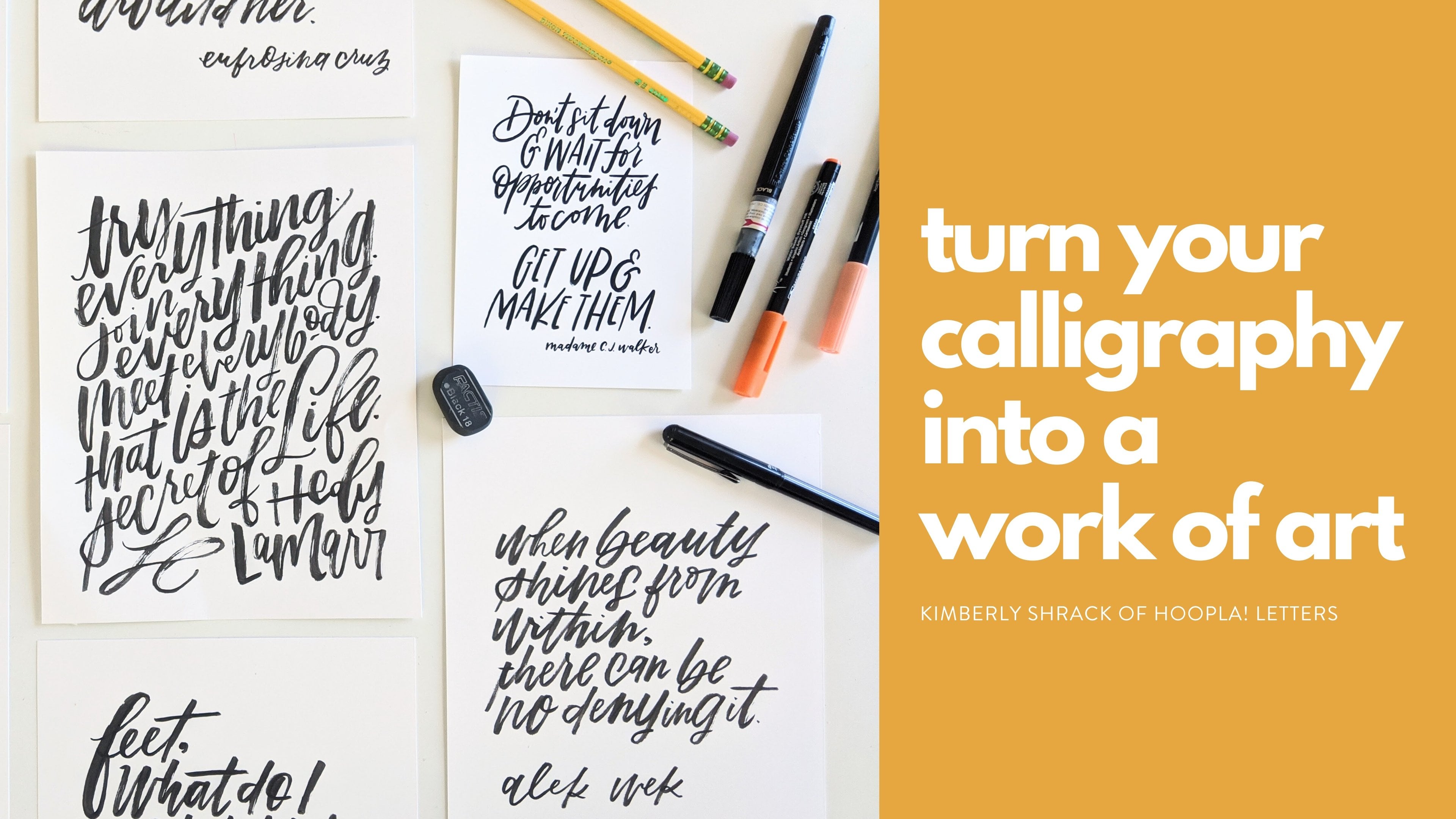
1. Kursvorschau: Hi. Ich bin Kim Shrack, der Kalligraf hinter Hoopla Letters. Wenn Sie auch Kalligraf sind, besteht die
Wahrscheinlichkeit, dass Sie gebeten wurden, ein Logo an der einen oder anderen Stelle zu entwerfen. Logos müssen nun 100 Prozent skalierbar sein. Das heißt, sie müssen in der Lage sein, von
winzigen auf einer Visitenkarte zu riesig auf einer Plakatwand zu gehen , und die Art und Weise, wie wir das tun, ist, unsere Kalligraphie zu vektorisieren. Dank Adobe Illustrator für iPad können
wir unsere Kalligraphie jetzt viel einfacher,
schneller und intuitiver als je zuvor vektorisieren . In dieser Klasse werde ich Ihnen zeigen, wie. Ich hoffe, Sie bald zu sehen.
2. Einführung und Materialien: Hallo, alle, und willkommen in der Klasse. Ich bin Kim Shrack, der Kalligraf hinter Hoopla Letters. Heute werde ich Ihnen zeigen, wie Sie
ein einfaches Kalligraphie-Logo mit Adobe Illustrator für iPad erstellen . Nun, wenn es um die Gestaltung von Logos geht, sprechen
wir nicht davon, eine ganze Markenidentität zu schaffen, die Jahre und Millionen Dollar an Budgets in Anspruch nehmen kann. Was wir heute sprechen, ist die Schaffung eines einfachen Kalligraphie-Logos für Kunden, wie Kleinstunternehmen wie Blogger oder Fotografen, Veranstaltungsplaner, Etsy Shop-Besitzer oder Macher jeglicher Art. Sie sehen Mikrounternehmen wie dieses ein Logo, das schön und einzigartig ist, das nicht vorverpackt oder aus einer Schrift hergestellt ist. Aber sie wollen etwas, das nur ihr eigenes ist, aber sie haben keine $1 Million Budget zum Ausgeben. Da kommen Sie, dieser Kalligraf Außerordentliche. Logos
müssen im Gegensatz zu jedem anderen Projekt, das Sie mit Ihrer Kalligraphie erstellen, zu 100 Prozent skalierbar sein. Das bedeutet, dass sie in der Lage sein müssen, von einem winzigen Logo auf einer Visitenkarte zu
einem riesigen Logo auf einer Plakatwand zu gehen , ohne jede Auflösung zu verlieren. Nun, wenn Sie daran denken, ein Foto zu sprengen, das Sie im Internet gefunden haben, und je größer Sie
es machen, beginnt es unscharf zu werden,
das liegt daran, dass diese Fotos JPEGs aus Pixeln bestehen. Während das auf Ihrer winzigen Visitenkarte in Ordnung sein könnte, würde
es wirklich irky und schlammig werden, wenn wir sie in die Luft sprengen. Anstatt unser Logo aus Pixeln zu entwerfen, werden
wir einen Vektor verwenden, der Ankerpunkte verwendet. Mit den Ankerpunkten können
wir ein Logo nach oben und unten sprengen, ohne an Klarheit oder Auflösung zu verlieren. Traditionell ist die Verwendung von Adobe Illustrator eine der besten Möglichkeiten zum Erstellen eines Vektors. Wenn Sie nun keine Grafikdesignerfahrung haben, wie ich bei Illustrator keine Grafikdesignerfahrung hatte, kann
es wirklich, wirklich einschüchternd sein. Es gibt eine Menge Funktionalität und ehrlich gesagt, tun, was wir tun, gibt es eine Menge Dinge, die Sie nicht brauchen, und so kann es wirklich verwirrend werden, und darüber hinaus fühlt es sich unnatürlich an. Als Kalligraf sind wir es gewohnt, reibungslos in schönen Linien zu schreiben, wir sind es gewohnt, zu zeichnen und so einzelne Ankerpunkte zu platzieren, um einen Vektor zu erstellen, zumindest für mich fühlte es sich
sehr, sehr unnatürlich an, und deshalb habe ich war so aufgeregt, als Adobe mit Illustrator für iPad herauskam. Diese Version von Illustrator ermöglicht es Ihnen einen Vektor Ihrer Kalligrafie viel einfacher,
viel schneller und einfacher zu
erstellen ,
viel intuitiver als die Verwendung der Desktop-Version. Heute werde ich Ihnen das zeigen, wie es geht. Jetzt wirst du ein paar Dinge brauchen, bevor wir anfangen. Zuerst werden Sie natürlich ein Verständnis von Kalligraphie brauchen. Jetzt schätze ich, wenn du hier bist, hast du das schon, was fantastisch ist. Aber wenn Sie es nicht tun, empfehle ich Ihnen,
meine Einführung in die moderne Pinsel-Kalligraphie-Kurs hier auf Skillshare zu nehmen . Nimm es, sieh es an, komm zurück, ich werde hier sein und auf dich warten. Jetzt vorausgesetzt, Sie haben diese grundlegenden Kalligraphiekenntnisse, werden
Sie ein iPad Pro benötigen. Der Grund, warum Sie einen Pro benötigen, ist, dass Sie in der Lage sein müssen, den Apple Pencil zu verwenden, so dass Sie auch Ihren zuverlässigen Apple Pencil benötigen. Selbstverständlich benötigen Sie die Adobe Illustrator für iPad App. Wenn Sie nun über Creative Cloud verfügen und bereits über ein Illustrator-Konto in Creative Cloud , haben
Sie
also bereits Zugriff auf diese App. Gehen Sie einfach zum App Store, laden Sie ihn herunter und melden Sie sich dann bei Creative Cloud an, und Sie können ihn verwenden. Wenn Sie jetzt keinen Illustrator für den Desktop haben, machen Sie sich keine Sorgen. Sie können tatsächlich einfach die App verwenden, was großartig ist, wenn Sie nicht alle Funktionen von Illustrator benötigen, aber Sie möchten immer noch in der Lage sein,
Ihre Kalligraphie zu vektorisieren , wenn der Anlass es erfordert, wie es jetzt tut. Wie ich filme die App auf eigene Faust ist 999 im Monat, was ein wirklich großes Geschäft ist. Es ist viel günstiger als die Desktop-Version. Sie werden auch etwas benötigen, um das Logo zu entwerfen, bevor Sie es vektorisieren. Heute werde ich Procreate verwenden, die eine App auf dem iPad Pro ist
, mit der Sie alle möglichen Dinge zeichnen und erstellen können. Ich verwende Procreate für die meisten meiner Zeichnungen in der digitalen Arbeit. Jetzt verwende ich Procreate gerne für diese Art von Arbeit, sogar für die Skizzierphase, weil es mir einfacher macht, an den Client zu senden, um ihn zu überprüfen. Wenn Sie lieber alles auf dem Papier machen und es dann digitalisieren, um es an Ihren Kunden zu senden, um es zu überprüfen, bevor Sie mit
dem Vektorisierungsprozess beginnen , ist das völlig in Ordnung. In diesem Fall wollen Sie einen Stift, Papier,
Bleistift, Tinte, was auch immer Sie brauchen, um Ihre Kalligraphie zu erstellen. Es spielt wirklich keine Rolle, auf welche Weise Sie Ihre Designs erstellen möchten, sei es in Procreate, auf Papier oder in einer anderen Art von App. Aber wähle einfach eins aus und bleibe dabei. Im nächsten Video werde
ich mit Ihnen darüber sprechen, wie Sie mit
dem Kunden arbeiten , sobald Sie diesen Logo-Job bekommen haben. Wir sehen uns bald.
3. Schritt 0: Designvorbereitung und Kunden-Workflow: Bevor wir den Stift auf Papier legen, müssen
wir ein wenig planen. Jetzt liegt der Schwerpunkt für diese Klasse auf wenig, wenn wir hier nicht über die Entwicklung einer vollständigen Markenidentität
sprechen. Wenn Sie nun darüber erfahren möchten, gibt es hier auf
Skillshare so viele wunderbare Klassen , die Ihnen alles über die Entwicklung Ihrer Markenidentität beibringen können. Aber was wir tun werden, ist das Erstellen und das einfache Kalligraphie-Logo für unsere Kunden, die vielleicht ein bisschen mehr Budget haben. Denken Sie daran, das sind unsere Kleinstunternehmen sind Blogger, Fotografen. Also suchen sie nicht nach unseren Zwecken. Wir werden mit Kunden zusammenarbeiten, die eine vollständige Markenidentität suchen. Wir arbeiten gerade an diesem einfachen Kalligraphie-Logo. In diesem Sinne möchte
ich mit Ihnen meinen Prozess für die Arbeit mit einem Kunden teilen. Sobald ich beschlossen, dass wir zusammen an einem einfachen, einfachen Logo arbeiten werden. Das ist irgendwie der Prozess, dem ich folgen würde. Jetzt bin ich sehr, sehr aufgeregt zu teilen, dass
ich Sie während dieser Klasse durch die Arbeit mit einem echten Kunden führen werde. Also arbeite ich mit einem Blog namens Gangnam und Grit. Und zusammen werden wir ein Logo für ihren Blog erstellen. Also wirst du mich durch diesen Prozess sehen. Ich freue mich sehr, Ihnen das zeigen zu können. Also, sobald ich den Klienten gearbeitet habe, haben wir beschlossen, dass wir zusammenarbeiten werden. Was machen wir als Nächstes? Was ist der nächste Schritt? Der nächste Schritt besteht also darin, einen Anruf zu führen, einen kollaborativen Anruf. Wir werden die Vision des Kunden für sein Logo besprechen. Nun, Sie denken vielleicht, kann ich jetzt einfach eine E-Mail machen? Kann ich es einfach alleine machen? Sie müssen wirklich mit ihnen reden, damit Sie ein Hin und Her darüber haben können. Nun, bevor Sie den Anruf haben, um das Beste daraus zu machen, weil wir alle beschäftigt, beschäftigt sind, ist es eine gute Idee,
ihnen eine E-Mail mit einigen Dingen zu senden , über die Sie nachdenken müssen, bevor Sie weiterspringen. Das ist es, was ich gerne meine Klienten frage. Nummer 1, Ich möchte nicht nur wissen, was sie für das Logo wollen, sondern was sie für ihre persönliche Marke oder Geschäft gedacht haben. Auch hier kommen wir nicht in den vollen Umfang des Branding, aber es hilft, das als Ausgangspunkt zu haben. Ich möchte sie bitten, mir vier bis fünf Worte zu geben, die beschreiben,
was sie wollen, dass die Leute denken und fühlen, wenn sie an die Marke dieser Person denken. Wenn wir also über den Blog sprechen, wissen Sie, was will unsere Bloggerin, dass die Leute denken und fühlen, wenn sie an ihren Blog denken? Tun, tut es, wollen sie, dass es inspirierend ist, wie es sollte es inspirierend, lustig oder glücklich oder nachdenklich provozierend sein. Also ich weiß, dass diese Dinge so aussehen mögen, wie es mit dem Kalligraphie-Logo zu tun hat, aber glauben Sie mir, das hilft einem wirklich, es hilft Ihrem Kunden spezifischer über
seine Vision zu machen , weil wir alle denken können, dass wir wissen, was wir wollen, richtig ? Aber dann, wenn wir wirklich anfangen, tief zu tauchen, ist
vielleicht das, was wir wollen, anders als das, was wir dachten, wir wollten. Es ist sehr meta in tief, aber das ist ein guter Ort, um zu beginnen ist zu fragen, okay, M4 rufen Sie an, um über vier bis fünf Wörter nachzudenken, die
beschreiben, wie Sie wollen, dass Menschen fühlen, wenn sie an Ihre Marke denken. Nun eine andere Sache, die ich sie gerne frage, ist, ein wenig Inspiration zu finden. Hier kannst du also Pinterest treffen. Okay, also lassen Sie ihn zu Pinterest gehen und ein Brett machen, das es zu einem privaten Board machen
kann, das sie nur mit Ihnen von Inspiration Logo teilen. So kann dies jetzt auch andere Logos enthalten. Dies kann Fotos enthalten, die wie eine Ästhetik für sie haben, dass sie gehen für. Dies kann Farbpaletten enthalten. Also wirklich alles, was sie mich ansehen, denkt, oh, das gefällt mir. Ich möchte, dass mein Logo das irgendwie verkörpert. Deshalb ist der Anruf wichtig, oder? Weil sie es durchgehen und diskutieren, wenn du willst, okay,
das ist, was ich an diesem Bild mag, oder das ist, was ich an diesem hier mag. Nun eine andere Sache, die ich sie frage, ist, dass ich ihnen normalerweise einen Link
zu meiner Website sowie einen Link zu meinem Instagram schicke . Nun besteht die Wahrscheinlichkeit, dass sie schon an beiden Orten waren. Aber der Grund, warum ich das tue und ich möchte, dass sie
einen Blick auf Dinge werfen, die ich bereits getan habe. Denken Sie daran, dass wir an einem einfachen Kalligraphie-Logo arbeiten. Also, wenn sie ein Logo sehen, das ich bereits gemacht habe oder nicht einmal ein Logo wie ein Kunstwerk und sie sind wie, Oh,
ich mag diesen Stil wirklich, dann gibt mir das einen großartigen Ort, um von zu beginnen. Okay, das ist also eine kleine Zusammenfassung, wenn Sie ihnen diese E-Mail vor Ihrem ersten Anruf senden,
Sie möchten, dass sie vier bis fünf Wörter enthalten, die
beschreiben, was sie wollen, dass die Leute fühlen, wenn sie an ihr Geschäft denken. Sie wollen, dass sie über ein Pinterest-Board senden, das ihr euch zusammen anschauen könnt, wie man es zu einem privaten Board, Pin,
Dinge macht, die zu der Ästhetik passen, für die sie gehen. Farbpaletten, sie mögen. Vielleicht Logos, die sie für interessant halten. Und schließlich wollen Sie sie über Ihre Arbeit schicken, damit sie
einen Blick auf Ihre verschiedenen Kalligraphie-Stile werfen und sehen können , ob irgendetwas zu ihnen spricht. Jetzt, wenn wir unseren Kundenanruf hatten, können wir
jetzt zur nächsten Stufe übergehen. Ein Komp ist also eine Konzeptskizze. Diese sind also nicht allzu detailliert, oder? Dies sind nur verschiedene Konzepte, die wir an den Kunden senden, damit sie
überprüfen können , und wir haben ein klareres Bild, wohin wir als nächstes gehen wollen. Was ich Ihnen jetzt zeige, sind die Konzept-Skizzen, die ich an den Kunden für den, für den Blog geschickt habe. So können Sie sehen, dass Stile ähnlich
sind, aber die Layouts sind alle ziemlich unterschiedlich. Indem wir sie alle ganz anders machen. Dies gibt einem Kunden viele verschiedene Dinge zu betrachten und viele verschiedene Optionen zu gehen. Es kann sein, es kann sehr schwierig sein zu wissen, was wir wollen. Wir wollen nicht, bis wir es sehen. Also, ihnen ein paar Optionen zu geben, wird definitiv helfen, dass ich gerne für Comps mache, ich finde, dass das eine ziemlich gute Zahl ist. Jetzt, wenn sie die ständige Hand haben, geben
wir ihnen einen Moment, um sie zu betrachten und dann können Sie diskutieren. Also könnte der Kunde sagen, ich liebe Nummer eins, gehe mit Nummer 1, liebe es. Ziemlich vorgeschrieben, lass es uns tun. Oder sie könnten sagen, ich mag das Layout von Nummer eins, aber ich mag den Stil von Nummer vier, und ich mag das kaufmännische Und-Zeichen und die Nummer drei. Richtig? Also, wieder, es scheint wie nein, ich muss es wieder tun, aber ehrlich gesagt, das gibt Ihnen nur mehr Klarheit. Also, was ich normalerweise mache, wenn sie in einer Menge Dinge sind, die kombiniert werden müssen. Wenn ich noch eine grobe Skizze mache, nochmal nichts. Das sollte nicht Stunden dauern. Diese Phase sollte Sie nicht in unsere nehmen. Das sollten grobe Skizzen sein. Also mache ich eine grobe Skizze von allem zusammen, schicke es rüber. Und dann, wenn die Klienten mögen, ja, das ist es. Toll, dann gehen wir zur nächsten Etappe. Die nächste Stufe ist das Scripting des Logos basierend auf dem, was der Client in der Comp-Phase gesagt hat. Also entschied ich mich, Procreate zu verwenden, um mein Logo
zu skizzieren , zu drucken und auszudrucken. Also bin ich, was ich Ihnen jetzt zeige, ist das, was ich in Procreate ausgefärbt
habe, ich mag es immer, das Wort oder den Satz in schwarzer Tinte zu schreiben. Also, wenn Sie dies auf dem Papier tun, wollen
Sie es auf jeden Fall in schwarzer Tinte schreiben, so dass Sie eine große Menge an Kontrasten haben, die Ihnen helfen, wenn Sie Vektorisierung. Wenn Sie also einen Blick darauf werfen, sehen
Sie, dass es nicht perfekt ist, wie nicht einmal in der Nähe, aber das ist in Ordnung, weil wir diese Version nicht an den Client senden werden. Wir werden das in Illustrator für iPad nehmen und es vektorisieren. Dann werden wir diese vektorisierte Version an den Client senden, um sie zu überprüfen. Okay, jetzt hast du alles. Es ist Zeit, zu Illustrator für iPads zu gehen und Ihre iPads bereit zu machen. Du trinkst eine Tasse Kaffee oder etwas anderes. Wir sehen uns im nächsten Video.
4. Schritt 1: Deinen Arbeitsbereich einrichten: In diesem Video zeige ich Ihnen, wie Sie Ihren Arbeitsbereich in
Adobe Illustrator für iPad einrichten , damit Sie mit der Vektorisierung Ihres Kalligraphie-Logos beginnen können. Wenn Sie sich also einloggen, sehen
Sie hier Ihre aktuelle Arbeit. Es wird wahrscheinlich nicht ein Haufen
Waldviecher sein , die Gemüseautos fahren, aber ich weiß es nicht. Vielleicht ist es das. Und du siehst hier oben ein kleines Wolken-Logo,
das mir zeigt, dass alles in die Cloud getreten ist. Und dann ist dieses kleine Symbol hier mein Creative Cloud-Konto, so dass sie wissen, dass ich eingeloggt bin. Nun ist der Grund, dass dies so groß ist, wenn Sie Creative Cloud und Illustrator für Ihren Desktop haben, wird
dies alles verbinden. Sobald ich hier etwas zeichne, wenn ich auf meinen Desktop gehe und Illustrator öffne, wird
es auftauchen, was fantastisch ist. Ich muss es nicht einmal AirDrop oder so machen, es ist einfach da. Und jetzt, wenn Sie keinen Illustrator für Ihren Desktop haben, keine Sorge überhaupt. Sie können tatsächlich nur ein Abonnement
für Illustrator für iPad erhalten , ohne die Desktop-App zu haben. Jetzt auf dem Desktop, ein Programm hat offensichtlich immer mehr Funktionalität. Aber wenn Sie ein Kalligraf oder Schriftzug Künstler sind und Sie Illustrator nur gelegentlich verwenden und Sie es für Dinge
verwenden, wie ich Ihnen heute zeigen werde, könnte
dies eine bessere Option für Sie sein. Ok? Also haben wir jetzt die Möglichkeit, unser Kunstboard auszuwählen. Also werde ich hier eine benutzerdefinierte Größe machen. Mal sehen. Die Illustration war, wer wir bekommen haben. Weißt du, ich mach es einfach selbst an und passe es an. Also möchte ich Landschaft und das ist eine Buchstabengröße, also ist das in Ordnung. CMYK, ich werde eigentlich RGB machen, weil dieses Logo vier sein wird, ein Blog, also wird alles online leben. Rgb-Farben werden für uns ein bisschen besser erscheinen. Jetzt werde ich die meiste Arbeit heute in Schwarz-Weiß erledigen, alles. Und ich mache die Färbung später, aber es ist nur eine gute Idee, hier anzufangen. Also werde ich voran gehen und ihm einen Namen geben. König ihn. Hoppla. Und geh. Ok. Erstellen Sie eine Datei, genau hier gehen wir. Hier ist unser Kunstboard. Jetzt in Illustrator für iPad. Entschuldigung, der Fokus da, da gehen wir. Hier ist meine Hände fokussieren. In Illustrator für iPad
gibt es drei Möglichkeiten, Vektoren zu zeichnen. Es gibt das Stiftwerkzeug, das Bleistiftwerkzeug und das Blobpinselwerkzeug. Aber jetzt, meiner Erfahrung, ist meiner Meinung nach,
das beste Werkzeug, um einen einfachen Kalligraphievektor zu erstellen, das Bleistift-Werkzeug. Anders als beim Stiftwerkzeug, das Pfade durch Platzieren einzelner Ankerpunkte erstellt, können Sie mit
dem Bleistiftwerkzeug
den Pfad tatsächlich zeichnen , und es fügt automatisch die Ankerpunkte hinzu, während Sie gehen. Dies gibt Ihnen also nicht nur eine größere Kontrolle über Ihren Pfad, sondern es ist auch eine viel organischere und intuitivere Möglichkeit, Ihren Vektor zu erstellen. Nun, wenn Sie ein einfaches Logo erstellen und, äh, wissen Sie, Sie wollen es in
einer sehr effizienten Menge an Zeit tun , während Sie immer noch ein sehr sauberer Vektor sind. Dies ist eine gute Möglichkeit, es zu tun. Also, ja, das Bleistift-Werkzeug ist für Standard-Illustrator auf dem Desktop verfügbar. Aber um das Beste daraus herauszuholen, brauchten
Sie ein Zeichentablett, um sich mit dem Computer zu verbinden. Und selbst dann, manchmal wissen Sie, die Pfade erstellt Rural etwas klobig. Also, Illustrator für das iPad zu haben, macht diesen ganzen Prozess wie ein Traum. Und wie ich bereits sagte, es eliminiert auch die Notwendigkeit für Sie,
Illustrator für den Desktop zu bekommen , wenn dies nur das ist, wofür Sie es verwenden, dies hat wiederum nicht so viel Funktionalität, aber es hat die Fähigkeit, Verwenden Sie dieses Bleistift-Werkzeug ,
okay, hier ist, wie wir es tun werden. Hier ist, wie wir unser iPad einrichten oder entschuldigen Sie mich, unser Kunstboard und machen es fertig. Das erste, was wir tun wollen, ist das Foto unseres Logos zu importieren. Sie werden also hier auf das kleine Foto-Symbol klicken. Jetzt ging ich weiter und machte meinen in der Fortbildung. Aber wenn Sie Ihre auf Stift und Papier erstellen und dann ein Foto davon machen möchten. Das ist auch ganz in Ordnung. Es spielt keine Rolle, solange Sie das Foto davon haben. Und du kannst hier sehen, wenn du es dir ansiehst, ist es nicht perfekt. gibt es eine kleine Lücke, hier drüben
gibt es etwas Extra. Es muss in diesem Schritt nicht perfekt sein, weil wir
alle Unvollkommenheiten beheben werden , wenn wir den Vektor erstellen. Also mach dir keine Sorgen darüber. Ich kriege es. Stellen Sie sich perfekt vor, bereit zu gehen, denn das werden wir als Nächstes tun. Ok? Wenn Sie also Ihr Bild hier drin haben, gehen
Sie zu dieser kleinen Symbolleiste. Jetzt wird diese kleine Werkzeugleiste unser bester Kumpel sein. Während dieser, dies ist, wo wir Lage, eine Menge von Änderungen zu machen, und Sie
bekommen r, tun, was wir tun müssen. Also werde ich voran gehen und die Deckkraft reduzieren. Sie werden also auf dieses kleine Symbol mit einem Schachbrett klicken und einfach diesen kleinen Punkt zur Seite ziehen. Du schaffst es, wo du es wissen willst. Ich mag mein ziemlich Licht. Also behalten wir es gleich dort. Ok. Und dann klicken Sie einfach von der Kunsttafel und das bringt Sie zurück zu Ihrer Symbolleiste. Also, jetzt werde ich auf das kleine Schloss-Symbol klicken und ich werde es sperren ,
so dass ich diese Ebene nicht versehentlich verschieben. Also, bevor ich es vergesse, werde
ich eine neue Ebene für meine erstellen, für mein Kunstwerk oben. Also werde ich das einfach erschaffen. Vor einem Hinweis, bevor ich es vergesse. Nun, wenn du es vergisst, ist
es wirklich kein Problem. Illustrator-Layer unterscheiden sich sehr von Photoshop oder späteren Ebenen erstellen. Sie können sie trennen, aber ich mag es, alles auf ihren eigenen separaten Schichten zu behalten, nur für meine eigene Vernunft. Okay, jetzt werden wir das Bleistiftwerkzeug bereit machen. Also werde ich hier auf das Bleistift-Werkzeug klicken. Und jetzt kommen wir zu diesem kleinen Panel hier runter. Also dieser Knopf, dieser kleine Kreis, das ist die Füllung. Und das wird die Fülle von unserem, was wir hier erschaffen. Also möchte ich meine Füllung leer haben. Also klickst du auf den kleinen durchgestrichenen Abschnitt, um ihn leer zu halten. Dieser kleine Kerl hier unten, dieser kleine untere Knopf, das ist der Schlag. Ich mag es, meinen Schlaganfall schwarz zu haben. Ich finde, dass Schwarz viel einfacher zu arbeiten ist. Es ist, Sie bekommen den meisten Kontrast, es ist einfacher zu sehen. Okay, also habe ich den Bleistift oder die Füllung ist leer, unser Strich ist schwarz. Wir machen das Gutes. Also jetzt das nächste, was wir setzen wollen, ist die glatte. Also klickst du hier auf diese kleine Tilda. Dies ist die Glättungseinstellung. Leider ist dies nicht wie das Glättungstool in der Desktop-Version. Und leider hat die iPad-Version dieses Glättungstool nicht. Adobe, wenn Sie zuhören, würden
wir das für Illustrator für iPad lieben. Eigentlich ist das, was das tut, ein wenig anders. Also statt Pfade zu glätten, nachdem Sie sie erstellt haben, was das glatte Werkzeug auf der Desktop-Version tut. Diese Glättung ähnelt eher der Treue-Option auf der Desktop-Version. So glättet das deinen Weg beim Zeichnen. Je niedriger, niedriger Sie das nach unten ziehen, desto niedriger Ihre Glättungszahl, desto mehr Ankerpunkte wird es fallen, desto mehr Reaktion wird auf Ihren Bleistift haben, desto höher haben Sie es, Je glatter Ihre Linie wird, desto weniger Ankerpunkte werden Tropfen sein. Ich werde weitermachen und wir machen hier eine kleine Demo. Ich schalte einfach diese Rückenschicht aus. Ok? Ich bin auf meiner obersten Ebene, ich will es dir nur zeigen, also ist das eine gute Idee, hier zu experimentieren, bevor du anfängst. Also werde ich das glatte Werkzeug den ganzen Weg nach unten bringen. So können Sie sehen, also haben wir da ein paar Ankerpunkte. Sie können sehen, wo ich dort einen kleinen Schluckauf hatte. Es weißt du, es hat es gefangen. Richtig. Das fängt also jeden kleinen Punkt ein. Nun, wenn wir es den ganzen Weg nach oben nehmen und sehen, ist es ein bisschen anders. Es ist glatt, wie ich ging. Also machte es irgendwie ein paar Vermutungen
darüber, wohin ich wollte, dass diese Ankerpunkte hingehen. Einige andere Vermutungen waren gut. Vermutungen. Net siehe nochmal. Okay, also haben wir viel weniger Ankerpunkte. Es ist viel glatter, aber Sie können
vielleicht auch nicht einige dieser wirklich engen Ecken bekommen, die Sie wollen. Also ich mag zu tun, ich in der Regel beginnen, ich mache meine Glättung um sechs. Ich finde, dass das für mich funktioniert, weil ich will, dass ich mein Logo ziemlich eng halten will. Ich will nicht, dass es wirklich holprig auf der Seite ist. Ich will es ziemlich eng halten, aber das ist ein wenig zu eng. Also versuche ich nur sechs, lass mich sehen, wie das viel besser funktioniert. Das gibt mir, das gibt mir einen Blick, den ich will. Es trifft auf die Ankerpunkte, die ich treffen wollte. Und natürlich können wir diese Ankerpunkte reparieren, die später nicht funktionieren. Also experimentieren Sie damit. Probieren Sie es aus. Sehen Sie was, was am besten für Sie funktioniert.
5. Schritt 2: Zeichnen: Jetzt, da Sie Ihren Arbeitsbereich vollständig
eingerichtet haben und das Stiftwerkzeug so haben, wie Sie es wünschen, können
Sie mit der Verfolgung beginnen. Also empfehle ich eigentlich so gut, bevor ich das überhaupt sage, lassen Sie mich Ihnen zeigen, mit zwei Finger auf hier, Sie können vergrößern und verkleinern und Sie können das Kunstboard drehen, was ein wirklich schönes Feature ist, so dass Sie drehen nicht nur Ihr iPad die ganze Zeit. Also, was ich Ihnen empfehlen, ist, dass Sie um jeden Schlaganfall zu verfolgen. So verfolgen Sie den Brief genau, wie Sie ihn schreiben würden. Fangen Sie also nicht hier an und gehen Sie herum. Du willst genau verfolgen, wie du es schreiben würdest. So behaupten Sie hier den ganzen Weg rauf und herum. Nun ist der Grund dafür zweifach. Erstens, es sieht natürlicher aus, oder? Dann, wenn Sie nur irgendwie überall herum gehen,
manchmal, wenn Sie überall herum gehen, erhalten
Sie einen seltsamen Blasenbrief aussehen, als ob etwas gerade aus
ist und man kann nicht ganz sagen, was es ist. Und manchmal ist das der Schuldige. Der andere Grund ist, dass wir, wenn wir diesen Strich für Strich statt nur alles in einem Rutsch machen, eine einfachere Zeit haben werden, ihn später zu verfeinern und zu bearbeiten. Widerstehen Sie also dem Drang, nur den ganzen Weg zu verfolgen und stattdessen Schlaganfall für Schlaganfall zu gehen. Also habe ich hier mein Stiftwerkzeug ausgewählt. Ich habe es festgelegt, wie ich es will, und ich werde voran gehen und einfach anfangen zu verfolgen. Ok. Also hast du gesehen, dass es da wie ein kleines Überspringen gab. Wir werden uns jetzt keine Sorgen darüber machen, denn wenn ich einen Abschnitt verfeinere, werde
ich Ihnen zeigen, wie man das repariert und aufräumt. Also für jetzt werde ich nur mit dem mittleren Kreis beginnen. Da. Es ist ein paar Sprünge geschnitten. Also fangen wir das einfach von vorn an. Und du siehst am Ende dort, die Enden es ganz in mir und es hat es zusammengeschnappt. Also wieder, es gibt nur einige kleine Probleme hier, die wir in der raffinierten Phase beheben werden. Ok? Was wir jetzt tun wollen, ist, dass wir diese Form ausfüllen wollen. Um also ein Ende zu wählen, müssen
wir das Shape-Builder-Werkzeug verwenden und beide dieser Linien auswählen. Sie wechseln also zum Auswahlwerkzeug, gelber Pfeil dort. Und dann wirst du diesen kleinen Kreis auf deinem Bildschirm bemerken. Dies ist wie die Umschalttaste Halten
Sie diese gedrückt und drücken Sie dann die andere Zeile. Also, jetzt haben Sie beide ausgewählt. Okay, jetzt gehen wir zu dieser Werkzeugleiste und wählen das Shape-Builder-Werkzeug aus. Es sind die kleinen Quadrate, die sich überlappenden Quadrate hier. Jetzt eine Sache, die ich liebe an der Verwendung von Illustrator für iPad ist, dass
das Form-Builder-Tool Ihnen eine Vorschau davon gibt,
wie es aussehen wird, was fantastisch ist, denn manchmal kann ich mich nicht erinnern, was all diese tun und
ich werde mich nur Ich versuchte ein paar verschiedene Dinge, bevor ich so war, Oh, richtig, richtig, richtig. Also das ist eine schöne, diese Vorschau zu haben. Also werde ich Minus Front wählen. Okay, jetzt ist es als eine Form kombiniert. Um sicherzustellen, dass es funktioniert, werde
ich hier rüber gehen, wo ich meine Füllung und meinen Strich habe. Und ich werde diese beiden treffen, dieses
zwei-Pfeil-Doppelpfeil-Symbol , das dazwischen liegt und sie tauschen wird. Und so können wir jetzt sehen, dass wir unsere Form geschaffen haben. Ok? Jetzt werde ich einfach weiter um die Buchstaben O gehen damit Sie sehen können, dass ich angefangen habe, dort zu zeichnen, bevor ich die Füllung und den Strich wieder auf ihre Normalität
tauschte. Deswegen ist es irgendwie da drin. Also werde ich das einfach tun. Manche Leute arbeiten gerne mit der Füllung an. Ich bevorzuge den Schlaganfall. Also, was auch immer für dich funktioniert. Wenn du aufhören musst, wie ich es gerade getan habe, mach dir
keine Sorgen. Du kannst an diesem Punkt einfach wieder anfangen. Und es wird Ihnen erlauben, fortzufahren. Wieder. Dies ist nur die Ankerpunkte und die Pfade nach unten zu bekommen. Wir werden sie später verfeinern. Hüften. Ok, da gehen wir. Okay, jetzt, da ich das zurückverfolgt habe, werde ich den Tausch treffen. Jetzt habe ich meine Form. Und so jetzt, was ich tun werde mental, Holen Sie sich das Auswahlwerkzeug, halten Sie diese Schaltfläche gedrückt, klicken Sie auf diese anderen Formen, so dass sie ausgewählt sind. Und dann werde ich sie gruppieren,
um sie mit der Symbolleiste hier unten zu gruppieren, werden
Sie dieses kleine Quadrat mit den beiden Quadraten auswählen. Und das ist Gruppierung, das hat sie gruppiert. Also sieh jetzt, ich kann sie bewegen, okay,
jetzt, wenn ich die Gruppierung aufheben möchte, ist
alles, was du tust, die Gruppierung aufheben und die Gruppierung aufheben, aber ich möchte, dass sie gruppiert sind. Okay, jetzt werde ich durchgehen und den Rest dieser Briefe beenden. Es ist in Ordnung. Jetzt haben wir alles niedergelegt. Also werde ich mir das ansehen und wir werden einige Änderungen vornehmen. Also auf den ersten Blick ist es, es ist nicht schlecht, es ist okay. Aber es gibt definitiv einige Korrekturen, die vorgenommen werden müssen. Das ist in Ordnung. Ich hatte einmal einen Schreibprofessor, der sagte: Gott segne den, der den ersten Entwurf macht. Weil du das immer in Ordnung bringen musst und das ist okay. Wir kriegen nur alles runter. Im nächsten Video werde
ich Ihnen zeigen, wie Sie die Pfade, die Sie mit dem Bleistiftwerkzeug gezeichnet haben, verfeinern können.
6. Schritt 3: Verbessern: Nun, da Sie Ihr Logo mit dem Bleistift-Werkzeug versehen haben, gehen
wir hinein und verfeinern es, indem wir
einige der Ankerpunkte mit dem Direktauswahlwerkzeug anpassen . Das Direktauswahl-Werkzeug befindet sich also direkt unterhalb des Auswahl-Werkzeugs. Es ist ein kleiner Pfeil, der das Aussehen hat, als ob er auf einen Ankerpunkt zeigt. Das ist es, was wir benutzen werden. Also, was Sie in diesem Stadium tun können, wenn
Sie möchten, können Sie eine neue Ebene erstellen und Sie können durchgehen und Sie könnten alle Bereiche
umkreisen, die festgelegt werden müssen. Was ich in der Regel gerne mache, ist, dass ich Schritt für Schritt, Buchstabe für Buchstabe gehe und dann sehe ich das Ganze als einen guten Blick auf es als Ganzes und mache dort endgültige Anpassungen vor. Also werde ich Sie durch, wie
Sie diese Anpassungen vornehmen und einige der Werkzeuge, die Sie zur Verfügung haben. Also, was geht voran und beginnt mit einem Blick auf diese Kurve hier. Ich gehe weiter und setze es aus. Da gehen wir. So können Sie sehen, dass, wenn Sie das Direktauswahlwerkzeug hervorgehoben haben, es Ihnen die Ankerpunkte in blau zeigt. Diese blauen Punkte sind also alle Ankerpunkte. Und dann zeigt es Ihnen die Bezier-Griffe. Die Bezier-Griffe, das ist, was Sie verwenden, um die Kurve Ihres Briefes zu ändern, richtig? Oder von Ihrem, von Ihrem Weg eher. Sie werden feststellen, dass es einige dieser Ankerpunkte sind Kreise und einige sind, einige sind Quadrate. Kreis, Kreis, Ankerpunkte sind Kurven und die Quadrate sind Ecken. Also warum wir uns so breit ansehen, haben
wir all diese Kurven und wir haben ein paar Ecken genau hier. Nun, wahrscheinlich, was passiert ist, als ich Scripting war, vielleicht sinkt der Stiftdruck leicht und so begann es einen neuen Weg. Immer wenn es einen neuen Pfad beginnt, beginnt
er an einer Ecke. Also haben wir nur ein Paar da,
das wir reparieren müssen. Die Art und Weise, wie Sie diese Punkte beheben, wenn Sie ihn von einer Kurve, einer Ecke oder von
einer Ecke ändern möchten , ist hier unten in dieser kleinen Werkzeugleiste. Sie werden sehen, wenn Sie, wenn Sie einen Blick werfen, sehen Sie die Schere, die zum Schneiden eines Pfades ist. Dann ist diese kleine Kurve hier, das ist, um einen Ankerpunkt in eine Kurve zu verwandeln, die Ecke, ein kleines Dreieck dient dazu, ihn in ein Dreieck zu verwandeln. Dieser kleine Kerl hier, der ausgegraut ist, ist der Join. Also sagen wir, ich hatte diesen Pat versehentlich geschnitten, als
ich ihn zeichnete, habe ich versehentlich einen Ankerpunkt gelöscht oder etwas getan, das den Weg brach. Dies bedeutet, Sie würden hier klicken, um es zusammenzuschließen. Und ich bin diese Tour hier mit ein paar kleinen Punkten. Das ist das vereinfachte Pfadwerkzeug. Wenn Sie also darauf klicken, wird
es Ihre Vergangenheit vereinfachen. Also lass uns einfach voran gehen und sehen, was das tut. Nicht gut, klicken Sie darauf. So wow, das hat viel getan. So dass tatsächlich viele Ankerpunkte losgeworden. Also, wenn wir zurückgehen, schauen wir uns das an. Im Moment haben wir 1, 2, 3, 4, 5. Also dauerte es uns von viel mehr als fünf bis fünf Ankerpunkte. Das ist also wirklich hilfreich. Das ist ein gutes Werkzeug. In der Tat finde
ich, dass diese vereinfachende Pfadfunktion ein wenig besser
ist als die in Illustrator. Sie haben nicht so viel Kontrolle wie Sie mit der auf dem Desktop tun, aber ich finde, dass es beim ersten Mal besser erraten wird. Und Illustrator, wenn ich es zum ersten Mal mache, bekomme ich immer ein paar. Ein paar, zu viele weggenommen. Je mehr Sie das drücken, desto mehr wird es vereinfachen. Okay, also hast du gesehen, dass ich es dort einfach vereinfacht , also habe ich wieder einen Ankerpunkt genommen. Und das ist vielleicht ein bisschen mehr, als wir wollen. Eigentlich denke ich, wir können es rausnehmen. Und ich zeige Ihnen, wie wir das beheben können. Also habe ich einige dieser Männer weggenommen, die tatsächlich einige meiner Probleme beheben. Also gab es hier ein Problem und die Reduzierung dieser Ankerpunkte half irgendwie. Aber ich werde einfach davon abhauen. Manchmal hilft es mir. Ich sehe nicht gerne alle Anker, wenn ich sie ansehe. So ein bisschen wackeliger Ort hier und ein bisschen ein wackeliger Fleck da oben. Mal sehen, was wir dagegen tun können. Hoppla. Also haben wir, wir haben den Zweck unserer wackeligen Flecken gefunden. Das liegt daran, dass diese verbleibenden Ankerpunkte tatsächlich Ecken sind. Wir wollen, dass diese gekrümmt werden. Also werde ich einfach hier klicken, wo ich den wackeligen Fleck bemerkt habe. Klicken Sie hier auf die Kurve. So können Sie sehen, dass es nur eine leichte Änderung vorgenommen hat und es könnte überhaupt keine Änderung vornehmen. Also das, das du gar nicht bemerkt hast. Hier wird dieser, denke ich, eine große Veränderung bewirken. Da gehen wir. Und dieser Typ hier, okay? Also, was ich jetzt tun werde, ist, dass ich mir
das anschaue und wir wissen, dass wir dies in eine Kurve Art Masse ändern, diesen kleinen Winkel ein wenig nach oben. Ich werde einige Anpassungen mit diesen Bézier-Kurven vornehmen. Also werde ich auf diesen Ankerpunkt klicken und hier vergrößern. Und ich werde das einfach festhalten. Hoppla, zieh es raus. Also, was ich jetzt tun will, ist, dass
ich mich nicht mit dieser Bar hier drüben verwirren will. Also, wenn ich einfach automatisch anfangen, dies zu tun, wird
es, es wird die Kurve oder die Winkel auf beiden Seiten ändern, die Kurve auf beiden Seiten eher, wenn Sie nur einen dieser Lenker bewegen wollen, was Sie tun ist ihr Fortschritt. Der kleine Kreis hier, dass es eine Tastenkürzel genannt wird. Das ist wie der technische Name dafür. Ich nenne es einen kleinen Kreis, aber du verstehst, was ich meine. Wenn Sie also gedrückt halten, können
Sie einfach eine der Kurven verschieben. Also werde ich das tun und das wird mir helfen, das zu bekommen. Nun, was das getan hat, ist, dass es das zurück in eine Ecke geändert hat, aber das ist darunter wird hier abgedeckt werden,
also werden wir diese kleine Ecke nicht sehen, also bin ich damit einverstanden. Sagen wir jetzt, Sie wollen beide gleichzeitig bewegen. Ok? Also, wenn jetzt, weil ich diese Änderung vorgenommen habe, wird
es nur automatisch nur einen einzigen Griff tun. Wenn Sie also beide gleichzeitig ausführen möchten, drücken
Sie die Tastenkombination und ziehen Sie nach unten. Und so bekommt man den hellen weißen Punkt dort und dann werden sie wieder zusammen bewegen. Aber das wollen wir natürlich nicht tun. Aber entweder können Sie, Sie können sehen, dass es so Duns ist. Ich werde rauszoomen. Werfen Sie einen Blick. Da oben sieht es besser aus. Das ist ein bisschen wackelig. Mal sehen, was wir tun könnten, um das aufzuheben. Ich denke, das sieht etwas besser aus. Ich denke, subtil ist die Wand, die ich sehe, wegen diesem inneren Kreis. Also gehen wir weiter und beschäftigen uns jetzt mit diesem Kumpel. Also werde ich einen Blick hier werfen. Also habe ich Ihnen das vereinfachte, vereinfachte Pfad-Tool gezeigt. Aber die andere Sache, whoops, andere Sache, die wir tun können, Sie wollen ein bisschen mehr Kontrolle darüber als das,
ist, dass wir diese wirklich tolle Funktion namens Smart verwenden können, löschen Sie es. Dies ist, das ist neu in der Illustrator für iPad und ich liebe es so sehr. Was das also tut, ist, dass dies einen Ankerpunkt löscht, ohne tatsächlich die Form des Pfades zu ändern. Wenn Sie also jemals mit Illustrator gearbeitet haben, wissen
Sie, dass, wenn Sie einen Ankerpunkt löschen, es irgendwie mit der Form Ihres Pfades verwirrt. Wenn Sie also loswerden, wenn Sie auf einen Ankerpunkt klicken und es wirklich superficialis ist, wird
es es löschen, ohne Ihre Form zu ändern. Nun, wenn es keine Vororte sind, wenn Sie es tatsächlich brauchen, wird
es Ihre Form ändern, aber natürlich ist
es einfach zu wiederholen. Das ganze Gebiet hier, es gibt nur eine Menge Punkte. brauchen wir definitiv nicht. Ich werde darauf klicken. Smart Delete ist dieses kleine X hier. Und es ist auch erwähnenswert, dass alles, was hier unten ist auch hier auf der Sidebar ist, mit
diesem vereinfachten Pfad-Tool. Du kannst es hier sehen und es sagt dir, was sie alle nennen, um auszuwählen, wenn du sie nach Hause bringst, ihr was etwas ist, du wirst hierher kommen und es dir ansehen. Also okay, also habe ich diesen Ankerpunkt. Also werde ich das kleine X hier drücken. Das hat einige Änderungen vorgenommen, aber ich denke, wir sind okay. Ich werde das hier drücken und das werde ich löschen. Also, jetzt denken Sie vielleicht, wir sehen nicht so aus, als wären wir okay, oder? Nein. Das ist in Ordnung. Wir können es reparieren. Ich werde nur diese Kurven benutzen. Okay, ich denke, das bringt uns näher. Und ich werde drauf drücken,
Hopps, schnappen Sie sich diesen Kerl und schieben Sie ihn ein wenig über. Da gehen wir. Ich denke, das wird wirklich helfen. Und dann haben wir noch diesen Spaziergang auf dieser Seite, wir werden reparieren, dass jemand anderes einen Blick hier wirft, die anderen Ankerpunkte, die nicht hier sein müssen. Ich glaube nicht, dass dieser hier sein muss. Lassen Sie uns das Smart löschen. Ich glaube nicht, dass dieser hier sein muss. Warum ist die Anzahl der Ankerpunkte wichtig? Je mehr Ankerpunkte du hast, desto größer wird deine Datei. Nein, Wir geben immer gerne Kunden und kleinste mögliche Recht. Wir sehen uns in einem Eins-zu-Viele-. Wir wollen ihnen immer die kleinste Datei geben. Aber darüber hinaus bedeutet
mehr Ankerpunkte in der Regel später mehr Durcheinander. Also, wenn du es einfach reduzieren kannst
, erspart dir das ein paar Kopfschmerzen später auf der Straße. Okay, also lasst uns jetzt herausfinden, was hier passiert. Ich denke, mal sehen, ob wir das können, ich weiß nicht, dass wir diesen Kerl löschen können. Nur etwas Wackeliges. Also, wenn das jemals passiert, wo du wie etwas bist, ist einfach nicht richtig und ich bin mir nicht wirklich sicher, was du es tun würdest, hilft es manchmal Gassen, aber ich mag es, ist einfach von vorne anzufangen und einen neuen Ankerpunkt hinzuzufügen. Also, was ich tun werde, ist, dass ich hier auf das Stift-Werkzeug klicke. Ich werde einen weiteren Ankerpunkt hinzufügen, irgendwie ziemlich nah an diesem. Ich klicke wieder auf den alten. Ich werde es loswerden. Und dann werden wir sehen, ob wir das nicht können. Und beheben Sie einige dieses Problem ein wenig jetzt, das redundant sein könnte. Aber für mich muss ich manchmal einfach von vorne anfangen, oder? Denn wenn Sie die Kurve so oft anpassen, dass Sie irgendwie darin verloren gehen können. Und es ist schön, diese Möglichkeit zu haben, von vorne anzufangen. Sie können auch, wie Sie hier sagen können, können
Sie definitiv in das Unkraut bekommen. Kann definitiv in das Unkraut kommen, um herauszufinden, was das Problem ist. Weil es hier ein Problem gibt und ich nicht. Versuchen wir einfach, das loszuwerden. Nein. Siehst du, du siehst in Echtzeit meine Frustration. Da gehen wir. Das war es, was es war. Kim. So einfach. Wie einfache Lösung, dass Griffe zu lang waren. Manchmal muss man einfach experimentieren. Finden Sie heraus, was zum Teufel los ist. Viel besser, viel, viel besser. Wir sind nur noch ein wenig zu kurz. Überzeugungen Sima. Ok, da gehen wir. Das ist gut. So können Sie sehen, dass wir dort einige Verbesserungen vorgenommen haben. Jetzt gehe ich zum nächsten Schlag hier rüber. Sehen Sie, was wir konvex. Eines der Gründe, warum ich dir gesagt habe, dass du Striche machen sollst, ist, weil eines der Dinge, die mir
hier auffallen , ist, dass diese Linie, die ein Haaransatz sein soll, die dicksten Veränderungen sind. Das ist also offensichtlich ein Problem. Wir wollen, dass das behoben wird. Aber jetzt, wenn ich nur um das zurückverfolgt hätte und diesen Weg nicht überquert hätte. Wenn ich in diese Verfeinerungen gehen würde, wäre
es ein großer Schmerz, weil ich die ganze Form auf diese Weise wiederholen müsste. Es fließt einfach so viel schöner. Also sehe ich, dass es hier das Problem gibt. Die Spitze hier ist nicht, ich bin nicht verrückt danach. Also fangen wir zuerst damit an. So können Sie sehen, dass es gruppiert ist. Deshalb, wenn ich darauf klicke, zeigt
es mir das Ganze. Und das ist die Form dort. Jetzt haben wir genau das ausgewählt. In Ordnung, sieh dir mal hier an. Lassen Sie es uns versuchen. Mal sehen, es sieht so aus,
als ob wir machen wir
ein bisschen, ein bisschen löschen hier. Sehen Sie, was wir nicht loswerden können. Also schauen Sie sich mal an. Manchmal hilft es, das weg zu haben. Jetzt können Sie sich hier irgendwie alles ansehen. Also denke ich, dass ich den Kerl dort loswerden kann. Gut, das hat geklappt, denke ich, und werde den Kerl los. Er ist der Typ. Wenn Sie sich fragen, woher wissen Sie, was Sie loswerden können? Ehrlich gesagt, weil ich es getan habe,
aber es ist Versuch und Irrtum. Es ist etwas, in dem Sie besser werden, bei. Je mehr du das machst. Sie werden nur, Sie werden anfangen, ziemlich gut zu sehen, wo Sachen könnte ein wenig überflüssig sein tatsächlich loszuwerden, dass Ankerpunkt half der Gesamtform. Das ist fantastisch. Ich liebe es, wenn das passiert. Ich liebe es, wenn das passiert. Nun, das lief nicht so, wie ich den Himmel draußen wollte. Okay, ich glaube, ich kann, whoops, Kerl da
lassen. Also, Alter, dieser kleine Kerl. Nun, ich kann die letzten Ankerpunkte sehen, die Sie haben, desto einfacher ist es, Änderungen vorzunehmen, weil Sie nicht viele Dinge haben, die Sie ändern können. Also werde ich nur woo x das wird ein bisschen ziehen. Sie sehen also, weil alles miteinander verbunden ist, anstatt die ganze Silhouette dieser Form wiederholen zu müssen, kann
ich diese Änderungen vornehmen und es ist so schön, dass es viel besser aussieht. Und ich bringe diesen Kerl ein wenig runter. Los geht's. Schöne glatte Kurve des Libanon, leben in 11 Und jetzt gehe ich hier rauf. Und dieser Typ ist eine Ecke, also könnte ich einfach voran gehen und das hier schieben. Sie können diesen kleinen Kreis auch verwenden, um
ihn in einen Eckpunkt zu verwandeln und ihn zu ziehen, Hopplen, Summe. Wenn Sie also gedrückt halten, wird der Anker gelöscht. Deshalb siehst du, dass mir das so
oft passiert ist , weil ich gedrückt halte und es löscht. Also musst du, du musst schnell da oben bewegen. Richtig? Jetzt, Scharfsinn, werde hier drüben los. Wir können diesen Kerl loswerden. Und dann werde ich eigentlich ziehen diese bis überhaupt gut, ich kümmere mich nicht besonders um eine super abgerundete Tops. Ich halte das hier fest, damit sich dieser Bezier-Griff nicht bewegt. Damit ich irgendwie eine abgerundete Spitze bekomme, aber ein bisschen mehr quadratisch. Das wird uns den Blick geben. Ich bin eher ein Kalligraphie-Look, oder? Anstatt, Hoppla. Also werde ich das benutzen, um es einfach zu geben, diesen harten Rand
loszuwerden. In Ordnung. Werfen wir einen Blick auf das als Ganzes CDO. Wie ich mich darüber fühle, könnte hier etwas dick sein. Okay, nett, nett. Also wieder, es ist, das ist immer noch gruppiert. Eine Sache, die du vielleicht bist, könnte an diesem Punkt versucht sein, wenn du den Buchstaben R hast, schau, du weißt, du willst mich hier unten noch belästigen. Eine Sache, die Sie vielleicht versuchen zu tun, wenn Sie den Brief so aussehen, wie Sie wollen, ist, eine Form zu erstellen, eine Form zu erstellen und diese zusammen zu verschmelzen. Ich möchte Sie ermutigen, das nicht zu tun. Auch hier möchten wir das so einfach wie möglich bearbeiten, bis wir wissen, dass wir die endgültige Version haben. Da gehen wir. Ich sehe nur, dass dieser Ankerpunkt tiefer, viel besser. Und wenn Sie die Form jetzt kombinieren, sagen wir, der Kunde kommt zurück und er oder sie ist wie, Nun, ich weiß nichts von diesem oder jenem oder Strom. Willst du uns ändern. Es wird einfacher. Du machst dein Leben viel einfacher, wenn du es noch nicht als Form kombiniert hast. Jetzt haben Sie gesehen, wie ich einige dieser Anpassungen vorgenommen habe und wie Sie das Direktauswahl-Tool
verwenden können , um wirklich dorthin zu gelangen und einige Änderungen vorzunehmen. Ich werde diese ganze Sache durchgehen und unseren schnellen Vorlauf wirklich verfeinern, damit Sie nicht hindurchsitzen müssen, aber Sie können sich einfach zurücklehnen und zusehen und sehen, wie ich diese Änderungen vornehme. In der, in der, in der, im stationären Zustand. Es bleibt. Es bleibt, stabiler Zustand. Bleibt in den if-Anweisungen. In gedämpft, denken Sie, es ist in
stabilen Zustand Zustand. Der nächste Schritt, in dicker Haut. Es in einem, in einem, in einem bleibt unveränderlichen Zustand. Der Staat. Es kann der Fall sein, wenn ein Team in einem Raum in ihm und in verschiedenen Zuständen, im Zustand des Staates. In gutem Glauben. Es. In Indien, glaube ich, dass sie noch existieren. An dieser Stelle sollte Ihr Logo ziemlich gut aussehen. Also bin ich reingegangen und habe es verfeinert. Sie können sehen, dass Sie sich das Video ansehen, können
Sie viele kleine bewegliche Teile sehen. An dieser Stelle ist
es bereit, dem Kunden zu zeigen. Nun, wie ich schon sagte, ich denke nicht, dass es eine gute Idee ist, alles jetzt zu kombinieren, um alles als einen separaten Pfad zu verschmelzen. Aber was Sie tun können, ist, es so zu gruppieren, dass Sie nicht versehentlich etwas verschieben. diese Weise können Sie auch die Farbe ändern, wenn Sie das überprüfen möchten. Es hängt also davon ab,
was du weißt, was dein Kunde will und was er von dir erwartet. Manchmal ist es hilfreich für den ersten Entwurf für sie,
ihn in diesem Zustand nur in Schwarzweiß zu sehen .
7. Schritt 4: Letzter Schliff und Exportieren: Nehmen wir an, Sie haben das an den Kunden geschickt und sie lieben es. Sie sind bereit für das endgültige Logo. Es gibt nur noch ein paar Dinge, die du tun musst. Du willst, rechts ist alles gruppiert. Es wird sich alles zusammen bewegen, aber es ist immer noch in Stücke. Wir möchten Ihrem Kunden das endgültige Logo nicht so zusenden. Wir wollen eigentlich alles in
einer einzigen Form kombinieren , um die Dinge super-duper einfach für sie zu machen. Jetzt würde ich empfehlen, dass Sie eine Version speichern, die so ist, nur für Sie zu haben. Falls die Straße hinunter und er hatte wenig Änderungen vorgenommen werden müssen, haben
Sie eine Kopie, die einfach zu arbeiten ist. Aber sobald Sie bereit sind, Sie fertig, es ist endgültig, müssen
keine Änderungen mehr vorgenommen werden, gehen Sie zum Shape Builder Tool hier. Gehen Sie, um alle zu kombinieren, erste Option. Nun, das hat es in eine Form verwandelt, tut mir leid, ich habe darauf geklickt. Dann ist das Letzte, was Sie tun wollen, den Kopf hier runter, um zu übergeben. Wenn Sie es betrachten, selbst wenn Sie auf „Alle kombinieren“ klicken, können
Sie immer noch die separaten Pfade sehen. Wir wollen das alles in einen festen Pfad umwandeln, und da gehen wir. Jetzt ist alles nur ein solider Pfad. Keine Notwendigkeit, irgendetwas zu gruppieren. Sie können dieses Logo auf verschiedene Arten verwenden, weil
es wiederum vektorisiert ist, so dass wir mit den Größen tun können, was wir wollen. Wenn Sie Illustrator auf dem Desktop verwenden, können
Sie das jetzt öffnen. Dies wird bereits dort sein, wenn Sie sich in Creative Cloud befinden. Wenn Sie einfach alles von hier aus tun möchten, werden
Sie es exportieren. Ich empfehle Ihnen immer, das Logo für Ihren Kunden auf drei verschiedene Arten zu exportieren. Eine AI-Datei oder eine SVG-Datei, so dass sie in der Lage sind,
den ursprünglichen Vektor als hohe Auflösung JPEG für Druckelemente
und als PNG für Web zu haben den ursprünglichen Vektor als hohe Auflösung JPEG für Druckelemente . Natürlich wollen sie vielleicht etwas anderes,
aber das ist, ich fühle mich wie eine ziemlich Standardsache, die ich schicken muss. Dann gehen Sie einfach hier hoch, um zu veröffentlichen und zu exportieren. Es gibt Ihnen diese Optionen, einen schnellen Export als KI, einen schnellen Export als PNG, oder Sie können „Exportieren als“, und dann gibt es Ihnen alle diese verschiedenen Optionen. Wie ich schon sagte, ich möchte auch ein JPEG hinzufügen. Es gibt Ihnen auch die Option für eine SVG, eine Photoshop-Datei, aus irgendeinem Grund wollen sie Photoshop-Datei, ein PDF. Ich kann mir nicht vorstellen, warum du ein PDF brauchst, aber wenn du es tust, dann gehst du. Das wird dir das retten. Speichern Sie es in der Cloud und Sie können es an Ihren Kunden senden. Wie ich schon sagte, dies ist eine gute Möglichkeit, ein einfaches Logo zu machen. Wenn Sie etwas so einfach Kalligraphie-Logo haben eher. Wenn Sie etwas haben, das super-duper kompliziert ist, dann möchten Sie es natürlich auf den Desktop
nehmen. Aber für einfache Logos, können
Sie es auf Ihrem iPad verwenden und es wirklich schnell gehen, nachdem Sie es einmal getan haben, werden
Sie erstaunt sein, wie Sie durch es fliegen. Ich hoffe, dass Sie in dieser Klasse viel gelernt haben. Im nächsten Video werde ich Ihnen von Ihrem Projekt erzählen, aber Sie können nicht erraten, was es ist. Wir sehen uns dort.
8. Kursprojekt: Sehr geehrte Kalligrafen, ist, wie Sie Ihre Kalligraphie vektorisieren, um ein einfaches Kalligraphie-Logo in Adobe Illustrator für iPad zu erstellen. Jetzt für unser Projekt, möchte
ich, dass Sie Ihr ganz eigenes Logo erstellen. Was ich heute durchgemacht habe, war die eigentliche Kundenarbeit, aber Sie müssen keinen Kunden haben, um das zu tun. In der Tat, wenn Sie Ihr Portfolio an Logos aufbauen möchten, ist
dies eine gute Möglichkeit, um zu beginnen. Fangen Sie an, es aufzubauen, warten Sie
nicht auf einen Kunden. Wenn du denkst, wenn ich nicht auf einen Klienten warte und keinen Klienten habe, was mache ich dann? Ich habe eine lustige Idee für dich. Denken Sie an eine Ihrer Lieblingssendungen, Bücher
oder Filme,
und denken Sie an ein Geschäft, das in einem dieser Dinge war, und ich möchte, dass Sie ein Logo für dieses Geschäft erstellen. Zum Beispiel mag ich Parks und Rec wirklich, also würde ich vielleicht ein Logo für Rent-A-Swag erstellen. Das ist Toms Sache, oder die Pawnee Goddesses. Ich würde so etwas tun, oder wenn Sie ein großer Stephen King Fan sind und Sie das Overlook Hotel aus dem Shining machen
wollen. Ich möchte, dass du ein Geschäft aus einer fiktiven Geschichte oder einem Film oder einer TV-Show auswählst, und ich möchte, dass du ein Logo schreibst, und ich möchte, dass du es während des ganzen Prozesses machst. Beginnen Sie von Anfang an und ich möchte, dass Sie zuerst
mit mir vier bis fünf Wörter teilen , die das Gefühl
verkörpern, dass Sie möchten Ihr Geschäft Menschen geben, die Sie wollen, wenn sie das Logo sehen. Dann möchte ich, dass Sie für Lager tun, so wie das, was Sie an den Klienten schicken
, es schreiben, in der Fortbildung oder auf Papier,
zeigen Sie uns ein Foto davon. Dann bringen Sie es schließlich zu Illustrator und vektorisieren Sie es. Ich kann es kaum erwarten zu sehen, was Sie sich einfallen
lassen. Stellen Sie sicher, dass Sie es hier im Projektabschnitt teilen. Dann, wenn Sie auf Instagram sind, würde
ich es lieben, wenn Sie es auf Instagram teilen, achten Sie
darauf, mich @hooplaletters zu markieren, damit ich dann Ihre schöne Arbeit teilen kann. Wie ich schon sagte, ich kann es kaum erwarten zu sehen, was du dir einfällt. Ich hoffe, du hast viel gelernt und glückliches Scripting.
9. BONUS-VIDEO: So setzt du deinen Preis für dein Logo fest: Wir haben ein Bonus-Video. In diesem Video werde ich mit Ihnen ein wenig über
dieses sehr klebrige Thema sprechen , das Ihre Arbeit preist. Nun, da Sie wissen, wie Sie diese schönen Kalligraphie-Logos erstellen, würde
ich gerne für Sie, um etwas Arbeit daraus zu holen. Wie ich schon sagte, das kann ein klebriges Thema sein. Viele Leute sind sehr coy darüber, wie viel sie
nicht nur mit anderen Kalligraphen, sondern auch mit ihren Kunden berechnen . Sie müssen ein Formular auf der Website ausfüllen, um ein Preisangebot zu erhalten, was völlig in Ordnung ist, wenn Sie es so machen wollen. Manchmal, wenn Sie wirklich komplizierte Projekte und
in einigen wirklich einfachen Projekten haben und beides wollen, kann
das definitiv hilfreich sein, um sie ein Angebot anzufordern. Allerdings mache ich gerne nur die einfachen, also ging ich voran und legte meine Pakete auf meiner Website. Ich dachte, es könnte hilfreich für dich sein, einen Blick zu werfen und zu sehen, was ich biete. Ich biete zwei Pakete an. Die erste ist die grundlegende. Das ist im Grunde das, was wir heute im Unterricht gemacht haben. Alles, worüber ich mit dir gesprochen habe, also dieser hier, eine Gebühr 650 dafür. Es umfasst den einleitenden Aufruf mit Diskussion über Vision, die vier Comps und kollaborative Review, das endgültige skriptbasierte Logo sowie die endgültigen Ergebnisse als Vektor, JPEG und PNG. All das haben wir heute im Unterricht besprochen. Das einzige Extra, das ich hier habe, das wir nicht besprochen haben, ist eine Markenidentitäts-PDF und Umrisse, Farben und alle Schriftarten, die verwendet werden könnten. Im Grunde, was das
ist, ist nur ein PDF wie es klingt, und dann hat es ein Bild des endgültigen Logos, sowie Bilder aller Farben, die neben
ihren jeweiligen RGBX- und CMYK-Codes verwendet werden . Auf diese Weise hat Ihr Kunde alles in einem Dokument. Sie können einfach öffnen oder auf ihrem Desktop offen bleiben, wenn sie
ihre Website oder Visitenkarten entwerfen , die Sie nicht wollen, dass sie die Datei jedes Mal
öffnen müssen , um sie mit der Pipette
zu versehen, um den Code zu erhalten, Sie wollen es ihnen einfach geben. In Bezug auf die Schriftarten, die immer wieder verwendet werden, werde
ich einen Client haben, der das Hauptwort und das
Skript will und dann gingen sie ein wenig serif Schriftart unten. Wenn ich das
benutze, schreibe ich einfach den Namen der Schriftart auf diesem Blatt auf. Auch dies ist nur, um ihr Leben einfacher zu machen, wenn sie
ihre anderen Elemente
ihrerMarkenidentitäten wie ihre Website oder Visitenkarten oder solche Dinge entwerfen ihre anderen Elemente
ihrer . Wieder lade ich 650 dafür auf. Ich biete auch ein Premium-Paket an, das die gleichen Artikel ist, außer es gibt auch ein paar weitere Dinge. Es gibt auch eine endgültige Script-Unterzeichen, so wie ein Sub-Logo, sowie bis zu fünf Website- und Social-Media-Header. Zum Beispiel können Sie sehen, dies ist ein Web-Header, so dass Ihr Kunde könnte Blog, Kontakt, über, all das in Kalligraphie und es wird mit ihrem Logo übereinstimmen. Das ist etwas, das ich im Premium-Paket anbieten und das alles ist 800. Nun könnte es ein paar Kalligraphen geben, die sich dieses Sprichwort ansehen, oh mein Gott, das ist viel zu viel Geld, und es gibt wahrscheinlich einige Kalligraphen, die sagen, oh mein Gott, das ist nicht genug Geld. Ich denke, dass es eine sehr subjektive Sache ist, also wie bin ich zu diesen Preisen gekommen? Nun, das erste, was ich immer mache, wenn ich mit Preisen komme, ist, dass ich den Graphic Artists Guild Leitfaden zu ethischen Preisen
konsultiere. Dieses Buch und ich werden hier im Ressourcenbereich einen Link dazu hinzufügen. Das Buch, können Sie auch eine Online-Version erhalten, hat Listen und Bereiche der Preise für jede Art von Sache, die Sie entwerfen könnte. Das ist normalerweise der erste Ort, an dem
ich gehe, wenn ich etwas preisgebe, und dann treffe
ich Entscheidungen, basierend auf dem, was ich anbieten werde, basierend auf dem, was der Kunde bekommen wird, und ehrlich basiert. auf meine Fähigkeiten als auch. Es gibt eine wirklich tolle Geschichte über Picasso in einem Restaurant und eine Frau erkannte ihn, und sie sah ihn auf einer Serviette kritzeln. Sie fragte, ob sie die Serviette haben könnte. Er sagte: „Sicher kannst du die Serviette haben, aber es kostet 10.000 Dollar.“ Sie sagte: „Was? Es ist nur eine Serviette. Du hast schon dran gekritzelt. Es hat fünf Sekunden gedauert.“ Er sagte: „Nun, du zahlst nicht für die fünf Sekunden, du zahlst für die 40 Jahre, in denen ich das in fünf Sekunden ziehen konnte.“ Ich vergleiche mich in keiner Weise mit Picasso. Was ich sage, ist, du nicht die ganze Zeit unterschätzen willst, die du gebraucht hast, um dein Handwerk zu entwickeln. Das ist auch in der Preisgestaltung enthalten. Auch wenn man bedenkt, dass diese Leute
gehen mit ihren Logos für viele und viele verschiedene Dinge, es ist nicht nur für Visitenkarten-Design, es ist nicht nur ein Element, das sie gehen, um einmal auf ihrer Website zu verwenden. Das Logo ist etwas, das ihr Geschäft repräsentieren wird und dass sie für eine lange Zeit
auf viele verschiedene Arten verwenden werden,
so dass Sie wollen, um den Preis entsprechend. Aber das ist ein guter Sprungpunkt für Sie, wenn Sie wirklich nicht sicher sind, wo Sie anfangen sollen. Ich hoffe, dass dies Ihnen ein wenig Einblick in meinen Preisprozess gibt, und ich hoffe, dass Sie jetzt die Fähigkeiten, die Sie im Unterricht gelernt haben, nutzen können um Logo-Design als Teil Ihrer Einnahmen hinzuzufügen.
 Kimberly Shrack, Modern Calligraphy & Illustration