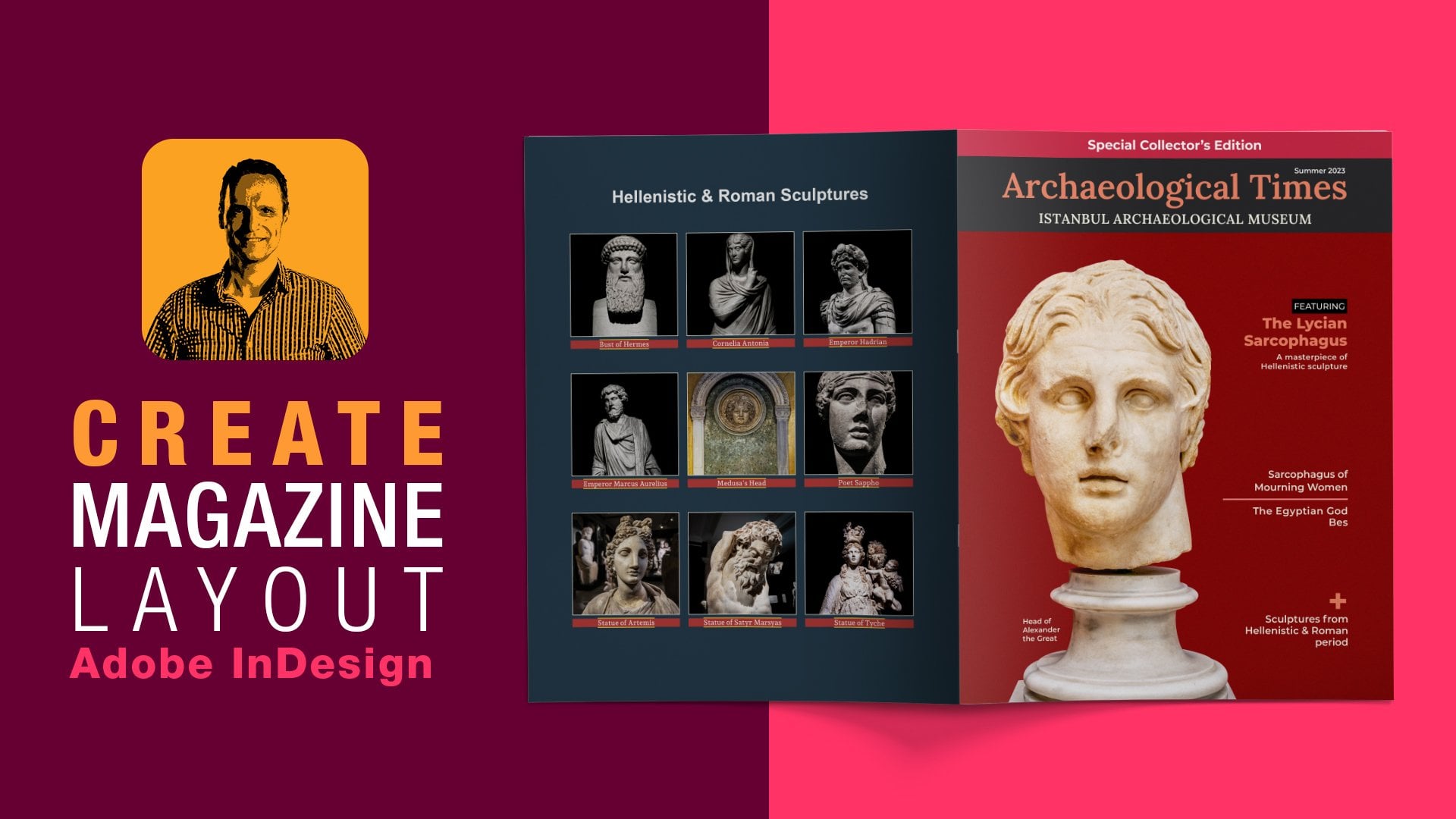
Transkripte
1. Einführung: Navigieren in der heutigen
Marketinglandschaft kann sich überwältigend anfühlen, insbesondere für kleine Unternehmen Versuchen Sie, mit
Kanälen wie sozialen Medien,
Websites, E-Mails
und Videoinhalten Schritt zu halten Lassen Sie uns also die Druckversion nicht außer Acht lassen. Auch wenn die digitalen Kanäle
weiter ausgebaut werden, bleibt
Print ein sehr
leistungsstarkes Medium Eine gut gestaltete und
gestaltete Broschüre wird zu mehr als einem
Kommunikationsinstrument. Es schafft tatsächlich
ein Markenerlebnis. Hallo, alle zusammen. Ich bin Ihr
Gastgeber, Elias topless, ein Pädagoge mit über 30 Jahren
Erfahrung im Unterrichten
digitaler Printmedien, der
Gestaltung von Erfahrung im Unterrichten
digitaler Printmedien, Zeitschriften
und der Unterstützung von Schülern durch praktische Projekte beim
Verständnis der Technologie Heute packen Broschüren eine Menge
in einem kleinen Format mit
sechs Paneelen, mit denen man arbeiten kann Es ist einfach, Ihre Produkte zu organisieren und
hervorzuheben. Gestaltung
einer professionellen Trifle-Broschüre
umfasst also mehrere Schritte Wir beginnen damit,
die richtigen Ränder
anhand der Schriftart und des
Zeilenabstands festzulegen die richtigen Ränder
anhand der Schriftart und des
Zeilenabstands und
Hilfslinien auf jeder
der übergeordneten Seiten zu platzieren Hilfslinien auf jeder
der übergeordneten Wir formatieren den Haupttext, passen die Einstellungen für die
Ausrichtung der Silbentrennung an
und richten alles am Grundraster aus, um ein
sauberes und Sobald die grundlegenden
Elemente
vorhanden sind , wird der Inhalt
jedes Bedienfelds aufgefüllt. Dabei werden Absatz- und
Zeichenformate
angewendet, um
alles auf den neuesten Stand zu bringen und ein einheitliches Design zu
gewährleisten
2. Neues Dokument einrichten: Bei einer kleinen Broschüre besteht
die effizienteste und
druckfreundlichste Methode
darin, die effizienteste und
druckfreundlichste Methode
darin ein einseitiges Layout
mit benutzerdefinierten Hilfslinien zur
Definition der drei Bereiche zu verwenden mit benutzerdefinierten Hilfslinien zur
Definition der drei Bereiche zu Dieser Ansatz gewährleistet eine
präzise Ausrichtung zwischen den Falzen und erleichtert
Experten den Druck In Adobe Design siehe, ich fange damit
an, eine neue Datei zu erstellen. Im Dialogfeld zur
Dokumenteinrichtung und in den Voreinstellungen klicke
ich auf die Prime-Voreinstellung
und wähle dann die Voreinstellung für die
Buchstabengröße Unter den Details der Voreinstellung gebe
ich ihr den Namen Trifle
Brochure Für die Maßeinheiten werden
wir Zoll verwenden Also setze ich die
Breite auf 11 Zoll und die Höhe auf 8,5 Zoll mit
Ausrichtung Querformat. Der nächste Schritt ist
wichtig, wenn es um die gegenüberliegenden Seiten geht, da kleine Broschüren auf
einer einzigen Seite im Querformat gedruckt
und zu Dritteln gefaltet werden einer einzigen Seite im Querformat gedruckt
und zu Dritteln gefaltet eine durchgehende Seite gebildet und es werden keine separaten gegenüberliegenden Seiten Design gegenüberliegende Seiten aktiviert werden, kann dies zu Störungen in der Ausrichtung, den Rändern und zu Überschneidungen in den einzelnen Bereichen führen. In diesem Fall würde ich die gegenüberliegenden Seiten
deaktivieren. Wir werden zwei Seiten haben. In Zukunft
definieren Ränder den Inhalt
, der Text,
Bilder und anderes
Inhaltsdesign umfassen kann . Normalerweise definieren wir
die Ränder innerhalb des neuen Dialogfelds,
aber für die Einrichtung werde
ich sie
auf Null setzen und
den Randabstand später
in einem separaten Schritt konfigurieren . Anschnitt ist der Bereich hinter Seitenrand,
der
weiße Ränder nach dem Zuschneiden verhindert Also setze ich den Anschnitt
an meiner Seite auf ein Zehntel
einer Nische und klicke dann, um die neue
Datei zu erstellen Und im Dateimenü speichere
ich das neue Designdokument als kleine Broschüre in
meinem Locker-Verzeichnis und klicke dann auf
3. Margenberechnungen: Wir werden zwar nicht das
InDesign Building Document Grid verwenden , für diese kleine Broschüre
ist es wichtig,
die Logik hinter dem Layout zu verstehen Das konzeptionelle Raster,
über das wir sprechen werden, schafft die Voraussetzungen für einen konsistenten typografischen Rhythmus bietet eine klare Struktur für präzise Margenberechnungen
und Um dies zu berechnen, betrachten
wir also die Gesamtgröße des
Blattes von 11 mal 8,5 Zoll oder 792 Punkten mal 612 Punkt,
da dies die
Maßeinheit ist, die wir verwenden werden,
da der Zeilenabstand des Textes in Punkten da dies die
Maßeinheit ist, die wir verwenden werden gemessen
wird Die Buchstabengröße
dieses Dokuments hat ein Seitenverhältnis von
eins zu 1,3. Wenn wir 11 Zoll durch 8,5
teilen, um diesem Verhältnis
Rechnung zu tragen, teilen
wir die Seite in konzeptionelle Stufen von
13 Zeilen und zehn Spalten
ein 13 Zeilen und zehn Spalten ein ausgewogenes, nahezu
quadratisches Layout zu erzielen. Die Höhe jeder
Zeile muss
so groß sein wie eine Textzeile, zwei Textzeilen oder drei
Textzeilen usw. Für diese kleine Broschüre legen
wir die Höhe jeder
Zeile auf drei Textzeilen fest, und das 13 Zeilen mal drei
Zeilen, was 39 entspricht Vergessen wir nicht den Abstand
zwischen den einzelnen Zeilen,
und das wird der Dachrinnenabstand sein In diesem Fall werden wir insgesamt 12 Dachrinnen
haben. Das wären 39 plus
12 Dachrinnen, was
51 Linien von oben nach unten entspricht 51 Linien von oben nach unten In Zukunft müssen wir eine sehr wichtige Designentscheidung
für die Trifle-Broschüre treffen, und zwar die Festlegung
des Hauptwerts
, also des Abstands
zwischen den Textzeilen Unter Verwendung der von mir ausgewählten Breeding Funds
, der
Open Sans-Schriftfamilie, habe
ich den Wert für das Layout
auf 15 Punkte festgelegt Bei 51 Zeilen von oben nach unten plus 15 Punkten
Vorsprung ergibt sich eine
Gesamthöhe des Inhalts 765 Punkten, was
den vertikalen
Hauptraum der Broschüre definiert den vertikalen
Hauptraum der Broschüre Um den Randabstand zu bestimmen werden die Seitenhöhen von
792 Punkten genommen und 765 Punkte des vertikalen Abstands subtrahiert,
sodass wir 27
Punkte für den Gesamtrand übrig haben Wir werden also den Spielraum von
27 Punkten gleichmäßig auf die Trifle-Broschüre
verteilen 27 Punkten gleichmäßig auf die Trifle-Broschüre Für den oberen und den
unteren Rand, 27/2, entspricht
das also 13,5 Punkten, und das Gleiche gilt für den linken
und rechten Rand
, um
die Konsistenz auf allen Panels entspricht
das also 13,5 Punkten, und das Gleiche gilt für den linken
und rechten Rand
, um die Konsistenz zu gewährleisten.
4. Seitenränder für A-Eltern, B-Elternseite: Eine dreifach gefaltete Broschüre
besteht in der Regel aus sechs Feldern, drei auf der Vorderseite und
drei auf Da die Faltungen und Seitenreihenfolge auf
beiden Seiten unterschiedlich sind, legen
wir zwei separate
übergeordnete Seiten wir genaue Hilfslinien
für jede Falte und jeden Bereich festlegen können, einheitliche Ränder
beibehalten und Layoutverwirrungen beim
Platzieren von Inhalten
vermeiden können. Um
die Ränder für die beiden Seitenbögen
einzurichten , verwenden
wir zwei
separate übergeordnete Schauen Sie sich die Seiten im Winter an, und übrigens,
falls Sie sich das fragen, der Buchstabe H steht für die
horizontale Ausrichtung, wir haben das
Dokument ursprünglich auf Querformat eingestellt. Also, um auf die übergeordnete
Seite von Abuclkont zu gelangen und sie ist
im letzten Panel Ich gehe auch den
Namen durch, die Ebene eins,
zwei, die Vorlagen und
drücke dann Enter und Enter Das wird mir helfen,
Strukturelemente
von Inhaltsebenen zu unterscheiden . Inhaltsebenen sind beispielsweise Text
und Bilder. Der Zweck der
Vorlagenebene besteht in unserem Fall darin, nur
nicht druckbare Elemente wie
Ränder und Hilfslinien zu enthalten nicht druckbare Elemente wie . Um also den Rand für
die ersten Leerzeichen einzurichten, öffne ich
im Layoutmenü die Ränder
und Spalten. Da wir
den Randabstand in
einem vorherigen Schritt berechnet haben und dabei Punkte als Maßeinheiten
verwendet haben, können
wir nun den Randabstand in
einem vorherigen Schritt berechnet haben und dabei Punkte als Maßeinheiten
verwendet haben, sehen, dass wir Zoll haben. Ich schneide auf der so und dann genau hier an der
Ecke, wo sich die Lineale schneiden, unseren Eclick
und Und dann gehe
ich zurück
zum Layoutmenü, um die Randspalten aufzurufen Ich stelle sicher, dass das
Kettensymbol gedrückt wird, damit alle Einstellungen
gleich sind, und setze alle Ränder auf 13,5 Punkte Und sie haben ein Leerzeichen von 20
und klicken dann auf Okay. Das ist also die übergeordnete Seite. Wir müssen eine weitere erstellen,
eine separate. Klicken Sie also erneut, um
eine neue übergeordnete Seite zu erstellen. Das wird die B-Elternseite sein, die auf nichts basieren
wird Und dann klicken Sie auf Okay. Also
öffne ich für die übergeordnete Seite B
und im
Ebenenmenü die Märschspalten und setze
die Märsche auf 13,5 Punkte Setzen Sie das Gao Leerzeichen auf
Null und klicken Sie dann auf Okay. Damit auf die zweite Gehaltsspanne die übergeordnete
Seite B angewendet wird, muss ich
nur klicken
und diesen Lauf nach oben ziehen, und schon haben wir zwei
separate Seiten
mit zwei separaten Lohnspannen Ein übergeordnetes Element für die
erste Lohnspanne und ein übergeordnetes Element B für die
zweite Lohnspanne.
5. Abmessungen der A-übergeordneten Seite: Eine Trifle-Broschüre besteht
aus drei vertikalen Feldern. Um ein gleichmäßiges Falten
ohne Überlappung zu gewährleisten, ist
das Feld ganz links etwas schmaler Die linke Innenseite
hat eine Größe von 3,625 Zoll. Dies ist die schmale Klappe, die hineinfällt und beim Öffnen
zuerst erscheint Die hintere Abdeckung,
die mittlere Platte, hat eine Größe von 3,687 5 Und die vordere Abdeckung, bei der es sich um das rechte Panel handelt, hat eine Größe von ebenfalls 3,687 Wenn man diese zusammenzählt, ergibt
das insgesamt 11 Zoll.
6. Leitfäden für A-Parent Page: Um die Hilfslinien für
die erste Seite
innerhalb des Seitenfensters festzulegen , müssen
wir sicherstellen,
dass wir
innerhalb einer übergeordneten Seite arbeiten ,
oder darauf doppelklicken Die
Lineale müssen sichtbar sein,
und das können wir über die Tastaturbuchse
oder über
das
Menü „Ansicht“ unter „Lineale anzeigen“ tun oder über
das
Menü „Ansicht“ unter „Lineale anzeigen Für eine genaue
Platzierung der Hilfslinien werde
ich wieder auf Zoll
als Maßeinheit umstellen, da wir das neue Entwurfsdokument ursprünglich
auf diese Weise erstellt also genau hier an der Ecke, wo sich die Lineale schneiden, Klicken Sie also genau hier an der Ecke,
wo sich die Lineale schneiden, um zu Zoll zu wechseln Um das erste Feld einzustellen,
dieses, das linke, das ist die schmale
Klappe, die
hineinfällt. Ich klicke und ziehe, um eine Hilfslinie
zu erstellen Ich lasse die Maustaste los
und setze die Position auf
3,6 bis 5 Zoll. Dann drücke die Tabulatortaste, um das Objekt auf der Leinwand zu positionieren
. Das ist der linke. Das mittlere Feld beginnt hier mit
dieser Zahl und hat
eine Breite von 3,687 5 Wenn wir also diese
beiden Zahlen addieren
, erhalten wir 7,31, zwei Also klicke
ich noch einmal auf
der linken Seite auf eine Hilfslinie und ziehe sie Ich werde das veröffentlichen.
Und für den Standort stelle
ich 17,31 ein, zwei 5 Zoll, und drücke dann den
Fingertipp auf der Tastatur um ihn auf der Leinwand zu platzieren Das ist das Mittelfeld. Das rechte Feld beginnt hier und hat tatsächlich die gleiche
Breite wie das mittlere. Machen Sie einfach weiter und führen Sie
unsere Tests durch, indem Sie
das Rechteckwerkzeug in die Hand nehmen und klicken und ziehen, um
eine rechteckige Form zu erstellen, und wir können sehen, dass die
Abmessungen korrekt sind Machen wir dasselbe für
das mittlere Bedienfeld. Das ist auch richtig, 3,68 75. Und für das rechte Feld entspricht
es dem mittleren, und das ist auch richtig Sie müssen also keine
rechteckigen
Formen haben . Wir löschen sie. Stellen Sie nur sicher, dass Sie Ihre Arbeit
speichern, da dies die Anleitungen für
die ersten Seiten sind.
7. B-Eltern-Abmessungen: Bei einer doppelseitigen
Trifle-Broschüre müssen
die Außen- und Innenseiten einander entsprechen Das bedeutet, dass das schmale Feld, das 3,6 bis 5 Zoll groß ist,
die letzten beiden Falten bildet Und so wechselt es die Seiten, je nachdem, welche Seiten
Sie gestalten.
8. Leitfäden für B-Parent-Seite: Bei der Einrichtung der Leitfäden
für die zweite Seite müssen
wir außerdem
sicherstellen, dass wir
innerhalb der übergeordneten Seite arbeiten . Ich
doppelklicke darauf. Und wie Sie sehen können,
haben wir keine Anleitungen eingerichtet. Wieder einmal
tauschen wir die Seiten. Das schmale Paneel wird
also als letztes zusammengefaltet. Das bedeutet, dass das erste Panel auf der linken Seite eine Breite von 3,687 5 Zoll
haben wird Also klicke und ziehe ich, um die ersten Hilfslinien zu
erstellen,
setze die X-Position auf 3,687 5 „
und drücke dann die Tabulatortaste und drücke dann die Tabulatortaste Das zweite Feld,
das mittlere, wird von hier aus
beginnen und
genau die gleiche Breite haben Wenn wir diese zusammenzählen, ergibt
das 7,375 Wenn Sie also klicken und ziehen, wird
eine weitere Hilfslinie erstellt. Setzen Sie die X-Position auf 7,3 75 Zoll und drücken Sie dann
hier auf der Tastatur nach oben Das rechte Feld,
das schmale,
da wir die Seiten wechseln
, sollte eine
Breite von 3,625 Zoll haben Lassen Sie uns also weitermachen und diese Arbeit
testen, indem wir uns das zweite Rechteck schnappen Klicken und ziehen.
Hier ist es 3,68 75. Die Mitte sollte
genau dieselbe sein, und das ist sie auch. Und der dritte, der schmal
ist und sich zusammenklappen lässt
, auch die richtigen
Abmessungen von 3,625 Zoll Du musst das nicht mehr in der Hand halten. Wir können diese
rechteckigen Formen einfach entfernen. Stellen Sie einfach sicher, dass Sie
Ihre Arbeit speichern , da
dies die Anleitungen
für die zweiten Seiten sind .
9. Einrichten von Margen: Wir haben die Hilfslinien, müssen
aber auch
den Randbereich für
jedes Feld einrichten , um den
Inhalt vor Falten und
Zuschneiden zu schützen Inhalt vor Falten und und ein
sauberes, professionelles Aussehen zu erhalten Jetzt verwenden wir
genau den gleichen Randabstand wie
bei einem früheren Setup, und das sind 13,5 Punkte
auf beiden Seiten Das heißt, wir werden innerhalb der übergeordneten Seiten
arbeiten. Fangen Sie also mit dem A-Elternteil
am Block an. Und am einfachsten ist es
, auf
das Rechteckwerkzeug zu klicken und nur einmal zu
klicken, um die
Breite und Höhe festzulegen Wie Sie hier sehen können, ist
die Unisono-Messung auf Zoll eingestellt Also werde ich das löschen und
dann mit der rechten Maustaste klicken, um die Punkte zu
wechseln Klicken Sie einmal und stellen Sie die Breite auf 13,5 und die Höhe
auf 13,5 Punkte Und dann klicken Sie auf Okay. genau hier, ich werde ein bisschen
hineinzoomen Ich nehme das
Auswahlwerkzeug und stelle sicher, dass diese rechteckige Form
an der Bruchlinie o einrastet. Dann klicke ich auf
eine Hilfslinie und ziehe sie, die
an der Außenkante einrastet Ich verschiebe diese rechteckige
Form auf die andere Seite. Stellen Sie sicher, dass es
einrastet, und klicken
und ziehen Sie dann eine weitere Hilfslinie, die an der
Außenkante einrastet Lassen Sie uns hier dasselbe für
diese beiden Bedienfelder tun. Stellen Sie sicher, dass diese Form an der Bruchlinie
einrastet. Klicken und ziehen Sie eine Hilfslinie, die an der Außenkante
einrastet und
sich auf die andere Seite bewegt Klicken und
ziehen Sie dann eine weitere Hilfslinie , die an der Außenkante einrastet In Ordnung, das ist also gut. Das ist für den A-Elternteil. Fügen Sie für das B-Elternteil einen Klick
darauf hinzu und wiederholen Sie
den gleichen Vorgang. Ich klicke einmal. Klicken Sie auf Okay. Schnappen Sie sich das Auswahlwerkzeug und rasten Sie die Form in
die Faltlinie ein. Erstellen Sie eine Hilfslinie, die am rechten Rand
einrastet und
sich nach rechts bewegt, und
erstellen Sie eine weitere Hilfslinie Verschiebe das
hier nach rechts. Stellen Sie sicher, dass die Querlinien
an der Außenkante
und andere Führungen an
der Außenkante eingerastet und andere Führungen an
der Außenkante Diese
rechteckige Form ist nicht erforderlich. Lassen Sie uns unsere Arbeit noch einmal überprüfen. A-Eltern, B-Eltern, erste Verbreitung, zweite
Verbreitung, alles sieht toll aus. Nun, eine Sache, auf die
Sie achten müssen, ist, diese Führungen nicht versehentlich zu
verschieben Ich empfehle daher,
die Hilfslinien im Ansicht-Menü unter Raster und Hilfslinien zu sperren. Das ist
eine Sache, die du tun kannst Sie können
die Vorlagenebene auch sperren da, wie Sie sehen,
alle Hilfslinien und
Ränder
innerhalb der Vorlagenebene eingerichtet wurden,
da es sich um Strukturelemente handelt,
sodass Sie die Sichtbarkeit leicht ein
- und ausschalten können alle Hilfslinien und
Ränder
innerhalb der Vorlagenebene eingerichtet wurden innerhalb der Vorlagenebene da es sich um Strukturelemente handelt,
sodass Sie die Sichtbarkeit leicht ein
- und ausschalten In diesem Fall werde ich sie
vorerst nur
sperren und meine Arbeit speichern
10. Körpertext: Jetzt, da die Ränder
und Hilfslinien an ihrem Platz sind, ist
es an der Zeit,
den
Haupttext oder den Lesetext der Broschüre festzulegen . Um die
Konsistenz aller Absätze zu gewährleisten, werden
wir einen
speziellen Absatzstil erstellen uns das manuelle Formatieren
erspart. Es ist an der Zeit, dass wir Fließtext verwenden. Bevor ich anfange,
etwas in den Canvas zu tippen, ist
es eine gute Idee, Text von Bildern zu
trennen. Ich befinde mich in der
ersten Space-Reihe. Ich werde die
Vorlagenebene ganz unten sperren und auf das Plus-Symbol klicken, um eine neue Ebene zu erstellen. Ich klicke einmal und
benenne diese beiden Fotos Dort werden die
Bilder gespeichert. Ich werde das jetzt protokollieren und dann auf die Plussekunde klicken,
um eine weitere Ebene zu erstellen, und dann auf klicken, um
die beiden Texte umzubenennen , in denen sich
alle Absätze, Haupttexte
, Zwischenüberschriften
und Überschriften befinden In Ordnung. Um das zu
demonstrieren, werden
wir einen
temporären Absatz mithilfe von
Platzhaltertext einfügen und einen Absatzstil
erstellen Also klicke
ich im Werkzeugfenster auf das
Textwerkzeug und klicke und
ziehe dann , um einen
knackigen Absatz zu erstellen Und unter dem Textmenü fülle
ich das mit
Platzhaltertext Für die Schriftart der Wahl
für den Lesetext verwende
ich Open Sans Die Now Open Sans
Schriftfamilie ist eine kostenlose Schriftart. Und das finden wir
in den Google Fonts. Hier ist die offizielle Website. Ich klicke darauf und
suche nach Open Sans. Hier ist es. Ich klicke darauf. Und alles Sie tun müssen, ist, auf die Schriftart zu
klicken, sie dann herunterzuladen und auf Ihrem lokalen Computer zu installieren . Das habe ich schon gemacht. Also werde
ich das auf die Seite bringen und dann
auf das PagostaPanel klicken. Und genau hier
unten klicke ich auf
das Plussymbol, um
ein neues Stilelement zu erstellen Ein Dabo-Klick darauf öffnet
diese Stil-Optionen und
gibt ihr einen Namen als Haupttext Für die grundlegenden Zeichenformate und die Font-Hungersnot habe ich
auf zwei Open Sans gesetzt, lustige Style-Sets regulär, die Größe 211 und die
führende Größe 215 Nun, das ist noch nicht abgeschlossen. Wir müssen noch viele
Schritte machen, vor allem werden
wir irgendwann darüber sprechen den ganzen Absatz so
auszurichten dass er
an
die Bedin-Noten gebunden Aber vorerst klicke ich einfach auf Okay
und
nehme weitere
Anpassungen am Haupttext vor
11. Silbentrennungseinstellungen: Um das Leseerlebnis zu verbessern und Wörter mit Bindestrich und
unangenehme Unterbrechungen am Ende einer Zeile zu
vermeiden , nehmen
wir einige Anpassungen an
den nehmen
wir einige Anpassungen Wenn der Text ausgewählt ist, klicken Sie mit der Tabulatortaste auf den Absatzstil Haupttextes Und für die Sterneoptionen
und in der linken Spalte klicke
ich auf die Einstellungen für
Bindestriche, beginnend mit einem
Wort mit mindestens,
und hier
steuern wir, wie lang muss, um
einen Bindestrich zu erhalten Ich werde mir sieben Buchstaben merken. Die Zahl danach bezieht sich
auf die Mindestanzahl von Zeichen, die vor
dem Bindestrich stehen müssen Achten Sie auf vier Buchstaben. Das vorletzte Wort bezieht sich auf die Mindestanzahl
von Zeichen, die nach dem Bindestrich stehen
müssen Ordne mir drei Buchstaben zu. Für die Grenzwerte für Bindestriche benötigen
wir nur ein Wort mit
Bindestrich hintereinander Das wird also nur ein Bindestrich sein. Und ich werde den Schieberegler für einen besseren Abstand ganz
bewegen. Es sind keine Captor-Wörter mit
Bindestrich erforderlich. Eigennamen werden also nicht mit Bindestrich getrennt. Das deaktiviere ich. Keine
Silbentrennung bei den letzten Wörtern Dadurch wird die Silbentrennung
der letzten Wörter
in einem Absatz
verhindert der letzten Wörter
in einem Absatz Das werde ich auch deaktivieren. Und keine Silbentrennung zwischen Spalten, und das wird verhindern, dass
Wörter auf
mehrere Spalten aufgeteilt werden, und das wird auch deaktiviert
. Und dann klicken Sie auf Okay
12. Rechtfertigungseinstellungen: Der Wortabstand spielt eine große Rolle
bei der Bestimmung der
Schriftdichte, weshalb wir einige Anpassungen an den Einstellungen
für die Ausrichtung
vornehmen müssen . Tippe erneut auf den
Textkörper mit dem Stil, und in den
Sternen-Optionen in der linken Spalte klicke
ich auf die Einstellungen für die
Ausrichtung, beginnend mit dem Wortabstand Also habe ich den
Mindestwert auf 85% gesetzt und verwende die obere Ebene auf den Tastaturen
. Dann drücke ich zweimal die
Tap-Taste, um zum maximalen Feld zu gelangen , und stelle
diesen Wert mit
der dänischen Pfeiltaste auf 150% Diese beiden Werte
bieten nun Flexibilität, ohne dass beim gewünschten Betrag unangenehme Lücken entstehen Ich setze diesen Wert auf 110%, und das verschafft
etwas Spielraum,
was bei engen Spalten nützlich ist Ich drücke auf das Band
, bis der
Buchstabenabstand eingehalten wird, und setze den
Mindestwert auf -2%. Dieser negative
Slide-Wert verhindert, dass
Linien ungleichmäßig erscheinen Für den Höchstwert lege ich
diesen Wert auf 2% fest , damit der Text
eng, aber auch lesbar Falls Sie
einige Glyphen verwenden, werde
ich meinerseits den Mindestwert
98% und den Höchstwert 102% festlegen 98% und den Höchstwert 102% Diese subtilen Anpassungen werden die Integrität der geometrischen Formen von
Carsan
bewahren und gleichzeitig die Rechtfertigung verbessern All diese Einstellungen spiegeln also eine persönliche Präferenz und das wider, was zum gewünschten Typraum
passt Sie können definitiv
epische Auswirkungen haben. Also klicke ich auf OK und speichere
auch meine Arbeit.
13. Basisgrundraster: Ein Grundraster sorgt dafür , dass die Textzeilen
auf allen Spalten und
Seiten perfekt
ausgerichtet sind und so ein einheitlicher Rhythmus entsteht, wodurch die Lesbarkeit
und die visuelle Kohärenz verbessert Und genau das
werden wir hier festlegen. Um das Grundlinienraster im Menü „Ansicht“
sichtbar zu machen, zeigen
Raster und Hilfslinien das Grundlinienraster Sie können auch die
Tastenkombinationen verwenden Und um
das Grundlinienraster
an die Schriftart anzupassen , öffne ich das
Einstellungsfenster für Designs der linken Spalte klicke
ich auf die Raster und ändere zunächst die Farbe
des Rasters in
ein hellgraues Grau, eine Farbe, die nicht aufdringlich ist Für die Startposition möchten
wir nicht, dass das Raster außerhalb des Textbereichs liegt, also setze ich den Wert auf Null, und das wird
relativ zum oberen Rand sein Das Inkrement
bezieht sich jeweils auf den Abstand zwischen den Rasterlinien, der dem ersten Wert
des Haupttextes entspricht , der 15 Punkte beträgt, wie wir ihn in einem früheren Schritt
festgelegt hatten Und zum Schluss werde ich
die Raster in der Option „Zurück“ abhaken. Das Grundlinienraster bleibt also
vor jedem Objekt wie einem Foto oder einem Objekt
mit fester Füllung der Broschüre, und klicken Sie
dann auf Okay
14. Alle Linien am Raster ausrichten: A Es gibt einen entscheidenden Schritt um typografische
Präzision und visuelle Harmonie zu erreichen, insbesondere bei einer kleinen
Broschüre, bei der die Ausrichtung über Falten und
Paneele hinweg entscheidend ist Und das bedeutet, den Haupttext so einzustellen an
das Grundlinienraster gebunden Also tippe
ich im Park von Sspano auf das Textpaket
mit Und in der linken Spalte für unangemessene Abstände
und an Rastern ausrichten setze
ich das auf alle Zeilen
und klicke dann auf Okay Auf diese Weise wird der Haupttext immer am Raster ausgerichtet,
unabhängig davon, wie er
auf den Seitenbögen platziert wird
15. Grid-Sichtbarkeit: Möglichkeit besteht, dass Sie das Grundraster
auf Ihrem Monitor nicht sehen, liegt das
daran, dass die Rastersichtbarkeit an Ihre Zoomstufe gebunden
ist. Der
Standardschwellenwert für die Sichtbarkeit ist auf 75% festgelegt. Und wenn Sie
diesen Schwellenwert von 75% unterschreiten, wird er einfach nicht angezeigt. Um den
Sichtbarkeitsschwellenwert wieder
in den InDesign-Einstellungen
und in den Rastern zu ändern , setze ich zum Beispiel den Schwellenwert für
die Ansicht auf meiner Seite auf
40%, damit er auch bei
niedrigerer Zoomstufe sichtbar
16. Keine Unterbrechungsregel: Selbst wenn die Silbentrennungseinstellungen für den Haupttext
richtig konfiguriert sind, kann es vorkommen, dass beim
Adobe-Design einzelne Buchstaben getrennt werden, was die Lesbarkeit und den ästhetischen Fluss beeinträchtigen kann dieses Problem zu lösen, können wir das No-Break-Attribut anwenden , um eine erwünschte
Silbentrennung Hier ist zum Beispiel ein Wort mit
einem einzelnen Buchstaben,
das zur Hälfte durchgestrichen wird,
ein anderes hier und so Wort mit
einem einzelnen Buchstaben,
das zur Hälfte durchgestrichen wird, ein anderes hier und In diesem Fall
doppelklicke ich also, um zum Absatz zu gelangen Ich wähle das Wort mit einem
Buchstaben aus, das
halbiert wird . Im
Zeichenfenster klicke
ich auf das flache Menü und verwende ganz unten das Attribut „Keine
Unterbrechung“, um ungewollte
Silbentrennung zu verhindern Um meine Arbeit effizienter zu gestalten, erstelle
ich ein
Zeichenformat und wende
dieses an, wenn ein
Wort
mit erstelle
ich ein
Zeichenformat und wende
dieses an, wenn ein einem einzelnen Buchstaben getrennt Das bedeutet, dass
ich im
Zeichenfenster auf die
Plussekunde klicke, um
ein neues Zeichenformat zu erstellen ,
und dann darauf klicke Ich gebe ihm den Namen
Nobeak und klicke dann auf Okay. Wenn wir also auf
ein einzelnes Wort stoßen , das im Haupttext mit
Silbentrennung versehen wird, wenden
wir das Zeichenformat ohne
Unterbrechung an, um die zusätzliche Silbentrennung
zu entfernen zu Hier ist ein Beispiel,
doppelklicken Sie darauf. Wende das No Break an. müssen Sie dies mehrmals tun. Doppelklicken Sie auf dieses
einzelne Wort, wenden Sie das No-Break an und
vielleicht
auch auf dieses, um das No-Break anzuwenden
17. Andada Pro Schriftfamilie: Nun, da wir
alles vorbereitet haben, beginnen wir damit, der dreifach gefalteten Broschüre Inhalte
hinzuzufügen Dieser Funken Text
erfüllte
zumindest größtenteils seinen Zweck zumindest größtenteils muss ihn nicht behalten, also drücke
ich auf
der Tastatur auf Löschen , um ihn zu entfernen,
und speichere dann meine Arbeit. Um den visuellen
Ton der Broschüre zu verbessern
und die Topographie
der
Überschriften und Zwischenüberschriften festzulegen , verwende
ich eine andere
Schriftfamilie, die Andea verwende
ich eine andere
Schriftfamilie Andea Pro kann auch von
CukoFont heruntergeladen
werden, sodass ich nach der Schriftart suche Andea Pro ist in der Tat
ein wunderschön gestalteter Serifont, der von Huerta Typographica
entworfen wurde . Sie ist visuell überzeugend und reich an Typografie. Klicken Sie hier, um die Schrift herunterzuladen
und herunterzuladen. Ich habe Andada Pro bereits auf
meinem lokalen System installiert , und jetzt sind wir bereit, die erste Überschrift zu
erstellen
18. Hintergrundform: Um meinen Arbeitsablauf zu optimieren und die Konsistenz
in der gesamten Broschüre zu gewährleisten, habe ich
mit diesen CC-Bibliotheken bereits
meine eigenen Farbpaletten erstellt mit diesen CC-Bibliotheken bereits
meine eigenen Farbpaletten Die Titelseite, also das
Panel hier, wird
eine Hintergrundfarbe haben , wobei
eine rechteckige, mit Farbe gefüllte Form Bevor ich nun
die Form für den Hintergrund
und die Visohierarchie hinzufüge, stelle ich sicher, dass
ich
innerhalb der Fotoebene arbeite. Das heißt, ich sperre
die Textebene und
entsperre die Fotoebene um die Sichtbarkeit aller
Text- und Grafikelemente sicherzustellen Also ziehe ich das Rechteck von Anschnitt zu Schnitt,
erstelle die rechteckige Form und stelle sicher dass die Form
über der Bruchlinie verläuft Das sieht gut aus. Und ich werde auch die
Hintergrundfarbe meiner Wahl hinzufügen. Und dann klicken Sie auf eine, um diese TBG-Vorderseite
umzubenennen, und drücken Sie dann die Eingabetaste und stellen Sie sicher, dass
ich die Ebene sperre, ich sie nicht versehentlich verschiebe
19. Logo-Kopfzeile eingeben: Für die vordere Titelseite und für den Hauptheader habe
ich hier einige Hinweise. Das wird der
entsprechende Text sein. Ich werde die Fotoebene sperren und sicherstellen, dass ich
innerhalb der Textebene arbeite. Ich zoome hier ein bisschen hinein
und schnappe mir die Krawatte durch. Dann klicke ich und drücke, um
einen Textrahmen zu erstellen , und füge dann
den entsprechenden Text ein. Für diesen Header
hier werde ich also eine einzigartige Tasche voller Stil
kreieren. Klicken Sie also auf das Style-Panel. Klicken Sie auf das Plus-Symbol, um einen neuen Stilpark zu
erstellen, fügen Sie einen Bclkont hinzu und
geben Sie ihm einen Namen, sagen
wir, dem Logo-Header Das wird auf nichts basieren, also wird es auch
keinen Stilpark geben Erinnert sich jedoch im Design an die vorherige Einstellung, die
aus den Haupttexten stammt. Deshalb ist es sehr wichtig, dass
wir das auf die Grundeinstellungen zurücksetzen. Also fangen wir von Anfang an mit
einem neuen Stilpark an. Für die grundlegenden Zeichenformate habe ich die Telefonfamilie
Zwei und Data Pro, zusätzliche Boote im
Telefonstil,
Größe 24 Punkte und
führende 26 Punkte eingestellt zusätzliche Boote im
Telefonstil, . Mit Abstand und Ausrichtung auf
die Raster, eine Maulwurflinie. Die allererste Linie
zum Grundlinienraster. Und das ermöglicht es, dass
der Rest der Überschrift,
da es sich um eine mehrzeilige
Überschrift handelt,
je nach Größe des Zeilenabstands ganz natürlich fließen kann. Und der
Zeilenabstand beträgt 26 Punkte. Ich werde auch die Farbe
des Textes
ändern und dann auf Okay klicken. Schauen wir uns also an, was
wir hier haben. Wir haben zwei Wörter, die hypnotisieren, lassen Sie mich
auf das erste konzentrieren Füge einen Klick hinzu, um
in den Absatz zu gelangen, wähle das Wort
aus, das halb
drin ist, das archäologische, und im Zeichenfenster klicke
ich, um
die Regel ohne Unterbrechung anzuwenden L Excute Was den zweiten betrifft, kann
ich einfach den
Textrahmen einfügen und das Wort
folgt automatisch darunter Ordnung, also führe es aus.
Was können wir noch tun? Nun, als Erstes
möchte ich
zumindest das Grundraster visuell entfernen,
und
das kann ich
mit der Tastenkombination vom
normalen Modus in den Vorschaumodus wechseln normalen Modus in den Vorschaumodus . Und zurück zum Logo-Header. Ich nehme eine Tüte Bordüre. Ich schalte das ein,
und standardmäßig haben Sie
natürlich einen
Rand. Also werde ich zuerst alle Werte auf Null
setzen, die Kette
unterbrechen und links
auf zwei
Punkte setzen , hier ist es Was für eine Veränderung ist Weiß. Und wie Sie sehen können, ist
das geklebt. Der Rand, der linke Rand
ist auf den Text geklebt. Damit wir das von Anfang
an angehen können . Ich würde die Kette
deaktivieren. Ich würde die Kette durchbrechen und die linken 28 Punkte
setzen. Das sieht gut aus, und
dann klicken Sie auf Okay. Also würde ich
von
der Vorschau zu Dynamamde ein- und wieder ausschalten von
der Vorschau zu Dynamamde und sicherstellen, dass
das hier genau
innerhalb des Randbereichs liegt innerhalb des Randbereichs Ich finde, das sieht gut aus. Mir gefällt , was ich sehe und speichere meine Arbeit.
20. Platzieren des Titelbildes: der Titelseite
der Broschüre wird ein
Foto zu sehen sein
, das
die Essenz des
archäologischen Museums zusammenfasst die Essenz des
archäologischen Museums und den Ton für
die gesamte Das heißt, ich sperre die Textebene und arbeite
innerhalb der Fotoebene Ich werde auch zwischen dem
vorherigen Modus
und den Namensmodi wechseln . Für das Titelbild gehe
ich zu
Photoshop und hier habe ich
eine asiatische Hermes-Statue, die ich
in der Broschüre platzieren möchte, aber mit transparentem
Hintergrund jetzt in
das Pfade-Bedienfeld
schaue, habe ich mit dem Pentool bereits zwei
Pfade erstellt Und nur um es Ihnen zu zeigen, wenn Sie das Pentool
aus der Werkzeugleiste
auswählen, um diese Pfade hier oben in der
Werkzeug-Optionsleiste zu zeichnen Stellen Sie sicher, dass
Sie für den Werkzeugmodus die Pfadoption auswählen Ich habe also zwei Wege, den äußeren und den inneren. Und was wir tun müssen, ist diese Pfade als Auswahl
zu laden und dann
eine Ebenenmaske
hinzuzufügen, um den Hintergrund zu
entfernen. Eine Möglichkeit, dies zu
tun, besteht
darin, diese beiden Pfade per Shift-Auswahl auszuwählen. Und ganz unten
im Pfadfenster, genau hier,
klicken Sie auf das Symbol, um
den Pfad als Auswahl zu laden .
Das ist eine Möglichkeit, das zu tun Ich mache weiter und deaktiviere das. Eine andere Möglichkeit besteht darin, die Auswahltaste zu ändern, rechten Maustaste auf Auswahl treffen zu klicken, alles
unverändert zu lassen
und dann auf Okay zu klicken Entweder Away funktioniert genauso. Also klicke
ich im Ebenenfenster, um
die Hermes-Ebene auszuwählen Und ganz unten
im Ebenenfenster klicke
ich, um die Ebenenmaske hinzuzufügen Photoshop verwendet nun die
Auswahl, um
den Teil der Statue freizulegen und alles andere auszublenden. Das ist also von Anfang an ein Photoshop-Dokument. Das einzige, was ich tun
werde, ist das zu speichern , um all
diese Änderungen zu akzeptieren. Bei den Erkenntnissen gestaltet Adobe. Und von einer Werkzeugleiste aus nehme ich
den rechteckigen Rahmen oder verwende den Keeper Socket und von
der Faltlinie bis zu den Anschnitten erstelle
ich einen rechteckigen Rahmen Ich lasse das los und
verwende dann die Tastenkombination, um das Photoshop-Dokument
zu platzieren. Dann klicke ich auf „Okay“ Bevor ich
dieses Bild in den Rahmen einfüge, werde
ich
meine Arbeit noch einmal überprüfen und sicherstellen, dass
der rechteckige Rahmen
genau über der
Bruchlinie einrastet, und das tut er auch der rechteckige Rahmen
genau über der Bruchlinie einrastet, und das tut er Um dieses Foto
proportional in den Rahmen einzupassen, im
Eigenschaftenfenster ganz unten unter den Anpassungsoptionen auf das erste Symbol, klicken Sie
im
Eigenschaftenfenster ganz unten
unter den Anpassungsoptionen auf das erste Symbol, um
den Rahmen proportional auszufüllen Das sieht toll aus. Ich
möchte nur eine kleine Anpassung vornehmen, nämlich die antike Statue irgendwie in
der Mitte zu zentrieren , weil sie
sich zusammenklappen wird. In diesem Fall
doppelklicke ich auf das Bild
und das ermöglicht es
mir, direkt
den Inhalt und nicht
den Rahmen auszuwählen , und wir können hier den
Rahmen des Bildes sehen. Wenn ich also die Umschalttaste drücke, verschiebe
ich das Bild leicht
in die Mitte. So wie es ist. Mir gefällt, was ich sehe, also behalte ich es
einfach.
21. Allgemeine Informationen vorne: der Titelseite
der Broschüre wird es auch
einen einleitenden Text geben. Das heißt, ich werde
die Statue Hermes verriegeln, also bewegen Sie sie nicht versehentlich Ich werde auch zwischen dem
Vorschaumodus
und dem Nam-Modus wechseln Vorschaumodus
und dem Nam-Modus Der Einführungstext
wird hier platziert, aber er wird schwer zu lesen
sein. In diesem Fall werde
ich also eine Hintergrundfarbe hinzufügen. Und ich werde
das machen, indem ich ein bisschen hineinzoome. Nehmen wir das
Rechteckwerkzeug und lassen Sie uns sagen, dass
ich von der Faltlinie aus um diesen Bereich
herum eine rechteckige Form erstellen werde. Ich bin mir nicht sicher, wie hoch es ist. Schauen wir uns hier um
und kurz vor dem Rand des Panels werde
ich eine rechteckige Form erstellen. Ich werde das veröffentlichen. Und bei manchen als Barraries trage ich eine
Füllfarbe meiner Wahl Aber ich muss aufpassen
und sicherstellen , dass die Füllfarbe oben ist, und dann diese
Farbe meiner Wahl auftragen Okay, das sieht also anständig aus. Und damit meine ich, ich kann tatsächlich
den Eckenradius für
oben rechts und unten
rechts ändern den Eckenradius für . Und das kann ich im Eigenschaftenbereich
unter
den Optionen „Erscheinungsbild “
und „Ecken“ tun.
Ich werde darauf klicken Ich stelle sicher, dass
das Kettensymbol
gedrückt ist , und stelle dann
alle Eckgrößen auf Null. Ich deaktiviere das Kettensymbol und setze das obere
rechte Symbol auf 60 Punkte und das untere rechte Symbol
ebenfalls auf 260 Punkte. Selbst wenn das vorherige aktiviert ist, sehen
wir keine Änderungen, und das liegt daran, dass Sie die Art der Form
ändern. Klicken Sie also auf das Drop-down-Menü. Und wählen Sie sowohl
für den oberen als auch für den
unteren Eckradius abgerundet und Ordnung. Nun, diese
Einstellungen funktionieren bei mir für diese Art von
Form, und dann klicke ich auf Okay. Ich werde auch auf
Eins, Zwei klicken, Name ist zwei, sagen
wir, um es zu verpacken und zu sperren, damit ich es nicht versehentlich verschiebe. Für den Text,
der der Lesetext ist, ist
dies der entsprechende Text. Ich werde sicherstellen, dass ich innerhalb der Textebene
arbeite. Nehmen Sie die Textrolle, klicken und ziehen Sie
dann, um einen Textrahmen zu
erstellen, und fügen Sie dann den
entsprechenden Text ein. Dieser Absatzstil wird angezeigt , weil der Logohader darauf
angewendet wurde Und da es sich
um das Lesen von Text handelt, werden wir
den Haupttext anwenden Und wie Sie
hier sehen können, haben wir ein Problem mit der Farbe, und das liegt daran
, dass wir sie am
Anfang so eingerichtet haben. Aber in der gesamten Broschüre wird
der
Haupttext weiß sein. Das heißt, ich gehe zurück
zum Haupttext, Absätzen als Optionen und
zur den
Absätzen als Optionen und
zur linken Spalte und zur Zeichenfarbe Ich wähle Papier oder Weiß
und klicke dann auf Okay. Das sieht gut aus. Aber wir haben hier
auch ein Wort mit einem einzigen Buchstaben, das Silbentrennung
erhält Also würde ich doppelklicken, um in den
Absatz zu gelangen. Wählen Sie die Wörter aus und wenden Sie wie folgt
die No-Break-Regel an. Okay, schauen wir uns
das Gesamtbild hier an. Schauen wir uns die Größe
der rechteckigen Form an. Es scheint, dass ich hier
etwas mehr Platz habe, also würde ich die Intrabox aufschließen, und ich werde mir
das ansehen und es ein bisschen runterholen Ich finde, es sieht gut aus,
vielleicht ein bisschen mehr, nur ein bisschen Also werde ich es sperren
und so behalten.
22. Verschachtelter Stil: I Der verschachtelte Stil im Design bietet eine effiziente
Methode zur
gezielten
Zeichenformatierung gezielten
Zeichenformatierung innerhalb
strukturierter Textsequenzen Und das ist unser nächster Schritt
in diesem kurzen Absatz. Das Ziel hier ist
es also, hellenisch,
national archäologisch, diese drei Wörter,
diese zweiten Wörter zu verwenden, um einen
besonders mutigen Stil zu haben Und so wie wir das zuerst machen werden
, müssen
wir einen
neuen Charakterstil kreieren Klicken Sie also auf das Plaskon, um eines zu
erstellen, und klicken Sie mit der Tabulatortaste darauf Ich gebe ihm den Namen Extra
Bold. Unter den grundlegenden
Zeichenformaten für die Schriftfamilie gibt es
einen Satz von 12 Open Sans und den Schriftstil auf Extra
Board. Klicken Sie dann auf Okay. Ordnung. Jetzt stelle ich sicher, Formate ausgewählt sind,
die keine Zeichen sind Zurück im
Bedienfeld „Park of Star“ muss ich ein
neues Absatzformat erstellen, ein
neues Absatzformat erstellen das im Grunde auf dem
Haupttext basiert , weil der Haupttext Teil davon sein wird,
da es sich
um einen Absatz handelt. Am einfachsten ist es also,
diesen Lauf über die
Plus-Sekunde zu klicken und zu ziehen , um Duplikate zu erstellen Doppelklicken Sie darauf
und geben Sie ihm den Namen Intro Extra bold texts Wir haben dieselben
Stileinstellungen,
aber die Magie passiert
in den Drop-Caps
- und NSA-Stilen Also, die allerersten Worte, das Wort, werden keine Wirkung
haben Klicken Sie also bei den ersten Wörtern auf den verschachtelten
Stil, den nicht verschachtelten Stil Dann die Abfolge
von drei Wörtern, Hellenic National
Archaeological, wir haben einen neuen Stil Je nach den zusätzlichen Bots wirkt sich
das auf drei Wörter aus. Klicken Sie dann auf Okay Damit dies wirksam wird, klicken
wir auf den Absatz und
wenden den
Absatzstil Iraextable Text darauf an Ordnung, das
Problem hier ist also, dass
das Wort archäologisch
unter das Wort national fällt Die schnelle Lösung hier besteht also darin, den Textrahmen einfach etwas zu
erweitern. Da haben wir's. Und da das
tatsächlich sehr
nah an der Rückseite der Form
auf das Ebenenpanel geklebt ist, werde
ich die
Intrabox entriegeln und sie dann etwas verlängern Ich befinde mich immer noch innerhalb der
Rahmenkante. Mir gefällt, was ich sehe. Ich werde das wieder sperren und das
behalten und meine Arbeit speichern.
23. Rückseite Platzieren von Fotos: Das nächste Panel,
an dem wir arbeiten werden, wird die Rückseite
sein,
die sich genau hier befindet. Also wechsle ich zwischen dem Vorschaumodus und
dem anonymen Modus. Und da ich ein Foto genau
hier ganz oben
platzieren würde , sperre
ich die Textebene und arbeite innerhalb
der Fotoebene. Ich nehme den rechteckigen Rahmen
durch und aus dem Anschnitt, Linie
fodlineTFD,
sagen wir mal hier,
erstelle ich die Linie
fodlineTFD,
sagen wir mal hier,
erstelle ich den Rahmen. Ich lasse das los und
verwende dann die Tastenkombination, um das Bild für meine
Wahl
zu platzieren Und bevor ich
das in den Rahmen einfüge, zoome ich hinein, um zu
überprüfen, ob alles an der
Faltlinie einrastet und das tut es auch Und innerhalb des Eigenschaftenfensters, ganz unten
unter den Optionen für die
Rahmenanpassung, klicke
ich auf die erste Option um den Rahmen
proportional zu füllen In Ordnung, das sieht also gut aus. Ich glaube nicht, dass ich etwas
tun muss. Vielleicht kann ich
doppelklicken, um in
den Frame zu kommen und das ein
bisschen aufzurufen, das loslassen Ich werde diesen auch sperren, sodass ich ihn dann versehentlich
verschiebe und meine Arbeit speichere
24. Platzieren der Hintergrundform: Unter dem Foto finden
Sie allgemeine Informationen
über das Museum Damit der Text lesbar ist, zeichnen wir
erneut eine rechteckige Form
mit Farbe. Ich arbeite immer noch
in der
Fotoebene von der Werkzeugleiste aus. Ich nehme das Rechteckwerkzeug und fange leicht innerhalb des Fotos an, um
eine weiße Lücke zwischen
diesen beiden Elementen zu vermeiden . Nehmen wir an,
wir klicken und ziehen von Faltlinie zu Faltlinie und der Beschnitt m Ich erstelle
die rechteckige Form, und in meinen Bibliotheken wende ich die Feldfarbe Lassen Sie uns also vor allem weitermachen und Ansicht vergrößern, um sicherzustellen
, dass
alles gut aussieht , alles
zusammenpasst und nicht Genau hier muss
ich das direkt
an die Spitze der Bruchlinie bringen . Und wenn wir in
die Fotoebene schauen, klicken
wir einfach
darauf, ziehen und positionieren es unter
all diesen Fotos. Ich klicke auf eins, um die beiden in „Zurück“, „
Cover“ umzubenennen und
gleichzeitig die Ebene
zu sperren, damit ich sie
nicht versehentlich verschiebe.
25. Überschriften: Als Nächstes werden
einige allgemeine
Informationen zum Museum enthalten sein, beginnend mit einem Text Das heißt, ich werde
die Fotoebene protokollieren und
innerhalb der Textebene arbeiten. Ich habe
hier ein paar Notizen. Das wird der
entsprechende Text sein. Ich nehme das Bindewerkzeug und erstelle zwischen den Zwischenräumen einen Textrahmen und füge
dann den
entsprechenden Text Nun, das wird
im Grunde die Überschrift sein, eine der Überschriften
der Broschüre Und da ich in der
gesamten Broschüre
dieselben Überschriften verwenden werde , bedeutet das, dass ich
ein eigenes Absatzformat erstellen muss Also wende ich im Stilfenster zuerst
den grundlegenden Absatz Also fangen wir
von vorne an. Ich klicke auf die Plussekunde um ein neues Absatzformat zu erstellen, doppelklicke darauf und
gebe ihm einen Namen für Überschriften Das
wird auf nichts basieren. Bei den grundlegenden Zeichenformaten wäre die
Schriftfamilie
auf Andada Pro eingestellt, Schriftstil, zusätzliches Boot, Größe, 15 Punkte, und der Zeilenabstand spielt keine
Rolle, da alle Überschriften aus einer einzigen Zeile
bestehen würden Bei unangemessenen Abständen würde
ich nichts am Raster ausrichten,
sodass das auch so bleibt Und für die Zeichenfarbe verwende
ich Weiß
und klicke dann auf Okay Ordnung. Das sieht gut aus, aber wir können
hier tatsächlich
etwas kreativer sein und diesen Überschriften etwas
Aufmerksamkeit schenken Also doppelklicke ich auf die
Überschrift Spark of Style. Und in der linken Spalte und für den Park of
Shading werde ich das einschalten Für die Farbe ist dies
die Farbe der Wahl. Es ist dieselbe Farbe, die ich für die Titelseite
verwende. Es wird keine Transparenz
geben. Es wird zu 100% sein. Aber die Magie beginnt genau
hier bei den Offsets. Also würde ich zuerst
das Kettensymbol deaktivieren und
diese Werte separat einstellen Für die obersten Sätze verwende
ich also einen negativen
Wert von 11 Punkten. Für den unteren Teil, weil
ich die Schrift Dissenter,
diesen Descender,
abdecken möchte die Schrift Dissenter,
diesen Descender,
abdecken , und
das ist ein Descender, werde
ich das auf, sagen
wir, eins oder zwei Das
wirkt sich nicht auf die Spalte aus, sondern nur auf den Text, und wir können ihn von hier aus sehen und vielleicht für
die rechte Seite der Sätze einen Punkt und Das gefällt mir. Mir gefällt
der Stil der Überschriften, also behalte ich
ihn und speichere meine Arbeit.
26. Öffnungszeiteninformationen: In den Öffnungszeiten gibt es auch
einen Informationstext. Also schnappen wir uns das.
Ich kopiere das. Nehmen Sie das Textwerkzeug,
klicken und ziehen Sie, um einen Textrahmen zu
erstellen, lassen Sie ihn los und fügen Sie ihn ein. Da
es sich bei diesen Informationen um das Lesen von Text handelt, werden
wir den Absatzstil für den
Haupttext anwenden. Lassen Sie uns nun weitermachen und
uns das Gesamtbild hier ansehen. Und wie Sie sehen können,
besteht zwischen diesen beiden eine große Lücke zwischen der Überschrift
und dem Lesetext. Klicken Sie also auf sie, um die Überschrift zu
aktivieren. Dann doppelklicke
ich unten
in der Mitte auf den Ziehpunkt des
Textrahmens , um seine
Höhe automatisch an den Inhalt anzupassen Und dann kann ich
das Dana-Archiv auf
meiner Tastatur verwenden und es dem Lesetext
näher bringen Aus diesem Grund haben wir
die Überschriften nicht auf
die beste Sprache abgestimmt , sodass wir die Flexibilität haben den Abstand
zwischen diesen beiden
anzupassen Schauen wir uns hier also das
Gesamtbild an. Ich glaube, das
sieht vorerst gut aus. Ich mag es, also behalte ich es.
27. SVG-Symbole: Für den nächsten Schritt
werden wir ein paar SVG-Symbole verwenden. SVG steht jetzt für
skalierbare Vektorgrafiken, und wir werden
diese von Bootstrap
, einem Frontend-Framework GTBootstrap.com ist
die offizielle Website, und oben in der Navigationsleiste klicke
ich auf
den Link klicke
ich auf Die Vorteile der
Verwendung von Bootstrap-Symbolen
liegen darin , dass sie SVG-basiert sind, sodass sie sich wunderbar skalieren lassen,
ohne an Schärfe zu verlieren, und sie eignen sich perfekt für hochauflösende Sie unterliegen auch keinen
Lizenzbeschränkungen und
eignen sich daher ideal für Lehrmaterial
und In meinen Notizen, die ich im ES-Ordner mit Ihnen
teile, habe
ich eine Liste
dieser SVG-Symbole. Suchen wir also auf der
offiziellen Website nach ein paar davon. Also gebe
ich bei der Suche Ticket ein. Und das würde zu
diesen Ergebnissen führen. Ich suche nach dem Ausfüllen der
Ticketdetails. Alles was Sie tun müssen,
ist darauf zu klicken und dann zu klicken, um das SVG herunterzuladen. Ein anderer ist der Zug, und ich werde die
Zugfront benutzen, klicken Sie darauf. Und noch einmal, klicken Sie,
um das SVG herunterzuladen. Jetzt habe ich
sie bereits in meinen Ordner heruntergeladen, also lass uns einen von ihnen aus
der Liste öffnen und einen Blick darauf werfen. Wenn Adobe Illustrator Open als
Vektoranwendung Ihrer Wahl ausgewählt ist, klicken Sie auf Öffnen und
öffnen Sie beispielsweise das SVG-Symbol an
der Busfront
und klicken Sie dann auf Öffnen Wie Sie sehen können,
ist dies ein ziemlich kleines Symbol, aber das ist nicht wirklich wichtig,
da es sich um ein Vektorsymbol handelt Aber wie Sie sehen können, ist ihm eine
schwarze Farbe zugewiesen. Und um dem
Haupttext der Broschüre, der weiß ist
, entsprechen zu können , wollte ich ihn
ändern und einen
weißen Farbton hinzufügen Bei der Auswahl von
würde ich Sie markieren, alles
auswählen und dann mit einem Doppelklick
eine weiße Variante zuweisen . Ich werde es speichern Und derselbe Vorgang
gilt für den Rest des SVG-Symbols,
das
von Bootstrap stammt
28. Überschrift Allgemeine Informationen: Unter den Öffnungszeiten haben wir die allgemeinen Informationen erhalten. Also werde ich die Texte kopieren. Schnappen Sie sich das Bindewerkzeug und klicken und ziehen Sie, um
einen TextFrame zu erstellen und drücken Sie. Und
im Pgp Sa Spano, da dies wieder eine Überschrift sein wird,
werde ich einfach auf
das Stilpaket mit den Überschriften klicken Und genau hier, ganz
unten im mittleren Griff, fügen Sie einen Buchklick auf den
Textrahmen hinzu, um die
Höhe automatisch an den Inhalt anzupassen Ich glaube, das sieht gut aus. Ich behalte das
vorerst und mache weiter.
29. Eintrittsgebühr: Um das erste SVG-Symbol zu platzieren, sperre
ich die Textebene und arbeite innerhalb
der Fotoebene. einer Werkzeugleiste greife ich
zum Rechteckrahmen-Werkzeug und klicke und
ziehe vom
Anfang des Rands an. Und während ich bin, drücke
ich auch die Umschalttaste auf der Tastatur, um
die perfekte quadratische Form zu erstellen. Erst wenn ich die Maustaste loslasse
, ist die
Höhe der Schaltfläche nicht auf 30 Punkte festgelegt. Und das liegt daran, dass
der Wert für den Zeilenabstand auf 15 Punkte festgelegt
wurde, 15 Punkte und 15 Punkte für zwei Textzeilen
entsprechen 30 Punkten Um das
SVG-Symbol im Rahmen zu platzieren, verwende
ich die
Tastenkombination Und aus dem Ordner wähle
ich das Symbol mit den Details und dem
Ausfüllen des Tickets aus und
klicke dann auf Öffnen. Mir gefällt die Größe, also werde
ich sie nicht ändern. Ich werde das einfach
im Ebenen-Panel sperren. Ich hätte auch gerne das SVG-Symbol in
einer Runat-Form Das heißt,
ich nehme von einer Werkzeugleiste aus den Ellipsthro,
klicke und ziehe und dabei drücke ich auch
Shiftk auf der Tastatur,
sie erstellt den perfekten Kreis . Innen wie Labraris, das ist die Füllfarbe meiner
Wahl. Aber im Ebenenfenster klicke
ich auf
diese Kreisform und ziehe sie unter das SVG-Symbol Ich klicke auf einen und benenne diese beiden Kreise um und lasse ihn
dann unverändert. Okay, also für den
entsprechenden Text. Wir haben den Text hier.
Ich werde das kopieren. Schnappen Sie sich das Bindewerkzeug,
klicken Sie und verfolgen Sie, um
einen Textrahmen zu erstellen los und
fügen Sie ihn ein. In Ordnung. Also dieses Jahr ist fast richtig. Und das liegt daran, dass
diesem Textrahmen der
Absatzstil für den Haupttext zugewiesen
wurde. Wenn Sie also in
die Sterne schauen, sind die Optionen für den Haupttext
im Inneren der Abstand, alle Textzeilen am Grundraster ausgerichtet
, und das führt
zu einem Problem. Versuchen Sie , diese Elemente
relativ zueinander auszurichten. Also werde ich das
rückgängig machen und ein neues
Absatzformat als Bclkont
erstellen Ich gebe ihm den Namen SVG Info. Das wird auf nichts basieren,
also auf keinem Absatzstil,
was bedeutet, dass
diese Einstellungen beibehalten werden. Also müssen wir
diese Stile löschen. Ich klicke auf
Basis zurücksetzen und fange von vorne mit
der
unterhaltsamen Familie von Open Sans an. Lustiger Stil, reguläre Größe
11, bis 15 Stück. Noch einmal, es ist Abstand. Wir werden das nicht am Grundraster ausrichten
. Also bleibt keiner. Ich ändere nur
die Zeichenfarbe in
Weiß und klicke dann auf Okay. Um diesen neuen
Absatzstil anzuwenden, klicken Sie auf den Textrahmen
und wenden Sie die SVG-Informationen an. Ordnung, um das in
Bezug auf den Kreis und
das Symbol ganz unten am
mittleren
Griff des Textrahmens zu senden das Symbol ganz unten am
mittleren ,
doppelklicken Sie auf T, um die
Höhe an den Inhalt anzupassen. Also das Auswahlwerkzeug, ich markiere die Auswahl als zwei, und es ist im
Eigenschaftenfenster, und die Ausrichtung, hier ist das Symbol zum Ausrichten, zwei vertikale Mittelpunkte Lzo Mir gefällt, was ich sehe,
also
behalte ich es einfach und speichere meine Arbeit
30. Weitere Informationen: I Der Prozess die restlichen SVG-Symbole mit
dem entsprechenden Text zu
platzieren , ist
ziemlich genau derselbe, die Symbole
und der Text
ersetzt werden. Bevor ich fortfahre,
möchte ich den Abstand
zwischen dem
Textrahmen und dem Kreis minimieren . Klicken Sie also darauf und ziehen Sie es, indem Sie die Umschalttaste
drücken, und das Bild wird
direkt neben dem Kreis einrasten. Und mit der
Tastenkombination auf der Tastatur drücke
ich die Umschalttaste und
tippe dann nur einmal auf die
Rechtspfeiltaste. Das ergibt einen Raum
von zehn Punkten. Um damit fortzufahren, würde
ich alle Ebenen entsperren. Mit einem Auswahlwerkzeug
markiere ich „Alle Ebenen auswählen“
und verwende dann eine Tastenkombination, um die Wahltaste zu ändern, um das erste Duplikat zu
erstellen. Lassen Sie uns die Ansicht vergrößern.
Alles sieht toll aus. Das zweite Symbol wird sich also
auf die Adresse beziehen. Also werde ich darauf klicken.
Verwenden Sie einen Tastaturschaltkreis , um das Symbol zu ersetzen. Und für den entsprechenden
Text ist dies der Richtige. Ich doppelklicke, um in den Absatz zu
gelangen. Ich wähle alles aus und füge
dann den
entsprechenden Text ein. Ich werde weitermachen. Markieren Sie die Auswahl für
all diese Ebenen. Benutze die Tastenkombination, ich schalte die Wahltaste um, um ein weiteres Duplikat zu
erstellen Das andere Symbol wird sich auf
das Telefon beziehen. Also verwende ich eine Tastaturschaltung, die durch das Telefon ersetzt wird. Und wir haben den
entsprechenden Text bekommen. Ich doppelklicke darauf, um in den Absatz zu
gelangen. Wir wählen alles aus und
fügen dann den entsprechenden Text ein. Ich glaube, wir haben noch einen Weg vor uns. Der Markt wählt
all diese Ebenen aus. Ich ändere die Optionsumschaltung, um ein weiteres Duplikat zu
erstellen. Ich klicke auf dieses Symbol. Mal sehen, ob wir die E-Mail
bekommen haben. Also das ist der Umschlag.
Und das ist der eine. Und zur Information, wir haben eigentlich nur
eine Textzeile. kopiere ich. Doppelklicken Sie
, um in den Absatz zu gelangen. Ich werde
alles auswählen und einfügen. Damit wir das im Verhältnis zueinander zentrieren
können, doppelklicken
wir auf den unteren mittleren
Ziehpunkt genau hier
im unteren mittleren
Ziehpunkt genau hier
im Textrahmen, um
die Höhe
automatisch an den Inhalt anzupassen Ich werde einfach darauf klicken und ziehen und noch einmal überprüfen,
was, wie ich weiß, nicht korrekt
ist Unsere Märkte wählen diese aus und das liegt an der Eigenschaftsstruktur
und bei der Ausrichtung verwende
ich die Option „
Vertikale Mittelpunkte ausrichten Mir gefällt, was ich sehe, also werde
ich
es behalten und meine Arbeit speichern
31. Zugang zum Museum: Unterhalb der allgemeinen Informationen haben
wir einen warmen Bereich
mit einigen Symbolen und Text, und das ist
der Zugang zum Museum. Also mache ich weiter und erstelle einen weiteren Textrahmen.
Und die Bezahlung beginnt. Da es sich um eine Überschrift handelt,
wende ich den Spark-Stil für Überschriften an
und doppelklicke dann, um
den Text in den Rahmen einzupassen. Weiter mit den SVG-Symbolen. Wir haben ein Symbol für den
Metro-Bus und den Zug. Also lass uns den ersten erstellen. Und das wird das SVG-Symbol an der
Zugfront sein. Ich erstelle
ein weiteres, klicke und ziehe, drücke die Umschalttaste. Das
wird für den Bus sein. Und dann ist noch einer übrig. Und das wird für den Zug sein, und das ist das SVG-Symbol. Ordnung. Jetzt brauchen wir
die entsprechenden Texte. Also schnappe ich mir den Typ zwei und
klicke und ziehe und
tippe Metro. Lassen Sie uns das noch einmal überprüfen. Das ist richtig. Das
ist die SVG-Information. Doppelklicken Sie darauf,
um den Text in
seinen Inhalt einzufügen und ihn vielleicht genau dort zu
platzieren. Erstellen Sie einen weiteren
Textrahmen, klicken Sie und ziehen Sie. Das wird der Bus sein. Ein Doppelklick, um den Text in
den Rahmen
einzupassen und
ihn genau dort zu platzieren. Wir haben noch einen vor uns. Klicken und ziehen,
und das wäre der Zug. Doppelklicken Sie, um den Text in
den Rahmen
einzupassen , und
platzieren Sie ihn dann genau dort. Ordnung. Also lasst uns unsere Arbeit noch einmal
überprüfen. Ich muss sicherstellen, dass diese im
Verhältnis zueinander zentriert
sind. Bei der Auswahl zwei markiere
ich also zwei aus, und dann, im
Eigenschaftsbereich der Ausrichtung, verwende ich dieses Symbol, um
horizontale Mittelpunkte auszurichten. Es gab eine leichte Verschiebung,
Marke wählt zwei aus. Richten Sie erneut die
korrekte
horizontale Mitte und die horizontale Mitte aus. Und das war auch richtig. Ordnung, also so sieht
es im Moment aus, wir müssen nur
noch ein bisschen daran
arbeiten , um sicherzustellen, dass die Dinge richtig
ausgerichtet sind, bevor
wir zum nächsten Panel kommen
32. Elemente ausrichten: Ordnung, die
Informationen sehen also gut aus, was die Ausrichtung
angeht, muss ich
ein bisschen
Hausputz machen angeht, muss ich
ein bisschen
Hausputz Also fange ich hier ganz unten an. Ich
markiere einfach Auswahl zwei
und benutze dann die linke
Hierarchie, um das Ganze ein bisschen nach links zu bringen Markieren Sie zwei mit
einem Auswahlwerkzeug. Und klicken und
ziehen Sie es tatsächlich und kleben Sie es direkt übereinander. Das liegt daran, dass ich
genau zweimal die Umschalt-Taste und
die
Rechtspfeiltaste verwenden werde genau zweimal die Umschalt-Taste und , um
einen Abstand von 20 Pixeln zwischen
ihnen zu haben . Unsere Märkte wählen diese beiden aus. Und das wird schnell platzen. Perfekt. Mal sehen, wie es aussieht. Es sieht okay aus. Das gefällt mir. Das
müssen wir nicht nach links kleben. Wir können sie alle
auf dem Markt auswählen und sie
ein bisschen nach rechts bringen, etwas in diese Richtung. Okay. Wie wäre es mit dem Rest?
Okay, lass uns sehen. Zuerst müssen wir alles
freischalten und diese vom Markt auswählen
und sie dann aufrufen. Perfekt. Wie wäre es mit den
allgemeinen Informationen? Ich mache all diese
Schichten mit der oberen, okay. Ich glaube, das sieht gut aus. Schauen wir uns hier das
Gesamtbild an, und dieses kann
es tatsächlich ein bisschen nach unten verschieben Wir schaffen also quasi einen ähnlichen Raum zwischen
diesen Elementen Auf jeden Fall
muss das mit dem oberen Okay etwas weiter
nach oben gehen . Und
lassen Sie uns noch einmal einen Blick darauf werfen. Ich finde, es sieht
gut aus. Ich mag es, also behalte ich es.
33. Hintergrundüberschrift des linken Bereichs: Das nächste Panel, an dem gearbeitet werden muss, ist
das Innere des linken Panels. Das Paneel, das schmaler ist
als die beiden anderen, das sich zusammenklappen lässt und beim Öffnen als Erstes
erscheint. Wir werden
etwas Ähnliches machen. Wir werden
eine Hintergrundfarbe für
alle Informationen haben ,
und das bedeutet, dass ich
die Textebene sperren werde und innerhalb der Fotoebene
arbeiten werde. Ich wechsle zwischen dem
Vorschaumodus und dem Nam-Modus. Und von der Werkzeugleiste aus
nehme ich das Rechteckwerkzeug und erstelle vom Anschnitt bis zur Faltlinie eine rechteckige Form und füge dann eine
Farbe meiner Wahl Ich werde auch die
Ansicht vergrößern, um sicherzugehen , dass ich gute
Arbeit geleistet habe, und das habe ich getan Ordnung, denn das soll direkt
über
der Faltlinie einrasten Okay, also innerhalb
der Fotoebene werde
ich darauf klicken und es ziehen und ein bisschen
runterholen Sagen wir da
und sogar noch mehr, ich bringe es genau hierher,
und Almame ist BG links Und ich werde diese Ebene sperren, damit ich sie
nicht versehentlich verschiebe Als Nächstes haben wir etwas Text, was bedeutet
, dass ich
die Fotoebene sperren und
innerhalb der Textebene arbeiten werde . Hier werden wir also
eine kurze Information
über das Museum haben . Also, was die Überschrift angeht, nehme
ich den Text durch
und klicke und ziehe, um einen Textrahmen zu erstellen. Ich lasse das los, füge den Text aus den Zwischenablagen und wende im Park von Saspano den
Absatzstil der
Logo-Überschrift Ich zoome viele Teile, klicke
einmal und verwende dann
die Rechtspfeiltaste auf Tastatur, um
das Bild hier
im Bedienfeld
und direkt am Rand zu positionieren hier
im Bedienfeld
und direkt am Lassen Sie uns also zwischen
den normalen Modi und
dem Vorschaumodus wechseln Die Dinge sehen
gut aus. Ich behalte das und mache
mit dem nächsten Schritt weiter.
34. Kurze Geschichte: die kurze Geschichte
des Museums angeht, werden
wir eine
sehr ähnliche Behandlung vornehmen wie hier auf der Titelseite, der Frontplatte, aber
mit einer kleinen Änderung,
das bedeutet, dass wir
diese Form hier brauchen werden. Ich sperre die Textebene, ich sperre die Fotoebene, und ich glaube, das
ist die Intrabox Also würde ich es entsperren, es als Ziel anvisieren
und dann darauf
klicken und es über die Plussekunde
ziehen , um ein Duplikat zu
erstellen Ich werde das
Original sperren, einmal klicken und diese beiden
linken Felder als Ziel umbenennen Dann klicke ich darauf und ziehe
es auf die andere Seite. Ich werde auch zwischen
dem Vorschaumodus und dem Modus wechseln. Und hier müssen wir ein bisschen
hineinzoomen und sicherstellen, dass wir das genau
hier auf dem Bleed platzieren Das heißt, ich muss noch mehr
heranzoomen, und ich glaube, das
sieht gut aus. Alles klar? der Platzierung bin ich mir nicht so sicher , weil wir jetzt etwas Text
hinzufügen werden. Also werde
ich
diesen vorübergehend sperren und
in der Textebene arbeiten. Das ist der entsprechende Text. Ich kopiere das,
nehme das Textwerkzeug
und klicke dann auf D, um einen Textrahmen zu
erstellen. Vielleicht bis hierher.
Ich bin mir noch nicht sicher. Lass es uns hier versuchen und das
dann einfügen. Okay. Da es sich größtenteils um Fließtext
handeln
wird, werden wir
vorerst den Absatzstil für
den Haupttext anwenden . Ich bringe das rein und jetzt zur Platzierung
der
rechteckigen Form. Ich werde zwischen den normalen
Modi und dem Privy-Modus wechseln. Ich sperre die Textebene und entsperre das linke Feld und benutze die
Apparl-Taste, um das einzukerben Und ich betrachte hier den Raum zwischen dem Raum
und dem Raum als gleichwertig Also ich mag das. Ich behalte es. Und ich werde auch
die Fotoebene sperren und
wieder auf der Textebene. Und das liegt daran,
dass ich
fast die gleiche Behandlung wie
bei der Titelseite hätte , aber mit einer leichten Änderung. Die geringfügige Änderung
ist, dass ich möchte die Zahl 11.000
eine andere Farbe Wir müssen also zwei Dinge erstellen, einen neuen Zeichenstil und einen neuen Absatzstil, der auf dem Haupttext
basiert Was das Zeichenformat angeht, muss
ich sicherstellen, dass ich Farbfelder-Bedienfeld
die Farbe habe, die ich für die Zahl
11.000 verwenden werde , und das habe ich nicht Das ist die Farbe meiner Wahl. Ich klicke mit der rechten Maustaste, um
die Farbe zu den Farbfeldern hinzuzufügen. Hier ist sie. Und ich kann
einen neuen Charakterstil kreieren. Füge einen Dollar hinzu, klicke darauf und
gib ihm einen Farbnamen. Und für die Zeichenfarbe, und ganz
unten in der Liste, ist
das die Farbe meiner
Wahl, und dann klicken Sie auf Okay Wenn keine Zeichengröße ausgewählt und ich zurück zum Pagosa-Bedienfeld gehe, klicke
ich hier, um
diesen Absatz auszuwählen Und da ich
alles auf dem Haupttext aufbauen muss, aber mit einer kleinen Änderung, klicke
ich auf diesen
Haupttext und ziehe ihn, um ein Duplikat zu erstellen, doppelklicke darauf
und gebe ihm einen Namen, sagen
wir, mit Texten Die Stileinstellungen
bleiben dieselben,
aber die Magie passiert innerhalb der Drop-Caps und
des verschachtelten Stils Für den verschachtelten Stil werde
ich also einen neuen verschachtelten Stil erstellen, und wir werden hier
keine Zeichenformate haben Und das wird
durch die ersten sechs Wörter gehen. Also ändere ich die
Zahl auf sechs. Die Wörter lauten also eins,
zwei, drei, vier, fünf, sechs. Für das folgende werden
wir einen neuen
verschachtelten Stil haben. Also klicken Sie darauf Und für das Drop-down-Menü verwende
ich den
Zeichenstil Farbe in einem Wort Und hier ist es, wir können das
sehen und dann klicken,
Okay, mir gefällt, was ich sehe,
und das behalte ich
35. Überschrift: Ich verfolge das Museum
und seine kurze Geschichte Mal sehen, wir haben die
ständigen Sammlungen. Also kopiere ich den Text wechsle zwischen dem
Vorschaumodus und dem anonymen Modus. Ich arbeite immer noch
in der Textebene. Also
nehme ich von einer Werkzeugleiste aus das Textwerkzeug
und, sagen wir,
ich werde von
hier nach dort einfach
einen Textrahmen erstellen, zumindest
das, und dann einfügen. Und da dies eine der Überschriften
sein wird, wende
ich den Pago-Stil für
Überschriften an Ich werde das reinbringen
und das auch. Mir gefällt, was ich sehe, also
behalte ich es und speichere meine Arbeit.
36. Stichwortliste: Die erste permanente Sammlung,
laut der Liste, ist diese
hier, also werde ich den entsprechenden Text
kopieren. Wir arbeiten immer noch
in der Textebene. Ich nehme den Typ Zwei
und klicke und ziehe, um einen Textrahmen zu erstellen, der eine Textzeile
einnimmt. Ich lasse das los und
füge es ein. In Ordnung. Also technisch gesehen sieht das
hier richtig aus. Das heißt, das
ist Teil des, sagen
wir, Haupttextes. Aber wir werden hier keine Absätze
erstellen. Wir werden Aufzählungspunkte
erstellen, und Aufzählungspunkte werden
nur eine Textzeile einnehmen. Das bedeutet, dass wir
einen neuen Absatzstil erstellen müssen. Zuerst werde ich den grundlegenden
Stilpark anwenden, um
alles zu eliminieren , und dann
einen neuen Stilpark,
Double Glcone, Geben wir ihm einen Namen mit
Stichpunkten. Das
wird auf nichts basieren. Bei den grundlegenden Zeichenformaten wird die
Schriftfamilie auf die
Standardgröße 11 im
Open Sans-Schriftstil gesetzt , was zu 15 führt. Für den Zwischenabstand
richten
wir diesen am besten auf dem Raster aus, ändern dann
die Farbe und
klicken dann auf Okay. Das sieht also gut aus. Lassen Sie uns nun weitermachen
und Stichpunkte hinzufügen. Also zurück zu den Aufzählungspunkten, Stilmittel, die Magie
passiert in den Aufzählungszeichen und der
Nummerierung Als Listentyp wähle
ich Aufzählungszeichen,
und hier sind die ersten Aufzählungszeichen und hier Wie Sie hier sehen können, haben
wir viel Platz zwischen den
Aufzählungszeichen und dem Text,
der aus
dem Text danach ergibt Dies ist die Standardeinstellung,
das ist der Tabulatorraum. Wenn ich auf die
Rechtspfeiltaste klicke, siehst
du diese Auswahlmöglichkeiten hier. Standardmäßig
ist dies also auf Tab eingestellt. Zuerst werde ich das entfernen, indem die Löschtaste und dann die
Tabulatortaste auf der Tastatur drücke, und wir können sehen, dass wir den
Abstand
zwischen den beiden begrenzen Für den Text nach „Zurück“
auf der rechten Pfeiltaste
und die gesamte Liste hier können Sie also auf der rechten Pfeiltaste
und die gesamte Liste hier gerne
mit Ihren eigenen Einstellungen experimentieren Ich werde das
Interpunktionszeichen , einmal und
zweimal Mir fehlt das Leerzeichen.
Ich klicke auf Okay, und als Nächstes werden wir daran arbeiten, dieses Aufzählungszeichen durch ein benutzerdefiniertes
Aufzählungszeichen zu ersetzen.
37. Benutzerdefinierte Geschosse: Ich ersetze die aktuellen Aufzählungszeichen durch eine benutzerdefinierte
auf der Rückseite der
Absatzformate für Aufzählungszeichen und
Aufzählungszeichen und Nummerierung Für das Aufzählungszeichen können
wir eines aus
der Liste oder
ein benutzerdefiniertes Aufzählungszeichen aus
einer bestimmten Schriftfamilie hinzufügen ein benutzerdefiniertes Aufzählungszeichen aus
einer bestimmten Klicken Sie also auf die Schaltfläche „Anzeige“ und dann auf das Dialogfeld „
Werbeaufzählungszeichen“ Und für die Schriftfamilie suche
ich nach der
Wingdings-Schriftfamilie und drücke dann die
Tap-Taste auf der Tastatur Die lustige Wingdings-Familie
stellt
Buchstaben grundsätzlich als eine Vielzahl von
Symbolen dar, was großartig Zum Beispiel vier Aufzählungspunkte. Von der Liste schneide ich ein
bisschen runter, bis ich auf
die Kugel meiner Wahl stoße, nämlich diese
hier . Ich werde darauf klicken. Klicken Sie auf Anzeigen und
dann auf Okay. Um das
neue benutzerdefinierte Aufzählungszeichen
auf diese einzelne Leerzeile anzuwenden , müssen wir nur
einmal klicken , um es hinzuzufügen, und
dann auf Okay klicken. Ich werde auch zwischen den Dynam-Modi und
dem Vorschaumodus wechseln Ich mag den Abstand.
Ich mag die Höhen. Ich behalte es und spare mir meine Arbeit.
38. Verbleibende Bullet-Liste: Sammlungen befinden sich weitere Sammlungen Unter der Liste der ständigen
Sammlungen befinden sich weitere Sammlungen. Ich glaube, wir haben noch
vier weitere vor uns. Am einfachsten ist es also
, mit
der Tastenkombination
eine Reihe von Duplikaten zu erstellen mit
der Tastenkombination
eine Reihe von Duplikaten Also klicke
ich mit dem Auswahlwerkzeug auf
Textrahmen auswählen und verwende dann die Tastenkombination, um das erste Duplikat zu erstellen Achten Sie nur darauf, dass es
am Grundraster ausgerichtet ist. Noch einer, noch
einer und noch einer. Wir haben also all
diese Duplikate und hier haben wir den
entsprechenden Text Also kopiere ich das,
doppelklicke , um in den Absatz zu gelangen Ich wähle alles aus und
füge dann den entsprechenden Text ein. Und der Vorgang ist für die übrigen genau derselbe. Ich glaube, dies ist die vierte ,
aber für die fünfte Sammlung ,
da wir mehr Text haben wollen wir sehen, wie InDesign reagieren
wird Und wie ich
im Design vorausgesagt habe, weist uns das
darauf hin, dass wir
Text ausgeblendet haben , der durch
dieses Plus-Symbol gekennzeichnet Das bedeutet, dass wir
den Textrahmen so erweitern müssen, dass er
zwei Textzeilen einnimmt. In diesem Beispiel ist der
Text also vollständig linksbündig ausgerichtet. Und wenn die Zeile
wie hier umbricht, beginnt
die zweite Zeile
bündig mit dem linken Rand Das ist einfach ein Textumbruch
ohne Einrückung. Sissie zu beheben, benötigen wir also einen positiven Einzugswert
und eine negative Intensität der
ersten Zeile Also zurück zu den
Aufzählungspunkten unter den Aufzählungszeichen und der Nummerierung,
und für die Position setze
ich den linken Einzug
auf positive 15 Punkte und den ersten Zeileneinzug auf negative 15 Punkte und klicke dann auf negative 15
39. Umkreistes Foto: Auf der linken Seite
der Broschüre dreht sich alles um
die Geschichte des Museums Und so
wird eine Fotodarstellung eine großartige Ergänzung sein. Bevor ich nun weitermache
und ein Foto platziere, werde
ich die Lücke
zwischen der Überschrift
und der Aufzählung verringern . Also klicke ich darauf und
benutze eine Tastaturbuchse, die dänische Pfeiltaste, um das nur ein
bisschen einzukerben Verkleinern wir die Ansicht, schauen wir uns den Bereich mit den
restlichen Überschriften an Vielleicht kann ich noch mehr einkerben. Wie. Also ich dieser Raum. Ich werde die Textebene
sperren und die Fotoebene entsperren, da wir ein Foto
platzieren werden. Ich werde auch zwischen dem Vorschaumodus und
dem Anonym-Modus wechseln Vorschaumodus und
dem Anonym-Modus Und in einer Werkzeugleiste klicke und halte die Maustaste gedrückt,
um zum Ellipsenrahmen-Werkzeug zu
gelangen Und von außen klicke und ziehe
ich, um einen Kreis
zu erstellen Insbesondere drücke ich Umschalttaste auf der Tastatur, um einen perfekten Kreis zu
erstellen. Ich lasse das los und
verwende dann die Tastaturbuchse, um ein Foto des Museums zu platzieren,
und dann klicke ich, um es zu öffnen. Eigentlich ist das ein
ziemlich großes Foto. Wenn ich also klicke, um in den Rahmen zu
gelangen, können
wir das sehen, was bedeutet, dass
wir es verkleinern müssen. Also werde ich den
Tastaturkreis verwenden , um es von der Mitte aus
nach unten zu skalieren, vielleicht ein bisschen mehr Dann werde ich das mit den
AParka-Tastaturen ansprechen. Vielleicht kann ich
das noch weiter reduzieren, nur ein bisschen, etwas in diese
Richtung Mir gefällt, was ich sehe,
also behalte ich es.
40. Innenraum: Nach der ersten Seite haben wir
jetzt die zweite Seite
, haben wir
jetzt die zweite Seite die das Elternteil B angewendet wurde. Ich doppelklicke also, um auf die zweite Seite zu
gelangen, und von links nach rechts werden das
alles die Innenseiten sein. Ich wechsle zwischen dem
Vorschaumodus und dem Zeilenmodus. Und ich werde sicherstellen
, dass ich
in der Fotoebene arbeite in der Fotoebene , denn hier werden wir drei verschiedene Fotos
haben, was drei
verschiedene Rahmen bedeutet. Softwaresymbolleiste klicke
ich auf Halten, um zum Rechteckrahmen-Werkzeug zu
gelangen, und vom Anschnitt bis zur Faltlinie, sagen
wir etwa auf dieser Höhe Das wird der erste Frame sein. Und dann verwende ich die
Showct-Tastatur , um das erste Foto zu platzieren Ich werde dieses Foto hier sperren und mit dem zweiten Bild
weitermachen, von der Faltlinie
zur Faltlinie Und genau dort, das wird der zweite Frame
sein und mit der Tastatur Shocka
das zweite Foto platzieren und dieses auch
sperren Und wir haben
noch einen, um von
der Blutung zur
Bruchlinie und zur Blutung zu gelangen der Blutung zur
Bruchlinie und zur Blutung Genau da, das wird der dritte
Frame sein. Und noch einmal, verwenden Sie einen
Tastatur-Shockat, um
das dritte Foto zu platzieren ,
und klicken Sie dann, um
dieses zu öffnen und auch zu sperren Ich habe also diese drei Fotos. Als Nächstes werde ich
die Größe dieser ändern.
41. Zentrieren von Fotos: Alle drei Fotos
befinden sich innerhalb der Panelgrenzen, die ebenfalls
sorgfältig zentriert werden müssen Das bedeutet, dass wir
die Größe jedes
dieser Fotos ändern müssen , ohne
wichtige visuelle Elemente zu verlieren Also fange ich mit dem
ersten an. Ich klicke einmal. Wie Sie sehen können, ist dies ein ziemlich großes Bild, wenn man seinen Rahmen
betrachtet. Also klicke
ich im richtigen S-Bereich und unter den Optionen für die
Rahmenanpassung und unter den Optionen für die
Rahmenanpassung auf die erste Schaltfläche, die den
Rahmen proportional füllt Okay, das gefällt mir. Nun, ich bin bereits
im Foto selbst, und wenn nicht, sagen
wir, dass Sie es nicht sind, werde
ich einfach zur Seite klicken
und dann doppelklicken, um zum Foto zu
gelangen, und dann der
Rechtspfeiltaste das Bild nach rechts
einkerben ,
weil ich
den negativen Raum betrachte,
diesen negativen Raum im Vergleich
zu ,
weil ich
den negativen Raum betrachte, diesem negativen Raum Das gefällt mir. Ich behalte es
und arbeite an dem zweiten. Das ist ziemlich groß. Auch hier verwende ich die erste Taste um den Rahmen
proportional zu füllen Mir gefällt hier eigentlich alles. Ich glaube nicht, dass ich
etwas ändern muss , weil der
negative Raum großartig ist. Gehen wir also zum dritten,
das ist ein noch größeres Foto. Ich benutze die erste Taste, um
diesen Rahmen proportional zu füllen und benutze die linke Pfeiltaste
, um ihn nach links zu bewegen Die Statue ist also zentriert. Ich schaue mir hier und da den negativen
Raum an. Mir gefällt, was ich sehe. Ich behalte es. Ich werde diese Fotos sperren
und meine Arbeit speichern. NEIN.
42. Hinzufügen von Formen: Als Nächstes haben wir Überschriften und entsprechenden Text für
jede der Sammlungen Aber zuerst fügen wir eine Feldfarbenform und
eine horizontale Linie hinzu, die
über die Falten verläuft arbeite immer noch in
der Fotoebene, und von der Werkzeugleiste aus nehme
ich das Rechteckwerkzeug und
fange an, nehme
ich das Rechteckwerkzeug und es leicht
in das Foto zu
zeichnen , um eine weiße Lücke
zwischen diesen Elementen zu vermeiden. Nehmen wir an, ungefähr auf dieser Höhe, und von Anschnitt zu Schnitt, erstelle
ich hier diese Form
. Ich werde das veröffentlichen Und manche als Labris trage ich mit
einer anderen Füllfarbe auf. Aber bevor ich
das mache, muss ich auch sicherstellen, dass die
Fülloption oben steht, und dann diese
Farbe meiner Wahl hinzufügen Jetzt klicke
ich in der Fotoebene
und in dieser rechteckigen Form darauf und positioniere ganz unten
im Ebenenstapel. Und dann klicken Sie auf die Seiten, um sie in BG Inside umzubenennen
, da wir uns auf den Innenseiten befinden und diese Seite sperren, um sie nicht
versehentlich zu verschieben. arbeite immer noch in
der Fotoebene, Ich arbeite immer noch in
der Fotoebene, greife nach dem Pantrl und die Shift-Taste,
um
vom Anschnitt auf die andere Seite zu
gelangen, drücke die Shift-Taste,
um
vom Anschnitt auf die andere Seite zu
gelangen, um eine gerade Linie zu
erstellen Und für die Höhe habe ich diese drei Punkte, und ich muss die
Farbe des Strichs ändern,
also achte ich darauf, dass der
Strich oben sitzt,
und verwende dann die Farbe meiner Wahl Hier ist die Linie. Ich
werde diesen auch sperren, damit ich ihn nicht versehentlich verschiebe. Mir gefällt, was ich sehe,
also behalte ich es.
43. Informationen zu Textrahmen: nächste Schritt beinhaltet
den Beschreibungstext für jede dieser Sammlungen. Das heißt, ich werde
die Fotoebene protokollieren und
innerhalb der Textebene arbeiten .
Ich habe hier ein paar Notizen. Dies ist der
entsprechende Text für die erste Sammlung.
Ich schnappe mir einen Typ Zwei. Und von dieser Höhe aus
klicke und ziehe ich, um
einen Textrahmen von
Randbereich zu Randbereich zu erstellen einen Textrahmen von
Randbereich . Sagen wir mal hier. Ich lasse das los und füge es ein, und vorübergehend werde
ich den Haupttext anwenden. Wir haben noch zwei
Textrahmen vor uns. Am einfachsten ist es also
,
Dubuqt mit der
Tastenkombination zu erstellen Dubuqt mit der
Tastenkombination Ich werde das veröffentlichen. Hier
ist der entsprechende Text. Ich doppelklicke, um in den Absatz zu
gelangen. Ich wähle
alles aus und füge es ein. Wir haben noch einen vor uns. Ich werde wieder eine Tastaturschaltung
verwenden,
aber vergessen wir nicht, dass dieses Panel hier etwas schmaler ist
als die anderen beiden Also werde ich das Gesendete zu
Tad bringen und den
entsprechenden Text kopieren,
doppelklicken, um
in den Absatz zu gelangen, alles
auswählen und meine Arbeit
einfügen und speichern. Ich.
44. Verschachtelter Stil: Wie bereits erwähnt,
handelt es sich bei dem
Haupttext dieser Absätze um einen Übergangstext, da ich einen
Zeichenstil in sie integrieren
werde einen
Zeichenstil in sie integrieren
werde Das heißt, wenn
ein neues Zeichen- und
Absatzformat erstellt wird Ordnung, also
zuerst wurde
nichts für das Zeichenformat ausgewählt zuerst wurde
nichts für das Zeichenformat Ich klicke in
den SWAT-Bereich
und hier muss ich die neue Farbe
hinzufügen In meinen Bibliotheken ist
das also die Farbe meiner Wahl Ich klicke, um die
Farbe zu den Farbfeldern
und innerhalb des
Charakterstilfensters hinzuzufügen ,
und wenn nichts ausgewählt ist, klicke
ich auf Plaseco, um einen neuen Charakterstil zu erstellen Hinzufügen, klicken Sie darauf und geben Sie ihm
einen Namen mit Fettdruck und Farbe. Für die grundlegenden Zeichenformate und um auf Nummer sicher zu gehen, werde
ich die Open
Sans Schriftfamilie verwenden. Schriftstil wird auf
Bots und die Farbe eingestellt Bots und die Farbe und
ganz unten in der Liste stehen. Dies ist die Farbe, die ich ausgewählt habe,
und klicken Sie dann auf Okay. kein Zeichen
ausgewählt und wieder im
Absatzfenster angezeigt wird, klicke
ich auf
den
Haupttext und ziehe ihn direkt über die Plussekunde, um
ein Duplikat zu erstellen , da dieser Absatz auf dem Haupttext basieren
wird. Ich doppelklicke also
auf den Namen des verschachtelten Haupttextes Und für die NES-Stile werden
wir
zwei Nesta-Stile erstellen. Die allerersten Wörter, das Wort dort,
werden nicht beeinflusst, aber die nächsten beiden werden von einem Zeichenstil
beeinflusst Klicken Sie also auf die neuen
NS-Stile , keine Stile bis zu
den ersten Wörtern, und dann auf das nächste, fett und farbig
durch zwei Wörter, prähistorische Sammlung,
und klicken Sie dann auf Okay Testen wir also
unsere Arbeit, indem wir die Umschalttaste drücken, all
diese Absätze auswählen und
die verschachtelten Haupttexte anwenden. Wie Sie sehen können, wurde der
Netzstil integriert. Dinge sehen toll aus, also werde ich
weitermachen und meine Arbeit so speichern.
45. Rechteckformen: Ich komme nun zu den Überschriften für jede
dieser Sammlungen Wir werden etwas Text haben, und jede der Überschriften
wird eine farbige Hintergrundform
haben , um die Topographie erkennen zu
können In Ordnung, ich arbeite also immer noch
in der Textebene. Ich nehme das Rechteckwerkzeug und klicke und ziehe
dann einfach, um eine rechteckige Form zu
erstellen. Ich stelle sicher, dass
das Kettensymbol
nicht gedrückt wird , und stelle die Breite auf 200 Punkte und die
Höhe auf 45 Punkte ein. Ich wechsle zwischen der
Kontur- und der Füllfarbe. Drinnen ist mein LaBrist
die ruhigere Wahl
, den ich jetzt zentrieren werde Und ich zentriere das
horizontal und vertikal, und ich sehe mir
die Linie genau hier an Vielleicht kann ich das an
Tad weiterleiten. Ich meine, es ist ziemlich gut
. In Ordnung. Also das ist der erste. Ich erstelle ein Duplikat mit
der Tastenkombination. Und noch ein Duplikat. Vergessen wir nun nicht, dass dies
etwas kleiner ist , da
das Panel kleiner ist. Also können wir das einfach ein bisschen
reinbringen und es irgendwie zentrieren So wie. Alles klar? Okay, lass uns gleich hier an
dem ersten arbeiten und die anderen
werden ähnlich sein. Wir haben den gleichen visuellen Effekt. Also für die Form,
ich klicke darauf. Im
Eigenschaftenbereich unter dem Erscheinungsbild ändere ich die Eckoptionen Ich stelle also sicher, dass das
Kettensymbol gedrückt ist, und stelle zuerst alle
Eckgrößen auf Null Ich würde
das Kettensymbol deaktivieren und unten links 220 Punkte
und oben rechts
ebenfalls 220 Punkte
setzen . Selbst wenn das vorherige aktiviert ist, sehen
wir keine Änderung, und das liegt daran, dass wir die Form
der Ecke hier
auf
abgerundet und abgerundet ändern müssen . Und dann klicken Sie auf Okay. Also
mir gefällt, was ich hier sehe. Jetzt möchte ich genau die gleichen visuellen Eigenschaften
wie dieses haben. Eine Möglichkeit, dies zu tun, da wir die Duplikate
bereits haben,
besteht darin, diese auszuwählen und dann im Ansichtsmenü die Objektstile
aufzurufen Da dies ausgewählt ist, klicke
ich auf die Plussekunde, um
einen neuen Objektstil zu erstellen Und klicken Sie darauf und
nennen wir das abgerundete Ecken. Ordnung. Und nichts als
Twit, und dann klicken Sie auf Okay Klicken Sie also auf die Form im Objektstil mit
abgerundeten Ecken, und das Gleiche gilt
für den dritten Wie Sie sehen,
können Sie mithilfe
der Objektstile bestimmte Dinge
automatisiert erledigen .
46. Überschriften: Um die Überschriften für
jede dieser Sammlungen zu platzieren, werde ich
zunächst
diese rechteckigen Formen sperren, damit ich sie nicht versehentlich verschiebe Ich wechsle zwischen dem
Vorschaumodus und dem Alarma-Modus. Ich habe einige entsprechende Texte für die erste Sammlung Ich nehme das Textwerkzeug
und klicke dann auf Jack erstelle einen zweizeiligen
Textrahmen und füge ihn ein. Okay, als Erstes werde
ich einen speziellen
Absatzstil für diese Überschriften
erstellen Im Park
von Saspano werde
ich also zunächst den
grundlegenden Absatzstil anwenden, werde
ich also zunächst den
grundlegenden Absatzstil anwenden von vorne
zu beginnen Ich klicke auf das blaue Symbol um einen neuen Absatzstil zu erstellen, doppelklicke darauf und gebe ihm
den Namen Sammlungen Dies wird auf
nichts für das grundlegende
Zeichenformat basieren nichts für das grundlegende
Zeichenformat Ich habe einen Bolzen im Profi-Fun-Stil, Größe 14, gemacht und ihn auf 16 gelassen. Beispiel für den Abstand,
wir werden
eine mittige Ausrichtung und weiße
Farbe haben , und dann klicken Sie auf Okay. In Ordnung, das sieht also
fast perfekt aus. Eigentlich tut es das. Mir gefällt, was
der Text in den Rahmen passt. Also ich glaube,
das ist die erste rechteckige Form. Ich markiere, dass du diese
beiden mit dem Auswahlwerkzeug auswählst, und dann werde
ich
sie innerhalb des entsprechenden Bereichs
und am unteren Rand der Ausrichtung des entsprechenden Bereichs
und am unteren Rand der Ausrichtung horizontal
und vertikal versenden In Ordnung, das sieht also gut aus. Lass uns mit dem nächsten weitermachen. Wir müssen den Text ändern, doppelklicken, um
in den Absatz zu gelangen, alles
auswählen
und den Text einfügen. Okay, also werde ich
die Größe
des Rahmens hier so
weit wie möglich Market Selectors zwei, eigentlich muss
ich das freischalten Markieren Sie die Selektoren zwei und richten Sie sie horizontal
und vertikal Und lassen Sie uns diesen sperren. Wir haben noch einen vor uns. Und das ist die letzte Kollektion. Tabuliere und stütze das. Jetzt müssen wir den Rahmen ausstrecken
. Ich füge das ein, damit
der Text in den Rahmen passt, und entsperre die
dritte Rechteckform.
Markiere, dass du
diese beiden auswählst, alle horizontal und vertikal. Ordnung.
Schauen wir uns also das Gesamtbild an und glauben wir auch, dass die
Überschriften fantastisch aussehen
 Elias Sarantopoulos, Helping You Develop