Transkripte
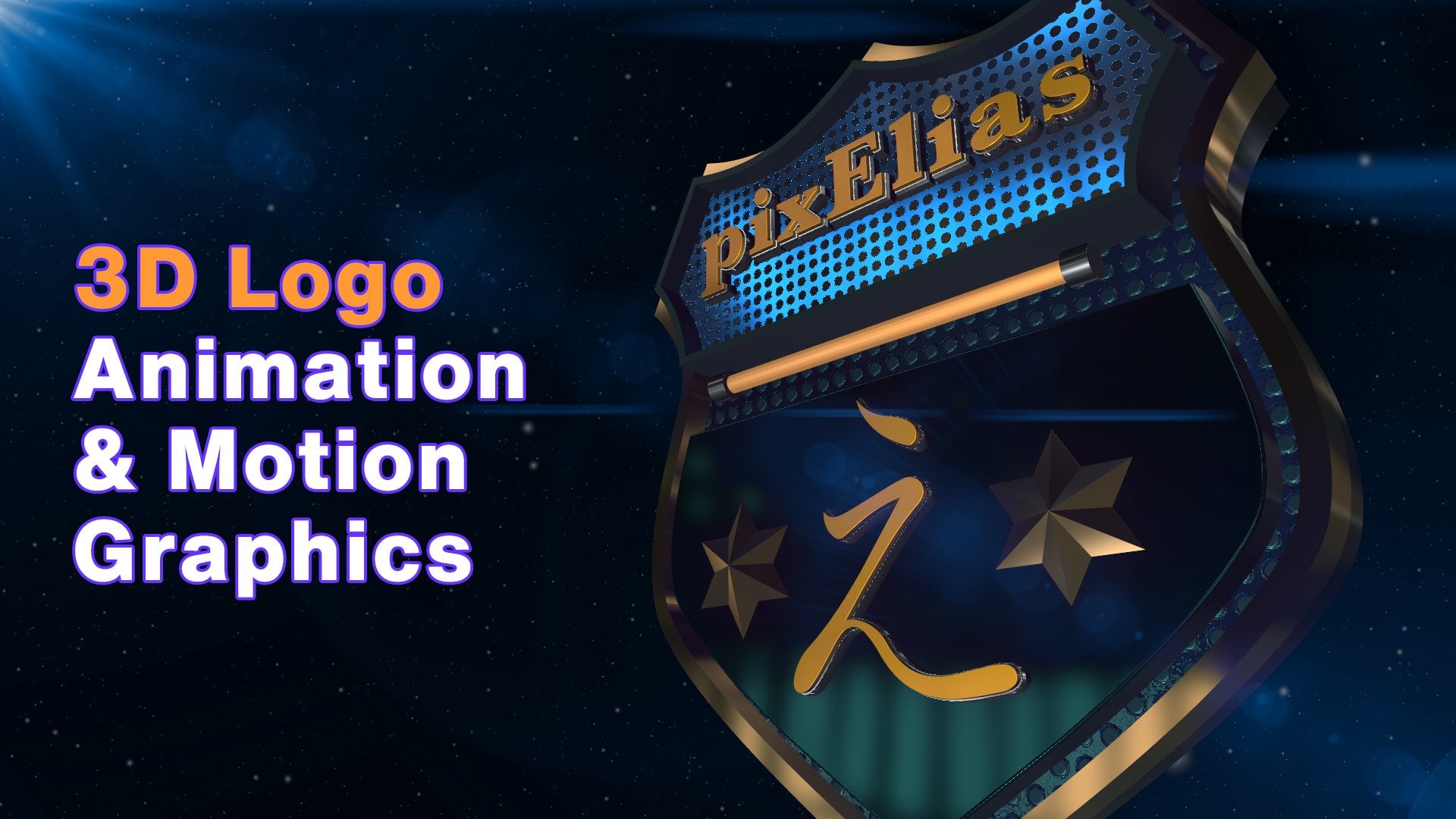
1. Einführung in den Kurs: Erstellen Sie fantastische Drei-D-Szenen direkt in After Effects. In dieser Schulung werden
wir uns den nativen
Three-D-Funktionen befassen, mit denen Sie atemberaubende Grafiken
ohne Plug-ins von Drittanbietern erstellen können. Willkommen, alle zusammen. Ich bin
Bon-Instruktor Elias Ataplos Ich bin Motion-Designer und
Pädagoge und habe über 30 Jahre Erfahrung darin, Studenten dabei zu helfen, das Adobe-Ökosystem zu meistern Ich führe Sie durch
die technischen Schritte damit Sie sich
auf Ihre Designs konzentrieren können Wir verwenden das neue Werkzeug zum
Zeichnen von Netzen, um
zylindrische Geometrie
und Materialien
für ein professionelles
und ausgefeiltes Aussehen zu erstellen zylindrische Geometrie
und Materialien . Ich zeige Ihnen, wie Sie
Illustrator-Vektoren in After
Effects integrieren und sie
in native drei D-Formen umwandeln können Wir werden ein Bild mit hohem
Dynamikbereich
für elastische Beleuchtung und ein
Kamera-System am Knotenpunkt für
flüssige Filmaufnahmen verwenden für elastische Beleuchtung und Kamera-System am Knotenpunkt für
flüssige Filmaufnahmen Ganz gleich, ob Sie
Ihre Fähigkeiten verbessern oder
Ihren nächsten Kunden beeindrucken
möchten , ich freue mich darauf, diese
Techniken mit Ihnen zu teilen Lassen Sie uns
also gleich darauf eingehen
2. Umgebungslicht: Bevor ich anfange,
Texturen und Materialien
auf die drei D-Formen aufzutragen , möchte
ich die Szene
so realistisch wie möglich
beleuchten . Also ein paar Dinge hier. Ich klicke auf die Timeline und
erstelle im Lernmenü ein neues Drei-D-Licht. Als Lichtart
wähle ich Umgebung aus. Ich stelle die Intensität auf 100% ein. Wir werden nicht in der Lage sein, die
Schatten zu werfen und
die Schattendunkelheit auf 100% einzustellen .
Und dann klicke ich auf Okay. Los geht's. Die
Szene wurde hier mit sehr schönen
dunklen Schatten
beleuchtet, die wir tatsächlich
in den Lichtoptionen steuern können .
Das liegt ganz bei dir. Ich bleibe bei 100%. Um es realistischer zu machen, werden
wir tatsächlich Imagemaps
verwenden, die Informationen über einen hohen
Dynamikbereich enthalten. Diese HDRIs
können kostenlos von
Adabi Stock heruntergeladen werden und haben einen Link unter
der Also importiere ich im Projektfenster, Ada Booklik, und
im Textordner Sierra Mantra, CRI, und klicke dann, um zu importieren CRI Ich klicke darauf und ziehe
es in die Timeline, das Umgebungslicht als
Ziel und für die
Lichtoptionen und die Quelle wähle
ich Sierra Andre Und jetzt wurde unsere
Drei-D-Szene mit einer viel
realistischeren Lichtquelle
beleuchtet .
3. 3D-Objekte: arbeiten in
Adobe After Effect Wir arbeiten in
Adobe After Effect und haben eine neue Komposition
namens Three D Logo. Und in der Werkzeugleiste greife
ich zu einem der
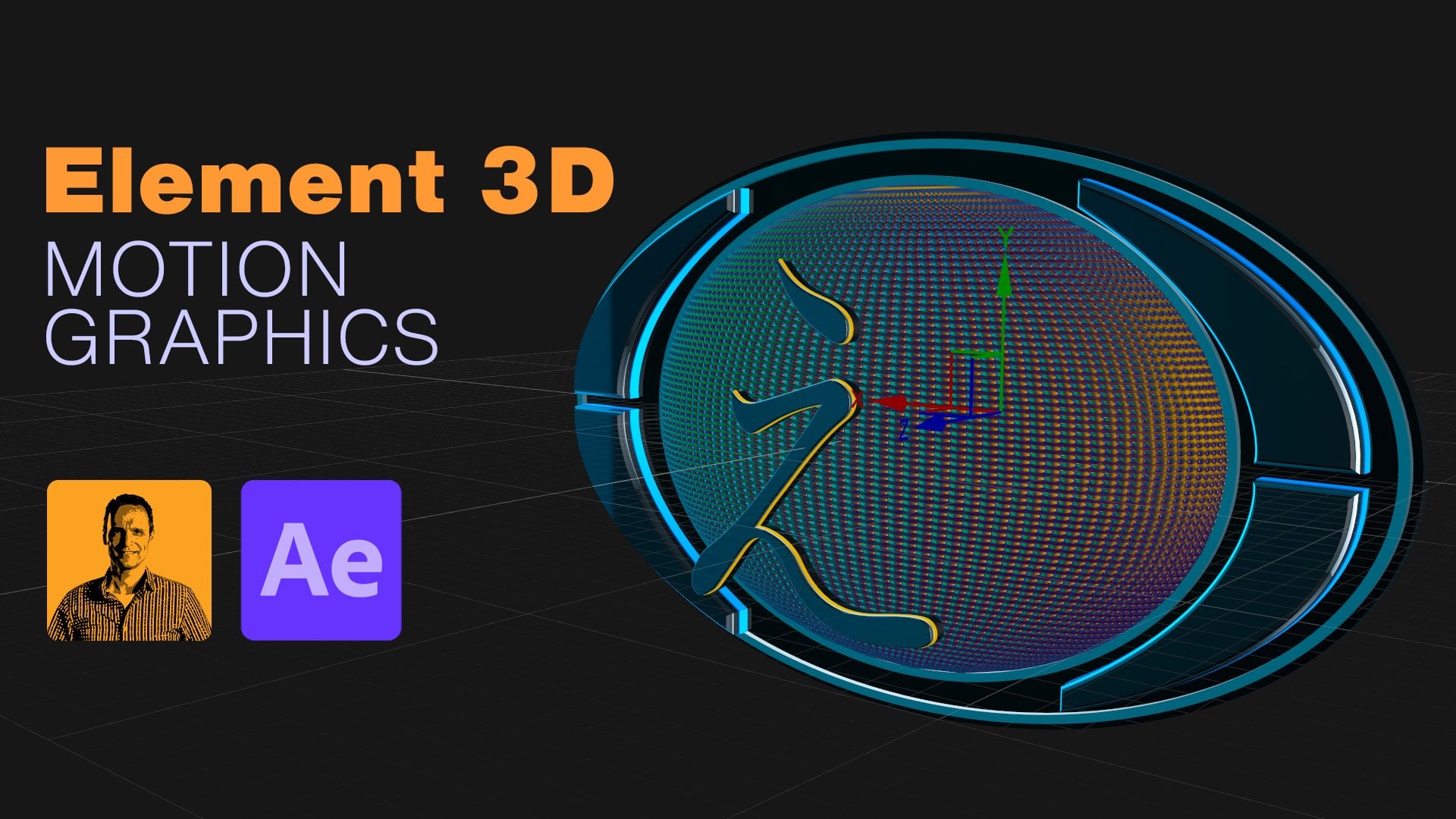
Mesh-Zeichenwerkzeuge, und das wäre
dieses Zylinderwerkzeug. Und dann klicke ich auf
Ziehen und Ziehen mit der Umschalttaste, um eine zylindrische
Form zu erstellen, und lasse dann los. Bevor ich zu den chaotischen Optionen
komme, möchte ich noch einige Dinge besprechen: Drücken Sie
die Eingabetaste
und ändern Sie die
beiden Optionen
um , einfach Zylinder. Und da wir ein
Drei-D-Messobjekt verwenden, stellt
After Effects
den Renderer automatisch auf die
erweiterte
3-D-Einstellung ein, sodass wir mit
Geometrie wie dieser,
Tiefe und komplexen Materialien arbeiten Tiefe und komplexen Materialien Eine wichtige Funktion
bei der Arbeit dem 3D-Renderer für Fortgeschrittene
und seinen Optionen besteht darin, die
Renderqualität und die
Glätte während der Arbeit zu reduzieren ,
sodass wir schnelle Außerdem werden
wir in der Mitte des Casting-Felds klicken, um die Szene anzupassen. Das würde
alle sichtbaren Ebenen in
der Komposition einschließen , die Schatten werfen
können Und dann klicke ich auf
Okay. In Ordnung. Also
habe ich für die X-Rotation eins bis neun Grad eingestellt und nur einen negativen Wert für die
Nulldrehung, um die Änderungen innerhalb
der Mess-Optionen
sehen zu können . Also
setzen wir zum Beispiel den Radius, also
die Breite
und Dicke
des Zylinders, auf 300. Die Höhe bestimmt
die Länge des Zylinders
von oben nach unten. Das wird auf 30 gesetzt. Und eigentlich hätte
ich statt
eines Zylinders gerne
eine Keilform Also setze
ich für das Ende der Scheibe
statt eines X 1210 X. Ich erhöhe
die Seiten auf 100 und jetzt
haben wir eine schöne, glatte Form Und um die
Kanten etwas glatter zu machen, werde
ich diese zwei Grad versetzten Ordnung? In Ordnung, die
Dinge sehen also gut Ich setze den
Nulltase auf Null zurück. Und im Projektfenster im Block und im
Hauptordner und den Symbolen habe
ich das dreifache Logo
und den dreifachen Beide sind im Internet zu
finden. Also werde ich das als
Futter importieren und auch
den Dreifachtext importieren Auch als Futter. Ich verschiebe die Auswahltaste und bringe
sie in die Timeline. Und dann klicken Sie mit der rechten Maustaste, um
Formen aus der Vektorebene zu erstellen. Sie müssen diese sichtbaren Elemente nicht haben. Ich lösche
sie einfach in der Timeline und drücke dann die Eingabetaste, und wir nennen das nur Dribble
und das hier, um nur Dribble-Text zu nennen,
nur aus organisatorischen Gründen Da wir
mit drei De-Layern arbeiten, bedeutet
das, dass wir auch diese
beiden in drei Ebenen umwandeln
müssen beiden in drei Und fangen wir zuerst an,
mit diesem zu arbeiten. Noch einmal, da wir
an drei D-Räumen arbeiten, anstatt an einer Ansicht, werde ich mich
auf zwei Ansichten konzentrieren. Diese Ansicht hier ist die linke Ansicht, und Sie können die Ansichten
direkt hier in diesem
Drop-down-Menü ändern . Alle denken an die linke Ansicht, um die
Beziehung zwischen
all diesen drei D-Netzen zu sehen,
und für den Dribble-Text drücken Sie das Sternchen die
Beziehung zwischen
all diesen drei D-Netzen zu sehen ,
und für den Dribble-Text drücken Sie das S
auf den Tastaturen und
skalieren Sie dies auf bis zu Zentrieren Sie dies im Verhältnis
zur Keilform, und für die Geometrieoptionen setze
ich die Extrusionstiefe auf 20. Etwas in ein bisschen und auf dem Z werde
ich das hineinbringen, sodass
es keine Lücke zwischen den
beiden und s gibt . So wie es ist. Wir machen dasselbe
für den Druple-Text, drücken S auf der Tastatur Ich werde das um 230% erhöhen. Ich werde das zentrieren. Und für
die Geometrieoptionen, auch für die
Extrusionstiefe, die auf 220 eingestellt ist,
und bei Z machen wir dasselbe. Es gibt eine Lücke zwischen
diesen beiden und der Summe. In Ordnung. Ordnung, also die
Dinge sehen gut aus, gehen
wir zurück zu der einen
Ansicht , um die
Dinge ein bisschen besser sehen zu können. Und im späteren Menü erstelle
ich eine neue Kamera. Das wird
eine Kamera mit zwei Knoten sein, voreingestellt auf 35 Millimeter für das Objektiv, und
dann klicke ich auf, Okay, also verwende
ich für
die Kamera und die Kamerasteuerungswerkzeuge den Orbit
um die Kamera, im Grunde
um den Punkt
kreist , der die Kamera
interessiert. Da haben wir's. Ich
schwenke das ein bisschen. Ich kann auch die
Sünde vertuschen Sünde vertuschen um zu sehen, welche Änderungen
wir vornehmen werden Also, zum Beispiel für das Dribbling hier und die
Geometrieoptionen und den Bebl-Stil setze ich hier auf eckig Und wie Sie
hier beim Heranzoomen sehen können
, entstand dadurch ein flaches diagonales
Gefälle an den Rändern, das für den Drible-Text
weniger bis dasselbe
war Stellen Sie den Abschrägungsstil auf
eckig ein und drehen Sie ihn. Los geht's. Hier können wir die Kanten
sehen. Ordnung. Noch etwas für die Zylinderform und sieh dir die Mes-Optionen
und den Radius Ich habe eins auf drei gesetzt, und jetzt haben wir eine abgeschrägte Kante
um diese Keilform
4. Texturieren von 3D-Objekten: Zukunft werden wir
als Nächstes die Dribble-Textebene und die
Dribble-Textebene
texturieren. Für das Dribbling
und einen Blick in
die Materialoptionen
und die S-Eigenschaften haben
wir also die Materialoptionen
und die S-Eigenschaften haben
wir also die In einigen Labraes habe ich einige Farben, die ich gerne verwenden
würde Also schnappe ich mir die Pipette
für die Füllfarbe,
probiere diese Farbe meiner Wahl und für die Schattenfarbe probiere
ich diese
Farbe probiere
ich diese Die Optionen „Schattenwurf“, Schatten akzeptieren“ und
„Lichter akzeptieren “ werden alle aktiviert Wir werden
die Glanzintensität erhöhen, und so hell sind die
Spiegelglanzlichter Ich setze meinen auf 200. Das heißt, ich
muss auch
den Glanz der Oberfläche erhöhen . Also werde ich meins auch auf
100% einstellen und
das Metall auf 70% reduzieren. Und wenn wir uns das Endergebnis ansehen, haben
wir schöne, glänzende
Kanten mit Glanzlichtern Wir werden dasselbe
für den Synchrontext tun,
was bedeutet, dass ich
ihn einfach rotieren werde , damit ich sehen kann, wie
die Änderungen stattfinden Und für den Dribble-Text, Materialoptionen
und die Füllfarbe ist
dies die Farbe meiner Das Gleiche gilt für die Schattenfarbe. Ich erhöhe die
Spiegelungsintensität auf 100, den Glanz auf 100 und
reduziere das Metall auf 70%, und alles sieht in beiden
Größen gleich Mir gefällt, was ich sehe.
Also behalte ich das.
5. Zylindertexturierung: Das Letzte, was wir
texturieren werden, ist der Zylinder Also im Projektfenster und mit einem Klick in
den Textordner habe
ich einen weiteren Ordner, den Substance-Ordner, der Substance-Materialien
enthält Ich wähle die Eisenbürste aus. Ich klicke auf Importe und
ziele auf den Zylinder. Und aus dem Materialbereich wähle
ich den Aaron Brush aus. Wir können sehen, dass die Veränderung
bereits stattfindet. Ich möchte aber auch darüber
sprechen, wo Sie diese Materialien finden können. also im Materialbereich Klicken Sie also im Materialbereich auf das Burger-Menü und wählen Sie dann Get
Substance Community Assets aus. Dadurch wird die
Asset-Bibliothek kostenlos geöffnet. In diesem Fall
klicke ich also für die
3-D-Logo-Animation und für den Typ auf das Metall. Wenn Sie ein bisschen runterfahren, glaube
ich, das ist
das, was ich benutzt habe. Also zurück in After Effect
für die Metallfarbe, ich nehme die Pipette und
wähle diese kältere Variante. Ich habe die Auflösung auf 2040 eingestellt. Für die Putzintensität stelle ich den Wert auf 0,1 und die Putzrichtung auf 45 Grad
ein Und das ist nur eine
persönliche Entscheidung.
6. Hintergrundverlauf: Bevor wir
zum Animationsteil kommen, ist
es eine gute Idee,
anstelle
eines leeren Hintergrunds einen Farbverlauf zu verwenden. Also klicke ich auf die Timeline und unter dem Lernmenü erstelle
ich einen neuen Volumenkörper. Ich gebe ihm den Namen Solid. Ich werde sicherstellen, dass es die
gleiche Größe wie die Komposition hat. Farbe spielt eigentlich keine
Rolle. Klicken Sie einfach auf Okay. Dann klicke ich darauf und ziehe
es an den unteren Rand
des Ebenenstapels
in die Timeline. Jetzt öffne ich unter dem Effektmenü „ Generieren“
die Verlaufsleiste. Und im Grunde
haben wir zwei Farbstopps. Bei der Form nehme
ich statt
einer linearen Rampe die Funkrampe. Oder die Endfarbe
wird auf Schwarz gesetzt und am Anfang vielleicht ein
dunklerer Braunton. Jetzt kann ich
den Anfang und das Ende definieren .
Also klicke darauf. Und dann klicke auf das Ende, Alzomnabt definiere die
Enden, definiere die Ich kann das nur
ein bisschen heller machen, es etwas niedriger machen Das hier nach unten, zentriert es und
sieht aus wie ein Glühen Ich mag s, also
mach weiter und behalte das.
7. Ausrichten von 3D-Objekten: Das Umgebungslicht hat ein HDR als Lichtquelle und
dasselbe gilt für die zylindrische
Form, die so viele meiner
Systemressourcen beanspruchen wird so viele meiner
Systemressourcen beanspruchen Also werde ich vorübergehend das Umgebungslicht
deaktivieren. Und für den Zylinder
und die Materialien setze ich diesen
auf Standard und
ändere auch die vorherige
Auflösung von voll auf halb, und das wird helfen, die Dinge
zu beschleunigen. Ich werde auch die
Kamera entfernen, die ich zuvor
hinzugefügt habe, um die drei
D-Objekte im Drei-D-Raum betrachten zu können, und sie durch eine neue Kamera
mit anderen Einstellungen ersetzen. Und auf Anhieb können
wir sehen, dass der Dribble-Text derjenige
ist, der im Vordergrund steht Wir müssen also die
Position dieser 23D-Ebenen vertauschen,
sodass das Logo zu dem Logo wird, das der Vorderseite
der zylindrischen Form
zugewandt Also werde ich die beiden
Ebenen hier freischalten. Habe zwei Ansichten. Im Moment befinde ich mich in der
linken orthogonalen Ansicht. Ich klicke, um das Logo auszuwählen
und es als Ziel auszuwählen. Ich werde das vorne
positionieren und das
hinten positionieren Ich ändere die linke
orthogonale Ansicht die hintere orthogonale Ansicht, wie Sie jetzt sehen können, zeigt der Dupletex tatsächlich nach hinten. in
die hintere orthogonale Ansicht,
wie Sie jetzt sehen können, zeigt der Dupletex tatsächlich nach hinten. Also klicke ich darauf und innerhalb
der Ebenentransformation
und für die Ausrichtung lege
ich einen Wert auf der X-Achse auf
280 Grad und den gleichen Wert für
die Z-Achse auf 280 Grad Ich ändere die Ansicht von hinten zur linken orthogonalen Ansicht Zonieren Sie hier ein wenig und stellen Sie sicher
, dass es genau hier, genau
über der
zylindrischen Form und dem
S, sitzt , genau
über der
zylindrischen Form und . Und ich mache dasselbe
für das Drei-D-Logo, positioniere es hinten L. In Ordnung. Für einen von euch sieht das gut
aus. Und das Letzte, was ich
tun möchte, ist sicherzustellen, dass all diese drei D-Formen auf die Mitte
der Komposition
ausgerichtet sind . Also klicke ich auf
die Optionen „Raster
und Hilfslinien auswählen “ und
öffne das proportionale Raster Umschalthebel mit
drei, drei D-Formen. Und jetzt werde ich mir das einfach
ansehen
und es auf die Komposition ausrichten Ich finde, das sieht gut aus,
vielleicht etwas weiter oben. Und was diesen betrifft, lassen Sie mich
weitermachen und das
Proportionalraster deaktivieren. Vielleicht kann ich
das auf
dem X einfach nach links schieben , nur ein bisschen
8. 3D-Kamera und Nullobjekte: Um diese drei
D-Formen in einen Drei-D-Raum zu animieren, benötigen
wir drei Dinge, eine neue Drei-D-Kamera und
dann zwei Null-Objekte Ein Null-Objekt, das
ausreicht, um es zu beeinflussen
, ist ein unsichtbarer Datenpunkt, der nicht gerendert wird, aber seine Koordinaten sind wichtig wenn er
für andere Ebenen sichtbar wird Es hat dieselben
Transformationseigenschaften eine normale Ebene zwei
D und drei
D. Wenn mit zwei
D und drei
D. Wenn die Zeitleiste ausgewählt ist
und sich das Ebenenmenü befindet, erstelle
ich eine neue Drei-D-Kamera. Für den Typ
wähle ich eine Node-Kamera. Und für das
Preset-Dropdown-Menü und das Objektiv wähle
ich ein Weißwinkelobjektiv 24
Millimetern
und klicke dann auf Okay Immer noch mit der
ausgewählten Timeline und unter
dem Ebenenmenü erstelle
ich ein Nullobjekt und
dann das zweite Ich setze die Selektoren
auf „Null-Objekte und
transformiere im Ebenenmenü den Aufstieg zum
Zielpunkt im Ebeneninhalt Und für die Ausrichtung richte ich
die Ebenen horizontal
und sehr sauber an der Komposition Da wir mit drei D-Räumen
arbeiten, bedeutet
das, dass diese beiden
Null-Objekte von zwei
D-Ebenen in drei D-Ebenen
umgewandelt werden müssen . Ich
9. Szene animieren Teil A: Jetzt, wo wir
das Null-Objekt haben, überordne
ich Kamera eins auf Null eins, sodass ich
das gesamte Kamera-Tig
über die Null steuern kann , was mir viel
mehr Flexibilität gibt Das bedeutet, dass wir die übergeordnete Spalte und die Linkspalte
benötigen werden. Klicken Sie also mit der rechten Maustaste auf die Spalten
Parent und Link. Und für die erste Kamera nehme ich die Spitzpeitsche und übergeordnete
Kamera eins bis Null Für die Null drücke ich den Buchstaben R auf der Tastatur, um die Rotationseigenschaften
aufzurufen Ich ziele auf den Anfang
der Timeline und klicke auf die Stoppuhr
für die Drahtdrehung Ich stelle diesen auf 45 Grad ein und lasse dann die
aktuelle Zeitanzeige, sagen
wir, über einen Frame hinaus Und für die zweiten Keyframes
für die Kriegsrotation ich diesen Wert auf 12-45 Ich markiere die Selektoren mit
zwei Keyframes, und unter dem
Animationsmenü Keyframes verwende
ich EZ. Für das zweite Keyframe klicke
ich, um den Diagrammeditor
aufzurufen, und für die zweiten Keyframes klicke ich mit der Tabulatortaste darauf Und für die Einkommensgeschwindigkeit stelle ich den Einfluss
des Netliko auf 200% Drücken wir die Leertaste für die Rundenvorschau.
Das sieht toll aus. Und jetzt zur Kamera Ich drücke den Buchstaben P auf der Tastatur für die
Positionseigenschaft. Ich werde die aktuelle
Zeitanzeige ganz von vorne streichen, und hier benötige ich zwei Ansichten Für die zweite Ansicht
verwende ich das benutzerdefinierte
O. Ebenfalls Manabit Für dieses Bild stelle ich so ein, dass ich alles irgendwie zu 100%
sehen kann . Und um
die drei D-Gizmos sehen zu können, benutze
ich einfach den Orbit
um das herum, das wird die Animation hier nicht
ändern Wir machen das, damit wir die drei
Digismos sehen können. Dies sind zum Beispiel die
drei Digismo für die Z-Achse. Ich bin am Anfang
der Zeitleiste. Ich klicke auf die Stoppuhr
für die Positionseigenschaft und bringe sie dann zurück Ich drücke den Buchstaben K
auf der Tastatur, um zu den nächsten sichtbaren
Keyframes
zu wechseln . Verkleinern Sie die Und mit der Z-Achse werde
ich das näher bringen Nicht zu viel,
sagen wir mal hier. Market wählt zwei Keyframes und unter dem
Animationsmenü Keyframes einfach auf die zweiten Keyframes
klicken, den Graph-Editor
aufrufen, auf die zweiten Keyframes
doppelklicken und die Keyframe-Geschwindigkeit
auf 100% einstellen als ich Okay. Also zurück zu einem von euch. Drücken wir die Leertaste für
die runde Vorschau, die großartig
aussieht. Also behalte ich das. In Zukunft werden wir Null eins der Null zwei zuordnen. Also schnappe ich mir den Pick-Whip und das
Elternteil Null eins bis Null Zwei Ich gehe zurück zum
Anfang
der Timeline und drücke
für das Don-Tool den Buchstaben P auf der Tastatur für
die
Positionseigenschaft Hier erstelle ich
die ersten Keyframes,
indem ich auf die Stoppuhr klicke
und dann
den Buchstaben K auf der
Tastatur drücke , um zum nächsten sichtbaren Keyframe zu
wechseln und weitere Keyframes zu erstellen Ich gehe zurück zum
Anfang der Timeline
und lasse für das erste Keyframe das Ganze
all diese drei D-Formen
außerhalb des Kompositionsfensters all diese drei D-Formen Und drücken wir die Leertaste für
die Vorschau. Da haben wir's. Lassen Sie uns die Interpolation
von linear zu einfach korrigieren, und für die zweiten Keyframes rufe ich den Graph-Editor auf Und ändern Sie
den Einfluss auf, sagen wir, 100%. Drücken Sie in der Vorschau
weiter die Leertaste und schon haben wir das. Ich kann
die Dinge sogar ein bisschen verlangsamen,
indem ich diese drei Keyframes und den Abstand vergrößere Schlag nochmal zu. Sehr nett. Mir gefällt, was ich sehe,
also behalte ich es.
10. Szene animieren Teil B: Bisher haben wir das Drei-D-Logo rund um
den Drei-D-Text animiert Drei-D-Logo rund um
den Drei-D-Text Also werden wir weiter mit der Null
arbeiten. Ich markiere, dass du den
zweiten Keyframe ausgewählt hast, kopiere ihn. Das aktuelle Decato
ist dem zweiten Keyframe sehr ähnlich .
Das füge ich Kratzen Sie den aktuellen
Decator ein bisschen ab, fügen Sie ihn ein, schrubben
Sie ihn erneut und fügen Sie ihn Nun, dieser Keyframe,
der dritte, und im Animationsmenü werden
wir ihn in Keyframes
umwandeln,
was bedeutet, dass es keine Animation zwischen diesen beiden Keyframes geben wird und im Animationsmenü werden
wir ihn in Keyframes
umwandeln,
was bedeutet, dass es keine Animation zwischen diesen beiden Keyframes geben wird. Die Animation wird ab
dem Schlüsselbild fortgesetzt. Für den letzten Keyframe ändere
ich also die Drahtdrehung auf genau 260 Grad.
Das sieht toll aus Aber ich hätte auch gerne
eine Art Blickwinkel. Also drücke ich den Buchstaben J, um
zu diesen sichtbaren Keyframes zu gelangen. Klicken Sie bei der Drehung
auf die Stoppuhr, um einen Keyframe
hinzuzufügen, und
drücken Sie dann den Buchstaben K, um zu den nächsten sichtbaren
Keyframes zu gelangen, und stellen Sie
den Winkel Mark wählt im Animationsmenü zwei Keyframes aus,
ganz einfach Und für die zweiten Keyframes öffne
ich den Diagrammeditor, ich den Diagrammeditor doppelklicke
und ändere den Einfluss der eingehenden Geschwindigkeit auf 100%, dann klicke ich auf Okay Spielen wir das ab, indem wir die Leertaste
drücken. Das sieht gut aus.
Aber zusätzlich möchte
ich ein bisschen hineinzoomen, damit wir den Text sehen können. Das wäre also
auf der Kamera. Für die aktuelle
Zeitanzeige drücke
ich also die Buchstaben J und
J, drücke
ich also die Buchstaben J und
J um zu diesen beiden
sichtbaren Keyframes zu wechseln, und dann klicke
ich genau hier auf
der Seite der Timeline, um neue Keyframes hinzuzufügen Ich drücke den Buchstaben K, um zu
den nächsten sichtbaren Keyframes zu wechseln, und bei Z zoome ich ein
wenig hinein Und nur ein bisschen auf dem
Y, ich werde das ansprechen. Und drücken wir die Leertaste für
die On-Preview. Sehr nett. Jetzt markiere ich, dass du all diese Keyframes
auswählst und sie mit
Abstand voneinander verschiebe, sodass ich
eine langsamere Animation habe Drücken Sie die Leertaste. Sieht soweit sehr organisch aus,
also behalte ich es.
11. Szene animieren Teil C: Der Drei-D-Text
wurde aufgedeckt, aber jetzt müssen wir
die Animation umkehren und
das Drei-D-Logo sichtbar Das heißt, wir
werden mit der X- und Y-Drehung innerhalb der
Nulllinie arbeiten . Also werde ich mit
der Y-Rotation beginnen. Also klicke ich, um
den letzten Keyframe-Teil
der aktuellen Zeit zu kopieren den letzten Keyframe-Teil , um ihm näher zu
kommen, und
füge den Rest erneut ein . Vorbei und noch einmal schrubben, nur ein bisschen weiter Der Skiframe wird ein Tocohol-Keyframe
sein,
was bedeutet, dass es
keine Animation zwischen diesen beiden Keyframes geben wird keine Animation Die Animation wird ab dem
Ski-Frame fortgesetzt. Für den Skirahmen stelle
ich die
Drahtdrehung also auf 25 Grad ein. Und für die Drehung drücke
ich die Buchstaben J, J und
J und kopiere die
letzten Keyframes Drücken Sie den Buchstaben K, um zu
den nächsten sichtbaren Keyframes zu gelangen. Geben Sie das ein, noch einmal K, geben Sie das ein, noch einmal K und Dieser Keyframe wird auch ein
Tocohol-Keyframe sein. Auch hier
wird es keine Animation
zwischen den beiden Keyframes geben zwischen Die Animation wird ab
diesen Keyframes fortgesetzt diesen Keyframes Für diesen Keyframe
und die Ermahnung stelle ich den Wert auf 25 Grad ein
und drücke dann die Leertaste
, um und drücke dann die Leertaste Mir gefällt, was ich sehe. Wir
haben das Gewicht hier. Die Animation ist sehr flüssig und organisch, also werde ich das beibehalten.
12. Letzter Schliff und Trim: Die Animation des Drei-D-Logos
wurde fertiggestellt, es ist
also an der Zeit,
das Umgebungslicht einzuschalten. Und für die zylindrische
Form und das Material werden
wir die Textur der mit Eisen
gebürsteten Substanz
zurückbringen gebürsteten Substanz Wenn ich mir jetzt die
Gesamtkomposition ansehe, kann
ich die Dinge definitiv
aufhellen Bei den Lacklichtern lasse
ich also nicht die Lichteinstellungen hochfahren und
die Lichtintensität auf 110% erhöhen Und sowohl für den Dribble- als auch für den Drible-Text
und wenn ich mir die Matos-Optionen anschaue, erhöhe
ich
die Streuung von 50 auf 100% ich Im Grunde genommen
wird dadurch mehr Licht absorbiert und reflektiert, sodass
die Oberfläche heller Ich mache dasselbe für
die Dribble-Textebene und erhöhe die Streuung auf
100%. In Ordnung. Also für die Dauer
des Films werde
ich die aktuelle
Zeit bis auf
die letzten Keyframes und ein bisschen weiter wegwerfen, um etwas Pufferspeicher Nehmen wir an, etwa sechs Frames, und drücken Sie dann den Buchstaben auf einer Tastatur, um das
Ende des Arbeitsbereichs festzulegen, und klicken Sie mit
R, um
Comp auf Arbeitsbereich zuzuschneiden Und im Kompositionsmenü füge
ich es
der Renderliste hinzu
und alles, was ich
tun muss, ist einfach auf
die Schaltfläche „Reden“ zu klicken , um es zu
rendern.
 Elias Sarantopoulos, Helping You Develop