Transkripte
1. Einführung Erstelle Muster mit Aquarell doodlesmp4: Hallo, ich fühle mich wie ein Designer
und Pädagoge für
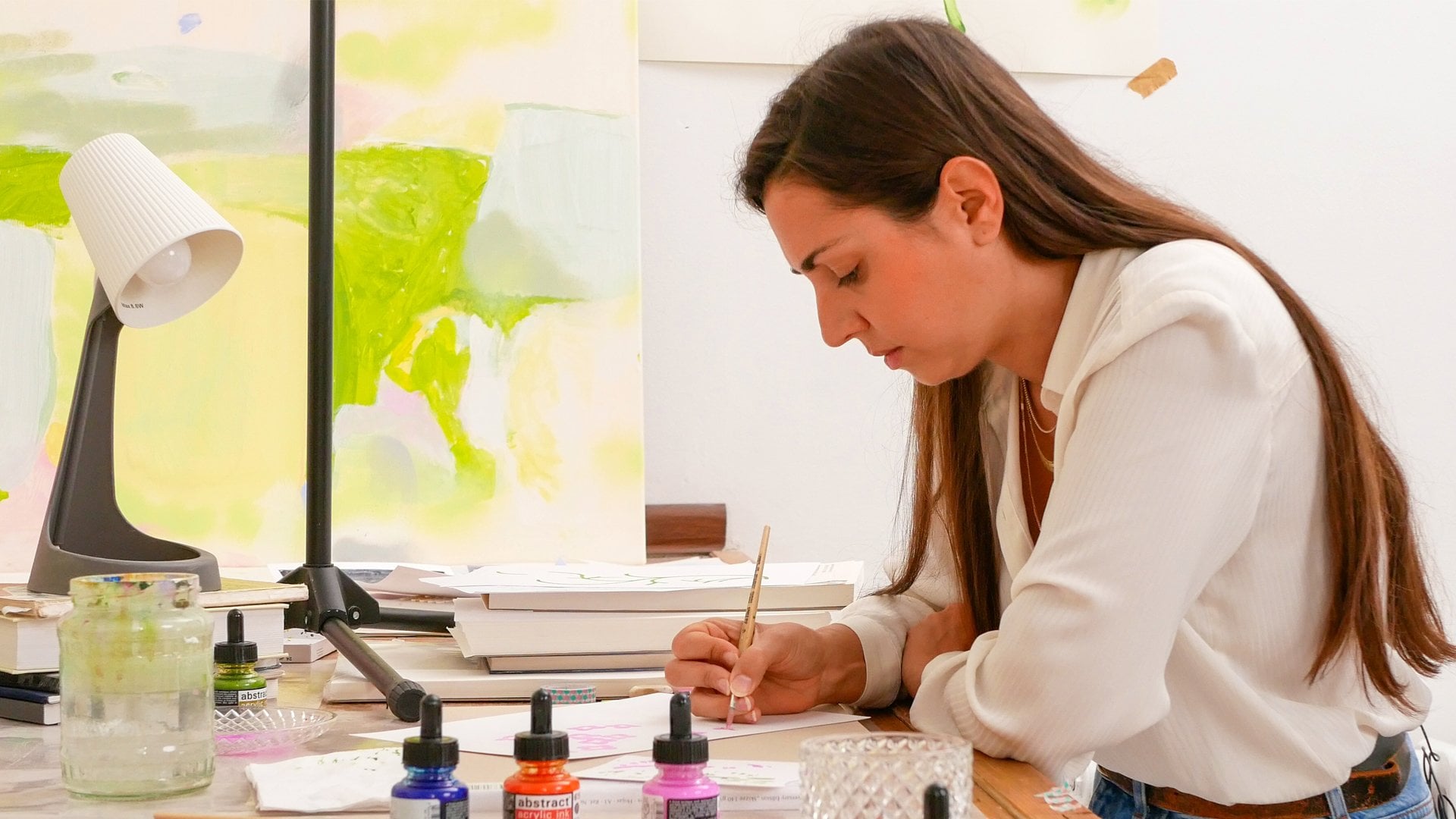
Oberflächenmuster aus Italien. Im Moment
findest du meine Kunstwerke auf den Plattformen Spoonflower und
Creative Market. Ich stelle auch meine eigene Linie von
Postkarten, Grußkarten und Aquarell-Illustrationen auf Kunst- und
Handwerksmärkten in Helsinki vor. Außerdem
unterrichte und gebe
ich seit 2022 auch einen Workshop zum Thema Oberflächenmusterdesign. In diesem Kurs werde ich Ihnen
beibringen, wie Sie Ihre
Aquarellskizzen und Experimente wie diese in
wunderschöne, sich wiederholende Muster
umwandeln können. Außerdem lernst du meine
Lieblingsmethoden kennen, um das Handgemalte zu digitalisieren, zu
analog und
gleichzeitig zu konservieren. Dieser Kurs ist wichtig weil wir
den Prozess durchlaufen, bei dem wir unsere eigenen
Kritzeleien
nutzen unsere eigenen
Kritzeleien
nutzen um
die
einfacheren Faktoren zu erstellen , die so wichtig sind. In einer Mustersammlung werden
solche einfacheren
Muster beispielsweise Koordinate oder Blender genannt und
ihre Rolle ist sehr wichtig. Sie müssen den
Pfad in einer Sammlung vereinheitlichen, insbesondere bei den
komplexesten. Diese sind leicht
an dem
dafür verwendeten Stoff zu erkennen . Sie sind für die
Grundstufe bis Mittelklasse geeignet. Wenn Sie jedoch zum ersten
Mal mit
einer Grafiksoftware arbeiten und sich wiederholende Muster
erstellen. Ich schlage vor, dass Sie sich zuerst meinen
vorherigen Skillshare-Kurs Grundlagen
der Oberflächenmustergestaltung ansehen . Darin erkläre ich ausführlicher
die Tools und
Befehle von Escape und die
Grundlagen
von Surface . Inzwischen stelle ich
Ihnen die Klasse vor,
bereit, in die
kollektiven Praktiken einzutauchen.
2. Kursprojekt: Für dieses Klassenprojekt lade
ich Sie ein, eines
oder mehrere Ihrer Aquarelle auszuwählen,
diese zu erstellen, sie zu vektorisieren und ein sich wiederholendes Muster zu erstellen. Später kannst du
dein Muster
im Projektbereich
dieses Kurses teilen . Wenn Sie etwas haben, möchten
Sie
mich zu diesem Kurs,
Oberflächenmusterdesign oder Flucht fragen . Denken Sie daran, dass
Sie mir im
Diskussionsbereich dieser Klasse
jederzeit Fragen stellen können.
3. Muster 1 vectorize: Hallo und willkommen
zur ersten Lektion. Hier zeige ich Ihnen, wie Sie Ihre
Aquarellbilder
hineinbringen, Enscape erstellen, vektorisieren
und vorbereiten, um Ihr erstes Muster zu
erstellen. Öffnen
wir als ersten Schritt Enscape. Wenn er geöffnet
ist, bekommst
du normalerweise automatisch Arbeit in der Gegend. Es heißt Page oder Art Board. Und meins
ist normalerweise im A4-Format. Um dies zu überprüfen, können wir zu den Eigenschaften des
Dateidokuments gehen. Und Sie werden sehen
, dass
diese Seite in meinem Fall eine A4-Seite für mich ist. Es ist okay. Also werde ich es nicht
ändern und ich werde es so
lassen. Zunächst schlage ich vor, dass
Sie diese Datei speichern. Gehen Sie zu Datei, Speichern unter, und wir nennen es eins und klicken Sie auf Speichern. Später schlage ich vor, immer daran
zu denken, ab und zu zu speichern, sobald
wir mit der Arbeit beginnen ,
okay, für den nächsten Schritt werden
wir das Bild
unseres Gemäldes oder diese
Art unseres Gemäldes importieren . Dazu gehen wir zu Dateiimport und suchen die Abbildung
in dem Ordner,
in dem wir sie zuvor gespeichert haben. Wir haben ausgewählt und
dann auf Öffnen geklickt. In dem Fenster, das erscheinen wird. Wir wählen Bildimporttyp, Bild-DPI aus Datei
einbetten, Bild-Rendermodus, Keiner und wählen dann Okay. Hier haben wir unsere erste
Aquarell-Illustration. Das habe ich
für die erste Übung gewählt. Vorerst, wie vorgeschlagen, schauen Sie sich
nur meinen Prozess an. Ich werde die Größe reduzieren
und die Strg-Taste auf meiner Tastatur gedrückt halten
, um die Proportionen beizubehalten. Und dann zoome ich hinein drücke Plus auf meiner Tastatur. Speichern. Okay, an dieser Stelle möchte ich mit der Vektorisierung
meiner Illustration beginnen. Dazu muss ich
sicherstellen, dass ich
meine Illustration ausgewählt habe und gehe
zu Path Trace Bitmap. Mal sehen, versuchen wir, eine Vorschau mit
diesen Einstellungen zu sehen. Das ist zu hell. Lass uns die Einstellungen ändern. Sie sind immer noch zu intelligent. Okay, wenn Sie herausgefunden haben
, dass die Dinge für
Sie funktionieren , klicken Sie auf Okay. Und Escape erstellt
eine Vektor-S-Kopie genau über der
Originalillustration liegt. Was wir tun können, ist, die
vektorisierte Kopie von
der Abbildung für den großen Verkauf wegzubewegen . In Ordnung. Ich lösche
zunächst die Elemente
, die ich nicht benötige. Ich benutze jetzt mein
Zeichentablet, weil ich
es einfacher finde , damit
zu arbeiten wenn ich diese
Art von Aktion mache, aber manchmal mache ich dasselbe. Ich benutze auch meine Maus. Ich wähle meine Vektorgrafik und ich wähle den Radiergummi. Und ich fange an, den
Preis zu streichen, den ich nicht will. Wie Sie sehen können, ist das die
Größe meines Radiergummis. Ich denke, es ist ziemlich klein, besonders für all das. Ich werde löschen müssen. Also werde ich es ein bisschen erhöhen. Lass uns so viel versuchen. Dieses Vektorbild wird in Notizen,
in Zeilen
erreicht , und deshalb
erfordert es viel Aufwand
vom Programm und es ist ein bisschen langsam. Aber sobald sie
alle Elemente gelöscht haben , die ich nicht benötige, wird Enscape
wahrscheinlich schneller laufen. Nehmen wir an, ich möchte nur diesen Teil
verwenden. könnte eine Weile dauern. Also werde ich die Aktion vielleicht
beschleunigen. Denken Sie daran, ab und zu immer zu
sparen. Also im Moment, diese sollten helfen, die Flucht etwas schneller zu
planen. Okay, sehr gut. Also meine ich, ich
möchte
die Formen dieser
Halbkreise vereinfachen . Um das zu tun, gehe ich in den
Pfad und vereinfache. Lass uns sehen. Vielleicht bevorzuge ich dich vorher, also belassen wir es so. Als Nächstes. Ich möchte all diese
Teile entfernen, die ich nicht brauche. Dafür gibt es viele Möglichkeiten. Ich denke, ich werde so
vorgehen. Ich werde versuchen, sie
alle voneinander zu trennen, da es
jetzt ein einziges Stück gibt. Ich möchte sie trennen. Also geh zu Path, brich auseinander. Jetzt deaktiviere ich jede Angst und wähle nur
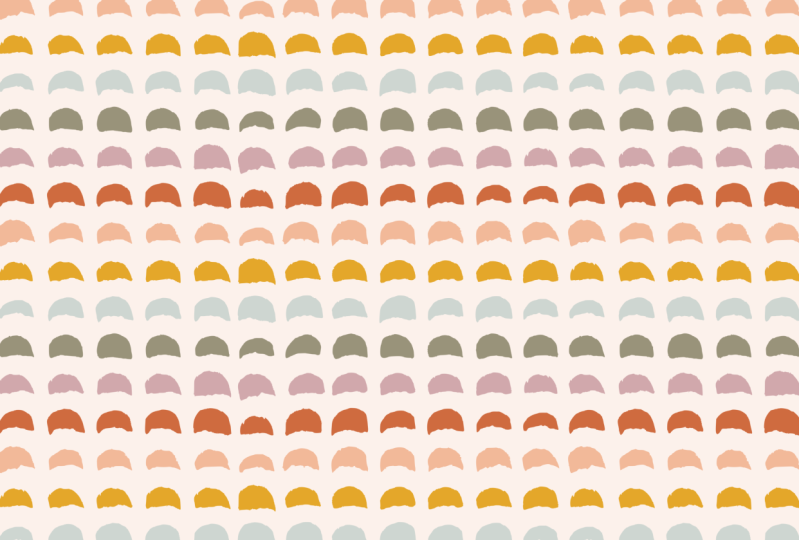
die Halbkreise , mit denen ich arbeiten möchte. Jetzt lassen wir
all diese kleinen Teile zurück , die ich nicht brauche. Dies half
Enscape auch dabei,
die Anzahl der Knoten und
Linien zu reduzieren und vielleicht besser zu funktionieren. In Ordnung, als Nächstes werde ich sie in
unsere Richtung bewegen , sodass ich alles, was übrig
geblieben ist,
auswählen und löschen kann . Dazu habe ich
auf meiner Tastatur auf Löschen gedrückt oder Sie
können mit der rechten Maustaste klicken
und es spät auswählen. Okay, großartig, großartig, und sparen Sie. Für den nächsten Schritt. Ich denke, wir können anfangen, unsere Elemente zu
färben. Ich habe zuvor diese
kleine Farbpalette erstellt. Wir nehmen die Farben
von hier und verwenden sie. Über meine neuen Elemente. Ich wähle die Elemente aus, die
ich färben möchte. Ich nehme das
Farbwähler-Tool und gebe ihnen eine Farbe. Dann wähle
ich erneut mit dem
Auswahlwerkzeug aus, was ich
ändern möchte, und gebe
ihnen eine andere Farbe. Lass uns
das
machen und dasselbe für alle tun. Also hier haben wir das
Original-Aquarellgemälde, Aquarell dosieren es, wir haben es vektorisiert und
hier sind sie. Jetzt sind wir bereit, weiter an unserem
sich wiederholenden Muster zu
arbeiten.
4. Muster 1 repeating: In dieser Lektion werden
wir das sich
wiederholende Muster erstellen. Normalerweise erstelle ich zunächst
die sich wiederholende Kachel. Dazu nehme ich
die Rechtecke und
Quadrate, um ein Rechteck zu erstellen. Hier im Menü in der oberen Leiste kann
ich einen bestimmten Wert,
ein bestimmtes Maß angeben. Ich arbeite gerne mit Zentimetern , weil ich mich damit besser
auskenne, aber Sie können
die Einheiten wählen, die Sie bevorzugen. Okay? Ich gebe fünf für
Höhe und zehn für Breite und gebe dann unserem Hintergrund eine Farbe
. Okay? Meine sich wiederholende Kachel ist jetzt also
5 cm psi und 10 cm breit. Normalerweise sperre ich es gerne
, damit ich
es nicht versehentlich verschiebe. Tu das. Sie können zu Objekt,
Objekteigenschaften gehen. Dieses Fenster wird geöffnet. Du bist dick, blockierst und bist fertig. Und jetzt siehst du, dass du es
nicht mehr bewegen kannst. Um es zu entsperren. Am Ende kannst du zu Object a local
gehen, aber ich mache das vorerst nicht. Danach erstelle ich eine Kopie meiner vektorisierten Elemente, klicke mit
der rechten Maustaste auf Duplikat und verschiebe das Duplikat
dann zur Seite. Ich positioniere es auf meinem Rechteck
und vergrößere es. Ich habe die Kontrolle, um die Proportionen
beizubehalten. Und sparen. Der nächste Schritt. Ich möchte, dass sie alle in einer Reihe stehen um ein Objekt zu finden und ein Fenster zu finden,
auszurichten und zu verteilen. Okay, ich möchte, dass sie
alle auf dem
horizontalen x zentriert sind, so. Perfekt. Und ich mache dasselbe mit
jeder Zeile wie dieser. Dann können wir versuchen,
dasselbe auch vertikal zu tun. Es ist wichtig, diese zu tun
, da es
dir beim Erstellen der Wiederholung hilft . Das ist das nächste, was
wir tun werden. Es mag sich also
wie wenig Action anfühlen, aber du wirst es dir
selbst danken, dass du es getan hast. Wie Sie wahrscheinlich wissen, wenn
wir ein Muster erstellen, jedes Element, das
außerhalb
der Oberseite muss
jedes Element, das
außerhalb
der Oberseite der sich wiederholenden Kachel , auch auf der Unterseite sein Das Gleiche gilt für jedes
Element auf der linken Seite das
muss auch
auf der rechten Seite sein. Ich werde mit
den wichtigsten Elementen beginnen. Ich wähle sie aus, ich dupliziere sie. Und ich möchte
sie genau 5 cm nach unten bewegen weil ich mich erinnere, dass meine sich
wiederholende Kachel fünf mal zehn ist. Um sie genau 5 cm nach unten zu bewegen, gehe
ich zum Objekt, transformiere mich und setze mich hin , um meine
Elemente 5 cm nach unten zu bewegen. Also minus fünf, ich klicke auf Anwenden. Und sie wurden
genau 5 cm nach unten bewegt. Jetzt werde ich den
Raum zwischen ihnen füllen. Dazu kann ich
ein paar Zeilen auswählen, duplizieren und nach unten
verschieben. Ich habe die Kontrolle, um sie auf Kurs zu
halten. Jetzt muss ich
alle Elemente verschieben , die sich auf der linken Seite
befinden, auch auf der rechten Seite. Also wähle ich
sie aus, dupliziere sie und verschiebe sie exakt 10 cm nach rechts und 0 cm
hoch und runter Anwenden. Und auch hier muss ich sie wieder vertikal
verteilen. So wie das. Denken Sie immer daran, ab und zu zu zu speichern
, jetzt
werde ich mein
sich wiederholendes Kachelobjekt entsperren. Entsperre alles, wähle mein sich wiederholendes
Plättchen aus und dupliziere es. Rechtsklick auf Duplizieren. Entwischt, erstellt, dupliziert,
genau
über dem ersten. Bevor ich fortfahre,
möchte ich eine Kopie von
diesem Teil des Prozesses erstellen . Also wähle ich es aus, klicke mit der rechten Maustaste auf Duplizieren und lege es beiseite, falls
ich später zurückkommen
und etwas ändern muss. Wenn wir z.B. eine Farbe ändern oder
einige
der Halbkreise
verschieben wollen , habe ich übersprungen
eine Kopie erstellt und ich
schiebe sie einfach dorthin. Dann
arbeite ich weiter damit. Was ich tun möchte, ist, zum Objektausschneiden zu
gehen und alles abgeschnitten zu
setzen, was sich außerhalb der sich wiederholenden Kachel befindet. Wenn ich es jetzt auswähle, können
Sie sehen, dass jedes
Element immer noch alleine ist. Es ist nicht alles zusammen gruppiert. Und um Fehler zu vermeiden, schlage
ich vor, dass Sie alles auswählen
und gruppieren. Du gehst also zu Objekt
und klickst auf Gruppe. An diesem Punkt sind wir bereit, diese sich wiederholenden
Kacheln in ein Muster
umzuwandeln. Wir sind bereit, Enscape mitzuteilen, dass dies der Titel eines Musters ist. Wir wählen es aus, wir gehen zu Objekt, Muster, Objekt zu Mustern. Und jetzt geflohen, gerettet. Dies sind diese beiden,
die Liste der Muster. Um zu sehen, wie es funktioniert, wiederholt. Wir können eine Form erstellen und sie mit unserem neuen Muster
füllen. Also nehme ich wieder das
Rechteckwerkzeug. Ich erstelle eine Form und möchte sie nicht mit unserer Farbe
füllen, sondern mit einem Muster. Ich habe die
Fensterfüllung und die Kontur
und den Füllbereich geöffnet , anstatt
einer flachen Farbe, die ich ausgewählt habe. Und hier kann ich sehen, wie sich mein Muster
wiederholt, wenn ich hineinzoome. Ich kann alle
Details meines Weges sehen. So kann ich jetzt
überprüfen, wie es sich wiederholt und ich bin auch mit
den Farben ziemlich zufrieden. Ich denke, ich werde es so
lassen. Speichern. Hier haben wir den ersten Button von diesen Aquarellen ausgeht. Mach die. Wir haben diese schönen
einfachen Muster erstellt , die sehr
gut als Koordinate funktionieren können.
5. Muster 2 vectorize: Hallo, In dieser Lektion zeige
ich Ihnen, wie
Sie ein weiteres
sich wiederholendes Muster erstellen. Dieses Mal
etwas schwieriger. Wie immer. Wir erstellen zunächst eine neue Datei auf Enscape
und speichern sie. Suchen Sie den Ordner, in dem
Sie ihn speichern möchten, geben Sie ihm einen Namen
und klicken Sie auf Speichern. Als Nächstes. Ich importiere das gescannte Bild meines
Aquarellbildes und klicke auf OK. Dieses Mal werde ich ein Blumenmuster
erstellen. An dieser Stelle habe ich die
Vektorisierung meiner Illustration gestapelt. Ich wähle das Bild aus und
gehe zu Path Trace Bitmap. Klicken Sie auf Update
und passen Sie
diese Einstellungen an, bis ich mit dem Ergebnis
zufrieden bin. Das könnte gut sein. Lass es uns versuchen. Ich finde dieses Ergebnis ziemlich
gut. Ich bin zufrieden damit. Ich schließe das Trace Bitmap-Fenster. Ich werde mit
der gleichen Farbpalette arbeiten ich im vorherigen Muster verwendet habe. Zuallererst möchte
ich
meinen Blumen eine Farbe geben , die ich
mag und die mich inspiriert. Okay. Ich denke, es
wird eine Blume erschaffen. Wiederholen Sie den Vorgang mit diesen
beiden großen Elementen. Ich werde weitermachen,
Wege beschreiten und auseinanderbrechen. Alle Elemente sind
getrennt. Großartig. Wir, sie Auswahltool. Ich wähle die Blumen aus, Control D und mache eine Kopie. Und dann bewege ich die Blumen, die meine Arbeit rund um meine Seite bilden. Ich gebe ihnen eine Farbe. Lass uns sehen. Dann muss ich
die Elemente finden , die ich für
die Mitte der Blume verwenden soll. Und ich behalte diese Farbe. Jetzt ist es hinter den
gelben Blumen, also werde ich es mit diesem Tool nach oben bringen. Großartig. Der nächste Schritt besteht darin, die sich wiederholende Kachel
und das sich wiederholende Muster zu
erstellen.
6. Muster 2 repeating: Wir beginnen damit,
unsere sich wiederholende Kachel zu erstellen. Ist immer, ich beginne mit
einem Rechteck, 8 cm hoch. Und lass uns 14 cm
breit machen und die Farbe ändern. Aus praktischen Gründen
blockiere oder sperre ich die
sich wiederholende Kachel gerne . Um das zu tun, gehe ich zu Object. Objekteigenschaften, Schlosssatz. Okay, jetzt kann ich es nicht mehr
bewegen. An diesem Punkt fange ich an,
den Raum zu füllen . Bei sich wiederholender Kachel. Ich werde nur
diese beiden Elemente verwenden. Also werde ich sie zuerst gruppieren und
sie in
meiner sich wiederholenden Kachel
positionieren. Ich werde diesen Prozess beschleunigen. Wir sehen uns am Ende. Okay? Jetzt, wo ich den Raum, meine sich wiederholende Kachel, spüre, kann ich überprüfen ob die Wiederholung
gut funktioniert und gut fließt. Also werde ich den Raum reinigen. Ich mag es, meinen Arbeitsplatz
so schön wie möglich zu haben. Wir werden meine sich wiederholende Krawatte freischalten , bei der zuvor gesperrt wird. Und ich gehe zum Object Unlock-Anruf. Also erstelle ich zuerst ein
Duplikat und verschiebe
es zur Seite, falls ich
zurückgehen und etwas bearbeiten muss. Dann wähle ich meine sich wiederholende Kachel aus. Erstellen Sie ein Duplikat, klicken Sie mit der rechten Maustaste, duplizieren Sie oder drücken Sie
Strg D. Ich wähle alles aus. Objekt, Clip, Set, und klicken Sie
dann mit der rechten Maustaste auf Gruppe. Denken Sie immer daran,
ab und zu zu sparen. Jetzt bin ich bereit,
Escape the Disease, meine sich wiederholende Kachel
für ein neues Muster zu nennen. Gehen Sie also zu Objekt, Pfad, Objekte zu Muster. Was ich jetzt immer mache, um zu
sehen, wie viele Wiederholungen funktionieren, ist, dass ich eine Form erstelle, in diesem Fall ein großes
Rechteck, und fülle es mit meinem Musterobjekt
Fill and Stroke. Und statt flacher Farbe möchte
ich meine
Form mit einem Muster füllen. Und es wird automatisch
mit dem letzten Muster gefüllt , das ich erstellt habe. Ich denke, es funktioniert ganz gut. Ich konnte den Raum spüren und diese
Blume nach rechts bewegen, vielleicht mache ich das. Und dann denke ich, dass dieses Muster fertig sein
wird. Deshalb habe ich eine Kopie
meiner Kachel erstellt, weil
ich jetzt z.B. zurückgehen und sie bearbeiten möchte. Also habe ich es und ich kann es schaffen. In Ordnung, also jetzt, also mein
zweites Muster ist fertig. Also dieses Muster, das wir
aus diesen Aquarellen erstellt haben , macht das. Und ich habe die Blumen kreiert diese
verschiedenen Markierungen, die ich gemacht habe,
überlappen. Und ich denke, das
gibt dem Factoring etwas mehr Details als etwas
Interessanteres zum Anschauen. Danke, dass du mir zugesehen hast, während ich es entwerfe, dieses Muster. sehen uns in der nächsten Lektion, in der wir
etwas noch
aufwändigeres und reichhaltigeres daraus machen werden.
7. Muster 3 vectorize: Wir sind bereit, mit der Erstellung von
Muster Nummer drei zu beginnen. Zuerst kopiere ich meine Farbpalette mit Control C und
erstelle dann eine neue Datei. Ich speichere es. Aber dann drei. Und dann füge ich meine
Farbpalette ein und behalte sie hier. Dann importiere ich den Scan
meines Aquarell-Doodles. Hier ist es. Und getroffen. Okay. Also werde ich damit beginnen, eine Form für die Flügel zu
erstellen. Dieses Mal werde ich
das Bezier-Tool verwenden , wenn Sie wissen,
wie man damit benotet. Aber wenn nicht,
schlage ich vor, dass Sie sich
diese Passage ein paar
Mal ansehen und üben. Sie können dafür jedoch jedes
der anderen
Zeichenwerkzeuge verwenden . Sie können den verwenden, mit dem
Sie vertrauter sind. Also werde ich klicken und
ziehen, um eine Kurve zu erstellen. Klicken und ziehen. Klicken und ziehen. Okay. Jetzt habe ich die Form erstellt und ich
möchte die Farbe als Füllstoff haben. Ich gehe zum Fenster,
fülle und striche
, male, nicht,
fühle, vollfarbig. Und jetzt, wo ich hier bin, kann
ich eine Farbe aus
meiner Farbpalette verwenden .
Lass uns diesen benutzen. Denken Sie immer daran,
ab und zu zu sparen. In Ordnung. Ich habe also die Form meiner Flügel. Als nächstes möchte ich die Form
der Mitte
des Schmetterlings und dieser Punkte,
deklarative Punkte auf den Flügeln, haben. Dazu werde ich versuchen, das Tool Trace Bitmap zu
verwenden. Ich wähle diese Art
meines Bildes aus und gehe zu
Path Trace Bitmap, Benutzerwert etwa 450. Klicken Sie auf Aktualisieren. Das ist ganz okay. Vielleicht ein bisschen mehr. Mal sehen, 500. Geh höher. Okay, großartig. Und
wir klicken auf, Okay, verschiebe die vektorisierte Version
und schauen, ob sie mir gefällt. Ich werde es in
die vordere erste Schicht bringen und es auf meine Flügel legen. Könnte so sein. Okay. Als Nächstes muss ich
den Teil der
Beindetails löschen , den ich nicht benötige. Also nehme ich den
Radiergummi und lösche sie. Vielleicht mit einem größeren Radiergummi. Ja, das ist besser. Und bei Bedarf kann ich die Größe erneut
reduzieren, hineinzoomen und diese Details
korrigieren. Ich benutze eine Maus. Wenn Sie einen
Zeichenblock haben, noch besser, denke
ich, wird diese Passage einfacher sein. immer sicher, dass Sie das
richtige Objekt ausgewählt haben. Also nehmen wir das Nodes Tool und löschen einige der zusätzlichen
Knoten, die wir nicht benötigen. Als Nächstes möchte ich
die Mitte des Schmetterlings
von den deklarativen Punkten trennen . Also geh zum Pfad und breche auseinander. Perfekt. Also wählen wir die deklarativen Punkte aus
und gruppieren sie. Steuern Sie G auf meiner
Tastatur und ändern die Farbe mit einer der
Farben aus meiner Farbpalette. So gesteuert, dass ein Schmetterling angezeigt wird,
wähle ich meinen Schmetterling und
gruppiere ihn und bringe
ihn auf meine Seite. Als Nächstes möchte ich ein anderes Element
vektorisieren
, das wir in meinem Muster verwenden werden. Also muss ich noch ein Bild
reinbringen, und dieses Mal wird es dieser kleine Zweig
sein. Ich drehe es, indem ich die
Strg-Taste auf meiner Tastatur gedrückt halte. Okay? Dieses Mal verwende ich das Trace Bitmap-Tool um das Objekt auszuwählen
und dann auf Aktualisieren zu klicken. Es ist ziemlich gut. Bereit. Mal sehen, okay, und schauen,
ob es gut für uns ist. Oder richtig. Dann ändere ich die
Farbe für den Zweig und verzögere dann die Teile
, die ich nicht benötige. Also Radiergummi, ich werde
das Path- und das Nodes-Tool verwenden , um zu sehen, ob es Teile gibt
, die ich löschen kann. Also zum Beispiel gibt es
diese beiden Elemente , die ich benötige und die ich versuchen
werde zu löschen. Mal sehen, ob sie noch da
sind. Okay. Perfekt. Datei speichern. Jetzt habe ich
meine Elemente vektorisiert und bin bereit, mit der Arbeit
an der sich wiederholenden Kachel zu beginnen.
8. Muster 3 wiederholende Fliese: Ordnung, jetzt sind wir
bereit, mit der
Arbeit an der sich wiederholenden Kachel zu beginnen . Ich werde
mein Fixer-Image beiseite legen. Sie können sie auch löschen. Wir brauchen sie nicht mehr. Ich werde eine Kopie
meiner vektorisierten Elemente erstellen und sie dort belassen. Dieses Mal werde ich nicht damit beginnen,
die sich wiederholende Kachel zu erstellen. Aber zuerst möchte ich die Wiederholung selbst
skizzieren. Ich denke, ich werde am
meisten in der Mitte haben. Ich werde den
Zweig verkleinern, duplizieren und
sie dann auf dieser Seite duplizieren und sie vertikal umdrehen. Mal sehen, auf wen sie abgestimmt sind. Ja, ganz okay. Okay. Jetzt habe ich ein Modul erstellt, ich werde es wiederholen, und ich werde es aus praktischen Gründen
gruppieren, duplizieren, kontrollieren. Mal sehen, ob das
funktionieren könnte und nicht hier sein könnte. Debit wird
ungefähr so aussehen. Um mir selbst zu helfen. Ich werde diese Richtlinien verwenden , um bei der Wiederholung eine
ungefähre Einschätzung vorzunehmen. Also hier sagt es mir dass
die Quadrate mehr oder weniger
12 mal 12 sind. Okay? Jetzt bin ich bereit,
das Muster ausgehend
von der sich wiederholenden Kachel zu erstellen . Also werde ich dieses Quadrat
hierher verschieben und es 12 mal 12 machen. Und klicken Sie auf Enter und
geben Sie einen Farb-Tweet. Ich werde dieses Hellrosa wählen. Lass uns sehen. Vielleicht kann ich
es noch leichter machen. Also gehen wir zu meinem Füll
- und Strichfenster. Und das so lange, bis ich mit der Farbe
zufrieden bin. Okay, das ist gut. Perfekt. Speichern. Und jetzt bin ich bereit. Ich werde diese Richtlinien löschen. Ich brauche sie nicht mehr. Okay, es hat also mein
Quadrat erstellt und ich möchte, dass es vertikal und horizontal zur Seite
zentriert ist. Und ich werde es sperren. Okay. Jetzt kann ich mit dem
Aufbau meines Wiederholers beginnen, wie wir es zuvor getan haben. Alles, was sich auf
der linken Seite befindet
, muss auch auf der rechten Seite sein. Wenn dieser Monat also horizontal
ausgerichtet werden soll, erstelle
ich eine Kopie und richte
sie vertikal an der Seite aus. Okay. Mir gefällt, wie
die Filialen sie fast erfüllen, aber ich möchte, dass es da ist. Vielleicht ein bisschen mehr
Platz, nur ein bisschen. Also werden wir das etwas reduzieren. Okay. Steuern Sie S, richten
Sie es horizontal aus, steuern Sie es
vertikal aus und bringen Sie es nach oben, schlagen Sie es hoch und dann Control
D Movie 12 cm nach unten. Da, zu nah da. Was ich tun kann, ist, dass ich beide
auswählen, auswählen und nach unten verschieben kann . Ok, wähle diese Steuerung D
und filme 12 cm nach rechts. Bewerben Sie sich. Okay? Jetzt denke ich, dass es viel besser
funktioniert. Strg S, ich entsperre die
sich wiederholende Kachel wie zuvor, ich erstelle ein Duplikat
für den Fall, dass ich zu dieser Phase
zurückkehren
und einige bearbeiten muss . Wählen Sie das sich wiederholende
Kachel-Steuerelement aus. D behält Duplikate bei. Eine sich wiederholende Kachel
genau oben. Ich wähle jedes
Feldobjekt, Clips-Set, Kontrollgruppenobjekt, aber
dann Objekte aus, die übergeben werden sollen. Und jetzt habe ich in Scapes
ein sich wiederholendes Muster
mit meiner Kachel erstellt . Ich kann das löschen. Und wie zuvor erstelle ich eine Form und fülle sie
mit meinem neuen Muster, zoome und ich kann meine Wiederholungen
überprüfen. Ich bin ziemlich zufrieden damit. Ich glaube, es hieß so,
wenn ich eine Abkühlung wollte, Details, vielleicht einen Hintergrund. Aber so einfach ist das auch. Ich denke, es ist ziemlich effektiv. Hier haben wir unsere dritten Wiederholungen.
9. Bonusstunde, wie du die Skala eines Musters reduzieren und eine PNG exportieren kannst: Ich zeige Ihnen, wie Sie
die Größe der Wiederholung reduzieren können, z. B. wähle ich
in diesem Fall die Formen aus, die mit meinem Muster
gefüllt sind. Ich nehme den
Bearbeitungspfad
nach Knoten , nehme das Quadrat
und fange an zu ziehen. Wie Sie sehen, ändert sich die Größe. Aber wenn Sie nicht aufpassen, wird das auch Ihr Image verzerren. Um die proportionalen Rechte zu behalten , behalten Sie die Kontrolle, wenn Sie die Größe
ändern. Ich finde das okay. Ich habe die Kontrolle und meinen Mund losgelassen. Ich gehe zurück zum Auswahltool. Ich verschiebe meine Form auf meiner
Seite, weil ich jetzt ein PNG-Bild
dieser Seite mit meinem Muster exportieren möchte . Also ging ich zu Datei > PNG-Bild
exportieren. Hier wähle ich die
Seite mit dem Exportbereich aus und klicke dann auf Exportieren. Da ich ihr im dritten Teil einen
Namen gegeben
habe, klicke ich auf Speichern und
denke dann daran, auf Exportieren zu klicken. Wenn ich jetzt zu meinem Ordner gehe, sehe
ich die
PNG-Version meines Pfads. Hier habe ich die PNG-Version
von Faktor Nummer zwei. Aber die Nummer eins. Zweitens habe ich dasselbe in
verschiedenen Größen ausgenutzt. Ich denke,
dieser größere funktioniert besser. Hier habe ich also die
dreiteiligen Tests, die wir zusammen
mit unserem Aquarell
erstellt haben. Mach die.
10. SCHLUSSBEMERKUNGEN: Danke, dass du dir
diesen Kurs angesehen hast. Ich hoffe, Sie haben
nützliche Tools und
Tipps gefunden , um neue schöne Kunst zu machen. Ich werde es wirklich zu schätzen wissen. nehmen Sie sich einen Moment Zeit , um eine Bewertung zu diesem Kurs abzugeben. Diese
sind wichtig für mich, um zu wissen, ob mein Unterricht Ihnen
bei Ihrem Wachstum hilft und wie ich ihn verbessern
kann, um Ihnen besser zu
dienen. Denken Sie daran, Ihr
Projekt für diesen Kurs zu teilen, denn glauben Sie mir,
der beste Weg, eine neue Fähigkeit zu erlernen und zu verbessern, besteht
darin, sie zu üben. Also mach weiter, teile dein Projekt und mach dir keine
Sorgen, dass es perfekt ist. Wir sind hier, um zu lernen und jeder
Schritt vorwärts ist ein Erfolg. Eine letzte Sache, um über jede neue Klasse auf dem
Laufenden zu bleiben , werde
ich veröffentlichen. Folgt mir hier auf Skillshare oder auf Instagram
unter future zusammengefasst, Design. Nochmals vielen Dank und bis
bald. Tschüss.
 Fiorenza Marani, Surface Pattern Designer