Transkripte
1. Möbel in Blender erstellen: Willkommen alle. Wie viele von Ihnen wissen, eine großartige Möglichkeit, bei der
3D-Modellierung besser zu werden , darin,
mehr Vertragsmodelle zu erstellen. Und wir alle wissen, dass es schwierig ist, ein 3D-Modell von Grund auf neu zu starten. Aber in dieser Klasse werde
ich Ihnen beibringen, wie Sie aus
wenigen Bildern anfangen und
ein realistisches Modell erstellen können. Sie
lernen nicht nur, wie man modelliert, sondern wir werden auch den
gesamten 3D-Modellierungs-Workflow durchgehen. Sie wechseln also von einem Bild zu
einem strukturierten Vertragsmodell, das
bereit ist, in einer Szene ersetzt oder sogar für ein
bisschen zusätzliches Geld verkauft zu werden. Dieser Kurs enthält mehr als 14
Videos, die Sie erkunden können. In diesen Videos werden wir den Hauptworkflow
durchgehen, der damit beginnt, die richtigen Bilder zu finden , um den Stuhl
neu zu erstellen. Sobald wir all diese Bilder haben, werden
Sie beginnen, das
3D-Modell in Blender zu bauen. Während des Aufbaus dieses Modells lernen
Sie
verschiedene Techniken kennen, darunter
das Erstellen
realistischer
Kissen, Kissen , Mixer und
Croft Physics Anreize. Aber du wirst auch lernen,
wie man
schwierigere Formen zerlegt und kreiert. In den letzten Videos haben wir das UV-Auspacken
beim Hinzufügen von Texturen
und Materialien überstanden . Dies ist alles erforderlich, um
ein realistisches
3D-Modell von Grund auf neu zu erstellen . Zuletzt würde ich mich freuen, wenn ihr mir
den endgültigen Render schicken könnt. Auf diese Weise konnte ich
sehen, wie ihr während meines
Unterrichts Fortschritte macht . Und unser Eve kann dir Feedback
geben. Danke, dass
du dir
dieses Glas kurz angeschaut hast und wir sehen uns im nächsten Video.
2. Kurseinführung + Referenzbilder: Willkommen zu diesem Video, und das ist eine Art
Einführungsvideo. Und ich möchte ein
bisschen über den Workflow sprechen. Und vielleicht wird schon
der erste Schritt
des ersten Schrittes nach einer Referenz
suchen. Der zweite Schritt wird skizziert
, der im Wesentlichen Ihr Modell in
Photoshop oder einem anderen Programm
skizziert Photoshop oder einem anderen Programm in dem Sie einfach
auf ein Bild zeichnen können. Dann haben wir unseren Breakout
, der Nummer 34 ist, unser 3D-Modell modellieren
wird. Fünf werden
einige realistisch
aussehende Materialien texturieren
und erstellen . Und mit sechs können wir anfangen
, ein bisschen mehr
über die Position der
Beleuchtungskamera zu sprechen . Das wird natürlich
der Renderabschnitt sein. Unsere Videos
werden auch in dieser Reihenfolge sein, aber es könnten noch
ein paar Schritte
für das Modellieren benötigt werden . Denn wenn Sie
ein realistisch aussehendes Modell erstellen
möchten, möchte ich
es auch in bestimmten Teilen trennen, damit es für euch ein bisschen
verständlicher ist. Der erste Schritt hier
wird unsere Referenz sein. Und was meine ich
mit Bezug? Sobald Sie nach einem Modell gesucht haben,
das Sie erstellen möchten, benötigen
Sie oft Referenzbilder, benötigen
Sie oft Referenzbilder,
auch wenn Sie etwas stilisiertes
machen möchten. In diesem Fall ist es ein echtes Produkt, das Sie einfach irgendwo kaufen
können. Das Coole daran
ist, dass man natürlich viele Bilder daraus finden kann. Wenn Sie gut aussehen,
wenn Sie
auf die richtige Liste gehen oder was auch immer, werden
Sie nicht
genügend Referenzen finden, um das Modell
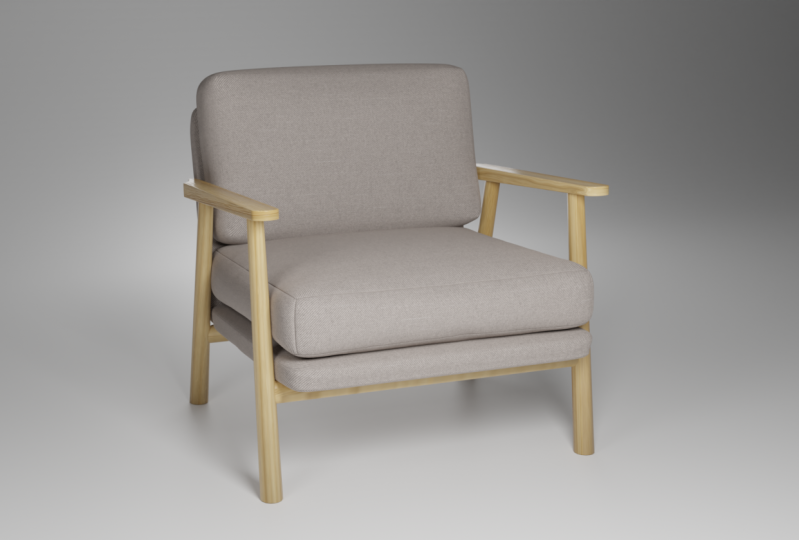
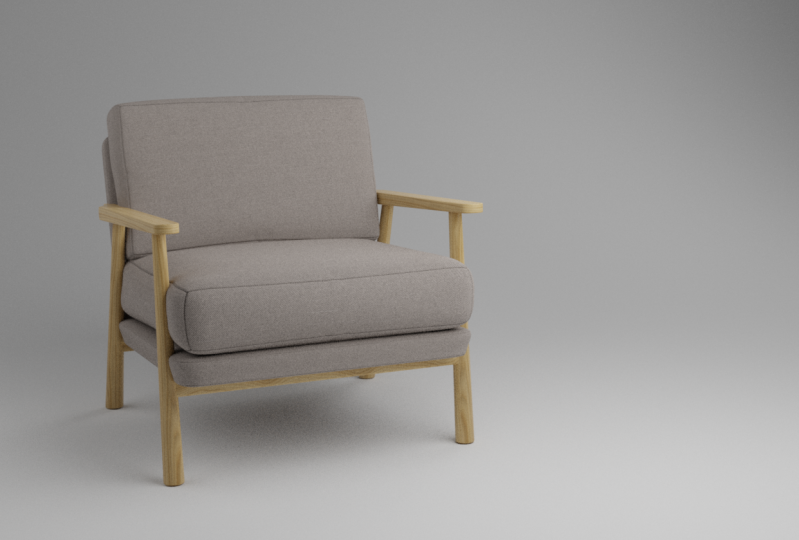
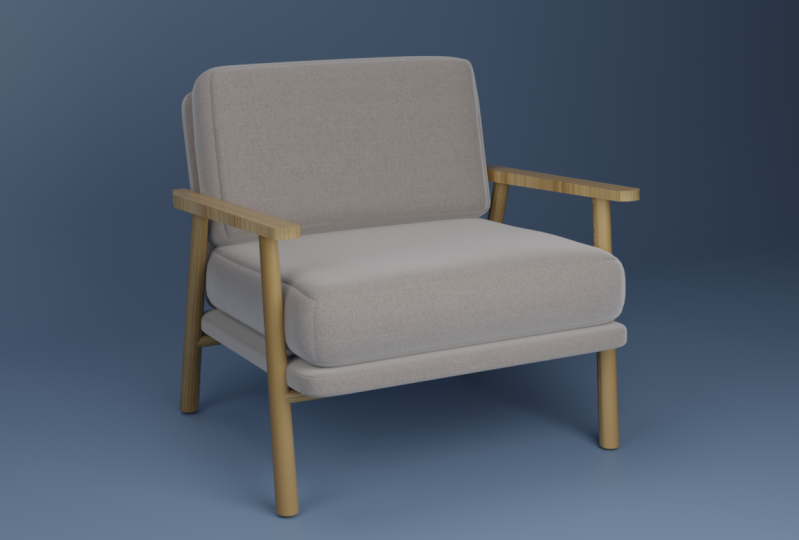
tatsächlich neu zu erstellen. In diesem Fall habe ich einen Stuhl gefunden. Der Stuhl selbst heißt aus irgendeinem Grund
Lars. Ich werde den Link auch
unten belassen. Aber eines der wichtigsten
Dinge, nach denen Sie
suchen müssen , ist, dass Sie
ein Bild mit vielleicht einem Namen haben ein Bild mit vielleicht einem Namen da dieser Stuhl
auf mehreren Websites verkauft wird. Und das Coole
daran ist, dass dieser Stuhl viele
Referenzen hat. Und das ist
wirklich, sehr wichtig. Hier ist zum Beispiel
die Front, die wir von unserem Stuhl aus
sehen können . Aber wenn wir untergehen, können
wir ja sehen, auch ein bisschen
Nahaufnahme der Materialien, die wir
möglicherweise neu erstellen müssen. Ebenfalls ganz wichtig,
aber auch der Beck. Und wir haben eine gute Referenz
kommt auch in etwa so. Sie können die Messungen sehen. Es ist sehr schwer, besonders wenn du damit
anfängst, es selbst wieder gut
zu machen. Also versuche das nicht wirklich zu tun. Finde einfach eine Referenz, die auch etwas
mit einer solchen Blaupause enthält. Dieser hat sogar ein 360-Modell
schon fertig, schätze ich. Hier sehen wir um
unser Modell herum, Awesome. Man kann buchstäblich sehen, wie
sie es irgendwie in 3D gemacht haben. Und so werden
wir dies auch schaffen. Sehr, sehr cool. Und es gibt sogar ein Video davon, das sicher
genug für unsere Referenz ist. Und was wir tun möchten, wenn
wir in unserem nächsten Teil einige dieser Bilder in einen
Ordner legen wollten und Sie ihn einfach in Referenz
umbenennen. Also lasst uns das vielleicht hier aufheben. Chair
erstellen Sie einfach einen neuen Ordner, Referenz
oder Referenzen
bezeichnet wird, und speichern Sie dann
Ihr Bild dort. Tun Sie das für dieses Bild, vielleicht das Hintergrundbild, wenn wir eins hier haben, dieses Bild. Und ich würde dringend vorschlagen, dass
Sie dieses Bild auch bekommen. Also haben wir gerade den
ersten Teil unseres Workflows fertiggestellt. Die Referenz wird gefunden und dann gehen wir
im nächsten Teil zu unserer Gliederung. Ich sehe euch da.
3. Umrisse der Referenzbilder: Sprechen wir über den zweiten
Teil unseres Workflows, der
die Gliederung ist. Es ist ein bisschen seltsamer
Nachbar, ich habe es gegeben, aber wir
werden im Wesentlichen nur auf
unsere Bilder zeichnen und sehen, wie wir das Modell später behandeln
müssen. Gehen wir einfach zuerst in
unseren Referenzordner. Und diese Bilder
ziehen wir in Photoshop, also ziehen Sie sie einfach in
minus einen, den anderen Bildschirm. Du kannst das
also jetzt sehen, aber sie werden geschleppt. Bam, und ich
klicke einfach auf Enter. Sie wurden alle importiert. Und oft habe ich gerne all diese Bilder
nur fertig Kinase. Also werde ich nur sicherstellen
, dass sie alle in
dieses einzigartige Bild passen . Hier. Diesen wollte ich groß bleiben, weil das unsere Hauptanschauung ist. Also stelle ich es hier auf. Und dann können wir immer etwas von diesem Hintergrund
abschneiden. Restaurants, das
rasterisieren, Ma'am. Okay. Und dann haben wir was
macht das nochmal? Das hier. Das ist nicht wirklich
so wichtig. Wir werden es sowieso in
unsere Szene setzen, aber nur hier ist es ein
bisschen als zusätzliche Referenz. Es ist also nicht sehr wichtig. Aber wir können es benutzen, um
auf die Seite zu schauen, schätze ich. Also hier kann ich
diese Restaurants führen. Warum brauchen wir all diese
Bilder zusammen zusammengestellt? Nun, ich benutze
es gerne auf zwei Arten. Der erste Weg besteht darin, dies als ganzes Bild zu
speichern. Und ich kann hier sehen,
dass ich es gespeichert habe und ich möchte es einfach auf einem Bildschirm
offen lassen. Ich persönlich habe
mit zwei Bildschirmen gearbeitet. einem Bildschirm habe ich einen Mixer und auf dem anderen Bildschirm behalte
ich meine Referenzen. Dies ist sehr, sehr
praktisch, wenn Sie nur alle
Ihre Referenzen auf einmal sehen möchten, anstatt
durch Bilder klicken zu müssen, um nach hinten
zu gelangen ,
die Seitenansicht oder die
Vorderansicht oder was auch immer. Ordnung, das ist also
sehr praktisch und ich würde euch
dringend vorschlagen, das auch zu tun. Kompilieren Sie sie einfach ganz und haben Sie eine einzige Referenz. Und es gibt bestimmte Programme die das tatsächlich besser machen, aber ich bin sowieso schon in
Photoshop, also warum machst du es nicht einfach so? Jetzt
geht das Nächste nach Photoshop und skizziert tatsächlich
einige meiner Modelle. Ich mache das aus mehreren Gründen. Und der Hauptgrund ist, einfach verschiedene
Teile meines Modells zu sehen, oder? Wenn ich also hier
schaue, kann ich das
Backboard im Wesentlichen besser sehen als hier. Und ich kann hier auch darauf zurückgreifen und
sehen, aus welchen Formen bestehen. Ich schaue mir auch gerne
den Topologiefluss an. Wir werden in dieser speziellen Klasse nicht zu
viel durchgehen , aber ich hatte geplant,
einen ganzen Kurs darüber zu erstellen. Und wenn es ein großes
Interesse daran gibt, dann setzt unser voller Kurs das einfach
weiter. Im Wesentlichen
sind mir diese beiden Dinge ziemlich wichtig. Und ich denke, es wird auch
sehr praktisch für dich sein. Wenn wir nur diese Sicherung hier können wir unser Modell irgendwie
aufschlüsseln. Wenn wir also hier schauen, können
wir sehen, dass dies ein Modell
ist, eine große Sache, aber wir können es
in einer Rückenlehne,
einem Sitz, Armlehnen
und vier Beine zerlegen ,
einem Sitz, Armlehnen . Das ist schon ein großer Teil. Sie können einfach
in mehrere Modelle aufschlüsseln. Jetzt. Diese Beine sind
irgendwie unten verbunden. Sogar irgendwie auch hier. Dies sind einige
der Verbindungen , aus denen diese Beine
bestehen. Jetzt haben wir
diese Backplane auch hier unten. Etwas, das nur getrennt ist, macht es für deinen Verstand schon so
viel einfacher. Wir sehen uns dieses ganze
komplizierte Modell nicht mehr an. Wir sehen tatsächlich
kleine kleine Teile. Und eine finanzierte
andere Sache, die ich in einigen Fällen
gerne mache, besonders wenn ein
Blick auf den Topologiefluss diese in
sehr rudimentären Formen
zerlegt. Wenn wir in Blender schauen, können
wir sehen, dass bestimmte Formen, wenn Sie auf Shift a klicken, nur aus diesen
sehr primitiven Formen
bestehen, oder? Also haben wir einen Würfel, wir haben eine Kugel, wir
haben einen Zylinder, einen Kegel. Sie werden sehen, dass die meisten Formen von Modellen, die
Sie erstellen werden,
aus diesen rudimentären Formen erstellt werden. Zeichnen wir einfach hier. Wenn wir uns diesen Sitz ansehen, wenn wir dies auf
seine sehr rudimentäre
Form und Form aufschlüsseln , können
Sie sehen, dass er
buchstäblich nur ein Würfel ist. Es ist vielleicht kein perfekter Würfel. Aber wenn wir an
einem Würfel zu Blender gehen und
diesen einfach nach unten skalieren, um die Achse zu setzen. Sie können sehen, dass die
Hauptform, die wir bereits haben, dann hat der Rücksitz irgendwie die gleiche sehr rudimentäre Form, die wiederum nur
eine kubische Form hat. Ich kann dich jetzt überraschen. Viele der Formen, die
wir
gerade erstellen werden, werden diese sein. Aber wenn wir uns
zum Beispiel unsere Beine ansehen , haben wir
etwas anderes. Es ist eher eine
zylindrische Form. Wir haben einen Zylinder genau hier. Ich schätze, die am
schwierigsten nachzubilden sind diese Armlehnen. Wenn wir uns diese Form hier
ansehen. Meiner Meinung nach werde ich sagen, Oh, wo fange ich an, wie schaffe ich das? Und es ist in Ordnung, wenn
ihr denkt, dass ihr wisst wie man das alles
erstellt, macht man hier einfach eine Linie, hier und dann
extrudiert man sie dort. Aber wenn Sie sich nur
ein bisschen Zeit nehmen , sich das
zu befassen, wird
es sehr
einfach sein, es neu zu erstellen. Die einzige Sache, die ich empfehle ist, zuerst diesen Umriss zu zeichnen. Also zuerst hier,
es hier zurück,
so ,
und dann geht es über
die scharfen Kanten, und dann geht es über die im Wesentlichen innerhalb
des Modells selbst
befinden. Also hier wird es sein, und es geht runter. Und hier ist
eine Art kreisförmige Form, scheint auch hier zu sein. Nachdem wir das
aufgeschlüsselt haben, können
wir anfangen,
hier ein paar zusätzliche Kantenschleifen paar zusätzliche Kantenschleifen einzubauen und zu sehen, wie
wir das schaffen werden. Dies ist eine kreisförmige Form. Persönlich denke ich, dass
ich hier und
eine hier einfach eine Edge-Schleife erstellen werde. Und wenn wir
diese Escorts erstellen wollen , wird es wahrscheinlich
ein zusätzlicher Scheitelpunkt oder Scheitelpunkt sein . Auch hier. Sie können sehen, wie wir jetzt
eine schöne runde Form bekommen und wir müssen
nur
unsere Geometrie fortsetzen. Zusätzliche Kantenschleifen
Wir können auch diese abgerundete
Form kreieren, die wir hier haben. Mit etwas zusätzlicher Geometrie. Sie können sehen, dass das Erstellen eines solchen Modells möglicherweise nicht
so schwierig ist, wie es zuerst aussah. Natürlich müssen wir noch
etwas zusätzliche Geometrie hinzufügen ,
bla, bla, bla. Aber im Allgemeinen ist es viel einfacher nachzubilden, als was
Sie hier sehen können. In ein paar Sekunden oder
Minuten, was Sie gesehen
haben, können wir von
einer sehr schwierigen Form
zu einer sehr rudimentären,
leicht nachgebildeten Form kreieren einer sehr schwierigen Form
zu einer sehr rudimentären, . Dies ist ein
Workflow-Teil zur Gliederung. Jetzt, im nächsten Video, beginnen
wir mit dem Blackout, Teil
drei unseres Workflows sein wird. Und wir sehen uns dort.
4. Szeneneinstellung: Willkommen bei Schritt drei
unseres Workflows. Im Moment
arbeiten wir also an dem Block Out. Und was ich möchte, dass Sie sehen,
ist, dass eine Blaupause sehr,
sehr wichtig für
Ihren Block Out ist . Also brauchen wir hier ein paar
Messungen. Während wir es
tun werden, werden wir
dieses Bild oder was auch immer
du hast, in Blender einsetzen . Und ich schlage dringend vor, dass
Sie zuerst zu
Ihrer Vorderansicht oder zu
jeder Ansicht gehen Ihrer Vorderansicht oder , die Sie auf Ihrem Bild
sehen können. Ansonsten wird es auch ziemlich seltsam
gesteckt. Lass mich dir tatsächlich zeigen,
wenn ich es hier reinlege, siehst du, dass es auch schief angezogen
wird. Wenn ich also in die
Vorderansicht gehe, sieht es einfach komisch aus. Also geh zuerst zu den wenigen
, die dein Bild auch hat. Und dann bearbeite einfach. Und wir können uns
diese Größen hier ansehen. Es sind also 74
Zentimeter mal 70 Zentimeter. So wird 74 natürlich die
Z-Achse sein, und dann wird 70 die x-Achse sein. Wenn Sie auf Ihren Würfel klicken
, der alle diese Messungen enthält, gehen
Sie zu item und dann möchten wir
diese Dimension ändern. Im Moment sind es zwei Meter
mal zwei Meter mal zwei Meter. Wir können einfach 74 Zentimeter, cm und einen Enter setzen. Dann ist das natürlich die
Z-Achse, dann die X-Achse, die diese rote Linie
ist, wie Sie auch hier sehen können. X wird 70
Zentimeter Zentimeter betragen. Dann
wird das y, das
ist diese grüne Linie, 80 Zentimeter betragen, also 80. Jetzt haben wir auch eine
Herbstmessung, die irgendwie für
das Saatgut ist, das ist 42 Jahre alt. Sie könnten dies also einfach
duplizieren, dann 142 Zentimeter
machen
und dann sicherstellen, dass Sie hier nach
unten gehen , nur
damit es übereinstimmt. Die müssen perfekt sein. Irgendwie. Ja, hier. Und dann persönlich stelle ich es
gerne ein bisschen nach außen, nur damit ich
einen Unterschied zwischen ihnen habe .
Das ist buchstäblich es. Und so hoch sollten
die Sitze sein. Was wir hier tun können, ist,
dass wir dieses Bild,
das unser
Referenzbild ist, verschieben können . Also werde ich das verkleinern. Wechseln Sie in den Wireframe-Modus
, der nur z hält, und gehen Sie dann zum Drahtgitter und verschieben
Sie es dann an Ort und Stelle. Sobald es also irgendwie passt, muss
es nicht perfekt passen. Und das liegt mehr
daran, dass dieses Bild von einer Kamera
aufgenommen wird von einer Kamera
aufgenommen und eine Kamera eine
bestimmte Brennweite hat, also ist es ein wenig
deformiert und nicht perfekt zeigt, wo es ist. Aber ich denke, wenn wir es
hier aufstellen, sollte es uns gut gehen. Jetzt
duplizieren wir dies und drehen es um 90 Grad um die
Z-Achse. Wenn du auf drei
klickst, kannst du durch
deine Seitenansicht gehen. In diesem Fall kann
ich selbst
in meinem Drahtgitter meinen Würfel nicht wirklich sehen. Sie können dies auf verschiedene Arten tun. Sie können eine Röntgenaufnahme machen oder was auch immer. Aber ich werde nur
meine Seitenansicht auf die andere Seite bewegen , also nur um die X-Achse
und gehe dann wieder zu drei. Und hier können wir unseren Würfel sehen.
Wir können das bewegen. Eine Sache, die
Sie auch sehen können ist, dass
die Vorderansicht, die hier ist, diese kleine Kerbe weiter
hat, die unser Sitz ist. Dann wird die Seitenansicht irgendwie die falsche Richtung
gedreht, wie Sie sehen können, richtig, das sollte vorne sein. Also
werde ich es tatsächlich um 180 Grad
um die Z-Achse
drehen , nur damit die Vorderseite dieses Stuhls tatsächlich
nach vorne zeigt. Jetzt möchten Sie es nicht nach oben oder unten
skalieren und möchten sich auch
nicht wirklich
um die Z-Achse bewegen. Gerade um die Y-Achse. Du willst es in diesen Würfel passen. Also GY und dann
bewege es einfach ein bisschen herum. Es passt irgendwie. Es muss nicht perfekt sein, sondern legen Sie es irgendwo in die
Mitte, damit es irgendwie passt. Großartig. Jetzt in unseren vorherigen Teilen
heruntergeladen sind unsere
Referenzbilder, die wir in unseren vorherigen Teilen
heruntergeladen haben, für uns
richtig eingerichtet. Wir haben einen sehr guten
Start für unsere Stromausfälle. Und ich persönlich denke, dass dies auch
der beste Weg ist ,
dieses Video zu beenden. Es ist ein nettes kurzes Video, aber es zeigt dir,
wie ich diese Modelle starte.
5. 3D-Blockout: Willkommen in diesem Teil, und wir werden natürlich jeden
einzelnen Teil hier
blockieren. Aber bevor wir das tun, schlage
ich dringend vor, dass Sie Ihre Dateien
auch speichern. Okay? Du willst nicht in
der Hälfte dieses Kurses oder Kurses sein, und dann hast du ausgestopfte Abstürze, also musst du alles
noch einmal wiederholen. Es ist einfach scheißend. Es ist besonders, wenn man
lernt, dass es einfach
Dollar saugt , denn dann ist es so würde
man ihm wieder zuhören. Stellen Sie sicher, dass Sie
Ihre Datei häufig speichern. Nun, was wir tun werden
, ist, dass wir
diesen Würfel hier
einfach duplizieren werden . Dupliziere es. Und wir werden die Skala
ändern. So geschickt, und ich
bin tatsächlich durch eine Höhe gegangen. Diese ersten beiden Würfel können
wir uns immer wieder an sie wenden. Aber im Moment
wollte ich mich nur
auf diese kleinen Teile konzentrieren . Das wird also der Samen sein. So können wir dies auch umbenennen, und wir können es sogar
in eine neue Kollektion aufnehmen. Wenn Sie mit der rechten Maustaste
klicken und auf neue Kollektion klicken, können
wir diese
in einen Lockout-,
Lockout-Stuhl umbenennen und
diesen Samen hier hineinlegen. Das Schöne an Sammlungen ist, dass
Sie alles auf einmal verstecken können, wenn
Sie sie nicht sehen möchten . Zum Beispiel vielleicht für
die Referenzbilder. Du kannst
diese bösen Jungs einfach
hier hineinstecken und sogar diese
Würfel, wenn du willst, denn diese zeigen
uns auch
irgendwie nur die Größe des Modells. Und dann können wir einfach alles auf einmal
verstecken. Also können wir uns einfach
auf 1 konzentrieren und das war's. Was wollen wir hier
machen, ist, dass wir
sicherstellen möchten , dass die Größe
dieses Kissens tatsächlich passt. Also werde ich
es etwas kleiner machen. Die Z-Achse auch. Hier
scheint die Vorderansicht sehr gut zu passen. Aber wenn wir zur Seitenansicht gehen, sieht
man, dass dies völlig falsch
ist. Zuallererst
müssen wir es drehen. Eine Sache, die passiert, wenn
Sie Ihr Modell drehen
, ist , dass, wenn ich jetzt
um die Z-Achse skaliere, es global befähigt. Und es skaliert es nicht um seine eigene Art von
Herkunft oder Normalen. Aber wenn Sie Fertigkeit Z, Z ausführen, können
Sie sehen, dass sich
die Z-Achse ändert. Sobald das passiert,
macht es tatsächlich einen Fachmann oder eine Runde selbst. Ich denke normal ist in diesem Fall, aber Sie können
hier auch wählen, um lokal oder normal zu machen. Und das Gleiche passiert. Das liegt an dir, wie
du das machen willst. Aber das ist ziemlich wichtig. Bewegen Sie das einfach an
Ort und Stelle, sicher passt dieser Teil
hier nicht. Also wähle ich dieses
Gesicht hier aus und verschiebe es dann. Übrigens funktioniert es auch mit dem
Umzug. Wenn ich mich jetzt bewegen will, denke
ich, dass es die
Y-Achse von diesem Gesicht aus ist. Klicken Sie dann auf Y und keine Zeit. Und dann braucht es die lokale oder die normale
Transformationsorientierung und bewegt sich dann einfach an ihren Platz. Jetzt passt
es von der Vorderansicht aus immer noch perfekt. Und aus der Seitenansicht
passt es auch ganz anständig, oder? Jetzt. Das ist unser Sitz. So können wir
den Seed einfach duplizieren und
das gleiche Modell für
diese Rückenlehne verwenden . Benennen Sie also einfach
diese Beck Brüste um. Und dann können wir es
einfach hierher verschieben. um die
Y-Achse skaliert. Das scheint
ziemlich anständig zu passen. Frontansicht. Die Vorderansicht, ich muss
diesen Teil irgendwie eine Sekunde zurückschieben. Sieh es dir hier an. Und es scheint seltsam zu sein, oder? Es scheint viel zu groß. Aber Sie müssen bedenken, dass dieses Bild, wie ich
bereits sagte, mit einer Kamera aufgenommen
wird, die eine Brennweite hat, so dass es
ein wenig deformiert wird. Der BEQ scheint kleiner
und von scheint größer zu sein. Aber so funktioniert es nicht wirklich
. Also könnten wir beide immer
noch eine Skala nehmen, die sie etwas nach unten nehmen. Aber ich denke aus der
Seitenansicht können wir irgendwie sehen, worauf
wir hingehen müssen. Und das sollte
unser Hauptaugenmerk sein. Also ist es gerade gut. Es kann ein bisschen größer sein,
das ist vollkommen in Ordnung. Was wir jetzt tun
wollen, ist, dass
wir dieses Haar im Rücken kreieren wollen. Das sind, denke ich, um ihm zusätzliche Stabilität zu geben, ich bin mir nicht sicher, was sie wollen ,
wie sie heißen werden, aber ich denke, es gab mehr
Essen hier und das ist einfach schön weich das Setup an
den Sitzen und der Rückenlehne, aber das wird
mehr zur Stabilität führen. Was wir hier tun können,
ist irgendwie dasselbe. Wir können
diese Rückenlehne einfach duplizieren, ob wir diese
dann in vielleicht Backframe umbenannt haben , die um die Z-Achse
geschickt ist. Also ist es sicher, aber
kleiner, dünner, würde
ich sagen, dann muss es etwas länger
sein. So können wir hier
von der Vorderansicht sehen , dass
es
die gleiche Größe haben sollte , wie wir
hier unten sehen können. Das sollte also in Ordnung sein. Dann werden
wir
es auch für diesen Teil duplizieren und einfach diesen Sitzrahmen
nennen. Und das können wir natürlich
etwas verkleinern. Aber wie Sie sehen können, werden
sie nicht
perfekt zusammenpassen , weil wir hier
natürlich etwas
zusätzliche Arbeit leisten müssen ,
aber das ist absolut in Ordnung, nur für den Blackout. Dann haben wir diese
Verzögerungen, die wir
bereits aus einem Zylinder erzeugen können . Wenn wir
zum Zylinder möchten, benutze
ich ein paar Scheitelpunkte weniger
als 32, also vielleicht 16. Und dann hielt ich voll, ich werde nichts tun. Ich will nicht, dass es gefüllt wird. Dann können wir es einfach hier runter
skalieren, die Größe des Himmels jetzt, wir können
schon sehen, was es ist. Es bewegt sich also einfach an Ort und Stelle, skaliert um die Z-Achse. Dann können wir die Vorderansicht finden. Wir sollten hier rumgehen. Wir können sehen, dass
diese Größe nicht wirklich übereinstimmt. Es scheint oben
kleiner zu sein und
unten breiter wieder aufzubauen. werden wir zu einem späteren Teil tun. Aber im Moment werden wir
das
einfach duplizieren und hier rüberbringen. Da diese Oberstütze diese Armlehnen
sind, schätze
ich, weil
dies die Beine sind , die wir auch tatsächlich
umbenennen können. Also verzögern. Und dann Bein zurück, Bein zurück. Beide können in
den Breakout hineingehen ,
kleine Sammlung teilen. Und dann
benutze
ich für die Armlehne einfach einen anderen Würfel. Beweg diesen Würfel einfach hierher. Dann Frontansicht. Das ist natürlich ein bisschen komisch, denn dieser
scheint nach innen zu gehen. Auch hier ist das nicht
wirklich die Wahrheit. Sie also einfach sicher, dass diese Beine irgendwie hineinpassen
und skalieren Sie sie dann etwas nach oben. Ich denke, das sollte in Ordnung sein. Das werden also die Armlehnen
sein. Dann haben
wir hier unten auch zwei Dinge. Wir werden einfach wieder benutzen, ein paar Würfel hier,
Würfel verkleinert, gehen in die Vorderansicht. Und ich lege es hier hin. Dann werden sie wahrscheinlich
irgendwohin gehen, oder? Also passt es irgendwie
hier rein, in diese Beine. Sie können sehen, dass es
nicht wirklich zu
dem passt , was wir hier auf dem Bildschirm
sehen können. Ich muss es vielleicht
ein bisschen mehr auf
den Grund legen , damit ich es
tatsächlich sehen kann. Oder wir müssen das
oben verschieben, das können wir später tun. Und dann
wird dieser dupliziert und wird auch hier sein. Dies ist der Block
Out, den wir haben. Was wir tun könnten, ist ein paar
Sachen zu rekrutieren. Diese Verzögerungen sollten also
tatsächlich gespiegelt werden, oder? Wählen Sie also einfach das Bein aus, gehen Sie durch den
Spiegelmodifikator und
spiegeln wir es jetzt um diesen
Samen. Wir können das Gleiche auch für
diese beiden tun. Also werde ich
sie einfach auswählen, dann ist dieser letzte
, der bereits den Modifikator hat, klicke auf Control L und kopiere dann Modifikatoren. Jetzt haben sie
den gleichen Modifikator. Großartig. Das ist also
unser kleiner Block Out. Und im nächsten Teil werden
wir einfach alles
neu anordnen ,
damit es ein bisschen besser passt. Und dann können wir anfangen, einige Teile
tatsächlich zu modellieren. Ich sehe euch im nächsten Teil.
6. Cushens mit dem Cloth: Begrüßen Sie alle in Schritt
vier unseres Workflows. Schritt vier wird also modellieren. Dies werden wahrscheinlich mehrere Videos
sein, aber alle werden die Modellierung
abdecken. Wenn wir uns also
ein Modell genau hier ansehen, fangen
wir mit diesem Sitz an. Es ist ein Stoff, also müssen wir
es wie ein Tuch aussehen lassen ,
muss weich aussehen. Und das geschieht später nicht nur
mit Texturen
, sondern auch
mit Modellierung. Wir müssen sicherstellen, dass
unser Modell auch locker, schön und weich und matschig ist. Wenn wir uns verschiedene
Arten von Stoff ansehen, werden
Sie auch feststellen, dass verschiedene Arten von Stoffen
unterschiedlich wirken. Aber wenn wir einfach mit unserem
Basis-Modellierungswissen beginnen, können wir all dies schaffen. Wenn wir also hier schauen, können
Sie sehen, dass wir zum Beispiel
mehr Falten haben. Und das liegt daran, dass das Material selbst eine gewisse Dicke hat. Es ist eine bestimmte
Art von Material. Und natürlich füllt es auch
hier drin. Wenn wir uns hier ansehen, sieht
man, dass es viel mehr kleinere Falten
gibt. Je nachdem, was
Sie erstellen werden, müssen
Sie sich Ihre Referenz wirklich
ansehen. Und in unserem Fall sieht
unsere Referenz so aus. Wir haben kaum Falten. Das bedeutet, dass
das Tuch selbst im März wahrscheinlich nicht
faltet. Außerdem
gibt es im Inneren eine Menge Füllung. Es gibt also wahrscheinlich
viel Baumwolle oder was auch immer drin ist, um
es so stark zu erweitern , dass der Stoff selbst nicht einmal
Ringo mehr kann. Sie könnten dies nur mit
normaler Modellierung erstellen , die Sie
wahrscheinlich bereits kennen. Aber ich möchte Ihnen einen
Weg beibringen, dieses Ergebnis zu erzielen. Aber auch wenn Sie jemals eine faltigere Version
erstellen möchten , können
Sie das auch tun. Und genau das
wirst du in diesem Teil lernen. Hier in Blender verstecken
wir jetzt
unsere Referenz und schauen uns
einfach unseren
Block-Out-Stuhl an. Wir werden
diese Modelle hier verwenden um das Ergebnis
einer gerade Säge zu erstellen, um unser Endergebnis zu erstellen. Ich werde diesen
ganzen Block Out-Share-Teile duplizieren dann lokale
Stuhl-Nullen 012 umbenennen. Endgültiges Modell. Wir werden uns hier einfach
auf diesen Teil konzentrieren. Klicken wir auf Umschalt H
, um alles andere auszublenden. Und hier haben wir unseren Samen. Für diese Technik verwenden
wir
den Stoffmodifikator
sinnvoll, oder? Ein paar Dinge, die Sie beachten
müssen,
wenn Sie
den Stoffmodifikator verwenden, möchten
Sie
die gesamte Geometrie einheitlich halten. Was heißt das? Nun, ich zeige dir jetzt
den falschen Weg, also folge mir nicht und später sage
ich dir, wann
wir es neu starten. Im Moment haben wir das und wir werden einen Stoffmodifikator
verwenden. Und der Stoffmodifikator wird hier in physikalischen
Eigenschaften, Physik und auch als Modifikator dargestellt. Wenn Sie es jedoch als Modifikator hinzufügen, müssen
Sie immer noch den physikalischen Schritt
durchlaufen. Also gehe einfach in die Physik
und schalte sie hier ein. Und hier haben
wir viele Möglichkeiten. Ich gehe nicht
alle durch, es wird nicht benötigt. Aber es gibt auch Voreinstellungen hier. Wenn du mehr Denim oder
Raubüberfall willst , kannst
du das hier machen. Und dies wird
einige dieser Einstellungen ändern. Aber im Moment werden
wir einfach dabei bleiben, was es ist. Ich scrolle nach unten und zeige
dir
tatsächlich, was das macht. Wenn ich meine Timeline spiele, siehst du, dass unser Samen
gerade herunterfällt. Das liegt daran,
dass
bei der Verwendung von Physik auch automatisch
eine Schwerkraft zugewiesen wird. In einem Feld, in dem Sie
sehen können, bedeutet das Diagramm D bei 11, dass es voll funktioniert und es funktioniert genau wie der reale Graph
hier auf der Erde. Normalerweise möchten
Sie,
wenn Sie Physik verwenden, die Schwerkraft nicht wirklich löschen, denn die Schwerkraft ist ein großer Teil mit dem wir den ganzen Tag leben. Aber in diesem Fall empfehle
ich
Ihnen dringend, es auf 0 zu setzen da es einfach zu
fair ist, um mit dem Diagramm zu arbeiten. Der OEM schaltet es einfach aus,
wenn wir jetzt spielen. Sie können sehen , dass unser Modell
am selben Ort bleibt ,
aber nichts passiert. Dies liegt daran, dass unser Modell gerade vorhanden
ist. Es gibt keine Schwerkraft, aber wir haben auch
nichts damit gemacht. Wir lassen nicht zu, dass
etwas ihm folgt oder uns auf etwas
fallen lassen. Und deshalb passiert nichts
, wenn wir tatsächlich
Druck ausüben. Lasst uns also den
Druck auf fünf ausüben. Wir können sehen, dass es
sich jetzt verformen wird. Es formt sich seltsam, wie du
vielleicht denkst. Und das stimmt. Dies liegt hauptsächlich daran, dass es keine Geometrie
gibt, mit der man arbeiten kann. Wenn Sie mehr Geometrie
hinzufügen möchten, ist
er nur griechisch, klicken Sie mit der rechten Maustaste
und unterteilen Sie. Hier kommt die
Einheitlichkeit Ihrer Geometrie. Wenn wir uns unsere
Phasen ansehen, können Sie sehen, dass diese Top-Phasen
schön und quadratisch sind, aber diese sind sehr länglich. Es sind Rechtecke. Wenn ich das jetzt spiele, wirst du sehen, dass wir einen gewissen Druck haben und
ein Tuch funktioniert. Aber die Art und Weise, wie das
Tuch
hier funktioniert , ist ganz anders als hier. Und deshalb wollen
wir uns immer mit jeder Physik oder
sogar einer Bildhauerei
leisten , dass
wir seltsame Geometrie haben. Wir wollen Quadrate und
es muss so
einheitlich wie möglich sein.
Fangen wir von vorne an. Ich möchte, dass ihr jetzt auch eure Plätze
schnappt. Das erste, was Sie tun
möchten, ist, dass Sie sich die kleinste
Phase
ansehen möchten, die Sie haben. In diesem Fall
ist dieser der größte, und diese beiden sind zerquetscht. Es spielt keine Rolle,
welche sie sind, aber auf dieser Z-Achse sind sie zumindest
klein. In diesem Fall können
Sie mit Control R zusätzliche Kantenschleifen hinzufügen. Also komm für r und
scrolle dann nach oben oder unten, um mehr oder weniger zu
erstellen. Und jetzt können wir sehen, dass
diese Phasen hier ziemlich quadratisch
sind,
wenn ich drei zähle . Wir werden das
Gleiche auf dieser Seite machen. Auch hier. Es gibt schöne und quadratische, weil wir beide Seiten
gemacht haben. Die Oberseite wird ebenfalls automatisch im
Quadrat gesetzt. Das ist nett und einheitlich. Wenn Sie all dies auswählen,
wenn Sie mit der rechten Maustaste klicken und
dann den Kampf beenden, können
Sie sehen, dass jetzt auch
schön und quadratisch sind, um
die Visionen zu stoppen . Also haben wir ein
schönes einheitliches Modell geschaffen. Ich werde
es noch einmal vereinfachen. Und mit dieser Geometrie können
wir anfangen zu arbeiten. Geh in deine physikalischen
Eigenschaften, Tuch. Und natürlich wird es fallen. Gehe also zurück zu den Feldgewichten
und setze den Graphen t auf 0. Und sobald Sie die Zeitleiste verwendet
haben, können Sie sehen, dass sie jetzt wieder vorhanden ist
. Wie zuvor wollen
wir den Druck ausüben,
also Druck und geben Sie hier eine
Druckzahl an. Fangen wir mit fünf an. Spiel nochmal. Und hier sieht man, dass es
jetzt gut aufstößt. Sie können sehen, dass wir hier wirklich nur
große Falten haben
,
weil
wir nicht viel Geometrie haben. Die Sache ist, wenn Sie mehr Unterteilungen
setzen, was Sie nur mit
einem Unterteilungsmodifikator machen können, stellen Sie sicher, dass Sie den effizienten Modifikator
Süd vor das Tuch stellen. Spiel es nochmal. Jetzt können Sie sehen, dass wir ein
bisschen detaillierter werden. Sie können mehr
oder weniger Geometrie mit den Ebenen-Ansichtsfenstern einfügen. Der Render wird nicht funktionieren. Das Niveau ist tatsächlich
dort, wo es ist. Also legen wir einen höher
und spielen das noch einmal ab. Sie können sehen, dass jetzt auch die Animation länger
dauern wird oder simuliert werden, aber wir bekommen immer mehr Falten. Denken Sie jedoch daran, dass es nicht
unbedingt super hoch ist, da dies
nicht unbedingt sehr realistisch ist . Aus irgendeinem Grund, wenn
man es sehr hoch ausdrückt, ändert
es die
reale Skala tatsächlich ein wenig. Wenn man es also sehr hoch legt, sieht
es dieses Kissen im Wesentlichen als die Größe eines
Hauses oder was auch immer an. Das ist falsch, oder? Also mach es nicht zu hoch. Es hat auch
mit der Menge an
Falten zu tun , die
Sie tatsächlich haben möchten. In unserem Fall
wollen wir tatsächlich einen sehr niedrigen Betrag. Aber jetzt hoffe ich, ihr könnt sehen , dass Sie, wenn Sie diese Technik anwenden, mehrere
verschiedene Ergebnisse erzielen können. Und dies kann zu
verschiedenen aussehenden Fragen
oder Kissen oder was auch immer enden. Sie können dies auch für alle
anderen verwenden, die Sie auch in Zukunft
machen werden, diese Technik. Aber eine Sache, die Sie beachten
müssen wenn Sie
mit physikalischen Eigenschaften arbeiten möchten, sollte
Ihr Modell bereits dem Modell ähneln, das
Sie erstellen werden. Wenn Sie sich dieses Modell
genau hier ansehen, können Sie
an jedem Teil dieser Animation sehen, dass
diese Ecken tatsächlich
ziemlich herausragen. Und das liegt daran, dass wir mit diesem Basismodell
beginnen. Wenn wir uns unser Endergebnis ansehen oder was unsere Referenzbilder waren, können
Sie sehen, dass die Seiten
tatsächlich schon
etwas glatter sind . Wenn wir unser Hauptmodell bearbeiten, können
wir diese glatten
Seiten auch als N3-Salz erhalten. Gehen wir zurück zu unserem Platz. Wir werden
alle diese Kanten hier auswählen. Ganz herum. Dann sollten wir es verkleinern. Skalieren Sie auch etwas um
die Z-Achse. Und hier können wir sehen, dass wir
jetzt eine viel glatte Form haben und dies unserem Modell viel besser
ähnelt. Wenn wir jetzt einen Stoffmodifikator
anwenden. Jetzt wird das Tuch ein bisschen mehr
dem Grund- oder
Originalmodell
ähneln . Dies ist also ein besseres
Ergebnis, da die Hauptform jetzt mehr Ähnlichkeit mit
den Referenzbildern hat. Mit
dem daran
befestigten Stoffmodifikator wird es tatsächlich besser
aussehen . Wenn wir das spielen, sieht
man, dass es tatsächlich ziemlich extrem ist. Unser Druck. Gehe zurück in deinen Golfmodifikator und deine physikalischen Eigenschaften und dann können wir mit dem Druck
herumspielen. Der Druck macht viel. Wenn wir weniger
Druck wie einer haben, werden
Sie sehen, dass er
nicht so stark aufgepumpt wird. Wenn ich nur ein
bisschen weniger Druck ausübe, sieht
man, dass das
schon besser ist. Der Druck ist also
eine Möglichkeit, tatsächlich eine Runde in der Breite
Ihres Endergebnisses zu
spielen. Druck ist nicht das einzige, was
man mit
den Mischoptionen in
Steifigkeit und Dämpfung herumspielen könnte . Diese
ändern auch die Breite, aber insgesamt verschulden die anderen
Einstellungen nicht viel. Ehrlich gesagt würde ich Ihnen
sehr vorschlagen, dass Sie nur
um den Druck herumspielen und vielleicht ein
bisschen Beugung haben. Lassen Sie uns die
Tabellenkalkulation noch tiefer legen, 0,5. Lasst uns das auch biegen. Das scheint nicht so schlimm zu sein. Jetzt werden wir
nur noch einen Soft
Efficient nach
unserem normalen Modal hinzufügen . Rechtsklick, Shade Smooth,
und hier ist unser Endergebnis. bin ich mir also noch nicht sicher. Aber was Sie jetzt tun können, ist, dass Sie einen bestimmten Rahmen auswählen
können. Und Sie können einfach
Ihre Zeitleiste umgehen und
einen Rahmen auswählen , den Sie für interessant
halten. In meinem Fall denke ich, dass
1415 interessant aussieht. Dann kannst du
hierher gehen und
diesen Clop Simulator tatsächlich anwenden. Zuerst ein autarkes,
dann das Tuch aufgetragen. Das ist also unser Seed-Modell. Wir sind noch nicht ganz unten. Dies sind also die
Grundlagen zum Erstellen von Kissen oder Kissen
in Blender. Ich hoffe, ihr habt
daraus gelernt und
im nächsten Teil, wo ihr das
eigentlich erweitert und das ein bisschen
hyperpolarisierter
macht. Es sieht immer noch ein bisschen aus. Aber ich wollte nur Leute machen
, um
ein separates Video für die Grundlagen zu haben . Ihr Leute im nächsten Video.
7. Stoffnähte: Wir sind fast fertig
mit diesem Kissen. Wir müssen jedoch immer noch einige Nähte erstellen. Wie wir in diesem
Referenzbild sehen können, haben
wir hier mehrere Nähte. Die reale Anwendung
von scheint auf ts2. Zwei oder mehr Stoffstücke zusammen sind mehrere
Arten von Nähten, wie Sie hier sehen können. Und innerhalb von Blender gibt es
auch verschiedene
Möglichkeiten, Nähte zu erstellen. Was ist die Art von Szene
, die wir erstellen möchten? Gerade jetzt? Wir werden
bedenken, dass diese Modelle, die wir
uns ansehen werden keine Nahaufnahmen sein werden. Wir werden aus
einer weiteren Perspektive schauen damit wir nicht zu sehr
ins Detail gehen müssen. Meiner Meinung nach könnte es für diesen Fall
perfekt sein, nur
zusätzliche Geometrie zu sortieren , um
die Nähte zu erzeugen . In zukünftigen Klassen werde
ich auch
verschiedene Arten von Nähten erläutern , wenn Sie dem Modell näher kommen
möchten. Aber ich denke, diese Technik ist
sehr gut für Anfänger geeignet. Das erste, was wir wissen
müssen, ist unsere Topologie. Wenn Sie also diese Kanten sehen, verbinden
sie sich
hier in der Mitte sehr gut. Dies könnte
ein perfekter Weg sein , um halbe
Stoffe zusammenzukommen. Dies geschieht auch
rund um das gesamte Modell. Wir können im Wesentlichen alle
diese Kanten oben
und unten auswählen . Sobald Sie alle ausgewählt haben, können
Sie auf
Control V klicken, um
diese abzuschrägen und einmal nach oben zu scrollen. Wenn wir es nicht vermasseln, können
Sie sehen, dass wir in der Mitte
ein Dreieck erstellen. Und Dreiecke sind nicht
wirklich praktisch, besonders wenn Sie
eine weiche, effiziente Oberfläche verwenden möchten. Mit Control B. Und scrollen Sie einmal nach oben, können
Sie sehen, dass dieses Dreieck
zu Anführungszeichen wird, oder? Wir haben also drei Anführungszeichen
anstelle von Dreiecken. Jede Phase
hat also noch vier Scheitelpunkte. Jetzt mach es nicht
zu groß, nett, klein. Sobald Sie dies
akzeptiert haben, können
Sie auf Control minus klicken. Jetzt können Sie sehen, dass nur
diese Mittelkantenschleife rundum ausgewählt ist, kommt von Minus, die Ihre Auswahl im Wesentlichen
schrumpft. Dann empfehlen wir Ihnen dringend,
in die Objektdateneigenschaften zu gehen , in einer Scheitelpunktgruppe auf Geschwindigkeit zu
klicken, dies in scheint
umzubenennen dann diese Auswahl zuzuweisen. Was immer wir ausgewählt haben, wird nun als diese Scheitelpunktgruppe
zugewiesen. Wenn ich jetzt zufällig bin,
klicke hier. Sie können sehen, dass ich das alles nicht wirklich
neu auswählen muss. Ich kann einfach
die CME-Gruppe auswählen und jede
SIM wird ausgewählt. Schon wieder. Dies scheint
mehrere Zwecke zu haben. Zuallererst, wenn wir sie
einfach verkleinern, können
Sie sehen, dass wir
einige Scheint perfekt kreieren, oder? Und genau das wollen wir. Zweitens
können wir auch auf
Control E klicken und das Schema markieren. Man sieht, dass sie
jetzt rot werden und sie scheinen geworden sind. Was machen diese UV-Nähte? Nun, wenn Sie
zum UV-Editor gehen, können
Sie sehen, dass die normale
Auswahl so aussehen wird. Aber weil wir unsere UV-Nähte
erstellen, haben
wir jetzt im Wesentlichen alle
diese Teile getrennt. Wenn Sie also auf Sie klicken
und dann auspacken, wickeln wir diese UV-Nähte aus und jedes einzelne kleine Stoffteil hat
im Wesentlichen eine
eigene UV-Insel. Wenn Sie nun Texturen hinzufügen, erhalten
wir
auf jedem einzelnen Stoffstück eine andere Textur , was auch einfach
sehr realistisch ist. Außerdem werden die Texturen auch
keine Dehnung haben ,
was auch gut ist. Wie Sie sehen können, haben wir ein einfaches Schema
erworben. Es mag genauso aussehen wie
das Bild, das wir haben, aber dies ist eine großartige Möglichkeit für Anfänger, sich
damit zu befassen. Und es sieht gut aus. Es
sieht überhaupt nicht aus. Dies sind großartige Techniken, um ein tuchähnliches Aussehen zu erzeugen.
8. 3D-Modell – Rückenlehne: Lassen Sie uns diese Rückenlehne erstellen. Es ist im Wesentlichen das
Gleiche wie dieser Sitz. Und das kannst du auf zwei Arten machen. Sie können es einfach von
Anfang an
neu erstellen , wie wir es getan haben. Und wenn Sie das wollen, rate
ich Ihnen dringend, das Video
zurückzugehen und es
nicht nur noch einmal anzusehen,
sondern es für den Rücksitz zu tun. Oder wir können einfach den
einfachen Weg machen und wir werden
die Sitze duplizieren. Also dupliziere einfach den Sitz. Und lasst uns diese
Automotive zurückholen nur damit ich sehen kann, wo
ich sie platzieren muss, dann drehen Sie die Startrunden
und bewegen Sie sie einfach an ihre Position. Sie möchten es nicht wirklich so
skalieren da die X-Achse
die richtige Größe hat. Aber die Z-Achse scheint etwas lang zu
sein, oder? Wenn Sie dies verkleinern möchten, würden
Sie denken, dass Fähigkeiten einwandfrei funktionieren
würden. In diesem Fall funktioniert es irgendwie. Das Problem ist, dass es
etwas seltsam skalieren könnte, da die eingestellte Achse hier nicht mit der Z-Achse dieser Modelle
übereinstimmt, dem lokalen Überschuss dieses Modells, der lokalen Achse, wir können sie derzeit nicht
wirklich sehen. Aber wenn Sie Zed,
Zed skalieren , nimmt es die lokale Z-Achse. Wir wollen diese Achse
hier finden und sie ist ziemlich
schwer zu finden. Es hängt davon ab, wie man es dreht. Dieses Modell
rundum in der Szene. In meinem Fall ist es Skala
EY, wie Sie sehen können. Es wird eine
der drei Achsen sein. Dann beweg du sie einfach runter. Skalieren. Warum, warum? Ich bin in Position gezogen? Es ist natürlich viel zu dick. Also Fähigkeiten, die
ich einstellen werde
, werde ich auch machen, um
es hier etwas dünner zu machen. Es sieht also ein bisschen besser aus. Wir können diese Rückenlehne,
diesen kleinen Platzhalter, löschen und uns unser Modell ansehen. Perfekt. Dies ist eine ziemlich praktische
Möglichkeit, Ihre Modelle wiederzuverwenden. Aber ich möchte sagen
, dass unsere Geometrie, wenn Sie dies tun ,
natürlich nicht mehr quadratisch sein wird. Und wir haben die Bildhauerei
Tiefengüter zum Problem geworden. In diesem Fall werden wir das
einfach behalten , weil wir sie hier nicht mehr
formen werden. Sie könnten sich jedoch dafür entscheiden, diese Edge-Schleifen zu
löschen. Diese gute Arbeit. Sie sind auch niedriger
in Ihrer Geometrie, was sehr praktisch ist und diese viel wolkenähnlicher
sind. Und Sie können
das Modell auch einfach neu gestalten oder dezimiert werden. Aber in diesem Fall
werden wir es dabei behalten und dann werden
wir immer noch formen. Ich weiß normalerweise, dass du nicht
wirklich formen willst, weil du bekennst, dass es keine Zitate mehr
gibt. Es mag sich ein bisschen anders verhalten, aber es verhält sich anders. Das heißt nicht, dass es
nicht mehr funktioniert. Also musst du bedenken, Okay, es wird sich ein bisschen anders
verhalten. Aber der glatte Pinsel oder Greifpinsel
würde immer noch anständig funktionieren. Sagen wir also, ich möchte nicht, dass diese Falten so auffällig sind
. Sie können es einfach
mit diesem glatten Pinsel glätten. Wie Sie sehen können,
wähle ich einfach meinen glatten Pinsel aus, spiele ein bisschen
mit der Stärke herum und glättet dann die Teile, die ich glatter
machen möchte. Dies ist eine der Möglichkeiten, wie
Sie Ihr Modell bearbeiten können. Ich weiß, dass es nicht perfekt ist, aber manchmal
möchte man einfach etwas Zeit sparen. Lassen Sie uns auch diesen
Greifpinsel hier benutzen. Und wir können eine
gewisse Menge an Geometrie greifen und einfach hochziehen. Was Sie
hier im Hinterkopf behalten möchten, ist, dass Sie sich keine Pocken
schnappen und sie dann einfach
weiter bewegen möchten. Wir wollen uns eigentlich
ein größeres Stück schnappen und dann alles
hochziehen. Denn wenn wir uns unser Referenzbild ansehen, können
Sie sehen, dass
diese Rückenlehne
auf
diesem normalen Saatgut liegt . Wenn wir das kopieren können, anstatt es
durcheinander zu gehen, wird
das realistischer sein. Im Wireframe-Modus können
Sie also sehen, wo sie miteinander eingreifen. Dann kannst du das nach oben bewegen. Stellen Sie also sicher, dass Sie es groß genug
machen. Dann ziehe es langsam nach oben. Es ist okay, wenn du ein
bisschen nach
rechts als nach links gehst , aber einfach nicht zu
viele sporadische Bewegungen machst. Es sieht einfach nicht richtig aus. Das sieht schon viel besser aus. Und wir können auch diese Kanten glätten
. Wenn ich
sie also nur ein bisschen nach innen ziehen möchte, sind
sie nicht so spitz. Das würde auch gut aussehen. So genial. Das ist im Wesentlichen
Afrika, das sie über die Rückenlehne sagen wollten . So können Sie von
Anfang an neu erstellen oder Ihr normales Sitzmodell
bearbeiten. Und im nächsten Video werden
wir diese
Holzstücke fertigstellen. Ich sehe euch da.
9. 3D-Modell – Holzbeine: In diesem Video werden wir all diese
booleschen Stücke
erstellen. Also schauen wir uns diese zuerst an. Und ich möchte, dass du
dir diese Bilder auch ansiehst, weil der Boden ganz anders
aussieht
als von oben. Sie müssen sich also
das Frontbild und
das Seitenbild ansehen , denn hier sehen sie
ziemlich groß aus. Aber hier ist das viel dünner. Außerdem wird es auf die
Innenseite der Armlehne gelegt. Das müssen wir auch im Hinterkopf
behalten. Und hier
unten sehen wir etwas zusätzlichen Gummi oder so, dass es den Boden nicht beschädigt. Springen wir in Blender. Und wir können damit beginnen
, diese zu erschaffen. Wir wissen, dass sie auf die Innenseite
dieser Armlehnen
gelegt werden müssen und sie sind es
irgendwie schon,
also ist das gut. Jetzt müssen wir sie verkleinern. Und wir haben darüber gesprochen
, dass es verkleinert werden muss. Aber von der Seite
sollte es keinen Größenunterschied geben. Nur von vorne.
Wir werden es wahrscheinlich
um die
x-Achse skalieren, Maßstab x. Jetzt können Sie sehen, dass dies, Es ist jetzt kleiner
im Gegensatz zu diesem. Aber wenn wir uns die Seite ansehen, haben
sie die gleiche Größe. Wenn wir jetzt auch hier schauen, können
wir sehen, dass sie überall schön und flach
sind wo sich der Boden auf beiden Seiten
befindet. Und wenn wir uns jetzt unser
Planetenfeuer ansehen, können
wir sehen, dass es hier eine
offensichtliche kleine Kurve gibt. müssen wir auch beheben. Lasst uns einen Würfel schnappen. Und dieser Würfel wird
unser Boden sein. Also beweg es einfach ein bisschen nach unten. Und das wird
unser Wort sein. Jetzt, da wir das Wort haben, können
wir das neu positionieren. Stellen Sie also sicher, dass Sie
in den Wireframe-Modus wechseln. Wählen Sie dann alle Scheitelpunkte aus. Stellen Sie sicher, dass Sie diesen
letzten Scheitelpunkt als zuletzt auswählen. Und jetzt
wird dieser Scheitelpunkt weiß, was das aktive Element ist. Dann gehen wir in die
Transformations-Pivot-Punkte ein. Ich werde es
vom mittleren Punkt
zum aktiven Element ändern . Wenn wir das jetzt drehen, dreht
es sich um
die aktiven Elemente. Sie können es hier drehen, bummen und dann Skills bei 0 machen, um sicherzustellen, dass
es ganz flach ist. Wenn ich es einfach
übertreiben will, wenn ich nur Skills bei 0 mache, kannst
du sehen, dass die Fertigkeit
es den ganzen Weg durcheinander bringt. Deshalb drehen wir es
zuerst. Es sieht irgendwie flach aus
und dann Skills bei 0, wir werden genau
das Gleiche für diese Beine hier machen. Wählen Sie alle diese aus. Dieser ist zuletzt, dreht um und skaliert
dann bei 0. Wenn Sie möchten, dass sie
genau gleich hoch sind, können
Sie beide auswählen. Wählen Sie dann einfach alle
diese Scheitelpunkte aus. Wählen Sie hier 1 als
letzte Skala bei 0 aus, und jetzt haben sie auch die
gleiche Höhe. Perfekt. Dieser ist bereits
umgekehrt skaliert. Und wir müssen diesen auch nach innen
skalieren. Du hättest
beides gleichzeitig machen können. Aber in diesem Fall machen wir die Trennung voneinander. Das Schöne an
dem Drahtgitter
ist jedoch, dass Sie auch
das Abgewickelte sehen können, damit Sie sie zusammen skalieren können. Stellen Sie jedoch sicher, dass Sie in
den mittleren Punkt zurückkehren. Hier scheint es also ziemlich
gleich groß zu sein, perfekt. Jetzt möchten wir natürlich, dass
sie glatt schattiert werden,
also überprüfen Sie beide, also überprüfen Sie beide, klicken Sie mit der rechten Maustaste und machen Sie Shade Smooth. Jetzt fehlt uns 1 und das ist ganz unten rechts. So sind diese, es
muss schön und abgerundet sein. Wir müssen also mehr Geometrie hinzufügen. Und dann haben wir
hier ein
bisschen mehr , was den Boden schützt. Wählen wir diese also aus. Und wir können diese
Etage jetzt verstecken. Klicken Sie dann auf Extrudieren, wählen Sie alle diese mit Alt aus, und wählen Sie dann die Skalierung nach innen. Also etwas hier in der Nähe. Wir müssen es nicht den ganzen Weg
schließen. Aber jetzt könnten Sie
diese äußere Schleife
erneut auswählen und ich klicke auf Control
B, um eine schöne Abschrägung zu erstellen. Sie können jedoch sehen, dass dieses
abgeschrägte ziemlich seltsam funktioniert. Wenn Sie also möchten, dass Ihr
Puffer normal funktioniert, müssen
Sie
dieses Modell Control a auswählen und dann den Maßstab anwenden. Wir haben es wahrscheinlich nach oben oder unten
skaliert. Während wir dieses Modell
modellierten, die Skala
durcheinander gebracht. Wenn wir das jetzt
abschrägen, können
Sie sehen, dass es viel besser
funktioniert. Lassen Sie uns drei Segmente machen, damit Sie für weitere Segmente nach oben oder
unten scrollen können. Drei scheinen jetzt
in Ordnung zu sein, und das scheint nett zu sein. Wir können das Gleiche dafür tun. Wir werden es einfach nach innen
extrudieren. Dann wird dieser natürlich
auch richtig mit ihren Freunden
handeln. Steuern Sie also a, um die Skala anzuwenden. Gehe zurück zu dieser
Edge-Loop-Steuerung B. Und hier haben wir
den gleichen Effekt. Perfekt. Nun wie zuletzt müssen wir
den kleinen Gummi darunter herstellen . Wir können einfach
diese Mittelkantenschleife auswählen. Klicken Sie auf Umschalt D
, um es zu duplizieren. Klicken Sie mit der rechten Maustaste, es rastet
wieder ein, ist
aber immer noch ausgewählt. Klicken Sie auf P und
trennen Sie dann nach Auswahl. Jetzt ist dieser kleine
Teil getrennt. Wir können etwas nach oben skalieren und um die Z-Achse
extrudieren. Stellen Sie sicher, dass es glatt schattiert ist, und das ist
im Wesentlichen alles
, was wir für
diesen kleinen Gummi benötigen. Wir können das Gleiche tun,
uns diesen Teil hier leisten. Markieren Sie diese, verschieben Sie die
Rechtsklick-P-Auswahl, skalieren
Sie diese dann nach oben, extrudieren Sie, klicken Sie mit der rechten Maustaste auf
Shade Bringen wir unser Wort
wieder hier rein. Und wir können sehen, dass diese
kleine kleine Roberts auf einer IV haben . Dies könnte hier also
etwas zu klein sein, sodass Sie sie einfach immer
skalieren können, wenn Sie skalieren möchten. Wir müssen hier
kein sehr detailliertes Modell
für diese Räuber erstellen hier
kein sehr detailliertes Modell ,
denn vor allem gibt es auf dem Blatt und
die einzige Möglichkeit, sie zu
sehen, in
bestimmten Kamerawinkeln ist. Nur ein kleines Modell mit einer
Art schwarzem Material
wird in Ordnung genug sein. Stellen Sie sicher, dass Sie sie umbenennen sonst können wir sie nicht
wiederfinden. Diese statt Beine, vorne wird Robert Frantz sein. Und das wird Robert zurück sein. Jeder Engländer kann über diese Namen lachen , aber
ja, das war's. Also im nächsten Video werden
wir hier
anfangen und diese
Holzstücke kreieren. Wir sehen uns dort.
10. 3D-Modell – Wooden: In diesem Video werden
wir diese Armlehnen erstellen. Und die Form
dieser Armlehne ist nicht die einfachste Form aller Zeiten, wie wir zuvor gesprochen haben. Wenn Sie eine Form kennenlernen
möchten, werden
wir natürlich den ganzen Weg um
die Umrisse gehen und wir beginnen zu sehen, aus welcher
Form die Form besteht. Das Erstellen dieser
einfachen Linien
hilft wirklich ,
die Form insgesamt zu vereinfachen. Meiner Meinung nach sieht das viel
einfacher neu zu erstellen aus als das. Was müssen wir tun,
um das wirklich zu schaffen? Wir müssen
über ein paar Dinge nachdenken. Ich persönlich arbeite gerne
mit leiser Geometrie. Das bedeutet, dass jede
Phase vier Scheitelpunkte hat. Und ein Bereich wie
dieser könnte beim Erstellen von
Zitaten sehr
problematisch sein , da es sich um einen Pol handelt. Und du könntest das schaffen. Und dann sieht man
, dass an diesem Scheitelpunkt fünf oder mehr
Kanten angebracht sind. Und das
funktioniert später einfach nicht wirklich gut mit der Schattierung. Oder auch wenn du den Kampf beenden willst
, wollen
wir wahrscheinlich nur eine Edge-Schleife wie diese
erstellen. Und wenn Sie dort eine tatsächliche haben, können wir sehen, dass wir
eine schöne ruhige Geometrie haben. Jetzt müssen wir uns auch
um
diese glatten und abgerundeten Teile kümmern diese glatten und abgerundeten Teile wir hier und auch hier haben. Was heißt das? Dies bedeutet, dass
wir
mehr Geometrie erzeugen müssen , um
diese abgerundete Form zu erhalten. Wenn wir also einen Scheitelpunkt
und einen anderen Scheitelpunkt haben, können
Sie sehen, dass
wir aus dieser Box nie eine schöne
geschwungene Form machen können. Wenn wir hier einen Scheitelpunkt
und einen dritten in der Mitte
haben, können wir sie mit Kanten kombinieren. Und das könnten wir schöne
glatte Kurven machen, denn
wenn du den Kampf stoppst, bekommst du eine schöne geschwungene Form. Daher müssen wir hier wahrscheinlich
mehr Kantenschleifen erstellen , um diese gekrümmten Formen zu
erstellen. Das ist es
, was Sie beachten müssen. Wie
starten wir jemals dieses Modell? Das könnte auch eine Frage sein. Was ist mit dem wir gerade oben
schauen, das Tupel wird ungefähr
so aussehen, sehr vereinfacht. Wenn wir dies nach unten extrudieren, erhalten
Sie diese Art von Form. Man sieht, dass die Form
tatsächlich dem folgt, was wir brauchen. Wenn wir einfach mehr Geometrie hinzufügen nachdem wir
diese Grundform erstellt haben, können
wir dieses Modell tatsächlich
erstellen. Springen wir in Blender. Hier haben wir unsere Armlehnen. Ich werde ein
ganz neues Modell für
diese Armlehne erstellen , da diese bereits gedreht
ist und manchmal ist es nur ein
bisschen schwieriger, wenn man
mit ja, vorgedrehten Objekten arbeitet . Umschalten Sie also C, um
sicherzustellen, dass Sie
Cursor in der Mitte behandelt haben,
und fügen Sie dann eine Ebene hinzu. Gehen wir zur
Draufsicht, die sieben ist. Skalieren Sie es nach unten, bis es die gleiche Größe erreicht
wie diese vorgefertigten kleinen
Armlehnen hier. Und natürlich Scaler
um die Y-Achse. Es passt auch hier. Perfekt. Wenn Sie nun auf Umschalt H klicken, denken Sie übrigens daran, dass dies die Vorderseite
ist und
dies ist die Rückseite. Wenn Sie auf Umschalt H klicken, verstecken
wir alles andere
außer diesem Flugzeug. Jetzt fangen wir
mit der Front an. Was wir
tun werden, ist
sicherzustellen , dass wir
zusätzliche Geometrie haben. Also
klicke ich auf den Zähler und stelle sicher, dass ich hier
drei Kantenschleifen habe. Wählen Sie dann diesen mittleren
Scheitelpunkt aus, gehen Sie zu sieben, die Draufsicht, und wählen Sie das
proportionale Bearbeitungswerkzeug aus. Dann lasst uns hier runter gehen und diesen Falloff
von glatt zu Sphäre
ändern. Wenn Sie dies jetzt bewegen, können
Sie sehen, dass sich all diese
Scheitelpunkte bewegen. Lassen Sie mich jetzt mein Scrollrad benutzen damit ich tatsächlich
den Fall des Kreises sehen kann. Und ich werde
mich nur um
diesen Scheitelpunkt bewegen , um die Y-Achse. Sie können sehen, dass
diese anderen auch folgen, weil
wir diesen Fall abfallen. Etwas
hier wird in Ordnung sein. Jetzt haben wir diese schöne und
glatte Form und später verwenden wir natürlich eine weiche,
effiziente Oberfläche die sie noch glatter macht, aber das werden wir später besprechen. Schauen wir uns die Rückseite an, weil die Rückseite ein bisschen anders ist. Wir müssen
diese Art von Form schaffen. Wie machen wir das?
Nun, die Sache ist, wir müssen uns
zuerst unsere Referenz ansehen. Und wenn wir die beiden hier
verstecken wollen, schauen Sie sich unsere Seitenansicht an. Sie können sehen, dass unsere Edge-Schleife
irgendwo hier sein sollte. Wenn Sie auf Control R klicken, ist
es etwas schwer zu erkennen,
da es sich um eine Aue handelt. Aber irgendwo hier müssen
wir
diese Edge-Schleife erstellen. Auch. Wenn Sie eine Kantenschleife erstellen, aber eine Seite Ihres Modells so gekrümmt
ist, können
Sie sehen, dass Ihre
Kantenschleife tatsächlich
versucht,
sie auch von dieser können
Sie sehen, dass Ihre
Kantenschleife tatsächlich
versucht Kurve zu entfernen. Wenn Sie dies nicht möchten,
skalieren Sie sie um
die Y-Achse für 0. Und jetzt sind sie nett und flach. Dies ist der
Grenzpunkt, den wir brauchen. Jetzt können wir all diese auswählen und
sicherstellen, dass Sie
dieses letzte auswählen. Ändern Sie dann die
Transformations-Pivotpunkte in aktive Elemente. Wir können diese
proportionale Bearbeitung ausschalten. Und wenn ich das nach oben oder unten
skaliere, wird es um
diese aktiven Elemente skaliert. Lasst uns das verkleinern. Wenn ich möchte, dass dieser Falloff glatter ist, wie Kreis, muss
ich nur
mehr Kantenschleifen erstellen und
genau das Gleiche tun.
Skalieren. Das ist ein bisschen niedergeschlagen.
Skaliere das etwas nach unten. Wir können all dies auswählen, auf ein
klicken und es nach unten
extrudieren. Wir können immer
zurückgehen und uns
unsere Referenzbilder ansehen , um zu sehen,
wie dick es sein sollte. Wir können das übrigens auch
später tun, aber ich denke, es ist
praktisch, wenn Sie Ihre
Referenzbilder gerade
ansehen. Weil Sie
sehen können, dass diese Bar hier etwas dünner ist
als dieser große Teil hier. Wenn wir also hier nachschauen, können
Sie sehen, dass es
wahrscheinlich so etwas ist. Und hier können wir diese aufheben, diese etwas nach oben
bewegen. Jetzt geht es also von dick
zu dünn, wie großartig. Wie machen wir das ein bisschen
attraktiver für die Augen? Wir wissen natürlich
, dass häufig ein Abschrägungsmodifikator und eine weiche, effiziente
Oberfläche verwendet werden. Wenn wir solche Modifikatoren verwenden, müssen
wir oft zuerst unsere Fähigkeiten anwenden. Steuern Sie also a und wenden Sie den
Maßstab Ihres aktuellen Modells an. Dies liegt daran, dass wir einen Großteil der Größe
dieses Modells
im Bearbeitungsmodus
geändert haben. Sie müssen das auch
außerhalb davon anwenden. Ansonsten wissen diese Modifikatoren
nicht, was zu tun ist. Wenn ich
hier mehr Segmente in meinem Abschrägungsmodifikator bekomme, können
Sie sehen, dass
wir natürlich einige schöne Formen
bekommen. Sie setzen diesen
Betrag auch etwas niedriger, aber wir
bekommen auch Abschrägungen,
zum Beispiel wollen wir es
vielleicht nicht. Wie Sie hier
an diesen Rändern sehen können. Wie ändern wir das? Nun, im Moment ist unsere
Grenzmethode schräg eingestellt. Wenn wir das
ändern, um zu warten, können
wir
bestimmte Scheitelpunkte oder Kanten belasten, und nur diese Kanten
werden abgeschrägt. Wechseln Sie in den Bearbeitungsmodus. Wählen Sie Kanten an denen
die Abschrägung angezeigt werden soll. Also werde ich
den ganzen Weg hier rundum gehen. So. Und das ist zuletzt. Ich werde diese Kantenschleifen
hier nicht
abschrägen und auch nicht
diese hier. Wenn Sie jetzt zum Element gehen, gehen Sie unter die Kantendaten und legen Sie das mittlere Schräggewicht
ganz auf eins ein. Jetzt können wir sehen, dass hier
ein netter Puffer
bewertet wird. Wir haben immer noch einen
seltsamen Abschnitt hier. Das liegt daran, dass unser
SAP-Mangel nicht hoch genug ist. Wir können auch mit der rechten Maustaste klicken
und Shade Smooth machen Diese Formen
fangen an, die Formen zu
betrachten , die
wir haben sollen. Bots, sie sind noch nicht ganz
da. Das liegt daran, dass
wir in
einigen Bereichen wie hier mehr Geometrie hinzufügen müssen,
um sicherzustellen, dass die
Form gebildet wird. Denn hier sieht man
, dass dies eine seltsame Form ist. Wenn Sie eine zusätzliche Kantenschleife hinzufügen, können
Sie sehen, dass
die Form jetzt
mehr Sandwiches mit dem bekommt ,
was wir tatsächlich wollen. Das ist schon viel besser. Auch hier können wir sehen, dass
dies eine sehr scharfe Kante ist. Aber wenn wir auf unser Bild zurückgehen, können
Sie tatsächlich sehen, dass dies nicht unbedingt scharf
ist. Es könnte sogar eine
kleine Kurve haben. So können wir hier auch
drei Kantenschleifen erstellen. Wählen Sie aus, lassen Sie mich
das jetzt ausblenden. All diese Scheitelpunkte werde
ich sicherstellen, dass mein
proportionales Bearbeitungswerkzeug wieder
aktiviert ist , und verschiebe diese
um die Y-Achse. Ich schalte eine
Schiffsdefizite ein. Und hier können wir sehen,
dass wir eine viel bessere Form haben. Wir können
diese auch ein bisschen nach innen bewegen , wenn
Sie so schreiben möchten,
GY und die Form so ändern möchten
, wie dies auch hier gemacht werden kann. Vielleicht wollen wir, dass es ein
Gebot ist, ihre Freunde. Wählen Sie einfach alle diese
aus, dann g, y. Dies sind
also einige Techniken um
ein Modell wie dieses zu erstellen. Bringen wir unser
Originalmodell wieder zurück. All das hier. Schauen wir uns an, wie dieser Teil hier oben
passt. Wir können diese
Art von Platzhaltern,
diese Armlehnen, löschen und
diese an ihren Platz bringen. Ich bekomme immer gerne mein
Referenzbild und
zurück , nur damit ich
sehen kann, wie ich es platzieren kann. In diesem Fall drehen wir
sie erneut. Hier. Wir können die
Größe davon immer noch ändern, wenn wir wollen. Wir sind keine Art Verbindung zu dem,
was wir gerade geschaffen haben. Also werde ich das einfach an Ort und Stelle
verschieben. Und Sie können sehen, dass dieser Teil etwas zu weit zu sein
scheint. Also kann ich sie einfach auswählen und dann etwas rückwärts bewegen. Perfekt. Ich denke jedoch, dass dieses Modell
um die X-Achse etwas zu breit ist . Also könnten wir alles auswählen dann nur dieses
Gesicht als letztes hier auswählen. Stellen Sie sicher, dass Ihr
Drehpunkt am
aktiven Element festgelegt ist , und
schalten Sie diesen aus, skalieren Sie ihn um die X-Achse, um ihn etwas kleiner
zu machen. Das sieht schon
viel besser aus. Großartig. Damit kannst du damit weiterspielen
. Ihr
wisst schon, wie es geht, aber ihr könnt sehen, dass ich so arbeite. Wie schließen wir das ab? Nun, uns fehlen
drei Holzteile. Zuallererst ist dieser
kleine Knopf hier. Dann haben wir auch diese
unteren zwei. Sie können auch hier oben sehen
, dass dieses Bein tatsächlich
durchgeht und so
stabilisiert es ein Gas, das den ganzen Weg
durch diese Armlehne geht. Mir persönlich gefällt es nicht, also werden wir das nicht machen. Also
konzentrieren wir uns einfach auf seinen Hintern. Und diese beiden Teile für
diese beiden Teile hier, lassen Sie mich alles einblenden und dann das
Referenzbild ausblenden und einfach auswählen. Das sind diese Würfel. Und diese Würfel
sind eigentlich ziemlich einfach und leicht in die Form
umzugestalten, die wir brauchen. Das einzige, was wir tun
müssen, ist auf
Umschalttaste zu klicken . Stellen Sie sicher, dass wir diese beiden äußeren Phasen, EX, Löschen, Fläche löschen und einen Abschrägungsmodifikator
erstellen. Wir können hier ein paar weitere
Segmente einsetzen, vielleicht drei, und den
Betrag etwas höher legen. Auch bei diesem müssen wir wahrscheinlich
die Waage anwenden. Man sieht,
dass das viel macht. Lassen Sie mich das
irgendwo hier zurücklegen ,
klicken Sie mit der rechten Maustaste auf Shade Smooth Für andere Würfel können
wir ihn einfach auswählen. Stellen Sie sicher, dass wir die Waage anwenden. Dann lösche diese auch unsere
beiden Phasen. Phasen. Wählen Sie es dann aus, wählen Sie
den aus, auf den die Modifikatoren
bereits angewendet wurden, klicken Sie
dann auf Control
L und kopieren Sie Modifikatoren. Und jetzt
werden die Modifikatoren hier kopiert. Auch Schatten glatt,
perfekt, weniger. Wir wollen diesen kleinen Knopf hier. Und was wir
tun können, ist einfach
diese kleine Kantenschleife oder
diesen kleinen Scheitelpunkt
hier auszuwählen diese kleine Kantenschleife oder und den wir haben. Klicken Sie dann auf Shift
S-Kurven, um sie auszuwählen. Oder der behandelte Cursor
springt zu diesem Scheitelpunkt. Und wenn wir jetzt eine UV-Kugel hinzufügen, können
Sie sehen, dass sie genau dort
in der Mitte
hinzugefügt wird . Wenn Sie eine UV-Kugel hinzufügen, möchten
Sie tatsächlich
ein paar Segmente weniger erstellen. Wir können einfach statt
3216 machen und statt 16 Ringen können
wir acht Drinks machen. Skalieren Sie es jetzt nach unten, drehen Sie es um 90 Grad um die
Y-Achse und skalieren Sie es
noch weiter. Dann können wir diesen
Scheitelpunkt hier am Ende auswählen, auf Zähler plus
klicken, um
die Auswahl zu erweitern und diese Scheitelpunkte zu
löschen. Jetzt haben wir das einfach noch übrig. Lass mich dir
diesen kleinen Knopf zeigen. Und das ist es im Wesentlichen. Klicken Sie mit der rechten Maustaste auf Und wir können das bisschen
flacher statt dieses bauchigen machen , sagen
wir so, skaliere x und dann einfach
etwas flacher machen. Und wenn Sie in die Draufsicht gehen, können
Sie sie auch ein
wenig drehen, wenn Sie möchten. Das ist dieser kleine Hintern. Nun, für diese Armlehne, die jetzt Flugzeug genannt wird, können
wir diese in Armlehne umbenennen. Wir werden
einen weiteren Modifikator hinzufügen
, und das ist der Spiegelmodifikator. Stellt sicher, dass es ganz oben
auf dem Modifikatorstapel liegt. Und benutze diesen Sitz als
Spiegelobjekte. Und jetzt sind es schöne Spiegel. Wir werden das Gleiche auch
für diesen Button tun. Verwenden Sie einfach einen Spiegelmodifikator. Wählen Sie den Sitz als
Spiegelobjekte aus, und hier ist er schön Spiegel. Dieser Boden wird immer noch Kugel
genannt, also können wir ihn
in Holzboden umbenennen. Ich bin mir nicht sicher, wie ich das nennen soll, aber unten wird im Moment
gut sein. Es ist wahrscheinlich wie
eine Schraube, die
es für Kerl in diesen hinteren Rahmen verschraubt . Im nächsten Teil müssen
wir nur einen dieser Frames
erstellen. Wir können es
auf das andere kopieren und dann können wir
mit unseren Materialien beginnen. Ich sehe euch da.
11. 3D-Modell – Frames: Im Moment
müssen wir nur
zwei weitere Modelle erstellen und wir werden
nur eins kopieren. Es ist also nicht so schwer, diese beiden
zu erstellen. Außerdem müssen wir
keine Stoffsimulationen
oder etwas davon erstellen . Denn diese beiden Modelle, die Rahmen mit dem
Stoff um ihn herum, scheinen
nicht viele
Falten in sich zu haben. Außerdem gibt es nur einen kleinen Unterschied
zwischen ihnen. Auf der Rückseite sieht man, dass wir eine schöne abgerundete Ecke oben
eine schöne abgerundete Ecke
und ein bisschen unten
haben. Und unten
sehen wir das auch. Dieser untere Teil ist
etwas kleiner. Man sieht, dass es
ein bisschen nach innen geht. Lass uns gehen und diese
Insider-Mischung dort erstellen. Hier haben wir diese beiden Modelle. Das erste, was
Sie bemerken möchten, ist, dass diese Modelle in die
Breite dieser anderen Modelle passen müssen. Sie können also sehen, dass diese
Abstimmung zum Beispiel ein kleiner Teil
dazwischen gewickelt
wird, geht durch diesen Rahmen und das
ist nicht wirklich das, was Sie wollen. Außerdem denke ich, dass
das in meinem Fall etwas zu dick sitzt. Ich könnte es ein
wenig um die Z-Achse skalieren. Da ich nun
um die Z-Achse skaliert
habe, könnte ich mich auch etwas mehr nach oben bewegen, was uns auch
ein bisschen mehr nach oben bringt. Und ich könnte diesen Weg
verkleinern. Wenn Sie zur Seitenansicht
gehen, wechseln Sie in den Drahtgitter
- und Bearbeitungsmodus, Sie können
dies einfach etwas nach unten ziehen. Wir können das Gleiche dafür tun. Es verändert natürlich die Art und Weise,
wie es aussieht. Und Sie müssen vorsichtig sein
und in diesen
Referenzbildern einfach immer hin
und her schauen , aber Sie können sie immer ändern. Okay, also ist noch nichts in
Stein gemeißelt. Aber sagen wir, so
wird alles passen. Jetzt können wir diesen Backframe starten und
erstellen. Wir
wählen einfach dieses Modell aus. Und ich denke, der Hintergrund sollte etwas dünner sein. Also verschiebe ich es. Lass uns reingehen. Ich bin hier draußen in meinem
Frame, wähle diese aus, dann ging g, z, z
ein bisschen nach innen. Und hier haben wir dieses
Steuerelement für die Skalierung und wir können auf
Umschalt H klicken , um alles andere auszublenden. Was müssen wir hier machen? Wenn Sie sie hier formen
möchten, stellen Sie zunächst
sicher, dass Sie auch wieder Zitate
erstellen. Aber wir brauchen immer noch mehr
Unterteilungen, denn wenn ich gerade
eine Unterteilungsfläche
hinzufüge , kann man sehen, dass sie nur sehr abgerundet wird. Es ergibt einfach keinen Sinn. Lassen Sie uns also hier ein paar
zusätzliche Kantenschleifen erstellen. Und ich werde einfach umgehen,
wie viele haben wir hier? Vielleicht ungefähr zehn. Das ist auch ein Blick oben. Vielleicht erzeugen 99 oder acht tatsächlich Clouds,
also können wir das auch tun. Also lasst uns in diesem Fall acht machen. Ich mache das Gleiche hier und
schauen uns Kreditkurse an. Mein Fall sieben scheint
auf dieser Seite zu funktionieren. Wenn ich acht mache, kommt es
ein bisschen zu klein, also scheint sieben in Ordnung zu sein. Und Sie können sehen, dass diese Ecken
jetzt ziemlich schön und abgerundet
sind. Und ja, es sieht
ganz anders aus. Wenn wir hier eine zusätzliche
Kantenschleife erstellen, erhalten
wir tatsächlich mehr von
der Form, die der
KI-Person gefällt. Und auch, was
diesem Bild auch ein bisschen besser ähnelt. Die Spitze hier
scheint ziemlich flach zu sein. Bots, wenn man sich die Seitenansicht
anschaut, ist
es ziemlich schön
und glatter Stahl. Dort gibt es immer noch
etwas Stoff. Es ist nicht nur eine scharfe Ecke. Das
versuche ich also hier neu zu erstellen. Sie könnten es
mit einer Kantenschleife machen, aber Sie können auch abschrägen, dass
es von B kommt Wählen Sie
also die
Kantenschleifensteuerung V aus und schrägen Sie ihn dann um dies ein wenig zu verlängern ,
damit es oben abgeflacht aber es hat immer noch diese
schöne und glatte Form Richtung hier vorne. Klicken Sie jetzt mit der rechten Maustaste auf Shade Smooth und hier haben wir
unser endgültiges Modell Ich möchte zuerst die Ebene eins
ausreichend Fläche
auftragen. Und jetzt haben wir diese
Geometrie, die anständig aussieht. Und dann
möchte ich eine weitere
Stopp-defizierende Oberfläche hinzufügen , um nur mehr Details und
mehr Geometrie zu
erzeugen. Wenn wir in diesem Fall nur diese beiden Kantenschleifen
auswählen, klicken Sie auf Control V, scrollen Sie
einmal nach oben und machen Sie
sie schön und SUV, diese könnten unsere Nähte werden. Hier in der Nähe. Kontrolliere Minus. Ich gehe gerne wieder hierher zu den Objektdateneigenschaften, um ein nettes Aussehen zu
erzeugen,
scheint Gruppen, diese Kantenschleifen zuzuweisen und dann können wir sie verkleinern. Skalieren Sie diesen Fall, ich muss meine
Transformations-Pivot-Punkte tatsächlich wieder
auf mittlere Punkte
setzen . Skaliere diese schönen und hier haben wir diese Form. Perfekt. Vergessen Sie auch nicht, auf E zu klicken oder zu
steuern und Naht zu markieren. Also haben wir auch einige davon
und scheint hier drin zu sein,
ja, es sieht ziemlich anständige
Rechte aus. Du kannst skalieren. Das scheint so weit
unten zu sein, wie sie will. Wenn Sie sie etwas weiter
verkleinern, können Sie natürlich
sehen, dass diese Kanten
stärker hervorgehen. Übertreib es einfach nicht. Ich glaube nicht, dass es notwendig ist. Aber in diesem Fall scheint
dies zu funktionieren. Großartig, genial. Für diesen unteren Teil werden
wir diesen hier einfach
duplizieren. Also geh zur Seite,
ein paar Duplikate. Drehen wir es hier herum. Holt alles andere
zurück mit Alt H. Und dann
verschiebe ich das gerne an Ort und Stelle. Man sieht also, dass dieser
untere Teil viel länger ist. Skaliere um die Y-Achse. Gute Arbeit. Das Problem ist, wenn ich
um die Y-Achse skaliere und YY skaliere,
werden diese Kanten irgendwie seltsam. Sie verlängern sich auch. Wenn ich es übertreibe, kannst
du irgendwie sehen,
was passiert du diese seltsam wirst. Ja, es sind schöne und
glatte Kanten werden einfach sehr gestreckt.
Das wollen wir nicht. Ich schlage daher dringend vor, dass
Sie einfach
einen bestimmten Teil dieses Modells
im Bearbeitungsmodus auswählen einen bestimmten Teil dieses Modells und diesen
dann verschieben. Was ich meine, wenn das
ist, gehen wir zurück, wählen Sie dieses Modell aus und verschieben
es zurück bis hierher. Es ist schön und versteckt hinter diesem Volt,
irgendwo hier. Wechseln Sie dann in den
Bearbeitungsmodus und wählen Sie Mit diesen Kantenschleifen anzeigen aus. Klicken Sie dann auf G und klicken Sie
dann zweimal y. Sie können es vorwärts bewegen. In diesem Fall wird diese schöne
abgerundete Form, die wir hatten, nicht deformiert,
weil wir diese Kantenschleifen tatsächlich greifen. Aber
diese netten Zitate haben wir natürlich nicht mehr. Mit Control R
können Sie einfach
zusätzliche Kantenschleifen erstellen und diese Anführungszeichen
zurückerhalten. Und jetzt können wir sie
bei Bedarf immer noch formen. Ist eine Sache, vor der
du vorsichtig sein musst. Skalierung ist nicht immer schön, besonders wenn Sie
bereits einige Formen haben , für
die Sie gearbeitet haben. Also Alt H, wir können
diesen Blockout-Frame löschen , an dem
wir nicht mehr arbeiten. Und das einzige, was
ich
hier ändern möchte , ist, wenn wir uns dieses Bild
ansehen, können
Sie sehen, dass
diese Form hier und auch von vorne
die Seiten ein bisschen nach innen gehen. Wenn Sie dieses Modell auswählen, lösche
ich in diesem Fall die mittlere Kantenschleife, wählen Sie den Boden ganz und skalieren Sie es einfach
ein wenig nach unten. Im Moment sieht man
, dass es abnimmt. Und dann haben wir diese
Kantenschleife ist irgendwie stoppt diesen schönen Fall ab und
dann geht es wieder zurück. Also lösche ich diese
Schleife gerne und erstelle dann einfach wieder
eine Kantenschleife, um einfach mehr Geometrie zu
erzeugen. Nehmen wir an, das sieht viel mehr nach dem
Modell aus, das wir haben. Und es gefällt mir tatsächlich
, was wir hier sehen. Das einzige, was Sie jetzt tun
möchten, ist dies zu
beenden, um dieses Modell
fertigzustellen.
Ich möchte, dass Sie sich dieses Bild
kurz ansehen. Da diese Lebensmittel mit den Sitzen
und all diesen Stoffen
interagieren, können
Sie sehen, dass sie dort ziemlich verbeult wurden, wo der
Buddha sie berührt. Dies lässt es
weicher und realistischer aussehen. Wie können wir das hier
in unserem Modell machen? Nun, wir können in den Formenmodus wechseln. Bevor wir das tun, sollten
Sie einen kurzen
Blick darauf werfen, ob sie es überhaupt berühren. Also wenn wir sagen, dass
dieser um die X-Achse etwas zu
kurz war und sie nicht berührt. Sie können es auf zwei Arten reparieren. Sie können Ihre
Stimme vielleicht ein wenig nach innen bewegen, oder Sie können diese einfach ein
bisschen nach außen bewegen, oder? sind also die beiden
Möglichkeiten, dies zu
bearbeiten, wenn Sie
diesen zusätzlichen Effekt wünschen. Jetzt geh zur Bildhauerei. Und es ist ziemlich praktisch,
wenn Sie
Ihre weiche, effiziente
Oberfläche ausschalten , nur damit Sie
sehen können , mit welcher Geometrie
Sie arbeiten. Dann arbeite ich persönlich
gerne, wenn der Grab Brush hier
im aktiven Werkzeug den Grab Brush
sehen kann. Und im mittleren Kreis können
wir unseren Pinsel sehen. Und der äußere Kreis ist
im Wesentlichen der Fall bevor wir
ihn nach innen schieben, ich schlage dringend vor, dass Sie auch die Symmetrie x
einschalten . Sie können sehen, dass es jetzt auf beide Arten
funktioniert. Also muss ich hier nur 1 hinzufügen. Also schiebe das bisschen vielleicht nach innen. Und es passiert auch
auf anderen Seiten. Könnte das Gleiche hier machen. Dies hier kann
ein wenig nach innen geschoben werden. Du musst es übrigens
nicht übertreiben. Muss immer noch ein
bisschen natürlich aussehen. Hier. Wenn Sie an
einem anderen Modell arbeiten möchten, gehen Sie zum Layout, wählen Sie es aus und gehen Sie
zurück in die Bildhauerei, und jetzt sind wir bei diesem Modell. Wenn
Sie also ein Unimodel auswählen, wird
die Symmetrie wieder wie gewohnt
ausgeschaltet. Schalten Sie es wieder ein
, da die Symmetrie im Wesentlichen das PR-Modell funktioniert. Alle diese Optionen
funktionieren für das Modell. Dafür
drückte man einfach ein bisschen nach innen. Hier. Sie daran, dass es in Ordnung ist, wenn
es nicht ganz in Ordnung ist, wir lernen und das ist unser, darum
sicherzustellen, dass Sie effizient sind. Oberflächen sind wieder an, nur damit wir sehen können,
was wir geschaffen haben. Und es
sieht eigentlich wunderschön aus. Das ist also ein bisschen zu März. Ich werde es
einfach in meiner Freizeit hinzufügen. Aber so erstellen wir dieses Modell im Wesentlichen
. Und im nächsten Teil können
wir anfangen, einige Materialien zu erstellen.
Ich sehe euch Leute. Es gibt.
12. UV – Stoff: Bevor wir ein Material
erstellen, können
wir all
diese anderen Sachen hier loswerden. Die Breakout-Stühle brauchten also
nicht
mehr wirklich und ich
speichere immer mehrere Dateien. Also wahrscheinlich sind wir bei, Schauen wir uns die Datei neun schon an,
blockieren Aktie neun, die jetzt
tatsächlich fertig sein sollte. Final Modell Stuhl. Und dann Barth zehn, nur damit ich Teile habe. Aber ja, ich kann immer wieder in meine Akten
springen. Und wenn ich etwas
falsch gemacht habe oder wenn ich etwas
zu spät sehe und
diese Modelle zurückschnappe
oder sogar gehe, geh einfach
ein paar Dateien zurück und fange von dort aus
wieder an. Um die
Szene ein wenig aufzuräumen, brauchen
wir
diese Etage nicht mehr. Wir
brauchen diesen Stuhl nicht mehr wirklich , damit wir all diese löschen
können. Breakout-Freigabesammlung
kann ebenfalls gelöscht werden. Dann haben wir
hier eine weitere Sammlung , die
Kamera und Lichter sind. Das ist in Ordnung. Das werden wir jetzt behalten. Und dann haben wir unsere Referenz. Die Referenzen, ich
brauche diese Würfel nicht mehr wirklich. Sie sind bereits ziemlich gut
etabliert. Und
das Letzte, was ich
hier machen möchte , ist, dass ich
diese
Referenzbilder behalten möchte , damit wir unsere Materialien
etwas später vergleichen
können. Was wollen wir jetzt machen? Nun, wir wollen mit
unseren Materialien beginnen und wie beginnen
wir ein landwirtschaftliches Material? Nun, wir müssen zuerst jedes einzelne
Teil mit
UV auspacken, um sie auszupacken. Ich möchte diese Namen auch
ändern, nur damit alles ein
bisschen mehr ja ist, Übersee, sagen wir,
weil wir natürlich viele
dieser Modelle
dupliziert haben und sie
jetzt seltsame Namen haben. Wenn wir also diesen Beck Frame haben, ist dieser Beck Frame 0
jetzt 01. Nun, das ist nur
der hintere Rahmen. Dafür haben wir
unten das Ich erinnere mich nicht wirklich,
wie wir es so nennen, aber vielleicht den unteren Rahmen. Dann haben wir unsere
Armlehnen, das ist in Ordnung. Und wir haben eine gewürfelte Nullen 02, das ist dieses
Holzstück dazwischen von so etwas. Nur damit du dich daran erinnerst. Woods. Zurück. Dann haben wir unsere Verzögerung
Zurück da ist in Ordnung, braucht nicht wirklich 001
Lakh Front auch in Ordnung. Dann haben wir Gummi
zurück, Gummifront. Das sind diese zwei kleinen schwarzen Gummi-Sache
darunter. Dann haben wir unseren Sitz, der Z 001 ist. Es kann einfach Samen sein. Und wir haben C12, was nur unsere Rückenlehne ist. Das scheint alles zu sein. Es ist einfach praktisch, wenn Sie all diese Namen
haben, insbesondere wenn Sie
dieses Modell wiederverwenden möchten oder dieses Modell
überhaupt verkaufen.
Die Leute möchten sehen, woraus es
gemacht wird , weil
sie Änderungen vornehmen können. Vielleicht ist es ziemlich praktisch
, diese umzubenennen. Lassen Sie uns auf die Materialien eingehen bevor wir Materialien herstellen können, wir müssen unser Modell mit UV-Strahlung auspacken. Wenn wir uns ein Modell ansehen, können
wir sehen, dass es
drei verschiedene
Arten von Material gibt . Wir haben unser Tuch hier, wir haben unsere Volt und diese
kleinen Roberts darunter. Ich werde keine spezielle Textur-Map für
diese Roberts auf dem Blatt erstellen . Es wird einfach ein so
einfaches Material sein. Aber für die Abstimmungen
und für den Stoff könnten
wir einige Materialien erstellen. Diese Materialien könnten
sich in einer Textur-Map oder wir können sie in
mehreren Textur-Maps ausführen. Nur um
dies für uns Anfänger ein bisschen
einfacher und einfacher
zu machen . Wir werden dies in
zwei separaten Textur-Maps tun. Wir brauchen UV-Maps, gehen Sie zu UV-Bearbeitung. Und Sie haben wahrscheinlich
schon gesehen , dass wir bereits einige UV-Karten
erstellt haben, insbesondere für unsere Stoffteile. Wenn wir alle auswählen, nämlich diese Rückenlehne, diesen Sitz und diese beiden Rahmen, klicken Sie oben, um sie alle auszuwählen. Jetzt befinden wir uns in all diesen
im Bearbeitungsmodus, klicken auf a und klicken Sie auf Sie, dann auf Rep. gibt es ein kleines Problem. Wir betrachten zuerst, dass das Objekt eine ungleichmäßige Skala
hat. Dies bedeutet, dass wir
es skaliert haben , aber nie die Waage angewendet haben. Gehen Sie erneut nach oben, um
in den Objektmodus zu wechseln, klicken Sie auf Kegel für a
und wenden Sie die Skala an. Wenn wir das Gleiche tun, werden
wir diesen Fehler nicht bekommen. Endet. Diese UVs sehen tatsächlich anständig aus, aber ist das alles so gut? Wir müssen sie überprüfen. Es gibt mehrere Möglichkeiten, Ihre UVs
tatsächlich zu überprüfen. Aber wenn Sie
hier hochgehen und scrollen, können
wir in die
Overlays gehen und wir
können uns die Display-Stretch ansehen. Dieser Ort Stretch zeigt
Stretching in Ihren UVs. Und wenn wir hierher gehen, können
wir sehen, dass diese Teile, die nicht nur total
vermasselt sind, unsere Dehnung sind. Wenn etwas nur
ein normales Dunkelblau ist, gibt es keine Dehnung, was
im Wesentlichen bedeutet, dass es gut ist. Aber wenn es in Richtung Grün oder gar
nicht zu einigen Fällen kommt, dann gibt es einige Dehnungen. Stretching ist nicht
immer so schlimm, aber wir wollen es oft vermeiden. An diesen Orten. Ich denke, das ist ein bisschen zu viel. Wenn Sie also nichts über
Stretching
wissen und wie es
tatsächlich in Ihren Texturen aussehen wird . Es gibt auch eine andere
Möglichkeit, dies tatsächlich zu präsentieren. Lass uns in die Schattierung gehen. Und dem haben wir bereits ein
Material zugewiesen. Wenn Sie
noch kein Material haben, erstellen Sie einfach eines, dann werden wir
natürlich
Knoten verwenden und eine Bildtextur verwenden. Lasst uns das in
die Grundfarbe bringen und wir werden
eine neue Bildtextur erstellen. Wir können diesen
Generatortyp leer
in das UV-Gitter legen und auf „Okay“ klicken. Hier können wir sehen, dass wir dieses UV-Gitter
bekommen. Sie können in diesem
UV-Gitter einige schöne Quadrate sehen. Wenn es Stretching gibt, was hier oft passiert, werden
Sie sehen, dass
diese Quadrate nicht mehr
quadratisch sind und sie
einfach sehr abstoßend aussehen. Dies geschieht auch
durch Ihre Texturen. Das ist nur eine Textur. Wenn wir eine schöne
Stoffstruktur haben, dann fängt es an, sich hier alles
zu verziehen. Es ist einfach nicht das, was wir wollen. Es sieht einfach nicht gut aus, es sieht nicht realistisch aus und wir wollen es
vermeiden. Insgesamt. Wir haben hier vielleicht ein
bisschen Stretching, was wir auch in unserer UV-Bearbeitung
sehen konnten. Es gibt ein bisschen
da und diese Ecken, aber es ist kein extremer Betrag. In diesen Ecken können wir
vielleicht einfach
sagen, als gäbe es vielleicht ein
bisschen Streckung,
es gibt nicht so viel, was wir ändern müssen, etwas
zu ändern. Hier. Wir haben ein bisschen
diejenigen, die wir vermeiden könnten. Aber das kann ich mir einfach überhaupt
nicht leisten. Gehen wir zu unserer UV-Bearbeitung
und schauen wir uns an, was los ist. Nun, was hier falsch ist,
ist, dass es sich um ein ganzes Stück Stoff handelt, aber alles ist kombiniert. Blender versucht also alles zusammenzuschieben und zusammenzuziehen. Es passt also immer noch
hier auf diese UV-Karte. Wenn wir nur eine Naht erstellen, machen
wir es hier hinten wo wir nichts
wirklich sehen können. Also klicke ich auf, ich wähle das
einfach hier aus, verschiebe H und erstelle hier eine Naht. Ich brauche die
Naht nicht wirklich, um hier oder hier
hoch zu gehen . Und ich möchte, dass die Naht von
der bestehenden
Rattenszene abgeht , die wir sehen. Der andere hier. Ich kann die Auswahl aufheben, auf Steuerung a
klicken
und Schema markieren. Wenn ich nun auf ein klicke,
packst du aus, du siehst, dass diese
Textur gerade verlängert
ist und es möglicherweise ein
bisschen Stretching geben kann. Aber wenn wir jetzt auf unsere Schattierung
zurückblicken, können
Sie sehen, dass diese Dehnung viel besser
ist als früher. Das ist im Wesentlichen das,
was mit unserer UV-Karte nicht stimmte. Und das ist das
einzige, was wir ändern müssen. Auch für den anderen haben wir es wahrscheinlich nicht getan. Sie können sehen, dass wir eine
riesige Streckluft haben. Geh nach unten. Wählen Sie diese Kantenschleife aus. Wir werden die
Auswahl aufheben. Auch diese, konturieren ein Markierungsschema a. Und ich möchte hier mit der Schattierung des
Darstellungsfensters
sehen, Sie ein auspacken, Sie können
sehen, dass es behoben ist. Perfekt. Gehe erneut zu UV-Bearbeitung. Alt H, wählen Sie alle
diese Stoffteile aus. Versuchen wir es noch einmal. Wickeln Sie sie alle ein. Und hier bist du. Die Gebühren sehen ein
bisschen anders aus, aber es gibt fast kein
Stretching mehr. Natürlich gibt es
ein bisschen
Stretching , aber das ist in Ordnung. Normalerweise möchten
Sie beim
Erstellen dieser UVC-Teams auch den Platz optimieren,
den alles in dieser UV-Karte
einnimmt. Alles hier
könnte im Wesentlichen ein wenig hochskaliert
werden. Je mehr Platz Sie
in Ihrer Textur-Map geben, desto mehr Pixel
haben Sie im Wesentlichen ,
damit Ihre Textur-Map hier angezeigt wird. Je mehr Details Sie erhalten, können
Sie damit so viel herumspielen, wie Sie möchten. kannst du bewegen. Sie können bestimmte Teile skalieren ,
von denen für das Auge besser
sichtbar sind. Vielleicht wird dieser Teil des Christen oder
Kissens nicht gezeigt. Du könntest es sogar löschen. Es klingt komisch, aber es ist nur Geometrie, die
wir nie sehen werden. Außerdem ist diese Geometrie innerhalb der UV-Map
kleiner da wir das nicht
sehen werden. Dies ist jedoch im Wesentlichen
eine anständige Textur-Map. Und wir können in die Schattierung gehen und anfangen, einige
Materialien für diesen Stoff zu erstellen.
13. Materialien – Stoff: Wie schaffen wir ein
glaubwürdiges Material? In diesem Fall
erstellen wir ein Stoffmaterial. Wir können dies einfach
mit Nullen von Fabric umbenennen. Wenn für eines dieser Modelle dieses Stoffes
nicht angebracht ist, klicken Sie
einfach auf dieses kleine
Suchmaterial und verwenden Sie hier das gleiche
Material, oder? Was wollen wir hier machen? Wir wollen das Material erstellen. Aber um ein Material zu erstellen, braucht
man oft auch eine
gute Beleuchtung
, um Materialenden zu präsentieren. Ich persönlich gehe gerne in
die Render-Engine, Zyklen. Es ist ein bisschen schwieriger
auf einem Computer und ich könnte es wegnehmen, dass
du nicht
rendern willst , was sind die Geschenke? Viel fotorealistischere
Ergebnisse. Das ist das Gerät auf GPU. Wenn Sie nun in die
gerenderte Ansichtsfensterschattierung gehen, dies im Wesentlichen sehen
Sie dies im Wesentlichen, wenn
Sie mit dem Rendern beginnen. Dann können wir das sehen. Was wir
jetzt für unsere Beleuchtung erstellen werden, muss nicht unbedingt die Beleuchtung
sein, die wir
in unserem endgültigen Render verwenden werden. Gekauft ein gutes
Futter wird immer geschätzt, denn dann
können wir unsere Texturen besser sehen. Objekt geht in die Welt. Und in diesem Fall haben wir nur einen einfachen Hintergrund
mit einer Lichtquelle. Wenn wir eine Folienquelle löschen, können
Sie sehen, dass es hier
ziemlich dunkel wird. Das einzige Licht, das
jetzt emittiert wird, stammt aus dem Hintergrund, was in dieser Art von
gräulicher Farbe nur
eine Stärke ist . Wenn ich das auf 0 setze,
siehst du, dass es total dunkel ist. Verwenden wir eine HDRI-Textur. Klicken Sie auf Shift a, um
eine Umgebungstextur zu erstellen und die Farbe in die
Farbe des Hintergrunds zu
setzen. Und hier können wir uns ein HGRI schnappen. Sie können das auch herunterladen. Ich glaube, ich lege es einfach wie
eine Zip-Datei ab. Jetzt wähle das Studio. Was wir hier sehen können ist, dass
wir hier ein ganzes Bild haben, 360 Bild. Und das alles ein Mythen, das unsere Szene
beleuchtet. Es mag ein bisschen
zu kräftiges Haar sein, aber ja, du kannst
die Stärke einfach auf 0,7 reduzieren. Und wir können
jetzt alles in einem besseren Licht sehen. Ha, lass uns ins Objekt gehen. Sobald wir dieses Modell ausgewählt haben, haben
wir unseren prinzipientreuen
Shader hier. Im Moment haben wir diese
Bildtextur immer noch darauf angewendet. Wenn wir dies löschen, können
Sie sehen, dass wir einen normalen Principal-Shader
haben. Hier haben wir eine Grundfarbe
, die jetzt weiß für den
Untergrund und all
das gute Zeug ist . Nun, was
wollen wir hier hinzufügen? Wir möchten eine Bildtextur hinzufügen. Wir werden diese
Farbe in die Grundfarbe einfügen und können auf „Öffnen“ klicken. Diese Dateien
stehen auch zum Download bereit. Die erste Textur, die wir
benötigen, ist unsere Grundfarbe. Hier haben wir unsere Grundfarbe. Diffundiert irgendwie gleich. Okay, also lasst uns einfach
unsere Grundfarbe verwenden, denn wir haben
hier auch eine Grundfarbe in einem prinzipientreuen Shader. Jetzt können Sie sehen, dass wir
diese schöne Stoffstruktur haben, aber es ist nicht die richtige Skala. Alles klar. Wie ändern wir die Waage? Nun, wir brauchen eine
Texturkoordinaten. Mit diesen Knoten
können Sie im Wesentlichen zuweisen ,
auf welchen Koordinaten Ihre Textur angezeigt werden soll. Wir haben UVs erstellt. Wir wollen, dass es auf unseren UVs angezeigt wird. Dann brauchen wir einen Mapping-Knoten. Die UVs gehen also in den
Faktor der Mapper-Knoten ein, und dieser Faktor kann
in den Faktor einer
beliebigen Bilddatei eingefügt werden. Nichts hat sich geändert. Das ist vollkommen in Ordnung. Denn jetzt können wir hier mit
dem Mapping-Knoten
herumspielen und zum Beispiel skalieren. Und dies wird den
Maßstab der Bildtextur ändern. Nehmen wir an, wir machen mal
sieben um die X-, Y- und Z-Achse. Hier bekommen wir ein viel
kleineres und detaillierteres Bild. Sehr, sehr cool. Jetzt sind viel mehr von
diesen Bildern notwendig. Du kannst das einfach duplizieren. Also Shift C, Shift V, dann öffne unsere nächste, die metallisch sein wird. Es ist nicht 100% notwendig da wir das Metallic einfach bei 0
halten können. Aber nicht jedes Programm
ist wie Blender. Manchmal müssen wir
mit einer Bildtextur zeigen, dass das Metallic schwarz ist oder in diesem Fall im Wesentlichen nicht
funktioniert. Wenn Sie
eine Graustufen-Map verwenden, die in diesem Fall die
Metallic-Map ist, müssen
wir
ein Leerzeichen mit Nicht-Farbe aufrufen. Es hat keinen farbigen Senat, es sind nur Graustufendaten. Dann werden wir ins Spiegelbild gehen. Hier. Es werden auch Nicht-Farbdaten
sein. Und hier haben wir
spiegelnd, spiegelnd. Wir werden hier sein. Lammspiegelung wird
wahrscheinlich auch 0,5 sein. Ich wollte das gerade gerade. Aber das machen
wir im Wesentlichen mit unseren Texturen. Lassen Sie mich das ein bisschen größer machen. Dann haben wir unsere Rauheit. Also hier haben wir unsere Rauheit. Übrigens, manchmal eine
Mischung, die den Farbraum einfach wieder zu unserem bringt, sRGB. Setzen Sie dies einfach auf Nicht-Farbdaten ein. Wenn es sich bei Ihrer Datei um Nicht-Farbdaten handelt, was in diesem Fall der Fall ist, geht diese auf
Rauheit und dann geht
diese hier ganz
hinein. Ja. Und jetzt haben wir
etwas Rauheit. Das ist nicht mehr
so glänzend. Es ist eher
das Material , das wir erwarten würden. Rif, die Rauheit.
Manchmal kann es jedoch sein, dass es umgedreht wird, insbesondere wenn Sie es aus
einem anderen Programm exportieren oder importieren. Was Sie in diesem Fall tun könnten, könnten
Sie einen
Invert-Knoten verwenden und diesen einfach invertieren. Aber in diesem Fall
sieht man, dass es seltsam aussieht. Also machen wir das in diesem Fall
nicht, oder? Also
klicken wir einfach auf Control Z. Aber ja, das
könnte der Fall sein. Jetzt
verwenden wir eine normale Map. Öffne einfach die normale Map. Die normale Map
wird auch keine Farbdaten sein. Mir ist Lila aufgefallen, aber
es sind keine Farbdaten. Wir haben das in die Normalität gebracht. Das Problem ist, dass Sie sehen können, dass der kleine
Farbpunkt hier gelb ist. Der normale Erwachsene ist lila. Oft zeigt sich das wie
hey, hier stimmt etwas nicht. So sollte es nicht wirklich funktionieren. Fügen wir eine normale Map hinzu und
legen sie hier dazwischen. Jetzt können Sie sehen
, dass die Farbe dieser Bildtextur
in die normale Map übergeht. Und von Gelb
geht es zu Lila, und lila Normalität
wird normal. Großartig. Und hier haben wir normale Daten. Sie können die
Stärke wählen. Wenn Sie denken, dass einer
etwas zu stark ist, können Sie es
natürlich auf vielleicht
0,3 setzen, um es etwas niedriger zu machen. Das ist alles möglich. Und wenn du willst, können
wir sogar eine
Verschiebungs-Map erstellen. Ich denke, dass die
Verschiebung vielleicht etwas übertrieben ist. Und deshalb werden wir es jetzt nicht
benutzen. Wenn Sie jedoch ein bisschen
größere Details haben, könnten
Sie immer
eine Verschiebungs-Map verwenden. Ich glaube, wir haben es auch hier. Mal sehen. Das wäre wahrscheinlich die Höhenkarte. Ich glaube,
es ist ein bisschen übertrieben. Wir müssen das in
diesem Fall nicht tun. Aber das liegt an euch. Ich denke, das sieht
schon ziemlich anständig aus. Es sieht jedoch nicht so Soft Jet
aus. Wir haben hier ein paar nette
Texturen, aber es sieht nicht so weich aus. Wie machen wir das? Nun, es gibt eine nette Option in diesem prinzipientreuen Shader
, der Xin heißt. Xin repariert im Wesentlichen diese nette kleine Reflexion
um Ihr Modell. Wenn wir also an ein Kissen denken, gibt es ein sehr
weiches Material , das viele
kleinere oder Haare hat. Diese Haare werden immer noch etwas Licht
einfangen und es erzeugt diese schöne glatte,
weich aussehende Beleuchtung. Und das ist im Wesentlichen das
, was das Xin macht. Ich setze das gerne schön
hoch und das schafft dieses schöne, weich aussehende Material. Großartig. Und das ist im Wesentlichen
alles, was wir
tun müssen , um dieses
Stoffmaterial herzustellen. Es gibt auch ein
sehr praktisches Add-On. Es ist umsonst. Es befindet sich in der Marke selbst, sodass Sie nichts Externes
herunterladen müssen. Wenn Sie jedoch zu Einstellungen gehen, gehen Sie zu Add-Ons und
verwenden Sie den Node Wrangler, wie Sie sehen können, minus
bereits angekreuzt. Sie können dann im Wesentlichen den
prinzipientreuen Shader auswählen dann auf
Steuerung, Umschalt und t klicken. Wenn Sie
nun zu Ihrem
Stoffmaterial gehen, können
Sie alles auswählen. Klicken Sie auf die Einrichtung der prinzipiellen
Shader-Textur Jetzt ist alles auf einmal eingestellt. Die Zuordnung, die wir
hier haben, stammt von den UVs, wir können hier immer noch
unsere Skalierung ändern, 77. Ich bin natürlich der Glanz
wird wahrscheinlich auf 0 gesetzt, also musst du das ändern. Alle diese
Textur-Maps werden jedoch sofort hinzugefügt. Was formt viel Zeit, besonders wenn Sie mehr Modelle machen
möchten. Ich wollte
Ihnen zuerst zeigen, wie das funktioniert, aber auch, dass es Möglichkeiten
gibt, dies
einfacher, einfacher und schneller zu machen . Die Verschiebungs-Map wurde
derzeit
ebenfalls hinzugefügt , wenn Sie zu
ihrer Materialeigenschaft wechseln
und dann in die Oberfläche gehen. Sie können sehen, dass die Verschiebung nur auf Bump eingestellt
ist. Sie müssen Verschiebung und
Stoß setzen , wenn Sie möchten, dass die
Verschiebung auch funktioniert. Es verursacht nur Probleme, weil die Verschiebung so gering ist. Es sind nur winzige kleine Fasern. Es
verursacht im Wesentlichen nur mehr Probleme. Auch wenn wir
die Waage einfach nach unten legen. In
diesem speziellen Material ergibt es keinen Sinn. In diesem Fall werde ich für
dieses Material nur Bump machen und wir könnten sogar die Verschiebung
und diese Bildtextur löschen , die darauf
angewendet wird. Aber das ist der Stoff. Ich hoffe, ihr habt daraus
gelernt und sieht, dass dies
tatsächlich einfacher ist , als viele
von euch vielleicht gedacht hätten. Und im nächsten Teil können
wir weitermachen und UV
auspacken. Aber es sind Teile. Ich sehe euch da.
14. Materialien – Holz: Willkommen. In diesem Video werden wir
diese Holzteile mit UV auspacken und texturieren. In diesem Video lernen Sie
auch viele
Probleme, die beim UV-Auspacken
auftreten können. Zuallererst müssen wir diese Teile mit
UV auspacken. mit UV-Auspackung Wir müssen immer
bedenken, wo wir unsere UVs platzieren müssen. Bei diesen Kissen wussten
wir tatsächlich, wo wir sie hinstellen sollten. Dies sind Stoffstücke. Und wir legen diese
Stoffstücke zusammen. So kann man sehen, dass die Nähte
tatsächlich sinnvoll sind. Auch die Nähte sind
irgendwie versteckt, oder? Sie sind also
versteckt in hier. Dies ist auch praktisch
, da Sie dann
kein Absetzen in Ihrem Tuch haben kein Absetzen in Ihrem Tuch , wo es keinen Sinn ergibt. Das kannst du nicht immer tun. Denn das wäre zum Beispiel nicht
, die Nähte für Modelle
wie diese Verzögerungen oder sogar
dieses Stück darunter zeigen könnten , wir möchten unsere Nähte verstecken. Fangen wir also damit an, jetzt fangen
wir einfach damit an. Und das erste,
was Sie bemerken möchten ,
ist, dass sich ein Großteil dieses Modells oder ein Teil dieses
Modells, sollte ich sagen, in diesem Bein
befindet. Und es ist nicht unbedingt schlecht. Aber man könnte sich vorstellen, wenn
dies für zwei von
diesen und dann auf beiden Seiten passiert , dass wir keine Geometrie mehr haben
. Gekauft Diese Geometrie, die wir hier haben, nehmen
wir mehr Platz
in unsere UV-Karte ein. Es wird im Wesentlichen
mehr Pixel von unserer Textur-Map
entfernen. Und das wollen wir nicht. Sie sollten dies richtig
um die X-Achse skalieren , Maßstab x. Und hier, in diesem Fall, nichts wirklich geändert
, als was wir sehen können. Bots, wir
haben auf beiden Seiten weniger
Platz in unseren Textur-Maps. Großartig. Wir haben darüber gesprochen, unsere Nähte zu
verstecken. Wenn wir hier einfach eine Naht
gerade in die Mitte legen, können
wir sie vielleicht sehen. Als ob wir
hier gerendert würden, können Sie einfach sehen, dass ein Durchbruch keinen
Sinn ergibt. Dieser Punkt hier hinten ist wahrscheinlich das
beste Versteck. Jetzt können wir auch sehen, dass
sie einen Abschrägungsmodifikator haben. Muss nicht immer den Puffermodifikator
anwenden. Aber in diesem Fall denke
ich, dass es
praktisch ist, weil es eine so große Form
in unserer Szene
schafft. Wenn wir einfach auf
Verstecken und Einblenden klicken, können
Sie sehen, dass es wirklich eine riesige Form
schafft. In diesem Fall
möchte ich es anwenden. Dann wählen Sie einfach diese Kante hier aus, steuern Sie E Markierungsschema und entpacken
Sie. Sie können sehen, dass das
Entpackungsobjekt eine ungleichmäßige Skalierung hat, ein kleines Problem darstellt. Wir können auch in die
UV-Bearbeitung gehen, um dieses Problem zu sehen. In den meisten Fällen werden Sie so sein, dass
ich kein Problem sehe, aber gehen wir in den Objektmodus. Bei oberer Kontur wenden Sie die Skala an und wechseln Sie zurück in den Bearbeitungsmodus. Du packst aus. Und hier sieht man, dass
es leicht bewegt ist. Weil wir
es nur ein bisschen nach unten skalieren. Es machte keine großen Unterschiede, aber es könnte
große Unterschiede bei
Automodellen machen oder wenn Sie es in irgendeiner Position
skaliert haben. Dieser Fehler, die ungleichmäßige Skalierung bedeutet
also , dass Sie die Fertigkeit anwenden müssen
. Wir werden genau das
Gleiche machen, uns dieses Stück leisten. Und auch hier
denke ich , dass hier oben ein guter
kleiner Ort für unsere Nähte sein könnte. Wenden Sie also die Abschrägung an. Wählen Sie dann diese Kante aus,
die ein Markierungsschema durchläuft. Sie packen auch für dieses Objekt aus,
das Objekt hat eine ungleichmäßige Skalierung. Wende den Skill an und
wickle sie erneut aus. Großartig. Also lass uns wieder hierher gehen und ich möchte
über diese Beine sprechen. Die Beine, ich habe nur
einen Spiegelmodifikator und der Spiegelmodifikator spiegelt ihn
im Wesentlichen wider. Was wollen wir hier machen? Nun, normalerweise
möchte ich
es zuerst UV auspacken und dann den
Spiegel bei Bedarf auftragen. Und wenn nötig. Ich erkläre später,
was das bedeutet. Wählen wir also zuerst eine Kante aus. Und in diesem Fall
wollen wir diese Naht auch verstecken. Und worüber wir hier
nachdenken wollen, ist, ich mir immer
die Vorderseite dieses Modells ansehen werde. Dann solltest du vielleicht die Naht in den Rücken
legen. Aber wenn Sie eine
360-Ansicht haben möchten, denke
ich, dass der beste Ort, um
diese Naht zu platzieren, hier wäre. Und wenn du fragst warum,
lass es mich erklären. Diese Naht verläuft
von oben nach unten, aber es gibt einen großen
Teil, der versteckt ist. Es ist also tatsächlich weniger
sichtbar von der Naht, oder? Also könntest du es hier machen, aber du wirst die
Naht den ganzen Weg sehen. Hier. Es gibt einen
ganzen Hügel gekauft, der nur von
diesen anderen Modellen versteckt ist. Also UV-Bearbeitung,
Erstellen wir hier eine Naht. Ein Markierungsschema,
ein U durchlaufen und auspacken. Und hier sehen wir das, hey, das sieht gut aus, aber was passiert hier? Manchmal wissen wir nicht
einmal, wo der Spot
in unserer 3D-Ansicht existieren könnte. Du könntest so sein, ist das hier und ein Grund
woanders oben. Du könntest dich in deinem Modell
umsehen. Oder Sie können die Auswahl der
UV-Senken anlegen. Wählen Sie dann das Teil aus, bei dem
Sie sich nicht sicher sind. Und wegen der Auswahl der
UV-Senken Sie übrigens sicher, dass Sie
hier die Scheitelpunktauswahl vornehmen. Ansonsten
wählt es einfach alles aus. Scheitelpunktauswahl
und wählen Sie sie aus. Sie können sehen, dass wir aufgrund
der Auswahl von UV-Senken diesen Teil
jetzt nur hier auswählen. Das Problem muss hier sein. Es synchronisiert die Auswahl. Wie Sie sehen können, ist es
absolut sinnvoll, oder? Also lege
ich in diesem Fall eine zusätzliche
Naht hier, um von
dieser kleinen
Unterkappe zu erscheinen, und du wickelst aus . Und jetzt
ist alles schön blau. Und wir haben vielleicht ein bisschen
Stretching hier. Ich hab euch schon
davon erzählt. Dieses kleine Setup
Stretching S praktisch. Aber ich persönlich gehe gerne
zu Shading, erstelle eine neue Textur. Stellen Sie sicher, dass wir dies für
dieses Buddha-Material tun. Umbenannt ist zwei Volt. Erstellen Sie eine neue Bildtextur. Wir lassen diese Farbe in
die Grundfarbe fallen und erstellen einen neuen generierten UV-Gitter. Okay, geh zur
Materialvorschau, und hier sehen wir diese
schönen kleinen Quadrate, oder? Großartig. Es gibt also nicht wirklich
viel Stretching. Dies liegt daran, dass
die Naht hier ist. Darüber haben wir die ganze Zeit
gesprochen. Vielleicht gibt es unten
ein bisschen Stretching, aber ich denke, es ist im Moment völlig in
Ordnung. So machbar ist es nicht wirklich. Das Gleiche können wir
für diese Modelle tun. Wir können sie einfach alle auswählen diese
dann
weniger auswählen wie das darauf
angewendete Material. Klicken Sie auf Control L und
verknüpfen Sie die Materialien. Wir können also sehen, dass
diese anständig aussehen. Aber diejenigen, für die
wir
keine UV-Karten erstellt haben , sehen
immer noch schrecklich aus. Dafür
mache ich genau das Gleiche. Ich werde wahrscheinlich diese Kante
wählen. Auswahl,
Ländermarkierungsschema a, das Sie auspacken. Wir wissen jedoch, dass wir hier wahrscheinlich das
ähnliche Problem haben. Also wähle ich auch
diese Kantenschleife aus. Dann packen Sie dies aus und gehen
wir zurück zur Materialvorschau
und
das sieht anständig aus. Wir haben auch diesen kleinen Knopf
, den ich total vergessen habe. Also lass uns hierher gehen. Qualitäten Material. Aber dieser Button
hat nichts Besonderes. Also du packst aus und ich
werde es wahrscheinlich tun. Es hat jedoch
eine ungleichmäßige Skala, also kontrolliere eine auf Skalierung angewendete
und wickle es dann erneut aus. Jetzt haben wir dieses Stück zuletzt. Und ich wollte mit
euch über dieses Stück sprechen weil
wir nur den Grundlagen
des
UV-Auspackens folgen werden. Und ich zeige Ihnen, was diese
Modifikatoren damit tun könnten. Denn im Moment, wenn wir einfach diesen schönen
scharfen Kanten
hier folgen, ganz unten. Klicken Sie auf OK. Steuerelement,
ein Markierungsschema, dann ein U und entpacken, wir haben keinen Fehler. Wir können in die UV-Bearbeitung eingehen,
um unsere Texturen, so
etwas, lose Güter zu sehen . Nichts ist falsch, es
gibt kein Stretching. Alles ist schön blau. Dies muss richtig Waren sein. Wenn wir uns jedoch unsere Materialvorschau ansehen
, können
Sie sehen, dass
definitiv etwas nicht stimmt. Dies liegt daran, dass wir
die submangelhafte Oberfläche haben. Wenn ich das ein- oder ausschalte, sieht
man einen großen Unterschied. Weiche, effiziente Oberfläche, wenn
sie mehr Clark schneiden soll, glättet
sie unsere Geometrie. Wenn ich das zu einfach mache, sieht
man, dass
es auch sofort in
eine schöne normale, einheitliche
quadratische Textur springt . Aber wir wollen diese schöne und glatte Form weil sie Ihr Modell
besser aussehen lässt und es auch
mehr Geometrie erzeugt , wodurch Ihr Modell im Wesentlichen
besser aussehen wird. Wie können wir das vermeiden? Es gibt mehrere
Möglichkeiten, dies zu beheben. Der erste sucht nur
nach einem ausreichenden Level oder
macht dieses Modell endgültig. Wenden Sie also den Abschrägungsmodifikator an, wenden Sie sich an ein mangelhaftes
Niveau und
wickeln Sie ihn dann erneut aus und
erstellen Sie dann neue UV-Nähte. Sagen wir also, ich werde
diesen anwenden , diesen angewendet. Und dann können Sie sehen
, dass UV-Nähte etwas durcheinander
sind, also
müssen Sie sie löschen
und neue erstellen. Das könnte absolut eine Option sein. Aber was ist, wenn Sie
die weiche, effiziente
Oberfläche intakt halten möchten? Dann ist es ein
bisschen Unterschied. Wenn wir diese
mangelhafte Oberfläche aufrechterhalten wollten , als Option , dass die Leute immer noch tiefer
oder höher gehen und
Unterteilungsniveaus. Dann
rate ich Ihnen nur dringend , einfach mehr Geometrie
hinzuzufügen. Sie können sehen, was passiert
, wenn ich mehr Geometrie hinzufüge. Die Formen oder im Wesentlichen
diese submangelhafte Oberfläche versuchen nicht, alle
Formen zusammenzuziehen. Während dies im Wesentlichen
glättet. Das Hinzufügen von mehr Geometrie hilft hier
wirklich, Sie können sich einfach die Geometrie
ansehen und
sehen, wo sie sich bewegt. Hier füge ich vielleicht noch einen zusätzlichen hinzu. Hier sind wir bei ein oder zwei. Hier. Es ist immer noch in Ordnung. Hier auf der Rückseite. Hier. Es könnte seltsam erscheinen, aber man sieht, dass
das total funktioniert. Und eine nette Sache daran, wenn ich eine Ebene von
Viewport eins oder 0 verwende, funktioniert
es genauso gut, als ob
ich es höher setze, damit wir den SAP-defikanten
Oberflächenmodifikator intakt
halten können . Das ist alles, was ich wollte
, denn wenn ich meinen Stuhl
stellen wollte , ist
es vielleicht sehr weit weg. Ich kann alle selbstdefizierenden Oberflächen ablegen selbstdefizierenden Oberflächen ablegen oder sogar auf einem sehr niedrigen Niveau. Aber wenn ich ein bisschen mehr
hineinzoomen möchte, kann
ich das immer höher stellen. Wenn Sie dieses Modell verkaufen oder es später wiederverwenden möchten, können
Sie dies trotzdem tun. Das sind meine kleinen Tipps und jetzt können
wir anfangen, die Materialien zu
erstellen. Im letzten Video
hast du tatsächlich gesehen, wie wir dieses Stoffmaterial
geschaffen haben. Gehen Sie einfach zu Shading, wählen oder löschen
zuerst dieses Bild, wählen
dann einen Principal-Shader aus,
verwenden Steuerumschalt T und wählen dann alle diese Texturen
aus. Prinzip Textur-Setup. In diesem Fall
wird es jedoch
etwas anderes bei der
Verwendung unserer UV-Karten geben . Wenn wir also zur UV-Bearbeitung gehen, können
Sie sehen, dass diese
Textur nicht quadratisch ist, aber das Programm, das
ich zum Erstellen
dieser Textur verwende , macht es
in dieser Form. Und es ist immer noch MBL zu sehen. Es hat keine Nähte. Wenn ich es einfach immer
und immer wieder kopiere, möchte
ich mich
an dieser Stelle nicht wirklich
mit der Form herumspielen . Wir können hier in
die Materialvorschau gehen und sehen,
wie die Welt aussieht. Um ehrlich zu sein,
sieht das sehr schlecht aus. So können wir immer wieder schnell weitermachen, ändert
auch nichts. Und das liegt daran, dass unsere UVs
jetzt so eingerichtet sind ,
dass all diese, ich denke,
Wachstumsringe hier zeigen
irgendwie auf eine Weise, die nicht wirklich
so interessant aussieht. Wenn wir diese 90 Grad drehen, können
Sie sehen, dass dies viel besser
aussieht. Ich kann das auch hier hochskalieren. Leg es einfach schön an Ort und Stelle. Das Schöne daran,
diese nahtlosen Texturen zu haben , ist, dass wenn ich noch höher skaliere, es immer noch funktionieren wird, weil
es immer wieder scheint. Aber wenn Sie es nach oben und nach oben skalieren, werden
Sie sehen, dass es anfängt
, eine Art Muster zu erzeugen. Und Sie möchten
Muster vermeiden, denn dann sieht es
natürlich nicht
wirklich nach
einer schönen Forderungsstruktur aus . Also werden wir
es einfach bei so etwas behalten. Und wir werden das für
jedes einzelne Modell hier machen. Wieder schnell, dreht sich. Dann
überschneiden sich die Guten übrigens sogar, sie
müssen sich nicht überlappen. Alle Modelle, die wir
haben, können sich überschneiden, haben es geschrieben auch
dieses. Sprechen wir über die
Spiegelmodifikatoren. Das ist das Letzte und
dann sind wir im Wesentlichen fertig. Die Spiegelmodifikatoren spiegeln, wie Sie
sehen können ,
alles perfekt wider. Auch die Nähte und UV
seit wir geschaffen haben. Wenn Sie feststellen möchten, dass
Sie
links und rechts
etwas anders aussehen , müssen
Sie
den Spiegelmodifikator anwenden. Wenn Sie nur eine davon
auswählen, wähle ich
dies aus. Ich kann es bewegen. Und jetzt wird es eine
andere Textur-Map haben, oder im Wesentlichen sehen die
Texturen ein
bisschen anders aus als
die andere. Dies ist also sehr praktisch, um mehr Zufall
und mehr Zufälligkeit zu
erzeugen , die einfach gemischt
sind, realistischer aussehen. Tu es für alle von ihnen. Lasst uns hier zurückschauen. Alle von ihnen haben eine andere
Textur auf sie angewendet. Wenn du willst, kannst du immer noch ein bisschen mit
der Waage
spielen, oder? Wenn ich also vielleicht
alles ein bisschen kleiner machen wollte , kannst
du das hier machen. 1.5 könnte besser sein als zwei, also 1.5, und hier
haben wir diese schöne Textur. Schauen wir uns die Schattierung des gerenderten
Ansichtsfensters an. Und es
sieht tatsächlich ziemlich gut aus, Bösewichte. So können wir im nächsten Video immer noch mit
diesem
Geschickten herumspielen . Wenn Sie denken,
dass etwas völlig nicht stimmt, brauchen wir diese Verschiebung nicht wirklich. Die Verschiebung, die wir
beispielsweise bereits löschen können. Wir können
mit der Rauheit herumspielen. Vielleicht wollen wir ein
sehr glänzendes Finish oder vielleicht wollen wir ein
noch raueres Finish. können wir immer noch ändern. Aber in diesem Fall haben wir bewertet, unsere Texturen sind
UVs, sind Materialien. Und im nächsten Teil können
wir das
beenden und auch rendern. Ich sehe euch da.
15. Rendering: Und dies ist das letzte
Video dieser Klasse. Ich möchte Ihnen allen dafür danken das alles
tatsächlich durchgemacht haben. Und was ich wirklich
gerne hätte, wenn ihr
mir
diesen letzten Render schicken könnt und ich kann Ihnen Feedback
geben, um Ihnen
zu zeigen was Sie in den nächsten Rendern
verbessern könnten. Oder geben Sie einfach ein nettes Like und geben Sie nette Kommentare zu
Ihrem erstaunlichen Render. Was wir
jetzt tun werden, ist, dass wir den 0
Roberts-Teilen auf der Neith weniger Material geben werden. Erstellen Sie also einfach ein neues
Material, Gummi. Es muss nicht
zu spezifisch sein, nur um es dunkel und grau zu machen. Die Rauheit geht etwas bis
zu Punkt a bis 0,7. Und das ist es im Wesentlichen. Das gleiche Material für diese
Hintergrundbeleuchtung sind Räuber. Und das war's. Ganz einfach. Jetzt müssen wir mit dem
Rendern beginnen und wir haben das Rendern. Es gibt ein paar Dinge
, die ziemlich wichtig sind. Zuerst
möchte ich ein Studio erstellen. Lasst uns also zum Modellieren gehen. Klicken Sie auf Umschalttaste C, um
sicherzustellen , dass sich unser 3D-Cursor in der Mitte
befindet. Dann lasst uns ein Flugzeug erstellen. Skaliere das vielleicht
mal fünf oder vier. Bewegen Sie das dann
um die Z-Achse nach unten. Wir wissen nicht wirklich,
wo wir es platzieren sollen. Klicken wir also auf drei
, um zur Seitenansicht zu gelangen. Wir können das hier
runterbringen. Wenn Sie nun in den Bearbeitungsmodus wechseln, können
Sie diese
letzte Kante hier auswählen, extrudieren und auf z klicken, um sich um die Z-Achse
zu bewegen. Wir möchten die Skills anwenden
oder Control a und skalieren. Und wir
fügen einen Abschrägungsmodifikator hinzu. Wenn wir das einfach
ohne Abschrägungsmodifikator ausgeführt haben. Sagen wir also, ich
gehe hier hin. Sie können eine sehr
markante Kante sehen , die
die Bodenebene
von der Backplane trennt . Dies könnte eine Wahl von Ihnen sein, aber in diesem Fall möchte ich
es schön und reibungslos. Also werde ich noch
ein paar Segmente
in meinem Abschrägungsmodifikator verwenden . Lass mich es dir hier zeigen
und den Betrag aufgeben. Ich mache hier einen sehr schönen und
reibungslosen Übergang. Wenn Sie mit
Ihrem Übergang zufrieden sind, klicken Sie mit der rechten Maustaste auf Shade Smooth
und schauen wir zurück. Und jetzt können Sie sehen, dass wir diesen Vorteil nicht mehr
haben, aber es ist schön und glatt. Wir
haben jedoch einen riesigen Schatten und das
liegt natürlich an unserem HDRI. Ich hasse das HGRI nicht, aber ich möchte dort
einen weiteren Vorteil hinzufügen. Am Ende halte EGN
das gerade ab. Also geh zur Schattierung in die Welt
und setze eine Stärke auf 0. Ich mache das oft, nur damit ich mich auf die Lichter
konzentrieren kann und
ich füge jetzt hinzu. Lassen Sie uns zuerst eine
Kamera-Implikation setzen. Klicken Sie auf 0. Klicken Sie hier, gehen Sie zu
wenigen, Kamera, zu wenige. Ich mag eine Ansicht wie diese. Lassen Sie uns ein bisschen hineinzoomen das für mich
interessant aussieht. Zieh das aus und wir können
anfangen, hier drinnen Licht anzulegen. Gerenderte Ansichtsfensterschattierung. Wir haben
gerade alles schwarz, weil ich buchstäblich den Hintergrund die ganze Welle
ausschalte. Und wir können mit
Shift a beginnen, um ein Licht hinzuzufügen. Lasst uns ein Punktlicht hinzufügen. Dies ist ein Punktlicht. Oft
sehe ich bei Anfängern einfach, dass das passiert. Verschieben Sie die Verschiebung D. Wir alle wissen über die Bandbreite der
Drei-Punkte-Lichteinstellung, duplizieren Sie sie
einfach immer
und immer wieder, und das wird es wahrscheinlich sein. Aber die Lichter, die du hinzufügst, ergeben
einfach keinen Sinn. Warum fügst du sie hinzu? Sollte die erste Frage sein. Was willst du erreichen? Zunächst haben wir mit einem Licht
angefangen. Dies sind unsere ersten Folien, und wir werden
die Folien anstelle
von 0,2 Tastenlichtern umbenennen . Dies ist das Schlüssellicht
in unserem Licht-Setup. Und oft ist das
Schlüssellicht am hellsten denn das Licht, auf das wir uns am meisten konzentrieren wollen ,
ist das Schlüssellicht. Was wollen wir also
die Waage, die ich mache? Wir wollen unsere Szene aufstellen, wie wir hier sehen können, um unser Modell zu
beleuchten. Und wir wollen uns ansehen, wie viel leichter diese Schaffung ist,
wenn wir unter oder überbelichten. Aber sieh dir auch die Schatten an. Wir wollen sanfte Schatten
oder willst du scharfere und raue Schatten? Das ist alles, was wir mit unserem Hauptlicht
machen können. Wie machen wir das alles? Nun, zuerst möchte
ich Ihnen zeigen, wie
wir
die Schärfe des Kalbes ändern können , wenn Sie in die Lichtoptionen
gehen. Also die Objektdateneigenschaften
des Lichts selbst, dann sehen wir einen Radius. Je größer das Licht ist, desto glatter und software werden
die Schatten sein. Dies könnte praktisch sein, wenn Sie etwas glatt aussehen lassen möchten . Oft rendern Sie
eine Phase, zum Beispiel eine weibliche Phase mit
schönen glatten großen Lichtern. Also haben alle Lichter in
den USA eine Softbox. Aber wenn du
sehr kleine Details willst
oder vielleicht
eine Apsis eines
Bodybuilders sehen willst oder ein bisschen besser als sie oft etwas härteres Licht benutzen
. Und auch die Position ist
natürlich wichtig. Denn wenn Sie ein hartes
Licht von vorne setzen, werden
Sie immer noch keine Apps sehen. Das Licht muss von oben gehen. In diesem Fall möchten wir
das gleiche Aussehen oder wählen eine Position, an der Sie
glauben, dass Sie Ihr Modell
beleuchten möchten. In diesem Fall
denke ich, ein Licht hier, werden
wir unserer Szene viel Gutes
tun. Wir haben hier ein paar nette
Highlights, hier an den Beinen und
natürlich auf unserem Model selbst. Perfekt. Sagen wir, das ist es, was ich will. Aber wie hell lege
ich meine Lichter an? Geh ins Objekt. Verwenden Sie Notizen für die Folien. Und hier haben wir
diesen Emissionsknoten. Anstatt hier
mit der Macht herumzuspielen, können
wir jetzt die
Kraft auf und ab setzen. Oft ist es so, als ob
man nicht einfach vermuten kann, dass das
wahrscheinlich gut ist .
Weißt du was ich meine? Oder vielleicht ist das gut. Aber Sie
wissen nicht wirklich, ob Sie Ihr Modell nicht überbelichten. Nun, wenn Sie in
die zufälligen Eigenschaften gehen, scrollen Sie nach unten und gehen Sie
zum Farbmanagement, wir haben ein paar nette
Transformationsfilme. Lassen Sie uns das auf falsche Farbe setzen. Und wir können sehen, dass das alles seltsame Farben
sind. Was passiert hier? Dies zeigt
Ihnen im Wesentlichen, ob Sie Ihren
Anbieter oder
Ihr Modell übertrieben oder nicht bekannt machen. in diesem Fall Lassen Sie mich in diesem Fall meine Stärke
ganz nach oben legen. Man sieht, dass wir
dunkle Ratte oder sogar weiß erreichen. Dies wird eine Überbelichtung sein. Gehen wir zurück zu filmisch und Sie können sehen, dass es so hell ist, es weiß aussieht und wir viele Farbdaten
verlieren werden. Das ist das Problem
, das wir hier haben. Deshalb möchten Sie nichts
überbelichten, sondern verlieren einfach
alle Farbdaten. Wir sehen auch keine Tiefe mehr oder Normalen
sind fast verschwunden. Man kann buchstäblich einfach
nichts mehr sehen. Wenn wir jedoch die Stärke
verringern, können
Sie sehen, dass
es jetzt unterbelichtet ist. Auch hier
verlieren Sie Farbdaten. Es ist schwarz, um
Farbdaten von hier zu erhalten. Und wenn du es zu tief legst, ist
es einfach ganz schwarz. Du weißt, dass diese Dinge
falsch sind und es sinnvoll ist, oder? Aber was ist gut? Gehen wir zurück zu falscher Farbe
und erhöhen die Stärke. Was im Wesentlichen so gut
wie die Mittelpunkte. Und in diesem Fall ist es grau. Sie können hier sehen,
dass das gräulich war. Auch. Das ist ein bisschen schwer denn wenn Sie jetzt filmisch gehen, können
Sie sehen, dass
es anständig aussieht. Aber es ist ein Schuldenanspruch, insbesondere bei einigen
dieser Produktausgaben. Vielleicht möchten Sie
sie später wieder in
Photoshop einfügen und beginnen eine Wagnis oder sogar
in Blender selbst
zu bearbeiten. Aber persönlich mache ich das
auch gerne. Ich bringe meine
Render natürlich auch in ein anderes Programm und
bearbeite sie ein wenig. Aber du kannst auch
ein bisschen höher gehen. In diesem Fall erreichen wir
das grüne, fast gelbe. Aber wenn Sie
etwas höher legen, können
Sie sehen, dass wir uns
mehr auf das Gelbe beziehen und auch diese grauen Teile werden im Wesentlichen
etwas scharfer. Also gehe ich gerne hier herum. Lass uns nochmal OK filmen. Und hier sieht man, dass
dies eine schöne Beleuchtung ist. So
weißt du im Wesentlichen , wie hell deine
Lichter tatsächlich werden können. Das ist unser Schlüssellicht. Neben den Tastenlichtern
auf der gegenüberliegenden Seite setzen
wir oft ein Fülllicht. Lasst uns die Stärke
bis auf 0 setzen. Und ich möchte, dass ihr merkt , was mit
dem Fülllicht passiert. Warum wird es überhaupt ein Fülllicht
genannt? Nun, lass mich
langsam Kraft setzen und du wirst
langsam sehen, dass dieses Fülllicht die
Schatten aus dem Schlüssellicht füllt. Die Schatten sind da. Wir füllen uns langsam. Auch. Oft sind die Schlüssellichter, wie
gesagt, am hellsten. Wenn wir das
Fülllicht genauso hell machen, können
Sie sehen, dass wir jetzt nicht einmal mehr Schatten haben. Ja, wir haben hier einen
neuen Schatten geschaffen. Aber all diese schönen Schatten , die wir zuvor hatten, sind weg. Und du musst bedenken, Schatten sind genauso
wichtig wie Licht. Lassen Sie uns diesen Weg tiefer legen. Hier. Wir können sehen, dass wir hier immer noch einen schönen Schatten
haben, aber es ist einfach nicht zu dunkel. Es ergibt Sinn. Und das ist es, was du mit dem Fülllicht
schaffen willst. In diesem Fall möchte ich hier
auch
ein Felgenlicht hinzufügen und wir können
diese umbenannt in Rim Light umrahmen . Rim leicht Wenn wir
diese anderen verstecken, erzeugt
im Wesentlichen dieses schöne
Felgenlicht, wie es heißt. Es kann auch als
Hintergrundlicht bezeichnet werden ,
etwa so. Aber es schafft diesen
schönen Rand hier. Und vor allem habe ich das Gefühl, dass
es
in diesen Stoffteilen auch wirklich
diesen schönen Glanzeffekt erzeugt , über den
wir zuvor gesprochen haben. Außerdem bekommen wir gerade diese
sehr coolen Reflexionen oder leichteren Bereiche auf diesen
Armlehnen. Das wollen wir
erreichen, wenn die Felge leicht ist. Man konnte sehen, dass ich diese anderen Lichter tatsächlich ausgeschaltet habe. Das mache ich oft nur um zu sehen was ein bestimmtes
Licht macht. In diesem Fall denke ich, die Schlüssel
vielleicht etwas zu hell sind, also lassen Sie es uns ein
bisschen auf neun an den Fülllichtern
und den Felgenlichtern reduzieren. Und hier haben wir einen ordentlichen
Start für unseren Render. Sie können immer noch
mit diesen Folien herumspielen. Aber du willst auch deinen Hintergrund
betrachten. Denn wenn wir
den Hintergrund auf einmal hinzufügen wollen, müssen
wir uns das auch ansehen. Lasst uns diesen
Hintergrund etwas voranbringen. Und Sie können sehen,
dass jetzt alles ein
bisschen sinnvoller wird. Und sein Hintergrund hat Walaler-Schatten, weil
wir ihn näher gebracht haben. Nun sieht das eigentlich ziemlich
anständig aus. Wenn wir anfangen
zufällig ist mit f12, erstellen
wir einen Render. In dieser Klasse
werde ich nicht über
das Rendern separater Ebenen sprechen , obwohl dies ziemlich praktisch ist, möchte
ich zuerst, dass Sie die Grundlagen des Renderings verstehen . Sagen wir, das ist es, was wir wollen. Ich würde dringend vorschlagen, dass
Sie das zuerst speichern. Und dann können wir ein wenig
über die Render-Optionen
sprechen , die wir hier haben. In Blended 3 haben sich die
Render-Optionen ein wenig geändert. Wir haben jetzt Sampling, das im
Ansichtsfenster und im Rendern getrennt ist. Moment werden
wir natürlich rendern, in diesem Zufall haben wir
einen Rauschschwellenwert, wir haben eine maximale Samples, wir haben eine Denoise-Option. Dies sind viele Optionen und es ist ein
bisschen hoch über Ihren Computer und wie
viel Zeit Sie für das Rendern
eines bestimmten Stücks
aufwenden möchten . Ich kann nicht einfach sagen wie: Oh, du solltest das tun,
denn wenn du
einen sehr beschissenen Computer hast , den aber trotzdem einfach beenden
willst, dann kann ich nicht sagen, ja, warte vier Tage auf Spender. Es ergibt keinen Sinn. Du könntest
zum Beispiel ein Zeitlimit festlegen, wenn
du sagst: Hey, ich will ein anständiges Ergebnis aufgefallen ist, dass es
mein letzter Render sein wird, aber ich möchte keinen Tag warten
, vielleicht 15 Minuten. Sie müssen also 15 Mal 60 machen weil
es in Sekunden
gezählt wird, das könnte Ihr gesamter Render sein. Oder wenn du einen sehr guten
Computer hast, könntest du so sein, vielleicht mache ich nur 60 Sekunden, was eine Minute ist. Und ich denke, Sie sollten
die Denoise-Option verwenden , ist ziemlich
praktisch, funktioniert ziemlich gut. Das ist es im Wesentlichen. Wir können natürlich auf
die leichten Pfade und Bounces gehen. Aber ich glaube nicht, dass das momentan
notwendig ist. Wenn wir also nur mit F 12 dran
sind, dann
haben wir, wenn es fertig ist , ein
Bild wie dieses. Sie können jederzeit ins Bild gehen und speichern S
verwenden, um Ihr Bild zu speichern. Ich persönlich
mag Dateiformat, Tiff und verwende dann
eine Farbtiefe von 16. Rgba geht es gut. Und dann Speichern unter Bild. Was ist mit diesem Bild zu tun. In diesem Fall denke
ich, dass es
schon sehr hübsch aussieht. Wenn Sie dies jedoch bearbeiten möchten, können Sie dies in
mehreren Programmen tun. Ich gehe oft vor wie Photoshop, aber ich verstehe, dass nicht
jeder Photoshop hat. Sie können es auch
in Blender selbst machen. Also lasst uns das machen. Für Schulden würde ich
dringend vorschlagen, dass Sie eine neue Blender-Datei öffnen. Stellen Sie also sicher, dass Sie diese einfach schließen und Ihre andere Blend-Datei speichern. Dann können wir einen neuen eröffnen, nur
einen neuen General. Was wollen wir tun, ist,
dass wir zum Compositing springen wollen. Hier
verwenden wir Notizen. Gerade jetzt. Wir werden keine
zufälligen Ebenen verwenden , da
wir ein Bild importieren werden. Geben Sie also einfach das Bild ein, wir können
Ihr letztes Bild öffnen und öffnen. Im Moment haben wir
dieses Bild hier, damit Sie
es einfach in Composite ziehen können, aber wir können es immer noch nicht sehen. Wenn Sie die Strg
- und Umschalttaste gedrückt halten und dann mit der linken Maustaste auf Ihr Bild klicken, erhalten
Sie diese Viewer-Knoten. Sie können auch ein paar Notizen hinzufügen, und dies funktioniert nur, wenn Sie das Add-On installiert
haben. Also haben wir schon einmal darüber gesprochen. Einstellungen hinzufügen ist das Add-On
Node Wrangler. In diesem Hintergrund können
wir unseren Stuhl sehen. Wenn ich jetzt verkleinern oder
verschieben
möchte , könntest du es versuchen, aber du kannst sehen, dass wir
nur diese Knoten verwenden, nur mit diesen Notizen ein- und
ausgezoomt
haben. Gehe zu Ansicht. Und hier sieht
man tatsächlich , dass die Notizen irgendwie
der Hauptzweck sind. Dies ist ein älteres Scrollrad in. Scroll Wheel Out
verwendet nur all diese Knoten. Aber der Hintergrund bewegt die Hintergrundsuppe
im Hintergrund verkleinern, lassen Sie verschiedene kurze
Tasten darauf anwenden. Wenn Sie
verkleinern möchten, klicken wir auf V, und das zoomt unsere Kulisse heraus. Behalte das also im Hinterkopf. Man kann
sie immer unter Sicht sehen. Sie
müssen also nie wirklich verwirrt werden. Hier haben wir es. Und wie bearbeiten wir das? Nun, was wir tun können, ist, dass wir einfach anfangen
können, Notizen hinzuzufügen. Und die meisten Notizen, die
Sie verwenden möchten. Nur sehr einfache Knoten. In diesem Fall möchten wir nur den Farbton und die
Sättigung ein wenig ändern. Dann haben Sie
Farbsättigung und Wert. Hier können wir uns ein
bisschen bewegen. Sie können sehen, dass sich
Afrikaner sofort verändert. Vielleicht möchten Sie ein
bisschen mehr Sättigung oder noch weniger Sättigung. Das ist durchaus möglich. Vielleicht möchten Sie, dass dieses Bild etwas mehr Kontrast
hat. Also Shift a und du
kannst in Farbe gehen. Hier ist auch Helligkeit
oder Kontrast, Farbbalance und
all das gute Zeug. Lassen Sie uns also Helligkeit
und Kontrast machen. Und du kannst diesen
Kontrast ein wenig aufstellen. Man kann immer sehen,
ob man es sehr hoch legt, was wirklich passiert. Überlasten Sie also natürlich nicht, aber Sie können irgendwie
sehen, was passiert. Oft möchten Sie hier kleine Werte
machen , weil wir natürlich
versuchen, mit unserem Render
so nah wie möglich zu kommen. Und dann optimieren Sie es einfach ein
bisschen , um es uns
angenehmer zu machen. Und das ist es im Wesentlichen. Übrigens benutze ich
persönlich gerne. Anstelle der Helligkeit
oder des Kontrast oder mit der Helligkeit und
Kontrast einige RGB-Kurven. Wenn diese Kurven sind,
können Sie
dies buchstäblich ein wenig herumziehen und so erstellen. Aber so
können Sie Ihr
Bild wirklich so fertigstellen, wie Sie
sehen können , und es noch
schöner und hübscher machen ,
als es bereits war. Wenn Sie mit
Ihrem Ergebnis hier zufrieden sind, müssen Sie nur
Ihren n-ten Knoten mit den
Composite-Knoten verbinden . Dann lass es mich einfach ein
bisschen
übertreiben , damit ihr
sehen könnt, was passiert. Wir machen das und klicken dann
einfach auf F2. Und hier hast du dein zusammengesetztes Bild und du musst
nur
das Bild wie gewohnt
speichern, S speichern und dann speichern. Das ist buchstäblich es. Ich möchte mich bei euch allen für die
Teilnahme an dieser Klasse bedanken. Ich hoffe auch sehr
, dass Sie mir
Ihr gerendertes oder Ihr
endgültiges Bild schicken . Vielleicht kann ich also
ein bisschen Feedback geben. Wenn Sie mehr Möbel
erstellen möchten, lassen
Sie es mich wissen. Auch wenn Sie vielleicht etwas
anderes im Sinn haben wie, Oh, ich möchte das oder ein
anderes Modell oder ein
ganz anderes Thema lernen . Dann lass es mich bitte wissen,
denn wenn genug Leute ein
bestimmtes Thema lernen
wollen, weiß ich tatsächlich, was ihr
lernen wollt und ich kann
eine ganze Klasse oder einen
Kurs darum erstellen . Alles klar, also lass es mich wissen und danke euch allen und ich werde
sehen, dass deine Render kommen. Tschüss.
 David Jaasma, 3D enthousiast and ofcourse teacher.