Transkripte
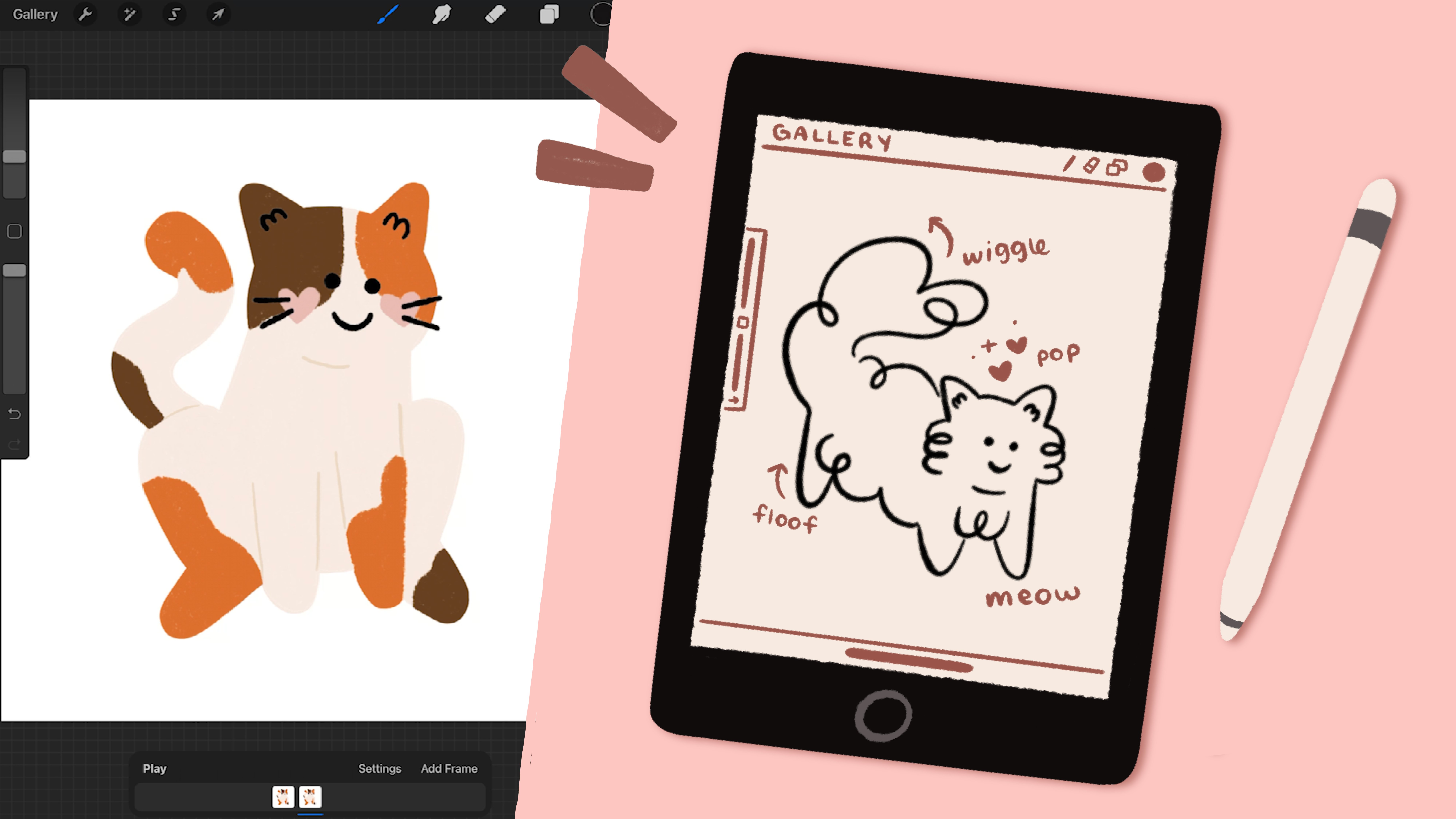
1. Einführung: Hey, mein Name ist Maya. Ich bin ein kanadischer Illustrator und Designer und kreiere gerne kühne und farbenfrohe Bilder. Normalerweise arbeite ich in den Bereichen Werbung, Verlagswesen, Verpackung und redaktionelle Illustration. In diesem Kurs möchte ich Ihnen zeigen, wie wir die Animationsfunktionen von Procreate erkunden können. Sie werden sehen, wie schnell wir eine Familie
lustiger GIFs erstellen und Ihr Kunstwerk über Standbilder hinaus bringen können . Sie können Ihre GIFs dann verwenden, um an Ihre Freunde und Familie zu senden oder Ihre Online-Präsenz
aufzupeppen, wie ich es gerne auf Instagram oder Facebook tue. Ich liebe einfach die Idee, direkt auf
dem iPad animieren zu können , ohne eine andere Software oder sogar einen Computer berühren zu müssen. Das bedeutet, dass Sie in einem Café oder am Strand oder
beim Fußballspiel Ihres Kindes oder sogar in der Badewanne animieren können, obwohl ich das nicht unbedingt empfehlen würde. Dies ist dank der Animation Assist Funktionen von Procreate möglich. Es ist ein sehr einfaches und praktisches Werkzeug, mit dem wir als Künstler unsere Ideen
schnell zum Leben erwecken und grundlegende Bewegungsprinzipien erforschen können . In diesem Kurs werden wir drei meiner Animationsgrundlagen durchgehen, die Wackeltechnik, die Blinktechnik und die animierende Flow-Technik. Sie werden lernen, Bewegung aus
Ihren eigenen Skizzen zu erstellen oder zu implizieren , und ich werde Ihnen auch
einige zusätzliche Übungen geben, an denen Sie arbeiten können, um sich mit der Benutzeroberfläche und dem Workflow des Animation Assist
vertraut zu machen. Sie werden sehen, wie diese drei einfachen Techniken in eine Vielzahl
verschiedener Animationen ausgedehnt werden können und Ihnen das Vertrauen geben, in Zukunft fortschrittlichere Animationstechniken zu erforschen. Wir werden auch
alle technischen Details behandeln , wie Sie Ihre Leinwand einrichten,
wie Sie Ihre Farbpalette auswählen,
wie Sie Ihre GIFs exportieren und wie Sie sie außerhalb von Procreate verwenden. Wenn Sie auf Instagram aktiv sind, zeige
ich Ihnen außerdem, wie Sie sich für ein Giphy-Künstlerprofil bewerben können ,
damit Sie Ihre GIFs für alle online verfügbar machen können. Diese Klasse ist für jeden gedacht, der
in Procreate ein bisschen herumgespielt hat und über das Zeichnen hinaus erforschen möchte. Du musst überhaupt kein Animator sein, um an diesem Kurs teilzunehmen. In der Tat bin ich keiner. Wenn Sie daran interessiert sind, etwas Magie in nur ein paar Animationsframes zu verwirklichen, treffen Sie mich in der nächsten Lektion und wir können loslegen.
2. Das Projekt: In diesem Kurs werden wir eine Familie animierter GIFs erstellen, indem drei verschiedene Frame-für-Frame-Animationstechniken auf Procreate
untersuchen. Das erste, was Sie übergeben werden, oder einige Skizzen und
einige Farbkomps basierend auf der Palette, die wir ausgewählt haben. Ihr erstes Projekt danach wird ein wackeliges animiertes GIF sein, dann gehen wir mit der blinkenden Animation
und der fließenden Animation fort , also haben Sie an diesem Punkt eine Reihe von GIFs. Ich zeige Ihnen auch, wie Sie sich bei GIPHY bewerben und Ihre GIFs anderen Personen zur Verfügung
stellen können. Ich wollte diesen Kurs machen, weil ich kürzlich
die Animationsassistenzfunktionen auf dem iPad entdeckt habe und ich war absolut erstaunt, wie schnell wir eine flache Skizze in etwas Lustiges und Aufregendes
verwandeln können . Ich verwende diese GIFs gerne, um meine Online-Geschenke einzigartiger und personalisierter zu gestalten. Ich wollte auch einige einfache Möglichkeiten teilen, wie Sie verschiedene kreative Wege erkunden können, wenn Sie ein Illustrator oder ein Amateurkünstler sind. Bevor wir anfangen, ist hier ein kleiner Tipp. Ich möchte, dass Sie bedenken, dass alle Lektionen und Techniken, die wir in
diesem Kurs durchgehen werden , ziemlich einfach sind und Sie sie auf
praktisch jede Idee oder Illustration anwenden können , die Sie möglicherweise haben. Bleiben Sie offen und seien Sie bitte nicht schüchtern und teilen Sie Ihre Projekte in den unten stehenden Unterrichtsprojekten, denn ich bin wirklich gespannt, wie weit Sie diese sehr einfachen Konzepte bringen können. Wenn Sie diesen Kurs in vollem Umfang nutzen möchten, Sie die zusätzlichen Übungen herunter, die Sie in den Projektressourcen finden. Dies ist so, dass Sie sich mit
der Software wirklich vertraut machen können , bevor Sie zu fortgeschritteneren Techniken übergehen. Jetzt, da ihr bereit seid, fangen wir an.
3. Was sind GIFs?: Bevor wir uns mit dem Animieren beschäftigen, sprechen
wir über GIFs und was sie überhaupt sind. Ein GIF ist im Grunde ein Dateiformat, in dem wir Bilder speichern können. Im Kontext dieser Klasse werden
unsere GIFs aus einer Reihe
verschiedener statischer Bilder bestehen , die, wenn sie ziemlich schnell nacheinander in einer Schleife gespielt
werden, einfache Animationen erstellen werden. Um Ihnen ein konkreteres Verständnis zu vermitteln, sezieren
wir ein GIF auf dem Computer mithilfe der Vorschau, damit wir jeden Frame sehen
können, der die gesamte Animation ausmacht. Ich habe dieses coole GIF des spanischen Illustrators Magoz auf meinem Computer gespeichert. So sieht es aus. Wenn ich es mit der Vorschau öffne, können
wir alle verschiedenen Frames sehen, aus denen diese Animation besteht. Wenn ich nacheinander auf jeden einzelnen klicke, sieht
man langsam ein bisschen Bewegung in jedem Bild. Wenn ich durch Drücken der Pfeiltaste nach unten eine Vorschau aller dieser Frames sehr schnell in der Vorschau anzeigen, können
Sie tatsächlich den größten Teil der animierten Schleife sehen. Wenn diese Grafik unser GIF wäre, wäre
jeder einzelne der weißen Kreise ein Rahmen der Animation. Wenn wir sie nacheinander schnell spielen, können
wir die Bewegung sehen, die wir mit unseren Illustrationen erstellt haben. Jetzt, da wir genau wissen, was GIFs sind und wie sie funktionieren, können
Sie mich in der nächsten Lektion treffen und wir werden uns ansehen, wie wir Ihre eigene Farbpalette für unsere GIF-Familie erstellen
können.
4. Farbpalette: Ich persönlich liebe Farben sehr und es ist ein großer Teil meines Illustrationsstils. Ich denke, wenn wir eine Animationsfamilie erstellen wollen, möchte
ich, dass sie das Gefühl haben, zusammen zu gehören. Dies wird einem Projekt ein homogenes und konsistentes Feld geben, und ich denke, es wird unsere Geschenkfamilie ein bisschen professioneller und kuratierter
aussehen lassen . Es gibt viele verschiedene Möglichkeiten, unsere Palette zu erstellen. Wir können nach Inspiration und den Dingen suchen, uns
umgeben, als ob es Ihre Wohnkultur sein könnte, es könnte die Natur sein, einige Fotos, die Sie kürzlich gemacht haben, oder vielleicht sogar Ihr Outfit. Jetzt wähle ich persönlich gerne die Farben aus, mit denen ich
arbeiten werde , noch bevor ich mit dem Skizzieren komme. Nur weil es mich von den Farben abhebt, muss
ich mir darüber nicht einmal Sorgen machen und ich kann mich auf die Skizze selbst konzentrieren. Außerdem gibt es mir eine Idee für das Thema, für das ich vielleicht entscheiden möchte, oder für den Stil, für den ich mich entscheiden werde. Für dieses spezielle Projekt bin
ich, wie gesagt, von den Farben meiner Marker hier inspiriert. Was ich machen werde, ist einfach schnell ein Foto von ihnen direkt auf das iPad zu machen, und dann muss ich perfekt sein, weil
wir die Farben sowieso optimieren werden. Ich gehe weiter und öffne Procreate, drücke das Pluszeichen, um eine neue Leinwand zu erstellen, und mache jetzt einfach die Bildschirmgröße, da es keine Rolle spielt. Alles, wofür wir dies tun, ist
unsere Palette zu erstellen , die in Procreate integriert wird. Ich werde mein Bild einbringen, indem ich hier auf das kleine Symbol klicke, das Action-Symbol, ein Foto einfüge , dein Bild
greift, bemerkst vielleicht etwas überbelichtet war, aber wir werden damit arbeiten. Das ist ein ziemlich guter Anfang, aber ich möchte vielleicht ein paar Farben hinzufügen. Was ich tun werde, ist einfach auf Google zu springen, ein paar Dinge zu
suchen, die mich vielleicht inspirieren oder ich denke, dass sie damit arbeiten könnten, und sie auf dieser Leinwand hinzuzufügen, und dann werde ich von allem Farbauswahl machen. auf Safari gesprungen bin, habe ich gerade nach
türkisfarbener Keramik gesucht , weil ich das Gefühl habe, dass diese Palette ein türkisfarbenes Element verwenden könnte. fällt mir schwer, in ein Foto zu zoomen, also mache ich einfach einen Screenshot, schneide es etwas kleiner zu, damit ich eine Vielzahl von Farbtönen erhalten
und auf meinen Fotos speichern kann . Dann habe ich auch diese Wassermelonen-Radieschen nachgeschaut, die ich kürzlich in einem Salat gegessen habe, und ich dachte einfach, sie wären so schön. Es hat mich wirklich inspiriert, also kopiere ich dieses Foto einfach, indem ich es festhalte, und dann gehe ich zurück in Procreate. Ich klicke erneut auf das Action-Symbol und füge dieses ein. Los geht's, wir haben die Radieschen. Ich gehe zurück ins Aktionsmenü, tippe auf Foto einfügen und bringe meine türkisfarbenen Farbtöne ein. Los geht's, das sollte ausreichen, damit wir wenigstens an einer Palette arbeiten können. Um dies zu tun, drücke ich meine Ebenenschaltfläche und erstelle darüber eine neue Ebene. Darin werde ich Farben ausprobieren. Die Art und Weise, wie ich das vorgehen werde, ist im Grunde die Farbauswahl, und das Farbwählsymbol bei Procreate ist dieses kleine abgerundete Eckquadrat hier drüben. Wenn du auf diese tippst und dann auf eine Farbe klickst, kannst du sie direkt abgleichen und es wird als deine Farbe festgelegt. Ich habe auf das Symbol getippt, den Bleistift gedrückt und ich treffe einfach das Rot hier drüben. Um diese Farbe zu optimieren, können
Sie einfach rechts auf die Farbe klicken. Gehe einfach zur klassischen Ansicht hier unten, und hier kann ich diese Farbe optimieren und sie zu etwas bringen, das mir gefällt. Wenn es um Farbe geht, schlage
ich vor, etwas um fünf oder sechs Hauptfarben zu wählen. Eine gute Möglichkeit, Ihren Gaumen zu kreieren, wäre, nach wärmeren Farben,
einigen kühleren Farben und dann einigen neutralen und einigen dunklen Tönen zu suchen. In diesem speziellen Fall möchte
ich etwas, das in den sozialen Medien auffallen wird, also gehe ich mit sehr starken Farben und werde 50/50 mit warmen Tönen und kühlen Tönen
gehen. Ich glaube, ich mag es, wo das hinführt. Wir haben ein paar warme Töne, wir haben ein paar kältere Töne, und jetzt, da
ich meine Farbfelder habe, kann ich sie in eine Palette verwandeln. Um dies zu tun, ich zu Paletten,
wenn
ich erneut auf mein Farbsymbol klicke gehe ich zu Paletten,
wenn
ich erneut auf mein Farbsymbol klicke. Ich drücke hier den Plus-Button, erstelle eine neue Palette sollte hier oben sein, ich denke, ich habe vielleicht zwei gemacht, und ich werde es als Standard festlegen. Ich gehe zurück zu meiner klassischen Ansicht hier unten, und was ich tun werde, ist, dass ich jede einzelne Farbe auswähle. Ich treffe erneut auf das Farbsymbol und tippe einfach einmal im Gaumenbereich. Jedes Mal, wenn ich tippe, füge ich eine Farbe hinzu, also mache ich das mit jedem einzelnen Muster, das ich ausgewählt habe. Wenn Sie Ihre Farben ändern möchten, können
Sie das natürlich immer tun. Sie müssten es nur für ein oder zwei
Sekunden festhalten und dann werden Sie gefragt, ob Sie
es löschen möchten , oder Sie können sie neu organisieren, indem Sie sie festhalten und ziehen. Ich habe zuerst die warmen Töne gemacht, jetzt werde ich noch
ein paar dunklere Grüntöne machen und ich werde mit dem Blues enden. Sie müssen natürlich nicht jede einzelne Farbe verwenden,
aber ich denke, es ist gut, sie als Referenz
zu haben um sicherzustellen, dass das endgültige Projekt gut und zusammenhängend aussieht. Hier haben wir unsere Palette und wenn wir auf
das Farbsymbol klicken und zum Palettenbereich gehen, ist
es das oben. Ich klicke einfach auf Untitled und benenne es um GIF-Sammlung. Jetzt können Sie immer zur klassischen Ansicht zurückkehren, aber Ihre Palette wird als Standard festgelegt, sodass Sie während der Animation problemlos darauf zugreifen können. Dies ist nicht die Datei, an der wir arbeiten werden, wenn wir animieren, aber das Coole ist, dass wir immer noch auf diese Palette zugreifen können, wenn
wir eine neue Leinwand auf Procreate erstellen, da wir sie als Standard festlegen. Wir sind jetzt bereit, mit dem nächsten Schritt fortzufahren, in dem wir anfangen können, einige Ideen zu
skizzieren und ein Thema für Animationen zu finden.
5. Ideen skizzieren: Cool, also haben wir jetzt eine Farbpalette, also sind wir bereit, mit dem Skizzieren zu beginnen. Auf Anhieb möchte ich mir ein Thema für
meine kleine Geschenkkollektion vorstellen , nur weil sie dadurch zusammen schöner aussehen werden. Ich denke, es wird ihnen ein bisschen mehr Zweck geben. Mein Thema wird Natur und Liebe sein, also lasst uns sehen, was wir uns einfallen lassen. Um mit dem Skizzieren zu beginnen, gehe
ich einfach zu meinem Ebenenfeld. Ich werde diese Bilder löschen, weil ich sie nicht mehr brauche und die Farbpalette kann ich es hier behalten, wenn ich will. Sie könnten es aber auch löschen, da wir es als Standardpalette in unserer Farbregisterkarte haben. Um mit dem Skizzieren zu beginnen, erstelle
ich einfach eine weitere Ebene mit dem Pluszeichen hier drüben und komme einfach dazu. Ich denke, es könnte wirklich schön sein, ein paar sehr einfache Elemente zu machen, denn eine Sache, über die wir gleich nachdenken müssen, ist, was werden wir in den Skizzen animieren, die wir zeichnen werden? Sie müssen sicherstellen, dass alles, was Sie zeichnen, etwas
gibt, das Sie in dieser Skizze möglicherweise sehen könnten. Ich fange mit etwas ganz Einfachem an. Ich skizziere einfach mit vielleicht einer dunkelbraunen Farbe und ich zoome hier einfach hinein. Die Art und Weise, wie ich das mache, besteht darin,
alle Arten von verschiedenen Elementen auf derselben Seite zu skizzieren , die ich dann in
eine andere Komposition bringen werde , sobald wir mit dem Animieren fertig sind. Diese Farbe lässt mich wirklich an Blätter denken, also fange ich damit an und mache vielleicht ein paar Zweige. Das ist ein ziemlich guter Anfang. Ich werde weiter skizzieren und ein anderes Element skizzieren. Vielleicht können wir ein paar Kirschen machen oder so ähnlich. Auch ganz einfach, das kann
jeder zeichnen. Ich kann leicht sehen, dass sich diejenigen bewegen, die sich mit etwas Schwanken oder einem Dominoeffekt bewegen, wenn einer den anderen bewegt oder so ähnlich. Ich fand, dass diese Kirsche ein bisschen zu groß war, also bin ich hier oben
zum Auswahlwerkzeug gegangen und verwende die Freihandauswahl. Ich gehe einfach mit meinem Stift um und drücke das Transformationswerkzeug mit dem kleinen Maussymbol. Dann skaliere ich es einfach auf alles, was für meine Komposition funktioniert. Ich verschiebe es hier rüber, also habe ich genug Platz, um andere Elemente zu skizzieren. Da die Animationstechniken, mit denen wir arbeiten werden, ziemlich einfach sind, werde
ich diese Zeichnung nicht überkomplizieren. Das ist ein Regenbogen, aber ich werde nur
zwei oder drei Farbstreifen machen , so etwas. Noch einmal wähle ich es aus und reduziere es. Es würde Spaß machen, einige Techniken mit Formulierungen zu machen. Ich werde hier ein bisschen ein Wort machen. Ich schreibe, guten Morgen. Ich sagte, ich wolle auch ein paar Sachen über Liebe machen, aber das habe ich noch nicht angesprochen. Ich denke vielleicht an einen kleinen Umschlag mit Herz oder vielleicht einer Blume hier drin, dann vielleicht etwas Schneeflocke. Ich zeichne wirklich gerne Blumenkapseln oder Vasen. Ich werde versuchen, einen von denen zu machen. Halten Sie es einfach, da dies wahrscheinlich eine der komplexeren Animationen sein wird. Ich glaube, ich kann damit arbeiten. Was ich jetzt tun werde, ist einfach diese Ebene zu nehmen, die Deckkraft hier im Ebenenfeld auf etwa 50 zu
bringen, eine weitere Ebene darüber zu
erstellen und einfach meine Skizzen mit einer saubereren Linie zu durchgehen. Ich werde ein bisschen Zeit damit verbringen, diese neu zu zeichnen, bis ich mit den Formen zufrieden bin und dann werden wir mit der Erstellung unserer ersten Leinwand für unser erstes GIF fortfahren. Wenn Sie mit der Skizze verwirrt werden, die Sie darunter haben, können
Sie Ihre Zeichnungsfarbe jederzeit ändern, damit sie ein bisschen mehr hervorsticht. Schließlich retuschiere ich nur ein bisschen die Bögen dieses Regenbogens. Dies ist ein cooler Trick. Übrigens, wenn Sie jemals abgerundete Formen oder quadratische Formen machen
müssen , können
Sie Ihre Kurve zeichnen und wenn Sie sich daran festhalten, korrigiert
Procreate die Form auf etwas, das ein bisschen gleichwertiger ist. Das ist immer noch ziemlich chaotisch, aber es wird gut genug sein, um sicher als Leitfaden für meine Animation zu dienen. Ich verstecke meine anfängliche Skizzenebene. Ich werde das duplizieren, das ich in Blau gezeichnet habe, nur damit es ein bisschen heller ist. Ich kann diese beiden zusammenführen und cool jetzt habe ich meine raffinierteren Skizzen und ich
werde das speichern, indem ich auf das Aktionsmenü „ Teilen“ klicke, nur ein JPEG und ich werde Bild speichern. Das speichert es einfach auf dem iPad selbst. Ich werde im Grunde nur sehr schnelle kleine Farbkomps erstellen ,
damit ich weiß, wie mein GIF aussehen wird, bevor ich anfange, es zu animieren. Um dies zu tun, treffe ich das Ebenenfeld gehe direkt unter meine blaue Skizzenebene. Ich nenne das hier, also halte ich diese versteckt und füge einfach eine Ebene zwischen diesen beiden hinzu. Direkt unter meinen Skizzen werde
ich diese Ebene haben, die ich Colors nennen werde. Kanadier schreiben es mit dir, aber tu was du willst. Ich behalte den gleichen Pinsel, der
den Kreidepinsel ist , und ich werde weitermachen und Farben direkt von hier aus
auswählen oder du kannst hier unten von deiner Palette gehen. Ich werde sie einfach auf meine Komposition anwenden um eine Vorstellung davon zu bekommen, wie meine GIFs aussehen werden. Ich fange mit diesem Rosa an hier drüben. Dies ist wieder nur eine Referenz, daher muss es wirklich nicht perfekt sein, wie Sie sehen. Ich bin nicht so gut darin, innerhalb der Linien zu färben, aber das spielt keine Rolle. Eine weitere coole Sache, die Sie verwenden können, ist die Funktion zum automatischen Ausfüllen von Procreate Word. Wenn Sie den Umriss einer Form zeichnen, können
Sie einfach eine Farbe direkt von
Ihrer Farbregisterkarte hineinlegen und sie füllt diese Form, solange es sich um eine geschlossene Form handelt. Ich mag die Gegenüberstellung von Rosa und Rot sehr,
es ist etwas, das ich oft in meiner Arbeit verwende. Manche Leute mögen es wirklich nicht, aber ich denke, es macht super Spaß. Das werde ich überall in meiner Skizze machen
, damit ich eine Vorstellung davon habe, wie meine letzten GIFs aussehen sollen. Ich werde den Prozess beschleunigen, bei dem ich das mache, und ich treffe dich in einer Sekunde, wenn ich alle meine Farbkomps bereit habe. Hey, ich denke, das ist gut, was Color Comps angeht. Es ist ziemlich grob, aber es ist nur um mir sofort eine Idee zu geben, dass ich meine Leinwand
einrichten und mit dem Animieren beginnen möchte. Nun gehe ich einfach wieder zum Aktionsmenü und
speichere es erneut als JPEG auf meinem iPad,
damit ich es schnell in meine zukünftigen Kompositionen einbringen
und alle Elemente, die ich animieren werde, auskreisen kann . Wir haben eine Color Comps, wir haben unsere Skizzen. Wir sind bereit, unsere Leinwand tatsächlich einzurichten und beginnen, etwas in Bewegung zu bringen.
6. So richtest du die Arbeitsfläche ein: Wir haben unsere Skizze, wir haben unsere Farbkomps, jetzt ist es an der Zeit, unsere Leinwand einzurichten, damit wir mit dem Animieren beginnen können. Wie wir das machen werden, ist, dass
wir auf „Gallery“ klicken und zu unseren verschiedenen Leinwänden zurückkehren, und wir werden eine neue Leinwand erstellen. Für diesen mache ich eine benutzerdefinierte Größe, indem ich auf das kleine Plus klicke, und wir werden 1.500 mal 1.500 machen. Dann behalte ich die 300 DPI und klicke auf „Erstellen“. Der Grund, warum ich eine so große Leinwand mache, ist, Gifs oft in ziemlich kleinen Formaten verwendet werden, aber Sie wissen nie, wofür Sie sie verwenden werden, vielleicht mögen Sie es sogar so sehr, dass Sie eine noch davon drucken möchten, oder vielleicht möchten Sie es auf Ihrer Website verwenden. Es ist immer gut, eine größere Auflösung zu haben, weil Sie sie immer verkleinern können, aber es ist viel schwieriger, sie in die Luft zu jagen und Sie verlieren dort normalerweise viel Qualität. Wir arbeiten groß, es wird sowieso keine riesige Datei sein,
und auf diese Weise können wir wirklich hineinzoomen und mit einem Bild arbeiten, das ziemlich scharf ist. Ich habe meinen Canvas und jetzt können wir den Animationsassistenten aktivieren, was der wichtigste Teil dieses gesamten Prozesses ist, denn ohne Animationsunterstützung konnten
wir grundsätzlich keine Animation auf dem iPad machen. Um es einzuschalten, treffe
ich hier bei Action wieder auf den Schraubenschlüssel. Ich gehe zum Canvas-Tab, auf dem ich bereits war, und ich werde einfach weitermachen und den Animationsassistenten genau dort einschalten. Nun, das wird diese untere Leiste genau hier aufrufen, und hier werden wir alle unsere verschiedenen Frames sehen können. Hier ist eine entscheidende Vorstellung. Was Animationsassistent tut,
ist, dass sie diese Zeitleiste aufruft und jede Ebene
unseres Dokuments wird zu einem Frame unserer Animation, wie Sie hier sehen können. Denken Sie also daran, was wir uns angesehen haben, als wir
ein zerlegtes GIF in Vorschau betrachteten und all die verschiedenen Frames gesehen haben, nun, das sind all die verschiedenen Frames unserer Animationen. Wir können Frames hinzufügen, indem wir hier unten rechts klicken, Frames
hinzufügen oder einfach eine Ebene hinzufügen, wie ich es gerade getan habe. Ich werde all das löschen, da es dir nur zeigen sollte. In den Einstellungen können wir auch mit der Geschwindigkeit unserer Animationen spielen,
mit den Frames pro Sekunde, und ob wir wollen, dass es sich um Loop oder Ping-Pong handelt oder nicht,
was bedeutet, hin und her und her zu gehen. Wir werden auch unsere Onion Skin Vorlieben sehen können, aber ich werde in einer Minute darüber sprechen. Das erste, was wir tun werden, ist, unsere erste Animation
auszuwählen und unsere Skizze einzubringen. Jetzt ist unsere Leinwand eingerichtet. Wir haben unsere Timeline zur Animationsunterstützung, wir haben unseren Canvas, und der letzte Schritt, den wir tun werden, ist die erste Skizze zu
importieren, die wir animieren werden. Um dies zu tun, klicke ich erneut auf den Schraubenschlüssel, den Aktions-Button. Ich gehe zu Hinzufügen, Foto einfügen und wähle die Skizzen aus, an denen wir gearbeitet haben. Nun, was ich tun werde, ist das Auswahl-Tool noch einmal frei zu greifen,
und ich werde diesen Kerl hier auswählen,
und ich klicke auf „Einfügen kopieren“, damit er auf seiner eigenen Ebene ist, und ich lösche einfach die ursprüngliche Skizze -Schicht. Wir haben es immer in unserer iPad-Datei, also geht es nirgendwohin. Jetzt werde ich weitermachen und diesen in meinem Canvas
größer machen, damit ich leicht daran arbeiten kann. Es ist ein bisschen verpixelt, weil ich es in die Luft gejagt habe, aber das spielt keine Rolle, da es wirklich nur ein Leitfaden ist. Dies ist es, worauf ich verweisen werde, um meine Animation zu erstellen. Jetzt werde ich nur noch auf
diesen Frame in meiner Timeline tippen , und ich werde ihn als Hintergrund festlegen. Was das tun wird, ist, dass ich jedes Mal, wenn ich einen Frame hinzufüge ,
entweder hier oder hier, immer meinen allerersten Referenzrahmen sehe. Jetzt reduziere ich die Deckkraft, damit die Farben nicht gleich sind,
was bedeutet, dass ich von hier aus keine Farbe auswählen und die genaue Farbe von meinem Gaumen erhalten kann, aber ich werde sie immer
über die benutzerdefinierte Palette erreichen können , die wir erstellt haben und wir Stellen Sie hier drüben als benutzerdefiniert ein. In Ordnung, also ist unsere Datei eingerichtet, wir sind bereit, mit der nächsten Lektion fortzufahren und tatsächlich Bewegung zu erzeugen.
7. Wiggle-Technik: Für unser allererstes GIF werden
wir den Jitter- oder die Wackel-Technik erforschen. Dies ist eine der einfachsten Möglichkeiten,
eine Illustration zu animieren , da sie nicht wirklich viel Bewegung beinhaltet. Diese Technik dient eher dazu, statischen Bildern oder
statischen Objekten ein wenig Leben zu verleihen, indem sie mehr als alles andere Bewegung impliziert. Fangen wir an. Wir haben unsere Skizze als Hintergrundebene platziert, was eine Referenz ist. Jetzt fügen wir einfach eine Ebene hinzu und wir können das tun. Fügen Sie hier oder in unserem Ebenenbedienfeld einen Rahmen hinzu. Ich werde darüber zeichnen und
benutze einfach einen Monolinpinsel und gefüllte Formen. Ich benutze einfach das gleiche Grün. Es ist schön und tief. Ich kann einfach direkt auf meiner Referenz mit dem Skizzieren beginnen. Ich verwende die Fülltechnik, über die ich vorhin gesprochen habe. Das funktioniert sehr gut mit dem Monolinpinsel , da alle Räume wirklich geschlossene Formen sind. Einer der Gründe, warum ich das Monolin verwende, ist, dass ich diese genaue Illustration ein paar Mal neu zeichnen werde, und das wird viel einfacher sein, wenn ich die Größe meines Pinsels nicht zu sehr ändern muss . Ich habe diese kleinen Bewegungslinien gemacht, sie stören
mich nicht. Ich glaube, sie sind cool. Jetzt möchte ich meinem Blatt nur noch ein bisschen mehr Details hinzufügen, also wähle ich es aus, indem ich auf die Ebene klicke. Ich werde das gleiche Grün benutzen, das ich für diese Typen benutzt habe. Nur um ein bisschen mehr Details zu bringen, so. Unser erster Animationsframe ist startklar. An diesem Punkt brauche ich die Referenz für die Skizze nicht mehr wirklich, also kann ich diese ausblenden. Dies ist unser erster Rahmen und um diese Illustration zum Leben zu erwecken, werden
wir nicht so viele Frames brauchen. Mit zwei oder drei sollten wir gut sein, um diesen Jitter-Effekt und diese Lebendigkeit zu erzielen. Was ich tun werde, ist einfach weiter und füge eine Ebene hinzu. Wie Sie sehen können, kann ich nicht sehen, woran ich im vorherigen Frame gearbeitet habe, aber ich kann etwas namens Zwiebelhaut einschalten und dies wird uns erlauben zu sehen, was wir bereits getan haben, damit wir planen können, was wir als nächstes tun werden. Wie Sie sehen können, sind meine Zwiebel-Skin-Frames auf „None“ eingestellt. Aber sobald ich sie auf einen bringe, kann
ich sehen, was ich mit einem Frame gemacht habe, und wenn ich viele weitere Frames hätte, könnte
ich es auf 2, 3, 4 usw. einrichten. Ich werde es vorerst auf einen einrichten, da ich nur einen Frame habe. Ich werde weitermachen und
die Deckkraft ändern , auch weil dies eine andere Sache ist, mit der Sie arbeiten können. Je nachdem, was für Sie angenehmer ist, können
Sie die Deckkraft der Zwiebelhaut ändern, damit Sie sehen können, woran Sie arbeiten. Ich hab mein zweites Bild. Ich benenne es um, damit es klar ist. Ich verstehe, woran ich vorher gearbeitet habe. Jetzt werde ich buchstäblich genau dieselbe Illustration mit den gleichen Farben und denselben Pinseln
nachbilden. Ich werde nicht einmal versuchen, etwas zu bewegen, aber weil es nicht genau perfekt ist, wird
es eine kleine Diskrepanz erzeugen, und genau das werden wir schaffen,
der lebendige Effekt oder der Wackeleffekt , sobald wir zwei oder drei Frames davon hinzugefügt haben. Beginnen wir damit,
diese Illustration neu zu erstellen , und wir werden in einer Minute sehen, wie sie aussieht. Ich schnappe mir genau das gleiche Grün, mit dem ich für
das andere gearbeitet habe, und ich zeichne gerade neu. Du willst nicht, dass das perfekt ist, aber du willst nicht, dass es zu weit entfernt ist. Hier können Sie zum Beispiel sehen, dass es nicht gerade ansteht, aber genau das wollen wir für diese spezielle Technik. Jetzt haben wir zwei Frames dieser Animation. Wie Sie sehen können, beginnen sie sich bereits ein wenig zu bewegen,
wenn ich darauf klicke . Um eine Vorschau unserer Animation anzuzeigen, obwohl wir nur zwei Frames haben, können
wir immer noch einige Bewegungen sehen. Das erste, was ich tun werde, ist, die Frames pro
Sekunde auf etwas wirklich Niedriges zu setzen , da ich nur ein paar Frames habe. Ich werde nur auf Play klicken, um eine Vorschau meiner Animation anzuzeigen, und wie Sie sehen können, bewegt
sie sich. Das war ziemlich einfach. Nur ein paar Frames und wir haben einfach das gleiche Bild zweimal neu gezeichnet. Wenn ich mit den Frames pro Sekunde gespielt habe und sie auf etwas wirklich
Hohes gebracht habe, sieht es ein bisschen verrückt aus, aber wenn du viele Frames hast
, dann wirst du etwas Hohes machen,
weil es deine Animation macht zusätzliche Flüssigkeit. Jetzt bringe ich es wieder auf etwas Langsames zurück, wie vier Frames pro Sekunde. Um dieses GIF abzuschließen, mache
ich genau dasselbe ein letztes Mal, wo ich eine neue Ebene über die zweite Ebene hinzufüge. Ich nenne es Frame 3 und zeichne im Grunde genau das neu, was ich in Frame 2 und Frame 1 gemacht habe. Ich habe gerade
den dritten Frame neu gezeichnet und werde ihn einfach auf die volle Deckkraft bringen. Jetzt habe ich meinen ersten Frame, meinen zweiten Frame und mein drittes Frame. Wenn ich mit meinen drei Frames spiele, bewegt sich
mein Blatt und wir haben es animiert. Jetzt ist das ein bisschen langsam, also bringe ich das Verhältnis von Frames pro Sekunde ein wenig nach oben. Nun, das ist bei sechs Frames pro Sekunde und ich denke, ich mag es, wie das aussieht. Wie Sie sehen können, vibriert es und wackelt. Ich war wirklich nicht so genau damit, wie genau ich
meinem ersten Frame gefolgt bin , deshalb haben wir diesen lustigen wackeligen Effekt. Ich denke, dass dies eine wirklich lustige,
einfache Technik ist , die Sie auf
praktisch jede Illustration oder Skizze anwenden können , um sie ein wenig zu bewegen. Das macht auch für die Textbehandlung oder
alles, was normalerweise nur ein flaches Bild wäre, wirklich Spaß . Wenn Sie nur ein bisschen Spaß mitbringen möchten, können
Sie ganz einfach eine Animation dafür erstellen. Wir sind mit unserer ersten Technik fertig. Wir haben jetzt gelernt, eine sehr einfache Illustration auf dem iPad
direkt auf Procreate mittels Animation Assist zu animieren. Wir haben das alles mit nur drei Frames gemacht. Es war nicht so lang oder kompliziert. Das war eine großartige Einführung und ich freue mich darauf, in die zweite Technik einzusteigen, die mit nur zwei Frames etwas blinken wird.
8. Flashing-Technik: Wir haben unsere ersten paar GIFs gemacht und es ist ziemlich gut gelaufen. Probieren wir eine andere Technik aus. Dieser, genau wie der andere, werden
wir nur ein paar Frames verwenden, also ist es genauso einfach, wenn nicht sogar mehr. Ich nenne das hier die blinkende Technik. Das werden wir für diese Lektion machen. Um an dieser neuen Technik zu arbeiten, werden wir als erstes aus unserem ersten GIF herauskommen, und wir werden es einfach duplizieren. Gehen Sie in unser neues und wir löschen einfach die von uns erstellten Frames, nur damit wir mit derselben Leinwand beginnen und unseren Animationsassistenten bereits bereit haben. Lasst uns jetzt unsere Skizze einbringen. Wir werden auswählen, was wir
animieren werden, genau wie wir es bei der anderen Technik getan haben. Ich füge ein Foto aus der Tab-App ein,
wähle meine Skizze aus und sprenge sie ein wenig in die Luft, da dies diejenige ist, die ich animieren werde, die mit etwas Text. Mit dem Auswahl-Tool auf Freihand gehe
ich es einfach um und klicke auf „Copy-Paste“. Jetzt habe ich meinen guten Morgen Text auf einer neuen Ebene und lösche einfach den ersten Text. Dann zentriere ich das einfach mehr oder weniger in meinem Frame, damit wir anfangen können, es zu animieren. Für diese Animation wähle ich diese einfache textbasierte Skizze. Das erste, was wir tun werden, ist eine neue Ebene zu erstellen, und dann treffe ich diese und setze sie noch einmal als Hintergrund ein. Ich werde die Deckkraft meiner Skizze
nur ein wenig reduzieren und jetzt können wir anfangen, an unserem allerersten Frame zu arbeiten. Für diese Skizze verwende ich
den trockenen Tintenpinsel aus der Farbkategorie in der Pinselbibliothek. Dieser kommt auch mit Procreate. Im Grunde werde ich alle
meine Briefe umgehen und anfangen, sie zu rendern. Ich werde das nur ein bisschen weiter reduzieren. Um diesen benutzerdefinierten Typ zu erstellen, zeichne
ich einfach ziemlich locker über meine Skizze und verfeinere sie dann mit dem Radiergummi. So erstelle ich im Grunde einfachen benutzerdefinierten Text. Dann schnappe ich mir einfach meinen Radiergummi in einer ziemlich kleinen Größe. Dieser ist ein Studio-Stift, ebenfalls aus der Kategorie Tinte. Dann kannst du einfach reingehen und deine Briefe verfeinern und das für jeden einzelnen Buchstaben jeder Phrase tun, die du animierst. Für diesen ersten Frame zeichne ich das gesamte Wort auf derselben Ebene. Es wird alles auf einem Frame sein. Ich füge danach Details hinzu. Sie können Ihre Skizzenebene immer ausblenden, wenn Sie sich klarer ansehen möchten , woran Sie gerade arbeiten. Wenn du ein bisschen faul bist wie ich, kannst
du sogar einen Teil deiner Skizze auswählen, da wir das O zweimal zeichnen werden. Ich kopiere es einfach und füge es ein, und ich werde auf Snapping und Magnetics drücken, und ich verschiebe es einfach etwas nach rechts, damit ich mein zweites O erstellen kann, ohne es neu zeichnen zu müssen. An dieser Stelle befinden sich diese in zwei separaten Ebenen. Ich mache einfach weiter, tippe auf die oberste
und füge sie zusammen, damit sie wieder auf einer einzigen Ebene sind. Wie Sie sehen können, bin ich wirklich nicht zu genau mit meiner Skizze. Ich färbe es herum. Ich bewege Sachen herum, nur weil ich es mehr als alles andere als Referenz verwende. Wenn Sie Texte zeichnen, können Sie auch immer Hilfslinien für sich selbst festlegen. Was ich tun werde, ist, dass ich einfach die Farbe ändern werde. Ich wähle einen Grauton aus. Ich werde die Ebene treffen, die ich gerade unter meinem ersten Frame erstellt habe, und ich werde sie füllen. Dann drücke ich Freeform-Transformation und platziere ihn einfach unter meinen Text und senke diese Deckkraft, nur
damit ich eine Anleitung habe, um sicherzustellen, dass meine Buchstaben mehr oder weniger ausgerichtet sind. Aber ich möchte auch, dass das ein bisschen lustig und skurril aussieht, also werde ich auch nicht zu genau sein. Um den Rahmen zu sehen, an dem ich gearbeitet habe, treffe
ich einfach den Rahmen, an dem ich gerade arbeite,
klicke auf Einstellungen und drehe meine Zwiebelbilder auf zwei oder so. Auf diese Weise kann ich meine Skizze und
die Zwiebelrahmen sehen , da dies die beiden Ebenen vor denen sind, an der ich arbeite. Aber andererseits möchte ich auch nicht zu genau mit meinem Schriftzug sein, weil ich möchte er handgemacht und ein bisschen skurril aussieht. Was ich hier mache, ist, meine Buchstaben einfach mit dem Auswahl-Tool anzupassen. Ich wähle nur die Teile aus, die ich verschieben möchte. Auf diese Weise kann ich sie an der Box ausrichten, die ich gerade erstellt habe. Ich kopiere das N noch einmal und füge es wieder auf dieselbe Ebene zusammen. Wir haben unsere grundlegende Illustration für unseren ersten Frame. Was wir jetzt tun werden, ist, anstatt einen neuen Rahmen oben zu erstellen, zuerst werden
wir das graue Ding löschen, das ich unten hatte, um meine Briefe zu führen. Ich verstecke meine Skizze und schiebe diese Ebene einfach nach links und dupliziere sie. Jetzt gehe ich zurück zu diesem ersten Frame. Ich tippe auf die Ebene, klicke auf „Auswählen“ und beginne damit, einige Teile davon zu färben. Um das blinkende Aussehen zu erzielen, werde
ich im Grunde einen Teil davon mit einem anderen Grün einfärben. Ich beginne damit, dieses Grün zu wählen, das ich habe. Ich denke, dass diese Grüns nicht schlecht sind, aber die in meiner Palette könnten ein bisschen
zu stark sein und es könnte schwierig machen, es zu lesen. Ich gehe einfach weiter und wähle mein Wort aus und arbeite hier
ein wenig mit der Farbauswahl, um ein Grün herauszufinden, das ich bevorzuge. Selbst wenn Sie eine Palette haben, können
Sie sie jederzeit überarbeiten und nach Bedarf Farben hinzufügen. Ich denke, das ist gut, dieses dunklere Grün. Ich füge es einfach hier unten auf meine Palette ein. Was ich jetzt mache, ist die Größe meines Pinsels zu reduzieren. Ich werde im Grunde jeden zweiten Buchstaben einfärben. Wenn ich mit diesem G hier anfange, überspringe
ich dieses O, und ich werde das hier färben, und ich werde dasselbe für das unterste Wort tun. Das war ganz einfach. Was wir jetzt tun werden, ist zu
unserer anderen Ebene zu gehen und einfach die umgekehrten Buchstaben einzufärben. Ich wähle das gleiche Grün aus und mache genau das Gleiche. Jetzt haben wir alle unsere Buchstaben gefärbt. Wenn wir,
wie Sie sehen können, von einem Frame zum nächsten wechseln , blinkt
es bereits, weshalb ich diese Technik so genannt habe. Ich senke ihre Frames pro Sekunde
und drücke Play, damit wir den Effekt in Bewegung sehen können. Dies ähnelt den leuchtenden Neons, die sich manchmal außerhalb von Geschäften und so befinden. Durch das Wechseln der Farben in den beiden Frames können
wir im Grunde die Illusion von Bewegung erzeugen. Um einige Details hinzuzufügen, erstelle
ich einfach eine weitere Ebene direkt über meiner Skizze, und ich kann die Buchstaben dank der Onion Skin-Einstellungen sehen. Ich zeichne nur einen Bogen und
halte ihn am Ende fest, damit Procreate meine Form korrigieren kann, nur um ihn noch einmal als Leitfaden zu verwenden. Ich zeichne einen Führer in der Mitte und in den Seiten. Dies sind nur einige Anleitungen für das, was ich meinen Mainframes hinzufügen werde. Jetzt gehe ich zum ersten Frame meiner Animation. Ich werde hier direkt darauf zurückgreifen, indem ich dieses dunklere Grün verwende. Im Grunde füge ich Bogendetails oder blinkende Details hinzu. Weil dies ein Guten Morgen GIF ist, möchte
ich etwas machen, das die Sonne vielleicht ein wenig nachahmt. Ich zeichne einfach einfache Streifen. Jetzt kann ich die von mir erstellte Guide-Layer löschen, und ich werde auf mein zweites Frame springen. Jetzt schnappe ich mir das hellere Grün, mit dem ich anfangs angefangen habe. Ich werde genau das gleiche Motiv zeichnen, aber in all den negativen Räumen, die übrig sind. Jetzt können wir eine Vorschau unserer Animation anzeigen, um zu sehen, wie sie aussieht. Ich drücke einfach Play, und hier haben wir es, eine blinkende Bewegung. Nun, das ist ein bisschen schnell. Ich gehe einfach weiter und drehe den Frame pro Sekunde auf
vier oder so nach unten . Hier hast du es. Dies ist wieder die blinkende Technik, eine wirklich einfache Technik, bei der wir diesen marschierenden Endeffekt und den blinkenden Look
und die Illusion von Bewegung mit nur zwei Frames erzeugen können blinkenden Look
und . Schau dir die nächste Lektion an, in der ich dir einige andere Anwendungen für diese Technik zeige.
9. Flow-Animation: Jetzt, da wir mit der Timeline des Animationsassistenten vertraut sind, versuchen
wir es eine, dritte und letzte Technik. Dieser wird Animating Flow genannt, und wir werden diesen Regenbogen machen. Im Gegensatz zu den anderen beiden Techniken, die wir bisher gemacht haben wird
diese tatsächlich einige Elemente zum Leben erwecken und wir werden aus dem Nichts Bewegung schaffen. Diese Technik ist nicht unbedingt schwieriger. Es ist ein etwas anderer Ansatz. Es ähnelt mehr Frame-für-Frame-Animationen wie herkömmliche 2D-Animationen, die Sie
beispielsweise in allen Disney-Filmen sehen würden , oder die Bewegungsanimation stoppen würden. Was wir tun werden, ist das zu verlassen. Noch einmal duplizieren Sie einfach das letzte, das wir getan haben, damit wir auf
Canvas einsteigen können und unser gesamtes Setup bereits bereit ist. Ich werde einfach diese beiden Ebenen löschen, damit wir neu anfangen können. Genau wie bei den anderen Techniken treffe
ich den Schraubenschlüssel, füge ein Foto ein und hole meine Skizze. Für diese Animation werden wir mit diesem Regenbogen arbeiten. Ich wähle es aus,
kopiere es und füge es ein und stelle sicher, dass es in meiner Komposition zentriert ist. Fantastisch. Wir haben unsere Skizze fertig. Ups, ich habe vergessen, diese Ebene zu löschen, also mache ich das weiter. Tippe jetzt auf meinen Regenbogen und stelle ihn als meinen Hintergrund ein. Wieder einmal werde ich nur die Deckkraft verringern und eine neue Ebene darüber erstellen. Wir beginnen damit, die Wolken im Grunde aus dem Nichts erscheinen zu lassen. Ich erstelle eine neue Ebene über meiner Skizze. Ich schnappe mir den gleichen trockenen Tintenpinsel und eine ziemlich kleine Größe. Ich fange einfach mit ein paar Punkten an. So etwas. Nichts Verrücktes, aber wir werden sie im Laufe der Zeit mit verschiedenen Frames aufbauen. Was ich jetzt mache, ist einfach einen weiteren Frame hinzuzufügen. Dank meiner Zwiebelhaut kann
ich sehen, was hier unten passiert. Ich fange an, aus diesen beiden Punkten aufzubauen, die ich bereits gemacht habe. Ich versuche im Grunde nur, die Form meiner Skizze ein wenig nachzuahmen, aber in einer Miniaturgröße. Einfach so. Im Moment konzentriere ich mich nur auf die linke Wolke, weil
wir mit der rechten Wolke mehr zeichnen werden, wenn das Ende des Regenbogens es erreicht. Lassen Sie mich von hier aus einfach eine neue Ebene erstellen und genau das Gleiche tun. Bauen Sie Ihre Formen im Grunde langsam an Ihre Skizze. Dann hast du es erraten, wir schaffen eine neue Ebene und wir machen einfach weiter. Das meine ich damit, etwas aus dem Nichts zu erschaffen. Es baut wirklich die Cloud ausgehend von ein paar Punkten auf. Wenn Sie sehen möchten, wie Ihre Form aussieht, können
Sie Ihre Skizze immer ausblenden und verfeinern. Ich werde noch eins für ein gutes Maß tun. Wenn Sie einen Blick auf die Zwiebelhaut werfen möchten, können
Sie entweder die Deckkraft verringern oder die Anzahl der Bilder, die Sie sehen,
nach unten drehen , damit Sie genau sehen können, woran Sie gerade arbeiten. Wir haben die Grundform eines Cloud-Sets. Jetzt können wir anfangen, unseren Regenbogen einzubringen. Um das zu tun, erstelle ich zwei neue Ebenen und gruppiere diese. Dies liegt daran, dass wir anfangen, Gruppen zu verwenden
, und das ist ein weiterer wichtiger Begriff dieses Kurses. Bisher haben wir nur einzelne Ebenen als Frames verwendet. Wenn Sie jedoch Animationsassistent verwenden und eine etwas komplexere Animation erstellen, die mehr Ebenen benötigt, können
Sie zwei Ebenen gruppieren, und das Programm sieht eine Gruppe als einen einzelnen Frame Ihrer Animation an. Zum Beispiel fange ich hier an, indem ich meine Zwiebelhaut wieder einschalte und auch die Deckkraft. Ich schalte meine Skizze aus, weil ich nicht einfach abarbeiten kann, was ich hatte. Ich werde meine Cloud genau so neu zeichnen wie das, was ich in meinem letzten Frame gezeichnet habe. Ich habe meine Wolke gezeichnet. Wenn ich anfangen würde, meinen Regenbogen auf derselben Ebene einzubringen, wäre
es ziemlich schwierig zu zeichnen, ihn perfekt
in meine Wolke zu formen. Ich müsste löschen oder mit dem Blau rübergehen. Deshalb verwenden wir Layer. Die Ebene unter der Wolke ist diejenige, auf der ich meinen Regenbogen starten werde. Ich habe mein Rot aus meiner Palette ausgewählt. Ich fange im Grunde langsam an, die Lektüre einzubringen. Wie ein wenig warm, der den Kopf spitzte. Das ist unsere allererste Gruppenschicht. Was wir von hier aus tun werden, ist das Hinzufügen weiterer Gruppen, also erstelle ich zwei weitere Ebenen. Wieder einmal zeichne ich meine Cloud neu. Ich schalte meine Skizze dafür aus. Jetzt werde
ich für meine zweite Gruppe im Grunde dasselbe tun wie mit der Cloud. Schalte meine Skizze wieder ein und füge im Grunde ein wenig zum Regenbogen hinzu. Jetzt haben wir unser Rot drin und wir würden es ein bisschen weiter vorantreiben, aber in dieser zweiten Gruppe werde
ich eine neue Ebene erstellen und sie unter die rote
bringen. Ich fange an, etwas Rosa zu bringen. Ich wähle das Rosa aus meiner Palette aus und
fange an, es langsam zu bringen, wie ich es mit dem Rot in der letzten Gruppe getan habe. So einfach ist das. Wir schließen diese Gruppe und Sie haben es erraten, wir erstellen eine andere. Als Erstes zeichne ich wieder meine Cloud. Jetzt, da ich meine Wolke gezeichnet habe , werden wir auch das andere Ende des Regenbogens vorstellen. Ich werde meine Skizze wieder einschalten. Auf derselben Cloud-Ebene beginne
ich genau wie mit dieser linken Wolke und mache hier einen kleinen Ball. Jetzt kann ich das Rot und dann Rosa fortsetzen. Das ist unsere dritte Gruppe abgeschlossen. Sie zu unserem vierten übergehen, ist
es im Grunde der gleiche Prozess. Bei diesem werde ich drei Ebenen erstellen, denn wie die andere haben wir das Rosa,
das Rot und das Blau gemacht . Ich zeichne im Grunde genau das Gleiche neu. Ich füge die Cloud hinzu. Ich füge jeden Streifen des Regenbogens hinzu. Wir haben jetzt vier Gruppen in unserer Animation. Mal sehen, wie es aussieht, wenn wir es wiedergeben. Dafür verstecke ich meine Skizze, meinen Hintergrund. Ich werde die Einstellungen auf sechs Bilder pro Sekunde entfernen und auf Play klicken, um zu sehen, wie es aussieht. Es kommt zusammen. Wir können sehen, wie unsere Wolke langsam erscheint. Wenn wir es auf eine Kerbe bringen und es auf 10 Bilder pro Sekunde verschieben, ergibt
es Sinn. Lassen Sie uns mit einigen weiteren Gruppen weitermachen, bis unser Regenbogen vollständig ist und unsere Wolken voll ausgefüllt sind. Wir haben jetzt eine Reihe von Einzelbildern und vier Gruppenebenen. Wir werden wahrscheinlich noch ein paar Gruppen hinzufügen in denen wir den gleichen Prozess durchlaufen. Ich mache drei Ebenen in einer Gruppe, beginne mit den Wolken. Ich bin sicher, dass du die Übung inzwischen kennst. Ich habe gerade die nächsten Elemente für diese Gruppe gezeichnet. Wie Sie sehen können, bin ich fast fertig Fertigstellung dieser Cloud und diese haben fast die Cloud erreicht. Ich denke an eine weitere Gruppe und wir werden bereit sein. Aber wenn wir es bisher spielen, sieht es so aus. Lassen Sie uns die letzte Gruppe erstellen, damit wir Schliff hinzufügen
können. Wir sind fertig, unsere letzte Gruppe von Ebenen, die unser letzter Frame sein wird. In diesem Fall müssen Sie sicherstellen, dass es Ihnen wirklich gefällt ,
wie es aussieht, weil wir diese pausieren werden, da es das Ende unserer Animation ist und wir etwas mehr Wert darauf legen möchten. Wie lassen wir diesen Rahmen länger halten als die anderen? Nun, es gibt ein paar Möglichkeiten, wie wir das tun können. Sie können die Gruppe entweder ein paar Mal duplizieren oder sie auswählen, auf diesen bestimmten Frame klicken
und festlegen, wie lange sie gehalten werden soll. Wie Sie sehen können, wenn ich den Cursor nach rechts bewege, fügt
er weitere Frames hinzu. Wenn ich möchte, dass es nur ein oder zwei Frames sind, verschiebe ich es nach links. Für diesen Rahmen denke ich, dass ich es die letzten vier Frames schaffen werde. Wir werden sehen, wie es aussieht. Bevor wir jetzt etwas anderes machen, möchte
ich zu Beginn meiner Animation auch ein paar leere Frames hinzufügen. Wir können wirklich allmählich in
die Wolken geraten , die sich selbst bauen, anstatt sofort hinein zu springen. Ich habe drei leere Rahmen direkt über meiner Skizze hinzugefügt, ich habe meine Skizze versteckt. Mal sehen, wie diese Animation aussieht. So sieht es bisher aus, es ist nicht schlecht. Es könnte ein bisschen flüssiger sein, also werden wir daran arbeiten. Aber es ist überhaupt kein schlechter Start. Wie machen wir sie flüssiger? Nun, wir können immer in jeden unserer Rahmen oder
Gruppen eingehen und unsere Skizzen verschärfen,
sicherstellen, dass unsere Linien schön und scharf sind. Da diese Animation ein Regenbogen ist, würde es
meiner Meinung nach noch besser aussehen, wenn wir in Einstellungen gehen und sie
von Schleife zu Tischtennis ändern , damit der Regenbogen wieder auf sich selbst zurückkehren kann. Lass uns das mal ausprobieren und sehen, wie es aussieht. Das ist schon viel besser, ich werde die Bildrate etwas höher machen, vielleicht 12 Bilder pro Sekunde, und sehe, wie es jetzt aussieht. Das ist ziemlich lustig. Jetzt, es ein paar Mal sehe, denke
ich bereits, dass ich ein bisschen Cloud hinzufügen kann, die früher auf dieser Seite kommt. Wir können sogar eine dritte Farbe hinzufügen, wenn wir danach wollten. Alles, was Sie tun müssen, ist einfach zu
einem Ihrer Frames zurückzukehren und eine neue Farbe hinzuzufügen, entweder auf einer neuen Ebene oder auf einer Ebene, die Sie bereits in Ihrer Gruppe haben. Ich füge dieser Animation ein paar Sterne und Funkeln hinzu. Um das zu tun, gehe ich zur letzten Wolke, die ich gezeichnet habe, bevor wir in die Gruppen gesprungen sind. Ich werde diese zu einer Gruppe machen, indem ich eine Ebene darüber hinzufüge und sie nach unten kombiniere. Ich hole mir dieses Grün aus meiner Palette und ich werde hier drüben vier Punkte machen. Wie Sie sehen werden, werden diese in
den nächsten Ebenen, die wir hinzufügen werden, zu Sternen werden. Jetzt werden wir von dieser Ebene aus zu
der Gruppe springen und eine neue Ebene erstellen. Dieser wird der Umriss eines Sterns werden. Wir werden stachelige Teile dafür machen. Jetzt gehe ich zum obigen Frame fort und erstelle noch
einmal eine neue Ebene. Dieser Typ wird zum Star. Dieser wird nur die stacheligen Teile sein. Wir werden diesen Zyklus in
dieser Gruppe oben beenden, wo dieser am Anfang zum Kreuz werden wird und dieser nur die wenigen Punkte sein wird. Der Grund, warum ich diese Zyklen umgekehrt habe, ist , dass sie nicht genau zur gleichen Zeit glänzen werden. Auf diese Weise schafft es Abwechslung in der Bewegung. Mal sehen, wie es aussieht, wenn wir es ganz spielen. Unsere Stars leuchten und sie funken beim umgekehrten Timing, was meiner Meinung nach gut aussieht. Dies ist unsere letzte Animation. Ich hoffe, dir gefällt diese Technik. Es war ein bisschen fortgeschrittener als das, was wir zuvor gesehen haben, aber es war viel, dasselbe zu wiederholen. Ich hoffe, du wirst etwas lernen und es hat dir gefallen. In der nächsten Lektion werden wir uns ansehen, wie wir unsere Geschenke
exportieren und in verschiedenen Kontexten verwenden können .
10. Andere Anwendungen: Herzlichen Glückwunsch, dass du es so weit geschafft hast. An dieser Stelle haben wir alles über drei verschiedene Animationstechniken gelernt, Verwendung von nur ein paar Frames bis
hin zu Full-On-Layer-Gruppen. Nun, fertig und ich hoffe, das inspiriert Sie dazu, viele weitere animierte GIFs zu erstellen. Bevor wir uns mit dem Export unserer GIFs befassen, wollte
ich Ihnen ein paar zusätzliche Übungen mitteilen, die Sie machen können, um sich mit diesen Techniken wirklich vertraut zu machen und zu sehen, wie Sie sie auf verschiedene Arten von Kunstwerken anwenden können. Dies ist eine kleine Envelope-Animation, die ich
kürzlich nach genau dem gleichen Prinzip erstellt habe . Im Grunde genommen das erste Bild, ich habe gerade diesen Umschlag gezeichnet, und den zweiten Frame habe ich ihn einfach mit dem Pfeilwerkzeug hierher verschoben, einfach leicht auf die andere Seite verschoben. Es war anfangs hier, wie man bei der Zwiebelhaut sehen kann. Wenn Sie das noch einmal spielen, haben
Sie eine sehr leichte Bewegung, aber plötzlich wird Ihr Bild animiert. Es ist im Grunde eine Variation der gleichen Technik. Ich werde diese Dateien unten in
den Klassenressourcen belassen , wenn Sie sie herunterladen und einen Blick darauf werfen möchten, wie ich sie eingerichtet habe, oder wenn Sie diese Übungen selbst ausprobieren möchten. Dieser ist auch eine andere, bei der ich
die gleiche Technik verwende , bei der ich einfach die Farben von einem Rahmen zum nächsten ändere. Wie Sie sehen können, gibt es nur zwei Frames. Dieser Typ und dieser Typ. Alles, was ich getan habe, war die Farben von einem Bild zum nächsten zu ändern und
jedes Element leicht zu drehen , indem ich sie auswählte und das Pfeilwerkzeug
drückte und es einfach leicht zur einen oder anderen Seite bewegte. Wann immer Sie das GIF spielen, auch wenn es nur zwei Frames sind, sieht
es so aus, als würde es noch viel mehr passieren. Werfen wir einen Blick auf eine weitere Bonusübung. Dieser ist ein einfacher Schwung und ich habe einfach die gleiche Technik wie das Animieren von Flow verwendet. Dies ist das GIF, das ich mir ausgedacht habe. Werfen wir einen Blick auf die Ebenenstruktur. Wie Sie sehen können, gibt es ungefähr sechs Frames in dieser Animation. Im Grunde genommen von einem Rahmen zum nächsten, wie Sie sehen können, das einzige, was sich wirklich bewegt, sind
das einzige, was sich wirklich bewegt, die Blätter und die Blumen. Wenn ich nun die Zwiebelhaut
und die Deckkraft einschalten wollte , um Ihnen die gesamte Animation wirklich zu zeigen, werden
Sie sehen, dass die Vase wirklich gleich bleibt und die Blumen von links nach rechts bewegen. Dies ist eine coole Möglichkeit, eine Vorschau Ihrer Animation und zu sehen, wie flüssig Ihre Bewegung tatsächlich aussehen wird. Eine weitere interessante Sache, die Sie tun können, ist Procreate zu bitten, einen bestimmten Rahmen festzuhalten. Dies hilft bei der Dynamik. Es kann Ihnen helfen, Ihre Animation zu zeitlich abzuspielen und am Anfang oder am Ende
hervorzuheben. Das habe ich für
die letzten beiden Frames getan , damit es eine kleine Pause geben würde, bevor zum Anfang der Animation zurückkehrte. Hier ist noch ein Tipp. Wenn Sie eine Animation erstellen möchten, die viele verschiedene Elemente enthält oder vielleicht etwas komplexer ist, zögern Sie nicht, die Gruppenfunktion zu verwenden. Wie wir bereits besprochen haben, entspricht
jede Gruppe einem Frame Ihrer Animation. Dies ist eigentlich das, was ich anfangs für dieses GIF getan habe. In jeder meiner Gruppen habe ich die Vase, ich habe die Blumen und ich habe die Blätter jeweils auf einer separaten Schicht. Dies machte es einfacher,
meine Bewegung zu planen , und ich musste nicht so vorsichtig sein, als ich sie zeichnete. Als ich damit zufrieden war, habe ich es einfach abgeflacht. Sie müssen es natürlich nicht abflachen, aber ich möchte nur, dass meine Ebenen für dieses Beispiel etwas sauberer aussehen. Ich habe alle Procreate-Dateien für diese Übungen in
die Klassenressourcen hinzugefügt, damit Sie sie herunterladen und öffnen und fortpflanzen können,
sehen können, wie die Datei strukturiert ist und Sie sie bei Bedarf neu erstellen können. Sie müssen natürlich nicht genau dieselben Entwürfe neu zeichnen. Sie können einfach durch die Rahmen blättern und
diese Logik auf jede Illustration oder Skizze anwenden , die Sie möglicherweise haben. Jetzt, da Sie mit Frame-für-Frame-Animationen sehr vertraut sind, schauen wir uns an, wie wir diese GIFs außerhalb von
Procreate aufnehmen und in verschiedenen Kontexten verwenden können . In der nächsten Lektion werden
wir uns ansehen, wie wir unsere GIFs exportieren und wie sie außerhalb von Procreate leben können.
11. Exportieren: In Ordnung, wir haben ein paar ziemlich coole GIFs gemacht. Lasst uns weitermachen und sie exportieren, damit wir sie tatsächlich benutzen können. Lasst uns in unser erstes GIF gehen. Um das zu tun, habe ich einfach in das erste GIF geklickt, das wir erstellt haben. Ich tippe auf diesen Schraubenschlüssel und gehe auf die dritte Registerkarte, um „Animiertes GIF“ zu teilen und auf „Animiertes GIF“ zu klicken, dass deine Optionen hier dein GIF sehen ,
eine Vorschau davon, und du kannst die Anzahl der
Bilder pro Sekunden ändern Sie möchten, dass es im Export enthalten ist. Dafür denke ich, dass wir mit sechs gehen werden. Sie können es auch mit einem transparenten Hintergrund haben, was ich vorerst für die meisten dieser GIFs verwenden werde. Nun, dies ist das GIF mit maximaler Auflösung. Sie können es auch in einem webfähigen Format erhalten, das viel leichter sein wird. Wenn Sie es über Nachrichten oder ähnliches senden möchten, dies möglicherweise eine gute Option Wenn Sie es auf Ihrer Website präsentieren möchten oder wenn Sie es vielleicht
auf Instagram oder ähnlichem verwenden möchten, würde
ich mich entscheiden ein größerer Export mit maximaler Auflösung. Ich werde hier in der Ecke auf „Exportieren“ klicken, und von hier aus können Sie es auf eines Ihrer Geräte ablegen. Wenn Sie andere Apple-Produkte verwenden, können
Sie diese auch per SMS senden oder eine E-Mail an jemanden mit ihm senden. Warum nicht, und du kannst es auch per Messenger an einen deiner Freunde weitergeben. Aber im Moment gehe ich einfach weiter und klicke auf „Bild speichern“, um es auf meinem iPad zu speichern. Jetzt können Sie dies mit jedem anderen GIF tun, das Sie
erstellt haben , und es verwenden, wenn Sie möchten. Treffen Sie mich in der nächsten Lektion, in der ich Ihnen noch mehr Möglichkeiten zeigen werde, Ihre Animationen zu verwenden.
12. Verwendung deiner GIFs: Wir haben eine nette Sammlung von GIFs. Mal sehen, wie wir sie nutzen können. Eine erste Idee, Ihre GIFs zu verwenden, wäre, sie entweder über eine Nachricht oder einen Messenger an Ihre Freunde und
Familie zu senden . Diese Dinge, die Sie direkt über Ihr iPad tun können, oder Sie können Ihre GIFs exportieren, auf Ihr Handy
senden und von dort aus verwenden. Wie Sie sehen können, habe ich es kopiert, um es auf mein Handy zu geben, und ich füge
es einfach in den Nachrichtenbereich ein und schicke es meiner Mutter, um ihr einen guten Morgen zu wünschen. Eine andere wirklich coole Art, sie zu verwenden, wäre es, sie zu kopieren und in Ihre Instagram-Geschichten einzufügen. Sie werden als Animationen angezeigt, die auf dem Bild oder Video überlagert sind, das Sie veröffentlichen möchten. Hier kopiere ich nur mein GIF von meinem Handy und gehe in die Instagram-App, wo ich bereits ein Foto habe, dann bin ich bereit, in meiner Geschichte zu posten. Ich kann entweder diese Schaltfläche „Aufkleber hinzufügen“ verwenden oder ich verwende das Textwerkzeug und klicke einfach auf den Text und füge mein GIF ein. So was. Wie Sie sehen können, erscheint
es in meiner Geschichte vollständig animiert, als wir sie erstellt haben. Ich werde ein anderes Beispiel mit diesem Guten Morgen GIF machen. Noch einmal kopiere ich es einfach von meinem Handy, gehe zu Instagram, wo ich einen einfachen Hintergrund habe und es einfach aus dem Texttool hier einfügen werde. Hier kann ich die Größe ändern und dort platzieren, wo ich es möchte und dann kann ich einige andere Interface-Elemente hinzufügen, wenn ich zu meiner Story möchte. Wenn Sie daran interessiert sind, dass Ihre GIFs beispielsweise auf Plattformen wie Instagram öffentlicher verfügbar sind, zeige
ich Ihnen schnell, wie Sie sich für ein GIPHY-Künstlerprofil bewerben können, das Sie Ihre GIFs auf die Plattform und lassen Sie Menschen auf der ganzen Welt sie verwenden, indem Sie Ihren Namen suchen.
13. Anwendung bei Giphy: Wenn Sie möchten, dass Ihre GIFs öffentlich über GIPHY verfügbar sind, können
Sie es auch als GIPHY-Künstler anwenden, wie ich es getan habe. Sie möchten zu giphy.com wechseln und sich entweder anmelden oder sich für ein Konto anmelden. Sobald Sie dabei sind, müssen Sie mindestens
fünf GIFs hochladen , um für das Profil eines Künstlers berücksichtigt zu werden. Sie können Ihre GIFs auswählen und einige Tags und auch eine
Quell-URL einfügen , falls die Leute wissen möchten, wer die GIFs erstellt hat, werden
sie dorthin weitergeleitet. Wenn Sie den Namen eines Künstlers oder ein bestimmtes Handle haben, stellen Sie sicher, dass Sie ihn dort platzieren, da die Leute Sie auf diese Weise finden können. Wenn Sie einzelne Tags für jedes GIFs hinzufügen möchten, müssen
Sie diese einzeln hochladen. Dann geh weiter und klicke auf „Hochladen“ und jetzt siehst du dein Profil mit den GIFs, die du gerade hochgeladen hast. An dieser Stelle musst du zu giphy.com/apply gehen. Gehe in den Bereich des Künstlers und klicke auf den Button „Künstler auswählen“. Sie müssen ein anderes Formular ausfüllen, und dann können Sie Ihre Bewerbung einreichen. Hoffentlich sollten
Sie ein paar Wochen später in der Lage sein, eine E-Mail wie diese zu erhalten der Sie wissen, ob Sie für ein Künstlerprofil akzeptiert wurden. Zu diesem Zeitpunkt stehen Ihre GIFs für alle zur Verfügung, die Sie auf TikTok
oder Instagram oder Facebook verwenden können, indem Sie einfach die verschiedenen Tags durchsuchen, die Sie eingefügt haben. Ich habe meinen Griff hineingelegt, und wie Sie sehen können, als ich es auf Instagram im Sticker-Tab durchsucht
habe, kann ich die GIFs finden, die ich erstellt habe, und ich kann sie zu meinen Geschichten hinzufügen. Es gibt noch eine letzte Sache, die ich dir in Bezug auf die Instagram-GIFs zeigen wollte. Wenn du ein GIF in deine Story eingibst und es für ein paar Sekunden
hältst, kannst du es anheften. Dadurch wird eine Tracking-Funktion und
eine zweite Animationsebene hinzugefügt, auf der sie dem folgt, was im Video passiert. Da hast du es, so kannst du auch ein verifizierter GIPHY-Künstler werden und deine GIFs von Millionen von Menschen weltweit nutzen lassen.
14. Zusammenfassung: Herzlichen Glückwunsch, dass du es geschafft hast. In diesem Kurs haben wir alles behandelt, vom Einrichten
Ihrer Leinwand bis zum Erstellen einer vollständigen Regenbogenanimation von Grund auf neu. Wenn es eine Sache gibt, von der ich hoffe, dass Sie diese Klasse wegnehmen, dann ist es folgende: Ihre Illustration zum Leben zu erwecken, muss nicht kompliziert sein. Sie können dies mit nur ein paar Animationsframes ermöglichen. Ich hoffe, dass Sie diese Techniken im Hinterkopf behalten
und sie auf jede Zeichnung anwenden, die Sie auf eine andere Ebene bringen möchten. Ich würde mich sehr freuen, wenn Sie teilen, was Sie in der Projektgalerie erstellt haben. Wenn Sie sich für das Profil eines GIPHY-Künstlers
beworben haben, teilen Sie es ebenfalls mit. Ich bin sehr aufgeregt und neugierig zu sehen, was du dir ausgedacht hast. Ich würde es sehr schätzen, wenn Sie
eine Rezension zu diesem Kurs abgeben und mich wissen lassen, was Sie dachten. Ich habe auch eine weitere Fortpflanzungsklasse, in der es darum geht, Porträts auf dem iPad zu illustrieren. Du kannst mir auch hier folgen, um Updates zu erfahren und wann ich neue Kurse poste. Nochmals vielen Dank, dass Sie an diesem Kurs teilgenommen haben
und bis zum nächsten Mal.
 Maia Faddoul, Ilustrator & Designer