Transkripte
1. Einführung: Wie funktionieren großartige Bildung-Porträtvideos für Instagram? Aber bevor ich Ihnen sage, wie man sie herstellt, möchte ich Ihnen sagen, warum sie wichtig sind und wie sie mir geholfen haben, in nur zwei Jahren
mehr als 300.000 Follower auf allen Plattformen zu gewinnen . Okay, also Vata Pädagogische Porträtvideos. Dies sind die Videos, die alle mobilen ersten Plattformen wie Instagram, Tiktok, Snapchat und Pinterest usw. bevorzugen und bewerben. Da sie kurz und einfach zu konsumieren und mobil sind, erhalten
sie unzählige Ansichten und Engagement. Und um ehrlich zu sein, sind sie der Grund für meinen eigenen Erfolg im Internet als Schöpfer. Deshalb habe ich diesen Kurs erstellt, in dem ich Sie
durch meinen eigenen Prozess der Erstellung dieser Videos führen werde . Dies sind
die Tools, die ich verwende, wie Sie Software für die Porträtaufnahme einrichten diese Videos aufnehmen können. Und schließlich, wie Sie diese Videos in
bestmöglicher Qualität für jedes Handy aktualisieren und exportieren können, zuerst in diesem Formular. Ich kann es also kaum erwarten, dich im Kurs zu sehen, und ich hoffe, dass du es wirklich liebst.
2. Erforderliche Software herunterladen: Hey Leute, willkommen in der ersten Klasse des Kurses. Und in dieser Klasse werden wir mit Software lernen. Müssen wir anfangen, Porträt-Tutorials zu erstellen und sie im Grunde herunterzuladen? Wenn ich also hierher komme, wenn ich auf dieses Tutorial in meinem Profil klicke, kannst
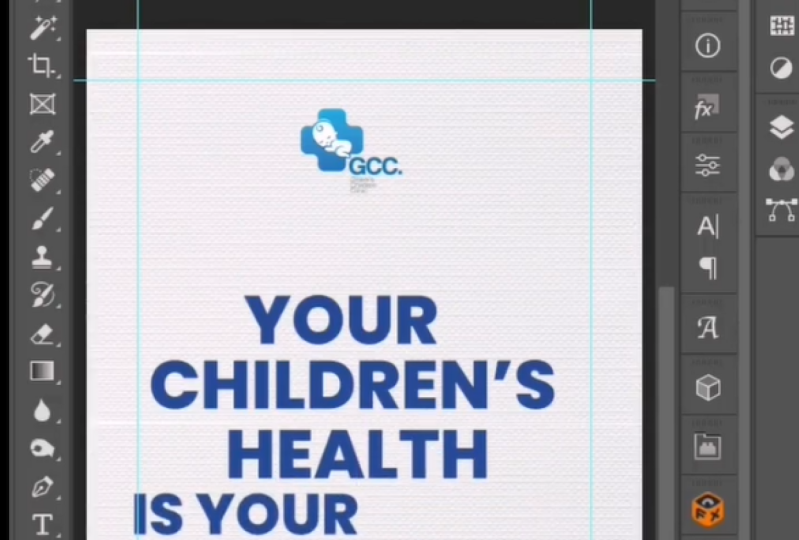
du sehen, dass wir so etwas hier machen werden. Warum dauert es so lange, das Laden zu laden? Okay, damit du sehen kannst, dass ich Photoshop hier habe, und das ist ein Tutorial, das ich auf Photoshop gemacht habe. Und wenn ich Photoshop hier öffne, wirst
du sehen, dass dies die Schnittstelle von Photoshop ist. Wie habe ich dieses Tutorial hier drüben gemacht? Das ist also der ganze Zweck dieses Kurses. Laden wir die Software herunter, die wir brauchen. Lassen Sie mich das minimieren. Und Sie können sehen, dass wir grundsätzlich Software benötigen. Und der dritte ist optional. Und lass mich dir zeigen, was sie tun. Okay, der erste ist also OBS. Ich nehme dieses ganze Video bereits auf OBS auf, also ist es eine Videoaufnahmesoftware. Der zweite ist After Effects. Es dient zum Bearbeiten von Videos. So können Sie jede Videoaufzeichnungssoftware und dann jede Videobearbeitungssoftware verwenden. Grundsätzlich braucht man diese beiden und der dritte wird weich gesucht. Was machen also eine Art von? Lass mich es dir zeigen. Wenn ich hier drüber klicke,
siehst du, dass ich einfach eine Taste auf meiner Tastatur drücken kann, wenn
ich auf etwas hinweisen möchte . Und du wirst sehen, dass die weichen Arten von es so zeigen. Lassen Sie mich das neu starten, denn wenn Sie die Auflösung ändern, vermasselt es das Ganze. Also lass mich es dir nochmal zeigen. Sagen wir einfach, ich möchte hier darauf hinweisen, wann ich die Taste drücke, es wird diesen Teil zeigen. Also ja, lass mich hier nach Chrome kommen und lass mich dir zeigen, wie du die Software herunterladen kannst. Also schreibe einfach OBS. Klicken Sie bei Google auf den ersten Link und Sie können OBS herunterladen. Und je nach Betriebssystem können Sie es herunterladen, wenn Sie auf Mac oder Windows oder Linux sind. Und in ähnlicher Weise können Sie After Effects schreiben. Und Sie können ein Adobe-Abonnement erhalten und After Effects
herunterladen, wenn Sie die Crack-Gleichung herunterladen möchten.
Ich würde nicht beurteilen, dass Sie es erstellt haben. Ich würde es nicht empfehlen, da sie höchst unethisch ist. Aber ja, ich würde dir empfehlen, es von Adobe zu holen. Und der letzte ist irgendwie, also kannst du schon WO schreiben. Also FDA nur ein Wort
, einfach drauf klicken. Und Sie müssen diese Software einfach hier herunterladen. Klicken Sie einfach hier rüber und Sie können es herunterladen. Ja, das war sehr einfach. Und nur dieses Editorial war nur, um Ihnen mitzuteilen, wie Sie es mit SOPHAS benötigen und wie Sie sie herunterladen können. Also schätze ich, das ist so ziemlich genau das und ich werde euch in der nächsten Klasse sehen.
3. Einrichten von Software in Porträt: Willkommen zurück Leute. In diesem Kurs lernen wir also, wie Sie Ihre Software für die Aufzeichnung von Porträt-Tutorials einrichten können. Wenn ich also Photoshop hier öffne, kannst
du sehen, dass dies die Schnittstelle hier ist. Und wenn ich meine Tutorials hier öffne, kannst
du sehen, dass dies die Schnittstelle ist. Wie habe ich das gemacht? Und das ist das ganze Konzept dieses Kurses. Lassen Sie mich das also minimieren. Und bevor wir anfangen, lassen Sie mich Ihnen etwas sagen, dass
Ihre Icons sehr klein sein werden, wenn Sie weiter an dieser Auflösung arbeiten . Man sieht also, dass sie sehr winzig sind. Und sie sind nicht machbar, wenn Sie
Tutorials für Instagram oder eine andere portierte Plattform erstellen . Dies könnte möglich sein, könnte nützlich sein, wenn Sie Ihre Tutorials auf YouTube veröffentlichen. Aber im Moment regieren wir nur Instagram und ähnliche Plattformen. Das einzige, was ich gerne mache, ist, dass ich mit der rechten Maustaste auf den Desktop zu den Anzeigeeinstellungen
gehe. Und hier drüben habe ich diese Entschließung geändert. Die meisten anderen Monitore, die heutzutage kommen, sind 1920 bis 1080. Ich hab das Gleiche. Sie können also darauf klicken, oder vielleicht haben Sie eine Auflösung von einer darüber. Sie müssen es einfach bis 720 auf 1280 einstellen. Wenn Sie also darauf klicken, ändert sich
die Auflösung Ihres gesamten Systems. Klicken Sie auf Änderungen beibehalten. Lass mich das schließen und du kannst sehen, dass alles so groß ist. Nein, es gibt noch eine Sache, die ich gerne mache. Ich komme einfach in die Taskleiste und schalte im Grunde die Taskleiste ausblenden ein. Wenn ich also darauf klicke, sehen
Sie, dass die Taskleiste weg ist und wir hier eine wirklich saubere Benutzeroberfläche haben. Wir möchten nicht, dass unser Publikum diese Icons hier sieht. Normalerweise komme ich also nach Photoshop. Du wirst sehen, dass alles so groß ist. So können Sie es also im Grunde einrichten. Aber es gibt noch eine Sache, die wir tun müssen. Lass mich hier rauszoomen. Es gibt also zwei Möglichkeiten, dies zu tun. Lass mich dir den ersten Blick zeigen. Was Sie also tun können, ist, dass Sie hier drüber klicken und die Größe Ihres Photoshops so ändern können,
weil Sie möchten, dass es sich um ein Porträt handelt. Und du kannst es wie
diesen Player nur mit den Panels hier einrichten und du kannst dein Tutorial aufnehmen. Und das wird wie der mobile Bildschirm sein. Aber wie passt man es perfekt in den mobilen Bildschirm? Lass mich dir zeigen, wie ich das noch mal vergrößern lasse. Was wir also tun werden, ist, dass wir in Photoshop etwas Magie machen werden. Wenn Sie also nicht wissen, wie man Photoshop benutzt, habe ich einen kompletten Kurs darüber, aber das ist sehr einfach. Und ich schätze, Sie können es vielleicht auch mit jeder anderen Bearbeitungssoftware tun. Was wir also tun werden, ist, dass wir
ein neues Dokument erstellen werden und es wird 1920 bis 1080 sein. Klicken Sie auf Erstellen. Und dann wähle ich den Shape-Builder aus, ein Werkzeug für Lösungsberechtigung. Klicken Sie also auf ein Tangle-Tool und klicken Sie einfach hier rüber. Und die Größe davon wird 1080 bis 1350 betragen. So hoch wird es 1350 sein und einfach drücken, Okay, ich kann auch seine Farbe ändern. Lasst uns es also in diese Farbe ändern. Und jetzt werde ich es einfach hier drüben platzieren und dann werde ich die Größe ändern. Drücken Sie also Control oder Command T und ändern Sie die Größe dann so. Das ist also eigentlich 1350 von ihm und 80. Und das ist im Grunde die Größe des Instagram-Posts. Jetzt klicke ich noch einmal hier rüber und klicke erneut. Und dieses Mal wird es bis 1920 1080 sein. Wenn Sie also Instagram-Reels erstellen möchten, können Sie sie auf diese Weise herstellen. Das ist also nur ein Leitfaden Khaled Me, zeig dir, wie wir das benutzen werden. Lassen Sie mich also hier hineinzoomen und vergewissern Sie sich, dass dies richtig eingestellt ist. Drücken Sie einfach die Eingabetaste und ja, lassen Sie uns die Farbe ändern. Vielleicht gelb. Okay, was wir jetzt tun werden, ist, dass wir es retten werden. Also speichere ich es auf meinem Desktop. Und nennen wir es Leitfaden. Und speichern wir es als JPEG und klicken Sie einfach auf Speichern. Okay? Hier passiert also die Magie. Sie können jedoch mit der rechten Maustaste darauf klicken und es
festlegen und als Desktop-Hintergrund einrichten. Also klicke ich hier rüber. Und du kannst sehen, dass dies mein Desktop-Hintergrund ist, nein. Und jetzt kann ich dieses Schlafzimmer als Leitfaden benutzen. Lass mich dir zeigen, wie ich Photoshop hier öffnen werde. Und was ich tun kann, ist, dass ich meine Größe meines Photoshop im Grunde ändern kann. Wenn ich es also hier rüberlege und du siehst,
ob ich es so bewege , ist hier die 13, das wäre das Ende für 1350 bis 1080. Also werde ich die Größe hier drüben so ändern. Und ich kann mich in diesen Panels bewegen. Also okay. Also kannst du es so machen, bewege dich so um die Buße. Und was passiert ist,
wird passieren, dass Sie hier eine Reihe von Panels haben werden. Wenn Sie es sind, wenn Sie sich meine Tutorials ansehen, wissen
Sie das wie, wovon ich spreche und warum haben Sie hier drüben zusätzliches Panel. Okay? Sie können also sehen, dass dies der Bildschirm ist hier drüben. Lassen Sie uns hier eine neue Leinwand erstellen. Erstellen wir 1080 bis 1350. Und wenn ich hier rüberzoome, also das, wie erstaunlich das, das, lass mich die Größe ein wenig ändern. Das ist also deine Leinwand und du kannst hier ein ganzes Tutorial erstellen. Und später kannst du das alles beim Bearbeiten abschneiden. Also ja, im Grunde ist es so, wie man Porter-Tutorials erstellt. Also schätze ich, das ist so ziemlich genau wie man Ihre Leinwand einrichtet. Wenn Sie mit dem Einrichten des Canvas fertig sind, Ihre Software. Und das können Sie im Grunde für jede Software auf der Welt tun. Nehmen wir einfach an, Sie möchten Tutorials zur
Videobearbeitung erstellen oder Menschen unterrichten oder Microsoft Word. Sie können ein Wort auf ähnliche Weise festlegen und es auf Mobilgeräten unterrichten. Sie können also grundsätzlich ein Porter-Tutorials erstellen. Also das zuerst so ziemlich darauf, wie Sie Ihre Software einrichten. Und in der nächsten Klasse werden wir lernen, wie Sie redaktionell aufnehmen können, und vielleicht werden wir auch ein einfaches Tutorial aufnehmen, damit wir es später bearbeiten können. In. Editierte Kante. Zeig dir vielleicht ein abschließendes Portrait. Also hoffe ich, dass euch diese Klasse wirklich gefällt. Wir sehen uns im nächsten.
4. So einrichten von OBS für die Aufnahme: Willkommen zurück Leute. In der letzten Klasse lernen wir also, wie Sie
Ihre Software für die Aufzeichnung von Porträt-Tutorials einrichten können. Und jetzt werden wir lernen, wie man die Tutorials tatsächlich aufzeichnet. Also werden wir hier eine Software namens OBS verwenden. Wir haben es bereits heruntergeladen und jetzt werden wir es benutzen. Also ja, du kannst einfach darauf doppelklicken, um es zu öffnen. Ich habe es schon hier geöffnet und lass mich dir den Bildschirm zeigen. Also habe ich hier offensichtlich geöffnet, wenn du OBS zum ersten Mal öffnest, so wird es aussehen. keine Angst vor der Schnittstelle. Es ist sehr einfach. Im Grunde genommen setzen Sie eine Eingangsquelle an die erste Stelle. Du musst eine Szene erstellen. Wir haben also schon eine Szene hier drüben. Wenn Sie eine andere Szene erstellen möchten, können
Sie auf Plus klicken und unsere Szene erstellen und auf „Okay“ klicken. Ich schätze, standardmäßig hast du schon eine Szene hier drüben. Wenn ich also meinen Bildschirm aufnehmen möchte, muss
ich eine Quelle dafür hinzufügen. Es gibt also Audio- und Videoquellen darin. Was Sie also tun können, ist, dass Sie hier drüben auf Plus klicken können. Und während ich hier drüben bin, lass mich eine Art S gut einschalten, damit ich dir zeigen kann, wie es funktioniert. Lassen Sie mich also hierher kommen, Open Source Software, und so funktioniert es. Sagen wir einfach, ich mache ein Tutorial und ich möchte Ihnen zeigen, Sie darauf klicken müssen. Also drücke ich eine Taste auf der Tastatur. Sie können einen Schlüssel für jeden Schlüssel für verschiedene Arten einrichten. Und es zeigt dir dieses Icon hier drüben. Das ist also sehr praktisch. Also komme ich zuerst hierher,
klicke hier auf dieses Plus und füge ein Videoaufnahmegerät hinzu. Es gibt also ein anderes, tut mir leid, kein Videoaufnahmegerät, sondern Display Capture. Also haben wir Kirschen. Wenn Sie eine Kamera hinzufügen möchten,
eine Webcam in OBS, und ich möchte meinen Bildschirm tatsächlich jedem zeigen. Also klicke ich hier drüben auf „Capture anzeigen“. Also klick einfach „Okay“. Und dann klicke Okay, du kannst ihre Dimensionen richtig einstellen. Es wird bereits 1280 bis 720 gesagt, was die Entschließung ist, die wir eingerichtet haben. Hit. Okay? Und wenn Sie die Größe ändern möchten, können
Sie einfach mit der rechten Maustaste auf diese Transformation klicken und auf den Bildschirm anpassen. Jetzt, wenn wir aufnehmen werden, wird
alles sein, unser Bildschirm wird aufgezeichnet. Grundsätzlich. Es gibt noch eine Sache, die du tun musst. Sie müssen eine Audioquelle hinzufügen, damit Sie ihre Kamera nicht hinzufügen müssen, also benötigen Sie nur eine Audioquelle und eine Anzeigequelle. Also klicke ich noch einmal hier rüber. Und ich klicke auf die Aufnahme des Audioeingangs. Schlag einfach, Okay. Und ich kann ein Gerät auswählen. Also ich, mein Mikrofon ist Blue Yeti, also wähle ich dieses aus und drücke einfach:
Okay, also wenn ich rede, kannst
du sehen, dass das immer wieder steigt. Und wenn ich dem Mikrofon sehr nahe komme und richtig laut spreche
, dann geht das rot. Wenn Sie also fertig
sind, müssen Sie nur auf Aufzeichnung starten klicken. Und dann kommst du in Photoshop hierher und du wirst anfangen, ein Tutorial zu machen. Also nehme ich das schon auf. Es wäre, es wäre eine Aufnahme oben auf der Aufnahme. Also klicke ich nicht auf Aufzeichnung starten. Was ich tun werde, ist, dass ich hier
ein kurzes Tutorial machen werde , damit wir es später bearbeiten können. Also habe ich diesen Basketball hier drüben und dachte, lass uns ein einfaches Tutorial machen. Sagen wir einfach, wir tun so, als würden wir unser Tutorial hier aufzeichnen. Also habe ich diesen Basketball hier drüben und werde einen Reflexionseffekt darauf erzeugen. Also werde ich so etwas gehen. Hallo Leute, wir werden lernen, wie man in Photoshop nachdenkt. Das erste, was wir tun werden, ist dass
Sie auf das Schnellauswahl-Tool klicken. Klicken Sie auf Betreff auswählen. Es wird auswählen oder Basketball. Dann kommen wir her erstellen eine Maske auf der Festplatte. Wir können die Maske auch auf oder Basketball auftragen und jetzt werden wir sie umwandeln. Wir werden im Grunde genommen eine Reflexion davon schaffen. So können wir dies duplizieren, indem wir die Strg- oder Befehlstaste Drücken Sie
dann Strg oder Command T und drehen Sie es vertikal um. Ich bringe es so runter. Gehe zu Layer und bring es auch hier runter. Dann erstelle ich hierfür eine Maske, gehe zum Verlaufswerkzeug und erstelle hier einen Farbverlauf wie diesen, denke
ich ein bisschen mehr. Und wir haben im Grunde genommen ein Spiegelbild unseres Basketballs. Lassen Sie mich das weitermachen. Und so können Sie ganz einfach unsere Reflexion des Basketballs in Photoshop erstellen. Okay, also habe ich das Tutorial aufgenommen und klicke hier einfach auf Aufnahme beenden. Wie gesagt, ich habe das bereits aufgenommen, also klicke ich hier drüben auf Aufnahme beenden. Und wenn ich das mache, wird diese Aufzeichnung aufhören und ich werde eine Schuldenvideodatei haben. Im nächsten Tutorial lernen wir also, wie Sie
diese Videodatei bearbeiten können , weil wir alles hier aufzeichnen, nicht nur diesen Teil, auch all dies aufnehmen. Wie schneide ich das alles ab, damit wir nur diesen Teil haben, und wir können es auf Instagram
oder einer anderen Plattform veröffentlichen , die portierte Videos unterstützt. Also höre ich jetzt mit der Aufnahme auf und sehe euch in der nächsten Klasse.
5. So bearbeitest und exportierst du Edit: Willkommen zurück Leute. In der letzten Klasse haben wir gelernt, wie Sie Ihren Bildschirm für Porträt-Tutorials aufnehmen können. Und jetzt lernen wir, wie Sie auch Ihre Dateien bearbeiten können. Also lass mich
danach hier drüber klicken , denn ich bearbeite meine Videos gerne in After Effects. Sie können jede beliebige Videobearbeitungssoftware verwenden. Sie können Premiere Pro verwenden, Sie können Fillmore verwenden. Und es gibt auch andere Software im
Internet. Es gibt auch viel kostenlose Software, sodass Sie jede beliebige verwenden können. Das Konzept in allen von ihnen ist im Grunde das gleiche. Das ist also das Tutorial, und das war, dies war ein kleines Tutorial, das wir in der letzten Klasse gemacht haben. Und lass mich die Akten hier öffnen. Und das war die Akte, lass mich das hier kopieren. Und das, tut mir leid, dies war die Datei, die wir vier oder Tutorial erstellt haben. Also lass es mich hier einfügen. Okay, also gibt es noch eine Sache in OBS. Wenn Sie mit der Aufzeichnung fertig sind, müssen
Sie auch Ihren gezeigten Export einrichten und
nicht exportieren, wo Sie Ihre Dateien exportieren müssen. Wenn Sie also hier auf Einstellungen klicken, sehen
Sie, dass hier eine Ausgabe vorhanden ist. Und bei der Aufnahme musst du den Pfad einrichten. Also habe ich bereits den Pfad von vier meiner Dateien eingerichtet. Hier werden alle Ihre Aufnahmen hin. Ich denke also, dass es auch einen kompletten Kurs über OBS geben sollte, aber wir geraten nicht in Sachen Sachen. Wir lernen im Grunde, wie können wir
das Minimum dieser Software nutzen , um die Arbeit zu erledigen? Stellen Sie also sicher, dass Sie eine Akte von hier drüben bekommen. Lassen Sie mich das absagen, lassen Sie mich das abbrechen. Nachdem Effects jetzt geöffnet ist und jetzt werden wir unseren Clip bearbeiten. Bevor wir also importieren, importieren
wir zuerst die Datei. Das war also die Datei und ich kann sie in After Effects importieren. Lass es mich hier rüber bringen. Und wenn Sie jetzt Nachwirkungen oder eine Videobearbeitungssoftware machen
möchten, können Sie Ihre Komposition im Grunde einrichten. Also werde ich dir in After Effects beibringen, wie es geht. Und Sie können im Grunde auch Google auch in anderen Software lernen. Es ist sehr einfach. Also gehe ich hier zur Komposition und erstelle eine neue Komposition. Und ich werde dies auf 1080 bis 1350 einstellen, da die Breite und die Höhe
oder für jedes YouTube-Video standardmäßig 1080 bis 1920 beträgt. Bis 1080 bis 1920 beträgt
die Breite tatsächlich 1920. Also werde ich es bei 1080 behalten und dies als 1350 behalten, weil ich solche Videos schon einmal aufgenommen habe, aber deshalb gibt es mir diese Option. Sie können ihre Dauer auf vielleicht fünf Minuten einstellen da Sie einen Großteil des Clips abschneiden werden. Ich klicke auf, Okay, hier drüben. Und wie Sie sehen können, gibt es hier diese leere Komposition. Und es ist eigentlich die Größe von Instagram, die 1080 bis 1350 beträgt. Was ich jetzt tun werde, ist, dass ich hier drüben klicke und meine Videodatei hier rüber ziehen und ablegen werde. Das war also das ganze Tutorial, das wir erstellt haben. Was Sie tun können, ist, dass Sie darauf klicken und die Strg- oder Befehlstaste drücken können. Entschuldigung, es ist Control Alt Shift G. Oder wenn Sie Mac verwenden, wäre
es die Befehlsoption Shift G. Und auf diese Weise passt es das gesamte Video in diesen Canvas. Also ziehe ich das hier nach links. Ziehen Sie es an das Licht, oder Sie können es hier ausrichten, damit Sie hier klicken, Ebenen 2
ausrichten und links ausrichten können . Und jetzt, wenn ich dies vorbringen werde, werden
Sie sehen, dass dies das ganze Editorial ist, wenn ich zu
dem Teil komme , in dem wir das Tutorial tatsächlich aufgenommen haben.
Sie werden sehen, wie erstaunlich das ist. So können Sie sehen, dass dies perfekt in oder Leinwand passt. Und ich kann anfangen, wo ich aufgenommen habe. Ich habe angefangen, Tutorial zu programmieren. Also fange ich von hier drüben an. Ich schneide das alles aus. Also schneide ich diesen Teil ab. Schon wieder. Dies ist eine ganz andere Sache bei der Verwendung von After Effects. Ich zeige Ihnen nur,
wie Sie Ihre Aufnahme aufnehmen und bearbeiten können. Das ist also unser ganzes Tutorial. Und ich schätze, ich werde mit diesem Teil fertig werden. Okay? Und ich schneide das aus. Jetzt. Ich beende den Wettbewerb hier drüben. Und Sie können sehen, dass dies unser ganzes Tutorial ist. Also lasst es uns von hier drüben herausschneiden, damit es weniger als eine Minute dauern wird. Also werde ich es hier rüber stellen und wir haben ein einminütiges Tutorial hier drüben. Nein, ich überlege nicht, wie ich angefangen habe, alles aufgehört zu haben. Ich zeige dir nur, wie du das machen kannst. Sie können später prüfen, ob der Anfang und das Ende Cent aufheben. Jetzt muss ich es einfach exportieren. Also gehe ich zu Composition, füge sie zur Renderwarteschlange hinzu oder ich kann es auf eine andere Weise exportieren. Und ich werde es nicht vor dir exportieren, weil es viel Zeit in Anspruch nehmen wird. Es gibt keine speziellen Einstellungen beim Exportieren. Ich schätze, es gibt eine kleine Einstellung. Lassen Sie mich es zu Adobe Media Encoder hinzufügen. Es wird einige Zeit dauern, tut mir leid, oder ich werde einfach beschleunigt. Also werde ich das beschleunigen und ich zeige Ihnen in Media Encoder vert-Einstellung, dass Sie zum Exportieren Ihrer Datei aufschneiden müssen. Okay, also habe ich Adobe Media Encoder hier geöffnet, und dies ist eine Software zum Exportieren Ihrer Dateien. Sie können also sehen, dass unsere Akte hier ist. Es gibt eine kleine Einstellung, die Sie berücksichtigen müssen. Hier drüben steht H-Punkt H.264. Im Grunde ist das MP4. Wenn Sie also hier klicken, können
Sie MP4 PNG auswählen. Es gibt viele Dinge,
aber stellen Sie sicher, dass dies auf H-Punkt auf 64 eingestellt ist, da dies das MP4-Format ist. Klicken Sie einfach darauf und Sie können Ihre Datei dann exportieren. Also ja, das ist so ziemlich genau darauf, wie Sie Ihre Videos so
bearbeiten können , dass sie im Hochformat vorliegen. Ich exportiere diese Datei. Und in der nächsten Klasse zeige ich dir diese Datei, im Grunde die endgültige Version dieser Datei. Und wir werden auch lernen, wie man unten Beschriftungen hinzufügt. Denn wenn du eines meiner Videos gesehen hast, wirst
du sehen, dass es unten auch Untertitel gibt. Und sie binden dein Publikum wirklich in dein Video ein. Also hoffe ich, dass euch das wirklich gefällt. Ich hoffe ihr lernt. Wir sehen uns in der nächsten Klasse.
6. So fügst du Untertitel zu: Willkommen zurück Leute bei. In diesem Kurs lernen wir, wie Sie Ihren Videos Untertitel hinzufügen können. Im letzten Tutorial lernen
wir also, wie Sie das Tutorial im Grunde genommen aufnehmen können? Dies ist die endgültige Version. Lass mich diese Limonade öffnen, du könntest es richtig sehen. Also ja, wir haben Schuldenvideo im Hochformat und jetzt können wir es auf
Instagram oder jeder anderen Plattform hochladen , die auch diese Art von Videos unterstützt. Lassen Sie mich das also schließen und lassen Sie mich Ihnen zeigen, wie Sie dort unten Überraschungen hinzufügen können. Und wenn Sie sich fragen, wo das Audio ist, habe ich tatsächlich absichtlich ausgeschaltet weil ich auch spreche, und es wäre seltsam, wenn ich mit okay spreche, also lassen Sie mich das schließen und fügen wir diesem Video einige Untertitel hinzu. Also habe ich eine kostenpflichtige Software für diese Website, die vid dot io heißt. Okay, also ist es tatsächlich kostenlos, wenn ich weiß, dass ich mich daran erinnere. Wenn Sie jedoch die Periodenversion verwenden, erhalten
Sie auch kein Wasserzeichen bei uns. Wie fügt man Untertitelstudio-Videos hinzu? Ich klicke hier drüben auf Neues Projekt. Zuerst gehst du zu V dot io und klickst auf Neues Projekt oder lade dein Video hoch. Dann kannst du dein Video hochladen. Dies ist das letzte Video, das wir erstellt haben und darauf doppelklicken. Und hier ist die Option von Untertiteln zu. Wenn ich darauf klicke, ich die Möglichkeit, automatisch generierte Untertitel zu erstellen. Es gibt mir erst die Option, nachdem das Video hochgeladen wurde. Es ist also wie eine 90-Version, sobald es fertig ist, lässt es mich automatisch untertitel. Wenn Sie also darauf klicken, wird
es auch dazu führen, dass die Sprache gefällt. Da ich im Video Englisch spreche, klicke
ich auf Start. Jetzt hört es sich das ganze Video an. Und nach dem Hören werden die Untertitel automatisch generiert. Dies ist so ein praktisches Tool und es gibt auch andere Tools da draußen, denn Robert, ich denke, V dot io ist wahrscheinlich diejenige, die ich am liebsten verwende. Abhängig von der Größe Ihres Videos kann
es also einige Zeit dauern. Aber für ein einminütiges Video dauert
es normalerweise 15 bis 30 Sekunden. Also ja, Untertitel werden generiert. Und wie Sie sehen können, sind alle Untertitel hier drüben. Wenn ich das nach rechts verschiebe, kannst
du hier alle Untertitel sehen. Auch. Ich sagte gerade, erinnere dich daran, dass dieser V dot io auch eine Videobearbeitungssoftware ist. Also alles, was ich in After Effects gemacht habe, kannst
du es auch auf Gras machen. Das ist also sehr einfach. Also komme ich her und du siehst, dass die, alle Untertitel hier drüben sind. Und du kannst deinen Untertitel auch stylen. Also klicke ich hier rüber. Wenn ich einfach darauf klicke. Zuallererst können Sie Ihre Untertitel grundsätzlich bearbeiten, wenn Sie denken, ob etwas nicht stimmt, und es besteht die Möglichkeit, ein Wort falsch zu sagen oder wenn Ihr Akzent anders ist. Sie können also den Wortlaut hier ändern. Und Sie können auch auf Stile klicken und auch die Farbe ändern. Was ich also gerne mache, ist, dass ich hier einfach auf die Pipette klicke und die Farbe der Leinwand
kopiere, um diese graue Farbe zu erhalten. Ich schätze, ich hatte etwas falsch geschrieben. Lass mich wieder hier rüber gehen. Also ja, du musst die Farbe des Untertitels nicht ändern. Dies ist eigentlich die Farbe des Textes, ändern Sie die Farbe des Hintergrunds. Also ändere ich die Farbe des Hintergrunds. Und normalerweise reduziere ich die Deckkraft so. Und jetzt kannst du deine Untertitel hier rüberlegen. Wie cool ist das? Und Sie können auch die Größe verringern, damit Sie es wie 36 machen können. Und jetzt, wenn Sie das Video abspielen, sehen
Sie unten die Untertitel. Also ja, das ist so ziemlich genau das Richtige. Dies ist ein erstaunliches Tool. Wenn Sie fertig sind, klicken
Sie auf Exportieren und klicken auf Video exportieren. Bert, wenn du nicht in der kostenpflichtigen Version bist, habe ich eine kostenpflichtige Version. Ich habe ein Abo mit Gras. Und wenn Sie kein Abonnement haben, wird
es immer noch dazu führen, dass das Video exportiert wird, aber es wird ein Wasserzeichen rechts oben sein, wie hier drüben vielleicht rechts oben oder links oder rechts oben. So können Sie das Video exportieren und Ihr Video wird mit den Untertiteln exportiert. Und im Grunde kann Ihr Publikum lesen, was Sie sagen. Also ja, das ist so ziemlich darauf, wie Sie Ihren Videos Untertitel hinzufügen können. Das ist so ziemlich genau das für den ganzen Kurs. Im Outro-Video gebe
ich dir ein paar Tipps und Tricks und wo du diese Videos sonst noch verwenden kannst. Und ja, das ist so ziemlich genau das Richtige. Also hoffe ich, dass euch der Kurs wirklich gefällt. Ich hoffe, euch gefällt das Video sehr. Also ja, wir sehen uns im Outro-Video. Tschüss.
7. Projekt: Hey Leute, ich hoffe, es geht dir gut. Also ja, das ist das Ende des gesamten Kurses. Ich hoffe, dass es dir wirklich gefallen hat, hat es wirklich geliebt. Und jetzt werden wir ein Projekt machen. Normalerweise haben meine Kurse mehrere Projekte in ihnen. Aber da dies ein wirklich kleiner Kurs war, nur ein paar Videos, werden
wir nur ein Projekt machen. Während wir hier sind, lassen Sie mich Ihnen sagen, wie können Sie Ihr Projekt einreichen und was ist Ihr Projekt? So haben wir bereits gelernt, Portrait zu erstellen pädagogisches
Porter für Instagram verwenden würde. Und das ist dein Projekt. Du musst einfach ein Video wie dieses erstellen. Sie können es für Photoshop, Illustrator mit jedem anderen Tool erstellen, was auch immer Sie auf Instagram unterrichten möchten. Und was Sie tun müssen, ist, nachdem Sie das Video erstellt haben, müssen
Sie es als Projekt mit mir teilen. Und lass mich dir sagen, wie du deine Videos mit mir teilen kannst. Lass mich hier runterkommen. Wenn du auf Create, Project hier auf Skillshare klickst. Wenn Sie darauf klicken, können
Sie einen Titel hinzufügen. Fügen Sie also einen Titel Ihres Videos hinzu und laden Sie Ihr Video dann auf Skillshare hoch. Das Video sollte nicht länger als nur ein Gewinner sein, da ich nicht möchte, dass ihr euch zu viel Sorgen darüber macht, wie man einen Langform-Inhalt erstellt, nur ein Minute Video würde reichen. Und danach, nachdem Sie fertig sind, klicken Sie
einfach auf Veröffentlichen. Und ich würde mich freuen, Ihre Projekte zu sehen und gebe gerne Feedback zu ihrem Projekt. Und es würde mich wirklich glücklich machen, wenn ich sehe, wie einer von euch erstaunliche Inhalte auf deinem gestaffelten Arm macht. Wenn Sie also ein Instagram-Konto eröffnen, senden
Sie mir eine Nachricht auf Instagram, und ich würde Ihnen gerne einen Schrei geben, wenn Sie anfangen, solche Inhalte zu erstellen. Also ja, das war eine ewige Klasse, ein kleines Video zur Erstellung
eines Projekts und auch darüber , was Ihr Projekt für diesen Kurs ist. Ich hoffe also, dass euch der Kurs sehr gut gefallen hat. Wir sehen uns im Outro-Video.
8. Weitere Kurse: Hallo allerseits. Herzlichen Glückwunsch zum Abschluss dieses Mini-Kurses. Ich hoffe, du hattest eine wirklich schöne Zeit, es dir anzusehen. Ich weiß, dass dies kein wirklich großer Kurs war, aber wenn Sie das darin befindende Material richtig verwenden, wird
es Ihnen wirklich helfen, auf jeder Plattform zu wachsen. Okay, also verts als nächstes, im Grunde gibt es zwei Dinge, die Sie lernen müssen, um auf jeder Plattform zu wachsen. Die Nummer eins ist die Erstellung von Inhalten, und Nummer zwei ist die Inhaltsverteilung. Sie haben bereits den ersten in diesem Kurs gelernt, wie Sie Inhalte im Grunde erstellen können. Aber das nächste, was ich Ihnen empfehlen würde, als Inhaltsverteilung zu lernen, denn es spielt keine Rolle, ob Sie die besten Inhalte der Welt erstellen, wenn niemand ihn ansieht,
im Grunde, wenn sie nicht richtig verteilt werden. Wenn Sie also lernen möchten, wie Sie als Ersteller auf Instagram wachsen können, habe ich einen kompletten Kurs darüber, in dem ich Ihnen
alles darüber beibringe , wie Sie Ihr Konto erweitern und eine Online-Präsenz erstellen können. Abgesehen davon erstelle ich natürlich auch einen Kurs über das Wachstum von Pinterest als Schöpfer. Und wann immer ich mit Dad Course fertig
bin, aktualisiere ich dieses Video auch. Jedenfalls hoffe ich, dass Ihnen der Kurs wirklich gefallen hat und wenn Sie freundlicherweise auch eine Bewertung des Kurses hinterlassen hätten, würde
ich ihn sehr schätzen.
 Talha Bhatti, Graphic Design Instructor