Transkripte
1. Einführung: Wenn Sie 3D lernen
wollten und nicht
wussten, wie Sie anfangen sollen, ist
dieser Kurs der richtige
Ausgangspunkt für Sie. In dieser Klasse werde ich Ihnen
beibringen, wie Sie
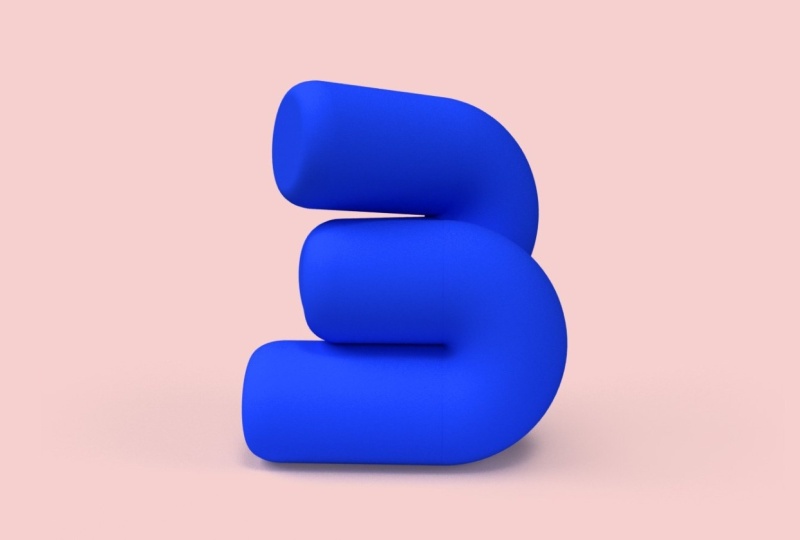
einfache 3D-Buchstabenformen
mit Adobe Dimension erstellen . 3D kann am Anfang ziemlich einschüchternd
sein. Wir fangen mit etwas so Kleinem wie einem Briefformular an. Sobald Sie die Grundlagen kennen, können
Sie selbst
viel größere und komplexe
Kompositionen erstellen . Hey, ich bin Riya und willkommen
zu meinem Skillshare-Kurs. Ich bin ein Grafikdesigner, der 3D-Künstler
macht. Ich komme aus Indien und
arbeite seit 2021 alleine. Ich benutze Dimension jetzt
seit fast zwei Jahren. Es ist eine sehr einfache 3D-Software , die Sie nicht
formen oder modellieren lässt. Diese Einschränkungen haben
mich
tatsächlich dazu gebracht , es genauer zu erforschen, und ich fand viele interessante Möglichkeiten es
in meinen Workflow zu
integrieren. Es gab meiner Karriere den Schub
, den ich wollte, und jetzt arbeite
ich mit vielen
meiner Traumpläne. Ich habe mit Adobe
an mehreren Projekten gearbeitet. Vielleicht haben Sie meine Arbeit gesehen, wenn Sie Dimension
zuvor geöffnet und
diesen Flash-Bildschirm gesehen haben oder wenn Sie die 36-Tage
of Type Challenge verfolgen. In dieser Klasse werde ich Ihnen
beibringen, wie Sie
einfache 3D-Buchstabenformen
mit Adobe Dimension erstellen . Egal, ob Sie ein
Anfänger ohne schlechte Erfahrung in 3D oder ein 3D-Designer sind , der nur eine neue Software
lernen möchte,
ich denke, dieser Kurs kann Ihnen
immer noch helfen. Sie können es für das Logo-Design in
Ihren Workflow integrieren . Ich kann Produkte
und Verpackungen entwerfen. Obwohl Anwendungen
endlos sind, je mehr Sie erforschen, desto mehr werden Sie erkennen wie viel Sie die Software
verwenden können. Ich werde meinen Prozess der
Erstellung dieser 3D-Buchstabenformen teilen , angefangen von der
Skizzierung über die Erstellung in der Software
und der Nachbearbeitung. Wir sehen uns in der nächsten Lektion.
2. Kursorientierung: In diesem Video erzähle
ich Ihnen, was
das Klassenprojekt ist, damit Sie
es im Hinterkopf haben können , während
Sie
die Klasse durchlaufen und sehen, was mein Prozess der Erstellung
dieser Buchstabenformen ist
ist. Ich möchte, dass du einen Buchstaben
von A-Z oder eine beliebige Zahl von 0-9 auswählst . Es könnte Ihre Initiale, Ihre Glückszahl
oder nur ein Buchstabe sein, den
Sie wirklich mögen, und versuchen Sie,
die Eigenschaften
dieses Buchstabens oder dieser Nummer zu identifizieren . Wir werden keine
Schriftarten oder Gesichter verwenden, um das 3D-Buchstabenformular
in Dimension zu erstellen Wenn wir es
also
in einfachere Formen aufteilen, ist
es gut zu wissen, mit welchen Formularen und welchen Bereichen des
Buchstabens Sie spielen können . Es ist auch gut zu wissen, was Ihre Inspirationen sind
oder was Sie inspiriert. Im Allgemeinen
neige ich mich zu sauberen und
Softwareformen und Basalfarben, und das habe ich versucht in alle meine Kunstwerke
einzubringen. Um zu beginnen, benötigen Sie nur
einen Computer oder einen Desktop. Wenn Sie ein MacBook verwenden, schlage
ich vor, dass Sie es aufladen, da 3D-Software
ziemlich schwer ist und dies zu einer Überhitzung oder
Zerkleinerung der Software führen
kann. Sie können auch einige Bleistifte
und Papier bereit haben , wenn Sie etwas
skizzieren möchten , bevor
Sie es auf Dimension erstellen. Sobald Sie alles eingerichtet haben, können
Sie einfach in
Dimension springen und Sie können sich ansehen, wie
die Software funktioniert.
3. Dimension: In diesem Video wir einen kurzen Blick auf
die Dimension-Schnittstelle. Bevor wir darauf eingehen, möchte
ich Ihnen nur zeigen, wie Sie diese Arbeit
fotografieren da die hier
verwendeten Elemente
denen eines 3D-Setups
sehr ähnlich sind . Es gibt fünf Hauptelemente , mit denen wir in 3D
arbeiten werden, und
diese können Sie auch hier sehen. Erstens haben wir das
Hauptthema oder das 3D-Objekt. Dann haben wir das Material
auf dem Objekt, das die Farbe
und die Textur des Objekts bestimmt . Dann haben wir das Licht. Es könnten künstliche Lichter sein , die aufgestellt sind,
oder natürliches Licht, wie das Sonnenlicht, das aus den Fenstern
hereinkommt. Viertens ist der Hintergrund
oder der Hintergrund. Dies gibt dem Objekt
mehr Kontext,
indem es unten Schatten und
Reflexionen seine Hintergrundfarbe bestimmt. Schließlich haben wir die Kamera, was das
Wichtigste ist,
weil der Kamerawinkel
und der Abstand der Kamera vom Motiv
die Art und Weise, wie
wir die Komposition sehen,
dramatisch verändern. Sobald wir all diese Elemente kennen, können
wir sehen, wie wir
mit diesen auf Dimension arbeiten können. Öffnen wir einfach
Dimension und werfen
einen kurzen Blick auf die Software. Die Schnittstelle ist
in drei Teile unterteilt. Wir haben das linke Panel, wir haben den Platz in der Mitte und wir haben die
rechte Seitenwand. Auf der linken Seite haben wir alle Starter Assets
oder die vorgefertigten Vermögenswerte. Wir können zwischen
unseren 3D-Modellen,
Materialien,
Lichteinstellungen und Bildern wechseln . Im Zentrum befindet sich unser Arbeitsbereich. Hier werden wir
alle Starter Assets hinzufügen , um unsere 3D-Kompositionen zu
erstellen. Sie können die
Größe Ihrer Leinwand jederzeit indem Sie hier oben ändern,
indem Sie hier oben
links klicken und die Werte im
Eigenschaftenfenster rechts ändern. Ich behalte es im Allgemeinen bei 1.080 da ich viele meiner
Kunstwerke in den sozialen Medien hinzufüge. Wenn du es jetzt siehst, blutet
es aus. Sie können tatsächlich sehen,
was im anderen Teil
des Arbeitsbereichs passiert. Sie können zum
Dropdown-Pfeil und mit Canvas speichern. Jetzt können Sie es
in unserem Workspace sehen. Um ein Starter
Asset zu unserer Arbeitsfläche hinzuzufügen, können
Sie entweder einfach
auf eines der Objekte klicken oder es per Drag & Drop
in die Leinwand ziehen. Wenn Sie es ziehen
und ablegen, können
Sie das blaue
Quadrat als Leitfaden verwenden da Sie
das Asset dort platzieren können, wo Sie möchten. Sobald Sie Ihr
Asset in der Arbeitsfläche platziert
haben, sehen Sie, dass es hier
im Dropdown-Menü „Szene“ angezeigt wird. Hier sehen Sie alle Dinge,
die Sie Ihrem Workspace bereits
hinzugefügt haben . Unter der Kamera sind Standardeinstellungen da man ohne diese nicht wirklich
eine 3D-Szene haben kann. Es wird immer
um deine Komposition gehen. Unten sehen Sie hier
die Eigenschaften
unserer Starter Assets, darunter
die Position, den Drehwinkel und
die Skalierung. Dies ist etwas, das Sie
entweder manuell ändern können, oder Sie können
dazu auch Verknüpfungen verwenden. Es gibt drei
Abkürzungen, die Sie wissen
müssen, nämlich E, R und S Wenn ich E drücke, bekomme
ich diese Pfeile. Mit diesen Pfeilen
kann ich das Objekt in
meinem Arbeitsbereich entlang
der drei Achsen bewegen . Wenn ich R drücke, kann ich das Objekt
entlang der drei Achsen
drehen. Ich werde gerade
gerade mit Befehl Z rückgängig machen. Um zu skalieren, kann ich S
nach unten drücken und die Griffe ziehen. Das Objekt
skaliert jetzt proportional. Sie können dies tun, indem Sie
einfach die Umschalttaste
drücken diese dann ziehen. Dies ist
Adobe-Software wie
Illustrator und Photoshop sehr ähnlich , wenn Sie sie zuvor verwendet haben. Sie können Ihre Objekte auch ausblenden oder
sperren, indem die Unsichtbarkeit und die Sperre im rechten Bereich
direkt neben dem
Objekt unter der Szene
einschalten . Um etwas
Material auf Ihrem Objekt abzuspielen, können
Sie
zum Materialumschalter auf
der linken Seite wechseln. Sie können entweder einfach auf
das Material klicken , bei
dem das Objekt ausgewählt ist, oder Sie können
das Material per Drag & Drop auf das Objekt ziehen. Da das Material während der Arbeit
isoliert
gescannt wird und mit dem Objekt
verwendet werden muss, können
Sie es tatsächlich unter der Szene sehen , die so
ausgeglichen ist, wie es ist. Sie müssen in
die Objekteigenschaften gehen , um zu sehen, welches Material angewendet
wurde, und dann
die Eigenschaften dort weiter ändern. Sie können die Farbe,
die Deckkraft und
die Rauheit ändern . Dies unterscheidet sich für
jedes Material, basierend auf dem, was Sie an
diesem bestimmten Material ändern können. Ich finde Matt eines
der flexibelsten Materialien, weshalb ich
es sehr oft verwende. Oben rechts haben
Sie auch einige
Kamerawinkeleinstellungen
wie Kamerawinkel rückgängig
machen, Kamerawinkel wiederholen
oder Lesezeichenwinkel. Wenn Sie dies tun, Rückgängig“ oder „Befehl Z“
die Kameraeinstellungen
nicht ändert „
Rückgängig“ oder „Befehl Z“
die Kameraeinstellungen
nicht wirklich. Diese
Kameraoptionen zum Rückgängigmachen und Wiederholen sind sehr hilfreich. Vielleicht brauchst du
sie sehr oft. Mit dieser Schaltfläche auf der rechten Seite erhalten
Sie einen realistischen
Überblick über Ihre 3D-Szene. hier klicken, können
Sie tatsächlich sehen, wie ein Render herauskommen könnte. Sie sehen auch, wie dunkel die
Schatten und die Highlights sind und ob Sie
etwas ändern müssen , bevor Sie es
tatsächlich rendern. Diese
Rendervorschauoption verwenden wir
sehr oft, da es wichtig ist,
Ihre Rendervorschau weiter zu überprüfen , bevor Sie das endgültige Bildmaterial
tatsächlich rendern. Es gibt auch
einige Möglichkeiten, wie
Sie sich in Ihrem Arbeitsbereich bewegen können. Was wir zuvor gesehen haben, war das Verschieben
und Bearbeiten des Objekts, aber Sie können
die Kamerawinkel auch
mit den Tasten 1, 2 und 3 ändern . Wenn ich 1 drücke, kann
ich mich um
den Arbeitsbereich drehen. Wenn ich 2 drücke, kann
ich den Arbeitsbereich entlang schwenken. Mit 3 kann ich
hineinzoomen und verkleinern. Sie können einfach 3 drücken und auch mit der Maus
scrollen. Diese Lektion gibt Ihnen einen grundlegenden Sinn für die
gesamte Benutzeroberfläche. Ab dem nächsten Video sehen
wir, wie Sie mit
der Erstellung der eigentlichen Buchstabenformen beginnen können.
4. Die Letterform -Skizzen-: Bevor wir unsere Briefe
oder Ideen skizzieren , wie wir vorgehen sollen. Es ist sehr wichtig zu untersuchen, wie der Buchstabe buchstabiert wird und wie das Skelett
des Buchstabens in
einfachere Formen zerlegt
werden kann . Was ich normalerweise mache, ist, dass ich zu Google-Schriftarten oder
Adobe-Schriftarten
gehe und den Buchstaben
nachschaue, den
ich entwerfen werde. Schauen wir uns A oder B. Lassen Sie uns mit dem A. fortfahren Auf
diese Weise können Sie
die verschiedenen Möglichkeiten
sehen , wie derselbe Buchstabe dargestellt werden
kann. Wir können die vielfältigen
Variationen sehen, die aufgetaucht sind. Hier haben wir Bündelstiele
des A mit einem abgerundeten
Scheitelpunkt an der Spitze. Dieser hat Stängel mit
einem sehr scharfen und spitzen Scheitel gelandet . Dieser ist geblüht. Dieser hat
unten Beruhigungsmittel. Sobald wir das
Skelett des A haben, das dieser Winkel
oben und diese
Knospe in der Mitte ist , können
wir es
weiter in einfachere Formen zerlegen. Auf 3D
arbeiten wir nicht nur mit Umrissen. Es ist sehr wichtig
zu verstehen, wie ein Skelett
in feste, einfache Formen umgewandelt werden kann. Zum Beispiel kann ein A in ein Dreieck
zerlegt oder es
könnte nur ein Dreieck mit einem
Trapez unten sein. Wir werden auch nach Möglichkeiten suchen, mit der Knospe in der Mitte zu spielen, es muss keine gerade Linie sein. Wenn wir zum Beispiel diesen Winkel
haben, könnte die
Sache in der Mitte ein Kreis
sein, solange wir diesen Gipfel
und das Zentrum
beibehalten, wir werden
immer noch eine Form bekommen, die etwas wie das A
aussieht Wir können auch versuchen, den negativen
Raum hier zu replizieren. Wie Sie sehen können, ist
es nicht ganz flach und Sie können dies tun, indem Sie den
Winkel oben beibehalten, aber unten ein Formular
erstellen
, das leicht eingeht. Du kannst an dieser Stelle einfach
verrückt , weil dieser Prozess nur für dich
ist. Versuchen Sie einfach,
die perfekte Form zu finden , die Sie dann in 3D
replizieren können. Sie können auch versuchen zu analysieren, welche Formen aus
der 3D-Software verwendet
werden können , und sehen, wie wir die Lücken dazwischen schließen können
. Hier könnte ich einen Zylinder oben
auf einem Zylinder gebrauchen. Hier könnte es wie eine
Tropfenform sein, die wirklich
kondensiert und dann
zusammengestapelt oder aneinander ausgerichtet wird . Sie können für jeden Buchstaben einen ähnlichen
Prozess durchlaufen. Wenn dies zum Beispiel das Skelett von B
ist, sehe
ich hier zwei Kreise auf dieser Seite und zwei
Quadrate auf der anderen Seite. Es könnte sogar ein längeres Rechteck mit zwei Kreisen auf der
rechten Seite sein. Werfen wir einen Blick darauf, wie
wir das W aufschlüsseln können ,
denn das ist
der Brief, den ich in unseren Lektionen
demonstrieren werde . Das Skelett von W ist zwei nach unten von gegenüberliegenden Gipfeln
oder zwei Tälern. Wir können hier eine Option haben
, wo dies V unter
den Beinen ist , oder es kann eine Option geben, bei der
sie die gleiche Höhe haben. Sie können zwei Winkel haben
, die sich auch schneiden. Wenn Sie sich
verschiedene Schriften ansehen, können
Sie all diese
verschiedenen Arten von W finden. Wie wir es jetzt mit einfacheren Formen in
feste Formen verwandeln können mit einfacheren Formen in
feste Formen besteht darin, zwei Dreiecke
nebeneinander zu
haben, wir können
die beiden Dreiecke schneiden. Wir können Variationen ausprobieren und finden eine Form, die interessanter
ist. Was hier passiert ist weil wir diesen Raum aufgefüllt haben, es sieht eher aus wie
V. Das liegt daran, dass der negative Raum, den wir in einem W
bekommen, verschwindet. Um
diese Art von Formen zu reformieren. Was wir tun können, ist ein Dreieck zu
haben ,
aber es dann nach oben zu gehen. Was das tun wird, ist hier
einen negativen Raum zu schaffen. Dann kannst du unten noch
eins und zwei hinzufügen. Jetzt haben wir ein W hier drüben. Ich werde es weiter
erforschen, bis ich
zwei oder drei Möglichkeiten habe , mit
denen ich arbeiten kann. Wenn Sie an Dimensionen arbeiten, werden
Sie feststellen, dass sich 2D-Formulare und 3D-Formulare geringfügig unterscheiden. Es ist besser, von
Anfang an Optionen zu haben , falls ein
oder zwei nicht funktionieren. Ich kann
diese Form sogar abgerundet machen. Sobald unsere Skizze fertig ist und Sie zwei oder drei Optionen haben
, mit denen Sie fortfahren können. Sie können dann zur Dimension wechseln und
sehen, welche grundlegenden Formen
oder Formulare verfügbar sind. Dann können Sie versuchen, dies auf 3D zu
replizieren.
5. 3D-Komposition: Mit den Skizzen und
den grundlegenden Identitäten beginne
ich, die Formulare in der Dimension zu erforschen. Unter den Starter-Assets auf
der linken Seitenwand haben
wir grundlegende Formen und Modelle. Modelle sind tatsächliche Objekte
wie Dosen oder Kisten. Bildlichere, die
wir in Kompositionen verwenden können. Die Grundformen hingegen
sind grundlegender, wie die Kugel, der Würfel oder ein Kegel. Unter
den Modellen gibt es auch einige
Grundformen wie
Kapsel und Tropfen. Der Unterschied
zwischen diesen
und den grundlegenden Formen besteht jedoch darin, dass die Grundformen viel anpassbarer
sind. Ich zeige Ihnen nur einen schnellen
Vergleich zwischen den beiden
, damit Sie leichter
verstehen können, was ich zu erklären
versuche. Ich nehme
einen Zylinder aus den Grundformen und eine
Kapselung von den Modellen. Ich füge sie einfach der Leinwand hinzu und
trenne diese beiden einfach heraus. Schau es dir einfach
aus dem vorderen Winkel an, damit es einfacher ist,
den Vergleich zu sehen. der Schlussstein ausgewählt ist, können
Sie sehen, dass die
einzigen Dinge, die wir in den Eigenschaften
ändern können , die Position, die
Drehung, der Maßstab oder die Größe
sind . In einem Zylinder
gibt es jedoch viel mehr Möglichkeiten. Wir können sogar eine Abschrägung hinzufügen. Wir können die Größe des
Abschrägeradius erhöhen oder
verringern und
ihn viel abgerundet machen. Wir können auch die Höhe
der Form selbst erhöhen oder verringern. Das verzerrt die Abschrägung nicht. Wir können es sogar schneiden,
was bedeutet, dass wir
den Zylinder in
jedem beliebigen Winkel schneiden können ,
und wir können diesen
Schieberegler einfach verwenden, um den Winkel zu wählen oder wir können einen Wert manuell hinzufügen. Diese
anpassbaren Optionen bieten
definitiv
mehr Flexibilität. Es ist nicht notwendig
, dass Sie die Struktur für jede Komposition
so stark
ändern müssen . Aber wenn du
willst, musst du zu
den Grundformen zurückkehren. Ich lösche das einfach vorerst. Beim Erstellen einer Komposition ist
es auch sehr wichtig, die richtige Form
zu verwenden da jede Form
einen ganz anderen
Charakter oder eine andere Persönlichkeit hat . Eine Kugel zum Beispiel
ist ziemlich abgerundet, weshalb sie
sehr freundlich und niedlich erscheint. Ein Würfel scheint sehr stabil zu sein und es ist etwas, das
als schöne Basis für
Ihre Kompositionen verwendet werden kann . So etwas wie ein Kegel
, der eine spitze Spitze hat, kann verwendet werden, um die
Richtung zu vermitteln, da
das Auge immer
zur spitzen Spitze geht, wie Sie Ihren Kegel
orientieren oder drehen Ihren Kegel
orientieren oder drehen. Es ist ziemlich wichtig,
diese Dinge zu wissen, da es das Aussehen
Ihrer Komposition
dramatisch verändern kann . Wenn ich die Buchstabenformen erstelle, verwende
ich normalerweise nur
eine Art Form und wiederhole es dann in verschiedenen
Ausrichtungen und Winkeln. Wenn ich
mehrere Formen verwenden möchte, verwende
ich im Allgemeinen Formen
, die ähnlich aussehen. Zum Beispiel eine Kugel und eine Kapsel oder eine
Kugel und ein Tropfen weil alle von ihnen
diese Rundheit haben , die
sie zusammenhängend aussehen lässt ,
wenn er zusammen war, und es ist insgesamt
angenehmer das Auge auch. Es ist gut zu wissen, welche
Formulare gut zusammenpassen. Sie möchten schärfere
Formen mit schärferen Formen,
abgerundeten Formen zu
den abgerundeten Formen koppeln . Sie können auch
schärfere Formen wie einen
Würfel in eine abgerundete Form umwandeln ,
indem Sie ihm eine Abschrägung geben. Sie können die
Abschrägung so stark erhöhen, wie Sie möchten, um sie immer
abgerundet zu machen. Lassen Sie uns vorerst ein
paar Optionen für das W erstellen, was ein Buchstabe ist, den ich
während dieser Klasse demonstrieren
werde . Nun, lasst uns versuchen,
zwei nach unten gerichtete Gipfel
oder Täler zu schaffen , denn das ist die Grundstruktur des W. Was ich gerade getan habe, war, den Kegel auf den Boden zu
bewegen hier die Option „Zu
Boden bewegen“ zu
verwenden. Sobald ein früherer Teil davon unter die Erde
geht, kann
man
ihn nach dem Rendern nicht mehr sehen. Es ist wichtig, sich dieser Dinge
bewusst zu sein. Ich
zoome ein wenig hinein, und indem ich die Alt-Taste drücke, klicke ich, sobald ich diese Doppelpfeile bekomme, auf das
Verschiebewerkzeug und ziehe es einfach. Dies wird es duplizieren. Es sieht gerade gut aus wegen der seltsamen Kreuzung,
die hier passiert, und das wird passieren,
weil diese Formen
ziemlich breit sind und sich nicht richtig
überlappen. Wir werden versuchen, diese beiden auszuwählen. Drücken Sie S und ich versuche,
sie etwas schmaler zu machen. Wenn wir oben zum
Rückgängig-Kamerawinkel gehen, können
wir zum
vorherigen Winkel zurückkehren, um zu sehen wie er von
vorne aussehen würde , da dies
der Winkel war, den wir früher hatten. Drücken Sie dann E, um unser
Move-Tool zu erhalten, und bewegen Sie es ein wenig nach vorne, um ihm etwas mehr Tiefe zu geben
. diese Tiefe hinzufügen, wird
sichergestellt , dass unser Schatten auf den
hinteren Kegel fällt, da er sich nicht mehr
auf derselben Ebene
befindet . Sie können hier immer
zum Toggle gehen, um zu
sehen, wie es irgendwann
gerendert wird. Ich schlage vor, dass Sie
dies
hin und wieder tun , um zu überprüfen, wo Sie sich in Bezug
auf die Komposition befinden. Lassen Sie uns diese Erkundung
so lassen, wie sie vorerst ist und schauen Sie, ob Sie etwas mehr
ausprobieren können. Ich fahre
weiter und ziehe eine
Kapsel in die Szene. Ich drücke R und
neige es in einem Winkel von 30. Wenn Sie sehen, hat das
vorzeitige Skizzieren den Prozess viel
einfacher gemacht , weil ich nicht
an die nächsten Schritte denken muss. Moment, wenn du
siehst, ist die Kapsel unter den Boden
gegangen, also gehe ich hin und schaue, gehe zu Boden, also kommt sie
hoch und berührt die Oberfläche. Mit demselben Alt-Schlüssel dupliziere
ich die Kapsel und nehme die kopierte
zur Seite. Ich
wähle jetzt beide aus. Klicken Sie auf Duplizieren und
schnappen Sie es sich ein wenig nach oben. Jetzt haben wir zwei Sätze davon. Ich möchte diese auf
30 Grad oder auf
die gegenüberliegende Seite kippen . Da diese alle
auf der linken Seite auf 30 Grad
geneigt wurden , kann
ich
sie separat auswählen und in einem Winkel von
60 Grad zur gegenüberliegenden Seite
neigen , oder ich kann wählen Sie beide
aus und drehen sie horizontal
um 180 Grad. Es gibt keine Möglichkeit, etwas
zu tun. Sie müssen nur den Prozess
auswählen , der für Sie einfacher ist. Jetzt schiebe ich diese auf den Boden und
schiebe sie einfach zur Seite. Wir haben eine weitere
Erkundung bereit. Stellen Sie sicher, dass es sich
richtig schneidet, da dies die wie
es letztendlich gerendert
wird, wirklich verändern wird. Ich finde
dieses Formular immer noch ein bisschen zu sauber und nicht
sehr interessant. Ich probiere einfach ein
paar verschiedene Dinge aus. Ich werde die Seiten schmaler machen,
wie wir es für die
frühere getan haben . Das sieht gut aus. Im Moment
haben wir nicht genug Tiefe oder gar Überlappungen,
da sich alle Formen
in einer Ebene befinden und es nicht
genug Schatten und
Highlights gibt , die das Formular herausspringen lassen. Ich wähle die
alternativen Kapseln und bewege sie leicht nach vorne. Ich denke, das sieht viel besser aus. Wir könnten
sie sogar nach hinten legen, aber ich denke, ich bevorzuge die Front. Nun wird dies zu einer weiteren
Erkundung für unser W, und wir können es vorerst
wieder in der
Warteschleife halten. Du kannst weiter iterieren, bis du es
knackst und mit etwas sehr
zufrieden bist. Ich bin mit
diesen Erkundungen nicht so zufrieden, also werde ich
weitermachen und mehr versuchen. Ich nehme jetzt
eine Tropfenform an. Ich denke, es ist viel
vielseitiger , weil es sowohl eine spitze als
auch eine abgerundete Seite
hat und zu
Kompositionen führen könnte , die weniger schlicht
sind. Ich dupliziere das jetzt
und drehe es auf den Kopf. Ich drücke auch die Umschalttaste
während ich rotiere, damit es sich in
Intervallen von 15 Grad drehen kann. Nimm es hoch und dann zur Seite. Dupliziere erneut das oben drauf. Dies gibt uns eines
der Täler des W. Ich wähle jetzt das
oben und eines unten aus. Drücken Sie Alt und
duplizieren Sie dieses Bit. Jetzt haben wir ein Formular
, das wie W aussieht, und ich denke, ich bin ziemlich
zufrieden damit. Es ist nicht sehr flach. Es hat schöne Kreuzungen, gute Schatten und Highlights
, die passieren. Immer wenn wir
mehrere Formen haben, kann eine Verteilung
manchmal etwas ungleichmäßig sein. Was wir tun können, ist sie alle
auszuwählen. Drücken Sie E. Ich bekomme das Ausrichtungs
- und Verteilungstool. Um
sicherzustellen, dass der Abstand zwischen all diesen gerade ist, ich hier nur mit einem einzigen Klick
auf diese Achse. Wenn Sie es bemerken, hat sich ein wenig angepasst,
um es gleichmäßig zu verteilen. Um es deutlicher zu machen, werde
ich es einfach
leicht verteilen, damit Sie
sich besser ansehen können , was hier
tatsächlich passiert ist. Zum Beispiel kann ich
die drei oben auswählen, A drücken und dann auf
diesen Punkt oben auf der
Grün- oder Y-Achse klicken . Dies bedeutet, dass sie
alle oben ausgerichtet werden. Da wir
sie gleichmäßig über diese Achse verteilen
möchten , klicke
ich einmal auf diesen Balken. Jetzt wollen wir nicht,
dass diese so weit verteilt sind. Wir können auf den Griff
nach links oder rechts klicken
und ihn dann schieben, um
den Abstand zwischen ihnen manuell zu vergrößern oder zu verringern. Ich denke, das sieht gut aus. Ich bringe es einfach nach
unten, damit es unten andere Formen
berührt. Das scheint in Ordnung zu sein. Wir haben jetzt zwei Erkundungen
, mit denen wir fortfahren können. Ich glaube, ich bin
mit den letzten beiden ziemlich zufrieden. Ich ändere die Größe einfach etwas, damit sie gleich hoch sind
. Wenn ich das
Formular schiebe, sehen wir, der Drehpunkt des Formulars in der Mitte
befindet. Ich kann zum Eigenschaftenfenster gehen und den Drehpunkt
nach unten verschieben. Dies bedeutet, dass
es jetzt die Größe ändert und sich mit dem
Boden als Achse dreht. Cool. Im nächsten Video sehen
wir nun, wie Sie Materialien
zu
diesen Formularen hinzufügen und
verschiedene Arten von
Texturen und Farben erstellen können.
6. Materialien: Jetzt, da wir schöne
Formen haben, mit denen wir arbeiten können, können
wir sehen, wie man
mit den Materialien arbeitet. Wir können zum Materialumschalter auf der linken Seitenwand gehen. Sie können die Vielzahl
von Optionen sehen, die wir haben. Ähnlich wie bei den Formularen können
Sie entweder
ein Material
einfach auf
eine Form ziehen und ablegen ein Material
einfach auf
eine Form oder die
gewünschte Form
auswählen und dann
auf das Material klicken. Da ich hier zwei
Shapes ausgewählt habe, gilt dies für beide
gleichzeitig. Wir können weiter auf
die Eigenschaften
des Materials eingehen und die Farbe,
die Rauheit, die Trübungen
verändern . Wenn Sie die
Änderungen an einer Form replizieren möchten, können
Sie das Formular auswählen,
das Sie ändern möchten, I
drücken und Sie erhalten
das Pipette-Werkzeug oder Sie können einfach zur Symbolleiste gehen und es auswählen
es auch dort. Sie können dann auf
das geänderte Material klicken und das neue Material
extrahieren. Dies ermöglicht es mir, alle Materialien miteinander zu verknüpfen, was bedeutet, wenn ich die
Eigenschaften eines Materials ändere, wird
es es
auch für
alle anderen Formen ändern , weil wir
es mit das Pipette-Werkzeug. Dies passiert auch, wenn wir ein Material gleichzeitig auf
zwei Objekte anwenden, damit diese
automatisch verknüpft werden. Es ist sehr praktisch, wenn Sie viele Formulare
haben und jedes einzelne einzeln auswählen
können. Es gibt jedoch auch die
Möglichkeit,
die Materialien zu löschen , indem Sie hier
auf die Option klicken. Eine weitere interessante Sache
, die Sie tun können, ist,
benutzerdefinierte Bilder oder Farbverläufe
auf das Material zu legen . Im Moment
spielen wir nur mit der Farbe. Wenn wir zur Bildoption wechseln, können
Sie
hier rechts eine beliebige
Datei entweder von
Ihrem Desktop oder aus den
Standardbildern in Dimension auswählen . Ich werde diesen Verlauf einfach per Drag &
Drop darauf und jetzt
hat er sich nahtlos
über das gesamte Formular angewendet. Sie können es besser sehen, indem Sie zum Vorschau-Schalter
gehen. Was wir auch tun können, ist
eine Datei vom Computer auszuwählen, wenn wir nicht
etwas verwenden möchten, das
bereits in Dimension vorhanden ist . Sie können der
Dimensionsbibliothek auch
weitere Bilder hinzufügen . Es geht darum,
wie Sie es auf Photoshop und anderen
Adobe-Softwares machen. Wir können die
hier hinzugefügten
Bilder weiter bearbeiten, indem wir auf das Material zur Option Bearbeiten
gehen. Wenn Sie
das auswählen, wird
das Bild
automatisch in Photoshop geöffnet . Gehe zur geöffneten Photoshop-Datei und du kannst
mit vielen Optionen herumspielen. Sie können den
Farbton und die Sättigung ändern oder einfach ein neues Bild
ganz auf dieses Bild legen. Sie können die Farben ändern. Sie können jeden anderen gewünschten
Effekt hinzufügen. Ich gehe einfach zu den
Ebenen und protokolliere dies und klicke
vielleicht auf den Filter „Farbton
und Sättigung“. Indem Sie einfach mit dem Farbton arbeiten, können
Sie viele
verschiedene Arten von Optionen erstellen. Ich kann die
Sättigung ein wenig erhöhen und wenn ich
mit etwas zufrieden bin, klicke
ich einfach auf Befehl
S oder Control S für Windows und das ändert automatisch die Datei
in Dimension. Weil ich ein
Material verwendet habe, das so glänzend ist, bekomme
ich diese wirklich
harten Highlights. Es gibt etwas, das Sie
entweder anpassen können, wenn wir mit den
Lichteinstellungen
arbeiten, oder wir können zum Material
gehen und
sehen, ob wir
eine der Eigenschaften
hier selbst manipulieren können . Dieses
Material erlaubt es mir zum Beispiel
nicht, etwas außer dem Leuchten zu ändern. Ich wähle
dies aus und wähle ein Material aus, das es mir
ermöglicht, mehr Rauheit hinzuzufügen, zum Beispiel ein Silber. Ich kann auf die Eigenschaften eingehen
und die Rauheit erhöhen, sie etwas weicher
machen, aber nicht zu weich, dass wir
den metallischen Effekt verlieren. Wir können es auch Gold machen, indem wir es leicht gelb
machen, aber im Moment
möchte ich es leicht neutral halten. Für unser anderes W, das wir haben, werde
ich matt verwenden,
weil die Form
bereits ziemlich abgerundet ist und viel Tiefe hat. Verwendung eines weicheren matten
Finishs wird sichergestellt , dass wir keine sehr harten
Schatten und Highlights erhalten. Wir gehen in das Material und reduzieren die
Rauheit leicht, nicht zu sehr. [NOISE] Wir wollen nicht
viele Highlights dazu, also wollte ich nur Schatten haben die durch die Form selbst
entstehen. Mal sehen, wie wir
mit der Grundfarbe arbeiten können. Ich denke, ich füge einfach ein Bild von meinem Desktop hinzu. Dies ist etwas, das ich aus
dem Internet ausgewählt habe und ich werde
es
einfach auf mein Objekt legen . Es
sieht ziemlich gut aus. Ich kann auch
die Richtung
des Gradienten ändern , indem ich
den Drehwinkel ändere. Wenn ich es
beispielsweise 90 Grad
schaffe , kann ich diesen Teil
des Farbverlaufs statt dessen sehen. Sie können das einfach weiter schieben
, um zu sehen, wie es sich ändert. Wir wollen nicht den Teil, an dem wir die
Kreuzung sehen können. Ich glaube, ich bringe
es einfach auf Null zurück. Wir können
es auf Photoshop leicht optimieren. Gehe wieder zu den
Ebenen und reduziere einfach den gelben Teil, damit
wir mehr vom Blau bekommen. Ich möchte es
etwas nach rechts nehmen und ich speichere es einfach auf. Mal sehen, wie es auf Dimension
aussieht. Jetzt haben wir etwas
mehr Rottöne und ich denke, damit können wir arbeiten. Jetzt, da wir unsere
Materialien für
beide Kompositionen bereit haben , werden wir
im nächsten Video sehen, wie
wir
mit den Lichteinstellungen arbeiten und die Komposition realistischer
aussehen lassen.
7. Beleuchtung und Umwelt: Lichteinstellung und Abmessung
sind eigentlich ganz einfach. Wenn Sie zum Lichtgeschäft gehen,
gehen Sie zur rechten linken Hand, dann können Sie sehen, dass es zwei verschiedene
Arten von Lichtern
gibt , gerichtete Lichter und
Umgebungslichter. Richtlichter können entweder natürliche
Lichtquellen wie die Sonne oder künstliche Lichtquellen
sein, die wir in einem Studio-Setup sehen. Umgebungslichter hingegen sind viel komplexer. Sie sind
360-Grad-Panoramabilder mit verschiedenen
Umgebungseinstellungen. Es könnte entweder eine Simulation eines Innen-
und Außenraums sein. Dies
sieht insbesondere hier aus wie ein Partyraum. Wenn ich entscheide, was sind diese
Lichter, werden diese Lichter so aussehen, als wäre das Objekt tatsächlich in einer
dieser Umgebungen
genäht. In Anbetracht jedes Objekts kann sich jeweils
nur in einer
Umgebung befinden. Wir können zu einem
bestimmten Zeitpunkt nur eines
dieser Leuchten benutzen . In Bezug auf die
gerichteten Lichter können
wir alle aus
offensichtlichen Gründen als Sonnenlicht verwenden, aber Kreis und quadratische
Lichter sind etwas, das wir so oft
verwenden
können, wenn wir wollen. liegt daran, dass diese
künstlichen
Lichtquellen und Sie
sie auch so positionieren, wie Sie es möchten. Sehr ähnlich dem
eines Studio-Setups. Da mein visueller Stil ziemlich weich
ist, verwende
ich gerne mehrere
Lichtquellen. Dies stellt sicher, dass es keine harten Highlights oder Schatten gibt. Ich benutze im Allgemeinen ein
gerichtetes Licht und normalerweise ist das Sonnenlicht. Wenn Sie die Eigenschaften
des Sonnenlichts spielen und es
auf höchste Trübung setzen, bedeutet
dies, dass es das Licht
zerstreut und es kein direktes oder
raues Sonnenlicht ist. Erhöhen Sie die Höhe,
damit wir
diese langen Schatten nicht
bekommen , die wir abends
oder morgens bekommen. Erhöhung der Höhe bedeutet also
, dass die Sonne genau oben
ist, wie
sie gegen Mittag haben. Ich behalte die Dichte vorerst
so, wie sie ist. In Bezug auf das
Umgebungslicht werde
ich mich für
etwas breiteres entscheiden, Moment ist es zu gelb. Ich denke, die
Studio-Softbox oder etwas, das wir
ausprobieren könnten , weil es ein weicheres
Licht ist, wie der Name schon sagt. Ich werde es so drehen
, dass das Licht aus
einer Richtung kommt , die dafür sorgt, dass die Schatten und
Highlights schöner sind. Mal sehen, wie das aussieht. Im Moment
wird dieser Bereich hier etwas überbelichtet. Wir können die Höhe
der Sonne reduzieren, um das zu beheben. Dadurch wird sichergestellt
, dass das Licht nicht direkt von oben
kommt. Wir können
die Rotation auch leicht ändern und das sollte es beheben. Die Arbeit mit Lichtern ist immer
eine Menge Versuch und Irrtum. Keine Formel, die Sie jedes Mal verwenden
können. Es hängt sehr Ihrem Objekt oder Ihrer Komposition ab
, die Sie erstellt haben. Ich denke im Moment
sieht es ziemlich ausgewogen aus, zumindest wenn Sie
die Rendervorschau überprüfen. Der Render wird
die globale
Gesamtbeleuchtung geringfügig reduzieren . Ich kann in die Umwelt gehen, und dann werde ich
die globale Intensität reduzieren, was bedeutet, dass es nicht nur das Sonnenlicht oder nur
das Umgebungslicht reduziert, was
die Intensität von die Gesamtbeleuchtung
im 3D-Setup. Ich denke, es funktioniert vorerst, also lasst uns die
andere Komposition überprüfen , um zu sehen, wie das Licht mit dieser
reagiert. Es sieht aus zwei Gründen nicht so
schmeichelhaft aus. Erstens ist, dass das Objekt kein
Material hat
, das in Bezug auf
die Farbe oder den Farbverlauf viel Charakter hat. Zweitens, dass dieser Ort hier weit oder entlarvt
wird. Für Materialien wie diese können
Sie sich immer für
farbigere Lichter entscheiden. Wenn ich auf dieses blaue klicke, wird
es
das Umgebungslicht ersetzen ,
das Sie Audio verwendet haben, und jetzt können wir
das Rendern der Vorschau überprüfen. Es gibt viel mehr Leben und macht es viel
attraktiver. Sie können sehen, dass dieser
Teil
repariert werden muss , damit Sie ihn einfach
weiter optimieren können , während Sie den Prozess
durchlaufen. Dies braucht auch
zwei weitere geringfügig. Sie können das tatsächlich ganz
entfernen, weil es der Szene nicht
viel hinzufügt. Selbst wenn du das nicht hast, sieht
es immer noch wie
ein W aus, also ist das in Ordnung. Ich behalte es hier. Wenn Sie
Erkundungen mit sehr
unterschiedlichen Materialien erstellen , versuchen Sie dies auf verschiedenen
Dateien, da Sie wahrscheinlich
unterschiedliche Lichteinstellungen
für verschiedene Materialien benötigen . Sie können einer einzelnen Szene tatsächlich
mehrere
Umgebungslichter hinzufügen . Sie müssen einen
löschen und dann das andere
hinzufügen, was
nicht wirklich praktisch ist. Im Moment müssen wir
eins auswählen und einen rausrendern. Ich gehe
mit dem anderen
und mache das einfach rückgängig,
damit wir zur vorherigen
Lichteinstellung gehen und
die anderen Kompositionen
bereit
haben, gerendert zu werden. Wir nehmen das einfach als
letzte Akte und machen weiter. Bevor wir
zur Renderphase gehen, müssen
wir auch sicherstellen, dass alles andere ordnungsgemäß
eingerichtet ist. Gehen Sie einfach nicht in der
Rendervorschau und wir werden sehen was repariert werden muss und
was so bleiben kann, wie es ist. Die Schatten auf dem Boden sind etwas dunkler als
das, was ich möchte. Ich gehe zu dieser
Umgebungsoption und gehe zur Grundebene. Sie können hier Optionen
für Schatten und Reflexion sehen. Reflexion ist
gerade nicht
etwas, das wir öffnen möchten , weil es
so aussehen wird , als ob die Form
auf einer glänzenden Oberfläche liegt , die
ich meistens nicht will. Wenn Sie dies tun, können Sie
die Reflexions-Deckkraft
immer erhöhen und diese
Reflexionen unten sehen. Aber im Moment schalte ich
sie aus. Ich werde auch die
Schattendeckkraft
einführen , vielleicht etwa 30 Prozent. Jetzt sieht es so aus, als wäre es viel näher an dem, wonach
ich gesucht habe, aber es ist auch zu dünn geworden. Ich bringe
es zurück auf 40, 45. Ich denke, das sieht
viel besser aus und wenn du überhaupt keine Schatten
oder Reflexionen willst
oder überhaupt keine
Grundebene willst, kannst
du
das auch von hier aus ausschalten. Aber ich will es auch für
diesen Wettbewerb, also werde ich es einfach so
behalten, wie es ist. Ich denke, die Datei ist fertig und vergiss nicht,
sie von Zeit zu Zeit zu speichern. Jetzt haben wir die
Komposition an Ort und Stelle. Wir haben die Lichteinstellungen
für das Material an Ort und Stelle. Das einzige, was zu tun ist, ist,
den Kamerawinkel zu fixieren und abzuschließen
, den wir
in der nächsten Lektion behandeln werden.
8. Kamera: Hey Leute, wir sind in der letzten
Etappe des Prozesses. Ich bin sehr stolz auf alle
, die es so weit geschafft haben. Wir werden nur
sicherstellen, dass wir das Formular jetzt aus
dem besten Blickwinkel betrachten, und
genau das machen wir auch mit der
Fotografie. Wir positionieren die
Kamera so, dass wir
das Beste aus dem Formular herausholen. Ich werde einen vorderen Winkel beibehalten weil wir
mit Buchstabenformen arbeiten,
wodurch sichergestellt wird, dass das
Formular lesbarer ist. Da wir
es bereits etwas abstrakter machen, ist
es besser, es in Bezug auf
den Kamerawinkel
direkter zu haben . Sobald Sie einen Winkel
abgeschlossen haben, können
wir zu den
Kamera-Lesezeichen oben rechts gehen und Sie können einfach sagen, dass Sie ein neues Lesezeichen
hinzufügen und es so
benennen, wie Sie möchten. Ich
nenne es einfach als eins. Dies ermöglicht
es Ihnen,
mehrere
Kamerawinkel aus jeder Ansicht,
Seitenansicht, Vorderansicht, Draufsicht zu markieren mehrere
Kamerawinkel aus jeder Ansicht,
Seitenansicht, Vorderansicht, Draufsicht und all diese
Kamerawinkel werden gespeichert. Wenn Sie sie rendern, können Sie alle diese
Winkel gleichzeitig
rendern. Im Moment brauchen wir nur einen Kamerawinkel, damit wir ihn
tatsächlich nicht mit einem Lesezeichen versehen
müssen, aber wenn er mit einem Lesezeichen versehen ist, ist
es sehr einfach, in denselben Winkel
zurückzukehren. Es gibt mehr Kameraoptionen
, mit denen wir spielen können. Wenn Sie auf das Kamera-Symbol klicken, können
Sie sehen, dass es
diese beiden Optionen gibt Kameraperspektive und Fokus. Kameraperspektive
ermöglicht
es Ihnen ,
die Perspektive zu erhöhen oder zu verringern Wenn der Wert
also
größer ist, . Wenn der Wert
also
größer ist, wird er viel
größerer Weitwinkel sein. Wenn Sie den Wert reduzieren, wird
die Perspektive
auch weiter reduzieren, und schließlich wird sie
vollständig geteilt Perspektive. Dies ist etwas, das
verwendet werden kann , um isometrische Ansichten zu erstellen. Wir werden
das gerade nicht verwenden, aber es ist gut zu wissen,
wo sich die Einstellungen befinden. Ich werde nur
unseren Kamerawinkel ändern, wir können den
Kamerawinkel rückgängig machen oder ich gehe direkt
zum Lesezeichen zurück. Ich kann einfach auf eins klicken. Dies bringt mich zurück zu dem Kamerawinkel, den ich gespeichert hatte. Sie können jederzeit zwischen
verschiedenen Kamerawinkeln wie
diesem wechseln . Im Moment werde ich nur die Winkel
leicht fixieren, ich passe sie einfach neu an. Wenn es fertig ist,
gehe ich zurück zum Kamera-Lesezeichen
und sage „Aktualisieren“. Dies ist die neue Ansicht
als Lesezeichen. Ich gehe wieder zu
den Kameraeinstellungen und der Fokusoption zurück, was wir jetzt sehen werden. dieser Option können Sie sich auf
einen bestimmten Punkt
in der Komposition konzentrieren . Sie können Ihren
Fokuspunkt hier an
beliebiger Stelle auf dem
Objekt setzen und er wird sich auf diesen bestimmten
Punkt konzentrieren und den Rest verwischen. Sie können auch
den gewünschten Unschärfegrad erhöhen
und verringern . Ich
schalte einfach den Fokus aus ,
weil
wir das gerade nicht brauchen, es war wieder nur um
dir zu zeigen, wo die Einstellungen sind. Ich denke, wir sind jetzt bereit, wir haben den Kamerawinkel bereit, alles andere ist vorhanden. Alles, was wir
jetzt tun müssen, ist dies
in ein Bild zu rendern und es
dann weiter zu bearbeiten, und das werde ich
im nächsten Video weitermachen.
9. Render und Postbearbeitung: In dieser Lektion
sehen wir uns einen Exporteur in Windows-Einstellungen sowie schnelle Tipps zum Bearbeiten Ihrer
Fenster in Photoshop an. Ausnutzung der Dimension
bedeutet tatsächlich, sie in
ein anderes 3D-Format umzuwandeln ,
zum Beispiel OBJ. OBJs sind das ist etwas
, das auf
anderen 3D-Softwares
wie Blender oder Cinema 4D geöffnet werden kann . Sie können entweder den ausgewählten Teil Ihrer
Szene oder die gesamte Szene exportieren
oder speziell für Augmented
Reality-Software wie Adobe Aero exportieren. Rendern
hingegen bezieht sich darauf,
Ihre 3D-Komposition
in ein 2D-Bild umzuwandeln . Es wird herausgeben, was
Sie hier tatsächlich sehen. Um dies zu tun,
gehen wir zum Umschalter „Rendern“ oben. Sie können wählen, in welchem
Kamerawinkel Sie rendern möchten. aktuelle Ansicht ist das, was wir sehen, und wir rendern
sie so aus, wie sie ist. Das sind die mit Lesezeichen versehenen. Lassen Sie uns mit
dem Lesezeichen fortfahren. Sie können Ihre Datei umbenennen und dann die Qualität
auswählen, mit der Sie rendern möchten. Die Qualität der
Datei kann
dadurch bestimmt werden , wo Sie Ihr endgültiges Bildmaterial tatsächlich
verwenden möchten. Für Dinge wie Instagram muss es nicht
zu hochwertig sein, aber wenn Sie es
ausdrucken möchten, muss es auf jeden Fall ein
sehr hochwertiges Bild sein. Es gibt auch zwei
Formate, in denen Sie Photoshop-Datei als auch PNG
rendern können. Ich bevorzuge
Photoshop immer, weil es später viel mehr
Flexibilität
ermöglicht um Schäden zu bearbeiten und es ist viel einfacher das Bild
zu verfeinern
und kleinere Optimierungen vorzunehmen. Sie können auch auswählen, wo
Sie die Datei speichern möchten, ich speichere
sie einfach auf meinem Desktop. Sobald alles eingestellt ist
, können Sie auf „Rendern“ klicken und
je nachdem, wie schwer Ihre Datei ist,
dauert es
zwischen zwei Minuten und zwei
Stunden, um sie zu rendern. Ich werde fortfahren und
eine bereits heruntergeladene Datei auf
Photoshop öffnen eine bereits heruntergeladene Datei auf und so
sieht es aus. Oben, unter den Schichten, haben
wir einige zusätzliche Schichten. So rendert Dimension automatisch eine Photoshop-Datei
aus. Dies hilft uns wirklich bei der
Farbblockierung des Bildmaterials, sodass wir
einzelne Teile
des Kunstwerks auswählen und separat
modifizieren können. Wenn wir uns beispielsweise auf dieser
Ebene befinden und eines der
farbigen Bilder auswählen , das entweder schwarz oder
grün
ist , wird nur
dieses bestimmte Teil ausgewählt. Wenn diese Option ausgewählt ist, können wir zu unserem Renderbild
gehen und einen Filter darüber
hinzufügen oder
es sogar maskieren. Wenn ich die Helligkeit
jetzt erhöhe oder
reduziere , wird es nur das Bild und nicht
den Hintergrund
ändern , da dies der einzige Teil ist, der ausgewählt wurde. Es ist eine sehr praktische
Funktion,
aber wir werden es im Moment nicht
brauchen
, weil der
Hintergrund auch
ziemlich dunkel ist und ich das gesamte Kunstwerk
ganz
bearbeiten möchte das gesamte Kunstwerk
ganz
bearbeiten und nicht
nur das Buchstabenformular. Ich füge einen Helligkeitsfilter hinzu und erhöhe
einfach die Helligkeit zusammen
mit dem Kontrast
leicht. Ich füge auch einen Farbton- und Sättigungsfilter hinzu, damit du ihn etwas
gesättigter machen
kannst, jetzt ist es ein
bisschen blass. Der Benutzungsbuchstabe
oben kann auch verwendet werden , um die
Farbe des Kunstwerks vollständig zu ändern. Dies ist sehr nützlich, wenn Sie tatsächlich nicht
wissen, wohin Sie mit dem Kunstwerk
gehen und verschiedene Dinge ausprobieren
möchten. Sie müssen es nicht weiter in der Dimension
ändern. Sie können
es einfach rendern und
verschiedene Optionen in
Photoshop sehr schnell ausprobieren . Ich rate Ihnen nicht
ständig, es zu
tun , aber wenn Sie eine Zeitknirsche
haben und
verschiedene Optionen ausprobieren möchten ,
können Sie dies ausprobieren. Ich werde
es gerade nicht zu sehr ändern, nimm es
einfach leicht auf die orangefarbene Seite, damit wir die
Details der alten Belichtung
nicht verlieren. Diese Optimierung ist
etwas, das Ihr Artwork
wirklich zum Platzen bringen kann , aber achten Sie darauf, es nicht zu übertreiben. Sobald Sie mit
den Bearbeitungen einverstanden sind, können wir den
Hintergrund auch separat
manipulieren. Unten befindet sich eine
Hintergrundebene. Sie können den Hintergrund
ganz entfernen oder einfach
die Hintergrundfarbe verwenden. Ich wähle eine Farbe, die sicherstellt, dass die Details
des Kunstwerks nicht verloren gehen. Der Wert der
Hintergrundfarbe
sollte von der Farbe des
Buchstabenformulars abhängen. Lassen Sie mich die Helligkeit
leicht reduzieren und ich
werde versuchen diesen Bereich stärker hervorzuheben,
weil er zu verloren geht. Dies ist ein ziemlich wichtiger
Teil des Prozesses, daher
schlage ich vor, dass Sie sich
Zeit mit der Bearbeitung nehmen. Sie möchten
es überhaupt nicht übertreiben, sondern nur ein wenig optimieren, um
alle Elemente zu verbessern. Indem der Hintergrund etwas dunkler wird,
taucht dieser Bereich
des Kunstwerks tatsächlich mehr heraus. Ich bin ziemlich zufrieden damit,
wie es aussieht. Sobald es fertig ist,
können Sie es einfach in einem dieser Formate
speichern. Normalerweise bevorzuge ich ein PNG oder ein JPEG, auch wenn ich es ausdrucken
möchte.
10. Schlussbemerkung: Hey Leute, gut gemacht und danke, dass du
Teil dieser Klasse bist. Ich hoffe, dass sich 3D-Animationen dadurch
zugänglicher anfühlen und Sie freuen sich darauf, sie selbst
auszuprobieren. Bitte bleiben Sie nicht in einer Schleife
stecken auszuwählen, welches
Buchstabenformular erstellt werden soll. Ich finde es einfacher,
symmetrische wie A,
M oder W. zu erstellen Wenn Sie wählen können, können
Sie immer damit
fortfahren und einfach alles erkunden, was Sie wollen weil Sie diese für
sich selbst
erstellen und es gibt
kein richtig oder falsch. Lassen Sie sich von der Vielfalt
der Formen und Materialien oder Dimensionen nicht
verwirren, wählen Sie einfach ein paar aus, die Ihnen gefallen, und fahren Sie dann mit diesen
fort. Denken Sie daran,
fünf oder zehn Minuten damit zu verbringen das Formular zu
verstehen, bevor
Sie es tatsächlich erstellen oder skizzieren
, da dies wirklich die Art und Weise ändern wird , wie gut Sie das Briefformular analysieren
und erstellen. Wenn Sie erstaunliche
Interpretationen von
Briefen von Menschen auf der
ganzen Welt sehen möchten , können
Sie
36daysoftype nur auf
Instagram überprüfen und wenn Sie Fragen
haben , können Sie sich
jederzeit an zu mir auf Instagram oder meiner E-Mail-ID. Ich freue mich sehr darauf
zu sehen, was Sie erstellen
möchten , und
vergessen Sie bitte nicht , es in
die Projektgalerie hochzuladen ,
und wir sehen uns.