Transkripte
1. Einführung: Willkommen zu dem brandneuen Kurs, in dem Sie
lernen können, wie Sie mit nur
drei Kerntechnologien,
HTML, CSS und JavaScript,
eine persönliche Portfolio-Website
von Grund auf neu erstellen eine persönliche Portfolio-Website mit nur
drei Kerntechnologien,
HTML, CSS und JavaScript,
eine persönliche Portfolio-Website
von Grund auf neu können. Wenn Sie
Ihr eigenes Portfolio erstellen möchten, das Ihnen hilft,
sich
bestmöglich zu präsentieren und eingestellt zu werden. Dann ist dies der
richtige Kurs für Sie. Wenn Sie einen
der Arbeitgeber oder
Projektmanager fragen , wie man
die besten Entwickler auswählt , alle. Aber das Wichtigste
am Entwickler ist, dass er sich selbst
mit einer guten Standardeinstellung
repräsentiert. Wenn Sie mit
HTML, CSS und JavaScript vertraut sind, können
Sie alle bereits
eine wirklich gute persönliche
Portfolio-Website erstellen , auf Sie
sich ausdrücken und allen Ihre
Fähigkeiten und Ihr Wissen
zeigen
können . Während dieses
Kurses werden wir
eine
Portfolio-Website-Vorlage erstellen , die voller moderner und schöner
Funktionen und Effekte ist. Denn wenn Sie eine Website
mit nur diesen drei
Kerntechnologien erstellen möchten , dann sollte es
sich auf jeden Fall um
eine fortschrittliche und coole Website handeln. Wir sagen nicht, dass es
Ihre eigene Portfolio-Website wird und Sie sie kopieren können. Aber es wird eine
große Inspiration sein , die Ihnen helfen wird,
Ihre eigenen Portfolio-Websites zu erstellen Ihre eigenen Portfolio-Websites oder zu verbessern, falls
Sie alle eine haben. Wie bereits erwähnt, werden
wir dieses Projekt
von Grund auf neu aufbauen. Wir werden keine Tools,
Bibliotheken und Frameworks von Drittanbietern Sobald wir eine Website erstellt haben, bringen wir dir bei, wie du das Projekt
hostest und
Leben einrichtest , um es für alle
verfügbar zu machen. Außerdem werden Sie lernen, wie
das Formular funktioniert, um Feedback von Ihren Gästen zu erhalten. Sie
werden das Projekt so gestalten, dass
Teile so groß sind, dass jeder Benutzer von
jedem optischen Gerät aus auf
die Website zugreifen kann . Ich denke, dieser Kurs wird für alle
interessant und
hilfreich sein. Ich meine, es ist Zahnstein oder
erfahrene Entwickler. Also warte nicht und schließ dich uns an
2. SET-UP: Hallo und willkommen zum Kurs. Wir freuen uns, dass Sie hier sind und hoffen, dass Ihnen
der Kurs gefällt , bevor wir
tiefer tauchen und mit der
Erstellung unserer Projekte beginnen. Zuallererst müssen wir
unser Arbeitsumfeld vorbereiten. Ich bin mir sicher, dass die meisten von Ihnen
bereits bereit sind , den Code
zu schreiben. Wenn ja, können Sie
dieses Video
gerne überspringen und sofort mit
den Projekten beginnen. Aber wenn nicht, dann ist das
nicht das Problem. Lassen Sie uns weitermachen und einige Tools
einrichten. In diesem Kurs
benötigen wir zwei Haupttools,
nämlich einen modernen
Webbrowser und einen Texteditor. Als Webbrowser werde ich hauptsächlich Google Chrome
verwenden. Und in einigen Fällen benötigen
wir auch die Hilfe von Mozilla Firefox. Ich bin mir sicher, dass Sie
bereits wissen, wie
man diese Webbrowser installiert, und ich denke, Sie haben sie alle
bereits. Aber wie dem auch sei, schauen wir uns an,
wie man sie herunterlädt. Um Google Chrome
zu erhalten, müssen
wir
hier zu dieser URL gehen und
den Webbrowser herunterladen. Der Installationsvorgang
ist ziemlich einfach, daher werde
ich ihn nicht durchführen. Für Mozilla Firefox müssen
Sie diese URL verwenden und den
Webbrowser von hier herunterladen Beide Links werden dieser Vorlesung
beigefügt. In Ordnung, lassen Sie uns weitermachen und über den Texteditor
sprechen. Wir werden Visual
Studio Code verwenden, weil es
derzeit einer
der besten
Texteditoren der Welt ist. Natürlich können Sie sich frei fühlen und Ihren Lieblingstexteditor
verwenden. Es liegt an Ihnen, aber ich
empfehle, den VS-Code zu verwenden. Um
den VS-Code herunterzuladen, müssen
Sie
diese Website besuchen und den Texteditor entweder für
Windows oder Mac oder Linux herunterladen. Dieser Link wird ebenfalls dieser Vorlesung
beigefügt. Der Installationsvorgang von Visual Studio Code
ist ebenfalls sehr einfach, daher bin ich mir sicher, dass er damit keine Probleme
haben wird. In Ordnung, sobald Sie
beide Tools installiert haben, können
Sie loslegen Also lasst uns gleich
zu den Projekten springen
3. Projektvorschau: Hallo und willkommen
zur allerersten
Vorlesung dieses Kurses, in ich
das Projekt durchgehen und all diese
Abschnitte detailliert
beschreiben werde . Vorher möchte ich
erwähnen, dass das Projekt auf Basis
von HTML,
CSS und JavaScript erstellt wird . Sie sollten also über ein
grundlegendes Verständnis
dieser Technologien verfügen ,
um allen Vorlesungen folgen zu können. In Ordnung, lassen Sie uns weitermachen und die Projekte
durchgehen. Der erste Abschnitt
, den wir
bauen werden, wird Landing sein, in dem wir diese
animierten Kreise haben. Sie bewegen sich. Sobald wir den Cursor
bewegen. Ebenfalls im Zentrum
der Kreditvergabe haben
wir das Bild
des Webdesigners und
unwahrscheinlicher Kreise. Es bewegt sich in seinem eigenen Kreis und erzeugt diesen
schönen und coolen Effekt. Außerdem wird das Bild
mit dem Hintergrund vermischt. Sie werden also lernen, wie Sie diesen Effekt mit CSS
erstellen. In der oberen rechten
Ecke der Seite haben
wir ein paar
Navigationspunkte. Sie sind mit
den richtigen Abschnitten verbunden. Wenn wir sie anklicken,
navigieren wir zu den
entsprechenden Abschnitten. Wenn wir anfangen, nach unten
zu scrollen,
verwandeln sich
die Navigationselemente außerdem in das Menüsymbol. Und wenn wir darauf
klicken, werden sie wieder angezeigt. In der oberen linken
Ecke der Seite sich das Logo, der vollständige Name des Designers. Auf der linken und rechten
Seite der Ausleihe sehen
Sie den Text
, der klebrig ist. Wenn ich anfange, nach unten zu scrollen bleibt
es
für eine Weile hängen. Okay? Außerdem
haben wir hier einen Button mit einem schönen Schwebeeffekt Wenn ich auf diese Schaltfläche klicke
, werden wir
zum Abschnitt Projekte weitergeleitet. In Ordnung, das
war's mit der Landung. Als nächstes haben wir den Abschnitt
Über mich. Es enthält große Texte , die standardmäßig
mit dem Hintergrund vermischt Und wenn ich anfange, mit der
Maus über den Text zu
fahren, werden die Elektronen
heller und es gibt nette
Animationseffekte Außerdem haben wir hier eine ähnliche Schaltfläche,
mit der wir
zum Kontaktbereich navigieren können. Okay, das war's mit
diesem zweiten Abschnitt. Als nächstes folgt der Projektabschnitt
, der meiner Meinung nach einer
der interessantesten
Abschnitte des Projekts ist . Standardmäßig sehen wir hier
sechs verschiedene Projekte. Wenn ich mit der Maus über sie fahre, beginnen die Bilder in einer 3D-Umgebung
schön nach oben zu scrollen in einer 3D-Umgebung
schön Wenn ich auf eines der Projekte
klicke, werden sie erweitert. Sie können nach unten scrollen und das Projekt im Detail überprüfen. Wir haben hier einen Schließknopf. Wenn ich darauf
klicke, wird das Projekt geschlossen. Außerdem haben wir
hier die Schaltfläche „Mehr anzeigen“. Wenn ich darauf klicke, werden
ein paar versteckte
Projekte angezeigt. Die Seite wird automatisch
nach unten gescrollt. Der Text in der Schaltfläche wird in „Weniger anzeigen“
geändert. Und auch der Pfeil
dreht sich entsprechend
der Scrollrichtung. Wenn ich auf die Schaltfläche klicke, werden
die Projekte ausgeblendet. In Ordnung, als nächstes kommt
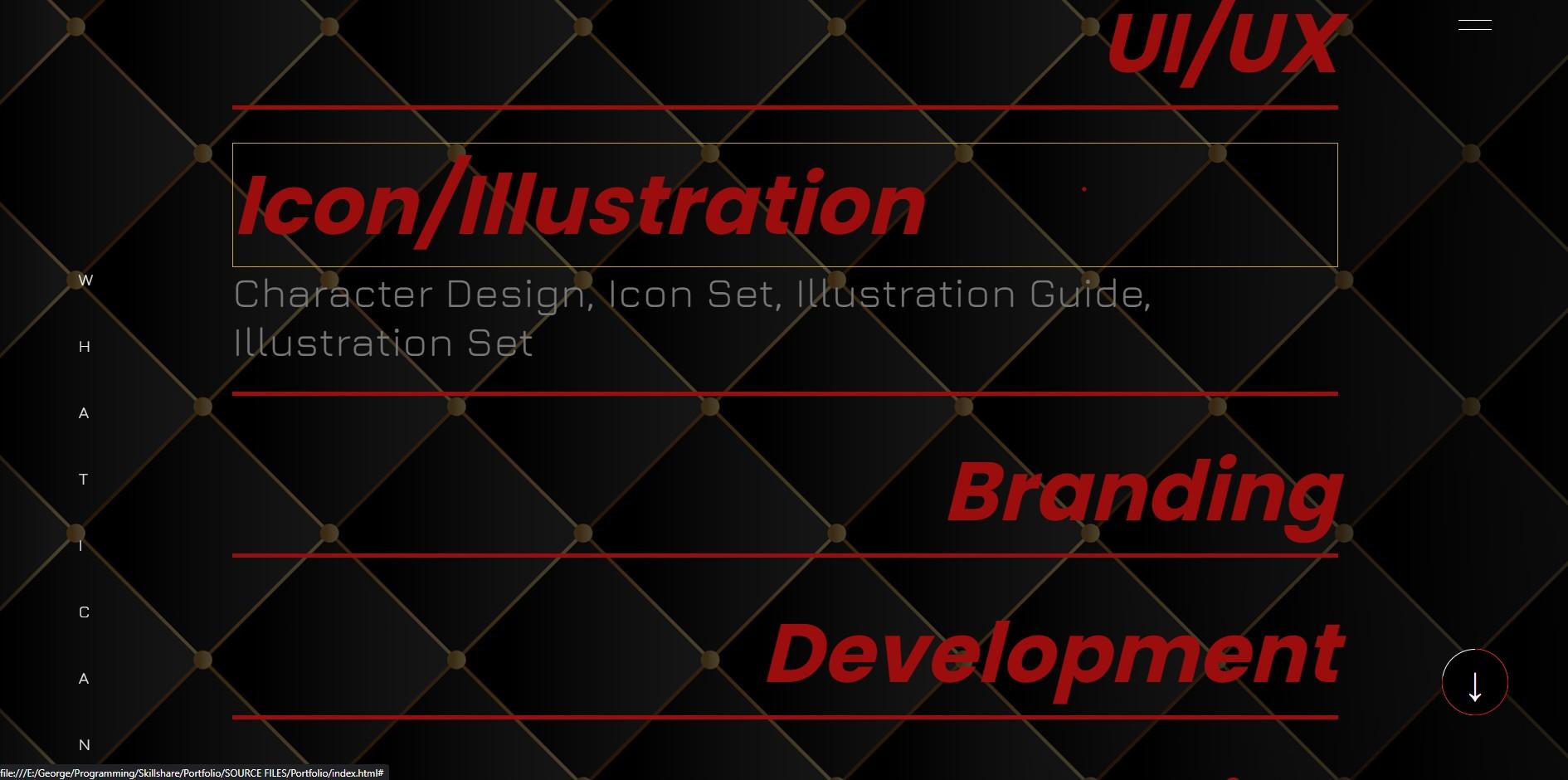
der Abschnitt Services. Wir haben hier ein paar
verschiedene Dienste, die in einer großen Schrift
angezeigt werden. Wenn ich sie anklicke, werden sie erweitert und einige
Beschreibungen werden angezeigt. Okay, danach folgt der
letzte Abschnitt des Projekts
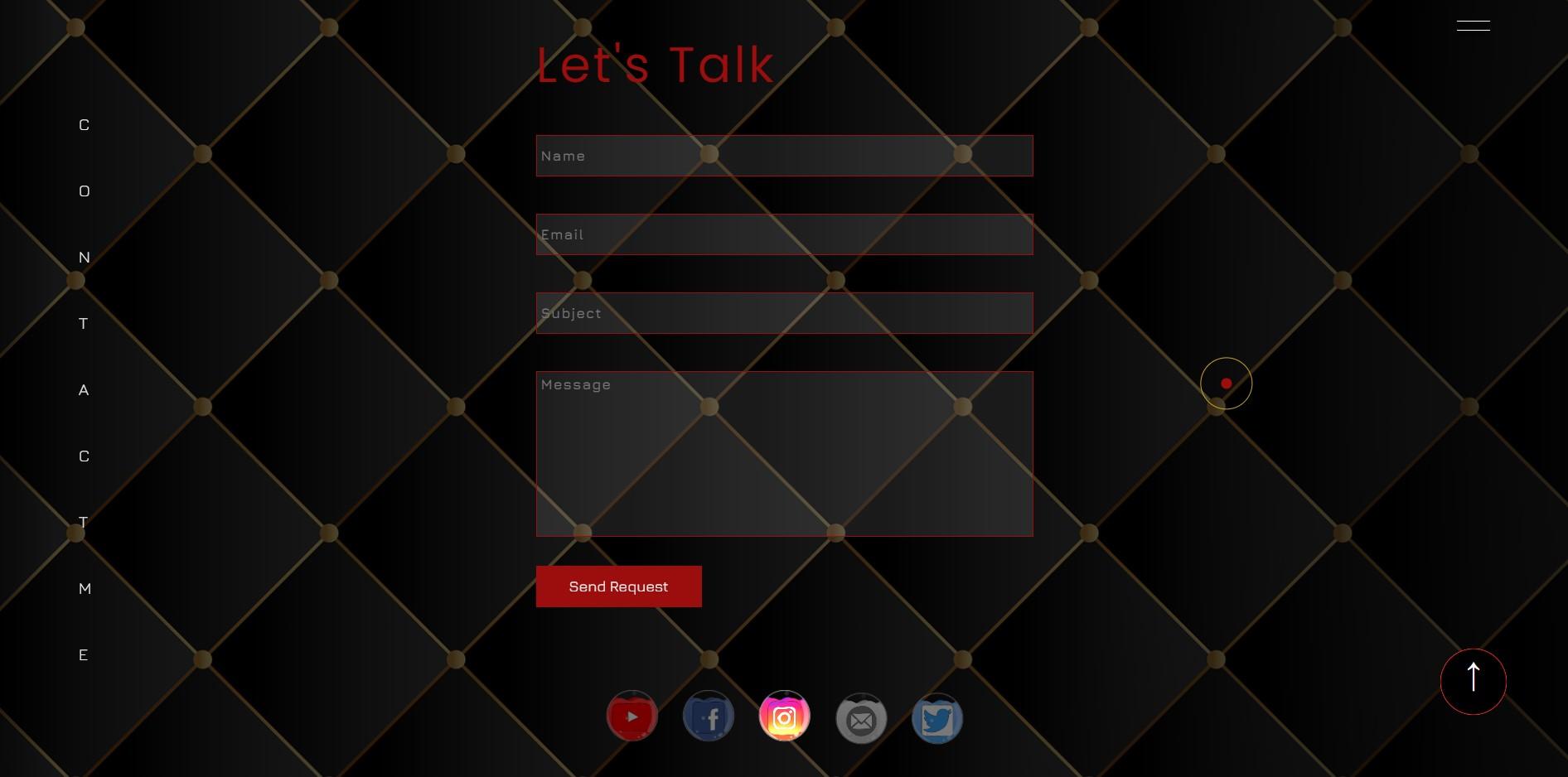
, der Kontakt. Es besteht aus ein paar
verschiedenen Eingabefeldern. Und wir haben hier auch
einen Senden-Button. Eigentlich funktioniert dieses Formular. Ich meine, die Felder sind validiert und der Benutzer
kann auch eine Nachricht senden Denn sobald wir das Projekt
erstellt
haben, werden wir es hosten
und zum Leben erwecken. Wenn ich die Felder spüre. Und dann klicken Sie auf Anfrage senden, das Formular wird gesendet und Sie
erhalten die Nachricht. Wie gesagt, das
Formular ist validiert. Wenn ich zum Beispiel
die Felder leer lasse und das
Formular
abschicke, erhalten wir
einige Fehlermeldungen. Gleich am Ende der Seite haben
wir eine schöne Diashow
der Social-Media-Icons Darüber hinaus
haben wir einige zusätzliche Funktionen
im Projekt. Wie Sie sehen können,
hat der Cursor den Kreis und die Punkte, und sie bewegen sich gut mit
dem Cursor. Wenn ich als Nächstes
den Mauszeiger über einige Elemente wie Projekte oder Dienstleistungen
bewege, ändert der Kreis seine Form und wir erhalten die Form
der Harvard-Elemente Außerdem
haben wir einen schönen Effekt mit dem Menüsymbol
und dem Fortschrittsbalken. Wenn ich den Mauszeiger über sie
bewege, bleiben sie am
Mauszeiger haften. Aber wenn ich den Cursor weit
von ihren Ausgangspositionen entfernt bewege , erhalten
sie ihre
Standardpositionen. Abschließend werde ich
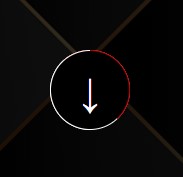
über den Fortschrittsbalken sprechen. Es befindet sich in der
unteren rechten Ecke und hat eine feste Position. Sobald wir anfangen, auf der Seite nach
unten zu scrollen, dieser weiße Kreis fühlt sich dieser weiße Kreis
mit der roten Linie an. Sobald wir ganz nach unten zur
Seite gegangen sind, ist der gesamte
Kreis gefüllt. Und auch der Pfeil wird sich drehen. Wenn ich auf den Fortschrittsbalken
klicke, navigieren wir
zum Anfang der Seite. Außerdem können wir
auf den Fortschrittsbalken klicken. Es ermöglicht uns, Abschnitt für Abschnitt
nach unten zu navigieren. Der Fortschrittsbalken funktioniert
mit dem Projektbereich. Wenn ich das Projekt erweitere, wird der
Fortschrittsbalken aktualisiert und er beginnt,
gemäß dem Bild zu arbeiten. Aber wenn ich das Projekt schließe der Fortschrittsbalken funktioniert
der Fortschrittsbalken
entsprechend der Seite
weiter. Ordnung, das ist alles über diese Abschnitte und
Funktionen des Projekts Wie bereits erwähnt, wird
es auf
die verschiedenen Bildschirmgrößen reagieren . Wenn ich die Seite überprüfe, wechsle ich in den responsiven
Modus und überprüfe das Projekt. Auf den verschiedenen Bildschirmgrößen. Sie werden sehen, dass
es responsiv ist. Ich möchte
hier eine Sache erwähnen,
das Projekt basiert auf einer
extra großen Bildschirmgröße. Dies entspricht einer Breite von 1920 Pixeln und einer Höhe von
1080 Pixeln Wenn Sie die relativ
kleinere Bildschirmgröße
als das Projekt verwenden , sieht das während der Vorlesungen
möglicherweise nicht gut aus. Ich empfehle also, in
den Responsive-Modus zu wechseln und Breite und Höhe so einzustellen
. Wie dem auch sei, Sie müssen sich keine Sorgen machen, denn am
Ende des Projekts werden
wir die
Website responsiv gestalten Wie ich bereits erwähnt habe, werden
wir das Projekt hosten und es mit Netlify live
bringen Also ich denke, wir sind bereit zu beginnen. Als Nächstes müssen wir
einige Tools einrichten und schon kann
es losgehen. Also lass uns weitermachen.
4. Hintergrund vorbereiten und gemeinsame Stile erstellen: In Ordnung, wir sind bereit,
mit dem Bau unserer Projekte zu beginnen. Ich habe einen neuen Ordner auf
dem Desktop erstellt , in dem ich nur die Bilder
habe. Ich meine, wir haben hier ein paar verschiedene Ordner für
verschiedene Bilder. Lassen Sie uns diesen Ordner im
VS-Code
öffnen und unsere Arbeitsdateien erstellen. Wir benötigen drei verschiedene Dateien. Die erste wird index.html
sein. Dann
wird das nächste erschreckte CSS sein. Was den dritten betrifft,
sollten es Skripte dot js sein. Öffnen Sie dann die Datei index.html und erstellen Sie das grundlegende
HTML-Dokument. Dafür verwende ich eines
der eingebauten
VS-Codepakete namens Emmet Wir müssen ein
Ausrufezeichen setzen und dann die Tabulatortaste oder die Eingabetaste drücken Wir haben hier grundlegende HTML-Tags. Das erste, was
ich tun werde, ist den Titel zu ändern. Fügen wir es hier ein. Nick Brown, kreativer Designer. Danach verknüpfen wir
CSS- und JavaScript-Dateien. Ich werde das
Link-Tag in den Header-Elementen öffnen. Und dann müssen wir
hier den Pfad der Datei angeben. Für die JavaScript-Datei müssen
wir das Script-Tag
direkt über dem
abschließenden Body-Tag öffnen . Und dann müssen wir im
Quellattribut den Pfad der Datei angeben. Ordnung, also alle drei
Dateien sind verknüpft und jetzt können wir das
Projekt im Browser ausführen Dafür. Wie ich bereits
erwähnt
habe, werde ich Live Server verwenden. Auch hier können wir
das Projekt live
im Browser ausführen und
Aktualisierungen und Änderungen vornehmen, ohne die Seite jedes Mal zu aktualisieren. Abschließend werde ich den Browser und
den Texteditor
so
platzieren , dass wir loslegen können. Das erste, was
ich tun werde, ist, diesen dunklen Hintergrund zu erstellen. Außerdem werden wir einige
Reset- und Common-Stile erstellen. Lassen Sie uns zunächst mit dem HTML-Markup
beginnen Lassen Sie uns Ihre Kommentare einfügen. Seitencontainer. Und Off-Page-Container. Öffnen Sie dann das div-Tag und weisen
Sie es seinem Klassencontainer zu. Dieses Element wird also
den gesamten Inhalt
der Webseite enthalten . Als Nächstes erstelle ich ein weiteres div-Tag für
den Seitenhintergrund. Aber lassen Sie uns zuerst
Ihre neuen Kommentare einfügen. Eigentlich bevorzuge ich es,
Code durch Kommentare zu trennen, weil es uns ermöglicht,
saubereren und
verständlicheren Code zu schreiben . Lassen Sie uns also Ihre
Seite BG und Off-Page-VG einfügen. Ordnung, das war's jetzt mit
dem HTML-Markup, gehen
wir zur CSS-Datei Wie gesagt, ich werde einige Resets
und gängige Styles
vorbereiten. Fügen wir also neue Kommentare ein. Gängige Stile. Von gängigen Stilen. Wählen Sie dann alle Elemente
mit einem Sternchen aus. Zuallererst werde
ich Standard, Rand und Padding
von jedem Element entfernen Rand und Padding
von jedem Element Lassen Sie uns beide auf Null setzen. Dann mache ich die
Box-Größe der Border-Box. In diesem Fall werden die Polsterung und der
Rand in
der Größe des Elements berücksichtigt Als Nächstes entferne ich den standardmäßigen Basiswert
aus den Links. Wir müssen also
Textdekoration mit dem Wert none verwenden. Außerdem möchte ich die
Standardaufzählungszeichen
aus den Listenelementen entfernen Standardaufzählungszeichen
aus den Listenelementen Lassen Sie uns den
Listenstil und den Typ auf „Keine“ setzen. Dann entferne ich
die Standardkontur
aus den Elementen. Setzen wir es auf Null. In der Übersicht
befinde ich mich in der Grenze, die
erscheint, wenn wir uns auf
die Foren und Schaltflächen konzentrieren. Das Letzte, was ich
tun möchte, ist die Schriftfamilie zu definieren Während dieses
Projekts werden wir zwei verschiedene
Google-Schriftarten
verwenden. Also lasst uns weitermachen und
die Google Fonts-Website besuchen. Die erste Schrift,
nach der ich suchen werde, heißt also Euro. Lassen Sie uns alle Stile auswählen. Um die Schrift zu verlinken, haben
wir zwei verschiedene Möglichkeiten. Wir können den
Link entweder hier kopieren und in
das Hauptelement
der HTML-Datei einfügen. Oder wir können auf Import klicken, diese URL
abrufen und in die CSS-Datei einfügen
. Dieses Telefon wird unser Standardtelefon
sein. Definieren wir es für
jedes Element. Wir brauchen hier den Namen
der Schrift, JIRA und Sensory. Ordnung, das nächste Telefon,
nach dem ich
suchen werde, heißt Poppins Ich werde
all diese Stile auswählen , außer dass
der Italiener es will. Dann schnappen Sie sich den Link und fügen Sie ihn ebenfalls in die
CSS-Datei ein. Ordnung, all diese
Stile werden also auf
jedes Element angewendet , das
im Laufe des Projekts entsteht Als Nächstes kümmere ich mich um
die Maßeinheit. Während des gesamten Projekts werden wir Rampe als
Maßeinheit
verwenden. Standardmäßig
entspricht ein RAM 16 Pixeln, da die Schriftgröße
des HTML-Elements 16 Pixeln
entspricht. Ich möchte ein RAM in
zehn Pixel umwandeln, weil ich denke, dass dies bequemer
und einfacher zu berechnen ist. Um das zu erreichen,
müssen wir die Schriftgröße
der HTML-Elemente auf 62,5 Prozent reduzieren der HTML-Elemente auf 62,5 Prozent In diesem Fall
entspricht
ein Rem also zehn Spitzen. Okay, das war's mit
den gängigen Stilen im Moment, lassen Sie uns weitermachen und uns um den Hintergrund
kümmern Fügen wir neue
Kommentare für die Seite ein, die
wir auf Seite BG benötigen, und
wählen Sie Div-Elemente aus. Der Hintergrund
wird also repariert. Wenn wir uns
das fertige Projekt ansehen und nach unten scrollen, werden
Sie feststellen, dass es
repariert ist und sich nicht bewegt. Lassen Sie uns also die
Position festlegen, um sie zu korrigieren. Als Nächstes definiere ich
diese Breite und Höhe. Lassen Sie uns die Breite auf 100% setzen. Was die Höhe angeht, werde ich sie zu 100% aus dem Viewport
machen Deshalb müssen wir
hier h sein. Okay? Danach lege ich
das Bild als Hintergrund fest. Lassen Sie uns zunächst
eine lineare Verlaufsfunktion verwenden eine lineare Verlaufsfunktion da ich das
Bild etwas dunkler machen möchte. Lassen Sie uns Ihren RGBA-Wert mit
einer schwarzen Farbe und
den sieben Opazitätspunkten einfügen einer schwarzen Farbe und
den sieben Opazitätspunkten Und dann verwende wieder den gleichen RGBA-Wert mit einer
Opazität Danach definiere ich den Pfad
der Bild-URL. Und wir müssen hier
den Pfad des Bildes angeben. Wir haben einen Bilderordner und das
Bild für den Hintergrund, das als Bg-Punkt-JPG bezeichnet wird. Lassen Sie uns außerdem die Position auf die
Mitte
setzen und auch den Hintergrund festlegen. Wiederhole, keine Wiederholung. Und schließlich, wenn die
Größe des Hintergrunds definiert ist, lassen Sie uns ihn farbig machen. In Ordnung, hier haben wir unser
Vollbild-Hintergrundbild Als Nächstes
kümmere ich mich um den Cursor. Also lass uns weitermachen.
5. Animierten Mauskreis erstellen: Okay, sobald wir den
Hintergrund vorbereitet und
einige gängige Stile erstellt haben . Als Nächstes nehme ich
hier den Cursor ab. Ich meine den Kreis und den Punkt, der sich
entsprechend den Mausbewegungen bewegt. Wenn wir die Maus
angehalten haben, werden
Sie außerdem sehen, dass der Kreis
und die Punkte animiert werden Außerdem werden sie verschwinden,
wenn wir die Seite live sehen. In Ordnung, genau das
werden wir in diesem Video tun. Lassen Sie uns zunächst
diese beiden Elemente
in der HTML-Datei erstellen . Das mache ich
außerhalb des Containers. Fügen wir neue Kommentare ein, Mauskreis und
den Mauskreis. Wir werden also zwei
verschiedene Elemente haben. Der erste wird
der Mauskreis sein und der
zweite die Punkte. Ich meine Mauspunkt. In Ordnung, lassen Sie uns
über das HTML sprechen. Als Nächstes. Ich werde beide Elemente
stylen. Fügen wir also direkt nach
den Common Styles neue Kommentare in CSS ein. Wir brauchen den Mauskreis. Und von Mouse Circle. Wählen Sie dann Mauskreis. Zuerst definiere ich
seine Breite und Höhe. Stellen wir
beide auf sechs RAM ein. Dann brauchen wir eine Grenze mit
den Werten 0.1 run solid. Und als Farbe verwende
ich C7, eine Sechs bis Zwei Außerdem werde ich das Element
mit einem Randradius von 50 Prozent abgerundet
machen mit einem Randradius von 50 Prozent In Ordnung, also hier
haben wir den Kreis. Als nächstes müssen wir uns um seine Position
kümmern. Ich setze
Position zwei fest. Im Moment ist der
Kreis also nicht mehr machbar, weil er hinter dem Hintergrund
gelandet ist. Und um das zu beheben, verwenden
wir die Eigenschaft z-index. Wir müssen ihm einen
höheren Wert als Null zuweisen. Sagen wir 300. Ordnung, das war's mit
dem Kreis. Vorerst. Lassen Sie uns weitermachen und uns um das zweite Element
kümmern, das ein Punkt ist. Wählen wir es aus und definieren wir
seine Breite und Höhe. Ich werde
beide dazu bringen,
Fibrin zu zeigen und auch
die Hintergrundfarbe zu ändern Verwenden wir neun P 0 D E. Hier haben wir
also die Punkte. Jetzt müssen wir uns um seine Position
kümmern. Wir müssen seine
Position festlegen. Tatsächlich werden einige dieser
Kacheln für
beide Elemente ähnlich sein , sodass wir sie gleichzeitig
auswählen können. Dann können wir uns
diese drei Codezeilen schnappen und einfügen. Dann du. In Ordnung, das ist es. Im Moment
sind beide Elemente gestylt und jetzt ist
es an der Zeit, sie mithilfe von JavaScript zum
Laufen zu bringen Als erstes müssen
wir beide Elemente auswählen. Lassen Sie uns also eine neue Variable erstellen. Ich werde
es Mouse Circle nennen. Wählen Sie es dann mit der
Abfrageauswahlmethode aus. Wir müssen hier den
Klassennamen angeben, Mauskreis. Als Nächstes
wähle ich den Mauspunkt aus. Tatsächlich können wir
diese Codezeile duplizieren. Ändern Sie dann den Namen
der Variablen. Es wird Mauspunkt sein. Und ändere auch den Klassennamen. Wir brauchen den Mauspunkt. Okay, danach müssen wir eine Funktion
erstellen,
in der wir die obere und linke
Position für beide Elemente
definieren müssen. Lassen Sie uns zunächst
unsichere Kommentare machen. Mauskreis und
Mauskreis. Erstellen Sie dann eine Pfeilfunktion. Ich nenne
es Mauskreis N. Diese Funktion benötigt
zwei Parameter, X und Y. Diese Parameter sind
die Werte der Eigenschaften top
und left Um sie zu definieren, verwende
ich Stil
- und CSS-Texteigenschaften. Fügen wir dem Mauskreis die
Stileigenschaft hinzu, gefolgt von der
CSS-Steuereigenschaft, in der wir
mehrere CSS-Stile definieren können. Wie gesagt, wir
müssen die
Positionen oben und links als den Wert
einer schwierigen Position definieren . Ich übergebe
hier den Parameter Y, gefolgt von den Pixeln. Und dann brauchen wir eine linke Eigenschaft
mit einem Wert von X Pixeln. Lassen Sie uns weitermachen und diese Codezeile
duplizieren und die zwei Punkte umkreisen Okay, jetzt müssen wir diese Funktion
aufrufen und
die richtigen Argumente
für die X- und Y-Parameter definieren die richtigen Argumente
für die X- und Y-Parameter Wir müssen diese
Funktion ausführen, wenn sich die Maus bewegt. Ich meine, wir müssen
die Mausbewegungsereignisse
an die Körperelemente anhängen . Und sobald dieses Ereignis ausgelöst
wird, müssen wir diese Funktion
aufrufen. Lassen Sie uns zunächst einen
Event-Listener an den Body anhängen. Wenn ein Dokument einen
Punktkörper enthält,
gefolgt von der
Listener-Methode „Event hinzufügen Dann müssen wir hier
die Art der Ereignisse angeben, das wird eine Mausbewegung sein. Außerdem benötigen wir hier
eine Callback-Funktion, die ausgeführt wird,
sobald das Ereignis ausgelöst wird Außerdem werde ich
hier das Event-Objekt übergeben. Zuerst. Schauen wir uns die Konsole an, wie dieses Event funktioniert. Öffnen wir die Entwicklertools und
wechseln wir zum Konsolen-Tab. Sobald wir also anfangen,
die Maus zu bewegen , wird das
Ereignis eintreten. Richtig? Jetzt möchte ich mir das Event-Objekt
ansehen, das wir hier in
der Callback-Funktion übergeben haben Wenn wir jetzt die Maus bewegen, erhalten
wir das
Mausereignisobjekt in der Konsole. Wenn wir acht runterlassen, dann finden wir hier
viele verschiedene Immobilien. Wir werden Client X
und Client verwenden. Warum Immobilien? Tatsächlich geben sie
uns die Entfernung vom oberen und linken Rand
des Viewports Diese Werte sollten also die
Argumente der Funktion sein. Ich meine, diese Werte sind die obere und linke Position
des Kreises und der Punkte. Lassen Sie uns also zunächst Variablen
erstellen. Ich werde die let-Deklaration verwenden
. Nennen wir die Variable als X. Sie sollte dem E-Dot-Client X entsprechen Dann duplizieren Sie diese
Codezeile und ändern Sie X in Y. Danach müssen wir
die Funktion I mean
Mouse Circle F N aufrufen die Funktion I mean
Mouse Circle F N und X und Y als Argumente übergeben Wenn wir jetzt also die Maus bewegen, bewegen der Kreis und die Punkte bewegen
sich mit dem Kurs. Richtig? Wie Sie sehen,
müssen wir nun die Positionen der beiden Elemente
leicht ändern , da
sich
der Cursor in der Mitte
des Kreises
mit einem.Um das zu erreichen, müssen mit einem.Um das zu erreichen, wir beide Elemente
entlang der X- und Y-Achse
bewegen , um -50 Prozent Transform
Translate-Funktion Und wir müssen hier zweimal
-50 Prozent bestehen. Okay, jetzt sind die Positionen
der beiden Elemente festgelegt. Und das einzige, was
wir tun müssen, ist, beiden Elementen eine kleine Animation
hinzuzufügen. Dafür müssen wir CSS-Keyframes
verwenden. Lassen Sie uns zunächst die
Animation für den Mauskreis erstellen. Während der Animation werde
ich die Größe
der Elemente also ein paar Mal erhöhen
und verkleinern . Erstellen Sie Keyframes. Ich nenne es
Mouse, Circle and Him. Ich meine Animation. Bei 0% betragen Breite und
Höhe also sechs RAM. Dann lass uns diesen Code duplizieren. Als nächstes werden es 25% sein. Ich werde
beide Werte auf acht RAM erhöhen. Dann noch einmal, duplizieren Sie den Code. Der nächste Schritt
werden 35 Prozent sein. Die Breite und Höhe
werden voller RAM sein. Als Nächstes werden wir 70% haben. Die Werte werden eine Straßenbahn sein. Für den letzten Schritt, ich meine 100%, brauchen wir wieder
Standardwerte, sechs Rampen. In Ordnung? Die Keyframes sind also bereit, und jetzt müssen wir diese
Regeln auf den Mauskreis anwenden Lassen Sie uns weitermachen und die
Animationseigenschaft verwenden. Zuerst müssen wir
den Namen der Keyframes angeben ,
Mouse Circle Anime Dann
wird die Dauer bei 10 s angegeben. Außerdem werden wir die
Animation unendlich lang laufen lassen Und dann verwende ich eine der linearen
Animations-Timing-Funktionen. Ordnung, wie Sie sehen können, ist
der Kreis animiert Machen wir das ähnlich wie bei
den Mauspunkten. Bei Mauspunkten werde
ich
die Größe nur einmal erhöhen. Lassen Sie uns also CSS-Keyframes erstellen. Ich nenne es
Mouse Dots, Anime. Also bei 0% werde ich
Breite und Höhe auf 0,5 RAM setzen. Dies sind die Standardwerte , bei denen der nächste Schritt 55% sein
wird. Lassen Sie uns die Werte ändern, sie auf 1,5 g
erhöhen. Und dann, am Ende der
Animation, meine ich 100%. Wir brauchen wieder
einen Standardwert von 0,5 g, oder? Die Keyframes sind also für die Mauspunkte
vorbereitet. Lassen Sie uns weitermachen und
ihm eine Animationseigenschaft zuweisen. Wir brauchen hier den Namen der
Keyframes, Mauspunktanim, gefolgt von der Dauer
10 s. Dann wiederum brauchen
wir unendlich und linear Okay? Wie ich sehen kann, sind
beide Elemente animiert und wir haben hier einen schönen Effekt Bevor wir diese Vorlesung beenden, werde
ich ein
paar Dinge tun. Sobald der Cursor die Seite verlässt, möchte
ich beide Elemente ausblenden. Dafür verwende ich eines
der Ereignisse namens Mouse Leave. Lassen Sie uns den
Event-Listener an den Hauptteil anhängen. Dann müssen wir
hier das Ereignis mit der Maus angeben, gefolgt von der
Callback-Funktion Um die Elemente
auszublenden, verwende
ich Opazität
mit dem Wert Null Wenn also ein Mauskreis eine Punktdeckkraft im Punktstil
mit dem Wert Null hat, dann duplizieren Sie diese
Codezeile und ändern Sie die beiden
eingekreisten Wenn wir nun die Seite verlassen, verschwinden der Kreis und der
Punkt. Und wenn wir zurückkommen, werden sie
wieder erscheinen. In Ordnung, wir sind fast fertig. Wir müssen nur noch
eine Sache tun. Eigentlich haben wir
hier ein kleines Problem. Wenn ich die Seite neu lade und Maus außerhalb der Seite lasse, landen der Kreis und
der Punkt in der oberen linken
Ecke der Seite Das brauchen wir nicht. Wir müssen das Problem lösen. Ich werde beide
Elemente standardmäßig ausblenden und sie
dann nur sichtbar machen die
Mausbewegungsereignisse eintreten. Also müssen wir
beiden Elementen standardmäßig die Opazität
Null zuweisen beiden Elementen standardmäßig die Opazität
Null Dann müssen wir die Opazität eins
mit der Oberseite übergeben und die Positionen
innerhalb der Funktion lassen Wenn ich
die Seite jetzt neu lade , ist das
Problem behoben Okay, endlich sind wir
fertig mit dem Mauskreis. Fahren wir mit
der nächsten Vorlesung fort.
6. Website-Header erstellen und anpassen: Okay, jetzt ist es an der Zeit, mit der Arbeit
an unserem ersten Abschnitt zu beginnen , der
diese Landingpage sein wird Wir haben hier ein paar
verschiedene Elemente mit
schönen Animationseffekten. Diese Kreise bewegen sich,
sobald wir die Maus bewegen. Und wie Sie sehen, bewegen sie sich
in die entgegengesetzte Richtung. Ebenfalls in der Mitte
des Landing befindet sich ein großer Kreis, in dem Sie das Bild
des Designers
mit einigen schönen Effekten sehen können . Außerdem haben wir ein Logo in der oberen linken
Ecke der Seite sowie einige Textelemente auf der linken und rechten
Seite der Landing. Lassen Sie uns anfangen, ein HTML-Markup
zu erstellen. Lassen Sie uns direkt
nach dem Seitenhintergrund neue Kommentare einfügen . Wir brauchen Abschnitt eins
von Abschnitt eins. Öffnen Sie dann das Abschnitt-Tag
mit der Klasse Abschnitt eins. Wie gesagt, dieser Abschnitt wird
einige verschiedene Elemente enthalten. Das erste
wird das Logo sein. Lassen Sie uns neue
Kommentare für das Logo einfügen. Dann öffne ich den
Link-Tag mit einem Klassenlogo. Und als Inhalt werde
ich
dich angeben, Nick Brown. In Ordnung. Als nächstes werden wir
animierte Kreise haben. Fügen wir also neue Kommentare
für animierte Kreise ein. Insgesamt werden wir also fünf Kreise
haben. Vier von ihnen werden klein sein und außerdem einen
großen Kreis in der Mitte haben. Öffnen wir ein
DIV-Tag für die Klasse. Kreise. Es wird die
Hülle kleiner Kreise sein Die Kreise werden mithilfe
von DIV-Tags erstellt. Öffnen wir TikTok also mit den Klassen Circle
und Circle One. Der erste wird ebenfalls
Common Class Name sein. Das zweite, wir werden
es für einzelne Stile verwenden. Lassen Sie uns diese
Codezeile dreimal duplizieren und dann die Klassennamen ändern. Okay, außerdem brauchen wir
einen weiteren Kreis, in dem das Bild des Designers zu sehen sein wird Bild des Designers Öffnen wir das DIV-Tag. Es wird die Verpackung sein. Lassen Sie uns der
Klasse Main Circle zuordnen. Und dann füge dein Bild-Tag ein. Geben wir hier den
Pfad des Bildes an. Wir haben einen Bilderordner
, den wir benötigen, um
den Ordner Landing auszuwählen. Und dann wird
das Bild als JPG-Punkt-Design gestaltet. In Ordnung, das
war's, mit den Kreisen. Als Nächstes
erstelle ich Überschriftenelemente, die auf der linken
und rechten Seite des Landings platziert werden . Fügen wir neue Kommentare ein. Ausgewählter Text. Und von Feature-Text. Ich öffne das
H4-Heading-Tag mit den Klassen Feature-Text
und
Feature-Text eins Auch hier wird der erstklassige
Name für Common Styles
verwendet. Was den zweiten betrifft, werden
wir ihn für
einzelne Stile
als Inhalt verwenden . Lass uns dein Creativ einfügen. Dann werde ich
diese Codezeile duplizieren. Ändere den Klassennamen, zu dem wir Text hinzufügen
müssen, und ändere auch den
Inhalt, den du entwerfen solltest. In Ordnung, also lassen Sie uns
über das HTML-Markup sprechen. Moment ist hier nichts
sichtbar, da der Hintergrund fest ist und die Elemente dahinter gelandet sind. Lassen Sie uns das Problem zuerst beheben. Fügen wir neue Kommentare für den ersten Abschnitt in die CSS-Datei ein. Wählen Sie dann diesen
Abschnitt Elemente und ändern Sie seine Position, machen Sie ihn zu einem Relativen. Jetzt sind die Elemente sichtbar und dann können wir
beginnen, sie anzupassen. Definieren wir die Breite und
Höhe dieses Abschnitts. Ich werde
mit 200 Prozent beginnen. Was die Höhe angeht, so wird
sie 100% des Viewports ausmachen. In Ordnung, jetzt ist es an der Zeit
, das Logo anzupassen. Lassen Sie uns neue
Kommentare für das Logo einfügen. Wählen Sie dann die Link-Elemente aus. Zunächst werde
ich ihre Position definieren. Machen wir es absolut. Wie Sie sich erinnern, wird
es der oberen linken
Ecke der Seite
platziert Also werde ich
RAM die
oberste Position zuweisen , da beide linken Positionen
fünf Runs sein werden. Lassen Sie uns auch die
Schriftgröße erhöhen und es zu Ram machen. Ich werde
Text in Großbuchstaben umwandeln auch die Farbe ändern, ihn weiß
machen, oder? Das war's mit dem Logo. Jetzt müssen wir weitermachen und die
restlichen Elemente
anpassen. Bevor wir mit kleinen Kreisen beginnen, möchte
ich mich um den Hauptkreis kümmern denn
wie Sie sehen, haben
wir hier ein großes Bild, das fast die
gesamte Kreditvergabe
abdeckt. Zuallererst möchte ich den Inhalt dieses
Abschnitts in die Mitte stellen. Und dafür verwenden wir Flexbox. Wir müssen das Display auf Flex einstellen. Um
die Elemente dann horizontal zu senden, benötigen
wir das Justify-Content Was die vertikale Zentrierung angeht, müssen
wir die Elemente ausrichten. Zentrum. Okay, der Inhalt
ist also zentriert und jetzt müssen wir anfangen, am Hauptkreis zu
arbeiten. Zunächst
füge ich Kommentare ein, animierte Kreise. Und von animierten Kreisen. Wählen Sie dann den Hauptkreis aus
und definieren Sie Breite und Höhe. Ich werde beide
auf 55 RAM setzen. Und setzen Sie die
Position auch auf absolut. Im Moment ist das Bild zu groß. Wir müssen die
Größe des Bildes beibehalten, aber wir müssen auch ein Hoch auf das
übergeordnete Element anwenden . Ich bin im Hauptkreis. Also werde ich
Overflow Hidden verwenden. In Ordnung, jetzt ist das
Problem behoben. Lassen Sie uns das Element
mit einem Randradius von 50% abrunden. Außerdem müssen wir an
das Bild innerhalb des Kreises senden . Dafür können wir
wieder Flux-Bücher verwenden, um zu vermeiden, dass immer wieder derselbe
Code geschrieben Ich werde eine neue
Klasse in den Common Styles erstellen. Nennen wir es Center und weisen
ihm Display Flex, Justify Content Center
und Align Items Center zu. Dann werde ich
diese Stile aus
dem Abschnittselement entfernen . Und stattdessen können wir
das Klassenzentrum
der Sektion und auch dem
Hauptkreis zuweisen Klassenzentrum
der . In der HTML-Datei. Im Moment ist das Bild zentriert und wir müssen es ein wenig
anpassen. Wählen wir Bild aus. Jetzt möchte ich eine
der CSS-Eigenschaften
namens Mix Blend Mode verwenden . Dadurch können wir
das Bild mit diesem
dunklen Hintergrund vermischen . Diese Eigenschaft kann
unterschiedliche Werte akzeptieren. Du kannst mit ihnen herumspielen. In diesem Szenario ist Farbe meiner Meinung nach
das beste. Ausweichen. In Ordnung, das
war's mit dem Hauptkreis. Lass uns weitermachen und uns um den Rest der Kreise kümmern
. Wählen wir den Wrapper aus und
geben Elemente an. Und definieren Sie zunächst seine
Position, machen Sie sie absolut. Und setzen Sie auch die Eigenschaften oben und
links, beide auf Null. Als Nächstes werde ich
dieses Element auf das
gesamte Landing ausdehnen . Dafür werde ich festlegen, dass
wir beide zu 200 Prozent verstecken können. Wie Sie sich erinnern, haben wir
vier verschiedene kleine Kreise erstellt . Ich werde
sie mithilfe eines CSS-Grid ausrichten. Wir werden zwei
Spalten und zwei Zeilen erstellen. Und wir platzieren jeden Kreis
in der separaten Rasterzelle. Lassen Sie uns also zunächst die Anzeige auf das
Raster setzen .
Um Spalten zu definieren, verwende
ich eine Eigenschaft
namens Grid-Template-Spalten. Wie gesagt, wir werden
zwei ähnliche Spalten haben. Also werde ich die
Wiederholungsfunktion verwenden, die zwei Argumente benötigt. Die erste ist
die Anzahl der Spalten bis. Was den zweiten betrifft, so wird es die Größe
sein. Wie die Größe. Ich werde eine
Brucheinheit verwenden. Lassen Sie uns diese
Codezeile duplizieren und Spalten in Zeilen umwandeln. In Ordnung? Um das Raster-Layout zu sehen, werde
ich die Seite überprüfen. Und suchen Sie auf der
Registerkarte Elemente nach den Kreisen. Wie ich sehen kann, haben wir hier einen
kleinen Button namens Grid. Wenn ich darauf klicke, wird das
Rasterlayout angezeigt. Wir haben hier vier
verschiedene Zellen und jeder Kreis wird in eine separate Zelle
gehen. Lassen Sie uns fortfahren und Kreis auswählen und seine Breite und Höhe definieren. Ich werde beide
auf 20 setzen, um zu rennen. Um sie abgerundet zu
machen verwenden Sie für den Radius
den Wert von 50%. Und dann werde ich eine
temporäre Farbe verwenden. Ich meine, die Hintergrundfarbe. Lass es uns auf Rot setzen. Wie Sie sehen können, befinden sich
alle vier Kreise in einer separaten Zelle. Sie werden automatisch ausgerichtet , weil wir vier Zellen haben. Und für Kreise müssen
wir kein Raster-Layout
für den Kreis
definieren. Das einzige, was
wir tun müssen, ist Kreise in der
Mitte der Zellen zu platzieren. Und dafür können wir
eine Linie verwenden, das Selbstzentrum. Es wird vertikal an die
Elemente gesendet. Und wir müssen auch
Egozentrik rechtfertigen, die sich horizontal auf das
Element überträgt In Ordnung? Jetzt müssen wir
jeden Kreis separat anpassen. Lass uns weitermachen und
mit dem ersten Kreis beginnen. Ich werde
den Hintergrund definieren. Lassen Sie uns die URL verwenden und
den Teil des Bildes angeben. Wir brauchen
Ordnerbilder als Landing. Und dann müssen wir
Circle One, IMG Punkt JPG auswählen. Als Nächstes spezifiziere ich
die Position und mache sie in die Mitte. Außerdem müssen wir
Background Repeat auf No-Repeat setzen. Und schließlich definieren wir
die Größe des Hintergrunds machen ihn deckend. Kam. Wir haben hier also ein nettes
Hintergrundbild. Als Nächstes
erstelle ich eine Grenze. Stellen wir die Breite auf 2,5 RAM ein, dann wird der Stil des
Randes gepunktet Und als Farbe verwenden
wir einen B14 von 18. Außerdem möchte ich, dass der Rand außerhalb des Bildes liegt. Und dafür müssen wir den
Hintergrundclip mit
dem Wertinhaltsfeld verwenden . In Ordnung, schauen wir uns das an. Nun, den ersten
Kreis, jetzt werde
ich
diesen Code dreimal duplizieren. Dann ändere die Klassennamen. Außerdem werde ich
die Namen der Bilder ändern. Und außerdem werde
ich die Grenzen ändern. Für die zweite Ordnung benötigen wir die gleiche Breite wie für den
Stil, der gestrichelt werden soll Und ändere auch die Farbe. Wir brauchen F, F, B, D, 07. Dann werde
ich für den dritten Kreis die Breite erhöhen. Machen wir ein RAM daraus. Dann ändere den Stil. Es wird das Doppelte sein. Und ändere auch die
Farbe, mach neun draus. Hirsch. Als Teil des letzten Kreises wird
die Breite 0,7 betragen. Es sollte das Doppelte sein. Und als Farbe verwenden
wir Weiß. In Ordnung, also alle vier
Kreise sind Benutzerdefiniert. Das einzige, was ich
tun werde, ist, ihre Opazität zu verringern Lassen Sie uns Circle zuweisen. Ich habe den gebräuchlichen
Klassennamen Opazität 0,5. In Ordnung? Also endlich, mit
den Kreisen sind wir fertig. Als Nächstes
kümmere ich mich um die Textelemente, die auf
der linken und rechten Seite platziert werden sollten. Lassen Sie uns weitermachen und neue Kommentare
einfügen. Für ausgewählten Text. Wählen wir beide Überschriften mit einem gemeinsamen
Klassennamen und hervorgehobenem Text aus Ich werde die
Schriftgröße erhöhen und es zum Laufen bringen. Ebenfalls. Ändern Sie die Farbe, machen Sie sie weiß und wandeln Sie
Text in Großbuchstaben Ordnung, danach richte
ich beide Überschriften auf der
linken und rechten Dafür verwende ich Margin. Wählen wir die erste Überschrift mit ihrer individuellen
Klasse Feature-Text1 und verwenden Margin mit
den folgenden Werten Ich setze es oben
auf Null und
dann auf R0 auf der rechten Seite Dann haben wir unten
Null und
drehen uns auf der linken Seite um. Lassen Sie uns diesen Code duplizieren. Ändere den Klassennamen. Wir benötigen Feature-Text2 und ändern auch die Werte Ich belasse den Wert
der Oberseite bei Null. Dann haben wir hellbraun
als Null und dann Auto. Okay, lassen Sie uns also davon ausgehen die Elemente richtig ausgerichtet
sind Als Nächstes platziere ich die Buchstaben vertikal
in einer Spalte. Dafür müssen wir die Breite auf Null
setzen. Außerdem müssen wir eine dieser CSS-Eigenschaften verwenden,
die Zeilenumbruch
bezeichnet wird, und ein Wort mit
einem Wertebruch verwenden. Die Elektroden sind also vertikal
angeordnet. Als Nächstes werde ich den
Abstand zwischen den Buchstaben vergrößern. Dafür können wir
die Zeilenhöhe erhöhen. Machen wir 3,5 draus. In Ordnung, wir sind also fast
fertig mit der Landung. Das einzige, was
ich tun möchte, ist die Position
dieser Überschriftenelemente zu ändern. Wenn wir uns
das fertige Projekt ansehen und nach unten scrollen, werden
Sie feststellen, dass die Überschriften für eine Weile klebrig
werden Definieren wir also ihre
Position und machen wir sie griffig. Wenn wir also
die Elemente am oberen
Rand des Viewports anbringen wollen , müssen wir die
obere Position auf Null setzen In Ordnung, endlich haben wir eine Landingpage
angepasst. Jetzt ist es an der Zeit, es dynamisch zu
machen. Ich meine, wir müssen
ein paar nette Animationen
und Effekte hinzufügen . Fahren wir also mit
der nächsten Vorlesung fort.
7. Kreise animieren: Ordnung, wir haben in einer früheren Lektion eine Landingpage
anpassen müssen, und jetzt müssen wir sie dynamisch
gestalten Wir müssen diese
Kreise bei der Mausbewegung animieren. Bevor wir anfangen, daran zu arbeiten, möchte
ich das
eine winzige Problem herausgreifen. Wir haben zwei Wörter auf der
linken und rechten Seite. Der zweite wäre ein Design
gewesen, kein Designer. Also lass es uns
in der HTML-Datei ändern. Richtig? Also werden wir dafür sorgen, dass die Animation mit JavaScript funktioniert. Gehen wir zur Datei script.js. Als erstes
wähle
ich Kreise und das Bild aus. Vorher möchte ich dir eine schnelle Änderung
vornehmen. Eigentlich
wird diese Datei groß sein, also wäre es
besser, wenn wir
diese beiden Variablen
in den Kommentaren platzieren . Okay, danach erstelle
ich
neue Kommentare für die
animierten Kreise unten. Dann wähle
ich, wie gesagt, die
Kreise und das Bild aus. Lassen Sie uns eine neue Variable erstellen. Ich nenne es Circles. Wir haben mehrere Kreise, daher werde ich die Methode
Query Selector All verwenden Geben wir hier den
Klassennamen Circle an. Als Nächstes wähle ich das Bild aus. Lassen Sie uns eine neue Variable erstellen
und sie Main
IMG nennen und Image mithilfe der
Abfrageauswahlmethode auswählen Wir müssen hier
den Klassennamen der übergeordneten Elemente,
den
Hauptkreis, und dann
den Zielnamen IMG angeben den Klassennamen der übergeordneten Elemente,
den . Okay, danach erstelle ich
eine Funktion, nennen
wir sie animate Diese Funktion
benötigt drei Parameter. Das erste wird
ein Event-Objekt sein und wird auch X- und Y-Parameter
haben. Sie werden uns helfen,
die Richtungen
der Mausbewegungen zu definieren . Also wieder müssen
wir Kreise bewegen,
wollen, dass sich die Maus bewegt, und wir müssen sie
in die entgegengesetzte Richtung bewegen. Das heißt, wenn
die Maus nach
links geht ,
sollten sich die Kreise nach rechts bewegen. Und das Gleiche brauchen wir vertikal. Wenn die Maus nach oben geht, sollte der Kreis nach unten gehen Okay, also zunächst möchte ich
hier die Hauptsache
der Dysfunktion erwähnen , nämlich dass wir die Position
der Maus mit
Client X und Client
definieren müssen der Maus mit
Client X und Client Warum Eigenschaften in der
Position der Maus? Ich meine die Position
Acht, wenn es aufhört, sich zu bewegen. Dann müssen wir
diese Werte mit der
neuen Position
der Maus vergleichen diese Werte mit der
neuen Position
der und erhalten die Richtung
der Mausbewegung. Also lasst uns weitermachen und
anfangen, den Code zu schreiben. Es wird verständlicher
und in der Praxis müssen
wir zwei Variablen
für Client X und
Client erstellen . Warum Immobilien? Ich nenne die
erste Variable X. Sie sollte gleich Null sein. Dann duplizieren Sie diese
Codezeile und ändern Sie X in Y. Danach müssen wir
die Werte von Decline
X und Client speichern die Werte von Decline
X und Client Warum Eigenschaften in
diesen Variablen. Also wir brauchen hier, ich werde
gebeten, gleich dem
E-Dot-Client X zu sein und dasselbe, was
wir für die Y-Richtung benötigen Auch hier speichern diese
Variablen die letzte Position der Maus. Wenn wir nun
die Richtung der Mausbewegung ermitteln möchten , können
wir einfach
die X- und Y-Parameter mit den Variablen
amex und M Y vergleichen X- und Y-Parameter mit den Variablen
amex und M Y Dazu müssen wir
eine if-Anweisung verwenden, in wir definieren müssen, ob
X kleiner als M X ist. Wenn diese Bedingung zutrifft, dann
führe ich
einige Texte zur Konsole aus, z. B.
nach links verschoben. Dann erstelle ich
eine weitere if-Anweisung
, in der wir
die Y-Richtung definieren müssen Wir brauchen also Y ist kleiner als MY. Und dann renne ich
zur Konsole und gehe nach oben. Richtig? Jetzt können wir
diese Funktion aufrufen, wenn die Mausbewegungsereignisse inspiriert Wir haben
dieses Ereignis alle schon einmal verwendet. Also müssen wir
diese Funktion aufrufen. Hier. Wir müssen die
Argumente E, X und Y übergeben. Okay? Schauen wir uns also die Seite an und
wechseln wir zum Konsolen-Tab. Wenn wir uns nach oben bewegen, bekommen wir
es in die Konsole. Und wenn ich nach links gehe, erhalten wir in der Konsole
das richtige Ergebnis. Jetzt wissen wir,
wie wir die Richtungen
der Mundbewegungen ermitteln und konnten die
Bewegung der Kreise definieren. Auf die gleiche Weise können wir die Richtung
der Mausbewegung nach
rechts und nach unten
definieren der Mausbewegung nach
rechts und nach unten In Ordnung? Wenn sich die Maus also nach links
bewegt , sollten
sich die Kreise nach rechts bewegen. Und um das zu tun, müssen
wir die Werte
ihrer linken Positionen erhöhen. Zuerst müssen wir uns die Kreise
ansehen. Wir haben sie mit der Methode Query Selector
All ausgewählt,
die ein Array-ähnliches Objekt
namens
Node List zurückgibt Array-ähnliches Objekt
namens
Node Also müssen wir die Knotenliste
durchsehen und die
Lag-Position für jeden Kreis ändern. Um die Knotenliste
durchzusehen, verwende
ich eine
der Array-Hilfsmethoden
namens for-each Wir müssen
es an den Kreisen befestigen. Die forEach-Methode
benötigt ein Argument. Es wird die
Callback-Funktion sein, die selbst einen Parameter benötigt und das ist das aktuelle
Element während der Schleife Wie gesagt, wir müssen
die linke Position des Kreises ändern . Deshalb brauchen wir
hier eine Eigenschaft namens Style, gefolgt von left. Und ich werde die
Position um hundert Pixel ändern. Wenn ich nun die
Maus nach links bewege, bewegen
sich die Kreise
nicht, weil sie
momentan eine statische
Standardposition haben. Also müssen wir
es ändern und relativ machen. Wenn ich mich jetzt nach links
bewege , bewegen
sich die Kreise nach rechts. Im Moment bewegten sie sich
ohne jegliche Wirkung. Wir werden das beheben, indem wir die
Übertragungseigenschaften Sonne verwenden. Kümmern wir uns zunächst um die Bewegungen. Neben diesen Kreisen
müssen wir auch das Bild bewegen. Also müssen wir den Hauptstil von
IMG verwenden, nicht links. Und der Wert hundert Pixel. Wie bei den Kreisen
müssen wir die Position
des Bildes ändern und es relativ machen. Wenn wir uns also nach links bewegen,
bewegen sich die Kreise und das Bild bewegt sich auf
die rechte Seite, nach rechts. Lassen Sie uns weitermachen und uns um die
Aufwärtsbewegung kümmern. Wir können uns einfach
diesen Codeblock schnappen und ihn in die
zweite if-Anweisung einfügen. Das einzige, was
wir tun mussten, war die linke Position nach oben zu
ändern. Wenn ich also die Maus nach oben bewege, gehen die Elemente nach unten. Richtig? Zwei
Richtungen sind also bereit. Jetzt müssen wir uns um
den Rest der Anweisungen kümmern. Ich meine, wenn wir die Maus nach rechts und nach unten
bewegen , müssen wir
dafür Else-if-Aussagen
verwenden bei denen wir
entgegengesetzte Bedingungen berücksichtigen müssen Wir brauchen hier also X ist
größer als M X. Wenn diese Bedingung
zutrifft, müssen wir die
Elemente auf die linke Seite verschieben. Daher müssen wir
die Werte der linken Position verringern . Kopieren wir diesen Code. Fügen Sie es hier ein und
fügen Sie Minuszeichen hinzu. Das Gleiche benötigen wir für die
zweite IF-Aussage. Lassen Sie uns
als Bedingung, die wir benötigen, Else-wenn-Aussagen erstellen, Y ist größer als MY Dann schnapp dir den Code
von hier und noch einmal, füge die Minuszeichen hinzu. Wie Sie sehen können, funktionieren
alle vier Richtungen einwandfrei. Jetzt müssen wir
diese Tatsache glatter machen. Dafür
müssen wir Transition nutzen. Wir müssen, Sie
haben eine Dauer von 2 s. Und die oberen 2 s. Eigentlich brauchen
wir den gleichen Übergang auch
für das Bild. Nehmen wir also diese Codezeile und fügen sie für das Bild ein. In Ordnung, jetzt haben wir
einen schönen glatten Effekt. Eigentlich haben wir
hier ein kleines Problem. Wenn ich die
Seite neu lade und anfange, die Maus zu bewegen, springen die
Kreise nach oben Und um das zu beheben, müssen
wir die Obergrenze definieren und
Besitztümer standardmäßig vermieten Lassen Sie uns beide auf Null setzen. Das Gleiche brauchen wir auch für
das Bild. In Ordnung, also endlich sind
wir fertig. Bevor wir diese Vorlesung beenden, möchte
ich noch etwas tun. Wir haben hier
ein paar Mal 100 Pixel verwendet. Und möglicherweise müssen Sie
diesen Wert in Zukunft ändern. Und dafür solltest du es überall
ändern. Ich denke also, es wäre besser,
wenn wir diesen Wert in
der Variablen speichern und dann
diese Variable unten verwenden Lassen Sie uns die Variable Z erstellen und sie gleich hundert
machen. Dann ändere ich die
Pixeldarstellung mit der Variablen Z. In
Ordnung, das war's Wir haben die Arbeit
an den animierten Kreisen abgeschlossen. Lass uns weitermachen.
8. Hauptschaltfläche erstellen und anpassen: Okay, also in der letzten Vorlesung haben wir diese
animierten Kreise erstellt Und jetzt werde ich hier
an diesem Button arbeiten. Es hat einige nette Schwebeeffekte. Sobald wir den Mauszeiger darüber bewegen, dehnt sich dieser gelbe Kreis auf die gesamte Schaltfläche Es spielt keine Rolle, über welche
Seite Sie den Mauszeiger bewegen. Der Button von.
Dieses gelbe Element erscheint von allen Seiten. Und auch der Knopf
wird sich leicht drehen. Moment sehen wir
hier die Projekte, und wenn wir darauf klicken, wird
zum Projektbereich weitergeleitet. Aber in dieser Vorlesung werde
ich es
einfach erstellen und anpassen. Was die Navigation angeht, werde ich mich später darum
kümmern. Bevor wir anfangen, an dem Button zu
arbeiten, werde
ich der Kreditvergabe
noch ein paar Dinge hinzufügen. Ich möchte diese kleinen
Kreise ein wenig vom
Hauptkreis weg bewegen , weil sie mehr
Platz zum Verschieben haben. Was den Hauptkreis angeht, möchte
ich ihn beim Zeigen mit der Maus ein
wenig erweitern Okay,
lassen Sie uns zunächst die Kreise bewegen. Ich werde
das mit Margin machen. Für den ersten
und dritten Kreis benötigen
wir also Margin-Left mit einem
Wert minus zehn RAM Für den zweiten
und vierten Kreis verwenden
wir Margin-Right
mit einem Wert minus zehn In Ordnung, das war's mit
diesem kleinen Kreis. Also lass uns weitermachen und uns
um den Hauptkreis kümmern. Ich werde die
Breite und Höhe erhöhen, wenn der Mauszeiger darauf zeigt. Wählen wir also den Hauptkreis mit dem Mauszeiger aus und stellen dann
Breite und Höhe ein, beide auf 75 run Außerdem werde
ich Transition verwenden. Für einen gleichmäßigen Effekt. Wir brauchen mit einer
Dauer Punkte auf der Sekunde und dann Höhe
mit der gleichen Dauer. Wenn ich also den Mauszeiger über
den Hauptkreis
bewege, passiert nichts Der Grund ist, dass wir
hier den Kreis und die Punkte haben. Sie sind vor dem Mund. Und sie blockieren die
Zeigerereignisse. Um das zu beheben, müssen
wir beide Elemente
zuweisen. Zeigerereignisse, keine. Ordnung, jetzt war alles Ordnung und wir können anfangen
, an dem Button zu arbeiten Lassen Sie uns zunächst HTML-Markup
erstellen. Fügen wir Ihre bekannten Kommentare ein. Für den Hauptknopf. Ich nenne es Main
, weil wir auf der Webseite
ein paar
Suchschaltflächen haben werden . Die Schaltfläche wird
mithilfe von Linkelementen erstellt. Ordnen wir ihr die
Klasse main btn zu. Der Button wird also
aus ein paar verschiedenen Teilen bestehen . Wir werden einen Pfeil haben, der drei Linien
erstellt
wird. Und wir werden auch ein
Span-Element mit
den Textprojekten haben . Öffnen wir das div-Tag, das den
Inhalt der Schaltfläche umschließt , die der
Klasse main btn content zugewiesen ist Dann erstelle ich
Zeilen mit Div-Tags. Mit der BGN-Hauptleitung der Klasse. Wir brauchen drei davon. Und schließlich müssen
wir Element mit den
Inhaltsprojekten verbinden. Lassen Sie uns neue Kommentare
in die CSS-Datei einfügen. Für den Hauptknopf. Wählen Sie dann die Linkelemente und setzen Sie ihre Position
auf absolut. Jetzt wird es in
der Mitte der Seite platziert. Wenn ich alle Elemente
auswähle, siehst du
sie in der Mitte. Okay, fügen wir noch
ein paar Stile hinzu. Ich werde
Breite und Höhe definieren. Machen wir aus beiden 13 RAM. Ändern Sie auch die
Hintergrundfarbe. Ich benutze
deinen Anruf oder 90 E, 0 E. Und
mache auch die Rundung der Taste
mit dem Randradius Okay, als Nächstes ändere ich seine Position. Ich möchte es am
Ende dieses Abschnitts platzieren. Also legen wir die untere Rampe 23 an. Das Letzte, was
ich jetzt in
Bezug auf dieses Element tun werde ,
ist, eine Grenze zu erstellen. Wir brauchen es mit den
Werten, die auf RAM zeigen,
dann wird der Stil gepunktet. Was die Farbe angeht, sie
wird weiß sein. In Ordnung, lassen Sie uns weitermachen und den Inhalt
anpassen. Wählen Sie es aus. Und lassen Sie uns zunächst seine
Breite und Höhe definieren. Ich setze beide
auf 200 Prozent. Und ich werde auch
eine Grenze schaffen. Lassen Sie uns dem ram-gepunkteten
Punkt einen Punkt zuweisen und auch die Farbe E7 P E 08 verwenden Im Moment hat der Inhalt
also
die Form dieser Abfrage Ich werde es rund machen. Verwenden wir also den Grenzradius
mit einem Wert von 50 Prozent. Okay? Als Nächstes werde ich einen kleinen Raum
zwischen diesen Grenzen
schaffen. Dafür werde ich
der Haupttaste eine
kleine Polsterung zuweisen der Haupttaste eine
kleine Polsterung Machen wir eine Rampe von 0,1. Standardmäßig legen wir Randfeld
in Boxgröße Und es ermöglicht uns
, die Breite und Höhe der
Elemente unverändert zu lassen. Und es verschiebt den
Inhalt des Elements. In Ordnung, schauen wir uns jetzt
den Inhalt an. Als Nächstes
erstelle ich den Pfeil. Dafür haben wir drei
leere div-Elemente. Zuallererst werde ich
dieses Panel verstecken, das für eine Weile bestimmt Und wählen Sie dann die Linien aus. Zunächst setze ich die
Position auf absolut. Dann
definiere ich die Spitzenposition. Machen wir es für RAM. Außerdem müssen wir
Breite und Höhe definieren. Die Breite wird
drei RAM betragen. Was die Höhe angeht, werde
ich 0,5 Gramm daraus machen und zusätzlich einen Rand mit dem
Wert 0,1 RAM Solid
erstellen. Und die weiße Farbe. Hier haben wir die Linien. Auf den ersten Blick scheint es, dass
wir hier nur eine Linie haben, aber alle drei Linien liegen
übereinander. Wir müssen jeden
von ihnen einzeln positionieren. Aber vorher werde ich sie innerhalb
des Inhalts zentrieren. Dafür werde ich Flexbox verwenden. Wir können
dem Inhalt das Klassenzentrum
und die HTML-Elemente zuweisen . In Ordnung, jetzt
sind die Linien in der Mitte platziert. Als Nächstes müssen wir jede Zeile
einzeln
positionieren ,
um einen Pfeil zu erstellen. Fangen wir mit der ersten Zeile an. Ich wähle die
Hauptleitung von BTN
mit dem n-ten Child-Selektor Und wir müssen
hier die Nummer eins angeben. Also werde ich
die Linie entlang
der Z-Achse um -45 Grad drehen der Z-Achse um -45 Die erste Zeile wird also gedreht. Machen wir dasselbe
für die zweite Zeile. Eigentlich werde ich diesen Code
duplizieren, dann die
Zahl ändern, die wir benötigen, und auch das Minuszeichen entfernen
. Wie Sie sehen können, sind
beide Linien gedreht, aber das brauchen wir nicht Gerade jetzt. Sie werden von der Mitte aus
gedreht Ich meine, der Ursprung der
Transformation ist das Zentrum. Wir müssen es ändern. Im Fall der ersten Zeile muss der Ursprung der Transformation links
in
der Mitte liegen. Was die zweite Zeile angeht, brauchen
wir die rechte Mitte. Jetzt haben wir ein besseres Ergebnis, aber wir müssen
noch einige Änderungen vornehmen. Ich möchte beide
Linien horizontal verschieben. Ich meine, wir müssen die
erste Zeile auf die linke Seite verschieben. Was den zweiten betrifft, sollten
wir ihn
auf die rechte Seite verschieben. Also werde ich das
mit der Funktion translate x machen. Für die erste Zeile
benötigen wir hier -0,65 RAM. Wie wahrscheinlich die zweite Zeile benötigen
wir den gleichen Wert, aber ohne das Minuszeichen. Ordnung, endlich sind
die ersten beiden Zeilen korrekt platziert. Das einzige, was ich tun
möchte, ist, Teile
der Grenzen
von beiden Linien zu entfernen . Für den ersten brauchen wir
für die Fahrt, den Wert keinen. Was den zweiten betrifft, so brauchen
wir eine linke Grenze. Keine. In Ordnung, lassen Sie uns
weitermachen und uns um die dritte Zeile kümmern. Wählen wir es
erneut mit dem Kinderwähler aus. Im Fall
der dritten Linie müssen
wir also acht
entlang der
Z-Achse um 90 Grad drehen der
Z-Achse um 90 Grad Außerdem müssen wir es mit der Funktion
translate x
um eine Rampe
von 0,5 verschieben . Was die Grenze zur linken
Grenze angeht, keine. In Ordnung, also endlich haben
wir hier einen Pfeil. Lassen Sie uns weitermachen und
dieses Span-Element anpassen, das derzeit im HTML-Code
verborgen ist. Lassen Sie uns diesen
Kommentar von hier aus loswerden und dann Span-Elemente
in der CSS-Datei auswählen. Zuallererst werde
ich diese Position definieren. Machen wir es absolut. Und dann verschiebe es ein
wenig nach unten, indem du untere Position mit einem Wert von drei Rampen verwendest, und ändere auch
die Farbe, mache es weiß. Hier haben wir also
dieses Span-Element. Fügen wir noch ein
paar Stile hinzu. Wir müssen die Schriftgröße ändern. Machen wir 1,1 RAM draus. Außerdem werde ich die Schriftstärke
erhöhen. Machen wir 600 daraus und transformieren dann
Text in Großbuchstaben In Ordnung, das war's also
mit diesem Spannelement. Das einzige, was
ich in
diesem Video tun werde , ist,
den Knopf selbst zu drehen. Also lassen Sie uns ihm eine Transformation zuweisen. Um 40 Grad drehen. In Ordnung, lass uns sehen. Die Schaltfläche wurde erstellt
und angepasst. Als nächstes müssen wir
einen Schwebeeffekt erzeugen. Fahren wir also mit
der nächsten Vorlesung fort.
9. Welligkeitseffekt zur Haupttaste hinzufügen: In der vorherigen Lektion haben
wir also die Hauptschaltfläche auf
der Landingpage erstellt und angepasst . Und jetzt müssen wir einen
Schwebeeffekt erzeugen. Schauen wir uns das
fertige Projekt noch einmal an. Sobald wir den Mauszeiger
über den Button verdeckt
der gelbe Kreis den Inhalt Es erscheint genau von der
Seite, an der wir in den Mund kommen, und auch der
Inhalt dreht sich leicht. Wir werden diesen Effekt mithilfe von JavaScript- und CSS-Animationen erstellen. Okay, gehen wir zur Antwort der Datei
script.js, um den Code
zu schreiben, neue Kommentare
einzufügen, den Main
Button und den Main Button Das erste, was
wir tun müssen, ist die Koordinaten des
Cursors in der Schaltfläche abzurufen. Ich meine, wir müssen die
Oberseite ermitteln und die Position
des Cursors vom oberen und linken
Rand der Schaltfläche aus
messen lassen des Cursors vom oberen und linken
Rand der Schaltfläche aus
messen . Bevor wir das tun,
müssen wir die Schaltfläche selbst auswählen. Lassen Sie uns also die
variable Haupt-BTN erstellen und den unteren Teil mithilfe der
Abfrageauswahlmethode auswählen Wir müssen hier den
Klassennamen Main mit ten angeben. Danach
müssen wir ihn anhängen und den Event-Listener mit der
Maus Ereignisse eingeben Wir müssen also die
Event-Listener-Methode als
das Ereignis mit der
Mauseingabe und auch die
Callback-Funktion hinzufügen das Ereignis mit der
Mauseingabe und auch die
Callback-Funktion Die
Enter-Methode mit der Maus wird also nur einmal ausgelöst, wenn
wir den Mauszeiger über das Element Wie gesagt, wir
müssen die linke obere Position des Cursors
innerhalb des Buttons festlegen Um diese Positionen zu bekommen, müssen
wir den Kunden X
und den Kunden warum Eigenschaften verwenden? Wie Sie sich erinnern, geben sie uns die
obere und linke Position
des Cursors, gemessen
vom oberen und linken Rand
des Viewports Um also die Positionen des Kurses
innerhalb der Schaltfläche zu ermitteln, müssen
wir den Unterschied zwischen
den X- und Y-Eigenschaften des Clients und der linken und oberen
Position des Kurses ermitteln. Um es verständlicher zu machen,
lassen Sie uns den Code schreiben. Zuerst. Lassen Sie uns hier
und beim Event-Objekt eine Pause einlegen. Als Nächstes zeige ich Ihnen, wie
Sie die Informationen
über die Elemente erhalten. Dafür können wir eine
der Methoden namens
get bounding client rect verwenden get bounding client rect Gehen wir zur Konsole und sehen, was uns diese
Methode bietet. Wir brauchen E-Punkt, Ziel,
Punkte, die Bounding-Client-Right. Wenn ich also mit der Maus über die Schaltfläche fahre, erhalten wir ein
Objekt namens DOM React Wenn ich es runtergelassen habe, finden
Sie hier ein
paar verschiedene Immobilien. Wir haben die Positionen, ich meine unten, von links
nach rechts und oben. Außerdem haben wir hier die Breite
und Höhe der Elemente. Außerdem können Sie
hier die X- und Y-Eigenschaften sehen. Und eigentlich sind sie die gleichen wie die linken
und oberen Eigenschaften. Wir können diese
Werte also verwenden, um
die linke obere Position des Cursors innerhalb
der Schaltfläche zu berechnen die linke obere Position des Cursors innerhalb
der Schaltfläche Ich werde eine
neue Variable erstellen. Nennen wir es links. Dann brauchen wir E-Punkt-Client X
minus E-Punkt, Zielpunkte. Ruft die Methode Bounding Client Rect ab. Und wir müssen unsere
linke Position benutzen. Sehen wir uns diese
Variable in der Konsole an. Wenn wir den Mauszeiger über den Buxom bewegen, erhalten wir die linke
Position des Aber jetzt innerhalb des Buttons. Ich meine, es wird vom linken Rand des Buttons aus
gemessen. In Ordnung? müssen
wir
die Spitzenposition definieren. Wir können diesen Code einfach
duplizieren
und dann den Namen der Variablen ändern, die wir oben benötigen. Warum brauchen wir auch Ihren Kunden? Und dann wieder top. In Ordnung, also beide Positionen
sind definiert und jetzt
müssen wir neue
Elemente für diese Positionen erstellen Wir werden das mit einer
der DOM-Methoden namens
create Elements tun . Ich werde außerhalb der Ereignisse eine neue
Variable deklarieren . Nennen wir es Ripple. Dann unten müssen wir ein neues Div-Element
erstellen. Verwenden Sie die Methode „Element erstellen“. Wir müssen
den Tag-Namen in
den Klammern angeben den Tag-Namen in
den Klammern Danach müssen wir die
linken oberen Positionen
des Ripple definieren linken oberen Positionen
des Ripple Und wir werden die Werte verwenden
, die wir hier definiert haben. Also brauchen wir hier
Ripple-Punkt, Stil, Punkt links. Dann öffne Backticks und
füge links deine Variable ein, die wir gerade definiert haben Dann
dupliziere ich diese
Codezeile und ändere von links nach oben. Das Element wird also erstellt, aber wir müssen
es an die Schaltfläche anhängen Dazu müssen wir eine
der Methoden namens prepare verwenden , und sie fügt die Elemente als erstes untergeordnetes Element
des übergeordneten Elements hinzu. Wir müssen hier
den Wert Ripple
übergeben Um zu beweisen, dass
das Element beim Zeigen mit der Maus
erzeugt, wechseln
wir
zur Registerkarte Elemente Und dann bewege den Mauszeiger über den Button. Wie Sie sehen können, wird
das tiefe Element innerhalb der Schaltfläche
erstellt. Und wir haben hier auch die
linken und oberen Positionen. Ordnung, als Nächstes klicken Sie auf
Dieses Element in der CSS-Datei anpassen Dieses Element in der CSS-Datei Lass uns eine neue Klasse erstellen. Ich nenne es Ripple. Damit die Positionen
links oben funktionieren, müssen
wir die
Position des Ripple definieren Machen wir es absolut. Dann definiere ich
Breite und Höhe. Lassen Sie uns beide auf 200 Prozent einstellen und auch die
Hintergrundfarbe ändern. Lass uns deine Farbe verwenden, u0, v0. Oh acht. Okay, das war's mit diesen Ripple-Kacheln
im Moment Um
sie auf die Elemente anzuwenden, müssen
wir diese Klasse
zur Elementklassenliste hinzufügen. Wir brauchen also eine
Ripple-Punktklassenliste. Dann müssen wir eine
Methode namens add verwenden. Und wir müssen hier vorbeikommen. Welligkeit. Okay, wenn Sie also den
Mauszeiger über die Schaltfläche bewegen, werden die neuen Elemente angezeigt Wenn ich den Mauszeiger mehrmals über die
Schaltfläche
bewege, werden die verschiedenen
Elemente erstellt Aber eigentlich
werden wir das bald beheben. Lassen Sie uns zunächst
dieses Element
mit einem Randradius von 50 Prozent abgerundet machen mit einem Randradius von 50 Prozent Außerdem müssen wir es um -50 Prozent nach links
und nach oben
verschieben -50 Prozent nach links
und nach oben Verwenden wir dafür Transform als die Übersetzungsfunktion mit
den Werten -60% und erneut -50% Jetzt haben wir ein besseres Ergebnis und es ist Zeit, eine Animation zu
erstellen. Standardmäßig sind
Breite und Höhe
dieses Elements also Null. Und sobald wir den Mauszeiger
über die Schaltfläche bewegen, die Größe des Berichts sollte die Größe des Berichts mit der Animation zunehmen Also müssen wir
CSS-Keyframes erstellen. Ich werde
es Ripple Anime nennen. Wir werden also zwei Schritte machen. Bei Null Prozent werden Breite und Höhe
der Elemente
Null sein. Das ist was zu 100%. Ich
mache sie zu 100%. In Ordnung, die
Keyframes sind fertig. Wie wendet man diese Styles nun an? Also die Elemente, die
eine Animationseigenschaft verwenden, müssen
wir hier
den Namen der Keyframes,
Ripple Anime, und
auch die Dauer angeben , die 0,5
s sein wird. Wenn ich jetzt also mit der Maus
über die Schaltfläche fahre , wird
das Element glatt angezeigt Aber wie Sie sehen, haben wir
hier ein paar Probleme. Sobald das Element
erscheint und seine
Größe vergrößert ist , wird es ausgeblendet Wir müssen also den
Status, den wir haben, bei 100% beibehalten. Dafür müssen wir
einen Wert verwenden, der als vorwärts bezeichnet wird. Jetzt ist dieses Problem behoben und das Element ist
nicht mehr hoch. Das nächste Problem ist
, dass die Größe
des Elements nicht ausreicht,
um den Button abzudecken, also müssen wir ihn vergrößern. Machen wir innerhalb der Höhe, beide 200 Prozent. Jetzt
ist diese Größe also doppelt so groß, aber sie
reicht immer noch nicht aus, denn wenn ich die Maus
einführe und sie
am Rand des Buttons anhalte, deckt Ripple sie nicht ab Also lasst uns
innerhalb von hide etwas erhöhen. Machen wir sie zu 210%. In Ordnung, jetzt ist das
Problem behoben. Als Nächstes
werde ich mich darum kümmern die äußeren
Teile des Ripple
zu verstecken Dafür können wir
einfach Overflow Hidden verwenden. In Ordnung, jetzt haben wir
viel bessere Ergebnisse. Als Nächstes möchte
ich den Ripple loswerden,
will, dass die Maus die Taste
lässt Wir müssen eines der
Events namens Mouse Leaf verwenden. Fügen wir also Maus-Live-Events und einer Callback-Funktion an den
Haupt-BTM-Event-Listener mit Maus-Live-Events und einer Callback-Funktion an den
Haupt-BTM-Event-Listener an Um die Elemente zu entfernen, müssen
wir eine
der Methoden verwenden, die als Remove Child bezeichnet werden. Und wir müssen hier den Namen
multivariabel angeben. In Ordnung, jetzt
funktioniert alles perfekt. Das Letzte, was
ich tun werde, ist, den Inhalt der Schaltfläche zu drehen, wenn ich mit
der Maus darüber Und wir müssen auch
die Farbe der Grenze ändern. Lassen Sie uns also weitermachen und die Haupt-BTN
auswählen, indem Sie den Mauszeiger bewegen, gefolgt vom
Inhalt des Buttons Also werde ich die
Elemente um 60 Grad drehen. Wir müssen transformieren, um
sechs bis acht Grad drehen. Und außerdem ändere ich die Farbe des Randes
, der ihm zugewiesen ist, Punkt in Lauf. Und als Farbe werde
ich 90 II verwenden. Außerdem brauchen wir einen
Übergang für einen reibungslosen Ablauf. Und eigentlich
müssen wir es zweimal benutzen. Ich meine, wir müssen es
standardmäßig für die Elemente
und auch beim Zeigen mit der Maus verwenden standardmäßig für die Elemente
und auch beim Zeigen mit der Maus Standardmäßig benötigen wir also die
Übergangstransformation 0,2 s als
die Grenze mit derselben Dauer. Für den Übergang beim Zeigen mit der Maus benötigen
wir dieselben Werte, aber Transform
hat nur eine geringe Verzögerung, 0,5 s. Okay,
endlich sind wir fertig Der Button funktioniert perfekt. Es hat einige nette
Effekte und Animationen. Ich finde, was interessant
und anders ist, und ich hoffe, es hat dir gefallen. Jetzt müssen wir weitermachen und uns um den nächsten Abschnitt
kümmern.
10. Abschnitt Über mich erstellen und designen: Okay, wir haben die Arbeit
am ersten Abschnitt
der vorherigen Vorlesung
abgeschlossen ,
und jetzt ist es an der Zeit, uns um den nächsten Abschnitt zu
kümmern, in und jetzt ist es an der Zeit, uns um den nächsten Abschnitt zu
kümmern, dem es um mich gehen wird Dieser Abschnitt besteht aus
einer Überschrift und einigen Texten, die nette
und coole Animationseffekte haben. Standardeinstellung
ist die Steuer nicht ganz sichtbar , da sie
mit einem dunklen Hintergrund versehen ist Und sobald wir den Mauszeiger darüber bewegen, ändert
es seine Farbe Und auch die Vorlesungen
werden anfangen zu animieren. Außerdem werden wir hier den Button
haben, der dem Button ähnelt
, den wir
in der letzten Vorlesung erstellt haben. Das war's also mit
dem zweiten Abschnitt. Lassen Sie uns anfangen, ein HTML-Markup
zu erstellen. Fügen wir neue Kommentare
für Abschnitt zwei ein. Öffnen Sie dann den Abschnittsnamen mit
der Klasse Abschnitt zwei. Insgesamt werden wir also
drei verschiedene Elemente haben. Die erste wird diese Abschnittsüberschrift
sein. Also füge ich
Ihre Kommentare ein, Überschrift
des zweiten Abschnitts. Dann Ende der Überschrift des zweiten Abschnitts. Dann lassen Sie uns das
H1-Überschrift-Tag mit der Klasse öffnen, Abschnitt zwei die Überschrift mit
dem Inhalt über mich In Ordnung, als Nächstes haben wir
einen Absatz für den Text. Lassen Sie uns neue
Kommentare über mich und
Texte zu, über mich einfügen . Und dann öffne das P-Tag mit
dem Text „Klasse über mich“. Eigentlich werde ich
dieses Element als typisch belassen. Wir werden hier den
Text mit JavaScript einfügen. Okay, schauen wir
uns das HTML-Markup des zweiten Abschnitts an.
Wir werden hier den
Hauptbutton hinzufügen, den ich etwas später aufgelistet habe Im Moment ist die Überschrift also nicht sichtbar, da sie
hinter dem Hintergrund platziert ist. Das werden wir bald beheben. Lassen Sie uns fortfahren und mit der
Anpassung dieses Abschnitts beginnen. Ich werde neue
Kommentare in die CSS-Datei einfügen, Abschnitt zwei und Abschnitt zwei. Wählen Sie dann ein Schnittelement und setzen Sie seine Position
auf relativ. Wenn ich nun
alle Elemente
auswähle, sehen wir die
Überschrift über mich. Lassen Sie uns
in diesem Abschnitt etwas Platz schaffen. Ich mache
das mit Polsterung. Stellen wir es oben auf zehn
RAM, dann
zehn RAM auf der rechten Seite, 15 RAM unten und zehn RAM auf der linken Seite ein. Okay. Also werde ich mich jetzt
um die Texte kümmern. Ich denke, es ist besser, wenn wir die
Kommentare für
eine Weile veröffentlichen Also wie gesagt, wir werden
Texte mit JavaScript erstellen. Aber zuerst wählen wir den Absatz aus, der den Text umschließen
soll. Ich werde Ihren
neuen Kommentar über mich
Text von, Über mich Text einfügen . Erstellen Sie dann eine neue Variable, ich nenne sie About Me-Text und wählen Sie den Absatz
mithilfe der Abfrageauswahlmethode Geben wir hier den
Klassennamen für Mutex an. Okay, danach erstelle
ich eine neue Variable, die den Text des Absatzes
speichert den Text des Absatzes
speichert Ich werde diese Variable
über mich Textinhalt nennen. Der Text selbst wird
wie folgt lauten. Ich bin ein Designer und erstelle preisgekrönte Websites. Die beste Benutzererfahrung. Und ich habe nicht
viel geredet, kontaktiere mich einfach. Also werden wir
diesen Zeichenkettenwert in ein Array umwandeln . Jedes Zeichen, einschließlich
der Leerzeichen, wird die separaten
Elemente eines Arrays sein Und dann erstellen wir
Span-Elemente für jeden Artikel. Und wir werden diese
Zeichen in Span-Elementen speichern. Um diesen
Zeichenkettenwert in ein Array umzuwandeln, verwende
ich die Methode array
dot from. Wir müssen hier den
Namen der Variablen übergeben. Schauen wir uns in der
Konsole an, wie es aussieht. Ich werde
die Seite überprüfen und zum Konsolen-Tab
wechseln. Wie Sie hier sehen können, haben
wir ein Array, in
dem Sie
alle Zeichen und
Leerzeichen als
separate Elemente finden können alle Zeichen und Leerzeichen als
separate Jetzt müssen wir
jedes Zeichen in
den Span-Elementen speichern . Dazu müssen wir das Array
durchgehen, Span-Elemente
erstellen und ihnen jedes Zeichen
zuweisen. Um das Array in einer Schleife
durchzugehen, verwende
ich eine
der Array-Hilfsmethoden, die jeweils
aufgerufen werden, die einen
Parameter benötigt , es wird die Callback-Funktion
sein, die selbst einen Parameter
benötigt Und es
wird das aktuelle Objekt des Arrays während der Schleife sein. Jetzt müssen wir also ein Spanelement
erstellen. Und dafür verwende ich die
Methode create our. Lassen Sie uns eine neue
Variable erstellen und sie span nennen. Und dann verwende die Methode create
element. Wir müssen
den Tag-Namen in
den Klammern angeben den Tag-Namen in
den Klammern Also werden die Span-Elemente erstellt und jetzt müssen
wir ihnen Array-Elemente
als Textinhalt zuweisen . Wir müssen also den Inhalt von
Punkttexten umfassen und er sollte dem Zeichen
entsprechen. Schließlich müssen wir
diese Elemente an den Absatz anhängen diese Elemente an den Absatz Wir brauchen über mich, Text Punkt anhängen, Kind Wir müssen
hier die Variablen pan angeben. Ordnung, wie Sie sehen können, wird
der Absatz auf der Seite
angezeigt Jetzt müssen wir es stylen. Zuerst. Wählen wir einen Absatz aus. Fügt neue Kommentare zu Mutex und deaktiviert zu neuem Text Wählen Sie dann den Absatz aus. Ich werde die Breite verringern. Machen wir acht Prozent draus. Platzieren Sie den Absatz dann mithilfe
des Randes oder der Reihe in der Mitte. Danach
wähle ich dieses Span-Element aus. also zunächst Lassen Sie uns also zunächst die Schriftfamilie ändern. In diesem Fall verwende ich Telefone namens
Poppins San-Serif,
um die Schriftgröße
zu erhöhen,
auf 15 RAM . Also mache ich die Schrift
fett, font-weight bold verwende, und ändere dann Mach ein k. Okay, als Nächstes füge ich ein paar weitere Styles
hinzu. Lassen Sie uns den Abstand
leicht erhöhen und ihn auf 0,5 erhöhen. Rem. Verringern Sie auch die Zeilenhöhe,
machen Sie sie auf 0,9 und verwenden Sie Textschatten mit den Werten 001 RAM Und als Farbe verwende ich 90 E 0 E. Okay? Der Text sieht also gut aus. Als Nächstes setze ich
seine Position auf relativ, da wir
seine Position während
der Animation ändern müssen . Das Letzte, was
ich tun möchte, ist, den Absatz
mit einem Hintergrund zu vermischen. Dafür verwende ich CSS-Eigenschaft namens
Mix Blend Mode. Und ich werde
es auf Color Dodge einstellen. In Ordnung, der Text ist also gestylt. Und jetzt können wir
die Animation erstellen. Während der Animation
werden wir die Farbe
der Buchstaben ändern und auch die Position leicht
ändern. Lassen Sie uns CSS-Keyframes erstellen. Ich werde es Texte
über mich nennen, Anime. Bei Null Prozent setze ich die Farbe auf AAA, was die Standardeinstellung ist. Und ich werde auch die oberste Position
definieren. Setzen wir es auf Null. Dann ändere
ich von 10% auf 90% die
Farbe und die oberste Position. Lassen Sie uns die Farbe auf Weiß setzen. Was die Spitzenposition angeht, so wird es Ram sein. Was die hundert Prozent angeht, brauchen
wir dieselben Stile,
die wir bei 0% verwendet haben. Ordnung, die Keyframes sind
fertig und wir müssen
die Stile auf den Text anwenden ,
sobald wir den Mauszeiger über die Elemente
dieses Bedienfelds Ich mache das
mit Wir müssen
diesem Span-Element einen
Event-Listener anhängen , indem wir das Ereignis mit der
Maus eingeben Also müssen wir die
Event-Listener-Methode hinzufügen. Und wir müssen hier
die Event-Mauseingabe und
auch die Callback-Funktion übergeben die Event-Mauseingabe und
auch die Callback-Funktion Als Nächstes übergebe ich
hier ein Event-Objekt. Und dann müssen wir die Animation
für das Ziel
des Event-Objekts
definieren . Wir müssen uns also auf Animationen konzentrieren,
nicht auf Stilanimationen. Dann müssen wir hier
den Namen der Keyframes angeben, bei dem es um meinen Text geht Und der nächste Wert wird die Dauer
10 s sein. Und außerdem müssen
wir die
Animation unendlich laufen lassen Wenn ich also mit der Maus über den Text fahre, erhalten wir einen
schönen Animationseffekt In Ordnung, mit den Texten
über mich sind wir also fertig. Und jetzt müssen wir uns um diese
Abschnittsüberschrift kümmern. Und wir sollten
diesem Abschnitt auch die Schaltfläche „Bleiben“ hinzufügen. Lassen Sie uns zunächst die Überschrift
anpassen. Moment ist es versteckt, also lassen Sie uns den Kommentar loswerden Fügen Sie
dann neue Kommentare in die CSS-Datei ein, Überschrift für
Abschnitt zwei. Und der Überschrift von Abschnitt zwei. Wählen Sie dann die
Überschriftenelemente aus. Ich setze die
Schriftgröße auf läuft. Machen Sie es dann
mit der Schriftstärke 300 etwas heller, ändern Sie
auch die Farbe, machen Sie es weiß und wandeln Sie
Text in Danach
kümmere ich mich um seine Position. Setzen wir es auf absolut. Ich werde die
Elemente vertikal zentrieren. Also werde ich die
oberen 250 Prozent setzen. Ganz links
wird sich Tan RAM befinden. Und um
das Element bei der Transformation
perfekt zu zentrieren, übersetze y mit dem Wert -50% Okay, als Nächstes werde ich die Überschrift vertikal
platzieren. Dafür müssen wir Null sein. Außerdem müssen wir eine
dieser CSS-Eigenschaften namens word
break mit dem Wert break off verwenden dieser CSS-Eigenschaften namens word . Und schließlich werde ich die Zeilenhöhe
erhöhen. Setzen wir es auf vier. In Ordnung, das
war's mit der Überschrift. Das Letzte, was
ich in
dieser Vorlesung tun werde , ist, den Hauptknopf
im zweiten Abschnitt
einzufügen. Ich nehme es aus
dem ersten Abschnitt
und füge es hier ein. Ändere auch den
Inhalt, den wir hier benötigen. Lass uns reden. Okay,
hier haben wir einen Button, aber wir haben ein paar Probleme. Eigentlich ist es nicht zentriert. Und auch wenn ich den Mauszeiger darüber
bewege, haben wir keinen Welleneffekt Kümmern wir uns zunächst um seine Position. Ich werde
neue Kommentare einleiten. Abschnitt zwei Haupttaste. Und der Hauptknopf von Abschnitt zwei. Um die Stile
nur auf diese bestimmte Schaltfläche anzuwenden . Ich meine, wenn wir
die Standardstile
durch die neuen ersetzen wollen , müssen
wir sie mit
der Kombination der
übergeordneten Elemente auswählen der Kombination der
übergeordneten Elemente Wir müssen also zu Abschnitt zwei gehen, gefolgt von der Hauptschaltfläche. Ich setze die linke
Position auf 50 Prozent. Dann
ändere ich die unterste Position. Machen wir es minus fünf RAM. Und um
das Element dann horizontal zu zentrieren, müssen
wir es transformieren und x -50%
übersetzen Der Knopf ist also zentriert, und jetzt müssen wir uns
um den Welleneffekt kümmern Bevor wir das tun,
werde ich mir die Styles
des Hauptbatson schnappen und
sie in die gängigen Styles einfügen Denn während
dieses Projekts werden wir ein paar solcher Knöpfe
haben. Schließlich müssen wir das Problem mit
dem Welleneffekt beheben. Es wird ganz einfach sein. Wir müssen
alle Tasten auswählen. Lassen Sie uns also den
Namen der Variablen ändern. Ich nenne es Main BTN. Und wählen Sie sie mit der Methode
querySelector all aus. Wie Sie wissen, gibt diese Methode eine Knotenliste
zurück. Also mussten wir diese Liste
durchgehen. Wir brauchen Haupt-BTS mit Futter. Lassen Sie uns hier die BTN weitergeben. Dann müssen wir uns den
gesamten Code schnappen und ihn hier einfügen. Und wir müssen die
wichtigsten BTN und BTN überall ändern. In Ordnung, jetzt
läuft alles perfekt. Wir haben hier einen Welleneffekt. Und schließlich mit dem zweiten
Abschnitt sind wir fertig. Gehen wir zum nächsten über.
11. Projektabschnitt erstellen und anpassen - Teil 1: Ordnung, also sobald
wir mit
dem zweiten Abschnitt fertig sind , in dem wir einen animierten Text erstellt
haben Jetzt ist es an der Zeit, weiterzumachen
und mit der Arbeit an einem
der interessantesten
und wichtigsten Abschnitte zu beginnen , nämlich meiner Arbeit. Dieser Abschnitt wird also
die Projekte des Designers enthalten . Tatsächlich
sind diese Projekte die Teile unseres vorherigen Kurses,
in dem wir
zehn ziemlich große, responsive
Websites von Grund auf neu erstellt haben, sodass Sie es sich ansehen können. In diesem Fall verwenden wir hier
die Bilder der Projekte. Derzeit werden nur sechs
Projekte angezeigt. Aber unten haben wir
eine Schaltfläche „Mehr anzeigen“. Wenn ich darauf klicke, werden
die restlichen Projekte
mit einem Fade-Effekt angezeigt. Die Schaltfläche wird jetzt
angezeigt, zeige weniger. Und wenn ich darauf
klicke, bekommen wir
nur sechs Projekte zurück. Nochmals. Wenn ich den Mauszeiger
über das Projekt bewege, scrollt es schön nach oben Und außerdem wird das Projekt erweitert, wenn ich auf
das Projekt klicke. Und Sie können sich das gesamte Projekt
ansehen. Eigentlich sind das
ähnliche Bilder, aber mit unterschiedlichen Größen. Diese großen Bilder entstehen im Handumdrehen, wenn wir auf das Projekt
klicken, Delos soll die Webseite
eigentlich nicht
überladen, oder? Dieser Abschnitt hat viele
coole Funktionen und Effekte, also lasst uns anfangen, ihn zu erstellen. Zunächst beginne
ich wie üblich mit dem HTML-Markup Lassen Sie uns neue Kommentare in der HTML-Datei für Abschnitt drei erstellen. Öffnen Sie dann das Abschnitt-Tag
mit einer Klasse, Abschnitt drei. Insgesamt werden wir also
drei verschiedene Teile haben. Die erste wird
die Überschrift sein. Fügen wir neue Kommentare ein. Überschrift des dritten Abschnitts. Und der Überschrift von Abschnitt drei. Öffnen Sie dann das
H1-Überschrift-Tag mit der Überschrift Klassenabschnitt drei Und was den Inhalt angeht, lass uns meine Arbeit einrichten. In Ordnung, als Nächstes
werden wir Projekte haben. Also brauchen wir hier neue Kommentare. Projekte und von Projekten. Öffnen wir das
div-Tag mit einer Klasse. Projekte. Es wird die
Zusammenfassung des Projekts Insgesamt wird es zehn
verschiedene Projekte geben, ich meine, zehn verschiedene Bilder. Und jeder von ihnen wird von einem div-Element
umhüllt. Lassen Sie uns also weitermachen und
es mit dem Klassenprojekt öffnen. Und dann füge hier ein Bild ein. Wenn Sie hier
den Pfad der Datei angeben. Lassen Sie mich einfach
Project One JPG auswählen. Okay, lassen Sie uns dieses
Projekt neunmal duplizieren und dann schnell die
Namen der Bilder ändern. Wir müssen die Zahlen 2-10 verwenden. In Ordnung, das
war's mit den Bildern. Außerdem werden wir
den Hauptbutton in diesem Abschnitt haben , aber wir werden uns etwas später darum kümmern. Das war's mit dem HTML-Markup. Derzeit sind Bilder nicht
sichtbar, da sie hinter dem Hintergrund
platziert werden. Lassen Sie uns also weitermachen und diesen Abschnitt
anpassen. Ich werde neue
Kommentare für Abschnitt drei einfügen. Wählen Sie dann das Abschnittelement und definieren Sie dessen Breite und Höhe. Ich werde beide
auf 100% setzen. Dann werde ich mithilfe von Padding
etwas Platz innerhalb des
Abschnitts schaffen mithilfe von Padding
etwas Platz innerhalb des
Abschnitts Wir brauchen 20 RAM oben
als Null auf der rechten Seite, Wutanfall unten und
Null auf der linken Seite Und setzen Sie die
Position auch auf relativ. Okay, jetzt sehen wir hier
die Bilder und die Überschrift. Eigentlich wie im
vorherigen Abschnitt. Ich werde mich etwas später um die
Überschrift kümmern. Also lasst uns weitermachen und es kommentieren und
anfangen,
an den Projekten zu arbeiten. Wir brauchen neue Kommentare
für die Projekte. Wählen Sie dann ein Div-Element aus. Also werde
ich zunächst die Projekte aufeinander abstimmen. Und dafür verwenden wir Flexbox. Wie Sie wissen, haben wir
ein Klassenzentrum für
das Flex-Layout definiert . Lassen Sie uns also weitermachen
und es
dem div-Element
in der HTML-Datei zuweisen . Als Nächstes werde ich die
Projekte in verschiedenen Zeilen platzieren. Dafür müssen wir Flex
Wrap mit dem Wert rab verwenden. Und außerdem lassen Sie uns etwas Platz
am Ende der
Projekte
schaffen, etwas Platz
am Ende der
Projekte
schaffen indem wir Padding
Bottom mit dem Wert 15 ausführen.
Okay, schauen wir uns die Div-Elemente
des Wrappers an Okay, schauen wir uns die Div-Elemente
des .
Gerade jetzt. Diese Bilder sehen irgendwie hässlich aus. Sie haben unterschiedliche Größen. Lassen Sie uns also weitermachen
und sie anpassen. Ich wähle
das Projekt selbst aus. Definieren wir zunächst
die Breite und Höhe. Ich setze für die Rampe
die Breite auf vier. Was die Höhe angeht, so
wird es 45 gelaufen sein. Sobald wir die Breite
und Höhe der Bilder definiert haben, verdeckten sie sich gegenseitig. Um die äußeren Teile
der Bilder zu verbergen , müssen wir sie verwenden. Überlaufen, versteckt, und zusätzlich etwas Platz
um die Bilder herum schaffen , indem Sie den Rand verwenden, der Wert fünf lief Richtig. Danach. Ich werde die
Hintergrundfarbe der Projekte ändern. Ich meine, ich möchte schwarzen
Raum um die Bilder herum schaffen. Also lasst uns die
Hintergrundfarbe ändern und ihn schwarz machen. Als Nächstes
wähle ich das Bild und verringere seine Breite. Machen wir 90% draus. Und auch, um
die Bildqualität zu erhalten. Ich meine, um es
nicht zu verkleinern, werde
ich
Object Feed Cover verwenden Wir haben hier also den
schwarzen Hintergrund, aber wie Sie sehen können,
müssen wir die Bilder zentrieren. Und dafür verwenden wir Flexbox. Wir brauchen Display Flex. Und dann verwende
ich für die Zentrierung das
Justify-Content Ordnung, vorerst haben wir ein schwarzes Feld auf der linken und
rechten Seite der Bilder Und wir müssen es auch oben in
den Bildern anzeigen . Dafür werde ich
die Bilder ein wenig nach unten verschieben. Lassen Sie uns die
Position also auf absolut setzen. Dann benötigen wir die relative Position
für das übergeordnete Element, das das Projekt ist. Und danach werde
ich die Spitzenposition ändern. Machen wir es zum Laufen. In Ordnung, jetzt haben wir
schwarze Flächen auf drei Seiten. Als Nächstes werde ich eine
Grenze um die Projekte legen. Weisen wir ihm einen
Punkt zu, der gepunktet verlaufen soll. Und als Farbe
verwenden wir 90 E 0 E. Außerdem werde
ich den
Rand leicht abgerundet machen. Verwenden wir Border-Radius. Wir werten 0,5 g ab. Und zum Schluss ändern
wir den Titel,
den Cursorzeiger In Ordnung, das war's also. Die Projekte sind
maßgeschneidert und ich
werde den Hover-Effekt erstellen Werfen wir einen Blick auf
das fertige Projekt. Wenn wir den Mauszeiger über die
Projekte als über die Bilder bewegen, scrollen
wir schön nach oben Sie werden auch feststellen,
dass die Bilder in die
verschiedenen Richtungen
schief sind in die
verschiedenen Richtungen
schief Ich meine, die ungeraden und geraden Bilder. Dafür werden wir CSS-Keyframes
verwenden. Ordnung, zuerst werde ich schaffen, das Bild beim Zeigen mit
der Maus nach oben zu scrollen Und danach
kümmern wir uns um diesen Teil der Warteschlange. Ich werde mit JavaScript einen
Hover-Effekt erstellen. Sobald also die Maus das Projekt
betritt, sollten wir die
oberste Position des Bildes definieren. Und das brauchen wir für
alle Projekte. Also
müssen wir sie zuerst auswählen. Lassen Sie uns neue Kommentare in
die JavaScript-Datei einfügen .
Wir brauchen Projekte. Und Projekte. Erstellen Sie dann eine Variable
und nennen Sie sie Projekte. Also werde ich sie
mit der Methode Query Selector All auswählen mit der Methode Query Selector All Geben wir hier das
Klassennamenprojekt an. Okay, die Projekte
sind also ausgewählt. Als Nächstes müssen wir sie
durchschauen und jeden
Projektereignis-Listener
mit der Maus zur Eingabe des Ereignisses
anhängen mit der Maus zur Eingabe des Ereignisses Wir benötigen also für jede Methode , die einen Parameter
benötigt, die Callback-Funktion Die Callback-Funktion
selbst benötigt einen Parameter, das aktuelle
Element während der Schleife ist Also wie gesagt, wir müssen jedem Projekt einen
Event-Listener hinzufügen Wir müssen also die Methode Add
Event Listener
mit der Maus verwenden , um Ereignisse einzugeben Und mit einer
Callback-Funktion, die
ausgeführt wird, sobald wir den Mauszeiger
über das Projekt bewegen Okay, wie gesagt, wir müssen die
Position der Bilder ändern. Zuallererst müssen wir
auf sie zugreifen. Dafür. Ich werde eine
der Kuppeleigenschaften verwenden, die als erstes Element Child bezeichnet wird. Also brauchen wir Projektpunkte. Erstes Element: Kind. Jetzt haben wir Zugriff auf
die Bildelemente und müssen
dann
die oberste Position definieren. Also müssen wir das Top stylen. Alle Bilder haben also
unterschiedliche Höhen. Und wir müssen
herausfinden, wie weit wir jedem Bild nach oben scrollen
müssen Wir müssen
die Höhe des Projekts von
der
Höhe des Bildes abziehen Projekts von
der
Höhe des Bildes Aus diesem Grund müssen wir das Bild
nach oben scrollen. Der Wert der beiden Positionen
wird negativ sein. Jetzt müssen wir
die Höhe des Bildes definieren. Daher benötigen wir
hier den Projektpunkt, das
erste Element, die untergeordneten
Punkte, die zur Höhe versetzt sind. Und wir müssen
die Höhe des Projekts abziehen. Daher benötigen wir für Projekte einen
Punktversatz in der Höhe. Und dann brauchen wir deine Stücke. Ordnung, das Letzte, was ich
jetzt tun werde
, ist, den
Scroll-Effekt glatter zu machen Also müssen wir mit
Top übergehen. Und die Dauer 4 s. Wie Sie sehen können,
scrollen
die Bilder
also flüssiger nach oben Aber wir haben hier ein
paar Probleme. Sobald die Maus
das Projekt ausgeführt hat, müssen
wir das Bild nach unten
zurück zur Standardposition scrollen . Und wir brauchen auch das schwarze
Feld unten, das wir hier einfach hinzufügen
können, 20. Was das Mausblatt angeht, müssen
wir dem Projekt einen neuen
Event-Listener hinzufügen Wir benötigen also die
addEventListener-Methode mit
Maus-Live-Events und auch
mit Maus-Live-Events und auch In diesem Fall müssen
wir also die
Position festlegen, die ausgeführt werden soll. Wir benötigen also den Projektpunkt, erste Element im untergeordneten Punktstil, Punkt oben gleich, um ausgeführt zu werden. Okay, jetzt
funktioniert alles perfekt und wir können weitermachen und uns um diesen Cueing-Effekt
kümmern Dafür müssen wir CSS-Keyframes
erstellen. Zuerst werde ich
sie für die alten Bilder erstellen. Während der Animation müssen
wir die
Bilder also ein paar Mal drehen ,
horizontal und vertikal. Nennen wir die Keyframes
Alt, IMG, Anime. Bei Null Prozent müssen
wir die Elemente also nicht
drehen. Also müssen wir transformieren,
um Null drehen. Dann werde
ich im nächsten Schritt, bei 25%, die
Elemente entlang der
Y-Achse um minus zwei Grad drehen Y-Achse um minus zwei Grad Außerdem müssen wir
die Elemente entlang der
X-Achse um zwei Grad drehen . Dann füge 30% hinzu. Ich kopiere diese Codezeile
und füge sie hier ein. Der Wert von rotation
y muss zwei Grad betragen. Für die Funktion „Drehen x benötigen
wir hier minus zwei Grad. Was die 100% angeht, müssen
wir das Element nicht
drehen. Die Keyframes sind fertig. Als Nächstes müssen wir alle Bilder
auswählen. Also brauchen wir hier Projekt, gefolgt vom
n-ten Child Selector. Und wir müssen hier angeben, dass wir
den Mauszeiger
gefolgt von einem Bild benötigen Um
die CSS-Keyframes anzuwenden, müssen
wir also Animationen verwenden Wir brauchen hier den Namen der ausgehenden
Keyframes, IMG, anim, gefolgt von der Dauer 4 s. Und außerdem verwende ich hier eine
kleine Verzögerungszeit von 0,2 s. Wenn ich
also jetzt mit der Maus
über das erste Bild fahre kleine Verzögerungszeit von 0,2 s. , nichts Besonderes Wir sehen hier keinen
Verzerrungseffekt. Das passiert, weil
wir eine
3D-Umgebung für die
Elemente erstellen müssen und dafür eine
der CSS-Eigenschaften verwenden müssen, die als Perspektive bezeichnet
wird. Stellen wir es auf Rampe 20 ein. Wenn ich jetzt den Mauszeiger
über das Bild bewege, wird es
im 3D-Raum Ordnung, machen wir
weiter und machen
dasselbe für die geraden Bilder Wir können den gesamten
Code duplizieren. Lassen Sie uns alles so ändern, dass die Keyframes gleichmäßig
asphaltiert werden. Wir müssen nur die Stellen
der Transformationseigenschaften
in Schritten von 25,50 Prozent
ändern der Transformationseigenschaften
in Schritten von 25,50 Prozent Jetzt kann es sehen, dass
alles gut funktioniert. Als Nächstes füge ich
eine kleine Verzögerungszeit hinzu, bis
das Bild nach oben scrollt Machen wir 0,2 s. In Ordnung, also bevor wir
diese Vorlesung beenden, werde
ich noch eine Sache machen Ich werde standardmäßig die Opazität
für jedes Bild
verringern standardmäßig die Opazität
für jedes Bild
verringern Machen wir es auf 0,5 und
erhöhen es dann, indem wir den Mauszeiger bewegen. Wir brauchen Opazität 1. Und füge hier auch
den Übergang hinzu. In Ordnung, das ist es jetzt. Als Nächstes erstellen wir
ein Klick-Event und
erweitern die Bilder. Also lass uns weitermachen.
12. Projektabschnitt erstellen und anpassen - Teil 2: Ordnung, in der
vorherigen Vorlesung erstellen
wir es und
passen die Projekte Ich meine, wir haben Bilder
ausgerichtet und wir haben
auch
einen Schwebeeffekt erzeugt Als Nächstes
erweitern
wir das Projekt,
sobald wir darauf klicken, so wie es in der fertigen
Version des Projekts ist. Bevor wir das tun, werde
ich
ein kleines Problem beheben , das wir
im vorherigen Abschnitt hatten. Wenn ich den Mauszeiger
von unten über den Button bewege, passiert nichts Der Grund dafür ist, dass
der Projektbereich die Schaltfläche teilweise
abdeckt. Also zwei Spitzen, dass ich die Polsterung
oben für diesen Abschnitt
verringern werde die Polsterung
oben für diesen Abschnitt
verringern Machen wir zehn RAM draus. Und außerdem füge ich hier
die
obere Marge mit dem Wert Tan ran hinzu. Wie Sie sehen können, ist
das Problem jetzt behoben. In Ordnung, gehen wir zurück
zum Projektbereich. Wenn wir also auf das Projekt
klicken, müssen wir neue Elemente erstellen
. Ich meine, dieses große Bild. Standardmäßig ist es nicht vorhanden. Es wird nur onClick erstellt. Es hilft uns also, die Webseite nicht zu
überladen ,
weil diese Bilder
wirklich die großen sind. Als erstes füge ich den
Event-Listener mit
dem Click-Event an das
Projekt Lassen Sie uns zunächst
Ihre neuen Kommentare einfügen. Bild großer Projekte. Und ich wähle das Projektbild aus. Hängen Sie dann den
Event-Listener an das Projekt an. Wir klicken auf Ereignisse und erweitern
eine Callback-Funktion. Wie gesagt,
wir müssen onClick ein
neues Element erstellen Aber bevor wir das Bild erstellen, müssen wir
zunächst
einen Wrapper des Images erstellen Ich bin in dem dunklen Hintergrund
, der zuerst erscheint. Um das Element zu erstellen, verwende
ich
die Methode create. Lassen Sie uns eine neue Variable erstellen. Ich werde
es großen IMG-Wrapper nennen. Und dann erstellen Sie die Elemente
mit der Methode create element. Wenn Sie
hier den Tag-Namen angeben sollten, wird
das Element erstellt. Als Nächstes werde ich ihm einen Klassennamen
zuweisen. Eigentlich können wir das
auf verschiedene Arten tun. In diesem Fall verwende ich die Eigenschaft ClassName Also brauchen wir Big ING, Rapper Dot Class Name Und der Wert wird der Rapper Project IMG
sein. Richtig? Jetzt müssen wir dem Container ein neues
Element hinzufügen. Wählen wir zunächst
den Container selbst aus. Ich werde
eine neue Variable erstellen. Und wählen Sie dann den Container
mit der Methode querySelector aus. Wenn Sie hier nur
den Klassennamen-Container angeben. Nach Schulden. Um den
Image-Wrapper an den Container anzuhängen, müssen
wir eine der
Methoden namens append verwenden Das Kind muss
hier ein großes IMG angeben, Robert. In Ordnung, schauen wir uns das Wrapper
an. Um zu sehen, dass das
Element erstellt wird, klicken Sie auf. Schauen wir uns die Seite an und
schauen uns den Tab Elemente an. Sobald ich auf das Projekt
klicke, werden die Elemente erstellt. Okay, bevor wir
das Bild selbst erstellen, werde
ich
zuerst den Wrapper stylen Lassen Sie uns neue
Kommentare verfassen, großes Projektbild. Und von einem großen Projektimage. Wählen Sie dann den Wrapper aus. Die Position des Wrappers
wird festgelegt. Außerdem werde ich die Eigenschaften
oben und links definieren. Lassen Sie uns beide auf Null setzen. Dann werde ich
Elemente des gesamten Viewports erweitern. Und ich werde auch
die Hintergrundfarbe ändern. Lassen Sie uns Breite und Höhe setzen, beide auf 100%. Für die Hintergrundfarbe verwende
ich den RGBA-Wert Lassen Sie uns Ihre schwarze
Farbe mit der Opazität 0,9 einfügen. Ordnung, wenn ich jetzt
auf das Projekt
klicke, wird der Wrapper angezeigt Wie Sie wissen, sollte der
Wrapper
von oben mit einer
kleinen Animation angezeigt von oben mit einer
kleinen Animation Also werde ich
die CSS-Keyframes erstellen. Lassen Sie uns vorher
die Höhe des
Wrappers verringern und ihn auf Null setzen Und dann erstellen Sie CSS-Keyframes. Ich werde es
IMG Wrapper-Anime nennen. Insgesamt werden wir also
zwei verschiedene Schritte haben. Bei 0%
wird die Höhe Null sein. Was die 100% angeht, werde
ich
die Höhe auf 100% erhöhen. Dann verwende ich
Animationseigenschaften. Wir müssen
hier den Namen des
Keyframes IMG Wrapper-Anime angeben Keyframes IMG Wrapper-Anime Dann wird der nächste Wert
die Dauer einer Sekunde sein. Und außerdem werde ich die Höhe zu hundert Prozent
beibehalten,
wenn die Animation endet. Also wir brauchen hier vorwärts Also wenn ich auf das Projekt klicke, dann erscheint der Wrapper
von oben schön. In Ordnung, das war's gerade mit
dem Image-Rapper. Als Nächstes nehme ich
hier das Bild selbst, wie den Wrapper, wir
müssen dieses Element erstellen Also werde ich
eine neue Variable erstellen. Nennen wir es Big IMG. Und dann Elemente erstellen. Geben wir hier
den Tag-Namen IMG an. Das Element wird also erstellt. Und als Nächstes werde
ich ihm
einen Klassennamen für die CSS-Stile zuweisen . Wir brauchen also einen großen
IMG-Punktklassennamen. Und der Wert
wird ein Projekt sein. Ich habe recht. Um nun zu testen, ob das
Bild beim Klicken angezeigt wird, definiere
ich
seinen Namen im
Quellattribut und gebe ihm den
Namen eines beliebigen Bildes. Um das
Attribut für die Elemente zu definieren, müssen
wir eine der Methoden verwenden, die als set-Attribute bezeichnet werden. Es braucht zwei Argumente. Der erste ist der
Name des Attributs. In diesem Fall
benötigen wir eine SRC-Quelle. Soweit das zweite Argument der Teil des Bildes sein
wird. Also brauchen wir Bilder als den Ordner Projekte und das
Bild mit dem Namen project, one, big dot jpg. Und schließlich
müssen wir mit der Methode
append child ein Bild an
den Wrapper anhängen Methode
append child ein Bild an
den Wrapper Wenn ich jetzt auf das Projekt klicke , wird das große Bild angezeigt. Wenn ich jetzt auf
eines der Projekte klicke, wird
dasselbe Bild angezeigt. Ich meine den ersten. Da wir den
Teil des Bildes mit
dem ersten Bild definieren ,
brauchen wir das nicht. Wir müssen für jedes Projekt das gleiche
Bild anzeigen. Dazu
müssen wir Zugriff auf
den Pfad des Bildes
erhalten, auf das geklickt wird Lassen Sie uns weitermachen und eine neue Variable
erstellen. Ich nenne es IMG-Pfad. Um zunächst Zugriff auf das
Quellattribut zu erhalten, müssen
wir auf das
Bildelement selbst zugreifen. Also brauchen wir Project Dot,
First Element Child. Dann müssen wir dieses
Quellattribut mit der Methode get
attribute abrufen. Wir müssen hier den Namen
des Attributs als RC angeben. Sehen wir uns in der Konsole an
, was uns diese Variable gibt. Wenn ich auf das Projekt
klicke, erhalten wir den Pfad
des Images in der Konsole. Wenn wir auf andere Projekte
klicken, erhalten wir den
richtigen Pfad des Bildes. Okay, von diesem Pfad aus brauchen
wir also alles
, was
auf der linken Seite der Punkte platziert ist auf der linken Seite der Punkte Weil große Bilder einen ähnlichen Pfad
haben, die tatsächlichen
Bildnamen
jedoch unterschiedlich sind. Sie haben große hinter den Zahlen her. Um den
ersten Teil des Pfads abzurufen, verwende
ich eine
der Array-Hilfsmethoden namens split Wir müssen
den Pfad punktuell aufteilen. Wenn ich jetzt auf das Projekt klicke, erhalten
wir ein Array mit
zwei verschiedenen Elementen. Der erste ist der Pfad
ohne Erweiterung des Bildes. Was das zweite betrifft,
ist das Extinction JPG. Um
das erste Element auszuwählen, müssen
wir die
Indexnummer als Null definieren. Wenn ich jetzt auf das Projekt
klicke, bekommen wir das
erste Array, oder? Richtig. Jetzt müssen wir
diesen Artikel verwenden und
dem Namen des
Bildes Big Dot JPG hinzufügen . Um das zu erreichen, müssen
wir diesen
Weg ändern und ihn dynamisch gestalten. Öffnen wir Backticks
und fügen Sie hier den variablen Bildpfad und fügen Sie dann einen
Strich hinzu, Big Dot JPG Okay, also wenn ich jetzt
auf die Projekte klicke, dann bekommen wir die
richtigen Bilder, oder? Alles war in Ordnung und wir
müssen die Bilder stylen. Ich meine die großen. Wählen wir sie also aus. Lassen Sie uns die Breite auf 100% setzen. Außerdem werde ich den
Kongress wie das Abgerundete machen, indem ich den Randradius
mit dem Wert 0,5 rem
verwende Lassen Sie uns außerdem eine Polsterung erstellen. Ich
mache sieben Rem oben und unten und 20 RAM auf der linken
und rechten Seite. Und verringern Sie auch die Opazität
leicht, machen Sie sie auf 0,9. In Ordnung, die
Bilder sehen also gut aus. Jetzt müssen wir
sie und Animationen hinzufügen. Standardmäßig blende ich sie aus und zeige sie
an, sobald wir auf das Projekt klicken
und der Rapper erscheint Lassen Sie uns weitermachen und
CSS-Keyframes erstellen Ich werde
sie IMG-Anion nennen. Insgesamt werden wir also zwei Schritte
haben. Bei 0% setze ich die Skala
der Elemente auf Null. Was die 100% angeht, werde
ich die erste Skala machen. Und verwende auch Animationen. Wir benötigen hier den Namen
der Keyframes, IMG-Anime, auch die Dauer 1 s.
Und wir benötigen eine Verzögerungszeit, die
1 s betragen wird. In diesem Fall müssen
wir die Skala
Null als
Standardstil des Bildes festlegen die Skala
Null als
Standardstil des Bildes Und wir müssen auch den
Maßstab beibehalten , damit die
Animation endet. Dazu können
wir entweder die Transformationsskala standardmäßig auf
Null setzen und dann in
der Animationseigenschaft vorwärts
verwenden,
wie wir es bereits
für den Image-Wrapper getan haben Oder wir können hier einfach
den Wert beide verwenden
, der den gleichen Job macht. Wenn ich also auf das Projekt
klicke, erscheint das Bild. Im Moment erscheint es
von unten und ich möchte
es von oben anzeigen. Also müssen wir den
Ursprung der Transformation ändern. Wir brauchen das obere Zentrum. In Ordnung, jetzt haben wir
ein viel besseres Ergebnis. Im Moment können wir das Bild nicht
nach unten scrollen. Wir scrollen auf der Seite
selbst, die versteckt ist. Um das zu tun, verwende
ich die
Overflow-Eigenschaft mit versteckten Werten Scrollen. Jetzt können wir im Bild nach
unten scrollen, aber wie Sie sehen können,
haben wir hier zwei Scrollbalken. Eine für das Bild und die
zweite für die Seite. Um das zu beheben, sollten
wir
dem Hauptelement einen
mit JavaScript versteckten
Überlauf zuweisen mit JavaScript versteckten
Überlauf Wir benötigen also Punkt, Hauptteil, Punktstil, Punktüberlauf
Y mit dem Wert ausgeblendet In Ordnung, jetzt
funktioniert alles perfekt. Und das einzige, was
ich in
diesem Video tun werde , ist
die Schaltfläche zum Schließen zu erstellen. Sobald wir das Bild erweitert haben. Lassen Sie uns zunächst das HTML-Markup für
den Buxton erstellen HTML-Markup für
den Buxton Ich werde neue
Kommentare einrichten, Schaltfläche zum Ausblenden des Projekts. Und des Projekts Schaltfläche „Ausblenden“. Öffnen Sie dann das Button-Tag mit Höhe des Klassenprojekts, btn. Ich werde hier eine
der HTML5-Entitäten übergeben. Es wird der Pfeil sein. Wir brauchen hier, l AQ, U0, Semikolon,
gefolgt vom Danach werde ich den Button
anpassen. Fügen wir neue Kommentare in
die CSS-Datei für die Schaltfläche ein. Wählen Sie es dann aus. definiere
ich die
Position des Buttons. Es wird in der
oberen rechten Ecke platziert. Also werde ich die
Position festlegen, um sie zu korrigieren. Und dann mache ich die
besten und die richtigen Eigenschaften, beide fünf sind gelaufen. Als Nächstes. Ich werde die
Hintergrundfarbe transparent machen. Entfernen Sie auch den Standardrahmen. Dann ändere ich
die Farbe des Textes. Lass es uns weiß machen. Erhöhen Sie dann die Schriftgröße und machen Sie es zu Ram. Als Nächstes werde ich etwas
Abstand zwischen den Buchstaben schaffen. Machen wir 0,1 RAM draus und ändern wir
auch den Typ des
Kurses, um es auf den Punkt zu bringen. Okay, hier haben wir
das Schlussmuster. Wenn ich auf die Projekte klicke, deckt der Image-Wrapper sie ab Also müssen wir das beheben. Und dafür verwenden wir
die Z-Index-Eigenschaft mit einem höheren Wert als
Null. Sagen wir zehn. Ordnung, also standardmäßig müssen
wir die
Schaltfläche ausblenden und anzeigen Sobald wir auf das Projekt klicken. Um die Elemente zu verbergen, verwende
ich Transform. Skalieren Sie mit einem Wert von Null. Auch die Sichtbarkeit ist versteckt. Um
die Schaltfläche wieder anzuzeigen, verwende
ich, sobald wir auf das Projekt geklickt haben, sobald wir auf das Projekt geklickt haben, eine
neue Klasse in CSS, in der wir die neuen Stile
definieren, diese Stile, um die Schaltfläche
anzuzeigen. Also werde ich
den Klassenwechsel ausrufen. Und dann müssen wir Project Hide
auswählen, übrigens. Wir haben hier kein Leerzeichen zwischen
diesen beiden Klassen verwendet , da wir dasselbe Element mit
zwei verschiedenen Klassennamen
auswählen. Wenn das Element
keine dieser Klassen hat, werden diese Stile nicht auf das Element
angewendet. Wir müssen also die erste Skala
transformieren und die Sichtbarkeit sichtbar machen. Ordnung, als Nächstes sollten wir
mithilfe von JavaScript eine Klassenänderung
zum Button onclick
hinzufügen mithilfe von JavaScript eine Klassenänderung
zum Button onclick Soweit wir eine Schaltfläche selbst
auswählen müssen. Lassen Sie uns eine neue Variable erstellen
und sie Project hide btn nennen. Wählen Sie dann eine Schaltfläche mit der Methode
querySelector aus. Geben wir hier den
Klassennamen an, project hide, btn. Dann müssen wir
der Schaltfläche einen
Klassenwechsel hinzufügen, sobald wir
auf die Projekte klicken. Also brauchen wir hier
Projekthöhe, BTN, Punkte, Klassenliste, Punkt hinzufügen Ich muss hier nicht
den Namen der Klassenänderung angeben . Außerdem sollten wir
es entfernen, wenn wir auf
die Schaltfläche selbst klicken. In diesem Fall werde ich den
OnClick-Event-Handler verwenden , da im Fall des
Event-Listeners
das Click-Ereignis mehrfach hinzugefügt wird und
wir das nicht benötigen Wir müssen ein
Klick-Event nur einmal auslösen. Also schreibe ich
hier die Projekthöhe, btn dot onclick, was einer Pfeilfunktion
entsprechen sollte Und hier müssen wir den
Klassenwechsel aus
der Klassenliste entfernen . Außerdem müssen wir
die Hülle des großen Bildes entfernen die Hülle des großen Bildes Also werde ich hier
großes IMG, Rapper Dot, Remove schreiben. Und wir müssen auch
den Wert des alten Flusses ändern. Warum Eigenschaft für das
Körperelement zurück zum Scrollen. Wir benötigen also einen Aufruf für die Werte Punkt,
Hauptteil, Punktstil, Punktüberlauf
und Y-Werte In Ordnung, also
funktioniert alles gut. Das einzige, was ich tun
werde, ist, der Schließen-Schaltfläche
einen kleinen Übergang
hinzuzufügen . Wir müssen nur wechseln
, wenn die Schaltfläche erscheint. Also müssen wir den Klassenwechsel einleiten. Stellen wir es auf Transformation
und Dauer 0,5 s ein. In Ordnung, also sind wir endlich fertig Alles funktioniert perfekt. Als Nächstes müssen wir uns um diese Schaltfläche „Mehr anzeigen“ kümmern
. Also lass uns weitermachen.
13. Die Funktion „Mehr anzeigen“ zu Projekten hinzufügen - Teil 1: Okay, also haben wir die Projekte erstellt und
angepasst. Wir haben ihnen ein paar
verschiedene Effekte hinzugefügt,
wie die Ereignisse, die mit dem Mauszeiger verbunden sind und klicken Moment
werden alle zehn Projekte auf der Seite angezeigt, und ich denke, es
sieht nicht ganz gut aus. Und es wird auch nicht
gut aussehen, wenn wir
unser Projekt
auf kleinere Bildschirmgrößen reagieren lassen würden. Also werde ich
einige der Projekte verstecken. Fügen Sie hier auch eine Schaltfläche „Mehr
anzeigen“ hinzu. Und sobald der Benutzer darauf
klickt, werden wir
alle zehn Projekte anzeigen. Anstatt mehr zu zeigen, werden
wir zeigen, das zeigen. Und wir werden auch die
Richtung des Pfeils ändern. Tatsächlich zeigt uns der Pfeil die Richtung des Scrollens,
was beim Klicken passiert. Außerdem werden die
Projekte mit
einigen Fade-Effekten angezeigt und ausgeblendet. In Ordnung, das war's also. Was wir in diesem Video
machen werden. Lass uns anfangen. Als erstes werde
ich die letzten vier Projekte
verstecken. Und das werde ich mit JavaScript machen
. Wir haben alle schon
hier für jede Methode. Um die Projekte
durchzugehen. Projekte sind eine Knotenliste und jedes Projekt hat seine
eigene Indexnummer. Wir müssen die
letzten vier Projekte verstecken. Die Projekte mit Indexnummern von
sechs bis neun. Wir müssen also auf
diese Projekte zugreifen. Dafür müssen wir
hier einen weiteren Parameter übergeben, der
die Indexnummer sein wird. Jetzt müssen wir
eine If-Anweisung verwenden , in der wir definieren müssen ob I größer
oder gleich sechs ist. Wenn diese Bedingung
zutrifft, müssen wir die Projekte
verstecken. Also brauchen wir hier Projekt- und
Punkt-CSS-Text im Punktstil. Und wir müssen
hier zu den CSS-Eigenschaften übergehen. Die erste wird mit dem Wert none
angezeigt. Für den zweiten benötigen
wir Opazität Null Wie Sie sehen können, sind die letzten
vier Projekte hier. Eigentlich funktioniert dieser Code, ich meine,
die IF-Anweisung, gut, aber wir können kürzer schreiben. Anstelle der if-Anweisung können
wir den logischen Operator und den Operator verwenden. So können wir das Schlüsselwort loswerden, auch die geschweiften Klammern Und wir müssen
hier einen Operator hinzufügen, der
durch zwei Ampersanden ausgedrückt wird Wenn also die linke Seite wahr ist, können wir einfach einen Codeblock auf
der rechten
Seite des Operators hinzufügen . Wie Sie sehen können, haben wir
hier genau das gleiche Ergebnis. Jetzt ist es an der Zeit, hier den Button
hinzuzufügen. Es bleibt der Knopf
, den wir schon ein paar Mal
benutzt haben. Gehen wir also zur Datei
index.html. Schnappen Sie sich den Button aus dem vorherigen Abschnitt
und fügen Sie ihn hier ein. Ich werde den Inhalt, den
wir hier benötigen, ändern und mehr anzeigen. Und fügen wir noch
eine weitere Klasse hinzu, Projekte, BTN. Und ändere auch die Kommentare, die
wir hier benötigen, Projekte. Aber wie Sie hier sehen können, haben
wir gerade den Button, er befindet sich auf der
linken Seite der Seite. Also müssen wir es zentrieren. Lassen Sie uns neue Kommentare in
die Schaltfläche Projekt der CSS-Datei einfügen. Und von der Schaltfläche „Projekte“. Wählen Sie dann die Schaltfläche
mit den neu hinzugefügten ClassName-Projekten btn Um das Element zu zentrieren, verwende
ich die linke
Position mit einem Wert von 50%. Und für eine perfekte Zensur müssen
wir Translate
X mit dem Wert -50 Prozent transformieren X mit dem Wert -50 Prozent Wie Sie sehen können, befindet sich
der Button
in der Mitte. Ordnung, jetzt füge ich der
Schaltfläche mit dem Click-Event
einen Event-Listener hinzu Sobald wir darauf klicken, müssen
wir
die versteckten Projekte anzeigen. Lassen Sie uns zunächst Kommentare
einfügen. Schaltfläche Projekt und
Schaltfläche Projekt, und wählen Sie dann
die Schaltfläche selbst aus. Ich werde eine
neue Variable erstellen. Nennen wir es Projects
btn und wählen Sie Schaltfläche mit der
Abfrageauswahlmethode Wir brauchen hier übrigens Klassenprojekte. Okay, als nächstes
müssen wir
einen Event-Listener mit
Klick-Events und mit
einer Callback-Funktion anhängen einen Event-Listener mit
Klick-Events und mit einer Callback-Funktion Das erste
, was wir tun werden, ist die
Standardaktion zu verhindern. Wenn wir auf die
Schaltfläche klicken, meine ich, sobald wir auf die Schaltfläche klicken, navigieren
wir zur
oberen Seite der Seite. Das brauchen wir also nicht. Ich werde
hier ein Event-Objekt übergeben. Und dann brauchen wir Punkte. Standardeinstellung verhindern. Wie Sie sehen, navigieren wir jetzt
nicht mehr nach oben. Moment ist es an der Zeit, die Projekte ein- und auszublenden. Dazu müssen wir zunächst die Projekte
durchgehen, also werde ich für
jede Methode eine
Callback-Funktion verwenden jede Methode eine
Callback-Funktion Ich gebe Ihnen zwei
verschiedene Parameter. Das erste wird
das Projekt sein. Für die zweite benötigen
wir wieder eine Indexnummer. Ich meine, ich weiß wir müssen Zugriff
auf die versteckten Projekte bekommen. Wie Sie sich erinnern, haben wir das
mit der Indexnummer gemacht. Die Indexnummer ist
größer oder gleich sechs, dann bedeutet das, dass wir nur
Zugriff auf die
versteckten Projekte haben . Also verwende ich hier und wenn Aussagen, die wir definiert
haben, ob I größer
oder gleich sechs ist. Wenn diese Bedingung also zutrifft, müssen wir es schaffen, die
Projekte ein- und auszublenden. Dafür
erstelle ich eine neue Variable, die
der boolesche Wert sein wird Ich nenne
es Show, Hide, Bu. Und standardmäßig setze ich es
auf „True“. Als nächstes benötigen wir eine weitere
if-Anweisung
, in der wir überprüfen müssen, ob der boolesche Wert wahr oder falsch
ist Also werde ich hier
den Namen der Variablen übergeben. Wenn das stimmt, müssen wir die Projekte
anzeigen. Wir brauchen also eine Punktanzeige im
Projektpunktstil. Es sollte gleich Flex sein. Dann werde ich
diese Codezeile duplizieren. Und wir brauchen hier Opazität
mit dem Wert Eins. Wenn es dann falsch ist, müssen
wir die Projekte verstecken. Also brauchen wir die Else-Aussage. Dann nehme ich diese
beiden Zeilen und ändere die Werte. Wir brauchen
Ausstellungseigentum, damit es keine gibt. Was die Opazität angeht, wird
sie Null sein Okay, schließlich müssen wir den Wert dieser
show hide bull Variablen auf True
umstellen , dann müssen wir ihn auf
falsch setzen und umgekehrt. Wir müssen also Show Hide bull
gleich Not Show Hide book sein . Wenn ich auf die Schaltfläche
klicke, werden die versteckten
Projekte angezeigt. In der nächsten Woche werden
sie sich verstecken. Ordnung, danach ändere
ich den
TextContent der Schaltfläche Sobald wir die
Projekte angezeigt haben,
sollte der Button den Inhalt
wie show less haben. Und außerdem müssen wir zuerst den Pfeil
drehen. Kümmern wir uns um
den Inhalt des Textes. Zunächst wähle ich ein Span-Element aus. Lassen Sie uns eine neue Variable erstellen. Eigentlich werde ich diese Codezeile
duplizieren und dann den Namen
der Variablen ändern. Es werden übrigens
Projekte sein, Text. Und ich werde hier auch
Span hinzufügen. In Ordnung. Wenn wir also die Projekte anzeigen, sollten
wir dafür sorgen, dass der
TextContent weniger anzeigt Wir brauchen hier Projekte als Texte,
Texte müssen inhaltlich
gleich sein, um weniger zu zeigen Wenn wir die Projekte ausblenden, sollten
wir
Lektion anzeigen ändern, um mehr zu zeigen. Also werde ich
diese Codezeile duplizieren. Und wir müssen uns
hier weniger ändern als morgen. Wenn ich also klicke, ändert sich der Textinhalt des
Buxoms In Ordnung, als Nächstes
drehe ich den Pfeil onClick. Dafür
erstelle ich eine neue Klasse und
CSS und wähle die
Zeilen mit dieser Klasse aus. Wir definieren neue Stile und
fügen diese Klasse dann
dem übergeordneten Element der Linien hinzu. Ich bin im Button-Inhalt. Fügen wir zunächst die Klasse hinzu, in der Elemente
nicht erwähnt wurden. Wir brauchen Projekte BTN. Dann müssen wir auf das
erste untergeordnete Element
der Schaltfläche zugreifen . In diesem Fall wird
es die Welle sein. Wir brauchen also das erste Element Child, und dann müssen
wir Zugriff auf
den Inhalt erhalten , der das Schwesterelement des Repos sein
wird Also werde ich hier die Eigenschaft Next
Element Sibling
verwenden Next
Element Sibling Jetzt müssen wir also auf
den Inhalt zugreifen und dazu einen Klassenwechsel
hinzufügen. In diesem Fall verwende ich eine Methode namens Toggle. Es ermöglicht uns, die Klasse zu
dem Element hinzuzufügen , wenn es sie
nicht hat, und die Klasse zu entfernen,
wenn sie sie hat. Wir brauchen also einen Punktschalter für die
Klassenliste. Und ich werde
hier den Namen
der Klasse als Änderung angeben . In Ordnung, schauen wir uns JavaScript
an. Jetzt müssen wir
Styles und CSS definieren. Wir müssen Linien
mit dem Klassenwechsel auswählen. Als Nächstes benötigen wir einen
der CSS-Kombinatoren namens Child Selector
, der alle Elemente auswählt, die den angegebenen Elementen untergeordnet
sind Und jetzt müssen wir
den Klassennamen der Zeile angeben, gefolgt vom n-ten
Child-Selektor innerhalb der ersten Zeile. Ordnung, also müssen wir die erste Linie
entlang der
Z-Achse um 45 Grad
drehen Z-Achse um 45 Grad Und außerdem müssen
wir es
leicht entlang
der X-Achse bewegen . Welcher Wert? -0,65 Runde. Das war's mit der ersten Zeile. Ich werde diesen Code
zweimal duplizieren und dann
einige Änderungen vornehmen. Für die zweite Zeile müssen
wir Z um einen
Wert von -45 Grad drehen Was den Wert
der Übersetzungsfunktion angeht, so
wird x 0,65 rem betragen Als nächstes kommt die dritte Zeile. Wir müssen Z um
einen Wert von 90 Grad drehen. Was den Translate betrifft, so
wird X -0,5 RAM sein. Außerdem müssen wir den linken Rand
auf 2.1 RAM setzen, einfarbig und weiß. Und wir müssen auch die Grenze auf
der rechten Seite loswerden. Okay, wenn wir also auf die Schaltfläche
klicken, dreht sich der Pfeil. Alles funktioniert gut. Bisher. Wir müssen den Projekten einen
Fade-Effekt hinzufügen. Als Nächstes müssen wir unseren
Code ein bisschen sauberer machen. Außerdem müssen wir
die Überschrift dieser Aktion anpassen. Lassen Sie uns
dazu mit der nächsten Vorlesung fortfahren.
14. Die Funktion „Mehr anzeigen“ zu Projekten hinzufügen - Teil 2: Okay, in der letzten Vorlesung haben wir es geschafft, die Projekte ein- und
auszublenden Sobald wir auf die Schaltfläche Mehr
anzeigen geklickt haben, müssen wir
ihnen
jetzt einige Fade-Effekte hinzufügen. Und sobald wir
auf die Schaltfläche klicken, müssen
wir
die Seite reibungslos nach unten scrollen. Um
verschiedene Effekte zu erzeugen. Wir müssen die
Projekte mit einigen Intervallen anzeigen. Deshalb werden wir die Methode setTimeout
verwenden. Wir müssen also die
verschiedenen Verzögerungszeiten
für Display Flex
und Opazität 1 definieren für Display Flex
und Opazität 1 Zuerst müssen wir
den Projekten Display-Flex zuweisen. Und dann müssen
wir nach einiger Zeit beginnen, die Projekte in unterschiedlichen Intervallen
anzuzeigen. Also werde ich die Methode
set timeout verwenden. Dann füge ich
diese Codezeile als
zweites Argument in die Funktion ein. Ich meine die
Zeit, die ich hier verbringen werde, 600 Millisekunden Sobald ich jetzt auf die Schaltfläche
klicke, werden die Projekte nach einer kleinen Verzögerung
angezeigt. Okay, jetzt müssen wir uns um die Opazität
kümmern. Wie ich bereits sagte, benötigen
wir für jedes Projekt unterschiedliche
Verzögerungszeiten. Verwenden wir erneut die
setTimeout-Methode und fügen Sie hier
diese Codezeile Jetzt müssen wir
das zweite Argument definieren. Ich bin in der Wartezeit. Um
für jedes Projekt
unterschiedliche Verzögerungszeiten zu definieren , verwende ich
den Parameter i. Und wir müssen es mit einer
gewissen Zeit multiplizieren , sagen
wir 200. Wenn ich jetzt auf die Schaltfläche klicke werden
die Projekte
in bestimmten Abständen angezeigt. Richtig? Jetzt
haben wir den Fade-Effekt nicht mehr , weil wir Transition
verwenden müssen. Wir müssen
es den Projekten zuweisen. Wir benötigen Opazität und
die Dauer 0,5 s. Wie Sie sehen können, haben wir
jetzt also den Fade-Effekt Richtig? Sobald ich
auf die Schaltfläche klicke, scrollt
die Seite nicht automatisch nach
unten. Wir müssen es manuell machen. Lassen Sie uns also weitermachen und das Problem
beheben. Ich werde
eine der Methoden verwenden, die als Scrollen in die Ansicht bezeichnet werden. Und wir müssen es
an die Abschnittselemente anhängen. wir es also zunächst Wählen wir es also zunächst aus und wollten
eine neue Variable erstellen. Nennen wir es Abschnitt drei. Und wählen Sie dann Elemente
mithilfe der Abfrageauswahlmethode aus. Wir müssen hier den
Klassennamen Abschnitt drei angeben und dann
in der ersten setTimeout-Methode Folgendes übergeben in der ersten setTimeout-Methode Wann soll die
Scroll-in-View-Methode an Abschnitt drei angehängt werden? Es wird ein Argument erfordern. Es wird das Objekt sein. Wir brauchen hier eine Eigenschaft
namens Block mit einem Wert. Und jetzt, wenn ich auf die Schaltfläche klicke, die Seite oder scrolle nach unten, aber ohne glatte Fakten. Um das zu beheben, müssen
wir
den HTML-Elementen eine der Eigenschaften zuweisen den HTML-Elementen eine der ,
die als
Scrollverhalten mit den Werten bezeichnet werden. Wie Sie jetzt sehen können, funktioniert
alles einwandfrei. In Ordnung, jetzt müssen
wir die gleichen Dinge tun. Sobald wir die Projekte verstecken. Wir müssen die
Projekte verstecken, damit sie ihre Wirkung verblassen. Und wieder müssen
wir bei einigen Intervallen den
Projekten die Opazität Null mit
unterschiedlichen Intervallen zuweisen ,
bis die Projekte keine angezeigt
bekommen Also müssen wir erneut die
setTimeout-Methode verwenden. Aber jetzt fügen
wir in der else-Anweisung diese Codezeile ein. Und als zweites Argument meine
ich die Menge an Zeit. Fügen wir 1.200 Millisekunden ein. Außerdem müssen wir die Projekte mithilfe von
Opazität mit
unterschiedlichen Intervallen
ausblenden Opazität mit
unterschiedlichen Intervallen Also noch einmal, wir brauchen die Methode
setTimeout. Dann platzieren wir diese Codezeile
in der Funktion. Und als zweites Argument, das ich hier durchgebe,
habe ich mit 100 multipliziert Wenn ich jetzt auf die Schaltfläche
klicke, werden die Projekte mit Fade-Vets
ausgeblendet Und
das einzige, was wir
tun müssen, ist zur Seite hochzuscrollen. Also müssen wir erneut
in die View-Methode scrollen. Nehmen wir diese Codezeile
und fügen sie ein. Moment haben wir also
das gleiche Ergebnis, weil wir den Inhalt
nach dem Abschnitt noch nicht haben. Sobald wir den Inhalt hinzugefügt haben, funktioniert er wie
im fertigen Projekt. Ordnung, bevor ich
weitermache und die
Überschrift dieses Abschnitts anpasse, werde
ich diesen
Code etwas übersichtlicher gestalten. Ich werde zwei
verschiedene Funktionen
zum Ein- und
Ausblenden der Projekte erstellen . Lassen Sie uns eine neue Funktion
außerhalb des Klickereignisses erstellen. Ich werde die
Funktion show projects aufrufen Sie benötigt zwei Parameter. Das erste wird
das Projekt sein. Was die zweite betrifft,
sollte es die Indexnummer sein. Dann hole ich mir diese
setTimeout-Methoden aus
den if-Anweisungen und füge
sie in die Funktion Und dann müssen wir
diese Funktion innerhalb
der if-Anweisung
als Argumente aufrufen . Wir müssen Ihre Projekte bestehen. Und lassen Sie uns dasselbe
für die anderen Aussagen tun. Lassen Sie uns eine neue Funktion erstellen. Ich nenne
es Höhenprojekte. Es werden auch zwei
Parameter benötigt,
projects und ich hole mir dann die setTimeout-Methoden
aus der else-Anweisung, füge sie in die Funktion ein
und rufe dann die Funktion in der else-Anweisung mit
den Argumenten Und ich kann sehen, dass alles auf die gleiche Weise
funktioniert. Aber jetzt haben wir einen
etwas saubereren Code. Ich möchte noch ein
paar Dinge tun. Anstelle der If-Aussagen verwende
ich
wieder den logischen Operator und den Operator. Lassen Sie uns das
Schlüsselwort if und die geschweiften Klammern loswerden. Und dann füge hier
zwei Ampersand hinzu. Was die zweite
If-Else-Aussage angeht, verwende
ich einen
ternären Operator Lassen Sie uns die Klammer öffnen
und die Bedingung einfügen, ich meine den Bullen Show, Hide Als nächstes brauchen wir ein Fragezeichen. Wenn also der boolesche Wert wahr ist, müssen wir die Funktion
show projects aufrufen Und wenn es falsch ist, müssen wir die Funktion
Höhenprojekte aufrufen. In Ordnung? Als Nächstes kümmere ich mich um den TextContent
der Schaltfläche Wir benötigen diesen Code
nicht für jede Methode, da er diesen Code
bei jeder Iteration
ausführt Also werde ich es für jede Methode außerhalb
von platzieren. Wir benötigen den booleschen Wert. Ich meine, Show Hide Bull, gefolgt vom
ternären Operator Wenn diese Bedingung also zutrifft, muss der
Textinhalt weniger angezeigt werden. Also holen wir uns diesen
Code von hier. Wenn es falsch ist, müssen
wir mehr zeigen. Also werde ich mir
diese Codezeile schnappen. Lassen Sie uns abschließend
die
If-Else-Aussagen von hier loswerden . In Ordnung, also nochmal, alles
funktioniert auf die gleiche Weise. Eigentlich
ist mir
aufgefallen, dass der Pfeil ohne Übergang seine Richtung ändert. Und es sieht nicht ganz gut aus. Lassen Sie uns also weitermachen und den Linien
einen Übergang hinzufügen. Wir müssen zunächst die Projekte auswählen, gefolgt von den wichtigsten PT in der Reihe Lassen Sie uns Transition
mit Ihren Werten all
und 0,5 s verwenden . In Ordnung, jetzt ist das Problem behoben und der Pfeil rotiert gleichmäßig Schließlich müssen wir uns um die Überschrift dieses Abschnitts kümmern . Es wird
der Überschrift des
vorherigen Abschnitts ähneln . Um zu vermeiden, dass immer wieder
derselbe Code geschrieben wird, werde
ich ihnen
einen gemeinsamen Klassennamen zuweisen und denselben Code für beide Überschriften
und auch für die Überschriften verwenden denselben Code für beide Überschriften
und auch für , die wir in Zukunft erstellen werden Zuallererst
werde ich
die Kommentare aus der Überschrift entfernen . Dann weisen wir beiden Überschriften
zu,
Klasse, Abschnittsüberschrift Dann nehme ich
den Code und füge ihn ein. Es ist in den üblichen Stilen. Ändere auch die Kommentare. Wir brauchen die Abschnittsüberschrift
und den Klassennamen. In Ordnung, wir haben hier die
Überschrift dieses Abschnitts. In Zukunft werden wir also die Klassennamen
einfach zu
Überschriften hinzufügen und sie werden automatisch
positioniert und formatiert In Ordnung, das ist es.
Schließlich haben wir die Arbeit am
Projektabschnitt abgeschlossen. Lass uns weitermachen.
15. Abschnitt Services erstellen und entwerfen: Okay, sobald wir
mit dem Projektabschnitt
fertig sind ist es an der Zeit,
weiterzumachen und mit der Arbeit am nächsten Abschnitt
zu beginnen , nämlich diesen Diensten. Schauen wir uns
das fertige Projekt an. Hier haben wir also ein
paar verschiedene Dienste. Sie werden
in einer großen Schrift angezeigt. Und wenn wir sie
anklicken, erscheint Text
mit einigen schönen Fade-Effekten. Außerdem werden die Dienste reibungslos
auf die linke Seite verschoben. Das werden wir in diesem Abschnitt
erstellen. Ich beginne
mit dem HTML-Markup. Fügen wir neue Kommentare in die HTML-Datei für Abschnitt vier ein. Das Open-Section-Tag mit
dem Klassenabschnitt für. Dieser Abschnitt wird
aus zwei Hauptteilen bestehen. Wir werden eine Abschnittsüberschrift
und dann die Dienste haben. Lassen Sie uns neue Kommentare
für die Abschnittsüberschrift einfügen. Dann öffne ich das
H1-Überschrift-Tag mit einer Überschrift für den
Klassenabschnitt Und mit dem
Inhalt. Was ich kann. In Ordnung, als Nächstes werden wir die Dienste
haben. Lassen Sie uns wieder neue Kommentare,
Dienste und Dienste erstellen . Öffnen Sie dann den Geschenkanhänger, die Verpackung der Dienste
sein wird,
die ich jedem
Cluster-Services-Wrapper zuweisen werde zuweisen Insgesamt werden wir also
sechs verschiedene Dienste haben. Öffnen wir das div-Tag, das
der Dienst selbst sein wird. Jeder Dienst wird
aus zwei verschiedenen Elementen bestehen. Das erste wird
das Link-Tag mit einem
Klassenservice sein , übrigens. Dann füge ich
dein Span-Element ein. Es wird der Leiter
des Dienstes sein. Lassen Sie uns Ihre UI UX einfügen. Was das zweite Element
innerhalb des Dienstes angeht, so wird es der Text sein. Öffnen wir das P-Tag mit
einem Klassendiensttext. Eigentlich bereite ich die
Service-Tags für jeden Dienst vor, also
kopiere ich das erste aus diesem Textdokument. Es wird
an die
Quelldatei angehängt , damit Sie es
herunterladen und verwenden können. Wie gesagt, wir werden sechs
verschiedene Dienste haben. Also werde ich diesen Code
fünfmal
duplizieren und dann den Inhalt
ändern. Der zweite Service wird
die Icon-Illustration sein. Dann werden wir Branding haben. Der nächste Schritt wird
die Entwicklung sein. Außerdem werden wir Bewegung
und dann Fotografie haben . In Ordnung, das
war's also mit dem HTML-Markup. Im Moment
ist der Inhalt nicht sichtbar, er ist hinter
dem Hintergrund gelandet. Lassen Sie uns fortfahren und mit der
Anpassung dieses Abschnitts beginnen. Ich werde
neue Kommentare in
den Abschnitt mit der CSS-Datei für das
Ende von Abschnitt vier einfügen . Wählen Sie dann das Abschnittelement aus
und definieren Sie seine Position. Ich werde es zu einem Verwandten machen. Und ich werde mich auch auf 200 Prozent
festlegen. Wie Sie jetzt sehen können ist
der Inhalt dieses
Abschnitts möglich. Wir haben hier eine Überschrift , die bereits
positioniert und formatiert ist. Und auch
hier können Sie den Service sehen. In Ordnung, schauen wir uns
dieses Abschnittselement an, oder? Jetzt. Lassen Sie uns weitermachen und den Wrapper
der Dienste
anpassen Fügen wir neue Kommentare, Dienste und Dienste ein. Ich setze die Breite
des Wrappers auf 100%. Als Nächstes müssen wir diese
Dienste mithilfe von Flexbox aufeinander abstimmen. Ich werde es
dem Wrapper-Classcenter zuweisen. Es enthält einige
Flexbox-Stile. Und außerdem werde
ich die Spalte mit der
Flex-Richtung
des Wrappers erweitern Spalte mit der
Flex-Richtung
des Wrappers Es wird also davon ausgegangen, dass sich
die Dienste in
der Mitte dieses Abschnitts
befinden. Ordnung,
danach werde ich den Service selbst
anpassen Wählen wir es also aus. Zunächst definiere ich
die Breite. Setzen wir es auf 70%. Außerdem werde ich am oberen und unteren Rand
der Elemente etwas Platz
schaffen , sagen
wir, Abstand zu,
zu RAM und Null. Und dann erstelle
unten einen Rand. Wir brauchen hier 0,5 Rem Feststoff. Und als Farbe verwende
ich 90 E 0 Okay, als Nächstes definiere ich die Breite für den
Serviceunterteil Wählen wir den Dienst btn aus und
stellen seine Breite auf 200 vorhanden ein. Danach passen wir
die Span-Elemente an. Zuallererst werde ich die Schriftfamilie
ändern. In diesem Fall verwende
ich ein Telefon namens Poppins, Erhöhen Sie dann die Schriftgröße und machen Sie zehn RAM daraus. Außerdem werde ich
den Stil der Schrift ändern. Es wird Italica sein, dann brauchen wir
die
Schriftstärke, um fett zu sein Und schließlich ändere die
Farbe. Lass es uns noch einmal verwenden. Ordnung, wie Sie sehen können, sind
die Überschriften der
Dienste angepasst Standardmäßig. Wir müssen
sie auf der rechten Seite platzieren. Machen wir das mit Positionen. Ich setze die
Position auf absolut. Dann müssen wir für das übergeordnete Element
relativ positionieren , da wir Span-Elemente
entsprechend
den Eltern positionieren werden. Nun, wie Sie sehen können, ist
das Layout irgendwie durcheinander. Um das zu beheben, müssen
wir die Anzeigeeigenschaft
für die
Serviceteile in den Block setzen . Weil das
Link-Element standardmäßig in einer Zeile ist. Und wir müssen auch
die Höhe definieren. Machen wir eine 15-Rampe draus. Ordnung, jetzt wird davon
ausgegangen, dass das Problem
behoben ist und wir können diese
Dienste auf die rechte Seite verschieben Lassen Sie uns also gleich auf Null setzen. Richtig? Das war's mit
dem Link-Element. Lassen Sie uns weitermachen und den Text
anpassen. Wählen wir die besteuerte Dienstleistung aus. Ich werde
die Schriftgröße erhöhen. Machen wir fünf Rem draus. Ändere auch die Farbe. Mach 777 draus. Als Nächstes werde ich etwas Abstand
zwischen den Buchstaben schaffen. Mach 0,1 Zimmer draus. Und zuletzt ändere
die Höhe. 15 sind gelaufen. In Ordnung, das war's also. Alles ist angepasst und bereit, diesem Abschnitt einige
Effekte hinzuzufügen. Daher werden wir standardmäßig den Text des Dienstes
ausblenden. Dazu setzen wir die
Höhe der Texte auf Null. Außerdem verwende ich Visibility
Hidden und Opazität Zero Ordnung, der Text ist
versteckt und jetzt müssen wir ihn
anzeigen, sobald wir auf
diese Serviceschaltfläche klicken Also werde ich
eine neue Klasse und
CSS mit neuen Stilen erstellen . Und dann
fügen wir diesen Cluster hinzu, den Absatz onclick
mithilfe von JavaScript Gehen wir zur
Datei script.js und fügen neue Kommentare für Abschnitt vier ein. Zuallererst
müssen wir also ein Link-Element auswählen. Dann sollten wir sie
durchschauen und ein
solches Ereignis anhören,
um jeden von ihnen zu Also
wähle ich Link-Elemente mit der Query Selector,
All-Methode Wir müssen hier den
Klassennamen service btn angeben, benötigen wir für
jede Methode mit einer Callback-Funktion
als Parameter, ich füge
Ihren Und dann müssen wir dem Service
einen Event-Listener mit einem Klick-Event und einer Callback-Funktion Ordnung, also zunächst werde
ich
die Standardaktion
der Link-Elemente verhindern , wie
wir es zuvor getan haben Ich meine, sobald wir auf den Link
klicken, navigieren wir
zur oberen Seite der Seite. Um dies zu vermeiden, benötigen
wir die
PreventDefault-Methode Lassen Sie uns hier zunächst
das Event-Objekt übergeben und dann die Standardmethode prevent verwenden. Jetzt ist das Problem behoben. Als Nächstes müssen wir Zugriff auf
den Absatz erhalten und
ihn in der Variablen speichern. Lassen Sie uns eine neue Variable
mit dem Namen Service Text erstellen. Wir brauchen hier, Service Dot. Nächstes Element Geschwister, weil Absatz ein
Geschwister des Dienstes btn ist Jetzt müssen wir zu diesem
Element eine Klassenänderung hinzufügen, die wir
in der CSS-Datei definieren. In diesem Fall verwende ich die Toggle-Methode,
weil wir die Klasse
des Elements onClick hinzufügen und es
dann entfernen müssen Beim nächsten Klick. Wir müssen als
Textpunktklassenliste, Punkt-Umschalter dienen. Und wir müssen hier
die Änderung des Klassennamens angeben. Jetzt müssen wir neue
Styles in der CSS-Datei definieren. Wählen wir
Service-Tags mit Klassenwechsel aus. Um den Text anzuzeigen, benötigen
wir die folgenden Stile. Wir müssen die Höhe
wieder auf 15 RAM setzen. Dann müssen wir
Sichtbarkeit sichtbar machen. Und wir müssen auch
die Opazität erhöhen . Machen wir es zu einem Wenn ich
jetzt auf die Überschriften
klicke, werden die richtigen
Service-Tags angezeigt Im Moment haben wir das hier nicht
und es sind sanfte Effekte. Also müssen wir Transition nutzen. Wir müssen die
Übersetzung in beiden Fällen definieren, ich meine, standardmäßig und
mit dem Klassenwechsel. Im ersten Fall müssen wir also alle
0,2 s mit den Werten
wechseln . Im zweiten Fall müssen Sie
Höhe und Opazität angeben Die Dauer wird
also in beiden Fällen 0,5 s betragen. Bei der Opazität
benötigen wir jedoch eine gewisse Verzögerungszeit. Sagen wir 0,5 s. Wie Sie sehen können, funktioniert
alles einwandfrei. Das einzige, was wir tun
müssen, ist,
diese Serviceschaltfläche bei Click auf
die linke Seite zu verschieben diese Serviceschaltfläche bei Click auf
die linke Seite zu Dafür
müssen wir JavaScript verwenden, da wir
einige Berechnungen benötigen. Sie denken vielleicht, dass wir
nur
die Position
dieses Panelelements ändern müssen , aber das reicht nicht aus. Wenn wir die Lag-Position
mit einem Wert von Null verwenden, können
wir Transition nicht verwenden. Wenn wir zum Beispiel
die richtige Position ändern und sie zu 100% festlegen, dann werden Sie sehen, wo sich die
Spanelemente positionieren werden. Um
ihre Positionen anzupassen, müssen
wir also die Breite dieses
Spanelements auf 100% subtrahieren die Breite dieses
Spanelements auf 100% Ich werde
eine neue Variable erstellen. Nennen wir es richtige Position. Wie gesagt, wir müssen die richtige
Position des Dienstes btn definieren Und wir müssen es
nur ändern , wenn bei den
Service-Tags die Klasse geändert wird. Also müssen wir hier
eine Bedingungsanweisung einfügen ,
in der wir
überprüfen müssen , ob dieser Service Desk Klassenwechsel
beinhaltet oder nicht. Wir brauchen also Punkte für die Dienstleistungssteuer, Klassenliste, Punkte, die enthalten. Und wir müssen
hier den Klassenwechsel angeben. Wenn das stimmt, müssen wir
die Breite dieses
Spanelements auf 100% subtrahieren die Breite dieses
Spanelements auf 100% Also werde ich eine
der Methoden namens Calc verwenden. Dann brauchen wir 100% Minus. Um also Zugriff auf
die Breite von Span-Elementen zu erhalten, verwende
ich
eine der Methoden namens get computed style Diese Methode gibt
ein Objekt mit
den Werten aller CSS-Eigenschaften zurück , die das Element besitzt. In der Klammer
müssen wir die Span-Elemente angeben, die das untergeordnete Element
des Dienstes Also brauchen wir Service Dot
First Element Child. Und jetzt müssen wir
auf die Breite zugreifen. Das passiert also, wenn
die Bedingung wahr ist, aber wenn sie falsch ist,
müssen
wir die richtige Position auf Null setzen. In Ordnung? Schließlich müssen wir den Spanelementen
die
richtige Position zuweisen . Wir brauchen
Servicepunkt als erstes Element, Kind, Punkt im Punktstil, rechts. Und es sollte der richtigen Position entsprechen
. Wenn ich nun auf diese
Oberflächendiagramme klicke und sie auf die linke Seite verschoben
werden, müssen wir
diesen Moment
eigentlich glatter gestalten. Verwenden wir also Transition. Wir brauchen die richtige
Dauer, 0,5 s. Ordnung, also wie Sie sehen, funktioniert
alles perfekt Und mit diesem
Abschnitt sind wir fertig. Als nächstes müssen wir uns um den
Inhaltsbereich kümmern. Also lass uns weitermachen.
16. Kontaktformular erstellen und anpassen: Okay, in der
vorherigen Vorlesung haben wir
die Arbeit am Projektabschnitt abgeschlossen, und jetzt ist es an der Zeit,
weiterzumachen und uns um den nächsten Abschnitt zu kümmern
, der eine Kontaktaufnahme mit mir
sein wird Dieser Abschnitt besteht
aus verschiedenen Teilen. Wir haben hier die
Überschrift, gefolgt von ein paar Eingabefeldern
mit einer Schaltfläche zum Senden. Und unten haben wir auch eine Diashow der
Social-Media-Symbole In dieser Vorlesung werden wir uns um das Formular
kümmern. Was diese Vorlesung angeht, werden
wir sie später erstellen. Die Überschrift, die oben in
den Eingabefeldern
platziert wird, ist dynamisch. Ich meine, standardmäßig sehen
wir hier den Text. Lass uns reden. Aber wenn ich die Eingabefelder
fokussiere , ändert sich das dynamisch. In Ordnung, schauen wir uns an, was
wir erstellen werden. Wie üblich
beginne ich mit dem HTML-Markup. Fügen wir neue Kommentare
in die HTML-Datei ein. Abschnitt fünf. Aus Abschnitt fünf. Öffnen Sie dann den Abschnittsnamen mit
einer Klasse, Abschnitt fünf. Im ersten Teil
dieses Abschnitts werden
wir also eine
Abschnittsüberschrift und die Eingabefelder haben. Fügen wir neue Kommentare
für die Überschrift von Abschnitt 5 ein. Öffnen Sie dann das H1-Überschrift-Tag mit
der Überschrift des Klassenabschnitts. Und mit dem Inhalt. Kontaktiere mich. Als Nächstes
erstelle ich ein Formularelement, aber vorher
benötigen wir einen Formular-Wrapper Fügen wir eine neue
Formularform für Kommentare und öffnen dann ein Div-Tag
mit einer Klasse für Rubber. Dieses Element wird also
die Überschrift und das Formular selbst enthalten . Öffnen wir das H2-Überschrift-Tag
mit einer Klasse von Formularüberschriften. Und mit dem
Inhalt. Lass uns reden. Richtig. Nach den Schulden werde
ich selbst
ein Formularelement erstellen, das jeder Klasse
zugewiesen ist. Kontaktformular. Insgesamt haben wir also drei
verschiedene Eingabefelder, Text, Bereich und eine Schaltfläche zum Senden. Öffnen wir das Eingabe-Tag. Der Typ wird besteuert. Außerdem benötigen wir hier
ein Klassenattribut,
Kontakt, Formulareingaben. Und dann brauchen wir einen Platzhalter. Mit dem Content Knee. Lassen Sie uns diese
Codezeile zweimal duplizieren. Das zweite Eingabefeld
wird für E-Mail sein. Also werde ich den Typ
und auch das
Platzhalterattribut ändern und auch das
Platzhalterattribut Das nächste Eingabefeld
wird Text enthalten. Was das
Platzhalterattribut angeht, füge
ich
Ihren Betreff In Ordnung, danach erstelle
ich einen Textbereich. Es wird zwei
verschiedene Klassen geben. Einer für die gängigen Stile, ich meine Kontaktformulareingabe. Was den zweiten betrifft, so wird es für
einzelne Stile sein. Lassen Sie uns den Textbereich Ihres
Kontaktformulars einfügen. Außerdem benötigen wir ein
Platzhalterattribut mit der
Inhaltsnachricht Lassen Sie uns abschließend
eine Schaltfläche zum Senden erstellen. Ich werde es
mit Eingabeelementen erstellen. Der Typ wird eingereicht. Außerdem benötigen wir ein Klassenattribut mit dem Wertformular submit btn. Und dann brauchen wir das Attribut value mit den
Inhalten, die Anfragen senden. In Ordnung? Das
HTML-Markup ist also fertig, aber im Moment ist es nicht sichtbar Es befindet sich hinter
dem Hintergrund. Also müssen wir anfangen, etwas CSS
zu schreiben. Schreiben wir neue Kommentare
in die CSS-Datei, Abschnitt fünf. Aus Abschnitt fünf. Wählen Sie dann die Elemente dieses
Abschnitts aus. Zuallererst werde
ich die Position ändern. Machen wir es zu einem Verwandten. Und dann
definiere ich die Höhe. Machen wir es zu 100%
aus dem Viewport. Wie Sie jetzt sehen können, ist
der Inhalt sichtbar. Ich werde es in
der Mitte dieses Abschnitts platzieren. Und dafür verwenden wir Flexbox. Ich werde dem
Abschnitt Element Class Center zuweisen. Es wird also davon ausgegangen, dass
der Inhalt in den Mittelpunkt
dieser Aktion
gestellt wird , und jetzt können wir die Elemente
anpassen. Lassen Sie uns
mit der Formularüberschrift beginnen. Ich füge
neue Kommentare für das Formular ein. Wählen Sie dann die Formularüberschrift aus. Und lassen Sie uns zunächst die Schriftfamilie
definieren. Ich werde hier Poppins
San-Serif verwenden, um die Schriftgröße zu erhöhen,
sechs RAM draus zu machen. Außerdem werde ich
die Schrift etwas fetter machen. Lassen Sie uns die Schrift auf 400 setzen
und dann die Farbe ändern. Ich verwende die U-Farbe 90, E 0 E. Als Nächstes werde
ich etwas
Abstand zwischen den Buchstaben schaffen. Und wir brauchen auch etwas Platz
am Ende einer Überschrift. Verwenden wir also den seitlichen Abstand
mit einem Wert von etwa 0,3. Und dann brauchen wir Margin
Bottom mit Wert drei. Rampe. In Ordnung, schauen wir uns die Überschrift
an. Lassen Sie uns weitermachen und uns
um die Eingabefelder kümmern. Ich werde
sie mit Flexbox ausrichten. Lassen Sie uns also weitermachen und
dem Formularelement Klassenzentrum zuweisen . Außerdem müssen wir die Biegerichtung
ändern um
die Eingabefelder
vertikal in einer Spalte zu platzieren . Wählen wir also „Kontaktformular“ und legen die
Flexrichtung auf Spalte fest. Ordnung, wie Sie sehen können, sind
die Eingabefelder ausgerichtet und jetzt
müssen wir sie starten. Beginnen wir mit den Eingaben des
Kontaktformulars. Zunächst definiere
ich die Breite. Machen wir 60 RAM draus. Dann werde ich mithilfe von Padding
etwas Platz innerhalb
der Eingabe schaffen mithilfe von Padding
etwas Platz innerhalb
der Eingabe Wir erhalten den Wert 0,5 RAM. Lassen Sie uns außerdem
etwas Platz am
oberen und unteren Rand
der Eingabefelder schaffen etwas Platz am
oberen und unteren Rand
der , indem wir Margin mit den
Werten eins, RAM und Null
verwenden . Okay, als Nächstes ändere
ich die Hintergrundfarbe
und auch den Rand Ich setze die
Hintergrundfarbe auf Weiß. Aber bei einer niedrigeren Opazität verwende
ich den RGBA-Wert mit weißer Farbe und
mit der Opazität Und ändere auch die Grenze. Ordnen wir dem
Punkt 1 g Feststoff zu, und wir färben 90 E 0 E. Gut, danach
kümmere ich mich um die Schrift Erhöhen wir die Schriftgröße auf 1,7 Rem. Außerdem werde ich die Schrift fett
machen. Dann ändere die Farbe. Sie verwenden Ihre Farbe AAA und schaffen auch etwas Abstand
zwischen den Buchstaben. Machen wir 0,1 Rem daraus. In Ordnung, die
Eingabefelder sehen also viel besser aus. Als Nächstes
kümmere ich mich um die Höhe
der Eingabefelder und
auch um den Textbereich. Sie werden
unterschiedliche Höhen haben. Lassen Sie uns die Höhe
der
Kontaktformulareingaben auf fünf RAM festlegen . Wählen Sie dann den Textbereich aus und
stellen Sie den Wert auf 20 Runs ein. Ordnung, wie Sie sehen können, sehen die Eingabefelder und auch
der Textbereich gut aus Bevor wir weitermachen und den Senden-Button
anpassen, werde
ich
hier ein kleines Problem beheben. Im Falle des Textbereichs können
wir seine Breite
und Höhe manuell von
der unteren rechten Ecke aus ändern , wo
wir den Größenänderungscontroller haben Sobald wir die
Größe des Textbereichs ändern, wird das Layout unterbrochen. Also werde ich diese Funktion
deaktivieren. Dafür müssen wir eine
der CSS-Eigenschaften
namens resize verwenden der CSS-Eigenschaften
namens resize Und wir müssen es auf Null setzen. Ordnung, wie Sie sehen können, können
wir
die Größe des Textbereichs nicht mehr ändern Das letzte Element
, das wir benötigen, um diesen
Senden-Button
anzupassen, wählen wir aus. Zunächst
definiere ich Breite und Höhe. Stellen wir die Breite auf 20 RAM ein. Was die Höhe angeht,
werde ich fünf RAM draus machen. Dann ändere die
Hintergrundfarbe. Ich werde hier
dieselbe rote Farbe verwenden. Und dann werde
die Standardgrenze los. Machen wir keinen draus. Okay, als Nächstes platziere ich es auf der linken Seite. Dafür verwende ich eine
Eigenschaft namens align self. Wir könnten Flex schätzen, starten. Erhöhen Sie auch die Schriftgröße und ändern
Sie die Farbe des Textes. In Ordnung, das ist es. Alle Elemente sind
gestylt und jetzt ist es an der Zeit, das
Formular dynamischer zu gestalten Sobald wir uns auf die
verschiedenen Eingabefelder konzentriert haben, müssen
wir
die richtige Überschrift anzeigen. Dafür. Ich werde
JavaScript verwenden. Gehen wir zur Datei script.js und fügen neue Kommentare
für Abschnitt fünf ein. Zunächst wähle ich die Formularüberschrift und auch
alle Eingabefelder, einschließlich des Textbereichs. Lassen Sie uns Ihr neues
Kommentarformular einfügen. Dann
wähle ich aus der Überschrift aus. Lassen Sie uns also eine neue Variable erstellen Rufen Sie sie von der Überschrift aus auf und wählen Sie diese Elemente dann mit der Abfrageauswahlmethode Dann müssen wir die Eingänge
auswählen. Also werde ich
diese Codezeile duplizieren und dann den Namen ändern. Wir benötigen Formulareingaben. Außerdem brauchen wir hier Query,
Selector, alle Methoden. Und dann geben wir hier den Klassennamen und die Eingabe des
Kontaktformulars an. In Ordnung. Danach müssen wir die Eingabefelder
durchgehen und das Ereignis namens focus verwenden. Also werde ich für jede
Methode mit Formulareingaben verwenden. Lassen Sie uns eine Callback-Funktion
mit der Parametereingabe übergeben. Wir müssen also den Event-Listener
mit
dem Ereignis Focus an die Eingaben anhängen Event-Listener
mit
dem Ereignis Focus an die Eingaben anhängen Sobald wir also
die Eingabefelder fokussiert haben, müssen wir den
Textinhalt der Überschrift ändern. Also brauchen wir hier
Formularüberschrift, Punkt, Textinhalt. Dann
öffne ich Backticks. Der Text beginnt mit deinem. Und dann benötigen wir den Wert
des Platzhalter-Attributs. Also werde ich hier
Eingaben, Punkte, Ort, Halter weitergeben. Es gibt uns den Wert des
Platzhalter-Attributs. Wenn ich mich also auf eine der Eingaben konzentriere, ändert sich der
Standardinhalt der
Überschrift. Alles funktioniert gut,
aber wir müssen
den Inhalt der Überschrift
mit einem Fade-Effekt ändern . Sobald wir die Eingaben fokussiert haben, müssen
wir die Überschrift ausblenden und nach einer
gewissen Zeit wieder einblenden, was
der Dauer des
Übergangseffekts entsprechen sollte . Zuallererst müssen wir
die Überschrift Institutionelles
Formular Überschrift Punktstil,
Punktopazität gleich Null ausblenden die Überschrift Institutionelles
Formular Überschrift Punktstil,
Punktopazität gleich Null Dann müssen wir
eine setTimeout-Methode verwenden. Platzieren wir diese
Codezeile in der Funktion. Und fügen Sie hier aus der
Überschrift den Punktstil hinzu, wobei Punktopazität gleich eins ist Die Dauer des Übergangs
wird 0,3 s betragen. Ich werde
hier
also 300 Millisekunden verstreichen Und dann müssen wir Transition in
der CSS-Datei mit den Werten
Opazität 0,3 s
verwenden der CSS-Datei mit den Werten . Gut, wenn man bedenkt, dass wir jetzt einen schönen Fade-Effekt
haben Das einzige, was wir tun
müssen, ist,
den Standardinhalt
der Überschrift wieder hierher zu bringen ,
sobald wir
das Eingabefeld nicht mehr fokussiert Um das zu erreichen, verwende
ich ein anderes
Ereignis namens Bluer,
das auftritt, sobald wir die Eingabefelder
unfokussiert Lassen Sie uns weitermachen und diesen Code
duplizieren. Dann ändere das Ereignis, das
wir hier brauchen, blauer. Und wir müssen auch
den Inhalt der Überschrift ändern. Es wird der
Standardinhalt sein. Lass uns reden. Wenn ich also irgendwo außer
den Eingabefeldern
klicke, ändert sich die Konstante
und die Standardkonstante
wird angezeigt. Ordnung, das
war's also mit dem ersten Teil
des Inhaltsabschnitts Als Nächstes erstellen wir eine Diashow mit den
Social-Media-Symbolen Gehen wir also zur
nächsten Vorlesung über.
17. Diashow von Social-Media-Links erstellen: Okay, also im letzten Video haben wir Kunden
den ersten Teil
des Kontaktbereichs
erstellt des Kontaktbereichs Jetzt muss ich mich um
diese Diashow der
Social Media-Icons kümmern diese Diashow der
Social Media-Icons Wie Sie sehen können,
befinden sie sich unter
den Eingabefeldern. Ich meine,
unten auf der Seite bewegen
sich die Symbole in einigen Intervallen. Das Symbol in der Mitte
wird heller. Die übrigen Symbole sind standardmäßig dunkler. Ordnung, lassen Sie uns weitermachen und mit der Erstellung des HTML-Markups beginnen Lassen Sie uns neue
Kommentare für die Diashow einfügen. Öffnen Sie dann das div-Tag, das der
Wrapper dieser Diashow sein wird Insgesamt werden wir also
fünf verschiedene
Social-Media-Symbole haben . Sie werden
durch die Bilder dargestellt, und sie werden auch
von den Link-Elementen umhüllt. Also öffne ich das
Link-Tag mit dem Link zur Diashow der
Klasse Und dann werde ich
hier erläutern, in welchen Elementen. Geben wir das
Quellattribut an. Wir benötigen Ordner, Bilder, soziale Symbole und dann die
Image-Diashow, MG F1, PNG Insgesamt werden wir also fünf Icons
haben. Lassen Sie uns das
Link-Element viermal duplizieren und dann schnell
die Namen der Bilder ändern. Okay, hier haben wir die Icons. Im Moment sind sie zu groß
und das Layout ist durcheinander. Also kümmern wir uns darum. Ich werde die
Symbole horizontal in einer Reihe platzieren. Verwenden wir also Flexbox. Soweit ich
Ihre Kommentare für die Diashow einfügen werde Ihre Kommentare für die Diashow Wählen Sie dann die ihm
zugewiesenen
Wrapper-Div-Elemente aus. Flex anzeigen. Außerdem werde ich seine Breite
definieren. Als Nächstes müssen wir
ein Linkelement auswählen und die Breite
ändern. Ich setze
die Breite auf 20%. Und schließlich müssen wir
die Breite des Bildes selbst definieren . Wählen wir also ein Bild aus. Stellen Sie die Breite auf 100% ein. In diesem Fall nimmt das
Bild 100% der Breite
seines übergeordneten Elements ein. Wie Sie sehen können, haben
wir hier also viel
bessere Ergebnisse. Im Moment werden die Eingabefelder
und die Symbole
nebeneinander platziert , um sie übereinander
zu platzieren Lassen Sie uns also weitermachen und
die Biegerichtung
des Schnittelements ändern . Wir müssen daraus eine Kolumne machen. Okay, jetzt brauchen wir etwas Platz zwischen den
Eingaben und den Symbolen Verwenden wir Margin Top, den Wert zehn RAM, und schaffen wir zusätzlich etwas
Platz auf der linken und rechten Seite, indem wir Padding verwenden Setzen wir es auf Null und starten es. Abschließend werde ich den Symbolen auf der linken
und rechten Seite
ein Padding
zuweisen auf der linken
und rechten Seite
ein Padding Dadurch werden die Bilder verkleinert. Lassen Sie uns also Padding auf 0.1 run setzen. In Ordnung, schauen wir uns das CSS
an. Vorerst. Wir müssen dafür sorgen, dass die Diashow mit
JavaScript funktioniert. Gehen wir also zur Datei
script.js. Zunächst füge ich
Ihre neuen Kommentare für die Diashow Dann müssen wir
die Wrapper-Entwicklung auswählen. Lassen Sie uns eine neue Variable erstellen. Ich nenne
es Slideshow und
wähle es mit der Methode
querySelector Ordnung, lassen Sie mich Ihnen sagen, wie wir
diese Diashow zum Laufen bringen Wir werden das erste
Symbol aus der Liste entfernen und es als letztes Symbol wieder
zur Liste hinzufügen. Wir werden das
mit einigen Intervallen und auch mit einigen
sanften Übergängen Lassen Sie uns alles über den
Ablauf dieser Diashow erzählen. Wie gesagt, wir
brauchen einige Intervalle und dafür verwende
ich eine der eingebauten Methoden
namens set interval. Es braucht zwei Argumente. Die erste ist eine
Callback-Funktion, die
nach jedem Intervall ausgeführt wird Was das zweite
Argument betrifft, so
wird es der Betrag des
Integrals selbst sein. Wir werden
die Bilder nach 3 s ändern. Ich werde
also
3.000 Millisekunden überschreiten Okay, wie gesagt, wir müssen
das erste Symbol entfernen und es
dann als letztes zur
Liste hinzufügen. Wählen wir also zunächst das erste Symbol aus. Ich werde eine
neue Variable erstellen. Nennen wir es erstes Symbol. Dann benötigen wir den
Slideshow-Punkt, das erste Element, ein Kind , um Zugriff auf das erste
Symbol zu erhalten Jetzt ist das erste Symbol
ausgewählt und
um es aus der
Wrapper-Entwicklung zu entfernen, verwende
ich eine
der Dome-Methoden
namens removed child Also brauchen wir
Diashow-Punkte, entferne das Kind. Und wir müssen das für
eine Sekunde spezifizieren. Wie Sie sehen können, werden
die Symbole alle 3 s entfernt. Wie gesagt, wir müssen
sie wieder zur Liste hinzufügen. Und dafür verwende ich eine weitere Dome-Methode
namens Append Child Standardmäßig fügt es ein
Element als letztes Kind hinzu. Also brauchen wir Slideshow
Dot Append Child. Und wir müssen
hier noch einmal für seine Ikone angeben. Okay, wie Sie
sehen können, funktioniert die Diashow, alles, aber wir müssen ein paar
verschiedene Effekte
hinzufügen Als erstes
werde ich das erste Symbol sanft
mit einem Fade-Effekt entfernen . Um
das zu tun,
erstelle ich eine neue Klasse und CSS, nennen
wir es ausgeblendet Diese Klasse wird also zwei Zellen
enthalten. Um
die Elemente auszublenden, müssen
wir sowohl die Opazität als
auch die Breite auf Null setzen. Und außerdem müssen wir
Transition für das erste Symbol verwenden . Um
das erste Symbol auszuwählen, verwende
ich die
Kinderauswahl Dann lassen Sie uns den Übergang einleiten. Wir benötigen Breite, die
Dauer 0,5 s und dann Opazität mit
der gleichen Dauer Okay, das war's mit dem CSS. Gehen wir zurück zur
JavaScript-Datei. Jetzt müssen wir Klasse hinzufügen, ausgeblendet. Das erste Symbol. Wir brauchen das erste Symbol, den Punkt, Klassenliste, den Punkt hinzufügen. Und wir müssen hier angeben, dass
der Klassenname ausgeblendet ist. Jetzt wird das Symbol
entfernt, aber
ohne Fade-Effekt, da Übergangseffekt irgendwann auftritt, eigentlich in der halben Sekunde. Wir müssen also die Hälfte dieser
Sekunde
warten , bevor wir
das Element aus der Liste entfernen. Um das zu tun, verwende
ich eine
der Metriken namens setTimeout Wir werden zwei Argumente haben. Die erste wird eine Callback-Funktion
sein. Fügen wir hier
diese beiden Zeilen ein. Was die Zeit angeht
, werde
ich 500 Millisekunden verwenden Jetzt wird das Symbol
mit einem schönen Fade-Effekt entfernt. Jetzt müssen wir es wieder
mit Fade-Effekt
zur Liste hinzufügen . Um das zu tun, müssen
wir die
ausgeblendete Klasse aus den Elementen entfernen Also müssen wir zuerst
das Symbol Punkt Klasse auflisten, Punkt entfernen, ausgeblendet Jetzt wird das Symbol zur Liste
hinzugefügt, jedoch ohne Fade-Effekt. Denn auch hier müssen wir auf die halbe Sekunde
warten. Also müssen wir die
setTimeout-Funktion mit
der gleichen
Zeit, 500 Millisekunden, erneut verwenden der gleichen
Zeit, 500 Millisekunden, Jetzt
haben wir hier also immer noch keinen Fade-Effekt , weil wir
den Übergang für
das letzte Symbol definieren müssen . Eigentlich brauchen wir
den gleichen Übergang , den wir für das erste Symbol verwendet haben. Also füge ich hier nur den Selektor
für das fünfte Symbol Moment
funktioniert alles gut und wir können weitermachen und uns um
den zweiten Effekt kümmern. Ich meine, wir müssen die
Symbole standardmäßig dunkler machen, und wir müssen
sie heller machen, sobald sie den dritten
Platz in der Liste
einnehmen. Lassen Sie uns zunächst
alle Symbole dunkler machen. Dafür verwende ich
eine der Eigenschaften namens Filter mit einer Funktion
namens Helligkeit. Danach
erstelle ich eine neue Klasse und CSS, die die
höhere Helligkeit beinhalten werden. Und wir werden diese Klasse
als Elemente hinzufügen, die JavaScript verwenden. Nennen wir diese Klasse
Licht und weisen ihr eine Filterhelligkeit
mit dem Wert 1,5 zu. Jetzt müssen wir
das dritte Symbol auswählen und ein neu
erstelltes Klassenlicht hinzufügen. Erstellen wir eine neue Variable, nennen wir sie drittes Symbol. Um Zugriff auf das dritte Symbol
zu erhalten, benötigen
wir Slideshow-Kinder Und wir mussten
hier die Zahl drei angeben. Jetzt haben wir
das dritte Symbol ausgewählt und
müssen seiner Klasse Licht hinzufügen. Wir brauchen also ein drittes
Symbol, einen Punkt, eine Klassenliste. Punkte, Licht. Wie Sie jetzt sehen können, wird das
Symbol heller, aber die Helligkeit bleibt erhalten. brauchen wir nicht. Wir müssen das Klassenlicht wieder
entfernen. Wir müssen es also
aus dem vorherigen Geschwistersymbol
des dritten Symbols entfernen ,
denn sobald es sich bewegt, ist
es nicht mehr das dritte Symbol in der Liste, sondern das zweite Also brauchen wir den dritten Symbolpunkt,
vorherige Elemente, Geschwister,
Punkt, Klassenliste, Punkt, entferne das Licht für den Klassennamen Also jetzt funktioniert alles gut. Wir müssen diesem Effekt nur einen
Übergang hinzufügen. Lassen Sie uns also weitermachen und das dritte Symbol
auswählen, indem wir den dem Übergang
zugewiesenen untergeordneten Selektor mit
dem Wertefilter 0,5 s verwenden. Jetzt haben wir also
viel bessere Ergebnisse Das Symbol wird langsam
dunkler. Aber wie Sie sehen können, brauchen
wir einen Übergang sobald das Symbol ebenfalls
heller wird. Also fügen wir hier Übergangsfilter und die Dauer 1,5 s hinzu.
Okay, jetzt war alles in Ordnung. Und bevor wir
diese Vorlesung beenden, werde
ich noch eine Sache machen. Wenn ich die Seite neu lade, werden alle
fünf Icons dunkler. Eigentlich brauchen wir das nicht. Wir müssen das Food
Icon standardmäßig heller machen. Und um das zu tun, füge
ich dem dritten Symbol in
der HTML-Datei eine Klasse hinzu, die gelogen wurde. Okay, das ist alles. Endlich sind wir fertig. Wir haben die Arbeit
am Kontaktbereich abgeschlossen. Lass uns weitermachen.
18. Navigation erstellen und anpassen: Okay, sobald wir mit
dem Kontaktbereich fertig sind, werde
ich die Navigation erstellen und
anpassen. Schauen wir uns
das fertige Projekt an. Wie Sie sehen können, haben wir hier ein paar verschiedene
Navigationspunkte. Sobald wir auf der Seite nach unten scrollen
, verwandelt
sich das Navigationsmenü in ein Symbol, das
aus zwei Zeilen besteht. Wenn wir erneut darauf klicken, werden
die Menüelemente angezeigt. Wenn ich danach scrolle,
werden die Elemente ausgeblendet und das Menüsymbol wird angezeigt. Wenn ich bis
zum Anfang der Seite scrolle, die Menüelemente automatisch
angezeigt. Wenn ich
auf die Menüpunkte
klicke, navigieren wir außerdem problemlos zu den
richtigen Abschnitten. In Ordnung, genau das
werden wir in dieser Vorlesung tun. Lassen Sie uns anfangen, ein HTML-Markup
zu erstellen. Ich füge
direkt nach dem Seitenhintergrund neue Kommentare ein. Dann
füge ich hier wieder neue Kommentare für das Menüsymbol ein. Öffnen Sie dann das Div-Tag mit
dem Klassenmenüsymbol. Wie Sie gesehen haben, wird
das Menüsymbol aus zwei Zeilen
bestehen. Also
öffne ich das Div-Tag mit der Klassenmenü-Symbolzeile. Dann lass es uns duplizieren. Als Nächstes erstelle ich
Navigationselemente. Lass uns deine neuen Kommentare einfügen, Navbar und los geht's. Öffnen Sie dann das HTML5-Navigationselement
mit einer Klassen-Navigleiste. Insgesamt werden wir also fünf
verschiedene Navigationspunkte haben. Öffnen wir das Link-Tag
mit einem Nickerchen in der Klasse oder verlinken wir auf die Startseite des Inhalts. Dann werde ich die Linkelemente
viermal
duplizieren und den Inhalt
ändern. Im zweiten Artikel
geht es um mich. Dann werden wir Projekte,
Dienstleistungen und Kontakte haben. In Ordnung, das
war's also mit dem HTML-Markup. Alles ist vorbereitet, aber im
Moment ist nichts sichtbar. Das werden wir bald beheben. Fangen wir an, CSS zu schreiben. Zunächst
werde ich die Navigationselemente anzeigen und anpassen. Lassen Sie uns neue Kommentare,
Navigation und Navigation einfügen . Dann brauchen wir wieder
Kommentare für Navbar. Wählen wir Navigationselemente aus. Definieren Sie zunächst, dass die
Position festgelegt werden soll. Und ich werde auch Top-Immobilien
definieren. Machen wir 2,5 Rem daraus. Jetzt sind die jetzt vier sichtbar. Ich meine, wenn ich
alle Elemente auswähle, werden
Sie die
Navigationselemente
in der oberen linken
Ecke der Seite sehen . Dafür müssen wir sie auf
der richtigen Seite platzieren. Ich werde Flexbox verwenden. Definieren wir zunächst diese Breite. Ich setze es auf 100%. Dann benutze Flexbox. Wir brauchen Display Flex. Und um die
Artikel auf der rechten Seite zu platzieren, begründen
wir Inhalte
mit Value Flex End. Wie Sie sehen können,
befindet sich die Navigationsleiste auf der rechten
Seite der Seite Okay, lassen Sie uns mit
Polsterung etwas Platz auf
der rechten Seite schaffen mit
Polsterung etwas Platz auf
der rechten Seite Ich werde die
Polsterung nach rechts stellen, Rampe 23. Schauen wir uns jetzt oben rechts
an, als Nächstes werde ich die Links
anpassen. Wählen wir nun pro Link aus. Zunächst definiere ich
die Schriftgröße. Lass es uns 1,5 laufen lassen. Dann mache ich
das Telefon mutiger. Lassen Sie uns die Schriftstärke auf 700 setzen. Verwandeln Sie auch Text in Großbuchstaben und ändern Sie die
Farbe, machen Sie ihn weiß Als Nächstes werde ich mithilfe von Margin etwas Abstand
zwischen den Elementen
schaffen . Setzen wir es oben und unten auf Null und
links und rechts auf 2,5 rem. Ordnung, wie Sie sehen können, sind
die Menüelemente angepasst Wenn ich auf der Seite nach unten scrolle, werden
Sie feststellen, dass die Elemente
hinter den Elementen landen. Ich werde das mit
der Z-Index-Eigenschaft beheben. Setzen wir es auf 100. Und außerdem werde ich den Objekten einen kleinen
Schatteneffekt
hinzufügen. Verwenden wir Textschatten
mit den Werten 0,3 RAM, 0,5 RAM und der schwarzen Farbe. In Ordnung, das ist es. Unsererseits sind wir fertig. Jetzt werde ich das Menüsymbol gestalten. Zuerst. Lassen Sie uns weitermachen und die Zahl mit
Opazität Null und
sichtbarer Sichtbarkeit
ausblenden Opazität Null und
sichtbarer Sichtbarkeit
ausblenden Fügen Sie dann neue Kommentare für
das Menüsymbol ein und wählen Sie es aus. Zuerst werde ich
die Position des
Menüsymbols festlegen .
Dann definieren wir diese
Breite und Höhe. Ich werde mit 212 RAM beginnen. Was die Höhe angeht,
machen wir sieben RAM daraus. Und außerdem werde
ich eine
temporäre Hintergrundfarbe verwenden . Stellen wir es auf Rot. Also hier haben wir das Menüsymbol. Im Moment befindet es sich in der oberen linken Ecke der Seite, sodass wir
seine Position ändern müssen. Setzen wir die obere Position auf Null und die
rechte Position auf die sechste Rampe. In Ordnung, jetzt ist es an der Zeit
, die Linien anzuzeigen. Lassen Sie uns also weitermachen und das
Menüsymbol, Linie, die definierte Breite und Höhe auswählen. Ich setze die
Breite auf vier RAM. Was den Hybrid angeht,
wird es 0,1 RAM sein. Und ändere auch die
Hintergrundfarbe, mache sie weiß. Hier haben wir also die Linien, aber wie Sie sehen können, brauchen wir
etwas Abstand zwischen ihnen. Lassen Sie uns Raum schaffen, indem wir den
Rand 0,5 rem und Null verwenden. Und lassen Sie uns den
Linien auch einen kleinen Schatteneffekt hinzufügen. Die Verwendung von Box-Shadow
ergibt die Werte 0,31, 0,5 RAM und die schwarze Farbe Ordnung,
danach platziere ich das Symbol in der
Mitte der Box Dafür können wir einfach ein Klassenzentrum
nutzen. Außerdem müssen wir die Biegerichtung
ändern. Stellen wir es so ein, dass es sie anruft. Ordnung, das Menüsymbol
ist also angepasst und wir
können den roten Hintergrund entfernen Das Symbol ist fertig und jetzt müssen
wir die
Navigation zum Laufen bringen. Standardmäßig blende ich das Menüsymbol aus und zeige
die Navigationselemente wieder an. Wir brauchen also Opazität Null,
Sichtbarkeit versteckt. Und außerdem müssen wir diese beiden Leitungen
von hier aus loswerden. Sobald wir auf der Seite nach unten scrollen, müssen
wir die Menüelemente ausblenden
und das Menüsymbol anzeigen. Also müssen wir
das Scroll-Event verwenden. Gehen wir zur
JavaScript-Datei und
wählen Sie zunächst das Menüsymbol aus. Und dann Albert,
lassen Sie uns zuerst Kommentare,
Navigation, Navigation einrichten. Dann
wähle ich das Menüsymbol aus. Lassen Sie uns eine neue Variable erstellen
und sie als Menüsymbol bezeichnen, und wählen Sie dann die Elemente
mit der Methode querySelector Dann werde ich
diese Codezeile duplizieren und den Namen
der Variablen
ändern. Wir brauchen Navbar. Und ich werde auch den Klassennamen
ändern. Wir brauchen jetzt nochmal für
okay, danach müssen
wir den Dokumenten mit
Scroll-Event einen Event-Listener anhängen Dokumenten mit
Scroll-Event Wie gesagt,
wir müssen es schaffen,
das Menüsymbol beim Scrollen auszublenden und anzuzeigen. Ich werde neue Klassen
und eine neue CSS-Datei
mit neuen Stilen erstellen . Und dann fügen wir sie mithilfe von JavaScript zu den Elementen hinzu. Also lass uns eine neue Klasse erstellen, ich nenne
sie Menüsymbol anzeigen. Um
das Menüsymbol anzuzeigen, benötigen
wir Opazität
eins und Sichtbarkeit sichtbar bei der Zahl, wir müssen es ausblenden Also werde ich
eine neue Klasse erstellen. Nennen wir es „Jetzt ausblenden“ -Bar. In diesem Fall benötigen wir Opazität
Null und versteckte Sichtbarkeit. Okay, die
Klassen sind fertig und jetzt müssen wir
sie zum Menüsymbol hinzufügen Und dann unser oberes Menü, ich kann Klassenliste und Punkt hinzufügen. Und wir müssen hier
den Klassennamen angeben und das Menüsymbol anzeigen. Und als nächstes benötigen wir im Fall eines
Flughafens jetzt Portpunkt,
Klassenliste, Punkt , fügen Sie den
Klassennamen und die Höhe der Navigationsleiste Wenn ich also auf der Seite nach unten scrolle, werden die Navigationselemente ausgeblendet und das
Menüsymbol wird angezeigt. Wir müssen diesen Wandel mithilfe eines Übergangs
reibungsloser gestalten. Fügen wir dem
Menüsymbol einen Übergang mit den Werten Opazität und
0,2 s hinzu. Was die Navigationsleiste betrifft, werde
ich wieder
Übergangsopacity 0,5
s und auch Sichtbarkeit
0,5 s verwenden s und auch Sichtbarkeit
0,5 s Wenn wir jetzt nach unten scrollen, werden die Elemente ausgeblendet und mit einigen Fade-Effekten
angezeigt. Außerdem werde ich dem Napa
einen weiteren Effekt hinzufügen Napa
einen weiteren Effekt hinzufügen Ich möchte es auf die
rechte Seite verschieben, sobald es versteckt ist. Lassen Sie uns also Ihre Transformation einfügen und X mit
dem Wert zehn RAM
übersetzen. Und füge
dem Übergang auch eine
Transformationseigenschaft mit
derselben Dauer 0,5 s hinzu. Ich denke, wir
haben jetzt einen viel besseren Effekt. Als Nächstes werden
wir die Navigationselemente wieder anzeigen. Sobald wir zur Seite hochscrollen. Dazu müssen wir If-Anweisungen verwenden
, in denen
wir überprüfen müssen, ob die Seite
gecrawlt wurde oder nicht Wir brauchen also Window Dot Scroll. Warum? Tatsächlich gibt diese
Eigenschaft die Anzahl in Pixeln zurück, um die die Seite gerade vertikal
scrollt. Wenn also die
Eigenschaft scroll why gleich Null
ist, bedeutet das, dass die Seite
bis zum oberen Rand aufgerufen wird . Und wir müssen
die Menüelemente anzeigen und das Menüsymbol ausblenden. Wir brauchen also einen Menüsymbol, einen
Punkt, eine Klassenliste, nicht das
Klassensymbol entfernen. Und im Fall von jetzt, was
wir jetzt für die Punktklassenliste,
Punktentfernung, Höhe, Zahl benötigen . In Ordnung? Wenn ich nach oben scrolle, werden authentische
Menüelemente angezeigt, das Menüsymbol wird ausgeblendet. Okay, wir sind also fast
fertig mit der Navigation. Das einzige
, was wir tun müssen, ist die
Navigationselemente anzuzeigen. Sobald wir also auf das Menüsymbol klicken, müssen wir
die Menüelemente
zu richtigen Abschnitten verbinden . Lassen Sie uns weitermachen und mit
einem Klick auf ein Event einen Event-Listener an das
Menüsymbol anhängen mit
einem Klick auf ein Event einen Event-Listener an das
Menüsymbol Und dann müssen wir
hier diese beiden Linien passieren. Wenn ich also auf das Menüsymbol klicke, passiert
nichts, da sich
das Menüsymbol gerade hinter dem Mundkreis befindet. Wir müssen also eine
Z-Index-Eigenschaft verwenden. Machen wir 100 draus. Und außerdem werde
ich
den Cursor ändern . Lass es uns klarstellen. In Ordnung, wie Sie sehen können, funktioniert
alles einwandfrei. Als letztes müssen
wir
die Menüelemente mit den Abschnitten verbinden , damit wir ordnungsgemäß zu dem
Abschnitt navigieren
können. Sobald wir auf die Elemente klicken. Dazu müssen
wir die Attribute h
reference und
id verwenden . Wir müssen
die h-Referenzattribute
der Links so angeben die h-Referenzattribute
der Links so , dass sie mit den Werten
der Attribute
der Abschnitte übereinstimmen . Lassen Sie uns weitermachen und
die h-Referenzattribute spezifizieren. Ich werde Ihre
Abschnitte mit den Zahlen weitergeben. Danach müssen wir
jedem Abschnittselement das
ID-Attribut mit den
ähnlichen Werten zuweisen jedem Abschnittselement das
ID-Attribut . Wir benötigen Abschnittsnummern
von eins bis fünf. Wenn ich also auf die Menüpunkte
klicke, passiert nichts. Möglicherweise
stimmt etwas mit CSS nicht. Lass uns weitermachen und nachschauen. Wie Sie sehen können, habe ich dem Link in der Navigationsleiste die
Z-Index-Eigenschaft zugewiesen und
nicht der Nummer selbst. Lassen Sie uns also weitermachen
und dieses Problem beheben. Wie Sie jetzt sehen können, funktioniert
alles perfekt. Und schließlich sind wir mit der
Navigation fertig. Als Nächstes
erstellen wir den Fortschrittsbalken. Fahren wir also mit
der nächsten Vorlesung fort.
19. Designfortschrittbalkens - Teil 1: Okay, im letzten Video
haben wir die Navigation erstellt und angepasst, und jetzt ist es an
der Zeit, sich um den Fortschrittsbalken zu
kümmern Schauen wir uns
das fertige Projekt an. Hier haben wir also
den Fortschrittsbalken, der die Form eines
Kreises hat und dessen
Position festgelegt ist. In der Mitte des Kreises. Wir haben den Pfeil. Sobald wir anfangen, auf
der Seite nach unten zu scrollen , erscheint die rote
Linie, die den Kreis füllt. Wenn wir bis zur Seite gehen. Sobald wir nach unten scrollen
, ändert der Pfeil seine Richtung. Wenn wir anfangen, nach oben zu scrollen, verschwindet die rote Linie. Der Fortschrittsbalken funktioniert auch
mit Projekten. Ich meine, wenn wir eines
der Projekte erweitern, verschwindet die rote Linie und der Fortschrittsbalken beginnt, mit dem Projekt
zu arbeiten. Ich meine, es wird gefüllt, sobald
wir im Bild nach unten scrollen. Wenn wir das Projekt schließen, der Fortschrittsbalken entsprechend der Seite weiter funktioniert
der Fortschrittsbalken entsprechend der Seite weiter
. Ordnung, also lass uns weitermachen In Ordnung, also lass uns weitermachen
und mit der Arbeit am Fortschrittsbalken beginnen Ich werde
das HTML-Markup erstellen. Lassen Sie uns
direkt nach dem Seitenhintergrund neue Kommentare einfügen . Wir brauchen einen Fortschrittsbalken
und einen Fortschrittsbalken. Öffne dann ein Link-Tag mit
einem Fortschrittsbalken für den Kurs. Innerhalb des Link-Elements benötigen
wir vier
verschiedene Elemente. Lassen Sie uns
sie jetzt einfach erstellen und dann erklären und zeigen, warum
wir diese Elemente benötigen. Öffnen wir ein div-Tag mit
dem Klassenhalbkreis duplizieren
Sie es dann dreimal. Eigentlich müssen wir die zweiten Div-Elemente nicht
anfassen. Der dritte wird
ein Hub Circle Top sein. Was das letzte Div-Element betrifft, so wird es ein Kreis mit
Fortschrittsbalken sein. Wie der Inhalt.
Fügen wir hier eine der HTML5-Entitäten Wir brauchen ein Amperand als die
gestrichelte Linie 8595, Semikolon. In Ordnung, das
war's mit dem HTML-Markup. Lass uns weitermachen und anfangen
, etwas CSS zu schreiben. Lassen Sie uns neue Kommentare in
die CSS-Datei einfügen, Fortschrittsbalken. Und des Fortschrittsbalkens. Wählen Sie dann die Link-Elemente aus. Zuerst setze ich
es auf Position fest. Definieren Sie dann Breite und Höhe. Ich werde aus
beiden eine Straßenbahn machen. Und ändere auch die
Hintergrundfarbe, mache sie weiß. Wie Sie sehen können,
befindet
sich der Fortschrittsbalken in der oberen linken
Ecke der Seite. Wir müssen seine Position ändern. Ich werde die unteren
und rechten Eigenschaften definieren. Lassen Sie uns
beide auf acht Runden setzen. Ordnung, der
Fortschrittsbalken ist also positioniert und befindet sich in der
unteren rechten Ecke Als Nächstes mache ich es rund. Dafür benötigen wir einen Grenzradius mit dem Wert 50 Prozent. In Ordnung, das
war's mit der Verpackung. Lassen Sie uns weitermachen und uns um den Kreis
der Fortschrittsbalken kümmern. Lassen Sie uns diese Elemente auswählen und ihre Breite und Höhe definieren. Ich werde
beiden 7,8 RAM geben. Dann ändere die
Hintergrundfarbe. Ich mache es schwarz. Als Nächstes müssen wir es
mit einem Randradius von 50 Prozent abgerundet machen mit einem Randradius von 50 Prozent Ändern Sie auch die Farbe, machen Sie sie weiß und
erhöhen Sie dann die Schriftgröße des Pfeils.
Machen wir es zur Miete. Dieses Element hat also einen Titel, aber wir müssen uns um seine Position
kümmern. Es sollte in der
Mitte der Verpackung platziert werden. Und außerdem müssen wir
den Pfeil innerhalb des Kreises zentrieren. In beiden Fällen werde
ich ein Klassenzentrum benutzen. Nun wird geprüft,
das Problem ist behoben. In Ordnung, der
Fortschrittsbalken ist also vorbereitet. Es hat den Standard-Luke, und jetzt müssen wir das
zum Laufen bringen. Wie Sie sich erinnern,
haben wir verschiedene
Entwicklungen entwickelt . Die ersten Entwicklungen, die einen Klassenhalbkreis
haben, werden es schaffen, den
Fortschrittsbalken mit roter Farbe zu erkennen. Als Erstes werde
ich den schwarzen Kreis für
eine Weile verstecken, um die Dinge besser zu erklären und zu demonstrieren. Also werde ich zuweisen
, keine anzuzeigen. Okay, also der schwarze
Kreis ist versteckt, und jetzt müssen wir uns um
die drei Div-Elemente kümmern , die uns helfen
werden, einen Fortschrittsbalken zum Laufen zu bringen Wählen wir alle drei
Elemente gleichzeitig aus. Ich meine, wir brauchen einen halben Kreis
mit einem halben Kreis oben. Definieren wir die Position,
machen wir sie absolut. Außerdem müssen wir bei 50 Prozent sein. Für die Höhe. Ich
mache es zu 100% und außerdem
definiere ich die Eigenschaften von oben und links. Machen wir beide zu Null. Im Moment
sind die Elemente also nicht sichtbar. Und um das zu beheben, werde
ich jedem von ihnen eine
andere temporäre
Hintergrundfarbe zuweisen . Wählen wir einen Halbkreis
mit dem n-ten Kinderwähler aus. Die Hintergrundfarbe für
den ersten Halbkreis
wird also grün sein. Dann werde ich diesen Code
duplizieren. Lassen Sie uns die
Hintergrundfarbe ändern und ihn blau machen. Und dann wähle einen halben Kreis oben. Machen Sie die
Hintergrundfarbe orange. Ordnung, also
werden alle
drei Div-Elemente übereinander gelegt Deshalb sehen wir
hier die Orange. Nur. Wenn ich
diese Zeile kommentiere, werden wir hier
die blauen Elemente sehen. Zuerst werde ich dafür sorgen, dass
der Fortschrittsbalken beim Zeigen mit der
Maus funktioniert , damit er
leichter zu verstehen Und dann
ändern wir den Mauszeiger und verwenden Scroll-Events
mit JavaScript Wir müssen den ersten
Halbkreis um 180 Grad drehen. Was den zweiten Halbkreis betrifft, müssen
wir ihn um
360 Grad drehen , weil wir den gesamten Kreis ausfüllen müssen
. Was die halbkreisförmige Oberseite betrifft, in diesen orangefarbenen Elementen müssen
wir sie
in diesen orangefarbenen Elementen verstecken. Wählen wir also den
Fortschrittsbalken aus, indem wir den Mauszeiger bewegen, gefolgt vom
ersten Halbkreis Wie gesagt, wir
müssen es mit der
Rotate-Funktion mit
dem Wert 180 Grad transformieren . Dann duplizieren Sie diesen Code und ändern Sie die n-te Kindernummer. Wir müssen nach dem Wert der
Rotationsfunktion fragen. Wir brauchen 360 Grad, oder? Außerdem müssen wir
den Übergang nutzen, um den Rotationsmotor herzustellen Wir brauchen also Transformation 1 s. Und außerdem werde ich lineare
Transitions-Timing-Funktion verwenden. Kopieren wir diese Codezeile
und fügen sie ein. Für das zweite Element. Wir müssen
die Dauer erhöhen. Machen wir 2 s. Wenn
wir nun also den Mauszeiger über die Elemente bewegen, passiert nichts, weil die es uns nicht erlaubt,
den Mauszeiger zu Das spricht dafür, dass
die Z-Index-Eigenschaft verwendet wird. Setzen wir es auf 200. Wenn ich jetzt den Mauszeiger bewege, drehen sich
die Elemente. Moment sehen wir hier nur das blaue
Element, weil das grüne Element darunter ist. Wenn ich hier den blauen
Hintergrund poste, wirst du
die grünen Elemente sehen. Die Elemente drehen sich also, aber auf die falsche Weise. Ich meine, der Ursprung der Transformation ist standardmäßig
auf Mitte gesetzt. Aber in unserem Fall müssen
wir es in die richtige Mitte bringen. Lassen Sie uns also den
Transformationsursprung mit Werten verwenden, oder? Zentrum. In diesem Fall
liegt der Ursprung der Transformation Zentrum
des Elements, jedoch auf der rechten Seite. Okay, sobald wir den Mauszeiger
über den Fortschrittsbalken bewegen, müssen
wir diese
orangefarbenen Elemente ausblenden Wählen wir also den
Fortschrittsbalken aus, indem wir den Mauszeiger bewegen, gefolgt vom Halbkreis oben, und setzen die Opazität auf Null Nun also die Elementhöhen sobald wir den Mauszeiger über
den Fortschrittsbalken Aber eigentlich versteckt es sich zu früh. Wir müssen es verstecken, sobald das grüne Element mit der Drehung
fertig ist. Also müssen wir es nach
1 s verstecken. Verwenden wir Transition. Mit Opazität. Die Dauer
wird Null sein, und dann brauchen wir eine Verzögerung von 1 s. Ordnung, jetzt funktioniert
alles einwandfrei Wir müssen
die Farben ändern und wir
müssen auch die
Elemente drum herum gestalten. Die ersten beiden Entwicklungen
sollten eine rote Farbe haben. Ich meine die Farbe
B6 und die Nullen. Was das dritte Element betrifft, wird
es weiß sein,
weil der Fortschrittsbalken selbst einen weißen Hintergrund hat. Jetzt müssen wir diese
äußeren Teile der Elemente verstecken. Verwenden wir dafür
Overflow Hidden. In Ordnung, jetzt haben wir
viel bessere Ergebnisse. Schließlich müssen wir
den schwarzen Kreis sichtbar machen. Lassen Sie uns das Display entfernen. Moment ist der Teil
des Kreises sichtbar , weil er
hinter den div-Elementen gelandet ist. Um das zu beheben, verwenden
wir es erneut, da ist die Index-Eigenschaft
mit dem Wert 200. Okay? Wenn ich nun den Mauszeiger über den
Fortschrittsbalken bewege,
wird er schön mit der
roten Farbe gefüllt Ordnung, wir
haben Ihnen gezeigt, wie
Sie solchen
Fortschrittsbalken mithilfe von CSS erstellen Und jetzt
zeigen wir Ihnen, wie wir es beim Scrollen
mithilfe von JavaScript zum Laufen
bringen können es beim Scrollen
mithilfe von JavaScript zum Laufen
bringen Lassen Sie uns
zunächst
diese Styles auskommentieren. Ich meine diese Handtücher, die schweben. Gehen Sie dann zur JavaScript-Datei. Zunächst
wähle ich die div-Elemente aus. Ich meine, für Div-Elemente , die in
der Fortschrittsleiste platziert sind. Lassen Sie uns neue Kommentare
für den Fortschrittsbalken erstellen. Dann
erstelle ich eine neue Variable, nennen
wir sie Halbkreise. Und wähle die ersten
beiden div-Elemente , die die
Klassennamen Half Circle haben. Ich werde die Methode Query
Selector All verwenden. Als Nächstes duplizieren wir
diese Codezeile. Ändere den Namen der Variablen, sie wird einen
halben Kreis oben haben. Außerdem benötigen wir hier eine Abfrage, Auswahlmethode und dann die
Änderung des Klassennamens Und schließlich erstellen Sie die Variable für die letzte Entwicklung, ich nenne das einen Kreis mit
Fortschrittsbalken. Wählen Sie es dann mit der Methode
querySelector aus. Und geben Sie hier auch den Klassennamen, den
Fortschrittsbalken und den Kreis an. Okay, als
Nächstes erstelle ich eine neue Funktion, die beim Scrollen
aufgerufen wird Nennen wir es Fortschrittsbalken f n. Wie Sie wissen, entspricht
eine vollständige Umdrehung 360 Grad. Wir müssen
diesen Anteil der Menschenmenge an
der Höhe in Grad umrechnen . Bevor wir das tun, müssen wir ein paar
verschiedene Variablen
definieren. Die erste ist die Höhe des
Seitenansichtsfensters. Es wird den
Fensterpunkten in Ihrer Höhe entsprechen. Die nächste wird
die gesamte Höhe der Seite haben. Lassen Sie uns also eine neue Variable erstellen, sie Seitenhöhe
nennen. Um die gesamte
Höhe der Seite zu erhalten, benötigen
wir Dokumente, Punkte und
Dokumentelemente. Und dann müssen wir
die Eigenschaft
Scrollhöhe verwenden . Und die letzte Variable
wird
dieser gecrawlte
Teil der Seite sein dieser gecrawlte
Teil der Seite Er sollte dem Y-Offset der
Fensterpunktseite entsprechen. Gut, jetzt ist also
alles bereit, um die Höhe
dieses so genannten Abschnitts
in Grad
umzurechnen dieses so genannten Abschnitts
in Grad Lassen Sie uns eine neue Variable erstellen. Ich nenne es „
Scrolled Portion Degree“. Jetzt müssen wir die Formel verwenden. Wir müssen uns trennen. Es heißt Portion, der Unterschied zwischen Seitenhöhen
und Seitenansichtsporthöhe. Und wir müssen
das Ergebnis mit 360 multiplizieren. Wir brauchen also eine Portion. Dann die Division. Als Nächstes benötigen wir die Seitenhöhe
minus die Höhe des Seitenansichtsfensters. Wir müssen es mit 360 multiplizieren. Okay, schauen wir in der Konsole nach,
oder diese Variable gibt uns,
lassen Sie uns hier pausieren, den
gescrollten Teil Grad Eigentlich müssen wir
die Funktion on scroll aufrufen. Wir haben das
Scroll-Event bereits mit der Navigation verwendet, also rufen wir die Funktion hier auf. Lassen Sie uns die Seite überprüfen und zum Konsolen-Tab
wechseln. Sobald wir also auf der
Seite nach unten scrollen und zum Ende gehen, erhalten
wir die
richtigen Werte von 0-360 Ordnung, wenn Sie jetzt
diese Variable verwenden , werden Halbkreise
gedreht Also müssen wir sie durchschauen und jeden Halbkreis drehen. Und dann die erste
und die zweite Entwicklung in
der Fortschrittsleiste. Wir brauchen hier also einen halben Kreis, Punkte für jeden Durchlauf, die Callback-Funktion
mit einem Parameter EL
, der für Elemente steht Jetzt müssen wir die Elemente
drehen. Also lass uns hier eine Pause machen. Punkttransformation im Elementpunktstil. Es sollte gleich sein,
sich zu drehen und Ihnen die Variablen
übergeben müssen , die
als
Portionsgrad bezeichnet werden, gefolgt von Graden. Wenn wir jetzt also nach unten scrollen, fühlt sich der Scrollbalken
an. Sobald wir die Hälfte erreicht haben, müssen wir
den ersten Halbkreis beenden. Außerdem müssen wir
das dritte Div-Element und
dann den Halbkreis oben verstecken . Wir müssen also eine wenn-Aussage verwenden,
in der wir definieren müssen Portionsgrad
größer oder gleich 180 bezeichnet
wird. Wenn diese Bedingung also zutrifft, müssen wir dem
ersten Halbkreis den festen
Wert geben , der 180 Grad entspricht. Also brauchen wir deine Halbkreise. Dann die Indexzahl Null, dann Style-Punkttransformation. Und wir müssen
den Wert
der Drehfunktion auf 180 Grad festlegen. Und wir müssen auch
den Halbkreis oben verstecken. Lassen Sie uns also Ihre Punktopazität
im Stil eines
halben Kreises mit einem oberen Punkt eingeben , der Null entspricht Sobald wir also nach unten scrollen, wird der gesamte
Fortschrittsbalken gefüllt. Aber wir haben hier ein kleines Problem. Sobald wir nach oben scrollen und
gescrollt haben,
wird der Grad des Abschnitts unter 180 Grad liegen. Wir müssen den halben Kreis oben auf der
Rückseite zeigen. Also müssen wir
die Else-Anweisung erstellen. Dann nehmen wir
diese Codezeile, fügen sie hier ein und ändern den Wert der Opazität,
machen sie zu einer Wie Sie sehen können, funktioniert jetzt
alles einwandfrei. Wir müssen noch ein paar Dinge mit
dem Fortschrittsbalken machen. Und dafür fahren
wir mit der nächsten Vorlesung fort.
20. Designfortschrittbalkens - Teil 2: Okay, im letzten Video
haben wir angefangen, am Fortschrittsbalken zu arbeiten Sobald wir
auf der Seite nach unten scrollen fühlt sich
die rote Linie auf dem Kreis an. Und jetzt füge ich dem Fortschrittsbalken
ein Klickereignis hinzu
. Schauen wir uns
das fertige Projekt an. Sobald wir also auf
den Fortschrittsbalken
klicken, scrollen wir die
Seite Abschnitt für Abschnitt nach unten. Und sobald wir
ganz unten auf
der Seite sind, dreht sich der
Pfeil. Beim nächsten Klick
navigieren wir zum Anfang der Seite. Außerdem dreht sich der Pfeil wieder, wenn ich nach unten gehe und
dann
anfange, nach oben zu scrollen . Und wenn wir auf
den Fortschrittsbalken
klicken, navigieren wir zum
Ende der Seite. Richtig? Das werden
wir also in dieser Vorlesung tun. Wir haben bereits eine
Funktion für den Fortschrittsbalken erstellt. Lass uns weitermachen und anfangen
, den Code zu schreiben. Als erstes
müssen wir
einen Klick-Event-Handler
an den Fortschrittsbalken anhängen einen Klick-Event-Handler
an den Fortschrittsbalken In diesem Fall
verwenden wir den OnClick-Event-Handler da er das Klick-Ereignis nur
einmal an die Lassen Sie uns neue Kommentare verfassen. Klicken Sie auf den Fortschrittsbalken und
klicken Sie auf den Fortschrittsbalken. Wählen Sie dann einen Fortschrittsbalken aus. Ich werde eine
neue Variable erstellen. Und wählen Sie dann die Elemente
mit der Abfrageauswahlmethode aus. Dann müssen wir den
OnClick-Event-Handler an den
Fortschrittsbalken anhängen OnClick-Event-Handler an den
Fortschrittsbalken Als erstes
müssen wir also die Standardaktion verhindern, sobald wir
auf
den Fortschrittsbalken klicken. Also werde ich
hier ein Event-Objekt übergeben. Und dann müssen wir die
Prevent-Standardmethode verwenden. Danach müssen wir
alle Elemente dieses Abschnitts auswählen. Lassen Sie uns also weitermachen und
eine neue Variable erstellen , sie Abschnitte
nennen. Und wählen Sie dann alle
Abschnittselemente mit der Methode Query Selector All Ich werde hier den Abschnitt mit
den Tagnamen angeben. Als Nächstes müssen wir
die Positionen
dieser Abschnittselemente definieren und sie im Array
speichern. Also werde ich
eine neue Variable erstellen. Nennen wir es Sektionspositionen. An den Positionen
dieser Abschnitte meine ich, wo befinden sich die Abschnittsbeginne der gesamten Seite und
nicht im Viewport Um diese Position zu ermitteln, benötigen
wir die Summe aus dem
gescrollten Bereich und dem Abstand zwischen dem
oberen Rand des Viewports und der oberen Position
dieses Abschnitts selbst Wie gesagt, wir müssen diese
Werte im Array speichern. Und dafür verwende
ich eine
der Array-Hilfsmethoden namens map Es ermöglicht uns,
die Funktion für
jedes Array-Element auszuführen und
die Werte im Array zu speichern. Um die Map-Methode verwenden zu können, müssen
wir die
Knotenliste in ein Array umwandeln. Sonst funktioniert es nicht. Um also die
Knotenliste in ein Array umzuwandeln, müssen
wir die Methode
array from verwenden und
hier Abschnitte übergeben. Dann brauchen wir eine Methode namens map, die einen Parameter benötigt. Es ist die Callback-Funktion, die selbst ein Argument benötigt, das aktuelle Element im Array Um die
Position dieses Abschnitts zu ermitteln, müssen
wir die
folgende Berechnung durchführen. Zuerst müssen wir das Schlüsselwort return
verwenden. Jetzt benötigen wir die Summe aus dem quadratischen Teil
und dem Abstand zwischen dem oberen Rand
des Viewports und der oberen
Position dieser Aktion Wenn es also
Portion plus Abschnitt heißt Punkt, wird der Bounding Client Rect angezeigt Hier. Immobilie namens Top. Tatsächlich ermöglicht
uns die ES6-Syntax , diesen
Code prägnanter zu schreiben Wir können lockige Zahnspangen loswerden. Und wir können auch
das Schlüsselwort return entfernen. Okay, lassen Sie uns diese Variable
zur Konsole ausführen
und sehen, was sie uns gibt. Lassen Sie uns die Seite überprüfen und zum Konsolen-Tab
wechseln. Wenn ich auf den Fortschrittsbalken
klicke, passiert nichts. Aber wenn ich nach unten scrolle und
dann auf die Elemente klicke, erhalten wir ein
Array mit fünf Elementen. Jeder von ihnen steht für die Position dieses
Abschnitts auf der Seite. Das sind die Pixel. Es hat also nicht funktioniert, bis
wir auf der Seite nach da die Funktion nur
aufgerufen wird , wenn das
Scroll-Ereignis eintritt. Deshalb
müssen wir es außerhalb der
Scroll-Events
noch einmal aufrufen . Wenn ich jetzt
klicke, bekommen wir das
Ergebnis in der Konsole Okay, also müssen wir
diese Positionen verwenden, um beim Abschnitt
nach unten
zu scrollen. Zuerst werde ich
diese Werte manuell verwenden ,
um zu sehen, wie es funktioniert. Und dann werden wir
diesen Prozess dynamisieren. Um auf der Seite nach
unten zu scrollen, verwende
ich auch eine der
Methoden, die Scrollen genannt werden. Und wir müssen diese
Methode an das Fensterobjekt anhängen. Diese Methode benötigt zwei Argumente. Das werden die Koordinaten sein. Das erste ist ebenfalls das Pixel entlang der horizontalen Achse
der Elemente. Das zweite ist
das Pixel entlang der vertikalen Achse
der Elemente. In unserem Fall sollte das
erste Argument Null
sein, weil wir vertikal und
horizontal
scrollen werden. Als
zweites Argument übergebe
ich einen
der Werte aus dem Array, sagen
wir den dritten. Wenn ich also auf den Fortschrittsbalken
klicke, gelangen wir
zum dritten Abschnitt. Okay, also wie
gesagt, in diesem Fall geben
wir die Position manuell und wir müssen
sie dynamisch definieren. Dafür verwende ich eine
Array-Hilfsmethode namens find Diese Methode gibt den
Wert des ersten Elements
im Array zurück , das die Bedingung
erfüllt Lassen Sie uns eine neue Variable erstellen. Ich nenne es Position. Und dann müssen wir den Abschnittspositionen eine gute Methode
zuordnen . Es dauert. Ein Parameter ist die
Callback-Funktion. Außerdem benötigen wir hier
einen weiteren Parameter, Abschnittsposition und dann
wieder die Schlüsselwortrückgabe. Jetzt müssen wir also die
Bedingung definieren, die wir kennen müssen, und das wird Abschnitt. Um zu scrollen und
zu diesem Abschnitt zu navigieren. Um
diese Informationen zu erhalten, müssen
wir
die Position
dieses Abschnitts mit diesem
sogenannten Abschnitt vergleichen . Wir benötigen also, dass die Abschnittsposition größer
ist als der
gekritzelte Sobald diese Bedingung erfüllt ist, wird die
Ausführung der Anweisung eingestellt und wir
erhalten die Position
des nächsten Abschnitts. Also statt dieses Werts hier werde
ich die Position weitergeben. Und außerdem wollen wir in
der Konsole sehen, was uns diese
Variable gibt. Wenn ich also auf den Fortschrittsbalken
klicke, scrollen wir die
Seite Abschnitt für Abschnitt nach unten. Sie sehen hier auch deutlich, wie sich
die Position verändert. Sobald wir das Ende
der Seite erreicht haben und erneut klicken, navigieren
wir zum Anfang
der Seite, aber die Position
wird undefiniert Es ist passiert, weil
keine anderen
Fälle gefunden wurden , in denen die
Bedingung zutraf. Eigentlich brauchen wir das. Wir müssen onClick nach oben scrollen. Aber es wäre komisch, wenn
wir es so belassen würden. Und es wird für andere Entwickler schwer zu
verstehen sein.
Ich denke, es wäre besser, wenn
wir eine Bedingung schreiben würden. Lassen Sie uns weitermachen und
eine Variable erstellen , in der ich definiere, ob wir das
Ende der Seite erreichen oder nicht. Also werde ich die
Variablen Bu nennen. Und es sollte gleich sein, dass der
Scrollbereich plus die Höhe des Seitenansichtsfensters der
Seitenhöhe entspricht Wenn diese Variable also wahr ist, bedeutet das, dass wir
das Ende der Seite erreicht haben. Und deshalb
müssen wir beim Klicken
zum Anfang der Seite navigieren . Ich werde
eine Bedingungsanweisung
mit dem ternären Operator erstellen eine Bedingungsanweisung
mit dem ternären Operator Wir brauchen Scroll Bull. Wenn das stimmt, müssen wir zum Anfang der Seite navigieren
. Daher benötigen wir auch
Windows Dot Scroll mit den Argumenten
Null an beiden Stellen. Und wenn diese Bedingung falsch ist, dann brauchen wir diesen
Ausdruck hier. In Ordnung, also
funktioniert alles gut. Als nächstes müssen wir die
Richtung des Pfeils ändern. Sobald wir das
Ende der Seite erreicht haben, müssen wir sie drehen. Dafür verwende ich
die If-else-Aussage. Tatsächlich
stört das neue Kommentare, Pfeilrotation und die Rotation
außerhalb des Pfeils. Wir müssen also
denselben booleschen Wert überprüfen. Ich meine, scrolle nach unten. Wenn das stimmt, müssen wir den Pfeil
drehen. Schreiben wir hier Fortschrittsbalken,
Kreis, Punkttransformation im Punktstil. Es sollte gleich sein, um 180 Grad zu
drehen. Und wenn es falsch ist, dann brauchen wir die else-Aussage. Nehmen wir diese Codezeile
und ändern den Wert der
Rotate-Funktion, die wir hier benötigen, auf Null. Lassen Sie uns abschließend den Übergang verwenden, bei dem die Werte 0,5 s transformiert werden. Wenn ich
also den
unteren Rand der Seite erreicht habe, dreht sich der Pfeil. Wenn ich anfange, nach oben zu scrollen, dreht es sich wieder. In Ordnung, bisher
funktioniert also alles perfekt. Und jetzt müssen wir den
Fortschrittsbalken zum
Laufen bringen , sobald wir die Projekte
geöffnet haben. Lassen Sie uns
dazu mit der nächsten Vorlesung fortfahren.
21. Designfortschrittbalkens - Teil 3: Okay, in der letzten Lektion
haben wir der Fortschrittsleiste ein Klickereignis
hinzugefügt Wir können Abschnitt für
Abschnitt nach unten scrollen. Sobald wir auf den Fortschrittsbalken geklickt haben, funktioniert
er auf der Seite einwandfrei, aber wir müssen
ihn zum Laufen bringen, sobald wir auf
das Projekt klicken und das Bild
erweitern. Bevor wir uns darum kümmern, haben
wir hier ein kleines Problem. Sobald wir das Projekt geöffnet
haben, sollten wir das Menüsymbol ausblenden. Ich werde das mit
der Z-Index-Eigenschaft beheben. Weisen wir dem
Projekt-Image-Wrapper Z-Index-Eigenschaft mit
einem Wert Also gerade die
Navigation, falls ihr das nicht getan habt, aber wie ihr seht, ist
der Schließbutton hinter dem Projekt
gelandet. Um das zu beheben,
werde ich den Wert der Z-Index-Eigenschaft für
die Schaltfläche Ausblenden
des Projekts erhöhen Z-Index-Eigenschaft für
die Schaltfläche Ausblenden
des Projekts Machen wir 200 draus. Ordnung, jetzt
war alles in Ordnung und wir In Ordnung, jetzt
war alles in Ordnung und wir
können weiter
am Fortschrittsbalken arbeiten Wie wir wissen, erstellen wir, sobald wir
auf das Projekt klicken, ein großes Bild
und es ist die Hülle Wir müssen also überprüfen, ob der Image-Wrapper
erstellt wurde oder nicht Und dann müssen wir
den Fortschrittsbalken bei der
Arbeit entsprechend gestalten . Wir müssen
hier einen neuen Parameter einfügen. Nennen wir es einen großen IMG-Rapper. Standardmäßig mache
ich es falsch. In diesem Fall sagen
wir also, dass wir an
der Seite arbeiten , weil das
Element nicht existiert. Also müssen wir eine If-else-Anweisung
erstellen, in der wir definieren
müssen, ob der
Image-Wrapper existiert oder nicht Lassen Sie uns Ihnen also einen
großen IMG-Wrapper geben. Wenn diese Bedingung also zutrifft, bedeutet das, dass das Projekt geöffnet
ist und wir hier den Code
einfügen
müssen , der in diesem Fall funktioniert. Aber ich ziehe es vor, hier
den Code für die Seite einzufügen. Also können wir
hier einfach einen NOT-Operator hinzufügen. Jetzt müssen wir
dir diese beiden Zeilen einfügen. Eigentlich werde ich
diese Variablen außerhalb
der if-Anweisung deklarieren . Verwenden wir das Schlüsselwort let. Ich werde beide
Variablen gleich Null machen. Wie Sie sehen können,
funktioniert
der Fortschrittsbalken auf der Seite einwandfrei. Jetzt müssen wir
eine else-Anweisung erstellen ,
in der wir den Code für
den Image-Wrapper
definieren Eigentlich können wir uns
diese beiden Zeilen schnappen. Die Seitenhöhe
wird der Höhe eines großen Bildes entsprechen. Wir brauchen also einen Rapper-Punkt mit einem großen Bild, das untergeordnet ist,
weil das Bild das
untergeordnete Element des Wrappers ist Für dieses Publikum
wird es eine große Portion geben,
AMG, Rapper Dot Scroll Top Diese Eigenschaft gibt uns
die Anzahl der Pixel , mit denen der Inhalt eines Elements vertikal gekritzelt
wird In Ordnung, jetzt
müssen wir eine Funktion aufrufen. Sobald wir auf das Projekt geklickt haben, benötigen
wir den Fortschrittsbalken f n. Und wir müssen hier
das Argument großer IMG-Wrapper übergeben Wie Sie sehen können, ist
der Fortschrittsbalken jetzt aktualisiert. Aber sobald wir im Projekt nach unten
scrollen, funktioniert
es nicht, weil
wir
die Funktion auch bei
diesem Aufruf aufrufen müssen. Wir brauchen also einen großen IMG-Wrapper, Dots on Scroll Event Handler Und dann müssen wir die Funktion
aufrufen. Wie Sie
sehen können, funktioniert es jetzt einwandfrei. Aber wir haben hier ein kleines Problem. Sobald das Bild
nach unten aufgerufen wurde, dreht sich
der Pfeil nicht mehr . Lassen Sie uns in der
Konsole überprüfen, ob die Bedingung in der if
else-Anweisung wahr oder falsch ist Ich werde
die Konsole durchgehen und mit Bu scrollen. Wenn wir also nach unten scrollen und das Ende der Bilddaten
erreichen, billiger als der boolesche
Wert wieder falsch,
was bedeutet, ist
billiger als der boolesche
Wert wieder falsch,
was bedeutet, dass
dieser Ausdruck nicht der Seitenhöhe entspricht Lassen Sie uns sie auch in
der Konsole überprüfen. Ich werde den
Scrollbereich plus die
Höhe des Seitenansichtsfensters und auch die Seitenhöhe ausführen Höhe des Seitenansichtsfensters und auch die Seitenhöhe Wenn wir also nach unten scrollen, erhalten wir einen Unterschied von
zwei Pixeln zwischen diesen Werten. Das ist eigentlich irgendwie komisch. Aber der Grund ist, dass das
Bild ein Inline-Element ist. Und in diesem Fall
müssen wir es blockieren lassen. In Ordnung, jetzt funktioniert
alles gut. Als Nächstes müssen wir den
Fortschrittsbalken zum Laufen
bringen , sobald wir darauf klicken, da er im Moment immer noch entsprechend der Seite
funktioniert. Wir benötigen diese ähnlichen
If-Else-Anweisungen mit dem onClick-Eventhandler Lassen Sie uns hier die Bedingung weitergeben, dass es sich
nicht um einen Big-Image-Rapper handelt. Außerdem nehme ich den gesamten
Code und füge ihn in
die if-Anweisung ein. Danach brauchen wir
L-Statements, in denen wir erneut
nach Scrollen suchen
müssen, Boolean Also, wenn es stimmt, dann brauchen wir auch eine große leere
Rapper-Punkt-Schriftrolle. Bei Nullen bedeutet
dies, dass das Bild nach oben gescrollt werden
sollte Und wenn diese Bedingung falsch ist, müssen wir nach unten scrollen. Wir brauchen also einen großen
IMG-Rapper-Punkt, zu dem Sie scrollen. Das erste Argument
wird Null sein. Was das zweite Argument angeht, müssen
wir Angie
Wrapper, Punkte, Scrollhöhe auswählen Wenn wir jetzt auf
den Fortschrittsbalken
klicken, scrollt das Bild nach unten, aber ohne glatten Effekt. Um das zu beheben, müssen
wir dem
Image-Wrapper eine Eigenschaft namens
Scrollverhalten zuweisen , was Smooth
abwerten würde Wie Sie jetzt sehen können, funktioniert
alles perfekt und wir sind fast fertig mit
dem Fortschrittsbalken. Das einzige
, was wir tun müssen, ist die Scrollleiste zu aktualisieren. Sobald wir das Projekt geschlossen haben. Eigentlich müssen wir
die Funktion aufrufen , wenn wir
auf die Schaltfläche klicken. Lassen Sie uns hier den
Fortschrittsbalken pausieren .
In Ordnung, jetzt funktioniert alles einwandfrei Und mit dem
Fortschrittsbalken sind wir fertig. Wir sehen uns in der nächsten Vorlesung.
22. Code-Refactoring: Okay, in den
vorherigen Vorlesungen
haben wir es geschafft, den
Fortschrittsbalken auf der Seite zu bearbeiten Und wenn wir das Projekt
öffnen, bevor wir weitermachen und mit der Arbeit
an der nächsten Sache beginnen, werde
ich
unseren aktuellen
Fortschritts-Barcode überarbeiten und ihn übersichtlicher gestalten. Vorher möchte ich ein kleines Problem
beheben. Sobald wir auf eines der
Projekte klicken und es erweitern. Und wenn wir dann die Seite überprüfen, funktioniert
der Fortschrittsbalken
nicht richtig. Es wird
laut Seite weiterhin funktionieren. Das Problem tritt auf, sobald
wir die Größe des Fensters ändern. Es passiert, weil
das Scroll-Ereignis aus
irgendeinem Grund ausgelöst wird. Um das zu beweisen, lassen Sie uns etwas
auf der Konsole ausführen. Wie Sie sehen können, haben
wir hier Scroll,
was bedeutet, dass das
Scroll-Ereignis stattfindet. Um dieses Problem zu beheben, müssen
wir den Code
aus der Funktion
in diesem Call-Event abrufen . Dann deklarieren Sie draußen eine neue
Funktion. Ich nenne es scroll f n und füge den Code
in diese Funktion ein. Danach müssen wir diese Funktion mit dem Scroll-Event aufrufen . Im Moment hat sich hier
also nichts geändert. Alles funktioniert
auf die gleiche Weise. Aber jetzt können
wir mit der Funktion Scroll-Events entfernen und
müssen dies tun, sobald wir auf
eines der Projekte geklickt haben. Also brauchen wir hier ein Dokument,
Punkt, den Event-Listener entfernen Dann müssen wir
das Scroll-Event angeben. Außerdem müssen wir hier
die Funktion übergeben , die wir
erstellt haben, mit f n. Wenn wir
jetzt das Projekt öffnen, funktioniert
der Fortschrittsbalken einwandfrei. Wir werden kein Problem haben,
sobald wir die Größe des Fensters ändern. Wenn wir das Projekt jedoch
schließen, funktioniert der Fortschrittsbalken
nicht mehr. Um das zu beheben, müssen
wir das Scroll-Ereignis an
das Dokument anhängen , wenn
wir das Projekt schließen. Also brauchen wir hier document.write
im Event-Listener. Dann scrollt das Event. Und die Funktion heißt
f n. Wenn wir das überprüfen, werden
Sie sehen, dass
alles einwandfrei funktioniert. Und jetzt können wir beginnen
, unseren Code zu überarbeiten. Moment haben wir also
eine große Funktion
, in die wir alles
rund um den Fortschrittsbalken eingeben. Das erste
, was ich
tun werde, ist, mir einen
OnClick-Eventhandler zu schnappen ihn aus der Funktion zu entfernen Als Nächstes deklariere ich ein paar Variablen
außerhalb der Funktion. Ich mag Variablen
, die für die Funktion und
den
OnClick-Event-Handler üblich sind Funktion und
den
OnClick-Event-Handler Platzieren wir also den
Scrollbereich außerhalb der Funktion. Außerdem müssen wir
die Scrollbull-Variable deklarieren. Setzen wir es auf falsch. Als Nächstes müssen wir
das Schlüsselwort const von hier entfernen. Und außerdem müssen wir eine weitere
Variable
deklarieren , den Image-Wrapper Und wir müssen es auf falsch setzen. In Ordnung? Wie Sie sehen können, haben wir hier einen großen IMG-Wrapper mit
dem Standardwert false Ich werde es loswerden. Und stattdessen benötigen
wir einen Image-Wrapper, der dem großen IMG-Wrapper
entspricht Und jetzt müssen wir überall den großen Andrew-Wrapper
in Image-Rapper umwandeln Okay, schließlich können wir
den OnClick-Event-Handler
in einen Click-Event-Listener ändern den OnClick-Event-Handler
in einen Click-Event-Listener Also müssen wir den
Event-Listener hinzufügen. Ich muss dieses Gleichheitszeichen nicht
loswerden. Ordnung, also wenn wir jetzt nachschauen, dann wird alles perfekt
funktionieren Aber jetzt haben wir viel
saubereren Code als zuvor. Okay, fahren wir mit der
nächsten Vorlesung fort.
23. Klebrige Elemente: Okay, sobald wir
mit dem Fortschrittsbalken fertig sind, müssen wir
jetzt weitermachen
und mit der
Arbeit am nächsten
Feature unseres Projekts beginnen , das ich ein klebriges Element nenne Schauen wir uns
das fertige Projekt an. Wenn ich den Mauszeiger über das
Menüsymbol oder den Fortschrittsbalken
bewege, bleiben diese Elemente am Cursor
haften Sobald wir den Cursor jedoch
weit von der Standardposition
des Elements entfernt bewegen weit von der Standardposition
des ,
werden die Elemente wieder an
ihre eigenen Positionen gebracht. Ich finde es ist ein netter
und cooler Effekt. Also lass uns weitermachen
und loslegen. Dieser Effekt sollte
bei Mausbewegungsereignissen auftreten. Zuerst
wird der Code hier geschrieben, und dann
erstellen wir eine Funktion und rufen die
Funktion hier auf. Fügen wir neue Kommentare ein.
Klebrige Elemente. Von klebrigen Elementen. Wir müssen einen Effekt erzielen. Sobald wir den Mauszeiger über das
Menüsymbol und den Fortschrittsbalken bewegen, werde
ich beiden
Elementen zusätzliche Klassen zuweisen Klebrig. Als Nächstes müssen wir herausfinden, über welchem Element
wir den Mauszeiger bewegen Dafür können wir eine der eingebauten Funktionen verwenden ,
die
als Elemente aus Punkten bezeichnet werden. Ich werde
eine neue Variable erstellen. Nennen wir es
Elemente, die mit der Maus über E
L schweben . Es sollte genauso sein, Punktelemente
von Punkten aus zu dokumentieren Diese Funktion benötigt
zwei Argumente, x und y. Sehen wir uns in der Konsole an,
was uns diese Variable gibt. Lassen Sie uns Elemente mit dem Mauszeiger ausführen. Wenn ich also den Mauszeiger über eines
der Elemente auf der Seite bewege, werden wir es in der Konsole
abrufen Richtig? Jetzt müssen wir überprüfen, ob ein Harvard-Element
Cluster Tiki enthält oder nicht Wir müssen also
eine if-Anweisung verwenden ,
in der wir die
folgende Bedingung benötigen. Elemente, Punkte,
Klassenliste, Punkt enthält. Und wir müssen
hier die Klasse Sticky angeben. Lassen Sie uns außerdem zur Konsole laufen. Klebrig. Wenn ich jetzt mit der Maus
über das Menüsymbol fahre, bleiben wir
in der Konsole hängen Aber wenn ich den Mauszeiger über
den Fortschrittsbalken
bewege, bleiben wir
in der Konsole nicht Das passiert, weil der Kreis der
Fortschrittsleiste den Fortschrittsbalken selbst
bedeckt. Und wir können den Mauszeiger nicht
über den Fortschrittsbalken bewegen. Um dieses Problem zu beheben, können
wir Zeigerereignisse
für den Fortschrittsbalkenkreis deaktivieren . Lassen Sie uns die Zeigerereignisse auf num setzen. Übrigens, lassen Sie uns diesen
kommentierten Code von hier löschen. Wenn ich jetzt den Mauszeiger über
den Fortschrittsbalken
bewege, bleiben wir
in der Konstante hängen Ordnung, bisher
funktioniert alles einwandfrei In Ordnung, bisher
funktioniert alles einwandfrei. Als Nächstes müssen
wir die Positionen der
Elemente im Array
speichern Also werde ich eine neue
Variable außerhalb der
Mausbewegungsereignisse erstellen . Nennen wir es Position des schwebenden Elements und setzen
es auf ein leeres Array Also nochmal, wir werden
hier die Position
der Elemente speichern . Ich befinde mich in den Koordinaten oben und
links indem ich die Eigenschaften Offset Top und
Offset Left verwende. Zunächst
müssen wir überprüfen, ob das Array leer ist oder nicht. Wenn es leer ist, müssen wir die
Positionen speichern. Ich werde es benutzen. Wenn Anweisungen, in denen ich überprüfen
werde , ob das
Array leer ist oder nicht. Wir müssen also die
Positionspunktlänge des
Harvard-Elements mit eins vergleichen . Wenn diese Bedingung zutrifft, bedeutet das, dass ein
Array
keine Elemente enthält und wir die Positionen
im Array
speichern müssen . Wir benötigen also die Position
des Elements, Mauszeiger schwebt, einem Array
mit den folgenden Elementen entspricht Wir brauchen das schwebende Element des
Set-Tops und dann
Harvard-Elemente des Sets In Ordnung, lassen Sie uns weitermachen
und testen, ob es gut funktioniert. Und sobald Sie
jedoch zur Konsole laufen , Elementposition. Wenn ich also mit der Maus über
das Menüsymbol fahre, erhalten wir seine
Positionen im Array Wenn wir nun den Mauszeiger über
den Fortschrittsbalken bewegen, erhalten wir
wieder die
Positionen des Menüsymbols Weil die Bedingung in
der if-Anweisung falsch
ist . Sie aktualisiert die
Positionen im Array nicht. Wenn ich die Seite neu lade, wird
das Array leer. Und wenn ich den Mauszeiger über
den Fortschrittsbalken
bewege, werden wir hier die
Positionen des Fortschrittsbalkens Ordnung, jetzt müssen wir die obere und linke
Position der Elemente
ändern , über denen der Mauszeiger
schwebt. Also brauchen wir hier
Harvard-Elemente, Punktstil, Punkt-CSS-Text. Dann
öffne ich die Zecken auf der Rückseite. Die oberste Position
wird y sein. Mit Pixeln. Was
die linke Position angeht, so wird es x sein. Ordnung? Wenn ich jetzt den Mauszeiger
über die Elemente bewege, bewegt
es sich, aber
nicht ganz richtig. Es ist nicht klebrig. Um das zu beheben, müssen
wir die Elemente um
-50% nach oben und
nach links bewegen -50% nach oben und
nach links Dafür werde ich
Transform Translate zweimal mit
-50 Prozent verwenden Transform Translate zweimal mit
-50 Prozent Jetzt haben sich die Positionen des
Menüsymbols geändert, sodass wir die
obere und rechte Position anpassen müssen. Tatsächlich haben wir die
Elemente um 50 Prozent verschoben. Das bedeutet also, dass
wir
die Positionen um 50%
der Breite und Höhe verringern müssen. Die oberste Position
wird 3,5 RAM sein. Was die richtige Position angeht,
so wird sie Null sein. Wie Sie sehen können, ist
das Element jetzt korrekt
positioniert, und sobald wir den Mauszeiger darüber bewegen, wird
es klebrig Moment bewegt es sich
auf der gesamten Seite, aber das werden wir bald beheben. Lassen Sie uns dasselbe auch für den
Fortschrittsbalken tun. Wir müssen transformieren, zweimal mit den Werten
-50 Prozent
übersetzen Und wir müssen auch
die untere und rechte Position ändern . Wir benötigen vollen RAM für
beide Eigenschaften. Wenn ich jetzt den Mauszeiger über
den Fortschrittsbalken bewege, funktioniert er immer noch nicht richtig. Es scheint, dass von
der linken Seite nicht
die ganze Welt passiert. Der Grund dafür ist, dass
wir
Zeigerereignisse für
die Halbkreise deaktivieren müssen. Verwenden wir also Zeigerereignisse. Keine. In Ordnung, jetzt sieht
alles gut aus. Als Nächstes haben wir definiert, wie weit
sich das Element bewegen soll. Es wird 100
Pixel auf allen vier Seiten sein. Wir müssen also
eine IF-Aussage erstellen ,
in der wir die Positionen
definieren müssen. Wie Sie wissen, speichern wir
Standardpositionen im Array. Das erste Element im Array ist die Position
der Elemente, über denen der
Mauszeiger schwebt Ich meine Offset-Top. Also müssen wir
100 Pixel addieren und subtrahieren, um sie zu verteilen. Und man muss es mit
der Spitzenposition
des Harvard-Elements vergleichen . Lassen Sie uns also weitermachen und
eine IF-Anweisung erstellen , in der wir die folgende Bedingung
benötigen. Wenn Sie
mit der Maus auf Elemente zeigen, ist der
Punktversatz nach oben geringer als die Position des Elements als die Position des Elements beim ersten Element — 100 Pixel. Wenn diese Bedingung also zutrifft, müssen wir
das Element wieder an seine
Standardposition bringen. Wir brauchen also schwebende Elemente. Punktstil, Punkt-CSS-Text, der einer leeren Zeichenfolge
entspricht. Und außerdem müssen wir das Array
löschen. Schwebeposition. Es sollte einer
leeren eckigen Klammer entsprechen. Wenn ich nun nach
100 Pixeln anfange, die Elemente nach
oben zu bewegen, bewegt
sie sich zurück zu
ihrer Standardposition. Ordnung, in diesem Fall lassen
wir den Effekt nur in eine Richtung
wirken Wir brauchen alle vier Richtungen. Verwenden wir hier den
logischen OR-Operator. Dann
kopiere ich diese Bedingung. Jetzt müssen wir 100 Pixel hinzufügen. Außerdem müssen wir das Kleiner-als-Zeichen
in
ein Größer-als-Zeichen ändern . Jetzt funktioniert der Effekt, sobald
wir den Cursor nach unten bewegen. Als nächstes müssen wir uns um
die linke und rechte Seite kümmern. Verwenden wir erneut den
logischen ODER-Operator und fügen Sie die Bedingung ein. Bei der linken
und rechten Richtung müssen
wir das
zweite Array-Element überprüfen, ich meine Versatz nach links. Also müssen wir
die Indexnummer ändern. Es wird eins sein. Außerdem müssen wir nach links versetzten. Jetzt funktioniert der Effekt
auf der linken Seite. Und schließlich brauchen wir
die richtige Richtung. Also lasst uns weitermachen und diese Bedingung
kopieren. Wir brauchen hier ein Plus-Schild. Und auch das Größer-als-Zeichen. Wie Sie sehen können, funktioniert das
klebrige Element auf allen vier Seiten
einwandfrei. Wir sind also fast fertig
mit diesem Effekt. Wir müssen nur
ein kleines Problem lösen. Wenn ich zum Beispiel
das Menüsymbol nach oben bewege , die Elemente nicht
ihre Standardposition, sobald
der Cursor die Seite
verlässt erhalten die Elemente nicht
ihre Standardposition, sobald
der Cursor die Seite
verlässt. Dies passiert, weil in diesem Fall die zurückgelegte Entfernung
weniger als 100 Pixel beträgt weniger als 100 Pixel und die if-Anweisung nicht ausgeführt
wird. Also müssen wir
dem Element die Standardposition zuweisen dem Element die Standardposition sobald die Maus das Element
verlässt. Wir brauchen also Harvard-Elemente. Punkte auf dem Mausblatt. Dann müssen wir funktionieren. Nehmen wir diese beiden Zeilen
und fügen sie hier ein. Okay, jetzt
funktioniert alles perfekt und wir haben hier einen
schönen und coolen Effekt Bevor wir diese Vorlesung beenden, werde
ich den Code
leicht ändern , um ihn
übersichtlicher zu machen. Lassen Sie uns eine neue Funktion
außerhalb der
Mausbewegungsereignisse erstellen . Ich werde diese
Funktion Sticky Elements nennen. Es werden drei Parameter benötigt. Wir benötigen X- und Y-Koordinaten
und auch das gesamte Element. Dann hole ich mir die
gesamte IF-Aussage von hier. Fügen wir es
in die Funktion ein. Eigentlich werde ich
diese IF-Aussage hier ändern. Verwenden wir den logischen Operator und den Operator. Danach rufen wir diese Funktion innerhalb
der
Mausbewegungsereignisse mit den Argumenten x, y und Harvard-Element auf. Wie Sie sehen, funktioniert
alles perfekt. Endlich sind wir fertig. Sehen wir uns in der nächsten Vorlesung?
24. Mauskreis transformieren-Effekt: Ordnung, es ist also an der Zeit unserem Projekt ein weiteres Feature
hinzuzufügen, was ich für einen
schönen und coolen Effekt halte Wenn ich den Mauszeiger über
einige Elemente wie die Navigationselemente
oder die Projekte bewege, auch über die Dienste
und die Eingabefelder Dann verwandelt
sich der Mundkreis in die Form
des Harvard-Elements. Und sobald wir die Elemente mit der Maus
verlassen, bekommt
es
seine Standardform zurück, ich meine den Kreis. Ordnung, also lassen Sie uns weitermachen und diese Effekte
der Projekte
hinzufügen Ich werde direkt nach den Sticky-Elementen
neue Kommentare in
die Java-Datei einfügen . Lassen Sie uns Ihre
Mauskreis-Transformation und Ihre
Mundkreis-Transformation einfügen . Und dann erstelle eine neue Funktion. Ich nenne es
Mauskreis-Transformation. Es benötigt einen Parameter und es wird
das gesamte Element sein. Zuallererst werde
ich
diesen Effekt in Projekten erzeugen . Und am Ende des Tages werden
wir diese Funktion auch
zu anderen Elementen hinzufügen. Ich werde
allen Projekten neue Klassen hinzufügen, so wie wir
es bei
den Sticky-Elementen gemacht haben . Lassen Sie uns also weitermachen und den
Wrappern der Bilder
eine neue Klasse hinzufügen den
Wrappern der Bilder
eine neue Klasse Ich nenne diesen
Klassenzeiger Enter. Als Nächstes müssen wir
definieren, ob der Mauszeiger auf das Element gesetzt wird, das diese neu hinzugefügten Klassen
enthält Wir müssen also eine
if-Anweisung verwenden, in der wir definieren
müssen, ob das mit der
Maus verbundene Element den Klassenzeiger Enter
enthält Wir benötigen also eine Punktklassenliste mit schwebenden
Elementen. Das beinhaltet muss hier den
Klassennamen angeben, Zeiger eingeben. Lass uns testen, ob es gut funktioniert. Ich werde
etwas auf der Konsole ausführen. Sagen wir Zeiger Enter. Und dann rufe diese
Funktion mit der Maus auf. Ereignisse verschieben. Ordnung, schauen wir uns
die Seite an und wechseln
zum Konsolen-Tab Wenn ich also mit der Maus über die Projekte fahre, erhalten wir einen Zeigereingang
in der Konsole Aber wenn ich den Mauszeiger über
andere Elemente bewege
, passiert nichts In Ordnung, bis jetzt
funktioniert alles gut. Als nächstes müssen wir anfangen, daran zu
arbeiten , die Form
des Mundkreises zu ändern. Sobald wir die
benötigten Elemente gefunden haben, müssen wir den Event-Handler für
Mausbewegungen verwenden Und bei der Mausbewegung müssen
wir die
Form des Kreises ändern. Wir brauchen. Mit der Maus bewegen Sie sich
mit Harvard-Elementen. Als Nächstes müssen wir ein paar
verschiedene CSS-Stile
für den Mauskreis
definieren . Wir brauchen also Texte im Mauskreis,
Punktstil und Punkt-CSS-Texte. Fangen wir mit der
Breite und Höhe an. Um
die Breite der
Hubbard-Elemente zu ermitteln, verwende
ich eigentlich die Breite der
Hubbard-Elemente zu ermitteln, eine Methode namens get bounding client rect Und wir müssen es mit
den Harvard-Elementen verbinden. Als nächstes benötigen wir hier die Eigenschaft, die mit Pixeln
aufgerufen wird. Definieren wir auf die gleiche Weise die Höhe. Danach definiere ich
die Eigenschaften oben und links. Wir können
diese Codezeile duplizieren und die Höhe nach oben ändern. Und dann brauchen wir dasselbe auch für
die linke Position. Wenn ich jetzt also mit der Maus
über die Projekte fahre, passiert nichts, weil jetzt die meisten
Kreisfunktionen funktionieren Sobald wir den Mauszeiger
über die Elemente bewegen , für die der
Klassenzeiger eingegeben wird, müssen
wir
die Ausführung der Funktion Code in der
Mundkreisfunktion beenden die Ausführung der Funktion Code in der
Mundkreisfunktion Und das mache ich
mit einem booleschen Wert. Lassen Sie uns weitermachen und eine neue Variable
erstellen. Ich nenne es
Maus, eingekreister Stier. Und ich werde es wahr machen. Dann müssen wir innerhalb der
Mundkreisfunktion eine
If-Anweisung erstellen ,
in der wir
überprüfen müssen, ob der boolesche Wert der
Mausrückgewinnung wahr oder falsch ist Wenn diese Bedingung also zutrifft, müssen wir
diese Codezeile ausführen. Eigentlich werde ich hier
einen logischen und Operator
anstelle der if-Anweisung verwenden einen logischen und Operator
anstelle der if-Anweisung Danach müssen wir den Wert
dieser booleschen Variablen innerhalb der
Transformationsfunktion für
den Mundkreis
ändern dieser booleschen Variablen innerhalb Transformationsfunktion für
den Mundkreis Und wir müssen es falsch machen. Im Moment ist es also immer noch so, dass
nichts passiert,
weil der
Mauskreis standardmäßig die
Opazität auf Null hat Und wir haben aufgehört,
den Code dort auszuführen , wo er die Opazität
hat Also müssen wir eine
neue Opazität einführen. Jetzt funktioniert der Code, aber das wollen wir natürlich
nicht. Der Mauskreis hat standardmäßig Transformationsumrechnung mit -50 Prozent Eigentlich brauchen wir das nicht. Wir müssen die Werte
der Übersetzungsfunktion auf Null setzen. Also müssen wir transformieren,
übersetzen und wir brauchen Null für
beide Richtungen. Jetzt wird die Position
des Kreises geändert. Als Nächstes beende ich die
Animation, denn wie gesagt, der Kreis wird animiert Also brauchen wir hier Animationen, keine. Jetzt wird der Kreis also nicht
mehr animiert und er erhält auch die Breite und
Höhe der Elemente , über denen der Mauszeiger schwebt. Als Nächstes müssen wir
den Grenzradius definieren. Dafür verwende ich eine der Methoden namens gets computed style Wir müssen
hier schwebende Elemente angeben. Und dann müssen wir eine
Eigenschaft namens Border-Radius verwenden. Wenn ich jetzt den Mauszeiger
über das Projekt bewege, erhält der Mauskreis die Form der Elemente, über
die der Mauszeiger
schwebt. In Google Chrome funktioniert eigentlich alles
einwandfrei. Aber wenn ich das Projekt
in Mozilla Firefox überprüfe, werden
Sie feststellen, dass der
Grenzradius aus
irgendeinem Grund nicht funktioniert Lassen Sie uns in der Konsole überprüfen, welchen Border-Radius
uns in beiden Browsern gibt Ich werde die Konsole
durchgehen. Für den Radius.
In Google Chrome erhalten
wir fünf Pixel. Aber in Mozilla Firefox erhalten
wir eine leere Zeichenfolge Das ist ein kleines Problem
für Mozilla Firefox. Und die Lösung, die ich mir
ausgedacht habe, besteht darin,
den Grenzradius in
den Randradius einer
beliebigen Ecke zu ändern den Grenzradius in
den Randradius einer
beliebigen Ecke zu . Weil alle Elemente, für
die wir
diese Tatsache verwenden werden , auf allen vier Seiten den gleichen
Grenzradius Also verwende ich hier, sagen
wir, Rand,
unten, links, Radius. Lassen Sie uns weitermachen und überprüfen, ob dies in beiden Browsern einwandfrei
funktioniert. Wie Sie sehen können, funktioniert
alles einwandfrei. In Ordnung, bevor wir weitermachen, werde
ich ein
politisches Problem lösen Wenn ich anfange,
den Mauszeiger vom unteren Rand des Projekts aus zu bewegen, ändert sich die Form des
Kreisknochens weil wir gerade über dem
Bild schweben Daher müssen wir
Zeigerereignisse für
die Projektbilder deaktivieren . Also lassen Sie uns dem
Projekt Bildzeigerereignisse zuweisen. Keine. In Ordnung, jetzt war
alles in Ordnung Als Nächstes füge ich diesem Effekt einen
Übergang hinzu. Wir brauchen hier ein paar
verschiedene Immobilien. Beginnen wir mit, mit, ich werde Ihre
Übergangsdauer verwenden, 0,5 s. Als Nächstes haben wir die Höhe
als obere und linke Position. Als nächstes kommt die Transformation. Und schließlich für den Radius. Okay, wie Sie sehen können, haben
wir jetzt ein viel besseres Ergebnis. Aber trotzdem müssen wir einige Themen
auswählen. Sobald die Maus die Elemente
verlässt, müssen
wir
die Form des Kreises wieder ändern. Dafür müssen wir den
Mouse-Live-Event-Handler verwenden. Wir müssen es mit
dem Harvard-Element verbinden. Will die Maus die Elemente
leben, müssen
wir
den booleschen Wert des
Mundkreises in True umwandeln den booleschen Wert des
Mundkreises Wenn nun die Maus das Projekt verlässt, wird
die Standardform des Gepäckstücks abgerufen. Als Nächstes werde ich ein anderes Problem
beheben. Wenn wir die Seite scrollen,
kreist der Mauskreis und die
Elemente stimmen nicht überein. Wir müssen also den
Scroll-Event-Handler verwenden und ihn an das Dokument anhängen Sobald wir die Seite
gescrollt haben, sollten die oberste Position
des Mauskreises und die
Harvard-Elemente übereinstimmen. Dies sollte jedoch passieren, sobald
der boolesche Wert falsch ist,
was bedeutet, dass
wir den Mauszeiger über das Element bewegen, auf das der
Klassenzeiger antwortet Also brauchen wir hier eine IF-Aussage. Und als Bedingung brauchen wir den booleschen Mauskreis
nicht. Wenn diese Bedingung also zutrifft, sollten die oberen Positionen
des Mundkreises und der
schwebenden Elemente übereinstimmen Wir brauchen also
Mauskreis Punkt, Stil,
Punkt oben, gleich den
Harvard-Elementen. Lass dich nicht einschränken. Client mit rechtem Punkt oben mit Pixeln. In Ordnung, jetzt ist das
Problem behoben. Als Nächstes werde ich mich um ein anderes Problem
kümmern. Wenn ich auf das Projekt klicke und es
erweitert habe,
wird die Form des Projekts weiterhin angezeigt. Also müssen wir es mit einem Klick
loswerden. Wir müssen dafür sorgen, dass sich die Opazität
der Maus an Null erinnert, sobald
wir auf das Projekt klicken Also müssen wir Ihren
Mundkreis punktförmig,
Punkt, Opazität gleich Null einfügen Punkt, Opazität gleich Null In Ordnung, jetzt war
alles in Ordnung. Und das Letzte, was
wir tun müssen, ist, diesen Effekt auch mit
anderen Elementen zu erzeugen. Ich werde wieder den
Klassenzeiger Enter verwenden. Lassen Sie uns weitermachen und es
zu den Navigationselementen hinzufügen. Als nächstes müssen wir dieses
Glas zu den Diensten hinzufügen. Und zum Schluss
fügen wir die Klasse zu den Eingabefeldern und
der Schaltfläche „Senden“ hinzu. Lassen Sie uns diesen Effekt
mit den Navigationselementen überprüfen. Wie Sie sehen können, funktioniert
alles einwandfrei. Dann werde ich das bei
den Diensten überprüfen. Wie Sie sehen, haben wir
hier ein kleines Problem, eigentlich das gleiche Problem, das
wir mit den Projekten hatten. Die Dienste beinhalten die
Span-Elemente und wir haben zwei deaktivierte
Zeigerereignisse für die Spans Lassen Sie uns ihnen also
Zeigerereignisse zuweisen, keine. Jetzt ist das Problem behoben. Was die Eingabefelder betrifft, funktioniert
alles einwandfrei.
Okay, das ist alles. Wir haben die
Arbeit an dem Feature abgeschlossen. Als Nächstes müssen wir damit beginnen, das Projekt an
verschiedene Bildschirmgrößen anzupassen. Also lass uns weitermachen.
25. Projekt reaktionsfähig machen - Teil 1: Okay, wir haben den
Bau unserer Projekte abgeschlossen. Ich bin dabei, dass alle
Abschnitte erstellt wurden. Und jetzt müssen
wir, wie bereits gesagt, unser Projekt an
verschiedene
Bildschirmgrößen anpassen. Das Projekt basiert auf einer
extra großen Bildschirmgröße. Bildschirmgröße mit
1920 Pixeln Breite und 1080 Pixeln Höhe. Und wir müssen dafür sorgen, dass es
auf kleinere Bildschirmgrößen reagiert. In diesem Teil
werden wir CSS-Medienabfragen verwenden. Bevor wir anfangen, den Code zu
schreiben, schauen wir uns die Seite an. Wechseln Sie in den
responsiven Modus und überprüfen Sie das Projekt auf
verschiedenen Bildschirmgrößen. Wie Sie sehen, sieht
es auch auf kleineren
Bildschirmgrößen gut aus. In Ordnung. Ich habe bereits
verschiedene Breakpoints vorbereitet , an denen wir einige Änderungen vornehmen werden. Also werde ich keine
Zeit damit verschwenden, sie zu finden. Im Allgemeinen müssen
Sie die Änderungen vornehmen und den Bruchpunkt
festlegen, an dem
das Projekt sie benötigt. Ich denke, das ist der beste Weg , um Ihr Projekt
verantwortlich zu machen. Wir sind also bereit zu beginnen. Lassen Sie uns neue Kommentare in
diese CSS-Datei für Responsive einfügen . Der erste Breakpoint
, an dem wir
einige Änderungen vornehmen werden, wird also 1.500 Pixel
sein An den Breakpoints. Ich werde die Kreise auf dem Treppenabsatz
kleiner machen. Lassen Sie uns also weitermachen und eine CSS-Medienabfrage
erstellen. Geben Sie dann die maximale Breite
als 1.500 Pixel an. Dann wähle ich einen Kreis aus
und setze Breite und Höhe, beide auf 15 Rampen. Außerdem werde ich
diesen Hauptkreis auch
kleiner machen . Lassen Sie uns also weitermachen und
es auswählen und seine Breite und Höhe festlegen, beide auf 45. Miete. Außerdem müssen wir den Hauptkreis
verkleinern , sobald
wir
den Mauszeiger darüber bewegen Lassen Sie uns also weitermachen und den
Hauptkreis auswählen, indem Sie den Mauszeiger bewegen. Und dann mache Breite und Höhe. 55 Rampe. Außerdem werde ich die Größe
des Bildes selbst
ändern. Wählen wir also den Hauptkreis, IMG, und legen wir Breite und Höhe fest. Beide auf 160%. Ordnung, das war's mit
dem ersten Abschnitt Lassen Sie uns weitermachen und den Text Über mich ein
Jahr frei nehmen Ich werde die
Schriftgröße des Textes verringern. Wählen wir also den Text Über mich aus, gefolgt von den Span-Elementen und setzen die Schriftgröße auf 11 rent. Das war's mit dem
zweiten Abschnitt. Als nächstes kommt der Projektabschnitt, aber wir müssen
ihn jetzt nicht bearbeiten. Als nächstes
müssen wir den Abstand zwischen
den Diensten
und dem Kontaktbereich vergrößern . Wählen wir also Abschnitt
vier aus
und legen Sie den
unteren Rand fest, um die Rampe abzubiegen. Außerdem müssen wir
die Schriftgröße des Service Batson und
der
Servicetexte verringern . Lassen Sie uns also weitermachen und
service btn with span auswählen. Stellen Sie die Schriftgröße auf neun Rem ein. Wählen Sie außerdem Servicetexte und stellen Sie die
Schriftgröße so ein, dass RAM aufgerufen wird. Ordnung, das war's mit
diesem Breakpoint ,
alles sieht gut aus Wir können weitermachen und
den nächsten Breakpoint finden, der 1.350 Pixel groß
sein wird Lassen Sie uns eine neue
CSS-Medienabfrage erstellen und maximale Breite
als 1.350 Pixel
angeben An den Breakpoints werde ich die Größe
des Haupt-Batson
verringern Wählen Sie die
Hauptbtn-Datei aus und stellen Sie die Breite und Höhe ein, beide auf 12,5 g.
Gut, danach werde ich die Kreise
überhaupt ausblenden Wählen wir also einen Kreis aus
und weisen ihn ihm zu. Keine anzeigen. Ordnung, wie Sie sehen können, sind
die Kreise versteckt Als Nächstes
ändere ich die Positionen des Fortschrittsbalkens,
da
er, wie Sie sehen, die Texte teilweise abdeckt. Lassen Sie uns also weitermachen und den Fortschrittsbalken
auswählen. Ich setze die richtige
Position auf ein RAM. Was die unterste Position angeht, machen
wir sie auf Null. Okay, der
Fortschrittsbalken ist also positioniert und das Letzte, was
wir an diesem Breakpoint tun müssen , ist
die Schriftgröße
des Textes Über mich zu verkleinern die Schriftgröße
des Textes Über mich zu Weil alle anderen
Abschnitte gut aussehen. Wählen wir also den Text „Über mich“, gefolgt von den Span-Elementen, und legen die
Schriftgröße auf zehn Rampen fest. In Ordnung, das war's
mit diesem Breakpoint. Lassen Sie uns weitermachen und den nächsten
suchen,
der 1.150 Pixel groß sein wird Lassen Sie uns also weitermachen und
eine neue CSS-Medienabfrage mit
der maximalen Breite von 1.150 Pixeln erstellen eine neue CSS-Medienabfrage mit
der maximalen Breite von 1.150 Pixeln Das erste, was
ich tun werde, ist die Schriftgröße
des HTML-Elements zu verringern. Dies wirkt sich auf die Größe
aller Elemente aus. Lassen Sie uns also weitermachen und die
Schriftgröße für das
HTML-Element auf 55% festlegen . Es ist also zu sehen, dass alle
Elemente kleiner wurden. Und mit der Codezeile haben
wir ein viel besseres Ergebnis. Als Nächstes werde ich
die Maus und den
Mauspunkt überhaupt ausblenden , da
wir auf kleineren Bildschirmgrößen keine Maus mehr haben. Wählen wir also beide Elemente aus, Mauskreis und Mauspunkt. Und
ihnen zugewiesen, zeigen keine an. Okay, danach
kümmern wir uns um die
Navigationselemente Ich werde
den Abstand zwischen ihnen verringern. Wählen wir also den Navbar-Link und weisen ihm einen Rand mit den Werten Null oben und unten und zwei RAM links und rechts zu. Okay, als Nächstes verringern wir
die Größe des Hauptkreises. Und ich werde auch die
Größe verringern, wenn der Mauszeiger darauf zeigt. Wählen wir also den Hauptkreis aus
und stellen Breite und Höhe ein, beide auf vier für Ram. Dann dupliziere ich
diesen Code hier, bewege den Mauszeiger. Und ändere auch die
Werte, die wir hier brauchen. 45 Lauf. Okay, das war's mit
dem ersten Abschnitt. Als Nächstes werde ich den Text,
der über mir steht,
verkleinern . Wählen wir also diese Elemente aus, gefolgt von span und setzen Sie
die Schriftgröße auf 7,5 rund. Ordnung, wie Sie sehen können, wird
der Text
kleiner. Es sieht nett aus. Als Nächstes werde ich mich um das Projekt
kümmern. Ich meine, sobald wir es erweitern, können
Sie sehen, dass wir auf der linken und
rechten Seite des Bildes viel Platz haben . Also kümmern wir uns darum. Ich werde IMG
Projekte auswählen. Und ich definiere
Topfen als sieben Rem
oben und unten und 11 Rem auf der linken
und rechten Seite Außerdem müssen wir
den Schließknopf ein
wenig nach rechts bewegen . Wählen wir also project hide btn aus und legen die richtige
Position für die Ausführung In Ordnung, das
Projekt sieht also gut aus. Als Nächstes werde ich mich um den
Bereich Dienste kümmern. Lassen Sie uns zunächst
die Höhe der
Servicetaste verringern . Wählen Sie service btn aus. Und grüßte 12 Uhr. Als Nächstes werde ich die Schriftgröße
der Span-Elemente
reduzieren und dieser
Service wird ebenfalls besteuert Wählen wir also service btn, span und setzen die
Schriftgröße auf acht RAM Was den Servicetext
angeht, werde ich die
Schriftgröße 3,5 ändern. In Ordnung, der
Servicebereich sieht also gut aus. Außerdem müssen wir den Kontaktbereich nicht
ändern. Was die Diashow
der Social Media-Symbole angeht, werde
ich
den Platz oben verkleinern und unten
etwas Platz schaffen Lassen Sie uns also weitermachen und den für die
Slideshow definierten Rand als
fünf Rem oben und unten
und Null auf der linken
und rechten Seite auswählen Slideshow definierten Rand als fünf Rem oben und unten
und Null auf der linken
und rechten In Ordnung, das war's also. In Bezug auf diese Breakpoints sieht
alles gut aus. Also müssen wir weitermachen und den nächsten Breakpoint
finden. Und das machen wir in
der nächsten Vorlesung.
26. Projekt reaktionsfähig machen - Teil 2: In Ordnung, wir haben also bereits ein paar
verschiedene Breakpoints
erstellt Der letzte hatte 1.150 Pixel. Lass uns weitermachen und
den nächsten Breakpoint finden. Der nächste
wird also 900 Pixel haben. Wie Sie sehen, sind einige dieser
Abschnitte durcheinander. Lassen Sie uns also weitermachen und
eine neue CSS-Medienabfrage erstellen. Geben wir hier die
maximale Breite als 900 Pixel an. Das erste, was
ich tun werde, ist die Position
des Menüsymbols zu ändern. Wählen wir es aus und
setzen die rechte Position auf minus vier RAM. Danach werde ich die Navigationselemente
anpassen. Wählen wir eine App oder einen Link aus. Lassen Sie uns zunächst die Schriftgröße
ändern und 1,5 RAM
daraus machen. Und ich werde auch
den Abstand zwischen den Objekten ändern. Lassen Sie uns den Spielraum auf 0,1 setzen. Lauf. Ordnung, als Nächstes verschiebe ich den Feature-Text in
die Nähe der Seitenränder Wählen wir den ersten Text und definieren den Rand oben
als Null. Dann unsere Reihe auf der rechten Seite, Null am unteren Ende, fünf Rem auf der linken Seite. Dann werde ich diesen Code
duplizieren. Ändern Sie den Klassennamen, den wir auch für den Feature-Text
benötigen, und ändern Sie auch die Werte
der Margin-Eigenschaft. Wir brauchen 05 rem, dann wieder 0,0. In Ordnung, das war's mit
dem ersten Abschnitt. Als Nächstes verschiebe ich die Abschnittsüberschriften ein
wenig nach links Wählen wir also die Abschnittsüberschrift aus. Wie Sie wissen, ist dies ein
gebräuchlicher Klassenname. Setzen wir die linke
Position auf fünf Runs. Ordnung,
danach werde ich mich um den obigen Text
kümmern Wählen wir also den Text Über mich aus, gefolgt vom Span-Element und setzen die Schriftgröße auf 5,5 ran. Außerdem werde ich die
Schrift etwas heller machen um
den Text auf kleineren Geräten
sichtbar zu machen. Stellen wir die Farbe auf
ein hellgraues ccc ein. Ordnung, als Nächstes werde ich diesen Servicebereich
anpassen Lassen Sie uns die Höhe
der Oberflächenschaltfläche verringern und
ich werde auch die Schriftgröße verringern. Wählen wir also service btn
und setzen die Höhe auf neun RAM. Dann müssen wir
Service Btn Span auswählen. Ändern wir die
Schriftgröße, machen wir sechs RAM daraus. Und wir müssen auch Servicetexte
auswählen. Lassen Sie uns die Schriftgröße
auf drei Punkte setzen, um sie auszuführen. In Ordnung, schauen wir uns
den Abschnitt Dienste an. Es sieht gut aus. Und tatsächlich, am
Breakpoint, sind wir fertig. Lass uns weitermachen und den nächsten
suchen
, der 700 Pixel groß sein wird. Lassen Sie uns also weitermachen und
eine neue CSS-Medienabfrage mit
der maximalen Breite von 700 Pixeln erstellen eine neue CSS-Medienabfrage mit
der maximalen Breite von 700 Pixeln Das erste, was
ich tun werde, ist die Schriftgröße
des HTML-Elements zu verringern. Lassen Sie uns die Schriftgröße auf 50% setzen. Wie Sie sehen können, wurden die
Elemente kleiner. Und fast jeder Abschnitt sieht gut aus, außer
dem Kontaktbereich. Wir müssen die
Breite der Eingabefelder verringern. Wählen wir also
Contact Form Input und setzen die Breite auf 50 ran. Ordnung, das war's
mit diesem Breakpoint Lassen Sie uns weitermachen und
das Projekt beim nächsten anpassen Der nächste Breakpoint
wird also 550 Pixel sein. Lassen Sie uns weitermachen und eine
neue CSS-Medienabfrage erstellen und die
maximale Breite auf 550 Pixel angeben Auch hier werde ich
die Schriftgröße
des HTML-Elements verringern . Wählen wir es also aus und
setzen die Schriftgröße auf 40%. Als Nächstes
ändere ich die Größe
des Bildes innerhalb
des Hauptkreises. Wählen wir also den Hauptkreis aus,
gefolgt vom IMG-Tag. Ich werde
Breite und Höhe setzen, beide auf 180 Prozent Ordnung, wir
leihen also, es sieht gut aus Ebenfalls. Wir
müssen den zweiten und dritten Abschnitt nicht ändern. Was die Dienste angeht, werde
ich die Schriftgröße erneut
verringern. Wählen wir also
service btn mit span aus. Stellen Sie die Schriftgröße auf 4,5 RAM ein. Wählen Sie dann den Servicetext und definieren Sie diese
Schriftgröße als drei Rem. Außerdem werde
ich
die Farbe des Oberflächentextes leicht ändern . Lass es piepen, piep, piep. In Ordnung, schauen wir uns
den Abschnitt Dienste an. Als Nächstes kümmere ich mich um
den Kontaktbereich. Lassen Sie uns die Breite
der Eingabefelder verringern. Nochmals. Ich wähle eine Kontaktformulareingabe aus
und definiere dann die Breite. Mach es zum Laufen. In Ordnung. Das Letzte, was ich am Breakpoint
tun werde , ist, die Social-Media-Symbole
etwas kleiner zu machen. Zunächst
wähle ich eine Rapper-Slideshow aus. Ändern wir die Breite, machen wir 45 RAM daraus. Wählen Sie dann Bild und
ändern Sie den Abstand. Ich setze die Polsterung oben und
unten
auf Null und links und
rechts auf 1,1. In Ordnung, das war's also. Mit diesem Breakpoint sind
wir fertig und jetzt ist es an der Zeit, das Projekt
anzupassen Am letzten Breakpoint, der 400 Pixel sein wird Lassen Sie uns eine neue CSS-Medienabfrage mit einer maximalen Breite von 400 Pixeln Zunächst werde
ich erneut die
Schriftgröße der HTML-Elemente verringern. Setzen wir es auf 35%. Als Nächstes ändere ich
die Position des Logos. Ich werde
es etwas weiter
unten platzieren und auch in den
Mittelpunkt der Kreditvergabe stellen. Wählen wir also Logo aus. Lassen Sie uns zunächst die Schriftgröße
ändern sie auf 1,7 rem festlegen. Um
es dann etwas nach unten zu platzieren, werde
ich
die obere Position ändern. Machen wir 13 RAM draus. Und um
die Elemente dann horizontal zu zentrieren, müssen
wir die linke
Position auf 50 Prozent setzen. Und außerdem müssen
wir für eine
perfekte Zentrierung transformieren, also x -50 Prozent
übersetzen Lassen Sie uns also sehen, dass das Logo perfekt zentriert
ist. Als Nächstes platziere ich den Knopf oder ebenfalls in der
Mitte Wählen wir es also aus und setzen die
Eigenschaft justify content auf center. Moment ist die Navigationsleiste nicht perfekt
zentriert, da sie
standardmäßig auf der rechten Seite etwas
gepolstert Also müssen wir es loswerden. Lassen Sie uns das Padding auf Null setzen. In Ordnung, das
war's mit der Navigation. Als Nächstes kümmere ich mich um
den Hauptkreis und das
Bild darin. Schauen wir uns den Hauptkreis an
und verringern wir seine Breite. Mach 38 RAM draus. Dann werde ich auch
die Breite verringern, wenn der Mauszeiger darauf zeigt. Und ändere mit make it 42 RAM. Und wir müssen auch
das Bild auswählen. Lassen Sie uns Breite und Höhe festlegen, beide zu 200 Prozent. Die Landung und der Rest
der Abschnitte sehen also gut aus. Das einzige, was
ich tun werde, ist, die Schriftgröße
der Formularüberschrift zu verringern. Denn sobald wir den Betreff
oder die Nachricht
fokussiert haben ,
ist das Layout etwas durcheinander Lassen Sie uns also weitermachen und die Schriftgröße
ändern. Wählen Sie aus der Überschrift aus. Stellen Sie die Schriftgröße auf fünf Rampen ein. In Ordnung, also endlich sind
wir fertig. Unser Projekt ist responsiv. Wenn wir das überprüfen, werden Sie feststellen, dass das Projekt auf verschiedenen
Bildschirmgrößen gut
aussieht. Kam. Als nächstes müssen wir die Eingabefelder validieren. Denn danach werden
wir das Projekt
hosten
und es live machen. Also lass uns weitermachen.
27. Formularvalidierung: Okay, nachdem wir
unsere Projekte auf
verschiedene Bildschirmgrößen angepasst haben , ist es
jetzt
an der Zeit, mit dem nächsten Teil fortzufahren und unser Projekt
und andere Funktionen zu erweitern Ich werde
unser Formular validieren, denn irgendwann werden wir
das Projekt hosten und es einfach machen. Werfen wir einen Blick auf
das fertige Projekt. Somit werden alle vier Eingabefelder, einschließlich des
Textbereichs, validiert Wenn ich sie leer lasse und
auf die Schaltfläche „Senden“
klicke, erhalten wir Fehlermeldungen. Tatsächlich wird das Formular auf unterschiedliche
Weise validiert. Wir erhalten Fehlermeldungen, wenn wir die Eingabefelder leer
lassen. Auch wenn wir
die Längenanforderungen nicht schützen. Wenn ich zum Beispiel
nur ein Zeichen in
das erste Eingabefeld
eingebe, erhalten wir eine
andere Fehlermeldung. Wenn wir das
Hinzufügenzeichen im E-Mail-Feld übersehen, erhalten wir außerdem eine andere Fehlermeldung die
besagt, dass die E-Mail nicht gültig ist. Lassen Sie uns mit der
Arbeit an der Formularvalidierung beginnen. Zuallererst müssen wir
ein paar Dinge
in der HTML-Datei tun . Ich werde allen
Formulareingabefeldern die
IGA-Attribute zuweisen . Der erste
wird Name sein. Kopieren wir es und fügen
es für die E-Mail ein. Dann haben wir
Betreff und Nachricht. Ordnung, als Nächstes füge ich nach
jedem Eingabefeld
einen Absatz Diese Elemente werden verwendet
, um die Fehlermeldung anzuzeigen. Öffnen wir also das P-Tag
mit der Klassennachricht. Mit der inhaltlichen Fehlermeldung. Okay, das war's jetzt mit
dem HTML.
Bevor wir anfangen, etwas JavaScript zu
schreiben, werde
ich
den Absatz so gestalten , dass er Teil
des Kontaktabschnitts ist, also füge ich den
Code in den fünften Abschnitt Lassen Sie uns eine neue Validierung des
Kommentarformulars erstellen. Und der Formularvalidierung. Wählen Sie dann Absatz aus. definiere
ich
die Schriftgröße. Lassen Sie uns einen Punkt auf RAM legen. Dann werde ich die Schrift fett
machen. Lassen Sie uns die Schriftstärke auf 700 setzen. Ändere auch die Farbe. Ich werde deine
Farbe F phi phi e, phi e verwenden. Hier haben wir
also
die Fehlermeldung. Ich mache es in Großbuchstaben und platziere es auch auf der linken Seite Lassen Sie uns also die
Texttransformation in Großbuchstaben setzen. Außerdem werde ich etwas
Abstand zwischen den Buchstaben schaffen. Setzen wir es auf 0.1 run. Und dann platziere ich
den Text auf der linken Seite. Verwenden wir also Margin mit
den Werten 01 brand und dann wieder Null. In Ordnung, das war's jetzt mit
dem CSS. Jetzt können wir anfangen, etwas JavaScript zu
schreiben. Lassen Sie uns weitermachen und
neue Kommentare in die Datei einfügen. Wir müssen eine Bestätigung beantragen. Dann Ende der Formularvalidierung. Zunächst erstelle ich ein
paar verschiedene Variablen, um alle benötigten Elemente
auszuwählen. Lassen Sie uns mit einem Formular
beginnen, eine neue Variable
erstellen und sie Form
nennen. Und wählen Sie dann Formularelemente
mit der Methode querySelector aus. Geben wir hier das Kontaktformular für den
Klassennamen an. Als Nächstes wähle ich
das erste Eingabefeld aus. Lassen Sie uns eine neue
Variable erstellen und sie Username nennen. In diesem Fall
wähle ich die Elemente mithilfe von id aus. Ich meine, ich verwende die Methode
get element by ID. Wir müssen
hier den ID-Namen angeben. Lassen Sie uns diese Codezeile
dreimal duplizieren. Das nächste Eingabefeld
wird also für E-Mail sein. Dann haben wir ein Thema. Dann
wird die nächste Nachricht sein. Und außerdem wähle ich
alle Nachrichten aus. Ich meine die Absätze. Lassen Sie uns also eine neue Variable erstellen, sie Nachrichten
nennen und dann mit der Methode
Query Selector, all, alle Absätze auswählen Methode
Query Selector, all, alle In Ordnung, also sind alle benötigten
Variablen vorbereitet. Und als Nächstes werde
ich eine Funktion
erstellen, wir überprüfen können, ob die Eingabefelder leer
sind oder nicht. Lassen Sie uns also eine neue Funktion erstellen. Ich nenne es „Pflichtfelder
überprüfen“. Diese Funktion benötigt einen Parameter, der ein Array sein
wird. Und es wird
alle Eingabefelder enthalten Um
also zu überprüfen ob die Eingabefelder leer
sind oder nicht, müssen
wir
zuerst das Array durchgehen. Und dafür verwende
ich eine
der Array-Hilfsmethoden
namens for-each Es wird ein Parameter benötigt. Es wird die
Callback-Funktion sein, die selbst einen Parameter
übernimmt, die aktuellen
Eingabefelder aus dem Array Jetzt müssen wir überprüfen, ob der Wert der Eingabe leer
ist oder nicht. Wir müssen also
die IF-Anweisung verwenden. Und als Bedingung müssen
wir den eingegebenen
Punktwert mit der leeren Zeichenfolge vergleichen. Eigentlich reicht der eingegebene Punktwert
hier nicht ganz aus, denn wenn wir etwas
mit einem Leerzeichen
in die Eingabefelder eingeben , wird dieser Leerraum als
der Teil des Werts erkannt , den wir nicht benötigen Um solche
Dinge zu vermeiden, meine ich, um
den Leerraum zu ignorieren, können
wir eine der
Methoden namens trim verwenden Wenn diese Bedingung
zutrifft, müssen wir
eine Fehlermeldung anzeigen. Um das zu tun, werde
ich
eine neue Funktion erstellen. Nennen wir es Fehler. Es werden zwei Parameter benötigt. Das erste werden die Eingabeelemente
sein. Was den zweiten betrifft, so wird es eine Botschaft sein. In Ordnung, die
Funktion ist also erstellt. Jetzt müssen wir Zugriff auf
den Absatz bekommen und diesen Inhalt
definieren. Außerdem müssen wir
standardmäßig die Fehlermeldung
ausblenden und sie
anzeigen, sobald
wir den Fehler haben. Gehen wir also standardmäßig zur CSS-Datei und zur Höhe
der Absätze. Dafür verwende ich Visibility
Hidden und Opazität Zero Dann
definiere ich eine neue Klasse, die dann
dem Absatz hinzugefügt wird , sobald sie beschuldigen, ich nenne es Fehler, dann
brauchen wir Nachricht Und eigentlich
brauchen wir hier keinen Speicherplatz weil wir diesen Cluster
hinzufügen müssen, das Element selbst
und nicht seine Eltern. Um die Nachricht anzuzeigen, müssen
wir Sichtbarkeit
haben. Und auch Opazität eins. Außerdem werde ich
Transition verwenden , um die
Fehlermeldung reibungslos
anzuzeigen. Verwenden wir Opazität mit
der Dauer 0,3. Ordnung, jetzt müssen wir diese Klasse zum Absatz
hinzufügen Außerdem müssen wir
den Textinhalt der Nachricht definieren . Um Zugriff auf den Absatz
zu erhalten, verwende
ich eine
der Eigenschaften, die als nächstes Element Sibling bezeichnet wird, da der Absatz das Schwesterelement des
Eingabeelements ist Schwesterelement des
Eingabeelements Wir müssen also Punkt
als nächstes Element als
Geschwisterpunktklassenliste eingeben als nächstes Element als
Geschwisterpunktklassenliste Und wir müssen den
Klassenfehler zur Klassenliste hinzufügen. Was den TextContent angeht, wird
es die Nachricht sein , die wir hier
als Parameter verwenden Wir brauchen also den Eingabepunkt
neben dem Element Sibling. Zweifle daran, dass TextContent der Masse
entspricht. Okay? Die Funktion für die
Fehlermeldung ist also bereit. Wir können es unten
in der IF-Anweisung aufrufen. Es werden zwei Argumente benötigt. Die erste
wird als Eingabe dienen. Was den zweiten betrifft, so wird es die Botschaft sein. Öffnen wir Backticks. Zuerst. Ich gebe dir die Eingabe-ID. Es gibt uns den Namen
des Eingabefeldes. Und dann
wird der folgende Text sein, ist erforderlich. Okay, also ist alles bereit. Wir müssen nur
einen Event-Listener zu
den Formularelementen hinzufügen und die Erforderliche Felder überprüfen“
aufrufen Funktion „Erforderliche Felder überprüfen“
aufrufen, sobald wir das
Formular abgeschickt Also müssen wir den
Add-Event-Listener bilden. Der Veranstaltungstyp
wird eingereicht. Außerdem brauchen wir hier eine
Callback-Funktion mit Event-Objekt. Als erstes werde
ich die Standardaktion des Formulars
verhindern. Wir müssen eine Zahlungsunfähigkeit verhindern. Und dann müssen wir
die Funktion Check als
Pflichtfelder aufrufen . Wie Sie wissen,
hat diese Funktion einen Parameter, nämlich das Array
der Eingabefelder. Als Argument müssen
wir
hier also ein Array
der Eingabefelder übergeben . Ich meine, wir müssen deinen Benutzernamen
weitergeben. E-Mail-Betreff und Nachricht. Ordnung, wenn ich jetzt
die Eingabefelder leer lasse und
auf die Schaltfläche „Senden“
klicke, erhalten wir Fehlermeldungen Als wenn ich das Eingabefeld ausfülle. Und klicken Sie erneut auf
die Schaltfläche Senden, dann wird die
Fehlermeldung nicht ausgeblendet. Eigentlich wollen wir das
nicht. Wir müssen
eine weitere Funktion erstellen, um erfolgreich zu sein, um die Fehlermeldung zu
entfernen. Lassen Sie uns also eine neue
Funktion erstellen, nennen wir sie Erfolg. Es wird ein Parameter benötigt, es wird die Eingabe sein. In dieser Funktion müssen
wir also den
Klassenfehler aus dem Absatz entfernen. Wir müssen also mit dem Eingabepunkt
auf den Absatz
zugreifen . Nächstes Element Geschwister. Dann brauchen wir eine Klassenliste. Und wir müssen den Klassenfehler
entfernen. Als Nächstes müssen wir diese Funktion
aufrufen sobald das
Eingabefeld nicht leer ist. Wir müssen also eine
else-Anweisung erstellen und die Funktion success
mit der Argumenteingabe
aufrufen. In Ordnung? Wenn ich jetzt auf
die Schaltfläche „Senden“ klicke, erhalten wir Fehlermeldungen. Und wenn ich das Eingabefeld ertaste und erneut auf
die Schaltfläche „Senden“ klicke, dann
entfernt die Fehlermeldung den Rest rund um den
ersten Teil der Validierung. Wir können überprüfen, ob die
Eingabefelder leer sind oder nicht. Jetzt ist es an der Zeit,
weiterzumachen und die Länge
der Zeichen zu überprüfen , die wir in das Eingabefeld
eingeben. Dafür werde ich eine weitere Funktion
erstellen. Nennen wir es Check the length. Diese Funktion
benötigt zwei Parameter. Der erste wird
ebenfalls ein Input sein. Die zweite wird
die Mindestanzahl
der Zeichen sein . Wenn also die Länge des Werts
des Eingabefeldes weniger als
die Mindestanzahl
von Zeichen beträgt, sollten wir
die Fehlermeldung anzeigen. Wir müssen also
eine if-Anweisung erstellen ,
in der wir
die Länge des Werts
des Eingabefeldes mit der
Mindestanzahl der Zeichen vergleichen die Länge des Werts
des müssen. Wir müssen also
Punkte, Wert, Punkte,
drei Punkte, Länge,
weniger als min eingeben . Wenn diese Bedingung also zutrifft, müssen wir
die Fehlermeldung anzeigen. Daher müssen wir die Fehlerfunktion
aufrufen. Wie Sie wissen, sind
zwei Argumente erforderlich. Die erste ist die Eingabe. Denn der zweite
ist die Botschaft. Also brauchen wir hier die eingegebene Punkt-ID
, dann
muss die Steuer sein. Wenigstens. Wir müssen hier den Mittelwert des
zweiten Parameters übergeben. Und dann brauchen wir Charaktere. Wenn diese Bedingung falsch ist, müssen wir die
Erfolgsfunktion aufrufen. Wir brauchen also eine L-Anweisung, als die Funktion erfolgreich
mit der Argumenteingabe ist. Okay, endlich müssen
wir
die Funktion Check Length für
alle Eingabefelder
außer der E-Mail aufrufen die Funktion Check Length für alle Eingabefelder
außer der E-Mail Denn für die
E-Mail-Validierung werden
wir eine
separate Funktion erstellen. Es heißt also Check length. Zuerst für den Benutzernamen. Die Mindestanzahl von Zeichen wird, sagen wir, zwei sein. Lassen Sie uns diese
Codezeile zweimal duplizieren. Das nächste Eingabefeld
wird Betreff sein. Und dann haben wir Nachricht als Mindestanzahl von
Zeichen für die Nachricht. Ich werde zehn bestehen. Ordnung, lassen Sie uns weitermachen und überprüfen, ob
alles gut funktioniert Ich werde
nur ein Zeichen
in den ersten Eingabefeldern beantworten . Wenn ich auf die Schaltfläche „Senden“
klicke, erhalten wir
keine Fehlermeldungen. Für das erste Eingabefeld. Das passiert, weil die
Else-Anweisung bei der Funktion „
Erforderlicher Kraftstoff überprüfen“ funktioniert. Also müssen wir es loswerden. Wenn ich jetzt noch einmal teste, erhalten wir die
richtige Nachricht. Und tatsächlich wird das
Gleiche für
die restlichen Eingabefelder passieren . In Ordnung, jetzt ist es an der Zeit,
sich um die E-Mail-Eingaben zu kümmern. Wie gesagt, wir werden eine separate Funktion
erstellen. Nennen wir es, E-Mail checken Diese Funktion
benötigt einen Parameter. Es wird der Input sein. Um die
E-Mail-Adresse zu validieren, müssen
wir also reguläre Ausdrücke verwenden. Eigentlich werde ich sie nicht manuell schreiben,
weil sie aus vielen
verschiedenen Zeichen bestehen. Und es könnte ziemlich verwirrend sein. Wir können einfach
bei Google danach suchen. Suchen wir nach JavaScript, z. B. nach E-Mail Gehen wir zum ersten Link
und holen uns diese Variable hier und fügen sie in die Funktion ein. Lassen Sie uns den Namen
der Variablen ändern. Ich nenne es reg X. Jetzt müssen wir überprüfen, ob der E-Mail-Eingabewert diesen
Anforderungen
entspricht, wir müssen if-Anweisungen verwenden, dann müssen wir eine
Methode namens test verwenden Hängen wir es an
die Variable reg X an. Und als Argument müssen
wir
hier
wieder einen Eingabewert mit der Baummethode übergeben . Wenn das stimmt, dann haben wir Erfolg. Und wenn es falsch ist, brauchen
wir L-Anweisungen,
bei denen wir die
Fehlerfunktion mit Eingaben
und mit einer Nachricht aufrufen müssen. E-Mail ist nicht gültig. Okay, schließlich müssen
wir
diese Funktion mit
dem Argument email aufrufen diese Funktion mit
dem Argument email Außerdem werde
ich den Typ
der Eingabeelemente ändern, da HTML, wie Sie wissen, standardmäßig die
Validierung für die E-Mail hat. Und eigentlich
brauchen wir es gerade nicht. Also hat es den
Typ geändert, mach es zu Text. Okay, wenn ich jetzt einige Zeichen
eingebe , die nicht wie
die E-Mail-Adresse aussehen, erhalten wir
eine Fehlermeldung besagt, dass die
E-Mail nicht gültig ist. Aber wenn ich hier
eintrage, sagen wir mal john@gmail.com, dann bekommen wir
keine Fehlermeldungen. In Ordnung, das war's mit der
Formularüberprüfung. Bevor wir diese Lektion beenden, werde
ich noch eine Sache machen wie Sie es sehen. Sobald wir
die Eingaben fokussieren ,
werden die
zuvor eingegebenen Zeichen angezeigt. Um es zu deaktivieren, können
wir eines der
Attribute namens
Autocomplete mit einem Wert verwenden Autocomplete mit einem Wert Okay, jetzt
kann es sehen, dass alles perfekt
aussieht. Lass uns weitermachen.
28. Website-Hosting auf Netlify: Ordnung, in der
vorherigen Vorlesung
haben wir unser Formular
und den Inhaltsbereich validiert Und jetzt ist es, wie gesagt, an der Zeit, unsere Website zu hosten
und live zu machen. Um dies zu tun, werden
wir einen der
beliebtesten und am
häufigsten verwendeten Dienste
namens Netlify verwenden beliebtesten und am
häufigsten verwendeten Dienste namens Netlify Es ist heute ein wirklich großartiges Tool. Sie können ein kostenloses
Konto mit vielen
verschiedenen Funktionen haben und Ihre Website ganz einfach
hosten. Sie können auch ein Pro-Konto
mit einigen zusätzlichen Funktionen haben . Als erstes muss
ich mich auf der Website
registrieren. Wie Sie sehen,
gibt es verschiedene Möglichkeiten, sich anzumelden. Sie können sich also
Zeit nehmen und sich registrieren. Wir haben uns bereits angemeldet, also werde ich keine Zeit
damit verschwenden
, weil es
ein einfacher Vorgang ist. Im Moment haben wir
hier also keine gehosteten Websites. Ich werde das Schritt für
Schritt mit dir machen. Das erste, was ich tun
werde, ist,
die allgemeine Eingabeaufforderung zu öffnen und sie als Administrator
auszuführen. Eigentlich müssen Sie, wenn Sie einen Mac verwenden, das Schlüsselwort sudo um die Befehle
als Administrator auszuführen, dann müssen wir
auf die Projekte zugreifen In unserem Fall
wird das Projekt auf dem Desktop platziert. Also müssen wir zuerst diese beiden Ordner
verlassen. Ich werde die Stadt
mit einem Schrägstrich leiten. Und dann brauchen wir den
Pfad des Ordners. Wenn Sie den Teil
des Projektordners nicht kennen, können
Sie den
Terminal-Interviewcode öffnen und der Teil
des Projekts wird Ihnen automatisch angezeigt. Ich kopiere den Pfad. Tatsächlich
bestehen in meinem Fall alle vier Ordinalnamen aus nur einem Wort Wenn Sie die
Ordnernamen jedoch mit mehreren Wörtern haben, müssen Sie
sie in Anführungszeichen setzen. Gehen wir zum Projektordner. Jetzt müssen wir Netlify mit
dem Node-Paketmanager npm
installieren dem Node-Paketmanager Dafür sollten Sie Node JS installiert
haben. Andernfalls
können Sie npm nicht verwenden. Um NodeJS zu installieren, müssen
Sie zu Node js.org gehen Laden Sie dann eine der
Versionen von hier herunter und installieren Sie sie. Sobald Sie die Datei Node.JS installiert
haben, können Sie
einen Node Package Manager verwenden. Um Netlify zu installieren, müssen
Sie also den
folgenden Befehl ausführen,
npm I, der für install,
dash g, Netlify, CLI steht dash g, Netlify, CLI Es wird einige Zeit dauern. Sobald es installiert ist, müssen wir
eine Konfigurationsdatei namens
Netlify dots TO und
l erstellen Netlify dots TO und . Das ist also eine
Konfigurationsdatei angibt
, wie nullify erstellt In dieser Datei müssen wir den Build-Ordner
angeben. Und dann müssen wir ein Verzeichnis
definieren , das die
Deploy-Ready-HTML-Datei enthält. In unserem Fall haben wir hier
keinen separaten Ordner
für unsere HTML-Datei. Wir können
das Verzeichnis also einfach auf
folgende Weise angeben . Wir müssen veröffentlichen, um den Punkt mit Anführungszeichen zu erreichen. Okay? Der nächste Schritt ist die
Initialisierung von Netlify Dafür müssen wir Netlify darin
ausführen. Jetzt werden Sie aufgefordert, die Website
manuell zu erstellen
und bereitzustellen oder das Verzeichnis zuerst mit GitHub zu verbinden Im Moment
werde ich mich dafür entscheiden,
diese Site manuell zu erstellen und bereitzustellen. Dann fragt es nach dem
Namen des Teams. Sie müssen die obere
Pfeiltaste und die Eingabetaste verwenden. Der nächste Schritt ist der Name der Site. Sie können es entweder für einen
zufälligen Namen leer
lassen und nullify generiert ihn für
Sie Oder Sie können einen eindeutigen Namen verwenden. In unserem Fall rufe ich den Site-Code
auf und erstelle eine Portfolio-Website. Wenn wir nun unsere Projekte überprüfen, finden
Sie hier einen neuen
Ordner namens Netlify, in dem wir
eine JSON-Datei haben die die eindeutige
ID unserer Website
enthält Richtig? Wenn wir die Seite nun neu laden, kommen wir hier, unsere Portfolio-Website
im Seitenbereich. Als Nächstes müssen wir
Netlify ausführen, bereitstellen. Es wird uns einen URL-Entwurf geben. Und wenn Sie der Meinung sind, dass auf Ihrem URL-Entwurf
alles
gut aussieht , können
Sie Netlify ausführen, dash, prod
bereitstellen Schließlich erhalten wir
hier die URL der Website. Wenn wir zu dieser URL gehen, sehen wir
unsere Website live
im Browser, sodass
jeder darauf zugreifen kann. Ordnung, sobald die
Website live ist, werde ich
jetzt
dafür sorgen, dass das Formular funktioniert Ich meine, sobald wir die Informationen in die Eingabefelder eingegeben und das
Formular abgeschickt
haben, sollten wir es auf
unserem Netlify-Dashboard erhalten Werfen wir einen Blick auf die
Formulardokumentation. Ich werde nach Netlify-Formularen
suchen Hier haben wir
also
die Dokumentation Sie können es sich ansehen und lernen,
wie Sie die Formulare einrichten. Gehen wir zur Datei index.html. Wir müssen hier noch ein
paar Dinge tun. Wir müssen den Formularelementen zwei Attribute
hinzufügen. Die erste
wird Action sein. Mit einem Wert, der veröffentlicht wird, als wir brauchen, verstärken Daten
den wahren Wert Als Nächstes müssen wir jedem Eingabeelement
und auch dem Textbereich ein Namensattribut
hinzufügen . Der erste wird
Name sein, dann benötigen wir E-Mail. Der nächste
wird Thema sein. Und schließlich brauchen wir eine Nachricht. In Ordnung, das
war's mit dem HTML. Als Nächstes müssen wir auch in der
JavaScript-Datei einige
Dinge tun . Im Moment haben wir hier die Standardfunktion zum
Verhindern
, mit der
wir kein Formular einreichen können. Wir müssen dafür sorgen, dass
diese Methoden
nur funktionieren , wenn wir den Fehler haben. Um das zu tun,
erstelle ich eine neue Variable. Nennen wir es nicht gültig. Um herauszufinden, ob
wir einen Fehler haben oder nicht, müssen
wir die Nachrichten
durchsehen. Sobald wir herausgefunden haben, ob die
Fehlermeldung vorhanden ist, müssen wir die Funktion
preventDefault ausführen Zuallererst müssen wir Nachrichten in
ein Array
transportieren, da es sich im
Moment um eine Knotenliste handelt. Also brauchen wir Array Punkt von und wir müssen deine Nachrichten
weiterleiten. Dann verwende ich eine
der Array-Hilfsmethoden namens find Diese Methode unterbricht den Kreislauf, sobald die Bedingung, die ich hier bestehen werde, erfüllt ist. Also müssen wir mit
einer Callback-Funktion suchen, die einen
Parameter annimmt und es
wird die aktuelle
Nachricht im Array sein Wenn die Nachricht also einen Klassenfehler
enthält, bedeutet
dies, dass wir eine Fehlermeldung
haben. Wir müssen also überprüfen, ob Nachrichtenklassenliste
einen Klassenfehler enthält. Sobald wir
die Fehlermeldung haben, müssen wir die Funktion
preventDefault ausführen Dafür verwende ich
eine bedingte Aussage. Wir brauchen nicht gültig, gefolgt vom
logischen Operator und. Und dann müssen wir den
Zahlungsausfall verhindern. Okay, endlich müssen
wir
von hier aus die präventive
Fußfunktion loswerden von hier aus die präventive
Fußfunktion Außerdem müssen wir
unsere Website mit
neu hinzugefügtem Code aktualisieren . Dafür müssen wir wieder
Netlify, Deploy Dash, Dash Prod ausführen Netlify, Deploy Dash, Dash Prod Jetzt ist die Website aktualisiert und wir
müssen das Formular ausfüllen. Klicken Sie nun auf die Schaltfläche Senden. Wie Sie sehen, haben wir hier
eine kleine Nachricht erhalten , die uns
mitteilt, dass das
Formular eingereicht wurde. Wenn wir das Dashboard überprüfen, erhalten wir die Informationen , die wir gerade übermittelt haben. Also funktioniert alles gut. Und tatsächlich haben wir die
Arbeit an unserem Projekt abgeschlossen. Ich hoffe, es war interessant und
hilfreich und Sie werden
einige neue Dinge lernen , die Ihnen helfen
werden, Ihre eigene persönliche
Portfolio-Website zu erstellen die modern,
schön und professionell aussieht und
nur mit reinem HTML, CSS
und JavaScript verwendet wird schön und professionell aussieht und
nur mit . In Ordnung, ich hoffe, Ihnen
hat dieser Kurs gefallen. Danke, dass du bei uns bist. Wünsche dir alles Gute. Tschüss.
 Giorgi Lomidze, UI / UX Designer