Transkripte
1. Einführung: Hallo und willkommen auf unserer
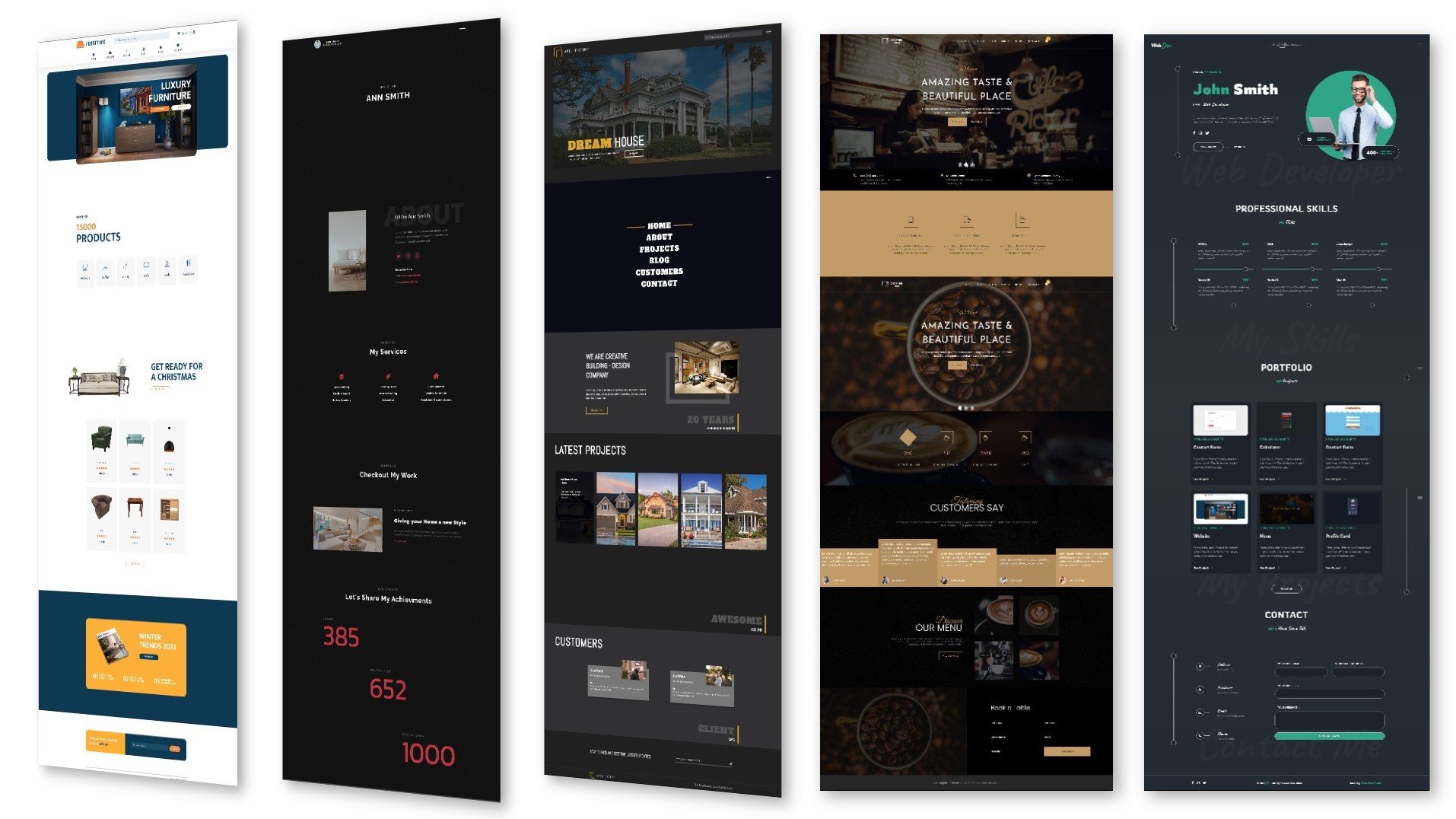
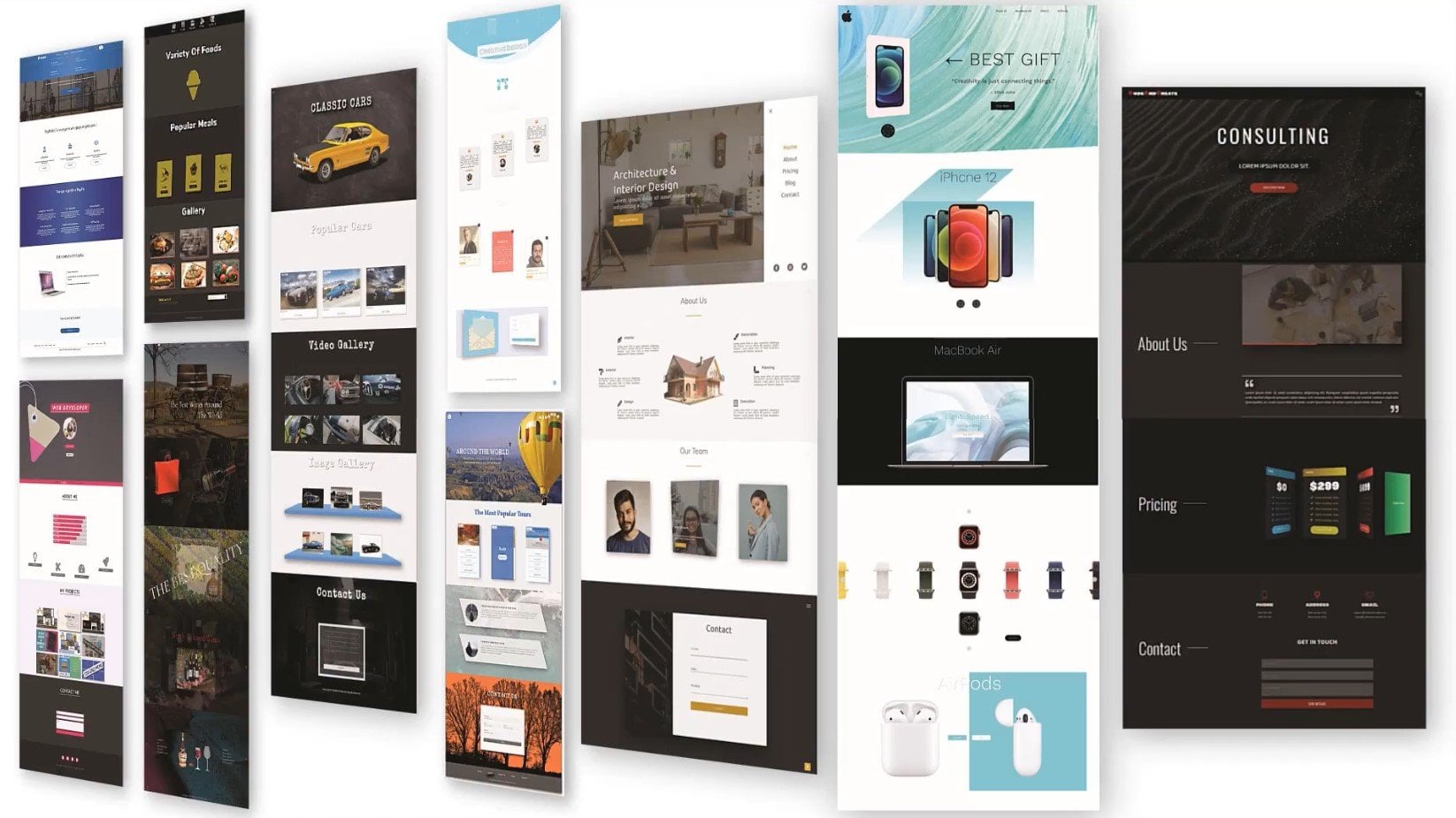
praxisorientierten, auf Kurs erstellten , sehr responsiven Website mit
HTML, CSS und Javascript. Ich möchte mich bei Ihnen dafür bedanken sich für diesen Kurs angemeldet Wenn Sie sich darauf freuen, direkt in
die Erstellung einer echten mehrseitigen Website
einzutauchen , dann sind Sie bei uns
genau richtig Während dieses
Kurses werde ich
Sie begleiten, wenn wir
mithilfe von HTML,
CSS und Chavscript eine komplette, moderne und anpassungsfähige
Website von Grund auf neu erstellen Hier wirst du keine langen
theoretischen Diskussionen finden. Stattdessen erhalten Sie Schritt für
Schritt
praktische Anleitungen Sie mit
den Fähigkeiten ausstatten , die für die
Entwicklung beeindruckender Websites erforderlich sind. In diesem Einführungsvideo werde
ich einen Überblick über
unser Projekt geben und detailliert beschreiben, was
wir erreichen werden. Unser Projekt ist
als mehrseitige Website konzipiert und
passt sich an unterschiedliche
Bildschirmgrößen und Geräte an. Wir werden zunächst einen
Website-Header erstellen, gefolgt von der Navigationsleiste
mit benutzerfreundlichen Drop-down-Menüs für jeden Navigationselement. Als Nächstes werden wir uns mit
dem Abschnitt Dienste befassen
, gefolgt
vom Projektbereich mit einem dynamischen Filter für
Projektkategorien Wenn Sie auf einen der Links klicken, werden die
entsprechenden Projekte
angezeigt In Zukunft werden wir
einen Vorlagenbereich entwickeln , der
aus zwei Teilen besteht. Der erste Teil ist hier sichtbar und der zweite
Teil wird
mit einem Klick auf eine Play-Schaltfläche zum Leben erweckt. Der Videoplayer ist
voll funktionsfähig. Es bietet Kontrolle
über die Lautstärke der Wiedergabe. Sie können vorwärts
und rückwärts springen. Wir können auch die Geschwindigkeit wählen. Außerdem finden Sie
hier den
Bild-im-Bild-Modus und die Wiedergabe im Vollbildmodus. Nach dem Vorlagenbereich werden
wir einen Kontaktbereich erstellen
, auf den
eine Fußzeile folgt , um die Website abzuschließen Wie gesagt, unsere Website
ist mehrseitig und Sie können zu verschiedenen Seiten navigieren, indem Sie auf die Links
in der Navigationsleiste Sie werden
eine Kundenseite
mit Kundenreferenzen entdecken mit Kundenreferenzen Dann werden wir eine Projektseite
mit einem ansprechenden Wat haben mit einem ansprechenden Wat Dann
wird die nächste Seite
eine Kontaktseite sein , die mit Formularen
und Chat-Optionen
ausgestattet ist . Außerdem haben wir hier eine
Kontoseite zum Einloggen und schließlich eine Preisseite. Wie ich bereits erwähnt habe, reagiert
die Website
auf verschiedene Bildschirmgrößen. Wenn Sie sich die Seite ansehen, den responsiven
Modus
wechseln und eine Vorschau auf verschiedenen
Bildschirmgrößen und Geräten anzeigen, werden
Sie feststellen, dass sie
anpassungsfähig ist und ziemlich gut
aussieht Ordnung, ich möchte darauf hinweisen, dass dieses Projekt für
extra große Bildschirme
mit einer Auflösung von
1920 Pixeln und einer Höhe von
1080 Pixeln konzipiert
ist extra große Bildschirme
mit einer Auflösung von
1920 Pixeln und einer Höhe von 1080 Pixeln Wenn Sie einen
kleineren Bildschirm verwenden, empfehle
ich, während der
Vorlesungen in den
responsiven Modus zu wechseln und die
Breite und Höhe entsprechend festzulegen. Dadurch wird sichergestellt, dass das
Projekt auf
kleineren Bildschirmen optimal aussieht , bis wir
es vollständig responsiv gemacht haben. Okay, ich hoffe, Sie werden
genauso viel Spaß daran haben, an diesem Projekt zu arbeiten wie ich. Lassen Sie uns ohne weitere Umschweife loslegen.
2. SET-UP: Hallo und willkommen zum Kurs. Wir freuen uns
, dass Sie hier sind, und wir sind zuversichtlich, dass Sie diesen Kurs angenehm
finden werden. Bevor wir uns mit
unserem Projekt befassen, bereiten
wir zunächst unser
Arbeitsumfeld vor. Wenn Sie bereits eingerichtet
und bereit sind, Code zu schreiben, können
Sie dieses Video
überspringen und direkt mit dem Projekt beginnen. Wenn Sie jedoch
noch nicht vorbereitet sind , ist das völlig in Ordnung. werden wir Sie
durch die Einrichtung
einiger
wichtiger Tools führen diesem Kurs werden wir Sie
durch die Einrichtung
einiger
wichtiger Tools führen. Es gibt zwei
Haupttools, die Sie benötigen einen modernen Webbrowser
und einen Texteditor. Für unseren Webbrowser werde
ich Google Chrome verwenden, aber ich empfehle auch
Mozilla, Firefox. Sie
haben diese Browser wahrscheinlich schon, aber lassen Sie uns kurz durchgehen,
wie Sie sie herunterladen können Falls
Sie Google Chrome verwenden möchten, besuchen Sie
einfach diese URL und
laden Sie den Browser herunter. Der Installationsvorgang
ist unkompliziert, sodass wir nicht
viel Zeit damit verbringen werden. Für Mozilla, Firefox,
können Sie es über diese URL abrufen. Beide Links werden dieser Vorlesung der Einfachheit halber
beigefügt . In Ordnung, lassen Sie uns jetzt
über den Texteditor sprechen. Wir werden
Visual Studio Code verwenden , einen der besten
Texteditoren, die heute verfügbar sind. Sie können jedoch gerne
Ihren bevorzugten
Texteditor verwenden , falls Sie einen haben. Es liegt immer noch ganz bei Ihnen. Ich empfehle,
Visual Studio-Code eine zu geben. Versuchen Sie,
Visual Studio-Code herunterzuladen Besuchen Sie diese Website und wählen Sie die Version für
Ihr Betriebssystem, Windows, Mac oder Linux. Der Installationsvorgang für Visual Studio-Code ist
ebenfalls unkompliziert. Sie sollten
keine Probleme haben. Sobald Sie diese
beiden Tools installiert haben, können
Sie mit dem Kurs
beginnen. Lass uns gleich eintauchen.
3. Erste Schritte: Hallo und willkommen in
unserem neuen Bereich
, in dem wir mit der Erstellung unseres Projekts beginnen
werden. Ich habe einen neuen
Ordner auf dem Desktop erstellt. Es heißt Responsive Website. Wenn ich es öffne, findest
du hier zwei
verschiedene Ordner. Das erste sind
Bilder, in denen ich all die verschiedenen Bilder
habe , die wir
während des gesamten Projekts verwenden werden. Der zweite Ordner
heißt Videos. Ich habe hier ein einziges Video. Okay, lassen Sie uns weitermachen und diesen Ordner im VS-Code
öffnen. Neben diesen beiden Ordnern werde
ich auch andere
Ordner erstellen. Wie Sie wissen, ist
unser Projekt eine
mehrseitige Website, sodass wir ein paar
verschiedene HTM- und
CSS- und JAS-Dateien haben werden verschiedene HTM- und
CSS- und JAS-Dateien Ich werde sie
in separaten Ordnern speichern. Der erste Ordner wird sein, eigentlich brauchen wir hier den
Ordner und die Datei. Der erste Ordner
wird HTML sein, in dem ich
eine Indexpunkt-HTML-Datei erstellen werde. Dann
wird der nächste Ordner sein, eigentlich müssen wir ihn
außerhalb des HTML-Ordners erstellen. Der zweite Ordner
wird CSS sein. Ich werde
hier eine SS-Datei im Stil erstellen. Als Nächstes müssen wir
einen Ordner für das V-Skript erstellen
, in den ich die Skriptdatei
einfügen werde. Ordnung, lassen Sie uns eine HTML-Datei öffnen und
das grundlegende HTML-Dokument erstellen. Dafür verwende ich ein
integriertes Paket mit dem
VS-Code. Es heißt Amet. Wenn ich ein
Ausrufezeichen einfüge und die Eingabetaste drücke, erhalten wir hier
die grundlegende Das erste, was ich hier tun
werde, ist,
den Titel anstelle des Dokuments zu ändern den Titel anstelle des Dokuments Ich werde eine
responsive Website einfügen. Als Nächstes
werde ich CSS- und Jovscp-Dateien
verknüpfen Dafür müssen wir das
Link-Tag im Head-Element öffnen. Dann müssen
wir im
H-Referenzattribut den Pfad der Datei angeben. Zunächst müssen wir
den aktuellen Ordner verlassen , der HTML ist. Dafür werde ich zwei
Punkte einfügen. Dann weiter, jetzt können wir den benötigten Ordner
auswählen. Es wird CSS sein und
dann brauchen wir den Stil SS. In Ordnung, genauso
werde ich die Jovsc-Datei verlinken. Zuallererst müssen wir das
Script-Tag direkt über
dem schließenden Body-Tag öffnen Script-Tag direkt über
dem schließenden Body-Tag Dann füge ich Ihr Quellattribut ein
, in dem wir den Teil
der Datei angeben müssen. Auch hier müssen wir
den aktuellen Ordner verlassen. Wir brauchen hier zwei Punkte,
gefolgt vom Vorwärts. Dann müssen wir JS-Ordner und dann
das Skript oder die JS-Datei auswählen. In Ordnung, alle drei
Dateien sind miteinander verbunden. Jetzt öffne ich
den Ordner im Browser
mit Live-Server. Wie Sie sehen können,
läuft das Projekt im Browser. Wenn Sie
mit dem Live-Server-Paket nicht vertraut sind, können
Sie es tatsächlich mit dem Live-Server-Paket nicht vertraut sind, im VS-Code finden. Lassen Sie uns diese Nachrichten schließen. Sie können hier in den Paketen nach
Live-Servern suchen. Sie können dieses Paket installieren und das Projekt im Browser
ausführen. Wenn Sie das
Live-Server-Paket verwenden und einige Änderungen
und Aktualisierungen am Projekt vornehmen , müssen
Sie die Seite nicht jedes Mal aktualisieren , wenn die
Seite automatisch
neu geladen wird und die Änderungen und
Aktualisierungen Ihres Projekts
ausgeführt Ordnung, als Nächstes werde
ich
den Editor und den Browser so
nebeneinander platzieren den Editor und den Browser so
nebeneinander Um
unseren Arbeitsprozess
komfortabler und einfacher zu gestalten , können
Sie zwischen Browser
und Editor wechseln. Als Nächstes
werde ich also gesamten Projekts
auch einige andere CDN-Links hinzufügen Wir werden das
Telefon benutzen, ein paar Icons. Um sie verwenden zu können,
müssen wir nach Telefonen
suchen CDN JS Dann müssen wir den
ersten Link von hier kopieren. Als Nächstes müssen wir das
Link-Tag im
Head-Element öffnen und
den CDN-Link hier in das
H-Referenzattribut einfügen den CDN-Link hier in das
H-Referenzattribut Außerdem werde ich gesamten Projekts Google-Telefone
verwenden Lassen Sie uns weitermachen und
die Google Phones-Website besuchen. Ich werde hier nach Telefonen
suchen. Das erste Telefon, das ich
während
des gesamten Projekts verwenden werde
, wird Croson One sein Lassen Sie uns weitermachen und diesen Stil
auswählen. Als Nächstes suche
ich nach einem Telefon namens Uli. Ich weiß nicht, ob ich es richtig
ausspreche, dieses Telefon.
Wählen wir diesen Stil Das letzte Telefon, das ich
benutze, wird Ta sein. Lassen Sie uns weitermachen und ein
paar verschiedene Stile auswählen. Als Nächstes nehme ich diesen Link von hier und füge ihn in
das Head-Element ein. In Ordnung, das ist es also. Unser Arbeitsumfeld ist
vorbereitet und jetzt
müssen wir damit beginnen,
das HT-Markup dafür zu erstellen. Fahren wir mit
der nächsten Vorlesung fort.
4. Header HTML: Erstelle die Markup-Struktur: Ordnung, in der
vorherigen Vorlesung haben
wir unsere
Arbeitsumgebung vorbereitet Wir haben verschiedene
Dateien und Ordner erstellt. Außerdem haben wir das grundlegende
HTML-Dokument erstellt, in dem wir
die Links für die Phonosomik,
auch für
die Google-Telefone, auch für
die Jetzt ist es an der Zeit,
mit der Erstellung des
HTML-Markups für unseren ersten Abschnitt zu beginnen HTML-Markups für unseren ersten Abschnitt zu Wenn wir uns
das fertige Projekt ansehen, sehen
Sie hier den Header der Website mit
der Navigation In dieser Vorlesung werden
wir das HTML-Markup erstellen. Markup für das Banner und
auch für die Hintergründe. Was die Navigation angeht, werden
wir uns etwas später darum kümmern Lassen Sie uns weitermachen und mit der Erstellung des HTM-Markups beginnen
. Eigentlich werde ich den Code ein bisschen vergrößern
. Das erste, was ich tun
werde, ist,
die Kommentare für den
Container zu erstellen , den wir hier brauchen , das
Ende des Containers. Ich
werde
alle Abschnitte und
Teile
mit den Kommentaren voneinander trennen alle Abschnitte und . Lassen Sie uns das Tag mit
dem Klassencontainer öffnen. Als Nächstes werden wir den Header
erstellen. Aber vorher
werde ich
hier noch einmal die Kommentare
für den Header einfügen . Lassen Sie uns hier das
HTML-Five-Header-Tag einfügen. Als Nächstes müssen wir das Banner
erstellen. Aber lassen Sie uns
hier den Kommentar für das Banner einfügen ,
das wir hier benötigen. Ende des Banners. Öffnen wir das P-Tag mit
dem Klassennamen-Banner. Das Banner wird
drei verschiedene Dateien enthalten. Wir werden zwei Überschriften haben
und auch die untere, die erste wird aus
H-Ein-Überschriftenelementen mit dem Text Create bestehen Als Nächstes benötigen wir drei
Überschriftenelemente. Der Text wird
moderne und schöne Themen haben. Jetzt unten werde ich die Schaltfläche mit
dem Link-Element
umschließen denn am Ende des Tages, wenn wir auf die Schaltfläche klicken, müssen
wir zu
der anderen Seite wechseln. Wir brauchen ein Element. Im Moment mache ich
das im Pfundzeichen. Dann lassen Sie uns den Typ
der Schaltfläche erstellen , die Schaltfläche sein
wird. Dann werde ich heute mitmachen. Stimmt, das ist, es
geht um das Banner. Als Nächstes müssen wir uns
um die Hintergründe kümmern. Ich werde Ihre
Kommentare für die Hintergründe einfügen. Dann öffne ich das Tag mit den Hintergründen der
Klassennamen. Insgesamt werden wir drei
verschiedene Hintergründe haben. Der erste wird
der Haupthintergrund sein. Ich werde
Tag the BG Main öffnen. Lassen Sie uns diese
Codezeile zweimal duplizieren. Ändern Sie die
Klassennamen, die wir hier benötigen, G eins und dann G zwei. Ordnung, ich denke,
das war's mit dem Tabellen-Markup der
Kopfzeile. Lass uns einen Blick darauf werfen Wir haben hier nur drei
Elemente, die sichtbar sind, die Überschriften und die Schaltfläche Diese Hintergründe sind
nicht sichtbar, weil wir hier nur die
leeren, tiefgründigen Elemente
haben In Ordnung, jetzt ist es an der Zeit
, diese Elemente zu stylen. Und dafür fahren wir mit
der nächsten Vorlesung fort.
5. Standard-CSS-Stile erstellen: Okay, in der letzten Lektion haben
wir das
HTM-Markup für unseren ersten Abschnitt erstellt
, der der
Header der Website sein wird, dieser Teil der Website Jetzt müssen wir anfangen, etwas CSS
zu schreiben. Ich werde
die Style-CSS-Datei öffnen. Eigentlich werde
ich die Datei auf
der rechten Seite des
Code-Editors platzieren . In diesem Fall sind beide Dateien sichtbar und es ist
bequemer für uns. In dieser Vorlesung werden
wir
einige Standardstile erstellen , die für
jedes Element verwendet werden , das wir hier benötigen. Ende der Standardstile, dann
wähle ich jedes Element aus, und dafür
müssen wir ein Sternchen verwenden In diesem Fall sind alle
Elemente ausgewählt. Das erste, was ich tun
werde, ist, den Standardrand und die
Standardpolsterung
der Elemente zu entfernen Standardrand und die
Standardpolsterung
der Elemente Wenn wir den Browser überprüfen, können
Sie hier den Abstand
zwischen den Elementen sehen Das bedeutet also, dass die Elemente
einen gewissen Standardrand haben. Lassen Sie uns den Rand auf Null setzen. Außerdem werde ich die
Polsterung ebenfalls auf Null setzen. Wenn wir nun die Elemente überprüfen, können
Sie sehen, dass das
Leerzeichen entfernt wurde Okay, als Nächstes stelle ich die Größe der
Box auf die Rahmenbox ein. Tatsächlich ist das Rahmenfeld eine
Möglichkeit, dem
Webbrowser mitzuteilen, dass er
die Größe der Elemente auf einer Webseite einfacher anpassen soll, wenn Sie die
Innenhöhe eines Elements festlegen. Durch das Rahmenfeld
bezieht der Browser
den Rahmen und die Innenabstände
in diese Maße Wenn Sie sagen,
dass ein Element 100 Pixel breit sein
sollte, schließen diese 100 Pixel
den Rahmen und den Innenabstand mit ein, und der tatsächliche Inhalt innerhalb des Felds passt sich an diesen Raum Auf diese Weise können Sie die Größe
eines Elements bequemer steuern eines Elements bequemer Okay, als Nächstes setze ich Dekoration auf
N. In diesem Fall entfernen wir die
Unterstreichungen aus den Links Als Nächstes verwende ich es und
setze es ebenfalls auf Non. Mit diesem Code entfernen wir
Standardkonturen von Elementen wie
Eingaben oder Schaltflächen. Schließlich werde ich die
Telefonfamilie für jedes Element festlegen. Wie Sie wissen, holen wir uns ein paar verschiedene Telefone von
der
Google Phones-Website. Ich werde eines der
Telefone benutzen, nennen wir es Ut. Ordnung. Wie Sie sehen können, wird
die Schriftart
für jedes Element geändert. Danach werde ich die Schriftgröße
des H mal-Elements auf
62,5%
setzen . Dieser Code
setzt die Schriftgröße für
das
gesamte HTML-Dokument auf 62,5% der Standardmäßig haben die meisten Browser eine Standardschriftgröße für Text,
die normalerweise
bei etwa 16 Pixeln liegt Wenn Sie die Telefongröße
auf 62,5% einstellen, bedeutet dies, dass gesamte Text auf Ihrer
Webseite 62,5% der Dies wird häufig als Optimierung im
Webdesign verwendet. 62,5% von 16 Pixeln
sind zehn Pixel, was eine nette runde Zahl ist Das macht es einfacher,
mit relativen Einheiten wie
M zu arbeiten . Wir werden gesamten Projekts Ram als
Maßeinheit
verwenden Aus diesem Grund habe ich die Schriftgröße
des HTML-Codes auf 62,5% festgelegt .
Wenn Sie beispielsweise für etwas
eine Breite von zwei Ram festlegen, wird
es 20 Pixel breit sein,
da jeder Ram zehn Pixel groß ist Das macht es bequemer
und einfacher, mit den Größen
in Ihrem Webdesign zu arbeiten Wenn wir die Ergebnisse überprüfen, können
Sie feststellen, dass die
Elemente kleiner wurden. Das liegt an der
Schriftgröße des HTML-Elements,
die jetzt auf
62,5% eingestellt ist . Das ist alles mit
den Standardstilen Fahren wir mit der nächsten
Vorlesung fort.
6. Hintergründe im Header stylen: Ordnung, in der letzten Vorlesung haben wir angefangen, etwas CSS zu schreiben. Wir haben einige Standardstile erstellt, und jetzt müssen wir weitermachen
und uns um den Header kümmern. Zunächst werde ich unsichere Kommentare
für den Container erstellen dann den Container
auswählen Lassen Sie uns weitermachen und innerhalb der Höhe
definieren. Die Breite wird 100%
betragen . Die Höhe
wird ebenfalls 100% betragen. Außerdem werde ich
die Hintergrundfarbe ändern. Lassen Sie uns die
Hintergrundfarbe auf Weiß setzen. Im Moment hat
sich hier nichts geändert. Lassen Sie uns als Nächstes
weitermachen und uns um den Header kümmern. Ich werde
Kommentare für den Header erstellen. Dann lass uns weitermachen und
Header mit einem Tag-Namen auswählen. Ich werde mit Höhe definieren. Die Breite wird 100%
betragen. Was
die Höhe angeht , werde ich bis zur Höhe des Viewports 100 untersuchen Das bedeutet, dass der
Header als Höhe
100% des
Sichtfensters einnimmt als Höhe
100% des
Sichtfensters einnimmt Ordnung, jetzt werde
ich die Hintergründe stylen und dann machen wir weiter und
kümmern uns um das Banner. Lass uns weitermachen und
hier neue Kommentare
für die Hintergründe einfügen . Dann wähle ich
Entwicklungen innerhalb des Hintergrunds aus, also diese drei
Entwicklungen, die wir hier benötigen, Hintergründe, gefolgt
vom Selektor, und ich werde die Position für
alle drei Entwicklungen
auf absolut setzen alle drei Entwicklungen
auf absolut Zuallererst
müssen wir die Elemente positionieren In diesem Fall werde ich Elemente entsprechend
den übergeordneten Elementen
positionieren, was in diesem Fall der Header ist Um das Element
entsprechend seinem übergeordneten Element zu positionieren , müssen
wir
dem übergeordneten Element eine Position zuweisen ,
jedoch mit einem relativen Wert. Danach wähle ich
den ersten Hintergrund aus
, in unserem Fall Background Main I Ground
, den ihr hier seht, diesen. Lassen Sie uns weitermachen und den Hintergrundmittelwert
auswählen. Zuallererst, wie innerhalb von Höhen
definiert, werde
ich
150% für die Höhen festlegen, es wird auch 150% sein In diesem Fall nimmt das
Element 150% der Höhe
seines übergeordneten In diesem Fall handelt es sich bei dem übergeordneten
Element um Hintergründe. Aber wie Sie sehen können, gibt es bei Hintergründen keine Innenhöhe. Der Haupthintergrund nimmt 150% der Breite und Höhe
des Header-Elements ein Im Moment haben wir
hier die gleichen Ergebnisse. Nichts ist sichtbar, ich
meine der Hintergrund. Jetzt stelle ich den Hintergrund mit
linearer Verlaufsfunktion ein. Die Richtung
wird nach rechts sein. Dann brauchen wir drei
verschiedene Farben. Die erste ist eigentlich, dass wir hier zwei links
und nicht zwei rechte brauchen. Die erste Farbe wird
transparent sein. Dann brauchen wir die zweite Farbe, die lila sein
wird. Die dunkle, wir
brauchen hier 4400 Pi. Außerdem brauchen wir hier
die zweite Farbe, sie wird wieder lila sein Aber den helleren werde
ich hier 4400b verwenden Lassen Sie mich hier erklären, was
dieser Code macht. Wie Sie sehen können,
erstellt dieser Code einen Hintergrund für den Header. Es verwendet einen Farbverlauf, der auf der linken
Seite
beginnt und von
transparent über dunkelviolett bis hin zu etwas
hellerem Violett reicht . Es verleiht dem Hintergrund einen sanften Farbübergang
von links nach rechts, von dunkelviolett zu hellerem Violett und
dann transparent. Ordnung, als Nächstes setze
ich die Position
der Elemente auf
-95%. Außerdem werde ich die linke Position
definieren,
sie wird -95%. Außerdem werde ich die linke Position
definieren, -10% sein.
Lassen Sie uns im Browser nachschauen Das Element ist positioniert
und jetzt müssen wir dieses Element mithilfe der
Transform-Eigenschaft
drehen Ich werde
hier zwei Funktionen verwenden, Rotate Z und Skew X. Ich werde jede
Funktion einzeln erklären Die Funktion „Z drehen“ wird den Wert -15 Grad
haben. Außerdem benötigen wir hier eine Schrägstellung von x
mit dem Wert 30 Grad. Die erste Funktion, ich meine
die Funktion „Z drehen“, lässt ein Element auf
der Webseite um 15 Grad gegen den Uhrzeigersinn
drehen oder kippen Dadurch wird das Element
leicht nach
links geneigt, als ob Sie einen Bilderrahmen
leicht zur Seite
drehen Bei der zweiten
Funktion skew x wird ein Element auf
einer Webseite um 30 Grad nach rechts geneigt oder geneigt Es ist, als würde man das
Element zur Seite neigen,
sodass es wie ein paralleler Boden aussieht Wie Sie sehen können, haben wir
hier solche Ergebnisse. Jetzt müssen wir die Ecke
des Hintergrunds abrunden, und dafür verwende ich Eigenschaft namens Radius, sie wird vier
verschiedene Werte haben. Die ersten drei Werte
sind ebenfalls Null. Der letzte Wert,
der die untere linke Ecke
des Elements angibt , wird zehn m lang sein. Nun, wie Sie sehen können, ist die Ecke
des Elements abgerundet. Abschließend werde ich die Opazität etwas
verringern. Sagen wir 2.9 In Ordnung. Wie Sie sehen können, haben wir
hier eine Scrollleiste. Eigentlich brauchen wir sie nicht. Um die Bildlaufleiste
loszuwerden, weise
ich
der Container-Eigenschaft
overflow hidden zu , wir
die Bildlaufleiste
ausblenden können Okay, also alles sieht gut aus. Als Nächstes werde ich mich um
den zweiten Hintergrund kümmern, ich meine den Hintergrund. Dieser, der
unter dem Haupthintergrund platziert ist. Lassen Sie uns weitermachen und einen Hintergrund
auswählen. Definiere innerhalb von Höhen. In diesem Fall werde ich auf 50% setzen
, dann wird
die Höhe auf 100% eingestellt. Auch hier verwende
ich einen Hintergrund mit linearer Verlaufsfunktion. In diesem Fall benötigen wir
hier die Standardrichtung. Ich werde hier nicht
zwei links oder zwei
rechts oder so einfügen . Die erste Farbe wird
transparent sein. Dann füge ich
hier den Prozentwert , den ich sehr bald
erläutern werde. Fügen wir hier
die zweite Farbe ein. Es wird F 26
C sein . Dann brauchen wir hier
die dritte Farbe. Es wird F724b sein. Hier gibt der Prozentwert,
ich meine 60%, die Position an, an der der Farbübergang
innerhalb
des linearen Gradienten stattfindet Einfach ausgedrückt bedeutet dies, dass der Hintergrund
zunächst transparent ist und
dann zur ersten Farbe wechselt, dann zur ersten Farbe wechselt wenn 60% des Farbverlaufs abgeschlossen sind, und für
die
restlichen 40% des Farbverlaufs zur zweiten Farbe In diesem Code sind 60%
des Farbverlaufs transparent und
dann geht er sanft
zur ersten Farbe über,
wodurch ein gleichmäßiger
Farbübergang auf dem Hintergrund Okay, kümmern wir uns um
die Position. Ich werde die Position auf
-40% einstellen . Außerdem brauchen wir die
richtige Position Es wird bei -10% liegen, dass das
Element positioniert ist. Ich schätze mal, wir müssen es drehen wie den ersten Hintergrund, den
ich verwenden werde Eigentlich brauchen wir hier
dieselben Eigenschaften und Werte. Lass uns diesen
Code kopieren und hier einfügen. Der Hintergrund ist gedreht
und sieht gut aus. Lassen Sie uns in diesem Fall
die Ecke des Hintergrunds mithilfe
eines Randradius abrunden . Wir brauchen hier 000.5 Lauf. Der Hintergrund
sieht ziemlich nett aus, aber wir haben hier ein kleines Problem Wir müssen diesen Hintergrund
unter dem Haupthintergrund platzieren . Dafür verwende ich die Z-Index-Eigenschaft. Standardmäßig hat jedes Element eine Z-Indexeigenschaft
mit dem Wert Null. Aber wenn wir hier einen
Index mit dem Wert hinzufügen, sagen
wir einen, der größer als Null
ist, dann wird der Hintergrund
hinter mir unter
dem Hintergrund in landen . Okay, was den
zweiten Hintergrund angeht, müssen wir uns
jetzt um den dritten Hintergrund kümmern
,
der in unserem Fall Hintergrund zwei
ist. Eigentlich denke ich, dass es besser ist, wenn wir
diesen Code hier duplizieren. Lass uns den Klassennamen ändern. Die Breite und Höhe
werden ähnlich sein, 50% und 100%. Was
den linearen Farbverlauf
angeht, werde ich ihn leicht ändern. Wir brauchen hier 70% Außerdem brauchen
wir hier verschiedene Farben. Die zweite Farbe
wird eine 5995 sein. Was die dritte Farbe angeht, werde
ich das Institut E einsetzen.
Dann brauchen wir hier Was die Positionen angeht, werde
ich zwei Positionen auf
60% setzen . Die richtige Position wird 10%
sein. Wir benötigen hier dieselbe
Transformationseigenschaft. Der Grenzradius wird wieder derselbe
sein. Lassen Sie uns jetzt die Ergebnisse überprüfen. Wie Sie sehen können,
landete der
Hintergrund hinter dem Haupthintergrund. Um das zu beheben, benötigen wir erneut die Z-Index-Eigenschaft. In diesem Fall sollte der Wert
der Z-Indexeigenschaft jedoch sollte der Wert
der Z-Indexeigenschaft größer als der Wert der Z-Indexeigenschaft
sein. Setzen wir es auf zwei. Jetzt
sollte der Hintergrund sichtbar sein, und ja, er ist sichtbar. Das einzige, was ich tun werde
, ist Opazität hinzuzufügen. Ich möchte die
Deckkraft verringern 2.4 Außerdem werde
ich dem Hintergrund einige
Schatteneffekte hinzufügen, die wir hier benötigen Box-Schatten mit den
Werten sieben und vier Ram. Die sechs Ram, und die Farbe
wird RGBA 000 und
die Opazität 0,9 sein . Dieser Code fügt einem
Element auf der Webseite einen Schatten Lassen Sie mich erklären, was
diese Werte bewirken. Die erste Zahl sieben Ram
bestimmt, wie weit der Schatten horizontal
vom Element entfernt
ist. Der zweite Wert, vier Ram,
bestimmt, wie weit der Schatten vertikal vom Element entfernt
ist. Die dritte Zahl, sechs Ram
, bestimmt die Größe oder den
Balken des Schattens. Was die Farbe betrifft, so gibt sie
die Farbe des Schattens an. In diesem Fall ist es ein sehr dunkler,
fast schwarzer Schatten, weil
wir hier drei Nullen haben, was auf die schwarze Farbe hinweist Aber wir haben hier die
Opazität 0,9, wodurch
die dunkelschwarze Farbe
etwas Irgendwann haben wir
hier diesen schönen und coolen Schatteneffekt In Ordnung, das gehört eigentlich
zu den Hintergründen. Ich werde hier aufhören und zur nächsten Vorlesung
übergehen,
in der wir das Banner
des Headers gestalten werden.
7. Banner im Header entwerfen: Ordnung, in der
letzten Vorlesung
haben wir die
Hintergründe der Kopfzeile gestaltet Wie Sie sehen können, haben wir hier drei verschiedene
Hintergründe, die positioniert
sind und ziemlich gut
aussehen Jetzt müssen wir uns um das Banner
kümmern, das sich gerade in der oberen linken
Ecke der Seite befindet. Eigentlich ist es
hinter dem Hintergrund platziert. Maine. Lass uns weitermachen und neue Commons
für das Banner einfügen. Dann wähle ich Banner aus
und definiere seine Position, die absolut sein wird. Wie Sie wissen, benötigen wir, wenn wir Position Absolute
verwenden, Position Relative
für das übergeordnete Element. Wie Sie sehen können,
hat Header Lady die Position Relative. Als Nächstes setze ich
die beiden Positionen auf 18%. Dann haben wir
hier die linke Position. Es wird
20% sein. Wie Sie sehen können, das Banner seine Position geändert. Es befindet sich unter
dem Haupthintergrund. Also müssen wir das
mit der Index-Eigenschaft beheben. Ich werde den Index 24 setzen. Wie ich jetzt sehen kann, ist das
Problem behoben. Ordnung, jetzt ist es an der Zeit, jedes der
Elemente separat
anzupassen. Ich fange mit
dem ersten Überschriftenelement an, das H eins ist. Lassen Sie uns also fortfahren
und Banner auswählen, gefolgt vom Element H mit
einer Überschrift. Zuallererst werde ich die Telefonfamilie
ändern. In diesem Fall
benutzen wir das Telefon Mull. Es wird kursiv sein. Dann werde ich das Telefon
vergrößern, es auf 13 Ram
machen Lass uns den Browser überprüfen. Die Telefongröße wurde geändert, und wir haben hier auch eine
andere Telefonfamilie. Als nächstes werde ich die Farbe
ändern, sie wird weiß sein. Ich werde hier einen
Schatteneffekt hinzufügen. In diesem Fall
verwenden wir Textschatten. Es funktioniert auf ähnliche Weise
wie der Boxschatten. Ich werde die
Werte 01 Ram interferieren, dann haben wir drei Ram. Was die Farbe angeht, die ich
verwenden werde , ist Schwarz, aber in diesem Fall mit
einer geringeren Deckkraft, oder es wird
0,3 sein. Wie Sie sehen können, sieht
der Header ziemlich gut aus Als Nächstes gehe ich auf das zweite
Überschriftenelement zurück, das drei ist Lassen Sie uns fortfahren und Bender
auswählen, gefolgt von den drei
Überschriftenelementen H. Ich werde
die Schriftgröße ändern, in diesem Fall
werden es drei Ram sein. Dann werde ich die Schriftstärke
ändern. Lassen Sie uns die
Schriftstärken verringern und sie auf 300 setzen. Dann werde ich
Text in Großbuchstaben umwandeln. Jetzt werde ich
die Farbe der Überschrift ändern. Es wird weiß sein. Benutze wieder Tech Shadow. Nehmen wir diese Codezeile. Das einzige, was
ich hier tun werde, ist die Opazität zu verringern Es wird 0,1 sein. Schließlich werde
ich mit Margin etwas
Platz schaffen Der Rand oben
wird Null sein. Dann haben wir Null
auf der rechten Seite. Als nächstes haben wir den Boden, es werden drei Ram sein. Was die linke Seite angeht,
werde ich sie auf einen Ram einstellen. Ordnung, das
war's, mit der zweiten Überschrift. Jetzt ist es an der Zeit, die Unterseite
anzupassen. Lassen Sie uns fortfahren und
Banner gefolgt von der Schaltfläche auswählen. Zuallererst werde
ich mit der Höhe festlegen. Lass uns mit 215 Ram beginnen. Dann
wird die Höhe fünf Gramm betragen. Außerdem werde ich den Hintergrund
ändern. Lassen Sie uns wieder
lineare Farbverläufe verwenden. Die Richtung des
Farbübergangs wird zwei sein, oder? Dann brauchen wir hier die erste
Farbe, die A drei EC
sein wird , es ist eine violette Farbe. Dann brauchen wir noch eine
lila Farbe, die 84
sein wird, dann 30. Es ist wieder eine lila Farbe, aber die dunklere. Schauen wir uns den
Button an, den wir hier haben. Schöner und cooler Hintergrund
mit Farbverlauf. Als Nächstes werde ich den Standardrahmen
loswerden. Lassen Sie uns den Wert auf „Keine“ setzen, da ich
die Schaltfläche
mithilfe des Rahmenradius abrunden werde . Lassen Sie uns es an
den Ram senden und
den Browser Schritt für
Schritt oder Button überprüfen . Sieht toll aus. Als Nächstes stelle ich die
Telefongröße auf 1,6 Ram ein. Außerdem werde ich
das Gewicht des Telefons erhöhen. Dann lassen Sie uns
Text in Großbuchstaben umwandeln. Der Text sieht ziemlich gut aus, aber wir müssen ihm
etwas mehr Stil hinzufügen. Wir müssen mithilfe des
Buchstabenabstands einen
gewissen Abstand zwischen
den Buchstaben schaffen . Es wird 0,1 RAM sein
und auch die Farbe ändern. Wir brauchen hellere Farben. Ich werde
die Farbe auf Weiß setzen. Jetzt sieht der Button
ziemlich nett und cool aus. Als Nächstes füge ich dem Element einen
Schatteneffekt hinzu, indem ich Pox Shadow mit dem
Wert 01 Ram, Three Ram Und die Farbe wird
RTB A mit
der geringeren Opazität
0,1 sein . Wie Sie sehen können, hat
die Schaltfläche den Schatteneffekt Dann werde ich mit dem linken Rand
etwas Platz auf der linken
Seite schaffen mit dem linken Rand
etwas Platz auf der linken
Seite Es wird eine Rampe sein. Und ändern Sie auch den Typ
des Cursors, machen Sie ihn zum Zeiger. Okay, bevor wir diese Vorlesung
beenden, möchte
ich unserer Schaltfläche noch
etwas hinzufügen. Ich werde einen
Hover-Effekt erzeugen. Sobald wir den Mauszeiger über die Schaltfläche bewegen, müssen
wir sie mit der
Transform Translate Funktion nach oben bewegen Lassen Sie uns fortfahren und
Banner auswählen, gefolgt von der Schaltfläche. Und wir brauchen hier
Pseudoklassen-Hover. Lassen Sie uns die Funktion transform
translate y verwenden. Sie ermöglicht es uns, die
Elemente entsprechend der Y-Achse zu bewegen. Ich meine vertikal. Ich werde
hier einen negativen Wert hinzufügen. Es wird -0,2 Ram sein. Wenn ich im Browser nachschaue,
wie Sie sehen können, ,
sobald wir den Mauszeiger über die Schaltfläche oben,
sobald wir den Mauszeiger über die Schaltfläche bewegen Lassen Sie uns diesen Effekt mithilfe von
Transition sanfter gestalten. Ich werde hier eine Transformation hinzufügen. Und die Dauer
des Effekts wird
0,3 Sekunden betragen. Wenn ich jetzt mit der Maus über die Schaltfläche fahre, erhalten wir diesen
schönen und coolen Effekt Also gut, das gehört eigentlich
zu dem Banner. Als Nächstes
kümmern wir uns um die Navigation, das Logo und
die Of-Leiste, diese Navigationselemente
mit ihren Drop-down-Menüs Lass uns
weitermachen und uns darum kümmern.
8. Das HTML-Markup der Navigation erstellen: Hallo und willkommen in
Ihrem neuen Bereich, in dem wir eine
Navigationsleiste für unser Projekt
erstellen werden eine
Navigationsleiste für unser Projekt
erstellen Im letzten Abschnitt haben wir den Header
der Website
erstellt
, der aus einem Banner besteht. Es befindet sich auf der
linken Seite der Seite. Außerdem haben wir hier drei verschiedene
Hintergründe, die meiner Meinung nach ziemlich gut aussehen. Schauen wir uns
das fertige Projekt an. Die Navigationsleiste wird
aus einem Logo bestehen. Es befindet sich in der oberen
linken Ecke der Seite. Außerdem werden wir
die Navigationselemente haben , die
horizontal in einer Reihe angeordnet sind. Jedes Navigationselement hat ein Drop-down-Menü,
mit Ausnahme der Schaltfläche. In dieser Vorlesung werden
wir
HTML-Markup für das Logo und
auch für die Navigationselemente erstellen HTML-Markup für das Logo und
auch für die Navigationselemente Was die Dropdowns angeht, werden
wir uns etwas später
darum kümmern Okay, lassen Sie uns weitermachen und
den VS-Code öffnen und mit der
Erstellung des HTML-Markups beginnen Zuallererst
werde ich
hier Kommentare für
die Navigation einfügen hier Kommentare für
die Navigation Dann öffne ich
HTML Five Novelment mit
dem Klassennamen Offer Als Nächstes müssen wir das Logo
erstellen. Zuerst werde ich
die Kommentare für das Logo einfügen. Dann
öffne ich den Link Elements. Wir verwenden hier das Link-Element, denn wenn wir auf das Logo klicken, müssen
wir zur
Hauptseite, dem Index-HTML, wechseln. Wenn ich zu einer der Seiten
hier gehe und dann auf das Logo klicke, sollten
wir
zur Hauptseite I zurückkehren, dem Index der HTM-Datei Im H-Referenzattribut werde
ich den Index HTML
angeben Dann brauchen wir hier die Entwicklung
mit dem Klassenlogo. Das Logo wird aus
ein paar verschiedenen
Span-Elementen bestehen . Lassen Sie uns das Span-Tag öffnen
und Code einfügen. Und dann brauchen wir wieder Span-Elemente mit
dem Text Create. Als Nächstes
öffne ich ein weiteres Span-Tag. Ich werde
Ihre Vorlagen einfügen. Okay, das war's, mit dem Logo. Als Nächstes müssen wir
die Navigationselemente erstellen. Ich werde Ihre
Kommentare für Artikel einfügen. Und dann
öffne ich eine Liste mit allen Elementen mit dem
Klassennamen, keine Elemente. Die Liste wird aus
sechs verschiedenen Listenelementen bestehen. Wir benötigen hier LI-Elemente und es wird die Klasse No Item haben. Dann öffne
ich innerhalb des LI-Elements den
Link wie das Logo, wir müssen hier
die Namen der Seiten angeben. Zuerst bin ich hier im Kurs, es wird kein Link sein und dann
wird das erste Objekt zu Hause sein. Sobald wir auf den ersten Artikel geklickt
haben, sollten wir
zur Hauptseite zurückkehren. Ich meine den Index der HTML-Datei. Schauen wir uns
die fertige Version an. Wenn ich auf eine der Seiten gehe
und dann auf Home klicke, kehren wir
zur Hauptseite zurück. Ich gehe
wieder zum Institut und indiziere HTML insgesamt. Wir werden sechs
verschiedene Listenelemente haben. Deshalb werde ich das LI-Element fünfmal
duplizieren und dann die Elemente ändern. Der zweite Punkt
werden Kunden sein. Wir müssen den
Namen der HTML-Datei ändern. Eigentlich
sind diese Dateien noch nicht erstellt. Wir werden uns
in den kommenden Abschnitten um sie kümmern. In diesem Fall gebe ich
nur
die Namen der HTML-Dateien an. Wir werden sie später erstellen. Okay, der dritte Artikel
werden Produkte sein. Ändern Sie die HTML-Datei . Als Nächstes müssen
wir die Produkte hören. Wir nehmen Kontakt auf, dann werde ich
Ihre Konten aufrufen. Schließlich müssen wir die Preisgestaltung
hören. Wie gesagt, es wird ein
Button sein und nicht der Link. Ich werde den
Klassennamen, den wir hier brauchen, jetzt ändern, PTN. Ändern Sie auch den Namen
der HL-Datei. Es wird die
Preisgestaltung für HTML festlegen. Ordnung. Ich denke, das
war's mit dem HTML-Markup Schauen wir uns die Projekte
an. Wie Sie sehen können, befinden sich die
Navigationselemente und auch das Logo
hinter dem Hintergrund. Und auch das Layout der Hintergründe
wurde leicht verändert. Wir müssen uns um sie kümmern
und diese Probleme lösen. Lassen Sie uns
weitermachen und mit der nächsten Vorlesung fortfahren.
9. Entwerfen des Logos der Website: Ordnung, in der letzten
Vorlesung haben wir
das HDML-Markup für die
Navigationsleiste unseres Projekts erstellt das HDML-Markup für die
Navigationsleiste unseres Projekts Und jetzt ist es an der Zeit, dieses Element zu
stylen. In dieser Vorlesung werden
wir das Logo gestalten. Gehen wir zurück zur CSS-Datei und beginnen, den CSS-Code zu schreiben. Wir müssen hier neue
Kommentare für die Navigation hinzufügen. Ich werde
Nav-Elemente auswählen, die einen Klassennamen haben. Nein, zunächst werde
ich
seine Position definieren. Es wird repariert werden. Außerdem müssen wir die
oberen und linken Eigenschaften definieren. Beide werden jetzt Null
sein, hier hat sich
nichts geändert. Wie Sie sehen können,
befinden sich die Elemente
der Navigation hinter dem Hintergrund,
und das müssen wir beheben. Um dieses Problem zu beheben, müssen
wir eine
Index-Eigenschaft verwenden und ich werde ihr einen höheren
Wert zuweisen. Sagen wir zehn. Wie Sie jetzt sehen können, werden
Elemente
nicht mehr hinter
dem Hintergrund platziert. Als Nächstes stelle ich die Breite und Höhe der Navigation,
die mit definiert
ist, auf 100% fest.
Was die Höhe angeht, setze
ich sie auf 12 Ram. Außerdem werde ich hier
eine temporäre
Hintergrundfarbe hinzufügen , um
besser sehen zu können, wo sich die
Navigationsleiste befindet. Lassen Sie uns die Farbe einstellen.
Sagen wir hellgrau. Es wird CC sein.
Hier machen wir unser Nickerchen. Es befindet sich oben
auf der Webseite. Als Nächstes werde ich mithilfe von Padding
etwas Platz schaffen. Die Polsterung oben und
unten wird Null sein. Was die
linke Seite und die rechte Seite betrifft, werde
ich sie schnell auf 15 einstellen Wie Sie sehen können, haben wir hier etwas Platz auf der
linken und rechten Seite. Als Nächstes verwende ich die Flexbox, um die Elemente
auszurichten. Wie Sie jetzt wissen, besteht ein
Teil aus zwei verschiedenen Teilen. Wir haben das Logo und die
Navigationselemente. Wir müssen beide Elemente horizontal auf
der linken und rechten Seite
in einer Reihe platzieren . Dafür müssen wir Display Flex
verwenden. Wie Sie sehen können, sind das Logo und die Navigationselemente nebeneinander
angeordnet. Um sie auf
der linken und rechten Seite zu platzieren, verwende
ich justify content mit dem Werteabstand dazwischen. Wie Sie sehen können,
befindet sich das Logo jetzt auf der linken Seite. Die Navigationselemente befinden
sich auf der
rechten Seite der Nr. Okay. Als Nächstes platziere ich Elemente, ich meine, die Elemente
der Navigationsleiste vertikal in der
Mitte. Und dafür verwende ich eine weitere Eigenschaft von CSS,
Flexbox, und sie
heißt Align Items Und ich werde es in die Mitte
stellen. Jetzt werden die Elemente vertikal
in der Mitte platziert. In Ordnung, das war's jetzt mit
der Jetzt-Leiste. Als Nächstes werde ich mich
um das Logo kümmern. Wir müssen neue
Kommentare für das Logo eintragen. Dann wähle ich
Developments mit dem Klassennamen-Logo aus Auch hier werde ich
Flex-Bücher verwenden, um die Elemente auszurichten. Lassen Sie uns die Anzeige auf Flex setzen. In diesem Fall werde ich
die Elemente vertikal
übereinander platzieren . Dafür müssen wir die Richtung von
Flex Book
ändern und es
wird eine Spalte sein. Wie Sie jetzt sehen können, sind die
Elemente vertikal angeordnet. Als Nächstes wähle ich
das erste
Span-Element im Logo aus. Ich meine diesen.
Dafür brauchen wir hier ein Logo. Dann Span-Elemente. Jetzt müssen wir eine
der Pseudoklassen
namens nth child selector verwenden namens nth child Hier müssen wir die Nummer
angeben. Wie gesagt, wir müssen
das erste Span-Element auswählen. Deshalb setze ich
dir einen. Zuallererst werde ich die Telefonfamilie
ändern. Lass uns das Telefon benutzen, das Maulwürfe
heißt. Lassen Sie uns auch
die Telefongröße erhöhen. Ich werde
es auf drei Ram einstellen. Schauen wir uns hier
die ersten Span-Elemente an. Lass uns die Schriftstärke ändern. Ich werde es fett machen. Lassen Sie uns Text in
Großbuchstaben umwandeln und die Farbe ändern. Ich werde weiße Farbe verwenden. Hier haben wir das erste
Span-Element des Logos. Lassen Sie uns eigentlich weitermachen und diesen
temporären Hintergrund
loswerden. Ich denke, wir brauchen es jetzt
nicht mehr. Das Logo sieht viel besser aus. Als Nächstes wähle ich das Span-Element aus, das innerhalb des
ersten Fensterelements platziert
wird.
Dieses ist das Element, das der Text erstellt. Dafür benötigen wir zuerst das
Logo, gefolgt
vom Span-Element mit der
Diagrammauswahl Und dann
brauchen wir wieder das Span-Element. Lass uns die Telefongröße ändern. Es wird 1,8 Ram sein. Die Größe dieses Teils, dieses Pan-Elements, wurde geändert, jetzt
wird der Text kleiner. Wir müssen das Element wie der Text hier nach
oben verschieben. Dafür werde
ich Transform verwenden. Mit der Funktion Translate Y wird das Element
entsprechend der Y-Achse bewegt. Ich meine, es bewegt
das Element vertikal. Um das
Element nach oben zu bewegen, müssen
wir einen negativen Wert verwenden. In diesem Fall wird es 0,8
sein. Wie Sie sehen können, das Element nicht nach oben bewegt. Das Problem ist, dass Spanelon ein Inline-Element
ist. Und sobald Sie
das Inline-Element haben, wird die Transformationseigenschaft nicht angewendet Wir müssen also Elemente
von einem Inline-Block in einen
Inline-Block umwandeln von einem Inline-Block in einen , um die Transformationseigenschaft
anzuwenden. Jetzt
sollte das Problem behoben sein. Ordnung, wie Sie sehen können, ist
das Element platziert und die
Transformationseigenschaft funktioniert einwandfrei. Als Nächstes wähle ich
das zweite Span-Element aus. Ich meine, mit dieser Vorlage wir diesen
Selektor
tatsächlich von hier kopieren Und ändere den Ni-Selektor. Wir brauchen zwei. Lass uns die Schriftfamilie ändern. Es wird
Croson One Cosi sein. Dann brauchen wir die Schriftgröße, sie wird 1,5 Rams sein Ich werde die Farbe ändern. Fügen wir es zu DDT hinzu
, einer hellgrauen Farbe Hier haben wir das
zweite Spanlement. Als Nächstes werde ich mithilfe des
Buchstabenabstands
etwas Abstand zwischen
den Buchstaben schaffen , und das wird 0,1 Ram sein Außerdem werde ich die
Elemente auf der rechten Seite platzieren. Und dafür verwenden wir die
Linieneigenschaft mit dem Wert, richtig, der Text wird
auf der rechten Seite platziert. Aber das ist eigentlich
nicht das, was wir hier brauchen. Wenn wir uns
die fertige Version ansehen, sehen
Sie, dass das
zweite Spin-Element schön
auf der rechten Seite platziert
ist. Wir müssen es leicht nach
rechts und
auch wieder nach oben bewegen , ich werde die
Transform-Eigenschaft verwenden. Wir müssen hier die
Funktion als die Werte übersetzen , an die ich hier übergeben
werde. 0,2 Ram,
hier auch Zeile, minus ein Ram. Der erste Wert, 2,2 Ram, verschiebt das Element
horizontal um 22 Pixel nach rechts. Beim zweiten
Wert minus einem Ram wird das Element
vertikal um zehn Pixel nach oben verschoben. Das negative Vorzeichen, im Fall
der Richtung, ist nach oben. Was die positiven Werte anbelangt, würden
sie es nach unten verschieben Jetzt haben wir hier das
gleiche Problem. Weisen wir dem zweiten Element auch
den
Display-Inline-Block zu. Wie Sie sehen können, ist
das Problem jetzt behoben. Wir haben hier schöne
und coole Ergebnisse. Abschließend möchte ich dem Logo einen kleinen
Schatteneffekt
hinzufügen. Ich meine die Span-Elemente. Lassen Sie uns weitermachen und
alle Span-Elemente in der Schatteneigenschaft
des Logotextes
mit den Werten
0,5 Ram, ein Ram auswählen Schatteneigenschaft
des Logotextes . Dann
wird die Farbe RGBA sein, schwarze Farbe mit geringerer Opazität, und sie wird 0,2
sein. In Ordnung, hier haben wir
also das Logo Mit dem Logo sieht es ziemlich
gut aus. Wir sind jetzt fertig,
es ist Zeit,
weiterzumachen und die
Navigationselemente anzupassen. Machen wir weiter und machen
das in der nächsten Vorlesung.
10. Styling-Navigationselemente: Ordnung, in der
letzten Vorlesung haben wir das Logo
der Website
entworfen. Jetzt ist es an der Zeit,
weiterzumachen und die Navigationsleiste weiter zu gestalten. In dieser Vorlesung werde ich die Navigationselemente gestalten. Gehen wir zum VS-Code. Bevor wir
mit der Gestaltung der
Navigationselemente beginnen, möchte
ich die
Navigation zunächst mit der Gestaltung der
Navigationselemente beginnen, nach oben verschieben. Ich meine außerhalb der Kopfzeile. Lassen Sie uns den Code von
hier ausschneiden und hier einfügen. Okay, nach dem Logo werde
ich neue Kommentare
für Navigationselemente sehen. Dann wähle ich das UL-Element aus, das den
Klassennamen Now items hat. Zuallererst werde
ich die Breite definieren. Es wird 50% sein Dann werde ich
die
Navigationselemente nebeneinander platzieren , horizontal in einer Reihe. Denn im Moment
sind sie vertikal angeordnet. Um das zu tun,
werde ich Flex Box verwenden. Wir brauchen Display Flex. Wenn wir nun die Ergebnisse überprüfen, werden
Sie feststellen, dass die Elemente horizontal in einer Reihe angeordnet
sind. Als Nächstes werde ich etwas Abstand
zwischen den Elementen
schaffen und
dafür eine
der Flexbox-Eigenschaften
namens „Inhalt rechtfertigen“ verwenden . Und ich werde
ihr einen Wert zuweisen, der auch Leerzeichen genannt wird. Dadurch wird ein gleichmäßiger
Abstand zwischen den Elementen geschaffen. Ordnung, danach fahren
wir fort und wählen die LI-Elemente aus, die
den Klassennamen des Elements haben. Ich werde dafür die
Standard-Aufzählungszeichen loswerden. Lassen Sie uns den Listenstil verwenden und
ihm den Wert Keiner zuweisen. Wie Sie sehen können, sind die
Kugeln weg. Als Nächstes wähle ich die Link-Elemente aus, die wir hier
benötigen. Kein Link. Lass uns das Telefon vergrößern. Ich werde es bis Ram schaffen, dann werde ich
Text in Großbuchstaben umwandeln. Eigentlich brauchen wir
hier eine Texttransformation und den Wert appl case Und ändere auch die Farbe. Die Farbe wird weiß sein. Lassen Sie uns das Ergebnis überprüfen. Wie Sie sehen können, sehen die
Navigationselemente ziemlich gut aus. Als Nächstes werde ich etwas
Platz zwischen den Buchstaben schaffen. Lass uns 0,1 Ram draus machen. Danach werde ich den Link-Elementen
mithilfe von Tech Shadow
einen kleinen Schatteneffekt hinzufügen . Die Werte werden
0,5 Gramm pro Ram sein. Und die schwarze RGBA-Farbe mit
der Opazität 0,2 Alles klar,
also ich finde, die Knöpfe sehen ziemlich gut
aus Jetzt müssen wir uns um
den letzten Punkt kümmern, der der Button sein
wird,
ich meine den Preisbutton ich meine den Lassen Sie uns weitermachen und
dieses Element jetzt mit dem
Klassennamen PTN auswählen dieses Element jetzt mit dem
Klassennamen PTN Definieren wir innerhalb der Höhe. Ich werde die
Breite auf 13 Ram setzen. Was die Höhe angeht,
werde ich fünf Ram draus machen. Ändere auch die
Hintergrundfarbe. Stellen wir es auf Weiß ein. Wie Sie sehen können, werden die
With-Höhen nicht auf die Elemente angewendet und wir haben hier
das gleiche Problem. Ich meine, das
Link-Element ist standardmäßig ein Inline-Element und daher werden
innerhalb von Höhen nicht
auf das Element angewendet, wir müssen es ändern. In diesem Fall werde ich
Display Flex verwenden , da
wir auch andere
Flexbox-Eigenschaften benötigen. Deshalb verwende ich hier Flachs und
nicht Inline-Block oder Block. Wenn ich jetzt das Ergebnis überprüfe, werden
Sie feststellen, dass die
Innenhöhe auf
das Element angewendet wird, sodass
der Inhalt in der
Mitte der Box platziert der Inhalt in der
Mitte der Box Und dafür verwende ich Justify Content
with the Value Center. Und außerdem brauchen wir
Line Items Center, Justify Content Center. Richten Sie das Element in der
Mitte horizontal aus. Wie bei der Einzelpostenmitte wird das Element vertikal in
der Mitte platziert. Jetzt haben wir hier die perfekte
Zentrierung. Ich werde die Link-Elemente und
auch die Unterseite vertikal in der
Mitte platzieren . Dafür können wir hier die Mitte der
Einzelposten hinzufügen und das
Problem wird behoben. Jetzt
sind die Linkelemente
und der Button schön in der Mitte platziert. Lassen Sie uns weitermachen und hier
ein paar weitere Stile hinzufügen. Als Nächstes werde ich
die Schaltfläche abrunden , indem ich den Radius
verwende, es wird Form sein, jetzt ist die Schaltfläche abgerundet. Außerdem füge ich dem unteren Teil einen kleinen
Schatteneffekt hinzu, indem ich
Box-Schatten mit den Werten 01 Ram verwende . Dann haben wir hier drei Ram. Die Farbe wird
RTP A mit der Opazität
0,1 sein . Wir haben hier einen
schönen Schatteneffekt Danach werde ich das
Telefon ausschalten. Lassen Sie uns das Telefon vergrößern. Es werden zwei Widder sein. Ich werde den Buchstabenabstand verwenden. Es wird 0,1 Ram sein.
Lass uns die Farbe ändern. Ich werde die Farbe F88 344 verwenden. Es wird eine orange
Farbe haben, wie die Artikel mit dem Knopf. Ich werde
den Text in Großbuchstaben schreiben. Lassen Sie uns Texaner in
Großbuchstaben schreiben. Ordnung, die Knöpfe
mit dem Knopf sehen ziemlich gut aus Ich werde der Schaltfläche einen
Hover-Effekt hinzufügen. Eigentlich werde ich
den ähnlichen Hover-Effekt verwenden. Lassen Sie uns den Knopf PTN wählen. Mit dem Hover
müssen wir uns transformieren. Der Wert für Translate Y
wird -0,2
n sein . Wenn ich mit der Maus über die
Schaltfläche fahre, bewegt sie sich Aber wie Sie sehen, brauchen wir einen
reibungslosen Übergang. Verwenden Sie die Übergangseigenschaft, die wir hier für die Transformation
benötigen. Die Dauer des Effekts
wird 0,3 Sekunden betragen. Jetzt haben wir hier einen schönen
und coolen Hover-Effekt. In Ordnung,
das sind eigentlich ungefähr die n Artikel. Jetzt müssen wir zu
jedem Navigationselement
das Drop-down-Menü hinzufügen , so wie wir es
im fertigen Projekt haben. Lassen Sie uns dazu weitermachen und mit der nächsten Vorlesung
fortfahren.
11. Das HTML-Markup des ersten Dropdown-Programms erstellen: Ordnung, in der
letzten Lektion haben wir Navigationselemente und auch die Schaltfläche
angepasst Und jetzt ist es an der Zeit,
weiterzumachen und mit der Erstellung des Drop-down-Menüs
zu beginnen . Ich meine das Drop-down-Menü für
den ersten Navigationspunkt. Schauen wir uns
das fertige Projekt an. Wenn ich mit der Maus über das
erste Navigationselement
fahre, erscheint das
Drop-down-Menü Wie Sie sehen können,
besteht das
erste Drop-down-Menü aus zwei Hauptteilen Wir haben die linke Seite und wir haben
auch die rechte Seite. Auf der linken Seite haben wir
die Liste der Funktionen. Wie Sie sehen können, tritt beim
Bewegen des Mauszeigers über die Listenelemente
ein geringer Hover-Effekt Die rechte Seite ist komplexer. Wir haben hier die
Telefonsymbole mit Hover-Effekt. Außerdem haben wir einige
Textelemente mit unterschiedlichen Farben Und unten
kannst du den Button sehen. Ordnung, das ist
es. Was wir in dieser Vorlesung schaffen werden. Ich werde das
HTML-Markup erstellen und dann werden
wir das
Hauptmenü der Stadt entwerfen Ordnung, gehen wir
zum VS-Code und beginnen mit der Erstellung des HTML-Markups Wir müssen
die Kommentare direkt
nach dem Link-Element
innerhalb des LI-Elements einfügen die Kommentare direkt
nach dem Link-Element innerhalb des LI-Elements Lassen Sie uns Ihre Kommentare
für das Drop-down-Menü einfügen. Es wird das erste
Drop-down-Menü sein, das wir hier brauchen, ein
Drop-down-Menü. Dann öffne
ich im ersten Drop-down-Menü tiefe Elemente , die zwei
verschiedene Klassen haben werden. Der erste wird
ein allgemeiner Klassenname sein , Dropdown. Außerdem brauchen wir
hier, ein Drop-down-Menü. Als Nächstes
füge ich hier ein weiteres
tiefes Element ein, das die linke Seite des Drop-down-Menüs sein
wird,
das wir hier benötigen. Lass einen nach links fallen. Lassen Sie uns auch
die rechte Seite erstellen. Lassen Sie uns diese
Codezeile duplizieren und den Klassennamen ändern. Du musst einen
rauswerfen, richtig. In Ordnung, zuerst
kümmern wir uns um die linke Seite. Ich werde hier H einfügen, drei Überschriftenelemente
mit den Textmerkmalen. Dann
brauchen wir nach der Überschrift eine weitere Entwicklung, die am wenigsten sein
wird, ich meine den Wrapper
innerhalb der Entwicklung Ich werde eine weitere erstellen , die das Feature-Element sein Also werde ich hier den
Klassennamen und das Features-Element hinzufügen. Jedes Listenelement wird
aus zwei Elementen bestehen. Das erste wird
ein Phonosomicon sein. Für das zweite haben
wir hier
Sanelement, wenn wir uns das fertige Projekt ansehen und
die linke Seite
überprüfen Wie Sie sehen können, haben wir also die Phonosomicons und auch das
Panelement Lassen Sie uns I-Elemente
mit den Klassen FA
solid A
star und dann stattdessen
hier span element unsichern solid A , der Text wird In Ordnung, insgesamt werden wir
11 verschiedene Listenelemente haben. Deshalb werde ich den Eintrag auf der Feature-Liste zehnmal
duplizieren. Dann müssen wir
die Klassennamen der Telefone und auch
den
Inhalt der Span-Elemente ändern und auch
den
Inhalt der Span-Elemente Das zweite Element
wird ein
Festkörper sein , gestapelte A-Boxen Was dieses Lüfterelement betrifft, so werden es mehr als
100 Elemente sein Dann wird das dritte
Phonosomicon eine feste
A-Datei sein Was dieses Lüfterelement angeht, werde
ich mehr als
1.000 Layouts einfügen Das nächste Phonosomicon wird ein Festkörper
sein, eine Stiftspitze. Außerdem müssen wir dieses Panel ändern. Ich werde
dein No-Code-Design einfügen. Danach wird das Mikrofon des Telefons ein solider Schraubenschlüssel sein Was dieses Panel angeht, werde
ich Ihren Theme Builder einfügen Dann
wird das nächste Symbol
ein Festkörper sein , ein Autoeinkauf Da wir
dieses Panel ändern müssen , das E-Commerce sein
wird Dann werden wir ein Netzwerk
verkabeln lassen und auch
diese Panels ändern Wir werden hier einen Arbeitsablauf haben. Dann wird
die nächste eine feste Glühbirne sein. Was dieses Panel angeht, fügen wir hier Marketing Als Nächstes werden wir hier eine
Phase solider Code-Entwickler haben. Das nächste Symbol wird
ein solider Desktop sein. Was dieses Panel angeht, werde ich Nebenbeispiele
einfügen. Schließlich benötigen wir
hier das letzte Symbol das Panelment einfügt Okay, kommen wir zum
ersten Teil, ich meine die linke Seite
des Drop-down-Menüs Hier haben wir alle
Phonomicons und Spanlments. Als nächstes müssen wir
hier von der rechten Seite abbiegen. Zuallererst brauchen wir hier die dritte
Rubrik, die Dienstleistungen sein
wird. Dann
werde ich nach der Überschrift diese Drop-down-Dienste öffnen . Dann werde
ich innerhalb der Entwicklung ein weiteres
D öffnen, das selbst ein Dropdown-Service
sein wird . Es wird Elemente beinhalten und auch die Entwicklung, die sich selbst
einschließen wird ,
zwei Bereichselemente. Fügen wir hier das I-Element ein, bei dem es sich um
einen Aa-Solida-Schraubenschlüssel handeln wird Dann brauchen wir
hier, wie gesagt, eine Entwicklung mit
dem Dropdown-Service für Klassennamen Ich werde
zwei Span-Elemente einführen. Der erste wird
Thin Builder sein. Lassen Sie uns
diese Codezeile duplizieren. Das zweite
Span-Element wird der Thin Builder
Nummer eins sein. Jetzt werde ich den
Dropdown-Service duplizieren. Insgesamt werden wir
sieben Drop-Down-Dienste haben. Lassen Sie uns diesen
Code sechsmal duplizieren. Jetzt müssen wir
die Phonetik und auch den
Inhalt der Span-Elemente ändern die Phonetik und auch den
Inhalt der Span-Elemente Das zweite Phonsomicon
wird ein Feststoff sein. Eigentlich müssen wir hier dieses
T entfernen, sonst wird das Symbol
nicht angezeigt Lass es uns loswerden. Wie gesagt, das Phonoomicon wird ein Festkörper
sein, eine Glühbirne Was den Marktplatz für
Panelmentse angeht. Was das zweite Panelement betrifft, werde
ich hier
Module, Layouts und Themen einfügen Dann wird das nächste Phonosomicon ein Festkörper
sein, eine Wolke. Was diese Panelemente angeht,
lassen Sie uns in die Cloud eintauchen. Und dann wird der
zweite Cloud-Speicher für Designer
sein Das nächste Phosmicon wird ein Festkörper
sein, ein Gehirn. Wir werden die Paneele wechseln. Ai Spanel wird Websites mit erstellen Dann wird
das nächste Symbol eine solide Personengruppe sein. Was die Panelemente angeht, brauchen
wir Teams. Dann wird die zweite die Zusammenarbeit für Agenturen
sein Dann brauchen wir einen soliden Globus. Was das
Panelmentseed-Hosting betrifft, wird
das zweite das
schnelle Hosting der Websites sein schnelle Hosting der Websites Jetzt müssen wir den
letzten Top-Down-Service ändern. Wir brauchen eine solide Krone. Was die Span-Elemente angeht, lassen Sie uns IP stören und das
zweite wird
2047-Unterstützung sein und das zählt In Ordnung, alle
Dropdown-Services sind vorbereitet. Als letztes
müssen wir die Schaltfläche erstellen, die hier platziert werden
sollte Öffnen wir den Button-Typ, der Button sein
wird. Was den Inhalt angeht, werde
ich heute ins beitreten. Ordnung. Ich hoffe,
alles ist richtig. Das werden wir in
den nächsten Vorlesungen sehen. Schauen wir uns die
Ergebnisse an, die wir hier haben. Dienste, alle
Symbole werden angezeigt. Jetzt müssen wir weitermachen und das erste
Dropdown dafür gestalten Fahren wir mit der nächsten Vorlesung fort.
12. Styling-Funktionen im ersten Dropdown: Ordnung, also in der letzten
Lektion haben wir das
HTML-Markup für unser
erstes Drop-down-Menü erstellt HTML-Markup für unser
erstes Drop-down-Menü Ich meine das
Drop-down-Menü von Home Link. Jetzt ist es an der Zeit, das Drop-down-Menü
anzupassen. Gehen wir zur CSS-Datei
und
fügen direkt nach Navlink neue Kommentare für
das Drop-down-Menü Es wird das erste
Drop-down-Menü sein, das wir hier brauchen. Dropdown eins, dann
von Dropdown eins. In Ordnung, lassen Sie uns weitermachen
und Drop-down-Eins auswählen. Zuallererst setze ich seine Position auf absolut. Wir werden
dieses Element entsprechend dem
übergeordneten Element positionieren , das kein Element ist. Ich werde es keinem
Element zuordnen, die Position ist relativ. Wir benötigen es, um untergeordnete Elemente zu
positionieren. In diesem Fall wählen Sie
eines entsprechend dem übergeordneten Element aus, bei
dem es sich nicht
um ein Element handelt. In Ordnung, lassen Sie uns die Eigenschaften
top und let definieren. Die oberste Position wird
4,9 m sein . Was die linke Position angeht, werde
ich es auf -24
m schaffen. Lassen Sie uns das Ergebnis überprüfen Wie Sie sehen können, ist das
Drop-down-Menü positioniert. Jetzt definiere ich die Hintergrundfarbe und
sie wird weiß sein. In Ordnung, hier haben wir
das Drop-down-Menü. Jetzt müssen wir die,
mit der Höhe des Elements, definieren. Ich werde mit 96 Ram spielen. Was die Höhe angeht, so
wird es 60 Ram sein. Als Nächstes werde ich
Funktionen und Dienste horizontal
nebeneinander platzieren . Und dafür werde
ich Flex Box verwenden, wir müssen Flex anzeigen. Wenn wir das Ergebnis überprüfen, werden
Sie feststellen, dass
Funktionen und Dienste, ich meine die linke und rechte Seite
des Top-Down-Menüs, horizontal
nebeneinander angeordnet sind. Ordnung, danach werde
ich das Top-Down-Menü
mithilfe
des Randradius
etwas abgerundet machen . Ich werde es auf einen Ram einstellen. Außerdem werde ich
mit Po-Schatten
einen kleinen Schatteneffekt erzeugen . Die Werte
werden 01 Ram sein, dann drei Ram als Farbe. Ich werde den RGBA-Wert verwenden. Die Farbe wird
schwarz mit einer geringeren Deckkraft sein,
0,2, wie Sie in den Ecken des
Drop-down-Menüs um sie herum
sehen können den Ecken des
Drop-down-Menüs um sie herum
sehen Und wir haben hier auch nette
und coole Schatteneffekte. Als Nächstes werde ich im
Drop-down-Menü etwas Platz
dafür
schaffen . Lass uns Pudding verwenden Ich setze es auf zwei RAM. In Ordnung, das ist es. In Bezug auf Drop One meine
ich das Wrapper-Element Als Nächstes werde ich mich um
die linke und rechte Seite kümmern. Ich wähle eine Option links aus
und definiere ihre Breite. Es wird 30% sein. Außerdem werde
ich mithilfe von
Polsterungen etwas
Platz auf der rechten Seite
des Elements schaffen , oder Der Wert wird vier
m sein . Jetzt ist der erste Teil, in dem ich mich befinde, die linke Seite hat die Breite, und wir haben auch etwas
Platz hinter der linken Seite Als Nächstes werde ich
diesen Code duplizieren und dasselbe auch
für die rechte Seite tun. Die Breite der rechten Seite
wird 70% betragen. Außerdem brauchen
wir hier die Polsterung links Und es wird laufen. Ordnung, als Nächstes
werde ich mich um
die Überschriften beider Seiten kümmern die Überschriften beider Seiten Wir benötigen die gleichen Stile
für beide Überschriften. Ich werde
beide auswählen. Wir müssen
eins links runterlassen, H drei. Lassen Sie uns den Code duplizieren und von links nach rechts
ändern. Fügen wir hier Stile
für die Überschrift hinzu. Zuallererst werde ich die Telefonfamilie
ändern. Es wird Molly kursiv sein. Dann werde ich die
Telefongröße auf 1,8 Ram einstellen. Wir brauchen Farbe. Es
wird Farbe 86987 sein Wie Sie sehen können, sehen die
Überschriften gut aus. Als Nächstes werde ich
unten mit Polsterung
etwas Platz schaffen unten mit Polsterung
etwas Platz Unten wird es ein Ram sein. Außerdem brauchen wir Marge. Unten
werden es drei
Ram sein und unten einen
Rand bilden. Wir brauchen hier unten, die Breite wird
0,2 Ram betragen. Dann brauchen wir Vollton als Farbe, die ich hier verwenden werde
, RGBA, 134-15-2167 und die Deckkraft wird 0,5 sein. Ich habe hier graue Lass uns nachschauen. Wie Sie sehen können, haben
wir hier unten einen schönen und coolen
Rand. Und tatsächlich sehen die Überschriften
der linken und rechten
Seite ziemlich gut aus Ordnung. Als Nächstes wählen
wir den Eintrag in der Liste der Funktionen aus. In diesem Teil befinden sich die beiden Elemente ,
die im Feature-Listenelement platziert sind. Ich werde das Element mit der
Features-Liste auswählen, lassen Sie uns den Rand festlegen. Wir benötigen 1,5 Fram oben und unten und Null auf
der linken und rechten Seite Dann werde ich
die Elemente mithilfe der Flexbox horizontal
nebeneinander platzieren mithilfe der Flexbox horizontal
nebeneinander Außerdem benötigen wir einen Einzelposten. Es wird die Elemente
in der Mitte vertikal ausrichten und dann den Typ
des Cursors ändern und ihn zum Zeiger machen. Okay, jetzt haben wir
etwas Abstand zwischen
den Elementen und auch der
Cursor hat sich geändert. Danach werde ich Symbole und
dann die Span-Elemente
anpassen. Fangen wir mit den Symbolen an. Ich wähle das
Features-Element ,
gefolgt von den Elementen. Lass uns die Schriftgröße zwei Rams betragen. Ich setze die Breite
auf vier RAM und
ändere dann die Farbe. Die Farbe wird Grau
sein, die wir
kürzlich verwendet haben. Lass uns nachschauen. Wie Sie sehen können, sehen die
Symbole ziemlich gut aus. Lassen Sie uns weitermachen und die Lüfterelemente
anpassen. Ich wähle erneut das Element in der Liste der
Funktionen aus, gefolgt von den Lüfterelementen. Ich werde
das Telefon vergrößern, es wird 1,8 RAM sein. Was die Farbe angeht, werde
ich dieselbe Farbe verwenden. Ich meine die graue Farbe. Wie Sie sehen können, sehen die
Pan-Elemente ziemlich gut aus. Das Einzige, was wir in dieser Vorlesung tun
müssen, ist , einen kleinen Schwebeeffekt zu erzeugen Sobald wir den Mauszeiger über das
Symbol oder das Span-Element bewegen, sollten
sie ihre Farbe ändern Lass uns weitermachen und das tun. Ich wähle Funktionen aus, ein Listenelement mit dem Mauszeiger Wir brauchen auch ihre Elemente. Wir müssen Span-Elemente auswählen. Sobald wir mit der Maus über die Elemente fahren, müssen
wir die Farbe ändern Die Farbe wird zwei
bis zwei sein. Die Farbe ist dunkelgrau. Wenn ich jetzt mit der Maus darüber fahre, siehst
du, dass sich die
Farbe geändert hat Aber wir brauchen einen reibungslosen Übergang. Fügen wir beiden Elementen eine
Übergangseigenschaft hinzu. Wir brauchen deine Farbe. Und die Dauer wird
0,3 Sekunden betragen. Wenn ich jetzt mit der Maus über die Artikel fahre, ändern
sie
ihre Farbe gleichmäßig Ich finde, es sieht ziemlich gut aus. Als nächstes müssen wir uns
um die rechte Seite kümmern. Und dafür werde ich mit der nächsten Vorlesung
weitermachen.
13. Styling-Services im ersten Dropdown: Okay, in der letzten
Lektion haben wir die linke Seite
des Dropdownmenüs
gestaltet, ich meine die Und jetzt müssen wir uns um
den zweiten Teil
unseres Drop-down-Menüs kümmern den zweiten Teil
unseres Drop-down-Menüs Ich meine, der
Teil mit den Dienstleistungen, die rechte Seite. Gehen wir zum VS-Code und
wählen Dropdown Services aus. Ich definiere die Höhe, es wird 45 Kinderwagen sein Außerdem werde ich
die Elemente
wieder mit einem Flachsbuch ausrichten die Elemente
wieder mit einem Flachsbuch Wir brauchen Display Flex. Wir müssen die
Richtung ändern, weil wir Elemente vertikal ausrichten
müssen. Wir brauchen also, dass die
Flex-Richtung der Spalte entspricht. Ordnung, jetzt wähle ich wieder den
Dropdown-Service selbst aus. Lass uns Flexbox benutzen. Wir brauchen Display-Flex. Dann müssen wir mit Margin Bottom
ein Leerzeichen am unteren
Rand
des Elements erstellen . Es wird 3,5 RAM sein. Als Nächstes ändere ich den
Cursor und setze darauf, dass er zeigt. Ordnung, jetzt werde ich die Elemente in der
Mitte vertikal
ausrichten. Ich werde hier
ein Zentrum für Einzelposten hinzufügen. Wie Sie sehen können,
befinden sich die Symbole und die Textelemente in der Mitte Danach werde
ich die Symbole anpassen. Lassen Sie uns weitermachen und den
Dropdown-Service auswählen, gefolgt vom Element. Ich werde
innerhalb der Höhe zunehmen. Ich werde beide
auf 5,5 Ram einstellen. Das gilt auch für
die Höhe. Dann lass uns
den Hintergrund ändern. Lass uns den Hintergrund ändern. Ich werde die lineare
Gradientenfunktion verwenden. Die Richtung des
Farbübergangs wird zwei sein, oder? Was die Farben angeht, wird die erste
Farbe B1501 sein. Was die zweite Farbe angeht, werde
ich 723 verwenden Das sind die lila Farben. Die helleren und die
dunkleren können die Phonetik sehen. Ich meine, diese Boxen haben einen
linearen Farbverlauf. Als Nächstes gehe ich zu
den Flex-Artikeln. Wir müssen
sie in zwei Spalten platzieren. Ich verwende
Flex Wrap mit dem Wert p. Jetzt sind die Elemente in zwei Spalten
angeordnet. Wir haben hier viel
bessere Ergebnisse. Danach füge ich hier
ein paar weitere Stile hinzu. Wir müssen
die Boxen abrunden, und dafür verwenden wir den
Randradius mit dem Wert von 50%. Jetzt
sind die Elemente abgerundet und wir müssen
die Symbole in
der Mitte dieser Kreise platzieren . Dafür werde
ich X Book verwenden. Dafür brauchen wir Flachs zur Schau, dann ein Konferenzzentrum
und ein Einzelteilzentrum Wie Sie jetzt sehen können,
sind die Symbole perfekt zentriert. Danach
passen wir die Symbole an. Wir müssen
die Telefongröße erhöhen. Es wird 2,5 Ram sein. Dann werde ich die Farbe
ändern. Lass es uns weiß machen. Außerdem werde ich Po
Shadow auf 0,5 m einstellen, zwei Ram. Eigentlich brauchen wir hier
m. Was die Farbe angeht, werde
ich den RGBA-Wert verwenden, aber in diesem Fall
müssen wir die Farbe Lila verwenden Der erste Wert
wird eins bis sechs sein. Dann werden wir hier 35 haben. Dann wird der nächste Wert 218 sein
, was die Opazität angeht. Ich sage 2.3 Okay, die Icons sehen ziemlich gut Als Nächstes füge ich
auf der rechten Seite jedes Symbols ein kleines Leerzeichen hinzu. Fügen wir hier einen Rand hinzu. Richtig und mach es zur Rampe. Okay, danach werde
ich einen
kleinen Schwebeeffekt erzeugen Sobald wir den Mauszeiger über die Dienste bewegen, sollten
wir die
Größe der Symbole erhöhen Ich werde den
Dropdown-Service mit dem Hover auswählen. Dann brauchen wir Elemente. Um das
Element zu vergrößern, verwende
ich die Skalierungsfunktion. Wir brauchen Transformation, wir
brauchen Transformation und Skalierung. Und ich werde hier
1.1 einfügen . Wenn ich jetzt mit der Maus
über die Symbole fahre, werden
sie größer, ich meine
die Größe des Symbols Lassen Sie uns diesen Effekt
glatter machen. Verwenden Sie den Übergang Wir müssen uns hier transformieren. Und die Dauer
wird 0,3 Sekunden betragen. Jetzt haben wir hier
viel bessere Ergebnisse. Die Größe des Icons nimmt
mit gleichmäßiger Wirkung zu. Ordnung, als Nächstes werde
ich mich um den
Dropdown-Serviceartikel
kümmern . Ich meine, diese
Textelemente haben wir hier zwei verschiedene
Elemente, und wir
müssen sie vertikal platzieren Lassen Sie uns weitermachen und den
Dropdown-Serviceartikel auswählen. Verwenden Sie Flex Box. Wir brauchen Display-Flachs. Dann müssen wir die Richtung
ändern. Es wird eine Kolumne sein. Wie Sie jetzt
die Textelemente sehen können, sind
die Span-Elemente vertikal
angeordnet Wie Sie gerade sehen können, haben
alle Symbole
dieselbe Hintergrundfarbe Wenn wir uns
das fertige Projekt ansehen, werden
Sie feststellen, dass jeder Artikel eine andere Hintergrundfarbe hat. Wir müssen uns darum kümmern. Ich wähle den ersten Dropdown-Service hier
den ersten Dropdown-Service aus, den
wir brauchen, Child Selector Und wir müssen
hier die Nummer eins angeben. Dann brauchen wir Elemente. Lassen Sie uns auch den Hintergrund korrigieren, wir müssen uns Box
Shadow von hier holen Wie Sie auf dem
ersten Bild sehen können, hat das Phomicon jetzt die
lila Hintergrundfarbe Eigentlich werde ich
diesen Code sechsmal duplizieren , weil wir
insgesamt sieben Symbole haben Wir haben hier sieben Elemente. Lassen Sie uns die
Chart-Selektoren ändern. Wir müssen die Zahlen 1-7 hören Jetzt müssen wir
die Hintergrundfarben ändern Das zweite Symbol
werden die Hintergrundfarben sein. 31 DCA. Eins. Was die zweite Farbe angeht, werde
ich
23683 einführen und auch
den Boxschatten ändern , den wir hier benötigen 35214131. Lass uns den Browser überprüfen. Wie Sie sehen können,
hat
das zweite Telefon jetzt eine grüne Farbe Ich meine die Hintergrundfarbe. Kümmern wir uns um
den dritten Punkt. Wir brauchen hier Farben, 351, EC. Für den zweiten Anrufer werden
es 22 DCF sein Ändere auch den
Box-Schatten, den wir hier brauchen, 45, dann wieder Die dritte Phonemik ist bereit. Lass uns weitermachen und uns um den vierten Punkt
kümmern. Die Farbe wird 0030 sein. Die zweite, die
wir hier brauchen, 03. 48. Als Nächstes ändere ich den
Box-Schatten, den wir hier brauchen. 3180216. Lass uns den Browser überprüfen. Das vierte Telefon,
Atomican, ist maßgeschneidert. Gehen wir zum fünften über. Wir brauchen hier F9625. Was den zweiten Anrufer betrifft, wird
es FA 751 sein Und dann ändere den
Box-Schatten, den wir
hier brauchen , 250, dann 11728 Wir haben hier die orange
Hintergrundfarbe. Gehen wir zum
nächsten Telefonmikrofon über, das hier das sechste ist. Drei bis 93f. Dann
wird die zweite Farbe 2371f sein, während der Schatten 35 und dann
113255 sein wird 35 und dann
113255 sein Hier haben wir das sechste Symbol, und jetzt müssen wir uns um das letzte Schriftsymbol
kümmern Die erste Farbe
wird 28235 sein. Was die zweite Farbe angeht, brauchen
wir hier 202,
52c, einen Boxschatten Fügen wir hier 32 und dann 3744 ein. Okay, also alle
Telefon-Comics sind vorbereitet. Sie sehen ziemlich nett aus. Und jetzt müssen wir uns
um die Spannelemente kümmern. Ich meine, diese Textelemente. Zuallererst werde ich mich um das
erste Span-Element
kümmern Lassen Sie uns das
Dropdown-Serviceelement auswählen, dann müssen wir Span
the Child auswählen. Wir benötigen das erste Span-Element. Wir ändern die Telefonfamilie. Es wird Molly Cursive sein. Dann werde ich die Schrift einstellen
. Viel zu gewagt. Die Farbe wird 150f1 sein. Dann setze ich den
Buchstabenabstand auf 0,1 m. Lassen Sie uns
Text in Großbuchstaben umwandeln Wir brauchen hier eine Texttransformation und der Wert
wird
nicht in Großbuchstaben gerendert. Wie Sie sehen können,
werden die Stile auf das
erste Pan-Element angewendet. Im Moment haben sie dieselbe Farbe, das
müssen wir ändern. Außerdem müssen wir
die Größe der Pan-Elemente erhöhen . Wählen wir hier Serviceelement aus und
folgen Sie dem Pan-Element Stellen Sie die Telefongröße auf 1,6 RAM ein. Jetzt wurde die Schrift
der beiden Spin-Elemente vergrößert. Was die Farben angeht, werde ich
den ersten Service wählen. Dann müssen wir den Serviceartikel auflisten,
gefolgt von den Spin-Elementen. Auch hier benötigen wir hier
und den Chi-Selektor. Wir brauchen das erste Spin-Element. Nehmen wir die Farbe von hier
und fügen sie unten ein. Jetzt
hat nur das erste Span-Element die violette Farbe. Als Nächstes müssen wir
dasselbe für die
restlichen Elemente tun. Ich werde
diesen Code sechsmal duplizieren. Lassen Sie uns die Selektoren ändern. Wir brauchen Zahlen von eins
bis sieben, wie wir
es für die Phonomikrofone gemacht haben ,
die zweite Farbe Es wird 31c1 sein. Es hat eine grüne Farbe. Dann wird das dritte Spannelment
3f51c sein. Lass uns alle Farben ändern
und dann den Browser überprüfen. Als nächstes brauchen wir 0030. Dann
wird der fünfte Artikel f9625 sein. Dann brauchen wir 3293 FF. Was die letzten Span-Elemente angeht, benötigen
wir hier 28 bis 35. In Ordnung,
schauen wir im Browser nach. Wie Sie sehen können, haben alle
Span-Elemente die richtigen Aufrufe. Jetzt müssen wir
die zweiten Span-Elemente anpassen. Wählen wir dafür das
Drop-down-Menü Service Item Span aus, und wir benötigen hier einen
Chat-Selektor mit der Nummer zwei. Ich stelle
das Telefon auf 300 und ändere auch die Farbe Nehmen wir hier 66, wir brauchen hier das
Pfundzeichen, dann 6672 Es ist eine graue Farbe. Wie Sie sehen können, wurden die Farben für die
zweiten Span-Elemente geändert. Schließlich müssen wir die Schaltfläche
anpassen. Lassen Sie uns weitermachen und die rechte
Dropdown-Taste auswählen. Lassen Sie uns zunächst die Breite
definieren. Es wird 100% sein und
die Höhe wird vier Ram betragen. Und ändere auch die
Hintergrundfarbe. Lassen Sie uns hier die Farbe 3776 verwenden. Hier haben wir den Boden. Wir müssen den Faltrand loswerden. Setzen wir ihn auf
neun und runden die Ecken
mit dem Randradius ab. Es werden zwei Ram sein. Jetzt
sieht der Boden viel besser aus. Kümmern wir uns um die Schrift. Ich werde die
Schriftgröße auf einen Punkt im Forum einstellen. Dann
wird die Schriftstärke fett sein. Wenn ich
Text in Großbuchstaben umwandeln die Farben
ändern werde, wird die
Farbe weiß sein Dann füge ich etwas Abstand
zwischen den Buchstaben hinzu. Und schließlich ändere den
Cursor, lass ihn zeigen. Ordnung, der zweite Teil
des Drop-down-Menüs ist
vorbereitet und gestaltet. Es sieht ziemlich gut aus. Jetzt müssen wir dafür sorgen, dass das
Drop-down-Menü funktioniert. Ich meine, wir müssen es standardmäßig
ausblenden und es dann wieder einblenden, sobald wir mit der
Maus über den Roman fahren, ich meine, das erste Romandesign Außerdem müssen wir
hier dieses Dreieck erstellen Dafür. Fahren wir mit der
nächsten Vorlesung fort.
14. Das Dropdown-Menü zum Laufen bringen: Ordnung, in der letzten Vorlesung haben
wir das Styling
des Drop-down-Menüs abgeschlossen Und jetzt müssen wir dafür sorgen, dass es funktioniert. Standardmäßig sollte das
Drop-down-Menü ausgeblendet sein Sobald wir den Mauszeiger über
das Navigationselement bewegen, sollte es
mit einem reibungslosen Übergang angezeigt werden Schauen wir uns
das fertige Projekt an. Wie Sie sehen können, ist das
Dropdown standardmäßig ausgeblendet. Sobald ich mit der Maus über das Navigationselement fahre,
wird es angezeigt Sie können hier dieses Dreieck sehen , das wir auch
in dieser Vorlesung erstellen müssen Lassen Sie uns weitermachen und zum VS-Code
zurückkehren. Zuallererst
werde ich
das Dreieck dafür erstellen , das ich nach dem
Pseudoelement verwenden
werde Das Dreieck wird
Teil des Navigationselements sein, daher brauchen wir hier kein Element, gefolgt
vom Child-Selektor Wir benötigen den ersten
Navigationspunkt. Und dann verwende ich
nach dem Pseudo-Element, der Inhalt
wird leer sein Dann werde ich die Position
definieren. Es wird absolut sein. Ich werde
das Element entsprechend
dem übergeordneten Element positionieren . In diesem Fall ist das übergeordnete
Element kein Element. Aber im Moment, wie Sie sehen können, hat
es bereits die relative
Position. Als Nächstes werde ich die Eigenschaften
oben und links definieren. Die beiden Positionen werden 2,9 Ram sein. Was die linke Position angeht, werde
ich sie auf
50% setzen. Das Dreieck
sollte in der Mitte
des Navigationselements platziert werden. Um das Element zu zentrieren, verwende
ich die Funktion transform translate x
mit dem Wert
-50%. Das Dreieck
wird mit einem kleinen
Trick unter Verwendung von Rändern erstellt Ich verwende den linken
Rand mit den Werten einfarbig und die Farbe
soll transparent sein Dann werde ich diesen Code zweimal
duplizieren. Lassen Sie uns von
links nach rechts grenzen, die Werte werden gleich sein. Dann brauchen wir den unteren Rand. Anstelle von transparenter Farbe
werde ich weiße Farbe verwenden. Wie Sie sehen können,
wird das Dreieck erstellt und in der Mitte
des Navigationslichts
platziert. Jetzt werde ich
dieses Element und auch
das Drop-down-Menü ausblenden . Um das Element auszublenden, verwende
ich Opacity
Zero und Visibility Hidden Wir brauchen dasselbe auch für
das Dropdown. Wie Sie jetzt sehen können, sind beide
Elemente ausgeblendet. Und jetzt müssen wir gegen sie Berufung einlegen. Sobald wir hier mit
dem Mauszeiger über das Objekt I fahren, kein Element mit dem Mauszeiger
gefolgt vom F, um die Elemente zu sehen, benötigen
wir diese beiden Eigenschaften um das Element anzuzeigen Die Opazität muss eins sein
und die Sichtbarkeit muss sichtbar sein. Außerdem werde ich
hier auch für das
Drop-down-Menü etwas hinzufügen hier auch für das
Drop-down-Menü etwas Platzieren wir hier die Deckkraft eins
und die Sichtbarkeit ist machbar. Wenn ich jetzt mit der Maus über den
Punkt „Nein“ auf dem Dreieck „Ja“
fahre, müssen wir hier einen auswählen. Jetzt
werden beide Elemente angezeigt. Das einzige, was ich tun
muss, ist,
dieses Erscheinungsbild
etwas glatter zu gestalten dieses Erscheinungsbild
etwas glatter Und dafür werde
ich Transition verwenden. Die Werte werden
alle 0,3 Sekunden betragen. Wenn ich jetzt mit der Maus über
den Drehknopf fahre, erhalten wir ein
nettes und cooleres, glatteres Aussehen des
Drop-down-Menüs und des In Ordnung, das war's mit
dem ersten Drop-down-Menü. Jetzt müssen wir uns
um den zweiten kümmern. Und dafür fahren wir mit
der nächsten Vorlesung fort.
15. Das HTML-Markup für das zweite Dropdown erstellen: Okay, in der letzten Lektion haben
wir
die Arbeit am ersten Drop-down-Menü abgeschlossen, das gut funktioniert und
ziemlich nett und cool aussieht Jetzt ist es an der Zeit, sich um das
zweite Drop-down-Menü zu kümmern. Lassen Sie uns weitermachen und uns das fertige Projekt
ansehen. Wenn wir den Mauszeiger über
das zweite Element bewegen, bei dem es sich um Kunden handelt, wird
das zweite
Drop-down-Menü angezeigt Wie Sie sehen können, besteht es
aus vier verschiedenen Teilen. Jeder von ihnen hat eine schöne und coole
Hintergrundfarbe mit einigen linearen Verlaufseffekten. Außerdem besteht jeder Teil aus einem P. Dann haben wir hier die
Überschrift und etwas Text. Okay, das war's also mit
dem zweiten Drop-down-Menü. Wie üblich werden wir das HTM-Markup
erstellen und uns dann um das Styling
kümmern Wir müssen den zweiten
Navigationspunkt finden , nämlich Direkt nach den Link-Elementen werde
ich Kommentare
für das zweite Drop-down-Menü einfügen. Dann werde ich
Entwicklungen mit Kursen eröffnen. Dann runter, wir
brauchen Dropdown zwei. Dann gehe ich zu Open
Development, wo es
einen Klassennamen für Kunden geben wird . Wie gesagt, jeder Artikel wird
aus einem Telefon-Asomicon bestehen. Dann haben wir die Überschrift
und den Absatz. Öffnen wir die Elemente I, die die Klassen A
Regular und dann A Envelope gelten. Danach benötigen wir hier
H, drei Überschriftenelemente. Der Text wird von
Webdesign-Agenturen verfasst. Außerdem brauchen wir hier einen
Absatz mit etwas Klamauk, um
hier ein paar Damen unterzubringen, ich werde Lehm eintippen Dann müssen wir
hier die Anzahl der Wörter angeben. In diesem Fall werde ich deine 15 Dummy-Wörter
einfügen. Jetzt werde ich die Eingabetaste drücken. Wie Sie sehen können, haben wir hier
einen Dummy-Text mit 15 Wörtern In Ordnung, lassen Sie uns
über den ersten Punkt sprechen. Wie Sie wissen, werden wir insgesamt vier Artikel
haben. Ich werde diese
Entwicklung dreimal duplizieren. Und dann müssen wir hier
die Symbole und auch die Überschriften ändern die Symbole und auch die Überschriften Der zweite Punkt, ich meine,
das zweite Symbol
wird ein Festkörper sein Dann brauchen wir FA Earth America. Was die Überschrift angeht, werde
ich
hier einfügen, Besitzer von Onlineshops. Dann müssen wir
den dritten Artikel ändern. Eigentlich haben wir hier
einen kleinen Fehler, normal. Lassen Sie uns die Klassen
des dritten Symbols ändern. Es werden
FA-Marken sein, dann A-Sketch. Was die Überschrift angeht, werde
ich
Webdesign als Freelancer einrichten Jetzt müssen wir uns um den letzten Punkt
kümmern. Wir müssen die Klassen
des Symbols ändern , wir brauchen
FA Solid FA Store. Was das Überschriftenelement
angeht, werde ich Ihre
Kleinunternehmer einfügen. Ordnung, ich denke,
das entspricht ungefähr dem H-Tel-Aufschlag.
Lass uns einen Blick darauf werfen Wie Sie sehen können, haben wir hier
das zweite Drop-down-Menü. Ich meine, das H Tl Markup. Und jetzt ist es an der Zeit, diese Elemente zu
stylen. Und dafür fahren wir mit
der nächsten Vorlesung fort.
16. Das zweite Dropdown stylen: Ordnung, in der vorherigen
Lektion haben wir das
HTML-Markup für unser
zweites Dropdownmenü erstellt HTML-Markup für unser
zweites Dropdownmenü Und jetzt ist es an der Zeit, es zu stylen und
es dann zum Laufen zu bringen. Gehen wir zurück zum
VS-Code und ich werde New Commons für das zweite
Drop-down-Menü auswählen, das wir hier benötigen. Dropdown zwei und dann
Ende von Dropdown zwei. Wie ihr wisst, werden wir
fünf verschiedene
Drop-down-Menüs haben , die
alle den gleichen Stil
haben werden. Anstatt immer wieder dieselben
Stile zu schreiben, werde
ich
sie alle anhand eines gemeinsamen Klassennamens auswählen
, den wir den Drop-down-Menüs
zugewiesen haben. Dieser Klassenname hier, Drop-down-Liste. Ich werde sie alle auswählen. Holen Sie sich
hier einige dieser Stile in den gängigen Stilen. Nun, diese beiden Codezeilen positioniere
ich, absolut
und an oberster Stelle. Außerdem werden wir hier eine
Hintergrundfarbe haben. Dann diese drei Codezeilen, Grenzradius, Box
Shuttle und Padding Außerdem werde ich mir
diese Stile schnappen und
sie auch hier hinzufügen Als Nächstes ändere ich hier
kam statt Dropdown
eine, die wir hier brauchen, Dropdown. Eigentlich werde ich mir
diesen Code schnappen und ihn hier einfügen. Außerdem werde ich die untergeordnete
Auswahl von hier
entfernen, untergeordnete
Auswahl von hier
entfernen da wir
für jedes Navigationselement ein Dreieck benötigen. Eigentlich bin ich der Meinung, dass
alles bereit ist. Lass uns zum Browser gehen und prüfen, ob
alles gut funktioniert. Wie Sie sehen können, werden einige
dieser Stile
auf das Dropdown angewendet, das zweite Dropdown bereits. Gehen wir zum VS-Code
, wählen das zweite
Drop-down-Menü aus und fügen Sie ihm auch
einige Stile hinzu. Wir müssen hier die
Breite als 90 Ram definieren. Dann brauchen wir die Höhe, es werden 37 Rams sein. Ich definiere
die linke Position, es wird -27 Ram sein Und dann
müssen wir Flexbooks verwenden. Lassen Sie uns die Anzeige auf Flex setzen
und die Ergebnisse überprüfen. Wie Sie sehen können,
haben wir jetzt viel bessere Ergebnisse. Die Elemente sind schön
horizontal in einer Reihe angeordnet. Jetzt müssen wir sie auswählen. Personalisieren. Wählen wir den Kundenartikel aus, den ich auf
100% setzen werde . Dann müssen wir hier die
Marge auf Null setzen. Und dann 0,5 Ram. Wir brauchen hier 0,5 Ram. Außerdem werde ich Padding
definieren, lass es uns auf 0,7 Ram setzen Jetzt haben wir etwas Platz
zwischen den Elementen. Als Nächstes verwende ich wieder Flexbooks, um die Elemente
innerhalb des Artikels des Kunden auszurichten . Lassen Sie uns die Anzeige auf Flex setzen. Dann müssen wir
die Richtung ändern, weil wir Elemente vertikal ausrichten
müssen. Und dafür müssen wir die
Flex-Richtung auf die Spalte einstellen. Außerdem werde ich das
Align Items Center verwenden. Okay? Wie Sie sehen können, werden die
Elemente in
den Objekten mithilfe von Flexbooks in der
Mitte platziert. Setzen wir den Cursor auf den Zeiger. Okay, als Nächstes werde
ich die Hintergrundfarbe
für jedes Kundenelement
ändern. Wie Sie sich erinnern,
hat jedes Element eine andere
Hintergrundfarbe mit linearem Farbverlauf. Machen wir also weiter und
machen das für jeden Artikel. Ich werde den ersten mit
der Kinderauswahl auswählen. Ich werde
hier Nummer eins spezifizieren. Was den Hintergrund angeht, müssen wir,
wie gesagt, einen linearen Farbverlauf
verwenden. Das erste
, was wir
hier tun müssen, ist die Richtung zu definieren. Ich werde
es auf 135 Grad einstellen. Als Nächstes
definiere ich die erste Farbe, die eine Sieben sein wird. Was die zweite Farbe angeht, so wird es eine Sieben sein. Lassen Sie uns die Ergebnisse überprüfen. Wie Sie sehen können, hat das erste
Element eine Hintergrundfarbe. Ich werde die
Ecken des Artikels abrunden. Verwenden wir dafür hier den Grenzradius mit
dem Wert eine Rampe. Jetzt haben wir hier einen schönen
Grenzradius. Lassen Sie uns auch die Farbe für den
Rest der Artikel ändern. Ich werde
diesen Code dreimal duplizieren, dann werde ich die Zahlen
ändern. Wir brauchen Zahlen von
eins bis vier. Was die Farben angeht,
werde ich sie ändern. Die erste Farbe für
den zweiten Artikel
wird F 2f6ff sein Was den zweiten Artikel angeht, werden
es
neun CAD sein. Schauen wir uns den zweiten Artikel an, den wir
hier in himmelblauer Farbe haben Als Nächstes müssen wir die
Farben für den dritten Artikel ändern. Die erste Farbe wird
F1fd, F sieben sein. Was die zweite Farbe angeht, machen
wir sie zu F, F, F. Sie ist grün Und jetzt müssen wir die
Farben für den letzten Artikel ändern, wir werden
hier FFF vier ED einfügen Für die zweite Farbe fügen
wir hier 87c5 hinzu. Ordnung, also haben alle
vier Elemente eine schöne und coole Hintergrundfarbe mit linearem Verlaufseffekt Jetzt müssen wir uns um
die Elemente
in den Gegenständen kümmern . Lass uns weitermachen und
mit den Telefonatomen beginnen. Zuallererst
werde ich
die Größe der Artikel erhöhen . Lassen Sie uns hier Elemente auswählen und die Telefongröße auf zehn Ram
setzen. Wie Sie sehen können, ist die Größe
der Symbole größer. Jetzt müssen wir die Farben
für jeden Artikel separat ändern . Wir müssen
den ersten Artikel auswählen ,
gefolgt vom Telefonsymbol. Lassen Sie uns die Farbe auf AC 63 A
setzen ausgehen, dass das erste
Telefonsymbol seine Farbe geändert hat wir davon ausgehen, dass das erste
Telefonsymbol seine Farbe geändert hat, machen wir dasselbe für
die restlichen Symbole. Ich werde diesen
Code dreimal duplizieren und die Nummern der Kartenauswahl
sowie die Farben ändern Die zweite Farbe
wird 15f3 sein. Dann werden wir
hier einen F C F 77 haben. Was das letzte
Symbol betrifft, das ich hier
verwenden werde , Farbe FF 8645 Wie Sie sehen können, sehen die
Symbole ziemlich gut aus, sie haben unterschiedliche Farben Jetzt müssen wir uns um die Überschriften
kümmern, also lasst uns weitermachen
und Überschriften auswählen Wir benötigen den Artikel Ihres Kunden,
gefolgt von dem Element H mit drei
Überschriften Ich werde
das Telefon vergrößern. Es wird 2,5 Fram sein. Dann haben wir
hier das Gewicht des Handys. Ich werde es auf 300 setzen. Als Nächstes müssen wir
Text in Großbuchstaben umwandeln. Außerdem werde ich eine Linie zur Mitte
setzen. Als Nächstes werde ich die Linienhöhe ändern. Stellen wir es auf 3,5 Ram ein. Und außerdem etwas
Platz am unteren Rand mit
dem Wert 0,7 Ram schaffen . Jetzt
sehen die Überschriften viel besser aus. Als Gast müssen wir
die Farben der Überschriften ändern, und die Farben sollten
den Farben der Symbole entsprechen Ich werde das auf einfache
Weise tun. Ich werde hier einen
Selektor für die Überschrift hinzufügen, wir benötigen den Artikel Ihres Kunden Dann brauchen wir den Chart-Selektor. Wir müssen hier einen angeben. Wir müssen hier H
drei Überschriftenelemente hinzufügen. Kopieren wir den Selektor und fügen ihn für die restlichen Elemente Ich werde die
Nummern der Diagrammauswahl ändern. Wir brauchen hier Zahlen
von eins bis vier. Lass uns zum Browser gehen. Wie Sie sehen können,
haben die Überschriften die richtigen Farben und
sie sehen ziemlich gut aus Das einzige, was
ich tun muss, ist das Leistungsdiagramm anzupassen Lassen Sie uns den Artikel des Kunden
auswählen, gefolgt von den Elementen. Lassen Sie uns die Schriftgröße auf 1,6 Ram setzen. Dann
wird die Schriftstärke 300 sein. Außerdem werde ich die Mitte
der Textzeile zentrieren. Jetzt sieht eigentlich alles
ziemlich gut aus. Mit dem zweiten
Drop-down-Menü sind wir fertig. Jetzt ist es an der Zeit,
weiterzumachen und das dritte
Drop-down-Menü zu
kümmern.
17. Das HTML-Markup für das dritte Dropdown erstellen: Ordnung, in der
vorherigen Lektion
haben wir die Gestaltung des
zweiten Dropdownmenüs abgeschlossen Ich meine, das
Drop-down-Menü des Kunden. Jetzt ist es an der Zeit, weiterzumachen und das dritte
Drop-down-Menü
zu erstellen Schauen wir uns
das fertige Projekt an. Wenn wir mit der Maus über
das Produktelement
fahren, sehen wir hier das
dritte Drop-down-Menü, das meiner Meinung nach ziemlich gut aussieht Wir haben hier ein paar verschiedene Symbole und auch einige
Details zu den Produkten Und unten kannst du sitzen. Als Erstes müssen wir
das HTML-Markup erstellen,
wir müssen den dritten
Navigationspunkt finden, der Produkte
ist, und
nach dem Link-Element, ich meine den schließenden Link-Tag, müssen
wir neue Kommentare
für die drei Drop-down-Menüs einfügen Dann öffne ich das Tag mit der Dropdownliste für die Klassen
und das Drop-down-Menü mit den drei Als Nächstes
öffne ich ein weiteres Dip-Tag, sich um Produkte handeln wird. Es wird die
Hülle des Inhalts sein. Als Nächstes werde ich
hier das Produkt selbst einfügen. Dieses Element wird
Phonosomicu und
zwei Span-Elemente enthalten Phonosomicu und Wenn wir uns
das Drop-down-Menü ansehen, werden
Sie hier das
Phonosomicu und auch die beiden Span-Elemente sehen . Fügen wir hier I-Elemente
mit den Klassen Solid
ein, einen Dann öffne ich T. Ich werde
hier zwei Span-Elemente einfügen Das erste wird Theme und Page Builder
sein. Dann brauchen wir das
zweite Span-Element ,
in das ich den folgenden Text
einfügen werde, das Thema Nummer eins und
Visual Page Builder. Lassen Sie uns über die
Produkte insgesamt sprechen, wir werden fünf Produkte haben, daher werde ich diesen Artikel viermal
duplizieren. Und dann müssen wir
hier geringfügige Änderungen vornehmen. Ich werde
die Phonosomicons und
auch den Inhalt
des Span-Elements ändern die Phonosomicons und auch den Inhalt
des Das zweite Phonosomicon
wird eine feste Datei sein, dann wird das erste
Span-Element ein Page Builder-Plug-In sein dann wird das erste
Span-Element ein Page Builder-Plug-In sein
. Was das zweite Span-Element angeht, werde
ich
Insitu-Themen und Layouts Dann wird das dritte Phonosomicon
eine Phase sein,
ein solides ein Was die Pan-Elemente angeht, werde
ich Ihr
zusätzliches Magazin-Thema einfügen Was das zweite Sanelement angeht, fügen
wir dann das beste
Theme für Blogger Um 16:00 Uhr wird
ein fester Umschlag
wie die Panels sein ein fester Umschlag
wie Bei der ersten Option handelt es sich um E-Mail-Opt-ins Mal Bloom von
Mal Bloom
. Was das zweite betrifft, wird
Panelment
das ultimative E-Mail-Opt-Plugin sein das ultimative E-Mail-Opt-Plugin Was das letzte Produkt angeht, wird
das Telefon
solide sein das Panel angeht, das ich bin, füge dein Was die zweiten Telefone angeht, wird
Micon das Teilen in sozialen Netzwerken fördern Ordnung, und das
Letzte, was ich tun
muss, ist
die Schaltfläche zu erstellen , die wir unten einfügen müssen Lass uns den Knopf öffnen. Der Typ wird Button sein. Was den Inhalt angeht,
werde ich mich anmelden, um Ok
herunterzuladen. Das ist ungefähr
das dritte Drop-down-Menü Ich meine das H-T-Markup. Lassen Sie uns die Ergebnisse überprüfen. Wenn ich mit der Maus über
den Produktartikel fahre
, wird hier
das Drop-down-Menü angezeigt Es gibt bereits einige Stile, da wir
in der letzten Vorlesung
einige gängige Stile
für Dropdowns definiert haben in der letzten Vorlesung
einige gängige Stile
für Dropdowns Daher gibt es
bereits einige Stile. Jetzt müssen wir dafür sorgen, dass es
wie die fertige
Version aussieht dass es
wie die fertige
Version Fahren wir mit
der nächsten Vorlesung fort.
18. Das dritte Dropdown stylen: In der letzten Lektion haben
wir
das HTML-Markup für das
dritte Drop-down-Menü erstellt das HTML-Markup für das
dritte Drop-down-Menü Wie Sie sehen können, enthält das
Dropdown bereits
einige Stile, da wir bereits
einige gängige Stile
für jedes Dropdown definiert haben . Jetzt müssen wir mit dem Styling des
dritten Drop-down-Menüs fortfahren und es
fertigstellen. Gehen wir zum
VS-Code und fügen neue Kommentare für die drei
Drop-down-Menüs ein. Lassen Sie uns weitermachen und Dropdown drei
auswählen. Ich werde
Breite und Höhe definieren. Die Breite wird 40 sein. Was die Höhe angeht, werde
ich sie
auf 47 setzen . Als nächstes definiere
ich die linke Position, sie wird 50% betragen. Außerdem müssen
wir das Element
mit transform translate x
-50% zensieren . Das Element wurde perfekt
in der Mitte positioniert Schließlich füge ich hinzu, dass
das Drop-down-Menü tatsächlich eine Polsterung hat, aber ich werde den Standardstil überschreiben Lassen Sie uns jetzt Padding verwenden. Standardmäßig hat jedes
Dropdown Pad zwei. Und ich werde die Polsterung an
der Oberseite
ändern und daraus einen
Ram machen Was die restlichen Seiten angeht, belasse
ich es
bei zwei M. In Ordnung, danach werde ich die Produkte
personalisieren diesem
Element werden
die Produkte, wie gesagt, den Diensten in
der ersten Drop-down-Liste, dem Telefon, Atomics und auch diesen Span-Elementen ähnlich
sein Wenn ich mir
die fertige Version ansehe, werden
Sie feststellen, dass sie sich ziemlich ähnlich
sind Ich werde
diese Kacheln aus dem
ersten Drop-down-Menü verwenden . Scrollen wir nach oben und suchen wir nach
den Drop-down-Diensten. Hier haben wir sie. Ich
werde hier Produkte hinzufügen. Mal sehen, was
wir gerade haben. Wie Sie sehen können, sind die Symbole und die Bedienfelder
horizontal in einer Reihe angeordnet Fahren wir fort und
fügen hier Produkte I hinzu. Jetzt sind die Phonosomicons nicht sichtbar, da wir ihre Farben separat definieren müssen Jetzt sind die Phonosomicons nicht
sichtbar, da wir ihre Farben separat definieren müssen
. Dafür bin ich eigentlich, lassen Sie uns diese
Leerzeichen von hier aus loswerden Ich werde
hier Produkte der ersten
Kategorie hinzufügen hier Produkte der ersten . Wenn wir dann das Ergebnis überprüfen, werden
Sie sehen, dass das
erste Phonosomicon seine Hintergrundfarbe
hat
und es ziemlich gut aussieht Wir müssen dasselbe
für den Rest der Symbole tun. Ich werde diesen
Selektor kopieren und hier bearbeiten. Lassen Sie uns den
Anchit-Selektor ändern. Wir brauchen hier zwei, dann machen
wir dasselbe für das dritte Element, auch für das vierte, und wir brauchen dasselbe auch für
das fünfte Symbol Insgesamt werden wir
fünf Produkte haben. Lassen Sie uns nachsehen, wie Sie auf dem Telefon sehen
können, tolle Symbole ziemlich gut aus. Wir brauchen auch hier den gleichen
Hover-Effekt. Ich meine, bei diesem Hover-Effekt fügen
wir hier auch den Selektor für
Produkte Wir brauchen Hover, dann Elemente. Jetzt haben wir den
gleichen Hover-Effekt. Ordnung, als
Nächstes muss ich mich um die Wirbelsäulenelemente kümmern Ich werde hier ein
Produkt hinzufügen , das die Hülle
der Spannelemente ist Jetzt sind diese Spinelemente vertikal
ausgerichtet. Als Nächstes füge ich
hier das Produkt und
dann das Span-Element Dadurch wird die
Telefongröße der Span-Elemente geändert. Wie Sie sehen können, hat sich die
Telefongröße geändert. Jetzt müssen wir
jedes Span-Element anpassen. Ich fange
mit dem ersten an. Fügen wir hier Produkte hinzu und dann das Span-Element. Bei der Diagrammauswahl benötigen wir
das erste Span-Element. Wenn ich das überprüfe, werden Sie sagen , dass das erste
Span-Element angepasst ist Jetzt müssen wir die Farben
des ersten Lüfterelements
ändern. Wir brauchen die richtigen Farben. Wir haben es im
ersten Drop-down-Menü. Ich gehe hier zu einer neuen
Auswahl für die Produkte. Wir brauchen Produkt Child One. Dann brauchen wir Entwicklung,
gefolgt von den Span-Elementen, wiederum mit Child-Selektor Jetzt müssen wir uns an einen halten. Lass uns weitermachen und nachschauen. Wie Sie sehen können, hat
das erste Pan-Element eine andere Farbe. Dieselbe Farbe, die
wir für das Symbol haben. Machen wir dasselbe für die
restlichen Span-Elemente. Ich werde
diesen Selektor hierher kopieren. Wir müssen die
Nummer des Produkts ändern. Es wird an zweiter Stelle stehen. Dann machen wir dasselbe
für das dritte Produkt. Als nächstes haben wir Produkt
Nummer vier, und dann brauchen wir dasselbe
für Produkt Nummer fünf. Wie Sie sehen können, haben
alle Span-Elemente, die ersten
Span-Elemente,
ihre Farben geändert und sie
sehen ziemlich gut aus. Jetzt müssen wir uns um
die zweiten Span-Elemente kümmern. Ich werde hier den
Selektor für die
Produkte hinzufügen , die wir hier benötigen, den Span mit untergeordnetem Selektor, wir brauchen hier den
zweiten Wie Sie sehen können, sieht das zweite
Phänomen ziemlich gut aus. Ordnung, als Nächstes werde
ich den Raum
zwischen den Produkten
definieren Ich gehe zurück zum
dritten Dropdown. Lassen Sie uns Produkte auswählen
und die Marge definieren. Wir benötigen oben
und unten eine Marge von 1,7 RAM. Was die linke und rechte Seite betrifft, so wird es Null sein. Jetzt müssen wir uns
um den Boden kümmern. Lass uns weitermachen und es stylen. Wählen Sie Drop-down-Liste drei,
gefolgt von der unteren. Ich definiere die Breite, sie wird 100% sein, dann wird
die Höhe vier m betragen. Lassen Sie uns die
Hintergrundfarbe ändern. Es wird die lila
Farbe sein, die wir hier brauchen, 9544c. Als Nächstes werde ich die Fehlergrenze
loswerden. Außerdem werde ich
die Schaltfläche mit dem Randradius abrunden, es werden zwei Ram sein. Danach werde ich mich um das Telefon
kümmern. Lass uns die Telefongröße ändern. Es wird 1,4 sein, dann werde
ich
das Telefon zum Einschalten bringen. Lassen Sie uns Text in
Großbuchstaben umwandeln und die Farbe ändern. Die Farbe muss weiß sein. Der Button sieht ziemlich gut aus. Als Nächstes werde ich den
Abstand zwischen den Buchstaben vergrößern. Lass es uns 0.1 machen.
Ändere auch den Cursorzeiger. Schließlich werde ich
den Button etwas nach unten platzieren. Lass uns das mit Transform machen. Übersetze y mit dem Wert
eins r. Okay, das war's. Das dritte
Drop-down-Menü sieht ziemlich gut aus. Und jetzt müssen wir
weitermachen und uns um den nächsten kümmern.
19. Das HTML-Markup für das vierte Dropdown erstellen: Ordnung, in der
vorherigen Lektion haben wir Design des
dritten Drop-down-Menüs
abgeschlossen, was meiner Meinung nach ziemlich gut aussieht Und jetzt müssen wir
weitermachen und anfangen , das nächste
Drop-down-Menü zu erstellen. Ich meine das Drop-down-Menü
für den Kontaktlink. Schauen wir uns
das fertige Projekt an. Hier haben wir das
vierte Drop-down-Menü. Es besteht aus Phononen
und einigen Links. Und das haben wir auch hier
unten unter dem Button. Okay, lassen Sie uns weitermachen und mit der Erstellung des HTM-Markups beginnen
. Wir müssen das vierte Objekt
ohne Kontakt finden. Und ich werde hier
Kommentare für Dropdown 4 einfügen. Als Nächstes
öffne ich Deep Tag, das zwei
verschiedene Klassen haben wird. Das erste wird ein allgemeines Drop-down-Menü für Klassennamen sein
. Was das zweite betrifft
, so wird es
ein Drop-down-Menü mit vier individuellen
Klassennamen sein . Dann müssen wir
ein weiteres tiefes Element öffnen und das
sind die Kontaktoptionen. Als Nächstes
füge ich ein weiteres Tag ein. Es wird aus den Elementen ph
und span bestehen. Ich werde einen durchsichtigen A-Umschlag der
Klasse öffnen. Als Nächstes gehe ich zum
Gremium des Instituts, das sich insgesamt mit Ihnen befassen
wird. Wir werden sechs
verschiedene Entwicklungen haben. Lassen Sie uns das fünfmal duplizieren dann die Pontons und
auch die Paneele austauschen Das zweite Symbol wird ein solides
Gemeingut sein. Was das Span-Element angeht, werde
ich den
Chat mit dem Vertrieb stören. Dann wird das nächste Phonosomicon
ein solides,
ein Benutzer, ich bin
gestört, Konten und Tabletten sein ein Benutzer, ich bin gestört, Konten Dann wird das nächste Phonosomicon ein Feststoff sein.
Ein Schraubenschlüssel. Was die Spannelemente angeht, ich störe den technischen Support, dann haben wir hier
eine solide Gruppe von Leuten Außerdem werde ich den
Inhalt dieses Panels ändern. Es wird
als Gemeinschaft sein. Schließlich müssen wir den letzten Punkt
ändern. Das Telefon wird aus festen Dateizeilen bestehen. die Panels angeht, werde ich in der Dokumentation darauf eingehen Okay, das Letzte,
was wir tun
müssen , ist den Boden zu erstellen Fügen wir hier ein
Button-Tag mit dem Typ Button ein. Was den Inhalt
des Buttons angeht,
werde ich mit uns teilen. Okay, auf dieser Seite geht es um das H-tl-Markup des
vierten Dropdownmenüs Wie Sie sehen können, haben wir
hier das H Tl-Markup, das bereits einige Stile hat, weil
wir
einige gängige
Stile für Dropdowns definiert haben Daher werden diese Stile auch auf das vierte
Dropdown angewendet Wir müssen das
Drop-down-Menü weiter gestalten. Und dafür fahren wir mit
der nächsten Vorlesung fort.
20. Das vierte Dropdown stylen: In der vorherigen Vorlesung haben
wir das
HTML-Markup für unser viertes
Drop-down-Menü vorbereitet HTML-Markup für unser viertes
Drop-down-Menü Und jetzt müssen wir es stylen. Gehen wir zum VS-Code
und fügen neue Kommentare ein. Vier. Wählen Sie vier aus, dann wähle ich das Drop-down-Menü mit dem
individuellen Klassennamen. Wenn Sie vier auswählen,
müssen wir mit der Höhe definieren. Die Breite wird 28 Ram betragen. Was die Höhe angeht,
werde ich 233 Ram einstellen. Wie Sie sehen können, ist
das Drop-down-Menü größer. Als Nächstes werde ich die Position
ändern. Ich möchte
es in der Mitte platzieren. Dafür müssen wir die
linke Position definieren und sie auf 50% setzen. Um
das Element dann perfekt zu zentrieren, müssen
wir transform,
translate x für den Wert
-50% verwenden . Nun, wie Sie sehen können, ist
das Drop-down-Menü perfekt
zentriert Abschließend werde ich die
Polsterung definieren. Lassen Sie uns das Padding
auf einen Ram oben und
dann auf den
Rest der Seiten auf Ram einstellen dann auf den
Rest der Seiten auf Ram Wir müssen m
dreimal so groß sein, wie die Polsterung
auf das Element angewendet wird Okay, als Nächstes werde ich die Entwicklung
anpassen. Ich meine Entwicklung, die das Phonemicon
und dieses Pan-Element
beinhaltet Lassen Sie uns weitermachen und
Kontaktoptionen auswählen. Gefolgt von einer Tiefe definiere
ich den Rand
, der oben
und unten 1,4 m und
links und rechts Null
sein wird . Außerdem werde ich auf Zeiger
setzen. Wie Sie sehen können, wird der
Rand angewendet. Wir haben einen gewissen Abstand
zwischen den Entwicklungen. Als Nächstes nehme ich das
Phontosomicon ab. Lassen Sie uns fortfahren und Kontaktoptionen
auswählen, gefolgt vom Element Ich werde die Breite auf 24 m einstellen. Dann wird die Schriftgröße des Phontosomicons zwei
sein Und wir müssen auch die Farbe
ändern. Ich werde Farbe 3293 verwenden. Lassen Sie uns das Ergebnis überprüfen. Wie Sie sehen können, sehen die
Telefon-Osomicons ziemlich gut aus. Als Nächstes müssen wir die Span-Elemente anpassen
. Ich wähle
Kontaktoptionen aus, gefolgt vom Span-Element. Als Erstes werde
ich die Telefongröße ändern. Es wird 1,6 Ram sein. Dann werde ich
Text in Großbuchstaben umwandeln. Ändere auch die Farbe. Ich werde dieselbe Farbe verwenden, die wir für
das Phonesomicon
verwendet haben Erstellen Sie außerdem einen gewissen Abstand
zwischen den Buchstaben, indem Sie
einen Buchstabenabstand mit dem Wert 0,1
Ram verwenden einen Buchstabenabstand mit dem Wert 0,1
Ram Gehen wir zum Browser. Wie Sie sehen können, sehen die
Fensterelemente ziemlich gut aus. Und das einzige, was
Sie tun müssen, ist, die Schaltfläche zu stylen, die sich darunter befindet. Lassen Sie uns weitermachen und unten
Dropdown Four auswählen. Zuallererst werde ich mit in der Höhe
definieren. Die Breite wird
100% betragen. Was die Höhe angeht, werde
ich sie auf Form einstellen. Außerdem müssen wir
die Hintergrundfarbe ändern. Lassen Sie uns hier die Farbe 2371 verwenden. Hier haben wir die
Schaltfläche als Nächstes,
um sie aus
der Standardreihenfolge zu Außerdem werde ich
den Button abrunden. Lassen Sie uns weitermachen und den
Grenzwert auf „Nein“ setzen. Was den Grenzradius angeht, werde
ich ihn jetzt zum Laufen bringen. Unser Button ist viel schöner. Als nächstes müssen wir uns
um die Schrift kümmern. Lassen Sie uns zunächst die Schriftgröße
definieren. Es wird 1,4 Ram sein. Dann werde ich
das Telefon fetter machen , indem ich die
Schriftstärke fett verwende Transformiere den Text auch nach Groß- und
Kleinschreibung und ändere die Farbe. Die Farbe wird weiß sein. Die Schrift sieht ziemlich gut aus. Das einzige, was ich
tun muss, ist, mit dem Buchstabenabstand, 0,1 RAM, etwas Abstand
zwischen
den Buchstaben zu schaffen mit dem Buchstabenabstand, 0,1 RAM, etwas Abstand
zwischen
den Buchstaben zu Und außerdem mache ich
den Cursorzeiger wieder. Das ist es. Das vierte
Drop-down-Menü sieht ziemlich gut aus. Wir haben die Arbeit daran abgeschlossen. Als nächstes müssen wir uns um das nächste Drop-down-Menü kümmern
, das das fünfte und das letzte
Drop-down-Menü sein wird . Fahren wir mit
der nächsten Vorlesung fort.
21. HTML-Markup für das fünfte Dropdown erstellen: Ordnung, in der
vorherigen Lektion haben
wir die Arbeit an
unserem vierten Drop-down-Menü abgeschlossen Ich habe das Drop-down-Menü
für den Kontaktlink erstellt. Ich finde es sieht ziemlich gut aus. Und jetzt müssen wir
weitermachen und uns um das letzte Drop-down-Menü
kümmern, das
für die Kontoverknüpfung vorgesehen ist Lassen Sie uns weitermachen und uns das fertige Projekt
ansehen. Hier haben wir unser
letztes Drop-down-Menü. Wie Sie sehen können,
besteht es aus verschiedenen Elementen Wir haben zwei verschiedene Eingaben
für Benutzername und Passwort. Dann können Sie hier
das Kontrollkästchen sehen , auf das die Schaltfläche
folgt. Und unten
können Sie einige Links sehen. Wenn Sie Ihren
Benutzernamen oder Ihr Passwort vergessen
haben, helfen Ihnen diese Links
, Ihr Konto wiederherzustellen. Das ist ungefähr das
letzte Drop-down-Menü. Wie üblich werde
ich das
HTML-Markup erstellen und dann werden wir das Markup
stylen Lassen Sie uns weitermachen und
den Link für Konten finden und neue Kommentare
für Dropdown Five erstellen Dann gehe ich zur
offenen Entwicklungsumgebung über, die zwei
verschiedene Klassen haben wird Dropdown und Dropdown fünf. Dann öffne ich das Formular-Tag. Lassen Sie uns das
Action-Attribut loswerden, wir brauchen es nicht. Ich werde
hier den Klassennamen hinzufügen, der das Kontoformular
sein wird. Innerhalb der Formularelemente, die
ich erstellen werde, was die
Zähleingabegruppe sein wird, wird
es
zwei Eingabefelder enthalten. Ich werde das
Eingabe-Tag mit dem Typ Text öffnen, und wir benötigen hier auch ein Platzhalterattribut
als Wert Ich werde
hier den Benutzernamen einfügen. Lassen Sie uns
diese Codezeile duplizieren. Das zweite Eingabefeld
dient dem Passwort. Ich werde den Typ ändern. Es wird auch ein Passwort sein. Lassen Sie uns das
Platzhalterattribut ändern, das wir hier benötigen, das Passwort Okay, schauen wir uns
die Eingabegruppe an. Als Nächstes werde ich eine
Entwicklung erstellen , die Eingabe und Bezeichnung
beinhaltet. Ich meine Eingabe für das Kontrollkästchen. Fügen wir der Entwicklung einen Klassennamen hinzu und er wird aktiviert. Dann werde ich
Eingabeelemente einrichten. Der Typ wird
ein Kontrollkästchen sein. Außerdem benötigen wir Ihr ID-Attribut
mit der Wertprüfung. Als Nächstes öffne ich das Etikett
und füge in den vier Attributen Häkchen auch als Text ein.
Ich füge Ihr, erinnern Sie sich an mich, wir haben
Ihr ID-Attribut verwendet und auch vier Attribute
mit den gleichen Werten ein. Schauen wir uns den Browser
an. Wenn ich auf das Etikett
klicke, wird das Kontrollkästchen aktiviert. Deshalb haben wir
diese beiden Attribute
mit denselben Werten verwendet . Ordnung, als Nächstes füge ich deinen Button mit der Texttaste ein Ich werde deine
Textmember-Sperre einfügen. Danach werde ich einen Absatz erstellen,
in
den wir den folgenden Text einfügen werden,
den Sie vergessen haben. Dann brauchen wir ihre
Span-Elemente, ihren Benutzernamen. Als Nächstes brauchen wir wieder Span-Elemente mit
dem Textpass. Schließlich brauchen wir
hier ein Fragezeichen. Okay, das entspricht ungefähr dem
HTML-Markup für Dropdown Five. Hier haben wir das HTML-Markup. Als Nächstes müssen wir
diese Elemente stylen. Und dafür fahren wir mit
der nächsten Vorlesung fort.
22. Das fünfte Dropdown stylen: In der vorherigen Vorlesung haben
wir
das HTM-Markup für unser
letztes Drop-down-Menü vorbereitet das HTM-Markup für unser
letztes Drop-down-Menü Ich meine, das
Drop-down-Menü für das Linkkonto. Jetzt müssen wir es anpassen. Eigentlich werden wir die
Navigation in dieser Vorlesung beenden. Schauen wir uns
das fertige Projekt an, das Drop-down-Menü. Das letzte
Drop-down-Menü sollte so aussehen. Gehen wir zum VS-Code und fügen neue Kommentare
für Dropdown 5 Dann wähle ich fünf, das
Rapper-Deep-Element, und
definiere es innerhalb der Höhe Die Breite wird 30 RAM betragen. Was die Höhe angeht,
werde ich 32 Ram draus machen. Wie Sie sehen können, hat
sich die Größe des Top-Down-Menüs geändert. Als Nächstes werde ich das Element
zensieren. Ich werde das mit der
linken Position von 50% machen .
Außerdem müssen wir
translate x mit dem Wert
-50% transformieren translate x mit dem Wert . Dadurch können wir
das Element perfekt zensieren Wie Sie sehen können, ist das
Drop-down-Menü zentriert. Als Nächstes werde ich
die Polsterung definieren. Ich werde eine Polsterung von
2,5 Ram auf allen vier Seiten machen. Die Polsterung ist erstellt, der Raum innerhalb
des Drop-down-Menüs Das war's mit der
Wrapper-Entwicklung. Als Nächstes
wähle ich Input Group aus. Ich werde die
Eingaben mit Flax Box ausrichten. Wir brauchen Display Flex. Dann müssen wir die
Eingaben vertikal ausrichten. Und dafür müssen wir die Richtung der
Flexbox
ändern und sie
zu einer Spalte machen. Okay, das
war's mit der Eingabegruppe. Als Nächstes müssen wir
die Eingabe selbst anpassen. Lassen Sie uns fortfahren und die Eingabegruppe
auswählen, gefolgt vom Eingabe-Tag. Zuallererst werde ich
die geschriebene Höhe definieren. Die Breite wird
100% betragen. Was die Höhe angeht, werde
ich fünf daraus machen. Lassen Sie uns auch
die Hintergrundfarbe ändern. In diesem Fall werde ich
die RGBA-Farbe verwenden. Der erste Wert
wird 191 sein, dann
wird der nächste 213 sein Denn der dritte Wert
wird 240 sein. Dann müssen wir die Opazität
definieren, und ich werde die
Opazität auf 2,4 setzen. Wie Sie sehen können, sich
die Größe der
Eingaben geändert Und wir haben hier auch eine
andere Hintergrundfarbe. Als Nächstes
werde ich
etwas Platz innerhalb der Eingaben schaffen , und wir benötigen auch etwas Platz
zwischen den Eingabefeldern. Ich werde die
Polsterung auf 2,5 Ram
oben und unten und einen Ram
auf der linken und rechten Seite einstellen oben und unten und einen Ram
auf der linken und rechten Seite Dann werde ich die
Eingaben mit Margin Bottom trennen. Es werden drei Durchläufe sein. Wie Sie sehen können, wurde der Raum
innerhalb der Eingaben geschaffen und wir haben die Eingänge
auch voneinander getrennt. Als Nächstes werde ich
den Standardrahmen
mit Border None entfernen . Ich werde die
Eingaben leicht abgerundet machen. Wir müssen das mit dem
Grenzradius machen und der
Wert wird
0,5 sein . Jetzt
sehen die Eingaben viel besser aus. Als Nächstes werde
ich mich um die Standardeinstellung kümmern. Ich werde
die Schriftgröße ändern. Lassen Sie uns die Schriftgröße auf 1,6 Ram setzen. Und ich werde
auch die Farbe ändern. Verwenden wir die Farbe 444, die dunkelgrau ist. Jetzt werden die Schrift und die Farbe tatsächlich mit dem
Eingabefeld
geändert, wir sind fertig. Als Nächstes werde
ich die Farbe des
Platzhalterattributs
ändern Dazu müssen wir die Eingabegruppe und
dann die Eingabe
auswählen, worauf das
Platzhalter-Pseudo,
das Platzhalter-Pseudoelement folgt Platzhalter-Pseudo,
das Platzhalter-Pseudoelement Das ist ein Pseudoelement,
wir brauchen hier Farbe. Ich werde die Farbe 888 verwenden, was eine hellere graue Farbe ist Okay, wie Sie sehen können, wird
die Farbe des
Platzhalterattributs
tatsächlich mit den
Eingaben geändert . Wir sind fertig. Als Nächstes werde
ich mich um das Kontrollkästchen und
das Etikett kümmern . Ich werde die
Wrapper-Entwicklung auswählen , bei der die
Klassennamen überprüft Ich werde dafür das Kontrollkästchen und
das Etikett etwas nach oben verschieben das Etikett etwas nach oben Lassen Sie uns Margin Top mit
dem Wert minus zwei verwenden. Wie Sie sehen können, haben sich die
Elemente nach oben bewegt. Als Nächstes werde ich mich um das Etikett
kümmern, lassen Sie uns das überprüfen, gefolgt von der Bezeichnung, ich werde
die Schriftgröße auf 1,6 RAM setzen. Dann brauchen wir einen Teich. Es werden 300, 300 sein. Außerdem werde ich die Farbe
ändern. Lass uns Farbe 777 verwenden. Okay, das Kontrollkästchen und
das Etikett sehen gut aus. Jetzt
kümmere ich mich um den Boden. Lassen Sie uns weitermachen und das Kontoformular
auswählen. Gefolgt von unten werde
ich auf
100% setzen , dann
wird die Höhe voll Ram sein. Ich werde
die Rückseite um eine Farbe ändern. Verwenden wir hier Farbe zwei, D zwei DCF, die Größe der Unterseite und auch der Rückseite werden eine Farbe geändert Als Nächstes werde ich den
Standardrahmen loswerden. Ich werde
den Knopf abrunden. Wir brauchen hier Grenze keinen. Außerdem benötigen wir den Grenzradius
mit dem Wert Ram. Jetzt sollten wir
viel bessere Ergebnisse haben. Der Button sieht ziemlich gut aus. Jetzt müssen wir uns
um das Telefon kümmern. Lass uns die Telefongröße ändern. Stellen wir es auf 1,4 Ram ein. Dann müssen die
Schriftstärken mutiger sein. Außerdem werde ich Text in
Großbuchstaben umwandeln und die
Farbe ändern, ihn weiß machen Wir haben ein viel besseres Ergebnis. Button sieht gut aus,
aber wir müssen diesem Element
einige Mos-Stile hinzufügen . Ich werde den
Abstand zwischen den Buchstaben vergrößern. Machen wir daraus 0,1 Ram. Ändere auch den Cursor,
mache ihn zum Zeiger. Wir brauchen etwas Platz oben
und unten auf der Unterseite. Ich werde den Spielraum oben
auf drei Ram setzen. Dann brauchen wir Null
auf der rechten Seite, 1,5 RAM auf der Unterseite und Null auf der linken Seite. Jetzt haben wir viel bessere Ergebnisse. Wir haben oben
und unten auf der Schaltfläche etwas Platz. Und das ist eigentlich
alles mit dem Button. Als Nächstes müssen wir
den Absatz unten anpassen. Wählen wir Kontoformular aus. Lassen Sie uns die
Telefongröße auf 1,5 Fram einstellen. Dann brauchen wir Text, eine Linie als Mittelpunkt Außerdem werde ich
hier das Telefongewicht 300 hinzufügen. Hier haben wir den Absatz. Denken Sie daran, dass wir hier zwei Links haben. Ich meine Benutzername und Passwort, wir müssen
diese beiden Wörter anpassen. Sie sind Span-Elemente. Wir haben hier zwei Span-Elemente. Ich wähle
Kontoformular und dann Span. Lassen Sie uns die
Farbe des Elements ändern. Es wird 2371 sein. Dann müssen wir den Cursor
als Zeiger verwenden. Dann wechsle ich
gegen acht, sagen
wir 2400, okay? Also sieht eigentlich alles
ziemlich gut aus. Mit dem
Drop-down-Menü sind wir fertig. Wir können auch sagen, dass wir mit
der Navigation fertig sind. Als nächstes müssen wir uns um den nächsten Abschnitt
der Landingpage kümmern , nämlich um diesen. Es ist ziemlich nett. Lassen Sie uns mit
der nächsten Vorlesung fortfahren und mit dem Aufbau dieses Abschnitts beginnen.
23. Den Abschnitt HTML-Markup für Services erstellen: Ordnung, in der
letzten Vorlesung
haben wir die Arbeit
an der Navigation abgeschlossen Wir haben alle
Drop-down-Menüs erstellt. Und jetzt müssen wir
weitermachen und mit
der Erstellung des nächsten Abschnitts
unserer Landingpage beginnen . Schauen wir uns
das fertige Projekt an. Der nächste
Abschnitt wird sich mit den Diensten befassen. Der Abschnitt wird
aus einer Überschrift bestehen, dann werden wir neun
verschiedene Dienste haben. Jeder Dienst wird aus einer
Ponsomicon-Überschrift
und etwas Text bestehen Ponsomicon-Überschrift
und etwas Text Und außerdem werden wir
hier nette und coole Hintergründe haben hier nette und coole Diese verschiedenen Formen, die
meiner Meinung nach nett und cool aussehen. Ordnung, wie üblich werden
wir damit beginnen, diesen Abschnitt zu
erstellen indem wir das HTML-Markup erstellen Kehren wir zum
VS-Code zurück und
erstellen wir nach dem Header neue Kommentare
für Dienste Dann öffne ich das
Abschnitts-Tag mit
den Klassendiensten. Als Nächstes öffne ich das Tag, das der
Wrapper für den Inhalt sein wird,
und weise dem Namen Services den Wrapper zu Im Wrapper öffne
ich H ein Überschriften-Tag und
füge
Ihren Inhalt ein, was wir Ihren Inhalt ein, was Dann öffne
ich nach der Überschrift das Dip-Tag und es wird
die Liste der Dienste sein Lassen Sie uns zu diesem Element die Liste der
Klassennamendienste hinzufügen. In der Liste werde
ich die Dienste erstellen. Lassen Sie uns das Tag mit dem
Klassennamen-Service öffnen. Wie gesagt, jeder
Dienst wird eine
Phonosomicon-Überschrift und auch einen
Absatz mit etwas Dummy-Text enthalten Phonosomicon-Überschrift und auch einen Absatz mit etwas Ich werde die
I-Elemente mit der Klasse einordnen. Ein solider FA-Laptop. Dann, nachdem Phonomicon ich das H-Tag mit drei Überschriften geöffnet habe, wird
es die
Webseitenerstellung nach dem Überschriftenelement sein Ich öffne den Tag füge dir Dummy-Text mit sagen
wir 20 Wörtern
ein Hier ist es. Okay, das ist es. Was
den ersten Service angeht, werden
wir insgesamt
neun Dienste haben. Ich werde
dieses Element achtmal duplizieren. Dann werde ich die
Phonetik und die Überschriften ändern. Das zweite Phonomicon
wird aus festen
FA-Pfeilen festen
FA-Pfeilen Bei den Überschriftenelementen wird
es um
Content Management gehen Dann
wird das dritte Symbol
FA Brands sein , der A-Logger. Was das Überschriftenelement angeht, werde
ich zum Insider-Bloggen Dann wird das nächste Phonomicon ein
Festkörper sein, ein Globus. Was die Überschrift angeht, wird
es Handel sein Dann werden wir hier
eine Marke haben , eine Suchmaschine. Dann müssen wir
das Überschriftenelement ändern, es wird CEO sein. Dann ändere ich
das Phonosomicon, es wird ein Festkörper Was das Überschriftenelement angeht,
das ist Benutzerverwaltung. Das nächste Phonomicon wird
ein solides FA-Ticket sein. Lassen Sie uns das Element H mit den
drei Überschriften ändern, es wird
mehrsprachig unterstützt Als Nächstes werden wir hier ein solides FA-Hashtags für die Überschrift haben: Integration
in soziale Medien Und das letzte Symbol im
Service wird
Parents FA, Rocket Chat sein Parents FA, Rocket Chat Das war's, mit den Diensten. Schauen wir uns das Ergebnis an. Hier haben wir alle Dienste und alle Symbole werden angezeigt. Das einzige
, was Sie tun müssen, ist , zwei Hintergründe zu erstellen. Für diese beiden Formen
benötigen wir zwei tiefe Elemente direkt
über dem letzten Bereich. Wir brauchen hier den Klassennamen Services G eins und dann Services PG zwei. Okay. Das HTML-Markup des
Servicebereichs wird erstellt Die letzten beiden Elemente, ich meine, diese Hintergründe
sind noch nicht sichtbar weil es sich
nur um leere Elemente handelt Jetzt ist es an der Zeit, diesen Abschnitt
anzupassen. Und dafür fahren wir mit
der nächsten Vorlesung fort.
24. Abschnitt Styling-Services: Ordnung, also in der vorherigen
Vorlesung haben wir
das HTML-Markup für
unseren neuen Abschnitt erstellt , ich meine den Servicebereich Jetzt ist es an der Zeit, weiterzumachen
und diesen Abschnitt zu gestalten. Gehen wir zurück zum VS-Code und fügen neue Kommentare
nach dem Header Wir benötigen hier Kommentare
für Dienste. Dann wähle
ich bei den Diensten das Abschnittselement aus. Zuallererst werde ich innerhalb
der Höhe definieren. Die Breite wird
100% betragen. Was die Höhe angeht, werde
ich die Höhe
170 und die Höhe des Ansichtsfensters festlegen Das bedeutet, dass die
Höhe
170% des Sichtfensters einnimmt 170% des Sichtfensters einnimmt Wenn wir den Browser überprüfen, werden
Sie feststellen, dass der
Abschnitt eine Höhe von 170% der angezeigten Ansicht Okay, lassen Sie uns vorerst über das
Abschnittselement sprechen. Als Nächstes wähle ich
Services Wrapper aus. Ich definiere mit 60% und
ändere dann die Hintergrundfarbe Es wird weiß sein. Außerdem werde ich hier einen Boxschatten
hinzufügen um das
Element sichtbar zu machen. Der Boxschatten wird
die folgenden Werte haben 02 Ram, dann haben wir sechs Ram. Was die Farbe angeht,
werde ich den RGBA-Wert verwenden. Ich werde
hier 130 und dann 162235 einfügen. Und dann brauchen wir Opazität, und sie wird
0,3 sein. Nun, wie Sie sehen können, hat
das Element einen Kastenschatten
und es ist auf der Seite sichtbar Danach werde ich mich
um die Position
des Wrappers kümmern Position
des Wrappers Lassen Sie uns die Position auf absolut setzen. Ich werde den
Services-Wrapper
nach seinen übergeordneten Elementen positionieren , was in diesem Fall Services sind Wir benötigen die relative Position
für das übergeordnete Element. Ich werde die Position auf
50% setzen , dann wird die linke
Position auf
50% gesetzt . Ich versuche,
das Element
auf der Seite dafür perfekt zu zensieren das Element
auf der Seite dafür perfekt Wie Sie bereits wissen, müssen
wir
Transform mit
Übersetzungsfunktion verwenden Transform mit
Übersetzungsfunktion Und wir müssen hier
-50% und -50% hinzufügen. Wir brauchen hier zwei -50%, weil wir
versuchen , das Element
vertikal und horizontal zu zensieren Wenn ich jetzt im Browser nachschaue, wirst
du feststellen, dass
das Element in beiden Richtungen perfekt
zentriert ist perfekt
zentriert Ich meine vertikal
und horizontal. Ordnung, danach werde
ich mit Polsterung etwas
Platz schaffen Stellen wir die Polsterung oben
und unten auf sechs Ram ein. Was die linke und rechte Seite angeht, werde
ich die Polsterung auf Null setzen Wir haben oben und unten etwas Platz
. Als Nächstes mache ich
das Element leicht abgerundet, indem ich einen
Randradius mit dem Wert 1 Ram verwende. Außerdem werde ich die Elemente
mithilfe der Flachsbox ausrichten, die wir
hier benötigen,
um Flachs anzuzeigen Dann werde ich die Flex-Elemente
vertikal platzieren. Wir müssen die
Richtung der Flexbox ändern. Es wird eine Kolumne sein. Außerdem werde ich die
Elemente in der Mitte ausrichten. Wie Sie sehen können, werden die
Elemente
vertikal in der Spalte platziert vertikal in der Spalte und auch der Inhalt wird in der Mitte
platziert. In Ordnung, lassen Sie uns über
den Services-Wrapper sprechen. Als Nächstes bin ich der Stil der
Überschriftenelemente. Lassen Sie uns weitermachen und den
Services-Wrapper mit
H einem Überschriftenelement auswählen Services-Wrapper mit
H einem Überschriftenelement Ich werde
die Telefonfamilie wechseln. In diesem Fall werde ich
Telefone namens Mull Cursive verwenden. Dann werde ich das Telefon
vergrößern, es wird drei Ram sein Lassen Sie uns auch
Text in Großbuchstaben umwandeln. Dann ist das Telefon, das Telefon wird fett gedruckt sein
und auch den Anrufer wechseln Ich werde Anrufer 39 benutzen. 4353. Es hat eine dunkelgraue Farbe Schauen wir uns die Überschrift an. Wie Sie sehen können, sieht die
Überschrift ziemlich gut aus. Ich werde den
Abstand zwischen den Buchstaben
mithilfe des Buchstabenabstands vergrößern . Es wird 0,1 Ram sein. Außerdem werde ich am unteren Rand des
Elements
etwas Platz schaffen , indem ich Marching
Bottom mit dem Wert acht Ram verwende Okay, das
war's, mit der Überschrift. Als nächstes werde ich mich am wenigsten um
die Dienste kümmern. Lassen Sie uns weitermachen und die Liste der Dienste
auswählen. Ich werde
wieder Flexbox benutzen. Lassen Sie uns das Display auf Flex setzen. Um dann die Flex-Elemente zu
umschließen, um die Elemente
in ein paar verschiedenen Zeilen zu platzieren , müssen
wir Wrap
mit dem Wert p verwenden. Außerdem verwende
ich Justify Content Center
, verwende
ich Justify Content Center um die
Flex-Elemente horizontal zu zentrieren. Im Moment wird hier nichts
geändert, weil wir den Diensten,
also den Elementen selbst,
die Höhe zuweisen müssen . Sobald wir das getan haben, werden
die Elemente in
verschiedene Rollen eingeteilt , so wie wir
es in der fertigen Version haben. Okay, als Gast müssen
wir den Service
selbst auswählen und mit Höhe definieren. Die Breite wird 28 Ram betragen. Was die Höhe angeht,
werde ich 35 Ram draus machen. Wie Sie sehen können, haben
wir drei verschiedene Reihen, und in jeder Zeile können Sie die drei Elemente
sehen. In Ordnung, das Layout ist fertig. Jetzt müssen wir die Artikel
anpassen. Ich werde
Platz zwischen den Elementen auf
der linken
und rechten Seite schaffen . Ich werde Margin verwenden. Wir brauchen hier Null
oben und unten und
2,5 Fram auf der linken
und rechten Seite Jetzt haben wir Platz
zwischen den Diensten. Als Nächstes werde ich wieder Flexbox benutzen. Lassen Sie uns das Display auf Flex setzen. Dann werde ich die Richtung
ändern , weil die Elemente innerhalb der Dienste vertikal platziert
werden müssen. Dafür müssen wir die
Flex-Richtung auf die Spalte einstellen. Dann werde ich
die Elemente mithilfe einer Linie zentrieren. Artikel zentrieren und rechtfertigen Inhalt, den wir hier brauchen,
Inhaltszentrum. Wie Sie sehen können,
befinden sich die Elemente innerhalb der Dienste in der Mitte. Als Nächstes werde
ich mich um die Phonoicons kümmern Wählen wir
Service, gefolgt von dem Element, das ich innerhalb der Höhe setzen werde
, beide auf zehn Dann werde ich
die Hintergrundfarbe ändern. Es wird weiß sein. Außerdem brauchen wir Box Shadow, es wird 01 Ram Ram sein. Dann brauchen wir RGBA-Farbe. Die Werte werden 75 sein, dann 1192 zu eins, und die Opazität wird
0,15 sein . Hier haben
wir Ich werde die Felder um ihn herum
mit einem Randradius anordnen, er wird bei 50% liegen. Jetzt haben
wir Als Nächstes
werde ich die Symbole in
der Mitte
dieser Kreise platzieren . Dafür werde ich wieder Flexbox
verwenden. Wir benötigen Display Flex und dann ein Line Item Center
und ein Justify Content Center. Jetzt werden die Symbole in
der Mitte der Kreise platziert. Lassen Sie uns sie vergrößern,
indem wir die
Schriftgröße auf Formular einstellen. Außerdem werde ich am
unteren Rand der Symbole
etwas Platz schaffen . Lassen Sie uns den unteren Rand zwei M setzen Okay, hier haben wir
die Telefonsymbole. Jetzt müssen wir als Gast
die Farben für jedes Symbol ändern. Ich werde
mit dem ersten Symbol beginnen, aber bevor wir das tun, werde
ich mir die fertige Version ansehen. Wie Sie sehen können,
hat jedes Symbol eine andere Farbe. Wenn Sie sich jedoch die Farben ansehen, werden
Sie feststellen, dass wir
hier einen linearen Verlaufseffekt haben. Ich werde diesen Effekt erzeugen. Zuallererst
werde ich den ersten Dienst mithilfe der
Chatauswahl auswählen Dann brauchen wir Element. Um
mit dem Textelement einen
linearen Verlaufseffekt zu erzielen, verwende
ich die
folgende Technik. Zuallererst benötigen wir einen Hintergrund mit linearer Verlaufsfunktion. Ich füge hier ein. Die erste Farbe
wird weiß sein. Was die zweite Farbe angeht, werde
ich eins bis 59 einfügen. Außerdem werde ich
hier 60% hinzufügen. Das bedeutet, dass Farbübergang
nach 60% der Elemente beginnt. Wenn wir den Browser überprüfen, werden
Sie feststellen,
dass das Phonosomicon immer noch die schwarze Farbe hat, Hintergrund
des Kreises
jedoch Eigentlich brauchen wir das nicht. Wir müssen die
Farbe des Icons selbst ändern. Um
das zu tun, werde ich hier zwei
verschiedene Eigenschaften
hinzufügen. Der erste wird
ein Web-Ket-Hintergrundclip sein. Der Wert wird Text sein. Bei der zweiten
Eigenschaft wird es sich um die
Web-Ket-Textfeldfarbe handeln. Ich werde hier
transparent als Wert hinzufügen. Wie Sie sehen können, haben
wir hier ein schönes
und cooles Ergebnis Das Ponme-Symbol hat einen
linearen Verlaufseffekt Machen wir dasselbe für
den Rest der Symbole. Ich werde
diesen Code achtmal duplizieren, weil wir insgesamt neun Symbole haben
werden. Lassen Sie uns die Zahlen
des Selektors ändern. Und wir müssen auch die Farben
ändern. Die zweite Farbe
wird FA 751c sein. Das zweite Symbol
sieht ziemlich gut aus. Lassen Sie uns weitermachen und
alle Symbole ändern , wenn
Sie drei hier sehen, die Farbe ist drei bis 93. Dann haben wir hier vier. Die Farbe wird
31 DCA 1 sein. Dann werden wir ein fünftes Symbol haben. Was die Farbe angeht,
werde ich hier 4400b hinzufügen. Dann haben wir den sechsten Artikel. Fügen wir hier f4800 hinzu. Dann werden wir das siebte
Symbol haben. Was die Farbe angeht, werde
ich hier F26 AC einfügen. Dann brauchen wir hier
das Symbol Nummer acht. Was den Anrufer betrifft, benutzen
wir 0010. Wir müssen das letzte Symbol ändern. Es wird b6004 sein. Wie Sie sehen können, haben
alle Symbole unterschiedliche
Hintergrundfarben mit linearem Verlauf Und sie sehen ziemlich gut aus. Okay, jetzt müssen wir uns
um
die Überschriften in den Diensten kümmern die Überschriften in den Diensten Lassen Sie uns weitermachen und Service drei
auswählen. Ich werde
die Telefonfamilie wechseln. Es wird Croson eins sein, kursiv, dann wird die
Telefongröße Tom sein Ich werde die Farbe ändern. Lassen Sie uns die Farbe auf 5728 setzen. Wir brauchen hier das Pfund-Zeichen. Schließlich füge ich hier noch
eine Marge hinzu. Lassen Sie uns den Rand auf
zwei Ram oben und
unten und Null auf der
linken und rechten Seite setzen . Ich kann sehen, dass die Überschriften ziemlich gut
aussehen. Jetzt müssen wir uns um die Absätze
kümmern. Lassen Sie uns weitermachen und Service
auswählen. Ich werde die
Pfundgröße auf 1,6 Ram setzen, aber dann müssen
wir den
Text in der Mitte ausrichten. Ändern Sie abschließend die Farbe. Ich werde hier 889b9 verwenden. In Ordnung. Wie Sie sehen können, sehen die Dienste ziemlich gut aus. Wir sind fast fertig
mit dem Abschnitt. Das Einzige, was ich tun
muss, ist mich um die Hintergründe zu
kümmern . Ich meine diese Formen hier. Lass uns weitermachen und das tun. Ich fange
mit dem Kreis an. Wählen wir Service PG One aus. Ich werde Breite
und Höhe auf Straßenbahn einstellen. Dann werde ich den Hintergrund
ändern. Wir müssen lineare Gradienten verwenden. Die Richtung wird
zwei Rechte haben. Dann brauchen wir transparent
als erste Farbe. Die zweite Farbe wird transparent
sein,
ebenso wie für die dritte Farbe werde
ich hier f437 hinzufügen Hier haben wir die Elemente
im Hintergrund. Wie gesagt, es
wird ein Kreis sein, also werde ich den
Kesselradius mit dem
Wert 50% verwenden . Außerdem werde
ich die
Position des Elements ändern. Lassen Sie uns die Position auf absolut setzen. Dann müssen wir die
Position so einstellen, dass sie Null ist. Was die richtige Position angeht, werden
es 10% sein Wie Sie sehen können, ist der
Kreis die Position. Eigentlich deckt es die
Dienstleistungen ab. Das brauchen wir nicht. Um das zu beheben,
werde ich dem Services-Wrapper eine Index-Eigenschaft
mit einem
höheren Wert als Null hinzufügen Services-Wrapper eine Index-Eigenschaft
mit einem
höheren Wert als Null Lassen Sie uns es auf eins setzen. Wie Sie sehen können, ist
das Problem behoben, okay? Das einzige, was mit dem
Kreis zu tun
hat , ist, die Opazität zu
verringern Damit es viel schöner
aussieht, werde
ich die Deckkraft auf
2.3 einstellen. Wie Sie sehen können, haben wir
jetzt viel Das war's, mit dem Kreis. Jetzt kümmere ich mich um
den zweiten Hintergrund
, der rechteckig ist. Eigentlich werde ich diesen Code
duplizieren. Lass uns den Klassennamen ändern. Es werden Dienste G zwei sein. Wir brauchen innerhalb der
Höhen dasselbe wie für den Hintergrund. Ich werde die
Farbe ändern, die wir hier brauchen, 74b5. Dann ändere ich
den Grenzradius. In diesem Fall benötigen wir 15 Ram. Außerdem werde ich die
obere Position auf die untere ändern. Es werden 5% sein. Was
die rechte Position angeht, müssen
wir sie in die linke ändern. Die linke Position wird 12 sein. 12% Schauen wir uns die
Ergebnisse an, die wir hier haben, das Rechteck und ich werde
es leicht drehen. Verwenden wir Transformation, Rotate Z und der Wert wird
minus zehn Grad sein. Eigentlich stimmt hier etwas nicht, weil
wir in der fertigen Version ein anderes Ergebnis haben. Lass uns den Code überprüfen. Es ist komisch, weil alles richtig zu sein
scheint. Oh ja, wir müssen die Richtung
ändern. In diesem Fall
sollte die
Richtung nach links und nicht nach rechts sein. Ich denke, es behebt das Problem. Das Problem ist behoben und
alles scheint perfekt zu sein. Okay, das war's
mit diesem Abschnitt, ich finde, er sieht ziemlich
gut aus und du magst ihn. Als Nächstes muss
ich mich um die Navigation kümmern,
denn sobald wir nach unten scrollen, müssen
wir dafür sorgen, dass die Navigation
klebrig bleibt und oben fixiert ist. Dieser Effekt hier,
sobald wir scrollen
, ändert die Navigation ihren Hintergrund. Es ist am
oberen Rand der Seite fixiert. Um diesen Effekt zu erzielen, fahren
wir mit
der nächsten Vorlesung fort.
25. Sticky Navbar auf Scroll erstellen: Ordnung, in der
vorherigen Vorlesung
haben wir die Gestaltung des Servicebereichs abgeschlossen Es sieht ziemlich gut aus. Wie gesagt, wir
kümmern uns um die Navigation. Wir müssen es nicht klebrig machen. Sobald wir auf der Seite nach unten gescrollt haben, schauen wir uns
das fertige Projekt an. Sobald wir die Seite nach unten scrollen, müssen wir
ein paar Dinge ändern. Wir müssen die
Hintergrundfarbe der Navigation ändern. Außerdem müssen wir die Farben des Logos und
der
Navigationselemente
ändern . Wir müssen den Boden anpassen. Außerdem müssen wir
die Positionen der
Drop-down-Menüs ändern . Okay, das ist es also, was wir in dieser Vorlesung
tun werden. Jetzt ist es an der Zeit, ein
bisschen Javascript zu verwenden. Lassen Sie uns die JS-Skriptdatei öffnen. Das erste, was
ich tun werde, ist die Navigation auszuwählen. Ich werde eine
neue Variable erstellen. Ich werde es Par nennen. Wir müssen Navigation auswählen, und dafür verwende ich die
Query-Select-Methode. Wir müssen
hier den Klassennamen angeben
, der kein Teil sein wird. Okay. Die Navigation
ist ausgewählt. Und jetzt müssen wir prüfen, ob die vertikale Scrollposition
einer Webseite größer als Null ist. Ich werde
ein Fensterobjekt verwenden. Tatsächlich bezieht sich Fenster auf das Webbrowser-Fenster oder die aktuelle Wanne, die
Sie gerade betrachten. Wir müssen das
Fensterobjekt verwenden und ihm
einen Event-Listener hinzufügen Der Typ des Ereignisses
wird Scroll sein. Außerdem werde ich hier
eine Callback-Funktion platzieren , die ausgeführt
wird, sobald wir die Seite
nach unten scrollen Jetzt müssen wir überprüfen, ob das
Fenster gescrollt wird oder nicht. Dafür verwende ich die
if-Anweisung als Bedingung, die
ich hier einfügen werde Window Scroll Y. Tatsächlich ist Scroll Y
eine Eigenschaft, die angibt
, um wie viele Pixel die Seite
vertikal von oben gescrollt wurde Wenn sie größer als Null ist, bedeutet das, dass Sie vom
Anfang der Seite nach unten
scrollen vom
Anfang der Seite nach unten
scrollen Wir müssen prüfen, ob der
Fenster-Scroll Y größer als Null ist. Wenn es wahr ist, werde ich der Navbar eine
neue Klasse hinzufügen Und dann werden wir neue
Stile in der CSS-Datei definieren. Für diese neu erstellte Klasse werde
ich Navbar verwenden Dann greife ich auf
die Klassenliste
des Nickerchens zu, wir müssen
hier eine neue Klasse hinzufügen und ich
nenne sie Sticky Auch hier
gilt: Wenn die Seite nach unten gescrollt wird, erhält
der Naber die
neue Klasse Sticky Als Nächstes benötigen wir Aussagen. Wenn die Eigenschaft Window Scroll Y nicht größer als Null
ist, müssen wir Back
Class Sticky aus dem Napper entfernen Wir brauchen eine Napper Dot Class List. Dann müssen wir die Methode
remove verwenden. Und wir müssen
hier nochmal angeben, Sticky. In Ordnung, das
war's mit dem Java-Skript. Jetzt gehe ich
zurück zur CSS-Datei. Wir müssen Napper
mit einer Sticky-Klasse auswählen. Ich werde
Napper Sticky einfügen und wir müssen neue Stile
definieren Ich werde die Höhe
verringern, es wird ein Ram sein Und ich werde auch
die Hintergrundfarbe ändern. Stellen wir es auf Weiß ein. Wenn wir jetzt nach unten scrollen, werden die neuen Styles auf den Napper angewendet Wie Sie sehen können, ist die
Hintergrundfarbe weiß und auch die Höhe des Nickerchens hat
abgenommen. Okay, als Nächstes
werde ich diesen
Effekt sanfter machen Und dafür müssen wir den Übergang der Werte
verwenden, die
gesamte Dauer
wird 0,3 Sekunden betragen Sobald wir scrollen, wird der
Effekt glatter. Ordnung, als Nächstes füge ich der Of-Leiste einen
kleinen Schatteneffekt
hinzu Lassen Sie uns hier Box Shadow
mit den Werten 01 Ram,
ten Ram verwenden , und die Farbe
wird RGB,
A 130-16-2235 sein , und die Deckkraft wird 0,6 sein, sobald wir
scrollen Sie werden hier einen schönen
und coolen Schatteneffekt sehen. Ordnung, als Nächstes werde
ich
die Farbe des Logos ändern . Lass uns weitermachen und Span-Elemente
auswählen. wieder Sticky verwenden, brauchen
wir hier Sticky, dann Logo,
gefolgt vom Span-Element. Ich werde die Farbe ändern. Es wird 0926 vor sieben sein. Außerdem werde ich
Tech Shadow aus dem Logo entfernen. Sagen wir, es ist eigentlich gar nichts, die Farbe wird nicht verändert. Da stimmt etwas nicht. Wir müssen diesen
Code unten
nach dem Code hinzufügen, in dem
wir diese Pan-Elemente formatieren, damit nach dem Code hinzufügen, in dem dieser Code funktionieren sollte Wenn wir nach unten scrollen, sehen wir, dass die Farbe
des Logos geändert wurde Okay, jetzt brauchen wir
dasselbe für die Artikel ohne Artikel. Lass uns hier keinen Link finden, den wir brauchen. Dann kein Link, wir
müssen die Farbe ändern. Es wird
dieselbe Farbe haben, 092627. Außerdem müssen wir
Tech Shadow loswerden .
Setzen wir es auf „Keine“. Wie Sie sehen können, hat sich die Farbe
der O-Elemente geändert. Als Nächstes müssen wir die
Position des Dreiecks ändern, das das nachgeordnete
Element des Nav-Elements ist. Außerdem werde ich
die Position des
Drop-down-Menüs ändern . Fügen wir hier Sticky hinzu, gefolgt von den Anzeigenelementen. Gehen wir zu Position zwei über. Wir brauchen hier geschweifte Klammern. Wir müssen uns so positionieren,
dass wir sechs Ram sind. Was das Drop-down-Menü angeht, verwenden
wir Sticky
gefolgt von Dropdown Ich werde die
Position auf Straßenbahn setzen und auch den Schatten der Box
ändern Lass uns 0110 Ram draus machen. Und die Farbe wird die mit niedrigerer Deckkraft sein
, 0,4 Wie Sie sehen können, die Positionen des Dreiecks und der
Menüs von oben nach unten geändert Und wir haben hier auch einen
schönen und coolen Box-Shadow. Das einzige, was
Sie tun müssen , ist die Schaltfläche anzupassen. Eigentlich haben wir
hier ein kleines Problem. Wir brauchen dieses
Dreieck hier nicht. Ich werde das reparieren. Finden wir das Pseudoelement,
das ein Dreieck ist Wir müssen
hier den Button ausschließen. Und das können wir auf
folgende Weise tun. Sie können hier sehen
, dass wir einen Artikel auswählen. Und nach den Pseudoelementen müssen
wir, um
das Element von hier aus zu entfernen, um
das Element von hier aus zu entfernen, eine der aufgerufenen
Pseudoklassen verwenden Wir müssen hier
das untere Element angeben, eigentlich
ist es das letzte obere Element,
sodass wir daraus eine
Pseudoklasse ableiten können, die als letztes Kind Es wird den
unteren Teil von hier aus ausschließen. Wenn wir jetzt nachschauen, wie Sie sehen können,
haben wir hier das Dreieck nicht mehr. Das Problem ist behoben. Ordnung, das Letzte,
was ich tun muss, ist, die Unterseite anzupassen,
sobald wir nach unten scrollen. Also lass uns weitermachen
und den Button finden. Es sollte nach den Drop-Downs sein. Es ist hier. Wählen wir die
Schaltfläche mit der Klasse Sticky aus. Ich werde
den Hintergrund ändern. Lassen Sie uns lineare Farbverläufe verwenden. Wir brauchen eine Richtung
, die aus zwei Rechten besteht. Was die Farben angeht, wird die erste
Farbe F459 sein. Was die zweite Farbe angeht, werde
ich hier F3598 einfügen. Dann müssen wir
durch den Off-Box-Shadow kommen, es wird keiner sein Außerdem werde ich
die Farbe des Buttons ändern. Es wird
weiß sein, wie Sie sehen können. Der Button sieht eigentlich ziemlich
gut aus. Das war's mit dem herausragenden
Par, alles sieht perfekt aus und
funktioniert perfekt. Wir können mit
der nächsten Vorlesung fortfahren
und uns um
den nächsten Abschnitt kümmern.
26. Das HTML-Markup für Projekte erstellen: In der vorherigen Vorlesung
haben wir einen Sticky-Of-Balken erstellt. Sobald wir auf der Seite nach unten scrollen, werden
Sie sehen
, dass wir hier
einen festen Balken ohne Balken am oberen
Rand der Webseite haben . Ich finde es sieht
ziemlich nett und cool aus. Als Nächstes
müssen wir einen weiteren Abschnitt
erstellen
, der Projekt genannt wird. Wenn wir uns
das fertige Projekt ansehen, werden wir hier den
Projektbereich sehen
, den ich für sehr
beeindruckend und cool halte. Der Abschnitt besteht
aus Überschriften, dann haben wir hier eine
kleine Navigation mit verschiedenen Kategorien
der Websites. Sie können hier Wirtschaft,
Essen, Gesundheit, Reisen sehen. Ansonsten, wenn ich auf eine
der Kategorien klicke, dann bekommen wir hier die
richtigen Webseiten-Pakete. Die Navigation funktioniert einwandfrei. Wir haben hier die Schaltfläche Alle ansehen, und wenn wir darauf klicken, werden alle
Projekte angezeigt. Ich denke, dieser Abschnitt wird sehr interessant
sein. Wir werden HTML, CSS
und auch Java-Skript verwenden. Jetzt ist es an der Zeit, mit der Erstellung des Abschnitts
zu beginnen. Wie üblich werde ich mit HTML-Markup
beginnen. Lassen Sie uns hier neue Kommentare einfügen. Ich werde das
Abschnitts-Tag mit den Klassenprojekten öffnen. Dann beginnen wir, wie gesagt,
mit Überschrift und Absatz. Ich öffne H, ein
Überschriftenelement mit dem Text 100 plus vollständige Websites. Dann werden wir einen
Absatz haben, der, wie Sie bereits wissen, etwas
Dummy-Text enthalten
wird Um einen
Dummy-Text zu erstellen, müssen
wir einen Lom schreiben und dann
die Anzahl der Wörter angeben In unserem Fall werde
ich 30 Wörter erstellen. Hier haben wir unseren
Dummy-Absatz für Absatz. Wir müssen eine Navigation erstellen. Öffnen wir das Tag mit dem
Klassenfilter von Overall, wir werden sechs
verschiedene Links haben. Fünf davon werden
verschiedene Kategorien sein. Was den sechsten Link betrifft, wird
es die Schaltfläche „Alle
anzeigen“ sein. Ich werde den Link mit
dem Klassenfilter-Link öffnen. Dann werde
ich als Text Ihr Unternehmen einfügen. Außerdem müssen
Sie ein Attribut
namens Datentyp einfügen , in dem wir den Typ angeben
müssen, ich meine die Kategorie
des Projekts. In diesem Fall brauchen wir Geschäfte. Lassen Sie uns das
Link-Element
fünfmal duplizieren und dann die Kategorien ändern. Das zweite
wird Essen sein. Wir müssen auch den
Datentyp ändern. Dann
wird das nächste Thema Gesundheit sein. Dann werden wir hier reisen müssen. Dann
wird der nächste ein anderer sein. Endlich brauchen wir hier eine Ansicht. Alles was den Datentyp angeht, werde
ich hier alles einfügen. In Ordnung, also lasst uns über
die Filternavigation sprechen. Als Nächstes müssen wir die Projekte
erstellen. Ich öffne den
Deep-Tag mit der Liste der
Klassennamen-Projekte , in der ich das Projekt erstellen
werde. Jedes Projekt wird
aus drei verschiedenen Bildern bestehen, so wie wir es hier
im fertigen Projekt haben. Wie Sie sehen können,
besteht jedes Projekt aus drei
verschiedenen Bildern. Wir müssen hier
drei verschiedene Bilder einfügen. Aber vorher
müssen wir hier das
Datentypattribut hinzufügen , um die Kategorie auch
hier zu spezifizieren. Die erste Kategorie
wird Geschäft sein. Ich werde
drei verschiedene Bilder einfügen. Lass uns das Bild öffnen. Ich werde hier
den Pfad des Bildes angeben. Zuallererst müssen wir
den aktuellen Ordner angeben. Wählen Sie dann den
Bilderordner aus und suchen Sie das erste Bild, das als Webbild, Bild eins, verwendet werden soll. Lassen Sie uns diesen Code
zweimal duplizieren und die Namen
der Bilder ändern, die wir hier benötigen. Web eins Bild zwei und dann Web eins Bild
drei. In Ordnung, das ist es. Über das erste Projekt,
wie Sie sehen können, haben
wir hier die
Überschrift, dann sehen wir hier die Navigation. Und auch drei verschiedene
Bilder, die momentan
zu viel größer sind . Aber das werden
wir reparieren. Lassen Sie uns weitermachen und
Projekte 11 Mal duplizieren, denn insgesamt werden wir
12 verschiedene Projekte haben. Lassen Sie uns
weitermachen und einige Änderungen vornehmen. Der zweite Datentyp
wird ein anderer sein. Außerdem müssen wir hier den Namen der Bilder
ändern ,
die wir
hier benötigen, Web Two. Dann geht
es beim dritten Projekt um Lebensmittel. Wir brauchen hier drei. Dann wird
das nächste Projekt Health Web Four
sein. Als Nächstes werden wir andere haben, lassen Sie uns die Namen der
Bilder ändern, die wir benötigen. Web fünf. Dann
wird der nächste Datentyp Gesundheit sein. Was die Bilder angeht,
wir brauchen Web Six. Dann haben wir dein Web Seven. Das nächste Projekt
wird in der Kategorie Reisen sein, es wird Web 8 sein. Dann
ist das nächste Spiel Foot Web Nine. Dann werden wir Geschäfte machen. Lassen wir den
Mehrwert hier bei Null. Wir brauchen Web Ten. Dann werden wir Foot Web 11 haben. Und der letzte Typ
wird geschäftlich sein. Ich werde es nicht
ändern, was die Namen der Bilder angeht, die
wir hier brauchen, Web 12. Okay. Das war's, das HTML-Markup für den
Projektbereich ist fertig Schauen wir uns den Browser
an. Wie Sie sehen können, haben wir
hier alle 12 Projekte. Alles ist bereit.
Und jetzt ist es an der Zeit, diesen
Abschnitt dafür zu stylen. Fahren wir mit
der nächsten Vorlesung fort.
27. Styling-Header von Projekten und Filternavigation: In der vorherigen Vorlesung haben
wir das
HTML-Markup für unseren
Projektbereich vorbereitet HTML-Markup für unseren
Projektbereich Wie Sie sehen können, sind alle
Bilder hier für das Web. Es ist Zeit, diesen Abschnitt zu gestalten. In dieser Vorlesung werden
wir den ersten
Teil des Abschnitts gestalten,
ich meine den Überschriftenabsatz
und die Filternavigation. Und dann werden wir weitermachen und auch die Webseiten-Pakete gestalten. Okay, gehen wir zum
V-Code direkt nach den Diensten, um
neue Kommentare für Projekte festzulegen. Dann wähle ich den Bereich
Projekte aus. Zunächst werde ich Breite und Höhe
definieren. Die Breite wird
100% betragen. Was die Höhe angeht, werde
ich
sie ebenfalls auf 100% festlegen. Als Nächstes werde ich am oberen und
unteren Rand des Abschnitts
etwas Platz schaffen . Ich setze das
Padding auf 25 Ram,
dann auf 015 Ram Außerdem werde ich Elemente mithilfe von
Flex Book im Display Flex
ausrichten Flex Book im Display Flex Um die
Elemente dann vertikal auszurichten, müssen
wir die Richtung ändern. Die Flex-Richtung
wird die Spalte sein. Ich werde die
Elemente in der Mitte ausrichten. Wie Sie den Inhalt sehen können, befinden sich
die Flex-Elemente in der Mitte. Außerdem haben wir oben und unten
im Abschnitt etwas Platz . Als Nächstes wähle
ich ein Überschriftenelement aus. Wir brauchen hier Projekte H one. Ich werde
die Telefonfamilie wechseln. Es wird Mull-Schreibschrift sein. Außerdem muss das Telefon
größer sein. Stellen wir es auf sechs Ram ein. Dann werde ich
mit dem unteren Rand
etwas Platz am unteren Rand schaffen . Lassen Sie uns
den unteren Rand auf setzen und ich werde auch
die Farbe der Überschrift ändern. Die Farbe wird f4800 sein. Schauen wir uns die Überschrift
an. Wie Sie sehen können, sieht die
Überschrift ziemlich gut aus. Als Nächstes werde ich mich
um den Absatz kümmern. Ich werde Projekte P auswählen. Setzen wir auf 90 Ram. Dann gehe ich zu einem
Zeilentext in der Mitte. Als Nächstes möchte ich
die Telefongröße erhöhen. Stellen wir es auf zwei Ram ein. Außerdem müssen wir die Farbe
ändern. Lassen Sie uns die Farbe auf 57 bis acht setzen. Schaffen Sie außerdem unten etwas
Platz. Setzen wir den
unteren Rand auf vier RAM. Wie Sie sehen können, sieht der
Absatz ziemlich gut aus. Als Nächstes werde ich mich
um die Navigation kümmern. Lassen Sie uns weitermachen und Filter Aus
wählen. Das erste
, was ich
tun werde, ist die Breite zu definieren. Es wird 80% sein, dann werde ich die
Höhe auf zehn Ram setzen. Ändere auch die
Hintergrundfarbe. Es wird weiß sein. Dann gehe ich zu
Box Shadow
, um die Navigation sichtbar zu machen. Ich werde Box
Shadow auf 02 Ram setzen. Acht Ram als Farbe. Ich werde TBA verwenden. Die Werte werden 130
sein, dann 162. Wählen wir diese Werte aus. Ich werde
Opacity 2.2 einstellen Okay, hier haben wir die
Filternavigation Als Nächstes mache ich es leicht abgerundet und
verwende den Randradius Stellen wir es auf einen Ram ein. Dann werde ich Flexbox benutzen. Stellen wir das Display auf Flex. Ich werde die Elemente
in der Mitte vertikal ausrichten. Wie Sie sehen können,
sind die Elemente vertikal
in der Mitte angeordnet. Jetzt werde ich
mithilfe von Justify Content
Space einen Abstand zwischen den Elementen erstellen . diesem Wert
können wir einen
gleichmäßigen Abstand zwischen
den Flex-Elementen schaffen . Schließlich benötigen wir etwas Platz zwischen der Navigation
und den Bildern. Ich mache
das mit Margin, Bottom mit dem Wert Sechs. Okay, jetzt ist die Navigation von den Bildern
getrennt. Als Nächstes werde ich den Link
anpassen. In der Filternavigation wähle
ich den Link
Filternavigation aus. Lassen Sie uns Breite und Höhe festlegen. Die Breite wird 14 Ram betragen. Dann werde ich die
Höhe auf vier Ram setzen. Lass uns die
Hintergrundfarbe ändern. Es wird F245 sein. Wie Sie sehen können, werden
Breite und Höhe
sowie hinten eine Farbe auf die Linkelemente
angewendet Als Nächstes werde ich
die Elemente
mithilfe des Randradius rund gestalten . Es werden vier sein, also müssen wir die
Links in der Mitte platzieren. Dafür werde ich wieder CSS Flexbox
verwenden. Wir benötigen Display Flex, dann Justify Content Center und ein Einzelpostencenter Wie Sie sehen können,
befinden sich die Links in der Mitte. Lassen Sie uns weitermachen und die
Schriftgröße auf ein Punktform einstellen. Dann brauchen wir die Schriftstärke,
sie wird fett sein. Außerdem müssen wir Text in
Großbuchstaben umwandeln und dann die Farbe ändern. Es wird 919
AA sein. Lass uns einen Blick darauf werfen Die Navigation
sieht ziemlich gut aus. Ich werde mithilfe des
Buchstabenabstands
einen Abstand zwischen
den Buchstaben erstellen . Lass es uns auf 0.1 run setzen. Ordnung, jetzt
werde ich ein
paar Hover-Effekte erzeugen Sobald wir mit der Maus über die Links fahren, sollten
sie
ihre Hintergrundfarbe ändern Und ich möchte
sie auch ein bisschen nach oben verschieben. Lassen Sie uns den
Filterlink mit dem Mauszeiger auswählen. Ich werde
die Hintergrundfarbe ändern. Wird ein D F zwei sein. Außerdem müssen wir das
Element ein wenig nach oben verschieben. Wir müssen
Y transformieren, übersetzen und der Wert wird
-0.1 sein . Der
Ho-Effekt funktioniert gut, aber wir brauchen einen glatteren Fügen wir den Übergang
A 0,3 Sekunden hinzu. Jetzt funktioniert alles einwandfrei. Eigentlich denke ich,
dass die Höhe der Links
etwas geringer ist. Schauen wir uns die
fertige Version an. Ja, es ist definitiv kleiner. Lass uns die
Höhe erhöhen, fünf draus machen. Jetzt haben wir bessere Ergebnisse. Als Nächstes
werde ich
die Ansichtsschaltfläche
standardmäßig aktivieren. Wie Sie sehen können, hat die
Ansicht ganz unten eine unterschiedliche Hintergrundfarbe und auch die Farbe
des Telefons ist weiß. Um das zu tun, füge ich
dem Link, den ich mir zuletzt angesehen
habe, eine neue Klasse hinzu. Fügen wir hier Active hinzu. Dann wähle ich die aktive Klasse und ändere die
Hintergrundfarbe. Es wird f401 sein und wir brauchen auch die Farbe
des Textes, weiß Wir müssen zu
den Klassen hinzufügen und nicht zum
Datentypattribut Das war ein kleiner Fehler. Jetzt sollte der Stil angewendet werden. Das einzige, was ich tun
muss, ist die Hintergrundfarbe zu ändern. Ich werde mit dem Mauszeiger auf
Aktiv klicken. Lass uns die
Hintergrundfarbe ändern. Es wird C611 sein. Jetzt funktioniert alles gut. Wir haben die Arbeit am
ersten Teil unseres Abschnitts abgeschlossen . Als Nächstes müssen wir
diese Website-Pakete anpassen. Im Moment haben wir
hier größere Bilder. Wir müssen uns weiter
darum kümmern. Fahren wir mit
der nächsten Vorlesung fort.
28. Styling-Website-Packs: Ordnung, in der vorherigen
Lektion hatten wir Stil, den ersten Teil des Projektabschnitts,
ich meine
den Überschriftenabsatz
und die Filternavigation. Und jetzt müssen wir uns um die Webseiten-Pakete
kümmern. Insgesamt haben wir hier
12 Website-Pakete. Sie sind in
verschiedenen Linien angeordnet. Wir haben vier Reihen. In jeder Zeile haben wir
drei Websites. Gehen wir zum VS-Code
und beginnen mit dem Stylen. Im zweiten Teil
des Projektabschnitts müssen
wir
Projekte auswählen und ich werde Breite und Höhe
definieren. Die Breite wird 33 Ram betragen. Was die Höhe angeht, werde ich auch
die Höhe 233 Ram einstellen. Als Nächstes werde ich Bilder auswählen
und stylen. Im Moment sind sie zu groß, also müssen wir uns
darum kümmern und sie kleiner machen. Ich wähle das
erste Bild aus, das wir benötigen, das Projektbild und dann die
Kinderauswahl Wir brauchen hier das erste Bild. Ich werde die Breite auf 22 setzen. Was die Höhe angeht, werde
ich sie auf 100% setzen. Das
erste Bild ist jetzt kleiner, aber tatsächlich ist es gestreckt
und es sieht nicht gut aus. Um dieses Problem zu beheben, wähle
ich ein Bild aus und verwende die Eigenschaft Object
Feet mit dem Wert Cover. Wie Sie jetzt sehen können, sehen die
Bilder wirklich gut aus. Als Nächstes werde ich diesen Code zweimal
duplizieren. Lass uns die Zahlen hier ändern. Wir brauchen das n-te Kind zwei
und das n-te Kind drei. Das zweite Bild
wird 20 Ram sein. Was die Höhe angeht, werde
ich sie auf 30 Ram setzen. Dann haben wir Bild Nummer drei. Die Breite wird
100% betragen. Was die Höhe angeht, werde
ich
sie auf 70% setzen. In Ordnung, Nächstes
wähle
ich die Projektliste aus. Ich werde
mit und Höhe definieren. Die Breite wird
70% betragen. Was die Höhe angeht, werde
ich
sie auf 100% einstellen. Dann
werde ich Flex Box verwenden,
um die Elemente auszurichten. Wir brauchen Display Flex. Dann benötigen wir Justify
Content Center, um die Flex-Elemente horizontal zu zentrieren. Dann benötigen wir Wrap mit dem Wert p, um Webseiten-Pakete
in verschiedenen Zeilen
auszurichten. Wie Sie jetzt sehen können sind die Bilder
in verschiedenen Zeilen angeordnet. Im Moment
sehen sie nicht ganz gut aus, aber das werden wir bald beheben. Als Nächstes
setze ich
die Position des
Bildes auf absolut. Dann benötigen wir die relative Position
für das übergeordnete Element
, in diesem Fall das Projekt. Wir benötigen Ihre
relative Position, da wir die Bilder entsprechend dem übergeordneten Element
positionieren werden. Jetzt haben alle Bilder die absolute
Position. Als Nächstes setze ich
die Position für jedes Bild
auf 50%. Als Nächstes benötigen wir Positionen
für das erste Bild. Ich werde die
linke Position auf
50% setzen . Um das
Bild perfekt in der Mitte zu platzieren, müssen
wir Transform
Translate mit
den Werten -50% erneut
-50% verwenden den Werten -50% erneut
-50% . Die ersten Bilder werden im Projekt perfekt in
der Mitte platziert Als Nächstes füge ich dem ersten Bild einen
Schatteneffekt hinzu. Lass uns Box Shadow verwenden. Ich werde hier
die folgenden Werte hinzufügen. Wir benötigen 01 RAM und dann vollen RAM und RTB A. Ich werde
schwarze Farbe für die Opazität verwenden 0.4 Wie Sie sehen können, haben
die ersten Bilder
den Schatteneffekt Sie sind nicht vollständig sichtbar. Um das zu beheben, verwende ich die Index-Eigenschaft. Lassen Sie uns den Index 22 setzen. Jetzt sollten sie vollständig sichtbar
sein. Ja, sie sind sichtbar. Als Nächstes werde ich mich um das zweite Bild
kümmern. Lassen Sie uns die linke
Position auf -5% setzen. Außerdem müssen
wir übersetzen
, nicht
übersetzen, transformieren, und dann müssen wir Y
-50% übersetzen . Die zweiten Bilder werden hier positioniert Auch hier handelt es sich um eine Indexeigenschaft, da sie
nicht vollständig sichtbar sind Lassen Sie uns einen Index auf eins setzen. Jetzt sind sie sichtbar, aber sie befinden
sich hinter den ersten Bildern, und genau das brauchen wir. Ich werde
hier Box Shadow hinzufügen. Die Werte werden
03 Ram, acht Ram sein. Die Farbe wird
RGBA, 130162 sein. Lassen Sie uns diesen Wert wählen
und die Opazität ändern. Es wird 0,9 sein Jetzt
haben die zweiten Bilder diesen schönen und
coolen Schatteneffekt Eigentlich werde ich die Ecken
der Bilder abrunden. Verwenden wir für den Radius. Setzen wir es auf einen Ram. Jetzt sehen die Bilder viel besser aus. Als Nächstes werde
ich mich
um das dritte Bild kümmern. Ich werde die
richtige Position für
das dritte Bild auf -10% setzen . Auch hier müssen
wir transformieren, Y
-50%
übersetzen, die dritten Bilder
sind Fügen wir hier den Boxschatten hinzu. Eigentlich brauchen wir
die gleichen Werte. Kopieren wir sie von hier
und fügen sie unten ein. Jetzt sind die dritten Bilder
positioniert und haben einen Boxschatten. Das einzige, was
ich tun muss, ist die Webseiten-Pakete
voneinander zu trennen. Ich füge hier Rand fünf hinzu. Außerdem werde ich den
Cursor zeigen lassen, okay? Also sieht alles perfekt aus und wo die
Projekte, die wir gemacht haben, bin
ich in den Webseiten-Paketen. Alles ist gestylt
und sieht ziemlich gut aus. Jetzt müssen wir dafür sorgen, dass
diese Navigation funktioniert. Sobald wir auf eine
der Kategorien geklickt haben, sollten die richtigen Bilder angezeigt werden. Um das zu tun, werde ich zur nächsten Vorlesung übergehen.
29. Filternavigation funktionieren lassen: Ordnung, in der
vorherigen Vorlesung
haben wir die Gestaltung des Projektbereichs abgeschlossen. Wie Sie sehen können,
sieht alles ziemlich gut aus. Und jetzt müssen wir dafür sorgen, dass
die Navigation funktioniert. Ich meine, sobald wir auf
eine der Kategorien
klicken, sollten die richtigen
Website-Pakete angezeigt werden. Schauen wir uns
das fertige Projekt an. Wenn ich auf einen der Links
klicke, werden die richtigen Websites angezeigt. Wenn ich auf die Schaltfläche Alle anzeigen
klicke, werden alle Websites angezeigt. In Ordnung, genau das
werden wir in dieser Vorlesung tun. Gehen wir zur JS-Datei des Skripts. Eigentlich ist das Erste, was
ich hier tun werde, Kommentare für Napper
hinzuzufügen, weil ich es vergessen habe Wir brauchen hier jetzt ein. Und dann werde
ich neue Kommentare
für den Projektabschnitt einfügen Zunächst
wähle ich alle Linkelemente und speichere sie in der Variablen. Lassen Sie uns eine neue Variable erstellen. Ich nenne
es Filter-Links. Dann müssen wir alle Links
mit der Methode Query Selector All
auswählen mit der Methode Query Selector All Diese Methode ermöglicht es uns, mehrere Elemente
mit demselben Klassennamen
auszuwählen In diesem Fall benötigen wir hier einen
Klassennamenfilter, keinen Link. Diese Methode gibt eine
Knotenliste zurück, die eine Sammlung ist. Es ist ein array-ähnliches Objekt. Jetzt müssen wir die Knotenliste
durchsehen. Ich meine, Links filtern und jedem Link einen Event-Listener
hinzufügen Wir brauchen Filterlinks,
gefolgt von einer Futtermethode. Tatsächlich gibt es für jede Methode
eine Array-Hilfsmethode. Im Go-Skript wird sie verwendet, um die
Elemente einer Array- oder Knotenliste zu durchsuchen und für jedes Element
eine bestimmte Aktion oder
Operation auszuführen . Wir müssen eine
Callback-Funktion sicherstellen. Diese Funktion wird
für jedes Element
in der Knotenliste ausgeführt für jedes Element
in der Knotenliste Ich werde ein Argument versichern. Es wird ein Filterlink sein. Es stellt das
aktuelle Element in der Knotenliste
verarbeitet wird. Jetzt können wir dem Filterlink einen
Event-Listener hinzufügen. Der Typ des Ereignisses wird
ebenfalls angeklickt.
Ich werde
eine Callback-Funktion sicherstellen, Ich werde
eine Callback-Funktion sicherstellen die ausgeführt
wird, sobald
wir auf den Link klicken Wenn wir uns
den Browser ansehen und auf
einen der Links hier
klicken, gelangen wir zum Anfang
der Website Tatsächlich ist es ein
Standardverhalten des Link-Elements. Und wir müssen
dieses Standardverhalten verhindern , dafür müssen wir
hier und sogar Objekte übergeben, dann können wir die Methode
prevent default verwenden. Wenn ich jetzt auf die Links klicke, werden
wir nicht mehr
zum Seitenanfang navigieren. Ordnung, wie Sie wissen, der letzte Link, ich meine, die Schaltfläche „
Alle anzeigen hat
der letzte Link, ich meine, die Schaltfläche „
Alle anzeigen“ eine aktive
Standardklasse. Sobald wir auf einen der Links klicken, sollten
wir diese Klasse,
ich meine Klasse aktiv, aus
dem aktuellen Element entfernen ich meine Klasse aktiv, aus
dem und wir müssen sie
dem angeklickten Element hinzufügen Um das zu tun
,
wähle ich Elemente mit der Abfrageselektor-Methode Ich werde
hier den Klassennamen angeben. Wir brauchen einen Filterlink und wir müssen
hier die aktive Klasse hinzufügen. Sobald es aktiv ist, wird das
Link-Element ausgewählt. Jetzt können wir die
aktive Klasse aus diesem Element entfernen. Wir benötigen eine Klassenlisteneigenschaft. Dann brauchen wir die Methode remove. Und wir müssen hier
den Klassennamen active angeben. Sobald wir auf die Link-Elemente
klicken, wird die aktive Klasse aus dem Element
entfernt und
dem angeklickten Element hinzugefügt Um nun dem angeklickten Element eine
aktive Klasse hinzuzufügen, müssen
wir hier Link,
Klasse, Liste, Hinzufügen filtern und das müssen wir Klassengesetz einrichten. In Ordnung, schauen
wir im Browser nach. Wenn wir auf einen der Links
klicken, werden Sie feststellen, dass der
Hintergrund geändert wurde. Eigentlich funktioniert es gut. In Ordnung, jetzt müssen wir uns um die Projekte
kümmern. Lassen Sie uns weitermachen und alle Projekte erneut auswählen, indem wir
den Abfrageselektor verwenden, alle Methoden, die
wir hier angeben müssen, den Klassennamen, das Projekt Jetzt werde ich
alle Projekte verstecken. Sobald wir auf den Filterlink geklickt
haben, müssen wir uns
die Projekte ansehen Dabei handelt es sich um einen Knoten, zumindest um eine Sammlung, und wir
müssen jedes Projekt ausblenden. Um das zu tun, wähle
ich
Projekte aus, gefolgt von einer Suchmethode Ich werde hier die
Callback-Funktion übergeben. Das Argument
wird Projekt sein. Um die Projekte
auszublenden, füge
ich dem Projekt jetzt eine neue
Klasse hinzu. Und dann werden wir
diese Klasse in CSS verwenden. Um das Element auszublenden, benötigen
wir eine Projektklassenliste. Und wir müssen
hier den Klassennamen angeben. In diesem Fall nenne
ich es Verstecken. Gehen wir nun zur CSS-Datei und
wählen das Projekt mit der Klasse Hide aus. Um das Element auszublenden, verwende
ich display none. Wenn wir jetzt auf
einen der Links
klicken, werden alle Projekte aktualisiert. Okay, jetzt müssen wir Projekte entsprechend
den Kategorien ein- und
ausblenden . Und dafür müssen wir
hier eine bedingte Aussage verwenden. Ich meine wenn Aussage. Lassen Sie uns die If-Anweisung
als Bedingung erstellen . Ich werde
hier das Folgende übergeben. Wir brauchen Filter Link
Dot Get Attribut. Ich werde hier ein
Attribut namens Datentyp übergeben. Wie Sie sich erinnern, haben wir
den Links und auch
den Projekten
Datentypattribute hinzugefügt . Wenn dieser Ausdruck „
project get attributes“ entspricht ,
dann „Datentyp“. Diese Bedingung, wenn
der Datentyp
des angeklickten Filterlinks dem
Datentyp des Projekts
entspricht Mit anderen Worten, es wird geprüft,
ob der Filterlink und das Projekt zu der Kategorie oder
dem Typ gehören Wenn diese Bedingung erfüllt ist, müssen wir weiterhin die
passenden Projekte anzeigen. Aber das ist nicht alles, was wir hier oder der Aussage hinzufügen müssen, wir müssen eine weitere
Bedingung überprüfen, nämlich Attribut
filter link get. Wir müssen hier
das Datentypattribut angeben. Wenn dies
allen entspricht, prüft dieser Teil der
Bedingung ob der Datentyp des angeklickten Filter-Links auf all gesetzt ist Diese Bedingung wird
verwendet, um anzugeben, dass alle Projekte
unabhängig von ihrem
Typ oder der Kategorie angezeigt werden
sollen unabhängig von ihrem
Typ oder der Kategorie In Ordnung, der Zustand
der Erklärung ist fertig. Wenn es wahr ist,
müssen wir das Projekt anzeigen. Daher müssen wir die
Klassenhöhe aus dem Projekt entfernen . Wir brauchen die
Klassenliste des Projekts, entfernen. Wir müssen hier die Höhe
des Klassennamens angeben. Ordnung, ich denke, das
war's jetzt, die Navigation
sollte funktionieren. Lass uns klicken, wir haben
hier ein Problem. Lassen Sie uns die Seite und den Konsolen-Tab
überprüfen. Wir haben hier einen Fehler, der besagt, dass das Projekt nicht definiert
ist. Wir brauchen die 29. Zeile. Eigentlich müssen wir hier
die Anweisungen übergeben. Deshalb
wird das Projekt nicht anerkannt. Jetzt sollte das Problem behoben
sein. Lass uns nachschauen. Wenn wir erneut klicken,
haben wir ein Problem. Die Eigenschaften von
undefined reading remove können nicht gelesen werden. Lassen Sie uns diese
Codezeile hier überprüfen, Klassenliste mit dem
Großbuchstaben L. Wenn ich das nun überprüfe, dann wird alles perfekt
funktionieren Endlich funktioniert die
Navigation einwandfrei, mit dem
Projektbereich sind wir fertig. Hoffentlich war es interessant und du lernst ein paar neue Sachen. Lass uns mit der nächsten Vorlesung weitermachen.
30. Den Abschnitt HTML-Markup für Vorlagen erstellen: Ordnung, in der
vorherigen Vorlesung haben
wir die Arbeit
am Projektabschnitt abgeschlossen Es sieht ziemlich gut aus
und funktioniert auch gut. Ich meine diese Filternavigation. Jetzt ist es an der Zeit, weiterzumachen und mit dem Aufbau des nächsten Abschnitts zu beginnen. Schauen wir uns
das fertige Projekt an. Der nächste Abschnitt
wird der Abschnitt Vorlagen heißen. Dieser Abschnitt besteht
aus zwei verschiedenen Teilen. Der erste Teil ist das, was
Sie gerade hier sehen. Was den zweiten Teil betrifft, so wird es das Video sein. Lassen Sie uns weitermachen und den Abschnitt
beschreiben. Der erste Teil wird die
linke und rechte Seite umfassen. Auf der linken Seite sehen Sie den Überschriftenabsatz
und den unteren Teil. der rechten Seite können
Sie hier drei
verschiedene Bilder sehen. Und auch unten unten können
Sie den
Teileffekt der Bilder sehen. Wir beginnen mit
dem ersten Teil und fahren
dann mit dem Video fort. Zunächst müssen wir das HTML-Markup
erstellen. Gehen wir zum VS-Code
und fügen
direkt nach den Projekten, für die wir Kommentare für Vorlagen
benötigen, neue Kommentare Dann öffne ich
Abschnittselemente mit den
Klassennamenvorlagen. Wie gesagt, der erste Teil
unseres Abschnitts wird
aus zwei verschiedenen Teilen bestehen. Ich meine die linke Seite
und die rechte Seite. Ich werde das
P-Tag öffnen, das als Vorlagen übrig bleiben wird . Es wird aus einer Überschrift, einem
Absatz und der Schaltfläche bestehen. Ich werde H
ein Überschriftenelement öffnen , bei dem es sich um Vorlagen handeln wird. Als nächstes brauchen wir einen Absatz. Der Absatz wird
aus einem Scheintext bestehen. Ich werde hier einfügen, Lorem, und dann wird die Anzahl
der Wörter 30 sein Hier haben wir den Dummy-Text. Dann brauchen wir den Typ,
den die Unterseite haben soll,
aber wir werden hier auch den Klassennamen haben, wo es Templates
sein werden, PTN Was den Text angeht, den ich über
die Vorlage einfügen werde, okay, das war's.
Ungefähr auf der rechten Seite. Es geht nur um die linke
Seite, nicht um die rechte Seite. Jetzt müssen wir uns
um die rechte Seite kümmern. Ich werde den
Deep-Tag öffnen, bei dem es sich um Vorlagen handeln
wird. Richtig? Wir werden hier drei verschiedene
Bilder und eine Spielkolbe haben. Lassen Sie uns Bildelemente einfügen. Ich gebe den
Pfad des Bildes an, das wir benötigen um den Autoordner zu verlassen, und wähle
dann Bilder aus. Ich wähle
Web 8, Bild eins. Dann Web-Bild zwei, wir brauchen Web Eight-Bild drei. In Ordnung, lassen Sie uns
über die Bilder sprechen. Als Nächstes brauchen wir den Play-Button. Ich werde das Tag mit
der Schaltfläche für den Klassennamen öffnen. Wir werden diesen
Taktstock mit eingeschalteten Telefonen herstellen. Ich öffne ein erstes Button-Tag
mit dem Klassennamen Play PTN Dann füge ich Ihre
Elemente mit den Klassen FA Solid FA Play der
das HTML-Markup für den
Vorlagenbereich bereit
ist Ich bin im ersten
Teil des Abschnitts. Hier haben wir die Elemente. Jetzt ist es an der Zeit, weiterzumachen und diese Elemente
anzupassen. Lassen Sie uns dazu mit
der nächsten Vorlesung fortfahren.
31. Abschnitt Styling-Vorlagen: Ordnung, in der
vorherigen Lektion haben wir also das HTML-Markup
für den Vorlagenbereich
erstellt, und jetzt müssen wir diesen Abschnitt
formatieren Gehen wir zum VS-Code und fügen neue Kommentare
in die CSS-Datei Wir brauchen Commons für Vorlagen. Dann wähle ich den
Vorlagenbereich aus. Zuallererst
definiere ich Breite und Höhe. Die Breite wird
100% betragen. Was die Höhe angeht, werde
ich die Höhe des Viewports auf
100 Es wird 100% des Viewports sein. Als Nächstes werde ich den Hintergrund
ändern. Lassen Sie uns die lineare
Gradientenfunktion verwenden. Die Richtung des
Farbübergangs wird zwei nach links sein. Dann füge ich
Ihren ersten Anrufer ein. Es wird 8430 sein. Dann haben wir
die zweite Farbe. Es wird 8430 sein. Es hat tatsächlich dieselbe Farbe
wie beim dritten Anrufer. Es wird 409 sein. Schauen wir uns den Browser
an. Wie Sie sehen können, haben wir
hier eine lineare Einstufung in Fett. Als Nächstes werde ich die
rechte Seite für eine Weile verstecken. Lassen Sie uns Vorlagen auswählen, richtig. Hier hinzufügen, keine anzeigen. Wie Sie sehen können,
ist der rechte Teil versteckt und wir haben
hier nur die linke Seite. Zuerst werde ich die linke Seite
anpassen und dann werden wir uns auch um
die rechte Seite kümmern. Lassen Sie uns weitermachen und links Vorlagen
auswählen. Ich werde die Breite auf
50% setzen , sie nimmt die
Hälfte des Abschnitts ein. Dann setze ich die
Position auf absolut. Ich werde die
linken Vorlagen entsprechend
den übergeordneten Elementen positionieren . Wir benötigen die relative Position
für die Vorlagen. Als Nächstes definiere ich die Eigenschaften
oben und links. Beide
werden Null sein. Lassen Sie uns außerdem
mithilfe von Padding etwas Platz
innerhalb des Elements schaffen mithilfe von Padding etwas Platz
innerhalb des Elements Ich werde die Polsterung oben
auf 25 Ram einstellen. Dann haben wir zehn
Ram auf der rechten Seite, Null unten und zehn Ram auf der linken Seite Auch hier
haben wir die Elemente, auch den Raum innerhalb
der linken Seite. Als Nächstes werde ich mich
um die Überschrift kümmern. Lassen Sie uns weitermachen und Vorlagen
auswählen. Links eine Überschrift: Elemente. Zuallererst werde ich die Telefonfamilie
definieren. Stellen wir das Telefon
auf Molly Cursive. Als Nächstes stelle ich die Telefongröße ein, es werden sieben Rams sein Lassen Sie uns
Text in Opera-Case umwandeln. Dann brauchen wir etwas Abstand
zwischen den Buchstaben. Stellen wir es auf 2,5 Ram ein. Also werde ich die Farbe
ändern. Es wird weiß sein. Wie Sie sehen können, sieht die
Überschrift ziemlich gut aus. Lassen Sie uns
weitere Stile hinzufügen. Ich werde einige
Schatteneffekte mit Schatten erzeugen. Wir brauchen hier 0,5 Ram. Zweitens, die Farbe
wird RGBA sein, schwarze Farbe mit der
Opazität 0,3. Schließlich werde
ich mit
dem unteren Rand
der Überschrift etwas
Platz schaffen ,
der Wert wird drei Ram sein Okay, lassen Sie uns als Nächstes
über die Überschrift sprechen. Ich werde mich um
den Absatz kümmern. Lassen Sie uns weitermachen und die verbleibenden Vorlagen
auswählen. Zunächst definiere
ich
die Breite des Absatzes. Es werden 60 Ram sein. Dann setzen wir die
Schriftgröße auf 1,6 Rams. Ich werde hier die
Schriftstärke einstellen, die wir benötigen. Schriftstärke: Es wird
300 sein , um einen Abstand
zwischen den Buchstaben zu schaffen. Stellen wir es auf 2.1 Ram ein
und ändern die Farbe. Die Farbe wird 222 sein. Hier haben wir den Absatz. Als nächstes werde ich
wieder Tech Shadow verwenden. Kopieren wir diese
Codezeile und fügen sie hier hinzu. Ich werde
die Opazität verringern. Lass uns 0,1 Ram draus machen. Eigentlich nicht Ram, sondern
nur 0,1
Wenn Sie schließlich eine größere
Unterseite hören, um den Raum unten zu vergrößern, addieren
wir es zu sieben. Okay, schauen wir uns
den nächsten Absatz an. Wir müssen den Boden anpassen. Lassen Sie uns weitermachen und Vorlagen
auswählen. Eigentlich brauchen wir
hier keine Vorlagen mehr. Wir brauchen Vorlagen BTN, es hat
seinen individuellen Klassennamen. Lassen Sie uns zunächst mit 213 Ram beginnen. Dann
wird die Höhe des Bodens sechs Ram betragen. Als nächstes brauchen wir eine Hintergrundfarbe. Ich werde es auf Weiß setzen. Schauen wir uns die Unterseite an. Wir müssen den
Standardrahmen loswerden und auch
den unteren Rand abrunden. Wir brauchen hier keine Grenze
und dann einen Grenzradius. Es werden drei Ram sein. Okay, danach müssen
wir uns um die Schriften kümmern. Die Schriftgröße
wird 1,8 Ram betragen. Dann werde ich den Punkt fett
machen. Lassen Sie uns auch
Text in Großbuchstaben umwandeln. Dann benötigen wir einen Buchstabenabstand , um einen gewissen Abstand
zwischen den Buchstaben zu schaffen. Es wird
0,1 RAM sein und auch die Farbe der Telefone
ändern. Die Farbe wird
A, A, drei EC sein. Lass uns jetzt einen Blick darauf werfen. Der Button sieht ziemlich gut aus. Das einzige, was wir tun
müssen, ist,
mit Box
Shadow einen Schatteneffekt zu erzeugen . Wir brauchen hier 01 Ram, drei Ram, und die Farbe
wird RGBA sein, mit der Opazität ebenfalls 0,1 Außerdem
müssen wir hier zeigen. Okay, das war's also, ungefähr die linke Seite, jetzt müssen wir uns
um die rechte Seite kümmern. Wie Sie gerade wissen, ist die
rechte Seite versteckt. Ab hier werde ich
Display None loswerden. Ich werde die Breite und
Höhe der rechten Seite einstellen. Die Breite wird
50% betragen Dann brauchen wir die Höhe, ich werde sie auf 100% setzen ich werde die
Position auf absolut setzen. Dann werden die beiden Positionen
Null sein. Wir müssen die
richtige Position definieren, die ebenfalls Null
sein wird. Wie Sie sehen können, befinden sich die
Elemente auf der rechten Seite
des Abschnitts. Als Nächstes nehme ich
dir die Bilder mit. Zunächst
wähle ich alle
Bilder aus, die wir hier benötigen,
Vorlagen, rechts,
gefolgt vom Bild-Tack Die Bilder werden
zwei gängige Stile haben. Die erste wird
die absolute Position sein. Außerdem werden wir hier einen
Grenzradius haben und es
wird ein Ram sein. Als Nächstes müssen wir
jedes Bild separat anpassen. Lassen Sie uns mit dem ersten Bild beginnen,
das wir hier benötigen, rechten
Vorlagenbild,
gefolgt vom n-ten Child-Selektor. Wählen Sie das erste Bild aus, wir müssen die Breite definieren Es werden 40 Ram sein. Außerdem werde ich
die Position des ersten Bildes definieren . Die oberste Position wird bei
50% liegen . Dann brauchen wir die richtige Position, es werden 25% sein. Wir
müssen das Bild vertikal zentrieren. Und dafür verwende ich hier
Transform Translate Y mit dem Wert -50%. Habe das erste Bild, dieses. Machen wir es mit der
Index-Eigenschaft sichtbar , weil es hinter
den anderen Bildern
gelandet ist . Setzen wir den Index auf eins. Jetzt können Sie hier sehen , dass das erste Bild vollständig sichtbar
ist. Als Nächstes werde ich
mit
Po-Schatten einen Schatteneffekt erzeugen . Die Werte werden 027 Ram und die Farbe wird RGBA
mit der Opazität 0,4 sein. Außerdem werde
ich
die Opazität des Bildes leicht verringern Stellen wir es wieder auf 2,8 ein, hier haben wir Es sieht ziemlich gut aus. Lassen Sie uns weitermachen und
das zweite Bild anpassen. Eigentlich werde ich diesen Code
duplizieren dann den
n-ten Chat-Selektor ändern Es werden zwei sein, die
Breite wird 20 Ram sein. Dann müssen wir hier 20% statt
der richtigen Position positionieren. Ich werde
hier die linke Position verwenden. Und der Wert wird 18% sein. Wir
brauchen hier nicht transformieren, übersetzen. Lassen Sie uns es loswerden. Der Box-Schatten wird unterschiedliche Werte
haben. Wir brauchen hier 18 Gramm. Was die Opazität angeht, wird
sie 0,6 sein Außerdem wird die
Opazität von hier aus entfernt. Dann schauen Sie sich den Browser an. Hier haben wir das zweite Bild. Es sieht ziemlich gut aus und
ist richtig positioniert. Als nächstes müssen wir uns
um das dritte Bild kümmern. Ich werde diesen Code
duplizieren und den n-ten Chat-Selektor
ändern.
Es werden drei sein. Die Breite des
Bildes wird sieben sein. Dann wird die Position
22% betragen . Als nächstes brauchen wir die richtige Position, es sind 5%. Außerdem
müssen wir die Deckkraft
des Boxschattens ändern, sie wird 0,5 sein.
Dann füge hier die Opazität hinzu, sie wird 0,5 sein Ich werde die Index-Eigenschaft entfernen weil wir sie hier nicht benötigen Ich glaube, das war's mit dem dritten Bild.
Lass uns einen Blick darauf werfen. Wie Sie sehen können,
sind alle drei Bilder ausgerichtet und
sehen ziemlich gut aus. Okay, jetzt müssen wir uns um den Play-Button
kümmern. Lass uns weitermachen und
Development Play Button auswählen. Ich setze die
Position auf absolut, dann bleiben noch 57% übrig. Die Position wird
23% betragen. Schauen wir uns das mal an. Der Button ist nicht sichtbar. Es landete hinter den Bildern, die wir hier brauchen,
der Index-Eigenschaft. Lassen Sie uns den Index auf drei setzen. Jetzt sollte der Button hier sichtbar
sein. Taste. Als Nächstes müssen wir Play BTN
auswählen und innerhalb der Höhe
definieren Es werden 20 Ram sein. Ich meine die beiden Immobilien. Als Nächstes werde ich
die Hintergrundfarbe ändern. Stellen wir es auf Weiß ein. Außerdem werde ich das Element mit
einem Randradius mit einem Wert von
50%
abrunden . Hier spiele BTN I, der Kreis Als Nächstes müssen wir den
Standardrand der Unterseite entfernen. Sagen wir, Grenze zu keiner. Dann brauchen wir Box Shadow. Die Werte werden
01 Ram sein. Zehn Ram. Wir brauchen RGBA, schwarze Farbe
mit der Opazität 0,6 Schließlich müssen
wir hier den Cursor
zeigen Der Kreis, die Unterseite
sieht ziemlich gut aus. Als nächstes müssen wir die
Rückseite des Bodens erstellen. Dieser Teil hier, dieser
durchsichtige Kreis. Und ich werde dieses Element
mit vier Pseudoelementen
erstellen mit vier Pseudoelementen Ich wähle
Play BTN, gefolgt von den
vier Pseudoelementen Definieren wir den Inhalt,
er wird leer sein. Als nächstes brauchen wir Gewicht und Größe. Stellen wir
beide auf 26 Ram ein. Dann setze ich die
Hintergrundfarbe auf RGBA. Wir brauchen hier weiße Farbe, das ist 25053 mal, aber wir brauchen eine geringere Deckkraft, das ist 25053 mal,
aber wir brauchen eine geringere Deckkraft, 0,1 richtig.
Jetzt ist das, vorher,
das Element nicht sichtbar, weil wir seine Position definieren
müssen Lassen Sie uns die Position auf absolut setzen. Die oberste Position wird bei 50% liegen, dann
wird die linke Position ebenfalls bei 50% liegen. Ich versuche,
das Element dafür zu zentrieren. Wie ihr bereits
wisst, müssen wir hier mit den Werten
-50%
transformieren und wieder -50% übersetzen . Jetzt sollte das
Element sichtbar sein Hier haben wir die Elemente. Lassen Sie uns es
mit dem Randradius abrunden. Es werden 50% sein. Außerdem brauchen
wir Box Shadow. Eigentlich werde ich mir von hier aus Box Shadow
holen. Ich meine, die Werte
müssen wir nur ändern, um die Opazität zu ändern. Es wird 0,3 sein Jetzt können wir deutlich
den Kreis als Nächstes sehen, wir müssen uns um die Phase
kümmern Es ist zu klein.
Jetzt wählen wir Elemente aus. Wir brauchen Play BTN. Die Telefongröße
wird sieben Ram betragen. Was die Farbe des Symbols angeht, werde
ich es auf 2025 setzen. Also, wie Sie
sehen können ,
wurde das Telefon als Symbol größer und
sieht ziemlich gut aus. Als nächstes müssen wir
die Hover-Effekte erstellen. Die Effekte. Zuallererst kümmere
ich mich um das Play-BTN, wählen
wir es mit der Maus aus, ich werde den
Maßstab des Elements erhöhen Dafür müssen
wir die Skala verändern. Und es wird 1,2 sein. Wir brauchen ihren Übergang, alle 0,3 Sekunden. Wie Sie jetzt sehen können, nimmt
die Skala zu, sobald
wir den Mauszeiger über die Schaltfläche Jetzt müssen wir die vier
Elemente etwas kleiner machen. Wenn wir mit der Maus darüber fahren,
müssen wir Play auswählen. Btn mit Hover,
gefolgt von den Kraftelementen. Wir müssen den
Maßstab der Elemente verringern. Holen wir uns diesen Code von hier. Und stellen Sie die Skala 0,9, die wir hier brauchen
, alle 0,3 Sekunden ein. Sobald wir den Mauszeiger über den Boden bewegen, die Skala des
Elements ab Aber wie Sie sehen können, bewegt sich
das Element nach unten. Das passiert, weil
standardmäßig zum Element
gezwungen wird, dass hier die Transformation
übersetzt wird. Wir müssen hier auch kopieren, übersetzen
und bearbeiten. Lassen Sie uns die
Übersetzungsfunktion kopieren und hier bearbeiten. Jetzt
sollte das Problem behoben sein. Wie Sie sehen können,
funktioniert alles ziemlich gut. Jetzt müssen wir
den Polareffekt erzeugen. Ich meine, wir müssen Elemente
erstellen, die die Bilder teilweise
verdecken und einen gewissen Unschärfeeffekt Ich werde vorher
Elemente des Abschnitts erstellen. Wir brauchen hier Vorlagen,
gefolgt von den vier Elementen. Definieren wir den Inhalt,
er wird leer sein. Dann brauchen wir innerhalb der Höhe, ich setze beide
auf Straßenbahn. Dann brauchen wir Hintergrundinformationen. Ich werde die lineare
Gradientenfunktion verwenden. Die Richtung des
Farbübergangs wird zwei nach unten zeigen. Dann
wird die erste Farbe transparent sein. Dann brauchen wir die zweite Farbe und es wird
acht für 30 sein, diese. Was die dritte Farbe angeht, müssen
wir jetzt die gleiche 84430
A verwenden , bevor das
Element nicht sichtbar ist Weil es
hinter anderen Elementen gelandet ist,
hinter dem Abschnittselement Um das
Element sichtbar zu machen, benötigen
wir den Index
mit dem Wert vier. Das Element ist nicht sichtbar. Tatsächlich passiert es, weil wir die Position definieren müssen. Ich hab's vergessen. Wir brauchen
Position Absolute. Dann
wird die unterste Position bei -5% liegen. Was die richtige Position angeht, sage
ich zwei, 10% Jetzt
sollte das Element sichtbar sein Ja, es ist sichtbar. Als Nächstes müssen wir eine
Eigenschaft namens Filter verwenden
, mit der wir einen polaren Effekt
erzeugen können. Ich werde einen
Filter mit Polarfunktion verwenden Filter mit Polarfunktion und der Wert
wird sieben sein. Wie Sie sehen können, haben wir hier einen
ziemlich schönen und coolen Effekt. Jetzt haben wir ein kleines Problem. Der Button und das Element oben
hinter dem Vorher-Element. Um das zu beheben, müssen
wir
den Wert der Index-Eigenschaft erhöhen . Im Moment sind es drei. Machen wir fünf draus, was höher als vier ist. Jetzt
sollte das Problem behoben sein. Okay? Alles
sieht ziemlich gut aus. Und mit dem Styling
des ersten Teils des
Vorlagenabschnitts sind
wir als Nächstes fertig. Wir müssen das
Video in diesen Abschnitt einbetten. Lassen Sie uns
dazu mit der nächsten Vorlesung fortfahren.
32. Das HTML-Markup für Video Player erstellen: In der vorherigen Lektion
haben wir den Abschnitt mit den
Vorlagen gestaltet, ich meine den ersten
Teil des Jetzt ist es an der Zeit,
weiterzumachen und den zweiten Teil zu erledigen. Ich meine, wir müssen durch
das Video zu dem Abschnitt schlendern. Schauen wir uns
das fertige Projekt an. Wenn ich auf die Play-Schaltfläche
klicke, wird das Video angezeigt. Wenn ich auf die Play-Schaltfläche
klicke, wird es abgespielt. Eigentlich funktionieren alle
Steuerungen einwandfrei. Hier haben wir hier Geschwindigkeitsoptionen. Im Moment wird das Video im normalen Modus
abgespielt. Wenn ich, sagen wir, auf zwei X
klicke, wird es schnell abgespielt. Als nächstes haben wir hier ein Bild. Im Bildmodus
können Sie dieses kleine Fenster per Drag & Drop ziehen. Außerdem haben wir hier den
Vollbildmodus. Wenn ich darauf klicke, wird
das Video im Vollbildmodus
abgespielt. Das war's, was
wir tun werden Wenn ich auf die X-Schaltfläche
klicke, wird das Video geschlossen. Lassen Sie uns weitermachen und mit der Erstellung des HTML-Markups beginnen
. Im HTML-Markup werden
wir uns auf viele
verschiedene Elemente
konzentrieren und der Vorlesung
folgen Ich werde neue
Kommentare direkt über dem
Tag für
den letzten Abschnitt einfügen , den wir für das Video benötigen Dann öffne das Element, es wird ein Videocontainer sein ,
in den ich ein weiteres Deep
einfügen werde und
es wird Video sein. Ich werde ein
X-Schließmuster erstellen. Das ist ein Open-Tag
mit der Klasse PTN. Fügen Sie dann ein Element ein, bei dem die
Klassen eine feste FA X-Markierung haben. Danach
öffne ich ein anderes und
es wird der
Controls-Wrapper sein Als Nächstes benötigen wir ein weiteres
Dip-Tag und es wird eine
Video-Timeline sein , in der
wir einen Fortschrittsbereich haben werden Dieses Element wird ein
Span-Tag mit Null enthalten. Außerdem werden wir
hier noch einen Sprung und das wird ein Teil des Fortschritts
sein. Dieses Element wird leer sein. Als Nächstes müssen wir
Videosteuerungen erstellen , bei denen wir verschiedene Optionen haben
werden. Ich meine Optionen auf der
linken Seite, in der Mitte und auf der rechten Seite, wir brauchen tiefe Elemente mit
den Klassenoptionen links. Ich werde
diese Codezeile zweimal duplizieren. Wie gesagt, wir brauchen
Optionen in der Mitte, auch auf der rechten Seite. Kümmern wir uns um die Optionen. Eigentlich brauchen wir deine
Optionen und keine Option. Kümmern wir uns hier
um
die Optionen auf der linken Seite , die vier Lautstärken haben wird
. Ich werde das
Element unsicher machen, wenn die Klassen eine solide Lautstärke haben. Als Nächstes werde ich
ein Eingabe-Tag erstellen. Der Typ wird Bereich sein. Außerdem werde ich hier
ein paar verschiedene
Attribute hinzufügen . Der erste wird ein
Minimum sein. Ich werde es auf Null setzen. Dann haben wir das Maximum
und es wird eins sein. Außerdem benötigen wir ein weiteres
Attribut namens step. Der Wert wird
„Alles klar“ sein, das ist ungefähr der Bereich. Als Nächstes werde ich
eine weitere Entwicklung erstellen und es
wird ein Video-Timer sein. Drinnen. Der Video-Timer wird drei
verschiedene Span-Elemente haben. Der erste wird
die aktuelle Zeit sein. Ich gehe auf Null. Lassen Sie uns das
Span-Element zweimal duplizieren. Das zweite
wird ein Separator sein. Ich werde einfügen. Vorwärts. Was das
dritte Span-Element betrifft, so wird es die Videodauer sein. Als Nächstes werde ich mich um die Optionen
in der Mitte
kümmern . Wir werden hier drei
verschiedene Knöpfe haben. Lassen Sie uns einen Button erstellen, bei
dem die Klasse rückwärts springt. Ich werde
deine Elemente einfügen. Es wird
FAS FA rückwärts sein. Lass uns den Button zweimal duplizieren. Das zweite Button-Element
wird für die Spiel-Pose bestimmt sein. Lass uns den Klassennamen ändern. Was das Element angeht,
wird es ein Spiel der FASFA sein. Was die dritte Schaltfläche angeht,
brauchen wir hier, vorwärts statt rückwärts Lassen Sie uns über die
Optionen in der Mitte sprechen. Als nächstes haben wir Optionen
auf der rechten Seite. Ich werde
deine Entwicklung einfügen. Es wird
Playback-Inhalt sein. Ich werde Ihre Taste einfügen, was die Wiedergabegeschwindigkeit
sein wird. Hier werde ich das
Google-Material-Symbol
anstelle des Elements verwenden . Gehen wir zum
Browser und
suchen wir nach Google-Material-Symbolen. Wir müssen die
Google Fonts-Website besuchen,
auf wir die
Schriftarten von Select hier abgerufen haben Dieser Stil
wird abgerundet sein. Dann werde ich nach Zeitlupenvideos
suchen. Das ist das Symbol, das wir brauchen. Lass uns auf dieses Symbol klicken. Und dann werde ich diesen Link von hier
kopieren. Wir müssen den Link
in das Head-Element einfügen. Dann müssen wir dieses
Span-Element von hier kopieren. Fügen wir das Span-Element
in die Schaltfläche ein. Prüfen Sie dann, ob das
Symbol angezeigt wird. Wie Sie sehen können, haben wir hier
das Symbol, es wird angezeigt. Als nächstes müssen wir
hier Geschwindigkeitsoptionen hinzufügen. Insgesamt werden wir fünf
verschiedene Geschwindigkeitsoptionen haben, die wir benötigen. Die erste Option
wird zwei x sein. Lassen Sie uns die Entwicklung
viermal duplizieren und die Optionen ändern. Die zweite wird
1,5 sein, dann werden
wir hier normal sein. Die nächste wird
0,75 sein . Was die
letzte Geschwindigkeitsoption angeht, wird
sie
0,5 sein. Außerdem müssen
wir den Entwicklungen auch die
Attribute hinzufügen Das Attribut wird Datengeschwindigkeit
sein, und wir müssen hier
die ähnlichen Werte einfügen ,
wir brauchen hier zwei. Dann 1,5 wie gewohnt, ich werde hier einen verwenden. Dann haben wir hier 0,75
und schließlich 0,5. Das war's, zu den Geschwindigkeitsoptionen Als Nächstes müssen wir
hier ein Symbol für ein Bild hinzufügen. Im Bildmodus
benötigen wir einen Button mit der Klasse Pick in Peak. Das heißt, wir
brauchen hier eigentlich Peak in Peak. Das bedeutet
Bild-im-Bild-Modus. Auch hier müssen wir uns
das Symbol schnappen. Lass uns nach
Bild in Bild suchen. Das ist das Symbol.
Ich nehme das Span-Element und füge
es hier in die Schaltfläche ein. Wenn wir den
Browser überprüfen, werden Sie sehen, dass das Symbol angezeigt wird Ordnung, als nächstes brauchen wir eine weitere Taste für den
Vollbildmodus. Fügen wir hier den Cluster-Bildschirm hinzu. Ich werde Element
mit den Klassen
FA solid, FA, expand verwenden . Schließlich müssen wir das Video
einbetten. Wir müssen hier
das Video selbst einfügen. Wir müssen das Video-Tag
im Quellattribut öffnen. Wir müssen
den Pfad der Datei angeben. Zuallererst müssen wir den aktuellen Ordner
verlassen. Dann müssen wir
einen Ordner namens Videos auswählen. Und wir müssen
diese Datei hier auswählen. In Ordnung, ich denke, das bezieht
sich auf das HTML-Markup. Ich hoffe, dass hier alles richtig
ist. Wir haben gerade alle
Elemente, alles ist durcheinander Sie können hier die
Elemente aus der Kopfzeile sehen. Und das passiert, weil es in dem
Video um unser Projekt geht. Es ist die Vorschau unseres Projekts. Deshalb siehst du hier die
Elemente aus der Kopfzeile. Wir werden diese Probleme beheben und diese Elemente
in den kommenden Vorlesungen anpassen .
Lass uns weitermachen.
33. Styling-Video-Player: In der vorherigen Vorlesung haben
wir das
HDML-Markup für das Video vorbereitet, ich meine für den zweiten
Teil des Vorlagenabschnitts Jetzt ist es an der Zeit, diese Elemente zu
stylen. Im Moment
ist hier alles durcheinander, aber das werden wir bald beheben Das Erste, was ich dann tun werde
, bevor wir anfangen, diese Elemente zu stylen, ist
, ein kleines Problem zu beheben Wie Sie sehen können,
wird dieses Symbol hier nicht angezeigt. Wenn wir den HTML-Code überprüfen, werden
Sie feststellen, dass hier D
fehlt. Ich meine, wir brauchen ein festes Gesicht. Jetzt
sollte das Problem behoben sein. Wie Sie sehen können, wird das
Symbol angezeigt. Okay, jetzt gehen wir
zur CSS-Datei und erstellen neue Commons
für das Video. Ich werde einen
Videocontainer auswählen. Zunächst
werde ich
die Position des Videos definieren . Es wird repariert werden. Dann werde ich die Eigenschaften
oben und links definieren. Ich werde Top auf Null setzen. Dann
wird die linke Position Null sein. Ich werde
innerhalb der Höhe definieren. Lassen Sie uns beide auf
100% setzen . Dann werde ich die Hintergrundfarbe
ändern. Lassen Sie uns die
Hintergrundfarbe auf einen RGBA-Wert setzen. Die Werte werden zwei bis sieben sein, dann zwei für zwei, dann haben wir 253 Was die Opazität angeht, werde
ich sie auf 2,9 einstellen. Hier haben
wir den Videocontainer Aber wir haben hier das Problem. Es landete hinter
einigen Elementen. Um dieses Problem zu beheben, müssen
wir
die Index-Eigenschaft definieren. Setzen wir es auf
einen höheren Wert. Sagen wir 100. Jetzt ist
das Problem behoben. Der Videocontainer ist
erstellt, er hat den Stil Als Nächstes wähle
ich Video
I, dieses Element hier Lassen Sie uns Video auswählen
und seine Breite definieren. Es werden 90 m sein. Was die Höhe angeht,
werde ich die Höhe auf O setzen. Außerdem müssen wir das Video selbst
auswählen. Ich meine hier dieses Element, wählen
wir es
mit
dem Tag-Namen aus und setzen die Höhe auf
100%. In diesem Fall nimmt
es 100% der Höhe des
übergeordneten Elements ein. Jetzt haben wir hier das Video. Als Nächstes
werde ich es
in der Mitte des Containers platzieren . Um das zu tun,
werde ich Bücher aus Flachs verwenden. Wir benötigen Display Flex, dann Justify Content Center
und das Line Item Center Wie Sie jetzt sehen können,
befindet sich das Video in der
Mitte der Seite. Als Nächstes füge ich dem Video einen
kleinen Schatten hinzu. Lass uns Box Shadow verwenden. Ich werde hier
die folgenden Werte einfügen. Wir brauchen null, dann einen Ram. Zehn Ram als Farbe. Ich werde RGBA verwenden. Die Werte werden 2052 sein, dann
auch eins bis neun, die Ich gehe auf 32,7.
Wie Sie sehen können, hat
das Video einen schönen und
coolen Danach werde ich den Controls Wrapper abnehmen. Lassen Sie uns auf 100% setzen dann setze ich die
Position auf absolut Als Nächstes
definiere ich die linke Position, sie wird Null sein. Was die untere Position anbelangt, werde
ich sie auf -5,5 m einstellen, die Steuerung Wrapper
und die Dup unten unten Das passiert, weil wir relative Position
für das Video
benötigen Wie Sie jetzt sehen können, ist
der Wrapper für die Steuerelemente korrekt positioniert Um besser sehen zu können, füge
ich hier eine
temporäre Hintergrundfarbe Nehmen wir an, Sie lesen hier, wir haben den Controls Wrapper In Ordnung, lassen Sie uns diese Hintergrundfarbe
loswerden. Als Nächstes werde
ich mich um die Video-Timeline
kümmern. Wählen wir dieses Element aus. Ich werde die
Position absolut setzen. Dann setze ich auf
100%. Was die Höhe angeht, wird
es 0,7 Ram sein. Dann setze ich den
Cursor auf den Zeiger. Außerdem werde
ich, um dieses Element
anzuzeigen, wieder eine
temporäre Hintergrundfarbe verwenden . Stellen wir es auf Rot. Hier haben wir die Video-Timeline. Als nächstes müssen wir uns um
den Fortschrittsbereich kümmern. Ab jetzt werde ich
diese Farbe loswerden. Und dann
wähle ich den Fortschrittsbereich aus. Wir brauchen Höhe, es
werden 0,3 Ram sein. Dann brauchen wir ihre
Hintergrundfarbe. Ich werde RGBA-Farbe verwenden. Es wird weiße Farbe sein, aber mit geringerer Opazität, 0,6. Hier haben wir
den Fortschrittsbereich Als Nächstes werde ich mich um die Span-Elemente
kümmern. Ich meine hier dieses Span-Element, das sich innerhalb
des Fortschrittsbereichs befindet Ich wähle den
Fortschrittsbereich, gefolgt vom T. Lassen Sie uns die Position auf absolut
setzen. Dann benötigen wir die relative Position
für das übergeordnete Element
, also den Fortschrittsbereich. Danach werde ich die Eigenschaften oben links
definieren. Im Moment gehe ich zu einer Linie in der Mitte
des Fortschrittsbereichs. Dafür setze ich die Position
auf -2,5 Frame. Dann brauchen wir die linke Position, es wird 50% sein Um das
Element perfekt zu zentrieren, müssen
wir die Funktion
translate x mit
dem Wert -50% transformieren . Als Nächstes ändere ich
die Farbe Es wird 333 sein und
auch die Schriftgröße definieren. Ich werde es auf 1,3 Ram einstellen. Hier haben wir das Pan-Element. Als Nächstes
kümmere ich mich um den Fortschrittsbalken. Lassen Sie uns weitermachen und Fortschrittsleiste
auswählen. Ich werde eine Breite definieren. Lassen Sie uns sie für eine Weile auf 50% setzen. Dann wird die Höhe
100% sein . Ich werde
die Hintergrundfarbe ändern. Es wird 2289 sein. Es ist blau. Hier haben wir den Fortschrittsbalken. Als Nächstes gehe ich zum
Kreis des Fortschrittsbalkens. Ich werde diesen Kreis erstellen, indem ich vor dem Element, das wir hier
brauchen, den Fortschrittsbalken verwende, gefolgt von den vier, dem Element, bei dem ich den Inhalt auf leer
setzen werde. Als Nächstes
stelle ich die Höhe beide auf 1,3
m ein. Dann benötigen wir einen
Grenzradius von 50%.
Da wir den Kreis
erstellen und auch die Hintergrundfarbe
ändern werden, werde
ich
dieselbe blaue Farbe verwenden. Als Nächstes benötigen wir die Position,
um das Element anzuzeigen. Die Position wird
absolut sein. Wir benötigen die relative Position
für das Kraftelement. Dann werden die beiden Positionen
bei
50% liegen . Dann brauchen wir die richtige Position. Ich werde es auf Null setzen. Um
das Element dann vertikal zu zentrieren, müssen
wir Y um
-50% transformieren Jetzt
sollte der Kreis sichtbar sein Hier haben wir es. In Ordnung, als Nächstes kümmere ich mich um
die Videosteuerung. Lassen Sie uns weitermachen und Videosteuerungen
auswählen. Wir brauchen Kontrollen
im Container. Lassen Sie uns zunächst die Breite
definieren. Es wird 100% sein. Dann werde
ich die Elemente ausrichten. Ich meine Flex-Artikel
mit Flex-Büchern. Wir brauchen Display Flex. Als Nächstes benötigen wir die Mitte
der Einzelposten , um die
Flex-Artikel vertikal zu zentrieren. Außerdem werde ich
Platz zwischen den Flex-Elementen schaffen . Mit Leerzeichen dazwischen meine ich, den inhaltlichen Abstand dazwischen zu
rechtfertigen. Lassen Sie uns das Ergebnis überprüfen. Wie Sie sehen können, sind die
Steuerelemente ausgerichtet. Als Nächstes werde ich mithilfe von Padding
etwas Platz innerhalb des
Elements schaffen mithilfe von Padding
etwas Platz innerhalb des
Elements Die Polsterung wird oben und unten aus
einem Ram und zwei Ram auf der linken
und rechten Außerdem werde ich
die Hintergrundfarbe ändern. Es wird RGBA sein, schwarze Farbe mit einer
Opazität von 0,5 Okay, hier haben wir
also Videosteuerungen Als Nächstes werde ich mich hier um die Optionen
kümmern. Wir haben drei Optionen, ich meine Optionen auf der linken Seite. Dann haben wir Optionen in der Mitte und Optionen
auf der rechten Seite. Ich hoffe, du erinnerst dich
von hier an sie. Optionen übrig. Dann haben wir das
Optionscenter und die Optionen rechts. Lassen Sie uns weitermachen und Optionen
auswählen. Ich werde das
Display auf Flex einstellen. Dann werde ich die
Breite für jede Option definieren. Ich werde
100% durch drei teilen,
um jedem Element
die gerade Breite zuzuweisen. Dafür berechnen wir dann die Funktion, wir
einige Berechnungen durchführen können Wie gesagt, wir müssen
100% durch drei teilen. Dann werde ich die
Elemente in der Mitte ausrichten, insbesondere mit der Option Elemente
zentrieren. Ordnung, danach wähle
ich das zweite Optionselement
und das dritte Optionselement benötigen ,
weil wir für diese Optionen eine individuelle
Ausrichtung Ich wähle das zweite
Optionselement aus. Wir müssen hier das
Inhaltszentrum rechtfertigen. Dann lassen Sie uns diesen Code duplizieren und den
Child-Selektor ändern. Wir brauchen drei Was den Wert der Eigenschaft
justify content angeht, so wird er flexibel sein. Wie Sie jetzt sehen können, sind die
Optionen perfekt aufeinander abgestimmt. Jetzt müssen wir uns um die Knöpfe
kümmern. Wählen wir die Schaltfläche, ich
meine die Optionen-Schaltfläche, ich stelle
die Höhe auf ein, dann müssen wir den Standardrahmen
von unten entfernen . Lassen Sie uns den Rand auf keinen setzen. Als Nächstes werde ich die
Standard-Hintergrundfarbe entfernen. Ich werde die
Hintergrundfarbe auf transparent setzen. Und dann ändere die
Farbe des Textes. Es wird weiß sein. Schließlich müssen wir den
Cursor als Zeiger verwenden. Ordnung, jetzt, wo Sie die Schaltflächen sehen
können, die Symbole ziemlich gut aus. Als Nächstes
wähle ich Elemente aus. Wir brauchen Optionen. Ich werde
das Telefon vergrößern, sagen
wir auf 1,9 m. In
Ordnung, los geht's. Aber als Nächstes werde ich mich um das Eingabeelement
kümmern, das einen Bereich der Lautstärke darstellt. Ich werde
Options Input auswählen. Ich werde die Höhe definieren. Es wird 0,4 Ram sein, dann
wird die Breite 7,5 sein. Außerdem brauchen
wir etwas Platz auf der rechten
Seite mit Margin, oder? Sagen wir es zu einem Ram. Ich denke, das Eingabeelement, der Bereich der Lautstärke. Ziemlich nett. Als Nächstes
müssen wir uns um die Span-Elemente
des Video-Timers kümmern. Lassen Sie uns weitermachen und
Video Time Time Line auswählen . Wir brauchen das Span-Element. Setzen wir die Farbe auf Weiß. Wie Sie sehen können, wurden die
Span-Elemente weiß. müssen wir, von den
Geschwindigkeitsoptionen gehe
ich zu den Geschwindigkeitsoptionen,
lassen Sie uns die Breite definieren. Es wird 9,5 RAM sein. Dann brauchen wir
eine absolute Position. Relative Position für
die übergeordneten Elemente. In diesem Fall
ist Parent ein Playback-Inhalt, wir brauchen hier eine relative Position. Dann müssen wir die
untere Position für
die Geschwindigkeitsoptionen definieren . Es wird wie
bei der linken Position sein, ich werde es
auf minus vier Ram setzen. Dann werde ich
die Hintergrundfarbe ändern. Hier wird es weiß sein,
wir haben die Geschwindigkeitsoptionen. Als Nächstes werde
ich es leicht abgerundet
machen. Lassen Sie uns den Grenzradius 2.4 ausführen. In Ordnung, das ist es. Was die Geschwindigkeitsoptionen und
die Entwicklung angeht, dann müssen
wir uns um
diese Textelemente kümmern ,
ich meine die Tiefen Ich wähle „
Geschwindigkeitsoptionen“ und dann „Entwicklung Lassen Sie uns die Telefongröße auf 1,4 RAM einstellen. Dann werde ich etwas Platz
in der Entwicklung
schaffen. Sagen wir Pudding,
2,5 Ram oben drauf. Dann brauchen wir Null
auf der rechten Seite, 0,5 auf der Unterseite und 1,5
RAM auf der linken Seite Dann wieder verwenden, näher 0,2 Okay, jetzt
sehen die Geschwindigkeitsoptionen viel besser aus. Als Nächstes müssen wir eine
der Geschwindigkeitsoptionen aktivieren. Eigentlich werde ich
diese Option ganz normal aktivieren. Die Standard-Geschwindigkeitsoption,
die
ich zur dritten Entwicklung hinzufügen werde , was
normal ist, wird die aktive Option
sein. Dann wähle ich
hier die aktive Option. Lass uns die
Hintergrundfarbe ändern. Es wird die blaue
Farbe sein, die wir kürzlich verwendet haben. Dann muss die Farbe weiß sein. Okay, wie Sie
sehen können, haben wir hier eine nette und coole
Standard-Geschwindigkeitsoption, was normal ist. Okay, das Letzte,
was ich mit den Steuerelementen machen
werde , ist, diese Symbole
perfekt in der Mitte zu platzieren. Ich meine die vertikale
Zentrierung, wie Sie sehen, sie sind nicht perfekt zentriert Um das zu tun, wähle
ich
hier Optionen und
dann Optionen Spin Ich stelle W und die Höhe 100% ein. Dann verwende ich
die Zeilenhöhe. Ich werde es so einstellen, dass es zusammengeklappt wird. Wie Sie jetzt sehen können, ist
das Problem behoben. Ordnung, das Einzige
, was ich in
diesem Video tun werde , ist, mich um den X-Schließknopf zu kümmern
. Es sollte hier platziert werden. Lassen Sie uns weitermachen und PTM auswählen. Eigentlich brauchen wir hier ein Element, ich meine das Symbol Ich werde die
Position auf absolut setzen. Dann müssen wir die Position auf -6% einstellen. Die richtige Position
wird Null sein Außerdem werde ich die Schriftgröße auf
3.022,2 Ram
erhöhen Schriftgröße auf
3.022,2 Ram Und dann zeigen Sie mit dem Cursor. In Ordnung, das ist es also. Wir sind mit dem
Styling des Videos fertig, es sieht ziemlich gut aus. Als Nächstes müssen wir dafür sorgen
, dass es dafür funktioniert. Fahren wir mit
der nächsten Vorlesung fort.
34. Play/Pause-Button arbeiten lassen: In der vorherigen Lektion haben
wir
das Styling des Videoplayers abgeschlossen und jetzt müssen
wir ihn zum Laufen bringen. Dafür werde
ich Javascript verwenden. Gehen wir zum VS-Code und
öffnen wir das Skript oder die JS-Datei. Ich werde neue
Kommentare für das Video einfügen. Dann werde ich ein
paar verschiedene Elemente auswählen. Der erste wird
ein Videocontainer sein. Ich werde dieses Element
mithilfe der Abfrageselektor-Methode auswählen mithilfe der Abfrageselektor-Methode Wir müssen hier den
Klassennamen, den Videocontainer, angeben. Als Nächstes
wähle ich das Video selbst aus. Ich meine die Videodatei. Nennen wir das variable Hauptvideo. Und wählen Sie dieses Element
mit dem Tag-Namen aus. Wir haben dieses
Element hier ausgewählt, Video auch, ich werde eine weitere
Variable erstellen und sie wird Play-BTN sein Wählen wir das Element aus, das
wir hier benötigen, Klassenname, Pose, und wir
müssen auch das Insider-Element auswählen, weil
es ein Telefon ist, auch ein Mikrofon Okay, wir haben
drei verschiedene Elemente ausgewählt, den Videocontainer,
das Video selbst und auch die Play-Taste. Jetzt müssen wir der Play-Schaltfläche
mit Click-Event
einen Event-Listener
hinzufügen Play-Schaltfläche
mit Click-Event
einen Event-Listener Sobald wir auf die Play-Schaltfläche klicken, sollte
das Video abgespielt werden Dann sollte es beim nächsten
Klick. Ich werde dem Play-BTN einen
Event-Listener hinzufügen. Lassen Sie uns hier
das Klickereignis angeben. Außerdem werde ich
eine Callback-Funktion einrichten. Diese Funktion wird ausgeführt,
sobald wir auf die Schaltfläche klicken. Wir müssen überprüfen, ob das
Video gepostet wurde oder nicht. Wenn ja, bedeutet das, dass das
Video nicht abgespielt wird. Wenn das Video gepostet wurde, sollte
es abgespielt werden. Wir benötigen eine if-Anweisung
, in die ich
die folgende Bedingung einfüge. Wir brauchen den Hauptvideobeitrag. Es ist eine eingebaute Eigenschaft
in Java-Skript. Wenn es wahr ist, sollten wir das Video abspielen. Dafür werde ich eine
eingebaute Funktion verwenden , die Clay genannt wird. Ordnung, als Nächstes brauchen wir eine L-Anweisung, in der wir das Video posten
müssen. Wir brauchen eine Methode namens Post. In Ordnung, lass uns
zum Browser gehen und nachschauen. Klicken Sie auf die Schaltfläche.
Wie Sie sehen können, wird
das Video abgespielt. Sobald ich auf die
Schaltfläche klicke, wird sie angehalten. In Ordnung, also funktioniert
alles gut. Als Nächstes müssen wir das Symbol ändern. Ich meine, wenn das Video abgespielt wird, sollten wir
hier die Pose-Taste anzeigen. Und sobald wir das Video gepostet haben, sollten wir
hier wieder den Play-Button haben. Wir müssen die
Knöpfe ersetzen, ich meine die Icons. Dafür werde ich dem Hauptvideo sogar einen Hörer
hinzufügen Die Veranstaltung wird gespielt. Außerdem werde ich
hier eine Callback-Funktion hinzufügen. Sie wird ausgeführt, sobald
das Video abgespielt wird. Wenn das Video abgespielt
wird, müssen wir die
Klasse des Telefonsymbols ersetzen. Wir brauchen eine Plattenliste, dann müssen wir die
Ersetzungsmethode verwenden Wir müssen die aktuelle
Klasse ersetzen, bei der es sich um ein Theaterstück handelt. Wir müssen
es durch FA-Post ersetzen. Es wird das Symbol ändern. Wir brauchen dasselbe für das Pose-Event,
das wir hier brauchen. Dann
füge ich hier FAA-Spiel In Ordnung, lassen Sie uns
überprüfen, ob es funktioniert. Sobald wir klicken,
wird das Video abgespielt und auch
das Symbol wird geändert. Wie Sie sehen können, funktioniert
alles perfekt. Also gut, das war's für den Moment. Fahren wir mit
der nächsten Vorlesung fort.
35. Fortschrittsbalken aktualisieren: Ordnung, in der
vorherigen Vorlesung haben
wir
die Play-Taste programmiert. Sobald ich darauf klicke, wird das
Video abgespielt. Auch das Symbol wird sich ändern. Wenn ich dann auf die Schaltfläche „Posten“
klicke, wird das Video angehalten. Bisher funktioniert alles
perfekt. Als nächstes müssen wir uns um den Fortschrittsbalken
kümmern. Im Moment ist es standardmäßig bei
50%, wir müssen es ändern und wir müssen die Breite des
Fortschrittsbalkens
entsprechend dem Videofortschritt
aktualisieren . Gehen wir zurück zur Javas-Datei. Zunächst wähle ich den Fortschrittsbalken aus. Lassen Sie uns eine neue Variable erstellen. Es wird ein Fortschrittsbalken sein. Ich werde
dieses Element
erneut mit der Abfrageselektor-Methode auswählen erneut mit der Abfrageselektor-Methode Ich werde hier den
Klassennamen und den Fortschrittsbalken angeben. Als Nächstes werde ich
die Breite des Fortschrittsbalkens ändern. Wie ich schon sagte, sind es 50% und ich werde es
auf Null setzen. Wie Sie sehen können, ist die Breite
des Fortschrittsteils Null. Eigentlich werde
ich die Position ändern
, bevor
das Element außerhalb des Videoplayers
gelandet ist. Im Moment ist die
rechte Position
auf Null gesetzt und ich werde sie auf
-1,3 m setzen . Jetzt ist das
Problem behoben Als Nächstes füge ich dem Hauptvideo einen Event-Listener
hinzu Und das Ereignis wird
ein Zeitupdate sein. Zeitaktualisierungsereignis
wird regelmäßig ausgelöst , wenn die
Videowiedergabe im Laufe der Zeit voranschreitet Ich werde dem Hauptvideo einen
Event-Listener hinzufügen. Wie gesagt, die Veranstaltung
wird ein Zeitupdate sein. Wir brauchen hier eine Callback-Funktion. Sie wird ausgeführt,
sobald die
Wiedergabezeit des Videos abgelaufen ist. Ich werde die Strukturierung verwenden
und zwei Eigenschaften, die
aktuelle Uhrzeit und die Dauer,
aus dem Ereignisobjekt abrufen aktuelle Uhrzeit und die Dauer,
aus dem Ereignisobjekt Wir brauchen hier Ziele. Und ich werde hier das
Event-Objekt als Argument platzieren. Diese Codezeile
extrahiert zwei Eigenschaften, aktuelle Zeit und die Dauer, aus
dem Gedankenzielobjekt. In diesem Kontext
steht Target für das Videoelement, in diesem Fall für das Hauptvideo. Aktuelle Zeit steht für
die aktuelle Wiedergabezeit des Videos in Sekunden. Und die Dauer steht für
die Gesamtdauer des Videos, ebenfalls in Sekunden. Ich werde diese
beiden Eigenschaften in der Konsole anzeigen. Lassen Sie uns hier die aktuelle
Uhrzeit und Dauer einfügen. Dann gehe ich
zum Browser, inspiziere die Seite und überprüfe den Konsolen-Tab. Sobald ich auf die Play-Schaltfläche
klicke, wird hier die
aktuelle Uhrzeit in Sekunden angezeigt. Und wir haben hier auch
die Gesamtdauer, Gesamtzeit des Videos. Okay, gehen wir zurück
zur Charles-Datei. Ich werde diese Codezeile
loswerden. Als Nächstes
werde ich den prozentualen Wert
des Fortschrittsteils definieren . Dafür müssen wir eine neue Variable
erstellen. Ich nenne es Person. Es entspricht der aktuellen
Zeit geteilt durch die Dauer. Wir müssen es mit 100 multiplizieren. Diese Zeile berechnet
den Prozentsatz des Videos, der abgespielt
wurde Sie teilt die aktuelle Zeit durch die Dauer und multipliziert das Ergebnis mit 100, um
es in einen Prozentwert umzurechnen Dieser Wert gibt an, wie weit die Videowiedergabe fortgeschritten
ist Jetzt müssen wir
diesen Wert zum Stil des
Fortschrittsbalkens hinzufügen diesen Wert zum Stil des
Fortschrittsbalkens Dafür müssen wir den Fortschrittsbalken
auswählen. Dann benötigen wir die Stileigenschaft
gefolgt von der Breite. Dann öffne ich,
dann öffne ich
Template-Zeichenketten. Wir müssen hier den
Prozentwert übergeben , den
wir gerade definiert haben. Wir benötigen Kalibrierung, gefolgt
vom Prozentzeichen. Diese Linie aktualisiert die Breite
eines Fortschrittsbalkenelements , um den
Fortschritt des Videos visuell darzustellen Sie legt die Breiteneigenschaft
des
CSS-Stils für Fortschrittsbalken auf den
berechneten Personenwert fest, gefolgt vom Prozentzeichen. Dadurch wird der
Fortschrittsbalken vergrößert oder verkleinert. Wenn das Video abgespielt wird, oder sechs,
ist alles einsatzbereit Der Fortschrittsbalken. Wenn ich
auf die Play-Schaltfläche klicke,
wird der Fortschrittsbalken entsprechend aktualisiert, sodass alles einwandfrei funktioniert. Ordnung, lassen Sie uns
über dieses Video sprechen, lassen Sie uns mit dem nächsten weitermachen.
36. Video vorwärts und rückwärts überspringen: In der vorherigen Vorlesung haben wir den
Fortschrittsbalken programmiert Sobald wir mit der Wiedergabe des Videos beginnen, wird der
Fortschrittsbalken im Verlauf des
Videos
automatisch aktualisiert im Verlauf des
Videos
automatisch Als Nächstes
werde ich
diese Schaltflächen zum Vorwärts
- und Rückwärtsspringen programmieren diese Schaltflächen zum Vorwärts
- und Rückwärtsspringen Wenn wir uns
das fertige Projekt ansehen und auf die Schaltflächen „Zurück“
und „Vorwärts
“ klicken, funktionieren sie, wie Sie sehen können Das Video ist neu bindend. Gehen wir zur
Geos-Datei und wählen zwei Elemente aus, das Die Tasten springen vorwärts und rückwärts
. Also werde ich eine
Variable erstellen und sie Skip Backward
nennen Ich werde das Element
mithilfe der Abfrageselektormethode auswählen mithilfe der Abfrageselektormethode Wir müssen hier rückwärts springen,
gefolgt von den Elementen. Lassen Sie uns diesen Code duplizieren und rückwärts zu vorwärts
wechseln. Wir brauchen für, alles klar, jetzt müssen wir beiden Buttons
mit Click-Event
einen Event-Listener
hinzufügen beiden Buttons
mit Click-Event Und dann müssen wir das
Überspringen des Videos definieren , indem wir eine
gewisse Zeit zur
aktuellen Zeit des Videos hinzufügen und subtrahieren aktuellen Zeit Fügen wir rückwärts einen
Event-Listener hinzu. Wir brauchen Click-Event. Dann müssen wir hier
eine Callback-Funktion übergeben , die
ausgeführt wird, sobald wir
auf den unteren Rand klicken Wie gesagt, wir müssen eine gewisse
Zeit von der aktuellen
Zeit des Videos
abziehen Zeit von der aktuellen
Zeit des Deshalb brauchen wir ihr
Hauptvideo, die aktuelle Uhrzeit. Wir brauchen ihre aktuelle
Zeit, dann ist minus gleich, ich ziehe 5 Wenn ich jetzt mit der
Wiedergabe des Videos beginne und Rückwärtstaste klicke, wird
das
Video um 5 Sekunden übersprungen Die
Schaltfläche zum Zurückspringen funktioniert einwandfrei. Als nächstes müssen wir dasselbe
mit der Schaltfläche „Vorwärts springen“ machen. Ich werde diesen Code
duplizieren. Wir müssen die Variable ändern, sie wird übersprungen. Wir müssen hier nochmal
5 Sekunden hinzufügen. Hier subtrahieren wir 5 Sekunden von der aktuellen
Wiedergabezeit des Videos Das Video wird um
5 Sekunden zurückgespult , wenn auf die Schaltfläche zum
Zurückspringen geklickt wird Auf die gleiche Weise verlängern
wir die
Wiedergabezeit des Videos
um 5 Sekunden und das Video wird um
5 Sekunden vorgespult, wenn auf
die Taste „Vorwärts halten
“ geklickt wird wenn auf
die Taste „Vorwärts halten Wenn wir die Ergebnisse überprüfen und
auf die Schaltflächen zum Überspringen
klicken, werden Sie feststellen, dass
alles einwandfrei funktioniert Schauen wir uns die Tasten „
Zurück halten“ und „Vorwärts“ an. Lassen Sie uns mit der nächsten
Vorlesung fortfahren.
37. Arbeiten an der Lautstärkeregelung: In der vorherigen Lektion haben
wir
die Tasten „Zurück springen“ und „Vorwärts
springen“ programmiert die Tasten „Zurück springen“ und „Vorwärts
springen Wenn wir das Video abspielen und
dann auf diese Schaltflächen klicken, wird das Video übersprungen Sie funktionieren gut. Als nächstes müssen wir uns um die Lautstärketaste kümmern
. Wenn wir uns
das fertige Projekt ansehen und das Video abspielen, hören
Sie den
Ton des Videos. Wenn ich auf die Lautstärketaste
klicke, wird der
Ton des Videos stummgeschaltet. Und Sie können auch sehen, dass
das Symbol geändert wurde. Wir werden diesen
Button in dieser Vorlesung programmieren und uns dann um den Slider
kümmern. In Ordnung,
gehen wir zum VS-Code. Zuallererst
werde ich hier
Kommentare hinzufügen, weil der
Code immer größer wird. Und um Verwirrung zu vermeiden, fügen
wir die Kommentare hinzu. Ich werde
hier den Fortschrittsbalken hinzufügen, das Ende des Fortschrittsbalkens. Dann haben wir hier die Schaltfläche „Pose
abspielen“. Eigentlich müssen wir diese Zeile hier
hinzufügen. Und dann haben wir Skip-Buttons. Ordnung, jetzt ist
es an der Zeit, sich um die Lautstärketaste zu kümmern
. Ich werde Lautstärke wählen. Batson. Ändern wir den Namen Dann müssen wir den
Klassennamen ändern, wird Lautstärke I am Telefon
sein, also Symbol. Dann werde ich
hier neue Kommentare hinzufügen. Ich werde der Lautstärketaste einen
Event-Listener hinzufügen. Beim Klickereignis benötigen wir
Volume BTN und fügen einen Event-Listener hinzu. Ich werde
dein Klickereignis einfügen. Außerdem benötigen wir eine
Callback-Funktion, die ausgeführt wird, sobald
wir auf die Lautstärketaste klicken Jetzt müssen wir eine
Anweisung verwenden, in der ich
den aktuellen Status
der Lautstärketaste überprüfen werde der Lautstärketaste In der Bedingung in der Aussage und dann werde
ich es erklären. Wir brauchen keinen Operator,
gefolgt von einer Volumen-PCN-Klassenliste. Dann verwende ich die
Methode contains. Ich werde hier
den Klassennamen angeben, ein hohes Volumen hat. Diese Bedingung prüft, ob die Lautstärketaste nicht
die FA-Lautstärke hoch eingestellt hat. Die
Methode class contains wird verwendet , um festzustellen, ob eine Klasse für das Element
vorhanden ist. Wenn die Taste nicht
die Klasse FA-Lautstärke hoch hat, bedeutet
dies, dass die Lautstärke
derzeit nicht auf
die höchste Stufe eingestellt ist . Wenn diese Bedingung zutrifft, müssen wir die Lautstärke
2,5 einstellen . Das bedeutet, dass wir die Lautstärkeeigenschaft
des
Hauptvideoelements auf 50% setzen . Als Nächstes müssen
wir das Symbol ersetzen. Wenn diese Bedingung
zutrifft, müssen wir das Telefon
austauschen. Also das Symbol, das wir brauchen, müssen die
Volumen-PTN-Klassenliste ersetzen. Wir müssen hier die
FA-Marke für Band X überschreiten. Dieses Symbol zeigt uns, dass
der Ton stummgeschaltet ist. Jetzt brauchen wir diesen Klassennamen. Lass uns ihn kopieren und hier einfügen. Ordnung, danach müssen
wir die L-Anweisung verwenden ,
in der wir die
Lautstärke des Videos auf Null setzen müssen. Wir müssen den Ton stummschalten. Wir benötigen die Hauptlautstärke des Videos. Es sollte gleich Null sein. Außerdem müssen wir
das hier benötigte Symbol ersetzen, FA Volume High, dann
ein Volume X-Zeichen. Lassen Sie mich das noch einmal erklären. Diese Zeile ersetzt die Markierung der
Klasse FA für Lautstärke X, die für ein Stummschaltsymbol steht, FA Volume High,
was für ein Symbol
mit hoher Lautstärke steht. Dadurch wird
das Boson-Symbol für die Lautstärke visuell aktualisiert, um anzuzeigen, dass die Lautstärke jetzt höher
ist Was diese Zeile hier betrifft, ersetzt
sie die
Klasse FA Volume High durch die Markierung FA Volume X. Symbol der
Lautstärketaste wird visuell aktualisiert um anzuzeigen, dass die
Lautstärke stummgeschaltet ist Gehen wir zum Browser und
prüfen, ob es gut funktioniert. Ich werde das
Video abspielen, den Sound. Wenn ich auf die Lautstärketaste
klicke, wird der Ton stummgeschaltet
und das Symbol ändert sich Wie Sie sehen können, funktioniert
alles einwandfrei. Die Lautstärketaste ist programmiert. Als nächstes müssen wir uns dafür um
diesen Slider kümmern. Fahren wir mit
der nächsten Vorlesung fort.
38. Arbeiten an Volume Slider: In der vorherigen Vorlesung haben
wir
die Lautstärketaste programmiert. Jetzt müssen wir uns wie gesagt um den Lautstärkeregler
kümmern, dieses Eingabeelement hier. Schauen wir uns das fertige
Projekt
an und spielen das Video ab. Sie können mit dem Slider interagieren und die
Lautstärke entsprechend ändern. Wenn ich diesen Kreis
auf die linke Seite ziehe, wird das Video stummgeschaltet und das Symbol
ändert sich entsprechend. Das werden
wir in dieser Vorlesung tun. Gehen wir zurück zum VS-Code wählen die Eingabeelemente aus, aber zuerst werde
ich die Kommentare ändern. Lassen wir hier die Lautstärke stehen, weil wir hier auch den Code
des Sliders hinzufügen werden. Ich werde
hier nur die Lautstärke belassen. Dann
wähle ich Eingabeelemente aus. Wir brauchen einen Lautstärkeregler. Ich werde
den Klassennamen ändern. Er muss gehen. Es ist der Teil der
Optionen auf der linken Seite. Wir brauchen links und
dann rechts eingeben, das Element ist ausgewählt. Als nächstes müssen wir dem Element, das wir brauchen,
einen Event-Listener hinzufügen .
Hier müssen wir
den Lautstärkeregler hinzufügen, wir müssen einen Event-Listener hinzufügen Das Ereignis wird eingegeben. Dieses Ereignis wird immer dann ausgelöst, wenn der Wert des
Eingabeelements ändert. In diesem Fall, wenn der Benutzer mit dem
Lautstärkeregler
interagiert Ich werde Ihre
Eingabe weitergeben und dann
benötigen wir eine Fehlerfunktion , die ausgeführt wird,
sobald das Ereignis eintritt Jetzt werde ich
die Lautstärke des Videos definieren. Wir benötigen die Hauptlautstärke des Videos. Wir müssen den Wert
vom Zielobjekt abrufen. Wir brauchen hier den Zielwert. Wir müssen ihn mit eins multiplizieren. Und ich werde erklären
, warum wir das tun. Diese Zeile setzt die
Lautstärkeeigenschaft
des Hauptvideoelements auf den aktuellen Wert
des Lautstärkereglers
, der in diesem Fall
auf den
Wert der Multiplikation mit eins abzielen soll den
Wert der Multiplikation mit eins diese Konvertierung
wird sichergestellt, dass der Wert als Zahl und
nicht als Zeichenfolge behandelt
wird Als Nächstes müssen wir die
if-Anweisung verwenden. Wir benötigen eine if-Anweisung mit
der folgenden Bedingung. Das Hauptvideo ist gleich Null. Diese Bedingung überprüft, ob die Lautstärke des Videos auf Null gesetzt
ist. Mit anderen Worten, ob
es stummgeschaltet ist oder nicht. Wenn die Lautstärke stummgeschaltet ist, müssen wir das Lautstärketastensymbol aktualisieren, um
auf hinzuweisen Wenn es nicht stummgeschaltet ist, müssen wir das Symbol aktualisieren,
um eine hohe Lautstärke
anzuzeigen Wir müssen wieder diese Leitungen
benutzen. Wir brauchen hier diese Codezeile. Und dann müssen
wir in der L-Anweisung die X-Markierung durch das Symbol für hohe Lautstärke
ersetzen. Ich werde diese
Codezeile hier übergeben. Ordnung, endlich werde
ich hier den
Lautstärkereglerwert hinzufügen , der der Lautstärke des Hauptvideos
entspricht . Diese Codezeile legt den
Wert des Lautstärkereglers , dass er der aktuellen
Lautstärke
des Hauptvideoelements entspricht . Dadurch wird sichergestellt, dass die Position des Schiebereglers visuell die aktuelle
Lautstärkeeinstellung
widerspiegelt wenn die Seite geladen oder der Schieberegler zum ersten Mal angezeigt wird. Ordnung, gehen wir
zum Browser und überprüfen, ob
alles gut funktioniert. Ich werde das Video abspielen. Dann lass uns den Slider verfolgen. Eigentlich funktioniert der Slider
nicht. Lass uns den
Code überprüfen. Vielleicht haben wir hier irgendwo
einen Fehler. Wir benötigen die Hauptlautstärke des Videos. Ich habe vergessen,
diese Immobilie hier zu schreiben. Jetzt denke ich, dass der Code funktionieren
sollte. Lass uns nachschauen. Jetzt haben wir immer noch ein Problem. Gehen wir zurück zum VS-Code. Das Problem ist, dass uns hier das Event-Objekt
fehlt. Jetzt denke ich, dass es funktionieren sollte. Ja. Jetzt funktioniert dieser Slider einwandfrei. Und wir können damit
interagieren und die
Lautstärke entsprechend ändern. In Ordnung, das
war's also mit der Lautstärke. Fahren wir mit
der nächsten Vorlesung fort.
39. Geschwindigkeitsoptionen steuern: In der vorherigen Vorlesung ist es uns gelungen,
die Lautstärke zu regeln. Ich meine, wir haben
die Lautstärketaste und
auch den Lautstärkeregler programmiert . Und jetzt ist es an der Zeit,
weiterzumachen und sich um die Geschwindigkeitsoptionen zu kümmern. Wenn wir uns
das fertige Projekt ansehen und das Video abspielen, können
wir
hier eine beliebige Geschwindigkeit wählen. Lass uns Two X spielen. Wie du siehst, wird das
Video schneller abgespielt. Das Gleiche haben wir
mit niedrigerer Geschwindigkeit. Das Video wird mit niedrigerer Geschwindigkeit abgespielt
. Okay? Das ist es, was
wir in dieser Vorlesung tun werden. Gehen wir zum VS-Code. Ich werde zwei
verschiedene Elemente auswählen. Der erste wird
der Speedbutton sein. Ich wähle die Methode „Element
is Inquiry Electron“ aus. Lassen Sie uns hier
den Klassennamen angeben. Es wird die Wiedergabegeschwindigkeit sein. Wir brauchen hier ein Span-Element , weil der Batson ein Spin-Element
ist Außerdem werde
ich Geschwindigkeitsoptionen auswählen. Wir brauchen hier Geschwindigkeitsoptionen. Ich meine, bei der
Wrapper-Entwicklung dieses Elements müssen
wir
den Klassennamen angeben und es
werden Geschwindigkeitsoptionen sein Okay? Also das Erste
, was ich tun werde, ist das Ein - und
Ausblenden der Geschwindigkeitsoptionen zu
verwalten. Sobald wir auf die
Geschwindigkeitsschaltfläche klicken ,
sind die Geschwindigkeitsoptionen standardmäßig sichtbar. Im Moment
sind die Geschwindigkeitsoptionen standardmäßig sichtbar. Wir müssen
es ändern. Ich werde Klickereignisse
zur Geschwindigkeitsschaltfläche
hinzufügen. Eigentlich brauchen wir hier neue Kommentare für
die Geschwindigkeitsoptionen. Dann füge ich der Geschwindigkeitsschaltfläche
mit Click-Event
einen Event-Listener Geschwindigkeitsschaltfläche
mit Click-Event Außerdem benötigen wir hier eine
Callback-Funktion, die ausgeführt
wird, sobald Sie
auf die Geschwindigkeitsschaltfläche klicken Ich werde zu den
Geschwindigkeitsoptionen eine neue Klasse
mit einer Gesamtmethode hinzufügen . Ich werde diesen
Klassennamen in der CSS-Datei verwenden und wir werden neue Stile
für diesen neuen Klassennamen definieren Ich werde
Geschwindigkeitsoptionen verwenden, gefolgt von
der Klassenlisteneigenschaft. Dann
brauchen wir, wie gesagt, die totale Methode, wir müssen
hier den Klassennamen angeben Ich nenne es Show. Als Nächstes müssen wir zur CSS-Datei gehen und
die
Geschwindigkeitsoptionen mit der neu
erstellten Klassenshow auswählen . Zuallererst müssen wir die Geschwindigkeitsoptionen
ausblenden. Ich werde die Deckkraft auf
Null und die Sichtbarkeit auf ausgeblendet setzen Null und die Sichtbarkeit auf ausgeblendet setzen Dann benötigen wir diese beiden Eigenschaften
mit unterschiedlichen Werten. Opazität wird eins sein, denn die Sichtbarkeit
wird auch sichtbar sein Um den Effekt
gleichmäßiger zu machen , lassen Sie uns einfach Wir brauchen hier Undurchsichtigkeit. Dann
wird die Dauer 0,15 Sekunden betragen. Außerdem werde ich hier
hinzufügen, dass es okay ist. Wie Sie sehen können, sind die
Geschwindigkeitsoptionen ausgeblendet. Sobald ich auf die Schaltfläche
klicke, werden sie angezeigt. Okay, alles funktioniert gut. Als Nächstes
werde ich die Geschwindigkeitsoptionen ausblenden
, wenn wir auf eine
beliebige Stelle auf der Seite
im Dokument klicken . Um das zu tun, werde ich Dokument
einen Event-Listener
hinzufügen Wir benötigen einen Event-Listener
mit Klickereignissen. Außerdem werde ich
hier eine Callback-Funktion einfügen. Ich werde zuerst
Aussagen verwenden. Ich werde
hier die Bedingung einfügen und sie dann erklären. Wir brauchen ein Ziel, das nicht
gleich einer Spanne ist. Dann brauchen wir die zweite
Bedingung mit unserem Operator. Es wird der Name der
Zielklasse sein. Entspricht nicht dem
Klassennamen des Span-Elements. Ich meine diesen, die materiellen
Symbole sind abgerundet. Lassen Sie mich erklären, was
dieser Zustand bedeutet. Diese Bedingung überprüft, ob das
Ziel des angeklickten Elements
kein Span-Element ist oder ob der Klassenname nicht , d. h. ob
der Klassenname Materialsymbole nicht
abgerundet Es wird geprüft, ob es sich bei dem
angeklickten Element um
etwas anderes als ein
bestimmtes Span-Element handelt etwas anderes als ein
bestimmtes Span-Element Mit dieser Klasse
meine ich Klassenname,
Materialsymbole rund Wenn diese Bedingung zutrifft, müssen wir die Klasse
Show aus den Geschwindigkeitsoptionen entfernen. Ich werde mir diesen Code schnappen und die totale
Methode in remove ändern Wenn wir jetzt zum Browser gehen, die Geschwindigkeitsoptionen
anzeigen und dann auf eine
beliebige Stelle auf der Seite klicken, stimmt hier
etwas Lassen Sie uns die Registerkarte „Konsole“ überprüfen. Der Fehler besagt, dass das nicht definiert
ist, da ich
vermutet habe , dass wir vergessen haben, hier sogar ein Objekt
als Parameter
einzufügen Jetzt sollte der Code funktionieren. Lassen Sie uns die
Geschwindigkeitsoptionen anzeigen und dann auf eine beliebige Stelle auf der Seite klicken. Jetzt funktioniert alles einwandfrei. Ordnung, als Nächstes
werde ich mich um die Auswahl dieser Optionen kümmern. Wir müssen Entwicklungen auswählen , die in den
Geschwindigkeitsoptionen zusammengefasst sind. Wir müssen
diese Optionen hier auswählen Dafür werde ich
eine neue Variable erstellen. Lassen Sie uns diesen Code duplizieren. Ich werde den Namen ändern. Es werden Geschwindigkeitsoptionen sein,
Dinge, die wir hier hinzufügen müssen. Als Nächstes werde ich mir
die Geschwindigkeitsoptionen und
die Entwicklungen ansehen . Lassen Sie uns hier
neu erstellte Optionen mit variabler
Geschwindigkeit verwenden . Dann benötigen wir für
jede Methode, die es uns ermöglicht,
durch die Sammlung zu iterieren Ich werde hier eine
Callback-Funktion hinzufügen , die einen Parameter
benötigt Es wird eine Option sein, es ist ein aktuelles Objekt in der
Schleife Ich werde der Option mit Klickereignis
einen Even-Listener
hinzufügen Option mit Klickereignis
einen Even-Listener Dann brauchen wir hier wieder
eine Callback-Funktion. Dieser Code
durchläuft jede der ausgewählten Entwicklungen
mithilfe
der Forage-Methode Für jede Entwicklung, die eine Option für die Wiedergabegeschwindigkeit
darstellt, wird ein
Klickereignis-Listener eingerichtet Als Nächstes müssen wir die
Geschwindigkeit der Wiedergabe definieren. Entsprechend den
angeklickten Geschwindigkeitsoptionen. Wir benötigen Ihre Hauptwiedergaberate für
Videos. Es ist eine eingebaute
Eigenschaft in Java-Skript. Sie sollte der
Option Dataset Do Speed entsprechen. Wir haben die Wiedergabegeschwindigkeit definiert , die der Geschwindigkeit von
Option Dataset entspricht. Wir holen uns hier die Werte
aus diesen Attributen. Wie Sie sich erinnern, haben wir
jeder Geschwindigkeitsoption ein
Datengeschwindigkeitsattribut mit
den richtigen Werten hinzugefügt jeder Geschwindigkeitsoption ein
Datengeschwindigkeitsattribut mit
den richtigen Werten Wir greifen hier auf
diese Werte Auch in dieser Zeile steht, dass die Eigenschaft „Wiedergabegeschwindigkeit“
des Haupt-Videoelements dem Wert entspricht, der im
Datengeschwindigkeitsattribut
des angeklickten Elements gespeichert Datengeschwindigkeitsattribut
des angeklickten Elements Die Datensatzeigenschaft
ermöglicht Ihnen den Zugriff auf benutzerdefinierte
Datenattribute in HTML-Elementen In diesem Fall wird sie verwendet, um die Werte für
die Wiedergabegeschwindigkeit zu speichern , die jeder Option
zugeordnet sind. Ich spreche hier über
diese Werte. Okay, als Nächstes
werde ich die aktive Option ändern. Wie Sie wissen, ist
die aktive Option standardmäßig normal. Wir fügen
dem HTML-Element eine Klasse hinzu. Dieses Element hier. Sie können hier die Option Klasse aktiv
sehen. Wir müssen diese Klasse ändern. Wir müssen
diese Klasse aus
diesem Element entfernen und sie
dem angeklickten Element hinzufügen Um das zu tun, benötigen
wir Geschwindigkeitsoptionen. Dann müssen wir Elemente
mit der Option Klasse aktiv auswählen. Wir brauchen hier die aktive Option. Und wir müssen die aktive Option Klassenname
aus
der Klasseneigenschaft entfernen aktive Option Klassenname
aus
der Klasseneigenschaft und sie
zur Klickoption hinzufügen. Wir brauchen eine Klassenliste. die Klasse wird
eine aktive Option sein. In Ordnung, ich denke, das war's
jetzt, der Code sollte funktionieren. Lass uns Option wählen. Lass uns das Video abspielen. Und dann wählen Sie die Option Geschwindigkeit. Etwas stimmt
hier nicht. Lassen Sie uns die
Geschwindigkeitsoptionen und Elemente des Konsolen-Tabs überprüfen. Dieses Futter ist keine Funktion. Lassen Sie uns diese
Codezeile überprüfen : Geschwindigkeitsoptionen,
Artikel, Futter Eigentlich sieht hier
alles richtig aus. Lassen Sie uns die Variablen überprüfen. Ja, wir brauchen hier den
Abfrageselektor, die All-Methode, weil wir
fünf verschiedene Elemente auswählen Lassen Sie uns nun die Ergebnisse überprüfen. Lassen Sie uns das Video mit der Option
Select Speed abspielen. Es funktioniert immer noch nicht. Jetzt werde ich den Code noch einmal
überprüfen. Ich denke, hier
scheint alles richtig zu sein. Das Schlimme ist, dass
wir nicht hierher kommen. Irgendwelche Fehler. Ich werde überprüfen, ob das
Klickereignis ordnungsgemäß funktioniert. Ich werde zur
Konsole laufen, dieses Element hier. Ich werde auf
die Geschwindigkeitsoption klicken und dann auf Konsole klicken. Wir bekommen
hier nicht die Ergebnisse. Das bedeutet, dass das
Klickereignis hier nicht funktioniert. Vielleicht
landen die Geschwindigkeitsoptionen hinter einigen Elementen, weshalb
das
Klickereignis nicht funktioniert. Ich werde hier versuchen, eine
Indexeigenschaft mit einem
höheren Wert hinzuzufügen . Sagen wir zehn. Lass uns nachschauen, ob es funktioniert. Das war das Problem. Jetzt funktioniert
alles gut. Wir können die
Geschwindigkeitsoptionen problemlos ändern. In Ordnung, es
geht also um die Geschwindigkeitsoptionen. Es tut mir leid für die letzten
Missverständnisse, aber eigentlich finde ich,
dass es nicht schlimm ist Es ist gut für dich,
für die Schüler, denn wenn du den Code schreibst, wirst
du auf
solche Situationen stoßen Oft sollten Sie
wissen, wie Sie das Problem beheben, die Box
finden und so weiter. Okay, das ist es. Lass uns mit
der nächsten Vorlesung weitermachen.
40. Bild-im-Bild- und Vollbildmodi: In der letzten Vorlesung haben wir die Geschwindigkeitsoptionen
programmiert. Jetzt müssen wir weitermachen und diese beiden Knöpfe
kümmern. Der erste ist der
Bild-im-Bild-Modus. Was den zweiten betrifft, handelt es sich um einen Vollbildmodus. Schauen wir uns
das fertige Projekt an. Sobald wir im
Bildmodus auf das Bild
klicken, wird
dieses kleine Fenster angezeigt Sie können das Fenster verfolgen und
löschen. So funktioniert der
Bild-im-Bild-Modus. Was den Vollbildmodus betrifft Wenn wir hier auf den Zyklus
klicken, wird das Video abgespielt. Im Vollbildmodus können
Sie das
Fenster von hier aus minimieren, okay? Also werden wir diese beiden
Tasten in dieser Vorlesung programmieren. Gehen wir zum VS-Code. Zuallererst werde
ich eine neue Variable erstellen. Nennen wir es Bild,
ich wähle PTN. Wir müssen es mit der
Abfrageselektor-Methode auswählen. Lassen Sie uns hier
den Klassennamen angeben. Wählen Sie die Auswahl aus, gefolgt von
dem Panel, das wir hier benötigen. Gedanken. Als Nächstes werde ich hier neue Kommentare
erstellen. Lassen Sie uns
diese Codezeile eigentlich von hier aus loswerden. Wir benötigen Kommentare für den
Bild-im-Bild-Modus Ich werde dem Bild-in-Bild-Modus einen
Event-Listener hinzufügen , BTN die Variable, die wir gerade erstellt
haben Fügen wir hier einen
Bild-Listener mit Click-Event hinzu. Außerdem benötigen wir hier
eine Callback-Funktion um das
Video
im Bild abzuspielen Im Bildmodus müssen wir eine der eingebauten
Java-Funktionen
verwenden Es heißt
Bild in Bild anfordern. Wir müssen diese
Methode an das Hauptvideo anhängen. Wie gesagt, wir benötigen eine
Bild-in-Bild-Anfrage. Ordnung, gehen wir
zum Browser und klicken hier auf
dieses Symbol. Wie Sie sehen können, haben wir hier
ein kleines Fenster, das Sie ziehen können. Und das Fensterbild im
Bildmodus funktioniert perfekt. Okay. Jetzt ist es Vollbildmodus. Dreh dich um, lass uns zum VS-Code gehen
und eine neue Variable erstellen. Ich werde
diese Codezeile duplizieren. Wir benötigen BTN im Vollbildmodus und ich werde
hier den Klassennamen ändern Wir benötigen ein Vollbild-I-Element. Dann werde ich
neue Kommentare für den
Vollbildmodus eingeben. Eigentlich werde
ich mir diesen Code schnappen. Fügen wir es hier ein und ändern wir die Schaltfläche, die wir
hier benötigen, Vollbild BTN. Für die Methode anstelle der
Anforderungsmethode benötigen
wir die Anforderungsmethode im
Vollbildmodus Gehen wir nun zum Browser
und klicken auf die Schaltfläche Vollbild. Es funktioniert nicht. Wir haben hier einen Fehler, die Eigenschaften von können nicht
gelesen werden. Lassen Sie uns jetzt den Code überprüfen. Vollbild, BTN, lassen Sie uns
die Variable überprüfen , die wir hier als Typ
haben Alles was wir hier brauchen, Doppel-LS. Jetzt sollte es funktionieren. Klicken wir auf das
Vollbildsymbol. Und ja, wir haben hier den
Vollbildmodus. Es funktioniert gut. In Ordnung, das war's mit dem
Bild - und dem Vollbildmodus Beide funktionieren einwandfrei Als nächstes müssen wir uns um die Video-Timeline kümmern
. Fahren wir mit
der nächsten Vorlesung fort.
41. Arbeiten an der Video-Timeline: In der vorherigen Vorlesung haben
wir die Schaltflächen für
das Bild
und den Vollbildmodus programmiert Schaltflächen für
das Bild
und den Vollbildmodus Beide Modi funktionieren einwandfrei. Jetzt müssen wir weitermachen und uns um die Video-Timeline
kümmern . Ich meine, wir müssen
den Fortschrittsteil dynamisch gestalten. Außerdem müssen wir
die aktuelle Uhrzeit des
Videos und auch
die Videodauer anzeigen die aktuelle Uhrzeit des . Schauen wir uns
das fertige Projekt an. Wie Sie sehen können, haben wir
hier die Videodauer. Wenn wir anfangen, das Video abzuspielen, wird die aktuelle Uhrzeit angezeigt, als ob ich irgendwo hier
klicken würde. Dann der Fortschrittsbalken, wir werden aktualisieren. Okay, das ist es. Was wir in dieser Vorlesung
tun werden. Gehen wir zum VS-Code. Ich werde ein Element
namens Video Time Line auswählen. Lassen Sie uns eine Variable erstellen und sie Video-Zeitlinie
nennen. Ich werde dieses Element
mit der Abfrageselektor-Methode auswählen mit der Abfrageselektor-Methode Wir müssen
hier den Klassennamen angeben. Es wird eine Video-Timeline sein. Als Nächstes
füge ich die Kommentare
für die Video-Zeitleiste ein. Dann füge ich der Videozeitleiste
mit
einem Klickereignis einen Event-Listener Videozeitleiste
mit
einem Klickereignis einen Event-Listener Ich möchte Sie daran erinnern, wo
dieses Element, das wir in
der HTML-Datei haben ,
die Video-Timeline ist Es umschließt den Fortschrittsbereich. Ich werde der Video-Timeline einen Event-Listener
hinzufügen. Lassen Sie uns diese
Event-Listener-Methode verwenden und dann hier
das Klick-Ereignis angeben Als Nächstes benötigen wir eine Callback-Funktion , die ausgeführt wird, sobald
Sie auf die Timeline klicken Ich werde eine
neue Variable definieren , mit der die Timeline erstellt
werden soll Ich werde es der Breite des
Video-Zeitlinien-Clients gleichsetzen . Diese Zeile berechnet
die Breite
des Video-Zeitleistenelements
und speichert sie in einer Variablen Diese Breite stellt die
Gesamtbreite der Zeitleiste dar. Sie wird benötigt
, um
festzustellen, wo der Benutzer im Verhältnis
zur Zeitleiste geklickt hat Um das zu verdeutlichen, werde
ich
diese variable Zeitleistenbreite zur Konsole aufrufen Lassen Sie uns die Seite untersuchen. Eigentlich werde ich dieses Fenster
an das aktuelle Top
anhängen. Wenn ich auf die Video-Zeitleiste
klicke, erhalten wir
900, das sind Pixel. Die gesamte Breite der
Videozeitleiste beträgt 900 Pixel. Auch hier
berechnet die Eigenschaft Breite des Clients die Breite
des Elements Ordnung, lassen Sie uns diese Codezeile
loswerden. Als Nächstes werde
ich die
aktuelle Uhrzeit des Videos definieren Wir benötigen die aktuelle Uhrzeit des Hauptvideos. Es sollte
dem folgenden Ausdruck entsprechen , den
ich hier verwenden werde, Offset x. Ich werde
diese Dinge gleich erklären. Wir benötigen ihre Zeitleiste mit der Variablen
, die wir hier definiert haben. Als nächstes müssen wir
es mit der Dauer des Hauptvideos multiplizieren. Lassen Sie mich erklären
, was hier passiert. In dieser Zeile wird
die aktuelle Wiedergabezeit des Hauptvideoelements anhand
der Stelle berechnet und festgelegt die aktuelle Wiedergabezeit des Hauptvideoelements anhand
der Hauptvideoelements anhand
der ,
auf der der Benutzer
auf die Zeitleiste geklickt hat So funktioniert es.
Do Offset X steht für die horizontale Position
des Klickereignisses innerhalb des
Video-Timeline-Elements. Es gibt an, wo der Benutzer
auf der Timeline geklickt hat. Ich renne zum
Konsolenpunkt. Offset X. Eigentlich
müssen wir ihren Parameter übergeben. Wenn ich auf die Video-Timeline
klicke, erhalten wir die Position an der der Nutzer
entlang der Timeline klickt. Wir kommen hierher, die
genauen Positionen in Pixeln. Ordnung, als Nächstes
haben wir hier Offset x
geteilt durch die Zeitlinie. Damit wird die
relative Position des Klicks
innerhalb der Zeitlinie
als Bruchteil der
Gesamtbreite der Zeitleiste berechnet innerhalb der Zeitlinie
als Bruchteil der
Gesamtbreite der Zeitleiste Dieser Bruch liegt zwischen 0 und 1 Als Nächstes multiplizieren wir mit der Dauer
des Hauptvideos Es gibt die Gesamtdauer
des Videos in Sekunden an. Das Ergebnis der Berechnung bestimmt die genaue
Wiedergabeposition im Video. wird die aktuelle
Uhrzeit
des Hauptvideos auf diese Position gesetzt, sodass der Benutzer
effektiv nach dem
Klickpunkt im Video
suchen kann. Wenn ich zum
Hauptvideo der Konsole gehe, die aktuelle Uhrzeit einstelle, wenn wir
dann zum Browser gehen und auf die Timeline klicken, wird mir die aktuelle Uhrzeit
des Videos in Sekunden angezeigt. Okay. Als Nächstes werde ich
eine neue Variable erstellen. Ich nenne es Videozeit. Lassen Sie uns das Element mithilfe der
Abfrageselektor-Methode auswählen. Ich werde hier den
Klassennamen und die aktuelle Uhrzeit angeben. Ich werde dich daran erinnern
, wo dieses Element ist. Wir haben hier die aktuelle Uhrzeit. Es ist ein Span-Element. Standardmäßig haben wir hier Nullen. Jetzt müssen wir
die aktuelle Uhrzeit des
Videos in diesem Element anzeigen die aktuelle Uhrzeit des
Videos in diesem Element Wir müssen hier die
aktuelle Uhrzeit anzeigen. Dazu müssen wir die aktuelle Videozeit
einfügen, innere Text
entspricht der aktuellen Uhrzeit Gehen wir zum Browser und
beginnen, das Video abzuspielen. Wie Sie sehen können, sind wir
in Sekunden hier. Aber wir müssen diesen
Wert formatieren. Wir brauchen ihn nicht. Wir müssen
die aktuelle Uhrzeit in
dem Format anzeigen die aktuelle Uhrzeit in
dem , wie wir es
hier in der fertigen Version haben. Wir brauchen dieses Format hier. Um das zu tun, gehe ich zurück
zum VS-Code. Ich werde eine
neue Funktion erstellen. Eigentlich werde ich diese Funktion hier
einfügen. Nennen wir die
Funktion Format Time. Es wird
eine Pfeilfunktion sein. Ich werde
hier einen Parameter einfügen. Es wird Zeit sein. Das Erste, was
ich tun werde, ist Sekunden zu definieren. Wir brauchen eine neue Variable
namens Sekunden. Sie wird gleich
t Floor sein und wir müssen hier den Zeitmodul 60
einfügen Diese Zeile berechnet
die verbleibenden Sekunden anhand des Moduls
des Zeitwerts Bei 60 wird sichergestellt, dass
Sekunden einen Wert von
0-59 enthalten . Auf die gleiche Weise, wie wir die Sekunden definieren
müssen,
lassen Sie uns diese Codezeile
, die wir hier benötigen, duplizieren Minuten, wir müssen die Zeit durch 60
teilen, dann brauchen wir Modul Diese Zeile berechnet die
Anzahl der Minuten, indem sie
den Zeitwert durch 60 teilt und den Mindestwert
nimmt. Die Modulos-Operation wird erneut
verwendet, um sicherzustellen, dass Minuten zwischen 0 und 59 liegen. Als Nächstes müssen
wir die Stunden definieren Ich werde
diese Codezeile duplizieren. Wir brauchen Stunden, dann Mathe
für Zeit geteilt durch 3.600 wir hier nicht mehr brauchen. Modul 60, diese Zeile berechnet die Anzahl der Stunden, indem
der Zeitwert durch 3.630 geteilt der Zeitwert durch 600 bedeutet, dass 60 Sekunden mit 60 Minuten
multipliziert werden. Es gibt die Gesamtzahl der
Stunden und den Zeitwert an. Als Nächstes müssen wir sicherstellen, dass einstellige
Sekunden, Minuten und Stunden aus Gründen der Einheitlichkeit
in der Anzeige
mit einer führenden
Null formatiert werden Gründen der Einheitlichkeit
in der Anzeige
mit einer führenden
Null Wenn Sekunden
beispielsweise weniger als zehn sind, sollten
wir ihr eine
führende Null hinzufügen Um das zu tun, gehe ich davon aus,
dass Sekunden 2 Sekunden entsprechen, dann
ist die Bedingung weniger als zehn. Wir brauchen ihr Fragezeichen. Wenn diese Bedingung wahr ist, brauchen wir hier die
Vorlagenzeichenfolgen Null gefolgt von den Sekunden. Wenn es falsch ist, dann brauchen
wir nur Sekunden. Wir brauchen dasselbe auch für die
Minuten und Stunden. Lassen Sie uns diese
Codezeile hier zweimal duplizieren, Minuten und dann Stunden. Ordnung, als Nächstes verwende ich
die if-Anweisung, bei der wir überprüfen müssen, ob
Stunden gleich Null sind. Wir brauchen eine Abrechnung und
wir müssen die Öffnungszeiten überprüfen. Wir brauchen Stunden, die Null entsprechen. Wenn diese Bedingung zutrifft, müssen wir das
folgende Ergebnis zurückgeben, das wir
hier benötigen , Minuten und Sekunden. Dann müssen wir zurückkehren. Dann holen wir uns diesen Code von
hier. Füge ihn hier ein. Und ich füge hier
Stunden mit Spalte hinzu, okay? Die folgende bedingte
Anweisung prüft , ob der Stundenwert gleich Null
ist. Ist dies der Fall, bedeutet dies, dass die
Zeit weniger als 1 Stunde beträgt. Und die Funktion
gibt eine Zeichenfolge
im Format Minuten und Sekunden zurück. Wenn Stunden größer als Null sind, bedeutet
dies, dass
der Zeitwert Stunden enthält. Und die Funktion
gibt eine Zeichenfolge
im Format Stunden,
Minuten und Sekunden zurück. Sobald die Funktion bereit ist, können
wir die aktuelle Uhrzeit formatieren. Ich werde die Funktion
hier als das Argument aufrufen , das ich
hier einfügen werde, aktuelle Uhrzeit. Also
sollte jetzt die aktuelle Uhrzeit sichtbar sein. Lass uns das Video abspielen. Ups, wir haben hier einen Fehler. Unseres ist nicht definiert. Lassen Sie uns die Aussage überprüfen. Ja, wir haben hier einen Tippfehler. Wir brauchen Stunden ohne. Ich habe diesen Fehler
mehrmals gemacht. Lassen Sie uns das jetzt überprüfen. Ja, wir haben hier die
aktuelle Uhrzeit aktualisiert. Okay, lassen Sie uns über
die aktuelle Uhrzeit sprechen. Als nächstes müssen wir uns um
die Videodauer kümmern. Gehen wir zurück zum VS-Code. Ich werde eine
neue Variable erstellen. Nennen wir es Videodauer. Ich werde
dieses Element
erneut mit der Abfrageselektor-Methode auswählen erneut mit der Abfrageselektor-Methode Lassen Sie uns hier den
Klassennamen und die Videodauer angeben. Wir haben dieses Element
neben der aktuellen Uhrzeit, und das Trennzeichen hier
ist die Videodauer. Ich werde der Videodauer einen
Event-Listener hinzufügen. Es tut mir leid, zum Hauptvideo. Das Ereignis wird
in Daten geladen. Das
Ereignis geladene Daten wird ausgelöst, wenn das Video genügend
Daten geladen hat, um mit der Wiedergabe zu beginnen. Als Nächstes müssen wir
eine Callback-Funktion stören. Diese Funktion
wird ausgeführt, sobald genügend Daten geladen wurden,
um mit der Wiedergabe zu beginnen Hier müssen wir
den Inhalt der
Videodauer definieren , die wir benötigen. Hier in unserer Texteigenschaft wird
es die
Hauptvideodauer sein. Okay, lassen Sie uns die Ergebnisse überprüfen. Wie Sie sehen können, haben wir
hier die Gesamtzahl der Sekunden. Wir müssen es in dasselbe Format umwandeln , das wir für die aktuelle Zeit
verwenden. Um das zu tun, müssen
wir nur die Funktion format time
aufrufen. Und wir müssen die
Dauer des Hauptvideos als Argument angeben. Wenn wir die Ergebnisse überprüfen, werden
Sie feststellen, dass hier die aktuelle Uhrzeit in demselben Format
angezeigt wird , das wir für
die aktuelle Uhrzeit verwendet haben. Okay, das war's für den Moment. Gehen wir zur
nächsten Vorlesung über.
42. Erstellen von ziehbaren Fortschrittsbalken: In der vorherigen Vorlesung haben
wir an
der Video-Zeitleiste gearbeitet Ich meine, die aktuelle Uhrzeit
des Videos und auch
die Videodauer. Beide funktionieren
einwandfrei und werden aktualisiert, sobald wir das Video abspielen. Als nächstes müssen wir uns um
den Fortschrittsbalken kümmern. Wir müssen den
ziehbaren Fortschrittsbalken erstellen. Außerdem müssen wir uns um diese Zeit
kümmern. Hier müssen wir
die aktuelle Uhrzeit aktualisieren. Sobald wir den Fortschrittsbalken gezogen haben, schauen wir uns die
fertigen Projekte an. Wie Sie sehen können, kann ich
den Fortschrittsbalken ziehen und auch die aktuelle Uhrzeit wird entsprechend
aktualisiert. Wir müssen das schaffen. in diesem Video sogar wir in diesem Video sogar zum VS-Code. Als erstes werde
ich der Video-Timeline einen Event-Listener
hinzufügen Die Veranstaltung wird ein Meilenstein
sein. Das Meilensteinereignis wird ausgelöst sobald
die Maustaste über einem Element gedrückt
wird. Es ist spezifischer, wenn
die Maustaste gedrückt wird, ohne dass die Taste losgelassen werden
muss. Dieses Ereignis wird häufig verwendet, um den Beginn
einer Benutzerinteraktion zu
erkennen, z. B. den Beginn eines
Ziehvorgangs oder eines Endes. Außerdem tritt dieses Ereignis vor
dem Klickereignis auf, wenn die Maus nicht vom Ende
wegbewegt wird. Der Unterschied zwischen
dem Klickereignis und dem Mousedown-Ereignis
ist der folgende Das Klickereignis wird
nach einer vollständigen Klickaktion ausgelöst , bei
der die Maustaste
über einem Element gedrückt und dann
wieder losgelassen wird Maustaste
über einem Element gedrückt und dann
wieder losgelassen Es erfordert, dass sowohl
das Ereignis „Maus runter Ereignis „
Maus hoch“ für dasselbe Element ausgelöst werden. Außerdem wird das Klickereignis im Allgemeinen für Aktionen verwendet
, die ausgelöst werden sollen, sobald ein Benutzer
ein Element ausgewählt oder aktiviert hat , z. B.
das Drücken der Schaltfläche zum Absenden
eines Formulars usw. Jetzt übergebe ich
hier eine Callback-Funktion. Dann brauchen wir wieder eine
Video-Timeline mit Event-Listener. In diesem Fall
wird das Ereignis eine Mausbewegung sein. Jetzt fügen wir
einen Bild-Listener für das Mausbewegungsereignis Jetzt müssen wir
die Funktion aufrufen , die Dale Progress Bar
heißt Im Moment
ist diese Funktion noch nicht erstellt, aber wir werden
sie gleich erstellen. Wir fügen einen Event-Listener
für das Mouse-Move-Event hinzu. Wenn der Benutzer die Maus bewegt, wird die Funktion
zum Ziehen des
Fortschrittsbalkens aufgerufen Der Fortschrittsbalken
und die Videozeit werden aktualisiert , wenn
der Benutzer zieht Ich werde
diese Funktion erstellen. Lassen Sie uns eine neue Variable erstellen
und dann diesen Namen hier verwenden. Wir brauchen hier ein
Event-Objekt, dann eine Pfeilfunktion. Das erste, was
ich tun werde, ist diese beiden
Zeilen von hier aus
zu holen. Wie Sie sich erinnern, speichert diese
Codezeile die Breite des
Video-Zeitleistenelements. Was die zweite Codezeile betrifft, berechnet und aktualisiert
sie
die aktuelle Uhrzeit des Videos auf der Grundlage
der Stelle der der Benutzer
auf der Zeitleiste klickt Neben diesen beiden Codezeilen übergebe
ich hier eine Breite im
Fortschrittsbalkenstil, Breite im
Fortschrittsbalkenstil Offset x
entspricht. Und wir benötigen hier Pixel Jetzt finden wir die Breite
des Fortschrittsbalkens. Offset x gibt den
horizontalen Versatz
des Mauszeigers zwischen
dem Ereignis und der
Anschlagkante des Zielknotens an. Der Fortschrittsbalken wird effektiv auf
den Punkt eingestellt , an dem der
Benutzer klickt oder zieht Wenn wir jetzt zum Browser
und zum
Fortschrittsbalken gehen , wird es funktionieren Wie Sie sehen können, können
wir den
Fortschrittsbalken jetzt ziehen. Ich drücke die
Maustaste,
aber wenn ich einfach mit der Maus über
die Video-Timeline fahre, kann ich den Fortschrittsbalken
ziehen Das brauchen wir nicht. Wir müssen den
Fortschrittsbalken nicht ziehen, wenn der Mauszeiger darüber bewegt wird, sondern wir müssen den Fortschrittsbalken ziehen sobald wir auf die
Videozeitleiste klicken Um dieses Problem zu beheben, werde
ich diesen Code
duplizieren Wir müssen die
Video-Zeitleiste in einen Videocontainer umwandeln. Dieses Element umschließt den
gesamten Inhalt des Videos. Jetzt werde ich den Event-Listener
aus der Video-Timeline
entfernen Okay, jetzt
sollte das Problem behoben sein. Eigentlich brauchen wir Maus
hoch und Maus runter. Okay, jetzt gehen wir zum
Browser und überprüfen die Ergebnisse. Jetzt drücke ich die Maustaste,
aber sobald ich die
Taste loslasse und
den Mauszeiger aber sobald ich die
Taste loslasse und
den einfach über die
Videozeitleiste fahre, können wir den Fortschrittsbalken nicht
verfolgen Okay, das Problem ist also behoben. Als Nächstes müssen wir die
aktuelle Uhrzeit des Videos aktualisieren. Dafür werde ich diese Codezeile
verwenden. Fügen wir es hier ein. Wir müssen hier das Hauptvideo hinzufügen. Wenn ich jetzt den Fortschrittsbalken verfolge, werden
Sie feststellen, dass die aktuelle
Uhrzeit entsprechend aktualisiert wird. Es funktioniert einwandfrei. In Ordnung, als Nächstes müssen wir uns um
die aktuelle Uhrzeit kümmern. Sobald wir den Fortschrittsbalken verfolgt , meine
ich, müssen wir hier
an diesem Element arbeiten. Wie Sie sich erinnern, handelt es ein Spannelement. Innerhalb
des Fortschrittsbereichs um
ein Spannelement. Innerhalb
des Fortschrittsbereichs müssen
wir uns um
dieses Element kümmern. Ich werde der Video-Timeline einen
Event-Listener hinzufügen. Das Ereignis wird mit
der Maus bewegt. Dann benötigen wir Event-Objekte gefolgt von der
Callback-Funktion Ich werde
dieses Element auswählen. Wir müssen die Variable erstellen, es wird Progresszeit sein. Wir müssen hier das Dokument auswählen. Lassen Sie uns hier das
Element namens Fortschrittsbereich angeben. Dann brauchen wir das Span-Element. Danach werde ich den
Offset x des Elements definieren. Lassen Sie uns den Offset x erstellen. Und er sollte dem Offset X
entsprechen. Wir erhalten hier den horizontalen
Versatz des Mauszeigers zwischen dem Ereignis und Puddingkante
des Zielelements
, der Videozeitlinie Als Nächstes müssen wir
die linke Position
der Fortschrittszeit definieren die linke Position
der Fortschrittszeit Wir brauchen hier die
Fortschrittszeit und den verbleibenden Stil. Es wird Offset X sein
und wir brauchen Pixel. Jetzt setzen wir die linke CSS-Eigenschaft des Elements progress in
auf den Offset-X-Wert. Verschieben Sie die Zeitvorschau so, mit dem
Mauszeiger auf der Zeitleiste
ausgerichtet wird. Wenn ich zum Browser gehe und den Mauszeiger über die Videozeitleiste bewege, können
Sie sehen, dass sich
das Span-Element entlang der Videozeitlinie
bewegt Als Nächstes müssen wir die
Breite der Zeitleiste definieren. Ich werde
diese Codezeile kopieren. Jetzt müssen wir
die aktuelle Uhrzeit
des Span-Elements definieren . Lassen Sie uns eine Variable erstellen. Es wird Zeit für den
Fortschrittsbalken. Ich werde
diesen Wert hier korrigieren. Jetzt berechnen wir die Zeit , die der aktuellen
Mausposition der Timeline
entspricht Mausposition der Timeline Dazu wird die Maus an der
eingestellten X-Position durch die
Gesamtbreite der Timeline
dividiert ,
was einen Bruchteil ergibt, der
angibt, wo sich die
Maus auf der Timeline befindet. Dieser Bruchteil wird dann mit der Gesamtdauer
des Hauptvideos
multipliziert , um
die entsprechende
Zeit im Video zu erhalten die entsprechende
Zeit im Video Jetzt müssen wir die
Zeit formatieren und anzeigen. Ich werde der
Fortschrittszeit die innere Texteigenschaft hinzufügen. Dann brauchen wir die Formatzeit. Ich werde hier den
Fortschritt in Teilzeit weitergeben. In Ordnung,
gehen wir zum Browser. Wie Sie sehen können, wird die Uhrzeit aktualisiert, sobald ich mit der Maus
über
die Video-Timeline fahre Aber wir haben hier ein kleines Problem. Standardmäßig müssen wir hier
die Zeit und
auch den Kreis ausblenden . Sobald wir dann mit der Maus über die Video-Zeitleiste fahren, sollten
sie erscheinen Wir brauchen CSS. Ich werde
beide Elemente auswählen. Fortschrittsbereich, Spanne. Außerdem benötigen wir einen Fortschrittsbalken vor
dem Element. Ich werde sie
mithilfe der Anzeige ausblenden. Dann auf Hover, Video
Timeline Hover. Dann die Spanne des Fortschrittsbereichs. Dann brauchen wir hier den Fortschrittsbalken. Vorher
müssen wir die Elemente
mit dem Display-Block wieder anzeigen. Wie Sie jetzt sehen können, der Kreis und das Span-Element beide ausgeblendet. Sobald ich mit der Maus über
die Video-Timeline fahre, werden sie
wieder angezeigt In Ordnung, also funktioniert
alles gut. Wir haben den
Gable Progress Bar erstellt. Fahren wir mit der nächsten Vorlesung fort.
43. Verbergen und Anzeigen der Steuerelemente: Ordnung, in der
vorherigen Lektion
haben wir einen
nachverfolgbaren Fortschrittsbalken erstellt Und jetzt müssen wir uns darum kümmern, die Videosteuerungen ein- und
auszublenden Außerdem müssen wir
die X-Schließtaste und die Play-Schaltfläche auf
der Landingpage programmieren die X-Schließtaste und die Play-Schaltfläche . Schauen wir uns
die fertigen Projekte an. Wenn ich das Video abspiele und
dann die Maus anhalte, werden
die Videosteuerungen nach 3 Sekunden
ausgeblendet. Wenn ich die Maus bewege, werden sie
wieder angezeigt. Wie gesagt, wir werden diese Sache
in diesem Video regeln. Außerdem müssen wir die X-Schließtaste
programmieren, der das Video geschlossen wird, und auch
die Play-Taste. Wenn ich darauf klicke, erscheint das
Video. Okay, lass uns zum VS-Code gehen. Das erste
, was ich
tun werde, ist, den Control-Wrapper zu finden und sie mithilfe von
Capacity Zero Visibility Hidden Capacity Zero Visibility Wie Sie sehen können, sind die
Videosteuerungen versteckt. Als nächstes müssen wir zur JS-Datei des
Skripts gehen und dort
neue Kommentare für die Steuerelemente erstellen, genau genommen werde ich und hier . Wir müssen eine Funktion erstellen. Ich nenne
es de Controls, das wird
eine Pfeilfunktion sein. Dann werde ich
eine der eingebauten
Javascri-Methoden
namens set time verwenden Javascri-Methoden
namens set time Motet-Zeitfunktion
ist eine integrierte Java-Scot-Methode
, die einen Timer festlegt
und eine Funktion oder einen bestimmten Code ausführt Sobald der Timer abgelaufen ist, werde
ich hier
eine Callback-Funktion übergeben. Das ist das erste Argument. Dann müssen wir
hier das zweite Argument platzieren, das die Zeitdauer angibt, und sie wird
in Millisekunden ausgedrückt Ich werde
hier wieder 3.000 platzieren. Das erste Argument von set time out ist eine weitere Fehlerfunktion. Diese innere Funktion definiert, was passieren
wird, wenn
der Timer abgelaufen ist. Das zweite Argument ist
die Zeitverzögerung in Millisekunden Hier ist es auf
3.000 Millisekunden eingestellt, was Okay, als Codeblock
werde ich die Videocontainer-Klasse entfernen lassen, ich werde hier
den Namen der Klasse angeben Nennen wir es Show Controls. Die Show Controls-Klasse
fügt
CSS-Stile hinzu , die die Steuerelemente des
Videoplayers sichtbar machen. Durch das Entfernen dieser Klasse werden
die Steuerelemente in der Ansicht
ausgeblendet. Als Nächstes
rufe ich diese Funktion auf. Jetzt müssen wir zur CSS-Datei gehen und
die
Klassenanzeige-Steuerelemente verwenden. Zuallererst werde ich den Controls-Wrapper
finden. Als Nächstes
wähle ich den Videocontainer aus, gefolgt von den Steuerelementen für die
Klassenshow Dann müssen wir den Controls-Wrapper auswählen
. Wir müssen die Steuerelemente
sichtbar machen. Zuallererst definiere ich,
dass die Position Null sein
wird, ich meine die unterste Position. Dann brauchen wir Kapazität eins
und eine sichtbare Sichtbarkeit. Außerdem werde ich den Übergang verwenden, um einen
gleichmäßigeren Effekt zu erzielen. Wir brauchen hier alles, dann wird
die Dauer 0,08 Sekunden Und wir brauchen hier ist. Dann füge ich dem Videocontainer
in der HTM-Datei
die Klasse
Show Controls Videocontainer
in der HTM-Datei
die Fügen wir hier Show Controls ein und gehen wir
dann zum Browser Wenn ich 3 Sekunden warte, verschwinden die Steuerelemente. Jetzt müssen wir sie anzeigen,
sobald die Maus bewegt wird. Dafür füge ich hier
den Videocontainer
mit Event-Listener Die Veranstaltung wird verschoben. Wir müssen hier die Funktion
aufrufen. Jetzt müssen wir
der
Videocontainer-Klasse Show-Steuerelemente hinzufügen . Wenn ich jetzt für 3 Sekunden die
Mausbewegung unterbreche, werden die
Videosteuerungen ausgeblendet und sobald ich die Maus bewege,
werden sie angezeigt. Okay, wir müssen
die Steuerelemente anzeigen , während
das Video gedreht wird. Dafür gehe ich
zurück zur untergeordneten Datei und
erstelle hier direkt
über der Set-Timeout-Funktion eine Anweisung . Wir benötigen eine If-Anweisung
, in der wir überprüfen müssen, ob das Hauptvideo posiert ist oder nicht. Dann brauchen wir eine Rückmeldung. Lass es mich erklären. Was
mache ich hier? Diese Aussage
überprüft eine Bedingung. Basierend auf den Ergebnissen
der Bedingung wird
entweder die Ausführung der restlichen Funktion fortgesetzt
oder
die Anzahl der Rückgabewerte der Funktion wird vorzeitig überschritten. Der Beitrag ist eine Eigenschaft, die einen Mobbing-Wert
zurückgibt. Wahr oder falsch. Die if-Anweisung, wenn die Bedingung wahr ist, wenn das Video gepostet wurde,
dann ist die Bedingung in der
if-Anweisung erfüllt. Wenn die Bedingung erfüllt ist, wird die
Return-Anweisung ausgeführt. Die Rückgabeanweisung
überschreitet sofort die
höhengesteuerte Funktion. Bedeutet, dass der Code,
der
der Return-Anweisung innerhalb
der Funktion de control folgt der Return-Anweisung innerhalb , nicht ausgeführt
wird. Einfach ausgedrückt: Wenn
das Video posiert wird, tut
die Funktion nichts und
hört sofort auf zu laufen. Wenn die Bedingung falsch ist,
was bedeutet, dass das
Video abgespielt wird, ist die
Bedingung der if-Anweisung nicht erfüllt und die
Return-Anweisung wird nicht ausgeführt. Die Funktion fährt dann der
Ausführung des eingestellten Timeout-Blocks fort
, der 3
Sekunden wartet und dann den Code innerhalb
seiner Callback-Funktion
ausführt, wodurch die Show
Controls-Klasse aus dem Videocontainer entfernt Dies führt dazu, dass
die Videosteuerungen nach der
Verzögerung ausgeblendet werden Hoffentlich verstehst du
, was diese Codezeile macht. Lass uns zum Browser gehen. Wenn ich das Video abspiele
und es dann pausiere, verschwinden
die Steuerelemente nicht. Der Code funktioniert einwandfrei. Als Nächstes werde
ich die Ausführung der
Set-Timeout-Funktion
beenden Sobald wir dafür die Maus bewegen, erstelle
ich
eine neue Variable Es wird ein Timer sein. Ich werde die Variable
dekodieren , ohne ihr irgendwelche
Werte zuzuweisen Als Nächstes weise ich
dieser Variablen, dem
Timer , eine festgelegte Timeout-Funktion zu Danach werde
ich eine der
integrierten Java Sc-Methoden
namens Clear Time Out verwenden integrierten Java Sc-Methoden
namens Clear Time Out Ich werde hier
den variablen Timer übergeben. Es wird die Ausführung der
eingestellten Timeout-Funktion beenden. Außerdem müssen wir hier die Funktion zur
Höhensteuerung aufrufen. Ordnung, lass uns zum Browser
gehen und prüfen, ob
alles gut funktioniert. Ich werde das Video abspielen
und 3 Sekunden warten. Die Bedienelemente sind versteckt. Wenn ich die Maus bewege, werden sie
wieder angezeigt. Wenn ich das Video poste, die Steuerelemente sichtbar. Ich denke, alles
funktioniert perfekt. Und jetzt müssen wir uns um
den X-Schließknopf und
auch um den Play-Button
im Vorlagenbereich kümmern den X-Schließknopf und . Gehen wir zurück zur
Chavs-Datei und erstellen neue Variablen. Ich werde diesen
Code duplizieren, wir brauchen Play Button. Ich werde dieses
Element mit dem Klassennamen auswählen. Abspielen. Btn x PTN Lassen Sie uns hier einfügen. X PTN gefolgt vom Land. Okay, jetzt müssen wir beiden Mustern
Klickereignisse hinzufügen. Fügen wir hier den
Play-Button und den Event-Listener hinzufügen ein. Und ich werde
hier das Klickereignis spezifizieren. Dann brauchen wir hier
eine Callback-Funktion. Ich werde
dem Videocontainer eine neue
Klasse hinzufügen , die wir verwenden werden Dann benötigen wir in der CSS-Datei eine Klassenliste für
Videocontainer. Ich werde
den Klassennamen einfügen. Nennen wir es Show-Video. Dann werde ich
diese Schaltfläche zur Codeänderung duplizieren. Es wird X-Baton sein. Dann ändere ich die
Methode in Remove. Außerdem werde ich das Video posten, sobald wir
den Videocontainer geschlossen haben ,
den wir hier
brauchen mainvideook In Jovscript ist alles fertig. Gehen wir zur CSS-Datei. Und zuerst werde
ich den
Videocontainer verstecken, den wir hier brauchen, Kapazität Null und
Sichtbarkeit zehn. Als Nächstes wähle ich einen
Videocontainer mit einem Video zur Klassenshow aus. Ich werde das Video anzeigen. Wir brauchen Opazität eins und sichtbare
Sichtbarkeit. Außerdem werde ich den Übergang
verwenden, um glattere Effekte zu Wir brauchen einen Übergang und dann Deckkraft von 0,3 Sekunden, okay? Wie Sie sehen können, ist
das Video standardmäßig ausgeblendet Wenn ich auf die Play-Schaltfläche
klicke, wird der
Videoplayer angezeigt. Wenn ich auf die
Schließtaste X klicke, wird sie ausgeblendet. Ordnung, ich denke,
alles, was wir haben, Ordnung und mit dem
Videoplayer sind wir fertig. Hoffentlich war es interessant. Wir haben viel Javascript verwendet und ich denke, du hast
ein paar neue Dinge gelernt. Okay, jetzt ist es an der Zeit den nächsten
Abschnitt unseres Projekts
zu erstellen. Lassen Sie uns
dazu mit der nächsten Vorlesung fortfahren.
44. Das HTML-Markup für den Abonnement-Abschnitt erstellen: Ordnung, in der
vorherigen Lektion
haben wir die Arbeit am
Vorlagenbereich abgeschlossen Ich meine, wir haben
die Arbeit am zweiten Teil des Vorlagenbereichs
abgeschlossen , bei
dem sich um einen Videoplayer handelte. Wir haben den Videoplayer erstellt und dafür gesorgt, dass er erfolgreich funktioniert. Und jetzt müssen wir weitermachen und mit der Erstellung des nächsten
Abschnitts unseres Projekts beginnen. Schauen wir uns
die fertige Version an. Der nächste Abschnitt ist
ein Abonnementbereich. Es ist ein netter und cooler,
aber kleiner Abschnitt. Wir haben hier eine dunkle Box in
der Mitte der Seite. Es beinhaltet ein
paar verschiedene Elemente. Wir haben hier das
Google-Material-Symbol, gefolgt vom
Überschriftenabsatz, und wir haben hier auch ein
Eingabeelement mit einer Schaltfläche. Die Box hat einen schönen und
coolen Schatteneffekt. Okay, das ist alles über
den Abonnement-Bereich. Gehen wir zum VS-Code. Und zuerst werde
ich
das HTML-Markup direkt nach
dem Vorlagenbereich erstellen das HTML-Markup direkt nach
dem Vorlagenbereich neue Kommentare einfügen Es wird abonnieren, dann brauchen wir das Ende des Abonnements Als Nächstes öffne ich den
Abschnitts-Tag mit dem Abonnieren. Das erste Element, das ich
in
das Abschnittselement einfügen werde, wird der Wrapper sein Lassen Sie uns mit dem
Abonnement-Wrapper öffnen dann erstelle ich das Symbol,
das wir entwickeln müssen,
mit der Klasse Es wird das
Google-Material-Symbol sein. Ich werde die Website
Google Material Symbols besuchen. Klicken wir hier auf diesen Link. Ich werde nach einem
Symbol namens Mark suchen. Lesen. Hier haben wir das Symbol. Ich werde
dieses Panel von
hier aus ausschneiden und
in die Entwicklung einfügen,
ich werde die Gliederung in abgerundet ändern Lass uns den Browser überprüfen. Wie Sie sehen können, haben wir hier
das Google Material-Symbol. Als Nächstes werde ich
die H-One-Überschriftenelemente
mit dem Text Abonnieren erstellen . Als Nächstes haben wir den Absatz. Der Text wird in
Ihre E-Mail-Adresse eingegeben , um Updates zu erhalten. Nach dem Absatz öffne ich das Tag mit der Eingabegruppe
Klassenabonnement. In der Entwicklung werden
wir ein
Eingabe-Tag mit dem Typ E-Mail haben . Außerdem werde ich hier ein
Platzhalterattribut hinzufügen und
es wird deine E-Mail sein Als nächstes brauchen wir den Boden. Der Typ wird unten
sein wie der Text. Ich werde ins abonnieren. Okay. Das letzte Element , das ich erschaffen werde,
wird der Schatten sein. Ich meine, wir brauchen Tuck mit
dem Klassennamen,
Subscribe Shadow Das wird
ein leeres Element sein. Das war's mit dem HD-Markup. Schauen wir uns
den Browser an . Wir haben
hier alle Elemente Jetzt ist es an der Zeit, weiterzumachen
und diese
Elemente zu stylen. Lass uns weitermachen.
45. Styling-Abonnement-Abschnitt: In der letzten Lektion haben
wir
HTML-Markup für den
Abonnement-Bereich erstellt HTML-Markup für den
Abonnement-Bereich Jetzt müssen
wir, wie gesagt, diese Elemente formatieren. Schauen wir uns noch einmal das fertige Projekt
an. Hier haben wir den
Abonnement-Bereich. Wir müssen diese Elemente stylen und auch
diesen schönen und coolen
Schatteneffekt erzeugen . Okay, gehen wir zum
VS-Code in der CSS-Datei. Ich werde direkt
nach dem Vorlagenbereich, den
wir hier benötigen,
neue Kommentare einfügen , abonnieren. Dann wähle
ich die Abschnittselemente mit
dem Klassennamen Abonnieren aus. Das erste, was
ich tun werde, ist mit der Höhe zu definieren. Ich werde auf
100% setzen. Was die Höhe angeht, wird
sie 100
Viewport-Höhe sein Ich meine 100% des Viewports. Lassen Sie uns auch
die Hintergrundfarbe ändern. Ich werde einen
linearen Farbverlauf verwenden. Die Hintergrundfarbe
wird der
des Vorlagenabschnitts ähneln des Vorlagenabschnitts Ich werde definieren, dass
die Richtung links zwei sein wird. Dann müssen wir
hier drei Farben übergeben. Der erste wird 8430 sein. Ich werde wieder diese
Farbe verwenden, 8430. Was die dritte Farbe angeht, es wird 409 sein, okay? Die Hintergrundfarbe wird
geändert und auch die Breite und Höhe werden auf
das Abschnittselement angewendet. Kehren wir zum VS-Code zurück und kümmern uns um die
Ausrichtung der Elemente. Ich werde die Flex-Box von CS verwenden. Wir brauchen Display Flex. Dann
platziere ich den Inhalt in der Mitte des Abschnitts. Dafür müssen wir ein
Inhaltszentrum und dann
ein Einzelpostenzentrum begründen . Wie Sie sehen können,
befinden sich die Elemente in der Mitte
des Abschnitts. Als Nächstes werde ich den
Abonnement-Wrapper ausrüsten, das ist diese dunkle Box Lassen Sie uns weitermachen und Wrapper
abonnieren auswählen. Lassen Sie uns innerhalb von Höhen definieren. Die Breite wird
80 sein, das entspricht der Höhe. Ich werde 50 draus machen. Und dann ändere die
Hintergrundfarbe, es wird 231, D34 sein Hier haben wir die Verpackung. Als Nächstes werde ich die Ecken
abrunden. Dafür müssen wir den Radius
verwenden. Der Wert wird
ein Ram sein. Außerdem werde ich
die Elemente
wieder mit der Flexbox ausrichten . Wir brauchen Display-Flex. Dann werde ich die
Richtung ändern, weil wir Flex-Elemente vertikal ausrichten
müssen . Die Flex-Richtung
muss die Spalte sein. Als Nächstes werde ich einen
gleichmäßigen Abstand zwischen
den Flex-Elementen schaffen . Dafür müssen wir den
Inhalt nicht in der Mitte,
sondern in der Mitte gleichmäßig begründen . Schließlich gehe ich zu einer horizontalen Zeile in der
Mitte. Dafür brauchen wir ein
Einzelpostenzentrum, wir brauchen hier in der Mitte, okay. Wie Sie sehen können, sind
die Elemente
vertikal in der Mitte angeordnet. Als Nächstes werde ich mich um das Symbol
kümmern. Wählen wir das Abonnieren-Symbol, gefolgt vom Span-Element. Ich werde
das Telefon vergrößern. Es werden zehn Gramm sein. Außerdem werde ich
die Farbe des Symbols ändern. Die Farbe wird 035 sein. Wir haben hier eine nette und coole Ikone. Als Nächstes werde ich mich
um die Überschrift kümmern. Lassen Sie uns fortfahren und den Wrapper
abonnieren auswählen, gefolgt vom Element H
One Heading Ich werde
das Telefon vergrößern, es wird vier Ram sein Dann werde ich die Schriftstärke
ändern. Lass es uns leichter machen. Stellen Sie die Schriftstärke auf 300 ein. Als Nächstes werde ich die Farbe
ändern. Ich werde Farbe AA verwenden. Es ist eine graue Farbe. Dann verschiebe ich
das Element mit Margin Top ein wenig
nach oben. Wir brauchen einen negativen Wert und er wird
minus fünf Frames sein. Okay, die Überschrift
sieht ziemlich gut aus. Als Nächstes nehme ich
hier den Absatz, lassen Sie uns diesen Code
duplizieren und
dann den
Selektor ändern, den wir hier benötigen. Die Telefongröße
wird 1,8 Ram betragen. Dann benötigen wir den gleichen Wert für das
Telefongewicht. Die Farbe wird 999 sein. Es hat eine etwas
dunklere graue Farbe. Was den oberen Rand angeht, werde
ich hier
abzüglich fünf Ram bleiben. Das ist es. Was den nächsten Absatz angeht, müssen
wir uns um
die Eingabe und das Ende kümmern. Zuallererst wähle ich Wrapper aus, ich meine
Eingabegruppe abonnieren.
Lassen Sie uns die Breite definieren Es werden 50 Ram sein. Dann werde ich die Höhe
ändern. Stellen wir es auf 5,5 Frame ein. Um
dieses Element sichtbar zu machen, füge
ich hier eine
temporäre Speckfarbe hinzu. Stellen wir es auf Rot. Hier haben wir den Wrapper,
Subscribe-Eingabegruppe. Als Nächstes werde ich mich um die Eingabeelemente
kümmern. Also brauchen wir wieder die Eingabegruppe
abonnieren, gefolgt von den Eingabeelementen. Zuallererst setze ich die
Position auf absolut. Dann benötigen wir die relative Position
für das übergeordnete Element, das die Eingabegruppe ist. Als Nächstes setze ich die
Höhe auf 100%. In diesem Fall nimmt das
Eingabeelement die Höhe
seines übergeordneten Elements an. Ich meine 50 Ram und 5,5 Ram. Schauen wir uns den Browser
an. Hier haben wir die Elemente. Lassen Sie uns diese
Hintergrundfarbe loswerden. Wir brauchen es nicht mehr. Okay. werde
ich
die Hintergrundfarbe ändern. Stellen wir es auf 1b16 bis neun ein. Außerdem werde ich den Fehlerrand
entfernen und
dann die Ecken der Eingaberunde mit einem
Randradius mit
dem
Wert von fünf Ram erstellen Eingaberunde mit einem
Randradius mit
dem Wert von fünf Ram Das Eingabeelement
sieht viel Als Nächstes werde ich mit Pudding
etwas Platz innerhalb der
Eingabe schaffen mit Pudding
etwas Platz innerhalb der
Eingabe Die Polsterung besteht also aus
einem Ram oben, dann einem Ram auf der rechten Seite, einem Ram unten und zwei Ram auf der linken Jetzt haben wir etwas Platz
in der Eingabe. Als nächstes müssen wir uns
um das Telefon kümmern. Stellen wir die Telefongröße auf 1,6 Ram ein. Dann
wird der Telefontarif 300 betragen. Außerdem werde ich die Farbe
ändern. Lass uns einen 05 FD benutzen. Okay, also alles
sieht ziemlich gut aus. Als Nächstes werde ich mich um das Platzhalterattribut kümmern das Platzhalterattribut Lassen Sie uns fortfahren und die Eingabegruppe
abonnieren auswählen, gefolgt vom Eingabeelement Und dann brauchen wir ein
Platzhalter-Pseudoelement. Ich werde die Telefongröße ändern
. Es wird 1,6 sein. Außerdem werde
ich die Farbe ändern. Lass uns dieselbe Farbe verwenden. Verkäufer können sehen, dass der
Platzhalter geändert wurde. Okay, lassen Sie uns über
die Eingabeelemente sprechen. Als nächstes müssen wir uns um den Boden
kümmern
, der sich gerade
hinter dem Eingabeelement befindet. Lass uns weitermachen und auswählen, wir brauchen hier die
Eingabegruppe abonnieren, gefolgt vom unteren Element. Definieren wir innerhalb der Höhe. Die Breite wird 16 Ram betragen. Dann beträgt die Höhe 100% Sie nimmt die Höhe
des übergeordneten Elements ein, 5,5 Ram. Eigentlich kannst du hier entweder 100%
schreiben oder erben. Es wird genauso funktionieren, aber ich bevorzuge 100%,
ich weiß nicht warum Als Nächstes definiere ich
die Hintergrundfarbe. Lassen Sie uns den Hintergrund auf 644 EF setzen. Als Nächstes
werde ich die Position
der Taste ändern ,
um zu sehen, wie sie aussieht Lassen Sie uns die Position auf absolut setzen. Dann müssen wir die
Position so einstellen, dass sie Null ist. Und wir müssen auch die richtige
Position auf Null setzen. Jetzt ist der Button sichtbar. Lassen Sie uns den Fehlerrand entfernen und die
Schaltfläche auch abrunden. Wir brauchen den Rand ohne, dann
wird der Grenzradius fünf Fram sein,
der Button sieht viel besser aus. Als Nächstes nehme ich
dich von den Telefonen ab. Die Telefonseite
wird 1,5 Fram sein,
wir brauchen zwei Pontights, es wird fett sein Außerdem werde ich
Text in Großbuchstaben umwandeln,
dann die Farbe ändern und ihn weiß
machen Lassen Sie uns das Ergebnis überprüfen. Wie Sie sehen können,
sieht der Button ziemlich gut aus. Das einzige, was wir tun
müssen, ist,
etwas Abstand zwischen den Buchstaben zu schaffen . Und ich werde der Schaltfläche auch einen
kleinen Schatteneffekt
hinzufügen. Ich werde den
Buchstabenabstand auf
0,2 m einstellen . Was den Schatten der Box
angeht, wird er 01 sein, dann fünf als Farbe. Ich werde RGBA mit
der Opazität 0,2 verwenden , das
ist die schwarze Farbe Lassen Sie uns abschließend den Cursorpunkt setzen. Okay, das ist es. Der Button ist fertig und eigentlich sind alle
Elemente gestylt. Das einzige, was
ich tun muss, ist einen Schatteneffekt
zu erzeugen Ich meine diesen Effekt hier. Soweit ich mich erinnere, haben wir
die Elemente namens
Subscribe Shadow erstellt , die Entwicklung, die leer ist. Also werde ich dieses Element
auswählen. Zuallererst,
innerhalb von Höhen definiert, wird
die Breite
80% betragen. Das ist für die Höhe. Ich werde es auf 12 Ram setzen. Dann brauchen wir eine Hintergrundfarbe. Ich setze
es auf 116 bis neun. Hier haben wir den Schatten. Lass uns die Position ändern. Ich werde die
Position auf absolut setzen. Wir müssen dieses Element
entsprechend den
Abschnittselementen positionieren . Wir benötigen die relative Position für die Abschnittselemente
, sodass ich die untere Position
auf minus sieben Ram
setzen werde . Da die linke
Position bei
50% liegen soll, müssen wir das
Element horizontal zentrieren. Dafür müssen wir die
Transformation mit der
Übersetzungsfunktion verwenden . In diesem Fall müssen wir x
übersetzen und der
Wert wird -50% betragen. Wie Sie sehen können, ist
das Element zentriert Jetzt werde ich die Elemente
vertikal
um die X-Achse drehen vertikal
um die X-Achse Dafür müssen wir die Funktion Rotate X
verwenden. Und der Wert wird
Siento-Grad sein. Jetzt wird das Element als nächstes gedreht, ich werde es abrunden Bei Verwendung des Randradius beträgt der Wert
30%, sodass das Element abgerundet ist. Und jetzt müssen wir es
verschwimmen lassen , so wie wir es
im fertigen Projekt haben Um das zu tun, verwende
ich Filtereigenschaft
mit der Funktion polar und der Wert
wird drei Ram sein Außerdem werde ich die Deckkraft auf
2,7 einstellen . Jetzt haben wir hier
den Schatteneffekt, aber wir müssen ihn
in einen Drei-D-Effekt umwandeln Drei-D-Effekt so wie wir ihn
im fertigen Projekt haben Um eine
Drei-D-Umgebung zu erstellen, weise
ich
dem Abschnitt eine Elementeigenschaft
namens Perspektive zu dem Abschnitt eine Elementeigenschaft
namens Perspektive Es ermöglicht uns,
die Drei-D-Umgebung zu erstellen, der Wert wird 50 Ram sein. Außerdem benötigen wir eine Eigenschaft
namens transform style für das übergeordnete Element
des Schattens
, den Subscribe-Wrapper Wir benötigen hier einen Transformationsstil,
bei dem der Wert beibehalten wird, drei D. Jetzt
wird der Drei-D-Effekt angewendet.
Lassen Sie uns einen Blick darauf werfen. Wie Sie sehen können, haben wir hier einen
schönen und coolen Schatteneffekt. Es ist ein Drei-D-Effekt , der sich über den
Abonnement-Bereich erstreckt. Ich finde, es sieht ziemlich
nett und modern aus. Fahren wir mit
der nächsten Vorlesung fort.
46. HTML-Markup für Footer erstellen: Ordnung, in der
letzten Lektion
haben wir den Abonnement-Bereich fertig
gestaltet Es sieht ziemlich nett und modern aus. Und jetzt müssen wir
weitermachen und
den letzten Abschnitt der
ersten Seite, die Homepage, erstellen . Es wird eine Fußzeile sein. Hier haben wir die Fußzeile. Es ist einfach, aber ich finde, es
sieht ziemlich gut aus Wir haben hier verschiedene Links, auch die Telefonsymbole. Unten sehen Sie die
Navigationselemente, die funktionieren. Wenn wir auf eines
der Navigationselemente
klicken, gelangen wir
zur richtigen Seite. Wie Sie sehen können, funktionieren alle
Links einwandfrei. Okay, lassen Sie uns weitermachen
und zunächst wie gewohnt
das HTML-Markup erstellen Ich werde deine neuen
Kommentare für die Fußzeile einfügen. Dann
öffne ich H fünf Fuß. Es wird zwei
verschiedene Teile beinhalten. Wir werden diesen Teil
hier und die Fußzeile unten bearbeiten müssen. Die
Navigationselemente, die wir hier benötigen. Tiefer Zug mit der Fußzeile der
Klasse oben. Außerdem werde ich auch die
Fußzeile unten erstellen. Für den Anfang werden
Social-Media-Symbole enthalten sein. Ich werde mit
der Klasse über soziale Medien Kontakt aufnehmen. Es ist so, dass wir hier Medien brauchen. Es wird ein
individueller Klassenname sein. Aber außerdem werde ich hier einen gemeinsamen Klassennamen
hinzufügen. Und es wird ein Punkt in der Fußzeile
sein, ich habe die dritte Überschrift, der Text
wird uns folgen Dann brauchen wir hier eine Entwicklung
, die die Icons umhüllt. Ich nenne es Icons, ich füge
Ihre Telefonsymbole ein. Die erste Phase wird
eine Marken-A-Phase sein. Insgesamt werden wir sieben
verschiedene Symbole haben, daher werde
ich diese
Codezeile sechsmal duplizieren dann die Klassennamen ändern. Der zweite wird
FA Instagram sein. Dann werden wir hier eine verlinkte haben. Dann
wird das nächste ein Twitter sein. Im Moment
hat Twitter einen anderen Namen, aber trotzdem werde
ich ihn hier einfügen. Als nächstes werden wir Pinterest haben. Dann
wird das nächste Symbol ein Tribble sein. Schließlich müssen wir das tun,
okay, damit auch alle
Telefonsymbole erstellt werden Lassen Sie uns überprüfen, ob sie alle sichtbar
sind und angezeigt werden. Hier haben wir sieben
verschiedene Symbole und alle werden angezeigt. Okay, als Nächstes werde ich mich
um
das nächste Filterelement kümmern und es werden einige Links sein. Zuerst füge ich deine drei
Überschriftenelemente ein, es werden Funktionen sein. Dann brauchen wir Link-Elemente. Das erste wird mehr
als 1.000 Layouts umfassen. Ich werde
diese Codezeile
fünfmal duplizieren , weil
wir sechs
verschiedene Links haben werden. Ich meine, das zweite Linkelement wird aus mehr als 100 Elementen bestehen. Dann wird das nächste kein Code-Design
sein. Dann wird
der nächste E-Commerce sein. Eigentlich sind Links
irgendwelche Bauchlinks Sie hier einfügen können,
was Sie wollen Es liegt absolut an dir. Dann ist das nächste
Element der Arbeitsablauf. Schließlich bin ich unsicher im Marketing. Okay, das ist es. Was das zweite Fußzeilenelement angeht, werde ich dieses Element
tatsächlich zweimal
duplizieren Dann werde ich die Überschrift
ändern. Lassen Sie uns hier
den ersten Buchstaben ändern, er sollte groß sein. Die zweite Rubrik
wird Dienstleistungen sein. In diesem Fußzeilenpunkt werden
wir fünf haben. Link. Also werde ich eines
davon löschen und dann den
Inhalt der Link-Elemente ändern. Der erste wird
Marketplace sein. Dann werden wir Theme Builder haben. Der nächste wird Cloud sein. Dann werden wir hier endlich
mal
zu Intro Themes gehen Okay, das war's mit
dem zweiten Fem, eigentlich ist es der dritte
Fußzeilenpunkt und der zweite,
der letzte Fußzeilenpunkt
wird Wir werden hier vier Links haben. Ich werde
hier etwas über uns schreiben. Dann werden wir blockieren, die nächsten werden Spediteure sein. Das letzte Verbindungselement
wird Kontakt sein. In Ordnung, das ist ungefähr mit
den Fußzeilenelementen. Eigentlich ist das alles, ungefähr
der obere Teil der Fußzeile. Ich werde mir den unteren Teil
der Fußzeile ansehen. Wir werden hier sechs
verschiedene Linkelemente haben und das werden
Navigationselemente sein Ich werde Linkelemente
im H-Referenzattribut öffnen . Ich werde Index-HTML einfügen , weil dieses
Link-Element uns zur Startseite führt. Dann lassen Sie uns diese
Codezeile fünfmal duplizieren, weil wir insgesamt sechs
verschiedene Navigationselemente haben. Der zweite wird
für Kunden sein. Dann werden wir sofort
Produkte haben, diese Links, ich meine, diese
Seiten werden nicht erstellt. Wir werden sie in
den kommenden Vorlesungen erstellen. Aber wie dem auch sei, ich werde hier die
Namen der Dateien
angeben. Der nächste
wird Kontakt sein. Dann werden wir ein Konto haben. Abschließend möchte ich zur Preisgestaltung sagen, Preisgestaltung dass es
meiner Meinung nach um
den extremen Preisaufschlag geht Alle Elemente sind geschaffen. Lass uns den Browser überprüfen. Wie Sie sehen können, haben wir hier alle Links und auch
die Telefon-Asomicons Jetzt ist es an der Zeit, diese Elemente zu
stylen. Und dafür fahren wir mit
der nächsten Vorlesung fort.
47. Styling-Fußzeile: In der vorherigen Lektion haben
wir das
HDML-Markup für die Fußzeile erstellt,
und jetzt ist es an der Zeit, diese Elemente zu Schauen wir uns das fertige Projekt noch einmal
an. Hier haben wir die Fußzeile, die einfach ist,
aber ich finde, sie sieht
ziemlich nett und modern Gehen wir zum VS-Code und
fangen wir an, CSS zu schreiben. Bevor wir das tun, werde
ich
hier ein Element hinzufügen weil ich in der letzten Vorlesung vergessen habe,
es zu erstellen. Wir benötigen hier den Inhalt der Fußzeile , der den
Inhalt der Fußzeile Lassen Sie uns diesen Schluss,
Deep Talk, ausschneiden und
ihn unten einfügen Okay, das ist es. Das H-On-Markup ist fertig. Ich werde Ihre
neuen Kommentare für die Fußzeile hinzufügen. Als Nächstes wähle ich das
Fußzeilenelement aus. Zunächst
definiere ich die Breite und Höhe. Die Breite wird
100% betragen. Was die Höhe angeht, werde
ich die Höhe des Topfes auf
60 erhöhen. Ich meine 60% des Viewports. Lassen Sie uns außerdem mithilfe von Padding
etwas Platz in der
Fußzeile schaffen mithilfe von Padding
etwas Platz in der
Fußzeile Der Pudding wird zehn Widder oben
sein, dann Null auf der rechten Seite, drei Widder am unteren Ende,
Null auf der Null auf der Okay? Wie Sie sehen können, werden Breite ,
Höhe und auch der Pudding
auf die Elemente angewendet Als Nächstes werde ich mich um den Inhalt
der Fußzeile kümmern. Lassen Sie uns diese Elemente auswählen. Definieren Sie zunächst
Breite und Höhe. Die Breite wird
100% betragen. Was die Höhe angeht, werde
ich
sie ebenfalls auf 100% festlegen. Als Nächstes richte ich die
Elemente mithilfe der CSS-Flex-Box Wir müssen Flex anzeigen. Dann werde ich die Elemente,
ich meine die Flex-Elemente,
vertikal in einer Spalte
platzieren . Wir müssen
die Richtung des
Flexes ändern und es wird
eine Spalte sein. Dann werde ich Abstand zwischen
den Flex-Elementen
schaffen , indem ich
einen konkreten Abstand dazwischen begründe. Lassen Sie uns außerdem die
Elemente in der Mitte ausrichten. Auch hier, wie Sie die Elemente
sehen können, meine
ich, dass die Ober- und
Unterseite ausgerichtet sind. Als Nächstes werde ich mich
um die Oberseite kümmern. Lassen Sie uns weitermachen und
„Fuß nach oben“ auswählen. Ich setze mit
auf 100%. Dann richte ich die Elemente
horizontal in einer Reihe aus. Und dafür
verwenden wir wieder Flex-Bücher. Um Abstand
zwischen den Flex-Elementen zu schaffen, verwende
ich die Methode zum Ausrichten von Inhalten mit gleichmäßigem Werteabstand. Okay? Die Elemente, der erste Teil oben in der Fußzeile,
sind gut ausgerichtet Okay. Als Nächstes werde ich mich
um die sozialen Medien kümmern. Ich werde die
Fußzeile Social Media auswählen. Und ich werde die Breite
definieren. Sie wird 30% betragen. Wie ich sehen kann, die Breite des
ersten Fußzeilenelements in den
Social-Media-Symbolen erhöht Es macht 30% der Fußzeile aus. Als Nächstes
wähle ich das Fußzeilenelement aus. Es ist ein allgemeiner Klassenname
für alle vier Fußzeilenelemente Wir müssen CSS und Flexbooks verwenden Ich werde Flex-Elemente
vertikal in einer Spalte ausrichten. Als Gast müssen wir
die Richtung ändern und es
wird eine Spalte sein. Wie Sie sehen können, werden die
Flex-Elemente in einer Spalte platziert. Als Nächstes kümmern wir uns um
die Überschriften. Ich wähle die dritte Seite des
Fußzeilenelements aus. Wir benötigen dieselben Stile
für alle Überschriftenelemente. Ich werde
die Telefonfamilie ändern, sie wird kursiv sein, dann
wird das Telefon 2,5 Ram groß sein Ich werde die Farbe ändern, nehmen wir Farbe 007 Außerdem werde ich mit dem Rand
etwas Platz am
unteren Rand schaffen . Untere zwei Ram. Wie Sie sehen können, sehen die Überschriften ziemlich gut aus Als nächstes müssen wir uns um die Icons
kümmern. Wählen wir die Symbole aus,
gefolgt vom Element. Ich werde
das Telefon vergrößern, es wird 2,5 Ram sein. Dann brauchen wir Platz auf der
rechten Seite jedes Symbols. Ich werde Marching
Right mit dem Wert zwei Ram verwenden. Und ändere auch den
Coursermate-Zeiger. Okay, jetzt haben wir größere Symbole. Als Gast müssen wir
die Farbe für jeden Artikel ändern. Lass uns weitermachen und
mit dem ersten beginnen. Ich wähle die Icons I aus, gefolgt von der n-ten
Child-Auswahl Wir benötigen als erstes
Objekt ein Symbol, die Farbe wird 187 sein 72. Lassen Sie uns das Ergebnis überprüfen. Wie Sie sehen können, hat sich
die Farbe des ersten Artikels geändert. Machen wir dasselbe für
den Rest der Symbole. Ich werde diesen
Code sechsmal duplizieren, weil wir
insgesamt sieben Symbole haben. Eigentlich brauchen wir sieben
Symbole und acht. Ich werde die Nummern
der Chart-Selektoren ändern. Wir brauchen Zahlen, wir brauchen
Zahlen von eins bis sieben. Außerdem müssen wir die Farben
ändern. Die zweite Farbe
wird C323 sein. Dann werden wir eine 662 haben. Der nächste wird 112 sein. Dann werden wir hier D081 haben. Der sechste Artikel ist
die Farbe 4c89. Außerdem brauchen wir hier rote
Farbe, die F0000 ist. Okay, wie Sie sehen können, die Farben der Symbole geändert und sie
sehen ziemlich gut aus Als Nächstes müssen wir uns hier um die Links
kümmern, ich werde den Fußartikel auswählen. Lass uns die Telefongröße ändern. Es wird 1,8 Ram sein. Dann brauchen wir Platz am
unteren Rand mit Margin Bottom. Und es werden 1,5 Ram sein. Und ändere auch die
Farbe des Links. Es wird 394353 sein. Es hat eine dunkelgraue Farbe. Hier haben wir die Links. Eigentlich denke ich, dass wir zu viel Abstand
zwischen ihnen
haben. Lassen Sie uns die Marge verringern. Potson, mach es auf 1,4 Ram. Machen wir 1,3 Ram draus. Ich denke, wir haben jetzt
bessere Ergebnisse. Als nächstes mussten wir uns
um die Unterseite kümmern. Wählen wir die Fußzeile Unten. Ich werde die Breite auf
100% setzen . Dann müssen wir die
Elemente mit Flexbox ausrichten Wir müssen Flex anzeigen. Dann werde ich mithilfe von
Justify Content Space Platz zwischen
den Flex-Elementen
schaffen . Außerdem werde ich
Align Items Center verwenden , um die
Flex-Elemente horizontal zu zentrieren. Wie Sie sehen können,
sind
die Linkelemente gut in der horizontalen Reihe angeordnet, sie sind ausgerichtet. Jetzt werde ich oben einen
Rand erstellen, den Rand, den wir hier haben. Verwenden wir Border Top und die Werte werden 0,2
Ram Solid als Farbe sein. Ich werde den RGBA-Wert verwenden, wir brauchen Null, dann 122, dann
wird der nächste Wert 170 sein Was die Opazität angeht, werde
ich sie auf 0,2 setzen. Außerdem brauchen
wir hier oben etwas Platz
,
oben zwischen den
Navigationselementen und dem Lassen Sie uns dafür sorgen, dass sich der Abstand
in der Polsterung befindet, der obere Teil eines Rams. Ordnung, endlich
müssen wir die Link-Elemente anpassen Ich wähle Fußboden gefolgt vom Link-Element. Wir brauchen eine Schriftfamilie. Es wird
Croissant One Curs sein,
dann stelle ich
Schriftgröße zwei ein, Und ändere auch die Farbe
des Link-Elements. Es wird 007 AA sein, okay? Wie Sie sehen können, sehen die
Link-Elemente ziemlich gut aus. Eigentlich sind wir mit der
Fußzeile fertig. Wir können sagen, dass wir die
Arbeit an der
Hauptseite, der Homepage, abgeschlossen haben Arbeit an der
Hauptseite, der Homepage, Alles sieht ziemlich gut aus. Als nächstes müssen wir uns
um die Seiten,
Kunden, Produkte,
Kontakte und Kontopreise kümmern . Wir müssen
fünf verschiedene Seiten erstellen. Außerdem müssen wir
dafür sorgen, dass das gesamte Projekt auf unterschiedliche
Bildschirmgrößen und Geräte
reagiert. Trotzdem müssen wir viele Dinge
tun. Fahren wir mit
der nächsten Vorlesung fort.
48. Benutzerdefinierte Scrollbar erstellen: In der vorherigen Lektion haben wir Arbeit an der Fußzeile
abgeschlossen Es sieht ziemlich gut aus. Wie gesagt, wir müssen weitermachen und mit der Erstellung der Seiten beginnen , da die Startseite
bereits gestaltet und angepasst ist Bevor wir weitermachen und
mit der Erstellung der Seiten beginnen, möchte
ich noch etwas tun Wenn wir uns
das fertige Projekt ansehen, werden
Sie hier feststellen, dass wir hier eine benutzerdefinierte Scrollleiste
haben. Sie unterscheidet sich von der
standardmäßigen Standard-Scrollbar. Ich meine von diesem hier. In dieser Vorlesung werde
ich die Bildlaufleiste ändern. Gehen wir zum
VS-Code und scrollen wir direkt nach den Standardstilen nach
oben Ich werde neue
Commons für die benutzerdefinierte Bildlaufleiste einfügen. Dann wähle ich
Körperelemente aus, gefolgt von
einem der CD-Elemente. Es heißt Webkit Scroll Bar. Jetzt definiere ich die
Breite der Scrollleiste. Stellen wir es auf 1,5 Ram ein. Als Nächstes müssen wir
ein weiteres Pseudoelement definieren und es heißt Web Kit,
Scrollbar, Thumb, was dieser Teil hier
ist Jetzt
definiere ich den Hintergrund und lass uns hier den
linearen Farbverlauf verwenden Die erste Farbe
wird 830 sein. Für die zweite werde
ich B55 verwenden. Wenn wir jetzt nachschauen, werden
Sie feststellen, dass der
Daumen verändert wurde Wir haben hier einen Daumen mit
unterschiedlicher Hintergrundfarbe. Jetzt müssen wir uns
um die Strecke kümmern. Eigentlich kann es gerade
sehen, dass die Spur weiß ist. Aber wie dem auch sei, ich werde
es definieren , weil Sie möglicherweise eine andere Spur
mit einer anderen Farbe benötigen. In Zukunft sollten Sie
wissen, wie Sie es ändern können. Ich wähle Body,
dann Webkit, Scroll, Bar, Track Lassen Sie uns die
Hintergrundfarbe weiß machen. Die Strecke ist weiß. Wenn wir die
Farbe ändern und sie, sagen
wir, grün machen , dann ändert
die Spur
ihre Hintergrundfarbe. Auf diese Weise können
Sie
die Hintergrundfarbe der
Scrollbar-Spur ändern die Hintergrundfarbe der
Scrollbar-Spur Lass uns wieder hierher kommen. Schon wieder weiße Farbe. Das ist es. Wir haben die Standard-Scrollleiste geändert und sie modern und nett aussehen
lassen. Jetzt ist es Zeit, mit der nächsten Lektion
fortzufahren, in der wir mit der Erstellung der Seiten beginnen
müssen.
49. Navbar anpassen: Ordnung, also in der
vorherigen Lektion
haben wir eine benutzerdefinierte Bildlaufleiste erstellt , die ziemlich gut aussieht
und sich
von den Standard- und
Standard-Scrollbalken unterscheidet von den Standard- und
Standard-Scrollbalken Jetzt müssen wir, wie gesagt, mit der Erstellung der Seiten
beginnen. In diesem Vortrag werde
ich damit beginnen , die Kundenseite zu erstellen. Gehen wir zum fertigen Projekt und schauen uns noch einmal
die Kundenseite an. Hier haben wir die Kundenseite
, die aus einer Überschrift besteht. Dann haben wir hier
einige Testimonials von verschiedenen Kunden Und unten
haben wir dieselbe Fußzeile , die wir
für die Hauptseite erstellt haben, ich meine auch die Startseite Wir haben hier die Navigation. Sie ähnelt der
Hauptnavigation. Das einzige, was
mit der Navigation zu tun hat , ist,
die Farbe des Logos und
auch der Navigationselemente zu ändern . Außerdem müssen wir den Hintergrund, die
Farbe und die Farbe der Schaltfläche
ändern . Okay, lassen Sie uns weitermachen und mit der Arbeit an
der Kundenseite beginnen. Als erstes
werde ich hier im
HTML-Ordner
eine neue Datei erstellen . Die Datei wird Clients
sein, also HTML. Lass uns diese Datei öffnen. Ich werde es
hierher verschieben. Die Kundenseite. Ich meine, die
HTML-Datei wird erstellt. Jetzt werde ich mir
den gesamten Inhalt schnappen. Lassen Sie uns den gesamten
Code kopieren und hier einfügen. Dann lösche ich alle Abschnitte
außer der Navigation. Lassen Sie uns alles außer
der Navigation löschen , die wir hier haben. Die gesamte Navigation
von der Startseite aus. Außerdem alle Links, die wir in
diesem Projekt verwenden. Lass uns den Browser überprüfen. Gehe zur Kundenseite. Hier haben wir die Navigation und die gesamte Seite ist leer. Wie gesagt, wir müssen die Navigation leicht
ändern. Ich meine, wir müssen die Farben des Logos und
der Navigationselemente
ändern . Ich werde der n-ten Leiste einen
neuen Klassennamen hinzufügen und es
wird mehrseitig sein Dann gehe ich zur
CSS-Datei
und wir müssen das Span-Element des Logos finden Hier haben wir es. wähle die neu hinzugefügte Klasse aus, mehrseitig genug,
gefolgt vom Logo Dann brauchen wir das Span-Element. Lass uns die
Farbe des Textes ändern. Es wird 0926 vor sieben sein. Außerdem werde ich
den Schatteneffekt loswerden , denn
wenn wir den weißen Hintergrund haben, dann
sieht der Schatten nicht besonders gut aus Ich werde den
Textschatten auf „Nein“ setzen. Lass uns den Browser überprüfen. Wie Sie sehen können, hat
sich die
Farbe des Logos geändert und jetzt
sieht es viel besser aus. Nehmen wir hier
die Navigationspunkte. Ich werde hier
Linkelemente finden, wir haben keinen Link. Und ich werde hier auf mehrere Seiten
klicken, gefolgt von keinem Link. Dann werde ich die Farbe
ändern. Die Farbe wird zwischen
0926 und sieben sein. Und ich werde Tech Shadow auch
loswerden. Setzen wir es auf „Keine“.
Wie Sie sehen können, sich die Farbe der tauben
Gegenstände geändert Okay, jetzt müssen wir uns um den Hintern
kümmern. Finden wir den Boden, der
sich hinter den Tropfen befindet. Während ich fünf rauf und runter gehe. Dann sollten wir
hier ja fündig werden, PTN. Ich wähle „
Mehrere Seiten nach oben“, gefolgt von „Keine Artikel Dann müssen wir auswählen, eigentlich brauchen wir
hier Artikel und Artikel. Als nächstes brauchen wir kein PTN. Ich werde den Hintergrund ändern,
den wir hier brauchen. Lineare Gradienten Die Richtung des
Farbübergangs wird zwei sein, oder? Dann
wird die erste Farbe F459 sein. Was die zweite Farbe angeht, werde
ich F3598 verwenden Wie Sie sehen können, hat sich die
Grundfarbe geändert. Als Nächstes ändere ich die Farbe des Textes und
er wird weiß. Außerdem werde ich Box Shadow
loswerden. Setzen wir es auf „Nichts“, okay? Wie Sie sehen können, sieht die
Navigation ziemlich gut aus. Das einzige, was
ich in Bezug auf die Navigation
tun muss, ist,
den Box-Schatten
der Drop-down-Menüs zu ändern . Ich werde es leicht ändern. Lass uns dann
Dropdown finden . Ich werde hier hinzufügen, eigentlich müssen wir den Code hier
platzieren. Ich wähle
Multipage no, gefolgt von O Items Dann müssen wir nach unten gehen. Der Schatten der Box
wird 0110 sein. Dann brauchen wir RGP-Farbe 130. Dann
wird der nächste 162 sein. Dann brauchen wir 235 und die Opazität
wird 0,4 sein. Okay Wie Sie sehen können, haben wir hier einen anderen
Schatteneffekt und ich denke, er ist viel besser als der vorherige für
den weißen Hintergrund In Ordnung, mit der
Navigation sind wir fertig. Lass uns überprüfen, ob die
Tiki-No-Bar gut funktioniert. Dafür werde ich die Höhe
des
Containers für eine Weile erhöhen Höhe
des
Containers für eine Weile Ich werde
Stilattribute verwenden. Dann brauchen wir Höhen. Stellen wir es auf 150 ein und geben die Höhe ein. Und jetzt überprüfe die Ergebnisse. Wie Sie sehen können, funktioniert der
Sticking El Bar einwandfrei. Wir haben hier eine benutzerdefinierte
Bildlaufleiste, aber wir werden sie ändern. Wir brauchen die lila
Bildlaufleiste hier nicht. Soweit ich mich erinnere. Wir haben hier eine grüne Scrollleiste. Wir werden es etwas später ändern. Okay, alles funktioniert gut. Die Navigation
sieht ziemlich gut aus. Als Nächstes müssen wir den
Inhalt zur Kundenseite hinzufügen. Lassen Sie uns
dazu mit der nächsten Vorlesung fortfahren.
50. Erstelle das HTML-Markup für Erfahrungsberichte: In der vorherigen Vorlesung haben
wir begonnen, an der
Kundenseite zu arbeiten Wir haben die
Navigation angepasst und jetzt ist
es an der Zeit, den
Inhalt zur Seite hinzuzufügen. Schauen wir uns
das fertige Projekt an. Die Kundenseite wird
die Testimonials
der Kunden enthalten die Testimonials
der Wir werden
das HTML-Markup für den
Inhalt der Kundenseite erstellen das HTML-Markup für den
Inhalt der Kundenseite Gehen wir zum VS-Code und fügen direkt nach der Navigation neue Kommentare
für die Testimonials Dann öffne ich den
Abschnitt mit den Zeugnissen der
Klassennamen Das erste Element
, das ich hier
einfügen werde, wird der
Header sein Wir brauchen Entwicklungen mit dem Header der Zeugnisse von
Klassennamen Dann öffne
ich ein Überschriften-Tag
mit dem Text, was Kunden über uns sagen Dann brauchen wir weiter, weil
wir den
Trust-Pilot hinzufügen werden . Nach
dem Überschriftenelement öffne
ich ein Deep-Tag
mit den Sternen für den Klassennamen. Wir werden hier Sterne haben. Ich werde hier
ein Google-Material-Symbol einfügen. Gehen wir zum Browser und suchen wir nach
Google-Materialsymbolen. Dann müssen wir
das Symbol mit dem Namen Hotel Class finden. Dies ist das Symbol, das wir brauchen. Eigentlich werde ich es rund
machen, dann nimm das Span-Element
und füge es hier ein. Wenn wir den Browser überprüfen, werden
Sie hier sehen, dass der
Stern auf der Seite angezeigt wird. Als Nächstes füge ich
Tug mit dem
Klassennamen Trust Pilot Dann brauchen wir das Span-Element, Put den Text Trust Pilot Danach füge ich hier fünf Sterne
hinzu. Lass uns Deep Tug öffnen. Gehen Sie dann zum Browser und suchen Sie nach dem
Symbol mit dem Namen Stern Wir brauchen dieses Symbol. Nehmen wir das Span-Element und fügen es in
die Entwicklung ein. Insgesamt werden wir fünf Sterne haben. Deshalb werde
ich diese Codezeile
viermal duplizieren . Lass uns den Browser überprüfen. Wie Sie sehen können,
haben wir hier fünf Sterne. Okay, das nächste, was ich tun
werde , ist
eine weitere Entwicklung zu entwickeln, und das wird ein Wrapper für
Testimonials sein Insgesamt werden wir 12
verschiedene Testimonials haben. Lassen Sie uns den Deep Tug mit dem Zeugnis
des Klassennamens beginnen. Wir werden das
erste Testimonial erstellen und dann das Testimonial
duplizieren
und einige Änderungen vornehmen Das Testimonial wird
zwei verschiedene Elemente enthalten. Wir werden Testimonial
Top und Testimonial Body haben. Lassen Sie uns de tu mit dem
Klassennamen öffnen. Das Testimonial wird das Bild
des Kunden
und auch den Namen enthalten des Kunden
und auch den Ich werde ein Bild-Tag einfügen, dann müssen wir
den Pfad des Bildes angeben Vorher müssen wir den aktuellen Ordner
verlassen. Im Moment befinden wir uns
im Htiml-Ordner. Wir müssen den Ordner verlassen, wir brauchen Punkte und s. Dann müssen wir
den Bilderordner aufrufen
und den Client auswählen Ich brauche einen Namen, ich werde
das Span-Tag öffnen. Der Name wird
John Smith sein. Hier haben wir das Bild des
Kunden und auch den Namen. Okay, lassen Sie uns über das Top-Element des
Testimonials sprechen. Als Nächstes brauchen wir das Testimonial Body. den Elementen gehören
die Überschrift der Sterne und
der Absatz. Eigentlich ist
es eine Überschrift, es ist auch ein
Absatz Lassen Sie uns hier Sterne einfügen. Ich nehme diese
Elemente mit fünf Sternen und füge sie
dann hier ein. Als Nächstes benötigen wir einen Absatz
mit Dummy-Text. Wir brauchen fünf Wörter. Ich werde
deine Lorin Five einfügen und
dann einen weiteren Absatz einfügen Wenn wir uns das fertige Projekt
ansehen, werden
Sie tatsächlich feststellen, dass wir
hier verschiedene Absätze haben Die Länge der
Absätze ist unterschiedlich. Im Moment
lasse ich dieses Element leer, und dann
kümmern wir uns etwas später darum. Okay, lassen Sie uns für das erste Testimonial über das HTML-Markup Wie gesagt, wir werden 12
verschiedene Testimonials haben. Ich werde
diesen Code 11 Mal duplizieren und dann einige Änderungen
vornehmen Wir müssen das ändern, zuerst
werde ich
hier die Anzahl der Wörter einfügen . Ich meine, wir brauchen Lauren 30. Dann müssen wir uns um
das zweite Testimonial kümmern , das wir hier
brauchen, Kunde Dann wird
der Name Jack Brown sein. Ich benutze ein paar Domainnamen, du kannst benutzen, was du willst Als Nächstes werde ich
Lauren 40 überlisten. Dann haben wir
hier Kunde drei. Der Name wird Smith sein. Was den Absatz angeht, werde
ich mich
einmischen, Lauren 50. Dann haben wir hier Kunde Vier und der Name wird
Nick Peters sein den Absatz betrifft, werden
wir hier 30 Wörter haben Wir brauchen Lauren 30. Okay. Als Nächstes brauchen wir Client Five mit dem Namen Philip Dough. Was den Absatz angeht, so wird es Laura 13 sein. Eigentlich brauchen wir hier 12 Artikel. Es ist der erste 112345. Es sind sechs Artikel, also werde ich es sechsmal
duplizieren Jetzt hoffe ich, dass wir 12 Testimonials
haben. Es ist das fünfte Zeugnis. Jetzt brauchen wir hier Kunde sechs. Dann wird
der Name Jane Smith sein. Was den Absatz angeht, so
wird es Lauren 40 sein. Dann
ist der nächste Kunde Kunde Sieben mit
dem Namen Jessica Mendes, und der Absatz
wird Lauren 40 sein Es war das siebte Zeugnis. Wir brauchen hier den achten Kunden
mit dem Namen Steve Thompson. Der Absatz wird Lauren 50 sein. Wir brauchen hier neun und
es wird Maria Green sein. Und der Absatz
wird, ähm, 60 sein. Und dann haben wir hier Kunde Zehn. Dann sind es Alexis, Alexis Smith, und wir brauchen Lorem Dann Kunde 11,
Bob Brown, Lum Endlich brauchen wir Kunde 12. Es wird Rose Hanson sein. Was den Absatz angeht, werde
ich
hier Laurum 40 einfügen Okay, ich denke, das
H-Zeit-Markup ist fertig
und ich hoffe, dass hier alles korrekt
ist Lass uns zum
Browser gehen und nachschauen. Hier haben wir Bilder mit
unterschiedlichen Namen und Absätzen. Ich denke, alles, was
wir hier nicht haben, das Bild für den 11. Kunden. Wir haben vielleicht einen Fehler. Das ist Kunde 11. Jetzt ist das Problem behoben. Ich denke, alles
scheint richtig zu sein. Jetzt müssen wir diesen Abschnitt
anpassen. Fahren wir mit
der nächsten Vorlesung fort.
51. Abschnitt mit Styling-Erfahrungsberichten: In der vorherigen Lektion haben
wir
das HTML-Markup für
die Kundenseite erstellt das HTML-Markup für
die Kundenseite Wir haben den
Testimonial-Bereich erstellt. Sie können hier
alle Elemente sehen. Jetzt müssen wir anfangen, diese Elemente zu
stylen. Aber bevor wir das tun,
werde ich eine Sache tun. Wie Sie sehen können, haben wir hier eine Bildlaufleiste, die die
lila Hintergrundfarbe hat Aber wenn wir uns
das fertige Projekt ansehen, werden
Sie feststellen, dass die Bildlaufleiste eine andere grüne Farbe hat Ich werde mich als Erstes darum kümmern. Gehen wir zum
VS-Code und
erstellen wir zunächst eine neue Datei
im CSS-Ordner. Es werden Kunden sein. Dann werde ich diese Datei hierher
verschieben. Wir müssen die
CSS-Datei des Kunden mit der HTML-Datei verknüpfen. Ich meine, Kunden verwenden HTML. Ich werde diesen Code
duplizieren. Und wir müssen hier
den Namen der Datei ändern , die
Clients lauten soll. Okay, sobald die Dateien verbunden
sind. Als Nächstes gehe ich zur Kachel-CSS-Datei und hole mir diesen Code. Ich meine, den Code, in dem wir
die Hintergrundfarbe
der Bildlaufleiste ändern die Hintergrundfarbe
der Bildlaufleiste Schlag. Kopieren wir diesen Code und gehen wir
dann zu den
Clients von CS File Zunächst
füge ich Ihre Kommentare für die benutzerdefinierte Bildlaufleiste ein und füge
dann den Hier müssen wir
diese beiden Farben ändern. Die erste Farbe
wird 0067 A
sein Für die zweite Farbe verwende
ich 34 DC 87. Wie Sie sehen können, hat sich die Farbe, ich meine die Hintergrundfarbe
der Bildlaufleiste, geändert Und es sieht ziemlich gut aus. In Ordnung, schauen wir uns das mit der Scrollbar
an. Als Nächstes müssen wir Sie aus dem Bereich mit
den Testimonials herausnehmen. Ich werde Ihre neuen
Kommentare für Testimonials einfügen. Dann müssen wir
das Abschnittselement auswählen, das Testimonials für Klassennamen
enthält Zuallererst definiere ich die
Handhöhe der Abschnittselemente Ich setze beide
auf 100%. Dann verschiebe
ich den Abschnitt mit Margin Top
nach unten. Ich setze den oberen Rand, eigentlich erstellen wir
den Abstand zwischen
dem oberen Rand der
Seite und dem Abschnitt. Als Nächstes verwende ich CSS Flexbox, um die Flex-Elemente
auszurichten Ich werde
Display auf Flex setzen. Dann werde ich die Richtung
ändern , weil wir die Elemente vertikal
ausrichten werden. Die Flex-Richtung
muss der Spalte entsprechen. Außerdem müssen wir die
Elemente in der Mitte ausrichten, wie Sie sehen können, den
Inhalt in der Mitte. Eigentlich müssen wir die Größe
der Bilder
ändern , weil sie
momentan zu groß sind. Ich wähle zuerst das Testimonial aus,
gefolgt vom Bildstapel Stellen wir die
Höhe des Bildes ein, beide auf sechs Ram Dann stelle ich die Füße des Objekts so ein, dass es bedeckt ist, um zu vermeiden, die Bilder
schrumpfen und
die Bildqualität beeinträchtigt wird Dann mache ich
die Bilder rund. Dafür benötigen wir
für den Radius einen Wert von 50% Chem. Wie Sie sehen können,
haben wir hier ein viel besseres Ergebnis, weil die
Bilder kleiner wurden. Als Nächstes werde ich mich um den Header
kümmern. Ich bin hier, Testimonial-Header. Wir müssen den
Text in der Mitte ausrichten. Als Nächstes werde ich mich um das H-Ein-Überschriftenelement kümmern
. Lassen Sie uns fortfahren und den
Testimonial-Header auswählen ,
gefolgt vom H-One-Überschriftenelement Lassen Sie uns zunächst die Telefonfamilie
ändern. Es wird Molly Cursive sein. Dann werde ich die
Telefongröße auf Pi setzen. Außerdem müssen wir die
Farbe, die hier verwendet wird,
Farbe 0926, auf sieben ändern Farbe 0926, auf sieben Lass uns den Browser überprüfen. Wir haben hier die Überschrift. Jetzt werde ich den
Abstand zwischen den Buchstaben vergrößern. Stellen wir es auf 0,2 Ram ein. Außerdem werde ich
die Breite der Überschrift verringern. Stellen wir es auf 70% ein.
Wie Sie sehen können, befindet sich
die Überschrift auf
der linken Seite der Seite. Wir müssen
es in der Mitte platzieren, und dafür verwende
ich den Rand, obwohl wir damit
das Element in der Mitte platzieren können. Wenn Sie das Element
zentrieren möchten, müssen
Sie Breite
und Rand zusammen verwenden. Merken Sie sich das.
Wie Sie sehen, befindet sich
die Überschrift jetzt
in der Mitte. Als Nächstes werde ich die Zeilenhöhe
ändern. Lassen Sie uns die Zeilenhöhe auf acht setzen. Okay, als Nächstes werde ich mich um die Sterne
kümmern. Wählen wir die
Wrapper-Entwicklung den Klassennamen Stars Ich werde Flexbox verwenden,
um die Elemente auszurichten. Wie Sie sehen können, sind die Elemente horizontal in einer Reihe angeordnet. Als Nächstes werde ich mich um die Position
des Elements
kümmern . Lassen Sie uns die Position auf absolut setzen. Wir müssen
Elemente entsprechend
ihrem übergeordneten Element positionieren . Wir benötigen die relative Position für das übergeordnete Element, also den
Testimonial-Header Jetzt definiere ich
die beiden Positionen, es werden 50% sein. Was die richtige Position
angeht, werde
ich sie auf 15% setzen. Okay, schauen wir uns die Ergebnisse Die Elemente sind
schön und korrekt platziert. Als Nächstes werde ich mich um den Trustpilot
kümmern, aber wie ich sehe, sind die
Sterne umrissen. Wenn wir uns
das fertige Projekt ansehen, können
Sie sehen, dass die Sterne nicht umrissen, sondern gefüllt
sind. Gehen wir zu den
Google-Material-Symbolen. Schauen wir uns die Website an. Wie Sie
im Bereich Filter sehen können, haben
wir hier eine Option namens Feld und wir müssen sie einschalten. Wenn ich jetzt nach dem Symbol suche, werden
Sie sehen,
dass es sich um ein Feld handelt. Wenn ich auf das Symbol
klicke, können Sie sehen , dass wir hier
genau das gleiche Span-Element, den exakt gleichen Klassennamen und den Inhaltsstern haben. Der einzige Unterschied, den wir
hier haben , ist, dass in diesem Fall, wenn wir
die Feldsymbole verwenden, der Wert der
Feldeigenschaft gleich eins ist. Wenn wir jedoch den Link
in unserer H Neal-Datei überprüfen, werden
Sie feststellen, dass wir
hier eine Feldeigenschaft haben Der entsprechende Wert ist Null. Wenn ich Null auf Eins ändere
und im Browser nachschaue, wirst
du sehen, dass alle
Sterne gefüllt sind. Okay? Das Problem ist behoben. Lassen Sie uns weitermachen und uns um das nächste Element
kümmern
, nämlich Trust Pilot. Ich wähle Trust-Pilot und definiere den
Rand oben, weil wir oben etwas
Platz brauchen Lassen Sie uns
den
oberen Rand auf ein m setzen. Okay, als Nächstes werde
ich mich hier um dieses
Textelement
kümmern. Ich meine Trust Pilot. Gehen wir zum
VS-Code- und Vertrauenspilotprogramm gefolgt von den Panelements, wenn wir uns das HTML-Markup
ansehen Sie können hier sehen
, dass dieses Element,
das Trustpilot-Element,
verschiedene Span-Elemente enthält Wir haben hier den Text
Span Trustpilot und wir haben hier auch die
Symbole mit Span-Elementen In unserem Fall müssen wir
nur dieses Span-Element auswählen. Dafür werde
ich einen
der CSS-Kombinatoren verwenden ,
dieses Zeichen hier. Damit können wir hier
nur das erste untergeordnete
Span-Element auswählen hier
nur das erste untergeordnete
Span-Element Wenn ich hier Stile
wie Schriftgröße 2,5 Ram hinzufüge, dann Farbe 0926 bis Sieben Außerdem werde ich den Buchstabenabstand
verwenden. Sagen wir es, 2,3 Ram. Wenn wir dann den Browser überprüfen, werden
Sie feststellen, dass nur dieses
Span-Element gestylt ist, diese Sterne werden nicht verändert Wenn ich es los werde,
unterschreibe bitte von hier aus und ändere
dann die Farbe,
um andere Ergebnisse Wie Sie sehen können, sind jetzt all diese
Pan-Elemente geändert. Aber wenn wir hier
den Kombinator hinzufügen, dann ändert sich das Panelement Okay, ich hoffe, dass
es dir klar ist, ich werde diese Kacheln
zurückholen Okay, als Nächstes müssen wir uns um die Sterne
kümmern. Ich wähle Trust Pilot, gefolgt von der Entwicklung. Und dann brauchen wir Span. Lass uns die Farbe ändern. Es wird 00 sein. Dann brauchen wir
Schriftgröße drei, Ram. Außerdem werde ich Margin verwenden. Die Marge wird oben und unten
Null sein -0,25 Ram. Es ist auf der linken
und rechten Seite. Okay, die Sterne
sehen ziemlich gut aus. Als Nächstes werde ich mich hier um diesen Stern
kümmern. Ich werde Sterne auswählen,
gefolgt vom Span-Element. Jetzt müssen wir
dieselbe Technik anwenden. Wir brauchen das erste untergeordnete Element. Ich werde wieder
den CSS-Kombinator verwenden. Lass uns die Schriftgröße ändern. Es werden fünf Ram sein. Dann brauchen wir Farbe. Ich werde die
Farbe auf 00b 67 setzen. Außerdem müssen wir
auf der rechten Seite marschieren. Stellen wir es auf einen Ram ein. Ich denke, dass wir mit dem Header
fertig sind. Alles sieht ziemlich gut aus. Als nächstes müssen wir uns um
die Zeugnisse kümmern. Ich gehe zum
VS-Code und wähle Testimonial aus. Ich werde die Breite
und Höhe des Testimonials definieren und Höhe des Testimonials Die Breite wird 33 Ram betragen. Was die Höhe angeht, werde ich sie
auf 100% setzen. Als Nächstes werde
ich die
Testimonials in verschiedenen Zeilen platzieren Dafür
wähle ich den Testimonials Wrapper aus, wir den Wert auf 80% fest, dann verwende
ich Flex Box Wir benötigen Display Flex,
um die Flex-Elemente
auf verschiedenen Zeilen zu platzieren Wir müssen Flex Wrap Wrap verwenden. Außerdem werde ich den
Inhalt begründen und ihn in den Mittelpunkt stellen. Wie Sie nun sehen können,
stimmen die Zeugnisse überein. Als Nächstes werde ich etwas Platz innerhalb
des Testimonials-Wrappers
schaffen , den
ich verwenden werde Wir brauchen eine Polsterung von zehn RAM oben und unten und null auf der linken und rechten Seite Okay. Alles
sieht ziemlich gut aus. Als Nächstes müssen wir
zum Testimonial zurückkehren, und ich werde hier ein
paar verschiedene Stile hinzufügen Wir brauchen Spielraum, um Platz zwischen den Testimonials
zu schaffen Fügen wir es zu zwei
Ram auf allen vier Seiten hinzu. Dann setze ich Box
Shadow auf 01 Ram, zehn Ram. Die Farbe wird 113 sein. Null, dann brauchen wir 162. Als Nächstes nehme ich 235, und als Deckkraft nehme
ich 0,4. Jetzt
sehen die Testimonials Als Nächstes werde ich sie abrunden
. Dafür benötigen wir einen Grenzradius
mit dem Wert eins Ram. Außerdem werde ich mit Polsterung etwas Platz
innerhalb des Testimonials
schaffen innerhalb des Testimonials Stellen wir es auf
allen vier Seiten auf zwei m ein. In Ordnung. Als Nächstes
kümmere ich mich um das Testimonial-Top. Ich meine das Bild und den Namen. Zuallererst
wähle ich den Wrapper aus, der als Testimonial ganz
oben steht Eigentlich ist Testimonial Top
und nicht Testimonial Top. Lassen Sie uns Flex Books verwenden, um
Flex anzuzeigen Dann werde ich die
Elemente in der Mitte ausrichten. Lassen Sie uns außerdem mithilfe des Randes Platz
am unteren Rand schaffen. Unten, 1,5 Ram. In Ordnung, danach
wähle ich Span-Elemente aus, ich meine den Namen des Kunden. Lassen Sie uns diesen
Code nach dem Bild schreiben, ich wähle zuerst
Testimonial aus, gefolgt vom Span-Element Ich werde
das Telefon vergrößern. Sagen wir es auf 1,8 Ram. Der Text wird
in Großbuchstaben geschrieben. Wir brauchen die
Texttransformation in Großbuchstaben. Dann setze ich den linken
Rand auf zwei Ram. Als Nächstes brauchen wir Farbe, und es wird 588 sein Schließlich benötigen wir einen
Buchstabenabstand von 0,1. Okay, die Namen
sehen alle ziemlich nett aus. Als Nächstes müssen wir uns um
die tieferen Elemente im Inneren
des Testimonials kümmern . Ich meine die Hülle der Sterne. Wählen wir das Testimonial-Gremium gefolgt von der Entwicklung Ich setze den Rand auf einen Widder oben und
unten und Null auf der
linken und rechten Seite Jetzt haben wir etwas Platz. Als Nächstes werde ich mich
um die Sterne kümmern. Wählen wir Testimonial Body aus, gefolgt von der Entwicklung.
Und dann brauchen wir Span vergrößere ich
das Telefon auf drei Meter.
Dann ändere ich die Farbe. Ich werde hier
diese grüne Farbe verwenden. Die Sterne sehen ziemlich gut aus. Die einzige Sache, die
wir tun müssen, ist, uns um diese
Paragraphen zu kümmern. Fangen wir mit dem
ersten Absatz an. Ich wähle den
Testimonial-Körper aus, gefolgt von den Elementen Und dann brauchen wir
N Child Selector. Wir brauchen Child Selector. Du denkst vielleicht, dass
ich hier einen schreibe. Aber wenn wir uns die HT-Mail-Datei
ansehen, werden
Sie feststellen, dass der Absatz
das zweite Mitglied
der Entwicklung ist . Statt einem brauchen
wir hier zwei. Lassen Sie uns die Telefongröße erhöhen. Es wird 1,8 Ram sein. Dann brauchen wir Phone Family. Dann stelle ich
Molly-Schreibschrift ein. Lassen Sie uns diese Zeile als Nächstes nach oben verschieben. Ich werde das Gewicht des
Telefons fett formatieren. Und ich werde die Farbe
ändern. Es wird 0926 vor sieben sein. Schließlich werde ich hier
Margin, Bottom One, Ram verwenden Margin, Bottom One, Ram Okay, lassen Sie uns die Ergebnisse überprüfen. Der erste Absatz
sieht ziemlich gut aus. Als nächstes müssen wir uns hier mit
dem zweiten Absatz befassen. Eigentlich werde ich diesen Code
duplizieren und dann die Diagrammauswahl ändern Es werden
drei sein. Ich werde die Telefonfamilie loswerden, dann
wird die Telefongröße 1,6 Ram sein. Dann brauchen wir ein
Telefongewicht von 300 und Farbe von 466. Endlich brauchen wir Marge. Unterer ein Ram. Okay, das ist es. Die Testimonials sind gestylt
und sie sehen ziemlich gut aus. Mit dem
Abschnitt mit den Testimonials sind wir fertig. Aber bevor wir mit der Vorlesung
fertig sind, werde
ich noch etwas tun Wenn wir uns
das fertige Projekt ansehen, werden
Sie feststellen, dass wir hier
das I im Fuß haben , das wir für die Startseite
erstellt haben. Das einzige, was ich tun
werde, ist einfach
das HTM-Markup der
Fußzeile von der Startseite zu kopieren das HTM-Markup der
Fußzeile von der Startseite Lassen Sie uns es kopieren und in die Kundenseite einfügen
. Wenn ich hier
die Fußzeile kopiere und einfüge und dann im Browser
nachschaue, wirst
du sehen, dass wir hier genau
die gleiche Fußzeile haben , die
wir auf der Startseite hatten Okay, das ist es, die
Kundenseite ist fertig. Als nächstes müssen wir uns um
die Produktseite kümmern. Und dafür fahren wir mit
der nächsten Vorlesung fort.
52. Das HTML-Markup für Produkte erstellen: Im vorherigen Abschnitt
haben wir die Kundenseite erstellt Es sieht ziemlich nett und cool aus. Jetzt ist es an der Zeit, weiterzumachen und mit der Erstellung unserer nächsten Seite zu beginnen, die
die Produktseite sein wird. Gehen wir zur
fertigen Version
unseres Projekts und gehen wir
zur Produktseite. Die Produktseite
besteht aus verschiedenen Teilen. Wir werden hier die Kopfzeile haben, die zwei Überschriften enthält Dann haben wir hier
diesen Teil, der zwei Seiten
umfasst,
links und rechts Auf der linken Seite haben wir
einige Textelemente. Und mit der Schaltfläche auf
der rechten Seite können
Sie schöne und coole
Bilder des Projekts sehen Dann haben wir hier einen Bereich , der
so etwas wie ein Promo-Bereich ist. Wir haben hier einen schönen und
coolen Horror-Effekt. Unten sehen Sie die Fußzeile, die wir auf
den vorherigen Seiten I verwendet haben, auf der Startseite und
der Kundenseite Das ist alles worum es geht.
Die Produktseite, ich finde, sie sieht ziemlich nett
und cool aus und ist auch modern. Es ist Zeit, mit dem Aufbau dieser Seite
zu beginnen. Ich gehe zum VS-Code. Ich werde eine neue Seite erstellen, ich meine HTML-Datei, und ich werde
sie Produkt-HTML nennen. Lassen Sie uns auch die
CSS-Datei erstellen und sie Produkte SS nennen. Ich werde dann eigentlich zwei
Dateien schließen, wir brauchen Kunden. Lass es uns öffnen. Ich werde den gesamten
Inhalt kopieren und einfügen. Die Produkte der HTML-Datei, wir müssen diese
Standard-HTML-Elemente hier beibehalten. Wir müssen nur
den Namen der CS-Datei ändern. Es werden Produkte sein, die
wir hier brauchen. Produkte. Als Nächstes
verlasse ich hier die Navigation. Ich werde den Abschnitt mit den
Testimonials löschen. Lassen Sie uns den Abschnitt mit den
Testimonials löschen. Ich denke, das ist es. Die HTML-Datei ist fertig. Schauen wir uns die Produktseite an. Wie Sie sehen können, haben wir hier die Navigation und die Fußzeile Ich werde die
Fußzeile für eine Weile verstecken. Um unseren
Arbeitsprozess komfortabler zu gestalten. Wir haben verschiedene Möglichkeiten
, die Elemente zu verstecken. In diesem Fall verwende ich
das Attribut namens. Wie Sie sehen können, ist die
Fußzeile ausgeblendet. Okay? Also, wie gesagt, wir werden anfangen,
eine Produktseite zu erstellen. Und das erste, was
wir tun müssen, ist, das HTML-Markup wie
gewohnt
vorzubereiten . Unsichere neue Kommentare
für Produkte Dann
öffne ich Abschnittselemente mit dem Klassennamen Produkte Als Nächstes brauchen wir Developments, das den Inhalt
umhüllen wird Ich nenne es „
Products Wrapper“. Wie gesagt, die Produktseite wird drei
verschiedene Teile enthalten Die erste wird die Kopfzeile
sein, die wir hier benötigen, Produktkopfzeile. Sie wird zwei Überschriftenelemente
enthalten. Das erste wird aus einem Überschriftenelement bestehen. Ich werde hier
Themes und Plugins einfügen. Dann brauchen wir H drei
Überschriftenelemente. Der Text wird mit
den beliebtesten Themen
und Plug-ins der Welt abgerechnet den beliebtesten Themen
und Plug-ins der Welt abgerechnet Okay, lassen Sie uns
über den Header sprechen. Als nächstes müssen wir
den zweiten Teil erstellen. Ich nenne es
Produktinhalte. Lassen Sie uns Entwicklungen mit
dem Klassennamen „
Produktinhalt“ erstellen . Ich weiß nicht, ob es ein guter Name
ist, aber ich werde ihn trotzdem nennen. Innerhalb des Produktinhalts. Wir werden zwei Seiten haben. Ich meine, die linke Seite
und die rechte Seite. Wir brauchen Entwicklungen
, bei denen der Produktinhalt übrig bleibt. Ich werde auch die
rechte Seite erstellen. Wir brauchen Produktinhalte, oder? Okay, kümmern wir uns um
die linke Seite. Auf der linken Seite werden wir
H eine Überschrift haben , aus
der der Text besteht. Dann werde ich hier einen
Absatz mit etwas
Loam Ipsum Dummy-Text einfügen Absatz mit etwas
Loam Ipsum Dummy-Text Die Anzahl der Wörter
wird 13 sein. Außerdem brauchen wir einen Knopf. Der Typ wird sein, wir brauchen hier das Typattribut
und es wird ein Button sein. Ich werde mich an den Klassennamen halten. Die Klasse wird Produkte sein, PTN. Der Text des Buttons, ich werde genau hier,
mehr über uns erfahren, befindet sich
ungefähr auf der linken Seite Kümmern wir uns jetzt um die rechte Seite. Und die rechte Seite wird fünf verschiedene Bilder
haben. Wir benötigen dein Image-Tag. Dann müssen wir
den Pfad der Datei angeben. Zunächst müssen wir den aktuellen Ordner
verlassen. Dann müssen wir
den Bilderordner aufrufen. Und ich wähle
Web Two, Bild eins. Lassen Sie uns diese
Codezeile
viermal duplizieren , weil wir fünf Bilder
benötigen. Das zweite Bild wird
Web Two sein, Bild zwei. Dann haben wir Web
zwei, Bild drei. Als nächstes wird
Web Five,
Bild eins, und Web
Five, Bild zwei, sein. Hier dreht sich alles um den Inhalt der
Produkte. Wir haben hier gerade die
Bilder, sie sind zu viel größer, aber wir werden uns darum kümmern. Als Nächstes werde
ich den dritten
Teil des Abschnitts erstellen. Der dritte Teil wird,
wie gesagt, die Werbung für Produkte sein. Wir werden zwei Teile haben. Der erste Teil
wird Formen sein. Diese Formen hier. Wir haben hier einen Kreis, zwei Kreise und das
Rechteck, das ich hier
einfügen werde . Entwicklungen
und es Werbeformen für Produkte
sein. Wir werden hier ein Rechteck haben, dann werde ich einen
kleinen Kreis erstellen und dann brauchen
wir einen großen Kreis. Danach werde ich eine weitere Entwicklung
einfügen und es wird Werbeinhalt sein. Innerhalb des Werbeinhalts benötigen
wir H ein Überschriftenelement. Der Text wird 100.000 sein.
Wir brauchen hier mehr als 100.000 Kunden, die bereits tolle und moderne Websites mit Code und Create erstellen. Dann müssen wir uns der
mächtigsten Community anschließen. Okay, das ist ungefähr
das Überschriftenelement. Als Nächstes brauchen wir Batson. Der Typ wird Patson sein. den Text angeht, den wir hier brauchen, melden Sie sich noch heute an, aber ich werde den
Absatz in den Text einmischen Wir bieten eine 30-tägige
Geld-zurück-Garantie. Schließ dich uns an. Okay. Und zum Schluss
füge ich deine Entwicklung ein. Es wird Promo Shadow sein. Wir werden diesen schönen
und coolen Schatteneffekt erzeugen. Deshalb haben wir
diese Entwicklung hier geschaffen. Okay, ich denke, das sind
alle Elemente erstellt und das
HTML-Markup ist fertig Jetzt müssen wir
diese Elemente stylen. Und dafür fahren wir mit
der nächsten Vorlesung fort.
53. Inhaltsabschnitt für Stylingprodukte: Ordnung, in der
vorherigen Lektion haben
wir das
HTML-Markup für die Produktseite erstellt Jetzt ist es an der Zeit, diese Elemente zu
stylen. Bevor wir mit der Gestaltung dieses Abschnitts beginnen
, werde
ich tatsächlich etwas in der HTML-Datei ändern. Ich habe hier fünf
verschiedene Bilder hinzugefügt, aber eigentlich brauchen wir
nur drei davon. Die ersten drei Bilder, es war mein Fehler, und
das tut mir leid. Ich werde diese beiden Bilder
löschen, weil wir sie nicht benötigen. Dann werde ich mich um das CSS
kümmern, denn
denken Sie daran, dass wir in der
vorherigen Vorlesung eine
neue CSS-Datei erstellt haben . Es heißt Produkt-CSS. Ich werde es öffnen, lassen Sie uns diese Datei
auf die rechte Seite verschieben. Dann werde ich die CSS-Datei des
Kunden schließen. Das erste, was
ich tun werde, ist,
Kommentare zu Produkten hinzuzufügen. Dann wähle
ich das Abschnittselement aus. Es sind Produkte. Zuallererst werde
ich
innerhalb der Höhe definieren. Die Breite wird
100% betragen. Was die Höhe angeht, werde
ich
sie ebenfalls auf 100% festlegen. Außerdem werde ich oben im Abschnitt Platz
schaffen, indem ich durch Marschieren von
oben durch laufe Okay, also Breite und Höhe
werden auf den Abschnitt angewendet. Und wir haben hier auch den Raum zwischen der Navigation
und dem Abschnitt. Auch die
Bildlaufleiste wird angezeigt. Wenn wir uns
das fertige Projekt ansehen, werden
Sie feststellen, dass wir
hier eine Scrollleiste mit
einer anderen Hintergrundfarbe haben .
Ich werde es ändern. Gehen wir zurück zum VS-Code. Ich werde die
Style-CSS-Datei öffnen. Wir müssen den gesamten
Code korrigieren und hier einfügen. Dann lösche ich diesen
Code. Wir brauchen ihn nicht. Außerdem müssen wir den
Scrollbar-Track löschen. Als Nächstes ändern wir hier
die Farben. Die erste Farbe
wird 14b3 sein. Das ist für die zweite Farbe, die
ich hier verwenden werde.
538 FT 538 Sie können sehen, dass sich die Hintergrundfarbe der Bildlaufleiste geändert hat Und es sieht ziemlich
gut aus und passt zu den
Farben dieser Seite. Als nächstes werde ich mich um die Verpackung
der Produkte kümmern. Wählen wir dieses Element,
die Breite und Höhe aus. Beide werden zu
100% sein. Dann werde ich Flexbox verwenden
, um die Elemente
auszurichten. Wir brauchen Display Flex. Dann
ändere ich die Richtung , weil wir
die Elemente vertikal ausrichten werden. Die Flex-Richtung
muss der Spalte entsprechen. Außerdem werde ich
die Elemente
in der Mitte horizontal ausrichten . Wie Sie sehen können,
befindet sich der Inhalt in der Mitte. Als Nächstes werde ich mich um den Header
kümmern. Lassen Sie uns die Kopfzeile der Produkte auswählen. Wir müssen den Text mithilfe von Text in
der Mitte ausrichten. Mittig ausrichten. Der Text der Überschrift
wird in der Mitte platziert. Als nächstes müssen wir uns um die Überschriften
kümmern. Ich fange mit der ersten Überschrift an,
die H eins ist. Wir benötigen den Produkt-Header gefolgt vom
Hone-Header-Element. Zuallererst werde ich die Telefonfamilie
definieren. Es wird sein,
wir brauchen nicht, wir brauchen Telefonfamilie. Es wird Molly kursiv sein. Dann werde ich die
Schriftgröße ändern. Die Schriftgröße wird
sechs Runden betragen. Da wir einen
Buchstabenabstand benötigen , um
Platz zwischen den Buchstaben zu schaffen, wird
er 0,2 Ram betragen. Und zum Schluss werde ich
die Farbe der Überschrift ändern . Die Farbe wird 26353 sein. Okay, die erste Überschrift
sieht ziemlich gut aus. Als nächstes müssen wir uns um
die zweite Überschrift kümmern, die drei ist. Lass uns auswählen. Produktüberschrift, gefolgt von
den drei Überschriftenelementen H. Zuallererst werde ich
die Schriftgröße definieren. Es werden drei Ram sein. Dann brauchen wir Gewicht. Dann mache ich 300 draus. Ändere auch die Farbe. Die Farbe wird 567599 sein,
dann erstellen Sie einen Rand. Ich bin im Raum, der Rand wird zwei
Ram oben sein, dann Null auf der rechten Seite, dann 15 Ram unten, Null auf der linken Also hier haben wir den Header.
Beide Überschriften sehen ziemlich gut aus und jetzt müssen wir uns um den Produktinhalt
kümmern Ich meine, dieser Teil
hier, wie gesagt, und wie Sie sehen, sind die
Bilder größer Ich werde die Größe
der Bilder ändern und dann werden wir den Rest der Elemente
stylen. Ich werde
Produkte und Inhalte auswählen. Genau dann benötigen wir Ihr Bild
mit dem Nth Child Selector. Ich wähle das erste Bild
aus. Wir müssen die Breite definieren. Es werden 35 Ram sein. Dann lassen Sie uns
diesen Code zweimal duplizieren und die Anzahl der
n-ten untergeordneten Selektoren
ändern Wir benötigen 2.3. Das zweite Bild wird gleich 20 Ram haben Was das dritte Bild betrifft, so wird es 30 Ram sein. Jetzt werden die Bilder kleiner und wir können den
Rest der Elemente stylen. Ich wähle den Wrapper, also den Produktinhalt Zuallererst werde ich innerhalb
der Höhe definieren. Die Breite wird
80% betragen. Was die Höhe angeht, werde
ich 90 Ram daraus machen. Um
dieses Element sichtbar zu machen, müssen
wir einen Boxschatten für
den Wert 01 Ram, zehn Ram hinzufügen, und die Farbe wird
der RGBA-Wert sein Der erste Wert ist
130, dann haben wir 162, dann brauchen wir 235 Und schließlich wird die
Deckkraft
0,4 betragen . Nun, wie Sie sehen können das Element, ich meine
den Produktinhalt, das Wrapper-Element sichtbar Als Nächstes werde ich die
Polsterung aufkleben , um
etwas Platz innerhalb des Elements zu schaffen Die Polsterung wird auf allen vier Seiten aus
fünf Ram bestehen. Lassen Sie uns außerdem die Ecken des Elements
mithilfe
des Randradius abrunden Und der Wert
wird ein Ram sein. Wir haben hier eine Polsterung und
auch die Ecken drum herum. Als Nächstes werde
ich die Elemente
innerhalb des Produktinhalts
mithilfe von CSS, Flax Box, ausrichten innerhalb des Produktinhalts
mithilfe von CSS, Flax Box, Ich werde
hier eine Display-Flagge hinzufügen und wir müssen die
Artikel auch in der Mitte ausrichten Eigentlich haben wir hier
ein kleines Problem. Dieser Teil sollte
außerhalb des Produktinhalts platziert werden . Das könnte das Problem sein. Aus Versehen habe ich
Prom-Inhalte in
den Produktinhalt aufgenommen . Lassen Sie uns diesen Code
herausschneiden und ihn außerhalb
der Entwicklungen hinzufügen. Jetzt sollte das Problem behoben sein. Nun, wir haben hier
das gleiche Problem. Lassen Sie uns den Inhalt der Produkte finden. Dies ist der Abschluss, das Tag
des Produktinhalts. Daher müssen
wir, wie gesagt,
den Code des Chromoinhalts abrufen den Code des Chromoinhalts und ihn außerhalb
des Produktinhalts einfügen Jetzt sollte das Problem mit Sicherheit behoben
sein. Und ja, wie Sie sehen können, der Inhalt des Romo-Inhalts befindet sich
der Inhalt des Romo-Inhalts außerhalb
des Produktinhalts Sobald dieses Problem behoben ist, müssen
wir
die Elemente
im Produktinhalt anpassen die Elemente
im Produktinhalt Wir müssen mit dem verbleibenden
Produktinhalt beginnen. Definieren wir, dass die
Breite
40% des Produktinhalts ausmachen soll . Was die Höhe angeht, werde
ich sie auf
100% einstellen , dann werde ich
die Polsterung erstellen Ich meine etwas Platz
innerhalb des Elements. Die Polsterung wird oben und unten 15 Gramm und links und
rechts Null sein. Als Nächstes müssen wir die
Elemente mithilfe der Flexbox ausrichten. Ich werde Display Flex verwenden. Dann müssen wir die Flex-Elemente
vertikal in einer Spalte
platzieren. Daher müssen wir
die Richtung ändern , in der es
sich um eine Spalte handeln soll. Außerdem werde ich Abstand zwischen den Flex-Elementen
schaffen , indem ich
den
Inhaltsbereich gleichmäßig ausrichte. Dadurch wird ein gleichmäßiger Abstand
zwischen den Flex-Elementen hinzugefügt. Wie Sie sehen können, sind die Elemente auf der linken Seite ausgerichtet. Als Nächstes müssen wir
jedes der Elemente anpassen. Wir müssen
mit der Überschrift beginnen. Ich werde H
ein Überschriftenelement auswählen. Wir benötigen den verbleibenden Produktinhalt, gefolgt vom Element H mit
einer Überschrift. Lassen Sie uns zunächst die Telefonfamilie
ändern. Es wird Croissant
One Co. sein . Dann müssen wir die
Telefongröße ändern Es werden zehn RAM sein. Hier haben
wir die Überschrift. Wenn ich mir
das fertige Projekt
und die Überschrift ansehe, werden
Sie feststellen, dass die Überschrift
einen linearen Verlaufseffekt hat. Wir haben hier blaue Farbe. Wie Sie sehen können,
hat die Farbe einen linearen Verlaufseffekt. Gehen wir zum VS-Code und
setzen wir den Hintergrund auf
linearen Farbverlauf. Wir müssen die
Richtung der Farbe ändern. Der Übergang wird
zu zweit sein, oder? Dann
wird die erste Farbe 35730 sein. Das ist für die zweite Farbe, es werden zwei bis 509 sein Außerdem werde ich 80% einhalten, um
den Farbübergang zu ändern. Als Nächstes müssen wir die
folgende Eigenschaft verwenden. Es heißt Web
Kit-Hintergrundclip Es sollte auf Text eingestellt sein. Schließlich brauchen wir transparente
Farben. Jetzt sollte die Überschrift einen
linearen
Verlaufseffekt haben . Wir haben hier. Ich denke, es unterscheidet sich
vom fertigen Projekt. Lassen Sie uns die Farben überprüfen, die wir benötigen. 357.3 es sollte
730 und dann 22509 sein. Okay, jetzt haben wir hier genau die gleiche
Hintergrundfarbe Ich meine, die linearen
Infektionen , die wir
im fertigen Projekt haben Okay, setzen wir uns
über die Überschrift. Als Nächstes müssen wir uns
um den Absatz kümmern, Produkte und den verbleibenden Inhalt
auswählen, gefolgt von den Elementen. Lassen Sie uns zunächst die Telefonfamilie
ändern. Ich werde dein
Telefon namens Mull per benutzen, dann
wird die Telefongröße 1,6 Ram sein Außerdem werde ich
die Farbe des Textes ändern. Die Farbe wird 537983 sein. Dann werde ich den Abstand
zwischen der Überschrift
und dem Absatz
mithilfe des oberen Randes
verringern und dem Absatz
mithilfe In diesem Fall benötigen wir einen
negativen Wert minus fünf Ram. Wie Sie sehen können, ist der
Absatz gekachelt. Eigentlich werde ich die Zeilenhöhe
ändern, sie wird 2,5 Ram sein. Jetzt haben wir hier eine
etwas bessere Tatsache. Okay, das war's mit
dem Absatz. Als Nächstes werde
ich mich um den unteren Teil
kümmern. Gehen wir weiter und
wählen Produkte, Inhalt links,
gefolgt von den unteren Elementen. Die Breite der
Unterseite wird 50% der linken Seite betragen. Die Höhe wird sechs Gramm betragen. Ich werde
den Hintergrund ändern und einen
linearen Farbverlauf verwenden. Der lineare Farbverlauf wird
derselbe sein , den wir
für die Überschrift verwendet haben. Ich werde den Wert kopieren. Wie Sie sehen können, haben wir hier den gleichen linearen Verlaufseffekt. Als nächstes müssen wir den
Standardrand der Unterseite entfernen. Lassen Sie uns den Rand auf keinen setzen und die Ecken mithilfe des Randradius
abrunden. Der Wert wird
fünf Ram sein. Jetzt
sieht der Knopf ziemlich gut aus, wir müssen uns um das Telefon
kümmern. Lassen Sie uns die Telefongröße einstellen. Auf 1,6 Ram. Dann müssen wir
Text in Großbuchstaben umwandeln. Lassen Sie uns die Farbe auf Weiß setzen, aber dann brauchen wir einen Buchstabenabstand Der Abstand zwischen den
Buchstaben wird 0,2 Ram betragen. Und zum Schluss setzen wir uns näher
an 0,0. Wie Sie sehen können, sieht
die Schaltfläche ziemlich gut aus. Eigentlich sind wir mit der
linken Seite fertig. Alles sieht ziemlich gut aus. Als nächstes müssen wir uns
um die rechte Seite kümmern. Ich werde
die rechte Seite auswählen. Ich meine Elemente mit dem
Klassennamen Produktinhalt. Richtig, lassen Sie uns die Breite definieren. Es wird 60%
der übergeordneten Elemente ausmachen. Dann wähle ich Bild aus. Lassen Sie uns diesen Selektor hier verwenden. Wir werden hier
einige gängige Stile hinzufügen. Der erste
wird Position sein. Ich werde die
Position auf absolut setzen. Und dann brauchen wir die relative
Position für die übergeordneten Elemente, ich meine den Inhalt des Produkts. Weil wir die
Bilder entsprechend den Inhaltselementen der
Produkte ausrichten werden. Ich werde hier die relative
Position hinzufügen. Dann werde ich die Ecken der Bilder mit dem Randradius
abrunden. Es wird ein Ram sein. Außerdem benötigen wir Box Shadow für alle Bilder mit
den Werten 02 Ram, acht Ram, und die
Farbe wird schwarz sein. Was die Opazität angeht,
werde ich sie auf 0,5 setzen.
Okay, hier haben wir die
Bilder mit Boxschatten Als Nächstes müssen wir
die Bilder dafür positionieren. Lassen Sie uns
den einzelnen Bildern einige Stile hinzufügen. Ich füge hier die Höhe hinzu, sie wird 70 sein. Um
die Qualität des Bildes beizubehalten und eine Verkleinerung zu vermeiden, verwende
ich dann Verkleinerung zu vermeiden, Object Feet Cover Wir müssen hier abdecken und eindämmen. Okay, als Nächstes müssen wir uns
um die Positionen kümmern. Die beiden Positionen werden bei
50% liegen, dann brauchen wir die richtige Position. Ich werde es auf 15% setzen. Als Nächstes müssen
wir das Inhaltselement
vertikal innerhalb des
Produkts zentrieren. Dazu müssen wir die Funktion
Transform mit Translate
Y verwenden und der Wert wird -50% betragen. Wie Sie sehen können, ist
das erste Bild ausgerichtet und vertikal
in der Mitte
der Elemente I platziert vertikal
in der Mitte
der Elemente I Als nächstes müssen wir uns um
das zweite Bild kümmern . Ich
werde hier hinzufügen. Position wird 20%
für die richtige Position betragen, 30 bis 33%. Das zweite Bild ist ausgerichtet und jetzt
müssen wir uns um
das dritte Bild, die Position, kümmern . Eigentlich
müssen wir nicht positionieren, wir brauchen die unterste Position. Die unterste Position wird 20%
sein, dann brauchen wir richtige Position, 3%. Das war's. Die Bilder sind ausgerichtet
und mit
dem Inhaltselement des Produkts sind wir fertig. Als Nächstes müssen wir
den Inhalt dafür übernehmen. Fahren wir mit
der nächsten Vorlesung fort.
54. Styling-Produkte Promo-Bereich: In der vorherigen
Vorlesung haben wir
den ersten Teil
der Produktseite gestaltet den ersten Teil
der Produktseite Ich meine den Inhalt der Produkte. Jetzt müssen wir uns um den zweiten
Teil kümmern, nämlich die Werbung für Produkte. Alle Elemente sind erstellt und vorbereitet und wir müssen sie noch einmal
stylen. Schauen wir uns
das fertige Projekt an. Wir werden
diesen Abschnitt hier anpassen. Und wir müssen diesen
schönen und coolen Hover-Effekt erzeugen. Okay, gehen wir zum VS-Code
und wählen die Werbeaktion für Produkte aus. Ich werde
Breite und Höhe definieren. Die Breite wird
100% betragen. Das ist für die Höhe. Es wird eine Höhe von 150
Viewports haben,
ich meine eine Höhe von 50% der Ansicht Lass uns den Browser überprüfen. Wie Sie sehen können, wird
die Höhe nicht auf das
Werbeelement des Produkts angewendet. Möglicherweise haben wir
einen Fehler in der HTML-Datei. Hier haben wir Produktwerbung. Werbung für Produkte sollte
den Inhalt dieses Abschnitts enthalten . Lassen Sie uns das abschließende Tag
überprüfen. Okay, wir haben hier ein paar
Fehler. Wir müssen diesen Code von
hier streichen, weil er nicht Teil
des Produktinhalts ist. Fügen wir ihn hier ein. Außerdem müssen wir
Werbeinhalte in
die Produktwerbung aufnehmen . Wir müssen
dieses Element hier einbeziehen. Jetzt denke ich und ich hoffe,
dass alles
korrekt ist und der Code hier funktionieren
sollte. Wir haben eine Höhe,
die 50%
des Viewports entspricht Auch die Breite wird zu 100%
angewendet. Okay. Danach werde ich mich um die Formen
kümmern, diese drei Formen hier. Ich werde mit
dem Romo-Rechteck beginnen. Lassen Sie uns weitermachen und diese Elemente
auswählen. Zuallererst müssen wir die Breite und Höhe
definieren. Beide werden 60 m lang sein. Dann werde ich
die Hintergrundfarbe ändern. Eigentlich werde ich einen linearen Farbverlauf
verwenden. Ich werde
die Richtung
des Farbübergangs definieren des Farbübergangs und
sie auf 135 Grad einstellen. In diesem Fall
wird die Richtung diagonal sein. Die erste Farbe
wird 184b sein. Was die zweite Farbe angeht,
werde ich sie transparent machen Und ich werde auch
den Prozentwert definieren. Es werden 8% sein. Hier haben
wir das Rechteck und den Hintergrund mit
linearem Farbverlauf. Als Nächstes werde ich mich um
die Position dieses Elements kümmern . Die Position wird
absolut sein. Um
dieses Element entsprechend
den übergeordneten Elementen,
also der Werbung für Produkte, zu positionieren dieses Element entsprechend
den übergeordneten Elementen,
also der Produkte, , verwende
ich
Position relativ. Als Nächstes definieren wir die Positionen links
und oben. Ich werde
mit der obersten Position beginnen. Es wird 25% sein, dann wird
die linke Position 10%
sein. Schauen wir im Browser nach. Wie Sie sehen können,
befindet sich das Rechteck als nächstes. Ich werde es rund machen denn wenn wir uns das fertige Projekt
ansehen, werden
Sie feststellen, dass es abgerundet ist. Ich werde den
Randradius mit dem Wert
zehn Ram verwenden , da Sie die Ecken
des Rechtecks um ihn herum sehen
können. Als Nächstes werde ich dieses Element
drehen. Dafür müssen wir die Funktion Rotate Z
transformieren. Wir müssen das Element um den
Wert, den ich einfügen
werde, um 45 Grad drehen . Wie Sie sehen können, ist das
Rechteck gedreht. Und schließlich
werde ich
die Opazität des Rechtecks verringern die Opazität des Rechtecks Machen wir 0,2
Okay, das ist es. Über das Promo-Rechteck. Als Nächstes werde ich
dich aus dem Kreis holen. Ich meine den kleinen. Lassen Sie uns weitermachen und einen
kleinen Kreis auswählen , den wir
innerhalb der Höhe definieren. Die Breite wird Form sein. Was die Höhe angeht, werde
ich sie auch formen lassen. Dann brauchen wir eine Hintergrundfarbe, die A D00 sein wird Dann müssen wir die
Elemente mit einem
Randradius mit einem
Wert von 50% abrunden Randradius mit einem
Wert von 50% Überprüfe den Browser. Hier haben wir den Kreis. Danach werde ich mich um die Position
kümmern. Lassen Sie uns ihre
Position auf absolut setzen. Dann müssen wir uns auf
20% positionieren . Was die richtige Position angeht, werde
ich sie auf
40% setzen. Wie Sie sehen können, ist
der Kreis positioniert. Und das Letzte, was
ich tun werde, ist die
Opazität leicht
zu verringern Lassen Sie uns die Opazität auf 0,7 setzen Okay, mal sehen, an dem kleinen Kreis Als nächstes müssen wir uns um
den großen Kreis kümmern. Lass uns weitermachen und
tatsächlich werde
ich diesen Code duplizieren, den Klassennamen
ändern. Wir brauchen hier einen großen
Kreis mit Höhe von 50 Ram. Dann müssen wir
die Hintergrundfarbe ändern. Ich werde
Farbe 34 DC verwenden, dann 87. Es ist eine grüne Farbe. Dann benötigen wir einen Grenzradius von 50% und eine absolute Position. Als Nächstes müssen wir eine
Position setzen und sie wird
25% betragen . Was die richtige Position angeht, werde
ich sie zu 12% sagen.
Lassen Sie uns die Opazität loswerden Im Fall
des großen Kreises brauchen wir es nicht. Okay, hier haben wir schon
den großen grünen Kreis und
alle Formen. Als nächstes müssen wir uns um
den Promo-Inhalt kümmern. Ich meine dieses Element hier. Lassen Sie uns Werbeinhalte auswählen. Ich stelle die Breite auf 60% ein. Dann beträgt
die Höhe 45 Gramm. Außerdem werde ich
den Hintergrund mithilfe eines
linearen Farbverlaufs ändern den Hintergrund mithilfe eines
linearen Farbverlaufs Lassen Sie uns die lineare
Gradientenfunktion verwenden. Definieren wir zunächst die Richtung des
Farbübergangs. In diesem Fall werde
ich zwei verwenden, oder? Dann
wird die erste Farbe 184 PB sein. Was die zweite Farbe angeht, werde
ich 13036 verwenden Hier haben wir den Promo-Inhalt. Ich werde es
hier in der Mitte platzieren. Dafür müssen wir die Position
ändern. Ich werde die
Position auf absolut setzen. Um
das Element dann perfekt zu zentrieren, benötigen
wir dieselbe Technik. Wir müssen die Eigenschaften oben links verwenden
und transformieren. Ich werde die
obere Position auf 50% setzen ,
dann
wird die linke Position auf 50% gesetzt. Außerdem müssen
wir mit der
Übersetzungsfunktion transformieren und
die Werte werden -50% und wieder -50% betragen. In diesem Fall befindet sich
das Element
nun perfekt in der
Mitte des Als Nächstes mache ich
die Box leicht abgerundet. Dafür benötigen wir einen Grenzradius
mit dem Wert 1,5 von. Ich werde etwas
Platz in der Box schaffen, aber wir brauchen nur Platz auf der
linken und rechten Seite. Wir müssen den
Wert 0,5 Frame angeben. Okay, danach
werde ich den Inhalt
des Werbeinhalts anpassen ,
ich meine dieses Element. Um die Elemente auszurichten, verwende
ich S Flex Box. Wir brauchen Display Flex. Dann werde ich
die Richtung ändern , weil wir die
Flex-Elemente vertikal platzieren werden. Deshalb müssen wir
die Richtung ändern und es
wird eine Spalte sein. Dann werde ich den
Inhalt in beide Richtungen zentrieren. Ich bin horizontal und vertikal. Und dafür müssen wir ein Inhaltszentrum
und auch ein Einzelpostenzentrum
rechtfertigen . Schauen wir uns den Browser an. Wie Sie sehen können,
befindet sich der Inhalt in der Mitte. Als Nächstes werde ich
den Cursor-Datensatzzeiger
so ändern , dass alles bereit ist. Als Nächstes müssen wir jedes Element hier
im Promo-Inhalt anpassen . Ich fange
mit der Überschrift an. Wählen wir den Inhalt der Werbeaktion aus, gefolgt vom Element H mit
einer Überschrift. Ich werde die
Telefonfamilie so einstellen, dass sie kursiv schreibt. Dann
wird das Telefon vier Ram groß sein. Außerdem werde ich
den Abstand zwischen den Buchstaben vergrößern . Sagen wir 2,2 Ram. Ich werde den
Text groß schreiben. Daher müssen wir eine
Texttransformation mit dem
Wert Capitalize verwenden Texttransformation mit dem
Wert Capitalize Ändern Sie abschließend die
Farbe und machen Sie sie weiß. Die Überschrift ist angepasst,
aber wie Sie sehen können, müssen
wir den
Text in der Mitte ausrichten. Dafür füge ich hier ein Textzentrum
hinzu. Jetzt wird der Text in der Mitte
platziert. In Ordnung, das ist alles
über die Überschrift. Als Nächstes müssen
wir den Knopf abnehmen. Lassen Sie uns fortfahren und Promo-Inhalte
auswählen, gefolgt vom Button-Element. Lassen Sie uns zunächst innerhalb von Höhen
definieren. Die Breite wird 25 Ram betragen. Dann brauchen wir Höhen,
die sechs Ram sein werden. Dann ändern wir die
Hintergrundfarbe. Ich werde 34 DC verwenden. Ich meine hier diese Farbe, die wir im Fall
des großen Kreises verwendet haben. Okay, lass uns den Browser überprüfen. Also hier haben wir den Button, eigentlich brauchen wir etwas Abstand
zwischen diesen drei Elementen. Ich werde diesen
Raum mithilfe von Rand erstellen. Lassen Sie uns den Rand oben auf
sieben Ram und
dann auf Null auf der rechten Seite setzen . Fünf Frames
unten und Null auf der linken Seite. Jetzt haben
wir Platz. Als Nächstes müssen wir den
Standardrahmen entfernen und
den Button abrunden. Wir brauchen Border None, dann einen Randradius mit
dem Wert Five Ram Button. Sieht nett aus, aber wir
müssen uns um die Schrift kümmern. Lass uns die Schriftgröße ändern. Es werden zwei Ram sein. Dann müssen wir die
Schriftstärke fett angeben. Außerdem werde ich
Text in Großbuchstaben umwandeln, dann die
Farbe ändern und ihn weiß machen. Schließlich brauchen wir etwas
Abstand zwischen den Buchstaben. Stellen wir es auf 0,2 Ram ein. Und ändere auch das
Cos, mach es zum Zeiger. Das war's, mit dem Knopf,
er sieht ziemlich gut aus. Schließlich müssen wir uns um den Absatz
kümmern. Lassen Sie uns also weitermachen und Werbeinhalte
auswählen. Lassen Sie uns die
Schriftgröße auf 2,5 Ram setzen. Dann
wird das Telefongewicht 300 betragen. Außerdem muss die Farbe weiß sein. Dann werde ich den
Text groß schreiben. Wir benötigen eine Texttransformation mit dem Wert,
der großgeschrieben werden soll. Und schließlich schaffen Sie Platz zwischen
den Buchstaben bei 32,1 RAM. Okay, der Absatz sieht auch
ziemlich gut aus, und tatsächlich
sind alle
drei Elemente innerhalb des Promo-Inhalts angepasst Als Nächstes müssen wir den Schatten
erstellen. Ich meine diesen Schatten hier. Wie Sie sich erinnern, haben wir
ein leeres Element
namens Promo-Schatten erstellt . Ich werde
dieses Element auswählen. Wir brauchen Promo Shadow. Wir nehmen innerhalb der Häute, die Breite wird 90% betragen,
dann werden die Häute zehn Ram sein Lassen Sie uns die
Hintergrundfarbe ändern. Ich werde die Farbe 0525c verwenden. Hier haben wir den Schatten. Als nächstes müssen wir uns um seine Position
kümmern. Lassen Sie uns die Position absolut setzen. Dann muss die untere
Position bei
-20% liegen . Die Position
des Schattens wird geändert Als nächstes müssen wir es auf den Radius
abrunden. Stellen wir es auf zehn Ram ein. Aber dann werde ich die Elemente
mit der Funktion transform
rotate x drehen. Und der Wert wird
20 Grad sein. Das Element ist leicht gedreht. Als nächstes müssen wir
den Unschärfeeffekt erzeugen. Dazu müssen wir mit der
Blar-Funktion filtern und der Wert
wird drei RAM sein, das Element ist
unscharf und jetzt
müssen wir die Deckkraft
leicht verringern Stellen wir die Deckkraft auf 2,7 ein. Okay, der Schatten Als Nächstes müssen wir
die Drei-D-Umgebung erstellen. Und die Wirkung des Schattens
wird viel cooler sein. Ich gehe zurück
zum VS-Code. Um die
Three-D-Umgebung zu erstellen, müssen
wir eine Eigenschaft
namens Perspective verwenden. Und ich werde es dem Wrapper hinzufügen, das ist eine
Produktwerbung, die Perspective auf 50 Ram gesetzt Um diese
Eigenschaft dann auf den Schatten anzuwenden, müssen
wir dem übergeordneten Element des
Promo-Schattenelements eine weitere Eigenschaft
hinzufügen übergeordneten Element des
Promo-Schattenelements In diesem Fall handelt es sich bei dem übergeordneten Objekt um den
Werbeinhalt, und wir müssen hier den Transformationsstil
hinzufügen. Der Wert bleibt erhalten,
drei D. Nun, wie Sie sehen können, haben
wir hier ein viel
besseres und cooleres Ergebnis. Okay, jetzt ist es an der Zeit,
den Hover-Effekt zu erzeugen. Beim Schweben Ich werde den
Promo-Inhalt an den Benutzer übertragen. Dieser Effekt
kommt dem Nutzer näher. Wir müssen das mithilfe der
Transform-Eigenschaft tun. Zuallererst füge ich hier hinzu
, Mauszeiger zum Inhalt von Romo Dann müssen wir uns transformieren. Wenn ich hier nur die Funktion
translate Z verwende, dann überschreiben wir
diesen Code hier. Wir müssen uns diese
Funktion schnappen und sie hier hinzufügen. Und wir müssen hier die Funktion
Translate Z
mit dem Wert zehn hinzufügen . der Hoffect als Gast
einwandfrei funktioniert, müssen
wir diesen
Effekt sanfter machen Dafür benötigen wir einen Übergang mit den Werten a
und 0,5 Sekunde Jetzt haben wir nette
und coole Who-Facts. Als Nächstes müssen wir
den Hintergrund
der Produktwerbung ändern . Außerdem müssen wir
diese Formen ebenfalls verschieben. Um das zu tun,
werde ich Java-Skript verwenden. Sie denken vielleicht, dass wir das mit CSS machen
können. Aber sobald wir die Elemente ausgewählt
haben, müssen wir den Stil
des übergeordneten Elements, also der Produktwerbung
, ändern . Das können wir nicht mit CSS machen. Deshalb werde
ich Javascript verwenden. Lassen Sie uns tatsächlich eine
neue Javascript-Datei
im JS-Ordner erstellen . Ich werde
es Produkte JS nennen. Dann müssen wir dieses
Element mit der HTML-Datei verknüpfen. Lassen Sie uns diesen Code
hier duplizieren und den
Namen der Datei ändern. Es werden Produkte
S sein . Ich werde
diese Datei hierher verschieben. Zuallererst müssen wir zwei verschiedene Elemente
auswählen. Der erste ist der Wrapper. Lassen Sie uns eine neue Variable erstellen
und sie Produkte nennen. Ich werde dieses Element
mithilfe der Abfrageselektor-Methode auswählen mithilfe der Abfrageselektor-Methode Lassen Sie uns hier
den Klassennamen angeben. Lassen Sie uns diese Zeile duplizieren. Die zweite Variable
wird der Werbeinhalt sein. Lass uns den Klassennamen ändern. Wir brauchen hier Werbeinhalte. Danach werde ich Promo-Inhalt
einen Event-Listener hinzufügen Wir brauchen keine Punkte, wir
brauchen Werbeinhalte. Eigentlich brauchen wir hier Inhalte. Wie gesagt, ich werde diese Elemente im
Event-Listener
hinzufügen und das Ereignis
wird mit der Maus darüber bewegt Es ist dasselbe
wie der Hover-Effekt. Als Nächstes müssen wir
hier die ABC-Funktion übergeben, die ausgeführt wird, sobald
wir den Mauszeiger über die Elemente bewegen, ich meine den Promo-Inhalt Ich werde dem Werbeelement für Produkte eine
neue Klasse hinzufügen. Dann werden wir
diese neue Klasse in
der CSS-Datei verwenden und den neuen Stil
definieren. Ich füge hier die Eigenschaft der
Produktwerbeklasse hinzu und füge dann die Methode hinzu. Ich werde den
Klassennamen animate nennen. Wir müssen die
Produktwerbung auf Hover erweitern. Aber sobald wir die Maus verlassen, müssen wir
diesen Klassennamen
aus dem Werbeelement für Produkte entfernen aus dem Werbeelement für Produkte Deshalb werde ich diesen Code hier
duplizieren. Bei Mouse-Out-Events müssen wir die Klasse Animate aus den
Produkten
entfernen, die mit der Werbung verkauft werden können Das war's mit dem Regierungsskript. Als Nächstes müssen wir zur CSS-Datei
zurückkehren und nach Werbeprodukten suchen Ich werde dieses
Element mit der Klasse Animate auswählen. Wir brauchen Animate,
gefolgt von Pro-Product-Promo Wir müssen die
Hintergrundfarbe ändern. Ich werde den RGBA-Wert verwenden
und es wird zehn sein. 59, dann 156, und die
Opazität wird 0,7 sein. Verwenden Sie auch den Übergang
für weichere Effekte, wir benötigen hier alle 0,3 Sekunden Wenn ich mit der Maus über
den Inhalt der Werbeaktion fahre, wird der Hintergrund geändert Alles funktioniert einwandfrei. Als nächstes müssen wir uns
um die Formen kümmern. Ich werde
Promo Rectangle auswählen. Bei der Animate-Klasse
benötigen wir Animates, gefolgt vom Promo-Rechteck, wenn der Mauszeiger darüber bewegt Ich werde die
Opazität der Elemente erhöhen. Sagen wir es 2.8 Außerdem müssen
wir die Größe
des Rechtecks
mithilfe der Skalierungsfunktion erhöhen des Rechtecks
mithilfe der Skalierungsfunktion Aber neben der Skalierungsfunktion müssen
wir hier auch die Funktion „
Z drehen“ hinzufügen. Um zu vermeiden, dass der Code
überschrieben wird, werde
ich mir
diesen Code von hier holen Fügen Sie hier auch die Skalierungsfunktion hinzu. Ich werde den
Maßstab des Rechtecks erhöhen. Lass es uns 1.4 machen. Außerdem brauchen
wir einen Übergang. Es werden nur 0,3 Sekunden dauern. Okay, lass uns den Mauszeiger über
den Romo-Inhalt bewegen. Wie Sie sehen können,
vergrößert sich der Maßstab des Rechtecks, wenn Sie den Mauszeiger darüber bewegen Und auch die Opazität des
Elements nimmt zu. In Ordnung, lass uns zu
den nächsten Formen übergehen. Ich meine, wir müssen uns
um den kleinen Kreis kümmern. Wählen Sie es mit der Klasse Animate aus. Im Fall des kleinen Kreises werde
ich
die Deckkraft auf eins erhöhen Außerdem werde ich die Skala
erhöhen. Machen wir es auch 1.4. Fügen wir hier eine
Übergangsumfrage von 0,3 Sekunden hinzu. Wie Sie sehen können, haben wir auch mit
dem kleinen Kreis einen
schönen und coolen Effekt. Als nächstes müssen wir
die dritte Form annehmen, das ist dieser große Kreis hier. Wählen wir einen großen Kreis
mit der Klasse Animate aus. Im Fall des großen Kreises müssen
wir nur den Maßstab
vergrößern Lassen Sie uns es auf 1,4 setzen und auch Übergangsaufruf 0,3 Sekunden
hinzufügen. In Ordnung, also
sieht alles ziemlich gut aus. Alles, was wir
tun müssen, ist dem Schatten auszuweichen. Wir müssen auch den
Schatten beim Schweben ändern. Lass uns den Schatten finden
und ihn dann auswählen. Klasse animate beim Hover aktiviert ist, werde
ich die Höhe
erhöhen Es werden 13 Ram sein. Ich werde
die untere Position ändern. Sagen wir es zwei -15%,
dann ändere ich,
auch den Polareffekt
brauchen wir hier, 2,5 Ram Lassen Sie uns abschließend die Opazität auf 0,9
ändern . Ich füge
hier den Übergang p 0,3 Wenn ich mit der Maus über den Inhalt fahre, ändert sich der Schatten Eigentlich haben wir hier einen
schönen und coolen Effekt. Okay, mit dem
Promo-Bereich für Produkte sind wir fertig. Das einzige, was wir im Fall
der Produktseite tun
müssen , ist, hier die Fußzeile
hinzuzufügen Ich meine den Fuß
,
den wir zur Kundenseite hinzufügen .
Denken Sie daran, dass
wir dazu nur die Fußzeile von
hier kopieren und einfügen müssen hier kopieren und einfügen Habe hier eigentlich
schon die Fußzeile. Wir mussten nicht
kopieren und einfügen, wir müssen nur
dieses Attribut von hier aus entfernen Ich habe nur vergessen, dass
wir hier eine Fußzeile haben. Jetzt
sollte alles gut funktionieren. Wir können sagen, dass wir mit der
Produktseite fertig sind. Alles sieht gut aus und funktioniert gut. Okay, lassen Sie uns über
die Produktseite sprechen. Als Nächstes müssen wir uns
um die Kontaktseite kümmern. Fahren wir mit
der nächsten Vorlesung fort.
55. Das HTML-Markup für die Kontaktseite erstellen: In der vorherigen Vorlesung haben
wir die Arbeit
an der Produktseite abgeschlossen Es sieht ziemlich nett und cool aus. Jetzt müssen wir weitermachen und um die nächste Seite kümmern, die Kontaktseite. Schauen wir uns
das fertige Projekt an. Hier haben wir die Kontaktseite. Es besteht aus einer Kopfzeile , in der wir zwei
verschiedene Überschriften haben Außerdem können Sie hier
zwei verschiedene Teile sehen. Auf der linken Seite
sehen Sie ein paar
verschiedene Eingabefelder. Wir können das Support-Team kontaktieren. der rechten Seite finden
Sie hier einen
technischen Support Wir können mit dem Support chatten. Außerdem können Sie hier
einige verschiedene Optionen sehen. Außerdem haben wir hier einen
netten und coolen Kreis hinter dem Support-Team-Bereich. Okay, das ist ungefähr
der Kontaktbereich. Gehen wir zum VS-Code und organisieren wir die
Arbeitsdateien für eine neue Seite. Ich werde diese Dateien schließen. Dann werde ich eine neue
Datei im HTML-Ordner erstellen. Es wird Kontakt-Html sein. Außerdem werde ich
eine Kontaktdatei erstellen. Als Nächstes verschiebe ich diese
Datei hierher auf die linke Seite. Kopieren wir dann den
gesamten Inhalt
der Produkt-HTM-Datei
und fügen ihn hier Dann werde ich diese Datei
schließen. Wir müssen den
Namen der CSS-Datei ändern. Es wird Contact CSS heißen. Dann müssen wir den
Produktbereich entfernen .
Dieser Abschnitt hier. Lass uns ihn loswerden. Außerdem werde ich die Fußzeile für
eine Weile
verstecken und
diesen Link von hier aus entfernen, damit alles fertig ist Gehen wir zur Kontaktseite. Hier haben wir die leere Seite
mit nur der Navigation. In dieser Vorlesung werde
ich
das HTM Male Markup für
den Kontaktbereich erstellen das HTM Male Markup für
den Kontaktbereich Lassen Sie uns Ihre
Kommentare für den Kontakt eintragen. Dann öffne ich
Abschnittselemente mit
dem Klassennamen contact innerhalb des
Abschnittselements, das wir benötigen, nämlich Kontakt-Wrapper Es wird den gesamten
Inhalt dieses Abschnitts umschließen. Als Nächstes füge ich
hier das leere Feld Developments ein, das heißt Kontaktkreis, ich meine diesen Kreis hier. Danach müssen wir
den Header erstellen. Also öffne ich das P-Tag mit
dem Klassennamen Contact Header ,
in den ich
zwei verschiedene Überschriften einfügen werde Das erste wird
H sein, ein Überschriftenelement mit dem Textkontakt Was die zweite Überschrift betrifft, wird
es sich um ein Element mit
drei Überschriften von H handeln. Ich werde versichern. Wenn Sie Fragen haben, wenden Sie sich bitte
an uns Das war's mit dem Header. Als Nächstes müssen wir das Element versichern, welches die
Inhaltsseite des Kontakts sein wird Wir werden zwei Teile haben Formular-Wrapper und
ich
kontaktiere den Support-Wrapper Diese beiden Teile hier
lassen uns Deep Tag öffnen
, der als
Kontaktformular-Wrapper dienen wird Ich werde das
Google-Material-Symbol einfügen. Gehen wir zum Browser und suchen wir nach
Google-Material-Symbolen. Ich werde nach einem Symbol namens Gruppe
suchen. Hier haben wir es tatsächlich, ich werde abgerundet wählen. Lassen Sie uns das Span-Element
von hier kopieren und hier einfügen. Ich werde überprüfen, ob
das Symbol angezeigt wird. Wie Sie sehen können, haben
wir hier ein Symbol. Okay, als Nächstes benötigen wir vier Überschriftenelemente und
es wird Kontakt sein. Das Support-Team. werde
ich in Ihren
Absatz mit dem Text Wenn Sie Fragen haben, senden Sie uns eine E-Mail. Nach dem Absatz öffne ich
die Formularelemente. Innerhalb der Formularelemente werden
wir ein paar
verschiedene Eingaben haben. Ich werde die Eingabe
mit dem Typ Text öffnen, und wir benötigen hier auch ein
Platzhalterattribut Geben Sie den Textnamen ein. Ich werde diesen Code zweimal duplizieren. Die nächste Eingabe
ist für E-Mail, wir müssen den Typ
und auch das
Platzhalterattribut ändern , es wird die E-Mail-Adresse sein Was das dritte Eingabeelement angeht, werde
ich
hier springen und Text eingeben Was das
Platzhalterattribut angeht, werde
ich
Ihren Betreff einfügen Nach der Eingabe der Elemente benötigen
wir den Textbereich, er wird ein
Platzhalterattribut haben, der Text wird Ihre
Nachricht sein Dann brauchen wir
hier endlich eine Schaltfläche mit dem Typ Button als
Text der Schaltfläche Ich werde auf Ihrer Website eine
Nachricht einreichen. Okay, das ist es. Über den Wrapper für das Kontaktformular. Als Nächstes werde ich
den zweiten Teil erstellen , der als Kontakt-Support-Wrapper dienen wird Kontakt-Support-Wrapper Ich werde hier
wieder das Google-Material-Symbol einfügen. Gehen wir auf die Website und suchen wir nach dem Symbol
Construction. Nun, wir müssen uns dieses Symbol schnappen. Lass uns das kopieren.
Panelmentlose, dieser Tab Fügen wir hier ein Panelment ein
und überprüfen Sie dann den Browser und Hier haben wir das zweite
Symbol nach dem Span-Element. Ich werde Ihre vier
Überschriften mit dem Text
Technischer Support einfügen . Dann haben wir hier einen
Absatz mit dem Text. Wenn Sie Hilfe benötigen, können
Sie direkt
mit unserem Support-Team chatten. Danach werde ich
Ihre Schaltfläche mit dem Typ Button einfügen . Ich werde
hier den Klassennamen hinzufügen. Es wird Chat BTN sein. Was den Text angeht, werde
ich Chat mit Support einfügen. Als Nächstes füge ich das p-Tag ein, das die Support-Liste sein wird. Ich werde hier ein
paar verschiedene Muster einfügen. Lassen Sie uns das
Button-Tag mit den Typen öffnen. Außerdem werde ich hier den Klassennamen
hinzufügen. Es wird am wenigsten PTN
unterstützen. Das erste PTN. Das erste
Muster wird vorher als Community
vier verschiedene Muster haben Also werde ich
es dreimal duplizieren. Dann werde ich den
Inhalt jedes Musters ändern. Der zweite ist
Browse Documentation. Dann haben wir hier, treten Sie
der Facebook-Gruppe bei. Endlich müssen wir hier, erkunden, den Block erkunden. Ich denke, das war's mit der Nullmarkierung
unseres Kontaktbereichs Ich hoffe, dass alles korrekt
ist. Wir werden sehen, dass wir alle Elemente hier haben, wenn
wir
anfangen, diesen Abschnitt zu gestalten. Sie sind vorbereitet und jetzt müssen
wir diesen
Abschnitt gestalten Lassen Sie uns dazu mit
der nächsten Vorlesung fortfahren.
56. Styling-Kontaktabschnitt: In der vorherigen Lektion haben
wir
das HTML-Markup für
den Kontaktbereich erstellt das HTML-Markup für
den Kontaktbereich Wie gesagt, wir müssen diesen Abschnitt noch einmal
stylen. Schauen wir uns
das fertige Projekt an. So sieht die
Kontaktseite aus. Wir haben hier eine Kopfzeile und
zwei verschiedene Teile. Wir werden
alle Elemente anpassen. Gehen wir zum VS-Code und fügen neue Kommentare
in die CSS-Datei ein. Es wird Kontakt sein. Dann wähle ich Abschnittselement aus, das den Klassennamen Kontakt
hat. Und ich
definiere mit in der Höhe, die Breite wird
100% sein. Was die Höhe angeht, werde
ich sie auf
150 Viewport-Höhe setzen Ich meine 50% des Viewports. Außerdem werde ich
etwas Platz auf der oberen
Seite schaffen , indem ich den Rand,
obere 30 m, verwende . Wie Sie sehen können, werden
diese Kacheln aufgetragen Eigentlich werden wir die Bildlaufleiste
ändern. Wenn wir uns
das fertige Projekt ansehen, werden
Sie feststellen, dass wir
hier eine blaue Scrollleiste haben. Ich werde den
Code aus der Produktdatei kopieren. Wir brauchen diesen Code. Ich nehme ihn und
füge ihn hier oben ein. Wie Sie jetzt sehen können, wurde die
Bildlaufleiste geändert. Okay, als Nächstes werde ich mich um den Content Wrapper
kümmern. Ich werde
innerhalb von Höhen definieren, beide Werte werden 100% betragen. Außerdem werde
ich den
Inhalt mithilfe der Flachsbox ausrichten Wir brauchen Display-Flachs. Wir müssen die
Richtung ändern, weil
wir flexible
Artikel vertikal ausrichten Die Richtung muss eine Spalte sein. Außerdem werde ich die
Elemente in der Mitte ausrichten. Okay, wie Sie sehen können, ist
der Inhalt des
Kontaktbereichs aufeinander abgestimmt. Als Nächstes werde ich mich um den Kreis
kümmern. Ich bin hier in diesem Kreis. Lass uns weitermachen und Kontaktkreis
auswählen. Ich werde
mit Höhen definieren. Gehen wir von 290 m aus. Dann wird
die Höhe ebenfalls 90 Ram betragen. Wir machen dieses
Element darum herum, also müssen wir den
Radius mit einem Wert von 50% begrenzen. Als Nächstes werde ich den Hintergrund
ändern. Ich werde einen
linearen Farbverlauf verwenden. Zuallererst, wie
definiert, die Richtung, es werden zwei sein, richtig? Was die Farben angeht, wird die
erste Farbe 651f sein. Was die zweite Farbe angeht,
werde ich sie transparent machen Und außerdem benötigen wir hier den
transparenten Prozentwert 30%. Hier haben wir den Kreis mit einem
linearen Verlaufseffekt. Ich werde die
Position des Elements ändern. Lassen Sie uns die Position auf absolut setzen. Dann benötigen wir Position Relative oder das übergeordnete Element
, also den Kontakt-Wrapper Wir werden das Element entsprechend
dem übergeordneten Element entsprechend
dem Kontakt-Wrapper positionieren übergeordneten Element entsprechend
dem Kontakt-Wrapper Also brauchen wir hier eine relative
Position. Als Nächstes definiere ich
die untere Position, und sie wird 12% betragen.
Was die linke Position betrifft, werde
ich
sie auf 20% setzen. Schließlich werde
ich die
Opazität des Kreises verringern Machen wir 0,2. Der Kreis
ist gut positioniert. Als Nächstes werde ich mich um die Überschriften
kümmern. Lassen Sie uns weitermachen und den Kontakt-Header
auswählen. Ich werde den Text mithilfe
von
Text Align Center in der Mitte ausrichten. Wie Sie sehen können, wird
der Text
in der Mitte der beiden Überschriften platziert in der Mitte der beiden Überschriften Ich fange an,
die erste Überschrift zu gestalten. Lassen Sie uns weitermachen und den
Kontaktheader H one auswählen. Lass uns die Telefonfamilie ändern. Es wird Lee-Kursivschrift sein. Dann werde ich die Telefongröße
definieren. Stellen wir es auf sechs Ram ein. Außerdem benötigen wir einen Buchstabenabstand. Ich mache einen Leerraum zwischen den Buchstaben 0,2 Ram und ändere auch die
Farbe der Überschrift, sodass es 26353 sein wird Okay, wie Sie sehen können, sieht
die erste Überschrift ziemlich gut aus Als nächstes müssen wir uns um
die zweite Überschrift kümmern. Wählen wir den Kontaktheader gefolgt von den drei
Überschriftenelementen H aus. Lassen Sie uns die Telefongröße erhöhen. Es werden drei Runden sein. Dann werde ich das Gewicht
des Handys ändern. Stellen wir es auf 300 ein. Ich ändere die
Farbe der Überschrift und sie wird 567599 sein Dann müssen wir an der Oberseite
und auch an der Unterseite
etwas Platz schaffen der Oberseite
und auch an der Unterseite
etwas Platz Ich werde Margin verwenden und es werden zwei
Ram an der Oberseite sein. Die Null auf der rechten Seite, 15 Ram auf der Unterseite und dann Null auf der linken Seite. Okay, hier haben wir
die zweite Überschrift. Beide sehen ziemlich gut aus. Als nächstes müssen wir uns um
den Kontaktinhalt kümmern. Ich meine, dieser Teil hier. Lassen Sie uns weitermachen und Inhalt kontaktieren
auswählen. Ich werde beide Teile
des Kontaktinhalts horizontal
nebeneinander platzieren . Und dafür werde
ich Flex Book verwenden. Wie Sie sehen können,
sind beide Seiten horizontal angeordnet. Als Nächstes
wähle ich den ersten Teil , nämlich den Kontaktformularumbruch. Definieren wir innerhalb von Höhen. Die Breite wird 45 Ram betragen. Dann brauchen wir Höhe, es werden 78 Ram sein. Und dann werde ich
die Hintergrundfarbe ändern. Es wird weiß sein. Um das
Element deutlich sichtbar zu machen, definieren
wir den Boxschatten. Wir benötigen 01 Ram, zehn Ram und die RGBA-Farbe Die Werte sind
130162, dann 235, und die Opazität wird
0,4 sein . Hier haben wir den ersten Teil,
die linke Seite des Eigentlich muss der
Kreis hinter diesen Elementen platziert werden. Dafür verwende ich eine Index-Eigenschaft. Lassen Sie uns den Index auf zehn setzen
und dann den Browser überprüfen. Wie Sie jetzt sehen können, ist der Kreis hinter dem Element
gelandet. Als Nächstes werde ich mithilfe von Polstern etwas Platz
in der Box
schaffen mithilfe von Polstern etwas Platz
in der Box Die Polsterung wird an
der Ober- und Unterseite aus vier und linken
und rechten Seite aus zwei Ram-Polstern Ordnung,
danach werde ich die Ecken
der Box abrunden Dafür benötigen wir einen
Grenzradius von einem Ram. Dann werde ich mit Margin Platz auf
der linken und rechten Seite
des Elements
schaffen . Wir brauchen hier 0,3 Ram. Außerdem werde ich den Text in
der Mitte ausrichten , der
ungefähr auf dem Wrapper liegt Wie Sie sehen können, haben
wir hier tatsächlich ein winziges Problem Die Navigation
landet hinter diesem Element. Ich werde das
Problem beheben. Lass uns den Stil öffnen. Lassen Sie uns die Datei ablegen und herausfinden die Navigationsleiste, die wir
hier haben, die Index-Eigenschaft ist, und ich werde den Wert
erhöhen. Lassen Sie uns den Wert auf 100 setzen. Jetzt haben wir hier
das gleiche Problem. Lassen Sie uns den Index
auf 1.000 setzen.
Nun, das Problem ist behoben. Okay, lassen Sie uns
weitermachen und den
Kontext-Abschnitt weiter gestalten. Im Moment werde ich mich um das Symbol
kümmern,
das ein materielles
Symbol von Google ist. Lassen Sie uns fortfahren und den
Contact Form Wrapper auswählen, gefolgt vom Pan-Element Erhöhen Sie dann die Telefongröße. Es wird ein Gramm sein. Außerdem werde ich
die Farbe des Symbols ändern, und ich werde 2842 sagen Wie ich sehen kann,
sieht das Symbol ziemlich gut aus. Als nächstes müssen wir uns
um die Überschrift kümmern. Wählen wir den
Kontakt-Formular-Wrapper aus, gefolgt von den
vier Überschriften. Ich stelle für die
Telefonfamilie die Schreibschrift Mull Cursive setze
dann die
Telefongröße auf Dann brauchen wir das Telefongewicht,
es wird 300 sein. Dann werde ich
Text in Großbuchstaben umwandeln. Als Nächstes ändern wir die
Farbe des Textes. Ich werde hier
dieselbe Farbe verwenden, nehmen
wir sie von hier. Und füge hier ein Pfundzeichen hinzu. Dann werde ich den
Abstand zwischen den Buchstaben vergrößern. Stellen wir es auf 2.1 Ram ein. Schließlich werde ich mit Margin
etwas Platz schaffen. Wir brauchen einen Rand, drei
Ram an der Oberseite. Dann haben wir Null
auf der rechten Seite, einen Ram auf der Unterseite und Null auf der linken Seite. Hier haben wir die Überschrift,
sie sieht ziemlich gut aus. Als nächstes müssen wir uns hier um den Absatz kümmern
. Ich werde den
Kontaktformular-Wrapper auswählen. Lassen Sie uns zunächst die Größe
definieren, es wird 1.8 Ram sein Dann werde ich die Farbe
ändern. Dann machen wir 5646 draus.
Ändern Sie die Schriftstärke Verlegen wir die Reihe oben, dann müssen wir
an der unteren Seite marschieren Setzen wir es auf sieben, lassen Sie die
Säge laufen , die sich über
dem Absatz befindet Die Oberseite der
Verpackung sieht ziemlich gut aus. Als nächstes müssen wir uns um das Formular
kümmern, ich meine diese Eingabefelder Lassen Sie uns also weitermachen und Formular-Wrapper auswählen,
gefolgt von den Formularelementen Ich werde Flex Box verwenden, um die Eingabefelder auszurichten, wir benötigen Display Flex Um dann
die Eingabeelemente
vertikal in einer Spalte zu platzieren , müssen
wir
die Richtung
der Flexbox ändern und sie
auf Spalte setzen. Wie Sie sehen können,
sind die Eingabefelder vertikal in einer
Spalte angeordnet. Als Nächstes werde ich sie
anpassen. Ich setze auf
Wrapper, gefolgt von der Eingabe t. Dann
wählen wir auch den Textbereich Lassen Sie uns zunächst ein bisschen
definieren. Es wird 100% sein Dann werde
ich Leerzeichen I ändern, dann werde ich etwas
Abstand zwischen den Eingaben schaffen. Lassen Sie uns den Spielraum auf zwei Ram setzen. Und dann Null, ändere die Hintergrundfarbe der
Eingänge und setze sie auf 024 Lass uns den Browser überprüfen. Okay, als Nächstes werde ich den Platz
in den Eingängen
vergrößern. Dafür werde
ich Pudding verwenden. Es wird auf
allen Seiten ein Widder sein, außer auf der linken Seite Es werden zwei Ram sein, ich meine zwei Ram auf der linken Seite. Wie Sie sehen können, haben wir
Platz in den Eingängen. Als Nächstes werde ich diesen
Standardrahmen entfernen. Lassen Sie uns den Rand auf keinen setzen. Ich werde die Ecken etwas abgerundet machen, indem ich
einen
Randradius mit
dem Wert 0,5 fram verwende Randradius mit
dem Wert 0,5 fram Dann setzen wir die Schriftgröße auf 1,5 Fram und
ändern auch die Schriftstärke Ich werde 300 draus machen, okay? Wie Sie sehen können, sehen die
Eingabefelder ziemlich gut aus. Als Nächstes müssen wir
die Höhe für
Eingaben und für den Text Aa separat definieren , da wir für diese Elemente unterschiedliche
Höhen benötigen. Wählen wir den
Kontaktformular-Wrapper dann die Eingaben aus und
setzen wir die Höhe auf fünf Dann werde ich
diesen Code duplizieren und die
Eingabe in Text Aa ändern Wir brauchen eine Körpergröße von zehn Ram. Außerdem werde ich
hier eine weitere Immobilie hinzufügen. Es heißt Re Size und
ich werde es zu keinem machen. Wir können die
Größe des Textbereichs nicht mehr ändern. Okay, ich finde, diese
Eingabefelder sehen ziemlich gut aus. Als Nächstes müssen wir uns um
die Platzhalterattribute kümmern. Ich werde die Farbe
des Platzhalterattributs
für Eingaben und auch für den
Textbereich ändern des Platzhalterattributs für Eingaben und auch für den
Textbereich Ich werde mir diesen
Selektor von hier aus holen. Dann vorbei, lass uns kopieren und einfügen. Ich werde hier eine
Platzhalter-Pseudoklasse hinzufügen, ich meine Pseudoelement Dann füge ich
hier eine Farbeigenschaft hinzu. Und die Farbe
wird 0335 sein. Wie Sie sehen können,
haben die
Platzhalterattribute ihre Farben geändert
und sie sehen ziemlich gut aus Als nächstes müssen wir uns um den Button
kümmern. Lassen Sie uns weitermachen und
Contact Form Wrapper auswählen, gefolgt vom Boson-Element Ich ändere die Höhe, es werden fünf Ram sein Dann werde ich
den Hintergrund mithilfe eines
linearen Farbverlaufs ändern . Die Richtung wird
zwei Rechte haben. Dann müssen wir
hier zwei verschiedene Farben einfügen. Der erste wird C40c sein. Was die zweite Farbe angeht, mache
ich 85, genau genommen 852 A. Die Farbe Ich meine, die Hintergrundfarbe hat jetzt einen linearen Farbverlauf Ich werde den
Standardrahmen entfernen, ihn auf „Nicht“ setzen und die Schaltfläche mithilfe des Rahmenradius
abrunden. Es werden fünf Ram sein. Jetzt haben wir hier
viel bessere Ergebnisse. Ich werde die Schrift ändern. Ich werde
die Schriftart anpassen und nicht ändern, die Telefongröße auf 1,4 Ram
einstellen. Dann
wird das Gewicht des Telefons fett gedruckt sein. Als Nächstes werde ich den Text in „pro Fall“
umwandeln. Erhöhen Sie auch den
Abstand zwischen den Buchstaben. Mach es 0,1 Ram. Ändere die Farbe, es
wird weiß sein. Und schließlich benötigen wir einen
Cursorpunkt, sich über dem ersten Teil des
Kontaktinhalts befindet , da wir hier
den zweiten Teil nehmen
müssen. Lassen Sie uns weitermachen und den
Kontakt-Support-Wrapper auswählen. Ich werde
Breite und Höhe definieren. Die Breite wird
es hier
mit 45 Ram schwingen . Dann brauchen wir Größe, ich
mache 67 Ram draus. Dann ändere die
Hintergrundfarbe, mach sie weiß. Außerdem benötigen wir Box Shadow,
um das
Element sichtbar zu machen Der Boxschatten wird als Farbe
0110 Ram sein. Ich werde
diese Farbe hier einfügen. Hier haben wir den
zweiten Teil,
den ich hier für den Radius hinzufügen werde, es wird ein Ram sein. Dann brauchen wir einen Rand auf
der linken und rechten Seite, es werden drei Ram sein. Außerdem ist es ein
Linientext in der Mitte. Okay, danach nehme
ich hier das Symbol. Wählen wir den
Kontakt-Support-Wrapper, gefolgt von diesem
Panelelement, das wir hier benötigen, Telefongröße, es werden
acht Ram sein Dann füge ich hier Farbe
hinzu. Die Farbe wird 6797 FF sein. Eigentlich haben wir hier
ein Problem, das wir hier brauchen. Wenden Sie sich an den Support-Wrapper. Jetzt ist das Problem behoben. Eigentlich glaube ich, dass
uns hier
etwas fehlt , weil wir hier
keinen Platz haben. Wir brauchen Platz und wir mussten
ihn mit Polsterung schaffen . Fehlt hier. Füllung mit den Werten vier
Ram und dann zwei Ram. Jetzt
sollte das Problem behoben sein. Ja, jetzt haben wir hier
das gleiche Ergebnis. Ich werde mich um die Überschrift
kümmern. Lassen Sie uns weitermachen und den
Kontakt-Support-Wrapper auswählen ,
gefolgt vom Element H mit vier Überschriften Ich werde die
Telefonfamilie so einstellen, dass sie kursiv schreibt. Dann
wird das Telefon 1,6 mm groß sein. Ändern Sie die Telefongewichte,
es wird 300 sein. Dann werde ich
Text in Großbuchstaben umwandeln. Also lass uns die Farbe ändern. Ich werde 6797f draus machen. Schauen wir uns den Browser an, die Überschrift sieht gut aus Als Nächstes werde ich
den Abstand zwischen den Buchstaben vergrößern . Lass uns 0,1 Ram draus machen. Außerdem benötigen wir
Platz unter Verwendung von Rand. Der Rand wird drei
Ram an der Oberseite sein, Null auf der rechten Seite, ein Ram an der Unterseite und dann Null auf der linken Seite. Okay, die Überschrift
sieht ziemlich gut aus. Als Nächstes müssen wir den Absatz
hier herausnehmen. Lassen Sie uns fortfahren und den Support-Wrapper
kontaktieren,
gefolgt von dem Element auswählen Support-Wrapper
kontaktieren,
gefolgt von dem Element Die Schriftgröße wird 1,8 Ram betragen. Dann haben wir
hier die Schriftstärke. Es werden 300 sein. Wenden wir uns der Farbe zu. Ich mache 56460 draus. Dann brauchen wir einen Rand
an der Unterseite. Stellen wir es auf vier Ram ein. Das ist ungefähr der Absatz. Als nächstes müssen wir uns
um die Hütte BTN kümmern. Ich meine diesen Button hier. Lass uns weitermachen und einfach BTN
auswählen. Ich werde die Breite auf
100% setzen, dann
wird die Höhe fünf sein Ich werde
den Hintergrund ändern. Lassen Sie uns wieder
lineare Farbverläufe verwenden. Die Richtung wird zwei
Rechte für die Farben sein. Ich werde 651f verwenden. Die zweite Farbe
wird 48 FF sein. Schauen wir uns den Boden hier an. Wir haben den Boden. Ich werde den Standardrahmen loswerden. Außerdem benötigen wir hier einen
Grenzradius mit einem Wert von fünf M. Schauen wir uns den unteren Rand an. Es sieht ziemlich gut aus. Nehmen wir hier die Punkte. Ich werde die Telefongröße auf
1,4 m einstellen . Dann
wird es fett gedruckt Außerdem mache ich es pro Groß-/Kleinschreibung, dann vergrößere ich den
Abstand zwischen den Buchstaben Stellen wir es auf 2.1 Ram ein. Ändere die Farbe, mach sie weiß. Wie Sie sehen können, sieht die
Unterseite ziemlich gut aus. Das einzige, was
ich tun muss
, ist den
Platz unten zu vergrößern. Und wir müssen auch
den Cursorzeiger machen. Lassen Sie uns also den
unteren Rand auf fünf Ram setzen. Und dann der Cursorzeiger. Ups. Okay. Eigentlich ja, Cursor. Nun, wir haben hier ein kleines Problem. Ich denke, dass wir
die Z-Index-Eigenschaft auch
für diesen Teil benötigen , weil ich vermute, dass der Kreis
diesen Teil überlappt Ich werde hier hinzufügen, nicht hier, sondern hier. Index mit dem Wert
zehn. Lassen Sie uns jetzt nachschauen. Wie Sie sehen können, ist das
Problem behoben. Ordnung, als Nächstes
müssen wir uns hier um
diese Muster kümmern, wir werden
sie so stylen. Lassen Sie uns weitermachen und den Wrapper
auswählen
, der eine Liste zur Unterstützung von
Klassennamen hat Ich werde Display Flex verwenden, weil wir
diese Schaltflächen mit Flexbox ausrichten Ich werde sie
vertikal in der Spalte ausrichten. Die Flex-Richtung
muss der Spalte entsprechen. In Ordnung, jetzt
werden wir sie anpassen. Lassen Sie uns fortfahren und die Support-Liste
auswählen, gefolgt vom Button-Element. Stellen wir die Höhe ein, machen wir 4,5 RAM daraus. Außerdem benötigen wir Platz
zwischen diesen Tasten. Wir brauchen einen Rand von einem RAM
oben und unten und
Null auf der linken
und rechten Seite . Ändern Sie auch die
Hintergrundfarbe. Verwenden Sie hier die Farbe F245. Schauen wir uns als Nächstes die Ergebnisse an. Ich werde den
Standardrahmen loswerden. Lassen Sie uns den Rand auf keinen setzen. Wir benötigen den Grenzradius,
um die Ecken abzurunden. Der Grenzradius
wird vier Ram betragen. Dann
kümmere ich mich um die Telefone. Stellen wir die Telefongröße auf 1,4 Ram ein. Ich werde
Text in Großbuchstaben umwandeln. Dann wird die Farbe vier A sein, nicht ein, sondern acht A. F. Dann brauchen
wir Let Spacing, setzen
wir es auf 2,1 Ram. Und schließlich brauchen wir den
Courser-Pointer, okay? Wie Sie sehen können,
sieht alles ziemlich gut aus. Und eigentlich sind
wir mit dieser Seite fast fertig. Das einzige
, was wir tun müssen, ist hier die Fußzeile hinzuzufügen Dafür
müssen wir nur die Attribute entfernen,
die wir hier hinzugefügt haben Ich meine, das Attribut
hier, lass es uns entfernen. Hier haben wir eigentlich die Fußzeile mit der
Kontaktseite. Wir sind fertig. Als Nächstes müssen wir die
nächste Seite unseres Projekts erstellen. Es ist eine Kontoseite. Lassen Sie uns
dazu mit der nächsten Vorlesung fortfahren.
57. Das HTML-Markup für die Kontoseite erstellen: In der vorherigen Vorlesung haben
wir die Arbeit
an der Kontaktseite abgeschlossen Wie Sie sehen können,
sieht es ziemlich gut aus. Und jetzt müssen wir mit der nächsten Seite
weitermachen
, der Kontoseite. Schauen wir uns
das fertige Projekt an. Hier haben wir die Kontoseite. Wie Sie sehen können,
besteht sie aus einer Kopfzeile und wir haben hier
die Eingabefelder. Ich meine das Formular mit dem Symbol
und auch mit der Schaltfläche Senden. Unten
siehst du einen weiteren Boden. Wir können hier den Kreis sehen, schönen und coolen
Hintergrund des Formulars darstellt. Unten sehen Sie
die Standardfußzeile. Okay, das
war's also mit der Kontoseite. Gehen wir zum VS-Code und ich werde
die Arbeitsdateien organisieren. Wir müssen eine
neue HTML-Datei
im HTML-Ordner erstellen , Konto HTML. Dann werde ich eine neue
CSS-Datei im CSS-Ordner erstellen. Gehen wir zur
Kontakt-HTML-Datei und kopieren den gesamten Code. Ich werde es hier einfügen. Lassen Sie uns diese Datei schließen. Ich werde
hier einige Änderungen vornehmen. Wir müssen den
Namen der CSS-Datei ändern, es werden Konten sein. Außerdem werde ich den Kontaktbereich
loswerden, also müssen wir die Fußzeile verstecken Lass es uns verstecken. Okay, ich glaube, ich werde diese
Datei auf die rechte Seite verschieben. Lassen Sie uns überprüfen, ob der Browser zur Kontoseite
wechselt. Hier haben wir die Kontoseite, die momentan leer ist. Wir haben hier nur
die Navigation. Ich werde
das HTML-Markup erstellen. Lassen Sie uns Ihre neuen
Kommentare zur Rechnung einfügen. Ich werde das Abschnitts-Tag
mit einem Klassennamen-Konto öffnen. Als Nächstes brauchen wir Entwicklungen, nämlich Account-Wrapper Also das Erste, was
ich
hier einfügen werde, ist Account Circle Ich bin im Hintergrund
des Formulars. Als Nächstes
füge ich Ihren Header ein. Es wird aus
zwei Überschriftenelementen bestehen. Das erste wird H eine Überschrift mit dem
Textelement Leerzeichen sein. Was die zweite Überschrift angeht, meine
ich die drei
H-Überschriftenelemente, wir hier benötigen, um Ihr Konto zu
verwalten, Produkte
herunterzuladen
und mit uns zu chatten. Außerdem benötigen wir hier 2047 , die
etwa
im Account-Header sitzen Als Nächstes öffne ich
ein weiteres tiefes Element mit
dem Klassennamen
Account Form Wrapper Das erste, was
ich
hier einfügen werde, sind Span-Elemente, ich meine das
Google-Material-Symbol Gehen wir zum Browser und besuchen
dann die Website. Ich werde nach dem
Symbol mit dem Namen Person Check suchen. Eigentlich ist das das Symbol. Ich wähle abgerundet. Dann nimm das Span-Element
und füge es hier ein. Ich werde den Browser überprüfen. Wenn das Symbol angezeigt wird, haben
wir hier das Symbol. Als Nächstes füge ich hier
vier Elemente hinzu , in denen wir den Klassennamen
haben werden. Kontoeingaben. Ich werde Ihr Eingabe-Tag mit
dem Typ Text und mit dem
Platzhalterattribut
einfügen , es wird Nutzername sein Dann benötigen wir eine weitere
Eingabe für das Passwort. Ich werde den Typ ändern, es wird Passwort sein. Außerdem müssen wir
das Platzhalterattribut ändern. Ich werde
dein Passwort eingeben. Danach werde ich
ein weiteres Deep-Tag öffnen und es
wird eine Kontoüberprüfung durchgeführt. Also werde ich hier ein
Eingabe-Tag mit dem
Typ-Kontrollkästchen einfügen . Außerdem werde ich
hier das ID-Attribut hinzufügen. Es wird eine Kontoüberprüfung sein. Als Nächstes benötigen wir ein Label
innerhalb von vier Attributen. Ich werde den gleichen Wert einfügen,
ich meine,
den Wert, den wir für das ID-Attribut verwendet haben
, überprüfen . Lass uns hier einfügen,
erinnere dich hier an mich. Dieselben Werte für ID und vier Attribute, denn
sobald wir auf das Label klicken, sollte
die Eingabe überprüft werden. Deshalb haben wir
hier dieselben Werte verwendet. Als Nächstes werde ich
die Schaltfläche mit dem Typ Button als Text vermischen. Ich werde beim Einloggen stören. Dann gehe
ich nach dem Button in den Absatz mit dem
Text Ich habe deinen vergessen. Dann müssen wir das Span-Element, den
Benutzernamen oder erneut
Spin Passport
öffnen . Wir haben diese Wörter mit
Span-Elementen umhüllt , weil
sie Links sein werden. Ich werde
hier ein Fragezeichen hinzufügen. Okay, das war's mit
den Formularelementen. Als Nächstes müssen wir nach
dieser Entwicklung
eine weitere Schaltfläche hinzufügen . Das ist die Schaltfläche „Öffnen“
mit den Typen. Außerdem werde ich hier den Klassennamen
hinzufügen. Nennen wir es PTN , weil es außerhalb
des Formulars
stehen sollte . Der Text Ich werde noch
kein Mitglied vorstellen. Treten Sie heute bei. Okay, ich denke, das
war's mit dem HTML-Markup. Alles ist bereit.
Lass uns den Browser überprüfen. Wir haben hier alle Elemente
für die Kontoseite. Als Nächstes müssen wir
diese Elemente dafür anpassen. Fahren wir mit
der nächsten Vorlesung fort.
58. Abschnitt für Styling-Konto: In der vorherigen Lektion haben
wir das
HTML-Markup für die Kontoseite erstellt Jetzt wird vermutet, dass wir diese Elemente
formatieren müssen. Ich
werde Ihnen noch einmal
die fertige Version
unseres Projekts zeigen die fertige Version
unseres Projekts Hier haben wir die Kontoseite. Es besteht aus einer Kopfzeile
und dann haben wir ein Formular mit diesem
kreisförmigen Hintergrund und unten
können Sie die Fußzeile sehen Gehen wir zum VS-Code und fügen hier neue
Kommentare für das Konto ein Dann wähle ich Abschnittselement mit
einem Klassennamenkonto aus. Zuallererst, wie
mit und Höhe definiert, wird
die Breite
100% betragen. Was die Höhe angeht, werde
ich sie 120 machen. Höhe des Viewports. Außerdem benötigen wir oben Platz, indem wir den
Rand verwenden Top 30, okay? Die Breite und Höhe werden
auf das Element angewendet. Eigentlich kannst du
hier die Scrollleiste sehen. Wenn wir uns
das fertige Projekt ansehen, werden
Sie sehen, dass wir hier eine
blaue Scrollleiste haben . Lass es uns ändern Ich gehe zur Kontakt-CSS-Datei und hole mir diesen Code von
hier, der Kontaktseite. Wir haben eine blaue Scrollleiste. Ich werde diesen
Code kopieren und hier einfügen. Okay? Wie Sie sehen können, hat
die Bildlaufleiste
ihre Hintergrundfarbe geändert. Als Nächstes
wähle ich Account Wrapper aus. Wir müssen innerhalb der Höhe definieren. Lassen Sie uns beide auf
100% setzen . Außerdem
werde ich Flex Box verwenden,
um die Elemente auszurichten. Wir brauchen Display-Flex. Dann müssen wir
die Richtung ändern, weil wir zwei vertikale
Linienelemente
haben. Wir benötigen also eine Spalte mit flexibler Richtung und dann einen Zeilenmittelpunkt. Okay, jetzt
kümmere ich mich um den Kreis. Ich meine diesen Kreis hier. Gehen wir zurück zum VS-Code
und wählen einen Zählkreis aus. Definieren wir innerhalb von Höhen. Die Breite wird 70 sein. Was die Höhe angeht, werde
ich es auch 70 m schaffen. Dann lass uns
den Hintergrund ändern. Ich werde einen
linearen Farbverlauf verwenden. Die Richtung
wird zwei nach links sein. Was die Farben betrifft, so wird die
erste Farbe 651f sein. Was die zweite Farbe angeht, werde
ich sie transparent
machen Hier haben wir das Element,
das momentan kein Kreis ist. Wir müssen den Grenzradius auf
50% setzen . Jetzt hat das Element die
Form eines Kreises. Als Nächstes werde ich mich um seine Position
kümmern. Wir brauchen Position Absolute. Dann füge ich
hier die relative Position hinzu. Weil wir
das Element entsprechend
seinem übergeordneten Element positionieren werden. In unserem Fall ist das übergeordnete
Element ein Count-Wrapper. Die untere Position wird 20%
betragen. Was die linke Position angeht, werde
ich
sie auf 33% setzen. Schließlich verringern
wir die Deckkraft 0,2. Hier
haben wir den Kreis Als Nächstes werde ich mich um den Header
kümmern. Tatsächlich wird der Header dem Kopf
der vorherigen Seite
ähneln, ich meine der Kontaktseite. Um zu vermeiden, denselben Code zu
schreiben, öffne
ich Kontakt-CSS-Datei und
hole mir den Code der Kopfzeile. Lass es uns hier einfügen. Und ändere die Klassennamen. Wir benötigen dein Konto. Lass uns den Browser überprüfen. Wie Sie sehen können, sieht der
Header ziemlich gut aus. beiden Überschriften werde ich nur den
Rand unten verringern Stellen wir es auf 12 Ram ein. Okay, das
war's, mit dem Header. Als Nächstes werde ich mich
um das Formular kümmern. Lassen Sie uns den Wrapper auswählen. Ich meine,
zuerst einen Zählform-Wrapper , definiere seine Breite Es wird 50 Gramm sein. Dann brauchen wir Größe. Ich werde es auch auf 50 Ram setzen. Dann werde ich die
Hintergrundfarbe auf
Weiß setzen , damit dieser
Almon deutlich sichtbar ist Ich werde Box
Shadow auf 01 Ram setzen. Acht Ram. Was die
Farbe angeht, die ich verwenden werde, brauchen
wir hier Null, dann einen Ram. Und der RGBA-Wert 130-16-2235 und die Opazität 0,3 Hier
haben wir gerade den Wrapper,
er ist hinter dem und die Opazität 0,3 Hier
haben wir gerade den Wrapper,
er ist hinter dem Kreis gelandet. Ich werde das mit der Z-Index-Eigenschaft beheben. Setzen wir es auf zehn. Jetzt ist
das Problem behoben. Als Nächstes werde ich
die Ecken der
Hülle abrunden Lassen Sie uns den
Grenzradius auf einen Ram setzen. Ich werde die
Elemente innerhalb des
Wrappers mithilfe der Flexbox ausrichten Elemente innerhalb des
Wrappers mithilfe der Flexbox Wir brauchen Display-Flachs. Um die
Elemente dann vertikal auszurichten, stelle ich die
Flex-Richtung auf die Spalte ein Außerdem benötigen wir ein
Einzelpostenzentrum. Okay, die Elemente sind ausgerichtet. Als Nächstes werde ich mich um
das Spin-Element I im Symbol kümmern . Lassen Sie uns also weitermachen
und Konto
aus dem Wrapper auswählen ,
gefolgt von den Pan-Elementen Wenn wir uns den HTML-Code
ansehen, werden
Sie tatsächlich feststellen, dass wir hier ein paar
verschiedene Span-Elemente
haben Wir müssen hier dieses
Span-Element auswählen, nur dieses. Deshalb werde ich
einen der CSS-Kombinatoren verwenden. In diesem Fall wählen wir
nur dieses Span-Element aus. Ich werde die
Höhe auf neun Ram einstellen. Dann ändern wir die
Hintergrundfarbe. Es wird FC8f sein. Dann werde ich die
Elemente abrunden, das Epod, den Radius 50%. Danach platziere ich das Symbol
in der Mitte des Kreises Dafür werde
ich Flex Box verwenden. Wir benötigen Flachs zur Ausstellung, Inhaltszentrum für
Rechtfertigungen
und ein Einzelpostenzentrum Wie Sie sehen können,
befindet sich das Symbol in der
Mitte des Kreises Als Nächstes werde ich die Telefongröße
erhöhen. Lass uns 26 einstellen. Ich werde
die Farbe ändern. Lassen Sie uns die Farbe auf 3776 setzen. Jetzt brauchen wir Platz am unteren Rand, aber ich glaube, dass
wir den Jahresabstand verpasst haben. Ich meine, in der Verpackung, weil wir keinen Platz
in der Hülle haben,
sollten wir die Polsterung
auf drei Ram an
der Ober- und Unterseite und
zwei Ram auf der linken
und rechten Seite einstellen der Ober- und Unterseite und
zwei Ram auf der linken
und zwei Ram auf der linken Okay, jetzt haben wir Platz
im Wrapper und ich
füge hier Marching Bottom hinzu, um Platz am unteren Rand des
Icons
zu schaffen Stellen wir es auf drei m ein. Okay, das war's mit dem Symbol Als nächstes müssen wir uns um
die Eingabeelemente kümmern. Ich werde
Wrapper-Con-Eingaben auswählen. Ich werde Flexbox benutzen. Wir benötigen Display-Flex
und dann
Flex-Richtungsspalte , weil wir
die Eingaben vertikal ausrichten werden. Stellen wir die
Flex-Richtung auf die Spalte ein. Wie Sie jetzt sehen können, sind die
Eingaben vertikal angeordnet. Als Nächstes werde ich sie
anpassen. Lassen Sie uns also weitermachen und
Kontoeingaben
gefolgt vom Eingabeelement auswählen . Ich werde die
Breite auf 40 Ram setzen, dann
wird die Höhe auf fünf Ram gesetzt. Ich werde
die Hintergrundfarbe ändern. Lassen Sie uns die
Hintergrundfarbe auf F setzen, Null bis Vier. Als Nächstes benötigen wir etwas Abstand
zwischen den Eingaben, also setze ich den Rand, um
den
unteren Rand tatsächlich auf drei Ram zu setzen . Dann werde ich die Fehlergrenze
loswerden, sagen
wir, zu keiner Grenze . Und machen Sie die
Eingabe außerdem mit einem
Randradius von 0,5 Ram abgerundet . Jetzt sehen die Eingaben ziemlich gut aus. Als Nächstes müssen wir mithilfe von Padding etwas Platz
innerhalb der Eingaben
schaffen mithilfe von Padding etwas Platz
innerhalb der Eingaben Ich werde die Polsterung auf
0,5 Ram an der Ober
- und Unterseite
und einen Ram auf der
linken und rechten Seite einstellen 0,5 Ram an der Ober
- und Unterseite
und einen Ram auf der
linken und rechten Als Nächstes müssen wir
die Schriftgröße ändern, die ich habe. Stellen Sie die Telefongröße auf 1,6 RAM ein
und ändern Sie auch die Farbe. Es wird 444 sein, was eine graue,
dunkelgraue Farbe ist. Okay, das ist also
über die Eingänge. Als Nächstes müssen wir
hier den Platzhalter nehmen. Ich werde
Kontoeingaben auswählen. Dann benötigen wir ein Eingabeelement, gefolgt von der
Platzhalter-Pseudoklasse Ich meine Pseudoelement. Die Farbe wird 888 sein. Okay, danach
werde ich mich um
das Kontrollkästchen kümmern. Lassen Sie uns weitermachen und einen Zählscheck
auswählen. Es ist eine Wrapper-Entwicklung. Ich werde Marge definieren. Ich werde das
Element leicht nach oben verschieben. Ich werde den Rand auf
der oberen Seite setzen, minus zwei Ram. Dann brauchen wir Null
auf der rechten Seite, drei Ram unten und Null auf der linken Seite. Ordnung, danach werde
ich den
Cursor in Zeiger ändern Wählen Sie Kontoprüfung
gefolgt vom Eingabeelement und
setzen Sie den Mauszeiger auf Zeiger Jetzt haben wir hier einen Zeiger. Danach werde ich mich um das Etikett
kümmern. Lassen Sie uns weitermachen und Kontocheck
auswählen, gefolgt vom Etikett. Ich werde
das Telefon vergrößern. Stellen wir es auf 1,6 ein, dann beträgt das Gewicht des
Telefons 300. Ich werde die Farbe ändern. Stellen wir es auf 777 ein. Und ändere auch den
Courser-Zeiger. Okay, das
war's mit der Checkbox. Als nächstes müssen wir uns
um den Button kümmern. Ich wähle den
Account-Formular-Wrapper aus, gefolgt vom Button-Element Ich werde die Breite auf
100% setzen, dann beträgt die Höhe fünf Ram Als Nächstes werde ich
die Hintergrundfarbe ändern. Die Farbe wird 3776 sein. Dann werde ich die Fehlergrenze
loswerden. Lassen Sie uns dafür sorgen, dass
der Grenzradius nicht verändert wird. Machen wir den Knopf rund. Ich stelle es auf vier ein. Hier haben wir den Button
, der gut aussieht, aber wir müssen uns
um die Schrift kümmern. Lassen Sie uns weitermachen und
die Schriftgröße auf 1,5 Ram einstellen. Dann muss die Schrift fett sein, da ich
Text in Großbuchstaben umwandeln werde. Dann brauchen wir Farbe,
es wird weiß sein. Als Nächstes setze ich den
Buchstabenabstand auf 0,1 Ram. Und lassen Sie uns auch den
Cursor ändern und ihn zum Zeiger machen. In Ordnung, der Button
sieht ziemlich gut aus. Alles, was
ich tun muss, ist etwas Platz zu schaffen. Ich werde den Rand auf
1,5 Fram an der Oberseite setzen und brauche hier dann 1,5
Fram an der Ober- und Unterseite Eigentlich werde ich dann auf der linken
und rechten Seite
Null setzen auf der linken
und rechten Seite
Null In Ordnung, das
war's mit dem Button. Lass uns weitermachen und uns um den Absatz
kümmern. Ich wähle
Act Form Wrapper, gefolgt vom Element Ich werde
das Telefon vergrößern. Es wird 1,8 Ram sein. Dann werden wir hier die
Textzeile in der Mitte haben. Wir müssen den Text zentrieren. Und ich werde auch das Gewicht des Telefons
ändern. Sagen wir es auf 300. Okay. Der Absatz sieht nett aus. Wie Sie sich erinnern, haben wir zwei Span-Elemente
innerhalb des Absatzes. Ich bin dabei, der Benutzername
und das Passwort. Ich werde es anpassen. Dann wählen wir
Account Foam Wrapper gefolgt von den Elementen Und dann brauchen wir Span. Ich
werde die Farbe ändern. Es wird 2371 sein. Dann brauchen wir ein
Schaumgewicht von 400. Und dann werde ich noch etwas
klarstellen, das war's mit dem Absatz Alles sieht ziemlich gut aus. Das einzige, was
wir tun müssen, ist, diese Schaltfläche hier
anzupassen. Ich wähle die Schaltfläche
mit einem Klassennamen, BT und aus. Eigentlich werde ich diesen Code von
hier
kopieren , weil wir
ähnliche Stile benötigen. Die Breite wird 35
Fram betragen,
dann benötigen wir die gleiche Höhe
wie für den Hintergrund Ich werde die Funktion für lineare
Gradienten verwenden. Die Richtung wird nach rechts
sein. Wir brauchen Farben. Der erste wird f48f sein. Für die zweite Farbe werde
ich F3393 verwenden Als Nächstes benötigen wir einen Grenzradius
ohne Grenze. Für Am
werden alle diese Kacheln gleich sein. Das einzige, was ich hier ändern werde
, ist die Marge. Wir brauchen Margin Top. Der Wert wird von der
zweiten Schaltfläche übernommen. Sieht ziemlich nett aus. Eigentlich sind wir fast fertig mit dieser Seite. Das einzige, was wir
tun müssen, ist die Fußzeile
wieder einzublenden Dafür müssen wir nur das Attribut
hidden von hier
entfernen Jetzt sieht alles ziemlich gut aus und wir sind
mit der Kontoseite fertig. Als Nächstes
müssen wir uns um die letzte Seite
kümmern , die eine Preisseite ist. Lassen Sie uns
dazu mit der nächsten Vorlesung fortfahren.
59. Das HTML-Markup für die Preisgestaltung erstellen: In der vorherigen Lektion haben
wir die
Arbeit an der Kontoseite abgeschlossen Arbeit an der Kontoseite Es sieht ziemlich gut aus. Jetzt müssen wir
weitermachen und uns um
die letzte Seite unseres Projekts kümmern , und das wird
die Preisseite sein. Gehen wir zur
fertigen Version
unseres Projekts und
schauen uns die Preisseite an. Sie besteht aus einer Kopfzeile. Wir haben hier einige
materielle Symbole. Dann können Sie hier
zwei verschiedene Preisoptionen
sehen ,
den Jahreszugang
und den lebenslangen Zugang. Außerdem haben wir hier ein paar verschiedene Formen als
Hintergrund für diese Optionen. Unten sehen Sie
die Standardfußzeile, die wir auf
den vorherigen Seiten verwendet haben Das war's mit
der Preisseite. In dieser Vorlesung werde
ich das HTML-Markup erstellen. Gehen wir zum VS-Code. Dann werde ich neue Dateien in den HTML- und CSS-Ordnern
erstellen ,
die wir hier
benötigen, wobei der Preis für HTML festgelegt wird. Dann werde ich eine CSS-Datei mit
Preisangaben erstellen. Lassen Sie uns diese Datei
auf die rechte Seite verschieben. Dann gehe ich zu
dem Konto auf HTM der Datei und kopiere den gesamten Code Lass es uns hier einfügen. Ich
werde einige Änderungen vornehmen. Wir müssen den
Namen der CSS-Datei ändern. Es wird die Preisgestaltung für CSS sein. Ich werde den
Kontobereich loswerden. Außerdem werde ich die Fußzeile
verstecken. Lass uns den Browser überprüfen. Wir haben hier die Preisseite. Sie ist momentan leer. Wir haben hier nur
die Navigation. Also lass uns weitermachen und antworten. Um das HDM-Markup zu erstellen, werde
ich Ihre
Kommentare zur Preisgestaltung einfügen Dann öffne ich Abschnitts-Tag mit dem
Klassennamen Pricing, dem ersten Element innerhalb
des Abschnittselements, erstelle einen Preisfindungs-Wrapper, in ich
ein weiteres tiefes Element einfüge Und es werden
Preisgestaltungen sein. Wir werden drei
verschiedene Formen haben. Bei der ersten Variante handelt es sich um ein rechteckiges
Preismodell. Dann werde ich einen kleinen
Preiskreis erstellen. Dann brauchen wir einen großen Kreis. Ich werde
diese Codezeile duplizieren und einfach den Klassennamen ändern. Wir brauchen Pricing Large Circle. Okay, nach den Formen werde
ich eine
Preisüberschrift erstellen , in der wir drei
verschiedene Überschriften haben werden Das erste wird aus Elementen mit
einer Überschrift dem Text Einfache Preisgestaltung bestehen Dann öffne ich wieder H One Heading Elements
und es sollte vollständig
sein, da es eine
unbegrenzte Anzahl von Websites gibt. Und dann werde
ich nach diesen
Überschriftenelementen H drei
Überschriften mit dem Text Join öffnen . Über 100.000 Kunden erhalten
Zugriff auf eine unbegrenzte Anzahl von Websites. Moderne sie. Eigentlich brauchen wir hier moderne Themes und Plugins. Und wir brauchen auch den
ultimativen Homepage-Baukasten. Okay, als Nächstes werde
ich öffnen und es werden Rezensionen sein, die wir im Absatz
machen
müssen. Mit dem Text. Hervorragend.
Dann öffne ich das P-Tag, es wird Preissterne angezeigt. Wir müssen auf die
Google Material
Symbols-Website gehen und nach Star suchen. Wir brauchen Feldsymbole, und ich werde
auch abgerundet auswählen. Lassen Sie uns die Span-Elemente kopieren. Wir benötigen fünf verschiedene
SAN-Elemente. Ich werde diese
Codezeile viermal duplizieren. Dann lass uns weitermachen und
im Browser überprüfen , ob die
Symbole angezeigt werden. Wie Sie sehen können,
haben wir hier fünf Sterne. Danach brauchen wir wieder einen Absatz mit den
Textbesprechungen. Nach dem nächsten Absatz öffne ich
das Tag mit
dem Klassennamen
Pricing, Trust, Pilot. In dieses Element werde
ich erneut das Google-Symbol
einfügen. Lass uns weitermachen und nach dem Symbol namens Hotel
suchen. Wir brauchen dieses Symbol hier. Lassen Sie uns dieses
Span-Element kopieren und hier einfügen. Dann überprüfe den Browser. Wir haben hier das Symbol. Danach
werde ich hier
ein weiteres Span-Element mit
dem Text Trust Pilot einfügen . Mit diesem Span-Element sind
wir mit dem Header fertig. Als Nächstes bin ich hier, tiefgründige Elemente mit den Preislisten für den
Klassennamen. Wir werden zwei
verschiedene Karten haben. Lass uns die erste erstellen. Eigentlich werde ich hier noch
eine
Preisübersicht mit Klassennamen hinzufügen , die noch übrig ist. Das wird der
individuelle Klassenname sein. Was die Preisliste angeht, werde
ich sie als
allgemeinen Klassennamen verwenden. In der Karte werden wir
tiefgründige Elemente mit dem
Klassennamen Pricing oben haben , in die ich ein
H-Element
mit drei Überschriften und dem Text jährliches X einfügen werde . Dann benötigen wir H ein
Überschriftenelement für den Preis. Der Preis wird 99,90$ sein. Nach der Überschrift brauchen
wir
dann wieder Sterne. Ich werde das P-Tag mit den Preissternen
des Klassennamens öffnen Preissternen
des Klassennamens Dann lassen Sie uns dieses
Panel hierher kopieren. Wir brauchen fünf Sterne. Also werde ich
dieses Panel viermal duplizieren. Lass uns den Browser überprüfen. Wir haben hier die Sterne. Als Nächstes öffne ich Elemente mit der
Klassennamenliste, in
der wir ein paar verschiedene Listenelemente haben werden. Lassen Sie uns LI-Elemente öffnen. Das erste wird aus
Hunderten von Website-Paketen bestehen. Insgesamt werden wir sechs Listenelemente
haben. Deshalb werde ich diesen Artikel
fünfmal
duplizieren und dann den Inhalt
ändern. Das zweite sind
Produktupdates, dann Premium-Support. Dann wird die nächste Option die
unbegrenzte Nutzung der Website sein. Dann wird die nächste eine risikofreie Garantie
sein. Dann werde ich mich für eine
einmalige Gebühr einmischen, okay? Also hier haben wir die Listenelemente. Als Nächstes öffne ich die
Schaltfläche mit der Texttaste. Außerdem werde ich
hier den Klassennamen hinzufügen und es wird
Preiskarte BTN als Text erscheinen, den ich heute
eintragen werde Okay. Eigentlich glaube ich, das
war's mit der ersten Karte. Alle Elemente sind geschaffen. Als Nächstes werde ich
diese Elemente duplizieren , da wir auch
eine zweite Karte benötigen. Ich werde es duplizieren. Wir müssen einige Änderungen vornehmen. Lasst uns den Klassennamen ändern. Wir brauchen eine
Preisliste, und dann
werde ich den
Inhalt der Überschriften ändern In diesem Fall benötigen wir eine Zeitachse. Was den Preis angeht,
wird es 249,90
$ sein . Dann brauchen wir Sterne
als Kartenliste Ich werde geringfügige Änderungen vornehmen
. Wir benötigen lebenslange
Produktupdates, den lebenslangen Premium-Support. Was den Rest der Artikel betrifft, werde
ich sie nicht ändern. Ich denke, dass
alles bereit ist. Hoffentlich haben wir
hier keine Fehler und
alles ist korrekt. Das werden wir in
der nächsten Vorlesung sehen, wo wir
diese Elemente stylen werden. Schauen wir uns jetzt
den Browser an. Alle Elemente sind vorbereitet. Fahren wir fort und fahren
mit der nächsten Lektion fort, in der wir die
Preisgestaltung gestalten werden.
60. Formenstil: In der vorherigen Lektion haben
wir das HTML-Markup
für den Preisbereich erstellt Alle Elemente werden
erstellt und vorbereitet. Jetzt müssen wir anfangen, diese Elemente zu
stylen. Gehen wir zum VS-Code
in der Preis-CSS-Datei. Ich werde neue Kommentare
für den Preisbereich einfügen. Dann wähle ich die
Abschnittselemente aus, die Preisgestaltung für den Klassennamen, eigentlich brauchen wir hier die Preisgestaltung. Das erste
, was wir tun müssen, ist das W und die Höhe zu definieren. Die Breite wird
100% betragen. Was die Höhe angeht, werde
ich die Höhe des Viewports auf
150 Ich meine 50% des Viewports. Dann benötigen wir den oberen Rand 30, um Platz
am oberen Rand des Abschnitts zu schaffen Okay, mit der Höhe werden
die Elemente versehen. Als Nächstes müssen wir
die Hintergrundfarbe
für die Bildlaufleiste ändern . Ich gehe zu dem
Konto dieser Datei. Schnapp dir den Code, den wir
hier haben, blaue Scrollleiste. Ich werde
diesen Code hier einfügen. Wie Sie sehen können, hat sich die
Hintergrundfarbe der Bildlaufleiste geändert. Als Nächstes
wähle ich Pricing Wrapper aus. Ich werde
innerhalb von Höhen definieren. Lassen Sie uns beide Eigenschaften auf
100% setzen . Dann werde ich die
Elemente mit der Flexbox ausrichten. Wir brauchen Display-Flachs. Dann ändere ich die Richtung und mache daraus eine Spalte Da wir
Flex-Elemente vertikal ausrichten werden, muss die Textrichtung
der Spalte entsprechen. Außerdem werde ich
eine Zeile in der Mitte platzieren. Okay, ich kann sehen, dass der Inhalt in der Mitte platziert
ist. Als Nächstes werde ich mich um
die Formen dieses Abschnitts kümmern . Ich meine diese drei Formen, das Rechteck und
diese beiden Kreise. Lass uns weitermachen und
mit dem Rechteck beginnen. Ich werde das
Preisrechteck auswählen. Lassen Sie uns zunächst die Höhe in Schriftform
definieren. Ich stelle beide
auf 50 m ein. Dann ändere ich
die Hintergrundfarbe. Eigentlich werde ich einen linearen Farbverlauf
verwenden. Die Richtung des
Farbübergangs wird 135 Grad betragen. Dann
wähle ich die erste Farbe aus, sie wird 184 BB sein. Was die zweite
Farbe betrifft, so wird sie mit einem
Prozentwert von
8%
transparent sein mit einem
Prozentwert von
8%
transparent . Hier haben wir das Rechteck mit
linearem Verlaufseffekt. Als Nächstes werde ich es mit dem Randradius zehn
abrunden. Dann müssen wir die Position
ändern. Ich werde die
Position auf absolut setzen. Um dann
das Element entsprechend dem übergeordneten Element zu positionieren , was die Preisgestaltung darstellt, benötigen
wir die relative Position
für das übergeordnete Element Dann setze ich die
oberste Eigenschaft auf 30%. Was
die Lab-Eigenschaft angeht, werde
ich sie auf 15% setzen.
Schauen wir im Browser nach Hier haben wir das Rechteck, das
wir brauchen, um es zu drehen. Ich werde die Übertragung
mit der Funktion „Z drehen“ verwenden, und der Wert wird
45 Grad sein. Wie Sie sehen können, ist das
Rechteck gedreht. Das Letzte an
dieser Form ist, die Opazität zu
verringern Stellen wir die Deckkraft ein 2.2 In Ordnung, lassen Sie uns über die erste Ich bin dabei, das Rechteck. Als Nächstes werde ich mich um die zweite Form
kümmern, das ist dieser
kleine Kreis hier. Ich werde
Pricing Small Circle auswählen. Zunächst werde
ich, wie innerhalb von Höhen
definiert , beide
auf acht Gramm einstellen, aber dann werde ich
die Hintergrundfarbe ändern. Lassen Sie uns hier die Farbe 34d, d87 verwenden. Es ist eine grüne Farbe. Als Nächstes benötigen
wir einen Randradius von
50%, um
das Element benötigen
wir einen Randradius abzurunden. Dann ändere ich die Position
der Elemente. Lass es uns auf absolut setzen. Dann definierte ich die oberen und
rechten Eigenschaften. Die oberste Position wird
25% betragen . Was die richtige Position angeht, werde
ich sie auf 15% setzen.
Hier haben wir den kleinen Kreis. Als Nächstes müssen wir uns
um die dritte Form kümmern, ich meine, diesen großen Kreis hier. Gehen wir zum VS-Code und
wählen Pricing Large Circle aus. Lassen Sie uns zunächst die Höhe innerhalb der Höhe
definieren. Ich werde sie beide
nach Fort to Ram schicken. Dann müssen wir
den Hintergrund ändern. Ich werde wieder den
linearen Gradienten verwenden. Die Richtung des
Farbübergangs wird zwei Rechte haben. Dann brauchen wir zuerst Farbe, die transparent sein wird. Was die zweite Farbe angeht, wird
es 71186 sein Außerdem benötigen wir
einen Prozentwert von 9%. Wir haben hier den Fehler gemacht, dass wir 71186 benötigen Jetzt
scheint alles richtig zu sein. Hier haben wir das Element, das sich gerade im Kreis befindet. Kümmern wir uns darum. Wir benötigen einen Grenzradius von 50% Jetzt können Sie hier den Kreis mit
linearen Grenzflächen
sehen Als nächstes müssen wir uns um die Position dieses Elements kümmern die Position dieses Wir brauchen die absolute Position. Dann werde ich die unterste Position
definieren. Es werden 15% sein Dann definiere ich
die richtige Position. Lass uns bis zu 15% studieren. Und zum Schluss werde
ich die Opazität ändern Fangen wir an 2.2 Alle drei Formen sind
individuell angepasst und positioniert Als Nächstes müssen wir uns um den Header der Seite kümmern
. Lassen Sie uns
dazu mit der nächsten Vorlesung fortfahren.
61. Styling-Header: Okay, in der letzten Vorlesung
haben wir diese Formen hier gestylt Wie gesagt, wir
müssen weitermachen und die Kopfzeile
der Preisseite
anpassen Gehen wir zum VS-Code und wählen
dann die Preisüberschrift aus. Ich zentriere den Text,
ich meine, wir brauchen die Textzeile in der Mitte. Außerdem
werde ich mit dem Rand
Platz auf der
Unterseite schaffen . Unten 20 Ram. Wie Sie sehen können, ist der Text in der Mitte
platziert und wir haben hier
auch das Leerzeichen. Als Nächstes werde ich mich einzeln um
die Überschriften kümmern einzeln um
die Überschriften Ich werde mit
der ersten Überschrift beginnen. Eigentlich werde ich
beide Überschriften gleichzeitig anpassen ,
weil wir
hier zwei Elemente mit einer Überschrift haben . Ich werde sie auswählen. Wir benötigen die Preisüberschrift gefolgt von dem Element H mit
einer Überschrift. Zuallererst werde ich die Telefonfamilie
ändern. Es wird Mode Coursin'm sein, ich werde die Schriftgröße herausfinden, es wird fünf Ram sein Außerdem brauchen wir Platz
zwischen den Buchstaben. Stellen wir den Buchstabenabstand
2,2 Ram ein und suchen nach einer Flechte. Die Farbe, die wir
hier verwenden, Farbe 26353. Okay? Wie Sie sehen können, sind
die ersten beiden Überschriften angepasst, sie sehen ziemlich gut aus Als Nächstes müssen wir uns um das Element mit
den drei Überschriften von H kümmern. Ich werde tatsächlich, lassen Sie uns diesen Code duplizieren, den Selektor
ändern, den wir hier
brauchen, H drei. Dann werde ich die Telefonfamilie
loswerden. Außerdem werde ich die
Telefongröße auf zwei Ram einstellen. Dann müssen wir den Buchstabenabstand
loswerden. Die Farbe der
Überschrift wird 567599 sein. Außerdem werde ich hier das Telefongewicht 300
hinzufügen. Lass uns den Browser überprüfen. Ich werde die
Breite der Überschrift verringern. Stellen wir zwei Ram ein. Und dann der Browser, die Breite wird verringert. Aber wie Sie sehen können,
müssen wir die Überschrift
in der Mitte platzieren. Deshalb werde ich
Marschieren benutzen. Wir müssen marschieren, es werden zwei
Ram an der Oberseite sein Dann brauchen wir Auto auf der
rechten Seite, dann zwei Ram. Lassen Sie uns eigentlich zwei loswerden, weil wir
dieselben Werte für
die Unterseite und
auch für die linke Seite benötigen . Also können wir hier nur zwei
Ram und Auto lassen. Lass uns nachschauen. Wie Sie sehen können,
befindet sich die Überschrift in der Mitte und wir haben auch etwas Platz
an der Ober- und Unterseite. Okay, lassen Sie uns als Nächstes über
die Überschriften sprechen. Ich werde mich hier um diesen
Teil kümmern. Ich werde den Absatz auswählen. Lassen Sie uns die
Schriftgröße auf zwei Ram setzen. Dann brauchen wir die Schriftstärke. Es werden 300 sein. Außerdem werde ich mit dem Rand
etwas Platz auf der rechten
Seite schaffen , oder? Der Wert wird ein Ram sein. Okay, die Absätze
sind also maßgeschneidert. Als Nächstes werde ich mich
um die Sterne kümmern. Lassen Sie uns die
Wrapper-Entwicklung auswählen, bei der es sich um Rezensionen handelt. Ich werde Flex Box verwenden,
um die Elemente auszurichten. Lassen Sie uns das Display auf Flex setzen. Dann müssen wir das
Content Center begründen. Wie Sie sehen können,
sind die Elemente horizontal in einer Reihe angeordnet. Als Nächstes
wähle ich Pricing Stars aus, das ist die Umhüllung
der Symbole Wählen wir Preissterne und schaffen Platz auf der rechten Seite, indem wir nach rechts
marschieren, einen Ram verwenden Okay, jetzt müssen wir die Sterne
anpassen. Ich werde
Span-Element auswählen. Ich meine, diese
Span-Elemente hier
brauchen wir Preissterne,
gefolgt von den Span-Elementen, lassen Sie uns die
Telefongröße auf 2,5 Ram setzen. Und ich werde auch
die Farbe der Sterne ändern. Die Farbe wird 03b 57 sein. Es ist eine grüne Farbe. Wie Sie sehen können, sehen die
Sterne ziemlich gut aus. Als Nächstes werde ich mich hier um diesen Teil
kümmern. Wählen wir Pricing
Trust Pilot aus. Ich werde Flex Box verwenden. Stellen wir die Anzeige auf Flaggen ein. Dann müssen wir die
Elemente in der Mitte ausrichten. Außerdem müssen wir die
Elemente leicht nach oben verschieben, indem Margin Top mit einem
negativen Wert von -0,5 Ram Okay, jetzt sieht es ziemlich gut aus. Als Nächstes müssen wir
diese beiden Elemente hier anpassen. Lassen Sie uns mit dem
ersten Span-Element beginnen , bei
dem es sich um ein Symbol handelt. Ich wähle
Pricing Trust Pilot aus, gefolgt vom
Span-Element mit Selektor Wie gesagt, wir müssen uns um das
erste Span-Element
kümmern, das ist ein Symbol, das
wir hier brauchen, ich werde die
Telefongröße auf 3,5 setzen. Was die Farbe angeht, werde
ich dieselbe Farbe verwenden Nehmen wir es und fügen es hier ein. Okay, wie Sie sehen können, sieht
das Symbol ziemlich gut aus. Das Letzte, was
wir tun müssen, ist, uns hier um dieses Element zu kümmern. Ich werde diesen Code
duplizieren. Wir benötigen das Span-Element bis
zum zweiten Span-Element. Lassen Sie uns die
Farbe loswerden und
die Telefongröße ändern , die wir zum Laufen benötigen. In Ordnung, das ist der Header. Sieht ziemlich nett aus. Als Nächstes müssen wir uns um die Karten kümmern. Und dafür fahren wir mit
der nächsten Vorlesung fort.
62. Styling-Preiskarten: Ordnung, also nachdem wir
den Header gestaltet haben, müssen wir uns
als Nächstes
um die Karten kümmern. Wir müssen beide stylen. Gehen wir also zurück zum VS-Code und fangen wir an, die Karten zu
stylen. Ich werde die
Wrapper-Entwicklung auswählen, bei der es
sich um Preiskarten handelt Und ich werde
Flexbook verwenden , um
die Karten horizontal in einer Reihe zu platzieren die Karten horizontal in einer Reihe Ich meine Seite an Seite. Also müssen wir Flex anzeigen. Wenn wir uns das Projekt
ansehen, werden
Sie feststellen, dass die Karten nebeneinander platziert
sind. Als Nächstes werde ich die Karten
anpassen. Wie Sie sich erinnern, gibt es für jede Karte noch eine Preiskarte mit einer gemeinsamen Klassenbezeichnung und außerdem eine Preiskarte mit individuellem
Klassennamen. Zuallererst werde ich beiden Karten einige
gängige Stile hinzufügen . Deshalb werde
ich sie
anhand einer gemeinsamen Preisübersicht mit
Klassennamen auswählen . Ich werde die
verbreiterten Höhen definieren. Die Breite wird 45 Ram betragen. Was die Höhe angeht,
werde ich 70 Ram draus machen. Dann werde ich
die Hintergrundfarbe ändern. Es wird weiß sein. Und um die Karten klar zu
sehen, werde
ich den
Boxschatten mit den Werten definieren. 01 Ram, zehn Ram, und die Farbe ist RGB,
A 130-16-2235,
und die Opazität
wird 0,4 sein A 130-16-2235, und die Opazität Wie Sie sehen können, haben wir
hier zwei Karten. Eigentlich
überlappen sich die Formen, ich meine, diese Elemente auf den Karten Ich werde
sie hinter den Karten platzieren, und dafür können wir
die Index-Eigenschaft definieren Lass es uns auf zehn setzen, okay? Wie Sie sehen, ist
das Problem jetzt behoben. Okay? Danach werde ich etwas Platz
zwischen den Karten
schaffen. Lassen Sie uns das mit Margin machen. Der Rand wird an
der Ober- und Unterseite Null sein. Was die linke und rechte Seite angeht, werde
ich den Rand auf 1,5
m setzen . Jetzt haben wir Platz
zwischen den Karten. Als Nächstes werde ich auch innerhalb der Karte
Platz schaffen. Dafür brauchen wir Polsterung. Die Polsterung besteht aus vier Rampen an der Ober- und Unterseite und dann aus sechs Rampen an der linken
und rechten Seite. In Ordnung. Danach werde ich
die Ecken der
Karten abrunden. Außerdem müssen wir die
Gegenstände auf der Karte
mithilfe von Büchern aus Flachs ausrichten Gegenstände auf der Karte
mithilfe von Büchern aus Flachs Setzen wir den Grenzradius auf, eigentlich brauchen wir
hier den Grenzradius Der Grenzradius
wird ein Ram sein. Dann
brauchen wir, wie gesagt, Flexbooks. Ich werde das
Display auf Flex einstellen. Dann ändere ich die Richtung, weil
wir die Elemente auf der Karte vertikal
ausrichten werden. Also setze ich die
Flex-Richtung auf Spalte, platzieren
wir sie nach unten. Als Nächstes lege ich die
Elemente in die Mitte. Wir müssen die Artikel in der Mitte ausrichten. Außerdem müssen wir
den Text mithilfe von Text erfassen. Mittig ausrichten. Okay, das ist es. Über die gängigen
Arten der Karten. Als Nächstes werde ich
die H-Elemente separat anpassen. Wir beginnen
mit den Überschriften, ich meine die drei Überschriftenelemente von H. Lassen Sie uns weitermachen und das Preismodell
auswählen, gefolgt von „Eigentlich
brauchen wir Ihre Preisübersicht“ oben Und dann H drei
Überschriftenelemente. Zuallererst werde ich die Telefonfamilie
definieren. Es wird kursiv sein. Dann brauchen wir die Telefongröße, ich werde die
Telefongröße auf 1,8 Ram einstellen Dann müssen wir den
Text in Großbuchstaben umwandeln. Ich werde Platz
zwischen den Buchstaben schaffen. Stellen wir es auf 2,2 RAM ein. Schließlich werde ich mit Margin Bottom etwas Platz
am unteren Rand
schaffen , der Wert wird zwei Durchläufe sein, okay? Wie Sie sehen können, sind die
Überschriften personalisiert. Wenn wir uns jedoch
das fertige Projekt ansehen, werden
Sie feststellen, dass die Überschriften unterschiedliche Farben
haben Und auch hier sehen wir den
linearen Verlaufseffekt. Ich werde
die Farbe separat definieren. Lassen Sie uns weitermachen und links die
Preisübersicht auswählen, dann greife ich hier
zum Selektor. Ich werde benutzen. Linearer Farbverlauf. Die Richtung des Farbübergangs
erfolgt nach rechts. Dann müssen wir die Farben
definieren. Die erste Farbe wird 441d sein. Für die zweite Farbe werde
ich 0b38 verwenden Außerdem werde ich mich
an 90% halten. Als Nächstes
benötigen wir eine Eigenschaft namens Webkit-Hintergrundclip,
es wird Text sein Außerdem müssen wir die
Farbe auf transparent setzen. Okay, wie Sie sehen können, sieht
die Überschrift der ersten
Karte ziemlich gut aus. Wir haben hier einen linearen
Verlaufseffekt. Machen wir dasselbe auch für die
zweite Überschrift. Ich werde diesen Code
duplizieren. Dann müssen wir
den Klassennamen ändern. Wir brauchen hier
eine Preisliste, richtig? Und wir müssen auch die Farben
ändern. Die erste Farbe wird C
sein, sechs EFF. Für die zweite Farbe
werde ich sie auf 71186 setzen. Okay, lassen Sie uns die Ergebnisse überprüfen. Wie Sie sehen können,
sieht
die zweite Überschrift auch ziemlich gut aus. Als nächstes müssen wir uns
um die Preise kümmern. Ich werde die erste
Preisgestaltung wählen. Ich werde die
Telefonfamilie auf Molly umstellen. Lassen Sie uns eigentlich diesen Code von
hier
holen und dann einige Änderungen vornehmen Die Telefongröße wird sechs Ram betragen. Dann brauchen wir, eigentlich
brauchen wir hier keine Großbuchstaben. Ich glaube, das ist es eigentlich. Schauen wir uns den Browser an, die Überschriften, die
Preise sehen gut aus Wir müssen die Farben ändern, und wir müssen
dasselbe tun, was wir für die vorherigen Überschriften
getan haben für die vorherigen Überschriften
getan Wir können hier einfach auswählen. Lassen Sie uns den Selektor duplizieren. Lasst uns den Calibra loswerden, den
wir hier brauchen. Und auch H eine Überschrift für Elemente. Lassen Sie uns überprüfen, ob der Browserpreis dieselbe Farbe
mit Verlaufseffekt
hat. Machen wir dasselbe auch für
die zweite Karte. Lassen Sie uns
diesen Selektor tatsächlich von hier kopieren. Und dann ändere einfach den
Klassennamen, den wir hier brauchen, oder? In Ordnung, das ist es. Die Überschriften sehen
ziemlich gut aus und als Nächstes müssen
wir uns um die Sterne
kümmern Gehen wir zurück zum VS-Code. Ich werde einen Wrapper mit
einem Klassennamen und einer Preiskarte mit Sternen auswählen einem Klassennamen und einer Preiskarte mit Sternen Ich werde unten
etwas Platz schaffen, indem ich
den unteren
Rand für Ram verwende Dann müssen wir wieder das
Pan-Element auswählen, das wir benötigen, und dann die
Pricing-Kartensterne, gefolgt von diesem Pan-Element Ich werde die Farbe
des Sterns ändern. Lass uns hier 0357 verwenden. Wie Sie sehen können, sehen die
Sterne ziemlich gut aus. Als Nächstes müssen wir uns um diese Listen
kümmern. Hier
wähle ich UL Elements mit der Preisliste für
Klassennamen aus. Das erste, was
ich tun werde, ist die
Standardaufzählungszeichen zu entfernen Wir brauchen keinen Listenstil. Außerdem werde ich mit
Margin Bottom for etwas Platz
auf der Unterseite
schaffen . Okay. Wie Sie sehen können, sind
die Kugeln entfernt und wir haben auch etwas
Platz unten Als nächstes müssen wir uns um die Listenelemente
kümmern. Ich wähle die
Preisliste aus, gefolgt von den LI-Elementen. Eigentlich brauchen wir hier. Preiskarte am wenigsten und links. Dann sollte das
LI-Element folgen. Ich werde
das Telefon vergrößern, es werden zwei Ram sein. Dann brauchen wir das
Gewicht des Handys, sagen wir, auf 300, da ich die Farbe ändern werde
. Stellen wir es auf 567599 ein. Dann brauchen wir einen Rand, 1,5 Ram oben
und unten
und dann Null auf der
linken und rechten Seite und dann Null auf der
linken und rechten Wie Sie sehen können, sehen die wenigsten
Artikel ziemlich gut aus. Als nächstes müssen wir die Farbe
des fünftkleinsten
Elements zumindest
ändern . Ich meine, wir müssen den
kleinsten Gegenstand grün machen. Dafür
wähle ich LI-Elemente aus, gefolgt vom n-ten
Child-Selektor. Wir müssen den fünften Punkt auswählen. Die Farbe wird 0357 sein. Wie Sie sehen können, hat der fünfte Artikel jetzt eine andere Farbe Jetzt müssen wir uns
um den letzten Gegenstand kümmern. Wir müssen den letzten Punkt
überstreichen. Eine Tatsache hier, lassen Sie uns weitermachen und den Listenpunkt
der ersten Karte
auswählen Wir benötigen noch eine Preiskarte, gefolgt von der Preisliste. Und dann brauchen wir ein
li-Element,
gefolgt vom letzten Child-Selektor Wir brauchen dein letztes Kind. Ich verwende eine Eigenschaft namens Textdekoration mit
durchgehendem Wert. Dann brauchen wir Opazität 0,5 Okay. Das ist es ungefähr das Mindeste. Als nächstes müssen wir uns
um die Knöpfe kümmern. Ich werde die
Preiskarte BTN auswählen. Ich stelle die Breite auf 100% ein, dann beträgt
die Höhe sechs Rams Ich werde die Grenze ändern. Ich meine, wir müssen den
Standardrahmen loswerden, lassen Sie uns ihn auf keinen setzen, dann brauchen wir einen
Grenzradius von fünf Ram. Dann setzen wir die
Schriftgröße auf 1,6 Rams. Ich werde
Text in Großbuchstaben umwandeln, die Farbe
ändern, es
wird weiß sein. Dann müssen wir etwas
Abstand zwischen den Buchstaben schaffen. Stellen wir es auf 2.2 Ram ein. Schließlich setze ich den Cursor auf
den Zeiger. Moment
sehen die Schaltflächen nicht ganz gut aus, weil wir die
Hintergrundfarben für jede Schaltfläche ändern müssen. Wir benötigen lineare Farbverläufe
für beide Muster, sie haben unterschiedliche Farben Ich wähle links die
Preisübersicht aus, gefolgt von der Preis-PTN Dann werde ich den Hintergrund
ändern. Lassen Sie uns lineare Farbverläufe verwenden. Eigentlich benötigen wir
die ähnlichen Werte , die wir für die Überschrift verwendet haben Also werde ich mir
diesen Code von hier holen. Lass uns den Browser überprüfen. Das erste Muster
sieht ziemlich gut aus. Machen wir dasselbe auch für
das zweite. Ich werde diesen Code
duplizieren, dann von links nach rechts wechseln und auch die
Werte von hier abrufen. Lassen Sie uns den Wert hier einfügen. Wie Sie sehen können, sehen die beiden
Tasten ziemlich gut aus. Eigentlich sind
wir mit den Karten fast fertig. Ich muss noch eine Sache erledigen. Wenn wir uns
das fertige Projekt ansehen, werden
Sie feststellen, dass die
Karte auf der rechten Seite etwas größer
aussieht
als die linke Karte. Sie denken vielleicht, dass
wir die Innenhöhe vergrößern
werden, aber das ist nicht das, was
wir tun werden. Ich werde in
der Umgebung kreativ sein und
dann werde ich diese Karte
in die Nähe des Benutzers
bringen. Um in der Umgebung etwas
zu erschaffen, müssen
wir eine Eigenschaft
namens Perspective verwenden. Wir müssen es
zu den Preislisten hinzufügen. Der Wert wird 50 Ram sein. Und dann
wähle ich die Preiskarte, richtig? Ich werde Transform verwenden und dann eine Funktion
mit dem Wert fünf Ram übersetzen. Wie Sie jetzt sehen können, ist
die zweite Karte, ich meine die Karte
auf der rechten Seite näher an den Benutzer herangefahren. Ich finde, es sieht ziemlich gut aus. Okay, mit der
Preisseite sind wir fast am Boden. Das einzige, was wir
tun müssen, ist die Fußzeile anzuzeigen Ich werde das
Attribut namens loswerden und das war's. Okay. Die Preisseite sieht eigentlich ziemlich nett
und modern aus, mit den Seiten sind wir fertig. Als Nächstes
müssen wir dafür sorgen, dass das Projekt auf unterschiedliche
Bildschirmgrößen und Geräte
reagiert. Fahren wir mit
der nächsten Vorlesung fort.
63. Projekt für größere Bildschirme responsiv machen: Hallo und willkommen in unserem neuen
Bereich, in dem wir unser
Projekt auf unser
Projekt auf verschiedene
Bildschirmgrößen und Geräte anpassen werden. Im letzten Abschnitt haben
wir die
Arbeit an dem Projekt abgeschlossen. Ich meine, wir haben alle Seiten erstellt
und gestaltet. Alles sieht ziemlich
nett und modern aus, aber jetzt müssen wir
das Projekt responsiv gestalten Ich möchte ein wenig über die
Bedeutung des responsiven
Webdesigns in der Webentwicklung sprechen Bedeutung des responsiven . Tatsächlich ist es bei der
Webentwicklung sehr wichtig, da es sicherstellt, dass
die Websites auf allen Arten von
Geräten und Bildschirmgrößen
gut funktionieren . Bei so vielen verschiedenen Geräten wie Smartphones und Tablets trägt
responsives Webdesign dazu bei, trägt
responsives Webdesign dazu bei Websites überall gut aussehen und
einfach zu bedienen sind. Es spart auch Zeit und
Mühe, da keine separaten
Designs für jedes Gerät erforderlich sind. Außerdem bevorzugen Suchmaschinen wie Google Websites
, die für Mobilgeräte optimiert sind. Responsives Webdesign kann auch die Sichtbarkeit einer Website erhöhen. Einfach ausgedrückt,
responsives Webdesign ist ein Muss in der
Webentwicklung, um sicherzustellen, dass die Websites
auf den zahlreichen
Geräten, die die Leute
heute in meinem Webprojekt verwenden,
benutzerfreundlich und effektiv bleiben auf den zahlreichen
Geräten, die die Leute
heute in meinem Webprojekt verwenden,
benutzerfreundlich und effektiv Geräten, die die Leute
heute in meinem Webprojekt verwenden, Ich habe es mir zur Priorität gemacht,
die Website
auf verschiedenen Geräten fantastisch aussehen zu lassen . Wir sprechen von großen
Desktop-Bildschirmen wie 1920 Pixeln und
auch 1.600 Pixeln Sowie etwas
kleinere wie 14 × 40 Pixel,
1960, 6,12 × 80 Vier Tabletten. Ich habe 820
Pixel und 768 Pixel. Für diejenigen, die gerne auf ihren Handys
surfen, habe
ich natürlich für
43.393,3 75 Pixel optimiert Auf diese Weise stelle ich sicher, dass unabhängig davon, wie jemand auf die Website
zugreift, ob auf einem
Computer, Tablet
oder Mobiltelefon, das Erlebnis reibungslos
verläuft Dieser Ansatz ist heutzutage unverzichtbar da die Leute
alle Arten von Geräten verwenden
und ich möchte, dass jeder
eine positive und benutzerfreundliche
Zeit auf meiner Website Responsive Webdesign ist
nicht nur ein ausgefallener Begriff. Es geht darum, die Dinge für alle einfach
und unterhaltsam zu machen, egal welches Gadget
sie verwenden. Okay? Wie Sie wissen, haben
wir unser Projekt auf
dieser extra großen Bildschirmgröße aufgebaut , und jetzt müssen wir dafür sorgen, dass es an diesen
Bruchstellen
ansprechbar ist . Der erste Breakpoint
wird dieser hier sein. Ich werde das
Projekt mit
all seinen Seiten responsiv machen und dann
werden wir zu
einem anderen Breakpoint übergehen Okay, lassen Sie uns die Seite untersuchen und den responsiven Modus
wechseln Wie Sie sehen können, haben wir
hier diese Dimensionen. Ich meine, 1920 Pixel Breite
und 1080 Pixel Höhe. Wie gesagt, der erste
Breakpoint wird 1.600 Pixeln und 900 Pixeln Ich werde
hier diese Dimensionen einfügen. Dann gehe ich zum
VS-Code. Lassen Sie uns diese Datei hier schließen. Dann werde ich hier
neue Commons für Responsive einfügen. Dann werde ich
CSS Media Query verwenden , um
die maximale Breite des Bildschirms zu definieren. Wir brauchen ein Schild, dem die Medien
folgen. Dann müssen wir die
maximale Breite des Bildschirms angeben. Es werden 1.600 Pixel sein. Jetzt können wir hier die
Kacheln einfügen, die wir benötigen. Das erste, was
ich tun werde, ist die Schriftgröße
des HTML-Elements zu ändern. Wie Sie sich erinnern, haben wir die Schriftgröße
des HTML-Codes auf 62,5%
festgelegt des HTML-Codes auf 62,5% , um
die Maßeinheit Ram zu verwenden Und ich werde die
Schriftgröße
des Hmal-Elements verringern Schriftgröße
des Hmal-Elements Dadurch wird die Größe
aller Elemente
des gesamten Projekts verringert . Ich werde die
Schriftgröße des Hmal-Elements 60% erhöhen. Jetzt wurden alle Elemente
im Projekt kleiner. Als Nächstes werde ich mich um die Navigationsleiste
kümmern. Ich werde die Polsterung auf
dem verringern. Linke und rechte Seite. Ich wähle Nein und setze Putting auf 0,10. Als Nächstes ändere
ich die
Breite der Felder „Keine Elemente Ich, das Wrapper-Deep-Element. Ich wähle
keine Elemente aus und setze
die Breite auf 55%. Wie Sie sehen können, wird Breite auf 55%. Wie Sie sehen können, die Breite der
Navigationselemente das Wrapper-Element vergrößert Als Nächstes werde ich das
Drop-down-Menü entfernen. Wie Sie sehen können,
haben wir hier eine kleine Lücke zwischen dem
Drop-down-Menü und dem Dreieck. Ich werde das Problem beheben. Lassen Sie uns das Drop-down-Menü auswählen. Ändere die eingenommene Position, ich setze sie auf 4,5 RAM. Wie Sie sehen können, haben
wir hier nicht mehr die Lücke zwischen dem Dreieck
und dem Drop-down-Menü. Als Nächstes werde ich mich um
den Servicebereich kümmern. Lassen Sie uns den
Services-Wrapper auswählen und
die Breite auf 70% setzen . Okay, jetzt haben wir ein besseres Ergebnis Als Nächstes werde ich mich um die Projektliste
kümmern. Lassen Sie uns weitermachen und die Projektliste
auswählen. Ich werde auf 80%
setzen Okay, dieser Abschnitt
sieht
also auch gut aus. Als Nächstes komme ich zum
Vorlagenbereich. Ich werde die Bilder
anpassen. Lassen Sie uns die Vorlage rechts
gefolgt vom Bild erstellen. Dann brauchen wir Child Select. Wählen wir das erste Bild aus. Ich ändere
die beiden Positionen, es werden 45% sein. Dann setzen
wir die Breite auf 35 Ram. Ich werde den Code, den wir brauchen,
hier duplizieren. Drittes Bild, dann
werde ich die obere
Position loswerden und die Breite ändern. Machen wir 55 Ram draus. Okay, jetzt sieht alles gut aus. Als nächstes müssen wir uns um diese kleine Lücke hier kümmern
. Eigentlich denke ich, dass es ein Browserfehler ist
, den wir hier sehen. Diese kleine Lücke. Wie auch immer, ich
werde das Problem lösen. Wählen wir den Abonnementbereich aus. Ich setze die
Marschspitze auf minus ein M. Jetzt
haben wir keine Lücke mehr und alles
sieht ganz gut aus Okay. Also ich denke, es
geht um die Homepage. Als nächstes müssen wir uns um
die verbleibende Seite kümmern. Gehen wir zur Kundenseite. Wir müssen die Breite
der Testimonials erhöhen ,
ich meine den Gehen wir zurück zum VS-Code und
öffnen die Clients der Ich werde Ihre
Kommentare für Responsive einfügen. Dann benötigen wir die maximale Breite
der
CSS-Medienabfrage 1.600 Pixeln Ich werde den
Testimonials Wrapper auswählen. Lassen Sie uns die Breite auf 90% setzen Okay, jetzt
sieht der Abschnitt ziemlich Ich denke, dass wir hier
an diesem Breakpoint nichts ändern müssen . Gehen wir zur nächsten Seite über
, der Produktseite. Ich werde
hier Änderungen an der Folie vornehmen. Lassen Sie uns weitermachen und
die Produktseite öffnen. Dann brauchen wir ihre
Kommentare, damit sie reagiert. Ich werde Media
X mit 1.600 Pixeln definieren. Wir brauchen Jahr 1.600 Pixel. Ich wähle den Produktinhalt aus und
ändere die Breite auf 90%. Als Nächstes werde ich mich um den Werbeinhalt
kümmern Ich bin das Überschriftenelement. Lassen Sie uns fortfahren und den Inhalt der Werbeaktion
auswählen, gefolgt vom
ersten Überschriftenelement H. Ich werde
die Telefongröße ändern. Stellen wir es auf 3,5 m ein. Okay, jetzt sieht der
Werbeinhalt gut aus. Eigentlich sind wir mit der
Produktseite fertig. Lassen Sie uns weitermachen und
die Inhaltsseite überprüfen. Ich finde, alles sieht gut aus. Schauen wir uns als Nächstes
die Kontoseite an. Wir brauchen hier keine Änderungen. Was die Preisseite angeht, werde
ich
Ihre Folienänderungen vornehmen. Kehren wir zum VS-Code zurück
und öffnen wir die Pricing-SS-Datei. Lassen Sie uns Kommentare einfügen. Ich werde eine
Caesars Media-Abfrage mit
Xw von 1.600 Pixeln erstellen Xw von 1.600 Lassen Sie uns weitermachen und den kleinen Kreis
auswählen. Und die richtige Position zu ändern,
wird um 10% sein. Außerdem werde
ich mich um die Position
des großen Kreises
kümmern . Dann duplizieren wir diesen Code. Ich werde
den Klassennamen ändern. Es wird groß sein. Ich werde die
richtige Position auf
10% setzen und auch die Boxim-Position
ändern Es wird 12% sein, okay. Es sieht alles ziemlich gut aus. Und an diesem Breakpoint meine
ich 1.600 Pixel Breite
und 900 Pixel Höhe Wir sind fertig. Damit wir diesen Breakpoint als Nächstes
überprüfen können, müssen
wir uns hier um
diesen Breakpoint kümmern Lassen Sie uns dafür mit der nächsten
Vorlesung fortfahren.
64. Projekt für kleinere Bildschirme responsiv machen - Teil 1: In der vorherigen Vorlesung haben
wir das
Projekt responsiv gestaltet. Beim Breakpoint meine ich 1.600 Pixel Breite und
900 Pixel Höhe Jetzt ist es an der Zeit,
weiterzumachen und
das Projekt auf verschiedenen Bildschirmgrößen responsiv zu Der nächste Breakpoint
wird dieser sein. Ich meine, 14, 40 Pixel
und 900 Pixel Höhe. Kehren wir
zum Browser zurück und ändern die Abmessungen
im responsiven Modus. Wir brauchen hier 14, 40 Pixel und dann 900 Pixel. Gehen Sie dann zurück zum VS-Code,
öffnen Sie die Style-CSS-Datei und
erstellen Sie eine neue CSS-Medienabfrage. Die maximale Breite wird
14.40 Pixel betragen. Als erstes werde
ich die Schriftgröße des
H-Timel-Elements
ändern Ich werde es wieder verringern. Die Schriftgröße wird
48 Pixel betragen. Ich meine, Prozent, nicht die Pixel. Jetzt
wurden die Elemente wieder kleiner. Als Nächstes werde ich mich um
die Dinge kümmern , um die
Wrapper-Entwicklung Lassen Sie uns keine Artikel auswählen. Erhöhen Sie erneut die Breite. Ich werde es auf 60% setzen Okay, ich denke, wir brauchen keine
Änderungen am Header. Als nächstes müssen wir uns um
den Servicebereich kümmern. Ich werde
Services Wrapper auswählen. Definiere die Breite.
Die Breite wird 75% betragen Okay, der Servicebereich sieht gut aus. Als Nächstes werde ich mich um
den Projektbereich kümmern. Ich werde die
Breite der Navigation erhöhen. Ich meine diese Navigation hier. Außerdem werde ich
die Breite des Projekts unter erhöhen Lassen Sie uns weitermachen und
Filter auswählen und die Breite
auf 85% einstellen . Dann
wähle ich hier Projektliste aus. Projektliste, und ich werde
sie auch auf 85% einstellen. Okay? Also der
Projektabschnitt sieht ziemlich gut aus. Als Nächstes werde ich mich um den
Vorlagenbereich kümmern. Das einzige, was ich tun
werde, ist,
diesen Absatz, den ich in der Breite dieses
Absatzes habe,
etwas kleiner zu machen diesen Absatz, den ich in der Breite . Lassen Sie uns weitermachen und die übrig gebliebenen Vorlagen
auswählen, gefolgt von den Elementen, die
ich mit 250 festlegen werde. In Ordnung, ich denke, das
ist ungefähr die Startseite. Alles sieht ziemlich gut aus. Als nächstes müssen wir uns um
die Kundenseite kümmern. Lassen Sie uns die CSS-Datei des
Clients öffnen und eine
neue CSS-Medienabfrage mit einer
maximalen Breite von 40,40 Pixeln erstellen neue CSS-Medienabfrage mit einer
maximalen Breite von 40,40 Pixeln Ich werde
die Breite des
Testimonial-Wrappers erhöhen ,
ich meine dieses Wrapper-Element ich meine dieses Lassen Sie uns weitermachen und den
Testimonial-Wrapper auswählen und seine Breite auf
95% einstellen . Dann werde
ich die Breite des Testimonials selbst ändern Wählen wir Testimonial aus
und setzen wir die Breite auf 32. Auch hier
sieht der Testimonial-Bereich mit dieser Seite gut aus. Wir sind fertig. Schauen wir uns
als Nächstes die Produktseite an. Wir müssen Ihre
geringfügigen Änderungen vornehmen. Ich werde
Produkte der CSS-Datei öffnen und dann müssen wir neue CSS-Medien
erstellen. Abfrage max. Die Breite wird
14,40 Pixel betragen. Dann wähle ich
Werbeinhalte aus und
setze die Breite auf 70%. Dann kümmere
ich mich um die Formen. Wählen wir das Promo-Rechteck aus. Ich werde die
linke Position auf
8% setzen und ich werde
sie auch auf Position ändern. Lassen Sie uns den Wert auf 25% setzen. Als Nächstes werde
ich mich um
den großen Kreis kümmern. Ich werde auch
seine Position ändern. Wählen wir den großen Kreis aus. Setzen Sie die untere Position auf 25%. Außerdem werde
ich die
rechte Position
auf 8% ändern . Das war's. Der Promo-Bereich sieht gut aus. Eigentlich sind wir mit dieser
Seite fertig. Schauen wir uns die Kontaktseite an. Es sieht gut aus. Außerdem sieht die
Kontoseite auch gut aus. Schauen wir uns den Abschnitt mit den Preisen an. Also werde ich die Position
des Kreises leicht
ändern. Ich werde die Datei
Pricing öffnen. Und dann lassen Sie uns eine
Nachrichtenmedienabfrage mit einer
maximalen Breite von 14.40 Pixeln erstellen . Ich wähle
Pricing Small Circle. Ich werde
seine richtige Position ändern. Lass uns 7% draus machen, okay? Das heißt, an den Breakpoints sieht alles ziemlich
gut aus. Und ich werde
diesen Breakpoint hier überprüfen. Als Nächstes müssen wir dafür sorgen, dass
das Projekt
auf diesen Breakpoint reagiert Und dafür fahren wir mit
der nächsten Vorlesung fort.
65. Projekt für kleinere Bildschirme responsiv machen - Teil 2: In der vorherigen
Vorlesung haben wir
das Projekt
an diesem Punkt responsiv gemacht das Projekt
an diesem Punkt responsiv Hier habe ich die Bildschirmgröße mit den folgenden Abmessungen 14, 40 Pixel Breite
und 900 Pixel Höhe. Als Nächstes müssen wir uns um den nächsten Breakpoint kümmern
. Ich bin in diesem hier. Gehen wir zurück zum Browser und ändern die Dimensionen, die
wir hier benötigen, 13, 66 und dann 768. Ich gehe zurück
zum VS-Code. Gehen wir zur Style-CSS-Datei und erstellen wir eine neue CSS-Medienabfrage. Die maximale Breite wird
13.66 Pixel betragen. Als erstes werde
ich die Telefongröße
des HTML-Elements ändern. Ich werde
die Telefongröße auf
56% einstellen , wodurch die
Größe der Elemente verringert wird. Als Nächstes werde ich mich um
die Projekte kümmern , weil die
ersten beiden Abschnitte gut aussehen. Kümmern wir uns um die Projekte. Ich werde Projekt auswählen. Ich werde die Breite ändern, es werden die beiden Ram sein. Außerdem müssen wir
die Größe der Bilder ändern. Ich werde
das erste Bild
mit dem n-ten Child
Selector Insider auswählen mit dem n-ten Child
Selector Insider Die Breite des ersten Bildes
wird 19 Ram betragen. Dann werde ich
diesen Code zweimal duplizieren, weil wir auch die
verbleibenden zwei Bilder anpassen
müssen. Das zweite Bild, die Breite des zweiten
Bildes wird 17 Ram betragen. Dann definiere ich die linke Position und
setze sie auf Null. Was das dritte Bild angeht, setzen
wir es auf 90% und ich werde auch die
rechte Position auf Null setzen, okay? Wie Sie sehen können, hat sich die Breite
der Bilder geändert und
sie sehen ziemlich gut aus. Okay, als nächstes müssen wir uns um den Vorlagenbereich
kümmern. Ich werde die Bilder aufnehmen. Gehen wir zum VS-Code
und wählen die Vorlage
rechts aus, gefolgt von
den Bildelementen. Wählen Sie erneut aus, wir
benötigen das erste Bild. Ich definiere, lass uns 30 Ram draus machen. Außerdem werde ich die
beiden Positionen auf
45% ändern. Als nächstes werde ich diesen Code
duplizieren, den Selektor
ändern Wir brauchen dein zweites Bild. Ich definiere die Breite
des zweiten Bildes. Es werden 17 Ram sein. Okay, schauen wir im Browser nach. Ich finde, alles
sieht ziemlich gut aus. Als nächstes müssen wir uns
um den Schatten kümmern. Ich meine, dieser Unschärfeeffekt
besteht, soweit Sie sich daran erinnern, soweit Sie sich daran erinnern, aus vier Elementen
des Vorlagenbereichs Ich wähle Vorlagen aus, gefolgt von den vier Elementen Ich werde
die Innenhöhe ändern. Gehen wir von 270 m aus. Die Höhe
wird ebenfalls 70 m betragen. Außerdem werde ich
die Position des
Elements ändern , das wir benötigen. Die unterste Position
wird Null sein. Und wir brauchen auch die richtige Position, die bei 8% liegen wird Jetzt haben wir
tatsächlich bessere Ergebnisse mit der Startseite. Wir sind fertig. All diese Abschnitte sehen gut aus. Schauen wir uns den
Rest der Seiten an. Ich finde, die
Kundenseite sieht auch gut aus. Schauen wir uns die Produktseite an. Ich werde
hier einige Änderungen vornehmen. Gehen wir zum VS-Code und
öffnen wir die Produkte der CSS-Datei. Ich werde ein
neues C-Medium erstellen. Geben Sie das Maximum an, sodass es 13.66 Pixel sein
wird. Zuallererst werde ich mich um die Bilder
kümmern. Lassen Sie uns den Inhalt der Produkte auswählen. Genau dann brauchen wir ein Bild
mit Kinderauswahl. Ich werde
das erste Bild auswählen. Lassen Sie uns die Höhen innerhalb der Höhe ändern. Ich werde die
Breite auf 30 Ram setzen. Dann wird die Höhe 60 Ram betragen. Außerdem werde ich
die Position des Bildes ändern. Lassen Sie uns die obere Position
auf 45% setzen. Was die rechte
Position betrifft, wird die Position 13% betragen Das erste Bild ist angepasst. Als nächstes müssen wir uns um
das zweite Bild kümmern. Ich werde
diesen Code hier duplizieren. Dann werde ich den Selektor
ändern, wir brauchen ihr zweites Bild Die Breite wird 17 Ram betragen. Dann werde ich die Höhe
loswerden, zur Position
wechseln, es werden
20% sein . Was die richtige Position angeht, werde
ich es auf 29% bringen. Okay, das zweite Bild sieht gut aus. Als nächstes müssen wir uns
um das dritte Bild kümmern. Lassen Sie uns weitermachen und den Code, den wir benötigen,
erneut duplizieren. Drittes Bild, ich werde
mit 226 Ram einstellen. Dann brauchen wir hier die
untere Position, es werden 28% sein.
Dann werde ich die
richtige Position auf 3% setzen .
Die Bilder sehen gut aus. Eigentlich sind wir mit diesem
Teil hier, fertig. Lassen Sie uns weitermachen und uns
um den Promo-Inhalt kümmern. Ich wähle den Promo-Inhalt aus, lass uns die Höhe ändern. Die Breite wird
60% betragen. Was die Höhe angeht, werde
ich 40 Ram daraus machen. Dann werde ich den großen Kreis
anpassen. Sobald wir den Mauszeiger über
den Inhalt der Werbeaktion bewegen, wähle
ich „Großer Kreis“
mit der Klasse animieren Ich werde die Skala ändern. Es wird 1,3 sein Jetzt haben wir bessere Ergebnisse. Eigentlich denke ich, dass wir die Überschrift anpassen
müssen, weil ich denke, dass sie
größer ist, als wir hier brauchen. Ich werde Werbeinhalte
mit H
einem Überschriftenelement auswählen . Lassen Sie uns jetzt die Größe auf drei setzen. Es sieht ziemlich gut aus. Als nächstes kümmere ich mich um den Schatten. Lass uns weitermachen und Promo Shadow
auswählen. Ich werde die
unterste Position ändern. Es wird -14% sein Dann
ändere ich den Schatten, ich meine die unterste
Position des Schattens Sobald wir den Mauszeiger über
den Inhalt der Werbeaktion bewegen, werde
ich diesen Code
duplizieren Dann müssen wir
hier die Klasse Animate hinzufügen. Ich werde die unterste
Position auf 17% setzen Okay, jetzt sieht alles gut aus Und mit diesem
Abschnitt sind wir eigentlich fertig. Schauen wir uns andere Seiten an. Die Kontaktseite sieht gut aus. Ich denke, dass die
Kontoseite auch gut aussieht. Als nächstes haben wir hier den Abschnitt mit den
Preisen. Es sieht auch gut aus. Ich glaube, das ist es.
Was die Breakpoints angeht, das Projekt sieht gut aus Ich werde
diesen Breakpoint überprüfen. Der nächste Breakpoint
ist dieser hier, die Bildschirmgröße mit
den Abmessungen 12, 80 Pixel Breite und
780 Pixel Höhe Am Breakpoint
müssen wir die Schriftgröße
des H mel-Elements ändern Das ist alles über
diesen Breakpoint. Ich werde
diesem Breakpoint keinen
neuen Videovortrag widmen diesem Breakpoint keinen
neuen Videovortrag Ich werde das
Projekt am Breakpoint anpassen. Gehen wir in dieser Vorlesung zum VS-Code und öffnen
die
formatierte CSS-Datei Lassen Sie uns eine neue Css-Medienabfrage mit einer maximalen Breite von 12.80 Pixeln Wählen Sie dann das Htimil-Element
und ändern Sie die Telefongröße. Es wird 52% sein Dann werde ich
hier die Abmessungen ändern. Schauen wir uns also das Projekt an. Wie Sie sehen können, sieht
alles gut aus. An diesem Breakpoint müssen wir
nichts ändern. Eigentlich habe ich eine
Sache auf der Startseite vergessen. Ich habe
den Videoplayer noch nicht überprüft. Das ist mein Fehler. Aber wie
Sie sehen können, sieht es gut aus. Wir müssen
hier nichts ändern Okay, das liegt an
diesen Breakpoints Ich werde das auch überprüfen
. Als Nächstes müssen wir uns hier um diesen Breakpoint kümmern
. Lassen Sie uns dafür mit der
nächsten Vorlesung fortfahren.
66. Projekt für kleinere Bildschirme responsiv machen - Teil 3: In der vorherigen Vorlesung haben
wir das Projekt an diesen
beiden Grenzpunkten hier
responsiv gemacht an diesen
beiden Grenzpunkten hier
responsiv Jetzt müssen wir
weitermachen und uns um den
nächsten Breakpoint kümmern
, der eine Breite von 1024 Pixeln und eine Höhe
von 768
Pixeln haben wird 1024 Pixeln und eine Höhe
von 768
Pixeln Gehen wir zurück zum Browser
und ändern wir die Abmessungen. Hier brauchen wir 1.024,7 68. Kehren wir zum VS-Code zurück und erstellen wir eine neue CS-Medienabfrage In der Stildatei
werde ich die
maximale Breite als 1024 Pixel definieren . Als erstes
werde ich mich um die Navigation
kümmern. Lassen Sie uns weitermachen und
kein Teil auswählen und die Polsterung ändern. Ich werde die
Polsterung auf 0,5 Frame einstellen. Dann werde ich mich um
die Verpackung der Nova-Artikel kümmern die Verpackung der Nova-Artikel Ich werde Nova-Elemente auswählen die Breite
auf 65% einstellen. Wie Sie sehen können, sehen die Navigationselemente gut aus Als Nächstes werde ich mich
um das Logo kümmern. Ich wähle Logo,
gefolgt von den Panlements. Aber in diesem Fall wähle
ich das erste Pan-Element aus, das
wir hier benötigen, untergeordnete Auswahl
mit dem Wert eins Ich werde die Schrift auf 2,5 Ram setzen. Dann werde ich diesen Code
duplizieren. Ich werde
hier Span-Elemente hinzufügen. Lassen Sie uns die Schriftgröße auf 1,5 Ram setzen. Dann wähle ich das
zweite Span-Element aus. Ich werde
diesen Code hierher kopieren. Lassen Sie uns den
n-ten Child-Selektor ändern. Wir brauchen hier zwei. Was
die Telefongröße angeht, werde
ich dafür sorgen, dass es 1.2 läuft. Das war's, mit dem Logo. Als Nächstes werde ich mich
um das Banner kümmern. Ich werde ein Banner auswählen. Ich werde die
Position des Banners ändern. Lassen Sie uns die Position auf 16% setzen.
Was die linke Position angeht, werde
ich sie auf 18% setzen. Als Nächstes werde ich mich um die Überschriften
kümmern. Wählen wir Banner mit
H, einem Überschriftenelement. Ich werde die
Schriftgröße auf neun Ram setzen. Was die zweite Überschrift angeht, werde
ich den Code
duplizieren , den wir
hier brauchen, Banner drei. Was die Schriftgröße angeht, werden
es zwei sein. Okay, das Banner sieht gut aus. Als Nächstes werde ich mich um die Hintergründe
kümmern. Wir müssen geringfügige Änderungen vornehmen. Ich wähle
VG 1 und setze richtige Position
auf -5% Vorher müssen wir uns um den Haupthintergrund
kümmern Ich werde G Main auswählen. Lassen Sie uns die linke Position auf
-25% setzen . Für den
dritten Hintergrund wähle
ich
Hintergrund zwei Lassen Sie uns auf 60% setzen. Okay, ich finde, die Hintergründe
sehen gut aus
. Und mit der
Kopfzeile sind wir fertig Als Nächstes müssen wir uns um
den Servicebereich kümmern. Ich bin Select Services. Ich werde die Höhe
der Dienste auf eine Sichtweite von 190 einstellen . Dann ändern wir den Rand. Ich werde den Spielraum an der Ober
- und Unterseite auf
15 Ram setzen . Was die linke und rechte Seite angeht, werde
ich den
Rand wieder auf Null setzen. Als Nächstes werde ich mich
um Formen,
Hintergründe, den
Kreis und dieses Rechteck kümmern . Ich wähle die
Dienste G one aus. Ich werde
die Position ändern. Die oberste Position wird
-15% sein . Dann werde ich
die richtige Position auf 3% setzen . Außerdem werde
ich die
Höhe von zehn auf 60 Ram setzen Ich werde die Elemente
motorisch machen. Lassen Sie uns auch
die Höhe auf 60 Ram setzen. Okay, hier haben wir den Kreis
und ich denke, wir haben
viel bessere Ergebnisse. Kümmern wir uns um das Rechteck. Lassen Sie uns diesen Code tatsächlich
duplizieren. Ändern Sie hier den
Klassennamen, den wir brauchen. Was die Positionen angeht,
werde ich die unterste Position festlegen. -12% werde
ich dann eine linke Position verwenden
und der Wert wird 5% sein. Was
die WHEN-Höhe angeht, werde
ich diese
beiden Codezeilen hier belassen Gehen wir zum Browser. Wie Sie sehen können, haben wir
hier ein Rechteck und eigentlich sieht dieser
Abschnitt gut aus. Wir müssen nur
Ihre eine geringfügige Änderung vornehmen. Wir müssen den
Abstand zwischen diesen Gegenständen vergrößern. Ich wähle jetzt die Liste der
Dienste aus. Liste der Dienste hat die
Inhaltseigenschaft mit
dem Wertzentrum in unserem
Fall auf dieser Bildschirmgröße gerechtfertigt . Ich werde den Wert
der Eigenschaft „Inhalt rechtfertigen“ ändern der Eigenschaft „Inhalt rechtfertigen und
ihm den Wert „Space Evenly“ zuweisen. Jetzt ist der Raum viel größer und ich finde, er
sieht viel besser aus. Okay, mit dem
Servicebereich sind wir fertig. Als Nächstes müssen wir uns um
den Vorlagenbereich kümmern , da der Projektbereich gut aussieht. Kümmern wir uns um
den Vorlagenbereich. Ich nehme die linke Seite
ab. Lassen Sie uns die Vorlagen übrig lassen. Ich werde die Polsterung ändern. Nehmen wir an, die Polsterung
beträgt 25 Fram oben, dann zehn Ram auf der rechten Seite, Null auf der Unterseite
und fünf Fram auf der linken Als Nächstes nehme ich
Sie von der Überschrift ab. Lassen Sie uns weitermachen und Vorlagen
links
auswählen . H, eine Überschrift, Elemente. Ich werde
die Telefongröße ändern, es wird fünf Ram sein. Dann werde ich den Code, den wir brauchen,
hier duplizieren. Absatz, ich werde die Breite
des Absatzes
ändern. Es werden 45 Ram sein. Was die Telefongröße angeht,
werde ich sie auf 1,5 Ram einstellen. Die Überschrift und der
Absatz sehen gut aus. Als nächstes müssen wir uns
um den Boden kümmern. Ich werde
zehn Platten auswählen, PTN. Zuallererst werde
ich die Breite verringern. Stellen wir es auf 27 Ram ein. Dann müssen wir die Höhe
ändern. Es wird 5,5 Ram sein. Und dann ändere die Telefongröße. Ich werde auf 1,6 Ram einstellen. In Ordnung, das ist
ungefähr auf der linken Seite. Kümmern wir uns um
die rechte Seite. Ich werde die Bilder
anpassen. Lassen Sie uns die Vorlagen rechts auswählen, gefolgt vom Bild. In diesem Fall benötigen wir
das erste Bild. Lassen Sie uns die Diagrammauswahl verwenden
und das erste Bild auswählen. Ich werde
die obere Position ändern, sie
wird 45% betragen.
Lassen Sie uns auch die Breite ändern Ich werde 25 Frames draus machen. Dann lass uns diesen Code duplizieren. Wir brauchen ihr zweites Bild. Die oberste Position
wird 25% sein, dann brauchen wir die linke Position
wird 20% sein.
Was die Breite angeht, werde
ich 214 Ram sagen. Schließlich müssen wir uns um das dritte Bild
kümmern. Lassen Sie uns diesen Code duplizieren, den Wert
der Diagrammauswahl
ändern ,
wir brauchen hier drei. Im Fall des dritten Bildes brauchen
wir zwei Positionen auf
27%. Dann werde ich die linke Position
los
und setzen wir auf 240 Ram Okay, die Bilder
sehen ziemlich gut aus. Als Nächstes werde ich mich um den Button
kümmern, ich meine den Play-Button. Lass uns weitermachen und die Play-Taste
wählen. Ich werde die Höhe für
beide auf 17 Ram einstellen . Außerdem werde ich die
Before-Sit-Elemente der Play-Taste
anpassen. Lassen Sie uns hier vorher hinzufügen
und innerhalb der Höhen festlegen, beide auf 23 Ram. Okay, der Button
ist also personalisiert. Und zum Schluss werde ich mich hier
um den Blar-Effekt kümmern hier
um den Blar-Effekt kümmern Wir müssen Vorlagen
mit vier Pseudoelementen auswählen. Ich stelle die Höhe für beide auf 60 Ram und ändere dann die
untere Position
auf 10% Okay Ich glaube, das steht ungefähr auf der Startseite am Breakpoint.
Alles sieht gut aus Schauen wir uns den Videoplayer an, er sieht auch gut aus. Lass uns weitermachen und andere Seiten
überprüfen. Die Kundenseite sieht gut aus. Was die Produktseite betrifft, werde
ich
hier einige Änderungen vornehmen. Gehen wir zum VS-Code
und öffnen wir die Produkt-CSS-Datei. Ich werde eine
neue CSS-Medienabfrage
mit einer Mux-Breite
von 1024 Teilen erstellen mit einer Mux-Breite
von 1024 Teilen Zuallererst werde ich mich um
die Überschrift im Absatz auf
der linken Seite des
ersten Abschnitts kümmern die Überschrift im Absatz auf
der . Hier. Ich werde den Inhalt der
Produkte auswählen. Wir benötigen den Inhalt der Produkte, dann brauchen wir H,
eine Überschrift. Ich werde
die Schriftgröße ändern. Es wird Ram sein. Lassen Sie uns diesen Code duplizieren
und den Absatz auswählen. Die Schriftgröße für den Absatz wird
1,5 Runden betragen. Das ist es, ungefähr die linke Seite. Als nächstes werde ich mich um
die Bilder auf der rechten Seite kümmern . Lassen Sie uns fortfahren und
Produkte, Inhalt rechts auswählen, gefolgt von den Bildelementen. Und dann müssen wir das Diagramm auswählen. Da wir das erste Bild
auswählen müssen, stelle ich 228 Ram ein. Was die Höhe angeht, so
wird es 55 Ram sein. Dann werde ich
diesen Code zweimal duplizieren , weil wir
uns auch um die restlichen
zwei Bilder kümmern müssen. Wir brauchen hier Bild zwei. Lassen Sie uns die Höhe loswerden
und die Breite ändern. Es werden 15 Ram sein. Was das dritte Bild angeht, werde
ich mit 224 Ram spielen. Brauche Bild drei. Okay, ich finde, der erste
Abschnitt sieht gut aus. Als Nächstes müssen wir uns um
den Promo-Inhalt kümmern. Lassen Sie uns also weitermachen und dieses Element
auswählen. Lassen Sie uns auf 70% setzen dann
kümmere ich mich um die Überschrift. Wählen wir den Promo-Inhalt aus, gefolgt vom
ersten Überschriftenelement H. Ich werde die
Telefongröße auf 2,5 RAM einstellen. Jetzt sieht die Überschrift gut aus. Als nächstes müssen wir uns um die Formen
kümmern, ich meine das Rechteck
und diese Kreise. Lassen Sie uns weitermachen und
mit dem Promo-Rechteck beginnen. Ich stelle die Höhe
auf 50 m ein. Ich meine beide Eigenschaften, dann wähle ich
den kleinen Kreis aus. Lassen Sie uns die
Position des Kreises ändern. Ich werde die oberste Position auf
25% setzen . Die richtige
Position wird 40% betragen. Als Nächstes werde
ich mich um
die großen Kreise kümmern. Wählen Sie einen großen Kreis aus, dann nehme ich die Höhe
innerhalb der Höhe von hier aus. Stellen wir die Höhe ein, beide auf 40 Gramm. Okay, der
Inhalt von Romo sieht nett aus. Ich werde
hier die Position des
großen Kreises ändern hier die Position des
großen Kreises Sobald wir den Mauszeiger über das Element bewegen, wähle
ich den
großen Kreis die Klasse animiert ist, setze Wenn die Klasse animiert ist, setze
ich die
Weitwinkelposition auf -2%, okay Jetzt denke ich, dass wir mit dieser Seite
tatsächlich
viel bessere Ergebnisse erzielt haben mit dieser Seite
tatsächlich
viel bessere Ergebnisse erzielt Wir sind fertig. Lassen Sie uns die Inhaltsseite überprüfen. Es sieht gut aus. Die Kontoseite sieht gut aus. Sowie für die Preisseite. Ich werde
hier einige Änderungen vornehmen. Lassen Sie uns die Preisdatei öffnen und eine neue CSS-Medienabfrage erstellen. Lassen Sie uns hier
die maximale Breite angeben. Es werden 1024 Pixel sein. Ich werde das Auto mit Preisgestaltung auswählen. Ich werde die Breite 24 auf einstellen. Dann nehme ich
dich aus dem Rechteck. Wählen wir ein Rechteck aus. Ich werde
die Position ändern. Die oberste Position wird 28% betragen dann die linke Position
5%. Außerdem werde
ich mich mit der Körpergröße ändern. Stellen wir
beide auf 40 Gramm ein. Lass uns den Browser überprüfen. Hier haben wir das Rechteck. Als nächstes kümmern wir uns um
den großen Kreis. Ich werde diesen Code
duplizieren. Lass uns den Klassennamen ändern. Wir brauchen Large Circle
statt Top- und Let-Eigenschaften. Wir brauchen die Positionen unten und
rechts. Die unterste Position
wird
10% sein . Dann
ändere ich von links nach rechts und die rechte Position wird
5% betragen . Was die innere Höhe angeht, werde
ich beide
auf 30 Ram setzen. Tatsächlich wird der Code nicht
auf die Elemente angewendet, weil wir hier einen großen
Kreis angeben müssen und
nicht nur einen großen Kreis. Lassen Sie uns nun den Browser überprüfen,
der Code ist angewendet. Ein großer Kreis ist gut. Lassen Sie uns Sie aus
dem kleinen Kreis herausnehmen. Lassen Sie uns diesen Code duplizieren. Ich benutze, deine oberste
Position wird
30% sein, dann brauchen wir richtige Position wird
5% sein . Es ist wahrscheinlich innerhalb der Höhe. Ich stelle beide auf
sechs Rap, den wir
hier brauchen. Kleiner Kreis. Okay, eigentlich denke ich, dass wir den Kreis leicht nach oben verschieben
können. Lassen Sie uns also die oberste Position verringern. Lassen Sie uns den Wert auf 28% setzen. Ich werde
den Wert erneut ändern. Nehmen wir an, wir erreichen
eine Spitzenposition von 26%. Okay, ich denke, das
sind ungefähr diese Breakpoints. Alle Seiten sehen gut aus. Als Nächstes müssen wir unser
Projekt auf Tablets responsiv machen. Lassen Sie uns diesen Grenzpunkt
hier überprüfen und mit
der nächsten Lektion fortfahren, in der wir damit beginnen,
das Projekt
auf Tablets responsiv zu gestalten .
67. Hamburger-Menü erstellen - Teil 1: Ordnung, in der
vorherigen Vorlesung haben
wir die Arbeit
am Breakpoint abgeschlossen Wie gesagt, wir
müssen weitermachen und das Projekt auf Tablets
responsiv Ich meine, an diesen
Breakpoints hier gehen
wir zum Browser und ändern die Abmessungen
des Bildschirms Wir brauchen hier 820 Pixel
und dann 11 80 Pixel. Das ist die
Bildschirmgröße des Tablets. Gehen wir zum VS-Code
und öffnen wir die Style-CSS-Datei. Ich werde eine
neue CS-Medienabfrage erstellen. Lassen Sie uns die maximale Breite angeben. Es werden
820 Pixel sein. Okay. Bevor wir also anfangen, den Code
zu schreiben, werde
ich
die fertige Version unseres
Projekts an diesem Breakpoint überprüfen . Wie Sie sehen können,
haben wir hier die Navigationselemente nicht mehr . Sie können hier das Menüsymbol sehen. Wenn ich darauf klicke,
bekommen wir hier das Hamburger-Menü. Wir haben hier Navigationspunkte. Unten sehen Sie die Preise
unten. Wenn ich auf eines der
Navigationselemente
klicke, werden hier
die Drop-down-Menüs angezeigt. Wir müssen
die Navigation ändern. Ich meine, wir müssen die Navigation umgestalten
, damit sie so aussieht. Gehen wir zum VS-Code. Als erstes
werde ich die Navigationselemente
ausblenden. Ich werde Nova-Artikel auswählen. Dann füge ich hier
Display N hinzu. Wie ich sehen kann, sind die
Navigationselemente ausgeblendet. Als Nächstes
erstelle ich das Menüsymbol. Dafür gehe ich direkt nach dem Logo zum Index der
HTM-Datei Ich werde neue
Kommentare für das Menüsymbol einfügen. Dann öffne ich Deep Tug, es wird das Menüsymbol sein Das Menüsymbol wird
aus zwei Zeilen bestehen. Ich werde Deep Tug
mit der Kurszeile öffnen. Und dann brauchen wir Zeile eins. Der erste ist der
gemeinsame Klassenname. Was den zweiten betrifft, so handelt es sich um
einen individuellen Klassennamen. Ich werde diesen Code duplizieren , weil wir zwei Zeilen benötigen. Lass uns den Klassennamen ändern. Es wird Zeile zwei sein. In Ordnung, das
Menüsymbol ist erstellt. Als Nächstes werde ich dieses Element
anpassen. Ich wähle das Menüsymbol aus. Lass uns fertig sein, wir können
beide vor vier Ram verstecken. Ich werde hier eine
temporäre Hintergrundfarbe hinzufügen um das Symbol anzuzeigen Lass uns zum Browser gehen. Wie Sie sehen können, haben wir
hier das Menüsymbol. Okay, lassen Sie uns die
Position des Menüsymbols definieren. Ich werde es auf absolute
Aminoposition fünf Ram setzen. Richtig? Position wird
auch fünf Ram sein. Ordnung, danach werde
ich die Zeilen anzeigen. Im Moment sind es nur
leere Entwicklungen. Deshalb können wir
die Linien auf der Seite nicht sehen. Ich wähle die Zeile aus und setze
sie auf 100%, dann beträgt
die Höhe 0,4 Ram. Was die Hintergrundfarbe angeht, werde
ich sie auf Weiß setzen. Jetzt werde ich
die temporäre rote
Hintergrundfarbe entfernen . Wir haben hier zwei Zeilen. Wie Sie jetzt sehen können,
müssen wir diese Linien trennen, und dafür
können wir Flexbox verwenden. Ich werde dem Menüsymbol eine
Flexbox hinzufügen. Wenn es Flex anzeigt, müssen wir die
Richtung ändern, da die Linien vertikal in einer Spalte angeordnet werden
sollten. Die Flex-Richtung
wird die Spalte sein. Dann brauchen wir Platz
zwischen den Zeilen. Und dafür werde ich den inhaltlichen Abstand dazwischen
rechtfertigen. Solchen Platz brauchen wir hier nicht. Eigentlich sollte
die Höhe
des Menüsymbols zwei m und nicht vier
m betragen . Jetzt sieht das Menüsymbol gut aus. Als Nächstes werde ich die Navigation
transformieren und sie so aussehen
lassen. Wir müssen die
Hintergrundfarbe der Navigation ändern, und wir müssen auch die Farbe des Textes und
des Symbols
ändern . Gehen wir zum VS-Code. Ich werde Nuer auswählen. Lass uns die
Hintergrundfarbe ändern. Es wird weiß sein. Dann werde ich
die Farbe des Logos ändern. Lassen Sie uns weitermachen und
Nuer auswählen, gefolgt vom Logo. Und dann brauchen wir das Span-Element. Ich werde die Farbe auf F40 setzen. Dann
fange ich dir Text Shadow an, sagen
wir mal None Da Sie die
Farbe des Textes sehen können, meine
ich, die Farbe des Logos hat
sich geändert und es sieht gut aus. Als Nächstes werde ich das Menüsymbol
anpassen. Ich werde
die Hintergrundfarbe ändern. Lassen Sie uns hier dieselbe Farbe verwenden
, die wir vor einer Minute verwendet haben. Wir brauchen hier 40. Wie Sie sehen können,
haben die Linien eine unterschiedliche Hintergrundfarbe. Als Nächstes werde ich
das Symbol in eine X-Schließtaste umwandeln. Dafür wähle ich Zeile
eins aus. Ich werde die
Transformationseigenschaft verwenden. Bei
der Drehfunktion beträgt der Wert 45 Grad. Außerdem werde ich die Linie mit der
übersetzten Y-Funktion
leicht verschieben . Der Wert wird
1.2 sein. Lassen Sie uns
diesen Code duplizieren und die
zweite Zeile, die wir hier benötigen, anpassen Drehen wir sie um negative 45 Grad. Was die übersetzte
Y-Funktion betrifft, brauchen
wir hier negativ 1.2
Lassen Sie uns den Browser überprüfen. Wie Sie sehen können, haben wir hier x. Jetzt müssen wir uns um die Navigationspunkte kümmern
. Im Moment sind sie versteckt. Ich werde
Display None loswerden Statt Display None füge
ich
hier Display Flex hinzu. Wir müssen
die Navigationselemente
vertikal in einer Spalte platzieren . Daher muss die
Flex-Richtung der Spalte entsprechen. Als Nächstes werde ich
Elemente mithilfe von justify content flexibilisieren. Elemente biegen, starten und ausrichten. Flex-Start-Eigenschaften
und -Werte. Lassen Sie uns den Browser überprüfen. Wir haben hier Navigationspunkte. Wir müssen die
Position des Elements ändern. Setzen wir es auf absolut. Dann setze ich die Position
zwei auf 12 Ram, weil die Höhe
des oberen Rams 12 Ram beträgt. Was die linke Position angeht, werde
ich sie auf Null setzen. Dann
definiere ich mit Höhe, die Breite der
Navigationselemente wird 100%
sein. Was die Höhe angeht, werde
ich hier eine
kleine Berechnung durchführen, wir brauchen Schnittfunktion, die Höhe beträgt 100, Höhe des
Viewpots -12 Gramm, was der Höhe der Wenn ich hier die
Akron-Farbe mit dem Wert 245
hinzufüge, erhalten wir In Ordnung, jetzt müssen wir die Navigationselemente
anpassen. Ich werde das Navigationselement auswählen , aber ich muss
das letzte Element ausschließen. Ich meine, wir brauchen
hier keine Pseudoklasse, wir müssen hier
das letzte Kind hinzufügen Jetzt der Code, ich meine die
Kacheln, werden für
alle Nov-Artikel außer
dem letzten Kind angewendet alle Nov-Artikel außer
dem letzten Kind Unten stelle ich die Breite
auf 100% ein,
dann beträgt die Höhe 12 Gramm. Außerdem werde ich Flexbox verwenden. Wir müssen die
Gegenstände in der Mitte ausrichten. Dann werde ich mit Polsterung
etwas Platz auf der linken
Seite schaffen mit Polsterung
etwas Platz auf der linken
Seite Links drei Ram. Die Navigationselemente
sind gut ausgerichtet. Jetzt müssen wir die Links
anpassen. Ich werde hier
keinen Artikel auswählen, den wir benötigen. Kein Element, gefolgt von
den Link-Elementen. Auch hier müssen wir den Boden
ausschließen. Ich werde
hier einfügen. Kein BTN. Lass uns die
Farbe des Links ändern. Die Farbe wird zwischen 0926 und sieben liegen. Und lasst uns auch den Schatten
loswerden. Setzen wir Tech Shadow auf Non. Wie Sie sehen können, sehen die
Links gut aus. Danach werde ich diese Pluszeichen hier
erstellen. Und das werde ich
mit vier Elementen machen. Lassen Sie uns fortfahren und
„Kein Element“ auswählen, gefolgt von den vier Elementen als Inhalt, den ich hier einfügen werde
, plus Sinus. Dann benötigen wir die Schriftgröße. Es wird Form sein. Außerdem werde
ich die Farbe ändern. Lassen Sie uns hier die Farbe F4a0 verwenden. Hier haben wir die Plus-Sinus. Eigentlich brauchen wir keinen
Plus-Sinus mit der Taste, ich werde den
Button hier ausschließen Dafür müssen wir wieder verwenden. Dann müssen wir
hier das letzte Kind hinzufügen. Wie Sie sehen können, haben
wir hier
kein Pluszeichen mehr. In Ordnung. Jetzt müssen wir uns um
die Position des Pluszeichens kümmern . Dafür setze ich die
Position auf absolut. Dann müssen wir die Position auf 50% einstellen, da die richtige Position Null sein
wird. Dann müssen wir
das Element vertikal zentrieren. Dafür transformiere ich Y
um -50%. Wie Sie sehen können, haben
wir hier den Plus-Sinus Als Nächstes definiere ich
Breite und Höhe. Die Breite wird zehn sein. Was die Höhe angeht,
würde ich sagen, dass sechs gelaufen sind. Wir müssen die Elemente zentrieren. Dafür verwende ich Display Flex mit Justify Content Center
und einem Line Item Center. Okay, das
war's, mit dem Pluszeichen. Als nächstes müssen wir uns um
den letzten Navigationspunkt kümmern, nämlich um diese Schaltfläche hier. Ich meine die niedrigste Preisgestaltung. Ich wähle Novem,
gefolgt vom letzten. Schau dir die Klasse an, lass uns die Position absolut
setzen. Dann müssen wir die untere
Position auf Null setzen. Außerdem brauchen wir die linke Position, sie wird ebenfalls Null sein. Dann müssen wir
Breite und Höhe definieren. Die Breite wird
100% betragen. Was die Höhe angeht, werde
ich 12 Ram daraus machen. Dann definiere ich
die Hintergrundfarbe. Es wird weiß sein. Schauen wir uns den Browser an, den
wir hier unten haben. Lassen Sie uns die Flexbox verwenden, um das Element
auszurichten. Lassen Sie uns Display auf Flex setzen. Dann müssen wir die
Inhaltsmitte ausrichten und die Elemente
mittig ausrichten, um die Unterseite zu zentrieren. Wie Sie sehen können, ist die
Unterseite zentriert. Lassen Sie uns hier Schatten
mithilfe von Box Shadow hinzufügen. Die Werte werden 01 Ram sein, zehn Ram als Farbe, ich werde R GPA verwenden Die Werte werden 130-16-2235 und die Opazität 0,2 sein. Das war's mit den übergeordneten Jetzt müssen wir den Button selbst anpassen. Lassen Sie uns weitermachen und PTN auswählen. Ich setze auf 290,
5%, dann beträgt die Höhe
sechs Ram Nehmen wir eine beliebige Hintergrundfarbe, ich nehme 40. Dann muss die Farbe weiß sein. Schließlich setze ich die
Punktgröße auf 2,2 m. Okay? Wie Sie sehen können, sieht die
Unterseite ziemlich gut aus. Eigentlich haben wir
hier das gleiche Ergebnis , das wir als nächstes brauchten. Wir müssen dafür sorgen, dass das
Hamburger-Menü funktioniert, und wir müssen uns auch um die Drop-down-Menüs dafür kümmern Fahren wir mit der nächsten
Vorlesung fort.
68. Hamburger-Menü erstellen - Teil 2: In der vorherigen Vorlesung haben
wir also damit begonnen, Project
responsiv für Tablets zu gestalten Sie können hier die
Abmessungen für Tablets sehen. Wir kreieren das
Hamburger-Menü. In dieser Vorlesung werde
ich die Drop-down-Menüs
anpassen,
weil sie momentan die Drop-down-Menüs
anpassen nicht besonders
gut aussehen Ich werde
alle fünf Dropdowns gestalten. Gehen wir zurück zum DS-Code. Als Erstes werde
ich diese Dreiecke hier verstecken, weil wir sie nicht mehr brauchen. Ich meine, wir brauchen
sie nicht für Tablets. Wählen wir novem, gefolgt von dem After-Element, das wir hier benötigen. Um
das After-Element auszublenden, verwende
ich Display None Wie Sie sehen können, sind die
Dreiecke versteckt. Als Nächstes wähle ich das erste
Drop-down-Menü aus. Ich definiere mit, es wird 100% sein Dann müssen wir
die oberste Position ändern Es wird 12 Gramm sein. Was die Beinposition angeht, werde
ich sie auf Null setzen. Lass uns den Browser überprüfen. Wie Sie sehen können, hat sich die
Position geändert. Eigentlich sehen wir
hier die Nava-Artikel. Das bedeutet, dass das Drop-down-Menü hinter den Nav-Elementen
gelandet Um dieses Problem zu beheben, verwende
ich
die Index-Eigenschaft. Lassen Sie uns sie auf 100 setzen. Jetzt ist das Problem behoben. Als Nächstes werde ich
die Grenzideen von hier aus loswerden. Ich werde den
Grenzradius auf
Null setzen, um den Boxschatten
loszuwerden Lassen Sie uns ihn auf „Keiner“ setzen. Dann werde ich
die Richtung des Flexes ändern. Ich meine, ich werde Funktionen und
Dienste vertikal
übereinander
platzieren . Deshalb werde ich die Flex-Richtung auf Spalte
setzen und dann Pudding loswerden Ich werde es auf Null setzen , dass es ungefähr
oben nach unten sitzt, ich meine den Wrapper als nächstes, ich werde mich um
die linke und rechte Seite kümmern ,
weil das
Top-Down-Menü momentan schrecklich aussieht Ich wähle
Top Down, eins links. Stellen wir 100% dann beträgt
die Höhe 50%. Als Nächstes werde
ich
mit Marching Bottom
Platz am unteren Rand schaffen mit Marching Bottom
Platz am unteren Rand Stellen wir es auf fünf Ram ein. Endlich brauchen wir Polsterung. Stellen wir es auf zwei Ram ein. Ordnung, danach wähle
ich die Liste der
Funktionen aus. Lassen Sie uns die Liste der Funktionen auswählen. Ich stelle die
Höhe auf 100% verwende
dann Flex Box. Lassen Sie uns das Display auf Flex setzen. Dann müssen wir die Richtung
ändern. Lassen Sie uns die
Flex-Richtung auf die Spalte setzen. Und schließlich müssen wir die Flex-Artikel
verpacken. Ich meine, wir müssen
die Flex-Artikel auf ein paar
verschiedenen Linien platzieren . Wir brauchen Flex Wrap, um die linke Seite
des Drop-down-Menüs zu
umwickeln. Sieht gut aus. Als Nächstes kümmere ich mich um
die rechte Seite. Lassen Sie uns weitermachen und das
Drop-down-Menü rechts auswählen. Ich werde die Breite auf
100% setzen , dann
wird die Höhe 75 Ram sein. Eigentlich nicht Ram, sondern Prozent. Dann setze ich die Polsterung auf der Oberseite
auf Null, dann zwei Ram auf der rechten Seite, 13 Ram auf der Unterseite und zwei Ram auf der linken Seite Okay, als Nächstes
wähle ich Drop-down-Dienste aus. Lassen Sie uns die Breite auf 100% setzen,
dann wird die Höhe 100%
sein. Dann brauchen wir
ihr Display Flex. Außerdem werde ich die
Richtung ändern, in der es die Spalte sein
wird. Und wie in der
Feature-Liste verwende ich
hier eigentlich die gleichen Werte. Fügen wir hier einfach den Klassennamen hinzu. Und werde diesen
Code von hier aus los. Wie Sie sehen können, sieht die
rechte Seite gut aus. Ich werde
die Hintergrundfarbe ändern. Fügen wir hier die
Hintergrundfarbe Weiß hinzu. Okay, ich finde, das erste
Drop-down-Menü sieht gut aus. Als nächstes müssen wir uns um
das zweite Drop-down-Menü kümmern. Ich werde
Dropdown zwei auswählen. Lassen Sie uns zunächst die Höhe innerhalb der Höhe
definieren. Die Breite wird
100% betragen. Was die Höhe angeht, werde
ich sie auf 75 Ram setzen. Dann werde ich die Position
ändern. Die Spitzenposition
wird 12 Ram sein. Was die linke Position betrifft, setzen
wir sie auf Null und überprüfen
dann den Browser. Hier haben wir das
zweite Dropdown. Wie beim ersten müssen
wir
die Index-Eigenschaft verwenden, da sie hinter
den Nub-Elementen gelandet ist Ich werde den Index
auf 100 setzen. Jetzt ist das Problem behoben. Als nächstes müssen
wir, wie Sie vermuten,
die Richtung der Flexbox ändern . Ich werde das ändern, ich werde die
Flex-Richtung auf die
Spalte setzen , die wir hier brauchen, Spalte. Okay. Als Nächstes werde ich
den Radius los, setzen
wir ihn auf Null. Außerdem brauchen wir keinen Box-Shadow,
es wird keiner sein. Und dann setze ich die Polsterung
auf zwei Ram an der Oberseite, auf Ram auf der rechten Seite,
Null an der Unterseite und zwei Ram auf der linken Seite Als Nächstes werde ich
etwas Abstand zwischen den Elementen schaffen. Ich wähle die zweite
Dropdownliste mit Entwicklung setze den Rand oben auf
Null, auf
0,5 Ram auf der rechten Seite, zwei Ram auf der Unterseite und auf 0,5 Ram auf der linken Seite. Wir haben hier etwas Platz. Als Nächstes wähle ich
die Elemente aus und
verkleinere sie. Lassen Sie uns weitermachen und Drop Down to
auswählen, dann brauchen wir Entwicklungen. Und dann setzen wir die
Schriftgröße auf fünf Ram. Nun haben wir hier das Problem mit der
Höhe des Dropdowns. Ich habe hier, Höhe 75 Ram. Lassen Sie uns diesen Wert von hier
aus loswerden und die Höhe einfach auf Auto
setzen. Lassen Sie uns die Ergebnisse überprüfen. Okay, das Dropdown sieht eigentlich
ziemlich gut aus, mit dem zweiten
Drop-down-Menü sind wir fertig Lassen Sie uns weitermachen und uns um den Rest
der Dropdowns kümmern. Eigentlich werden wir einige ähnliche Werte und
Eigenschaften
verwenden , um immer wieder denselben Code
zu schreiben Ich werde alle
Dropdowns gleichzeitig auswählen. Fangen wir mit der ersten an, dann werde ich sie fünfmal
duplizieren und die Zahlen
ändern, die wir benötigen Lass zwei fallen, dann
lass drei fallen. Als nächstes fallen wir vier runter und schließlich fallen fünf runter. Ich werde mir von hier
einige Immobilien wie diese
beiden Immobilien hier schnappen . Lass uns sie schneiden. Außerdem benötigen wir den Schatten und den
Randradius der Box sowie die Index-Eigenschaft. Fügen wir sie hier hinzu. Ich werde diese Eigenschaften
aus dem zweiten Drop-down-Menü löschen . Okay, jetzt denke ich, dass alle fünf
Drop-down-Menüs gut aussehen sollten. Lass uns nachschauen, die Produkte sehen gut aus. Als nächstes haben wir Kontakt.
Es sieht auch gut aus. Und das Drop-down-Menü für das
Konto sieht auch gut aus. Okay, alle fünf
Drop-down-Menüs sind individuell angepasst. Als Nächstes müssen wir dafür sorgen, dass das
Hamburger-Menü dafür funktioniert. Fahren wir mit der nächsten Vorlesung fort.
69. Damit Hamburger-Menü funktionieren: In der vorherigen Vorlesung haben
wir die
Drop-down-Menüs für alle
Navigationselemente angepasst Drop-down-Menüs für alle
Navigationselemente In dieser Vorlesung werde
ich nun
dafür sorgen, dass das Hamburger-Menü funktioniert Lassen Sie uns weitermachen und uns das fertige Projekt
ansehen. Standardmäßig haben wir hier das Menüsymbol und
die
Navigationselemente sind ausgeblendet. Wenn ich auf das Symbol
klicke, erscheint die Navigation. Navigationselemente mit
den Drop-down-Menüs. Ich werde mich in diesem Vortrag um
diese Dinge kümmern. Gehen wir zum VS-Code. Das Erste, was
ich tun werde, bevor
wir anfangen,
die Navigation zum Laufen zu bringen, ist, ich einen kleinen Fehler
aus der vorherigen Vorlesung habe. Wenn wir uns
die beiden Drop-down-Menüs ansehen, werden
Sie feststellen, dass
uns hier die
Flex-Richtung mit
der Wertespalte fehlt . Wir haben es entfernt.
Statt dieser Zeile müssen
wir
Box Shed bei keinem entfernen. Das war mein Fehler. Okay, jetzt können wir damit beginnen, das
Hamburger-Menü
zum Laufen Das erste, was ich tun
werde, ist, zur Javascript-Datei zu
gehen und das Menüsymbol auszuwählen Ich werde eine
neue Variable erstellen, nennen
wir sie Menüsymbol
und wählen sie dann mit der
Abfrageselektor-Methode Ich werde hier den Klassennamen und
das Menüsymbol angeben. Das Menüsymbol ist
ausgewählt und jetzt
müssen wir dem Symbol mit Click-Event einen Event-Listener hinzufügen Ich werde dem Menüsymbol einen
Event-Listener hinzufügen. Wie gesagt, wir müssen hier auf das Ereignis klicken, gefolgt von
der Calbeck-Funktion, die ausgeführt
wird, sobald wir auf das Menüsymbol in
der Calbeck-Funktion klicken das Menüsymbol in
der Calbeck-Funktion Ich werde dem
Knapper mithilfe der
Total-Methode einen neuen Klassennamen hinzufügen Knapper mithilfe der
Total-Methode einen neuen Klassennamen Sobald wir auf das Menüsymbol geklickt haben, müssen
wir der Schaltfläche eine neue
Klasse hinzufügen Und sobald wir erneut
klicken, müssen wir diesen
Klassennamen aus dem Nickerchen entfernen. Dafür müssen wir die Methode to
verwenden, wir brauchen hier die Oberklassenliste, gefolgt von der Total-Methode Ich werde hier eine neue Klasse hinzufügen, nennen
wir sie Hamburger Gehen wir zur CSS-Datei. Ich werde
Nov-Artikel ausblenden, indem ich „Keine anzeigen“ verwende. Dann müssen wir den folgenden Elementen die neu
erstellte Klasse Hamburger
hinzufügen folgenden Elementen die neu
erstellte Klasse Hamburger
hinzufügen Das erste sind Nov-Artikel, wir müssen hier
Hamburger hinzufügen Als Nächstes füge
ich der Navbar die Klasse
Hamburger hinzu Außerdem müssen wir hier Hamburger hinzufügen
. Dann werde ich dem
Novem Hamburger hinzufügen. Dann brauchen wir Novem für
die Link-Elemente. Schließlich werde ich den Zeilen
Hamburger hinzufügen. Ich meine Zeile eins und Zeile
zwei als hier C-Hamburger. Okay, lass uns zum
VS-Code gehen und dann das Ergebnis überprüfen. Sobald ich auf das Menüsymbol
klicke, werden die
Navigationselemente angezeigt. Wenn wir dann auf
die schließende X-Schaltfläche klicken, die Höhe der Navigation in Ordnung. Alles funktioniert gut. Als Nächstes müssen wir die Farbe
des Menüsymbols
ändern , da
es weiß sein sollte. Ich suche nach einer Linie und ändere die Farbe
auf
Weiß. Ich werde den
Übergang beibehalten, um einen gleichmäßigeren Effekt zu erzielen, den
wir hier transformieren müssen Dann
wird die Dauer 0,3 Sekunden betragen. Außerdem werde ich die sogenannte
Transition-Timing-Funktion verwenden. Wie Sie sehen können,
haben wir hier weiße Linien. Wenn ich auf das Menüsymbol
klicke, verwandeln
sich die Linien glatter. Sobald wir jedoch
die Navigation angezeigt haben, sehen wir
das Menüsymbol nicht mehr , da
die Linien weiß sind Wir müssen uns darum kümmern. Ich wähle Line mit
der Hamburger-Klasse, die wir ändern müssen,
wir brauchen hier die Zeile mit dem Klassennamen Wir müssen
die Hintergrundfarbe ändern und es wird f40 sein Okay, jetzt
funktioniert alles gut. In Ordnung. Als Nächstes werde
ich hier ein paar kleine
Probleme beheben. Ich meine, sobald wir
die Navigation aufrufen und
dann nach unten scrollen, siehst
du, dass das
Nickerchen klebrig geworden ist. Und das brauchen wir eigentlich nicht. Wir müssen diese Aktion verhindern. Gehen wir zurück zur Vs-Datei und suchen wir
das
Fenster mit dem Scroll-Ereignis. Jetzt müssen wir eine Anweisung verwenden,
bei der wir angeben müssen, ob die Fensterbreite
kleiner oder gleich 820 Pixeln ist Wenn die Of-Leiste
die Klasse Hamburger hat, müssen
wir diese beiden
Bedingungen gleichzeitig überprüfen Ich verwende die if-Anweisung
und die Bedingung ist, dass innere Breite des
Fensters
kleiner oder gleich
820 Pixeln ist kleiner oder gleich
820 Pixeln Wir müssen überprüfen, ob die Bar-Klassenliste die
Klasse Hamburger enthält Wenn diese Bedingung zutrifft, müssen
wir die Klasse
Sticky aus der oberen Spalte entfernen Wir müssen hier keine
Klassenliste entfernen. Wir müssen hier den
Klassennamen Sticky angeben. Außerdem müssen wir
die L-Anweisung verwenden. Wenn die Bedingung falsch ist, müssen wir
die Klasse Sticky basierend
auf der Scroll-Position umschalten die Klasse Sticky basierend
auf der Scroll-Position Wenn die Scroll-Position, das Scroll-Y des Fensters, größer als Null
ist, dann müssen wir die Klasse Sticky
hinzufügen Andernfalls müssen wir es entfernen. Wir müssen hier die
Klassenliste für Togo übergeben. Wir müssen
hier zwei Dinge spezifizieren. Wir brauchen Sticky für Klassennamen, dann brauchen wir Window Scroll. Y ist größer als Null. In Ordnung, ich denke, das ist es. Jetzt sollte der Code funktionieren. Lassen Sie uns die Ergebnisse überprüfen. Ich werde
die Navigation anzeigen. Wenn wir dann nach unten scrollen, haben
wir hier
das gleiche Ergebnis. Irgendwas stimmt hier nicht. Lass uns den Code überprüfen. Der Zustand ist korrekt. Wir müssen Class
Ticky aus dem Nein-Teil entfernen. Und dann müssen wir
es mit der Klasse togal hinzufügen. Ja, wir brauchen
diese If-Anweisung hier nicht mehr. Wir müssen es entfernen, weil wir mit der Total-Methode die Klasse
Sticky zum
Now-Teil hinzufügen Total-Methode die Klasse
Sticky zum
Now-Teil Wir benötigen die
vorherige if-Anweisung nicht mehr. Jetzt sollte der Code funktionieren. Lassen Sie uns die Navigation anzeigen und
dann nach unten scrollen. Und ja, das klebrige No-Teil haben wir
hier nicht mehr. Okay. Wenn ich die Navigation schließe
und dann nach unten scrolle, wirst
du sehen, dass das Symbol nicht mehr sichtbar
ist. Ich meine, die Linien sind weiß und auch die Position ist anders. Wir brauchen diese Position nicht für das Symbol.
Kümmern wir uns darum. Ich gehe zurück
zur AVES-Datei. Wir müssen die if-Anweisung
innerhalb des Scroll-Events erstellen. Wir müssen prüfen, ob Eigenschaft
Window Scroll Y größer als Null
ist. Wenn diese Bedingung zutrifft, füge ich dem Menüsymbol eine neue
Klasse hinzu, die dann in der CSS-Datei
verwendet wird. Um neue Stile zu erstellen,
benötigen wir das Menüsymbol und die Klassenliste. Ich nenne die
neue Klasse Position , weil wir die
Position des Menüsymbols ändern. Andernfalls, wenn die
Bedingung falsch ist, benötigen wir eine L-Anweisung, in der
wir die Klasse entfernen müssen. Position aus dem Menü. Außerdem brauchen wir noch eine
If-Anweisung, bei der
wir überprüfen müssen, ob das Nickerchen
Klassen-Hamburger enthält oder nicht Wir benötigen eine if-Anweisung mit
der folgenden Bedingung. Wir brauchen Class Contains. Wir müssen hier
den Klassennamen Hamburger angeben. Wenn diese Bedingung zutrifft, müssen wir die
Klassenposition aus dem Menü entfernen Wir brauchen dieselbe Aussage. Als Nächstes müssen wir die
Klassenposition verwenden und neue Stile
definieren. Ich werde das
Menüsymbol finden. Hier haben wir es. Lassen Sie uns die Klassenposition verwenden,
gefolgt vom Menü. Ich setze die Position auf vier m. Dann müssen wir transformieren,
um Y -50% zu
transformieren. setze die Position auf vier m. Dann müssen wir transformieren,
um Y -50% zu
transformieren Fügen
wir hier einen Übergang
hinzu, um einen gleichmäßigeren Effekt zu erzielen.
Wir benötigen hier 0,3 Sekunden Außerdem müssen wir die Farbe der Linien
ändern. Ich werde hier kein
Sticky hinzufügen, gefolgt von der Linie. Wir müssen die Farbe der Linie ändern , wenn wir
die klebende Alper haben .
Deshalb verwende ich
Nob-Sticky-Farbe Die Hintergrundfarbe
wird zwischen 0926 und sieben liegen. Okay, lass uns nachsehen. Wenn ich nach unten scrolle, wird die Position des
Symbols geändert. Und auch
hier haben wir dunkle Linien. Okay, alles funktioniert gut. Als nächstes müssen wir uns um die Drop-down-Menüs kümmern
. Sobald wir auf den
Navigationspunkt
klicken, sollte das richtige
Dropdown-Menü erscheinen Sobald wir dann
zurück zum
Navigationselement klicken , sollte es ausgeblendet werden Im Moment denken Sie vielleicht, dass wir hier
bereits ein
Click-Event haben, aber das ist nicht richtig. Es ist ein Hover-Effekt. Wenn Sie eine
kleinere Bildschirmgröße haben, funktioniert der Hover-Effekt wieder wie ein
Klickereignis , das ist
kein Klickereignis Wir müssen es erstellen. Wir müssen das
Drop-down-Menü anzeigen und klicken. Und wir müssen dieses Zeichen auch hier
transformieren. Wir brauchen ein Minuszeichen
statt eines Pluszeichens. Lass uns weitermachen und diese machen. Ich werde eine
neue Variable erstellen und es werden keine Elemente sein. Wir müssen alle Nov-Artikel auswählen. Wählen wir sie mit der Methode
Query Select oder All aus. Ich werde
hier den Klassennamen angeben. Es wird ein Navigationselement sein. Als Nächstes werde ich mir die
Nov-Artikel ansehen. Lassen Sie uns für jede Methode, die wir hier
benötigen, den Parameter n item verwenden Wir müssen jedem Nav-Element ein
Klickereignis hinzufügen. Wir brauchen hier kein Element gefolgt von der Listener-Methode add
event Wir müssen
hier das Klickereignis angeben. Außerdem werde ich
hier eine Callback-Funktion einrichten. Jetzt müssen wir überprüfen, ob das angeklickte
Navigationselement eine neue Klasse hat, die dann in
der CSS-Datei verwendet wird , um neue Stile zu
erstellen Ich meine dieselbe Technik, die wir
während des gesamten Projekts verwendet haben Auch hier müssen wir überprüfen, ob das angeklickte
Navigationselement die neue Klasse hat Ich werde if-Anweisungen verwenden , bei denen wir
die folgende Bedingung erfüllen müssen Novem-Klassenliste enthält und wir müssen
hier den Klassennamen angeben Ich nenne es Show. Wenn diese Bedingung wahr ist, müssen wir sie entfernen. Ich meine, wir müssen die Sichtbarkeit
ausschalten. Ich werde hier
Nav-Artikel hinzufügen, Klassenliste entfernen. Wir müssen hier
den Klassennamen angeben. Dann brauchen wir eine L-Anweisung
, wenn die Bedingung falsch ist. Wenn für das Navigationselement die Klasse nicht
angezeigt
wird, müssen wir
durch alle Navigationselemente iterieren Wir müssen die
Klassenshow aus allen Elementen entfernen. Danach müssen wir die Klassenshow zum
angeklickten Navigationselement hinzufügen Klassenshow zum
angeklickten Navigationselement Das bedeutet, dass wir die vollständige Sichtbarkeit aktivieren
müssen. Nochmals, ich werde
neue Futterartikel sammeln. Wir müssen uns
die Artikel ansehen. Lassen Sie uns das Parameterelement einhalten. Ich werde
Class Show aus
der
Artikelliste entfernen . Punkt entfernen. Ich werde
hier die Klassenausstellung bestehen. Und dann müssen wir dem Nob-Item eine
Klassenshow hinzufügen. Wir brauchen hier eine
Nob-Item-Klassenliste. Fügen Sie hinzu, wir müssen
hier den Klassennamen angeben, anzeigen. Auch hier gilt: Wenn ein
Navigationselement angeklickt wird, wird die
Callback-Funktion ausgeführt Wenn das angeklickte Navigationselement bereits über die Show-Klasse verfügt, bedeutet
dies, dass das Element derzeit sichtbar
ist In diesem Fall
entfernt der Code die Show-Klasse
aus dem angeklickten Element,
wodurch sie effektiv ausgeblendet Wenn das angeklickte
Navigationselement dann nicht über die Show-Klasse verfügt, bedeutet
dies, dass das Element derzeit
ausgeblendet ist In diesem Fall
entfernt der Code zunächst die Show-Klasse
aus allen Navigationselementen Anschließend wird die Show-Klasse
nur dem angeklickten
Navigationselement hinzugefügt ,
sodass sie sichtbar ist, während alle anderen
ausgeblendet Okay, hoffentlich
verstehst du diese Dinge. Als Nächstes müssen wir zur
CSS-Datei gehen und Drop Down finden. Ich werde Drop Down auswählen. Ich meine den allgemeinen
Klassennamen, den wir hier brauchen, Opacity Zero und
Visibility Hidden Dann wähle ich ein
Nav-Element mit Hover-Fact aus. Dann müssen wir
wieder Dropdown verwenden. Wir brauchen hier den gleichen Code. Ich meine die gleichen
Eigenschaften und Werte. Dann wähle ich
Novem aus, gefolgt von der Klasse. Dann müssen wir wieder nach unten gehen. Ich setze die Deckkraft auf
eins und die Sichtbarkeit sichtbar. Auch hier denke ich, dass
alles richtig ist. Lass uns zum Browser gehen
und das Ergebnis überprüfen. Wenn ich auf das Navigationselement
klicke, erscheint das
Drop-down-Menü. Sobald ich zurück zum
Navigationselement
klicke , wird es beheizt. Wie Sie sehen können, funktioniert
alles einwandfrei. Als nächstes müssen wir das
Pluszeichen in ein Minus umwandeln. Gehen wir zum VS-Code und suchen ein
Nov-Item mit vier
Elementen. Hier haben wir es. Lassen Sie uns weitermachen und bei der Klassenausstellung
kein Objekt auswählen, gefolgt von den vier.
Sehen Sie sich das Element an. Wir müssen den Inhalt ändern und ihn zu einem Minus machen. Okay, lass uns den Browser überprüfen. Klicken Sie auf das Navigationselement. Wie Sie sehen können, haben wir hier
jetzt Minuszeichen statt
eines Pluszeichens, okay? Alles oder expine. Aber wir müssen
noch etwas tun. Wenn ich die Navigation schließe, scrolle nach unten und
klicke auf das Menüsymbol. Die Navigation
wird angezeigt. Aber wie Sie sehen können, ist der
jetzige Teil immer noch klebrig. Und auch die
Hintergrundfarbe der Linien ist dunkel. Wir müssen diese Probleme lösen. Ich gehe zurück zur
Java-Script-Datei. Ich werde
hier hinzufügen, wo wir das
Klick-Event mit Menüsymbol haben. Wir müssen Class
Sticky aus dem Now-Teil entfernen. Ich werde hier keinen Schalter
pro Klassenliste hinzufügen. Wir müssen hier
den Klassennamen angeben, Hamburger. Dann müssen wir überprüfen, ob
die Hamburger-Klasse nicht
vorhanden ist und ob
das Fenster gescrollt ist Ich werde hier eine
IF-Anweisung hinzufügen , bei der wir die folgende Bedingung
erfüllen müssen Wir brauchen keinen Operator, dann enthält die Klassenliste die
Klasse Hamburger Dann brauchen wir hier einen Operator. Und wir müssen prüfen,
ob das
Scroll-Y des Fensters nicht gleich Null ist. Wenn diese Bedingung wahr ist, wenn beide Bedingungen wahr sind, bedeutet das, dass die
Hamburger-Klasse
nicht vorhanden ist und das
Fenster gekritzelt ist In diesem Fall wird die
Klasse Sticky zur Napper-Here-Liste
hinzugefügt . Wir brauchen hier Sticky.
Außerdem müssen wir hier dem Menüsymbol
die Klassenposition
hinzufügen. Holen wir uns diesen Codepass hier. Als Nächstes benötigen wir die L-Anweisung, bei der wir die
Klassenposition aus
dem Menüsymbol entfernen müssen, das wir entfernen. Okay, ich glaube, das ist es. Endlich sind wir mit
dem Hamburger-Menü fertig. Lassen Sie uns den Browser überprüfen
und auf das Menüsymbol klicken. Nun, es funktioniert nicht. Es bedeutet, dass wir einen Fehler haben. Lass uns den Code überprüfen. Die Bedingung in der
Aussage ist korrekt. Dann müssen wir Sticky to hinzufügen, jetzt müssen wir die
Klassenposition für das Menüsymbol angeben. Und dann müssen wir die
Klassenposition
vom Menüsymbol entfernen . Nun, wir haben hier einen Fehler. Ich weiß nicht, warum ich hier diese Zeile
hinzugefügt habe. Eigentlich brauchen wir hier jetzt. Teilklassenliste,
Klassen-Sticky entfernen. Es ist jetzt mein Fehler. Ich denke, es sollte
funktionieren. Lass uns klicken. Und ja, alles funktioniert gut. Lass uns scrollen und dann klicken. Wie Sie sehen können, funktioniert
alles perfekt. Also gut, lassen Sie uns
über das Hamburger-Menü sprechen. Als Nächstes müssen wir
die restlichen Abschnitte
der Startseite anpassen die restlichen Abschnitte
der Startseite Und wir müssen auch
die anderen Seiten anpassen. Lassen Sie uns
dazu mit der nächsten Vorlesung fortfahren.
70. Project responsive für Tablets machen: In der vorherigen Vorlesung haben
wir die
Arbeit am Hamburger-Menü abgeschlossen Arbeit am Hamburger-Menü Es funktioniert einwandfrei. Und jetzt müssen wir
weitermachen und
die restlichen Bereiche
der Homepage anpassen . Und wir müssen auch
die restlichen Seiten anpassen. Gehen wir zum VS-Code
und wählen Header aus. Ich werde die
Höhe der Kopfzeile ändern. Es wird eine Ansichtshöhe von 70 haben. Als Nächstes werde ich mich um
diese Hintergründe kümmern , hier bin ich
bei diesen drei Elementen. Lass uns weitermachen und PG Main
auswählen. Ich werde die Breite erhöhen, sie wird auf 50% und ich werde auch
die Position des Elements ändern. Die oberste Position wird
-105% sein . Was die linke Position angeht, werde
ich auf -50% setzen
. Das ist alles, ungefähr der erste Hintergrund Als Nächstes müssen wir uns um
diese beiden Hintergründe kümmern. Hier wähle
ich G Lass uns die richtige Position ändern. Es wird
-10% sein. Lassen Sie uns
diesen Code duplizieren und
die zweite Rückrunde anpassen Wir müssen
den Klassennamen ändern Im
Fall des zweiten Hintergrunds werde ich G zwei sein Fall des zweiten Hintergrunds Ich werde das Minuszeichen
loswerden Lassen wir hier nur 10% übrig. Okay, lassen wir uns auf den Header konzentrieren,
alles sieht gut aus. Als nächstes müssen wir uns um
den Servicebereich kümmern. Lassen Sie uns weitermachen und Dienste
auswählen. Ich werde die Höhe ändern. Sie wird 120 m hoch sein. Dann werde ich mich um den Hintergrund
kümmern. Ich bin hier in dieser Form. Lassen Sie uns weitermachen und Dienste G one
auswählen. Lass uns die Position ändern. zweite Position wird
-20% sein . Was die richtige Position angeht, werde
ich sie
auf -5% setzen. Dann lassen Sie uns diesen Code
duplizieren und den
Klassennamen ändern Wir brauchen hier Dienste g zwei. Im Fall des zweiten Elements werde
ich
zur richtigen Position kommen. Dann brauchen wir hier die linke Position. Ich werde es auf Null setzen. Okay, das war's mit
dem Servicebereich. Als nächstes müssen wir uns um
den Projektbereich kümmern. Ich werde
die Navigation anpassen. Lassen Sie uns fortfahren und Filter von
auswählen. Ich werde die Breite ändern. Es wird
90% sein. Dann wähle ich das Link-Element, das
wir hier füllen müssen, setze die Breite auf 12. Was die Höhe angeht,
werde ich 4,5 Ram draus machen. Wie Sie sehen können, sieht die
Navigation gut aus. Als nächstes müssen wir uns um
die Projektliste kümmern. Ich wähle
Projektliste und
setze auf 90%. Als Nächstes werde
ich mich um
den Vorlagenbereich kümmern, werde
ich mich um
den Vorlagenbereich kümmern weil ich denke, dass wir mit
dem Projektbereich fertig sind. Lassen Sie uns weitermachen und das
Abschnittselement mit den
Klassennamen-Vorlagen auswählen . Ich werde die
Höhe auf 90 Ram setzen. Eigentlich nicht M, sondern Höhe angeben,
dann setze ich den
unteren Rand auf minus einen Ram. Dann werde ich mich um die linke Seite
kümmern. Lassen Sie uns links die Vorlagen auswählen. Ich werde die linke
Position auf 5% setzen. Außerdem werde
ich die Polsterung ändern Die Polsterung beträgt
12 an der Oberseite, dann zehn Ram auf der rechten Seite, Null an der Unterseite und dann zehn
Ram auf der linken Okay, danach werde ich mich um die Bilder
auf der rechten Seite
kümmern Lassen Sie uns weitermachen und Vorlagen
auswählen. Genau dann brauchen wir ein Bild
mit dem n-ten Child-Selektor. Ich werde das erste Bild auswählen
. Lass uns die Breite ändern.
Es werden 30 Rennen sein. Dann wechsle ich zur Position, ich werde auf
70% setzen. Lassen Sie uns
diesen Code zweimal duplizieren ,
weil wir auch die verbleibenden
zwei Bilder
anpassen müssen . Lassen Sie uns den Child-Selektor ändern, wir brauchen hier 2.3
für das zweite Bild Ich werde die Breite auf 18 Ram setzen. Dann wird
die obere Position bei 2% liegen. Außerdem benötigen
wir die linke Position, setzen
wir sie auf -15%. Okay, als nächstes haben wir hier die dritte
Bildbreite, die 48 Ram beträgt Was die oberste Position angeht, werde
ich sie auf
Position 57% bringen. Okay, wir haben die
Positionen der Bilder geändert Als Nächstes müssen wir uns mit diesem Element befassen. Hier meine ich den
Unschärfeeffekt, die vier Elemente. Also wähle ich
Vorlagen aus, gefolgt von
den vier su-Elementen Lassen Sie uns
Breite und Höhe auf 60 Ram setzen. Als Nächstes setze ich die
untere Position auf -5%.
Dann
wird die richtige Position auf
5% gesetzt Dann
wird die richtige Position auf . Außerdem werde ich den Hintergrund
ändern Ich meine linearer Gradient, ich werde
die Richtung ändern, es wird zwei unten sein Dann
wird die erste Farbe transparent sein. Für den zweiten Anrufer wird
es 8430 sein Wir werden den dritten
Anrufer hier haben und es wird 863c0 sein, okay Das war's also mit dem Unschärfeeffekt
. Als nächstes müssen wir uns um den Boden
kümmern. Ich wähle Play Bottom. Ich werde zwei Positionen auf
60% setzen . Was die linke Position angeht, wird
es -8% sein. Okay, das entspricht
also ungefähr
dem Vorlagenbereich Der Videoplayer sieht gut aus. Als Nächstes werde ich mich um die Fußzeile
kümmern. Lassen Sie uns weitermachen und die Fußzeile
auswählen. Höhe ändern, es wird
die Höhe des Viewports 40 sein. Dann müssen wir die
Polsterung ändern. Ich gehe zu 3026
an der Oberseite. Die Null auf der rechten Seite, drei Ram auf der Unterseite und Null auf der linken Seite In Ordnung, ich werde mich um die sozialen Medien
kümmern. Lassen Sie uns Social
Media auswählen und ich werde die Breite auf 35% einstellen. Okay. Ich denke, das ist
ungefähr die Startseite. Alles sieht ziemlich gut aus. Lass uns weitermachen und die Kundenseite
überprüfen. Wir müssen diese Seite anpassen. Als Erstes werde
ich das Menüsymbol anzeigen. Ich öffne die HTM-Datei des
Clients nehme
dann das
Menüsymbol aus der
indizierten alten H-Tim-Datei. Lassen Sie uns dieses Element kopieren und direkt hinter dem Logo
einfügen Lass uns den Browser überprüfen. Wie Sie sehen können, ist das
Menüsymbol weiß. Bis wir nach unten scrollen. Wir müssen
es ändern. Eigentlich werde ich hier einen
gemeinsamen Klassennamen hinzufügen. Nennen wir es ich, ich werde es auf Seiten nennen, vielleicht hast du einen besseren Namen. Als Nächstes suche ich hier nach
dem Menüsymbol und
wähle die Symbolseiten aus. Lassen Sie uns die
Hintergrundfarbe ändern. Eigentlich brauchen wir ihre Leitung. Ändern wir die Hintergrundfarbe
und machen 0926 auf sieben. Okay, lass uns den Browser überprüfen. Jetzt haben wir hier das
Menüsymbol mit dunklen Linien. Und wir müssen nicht nach
unten scrollen, um es anzuzeigen. Okay, also werde ich mich um den Kopf
der Kundenseite
kümmern . Lassen Sie uns die Kundenseite öffnen und
eine neue CSS-Medienabfrage erstellen. Es werden 820 Pixel sein. Ich wähle den
Testimonial-Header gefolgt vom
H-Überschriftenelement Lassen Sie uns auf 80% setzen. Was die
Schriftgröße der Überschrift angeht, werde
ich sie auf 4,7 setzen. Okay, als Nächstes entferne ich die Sterne Wählen wir Sterne aus und setzen die rechte Position
auf 12% Alles klar, also sieht alles gut aus. Wir können weitermachen und die nächste Seite,
die Produktseite,
überprüfen . Wir müssen
dasselbe mit dem Menüsymbol tun. Und auch hier müssen
wir einige Änderungen vornehmen. Lassen Sie uns weitermachen und
Produkt-HTML öffnen. Dann werde ich mir
diesen Code von hier holen. Lassen Sie uns
das Menüsymbol nach dem Logo einfügen. Jetzt können Sie hier das
Menüsymbol mit dunklen Linien sehen. Als Nächstes werde ich
neue CSS-Medien erstellen und die
Produkte der CSS-Datei abfragen. Wir benötigen CSS-Medien,
gefolgt von der maximalen Breite, die
acht Turn-Pixel betragen wird Ich werde den Inhalt der
Produkte auswählen. Ich werde die Höhe ändern, es wird 115 Ram sein. Dann werde ich die
Richtung der Flexbox ändern. Wir müssen die
Flex-Artikel vertikal platzieren. Deshalb brauchen wir hier eine Spalte für die
Flex-Richtung. Außerdem werde ich die
Elemente in der Mitte ausrichten und
dann den Abstand ändern. Die Polsterung wird fünf
Ram an der Oberseite, Null an der rechten Seite, fünf Ram an der Unterseite und dann zehn
Ram an der linken Okay, hier haben wir den Inhalt
der Produkte. Lassen Sie uns weitermachen und die linke Seite
anpassen. Ich wähle
Produkte aus. Verbleibender Inhalt. Stellen wir den Wert auf 60% ein,
dann setze ich die Höhe auf Auto.
Außerdem brauchen wir Polsterung Es werden fünf Fram oben und unten sein und
dann Null auf der
rechten und linken Seite dann Null auf der
rechten und linken Ordnung, danach wähle
ich Absatz aus Lassen Sie uns weitermachen und Produkte
auswählen. Linker Inhalt,
gefolgt vom P-Element. Ich setze den Rand auf
drei RAM auf der oberen Seite und
dann auf Null auf der rechten Seite. Als Nächstes benötigen wir fünf Ram an der Unterseite und
Null an der linken Seite. Okay, ich denke, wir sind mit der linken Seite
fertig. Als nächstes müssen wir uns
um die Bilder kümmern. Ich wähle Produkte aus,
Inhalt rechts, gefolgt von den Bildelementen. Und wir müssen das erste Bild mit dem
N-Chat-Selektor auswählen Ich werde die
Größe des ersten Bildes ändern. Wir müssen die Breite definieren, es wird 22 Ram sein. Dann setze ich die
Höhe auf 44 Ram. Dann werde ich
die Position des Bildes ändern. Die oberste Position wird
65% betragen . Was die rechte Position angeht, werde
ich sie auf
24% setzen. Wie Sie sehen können, sich
die Position und die Größe für das erste Bild
geändert. Als Nächstes müssen wir uns um den Rest der Bilder kümmern
. Ich werde diesen Code
zweimal duplizieren , wir brauchen hier. Zweites Bild, ich werde die
Breite auf 12 Ram setzen. Dann werde ich auf die Höhe kommen. Die oberste Position wird bei
50% liegen . Was die richtige Position angeht, werde
ich
sie auf 43 Ram Ram setzen. Als nächstes haben wir hier
das dritte Bild, das ich mit 220 Gramm einstellen werde. Dann brauchen wir die untere Position, sie wird 21% sein. Was
die richtige Position angeht, werde
ich sie auf 11% setzen. Okay, ich denke, das war's
mit den Bildern. Wie Sie sehen können, sehen sie mit diesem
Abschnitt
gut aus , wir sind fertig. Als nächstes müssen wir uns um
den Promo-Inhalt kümmern. Ich werde
Werbeprodukte auswählen. Lassen Sie uns die Höhe auf 120 setzen. Höhe des Viewports. Als Nächstes werde ich mich um die
Formen kümmern Ich werde
Promo Rectangle auswählen. Lassen Sie uns innerhalb der Höhen
gehen, beide auf 42. Als Nächstes ändere ich die
Position des Elements. Die oberste Position wird
32% betragen . Was die linke Position angeht, werde
ich sie auf 6% setzen Okay, als Nächstes müssen
wir den kleinen Kreis entfernen. Hier
wähle ich den kleinen Kreis aus. Lassen Sie uns die Position des
kleinen Kreises auf 30% setzen Die richtige Position
wird 40% betragen. Okay. Danach
nehme ich den großen Kreis ab. Wählen wir einen großen Kreis aus. Ich werde beide Positionen
auf 30% setzen . Die richtige Position wird 5% sein. In Ordnung, endlich werde ich mich
um
die Überschrift des
Werbeinhalts kümmern . Lassen Sie uns also weitermachen und Promo-Inhalt
auswählen, gefolgt vom Element H mit
einer Überschrift. Ich werde
die Schriftgröße ändern. Es wird laufen. Okay. Ich denke, das gehört
zu diesem Abschnitt. Alles sieht gut aus. Als nächstes müssen wir uns um
den Kontaktbereich kümmern. Wie Sie sehen können,
müssen wir einige Änderungen vornehmen. Lassen Sie uns die Kontakt-HTML-Datei öffnen. Zuallererst werde ich mich um das Menüsymbol
kümmern. Lassen Sie uns das Logo suchen und das Menüsymbol hier
einfügen. Sie können hier das Menüsymbol sehen. Danach werde ich
eine neue CSS-Medienabfrage
in der Kontaktdatei erstellen . Zuerst werde ich
Kommentare einmischen, damit sie reagieren. Dann werde ich
eine CSS-Medienabfrage
mit einer maximalen Breite von 820 Pixeln erstellen mit einer maximalen Breite von 820 Pixeln Als Nächstes wähle
ich das Abschnittselement aus. Ich werde die Höhe ändern. Es wird 110
Ansichten sein, Höhe angeben. Als Nächstes wähle ich
drei Überschriftenelemente aus. Wir benötigen hier den Kontakt-Header gefolgt vom H-Element mit
drei Überschriften. Lassen Sie uns die Breite auf 70% setzen. Dann müssen
wir den Rand ändern. Ich werde den Rand auf
zwei Ram an der Oberseite setzen. Dann brauchen wir Auto
auf der rechten Seite, 15 Ram auf der Unterseite und Auto auf der linken Seite. Es ermöglicht uns, die Elemente zu
zentrieren. Okay, als Nächstes
kümmere ich mich um den Kreis,
diesen Hintergrund hier. Lassen Sie uns den Kontaktkreis auswählen. Ich werde mich
mit und Höhe ändern. Stellen wir
beide auf 70 Ram ein. Dann müssen wir die
Position des Kreises ändern. Lassen Sie uns die untere Position auf
25% setzen . Was die linke Position angeht, werde
ich sie auf 2% setzen.
Lassen Sie uns den Browser überprüfen. Der Kreis ist hier platziert, er ist nicht ganz sichtbar. Aber wenn ich die
Bacon-Farbe ändere und sie auf Rot setze, dann findest du die
Position des Kreises. Wir werden die
Größe dieser beiden Elemente ändern. Ich wähle den
Kontakt-Formular-Wrapper, legen
wir mit 235 Ram Was die Höhe angeht,
werde ich sie auf 78 Ram einstellen. Als Nächstes werde ich diesen Code
duplizieren und den Klassennamen ändern. Wir brauchen deine Unterstützung. Die Höhe wird 67 sein, okay. Das ist ungefähr
die Kontaktseite. Sie können hier den Kreis sehen. Ich finde, alles
sieht ziemlich gut aus. Als nächstes müssen wir uns
um die nächste Seite kümmern, die eine Zählseite ist. Gehen wir also zurück zum
VS-Code und öffnen wir das Konto-HTML. Ich nehme das
Menüsymbol von hier aus und füge es ein. Die Konto-HTML-Datei, das Symbol ist sichtbar. Ich öffne die Konto-CS-Datei und gehe
dann zu den internen
Kommentaren, um sie zu beantworten. Als Nächstes müssen wir eine
CSS-Medienabfrage für die
maximale Breite von 820 Pixeln erstellen CSS-Medienabfrage für die
maximale Breite von 820 Pixeln Ich werde die Abschnittselemente auswählen
. Lassen Sie uns die Höhe
auf eine Höhe von 100 Fuß einstellen. Dann werde ich
die Größe des Kreises ändern. Und wir müssen auch
die Position des Kreises ändern. Lassen Sie uns Breite und Höhe für
beide auf 65
m einstellen . Für
die Position wird die untere Position
39% betragen . Für die linke Position werde
ich sie auf 23% setzen. Okay. Ich glaube, das ist es. Was die Kontoseite angeht, sieht
alles gut aus. Als Nächstes müssen wir uns um
die letzte Seite am Breakpoint kümmern , und das wird die Preisseite
sein Lassen Sie uns hier die HTML-Datei mit den
Preisangaben öffnen. Dann gehe ich zum Menü. Fügen wir es nach dem Logo ein und prüfen, ob das
Symbol angezeigt wird. Wie Sie sehen können, wird das
Symbol angezeigt. Ich gehe zur
Preisgestaltung der CS-Datei über und erstelle eine neue CSS-Medienabfrage mit einer
maximalen Breite von 820 Pixeln. Das erste, was
ich tun werde, ist den Preisbereich auszuwählen. Ich werde das Fell ändern. Es werden
120 Fahrzeuge sein. Als Nächstes werde ich mich
um die Formen kümmern. Wählen wir das Preisrechteck aus. Ich ändere die linke
Position auf -3%. Dann müssen wir uns um den kleinen Kreis
kümmern
, der momentan nicht sichtbar ist Ich werde den
kleinen Kreis auswählen. Eigentlich brauchen wir Preise. Nehmen wir an der Höhe an, es werden sechs Ram sein. Als Nächstes müssen wir uns positionieren. Ich werde es auf 25%
setzen Die richtige Position
wird 1% sein, ich werde den Kreis
sogar auf 20% nach
oben
verschieben . Ich denke, das
ist sogar besser. Ich denke, wir müssen auch
das Rechteck nach oben verschieben, weil mir dieses Ergebnis hier nicht ganz
gefällt. Nehmen wir an, sagen wir 25%. Wir können das
Rechteck leicht nach oben verschieben. Stellen wir die Position auf 20% ein. Jetzt
sieht das Rechteck besser aus, aber ich denke, 20% sind zu viel. Stellen wir die Position
auf 22% ein. Okay, jetzt denke ich, dass es viel besser ist. In Ordnung, als Nächstes müssen wir uns um den großen Kreis
kümmern. Ich werde
einen großen Kreis auswählen. Nehmen wir diese vier
Zeilen von hier aus. Ich werde die
Höhe auf 40 Ram reduzieren. Dann brauchen wir hier.
Unterste Position, es werden 25% sein. Was
die richtige Position angeht, werde
ich auf -5% setzen. Okay,
ich finde, es sieht gut aus Als Nächstes werde ich mich um den Header
kümmern. Lassen Sie uns die Überschrift „Preisgestaltung“ auswählen. Lassen Sie uns mit 28 m beginnen. Dann
kümmere ich mich um die Karten. Wir brauchen den
Drei-D-Effekt hier nicht mehr. Ich wähle Preislisten aus und
setze dann die
Perspektive auf Keine. Okay, endlich werde ich mich um die
Karte auf der rechten Seite kümmern. Wie Sie sich erinnern, haben wir die Funktion „Z
übersetzen“
für die richtige Karte verwendet , also werde ich die Preiskarte
wählen, oder? Dann müssen wir mit der Funktion
Translate Z transformieren und ich
werde sie auf Null setzen. Okay, das passt. Sobald wir
das Drei-D-Leerzeichen entfernt haben, müssen wir
meiner Meinung nach
die Position für
den kleinen Kreis ändern , auch
für das Rechteck. Platzieren wir den kleinen
Kreis etwas nach unten. Stellen wir die Position
auf 25% ein. Okay, das ist gut. Ich werde auch
den Wert
der obersten Position für
das Rechteck erhöhen . Lass es uns auf 25% setzen. In Ordnung. Ich denke, das ist
ungefähr auf der Preisseite und ich denke, mit diesem
Grenzwert sind wir fertig Ich meine den Breakpoint für die Tabelle Lassen Sie uns als Nächstes diesen
Breakpoint überprüfen Wir müssen dafür sorgen, dass die Website auf den
Breakpoint reagiert. Und dafür fahren wir mit
der nächsten Vorlesung fort.
71. Projekt responsiv für Handys machen: Ordnung, in der
vorherigen Vorlesung haben
wir das Projekt
an diesem Punkt responsiv gemacht. Ich meine den Breakpoint
für Tablets. Als Nächstes müssen wir uns hier um diesen Breakpoint kümmern
. Dies ist der zweite
Breakpoint für das Tablet. Gehen wir zurück zum Browser und ändern wir
die
Abmessungen, die wir hier benötigen. 768, dann 1024. Wenn wir die Homepage überprüfen, werden
Sie feststellen, dass
alles gut aussieht. Ich werde die Seiten überprüfen. Schauen wir uns die Kundenseite an. Ich denke, dass wir uns hier nicht ändern
müssen. Gehen wir zur nächsten Seite, es sind Produkte. Die Produktseite
sieht auch gut aus. Als nächstes haben wir eine Kontaktseite. Es sieht gut aus. Aber dann haben
wir eine Kontoseite. Ich denke, wir müssen
die Position des Kreises ändern. Gehen wir zum VS-Code
und öffnen wir die Account-CSS-Datei. Ich werde eine
neue CSS-Medienabfrage erstellen. Der Maximalwert wird
768 Pixel betragen. Dann
wähle ich Account Circle aus. Ich werde die
unterste Position definieren. Es werden jetzt 30% sein,
alles sieht gut aus. Als Nächstes werde ich
die Preisseite überprüfen. Ich werde diese Seite
anpassen. Ich bin in den Formen und
Hintergründen der Karten. Gehen wir zum VS-Code und
öffnen Pricing für die CSS-Datei. Ich werde eine
neue CSS-Medienabfrage erstellen. Lassen Sie uns die maximale Breite angeben. Wir benötigen 768 Pixel. Ich wähle
Pricing Rectangle. Lassen Sie uns die oberste
Position auf 30% ändern . Für
die linke Position setze ich
sie auf -6%. Dann wähle ich Pricing Large Circle Lassen Sie uns die unterste Position auf
12% setzen . In Ordnung. Ich
glaube, das ist es. Am Breakpoint sieht alles gut aus. Und wir können sagen, dass
die Website für Tablets gut aussieht. Ich werde
diesen Breakpoint hier überprüfen. Wie Sie jetzt sehen können, müssen
wir weitermachen und damit beginnen, das Projekt
für Mobiltelefone responsiv zu machen Der erste Breakpoint hat eine Breite von
430 Pixeln und eine Höhe von
32 Pixeln Ich werde die
Abmessungen auf 43932 setzen. Wie Sie sehen können,
ist hier alles durcheinander. Lassen Sie uns weitermachen und das Projekt
anpassen. Ich werde die CSS-Datei
im Stil öffnen. Lassen Sie uns eine neue CC-Medienabfrage erstellen. Das maximale Wi wird
430 Pixel betragen. Das erste, was
ich tun werde, ist HTML-Elemente auszuwählen. Wir müssen
die Schriftgröße verringern. Lassen Sie uns die Schriftgröße auf 45% setzen Dadurch werden die Größen
aller Elemente verringert. Als Nächstes werde ich mich um den Servicebereich kümmern
, und dann kehren wir zum Header
zurück. Ich werde Dienste auswählen. Lassen Sie uns die
Höhe des Abschnitts erhöhen. Ich werde es
auf eine Topfhöhe von 40 einstellen. Jetzt haben wir also ein besseres Ergebnis, aber wir müssen uns um
die Formen kümmern , die ich
im Hintergrund habe. Lassen Sie uns weitermachen und Dienste G one
auswählen. Ich werde
die Position ändern. Die oberste Position wird -10% liegen. Was die richtige Position angeht, werde
ich sie ebenfalls
auf -10% setzen Lass uns den Browser überprüfen. Die erste Form sieht gut aus. Kümmern wir uns um das Rechteck. Ich werde diesen Code
duplizieren. Lassen Sie uns den
Klassennamen ändern, den wir hier benötigen. G zwei, ich bin. Definiere die unterste Position
und es wird -8% sein. Okay Das war's mit dem
Servicebereich. Als Nächstes werde ich mich
um das Banner kümmern. Lass uns weitermachen und Banner
auswählen. Ich werde die
linke Position definieren, es werden 8% sein. Als Nächstes werde
ich mich um die Hintergründe
kümmern. Ich werde mit
dem Haupthintergrund beginnen. Wählen wir G Main aus. Ich werde Positionen definieren. Die obere Position wird
-75% sein . Was die linke Position betrifft, werde
ich
sie auf minus eins,
20% setzen . Dann werde
ich den Hintergrund ändern,
den linearen Verlauf Lassen Sie uns die lineare
Gradientenfunktion definieren. Der Übergang der Farben, ich meine, die Richtung
des Übergangs
wird nach links sein. Dann brauchen wir zuerst Farbe, es wird 44005 sein Was die zweite Farbe angeht, werde
ich wieder 4400b verwenden Als nächstes müssen wir uns um den zweiten
Hintergrund kümmern. Ich meine, wir müssen G zwei auswählen. Ich werde die
linke Position auf
20% setzen . Okay, ich denke, das war's. Was den Header angeht, sieht
alles gut aus. Als nächstes müssen wir uns um
den Projektbereich kümmern. Ich werde
mit den Überschriften beginnen. Lassen Sie uns weitermachen und Projekte H mit einer
Überschrift
auswählen. Ich werde eine
Größe auf vier Ram setzen. Als Nächstes werde ich mich um den Absatz
kümmern. Eigentlich habe ich gesagt, dass
es in die Richtung geht, also ist das mein Fehler. Es ist ein Absatz. Ich werde Projekte auswählen. Ich werde die Breite 250 einstellen. Okay. Als Nächstes werde ich mich um die Navigation
kümmern. Ich werde die
Links in zwei Zeilen platzieren. Wir müssen Filter nach oben auswählen, ich werde die Höhe definieren. Es werden 15 Ram sein. Um
die Links dann auf zwei Zeilen zu platzieren, müssen
wir Flex
mit dem Wert p verwenden. Okay, jetzt sind die Links auf zwei Zeilen
platziert, aber wir brauchen hier die gleiche
Anzahl von Links auf jeder Zeile. Ich vergrößere den Abstand
zwischen den Navigationslinks. Lassen Sie uns den Filterlink auswählen
und den Rand auf einen Lauf setzen. Jetzt ist das Problem behoben und mit diesem
Abschnitt sind wir fertig. Alles sieht gut aus. Als nächstes müssen wir uns um den
Vorlagenbereich kümmern. Ich werde mich um
die linke Seite kümmern. Lass uns weitermachen und die linke Vorlage
auswählen. Ich werde die linke
Position auf Null setzen. Als Nächstes muss
die Breite 100% betragen. Außerdem werde
ich die Polsterung ändern Lassen Sie uns die Polsterung auf 12
Ram an der Oberseite setzen, dann auf fünf Ram auf der rechten Seite, Null an der Unterseite und fünf Ram auf der linken Danach platziere ich die Flex-Elemente in der
Mitte des Abschnitts Dafür werde
ich Flexbox verwenden. Stellen wir diese Platte auf Flex ein. Dann müssen wir die
Richtung ändern , weil
wir die Flex-Elemente
vertikal in einer Spalte
platzieren werden. Wir brauchen die flexible Richtung
als Spalte, dann brauchen wir Justify
Conference Center und auch einen Einzelposten-Mittelpunkt. Okay. Also das ist
ungefähr auf der linken Seite. Eigentlich gehe ich zu einer Zeile mit dem Text des
Absatzes in der Mitte. Ich wähle links die
Vorlagen aus und verwende die
Textzeile in der Mitte. Okay, jetzt sieht alles gut aus. Als nächstes müssen wir die
Bilder und auch die Unterseite aufnehmen. Fangen wir mit den Bildern an. Ich werde die
Vorlage auswählen, richtig. Gefolgt von den
Bildelementen und ich
wähle das erste Bild
mit dem n-ten Child-Selektor Ich werde die Breite ändern, es wird 23 Ram sein Dann werde ich die Position
wechseln. Die oberste Position wird
65% sein . Was die richtige Position angeht, werde
ich sie auf 40% setzen.
Dann werde ich
diesen Code zweimal duplizieren , weil wir uns um die restlichen
Bilder kümmern
müssen, die wir hier brauchen, Bild zwei und dann Bild drei. Die Breite des zweiten
Bildes wird 14 Ram betragen. Dann wird die Position
51% betragen , da wir die linke
Position hier brauchen. linke Position wird
-55% betragen . Als nächstes müssen wir uns um das dritte Bild
kümmern Lass uns mit 38 Ram beginnen. Dann werden die beiden Positionen
55% betragen . Was die richtige Position angeht, werde
ich sie
auf 10% setzen. Alles klar, also lassen Sie uns als Nächstes über
die Bilder sprechen. Ich werde mich hier um diesen Schatten kümmern
. Ich meine, wir müssen
Vorlagen mit kostenlosen Elementen auswählen. Definieren wir die richtige Position. Es wird -7% sein, aber dann brauchen
wir die unterste Position, es werden -10% sein. Außerdem werde
ich
den Hintergrund ändern Verwenden wir einen linearen Farbverlauf. Die Richtung
wird zwei nach links sein. Was die Farben betrifft, so wird die
erste transparent sein. Dann benutze ich
den zweiten Anrufer, 8430. Was den dritten Anrufer betrifft, wird
es 409b sein Okay? Alles sieht gut aus. Wir müssen uns um den Play-Button kümmern
. Lass uns den Wrapper auswählen. Definiere
die linke Position auf -25%. Dann
wähle ich Play BTN, ich werde
die Größe des Elements verringern Lassen Sie uns Breite und Höhe einstellen, beide auf 15 Außerdem werde ich die
Größe vor dem Element ändern. Lassen Sie uns
diesen Code duplizieren und
hier davor das Element with height
for before hinzufügen hier davor das Element with height , das 19,5% betragen wird, nicht Prozent, sondern Ram Ordnung. Ich finde,
alles sieht gut aus. Das einzige, was
wir tun müssen, ist die Größe des Phm-Symbols zu ändern Ich werde BTN spielen, gefolgt von dem Element Ich werde die
Schriftgröße auf fünf Ram setzen. In Ordnung, das ist es. Was den Play-Button angeht, werde
ich
im Videoplayer nachschauen. Wie Sie sehen, ist
es an der Zeit, sich um den Videoplayer zu
kümmern den Videoplayer zu
kümmern , da er nicht ganz gut
aussieht. Ich werde weitermachen
und Video auswählen. Ich meine, der Wrapper,
lass uns die Breite auf 50 setzen. Das ist für die Höhe.
Das wird automatisch sein. Jetzt müssen wir uns
um die Kontrollen kümmern. Lassen Sie uns die Videosteuerung auswählen. Wir brauchen hier Kontrollen. Ich werde die Polsterung ändern. Es wird eine Rampe an der Ober- und Unterseite und null an der linken
und rechten Seite Als Nächstes müssen wir uns
um die Optionen
auf der linken Seite kümmern. Ich werde
mit der verbleibenden Klasse Optionen auswählen. Stellen wir uns auf 40% ein. Jetzt sieht
alles gut aus. Ich werde die Position
der X-Schließtaste ändern. Wählen wir X PTN, gefolgt vom Element Ich stelle die
Position auf -8% Ken,
den Videoplayer, ein.
Sieht ziemlich nett Lassen Sie uns es schließen und mit
dem nächsten Abschnitt fortfahren. Es ist ein Abonnementbereich. Wir müssen
diesen Abschnitt ebenfalls anpassen. Ich habe den Wrapper abonniert,
lass uns die Breite auf 50 setzen. Dann
kümmere ich mich um die Eingabe. Und unten werde ich die Eingabe
abonnieren, wir brauchen deine
Eingabegruppe abonnieren, lass uns 240 Ram einstellen. Als Nächstes gehe ich zu den Eingaben, benutzen
wir den Selektor wir hier
hinzufügen müssen. Ich werde mit der
Höhe auf 100% setzen Okay,
das war's mit dem
abonnierten Bereich Als Nächstes müssen wir uns um
die Fußzeile kümmern , weil die Elemente,
insbesondere die Social-Media-Symbole, durcheinander sind Ich werde die Fußzeile auswählen. Stellen wir die Höhe
245 ein, geben wir die Höhe ein. Ich werde die Position
der
Social-Media-Symbole ändern . Ich werde sie hier platzieren. Wählen Sie unten soziale Medien aus. Lassen Sie uns die Position auf absolut setzen. Dann benötigen wir die relative Position für das übergeordnete Element, also
die Fußzeile Als nächstes brauchen wir die unterste Position. Es werden sechs Ram sein. Lassen Sie uns auch auf
100% setzen . Dann werde
ich die Elemente
horizontal in einer Rolle platzieren. Deshalb müssen wir die Richtung
der Flexbox
ändern , und in diesem
Fall wird es die Rolle sein. Schließlich müssen wir das Content Center
rechtfertigen. Okay, wie Sie sehen können, die Überschrift und die
Social-Media-Symbole sind
die Überschrift und die
Social-Media-Symbole hier gut platziert. Wir brauchen etwas Abstand zwischen
der Überschrift und den Symbolen. Also wähle ich
Foot-Social-Media ,
gefolgt von den drei Überschriftenelementen H. Und ich werde den Rand
auf der rechten Seite auf fünf m setzen. Okay, jetzt sieht alles gut aus. Als Nächstes werde ich mich hier um diese Links
kümmern. Ich werde
die Schriftgröße ändern. Lassen Sie uns fortfahren und Fußboden
auswählen, gefolgt von den
Elementen. Ich bin der Link. Die Telefongröße
wird 1,8 Ram betragen. In Ordnung, ich denke, das
war's mit der Homepage. Als Nächstes müssen wir uns
um die Navigation kümmern. Ich werde
die Drop-Downs überprüfen. Wie Sie sehen können, müssen
wir hier einige Änderungen vornehmen. Ich werde
diese PanElementsIOSecond-Panels
hier verstecken diese PanElementsIOSecond-Panels Gehen wir zum VS-Code und wählen wir den Dropdown-Service aus. Dann brauchen wir Entwicklungen,
gefolgt von der Spanne. Und wir müssen das
zweite Pan-Element mit dem Child-Selektor auswählen Lassen Sie uns die Anzeige auf „Keine“ setzen. Wie Sie sehen können, sind diese
Pan-Elemente ausgeblendet. Als Nächstes ändere ich die Größe
der rechten Seite
des ersten Drop-down-Menüs Lassen Sie uns das Drop-down-Menü
rechts auswählen und die Breite auf
100% setzen. Was die Höhe angeht, werde
ich
auf 75% setzen. Eigentlich sehen
alle anderen Drop-down-Menüs gut aus Daher können wir das mit
der Startseite und mit der
Navigation sagen . Wir sind fertig. Als Nächstes werde ich andere Seiten
überprüfen. Schauen wir uns die Kundenseite an. Wir haben zwei,
passen Sie diese Seite an. Lassen Sie uns weitermachen und die CSS-Datei des
Clients öffnen und eine
neue CSS-Medienabfrage erstellen. Geben Sie dann xw an, es
werden 430 Pixel sein. Ich wähle den
Testimonial-Header ,
gefolgt vom Hone-Header-Element. Ich werde die Telefongröße definieren. Es wird auch Form sein. Ich werde die Sterne verstecken. Lassen Sie uns Sterne auswählen
und „Nicht anzeigen“ verwenden. Okay, jetzt sieht alles gut aus und mit der
Kundenseite sind wir fertig. Als Nächstes
wähle ich die Produktseite aus. Wie Sie sehen können,
müssen wir diese Seite anpassen. Lassen Sie uns Produkte der CCS-Datei öffnen und eine neue Ss-Medienabfrage erstellen Ich werde spezifizieren, dass
Mawi es sein wird. 430 Pixel. Dann wähle ich die Kopfzeile der
Produkte aus , gefolgt
vom Element H mit einer Überschrift. Stellen wir die
Telefongröße auf vier Ram ein. Okay, als Nächstes
kümmere ich mich um die zweite Überschrift. Lass uns weitermachen und diesen Code
duplizieren. Ich werde
den Selektor ändern. Wir brauchen H drei, dann wird
die Telefongröße 2,5 sein. Außerdem ändere
ich die Breite, sagen
wir auf 80% Dann müssen wir
die Überschrift dafür zentrieren Ich definiere den Rand, es werden zwei
Reihen nach oben laufen. Dann auf der rechten Seite, 15 Ram an der Unterseite
und O auf der linken Seite. Wie Sie sehen können,
befindet sich die Überschrift in der Mitte. In Ordnung, das ist
Kabel, der Header. Als Nächstes müssen wir uns um den Abschnitt mit
den Produktinhalten kümmern. Ich werde
Wrapper Product Content auswählen. Lassen Sie uns Polsterung definieren. Es werden fünf Ram an der Ober- und Unterseite und null an der linken
und rechten Seite Als Nächstes werde ich mich hier um diesen Teil
kümmern. Wählen Sie Produkte | Inhalt links aus. Ich werde es auf
100% einstellen, aber dann lass uns Flex Box
verwenden. Wir brauchen Display Flex. Außerdem müssen wir
die Richtung ändern, da die Flex-Elemente
vertikal in der Spalte platziert werden sollten. Daher muss die
Flex-Richtung der Spalte entsprechen. Außerdem werde ich die Elemente so einstellen, dass sie
zentriert sind. Okay, als Nächstes werde
ich die Ausrichtung
des Absatzes ändern. Ich meine den Text
des Absatzes. Lassen Sie uns weitermachen und Produkte
auswählen. Linker Inhalt,
gefolgt von den Elementen. Zuallererst werde
ich die Breite ändern. Es wird 8% sein. Dann platzieren
wir den Text mithilfe von Text in
der Mitte. Ein Linienmittelpunkt. Eigentlich haben wir hier ein Problem, weil dieser Inhalt in der Mitte
des Abschnitts
platziert werden sollte . Gehen wir zurück zum VS-Code. Und eigentlich brauchen wir hier Produktinhalte
und keine Inhalte. Wie Sie sehen können, ist das
Problem behoben. Ordnung, danach werde
ich mich hier um
die Bilder kümmern. Lassen Sie uns den Inhalt der Produkte
rechts auswählen , gefolgt von
den Bildelementen. Und wir benötigen das erste Bild
mit der Diagrammauswahl. Ich werde
mit und Höhe definieren. Die Breite wird 18 Ram betragen. Dann brauchen wir Höhe,
es werden 36 Ram sein. Außerdem werde ich
die Position des Bildes ändern. Die oberste Position wird
75% betragen . Was die richtige Position angeht, sage
ich zu 30% Lassen Sie uns diesen Code zweimal
duplizieren und die Diagrammselektoren
ändern Wir brauchen Bild Nummer zwei
und Bild Nummer drei. Dann setze ich die Breite des zweiten Bildes auf zehn Ram. Ich werde die
Höhe loswerden , da die obere
Position bei 63% liegt . Dann brauchen wir die
rechte Position, die 57%
betragen wird. Für das dritte Bild werde
ich die
Breite auf 18 Ram setzen. Lassen wir diesen Wert hier stehen. Wir brauchen keine Höhe. Was die Positionen angeht, die wir hier
brauchen, unterste Position. Ich werde es auf 13% setzen Die richtige Position
wird 7% sein. Okay,
ich denke, das Kabel ist die Bilder. Lassen Sie uns jetzt die Ergebnisse überprüfen. Ich denke, mit diesem Abschnitt sieht alles
gut aus. Wir sind fertig. Lass uns
weitermachen und um den zweiten Abschnitt kümmern. Ich, der Promo-Inhalt. Ich wähle Produkte mit
Werbeaktion aus und setze die Höhe auf 100 H. Als Nächstes wähle ich den Inhalt der
Werbeaktion aus und definiere Breite auf 8%.
Jetzt müssen wir den Inhalt
der Werbeaktion anpassen, wenn der Mauszeiger darüber bewegt wird Jetzt müssen wir den Inhalt
der Werbeaktion anpassen, wenn der Mauszeiger darüber bewegt Gehen wir zum VS-Code
und wählen mit Hover den Promo-Inhalt Hover, ich werde die
Transformationseigenschaft ändern. Verwenden wir hier Translate. Die Werte werden wieder
-50% sein -50% Dann müssen
wir den Wert
der Funktion Translate Z ändern .
Es werden sechs sein. Okay, jetzt sieht alles gut aus. Als Nächstes müssen wir uns um
die Formen kümmern , die hinter
dem Werbeinhalt stehen. Ich fange
mit dem Rechteck an. Wählen wir das Promo-Rechteck aus. Ich werde die Höhe für
beide auf 35 Ram einstellen . Als Nächstes
ändere ich die Position des Rechtecks,
das wir hier benötigen. Die oberste Position wird
28% betragen. Was die linke Position angeht, werde
ich sie auf -3% setzen. Okay Danach werde ich mich um den großen Kreis
kümmern. Wählen wir einen großen Kreis aus. Eigentlich werde ich mir diesen Code von hier
holen. Wir brauchen mit in der Höhe, mit den gleichen Werten, wie die Position unten sein wird und der Wert
bei 27% liegen wird. Was die linke Position betrifft, werde
ich sie mit der
rechten Position ändern und
der Wert wird -8% sein. In Ordnung, schließlich müssen wir den kleinen Kreis
anpassen Wählen Sie einen kleinen Kreis und
ändern Sie die Position. Die oberste Position wird
26% betragen . Was die richtige Position angeht, sage
ich zu 30% Okay, das war's mit den Formen. Als Nächstes müssen wir uns um
die Überschrift und den Absatz
innerhalb des Werbeinhalts kümmern . Ich werde Inhalt und
ein Überschriftenelement auswählen. Ich werde
die Telefongröße ändern. Es wird 1.8 sein Dann werde ich mich um den Absatz
kümmern. Wir benötigen Werbeinhalte,
gefolgt vom P-Element. Und die Telefongröße wird
ebenfalls 1,8 Ram betragen. Ordnung, ich denke, das
war's mit der Produktseite,
alles sieht gut aus. Als nächstes müssen wir uns um
die nächste Seite kümmern und es
wird die Kontaktseite sein. Wie Sie sehen können,
müssen wir diese Seite anpassen. Lassen Sie uns weitermachen und die
Kontakt-CSS-Datei öffnen und ein
neues CSS-Medien-Curry erstellen , mit dem wir das X angeben müssen. Zunächst
wähle ich die Abschnittselemente mit
dem Klassennamen contact aus und
setze die Höhe
auf 180 Blickpunkthöhe Dann werde ich mich um den Header
kümmern. Lassen Sie uns den Kontakt-Header auswählen gefolgt vom
H-Ein-Überschriftenelement. Ich werde
die Schriftgröße ändern, es werden vier Ram sein. Als Nächstes werde ich
diesen Code duplizieren und mich um die zweite
Überschrift
kümmern , die H drei ist Ich werde die
Schriftgröße auf 2,5 Ram setzen. Dann füge ich hier
hinzu, dass es
80% sein werden und dann
müssen wir die Überschrift erfassen. Ich werde
Margin mit den Werten
zwei Ram Alto 15 und
dann auch Auto verwenden . Das ist also ungefähr der Header. Als Nächstes werde ich mich hier um diese beiden Teile kümmern
. Ich werde den Inhalt des
Kontakts auswählen. Wir müssen die Richtung
der Flexbox ändern , weil
wir diese beiden Elemente vertikal
übereinander
platzieren werden. Ich werde die
Flex-Richtung auf die Spalte einstellen. Dann brauchen wir ein Einzelpostenzentrum. Wie Sie jetzt sehen können,
sind sie vertikal angeordnet. Wir müssen einen Raum
zwischen diesen Elementen schaffen. Ich wähle den Kontaktformular-Wrapper und dann definiere
ich den Rand Es wird Null
auf der Oberseite sein, drei Ram auf der rechten Seite, zehn Ram auf der Unterseite und drei Ram auf der linken Seite Jetzt haben wir hier etwas Platz. Als Nächstes werde ich mich um die Position
des Kreises
kümmern . Lass uns weitermachen und Kontaktkreis
auswählen. Wir müssen die untere
Position auf
30% ändern . Was die linke Position angeht, werde
ich sie auf 5% setzen. Okay, ich denke, alles sieht
gut aus und wir müssen
zur nächsten Seite übergehen. Es wird eine Kontoseite sein. Ich gehe zum BS-Code und
eröffne
ein Konto für die CSS-Datei. Lassen Sie uns eine neue
CSS-Medienabfrage erstellen. Wir brauchen hier, Mawi, 430 Pixel. Ich wähle
Account Circle aus. Lassen Sie uns die
Größe des Kreises ändern. Ich werde mit 260 Runs loslegen. Außerdem benötigen wir Höhen
mit demselben Wert. Dann werde ich
die Position des Kreises ändern. Fügen wir die untere Position zu 34% hinzu. Was die linke Position
angeht, werden es 10% sein. Okay, Nächstes werde ich mich um den Header
kümmern. Fügen wir hier eine Kopfzeile hinzu. Wir benötigen H, eine Überschrift, Elemente. Ich werde
die Telefongröße ändern, es wird ein Formular sein, dann werde ich diesen Code
duplizieren. Wählen Sie H drei Überschriftenelemente aus. Wir benötigen also eine
Schriftgröße von 2,5 Ram. Dann brauchen wir die Breite,
sie wird
80% betragen . Dann müssen wir
das Element mit dem Rand zentrieren. Wir müssen 15 rennen und wieder. Oder Ok, das steht ungefähr auf
der Kontoseite. Als Nächstes werde ich
Sie von der Preisseite weiterleiten. Gehen wir zum VS-Code und
öffnen die Preisgestaltung in der CSS-Datei. Ich werde hier eine
neue CSS-Medienabfrage mit einer
maximalen Breite von 430 Pixeln hinzufügen . Ich werde die
Höhe des Abschnitts ändern. Wählen wir die Preisgestaltung aus und setzen wir die
Höhe auf 18 (Ansichtshöhe). Als Nächstes werde ich den
Header entfernen. Lassen Sie uns die Überschrift „Preisgestaltung“ auswählen, gefolgt von den Elementen der
Tron-Überschrift. Ich werde die
Schriftgröße auf vier Ram setzen. Dann müssen wir
die Breite des Headers ändern. Es werden 50 Ram sein. Dann müssen wir das
Element mit dem Gesamtrand zentrieren. Okay, danach
übernehme ich die zweite Überschrift. Ich werde diesen
Code duplizieren, den Selektor ändern. Wir brauchen H drei, ich werde die Telefongröße auf zwei Ram
setzen. Dann brauchen wir die
gleiche Breite, wie für die Marge. Dann zwei
M, dann zwei Ram. Auch
hier können wir eigentlich nur zwei M und O lassen. Es wird genau dasselbe sein. Okay, das war's mit dem
H, den drei Überschriftenelementen. Als Nächstes werde ich mich
um die Karten kümmern. Wir müssen
sie vertikal platzieren. Und dafür müssen wir Preiskarten
auswählen. Um die Richtung
der Flexbox zu ändern, wird
es eine Spalte sein. Jetzt werden
sie
vertikal in einer Spalte platziert. Ich werde
Platz zwischen den Karten schaffen. Ich wähle
Preisübersicht, setze die Marge auf Null, dann 1,5, dann zehn Runden und wieder 1,5 R. Jetzt haben wir
den Abstand zwischen den Karten, und als Nächstes kümmere
ich mich um die Formen. Lassen Sie uns weitermachen und
mit dem Promo-Rechteck beginnen. Ich werde hier den Code für
das Rechteck hinzufügen. Wir brauchen ein Rechteck für die Preisgestaltung
und kein Rechteck für Werbeaktionen. Ich werde die beiden
Positionen auf
20% ändern . Hier haben wir das Rechteck. Als Nächstes werde ich mich
um den kleinen Kreis kümmern. Lass uns weitermachen und den kleinen Kreis
auswählen. Wir brauchen Pricing Small Circle. Ich werde die Position auf
17% setzen . Die richtige Position
wird bei 5% liegen. Schließlich werde
ich mich um den großen Kreis kümmern
. Wir müssen die Position ändern. Wir brauchen einen großen Preiskreis und die unterste Position wird 8% liegen. Okay, ich denke, Everton sieht am
Breakpoint gut aus Wir können sagen, dass mit den ersten Breakpoints
der Mobiltelefone Wir können diesen Breakpoint
hier überprüfen und wir können uns um den nächsten Breakpoint
kümmern Ich werde auf der
Website nach dem Breakpoint suchen. Lassen Sie uns weitermachen und
die Abmessungen ändern, die wir hier benötigen, 393 und 893 Pixel Schauen wir uns die Projekte an. Wenn alles gut aussieht, die Homepage gut aussieht, schauen wir uns andere Seiten an. Die Kundenseite sieht gut aus. Als nächstes haben wir eine Produktseite, sie sieht auch gut aus. Dann werde ich die Kontaktseite
überprüfen. Als nächstes haben wir eine Kontoseite und
endlich eine Preisseite. Wie Sie sehen können, sieht
alles gut aus. An diesem Breakpoint müssen wir
nichts ändern. Nun, ich werde
diesen Grenzwert hier überprüfen und Sie
vom letzten Breakpoint
für Mobiltelefone wegnehmen , er wird 375
Pixel breit und
667 Pixel hoch sein 667 Pixel Lassen Sie uns also weitermachen und
die Abmessungen ändern , die wir hier
benötigen, 375,6 Also, wie Sie sehen können, ist
alles durcheinander. wieder an diesem Breakpoint Lassen Sie uns wieder an diesem Breakpoint weitermachen und die
CS-Datei mit dem Stil
öffnen und eine
neue CSS-Medienabfrage erstellen Es werden 375 Pixel sein. Ich werde mich zuerst um
den Bereich Dienste kümmern, lassen Sie uns Dienste auswählen
und die Höhe erhöhen. Es wird eine
Viewport-Höhe von 350 haben. Okay. Als Nächstes kümmere ich mich um die Dienste von G One. Lassen Sie uns die oberste Position auf
-7% setzen . Dann werde ich mich um den Hintergrund
hier in der Kopfzeile kümmern Lass uns weitermachen und BG zwei
auswählen. Ich werde die linke
Position auf 30% setzen Okay, als Nächstes werde ich die Navigation
überprüfen Wir müssen
hier einige Änderungen vornehmen. Ich werde die
Höhe des Navigationselements verringern. Lassen Sie uns weitermachen und
kein Element auswählen , aber wir müssen das Novem, das unten steht,
wieder ausschließen das Novem, das unten steht,
wieder Ich werde hier das
letzte Kind zur Klasse hinzufügen. Außerdem müssen wir hier
die Klasse Hamblger hinzufügen, wir müssen die Höhe verringern.
Es werden acht sein. Dann ändere ich die
Polsterung auf der linken Seite, sagen
wir, auf
drei m. Wie ich sehen kann, die Höhe der
Navigationselemente geändert Als Nächstes werde ich die
Positionen der Drop-down-Menüs ändern. Wir müssen
Dropdown auswählen und dann den
Widerstand auf Acht-Run setzen In Ordnung, als Nächstes
füge ich dem ersten Drop-down-Menü eine Bildlaufleiste hinzu. Lassen Sie uns weitermachen und Dropdown one
auswählen. Und dann verwenden Sie die
Overflow-Y-Eigenschaft, die wir hier benötigen Scrollen Sie jetzt, wie Sie sehen können, wir können im
Drop-down-Menü nach unten scrollen Kümmern wir uns um
das zweite Dropdown. Ich werde
Dropdown zwei auswählen. Lassen Sie uns die Höhe auf 32,5 Ram setzen. Außerdem
wähle ich das zweite Drop-down-Menü mit den Entwicklungen aus und setze die
Höhe auf das nächste Ich werde die Symbole
und auch die Absätze ausblenden. Lassen Sie uns zwei auswählen,
gefolgt von den Entwicklungen, und dann setzen wir die
Anzeige auf Keine. Wir brauchen dasselbe auch für
den Absatz. Wechseln wir zu, in Ordnung, das
war's also mit dem
zweiten Drop-down-Menü. Gehen wir zum dritten über. Ich werde das dritte Drop-down-Menü anpassen
. Wählen wir
Dropdown 3 aus, um
die Höhe des dritten
Drop-down-Menüs zu ändern . Es wird 45 sein. Dann werde ich
die zweiten Spin-Elemente
im Drop-down-Menü verstecken die zweiten Spin-Elemente
im Drop-down-Menü Wählen wir Dropdown drei aus, gefolgt von der Entwicklung Dann brauchen wir Span mit Selector. Wir müssen
zweite Span-Elemente auswählen. Fügen wir hier hinzu, dass keine angezeigt werden. Okay, das war's mit
dem dritten Dropdown. Der vierte Dropdown sieht gut aus. Was das fünfte Dropdown angeht, werde
ich es anpassen. Lassen Sie uns weitermachen und Dropdown Five
auswählen. Ich werde die Höhe ändern. Es wird 30 sein. Dann setze ich die Einstellung auf 1,5. Als Nächstes werde ich mich um die Schaltfläche
kümmern, ich meine die Preisgestaltung. Lassen Sie uns fortfahren und
Artikel mit letztem Kind auswählen. Also Klasse, ich werde die Höhe auf zehn Ram
setzen. Dann werde ich auch die Höhe
des Buttons
ändern . Lassen Sie uns den
Code, den wir brauchen, hier duplizieren. O BTN Ich werde die
Höhe auf fünf Ram setzen. In Ordnung,
schauen wir im Browser nach. sieht eigentlich alles gut aus Mit der Navigation sieht eigentlich alles gut aus. Wir sind fertig. Lass uns weitermachen und andere Abschnitte
überprüfen. Alles sieht
gut aus. Wie Sie sehen können, benötigt
die Fußzeile
einige Anpassungen Lass uns
weitermachen und uns darum kümmern. Ich wähle Fußzeile
und erhöhe die Höhe Sagen wir 255 Fuß hoch. Jetzt sieht die Fußzeile gut aus. Okay. Das ist
ungefähr die Homepage. Als Nächstes werde ich andere Seiten
überprüfen. Die Seite des Kunden sieht gut aus. Als Nächstes haben wir eine Produktseite. Auf der Produktseite müssen
wir uns um
den Werbeinhalt kümmern. Lassen Sie uns Produkte der
CSS-Datei öffnen und neue CSS-Medien erstellen. Query Maxwit wird
375 Pixel groß sein. Ich werde das
Promo-Rechteck auswählen. Stellen wir die Höhe beide auf 30 ein. Dann setze ich die oberste
Position auf 23%. Als Nächstes werde
ich mich um
den großen Kreis kümmern. Ich werde mit der Höhe festlegen. Eigentlich holen wir uns
diesen Code von hier. Die Breite und Höhe werden 30 sein. Was die Positionen angeht, die wir hier
brauchen, unterste Position. Es wird
20% an der richtigen Position sein und 30 -11% gehen. Lassen
Sie uns das Ergebnis überprüfen Alles sieht gut aus. Als nächstes die Position des kleinen Kreises. Lassen Sie uns den kleinen
Kreis auswählen und
seine oberste Position auf 20% setzen . Okay, ich werde
die Position des kleinen Kreises ändern , wenn Sie
den Mauszeiger darüber Gehen wir zurück zum VS-Code
und duplizieren wir diesen Code. Ich werde
hier die Klasse Animate hinzufügen. Die Spitzenposition wird bei
13% liegen . Jetzt denke ich, dass mit dem Produktbereich
alles gut aussieht Ich meine die
Produktseite, wir sind fertig. Schauen wir uns die Kontaktseite an. Ich werde diese Seite
anpassen. Lassen Sie uns die Kontakt-CSS-Datei öffnen und eine neue CSS-Medienabfrage erstellen. Wir benötigen max. 375 Pixel. Lassen Sie uns den Kontaktbereich auswählen und Höhe für den Blickpunkt auf 220
einstellen Okay, jetzt ist das Problem behoben. Lass uns weitermachen und die Kontoseite
überprüfen. Wir müssen auch
diese Seite anpassen. Ich werde ein
Konto für die CSS-Datei eröffnen. Lassen Sie uns
diesen Code eigentlich von hier holen. Wir brauchen einen Kontobereich. Die Höhe wird
130 m betragen. Dann werde ich die Breite
des Kontos für den Wrapper
verringern des Kontos für den Wrapper Lassen Sie uns ein Konto für ein
Wrapper-Set mit 245 Ram auswählen. Okay, jetzt sieht alles
gut aus mit der Kontoseite. Wir sind fertig.
Schauen wir uns die Preisseite an. Nun, wir müssen die
Höhe der Preisseite erhöhen. Fügen wir hier die Medienabfrage ein, wählen die Preisgestaltung aus und setzen Sie die
Höhe auf 250 Topfhöhe. Okay, das ist es. Alle Seiten, einschließlich der Homepage, sehen an diesem Breakpoint gut aus Ich meine, der Breakpoint
für Mobiltelefone, eigentlich können wir sagen, dass
unser Projekt auf all diese eigentlich
beliebten Breakpoints reagiert all diese eigentlich
beliebten Wir können auch den letzten
Breakpoint überprüfen. Es war das längste
Video des Kurses. Aber endlich sind wir mit dem Projekt
fertig. Das einzige, was wir
tun müssen , ist die Website bereitzustellen. Ich meine, dafür müssen wir es hosten
und online stellen. Fahren wir mit
der nächsten Vorlesung fort.
72. Website bereitstellen: Ordnung, in unserer
vorherigen Vorlesung haben wir unser Projekt erfolgreich an verschiedene
Bildschirmgrößen und Geräte angepasst. Jetzt ist es an der Zeit, mit
dem letzten Schritt fortzufahren und unsere Website online
bereitzustellen. Es gibt zahlreiche Möglichkeiten, Ihre Website
zu hosten, aber in diesem Kurs
bevorzuge ich Netlify Netlify ist eine Cloud-Plattform, die eine Reihe von Diensten
für moderne
Webentwicklung und Hosting
bietet für moderne
Webentwicklung Es bietet eine
Platform-as-a-Service-Lösung, die den Prozess der Bereitstellung und
Verwaltung
von Websites und
Webanwendungen
vereinfacht Verwaltung
von Websites und
Webanwendungen Lass uns Netlify Com besuchen. Das erste, was Sie tun
müssen, ist sich anzumelden. Es ist ein ziemlich einfacher Vorgang. Ich werde es nicht durchmachen. Ich habe mich bereits registriert, also melde ich mich einfach an. Hier haben wir ein
Dashboard des Benutzers. Um die Website bereitzustellen, können
Sie entweder
Ihr vorhandenes
Git-Repository importieren oder einfach Ihren
Arbeitsprojektordner per Drag & Drop verschieben. Ich bevorzuge den zweiten Weg. Ich meine, ich ziehe den Projektordner per
Drag & Drop. Aber bevor ich das mache, möchte ich eines beachten,
denn erinnere mich daran, dass wir drei
verschiedene Ordner für HTML-,
CSS- und Charles-Dateien hatten . Wenn ich diese Ordner behalten würde, würde Atlifi
die Website nicht korrekt bereitstellen Wir müssen unsere Dateien so
zusammenhalten. Lassen Sie uns die
Projekte im VS-Code öffnen. Sobald ich die Ordner entfernt und alle
Arbeitsdateien zusammengelegt habe, hätte ich die
Pfade der verknüpften Dateien ändern sollen. Wenn ich den Pfad
der CSS-Datei im Dateistil überprüfe, werden
Sie feststellen, dass wir hier nicht
mehr
zwei Punkte mit Schrägstrich und
dann den Ordnernamen CSS haben zwei Punkte mit Schrägstrich und
dann den Ordnernamen CSS Ich habe das Gleiche auch
für die Bilder gemacht. Wie Sie sehen können,
haben wir hier
einen Bilderordner ohne
Punkte und Schrägstriche Okay? Stellen Sie sicher, dass Sie auch die Pfade der
Dateien und Bilder
geändert haben. Wie auch sonst, wenn
Sie die Website bereitstellen, werden
Sie die
Kacheln oder Bilder nicht sehen. In Ordnung, ich denke, wir sind
bereit, den Ordner hier abzulegen. Ich werde diesen Pfad verlassen und dann werde ich den Ordner hier
ablegen. Es wird einige Zeit dauern. Wie Sie sehen, war die Implementierung erfolgreich. Ich klicke auf Erste
Schritte und dann hier. Ich werde hier auf
den Link klicken. Wie Sie sehen können, ist
unsere Website jetzt online. Wir können sehen, dass
alles gut aussieht und alles gut funktioniert. Wir können zu
verschiedenen Seiten navigieren, alles funktioniert
und sieht gut aus. Wir können sagen, dass unsere
Website online ist. Ich möchte noch etwas tun. Wie Sie sehen können, hat Netlify einen Tummy-Domainnamen generiert Und ich möchte es ändern. Lass uns hier klicken.
Konfiguration der Website. Ich werde den Namen der Website ändern. Sie verwenden alle Namen, die Sie
möchten. Es liegt an dir. Ich werde
diese Charaktere löschen. Und ich werde die Website
anrufen. Ich weiß nicht, sagen wir,
nennen wir sie Website erstellen. Es ist nicht der perfekte Name, aber mir
fielen keine anderen Namen ein. Ich werde den Namen speichern Wenn ich
dann auf den Link klicke, siehst
du hier den Domainnamen
und erstellst eine Website,
Netlify Dot App Okay, jetzt wissen Sie, wie Sie Ihre Website auf
Netlify hosten können. Auch hier gibt es unzählige
Möglichkeiten, die Websites zu hosten. Sie können die
Domainnamen usw. kaufen. In Ordnung, herzlichen Glückwunsch. Fantastische Arbeit beim
Abschluss dieses Kurses. Sie sind jetzt mit
den Fähigkeiten ausgestattet , um
großartige Websites zu erstellen. Ich möchte mich ganz herzlich bei
Ihnen dafür bedanken , dass Sie Teil
dieses Kurses sind. Lerne weiter, bleib neugierig und genieße die Reise. Als Webentwickler wünsche
ich Ihnen viel Glück
bei all Ihren zukünftigen Projekten. Viel Spaß beim Programmieren und mögen Ihre
Websites immer beeindrucken. Viel Glück. Tschüss, tschüss.
 Giorgi Lomidze, UI / UX Designer