Transkripte
1. Willkommen beim Kurs!: Hallo an alle. Ich bin Künstler und Lehrer, Tracey Capone, und willkommen zur neuesten Ausgabe meiner Birds and Bird Houses in Affinity Designer-Serie. In dieser Klasse konzentrieren wir uns auf Designer Pinsel aus der Auswahlfunktion und ich werde Ihnen zeigen, wie Sie
schöne strukturierte Elemente in der Vektorpersonaerstellen schöne strukturierte Elemente in der Vektorpersona , die wir in einen Streupinsel auf der Pixelseite verwandeln werden. Ich zeige Ihnen,
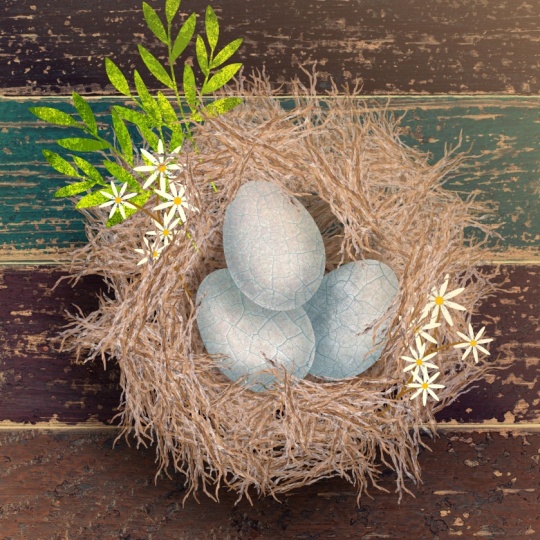
wie Sie mit nur einem Pinsel und ein paar Einstelleinstellungen illustriertes Nest aus zwei verschiedenen Perspektiven erstellen können, oben nach unten und seitlich, was eine echte Zeitersparnis ist. Wir fügen Schattierungen zu unserem Nest hinzu, um ihnen Tiefe zu geben, und verwenden dann die Vektorpersona, um texturdimensionale Ei-Formen zu erstellen, um es zu füllen. Ich zeige Ihnen auch, wie Sie das Transparenzwerkzeug von
Designer verwenden können , um Sonnenschein in Ihre Illustration zu bringen. Wenn Sie diese Klasse nehmen, erhalten
Sie meine gritty Texture Pinselpackung und Wollhintergründe Assets Pack, die wir verwenden, um zusätzliche visuelle Interessen zu unseren Illustrationen hinzuzufügen. Diese Klasse ist ein Follow-up zu meinen Vögeln und Vogelhäusern in der Affinity Designer-Klasse. Wenn Sie diese Klasse jedoch noch nicht absolviert haben, sich
keine Sorgen, Sie werden immer noch in der Lage sein, weiterzuverfolgen. Jetzt nur um zu beachten, dass die Klasse anfängerfreundlich ist, ist
sie für Benutzer mit zumindest etwas Erfahrung im Designer gedacht. Wenn du brandneu in der App bist, empfehle
ich, mit meiner Textured Florals in Affinity Designer Klasse zu beginnen, wo ich dich durch die gesamte App führe und dir zeige, wie du
die verschiedenen Tools verwendest , um schöne strukturierte Blumen und Blätter zu kreieren -Formen. Ich kann es kaum erwarten, deine schönen Nest-Kreationen zu sehen. Also schnappen Sie sich Ihr iPad und Apple Pencil, und los geht's los.
2. Downloads und Ressourcen: Die Links zu den Downloads für diese Klasse finden Sie oben im Bereich Projekte und Ressourcen. Jetzt müssen Sie über einen Browser darauf zugreifen, nicht über die Skillshare App. Wenn Sie bereits die ursprünglichen Vögel und Vogelhäuschen in der Designer-Klasse genommen haben, haben
Sie bereits die Vermögenswerte für diese. Falls nicht, klicken Sie einfach auf den Link oben auf der Seite Projekte und Ressourcen. Es wird Sie zu einem Bildschirm bringen, wo Sie ein Passwort benötigen, das ich jetzt auf dem Bildschirm aufstellen werde. Sobald Sie sich im Download-Bildschirm befinden, finden
Sie die Links zu den Downloads in der Mitte der Seite. Dies sind automatische Downloads. Wenn Sie die Dropbox-App auf Ihrem iPad
haben, gehen sie automatisch dorthin. Wenn nicht, werden sie direkt in den Ordner „Downloads“ auf Ihrem iPad verschoben. So oder so, stellen Sie sicher, dass Sie die beiden Links oder die beiden Dateien an einem Ort platzieren, auf den Sie
leicht vom Designer zugreifen können , da Sie beide aus der App importieren
müssen. Werfen wir einen Blick darauf, wie die Pinsel in Designer als nächstes importiert werden. Die Pinsel für diese Klasse sind pixelbasiert, daher müssen Sie sie in die Pixel-Persona importieren. Bevor wir fortfahren, möchte ich erwähnen, dass mein Bildschirm im Designer für eine Linkshänder eingerichtet ist. So könnten Symbole gegenübereinander gedreht werden, wenn Sie es nicht tun. Gehen Sie zur Pixel-Persona und gehen Sie als nächstes zum Pinselstudio. Wenn Sie kein Symbol finden können, können
Sie immer auf das Fragezeichen tippen und halten, und diese Etiketten werden angezeigt. Ich gehe ins Pinselstudio. Nun, ich habe dieses Paket bereits auf meinem iPad geladen, aber du gehst zum Burger-Menü oben hier. Wählen Sie „Pinsel importieren“. Suchen Sie die Datei, die Sie erneut gespeichert haben, entweder auf Ihrem iPad oder in der Cloud. Wählen Sie es aus und es sollte automatisch in Ihr iPad importiert werden. Jetzt sollte es automatisch auftauchen. Aber wenn Sie es nach ein paar Sekunden nicht sehen, können
Sie hier tatsächlich in der Mitte tippen und das Schwungrad verwenden, um sie zu finden, oder Sie können die Pfeile hin und her verwenden. Lassen Sie uns weiter und laden Sie das Asset-Paket als nächstes Sie können das Asset Studio entweder über den Designer oder die Pixel-Persona zugreifen. Es ist dieses kleine Symbol, das wie neun einzelne Quadrate aussieht. Geh weiter und öffne es auf. Jetzt wieder, ich habe dieses Pack bereits auf meinem System. Aber du gehst auf die Burger-Speisekarte, genau wie mit den Pinseln. Tippen Sie auf „Kategorie importieren“, suchen Sie die Datei, wählen Sie sie aus und sie sollte automatisch importieren. Es könnte ein oder zwei Sekunden dauern, also geben Sie es einfach einen Moment und sobald es drin ist, sind
Sie bereit, zu gehen und wir werden diese ein wenig später in der Klasse verwenden. Ok. Wenn Sie Fragen haben, wie Sie sie importieren oder irgendwelche Probleme, wenden Sie sich bitte an mich entweder in der Diskussion für diese Klasse oder per E-Mail. Ich helfe Ihnen gerne. Im nächsten Video werden
wir einen genaueren Blick auf den Pinsel aus der
Auswahlfunktion nehmen und ein wenig über die Planung Ihrer Streupinsel sprechen. Wir sehen uns im nächsten Video.
3. Verwendung der Pinsel aus der Auswahlfunktion: Wir beginnen mit der Erstellung der Top-Down-Version des Pinsels zuerst. Aber bevor wir das tun, möchte
ich über ein paar Dinge sprechen, die Sie berücksichtigen möchten wenn Sie den Pinsel aus der Auswahlfunktion in Designer verwenden. Die erste ist, dass, während wir
die Elemente erstellen , aus denen die Pinseldüse auf der Vektorseite besteht, wir werden Texturbilddateien hinzufügen und
die gesamte Pinseldüse rastern , bevor wir sie zur Pixel-Persona ziehen, um zu erstellen die Bürste. Da Raster-Elemente involviert sind, sollten
Sie entsprechend mit Ihrem Originaldokument planen. Ich habe hier ein Dokument, das 10 mal 10 Zoll bei 300 dpi ist, und das ist genug, um jede Art von [unhörbaren] Texturen oder Pixelationen zu vermeiden. Jetzt wollen Sie sicherstellen, dass Sie hochwertige,
hochauflösende Texturen verwenden, so dass wir unsere
aus dem Stock Studio in dieser Klasse ziehen , damit es kein Problem gibt. Aber wenn Sie Texturen von irgendwo anderem ziehen, stellen
Sie sicher, dass sie mit einer hohen Auflösung erstellt wurden. Das nächste, was ich erwähnen möchte, ist, dass unabhängig von der Farbe Sie Ihre Pinseldüse erstellen, die Farbe des endgültigen Pinsels ist. Mit anderen Worten, Sie werden nicht in der Lage sein, das Farbstudio zu verwenden, um die Farbtoneinstellungen
anzupassen, bevor Sie den Pinsel verwenden. Sie müssen also im Voraus darüber nachdenken, wie Ihre endgültige Ausgabe aussehen soll. Hier, in meinem Fall, wollte ich, dass mein Nest Zweige drei verschiedenen Farben hat, also habe ich ein dunkelbraun, ein mittelbraun und dann ein hellgrau-braun erstellt, sie alle zusammen als Bürstendüse und das ist, was meine letzte Bürste geschaffen. Es gibt einige Dinge, die Sie auf dem Back-End tun können, wie Farb-Overlays oder bestimmte Anpassungen im Anpassungsstudio, aber Sie sind dort begrenzt, also planen Sie einfach voraus und überlegen Sie, wie Ihre endgültige Ausgabe aussehen soll. Wenn Sie schließlich den Vogel in der Vogelhausklasse genommen und den Streuspinsel erstellt haben, können Sie sich daran erinnern, dass wir
die Texturkategorie im Pinselstudio verwendet haben , um dem gesamten Pinsel Textur hinzuzufügen. Wir werden es in dieser Klasse ein wenig anders angehen. Wir werden tatsächlich
einzelne Texturbilddateien zu jedem der Zweige, aus denen unsere Pinseldüse besteht, hinzufügen . Wir werden das in der Vektorpersona tun, deshalb haben
Sie Zugang zum Stock Studio und Sie müssen nichts im Voraus herunterladen. Im nächsten Video werden wir weitermachen und die Bürstendüse einrichten, das einzelne Element, das unseren Streupinsel ausmachen wird. Ich seh dich dort.
4. Erstellen der Brush: Wenn ich den Begriff Pinseldüse verwende, meine
ich das einzelne Element, das den gesamten Streupinsel ausmacht. In diesem Video werden wir etwas Ähnliches schaffen, wo wir Zweige in der Vektorpersona erstellen, die wir texturieren, zusammenstellen und dann rasterisieren, damit wir
sie zur Pixel-Persona bringen und die endgültige Bürste Jetzt werden wir dem Designer sagen, wie wir wollen, dass sich
diese Düse verhält, während sie über die Leinwand dupliziert wird. Also, wie wir wollen, dass es rotiert, wie wir wollen, dass es auf und ab der Basis von Druck, wie weit auseinander wir wollen, dass es weltraumbasiert ist, Dinge wie das. Jetzt werde ich drei verschiedene Zweige in drei verschiedenen Farben erstellen, ein dunkelbraun und mittelbraun und ein
hellgrau , das Sie in jeder Farbe erstellen können, die Sie möchten. Der Grund, warum ich das hier mache,
ist, wie ich im letzten Video erwähnt habe, müssen
Sie darüber nachdenken, wie Sie Ihre endgültige Ausgabe aussehen soll. Da ich also möchte, dass mein Nest eine Dimension hat und keine flache Farbe hat, werde
ich ihm hier Dimension geben, indem ich drei verschiedene Sticks kreiere. Jetzt müssen wir nur noch drei Formen erstellen. Wir werden tatsächlich nur ihre Formen duplizieren, Größe ändern und sie anders drehen und einige subtile Änderungen an ihnen vornehmen. Wieder, um so etwas zu erstellen. Gehen wir also weiter und schalten Sie das aus und beginnen Sie mit der Erstellung unserer Bürstendüse. Also bin ich hier in einer Designer-Persona. Wir beginnen mit den Vektoren, um unsere Zweige zu erstellen, wieder, dann werden wir sie texturieren und sie zu der Pixel-Persona bewegen. Also wähle ich das „Bleistift-Werkzeug“ aus und möchte in
mein Strichstudio gehen und ich möchte sicherstellen, dass die Druckeinstellungen flach sind. Ich gehe voran und tippe und ich drücke „Druck zurücksetzen“, wir werden Anpassungen daran vornehmen, aber ich mag es, mit
einem flachen Hub zu beginnen , nur damit ich sehen kann, wie es aussieht, wenn ich die Änderungen vornehme. Wieder habe ich nur den Strich gesetzt, keine Füllung und ich werde nur gehen und meine Form herausziehen. Nun, offensichtlich ist das zu flach, es sieht nicht aus wie ein Zweig, also gehen wir zurück ins Strichstudio und beginnen Anpassungen an den Druck vorzunehmen. Das erste, was ich tun werde, ist, die Enden runter zu ziehen. Ich ziehe das hier runter, und das hier ein wenig weiter, damit es spitzer ist. Ich werde nur anfangen, Knoten hinzuzufügen und nach oben und unten zu ziehen ,
und Sie werden sehen, wie sich die Druckeinstellungen ändern, während ich das tue. Stellen Sie sicher, dass Sie nichts zu hart
tun , oder Sie werden einige seltsame Effekte zu bekommen. Also halten Sie es schön und fließend. Ich mag also die Druckeinstellungen, aber der Zweig selbst ist zu gerade. Ich will, dass es ein bisschen verbiegt wird. Denn wenn ich mein endgültiges Nest erstelle, will
ich, dass Zweige hier und da draußen stehen. Also gehe ich dazu zu meinem Knotenwerkzeug und benutze die Knoten, aus denen der Strich besteht, um diese Änderungen vorzunehmen. Also werde ich gehen und es auswählen, und ich habe ein paar Knoten, mit denen ich hier arbeiten kann. Ich gehe einfach voran und tippe auf dieses und ziehe es vielleicht auf diese Weise, und ich tippe auf diese, ziehe es nach oben und heraus. Jetzt mache ich nur ein paar subtile Änderungen hier. Wir werden einige zusätzliche Änderungen vornehmen, sobald wir dies von einem Strich in eine Füllung
konvertieren, um die Textur hinzuzufügen. Aber im Moment werde ich nur meine Knoten verwenden, um Dinge hier und da zu biegen. Sie können auch Ihre Griffe verwenden. Dies ist eines der Dinge, die ich am Arbeiten mit Vektoren liebe,
ist, dass es so viele verschiedene Möglichkeiten gibt, wie Sie eine individuelle Form ändern können. Ob es sich um die Knoten, die Griffe, die Pfade oder sogar um ein Strichstudio handelt. Also werde ich voran gehen und das so lassen, wie es ist. Ich könnte das nur ein bisschen runterziehen, vielleicht auf diese Weise. Ich gehe weiter und ziehe das aus dem Weg. Jetzt werde ich meine anderen zwei Farben erstellen, aber ich werde es an diesem Punkt beschleunigen, weil der Prozess genau der gleiche ist. Ich werde voran gehen und einen flachen Strich auslegen, die Stricheinstellungen
anpassen und dann nur einige kleinere Änderungen vornehmen. Also werde ich es jetzt beschleunigen und wir sehen uns auf der anderen Seite. Ich habe meine drei Formen hier und ich möchte ihnen etwas Textur hinzufügen. Aber bevor ich das mache, muss ich sie von
einzeiligen Strichen in Füllungen konvertieren , da Sie keine Textur zu Strichen nur Füllungen hinzufügen können. Also werde ich in mein Layer-Studio gehen, ich werde alle drei davon auswählen. Gehen Sie zum Menü Bearbeiten und wählen Sie „Kontur erweitern“. Das wird sie von einzeiligen Strichen in Füllungen verwandeln. Jetzt verliere ich die Fähigkeit, etwas wie das Strichstudio zu verwenden, um Änderungen vorzunehmen. Ich habe jedoch zusätzliche Knoten, mit denen ich arbeiten kann, und ich werde diese verwenden, um einige zusätzliche kosmetische Änderungen an den Zweigen selbst vorzunehmen, bevor wir die Textur hinzufügen. Ich möchte, dass diese ein wenig mehr von einem realistischen Zweig des Gefühls haben, und im Moment sind sie ein wenig zu glatt, also werde ich voran gehen und einfach einige Beule Outs hier und da hinzufügen, und ich könnte einige der Knoten in scharfe Knoten verwandeln und Ziehen Sie sie einfach hoch, nur um dort ein wenig scharfes Gefühl zu geben. Also werde ich das einfach verfolgen und sehen, wo ich es ändern möchte. Also nochmal, ich werde nur gehen und einen Knoten in der Mitte hinzufügen. Ich ziehe hier und da eine kleine Beule raus. Wenn du einfach hineinzoomen musst, und ich werde das mit allen drei Zweigen tun. Ich werde es beschleunigen und wir sehen uns auf der anderen Seite. Also habe ich meine drei Formen, an denen ich ein paar zusätzliche Änderungen vorgenommen habe. Ich hatte hier und da eine kleine Beule. Ich änderte einige meiner Knoten in scharfe Knoten und machte nur einige schärfere Punkte. Wieder, nur um es ein wenig mehr Realismus zu geben und sie nicht so glatt zu machen. Nun an dieser Stelle gingen wir, um
etwas Textur hinzuzufügen und wir werden das Stock Studio dafür benutzen. Ich bin bereits in das Stock Studio gegangen und habe die drei Stücke gezogen, die Textur, die ich benutzt habe, nur damit du
mich nicht beobachten musst jagen und picken, um die zu finden, die ich benutzen möchte. Was du tun wirst, ist ins Stock Studio zu gehen, ich habe gerade in Rinde getippt, denn wieder, ich will, dass diese ein Rindengefühl haben. Nun, diese werden relativ klein sein, vor allem im letzten Pinsel. Aber was wir suchen, ist, etwas Kontrast hinzuzufügen, Moment sind diese zu flach zu schlicht. Auch wenn Sie nicht die wirklich feinen Details der Textur sehen, werden
diese Arten von Dateien tatsächlich helfen, einige
dieser dunklen und hellen hinzuzufügen, um uns den Kontrast zu geben, den wir brauchen. Also, was ich suche, ist etwas, das direkt angeschossen wird. Wenn Sie nicht wirklich große Teile der Textur sehen, wenn Sie
also etwas mit solchen klobigen Stücken haben, aber wenn Sie es nach unten skalieren, wären
Sie überrascht, wie viel Kontrast Sie nur mit dem Licht
bekommen können und dunkle Werte im Bild selbst. Also gehen Sie weiter und finden Sie drei verschiedene Arten von Textur, die Sie für jede dieser drei verwenden möchten, und wir gehen weiter und fügen Sie sie hinzu. Du wirst also einfach tippen und halten, loslassen und es wird es in deinen Canvas herunterladen. Also werde ich das löschen. Ich gehe weiter und füge die drei, die ich hier
bereits heruntergeladen habe, zu meinen einzelnen Sticks hinzu. Mal sehen, die erste, die ich hinzufügen möchte, ich werde voran gehen und ziehen Sie es hoch und klemmen Sie es auf das mittelbraun. Jetzt können Sie bereits sehen, dass es etwas Dunkles und Licht gibt. Nun, obwohl es nicht sehr offensichtlich sein wird, möchte
ich dies so verschieben, dass die Linie der Textur der Linie des Zweigs folgt. Ich versuche, das nach oben zu ziehen und ich werde hier einen schönen Platz in der Texturbilddatei finden. Ich werde das nur von mir ändern, den Mischmodus dieser Texturbilddatei hier oben in den Ebenenoptionen, und ich werde es in weiches Licht ändern und vielleicht die Deckkraft nur ein wenig fallen lassen. Ich bin nicht auf der Suche nach etwas Überwältigendes, was die Textur betrifft. Ich möchte nur ein bisschen subtile Textur, nur um diesen flachen Look aufzubrechen. Also werde ich dasselbe mit den anderen beiden machen,
und wieder, ich werde es beschleunigen und ich werde dich auf der anderen Seite sehen ich habe meine Textur zu meinen drei Teilen hinzugefügt. Jetzt das letzte für das wirklich dunkelbraune, ich habe den Mischmodus nicht wirklich geändert, ich habe die Deckkraft nur ein wenig fallen lassen. Es ist wirklich schwierig, Textur hinzuzufügen, etwas wirklich, wirklich dunkles und wirklich, wirklich Licht. Manchmal geht es nur darum, die Deckkraft anzupassen und den Mischmodus nicht anzupassen. Ich bin mit diesen drei zufrieden. Ich bin bereit, sie zu duplizieren und die Pinseldüse für unseren Streupinsel zu erstellen. Ich habe meine ursprüngliche Bürstendüse hier eingeschaltet, weil ich ein wenig über die
Einrichtung der Düse selbst sprechen möchte ,
bevor wir es mit den Stücken machen, die wir gerade erstellt haben. Wenn man sich die Illustration meines letzten Nestes anschaut, gibt es eine Menge Stücke, die hier und da draußen stehen. Das liegt hauptsächlich daran, dass es sich um einen Streupinsel
handelt und sich dreht, wenn er über die Leinwand dupliziert wird. Aber es ist auch, weil ich als ich die Düse selbst kreierte, ich habe kleine Stücke, die hier und da draußen stehen. Während ich diese kleinen Stücke dupliziere, die wir gerade erstellt haben, werde
ich sie in verschiedene Richtungen drehen, um sicherzustellen, dass während einige von ihnen im Inneren bleiben, einige von ihnen tatsächlich gedreht werden, um sich in verschiedene Richtungen zu bewegen. Die andere Sache, die Sie sicherstellen möchten, ist, dass Sie nichts schaffen, das zu kondensiert ist, sondern auch etwas, das nicht zu viel Platz hat. Wenn Sie wirklich große Lücken haben, werden
Sie sie in der letzten Bürste sehen. Wenn Sie etwas haben, das zu kondensiert ist, wird
es überall dort gummiert, wo die Bürstendüse kondensiert ist. Gib ihm einfach genug Platz zum Atmen, aber nicht zu viel. Dann endlich, Sie wollen etwas Variation zwischen den einzelnen Sticks. Obwohl wir sie duplizieren werden, werden
wir sie nach oben und unten skalieren, wir werden sie in verschiedene Richtungen drehen. Sie möchten vermeiden, Texturen zu behalten, die
genau nebeneinander aussehen , denn obwohl es im letzten Pinsel schwer zu sehen ist, werden
Sie, wenn es zu viel ist, wenn es zu viel ist,einen Mustereffekt sehen, wenn Sie ihn erstellen. Dann werde ich Ihnen tatsächlich zeigen, wie Sie das Konturwerkzeug verwenden, um
Änderungen in der Breite einiger Ihrer Zweige vorzunehmen, um sie auch auf diese Weise zu variieren. Lassen Sie uns voran und beginnen Sie mit der Erstellung unserer Bürstendüse. Ich habe meine mittelbraune hier ausgewählt. Ich habe die anderen beiden jetzt ausgeschaltet, nur um sie aus dem Weg zu halten. Ich werde nur mit zwei Fingern tippen und
diese ziehen, um es zu duplizieren und zu drehen, wie ich gehe. Ich werde es vergrößern, ich maße es nach unten und wieder, gib es
einfach etwas Variation. Ich werde nur weitermachen und ich versuche, zufällig zu sein, nur weil, wenn Sie es überdenken, Sie anfangen zu finden, dass Sie Dinge in einem Muster platziert haben. Ich gehe einfach immer wieder zum Original zurück,
skaliere nach oben und unten und bewege es an verschiedenen Stellen. Jetzt habe ich diese zwei kleinen Beule
in die gleiche Richtung und das gefällt mir nicht. Ich gehe einfach in mein Transformationsstudio, ich werde es umdrehen und es hier runter bringen. Wieder, ich halte es getrennt und nicht zu kondensiert, aber wieder, nicht zu weit ausgebreitet. Jetzt, wenn ich es ausmaße, wurde es wirklich dünn. Ich werde Ihnen eine wirklich schnelle und einfache Möglichkeit zeigen, die Breite mit dem Konturwerkzeug zu erhöhen. Wenn Sie jemals ein Symbol nicht finden können, tippen Sie
einfach auf das „Fragezeichen“ und halten Sie diese Etiketten. Ich gehe voran und wähle das Konturwerkzeug und mit dem ausgewählten, wenn Sie dies sehen, können Sie sehen, dass der Pfad genau hier ist. Ich kann das Konturwerkzeug verwenden und ziehen oder ziehen und die Breite meiner Füllung hier ändern. Gerade jetzt, wenn ich herausziehe, wird es zu der Kontur hinzugefügt und ich reduziere es hier. Es ist eine zerstörungsfreie Bearbeitung, damit ich sie ändern kann. Es maskiert es im Grunde, wenn ich es reinziehe und es hier hinzufüge. Da die Textur selbst größer ist als die Form, muss
ich sie nicht ziehen. Ich muss das überhaupt nicht ändern, es wird automatisch hinzugefügt, was ich herausziehe. Es ist nur eine wirklich schöne Möglichkeit, die Breite einer Ihrer Formen zu erhöhen oder zu
verringern, wenn Sie sie ändern. Gehen Sie weiter und zoomen Sie hier wieder raus. Ich könnte nur noch einen machen, vielleicht wiederhole ich diesen. Hoppla. Stellen Sie sicher, dass Sie außerhalb des Konturwerkzeugs sind, bevor Sie mit dem Ziehen beginnen, da sonst das passieren wird. Ich gehe zum Verschiebungswerkzeug, Zwei-Finger-Tippen und Ziehen. Wieder, ich werde das nur kleiner machen, drehen, es direkt dort platzieren. Jetzt gehe ich weiter und mache dasselbe mit meinen anderen beiden Formen, also gehe ich weiter und schnappe mir meine graue. Ich werde nur ein wenig kleiner, so dass es auf dem Bildschirm ist. Ich werde es an dieser Stelle beschleunigen, weil der Prozess genau der gleiche ist. Wir sehen uns auf der anderen Seite. Ich habe jede Form ungefähr dreimal dupliziert. Ich drehte sie, vergrösserte sie nach oben und verkleinerte sie. Ich habe das Konturwerkzeug verwendet, um einige Änderungen vorzunehmen. Ich werde voran gehen und ich möchte zufällig drei meiner Formen auswählen. Dies ist eine einfache Möglichkeit, zusätzliche Hälfte zu
Ihrer Bürstendüse hinzuzufügen , ohne in jede einzelne eingehen zu müssen. Lassen Sie mich voran gehen und zwei Finger tippen und ziehen Sie heraus und drehen Sie einfach die Form. Auch hier füge ich nur ein wenig mehr zu meiner Pinseldüse hinzu, indem ich Duplikate von denen verwende, die ich bereits eingerichtet habe. Ich drehe es nur, damit du kein Muster sehen kannst und ich den richtigen Punkt finde. Sie können immer etwas löschen, wenn Sie nicht mögen, wie es aussieht. Stellen Sie es gleich da hin. Ich denke, dieser hier ist ein wenig zu viel ausgestrahlt. Lassen Sie mich das hier reinziehen. Nun, das letzte, was ich tun möchte, ist, im Moment, mein Layer-Stack ist
all das Grau, das ganze Mittelbraun, das
ganze Dunkelbraun, und das sieht nicht natürlich aus, denn sobald man den Pinsel erstellt, Sie werden ein Muster sehen, wenn Sie das tun. Ich werde zufällig beginnen, einige
dieser Ebenen nach oben und unten zu ziehen , nur um Duplikate voneinander
entfernt zu halten , und es wird sie in der Illustration selbst verschieben. Ich wähle nur zufällige Schichten aus. Ich denke nicht zu viel darüber nach und ich ziehe die Dinge einfach auf und ab. Wenn es eine bestimmte, die Sie auf der Unterseite oder oben wollen, können
Sie es finden und ziehen Sie es, wo Sie möchten. Ich denke, ich möchte eigentlich, dass einer meiner Dunkelmächte hier ein bisschen nach oben ist und vielleicht das dreht. Manchmal hilft das Ausschalten des Fangens. Ich drehe das so um. Ich könnte das tatsächlich umdrehen, so dass es dieser Kurve nicht folgt. Ich mag, wie das aussieht. Ich habe meinen Layer-Stack schön und abwechslungsreich. Es ist hier und nicht alle anderen und dann die dritte in diesem Bild hier variiert. Ich bin bereit, das zu rastern. Jetzt habe ich jetzt mehrere Schichten. Es gibt wahrscheinlich 15 Schichten, die diese Düse ausmachen. Ich könnte in jede einzelne gehen und sie rasterisieren, aber was ich letztendlich will, ist eine einzelne Pixelebene, die ich in die Pixelpersona nehmen werde. Stattdessen gehe ich voran und tippe auf diese 1. Ebene, tippe
mit zwei Fingerspitzen auf die Oberseite, um alle dazwischen auszuwählen, und dann gehe ich voran und drücke Gruppe. Jetzt kann ich es zu diesem Zeitpunkt als Gruppe rasterisieren, aber vorher empfehle ich, ein Duplikat davon zu erstellen. Der Grund, warum ich das empfehle, ist, wenn Sie zurückgehen und
Änderungen an den Vektorformen vornehmen möchten , die
Sie gerade erstellt haben, können Sie dies nicht tun, sobald Sie es rasterisieren. Wenn Sie ein Ersatzgerät in Ihrem Layer-Studio aufbewahren, bis Sie wissen, dass Sie es nicht benötigen, erhalten Sie die Möglichkeit, zurückzugehen und Änderungen vorzunehmen. Ich habe meine dupliziert, und ich habe das Duplikat
ausgeschaltet, um es aus dem Weg zu bekommen. Jetzt werde ich das als Gruppe rasterisieren. Ich gehe hier zu meinem Burger-Menü und ich werde
Rasterize drücken und jetzt gibt es mir eine Pixel-Ebene. Es bedeutet, dass ich mein Knoten-Tool nicht mehr verwenden kann. Keines dieser Werkzeuge wird funktionieren. Es ist alles bereit, um die Pixel Persona zu bringen, um den Pinsel zu erstellen. Das ist, was wir im nächsten Video machen werden. Also sehe ich dich dort.
5. Den oberen the erstellen: Wir haben unsere Bürstendüse alles einsatzbereit. Wir gehen rüber zur Pixel-Persona. Ich werde sicherstellen, dass das ausgewählt ist, und ich gehe in mein Pinselstudio. Jetzt können Sie diesen Pinsel zu einer vorhandenen Kategorie hinzufügen. Sie können die Kategorie finden, indem Sie hier in der Mitte tippen und das Schwungrad oder die Pfeile auf beiden Seiten
verwenden, oder Sie können eine neue Kategorie erstellen, indem Sie in
das Burger-Menü oben gehen und Kategorie hinzufügen verwenden, können
Sie auch Benennen Sie es hier um. Jetzt werde ich diesen Pinsel in meine Textur-Pinselpackung legen, die ich mit der Klasse versorgt habe. Ich gehe voran und wähle das aus. Ich gehe zurück zum Burger-Menü und wähle „Neuer Pinsel aus Auswahl“. Das bringt uns ins Pinselstudio. Dies ist, wo wir Designer sagen, wie wir wollen , dass sich diese Bürstendüse verhalten, während sie über die Leinwand dupliziert wird. Es gibt drei Registerkarten im Pinselstudio: Allgemein, Dynamik und Textur. Im Allgemeinen handelt es sich nur um die einzelne Düse selbst. Mit anderen Worten, wie weit auseinander es ist, seine Rotation, seine Gesamtform, Dinge wie diese. Das einzige, was ich auf diesem Bildschirm ändern werde, ist der Abstand. Ich möchte es rausziehen, damit es nur um Berührung geht. Ich möchte nicht, dass es zu weit draußen ist, weil wir an dieser Stelle keinen Stempelpinsel erstellen, ich möchte es auch nicht zu weit hinein, weil es dann eher wie ein Mischpinsel aussieht. Ich ziehe es wahrscheinlich auf etwa 37 Prozent raus. Ich kann das immer anpassen. Dann gehe ich zur Registerkarte „Dynamics“. der Registerkarte „Dynamics“ werden wir den Pinsel insgesamt beeinflussen. Wieder, wie sich die Düse verhält, während sie dupliziert wird, um den gesamten Pinselstrich zu erzeugen. Das erste, was ich ändern werde, ist die Größe hier. Ich werde es einfach rausziehen, denke
ich, 40 Prozent. Es ist bereits auf Druck eingestellt, und ich werde es so halten. Das wird es nur nach oben und unten, basierend auf dem Druck meines Bleistiftes. Das nächste, was ich ändern möchte, ist die Rotation, das wird ein Streupinsel sein. Ich werde Rotation den
ganzen Weg bis zu 100 Prozent ziehen und ich werde das Dropdown-Menü auf Zufällig ändern, das wird es nach dem Zufallsprinzip drehen, während ich mich auf der Leinwand bewege. Die letzte Sache, die ich ändern werde und nur ein
wenig ist die Scatter Y. Ich werde
dies auf etwa 20 Prozent bringen und es in Random ändern. Das wird zufällig auf der Y-Achse nach oben und unten streuen. Auch hier hilft es nur mit dem Streueffekt. An diesem Punkt werde ich hier nichts anderes ändern. Ich muss nichts in der Kategorie „Textur“ ändern, da wir
unsere Textur bereits hinzugefügt haben und dies ist etwas, das dem gesamten Pinsel Textur
hinzufügen würde . Ich will das nicht tun. Ich gehe nur weiter und klicke auf „OK“, und wir werden unseren Pinsel testen. Ich möchte die Pinseldüse ausschalten und eine neue Pixelebene hinzufügen. Wenn Sie in Designer keine neue Pixelebene hinzufügen
, werden automatisch alle Pixelstriche einer Ebene hinzugefügt. Ich gehe weiter und wähle das Pinselwerkzeug aus, stelle sicher, dass mein neuer Pinsel ausgewählt ist, und ich werde ihn nach unten skalieren. Ich möchte es nur an dieser Stelle testen,
ich möchte sehen, wie es den Strich nach unten legt, während ich eine Nestform erstelle. Ich gehe einfach weiter und fange an, mich herumzuziehen. Es ist ein bisschen zu klein. Sehen Sie nur, wie es den Schlag nach unten legt, wie er zufällig rotiert, und wenn ich den Gesamteffekt mag, wird er bekommen. Stellen Sie nun sicher, dass Sie dabei nicht von den Rändern des Canvas ausgehen, da Sie
tatsächlich einen Teil dessen, was Sie erstellen, abschneiden . Gehen wir weiter und füllen Sie das aus,
schauen Sie, ob mir gefällt, wie das aussieht. Ich mag, wie das rotiert, ich mag die Zufälligkeit davon. Ich sehe keine seltsame Musterung, also werde ich das in Ordnung und gut nennen. Was ist, wenn Sie Änderungen an Ihren vornehmen möchten? Sie können zurück in Ihr Pinselstudio gehen, auf den Pinsel
tippen und halten, Bearbeiten
drücken, und es wird Sie direkt zurück ins Pinselstudio bringen. Du könntest hier und da einige Änderungen vornehmen. Sie können in Ihre Dynamics gehen, Sie um den Abstand zu ändern, Sie könnten andere Effekte hinzufügen, gehen Sie weiter und drücken Sie OK, und es wird Ihren Pinsel aktualisieren. Die andere Sache, die Sie tun können, ist, wenn Sie nicht mögen, wie die Formen selbst aussehen,
denken Sie daran, dass Sie eine Kopie der ursprünglichen Vektorformen erstellt haben. Sie können immer zurückgehen und Sie können diesen Pinsel vollständig löschen, Sie können die Gruppe, die Sie gespeichert haben,
diese Ersatzgruppe von Vektorformen ändern und dann den Pinsel neu erstellen. Es gibt ein paar Möglichkeiten, wie Sie das anpassen können, solange Sie eine Kopie dieser ursprünglichen Gruppe erstellt haben. Wieder mag ich, wie das aussieht, also bin ich bereit, ein Nest daraus zu erstellen. Wir werden einige zusätzliche Effekte hinzufügen, um es im nächsten Video. Ich seh dich dort.
6. Das Top the erstellen: Ok. Wenn Ihr Pinsel so aussieht, wie Sie ihn wünschen und Sie Ihre ursprüngliche Nestform erstellt haben
, können Sie damit beginnen, ihm zusätzliche Tiefe und Bemaßung hinzuzufügen. Denn offensichtlich ist das wirklich flach und wenn wir das Ei erstellen würden, um es oben zu platzieren, würde
es gut aussehen, aber es würde nicht toll aussehen. An diesem Punkt gehen wir weiter und fügen ein wenig Schattierung um unseren Eiern ein schönes wenig Platz zum Sitzen zu geben, sowie einen Schatten darunter. Ich werde in meiner Pixel-Persona bleiben, um dies zu tun, und ich gehe zu meinem Pinselwerkzeug. Ich werde eine der Sprays und Spritzer Bürsten verwenden, die in Designer integriert sind. Also gehe ich voran und wähle „Airbrush eins und ich möchte die dunkle Farbe wählen, die da drin ist. Ich werde den Mischmodus ändern, um
die Deckkraft zu multiplizieren und zu ändern , aber ich werde mit einer schönen dunklen Farbe beginnen. Ich möchte dazu auch eine neue Pixelebene hinzufügen, weil ich den Mischmodus
anpassen können möchte und damit ich ihn hier nicht direkt anbringen kann. Ich gehe weiter und tippe auf „Plus“, füge eine Pixelebene hinzu und ich werde
sie nur auf die Nestebene zuschneiden , damit sie zusammenbleiben. Ich werde hier nur anfangen, einen Kreis zu zeichnen, nur ungefähr dort, wo ich will, dass mein Ei sitzt. Auch hier wird dies zunächst sehr hart aussehen, aber wir werden den Opazitäts- und Mischmodus ändern, sobald wir fertig sind. Gehen wir zurück und schauen uns das an. Nun, wenn Sie es clippen, der andere Vorteil davon ist, dass Sie
alle kleinen Räume aus dem Nest selbst sehen können , so dass es nicht nur oben sitzt und unter dem Nest färbt. Es ist in die einzelnen Teile eingeklemmt, aus denen es besteht. Gehen wir weiter und schauen uns das an. Ich denke, ich werde voran gehen und meinen Radiergummi verwenden, um ihn ein wenig kleiner zu machen. Ich werde nur etwas von der Außenseite
wegputzen , damit es nicht so hart ist wie die Mitte. Nur ein bisschen. Nun, da dies eine separate Ebene ist, wenn Sie es ein wenig größer machen möchten, können Sie es. Ich kann einfach weitermachen und nach oben ziehen. In Ordnung, also gefällt mir, wie das aussieht. Ich denke, es gibt einen schönen Platz für meine Eier, aber ich möchte voran gehen und
den Mischmodus und die Deckkraft ändern , nur um es ein wenig zurück zu schlagen. Ich werde in diese Ebene gehen und ich werde es ändern, um zu multiplizieren, weil das ein perfekter Mischmodus für Schatten ist und ich werde das einfach herunterfallen. Ich will es nicht zu viel fallen lassen, denn sobald die Eier da drin sind, wirst du es nicht so viel sehen, aber ich möchte immer noch, dass es sichtbar genug ist, dass du es hinter ihnen sehen kannst. Sie können es bei etwa 58 bis 60 Prozent halten. Ich kann es immer fallen lassen, wenn ich es will, es ist seine eigene separate Schicht. Ich habe das Zentrum fertig, aber wieder, es sieht immer noch flach aus, weil es nur ein flaches Nest ist, das auf dem Hintergrund sitzt. Jetzt werden wir einige Hintergrundelemente
wie ein Stück Holz dahinter hinzufügen oder wenn Sie möchten, können
Sie einen großen Zweig für darunter erstellen. Aber ich möchte einen Schlagschatten direkt dazu hinzufügen nur so dass es zusätzliche Dimension hat, als ob es auftaucht. Ich gehe zu meinem Rechteck-Werkzeug und wähle die Ellipse aus. Ich werde das gleiche Dunkelbraun verwenden, ich benutze Schwarz nicht für Schatten, weil ich es zu hart finde. Ich benutze ein Dunkelbraun, das nicht ganz schwarz, aber auch nicht zu hell ist. Ich werde nur eine Ellipse herausziehen und das ist ein Strich, ich möchte, dass es eine Füllung ist. Ich könnte es einfach mehr als ein Oval machen. Ich gehe in mein Layer-Studio und ziehe das unter mein Nest. Nun, das ist der Punkt, an dem Sie bestimmen müssen, woher Ihre gefälschte Lichtquelle kommen
soll. In meiner Illustration werde ich meine Lichtquelle von oben rechts hier kommen lassen,
was bedeutet, dass mein Hauptschatten hier drüben sein wird. Ich ziehe das hier rüber und drehe es ein bisschen. Ich habe ein bisschen mehr hier raus als hier. Nun, offensichtlich ist das hier ein wirklich flaches Stück Ellipse. Es sieht nicht so aus wie ein Schatten. Lassen Sie uns ins FX Studio gehen. Aktivieren Sie die Gaußsche Unschärfe,
tippen Sie auf, um das Kontextmenü aufzurufen, und ziehen Sie dann einfach nach oben. Ich möchte, dass es verschwommen genug ist, damit es eine schöne Unschärfe am äußeren Rand hat, aber dass es immer noch schön und scharf in Richtung des Randes des Nestes so genau über dort ist. Ich gehe zurück in mein Layer-Studio, ändere dies erneut, um mich zu multiplizieren und lasse dann die Deckkraft ein wenig fallen. Nun, das ist immer einstellbar. Sobald wir es in den Hintergrund bekommen, wenn ich die Deckkraft erhöhen oder verringern möchte, kann ich es irgendwie
ändern, aber es ist ein guter Anfang. Ich könnte es einfach ein wenig anpassen, so dass es auf dieser Seite und wieder ein bisschen weiter hier unten ist. Nun, wenn Sie möchten, könnten
Sie einige zusätzliche Highlights zu den Dingen hinzufügen. Ich werde Ihnen tatsächlich zeigen, wie Sie etwas Sonnenlicht hinzufügen, einige zusätzliche atmosphärische Elemente kommen, wenn wir die Hintergrundelemente hinzufügen. Aber wenn Sie wollten, könnten
Sie den gleichen Prozess verwenden und einfach
das Nest mit einer helleren Farbe und einigen Highlights treffen . Ich werde das in diesem Fall nicht tun, ich bin eigentlich bereit, an dieser Stelle
die Eier hinzuzufügen und wir werden das im nächsten Video tun. Ich seh dich dort.
7. Illustration der Eier: Jetzt, da wir unser Nest an Ort und Stelle haben, ist
es Zeit, ein paar Eier dafür zu kreieren. werden wir eine Designer-Persona verwenden. Ich werde ein Ei mit dem Ellipsenwerkzeug erstellen, etwas Textur
hinzufügen, und dann werden wir es dreimal duplizieren. Wir werden einige kleinere Anpassungen an der Textur vornehmen, nur um Variationen zwischen den drei Eiern zu geben, und dann werden wir sie im Nest platzieren und etwas Schatten hinzufügen, nur um ihr mehr Tiefe und Dimension zu geben. Ich gehe weiter und wähle mein Ellipsenwerkzeug aus. Ich werde nur diese blaue Farbe für meine Füllung wählen, keinen Strich, und ich ziehe eine Ellipsenform heraus. Jetzt ist das eiartig, aber es ist nicht ganz da. Ich gehe voran und wandle dies in eine Kurve um, indem ich auf Kurven tippe, weil ich in der Lage sein möchte, mein Knotenwerkzeug zu verwenden. Was ich tun möchte, ist diesen Top-Knoten zu nehmen. Ich gehe voran und wähle es aus. Ich werde nur anfangen, es hochzuziehen, also macht es etwas schmaler. Ich halte meinen Finger nach unten, um ihn gerade zu halten. Dann werde ich mein Bewegungstool benutzen und das Ganze einfach ein bisschen breiter machen. Ich will, dass mein Oberteil etwas schmaler ist als der Boden. Ich werde es in dieser Größe behalten. Wir werden es verkleinern, wenn wir es ins Nest legen, aber ich behalte es so groß, nur damit du es sehen kannst. Jetzt sind wir bereit, etwas Textur hinzuzufügen. Genau wie bei den Zweigen habe
ich schon etwas Textur aus dem Studio gezogen, das ich benutzen möchte, damit du nicht zusehen musst, wie ich danach suche. Aber Sie können einfach ins Stock Studio gehen, Textur
eingeben oder was auch immer Keywords Sie möchten. Ich würde gerne etwas finden, das gute Abwechslung hat. Denn wieder, wir werden die Textur bewegen, nur
um eine gewisse Variation zwischen den drei Eiern zu geben. Ich mag diese besondere Textur, weil sie eine Eierschalen-ähnliche Qualität hat, und es gibt mir auch viel Raum, hier zu arbeiten. Ich ziehe das oben nach oben und klemme es einfach an mein Ei. Jetzt können Sie es diese Farbe behalten, wenn Sie wollten. Ich mag das wirklich, ich denke, es ist wirklich hübsch, aber ich will, dass Robins Eiblau durchkommt. Ich gehe nur weiter und ändere meinen Mischmodus in weiches Licht. Sie könnten mit den Mischmodi herumspielen und sehen, was Ihnen am besten gefällt. Wenn einer der anderen,
wie Multiplikator oder etwas besser für Sie funktioniert. Aber ich neige dazu, mich in Richtung weicher Lichter zu lehnen. Deswegen werde ich hier benutzen. Ich versuche, meine Textur ein wenig zu bewegen. Jetzt gehe ich zurück und wähle die Gesamtebene aus. Ich möchte das dreimal duplizieren, weil ich drei Eier hier reinpassen werde. Dann werde ich die Textur auf
den beiden Duplikaten anpassen , nur um ihnen etwas Variation zu geben. Ich tippe mit zwei Finger und ziehe mit meinem Verschiebungswerkzeug. Gehen wir hier weiter. Während ich dieses ausgewählt
habe, gehe ich in die Textur und ich werde es einfach an
eine andere Stelle in der Texturbilddatei verschieben . Das gefällt mir genau dort. Gehen wir weiter und machen das Gleiche mit diesem. Bringen Sie es gleich da her. Es ist subtile Veränderungen, aber genug, um die drei Eier anders aussehen zu lassen. Gehen wir weiter und verkleinern sie, und wir legen sie ins Nest. Gehen Sie einfach weiter und schnappen Sie sich das erste. Sie möchten sich die Reihenfolge notieren, in der sie sich befinden, da die Reihenfolge, in der sie sich befinden, bestimmt, wie Sie Ihre Schattierung hinzufügen. Dieser ist oben, dieser ist in der Mitte,
und das ist dein unteres Ei. Lasst uns voran gehen und das zuerst nach unten ausmessen. Eigentlich denke ich, dass ich das nach oben verschieben werde, weil ich die Textur am meisten mag und ich möchte, dass das zeigt. Ich gehe voran und verkleinere es. Ich werde es vorerst dort platzieren. Ich gehe zu meinem zweiten. Du kannst eins ein bisschen größer machen als die anderen, es dort
platzieren und dann auch das hier runterbringen. Ich werde das hier platzieren, es etwas kleiner
machen, damit es besser ins Nest passt. Bringen Sie das ein bisschen runter. Wieder, das hier ist oben. Vielleicht lege ich diese Richtung. Dann sortieren diese eine die Mitte. Wir werden die ganze Sache etwas kleiner machen. Ich gehe einfach voran und wähle die drei Eier aus und halte einfach meinen Finger nach unten, um ihre Proportionen zu halten und sie in diesen Schattierungspunkt zu setzen. Wir haben unsere drei Eierformen, aber es sieht nicht gerade sehr eiförmig aus. Sieht aus wie ein großer blauer Kleck. Also müssen wir etwas Schatten hinzufügen. Auch hier möchten Sie auf Ihren Layer-Stack achten. Dieses Top wird dieses Ei hier Schattierung hinzufügen, ebenso wie dieses hier. Aber es wird nicht wirklich seine eigene Schattierung haben , weil es oben auf dem Nest sitzt. Dieser hier wird etwas zu dem darunter hinzufügen. Wir werden etwas zu diesem hinzufügen, so als ob das Nest selbst Schatten hinzufügt. Nun, wenn wir alle fertig sind, werden
wir tatsächlich einige zusätzliche Neststücke über die Spitze von ihnen hinzufügen. Wenn Sie also eine kleine Schattierung an
der Spitze hinzufügen möchten , wo Sie das tun könnten, können Sie das auch tun. Ich bin wieder in meiner Pixel-Persona, weil ich
die Airbrush aus den Sprays und Spritzern wieder verwenden möchte . Ich werde die gleiche blaue Farbe auswählen, aber ich wollte den Lichtwert viel fallen lassen. Ich benutze kein Schwarz, weil es wieder zu hart wird. Sie möchten eine der Farben aus dem Ei selbst verwenden, es wird es realistischer machen. Ich werde das einfach runterziehen. Nicht zu dunkel, aber nicht zu hell. Ich fange mit meinem Ei auf dem Boden an. Lassen Sie mich hier reingehen und ich werde eine Pixelebene zwischen der Bilddatei und dem Ei hinzufügen. Dort werde ich meine Textur hinzufügen. Wenn du dich erinnerst, mein Licht kommt aus dieser Richtung, also werde ich hier unten ein bisschen schattieren. Ich möchte meinen Pinsel etwas kleiner machen. Ich werde hier nur mit etwas Schattierung schlagen. Ich werde das viel kleiner machen und mich wirklich auf den Rand des anderen Eies konzentrieren und es dann ein wenig herausbringen. Ich werde dasselbe mit dem anderen machen. Ich möchte eine schöne tiefe Linie in Richtung der Kante des oberen Eies, und ein bisschen mehr hier, vielleicht fallen Sie den Lichtwert. Dann traf es hier einfach leicht. Ich werde voran gehen und den Mischmodus ändern, um sich zu vermehren. Sie können es sehen, viel mehr von dem Unterschied dort, wo ich es härter
traf als an einer Stelle als an der anderen. Ich werde nur die Deckkraft leicht fallen lassen. Lasst uns weitermachen und diesem etwas Schattierung hinzufügen, weil er unter diesem sitzt. Wieder gehe ich weiter und füge eine Pixelebene hinzu. Ich möchte es hier wirklich hinzufügen, also ist es schön dunkel. Dann einfach leichter, wenn ich ausziehe. Ich werde auch ein wenig auf dieser Seite hinzufügen, als ob das Nest es ein wenig beschattet. Auch hier werde ich voran gehen und das ändern, um sich zu vermehren und die Deckkraft fallen zu lassen. Ich glaube, ich habe ein wenig zu viel hinzugefügt. Also werde ich voran gehen und mein Löschwerkzeug greifen und einfach einige der Schattierungen
wegtippen . Aber jetzt fühle ich mich, als wäre das nicht dunkel genug am Rande. Ich werde einen viel kleineren Pinsel machen und ihn einfach dort treffen. Ich versuche wirklich nur zu definieren, dass das Ei auf dem anderen sitzt. Ich denke, ich werde hier ein bisschen Schattierung hinzufügen, als würde etwas über dem oberen Ei sitzen. Ich gehe weiter und füge eine Pixelebene hinzu. Ich werde es nur leicht mit etwas Schatten schlagen. Ändern Sie den Mischmodus, um zu multiplizieren, und legen Sie die Deckkraft ab. Lasst uns einfach zurückkehren und einen Blick werfen. Dies ist der Punkt, an dem Sie Ihre Deckkraft anpassen können, Sie können einige der Spiegeln entfernen. Ich werde nur die Deckkraft hier ein wenig fallen lassen. Vielleicht auch das hier. Ich möchte, dass es subtil ist, aber ich möchte, dass es existiert, denn jetzt sieht es nicht so sehr aus wie ein großer blauer Blob, es sieht aus wie drei Eier. Mal sehen. Manchmal, wenn Sie hin und her gehen und einfach immer kleiner und kleiner werden, können
Sie diesen Sweet Spot dort finden, wo Sie es wollen. Sie werden wirklich extrem und wirklich nur weiter
in immer näher zu bewegen , bis Sie es genau dort, wo Sie es wollen. Das gefällt mir. Ich habe das Gefühl, dass die Eier insgesamt noch ein wenig zu groß sind. Ich wähle nur die drei Schichten aus, halte meinen Finger nach unten und halte dein Verhältnis, mach es
einfach ein wenig kleiner. Ich könnte auch die Deckkraft der Schattierung nur ein wenig in das Nest fallen lassen. Lassen Sie uns ein wenig Highlight auf der Oberseite der Eier geben. Ich werde etwas Sonnenlicht erzeugen, das von oben rechts hereinkommt. Ich möchte bestimmte Bereiche davon treffen, nur um das nachzuahmen. Ich werde weitermachen und ich werde nur eine schöne pfirsichige Farbe schnappen. Nichts zu gelbes. Ich möchte jedem dieser Pixelebene eine andere Pixelebene hinzufügen. Weil ich den Verschmelzungsmodus in etwas anderes ändern muss und
Sie den Mischmodus nicht in zwei verschiedene Dinge auf einer Pixelebene ändern können. Ich gehe weiter und füge hier einen hinzu. Das ist das untere Ei. Ich benutze nur die gleiche Airbrush und traf sie hier leicht, als ob die Sonne nur ein wenig küsst. Vergrößern Sie ein wenig. Nur ein bisschen. Ich werde den Mischmodus davon auf Bildschirm ändern, oder mal sehen, dunklere Farbe wahrscheinlich oder hellere Farbe. Wählen Sie dunklere Farbe und lassen Sie einfach die Deckkraft ein wenig fallen. Es ist nur ein Hauch von einem Pfirsichton, als ob die Sonne ein wenig durch das Nest kommt. Ich gehe voran und mache dieses Top. Ich füge eine Pixelebene hinzu. Ich werde es gleich hier treffen. Dann traf dieses ein bisschen mehr als das andere, da es oben sitzt. Auch hier gehe ich voran und ändere den Mischmodus. Lassen Sie einfach die Deckkraft fallen. Dann mache ich den mittleren hier. Ich werde einfach voran gehen und es gleich hier treffen. Sie möchten sicherstellen, dass Sie es nicht hinzufügen, wo Spiegeln ist, weil es keinen Sinn ergibt. Ich werde nur weitermachen und das ändern, die Deckkraft fallen lassen. Wieder werden wir etwas Sonnenlicht hinzufügen, das aus einer der Ecken kommt, um den Rand
des Nestes zu treffen , nur um wirklich den Sonnenschein auf die Eier zu akzentuieren. Eine letzte Sache, die ich tun möchte, ist, dass ich ein wenig mehr Textur zu meinen Eiern hinzufügen werde. Ich will ihm ein bisschen mehr Leben geben. Ich werde einen der Grunge-Pinsel verwenden, die gritty Pinsel in
der Texturpackung, die ich zur Verfügung gestellt habe. Ich will nur Spaß damit haben. Es muss nicht wie ein bestimmtes Ei aussehen. Ich möchte ihm nur ein bisschen mehr visuelles Interesse geben. Ich gehe weiter und schnappe mir den fleckigen Pinsel. Ich denke, ich werde nur einen wirklich leichten Pfirsich verwenden. Sie können jede Farbe verwenden, die Sie möchten. Aber wieder, ich werde weiter gehen und
eine weitere Pixelebene hinzufügen , nur damit ich den Mischmodus ändern kann. Ich werde nur mit dem fleckigen Pinsel die Seiten schlagen. Ich könnte die Deckkraft ein wenig fallen lassen, aber ich werde den Mischmodus nicht ändern. Ich gehe weiter und mache die anderen beiden. Auch hier füge ich eine weitere Pixelebene hinzu, denn wenn ich den Mischmodus ändern möchte, kann
ich nichts anderes als die anderen beiden tun. Ich kann das nicht auf einer einzigen Schicht machen. Ich werde die Deckkraft dort behalten, wo sie ist. Dann machen Sie einfach einen letzten Schliff dort. Ich mag, wie die aussehen. Das letzte, was ich hier tun möchte, ist, ihm ein Top zu geben. Ich werde den Nestdruck wieder benutzen. Ich werde nur auf Spots stempeln. Ich werde dies auf einer separaten Pixelebene als
das ursprüngliche Nest tun , damit ich es anpassen kann, wo ich will. Ich gehe weiter und füge eine Pixelebene über allen Eiern hinzu. Ich werde mein Pinselwerkzeug greifen, und ich werde nur tippen und es ein bisschen größer machen. Ich bin du, um hier ein paar Punkte anzuzapfen. Denken Sie daran, dass es zufällig rotieren wird. Wenn Sie nicht mögen, wie es aussieht, können
Sie einfach mit zwei Finger tippen, um es zu entfernen und von vorne zu beginnen. Die andere Sache ist, weil dies eine eigene Schicht hat. Ich mag, wie das angelegt ist, aber es ist ein wenig zu eng an den Eiern. Ich gehe zu dieser Ebene und ziehe es mit meinem Verschiebungswerkzeug einfach ein wenig heraus. Dann kann ich es anpassen. Aber ich will nur, dass ein paar Stücke über den Eiern hängen. Nur eine Berührung, nur um es so zu geben, als würden sie es warm halten. Ich mag, wie die Eier aussehen, ich denke, die Schattierung ist in Ordnung, und ich mag die Textur, die auf den Eiern ist. Ich gehe weiter und rufe das erledigt an. Im nächsten Video werden wir einige zusätzliche visuelle Elemente hinzufügen, wie Blumen und einige Blattformen, sowie einen Hintergrund und den Sonnenschein, den ich bereits erwähnt habe. Wir sehen uns im nächsten Video.
8. Visuelle Interest zum Nest hinzufügen: Jetzt, da wir unser Nest an Ort und Stelle haben, möchte
ich ein wenig zusätzliches visuelles Interesse hinzufügen. Wir werden Hintergrundebene haben. Ich werde etwas Sonnenlicht hinzufügen, das von oben rechts hereinkommt, wie ich bereits erwähnt habe. Ich möchte die Hintergründe des Holzes verwenden, um
einige Blumen- und Blattformen, die in das Nest verwoben sind, ein wenig hinzuzufügen . Wieder, nur um ihm ein wenig visuelles Interesse zu geben. Fangen wir mit dem Hintergrund an. Sie können wählen, welchen Hintergrund Sie möchten, Gras, Sie könnten einen Zweig dafür erstellen, es liegt ganz an Ihnen. Ich werde eigentlich ein Stück Scheune Holz Textur benutzen, als ob es irgendwo in
einer alten Scheune auf einem Loft sitzt und das Sonnenlicht kommt durch das Fenster rein. Ich habe meine schon wieder gefunden, nur damit du mich nicht jagen und picken sehen musst. Aber Sie können in der Designer-Persona ins Stock Studio gehen und einfach das gewünschte Keyword
eingeben und Ihren Hintergrund auswählen. Ich gehe weiter und schalte die ein, die ich an Ort und Stelle habe. Jetzt habe ich es schon platziert. Ich habe auch die Deckkraft davon ein wenig fallen gelassen. Wenn ich es ganz oben habe, ist
es ein wenig zu hart und es konkurriert mit dem Nest, und als ich die Mischmodi änderte, mochte
ich nicht genau, wie es aussah. Ich werde nur voran gehen, stellen Sie sicher, dass die Ebene ausgewählt ist, und ich werde die Deckkraft auf etwa 70 Prozent fallen lassen. Es klopft nur diese wirklich dunklen Linien ein bisschen zurück. Ich mag so etwas wirklich, weil ich möchte die Interessen, die dies nicht in einigen der Linien in der Scheune Holz hinzufügt. Wieder liegt es ganz bei Ihnen, welche Art Sie verwenden möchten. Ich werde nur meinen Schatten überprüfen und sicherstellen, dass ich mag, wie er aussieht, aber ich muss nicht die Deckkraft ändern oder sie bewegen. Ich denke, meins ist gut hier. Wenn Sie es ändern müssen, gehen Sie
einfach in diese Ebene. Denken Sie daran, dass wir diesen Layer als separate Ellipsenebene erstellt haben, und Sie können ihn verschieben. Sie können die Form anpassen, die Deckkraft
ändern, nur um es so zu machen, dass es nicht mit dem Hintergrund konkurriert. Das nächste, was ich tun möchte, ist das Sonnenlicht von oben rechts zu erstellen und ich werde das mit einer Kombination des Trapezwerkzeugs in einem Rechteck tun, sowie dem Transparenzwerkzeug, das dieses kleine Symbol ist, das wie ein Weinglas. Wenn Sie jemals etwas nicht finden können, tippen Sie
einfach auf das Fragezeichen und halten Sie es gedrückt. Ich gehe voran und wähle aus. Ich denke, dass vielleicht diese pfirsichige Farbe, die wir oben verwendet haben, aber vielleicht ein bisschen dunkler. Ich wähle mein Trapezwerkzeug aus und ziehe einfach eine Trapezform heraus. Ich werde voran gehen und das drehen. Ich will, dass mein Sonnenschein aus der rechten oberen Ecke kommt und hier nur den Rand trifft. Ich möchte in der Lage sein, das ein bisschen rauszuziehen. Also werde ich voran gehen und dies in eine Kurve konvertieren, mein Knoten-Tool
greifen, und ich möchte nur diese beiden Knoten greifen und sie an den Rand der Leinwand ziehen. Es erzeugt hier eine Dreiecksform von oben. Offensichtlich ist dies eine sehr solide Form, und selbst wenn ich die Deckkraft oder den Mischmodus ändere, wird
es nicht ganz richtig aussehen. Ich werde stattdessen das Transparenz-Tool in diesem Fall verwenden. Ich gehe voran und wähle es aus, und ich ziehe einfach von oben nach unten und ziehe hinein. Was das tun wird, ist mir einen schönen Farbverlauf zu geben. Ich habe ein schönes bisschen Sonnenschein oder wie auch immer Sie es nennen möchten, von oben hier
reinkommen, und ich kann diesen kleinen Griff benutzen, um die Intensität anzupassen. Wenn ich das Gefühl habe, dass es etwas zu viel ist, kann
ich es einfach an dieser Mittellinie vorbei bringen. Ich möchte es direkt hierher bringen, und lass mich voran gehen und die Auswahl aufheben und
es einfach ein- und ausschalten , und wir können einen Blick darauf werfen, wie es aussieht. Ich mag, wie das aussieht. Ich denke, ich werde den Mischmodus so halten, wie er ist, aber einfach die Deckkraft fallen lassen. Ich könnte den Mischmodus in etwas wie Bildschirm ändern. Mal sehen, wie das aussieht, aber ich verliere die Farbe, die ich will. Lassen Sie uns das einfach aus- und einschalten und sehen, wie es auf dem Bildschirm aussieht. Ich könnte es tatsächlich so behalten. Wir bekommen einen Hauch von dieser Pfirsichfarbe hier, und Sie können es wirklich testen, indem Sie es ein- und ausschalten und sehen, ob es einen Farbton hinzufügt. Ich mag es, wie es nur dort trifft, aber es ist nicht zu viel auf dem Nest. Lassen Sie mich einfach zurück. Das ist eine wirklich schnelle und einfache Möglichkeit,
eine Sortierhervorhebung zu erstellen , die aus einer bestimmten Richtung kommt. Auch hier verwenden Sie das Transparenzwerkzeug und das Rechteck-Werkzeug für jede Form, die Sie erstellen möchten. Eine letzte Sache, die ich hier tun möchte, ist,
einige Blumen- und Blattformen mit dem Assets Pack hinzuzufügen , das ich mit der Klasse zur Verfügung gestellt habe. Ich werde voran gehen und zuerst die Blattformen erstellen. Ich werde nur ein paar von ihnen hier heranziehen, und lassen Sie mich das verkleinern. Ich denke, ich werde dieses eine schöne orangliche Farbe machen, eine rostige Farbe auf einer Füllung und keinen Strich. Ich werde etwas Textur hinzufügen. Ich werde hier nur etwas finden. Ich habe gerade Textur im Stock Studio eingegeben und werde
nicht zu viel Zeit damit verbringen, nach etwas zu suchen, aber ich werde voran gehen und diesen einziehen. Sie würden überrascht sein, was Rosttexturen tun können, wenn Sie etwas zu Ihren Blattformen hinzufügen, es sieht wirklich natürlich aus. Ich gehe voran und ändere einfach die Deckkraft dieses und den Mischmodus. Ich könnte es einfach bewegen, um zu sehen, ob es genau dort ist, wo ich es will. Ich denke, ich werde dorthin gehen, und ich möchte ein bisschen mehr dazu hinzufügen. Ich gehe zu meiner Pixel Persona und schnappe das Pinselwerkzeug und einen der Pinsel im Gritty Texture Pack. Ich werde voran gehen und wählen Sie die Rocky Shimmer Brush und nur ein Pixel von einer hellorangen Farbe. Ich gehe weiter und füge hier meine eigene Pixelebene hinzu. Ich werde nicht warten, bis es automatisch tut. Ich verwende dies nicht als Highlight, ich füge nur zusätzliche Textur hinzu. Also mache ich mir keine Sorgen darüber, wo ich es auf die Blätter treffe. Ich habe den Stiel ein wenig getroffen, und ich werde tatsächlich den Mischmodus und die Deckkraft verlassen wie es ist, weil ich das wirklich mag und wie das aussieht. Ich will das hier verstauen. Ich überlege hier rechts, ich werde ein paar Blumen darauf sitzen, also werde ich sie relativ groß halten. Ich möchte das unter die oberste Schicht des Nestes bringen, so dass es aussieht, als wäre es in das Nest selbst gewebt und ich werde es hier einfach anpassen. Das nächste, was ich tun möchte, ist ein paar Blumen zu kreieren. Ich könnte eine zusätzliche Blattform erstellen, aber ich bin mir an dieser Stelle nicht sicher. Lassen Sie uns voran und erstellen Sie zuerst die Blumen. Ich werde nur eine Blume in Form bringen, und ich werde das cremeweiß machen, und ich bringe ihm ein kleines Zentrum hierher. Dieses besondere Asset hat einen Strich und eine Füllung. Ich gehe voran und ändere die Füllung in Orange und den Strich zu dieser dunkelbraunen Farbe und bringe einfach die Strichbreite auf. Das ist also ein Pinsel, den ich kreiert habe, um wie Blumenstaubblätter auszusehen. Es ist eigentlich von der Pinselpackung, die ich mit der strukturierten Blumen-Klasse zur Verfügung stelle. Ich möchte sicherstellen, dass meine Skalierung mit Objekt aktiviert ist. Dies ist im Stroke Studio unter fortgeschrittenem. Wenn Sie einen Strich verwenden, möchten
Sie sicherstellen, dass dieser aktiviert ist. So dass, wie Sie die Größe Dinge nach oben und unten, die Strichgröße ist mit
ihm, sonst wird es entweder wirklich winzig oder wirklich groß und Sie wollen nicht, dass. Ich gehe weiter und gruppiere die beiden Teile zusammen. Ich möchte eine kleine Gruppierung von Blumen machen. Ich werde das viel kleiner mitbringen. Wieder, ich glaube, ich werde es hier oben platzieren. Ich werde das nur ein paar Mal duplizieren und einfach nach oben und unten vergrößern und einfach einen Blumenstrauß erstellen. Ich bin nur zwei Finger klopfen und ziehen, vielleicht noch einen hier unten. Ich möchte, dass etwas die zusammenzieht, also werde ich einen Vorbau dafür erstellen. Ich werde zu meinen Vektoren,
meiner Vektorpersona zurückkehren und mein Bleistift-Werkzeug greifen, meine Füllung
ausschalten und einen grünen Strich auswählen. Ich werde meine Druckeinstellungen so beibehalten, wie ich es getan habe. Dies ist eigentlich die Druckeinstellung, die
von der Erstellung der Sticks zurückgelassen wurde und ich weiß bereits, dass ich das mag. Ich werde meine Breite einfach viel senken, weil ich will, dass es ein schöner, dünner Stiel ist. Ich geh einfach weiter und ziehe das erste Stück aus. Ich will das unter alle Blumen bringen, damit sie hinter sich liegen. Ich gehe einfach weiter und erstelle daraus kleine Zweige. Manchmal ist es einfacher, von der Blütenform anstatt vom Stiel selbst zu beginnen. Nun möchte ich eine große Kurve aus diesem Stamm erstellen, weil
ich jetzt fünf einzelne Kurven-Layer habe. Also werde ich voran gehen und alle fünf auswählen. Gehe in mein Bearbeitungsmenü und ich möchte auf „Kontur erweitern“ tippen, um sie in Füllungen zu verwandeln. Jetzt werde ich die Add-Funktion verwenden, um eine große Kurve daraus zu machen. Es macht es einfach einfacher, wenn ich
eine Textur hinzufügen möchte oder ich sie einfach verschieben möchte. Es macht es viel einfacher als die Arbeit mit einzelnen Kurven-Layern. Ich werde all diese Blumen zusammenfassen. Ich habe diesen Stiel ausgewählt, zwei Finger auf die oberste Ebene getippt. Ich gehe weiter und drücke „Gruppe“. Auch hier möchte ich das unter diese oberste Nestebene ziehen. Ich drehe es einfach. Es wird auf diesen Blättern sitzen und einfach ein bisschen rauskommen. Ich denke, ich werde zwei Finger tippen und ziehen, um ein Duplikat dieser Blumen zu machen. Ich möchte etwas mitbringen, das hier rauskommt. Ich gehe weiter und benutze mein Transform-Studio und mache einfach einen vertikalen Flip. Ich bringe es gleich hierher, glaube ich. Ich mache es vielleicht etwas kleiner als die andere. Wieder, es ist unter der obersten Schicht dort,
nur so, dass es aussieht, als wäre es in das Nest gewebt. Nun, wenn nötig, könnten
Sie hineingehen, und Sie könnten
eine Maskenebene zu diesen hinzufügen und einfach weglöschen, wo Sie brauchen. Aber ich sehe eigentlich nicht, dass es
hier irgendein Problem gibt , weil es unter dieser obersten Nestschicht sitzt. Sieht aus, als wäre es eingewebt. Also werde ich keine zusätzlichen Änderungen daran vornehmen. Aber ich werde hier eine letzte kleine Blattschicht legen. Jetzt, wo ich das
ansehe, lösche ich vielleicht etwas davon weg. Gehen wir also voran und wählen Sie diese Kurve aus. Ich gehe in meine Pixelebene und greife meinen Löschpinsel. Ich werde nur etwas von diesem Stamm weglöschen. Sieht aus, als wäre es weiter unten im Nest versteckt, und es späht nur da draußen. Es stand ein wenig zu viel heraus. Verwendung von Maskierung ist eine wirklich einfache Möglichkeit, Dinge loszuwerden, die Sie nicht wollen. Es ist alles zerstörungsfrei, so dass Sie das jederzeit löschen und zurückbringen können, wenn Sie möchten. Ich werde hier nur ein letztes Blatt machen. Ich denke, ich wähle das aus. Ich werde das zu einem dunkelgrünen machen. Keine Füllung. Ich werde nur Textur hinzufügen. Ich werde keinen Pixelpinsel darauf verwenden. Wieder werde ich Textur eingeben. Ich denke, ich werde das hier benutzen. Nein, das hat Schriftzug drauf, also überspringe ich das. Ich weiß, dass es noch einen hier drin gibt, den ich mag. Ich werde nicht zu viel Zeit damit verbringen, neue Textur zu finden. Aber lassen Sie mich hier ein bisschen nach unten scrollen. Ich gehe weiter und benutze das hier. Das ist diejenige, die ich wollte. Ich werde das an Ort und Stelle verschieben und drehen, das nach unten
ziehen und abschneiden. Auch hier werde ich den Pixelpinsel nicht verwenden, weil er dort bereits eine schöne Textur hat. Ich werde das nur in weiches Licht oder Overlay ändern. Ich denke, Overlay und lassen Sie einfach die Deckkraft ein wenig, und vielleicht machen Sie das Grün der Blätter ein wenig heller. Ich werde nur den Lichtwert dorthin ziehen. Also lasst uns voran gehen und das an Ort
und Stelle setzen und es ein wenig kleiner machen. Ich werde weitermachen und es wahrscheinlich genau hier sagen. Ich will nur, dass es aus dem Nest späht, wie wir es mit der anderen Seite haben. Wieder ziehe ich es unter den Nest-Layer nach unten. Eigentlich werde ich versuchen, es unter das ganze Nest zu ziehen und sehen, wie es aussieht. Vielleicht haben Sie es einfach ein bisschen mehr Spitze. Stattdessen werde ich das tun. Wieder, wenn du wolltest, könntest du es weiter oben haben und einfach wegmaskieren. Aber ich denke, das ist gut. Ich könnte meine Blattschicht hier ein wenig herausschieben. Sie können diese ganze Sache kleiner machen, wenn Sie müssen. Jetzt, wo ich das bewegt habe, sehe
ich, wie der Stiel meiner Blätter über die Eier späht. Also werde ich voran gehen und diese Kurve finden. Geh zurück zu meiner Pixel-Persona und lösche einfach den kleinen Abschnitt dort weg, nur damit er nicht über meinem Ei liegt. Ich mag, wie das aussieht. Wenn Sie wollten, könnten Sie kleine Grashalme hinzufügen, in denen Sie alle möglichen Dinge tun
könnten, um subtile kleine Elemente hinzuzufügen, fügen Sie
einfach ein wenig zusätzliches visuelles Interesse hinzu. Also werde ich nur einen Schritt zurück gehen und
mir meine Illustration ansehen und sehen, ob es noch etwas gibt, das ich ändern möchte. Ich mag eigentlich, wie das aussieht, also werde ich es so lassen, wie es ist. Im nächsten Video werde ich Ihnen zeigen, wie Sie denselben Pinsel nehmen können , den Sie für dieses Nest erstellt haben, einige kleinere Änderungen vornehmen
und eine Seitenansichtsversion dieses Nestes erstellen können. Also sehe ich dich im nächsten Video.
9. Erstellen des Side: Nun, da wir die Top-Down-Version des Nestes erstellt haben, was wäre, wenn wir einen Pinsel erstellen wollten, um eine Seitenperspektive zu machen, damit wir ihn in einen Baum oder so etwas einfügen könnten. Nun, die coole Sache ist, dass Sie nicht von vorne anfangen müssen und den Pinsel neu erstellen müssen, Sie können einfach den vorhandenen duplizieren und einige kleinere Änderungen an den Einstellungen vornehmen. Was wir mit dem Seitenansicht-Pinsel suchen, ist, im Gegensatz zu dem ursprünglichen Pinsel, wo wir eine 100-prozentige Rotation hatten und eine volle Streuung hatten, wir wollen nur eine leichte Rotation. Zum größten Teil wollen wir, dass unsere Bürstendüse horizontal ist, aber wir wollen, dass sie nur ein wenig nach oben und unten kippt, nur um uns zu geben, nur einige zufällige Stellen hier und da, also ist es nicht zu eng, aber es ist auch nicht alles über den Ort. Lasst uns weitermachen und loslegen. Ich bin hier in der Pixel-Persona, denn wieder, wir werden nicht neu anfangen und den Pinsel neu erstellen, wir werden nur den ursprünglichen duplizieren und nur die Einstellungen ein wenig optimieren. Ich gehe in mein Pinselstudio und ich werde auf den „Scatter-Pinsel“ tippen und halten. Ich werde „Duplizieren“ drücken und dann werde ich in das „Duplizieren“ gehen und „Bearbeiten“ drücken. Nun wieder, der allgemeine Bildschirm ist über die einzelne Düse und das einzige, was wir auf der ursprünglichen Bürste geändert haben, war der Abstand. Diesmal werden wir tatsächlich den Abstand
sowie die Rotation ändern , aber bevor wir das tun, möchte
ich alle meine Dynamik ausschalten, nur damit ich einen schönen Neuanfang habe. Ich geh dorthin zurück. Unsere ursprüngliche Bürstendüse wurde so geneigt und wir wollen, dass sie horizontal ist, also ziehe ich das heraus, ziehe den Abstand heraus, damit ich die einzelnen Formen sehen kann. Ich werde es auf etwa 75 oder 74 bringen und ich werde anfangen, meine Rotation auf etwa 34 Prozent zu erhöhen. Ich mag, wie das aussieht, ich denke, der Abstand ist gut. Ich werde in die Dynamik gehen und ich werde voran gehen und
meine Größe nochmals auf etwa 30 Prozent ziehen . Ich lasse die Streuung sofort weg. Ich will gar nicht, dass es sich zerstreut. Ich werde die Rotation nach oben bringen, aber wieder, das ist kein Streupinsel, wir wollen nur, dass er es nur ein bisschen nach oben und unten dreht, während wir die Seitenansicht auslegen. Ich werde das auf ungefähr 8 Prozent bringen. Wir können es immer ändern, aber ich werde es zuerst testen. Sie können sehen, dass es hier und da rotiert. Ich klicke auf „Okay“. Ich habe diesen Pinsel ausgewählt, ich muss nur eine Pixelebene hier oben hinzufügen, tatsächlich habe ich bereits eine. Ich nehme einfach mein Pinselwerkzeug und ich werde die Größe ein wenig senken. Jetzt finde ich mit dem Seitenansicht-Nest, weil ich mehr Kontrolle darüber haben möchte, was ich entfernen kann, dass ich lieber die Form herausklopfen würde, anstatt sie herauszuziehen. Wenn ich es herausziehe und mir nicht gefällt, wie es die Formen auflegt, kann
ich nicht mit zwei Fingerspitzen tippen, ohne das Ganze zu löschen. Also, wenn ich wirklich vorsichtig bin und ich einfach anfange, es herauszuklopfen, wenn ich die Rotation von so etwas nicht mag, kann
ich einfach mit zwei Fingerspitzen tippen und wieder anfangen. Ich werde nur weitermachen und mein Nest aufbauen. Wieder, wenn ich nicht mag, wie es die Form auslegt, kann
ich sie immer ändern. Ich baue es einfach auf. Jetzt bringe ich etwas hier runter. Nun, wenn Sie feststellen, dass Sie müssen, können
Sie immer die Drehung ändern. Lass mich weitermachen und das ein bisschen größer und breiter machen. Ich mag, wie meine Sticks schön und horizontal sind. Ich kann es einfach ein bisschen so drehen. Ich könnte hier und da noch ein paar Stücke hinzufügen. Ich mag, wie mein Nest hier aussieht, ich werde meinen Pinsel gut nennen, um zu gehen. Wenn Sie Änderungen daran vornehmen möchten, könnten
Sie einfach in Ihr Pinselstudio gehen, den Pinsel suchen, darauf
tippen und halten und auf „Bearbeiten“ drücken, damit Sie wieder
eingehen und Änderungen vornehmen können oder wenn Sie möchten, sollten
Sie haben immer noch diese Gruppe von ursprünglichen Vektoren und Sie können Änderungen an diesen vornehmen und einfach den gesamten Prozess erneut starten. Ich werde voran gehen und das wieder in meine Szene setzen, also gehe ich voran und schalte die ursprüngliche Szene ein. Ich mache das Nest hier aus und ziehe es einfach runter und mache es vielleicht etwas kleiner. Da wir alles auf einer Ebene haben, können
Sie einfach Ihr Verschiebungswerkzeug verwenden und es nach unten ziehen. Ich habe die gleichen Blumen von oben nach unten benutzt. Ich habe sie gerade dupliziert und in diese Ebenengruppe gezogen. Ich habe auch die gleichen Eier benutzt, ich werde diesen Prozess nicht wieder von vorne beginnen. Ich ging einfach voran und passte ihre Positionierung an, so dass Sie sehen konnten, wie sie über die Spitze des Nestes spähen. Ich habe dort ein kleines Highlight von der Sonne hinzugefügt und ich könnte einfach meine Blumen hier ein wenig anpassen, mal sehen. Bringen Sie sie einfach hier runter. Hier oben, da gehen wir. Jetzt die Baumform, die ich bedecke, wie man dies in den Vögeln und Vogelhäusern macht, die ursprüngliche Wortserie Klasse, also werde ich das nicht in dieser Klasse abdecken, aber wenn Sie wissen wollen, wie man einen schönen strukturierten Baum oder Zweig macht, Ich empfehle, diese Klasse auszuchecken. Im nächsten Video werden wir weitermachen und
alles über das Klassenprojekt sprechen , also sehen wir uns dort.
10. Das Kursprojekt: Das Projekt für diese Klasse besteht darin,
Ihren eigenen Streuschnist-Pinsel mit
Affinity Designer nach dem Prozess zu erstellen Ihren eigenen Streuschnist-Pinsel mit , den Sie in der Klasse gelernt haben. Sie können die Top-Down-Version oder die Side-Version oder beides erstellen, es liegt ganz an Ihnen. Gehen Sie weiter und erstellen Sie ein Nest. Sie können Elemente hinzufügen, Sie können es in einen Hintergrund stellen, was auch immer Sie tun möchten. Ich würde gerne sehen, was Sie erstellen, und es ist immer hilfreich für potenzielle Schüler zu sehen, was sie lernen werden, wenn sie den Kurs nehmen. Ich hoffe, Sie werden Ihr Projekt in den Projektabschnitt der Klasse teilen. Der einfachste Weg, um den Projektabschnitt zu teilen, besteht darin, einen Screenshot Ihrer Arbeit zu erstellen. Ich werde Ihnen einen wirklich schnellen und einfachen Weg zeigen, dies mit Ihrem iPad und dem Apple Pencil zu tun. Ich werde nur von einer unteren Ecke nach oben in
die gegenüberliegende obere Ecke streichen und es wird mir diesen Begrenzungsrahmen geben. Ich ziehe nur meine Ecken rein, um sie zu beschneiden. Ich werde fertig drücken und ich kann es entweder auf meinem iPad oder auf meinen Fotos speichern. Es ist super einfach und es ist eine einfache Möglichkeit, Ihr Projekt zu teilen.
11. Überlegungen schließen.: Hier sind wir am Ende des Unterrichts. Ich hoffe, Sie haben es genossen zu lernen, wie man schöne Textur Vogelnest mit dem Pinsel aus dem Auswahlwerkzeug erstellt. Jetzt ist dies die zweite in einer Reihe von Klassen über das Erstellen aller Dinge Vögel mit Designer. Wenn Sie dies nicht bereits getan haben, klicken Sie auf „Folgen“ in meinem Skillshare Profil, um eine Benachrichtigung zu erhalten, wenn ich eine neue Klasse erstelle. Wenn Sie Ihre Illustrationen in sozialen Medien teilen, zögern Sie nicht, mich am Griff auf dem Bildschirm zu markieren da ich gerne Ihre schöne Arbeit in meinem eigenen Feed teilen würde. Schließlich, wenn Sie Textur in Ihren Illustrationen so sehr lieben wie ich, Ich begrüße Sie mich in meiner Facebook-Gruppe, gewidmet allen Dingen digitale Textur, wo Sie Ihre Arbeit teilen, Fragen stellen oder bekommen und teilen Tipps und Tricks in allen digitalen Illustrations-Apps, sowohl iPad als auch Desktop, alles in einer freundlichen Umgebung. Sie finden den Link zu der Gruppe auf der Seite Info dieser Klasse. Wie immer, vielen Dank, dass Sie mir sowohl mit Ihrer Zeit als auch Ihrer Kreativität vertraut haben. Ich freue mich darauf, Sie in der nächsten Klasse zu sehen. Fröhlich kreieren.
 Tracey Capone, Illustrator, Photographer & Designer