Transkripte
1. Willkommen im Kurs!: [MUSIK] Sie haben ein Upgrade auf
Designer für iPad Version 2 durchgeführt. Du bist bereit, in
die App einzutauchen und
loszulegen, aber warte, [NOISE] wo ist alles? Wie funktioniert Shape Builder? Wo sind die
Warp-Werkzeuge und was ist der Unterschied zwischen dem
Messerwerkzeug und dem Sculpt-Modus? Wenn dir diese und weitere
Fragen in den Sinn gekommen sind, willkommen im Kurs [MUSIK]. Hallo zusammen. Ich bin Tracey Capone. Ich bin ein Künstler aus der Gegend von Chicago und ein Top-Lehrer
hier bei Skillshare und gemeinsam
werden wir die
brandneuen Affinity Designer
für iPad Version 2 erkunden . Ich bin seit
über einem Jahrzehnt Vollzeitkünstler und Designer ist seit mehreren Jahren eine wichtige App in meinem kreativen Werkzeugkasten
. Ich habe hier auf Skillshare eine Reihe von
Designer-Kursen
sowie Tutorials auf
YouTube unterrichtet hier auf Skillshare eine Reihe von
Designer-Kursen und hatte das Privileg,
mehrfach von Serif,
den Machern von Designer, hervorgehoben zu
werden mehrfach von Serif,
den Machern von Designer, ein Online-Lehrer zum Anschauen. Ich verwende Version 2
für das iPad, seit es in der
Betaversion war , und ich kann es kaum erwarten, hier im Unterricht mit
Ihnen zu teilen, was es Neues gibt. Sie haben vielleicht bemerkt, dass sich
die Dinge ein wenig geändert haben. Die vorhandenen Tools
haben sich zwar nicht wesentlich geändert, die gesamte Oberfläche wurde
überarbeitet und es einige brandneue Tools wurden
einige brandneue Tools
in
die Produktpalette aufgenommen. In diesem Kurs werde ich Sie durch
alle Änderungen, Ergänzungen und Updates führen und
Ihnen zeigen, wie Sie alles für
sich nutzen können. Wir beginnen am
Anfang mit einem Überblick über den
brandneuen Startbildschirm. Ich zeige Ihnen, wie Sie
neue Dokumente erstellen und vorhandene
importieren sowie
Voreinstellungen, Vorlagen
und Projekte verwenden, um den
Erstellungsprozess effizienter zu gestalten. Als Nächstes gehen wir
die aktualisierte Benutzeroberfläche durch die aktualisierte Benutzeroberfläche und ich zeige Ihnen,
wo sich alles befindet, einschließlich des überarbeiteten
Kontextmenüs. Im Anschluss daran werden einige
der wichtigsten Änderungen an bestehenden
Tools und Studios vorgestellt, wie z. B. das automatische Schließen
des Bleistiftwerkzeugs, das überarbeitete Layers Studio und die Möglichkeit zum Importieren
und Exportieren
Farbpaletten. Abschließend stelle ich Ihnen drei neuen Tools von
Designer vor, Shape Builder, Knife Tool und Work Groups.
Wir werden alle drei
zusammen mit einigen der vorhandenen
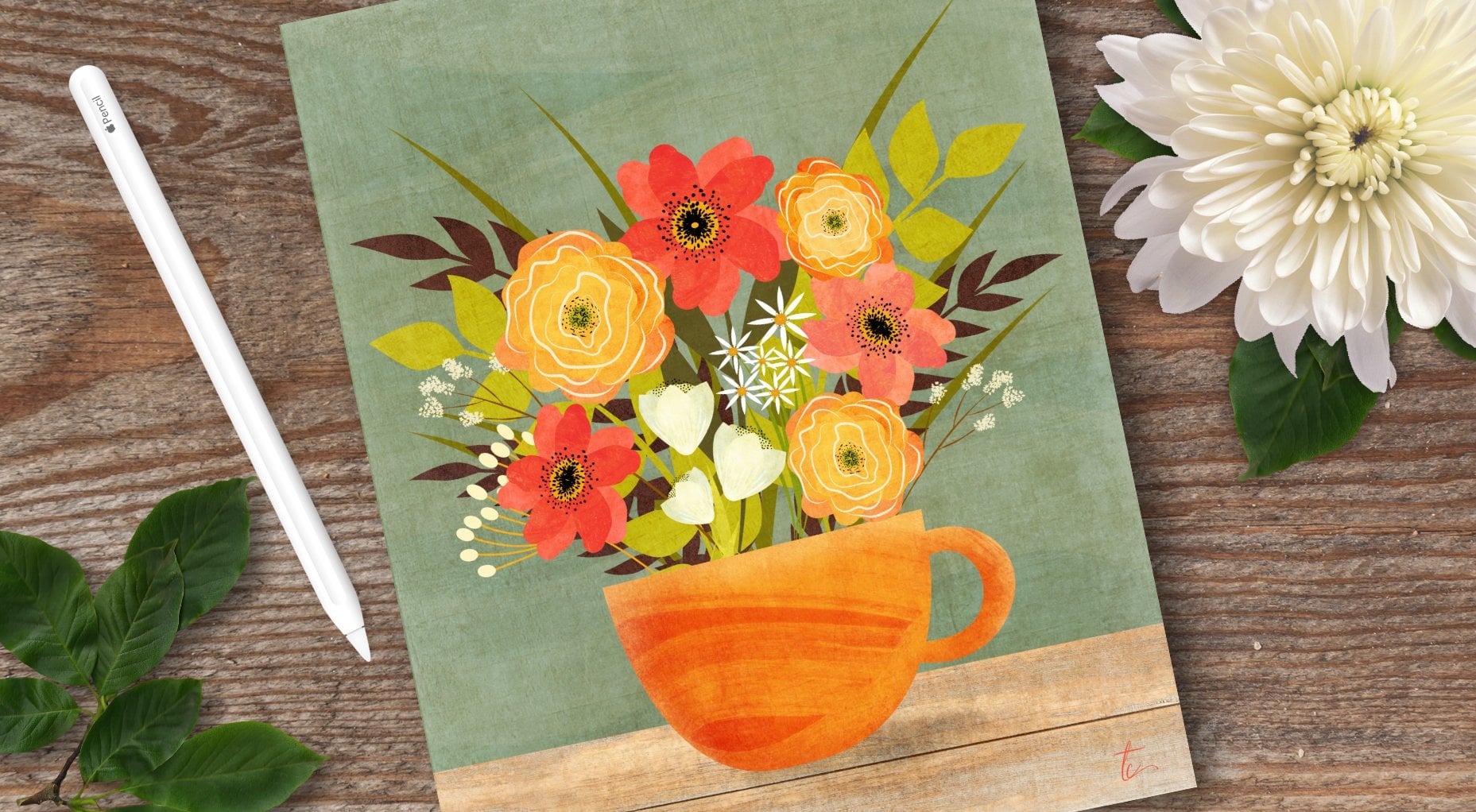
Tools verwenden , um ein unterhaltsames, skandinavisches inspirierte, strukturierte
Blumen-Illustration. Außerdem werde
ich einige
meiner Tipps und Tricks teilen, wie ich diese neuen Tools
in verschiedenen Szenarien
verwende. Alles was du für den Unterricht benötigst ist ein
iPad und Affinity Designer. Ich werde einen Apple
Pencil
verwenden, aber du kannst auch einen kompatiblen
Stift oder deinen Finger verwenden. Wenn du an dem Kurs teilnimmst, stelle
ich dir die
Farbpalette, die ich verwenden werde,
sowie eine Reihe von Texturen zur Verfügung . Dieser Kurs ist anfängerfreundlich, setzt jedoch eine
gewisse Vertrautheit
mit Designer Version 1 voraus mit Designer Version 1 da er
für diejenigen gedacht ist, die ein Upgrade
durchgeführt haben oder ein Upgrade
erwägen. Für diejenigen unter Ihnen,
die
Designer für iPad
mit der Version 2 noch nicht kennen, können Sie gerne
am Unterricht teilnehmen, aber ich werde
einen kompletten dreiteiligen Leitfaden
für Anfänger veröffentlichen einen kompletten dreiteiligen Leitfaden
für Anfänger Version 2 getrennt
von dieser Klasse. Sie unbedingt auf „
Folge meinem Profil“, damit Sie wissen, wann die
Module veröffentlicht werden. Du bist bereit zu entdecken,
was es Neues und Aufregendes mit Designer für
iPad mit Version 2 gibt. Wenn ja, wir sehen uns
im Unterricht. [MUSIK]
2. Kursprojekt: [MUSIK] Das Projekt für
diesen Kurs besteht darin,
Ihre eigene von Scandi-inspirierte
Illustration mit
einem oder allen der neuen Tools zu erstellen Ihre eigene von Scandi-inspirierte
Illustration mit , die
wir im Unterricht behandeln werden. Nutzt viele der vorhandenen Tools Belieben
als Support. Sie können mir gerne
folgen, wenn ich
mein Projekt erstelle oder
eines Ihrer eigenen erstelle. dem auch sei, ich würde gerne
sehen, was du kreierst. Der einfachste Weg,
dein Projekt mit anderen zu teilen , besteht darin,
direkt vom Designer einen Screenshot zu
erstellen und ihn in der
Fotos-App auf deinem iPad zu
speichern. Ich habe eine Anleitung zur Einrichtung
auf der Registerkarte Projekte
und Ressourcen hinzugefügt. Um dein Projekt zu teilen, klicke oben rechts auf der Registerkarte
Projekte und Ressourcen auf
die grüne Schaltfläche „
Projekt
erstellen“ , erstelle ein Titelbild und einen
Titel, wenn du dazu aufgefordert wirst, lade deinen Screenshot stellen Sie einfach sicher, dass es
weniger als zwei Megabit sind, fügen Sie Kommentare hinzu, die Sie
möchten, und klicken Sie auf „Veröffentlichen“. Sie Ihr Projekt teilen, können
zukünftige Schüler
nicht nur sehen, was sie
lernen werden , wenn sie an der Klasse teilnehmen, es hilft auch mehr Schülern, die Klasse zu
finden. Als Nächstes zeige ich Ihnen, wie
Sie die mit
dem Kurs bereitgestellten Ressourcen herunterladen mit
dem Kurs bereitgestellten Ressourcen können. Wir
sehen uns dort. [MUSIK]
3. Downloads und Ressourcen: [MUSIK] Die Downloads
für diesen Kurs beinhalten die skandiflorale
Farbpalette, die ich
verwenden werde , sowie die
Auswahl meiner Gelplattentexturen, die ich für
die endgültige Abbildung verwenden werde. Um auf die Downloads zuzugreifen, gehen Sie in diesem Kurs über einen Browser zum
Tab Projekte und Ressourcen , nicht in der Skillshare-App, und klicken Sie oben auf den Link. Sie benötigen ein Passwort,
um auf die Downloads zuzugreifen, die ich jetzt auf
dem Bildschirm anzeigen werde. Wenn du zur
Downloads-Seite kommst, kannst
du entweder auf Zu Downloads
springen klicken
oder durch die Seite blättern, um weitere Informationen
über den Kurs zu erhalten. Nun möchten Sie beachten, dass es
sich nicht um automatische Downloads handelt . Sie werden zum Herunterladen zu Google
Drive weitergeleitet. Die Palettendatei bietet
Ihnen keine Vorschau, Sie erhalten
jedoch eine Download-Schaltfläche. Wenn wir zur Lektion
über Updates für neue Tools kommen, zeige
ich Ihnen, wie Sie
die Farbpalette in
Affinity Designer importieren . Stellen Sie einfach sicher, dass Sie die AF-Palettendatei
an einem Ort
speichern , auf den Sie in Designer
zugreifen können, entweder als Cloud-Datei oder
direkt auf Ihrem iPad. Als Nächstes machen wir einen Rundgang durch
den brandneuen
Startbildschirm in Designer. Wir sehen uns dort. [MUSIK]
4. Übersicht über Home Screen: Ihr Startbildschirm ist immer noch Ihre Galerie, in der Sie
neue Dokumente erstellen, vorhandene
importieren und Dokumente
verwalten, die Sie
derzeit in Designer geöffnet haben. Wenn Sie jetzt
Version 2 von Designer zum ersten Mal öffnen, ist
dieser Bildschirm
leer, bis Sie beginnen,
Ihre eigenen Dokumente hinzuzufügen oder vorhandene zu
öffnen. Nun möchte ich darauf hinweisen, dass
Version 1 auf
Ihrem iPad bleibt und funktionsfähig bleibt, bis
Sie sich entscheiden, sie zu entfernen. Aber Version 1 und 2
sind nicht verknüpft. Sie werden versuchen,
alle vorhandenen Dokumente zu importieren , die Sie in Version 2
weiterhin verwenden möchten . Bevor wir mit der
Erstellung eines neuen Dokuments beginnen, schauen wir uns die Galerie genauer
an und erfahren, wie Sie sie verwenden können, um
Ihre geöffneten Dokumente zu verwalten. Oben rechts
in jedem Dokument sehen
Sie ein
Burger-Menü. Hier können
Sie Ihre Datei im nativen
AF-Designformat des Designers speichern . Jetzt werden Sie
das nicht mehr von der Leinwand aus tun
können . Sie können von innen in anderen
Formaten wie JPEG,
PNG und SVG exportieren . Beachten Sie jedoch, dass Sie, wenn Sie Ihren Verlauf und Ihre Ebenen speichern
möchten , hier
tun und
die Originaldatei speichern müssen , bevor
Sie zum Schließen auf X tippen. Zusätzlich
können Sie auf
der Leinwand nach links wischen und
diese Optionen zum Speichern verwenden. Eine letzte Option
hier, wenn Sie nach links wischen besteht darin, Ihre Leinwand zu duplizieren. Dokumente können neu angeordnet werden,
indem Sie auf
ein einzelnes Dokument tippen und gedrückt halten ,
bis die Dinge zu
wackeln beginnen , und dann
ziehen, um sie neu anzuordnen. Sie können auch zu Projekten
zusammengefasst werden, indem antippen und gedrückt halten und über
eine andere ziehen eine Datei
antippen und gedrückt halten und über
eine andere ziehen. Wenn ich nun zu dem Projekt gehe, können
Sie sehen, dass ich meine
beiden Leinwände hier habe. Ich kann ihre Reihenfolge
erneut ändern , indem ich tippe und ziehe. Welches auch immer
zuerst erscheint, es wird das Titelbild
für mein Projekt sein. Wenn ich mein Projekt umbenennen möchte, ich einfach nach links, um es zu bearbeiten, oder ich kann das
Burger-Menü verwenden und Umbenennen wählen. Um ein Dokument
aus einem Projekt zu entfernen, wische
ich einfach nach
links und gebe diese zusätzliche
Option zum Entfernen aus dem Projekt an. Jetzt ist es wieder
in meiner Hauptgalerie. Um ein neues Dokument zu erstellen, können
Sie auf das Symbol
Neues Dokument tippen und Sie erhalten
vier Optionen. Sie können ein
völlig neues Dokument
erstellen, eines aus einer Zwischenablage oder eines aus einer von Ihnen erstellten
Vorlage
erstellen. Sie können auch
ein leeres Projekt erstellen. Jetzt habe ich
Ihnen nur gezeigt, wie einfach es ist, ein Projekt zu erstellen,
indem Sie einfach ein Dokument
über ein anderes ziehen. Sie können hier aber auch
ein leeres Projekt erstellen. Wenn Sie ein neues Dokument erstellen, wird
Ihnen das Dialogfeld „Neues
Dokument“ angezeigt. Ganz oben können
Sie entscheiden, ob Sie ein Hoch- oder Querformat
wünschen. Auf der rechten Seite
geben Sie
Ihre Abmessungen
und andere Optionen ein. Sie können es in
Hop drehen, indem Ihre Abmessungen und Sie
Ihre Abmessungen und die gewünschte
Dokumenteinheit sowie Ihre DPI eingeben Anschließend können Sie entweder tippen oder ziehen. Sie können wählen, wie Ihre Bilder platziert werden
sollen, ob sie eingebettet oder verlinkt sind. Eingebettete Dokumente werden im Dokument
gespeichert, was bedeutet, dass das gesamte
Dokument portabel ist, da die Bilddatei, die Sie platziert haben, nicht an eine
Datei an einer anderen Stelle gebunden
ist. Es steht auf Ihrem System
in diesem Dokument. Das Problem dabei
ist, dass Sie eine viel größere Dateigröße
haben werden. Verlinkte Bilder sind mit
Ihrem Dokument verknüpft , aber an anderer Stelle
gespeichert. Der Vorteil davon ist, dass
Sie eine kleinere Dateigröße haben. Der Nachteil ist jedoch, dass das
Dokument nicht so portabel wenn Sie keinen Zugriff auf
die Datei haben , in der das
Bild gespeichert ist Sie können
hier auch eine Zeichenfläche erstellen , indem Sie dies ein- oder ausschalten. Sie können sowohl Ihre Farbe
als auch Ihren
transparenten Hintergrund festlegen . und
allem, was Der Zeichnungsmaßstab dient zur Erstellung von Grundrissen,
Entwurfsplänen Sie
benötigen, um maßstabsgetreue Objekte zu erstellen. Verwenden und Erstellen von Voreinstellungen
ist in Version 2 nicht neu, aber das Erstellen von Vorgaben in Version 1 war nicht
ganz intuitiv, also haben sie es aufgeteilt und
Sie finden die vier Symbole unten hier. Sie können natürlich die eingebauten
Voreinstellungen verwenden , wenn Sie möchten. Wenn Sie jedoch etwas ganz
Spezielles
einrichten müssen , das Sie
regelmäßig verwenden, können
Sie Ihre eigenen Voreinstellungen
sowie Ihre eigenen
voreingestellten Kategorien erstellen . Sobald hier alles festgelegt
ist, Ihre Abmessungen betrifft, ob Sie eine
Zeichenfläche, Ihr Farbprofil oder Ihre
Transparenz wünschen, tippen Sie
einfach auf dieses erste Symbol und können Ihrem Preset einen Namen sowie wählen Sie Ihre Kategorie. Wenn die Kategorie, in die Sie es einfügen
möchten, nicht existiert, können
Sie Ihre eigene erstellen, indem Sie
auf das zweite Symbol tippen. Ich werde hier eine sehr
generische Kategorie mit
meinen Voreinstellungen erstellen und du wirst
sie hier unten sehen. Dann kann ich zuerst darauf tippen. Ich benenne diese 3.000
Pixel bei 300 DPI um. Ich wähle meine Kategorie. Da ist es. Jetzt kann ich den Namen bearbeiten, indem ich einfach darauf
tippe und auf Bearbeiten klicke. kann ich auch
sowohl die Presets
als auch die Preset-Kategorien neu anordnen Mit diesem letzten Symbol kann ich auch
sowohl die Presets
als auch die Preset-Kategorien neu anordnen. ich das erste Mal tippe, habe ich die Möglichkeit, die Voreinstellungen selbst
neu anzuordnen. ich das zweite Mal tippe, kann
ich die Reihenfolge
der Kategorien zurücksetzen. Dokument öffnen hat
sich gegenüber Version 1 nicht geändert Sie können
damit entweder ein Dokument aus der Cloud, einer externen
Festplatte oder Ihrem iPad importieren
oder direkt aus Fotos importieren. Ich werde zu einem
neuen Dokument zurückkehren, weil ich über Vorlagen sprechen
möchte. Zugegeben, ich habe sie nie so oft
verwendet,
wie ich hätte sollen, aber es gibt wirklich
tolle Möglichkeiten,
ein formatiertes Dokument zu speichern ,
zum Beispiel eine nahtlose Mustervorlage
im Original Das Format, das
Sie erstellt haben, enthält Ebenen,
ohne es in
Ihrer Galerie behalten zu müssen , sodass Sie es
kontinuierlich duplizieren können. Ich mag es, wenn meine Galerie ziemlich sauber und leer und organisiert ist. Ich mag es nicht, wenn
Dinge einfach nur
da stehen, damit ich sie duplizieren
kann. Ich habe eine Mustervorlage erstellt. Ich tippe auf Neu aus Vorlage. Ich wähle die
Vorlage, die ich erstellt habe. Es
wird automatisch ein leeres Dokument mit all meinen Ebenen und allen
Symbolen, die ich eingerichtet habe,
abgerufen, und ich kann mein Muster
erstellen. Ich kann das als eine
ganz andere Datei speichern und die ursprüngliche
Vorlagendatei bleibt dort. Wenn Sie Ihre eigene
Vorlage speichern möchten , nachdem Sie sie erstellt haben, gehen Sie
einfach zum Menü
Dokumente und wählen Sie Als Vorlage exportieren. Serif hat einen
aktualisierten umfassenden
Leitfaden für Affinity Designer
für iPad Version 2 erstellt Leitfaden für Affinity Designer
für iPad Version 2 Er ist hier auf dem
Startbildschirm verfügbar, sodass Sie einfach auf „Hilfe“ klicken können. Sie können nach
einem bestimmten Thema suchen oder die Drop-down-Liste verwenden. Sie können auch direkt zu
ihren Support-Foren gehen oder
Video-Tutorials hinzufügen. Einstellungen haben sich mit
Version 1 kaum
geändert , außer dem
Hinzufügen verknüpfter Dienste. Du kannst
so etwas wie Dropbox verlinken. Ich werde nicht jedes davon
durchgehen. Aber genau wie bei Version 1 können
Sie Ihre
Benutzeroberfläche und ihr Aussehen ändern. Sie können die Werkzeugeinstellungen
und solche Dinge ändern. Aber auch hier gab es
keine
wesentlichen Änderungen an den Einstellungen, sie funktionieren genauso wie
in Version 1. Als Nächstes
öffnen wir einen Canvas und machen einen Rundgang durch die brandneue
Benutzeroberfläche. Wir sehen uns dort.
5. Tour durch die aktualisierte Benutzeroberfläche: [MUSIK] In dieser Lektion werfen
wir einen Blick auf die Benutzeroberfläche
für Version 2. Jetzt ist Version 2, genau wie bei
Version 1, in drei Personas unterteilt. Die Designer-Persona
ist die Vektorseite, die Pixel-Persona
ist die Raster-Seite, und in der Export-Persona
können Sie
Slices erstellen und
sie einzeln exportieren. Insgesamt haben sich die Tools
und Studios nicht geändert, was ihren
Platz in der Benutzeroberfläche angeht. In einer anderen Lektion werden
wir darauf eingehen, was sich mit
den vorhandenen Tools geändert hat. Abgesehen von einem
Facelifting der Icons das tatsächliche Layout der Tools ist
das tatsächliche Layout der Tools
und Studios jedoch
dasselbe wie in Version 1. Ich möchte zwei Dinge beachten,
bevor wir weitermachen. Das erste ist, dass mein Bildschirm für Linkshänder eingestellt
ist. Unsere Tools und Studios
könnten einander entgegengesetzt sein und die Tools oben
könnten vertauscht sein. Zusätzlich habe ich den
Display-Zoom auf
meinem iPad eingestellt , sodass
Sie die Symbole auf Video hoffentlich etwas besser
sehen können. Unsere Bildschirme sehen vielleicht
etwas anders aus, aber alles andere
funktioniert genauso. Fangen wir am
oberen Bildschirmrand an. Bevor wir das tun,
möchte ich Sie daran erinnern, falls es Ihnen
einmal schwer fällt, ein Tool oder
ein Studio zu finden, tippen Sie
einfach auf das
Fragezeichen unten und halten Sie es gedrückt. An
der Seite findest du Beschriftungen für die Tools und Studios und in der Mitte
für die Tools oben. Die allererste Option
hier sind die Zoomoptionen, und es gibt zwei Möglichkeiten
, dieses Symbol zu verwenden. Wenn Sie auf die rechte Seite tippen, sehen
Sie eine Reihe von
Zoomoptionen, aus denen Sie wählen können. Ich wähle „Auf die tatsächliche Größe
zoomen“. Wenn ich auf die Lupe tippe
, komme ich zurück
zur zuletzt ausgewählten Zoomstufe. Ich kann natürlich auch ein
- und auszoomen,
indem ich im Navigator-Studio nach oben und unten
schrubbe zum Zoomen den Pinch verwende. Wenn ich darauf tippe,
komme ich
zurück zur tatsächlichen Größe, da dies zurück zur tatsächlichen Größe, da die letzte Zoomstufe ist, die
ich aktiv ausgewählt habe. Vorschau umschalten, können Sie Ihre Raster
und Hilfslinien ein- und ausschalten, sodass Sie Ihre Arbeit
bei Bedarf
ohne Ablenkung sehen können . Wenn du erneut auf die rechte Seite
dieses Symbols
tippst, siehst du eine Reihe von Optionen,
unter anderem, wo du
deinen Guide und deine
Grid-Einstellungen ändern kannst . Anleitungen finden Sie hier an
der Seite und Sie können Ihre
Grid-Einstellungen oben ändern. Sie werden auch feststellen, dass Sie auf Leinwand schneiden
können. Wenn du das aktiviert hast, verschwindet
alles, was du aus
deinem Canvas
ziehst . Wenn Sie es ausgeschaltet haben, wird
alles, was Sie außerhalb
des Canvas aufrufen und das hier in der Benutzeroberfläche
befindet, immer noch angezeigt. Manchmal kann sich das
als nützlich erweisen , wenn Sie
es aus dem Weg räumen möchten, es
aber trotzdem sehen
möchten,
ohne eine völlig
separate Zeichenfläche einrichten zu müssen. Die nächste Option ist das Einrasten. Sie haben es
von unten nach oben verschoben, um ihm einen
prominenteren Platz zu geben. Sie können das Einrasten ein- und
ausschalten, indem Sie auf den Magneten tippen. Sie können hier auch auf die
Seite tippen, um es zu aktivieren. Anschließend kannst du auf die
Aufnahmeoptionen tippen, um Dinge
wie „Am Raster ausrichten“ oder an Hilfslinien zu aktivieren und andere Einstellungen vorzunehmen. Wenn du auf diesen Hintergrund
tippst, wirst du
zu deinem Startbildschirm weitergeleitet. Dann kannst du
zwischen den Personas wechseln, indem auf das Farbsymbol
tippst, und du siehst auf jeder Persona eine. Sie werden Designer,
Pixel und Export sehen, und Sie werden diese in
jeder Personas sehen. Diese nächste Option ist
Ihr Dokumentenmenü. Jetzt hat sich dieses Symbol
tatsächlich geändert. Früher waren es zwei
kleine Zettel. Jetzt ist es ein Burger-Menü. Hier können Sie
die Größe Ihres Dokuments konvertieren, Sie können Ihr Dokument exportieren. Sie können es als Vorlage exportieren, worüber wir
in einem früheren Video gesprochen haben. Sie können Bilder platzieren, Sie können Zeichenflächen hinzufügen, Sie können Ihre
Transparenz ein- und ausschalten sowie
Ihre Standardeinstellungen ändern und Ihren Assistenten
einrichten. Bearbeitung hat sich nicht geändert, außer
dass sie
die Raster- und Guide-Einstellungen
nach oben gezogen haben die Raster- und Guide-Einstellungen , wie wir
gerade besprochen haben. Sie haben auch
die booleschen oder
geometrischen Operationen herausgeholt die booleschen oder
geometrischen Operationen und ihnen hier
oben
einen markanten Platz gegeben , anstatt
ihn im Bearbeitungsmenü zu verstecken. Eine der größten Änderungen
an der Benutzeroberfläche ist, dass sich das Kontextmenü
nicht mehr am unteren
Bildschirmrand befindet. Wenn du wie ich bist,
magst du genauso viel Platz, um ohne Ablenkungen zu
arbeiten. Ich persönlich halte
das für eine große Veränderung. Sie finden
alles oben hier und es wird sich
je nach dem Tool ändern , das
Sie ausgewählt haben, genau wie Version 1. Die andere Sache
, die ich daran mag,
ist, dass alles in Ordnung
ist.
Es ist nicht mehr
nötig, mit dieser
kleinen, nach rechts gerichteten Karotte durch ein Kontextmenü zu wechseln. Alle Ihre praktischen Tools wie der Stabilizer und Select Same sind immer
griffbereit. Jetzt, wo du unten einen
kleinen Pfeil siehst, siehst
du zusätzliche Optionen. Gehen wir hier zum
unteren Bildschirmrand und
sprechen über diesen Kreis. Dies ist der Command Controller und er ist neu in Version 2. Es bietet Ihnen Standardmodifikatoren, Shift, Alt-Option, Command und Control.. Sie
können sie verwenden, wenn Sie Formen
erstellen oder Werkzeuge verwenden, z.
B. das
Stiftwerkzeug zum Erstellen von Höckern. Lassen Sie mich Ihnen ein
Beispiel zeigen, wie es funktioniert. Ich wähle
mein Ellipse-Werkzeug und tippe und schalte
die Umschalttaste ein. Wenn ich einen Kreis
herausziehe, erhalte ich
einen perfekten Kreis ohne Fingermodifikator, weil ich den Shift-Modifikator aktiviert
habe. Wenn ich dazu auf einen Befehl zum Hinzufügen tippe, erhalte
ich
diesmal einen perfekten Kreis, aber er wird
von der Mitte aus größer. Jetzt gibt es
immer noch Fingermodifikatoren. Wenn ich diese beiden ausschalte und
anfange, einen Kreis zu ziehen, kann
ich einen perfekten
Kreis erhalten, indem ich
einen einzelnen Finger gedrückt halte . Oder ich kann einen
perfekten Kreis von
der Mitte aus erhalten , indem ich drei
gedrückt halte. Wenn du
deinen Command Controller bewegen möchtest weil er dir im Weg steht, kannst
du tippen und gedrückt halten,
bis er anfängt zu pulsieren, und ihn dann
an eine beliebige Stelle ziehen. Ich werde das zurückziehen,
weil ich Linkshänder bin. Ein letztes Feature, über das ich
sprechen möchte, ist das Schnellmenü. Es gibt drei Möglichkeiten, wie
Sie darauf zugreifen können. Die erste besteht darin, zweimal auf
die Schaltfläche für den
Command Controller zu tippen . Die zweite besteht darin, auf der Leinwand zu tippen, gedrückt zu halten
und loszulassen, und die dritte besteht darin, mit
drei Finger nach unten zu streichen. Was auch immer für dich am einfachsten funktioniert. Die angezeigten Optionen
hängen davon ab, was Sie ausgewählt haben. In diesem Fall habe ich
meine Ellipse ausgewählt. Ich habe diese Optionen hier unten
, über die wir gleich sprechen werden. Ganz oben wird
es konstant sein. Dies sind einige der wichtigsten Tools aus dem Bearbeitungsmenü wie Ausschneiden, Kopieren, Einfügen,
Duplizieren und Löschen. Die Unterseite ist anpassbar. Wenn Sie
eine der Tasten ändern möchten, sagen
wir, Sie
verwenden Solo nicht sehr oft und möchten etwas anderes
auswählen, können
Sie tippen und gedrückt halten und diese
Liste wird angezeigt. Ich kann das stattdessen in Neue
Vektorebene ändern. Wenn du deine
Tasten neu anordnen möchtest, weil du bestimmte Dinge an bestimmten Stellen
griffbereit
haben möchtest, kannst
du einfach tippen und gedrückt halten, bis die Dinge
anfangen zu wackeln, und du kannst sie über
eine andere ziehen und die werden sich umdrehen. Lass mich dir das noch einmal zeigen. Wenn ich diesen nehme und ihn hierher
ziehe, drehen sich
diese beiden
gegenüber. Wir haben
die Besichtigung der Benutzeroberfläche abgeschlossen. Wie ich bereits erwähnt habe,
hat sich
das Layout selbst in Bezug auf
die Tools und Studios insgesamt nicht
wesentlich geändert . Aber es gibt Dinge,
die sich geändert haben, zum Beispiel das
Kontextmenü und die Hinzufügung
des Command
Controllers und des Schnellmenüs. Im nächsten Video werden
wir uns einige Änderungen an
den vorhandenen Tools und Studios ansehen . Wir sehen uns dort. [MUSIK]
6. Änderungen an vorhandenen Tools und Studios: [MUSIK] In dieser Lektion
werden wir über
Änderungen an bestehenden
Tools und Studios sprechen , beginnend mit dem Farbstudio. Eine der größten
Änderungen am Farbstudio im iPad ist, dass Sie jetzt Farbpaletten
auf dem iPad importieren und
exportieren können . Dies war in der Desktop-Version immer eine Option
, aber hier ist es brandneu. Du gehst zum
Tab Swatches unter dem Farbstudio. Unter dem
Burger-Menü haben Sie
die Möglichkeit, sowohl zu
importieren als auch zu exportieren. Sobald Sie eine Palette eingerichtet haben sie exportieren möchten,
tippen
Sie auf das Burger-Menü,
wählen Sie Exportieren und sie wird
als AF-Palettendatei exportiert. Um eine Palette zu importieren, gehen
Sie genauso vor wie
beim Importieren von
Pinseln oder Assets. Sie möchten
Ihre Palettendatei an
einem Ort speichern , an dem Sie von der App aus
darauf zugreifen können. Tippen Sie erneut auf das „
Burger-Menü “ und wählen Sie
„Palette importieren“. werden gefragt,
ob Sie es
als Dokument oder
Anwendungspalette speichern möchten . Auf eine Dokumentpalette kann
nur innerhalb des
Dokuments
zugegriffen werden , in das Sie sie importieren. Eine Anwendungspalette wäre für alle Dokumente verfügbar, sowohl für
dieses als auch für zukünftige. Eine weitere Änderung, die sich
tatsächlich auf mehrere Studios auswirkt , ist, dass Sie Ihre Paletten
jetzt verknüpfen können, sodass sie automatisch auf demselben
Gerät in Photo oder
Publisher
abgerufen werden , falls Sie sie haben. Es müsste eine
Anwendungspalette sein, nicht dokumentenspezifisch. Auch dies muss auf demselben iPad
sein. Es stellt keine Brücke
zwischen dem iPad und dem Desktop oder einem
iPad zum anderen her. Um herauszufinden, ob eine
Palette zwischen
Ihren Anwendungen
verknüpft wurde , tippen Sie
einfach darauf, um
eine Palette auszuwählen , und Sie sehen
diesen kleinen Link neben den Namen und auf diesen Paletten an dieser Stelle tatsächlich
ausgegraut sein. Auf den ersten Blick
scheint sich
mit dem Layer-Studio nicht viel geändert zu haben,
aber es hat sich tatsächlich
ziemlich stark verändert. Aber bevor wir zu den
Einzelheiten der Änderungen kommen, möchte ich
zunächst auf eine sehr
wichtige Einstellung hinweisen zunächst auf eine sehr
wichtige Einstellung , die
seit der Veröffentlichung der zweiten Version
einige Fragen aufgeworfen hat. Wenn dein Ebenenstudio so
aussieht und deine Gruppen eher als
Ordner als Symbole angezeigt werden, gehe zum Burger-Menü oben
und tippe auf „
Gruppenminiaturen anzeigen “.
Die Miniaturbilder siehst du hier
im Layers Studio. Lassen Sie uns über einige
der anderen Änderungen
sprechen die oben beginnen. Wenn ich auf diese drei Quadrate tippe, siehst
du, dass ich eine
komprimierte Version von
Layer Studio erhalte und
nur Miniaturansichten sehe. Der Nachteil dieser
Ansicht besteht nun darin, dass unabhängig
davon, ob Sie
Gruppenminiaturen anzeigen aktiviert haben oder nicht, Sie die
Miniaturbilder in der Gruppe nicht sehen können. Sie können es erweitern und
die Miniaturansichten darin sehen, aber nicht die Gruppe selbst. Der Vorteil
dieser Ansicht
ist natürlich, dass Sie mehr
Platz zum Arbeiten ohne Ablenkung haben
und die Miniaturansichten, die
angezeigt werden, viel besser sichtbar sind. Wenn Sie auf einer Ebene nach rechts wischen, haben
Sie mehrere Optionen. Du kannst deine Ebene sperren,
die Deckkraft
ändern, den Mischmodus ändern, eine Maske
hinzufügen und hier kannst
du die
Sichtbarkeit ein- und ausschalten. Wenn wir zur zweiten Zeile übergehen, hat sich
daran eigentlich nichts geändert. Hier können Sie Ihre Vektorebene,
Pixelebene oder Masken
hinzufügen Pixelebene oder Masken sowie
eine leere Gruppe öffnen. Lass uns zum nächsten gehen. Dies wurde immer
zusammengeführt oder gerastert. Die größte Änderung an
dieser speziellen Ebene besteht darin , dass, wenn Sie
mehrere Ebenen gleichzeitig rastern möchten, Sie
sie nicht mehr
gruppieren und dann die Ebene rastern müssen sie nicht mehr
gruppieren und dann die Ebene rastern Sie können Ihre Ebenen auswählen tippe auf „Rasterisieren“ und sie werden alle gleichzeitig
gerastert. Wir werden
diesem nächsten Symbol
mehr Aufmerksamkeit schenken , wenn wir mit
den neuen Tools beginnen. Aber das ist Warp Group. Jetzt verursachen diese Änderungen einige
Probleme und diese Gruppe, die früher das
Puzzle-Symbol war, ist nicht mehr da. Es ist tatsächlich innerhalb
des Warp-Group-Symbols festgelegt. Das ist nur möglich, wenn Sie etwas ausgewählt
haben. Wenn ich diese
Kreise abwähle und zurückgehe, wirst
du sehen, dass sie nicht angezeigt werden. Sie müssen in
Ihrem Layer-Studio
etwas ausgewählt haben , und
Sie werden diese Option sehen. Dies erfordert zwar
einen zusätzlichen Schritt, um hier mithilfe der
Warp-Gruppe zu gruppieren, es gibt tatsächlich mehrere
Möglichkeiten, schnell und einfach zu gruppieren, ohne das Layer-Studio aufrufen
zu müssen. Schauen wir uns das mal an.
Mit meinem Verschiebewerkzeug kann
ich meine Formen auswählen. Drei Finger streichen in der Gruppe
nach unten. Streichen Sie mit drei Finger
nach unten und lösen Sie die Gruppierung. Ich kann zu meinem Bearbeitungsmenü gehen
und dasselbe tun. Schließlich kann
ich in
meinem Ebenenstudio, bei ausgewählten Ebenen, bei ausgewählten Ebenen, zu einer Gruppe zusammendrücken und in die entgegengesetzte
Richtung gehen, um die Gruppierung aufzuheben. Schließlich können Sie als
eine Bonusmethode, wenn Sie eine
Bluetooth-Tastatur mit Ihrem iPad verwenden, wenn Sie eine
Bluetooth-Tastatur mit Ihrem iPad verwenden,
den Befehl G zum
Gruppieren und Command
Shift G eingeben , um die Gruppierung aufzuheben. Das Ebenenstudio
wurde optimiert, um Ausschneiden und die
Vektormaskierung von Ebenen zu vereinfachen
, indem
die Drop-Zonen verbessert wurden, sodass klarer wird, wo Sie
ziehen und loslassen möchten. Die Vektormaskierung
sieht tatsächlich genauso aus. Wenn ich das nach unten ziehe
und über das Symbol
der Ebene darunter ziehe
, leuchtet das Symbol blau auf. Wenn ich loslasse,
erstelle ich eine Vektormaske. Die
größte Veränderung gab es bei den Schnittmasken. Wenn ich das
in Version eins nach unten ziehe, würdest
du eine sehr dünne Linie
in der Mitte
der Ebene sehen in der Mitte
der , und jetzt haben
sie es so gemacht, dass du sehr leicht sehen kannst, wo du hingehst Drop und das wird stattdessen die
Schnittmaske
erstellen. Schließlich
haben Sie jetzt die Möglichkeit, unbegrenzt viele Maskierungsebenen
hinzuzufügen, sowohl die Vektor- als auch die Ebenenmasken. Ich könnte das wieder verwenden, um damit eine Vektormaske zu
erstellen. Ich kann das auswählen und eine leere Maskenebene
hinzufügen. Gehe zu meiner Pixel-Persona
und schnapp dir meinen Pinsel. Ich kann
etwas davon mit
der leeren Maskenebene, die ich gerade
hinzugefügt habe, zurückstreichen leeren Maskenebene, die ich gerade und damit
weitermachen. Sie können weiterhin
immer mehr Masken hinzufügen, was Sie in Version eins nicht
tun konnten. Die einzige Änderung
am Asset Studio ähnelt der Farbpalette. Sie haben jetzt die
Möglichkeit, Kategorien
zwischen den verschiedenen Apps zu verknüpfen , die Sie auf Ihrem iPad haben. Wenn Sie Foto und Herausgeber haben, können
Sie eine Asset-Kategorie verknüpfen, sodass Sie sie automatisch
dort aufrufen können. Auch dies funktioniert nicht zwischen mehreren iPads oder dem iPad
und der Desktop-Version. Im FX Studio können
Sie jetzt
mehr als einen
zerstörungsfreien Effekt
zu einem einzelnen Objekt oder einer Gruppe von
Objekten hinzufügen mehr als einen
zerstörungsfreien Effekt
zu einem einzelnen Objekt oder einer Gruppe von , je nachdem
, welchen Effekt Sie wählen. Wenn Sie einen auswählen
und ein Pluszeichen sehen, bedeutet
das, dass Sie mehrere Effekte
hinzufügen können. Wenn Sie sich für eine entscheiden und nicht sehen,
bedeutet das, dass Sie es nicht können. Ich wähle hier meine Gruppe von Kreisen aus und
füge einen Schlagschatten hinzu. Ich wähle Outer Shadow. Ich werde das einfach in die Länge ziehen. Ich werde
den Radius ziemlich
hoch erhöhen, um ihn zu diffundieren. Nehmen wir nun an, ich möchte einen viel engeren Schatten
näher an den Kreisen Mit Version eins hätte ich keinen haben.
Mit Version eins hätte ich keinen zweiten Schatten
hinzufügen können. Ich hätte meine Kreise tatsächlich duplizieren
müssen, sie schwarz
machen und es so machen müssen. Stattdessen kann ich einfach auf
„Plus“ klicken und meine Einstellungen
anpassen. Ich werde die
Verbreitung nur ein bisschen einbauen. Jetzt habe ich zwei separate Schatten
auf einer Gruppe von Ebenen. Wenn ich
die Effekte neu anordnen möchte, kann
ich diese Pfeile verwenden. Wenn ich einen Effekt löschen möchte, kann
ich einfach
im FX Studio auf Löschen tippen. Sie möchten sicherstellen, dass Sie es hier und nicht
im Layer-Studio
tun ,
da dadurch Ihre gesamte Gruppe
gelöscht wird . Während wir das geöffnet haben, schauen wir uns die nächste Änderung
an, nämlich die Einstellungsschieberegler. Sie wurden überarbeitet und von unten mit
dem Kontextmenü an
die Seite des Bildschirms verschoben . Sie können entweder
die Schieberegler verwenden, um
Ihre Einstellungen zu ändern , oder Sie können eine
bestimmte Zahl
tippen und eingeben. Sie können auf das Symbol tippen, um zu
sehen, wofür der Schieberegler gedacht ist. Wenn Sie hier einen weißen Punkt sehen, bedeutet
dies, dass mehr als eine Einstellung geändert werden kann. Wenn ich darauf tippe, kann
ich zwischen
Radius und Winkel wechseln. In diesem Fall kann ich
zwischen Intensität und Opazität wählen. Die
vorhandenen Tools
haben sich größtenteils nicht wesentlich geändert. Es gibt jedoch eine
sehr große Änderung am Bleistiftwerkzeug, die
ich erwähnen möchte. Es ist die Möglichkeit, das automatische Schließen ein- und auszuschalten. Wenn Sie in Version eins mit dem Bleistiftwerkzeug
zeichnen würden, würde
Ihre Form geöffnet bleiben bis Sie sie manuell schließen würden, entweder indem Sie die
Schließeinstellung
des Knotenwerkzeugs verwenden oder Ihre Knoten physisch
ziehen. zusammen. Jetzt passiert hier dasselbe,
es sei denn, Sie aktivieren Automatisches Schließen. In diesem Fall schließt
es meine Form, wenn ich zeichne, es meine Form mit dem Pfad, den es für am besten geeignet
hält. Eine letzte Anmerkung
zum Bleistiftsymbol Wenn Sie nach
dem Vektorpinsel suchen, ist
es jetzt tatsächlich mit
dem Bleistiftwerkzeug. Tippen Sie einfach darauf und Sie erhalten dieses Menü und Sie können zwischen den beiden
wählen. Eine letzte Anmerkung ist
die geschilderte Form. Es gibt hier nicht viel
zu berichten,
aber eine Sache, die ich
beachten werde, ist, dass hier in die Einstellungen
ein abgerundetes Rechteck eingebrannt ist. Das war
bei der Desktop-Version immer der Fall, aber nicht beim iPad. Sie können
mit dem ausgewählten Formwerkzeug ein Rechteck zeichnen mit dem ausgewählten Formwerkzeug Mit diesem Schieberegler können
Sie
ändern, wie abgerundet es ist. Als Nächstes
werden wir uns mit
den neuen Tools befassen, die mit Version zwei hinzugefügt
wurden,
und sie zusammen mit einigen der vorhandenen Tools verwenden um eine unterhaltsame
botanische Illustration zu erstellen. Wir sehen uns dort.
7. Neue Werkzeuge | der Form-Builder: Obwohl Designer
schon immer
boolesche oder geometrische
Operationen angeboten hat , mit
denen Sie
mithilfe einer Kombination
anderer Formen
neue und einzigartige Formen erstellen können, kann dies mit
dem Shape Builder Tool schneller erledigt werden. Ich werde dir zuerst zeigen, wie es
funktioniert und dann verwenden
wir es, um einen
Krug für unsere Pflanzen herzustellen. Schauen wir uns zunächst einfache
Formen an ,
damit wir
über die Mechanik
oder den Shape Builder und
sein Kontextmenü sprechen können . Ich habe hier drei einfache Formen
und möchte sie verwenden, um schnell eine Kaffeetasse
zuzubereiten. Wenn ich die booleschen
Operationen verwenden würde , um diesen Becher zu erstellen, würde
es mehrere separate Schritte erfordern, um diese Form zu
erstellen, und es müsste wahrscheinlich mit
etwas anderem und
wahrscheinlich mehr beginnen Formen. dem Shape Builder
Tool kann ich genau dasselbe mit
einer einzigen Überlagerung von Formen erstellen . Bevor ich
das Shape Builder Tool verwende, möchte
ich sicherstellen
, dass alle meine Formen an der gewünschten Stelle ausgerichtet
sind. Ich wähle
hier
meine beiden Ellipsen aus und ziehe bei aktiviertem Einrasten, bis
ich auf der Tasse zentriert bin, und dann ist sie in
den Kreisen selbst zentriert. Die rechte Hälfte
dieses roten Kreises wird
den eigentlichen Griff bilden. Alles andere sieht gut aus. An diesem Punkt bin ich
bereit,
bestimmte Formen zu löschen und
andere zusammenzufügen. Als erstes möchte ich „alle meine Formen“
auswählen, und ich kann das entweder mit
dem Verschieben-Werkzeug tun und
einfach hinüberziehen, oder ich kann zu meinem Layers Studio gehen. Als Nächstes wähle ich das
Shape Builder Tool aus, und das ist dieses Tool hier. Was Sie jetzt sehen werden, ist
, dass, wenn ich darauf tippe, das reguläre
Auswahlfeld verschwindet und ich habe diesen fett gedruckten
blau-weißen Umriss. Ich werde noch einmal überprüfen
, ob
ich alles ausgewählt habe und alles eine
Gliederung hat. Wenn es zum Beispiel nicht der Fall war, sagen
wir, ich habe dieses Rechteck nicht
eingeschlossen, muss ich nicht
zurückgehen und erneut beginnen. Alles was wir tun müssen, ist in
mein Layer-Studio zu gehen und es auszuwählen. Jetzt ist alles
im Shape Builder enthalten. Es ist wichtig zu beachten, dass ich
zwar diese kräftige blaue
Linie um meine Formen habe, dies jedoch nur die
erste Auswahl ist. Es geht einfach darum, dem
Designer zu sagen, dass dies die Formen sind, die möglicherweise
hinzugefügt oder subtrahiert werden. Aber wenn ich hier
oben auf eine meiner Auswahlen tippe, passiert nichts, da ich Designer noch nicht
offiziell mitgeteilt habe,
wie
und in welche Richtung ich sie kombinieren möchte. Gehen wir zum
Kontextmenü und werfen einen Blick auf die Tools, die
für den aktuellen Build verfügbar sind. Von links aus haben
Sie drei Möglichkeiten, Formen zu erstellen,
Formen hinzuzufügen, zu subtrahieren und neue Formen
aus dem ausgewählten Bereich zu erstellen. Ich habe zwei Möglichkeiten, diese zu verwenden. Entweder kann ich
sie deaktiviert lassen, bis ich bereit bin, sie zu
kombinieren oder zu subtrahieren, oder ich kann sie vorab antippen , meine Formen
auswählen und dann erfolgt
die Erstellung automatisch. den meisten Fällen denke ich, dass
es für
Sie am einfachsten sein wird , sicherzustellen, dass diese
erst ausgewählt werden , wenn Sie bereit sind, Ihre neue Form zu
erstellen. Neben dem einfachen Tippen auf
eine Form, um sie auszuwählen,
gibt es drei Möglichkeiten
, wie Sie
Ihre einzelnen Formen
oder Gruppen von Formen auswählen können Ihre einzelnen Formen
oder Gruppen von Formen , um sie entweder zu
kombinieren oder voneinander zu trennen. Aber zuerst, wo immer Sie eine sich kreuzende Linie
sehen, werden
diese von Designer als
separate Formen betrachtet, was bedeutet, dass ich sie separat
auswählen kann. Für diesen Becher
habe ich zum Beispiel volle Ellipsen gezogen, und ich werde sie verwenden, um den Griff einer Tasse zu
erstellen. Jetzt waren sie voll, als
ich sie hergebracht habe, aber da
das Rechteck sie praktisch in zwei Hälften
teilt, kann
ich einen Bereich
davon auswählen, um den Griff zu erstellen. Zusätzlich zum Tippen kann
ich oben eine der
Optionen auswählen. Ich kann zwischen Freihand wählen, was es mir
ermöglicht,
eine Freihandauswahl so zu erstellen ,
wie sie sich anhört. Dies ist
perfekt, wenn Sie
winzige Details haben , auf die
Sie eingehen müssen. Linie ermöglicht es Ihnen,
eine Auswahl mit
einer geraden Linie zu erstellen , und dann ist Marquee perfekt wenn Sie
all Ihre Formen auswählen, Sie müssen sich keine Gedanken
über bestimmte Details Sie können also einfach hinüberziehen
und alles auswählen. Schauen wir uns die
letzten drei Icons an. Stil des ersten ausgewählten
Objekts verwenden, wird dem
Designer mitgeteilt Wenn Sie den Stil des ersten ausgewählten
Objekts verwenden, wird dem
Designer mitgeteilt, dass Ihre endgültige Form den Stil annehmen
soll ,
unabhängig davon, ob es sich um Farbe,
sowohl Füllung als auch Kontur,
Konturstärke, Farbverlauf, was auch immer es von der
ersten Form sein mag, die Sie wählen. Dies gilt nicht, wenn Sie
die Marquee-Auswahl
nur verwenden , wenn Sie tippen oder entweder eine Linien- oder
eine Freestyle-Auswahl verwenden. Lassen Sie mich Ihnen ein
Beispiel dafür zeigen. Ich deaktiviere diese,
wähle mein Rechteck aus und nehme mein
Verlaufswerkzeug. Fügen wir hier einfach einen Farbverlauf hinzu. Ich
wähle meine Formen
erneut aus und nehme das
Shape Builder Tool. Ich möchte, dass alle meine Formen den Verlauf
des ursprünglichen Rechtecks annehmen. Ich werde
sicherstellen, dass das aktiviert ist. In diesem Fall
wähle ich
Linie und möchte mit
diesem Objekt beginnen, denn
denken Sie daran, dass es sich um einen Verwendungsstil
vom ersten ausgewählten Objekt handelt. Ich ziehe es rüber und
dann drücke ich auf „Hinzufügen“, und
das Ganze hat
den Verlauf
des ersten Objekts angenommen . Die letzten beiden Symbole bereinigen
automatisch
ungenutzte Kurven. Dadurch werden
alle Kurven entfernt, die sich
außerhalb des ausgewählten Bereichs erstrecken außerhalb des ausgewählten Bereichs nachdem Sie Ihre
Formen zusammengefügt haben. Sie dann automatisch
ungenutzte Bereiche
entfernen, werden
alle Bereiche
außerhalb des ausgewählten
Bereichs entfernt, nachdem Sie ihn hinzugefügt Lassen Sie uns weitermachen und den Becher herstellen. Auch hier muss ich meine Ebenen
auswählen. Ich nehme mein Shape Builder Tool
und
beginne damit, die Kurve hier zu entfernen , um den Griff zu
erstellen. Ich tippe einfach und drücke auf „
Subtrahieren“ und schon bin ich fertig. Jetzt kann ich einfach die
restlichen Objekte nehmen und sie miteinander kombinieren,
um die Tasse zu kreieren. Ich möchte, dass es diese rosafarbene
Farbe des Rechtecks hat. Ich werde sicherstellen, dass das
erste Objekt ausgewählt ist. Mit dem Linienwerkzeug fange ich
damit an. Ich wähle das aus,
wähle es aus und klicke dann auf „Hinzufügen“, und schon habe ich meine pinke Tasse. Ich habe meine Tassenform, ich bin mit der Farbe zufrieden, aber ich möchte sie etwas
weicher machen. Ich werde eines
der vorhandenen Tools verwenden,
das Corner Tool, weil ich Knoten habe, mit
denen ich arbeiten kann. Ich nehme mein Eckwerkzeug und ziehe mit der Maus
rüber, um diese beiden auszuwählen. Ich ziehe einfach meinen Schieberegler hier
nach oben um den
unteren Teil ein wenig nach oben zu krümmen. Ich mache oben
dasselbe, aber vielleicht ein bisschen weniger. Dann
wähle ich diese beiden Knoten aus
und halte einfach meinen Finger gedrückt, damit ich tippen kann, um sie auszuwählen Eigentlich möchte ich
diesen abwählen, wähle diesen aus. Es wird das nach oben krümmen
, nur um es zu berühren. Jetzt muss ich sicherstellen
, dass ich sie einbacke. Das heißt, ich
stelle alle meine Kurven so ein, dass sich
diese Ecken nicht bewegen, wenn ich die Größe nach oben und unten lege. Ich tippe einfach auf „In Kurven
konvertieren“ und schon bin ich fertig. Nehmen wir das, was wir gerade bedeckt und machen wir eine Vase für unsere
Blumen-Illustration. der Abbildung werden wir das
Shape Builder Tool
noch ein paar Mal verwenden Laufe der Abbildung werden wir das
Shape Builder Tool
noch ein paar Mal verwenden. Aber konzentrieren wir uns vorerst darauf, die Vase
für unsere Blumen zu
kreieren. Da die endgültige
Abbildung ein symmetrisches Volkskunstwerk
sein wird , möchte
ich, dass meine Vase diesem
Beispiel folgt. Ich werde eine Kanne
mit zwei Griffen auf beiden Seiten herstellen . Ich werde
verschiedene Farben verwenden damit sie besser sehen können, wo
ich alles platziere. Ich beginne
mit einer Ellipse und wähle einfach diese
cremefarbene Farbe für meine Füllung. Stellen Sie sicher, dass Sie
Ihren Hintergrund nicht ausgewählt haben. Sollte keine
schöne ovale Form haben. Ich möchte ein Rechteck
für den Boden, um den Boden abzuschneiden. Ich nehme hier einfach Rot, egal welche Farbe. Dann
füge ich oben noch einen für
den
Mund der Kanne hinzu. Ich wähle all diese Formen aus, gehe in mein Transformationswerkzeug und stelle sicher, dass sie
mittig ausgerichtet sind. Als nächstes brauche ich meine Griffe. Ich werde
eine perfekte Ellipse erstellen. Lass es uns hier mit Gelb versuchen. Ich nehme mein Ellipsenwerkzeug und halte einen
Finger gedrückt oder ich kann,
ich könnte die Umschalttaste benutzen, einen perfekten Kreis
erstellen. Dann möchte ich mit drei
Finger nach unten streichen und diese Größe verkleinern. Eigentlich, wenn ich drei Finger benutze, die
etwas von der Mitte entfernt sind, und ich mache
das orange. Ich mache sie nur in
verschiedenen Farben. Eine, damit Sie
sehen können, was ich mache, aber auch, damit ich sehen kann
, wo ich arbeite. Ich möchte das direkt
unter den Mund legen, tut mir leid, direkt unter der Öffnung der Kanne und neben der Seite,
denn auch hier werden es Griffe sein. Dann wische ich mit drei
Finger und dupliziere das. das aktiviert ist, ziehe
ich es rüber,
bis es einrastet. Jetzt habe ich eine sehr
seltsam aussehende Form, aber daraus wird bald
ein Krug. Lassen Sie uns weitermachen und alle unsere Formen
auswählen und das Shape Builder Tool nutzen. Du willst immer
einen Schritt zurücktreten und überlegen, was der einfachste
Weg ist, damit anzufangen. Ich weiß, dass ich
einige Elemente subtrahieren muss und das
mache ich zuerst. Ich nehme meine Subtraktion
und tippe einfach, und das
subtrahiert automatisch
die Formen, auf die ich tippe. Jetzt habe ich noch
die endgültige Form der Kanne. Nun, eine Sache, die ich tun möchte,
bevor ich etwas anderes mache, ich
wollte es eigentlich breiter machen. Ich mache eine Sekunde einen Rückzieher. Ich nehme diese Form. Ich halte zwei Finger
gedrückt und ziehe es einfach heraus, und das zieht sich gleichmäßig auf beiden Seiten
heraus. Auch hier möchte ich
sicherstellen, dass alles
ausgerichtet ist , also werde ich
das zentrieren. Ordnung, ich bin immer noch bereit. Jetzt kann ich zurückgehen und alle meine Formen
auswählen und zu meinem
Shape Builder-Tool zurückkehren. Du willst sicherstellen, dass du nach solchen
Dingen Ausschau hältst. Denn wenn ich
darauf gewartet hätte, hätte
es
die beiden Formen kombiniert und ich hätte es mit Knoten machen
müssen. Ich behalte einfach ein Auge, während
ich mich bewege und gehe langsam durch,
um sicherzugehen, dass alles genau
so aussieht, wie ich es möchte. An dieser Stelle kann ich tatsächlich
alles zusammenzählen. Der einfachste Weg, dies zu tun,
ist das Marquee-Tool zu verwenden. Ich
möchte jedoch, dass alles
die cremefarbene Farbe hat. Stattdessen verwende ich
eine Leitung. Zuerst möchte ich die
Auswahl aufheben, subtrahieren. Ich mache weiter und fange an, diese Formen
auszuwählen. Ich gehe von
der cremefarbenen Form ,
damit alles diese Farbe
annimmt. Ich drücke Plus und
jetzt habe ich meinen Krug. Lass mich das
etwas größer machen. Auch hier möchte ich einige Ecken
abrunden. Ich nehme mein Eckwerkzeug. Ich wähle diese beiden und runde sie einfach leicht auf. Ich glaube, das mache ich hier. Ich werde
das hier ausführlich abrunden. Ich lasse das alles
ziemlich klar. Aber ich denke, ich runde
das Oberteil auf, nur um es anzufassen. Aber nicht zu viel. möchte ich nochmal einbacken. Ich klicke auf „In
Kurven konvertieren“ und jetzt bin ich fertig. Ich mache es etwas
kleiner und zentriere es. Eine letzte Sache, die ich tun
möchte, ist, es ein bisschen zu dekorieren. Ich schneide ein
rotes Rechteck hinein. Lass uns hier unser Rot und vielleicht ein
zweites kleineres
und etwas dünneres machen . Jetzt könnte ich
Shape Builder verwenden, wenn ich möchte, aber ich werde einfach weitermachen
und sie an Ort und Stelle befestigen. Auf diese Weise kann ich sie
bei Bedarf bewegen. Mir gefällt, wie das aussieht. Ich nenne das erledigt. Als Nächstes werden
wir einige Blumen erstellen, in denen wir uns
die brandneuen Arbeitsgruppen
sowie eine weitere Verwendung
des Shape Builder Tools ansehen . Wir sehen uns dort.
8. Neue Werkzeuge | Warp: In dieser Lektion werden
wir einige Blumen
für unsere Illustration erstellen ,
indem wir eine Kombination
aus Formen und Kettgruppen verwenden. Wir werden auch
Mischmodi verwenden, um einige
Farbverschiebungen zwischen ihnen zu
beeinflussen. Dies gibt mir
die Möglichkeit,
Ihnen eine weitere Verwendung des
Shape Builder-Tools zu zeigen , insbesondere in Fällen, in denen
das Ausschneiden von Masken nicht funktioniert. Aber lassen Sie uns zunächst diese Blütenform verwenden
und uns Warp-Gruppen ansehen. Warp-Tools finden Sie
im Layers Studio. Es ist die dritte Option. Ich wähle meine
drei Formen aus, aus denen
diese Blume besteht, und tippe auf „Gruppen“. Es stehen neun
Warp-Funktionen zur Auswahl. Schauen wir uns kurz an,
wie jeder von ihnen funktioniert. Mesh, Quad und Perspective
sind allesamt manuelle Warps. Sie werden eine
Note mit unterschiedlichem
Komplexitätsgrad anbieten , sodass
Sie Knoten
verwenden können, um Ihren Warp zu erstellen. Lassen Sie uns zunächst
einen Blick auf Mesh werfen. Mit dieser Option
erhalten Sie ein Raster mit einzelnen Knoten, die
über das Raster verteilt sind. Jede Kreuzung wird
als Kreuzung bezeichnet. Sie können
dem Raster zusätzliche
Knoten hinzufügen , indem Sie
auf eine der Linien tippen. auf eine horizontale Linie tippen,
wird eine Vertikale hinzugefügt, und wenn Sie auf eine vertikale Linie tippen,
wird eine Horizontale hinzugefügt. So können Sie Ihre Mesh-Arbeit
verfeinern. Du kannst Linien löschen, indem du einfach auf einen der Knoten
tippst und hier
oben Löschen auswählst. Sie möchten sicherstellen, dass Sie hier oben
und nicht im
Layer-Studio löschen
wählen , da dadurch Ihre gesamte Gruppe gelöscht wird. Wenn Sie auf die
Knoten selbst tippen ,
werden Handles aufgerufen
, die Sie verwenden können. Ich kann diese beiden
gleichzeitig oder diese beiden drehen. Wenn ich in einem
Kontextmenü oben von glatt
zu grob gehe , kann
ich einen einzelnen Griff ziehen. In diesem Fall funktioniert es genauso wie das
Stiftwerkzeug. Sie können auch
einen temporären Knoten hinzufügen und innerhalb der Felder ziehen. Ich tippe einfach und du
siehst einen scharfen Kreis, ich einfach ziehen kann. Es ist eine einzige Bewegung. Es verschwindet, sobald
Sie mit dem Ziehen fertig sind. Wenn Sie oben auf „Zurücksetzen“ tippen, wird
Ihr Objekt wieder den
ursprünglichen Zustand der Warpgruppe versetzt. Quad- und der Perspektivmodus sind im Grunde vereinfachte Mesh-Warps vier Knoten an
den Ecken Ihrer
Gruppenauswahl.
Sie können die Ecken ziehen, um Ihren Warp zu erstellen. Sie können
die Pfade auch zwischen ihnen ziehen und diese Griffe verwenden , um Ihren Warp weiter anzupassen. Wenn Sie das tun, wird daraus ein
Mesh-Warp erstellt
, den Sie hier
oben im Kontextmenü sehen können. Bei den nächsten vier Warps handelt es sich um
Formwarps, die automatisch ablaufen. Sie erzeugen
je nach Auswahl einen vertikalen
oder horizontalen Biegerbogen . Das sind meine Favoriten. Ich persönlich finde sie nützlich wenn ich
Blumenillustrationen erstelle weil ich
damit eine einzige, sehr
schlichte Blütenform nehmen und sie in eine Vielzahl
verschiedener Formen verwandeln kann. Diese Auswahl
kann mit einem Schieberegler an der Seite
verfeinert werden. Ich tippe auf Vertikaler Bogen und erhalte diesen
Schieberegler und passe ihn an Ich kann ihn durchtippen und im
Laufe der Zeit ändern , um zu sehen, wie
jeder aussieht. Dies ist einer meiner Favoriten. Jetzt kannst du auch deine Griffe
ziehen ,
aber das wird wieder einen Mesh-Warp daraus und du wirst
den Schieberegler nicht mehr verwenden können. Bei den letzten beiden handelt es sich ebenfalls um Shape
Warps, Fisheye und Twist. Dies sind auch automatische Warps , die
mit einem Schieberegler eingestellt werden können. Nun, ich persönlich habe nicht
so viel Nutzen für diese gefunden wie für die anderen aber es hängt alles von der
Form ab, die Sie erstellen möchten. Lassen Sie uns die Blumen
für unsere Illustration erstellen und wir werden
Warp-Gruppen verwenden, um ihnen
ein organisches Gefühl und ein
bisschen mehr Bewegung zu verleihen . Ich nehme
mein Ellipsenwerkzeug und diese rote Füllung und ziehe
einfach ein Oval nach oben. Ich möchte es in eine Kurve konvertieren, damit ich mein Knotenwerkzeug verwenden kann. Ich tippe auf diesen oberen Knoten und
möchte ihn scharf drehen. Ich möchte das duplizieren und hier
auf beiden Seiten dieselbe Form haben. es ausgewählt ist, wische
ich mit drei
Finger nach unten und drücke „Duplizieren“ Ich möchte meinen
Transformationsursprung verwenden mein Verschiebungswerkzeug ausgewählt ist, bin ich zum Kontextmenü gegangen und
Ich aktiviere den
Transformationsursprung und ziehe ihn nach
unten in die Mitte Jetzt, mit meinem Duplikat, nehme
ich diesen Griff
und bringe ihn mit gesenktem Finger auf etwa 30 Grad. Ich deaktiviere die Auswahl und
tippe dann mit zwei Finger, um die Auswahl erneut zu treffen. Der Grund, warum ich das getan habe, ist
, dass ich
das erneut duplizieren und auf die andere Seite verschieben
möchte . Wenn ich weitergemacht hätte, würde
Power Duplicate diese Richtung fortsetzen. Nochmals, ich
wische mit drei Finger nach unten, dupliziere und ziehe auf die andere Seite. Ich möchte diese beiden
Top in Rosa ändern. Ich möchte eine
kleine Farbverschiebung hinzufügen ohne andere
Blütenblätter und andere Farben hinzufügen zu müssen. Stattdessen werde ich hier
Mischmodi für meine beiden
wichtigsten Formen verwenden . Ich tippe auf die Ebenenoptionen. Ich werde so
etwas wie einen Bildschirm verwenden , weil die rosa Blütenblätter heller
sind als die roten. Der Bildschirm wird mir
diese schöne buttergelbe Farbe geben diese schöne buttergelbe Farbe und diese dunklere
gelbe Farbe hier. Diese Formen sind hübsch, aber
sie sind auch sehr statisch. Ich möchte ihnen
etwas mehr Bewegung geben und
das werde ich mit Warp-Gruppen tun. Ich wähle meine drei Formen aus
und werde eine horizontale Biegung anwenden, wie ich bereits erwähnt habe, das ist eine meiner Favoriten, und ich werde daraus eine
Scandi-Tulpenform erstellen. Mir gefällt, wie es dort oben
und an den beiden Seiten diese nette
kleine Kurve gibt . Jetzt
könnte ich
das natürlich mit dem Bleistift oder dem Stiftwerkzeug machen das natürlich mit dem Bleistift oder dem Stiftwerkzeug aber es ist viel schneller und
effizienter, es damit zu machen weil ich es
allen Blütenblättern gleichzeitig hinzufügen kann . Ich kopiere
diese Warp-Gruppe und schalte dann das Duplikat und behalte es zur sicheren Aufbewahrung. Ich mache weiter und wische mit
drei Finger nach unten und wandle den
oberen Finger in Kurven um, also arbeite ich mit
einer regulären Gruppe. Ich muss keine
weiteren Änderungen daran vornehmen. Ich möchte der Blume etwas
Staubblatt hinzufügen und
sie
mit einer Kombination aus einem
Rechteck und einer Ellipse in einem cremefarbenen Farbton erstellen und befolge die gleichen Schritte, und befolge die gleichen Schritte die ich mit den
Blütenblättern gemacht habe duplizieren Sie
und stellen Sie die beiden Duplikate schräg
zur Seite. Ich nehme mein Rechteckwerkzeug und habe dieses
cremefarbene ausgewählt. Ich ziehe einfach ein
schönes langes Rechteck heraus und nehme dann meine Ellipse
und erstelle eine ovale Form, und ich zentriere es einfach. Ich wähle die beiden aus. Jetzt könnte
ich Shape Builder verwenden aber in diesem speziellen Fall ist es genauso schnell,
add zu verwenden. Jetzt möchte ich diese Form
duplizieren und habe meinen
Transformationsursprungspunkt bereits aktiviert, aber wenn Ihre nicht aktiviert ist, gehen Sie
einfach zum Menü hier
oben und aktivieren Sie es. Ich ziehe das einfach
nach unten, genau wie ich es mit der Blume gemacht habe, und ziehe es dann rüber. Ich glaube, ich nehme 15. Ich deaktiviere die Auswahl und
tippe dann mit zwei Finger, um erneut auszuwählen Ich streiche mit drei Finger
nach unten und dupliziere. Nochmals, ich werde auf diese Seite
gehen. Ich werde
diese drei zusammenzählen. Lassen Sie mich einfach wischen, um alle drei
auszuwählen ,
und erneut gehe ich
einfach zu Hinzufügen. Ich möchte
diese Diamantenform nehmen und sie in
die Mitte verschieben und
sie hinter die rosafarbenen Blütenblätter
zwischen ihnen und der roten Form stecken sie hinter die rosafarbenen Blütenblätter . Das Problem ist, dass ich die Mischmodi
verschoben habe und meine beiden rosafarbenen Blütenblätter und das Staubblatt noch
heller sind als diese, sodass die Unterseite sichtbar wird. Wenn ich das nach unten ziehe, wirst
du sehen, dass es nicht hinter
den rosafarbenen Blütenblättern
verschwindet, sondern nur
eine hellere Farbe annimmt. Lassen Sie mich das zentrieren. Jetzt kann ich keine Schnittmasken verwenden ,
weil dadurch dieser obere
Teil weggeschnitten wird und ich trotzdem möchte, dass er angezeigt wird.
Stattdessen
verwende ich das Shape Builder-Tool. habe ich schon ausgewählt. Ich gehe rein und wähle
meine beiden Blütenblattformen und nehme dann mein
Shape Builder-Tool. Logik würde sagen, dass
ich einfach tippen könnte , um die Formen auszuwählen , die die
Blütenblätter überlappen, und auf Minus klicken könnte. Aber stattdessen
löscht das alles,
einschließlich der rosafarbenen Blütenblätter. Lass mich das zurückbringen. Was ich stattdessen tun möchte, ist diese drei
Formen darüber hinaus
auszuwählen. Ich tippe, um sie auszuwählen, und es gibt jetzt drei
separate Formen , weil sie von den Blütenblättern
abgeschnitten werden. Ich wähle diese dritte Option, erstelle eine neue Form
aus der Auswahl, und wenn ich zu meinem Ebenenstudio gehe, wirst
du sehen, dass ich
diese vierte Form habe. Wenn ich das ausschalte, ist
es hinter den Blütenblättern versteckt. Auch wenn dies wirklich nicht der Fall ist, verwenden
wir es tatsächlich, um eine
völlig neue Form zu kreieren , die einfach abgewinkelt ist. Ich werde diesen
Kerl vorerst zur Seite legen, weil wir in
der nächsten Lektion
unsere Blattformen erstellen in
der nächsten Lektion
unsere Blattformen und dann
alles zusammenfügen werden. Als Nächstes
erstellen wir diese Blattformen mit einer Kombination
aus dem Formwerkzeug und dem brandneuen Messerwerkzeug. Ich werde
Ihnen auch eine dritte Möglichkeit zeigen Sie
das
Shape Builder-Tool verwenden können. Wir sehen uns dort.
9. Neue Werkzeuge | das Messerwerkzeug: In den vorherigen Lektionen haben wir den Shape Builder und
Arbeitsgruppen verwendet , um
unsere Blume und unseren Krug zu kreieren. In dieser Lektion
werfen wir einen Blick auf das Messerwerkzeug, dem Sie freihändig Schnitte
in einer Kurve
erstellen können . Es funktioniert auch als Schere, um
Kurven an ausgewählten
Punkten einer Form zu brechen . Lass uns anfangen.
Wir beginnen mit der Scherenfunktion
des Messer-Tools da sie einfach ist
und sehr
ähnlich wie Scherenfunktionen
und andere Vektor-Apps funktioniert . Einfach ausgedrückt, ermöglicht es
Ihnen, eine Kurve entweder
an Knotenpunkten oder an
einer beliebigen Stelle auf dem Pfad zwischen
den Knoten zu unterbrechen . In erster Linie ist das
Messerwerkzeug ein Knotenwerkzeug Sie müssen
also mit
einer Kurve und nicht mit einer Formebene arbeiten . Wenn Sie eine
Form erstellt haben,
wie ich sie hier , müssen Sie sie als Erstes in eine Kurve konvertieren. Ich habe das mit meiner
Ellipse gemacht und jetzt habe ich meine vier Knoten und
Pads dazwischen Ich wähle mein Messerwerkzeug aus. Die erste Möglichkeit, dies zu verwenden, besteht darin, auf eine beliebige Stelle
auf dem Pfad zu tippen. Es sieht so aus, als hätte es dort einen Knoten
hinzugefügt. Aber was Sie tatsächlich haben, sind zwei Knoten und es gibt
keinen Pfad dazwischen. Dies ist jetzt eine offene Form,
sodass Sie eine völlig
andere Form erstellen und alles wieder zusammenfügen können. Sie haben es geschafft, indem Sie
mit der Scherenfunktion begonnen haben. Die andere Möglichkeit, dies noch einmal zu tun Ich nehme mein Messer-Tool
, indem ich auf
eine beliebige Stelle auf einen vorhandenen Knoten tippe und
dasselbe passiert. Wenn Sie aus irgendeinem Grund eine Form
auseinanderbrechen
müssen , um ihr etwas hinzuzufügen etwas anderes
zu erstellen, können
Sie dies mit
der Scherenfunktion
des Messerwerkzeugs tun oder etwas anderes
zu erstellen, können
Sie dies mit
der Scherenfunktion
des Messerwerkzeugs tun. Lassen Sie uns über die
Messer-Funktion sprechen , mit der wir einige ausgeschnittene Blätter
für unsere Illustration erstellen werden. Wenn Sie jemals den Bildhauermodus
mit dem Bleistiftwerkzeug
verwendet haben, funktioniert
das Messerwerkzeug
ganz ähnlich. Meiner Meinung nach ist
es jedoch viel einfacher zu bedienen. Der größte Unterschied
zwischen den beiden besteht darin, dass Sie mit dem Messerwerkzeug innerhalb einer Kurve schneiden können , nicht nur entlang eines Pfades, was
das Formwerkzeug nicht zulässt. Umgekehrt können Sie mit dem
Formknoten
eine Kurve erweitern, indem Sie eine Kurve erweitern, indem den vorhandenen Pfad
zwischen den Knoten erweitern. Lassen Sie uns beginnen,
unsere Blattform für
unsere Illustration zu erstellen . Ich wähle mein Ellipse-Werkzeug und habe diese
orange Farbe ausgewählt. Lassen Sie uns eine schöne
große ovale Form herausziehen. Auch hier möchte ich
das in eine Kurve umwandeln. Ich werde die oberen
und unteren Knoten spitz machen. Ich nehme mein Node-Tool, wähle die beiden aus und drücke
dann auf Scharf. Ich bin bereit, das Messer-Tool zu
verwenden. Das Kontextmenü für das
Knife-Tool ist ziemlich einfach. dieser ersten Option
können Sie einen einzigen, sich selbst
abschließenden geraden Schnitt
erstellen, entweder von der
Kante oder von innen. Ich kann mich hineinziehen. Sie können sehen, dass dort eine Linie
erstellt wurde. könnte ich hier machen. Wenn ich mir mein Node-Werkzeug
schnappe, genau wie beim Scherenwerkzeug, kann
ich sie auseinanderziehen. Wenn ich die Option „
Gerade Linie“
deaktiviere, kann ich auch einen Schnitt
mit freier Form erstellen. Ich wähle meine Form und
ich habe eine gerade Linie. Ich werde
von der Außenseite
der Form beginnen und hier
eine Monstera-Pflanze schneiden. Also werde ich einfach zeichnen. Ich kann mit dem
Messerwerkzeug darauf tippen, auf Löschen klicken, und ich habe einen schönen
kleinen Ausschnitt. Sie können auch
hier sehen, dass es im Layer Studio ist. Sie können es von
dort löschen, wenn Sie möchten. Genau wie bei der Option mit
geraden Linien kann
ich auch
innerhalb der Form zeichnen. Aber hier kommen
die zweite Option und ein Kontextmenü ins Spiel. Wie mit dem Bleistiftwerkzeug können
Sie mit dem Messerwerkzeug
Ihre Freiformformen automatisch schließen . Wenn ich das automatische Schließen aktiviert
habe, tippe ich darauf und
wähle meine Form aus. Wenn ich mit meinem Messerwerkzeug zeichne, wird automatisch
ein Pfad zwischen dem ersten und dem
letzten Knoten erstellt . Ich habe hier also eine vollständige Form, das heißt, ich kann darauf tippen, sie
löschen und ich
habe einen vollständigen Ausschnitt. Wenn ich das nicht an habe
und fange an, eine Freiformform zu zeichnen. Sie können sehen, dass es nicht in der Nähe ist, was bedeutet, dass ich nicht tippen kann, um es
auszuwählen und zu löschen. Es
hängt wirklich nur davon ab, was Sie erstellen und ob Sie
das automatische Schließen ein- oder ausschalten möchten . Schließlich stehen Ihnen mit dem
Messerwerkzeug Stabilisatoren zur Verfügung, und es funktioniert genauso wie
Stabilisatoren anderer Werkzeuge. Sie können hier die Art des
Stabilisatorseils oder Fensters wählen und dann hier die Länge
Ihres Seils oder
Fensterstabilisators
ändern . Nun, wie immer, wenn Sie hier eine niedrigere Zahl
haben, haben
Sie mehr
Kontrolle darüber, was Sie zeichnen. Je höher die Zahl, desto
mehr Kontrolle hat der Designer, denn das bedeutet, dass der Stabilisator noch härter
arbeitet. Jetzt ein kurzer Tipp. Wenn Sie
das Messerwerkzeug verwenden möchten, um schöne scharfe Schnitte zu
erzielen, ist
der Seilstabilisator genau das Richtige für Sie denn so wie der
Fensterstabilisator funktioniert, muss er mit dem,
was Sie zeichnen, was es schwieriger macht, eine scharfe Kante
zu bekommen. Lass mich dir zeigen, was ich meine. Ich habe den
Seilstabilisator ausgewählt. Ich tippe auf meine Form und ich kann
einen schönen scharfen Schnitt zeichnen einen schönen scharfen Schnitt weil der Stabilisator bei meinem Stift
bleibt. Lassen Sie mich weitermachen und
das löschen, damit Sie es besser sehen können. Wenn ich den
Fensterstabilisator wähle. Ich werde es richtig
hoch drehen, damit Sie sehen können, was vor sich geht. Ich wähle meine Form. Der Stabilisator muss die Position meines Bleistifts
einholen, was bedeutet, dass ich hier eine
viel kurvendere Form erhalte. Sie können das
Messerwerkzeug auch verwenden, um mehrere
Formenschichten gleichzeitig zu
durchschneiden . Ich habe diese sehr
unappetitlich aussehende Pizza , die ich
hier in Designer zubereitet habe. Ich habe es für
den Zweck der Lektion ziemlich einfach gehalten. Wenn ich in mein Layer Studio gehe und alle Kurven
auswähle, aus
denen meine Form besteht, wähle mein Messerwerkzeug und
erstelle hier einen kleinen Schnitt. Es ist ein sehr kleines Stück Pizza. Ich kann die Formen
auswählen, aus denen sich das
zusammensetzt, in mein Layer
Studio gehen und sicherstellen , dass ich
nichts ausgewählt habe, was ich nicht benötige, was dieses
kleine Stück hier wäre. Dann kann ich das
Stück Pizza rausziehen. Sie können das Messerwerkzeug verwenden, um Gruppen von Formen
aufzuteilen. Ich möchte jedoch darauf
hinweisen, dass dies
für die Zwecke
der Demonstration
eine sehr vereinfachte Veranschaulichung ist eine sehr vereinfachte Veranschaulichung .
Ich werde sagen, dass der Prozess viel
zeitaufwändiger
wird , wenn Sie mit viel
arbeiten Ebenen, besonders wenn einige
Ihrer Objekte sehr klein sind. Ich finde es einfacher, Ihre Formen in
Ihrem Ebenenstudio zu
finden ,
als das Verschieben-Werkzeug zu verwenden Verwenden Sie das Messerwerkzeug, um den Rest
unserer Blattform zu erstellen. Meine Gesamtdarstellung
wird symmetrisch sein und ich möchte, dass meine
Blattschnitte dem folgen. Hier ist die dritte Möglichkeit, wie sich das Shape Builder-Tool als nützlich erweisen
wird. Ich wähle
meine Form mit
meinem Messerwerkzeug aus und mache hier an der Seite
einige Freiformschnitte. Es wird ziemlich
schwierig sein,
auf dieser Seite genau
die gleichen Schnitte zu bekommen , es
nur von Hand macht. Was ich
tun werde, ist die vier Ausschnitte
auszuwählen. Bevor ich sie lösche, werde
ich sie tatsächlich
duplizieren. Drei Finger nach
unten streichen und duplizieren. Ich gehe
hier nach oben und drehe mich horizontal. Dann ziehe ich sie
an ihren Platz und halte meinen Finger
gedrückt, damit sie in einer Linie bleiben. Durch Schnappschüsse wird
es viel einfacher sein, das zu tun. Das ist auch der Grund, warum Sie Ihre Ausschnitte zuerst
an Ort und Stelle lassen möchten , damit das Einrasten etwas zum Nachschlagen
hat. Ich gehe zurück und
wähle meine vorherigen Formen aus,
also die, die ich
ausgeschnitten habe, lösche sie. Jetzt kann ich
die gesamte Form, das
Blatt und meine Duplikate auswählen . Schnappen Sie sich das Shape Builder-Werkzeug und wenn eine Linie und Subtrahieren aktiviert sind, subtrahiere
ich sie einfach. Jetzt habe ich
auf der einen Seite genau die gleichen Schnitte wie auf der anderen. Nachdem wir die
drei brandneuen Tools
und den Designer verwendet haben , um unsere Formen zu
erstellen, wollen wir in der nächsten Lektion
das Zusammenstellen unserer
Illustration beenden . Wir
sehen uns dort. [MUSIK]
10. Final Illustration Teil 1: Nachdem wir nun unsere Elemente
für unsere symmetrische
Illustration
erstellt haben , lassen Sie uns alles zusammenfügen. Wir könnten das
mithilfe der Symbolsymmetrie angehen, die ich
in früheren Kursen behandelt habe. In diesem Fall werden wir jedoch einen anderen Ansatz verfolgen
. Mithilfe unserer Raster und beim Ausrasten platzieren
wir die
Elemente auf einer Seite, duplizieren und drehen sie um
und verschieben sie dann auf
die gegenüberliegende Seite. Anstatt
jedes einzelne
Element nach und nach zu duplizieren , vervollständigen
wir
eine ganze Seite,
gruppieren sie, duplizieren und drehen sie um. Lass uns anfangen. Bevor wir beginnen, möchte ich
sicherstellen, dass „Am Raster ausrichten“
und „Am Raster ausrichten“ in den Einstellungen aktiviert sind. Ich werde auch mein Raster
einschalten und seine
Einstellungen auf Standard
und den Abstand auf etwa 200 ändern . Das wird mir ein schönes,
gleichmäßiges Raster geben. „Am Raster
ausrichten“ aktiviert ist, können
wir unsere Duplikate leichter genau
dort platzieren Wenn „Am Raster
ausrichten“ aktiviert ist, können
wir unsere Duplikate leichter genau
dort platzieren, wo sie hingehören, und dann können wir durch das Einrasten auch einfacher platzieren und drehen
einzelne Elemente in einem bestimmten Maße. Ich habe bereits ein
Hintergrundrechteck hinzugefügt und werde das Dunkelgrau
aus der Scandium Flora-Palette
verwenden . Ich habe das
Rechteck fixiert ,
damit ich es nicht
versehentlich verschiebe, wenn ich anfange,
die anderen Elemente hinzuzufügen. Meine Blume und meine Krugenform
sind bereits an ihrem Platz und ich werde einen Stiel hinzufügen, der
die beiden zusammenhält. Aber zuerst möchte ich sicherstellen
, dass alles aufeinander abgestimmt ist. Ich möchte, dass meine mittlere Blume
im Mittelpunkt steht, also lasse ich
sie ziemlich groß. Ich habe es bereits oben zentriert und
den
Krug unten platziert, und ich kann visuell bestätigen dass die beiden sowohl
zueinander als auch in
der Mitte
zentriert sind zueinander als auch in
der Mitte
zentriert , weil
mein Grid ist an. Aber um
sicherzugehen, kann
ich die beiden
Gruppen in meinem Ebenenstudio auswählen, zu meinem
Transformationsstudio kann
ich die beiden
Gruppen in meinem Ebenenstudio auswählen, zu meinem
Transformationsstudio und zu den
Ausrichtungsoptionen wechseln und sie horizontal ausrichten. Ich kann
sie auch an der Leinwand ausrichten indem ich ausrasten und ziehe bis ich die
grüne Linie vertikal
und die rote Linie horizontal sehe . Es ist wichtig, dass
Sie sicherstellen, dass Ihre Ausrichtung
mit diesen Anfangselementen korrekt ist, denn wenn sie vom
Rest der Abbildung abweicht, werden auch
die Abzweigungen davon abweichen. Als Nächstes möchte ich mit meinem
Stift im Linienmodus eine gerade Linie
zwischen der Blume und dem Krug erstellen. Das wird unser Hauptstamm
sein. Ich habe mein Stiftwerkzeug ausgewählt und
tippe, um eine Linie auszuwählen. Ich habe diesen gelben
Strich ausgewählt und ihn auf etwa neun Punkte gesetzt. Ich kann
es jederzeit ändern, wenn ich will. Ich tippe
hier einfach auf beide Enden, um meinen Stiel hinzuzufügen. Auch hier kann ich sehen, dass dies zentriert ist,
aber wenn ich möchte, kann
ich all meine Elemente und wieder in mein
Transformationsstudio gehen. Oder in diesem Fall
kann ich mein Verschiebewerkzeug und einfach ziehen, bis
ich die grüne Linie sehe. Jetzt möchte ich, dass dies hinter
den anderen beiden Elementen steht. Ich ziehe es einfach nach unten und gruppiere den Krug und
den Stiel zusammen, um
alles zu organisieren. Jetzt, da diese
Elemente vorhanden sind, beginnen
wir mit
der Erstellung der zusätzlichen Blumen. Ich werde
tatsächlich Duplikate
dieser Blume verwenden , um
einige Blumenformen für
die Ober- und Unterseite zu kreieren . Geh in mein
Layers-Studio und wähle es aus. Ich werde mit drei Finger nach unten
wischen und duplizieren. Jetzt können Sie als Erstes
sehen , dass es weiß wird. Der Grund dafür ist, dass wir die Mischmodi
der ursprünglichen Blume geändert haben. Wenn Sie eine weitere helle
Blume darüber hinzufügen, Sie im Grunde
diesen Bildschirmmodus hinzu und er wird weiß. Wir werden
das zu unserem Vorteil nutzen um ein paar
unserer Blumen zu kreieren. Während ich hier bin, wischen
wir mit drei Finger und duplizieren erneut und schnappen uns
diese beiden und gruppieren sie. Ich möchte hier eine schöne kleine
cremefarbene, cremefarbene Blume
für diese Seite haben. Ich werde es etwas kleiner machen,
also nehme ich
eine Nummer kleiner und
drehe es leicht. Vielleicht ändere ich am Ende die
Rotation und den Standort, aber für den Moment werde
ich es
genau dort platzieren. Ich möchte ein weiteres Duplikat
dieser cremefarbenen Blume
hier haben. Während ich diese
Gruppe ausgewählt
habe, tippe und ziehe ich mit zwei Finger. Es wird viel kleiner sein. Es wird hier auch seitwärts
gedreht. Auch hier ist alles einstellbar Wenn ich
also feststelle, dass mir die genaue Platzierung nicht
gefällt, kann
ich sie jederzeit ändern. Ich platziere meine
Formen momentan ungefähr. Wir fügen die Zweige hinzu und dann
überprüfen wir einfach, ob alles
da ist , wo wir es haben wollen, bevor
wir es duplizieren. Ich will eine rosafarbene Blume
für genau hier. Ich
wähle diesen Typ einfach noch einmal tippe
und ziehe mit zwei Finger. Er wird in diese
Richtung zur Ecke schauen. Dieser wird von diesem
abzweigen. Auch hier kann es sein, dass ich am Ende einen der beiden
umziehe, aber für den Moment denke ich, dass ich diesen Kerl hier
lassen werde. Ordnung, lassen Sie uns
unsere Blattform hineinziehen. Ich habe meine in meinem Asset Studio gespeichert. Auch hier
hat sich das Asset Studio zwischen
den beiden Versionen nicht geändert. Der einzige Unterschied besteht darin, dass Sie
jetzt Ihre Assets
zwischen allen
Affinity-Produkten
auf derselben Maschine verknüpfen können zwischen allen
Affinity-Produkten , aber abgesehen
davon, dass sich das nicht geändert hat. Ich werde
diese Blattform verwenden, um die kleineren Elemente zu erstellen, die beiden kleineren
Blattformen unten. Aber bevor ich es dupliziere, möchte
ich eigentlich
alle Zweige hinzufügen weil ich zuerst
einige Blattadern mit
dem Stiftwerkzeug erstellen werde zuerst
einige Blattadern mit
dem Stiftwerkzeug diese an Ort
und Stelle haben möchte,
bevor ich sie dupliziere. Im Moment drehe
ich das einfach und platziere es,
wo ich es haben will. Auch hier werde ich es vielleicht verschieben, aber im Moment denke ich,
genau hier ist es gut. Hier oben. Ich weiß, dass
ich hier und hier
ein paar Füllblumen haben werde. Möglicherweise ändere ich am Ende die
Größe oder den Standort,
aber ich werde weitermachen und
das abwählen und das vorerst als erledigt bezeichnen. Bevor ich weitermache,
entweder meine zusätzlichen Blattformen
oder die Füllblumen,
die ich platzieren möchte, zu erstellen entweder meine zusätzlichen Blattformen oder die Füllblumen,
die ich platzieren möchte, , möchte
ich meine Zweige platzieren und das mache ich
mit dem Stiftwerkzeug. Es werden
gekrümmte Äste sein, aber ich werde
das Stiftwerkzeug nicht im Stiftmodus verwenden, wodurch ich
automatisch eine Kurve erstellen könnte. Stattdessen werde ich wieder den Linienmodus
verwenden, genau wie wir es hier gemacht haben. Verwenden Sie dann das Knotenwerkzeug, um
die Kurve genau
so einzustellen , wie ich es möchte. Ich wähle mein Stiftwerkzeug aus. Es ist schon online. Ich muss nur sicherstellen, dass ich die richtige Farbe ausgewählt
habe. Ich verwende hier dieselbe Farbe. Es ist wieder auf neun Punkte gesetzt. Vielleicht passen wir das an, aber für den Moment
werde ich das verwenden. Tippe hier auf die Unterseite
meiner Blume und dann auf die Stelle, an der ich sie haben
möchte, am Stiel. Ich lasse das so wie es ist. Ich werde einfach weiter den Rest meiner Elemente
hinzufügen und mache mir keine Gedanken
über die genaue Platzierung ,
denn auch hier werden
wir das Knotenwerkzeug verwenden um es anzupassen, sobald wir fertig sind. Ich mache weiter und
tippe gleich hier und ändere das dann. Darüber werde ich mir keine
Sorgen machen, denn ich werde das etwas
leiser stellen. Dann passe ich das an
und füge dann dieses hinzu. Lass uns mit dem Knotenwerkzeug greifen
und anfangen, unsere Kurven zu machen. Ich weiß, ich will, dass dieser eine
schöne Kurve hat, genau dort. Lassen Sie uns das abwählen, erneut zum Stiftwerkzeug
greifen und dann hier einen Stiel hinzufügen. Nochmals, ich möchte nur, dass
das leicht verbogen ist. Es wird sich
abzweigen und
ich denke , ich werde die
Rotation der Blume anpassen. Ich wähle es mit meinem Verschiebewerkzeug und passe es nur leicht an. Jetzt werde ich irgendwann
all diese Stängel
hinter den Blüten bewegen , aber für den Moment lasse ich das
einfach so wie es ist. Lass uns hier unsere Stängel anpassen. Ich biege das einfach runter. Ich mag die Platzierung sowohl
an der Blüte als auch am Stiel, aber wenn nötig,
könnte ich sie jederzeit anpassen. Ich werde
das hier klarstellen, aber was ich ändern möchte,
ist das Ende hier. Ich denke, es ist zu dick. Ich wähle diesen aus und gehe in mein Stroke Studio und gehe hier
bei Druckeinstellungen nach unten. Wenn Sie es nicht sehen, gibt es wahrscheinlich eine Karotte
, auf der Fortschritt steht. Mach einfach weiter und öffne das. Ich ziehe
diese Seite nach unten. Dieser Knoten hier
steht für diesen Knoten, und wenn ich ihn nach unten ziehe, ist er schön und spitz. Dies ist eine hervorragende Möglichkeit, aus
geraden Linien, die Sie mit
einem
Ihrer Knotenwerkzeuge
erstellen, eine organischere Linie geraden Linien, die Sie mit
einem
Ihrer Knotenwerkzeuge
erstellen, zu erstellen. Ich werde das abwählen. Ich werde das zurücksetzen. Ich habe einfach getippt und
den Reset-Druck gedrückt. Ich möchte hier
ein paar kleine Adern erzeugen, aber ich möchte, dass sie
ihre eigenen Druckeinstellungen haben, also werde ich einfach weitermachen und es wieder normal einstellen und meine geraden Linien
erstellen, und dann passe ich an sie. Ich werde einfach tippen. Auch hier mache ich mir keine Gedanken
über die genaue Platzierung , da ich mein
Node-Tool zum Anpassen verwenden kann. Ich mache mir auch keine
Sorgen über die Größe , weil ich sie
am Ende anpassen werde. Ich möchte sie
etwas dünner machen. Ich glaube, ich werde sie
auf etwa vier reduzieren. Auch hier möchte ich ganz am Ende die
Druckeinstellungen
ändern . Ich wähle diesen Knoten aus, ziehe ihn nach unten und gehe dann weiter. Ändern Sie dies erneut auf vier und passen Sie einfach meine
Druckeinstellungen an. Ich muss das vielleicht zurückziehen. Ich werde das
ganz nach unten verfolgen, ändere es auf vier. Die Einstellungen liegen
ganz bei Ihnen. Tatsächlich denke ich, dass
ich dieses Mal
ein bisschen mehr ansprechen werde. Ich glaube, ich mache vielleicht sechs
, weil wir zu einem
dickeren Teil des Stammes kommen. Dann dieser, ich werde es vielleicht am Ende
behalten, werde ich sehen. Nein, ich glaube, ich
werde das auch auf etwa sechs
reduzieren. Ich passe das einfach an. Jetzt kann ich mir die vier schnappen. Ich werde sie gruppieren,
um es einfacher zu machen, sie mit drei Finger
auswählen, wischen und duplizieren, und dann gehe ich hier hoch und drehe sie einfach um
und platziere sie. Einrasten aktiviert
ist, wird es genau
dort platziert, wo ich sie haben möchte, sodass Sie sehen können,
dass es einrastet. Ich möchte alle
meine Blattformen gruppieren, weil ich dies wiederum verwenden werde,
um meine kleineren Blätter zu duplizieren und zu erstellen. Ich muss die gerade
Linie finden, ich klicke einfach auf „Gruppieren“. Jetzt, während ich es ausgewählt
habe, werde ich einfach weitermachen
und meine Blattformen erstellen. Ich
tippe mit zwei Finger und ziehe, ich werde es verkleinern
und hier eine erstellen, glaube ich. Mache es vielleicht etwas kleiner, tippe noch einmal
mit zwei Finger
und drehe den Kerl. Ich werde das hier korrigieren. Vielleicht mach es ein bisschen kleiner. Eigentlich denke ich, dass ich das ein
bisschen anders
drehen werde . Vielleicht stelle ich das hier ein weil ich nicht möchte, dass
es dem gleichen folgt, es sieht ein bisschen zu ähnlich aus.
11. Final Illustration Teil 2: Bevor wir
die Füllblumen erstellen, schauen wir uns an,
was
gruppiert werden kann , damit es einfacher ist,
alles bei Bedarf zu verschieben. Dieser hier, dieser Stiel, passt hier
tatsächlich zu
dieser Form. Ich werde es tatsächlich
darunter nach unten ziehen , damit es sich
dahinter versteckt, und
diese beiden dann gruppieren. Du könntest deine Gruppe auch
umbenennen. Für die Zwecke des Videos werde
ich es nicht umbenennen, weil es einige Zeit dauern wird, aber du könntest jederzeit reingehen und es umbenennen, damit
du alles siehst. In der Tat kann ich das
nur empfehlen. Diese Blume passt dazu, wenn du sie darunter
nach unten und
die beiden erneut gruppierst. Dann
wird diese endgültige Form
unter die rosafarbene Blume gezogen
und zu einer Gruppe zusammengefasst. Jetzt ist alles in einer schönen,
aufgeräumten, organisierten Gruppe. Lassen Sie uns weitermachen und
unsere Füllblumen erstellen indem
wir mit unserem Ellipsenwerkzeug beginnen. Ich bin vorübergehend auf
die andere Seite
meiner Illustration
gegangen die andere Seite
meiner Illustration um mir
etwas Platz zum Arbeiten zu geben und die kleinen Knospenformen zu kreieren , die ich
als Füllblumen verwenden werde. Ich habe dieses Rot ausgewählt und
nehme mein Ellipsenwerkzeug und ziehe eine
kleine ovale Form heraus. Ich wandle es in eine Kurve um und dann möchte ich, dass diese
Spitze spitz ist. Ich werde den
gleichen Vorgang wie hier anwenden, aber ohne die
Mischmodi zu ändern. Ich wähle es mit meinem Verschiebungswerkzeug und wische mit drei
Finger und dupliziere es. Dann möchte ich
diese cremefarbene Farbe verwenden. Im Moment
deaktiviere ich Enable Transform Origin. Wir schalten es in einer Sekunde wieder
ein. Ich möchte, dass es etwas dünner ist und ich möchte, dass es von beiden Seiten gleichmäßig ist. Ich halte
zwei Finger gedrückt und während ich es hineinziehe, ändert
es sich
gleichmäßig von beiden Seiten. Ich bringe es
gleich da hin. Jetzt möchte ich meinen
Transformationsursprung verwenden. Bringen Sie es nach unten
und beginnen Sie dann, es zu drehen. Ich halte meinen Finger gedrückt und drehe
ihn um 30 Grad. Auch hier möchte ich die Auswahl
aufheben und erneut auswählen, da ich nicht möchte
, dass die
Duplikatfunktion in dieser Richtung fortgesetzt wird. Stattdessen möchte ich mit drei
Finger wischen und duplizieren und dann in die andere Richtung zurückkehren. Ich werde
diese beiden Formen kombinieren. Ich brauche sie nicht
, dass sie getrennt sind. Ich mache einfach weiter
und füge hinzu, und ich werde sie
gruppieren. Das werden
die Füllblumen sein , die wir hier und hier hinzufügen. Wenn diese Form ausgewählt , werde ich sie
zuerst verkleinern. Lassen Sie mich den
Transformationsursprung aktivieren ausschalten. Manchmal kann das im
Weg stehen. Wenn Sie es eingeschaltet lassen, können Sie
erwägen, es auszuschalten. Ich werde es verkleinern und zwei Finger
gedrückt halten, um die Proportionen zu halten. Ich will zwei hier haben, also habe ich jetzt eine, die in diese
Richtung zeigt, die vielleicht etwas kleiner ist. Ich
tippe mit zwei Finger und ziehe
und drehe einen auf diese Weise
, um ihn viel kleiner zu machen. Ich mache das etwas kleiner. Auch dies sind
nur Füllblumen. Ich möchte beide auswählen und einfach tippen und ziehen. Ich muss nicht von vorne beginnen, ich muss nur Duplikate
erstellen. Bringen wir sie da
hin. Jetzt brauchen wir dafür ein paar
Stängel. Gehen wir zurück zu unserem Stiftwerkzeug. Auch hier habe ich es immer noch online und werde es wahrscheinlich
bei etwa sechs belassen, was es etwas kleiner macht. Ich möchte, dass die Stängel dafür etwas dünner sind
. Ich werde
diese Blume tatsächlich drehen, auf diese Weise. Ich möchte, dass mein Stamm
von hier nach hier kommt. Lass uns noch einmal tippen
und ich brauche da einen Schlag. Fügen wir das hinzu. Ich möchte meine
Druckeinstellungen ändern, weil es
momentan
unten dünn ist und ich das nicht will. Ich tippe zum Zurücksetzen. Ich denke, sechs ist immer noch
ein bisschen zu dick, also lass uns das auf eine Vier bringen. Dann machen wir noch
einen draus, sobald ich die
Form dieser Stängel ändere. Schnappen wir uns das Node-Tool. Ich glaube, ich werde
das so biegen. Vielleicht ändere ich die
Rotation noch einmal. Nehmen Sie dann erneut das Stiftwerkzeug
und tippen Sie, um hier einen hinzuzufügen, und ich denke, ich werde
diesen auf diese Weise biegen. Ich mag die Stängel, aber jetzt ist die Blütenrotation
nicht ganz so, wie ich es mir gewünscht habe. Lass uns das nehmen und anpassen und dann dasselbe hier machen. Ich glaube, ich könnte das
ein bisschen größer machen. Ich habe mir versehentlich meinen Shape
Builder geschnappt. Lass uns diese Typen zusammenfassen. Ich will die beiden
unter den Blumen haben, also sind sie hinten versteckt, und lass uns ihn
hier runterziehen , weil das
oben ist. Ich wähle diese
vier aus und gruppiere sie. Jetzt ist das alles bereit. Dann muss ich hier nur noch ein paar Stängel
hinzufügen. Ich habe die Einstellung hier um vier Uhr in
Ordnung. Ich möchte mein Stiftwerkzeug nehmen, ich tippe und tippe
und dann mache ich dort
dasselbe, und dann mache ich dort
dasselbe sobald ich die Kurve
dieses Stifts angepasst habe und tippe und tippe. Ich muss das nach oben verschieben, weil es von da an seinen Höhepunkt erreicht. Lass uns weitermachen und
die Rotation dieses Typen anpassen und dann diese beiden nach unten bewegen und wir gruppieren
alles zusammen. Eine letzte Sache, die ich tun kann,
ist, dass ich
das Gefühl habe, dass diese Stängel , besonders die größeren etwas zu perfekt
sind. Ich möchte ihnen ein
bisschen mehr Natürlichkeit verleihen und das werde ich
mit meinen Druckeinstellungen tun. Ich gehe zu den Gruppen
und nehme den größten Stamm, gehe in meine Druckeinstellungen und ich werde die
beiden Enden dort lassen, wo sie sind, aber ich werde nur geringfügige Anpassungen vornehmen indem ich Knoten zum
Form auf dem Weg. Es ist sehr klein, es ist schwer zu erkennen, wahrscheinlich auf Video, aber es reicht aus, dass es
nicht so perfekt aussieht. Ich gehe wieder nach oben
und nehme nur
ein paar kleine Anpassungen vor,
indem ich Knoten hinzufüge
und sie ein paar kleine Anpassungen vor,
indem ich Knoten hinzufüge nach oben und unten ziehe. Ich denke, ich könnte
das Ende ändern. Dann möchte ich endlich diesen letzten Teil hier
machen. Leider bietet die
iPad-Version keine Möglichkeit,
eine
Druckeinstellung zu speichern. Ich weiß nicht, ob das kommt. Ich glaube jedoch, dass Sie das auf
der Desktop-Version tun können. Sie können es auf diesem Bild
etwas besser sehen wenn ich es abwähle. Hier sorgen Sie für Ordnung in Ihrem
Layer-Studio. Ob es nun darum geht, deine Ebenen gruppieren
oder sie zu gruppieren und
umzubenennen, es ist wichtig weil du sicherstellen willst , dass du
nichts duplizierst, was du nicht brauchst ,
um die beiden mittleren Elemente zu mögen aber du verpasst
nichts, was du tust. Ich weiß, dass ich alles brauche, was über diesen beiden mittleren Elementen liegt. Ich habe getippt, um diese Blume
auszuwählen und ich tippe mit zwei Finger um sie
ganz nach oben auszuwählen. Ich möchte das alles
zusammenfassen. Das wird
es viel einfacher machen,
jetzt mit drei Finger nach unten zu wischen und zu duplizieren. Ich gehe nach oben
und drehe die Horizontale Dann ziehe
ich mit dem Verschiebungswerkzeug und dem Finger nach unten
auf der Leinwand
über die Leinwand, und dem Finger nach unten
auf der Leinwand
über die Leinwand, bis es genau dort
einrastet, wo
es sein soll. Da „Am Raster ausrichten“ aktiviert ist, können
Sie sehen, dass es genau dort
landet, wo es ist. Es rastet sofort ein. Ich mache gerne weiter und zoome und überprüfe meine Platzierung im
Raster für alle meine Elemente. Ich kann zum Beispiel
sehen, dass dieses Oberteil vom
Raster
leicht abgeschnitten ist , genau wie hier. Ich überprüfe nur
, ob nichts falsch
ausgerichtet ist. Bevor wir die endgültige Textur hinzufügen, möchte
ich Ihnen zeigen, wie Sie
die Farbe der Elemente in
Ihrer Abbildung ganz einfach ändern
können die Farbe der Elemente in ,
indem Sie Select Same verwenden. Der Grund, warum ich es in
dieser Einführung in die Klasse
Version 2 anspreche, ist dass Sie dasselbe auswählen
und das Objekt auswählen, das früher in
einem Kontextmenü
über dem Verschieben-Tool verborgen war, und surfen beschloss, ihnen einen viel prominenteren
Platz an der Spitze einzuräumen. Ehrlich gesagt, wenn Sie mit vielen
verschiedenen Elementen in einem
Muster oder einer Illustration
arbeiten , ist es so viel einfacher, alles auf einmal
zu ändern, und was noch wichtiger ist, stellen Sie sicher ,
dass
alles genau gleich anpassen. Nehmen wir an, mir gefällt
die Farbe meiner Blattform nicht ganz. In diesem speziellen Fall sind
die Blätter die
einzigen, die diese Farbe verwenden. Ich gehe in mein Ebenenstudio und wähle
eine meiner Blattformen aus. Ich gehe nach oben, um dasselbe auszuwählen
und die Füllfarbe zu wählen. Lassen Sie mich nun weitermachen und mein
Ebenenstudio schließen und hineinzoomen. Jede einzelne
Blattform dieser Farbe ist jetzt
blau hervorgehoben und ausgewählt, was bedeutet, dass ich hineingehen und
die Farbe anpassen kann. Wenn ich sie dunkler machen oder
die Farbe komplett ändern möchte, ändert sich
alles auf einmal. Lassen Sie mich weitermachen und
das rückgängig machen, um es wieder dahin zu bringen, wo es war. Was ist nun, wenn Sie mit etwas
arbeiten , das nicht unbedingt
dieselbe Form sondern dieselbe Farbe wie dieses hat? Du könntest stattdessen,
lass mich weitermachen und
wieder meine Blattform nehmen und dieselbe Form machen. Jetzt
ist dasselbe passiert, weil es alles
in dieser Blattform findet, und ich kann weitermachen und
meine Farbe ändern. Soweit Sie wählen können, gibt es zahlreiche Optionen,
mit denen Sie ganz einfach auswählen Ihre Objekte in
Ihrer Illustration ganz einfach auswählen können. Eine letzte Sache für
diese Abbildung ist, dass ich etwas Textur hinzufügen möchte. Anstatt nun jedem einzelnen Element Textur
hinzuzufügen, füge
ich dem Hintergrund eine einzelne
Textur hinzu und dann
eine subtile Textur als Overlay , die alle meine Blumen bedeckt. Jetzt verwende ich zwei
der Gelplattentexturen
, die ich mit dem Kurs bereitgestellt habe. Sie können gerne diese
oder Ihre eigene Lieblingstextur verwenden. Eine weitere großartige Ressource
für Texturen ist
die Verwendung des Stockstudios, das in Designer
integriert ist. Sie können einfach die Textur eingeben oder was auch immer Sie suchen
möchten, und es wird die
Stockbilder finden, die Sie aufrufen können. Aber auch hier werde ich einfach
das Ortsbild verwenden. Lass mich nur sichergehen, dass mein
Layers-Studio hier fertig ist. Ich werde eines auf dem Rechteck
im Hintergrund verwenden. Ich gehe zum Menü
Dokumente und dann Platz und Nebenfach in meinen
Dateien unter Zuletzt verwendet
ich diese
25 im Hintergrund. Ich möchte, dass es sichtbar, aber gleichzeitig
subtil ist. Ich werde zuerst
mit dem Mischmodus herumspielen. Grau lässt sich nur
schwer mit einer Textur versehen. Ich glaube aber, ich mag
weiches Licht. Ich könnte weitermachen, aber mir gefällt, wie das aussieht. Ich lasse das so wie es ist. Ich gehe zurück
zum Anfang meiner Ebenen und gehe erneut zu Ort, Bild, und dieses Mal werde
ich die Zahl 36 platzieren. Ich tippe, um es hinzuzufügen, und
platziere es an der gewünschten Stelle. Auch hier werde ich einfach mit meinen Mischmodi
herumspielen. Ich werde wahrscheinlich wieder
bei schwachem Licht enden. Ich möchte, dass das Top subtil ist. Das ist offensichtlich ein bisschen zu
viel. Ich mag die Textur sehr, aber ich möchte nicht, dass sie der Star der Show wird, also werde ich sie reduzieren. Ich mache mir keine Sorgen um die Symmetrie wenn es um
die Textur geht, weil ich denke, sie fügt
etwas hinzu, um
einige Unterschiede zwischen
Ihren Blattformen zu haben . Ich behalte die Symmetrie mit
den Elementen selbst bei
und füge dann einige
andere Texturen hinzu, um dem Ganzen eine
gewisse
Einzigartigkeit zu verleihen. Ich werde einen Schritt
zurücktreten, einen Blick darauf werfen. Mir gefällt, wie das aussieht. Ich finde, die Textur
sieht nett und subtil aus. Alle meine Elemente sind vorhanden und ich werde
meine Illustration als fertig bezeichnen. Als nächstes werden wir
einige abschließende Gedanken
für den Kurs haben , wir sehen uns dort.
12. Schlussgedanken: [MUSIK] Nun, am Ende des
Unterrichts und wie immer danke
ich dir, dass du mir
deine Zeit und Kreativität anvertraut hast. Ich hoffe, Ihnen hat die Tour durch
den brandneuen Designer
für iPad Version 2 gefallen . Ich freue mich darauf, mit
neuen Tools zu kreieren , und ich
freue mich darauf, auch zu sehen, was
Sie erstellen. Denken Sie daran, wenn Sie ein Projekt
erstellen, anderen Schülern zu
helfen, zu sehen, was sie während des Kurses gelernt indem Sie es im Bereich Projekte
und Ressourcen teilen. Wenn dir der Kurs gefallen hat, würde
ich mich freuen, wenn du
auch eine Bewertung hinterlassen würdest. Wenn du dein
Projekt auf Instagram teilst, mich
gerne am Griff auf
dem Bildschirm taggen , damit ich
es mit meinen eigenen Followern teilen kann. Ich habe viel für
meinen Skillshare-Kanal auf Lager, darunter mehrere neue Versionen von
Klassen, die bald auf
dich zukommen, sowie Klassen und die anderen Apps in
der Affinität Sweet Procreate und Adobe. Klicke auf meinem Profil auf „
Folgen damit du auf
dem Laufenden bleibst, was kommt und wann
neue Kurse veröffentlicht werden. Wenn Sie
Textur genauso lieben wie ich,
sollten Sie sich über den Link in meinem Profil
für meinen Newsletter
anmelden . Du erhältst mein großes Gritty Grungy Texture Pack kostenlos sowie das
ganze Jahr über regelmäßige
Werbegeschenke und Tutorials. Nochmals vielen Dank, dass Sie
mich hier im
Unterricht besucht haben und viel Spaß beim Kreieren haben.
 Tracey Capone, Illustrator, Photographer & Designer