Transkripte
1. Einführung: Wenn Sie auf dem Weg sind, Ihre Designs
als Illustrator oder
Surface Pan-Designer
zu lizenzieren , ist es
unerlässlich, einen
Online-Hub zu
haben, über den Sie Kunden zum
Stöbern in Ihren Werken
schicken können über den Sie Kunden zum
Stöbern in Ihren Werken
schicken , wenn Sie anfangen möchten
, bei
Unternehmen zu werben und
Ihre Kunstwerke lizenzieren zu lassen Wenn Sie ein
Adobe-Abonnement haben
und
die Adobe Portfolio-Suite wahrscheinlich bereits in Ihrem Plan
enthalten Die Verwendung der
Adobe-Portfolio-Plattform zum Erstellen Ihrer Website ist eine
hervorragende Möglichkeit
, einen zusätzlichen Nutzen
aus Ihrem Abonnement zu ziehen. Mein Name ist ca Flat und ich bin ein von
Blumenmustern besessener Künstler und Ersteller digitaler Inhalte Ich habe in den
letzten Jahren zahlreiche Designs lizenziert, und viele dieser Leads
kamen von Kunden meine Arbeit in sozialen
Medien oder auf Pinterest
gefunden haben, durchgeklickt haben, um
mein Online-Portfolio anzusehen, sich
durchgeklickt haben, um
mein Online-Portfolio anzusehen,
und
mich dann über das dortige Kontaktformular kontaktiert So einfach kann es sein, Kunden zu deiner Arbeit zu
schicken und warum es so wichtig ist
, ein solches System zu haben. Ich werde den gesamten Prozess
der Einrichtung einer Website
mithilfe
der
Adobe-Portfolio-Oberfläche von Anfang bis Ende durchgehen Einrichtung einer Website
mithilfe
der . Wir kümmern uns um alles, von
Ihrer ersten Anmeldung bis
hin zum Klicken auf „Veröffentlicht und der Weitergabe des
Links an Kunden. Es ist wirklich wichtig zu
wissen, dass Sie nicht
programmieren können müssen .
Das tue ich bestimmt nicht. Und Sie müssen keine Vorkenntnisse über Websites haben, Vorkenntnisse über Websites entworfen wurden, um an
diesem Kurs teilzunehmen oder
die Adobe-Portfolio-Oberfläche zu verwenden . Es ist eine wirklich einfache Plattform
und sehr anfängerfreundlich. In diesem Kurs lernen
Sie, wie Sie sich mit der
Portfolio-Oberfläche zurechtfinden , wie Sie ein Thema
für Ihr Portfolio auswählen und wie Sie eine
auffällige Startseite einrichten. Wir werden uns ansehen, wie Sie
Ihre Arbeit in Kategorien einteilen können
, sodass Käufer die Kunst, nach der sie
suchen, leicht finden können, und wie Sie
eine Kontaktseite einrichten , damit
sie direkt von Ihrer Website aus
mit Ihnen
Kontakt aufnehmen können. Wir gehen alle Optionen und
Anpassungseinstellungen durch Optionen und
Anpassungseinstellungen ,
sodass Sie
alles haben, was Sie benötigen, um
eine Portfolio-Website zu erstellen , die Ihrem Stil
und Ihrer Markenästhetik
entspricht Wir werden uns auch mit einigen Vor- und Nachteilen einer passwortgeschützten Website ,
falls Sie
glauben, dass Sie diese benötigen könnten Und bitte mach dir keine Sorgen
, wenn dir neue Dinge Angst machen. Wir werden die Dinge in
einer wirklich intuitiven Reihenfolge behandeln ,
damit Sie nicht zu
überwältigt Ich werde eine Sache nach der anderen behandeln, beginnend mit dem
Nötigsten, das Sie benötigen,
um schnell zu
Ihnen zu gelangen , an dem
Sie bereit sind, Ihr Kunstwerk
auf Ihre Website
hochzuladen Dann können Sie zurückkommen und mit den Einstellungen
und dem Layout
spielen , sobald die wichtigen
Teile vorhanden sind Ein kleines Zuhause für
sich selbst im Internet
zu haben, ist ein wirklich wichtiger Punkt, den Sie abhaken sollten wenn Sie
vom Bastler zum
Profi werden wollen, der bereit ist, seine Kunst zu lizenzieren oder zu
verkaufen Sie müssen keine Website
haben, auf der nur gesungen und getanzt Ein einfaches, leicht zu
navigierendes Portfolio zur Präsentation der Designs sowie eine Kontaktseite sind eigentlich
alles, was Sie benötigen. Und wenn du die
Schritte in diesem Kurs befolgst
, wirst
du genau das haben. Lass uns gehen.
2. Übersicht + Kursprojekt 1: Wie immer hat jeder Künstler und Designer seine eigene
Art, Dinge zu tun. Und in diesem Kurs
werde ich Ihnen zeigen, wie ich eine
Portfolio-Website zusammenstelle. Wenn Sie können, wäre es
nicht schlecht, sich
ähnliche Kurse anderer Künstler anzusehen ähnliche Kurse anderer Künstler und einige
ihrer Ideen auch umzusetzen. Es gibt keinen einzigen Weg, diese Dinge
zu tun, und je mehr Inputs
Sie haben, desto besser. In Wahrheit wollte ich schon lange
einen Kurs wie diesen
veranstalten,
aber ich zögerte, einen Kurs zu veranstalten, der sich ausschließlich auf
eine Portfolioplattform konzentriert , zu der
vielleicht nicht jeder Zugang haben
würde Ich weiß, dass nicht jeder Adobe-Software
verwendet, und im Gegensatz zu meiner Aussage,
dass alles, was Sie in Photoshop
erstellen, Sie wahrscheinlich auch in Affinity Designer
tun
können in Affinity Designer
tun nicht ganz dasselbe
ist, wenn es darum geht, eine
Website zu erstellen Aber dann wurde mir auch klar, dass
es keine sehr nützliche oder
implementierbare Klasse wäre,
ohne
plattformspezifisch zu werden
und
es Schritt für Schritt detailliert durchzugehen zu werden
und
es sehr nützliche oder
implementierbare Also, weil ich mit dem Adobe-Portfolio
angefangen habe, ich verwenden kann und
worauf ich Zugriff habe
, werde ich es für diesen Kurs verwenden Vielleicht ist dir das noch nicht einmal bewusst, aber wenn du
irgendein Creative Cloud-Abo hast, dann ist das Adobe-Portfolio wahrscheinlich bereits
in deinem Abonnement
enthalten. Sie können dies überprüfen, indem Sie sich bei Creative Cloud
anmelden. Klicken Sie auf
Konto verwalten und werfen Sie dann einen Blick auf Ihre enthaltenen
Apps und Dienste. Es wird unter Web-Apps zu finden sein, und ich habe viel zu lange gebraucht, um erkennen,
dass ich darauf bereits
Zugriff hatte , als ich
mit der Zusammenstellung meines
Portfolios
zögerte meines
Portfolios
zögerte Einige der Konzepte und
Ratschläge, auf die ich eingehen werde, gelten generell für alle
Portfolio-Websites Selbst wenn Sie letztendlich
eine andere Plattform
für Ihr Portfolio verwenden , werden
Sie dennoch
einige gute Ideen für den Einstieg haben. Denken Sie jedoch daran
, dass es in diesem Kurs letztendlich Aufbau einer
Adobe-Portfolio-Website geht. Ich werde keine technischen
Fragen beantworten
können , die Sie möglicherweise zu
anderen Plattformen haben. In ihrer einfachsten Form
muss
eine Portfolio-Website in der Lage
sein, muss
eine Portfolio-Website in der Lage
sein Ihre Arbeit in
einem organisierten Format anzuzeigen, idealerweise
mithilfe von
Tags oder
Kategorien leicht zu sortieren mithilfe von
Tags oder sein und für
Sie einfach zu verwalten und zu ergänzen sein. Wenn Sie bereits eine Website haben, kann
es sich dabei um etwas so Einfaches wie eine Bildergalerie handeln, die Sie auf einer speziellen Seite
eingerichtet haben. Auch wenn Sie bereits eine Website
haben, können
Sie Ihr
Portfolio trotzdem an einem
anderen Ort hosten und dann
von Ihrer normalen Website aus darauf verlinken. Auf diese Weise können Sie die Vorteile
der
Portfolio-Vorlagen, des Designs
und der Funktionen
nutzen , die auf
der
AWP-Portfolio-Website-Plattform verfügbar
sind und
die in dem Framework, auf
dem Ihre
eigene Website basiert, möglicherweise nicht auf
dem Ihre
eigene Website basiert Schauen wir uns hier meine
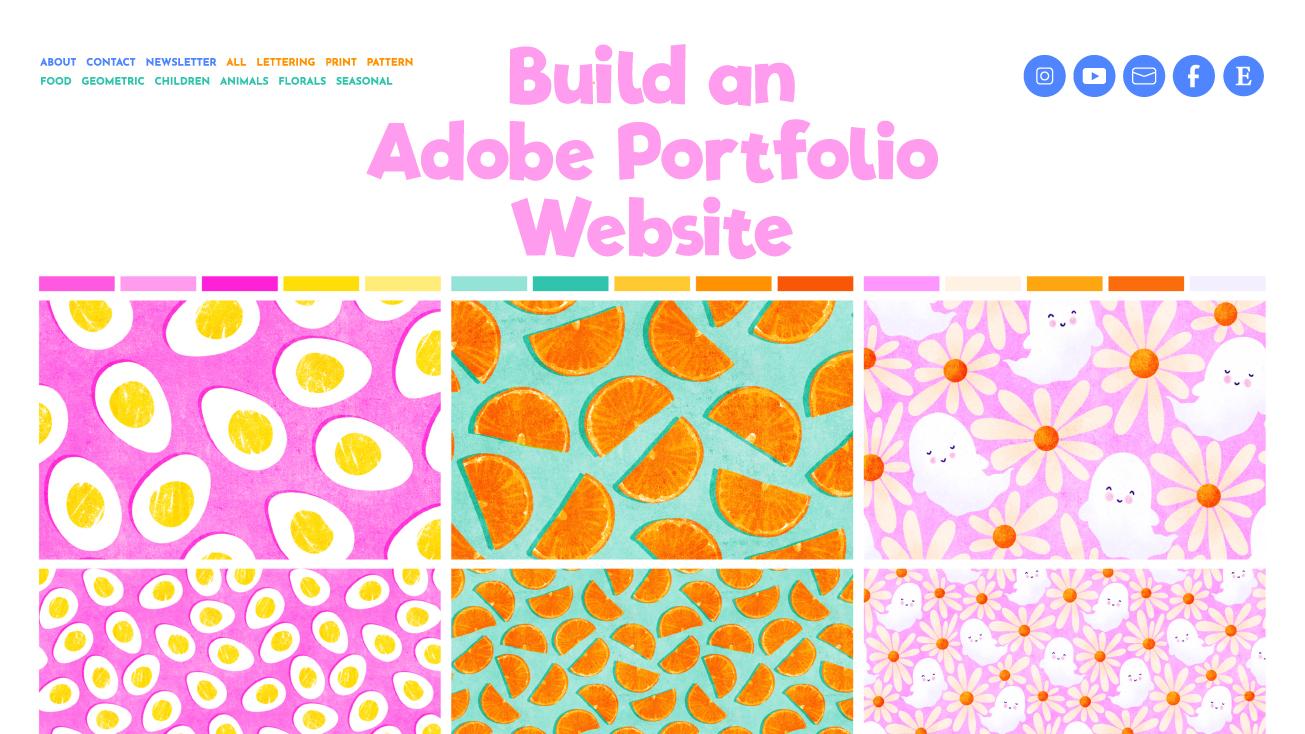
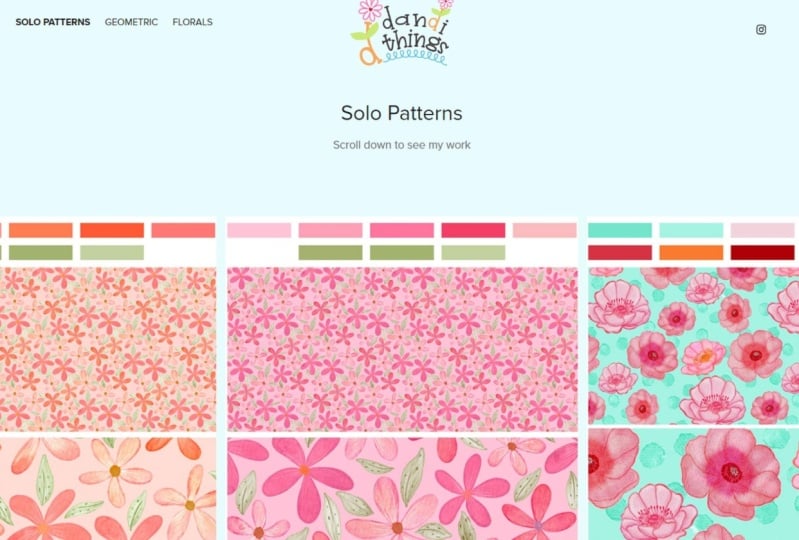
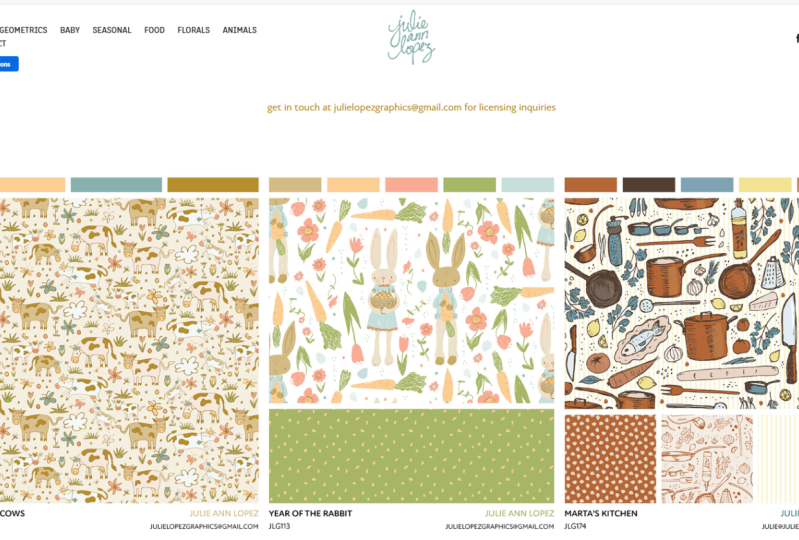
Portfolio-Website an. Hier oben
können Sie sehen, dass ich
meine Designs in verschiedene
Themen oder Sammlungen sortiert habe . Dies erleichtert
es einem Käufer,
seine Suche einzugrenzen , wenn er nach etwas Bestimmtem
sucht. Dann können Sie auf
eines dieser Bilder klicken. Sie werden das
als Zellenblatt erkennen , wenn Sie
den letzten Kurs besucht haben, den ich gemacht habe. Und wenn Sie diesen Kurs
noch nicht besucht haben,
empfehle ich Ihnen auf jeden Fall, ihn
als Fortsetzung oder sogar vor diesem Kurs zu besuchen, da wir
die Zellblätter verwenden werden , die wir erstellt haben,
um unser Portfolio zu vervollständigen. Sobald Sie also auf das
Titelbild eines der Kunstwerke klicken , öffnet sich eine Seite für
dieses Design
, auf der Sie weitere Informationen wie
eine Beschreibung oder Modelle
hinzufügen können weitere Informationen wie
eine Beschreibung oder Modelle
hinzufügen . Ihr Klassenprojekt besteht darin, einen Screenshot von
einer Seite wie dieser oder
von der Startseite
Ihres Portfolios zu
teilen einer Seite wie dieser oder . muss nicht
fertig sein, es
muss kein Adobe-Portfolio verwendet werden, und es kann, wie gesagt, einfach
eine Bildergalerie auf
Ihrer eigenen Website sein , wenn das alles ist, was
Sie für E&A zur Verfügung haben. Nun, da Sie ein
Gefühl dafür haben,
woran wir arbeiten werden,
können wir loslegen
3. Erstellen einer neuen Website: Also gehen wir
zunächst zu
portfolio.ab.com und melden
uns Wie Sie sehen können, habe ich hier schon ein paar Websites Du kannst hier bis zu fünf
separate Websites haben, was wirklich cool ist. Sie können sie verwenden, um so etwas wie
eine Lincoln-Bio-Seite
für Instagram zu
erstellen . Diese hier ist eine Weiterleitungsseite für meine alte Colligraphy-Website Und für eine Weile
benutze ich das tatsächlich als meine Haupt-Blog-Seite. Wie Sie sehen können,
gibt es eine ganze Reihe verschiedener Möglichkeiten
, dies zu nutzen. Und wenn Sie bereits ein
Creative Clyd-Abonnement haben, ist
dies eine gute Möglichkeit, einen zusätzlichen Nutzen daraus zu ziehen Klicken wir also auf Neue Site
erstellen. Hier siehst du
all die verschiedenen Vorlagen, aus denen du wählen kannst. Aber zuerst müssen Sie
entscheiden, ob Sie
ein vollständiges Portfolio
oder eine Willkommensseite erstellen . Wir werden uns für das gesamte
Portfolio entscheiden, denn nun ja, der Schlüssel ist nicht wirklich der Name Dafür sind wir hier. Deshalb kehren wir
später
im Kurs zur Willkommensseiten-Funktion zurück. Sie können also auf eine
dieser Vorlagen klicken ,
um sie sich genauer anzusehen. Wir werden es hier versuchen. Und sobald Sie auf
der Vorlagenseite sind, können
Sie hier oben sehen, wie es auf
verschiedenen Geräten aussehen wird . Das ist also der
Desktop für diesen. So würde es auf einem Tablet
aussehen. Und dann würde es auf einem mobilen Gerät so
aussehen. Zu diesem
Zeitpunkt kann es schwierig sein, sich vorzustellen, wie diese Seite mit Ihrem R
oder Ihren Zellblättern aussehen würde . Aber es ist wirklich einfach,
zwischen den Themen zu wechseln , sobald Sie Ihre Website eingerichtet
haben. Sie sich also nicht zu viele Gedanken darüber, ob es jetzt
perfekt ist. Wählen Sie einfach einen aus, der
Ihnen das Aussehen
von F gefällt . Ich werde
Hagen wählen , da ich diesen
für meine Portfolio-Website verwende. Alle Dinge hier oben in der oberen Leiste sind anpassbar, und wir können dort unsere
eigenen Dinge hinzufügen. Wir können hier auch die
Schriftarten, Farben
und das Seitenverhältnis
dieser Boxen ändern . Also noch einmal: Denken Sie zu diesem Zeitpunkt nicht zu viel über
die Dinge nach. Die Feinheiten werden später
kommen. Also werde ich
hier oben klicken, um dieses Thema zu verwenden. Und dann siehst du hier dieses
leere Framework mit all deinen Tools und
Optionen auf der Seite. Ich weiß, dass sich neue Benutzeroberflächen und neue Software überwältigend
anfühlen können. also bitte keine Sorgen
darüber, dass Sie das Gefühl haben , wissen zu
müssen, was das alles zu diesem Zeitpunkt bewirkt. Wir werden jedes Detail angehen, sobald wir im Laufe des Unterrichts darauf
stoßen. Alles, was Sie zu
diesem Zeitpunkt wissen müssen, ist, dass dies Ihre Steuerelemente und Einstellungen
hier in der linken Spalte
sind und dass dies die funktionierende
Vorschau Ihrer Website hier ist. Du kannst hier in der Vorschau Änderungen an
Dingen vornehmen, aber sie werden
erst veröffentlicht, wenn du sie veröffentlichst. Scheuen Sie
sich übrigens nicht, zu irgendeinem Zeitpunkt auf
Veröffentlichen zu klicken , während wir diesen Kurs gerade
durcharbeiten. Ja, Ihre Website wird live gehen, aber Sie werden
das Internet nicht kaputt machen oder so,
und niemand weiß, wie Sie
Ihre Website finden können, es sei denn,
Sie sagen es ihnen. Wir werden uns das später
genauer ansehen, aber ich dachte nur,
ich hätte es jetzt erwähnt, also steht es nicht da
wie manche. Drücken Sie nicht diese Taste, die
Sie nicht anders wollen, als drücken zu wollen. Also diese Seite, auf der wir uns hier befinden, ist deine Homepage oder
Arbeitsseite, wie sie hier genannt wird. Und es gibt noch eine weitere Seite
, die für Sie eingerichtet wird, und das ist eine Kontaktseite. In der nächsten Lektion werden wir einige Dinge auf
unserer Startseite
anpassen , sodass sie uns
etwas vertrauter vorkommt.
4. Homepage-Anpassung: Wenn Sie also den Mauszeiger über eines
der Elemente in Ihrer Vorschau bewegen, erscheint hier dieses kleine
Feld, das
Ihnen sagt,
um
was es sich bei dem Objekt handelt, und
das kleine Stiftsymbol
bedeutet, dass Sie es bearbeiten können Fangen wir hier zunächst mit dem Logo an
. Wenn ich auf Bearbeiten klicke, stehen in diesem
Abschnitt auf der linken Seite alle Optionen zur Verfügung anzupassen, was auch immer es
ist. Ich habe gerade darauf geklickt Ich werde
Dinge wie Ränder und
Innenabstände und solche Dinge größtenteils
alleine lassen , da es ziemlich sicher ist,
einfach bei den
Standardeinstellungen zu bleiben Aber die Stil-Spalte hier hat ein paar Dinge
, die wir ändern können Als Erstes müssen Sie also entscheiden
, ob Sie
ein Logobild oder
nur einen Typnamen für
Ihre Portfolio-Website haben möchten ein Logobild oder
nur einen . Beides ist genauso gut. Wenn Sie ein Logo haben, können
Sie dieses verwenden. Aber wenn Sie Ihr
Branding noch nicht verstanden haben, können
Sie einfach etwas Text verwenden. All dies kann jederzeit zu einem späteren Zeitpunkt
aktualisiert werden. Verbringen Sie
also nicht zu viel Zeit
damit, darüber nachzudenken Wenn du Text möchtest,
kannst du ihn hier bearbeiten, also markiere ihn einfach und dann kannst du dort
etwas anderes eingeben Sie können
es einfach als Ihren Namen belassen, es in Ihren
Geschäfts- oder Studionamen
ändern oder etwas wie eine
Illustration oder ein Design danach hinzufügen. Sie können die
Schriftart dafür hier ändern. Und wir werden uns später auch ansehen,
wie Sie die auf der gesamten
Website
verwendete Schriftart ändern können. Die anderen Einstellungen
hier unten sollten Ihnen von
anderer Software, die Sie zuvor verwendet haben, ziemlich vertraut sein. Sie können hier die
Größe und Ausrichtung
des Textes sowie
die Farbe ändern . Hier, wo Rollover steht, bezieht sich
das auf die
Farbe, die sich dieser
Text ändert, wenn
Sie mit der Maus darüber fahren. Wenn du
das ändern möchtest, klicke ich darauf und ich kann es in
etwa lila ändern. Und wenn wir dann zur Normalität
zurückkehren
und ich das nochmal durchgehe, werden
Sie sehen, dass sich
die Rollover-Farbe geändert hat allen Änderungen, die wir hier vornehmen, erhalten
wir sofort eine Vorschau in
diesem Fenster. Diese Website ist also im
Moment überhaupt nicht veröffentlicht, aber wenn sie es wäre und jemand
gerade auf meiner Website wäre und den Mauszeiger
über das Logo hält, würde er
diese Änderung
noch nicht
sehen, weil wir nicht auf Veröffentlichen geklickt
haben All diese Änderungen, die wir in diesem Fenster
vornehmen, auf unserer Website
nicht in
Echtzeit aktualisiert Sie werden erst aktualisiert, wenn
wir hier unten auf „Veröffentlicht“ klicken. Sie sich also keine Sorgen darüber, hier
verrückte Änderungen vorzunehmen und
Dinge auszuprobieren. Wenn Sie sehen möchten, wie
Ihre Website aussehen wird, können
Sie hier auf Vorschau klicken Und dann können Sie die Änderungen
testen bevor Sie etwas veröffentlichen. Sie können es sich zunächst
auf dem Desktop ansehen
und dann
sehen, wie alle Änderungen auf
verschiedenen Geräten und auch bei
unterschiedlichen Seitenverhältnissen aussehen werden verschiedenen Geräten und auch bei
unterschiedlichen ,
unabhängig davon, ob Sie
das Handy so oben oder so oben haben. Gehen wir einfach zurück zur Bearbeitung. Es ist immer gut zu
überprüfen, ob
Ihre Website auf
unserem Mobilgerät gut aussieht, denn das nutzen
heutzutage viele Leute. Die andere Einstellung hier
unten für Logo, wenn ich darauf zurückkomme, ist das,
worauf es hier verlinkt. Und das heißt, was passiert , wenn jemand hier
darauf klickt? Im Moment verlinkt es auf unsere Arbeitsseite, auch bekannt als Startseite. ist also wahrscheinlich
eine gute Sache, es so zu
belassen, dass , wo auch immer sich
jemand auf Ihrer Website befindet ,
dieser Teil immer sichtbar sein wird, und sie können
hier klicken und zu
Ihrer Homepage oder Arbeitsseite zurückkehren ,
wie sie hier genannt wird. Wollte das in etwas anderes ändern,
wenn du möchtest, dass es deine Kontaktseite ist, kannst
du das aktualisieren,
indem du es hier änderst, aber wir werden
es vorerst als Arbeit belassen. Wir werden uns später ansehen, wie Sie den Namen
dieser Seite in
Home
ändern können, damit es etwas intuitiver ist, Home zu sehen und später hier oben auf
Home zu klicken. Wenn Sie ein Logo haben und
dieses verwenden möchten
oder einfach nur sehen möchten, wie es aussieht, wechseln
Sie hier
zum Bild-Tab und Sie können ein Logobild hochladen. Das wird dann
aktualisiert und Sie werden
Ihr Logo
anstelle des Texttyps dort oben haben . Wenn Sie
das etwas kleiner machen möchten, können
Sie eine maximale
Breite dafür festlegen oder etwas wie 100 versuchen, und das macht es dort
etwas kleiner. Ich denke, es sieht ein
bisschen besser aus, wenn es etwas kleiner und minimalistischer ist, und es hat auch etwas mehr
Luft zum Atmen. Wenn ich das einfach lösche, wird es dort immer
irgendwie direkt an die Spitze
stoßen,
also denke ich, dass es ein bisschen
besser aussieht, wenn es ein bisschen,
ein bisschen minimaler ist und
ein bisschen mehr Luft zum
Atmen hat ein bisschen mehr Luft zum
Atmen hat Also werde ich meins auf
eine maximale Breite von 100 Pixeln einstellen. Und wieder können wir
eine Vorschau davon anzeigen und sehen, wie es
auf einem Mobilgerät aussieht. Also klicken wir einfach auf diesen. Das sieht dort nicht
zu groß aus und es sieht nett und räumlich aus, nicht zu groß, nicht zu klein, sodass wir zurück zur Bearbeitung gehen können Lass uns darauf klicken, um es erneut
zu bearbeiten. Und auch hier können
Sie einen Link
für Ihr Logo setzen, genauso
wie Sie es für den Text könnten, also lassen wir
den Link funktionieren. Wenn Sie entscheiden, dass Sie kein Logo oder irgendeinen Text hier oben in der Mitte haben möchten , können
Sie hierher kommen
und Sie können
das Ganze sogar ausschalten, und Sie können
das Ganze sogar ausschalten wenn Sie überhaupt nichts da
oben haben möchten Ich lasse meins
an, weil ich finde, dass es dort gut
aussieht. Wir sind da
nur ein kleines Logo. Aber wie du schon sagtest, du
musst
nichts da haben , du
kannst das ausschalten Das wirst du auch hier
oben in der Navigation bemerken. Sie können das ausschalten, wenn Sie überhaupt nichts da
oben haben wollen Aber auch hier lassen wir das an. Also dieser nächste Abschnitt hier
oben, wo unsere Seiten hingehören werden. Das wird Mastkopf genannt. Das erste, was wir hier
bearbeiten können, ist der Text. Zunächst
bearbeiten wir den Text hier
und dann schauen wir uns
an, wie Sie
ihn anpassen und ihn ein bisschen
hübscher gestalten können, wenn Sie möchten. Es liegt ganz bei dir,
was du hier hineinschreibst. Um den Text zu bearbeiten, genau
wie wir es mit dem Logo gemacht haben, klicken
Sie auf den Stift,
wie wir es hier getan haben, und dann können Sie den
Text in diesem Feld hier oben bearbeiten. Ich denke, ich werde
es für
diese Beispielseite einfach so belassen . Und dann diese
Aussage darunter, Sie können diese auch bearbeiten. Klicken Sie
dort auf den kleinen Stift und dann in diesem Feld hier, Sie können dies in
etwas anderes ändern, wenn Sie möchten. Vielleicht möchten Sie
dort etwas wie Ihre Gurtlinie oder eine kurze Anleitung
zur Nutzung der Website angeben, etwa kontaktieren Sie uns bitte über den Kontakt, aber wenn Sie
weitere
Informationen zu einem dieser
Designs haben möchten , usw. Wenn du dir noch nicht vorstellen kannst
, was du hier reinschreiben sollst, belasse es vorerst einfach bei diesem
Platzhaltertext Wenn du möchtest, dass der meiste Kopf hier eine andere
Hintergrundfarbe hat, kannst
du das tun, indem du hier oben
klickst und dann die
Hintergrundfarbe einfügst, und dann kannst du hier eine
neue Farbe dafür wählen Sie könnten sogar ein
Bild für den Hintergrund verwenden. Wenn wir hier oben auf Optionen für
maskierte Köpfe klicken und dann zum Hintergrund für maskierte
Köpfe gehen, dann kannst du dort
etwas hochladen Probiere diesen aus. Und dann
wird das irgendwann aktualisiert und dieses
Hintergrundbild wird angewendet. Sie werden sehen, dass es hier
viel leichter ist. Wenn wir zu Overlay gehen. Das liegt daran, dass es
dieses weiße Overlay enthält, das Sie hier anpassen können Wenn Sie es ganz nach unten nehmen sodass es keine Überlagerung hat, wahrscheinlich schwierig sein, den Text zu lesen, unabhängig
davon, welches
Hintergrundbild Sie wird es
wahrscheinlich schwierig sein, den Text zu lesen, unabhängig
davon, welches
Hintergrundbild Sie dort
platzieren Wenn Sie also ein Bild in Ihrer Kopfzeile haben möchten, würde
ich diese
Kapazität
so einstellen , dass Sie den
Text hier immer noch gut und leicht sehen können Ich werde eigentlich
einfach das Bild entfernen und zu den Kopfzeilenoptionen zurückkehren, und ich werde
die Hintergrundfarbe Und ich
lasse es einfach weiß weil ich persönlich
finde, dass
es viel besser aussieht , wenn Sie einfach
die Bilder
hier unten sprechen lassen die Bilder
hier unten sprechen und diesen Teil hier oben einfach minimalistisch und schlicht
sein lassen ,
und dann
werden Ihre Bilder unten wirklich hervorstechen Wenn Sie diesen
Abschnitt hier überhaupt nicht haben möchten, können
wir hier zur Einstellung
der Hauptseite zurückkehren , hier
nach unten scrollen, und Sie können
den Impressum hier ausschalten
und den dort oben
überhaupt nicht haben, wenn Sie ihn nicht möchten. Scrollen wir also nach unten und
schauen, was sich hier tatsächlich unten auf der Seite denn das haben wir noch nicht
getan Unten
haben Sie hier Ihre Fußzeile, und wir werden standardmäßig sagen, Powered by Adobe Portfolio Wenn Sie diesen Text ändern möchten, können
Sie das hier oben tun und dort
etwas anderes einfügen Du kannst das Ganze - und
ausschalten, wenn du willst Du kannst die
Fußzeile hier unten ausschalten, und sie wird überhaupt nicht da sein Oder Sie könnten es
einfach in etwas wie Ihre
Copyright-Erklärung ändern etwas wie Ihre
Copyright-Erklärung Wenn ich also einfach all das auswähle, könntest
du hier einfach deine
Copyright-Erklärung eintragen. Eine letzte Sache, die wir
auf unserer Startseite anpassen werden, bevor wir weitermachen, ist die
Darstellung der Navigationsleiste hier. Im Moment
sind die einzigen Seiten, die wir auf unserer Website
haben, diese beiden hier oben, also können wir da oben noch nichts
anderes hinzufügen, aber wir können hier oben einige
soziale Symbole hinzufügen Also klicken wir hier, um
die Navigationsleiste zu bearbeiten , und
klicken dann auf Anpassen. Dann können wir hier oben
und hier unten klicken
, wo soziale Symbole stehen, das
einschalten und
dann darauf klicken Und dann können Sie für jede dieser
sozialen Plattformen ,
die
Sie hier oben haben möchten , Ihren Link hinzufügen, und dann gehen sie hierher. Ich werde einfach meinen
Instagram-Link da einfügen. Und komm zurück zu diesem und wo es heißt,
Instagram, falls ich es finden kann. Du kannst meinen Link dort einfügen, einschalten und dann haben
wir dort oben einen Link zu unserer
Instagram-Seite. Sie können
diese durchgehen und jedes davon
einschalten , das Ihnen gefällt Da ist Society Six,
irgendwo ist Etsy. Also ja, du kannst diese sozialen Symbole durchgehen und aktualisieren, und sie werden auch für alle anderen Orte
aktualisiert, wo
du sie verwenden möchtest Wenn wir sie also zum Beispiel
hier in unserer Fußzeile
platzieren wollen , wenn wir hier unten auf Fußzeile klicken
und hier oben soziale Symbole
einschalten, werden auch alle Symbole angezeigt,
die wir dort unten aktiviert haben,
sodass sie auch
unten auf wir dort unten aktiviert haben,
sodass sie auch
unten auf Ihrer Website sichtbar sind Sobald Sie also Ihr Logo, Ihr
Impressum, Ihre Navigation
und Ihre Fußdaten sortiert
und nach Ihren Wünschen angepasst haben, vergessen Sie
nicht, dass Sie jederzeit
zurückkommen und die und Ihre Fußdaten sortiert
und nach Ihren Wünschen angepasst haben, vergessen Sie
nicht, Dinge später ändern können . nächsten Lektion können Sie
mit dem Hochladen
einiger Grafiken beginnen einiger Grafiken
5. Erstellen deiner ersten Seite: Hier fängt es also an, richtig aufregend
zu werden. Das Hochladen Ihres
Portfolioblatts ist wirklich einfach. Alles was Sie tun müssen, ist
hier zu klicken, wo Seite hinzufügen steht, oder Sie können hier nach oben klicken Also wählen wir
eine aus, um hier eine Seite hinzuzufügen. Hier müssen Sie also
den Titel Ihres Kunstwerks hinzufügen. Ich finde, dass
ich immer wieder in
meinen Finder gehen und nachschauen , welchen ich hochladen
soll Also das ist der
erste, den ich machen werde. Also lass uns sehen, wie
das heißt,
es ist 23009 Tropical Ts Also werde ich das hier
eintragen. Wenn Sie SKU-Nummern für
Ihre Designs verwenden ,
geben Sie diese auch hier ein. Wenn Sie und ein
potenzieller Kunde E-Mails
bezüglich der Lizenzierung eines Designs hin und her schicken, ist
es viel einfacher
herauszufinden welches Design er meint, wenn er die SKU-Nummer angeben
kann Wenn Sie es also genau
hier im Seitentitel haben, bleibt
es immer im Vordergrund
und es ist wahrscheinlicher, dass sie es
sehen und zitieren, wenn
sie nach einem Design fragen Vorerst belassen wir das
Ziel als Arbeit, obwohl Sie es auch in die Navigation
eingeben könnten, und dann würde diese spezielle
Seite hier oben erscheinen, aber wir werden
alles in unserer
Arbeitssammlung belassen . Wir wollen das nicht zur Startseite machen
, also können wir jetzt gehen und
auf Seite erstellen klicken. Jetzt haben wir unsere
erste benutzerdefinierte Seite. Und wie Sie aus dieser
Liste unten sehen können , gibt es eine ganze Menge Dinge die Sie zu einer Seite hinzufügen können. Wir werden hauptsächlich bei der Verwendung von Bildern
bleiben. Aber mit all diesen Optionen
für Text und Videos
gibt es wirklich keinen Grund, warum Sie diese
Plattform nicht nutzen
könnten, um
eine einfache Website
für sich selbst zu erstellen und sich nicht nur
auf ein Designportfolio zu beschränken. Lassen Sie uns also unser
erstes Bild hochladen. Wir klicken einfach darauf und
dann können wir unser Bild hochladen. Ich werde die
Zellblätter, die ich für
alle meine Designs erstelle, als
Bilder auf dieser Website verwenden . Ich werde den Link für den Kurs,
den ich zum
Erstellen dieser Kurse habe, in den Abschnitt
Ressourcen einfügen . Also werde ich
diesen ersten hier hochladen. Das erste Bild
wird das sein, das alle Muster
in dieser Sammlung zeigt. Wenn Sie also eine ganze
Mustersammlung haben und das
Mustersammlungsblatt zuerst
hier ablegen möchten , können Sie das tun, oder wenn Sie nur ein
eigenständiges Design haben und es in mehreren Farben
oder Größen erhältlich ist, können
Sie dieses
hier oben haben Und dann,
unten im Bild, siehst
du dort dieses kleine
Plus-Symbol Wir können dieser Seite
noch etwas hinzufügen. Wenn wir also darauf tippen, erhalten wir wieder
all diese Optionen, also füge ich ein Bild hinzu und füge dieses
hier unten ein. Wenn Sie keine
Zellblätter wie diese verwenden möchten, können
Sie einfach eine Version
Ihres Kunstwerks mit
niedriger Auflösung hochladen , wenn Sie dies bevorzugen. Achte nur darauf, dass du die Auflösung niedrig hältst. 72 DPI sind eine gute Größe und nicht breiter als etwa
1.000 Pixel. Dadurch werden die Dateigrößen gering gehalten und das Laden von Seiten beschleunigt Außerdem wird
Ihre Kunst für Kunstdiebstahl und KI-Scraper weniger nützlich und KI-Scraper weniger Sie können sogar
verhindern, dass Personen Bilder von Ihrer
Website
speichern, wenn Sie möchten Gehen Sie hier oben zu Ihren
Hauptseiteneinstellungen und unter Seitenoptionen können
Sie das Klicken mit der
rechten Maustaste deaktivieren, können
Sie das Klicken mit der
rechten Maustaste deaktivieren Ihre
Bilder
zu schützen, ein- oder ausschalten Natürlich können die Leute immer noch
Screenshots machen, wenn sie wollen, aber es ist schön, diese Funktion
dort
zu
haben , wenn Sie sie nutzen möchten Wir werden
zurückkommen und uns all diese Einstellungen
in einem späteren Video ansehen , aber ich
wollte dir das nur
zeigen , während wir darüber
gesprochen haben. Also zurück auf unserer
Grafikseite hier. Dieses Bild oben
ist das wichtigste Titelbild für die
Sammlung, die ich habe. Wenn du also
eine Sammlung hochlädst, wäre das das Zellenblatt , das all die verschiedenen
Bilder aus der Sammlung enthält Ich habe nur ein anderes
, das dazu passt, wo ich das
Muster nur in großem Maßstab zeige Sie hatten mehr als ein Bild
, das Sie hinzufügen wollten. Es ist nett,
das als Fotogalerie hinzuzufügen. Ich werde darauf klicken
und dir zeigen, wie das geht. Wir werden ein Fotoraster hinzufügen und dann können wir Dateien hochladen.
Tun wir einfach so, als ob diese vier hier auch zusammenpassen,
also laden wir sie hoch Und dann wirst du sehen
, dass du, anstatt
sie direkt
unter der vollen Größe zu platzieren , alle
Muster nebeneinander bekommst Sie können immer noch, wenn
wir in die Vorschau gehen, auf sie
klicken und sie in voller Größe
sehen. Sie
müssen also nicht so klein bleiben, sodass Sie
die anderen Bilder dort trotzdem durchgehen können. Das ist also eine gute Möglichkeit, einer Sammlung
zusätzliche Muster hinzuzufügen ,
wenn Sie
eine Sammlung von Kunstwerken hochladen ,
indem Sie das Hauptbild
oben haben und dann
ein Fotoraster darunter hinzufügen Gehen wir zurück zur Bearbeitung. Ich werde
diese loswerden, um einen Artikel zu löschen. Sie klicken dort einfach auf das
kleine Drop-down-Menü und wir können auf
Raster löschen klicken. Und das ist jetzt weg. Ein Fotoraster unten
ist auch ein großartiger Ort, um alle Modelle zu platzieren, die Sie möglicherweise mit diesen Mustern erstellt
haben. Wenn Sie eine
kurze Beschreibung
des Kunstwerks oder Anmerkungen zu einer
der aktuellen Lizenzen hinzufügen möchten, können
Sie hier
oben etwas Text hinzufügen. Wir kommen über unser Bild
und dieses kleine
Plus wird erscheinen. Wir können darauf klicken und ein paar Textzeilen hinzufügen. Ich sage Anmerkungen zu Lizenzen, ich meine nur
etwas Kurzes, zum Beispiel, ob es derzeit irgendwo unter irgendeiner Art von
Exklusivlizenz
lizenziert oder wenn sie nicht verfügbar ist, könnten
Sie aktuelle Lizenzen angeben, Kinder waren Exklusiv
läuft am 31. Januar 2026 jedoch nicht
, dass Sie Text
hinzufügen müssen , wenn Sie das nicht möchten Dies ist Ihre Website und Sie können wählen, ob Sie sie einschließen
möchten oder nicht. Alles, was dies sein
muss, ist ein Ort
, an dem die Leute Ihre Kunstwerke
durchstöbern können. ist völlig in Ordnung, nur Bilder zu haben, vor allem, wenn Sie Verkaufsblätter
verwenden, vor allem, wenn Sie Verkaufsblätter
verwenden,
und dort unten finden Sie bereits alle
wichtigen
Informationen dazu. Gehen wir also zurück
zu unserer Startseite indem wir hier oben klicken und sehen, wie das jetzt
aussieht. Sie werden sehen, dass diese erste Seite hier jetzt ein anderes
Titelbild hat. Wenn Sie
es in etwas anderes ändern möchten, können
Sie das
Titelbild bearbeiten, indem Sie hier oben auf die
Seite klicken und
zu Titelbild bearbeiten gehen. Sie können es in jedes der Bilder ändern ,
die Sie auf dieser Seite
hochgeladen haben. Wenn wir
es also stattdessen so haben wollten, das
das Bild dort ändern, aber ich werde
es auf diesem belassen, da das etwas mehr
vom Design
zeigt. Sie haben auch Optionen dafür wie diese
Titelbilder angezeigt werden. Wenn Ihre
Zellblätter ein anderes Verhältnis haben, verwenden Sie
vielleicht Blätter im Querformat. Sie können das hier bearbeiten, sodass
wir aus diesem Menü herauskommen. Scrollen Sie nach unten und
wir werden die Bilder für
alle Sammlungen
bearbeiten. Wenn wir also später weitere
Sammlungen hinzugefügt haben, aktualisieren wir
sie auch für diese nicht nur für diese
Sammlung von Arbeiten hier. Wir wollen also alle Sammlungen
bearbeiten und können dann zum Seitenverhältnis wechseln. Und im Moment
habe ich diese benutzerdefinierte 34. Und das entspricht dem Verhältnis
der Zellblätter, die ich verwende. Wenn deins
etwas anderes wäre, könntest
du es hier unten wählen wenn es da nicht ganz passt. Wenn
du also zum Beispiel ein Quadrat möchtest, könntest
du das Quadrat
deiner Zellenblätter wählen. Oder wenn Sie wissen, wie das Verhältnis
Ihres Shell-Zellblatts ist und Sie es
in ein anderes ändern möchten, können
Sie auf Benutzerdefiniert klicken
und dieses hier bearbeiten. Wenn Ihre also umgekehrt rechteckig
wären und sie vier,
drei statt 34 wären, können
Sie das hier eingeben. Dann kannst du die Deckblätter nachschneiden, und das wird sie alle
anpassen Wenn Sie also Ihren so gestalten, in diesem
Verhältnis gut
aussieht, würde das funktionieren Ich ändere
meins wieder auf 34. Und ich ernte wieder, und das wird es
wieder zu dem machen, was es vorher war. Sie können auch den Namen
und das Datum des Kunstwerks ändern, wenn Sie nicht möchten, dass es angezeigt wird,
wenn Sie mit der Maus darüber Wir können
also rausgehen und
hier unten, Sie können Seitentitel
und Seitendaten ein- oder ausschalten Als Datum wird standardmäßig das Datum verwendet,
an dem Sie es hochgeladen haben. Dies muss nicht unbedingt
das Datum
sein, an dem Sie das Kunstwerk erstellt haben oder dasselbe Jahr, in dem
Sie das Kunstwerk erstellt haben Sie das Datum
loswerden möchten,
schalten Sie es einfach hier aus,
dann wird es nicht angezeigt. Aber wenn Sie das Datum dort
haben möchten um anzuzeigen, in welchem Jahr Sie es erstellt haben, bearbeiten Sie
einfach die Seiteninformationen. Wir müssen
das wieder einschalten. Du kannst auf Seiteninformationen bearbeiten klicken und dann das Datum hier
ändern, sodass ich es auf 2020 ändern könnte,
wenn ich es zu dem Zeitpunkt gemacht habe, und dann würde sich das dort ändern. Du magst diese
Rollover-Optionen überhaupt nicht, du willst sie also loswerden,
also
macht sie das überhaupt nicht,
und sie können
wirklich nervig sein, wenn du in einem Zoom-Anruf mit jemandem bist , der einen Bildschirm teilt,
und du bewegst
deine Mäuse
und zeigst damit
auf und du bewegst
deine Mäuse
und zeigst damit und den, von dem
du sprichst. Also sagst du, Oh
ja, dieser hier, und sobald du
darauf zeigst, verschwindet er. Das ist eigentlich ziemlich nervig. Um das auszuschalten,
gehen wir zu allen Sammlungen Seitendeckeln und klicken
auf Titelbilder. Dann hier unten, wo es gibt, Overlay
bei Rollover Da kannst du die
Opazität reduzieren. Es ist nett, ein bisschen zu
haben. Wenn Sie also
auf einem Bildschirm sind , auf dem ein Zoom-Anruf angezeigt
wird, wird hervorgehoben, auf welchem
Bildschirm Sie sich gerade befinden, aber das Bild wird nicht vollständig verdeckt Also spiel
damit herum , bis du
etwas hast, das dir gefällt Sie können die Opazität einfach komplett ausschalten, wenn Sie nicht möchten sie überhaupt etwas bewirkt, und das würde sie einfach dort
anzeigen Aber dann kann es schwierig sein den Titel
zu erkennen,
wie Sie sehen können Also werde ich das
bei etwa 20% haben. Kommen wir jetzt zurück
zu unserem Hauptmenü. Das ist jetzt also unsere erste
Seite fertig. Um von hier aus eine weitere Seite hinzuzufügen, können
Sie
entweder auf diese klicken. Standardmäßig steht diese Seite
immer ganz
unten auf Ihrer Liste. Wenn Sie also ein ziemlich
volles Portfolio an Seiten haben, müssten
Sie
ganz nach unten scrollen, um diese Seite zum Hinzufügen zu sehen. Sobald Sie also
ein paar dort haben, ist
der einfachste Weg, Seiten hinzuzufügen, hier oben. Eine Sache, die
Sie beachten sollten, ist, dass, wenn Sie eine Seite von hier oben hinzufügen , sich das
nach einer Weile vom
Hinzufügen zur Arbeit zur Navigation ändert . Ich weiß nicht, warum sich das
ändert. Wenn Sie der Navigation eine Seite hinzufügen, lassen Sie uns einfach die Testseite
hier platzieren und sie erstellen. Sie werden sehen, dass die Testseite jetzt hier
oben in unserer Navigation
hinzugefügt wurde . Wenn du vergisst
, das auf Zuhause oder Arbeit zu ändern,
je nachdem, was du eingerichtet hast, und es wird
hier oben eine Seite zur Navigation hinzugefügt Das lässt sich leicht beheben. Wir können hier
zu unserem Essentials-Menü kommen. Klicken Sie auf Seiten und von hier aus können
Sie jede Ihrer Seiten per Drag & Drop verschieben und
neu anordnen Klicken Sie also hier oben auf die Testseite, die
in einem eigenen Bereich hinzugefügt wurde und ziehen Sie sie hier nach unten
in Ihr Arbeitsmenü Und wenn wir dann hier rauskommen, werden
Sie sehen, dass es von hier weg ist, und wenn wir zurück auf
unsere Hauptseite gehen, ist
es jetzt hier in unserer
Werksammlung. Sie können dieses
Menü auch verwenden, um Seiten neu anzuordnen. Wenn wir also möchten, dass dieser
an erster Stelle steht, können
Sie die Seiten per
Drag-and-Drop verschieben Und wenn Sie
etwas in Ihr
Navigationsmenü einfügen möchten , können
Sie etwas
wieder nach oben ziehen, und Sie werden sehen, dass es dort oben
in Ihrem Navigationsmenü angezeigt
wird . Wenn du zum Beispiel so
etwas wie eine „Über uns“ -Seite erstellt
hast, könntest du sie dorthin ziehen
und einen Link dazu haben. Du wirst hier auch sehen, dass neben
all diesen Seiten eine kleine
Umschaltfläche steht Wenn Sie eine
Seite deaktivieren möchten, ohne sie zu löschen, können
Sie
diese Seite hier einfach ausschalten. Sie wird dann nicht auf Ihrer Website angezeigt
, wird dann nicht auf Ihrer Website angezeigt wenn
wir hier klicken Diese Seite ist jetzt weg, aber sie
hat sie nicht gelöscht.
Sie wird einfach nicht angezeigt. Also werde ich jetzt noch
ein paar
dieser Seiten hinzufügen , damit etwas haben
, mit dem wir arbeiten
können. Und dann werden
wir uns in der nächsten Lektion
ansehen, wie wir
Sammlungen erstellen und unsere Kunstwerke
kategorisieren können
6. Erstellen einer Sammlung 1: Schauen wir uns an, wie man eine Sammlung
erstellt, damit
wir die Navigation in unseren Kunstwerken
etwas einfacher gestalten können. Wenn ich hier von
Sammlungen spreche, meine ich
eigentlich
Kategorien wie Tiere,
Geometrie, Schriftzüge,
Muster, Drucke usw. Eine Sammlung ist ein Raster, das eine Gruppe von Unterseiten
zeigt. Sie haben vielleicht nicht
bemerkt, dass wir bereits eine Sammlung haben. Wenn ich hier
zu unserer Seitenliste gehe, wirst
du sehen, dass es sich bei dieser Arbeitsseite eigentlich schon um eine
Sammlung
handelt. Unsere Homepage ist also
im Grunde eine Seite, die alles
in unserer Werksammlung zeigt. Lassen Sie uns jetzt eine
neue Sammlung erstellen. Hier klicken wir auf Plus, oder Sie können es von hier aus tun.
Wenn Sie hier draußen sind, können
Sie hier auf dieses Plus klicken, und wir werden eine neue Sammlung
erstellen. Geben Sie Ihrer Sammlung also einen Titel für diese
Sammlung. Wir wählen aus. Lassen Sie uns hier saisonal
wählen. Und wir wollen nicht, dass
dies unsere Homepage ist. Wir werden
auf Sammlung erstellen klicken. Nun, das hat
uns auf eine andere Seite gebracht, die unserer Homepage ziemlich
ähnlich sieht, sie all das hier oben hat die unserer Homepage ziemlich
ähnlich sieht,
da sie all das hier oben hat
und dann hier unten Platz
für Seiten hat. Also, unsere Homepage ist
eine Seite , auf der alles
aus unserer Home-Kollektion angezeigt wird. dieser Seite finden Sie
alles aus unserer
saisonalen Kollektion. Und Sie werden sehen, dass Seasonal dort oben zu unserer
Navigationsleiste
hinzugefügt wurde . Wenn wir hier oben auf unsere
Seiten klicken
, können wir
Dinge von einer Seite in die andere ziehen, sodass wir Dinge
zu dieser Sammlung hinzufügen können. Die Sache ist die, wenn wir es von hier
rausziehen und in eine andere legen
, wird
es nicht mehr in
unserer Werksammlung auftauchen. Und was wir für unsere
Homepage wollen, ist, alles zu zeigen, all die Arbeit, die wir haben. Zum Glück können Seiten zu
mehr als einer Sammlung gehören. Wir können uns dafür entscheiden,
es in mehreren Sammlungen anzuzeigen. Wenn wir hier auf diese Ausrüstung klicken und für diese klicken wir In mehreren Kollektionen
anzeigen“, bereits in unserer
saisonalen Kollektion angezeigt werden weil wir sie einfach dorthin
gezogen
haben, aber wir können diese auch umschalten und aber wir können diese auch umschalten und sie auch in der Arbeit anzeigen Und wenn wir auf „Fertig“ klicken, werden
Sie sehen, dass es nun in unserer Arbeitskollektion
und unserer saisonalen Kollektion
erscheint und unserer saisonalen Eine Sache, die wir an dieser Stelle
tun können, ist Arbeit auf
etwas Hilfreicheres wie alles andere
umzustellen, was ein etwas
intuitiverer Filterbegriff ist. also im Menü dieser Seite Gehen Sie also im Menü dieser Seite zu der Ausrüstung hier oben und wir können den Titel der
Sammlung bearbeiten wählen. Und wir werden diesen einfach
auf „Alle“ ändern. Und wenn wir jetzt hier
auf diese Seite kommen, haben
wir all unsere
saisonalen Artikel, und dann ist es
etwas offensichtlicher. Wir können auf alles klicken und wissen ,
dass dort all unsere Sachen
angezeigt werden. Unsere Startseite heißt
jetzt also nicht mehr
Arbeit, sondern A. Und wenn wir etwas hinzufügen,
eine neue Seite, möchten
wir, Und wenn wir etwas hinzufügen,
eine neue Seite, möchten
wir, dass
als Ziel „Alles“ und nicht „Arbeit“ angegeben wird. Lassen Sie uns jetzt also
eine weitere Sammlung hinzufügen. Klicken wir hier hoch
und fügen eine Sammlung hinzu, und diese
können wir mit Blumen gestalten. Und lassen Sie uns
diese Sammlung erstellen. Jetzt können wir also alles einschalten
, was wir in
unserer Blumenkollektion haben möchten. Also meine tropischen Tukane, waren definitiv Blumen, genau wie die Moosrose Also, was ich Ihnen
sagen werde, bevor wir
weitermachen , ist, dass
ich möchte, dass Sie eine Liste aller Sammlungen oder
Kategorien erstellen, die Sie auf Ihrer
Website haben möchten Sie können gerne die Liste
der Kategorien, die ich
auf meiner Portfolio-Website habe,
als Ausgangspunkt verwenden , und dann können Sie alle
anderen hinzufügen, die Sie möchten, und ich werde eine Liste dafür
in das Kursrestblatt aufnehmen. Der Grund, warum ich möchte
, dass du
jetzt aufhörst und das tust , bevor wir weitermachen, ist, dass es ziemlich mühsam ist, diese
Seitenliste
durchzugehen und alle
Sammlungen für eine Seite umzuschalten Idealerweise sollten Sie es also nur
einmal tun. Stellen Sie sich vor, Sie haben
alle Ihre Seiten eingerichtet und alle
Sammlungen kategorisiert, und dann beschließen Sie, eine Tierkategorie
hinzuzufügen. Ich könnte also die
Kategorie Tiere hinzufügen, aber ich habe
dieses Tucs-Stück hier schon
kategorisiert und dafür Blumen
aktiviert An dieser Stelle
müsste ich zum Tucs-Menü zurückkehren und
es auch zu Tieren hinzufügen Es ist also viel einfacher, zuerst alle Ihre
Sammlungsseiten zu erstellen Und wenn du dann
mehrere Sammlungen
für ein Design auswählst , hast
du hier eine vollständige Liste, und du kannst sie einfach einmal
durchgehen und alle Sammlungen
einschalten , in denen
es angezeigt werden soll. Es ist unvermeidlich, dass
Sie es
irgendwann wiederholen müssen , da wir alle
später an Dinge denken . Aber zumindest, wenn Sie sich jetzt
am Anfang hingesetzt und ein
Brainstorming durchgeführt haben, müssen
Sie es nicht allzu oft
tun Ihre nächste Aufgabe an dieser Stelle
besteht also darin, eine Liste
von Sammlungen zu erstellen und dann
mithilfe der Option Sammlung erstellen
zu Ihrer Website hinzuzufügen mithilfe der Option Sammlung erstellen Ich füge alle
meine Sammlungen hinzu, und dann kommen wir zurück
und fügen sie der Liste hinzu. Ich habe hier also eine Liste
von Sammlungen. Ich habe mich für Tiere, Kinder,
Geometrie, Essen, Muster,
Druck und Schriftzüge entschieden Das ist keine vollständige
Liste, und wie gesagt,
ich werde eine vollständige Liste mit
Vorschlägen in die Wenn Sie
sie in einer besseren Reihenfolge haben möchten, können
Sie sie genauso per
Drag-and-Drop verschieben, wie
wir es bei den einzelnen Seiten getan haben Also werde ich einfach alles nach oben
ziehen. Manchmal ist das
vielleicht etwas knifflig, und du musst es einfach eins nach dem anderen nach oben
bewegen,
oder so wie es bei mir der Fall war, dann springt es plötzlich
und du kannst es nach oben ziehen Jetzt haben wir alles ganz oben
auf unserer Liste. Und wenn wir hier zum
Anfang dieser Seite gehen, werden
Sie sehen, dass all
diese zu unserer Navigationsleiste
hinzugefügt wurden ,
und jemand, der unsere
Website besucht, kann dann einfach, wenn er ein Lebensmittelmuster haben möchte, wenn er ein Lebensmittelmuster haben möchte,
auf unsere Lebensmittelseite gehen
und
alles, was wir in dieser
Sammlung
markiert haben, hier sehen . Jetzt, wo ich alle
Sammlungen habe, denke
ich, dass ich sie hier brauchen könnte. Ich werde die wenigen
Seiten, die ich hochgeladen habe, durchgehen Seiten, die ich hochgeladen habe, und sie
in den entsprechenden Sammlungen taggen. Also für Flamingos
könnte das für Tiere sein. Ich denke, dieses Muster ist auch für Kinder gut geeignet Und Sie könnten sich dafür entscheiden , das
auch saisonal zu
gestalten, wenn Sie möchten. Dann können wir
auf diesen klicken. Und dann dieses X. Das ist auch sehr gut
für Kinder geeignet. Also werde ich
das für Kinder kennzeichnen und es ins Essen packen Sie können sehen, dass
das viel besser
ist wenn Sie
Ihre vollständige Liste hier haben, und Sie können
diese vollständige Liste durchgehen und sie für jeden Artikel nur
einmal ändern kannst du erkennen, welche du
gemacht hast und
welche noch nicht dieses Symbols hier
kannst du erkennen, welche du
gemacht hast und
welche noch nicht. Dadurch wird angezeigt, dass es
in mehreren Sammlungen erscheint. wird Sie sehr freuen zu erfahren , dass
wir in Bezug auf die Grundlagen alles behandelt haben, was Sie wissen
müssen, um von diesem Punkt aus mit dem
Aufbau Ihrer
Portfolio-Website fortzufahren . Sobald Sie alle Ihre
Sammlungen hinzugefügt haben, laden Sie
einfach weiterhin
Ihr Kunstwerk hoch und weisen Sie es den entsprechenden
Sammlungen zu, und Sie werden Ihr Portfolio langsam, aber sicher ausbauen Wie aufregend ist das. In
den nächsten Lektionen werde
ich einige
der anderen Einstellungen und
Anpassungen durchgehen , die
Sie möglicherweise verwenden möchten Aber wenn Sie noch nicht
bereit sind, dorthin zu gehen, können Sie jederzeit auf
Pause klicken und mit dem Hochladen
weitermachen . Ein
7. Hinzufügen von zusätzlichen Seiten 1: Wie wir bereits erwähnt haben, haben
Sie
die Möglichkeit,
zusätzliche Seiten sowie
Ihre Grafikseiten einzurichten . Eine, die Sie bereits haben,
ist Ihre Kontaktseite, also werden wir uns diese zuerst
ansehen. Was mir an
einer Kontaktformularseite
gefällt , ist, dass die Leute
Ihre E-Mail-Adresse nicht sehen es sei denn, Sie schicken
ihnen eine E-Mail zurück. Mein Rat ist, niemals Ihre
E-Mail-Adresse auf Ihrer Website
anzuzeigen,
es sei denn, Sie haben Spaß daran, Seiten und Seiten mit Spam-E-Mails zu durchsuchen Man kann Sie
mit diesem Formular kontaktieren
und es wird an die E-Mail-Adresse weitergeleitet, und es wird an die E-Mail-Adresse weitergeleitet die
Sie hier in dieses Feld eingegeben haben. Dies ist wahrscheinlich
die
Standard-Kontakt-E-Mail-Adresse, wahrscheinlich
die
Standard-Kontakt-E-Mail-Adresse Sie
Ihrem AOB-Konto zugewiesen haben Sie können
das Formular anpassen, wenn Sie noch ein paar Fragen stellen
möchten Oft werde ich nach der
Lizenzierung eines Designs gefragt, und dann muss ich antworten und
nach weiteren Informationen fragen , z. B. wer sie sind , von
welchem Unternehmen sie stammen, für
welche Produkte sie es verwenden
möchten , wie hoch ihr Budget ist,
ob sie eine exklusive Lizenz wünschen usw. Für das
Kontaktformular auf meiner Website stelle
ich diese Fragen also stelle
ich diese Fragen Das spart viel Zeit,
und wenn Sie die Fragen, die ich in meinem Kontaktformular
habe,
kopieren möchten , ich sie in der Tabelle mit den
Kursressourcen für Sie auf. Um die FM-Optionen zu bearbeiten, klicken
Sie hier oben auf
Kontaktformular und dann können Sie einfach dieses Feld
einschalten zu Label bearbeiten
gehen. Sie können
zusätzliche Informationen auswählen und daraus
ein Textbereichsfeld machen. Und dann wird ein Feld erstellt
, in das sie zusätzliche
Informationen eingeben können, die alles sein können. Wenn Sie eine Frage stellen möchten, etwa exklusive Lizenz oder nicht exklusive Lizenz, können
Sie in ein neues Feld gehen und dies in
Lizenzanforderung ändern. Und wenn du dann
Platzhaltertext bearbeiten auswählst, könntest
du „Nicht exklusiv Und wenn Sie es zu
einem Pflichtfeld machen, müssen sie es ausfüllen, wenn wir auf Fertig tippen, und da
unten, können Sie sehen, sie
dieses Feld ausfüllen müssen, dass
sie
dieses Feld ausfüllen müssen,
und das gibt ihnen einen Hinweis darauf was sie dort eingeben
sollen Sobald dieses Formular eingerichtet ist, können
Sie es testen, um
sicherzustellen, dass es funktioniert. Sie müssen Ihre
Website zuerst veröffentlichen, aber wie gesagt, machen Sie sich
keine Gedanken darüber, sie zu
veröffentlichen, bevor sie
fertig ist , denn niemand
wird wissen, dass sie existiert. Wenn Sie
Ihre Website also noch nicht veröffentlicht haben, tun Sie das jetzt und
testen Sie sie, damit Sie auf Veröffentlichen klicken können. Und wie Sie
sehen können, ist nichts Unheimliches passiert und ich habe das Internet nicht
kaputt
gemacht, sodass wir uns Ihre Website ansehen können. Wir klicken auf Kontakt und Sie können Ihr Formular einfach
testen. Füllen Sie das Formular aus und klicken Sie
dann auf Senden Vergewissern Sie sich dann
, dass es an die von Ihnen gewählte E-Mail-Adresse
gesendet wird. Welche anderen Seiten sollten
Sie also auf Ihrer Website haben? Wie wäre es mit Seite? Dies kann besonders
nützlich sein, wenn Sie noch keine Website haben und
dieses Portfolio als
Ihre Hauptwebsite verwenden möchten . Erstelle einfach eine neue
Seite. Nenn es ungefähr. Behalte es in der Navigation
und erstelle eine Seite. Jetzt kannst du dieser Seite etwas Text und
einige Bilder hinzufügen dieser Seite etwas Text und
einige Bilder hinzufügen und dort einfach eine kurze Biografie
über dich schreiben. Eine weitere Seite, die Sie
vielleicht hinzufügen möchten ist eine Möglichkeit,
sich für Ihre Mailingliste anzumelden,
insbesondere, wenn Sie eine
E-Mail-Liste für Art Directors haben . Leider
können Sie E-Mail-Listenformulare nicht direkt in
Ihre Adobe-Portfolio-Website einbetten E-Mail-Listenformulare nicht direkt in . Wie Sie sehen werden, wenn Sie hier
auf dieses Einbetten klicken, können Sie diese nur dort
einbetten,
und ich habe versucht,
Formulare
sowohl von Mel Chip als auch von meinem
Provider Flow Desk
darin und ich habe versucht,
Formulare
sowohl von Mel Chip als auch von einzubetten, und Sie können sie dort nicht einbetten Wenn Ihr E-Mail-Listenanbieter jedoch über eine Seite verfügt, zu der Sie Personen weiterleiten
können, können
Sie eine Schaltfläche oder
einen Link von Ihrer
Portfolio-Website hinzufügen einen Link von Ihrer
Portfolio-Website Also werde ich Flow Desk
für meine E-Mail-Liste verwenden, und davor verwende
ich Mailchip. beiden Plattformen kannst du eine Anmeldeseite erstellen, daher füge ich die entsprechenden
Links in das Ressourcenblatt für dich ein. Sobald Sie also eine Seite
mit Ihrem
E-Mail-Marketing-Anbieter erstellt haben , Sie auf das Plus-Symbol
hier oben und wählen Sie Link. Wir werden einen Newsletter veröffentlichen. Für den Linktitel dort, und dann können Sie
Ihren Link dort einfügen. Ich würde es
in einem neuen Tab öffnen, damit die Leute ihren
Weg zurück leicht genug finden können. Also lass uns das erstellen.
Wenn Sie jetzt darauf klicken, werden
Sie zur
Anmeldeseite für Ihren Newsletter weitergeleitet. Wie Sie sehen, können Sie
sich mit dieser Plattform
wirklich eine funktionierende
Website erstellen . Und tatsächlich benutze ich das eine ganze
Weile
als meine Hauptwebsite. Wenn Sie gerade erst
anfangen und sowieso schon für Photoshop
oder Illustrator
bezahlen, ist
dies eine großartige
Möglichkeit, eine einfache Website ohne zusätzliche Kosten
einzurichten In der nächsten Lektion gehen
wir alle
diese Seiteneinstellungen
nacheinander durch diese Seiteneinstellungen
nacheinander durch und schauen uns
an, was sie alle bewirken
8. Websiteeinstellungen: Lassen Sie uns also
die einzelnen Elemente auf dieser
Registerkarte mit den Einstellungen nacheinander durchgehen . Zuerst ist hier
dein Domainname. Und das Erste, was ich hier sagen
muss, ist, keine Panik zu haben, denn
Sie müssen keinen Domainnamen oder so etwas
Unheimliches kaufen . Das ist einer der Gründe, warum ich das
Adobe-Portfolio als Option mag . Sie können thefolo do verwenden und Ihre eigenen Anpassungen
hinzufügen , sofern diese verfügbar sind Hier werden einige Standardeinstellungen
eingetragen,
die Sie in etwas anderes ändern
können Beachten Sie, dass Sie dies nur fünfmal
ändern können. Denken Sie also sorgfältig darüber nach
, in was Sie es umbenennen möchten. Der Name ist nicht verfügbar,
das erfährst du hier oben. Ich tippe das einfach ein, da ich weiß
, dass ich es woanders verwende. Wenn wir also auf Anwenden klicken, sage
ich dir hier oben
, ob der Name schon vergeben ist. Und mach dir keine Sorgen, das wird nicht auf deine fünf Änderungen
angerechnet. Versuchen Sie also
, etwas zu wählen , das Ihrem Namen oder
Firmennamen so nahe wie möglich kommt, damit Sie es sich leicht
merken, sagen oder schreiben können. Wenn Sie sich entscheiden, einen benutzerdefinierten Domainnamen zu
kaufen, können
Sie dies entweder
über diese Option hier tun, oder wenn Sie bereits
einen Domainnamen haben, Sie ihm zuweisen möchten, können
Sie dies hier tun. Das habe ich mit einem
meiner alten Website-Domainnamen
gemacht , wenn ich nur hierher komme. Und wir klicken auf diesen. Und Sie werden sehen, dass ich da einen
benutzerdefinierten Domainnamen habe. Und ich benutze das, um
Leute auf meine aktuelle Website weiterzuleiten. Zeit für Randnotizen. Lassen Sie
Ihre alten Domainnamen niemals ablaufen. Ich erinnere mich, dass ich vor einiger Zeit den
Design-Beat-Podcast
gehört habe, es war eine Folge von Halloween
Horror Stories. Und die Moderatorin erzählte, wie sie den Domainnamen ihrer
Website von
ihrem Studionamen in
ihren eigenen Namen änderte ihrem Studionamen und den
alten Domainnamen ablaufen ließ. Eine Weile später
googelte ihr Mann einen Namen, klickte auf einen alten Link und stellte fest, dass jemand
den alten Domainnamen angesprochen hatte, und jetzt war es, naja, sagen
wir, es war keine
Design-Website mehr. Zu ihrem Entsetzen stellte sie fest
, dass jede Website, die sie jemals für
einen Kunden
entworfen hatte ,
im Fußzeilentext einen Link zu ihrer alten Website und dass jeder, der darauf klickte ,
auf diese, nun, sagen wir,
nicht sehr nette Website weitergeleitet wurde , nun, sagen wir, . Kannst du dir überhaupt vorstellen, dass das
schrecklich wäre? Zum Glück konnte
sie einige hundert
Dollar später den alten Domainnamen zurückkaufen, aber bitte lernen Sie aus ihrem
Fehler und lassen Sie
Ihre alten Domainnamen niemals ablaufen wenn Ihnen
Ihre zukünftige Marke am Herzen Wenn Sie also
Ihren eigenen Domainnamen verwenden möchten, können
Sie das tun, indem Sie
den Anweisungen hier folgen, aber darauf werde
ich in
diesem Kurs nicht eingehen , weil es viel zu technisch
wird und es einfach
eine ganze Reihe
verschiedener Optionen gibt , je nachdem , zu
welcher Website Sie eine
Verbindung herstellen ,
wer Ihr Anbieter ist usw. Jetzt kommen wir zur
nächsten Einstellung hier, der Startseite. Das ist ziemlich offensichtlich. Wir
behalten unser Set für euch alle. Und Sie können auch hier eine
Vier-oh-Vier-Seite wählen, zu die Leute weitergeleitet
werden, wenn sie auf
einen defekten Link klicken oder auf eine Seite
, die nicht mehr existiert. Also würde ich das auch als
deine Startseite belassen. Dann kommen wir zur Analytik. Wenn Sie gerne mit Zahlen umgehen
und sich gerne Daten ansehen, können
Sie
hier
ein Google Analytics-System einrichten , wenn Sie möchten Ich werde in diesem Kurs nicht
darauf eingehen, da es definitiv
nicht unter
die Überschrift einer einfachen
Portfolio-Website fällt die Überschrift einer einfachen
Portfolio-Website Ich bin mir nicht einmal sicher, ob eine
Portfolio-Website SEO-freundlich
sein oder
zufällige Webbesucher anziehen muss , worüber wir gleich sprechen werden. Aber wenn Daten Sie
glücklich machen und Sie die Analysen
sehen möchten, würden Sie sie hier einrichten. Suchoptimierung und Metatags gehen
auch damit einher Wenn Sie möchten
, dass Ihr Portfolio organischen Traffic anzieht, füllen Sie diese aus Wenn Sie jedoch möchten, dass Ihr
Portfolio privater
ist, schadet es nicht, diese leer
zu lassen. Und in der Adobe-Dokumentation für benutzerdefinierte Metatags steht hier, dass
es sich bei benutzerdefinierten Metatags um eine erweiterte Einstellung
handelt Wenn Sie mit Code nicht
vertraut sind, empfehlen
wir, die
Meta-Keyword-Einstellungen
innerhalb der Suchoptimierung zu verwenden . Dadurch werden Ihre Tags
im Backend automatisch in HTML-Code
umgewandelt . Wenn Sie einige Tags
einfügen möchten,
platzieren Sie diese stattdessen auf der Seite
zur Suchoptimierung. Und ich werde Ihnen jetzt hier sagen, ich keines
dieser Dinge für meine Portfolio-Website
ausgefüllt habe ,
weil ich sie
eher als einen privaten
Ort betrachte , an den ich Leute schicke, als etwas, über das
ich möchte, dass die Leute stolpern mir sowieso nichts aus, wenn ich keinen
organischen Web-Traffic auf meine
Portfolio-Website gewinne sowieso nichts aus, wenn ich keinen
organischen Web-Traffic auf meine
Portfolio-Website Der nächste Punkt auf
dieser Liste ist also Favicon. Ihr Favicon ist das
süße kleine Symbol, das hier oben auf der Registerkarte
eines Webbrowsers erscheint Sie können Ihr Logo hochladen
und wir werden dieses Logo wieder verwenden Und dann werden Sie das dort
oben sehen, und irgendwann werden sich
diese hier oben auch in Ihr benutzerdefiniertes Logo
ändern Ihr benutzerdefiniertes Logo , wenn Sie sich Ihre Website
ansehen. Und Sie können
Ihr Logo auch für ein
Webclip-Symbol hochladen . Und das ist das Symbol, das verwendet wird, wenn Sie oder jemand ein
Lesezeichen für Ihre Website speichert Vorschaubild zum Teilen in sozialen Netzwerken. Das ist für ein kleines Vorschaubild zum Teilen in
sozialen Netzwerken. Das ist das Bild
, das in den
Suchergebnissen erscheinen kann oder wenn jemand einen Link zu Ihrer Website
teilt Sie können hier auch Ihr
Logo hochladen, oder vielleicht ein Bild von Ihnen. Als Nächstes
haben wir also Seitenoptionen. Wir haben uns bereits damit befasst rechten Maustaste zum Herunterladen von
Bildern ein- oder auszuschalten. Ich bin mir nicht sicher, ob es hier eine richtige
oder eine falsche Wahl gibt. Screenshots sind immer noch ein Ding, also wird es die
Leute nicht davon abhalten, sich Bilder zu schnappen, und vielleicht möchten Sie sogar Leute Ihre Bilder
herunterladen können. Sehr oft erhalte ich E-Mails, in
denen Art Directors
Screenshots von mir gemacht oder Bilder
von mir
heruntergeladen haben Screenshots von mir gemacht oder Bilder
von mir
heruntergeladen , um zu fragen, ob sie verfügbar So nehmen sie
Kontakt auf und möchten
beschreiben, über welches Bild
sie sprechen Wenn Sie eine öffentliche Website haben, möchten
Sie sie vielleicht
deaktivieren und eingeschaltet lassen ,
wenn Sie
eine geschützte Site haben Damit kommen wir zur nächsten Einstellung,
dem
Passwortschutz. Wenn die letzte Wahl schwierig war, ist es noch schwieriger, diese mit einem
Passwort zu schützen oder nicht. Ich weiß ehrlich gesagt nicht die
richtige oder falsche Antwort darauf, also werde ich
Ihnen einige Hinweise geben Vielleicht möchten Sie einen
Passwortschutz verwenden ,
damit andere Künstler oder Kunsthändler nicht einfach
in
Ihrem Portfolio herumschnüffeln und
Ihre Ideen kopieren und sehen können Ihrem Portfolio herumschnüffeln und
Ihre Ideen kopieren ,
was Sie vorhaben Aber wie anders wird sich Ihr Portfolio von Ihrem Instagram-Feed unterscheiden? Wenn das, was in Ihrem
Portfolio ist,
im Grunde das Gleiche ist wie das, was auf Ihrem Instagram-Raster steht,
macht es hier wirklich nicht viel Sinn , es mit einem
Passwort zu schützen. Wenn Sie jedoch einige Designs
privat halten und
sie nur Art Directors zeigen möchten, sollten Sie sie mit einem
Passwort schützen. Wenn ein Art Director dich jedoch auf Instagram
findet, klickt er sich zu
deinem Portfolio durch und kann dann nicht rein, weil es
gesperrt ist. Er
muss dich dann kontaktieren und auf
eine Antwort warten , bevor er deine Kunst sehen
kann, er vielleicht
weitergezogen und hat bis dahin
etwas anderes von
jemand anderem ausgewählt . Das sind im Grunde die
beiden Dinge, die es abzuwägen gilt. Und die Antwort wird
für jeden von uns unterschiedlich sein und kann sogar in
verschiedenen Phasen unserer Karriere unterschiedlich sein. Wenn Sie sich dafür entscheiden, Ihre Seite mit einem
Passwort zu schützen, dann ist dies alles, was jemand sieht,
wenn er Ihre Seite besucht. Wenn
Sie sich also für
eine passwortgeschützte Website entscheiden , werde
ich Ihnen
später in diesem Kurs zeigen, wie Sie eine Willkommensseite für
Ihr Portfolio
hinzufügen können, die vor dieser Seite hier
sichtbar sein kann. Kehren wir hier zu unseren
Website-Einstellungen zurück. Cookie-Banner.
Haftungsausschluss, ich bin nicht qualifiziert,
diesbezüglich Ratschläge zu geben, also fragen Sie mich bitte nicht. Sie müssen selbst überprüfen welche Gesetze und Vorschriften in Ihrem Teil
der Welt
gelten und wo auch immer Sie Besucher
bekommen könnten. Schließlich stellen diese drei
Einstellungen
hier unten die Webseiten-Stile wieder her. Dadurch werden
all Ihre Bearbeitungen rückgängig gemacht. Klicken Sie also nicht darauf,
es sei denn, Sie möchten
zu einem vollständigen Neustart zurückkehren .
Unveröffentlichte Seite. Wenn Sie Ihre
Website aus irgendeinem Grund entfernen müssen, wie hier angegeben, können
Sie die Veröffentlichung rückgängig machen, ohne
sie löschen zu müssen Sie können dies also
vorübergehend löschen und
eine temporäre Nachricht auswählen , die dort und die
Abrechnungsregion dort und die
Abrechnungsregion Das hat alles mit dem
Eurodobe-Konto zu tun Also würde ich das in Ruhe lassen. Nun, da wir
all diese Seiteneinstellungen durchgesehen haben. In der nächsten Lektion
werden wir zurückgehen und
uns die Themen noch einmal
ansehen , da wir mehr Inhalte
auf unserer Website
haben ,
sodass wir sehen können, wie unsere Website aussehen
würde, wenn verschiedene
Themen darauf angewendet würden.
9. Themen: Denken Sie daran, dass ich am Anfang
gesagt habe, dass Sie sich nicht zu sehr auf die Auswahl eines Themas beschränken sollten, da Sie es später ändern
können. Nun, später ist jetzt, mein Freund. Schauen wir uns an, wie
einfach es ist, zwischen den Themen zu wechseln. Also, hier in unserer wichtigsten Liste werden
wir Themen auswählen. Dadurch gelangen
Sie zurück zu diesem Bildschirm mit all den
verschiedenen Themen. Lassen Sie uns also weitermachen und jetzt ein neues
auswählen. Lassen Sie uns einen Blick darauf werfen und sehen,
wie dieser hier aussieht. Also können wir klicken, dieses Thema verwenden. Und dann, wie Sie sehen können, sind alle Informationen,
die wir
in das andere Thema für
unsere Website eingegeben haben in das andere Thema für , hier in diesem
enthalten. Es ist also viel einfacher, dies zu
tun, wenn Sie
einige Ihrer Seiten
bereits hochgeladen haben , Ihr Logo und Ihre
Sammlungen darin enthalten sind, und dann können Sie wirklich
sehen, wie es sozusagen auf
Ihnen aussehen wird . Wenn du ein anderes
ausprobieren möchtest, kannst du
zu Themes gehen und ein neues ausprobieren. Also lass uns versuchen, einen
Blick auf dieses zu werfen, nein. Wie Sie sehen können, sieht
dieser ganz
anders aus. Wir haben dieses
riesige Logo hier. Die gesamte Navigation
ist da. Und dann haben wir diese
verschiedenen Pflanzen auf unseren Seiten, und sie haben die Informationen
darunter. Um zu Ihrem allerersten
Editor Ihrer Website zurückzukehren, klicken Sie erneut auf Themes und
suchen Sie nach dem ursprünglichen Editor,
nämlich Hagen,
den wir verwendet haben. Klicken Sie auf Weiter bearbeiten. Klicken Sie nicht auf Standardeinstellungen wiederherstellen. Wenn Sie auf Standardeinstellungen
wiederherstellen klicken, werden alle
Änderungen, die Sie an
der Gestaltung vorgenommen haben, rückgängig gemacht Änderungen, die Sie an
der Gestaltung vorgenommen haben, Der Inhalt ist also
immer noch da, aber wenn Sie
Schriftarten, Farben usw.
geändert haben, werden die Standardeinstellungen für diese
wiederhergestellt Klicken Sie also auf Weiter bearbeiten. Und dann siehst du
deine ursprünglichen Änderungen und alles ist immer noch genau
dort, wo du es hinterlassen hast. Gehen wir
noch einmal zurück zu den Themen und gehen wir zu dem Thema über, das
wir gerade angewendet Also dieser hier, Mercedes, ich werde
weiterbearbeiten. Obwohl wir an diesem eigentlich keine
Änderungen vorgenommen haben. Also bei diesem
die Titelbilder. Schauen
wir uns an, ob wir sie so
zuschneiden können , dass sie
in der vertikalen Ausrichtung angezeigt in der vertikalen Ausrichtung wie wir es auf
der anderen Website getan haben. Also gehen wir hier runter und wollen zu allen Sammlungen gehen, und wir klicken auf Seitencover
und dann auf Seitenverhältnis. Und dann gehen wir zu Benutzerdefiniert und zuvor hatten
wir sie bei 34. Also lass uns das versuchen und
sehen, wie das hier aussieht. Also das ist eine bessere Form,
aber wie Sie sehen können, wurden sie immer noch nicht richtig
dargestellt.
Lassen Sie uns versuchen, die Titelseiten zu erneuern
und zu sehen, ob das hilft. Wenn Sie also Deckblätter neu zuschneiden, werden
sie
alle wieder für Sie zugeschnitten Sie können mehrere Änderungen an
Ihrer Website vornehmen, wir haben diese
bearbeitet, aber wir können trotzdem wieder
zu den Themen hier oben zurückkehren, und wir können
zu unserer ursprünglichen zurückkehren weiter bearbeiten Und das alles ist
immer noch da, so wie ich es verlassen habe. Im Grunde
haben Sie hier also die
Möglichkeit , wirklich herumzuspielen
und kreativ zu werden. Eine Sache, die Ihnen bei
einigen Themen auffallen wird, ist, dass der Navigation hier auch
alle Seitennamen angezeigt werden, was
für unsere Zwecke viel
zu überladen und zu kompliziert aussieht für unsere Zwecke viel
zu überladen und zu kompliziert Wenn das das einzige ist
, was Sie davon abhält ein
bestimmtes
Thema einem anderen vorzuziehen, dann erfahren Sie hier, wie
Sie das ausschalten Sie gehen also in die
Navigationseinstellungen, passen sie an und klicken hier auf
diesen kleinen Pfeil, und dann können Sie hier oben die Titel der Unterseiten
ausschalten. Dann würde es
immer noch nur
deine Kategorien hier unten anzeigen . Wenn Sie also
das Thema ausgewählt haben und alle Ihre
Seiten hier angezeigt werden,
gehen
Sie zu Navigation und
Navigationscontainer bearbeiten und die Titel der Unterseiten
deaktivieren. Vergessen Sie nicht, dass Sie auch das Verhältnis des
Titelbilds ändern können . Also habe ich zum Beispiel
diese Theme-Einstellung hier gesetzt, es
scheint, dass sie mit unseren Bildern nicht so gut funktioniert, aber wenn wir zu allen Sammlungen
gehen, zu den Titelseiten gehen und das Seitenverhältnis
wählen und dann hier „Benutzerdefiniert“ wählen,
und wir können diese 23, vier ändern,
wie wir es in und wir können diese 23, vier ändern, der anderen Version hatten, aber wenn wir zu allen Sammlungen
gehen, zu den Titelseiten gehen und das Seitenverhältnis
wählen
und dann hier „Benutzerdefiniert“ wählen,
und wir können diese 23, vier ändern,
wie wir es in
der anderen Version hatten,
und dann Titelbilder neu zuschneiden. Und dann werden Sie sehen, dass sie viel
besser angezeigt werden. Also, viel Spaß und spiele
hier in den Themen herum ,
solange du willst Vergiss nur nicht
den Teil, dass du Standardwerte nicht
wiederherstellst , es sei denn,
du willst es wirklich In der nächsten Lektion werden
wir uns Hintergrundfarben und Schriftarten
ansehen Hintergrundfarben und Schriftarten
ansehen
10. Hintergrundfarben und Schriftarten: Hier können Sie
wirklich dafür sorgen, dass sich die Website wie Ihre eigene anfühlt. Sobald ich ein Thema ausgewählt habe, Herumspielen mit
den Farben und ist das
Herumspielen mit
den Farben und
Schriften mein nächster Lieblingsteil. Hier stehen eine Reihe grundlegender
Schriftarten zur Auswahl, die für
die gesamte Website gelten. Du kannst
die Schriftarten danach immer noch für einzelne
Dinge bearbeiten , sodass wir sie dort auf
etwas anderes ändern können. jedoch die Schriftarten
von dieser Hauptsache, den
Hintergrundfarben und Schriftarten der gesamten
Website aus ändern Hintergrundfarben und Schriftarten der gesamten
Website werden die Schriftarten
für die gesamte Website aktualisiert. Wenn Sie also bereits
eine Schriftart ausgewählt haben, die
Sie verwenden möchten, müssten Sie wieder reingehen und diese anschließend
ändern. Wenn Ihnen eine
dieser Schriftarten hier nicht gefällt, können
Sie tatsächlich
jede der Schriftarten verwenden
, die Adobe in seinem
Creative Clad-Abonnement anbietet Es gibt so viele
davon zur Auswahl. Ich würde vorschlagen
, hier etwas ganz Einfaches und
Klares wählen,
da die Schriftart, die Sie
hier in Ihren Haupteinstellungen wählen,
die ist , in der
auch jeder Absatztext auf Ihren Seiten geschrieben wird. Eine
solche Schriftart könnte zwar für eine Kopfzeile oder einen Titel auf
einer Seite wirklich
cool aussehen , aber es wird zu viel sein, wenn Sie Ihre
Seitenbeschreibungen schreiben und den Text darin haben. Wählen Sie also etwas Schönes, Einfaches
und Sauberes. Ich werde
diesen hier wählen. Sie eine Schriftart finden, die Sie
möchten, können Sie auf Schriftart
hinzufügen
und dann auf Fertig tippen . Wenn Sie dann die Schriftart
in Ihrer Liste hier ändern möchten, wird
diese Schrift dort oben angezeigt, sodass wir auf diese klicken können. Und jetzt wird die
gesamte Schriftart auf
der gesamten Website auf diese Schriftart umgestellt , sodass das für das Navigationsmenü,
die Titel hier
und sogar
den Text
auf den Seitenminiaturansichten hier gilt Titel hier
und sogar
den Text
auf den Seitenminiaturansichten hier Ich glaube, wir haben etwas Text
darauf geschrieben. Und wie Sie sehen können, wurde
es auch
auf den Text oben
in diesem Text angewendet . Sobald Sie also
eine Schriftart für den Standardtext
Ihrer
Hauptwebsite ausgewählt haben , können
Sie hier oben eine andere
Schriftart für diese auswählen. Wenn wir also auf unseren
Titeltitel klicken und zu Schriftarten gehen, können wir wieder
rausgehen, um Schriften hinzuzufügen, und dann könnten wir hier
etwas
Ausgefalleneres auswählen etwas
Ausgefalleneres auswählen Wenn du also etwas
in einem schönen handgeschriebenen Stil haben möchtest, könnten
wir das wählen.
Füge die Schrift Klicken Sie auf Don, und dann können
wir
für unseren Titeltitel hier klicken und ihn in diesen
ändern Und sobald wir eine Schrift hinzugefügt haben, wird
sie
in anderen Bereichen verfügbar sein, sodass wir
diesen Text auch ändern können Und wir können diese dort immer noch
wählen. Zurück in unseren
Hintergrundfarben und Schrifteinstellungen können
Sie also auch
zwischen hellen und dunklen Themen experimentieren. Im Moment
ist dies ein leichtes Thema. Wenn Sie dunkle Themen
bevorzugen, könnten
Sie sich dafür entscheiden, und so würde Ihre
Website aussehen. Da alle meine
Seiten weiß sind, mag
ich es, das helle Design zu da es die Ränder dieser Seiten verbirgt
und sie einfach so
aussehen, als wären sie alle Teil desselben Bildes In diesen Einstellungen hier können
Sie auch
eine völlig andere
Hintergrundfarbe
für Ihre Website wählen eine völlig andere
Hintergrundfarbe ,
wenn Sie möchten Wenn wir dort also einfach
eine helle Pfirsichfarbe wählen, wird
es automatisch das Overlay
haben, das wir zuvor auf Ihrem Mastkopf
hatten , um es ein
bisschen heller zu machen Wenn du es so magst, kannst
du es so lassen, wie es ist. Wenn du möchtest, dass das so bleibt, musst du zurück zu
den Optionen im Impressum gehen. Und wenn wir hier nach oben gehen und den Masthead-Hintergrund
wählen und dann auf Overlay klicken, können Sie
das einfach auf Null reduzieren, und dann haben Sie
die Hintergrundfarbe
auf Ihrer gesamten Website dieselbe Wenn Sie ein Designer für
Oberflächenmuster sind, können
Sie sogar
eine patentierte Kachel hochladen , die Sie
als Hintergrund für
Ihre gesamte Website verwenden als Hintergrund für
Ihre gesamte Website Lassen Sie uns also versuchen, zu sehen, wie das
aussieht. Also werde ich
dieses Avocado-Exemplar hochladen. Abhängig von der
Größe Ihres Bildes kann
dies eine Weile dauern. Wenn Sie ein Patentil verwenden möchten, würde
ich eines mit niedriger
Auflösung verwenden Dieses Bild, das ich hier hochlade, hat
eine volle quadratische Auflösung von 12 Zoll mit 300 DPI, weshalb es so lange gedauert hat Wenn du
eine Patentkachel hochladen möchtest, dann würde ich
den DPI-Wert reduzieren,
damit du keine
riesigen Bilder hochlädst Nach einer Weile können
Sie sehen, dass sich
dies als Hintergrund
für Ihre gesamte Website wiederholt Du kannst. Wenn Sie
zu den Bildoptionen gehen, können
Sie sie hier in
verschiedenen Maßstäben verwenden. Wenn Sie also das Bild
nicht skalieren wählen
, wird es nur zu 100%
hochgeladen, und mit diesem Bild wird
es etwas kleiner. Ich muss allerdings sagen, dass das
für die meisten von uns wahrscheinlich ein bisschen
wild sein wird , es sei denn,
wild ist deine Ästhetik, und dann könnte das wirklich cool
aussehen. Aber ich persönlich
bevorzuge es mit Weiß. Also gehe ich zurück zum Hintergrund und entferne
diese Farbe, und ich gehe auch zu den Bildoptionen und gehe zu Entfernen. Wir sind also wieder bei einem schönen,
schlichten, schlichten Weiß. Ich bevorzuge Weiß, weil es,
wie gesagt,
einfach zu meinen Seiten passt , und ich mag einfach
die klaren Linien, die es erzeugt. In der nächsten Lektion erfahren
wir, wie Sie Ihrer Website
eine Willkommensseite als
optionales Extra hinzufügen .
11. Hinzufügen einer Willkommensseite: Wie wir bereits zu
Beginn des Kurses gesehen haben, ist die einzige Option für eine Startseite,
wenn Sie sich für ein
passwortgeschütztes Portfolio entscheiden einzige Option für eine Startseite,
wenn Sie sich für ein , dieser leere Bildschirm hier. Es sieht viel besser aus, wenn
Sie eine Art Pre-Portfolio-Seite haben könnten, auf
der Sie
zum Beispiel sagen könnten:
Hallo, das ist mein Portfolio für potenzielle
Lizenzpartner Wenn Sie das Passwort haben, klicken
Sie bitte hier, um es einzugeben mir eine E-Mail, um das Passwort zu erhalten, oder klicken Sie hier, um zu
meiner Hauptwebsite oder
Instagram usw. zurückzukehren . Schauen wir uns also
an, wie man das einrichtet. Es wird tatsächlich eine ganz andere Website
mit einer anderen Adresse
als Ihr Portfolio
sein . Sie haben vielleicht gesehen, dass
Sie, als
wir zuvor Seiten hinzugefügt haben, von der Portfolio-Website aus, an
der Sie gerade arbeiten
, eine Willkommensseite zu
Ihrem Portfolio hinzufügen können Portfolio-Website aus, an
der Sie gerade arbeiten
, eine Willkommensseite zu
Ihrem . Wenn Sie jedoch einen Passwortschutz für die
gesamte Website wünschen, dann wäre diese Willkommensseite
auch passwortgeschützt, was uns nicht weiterhelfen wird. Deshalb machen wir
das zu einer separaten Website. Also
gehen wir hier zurück zur Hauptportfolio-Seite und
fügen eine neue Website hinzu. Und hier oben, wo es „
Gesamtes Portfolio“ oder „Willkommensseite“ heißt , wählen
wir dieses Mal „
Willkommensseite“. Sie haben
hier unten also ein
paar Vorlagen und es stehen nicht so
viele zur Auswahl, und diese sind alle sehr einfach. Wählen Sie also einfach eine aus, deren Aussehen
Ihnen gefällt. auch hier daran,
dass Sie jederzeit zurückgehen und später
ein neues Layout auswählen können. Klicken wir also auf dieses
und verwenden wir dieses hier. Sie werden erfreut sein zu sehen, dass
die Benutzeroberfläche dieselbe ist, sodass sich hier alles
immer noch vertraut anfühlen sollte. Wir beginnen hier, indem wir
ein Foto oder ein Bild hinzufügen. Wenn Sie ein Kopffoto haben,
können Sie das hier verwenden. Oder wenn Sie ein schönes Stück
Ihres Kunstwerks oder ein Muster
verwenden möchten , können
Sie das auch verwenden. Wenn du ein
Kopffoto hast, ist es immer schön, ein Foto von
deinem echten Gesicht zu verwenden, wenn du kannst, aber du kannst auch ein
Kunstwerk verwenden , wenn du wirklich
kein Foto verwenden möchtest. Mit diesem Text hier kannst
du einfach
darauf klicken und ihn bearbeiten, um etwas anderes zu
sagen. Du kannst also
etwas wie Hallo, willkommen in meinem Portfolio schreiben. Dies ist eine
passwortgeschützte Seite für potenzielle
Lizenzpartner. Wenn Sie das Passwort haben,
klicken Sie hier, um Blow einzugeben oder um Zugang zu beantragen.
Bitte setzen Sie sich mit uns in Verbindung. Dann kannst du
diese Schaltfläche hier bearbeiten, also klicken wir darauf
und wählen die Schaltfläche Bearbeiten. Und wir können den Text
darauf ändern , sodass wir dort „
Passwort eingeben“
und dann hier unten,
wo Link steht, eingeben können . Wir können auf unserer Website
auf beides verlinken , aber das wollen
wir nicht tun. Wir möchten eine externe URL verwenden. Und dann würden Sie hier
die eigentliche Website
Ihres Portfolios einfügen . Wenn Sie sich nicht erinnern können,
was das ist, können
wir hier rauskommen. Wir können zurück in
unser Portfolio gehen. Bearbeiten Sie das, an dem
wir gearbeitet haben. Gehe in unsere Einstellungen. Gehen Sie zu unserem Domainnamen, kopieren Sie ihn und kehren Sie
hier wieder zu unserem Portfolio zurück. Bearbeiten Sie diesen hier,
auf der Willkommensseite. Kehren Sie zur Bearbeitung unseres Buttons zurück und fügen Sie dann die
Website hier ein, also WW. Dann können Sie das
erste Bit Ihrer URL einfügen und dann wird es Portfolio sein. Wenn also jemand darauf
klickt, klicken
wir auf Website veröffentlichen. Und schauen wir uns unsere Seite an. Und wenn jemand darauf klickt, wird er auf diese Seite weitergeleitet,
die ich nicht
passwortgeschützt habe,
aber wenn
sie die ich nicht
passwortgeschützt habe, passwortgeschützt wäre, hätten
wir eine leere Seite wie diese hier, wo sie dann das Passwort eingeben
würden, und dann würden sie auf diese Seite
gelangen. Wir haben also die Möglichkeit, Leute hierher
zu schicken, und sie können klicken, um
dann auf unsere Website zu gelangen. Als Nächstes
wollen wir es
ihnen also leicht machen,
mit uns in Kontakt zu treten und ein
Passwort anzufordern, falls sie
jemand sind , der auf unsere Website zugreifen sollte
. Sie haben also zwei Möglichkeiten Sie können entweder
ein Kontaktformular
direkt hier auf Ihrer Seite platzieren oder Sie können eine Schaltfläche verwenden, oder Sie können eine Schaltfläche die zu einer
Kontaktformularseite führt. Ich denke, es ist wahrscheinlich etwas weniger verwirrend, wenn Sie eine zweite Schaltfläche
haben , auf der „Zugriff anfordern“ steht und die Person
dann zu
einem Kontaktformular weitergeleitet wird. Also werden wir es so machen. Aber wenn du das machen möchtest, könntest
du das
Kontaktformular dort einfügen. Und wenn Sie das tun,
fügen wir stattdessen eine Schaltfläche hinzu. Und dann können wir die Schaltfläche bearbeiten
und diese ändern, um Zugriff anzufordern. Jetzt müssen wir
eine neue Kontaktseite erstellen , auf
die wir verlinken können. Gehen wir also wieder hierher und erstellen diesmal
eine Seite. Erstellen Sie also eine benutzerdefinierte Seite, und wir nennen sie einfach Kontakt, und wir können sie in der
Navigation für diese Seite belassen. Auf dieser Seite wird keine
Navigationsleiste angezeigt, daher wird sie auf dieser Seite nicht
angezeigt. Also klicken wir auf Erstellen. Und dann werden wir auf dieser Seite,
genau wie zuvor, ein Kontaktformular erstellen. Jetzt können
wir auf dieser Seite ein Formular hinzufügen, die Einstellungen
dafür
überprüfen und es dann die gleiche Weise
bearbeiten,
wie
wir es in Lektion 6 getan haben Dann ist
es einsatzbereit. Lassen wir das einfach stehen
und klicken Sie auf „Fertig“. Dann können wir wieder auf
unsere Homepage gehen. Und dann diese Schaltfläche „
Zugriff anfordern“. Gehen wir zur Schaltfläche Bearbeiten und wir möchten auf unsere Kontaktseite verlinken
. Also jetzt, wenn wir Livesit aktualisieren und unsere Seite hier ansehen Wir haben diese
beiden Optionen hier. Wir können entweder ein Passwort eingeben, wodurch wir zu unserer
passwortgeschützten Website gelangen, oder Sie können den Zugriff beantragen, und dann können sie
ihre Daten hinterlassen und uns dort
eine Nachricht schreiben. Wenn wir dann entscheiden, dass es sich um
jemanden handelt , der sich unser Portfolio
ansehen sollte, können
wir ihnen das Passwort per E-Mail
zurückschicken. Zurück auf dieser Seite können
Sie auch
Ihre sozialen Symbole aktualisieren, soziale Symbole
bearbeiten und diese dann
einfügen, damit Sie sie dort einfügen
können. Und dann schalten Sie diese ein. Es ist nett, jemandem eine andere
Anlaufstelle zu geben , damit er
von hier aus weitermachen kann, wenn kein Passwort eingibt
und er entscheidet
, dass er sich nicht in Ihrem Portfolio
umschauen sollte, und wenn er keinen Zugriff anfordert. Es ist schön, ihnen die Möglichkeit zu geben,
zu Ihrer Haupt-Website zurückzukehren. Wenn Sie keine Hauptwebsite haben
, funktionieren
diese sozialen Symbole. Andernfalls können Sie einfach auf
eine Schaltfläche klicken und
diese bearbeiten beispielsweise zur Website zurückkehren und
Ihre Website dort einfach einfügen. Dann, wenn wir unsere Website aktualisieren. Lassen Sie uns diesen und noch
einen weiteren Tab hier öffnen, damit wir zur Website zurückkehren können, und das bringt
uns irgendwann zurück zu meiner Haupt-Website, oder wenn wir diesen machen
, werden wir
auf meine Instagram-Seite weitergeleitet. Jetzt haben Sie also die
Grundzüge dieser Website fertiggestellt. Sie haben die grundlegenden
Knöpfe, um die Leute dorthin zu bringen, wo
sie hin müssen. Sie können dann Dinge
wie die Farben und die Schriftart anpassen, genauso wie wir es zuvor getan haben,
um sie an das Branding auf Ihrer Haupt-Website
oder Ihrer Portfolio-Website anzupassen, was vermutlich
dasselbe Branding wäre , da
alles Teil Ihrer Marke ist. Sie haben das erledigt,
jetzt müssten Sie all
diese Seiteneinstellungen
hier wie wir zuvor
durchgehen hier wie wir zuvor und Dinge
wie ein Favicon,
Social Sharing, Symbol usw. hochladen und Social Sharing, Symbol usw. Ihren
Bildschutz auswählen Außerdem müssten Sie dafür
einen
Domainnamen für die Startseite auswählen einen
Domainnamen für die Startseite Wenn Sie sich also für eine
passwortgeschützte Website entschieden haben, die Website, die Sie für diese Website, diese Willkommensseite,
diese Website verwenden
möchten sollte die Website, die Sie für diese Website, diese Willkommensseite,
diese Website verwenden
möchten, auch etwas sein,
das Sie sich leicht merken können, da diese
Website diejenige ist, die Sie so ausgeben werden als Sie Ihr Portfolio
verlinkt haben. Dann können sie von dieser Website aus zu
Ihrer anderen aktuellen
Portfolio-Website gelangen . Also diese Subdomain hier , die Sie für
diese Willkommensseite wählen, sollte etwas
Nettes und Einprägsames sein Sobald das alles erledigt ist, können
Sie auf Veröffentlichen klicken. Und wenn Sie dann Ihr Portfolio
verlinken, würden
Sie, anstatt Ihre
tatsächliche Portfolio-Adresse zu verwenden, anstatt Ihre
tatsächliche Portfolio-Adresse zu verwenden, diese Website hier ,
damit Besucher zuerst hier
landen. Bevor wir
zur nächsten Lektion übergehen, möchte
ich nur hinzufügen, dass
diese Willkommensseiten perfekt dafür
sind,
wenn Sie jemals Ihre eigene
Lincoln-Bio-Seite für Instagram
erstellen möchten ,
wenn Sie jemals Ihre eigene
Lincoln-Bio-Seite für Instagram
erstellen . Sie können hier einfach
weiter Schaltflächen erstellen und Ihre Links zu ihnen
hinzufügen und dann in
Ihrer Instagram-Lincoln-Biografie auf diese Seite verlinken. Und das ist so ziemlich
alles für diesen Kurs. Sie sollten jetzt über alles verfügen, was
Sie benötigen, um mit dem Aufbau
Ihrer Portfolio-Website
zu beginnen und all diese Bilder hochzuladen Und in der letzten Lektion werden
wir die Dinge zusammenfassen und darüber sprechen, was
Ihre nächsten Schritte sein könnten
12. Nächste Schritte: Herzlichen Glückwunsch zum
Abschluss des Kurses. Ihr naheliegendster nächster Schritt, falls Sie dies noch nicht
getan haben, besteht darin,
Ihre Website zu veröffentlichen und sie mit der Welt zu
teilen. Wenn Sie ein öffentliches Portfolio haben, würde
ich mich freuen, wenn Sie einen Link zu Ihrer Website
zusammen mit Ihrem Screenshot
in der Projektgalerie
teilen würden. Wenn Sie
Feedback oder Kritik von mir
oder
Kommilitonen wünschen , fragen Sie bitte nach Teilen
Ihres Portfolios mit
potenziellen Käufern angeht , hängt
das davon ab,
ob Ihre Website passwortgeschützt
ist oder nicht Vorausgesetzt, dass sie für alle zugänglich ist, können
Sie dafür werben, indem Sie von Ihrer Hauptwebsite, Links zu
sozialen Netzwerken und
sogar von Pinterest aus darauf
verlinken . Du kannst Bilder
deiner Muster oder Modelle posten und diese dann mit deinem Portfolio
verknüpfen Wenn es darum geht,
Ihre Website zu pflegen und sie mit neuen Bildern auf dem
neuesten Stand zu halten, wissen
Sie, dass ich von
ihren Systemen und Workflows begeistert bin In meinem vorherigen Kurs
über Zellenblätter
habe ich Ihnen gezeigt, wie ich
für jedes
Kunstwerk ein Zellenblatt
erstelle , sobald das Design im Rahmen
meines Arbeitsablaufs für die Kunstverarbeitung abgeschlossen ist . Ich habe einen Ordner auf
meinem Computer, in den ich eine Kopie aller neu
erstellten Zellblätter
ziehe. Wenn ich dann alle paar Wochen einen
Upload-Tag
habe, kann ich einfach
alles aus
diesem Ordner auf meine Website hochladen diesem Ordner auf meine Website weil ich weiß, dass ich nichts
verpasst habe Sobald alles hochgeladen ist, kann
ich sie alle löschen, da ich immer noch
die Originalkopien in den
Hauptdokumentdateien für
diese Kunstwerke habe die Originalkopien in den
Hauptdokumentdateien für
diese Kunstwerke Versuchen Sie, vielleicht
einen Tag im Monat für die
Aktualisierung Ihres Portfolios vorzusehen, und dann vielleicht einmal im Quartal
E-Mails an die Art Directors auf Ihrer E-Mail-Liste zu schicken, weil Sie eine E-Mail-Liste haben, richtig. Angenommen, Sie haben
der E-Mail einige
neue Designs hinzugefügt und vielleicht auch ein paar Bilder auch ein paar Bilder Ihrer
Lieblingsdesigns hinzugefügt.
Fügen Sie der E-Mail einen Link und
eine Passworterinnerung falls erforderlich, und schon haben Sie ein
nettes kleines System. Wie bereits erwähnt, habe ich dieses
Portfolio-Framework eine
ganze Weile für
meine Hauptwebsite verwendet , bis ich bereit
war, in
etwas Schickeres zu investieren. Aber wenn Sie nur einen
Ort im Internet benötigen, an dem Sie
Ihr Portfolio hosten können, und einen Ort an dem
einige Leute ein
bisschen mehr über Sie erfahren können, könnte
dies alles sein
, was Sie jemals Es ist so einfach zu bedienen und
es ist wirklich einfach, Ihrer Website ab und
zu
ein neues Aussehen zu
verleihen . Wähle einfach ein neues Theme. Ich hoffe wirklich, dass dieser Kurs Sie der Verbreitung Ihrer Designs
in der Welt und auf Produkten einen Schritt näher
bringt Ihrer Designs . Ein Zuhause oder eine
zentrale Online-Plattform für Ihre Kunstwerke ist alles
, was Sie benötigen,
um Unternehmen, mit denen Sie
zusammenarbeiten möchten, per E-Mail zu versenden und ihnen
einen Link zu Ihrem Portfolio zu geben. Wenn Sie
Fragen haben, beginnen Sie auf der Registerkarte „Diskussionen“
eine Konversation. Ich werde mein Bestes tun, um
etwa jede Woche dort einzuchecken, und ich werde mich immer
bei Ihnen melden. Wenn du ein paar Momente Zeit hast und
dir dieser Kurs gefallen hat, würde
ich mich freuen, wenn du mir eine kurze Bewertung
hinterlassen könntest. Es ist immer schön, eine E-Mail
zu erhalten steht,
dass jemand
eine nette Bewertung hinterlassen hat, und ich mache sogar
Screenshots
von einigen schönen Bewertungen und speichere
sie in einem Ordner auf meinem Computer, um sie erneut zu lesen,
wenn ich das Gefühl habe, dass ich
ein bisschen Motivation brauche , um
mit meinem nächsten Kurs zu beginnen. Wenn du online
mehr für mich sehen möchtest, habe ich einen YouTube-Kanal, auf dem ich wöchentlich Anleitungen zu Schnittmustern
teile. Mein YouTube-Nutzername
ist Rebecca Flatty. Ich habe vor Kurzem aufgehört, Instagram zu
nutzen weil sie unsere Kunstwerke zum
Trainieren ihrer KI-Modelle verwenden und nicht jedem die
Möglichkeit geben, sich davon abzumelden Wenn ihr also
mehr von meinen Kunstwerken sehen wollt, findet
ihr mich ab sofort auf
Cara, wo ich bei Becky Flaherty vorbeigehe Dort gibt es eine nette
Künstler-Community und die Plattform hat einfach eine wirklich erfrischende
Atmosphäre Vergiss nicht, mir hier
auf Skillshare zu folgen, um sicherzugehen , dass du als Erster
erfährst, wenn ich einen neuen Kurs veröffentliche Und danke an diejenigen unter
Ihnen, die es bereits sind. Viel Spaß, bleibt kreativ und wir sehen uns beim nächsten Mal.
 Rebecca Flaherty, Surface Pattern Artist & Content Creator