Transkripte
1. Trailer: Ein Solokünstler und
Unternehmer. Wir müssen jetzt alle
Hüte im Online-Geschäft tragen. Und manchmal
fühlt es sich an, als hätten wir einfach
nicht genug Hände. Social-Media-Präsenz ist heutzutage
alles. Und es ist ein ganzer Job für sich. Und mit der Erstellung von
Inhalten Schritt zu halten und, naja, das
ist ein bisschen wie ein Jonglieren. Aber indem Sie
die beiden in den
Workflow der Künstler integrieren und
praktische Vorlagen haben, einrichten und einsatzbereit sein. Es muss kein ganz anderer
Job sein. Ich bin Becky Flighty, britische Illustratorin. Meine Spezialität ist Oberflächenmusterdesign. Ich arbeite als
Vollzeit-Künstler und führe seit 2015 mein eigenes
Online-Geschäft. Und in dieser Zeit habe
ich meine Krise
ständig verfeinert, um
meine eigenen Methoden und Abkürzungen zu entwickeln meine eigenen Methoden und Abkürzungen Muster
und Illustrationen zu
erstellen. Früher habe ich jeden Monat einen
ganzen Tag damit verbracht , meine
Social-Media-Posts zu erstellen. Mir wurde schnell klar, dass diese
Arbeitsweise nicht
wirklich gut funktionierte. Obwohl ich ein Fan
von Batch-Arbeit bin, habe ich mehr Zeit verschwendet
als gespart,
weil ich alte
Muster und Illustrationen erneut überprüfen musste. Aber ich war schon fertig. Ich integriere jetzt das Erstellen von Instagram-Posts direkt
in meinen Workflow. Und es ist eines der ersten Dinge,
die ich mache, nachdem ich ein neues Design entworfen habe. Sie sind bereit für die Einrichtung der
Vorlagen. Ich kann
meine neue Arbeit schnell darin einfügen, im Gegensatz zu meinem
Social-Media-Ordner
speichern
und dann
alles vergessen, bis ich
meine nächsten Beiträge zusammenstelle. Kein Durchsuchen
alter Dateien mehr, um die
eine Datei zu finden, die ich noch nicht auf Instagram
geteilt habe. In diesem Kurs werde ich Ihnen
beibringen, wie Sie
Ihre eigenen Instagram-Vorlagen
sowohl in Photoshop als auch in Illustrator einrichten Ihre eigenen Instagram-Vorlagen
sowohl in Photoshop als auch in . Unabhängig davon, was Sie zum
Erstellen Ihrer Arbeit verwenden, haben
Sie Vorlagen eingerichtet in die Sie
Ihre Arbeit
einfach per Drag & Drop ziehen können. Die Vorlagen können einfach an andere
Social-Media-Plattformen
angepasst werden. Wir werden uns ansehen, wie Sie
ein einfaches Markenlogo oder
Wasserzeichen für Ihre Arbeit einrichten , es
jedoch in Ihrem
Hauptseitenraster ausblenden es einfach farblich
an jeden Beitrag anpassen. Dies ist ein Anfängerkurs, aber ein wenig
Hintergrundwissen zur Verwendung von Photoshop
oder
Illustrator wird empfohlen. Am Ende dieses Kurses können
Sie
Ihre eigenen zeitsparenden
Vorlagen für
soziale Medien einrichten Ihre eigenen zeitsparenden
Vorlagen für und in Sekundenschnelle
Beiträge erstellen, für
die spätere Verwendung abgelegt werden können. Und Sie müssen nie
wieder nach etwas suchen, das Sie
posten können. Ich freue mich darauf, loszulegen. Gehen wir.
2. Übersicht und Kursprojekt 1: Willkommen in der Klasse. Ich dachte, wir könnten damit beginnen, zu
erklären, wie ich das Erstellen von Social-Media-Posts in
meinen Workflow
integriere Social-Media-Posts in und wie ich
dadurch Zeit spare. Bevor er
es in meinen Workflow integrierte, habe ich mir jeden Monat einen
ganzen Tag Zeit um
Social-Media-Inhalte stapelweise zu erstellen. Es würde bedeuten,
alle meine alten Dateien
vom letzten Monat durchzugehen , Muster zurück in
Photoshop oder Illustrator zu
ziehen , um dann Bilder zu
erstellen und sie dann in einem großen Stapel zu
exportieren. Und obwohl ich ein
Fan von Batch-Arbeit bin, war
dies keine wirklich
zeitsparende Methode weil ich so viel Zeit
damit
verbracht alte Akten zu durchsuchen ich gemacht und abgestaubt
und ins Bett gebracht hatte. Ich habe es mir
zur Aufgabe gemacht, die
Social-Media-Bildproduktion
in meinen Pattern-Workflow zu integrieren . dem Moment, in dem ich Erstellen eines Musters fertig
war, würde
ich es schnell verwenden,
um einen Social-Media-Beitrag
mit meiner Vorlage verfassen und ihn für einen späteren Tag in einem Social-Media-Ordner mit
alles an einem Ort. Und es war alles
bereit, als ich es zu einem späteren Zeitpunkt
brauchte. Also zeige ich Ihnen jetzt
, wie das in der
Praxis aussehen würde und wie
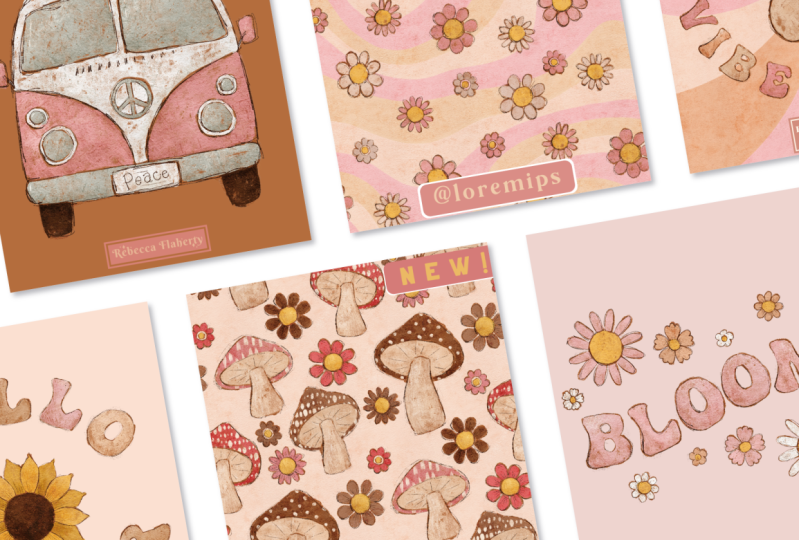
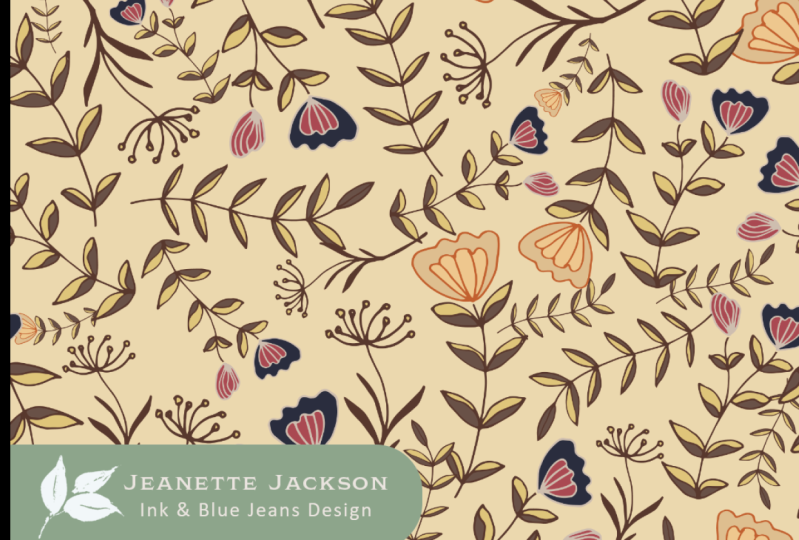
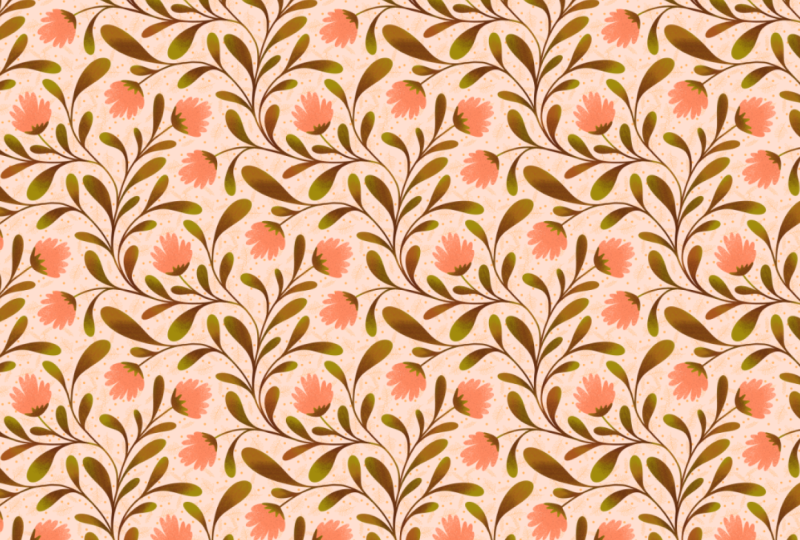
schnell es geht. Also ich habe dieses Muster hier
und nehmen wir an, ich habe dieses Muster gerade
fertig erstellt. Ich habe es getestet, es
funktioniert einwandfrei. Ich habe mein gesamtes Vermögen
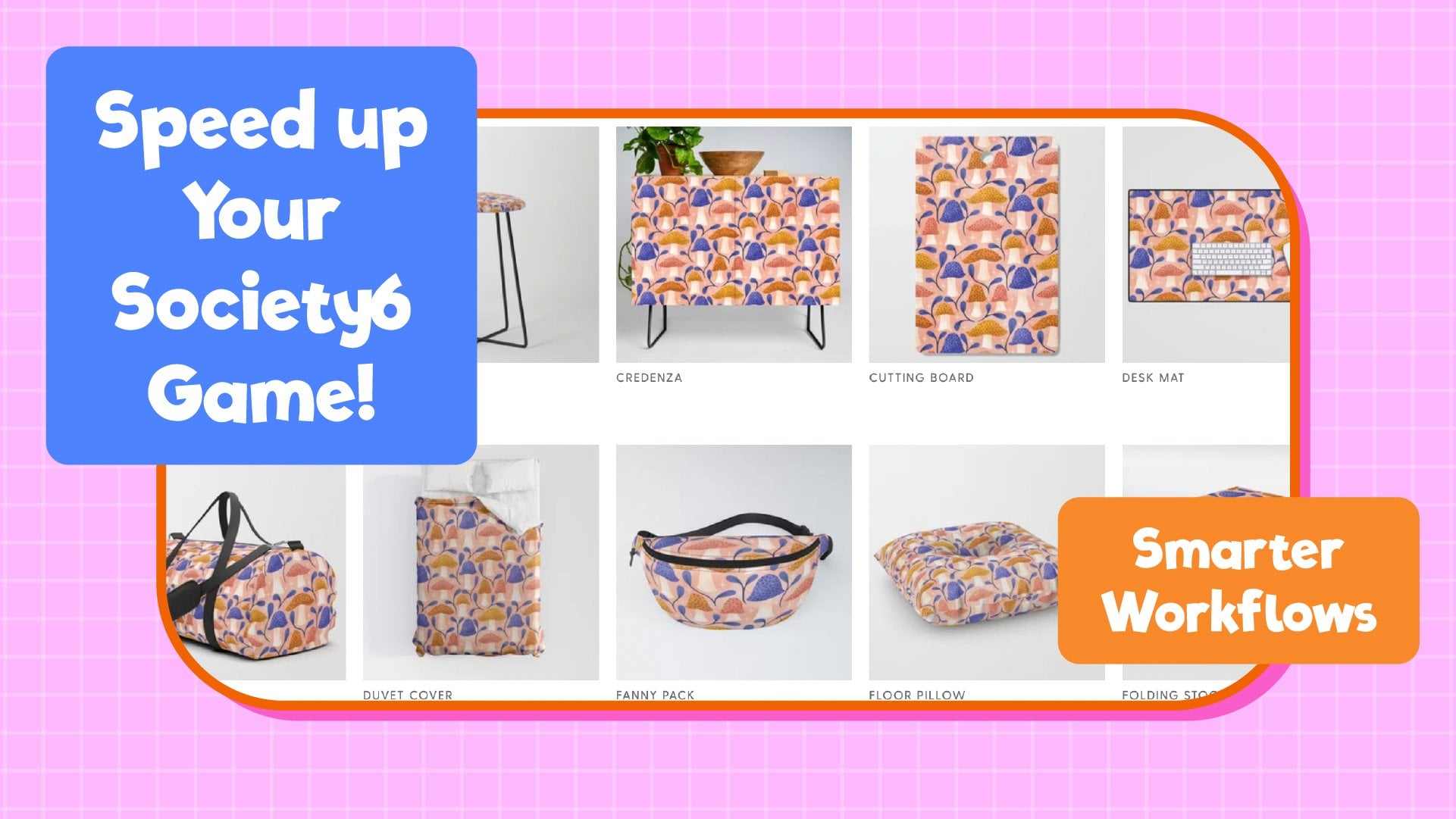
für Society Six
usw. erstellt und eine Kopie für den
Versand an Kunden gespeichert. Jetzt bin ich
mit diesem Muster fertig, aber bevor ich
es speichere und archiviere, füge
ich es zu meinen
Mustermustern hier oben hinzu. Ich gehe hier rüber und
öffne meine Instagram-Vorlage. Habe hier eine Musterebene eingerichtet. So kann ich dieses
Muster schnell zu meiner Vorlage hinzufügen. Nun, diese Farben
passen nicht wirklich. Ich kann also einfach
darauf doppelklicken und eine Farbe
aus dem Bild auswählen, die dazu passt. Doppelklicken Sie dann auf
diese für den Text und wählen Sie auch eine Farbe
für den Text aus. Dann kann ich schnell
Command E drücken, um zu exportieren. Und wir nennen das
eine bunte Wolke. Und das werde ich
hier in meinem Social-Media-Ordner speichern . Drücken Sie die Eingabetaste und fertig. Ich habe jetzt einen
Social-Media-Beitrag, ich ungefähr 20 Sekunden
gebraucht habe. Das ist also etwas, das
ich in
jedes Muster und
jede Illustration integriere . Sobald ich
fertig bin, mache ich schnell einen Social-Media-Beitrag und
dann ist er fertig, abgestaubt und in diesem
Social-Media-Ordner
gespeichert seit ich
alle meine Inhalte zusammenstelle. Hoffentlich sind
Sie jetzt davon überzeugt, dass Sie mit
dieser Methode viel Zeit sparen. Ihr Klassenprojekt besteht darin, Ihre eigene Vorlage für
jede
Social-Media-Plattform zu
erstellen , die Sie Ihr Branding
oder ein Wasserzeichen
verwenden. Und dann lege ein Stück deines
fertigen Kunstwerks hinein. Speichern Sie es als
JPEG oder PNG mit niedriger Auflösung und teilen Sie es dann mit uns
in der Projektgalerie. Wenn Sie eine Notiz zu
Ihrem Instagram-Handle hinterlassen, kann
ich sie mit meinen Geschichten teilen, Spaß
haben und
mit diesen Wasserzeichen-Designs kreativ werden. Ich kann es kaum erwarten zu sehen,
was du dir einfallen lässt. In der nächsten Lektion beginnen wir und ich zeige Ihnen, wie ich
meine Vorlage in Photoshop zum
Hinzufügen meiner Rasterbildmuster eingerichtet meine Vorlage in Photoshop zum habe. Und dann zeige ich Ihnen auch
schnell, wie Sie in Illustrator eine Vorlage erstellen
können. Wenn Sie ein
vektorbasierter Künstler sind. Weil Sie keine Zeit damit verschwenden möchten
,
Muster und Vorlagen von
einer Software in eine andere zu ziehen . Ich empfehle, sich
die Photoshop-Lektion anzusehen, auch wenn Sie nur in Illustrator
arbeiten. Dort werde
ich
den Prozess und die Argumentation hinter
diesen Dingen erläutern den Prozess und die Argumentation hinter , die für
beide Softwareteile gelten. Wenn Sie sich nur das
Illustrator-Video ansehen, verpassen
Sie den Hauptinhalt der Klasse.
3. Eine Vorlage erstellen: Lassen Sie uns also anfangen, unsere erste Vorlage in Photoshop zu erstellen. Wir beginnen mit der
Erstellung einer neuen Datei. Im Moment beträgt die
empfohlene Breite für einen Instagram-Beitrag
1080 Pixel. Ich schlage vor,
dies für
die aktuellen Größen zu googeln , da
sie sich ständig ändern. Und was in
diesem Jahr relevant ist , wird nächstes Jahr möglicherweise nicht
relevant sein. Aber heute gehen wir
mit 1080 Pixeln. Also lass uns 1080 reinlegen
und die White-Box. Dann
lasse
ich das für die Höhe einfach so wie es ist erstelle hier
eher ein vertikales als ein quadratisches Bild. Und der Grund, warum ich gerne
ein vertikales Bild verwende , ist zweifach. Erstens nehme ich gerne mehr
Platz im Feed der
Leute ein als
mit einem quadratischen Bild. Aber ich kann auch mein
Branding und Logo darauf platzieren, es dann
aber in meinem Raster
verstecken. Wenn die Leute also
mein Raster als Gesamtbild betrachten, sehen
sie nur die Bilder. Und ich kann das Branding
außerhalb dieser quadratischen Ernte verstecken. Also setze ich
die Breite auf 10:18. Wie gesagt, ich
lasse die Höhe einfach so wie sie ist. Ich ändere die
Ausrichtung auf vertikal. Und ich kenne
die Höhe, die ich brauche, nämlich 1350 Pixel. Und das ist ein Verhältnis von vier zu fünf, das Format,
das Sie derzeit für Instagram
verwenden sollten derzeit für Instagram
verwenden Wenn Sie
mit Verhältnissen und
Pixeln zu kämpfen haben und Abmessungen
ausarbeiten, tun Sie es nicht Sorge,
solange Sie die Breite kennen, können
wir Photoshop die Höhe
ermitteln lassen. Lassen Sie diese Zahl also einfach als etwas Größeres
als Ihre Breite. Die Auflösung
wollen wir 72 Pixel pro Zoll betragen. Ich möchte, dass es RGB ist,
weil es für Bildschirme
ist und dieses Profil belasse ich es. An dieser Stelle klicke
ich auf Erstellen und erstelle mein Dokument. Natürlich ist dies nicht
das Verhältnis, das wir für Instagram wollen, aber wir können das leicht
herausfinden, indem das Crop-Tool hier
verwenden. Ich klicke
darauf und du wirst hier
sehen, dass du einige Voreinstellungen hast. Ich denke, diese könnten mit Photoshop
geliefert werden und dann sind diese hier unten
diejenigen , die ich selbst hinzugefügt habe. In jedem Fall
können Sie jedoch auf das Verhältnis klicken. Und dann können Sie hier oben das Verhältnis eingeben , das Sie gerne
hätten. Wenn ich z.B. will, kann
ich es zwei bis fünf haben. Das wäre so sehr
groß. Derzeit ist
das empfohlene Verhältnis für
ein vertikales Bild für
Instagram, wie gesagt das empfohlene Verhältnis für
ein vertikales Bild für , vier zu fünf. Instagram
ändert jedoch ständig die Dinge ungleichmäßig. Ich glaube,
sie haben erst kürzlich angekündigt, dass ihre Trainingsunterstützung
für 916 Bilder, aber im Moment sind es vier bis fünf. Also, wie gesagt, haben Sie ein Google und sehen Sie, was die neueste
Empfehlung ist. Sobald Sie
Ihr Verhältnis hier eingestellt haben, können
Sie die Eingabetaste drücken und dann erneut die
Eingabetaste eingeben, um es einzustellen. Und wenn ich dann die
Befehlsoption I drücke
, erhalte ich meine Bildgröße. Und wir können sehen,
dass wir 1080 mal 13 50 haben. So würden Sie das Verhältnis ermitteln
, wenn Sie nicht im Voraus
wüssten , welche
Pixelmaße Sie benötigen. Drücken wir V für unser Verschieben-Werkzeug, und dann zoomen wir hinein
, sodass wir den Vollbildmodus sehen können. Das erste, was
ich gerne mache, ist
eine Hintergrundfarbe, die
ich leicht ändern kann. Also gehe ich hier runter zu diesem kleinen Kreissymbol und klicke darauf und
wähle eine einfarbige Füllung. Also belasse ich
es vorerst bei dieser Farbe
und klicke auf. Okay. Und jetzt hat das diese
Farbfüllschicht platziert, von der wir die Farbe
mit unseren Farbfeldern wie diesem leicht
ändern können . Und jetzt kann ich
diese Ebene darunter löschen. Das nächste
, was ich gerne mache, ist, einige Richtlinien hinzuzufügen. Sie müssen sicherstellen, dass
Snap aktiviert ist, Ihre Lineale
jedoch um den Rand herum
angezeigt werden. Sie können diese hier aktivieren. Also verwende ich das
rechteckige Auswahlrechteck-Werkzeug und klicke einfach auf eine beliebige Stelle auf dieser linken Seite
des Dokuments. Halten Sie die Umschalttaste gedrückt und ziehen Sie ein quadratisches Feld heraus. Und dann klicken wir in
das Quadrat und bewegen es einfach
nach das Quadrat und bewegen es einfach oben oder unten, bis es so in der Mitte
des Dokuments
einrastet, und dann können Sie es loslassen. Und das bedeutet
, dass das Quadrat in unserem Dokument
schön zentriert ist . Und dann ziehe
ich von hier oben eine Hilfslinie
nach unten und raste sie
oben auf dem Quadrat ein. Ziehen Sie dann einen weiteren nach unten und rasten Sie ihn unten ein. Und dann drücken Sie Command
D, um die Auswahl aufzuheben. Der Grund, warum ich
diese Richtlinien mag ist, dass ich zwar gerne ein vertikales Bild
poste, sie aber
in meinem Instagram-Raster nicht so angezeigt werden. Wenn du
auf meine Profilseite schaust, schneidet Instagram alles auf ein zentrales Quadrat
zu. Wenn ich also etwas posten würde
, das Informationen enthält , möchte ich, dass es von dieser Rasteransicht aus leicht
sichtbar ist. Ich muss sicherstellen, dass alles innerhalb dieser Richtlinien
steht. Ein weiterer Grund, warum
ich
diese Richtlinien gerne habe, ist, dass diese Richtlinien gerne habe, ist ich,
wenn ich mein Wasserzeichen
auf den Beitrag
setze, nicht sichtbar ist,
wenn ich es in meinem Feed sehe,
aber ich möchte, dass es ausgeblendet wird ,
wenn es auf meinem Gitter. Sie können also nur die Bilder sehen. Ich weiß also, dass ich hier unter
dieser Richtlinie oder hier
oben über dieser Gleitlinie
alles platzieren kann , und das wird
in meiner Rasteransicht versteckt sein. Ich werde hier unten auch eine Richtlinie für
das
Einrasten nach Wasserzeichen
erstellen hier unten auch eine Richtlinie für
das
Einrasten nach Wasserzeichen Ich
ziehe einfach um die Außenseite
des Dokuments herum und
schnappe dann unten
eine Richtlinie dort unten ein. Wenn Sie Ihr
Wasserzeichen oben haben
möchten, können Sie auch eines dort
platzieren. Also drücke ich
Command D, um die Auswahl aufzuheben. Dann mach mein Wasserzeichen. Ich werde das
Rechteck-Werkzeug hier benutzen. Also werde ich einfach da drüben drüben drüben drüben darauf
klicken. Es wird sich an diese
beiden Richtlinien halten. Und ich ziehe ein
Rechteck in dieser Größe. Es muss keine
spezifische Messung sein. Sie können das also einfach veröffentlichen, wenn Sie es an
der richtigen Stelle haben. Ich glaube, ich möchte, dass meine
eine abgerundete Kante hat. Also klicke
und ziehe ich die Ecken hier
hinein, so weit sie gehen. Und
wenn ich mit
der Größe und
Platzierung zufrieden bin der Größe und
Platzierung und Sie
es länger oder kürzer machen
möchten, können Sie es nach
links und rechts ziehen. Lass uns das etwas größer machen. Und dann können Sie die
Eingabetaste drücken, um das einzustellen. Da wir dieselbe Farbe wie der Hintergrund ausgewählt haben, können
Sie eigentlich nichts sehen. Aber wenn ich hier auf
das Rechteck klicke und dann zu meinen Farbfeldern gehe, kann
ich eine Farbe auf diesem
Rechteck auswählen, die keine Farbe hat. Ich zoome einfach heran
und bearbeite das dann leicht. Ich denke, ich möchte es
nur ein bisschen kleiner als
diese Richtlinie machen , damit ich
sicher sein kann , dass es keine Chance
gibt, dass dies sichtbar wird. Also drücke ich Command T, ziehe das
dann einfach
so leicht nach unten und lass das los. Und dann drücken Sie
die Eingabetaste, um das einzustellen. Und dann kehren wir
zur Vollbildansicht zurück. Jetzt möchten wir eine Textebene
mit unserem Namen oder
Instagram-Handle
hinzufügen . Also werde ich hier unten
über diesem Rechteck
eine neue Ebene hinzufügen . Und ich werde
hier
eine andere Farbe wählen , weil ich möchte, dass sie darüber
sichtbar ist. Also lass uns für diese
braune Farbe gehen. Dann. Ich benutze das Textwerkzeug. Die Abkürzung dafür ist Tee. Dann klicken wir
einfach hier runter. Und ich glaube, ich lasse es einfach und tue so mein Firmenname Lorem Ipsum. Dann drücken wir Command T, und dann können wir das einfach
rüberziehen. Und wenn wir dann hineinzoomen, können
wir die
Größe vergrößern, um
diese Form gut auszufüllen . Da haben wir's. Wenn Sie also mit
der Positionierung
dieser Transformation zufrieden sind , können
Sie die Eingabetaste drücken, um die Transformation
festzulegen. Und dann kehren wir
zu unserer Vollbildansicht zurück. Da haben wir's. Wir haben unseren Beitrag mit unserem
übertriebenen Wasserzeichen. Und jetzt können wir
die Farben dieser leicht ändern , indem auf eine Ebene klicken und dann
eine andere Farbe dafür auswählen. Und
wenn wir das im Text hervorgehoben haben, können
wir auch dafür eine andere
Farbe wählen. Das ist also unser grundlegendes Setup für
Dokumentvorlagen. Als nächstes fügen Sie die Ebenen hinzu, auf die wir auch unsere Muster
anwenden können. Also werde ich über
diese Farbfüllungsebene kommen und eine neue Ebene
erstellen. Ich komme rauf
zu meinem Muster-Panel. Und ich werde eine
Musterfüllschicht darüber erstellen. Sie werden feststellen, dass, wenn Sie Muster hier
einfügen, da dieses Bild sehr klein
ist und Ihre Muster wahrscheinlich
300 Pixel pro Zoll groß sind, hier riesig sein wird. Sie müssen
den Maßstab ändern,
indem Sie auf
dieses kleine Miniaturbild doppelklicken. Und dann können Sie
den Prozentsatz auf
etwas Kleineres ändern . Sie können für jedes Bild eine andere
Größe auswählen je nachdem, was für jeden Beitrag
am besten geeignet ist. Vielleicht möchten Sie etwas in kleinem
Maßstab oder etwas in größerem
Maßstab. Ich
lasse dieses Set vorerst bei 20% und drücke die Eingabetaste. So würden Sie ein
Muster in
Ihre Vorlage einfügen. Wenn Sie zum Speichern bereit sind, können
Sie die Verknüpfung
für den Schnellexport verwenden. Wenn Sie
Quick Export als PNG nicht haben, könnte auf
Ihrem Computer „Schneller
Export als JPEG“ angezeigt werden. Sie können das hier
oben ändern, indem Sie
zum Export der Photoshop-Einstellungen gehen . Und dann können Sie
das Quick Export-Format ändern. Hier. Ich wähle immer PNG, weil
es ein verlustfreies Format ist. Jpeg ist auch in Ordnung
für soziale Medien. Um zu speichern, drücken Sie am
schnellsten Command E für diese Verknüpfung. Und dann habe ich einen Social-Media-Ordner eingerichtet in dem ich jedes Mal, wenn
ich ein Muster erstelle, diesen Beitrag schnell erstellen und ihn
dort ablegen kann , um ihn später zu verwenden. Also nenne ich das einfach
Blumen. Drücken Sie die Eingabetaste. Und jetzt ist das erledigt und für die spätere Verwendung
gespeichert. So würde ich
diese Vorlage verwenden, um schnell ein Muster
einzubringen und für soziale Medien zu
exportieren. Sobald Sie in dieser Phase sind, können
Sie Ihr Dokument speichern
und Command
S drücken . Und ich werde das in
meinem Social-Media-Ordner speichern, und ich nenne das eine
Instagram-Vorlage. Jedes Mal, wenn ich
ein neues Muster
erstelle, kann ich dieses Dokument schnell
öffnen. Ich habe diese
Musterebene fertig und eingerichtet. Ich kann das Muster, an dem
ich gearbeitet habe, dort hineinlegen . Und dann exportiere schnell eine
Kopie dieses Musters in meinen Social-Media-Ordner wenn ich es
zu einem späteren Zeitpunkt benötige. Dann
versuche ich nicht,
neue Bilder von Dateien zu erstellen , die ich
bereits vor langer Zeit
archiviert habe . Jetzt zeige ich Ihnen,
wie ich ein Printdesign für dieses gemacht habe. Verstecken wir diese
Musterebene hier unten. Dann haben wir diese
Hintergrundebene hinter uns. Lassen Sie uns eine Illustration öffnen , an der ich kürzlich
gearbeitet habe. In diesem Dokument. Ich
habe eine Farbfüllschicht. Und dann habe ich meine
Illustrationsgruppen hier zusammen. Und ich werde diese Gruppe
kopieren. Und dann gehe ich hier rüber in meine Instagram-Vorlage. Ich drücke
Command Shift V, wodurch es eingefügt wird. Dadurch wird es
in die Mitte
des Dokuments eingefügt und nicht zur Seite. Also
drücken wir Command Shift V. Ich brauche nicht alle Ebenen für diesen Beitrag
intakt. Also werde ich diese Gruppe
zusammenführen, indem rechten Maustaste klicke und Gruppe zusammenführen
auswähle. Nacht. Das gleiche wie das Importieren
eines Musters hier. Wenn Sie ein
hochauflösendes Bild in diese Datei bringen, wird es zu groß sein. Drücken Sie also Command T und
gehen Sie dann hier hoch zu Ihrem Breitenfeld. Stellen Sie sicher, dass die
Bildbeschränkung aktiviert ist. Dann drücke ich
die Umschalttaste und runter, bis sie
fast auf dem Bildschirm ist. Und dann benutze einfach den Abwärtspfeil , um es hier in
diese Richtlinien zu bringen. Mit diesem Bild ist es etwas einfacher da es sich hauptsächlich um
ein quadratisches Bild handelt. Wenn Sie jedoch ein Portraitbild hatten, sollten
Sie sicherstellen
, dass der größte Teil des Bildes diesen
Squire-Richtlinien entspricht. Wenn Sie mit
der Positionierung zufrieden sind, können
Sie zweimal die Eingabetaste drücken
, um diese Transformation festzulegen. Für diesen Beitrag
möchte ich vielleicht die
Hintergrundfarbe ändern. Also
klicke ich auf meine
Farbfüllebene und gehe
zu meinen Farbfeldern. Und dann kann ich
eine andere Farbe wählen und mich umklicken
und sehen, was am besten aussieht. Ich denke, ich werde es wahrscheinlich
einfach in
der gleichen Farbe belassen wie in
dieser Abbildung hier drüben. Und eine andere Sache, die ich gerne
mache, ist die Farbe
meines Logos oder Wasserzeichens so zu ändern , dass sie
den Farben der Illustration entspricht . Also werde ich hier
auf dieses Rechteck doppelklicken. Und Sie können die
Pipette verwenden,
um Farben aus dem Bild zu ziehen. Also denke ich, ich werde eine gelbe Farbe für
den Hintergrund wählen. Wenn wir nun auf diese Ebene
doppelklicken, wird
der Text nur so editierbar. Drücken wir Escape
, um das zu lösen. Die Art und Weise, wie ich die Farbe meines Textes
ändere besteht darin, eine neue
Farbfüllungsebene darüber zu erstellen. Wählen Sie eine einfarbige Füllung. Aber wir belassen
es
vorerst einfach in dieser einfachen Farbe und klicken auf Okay. Wenn Sie dann
die Wahltaste gedrückt halten und den Mauszeiger
zwischen diesen beiden Ebenen bewegen, wird
diese Ebene auf das zugeschnitten was sich auf dieser Ebene darunter befindet. Und jetzt können wir
darauf doppelklicken und der Pipette
Farben aus dem Bild ziehen. Also, wenn wir diese
hellrosa Farbe oder
eines dieser schönen Weißweine von
den Gänseblümchen wie
diesem wollten eines dieser schönen Weißweine von . Das können wir machen. Ich glaube, ich werde mich wahrscheinlich
einfach dafür entscheiden, lass uns eine schöne braune
Farbe für diesen haben. Und dann klick Okay,
wenn du fertig bist, dann lasse ich meine
Beiträge so aussehen, dass sie farblich abgestimmt aussehen. Dann
können wir nach wie vor Command E drücken , um dies schnell in
unseren Social-Media-Ordner zu exportieren. Und wir können das
Hippie-Gedanken nennen. Und wieder, das ist jetzt schnell gespeichert und für später weggeräumt. Und das ist so viel
einfacher,
wenn Sie
das Dokument bereits geöffnet haben. So erstelle ich im Grunde meine Social-Media-Posts mit
meiner Photoshop-Vorlage. Wenn Sie kein
Photoshop-Künstler sind und Illustrator
verwenden, um alle Ihre Kunstwerke zu
erstellen. Wie das in
Illustrator geht, zeige ich dir im nächsten Video.
4. Bonus: Illustrator-Vorlage: Ich werde Ihnen jetzt
zeigen, wie Sie
dieselben Prinzipien verwenden, um eine Vorlage in Illustrator zu erstellen , die
besser zu Ihnen passt, wenn Sie
eine Vektorgrafik und
Vektormuster erstellen . Wir werden eine
neue Datei erstellen, genau wie zuvor. Und dieses Mal erstellen wir eine Kunsttafel
statt einer Leinwand. Ich ändere einfach die
Einheiten in Pixel. Und ich werde die
Abmessungen von zuvor verwenden, die 1080 mal 13.50 Pixel
waren. Und dann ändern wir die Rastereffekte auf
72 Pixel pro Zoll. Und dann können wir auf Erstellen klicken. Also das gleiche wie wir
es in Photoshop gemacht haben. Ich beginne damit, eine Hintergrundebene zu
erstellen. Ich benutze
das Rechteck-Werkzeug. Und ich
ziehe einfach ein Rechteck heraus , das die gleiche
Größe wie die Zeichenfläche hat. Das hat mir
ein weißes Rechteck mit einem schwarzen Strich gemacht. Also drücke ich X, um zur Strichfarbe zu
wechseln, und dann kann ich diesen Strich
herausnehmen. Wir haben also nur ein
weißes Rechteck , auf dem sich nur eine Füllung befindet. Ich werde vorerst jede Farbe
für den Hintergrund verwenden. Um die Richtlinien
in Illustrator einzurichten, verwende
ich das
Rechteckwerkzeug, um ein Quadrat zu erstellen. Und ich schaffe
es 1080 mal 1080. Und dann wählen wir dafür eine andere Farbe,
damit wir sie leicht sehen können. Dann zentriere ich das auf meiner Kunsttafel und
lasse es dann ausgewählt. Und dann
möchte ich zu View gehen und hier Lineale zeigen. Und dann das gleiche wie in Photoshop. Ich ziehe die Richtlinien nach unten und raste sie an
den Rändern dieses Feldes ein. Und dann können wir
darauf klicken und es löschen. Und jetzt haben wir diese an Ort und Stelle. Ich drücke Command
Zero für den Vollbildmodus. Die nächste Aufgabe besteht also darin, ein Wasserzeichen zu
erstellen. Ich denke, für diesen
Fall werde ich etwas
Komplizierteres
wählen und eine
Flaggenform verwenden. Also werde ich
das Rechteckwerkzeug verwenden, um ein Rechteck
in dieser Größe
herauszuziehen. Und dann mache ich eine quadratische Form,
indem ich klicke und ziehe und die Umschalttaste gedrückt
halte. Dann bewege ich den
Cursor hier oben in die Ecke. Und wenn
ich dann die Umschalttaste gedrückt halte, drehe ich es so um
45 Grad. Dann
wähle ich
auch dieses Objekt aus, indem ich die Umschalttaste gedrückt halte
und darauf klicke. Dann werde ich
sie so zentral ausrichten. Wenn ich dann beide auswähle, kannst
du sehen, dass unser
Flaggschiff da reinkommt. Also gehe ich
zum Pathfinder-Tool und klicke auf Teilen. Das ist jetzt eine Gruppe. Also kann ich
darauf doppelklicken und in die Gruppe einsteigen. Und dann lösche einfach
diese überschüssigen Teile dort. Und dann bleibt uns
diese schöne flache Form übrig, die ich dann einfach so am Rand des
Dokuments einrasten
kann . Also
müssen wir wieder unseren Text hinzufügen. Verwenden wir also das Textwerkzeug. Und nach wie vor werden wir das belassen, da Lorem Ipsum wieder ein
netter Firmenname ist. Und dann können wir die Umschalttaste gedrückt halten und das auf
ungefähr die richtige Größe ziehen. Natürlich können
Sie dabei mit verschiedenen Schriftarten oder
Logos herumspielen und diejenigen verwenden, die zu Ihrem eigenen Branding
passen. Also ich denke, wir können diese
vorerst in einige schönere Farben ändern , lass uns den Text auswählen, und ich werde hier in
meine Bibliothek kommen und von hier aus eine
schöne Farbe auswählen. Wir können diese rosa
Farbe für den Hintergrund und diese schöne braune
Farbe für den Text verwenden. Dann sind wir los. Das ist
unser grundlegendes Dokumentensetup. Also drücke ich
Command S, um zu speichern. Und das werden wir von früher auch in
meinen
Social-Media-Ordner legen . Wir können diese eine
Illustrator-Vorlage nennen. Jetzt können wir uns ansehen, wie
wir dieses Dokument verwenden würden. Ich habe
hier in diesem Dokument ein Muster , an dem
ich gearbeitet habe. Wir müssen
Command C drücken, um
dieses
mit dem Muster gefüllte Quadrat zu kopieren , und dann in Ihre Vorlage gehen und Command V zum Einfügen drücken. Und das wird dann
zu deinen Farbfeldern hier unten hinzugefügt. Jetzt können Sie
diesen einfach löschen und wir können auf
diesen Hintergrund klicken und
ihn dann mit dem Farbfeld mit unserem Muster füllen. Wenn Sie dann den Maßstab
ändern möchten, können
Sie Command L drücken und dann Objekte transformieren
deaktivieren, da wir nicht möchten, dass wir
die Größe des Felds ändern, sondern nur das Muster
ändern möchten. Und dann können Sie einfach die
Umschalttaste gedrückt halten , während Sie
die Auf- und Abwärtstaste drücken. Und skalieren Sie dies nach oben und unten , um
herauszufinden,
wie Ihr Beitrag am besten angezeigt wird. Ich lasse
es vorerst einfach so. Es gibt ein paar
verschiedene Möglichkeiten dies zu exportieren. Sie können entweder
alles markieren, die Wahltaste gedrückt halten und es in das
Asset-Exportfenster ziehen und die Einstellungen bei 72 ppi
belassen. Und von dort aus können Sie es
in Ihren Social-Media-Ordner exportieren . Sie können auch zu Datei,
Export und Export für Bildschirme gehen Export und Export für Bildschirme und es dann auf diese Weise exportieren. Was auch immer Sie in
Ihrem Workflow getan haben, ist die beste
Wahl für Sie. Wenn Sie ein
Bild anstelle eines Musters freigeben
möchten, können Sie dieses Quadrat auswählen
und eine
Hintergrundfarbe für Ihr Bild auswählen. Und ich habe dieses Bild hier in diesem Dokument
, das ich verwenden kann. Also kopiere ich das und füge es
dann in
dieses Dokument ein. Dann müssen wir die Größe
an Ihre Vorlage anpassen. Ich drücke
Command G, um das zu gruppieren. Dann kann ich es an der
Mitte meines Dokuments ausrichten. Jetzt sind diese Linien hier
Striche und sie wurden nicht mit einem
Design
skaliert, weil ich diese
Einstellung
nicht ausgewählt hatte. Also gehe ich einfach rein
und ändere die Breite
dieser , damit sie besser für die
Größe dieses Bildes
geeignet sind . So verwenden Sie im Grunde
die Illustrator-Vorlage. Nur ein Fall, in dem Sie Dinge per
Drag & Drop ziehen, anpassen und dann Ihren
Social-Media-Ordner
exportieren.
5. Schlussgedanken: Vielen Dank, dass Sie an diesem Kurs
teilgenommen haben. Ich hoffe wirklich, dass es
für Sie nützlich war und Ihnen hilft Zeit bei der Erstellung von
Social-Media-Inhalten zu
sparen. Die Vorlagen, die wir heute erstellt haben können einfach angepasst und
bearbeitet werden , um andere Plattformen
wie Facebook oder Pinterest zu nutzen. Wir haben nicht für jedes Format eine
Vorlage eingerichtet und haben einen eigenen Ordner in Ihrer
Social-Media-Datei für jedes Format
einen eigenen Ordner in Ihrer
Social-Media-Datei. Vergessen Sie nicht,
Ihre Vorlagen in
die Projektgalerie oder andere
laufende Aufnahmen hochzuladen , wenn Sie
Feedback oder Hilfe von mir
oder Ihren
Kommilitonen wünschen . Ich bin hier auf
der Registerkarte Diskussionen verfügbar , um Ihre Fragen zu beantworten. Du freust dich, dass ich deine Fotos
auf Instagram
teile . Hinterlassen Sie dann eine Notiz Ihres
Benutzernamens, damit ich Sie markieren kann. Wenn du
mehr über mich oder meine Arbeit erfahren möchtest, dann findest du mich
auf Instagram bei Becky flighty und auf meiner Website
Rebecca flighty.com. Wenn Sie diese Klasse nützlich finden würden, würde
ich es sehr
schätzen, wenn Sie ein Like
und eine kurze Bewertung hinterlassen
könnten, da es
mir wirklich hilft, auf
der Plattform sichtbarer zu sein , und anderen
Schülern hilft, dies zu finden Klasse, um mir
natürlich hier auf Skillshare zu folgen, um
benachrichtigt zu werden, wenn ich
neue Klassen wie diesen veröffentliche . Vielen Dank fürs Zuschauen. Bleib kreativ und
wir sehen uns beim nächsten Mal.
 Rebecca Flaherty, Surface Pattern Artist & Content Creator