Transkripte
1. Trailer: Hi, mein Name ist Rachelle und ich bin Designerin hier in Montreal, Kanada. Meine Aufgabe ist es, kundenspezifische Marken für meinen Kunden zu schaffen, die mit ihrem idealen Kunden sprechen. Aber ich fand im Laufe der Jahre, dass, egal wie aufgeregt mein Kunde über eine Marke ist, wenn er nicht über die Ressourcen verfügt, um sie intern zu nutzen, es tut ihnen nicht viel Gutes. Deshalb habe ich diese Klasse für sie und Leute wie Sie geschaffen, die lernen
möchten, wie sie ihre Marke nutzen, um
Sicherheiten zu schaffen , um ihre idealen Kunden anzulocken. Diese Klasse ist ideal für Leute, die etwas über Grafikdesign lernen möchten, aber keine Grafikdesigner werden wollen. Idealerweise für diese Klasse haben Sie bereits eine Art Marke oder Logo und möchten lernen, wie man sie benutzt. Diese Klasse ist großartig, wenn Sie Elemente für Ihr Unternehmen,
Blog oder wie Brad erstellen möchten , über im Vertrieb, der nicht weiß, wie man Instagram verwendet. Während dieser Klasse werden wir die Vorteile der vielen Vorlagen von Canva nutzen, um Designs für Print oder Web zu erstellen. Wir werden auch einige grundlegende Designdenken überlegen, um
Ihnen dabei zu helfen , großartige Inhalte zu erstellen, unabhängig davon, welches Programm Sie verwenden. Nach dieser Klasse haben wir ein Verständnis der grundlegenden Designprinzipien sowie wie man andere Elemente in Canva erstellt. Ob dein Chef dich bittet, deinen PowerPoint gut aussehen zu lassen, oder du
startest einen Backblog oder du bist nur ein kleines Unternehmen und du musst viele Hüte tragen, dann ist diese Klasse genau das Richtige für dich. Vergessen Sie nicht, ein Klassenprojekt auf Skillshare zu erstellen. Wir wollen in der Lage sein, Ihre Fortschritte zu sehen und uns
gegenseitig auf dem Weg zu ermutigen . Lasst uns loslegen.
2. Projektübersicht: Mit den Projektdateien, die ich erstellt habe, oder Ihrer eigenen Marke, werden
wir Print- und digitale Begleitmaterialien für Ihren Blog oder Ihr Unternehmen erstellen. Wir werden die Vorlage verwenden, um das Beste aus
Canva herauszuholen und es so benutzerfreundlich und einfach wie möglich zu machen. Das Ziel ist es, eine generische Vorlage zu erstellen und
Ihre eigene Marke und Bilder zu verwenden , um sie an Ihre Marke und Botschaft anzupassen. Wir werden Assets für Print und
Digital erstellen , die Sie ganz einfach herunterladen und mit Ihrem Publikum teilen können. Vergessen Sie nicht, Ihren Fortschritt in
die Projektgalerie hochzuladen , damit wir sehen können, welche Vorlage Sie ausgewählt haben und wie Sie [unhörbar] personalisiert haben.
3. Einführung in Canva: Canva ist eine Online-Grafik-Design-Plattform und App, die es jedem ermöglicht, mit ihren erstaunlichen kostenlosen Vorlagen schöne Print- und digitale Begleitmaterialien zu
erstellen. Es gibt buchstäblich Tausende von Vorlagen zur Auswahl und die einfach zu bedienende Oberfläche ist so gestaltet, dass fast jeder es verwenden kann. Das Problem ist jedoch, dass, obwohl man in Canva eine Menge Dinge tun kann, es nicht bedeutet, dass man sie in Canva tun sollte. Tools wie Canva sind am nützlichsten, wenn Sie sie für das verwenden, was sie übertreffen. Canva glänzt wirklich, wenn es darum geht, einfache Designs zu machen. Ob für soziale Medien oder Printmedien, Canva ist von seiner besten Seite, wenn Sie
ihre erstaunlichen Vorlagen verwenden können , um schnell und einfach Designs für Sie oder Ihr Unternehmen zu erstellen. Ich empfehle es für Dinge wie Poster, Visitenkarten, Flyer, Lehrmaterialien, Zertifikate, Dankeskarten und Social-Media-Posts zu verwenden. Mit so vielen Optionen, je nach Thema, Kundschaft
oder Anlass, können Sie wirklich nicht falsch machen, indem Sie grundlegende Print- und Webmaterialien in Canva erstellen. Was ich jetzt nicht empfehlen würde, ist zu versuchen, Canva für etwas zu tech-basiertes wie
Websites zu verwenden , die Rechnungen produzieren oder Dinge, die besonders textschwer sind. Es ist einfach nicht für sie konzipiert. Mein Rat ist, dass, wenn Sie Canva um Hilfe bei diesen Dingen wollen, es
verwenden, um entweder Mockups zu erstellen oder es für die Design-Elemente zu verwenden. Laden Sie diese herunter und wechseln Sie dann zu einer Software, die speziell für diese Anforderungen entwickelt wurde. Für eine Rechnung können Sie die grafischen Elemente in Canva entwerfen, diese herunterladen und dann Ihre Rechnungssoftware verwenden, um die Rechnung tatsächlich zu erstellen. Das habe ich getan. Für die Originalversion dieser Klasse wollte
ich eine Präsentation mit Canva erstellen. Aber schnell erkennen, dass, obwohl Canva gute Designs in Bezug auf die
Erstellung einer Präsentation und Präsentation einige Präsentationen hatte , es ließ eine Menge zu wünschen übrig. Ich habe betrogen. Ich nahm ein Design, das mir gefallen hat, entfernte den gesamten Text, lud sie herunter und importierte sie dann in Google Slides, ein Programm, das Präsentationen erstellen sollte. Denken Sie daran, die Canva soll Ihr Design Leben leichter machen. Seien Sie nicht schüchtern, es für das zu verwenden, was am besten für
Sie funktioniert , und wechseln Sie dann zu dem Programm, das Sie danach mögen. Das Wichtigste, was zu verstehen ist, ist, dass Canva, wie die meisten Design-Programme, Layer-basiert ist. Stellen Sie sich jede Schicht wie ein Blatt Acetat vor. Sie können die Ebene überall durchsehen, auf der kein Element, Bild, kein Design oder Text vorhanden ist. Elemente am oberen Rand des Stapels werden über denen darunter angezeigt. Sie können die Reihenfolge und die Deckkraft der Layer ändern, um sich auf den Entwurf auswirken zu lassen. Das klingt vielleicht etwas seltsam oder kompliziert, aber du wirst es verstehen, wenn wir reinspringen.
4. Die Öffnung von Canva: Es wird ein bisschen offensichtlich erscheinen, aber das erste, was wir tun
wollen, ist, ein Konto in Canva zu erstellen. Wir werden dies tun, indem wir auf canva.com gehen und entweder ein Konto
erstellen oder sich bei einem ihrer Anmeldepartner anmelden. Sobald du das getan hast, wirst du auf der Canva Homepage landen. Von hier aus können wir auf alle ihre erstaunlichen Vorlagen und Designs
sowie auf alle anderen Designs zugreifen , die Sie in der Vergangenheit erstellt haben. Dies ist ein großartiger Ort, um Inspiration zu finden, einen
Blick auf alle saisonalen Vorlagen zu werfen und im Grunde einfach erkunden und zu sehen, welche Designs mit Ihnen sprechen. Sie können auch nach dem suchen, was Sie brauchen. Bevor wir uns eine Vorlage aussuchen, nehmen
wir uns eine kurze Minute Zeit, um unsere Ziele und Bedürfnisse für dieses Design zu erreichen. Wann immer ich ein neues Design beginne, schreibe
ich gerne auf,
was es ist, was ich erreichen möchte, für wen
und warum, damit ich nicht aus den Augen verliere, was ich zu tun versuche. Wenn Sie Ihre eigene Marke verwenden, um ein Design zu machen, nehmen Sie sich die Zeit, Ihren eigenen Mini-Slip zu machen. Es kann so einfach sein wie wer, was, wann, wo, warum und dann alle Texte oder Bilder, die Sie benötigen. Es mag albern klingen, aber klar zu sein, was Sie versuchen zu erreichen, ist der beste Weg, um Ihre Ziele zu erreichen. Wenn Sie Ihre eigene Marke für dieses Projekt verwenden, nehmen Sie sich die Zeit, Ihren eigenen Mini-Slip zu machen. Wenn nicht, zögern Sie nicht, meins zu verwenden und zu optimieren, wie Sie es für richtig halten. Erstellen Sie Ihr Projekt auf Skillshare und laden Sie Ihre Mini-Briefung hoch.
5. Auswahl einer Vorlage: Jetzt ist es Zeit, eine Vorlage auszuwählen und dieses Programm mit einem Social-Media-Post beginnen, speziell ein Instagram-Beiträge. Wir werden entweder nach unten zur Zeile der Instagram-Beispiele scrollen, auf das Template-Menü oben
klicken und zu Instagram-Posts navigieren. Hier finden wir alle Vorlagen, die Canva zu bieten hat. Wir können nach Betreff oder nach Farbe suchen. Da die Marke, die ich für dieses Projekt verwende, ein Pflanzengeschäft ist, und da ich einen Verkauf bewerbe, möchte
ich sicherstellen, dass diese beiden Dinge im Auge behalten, wenn ich meine Vorlage auswähle. Um etwas Inspiration zu bekommen, werde
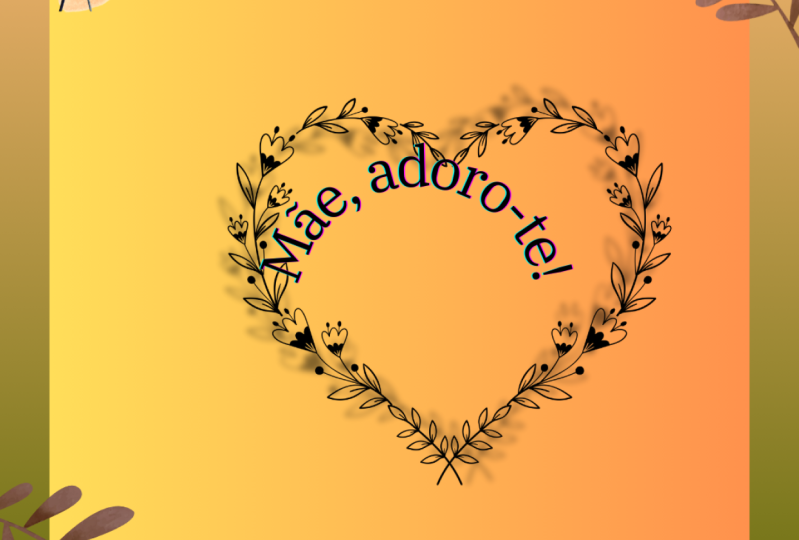
ich eigentlich suchen, „pflanzen“ und sehen, welche Art von Dingen sie bereits haben. Ich werde dies nach Instagram-Beiträgen filtern. Ich mag diese Vorlage zum Beispiel sehr, aber sie ist nicht bildbasiert und ich möchte wirklich einige meiner schönen Stockfotos verwenden. Das ist auch schön, aber es ist ein bisschen jung. Denken Sie daran, dass mein Publikum ein bisschen älter ist. Ich kann immer Dinge bearbeiten und hinzufügen, aber immer bedenken, die Menge der Texte Bilder, die Sie haben. Ich glaube, ich werde mit diesem hier gehen. Es steht, dass es für den Muttertag ist, aber das können wir leicht ändern. Ich mag, dass ich zwei Fotos zeigen kann und ich mag, dass es ziemlich schlicht ist. Vergiss nicht, dich von all den netten Sachen nicht abgelenkt zu werden. Berücksichtigen Sie immer Ihre Elemente Ziele und Zielgruppen, wenn Sie eine Vorlage auswählen. Aktionselement. Erstellen Sie Ihr Canva-Konto. Wählen Sie eine Vorlage aus. Aktualisieren Sie Ihr Klassenprojekt auf Skillshare mit einer Vorlage, die Sie ausgewählt haben. Es wird wirklich toll sein zu sehen, wer
welche Vorlage auswählt und wie viel sie sich im Laufe des Projekts ändern.
6. Einrichten deines Projekts: Jetzt, da wir unser Konto eingerichtet haben, lassen Sie uns
alles einrichten , um dies
für uns so effizient wie möglich zu machen , so dass, wenn ich meine Meinung auf dem Weg ändere oder wenn etwas gelöscht wird, kann
ich einfach zum Original zurückkehren für das, was ich brauche . Duplizieren Ihrer Seiten ist auch großartig, wenn Sie
verschiedene Gestaltungsmöglichkeiten testen möchten , ohne jedes Mal all Ihre Arbeit zu verlieren. Ich werde das tun, indem ich zum Anfang meines Designs navigiere und auf „Seite duplizieren“ klicke. Als Nächstes möchten wir unsere Markenbestände hochladen. Hier drüben auf der linken Menüleiste klicken
wir auf Hochladen und „Medien hochladen“. Hier möchten Sie
alle Marken-Assets oder die von mir bereitgestellten Projektdateien hochladen . Wenn Sie Ihre eigene Marke verwenden, sollten
Sie mindestens ein Logo sowie eine Auswahl an Farben haben. Wenn Sie diese Dinge nicht haben, zögern Sie nicht, die Produkt-Assets zu verwenden oder die Skillshare Klassen über Branding zu
durchsuchen, um zu versuchen und herauszufinden, dass. Beachten Sie, dass ich auch alle Fotos und Texturen verwende, die ich bereitgestellt habe. Sobald alle meine Assets in importiert wurden, kann
ich eine schnelle Markenseite erstellen. Dies ist besonders nützlich, wenn Sie mehrere Designs gleichzeitig erstellen möchten. Um dies zu tun, erstelle ich eine neue Seite und darauf
werde ich einen Teil des importierten Assets ziehen und ablegen. Das Wichtigste werden die Farben sein. Mit den gleichen Farben und Schriftarten in all Ihren sozialen Medien wird es Ihnen helfen, konsistent und professionell auszusehen. Leider hat Canva kein Farbauswahlwerkzeug,
was im Grunde eine Funktion ist, mit der Sie Farben aus vorhandenen Dateien abtasten können. Stattdessen habe ich Ihnen den Hex-Code für
jede Farbe gegeben , die Sie manuell eingeben können, wenn Sie müssen. Wenn nicht color.adobe.com kann Ihnen helfen die Farben und das vorhandene Bild
auszuwählen, das Sie möglicherweise bereits haben. Sobald ich meine Farben kenne, mache ich auch gerne eine kurze Aufschlüsselung meiner Schriftarten. Jetzt ist dies keine Voraussetzung und es kann schwierig sein da Canva in seiner Schriftauswahl begrenzt ist. Davon abgesehen, es gibt immer noch viele gute Schriftarten zur Auswahl. Ich möchte von Anfang an feststellen, was meine visuellen Stile sein werden, damit es einfacher ist, sich nicht abzulenken. Wenn Sie keine stilvollen Schriftarten oder Text haben, im Textmenü auf der linken Seite von Canva's großartige Schriftkombinationsbeispiele. wie immer daran, Ihr Unternehmen, seine Kunden und die Dinge, die Sie zu sagen versuchten. Einige Schriftarten eignen sich hervorragend, um einen Pizza-Shop zu fördern , werden aber nicht genau für Ihre Buchhaltungsfirma funktionieren. Wenn Sie sich nicht sicher sind, notieren Sie einige oder ziehen Sie sie auf eine neue Seite. Wenn wir verschiedene Layouts testen, können
Sie mit verschiedenen Schriftarten experimentieren. Denn so viel Konsistenz der Schlüssel ist, wenn wir über visuelles Branding sprechen,
gibt es nichts, was besagt, dass man auch nicht ein wenig experimentieren kann. Dies ist einer der Gründe, die einen kleinen einmaligen Leistungsumfang für dieses Projekt zeigt. Da Social Media eine kürzere Lebensdauer hat als, sagen
wir Visitenkarten, ist es einfacher, ein wenig herumzuspielen. Jetzt, wenn ich vorwärtskomme, werde ich alles, was ich brauche, auf einer Seite haben.
7. Tipps und Tricks: Bevor wir anfangen, möchte ich ein paar Dinge durchgehen , die unsere Zeit in Canva zusammen viel einfacher machen werden. Die erste ist die Rückgängig-Funktion. Dieser Befehl wird dein bester Freund während deiner Arbeit in Canva sein. Wahrlich, wenn Sie sich die ganze Zeit an eine Tastenkombination erinnern, drücken Sie
den Befehl Z auf einem Mac oder Control Z auf einem PC. Sie können jede Aktion auch rückgängig machen, indem Sie
zur oberen linken Symbolleiste navigieren und auf den Rückgängig-Pfeil klicken. Umgekehrt können Sie auch auf „Wiederherstellen“ klicken, indem Sie auf dem
Mac Command Shift Z oder Control Shift Z auf dem PC drücken , um Änderungen zu wiederholen. Lernen von Tastenkombinationen ist eine gute Möglichkeit, Ihre Arbeit in Canva zu verbessern. Der beste Teil ist, dass viele von ihnen den meisten Computerverknüpfungen ähnlich sind. Hier ist eine Liste meiner bevorzugten Tastenkombinationen. Die nächste nützlichste Fähigkeit, über die ich gehen möchte, ist, wie Objekte verschoben und in der Größe geändert werden. Um ein Objekt zu verschieben, klicken Sie einfach auf das Objekt, das Sie verschieben möchten, und ziehen Sie es. Sie wissen, welches Element Sie ausgewählt haben, da es sich um ein türkisfarbenes Feld handelt, das es hervorhebt. Bei kleineren Gegenständen können Sie auch
dieses Symbol zum Verschieben verwenden und es verwenden, um das Element nach Belieben zu verschieben. Sie können auch die Pfeiltasten verwenden, um Elemente inkrementell in eine beliebige Richtung zu verschieben. Ändern Sie die Größe eines Elements, indem Sie auf die Ecke des Elements klicken und ziehen, das Sie ändern möchten. Ein weiterer nützlicher Trick ist das Vergrößern und Verkleinern Ihres Arbeitsbereichs. Dies ist nützlich, wenn Sie näher kommen möchten, um
kleinere Details zu sehen oder zu verkleinern, um das Gesamtbild dessen zu sehen, woran Sie gerade arbeiten. Sie können die Ansicht vergrößern oder verkleinern, indem Sie den Schieberegler unten rechts im Projekt verwenden
oder die Tastenkombination Befehl Equal auf Mac oder Steuerunggleich auf PC zum Vergrößern verwenden, Befehls-Minus auf dem Mac oder Minus-Steuerelement auf dem PC zum Verkleinern verwenden. Das nächste, worüber ich sprechen möchte, sind Gruppen. Eine Gruppe besteht aus zwei oder mehr Elementen, die miteinander verbunden sind, sodass sie verschoben und als eins behandelt werden können. Dies ist großartig, wenn Sie mehrere Elemente auf eine bestimmte
Weise positionieren möchten , aber auch die relative Position zueinander intakt halten möchten. Denken Sie daran, am Anfang dieser Klasse, als wir besprochen haben, dass Canva schichtbasiert ist, na ja, die Art, diese Ebenen zu manipulieren und wie sie auf dem Bildschirm erscheinen, ist, indem Sie sie neu anordnen. Sie können dies tun, indem Sie mit der rechten Maustaste klicken und Elemente auf Vorder- oder Rückseite festlegen. Die oben gestapelten Elemente werden über denen auf der Unterseite angezeigt. Wenn das nicht klar ist, ermutige ich Sie, mit der
Vorwärts- und Rückwärtsfunktion zu spielen , um zu sehen, wie es für Sie aussieht. Das Ändern der Farben von irgendetwas in Canva ist super einfach. Wählen Sie einfach das betreffende Element aus, navigieren Sie zum oberen linken Menü, wählen Sie das Farbmenü und wählen Sie entweder eine der Standardfarben
oder den Rand des Hex-Codes aus, um Ihre bestimmte Farbe auszuwählen. Um Text zu bearbeiten, stellen Sie sicher, dass das Textfeld ausgewählt ist, und navigieren Sie zur Symbolleiste. Hier können Sie die Farbe des Textes
ändern, die Schriftart ändern und anpassen, wie er aussieht. Das Ändern der Transparenz eines Elements ist ebenfalls sehr einfach. Sie müssen einfach das Element auswählen und
nach rechts oben in der Symbolleiste navigieren und „Transparenz“ auswählen. Hier können Sie den Schieberegler einstellen, um das Element so undurchsichtig oder transparent zu machen, wie Sie benötigen. Eine weitere schnelle Sache, die wirklich nützlich sein kann, ist das Hinzufügen von Elementen. Dies kann alles von einem Bild, einem Fotorahmen oder Form und Linien sein. Sie finden alle diese auf der linken Werkzeugleiste unter Elemente. Die meisten von ihnen sind leicht editierbar, was sie extrem vielseitig macht. Mit diesen Fähigkeiten können Sie navigieren und verwenden fast alle von Canva.
8. Bearbeiten deiner Vorlage: Ich werde Ihnen zeigen, wie ich diese Vorlage bearbeitet habe. Sie werden hier sehen, ich habe meine Vorlage, die ich dupliziert habe. Ich werde damit beginnen, die ganze Farbe zu bearbeiten. Ich werde hier nach unten zu meinem Markenboard scrollen und den Hex-Code meiner hellsten Farbe schnappen. Einer der Nachteile von Canva ist, dass es keinen Farbwähler gibt. einer Farbauswahl können Sie Farben aus einem Bild auswählen, die Sie im restlichen Design verwenden möchten. Deshalb habe ich Ihnen den Hex-Code für jede Farbe in diesen Projektdateien zur Verfügung gestellt. Manchmal wird Canva versuchen, die Farben auf
dem Foto zu erraten , während Sie in ein Projekt laden, was hilfreich sein kann. Wenn Sie jedoch helfen möchten, Farben aus einem vorhandenen Dokument oder Design zu ziehen, empfehle
ich Adobe Color. Ich werde auch sicherstellen, dass dieses Element
ausgewählt ist und gehe zu meinem Farbmenü und gib meinen Hex-Code ein. Da. Jetzt habe ich anstelle eines generischen Weiß mein schönes grünes Weiß als Hintergrund. Danach möchte ich die Farbe meines gesamten Textes ändern. Ich bin auf der Suche nach dem dunkelgrünen meiner Marke anstelle dieses schwarzen. Es ist das gleiche Konzept. Ich wähle den gewünschten Text aus, ich gehe zu meinem Textfarbmenü, das hier durch
den Buchstaben A in dieser Farbleiste gekennzeichnet ist, und ich gebe meinen Hex-Code ein. Zum Glück, sobald ich meine Farben einmal zu projizieren hinzugefügt habe, werden
sie hier in unseren Dokumentfarben angezeigt. Ich muss sie nicht weiter eingeben. Ich werde alle Kacheln in dieser Vorlage ändern, so dass sie alle schön grün in das schwarze von der ursprünglichen Vorlage sind. Denken Sie daran, dass das Ziel dieses Projekts darin besteht,
alle Elemente der Vorlage zu ändern , um etwas Neues für uns selbst zu schaffen. Perfekt. Das sieht toll aus. Jetzt war es an der Zeit, unsere Schriften zu ändern. Nun, wenn Sie sich für mein Markenboard hier unten erinnern, dass ich
zulässig für meine Kopfzeilen und Brief regulär für meinen Körpertext tun kann . Beachten Sie, dass das Ändern der Schriftart die Art und Weise ändert, wie dieser Titel angezeigt wird. Es ist von der Linie gelaufen. Ich werde es für jetzt belassen und es bearbeiten, wenn wir anfangen, den Text selbst hinzuzufügen. Kein Sinn, sich Gedanken über temporären Text zu machen. Ich möchte sicherstellen, dass Sie alle Schriftarten ändern, bevor Sie das bearbeiten. Nun, meine ganze Farbe zu den roten Farben und meine Schriftarten passen zu meinen Markenschriftarten. Jetzt möchte ich anfangen, den Inhalt des Designs zu bearbeiten. Ich werde meinen Brief referenzieren und ihn entsprechend bearbeiten. Ich mache keinen Muttertags-Beitrag, ich ermutige meine Kunden, für den Frühjahrsverkauf einzukaufen. Jetzt, da ich alle meine neuen Texte eingegeben habe, wirst
du sehen, dass es sich nicht mehr aufstellt. Es sieht nicht toll aus, einfach hier oben mitten im Nirgendwo zu schweben. Ich werde klicken und ziehen Sie es herum, um es besser aussehen zu lassen. Wenn Sie eine der Achsen des Elements mögen, können Sie die Umschalttaste gedrückt halten, klicken und ziehen, um die Bewegung des Elements einzuschränken. Sie werden auch beachten, dass diese violetten Linien angezeigt werden , wenn ich das Element über das Dokument verschiebe. Dies sind, was wir Führer oder intelligente Führer nennen. Das sind Canva, die versucht, dir zu helfen. Sie werden sehen, dass Canva mir sagt, dass dies mit der Spitze dieses Fotos enden wird, der Mitte dieses Fotos oder dem oberen Rand des Fotos hier. Da ich gerade die Schicht halte, gleitet
es schön und ich möchte, dass es irgendwo in der Mitte ist, genau hier. Denken Sie daran, dass ich auch Pfeiltasten verwenden kann, um das Element inkrementell in jede Richtung zu bewegen. Sie werden auch hier feststellen, dass an diesem Text eine Zeile angehängt ist. Ich kann den Text in diesem Textfeld hinzufügen, aber ich kann das nicht mit der Zeile tun. Das nennen wir eine Gruppe. Gruppen verwenden, um separate Elemente als eins zu behandeln. Zum Beispiel sind diese beiden Elemente gruppiert,
so dass, wenn wir einen bewegen, der andere fällt mit ihm. Um die Zeile ändern zu können, müssen
wir die Gruppierung aus dem Text aufheben. Um dies zu tun, klicken Sie mit der rechten Maustaste und wählen Sie „Gruppierung aufheben“. Wir können dann die Zeile bearbeiten. Ich will, dass es so lange ist wie das Wort Verkauf. Ich werde auf die Linie klicken und ziehen. Wenn Sie kleine Elemente wie diese schwer zu verwalten finden, können
Sie vergrößern und das macht es Ihnen vielleicht einfacher, zu manipulieren. Sie werden auch bemerken, dass, wenn ich nicht vorsichtig bin, wie ich das ändere, es wirklich zu verzerren beginnt. Auch wenn ich die Proportionen beibehalten möchte, kann
ich die Verschiebung gedrückt halten, während ich die Größe ändere. Durch die Größenänderung dieser Elemente habe ich auch erkannt, dass es immer noch schwarz ist. Ich werde das schnell im Farbmenü beheben. Auch hier möchte ich, dass diese Zeile genauso lang wie das Wort Sale und ich möchte, dass es ein bisschen höher ist. Sie werden auch bemerken, dass ich meine Auf- und
Abwärtstasten benutze , um die Linie zu schieben, um sie dorthin zu bringen, wo ich will. Jetzt, wo ich es anschaue, denke ich, dass ich das ganze Wort alle Mützen federn will. Sie werden sehen, dass, wenn ich das tue, die Box nicht groß genug für das ganze Wort ist, also wird sie in der nächsten Zeile fortgesetzt. Offensichtlich ist das nicht das, was ich will. Zuerst werde ich die Gruppierung der Elemente aufheben. Ich werde die Größe dieses Textfeldes ändern, indem ich auf den Rand klicke, den ich anpassen möchte dann ziehe ich es, bis das Feld groß genug ist, damit der Frühling in einer Zeile ist. Als nächstes möchte ich die Linie dahin bringen, wo sie hingehört. Da die Linie klein und ein bisschen schwer zu greifen ist, werde
ich vergrößern, indem ich auf „Control“ oder „Command“ gleich klicke, um näher daran zu kommen. Als nächstes werde ich das Move-Icon hier greifen und es verwenden, um die Linie dorthin zu bringen, wo ich sie brauche. Jetzt, wo ich verkleinert bin, kann ich das Ganze
wieder sehen und bin glücklich. Es sieht gut aus. Ich werde den Rest des Textes bearbeiten. Ändern Sie dies, um einzukaufen und zu speichern und online. Schließlich möchte ich dieses kleine Stück Text auf 30 Prozent Rabatt ändern. Dieser Text ist wirklich klein, also um ihn größer zu machen, werde
ich zu meiner Symbolleiste navigieren und zuerst werde ich ihn in meine fett formatierte Schrift ändern. Es ist eines der wichtigsten Stücke Informationen zu diesem Design. Je wichtiger es ist, desto mehr sollte es hervorstechen. Ich kann dann die Größe,
die Farbe ändern und fett, kursiv, unterstrichen oder den Groß- oder Kleinbuchstaben machen. Zum Beispiel werde ich alles
Großbuchstaben machen und dann natürlich ändern, wie es im Textfeld positioniert ist. Ich möchte, dass dies zentriert
ist, also werde ich diese Option auswählen. Aber meistens ist es, diesen Text größer zu machen, also werde ich die Schriftgröße hier erhöhen, bis es die Größe ist, die ich will. Grundsätzlich möchte ich nur diesen Raum hier auffüllen. Jetzt ist das eine gute Größe, aber ich finde den Abstand zwischen den Zeilen viel zu groß. Ich gehe zur Abstandsoption auf meiner Symbolleiste und reduziere den Zeilenabstand. Der Zeilenabstand ist der Abstand zwischen, Sie haben es erraten, die Textzeilen und der Buchstabenabstand ist der Abstand zwischen den Buchstaben. Ich werde das anpassen, also bin ich mit den Ergebnissen zufrieden. Da. Das sieht viel besser aus. Dann werde ich das nehmen und es ein wenig bewegen, also sieht es so aus, als würde es schön an der Stelle zwischen diesen beiden Fotos sitzen. Nun, es sieht schon so anders aus. Jetzt möchte ich mein Logo zu diesem Design hinzufügen. In unseren Uploads werden Sie sehen, dass ich zwei Optionen habe, das Logo selbst und nur das Symbol. Ich möchte auch nur darauf hinweisen, dass die Dateien, die
für dieses Projekt verwendet werden, alle im PNG-Format sind, was bedeutet, dass der Hintergrund des Bildes transparent ist, was wir hier brauchen, da unser Hintergrund nicht weiß ist. Wenn Sie beispielsweise ein JPEG
für Ihr Logo haben , sieht dies möglicherweise nicht gleich aus. Anstatt das ganze Logo zu verwenden, denke
ich, ich werde nur dieses Symbol in einer helleren grünen Farbe verwenden. Ich werde es gleich hier setzen. Nun, hier ist, wo die Position von Objekten beginnt, wichtig zu sein. Sie werden sehen, dass das Bild unter dem Frühlingsverkauf ist, aber oben auf der Linie, das ist nicht das, was ich will. Ich will es unter beiden Gegenständen. Ich werde sicherstellen, dass das Symbol ausgewählt ist, klicken Sie mit der rechten Maustaste darauf und wählen Sie „Rückwärts senden“. nun dieses Symbol anschaue, finde ich es ein bisschen groß, also werde ich die Ecke greifen und klicken und ziehen, um es kleiner zu machen. Als nächstes möchte ich es auch so machen, dass ich etwas besser mit dem Hintergrund mischen kann, es kollidiert nicht so sehr mit dem Text. Beide zusammen haben den Text ein bisschen unlesbar gemacht, was wir nicht wollen. Ich gehe zu den Transparenzoptionen auf meiner Symbolleiste und passe sie an, bis ich das Symbol noch sehen kann, aber es stört den Text nicht. Jetzt möchte ich meine Fotos platzieren. Canva hat mir bereits diese Bilder gegeben und was ich gerne Frames nenne. Denken Sie, ob es im Grunde wie ein Bilderrahmen, in den Sie Ihre Fotos fallen lassen. Egal wie groß meine Bilder sind, nur das, was im Rahmen ist, wird zeigen. Obwohl diese Fotos schön sind, repräsentieren
sie nicht mich oder meine Firma, also möchte ich sie definitiv ersetzen. In den Projektdateien finden Sie mehrere Optionen für Fotos, mit denen Sie sie ersetzen können. Denken Sie daran, für die Zuweisung, die wir alle Elemente ersetzen oder ändern möchten. Ich verwende auch gerne Texturen und
Fotografien , um Dinge wirklich hervorzuheben und sich einzigartig zu fühlen. In der Auswahl der Fotos, die ich hochgeladen habe, werde
ich dieses zu greifen und ziehen Sie es hinein. Sie werden sehen, dass der Canva automatisch versucht, mir zu helfen, indem er das Element
hervorhebt, das ich ersetzen möchte. Ich möchte sicherstellen, dass ich über
das richtige Element schwebe und dass es ausgewählt ist, damit dies funktioniert. Jetzt, da der Gegenstand in den Rahmen fallen gelassen wurde, wurde
er beschnitten, und ich will nicht, dass der Job Canva damit gemacht hat. Um mein Foto im Rahmen anzupassen,
doppelklicken Sie auf das Element,
ziehen Sie das Foto, um es neu zu positionieren. In diesem Fall möchte ich weniger den Hintergrund oben
und mehr von diesem nächsten Korb unten sehen . Perfekt. Fertig. Ich möchte dann auf weg klicken , um die Auswahl des Elements aufzuheben und mein zweites Foto aufzunehmen. Für mein zweites Foto möchte ich diese Nahaufnahme der Blätter hier packen. Das gefällt mir. Schließlich möchte ich diesem Design ein lustiges Element hinzufügen. Auf der linken Seite im Element-Panel, Canva gibt uns eine große Auswahl an editierbaren Formen, Linien, Grafiken und Fotos, die leicht in jedes Design gezogen werden können. Ich mag diesen netten Vogel wirklich. Ich ziehe es in mein Dokument. Es ist auf meinen beiden Fotos gelandet. Ich werde ein paar Mal zurückschicken, bis hinter beiden Fotos sitzen, aber oben auf dem Hintergrund. Möglicherweise stellen Sie fest, dass die Form dieselbe Farbe wie mein Text hat, wodurch der Text nicht mehr sichtbar ist. Ich werde den Text auswählen und es zu meinem schönen hellgrün machen, was großartig ist. Ich denke, ich spiele sogar herum und bringe das Abzeichen einmal nach vorne. Auf diese Weise wird es ein Foto abdecken, aber nicht das andere. Anpassen der Layeranordnung ist eine gute Möglichkeit, Tiefe und Interessen in Ihrem Design zu schaffen. Eigentlich mag ich das. Es wird wirklich das 30 Prozent abheben. Wenn meinen Kunden sagen, dass wir einen Frühjahrsverkauf haben, ist
es 30 Prozent Rabatt und sie können online im Geschäft einkaufen. Genau das, was sie wissen müssen. Ehrlich gesagt, was von diesem Muttertag Post diese zwei Federstahlpfosten geändert wurden. Ich bin ziemlich zufrieden mit den Ergebnissen. Nun, was ich gerne tun und was ich ermutige Sie zu tun, ist Variationen der Post machen. Setzen Sie einfach verschiedene Ideen oder haben Sie mehrere Beiträge. Für diesen werde ich alle Farben ändern, einige Elemente
bewegen und die Fotos ändern. Sehen Sie, eine ganz neue Vorlage, mit der ich arbeiten kann. Ich habe auch die gleiche Technik in Kürze verwendet, um dieses Poster zu erstellen, um im Fenster im Laden hängen, um den Verkauf zu fördern. Hierfür konzentriere ich mich auf einen einzigen einfachen Text und verwende meine Farben und Schriftarten und eine schöne Textur, um schnell und einfach
dieses benutzerdefinierte Poster zu erstellen , inspiriert von der ursprünglichen Vorlage. Jetzt sind Sie dran, es zu versuchen. Experimentieren Sie mit verschiedenen Farben, Bildern oder Elementen. Wenn dies Ihr erstes Mal ist, haben Sie keine Angst, einfach mein Beispiel zu nehmen und direkt zu kopieren. Nutzen Sie diese Übung und diese Gelegenheit, um sich an die Verwendung der Software zu gewöhnen. Vergessen Sie nicht, Ihren Fortschritt auf Skillshare hochzuladen. Ich kann es kaum erwarten, Ihren Fortschritt zu sehen.
9. Verwendung deiner Designs: Alles klar, jetzt haben wir unsere Entwürfe. Lasst uns sie benutzen. Hier sind die verschiedenen Dateitypen Optionen, die Sie zum Herunterladen haben. PNG ist dein Gehe zu. Hochwertiges Bild und nicht zu große Dateigrößen. Ideal für soziale Medien und Bilder mit dem Verlust von einfarbigen Farben. JPG ist gut, wenn Ihre Datei ein Foto schwer ist oder sehr klein sein muss. PDF dient zum Drucken oder wenn Sie viele
Bilder mit jemandem teilen möchten und alles in einer Datei haben. Zum Beispiel, wenn du sie von
deinem Chef genehmigt bekommen musst und sie nicht dazu bringen willst, 14 Bilder herunterzuladen. GIF funktioniert für Twitter und Facebook, aber nicht für Instagram und hat keinen Ton, also bedenken Sie das. Es gibt auch eine große Share-Funktion. Wenn Sie also diesen Link mit
Ihrem Chef oder einem Freund oder vielleicht Ihrer Social-Media-Person teilen möchten , können
Sie den Link unbedingt kopieren oder per E-Mail an sie senden. Dies ist auch hilfreich, wenn mehrere Personen gleichzeitig an derselben Datei arbeiten. Das kann wirklich helfen. Canva hat auch bestimmte Integrationen, um direkt zu teilen, aber ich fand das nicht super nützlich. Die meisten von ihnen benötigen Premium-Beschreibungen oder die Verwendung ihrer App. Auch Tagging funktioniert nicht und Sie können keine Hashtags suchen. Auch dies ist ein weiteres Beispiel für die Verwendung von Canva für das, was es am besten ist, nämlich Design und dann die Verwendung eines anderen Produkts von dort. Es ist auch nur eine gute Übung, all diese irgendwo gespeichert zu haben. Ich empfehle, eine Datei auf Ihrem Desktop oder in Ihrem Dateiordner
oder in der Cloud zu erstellen, all Ihre Social-Media-Sachen damit Sie eine Aufzeichnung über alles haben, was Sie erstellt und gepostet haben. Vergessen Sie nicht, sicherzustellen, dass Sie den richtigen Dateityp für das herunterladen, was Sie brauchen, dh wenn es sich um ein Video handelt, benötigen Sie ein MP4, kein PNG. Aktionselemente. Laden Sie alle Ihre Designs herunter und speichern Sie sie, laden Sie sie in das Klassenprojekt hoch. Wir wollen Ihre Arbeit sehen.
10. Lass uns wickeln!: Ich hoffe, dass diese Klasse Ihnen das Vertrauen gegeben hat, Canva zu nutzen und in der
Lage zu sein , Sicherheiten für Ihr Blog oder Geschäft richtig zu erstellen. Diese Tipps und Tricks können für jedes Design verwendet werden, das sich vorwärts bewegt. Vergessen Sie nicht, Ihre Endergebnisse sowohl in
Ihr Klassenprojekt als auch in Ihre ursprüngliche Vorlage hochzuladen . Es wird wirklich cool sein,
alle Fortschritte zu sehen und wie sie alles auf dem Weg verändert haben. Es ist wirklich erstaunlich zu sehen, wie ein paar kleine Änderungen an einer sehr einfachen Vorlage so viele verschiedene Ergebnisse für verschiedene Personen erzeugen können. Endlich, vielen Dank für Ihre Teilnahme. Ich kann es kaum erwarten, alle Ihre Projekte zu sehen.
 Rachelle Hamilton, Multimedia Designer