Transkripte
1. Kurs-Einführung: Hallo Kreative. Adobe XD ist ein äußerst
hilfreiches Tool für Website-Designer
, die
interaktive
Prototypen erstellen möchten , mit denen sie
mit anderen Kreativen zusammenarbeiten, Feedback von ihren
Kunden
einholen und schließlich das Artwork für einen
Webentwickler
vorbereiten können , damit es von einem Webentwickler verwendet Das bedeutet, dass
sich alle Beteiligten vorstellen
können, wie die Website aussehen und funktionieren
wird bevor Sie mit der Erstellung
beginnen Das spart eine Menge, hilft, Verwirrung zwischen Ihnen, dem Kunden und
den
Entwicklern zu vermeiden , und ermöglicht es
Ihnen sogar , Assets direkt
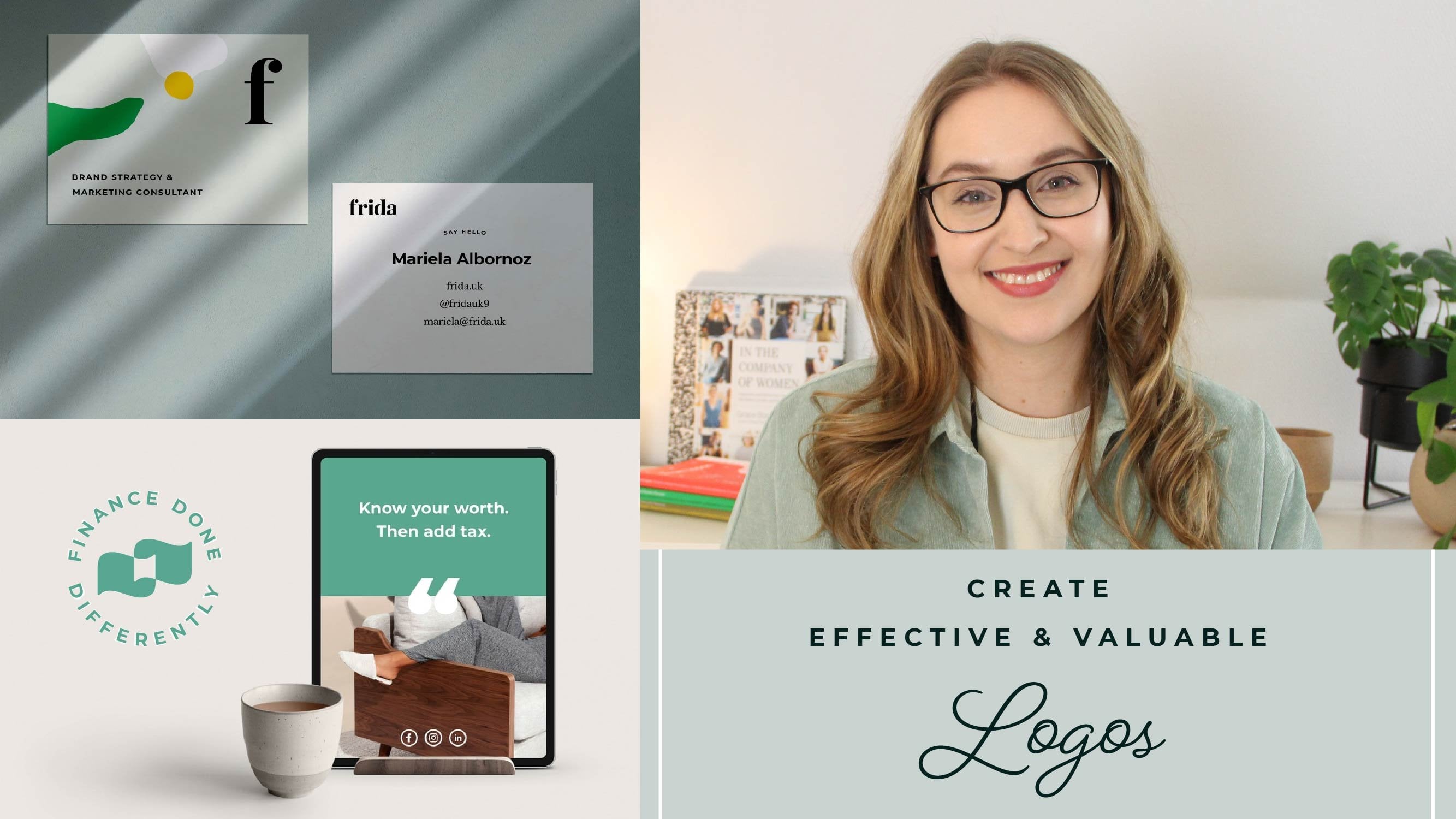
vom Prototyp selbst herunterzuladen. Hi, mein Name ist Malin
und ich arbeite seit 2015
als Marken- und
Webdesignerin Ich leite zusammen
mit meinem Mann Jeremy ein Designstudio, und wir haben uns darauf konzentriert,
nachhaltigen Unternehmen
bei ihrer Kommunikation zu helfen . Ich habe mit einer Reihe von Marken
und verschiedenen Branchen zusammengearbeitet, von Wohltätigkeitsorganisationen über
Universitäten bis hin zu privaten Unternehmen In diesem Test werde ich Ihnen zeigen, wie
Sie als Designer
das Beste aus Adobe
XD herausholen Designer
das Beste aus Adobe
XD und Ihnen zeigen, wie Sie
effizienter arbeiten und
ansprechendere Designs erstellen können, die
Ihre Kunden lieben werden. Wir beginnen mit
den Grundlagen von Adobe XD, wie dem Einrichten von Zeichenflächen und der Verwendung der verschiedenen Bedienfelder Anschließend gehen wir zu
tieferen Themen wie Stilen, Zuständen
und Komponenten über, die Ihnen helfen schnellere und
bessere Prototypen zu
erstellen. Abschließend
behandeln wir die Zusammenarbeit und wie Sie Ihre
Designs mit Partnern,
Kunden und Entwicklern teilen können, um
Kommentare
zur Entwicklung gemeinsam Wir werden auch
hilfreiche Plugins und
andere Profi-Tipps behandeln , mit denen
Sie
Adobe XD noch weiter voranbringen können . Dieser Kurs richtet sich an alle
, die mit Adobe XD beginnen möchten
oder einfach nur einige Tipps und Tricks lernen möchten, die Sie möglicherweise bisher verpasst
haben. Ich hoffe, dass dieser
Kurs Ihnen hilft bei der Arbeit mit
Adobe XD sicherer zu
fühlen und dass
er Ihnen zu
einem effizienten und unterhaltsamen
kreativen Prozess verhilft . Ich kann es kaum erwarten zu sehen,
was du kreierst. Lass uns in die Klasse springen
2. Warum Prototypen erstellen?: Bevor wir loslegen Mit all den großartigen
Funktionen von Adobe XD möchte
ich nur kurz
erläutern, möchte
ich nur kurz
erläutern warum ich es für so
ein großartiges Tool halte und warum es wirklich
wichtig ist,
ein Prototyping-Tool zu haben , wenn
Sie Websites entwerfen Wenn Sie
Websites entwerfen und
Designs erstellen , indem Sie einfach
Bilder erstellen , die Sie
mit Ihren Kunden teilen. Das kann ziemlich
schwierig werden, wenn es um Feedback-Iterationen
geht Und wir wollen wirklich einen Prozess in dem sich der Kunde wirklich
begeistert und engagiert fühlt und
Teil Ihres Projekts ist. Hier kommen also diese
verschiedenen Tools ins Spiel. Der erste Grund, warum ich Adobe XD
mag
, ist , dass es Teil
des Adobe-Pakets ist. Wenn Sie bereits
eine Lizenz für Adobe haben, können
Sie
Adobe XD ohne zusätzliche Kosten verwenden. Es funktioniert auch mit all den verschiedenen Abkürzungen
und Integrationen Und Sie werden sich mit der Benutzeroberfläche sehr
vertraut fühlen, was meiner Meinung nach am Anfang
bei der Lernkurve
helfen kann . Der zweite Grund, warum ich Adobe XD
wirklich mag ,
ist, dass unsere Kunden und
Mitarbeiter
eigentlich kein Konto benötigen, um Dinge wie Kommentieren
und Herunterladen von Dateien zu tun Das macht es wirklich einfach,
weil Sie nicht
das zusätzliche Hindernis haben , zu erklären, warum sie
für etwas ein Konto erstellen müssen . Mit Adobe XD können Sie auch direkt
Feedback
zu Ihrem Prototyp erhalten. Und es kann eine wirklich
gute Möglichkeit für Sie sein,
Feedback zu erhalten , das
auf bestimmte Bereiche Es ist also viel einfacher, herauszufinden, was Sie
in bestimmten Bereichen
tun
müssen , als
eine lange E-Mail mit
vielen Informationen zu eine lange E-Mail mit
vielen Erstellung eines interaktiven
Prototyps ist auch eine sehr gute
Möglichkeit, um sicherzustellen , dass Sie
jegliche Reibung
zwischen der Idee des Kunden,
Ihrem Design und der
tatsächlichen Umsetzung durch Ihre Entwickler minimieren zwischen der Idee des Kunden, Ihrem Design und der
tatsächlichen Umsetzung durch Ihre Entwickler Weil eigentlich jeder sehen
kann wie es praktisch funktionieren würde, anstatt Bilder
oder Texte einzufügen und zu sagen, nun, das würde sich bewegen oder
das würde so funktionieren. Das ist also eine Möglichkeit, diese Lücke
wirklich gut zu überbrücken. Schließlich ist Adobe XD
ein Industriestandard. Nicht der einzige, aber
er ist einer der großen. Und das bedeutet, dass, sagen
wir, ein anderer
Kreativer die Arbeit
an Ihrem Projekt fortsetzen möchte , es
für ihn sehr einfach wäre,
es in das Projekt zu integrieren , da er höchstwahrscheinlich
bereits damit vertraut ist. wir nun wissen, warum
Adobe XD ein nützliches Tool ist, wollen wir uns damit befassen, wie
es tatsächlich funktioniert.
3. Adobe Xd-Tour: Wenn Sie Adobe XD zum ersten Mal
verwenden, kann
es sehr
hilfreich sein,
sich mit den verschiedenen Bedienfeldern
und der Einrichtung
Ihrer Dokumente vertraut zu machen den verschiedenen Bedienfeldern und der Einrichtung
Ihrer Dokumente vertraut zu Das erste, was Sie tun
müssen, wenn Sie
ein neues Dokument erstellen , ist eine
Zeichenfläche zu erstellen Zeichenflächen können entweder die
Breite eines bestimmten Geräts haben, z. B. ein Standard-Desktop oder
ein bestimmtes Telefonmodell Oder Sie können eine benutzerdefinierte Größe erstellen. Jedes Projekt kann viele
verschiedene Zeichenflächen
oder verschiedene Größen haben verschiedene Zeichenflächen
oder verschiedene Größen Also beginne ich normalerweise
mit einem Format, entweder Desktop oder Telefon. Und sobald das Design für dieses Format bereit
ist, füge
ich
für jede Seite eine zweite Größe hinzu, um zu zeigen wie das Design in
einem responsiven Format funktioniert. Verwenden wir nun ein Desktop-Format und speichern wir es in der Cloud ,
da
wir so später
Mitarbeiter einladen können wir so später
Mitarbeiter einladen Jetzt, wo wir uns im Dokument befinden, werden
Sie sehen, dass Sie sich auf Ihrer Zeichenfläche
bewegen können,
indem Sie nach den drei
kleinen Punkten oben greifen Wenn wir die Höhe
der Zeichenfläche vergrößern oder
verkleinern möchten , doppelklicken
wir einfach
auf die Zeichenfläche selbst und verschieben dann die
Linie hierher nach unten Und wir können auch
den Namen der Zeichenfläche ändern. Das hilft uns, ein bisschen besser
organisiert zu bleiben und das Projekt, sobald wir anfangen,
viele verschiedene Seiten zu haben, haben
Sie diese Zeile vielleicht
bemerkt. Diese Zeile ist sehr hilfreich,
weil sie uns
zeigt, wo sich
der Breakpoint befindet, was
bedeutet, dass alles, was über
diesem Punkt liegt ,
ohne Scrollen sichtbar Das ist sehr hilfreich, weil
wir sicherstellen wollen, dass
wir die wichtigsten
Informationen immer „above the fold“ hinzufügen, aber auch auf klare Weise zeigen, dass
es noch mehr zu sehen
gibt , um die
Leute zum Scrollen zu animieren Wenn Sie
eine weitere Zeichenfläche hinzufügen möchten, klicken Sie
einfach auf dieses kleine Symbol, das wie ein Quadrat auf der linken Seite
aussieht Und dann erhalten Sie Vorschläge mit
verschiedenen Zeichenflächengrößen Sie haben vielleicht bemerkt
, dass wir oben drei Tabs mit
den Aufschriften Design,
Prototyp und Teilen haben . Wenn wir unsere Designs erstellen, befinden wir uns immer
im Tab Design. Wenn wir
das Design jedoch interaktiv gestalten möchten, sollten
wir uns
im Prototyp-Tab befinden. Hier können Sie Schaltflächen und
andere Elemente verlinken , um beim Klicken auf
eine andere Seite zu gelangen. Andere interaktive Elemente, wie das
Arbeiten mit der Statusänderung
beim
Hover zum Beispiel das
Arbeiten mit der Statusänderung
beim
Hover, sind eigentlich
Teil der Registerkarte Design der Registerkarte „Prototyp“
können Sie also Elemente anklickbar machen Wir werden uns
das später in der
Klasse viel genauer ansehen. der Registerkarte „Teilen“ können Sie Ihr Design mit
Kunden, Entwicklern und anderen Personen teilen, die das
Design
entweder überprüfen oder implementieren möchten . Es gibt aber auch eine Möglichkeit, die Designdatei
für
die Zusammenarbeit zu teilen . Dafür hast du
oben rechts einen Button. Du wirst eine kleine
Person mit einem Plus-Symbol sehen. Hier. Sie können
jemanden per E-Mail einladen, das
Dokument dann mit Ihnen bearbeiten
kann. Das ist sehr
hilfreich, wenn Sie
ein mehrköpfiges Team haben und sogar gleichzeitig am
Design arbeiten
können Als nächstes folgt das
Share-Symbol. Wir haben tatsächlich zwei weitere nützliche Optionen. Der erste ist
dieser kleine Ordner. Hier. Dies ist eine Art von Vorschau können bei der Sie
Ihr Telefon anschließen und
sich den
Designprototyp über
ein Gerät zur Vorschau ansehen .
Wir haben auch diese kleine
Play-Schaltfläche, Wir haben auch diese kleine
Play-Schaltfläche, Sie eine Vorschau des
Designs direkt auf Ihrem Desktop anzeigen
können Kehren wir zur Registerkarte
Design zurück und schauen uns an, was wir auf dem
Panel auf der linken Seite finden können Dies ist ein wirklich vergessener
Teil von Adobe XD, aber es enthält so viele
hilfreiche Tools. Oben finden
Sie grundlegende Formen, die Option zum Hinzufügen von Texten und das Stiftwerkzeug
, das sehr
ähnlich funktioniert wie
in Adobe Illustrator Für die Optionen
Quadrat und Kreis. Sie sind ziemlich begrenzt, da Sie mit
dem Dreieck tatsächlich
die Anzahl der Punkte festlegen können. Wenn Sie
abgerundete Kanten haben möchten. Andere wirklich nette Optionen
, mit denen sich Hintergründe und
andere Designelemente ganz einfach erstellen lassen. Wenn Sie sich hier oben ansehen, können
Sie auch das
Pathfinder-Tool in Adobe XD sehen, dem Sie Formen verbinden können Aber in Adobe XD hat es mir
tatsächlich besser geholfen. liegt daran, dass Sie die Formen
unabhängig voneinander
verschieben können , wenn Sie auf die Formen
doppelklicken. Es ist also nicht destruktiv
, wie es in einigen anderen Adobe-Tools der Fall ist. Es gibt auch eine großartige
Option, die sehr
hilfreich sein kann , wenn Sie
ein Design mit
sich wiederholenden Elementen erstellen , wie zum Beispiel ein Bildraster Sie müssen lediglich
die Form auswählen , die Sie wiederholen
möchten. Klicken Sie auf das Raster und ziehen Sie dann die Kanten
heraus, um weitere Elemente zu
erstellen. Etwas weiter unten haben
wir drei Icons. Und ich werde jetzt über den
mittleren sprechen, weil wir die anderen beiden
in anderen Kapiteln
behandeln werden. Aber der mittlere ist
im Wesentlichen Ihr Ebenen-Tab. Hier kannst du
all deine Zeichenflächen sehen. Und wenn Sie eine Zeichenfläche verwenden, werden
Sie sehen, dass sie
im Arbeitsbereich hervorgehoben Das kann sehr
hilfreich sein, wenn Sie
ein wirklich großes Projekt mit
vielen verschiedenen Seiten haben . Nun, da wir unsere Wartezeit
etwas genauer kennen, gehen
wir noch einmal zum Tab
Design und schauen uns an, wie wir
einige Texte und Bilder hinzufügen
4. Bilder und Text: Toll, also
fangen wir an, mit dem Text und
den Bildern in Adobe XD zu arbeiten .
Sie können Text hinzufügen, indem Sie auf das kleine Textsymbol und
das linke Bedienfeld Und dann können Sie einfach
klicken und ziehen, um
die
gewünschte Textbuchgröße zu erhalten .
Viele unserer Optionen
finden Sie Viele unserer Optionen hier im rechten Bereich Das erste, was ich Ihnen zeigen
möchte, sind nur die grundlegenden Dinge, mit
denen Sie beginnen, nämlich wo Sie Ihre Schrift
ändern. Zum Beispiel Ihre
Schriftgrößen, Ihr Abstand, Ihre Unterschneidung und der Abstand
zwischen den Sätzen, z. B. den verschiedenen Zeilen Sie haben aber auch viele andere großartige Optionen, z. B. wie Sie in Großbuchstaben
wechseln und
Ihre Texte stilisieren und auf andere Weise Ich möchte
Ihre Aufmerksamkeit hier wirklich auf
diese drei kleinen Schachteln lenken . Weil sie tatsächlich
wirklich bestimmen können wie Sie mit
Text in Adobe XD arbeiten. Wenn wir jetzt hier nachschauen, ist
es auf dieses
normale Textfeld eingestellt, was bedeutet, dass der Text hier auf dieses Feld
beschränkt ist Wenn ich also, sagen wir, ganzen Text
kopieren würde und
ich würde immer mehr hinzufügen. Du wirst sehen, dass es da ist, aber wenn ich
wegklicke, ist es versteckt. Das wären also Texte, die in
Ihrem Design nicht sichtbar
wären , es sei denn, Sie erweitern die Box
tatsächlich. Und das kann einige Probleme verursachen wenn wir
es tatsächlich entwerfen und einem Entwickler übergeben ,
weil dieser möglicherweise nicht merkt, dass Text da ist Sie werden also nicht wirklich auf der endgültigen
Entwickler-Website
angezeigt. Was wir stattdessen tun können, ist, hier zu dieser Option zu wechseln, was bedeutet, dass sie
auf die Höhe Ihrer Texte reagiert . Wenn Sie also weiterhin Text hinzufügen, wird
das Textfeld in Ihrer Option hier immer größer Sie haben
dasselbe, aber es reagiert auf die Breite. Wenn wir also früher immer wieder Dinge
hinzugefügt hätten und
wir es so gemacht hätten, würde es eigentlich nicht breiter werden. Aber wenn wir
es so ändern,
dass es horizontal ist,
können wir tatsächlich Dinge zur
Breite hinzufügen. Großartig. Als Nächstes
werden Sie über
diese grundlegenden Dinge rund um
Farben sprechen diese grundlegenden Dinge rund um , damit Sie die Füllung festlegen können. Du könntest eine Grenze machen
, wenn du möchtest. Und Sie können auch
mit der Opazität
Ihres Textes arbeiten . Wenn du möchtest. Du kannst auch Dinge
wie innere Schatten,
Schlagschatten oder
Hintergrundunschärfe Eine Sache, die auch gut sein kann , ist, dass Sie Dinge direkt in Ihrem
Text, in Ihrem Prototyp,
verknüpfen können . Nehmen wir zum
Beispiel an, Sie haben Texte, die auf der Website
verlinkt werden. Anstatt
deinen Entwickler mit diesen
verschiedenen Dingen zu verlinken, kannst
du es
einfach hier verlinken und er wird
genau wissen, wo er es platzieren muss. Gehen wir nun zu den Bildern über. Wenn wir Bilder hinzufügen, gibt es verschiedene
Möglichkeiten, dies zu tun. Eine Möglichkeit besteht darin, das Bild einfach
auf Ihre Zeichenfläche zu ziehen Bild einfach
auf Ihre Zeichenfläche Und es wird in der
Größe angezeigt, die es tatsächlich hat. Und wenn Sie die Größe
tatsächlich ändern, behält
es die
Proportionen bei, die es hat. Aber wie Sie sehen, ist
es ein bisschen schwierig, es tatsächlich
zu kopieren oder so stark zu ändern
. Ich bevorzuge
es also,
einen tatsächlichen Container
für dieses Bild zu erstellen . Sie könnten
es also entweder tun, indem Sie die Formen verwenden. Nehmen wir
zum Beispiel eine Kiste an. Und dann nehmen wir
das Bild und ziehen es direkt in das Feld, und dann
erben wir diese Eigenschaften Sie könnten genau den gleichen Namen wenn Sie
eine andere Form verwenden möchten. Wenn wir zum Beispiel diese Dreiecksform
machen würden
, dann würden wir
sie auf fünf Ecken ändern. Und dann machen wir
genau dasselbe, indem wir ein Bild hineinziehen Eine Sache, die
hier zu beachten ist, ist, dass Adobe XD normalerweise als
Umriss oder Rahmen dargestellt wird. Das ist etwas, das Sie sich
vielleicht ansehen und das Häkchen entfernen sollten, wenn Sie es
nicht verwenden möchten.
Wenn Sie auf die
Bilddaten klicken, wird auch dieser kleine Kreis in
den Ecken
angezeigt , und
diese helfen Ihnen die Bildecken zu verschieben, wenn
Sie möchten Wenn Sie etwas erstellen
möchten , das eine ganz andere Form hat, schlage
ich vor, das
Stiftwerkzeug zu verwenden und damit einfach den Bereich
nachzuzeichnen, den Sie als Bildcontainer haben
möchten . Dann machst du einfach
genau den gleichen Namen indem du das Bild
in diese Form Es gibt ein paar wirklich
interessante Funktionen , die Sie tatsächlich mit
Bildern verwenden können, um
Ihren Prototyp viel
interaktiver zu gestalten . Das erste ist das Scrollen. Nehmen wir diesen Abschnitt hier an, in dem wir
eigentlich möchten dass jemand
durchblättern kann , um das vollständige Bild zu sehen. Aber wir können die Bilder auswählen und dann zu diesem
kleinen Bereich hier gehen. Hier können wir tatsächlich diese verschiedenen
Scrolloptionen
erstellen Sie könnten also eine
horizontale, eine vertikale oder beides machen. Nehmen wir an, wir
möchten horizontal scrollen. Klicken Sie hier und wir können sehen,
dass diese Abschnitte markiert werden. Wenn wir jetzt auf
die Schaltfläche „Abspielen“ klicken, können
wir nach unten scrollen und sehen, dass wir tatsächlich
durchblättern können , um das Bild
anzuzeigen, das zuvor außerhalb
der Zeichenfläche
befand Eine weitere großartige Funktion kann darin bestehen, Text und Bilder aneinander
auszurichten. Nehmen wir zum Beispiel an, dass dieser
Abschnitt ein
bisschen falsch ist und ich
sichergehen wollte , dass alle
Bilder dieselbe Höhe
haben, wir können zu den
Ausrichtungswerkzeugen ganz oben gehen. Und in diesem Fall würden wir uns
für eine Ausrichtung nach oben entscheiden. Wenn Sie auf dieses klicken, werden
sie automatisch aneinander ausgerichtet. Wenn Sie ein Bild haben
, das fast perfekt ist, Sie es
aber tatsächlich umdrehen
möchten. Sagen wir also vertikal
oder horizontal. Sie können einfach zu
diesen kleinen Symbolen
hier gehen und sie einfach anklicken,
um sie entweder vertikal
oder horizontal zu drehen. Das Letzte, was Sie in
diesem Kapitel mit Ihnen teilen
möchten , ist, wie etwas
tatsächlich reparieren können, damit es beim Scrollen in der
Sitzposition
bleibt. Und das kann nützlich sein
für Dinge wie, sagen
wir, eine Navigation. Nehmen wir an, in diesem
Fall
möchten wir , dass die Navigation stickig ist. In diesem Fall möchten wir
vielleicht
diesen Hintergrund erstellen, um sicherzustellen, dass er auf
verschiedenen Hintergründen sichtbar ist. Und dann wählen wir
das Menü selbst aus. Wir können sie alle gruppieren. Und dann wählen wir beim Scrollen einfach eine
feste Position. wir nun auf
die Play-Schaltfläche geklickt
haben, können wir sehen, wie
Algebra scrollt Das Menü wird
oben Und das ist etwas
, das Sie auf viele verschiedene Arten
tun können auf viele verschiedene Arten
tun um mit Bildern
und Text herumzuspielen, beispielsweise für Blog-Funktionen oder andere Elemente , die Sie hervorheben möchten
5. Stil: Wenn wir Websites erstellen, möchten
wir, dass all die
verschiedenen Elemente auf verschiedenen Seiten konsistent
sind. Sie könnten zum Beispiel eine
Schriftgröße für jeden Titel und eine für H2-Titel und eine
für den Fließtext Möglicherweise haben Sie sogar eine andere
Schriftart für Testimonials. Wie stellen wir also sicher, dass es wirklich konsistent ist,
ohne dass wir all
die verschiedenen einzelnen
Assets ändern müssen all
die verschiedenen einzelnen
Assets ändern , wenn sich etwas ändert Hier kommen Stile ins Spiel. Stile helfen Ihnen im Wesentlichen dabei, Regeln
zu erstellen, sodass wir wissen,
dass alles, was diesen
einen Stil hat, auf die gleiche Weise
formatiert wird Nehmen wir zum Beispiel an
, Ihr Kunde kommt zurück und möchte die
Farbe der Schaltflächen aktualisieren, dann müssen Sie nicht jeden einzelnen Button
manuell aktualisieren. Sie können die Styles einfach aktualisieren. Um Ihre Stile zu erstellen, müssen Sie
lediglich den Text oder
die Farbe
auswählen , die Sie stilisieren
möchten. Dann gehst du hier
auf der linken Seite zum Tab
deiner Bibliothek Und dann
müssen wir nur noch auf
das kleine Plus klicken , um
einen Charakterstil zu erstellen. Dies wird automatisch nach dem Schriftnamen und der Schriftgröße benannt. Du kannst es aber auch umbenennen indem du einfach doppelklickst
und
zum Beispiel Titel, Alter eins sagst zum Beispiel Titel, Alter Auf diese Weise können Sie den Überblick über
alles behalten , falls
Sie beispielsweise
verschiedene Exemplare derselben
Schrift, aber unterschiedlicher Größe haben . Wenn Sie
dasselbe für Farben tun möchten, müssen Sie nur den Farbblock
auswählen, zu Farben
gehen und
auf das Plus klicken. Und wir werden hier
genau dasselbe tun. Wir können das zum Beispiel Fußzeile und
Hintergrund nennen. Nun, wenn ich zu
diesem Farbblock gehen und in meinen Styles tatsächlich auf
meine Farben klicken
würde. Sie können sehen, dass es in diese Farbe
geändert wird. Genau das Gleiche gilt für Text. Wenn wir ein Textstück
auswählen, das nicht
der Titel ist , und klicken wir hier
auf den Titel. Sie werden sehen, dass es
automatisch geändert wird. Dies geht einher mit all
den verschiedenen Stilen,
die Sie hier haben. Aber wenn Sie Ihre Meinung
ändern möchten, können
Sie sie jederzeit
ändern, ohne
die Stile hier
tatsächlich zu aktualisieren. Schauen wir uns an, wie das praktisch
funktioniert. Nehmen wir zum Beispiel an
, wir machen all diese
verschiedenen Titel, dieses Zeitalter. Nun, wenn ich das ändern
möchte, muss
ich als Markt eingeben, rechten Maustaste klicken und bearbeiten. Jetzt kann ich das
auf eine größere Größe ändern, sagen
wir bei, damit wir
es sehen können und Sie werden sehen, dass all diese verschiedenen
Instanzen alle aktualisiert wurden. Sie können auch
Dinge wie
die Farbe und andere
Eigenschaften aktualisieren . Sie können auch sehen, dass Sie es auf Canvas hervorheben können,
wenn
Sie mit der rechten Maustaste darauf klicken. Das zeigt Ihnen all
die verschiedenen Stellen, an
denen dieser Stil angewendet wird.
6. Komponenten: Genau wie bei Stilen
helfen Ihnen Komponenten dabei, Regeln festzulegen, sodass das Design wiederholt werden kann ohne dass Sie Dinge
manuell ändern müssen. Aber bei Komponenten gehen
wir über Schriften
und Farben hinaus. Hier können Sie
eine ganze Reihe
verschiedener Elemente zusammen erstellen , die zu einer Komponente werden. Bei Komponenten
können ganze Abschnitte wiederkehrende Elemente sein. Aber mit dieser wirklich intelligenten
Sache namens Overrides können
wir trotzdem
einzelne Assets anpassen, ohne den Master bearbeiten zu müssen,
um neue Komponenten zu erstellen Oder Sie müssen
die verschiedenen Elemente auswählen , an denen Sie teilnehmen
möchten. In diesem Fall haben
wir also
diese Grafik mit den Eröffnungstypen. Und ich werde sie nur der Einfachheit halber
gruppieren. Also, was wir
jetzt tun werden, ist, dass wir hier auf die kleine
Komponente Plus
klicken. Sie können auch mit der rechten Maustaste klicken
und auf Komponenten erstellen klicken. Oder du könntest Hockey mit K machen Lass uns diese Komponente machen. Jetzt wirst du sehen, dass es
diesen kleinen grünen Rand
mit diesem kleinen Diamanten hat diesen kleinen grünen Rand . Jetzt heißt das, dass es sich um
die Master-Komponenten handelt. Und wenn Sie hier auf der Seite sehen
, stehen Komponente und Hauptteil. Und das bedeutet, dass
dies der Meister ist. Das ist also ein super
einfacher Weg, das zu tun. Jetzt werden alle Änderungen
, die wir an
diesem vornehmen ,
alle anderen Änderungen übernehmen. Nehmen wir zum Beispiel an,
dass wir genau diese Komponenten
woanders
haben möchten . Sagen wir zum Beispiel in der
Fußzeile. Also lass uns
diesen loswerden und hinzufügen. Also können wir einfach hier klicken. Wir können diese
Öffnung in Öffnungszeiten umbenennen. Und wir können das einfach anklicken
und
hierher ziehen, um es an dieser
Stelle zu haben. Jetzt werden
alle Änderungen
,
die wir am Master vornehmen , auch in diesen übernommen. Manchmal kann es ein
bisschen schwierig sein , wenn man viele
Zeichenflächen hat , um zu
wissen, wo der Master ist Was Sie tun können, ist
, mit der rechten Maustaste hier zu klicken und es einfach
auf der Leinwand zu markieren ,
um zu sehen, wo sich das befindet. In diesem Fall wird es also hier
hervorgehoben. Aber wenn Sie hier unten auf
diesen klicken, können
Sie einfach auf Hauptkomponenten
bearbeiten klicken. Und das bringt Sie
zur MainComponent. Das ist also eine großartige
Möglichkeit, sich
zurechtzufinden , wenn Sie ein
bisschen mehr Komplexität haben. Nehmen wir an,
wir werden die
Farbe dieses Titels tatsächlich ändern. Zum Beispiel
doppelklicke ich hier. Ich werde das in
eine andere Farbe ändern, damit wir uns darüber im Klaren sind, was
wir tun. Machen wir es wirklich
hellgrün , damit wir sehen können,
was passiert. Wenn Sie nun
zu unseren anderen Instanzen nach unten scrollen, werden
wir feststellen, dass sich die Farbe auch hier geändert
hat. Wenn wir auf diesen
klicken, wirst du sehen , dass es vorher Main heißt. Und hier steht Instanz, weil diese nicht
die Hauptkomponente ist, was bedeutet, dass wir
tatsächlich Overrides vornehmen können Was heißt das?
Wenn Sie also Änderungen an
tatsächlichen Instanzen
vornehmen, können
Sie dies im Grunde
unabhängig vom Master tun, und es gilt nur für
diese eine Instanz. Das sind zwei stilistische Dinge. Nehmen wir an, wir wollen
das etwas größer machen. Wir können die Daten sehen,
etwas, das hier oben nicht beeinflusst wurde Das Gleiche gilt, wenn wir Farbe
ändern oder andere Dinge
tun. Nehmen wir an, für diesen würde
ich das gerne auf eine andere Schrift ändern
. Das können wir tun und wir können
sehen, dass sich daran nichts geändert hat. Derjenige, der der Meister ist. Das nennt man Overrides, und das macht es super einfach, wenn wir etwas
ändern wollen Das Tolle ist, dass
es immer noch
alle Charaktere erben wird , die wir nicht angepasst
haben Nehmen wir zum Beispiel an, in diesem Fall haben wir den Titel hier
geändert. Also haben wir
die Schrift geändert und wir haben Höhe von Boxen
geändert, aber wir haben die
Farbe des Hintergrunds nicht geändert. Also lass uns gehen und
die Farbe des Masters ändern. Sie können sehen
, dass die Elemente , die wir nicht
wirklich geändert
haben tatsächlich immer noch
mit dem Master selbst verknüpft sind. Nun könnt ihr sehen, dass wir das
immer noch grau gemacht haben , weil dieses spezielle Styling
in diesem
Fall nicht überschrieben wurde
7. Arbeiten mit Staaten: Damit sich Ihr Design viel realistischer
anfühlt, können
wir sogar Schwebezustände
direkt
in Ihrem Prototyp hinzufügen direkt
in Ihrem Prototyp Das kann eine ganz
einfache Änderung sein, wie zum Beispiel das Ändern
der Farbe einer Schaltfläche, wenn
Sie den Mauszeiger darüber bewegen Oder komplexere Änderungen. Es gibt also zwei verschiedene
Staaten, mit denen wir arbeiten können. Wir haben den Hover-Status
und den Toggle-Status. Und der erste, den ich Ihnen
zeigen möchte, ist der Schwebezustand. Wir wollen also sicherstellen
, dass diese Schaltfläche
zu einer Kontur wird ,
anstatt eine durchgehende Füllung zu haben. Schauen wir uns also an
, dass das nicht das allererste war. Wie Sie sehen, handelt es sich bei dieser
Schaltfläche um eine Komponente. Alles, was Sie einem Zustand
T2 hinzufügen
möchten, muss
also zuerst eine Komponente sein. Sie können also
sehen, dass Adhere einen Standardstatus
und einen Hover-Status
hat Fangen wir also von vorne an, damit
ich Ihnen zeigen kann, wie es funktioniert. Es ist also eine Komponente. Was wir tun werden, ist auf
dieses kleine Plus zu klicken und den Hover-Status
auszuwählen Alles, was wir mit
dem Hover-Status tun, wird sichtbar sein
, wenn Sie den
Mauszeiger über die Und alles, was sich
im Standardzustand befindet, wird angezeigt,
bevor Sie den Mauszeiger bewegen Wir wollen sicherstellen, dass
wir uns im Schwebezustand befinden. Und dann gehe ich runter
und stelle
sicher, dass ich
auf die Füllung doppelklicke. Ich möchte
sicherstellen, dass ich das Häkchen
entferne und stattdessen Rand wähle Ich wähle diese
dunkelgrüne Farbe. Ich werde es
um etwa zwei weitere erhöhen. Dann
doppelklicke ich auf den Text, scrolle nach unten zur Füllung, verwende erneut die Pipette und
wähle dieselbe grüne Farbe Jetzt können wir sehen
, dass die Schaltfläche das Aussehen hat , das wir als Tabulator verwenden
möchten, wenn Sie den Mauszeiger bewegen Und wenn wir jetzt auf die gesamte Komponente und dann auf den Standardstatus klicken, können
wir
das gewünschte Zeichen sehen. Bevor du schwebst. Sie können zwischen
diesen beiden wechseln, um sicherzustellen , dass Ihr Design
so aussieht, wie Sie es möchten Lass uns eine Vorschau
ansehen und sehen, ob wir diesen Effekt erzielen. Ja, es funktioniert also perfekt. Jetzt möchte ich
Ihnen den Umschaltzustand zeigen. Der Umschaltstatus eignet sich also hervorragend für Dinge, bei denen
eine Aktion ausgeführt werden soll, wenn Sie beispielsweise klicken, wenn Sie einen typischen
Umschalter haben und
möchten , dass dieser
von links nach rechts verschoben Aber in diesem Fall
möchte ich, dass die Leute abstimmen
können , welche
Veranstaltung sie im August
haben sollen , indem sie
auf das kleine Herz bei den verschiedenen Kursen
klicken , die sie sehen möchten. Ich möchte, dass, wenn jemand auf dieses Herz klickt, es von einem schwarzen
Umriss zu einer roten Füllung wechselt. Also werde
ich
auf einen neuen Toggle States klicken auf einen neuen Toggle States Ich werde sicherstellen, dass
ich auf Toggle States bin. Nimm den Rand,
klicke auf die Füllung und wähle eine schöne rote Farbe. Wenn Sie jetzt auf
dieses kleine Herz klicken, können
Sie sehen, dass es rot wird. Es funktioniert also genau so
, wie wir es uns auch wünschen. Da die Komponenten alle gleich
funktionieren. Nehmen wir an, Sie
wollten
ein rotes Herz in ein grünes Herz ändern ein rotes Herz in ein grünes Herz weil es kein urbaner Garten ist. Vergewissern Sie sich noch einmal, dass Sie
sich in den Wechselstaaten befinden. Ändere die Farbe und wähle
eine schöne grüne Farbe. Wenn wir jetzt noch einmal nachschauen, können
wir sehen, dass Aspirin auf die anderen
klickt
, die ebenfalls grün werden Und es hat auch den umgekehrten
Effekt, was großartig ist. So können Sie zwischen Ihren
verschiedenen Staaten
hin und her wechseln.
8. Videos hinzufügen: Videos direkt hinzufügen Sie Ihrem Prototyp Videos direkt hinzufügen, fühlt er sich viel interaktiver
und lebendiger an. Dies war etwas
, das Sie
bisher in Adobe XD nicht tun konnten. Es ist also wirklich aufregend
, dass du das kannst. Nehmen wir nun zum Beispiel an, dass wir
diesem Abschnitt
einen Videohintergrund hinzufügen möchten , um ein bisschen mehr
Engagement auf der Website zu
erzielen. Sie müssen lediglich Art
Begrenzungsrahmen erstellen Also habe ich hier gerade
ein Quadrat erstellt. Ich kann tatsächlich
zu unserem Ebenen-Tab gehen damit wir sehen können, was wir tun. Wir stellen nur
sicher, dass
unsere Ebenen-Tabs geöffnet sind , und dann können wir
hier auf dieses Quadrat klicken , damit wir sehen können,
was wir tun. Dann musst du nur noch
auf dein Video klicken und es in
dieses Begrenzungsfeld
ziehen Und anfangs passiert
nichts, wenn Sie
eine Vorschau ansehen, da es erst abgespielt
wird, wenn Sie darauf klicken. Und das wollen wir nicht. Wir möchten, dass es Autoplay ist. Nun, zumindest in diesem Fall werden wir zurückgehen
und
uns die Einstellungen
für dieses Video ansehen. Etwas anderes, an
das Sie sich erinnern sollten ,
ist, dass Ihr Video derzeit
maximal 25 MB groß sein muss. Wenn es also größer ist
, müssen Sie es möglicherweise mit einer niedrigeren Auflösung
exportieren. Wenn wir also
darauf doppelklicken und erneut doppelklicken, können
Sie jetzt sehen, dass wir tatsächlich in das Rechteck
der Massengruppe
eins gegangen sind, wo unser
Bounding Box mit der Maus ist, und dann haben wir das Video zur
Stadtgartenbewässerung Jetzt haben wir all
diese verschiedenen Optionen. Wenn wir also hier klicken, können
wir sehen, dass es
gerade oben abgespielt wird. Du könntest aber auch automatisch
spielen, was ich gerne hätte. Dann können wir auch
hier auf
dieses kleine Symbol klicken , wo wir die Anpassung tatsächlich
haben. Als erstes können
Sie
Ihr Video ansehen, indem Sie auf
diese kleine Play-Schaltfläche klicken. Und du kannst es auch stummschalten. Wenn es Audio gibt. In diesem Fall ist dies nicht der Fall, aber Sie können
es trotzdem tun, wenn Sie nur sicherstellen
möchten, dass Sie es auch zuschneiden
können. Wenn Sie es also zuschneiden möchten, nehmen wir an, dass es etwas
kürzer ist. Das ist in Ordnung. Du kannst
es einfach genehmigen. Dann kannst du auch etwas machen
, was ich immer gerne mache, nämlich Loop-Wiedergabe. Schauen wir uns jetzt an, was das
Ergebnis ist. Jetzt haben wir gesagt, dass es
Autoplay und Loop ist. Lass uns eine Vorschau unseres Designs ansehen. Wir können sehen, dass es automatisch abgespielt wird. Und wenn wir ein bisschen warten, werden
wir auch sehen, dass
es in einer Schleife läuft. Perfekt. Das ist alles, was wir wissen
müssen, um unserer XD-Datei einfach
ein einfaches Video hinzuzufügen unserer XD-Datei einfach
ein einfaches Video hinzuzufügen
9. Plug-ins: Adobe XD bietet
viel Flexibilität, aber manchmal
gibt es einfach Dinge , die Sie mit
der App selbst tun können. Hier kommen Plugins ins Spiel. Obwohl Adobe XD
so viele verschiedene Dinge kann. Es gibt eine Reihe von
Plugins,
die uns das tägliche Leben erheblich
erleichtern. Deshalb wollte ich euch ein
paar meiner Favoriten zeigen. Schauen wir uns also zuerst an, wie wir Plugins
tatsächlich installieren können. Plugins sind also der langsame
Tab ganz unten. Aber wenn wir
noch keine Plugins installiert klicken Sie
einfach auf dieses und
sobald Sie hier sind, können Sie nach verschiedenen Plugins suchen, oder
Sie können einfach
suchen, um zu sehen, ob Sie
etwas finden , das
genau zu dem passt , was Sie möchten. Sie können einfach auf
die Schaltfläche Get klicken und das wird automatisch auf Ihr Adobe
XD
heruntergeladen, sobald es installiert ist Ich möchte Ihnen nur diese
zeigen
, die meine absoluten Favoriten sind. Der erste, den
ich
Ihnen zeigen werde, heißt Colour In SPO Und der Grund, warum ich es mag ist nicht nur,
dass man Dinge wie Farbpaletten hat, mit denen man
tatsächlich
verschiedene Farbpaletten ausprobieren kann , was sehr hilfreich ist wenn man
etwas Neues kreiert Aber meine Lieblingsfunktion
ist der Kontrastprüfer. Wenn Sie also einer
meiner anderen Arbeiten oder meinem
YouTube-Kanal gefolgt sind, wissen
Sie, dass ich mich sehr darauf freue , sicherzustellen, dass
Designs zugänglich sind. Nehmen wir zum Beispiel an
, wir möchten überprüfen,
ob dieser Text, den wir hier
auf diesem farbigen Hintergrund haben auf diesem farbigen Hintergrund sichtbar
und zugänglich sein
wird. Nun, wir können nur den Farbcode hier
kopieren. Das mache ich einfach. Dann
wähle ich meinen Text aus, den wähle ich hier aus. Und ich füge
das einfach für die Hintergrundfarbe und es wird hier angezeigt, damit wir sehen können, wie
es aussieht. Dann werden wir auch das Verhältnis sehen und wir werden sehen, ob es passt. Nehmen wir zum
Beispiel an, wir würden dies in eine
andere Farbe
ändern. Nehmen wir an, wir
würden es
in etwas
viel Dunkleres ändern . Siehst du, vielleicht erhöhen wir
das und dann die Opazität ein
bisschen, damit wir dunkelgrünen Farbe
viel näher kommen Also lass uns jetzt die
Füllung kopieren und sie einfügen. Stattdessen. Wähle unser Cover. Also wählen wir dort unsere Farbe. Jetzt fügen wir das ein. Jetzt werden
Sie sehen, dass all diese verschiedenen Prüfungen fehlschlagen , weil der Kontrast sehr niedrig
ist. Es wird also
für jemanden sehr schwierig zu lesen. Dies ist
für alle Websites sehr wichtig , da wir sicherstellen
möchten, dass alles inklusiv ist Aber natürlich besonders
wichtig, wenn Sie beispielsweise mit
einer Website für ältere Menschen oder
Menschen mit verschiedenen Formen
von Sehbehinderung
arbeiten einer Website für ältere Menschen oder
Menschen . Das nächste Plugin, das ich dir
zeigen
möchte heißt Lorem Ipsum, das einfach super einfach ist weil ich nichts über dich weiß,
aber wenn ich etwas
entwerfe, nimmt
es
viel zu viel Zeit in Anspruch, einfach zu einer Website zu gehen, die Laura finanziert, oder meinen eigenen Text einzutippen Also, wenn wir etwas Lorem wollen
, können wir
einfach gehen und
eine Form erstellen , in die wir
möchten, dass sie gefüllt wird Und dann können wir den Text
mit Platzhaltertext füllen. Es gibt viele
verschiedene Optionen, aber mit dieser
ersten können Sie
beispielsweise wählen, ob Sie eine andere Sprache
möchten. Also werde ich mich einfach für
die englische Version entscheiden. Sie können wählen,
ob es am
Ende ein Punkt, Punkt,
Punkt oder Punkt sein soll oder einfach nichts. Ich werde den
Zeitraum wählen, weil ich einen Punkt haben
möchte . Und dann
gehen wir einfach Text einfügen. Ist das wirklich klein? Also alles, was ich jetzt hier tun werde, ist dass
ich
das tatsächlich anpassen kann. Ich kann es tatsächlich
an meine tatsächliche Formatierung anpassen,
was großartig ist. Also können wir einfach hergehen
und so weitermachen. Und plötzlich können wir
tatsächlich
ein wirklich schönes Lorem
in unserem Design haben ein wirklich schönes Lorem
in unserem Design Das nächste Plugin, das sehr hilfreich
ist, heißt Quick Mock-up Und dieser hat so viele
verschiedene Dinge in einem. Die erste, die ich Ihnen zeigen
wollte, ist,
wenn wir mit
der Registerkarte Elemente beginnen Hier haben Sie all
Ihre tollen kleinen Icons, all Ihre kleinen Labels. Und mir hat gefallen, dass dieser
nicht nur die Symbole hat, sondern auch Dinge
wie zum Beispiel einen Schalter Nehmen wir an, wir
möchten diesen verwenden. Nachdem wir es eingebaut haben, können wir es
tatsächlich in XD anpassen. Nehmen wir an, wir
möchten die Farbe ändern. Alles, was wir tun müssen,
ist doppelklicken und alle Eigenschaften
werden hier editierbar Wir können
dies sogar in, sagen
wir, eine grüne Farbe ändern sagen
wir, eine grüne Farbe Das alles ist also
tatsächlich in XD sichtbar, was die Sache viel einfacher macht. Eine andere Sache, die ich liebe,
ist, wenn man
Wireframes macht und sie einfach
wie einen Platzhalter für ein Anstatt also zu versuchen etwas
wie ein Bild aussehen zu
lassen, wird ein Kunde verstehen , dass es besser ist als ein Bild. Sie können zum Beispiel einfach eine Grafik
wie diese verwenden. Sie haben auch Vermögen. Das ist also ein
bisschen komplexer. Illustrationen für
Beispiele oder Fotos oder sogar Grafiken und Diagramme. Diese sind also sehr
nützlich, wenn Sie ein etwas
komplexeres Design
erstellen. Alles, was wir tun müssen, ist, dass wir uns
zum Beispiel Zahlen oder in Aktion ansehen können dass wir uns
zum Beispiel Zahlen oder in Aktion ansehen . Und das ist mit
den Websites von Menschen verknüpft , die Sie vielleicht schon einmal gesehen
haben. Und das hat mir sehr gut gefallen. Sie haben auch viele
umfassendere Illustrationen
, die wir verwenden können. Viele verschiedene Optionen. Und du kannst auch einfach
mehr ähnliche Szenen und
andere Optionen machen . Wenn du zum ersten Mal mit Quick Mockup anfängst, wirst
du
in der Lage
sein, ein Thema auszuwählen Das ist sehr hilfreich, wenn Sie, sagen
wir, ein dunkles
Thema machen und Sie wirklich möchten , dass
wir für dieses
spezielle Thema arbeiten können jederzeit zurückgehen und ein anderes Thema
auswählen Und du wirst all
deine verschiedenen Säuren hier bekommen. Der nächste, den ich Ihnen zeigen
möchte, heißt Globular und passt tatsächlich perfekt, weil
ich kürzlich
ein Projekt gemacht habe , bei dem wir
viele organische Formen hatten Und so kam ich dazu, für dieses Tutorial
darüber nachzudenken. Im Grunde wann immer Sie wollen, z. B. eine Hintergrundform
oder etwas anderes, das Sie gerne in
einer organischen Form hätten. Du kannst in dieses
Plugin gehen und
es so anpassen , wie du es ändern kannst, die Komplexität wird mehr abgerundete, weniger unterschiedliche Kanten haben. Und wenn du darin aufstehst, wird
es mehr
verschiedene Seiten haben. Du kannst auch Einzigartigkeit schaffen. Es wird also wieder mehr
Blobby auf der linken Seite sein. Und wenn du es hochschraubst,
wird es viel eckiger und hat
unterschiedliche Formen. Sie können damit herumspielen
und einzigartige Blobs erstellen. Und wenn Sie damit zufrieden sind, müssen Sie auf
diese kleinen Kleckse klicken. Sie können einen Blob erstellen, auf einen Blob klicken
und dann
müssen Sie ihn nur noch suchen, was normalerweise von
der Außenseite Ihrer Zeichenfläche abgespielt wird Manchmal muss
man einfach ein bisschen rauszoomen. Auch hier, genau wie
bei den anderen. Dieser ist hier vollständig
editierbar. Du kannst also gehen und
sagen wir, ich lasse die Farben fallen. Nehmen wir an, wir möchten diese
Hintergrundfarbe
verwenden, die wir haben. Das ist wirklich nett. Jetzt sind wir tatsächlich in der Lage, das hier zu
platzieren und es hinter uns zu lassen und hier ein kleines
Designelement
zu haben . Ich denke, das ist
sehr nützlich, wenn Sie Ihrem Design etwas
mehr Ebenen hinzufügen
möchten. Die letzte, die ich
zeigen möchte, heißt Anima. Und dieser ist
sehr hilfreich, wenn Sie bestimmte
Animationen erstellen und auch in Code exportieren möchten
,
um Prototypen
als Live-Website Sie können also verschiedene Dinge erstellen
, die Sie zuvor in Adobe XD nicht tun
konnten,
aber in letzter Zeit mit dem, was
wir lösen, zum Beispiel mit Zuständen und Komponenten, jetzt
tatsächlich möglich sind. Einige davon sind also nicht
mehr so nützlich wie früher. Was wirklich nützlich ist, ist
die Funktion zum Abrufen von Code. Sie können sogar den
vollständigen HTML-Code des von
Ihnen erstellten Designs herunterladen vollständigen HTML-Code des von
Ihnen erstellten Designs , um ihn an einen Entwickler zu senden oder selbst zu verwenden. Dies ist eine wirklich praktische Funktion wenn Sie etwas suchen
, das
superschnell ist und Ihrem Entwickler das Leben ein
bisschen einfacher
macht . Ich kann nur empfehlen, einfach in
den Plugin-Bereich zu gehen und ein wenig
herumzustöbern da Sie wahrscheinlich etwas
finden , das
für Ihre Projekte wirklich hilfreich ist. Also geh und sieh dich um
10. Tabulatur verwenden: Jetzt haben wir ein Design mit ein paar
verschiedenen Zeichenflächen und sind mit den
verschiedenen grundlegenden Tools zufrieden Wir wollen damit beginnen,
diese verschiedenen Zeichenflächen
mit dem Prototyping-Tool zu verbinden diese verschiedenen Zeichenflächen
mit dem Prototyping-Tool Gehen wir also
zum Tab Prototyping. Jetzt helfen wir
im Prototyp-Tab und schauen
uns einige verschiedene
Dinge an, die mit der
Prototyping-Fähigkeit
möglich sind mit der
Prototyping-Fähigkeit
möglich Und das ist wirklich
super aufregend. Im Grunde wird die Registerkarte
Prototyping der Registerkarte Design sehr
ähnlich
aussehen Und wenn Sie eine
Kunstwand auswählen oder wenn Sie beispielsweise ein anderes Element auswählen, können
Sie eine Verbindung
zwischen dieser und einer anderen Kunstfläche herstellen . Auf diese Weise erstellen wir
verschiedene Übersetzungen und wechseln zwischen den Zeichenflächen, wenn Sie beispielsweise auf eine Schaltfläche klicken Nehmen wir zum Beispiel an, dass ich möchte, dass
dieser Kontakt-Button uns
zu unserer Kontaktseite führt. Ich muss nur
die Schaltfläche auswählen und dann
diesen kleinen blauen Pfeil
bis zur
Grafik auf der Kunsttafel ziehen diesen kleinen blauen Pfeil , die es haben soll. Jetzt können wir sehen, dass wir auf der
rechten Seite
ein paar
verschiedene Optionen haben ein paar
verschiedene Optionen mit
denen wir herumspielen können Als erstes
können wir uns den Auslöser ansehen. In diesem Fall möchte ich, dass
es ein Fingertipp ist, weil ich möchte, dass jemand
auf die Schaltfläche klickt und dann zur Kontaktseite kommt. Wir können uns dann ansehen, wie wir das gerne
hätten. Später
schauen wir uns Auto Animate an. Aber im Moment werden wir uns
nur für den Übergang entscheiden weil wir
von einer Position zur anderen gehen möchten. Wir möchten sicherstellen, dass
das Ziel korrekt ist. Und wir können sehen, ob wir eine Animation haben
möchten. Schauen wir uns also an, wie
das aussieht ,
wenn wir es in der Vorschau ansehen. Wenn wir jetzt auf
die Schaltfläche Kontakt klicken, gelangen
wir direkt
zur Kontaktseite, was genau das ist,
was wir möchten. Das ist also eine sehr einfache Frage. Aber zum Beispiel, wenn wir einige Animationen
erstellen möchten. Also, was ich tun werde,
ist,
Ihnen zu zeigen , wenn wir
diese Kunsttafel duplizieren, werden
wir wieder mit dem Design beginnen. Ich würde mir wünschen, dass ein
paar Dinge passieren, wenn Sie auf
der Kontaktseite landen. Das erste, was ich tun
möchte, ist, dass diese kleine Schachtel enthüllt wird. Also
wähle ich es aus und ziehe es dann direkt heraus, damit wir uns ein
bisschen davon so ansehen können. Dann werde ich es ändern. Ich möchte also, dass sich dieses Bild tatsächlich
nach unten bewegt. Ich möchte also, dass wir viel mehr von den
Menschen auf dem Bild
sehen können . Und dann möchte ich, dass
der Text viel kleiner ist, damit wir die Leute tatsächlich viel besser sehen
können wenn wir dieses
andere Layout haben. Nehmen wir zum Beispiel 63 an und
ändern Sie den Text ein wenig
, damit er ein
bisschen besser aussieht. Jetzt können wir
diese beiden vergleichen und
möchten von
diesem Grün zu diesem Grün übergehen. Alles was Sie tun müssen, ist
zum Prototyp zurückzukehren. Wir klicken auf die gesamte Kunsttafel, also den Namen hier oben. Und dann fahren wir zum nächsten, dem Endziel. Jetzt wählen wir
stattdessen die Zeit,
was eine Option ist, die wir haben wenn wir eine ganze Kunsttafel haben. Ich werde das mit einer
sehr kurzen Außenzeit von 0,4
s platzieren . Dann wählen wir Auto Animate, weil wir
möchten, dass es animiert Wir können
so etwas wie Ease Out haben, was eine wirklich
nette, reibungslose Option ist. Wir können auch
verschiedene haben, wie Snap. Aber ich
bleibe bei diesem. Ich werde es auf 3 s setzen nur damit es ein
wenig Dauer hat. Also machen wir es sehr schnell. Wir können 1 s angeben, wenn wir wirklich lang sein
wollen, um es länger zu sagen, damit wir dort experimentieren
können. Schauen wir uns jetzt an, was
passiert, wenn wir spielen gehen. Erstaunlich, dass Animationen passieren. Also wurden die Texte
größer, das Bild
nach unten verschoben und es kamen ein paar
Öffnungszeiten heraus. Das Letzte, was ich dir jetzt zeigen
möchte, ist ein Overlay. Das ist super praktisch für Dinge, die Sie
gerne als Pop-up haben möchten. Zum Beispiel wie ein Newsletter
oder sagen wir eine Tastatur. In diesem Fall
möchte ich also einen Newsletter erstellen. Und was wir
tun werden, ist, dass ich einfach eine neue Kunsttafel erstelle. Es kann wirklich jede Größe haben, solange es
zu unserem Pop-up passt, werde
ich
diesen Newsletter umbenennen Großartig. Also, was ich jetzt tun werde, ist einfach das eigentliche
Design für das Pop-up zu
erstellen. Ich werde dafür eine
Hintergrundfarbe wählen, damit ich sehen
kann, woran
ich gerade arbeite. Ich möchte, dass dieses Design
einen Rand hat, nur weil ich nicht
weiß, auf welchem Hintergrund
das jedes Mal
auftauchen wird . Also werde ich diesen Rand
als grüne Farbe
wählen und
für den Umriss ein
paar Nummern größer hinzufügen . Toll, also jetzt werde ich all
diese Gruppen zusammenfassen. Als Nächstes
wollen wir sicherstellen, dass unsere
Kunsttafel im Grunde genommen die Größe des eigentlichen Objekts , das wir überlagern
möchten Es muss also nicht exakt sein, aber ich möchte
es ziemlich nahe bringen. Großartig. Jetzt haben wir hier ein
Newsletter-Popup und wir können es für jeden Fall
wiederverwenden in dem wir
möchten, dass er erscheint. Und dann gehe ich zum Prototyp
über. Also ich möchte hier
im Newsletter-Link hier,
dass dieses Pop-up tatsächlich erscheint. Also werde ich einfach hier
klicken und ziehen. Wir werden
den Trigger als Wasserhahn verwenden. Und wir werden Overlay
wählen. Wir werden sicherstellen, dass
das Ziel korrekt ist. Und ich glaube nicht, dass ich dafür irgendwelche Animationen haben
möchte. Schauen wir uns jetzt an, was passiert. Lass uns diesen wählen
und dann lass uns spielen gehen. Wenn wir also hier runter gehen, klicken
wir auf Newsletter. Wir können jetzt sehen, dass dieses
Pop-up auf dem Bildschirm erscheint. Mir hat sehr gut gefallen, dass es als Hintergrund
tatsächlich transparent ist. Es zeigt nur die Dinge, die
wir gerne hätten. Wenn wir irgendwo außerhalb
davon klicken, wird es verschwinden. Das sind also einige wirklich
hilfreiche Interaktionen , die Sie für
Ihr Prototyping verwenden können
11. Feedback erhalten: Unglaublich. Jetzt
ist Ihr Design fertig und Sie möchten es mit Ihren
Kunden teilen, deren Feedback Hier gehen wir zum Tab Teilen
über. Um dein Design zu teilen. Alles was Sie tun müssen, ist
auf den Tab Teilen zu klicken. Und dann werden
wir uns
diese verschiedenen Optionen hier ansehen . Wir haben also verschiedene Optionen für die Art und Weise, wie wir unser Design
tatsächlich teilen. In diesem Fall, wenn
wir
Feedback von unseren Kunden erhalten möchten , bleiben
wir bei diesem
Test namens Design Review. Und wir können hier wählen. Also entweder nur eingeladene Personen, was bedeutet, dass wir ihre E-Mail hinzufügen
müssen. Jeder mit einem Passwort,
was bedeutet, dass Brocade ein Passwort hat, oder jeder, der den Link Welches Sie
wählen,
hängt also wirklich von der Einrichtung des Projekts ab. Nehmen wir an, Sie
arbeiten persönlich mit
einer Person zusammen und möchten,
dass nur diese Person Zugriff hat Und du willst sicherstellen, dass andere Leute im
Team nicht darauf zugreifen können. Sie können die einzige
eingeladene Achse oder die Achse
mit einem Passwort auswählen . Aber schauen wir uns an, was
passiert, wenn viele
unserer Projekte darin bestehen, dass wir ein Team haben, mit dem
wir zusammenarbeiten. Wir könnten das also an
einen Kunden senden und er
teilt es dann mit seinem Texter um alles zu überprüfen,
vielleicht mit seinem Vermarkter, um sicherzustellen, dass
alles online ist Deshalb möchten sie in der Lage sein dies
an eine andere Person weiterzuleiten. Also tendiere ich dazu, mich an jeden
zu wenden, der einen Link hat, es sei denn , es besteht
ein hohes Risiko
, dass etwas herauskommt, das sehr privat
sein muss. Also mache ich weiter
und klicke dann einfach auf Link erstellen. Sobald dieser Link erstellt ist, müssen wir nur noch auf
dieses kleine Symbol hier klicken und den Link kopieren. Und genau das sieht der
Kunde, wenn er auf den Link
klickt, den Sie ihm beispielsweise in einer
E-Mail
senden. Was wir hier sehen werden, ist die Zeichenfläche auf der
linken Seite Und dann sehen wir auf der rechten Seite ein
gemeinsames Feld. Wenn wir wie in diesem Fall verschiedene
Zeichenflächen haben, werden
Sie auch eine von sechs sehen Und wenn, sagen wir, Sie haben
diese verschiedenen Dinge
im Menü oder verschiedene Elemente verknüpft , sind sie anklickbar Wie Sie hier sehen können, werden wir, wenn wir
auf diese Kontakt-Schaltfläche klicken, zu der Website hier
weitergeleitet, die Kontaktseite. Sie können
diese Pfeile auch verwenden , um
durch die verschiedenen Seiten zu navigieren. Auf diese Weise kann Ihr Kunde ganz einfach all die verschiedenen
Seiten
sehen, die Sie entworfen haben. Das Tolle daran
ist, dass sie das Design direkt
kommentieren können . Denn wenn
wir Feedback von Kunden erhalten, schreiben
sie oft eine lange E-Mail mit vielen verschiedenen
Knoten und Sie versuchen zu entziffern, welches Feedback verschiedene Bereiche
einer Website gilt, sogar Wenn Sie also große Projekte
haben, ist
dies besonders hilfreich. Was wir also tun können, ist, dass
unser Kunde
diese Pin-Funktion haben und
sie für jeden Abschnitt platzieren kann , für den
dieser Kommentar relevant ist. Nehmen wir zum Beispiel an, dass wir es auf diesem Foto platzieren. Und sie würden Kommentare abgeben. Könnten wir zum Beispiel stattdessen
ein Bild von einem
Thermal haben ? Sie haben eingereicht und dann können
Sie direkt
reingehen und direkt antworten, sodass
Sie hier auf Antworten klicken können. Und das macht es
wirklich einfach,
Diskussionen über die verschiedenen
Kommentare und Rückmeldungen zu führen,
ohne
entweder einen Anruf tätigen oder versuchen zu müssen, dies per E-Mail hin und
her zu Diese Funktion hat mir also sehr gut gefallen. Wenn wir also zu
unserer eigentlichen XD-Datei zurückkehren
und sagen wir, dass
wir jetzt beginnen, einige dieser Rückmeldungen zu implementieren. Wir
möchten vielleicht nicht,
dass unser Kunde live
sieht, was wir tun. Und hier kommt diese Update
Link-Funktion ins Spiel. Adobe XD zeigt nur dann
neue Dinge an, die
mit dem Design passiert sind , wenn
Sie auf Link aktualisieren klicken. Sie müssen sich also keine Sorgen
machen Ihr Kunde auf
den Link geht und
halbwegs Fortschritte sieht ,
da er
nur aktualisiert wird , wenn Sie
auf Link aktualisieren klicken. Schauen wir uns als Nächstes an, wie man mit einem Entwickler zusammenarbeitet
12. Teilen mit einem Entwickler: Okay, großartig. Ihr
Kunde hat Ihr Design also genehmigt und es ist an der Zeit Sie es mit
Ihrem Entwickler teilen. Hier kehren wir zum Share-Tab
zurück, aber stattdessen gehen wir
zur Entwicklung über. Diese Optionen machen
es
unserem Entwickler wirklich einfach unserem Entwickler alle von Ihnen eingerichteten Farbcodes, Schriftgrößen und
Stile abzurufen. Sie können aber auch all
die verschiedenen Assets
herunterladen , die Sie direkt
aus dem Prototyp
erstellt haben . Wir sind also wieder im Share-Tab. Und jetzt möchten wir dies
mit unserem Entwickler teilen, weil unser Kunde
alles genehmigt hat und wir
bereit sind, mit dem Bau zu beginnen. Was wir tun werden, ist
, das
von der Designüberprüfung
zur Entwicklung zu ändern . Und hier können wir auch den Export für das Web
wählen. Und das ist wirklich wichtig,
weil wir
sicherstellen möchten , dass alle Assets, die wir für den
Export markiert haben, direkt von
unserem Entwickler heruntergeladen werden können. Aber dafür müssen wir
sie tatsächlich für den Export bereit machen. Wir werden
das tun, indem wir
zum Tab Design zurückkehren und
auf eines der Assets klicken. Nehmen wir zum Beispiel dieses
Bild an, alles was Sie tun müssen, ist bis zu
diesem kleinen Abschnitt hier zu
scrollen und auf Für Export markieren zu klicken. Lassen Sie mich nun
zu unserem Share-Tab zurückkehren. Wir werden sehen, dass dies jetzt verfügbar ist und es
wird ein Vermögenswert sein. Wenn wir das also nehmen, werden
herunterladbare Assets stehen. Dadurch kann jemand mit dieser
Funktion die Assets direkt herunterladen. Was wir jetzt tun werden,
ist einfach auf Link aktualisieren zu klicken ,
damit wir diese Assets
und all unsere neuen
Einstellungen dort haben . Wir können sehen, dass, obwohl
wir den Link aktualisiert haben, die Kommentare, die wir zuvor hatten, immer noch da sind,
was sehr hilfreich ist Aber jetzt gibt es tatsächlich
eine andere Funktion. Wenn wir also zu diesem kleinen
Entwicklungs-Tab auf der rechten Seite gehen, werden
wir sehen, dass wir
eine Liste der verfügbaren Assets
haben , die verschiedenen Farben,
einschließlich der Farbcodes, was sehr hilfreich ist. Wir haben auch die verschiedenen
Charakterstile , die wir auf dieser Seite
verwenden, festgelegt. Und wir haben auch
unterschiedliche Interaktionen. Also verschiedene Auslöser,
verschiedene Ziele. Das gesamte Xd
ist also sehr hilfreich für jemanden, der die Seite
entwickelt. Wenn wir zu den Assets hier oben zurückkehren, könnte jetzt jemand auf dieses Bild hier
klicken und wir können es tatsächlich
herunterladen. Dadurch wird
das Asset direkt heruntergeladen. Wenn Sie viele davon haben, können
sie sie alle markieren und sie dann alle auf einmal herunterladen. Sobald wir das öffnen, werden
wir tatsächlich sehen, dass sich
zwar um ein von XD erstelltes
Asset handelt, aber zwei heruntergeladene
Dateien erstellt es sich
zwar um ein von XD erstelltes
Asset handelt, aber zwei heruntergeladene
Dateien erstellt werden. Es wird immer eins
nach dem anderen der Größe
und eins nach dem Zweifachen der Größe erstellt . Und das ist so, dass Ihr
Entwickler Optionen hat weil Sie offensichtlich
eine Datei wollen , die
qualitativ genug ist. Sie möchten jedoch nicht, dass Ihre Website verlangsamt wird oder dass das Laden zu viel
Energie beansprucht. Wenn Sie möchten
, dass
verschiedene Assets , die in
Ihrem Design tatsächlich getrennt sind , das genaue Layout beibehalten. Und Sie möchten, dass
sie tatsächlich als ein Bild
exportiert werden. Alles was Sie tun müssen, ist sie
anzuklicken und zu
gruppieren und dann gemeinsam
für den Export zu markieren. Auf diese Weise aktualisieren Sie unseren Link, wenn wir wieder
teilen. Und jetzt können wir sehen, dass wir
diesen Vermögenswert hier haben , nämlich eine Gruppe. Beim Herunterladen werden also
diese beiden Assets heruntergeladen, werden die zu einem Bild
zusammengefasst Und das ist sehr hilfreich,
wenn
Sie versuchen , die Zusammensetzung
des Designs zu kontrollieren. Wenn Sie eine Situation haben, in der
Sie nicht möchten, dass
sie beispielsweise unabhängig animieren
oder etwas anderes tun Manchmal brauchen wir einfach
, dass die Dinge in einer festen Position sind. Und das ist ein wirklich
großartiges Feature
13. Nachhaltige und inklusive Websites: Ein Thema, das mir sehr
am Herzen liegt, ist Nachhaltigkeit und
Barrierefreiheit für Websites. Da Websites rein digital
sind, denken viele von uns nicht über den ökologischen Fußabdruck nach, aber wir können tatsächlich viel tun, um
eine wirklich gute
Wirkung zu erzielen, wenn wir Dinge
wie Videoinhalte,
Animationen und Parallax Scrolling
integrieren ,
Animationen und Parallax Viele dieser Dinge nehmen viel mehr Energie in Anspruch, als wenn wir eine statische einzelne Seite
hätten. Wenn
wir zum Beispiel eine Website entwerfen, wollen
wir immer
mit dem Grundgedanken beginnen und nur dann Dinge
hinzufügen, wenn sie der tatsächlichen
Benutzererfahrung
etwas hinzufügen der tatsächlichen
Benutzererfahrung
etwas Und es fühlt sich für
die User Journey wirklich wichtig an. Wo wir können,
können wir sicherstellen, dass unsere Dateigrößen so
klein wie möglich sind. Anstatt ein Video hochzuladen, können
wir beispielsweise einen
YouTube-Link verwenden Es gibt also viele
Möglichkeiten,
darüber nachzudenken , wie wir
die tatsächliche Energie minimieren können , die zum Laden
dieser Seite benötigt wird, wenn es
um Barrierefreiheit geht Wir wollen
natürlich auch über Dinge
wie alle Tags, den Farbkontrast,
die Schriftarten und Größen, die wir
verwenden, nachdenken wie alle Tags, den Farbkontrast, die Schriftarten und Größen, die wir , damit Menschen mit
unterschiedlichen Fähigkeiten und unterschiedlichen Erfahrungen
mit dem Web Selbst Kleinigkeiten wie
die Platzierung der Beschreibung
beim Ausfüllen
eines Formulars außerhalb des Feldes
und nicht als Platzhalter
bedeuten, dass ein Text-to-Speech sie tatsächlich jemandem
vorlesen
kann dass ein Text-to-Speech sie tatsächlich jemandem
vorlesen ,
sodass dieser versteht,
was vor sich geht Es gibt viele verschiedene
Dinge, die wir lernen können. Deshalb ermutige ich
Sie wirklich, sich das anzusehen. Und ich denke, es gibt
auch einige großartige Kurse auf Skillshare, die
Sie erkunden können Ich werde auch sicherstellen
, dass ich
unten in der Beschreibung ein paar wirklich tolle Tools und Apps verlinke. So können Sie
Ihre Reise beginnen,
mehr über nachhaltige
und integrative Websites zu erfahren mehr über nachhaltige
und integrative Websites
14. Bonustipps: Bevor wir uns also mit
dem Klassenprojekt befassen, wollte
ich nur ein paar
verschiedene Tipps und
Tricks mit Ihnen
teilen , die ich
dabei geholfen habe . Dinge, die ich
als Webdesigner gelernt habe. Die allererste besteht darin, in Ihren Projekten
wirklich klare Erwartungen
zu formulieren. Immer wenn Sie
an einer Website
oder vielen beweglichen Teilen arbeiten . Wenn wir darüber nachdenken, muss
jedes Projekt zuerst die Ziele haben
, die wir uns setzen müssen. Wir müssen sicherstellen, dass wir über
all die verschiedenen
Ressourcen verfügen , die von verschiedenen Personen
bereitgestellt werden könnten . Nehmen wir an, die Website
kopiert die Bilder, die Fotos für die About-Seite. Sie können also
all diese verschiedenen Vermögenswerte sein , die wir berücksichtigen müssen. Und wir müssen sicherstellen, dass
alle Beteiligten, die Vermögenswerte bereitstellen müssen, genau
wissen, wann
das geschehen muss, genau
wissen, wie diese Vermögenswerte bereitgestellt werden müssen
, was sie sein sollen. Deshalb müssen wir sicherstellen
, dass das ganz klar ist. diesem Grund
möchte ich immer einen wirklich
klaren Zeitplan haben Aus diesem Grund
möchte ich immer einen wirklich
klaren Zeitplan haben und dann
ein Kundenportal einrichten , in dem
dieser immer angezeigt wird. Sie können
Ihr Kundenportal
auf viele verschiedene Arten einrichten , darunter Orte wie Trello,
Asana, Base Camp, Notion Milano. Es gibt so viele
verschiedene Orte , die Sie sich ansehen können. Sie könnten also auch
ein Tool wählen, mit dem Sie bereits gearbeitet haben und mit dem Sie wirklich
zufrieden sind und mit dem Sie sich auskennen. Eine Möglichkeit, sicherzustellen, dass das Projekt wirklich reibungslos
läuft, besteht darin, alle während
des Projekts an den nächsten Schritt zu erinnern. Nehmen wir zum Beispiel an,
wir hatten das Treffen über die
Ziele der Website
und wir stehen kurz davor, mit Wireframes zu Wir wissen, dass
wir nach
den Wireframes all
die verschiedenen Assets
wie Bilder und Texte
benötigen , damit wir vom Wireframe
zum fertigen Design übergehen können. Wir wollen also nicht in eine Situation geraten
, in der die Wireframes
fertig sind und wir auf alle Assets warten Wir könnten unseren Kunden oder
den beteiligten Personen sagen:
Hey, wir sind jetzt in der Phase, wir sind dabei, Wireframes
zu entwickeln Wenn diese Wireframes
in, sagen wir
, in zwei Wochen fertig sein sollen, müssen
wir alle
anderen Ressourcen bereit
haben wir mit der
Implementierung des Designs beginnen So können Sie das machen. Vielleicht teilst du ihnen
einen Link, damit sie ihn hochladen können, oder eine andere Methode, die
deiner Meinung nach für
alle Beteiligten
der einfachste Weg wäre . Eine weitere gute Sache
, über die man nachdenken sollte, ist, wer in
diesem Projekt die Entscheidungsbefugnis hat und wer in der Lage ist ,
Kommentare abzugeben und Ideen einzubringen. Was wir also
sicherstellen wollen, ist, dass wir nicht in einer
Situation landen, in der, sagen
wir, 510
verschiedene Personen von Begleitung kommentieren und unterschiedliche Gedanken
haben Aber die vielleicht nicht
immer an jedem Treffen teilgenommen haben. Nehmen wir an, jemand
kommt zu einem Zeitpunkt dem er noch nicht
Teil der Strategie war, aber jetzt sieht er
die fertige Website. Zu diesem Zeitpunkt. Wir suchen nicht wirklich nach Kommentaren zur
Struktur der Website. Vielleicht suchen wir nur nach kleinen Kommentaren zu Dingen , die wir im Laufe der Zeit
repariert haben. Wir wollen
sichergehen, dass wir wissen , wer die bestimmte
Macht hat, und
sicherstellen , dass sie in jeder
Phase des Prozesses die richtige Art von
Feedback geben. All dies läuft wieder darauf hinaus
, dies zu kommunizieren. Eine unserer größten Aufgaben als
Webdesigner besteht also darin,
sicherzustellen, dass wir in unserer Kommunikation und unseren
Erwartungen an uns
und andere Menschen wirklich
klar sind in unserer Kommunikation und unseren
Erwartungen an uns
und andere Menschen wirklich
klar . Zusammenarbeit macht so viel Spaß jedem Projekt und
ich kann nur empfehlen , mit
anderen Fachleuten in
Ihrem Bereich
zusammenzuarbeiten , die Ihre Fähigkeiten
ergänzen. Und ich denke, das stärkt
einfach den gesamten Prozess
des Website-Designs. Andere Kreative können Texter,
Webentwickler, Strategen,
Vermarkter und alle sein, von denen
Sie glauben, dass sie
eine Stärke des Projekts sein und Ich denke auch, dass es eine
wirklich gute Idee ist, Leute
in sehr
kritischen Phasen einzubeziehen . Noch bevor Sie dem Kunden
etwas zeigen, können
Sie mit diesen
Personen hinter den Kulissen zusammenarbeiten. Nehmen wir zum
Beispiel an, Sie erstellen Wireframes und möchten dieses wirklich nette Feature
erstellen Aber du bist dir nicht
sicher, ob es schwierig sein wird , es zu bauen. Sie können mit
Ihrem Entwickler besprechen und
herausfinden , wie das am besten geht
, damit wir diese
Überlegungen haben, bevor wir
unserem Kunden etwas
präsentieren , das möglicherweise ziemlich
schwierig zu erstellen sein
könnte. Gehen wir nun zu
den Klassenprojekten über.
15. Kursprojekt: Jetzt bist du dran. Ich möchte sehen, welche Art von
Website Sie erstellen lassen. Wenn Sie auch eine
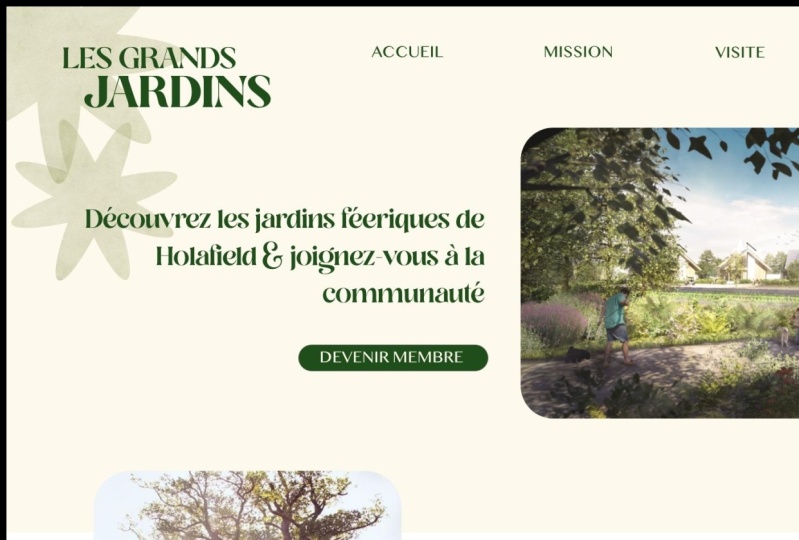
Website für einen Stadtgarten erstellen möchten, so
wie ich es hier getan habe. Ich habe den Brief im Abschnitt mit
den Klassenprojekten hinzugefügt. Wenn Sie es vorziehen, an
einem Kundenprojekt oder einem
persönlichen Projekt
zu arbeiten , wäre
das auch toll und ich würde mich Ihre Arbeit auf
der Registerkarte Projekte
zu sehen. Falls du einmal nicht weiterkommst, lass
es mich einfach in den Kommentaren wissen und ich helfe dir gerne weiter. Vergiss nicht, deine
Projekte zu teilen und die Projekte
anderer Leute zu kommentieren ,
damit wir uns in dieser
kreativen Community
gegenseitig helfen können . Vielen
Dank, dass Sie mit mir an diesem Website-Designprojekt zusammengearbeitet und sich
gegenseitig unterstützt Ich hoffe, Sie fühlen sich sicherer
und freuen sich über die Verwendung von Adobe XD und dass es Ihnen bei
Ihrer täglichen Arbeit helfen
kann. Vielen Dank und wir
sehen uns in den Diskussionen.
 Malin Lernhammar, Designer and teacher