Transkripte
1. Einführung: Hallo an alle. Mein Name ist Senior und ich bin Illustratorin und Grafikdesignerin. Heute werden wir kritzeln, wenn Sie thematische Illustrationen in Procreate, dann werden wir später in ein nahtloses Muster verwandeln. Während des Glases wird ein Thema zu finden und erkunden Sie die Referenzen, kommen mit Ideen, die richtigen Farben, und machen Sie ein Muster. Nachdem Sie diese Klasse abgeschlossen haben, haben
Sie alles, was Sie brauchen, um Ihre eigenen sich wiederholenden Muster zu erstellen. Sie können eine Verwendung für das endgültige Bild dieser Klasse in vielerlei Hinsicht finden, von digitalen Produkten bis hin zum Drucken auf Objekten und Globen. Diese Klasse ist für jedermann. Sie sich also keine Sorgen, wenn Sie keine Vorkenntnisse haben. Also mit dem besagten, wenn Sie bereit sind, Ihre Software zu starten und lassen Sie uns beginnen.
2. Ein Thema finden: Das erste, was wir tun müssen, ist, das Thema zu bestimmen. Vielleicht haben Sie eine Idee im Sinn, vielleicht nicht. Wie auch immer, eine bekannte Website wird uns sehr helfen. Gehen wir zu Pinterest, schauen Sie sich die Referenzen an und finden Sie Inspiration. Ich bin mir bewusst, dass es wirklich einfach ist, den ganzen Tag mit Pinterest zu verbringen, aber im Moment, lassen Sie uns einfach eine schnelle Suche. Unser Ziel ist es, ein paar verwandte Bilder
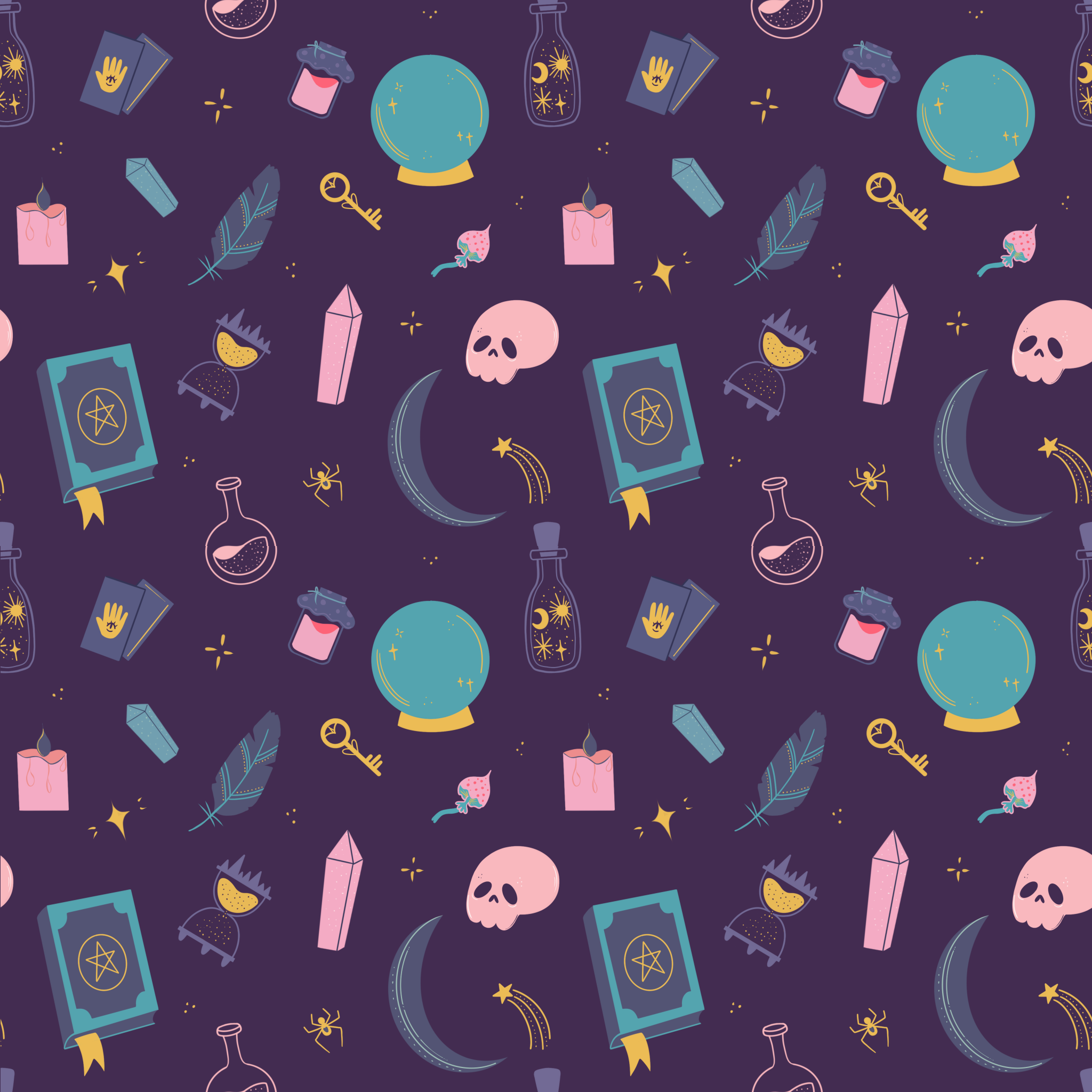
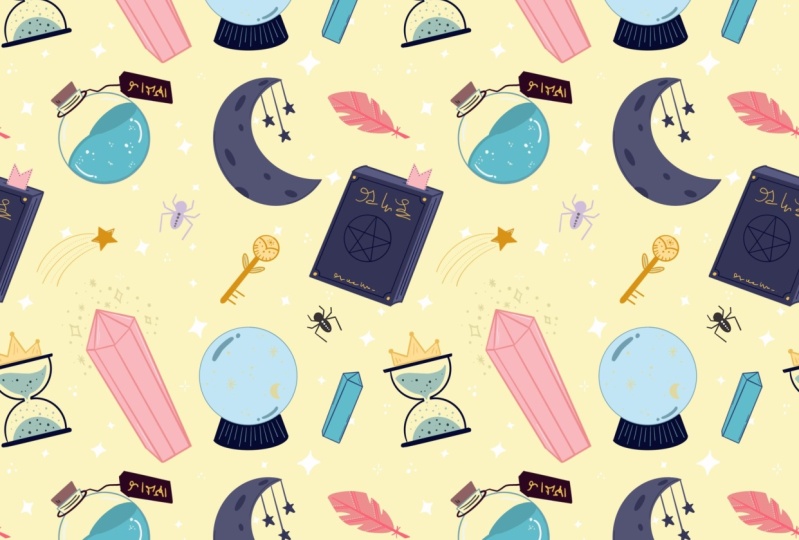
mit Objekten zu finden , die wir in Illustrationen verwandeln können. Ich kam mit einem Hexen-Thema. Also verwende ich welche verwandten Schlüsselwörter. Ein kleiner Tipp hier ist, die Wörter wie
Ästhetik oder Vibe hinzuzufügen , weil das Ergebnis besser sein wird. Verwenden Sie diesen Abschnitt, Ideen, die Sie für weitere Keywords mögen oder die Synonyme verwenden, können nicht mit Synonymen kommen. Sie können die Websites wie thesaurus.com oder
ähnliche verwenden , um die richtigen Worte für Hexenthema zu finden, die ich gewählt habe. Die anderen Schlüsselwörter zu suchen unsere mythischen, Weka, Magie, esoterische, und so weiter. Du verstehst die Idee. Finden Sie also ein paar Bilder, die Sie mögen, speichern Sie sie irgendwo oder erinnern Sie sich einfach an die Elemente, die Sie zeichnen möchten. Und lassen Sie uns fortfahren und beginnen, die Illustrationen zu machen. Ich hatte vorgeschlagen, irgendwelche Mengen von Referenzbildern zu haben, die Vielfaches von 3, 6, 9, 12, usw. Wenn Sie alle Referenzen oder
Ideen von dem haben , was Sie machen werden, um ein Lassen Sie uns anfangen zu skizzieren. Erstens, machen Sie Leinwand. Das Standard-Quadrat wird perfekt sein. Die quadratische Leinwand wird uns später helfen, das Muster zu machen. Aber natürlich kannst du jeden Canvas verwenden, den du Grep magst,
jeden Pinsel, den du magst, etwas Farbe
spitzen und anfangen zu skizzieren. Ich fange mit dem Mond an. Vergessen Sie nicht, dass Sie die schnelle Form verwenden können, um die perfekten Linien zu machen. Halten Sie einfach Ihren Bleistift und das Ende
der Linie und es wird drehen die unvollkommenen Linien sind in schönen und glatten Lab 8 in der Form mit der Bearbeitungsoption auf der Oberseite, wenn es benötigt wird. Wenn Sie mit der ersten Skizze fertig sind, fahren Sie mit dem nächsten Schritt fort, fügen Sie die Skizzenstufe hinzu. Es spielt keine Rolle, ob man alles braucht. Alles, was Sie brauchen, ist, Ihre Ideen von Ihrem Kopf auf die Leinwand zu übertragen. Wir können später alles reparieren. Sie sich also keine Sorgen, wenn Ihre Skizzen nicht so sauber sind. Wenn Sie sie lesen können, Ihre Waren. Auch wenn Sie die scharfen und geraden Linien nicht machen wollen, ist
es auch in Ordnung. Wenn Sie ein natürliches, traditionelles Aussehen erzielen möchten, gehen Sie darauf und verwenden Sie nicht die schnelle Form. Also, wenn Sie mit einem Referenzbilder arbeiten,
versucht, jeden Fan zu vereinfachen, Sie brauchen nicht, um Ihre Illustrationen zu machen 100 Prozent ähnlich wie das Foto. Wenn Sie das Buch sehen, wissen
Sie, dass das Buch rechteckig ist. Beginnen Sie also von einem Rechteck. Alle komplexen Objekte sind aus einer kleineren und einfacheren Formen gemacht. Sie müssen die einfachen Formen erkennen und auf den Canvas übertragen. Achten Sie mehr auf die ästhetischen Komponenten und die Details und Besonderheiten in Übereinstimmung mit einem Thema. Du hast gespiegelt. Wenn Sie etwas gezeichnet haben und
die Größe ändern möchten oder irgendwie verzerrt, um es besser aussehen zu lassen. Verwenden Sie die Auswahl- und Transformationswerkzeuge. Zeichnen Sie Ihre Objekte weiter. Entwürfe und Verschönerung für Ihre Objekte auf der Bühne. Oder wenn Sie nicht nur die einfachen Umrisse lassen und sie später hinzufügen möchten, machen Sie Ihre Objekte gleich groß oder skalieren Sie sie nach oben,
probieren Sie eine andere Drehung aus. Alle Ihre Objekte sollten irgendwie verbunden und nicht zufällig sein. Wenn Sie nicht erklären können, wie ein Objekt mit denen zusammenhängt, die Sie bereits haben. Besser nicht bearbeiten, aber Sie können die Objekte immer um 18 einige Attribute verbinden. Zum Beispiel, wenn Sie Karten zeichnen, machen Sie die magische oder es ist 0, Sie können einige ähnliche Objekte wie Kristalle zeichnen, aber variieren ihre Größe, zumindest. Ich muss etwas messen. Zögern Sie nicht, die Zusatzleitungen zu nutzen. Außerdem können Sie sofort markieren, wo Sie A1 sein werden, die Farbe, indem Sie
einfach die Teile schattieren, etwas Geschichte für die Objekte
hinzufügen. Wenn Sie beispielsweise die Kansas zeichnen, zeichnen Sie
nicht nur eine Ebene und eine neue. Es ist eine schmelzende Teile. Es wird interessanter sein. Wenn Sie in einer komplexen Form zeichnen, beginnen Sie
immer mit der Aufschlüsselung auf die einfacheren Formen. Sie können die Details später hinzufügen. Wenn Sie eine geknetete Figur finden, fügen Sie ein paar weitere Objekte hinzu, um die Leinwand zu füllen. Es ist immer besser, mehr als weniger zu haben, auch wenn Sie später nicht alle gezeichneten Objekte verwenden würden. Sie haben nur etwas zur Auswahl und wir werden in der Lage sein, zu finden, was besser funktioniert. Denken Sie daran, etwas Geschichte hinter dem alten hinzuzufügen. Vereinfachen Sie die Shapes, alle Ihre Referenzen, fügt Attribute hinzu. Wenn dies erledigt ist,
überprüfen Sie, wie viele Objekte Sie haben. Denken Sie daran, dass wir mehrere Mengen von Objekten benötigen. Entscheiden Sie, was sie verlassen will und was sie loswerden will oder zur Kasse, ob Sie etwas Spaß hinzufügen wollen, wenn es fertig ist, wir können ein bisschen Komposition weise denken. Wir müssen herausfinden, welche der Objekte groß sein werden, welches Medium und welche klein sein werden. Sie können sich von 1637 Regel leiten lassen, wobei 60% Ihrer Objekte groß, 30, mittel
und klein sind , oder verwenden Sie einfach die Drittel, Teilen Sie die Objekte durch drei und jede Gruppe wird groß, mittel und klein, jeweils. Natürlich müssen Sie nicht die konkreten Mengen von Objekten berechnen, sondern nur grob tun. Wir müssen nur eine Art visuelles Gleichgewicht erreichen. Sie können die Objekte sogar mit verschiedenen Farben entsprechend ihrer Größe umkreisen. Und damit fertig, können
Sie die Bilder hinzufügen, diese Auswahl
verwenden und Werkzeuge transformieren, um Ihre Illustrationen zu skalieren. Und wenn die Skizze fertig ist, können
wir zum Färben übergehen.
3. Sauge Objekte: In dieser Klasse werden wir einfache Illustrationen ohne Linien machen, werden nur die einfarbigen Farben verwenden. Und es gibt viele Möglichkeiten, wie man die Farben auf
den ersten Weg wählt , und der offensichtliche ist, sich wieder an Pinterest zu wenden, werfen Sie einen Blick auf die Bilder in der thematischen, die Sie gucken, es wird alle Farben geben, die Sie brauchen. Ein bloßer Blick zeigt, dass die meisten verwenden Farben, für die ein Thema oder ein dunkelviolett, alle Schattierungen von lila, gedämpft blau, grün, einige Enqueues und golden. Pinterest ist also der erste Ort, um nach
Farben zu suchen , wenn Sie den gemeinsamen Vektor gefunden haben und wissen, wonach Sie suchen, können
wir eine andere Option ausprobieren. So zum Beispiel, Sie finden das Bild und die Farben auf es sind atemberaubend und sie will eine Balladen aus diesen Farben gemacht haben. Also lassen Sie springen, um fortzupflanzen und werfen Sie einen Blick, wie wir es tun können. Speichern Sie das Bild in der Zwischenzeit in Ihrer iCloud oder auf den iPads. Also hier ist ein Beispielbild. Sie müssen es nicht auf Ihre Leinwand einfügen. Und als die Farben eins nach dem anderen, ich habe es nur hier für Sie zu sehen, dass die Farben auf der Palette, werden wir übereinstimmen. Wir werden zum Guthaben gehen und auf das Plus-Symbol oben rechts tippen, das neue Aus Datei auswählen und die Datei aus dem Ordner auswählen. Sie erhalten die Farbpalette mit allen Farben, die auf dem Hochstuhl vorhanden sind. Die letzte Möglichkeit besteht darin, auf die speziellen Websites mit
vorbereiteten Farbschemata und Farbschemata Generatoren zu gehen . Es gibt einen Haufen von ihnen im Internet. Ich zeige Ihnen zwei von ihnen und es wird
eine Liste ähnlicher Websites in der Beschreibung hinterlassen . Also der erste ist mein Farbpunktraum. Hier können Sie Farbpaletten basierend auf einer von Ihnen gewählten Farbe erstellen. Wählen wir zum Beispiel ein dunkles Violett aus und Wärme erzeugt. Sie werden bei diesen genug Farbschemata gegeben werden, alle ausgewogen und behandelt, um ein Teil Ihrer Illustration zu sein. Sie müssen nur kopieren und einfügen oder seine Seite, die hexadezimalen Codes
im Procreate Gelehrten Panel gehen auf den Wert und notieren Sie ihn in die erforderliche Lücke. Eine andere Website ist Farbe hand dot co. Und hier finden Sie viele vorbereitete Farbschemata, die Sie in Ihren Zeichnungen verwenden können. Auf der linken Seite haben Sie einige Navigation. Zum Beispiel werde ich dunkel wählen und hier blättern, Sie können wieder die hexadezimalen Codes in ihnen in Ihre Procreate verwenden und
die Beispiele machen , wo Sie die Bilder herunterladen und die Farbpaletten durch sie erstellen können. Für das mystische Thema habe ich sechs Farbschemata entwickelt, die alle ähnlich sind und insgesamt verwendet werden könnten. Ich bringe sie aus den farbigen Händen hervor und wir teilen sie als Farbfelder auf der Registerkarte „Ressourcen“. Also, wenn Sie die Stimmzettel erstellt, Lassen Sie uns zu einem lustigen Teil gehen und beginnen Färbung der Objekte. Lassen Sie uns zunächst die Deckkraft dieses Skizzen-Layers verringern. Also gehen Sie zu den Ebenen, sagte das N-Symbol und ziehen Sie diese Kapazität Griffe nach links. Dann lassen Sie uns
die Ebene sperren und verhindern an der falschen Ebene arbeiten und im Bild zeichnen. Also, wenn die Ebene von rechts nach links und SAP sperren, erstellen Sie eine weitere Ebene, und lassen Sie uns die Farbe für den Hintergrund auswählen. Wechseln Sie zur Hintergrundebene und wählen Sie die Farbe aus. Ich gehe mit dem dunkelvioletten. Es ist immer gut zu beginnen, indem Sie die Hintergrundfarbe auswählen und indem Sie sie als dunkle setzen, werden
Sie andere Farben besser sehen. Es wird lebendiger und sie wird schnell sehen, ob etwas nicht stimmt. Also, selbst wenn Sie einige niedliche Deckelspitzen zeichnen, sollten Sie zuerst diesen dunklen Hintergrund wählen. Sie können es immer später ändern, um sie waren nicht geeignete Farbe, wenn Sie herausgefunden, dass Hintergrund, lassen Sie uns zurück zu der neuen Ebene, die wir erstellt. Verschieben Sie es unter die Ebene mit der Skizze und beginnen Sie, unsere Objekte neu zu erstellen. Der Pinsel, den Sie wählen, wirkt sich auf die Farbmethode aus, die Sie verwenden müssen. Wenn Sie einen strukturierten Pinsel aufnehmen, benötigen
Sie wahrscheinlich einige farbige Objekte manuell, da der Farbabfall nicht richtig funktioniert. Aber wenn es Ihnen nichts ausmacht, können Sie diesen Schnittpinsel auswählen. Ich begann zuerst mit einer Sirupbürste, aber nicht mochte die gezackten Kanten, die sich treffen und nicht tolerierten, den Radiergummi zu verwenden, um ihre sauberen und glatten Linien zu erreichen. Wechseln Sie später zum technischen Stift. Das Hauptziel auf dieser Bühne ist es, Ihre skizzierten Objekte zu wiederholen, sie so sauber wie möglich
zu machen und die Objekte mit Farbe zu fühlen. Ich benutze den Farbtropfen als Färbetechnik, mache
nur den Umriss und fülle ihn dann mit der Farbe aus. Wir machen die ganze Färbung auf einer Ebene, sagen Sie Hilf dir selbst mit dem Hinzufügen von Details und geht nicht über den Rahmen des Objekts hinaus. Sie können die Alpha-Sperre verwenden, um die Alpha-Sperre zu aktivieren, auf die Ebene zu
tippen und die Option aus der Liste auszuwählen. Wenn Sie das Haupt-Shape verwalten, können
Sie auch den Skizzier-Layer aktivieren und die Details auf diese Weise hinzufügen. Wenn Sie mit der Verfolgung eines anderen Objekts beginnen möchten, deaktivieren Sie die Alpha-Sperre, und aktivieren Sie den Skizzier-Layer. Arbeiten Sie mit Ihren Farbpaletten und versuchen Sie verschiedene Ansichten für ein Objekt für die Farben Sie können auch die 1632 und Regel verwenden, wobei 60% des Objekts eine Farbe, 30 Prozent eine zusätzliche Farbe und 10 Prozent für die Akzente sind. Das wird Ihnen helfen, alles auszugleichen und kein buntes Chaos zu machen. Wenn Sie Probleme haben, einige Elemente mit Farbe zu fühlen, zum Beispiel, wie Jahr mit dem Buch. Überprüfen Sie zunächst, ob Ihre Leitungen geschlossen sind. Und wenn es nicht geholfen hat, können
Sie den Bereich mit automatischer Auswahl auswählen und mit
dem Schwellenwert spielen , indem Sie einen Finger nach rechts über den Bildschirm bewegen, sehen
Sie, dass der ausgewählte Bereich erweitert wird. Wenn Sie mit der Auswahl zufrieden sind, legen Sie die Farbe
einfach auf den ausgewählten Bereich. Möglicherweise müssen Sie die Farbe auf den Pyramiden zu beheben sind, und Sie können es nur mit dem Pinsel tun. Gehen Sie immer hin und her, indem Sie
den Skizzen-Layer ein- und ausschalten , um zu überprüfen, ob Sie planen möchten. Sie sind nicht mit einer Farbpalette beschränkt. Probieren Sie also verschiedene Farben aus Ihren Mustern aus. Sie können sehen, dass alle Stimmzettel IGOs etwas gemeinsam haben. Sie alle basieren auf dunkelvioletten, dunkelblauen Farben. Einige von ihnen bestehen aus freien Farben, die Farben, die einander auf dem Farbrad entgegengesetzt sind. Einige von ihnen sind analoger oder die Farben auf dem Rad, die nahe beieinander liegen. Aber jedenfalls funktionieren sie alle gut zusammen. Wenn Sie mit dem Verständnis der Farben zu kämpfen haben,
sollten Sie sich die grundlegenden Prinzipien der Farbtheorie in Betracht ziehen. Wenn Sie mehr erfahren möchten, schauen Sie sich den theoretischen Teil dieser Klasse an. Wenn Sie denken, dass etwas besser aussehen wird, als Sie auf diesem Messgerät gezeichnet
haben, können Sie es immer ändern. Zum Beispiel, wie Jahr mit dem Lesezeichen. Sie müssen nicht jeden Freund mit 100 Prozent Ähnlichkeit verfolgen, verschiedene Variationen
ausprobieren und finden, was am besten funktioniert. Trennen Sie die Objekte mit den Linien unterschiedlicher Farbe voneinander. Zum Beispiel, wie hier, werden
wir nicht seltsam aussehen, wenn Sie
die richtige Farbe wählen und es könnte etwas Volumen zu Objekten hinzufügen. Sie können das ganze Objekt mit einer Farbe wie hier
mit der Zelle fühlen und dann analysieren, um die Ebenen zu trennen. Variieren Sie die Größe des Pinsels auf den kleineren Objekten, damit sie ausgewogen aussehen. Wenn Sie einige Objekte symmetrisch machen möchten, benötigen
Sie möglicherweise eine Hilfe ältere Zeichnungshilfe, gehen Sie zu Aktionen und schalten Sie die Zeichnungslinien ein. Wählen Sie dann Zeichnungslinie bearbeiten. Sie gelangen in ein neues Fenster, in dem Sie verschiedene Helfer auswählen können. William, diese Symmetrie-Option, sehen
Sie einen neuen Führer, einen Bart auf Ihrem Bildschirm. Wenn du das blaue Nichts hältst, bewegst du es. Wenn Sie die grünen Knoten gedrückt halten und verschieben, drehen Sie sie. Also müssen wir die Mitte des Objekts finden und es in Übereinstimmung mit der Richtung setzen, können
Sie die Farbe der Richtlinie auf seinem Seifenfarbe Schieberegler wählen. Sie können seine Dicke und Deckkraft auf
den Brettern auf dem Fenster ändern , wenn Sie bereit sind, Schritt nach unten. Jetzt, wenn wir wieder auf der Leinwand sind, können
wir anfangen, die Objekte zu verfolgen, die Sie auf der einen Seite tun, wird automatisch auf den anderen Seiten wiederholt werden. Wenn Sie mit der Verfolgung des Objekts fertig sind und bereit sind,
zu einer Standardzeichnung zurückzukehren und Folgendes zu tun zu den Aktionen zurück
und deaktivieren Sie die Zeichnungshilfe, gehen
Sie dann zu den Layern. Sie werden sehen, dass je früher mit der Färbung sagt, ich sehe Set und wir müssen es ausschalten. Tippen Sie also auf den Layer und wählen Sie Zeichnungsassistent aus der Liste. Jetzt ist nichts davon beschränkt, dass Sie zurückkehren, um die Objekte weiter zu verfolgen. Versuchen Sie verschiedene Farben nur durch Farbe fallen lassen sie zu einem bereits bestehenden Schaf,
finden Sie, was am besten aussieht in einigen verschiedenen farbigen Linien Formen voneinander
zu trennen und einen Akzent hinzuzufügen macht einige Elemente einfach monochrom. Zum Beispiel die kleineren wie Schlüssel. Wenn Sie keine weiteren Farben hinzufügen möchten. Aber sobald Sie einen Akzent hinzufügen, können
Sie Teile löschen. Zum Beispiel, wie hier mit dieser Kuh. Aber denken Sie daran, dass diese Teile transparent sind und wenn Sie die Hintergrundfarbe ändern möchten, das auch die Farbe des Hintergrunds. Denken Sie daran, dass Sie immer die Zeichnungslinien und
die Hilfslinien verwenden können und sicherstellen können, dass der Layer als SE-Schritte festgelegt ist. Wenn dies nicht der Fall ist, und gehen Sie direkt zum Layer, tippen Sie darauf und wählen Sie Zeichnungsassistent. Schalten Sie es aus, wenn Sie bereit sind, weiterzumachen. Tun Sie es jedes Mal, wenn Sie die Zeichnungslinien verwenden möchten. Vergessen Sie nicht, dass Sie die Elemente, die Sie bereits gezeichnet haben, mithilfe der Alpha-Sperre neu einfärben können. Drehen Sie einfach seinen eigenen Peak eine andere Farbe und malen Sie über die benötigten Bereiche. Werfen Sie einen Blick auf Ihr Bild und finden Sie Orte, an denen Sie etwas ändern möchten
oder einige Verschönerungen und
kleinere Elemente neu einfärben möchten, die Ihr Bild möglicherweise schlecht machen.
4. Ein Muster erstellen: Wenn wir alle Objekte haben, können
wir anfangen, ein Muster zu erstellen. Erstens, um zu überprüfen, wie das Muster im Allgemeinen funktioniert, können
wir eine Website verwenden und das Bild, das wir jetzt haben, um zu sehen, wie es aussieht, werde
ich den geteilten Bildschirm auf dem iPad verwenden, um die Website im Browser zu öffnen. Also hier ist der Service, den wir verwenden können, nicht ein perfekter, aber es gibt uns die allgemeine Idee im allgemeinen Bild unseres Musters, der Link wird in der Beschreibung sein. Jetzt machen wir folgendes. Zuerst gehen wir zu den Schichten. Wenn die Alpha-Sperre aktiviert ist, deaktivieren Sie sie. Gehen Sie nun zurück zur Leinwand und wischen Sie mit drei Finger nach unten. Sie haben ein Copy Paste Menü auf dem Brett Sam und Internet-Menü. Wir müssen alle kopieren auswählen, wenn wir fertig
werden Es ist ein Graphen, müssen die COBIT Konzepte basieren. Sie erneut mit drei Finger nach unten und wählen Sie Einfügen. Wir können sehen, dass wir eine neue Ebene haben, die alles enthält, was wir erstellt haben, einschließlich der Hintergründe, die alle zusammengeführt werden. Wenn wir die Ebene halten und sie auf die Website verschieben, werden
wir sehen, wie das Muster aussieht. Jetzt können Sie sehen, dass wir viele
Blinzelarten haben , die vertikale und horizontale Trennung erzeugen. Das lässt es nicht wie ein Muster aussehen. Wir müssen diese Leerräume fixieren und den Inhalt gleichmäßiger positionieren. Gehen wir also zurück zur Leinwand und
löschen Sie zuerst die abgeflachte Ebene. Wir brauchten. Passen Sie den Checkout an, wie alles jetzt ohne Änderungen aussieht. Lassen Sie uns nun die Ebene mit
dem Hauptinhalt nach oben verschieben und eine Kopie davon erstellen, wischen Sie von rechts nach links und wählen Sie Duplizieren. Jetzt haben wir zwei Kopien und wir müssen sie anders arrangieren. Man bewegt sich nach links und einer bewegt sich nach rechts. Das ändert nicht die Positionierung unserer Elemente auf der Leinwand, aber es wird uns erlauben, es aus dem anderen Blickwinkel heraus zu überprüfen, aber um alles richtig zu machen, müssen wir
erstens das Einrasten aktivieren. Fangen hilft, Ihre Transformationen ausgerichtet zu halten. Wenn Sie ein Objekt verschieben, werden
Ihre Mengen an Dingen wie Zentralpunkten
der Arbeitsfläche oder Elementen, die sich auf anderen Ebenen befinden, gefangen . Gehen Sie also zum Transformationswerkzeug und tippen Sie auf Snap n. Also gehen Sie auf diese Serviette und auch Sie können die Magnetik einschalten. Magnetics ermöglicht es Ihnen, leicht entlang der blauen Richtlinien zu gleiten. Blaue Richtlinien werden angezeigt, wenn Sie Ihre Inhalte auf der Arbeitsfläche verschieben. Wenn alles eingestellt ist, Lassen Sie uns beginnen, die erste Kopie es nach links zu verschieben. Wir müssen die Kopie verschieben, bis die zentralen Knoten, grüne und die gelben in den Canvas einrasten, altert, das Transformationswerkzeug aufheben und zu den Ebenen zurückkehren. Wenn Sie möchten, können Sie eine weitere Kopie der ursprünglichen Ebene erstellen,
nur für den Fall, dass Sie an ihre ursprüngliche Position zurückkehren und die Ebene nur duplizieren, sperren und ausblenden möchten. Wählen Sie nun die zweite Kopie aus, und wir verschieben sie nach rechts, aktivieren das Transformationswerkzeug
und verschieben den Inhalt nach rechts, bis die zentralen Knoten mit dem Alter der Leinwand übereinstimmen. Sie können sehen, dass wir den Leerraum
zwischen den Elementen haben und das ist, was wir beheben müssen. Aber bevor wir das tun, gehen wir zurück zu den Ebenen und wir werden diese beiden Ebenen zusammenführen. Tippen Sie oben auf und wählen Sie Zusammenführen aus der Liste aus. Wenn wir alles auf einer Ebene aktiviert das Auswahlwerkzeug und eins nach dem anderen, werden
wir die Elemente auswählen und verschieben, wodurch sie kluger angeordnet werden. Das Ziel hier ist es also, die Objekte so zu positionieren, dass es keine großen Blinkbereiche gibt. Wenn Sie mit diesem Teil fertig sind, lassen Sie uns unsere belästigten und noch einmal, wir werden es auf die gleiche Weise tun, wie wir es zuvor getan haben. Streichen Sie mit drei Finger nach unten, wischen Sie noch einmal mit drei Finger nach unten und wählen Sie Bestie. Und jetzt haben wir die neue Ebene mit allem, was wir auf der Leinwand haben. Also lassen Sie uns halten Sie es nach unten und verschieben Sie es in den Browser, um zu überprüfen, die Nahtlosigkeit begann besser aussehen, aber wir haben immer noch einige Blinzeln Arten in der Nähe der oberen und unteren Alter. Also brauchen wir noch eine Runde, um die Elemente zu bewegen. Gehen wir zu den Ebenen und löschen Sie die Sample-Layer mit Courbet-Konzepten, duplizieren Sie die Ebene mit den Hauptelementen. Wählen Sie nun eine der Ebenen mit dem Inhalt aus, aktivieren Sie das Transformationswerkzeug und
verschieben Sie dieses Mal den Begrenzungsrahmen nach unten. Wieder. Achten Sie auf die zentralen Noten. Sie sollten die Zeitalter des Canvas einrasten, die zweite Kopie
auswählen und den Begrenzungsrahmen nach oben verschieben. Achten Sie auf die Notizen. Erstens verschmelzen Sie die beiden Ebenen zusammen und noch
einmal, passen Sie die Elemente auf der Leinwand so an, wie es nicht viele Leerzeichen gibt. Verwenden Sie die Auswahl- und Transformationswerkzeuge. Und in dieser Phase können Sie einige zusätzliche Elemente hinzufügen, eine weitere Ebene
erstellen, um dies auszuprobieren. Sie können es jederzeit löschen. Wenn Sie die Bereiche fühlen möchten, können
Sie einige Funkeln oder drinnen mit der Akzentfarbe hinzufügen. Wenn Sie fertig sind, lassen Sie sich das Muster noch einmal überprüfen. Also wieder, wischen Sie drei Finger nach unten. Wählen Sie Alle kopieren, streichen Sie noch einmal drei Finger nach unten, und wählen Sie Einfügen, kühlen Sie die Ebene aus, und ziehen Sie sie in den Browser. Und dieses Mal sieht es ziemlich schön aus. Wenn Sie noch einige Lücken haben, finden Sie heraus, wo sie sind, entropieren Sie die Schritte noch einmal, wenn alles in Ordnung ist, schauen wir uns an, wie wir das Muster herunterskalieren können. Zuerst löschen wir den Sample-Layer. Wie immer werden wir folgendes tun. Wenn Sie einige Funkeln oder zusätzliche Elemente auf
einer anderen Ebene hinzugefügt haben und sie mit der Ebene mit den Hauptelementen zusammenführen. Duplizieren Sie die Ebene mit Ihren Elementen, speichern Sie die ursprünglichen Elemente für den Fall, dass etwas schief gelaufen ist. Wo, wenn Sie verschiedene Mustergrößen haben möchten, können
Sie es sperren und ausblenden. Gehen Sie nun zum Transformieren-Werkzeug und wir müssen die Größe des ausgewählten Bereichs verringern. Verwenden Sie die einheitliche Methode, um
eine der Ecken zu transformieren und diagonal zu ziehen , um 1 Viertel der ursprünglichen Größe zu machen. Snapping und Magnetics helfen Ihnen dabei, die benötigten Standorte zu erstellen, das Transformationswerkzeug zu
deaktivieren und zu den Ebenen zu gehen, die Ebene mit 1 Viertel zu
duplizieren und dann die Kopie auf die Website zu verschieben. Wenn Sie zwei Teile haben, verschmelzen Sie die einzeln oder zusammen, duplizieren
Sie sie und verschieben Sie die Kopie auf die Tafel, Sam. Und hier ist die kleinere Version unserer Butter, und das ist das Ende der Klasse. Ich hoffe, Sie fanden diese Klasse hilfreich und wenn es Ihnen gefallen hat, überprüfen
Sie bitte die anderen Klassen ausgerichtet folgen und lassen Sie Ihre Bewertung. Und danke fürs Zuschauen.
 Xenia Sorokina, Illustrator & Graphic designer