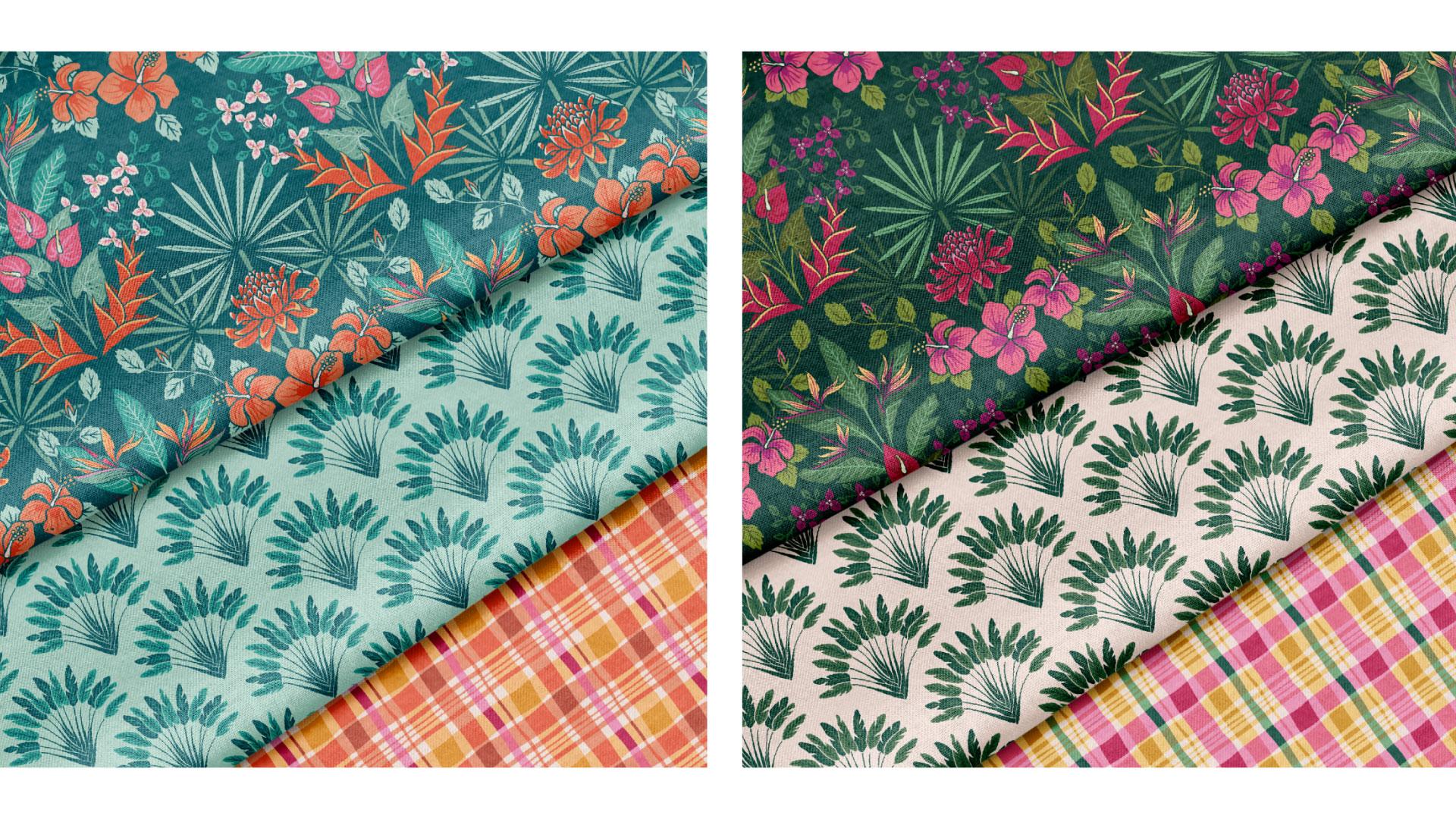
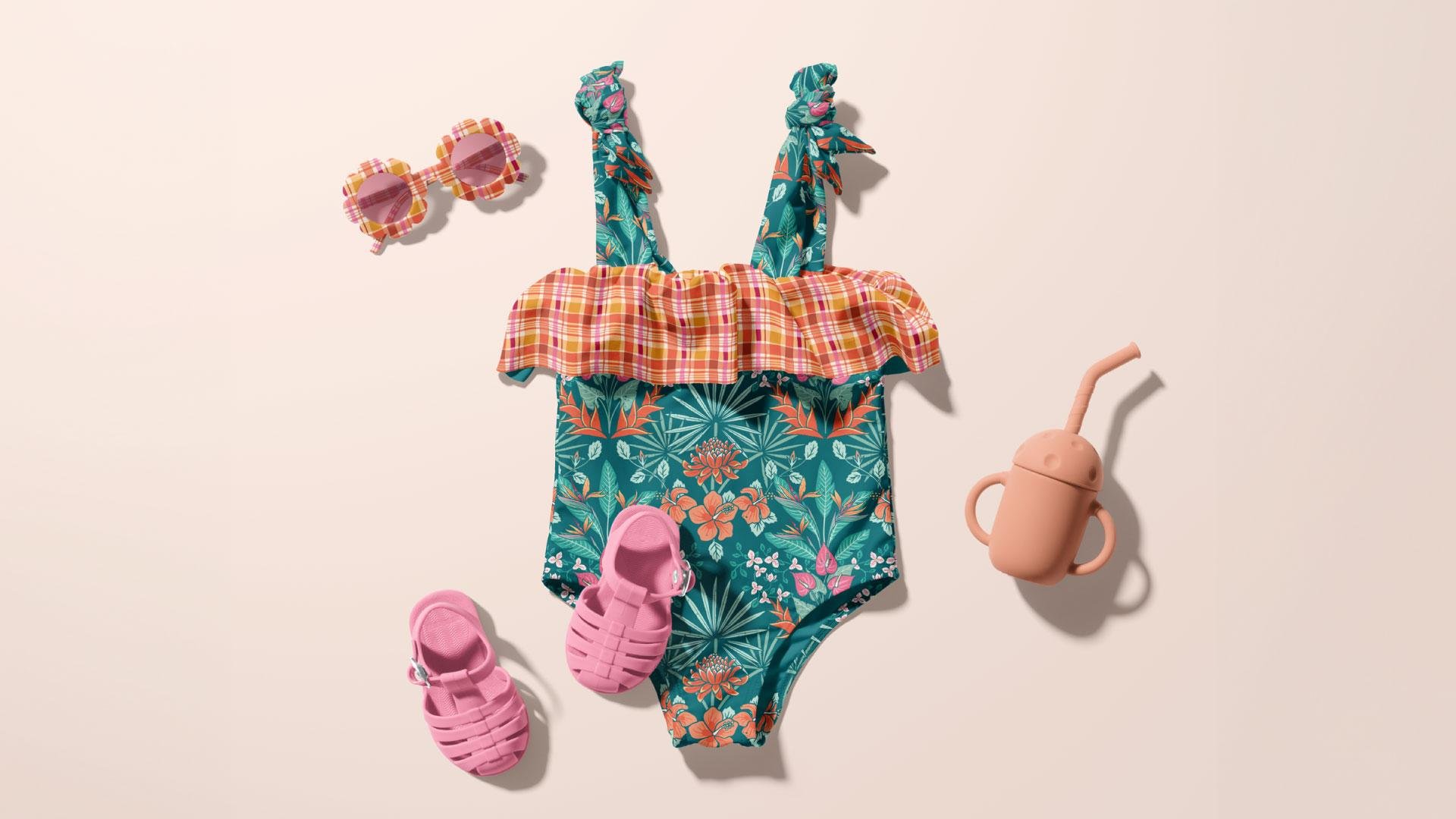
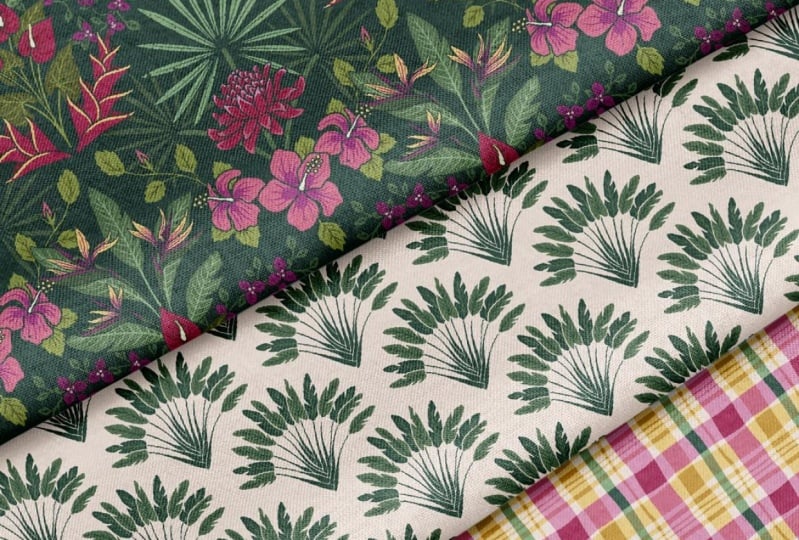
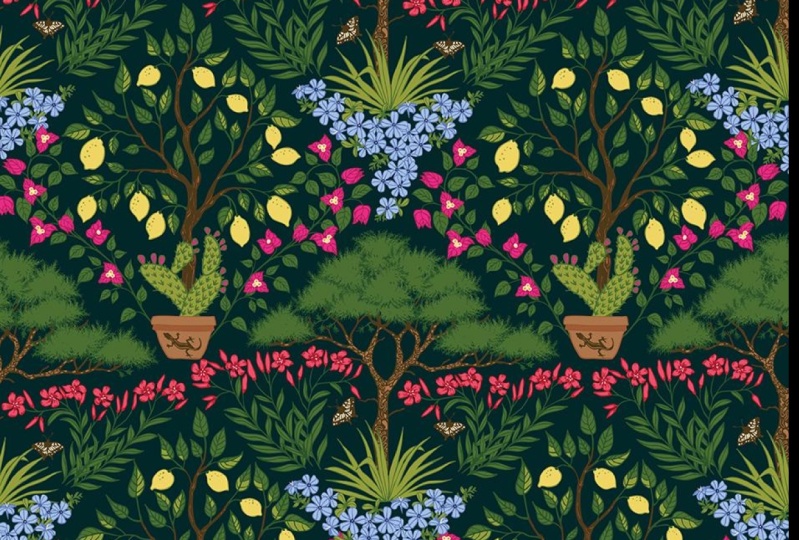
Transkripte
1. Einführung: Ich weiß nicht, wie es
dir geht, aber nichts inspiriert mich so sehr wie Reisen
an einen aufregenden neuen Ort Warum also nicht
diese Inspiration
in einer atemberaubenden
Mini-Musterkollektion nutzen in einer atemberaubenden
Mini-Musterkollektion Ich bin Jamie Alexander und ich bin Oberflächendesigner und
Illustrator in Toulouse, Frankreich Ich habe mit
Partnern wie Disney, Minted,
Target, Trader Joe's und
Hawthorn Supply Company zusammengearbeitet Target, Trader Joe's und Ich hatte das Vergnügen
, meine Muster
auf Geschenkpapier und Stoff zu sehen auf Geschenkpapier Stationäre und eine
Vielzahl anderer Produkte. Meiner Erfahrung nach ist die Erstellung
einer Musterkollektion
ein wirksames Mittel, um
Zusammenhalt und
Können als Designer unter Beweis zu stellen , Ihre Arbeit zu
präsentieren und bei Art Directors
und Unternehmen auf sich aufmerksam Eine Sammlung von
Mustern, die gemischt und kombiniert
werden können, hat unbegrenztes Potenzial
für eine Vielzahl von Produkten, die Sie sich vielleicht noch nicht einmal vorgestellt
haben Wenn Sie Ihre Sammlung an
einem Ort ausrichten , der für Sie von
Bedeutung ist, verleihen Tiefe und Erzählung Ihrem Kunstwerk
Tiefe und Erzählung und machen es für Ihr Publikum
interessanter Orte sind eine reiche Quelle
visueller und kultureller
Inspiration, die Ihrer Arbeit Authentizität
verleiht und Ihre Sammlung von anderen abhebt In diesem Kurs lernst du, wie
du die Essenz
deines Lieblingsreiseziels einfangen deines Lieblingsreiseziels und eine Sammlung
von drei Mustern entwerfen kannst, darunter einen
Heldenprint, eine Koordinate
und einen Blender, um sie einem Unternehmen zu
präsentieren, auf Print-on-Demand-Websites zu
verkaufen oder einfach dein
eigenes persönliches Projekt zu erstellen. Ich gebe einen Einblick in den künstlerischen Prozess, der
dazu geführt hat, dass meine Designs
lizenziert wurden Ich zeige Ihnen, wie ich
Inspiration sammle und Ideen
sammle, ich erste Skizzen mache, wie ich Motive illustriere
und Wiederholungen erstelle und wie ich eine Farbpalette
und alternative Farben auswähle Wir werden auch eine überzeugende
Geschichte und Namen für
unsere Muster erstellen und lernen, wie Sie Ihre Arbeit in
einem schönen Modell
präsentieren können Am Ende dieses Kurses wirst
du eine atemberaubende
Kollektion zusammengestellt haben, die es
anderen ermöglicht ,
dein
Lieblingsreiseziel mit deinen Augen zu erleben dein
Lieblingsreiseziel mit deinen Dieser Kurs richtet sich an
Studierende, die bereits
über Grundkenntnisse in Procreate, Adobe Illustrator
und Adobe Photoshop Nun, ich werde Sie
durch meinen Prozess führen. Ich gehe davon aus, dass Sie
bereits zumindest ein wenig damit vertraut sind,
sich wiederholende Muster zu erstellen. Ich freue mich sehr, anhand der Mini-Kollektion,
die Sie
kreieren,
Ihren Lieblingsplatz zu entdecken anhand der Mini-Kollektion,
die Sie
kreieren,
Ihren Lieblingsplatz Mini-Kollektion,
die Sie
kreieren, . Wir sehen uns im Unterricht.
2. Kursprojekt: Ich kann es kaum erwarten, meine
Leidenschaft für Muster mit
Ihnen zu teilen und meine
Einblicke in die Erstellung einer
Mini-Musterkollektion zu geben. In diesem Kurs
erstellst du eine Sammlung von drei Mustern
in zwei Farben, darunter einen Hero-Print,
einen Koordinatendruck und einen Blender-Druck, den
du Unternehmen
anbieten, auf Print-on-Demand-Seiten verkaufen, an Kunstwettbewerben
teilnehmen, dein Portfolio
entwickeln oder
einfach für deine
eigenen Projekte verwenden kannst anbieten, auf Print-on-Demand-Seiten verkaufen, an Kunstwettbewerben
teilnehmen, dein Portfolio
entwickeln oder . Nachdem ich die
wichtigen Bestandteile
einer Mustersammlung erklärt habe, führe ich Sie durch die
folgenden acht Schritte. Nummer eins, die Phase des Brainstormings und der Inspirationsbeschaffung Nummer zwei: Schreiben Sie
eine überzeugende Geschichte und geben Sie Ihrer Sammlung einen Namen Drittens, der Prozess der vorläufigen
Skizze. Vier, Illustration von Motiven. Fünftens: Vektorisieren und
Ausmalen Ihrer Motive. Sechstens, Aufbau des
sich wiederholenden Musters. Sieben, ein Logo für
Ihre Kollektion erstellen und Ihre Muster
benennen. Und Schritt acht: Präsentieren Sie
Ihre Muster in einem Modell. Also hier sind die Materialien die ich für diesen Kurs empfehle, einen Stift und Papier für
Skizzen und Notizen, ein iPad, Apple Pencil und
die Procreate-App
für die Illustration von Motiven und Ihren Computer
mit Adobe Illustrator, wo wir
Farben vektorisieren und unsere sich Farben vektorisieren und Außerdem werden wir Photoshop
verwenden, um unser Muster
in einem schönen Modell zu präsentieren Ich habe auch ein Arbeitsbuch
speziell für die Schüler
dieses Kurses vorbereitet, das Sie
ausdrucken oder verwenden und vervielfältigen können, um
Ihre Inspiration,
Ihr
Brainstorming, Ihre Skizzen
und Notizen das Sie
ausdrucken oder verwenden und vervielfältigen können ausdrucken oder verwenden und für Ihre Mini-Sammlung zu organisieren Brainstorming, Ihre Skizzen . Um dieses kostenlose Dokument herunterzuladen, besuchen Sie Jamie Alexander.net Slash
WcBok WcBok In der nächsten Lektion werden wir über die
wichtigen Details
sprechen, die bei der Erstellung einer Mini-Mustersammlung zu berücksichtigen berücksichtigen sind.
Wir sehen uns dann.
3. Kreieren in Kollektionen: Bevor ich die Elemente
erkläre Sie in Ihre
Mini-Mustersammlung aufnehmen sollten, halte
ich es für wichtig
zu verstehen wie wichtig es ist,
Muster in Sammlungen zu erstellen ,
anstatt nur eigenständige Muster zu verwenden. Zuallererst ist es eine großartige Möglichkeit, Ihr Kunstwerk
potenziellen Käufern
zu präsentieren und Ihre Chancen
zu
erhöhen Lizenzmöglichkeiten zu sichern. Das Entwerfen einer Kollektion ermöglicht es
Ihnen,
ästhetisch und thematisch
zusammenhängende Muster zu kreieren ästhetisch und thematisch
zusammenhängende Muster , die bei einer Vielzahl von Produkten gemischt und
aufeinander abgestimmt werden können Es entwickelt auch ein
ausgefeilteres Gefühl für Farbe, Ausgewogenheit und Einheit und macht Ihre Arbeit
ansprechender und raffinierter Im Gegensatz zu eigenständigen Mustern erzählen
Kollektionen eine
überzeugende Geschichte. Eine Sammlung
mehrerer Muster
, die gut
zusammenpassen, verbessert nicht nur mehrerer Muster
, die gut
zusammenpassen, Ihre Präsenz
bei Unternehmen und Käufern, sie eignen sich auch hervorragend um
Ihrem Social-Media-Feed
und Ihrem Portfolio
ein einheitliches Erscheinungsbild zu verleihen . Was ist also eine Mini-Kollektion? Nun, in der Stoffwelt bestehen komplette Musterkollektionen der Regel aus acht bis zwölf Mustern, und Mini-Kollektionen sind in der Regel
alles andere als das. Es gibt also drei Arten von
Mustern in einer Kollektion. Erstens haben wir das Hero
- oder das Fokusmuster. Und in einer vollständigen Sammlung haben
wir vielleicht zwei oder
mehr Heldendrucke. Obwohl ich nur
einen für diese Mini-Kollektion vorschlage . Der Held ist der Star der Show und verkörpert wirklich das
Thema Ihrer Sammlung Es wird das
komplexeste, farbenfrohste
und das Muster sein, das die Leute dazu bringt
, sich in
Ihre Kollektion zu verlieben Als Nächstes haben wir den
sekundären Koordinatendruck
, der einen Schritt
von deinem Heldenmuster abweicht. In der vollständigen Sammlung haben
wir normalerweise vier oder fünf
Sekundärkoordinaten, und in unserer Mini-Kollektion machen
wir ein oder zwei. Sie werden weniger Farben
haben und sie werden weniger komplex sein
als dein Hero-Print. Ihre Aufgabe ist es,
dein Heldenmuster zu unterstützen. Ich betrachte sie als die besten
Nebendarsteller. Sie sind nicht der Hauptdarsteller, aber ihre Rolle ist
immer noch sehr wichtig. Und schließlich haben wir
die Blender-Prints, die einfachsten und schlichtesten
Muster der Kollektion Sie werden in
einem viel kleineren Maßstab und nur ein paar Farben
haben In einer vollständigen Sammlung werden Sie
vielleicht vier oder fünf Mixer sehen vielleicht vier oder fünf Mixer Und in unserer heutigen
Mini-Kollektion bleiben
wir bei einem oder zwei Um bei der Filmanalogie zu bleiben, das
sind die Extras
im Film Als Individuen fallen sie
nicht besonders auf, aber ohne sie wäre der Film
einfach nicht vollständig Der Blenderprint
wird die Helden- und
Sekundärkoordinaten unterstützen und mit ihnen koordinieren, wird
aber die am wenigsten
komplexe der drei sein. Denken Sie an einen einfachen Punkt, einen Streifen oder einen
spärlichen floralen In diesem Kurs
wird unsere
Mini-Kollektion drei Muster umfassen Ich schlage vor,
einen Hero-Print,
einen Sekundärkoordinatenprint
und einen Blender-Druck zu erstellen . Das Erstellen vieler Sammlungen ist
weniger überwältigend, komplex und zeitaufwändig als
eine vollständige Sammlung, aber es ermöglicht
dem Künstler dennoch,
ein Thema zu erforschen und eine
wirkungsvolle Musterfamilie zu kreieren Sie können
Ihre Mini-Sammlung später
jederzeit
zu einer vollständigen Sammlung erweitern , wenn Sie Lust dazu haben Es kann nie schaden,
mehr Muster zu haben, als Sie benötigen. Wenn Sie sich dafür entscheiden,
eine komplette Kollektion zu erstellen und
bei Unternehmen zu werben, sollten Sie wissen, dass Sie möglicherweise nicht jedes einzelne
Muster in Ihrer Sammlung
lizenzieren. Ich habe Unternehmen
einige Muster entfernen lassen oder aus anderen Kollektionen
auswählen lassen, sodass es nicht schaden kann,
mehr Muster zu haben , als
Sie tatsächlich benötigen. Und diese ungenutzten
Muster
können jederzeit überarbeitet oder
in andere Projekte integriert werden. Wenn Sie
lizenzierter Künstler werden, Sie
früher oder später feststellen, dass eine
Weile dauert, bis ein großer Teil Ihrer Kunstwerke ein Zuhause gefunden hat, es
eine
Weile dauert, bis ein großer Teil
Ihrer Kunstwerke ein Zuhause gefunden hat,
und manchmal auch nie. Es nervt ein
bisschen, wenn das passiert,
vor allem, wenn es sich um
ein großartiges Kunstwerk handelt, aber das gehört zum
Gebiet der Oberflächengestaltung Der Großteil meiner Designeinnahmen stammt aus einer Handvoll Designs Ich sitze gerade auf einer
Menge Kunstwerken, die darauf
warten, ein Zuhause zu finden, aber man weiß nie,
wann sich das ändern kann. Ich habe kürzlich ein Muster
an eine Pyjama-Firma für Kinder lizenziert und dieses
Muster vor drei Jahren entworfen Verliere also nicht die Hoffnung. Um es noch einmal zusammenzufassen: Wir sind dabei, eine Mini-Kollektion
mit drei sich ergänzenden
Mustern zu
kreieren , die eine zusammenhängende Stil
- und Farbpalette
hat, bestehend aus einem Hero-Print, einem Koordinatendruck
und einem Blender-Druck In unserer nächsten Lektion wählen
wir unser
Reiseziel aus und erkunden die Brainstorming-Phase beim Aufbau einer
4. Lass dich inspirieren: Wähle dein Ziel: Nein, willkommen zurück. Es ist Zeit, das
Reiseziel auszuwählen, das die Inspirationsquelle
für unsere Mini-Kollektion
sein wird . Ich habe meinen
letzten Familienurlaub auf
der französischen Karibikinsel
Martinique für das Thema meiner
Mini-Kollektion ausgewählt der französischen Karibikinsel Martinique für das Thema meiner
Mini-Kollektion Martinique trägt den
Spitznamen Lille Afleur oder die Insel der Blumen,
und ich bin so begeistert
von und ich bin so begeistert oder die Insel der Blumen,
und ich bin so begeistert
von dem Potenzial für wunderschöne Muster. Die vielfältige Flora,
Fauna, Gewürze, Musik und Traditionen Ich weiß ehrlich gesagt nicht,
wie ich meine Ideen auf
nur drei Muster
eingrenzen soll, also muss ich
diese vielleicht später zu einer kompletten
Kollektion erweitern . jetzt bitte keine
Sorgen, wenn Sie noch nie Ferne oder Exotik
gereist sind.
Sie könnten ein
Reiseziel wählen, das in der Nähe
Ihres Zuhauses liegt, wie einen Park oder einen Garten. Tatsächlich habe ich meine Kollektion A Ville Rose auf meine
Wahlheimatstadt Toluse gestützt, und ich habe meine Heldenmuster
auf einen nahe gelegenen botanischen Garten und die Fensterstile
eines typischen Viertels
in Tuluse Meine Koordinaten basierten auf vereinfachten architektonischen
Details und Flora aus dem Garten Ich habe sogar eine
Mini-Kollektion gemacht,
die auf den Wildblumen in
einem Straßengraben in
der Nähe des
Hauses meiner Eltern in Michigan basiert die auf den Wildblumen in
einem Straßengraben in der Nähe des
Hauses meiner Eltern Glauben Sie mir also, wenn ich sage, Sie nicht weit gehen müssen, dieser
Mini-Kollektion nicht
darum , dass Sie reisen,
sondern dass Sie Ihre Zuschauer auf Reisen bringen Ziel ist es, Ihrem Publikum zu
helfen einen Ort mit Ihren
Augen zu
erleben. Sobald Sie sich für Ihren
Ort entschieden haben, ist
es an der Zeit, sich
inspirieren zu lassen. Sie können in
Ihre Fotos und
Andenken und Souvenirs
von Ihren vergangenen Reisen eintauchen Andenken und Souvenirs
von Ihren Oder wenn Sie eine Reise vor sich haben, können
Sie planen, Ideen zu sammeln, während Sie Wenn Sie
während Ihrer Reise
etwas Zeit einplanen können, um Ihre Ideen zu skizzieren und aufzuschreiben , ist
das fantastisch Aber mach dir keine Sorgen
, wenn das nicht passiert. Auf meiner Reise
lernten meine Zwillinge laufen und mein 7-jähriger Sohn
lernte schnorcheln Es erübrigt sich zu sagen, dass ich nicht viele Wie ich mir die Reise
in meinem Kopf vorgestellt habe und wie sie tatsächlich ausgegangen ist, sind
zwei sehr unterschiedliche Dinge Mir war allerdings bewusst
, dass ich
meine Reise als Inspiration für eine
Musterkollektion nutzen wollte allerdings bewusst
, dass ich
meine Reise als Inspiration für eine
Musterkollektion Also habe ich bewusst
Tonnen von Fotos und
Videos mit meinem Handy aufgenommen , oft während ich eines
meiner Kinder auf dem Rücken
durch den Regenwald trug meiner Kinder auf dem Rücken
durch den Regenwald Ich habe viele
Nahaufnahmen von Blumen gemacht, die ich für später zeichnen
möchte, und ich habe sie aus
verschiedenen Blickwinkeln aufgenommen Ich habe auch viele
Fotos von Texturen oder
winzigen Details gemacht, die ein großes Potenzial für Detail
- oder sogar Blenderdrucke haben könnten . Da ich oft alle Hände voll zu tun
hatte, achtete ich darauf, zumindest meine Inspiration zu
dokumentieren und mir einige mentale Notizen zu
den Themen
zu machen , mit denen ich mich später befassen wollte. Ich schlage vor, ein Moodboard
oder auch nur einen Fotoordner
mit Ihren Lieblingsbildern zusammenzustellen oder auch nur einen Fotoordner
mit Ihren Lieblingsbildern Sie können nicht nur
einzelne Elemente Sie zeichnen möchten, als Motive verwenden, sondern auch Fotos, die die Atmosphäre,
die Farben oder die Gefühle
vermitteln , die Sie ausdrücken möchten Du kannst auch ein
Pinterest-Board erstellen und
dort
inspirierende Bilder zusammenstellen oder sogar
Bilder aus einer Zeitschrift
oder Postkarten ausschneiden . Sie können sogar Muster,
Illustrationen oder
Farbpaletten hinzufügen , die
von anderen Künstlern erstellt wurden und die Sie als Inspiration verwenden
können, natürlich als Inspiration,
aber nicht zum Kopieren Der Sinn des
Moodboards besteht also einfach darin,
Ihre Inspiration an
einem Ort zu sammeln , damit
Sie die Atmosphäre, die Sie in Ihrer Sammlung
festhalten möchten, besser
verstehen können Also habe ich meine
Mini-Sammel-Arbeitsmappe hier in Procreate und ich habe einige
Fotos von meiner Reise kuratiert Wie Sie sehen können, gibt es
viele Blumen, Blätter
und Farben, die ich in
meine Farbpaletten
integrieren möchte in
meine Farbpaletten
integrieren Jetzt bin ich bereit, mit dem
Brainstorming zu beginnen und diese Inspiration zu verfeinern.
Jetzt sind Sie dran Sobald Sie
Ihr Ziel ausgewählt haben, treffen Sie eine Auswahl Ihrer
persönlichen Fotos in einem Ordner auf Ihrem Computer oder in
Ihrer Mini-Sammel-Arbeitsmappe
, die ich für Sie erstellt habe Sie können auch
ein Pintres-Board erstellen , das die Farben,
Gefühle, Bilder
und Ideen enthält , die Sie in Ihrer Sammlung zum
Ausdruck bringen möchten In der nächsten Lektion werden wir Muster sammeln.
5. Brainstorming: Bist du bereit, mit dem
Brainstorming für deine Mini-Kollektion zu beginnen Brainstorming In meinem kostenlosen Leitfaden, den ich speziell
für Studierende dieses Kurses erstellt habe, gibt es einen speziellen
Ort, an
dem Sie Ihre Ideen
festhalten speziell
für Studierende dieses Kurses erstellt habe, gibt es einen speziellen
Ort, an
dem Denken Sie daran, dass Sie
meine kostenlose
Mini-Sammel-Arbeitsmappe unter
Jamie
Alexander.net Slash Workbook herunterladen können meine kostenlose
Mini-Sammel-Arbeitsmappe unter
Jamie
Alexander.net Slash Workbook Jamie
Alexander.net In meiner Arbeitsmappe habe ich
einen Bereich geschaffen, in dem Sie
Ihre Ideen und
Skizzen entweder direkt auf Ihrem iPad oder ausgedruckt auf Papier festhalten können. Natürlich kannst du das
auch in
einem Notizbuch oder auf deinem Computer machen einem Notizbuch oder auf deinem In Ordnung, also habe ich meine
Arbeitsmappe in Procreate geöffnet. Wie Sie sehen können, gibt es
hier
ein wenig Platz für einen Brain-Dump Nun, das
klingt nicht sehr poetisch. Wie wäre es mit Herzstürmen, was bedeutet,
den emotionalen Teil Ihres Gehirns für
Brainstorming zu nutzen Ihres Gehirns für
Brainstorming zu Ich werde
eine Liste mit den bedeutungsvollen
Sehenswürdigkeiten, Geräuschen,
Gerüchen, Texturen,
Geschmäckern, Gefühlen
und allem, was meine Reise ausmacht,
aufschreiben eine Liste mit den bedeutungsvollen
Sehenswürdigkeiten, Geräuschen,
Gerüchen, Texturen, Geschmäckern, Gefühlen
und allem, was meine Reise ausmacht, aufschreiben Es ist hilfreich, wenn Sie
währenddessen Ihre Fotos oder
zumindest Ihr Moodboard
durchsehen währenddessen Ihre Fotos oder
zumindest Ihr Moodboard Ich mag es auch,
freie Assoziationen zu knüpfen und einfach einen freien Fluss
von Wörtern fließen zu lassen und alles
aufzuschreiben, was mir in den Sinn
kommt. Und obwohl ich mir
während meines Aufenthalts auf Martinique mehrere Notizen gemacht
habe, werde ich
diesen wichtigen Schritt, über meine Reise
nachzudenken und diese
Ideen jetzt
aufzuschreiben, nicht auslassen über meine Reise
nachzudenken und diese
Ideen jetzt
aufzuschreiben Also hier ist die Liste, der
Bewusstseinsstrom, wenn Sie so wollen
, den ich mir für
meine Reise nach Ich habe in meiner Arbeitsmappe auch Platz
für Farben vorgesehen. Und ich weiß bereits
aus dem Gedächtnis und von meinen Fotos, dass ich möchte, dass eine meiner Farbmöglichkeiten
ein
leuchtendes
Türkisblau des Ozeans,
die Fuchsien, Rot- und
Gelbtöne der wunderschönen
tropischen Blumen,
vielleicht einige neutrale Sandfarben
sowie das
smaragdgrüne Grün
des dichten Regenwaldes einbezieht ein
leuchtendes
Türkisblau des Ozeans, die Fuchsien, Rot- und
Gelbtöne der wunderschönen
tropischen Blumen,
vielleicht einige neutrale Sandfarben
sowie das
smaragdgrüne Grün
des dichten Regenwaldes vielleicht einige neutrale Sandfarben sowie das
smaragdgrüne Grün
des dichten Regenwaldes von meinen Fotos, dass ich möchte, dass eine meiner Farbmöglichkeiten
ein
leuchtendes
Türkisblau des Ozeans,
die Fuchsien, Rot- und
Gelbtöne der wunderschönen
tropischen Blumen,
vielleicht einige neutrale Sandfarben
sowie das
smaragdgrüne Grün
des dichten Regenwaldes einbezieht. Schließlich habe ich auch einen Bereich
hinzugefügt, alle Adjektive aufzeichnen können
, die Ihnen in den Sinn kommen und die vermitteln, wie Sie
sich durch das
Reiseerlebnis gefühlt haben und wie Sie dies in Ihre
visuellen Muster
umsetzen können . Also hier sind meine
Adjektive: tropisch, üppig, grün, lebendig, heiter,
kristallklar, schimmernd,
sandig, luftig, blühend, warm,
aromatisch, melodisch,
einladend, pikant kristallklar, schimmernd,
sandig, luftig, blühend, warm,
aromatisch, , kunstvoll,
kreolisch, historisch, stolz,
authentisch, ausdrucksstark. Ich
werde diese Worte griffbereit halten. Sie werden mir bei
der visuellen Entwicklung
meiner Muster helfen und auch bei der Erstellung der Geschichte und der Namen für
jede Farbvariante. Jetzt bist du dran. Sie können meine Arbeitsmappe zur Erstellung von
Sammlungen herunterladen oder sich ein Notizbuch schnappen und Ihre Ideen
aufschreiben Und je mehr du
hast, desto besser. In der nächsten Lektion geben
wir unserer Sammlung einen Namen und schreiben eine
überzeugende Geschichte , um loszulegen.
6. Gib deiner Kollektion einen Namen und eine Geschichte: Willkommen zurück. Bevor wir in unserer Sammlung
zu weit kommen, möchte
ich, dass wir eine Geschichte schreiben und
unserer Sammlung einen Namen geben. Die Geschichte ist das Thema
der Sammlung, und sie sollte
deutlich machen, worum es in Ihrer
Sammlung geht. In Zukunft sollten
Ihre Muster und Ihre Farbpalette
zu dieser Geschichte passen. Ihre Geschichte gibt den Ton
für Ihre Sammlung an
und sollte Ihnen dabei helfen, zu bestimmen wie Sie
mit dem Kunstwerk vorgehen. Sie können Ihren Titel
und Ihre Geschichte jederzeit anpassen , wenn sich Ihre
Sammlung weiterentwickelt,
aber ich denke, es ist sehr
hilfreich, etwas zu haben mit dem
Sie
beginnen können, bevor Sie Ihre Muster erstellen Die Geschichte ist diese grundlegende
Kraft, zu der ich während
der Schöpfungsphasen
regelmäßig zurückkehre Hier sind also einige Beispiele für Geschichten, die ich für Sammlungen
erstellt habe Ich habe beschlossen,
meine neue Mini-Kollektion
Lille Haufler oder die
Insel der Blumen zu nennen meine neue Mini-Kollektion ,
was der Spitzname
von Martinique ist Also hier ist die Geschichte, die ich geschrieben
habe. Denken Sie daran, dass es im Laufe der Entwicklung meiner Kollektion vielleicht angepasst wird
, aber es gibt mir eine bestimmte
Atmosphäre, die ich mit meinen Designs anstreben kann Schlendern Sie durch die üppigen Gärten von
Martinique wo sich die Kokospalmen in der salzigen karibischen Brise wiegen Die Luft ist voller süßer Düfte von
Hibiskus, Plomeria
und Zuckerrohr, während der erdige Hauch von
Zimt und Gewürzen aus
dem reichen Boden der Zimt und Jedes Muster erinnert an die natürliche Schönheit
und den berauschenden Duft der Insel und lädt die natürliche Schönheit
und den berauschenden Duft der Insel und lädt Sie in ihr tropisches Paradies ein. Okay, jetzt bist du dran. Schreiben Sie in Ihre Arbeitsmappe drei bis fünf Sätze , die erklären, was
hinter Ihrer Sammlung steckt, was sie inspiriert hat oder Gefühle Sie bei Ihrem
Publikum hervorrufen möchten Das wird die
fesselnde Geschichte sein , die die
Grundlage deiner Sammlung bilden wird Vergessen Sie nicht, Ihrer
zukünftigen Kollektion einen Namen zu geben. In der nächsten Lektion erstellen wir die vorläufigen Skizzen für unsere Mini-Kollektion.
Wir sehen uns dort
7. Thumbnail-Skizzen: In Ordnung, es ist also an der Zeit, unsere Ideen zu
skizzieren. Dies ist Ihr Moment, um Ihrer Kreativität freien
Lauf zu
lassen und Ihre Ideen zum Leben zu erwecken Überspringen Sie diesen
wichtigen Schritt bitte nicht. Es ist die Grundlage für Gestaltung Ihrer
Mini-Muster-Kollektion. Vorschaubilder sind schnelle,
grobe Vorzeichnungen, die den
Grundstein für
Ihr Ich verwende Skizzen für fast alles, was ich erstelle,
von Grußkarten über Wandkunst bis hin zur Gestaltung von Wandkunst Konzentriere dich darauf, so viele Ideen
und Variationen wie möglich zu kreieren , verbringe nicht mehr als 30 Sekunden bis eine Minute mit jeder Skizze Da sie klein und schnell sind, kannst
du ohne Angst experimentieren. Es ist keine Zeitverschwendung, wenn eine Skizze nicht so
ausfällt, wie Sie es sich erhofft hatten. Genieße die Phase des hässlichen Entleins. Diese Skizzen sehen auf den ersten
Blick vielleicht nicht beeindruckend aus, aber sie ebnen den Weg dafür Ihre Illustration in etwas wirklich Schönes
verwandelt verwandelt Ich empfehle daher,
mindestens acht bis zehn Vorschaubilder zu skizzieren ,
bevor Sie sich für Ihre drei
Lieblingsbilder bevor Sie sich für Ihre Lieblingsbilder Ich ermutige Sie, über die erste Idee hinauszugehen, die Ihnen in den
Sinn kommt Einige meiner besten Konzepte
entstehen erst , wenn ich mehrere Optionen
untersucht habe. Und denken Sie daran, dass ungenutzte Ideen jederzeit für ein zukünftiges Projekt gespeichert werden
können, oder wenn Sie sich entscheiden,
Ihre Mini-Sammlung
zu einer vollständigen Sammlung zu erweitern . In meiner Arbeitsmappe
habe ich eine Seite, die Miniaturskizzen gewidmet ist
, um dir bei der Planung deiner
Mini-Sammlung zu helfen Sie können es entweder ausdrucken
oder mit Ihrem Stift skizzieren oder es auf Ihrem iPad verwenden, indem Sie es in Procreate
importieren Ich habe Platz für
Heldenabdrücke,
Sekundärkoordinaten
und Blender-Drucke sowie
ein paar Zeilen hinzugefügt Heldenabdrücke,
Sekundärkoordinaten , um
Notizen zu jeder Skizze zu notieren Hier sind also ein paar Tipps, die Sie bei der Planung
Ihrer Mini-Kollektion
beachten sollten. Denken Sie daran, die Arten
von Mustern in Ihrer Sammlung zu variieren . Sie können Blumen mit
Geometrien, Streifen,
Tupfen, Karos, Karos, Wurfmustern und
vielem mehr kombinieren Tupfen, Karos, Karos, Wurfmustern und vielem mehr Variieren Sie den Maßstab.
Die größte Waage sollte für
deinen Hero-Print verwendet werden. Verwenden Sie die mittelgroßen Drucke in Ihren Sekundärkoordinaten
und entscheiden Sie sich für kleine, minimale und oft ungerichtete
Muster für Ihre Blender-Drucke. Okay, ich bin also ziemlich begeistert von diesem
Thema, wie Sie sehen können. Für mich wird die eigentliche Herausforderung nicht
darin bestehen, mir eine Idee
auszudenken, sondern nur drei davon auszuwählen Wie Sie sehen können, habe ich einige sehr einfache,
minimale Miniaturansichten für
meine Mini-Sammlung
entworfen minimale Miniaturansichten für
meine Mini-Sammlung Hier sind meine Ideen für Hero-Prints. Ich stelle mir eine dichte Blüte aus
ineinandergreifenden Medaillons aus
tropischen Blumen und Blättern Vielleicht zwei abwechselnde Vignetten. Ich habe hier noch eine Idee für
einen Heldenprint mit paar Briefmarken und Postkarten
und kleinen Szenen mit Wahrzeichen von Martinique
und
hier noch eine mit den schönen Obstsorten , die
überall auf
der Insel wachsen Für meine Koordinatendrucke habe
ich diese Idee für
ein Muschelmuster. Und wenn du mich kennst, weißt du, ich liebe ein gutes Muschelmuster. Ich war wirklich beeindruckt
von der Schönheit
der Apre-Voyager
- oder
Traveller-Palmen und dachte, dass
ihre natürliche Fächerform ein atemberaubendes Traveller-Palmen und dachte, dass Muschelmuster
ergeben würde Muschelmuster
ergeben Ich habe auch einige
Kolibris,
die offiziellen Vögel von Martinique Und hier habe ich noch eine Hibiskusblüte. Und für mein Blender-Muster habe ich ein paar Ideen Ich habe darüber nachgedacht, ein
handgezeichnetes Madras-Muster zu machen. Das Madras-Muster hat auf eine große kulturhistorische
und symbolische Bedeutung Martinique
eine große kulturhistorische
und symbolische Bedeutung
als
Schlüsselelement der kreolischen Ich werde auch
ein paar süße Krabben probieren , weil sie buchstäblich überall
waren
und ich sie einfach geliebt und Ich kann mich auch für
diese Texturen des Fique-Modus oder
des
Banyanbaums entscheiden Fique-Modus oder
des
Banyanbaums Die Wurzeln haben diese
tollen Texturen, und ich könnte
daraus ein abstraktes Muster machen, das als
wunderschöner Blenderprint dienen würde Okay, ich werde einen Stern
zu meinen Lieblingsmustern setzen. Es ist so schwer, sich zu entscheiden. Wenn das passiert, ist
das ein gutes Zeichen dafür , dass Sie von Ihrem Thema voll und ganz
inspiriert sind. Denken Sie daran, niemand
zwingt Sie,
bei nur drei Mustern anzuhalten .
Jetzt sind Sie dran Skizzieren Sie Ihre
Skizzen mit Vorschaubildern, um
sich einen Vorgeschmack darauf zu verschaffen , wie Ihre
Muster aussehen werden Und in der nächsten Lektion werden
wir über Farbpaletten
für Ihre Mustersammlung sprechen für Ihre
8. Farbpaletten: Willkommen zurück. In dieser Lektion werden
wir über Farbpaletten
für unsere Mini-Muster-Kollektion sprechen für unsere Mini-Muster-Kollektion Dafür gibt es zwar keine festen
Regeln, aber in der Regel umfasst eine
Musterkollektion 12 bis 18 Farben Ich bevorzuge eher das untere
Ende dieser Farbpalette, weil ich den Zusammenhalt
einer begrenzten Farbpalette liebe Farbe ist eine der
wirksamsten Methoden Muster in einer Kollektion einheitlich zu
gestalten Ich persönlich versuche,
eine Vielzahl von warmen
und kühlen Farben sowie einige neutrale Farben wie Braun, Creme
, Grau, Oberteile, Beige
und
sogar einige Grüntöne zu Ich strebe auch eine Mischung
aus hellen, mittleren
und dunklen Farben an und plane einige Akzentfarben ein, und dunklen Farben an und plane einige Akzentfarben die wirklich auffallen Eine gute Strategie besteht darin, einige Hauptfarben
auszuwählen, z. B. Rosa, Blau
und Grün, und dann
für jede dieser Farben
zwei oder drei verschiedene Farbtöne bereitzustellen für jede dieser Farben
zwei oder drei verschiedene Farbtöne Zum Beispiel einen dunklen, einen mittleren
und einen hellen Farbton und dann einige neutrale Farben
in verschiedenen Farbtönen
hinzuzufügen Also hier ist eine Farbpalette für
meine A vile Rose-Kollektion. Wie Sie sehen können,
habe ich 14 Farben verwendet. Siehst du die Mischung aus Hell und Dunkel, um den Kontrast zu ermöglichen? Außerdem habe ich eine Mischung aus
neutralen Cremes und Beigetönen, ein paar verschiedenen
Rosa- und Orangetönen und einigen Blautönen und
verschiedenen Grüntönen Wie Sie sehen können, verwende ich in den
Hero-Prints für diese Kollektion so
ziemlich jede Farbe aus meiner Palette Für meine Sekundärkoordinaten verwende
ich weniger Farben
und weniger Details. Und für die Blender-Drucke noch weniger Farben und noch
weniger Details. Eine weitere Sache, die ich empfehlen kann, wenn
Sie motiviert sind,
ist, eine Sekundärfarbe
für Ihre Sammlung zu kreieren. Dadurch stehen Unternehmen oder
Kunden mehr Optionen zur Auswahl. Wie Sie sehen können, ist dies die erste Farbgebung meiner
Viele Rose-Kollektion, und hier ist die
zweite Farbgebung Die zweite Farbgebung
sollte sich von der ersten unterscheiden, aber auch einen
gewissen Zusammenhalt bewahren Wie Sie sehen können, ist dieses
Heldenmuster in der
ersten Farbgebung
ziemlich dunkel,
aber in der zweiten Farbgebung verwandelt es sich vollständig , wenn es von dunkel zu hell
geht In dieser Kollektion sieht
man also zwei sehr unterschiedliche
Effekte in den beiden Farbkombinationen, aber sie sind immer noch zusammenhängend ,
da ich
eine Handvoll Primärfarben und
Neutralfarben von der ersten
Farbe in die zweite übertragen habe eine Handvoll Primärfarben und
Neutralfarben von der ersten
Farbe in die zweite Auf diese Weise kann die
Person, die meinen Stoff kauft, diese Muster kombinieren
, sofern es sich um einen Stoff Die markanten Farben
, die ich übernommen habe, sind durch die neue Farbgebung zu Sekundärfarben
geworden, und ich habe
neue Farben in die Mischung aufgenommen Auf diese Weise unterscheiden sich die beiden Farbmöglichkeiten deutlich
und fühlen sich dennoch verwandt Ich tendiere dazu, einen Kontrast
zwischen den Farben anzustreben spiele
vielleicht zwischen warm und
kalt oder Nacht gegen Tag, Sommer gegen Winter oder
heiter gegen In dieser Kollektion, die Enchanted Autumn
heißt, kann
man den
Unterschied in den Farben wirklich erkennen Die erste besteht aus
helleren, wärmeren Rosa- und Orangetönen, und die zweite ist viel mehr
der traditionellen Halloween-Farben denen Sie vertraut sind,
mit vielen kühlen, tiefen
Purpurtönen Außerdem
wähle ich meine zweite
Farbe normalerweise erst, wenn ich
alle Muster
in meiner Kollektion mit der ersten Farbe
fertig
koloriert habe alle Muster
in meiner Kollektion mit der ersten Farbe
fertig
koloriert in meiner Kollektion mit der ersten Farbe
fertig
koloriert Die einzige Möglichkeit herauszufinden, ob Sie
eine gute Farbpalette haben , besteht darin, Ihr Kunstwerk zu färben
und zu sehen, wie es funktioniert. Und wenn ich meine
Kollektion meistens koloriere, gefällt
mir nicht, wie der Kontrast oder die Farbkombination
aussehen. Also
passe ich dann den Kontrast in der Farbpalette selbst an,
wechsle die Farben um
oder füge sogar neue Farben hinzu, bis ich
den gewünschten Effekt erziele. Ich habe also ein paar Fotos von meiner Reise mit
inspirierenden Farben
und eine Auswahl von
Farben ausgewählt, die mir am besten gefallen, indem
ich
die Pipette in
Illustrator verwendet habe, um die Farben
direkt aus meinen Fotos zu ziehen Und sobald ich mit
der Menge an hellen,
dunklen, mittleren,
neutralen Farben und Akzentfarben zufrieden bin , wähle
ich zehn bis 18
meiner Lieblingsfarben aus und erstelle hier eine meiner Lieblingsfarben ich meine Motive illustriere, werde
ich diese Farben verwenden
und erst dann weiß ich, ob
die Farben angepasst werden Wenn Sie eine ausführliche
Lektion darüber sehen möchten , wie ich
eine Farbpalette auswähle, können
Sie meinen Skillshare-Kurs für Mitarbeiter
auswählen Kreieren Sie eine atemberaubende
Wandkunst-Serie, einfache Designs für jeden
Raum und lassen Sie sich fortpflanzen In diesem Kurs geht es in meiner Lektion
über Farbpaletten darum, wie man
aus einem Foto eine leistungsstarke,
begrenzte Farbpalette
auswählt aus einem Foto eine leistungsstarke,
begrenzte Farbpalette Denken Sie daran: Wenn Sie sich nicht
wohl dabei fühlen, Ihre eigene Palette zu erstellen, können
Sie jederzeit
Websites wie Pinterest,
Et Sea und Creative Market verwenden , um wunderschöne Farbpaletten
herunterzuladen oder zu kaufen Das Erstellen einer Farbpalette ist definitiv eine Fähigkeit, die
sich mit der Zeit verbessert. Also hier ist die
Farbpalette, die ich mir für diese
Mini-Kollektion
ausgedacht habe . Bei meiner ersten Farbgebung möchte
ich mich auf
das üppige Grün und die
leuchtenden Rosa- und
Rottöne der Blumen konzentrieren leuchtenden Rosa- und
Rottöne der Blumen Und so haben wir hier
meine zweite Farbgebung, die eher dem Universum des Türkis-Blaues und
einiger ergänzender
Orangen- und Rosatöne Wie Sie sehen können,
habe ich
einige der Farben aus der ersten Farbgebung übernommen , sodass
die Leute
meine beiden Farben mischen und kombinieren können, ohne dass ein Unterschied oder ein kollidierender Effekt entsteht Jetzt, wo ich
mit meiner Auswahl zufrieden bin, wähle
ich all
diese Felder aus, die ich in
Illustrator erstellt habe, und klicke dann im Farbfeldbedienfeld auf das neue Farbgruppensymbol aufgefordert, ihm einen Namen zu
geben, also nenne ich es Martinique One
und klicke auf „Okay und Jetzt können Sie meine
Farbpalette im Farbfeldbedienfeld sehen. Also gehe ich jetzt zum Hamburger-Menüsymbol im Farbfeldbedienfeld und klicke
auf Swatch-Bibliothek als ASE speichern. Ich werde sie wieder
Martinique One nennen Jetzt kann ich jedes Mal, wenn ich in Illustrator
auf diese
Farbpalette zugreifen muss , einfach das
Hamburger-Menü im Farbfeldfenster öffnen Klicken Sie auf „Farbfeldbibliothek öffnen“ und dann auf „
Benutzerdefiniert Also werde ich
diese Schritte jetzt mit
meiner zweiten Farbmethode wiederholen und sie auch Martinique
nennen Es ist hilfreich, eine vollständig
etablierte erste
Farbgebung zu haben und zu sehen, wie sie mit Ihren
Mustern aussieht, bevor Sie Ihre Designs in
Ihrer zweiten Farbmethode Außerdem werden diese Farben nicht
in Stein gemeißelt sein, wie ich bereits erwähnt habe. Im Gegenteil, sie werden sich
wahrscheinlich weiterentwickeln, wenn ich sehe, wie diese Farben in den
Mustern, die ich kreiere, interagieren und zusammenspielen. Es kann notwendig sein, hellere oder
dunklere Töne
oder vielleicht eine ganz neue
Farbe hinzuzufügen hellere oder
dunklere Töne . Ich werde
unvoreingenommen bleiben. In Ordnung. Jetzt bist du dran. Es ist Zeit,
deine Farbpalette
für deine erste Farbvariante auszuwählen . Sie können sich entweder für eine
Palette mit 12 bis 18 Farben entscheiden, oder wenn Sie das überfordert, können
Sie sich für eine
begrenzte Palette von
sechs bis acht Farben entscheiden und dann
nach und nach weitere
Farben hinzufügen, falls dies erforderlich ist. Es gibt so viele Möglichkeiten
, dies anzugehen. Auch hier sind meine Vorschläge nur Vorschläge, keine Regeln. Wenn Sie sich motiviert fühlen, machen Sie auch einen zweiten Farbweg. In der nächsten Lektion werden wir endgültige Illustrationen
für unsere Motive
erstellen . O.
9. Motive illustrieren: Vorläufige Skizzen: Willkommen zurück. Es ist Zeit, unsere Motive
für die Mini-Kollektion zu
illustrieren. Ich habe meine
Vorschaubilder hier
und habe drei ausgewählt, und habe drei ausgewählt mit
denen ich heute
weitermachen möchte Ich denke, es wird meinem Arbeitsablauf
helfen,
zunächst
alle drei Muster zu skizzieren bevor ich mit dem nächsten Schritt, dem
Einfärben meiner Grafik für
die Einfärben meiner Grafik für Okay, also
fange ich mit dem Hero-Print an. Ich stelle mir diese beiden
ineinandergreifenden Medaillons voller Blumen vor, die sich ineinander verflechten,
und sie
werden einige
meiner Lieblingsblumen und -pflanzen zeigen, und sie
werden einige
meiner Lieblingsblumen und -pflanzen zeigen meiner Lieblingsblumen und Also werde ich mit
einer groben Skizze beginnen
, um die Idee aus meiner Skizze heraus zu
konkretisieren konkretisieren Ordnung, ich habe jetzt
Procreate geöffnet
und
beginne damit, ein Quadrat zu erstellen, indem ich auf
das Pluszeichen drücke , um eine neue Leinwand zu
erstellen Ich werde eine quadratische Form verwenden. Die Größe ist nicht so
wichtig, solange sie
groß genug ist , um
eine klare Skizze zu erstellen , die ich später vektorisieren
kann Meine Leinwand ist also 2048 mal 2048
Pixel groß. Ich habe CMYK für
mein Farbprofil, obwohl das nicht wirklich
wichtig ist, da ich meine Motive heute in
Illustrator
kolorieren werde meine Motive heute in
Illustrator
kolorieren Und ich werde auf Erstellen klicken. Okay, das sollte mir
reichen, um loszulegen. Also, was ich zuerst tun werde,
ist eine hellere Farbe zu nehmen, vielleicht ein hellgraues, und das wird nicht im endgültigen Design
sein. Es soll mir nur helfen zu
sehen, was ich mache. Und ich werde das ausfüllen, indem die Farbe
auf meine Leinwand ziehe Ich
klicke dann auf den Pfeil auf dieser Ebene und stelle sicher, dass sowohl die
Fangfunktion als auch die Magnetfunktion aktiviert sind Und ich werde
dieses Quadrat so drehen,
wie ein Diamant Benutze hier nicht die Eckgriffe, sondern die an den Seiten. Und ich werde
sicherstellen, dass das Quadrat oder der Diamant so in
der Mitte meiner Leinwand ist. Weil ich
eine Skizze in dieser Rauten
- oder Rautenform machen
möchte eine Skizze in dieser , damit ich planen
kann, was
ich zeichnen möchte Jetzt werde ich meine Idee in dieser
Diamantform
skizzieren , da ich
weiß, dass es
zwei abwechselnde Diamantformen
oder Rauten geben wird, auf denen tropische Blumen abgebildet
sind zwei abwechselnde Diamantformen oder Rauten geben wird, auf denen tropische Blumen abgebildet Also, was ich tun werde, ist, wenn innere Quadrat
fertig ist und diese Dinge die Linien überlappen
können, wie Sie sehen können, stimmt das Ich werde dann das, was sich hier in
den weißen Räumen befindet,
als inneres Quadrat zeichnen . Sie werden in Kürze sehen, wie das
funktioniert. Es ist mein kleiner Hack
, den ich
machen werde , um mein Design zu planen. Also werde ich einfach
den Stift mit trockener Tinte in
der Farbpalette Also kann ich so etwas machen. Vielleicht
können die Palmen
in der Mitte so sein und zwei
an den Seiten so. Denken Sie daran, das ist immer noch
eine ziemlich grobe Skizze, nur damit Sie es wissen,
wir sind immer noch nicht in dem Stadium, in dem wir
versuchen, es jemandem recht zu machen. Das ist nur, um eine
sicherere Vorstellung davon zu bekommen wo
alles ist und was ich tun möchte. Ich habe also diese
fächerförmigen Palmblätter , die ich ziemlich cool finde. Und ich glaube, ich möchte
die Rose aus Porzellan zeichnen, die genau hier eine schöne
Ona-Form hat. Es ist wirklich eine coole Blume. Es hat schuppenartige
Blütenblätter, die sich irgendwie überlappen. Und unten möchte ich ein
paar Hibiskusblüten machen. Wenn ich kopieren und einfügen möchte, kann
ich das auch tun, weil ich mir dadurch
einige Mühe und
Zeit erspare , weißt du Vielleicht irgendwelche
Blätter wie diese. Sie können sich mit dem anderen
rautenförmigen Medaillon überlappen und verflechten Und noch einmal,
ich werde einige Blätter
wie dieses noch einmal
reflektieren Das ist also ziemlich grob, aber es reicht aus, um mir eine
Vorstellung davon zu geben, was ich tun möchte, eine klarere Vorstellung
als mein Vorschaubild Also, jetzt habe ich diese coolen Reihen von Porzellanblumen
hier in der Mitte Und ich habe diese drei
Palmzweige hier. Und ich habe hier diese drei
Hibiskusblüten mit einigen Blättern und Ranken , die die
Oberseite des Kunstwerks überlappen Und jetzt werde
ich ein bisschen hacken. Nun, es ist nicht wirklich ein Hack. Dies wird häufig bei der
Oberflächengestaltung verwendet , um sich wiederholende
Muster zu erzeugen und sich fortzupflanzen Aber ich mache das nur
für meine Skizzenplanung. Ich werde
sicherstellen, dass sich alles auf
einer Ebene befindet , indem ich
sie
zusammenkneife, und ich werde es
dreimal
duplizieren , sodass ich
vier von derselben Ebene habe Und denken Sie daran, dass wir die
Funktionen Snapping und Magnetics aktiviert Ich werde also die oberste Ebene in
die obere linke Ecke ziehen, bis Sie sehen, wie diese Linien
aufleuchten , um zu zeigen, dass sie richtig
ausgerichtet ist Das wird einfach
einrasten. Und das mache ich
nochmal mit der nächsten Schicht nach unten und
ziehe sie dieses Mal in die obere rechte
Ecke, okay? Und du kannst es irgendwie fühlen
, wenn es einrastet. Okay, ich denke, das ist
ziemlich nah dran. Und dann ziehe
ich die nächste Schicht nach unten links. Und die letzte werde ich
nach unten rechts ziehen. Okay, jetzt ist alles, was zuvor in
dieser inneren Raute gezeichnet
wurde ,
jetzt auf der Außenseite, und alles, was außen war , ist jetzt
auf der Innenseite, und wir haben eine neue
Diamantform zum Zeichnen Man kann sehen, dass
es Pflanzen gibt, die sich überlappen
und ineinander greifen,
und das ist es, was Ich werde dieses
Quadrat mit meiner zweiten Skizze ausfüllen,
wohl wissend, dass es
im endgültigen Design
zwei abwechselnde Diamanten geben wird im Also los geht's, ich werde
mit einigen
dieser wunderschönen
Paradiesvogelblumen beginnen . Okay, hier ist
die grobe Skizze
meiner zweiten Diamantenillustration. Ich habe den Raum mit
einigen Paradiesvogelblumen, einigen Nthurien und
einigen Bugava
- und einigen Balisie-Pflanzen gefüllt einigen Paradiesvogelblumen, einigen Nthurien und
einigen Bugava
- und einigen Auch das ist nur für mich. Es soll nicht schön
aussehen. Es dient nur dazu, genau zu planen,
was ich wo platzieren möchte. Und jetzt möchte ich das Ganze
testen. Ich werde alle
meine Ebenen zu einer zusammenführen.
Ich werde
diese Ebene erneut dreimal duplizieren , sodass wir vier Ebenen
haben. Und jetzt werde ich sie auf
eine Viertelgröße
verkleinern und sie in
jede Ecke
ziehen und in diese Ecke einrasten Okay, sie sind also am Ausrasten. Ich hätte wahrscheinlich die Farbe des
Quadrats
ausschalten sollen , bevor ich
die Ebenen zusammenfüge,
aber oh, nun, es wird
mir helfen, die Dinge jetzt auszurichten Jetzt kann ich sehen, dass ich irgendwie sehen
kann, womit
wir hier arbeiten Ich denke, dass dieser Baum vielleicht größer sein
muss, um
das Quadrat besser auszufüllen. Und was können wir dann noch tun? Vielleicht
können sich einige Blumen kreuzen oder diese Blume kann herunterfallen
, um einen größeren Teil des Raums auszufüllen. Also, auch hier machen wir uns nur
Sorgen um diese beiden Quadrate, dieses und dieses. Und wir sehen, was wir
optimieren oder reparieren müssen , bevor wir weitermachen Aber ich denke,
daraus wird etwas sehr Schönes Ich denke, wir sind auf
dem richtigen Weg. Also werde ich ein
bisschen damit herumspielen , bevor ich mit
der eigentlichen Liniengrafik oder Tusche der
Zeichnung fortfahre der eigentlichen Liniengrafik oder Tusche der
Zeichnung Und noch einmal: Denken Sie daran,
dass die Quadrate, diese grauen Quadrate,
die
ich dahinter gelegt habe nicht
Teil des eigentlichen Entwurfs sein werden Okay. Jetzt
gehe ich zur Skizze für
das zweite Muster in meiner Mini-Kollektion über. Ich wollte dieses
Muschelmuster
mit dem Baum machen , der mir auf Martinique
sehr gut gefallen hat der
Abre de Voyager
oder die Palme des Reisenden genannt wird und der
Abre de Voyager
oder die Palme des Reisenden genannt wird. Also werde ich in Procreate eine neue quadratische
Leinwand erstellen Ich glaube, dieser ist
2000 mal 2000 Pixel groß, aber auch hier kann er sein,
was auch immer Sie wollen Und ich nehme
den Studiostift aus
der Farbpalette und zeichne
einen Kreis wie diesen Okay, und ich werde
meinen Stift gedrückt halten , ohne ihn
anzuheben Und dann drücke ich
meinen Finger hier runter
und du wirst sehen, was passiert. Dadurch entsteht eine perfekte
Kreisform. Und dann nehme
ich die Farbe Weiß aus meiner Palette und ziehe sie einfach rüber und fülle diesen Kreis aus. Das wird mir
helfen, die Muschelform in meinem
Muster zu erstellen und zu sehen Muschelform in meinem
Muster zu Also, was ich jetzt tun werde, ist ,
diesen Kreis zu duplizieren und
ihn jetzt bis zum Rand zu ziehen Und falls Sie feststellen, dass Snapping und Magnetik immer noch aktiviert sind, und das wird
uns helfen, die
Dinge genau
dorthin zu bewegen, wo wir sie haben wollen Okay, jetzt
werde ich den ursprünglichen Kreis
duplizieren und ihn so
bewegen, dass er zentriert ist sehe, dass der Snap aktiviert wird,
und dann werde ich ihn auf halber Strecke nach unten
bewegen Ich muss warten, bis es
einrastet. Okay, los geht's. Sehen Sie, jetzt sind die horizontalen und
vertikalen Streifen
beleuchtet , um uns zu zeigen, dass sie
perfekt zentriert sind. Jetzt
duplizieren wir das und
ziehen es nach rechts. Jetzt sehen Sie
, dass Sie die perfekte Muschelform haben , die Sie als Leitfaden
für unser Muster verwenden können Also, wie ich schon sagte, ich möchte einen Baum für Reisende
hineinzeichnen und
das einfach immer wieder wiederholen Okay, also werden wir das alles
loswerden. Und was wir jetzt tun
werden, ist all diese
Ebenen
zusammenzufügen und
einfach diese eine Muschelform aufzublasen ,
denn das ist alles, was
ich als Leitfaden brauche Und ich werde es einfach richtig
groß machen und die Deckkraft verringern,
damit ich darauf zeichnen kann Wenn Sie nicht
all diese zusätzlichen Linien sehen möchten, können Sie sie gerne löschen. Alles, was uns wirklich interessiert, ist
, was sich hier im Raum befindet. Als Nächstes nehme ich meinen Stift mit trockener Tinte und
skizziere meinen Baum. Okay, hier ist meine Skizze für meinen sekundären
Koordinatendruck. Jetzt werde ich
meinen Blenderprint skizzieren
, der vom Madras-Muster
inspiriert sein wird Das Madras-Muster stammt ursprünglich aus
Indien, wurde aber im 18.
Jahrhundert aufgrund
des
kolonialen Handels zwischen
Indien und der Karibik
nach Martinique gebracht 18.
Jahrhundert aufgrund
des
kolonialen Handels zwischen
Indien und der Karibik kolonialen Handels zwischen
Indien Es ist ein wirklich bedeutendes
Element der kreolischen Kleidung
und steht für die kulturelle
Verschmelzung des afrikanischen, und steht für die kulturelle
Verschmelzung des afrikanischen, indischen und europäischen Heute ist es also ein Symbol für kulturellen Stolz und Widerstand gegen Heute hat Madras eine große
kulturelle Bedeutung, ist
aber auch
in der Mainstream-Freizeitmode sehr beliebt Um kulturelle Aneignung
bei der Erstellung eines Musters zu vermeiden, denke
ich, dass der Kontext wichtig ist Solange wir die Ursprünge
dieses Musters
würdigen und es
bewusst und respektvoll behandeln , sollte
es in Ordnung sein Bestimmte Muster und
verschiedene Kulturen können
ein heiliges Treffen abhalten oder
eingeschränkte Symbole verwenden, und in diesem Fall könnte es
schwieriger werden, diesem Stil zu
huldigen . Ich rate Ihnen daher, ein
wenig zu recherchieren, falls Sie
jemals Zweifel an der kulturellen Aneignung haben Für dieses Muster verwende
ich also ein Quadrat
als Wiederholung, und ich kreiere nur eine Variante mit den dicken, mittelgroßen
und dünneren Streifen Was Madras sein
unverwechselbares Aussehen und
Gefühl verleiht , sind seine ungewöhnlichen
asymmetrischen Formen Okay, hier ist der Sketch
für meinen Blenderprint. Jetzt, wo wir unsere Skizzen haben, ist
es an der Zeit, unsere Motive mit Tinte zu Wir sehen uns in der
nächsten Lektion. Oh.
10. Motive illustrieren: Motive einfärben: Willkommen zurück. In dieser Lektion werden
wir unsere Motive einfärben. Ich fange
mit meinem Heldenprint an. Da dieses
Design aus
zwei komplexen Elementen
oder Rauten bestehen wird,
wie ich
sie genannt habe, werde ich zwei separate
Leinwände
anfertigen und mich fortpflanzen zwei komplexen Elementen
oder Rauten bestehen wird,
wie ich
sie genannt habe, werde ich zwei separate
Leinwände
anfertigen und mich zwei separate
Leinwände
anfertigen Es ist eine gute Idee, dieses Projekt in
Ihren Projektgalerien zu
duplizieren ,
damit Sie bei Bedarf zum Original
zurückkehren können zurückkehren Okay, also werde ich diese Skizze vergrößern
und darauf konzentrieren, das Design zuerst
in diesem weißen Bereich einzufärben Ich werde die
Deckkraft dieser Skizze verringern und darüber eine neue
Ebene erstellen Ich wähle
den Studiostift aus, und ich habe ihn in
Größe sechs als Referenz. Vielleicht nehme ich
für die dickeren Konturen Größe sieben. Ich möchte also, dass es wie ein Muster
im Kunst- und Bastelstil aussieht, bei
dem der Umriss dieselbe
Farbe wie der Hintergrund hat. Ich liebe diesen
Effekt wirklich, weil er so
aussieht, als ob es überhaupt
keinen Umriss gibt, und ich finde, er fügt
einige schöne Details hinzu. Als Nächstes werde ich
sicherstellen , dass jede
Pflanzengruppe getrennt ist. Also werde ich die Blätter
dieser
Paradiesvogelpflanze wie eine eigene Gruppe
behandeln . Eine weitere Gruppe für die
Paradiesvogelblumen, eine weitere Gruppe für diese
Nariumblüten hier
und eine weitere Gruppe für
diese kleinen
Bugenviler-Blumen, und eine weitere Gruppe für die Also im Grunde werde ich diesen Teil hier wirklich nur zeichnen Das Gleiche gilt hier für
die Balisie-Blume. Ich kann es einfach reflektieren. Diese beiden Details können später nach links
gespiegelt werden, sodass ich sie nicht zweimal
zeichnen muss. Meine
Paradiesvogelblumen sind jedoch nicht
vollständig symmetrisch, sodass ich sie nicht
reflektieren kann. Ich muss nur das Ganze
herauszeichnen. Die Objekte, die
der Vorderseite am nächsten sind , sollten sich
auf den oberen Ebenen befinden, wohingegen sich
die weiter
entfernten Objekte auf
den unteren Ebenen befinden sollten. Versuchen Sie also im Grunde,
Ihre Ebenen in der Reihenfolge ihrer
Nähe von vorne nach hinten zu organisieren Ihre Ebenen in der Reihenfolge ihrer
Nähe von vorne nach hinten zu Ich fange an,
diese Blätter auf die hintere Schicht zu zeichnen , die weiter von uns entfernt sind Ich achte darauf, meine Formen, die ich
zeichne, zu
schließen , damit ich sie später problemlos in
Illustrator
einfärben Okay, da mein Umriss dieselbe Farbe wie
der Hintergrund haben wird , musste
ich hier eine
andere Ebene
für den Stiel und die Venen verwenden hier eine
andere Ebene
für den Stiel und die Venen Diese Ebene ist uns also am nächsten, also befinden wir uns auf der obersten Ebene
der vorherigen Ebene. Okay, jetzt werde
ich diese beiden Ebenen ausblenden weil ich langsam
Probleme habe, die
Skizze darunter zu sehen. Also werde ich diese Ebenen für eine
Minute ausschalten, während ich
eine neue Ebene über den
Paradiesvogelblumen erstelle . Also das ist Teil des Stammes. Das wird ein geschlossenes Formular
sein , weil ich es
ausmalen werde. Dieser Teil unten
wird nicht sichtbar sein weil wir
eine weitere Blume
davor haben werden , verstehst du? Und sie haben diese wirklich coolen, ich weiß nicht, wie du das nennst. Das Staubblatt oder
so. Okay, also lass ich dich
mir ein bisschen bei der Arbeit zuschauen. Okay, Sie können also sehen, dass
der gesamte Umriss der
Paradiesvogelblumen auf einer Ebene liegt. Alles hat einen
geschlossenen Raum,
sodass ich später alles in einem
Illustrator ausmalen Und jetzt möchte ich einige Details auf diese
Blumen in einer anderen Farbe malen Dafür werde ich mir
eine neue Ebene besorgen , damit ich diese Linien zeichnen
kann, und diese werden auf eigenen Ebene in
einer anderen Farbe sein. Sie können also wieder sehen,
dass sich diese Details auf einer Ebene
befinden, die
von den eigentlichen Blüten getrennt ist, und Sie können
darunter sehen, dass auch
meine großen Blätter darauf liegen. Es sieht also irgendwie flippig aus, sie sich so überlappen
zu sehen, aber es wird sich alles ergeben, wenn ich sie später in
Illustrator einfärbe Ich kann
diese Ebenen vorerst einfach ausblenden ,
damit ich sehen kann,
was ich mache Okay, jetzt werde
ich eine neue Ebene
über allem anderen
für die Aneium-Blumen erstellen über allem anderen
für die Aneium-Blumen Denken Sie daran, dass
alles, was Sie umreißen wollen , eine geschlossene Form haben
muss Okay, also mache ich eine separate
Schicht, die auf diese Blumen gelegt
wird, mit einigen Details, die in einer anderen Farbe
sein werden, vielleicht in einem tiefroten. Und ich verwende den Pinsel mit trockener Tinte in der Farbpalette
für die Textur Und jetzt mache
ich eine weitere Schicht unter diesen Typen, um die Blätter
einzuzeichnen Und jetzt werde
ich eine weitere Schicht unter diesen Blättern für den Stängel auftragen. Ich mache ein geschlossenes Formular
, damit ich es später ausmalen kann. Okay, auf diese Blätter werde
ich eine weitere
Schicht für die Adern legen. Denken Sie daran, wenn es schwer zu sehen ist, können
Sie Ebenen jederzeit
vorübergehend ausblenden , damit Sie sehen
können, was Sie gerade tun. Jetzt schalte ich all diese Ebenen ein und ich kann die vorhandenen Pflanzen, den Paradiesvogel
und
das Antherium
sehen . Okay, also jetzt werde ich
die nächste Blumengruppe,
die Bugenvdia, auf eine Ebene
hinter allem anderen zeichnen die Bugenvdia, auf eine Ebene , da
sie im Hintergrund sind Ich beginne mit den Zweigen mit einigen schönen geschwungenen Linien, und jetzt mache ich Okay, jetzt werde
ich auf einer weiteren
Ebene darüber die Blumen zeichnen. Ich möchte, dass sie einen
Umriss haben und sie ausmalen, also stelle ich wieder sicher, dass wir einige geschlossene Formen haben. Ich werde einfach die Zweigschicht
ausschalten , um diese Blumen mit dem Radiergummi ein
wenig zu entfernen . Okay, jetzt mit diesen
Buginvila-Blumen
gibt es dieses süße kleine
Detail, das Es ist eine winzige Farbe aus
weißen Miniblumen oben drauf. Und ich denke, ich werde vorerst einfach einen
von ihnen zur Seite ziehen von ihnen zur Seite Ich weiß, dass es
ewig dauern wird, sie immer
wieder zu zeichnen. Sobald wir
es in Illustrator vektorisiert haben, kann
ich es einfach kopieren und
einfügen, drehen
und ein paar
Mal reflektieren und es auf jeder Blume platzieren Es ist also ein kleiner Hack, um etwas Zeit
zu sparen. Und jetzt werde ich eine
Schicht auf die Blätter und Blüten auftragen, mit einigen
weiteren Aderdetails, die in einer
anderen Farbe sein werden. Ich weiß, es ist noch nicht sehr
schön anzusehen, aber ich habe eine Vision, und ich werde sie verfolgen. Deshalb werde ich jetzt
das Rankendetail
einschalten , damit Sie
alles sehen können, was vor sich geht. Denken Sie daran, dass ich
die Bugenvila-Blüten nur
einmal zeichnen muss , weil
ich die
Pflanze irgendwann auf die andere Seite spiegeln werde Okay, ich muss noch ein
Element für dieses Motiv zeichnen. Ich mache
eine weitere Ebene,
und zu allem Überfluss wird
es
die Balisie-Pflanze sein, und sie wird alles andere
überlappen Also lege ich es auf
die oberste Schicht. Also werde ich einfach
den Umriss der Pflanze zeichnen. Das ist so eine coole Pflanze. Offenbar ist es ein Verwandter
des Bananenbaums, und diese Blumen sind wie kleine Becher, die das Regenwasser
auffangen Okay, los geht's.
Ich glaube, ich möchte noch ein Detail
hinzufügen, weil du mich kennst Ich kann einem weiteren Detail nicht widerstehen. Ich werde mit dem Pinsel mit
trockener Tinte
einen Streifen in der neuen Schicht hinter dem Umriss
dieser Pflanze zeichnen. Es wird eine
schöne Textur haben und es wird wahrscheinlich gelb
sein. Und da haben wir es. Jetzt kann ich diese beiden Pflanzen
hier links
wiedergeben,
und das können wir
in Illustrator tun Und hier ist unsere erste
Pastille. Wir sind bereit zu Es sieht momentan ziemlich
lustig aus, aber wir können sehen, dass
wir alles auf
verschiedenen Ebenen haben ,
weil uns das bei der Vektorisierung
helfen wird uns das bei der Vektorisierung
helfen Und wieder, das ist einfach
meine Art, Dinge zu tun. Wenn es dir hilft,
deine Motive
tatsächlich einzufärben , während du in
Procreate bist , kannst du das auch tun Ich wollte einen Schritt überspringen
und etwas Zeit sparen, weshalb ich es so gemacht habe, aber es gibt wirklich keinen
richtigen Weg, das zu tun, okay? So können Sie das tun, was für Sie
und Ihren Arbeitsablauf am besten
funktioniert. Also werde ich
jetzt
die hässliche Skizzenebene im Hintergrund ausschalten und nur die eingefärbte Illustration
nach Illustrator exportieren eingefärbte Illustration
nach Illustrator Aber warte, gibt es nicht noch
einen Diamanten zum Tuschen? Oh ja. Ich liebe es
, mich selbst zu bestrafen Bevor ich exportiere, gehe
ich einfach
zurück zu meiner Galerie und hole mir die andere grobe
Skizze, die wir erstellt haben Ich nehme einfach
die Ebene, puste sie auf und konzentriere mich jetzt auf
das andere Motiv. Und jetzt werde ich den
Vorgang wiederholen, den gleichen, den ich beim ersten
gemacht habe. Und zum Glück
ist dieser nächste ein bisschen weniger detailliert, ein bisschen weniger kompliziert. Okay, jetzt sind wir
bereit,
diese beiden Motive nach
Illustrator zu exportieren diese beiden Motive nach
Illustrator zu und sie zu vektorisieren
und einzufärben Also kehren wir einfach zu
unserer Procreate-Galerie und gehen zur Auswahl,
und dann wählen wir hier unsere
beiden Diamantenmotive Und wir wählen „
Teilen“ und dann „PSD-Datei“. Dabei handelt es
sich um eine
Photoshop-Datei mit mehreren Ebenen, die
aber auch in Illustrator
geöffnet werden kann Und jetzt benutze ich den Airdrop und schicke sie
an meinen Computer Jetzt muss ich
die anderen beiden Muster noch einfärben, aber das wird nicht lange dauern Also lass uns das jetzt einfach machen. Also gehe ich zu
unserem sekundären
Koordinatenmuster über , das ein Muschelabdruck
mit der Opera de Voyager
oder der Handfläche des Reisenden
sein wird mit der Opera de Voyager
oder der Handfläche des Reisenden Also habe ich die
grobe Skizze geöffnet
und reduziere ihre Deckkraft und fange an , auf einer neuen Ebene zu
zeichnen Ich werde meine Zeichnung wieder
mit dem Studiostift tuschen. Okay, also los geht's. Ich mache einige geschlossene Formen für diese Zweige, weil ich sie einfärben
möchte und dass ihr Umriss dieselbe
Farbe wie der Hintergrund hat. Also mache ich jetzt eine Ebene
vorne für diese Blätter. Und jetzt mache ich
eine Schicht unter diesen Blättern, aber über dem
Stängel, und ich werde die Blätter zeichnen
, die sich dahinter kreuzen. Okay, und jetzt werde ich eine
Schicht für die Adern darüber zeichnen. Okay, jetzt kannst du
meine fertige Zeichnung sehen. Damit können Sie
sehen, dass ich separate
Schichten für diese Adern habe,
diese oberen Blätter, die nächsten Adern
und die Blätter
, die sich dahinter kreuzen, die alle
eine andere Farbe haben werden. Und dann haben wir darunter
die Zweige oder Stängel. Okay, das wird also etwas sein,
das wir in
Illustrator exportieren und in
ein wunderschönes, sich wiederholendes
Muschelmuster verwandeln können Illustrator exportieren und in
ein wunderschönes, sich wiederholendes
Muschelmuster verwandeln ein wunderschönes, sich wiederholendes
Muschelmuster Und jetzt müssen
wir nur noch unseren Blender-Druck einfärben, was buchstäblich
keine Zeit in Anspruch nehmen wird, das verspreche ich. Okay, für diesen Madras-Druck könnte
ich das Muster
direkt in Illustrator erstellen und dabei das quadratische
oder rechteckige Werkzeug
verwenden, das quadratische
oder rechteckige Werkzeug
verwenden um diese perfekt
geraden Aber ich wollte der Madras meine eigene Note
verleihen , indem ich ihr ein
handgezeichnetes, unvollkommenes Aussehen verlieh Nun, Streifenmuster
sind etwas Besonderes, also werde ich in Procreate eine quadratische
Leinwand erstellen und hier zum Werkzeugfenster gehen und auf Drawing Guide
klicken, um mir ein Raster zu geben Dieses Raster ist also nur
eine Anleitung, um
meine Linien mehr oder weniger
auf der geraden Linie zu halten meine Linien mehr oder weniger
auf der geraden Linie Es wird
im endgültigen Design nicht sichtbar sein, aber es wird mir helfen,
diese Streifen auf einer mehr
oder weniger geraden Linie zu halten . Ein bisschen unvollkommen ist in Ordnung, aber ich möchte auch nicht, dass sie
über die gesamte Seite verteilt werden Ich möchte, dass die Linien
etwas wackelig sind,
aber gerade genug
, dass sie
sich treffen , wenn wir dieses sich wiederholende
Muster in Illustrator erstellen Also
nehme ich einfach einen Modelllinienpinsel , der sehr
dicke oder dünne Linien zeichnen kann Und wie du siehst, kann
ich hier die Breite variieren. Nun, der ist ein bisschen extrem. Also dieser hier gefällt mir, er ist aus der
Handlettering-Kollektion von Liz Kohler Brown,
aber das kostenlose Kit, das mit Procreate
geliefert wird, enthält auch
einen Mod-Line-Pinsel das mit Procreate
geliefert wird, enthält Und ich glaube, es ist im Kalligraphie-Set enthalten
. Also spiele ich
mit der Breite und mache ein paar wackelige Linien Ich werde auf einem
größtenteils geraden Weg bleiben ,
damit ich sie später
in Illustrator nahtlos gestalten kann Jetzt habe ich also einige
Varianten zur
Auswahl , damit ich mein
Madras-Muster erstellen kann Und sobald sie vektorisiert sind, kann
ich ihre
Breite anpassen und auswählen , welche
am besten zu meinem Muster passen Ich muss sie vielleicht etwas zusammendrücken
oder dehnen,
und das ist okay, weil sie
nicht wirklich eine Illustration sind nicht wirklich Es sind nur einige vektorisierte Elemente, mit denen Sie beginnen Jetzt klicke ich auf das
Schraubenschlüsselsymbol und dann auf Teilen. Da es nur eine Ebene gibt, kann
ich diese einfach als
PNG statt als PSD teilen, dann klicke ich auf AirDrop und
sende sie an meinen Computer Wir sehen uns in der nächsten Lektion
, in der wir
unsere Illustrationen vektorisieren und sie so einem schönen
,
sich wiederholenden Muster einen Schritt näher
bringen schönen
,
sich wiederholenden Muster einen Schritt näher
bringen
11. Vektorisiere dein Kunstwerk: In Ordnung, es ist Zeit, unsere Motive zu
vektorisieren. Die Vektorisierung Ihrer Muster hat viele Vorteile. Erstens
können Sie damit
Ihre Bilder unendlich neu skalieren, ohne an Qualität zu Ihre Bilder unendlich neu skalieren, ohne verlieren Vektorisieren Ihrer
Grafik bedeutet auch , dass jedes Element
getrennt bleibt,
was es sehr einfach macht, Ihr Design neu einzufärben oder
zu optimieren zu Und viele Drucker oder
Stoffhersteller benötigen
auch Vektorgrafiken,
da sie jede Farbe separat drucken Vektorgrafiken sind auch
viel weniger umständlich als hochauflösende
Rastergrafiken und lassen sich viel einfacher
mit Ihren Kunden teilen Ich kenne viele erfolgreiche
Oberflächendesigner , die viel Textur oder
eher malerische Effekte verwenden und ihre Kunstwerke nicht Ich habe auch mit
einigen Herstellern in
der Stoffindustrie zusammengearbeitet , die
keine Vektorgrafiken angefordert haben Aber ich persönlich bevorzuge
diesen zusätzlichen Schritt, um maximale
Flexibilität bei meinen Kunstwerken zu erzielen. Ich
beginne also damit,
ein neues Illustrator-Dokument
zu erstellen, indem ich auf Befehl N klicke Buchstabengröße ist in Ordnung Und ich werde sicherstellen, dass der
CMYK-Farbmodus ausgewählt ist. Und ich werde
meine exportierten PSD
- oder PNG-Dateien der Illustrationen platzieren , die wir aus Procreate exportiert haben Ich habe beschlossen,
mit dem Hero-Print zu beginnen,
um das komplizierteste
Design zuerst hinter mich zu Denken Sie daran, dass ich in diesem
Fall mit
zwei abwechselnden
Diamanten oder Medaillons arbeite , und ich werde eins nach dem anderen machen, um so weit wie möglich zu vereinfachen Also
drücke ich Shift Command P. Dann wähle ich aus meinen Downloads den Dateinamen
Hero One aus Denken Sie daran, dass dies der erste von zwei Diamanten für
das Hero-Muster ist. Und stellen Sie bei PSD-Dateien
mit mehreren Ebenen
sicher, dass Sie auf Importoptionen
anzeigen klicken bevor Sie auf Platzieren klicken. nun sicher, dass die Ebenen
in
Objekte konvertieren ausgewählt ist. Und jetzt können Sie auf Okay klicken. Wenn wir
dieses Design nun verschieben, können
Sie sehen, dass alle Ebenen gruppiert
sind. Wir möchten also auf
Shift Command G klicken , um die Gruppierung dieser Ebenen aufzuheben, damit
wir sie einfach bearbeiten können Und jetzt möchte ich, dass Sie auf das Ebenenbedienfeld und dann auf
den kleinen Pfeil klicken ,
damit wir
jede einzelne Ebene
unserer Illustration sehen können jede einzelne Ebene
unserer Ich gehe
diese Ebenenliste und deaktiviere das kleine Augapfelsymbol. Dadurch werden
die
Ebenen, an denen ich gerade nicht
arbeite, ausgeblendet , sodass wir Verwirrung vermeiden
können Ich lasse die
unterste Ebene aktiviert,
die am weitesten
im Hintergrund liegt Nun, ich sehe, dass ich
eine leere weiße Hintergrundebene habe , also lösche ich einfach diese Und fangen wir mit der
nächsten Schicht an,
die am weitesten von uns entfernt diese beiden wunderschönen
fächerförmigen Palmblätter hat Also klicke ich entweder im Ebenenbedienfeld oder
direkt von
der Zeichenfläche aus
auf diese Ebene und gehe dann zu Image Trace, und gehe dann zu Image Trace, das sich hier im
Shortcut-Menü befindet Wenn Sie in Ihren Tastenkombinationen keine
Bildspur haben, finden
Sie sie unter
Fenster und Bildverfolgung diese Ebene ausgewählt ist, klicke
ich auf die
Schwarzweiß-Logo-Voreinstellung und dann auf Okay. Ich mag dieses Preset, weil es Details ziemlich gut zu erfassen
scheint. Ich werde auch
auf diesen Pfeil für Fortgeschrittene klicken
und die Option Farbe
ignorieren aktivieren, damit Illustrator
keinen weißen Hintergrund
in das Bildmaterial einfügt keinen weißen Hintergrund
in das Bildmaterial Nun, bei Vektorgrafiken ist
es ganz normal, dass einige Details
verloren gehen Also werde ich ein bisschen
heranzoomen und schauen, ob ich mit einigen
dieser Ebenen
hier herumspielen
kann , um bessere Ergebnisse zu erzielen. sehe, dass die Blätter
etwas von ihrer Spitzigkeit verloren haben, und ich spiele
mit der Schwelle, verschiebe sie nach unten und erhöhe dann
die Anzahl der Pfade, um einige Details
zurückzubekommen Für diese spezielle Ebene sieht
es also so aus, als ob ich bei 63 für den
Schwellenwert und bei 90 für Pfade liege Also spiele ich einfach ein bisschen damit , bis ich
mehr oder weniger glücklich bin. Und wenn es keine
Probleme gibt, die ich beheben kann, kann
ich sie auch später
mit dem Radiergummi- oder dem Glättwerkzeug
oder später sogar mit dem Blob
Brush-Werkzeug ausbessern mit dem Radiergummi- oder dem Glättwerkzeug
oder später sogar mit dem .
Okay? Also ich bin ziemlich zufrieden
mit dieser Schicht. Ich muss jetzt zum Objektmenü gehen und auf Image Trace klicken und es erweitern. Sie können jetzt sehen, dass
die Strichgrafiken einen blauen Umriss haben, wenn ich
mit der Maus darüber fahre. Und wenn ich eine Farbe auswähle, kann sie,
wie Sie sehen, jetzt geändert werden. Und jetzt kommt der lustige Teil. Wir müssen das
für jede Schicht tun. Ich hoffe also, dass dein Muster weniger detailliert
ist als meins. Ich gehe zurück zum
Ebenenmenü und klicke auf das Augapfelsymbol, um
die nächste Illustrationsebene
einzublenden Ich nehme dann diese Ebene
und gehe zu Image Trace, wähle ein schwarz-weißes Logo
und ich wähle ein
schwarz-weißes Logo,
ignoriere Farbe, um das Weiß zu
entfernen,
und spiele mit den Schwellenwerten und Pfadstufen bis ich mit den Details zufrieden bin Ups, mir ist gerade aufgefallen
, dass ich vergessen habe, eine der Adern
im linken Palmblatt zu zeichnen Aber sobald es vektorisiert ist, kopiere
ich einfach eines
vom anderen
Palmblatt auf der rechten Seite und füge vom anderen
Palmblatt auf der rechten Seite Okay, ich bin damit zufrieden, und jetzt gehe ich zu Objekt, Bild nachzeichnen und erweitern Jetzt werde ich einfach
für jede Ebene weitermachen . Ich habe viele Schichten
, weil ich es liebe,
mich selbst zu quälen, indem ich mir das Leben
unnötig kompliziert Es dauert nicht wirklich
lange, wenn Sie erst einmal
in den Groove gekommen sind, aber haben Sie Geduld mit mir, während ich den Rest
vektorisiere Alles
klar, hier ist
also mein Heldenmuster,
alles aufgereiht und vektorisiert. klar, hier ist
also mein Heldenmuster,
alles aufgereiht Ich werde
diesen Vorgang jetzt mit dem zweiten Diamantmedaillon
des Heldenmusters
wiederholen zweiten Diamantmedaillon
des Heldenmusters Also Command Shift P, um die PSD-Datei zu
platzieren. Denken Sie daran, auf Importoptionen
anzeigen zu klicken und dann Ebenen in Objekte
zu konvertieren. Okay? Jetzt wähle ich das Bildmaterial aus
und drücke die G-Befehlstaste, um die
Gruppierung des Bildmaterials aufzuheben Und dann gehe ich
zum Ebenenfenster verstecke alle Ebenen mit
dem kleinen Augapfelsymbol Und eine nach der anderen,
beginnend mit der am weitesten
zurückliegenden Ebene und weiter vorwärts, wähle
ich die sichtbare
Ebene aus und gehe zur Bildnachzeichnung, die erforderlichen Anpassungen
an Pfaden oder Schwellenwerten und erweitere dann. Also los geht's Ordnung. Die beiden Motive für mein Heldenmuster sind
alle vektorisiert Jetzt ist es an der Zeit,
das Kunstwerk für meinen
Koordinatendruck, mein Muschelmuster
, zu vektorisieren das Kunstwerk für meinen
Koordinatendruck, mein Muschelmuster
, , Dieser wird schneller sein, nur fünf Schichten Drücken Sie also Shift P, um
die PSD-Datei zu platzieren ,
Importoptionen anzuzeigen Ebenen
in Objekte umzuwandeln, und dann werden
wir alle Ebenen
bis auf die am weitesten entfernte ausblenden , Bild nachzeichnen und alle erforderlichen Anpassungen
vornehmen Also Objekt, Bild nachzeichnen, erweitern, wiederholen, wiederholen, wiederholen Also gut, wir sind mit der
Vektorisierung des
Koordinatenmusters fertig Vektorisierung des
Koordinatenmusters Es ist jetzt an der Zeit,
unseren Blender-Druck zu vektorisieren
, der nur aus ein paar
handgezeichneten Streifen besteht irgendwann
zu einem
Madras-Plaid werden Also dieser
hat wieder nur eine Schicht. Wir speichern das Einfachste zum Schluss. Drücken Sie also die Umschalttaste P,
um das Bild zu platzieren, wählen Sie das Bild
und die Bildspur aus. Ignorieren Sie die Farbe und nehmen Sie Anpassungen am
Schwellenwert oder an den Pfaden vor. Okay, nicht so viel zu
tun sieht perfekt aus. Objekt, Bild verfolgen, erweitern. In Ordnung, alle meine
Muster sind vektorisiert. Ich denke, es ist Zeit für eine
Kaffeepause oder einen Cocktail. Nun, ich denke, wir werden uns
den Cocktail für das Ende aufsparen. Ich sehe dich in der
nächsten Lektion, wo wir unsere Motive zusammensetzen und
ausmalen werden.
12. Motive zusammenfügen und einfärben: Hallo nochmal. Jetzt, wo wir unsere Motive
vektorisiert haben, ist
es Zeit für den lustigen Teil Wir werden Farbe hinzufügen
und unsere Motive zusammensetzen. Also werde ich
mit meinem Heldenmuster beginnen , weil es das wichtigste
Muster meiner Sammlung ist. Und als Star hat
es zuerst die besten
Farben ausgewählt Der koordinierende Druck und
der Blender-Druck
spielen also eine unterstützende Rolle Die Farben, die ich für
sie auswähle, werden den
Hero-Print also aufwerten Es ist eine gute Idee, Ihre gesamte Farbpalette in
Ihrem Hero-Print zu verwenden , damit es gut allen anderen Mustern passt,
die zu
allen anderen Mustern passt,
die mit weniger Farben funktionieren Also öffne ich meine Farbpalette, die ich in Lektion 6
erstellt habe, indem im
Farbfelder-Menü zum Hamburger-Menü
gehe und
auf Farbfeldbibliothek öffnen klicke Benutzerdefiniert und dann
die gewünschte Farbpalette. Ich fange an, auf das vektorisierte
Bildmaterial zu klicken, indem ich auf die Tastenkombination V für das Auswahlwerkzeug und dann auf das Element klicke
, das ich einfärben möchte Und dann klicke ich einfach der Palette auf die gewünschte
Farbe Ich werde wahrscheinlich für
das Rechteckwerkzeug auf M klicken , um
ein Rechteck zu zeichnen und es nach hinten zu verschieben und es
mit Farbe zu füllen, sodass ich
sehen kann , wie die Motive vor einem
farbigen Hintergrund
aussehen werden . Ich glaube, ich möchte
einen dunklen tropischen Regenwald mit
einigen auffallenden bunten
roten und rosafarbenen Blüten darstellen einen dunklen tropischen Regenwald mit einigen auffallenden bunten
roten und rosafarbenen Blüten Fangen wir also mit
diesen Palmblättern an. Ich möchte die Innenseite einfärben, aber wenn du es merkst, kann ich nur die Umrissfarbe
ändern. Wenn ich also die Innenseite einfärben möchte,
wähle ich zuerst
die Blätter mit
dem Auswahlwerkzeug aus und
klicke dann auf Shift M für das
Shape Builder-Werkzeug. Wenn Sie jetzt feststellen, dass ,
wenn ich mit der Maus
über das Bild scrolle diese Innenräume hervorgehoben
werden,
wenn ich mit der Maus
über das Bild scrolle. Ich klicke also einmal in jedes Leerzeichen und
sei vorsichtig , denn wenn du mit der
Maus darüber ziehst, werden
sie alles
zu einer festen Form zusammenfügen. Und da ich den Umrisseffekt trotzdem
beibehalten möchte, klicke
ich einfach einmal in jede Form
, die ich einfärben möchte. Also wähle ich dieses Dunkelgrün aus. Ich möchte, dass es dunkler ist
als die Blätter vorne , um uns eine gewisse
Illusion von Tiefe zu vermitteln. Okay, jetzt
mache ich das andere Blatt. Und jetzt färbe ich die
Adern auf den Blättern. Wie ich bereits erwähnt habe, möchte
ich die
Kunst- und Handwerksbewegung nachahmen indem ich die Konturen in
derselben Farbe wie der Hintergrund verwende Ich finde diesen Effekt
sehr schön. Um die schwarzen
Konturen dieser Blätter auszuwählen, da ich sie mit dem
Shape Builder-Tool einfärbe,
werden sie gruppiert. Mal sehen, was passiert,
wenn ich versuche, sie zu verschieben. Also werde ich zweimal auf
den schwarzen Umriss klicken , um
uns in den Isolationsmodus zu versetzen. Wie Sie sehen können, ist alles
, was sich nicht im
Isolationsmodus befindet, ausgegraut, und es werden nur die schwarzen
und grünen Farben in den Blättern ausgewählt Und da ich
die Farbe im Inneren
dieser Blätter nicht ändern möchte , klicke
ich erneut
zweimal auf den schwarzen Umriss, um zu einer weiteren Stufe
des Isolationsmodus zu gelangen einer weiteren Stufe
des Isolationsmodus zu Jetzt kann ich
nur diesen Teil ändern. Okay, jetzt muss ich nur noch auf eine Stelle außerhalb des Bildes
doppelklicken , um den Isolationsmodus zu verlassen. Okay, als Nächstes färbe ich die mittleren Palmblätter mit einem helleren Grün, um sie
nach vorne zu bringen. Und ich verwende das
Shape Builder-Tool indem ich das Bild auswähle und dann auf Shift M
klicke und dann einmal in jeden
Bereich klicke, den ich einfärben möchte. Ich werde auch in den
Isolationsmodus wechseln, um die Konturen einzufärben. Okay, als Nächstes werde
ich diese Zweige einfärben. Und da diese Elemente ein Motiv
bilden, wähle
ich sie alle aus und drücke
Befehl G, um eine Gruppe zu bilden.
Dadurch wird
es einfacher, mit ihnen zu arbeiten. Als Nächstes werde ich
die Porzellanrose und
die Detailschichten einfärben . Ich werde die Blütenblätter erneut mit
dem Shape
Builder-Werkzeug einfärben und dann die Elemente für diese Blume
mit Befehl G gruppieren.
Okay, jetzt werde ich die Elemente für diese
Blume zusammenfassen. Als Nächstes färbe ich die
drei Hibiskusblüten und gruppiere sie zusammen. Jetzt färbe ich
diesen Zweig, der
hinter den Hibiskusblüten hervorkommt Ich mache die Umrissblätter, Adern und Blütenknospen eigenen Gruppe, indem ich
sie auswähle und Befehl G drücke. Und jetzt
drücke ich Befehl C, um sie zu
kopieren, und Befehl
F, um sie vorne einzufügen Als Nächstes gehe ich
zu Objekt transformieren und reflektieren, um den
Zweig auf der anderen Seite widerzuspiegeln. Wenn ich die
Gruppen neu anordnen muss, sodass etwas hinter oder über einem anderen Objekt angezeigt wird, kann
ich einfach zu
Objekt ordnen gehen und es dann entweder nach vorne oder nach
hinten bringen, je nach Bedarf Ich halte diese
beiden Zweige getrennt von den
Hibiskusblüten, falls ich sie etwas bewegen
muss, damit sie
besser in die fertige Wiederholung passen Ordnung, ich habe meinen
ersten Diamanten fertiggestellt und jetzt werde ich
den gleichen Vorgang mit
dem zweiten Diamanten wiederholen den gleichen Vorgang mit
dem zweiten Denken Sie daran,
die geschlossenen Bereiche auszufüllen.
Ich muss Shift M drücken, um
das Shape Builder-Tool Ich kann es ziehen, um eine feste Form zu
erstellen oder einfach einmal klicken, um die innere Form
auszufüllen. In Ordnung, ich lasse
dich mir bei der Arbeit zuschauen. Okay, hier haben wir die beiden
Elemente meines Heldenmusters. Sie sind bereit, zu einer Wiederholung
gemacht zu werden. Wir haben die Objekte bereits
in ihren eigenen Gruppen. Aber was ich
jetzt tun werde, ist,
sie in zwei separate Gruppen zu gruppieren . Auf diese Weise kann ich sie leicht
verschieben. Beim Erstellen meines Musters kann ich
aber auch die kleineren
Elemente der Gruppe
bearbeiten,
indem ich auf die Gruppe doppelklicke
und in den Isolationsmodus gehe. Okay, ich
wähle einfach all diese Elemente für
das erste Motiv aus und klicke auf Befehl G, um sie zu
gruppieren. Siehst du, sie
bewegen sich alle als eine Einheit. Aber wenn ich
ein bestimmtes Element
wie diesen Zweig bearbeiten möchte , kann
ich einfach doppelklicken
und erneut doppelklicken um die verschiedenen
Stufen des Isolationsmodus aufzurufen. Okay, ich werde
hier einfach
nach draußen klicken und zu
den nächsten Motiven übergehen. Als Nächstes werde ich
das Koordinatenmuster
mit derselben Technik einfärben . Auch hier werden sich diese Farben höchstwahrscheinlich ändern,
bevor wir fertig sind. Aber was mir im
Moment wichtig ist, ist,
etwas Farbe runterzubringen, damit ich mit dem Prozess weitermachen
kann. Sobald ich die fertigen
Muster nebeneinander sehe, werde
ich sicherlich ein wenig optimieren und experimentieren Okay, das gefällt mir sehr. Das ist ein wirklich netter Anfang. Ich ziehe
das einfach zur Seite
und wir haben noch ein Muster, unseren Blender-Druck, den
wir einfärben müssen. Im Moment werde
ich einfach
all diese Streifen rosa färben und später mehr
entscheiden. Da es sich um ein Madraplaid handelt, ändern
die Streifen dort, wo sie sich schneiden,
ihre Farbe Und dafür würde ich mich gerne
entscheiden, sobald das Muster fertig ausgearbeitet
ist Okay, jetzt sind Sie dran, Ihre Motive
zusammenzusetzen und zu färben. Wenn sie komplex sind,
versuchen Sie, ähnliche
Objekte zu gruppieren, damit sie sich leichter
bewegen lassen , wenn wir unsere Wiederholung
erstellen. Wir sehen uns also in
unserer nächsten Lektion, und wir werden endlich unsere sich wiederholenden Muster
erstellen.
13. Erstelle deine Wiederholungen und teste deine Muster: Willkommen zurück. Es ist an der Zeit, unsere Motive zu
sich wiederholenden Mustern
zusammenzusetzen. Dieser Teil ist magisch, aufregend und manchmal
sehr frustrierend. Es erfordert ein bisschen Geduld, besonders wenn
Sie es mit
einem komplexeren
Muster wie meinem zu tun haben einem komplexeren
Muster wie meinem Also habe ich hier ein neues
Illustrator-Dokument erstellt. Es spielt keine Rolle, welche Größe. Und ich habe mich einfach für eine Buchstabengröße und CMYK ausgewählt. Und ich werde einfach
meine beiden Heldenmuster
oder Diamanten einfügen , wenn Sie so wollen. Und ich gehe
zu meinem Farbfelder-Panel
und klicke auf
das Hamburger-Menü
und dann auf OpenSwatch und klicke auf
das Hamburger-Menü Library und dann auf Benutzerdefiniert . Und dann wähle ich
die Farbpalette aus, die erstellt
habe Okay, da ist es also. Ich nehme das
Dunkelgrün und klicke auf die Tastenkombination M, um
einen rechteckigen Hintergrund zu zeichnen. Und ich gehe einfach zu Objekt, Anordnen und Zurück senden. Und jetzt
platziere ich einfach meine Motive darauf und
spiele damit, um ein Gefühl dafür zu bekommen, wie mein
Muster aussehen wird. Wenn ich das Motiv auswähle, kann
ich auf die Optionsschaltfläche klicken und eine Kopie des Motivs erstellen
und dann anfangen, es zu ziehen Klicke und halte auch
die Shift-Taste gedrückt, sodass die Kopie
auf einer geraden Linie bleibt Okay, jetzt werde ich
dasselbe für den zweiten Diamanten tun , Ermangelung eines besseren Wortes. Ich werde
es duplizieren, indem ich die Optionstaste drücke und es
dann ziehe, während die Umschalttaste gedrückt halte, damit
alles ausgerichtet bleibt. Und ich werde versuchen, es dort zwischen den anderen Medaillons
zu Okay, sieht ziemlich gut aus. Und jetzt hole ich mir
die ersten drei oben drauf und dupliziere
sie
wieder alle auf einmal. Und dieses Mal werde
ich sie nach unten bringen. Und jetzt können wir anfangen,
eine Vorstellung davon zu bekommen, wie das aussehen
wird. Ich weiß, dass es
einige Überschneidungen geben wird, was in Ordnung ist, und ich werde
sie einfach ein bisschen verkleinern, bis
sie sich
auf angenehme Weise
überlappen, ohne dass
etwas visuell
irritierendes oder verwirrendes ein bisschen verkleinern, bis
sie sich
auf angenehme Weise
überlappen entsteht etwas visuell
irritierendes oder verwirrendes Okay, jetzt
werde ich
diesen Hintergrund loswerden und
mir einen Begrenzungsrahmen zeichnen Ich werde die Tastenkombination M drücken, um ein Quadrat
zu zeichnen und dabei die Umschalttaste gedrückt zu
halten Okay, was ich
hier tun möchte, ist die Wiederholung zu finden. Sie können dafür wirklich jeden Teil
des Musters verwenden, aber ich denke, ich werde hier die Spitze
dieser roten Blume verwenden. Okay? Also werden wir nach demselben Detail
auf der rechten Seite suchen
. Hier ist es. Und dann das
gleiche Detail unten. Okay, hier ist es. Also werden wir jetzt das
Quadrat der Wiederholung zeichnen. Dies wird als Bounding Box bezeichnet. Wenn ich zu den Fensterinformationen gehe, kann
ich das Informationsfeld sehen, das uns jetzt
sagt, wie
groß diese Box ist Okay? Also, wie wir sehen können, wird es in
den Teilpixeln gemessen. Runden wir
diese Zahl einfach auf etwas ab, mit dem man
einfacher arbeiten kann. Wie wäre es mit 1.100 mal 1.100 Pixeln? Okay, lassen Sie uns
dieses erste Quadrat loswerden , weil es keine
schöne abgerundete Zahl hat Und lass uns auf die Abkürzung
M klicken, um unser neues Quadrat zu erstellen. Klicken Sie dieses Mal einfach einmal auf die Zeichenfläche und definieren Sie
die Abmessungen der Box,
die in meinem Fall 1.100 mal
1.100 Pixel betragen werden Okay, ich nehme
das erste Motiv und zentriere
es einfach hier in der Box Okay, jetzt lösche ich einfach diese anderen Motive und es bleiben nur diese beiden übrig
. also bei diesem Muster
daran, dass das, was auf der linken Seite
überquert wird
, auch hier
auf der rechten Seite gekreuzt werden muss . Gleiche gilt für alles, was sich
über oder unter dem Begrenzungsrahmen kreuzt über oder unter dem Begrenzungsrahmen kreuzt Dieses Motiv hier kreuzt sich also sowohl über als auch links von meiner Box Jetzt drücke ich V, das ist das Auswahlwerkzeug, und dann
klicke ich auf dieses Motiv. Und dann klicke ich auf
die Tastenkombination Shift Command M, oder ich kann zu Objekt,
Transformieren, Verschieben gehen. Also werden wir es zuerst nach rechts
verschieben. Also werde ich die
Länge des Begrenzungsrahmens genau angeben, 1.100 Pixel nach rechts, und dann
1.100 Pixel für
horizontal und
Null für horizontal und
Null Als Nächstes klicke ich auf Kopieren
und Sie können sehen, dass das Motiv jetzt genau 1.100
Pixel nach rechts
kopiert wurde Jetzt ist es an der Zeit, sie nach unten zu
kopieren. Also werde ich für
das Auswahlwerkzeug auf V klicken und dann auf die beiden Motive , die sich oben überschneiden. Und ich werde die Umschalttaste drücken , um mehr als eines auf einmal zu nehmen. Und dann die Tastenkombination
Command Shift M. Diesmal setze
ich Null
für die Horizontale und 1.100
Pixel für die Vertikale Jetzt haben wir die
Motive über
die horizontalen und vertikalen
Kanten der Begrenzungsbox kopiert die horizontalen und vertikalen
Kanten der Begrenzungsbox Jetzt ist es an der Zeit, unser Muster zu
testen. Bevor wir das tun, müssen
wir uns jedoch dieses Feld schnappen, das Begrenzungsfeld unseres Motivs, und wir werden
auf Befehl C klicken, um
es zu kopieren , und dann auf Befehl B, um es hinten
einzufügen Und obwohl das
neue Feld, hinter das wir
kopiert haben , immer noch ausgewählt ist, möchten
wir es
transparent machen, indem wir zu
unserer Werkzeugleiste auf der linken Seite gehen und jegliche
Füllung oder Kontur entfernen Okay, jetzt
wählen wir einfach alles
mit unserer Maus und
ziehen es bis in unser Farbfelder-Panel hierher und lassen es dann los Und wie Sie sehen können, haben wir jetzt ein kleines Symbol unseres Musters
im Farbfeldbedienfeld Also lass es uns testen. Ich werde klicken
und ein Rechteck zeichnen. Und dann, während das
Rechteck noch ausgewählt ist, klicke
ich im
Farbfeldbedienfeld auf das Symbol meines Musters Und voila, da ist unser Muster. Jetzt sehe ich, dass es
ein paar kleine Probleme gibt , die ich gerne ändern
würde Also werde ich hier zur Wiederholung
zurückkehren und
einige Anpassungen vornehmen. Denken Sie daran, dass Sie, wenn Sie
etwas ändern ,
das den Begrenzungsrahmen überschreitet, es
erneut auf die andere Seite kopieren müssen, da Ihr sich wiederholendes Muster
sonst einige visuelle Fehler Okay, nun, ich bin ziemlich
zufrieden damit, aber ich werde noch
ein paar Änderungen vornehmen, und wenn ich zufrieden bin, ziehe
ich die neue Version in das
Farbfelder-Bedienfeld
und teste sie erneut ziehe
ich die neue Version in das
Farbfelder-Bedienfeld mit einem
Rechteck Okay, jetzt sieht es besser aus. Ich gehe also zu
dem vorhandenen Rechteck , das mit der vorherigen
Version des Musters gefüllt ist, wähle es aus und klicke
dann auf das neue
Musterfeld wird unser Muster aktualisiert und es sieht viel besser Okay, jetzt werde ich meinen Koordinatendruck
zusammenstellen, und das ist das
Muschelmuster Also werde ich
eine neue Illustrator-Datei für
dieses Bild erstellen eine neue Illustrator-Datei für und
das Motiv genau hier einfügen Okay, also
fange ich an, die Jakobsmuscheln zu platzieren, wie ich es beim
vorherigen Muster getan habe. Ich wähle das Motiv aus
und fange an, es zu ziehen, und drücke dann die Wahltaste und die
Umschalttaste, während
ich es
ziehe drücke dann die Wahltaste und die
Umschalttaste Ich werde Befehl D drücken, um das ein paar Mal zu
duplizieren. Okay. Und jetzt wähle ich
die gesamte Reihe von Jakobsmuscheln aus, drücke die Wahltaste
und ziehe sie nach unten. Dann setze ich sie
nach rechts, um diese Lücken
auszufüllen und sie gut darin
einzufügen Okay, also noch einmal, ich werde mir alles schnappen
und es unten Jetzt habe ich eine ziemlich gute Vorstellung
davon , wie mein Muschelmuster aussehen
wird, und ich kann
es bei Bedarf anpassen, und dann kann ich die Wiederholung finden Okay, also verwende ich den
unteren Punkt des Baums als meinen Bezugspunkt, um die
Wiederholung zu finden Okay, also werde ich
den Begrenzungsrahmen zeichnen. Das sieht nah
genug an einem Quadrat aus. Okay, also werde ich das Quadrat wieder auf das
nächste Pixel
runden. Okay, jetzt werde ich die Jakobsmuschel
in diesem Begrenzungsrahmen
zentrieren und alles
andere löschen, bis diese eine Jakobsmuschel, die Und ich muss
es nach rechts kopieren, und ich muss es auch nach Ich klicke für
das Auswahlwerkzeug auf V und dann auf das Motiv, das
ich kopieren muss. Und jetzt erstelle ich
die Tastenkombination Shift
Command M, um es zu verschieben. Verschieben wir es also um 500 Pixel horizontal und 500 Pixel
vertikal. Klicken Sie auf Kopieren. Okay, hier ist das Muster. Und jetzt drücke ich V
für das Auswahlwerkzeug. Klicken Sie auf mein Begrenzungsfeld
und dann auf Befehl C, um
das Feld zu kopieren , und dann auf Befehl
B, um es wieder einzufügen Und dann, solange das
noch ausgewählt ist, stelle ich sicher, dass das Feld
in meinem Werkzeugfenster
nicht ausgefüllt wird das Feld
in meinem Werkzeugfenster
nicht ausgefüllt Okay, um jetzt unser Design zu
testen, wähle
ich alles aus und ziehe es in
das Farbfelder-Panel. Jetzt klicken wir auf
der Tastatur auf M, um die Tastenkombination für
das Rechteckwerkzeug auszuwählen und ein Rechteck zu zeichnen, und dann klicken wir auf
unser Musterfeld das Rechteck
mit unserem Muster
zu füllen Okay, das gefällt mir wirklich. Ich werde es neben den Heldenprint legen , um zu
sehen, wie es aussieht. Ich bin also von dieser
Farbvariante nicht überzeugt. Obwohl ich es für sich allein liebe, bin
ich mir nicht sicher, ob es
seiner Rolle als Unterstützung
des Hero-Prints gerecht wird. Also werde ich versuchen, einige
andere Farbvariationen zu machen, und dann werde ich dieses Muster
erneut testen Es ist wirklich einfach
, die Farbe zu ändern. Ich kann einfach auf
die Tastenkombination Y für
das magische Wan-Tool klicken . Wenn ich auf eine Farbe klicke, die
ich ändern möchte
, werden automatisch
alle Vorkommen dieser Farbe ausgewählt alle Vorkommen dieser Farbe Wenn ich mir das Grün hier schnappe, wird
es alles
auf einmal auswählen, sodass ich nicht eins nach dem anderen
durchgehen muss Und jetzt kann ich die
Farben mit einem einfachen Klick wechseln. Okay, ich denke, das
sieht ein bisschen besser aus, aber ich bin neugierig, was
meine anderen Optionen sind, also gib mir eine Sekunde, um ein wenig
damit zu spielen. Okay, ich habe es vielleicht
übertrieben, aber es macht einfach so viel Spaß, über die
Farbe herumzualbern Ich habe fünf Variationen
dieses Musters gemacht, die
alle auf ihre Art sehr
schön sind Und ich schaue mir nur an, wie sie sich auf das Heldenmuster beziehen. Und ich glaube, ich habe
generell eine Vorliebe für dieses dunkelgrüne und vielleicht
auch für das pinke. Obwohl der gelbe auch ganz nett
ist. Ich muss mich jetzt wirklich nicht
entscheiden,
aber es ist schön, Optionen zu haben
, die sofort einsatzbereit sind. In einer meiner lizenzierten
Stoffkollektionen bot
der Hersteller
tatsächlich einen meiner Koordinatendrucke in verschiedenen Farboptionen
für jede Farbvariante an, was ihm viel
mehr Vielseitigkeit verlieh. Ordnung, es ist also an der Zeit, unseren endgültigen Druck,
unser Blendermuster,
zusammenzustellen , und dieses wird ein Madras-Plaid
sein Und dafür
werde ich mich für
die handgezeichnete Variante
der Madras entscheiden die handgezeichnete Variante
der Madras Okay? Also habe ich meine pinken,
vektorisierten Streifen hier und ich werde zunächst
ein quadratisches Begrenzungsfeld
in dieser hellen
Cremefarbe machen in dieser hellen
Cremefarbe machen Ich denke, ich mache es 400 mal 400
Pixel, aber dieser Maßstab Ich werde einfach
die Skizze kopieren , die ich von
dem Muster in Procreate gemacht habe, und ich werde
sie als Leitfaden verwenden
, damit ich sehen kann, wohin meine
Streifen fallen werden Okay. Und ich werde es loswerden, sobald meine vektorisierten
Streifen dort platziert sind Okay, jetzt fange ich an, meine
vektorisierten Streifen zu platzieren Ich werde sie etwas
länger machen als die Begrenzungsbox,
die 400 mal 400 Pixel groß ist Und ich muss sie möglicherweise etwas dehnen
oder zusammendrücken, damit
sie die richtige Da ich sie von Hand gezeichnet habe, sind sie möglicherweise nicht sehr
gerade auf und ab Mit den Hilfslinien
, die ich hier erstelle, kann
ich diese Streifen also zunächst
so weit wie möglich
glätten zunächst
so weit wie möglich Ich kann also einfach jeden Streifen auswählen und auf die
Tastenkombination R klicken, um ihn zu drehen, und ich platziere meinen
Ankerpunkt hier mit einem Klick, und dann kann ich den Streifen nach Bedarf
adressieren Okay, jetzt
platziere ich den Streifen oben, sodass er die obere Linie
überlappt Denken Sie also daran, dass
alles, was sich mit
der Oberseite überschneidet , auch nach unten
kopiert werden muss Ich wähle also einen Streifen aus, klicke auf Command Shift M
und verschiebe den Streifen um 400
Pixel vertikal nach unten Null horizontal. Okay, wir sehen also, dass der Streifen nach unten kopiert
wurde, aber hier ist etwas
wirklich Funkiges los, wo
sie sich überschneiden Es sieht nicht sehr nahtlos aus. Ich muss also
A, das Direktauswahlwerkzeug, auswählen und
die Ankerpunkte auf diesem unteren Streifen manuell verschieben , sodass er
ohne seltsame Unebenheiten oder
ähnliches in den nächsten Streifen ohne seltsame Unebenheiten oder
ähnliches Okay? Also sieht es besser aus. Und was ich
tun werde, ist den Stripe zu löschen, den
ich nicht verändert habe. Also wähle ich einfach den unteren
Streifen aus,
den ich geändert habe, klicke auf
Command Shift M und verschiebe ihn nach oben. Da wir uns dieses Mal nach oben bewegen, müssen
wir
negative 400 Pixel eingeben. Okay, die Zeile
ist kopiert und ich werde sie jetzt beide
auswählen. Und in meinem
Pathfinder-Menü, das sich hier befindet, werde
ich auf
den Modus Form vereinen klicken , um daraus
eine einheitliche Form zu machen Jetzt kann ich diesen Streifen wiederverwenden, egal ob ich
ihn nach oben oder unten bewege.
Ich weiß, dass er für eine 400-Pixel-Wiederholung völlig nahtlos Ich kann den Streifen also wiederverwenden
und ihn verschieben oder reflektieren, und er bleibt nahtlos. Solange ich
die Länge dieses Streifens nicht ändere, kann
ich seine Breite anpassen, und das macht keinen Unterschied
bei der nahtlosen Wiederholung. Okay, ich werde noch ein
paar nahtlose Streifen machen, und dann werde
ich sie wiederverwenden und
sie auf meinem Design platzieren. Ich werde wahrscheinlich nicht alle
Streifen verwenden , die ich
gezeichnet habe, was okay ist. Ich werde
diesen mittelgroßen Streifen ausprobieren und
ihn ein wenig anpassen, sodass
er die gewünschte
Länge und Breite hat. Okay, und jetzt drücke ich Command Shift M und kopiere
es 400 Pixel nach unten. Also verwende ich einfach die
Tastenkombination A, um auf
das
Direktauswahl-Werkzeug zuzugreifen und
einige dieser
Ankerpunkte zu verschieben einige dieser
Ankerpunkte , sodass die
Verbindungsstelle verschwindet Okay, jetzt lösche ich
den unveränderten Streifen. Wählen Sie den modifizierten
Streifen aus, drücken Command Shift M und kopieren Sie
ihn mit negativen 400 Pixeln, wodurch er vertikal verschoben wird Okay. Also jetzt werde ich
einfach damit fertig, all meine Streifen
dort
auszulegen, wo ich sie haben möchte. Okay, großartig. Jetzt ist also ein guter
Zeitpunkt, um die Farben auszuwählen, obwohl ich meine
Meinung später ändern könnte. Ich glaube, ich möchte, dass die beiden
dicken Streifen rosa sind, und dann
kann dieser hellgelb sein, und vielleicht
kann dieser hellgrün sein. Und dieser wieder gelb. Hm. Und vielleicht können die auch gelb
sein. Also werde ich jetzt
einen kleinen Test machen, bevor ich das Muster
fertigstelle, um
sicherzugehen, dass mir
die Platzierung der
Streifen gefällt und um
sicherzugehen , dass dieses Muster komplett nahtlos
ist. Also wähle ich das Rechteck
des Begrenzungsrahmens aus
und drücke
Befehl C, um es zu kopieren, und ich drücke Befehl
B, um es wieder einzufügen Und dann entferne ich die
Füllung und alle Konturen. Jetzt ziehe ich die Wiederholung
in das Farbfeldfenster
und teste meine
Wiederholung, indem ich
ein Rechteck erstelle und es
mit diesem Musterfeld fülle Okay, das sieht also gut aus. Ich kann den Abstand
einiger dieser Streifen anpassen ,
bevor ich fortfahre. Ich muss
sicherstellen, dass es
gut aussieht , denn im nächsten Schritt werden die
Änderungen etwas
komplizierter. Okay, wir haben hier eine Art
kariertes Design im Gange,
aber damit es wirklich
wie ein Madras-Plaid aussieht, müssen
wir dafür sorgen, dass die
Linien ihre Farbe ändern, wo sie sich überlappen Also werde ich alle Streifen nacheinander auswählen ,
bis sie
alle ausgewählt sind, und dann gehe ich zum Pathfinder-Bedienfeld
auf der rechten Wenn Sie kein
Pathfinder-Bedienfeld geöffnet haben, müssen
Sie nur zu Window
Pathfinder gehen, um es zu finden Okay, und dieses Mal wähle ich das Teilungssymbol,
das
diese Streifen überall dort
, wo
sie sich überlappen, ausschneidet und neue
Formen bildet Jetzt wähle ich
diese Streifen aus und drücke Shift Command G,
um die Gruppierung der Formen aufzuheben Und jetzt wähle ich
jede einzelne Form aus und
färbe sie wie gewünscht. Ich denke, ich möchte, dass
der Schnittpunkt der beiden hellrosa Linien
diese rote Farbe hat. Ich denke, ich mache
den Schnittpunkt zwischen hellgelb
und hellrosa, dieser dunkleren rosa Farbe. Ich wähle einfach
all die Rechtecke aus,
an denen sie sich schneiden, und ändere die Farbe Okay. Und wo sich Grün
und Rosa überschneiden, denke
ich, dass ich das hier zu einem dunkleren Grün machen
werde Und dann, wo sich Grün
und Gelb überschneiden, wähle
ich ein
gelblicheres Das ist eine ziemliche
Herausforderung für mich ,
weil ich hier mit
einer begrenzten Palette arbeite und es nicht gerade
eine Mischung der Farben ist, wie eine echte
Madras Aber auch das ist eine Hommage an die Madras, also ist es okay Okay, das
sieht also ziemlich gut aus. Ich wähle das Rechteck des
Begrenzungsrahmens und kopiere es dahinter, indem Befehl C und dann Befehl
B drücke und die Füllung entferne Jetzt ziehe ich mein Muster in das Musterfeld.
Zeit, es auszuprobieren Also werde ich ein Rechteck zeichnen. Auch hier muss ich die Tastenkombination M
drücken
und dann
auf das
Musterfeld klicken, und dann
auf das
Musterfeld klicken um mein Rechteck auszufüllen Und da ist meine M-Adresse. Okay, jetzt werde ich diese Muster zusammenfügen
und wir werden sehen, wie sie alle miteinander auskommen Sie erinnern sich vielleicht, dass
ich ziemlich hin- und hergerissen war
, welche Farbe ich für
das Koordinatenmuster verwenden sollte. Und jetzt denke ich, dass es
zwischen Grün und Gelb liegt. Insgesamt denke ich, dass
der grüne Weg der beste Weg ist. Okay, jetzt möchte ich euch
meine Mini-Kollektion in
ihrer zweiten Farbvariante zeigen . Es war wirklich einfach, sie neu einzufärben. Ich habe einfach das
Zauberstab-Werkzeug verwendet, das ist die Abkürzung Y und die Farben ausgewählt
, die ich ersetzen wollte Wie Sie also sehen können, wenn wir uns die beiden Farbkombinationen zusammen
ansehen , gibt es einige
Farben, die ich auf beide
Farbkombinationen übertragen habe auf beide
Farbkombinationen Jetzt sind Sie an der Reihe, Ihre Muster zu erstellen und
Ihre Wiederholungen zu
testen Sie können sogar
Ihre zweite Farbmethode ausarbeiten , wenn
Sie motiviert sind Möglicherweise müssen Sie viele
Änderungen vornehmen, und das ist in Ordnung. Ich bekomme beim ersten Versuch nie ein perfektes
Muster. Normalerweise muss ich
mehrere Anpassungen und
mehrere Tests in
meinem Musterfeld bevor ich mit
dem endgültigen Muster zufrieden bin Wir sehen uns also in der nächsten Lektion und
wir werden
darüber sprechen,
Ihre Mini-Kollektion
in einem attraktiven Modell zu präsentieren in
14. Mockups: Herzlichen Glückwunsch zur Erstellung
Ihrer Mini-Kollektion. Nehmen wir uns jetzt einen Moment Zeit und zeigen wir es mit einem
schönen Modell. Die Verwendung von Mockups erweckt Ihre Kunst zum Leben und
hilft Art Directors oder potenziellen Kunden, Ihr Kunstwerk
in einer realen
Umgebung zu visualisieren Es ist eine großartige Ergänzung zu Ihrem Portfolio und Ihrem
Social-Media-Feed
und kann zeigen, wie
Ihre Muster auf einer Vielzahl
verschiedener Produkte
aussehen würden auf einer Vielzahl
verschiedener Produkte
aussehen Also habe ich dieses Modell
auf Creative Market gefunden. Es besteht aus drei
Stoffarten, die
meine drei Muster wirklich zur Geltung bringen werden Es gibt viele schöne Optionen , die nicht sehr teuer sind. Es gibt auch viele kostenlose Download-Optionen auf
Websites wie Mockup World, Graphic Burger und Free Einige von ihnen müssen jedoch
möglicherweise genannt werden,
wenn Sie Denken Sie nicht nur an
Stoffe, sondern auch an Windeln,
Kleidung, Tapeten,
Notizbücher und Handyhüllen Wählen Sie Modelle, die zu
der Branche passen , für die Sie
sich bewerben möchten Also habe ich die PSD-Datei
meines neuen Modells in Photoshop geöffnet meines neuen Modells in Photoshop und gehe zu
meinen Illustrator-Dateien, nehme das Quadrat
, das ich mit
meinem Heldenmuster gefüllt habe, und Und jetzt kehre ich von hier zu
Photoshop zurück, und es ist wirklich so einfach wie Doppelklick
im Also doppelklicke ich auf die Smart-Object-Ebene, um sie in einem neuen Fenster zu
öffnen. Jetzt werde ich
das Platzhalterbild ersetzen, indem eine Ebene
hinzufüge und die Tastenkombination
Strg V verwende Möglicherweise müssen Sie die Größe ändern oder es ein wenig
verschieben. Sobald es gut aussieht,
können Sie zum Speichern den Befehl S drücken Dann
schließen Sie einfach das Fenster und kehren zum
ursprünglichen Photoshop-Fenster zurück Jetzt sollte das Bild im Modell
erscheinen Jetzt wiederhole ich das einfach
mit den verbleibenden Mustern. Wenn ich bereit bin, gehe ich zu „
Datei exportieren“, „Für das Web speichern“
und exportiere es als JPEG, um sozialen Netzwerken zu
teilen
oder meinem Portfolio hinzuzufügen. So einfach
ist das wirklich. Und ich wollte dir nur noch
ein Modell zeigen , das ich gefunden habe Wie süß ist dieses Badeanzug-Modell für kleine
Mädchen. Ich konnte nicht widerstehen, auch dieses bei
Creative Market zu kaufen Ich denke, es passt sehr gut zum tropischen Thema
meiner Mini-Kollektion, und ich konnte das auf Hemden,
Bademode, Handtüchern, Sandalen
und sogar Strandtaschen sehen Bademode, Handtüchern, Sandalen
und sogar Strandtaschen Ordnung, ich würde mich freuen,
wenn du deine Mini-Kollektion
entweder mit oder ohne Modell in
unserer Projektgalerie veröffentlichen Ich kann es kaum erwarten, deine Arbeit
zu sehen. Wir sehen uns in der nächsten Lektion in der wir
Ihrer Mini-Kollektion den letzten
Schliff geben , indem wir
ein Logo erstellen und unseren Druck benennen.
15. Letzter Schliff: Entwirf ein Logo und präsentiere deine Kollektion: Jetzt, wo wir
unsere Mini-Kollektion kreiert haben, würde
ich gerne
noch ein paar zusätzliche Feinschliffe hinzufügen. Zuallererst möchte ich
generell ein Logo
erstellen, das
den Namen
der Kollektion und einige Motive aus den Mustern enthält, die
ich bereits entworfen habe. Ein Logo verleiht der Kollektion eine zusätzliche
professionelle Note und gibt unserem Publikum einen Vorgeschmack die Stimmung und Atmosphäre
in unserer Kollektion In meinem aktuellen Musterportfolio zeige
ich das Logo und die Geschichte zusammen am Anfang des Abschnitts
jeder Kollektion Es gibt eine wirklich schöne
Vorschau auf das, was noch kommen wird, und ich brauche selten lange, da ich nur
eine schöne Schrift finden muss, die zum Thema passt, und sie mit ein paar Motiven aus
der Kollektion kombinieren muss. Ich erstelle meine Logos
in Illustrator und
wähle zunächst eine Schrift oder einen Handlettering, der
gut zu meiner Geschichte passt,
und spiele dann mit ein paar Motiven herum , bis ich eine
Konfiguration finde, die Normalerweise spare ich mir diesen
Schritt für das Ende , weil ich dann schon das gesamte Bildmaterial
gezeichnet habe
und es nur darum geht, ein paar vorhandene Elemente herauszunehmen Also hier sind ein paar andere
Logos, die ich erstellt habe. Jetzt möchte ich
meine fertige Mini-Kollektion,
Farbpalette, Logo
und Geschichte zusammen präsentieren . Im
Bereich zum Herunterladen des Kurses für diesen Kurs können
Sie eine Adobe
Illustrator-Vorlage herunterladen, in der Sie
all diese Elemente platzieren, sie
einfach in Illustrator öffnen und dann Ihre Musterfelder, Ihr Logo,
Ihre Geschichte und das Modellbild kopieren
und
einfügen können Logo,
Ihre Geschichte . Und wenn Sie fertig sind, ist
es an der Zeit, diese Seite als
JPEG zu exportieren und in
der Studentengalerie zu veröffentlichen Ich freue mich sehr,
deine Mini-Sammlung zu sehen.
16. Schlussgedanken: Herzlichen Glückwunsch zum
Abschluss Ihres Kurses
und vielen Dank, dass Sie zu mir gekommen sind Ich hoffe wirklich, dass Ihnen
dieser Kurs genauso gut gefallen hat wie
mir, ihn zu machen Es gibt so viele Richtungen , die Sie mit
Ihrer Mini-Sammlung einschlagen können. Es wird nicht nur
Ihr Portfolio und Ihre
Social-Media-Feeds verbessern , sondern Sie können es auch
Unternehmen bei gestalterischen Herausforderungen vorstellen oder es sogar auf
Print-on-Demand-Websites verkaufen. Und wenn Sie sich
besonders kreativ fühlen, können
Sie es sogar für
persönliche Projekte wie
Wohnaccessoires, Kleidung oder Geschenke verwenden . Welchen Weg Sie auch wählen, ich hoffe wirklich, dass dieser Kurs
Sie inspiriert hat . Wenn Sie Fragen haben, zögern Sie
nicht, sich
im Diskussionsbereich an uns zu wenden. Ich bin immer hier um zu helfen. Wann immer du bereit bist, achte
bitte darauf,
deine Minisammlung
im Klassenprojekt-Tab zu teilen . mir großen Spaß, Ihre kreativen Fortschritte
zu sehen, macht mir großen Spaß, Ihre kreativen Fortschritte
zu sehen,
und ich lege immer Wert darauf, Feedback
zu hinterlassen, weil
ich wirklich daran interessiert bin, Ihnen zum
Erfolg zu verhelfen Wenn Ihnen dieser Kurs gefällt, wäre
ich Ihnen auch sehr dankbar, wenn
Sie eine Bewertung hinterlassen könnten Deine Gedanken bedeuten mir sehr viel
und es hilft anderen, meinen Kurs
zu entdecken. Vergiss nicht, neben meinem Namen auf
die Schaltfläche „Folgen“
zu klicken, damit du über neue
Inhalte, Tipps und Neuigkeiten auf dem Laufenden bleibst. Nachdem Sie
Ihre Mini-Kollektion erstellt haben, möchten
Sie
Ihre Muster vielleicht auf andere
Produkte wie Schreibwaren,
Grußkarten, Einladungen
oder sogar Wandkunst anwenden Ihre Muster vielleicht auf andere
Produkte wie Schreibwaren,
Grußkarten, . Und wenn das der Fall ist, habe
ich einige andere
Skillshare-Kurse , die perfekt für Sie sein könnten Beim Entwerfen einer Grußkarte mit Inspiration aus
Ihrem Alltag führe
ich Sie auf eine
Inspirationssuche
durch meine bewährten
Techniken, führe
ich Sie auf eine
Inspirationssuche um
kreative Blockaden zu überwinden und eine
erfolgreiche Grußkarte zu entwerfen
und zu illustrieren Sie können sich auch
Art of the Invitation,
Design und Illustrate
für jeden Anlass ansehen Design und Illustrate
für jeden Anlass Dies ist ein tiefer
Einblick in Design,
Ton, Typografie,
Layouts und mehr von Einladungen Ton, Typografie,
Layouts und mehr Wenn Sie daran interessiert sind Ihre Muster
auf eine Wandkunstserie
anzuwenden, schauen Sie sich meinen Kurs für Mitarbeiterauswahl Kreieren Sie eine atemberaubende
Wallart-Serie, einfache Designs für jeden Raum Oh, und vergessen Sie nicht
den kostenlosen Download, ich speziell für
Schüler in diesem Kurs erstellt habe Meine Arbeitsmappe
zur Erstellung von
Mini-Kollektionen ist eine praktische Ressource
, mit der Sie Ihre Ideen und
Skizzen organisieren und Ihre
Mustersammlung zum Leben erwecken können Sie können es auf
jamelexander.net unter dem Slash WCBok herunterladen. Ich freue mich sehr,
Ihr
Lieblingsreiseziel mit Ihrer Mini-Pattern-Kollektion mit
Ihren Augen zu sehen Ihr
Lieblingsreiseziel mit Ihrer Mini-Pattern-Kollektion mit
Ihren Augen zu Um ein berühmtes
chinesisches Sprichwort zu zitieren Die Reise von 1.000
Meilen beginnt mit einem einzigen Muster oder
ähnlichem Wie dem auch sei, ich hoffe, deine
Mini-Kollektion inspiriert und erzählt wunderschöne Geschichten,
wohin sie auch wandert Ein Hoch auf dich, deinen
anhaltenden Erfolg
und die Abenteuer, die vor uns liegen.
Ich sehe dich beim nächsten Mal.
 Jamie Alexander, Surface Designer & Illustrator