Transkripte
1. Einführung: Die Entwicklung von Konsistenz
in Ihrem Kunstwerk kann sich manchmal etwas vage und
frustrierend anfühlen Viele der Ratschläge, die Sie hören werden wenn Sie
anfangen, sind, einfach
weiter zu zeichnen und
viel zu üben, damit Ihr Stil irgendwann
herauskommt weiter zu zeichnen und
viel zu üben , damit Ihr Stil irgendwann
herauskommt Und obwohl das bis zu
einem gewissen Grad zutrifft ,
habe ich für mich persönlich mehr Konsistenz
gefunden, als ich in der Lage war,
einen Prozess zu entwickeln , den ich immer wieder
wiederholen konnte. Hi, ich bin Kelly. Ich bin ein Designer und Illustrator für
Oberflächenmuster mit Sitz
im Bundesstaat Washington In meiner eigenen Arbeit
beruhte Konsistenz weniger auf
bloßem Üben als
vielmehr bewussten Entscheidungen in
Bezug auf meinen Prozess Der Prozess beginnt normalerweise
in meinem Skizzenbuch, wo ich einen groben Entwurf zeichne, und dann mache ich ein Foto
davon und bringe es
in Mit meinen Procreate-Pinseln zeichne
ich meine Linien und Farben Und sobald meine Motive so aussehen
und sich so anfühlen, wie ich es möchte, übernehme
ich die Datei
in Mit Illustrator
vektorisiere ich die Motive und erstelle
dann mein endgültiges In diesem Kurs werde ich
meinen Prozess als Beispiel verwenden,
aber das Ziel ist nicht, dass Sie ihn
unbedingt kopieren Ich möchte, dass Sie
Ihren eigenen Prozess entwickeln , der für Sie am besten
funktioniert, und ich möchte,
dass Sie Pinsel wählen , die sich für Sie am
natürlichsten anfühlen. Dieser Kurs richtet sich
an angehende Designer von
Oberflächenmustern und an Personen, die nach
mehr Konsistenz
in ihren Kunstwerken suchen . Insbesondere Künstler, die
Procreate als
Hauptkreationsquelle verwenden Procreate als
Hauptkreationsquelle Sie benötigen ein iPad
und einen Apple Pencil sowie die
Procreate-Software Und wenn Sie möchten, können Sie
ein Skizzenbuch haben , wenn Sie das in Ihren
Prozess einbeziehen möchten das in Ihren
Prozess einbeziehen Außerdem wird es einen Abschnitt
über das Vektorisieren Wenn Sie also Illustrator haben,
können Sie das gerne tun. Dies ist jedoch ein optionaler
Teil des Kurses, und für den
ersten Teil benötigen Sie
Illustrator nicht den
ersten Teil benötigen Sie
Illustrator Für das
Klassenprojekt solltest du ein letztes
Testblatt mit deinen Pinseln
haben, ein Toolkit, das du mit deinen ausgewählten Pinseln erstellt
hast, sowie drei
endgültige Motive, die du bis zum Ende
des Kurses einreichen kannst Du wirst nicht an einen festen Stil gebunden
sein, sondern du wirst hoffentlich einen Prozess
entwickeln
, der sich für
dich natürlich anfühlt , mit einer ausgewählten Anzahl von Pinsel, mit denen Sie als Künstler
weiter vorankommen,
neu definieren und
weiterentwickeln können. Beginnen wir also mit dem Aufbau eines
Zeichenprozesses, zu dem Sie immer wieder
zurückkehren können .
Wir sehen uns in der Klasse.
2. Kurs-Projekt:: Für das
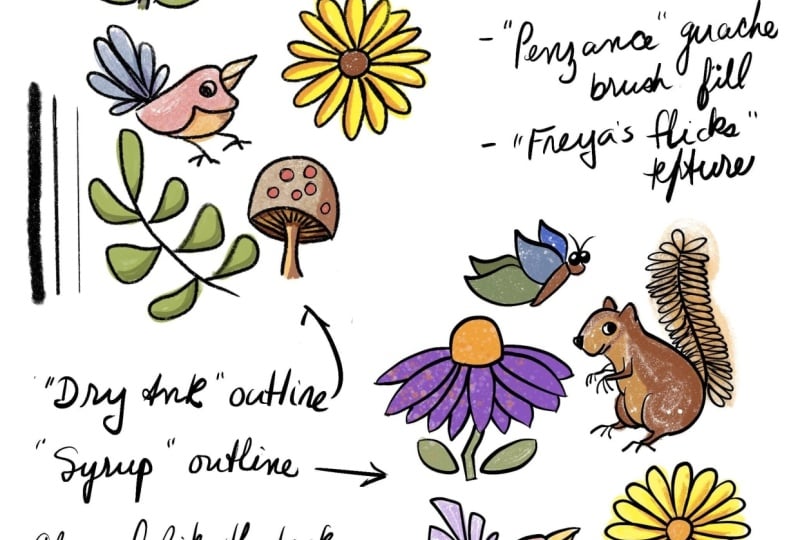
Klassenprojekt verwendest du ein einfaches Motivblatt und experimentierst mit
verschiedenen Pinseln , um die zu finden, die
dir am besten gefallen. Und das wird dir helfen, deinen wiederholbaren
Zeichenprozess
aufzubauen Wenn Sie
fertig sind, teilen Sie uns Ihr ausgefülltes Testblatt zusammen mit drei Motiven, die Sie mit den von Ihnen ausgewählten Pinseln
gezeichnet haben von Ihnen ausgewählten Pinseln
gezeichnet Einige Motivblätter, die
ich gezeichnet habe, sind in den
Unterrichtsmaterialien enthalten . Sie können gerne eines davon
herunterladen oder Ihre eigenen Motive
zeichnen. Es liegt
ganz bei dir. Wählen Sie die Option, mit der Sie sich auf
den
Pinseltestprozess konzentrieren
können und sich nicht unbedingt auf die
Erstellung perfekter Motive konzentrieren können. Zuerst wählst du
deine Testmotive und dann werden wir
ein paar Experimente
mit verschiedenen Linien- und
Füllpinseln durchführen mit verschiedenen Linien- und
Füllpinseln Sie können auch
gerne
mit Texturpinseln experimentieren mit Texturpinseln Und wenn Sie dann
Pinsel gefunden haben, die Sie am
liebsten verwenden, können Sie
Ihre Motive mit den
ausgewählten Pinseln neu erstellen Ihre Motive mit den
ausgewählten Pinseln Ich habe mich für dieses Projekt entschieden
, weil ich der Meinung war, dass es ein einfacher Prozess ist, um Konsistenz
in Ihrem Kunstwerk Und ich hoffe,
dass Sie immer wieder darauf
zurückkommen
und Ihren Stil
weiterentwickeln können immer wieder darauf
zurückkommen
und ,
während Sie als Künstler wachsen. Der erste Schritt ist die Erstellung
Ihres Motivbogens. Oder Sie laden eines
der Dokumente herunter, die ich in den
Kursressourcen
zur Verfügung habe , es liegt ganz bei Ihnen. Wenn Sie
Ihr eigenes Motivblatt erstellen,
denken Sie daran, es einfach zu
halten und fahren Sie mit der nächsten Lektion fort. Willkommen bei Draw
Along While I talk. Wenn Sie fertig sind, stellen Sie sicher Ihr Testblatt,
Ihre endgültigen Pinsel,
die Sie ausgewählt haben,
sowie Ihre drei Motive,
die Sie gezeichnet haben, in die
Projektgalerie hochladen Ihre endgültigen Pinsel,
die Sie ausgewählt haben, sowie Ihre drei Motive . Ich bin wirklich gespannt
auf die Arbeit, du würdest auch gerne hören, was dir beim
Experimentieren
aufgefallen und ob dich deine
Pinselauswahl überrascht Am Ende dieses
Kurses wirst du nicht an
einen festen Stil gebunden sein, was ich dir bereits gesagt habe Vielmehr werden Sie einen praktischen Prozess
haben , zu
dem Sie immer wieder zurückkehren können. Sie werden auch über ein
Werkzeugset verfügen, das Sie
weiter verfeinern können , wenn Sie als Künstler
wachsen. Lassen Sie uns also weitermachen
und sehen uns
in der nächsten Lektion.
3. Auswählen von Motiven: Für diese Übung benötigen Sie
ein Blatt einfachen Motiven, die
sich leicht und immer wieder zeichnen lassen. Und wie Sie sehen können,
habe ich den, den ich
zusammengestellt habe , genau
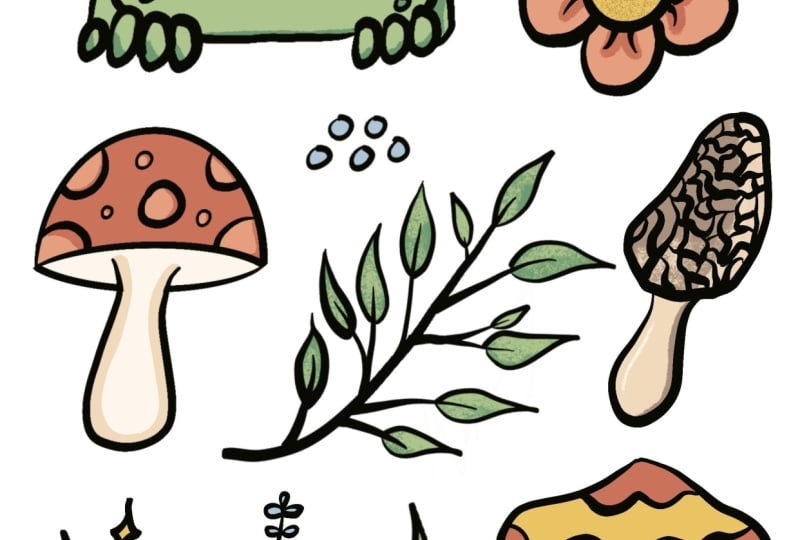
hier vor mir. Ich habe mich für ein
Waldthema für mein Motivblatt entschieden, und wie Sie sehen können,
habe ich einige ausgewählt, wie Pilze und Zweige und
Blumen und einfach irgendwelche
zufälligen Artikel zum Thema Wald, von zufälligen Artikel zum Thema Wald denen ich dachte, dass sie gut funktionieren könnten Das Ziel ist nicht, die perfekten Motive zu haben
. Es geht darum, eine Vielzahl
von Motiven zu haben, weil Sie
die Pinsel an verschiedenen Dingen testen möchten . Ich habe einige Zeit
damit verbracht, sicherzustellen, dass ich
verschiedene Formen in
meinem Motivblatt hatte verschiedene Formen in , sodass
es einige Kreise gibt. Die Blätter haben einige
feine Spitzen. Und ich habe einige
größere Elemente
sowie kleinere Elemente aufgenommen . Also habe ich hier auch einige
dieser kleinen Punkte und Sterne drauf, zusammen mit den größeren Motiven, wie dem Mehl, den Pilzen
und dem Frosch in der Mitte. Und du willst Abwechslung weil du testen willst,
wie die Pinsel
sowohl bei großen als auch bei
kleinen Motiven funktionieren . Ich habe also eine Vielzahl
davon enthalten. Unser Hauptziel ist einfach
und leicht zu wiederholen Denken Sie
also daran,
wenn Sie Ihres zeichnen. Ich verstehe, dass sich
Kreativität
in manchen Situationen
so anfühlen kann, als ob sie nicht existiert. Wenn du dich gerade
an einem dieser Orte befindest, möchte
ich nicht, dass du dich
entmutigt fühlst und du
daran nicht teilnehmen kannst Laden Sie also
gerne eines der Motivblätter mit
den Unterrichtsmaterialien herunter, die ich zur Verfügung gestellt habe, und machen Sie weiter und gehen Sie dieses Experiment
durch Ich habe festgestellt, dass das
Herumspielen mit Pinseln und Experimentieren eine großartige
Möglichkeit ist ,
Ihre Kreativität anzuregen Gib nicht auf, wenn
du dich gerade dort befindest Bitte machen Sie weiter und springen
Sie weiter ein. Erstellen Sie also entweder Ihren
eigenen oder laden Sie meinen herunter, und dann können wir weitermachen
und einige Pinsel
testen. Noch nicht ganz bereit
, Sie können trotzdem mit
der nächsten Lektion fortfahren trotzdem mit
der nächsten Lektion Ich werde
ein wenig über die
Wiederholung von Prozessen und die
Schaffung von Konsistenz sprechen , und dann werden wir mit dem
Experimentieren mit Pinseln fortfahren
4. Konsistenz durch Wiederholung: Bevor wir mit dem
Testen von Pinseln
beginnen, wollte ich ein wenig
darüber sprechen, warum ein
solcher Prozess Ihnen hilft,
Konsistenz in Ihrem Kunstwerk zu erreichen Beim Stil geht es nicht nur
darum, was Sie zeichnen. Es geht um die Entscheidungen, die
Sie beim Zeichnen treffen, welche Werkzeuge Sie verwenden werden, wie Sie die Linien zeichnen,
wie Sie
sie mit Farbe füllen werden
und
um den letzten Schliff, den
Sie an Ihrem Kunstwerk vornehmen. Als Künstler lieben wir es
alle, mit
verschiedenen Medien und Pinseln
und all diesen Dingen zu experimentieren verschiedenen Medien und Pinseln
und all diesen Dingen zu Jedes Mal, wenn wir
eine neue Entscheidung treffen wenn wir
ein neues Kunstwerk zeichnen, riskieren
wir, dass es ein
bisschen anders aussieht als das,
was wir zuvor gemacht haben Manchmal sind diese
Unterschiede in Ordnung, und es entspricht immer
noch unserem Stil. Andere Entscheidungen
, die wir treffen, können
uns in eine völlig
andere Richtung lenken. Wir wollen uns also nur der Entscheidungen bewusst sein ,
die wir treffen, und der Tools, die wir auf lange Sicht
in unseren Stil integrieren lange Sicht
in unseren Stil An einem Punkt, an dem Sie das Gefühl haben Ihre Arbeit nicht konsistent
ist, bedeutet das nicht unbedingt, dass Sie die falschen Dinge zeichnen Es könnte einfach bedeuten, dass Sie
die falschen Werkzeuge oder
zu viele Werkzeuge verwenden . Wir werden also
untersuchen, wie Sie
diese kombinieren und
die richtigen für Sie auswählen können. Wie ich bereits
erwähnt habe, besteht mein Prozess normalerweise aus Skizzenbuch,
Foto, Fortpflanzung und Ihr Prozess sieht am Ende vielleicht
anders aus als meiner,
und Aber wenn wir anfangen,
können Sie meinem folgen,
und wenn Sie dann das Gefühl haben, und wenn Sie dann das Gefühl haben etwas, das ich mache, nicht zu dem
passt, was Sie tun, können Sie
es jederzeit ändern. Mein Prozess funktioniert für mich, aber ich würde niemals behaupten, dass
es der perfekte Prozess ist. Erkenne, dass
jeder Prozess für ihn
persönlich und für die
Kunst, die er machen möchte, individuell ist . Dieser Kurs soll Ihnen also nur helfen,
einen zu finden, der für
Sie funktioniert und der es Ihnen ermöglicht, regelmäßig und
konsistent
Kunst zu schaffen . Da wir verschiedene Tools verwenden,
versuchen Sie herauszufinden, welche für Sie am besten geeignet sind. Sie sollten darauf achten
, welche Pinsel sich am wohlsten
anfühlen und auf natürliche Weise
zu Ihrem Zeichenstil passen. Denken Sie auch daran, welche Pinsel Sie Ihrer Meinung nach für
eine große Anzahl von Motiven verwenden könnten , wenn Sie eine
große Anzahl von Blumen zeichnen müssen. Welche Pinsel Sie
realistischerweise für Toolkit
verwenden könnten , sollten
als Ausgangspunkt und
nicht als Ende Ihres Stils betrachtet werden nicht als Ende Ihres Stils Hier
können Sie einfach beginnen, und im Laufe der Zeit können
Sie sich an Ihre Fähigkeiten
und Interessen anpassen und
Ihr Kunstwerk weiterentwickeln können
Sie sich an Ihre Fähigkeiten
und Interessen anpassen und
Ihr Kunstwerk Nun, da wir wissen, wonach
wir suchen, wollen wir weitermachen und
sicherstellen , dass unsere Motive
bereit sind, mit ihnen zu arbeiten.
5. Motivvorbereitung: Für diese Übung ist
die Leinwandgröße in Procreate also keine große Sache Ich habe hier also nur ein Dokument in
Bildschirmgröße geöffnet. Also
öffne ich das zuerst
und dann hier oben in
der linken oberen Ecke klicken
wir
auf den Schraubenschlüssel Ich habe bereits ein
Foto von meinem Skizzenbuch gemacht, also werden wir
weitermachen und das Bild hier zu unserer
ersten Ebene hinzufügen das Bild hier zu unserer
ersten Ebene Also habe ich auf den Schraubenschlüssel
in der oberen linken Ecke geklickt. Jetzt klicke ich auf Hinzufügen. Ich werde auf Foto einfügen klicken , weil ich das
Bild auf meinem iPad aufgenommen habe. Ich hatte das
Bild auf meinem Handy oder einem
anderen Gerät aufgenommen und es
vielleicht an eine Dropbox
oder ein Google Drive gesendet eine Dropbox
oder ein Google Drive Sie würden auf Datei einfügen klicken und dann
hätten Sie Zugriff darauf. Aber ich werde weitermachen
und auf Foto einfügen klicken. Und ich werde hier auf
das erste klicken. Und da ist unser Bild von meinen Motiven, das Sie mich vorhin zeichnen
sahen. Ich werde weitermachen und ein bisschen
rauszoomen. Ich möchte meine gesamte Leinwand
sehen können, damit ich sichergehen kann,
dass sie gut passt. Eines der Dinge, die ich
gerne mache: Procreate schneidet alles ab, was Sie veröffentlichen und
das von der Leinwand entfernt ist Eines der Dinge, die ich
gerne mache, ist,
dass ich diese Funktion verwende , um Bilder zuzuschneiden , die etwas mehr Platz haben Also werde ich das hier
nach oben bringen. Lass das da fallen. Ich hole es
wieder ab. Ich habe das Bild jetzt ein bisschen
beschnitten, nur ein bisschen sauberer Ich werde das größer dimensionieren. Ich werde das
so weit wie möglich anpassen. Da hast du's. Das sieht gut aus. Sobald ich mein Foto platziert
habe, kann ich in
mein Ebenenbedienfeld gehen und auf das N
klicken, und ich werde weitermachen
und die Deckkraft
auf etwa 60% reduzieren auf etwa 60% Ich denke, das wird gut sein.
Das muss nicht perfekt sein, nur in diesem Baseballstadion.
Jetzt habe ich das Set Ich werde weitermachen
und diese Ebene sperren. Ich gehöre zu den Künstlern
, die dazu neigen, auf
Referenzebenen oder Ebenen im
Allgemeinen zu zeichnen Referenzebenen oder Ebenen im ,
auf die man
nicht zeichnen möchte . Ich werde auf sie zurückgreifen. Um das zu vermeiden,
werde ich diese Ebene sperren. Also, wenn
ich anfange, auf
dieses Bild zu zeichnen , wird es mich benachrichtigen. Und ich werde weitermachen
und eine neue Ebene hinzufügen. Ich werde einen
ziemlich neutralen Pinsel
für diese Übung finden . Und ich bin eigentlich
Weißt du was? Ich werde diesen
tatsächlich benutzen. Das ist ein
Pinselpaket, das ich
bei Jazza Studios auf YouTube gekauft habe bei Jazza Studios auf YouTube Sie haben ein riesiges Pinselpaket gemacht. Es hat eine Menge verschiedener
Pinsel und Texturen und alle möglichen wirklich lustigen
Dinge, die ich gerne benutze. Einer von denen, die mir am meisten Spaß machen ist dieser Konstruktionsstift. Es ist im Grunde wie einer
dieser blauen Stifte
, die Sie
zum Skizzieren Ihrer groben Entwürfe bekommen würden zum Skizzieren Ihrer Also werde ich ihn benutzen.
In Ordnung. Also, jetzt habe ich meinen Pinsel ausgewählt, und ich habe meine Leinwand hier. Ich werde gehen
und die Pinselgröße ein wenig
reduzieren. Ich werde mit diesen
drei Linien in der Ecke beginnen. Ich habe diese drei Linien mit
der Absicht gemacht , die Pinselbreite zu
testen. Also werde ich
das ziemlich niedrig halten, damit ich sehen
kann, wie die
kleinste aussieht. Und das heißt, ich bin mir nicht einmal sicher, ob
du das sehen kannst. Das kannst du. Aber es ist im Grunde unsichtbar. Das ist eine sehr, sehr feine Linie. Also werden wir das in
die Länge ziehen. Nur ein kleines bisschen. Auch diese dienen
mir als Referenz, sie müssen
also nicht die exakten Größen
haben, die meine eigentlichen
Pinselexperimente haben werden Ich möchte nur, dass sie eine
Variation von ihnen sind. Ordnung. Ich habe
die drei erledigt. Ich werde jetzt auch keine
Größen mit Pinseln speichern. Wir experimentieren gerade
mit Linien und so.
Wenn du eine bestimmte Pinselgröße
findest, Wenn du eine bestimmte Pinselgröße
findest die du gerne verwendest, kannst du diese Größe oder das
Lesezeichen auch speichern Und wenn Sie nicht
wissen, wie das geht, werde
ich Ihnen in späteren Lektionen zeigen, wie das
geht, wenn wir dort sind. In Ordnung,
ich werde hier reinkommen Ich werde einige dieser
kleineren Elemente zeichnen , die ich gezeichnet habe Und dann einige
dieser größeren, ich habe einige dieser kleinen,
sie sind wie Rohrkolbenformen Und auch hier versuche ich nicht, mehr Stil
hinzuzufügen als das, was meinen Rohentwürfen momentan steht
. Im Moment lasse ich nur
meine Rohentwürfe im Grunde auf
Procreate übertragen.
Du bist auch willkommen Wenn du diesen Vorgang nicht machen
möchtest und
einfach deinen Test machen willst, zeichnest du deine Testblätter direkt aus dem Bild
in deinem Skizzenbuch.
Du kannst das für jeden
Pinsel tun, mit dem wir experimentieren, und du kannst diesen Teil überspringen wenn du
dein Bild bereits hinzugefügt hast Ich mache das, weil
ich beim Zeichnen in meinem Skizzenbuch einige Bilder hatte, die irgendwie
eng zusammengedrängt wurden, und ich möchte
die Gelegenheit nutzen vielleicht
anzupassen und ihnen auf meiner Seite ein
bisschen mehr
Luft zum Atmen zu geben . Jetzt habe ich also diese Katzenschwänze. Ich möchte nicht vergessen, für jeden die Stängel zu
zeichnen. Ich dachte fast, ich wäre fertig und habe
dann
die Stiele nicht zeichnen lassen. Ich gehe rein
und wir trinken Wein. Ich werde die
Formen einfach halten. Ich werde sie ein bisschen
aufräumen. diesen wurde ich ein bisschen verrückt , als ich
sie mit meinem Bleistift zeichnete. Also werde
ich beim Durchgehen irgendwie
sichergehen, dass jeder nah beieinander liegt. Ich mache sie ein bisschen
einheitlicher als sie waren. Und ich stelle auch sicher, dass sie
sich direkt gegenüber liegen , denn das war
eines der Elemente, die ich wollte. Und dann kriegen wir
sie alle da hin. Und ich hoffe, du arbeitest mit mir
zusammen, um
deine Motive aufzuspüren und
sie alle zu übertragen Und wenn du dich irgendwann
entscheidest, weißt du was? Du willst zum Beispiel nicht alle deine Motive
übertragen. Vielleicht hast du schon entschieden , welche drei deine letzten drei sein werden. Sie können
diese einfach in
Procreate übertragen und mit der nächsten Lektion fortfahren .
Es liegt
ganz bei dir Ich werde weitermachen und meine
Bilder
weiter nachzeichnen und
sie hier in
meinem Procreate-Dokument festhalten, damit sie für
unsere Pinseltests bereit sind Und Sie können gerne einfach
weiter mit mir zusammenarbeiten. Nein M. Ordnung, jetzt habe ich
alle meine Motive gezeichnet Ich werde weitermachen und
wieder hierher kommen und
die Ebene mit meinem Bild darauf ausschalten die Ebene mit meinem Bild darauf Und ich werde weitermachen und nur ein paar kleinere Änderungen vornehmen
und einige Motive verschieben, nur um
sicherzustellen, dass sie genug Platz haben Wenn ich
sie nachzeichne, zeichne ich sie also nicht versehentlich übereinander
nach Der eine, für den ich versuche, etwas Platz
zu schaffen ist dieser Kleine
hier unten, weil es
viel davon gibt , es ist irgendwie eng, also werde ich das ansprechen.
Schieb das da hin Ich glaube, ich werde diese Blume
bewegen. Zentriere das einfach ein bisschen. Ich schnappe mir ein Blatt und
bewege es. Perfekt. Okay. Ich nehme den und
schiebe ihn runter auf SMH. Ich werde die runterholen. Sobald ich sie
alle umgezogen habe. Also hat jeder
seine eigene kleine Art von Atempause. Ich
finde, das sieht gut aus. Okay, jetzt, wo ich
diesen Leitfaden erstellt
habe und meine Motive so angeordnet habe, wie ich sie haben möchte, werde
ich weitermachen und ihn
tatsächlich
als JPEG exportieren , sodass ich immer
meinen ursprünglichen Leitfaden habe. Wenn also später etwas
passiert, brauche ich meinen originalen Leitfaden Etwas passiert und
es wird durcheinander gebracht Ich kann hierher zurückkommen
und
das mitbringen , ich
werde tatsächlich ein PNG machen Auf diese Weise kann ich das
PNG wieder reinbringen, wenn ich es brauche. Also gehen wir und klicken auf
den Schraubenschlüssel oder gehen zum Teilen. Ich werde ein PNG machen. Und dann klicke
ich einfach auf Saved Image. Oder Bild speichern. Es tut uns leid. In Ordnung.
Ich habe es jetzt da drin und wir sind bereit, weiterzumachen und
weiterzumachen Wenn Sie es vorziehen,
eine Version ohne Hintergrund
zu speichern , können
Sie den Hintergrund
ausschalten
und dann Ihr PNG exportieren, und es werden nur Ihre Anleitungen sein. Aber das liegt an dir. Du kannst machen, was du bevorzugst Ordnung, jetzt, wo wir sie
alle fertig haben, liegt
es an Ihnen, ob Sie
Ihr Originalbild hier behalten
oder nicht Ihr Originalbild Ich werde mich dafür entscheiden, meine
zu löschen, nur weil ich es vorziehe, meine
Ebenen so sauber wie möglich zu halten, und ich bin mit
dem Originalbild fertig Also mache ich weiter und wische es. Ich kann es nicht löschen, weil
es gerade gesperrt ist, also mache ich weiter
und wische es erneut, entsperre es und dann kann ich wischen und
löschen, und jetzt ist es Bevor ich meinen Guide sperre, gehe
ich hier
rein und klicke auf das N und dann reduzieren wir die
Deckkraft Das gefällt mir. Ich finde
, das sieht gut aus. Und dann sperren wir unsere Führungsebene. Wir können weitermachen und auf
die Schaltfläche „Neue Ebene hinzufügen“ klicken ,
sodass wir unsere
erste Ebene für
unseren ersten Linienarbeitspinsel haben . Der erste Pinsel, den ich verwenden werde
, heißt Sirup. Es ist eigentlich aus der
alten Procreate-Bibliothek, es ist ein Tintenstift. Also habe ich das hier ausgewählt, und ich werde weitermachen
und zu meinen Ebenen kommen Ich werde
meine Ebene in Sirup umbenennen ,
damit ich weiß, welchen Pinsel
ich für diese Ebene verwende. Klicken Sie also auf Ebene und dann auf Umbenennen. Also. Also, diese Schicht
ist bereit, damit wir
anfangen können, den
Surrep-Pinsel zu testen Ich werde für den Test auch
schwarze Tinte verwenden und
diese Farbe beibehalten Ich habe vor, am Ende zu vektorisieren
,
und ich finde, dass Schwarz am besten vektorisiert, wenn es
zum
Beispiel einen Schwarz-Weiß-Kontrast hat Beispiel einen Schwarz-Weiß-Kontrast Das ist also meine bevorzugte Farbe. Sie können gerne
andere Farben verwenden, denn auch hier geht es darum, Ihren Prozess
zu finden. Wenn Sie also eine Reihe von
Farben haben , mit denen Sie
bereits arbeiten, können Sie diese
Farben jederzeit verwenden. Wenn Sie dies nicht tun, können Sie Schwarz
verwenden oder
ein anderes Farbexperiment verwenden und herausfinden, was Ihnen am besten gefällt
. Lassen Sie unsere Führungsebene
einrichten und unseren ersten
Pinsel auswählen. Lassen Sie uns weitermachen und mit
der nächsten Lektion fortfahren und mit dem Experimentieren beginnen
6. Strichpinsel Test #1: Ordnung. Wir haben unsere
Seite fertig eingerichtet, also werde ich
weitermachen und unseren ersten Pinsel
verwenden Die erste, die ich zum
Testen ausgewählt habe, ist die Sirupbürste. Das ist einer, den ich schon einmal benutzt
habe, also habe ich ein wenig
Erfahrung damit, aber es ist ein sehr sauberer Pinsel. Es ist ziemlich kontrolliert. Ich wollte etwas zeigen , eine Einstellung, die ich mit
so
ziemlich jedem
Pinsel, den ich verwende, anpasse , weil ich
beim Trocknen zittrigere Hände habe.
Deshalb passe ich die Stabilisierung für
jeden Pinsel an,
den ich verwende Deshalb passe ich die Stabilisierung für
jeden Pinsel an,
den ich Die Stabilisierung bei diesem Modell liegt derzeit also
bei etwa 30%. Ich könnte das ein
bisschen hochziehen. Ich werde es auf
40 erhöhen und sehen, was das bewirkt. Manchmal, wenn es ein
bisschen zu viel ist, kann
ich mich zurückziehen, aber damit fangen
wir zuerst an Dieser Pinsel sollte eine gute
Grundlage für uns sein, wenn wir
zu Pinseln übergehen , die
mehr Textur und
Variation aufweisen . Also werde ich
weitermachen und mit
diesen drei
Linienbreiten unten beginnen diesen drei
Linienbreiten unten Ich habe es relativ klein eingestellt, also werden wir das testen Also ich mag das für
meine erste Testlinie. Also werde ich
diese Breite speichern , damit ich später darauf verweisen
kann. Also hier drüben auf dem
kleinen Größenversteller, ich werde darauf klicken.
Ich werde auf Hinzufügen klicken Und jetzt erscheint dieser kleine Balken
, der dort markiert, wo sich diese Größe befindet, damit ich zu ihr zurückkehren
kann. Gehen wir also und wählen einen Mittelpunkt. Findest du, das ist
ein toller Mittelpunkt? Dieser Pinsel wird
relativ groß. Ich möchte nicht groß arbeiten
, weil ich
normalerweise nicht auf sehr
großen Leinwänden arbeite, also brauche ich keinen riesigen Pinsel, aber für die größte Einstellung werden
wir ihn ein
wenig erhöhen und sehen, werden
wir ihn ein
wenig erhöhen was uns das gibt Und mir gefällt, wie das die Variation
zeigt, wie dünn es anfängt und dann
dicker wird, wenn man damit zeichnet Also werde ich weitermachen und auch diese Größe
speichern. Wenn Sie zu irgendeinem Zeitpunkt entscheiden, dass
Sie keine
dieser Größen möchten oder wenn Sie sie
ändern und eine Bemerkung vornehmen möchten, können
Sie einfach erneut darauf klicken,
und es erscheint ein Minuszeichen Sobald du das
Minuszeichen gekocht hast, wird es verschwinden. Ordnung, wir werden hier zu einigen
dieser anderen Motive
übergehen hier zu einigen
dieser anderen Motive Ich werde von den kleinen
Motiven ausgehen. Ich mache weiter und drücke
meinen Pinsel wieder auf das kleine . Wir werden sehen, wie das funktioniert Mir gefällt die Stabilisierung
des Pinsels, auf den ich gestoßen bin. Ich glaube nicht, dass ich das überhaupt ändern
muss. Das machen wir hier
unten. Dieser hat ein paar runde Elemente
drauf, die sind nett. Ich kann es an Tränentropfen testen. Während ich damit zeichne, werde
ich
darüber nachdenken, wie einfach
es ist, damit zu zeichnen? ich die Formen, für die ich Erstelle ich die Formen, für die ich es
benötige,
ohne sie manuell anpassen
oder ständig neu zeichnen muss, dass ich sie manuell anpassen
oder ständig neu zeichnen muss,
für mich diese
Stabilisierungseinstellung, hilft mir das normalerweise, Dinge nicht so
oft
neu zeichnen zu müssen , wie Das ist ein kleiner Tipp, den
ich an alle weitergeben möchte , die
sich den Ich glaube, ich werde zu
diesem kleinen Rohrkolben übergehen , weil es eine
ziemlich wackelige kleine Form hat, und ich möchte damit
herumspielen Eines der Dinge, die mir an diesem Pinsel
auffallen ,
ist, dass er sehr
druckempfindlich ist Sie sehen also,
wenn ich zum ersten Mal anfange, ist
er sehr klein, weil ich nicht so viel nach
unten drücke, sondern eher nach unten Ich gebe mir etwas
Abwechslung. Also das ist nett. Ich mag das mit einem Pinsel,
weil man damit anfangen kann,
einige Variationen der Linienstärke zu bekommen einige Variationen der Linienstärke ,
ohne wieder reingehen zu müssen. Spur. Der einzige Nachteil, den ich, besonders für mich persönlich, finde,
ist, dass ich dazu neige, ein
hartnäckiger Zeichner zu sein, und so
neigen selbst Pinsel , die
druckempfindlich sind, dazu, ziemlich dick
herauszukommen , wenn ich
sie benutze und so
neigen selbst Pinsel, die
druckempfindlich sind, dazu, ziemlich dick
herauszukommen, wenn ich
sie benutze, weil ich in letzter Zeit Schwierigkeiten habe zu zeichnen, also arbeite
ich daran Ich versuche, mich
beim Zeichnen
daran zu erinnern
und daran zu denken, meine Linienstärke variieren zu lassen
und meinen Stift einen Teil
dieser Arbeit für mich erledigen Aber ich erinnere mich nicht immer. Ordnung. Das kam ein bisschen
wackeliger
heraus, als ich Ich mag diesen
etwas dünneren Look von oben, den ich für diese
Stängel bekomme Also werde ich gehen und das
weiter machen. Ich überstehe all das. Und du solltest auch einfach mit dem Pinsel,
den du
ausgewählt hast, und deinen Motiven
experimentieren und einfach darüber nachdenken, wie es
sich in deiner Hand anfühlt Ist es einfach damit zu zeichnen? Magst du die
Linien, die du bekommst? Mir gefällt das wirklich. Einer der Gedanken, die
ich bereits habe
, ist , dass dies meine dünnste
Einstellung ist, die ich gespeichert habe, und ich persönlich habe schon das
Gefühl, dies für mich eher eine mittlere
Linienstärke ist In diesem Fall glaube
ich, dass ich tatsächlich
die
größte Linienstärke, die ich einspare
,
loswerden werde größte Linienstärke, die ich einspare
,
loswerden . Und ich
werde hierher kommen. Ich werde wirklich schnell
auf den Grund gehen und sehen, was mir das
bringt. Weißt du, es ist ein bisschen
leichter als ich möchte. Also hier, ich werde diesen
loswerden. Ja, denn das
kommt nur ein Haar raus. Es kommt mir einfach ein
bisschen zu schwer raus, also werde ich auch
das leichteste loswerden , das ich habe Ich lasse es
nur ein winziges, kleines bisschen fallen. Es war eine sehr kleine Anpassung, aber ich habe das Gefühl, dass sie einen
spürbaren Unterschied
in der Linienstärke macht . Also werde ich weitermachen
und sagen, das ist mein kleinster. Ich denke, ich könnte mir das als meinen größten
speichern. Und vielleicht überspringe ich einfach ein Medium. Ja, wir werden
das Medium wieder hinzufügen. Das ist ungefähr
dort, wo ich vorher war. Okay, jetzt habe ich meine
drei neuen Strichstärken für diesen Pinsel, von denen
ich glaube, dass ich sie bevorzuge Also gehe ich
jetzt
zum kleinsten und experimentiere
damit. Das ist viel besser. Das wird
mir viel mehr Kontrolle
über kleinere Motive wie diese
Blätter und solche Dinge geben. Scheuen Sie sich also nicht,
Ihre Größe anzupassen , nachdem Sie sie vielleicht
schon ausgewählt haben. Denken Sie daran, dass Sie an nichts
gebunden sind. Das ist alles experimentell. Mit der gleichen geringen Linienstärke werde
ich weitermachen
und auf einige der
kleineren
Details eingehen , die ich
hier habe . Ich werde daran arbeiten. Ich werde
weitermachen und in
diese Filiale gehen , die ich hier habe. Ich werde ein
bisschen mit dem Druck und der
Größe dieses Pinsels herumspielen Druck und der
Größe ,
weil dieser Pinsel einige
gute Variationen
mit dem Druck hat . Wenn ich wirklich leicht anfange, werde ich schön dünn, drücke nach unten. Das funktioniert wirklich gut
für diese Zweige , bei denen ich
etwas dicker sein muss. An der Basis, aber ich möchte, dass sie an der Spitze ziemlich dünn sind. Dieser Pinsel eignet
sich also gut dafür. Das ist also etwas,
um zu wissen, ob Zweige eine alltägliche Sache
sind, die ich
oft zeichne. Dann sollten Sie einen Pinsel mit einem
guten dynamischen Druck im Hinterkopf behalten. Ich werde einfach weiterzeichnen
und du solltest weiter
an deinem arbeiten. Und wenn wir alle fertig sind, treffen wir uns am Ende,
um zu besprechen, was wir gefunden haben. Nein. Also, wenn ich mein
fertiges Blatt überprüfe, werde
ich einfach
darüber nachdenken,
wie der Pinsel für mich funktioniert hat. Mir persönlich hat
der Pinsel, für den ich mich entschieden habe, sehr gut gefallen. Ich fand, dass er sehr flüssig
geschrieben hat, besonders mit der
Stabilisierungssteigerung, die ich vorgenommen habe. Mir hat auch der
dynamische Druck sehr gut gefallen. So war ich in der Lage, dünnere
und dickere Teile der Linien zu bekommen dünnere
und dickere Teile der Linien ,
ohne die
tatsächliche Größe des Pinsels ändern zu müssen, was mir sehr gut gefallen hat. Ich habe auch das Gefühl, dass es
eine gute Größenauswahl gab. Ich hatte das Gefühl, dass es ziemlich klein
werden könnte, aber dann könnte es
auch ziemlich groß werden. Ich glaube nicht, dass ich tatsächlich
die größte Größe verwendet habe, die
es erreichen konnte. Also ich schätze das mit einem Pinsel. Es ist schön, viele
Größenunterschiede zu haben. Ich werde weitermachen und
diese Dinge im Hinterkopf behalten, wenn ich weitermache und meinen zweiten Pinsel
auswähle. Für den zweiten Pinsel
werden wir etwas
lockereres oder raueres verwenden und
sehen, was für ein
Ergebnis wir dann lockereres oder raueres verwenden und sehen, was für ein
Ergebnis wir Und so werde ich
euch in der nächsten Lektion sehen.
7. Strichpinsel Test #2: Okay, für meinen zweiten Pinsel
habe ich mich für einen Pinsel entschieden, der
eine
etwas lockerere Textur hat, nur um zu sehen, welche Art
von Da unsere Motive gleich bleiben
werden, haben wir die Möglichkeit, uns
wirklich
darauf zu konzentrieren, welche Veränderungen
der Pinsel an unserer
Kunst bewirkt, wenn wir sie kreieren Okay, also lass uns weitermachen
und zu Procreate gehen
und eine weitere Ebene
für unseren neuen Pinsel hinzufügen Ich habe meine vorhandenen
Ebenen da drin, die mit den Motiven drauf
und dann den ersten
Pinsel, den ich Ich habe die Ebene
gesperrt. Ich habe das nur aus Sicherheitsgründen
getan, damit ich
es nicht versehentlich lösche oder darauf zeichne. persönlich
bevorzuge das,
weil ich dazu neige, mich sehr schnell
zu bewegen und nicht immer zu merken, dass
ich eine Ebene gelöscht habe. Nur um sicher zu gehen,
habe ich es gesperrt. Für diesen Pinsel habe ich
einen aus der neuen Bibliothek ausgewählt. Procreate hat kürzlich ein Update durchgeführt und neue Bibliotheken hinzugefügt Das ist also von der neuen Version, und es ist unter Farben und es heißt Make Peace Also werde ich
weitermachen und den benutzen. Und ich werde dasselbe machen
, was ich mit der Sirupbürste
gemacht habe . Ich werde hier reingehen und
ich werde gehen, ich werde die Stabilisierung erhöhen ,
nur um zu sehen. Ich habe einige Testzeichnungen damit gemacht , nur um zu sehen,
bevor ich
mit dem Filmen angefangen habe, also weiß ich, wie sich dieser
Pinsel verhalten wird, aber ich werde die Stabilisierung erhöhen, nur um zu sehen, was er anders
macht Also haben wir unseren Pinsel
herausgesucht. Lassen Sie uns weitermachen und unsere Ebene in
den Pinselnamen umbenennen , der Make piece lautet. Perfekt. Stellen Sie sicher, dass wir unsere Ebene
auswählen. Jetzt werden wir weitermachen
und mit dem Zeichnen beginnen. Ich werde mit
den drei Linien in
der unteren linken
Ecke beginnen , nur um ein Gefühl für die Variante zu bekommen
und wie sie aussieht. Im Moment ist
es also schon auf
eine ziemlich kleine Zahl eingestellt, also werde ich weitermachen
und es dabei belassen. Und wir werden sehen, was es mir gibt. Jetzt werden wir ungefähr in die Mitte gehen. Das ist natürlich riesig. Mal sehen, wie
groß dieser wird. Das ist also ein sehr großer
Pinsel in seiner größten Form. Ich werde es dort nicht benutzen. , dass
wir wahrscheinlich in
der unteren Hälfte bleiben Ich denke
sogar, dass
wir wahrscheinlich in
der unteren Hälfte bleiben werden. Also versuchen wir es mit dem Dicksten. Das ist ungefähr gut. Ich werde weitermachen und
diesen speichern , damit ich ein Bild
davon habe wo meine größte
Pinselgröße ist. Ich weiß nicht, ob ich
alle drei speichern werde, aber wir werden sehen. Lass uns sehen. Siehst du, das am Ende tatsächlich
ungefähr diese Größe. Gehen wir und werden diesen
los. Bei dem gehen wir noch kleiner vor. Das ist wie kleine Sprenkel. Ich mache tatsächlich zwei,
ein paar Mal an der Linie. Da hast du's. Das sieht
ziemlich gut aus. Das gefällt mir. In Ordnung, also können wir weitermachen
und uns den Motiven zuwenden. Ich werde es
nur ein kleines bisschen erhöhen. Mal sehen, wie das
mit den kleineren Motiven funktioniert. Es funktioniert tatsächlich besser
als ich dachte. Es ist auch ein quadratischer Pinsel, und ich verwende normalerweise nicht
viele quadratische Pinsel. Ich neige dazu, Pinsel zu verwenden
, die an
jedem Ende spitz zulaufen , aber das ist okay Das funktioniert immer noch. Es ist sehr, sehr lückenhaft, was ich auch nicht bin. Ich werde mich nicht
dafür oder dagegen entscheiden Ich werde alle Motive
durcharbeiten
und dann werde ich es irgendwie
überprüfen. Lass uns sehen. Die andere Sache, die Sie beachten sollten Wenn Sie ein Illustrator-Benutzer sind und Ihre Arbeit vektorisieren, wird das
Vektorisieren von Dingen sie Was Sie also in Procreate bekommen,
ist quasi Ihr erster Entwurf. Und wenn Sie es dann vektorisieren,
ist das Ihr letzter Entwurf. Das ist also etwas anderes
, das Sie beachten sollten, damit Sie sich nicht zu sehr in einen Pinsel in Procreate verlieben
, wenn Sie planen
,
ihn zu vektorisieren , da er letztendlich
wahrscheinlich nicht viel
von dem beibehält , was Sie in Procreate
sehen Es wird die Atmosphäre größtenteils beibehalten,
aber die Genauigkeit wird nicht immer übersetzt Ich mag es,
meine Hoffnungen zu puffern , indem ich sage, oh, ich bin gespannt, wie sich das entwickeln
wird ,
aber ich setze nicht
wirklich darauf, dass es genauso
aussieht wie in Procreate Vor allem bei
strukturierteren Pinseln wie diesem kann
es ein
bisschen verrückt werden, kann
es ein
bisschen verrückt werden wenn Sie diese
vektorisieren,
aber das ist okay. Ich werde einfach sehen, wie das ohne das
Blau darunter
aussieht Mir gefällt die Richtung, in die
das geht. Ich werde weitermachen
und weitermachen. Ich weiß, es scheint ein bisschen seltsam,
ein
so uneinheitliches Futter zu haben , aber ich
werde weitermachen und damit weitermachen Als Nächstes werde ich
hierher kommen und
ein paar runde Elemente machen und sehen, wie das auf einer runden Form
funktioniert Es funktioniert auch
ziemlich gut mit ähnlichen automatischen
Fangformen, die Procreate macht Manchmal
ändert sich das, zum Beispiel
die Breite oder das Aussehen eines Pinsels, die Breite oder das Aussehen eines wenn er
in
einen Kreis einrastet Und in den meisten Fällen
habe ich das Gefühl, dass er ziemlich gute Arbeit
leistet
, um ihn beizubehalten,
selbst wenn ich ihn in die Linie einrasten lasse oder was auch immer In Ordnung, mal sehen, wie kleine
Kreise ich hier reinbekommen kann. Ist irgendwie süß. In Ordnung, lassen Sie uns mit der Filiale
herkommen Ich würde sagen,
dieser hat nicht sehr viele Druckschwankungen Das sind natürlich Einstellungen, mit
denen Sie herumspielen können,
wenn Sie das möchten. Ich bin kein großer Fan
davon, mit
Einstellungen herumzuspielen , die über die
Stabilisierungseinstellung hinausgehen Also habe ich es einfach irgendwie
hingenommen, wie es ist. Also gut. Diese
Blätter alle ausfüllen Während ich das zeichne, stelle ich fest, dass es ein
bisschen anders funktioniert als der Siruppinsel vom ersten Versuch an. Es ist ein bisschen schwieriger,
damit zu arbeiten , aber nicht unmöglich, also bin ich nicht dagegen.
Es ist einfach anders. Ja. Und das sind die Dinge, die
Sie sich bei der Arbeit
notieren möchten . Ist es einfacher, damit zu arbeiten, schwieriger zu arbeiten? Macht es dir Spaß
, damit zu zeichnen? Bist du frustriert? Denn wenn du
frustriert bist und
feststellst, dass
ich diese Übung nicht einmal
beenden will,
dann würde ich weitermachen und zu einem anderen Pinsel
übergehen, etwas anderes
auswählen, das
sollte dich ich diese Übung nicht einmal
beenden will, dann würde ich weitermachen und zu einem anderen Pinsel
übergehen, etwas anderes
auswählen, nicht frustrieren Es sollte eher eine
Übung der Neugier sein. Und wenn es dir
keine Aufregung austrocknet ,
während du es benutzt,
dann würde ich sagen, dass es
wahrscheinlich ein gutes Zeichen dafür ist , dass es nicht der richtige Pinsel für dich ist. Also mach einfach weiter und gehe zu einem anderen
über. Habe dort eine Blume gemacht.
Lass uns weitermachen und reingehen. Ich möchte
diese kleinen Motive ausprobieren. Ich muss
sie vielleicht nur ein
bisschen voneinander trennen , der Pinsel ist ein
bisschen dicker. Ich werde hier ein paar
kleinere machen. Ich glaube, mit diesem muss ich
ein paar Mal rumgehen . Wenn es wirklich klein ist, ist
es wirklich, wirklich fleckig Und ich habe vor, sie irgendwann zu vektorisieren
, also müssen sie
etwas ausgefüllt werden Also werde ich es ein paar Mal
durchmachen. Lass uns diese Filiale ausprobieren. Verfolge einfach so weiter. Sieht ziemlich gut aus. Bin
ein bisschen verrückt hier. Ich werde
das aufräumen. In Ordnung. Lass uns weitermachen und
sehen, was wir noch haben. Wir haben diesen großen Pilz. Wir gehen und
es aufpeppen. Ich werde einen
etwas größeren
Überblick darüber geben Mach es nur ein
bisschen runter für den Stiel, aber nicht viel. Und
ich werde es verlassen. Ich lasse es
ziemlich groß stehen, weil es schon ziemlich fleckig ist und dieses Oberteil sieht schon
irgendwie fleckig aus, also lasse ich es Ich werde anfangen, sie
auszumalen. Ich gehe nicht genau
mit den Linien vor. Dieser Pinsel ist ziemlich groß und
es gibt viele Linien. Ich bin mir nicht sicher, ob es funktionieren wird,
aber ich werde es einfach
nach dem Zufallsprinzip auswählen und ausfüllen. Also gut. Habe den Pilz
gemacht. Ich mache den Frosch. Ich habe ihm die Augen gemacht. Mal sehen, ob ich die Leiche fertig
machen kann. Ich muss das ziemlich klein runterlassen
. Ich habe das Gefühl, den Körper machen zu
können. Okay. Okay. Es ist schwieriger, mit diesem Pinsel zu
arbeiten. Das werde ich sagen Das kann ich schon sagen, weshalb ich eher
zu
glatten Pinseln wie
Sirup tendiere . In Ordnung. Ich habe nur
noch ein paar Elemente hier. Ich werde fertig werden,
und du kannst auch weitermachen und an deinem
Motivbogen weiterarbeiten. Wenn deins ein größeres Motivblatt ist oder du dir vielleicht nur Zeit
nimmst. Das ist völlig in Ordnung.
Mach das weiter. Und dann treffe ich mich
am Ende dieser Lektion,
wenn wir alle fertig sind. Okay, hier ist mein letztes
Blatt mit Pinsel Nummer zwei, und das Ergebnis ist
sehr interessant Es ist ganz anders als unser
erster Pinsel, den ich benutzt habe. Früher mochte ich den
Look, den ich bekommen habe. Es sieht fleckiger aus
als ich es gewohnt bin. Ich zeichne im Allgemeinen mit
ziemlich starker Linienführung. Das ist also etwas
lückenhafter als ich es gewohnt bin. Ich bin wirklich
daran interessiert , im Vektorisierungsteil
dieser
Lektion,
die ich machen werde, zu sehen, was Vektorisierungsteil
dieser
Lektion,
die das bewirken wird,
weil ich meine Arbeit vektorisiere
und ich weiß, dass weil ich meine Arbeit vektorisiere
und ich weiß, es das Potenzial hat, sie ein wenig
zu verändern Deshalb bin ich daran interessiert
zu sehen dieser Pinsel aussieht,
wenn ich vektorisiere, also werde
ich mit einem dritten Pinsel
weitermachen, und wir sehen uns in der nächsten Lektion, wenn wir
weitermachen und ihn auswählen.
8. Strichpinsel Test #3: In Ordnung, also habe ich mir einen dritten
Pinsel ausgesucht. Ich bin, ich habe zuerst eine fette Linie und dann haben wir zuletzt einen
Pinsel gemacht Also werde ich das mal mit
einem Bleistift machen. Ich denke, es wird uns immer noch einen groben Blick
geben, aber ich denke, es ist vielleicht
ausgefüllter als
das, was der Pinsel
beim letzten Mal gemacht hat. Also habe ich weitergemacht, meine Ebene hinzugefügt und werde ihr
einen Namen geben. Huntsman ist der Name
des Bleistifts, den ich
verwenden werde Auch hier ist er in der neuen Bibliothek
unter den Bleistiften Huntsman. habe meine Ebene benannt, die anderen
Ebenen
habe ich sicherheitshalber gesperrt Ich habe meinen Stift bereit. Ich habe meine Motive auf dem Blatt, und jetzt können wir loslegen und
mit dem Zeichnen beginnen. Ich werde weitermachen
und
unten links mit unseren Linien beginnen . Ich werde das so
groß wie möglich machen und sehen, wie groß das ist Es ist nicht so groß. Es füllt nicht
einmal meine
Testlinie vollständig aus, also lassen wir es
auf etwa mittlere Breite fallen. In Ordnung und dann
machen wir es so klein wie möglich. Das ist eine sehr, sehr,
sehr feine Linie. Jetzt stoßen wir
also irgendwo zwischen der Hälfte und
der tiefsten Kante, und wir
zeichnen zuerst diese Sterne Als ob sie ein guter Test wären. Sie sind eines der kleineren, aber nicht das kleinste
Detail, das ich auf der Seite habe. Und dann kommen wir
zu den Katzenschwänzen und fangen an, sie auszufüllen. Notieren Sie sich wieder,
wie der Pinsel trocknet, wie der Druck funktioniert. Hat es dynamischen Druck? Der letzte Pinsel, den ich benutzt habe, hat
es nicht getan, glaube ich. Das wurde mit
einem Fragezeichen gesagt weil ich mir nicht hundertprozentig sicher bin. Aber ich bin mir ziemlich sicher,
dass dort ein bisschen dynamischer Druck herrscht. Ich habe bei diesem keine
Einstellungen geändert. Ich werde nur von Anfang an sehen, wie
es funktioniert. Ich habe diesen
Pinsel nicht im Voraus getestet, wie ich es mit dem anderen gemacht habe, also sehen
wir uns die Ergebnisse gemeinsam
in Echtzeit an. Außerdem nur zur Erinnerung, falls Sie zu irgendeinem Zeitpunkt entscheiden, dass Sie sich für
einen Pinsel entschieden haben, der bei Ihnen einfach nicht funktioniert und
bei Ihnen nicht funktioniert. Es macht wirklich keinen Sinn es auf dem gesamten Blatt zu
testen. Wenn Sie wissen, dass ein
oder zwei Motive drin sind, wechseln Sie
zu einem anderen Pinsel. Es ist okay. Wenn Sie das Video anhalten und Ihr
Blatt erneut starten müssen, ist das in Ordnung. Ich möchte, dass du
mit den Pinseln, die
du auswählst, Erfolg hast, und ich möchte nicht, dass
du sie einfach mit
Gewalt erzwingst, nur um die Übung zu
beenden. Hier geht es darum, dass Sie Werkzeuge
finden, die auf lange Sicht
für Sie funktionieren. Und wenn Sie es nur
überstürzen und nur tun, um es zu erledigen, es nicht wirklich den
Zweck, also nehmen Sie sich Zeit Wir werden hier oben zu unserem
rundesten Pilz kommen. Ich werde meine
Breite nur ein bisschen erhöhen. Mal sehen, ob ich es kriegen kann.
Okay, hat es. Da ist ein bisschen dynamischer
Druck drin. In Ordnung. Alles ist eingebaut. Wir gehen
zur Marke Ups über, gehen zur Filiale über Also kann ich es dir
von Anfang an sagen. Ich mag diesen Pinsel viel
besser als unseren letzten. Er hat eine gute Mischung aus
der Druckdynamik,
die der erste Pinsel hatte, ich habe das Gefühl, dass mir auch die Rauheit
des Pinsels
gefällt Er ist nicht so glatt
wie der erste Pinsel, aber er ist nicht so fleckig
wie der zweite Pinsel, was nett ist. Das sind also
nur einige der Dinge, die mir
auffallen, wenn ich ihn benutze Kleine mentale Notizen, die
ich mache, bevor wir mit unserem Überprüfungsprozess beginnen Mal sehen, wie die alle rausgekommen
sind. Sie können weitermachen und
weiter an Ihrem arbeiten. Ich werde mein Motivblatt weiter
zeichnen. Nochmals, lassen Sie sich Zeit. Beeile dich nicht.
Du kannst das Video hier pausieren oder du kannst es einfach
weiterlaufen lassen, und dann sehe ich dich
am Ende, wenn wir alle
unsere Motive gezeichnet haben. Nein. Nein. Ja. Ja, hier ist mein letztes
Blatt mit dem Bleistiftpinsel. Ich glaube
, dieser Pinsel hat den Motiven
eine rauere Qualität verliehen ,
ohne so
fleckig zu sein wie der Pinsel
, den wir in der
vorherigen Runde verwendet haben Das war also eine nette Überraschung. Insgesamt hat mir gefallen,
wie dieser funktioniert hat. Ich habe
an keiner der Einstellungen Änderungen vorgenommen. Ich habe es so benutzt, wie es war.
Und ich habe es sehr genossen. Jetzt, wo wir unsere drei
Linienpinsel fertig haben, wir
weitermachen und einige Füllpinsel ausprobieren, und dann werden wir ein
wenig mit der Textur
herumspielen , bevor wir sie alle vergleichen und
unsere endgültige Entscheidung treffen. Also, wir sehen uns
in der nächsten Lektion.
9. Fülltest Nr. 1: Farbabfall: Okay, wir sind
wieder hier in Procrit
und es ist an der Zeit, einige Füllpinsel zu testen , die zu
unseren Linienpinseln passen Also habe ich beschlossen,
weiterzumachen und mit
dem Sirup-Linienpinsel zu arbeiten
, mit dem ich zuvor gearbeitet habe Ich habe gerade dieses
Motivblatt geöffnet
und möchte ein paar
verschiedene Möglichkeiten zeigen, weil ich verstehe, dass für einige von Ihnen, vielleicht Ausmalen und
Ausfüllen, Malen, all das nicht wirklich das ist,
wonach Sie suchen, und Sie suchen nach Ideen
zum schnellen Ausfüllen. In diesem Fall würde
ich empfehlen eine neue Ebene zu erstellen. Das wirst du runterholen.
Unter deiner Linienarbeitsebene. Also verwende ich meine Sirupschicht, also wird sie
unter den Sirup gehen. Und dann klicke ich
auf Sirup. Und dann drüben
in der Liste der Dinge, an dritter Stelle von
unten, steht Referenz. Ich werde weitermachen
und auf Referenz klicken. Lassen Sie uns diese
neue Ebene umbenennen, um sie zu füllen. Ich werde alle meine
Füllungen auf derselben Ebene machen weil ich nicht wirklich werde,
ich werde nicht
das Ganze machen, also werde
ich nur eine Ebene hinzufügen
und dieser Ebene einfach
Farben hinzufügen. Mit dieser
Konfiguration können wir nun können wir tatsächlich
einige Farben auswählen und sie in unsere Fülllinien einfügen. Ich habe hier eine Farbpalette. Sie können
diese Farbpalette tatsächlich
in den Klassenressourcen herunterladen . Wenn Sie also nicht
Ihre eigene wählen möchten, können Sie das tun. Und ich habe diese und
ein paar andere Optionen für dich, falls du sie herunterladen
möchtest. Aber ich werde weitermachen
und mit diesem Gelb beginnen. Ich werde es tatsächlich ein
bisschen
lockerer machen . Und ich werde es mir schnappen Und genau wie
bei jedem anderen Mal, wenn Sie ein Objekt füllen, nehmen
Sie Ihre Farbe
aus der Ecke und
ziehen sie an die Stelle, an der Sie
sie füllen und ablegen möchten. Ich werde dir
zeigen, wie das in
der Ebene aussieht , nachdem
wir etwas Farbe hinzugefügt haben. Wie Sie sehen können, wurde
die Farbe nur neuen Ebene
hinzugefügt
, die wir gerade hinzugefügt haben, aber es wurde die
Siruplinie als Richtlinie verwendet. Also können wir weitermachen und einige andere Farben
hinzufügen. Lass uns dieses Hellrosa nehmen. In diesem Fall führe ich das Ausfüllen oben
fort
, sodass
ich jedes Blütenblatt anklicken kann, und jetzt haben wir die
Blume ausgefüllt Ich werde mich hier für
diese grüne Farbe entscheiden. Wir werden
es in die Blätter werfen. Klicken Sie auf Weiter füllen.
Mal sehen, ob wir all diese Blätter
ausfüllen können.
Zoomen Sie ein bisschen. Wenn wir mit dem Ausfüllen fertig sind,
klicken Sie auf das kleine Kontrollkästchen. Lass uns diese Typen auch ausprobieren. Mach sie hellblau. Aber jetzt haben wir ein paar
Motive mit diesem Stil gemacht. Wir können in unseren Ebenen nachschauen
und sehen, dass wir uns tatsächlich nur die Füllung
ansehen können. Wir haben unsere Füllungen also nur
durch das Abfallen der Farbe. Wenn Sie diese Art von
Farbfüllung verwenden
möchten, ist das völlig in Ordnung. Es ist eine großartige Möglichkeit, das zu tun. Es ist sehr schnell. Das können Sie also in Zukunft
tun. Und wenn Sie dann
jemand sind, der auch Illustrator macht, können
Sie
das in Illustrator übernehmen Wenn Sie also mit dieser Methode
weitermachen möchten, können
Sie
Ihr ganzes Blatt oder ein
paar warme Motive ausfüllen , was auch immer Sie tun möchten Und wenn Sie bereit sind, können
Sie mit
der nächsten Lektion fortfahren. Wenn Sie ein Maler sind oder
jemand , der es vorzieht, in Ihrer Arbeit
Farbe zu verwenden, dann lassen Sie uns
weitermachen und einen anderen Pinsel auswählen.
10. Fülltest #2: Pinsel: Also für den ersten Pinsel
, mit dem ich einige der Motive ausfülle, werde
ich tatsächlich einen verwenden, ich für den Linienpinsel verwendet habe, und es war der Pinsel
, der genannt wurde, wie war das? Lass uns sehen. Mach ein Stück. Das habe ich
bei der Linienführung verwendet. Das werde ich
wieder zum Malen verwenden. Wenn ich ehrlich bin, hat mir nicht wirklich gefallen, wie es für die Linien
funktioniert hat Ich denke jedoch, dass es mir mehr
Spaß macht, es auszufüllen und zu malen, so wie ich denke, dass
es verwendet werden soll Also das wird der
erste sein, den ich benutzen werde. Und ich werde weitermachen
und mit Lass uns sehen. Lass uns das Grün nehmen. Ich färbe diesen Frosch nicht. Ich versuche mich an die
Pinselbreite dieses Pinsels zu erinnern. Es ist ein bisschen
groß. Das ist okay. Ich mache mir keine allzu großen Sorgen
, die Grenzen zu überschreiten. Ich bin Das ist doch nur
eine Übung .
Nicht das Ende der Welt. Ich kann
es auch aufräumen. Vielleicht entscheidest du, dass das Färben
außerhalb der Linien Teil deines Stils
ist,
und das gefällt dir. Vielleicht gehe ich das mal
durch und räume ein bisschen auf. Link in den Augen und
genau hier im Gesicht. Vielleicht hole ich mir
auch ein paar dieser größeren Antennen. Lass mich den hier holen. In Ordnung, ich habe
das ausgefüllt. Nehmen wir
eine hellere Farbe und einen kleineren Pinsel. Männer sehen. Ah, ja. Dieser ist wirklich fleckig, wenn er klein ist.
Das habe ich vergessen Also, in diesem Fall, lass uns sehen, ob ich
es ein bisschen aufstocken kann Ich sehe nicht wirklich
irgendwelche Auftritte. Nicht wirklich. Schauen wir uns das mal an. Ich werde die
Helligkeit erhöhen. Mal sehen, wie das
aussieht. taucht überhaupt nicht auf. In Ordnung, also werde ich wechseln. Ich nehme diesen
Ghost Hawk Pinsel. Ich werde es einfach mit diesem Pinsel
durchziehen und ein paar Lichter
und Schatten damit machen . Ich werde die Pinsel nicht wirklich
wechseln. Ich werde einfach weiterhin
den gleichen Stiftpinsel verwenden. M Nehmen Sie sich Zeit beim Ausfüllen und Zeichnen. Es gibt keine Eile. Spiel
damit herum. Schau, was dir gefällt. Ich glaube, für diesen Pilz werde
ich eine Mischung aus der
ersten Technik, dem Abtropfen der Farbe und
dem Malen verwenden. Also fange ich
mit dem Pinsel zum Basteln an. Ich werde weitermachen und die Kappe hier
ausfüllen. Ich werde es
ein bisschen erhöhen. Meine Güte, dieser Pinsel ist riesig. Viel größer als ich es je gesehen habe. Okay, das machen wir einfach. Das funktioniert. Wir werden es
hier mit meinem Radiergummi ein bisschen
aufräumen Ich werde weitermachen und
mit demselben Pinsel dieses dunkle Violett für die
Unterseite verwenden Aber in einer kleineren Größe, weil die viel zu groß ist Also füllen wir das einfach aus. Und nochmal, wenn ich diesen Pinsel
klein
mache , wird er fleckig, aber ich mag die Textur, die
damit einhergeht, also nehme ich es wohl ein bisschen In Ordnung. Ich werde gleich
hier am Stiel aufräumen . Ich glaube, ich möchte die Stängelfarbe ganz nach oben
kommt. Ordnung. Und welche Farbe sollte
der Stiel Ich denke, ich
werde mich für diese Art von Biji-Pilzfarbe Sobald ich das ausgefüllt
habe, werde ich tatsächlich ändern
, was ich mache Ich muss diese
hellere rosa Farbe wählen. Und jetzt lassen wir
das in die Kreise fallen. Okay. Nicht so schlimm.
Lass das.
11. Fülltest #3: Ölpastell: Lass uns weitermachen und
reingehen, mal sehen. Vielleicht Farben. Noch eine Farbe. Oder ein Marker.
Lass uns mit einem Marker gehen. Ich nehme, was war das? Ich nehme
diesen Flin Marker. Lass uns das ausprobieren
und sehen, was es macht. Oh, das ist groß. Interessant. Ich finde,
diese Farbe ist zu dunkel, also zünde ich dieses Grün für eine
Minute an. Versuch das einfach. Dieser Marker
erinnert mich irgendwie daran, wann dein
Marker stirbt. Es ist irgendwie der Look, den ich dadurch
bekomme. Ich
glaube nicht, dass ich es mag. Ich lasse diesen Pinsel weg und wir suchen uns
einen anderen aus. Lass uns diesen versuchen. Ich bin kein Fan von Markern. Okay. kein großer Fan von Markern, also werde ich weitermachen. Ich werde wählen. Lass uns eines dieser Pastelle
probieren Oh, das gefällt mir irgendwie. Gehen wir zurück zu dem
Grün, das wir hatten. Es verleiht dem Ganzen eine
sehr interessante Textur, aber es füllt sich sehr,
sehr leicht aus. Es fühlt sich tatsächlich sehr
butterartig an,
wie ein Ölpastell Daran
erinnert es mich irgendwie. Fast so, als ob man mit Ölpastell
richtig hart drückt, wie es sich richtig stark absetzt Das ist quasi das, was
das macht. Aber wenn du leicht bist,
fällt es viel leichter. Okay. Also hier, lass uns damit
spielen. Ich mag
diesen Pinsel irgendwie. Also werde ich sie
zuerst mit dieser
dunkelgrünen Farbe einfärben . Ich werde
sogar meine Größe erhöhen. Ordnung. Ich werde die Rauheit auf der
Außenseite der Linie belassen. Ich bin damit einverstanden, auch hier spielen
wir mit Stilen,
wir schauen, was uns gefällt Also muss nicht alles perfekt innerhalb
oder außerhalb der Linie sein. Also hier werde ich ein
bisschen grob sein und
die Farbe rauslassen. Und jetzt habe ich ein helleres
Grün. Ich werde mit
demselben Pinsel
herkommen. Ich werde es fallen lassen. Ich mache das wirklich, wirklich
leichtfertig. Ich werde mich an diesen hellgrünen
Stammlinien orientieren. Und ich achte darauf, dass ich
nicht zu viel Druck ausübe, denn wie ich schon sagte, dieser ist
druckempfindlich. Und wenn ich hart dränge, füllt es
eine wirklich, wirklich starke Linie aus und ich
verliere die gesamte Textur. Und ich mag die Textur, also mag ich dieses Pastell. Mir gefällt, wie es funktioniert. Wie ich bereits erwähnt habe, ist es
sehr butterartig. Ich habe das Gefühl, ich kann mir fast vorstellen, wie es funktionieren würde,
wenn es auf echtem Papier wäre Und ich habe das Gefühl, dass es
meinen Erfahrungen mit Ölpastell
sehr ähnlich ist,
also gefällt mir das irgendwie. Ich mag immer einen Pinsel, der die
Realität nachahmen
kann ,
vor allem, wenn Sie
ein Künstler mit traditionellem
Medium sind, bei dem Sie
Ölpastell vielleicht ganz normal arbeiten lassen Manchmal habe ich
das Gefühl, dass die Pinsel, die man verwenden kann, es ist so, als ob
Aquarellpinsel nicht immer so sind, dass sie nicht wirklich
den gleichen Effekt haben wie
Wasserfarben Aber ich mag diesen sehr. Ordnung. Ich denke, ich werde weitermachen und mit denen dort
aufhören Ich glaube, ich werde einen
dieser Pilze machen. Ich nehme
diesen Pilz hier. Und wir werden weitermachen
und bei derselben Bürste bleiben. Ich habe immer noch den
gleichen Pastellpinsel und werde zuerst
den Stiel einfärben. Und dann denke ich, dass ich hier einige Details hinzufügen werde
. Ich glaube, ich
werde das wirklich dunkle Braun für die Kappe nehmen, aber ich werde
es ein bisschen aufhellen Und dann werde ich
tatsächlich gehen, mal sehen. Ich werde diesen
Pastellpinsel aufpolieren und dann werde ich es wirklich,
wirklich hell machen , weil
ich versuche so viel von
dieser Textur wie möglich
beizubehalten Also machen wir das,
machen wir weiter und wechseln zur ersten Runde, lassen Sie uns zu einem
anderen helleren Braun wechseln Ich werde das Gleiche tun. Das ist unser brauner Stiel. Damit komme ich einfach
wieder rein. Und ich bleibe immer noch
sehr, sehr,
Ups, um diese Textur beizubehalten In Ordnung. Und dann lass uns denken, ich
habe hier ein gutes Mittelbraun, das ich ein bisschen
abdunkeln werde Mit dem kommen wir rein. Und ich lege
diese Brauntöne einfach übereinander, um zu sehen,
was ich bekommen kann Geh zurück zum dunkleren Braun. Ich werde
diesen großen Pilz
in der Ecke
auch einfüllen diesen großen Pilz
in der Ecke , aber ich werde
dieselbe Methode anwenden wie zuvor. Ich werde das tun, weil ich
denke, dass ich mit
einigen Texturpinseln speziell für
diesen Pilz
herumspielen werde, weil ich ihn in
Illustrator aufnehmen und ein bisschen vektorisieren
werde,
und ich
möchte sehen, wie einige
Texturpinsel aussehen Texturpinsel
12. Fülltest #4: Texturpinsel: Für diesen habe ich
etwas Farbe hineingelegt. Ich werde einige auswählen, die ich verwendet
habe. Ich möchte klarstellen, wenn ich
Texturpinsel sage weil ich Pinsel verwendet
habe , die viel
Textur enthalten. Aber ich meine, wenn ich einen Texturpinsel
sage, meine
ich etwas,
das zum ein Spray, einen Spritzer erzeugt. Ich habe einen Wolkenpinsel, ich schon einmal als
Texturpinsel verwendet habe, also nicht in einem Cloud-Kontext, aber ich habe eine Wolke vektorisiert und für
andere Dinge verwendet Also für meine Texturpinsel werde
ich das verwenden
, was ist das? Raglan hat zuerst einen gesprenkelt. Nimm meinen Pilz, den ich gezeichnet habe, und ich werde
weitermachen und hier reinkommen Nehmen wir dieses Dunkelbraun. Ich werde es auch
auf meiner Füllebene ausschneiden, damit es hier etwas
einfacher ist, darauf zu zeichnen. Ich mache weiter und
zeichne hier einfach den Stiel entlang. Geben Sie etwas Textur auf und dann wechseln wir
zu einer helleren Farbe. Oh, das ist dieselbe Farbe. Das. Perfekt. Ich
nehme dieses Blau und dann werde ich es ein bisschen
dunkler machen Ich ziehe hier ein bisschen
am Boden entlang. Ich werde hier auch
oben entlang gehen. Und dann nehmen wir das Blaugrün. Wir werden das
Gleiche tun. Wir werden das Blaugrün etwas
dunkler machen Blaugrün etwas
dunkler Und dann leuchten wir und füllen
es mit demselben
gesprenkelten Dreist Ich werde auch
etwas von dieser Textur hier
oben zu dieser hinzufügen hier
oben zu dieser Bei diesem Pilz nehmen wir dieselbe dunkle Farbe
auf der einen Seite. Und dann nehmen
wir das wirklich helle Weiß auf der anderen Seite. Also ich denke, das ist genug. Ich
habe einige Texturpinsel und
Füll- und
Linienpinsel ausprobiert, und ich freue mich über das
Ergebnis, das ich erhalte. Ich werde weitermachen und zu meiner nächsten Lektion
übergehen, in der wir alle Pinsel
vergleichen und
einige Entscheidungen treffen, um alle Pinsel
vergleichen und unser Toolkit zu erstellen . Ich werde euch dort
sehen
13. Linienpinsel bewerten: Also habe ich meine
Linienpinsel und
meine Füllpinsel fertig gemacht und ein
bisschen
mit Textur experimentiert Es ist an der Zeit, zu überprüfen und entscheiden, welche Pinsel ich in Zukunft verwenden
möchte Ich werde mir zunächst meine Linienpinsel
ohne Füllung
ansehen, also habe ich meine Füllebene
ausgeschaltet. Ich glaube, ich möchte
alle meine Linien
auf einmal sehen können alle meine Linien
auf einmal Also werde ich alles durchgehen und
ich werde weitermachen
und
sie alle einschalten und entsperren Ich wähle einen von ihnen und fahre fort und wische bei jedem nach rechts, und ich werde sie gruppieren Ich werde meine Gruppe duplizieren. Und dann
schalten wir eine der Gruppen aus. Ich mache das, damit ich meine Originalskizzen
behalten kann meine Originalskizzen
behalten Ich möchte in der Lage sein,
diese zu verkleinern und sie alle auf
einer Seite zusammenzufassen , damit ich sie leicht
vergleichen kann Aber um das zu tun,
muss ich die Größe ändern. Und wenn Sie in Procreate die Größe
ändern,
insbesondere wenn Sie es verkleinern, wirken
Sie sich dauerhaft wirken
Sie Wenn Sie es
verkleinern, vergrößern,
verkleinern, vergrößern, vergrößern, wird sich
dies auf die
Qualität Ihres Bildes auswirken Also versuche ich einfach, sehr
vorsichtig zu sein , wenn ich solche Dinge mache
, und normalerweise
dupliziere ich die Ebene,
die ich verkleinern möchte Ich habe die
Gruppe dupliziert, eine ausgeschaltet. Lassen Sie uns
die Gruppen auswählen, die aktiviert sind, und wir werden sie
verkleinern Das scheint gut genug zu sein. Ich denke, ich werde
alle drei dort unterbringen können. Lass uns weitermachen und sie bewegen. Das ist der Huntsman. Das ist der Stift, den ich benutzt habe. Hier ist Make Piece,
der Pinsel. Und der
da drüben ist der Sirup. Pinsel, das war der
erste, den wir gemacht haben, und auch der, mit dem wir die Ebene hatten ,
die wir für
unser Füllexperiment verwendet haben. Jetzt kann ich
es mir irgendwie ansehen. Es ist sehr interessant. Es sieht tatsächlich so aus,
als wären sie fast wie Kopien der Sirup-Kopie. Sie werden mit jedem etwas
langweiliger. Während ich mir diese
ansehe, möchte
ich unter anderem berücksichtigen welcher Linienpinsel sich in meiner Hand
am
natürlichsten angefühlt hat, als ich ihn benutzt habe Welche waren am
einfachsten zu verwenden? Welche haben mir das
Ergebnis gebracht, nach dem ich gesucht habe? Hat einer von ihnen irgendwelche
Stolpersteine angegeben, die das Zeichnen erschwerten oder mich
dazu gebracht haben,
sie komplett aufzugeben? Für mich persönlich
sind die Sirupbürste und die Huntsman-Pinsel
die, die
am natürlichsten für mich funktioniert haben,
wenn ich mir diese ansehe die, die
am natürlichsten für mich funktioniert sind die Sirupbürste und die Huntsman-Pinsel Die haben mir auch sehr gut gefallen. Ich fand, sie haben wirklich gut
geschrieben. Sie hatten eine gute
Druckdynamik, und insgesamt gefällt mir das Ergebnis, das ich mit beiden erzielt habe
. Huntsman, ich
mag den Bleistift-Look wirklich. Mir gefällt diese wirklich grobe Linie. Ich mag starke, fette
Linien in bestimmten Kontexten. Und in vielen Fällen werde
ich für
meinen persönlichen Stil eine Mischung aus diesen beiden machen. Ich werde eine Mischung aus
groben Bleistiftlinien und
glatteren, kräftigen grafischen Linien machen groben Bleistiftlinien und
glatteren, kräftigen grafischen Linien Also auf Anhieb, das sind
die beiden, zu
denen ich mich hingezogen fühle Was Make Peace angeht, ein etwas ironischer Name Ich bin
mit diesem Pinsel nicht zufrieden. Ich fand es sehr
schwierig, damit zu arbeiten. Es ist sehr lückenhaft,
wenn es klein ist, also muss man in wirklich großem Maßstab
damit arbeiten wirklich großem Maßstab
damit Das ist ein Pinsel, also glaube ich, dass er
zum Malen gedacht ist Ich werde
darauf eingehen, wie er
als Pinsel auf
den Füllschichten funktioniert hat. Aber im Moment bin ich kein Fan von
Linienpinseln. Ich werde sagen, dass ich
es jetzt einfach veröffentlichen
werde , dass dies nicht
eines ist , das ich in Zukunft
verwenden werde. Also kann ich weitermachen und diesen
rausschneiden, und ich werde
weitermachen und
ihn ausschalten , weil ich
ihn nicht brauche. Ich werde es nicht benutzen. Also werde ich
weitermachen und mir diese
beiden jetzt auf der Seite ansehen . Also, wie ich schon erwähnt habe, neige
ich dazu, eine Mischung
aus wirklich kräftigen Linien
und groben Linien zu verwenden . Mir gefällt, wie grobe Linien vektorisiert werden, wenn man
sie in Illustrator
aufnimmt. Deshalb bevorzuge ich es, mit dieser Art von Pinsel zu arbeiten Du kannst es anfassen, um es zu sehen, tut mir leid. Ich weiß nicht, ob
du das erkennen kannst. Es fängt schon ein bisschen an zu verschwimmen, weil ich
es verkleinert und vergrößert habe Ich weiß nicht, ob man das tatsächlich vor der Kamera
sehen kann oder Ich persönlich werde
mich also dafür
entscheiden, diese beiden
Linienpinsel beizubehalten ,
weil es Teil meines Stils ist, dass ich gerne grob und glatt mische. Ich werde
beide als
potenzielle
Linienpinsel in meinem Werkzeugkasten behalten . Also werde ich
weitermachen und sie so
auf der Seite belassen , wie sie sind, und wir werden
weitermachen und zu
den größeren Versionen zurückkehren den größeren Versionen damit wir uns ansehen können, wie sie
aussehen
14. Füllbürsten bewerten: Jetzt habe ich nur noch die
Sirupschicht drauf. Ich mache weiter und
schalte unsere Füllebenen damit wir sehen können, wie es mit Farbe
aussieht,
was wir bereits
gesehen haben.
Das ist die Ebene, die ich
beim Füllen verwendet habe. Mir gefällt, wie diese geworden sind. Ich würde gerne sehen,
wie diese Füllungen und Texturen mit der
Huntsman-Liniengrafik funktionieren, die ich Ich möchte
nur darauf hinweisen, dass ich diese
beiden
natürlich getrennt skizziert habe, sodass die Skizzen
möglicherweise nicht Daher passt die Farbe möglicherweise
nicht perfekt zusammen. Aber wir machen weiter und schalten
Sirup aus und Huntsman, unseren Stift
, ein Dann kann ich anfangen zu
schauen und zu sehen, was für ein Ergebnis ich dabei erzielt habe Sie können sehen, wie ich bereits erwähnt habe, das Mehl ist nicht ganz perfekt,
aber das ist okay. Ich kann immer noch das
Wesentliche verstehen. Ich werde die
Füllung innerhalb dieser Gruppe duplizieren und dann unter jeder Ebene
eine Füllung platzieren Also habe ich einen unter
Huntsman, einen unter Sirup. Und jetzt können wir gehen. Ich habe diese Füllung ausgewählt, also mache ich
weiter und wische
nach rechts, um den Jäger
oben
auszuwählen also mache ich
weiter und wische
nach rechts, um den Jäger
oben
auszuwählen. Verkleinern Dann
nehmen wir die Sirupschicht, schalten sie ein und streichen über die Füllung darunter nach
rechts Ich schrumpfe es bis zu dieser Ecke. Okay, jetzt habe ich meine
Füllebenen aktiviert,
sodass ich sehen kann, wie
sie mit den beiden Liniengrafiken aussehen Wie bereits erwähnt,
sind die Lippen beim Frosch etwas
anders, sodass die Linien nicht perfekt
zusammenpassen Aber während ich mir
die Füllfarben und die
Textur und all das ansehe , möchte
ich mich fragen, welche Kombinationen am natürlichsten
aussehen. Zu welchen
zeichne ich am meisten? Und welche könnte
ich meiner Meinung nach wieder auf Motiven
wiederholen? Und wenn ich mir das ansehe, tue
ich es wieder, ich fühle mich zu
ein paar verschiedenen Dingen hingezogen. Mir gefällt die Leichtigkeit
der Referenzfüllung. Das ist eine sehr, sehr einfache
Methode, um Farben zu reduzieren,
vor allem, wenn Sie sie
verwenden, um sie in
Illustrator zu vektorisieren Ich meine, da will ich das einfach
rauswerfen. Wenn Sie ein Illustrator-Benutzer sind, gibt es Möglichkeiten, Ihre
Farbe in Illustrator hinzuzufügen Es gibt also Zeiten, in denen ich in Procreate nur Linienarbeit
mache. Dann übernehme ich diese Linien
in Illustrator und verwende
die Farbe, ich glaube, es ist Farbe.
Ich kann mich nicht mehr genau erinnern. Ich glaube, es ist ein
Farbeimer. Ich weiß, dass die Tastenkombination K ist, aber ich verwende sie, um Farbe hinzuzufügen. Das ist also auch eine Option. Auch dies ist alles Teil
Ihres Prozesses und
das, was Sie gerne tun. Wenn Sie
Farbe in Illustrator hinzufügen möchten, ist
das großartig. Mach
weiter und mach das Wenn Sie Ihre Farbe in
Procreate hinzufügen und
dann in Illustrator übernehmen möchten, gehen Sie auch so Um noch einmal darauf zurückzukommen, mir hat die
Referenzoption zum Ausfüllen
und Ablegen sehr gut gefallen Das war wirklich großartig. Ich fühle mich auch sehr zu diesem
Pilz hier hingezogen. Ich mag diese Textur des Ölpastells,
das ich bekommen habe, wirklich. mir sehr gut gefallen. Mir gefällt
das Highlight, das es gemacht hat. Mir gefällt auch das allgemeine
Mischen, dass ich all dieses Mischen
ohne den
Wischpinsel machen konnte ,
was mir sehr was mir Ich mag diesen Pilz mit der gesprenkelten
Textur, die Auf dem ist es ziemlich schwer
zu erkennen. Ich denke, auf diesem ist es leichter
zu erkennen, die gesprenkelte Textur hier. Ich mag das, also ich
denke, die Textur ist etwas, das ich
wahrscheinlich auch
in mein Toolkit aufnehmen werde in mein Toolkit Was das Erstellen eines Toolkits
mit den von mir verwendeten Pinseln angeht, würde
ich wahrscheinlich bei
den beiden Linienpinseln bleiben , über
die ich Ich würde beide behalten und sie in
das Toolkit aufnehmen. Auf diese Weise habe ich die Möglichkeit
,
je nach Projekt, an dem ich gerade arbeite
, zwischen
einer groben oder einer glatten Linie zu wechseln einer groben oder einer glatten Linie je nach Projekt, an dem ich gerade arbeite
, zwischen
einer groben oder einer glatten Linie zu Oder die Fülltechniken,
die ich
persönlich gerne
gemacht habe, waren das
Ablassen der Farbe. Mir gefiel es, meine Linien
als Referenz zu verwenden und dann Farbe
hineinzuspielen , um eine schöne, solide Basis zu
erhalten Und dann gefällt mir wirklich,
wie dieser Stiel geworden ist. Ich mag das Pastell, den Ölpastellpinsel
und wie es funktioniert. Ich denke, ich würde
das auch in Zukunft verwenden , um
Glanzlichter und Schatten hinzuzufügen, zum Beispiel der Blume hier drüben
oder so. Dinge, die ich auch schon einfarbig
hinzugefügt habe. Ebenso den Texturpinsel, den würde
ich auch in Zukunft verwenden
. Ich denke also, dass ich es auch
zu meinem Toolkit in Procreate hinzufügen werde, damit ich sie
erstellt und einsatzbereit habe
15. Erstellen Sie Ihr Toolkit: den Aufbau des Toolkits in
Procreate angeht , sodass Sie
nicht jedes Mal nach den Pinseln
suchen müssen ,
wenn
Sie sie verwenden möchten ,
gehen wir hier zu unserem Pinsel und klicken darauf In der oberen rechten
Ecke befindet sich ein Pluszeichen. Du wirst gehen
und darauf klicken. Es gibt dir ein paar Optionen. Sie können einen neuen Pinsel erstellen
oder ein neues Set erstellen, oder Sie können
Pinsel importieren, wenn Sie vielleicht
irgendwo kostenlose Pinsel
haben oder Pinsel gekauft haben. Wir gehen und
klicken auf Neues Set erstellen. Jetzt werden wir es benennen.
Ich nenne es meine Pinsel. diese Weise weiß ich, dass dies die Pinsel
sind, die ich kuratiert und hier eingefügt das Einfügen
der Pinsel angeht, beginnen
wir mit
dem Pastell, das ich hier verwendet habe Dies ist das, das ich zum
Hinzufügen von Schatten
und Lichtern verwendet habe . Also werde ich einfach
weitermachen und lange auf diesen Pinsel klicken. Eine der Optionen ist doppelt. Klicken Sie darauf. Jetzt
habe ich zwei davon. Ich werde weitermachen
und erneut darauf klicken. Jetzt kann ich es
auf meine Pinsel ziehen. Und lege es in meine Pinsel. Und jetzt habe ich mein
Ölpastell drin. Wenn du
deine Pinsel bewegen willst, kannst du das. Ich könnte also den
Originalpinsel ziehen und ihn hier hineinlegen.
Das ist eine Option. Ich entscheide mich, das nicht zu tun,
weil ich manchmal, wenn ich jemand anderem
folge und sie auf einen Pinsel verweisen, möchte
ich diesen Pinsel finden können. Und wenn ich
ihn verschoben oder umbenannt habe, dann weiß ich nicht mehr, von
welchem Pinsel sie
sprechen. Also, ich mag es, sie immer zu duplizieren und dann in mein Set zu
verschieben. Also lasst uns weitermachen
und zu den Stiften übergehen. Und wir holen uns Huntsman
. Und hier ist es Langes Tippen, duplizieren. Schnapp dir den mit der Nummer zwei. Hol es rauf, wirf meine Pinsel rein. Überprüfe es noch einmal. Es ist
da drin. Es ist. In Ordnung. Ich mache weiter und hole mir auch
den Speckle-Pinsel. Das ist der
Texturpinsel, den ich verwende. Also machen wir weiter und tippen
und duplizieren. Ich werde
wieder in meine Pinsel gehen. Ordnung, jetzt habe ich meinen
groben Linienpinsel, meinen Texturpinsel und
einen meiner Füllpinsel Technisch gesehen ist mein anderer
Füllpinsel kein Pinsel. Es ist eher eine Technik,
aber das ist okay. Ich habe meinen Hauptfüllpinsel, den
ich hier verwenden werde. In Ordnung, also muss
ich meinen Siruppinsel hinzufügen. Und mein Siruppinsel stammt aus
der alten Procreate-Bibliothek. Also
muss ich es tatsächlich
dort duplizieren und
dann in
die neue Bibliothek bringen
, weil ich es dort
eingerichtet habe . Wir machen weiter und klicken
auf den Pfeil hier oben. Zurück zu den Bibliotheken. Wir
gehen in die klassische Bibliothek. Sie können sehen, dass dies ein Set mit dem
Titel My Go Tos
ist,
das ich
bereits erstellt habe Titel My Go Tos
ist,
das ich
bereits erstellt Es enthält viele
verschiedene Pinsel
, die ich
im Laufe des Jahres gesammelt habe. Sirup ist einer von
denen, die hier drinnen leben. Es ist aus der alten Bibliothek,
aber es wohnt hier drin. Ich werde weitermachen
und hier klicken. Wir werden es duplizieren. Ich werde mir auch den Sirup holen. Stell sicher, dass ich es ziehen kann.
Klicken Sie mit dem Pfeil nach unten, klicken Sie auf Zurück zu Bibliotheken, klicken Sie auf die neue Bibliothek und legen Sie sie in unseren neuen Pinseln ab. Ich habe sie
neu organisiert,
sodass sie meinen Pinsel für
glatte Linien, meinen Pinsel für rauere Linien,
meinen Füllpinsel und
dann
meinen Texturpinsel kaufen rauere Linien,
meinen Füllpinsel und
dann
meinen Texturpinsel Jetzt, wo ich mein Kit ausgewählt
und in Procreate eingebaut
habe, möchte ich auch nur
ein paar Notizen zu meinem Prozess machen Persönlich sieht
mein
Prozess langsam so dass ich die Dinge zuerst in meinem
Skizzenbuch skizzieren werde Machen Sie ein Foto davon und
bringen Sie es in Procreate ein. Ich werde meine Skizzen
in Procreate nachzeichnen,
um meine Liniengrafiken mit einem meiner
Linienpinsel Dann verwende ich
die Referenz- und
Drop-Fill-Methode Farbe
zu verleihen Mit meinem anderen Füll
- und Texturpinsel kann
ich dann Schatten,
Lichter und Textur hinzufügen Und von
dort aus bin ich bereit,
tatsächlich nach Illustrator
zu exportieren, wo ich dann vektorisieren werde Rising wird letztendlich das letzte Wort
darüber
haben , wie meine Kunst in Illustrator
aussieht Aber das sind die Tools
, die ich ausgewählt habe, um mich auf das vorzubereiten, was mir meiner Meinung nach das beste Ergebnis liefern
wird alle unsere Entscheidungen getroffen haben, können wir mit wir alle unsere Entscheidungen getroffen haben, können wir mit unserem letzten Schritt in dieser Übung
fortfahren und drei dieser Motive
neu zeichnen Wir sehen uns also in
der nächsten Lektion.
16. Endmotive erstellen: Füllen: Der Pinseltest hat
uns geholfen, einige Entscheidungen zu treffen, und jetzt werden wir diese Entscheidungen
mit unserem Motivblatt
testen . Ich habe
hier mehr Motive drauf, als du brauchst. Ich glaube, ich habe ursprünglich drei gesagt. Das ist völlig in Ordnung. Du
kannst dir drei von deinen aussuchen. Ich habe noch ein paar mehr, weil
ich sie für
die nächste Lektion
in Illustrator übernehmen werde für
die nächste Lektion
in Illustrator und ich wollte dort noch ein paar weitere Optionen demonstrieren Aber du kannst
gerne auch nur drei machen, sodass du
dein Projekt in der Galerie einreichen
kannst,
aber das hat
mein Motivblatt komplett vereinfacht und enthält nur noch die,
die ich verwenden werde,
aber ich bin immer noch in meinen
Originaldokumenten Ich habe also alle ursprünglichen
Ebenen, die ich erstellt habe. Ich denke also, ich
werde in die Galerie gehen und dieses Dokument
duplizieren, sodass ich nur Ebenen habe,
die die
Motive haben, mit denen ich arbeiten werde. Um das zu tun,
klicken wir oben links
auf Galerie. Dann klicken
Sie von hier und
oben rechts auf Auswählen. Wir klicken auf das
Dokument, das wir duplizieren
möchten , und ich
klicke auf Duplizieren. Jetzt haben wir zwei
davon. Ich werde weitermachen und das Kästchen anklicken. Also mache ich weiter und öffne diese
und von dort aus kann
ich
alle Ebenen löschen, kann
ich
alle Ebenen löschen die wir
nicht verwenden werden. Oh, der ist gesperrt.
Also muss ich es verschieben, entsperren und dann kann
ich es löschen. Du wirst feststellen, dass ich immer noch
zwei Schichten habe. Diese, die untere,
hat kleinere Motive drauf. Wie ich bereits erwähnt
habe, werde ich diese verwenden, um
sie in Illustrator zu vektorisieren, also wollte ich dafür einige größere und kleinere Motive verwenden Ich werde sie
auf zwei separaten Ebenen aufbewahren. Und ich mache das als Teil
meines Prozesses, weil ich in der Lage sein
möchte, kleine
Dinge
auf einer anderen Ebene zu vektorisieren als größere Objekte. Wenn das als größere Objekte. Wenn so ist,
möchte ich generell eine höhere Linienstärke, also kann ich einfach den Schwellenwert von 128 verwenden Aber bei kleineren Details wünsche ich mir vielleicht eine geringere Linienstärke Deshalb möchte ich
diese Schwelle senken. Ich mag es, manche
Dinge getrennt zu halten. Also, wenn ich meine Linien
zeichne, ich immer
daran:
Welchen Schwellenwert
möchte ich vektorisieren Wenn es ein
höherer, niedrigerer oder standardmäßiger Wert sein soll, dann zeichne ich die Liniengrafiken entsprechend
auf diese Also ich habe zwei hier drin. Ich
habe einen, der wahrscheinlich
mit der Standardeinstellung 128
vektorisiert wird, und dann meinen unteren
, den ich wahrscheinlich herausnehmen werde. Auch das wird in der nächsten Lektion
behandelt, wenn Sie ein Illustrator-Benutzer sind Wenn nicht, können Sie einfach
ignorieren, was ich gerade gesagt habe. Lassen Sie uns weitermachen und diese
füllen. Ich werde also
zwei Ebenen hinzufügen, da
ich zwei Liniengrafik-Ebenen habe Ich werde
weitermachen und diese hinzufügen. Eine wird
unter meine oberste Schicht gehen. Die andere wird
unter
meine kleine Motivschicht gehen . Jetzt, wo ich meine
Füllebenen hinzugefügt
habe, mache ich weiter und ändere diese oberste Ebene in eine Referenz. Ich kann das immer nur mit einer
der Ebenen gleichzeitig machen, also mache ich
weiter und mache einfach zuerst
die größere Motivebene und lasse die kleinere
Motivebene ausgeschaltet. Du klickst auf unsere Ebene zum
Füllen und dann auf unseren Pinsel. Und ich fange an, ein paar Farben
hierher zu
ziehen und
sie in den Frosch zu legen Ich möchte viele
braune Variationen in diesem Muster oder
in diesem Gaumen Also werde ich ein
paar Brauntöne hinzufügen, glaube ich. Ich werde mir quasi
einen schönen Mittelton geben . Füge den hinzu Alles klar, es wird
ein bisschen anstrengend sein, diesen zu füllen. Also lass uns reingehen
und all diese Hopfen holen. Wollte nicht auf die Leitung klicken. Ich gehe und wechsle zu
einem Pinsel und wähle
hier meine Füllebene aus und fülle einige kleine
Lücken aus, die ich von Weiß sehe. Die Farbe des
Farbtropfens hat nicht ganz alles
hinbekommen, also in Ordnung Das sieht ziemlich gut aus. Lass uns weitermachen und
etwas Farbe in diesen Pilz hier unten geben. Und was die Mütze angeht,
nehme ich diesen Zaunkönig. Ich werde das Gelbe hier hinstellen. Perfekt. Was haben wir noch
übrig? Dieser Pilz. Ich nehme die ich glaube, ich
nehme diese
Rostfarbe für diesen Pilz, und wir nehmen
eine hellere für die Punkte. Es sieht gut aus. Ich nehme diesen.
Geh diesen hier hin. Eigentlich
nehme ich diese dunklere Bräune und dann
werde ich einfach nachzeichnen. Dieser. Du kannst einfach
bei einer Gliederung bleiben. Vorerst. In Ordnung, lassen Sie uns weitermachen und unsere kleinen Motive
einbringen. Wir werden eine weitere Ebene
unter der
kleinen Motivschicht hinzufügen unter der
kleinen Motivschicht Und jetzt ändern wir die Referenzebene
auf die kleinen Motive. Los geht's, wähle
Füllen. Ich will ein blaues. Ich glaube, ich brauche ein gutes Blau. Lass mich einen finden. Mir
gefällt der hier. Ich kann ein paar kleine
blaue Details machen. Ich mag das für diese Punkte. In Ordnung, der füllt
nicht aus. Also mach das aus, geh
zu unserer Bürste. Perfekt. Ordnung. Habe die ausgefüllt. Gehen wir jetzt und
wechseln wir zu diesem gelben. Perfekt. Für diesen werde
ich wohl zu demselben Blau
zurückkehren. Es wird also zum
vorherigen Blau wechseln. Lass dich hier reinzoomen. In Ordnung, wir fangen an das in
diese kleinen Blätter
fallen zu lassen. Also habe ich jetzt meine Basisfarbe aufgetragen
. Ich kann weitermachen und
mit meinem
Pastellpinsel, den ich gespeichert habe,
etwas Textur hinzufügen .
17. Endmotive erstellen: Textur: Genau wie bei meinen Linien halte
ich
meine Texturebene gerne getrennt
von meiner Grundfarbebene Ich werde zwei weitere Ebenen
hinzufügen, eine über dieser Füllebene und eine über dieser Füllebene, und wir werden mit
dieser obersten beginnen , weil ich hier an diesem Frosch arbeiten werde Dann werden wir einfach anfangen
, etwas Textur und Farbe hinzuzufügen . Und Sie können gerne anfangen, dasselbe mit Ihrem zu
tun. Mit Ihren Motiven
können Sie gerne so viel oder so wenig
Details machen, wie Sie möchten. Auch dies ist eine Übung. Dies soll Spaß machen
und entspannend sein und Ihnen die Möglichkeit
geben, zu experimentieren und
Dinge
zu finden, die für Sie funktionieren, und hoffentlich einen Weg einzuschlagen Ihren
langfristigen Stil
zu entdecken. Habe das hinzugefügt. Wir
kommen hier runter. Ich lasse den
Pilz so wie er ist, aber ich werde kommen
und diesen hier machen. Füge einfach ein bisschen hinzu. Fast wie eine kleine
Schatten-Highlight-Situation. Ich werde hier
dasselbe tun. Bei diesem hier nehme ich das dunklere Braun auf dieser Seite, damit es zur Oberseite passt
, und oben,
werde ich wieder zu
dieser Bräune kommen . Hoppla. Ich werde ganz schnell
etwas tun Ich werde das
auf meine Füllebene kleben. Ordnung. In Ordnung, das sieht
also gut aus. Ich habe noch einen Texturpinsel
, den ich tatsächlich verwenden werde , den kleinen gesprenkelten
Pinsel, den ich gespeichert habe Ich werde das
für dieses Mehl verwenden. Und für die Farbe werde
ich
dieselbe gelbe Farbe nehmen, aber ich werde sie
tatsächlich dunkler machen Und dann werde ich etwas
kleiner. Zu klein. Zu groß. Da hast du's. Perfekt. Da hast du's. Und wir kehren zu
unserem Pastellpinsel zurück und geben dem Mehl
etwas Textur. Blütenblätter. Diese Pilzkappe hier. Lass uns sehen. Ich glaube, ich nehme den
dunkleren. Dann werde
ich auf diese kleinen Stellen etwas Strukturiertes auftragen Ordnung. Ich denke, auch für
diese Blätter werde
ich nur für das
wirklich leichte Pinseln
dieses Pastells tun dieses Pastells versuchen, nicht zu hart zu werden, weil
dieses Pastell
dazu neigt , sich zu viel
abzulegen, wenn ich zu fest drücke Ich bin also damit einverstanden, auf
diesen kleineren Blättern zu bleiben. Ich mache
sie absichtlich schwerer. Aber ich versuche, die größeren Blätter etwas leichter
zu machen An dieser Stelle stellt sich also
die Frage, ob unsere Motive zusammenarbeiten oder nicht und ob sie in einer Sammlung
funktionieren könnten oder nicht. Ich persönlich habe das Gefühl, dass
das, was ich als Ergebnis
erhalten habe, zusammenpasst, und ich habe das Gefühl,
dass ich das
in Zukunft in einer Kollektion verwenden könnte . Wenn das auch bei dir der Fall ist, wenn du ein Motivblatt hast, mit dem
du sehr zufrieden bist, herzlichen Glückwunsch. Ich
freue mich auf dich. Denken Sie daran, dass es
kein permanentes Toolkit ist, und verbringen Sie
immer Zeit damit, zu experimentieren
und neue Dinge auszuprobieren Es ist wichtig als
Künstler für deinen Stil und auch einfach für deine
Kreativität und Inspiration Wenn Sie jemand sind, der
ein Motivblatt erstellt hat,
mit dem
Sie nicht zufrieden sind und Ihnen die Ergebnisse
aus dem Toolkit nicht
gefallen haben, seien Sie bitte
nicht frustriert Ich verstehe die Frustration
und möchte Sie
ermutigen, nicht aufzugeben und
einen Schritt zurückzutreten und einfach zu bewerten ,
was nicht funktioniert War es ein Linienpinsel?
War es ein Füllpinsel? War es zu viel Textur, nicht genug Textur, vielleicht
die falsche Textur? Nehmen Sie sich einfach etwas Zeit,
um über
diese Dinge nachzudenken und
sich diese Fragen zu stellen. Und vielleicht müssen Sie eines
der Werkzeuge aus Ihrem Werkzeugkasten herausschneiden . Vielleicht gibt es einen, den
du ausprobiert hast, bei dem du irgendwie unentschlossen
warst ,
und am Ende hast du ihn zuerst
geschnitten. Vielleicht möchtest du das wieder
hinzufügen und erneut versuchen,
damit zu experimentieren Gib nicht auf,
experimentiere weiter, immer wieder neue Dinge Sie werden etwas finden
, das für Sie funktioniert. Und irgendwann
wird sich Ihr Stil herauskristallisieren. Also gib nicht auf, bleib dran.
Und ich verspreche dir, dass du da sein wirst. Fertige Motive können
Sie weitermachen und sie in der
Projektgalerie
einreichen. Ich freue mich sehr auf die
Arbeit, die ihr geschaffen habt,
und ich würde mich
über
jedes Feedback freuen, das ihr zu euren Experimenten habt,
was funktioniert hat, was nicht funktioniert hat, auf welche und ich würde mich
über
jedes Feedback freuen, das ihr zu euren Experimenten habt, was funktioniert hat, was nicht funktioniert hat, Hindernisse ihr gestoßen seid oder
was euch überrascht hat und
das euch wirklich Spaß gemacht hat Ich würde mich freuen, all das
von euch zu hören. Ich werde mit der nächsten Lektion fortfahren, bei der es
sich
um eine
Illustrator-Erweiterung handelt Wenn Sie ein Illustrator-Benutzer sind, würde
ich mich freuen, Sie
dort zu sehen Wir werden ein wenig
über die Vektorisierung unserer Motive sprechen , darüber, wie sie dadurch verändert werden und wie Sie
versuchen
können, einiges von dem,
was Sie erstellt haben, beizubehalten und zu Procreate, wenn
Sie einen
Illustrator vektorisieren.
Also werde ich euch dort sehen
18. Optional: Illustrator-Erweiterung: Okay, um
das in Illustrator zu verschieben, müssen
wir es in
ein Dateiformat
bringen , das
Illustrator Also machen wir weiter
und kommen hierher und klicken auf den Schraubenschlüssel in der oberen Stellen Sie sicher, dass Sie auf Share sind, und dann wählen wir
PSD Das ist ein Photoshop-Format. Und so
kann Illustrator das öffnen. Sie können es in Ihrer
Dropbox oder lokal auf Ihrem iPad oder wo auch immer Sie es speichern möchten, speichern.
Ich verwende Google Drive. Ich werde es dort speichern,
und dann werden wir zu Illustrator wechseln
und unsere
Motive vektorisieren und sehen, was Also machen wir weiter und
öffnen damit,
unser Photoshop-Dokument zu öffnen . Sie
öffnen ein Photoshop-Dokument, es wird dieses
Fenster mit den Importoptionen hier öffnen Sie sollten
auf Ebenen in Objekte
konvertieren und dann auf Okay klicken. In Ordnung, jetzt haben wir
unser Dokument hier geöffnet. Jetzt habe ich mein
Motifdokument geöffnet. Ich fange an, Schicht Schicht zu
vektorisieren Wenn ich hier also in mein
Ebenenbedienfeld gehe, sehe
ich, dass ich
eine Hintergrundebene habe Das ist meine große Motivliniengrafik, meine große Motivfüllung meine kleine Motivliniengrafik
und meine kleine Motivfüllung Das Hintergrundbild brauche ich
eigentlich nicht, also werde ich diese Ebene jetzt
löschen, weil ich sie brauche. Und dann werde
ich es durchgehen. Ich werde
die kleinen Ebenen ausschalten und ich
werde die Füllebenen für die großen
Ebenen ausschalten. Ich werde mit der
Linienführung meiner großen Motive beginnen. Und jetzt kann ich weitermachen und auf die Motivebene
klicken. Und dann klicken Sie
auf Ich komme hier zu meinem Seitenbereich und
öffne Image Trace. Wenn Sie Image Trace hier nicht
in Ihrem Seitenbereich haben, können
Sie es über Ihre
Windows-Option hier oben abrufen. Klicken Sie einfach auf Fenster,
scrollen Sie nach unten zu Image Trace
und klicken Sie darauf. Meins hat ein Häkchen daneben
, weil es bereits sichtbar ist. Wenn bei Ihrem kein
Häkchen steht,
klicken Sie darauf. Es sollte ein Fenster öffnen. Wenn es ein loses Fenster ist, wenn es hochgeht und
es so aussieht und du sagst, aber ich
will es in meiner Seitenwand haben. Ziehen Sie es in Ihre Seitenleiste, und Sie können es
einfach dort ablegen, wo Sie möchten. Also in Ordnung, wir haben
Image Trace ausgewählt. Im Moment gibt es mir
keine Option zum
Nachzeichnen, weil ich
meine Motivebene nicht ausgewählt habe Lassen Sie uns
also weitermachen und auf die Motivebene
klicken Jetzt gibt es mir die
Option zum Nachzeichnen. Das ist mein kühnster Satz. Es ist auch mein größtes Motiv. Also werde ich weitermachen und die Logo-Voreinstellungsoption verwenden, die
sie in Illustrator haben Das Logo ist
standardmäßig immer farbig. Ich ändere es
gerne in Schwarzweiß, auch wenn es immer noch gut funktioniert hat Ich ändere
es immer in Schwarzweiß. Und ich habe bereits
erwähnt, dass ich diesen
Schwellenwert
wahrscheinlich bei 1:28 belassen werde diesen
Schwellenwert
wahrscheinlich bei 1:28 belassen Das ist die Standardeinstellung
beim Nachzeichnen von Bildern. Und im Allgemeinen ist es eine anständige Standardeinstellung für
mich. Es macht mir nichts aus. Wie Sie sehen können,
hat sich mit diesem
Pinsel nicht wirklich viel geändert , was mein Ziel ist. Ich möchte
vorhersehbare Grafiken von
Procreate bis Illustrator haben vorhersehbare Grafiken von
Procreate bis Illustrator Wenn sich mein Kunstwerk
drastisch von
seiner ursprünglichen Form zu dem ändert , was
Illustrator herausgibt, möchte
ich das persönlich nicht, es sei denn, das Endergebnis
ist Ich denke, das ist
alles, was ich wollte. Und vielleicht ist das der Fall , in dem du bist, und
das ist völlig in Ordnung. Ich persönlich
versuche gerne, möglichst viele
meiner Kunstwerke aus Procreate
in Illustrator zu erhalten meiner Kunstwerke aus Procreate
in Illustrator Die Verwendung eines schönen, fett gedruckten grafischen
Liners macht das wirklich gut. Ich verwende einen anderen groben Liner, ähnlich dem
Huntsman-Bleistiftpinsel , den wir
in dieser Übung verwendet haben Und in diesem Fall erhalte ich eine
rauere, vektorisierte Linie, aber immer noch ziemlich sauber ist und dem, was
ich gerade
bekomme, sehr ähnlich ist Also, das sieht ziemlich gut aus. Ich werde keine
Änderungen daran vornehmen. Ich werde
den Schwellenwert überhaupt nicht ändern. Ich glaube, das Einzige
, was
ich tun werde, ist Weiß zu ignorieren. Da ich meine
eigenen Füllfarben
habe, werde ich
das ignorieren. Und jetzt können wir
weitermachen und expandieren. Es wird
unsere Füllebene für
unsere großen Motive einschalten und
sicherstellen, dass wir sie ausgewählt haben. Und dann gehen wir
hier rein zu Image Trace. Im Moment ist mein
Bildnachzeichnungspanel
abgeklungen, obwohl meine
Motive ausgewählt sind. Und wenn Sie jemals darauf
gestoßen sind und sich fragen, warum passiert das?
Du hast zwei Möglichkeiten. Sie können hier
oben auf Image Trace klicken und es wird quasi eine
Standard-Bildverfolgung für Sie durchgeführt, und dann können Sie die Einstellungen
anpassen. Oder Sie können die Ebene verlassen und dann
wieder auf die Ebene klicken. Jetzt habe ich die
Möglichkeit, Image Trace zu erstellen, und ich kann die Einstellung tatsächlich
ändern. Also
bleiben wir bei Logo. Nochmals, und es wird
standardmäßig die Farbe verwendet, wie
es beim ersten Mal der Fall war. Und in diesem Fall bin
ich damit einverstanden. Die Farben sehen
relativ gleich aus. Im Moment
sind die Farben auf 30 Farben eingestellt, was nicht der Anzahl der
Farben entspricht, die ich hier verwendet habe. Mal sehen, ich habe eins, zwei, vier, fünf, sechs,
sieben, acht, neun. Ich habe ungefähr neun
Farben verwendet. Also werde ich
diese Farbe
auf zehn reduzieren und sehen, was passiert. Also hat es die Arbeit mit
dem Blattmuster ein wenig verändert. Interessant. Der Pilz hat
etwas Grün,
was in Ordnung ist.
Keine große Sache. Das können wir später reparieren. Ich werde sehen, was passiert. Was passiert, wenn ich
es auf neun reduziere? Was meiner Meinung nach
die tatsächliche Zahl ist
, die in den
Dokumenten steht. Lass uns sehen. Gut, das gefällt mir. Ich mache weiter
und lasse es um neun Uhr stehen. Wir werden Weiß wieder ignorieren, und dann werden wir weitermachen und das
erweitern, sobald es fertig ist. Okay, das gibt uns
unsere großen Motive. Ich mache
weiter und jetzt, wo ich eine Gruppe von Linien
und eine Gruppe von Füllungen
habe, werde ich sie tatsächlich beide auf
dieselbe Ebene in Illustrator
verschieben dieselbe Ebene in Illustrator Eines der Dinge, die ich bei der Arbeit
gerne mache, ist, dass ich in meinen Ebenen so sauber wie
möglich arbeite, und das reicht vom Start in Procreate bis hin zu
Illustrator Wie ich in Procreate erwähnt
habe, denke ich normalerweise nach,
wie ich die
Dinge, die ich zeichne, vektorisieren möchte Und dann zeichne ich sie
auf Ebenen, je nachdem , wie ich sie vektorisieren möchte, falls das Sinn macht
. Wenn ich also vorhabe, für alles ein
Logo im Format 1:28 zu verwenden,
dann zeichne ich alles
auf derselben Ebene,
vorausgesetzt, es handelt sich um Linien
und fülle dann Wenn ich vorhabe, den
Schwellenwert der Bildspur anzupassen, oder wenn ich vorhabe, einen anderen
Stil von Bildspur zu verwenden, gibt es
hier ein paar
verschiedene Optionen , die ich vielleicht verwende,
wenn ich Beispiel ein Rauh oder einen Pinsel
oder etwas Ähnliches , um einen
Teil dieser Textur beizubehalten. Wenn ich vorhabe, die
Bildnachzeichnung mit einer anderen Einstellung zu verwenden, lege ich
das auch auf eine eigene Ebene. Denken Sie also immer daran,
wenn Sie arbeiten. Und wenn Sie dann
zu Illustrator wechseln, behalten Sie diese Ebenen
bei, während Sie arbeiten Im Moment werde ich sie also in den Gruppen
belassen, in
denen sie sich befinden Ich werde irgendwann
jedes Motiv mit seiner
Linienführung und Füllung gruppieren , aber so
weit bin ich noch nicht Also werde ich weitermachen
und nur große
Motivlinien und große
Motivfüllarbeiten auf derselben Ebene gruppieren Motivlinien und große
Motivfüllarbeiten auf derselben Ebene Und jetzt kann ich weitermachen
und diese Ebene löschen. Und was uns bleibt,
ist unser kleines Motiv, also lasst uns weitermachen
und es füllen. Ich werde unsere großen
ausschalten. Wir beginnen mit der
Liniengrafik und schalten die Füllung aus. Ich werde auf Image Trace klicken. Ich habe meine
Liniengrafik bereits ausgewählt, sodass sie bereits für die Einstellungen
bereit ist Ich werde wieder ein Logo machen. Das ist ein fett gedruckter
Liner, weshalb ich das Logo dafür verwende. Wenn ich einen raueren Pinsel hätte, neige
ich dazu, die Voreinstellung für skizzierte
Kunst zu verwenden, weil mir gefällt, wie das für
einen Pinsel mit rauer Textur funktioniert Aber für einen schönen, sauberen Pinsel verwende
ich immer das Logo. Ich mache weiter und ändere
die Farbe auf Schwarz und Weiß. Wir werden Weiß ignorieren. Und bevor ich es finalisiere, möchte
ich mit
diesen spielen, wie ich bereits erwähnt habe, sind meine kleineren Motive Ich möchte, dass ihre
Linienstärke
etwas leichter ist als bei
meinen größeren Motiven Lassen Sie uns das also fallen lassen. Also, es hat nicht wirklich Einfluss auf das
Liniengewicht, bis
ich ziemlich niedrig bin.
Hoppla,
das war zu niedrig Okay, also etwa acht
ist ungefähr so niedrig
wie oder neun ist ungefähr so
niedrig, wie ich es aushalten kann Und Neun wird
bei einigen Kreisen irgendwie uneinheitlich. Also werde ich
sie auf etwa 15 hochziehen. Und jetzt muss ich
entscheiden, ob ich mit
den Unterbrechungen in den Kreisen einverstanden bin oder ob ich möchte, dass sie
sich schließen, weil sie es technisch gesehen sind, aber okay. Ich glaube, das gefällt mir Ich lasse den
Schwellenwert bei 25 und ignoriere Weiß. Perfekt. Wir werden
weitermachen und diese erweitern. Gehen wir zu unserer Füllung
und schalten sie wieder Wir wählen unsere Füllebene aus
und gehen zu Image Trace. Auch hier wird es nicht
angezeigt, also klicken wir auf Aus und dann zurück
auf unsere Füllebene. Jetzt sind wir bereit für Image Trace. Wir machen wieder ein Logo und es
wird standardmäßig Farbe verwendet. Und mal sehen, dass ich hier nur zwei Farben
habe. Wir werden sehen, wie viele
standardmäßig verwendet werden. Ordnung, also ist es standardmäßig auf 30 eingestellt, also lassen Sie uns weitermachen und das auf zwei
reduzieren Und lassen Sie uns tatsächlich sehen,
ob beide Farben beibehalten werden. Gelegentlich. Oh, es hat es geschafft. Ja. Gelegentlich , wenn
du aus
irgendeinem Grund zwei Farben benutzt, wird
es, wenn
du aus
irgendeinem Grund zwei Farben benutzt, eine Farbe daraus. Okay, lassen Sie uns die Zahl auf
drei erhöhen und schauen, ob das
Gelb wieder da ist Da ist es. In Ordnung.
Lass uns weitermachen und das
erweitern. Jetzt
kann ich reinkommen. Schalten Sie alle Ebenen wieder und wir gruppieren unsere
kleinen Motive mit unseren großen Motiven. Oh, tut mir leid. Wir gruppieren unsere
kleinen Motive
miteinander und unsere großen
Motive miteinander. Ich werde
diese zusätzliche Ebene löschen, weil ich sie nicht mehr benötige Und jetzt kann ich
diese großen Motive umbenennen. Und kleine Motive. Ich
weiß also, welcher welcher ist. Persönlich besteht der letzte
Schritt in
meinem Prozess, bevor ich
zur Musterherstellung übergehe ,
darin, alle diese
einzeln nach
ihrem Motiv zu
gruppieren . Also werden wir auswählen. Wir werden die Gruppierung aufheben. Und dann werden wir auch die
Gruppierung der Farbe Sie können auch Strg
Shift G drücken. Wir werden die Gruppierung aufheben,
und jetzt können Sie sehen, dass unser
Ebenen-Panel Aber das ist okay. Ich
werde Q für das Lasso drücken Und wir werden
auswählen. In Ordnung. Wir wählen diesen Frosch aus. Steuerung G. Ich werde unser kleines Motiv
ausschalten, also habe ich aufgehört
, es auszuwählen. Okay, hier, lass uns so gehen. Wir werden dieses
Mehl auswählen. Wir werden das gruppieren. Gruppiere diesen Pilz.
Nach dem Lasso einfach Strg G drücken Nach dem Lasso einfach Strg G Ups. Entschuldigung, ich wollte sichergehen, dass ich nichts
von dem Blatt da unten bekommen Also habe ich ein Lasso-Motiv
und dann gruppiere ich es Perfekt. In Ordnung. Jetzt können wir dasselbe tun, unsere kleinen Motive
einschalten. Drücke Shift G auf diesem. Drücken Sie Shift G auf diesem,
um die Gruppierung aufzuheben. Jetzt kreisen wir
sie ein, Gruppe, Gruppe. Steuerung G. Steuerung G. Steuerung G. In Ordnung. Jetzt habe ich meine kleinen Motive und meine großen Motive alle nach
ihren Füllfarben gruppiert Es gibt noch mehr
Aufräumarbeiten, bevor ich mit der
Musterherstellung für einen Illustrator anfange,
aber darauf
werde ich heute nicht eingehen bevor ich mit der
Musterherstellung für einen Illustrator anfange, , weil es in
diesem Video nicht darum geht In diesem Video geht es darum, zu
experimentieren und
dir zu helfen , deinen eigenen Stil zu
finden Und wenn Sie ein
Illustrator sind, ist die
Vektorisierung Ihrer Kunst ein sehr wichtiger Teil Ich möchte also nicht, dass Sie unberücksichtigt lassen, was das Vektorisieren mit
Ihrer Kunst macht, wenn Sie zu Ihrer Kunst macht, wenn Sie Illustrator Und wenn Sie das Aussehen
Ihrer Kunst in
ihrer ursprünglichen Form
beibehalten möchten , ist
es wichtig zu wissen, wie Vektorisierung Sie sollten also einfach
etwas Zeit damit verbringen , sich
anzusehen, was Sie in Illustrator
haben,
und sich fragen, gefällt Ihnen
der endgültige Look von
Procreate bis Illustrator immer noch der endgültige Look von
Procreate bis Gibt es Dinge, die du
geändert hättest , oder vielleicht
Pinsel, die du hinzugefügt
hättest, wenn du gewusst hättest, dass es auf eine
bestimmte Art vektorisiert
wird? Denken Sie über all diese Dinge nach. Es ist in Ordnung, zurückzugehen
und
Ihr Toolkit nach Bedarf zu bearbeiten und zu ändern , auch
dies ist nicht dauerhaft Also experimentiere einfach weiter, probiere
Dinge aus. Wenn du einen guten, sauberen,
endgültigen Look hast, bin ich mit
dem, was ich bekommen habe, sehr zufrieden Es wurde ziemlich
genau so übernommen , wie ich
es von Procreate erwartet hatte, was
in Illustrator immer nett ist Also bin ich damit zufrieden. Ich hoffe,
Ihnen gefällt, was Sie geschaffen haben, und ich freue mich sehr,
es in der Projektgalerie zu sehen sehen uns
in der nächsten Lektion in der wir
einige abschließende Gedanken teilen werden.
19. Schlussbemerkungen: Vielen Dank für die Teilnahme an diesem
Kurs und herzlichen Glückwunsch zum Abschluss dieses Experiments zur
Erforschung des Stils. Sie haben
ein Testmotivblatt ausgewählt und erstellt ein Testmotivblatt und mit
verschiedenen Füllpinseln,
Linienpinseln und Strukturpinseln experimentiert . Sie haben alle Ergebnisse berücksichtigt
und Entscheidungen
getroffen, Sie haben alle Ergebnisse berücksichtigt
und um Ihr Toolkit
zusammenzustellen Sie haben Ihr Toolkit
jetzt in Procreate, sodass Sie es weiterhin aufrufen und
verwenden können Sie können
es jederzeit verfeinern, hinzufügen oder wegnehmen oder dieses Experiment
sogar
erneut durchführen , um neue Pinsel auszuprobieren, auf
die Sie möglicherweise stoßen Denken Sie daran,
Ihre endgültigen Motive
mit einer kleinen Notiz darüber, wie
Ihr Werkzeugkasten letztendlich aussah, in die Projektgalerie
hochzuladen Projektgalerie mit einer kleinen Notiz darüber, wie
Ihr Werkzeugkasten letztendlich aussah . Ich freue mich sehr
auf Ihre Arbeit und würde mich über Ihr
Feedback freuen. Du kannst mir auch hier
auf Skillshare folgen und
eine Bewertung hinterlassen , damit andere Schüler wissen, ob dieser Kurs für sie hilfreich
wäre Sie finden mich auch in den sozialen
Medien bei Maloney Design. Und meine Website ist maloney.com,
und ich habe einen Blog. Ich habe einen Newsletter und ich
habe alle möglichen Dinge,
also freue ich mich darauf, mit euch in Kontakt zu treten wo immer
ihr mich finden
könnt Nochmals vielen Dank, dass Sie an diesem Kurs teilgenommen haben,
und ich wünsche Ihnen alles Gute
für die Zukunft. Mögen deine Stifte
immer scharf sein? Deine Radiergummis verschmieren nie und dein iPad und dein iPad ist immer aufgeladen.
Ich sehe
euch beim nächsten Mal
 Kelly Maloney, Artist & Surface Pattern Designer