Transkripte
1. Einführung: Hallo. Ich heiße Rebecca Ich bin Grafikdesignerin
und Etsy-Verkäuferin. Und in diesem Kurs
werden wir ein Ergebnis entwerfen, das dir helfen soll,
einem Kunden eine
Canva-Vorlage zu liefern Wenn du
etwas auf Canva entworfen hast , das du als Vorlage
verkaufen möchtest,
musst du einen Vorlagenlink generieren Aber sobald du diesen
Link hast, musst du
ihn in etwas einfügen , um ihn deinem Kunden zu
geben Also werden wir in Canva
ein PDF mit einem
anklickbaren Linkbereich entwerfen in Canva
ein PDF mit einem
anklickbaren Linkbereich Ich werde
einige Dinge durchgehen
, die Sie in dieses PDF
aufnehmen sollten Dieser Kurs ist also ideal,
wenn Sie bereits einige Produkte
entworfen haben oder dies
planen. Und Sie möchten nur die Einzelheiten zum Aspekt des Lieferumfangs
wissen . Wenn das für Sie
gut klingt, lassen Sie uns gemeinsam mit der Lektion beginnen
2. Lieferfähig-Übersicht: arbeite in Canva
und habe
eine Seite als
PDF für unsere Kunden geöffnet eine Seite als
PDF für unsere Kunden Ich arbeite auf einer 8,5
x 11 Zoll großen Leinwand, die im Grunde nur die
Größe eines Blattes Papier nur weil mir die
Abmessungen und die Größe gefallen Ich habe hier ein kleines Modell
erstellt , das wir
durchgehen werden, und dann fügen wir für
jeden Abschnitt
einige Platzhalter hinzu, nur um Ihnen zu zeigen, wie er aussehen kann,
wenn Sie fertig sind Also werde ich hier ein wenig
heranzoomen. Oben auf der
Seite habe ich das Logo platziert, und das kann jede
beliebige Form haben, es muss kein Kreis sein. Darunter füge ich
den Namen des Produkts ein, normalerweise fett gedruckt in einer großen
Überschriftenschrift, nur um
sicherzustellen , dass der Kunde weiß, welches Produkt
er bei Ihnen kauft, aber auch, damit Sie, wenn Sie viele
PDF-Dateien durchsuchen, sofort erkennen können, für
welches es ist Als Nächstes verwende
ich dieses Feld für Text. Ich schicke einfach eine
Nachricht an den Kunden. Es kann Anweisungen geben.
Die Anweisungen variieren stark,
je nachdem, um welches Produkt es sich handelt. Wenn viele
Anweisungen erforderlich sind, sollten
Sie zu
diesem PDF
zusätzliche Seiten mit Informationen zur
Bearbeitung und Verwendung hinzufügen. Im Allgemeinen
wird dies jedoch nur
eine Nachricht enthalten, die lautet:
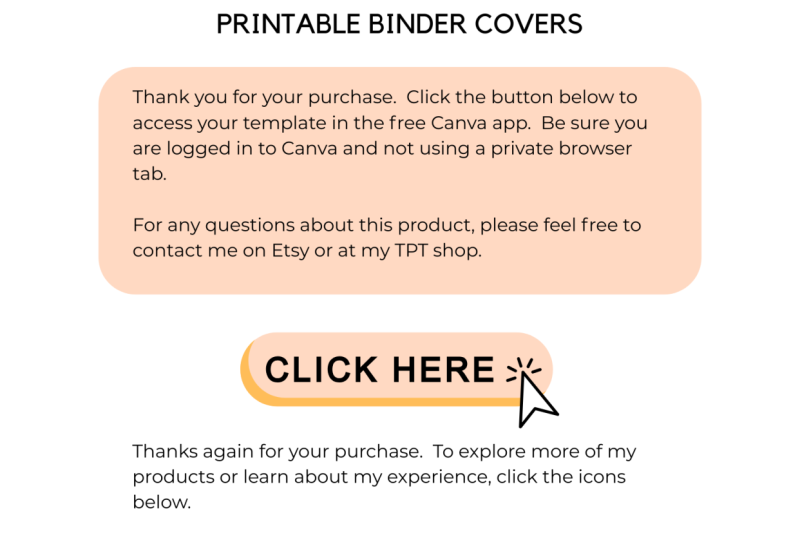
Danke für den Kauf. Sie können auf den Link unten klicken. Sie benötigen ein kostenloses
Canva-Konto, um es usw. zu verwenden. Als Nächstes werde ich hier den
Link-Button für die Vorlage haben, und wir werden ihn
gemeinsam erstellen, damit du
sehen kannst, wie das funktioniert Aber ich werde das
als große, leicht zu erkennende Schaltfläche angeben Klicken Sie hier auf die Schaltfläche. Dann füge
ich unten auf der Seite einfach einige
Markeninformationen oder Links zu sozialen Netzwerken ein, z. B. Symbole für Instagram, Etsy, Websites und URLs oder alles andere relevante, zu dem ich Kunden weiterleiten
möchte Du kannst diesen Abschnitt auch verwenden, wenn du einen
Newsletter-Plugin erstellen möchtest Wenn Ihnen diese Vorlage gefallen hat, erhalten Sie einen kostenlosen kleinen Bonus-Artikel indem Sie sich für meinen Newsletter anmelden
und hier klicken. Sie können diesem Lieferumfang also auch weitere Angebote
hinzufügen diesem Lieferumfang also auch Wenn Sie das tun,
möchten Sie nur überprüfen, ob das, was Sie anbieten, den Richtlinien
von ESI entspricht, wenn Sie
dieses Produkt
und diese Vorlage auf eTS verkaufen und diese Vorlage auf Lassen Sie uns anhand dieses kleinen
Überblicks das
Ganze durchgehen und
es als Modell zusammenstellen
3. Personalisieren deines Ergebnisses: Je nachdem, wann du
dir das ansiehst, sieht
deine Canva-Oberfläche
vielleicht etwas anders aus, weil
sie später in diesem Jahr eine neue
herausbringen werden , aber die Elemente
sollten alle gleich sein und die Tastenkombinationen
sollten
dieselben sein Also werden wir zuerst einfach ein Platzhalter-Logo
einfügen. Ich werde einfach ein
Bild finden, das damit zu tun hat. Da. Ich habe gerade dieses MS-Logo als Beispiel
in der
Elements-Bibliothek gefunden. Als Nächstes würden Sie
den Titel hier ändern. Nun, ich würde empfehlen, dass
Sie das Ganze zu
Ihrem Styleguide für Ihren Es-Store oder wo
auch immer Sie es verkaufen, machen Sie haben also wahrscheinlich
bereits
Markenmängel , Farben usw. Fühlen Sie sich frei, dies
so zu gestalten, wie Sie möchten. Sie können einen Hintergrund erstellen,
Sie können Rahmen erstellen, Sie können andere kleine
grafische Elemente erstellen. Du kannst sehr süß
oder sehr charmant oder sehr professionell sein,
was auch immer deine Stimmung ist So wie es ist, mache ich
diese Header einfach gerne sehr groß und
fett, damit sie hervorstechen Als Nächstes werde ich hier etwas
Platzhaltertext hinzufügen, also warte 1 Sekunde Währenddessen fülle ich das einfach aus
und zeige dir, was ich geschrieben habe. Ordnung, hier ist der
Text, den ich geschrieben habe, und Sie können ihn gerne kopieren. Du kannst
diesen Text absolut verwenden, wenn du willst. Es heißt nur: Vielen
Dank für Ihren Kauf. Den Link finden Sie unten. Wenn du
Fragen dazu hast,
kontaktiere mich über Etsy, oder du kannst das ändern, aber
du bevorzugst, dass sie sich per E-Mail oder was auch immer
an dich wenden per E-Mail oder was auch immer
an dich Um auf
diese Vorlage zugreifen zu
können, benötigst du
ein kostenloses Canva-Konto Stellen Sie sicher, dass Sie
angemeldet sind und
keinen privaten Browser verwenden , falls
Sie Probleme haben Ich habe
festgestellt, dass die Leute oft
verwirrt sind, wenn sie mit Canva
nicht vertraut sind, nicht wissen, dass sie angemeldet sein
müssen, und private Browser scheinen aus irgendeinem Grund mit
Template-Ergänzungen
herumzuspielen Über diesen Link wird eine Kopie der Vorlage in deinem Konto Das soll ihnen nur helfen zu
verstehen, was sie bekommen. Nachdem Sie dies hinzugefügt haben, fahren
wir unserer Link-Schaltfläche für Vorlagen fort. Das werden wir in
der nächsten Lektion tun.
4. Hinzufügen eines klickbaren Vorlagen-Links: Jetzt passen wir die Link-Schaltfläche für die Vorlage
so , dass Ihr Kunde
das Wichtigste tun kann,
nämlich auf seine Vorlage zugreifen Wenn Sie den Link
für Ihre Vorlage noch nicht haben, finden
Sie ihn
hier im Share-Button. Auch hier
verschiebt Canva manchmal Dinge,
aber ich zeige dir, wo
es sich gerade befindet Teilen, und das, wonach wir suchen, steht
tatsächlich unter Mehr Manchmal ist es da unten, wenn du es nicht oft benutzt, und wir
suchen nach
einem Vorlagenlink. Wenn ich darauf klicke, bietet
es dir an einen Link für
dich
zu generieren, den jeder benutzen kann. Sie müssen angemeldet sein, aber wir werden nicht wissen, wer Kopien davon
macht. Wir klicken auf
den Link Vorlage erstellen und los geht's. Jetzt klicken wir auf Kopieren und wir
haben das in unserer Zwischenablage. Um
daraus eine große Schaltfläche zu machen, erstelle ich im Grunde eine Form
, die so aussieht, und dann lege ich Text darüber
und mache daraus einen Hyperlink Wenn wir also als
PDF exportieren, ist es immer noch anklickbar. Um das zu tun, drücken
wir R für Rechteck auf der Tastatur als Abkürzung oder suchen einfach nach
einer rechteckigen Form Ich mache das ungefähr
so groß wie die Taste
, die ich haben möchte. Und positioniere es dort. Ich gehe hier oben im Menü
zum Rahmenstil und ändere
die Abrundung der
Ecken, sodass
es eher Pillenform annimmt, die
wie eine Schaltfläche in einem Webbrowser aussieht wie eine Schaltfläche in einem Webbrowser Sie können entscheiden, wie das aussehen
soll. Sie können einen Rahmen
oder etwas anderes hinzufügen. Ich werde nur die Farbe
ändern. Eigentlich hat es dieselbe
Farbe wie das Logo, also belassen wir es bei diesem Grün. Als Nächstes
füge ich Text hinzu, also drücke ich T für Text. Ich werde
dieses Feld nach oben verschieben und etwas eingeben. Klicken Sie hier für die
Vorlage in Canva. Oder etwas in dieser Richtung. Sie können den
Wortlaut nach Ihren Wünschen ändern. Nun, um daraus einen Link zu
machen, werden
wir ihn einfach in der
Mitte belassen Wenn Sie darauf klicken, gehen Sie zu diesen
drei Punkten und gehen Sie zu Link. Sie können auch den Befehl
K verwenden,
wenn Sie sich auf einem MC befinden Dadurch wird diese Option geöffnet Also
füge ich einfach Befehl V ein,
den Link, den wir von diesem Vorlagenlink kopiert haben , und drücke De. Jetzt ist dieser Link aktiv
und unterstrichen. Auch hier können Sie ihn nach
Belieben gestalten, aber er kann angeklickt werden, sobald
wir ihn als PDF exportieren
5. Hinzufügen von sozialen Links und Angeboten: In diesem letzten Abschnitt können
wir ihn,
wie gesagt, für Branding
und soziale Links verwenden. Also werde ich es
einfach löschen und wir können ein paar Beispiele hinzufügen. Wenn du nach Logos und
Dingen für gängige
Social-Media-Plattformen suchen möchtest, hat
Canva sie
in der Bibliothek Sie können also zu Elementen wechseln,
indem Sie einfach wie Instagram eingeben,
und im Laufe der Zeit werden eine Reihe
verschiedener Versionen
des Logos angezeigt Im Allgemeinen wähle ich so
etwas,
das eher einer
Cartoon-Darstellung des Logos ähnelt, sodass es einfacher
ist an
Ihre Markenfarben anzupassen, was Sie einfach so tun können. Für diese Logo-Symbole können
Sie dasselbe tun, können
Sie dasselbe tun wir hier oben gemacht haben, und sie einfach
in einen Link umwandeln , der
direkt auf Ihr soziales Netzwerk verweist, oder Sie können dies hier platzieren
und dann ein Textfeld mit dem
Handle oder der URL
daneben Es liegt an Ihnen und Ihren Vorlieben.
Du könntest auch beides machen. Da habe ich gerade drei als Beispiel
zusammengestellt, wie Facebook,
Instagram und E-Mail. Aber du kannst daraus
beliebige Icons machen. Sie können unten auch
einige Texte hinzufügen. Hier sind nur einige Texte
, die ich zusammengestellt habe. Ich habe die URL für den ES-Shop und eine E-Mail eingegeben, unter der
Sie erreichbar sind. Ich tippe die E-Mail gerne ab anstatt einfach alles in
einen Hyperlink zu
setzen , weil die Leute es
manchmal einfach visueller bevorzugen,
damit sie sie eingeben können Und dann habe
ich, wie bereits erwähnt, hier ein kleines Angebot veröffentlicht, und das könnte ein
Hyperlink-Link zu Ihrer Anmeldeseite sein wo sie ein Angebot
oder eine Vorlage oder
etwas Ähnliches erhalten können oder eine Vorlage oder
etwas Ähnliches Alles in allem sieht
unser Ergebnis also so aus. Wie Sie sehen können, ist es
ziemlich einfach, aber es ist trotzdem sehr informativ Alles auf dieser Seite
erfüllt einen Zweck Und Sie können diesem PDF weitere
Seiten hinzufügen, viele
Sie möchten, mit den
Anweisungen Ihr Produkt relevant
sind. Sie würden es dann als PDF aus Canva exportieren
und
dabei darauf achten, die Funktion zum Abflachen nicht zu verwenden .
Ich hole es einfach hier hoch Normalerweise wähle
ich den PDF-Standard. Wählen Sie nicht „Reduzieren“, da
dadurch Ihre Links deaktiviert werden. Das ist
also der einzige
Tipp, den Sie beachten sollten Dann können
Sie das PDF als Artikel,
der
beim Kauf geliefert wird, in
Ihre EC-Angebote hochladen als Artikel,
der
beim Kauf geliefert wird, in
Ihre EC-Angebote Artikel,
der
beim Kauf geliefert wird, Ich würde es so etwas wie Zugangsinformationen zur
Vorlage
nennen, nur um zu
verdeutlichen, was es ist, und so
erhält Ihr Kunde seine Vorlage. Ich hoffe, dass Sie
diesen Minikurs
hilfreich fanden und dass Sie jetzt in der Lage sind ein sehr hübsches
Produkt für Ihre Produkte
zu erstellen Wenn Sie von mir noch
etwas über
digitale Produkte oder den Betrieb
eines digitalen Produktshops lernen möchten digitale Produkte oder den Betrieb , habe ich andere Kurse zu diesem
Thema, darunter einen
Kurs über den Betrieb eines erfolgreichen digitalen
Produktshops mit diesen Informationen, aber auch viel mehr Als kleines Projekt
für diesen Kurs würde
ich mich nur freuen, zu sehen, welche Art von Ergebnis
Sie sich einfallen lassen Also zögern Sie nicht, das als PNG
hochzuladen,
auch wenn es nur Informationen zum Spielen enthält weil es nicht anklickbar ist,
wenn Sie Mach dir keine Sorgen. Laden Sie das in den Kurs hoch, damit
ich es mir ansehen kann und andere Klassenkameraden sich von Ihrer Arbeit inspirieren
lassen können Und wenn Sie
Fragen oder Kommentare haben, nutzen
Sie bitte
den Diskussionsbereich, wo ich mich freuen würde, mit Ihnen
zu chatten Viel Glück mit Ihrem
Template-Geschäft und wir sehen uns später. Tschüss.
 Rebecca Wilson, Artist