Transkripte
1. Einführung: Wenn Sie Ihren Computer
etwas besser organisieren
und gleichzeitig Ihre
Canva-Designfähigkeiten verbessern möchten Ihren Computer
etwas besser organisieren
und gleichzeitig Ihre , ist
dies ein großartiger Kurs für Sie Gemeinsam werden
wir
ein individuelles Hintergrundbild für
Ihren Desktop-Computer oder
Ihren Laptop erstellen ein individuelles Hintergrundbild für , wenn Sie es vorziehen Wir werden uns darauf konzentrieren,
ein funktionales Hintergrundbild zu erstellen , sodass es verschiedene
Bereiche hat, in die Sie Ihre Symbole ziehen und ablegen
können, was ich persönlich für die
Organisation meines gesamten
Unternehmensgeschäfts sehr hilfreich
finde . Mein Name ist Rebecca.
Ich bin Künstlerin, Grafikdesignerin
und Autorin und auch Lehrerin hier. Und ich werde
Sie durch diesen ziemlich einfachen und
unkomplizierten Kurs führen, aber es macht viel Spaß, solche Projekte zu
erstellen. Ich mache jeden Monat ein neues für mein Hintergrundbild auf meinem Computer. Ich mag es, es ein bisschen
zu verwechseln. Alles, was Sie dafür
benötigen, ist ein kostenloses Canva-Konto und angeblich eine Art Computer, auf dem Sie diesen Hintergrund erstellen können. Aber das ist auch
etwas, das Sie als digitales
Produkt
entwerfen könnten als digitales
Produkt
entwerfen Das ist etwas, das
du verkaufen könntest. Also ohne weitere Umschweife, wenn du
zu mir kommen möchtest, dann lass uns gemeinsam in die
erste Lektion gehen.
2. Einrichtung und Beispiele: Ordnung. Als Erstes werden
wir Canva öffnen, um
loszulegen Ich habe hier gerade ein
Canva-Konto. Ich habe zwar ein Pro-Konto, aber du brauchst keins, um dieses Projekt
zu erstellen Sie können ein kostenloses
Konto verwenden. Das ist in Ordnung. Wir werden uns mit kreativem Design befassen, und um die Größe
des Desktop-Hintergrunds zu ermitteln, gebe
ich einfach
Desktop in das kreative Design und es öffnet sich das
Desktop-Hintergrundbild Die Größe, die es hat,
beträgt 1920 mal 1080 Pixel. Wenn Sie
beispielsweise einen ungewöhnlich
geformten Computer hatten , z. B. einen
sehr langen, breiten Monitor, möchten
Sie einfach nach der Größe
dieses Displays
suchen und eine
Leinwand in dieser Größe erstellen. Halten Sie
hier unseren leeren Schreibtisch bereit, um darauf zu entwerfen, aber bevor wir das tun, werde
ich einfach in
eine andere Datei springen und Ihnen
einige zeigen, die ich bereits erstellt habe. Dies sind ein paar verschiedene
Desktop-Hintergründe ich in den
letzten Monaten verwendet habe. Ich möchte
Ihnen nur einige Beispiele zeigen und wir werden auf
diesen Ideen aufbauen. Zu der Zeit, als ich das gemacht habe,
habe ich drei Monitore verwendet, also brauchte ich drei Hintergründe,
und für den ersten entschied
ich mich, hier einen
Kalender mit nur einigen Grafiken einzufügen, die zum Farbthema
passen. Diese stammen aus der
Canva Elements-Bibliothek, und ich habe diesen
Kalender nicht von Grund auf neu erstellt Ich habe tatsächlich eine Vorlage aus
der Canada Design Library verwendet, also zeige ich Ihnen, wie
das geht, und habe eine Kopfzeile hinzugefügt Auf der nächsten Seite war das
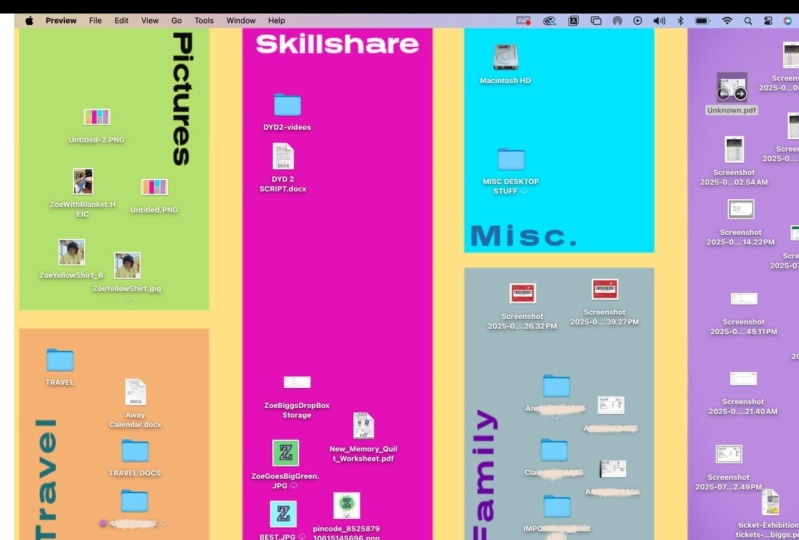
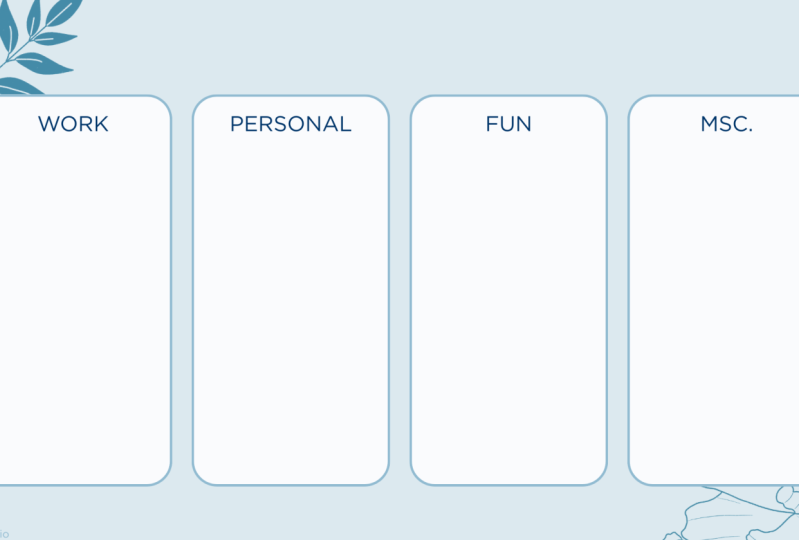
quasi mein Hauptbildschirm, und das ist unser
Hauptkonzept für dieses Projekt,
das darin besteht, verschiedene Boxen für
Ihren Hauptdesktop zu erstellen , auf
denen Sie
Ihre Dateien ablegen können , um sie zu organisieren. Sie können sie benennen,
wie Sie wollen, und sie an die Art
von Dingen
anpassen, die Sie
für Ihren Computer tun,
egal ob es sich um Arbeit oder Spaß handelt sie an die Art
von Dingen
anpassen , die Sie
für Ihren Computer tun, . Und dann habe ich ein paar passende
Grafiken hinzugefügt. Für meinen dritten Monitor habe ich nur
dieses kleine Zitat geschrieben, um die Stimmung hereinzubringen, glaube
ich, und
all diese Blumen
entlang der Unterseite gemacht ,
um sie zu behalten Eine Variante davon
, als ich für eine Weile
wieder
auf nur zwei Monitore umgestiegen bin für eine Weile
wieder
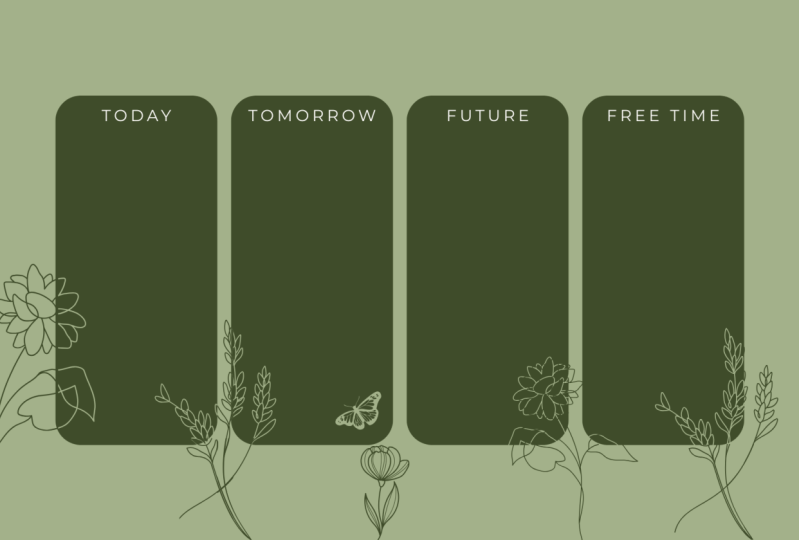
auf nur zwei Monitore Also habe ich einfach
dasselbe Design
mit verschiedenen
Farben und Schriftarten neu interpretiert mit verschiedenen
Farben und Schriftarten Und dann, anstatt
ein Kalenderblatt zu haben, weil ich feststellte, dass ich nicht daran denken konnte,
es jeden Monat zu ändern, habe ich einfach dieses einfache Zitat
mit einer Grafik gemacht , die zu der anderen Seite
passte Das ist es, was ich gerade
auf meinem Desktop habe. Also
werden wir uns zunächst darauf konzentrieren etwas Ähnliches
zu
tun. Es ist ein ziemlich einfaches Design, also lasst uns in unsere Leere springen.
3. Haupt-Desktop-Verbreitung: Ich bevorzuge es,
diese Hintergründe zu
gestalten einen farbigen Hintergrund habe
und die
Boxen dann weiß sind. Aber tun Sie natürlich, was auch immer zu Ihrer Ästhetik
passt. Also werde ich zuerst eine Hintergrundfarbe
wählen. Ich werde mich für diese
sanfte Farbe Big Tan entscheiden. Und als Nächstes werde
ich einige Boxen hinzufügen. Als Abkürzung tippe ich einfach R auf der Tastatur für Rechteck, und es öffnet sich ein Feld Dann können Sie
die Füllfarbe ändern. Ich werde es
weiß machen. Ich werde hier
vier davon als meine
kleinen Kisten zum Organisieren aufstellen. Und ich glaube, ich werde dieser kleinen Kiste
einen Rand hinzufügen. Also gehen wir zum Border-Stil über, und ich
mache den zweiten Rand nur weil ich nicht
will, dass er zu dick ist. Ich lasse es als durchgezogene Linie stehen. hier auf diesen Kreis klicken , wird die Rahmenfarbe geändert. Ich werde auf
dieselbe Farbe wie der Hintergrund klicken, aber dann erneut darauf klicken, um
diese Farbe zu bearbeiten und
sie einfach etwas dunkler zu machen. So sieht unsere Box also
irgendwie aus. Ich werde auch die Ecken abrunden ,
nur weil ich es süß finde. Jetzt haben wir also diese abgerundete Kiste. Ich werde
es ziemlich lang machen und ich werde vier
davon auf die Seite stellen. Wir werden duplizieren. Ich wähle
sie alle aus und zentriere sie einfach. Da sind also meine vier
Organisationsboxen. Sie können so
viele
machen, wie Sie möchten, sie in verschiedenen Formen und Größen
gestalten. Es würde Spaß machen, Kreise
oder vielleicht andere Formen zu machen, aber denken Sie
daran, dass Ihre Symbole im Allgemeinen quadratisch sind, sodass eine rechteckige Form vielleicht am besten geeignet
ist. Aber lassen Sie nicht zu, dass ideale Dinge Ihre Kreativität
beeinträchtigen. Als Nächstes werden wir etwas
Text hinzufügen, um diese Boxen zu beschriften. Auch hier ist es nur eine Präferenz
, Beschriftungen zu haben. Ich tippe auf T für
Text auf der Tastatur. Ich werde diese Schriftfarbe in die von
uns
verwendete Bräunungsfarbe ändern , die Rahmenfarbe. Und schiebe es einfach nach oben. Zum Glück machen es die
Rasterlinien
sehr einfach, es in
der Mitte des Felds zu platzieren, und dann können wir eine Schrift auswählen
, die zu Ihrem Stil passt. Ich mag diese Bibliothek Baskerville. Es ist irgendwie eine nette Sara-Schrift. Ich habe immer eine Vorliebe dafür, also werde
ich mich darauf einlassen. Und dann
ändern wir das, damit es funktioniert. Ich verbringe immer gerne etwas
Zeit damit, mit
den verschiedenen Funktionen herumzuspielen , damit
die Schrift interessant aussieht. In diesem Fall mache ich
also Großbuchstaben und spiele dann mit den Abständen, und wir machen den Buchstabenabstand, schieben sie ein wenig heraus,
machen sie etwas größer Da haben wir's. Jetzt
werden meine Arbeitsdateien dort abgelegt. Ich werde das duplizieren. Dann duplizieren Sie es noch ein
paar Mal und wir
ändern einfach diese Beschriftungen. Ich finde, das sind hilfreiche Labels, also meine Arbeitsdateien hier, meine
persönlichen hier. Alles, was ich im Laufe der
Zeit einfach
referenziere und das ich nicht irgendwo
verstecken möchte , kann hier abgelegt werden, und dann wird alles
, was
organisiert werden muss , in
die Sortierreihenfolge verschoben. Sobald diese Grundlagen fertig sind, gehe
ich gerne in die
Elementbibliothek und schaue mich einfach nach der Art von
Grafik um, die ich verwenden möchte. In diesem Fall hatte ich die Idee
für ein Libellen-Design,
also suche ich einfach nach Dragonfly also suche ich einfach nach Alles, was eine Krone hat,
ist nur für Pcount also daran,
wenn Sie Aber ich sehe hier diese Libelle , die schon die richtige Farbe
hat Aber ich mag diese
Strichzeichnungen, weil man die Farbe der
Zeichnungen
anpassen kann , wenn man Also drehe ich es
einfach und klebe es als Akzent in die
Ecke, und ich glaube, ich möchte eine
Blume in dieser Ecke haben. Ich habe dieses Iris-Design ausgewählt und werde es einfach hinter die Boxen
legen , damit es ein bisschen
bewusster aussieht Also das ist wirklich einfach, aber
ich finde es sehr hübsch. Ich bevorzuge eher einen
minimalistischen Desktop, aber auch hier gilt, dass
es Ihrem Stil entspricht.
4. Designs für zusätzliche Monitore: zusätzliche Monitore haben Wenn Sie zusätzliche Monitore haben, benötigen Sie
zusätzlichen Hintergrund Dies sind
also ein paar
Ideen dafür, was ich gerne auf
meinen zusätzlichen Monitoren anbringen möchte. Ich werde diesem Design eine weitere
Seite hinzufügen. Es behält dieselbe
Hintergrundfarbe bei, was ich aus Konsistenzgründen bevorzuge, aber vielleicht
möchten Sie einen
Farbverlauf mit verschiedenen Farben verwenden.
Das könnte auch süß sein. Wenn Sie einen Kalender hinzufügen möchten, eines meiner Beispiele, dann müssen Sie ihn zum Glück
nicht
von Grund auf neu erstellen Ich gehe gerne einfach in eine Vorlage und leihe mir von dort
eine aus Also tippe ich hier einfach ein. Kalender, vielleicht auch das
Jahr, nach dem du suchst. Sie können eine Vorlage finden,
auf der das Raster bereits enthalten ist. Diese hier ist wie
ein Tapetendesign mit all den Monaten drauf, was ich nicht will,
aber ich werde es
einfach zum Design hinzufügen und mir den Monat stehlen,
den ich will. Ich werde
eine weitere Seite hinzufügen
, weil diese unsere leere Seite aufgefressen hat. Ich werde die Hintergrundfarbe korrigieren. Dann schnappen wir uns einen Monat. Nehmen wir an,
wir nutzen June. Ich ziehe es runter
auf die neue Seite. Nun, die Schrift hier
ist sehr hell, also möchte ich den Überblick nicht
verlieren. Ich werde
die Schriftfarbe auf dieselbe hellbraune Farbe ändern , die
wir
an anderer Stelle verwendet haben. Jetzt können wir
diese Vorlagenseite einfach löschen. Ich mache es ein bisschen größer
und lege es in die Mitte. Jetzt, wo alles ausgewählt ist, kannst
du auch reingehen
und die Schriftart ändern, was ich zurück
zu Lebery Baskerville mache, die ich Wenn Sie die Schrift
ändern, ändert sich manchmal der Abstand ein
wenig In diesem Fall wähle ich
einfach
diese aus und mache das ganze
Daisuke etwas kleiner Und da sind sie jetzt
alle besser aufgestellt. Sie können sich aber auch anpassen
, um alles an seinem Platz zu haben, wenn Sie
möchten. Da haben wir's. Jetzt haben wir also Juni
ohne allzu großen Aufwand. Und wieder kann ich mir
einige Elemente aus
der Bibliothek holen oder
diese kopieren , um das
Thema quasi zu übertragen. Setze die Libelle wieder ein. Wir machen sie klein, drehen
sie um und stellen sie hierher. Das ist also ein Beispiel
für eine andere Seite. Die andere Option, die ich mir
ausgedacht habe, war die Erstellung eines Zitats. Also fügen wir ein leeres
hinzu, fügen ein Textfeld hinzu. Das Zitat, das ich verwendet habe,
war weniger konsumieren, mehr
schaffen, was für mich persönlich ein gutes Motto für
mein Kunstgeschäft
ist. Auch hier ändern wir einfach das Styling, sodass es zu allem anderen
passt. Und ich werde es in die Mitte
der Seite stellen und einige
dekorative Elemente hinzufügen. Ich bleibe
bei den Irisblüten. Also, vor allem dieser hier, sieht
man, dass er
einen weißen Hintergrund hat. Um
das zu ändern, bin ich einfach reingegangen und du kannst beide Farben bearbeiten,
Schwarz und Weiß. Ich werde das
einfach auf die Hintergrundfarbe ändern,
damit es so aussieht, als wäre
es transparent, auch wenn es das
technisch nicht ist. Ich ändere sie nur so
, dass sie dieselbe Akzentfarbe haben. Und dann die Art, wie ich sie
irgendwie mag,
stelle ich sie gerne hier hin, damit sie so aussehen, als
würden sie
nach oben schauen. Ich finde, das ist ein süßes Design.
Und du kannst sie entlang der Seite replizieren oder sie in der Mitte
platzieren Vielleicht verschiebst du das Zitat ein
wenig nach oben, wenn du das tust. Und ich finde das
wirklich hübsch. Und wenn du sie auch
zur Originalseite hinzufügen willst , werde
ich
dir nur zeigen, wie ich sie
in die Schachtel gesteckt habe . Also
füge ich das dort ein Ich hatte dieses Design auf dem Original,
irgendwie klein wie dieses Und in diesem Fall habe ich einfach das Zuschneidewerkzeug genau
hier
verwendet und es an der Unterseite der Box ausgerichtet
und auf Fertig geklickt. Da haben wir's. Und wir können hineinzoomen. Das
ist ein bisschen perfekter. So habe ich
sie dazu gebracht, aus
der Kiste zu gucken , falls du diese Technik auch anwenden
willst Hier sind also drei
verschiedene Hintergrundbilder , die Sie
auf Ihrem Computer verwenden könnten Ich finde, sie sehen wirklich hübsch aus, und sie passen einfach zur Atmosphäre in meinem Büro gerade Um sie auf
Ihrem Computer zu installieren, möchten
Sie sie nur als PNG
herunterladen Und
je nachdem, ob Sie einen Mac
, einen Windows- oder einen anderen
Computertyp haben , gibt es unterschiedliche
Anweisungen zur Installation eines Hintergrundbilds. jedoch mit der rechten
Maustaste auf den Desktop klicken,
wird normalerweise ein Feld mit der Aufschrift Hintergrundbild ändern
“ angezeigt
, in dem Sie es hochladen können. Also werde ich
dieses als unser Beispiel installieren
und dir dann in
der nächsten Lektion zeigen, wie du benutzerdefinierte Symbole erstellst,
damit deine kleinen Gegenstände auf
deinem Desktop auch
zu ,
damit deine kleinen Gegenstände auf
deinem diesem niedlichen Design passen.
5. Benutzerdefinierte Symbole und Installation: In dieser Lektion
werde ich Ihnen nur schnell zeigen,
wie Sie benutzerdefinierte Desktop-Symbole erstellen , die Sie dann auf
Ihre Dateien auf Ihrem Desktop anwenden können ,
wenn sie zu Ihrem Hintergrund passen. Ich habe hier ein sehr
kleines Canva-Canvas erstellt. Das ist 100 mal 100
Pixel, ein sehr kleines Quadrat. Sie können Ihr Symbol
im Grunde zu allem machen. Ich denke, es ist typisch, einen Ordner
zu erstellen, sodass Sie in
der Elementbibliothek
nach diesem Dateiordner suchen können . Suchen Sie dann entweder
nach einer kostenlosen
oder einer Profi-Form, die Ihnen
zusagt. Ich werde mich einfach für diese
sehr einfache Ordnerform entscheiden. Und ich mache es gerne ungefähr groß wie ein Quadrat
und lege es in die Mitte Als Nächstes ändere ich meine Farbe etwas, das
zu
unserem Design passt, also wähle ich einfach
eine Farbe, die dieser
ähnlich ist. Also, das
ist ein Beispiel. Ein anderes ist, dass Sie
jede Art von Form machen können, die Sie möchten. Vielleicht möchtest du also eine Blumenform
machen. Ich habe sogar einen
Kolibri-Umriss gemacht, jede Form, die
man ausfüllen kann Also könnten wir diese Blume als Symbol statt
als Dateiordner Machen Sie es auch hier einfach auf die Größe
des Quadrats und füllen Sie es
mit der gewünschten Farbe. Wenn Sie fertig sind,
laden Sie diese einfach auf Ihren Computer herunter. Das ist mein ganzer Desktop hier. Das kannst du mit all meinen Dateien sehen,
also hier sind all meine Geheimnisse. Ich werde zuerst den Hintergrund für unseren neuen Hintergrund
ändern ,
den wir entwerfen,
also klicke ich mit der rechten Maustaste. Auch hier bin ich auf einem Mac-Computer, daher kann es unter Windows anders
sein , das Hintergrundbild
zu ändern. Klicken Sie hier. Es hat dieses Fenster geöffnet. Ich gehe zu Foto hinzufügen, wähle und gehe dann einfach
zu meinem Download-Ordner. Hier sind unsere drei Hintergrundbilder. Ich wähle das Hauptbild aus
und jetzt ist es eingerichtet. Alles, was ich hier tun muss, ist meine Dateien
per Drag & Drop an der richtigen Stelle
abzulegen. Es gibt hier eine Menge
unordentlicher Dateien für mich, und das ist okay So lebe ich einfach mein Leben. Wir sagen einfach, dass
die da hingehören. Das sind nur ein paar Widgets,
die ich gezogen habe, weil ich
wieder auf einem Max bin, du
kannst sie bewegen. Und irgendwann würde ich all diese Dinge organisieren
wollen um die
Symbole Ihrer Artikel zu ändern. Sie sehen hier, ich habe
ein Durcheinander von ihnen, sie passen nicht zusammen, aber
es ist sehr einfach. Ich
klicke
hier mit der rechten Maustaste auf diesen Ordner und gehe zu Informationen abrufen. Es öffnet dieses kleine Feld hier , in dem Ihnen nur
Informationen zu dieser Datei angezeigt Nun, hier ist das Fenster mit meinen heruntergeladenen kleinen
Desktop-Symbolen Alles, was Sie tun, ist ganz einfach, Sie ziehen
es und platzieren es genau hier in oberen Ecke und es
macht es zum Symbol für Ihr Design. Jetzt wird mir klar
, dass
ich vergessen habe, den
Hintergrund transparent zu machen. Und das ist nicht
besonders wichtig, wenn du weiße
Boxen machst, wie ich es getan habe, aber nur damit du weißt, ob du sie
woanders hinstellen
willst, gibt es ein kleines
weißes Kästchen um sie herum. Die Funktion auf Canva,
Objekte mit transparentem
Hintergrund zu versehen, ist eine Profi-Funktion, aber es gibt auch andere Websites, auf denen du zum Entfernen von Hintergründen
oder zum Entfernen von Bildhintergründen durchführen
kannst oder zum Entfernen von Bildhintergründen online
Tools zum Entfernen von Hintergründen
oder zum Entfernen von Bildhintergründen durchführen
kannst, die
du stattdessen verwenden kannst Das war's also für unsere kleine
Klasse in dieser Lektion. Ich hoffe, dass Ihnen das Klassenprojekt gefallen hat Sie können sich vorstellen, ich würde gerne die Tapeten
sehen
, die Sie entwerfen. Laden Sie also gerne Ihr Design in das
Klassenprojekt hoch, damit wir es uns ansehen können. Wenn du
Fragen zu diesem Kurs hast, stelle sie
bitte in die Diskussion
und wir können dort chatten. Und wenn Sie Zeit haben,
würde ich mich sehr freuen, wenn Sie meinen Kurs rezensieren und
mir Ihre Meinung mitteilen würden. Es hilft mir, den Unterricht zu verbessern und es hilft anderen Schülern, Kurse zu
finden, die ihnen gefallen. Das war's vorerst. Vielen Dank, dass Sie
an diesem Kurs teilgenommen Wir sehen uns später. Tschüss.
 Rebecca Wilson, Artist