Transkripte
1. Einführung: Wenn Sie jemand sind, der
vollständig anpassbare
Organisationssysteme liebt , dann haben Sie wahrscheinlich schon
einmal von Begriffen gehört. Notion ist eine webbasierte Software , mit der Sie Notizen machen, Systeme
entwerfen und
Organisationstools erstellen können
, die für Sie funktionieren. Es ist ein wirklich intuitives Programm und sehr einfach zu starten, aber es ist ein bisschen
schwieriger, wirklich ästhetische,
schöne Seiten zu entwerfen. Das ist es, was wir in diesem Kurs angehen
werden. Gemeinsam
werden wir den Prozess der Gestaltung eines Dashboards und
einer Idee
durchlaufen den Prozess der Gestaltung eines Dashboards und
einer Idee
durchlaufen , mit denen
Sie Ihren Tag planen, Unterseiten
organisieren und Listen und Notizen
erstellen können. Sie können dieses Design
so weit anpassen, wie Sie möchten,
an Ihren Geschmack und Ihre
eigenen Designpräferenzen. Am Ende dieses Kurses verfügen
Sie über ein
benutzerfreundliches, benutzerdefiniertes Dashboard, aber auch die Fähigkeiten,
andere Seiten für sich selbst zu erstellen. Mein Name ist Rebecca, ich werde
Ausbilder für diesen Kurs sein. Ich bin Grafikdesigner oder Lehrer und auch Inhaber eines
Kleinunternehmens. Und ich benutze Notion, um mein ganzes Leben zu
planen. Ich freue mich sehr, Ihnen die Tipps und
Tricks zu
zeigen , die ich gelernt habe,
um die Vorstellung zu optimieren. Wenn du also bereit bist, mit mir
zu lernen, dann lass uns gemeinsam mit
dem Unterricht beginnen.
2. Erste Schritte: Bevor wir mit der Gestaltung
unseres Konzept-Dashboards beginnen können, brauchen
wir zwei Dinge. Erstens ein
Notion-Konto und zweitens ein Canva-Konto für einige
der Grafikdesign-Arbeiten, die wir später in der Klasse behandeln werden. Beides ist kostenlos
und es kostet Sie nichts, dieses Projekt
abzuschließen. Wenn Sie
Notion noch nicht verwendet haben, Sie sich keine Sorgen, es ist
sehr einfach zu navigieren. Aber bevor wir darauf eingehen, werfen
wir zunächst einen
detaillierten Blick auf das Dashboard-Beispiel
, das wir heute in
dieser Klasse entwerfen werden. Das hier ist das
fertige Konzept-Dashboard, das
ich erstellt habe und das wir in dieser Klasse
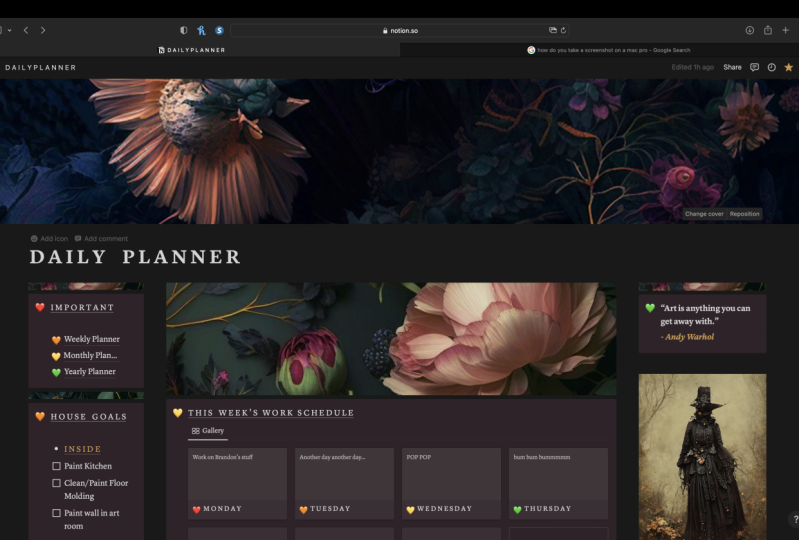
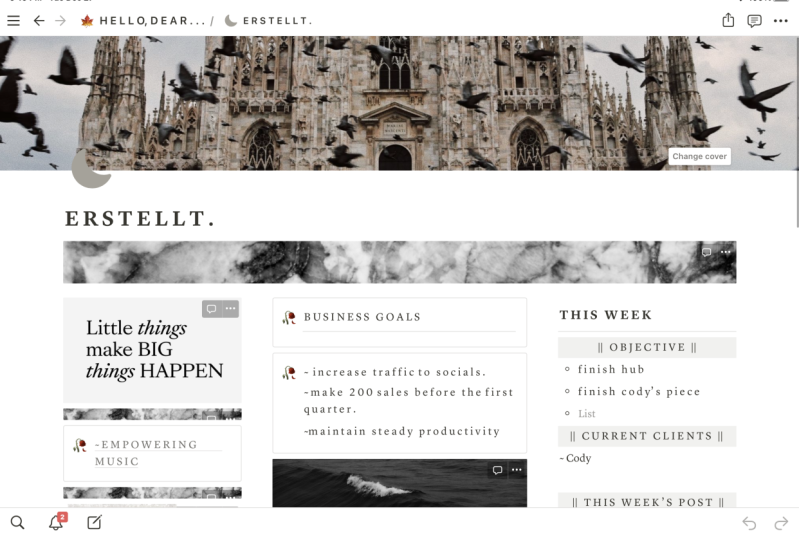
reproduzieren werden . Das erste, was Sie vielleicht bemerken, ist, dass das Thema für dieses Design sehr
pink und feminin ist. Und das ist für Ihr Design natürlich überhaupt nicht erforderlich. Das ist genau der
Stil, den ich gewählt habe. Sie haben viel
Flexibilität bei der Auswahl Ihrer Ästhetik oder Ihres Designs
für Ihr Projekt. ich ein wenig nach unten scrolle, werden
Sie sehen, dass es sich hier oben um
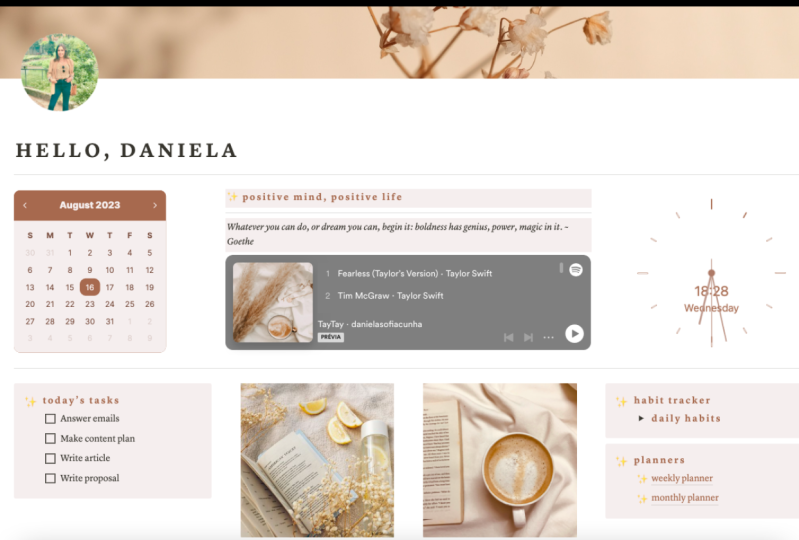
ein dreispaltiges Design handelt. Wir haben also
eine schmale Spalte links, größere Spalte in der Mitte und eine schmale Spalte
rechts. Auf der linken Seite haben wir einen Abschnitt
für verschiedene Planer. Wir haben eine Aufgabenliste, also eher wie eine To-Do-Liste und ein dekoratives
Element in der Mitte, wir haben einen Zeitplan für den Tag, und dann haben wir auf der rechten Seite eine Bestätigung des Platzes setze Tracker oder andere
Arten von Listen und auch eine Hausaufgabenliste. noch weiter nach unten scrollen, haben
wir einen weiteren Abschnitt, der ein bisschen einfach ist, sodass Sie
ihn wirklich an alles anpassen können, was Sie wollen und was
für Ihren Tagesablauf sinnvoll ist. Und hier oben ist kein Platz
für ein Zitat. Es gibt hier vier Links
für verschiedene Seiten, die Sie können Wann immer Seiten
für Sie sinnvoll sind, wenn Sie in der Schule sind, können
dies
verschiedene Fächer sein. Wenn Sie ein Geschäftsinhaber
sind, können dies verschiedene Aspekte
Ihres Unternehmens sein, auf die Sie schnell zugreifen
müssen,
etwas Ähnliches. Hier gibt es auch einen
Linkspace für ein Video. Und ich finde es nett,
in Ambient-Musik- oder
Arbeitsmusik-Playlist zu verlinken . Das ist nur meine Präferenz. Ein weiterer Raum für Angebote und nur noch ein paar
dekorative Elemente. Das ist also das grundlegende Layout des Dashboards, das
wir erstellen werden. Und das alles
werden wir Schritt für Schritt durchgehen. Jetzt, nur um
loszulegen, werde ich eine
brandneue Seite in Notion
öffnen und wir bereiten
das einfach vor und wir können
in der nächsten Lektion mit dem Entwerfen beginnen. So
sieht eine Begriffsseite aus, wenn Sie eine neue
erstellen ist sehr leer und wir
müssen sie ein
wenig einrichten , bevor wir mit dem
Ziehen und Ablegen unserer Elemente beginnen . Das erste, was ich
tun werde, ist in
die obere rechte Ecke zu
diesen drei Punkten hier zu gehen . Dadurch erhalten
Sie einige Formatierungsoptionen für diese spezielle Seite. Das erste, was ich gerne mache, ist den Stil in Sarah zu ändern. Dies ist nur eine stilistische Präferenz und bedeutet
nur, dass alle Schriftarten auf dieser Seite
eine Serifenschrift sein werden. Das liegt an dir.
Welches du bevorzugst. Ich schalte die volle Breite ein, weil wir
dadurch viel Platz haben
, um diese drei Spalten hinzuzufügen. Aber wenn Sie
ein kleineres Design machen würden, Sie vielleicht
keine Seite mit voller Breite erstellen. Klicken Sie aus diesem Feld heraus. Alles, was wir
hinzufügen werden, ist unser Titel und ein Symbol an dieser Stelle, und dann fügen wir in der nächsten Lektion
alles weitere hinzu. Um loszulegen,
tippe ich einfach den Tagesplaner ein. Sie können es auf diese Weise eingeben. Ich spiele gerne um einen Begriff herum bei dem ich verschiedene
Kombinationen
von Großschreibung
und Nutzung von Leerzeichen mache . Das liegt daran, dass
es für
bestimmte Arten von Blöcken nicht integrierte
Textbearbeitungs- und viele
integrierte
Textbearbeitungs- und Formatierungsoptionen gibt. Für die Kopfzeile der Seite
mache ich es manchmal gerne, alle Großbuchstaben mit Leerzeichen
zwischen den Buchstaben zu machen , nur weil ich denke, dass
es gut aussieht, also ändere ich es darauf und du kannst
damit herumspielen, wie du willst. Ich habe es eher so gesagt. Und jetzt
fügen wir einfach ein Symbol für diese Seite hinzu. Jetzt können Sie hier ein benutzerdefiniertes
Symbol hochladen, wenn Sie eine
kleine quadratische Grafik haben ,
die Sie verwenden möchten, Mr. Page Declaration, sie hier in der Ecke
neben Ihrem Seitennamen angezeigt, was hilfreich ist,
wenn Sie habe viele verschiedene
Gedankenseiten. Es ist nur ein kurzer visueller Hinweis darauf, wonach
Sie suchen. Sie können auch Emojis oder
Symbole verwenden, die von notion angeboten werden. Aber ich benutze Emojis einfach gerne,
weil sie bunt sind. Und ich werde
diese
Kirschblüten-Ikone für dieses
spezielle Design verwenden. Aber wie gesagt, denken Sie über das Thema oder die Farbpalette nach, die Sie für Ihr Design
wünschen. Und suchen Sie einfach nach einem Symbol, das zu dieser Farbe oder diesem Design passt. An diesem Punkt sind wir
bereit, mit dem Hinzufügen
unserer Spalten und Blöcke zu beginnen . Gehen wir also zur
nächsten Lektion über und beginnen diese
mit
den Grundformen zu füllen.
3. Hinzufügen von grundlegenden Blöcken: Jetzt, da wir unsere
leere Begriffsseite bereit haben, beginnen
wir, die
verschiedenen Blöcke unseres Designs hinzuzufügen. Nun, wie ich bereits erwähnt habe, wird
dies ein dreisäuliges Design sein
und wir werden
all unsere verschiedenen
Elemente einkapseln iz, und wir nennen es Feature. Dies ist im Grunde eine
Formatierungsoption, mit der Sie all
die verschiedenen Aspekte berücksichtigen können. Seitenlinks, Überschriften
To-Do-Listen-Kontrollkästchen, was auch immer Sie in
einem anderen gerahmten Feld haben. Und visuell finde ich das
sehr hilfreich für Dashboards um zu versuchen, den Inhalt aufzubrechen und zu
organisieren. Wir beginnen damit, eines davon
einzubauen. Ich werde einfach hier
klicken,
um Blöcke in Notion hinzuzufügen Sie können entweder auf
das Pluszeichen klicken oder einen Schrägstrich
für verschiedene Befehle eingeben. Dann zeigt es Ihnen all die verschiedenen Blöcke
, die Sie verwenden können. Der erste Abschnitt
besteht aus einfachen Blöcken und genau das
werden Sie die meiste Zeit verwenden. Aber wenn Sie nach unten scrollen,
gibt es komplexere. Tabellen und Datenbanken, alle
möglichen Dinge, die Sie
hinzufügen können , werden
später in einer anderen Lektion Bilder hinzufügen. Das erste, nach dem wir suchen
werden, ist das Call-Out-Feld,
das sich genau hier befindet. Es ist das letzte
im Basisbereich. Und so sieht
das im Grunde aus. Es ist eine feine, grau gefütterte Schachtel. In der Ecke befindet sich ein Symbol und dann können Sie hier tippen. Sie können das Aussehen
Ihrer Box ändern , wenn Sie möchten, indem Sie auf die sechs Punkte an der Seite klicken und zu Farbe gehen. In diesem ersten Abschnitt ändern wir die Schriftfarbe und im zweiten Abschnitt
wird der Hintergrund geändert. Wenn
ich zum Beispiel auf Orange geklickt habe, ist
das Feld jetzt orange. Sie könnten das tun, wenn
Sie möchten, dass Ihre Seite mit
dem weißen Hintergrund
und den farbigen Kästchen so
aussieht . Aber ich werde diesen einfach als Standard
festlegen, also bekommen wir nur diesen
dünnen grauen Umriss. Es hilft einfach wirklich, den Inhalt
visuell zu trennen. Bevor ich noch etwas hinzufüge. Wenn dieses Symbol hier nicht
übereinstimmt, können
Sie es ändern oder ein anderes
auswählen, wenn Sie möchten. Und wir werden
drei dieser Boxen erstellen,
damit wir mit der Erstellung
dieser drei Spalten beginnen können. Ich klicke auf die sechs Punkte. Drücke auf Duplizieren und
ich mache das nochmal. Jetzt habe ich drei
dieser Call-Out-Boxen , um Spalten zu erstellen. Alles was Sie tun müssen, ist zu
den sechs Punkten zu gehen, zu klicken und gedrückt zu halten. Und dann können Sie es
herumziehen und neu positionieren. Wenn du es bis
zum Ende nimmst. Rechts ist
eine kleine blaue Linie, die
auftaucht und loslässt. Und es wird
dies in zwei Spalten erstellen. Wir können das
mit der dritten wieder machen, und es entstehen drei Spalten. Jetzt können wir
diese anpassen, indem wir den Mauszeiger über diese grauen
Linien bewegen, um sie zwischen
den Spalten anzuzeigen , und diese
schmal und diese schmal machen. Jetzt haben wir einen großen Mittelteil und zwei schmale
Säulen an der Seite. So
strukturieren wir die obere Hälfte dieses
Plans oder Dashboards. Für dieses spezielle Design , das wir erstellen werden, werde
ich
dieses erneut duplizieren, weil wir Felder in dieser Spalte
aufrufen müssen . Wir brauchen nur einen für
die Mitte und wir brauchen drei für die rechte Seite. Da ich sie nur
dupliziere, stapeln sie
sich einfach übereinander. Jetzt, wo ich mir das
ansehe, denke ich, dass ich
diese rechte Spalte
etwas größer haben möchte , also ziehe ich sie einfach rüber. Jetzt fangen wir an, die
Header für diese Abschnitte hinzuzufügen. Überall dort, wo es
heißt, tippe etwas , werde
ich eine Überschrift setzen. Ich werde das
gleiche Tippformat
mit den Leerzeichen in Großbuchstaben verwenden mit den Leerzeichen in Großbuchstaben weil ich denke, dass es
eine visuelle Unterscheidung
vom Klartext schafft , wodurch diese
Callout-Texte eher wie ein Überschrift und nicht nur
ein einfacher Text. Wir gehen hier von links nach rechts. Die allererste Box
werden also Planer sein. Also tippe ich das ein. Das zweite Feld wird
eine To-Do-Liste sein. Also nenne ich
es die heutigen Aufgaben. Nun, es gibt ein
paar
Formatierungsfehler , die aufgetreten sind,
als ich das gemacht habe. Ich will dir nur zeigen,
wie man sie loswird. Auf einigen Computern. Wenn Sie dreimal schnell auf die
Leertaste klicken, wird automatisch
ein Punkt für Sie eingefügt. Also werde ich es einfach löschen und
ein zusätzliches Leerzeichen hinzufügen ,
aber das hat es ersetzt. Auch weil ich
dieses Abstandsformat mache. Manchmal weisen diese Apostrophe
in die falsche Richtung. Alles was Sie tun müssen, ist es und das
Leerzeichen nach dem y zu
löschen, den Apostroph
hinzuzufügen, die Pfeiltaste über dem
neuen Leerzeichen zu
verwenden und jetzt
zeigt es in die Pfeiltaste über dem
neuen Leerzeichen zu
verwenden die richtige Richtung. Für die mittlere Spalte werden
wir den heutigen Zeitplan
hinzufügen. Und rechts lasse
ich das erste Feld leer,
weil
wir damit
etwas anderes machen werden. Als Nächstes
füge ich Tracker und Listen hinzu. Der letzte wird dort
sein, wo wir Hausarbeiten erledigen. Es gibt Überschriften. Jetzt können Sie auch
Überschriften als separaten Block hinzufügen, und sie sehen ein bisschen anders aus als das, was
wir hier gemacht haben. Also gehe ich einfach hier runter. Es gibt ein bisschen
Leerzeichen. Klicke darauf. Und wir
ziehen einfach Richtung drei hoch. Das ist die
kleinste Überschrift. Also 123. Ich tippe hier das
Wort Affirmation ein. Jetzt könnten Sie das Wort Zitat
oder tägliche Gedankenmotivation verwenden , was auch immer es funktioniert, es
muss keine Bestätigung sein. Ich ändere
die Farbe davon. Und ich werde den Hintergrund
rosa
machen , der zu unserem Thema passt. Und ich klicke
auf die sechs Punkte und ziehe sie hier an den Anfang
dieser Spalte. Ich mache das, weil ich
möchte, dass diese obere Box ein bisschen Text mit
einem motivierenden Sprichwort ist, nur um den
Tag frei zu beginnen, oder? Sie können
dies ständig ändern oder es
gleich lassen, wenn Sie möchten. Um die Box
optisch ein wenig anders zu machen. Ich klicke auf diese
sechs Punkte und
ändere auch
den Hintergrund in Rosa. Jetzt füge ich einfach mein kleines Zitat ein. Da haben wir's. Und ich habe dieses Zitat kursiv geschrieben, indem ich es
nur hervorgehoben habe. Und Sie können hier
ein paar verschiedene
Formatierungsoptionen erhalten . So fett, kursiv
unterstreichen die Durchstreichung, und Sie können die
Schriftfarbe ändern, wenn Sie möchten, aber ich lasse sie so wie sie
ist und verwende einfach die Kursivschrift. Jetzt haben wir all
diese Call-Out-Boxen eingerichtet und unseren kleinen
Affirmationsbereich. In der nächsten Lektion
werden wir beginnen, all
diese Felder mit
verschiedenen Arten von Inhalten zu füllen .
4. Hinzufügen von Unterseiten und Listen: Unser Tagesplaner
beginnt sich zu formen. Wir haben all diese Felder
in verschiedenen Spalten und jetzt sind wir bereit, diese
verschiedenen Abschnitte zu füllen. Fügen wir also zunächst neue
Seiten und Unterseiten in den Planerbereich
und den Abschnitt Tracker
und Listen ein. Dazu klicke ich
einfach auf die Titelplaner hier, drücke Enter oder Return auf meiner Tastatur und wir sind hier
in einer neuen Zeile fertig. Ich werde
eine Seite hinzufügen, also das ist der Schrägstrich
oder das Pluszeichen. Es ist der zweite Gegenstand
in Basisblöcken. Und wenn ich darauf klicke, öffnet sich tatsächlich eine ganz neue leere Seite für mich. Sie müssen nicht
jede Unterseite sofort entwerfen. Du kannst ihnen einfach einen Titel geben und danach
auf sie zurückkommen. Und genau das werden
wir tun. Das erste, was wir erstellen
werden, ist ein Wochenplaner. Und ich werde
das Symbol für dieses Design hinzufügen. Und um dann zurückzugehen, klicke ich
einfach oben links auf den
Tagesplaner. Das ist es, was es hier in einen Delink
verwandelt , sodass ich darauf klicken kann , um direkt
zu dieser neuen Seite zurückzukehren. Und es hat das Markensymbol. Also nehme ich es einfach auf die sechs Punkte, klicke und ziehe es und lege
es direkt unter die Planer. Und das ist unser erster
Link in diesem Abschnitt. Ich werde noch
zweimal einen Monats- und Jahresplaner hinzufügen . Und später in der Klasse zeige
ich Ihnen einige Beispiele dafür diese Seiten
aussehen könnten, wenn sie gefüllt sind. Eine etwas schnellere Möglichkeit,
die Formatierung gleich zu halten , besteht darin, sie einfach zu
duplizieren und zweimal zu duplizieren Aber natürlich müssen wir
den Namen ändern , also klicke ich
einfach darauf. Gehen Sie hier rein und ändern Sie diesen
in Monatsplaner. Und das hier in
einen Jahresplaner. Und zurück nach Hause. Jetzt haben wir drei Planer eingerichtet und sind bereit
, später zu entwerfen. Wir werden im Grunde
dasselbe hier in
den Abschnitten Tracker
und Listen machen. Also klicke ich darauf. Drücken Sie die Eingabetaste und ich
füge eine neue Seite hinzu. In Bezug auf Tracker und
Listen und Dinge, die Sie im Auge behalten
möchten, können
Sie wirklich alles tun
, was zu Ihrem Lebensstil,
Ihren Hobbys und Ihren Interessen passt . Die beiden Beispiele
, die ich hier verwende sind eine Leseliste
und ein Habit-Tracker. Also fügen wir diese hinzu. Und noch einmal
schauen wir uns sie an, nachdem wir einfach die
gleiche Methode wie zuvor ausgeführt haben, sie
dupliziert, reingegangen sind
und den Namen geändert haben. Los geht's. Okay, jetzt haben
unsere beiden Abschnitte hier Unterseiten verlinkt und wir können diese
einzelnen Seiten später dekorieren. Und ich zeige Ihnen
Beispiele dafür, wie ich sie eingerichtet habe. Das nächste, was wir tun werden, ist die Aufgaben-Listen aufzustellen. Das sind also diese
beiden Boxen hier für die heutigen Aufgaben und Aufgaben. Auf sehr ähnliche Weise. Wir klicken einfach
darauf und drücken Enter. Und dann gehen wir zur To-Do-Liste, die das dritte Element
in den Basisblöcken ist. Es wird nur ein wirklich
einfaches kleines Kontrollkästchen angezeigt Sie abklicken und Ihre To-Do-Liste eingeben
können. Also werde ich das in die Länge ziehen und es unter die heutigen Aufgaben stellen. Um eine etwas
komplexere To-Do-Liste zu erstellen, füge
ich hier
zwei Header für dringende und reguläre Aufgaben hinzu. Also machen wir das, indem
wir diesen Header noch einmal drei hinzufügen, was eine gute Größe ist. Und anstatt dafür alles in Großbuchstaben zu machen
, weil es irgendwie wie ein Abschnittsteiler
sein soll, mehr als nur ein großer Header, werde ich das in Kleinbuchstaben machen. Also machen wir es dringend. Ich ändere die
Farbe der Schrift in Pink. Fassen Sie es einfach an den sechs
Punkten hier und ziehen Sie es nach oben. Und jetzt haben wir
einen dringenden Abschnitt mit einem leeren Aufgabenlistenelement. Ich werde diesen duplizieren. Klicke auf die Punkte,
dupliziere sie und ziehe sie nach unten. Und ich werde
dieses Wort zu regelmäßig ändern. Und wieder dupliziere ich einfach
diesen To-Do-Listeneintrag. Jetzt haben wir einige
Plätze für einige Gegenstände. Die To-Do-Listen-Funktion ist
wirklich großartig, da
Sie ziemlich einfach eine lange Liste
erstellen können. Wenn ich zum Beispiel nur
Antworten oder
E-Mails eintippe, drücke einfach die Eingabetaste oder die
Eingabetaste und es wird
ein weiterer Aufgabenlistenblock gestartet. Also mach Kaffee. Begriff des Datums. Sie können diese leer lassen, wenn Sie möchten, und sie einfach
mit den richtigen Informationen füllen , sobald Sie das Design tatsächlich
verwenden. Aber ich füge nur etwas Platzhaltertext damit es ein
bisschen realistischer aussieht , wenn wir versuchen zu visualisieren, wie das für Sie
funktionieren wird. Das war's für die Aufgabenliste. Wir werden hier
einen sehr ähnlichen Abschnitt
für die Hausarbeit erstellen . Und um es wirklich einfach zu machen, empfehle
ich, einfach reinzugehen und einige davon
zu duplizieren. Ich werde Dringend duplizieren
und es hierher ziehen. Und ich werde
die To-Do-Liste duplizieren und sie auch rüberziehen. Ich denke, eine gute Möglichkeit, eine Aufgabenliste
aufzuteilen, ist entweder nach Raum oder Art der Aufgabe. Also mache ich es nach Zimmer,
mache Kopffreiheit. Natürlich kann die Art,
mit anderen Leerzeichen zu tippen , etwas umständlich
sein, aber ich mache
das nur für Header, also muss ich
es nicht mehrmals machen. Ich werde das nur
duplizieren und
ein paar verschiedene
Räume des Hauses hinzufügen . Wurden alle Header
angebracht. Ich werde einfach
die Kontrollkästchen duplizieren und anfangen sie in
die richtigen Abschnitte zu
ziehen. Dann ist dies offensichtlich keine
Aufgabe, die Sie brauchen, sondern eine lästige Pflicht. Ich werde das nur noch einmal mit
einigen
Platzhalterinformationen
ausfüllen noch einmal mit
einigen
Platzhalterinformationen , damit wir visualisieren können,
was wir tun. Okay, jetzt ist
unsere Aufgabenliste erledigt und auch unsere heutigen Aufgaben
sind erledigt. Wir haben unsere Planer
und unsere Tracker. Dies sind die
Seitenleisten, die
wir bisher entwerfen werden. Wir werden das alles in
einer anderen Lektion dekorieren, aber gehen wir
zur nächsten über und
schauen uns das Entwerfen des
Zeitplansystems in der Mitte an.
5. Hinzufügen einer Daily: Lassen Sie uns
hier eine Tabelle
für unsere mittlere Spalte erstellen , die uns hilft, unseren Tagesablauf zu
organisieren. Es gibt viele
Möglichkeiten, wie Sie Ihren Tag
auf Notion
organisieren können . Sie können Checklisten
verwenden, um
die verschiedenen
Abschnitte des Tages zu organisieren . Du könntest Tabellen benutzen. In diesem speziellen Beispiel verwenden
wir eine einfache Tabelle. Also werde ich das
finden,
indem ich hier in der
Mitte klicke und Slash drücke. Und wir werden
hier im Abschnitt
Basisblock nach unten zur Tabelle
scrollen . Wenn Sie nun eine Tabelle eingeben, werden
Sie feststellen, dass es hier
tatsächlich zwei Arten gibt. Es gibt einen Basisblock, einen oder eine Datenbank. Die Datenbanktabelle ist etwas
komplexer und ermöglicht Hinzufügen verschiedener Spalten mit unterschiedlichen Informationstypen. Es kann Daten automatisch ausfüllen. Sie können es verwenden, um Dinge
zu kategorisieren. Es ist eine viel
komplexere Tabelle, die
sehr spezifische und
nützliche Zwecke
für das hat sehr spezifische und
nützliche Zwecke , was wir hier tun. Ich denke, die Basistabelle funktioniert am besten, weil
wir eigentlich nur mal
und eine Spalte leer setzen
wollen, eine für
den Namen des Ereignisses und dann ein
bisschen Platz für Notizen. Also gehen wir hier einfach
mit einer Basistabelle. Wenn Sie darauf klicken,
erhalten Sie dieses Sechs-Box-Layout. Und wir klicken
auf dieses graue Feld auf der rechten Seite, um eine dritte Spalte
hinzuzufügen. Jetzt möchte ich, dass diese Spalten hier
die Breite dieses
speziellen Abschnitts überspannen . Also gebe ich etwas mehr Platz
für die erste Spalte, viel mehr Platz für die zweite. Und dann ziehen wir zum
Schluss einfach den dritten Platz. Bis zum Ende. Wir haben hier drei Spalten. Ich gehe in
diese allererste Reihe. Und während ich den Mauszeiger über UC bewege,
gibt es ein, es gibt zwei verschiedene
Sechs-Punkt-Boxen und eines ist direkt
am Ende hier. Ich werde auf diesen klicken
und es gibt mir
die Möglichkeit, diesen Schalter für die Kopfzeile zu drehen . Und das macht diese obere Reihe nur
etwas dunkler. Sie können also sehen, dass
es der Header ist. Ich werde
diese drei Spalten beschriften. Der erste
wird Zeit sein, der zweite wird Ereignis sein und der dritte wird Notizen sein. können diese
Kennzahl gerne hier anpassen ,
wenn
Sie feststellen, dass Ihr
Notizbereich größer oder Ihr Veranstaltungsbereich kleiner sein
soll. Jetzt ist die einzige Spalte, die
wir vorab ausfüllen die Zeit eins, denn das wird sich
nicht jeden Tag ändern. Diese
zeigen die Tageszeit an, zu der verschiedene
Dinge passieren. Und dann können Sie jeden Tag die Ereignis- und Notizenspalten
löschen und
auffüllen , um zu
welchen Zeiten Sie festlegen möchten. Das hängt von Ihrem Zeitplan ab. Wenn Sie in der Schule sind,
vielleicht jede halbe Stunde, haben
Sie etwas anderes
und möchten
doppelt so oft Verluste machen , die
wir hier machen werden. Ich mache eine Stunde
von 06:00 Uhr bis sieben Uhr und dann
gehe ich bis Mitternacht. Aber überlegen Sie sich, auf welchem Zeitplan Ihre Veranstaltungen stehen. Wenn Sie tagsüber
nach einem
Stundensystem oder noch kleineren
Zeitabschnitten gehen , fülle
ich
hier einfach das erste aus und dann machen wir einen schnellen Vorlauf. Ich werde die
24-Stunden-Uhr benutzen, also 06207. Jetzt werde ich einfach
weiter auf
dieses graue Feld klicken , um weitere Zeilen
hinzuzufügen Ich werde das nur
vorab ausfüllen. Ich werde
es schnell durchgehen und mir dabei zusehen. Und dann schauen wir uns hier
das Endergebnis an. Ich habe jetzt
die Zeitabschnitte ausgefüllt und Sie können sehen, dass dies im Grunde genommen
ein ganztägiges Ereignis ist. Und Sie können in
diese Abschnitte gehen und
Ihre Aufgabe wie
Aufwachen um sechs Uhr morgens eingeben . Sie können auch die Farbe jeder
dieser Spalten ändern. Dies kann eine
gute Möglichkeit sein, die Art
der Aufgabe, die Sie ausführen, zu organisieren . Wenn Sie beispielsweise alle Ihre Arbeitsstunden
einfärben
möchten, gehen Sie einfach zu demselben Feld , das hier
in der letzten Reihe
auf der linken Seite angezeigt wird. Und Sie können
die Reihe genauso einfärben , wie
wir es zuvor gemacht haben. Wenn Sie sie beispielsweise
alle blau machen möchten, können Sie
die verschiedenen Spalten visuell ändern die verschiedenen Spalten visuell und Ihren Tag
ein wenig einfacher organisieren. Das Letzte, was Sie tun müssen
, um diesen Zeitplan erstellen, besteht darin, ihn mit
den äußeren sechs Punkten zu erfassen und
ihn in das Farbfeld zu ziehen , das
wir für den heutigen Zeitplan festgelegt haben. Wie Sie sehen können, sind alle unsere Felder oben hier ausgefüllt. In dem
Beispieldesign, das ich Ihnen gezeigt habe, gibt es auch einen unteren
Abschnitt. In der nächsten Lektion fügen
wir
einfach diesen sekundären Abschnitt hinzu. Und ich zeige dir ein paar verschiedene Dinge, die
du da reinlegen kannst. Und dann fangen wir an, all
dieses Design mit
einigen benutzerdefinierten Bildern zu
dekorieren dieses Design mit
einigen benutzerdefinierten Bildern , die in Canva erstellt werden.
6. Entwerfen eines zweiten Abschnitts und Erforschen von Blöcken: Wir haben die Boxen in
der oberen Hälfte dieses Designs ausgefüllt. Schauen wir uns nun die untere Hälfte
an. Dies ist ein Abschnitt, in dem
Sie wirklich weitere
benutzerdefinierte Informationen
hinzufügen können. Die verschiedenen Elemente
in der oberen Hälfte dieses Designs sind wirklich Dinge, auf die Sie
jeden Tag klicken
und mit denen Sie sich beschäftigen werden . Vielleicht möchten Sie jedoch
einige seltener verwendete,
aber immer noch wichtige
Informationen in die zweite Hälfte eingeben . Dazu scrolle ich hier nach
unten und klickte in den offenen Bereich und hier ist
ein Schrägstrich für die
Schaltfläche Befehle. Nun, das ist tatsächlich
tiefer als jede
dieser anderen Boxen weil ich mich nicht
mehr in
diesem dreispaltigen Modus weiter unten befinde. Und wir werden
eine offensichtlichere Trennlinie erstellen indem wir Schrägstrich drücken und den Teiler
eingeben. Dadurch wird nur
diese dünne graue Linie hinzugefügt , die sich über das gesamte Design erstreckt. Wir können also wirklich zeigen
, wo die obere Hälfte beginnt, endet und die zweite Hälfte beginnt. Wie gesagt, du kannst wirklich
kreativ werden mit dem, was
du hier unten hinzufügst. Ich füge nur ein
paar Leerzeichen für Textfelder hinzu. Ich werde
einige Optionen für
einige spezielle Seiten hinzufügen , die
eventuell von
interessanten oder
relevanten Grafiken begleitet werden eventuell von
interessanten oder
relevanten Grafiken begleitet . Und dann füge ein Video hinzu. Und ich zeige Ihnen einige
der anderen Optionen, aber Sie
können diese entweder
jetzt oder später anpassen , nachdem Sie die Gesamtvorlage
fertiggestellt haben. Das erste, was ich hinzufügen werde
, ist eine Call-Out-Box. Und ich werde es hier einfach auf
unser Standarddesign setzen. Ich glaube, ich werde
die Farbe
des Textes anders machen . Ich mache es hier pink. Ich füge hier nur ein
kleines Zitat hinzu. Sie können alle Informationen
eingeben, die wichtig oder interessant sind. Oder nochmal, nur um wie ich zu zitieren. Weiter unten
werde ich
vier Spalten erstellen , die
alle
ein Bild mit einem Seitenlink
oder einer Unterseite direkt darunter haben . Also fügen wir zuerst die
Bildplatzhalter hinzu. Ich drücke Slash und gehe
einfach ins Bild, tippe
einfach das Bild ein. Es ist unter Medien, was
meiner Meinung nach die zweite
Kategorie nach Basisblöcken ist . Ich habe noch kein Bild
, das ich verwenden möchte, also klicke ich einfach raus. Und wir werden das
dreimal
duplizieren , um insgesamt vier
Boxen zu haben. Auf die gleiche Weise, wie wir oben drei Spalten
erstellt haben, nehme
ich einfach diese minus sechs Punkte und ziehe sie darüber. Und ich werde gleich große Spalten erstellen
, denen jede mit einem Bild beginnt. Und danach werden wir hier ein
Bild einbauen. Unter jedem Bild
werde ich einen Seitenlink setzen. Also werde ich auf
Schrägstrich drücken, gute Seite. Und du kannst das jetzt wieder so nennen, wie
du willst,
es könnte für deinen Unterricht,
deine Arbeit, jede Art von
Projekten, die du organisierst, relevant
sein . Sie könnten eine Seite für Rezepte erstellen, eine für Ihr Budget. Alles, was Ihrem Leben hilft , ein bisschen besser organisiert zu sein. Also gebe ich einfach Platzhalternamen ein. Und ich werde das
Symbol für unser Design hinzufügen. Und da haben wir
es genau dort. Nochmals, ich werde
das dreimal duplizieren. Geh rein und ich werde
nur diese Namen bereinigen. Da haben wir's. Jetzt haben wir vier
Links zu einigen Seiten. Und ich
nehme einfach das erste, lege es direkt unter
dieses erste Bild,
du siehst, die blaue Linie
erstreckt sich gerade entlang dieses Bildes. Wenn ich es ein
wenig hinlege, geht es über die ganze Seite und dort ist es
bereits platziert. Also wollen wir in dieser Kolumne. Und ich mache dasselbe für 234. Wenn wir jetzt Bilder hier haben, wird
es ein schönes Bild mit
einem Link direkt darunter sein. Und dieses Bild könnte
mit Ihrem
Thema oder der Seite verbunden sein . Eine Möglichkeit, auf die es verweist. Jetzt füge ich hier
eine weitere Trennlinie hinzu. Und weiter unten. Ich füge nur einige interessante
visuelle Elemente hinzu. Das erste, was ich hinzufügen werde
, ist ein Videolink. Sie können tatsächlich
YouTube-Videos oder Vimeo
oder von einer anderen Website einbetten . Das ist nur mein Schrägstrich. Ich tippe einfach ein Video ein. Und da haben wir es. Sie können den Link also einfach
hier einfügen oder ein Video hochladen, aber in den meisten Fällen
möchten Sie nur eines verlinken. Also schnappe ich mir einfach
den Link zu einem Musikvideo, wie einer niedlichen Song-Playlist. Und ich habe es einfach dort eingefügt
und wir klicken auf Video einbetten. Da es sich um den
gesamten Bereich der Seite
handelt, wird sie sehr groß sein. Und das ist nur das
süße Vorschaubild. Ich werde ein weiteres
Callout-Feld hinzufügen, das in der zweiten Spalte
dieses Abschnitts angezeigt wird . Also werde ich es
einfach machen und dieses duplizieren. Und dann ziehe ich es und
lege es zur Seite. Wir erhalten die blaue Linie die zeigt, dass eine neue Spalte
erstellt wird. Und los geht's, Es ändert
automatisch die Größe des Videos. Ich glaube, ich
mache das vielleicht zu einem dritten Mal. Da haben wir's.
Ändern wir einfach dieses Zitat, um Spaß zu haben. Um diesen kleinen Abschnitt zu füllen, denke
ich, ein Bild
hier, es wäre wirklich nett. Also klicke ich einfach
unter das Call it Feld und füge ein weiteres Bildfeld hinzu. Und wir lassen
es vorerst einfach leer. Du kannst weitermachen
und weitere Dinge hinzufügen. Zum Beispiel zeige ich Ihnen nur
einige der anderen Blöcke
, die hier nützlich sind. Sie können
zusätzliche Tabellen hinzufügen, wenn es andere Informationen gibt, die
Sie erfassen möchten. Sie können Listen
erstellen, Einkaufslisten oder verschiedene Ideen
für Blogpost-Titel,
Bücher, die Sie lesen möchten,
alles Ähnliches erstellen. Eine nummerierte Liste ist eine gute Option. Toggle-Liste verwende
ich ziemlich oft und ich zeige
Ihnen nur, wie das funktioniert. Es gibt keine in
diesem speziellen Design, aber das ist nützlich.
Klicken Sie auf Liste umschalten. Es gibt dir Platz zum
Tippen und diesen kleinen Pfeil. Also nennen wir es einfach Listen. Wenn Sie auf diesen
Pfeil klicken, zeigte er nach unten. Jetzt haben Sie einen Unterabschnitt. Wir können zusätzliche Blöcke hinzufügen. Ich klicke einfach hier. Vielleicht machen wir eine To-Do-Liste und dann können wir Punkt eins haben. Wenn Sie also viele Listen haben
und nicht möchten, dass diese Ihr Dashboard
optisch überladen
. Dies ist eine gute Option
, denn wenn Sie darauf klicken, Sicherung geschlossen. Sie können hier so viele
Artikel haben, wie Sie möchten. Sie können auch einfach reinen Text schreiben. Sie können Aufzählungslisten erstellen. Ich finde diese hilfreich
für mein eigenes Dashboard. Ich habe einen Arbeitsbereich und viele Arbeitsprojekte. Jedes Projekt hat seinen
eigenen kleinen Schalter mit einer eigenen Liste, die ich
weglegen kann , weil ich nicht
immer alle Jobs
sehen möchte , die erledigt werden müssen. Wenn Sie durch
diese verschiedenen Felder nach unten scrollen, können
Sie sehen, dass es noch
viele andere Dinge gibt. Sie können das komplexer hinzufügen. Sie können also Daten hinzufügen, Emojis und
Mathe hinzufügen, wenn Sie
das aus irgendeinem Grund tun müssen. Alle diese Datenbanken
sind viel komplexer, aber sie sind sehr hilfreich
für bestimmte Aufgaben. Ich werde sie alle
in dieser speziellen Klasse durchgehen, aber du kannst
mit ihnen herumspielen, wenn du willst. Sie können
hier auch Links
zu externen Seiten hinzufügen , indem Sie das
Web-Lesezeichen, Audio und Video verwenden. Wenn Sie nur einen Sound
hinzufügen möchten, können
Sie Spotify machen, Sie können eine Datei,
ein PDF oder ähnliches hochladen . Notion verbindet sich auch
mit vielen anderen Software oder
anderen Websites. Wir haben also Embed, Sie können Ihre PDFs
hier bei Google Maps erstellen, aber Sie können auch auf
Elemente in Ihrem Google Drive verlinken. Wie bei einem Tweet, füge eine Karte ein. Hier gibt es viele
verschiedene Optionen, hängt
wirklich davon ab, was
Sie tun möchten. Aber jetzt haben wir unser grundlegendes
Dashboard entworfen. Es ist Zeit, es zu
dekorieren. In unserer nächsten Lektion gehen
wir zu Canva und schauen uns die
verschiedenen Arten von
Größen und Designs an , die erstellt werden
, um Ihren Planer
auszufüllen und
ihn wirklich schön aussehen zu lassen.
7. Entwerfen Sie deine individuelle Grafik: In dieser Lektion gehen
wir auf die verschiedenen Grafiken
ein,
die wir erstellen werden, um
unser Dashboard wirklich schön zu gestalten . Also werden wir zuerst
all die verschiedenen Grafiken durchgehen , die ich darin verwendet habe. Und dann teile ich Ihnen die Größen
mit und wir werden
gemeinsam eine davon
erstellen , damit Sie den Prozess verfolgen
können wenn Sie Canvas noch nie zuvor
verwendet haben. So sieht unser
Design insgesamt bzw. das
fertige Produkt aus. Das erste Bild ist die Kopfzeile
oben auf der Seite. Jetzt brauchen wir nur noch eine
davon für das Dashboard, also wird nur noch ein Header
erstellt. Als nächstes haben wir diese
Dünnteilerbilder. Sie sind sehr schmal,
aber sie sind auch eine Cloud-Grafik,
also ist es ein Thema. Wir verwenden sie sechsmal
in diesem Design, aber Sie müssen nicht sechs
einzelne erstellen , wenn
Sie nicht möchten. Ich habe gerade zwei erstellt und benutze sie jeweils dreimal. Es liegt also an Ihnen,
ob Sie
sechs einzelne
oder nur eine oder zwei haben möchten. Als nächstes haben wir diese breiten
dekorativen Bilder. Auch hier gibt es drei
Verwendungsmöglichkeiten dieser Größe, aber ich habe nur zwei davon erstellt. Und der obere und der
untere sind gleich. Sie können jedes
Mal eine verwenden, wenn Sie drei separate
erstellen können oder was auch immer Sie möchten. Ich habe hier zwei
schwebende Bilder aufgenommen. Nun, das sind eigentlich
transparente PNGs, also haben sie keinen Hintergrund, aber der Hintergrund
auf Notion ist weiß. Sie können auch einfach ein Bild mit
weißem Hintergrund verwenden. Ich zeige Ihnen, wie Sie in Canvas nach Grafiken
suchen können, die
transparente PNGs sind , falls Sie diesen Stil auch hinzufügen
möchten. Also verwende ich zwei
davon und es gibt zwei verschiedene Bilder von Wolken. Als nächstes folgt ein Zitatbild. Das ist also ein
rechteckiges Bild mit nur einem niedlichen Zitat,
das ich mir ausgedacht habe, und wir verwenden dieses
einmalige Bild nur auf der Seite. Und schließlich haben wir
Foursquare-Bilder. Diese können thematisch gestaltet werden. Ich habe alle verschiedenen
Bilder von rosa Wolken ausgewählt, oder Sie könnten sie in
der Länge erscheinen lassen , die
direkt unter ihnen verläuft. Es liegt wirklich an dir, aber
Foursquare Image ist im Grunde genommen
wiederum, du könntest es trotzdem erstellen
. Sie könnten
auch Volltonfarben verwenden , wenn Sie Bilder haben
möchten, aber genau das habe ich hier gemacht. Dies ist völlig optional, aber wenn Sie
das gleiche ästhetische Thema verwenden möchten, die rosa Wolken, die ich für dieses Design
verwendet habe. Ich habe all diese Grafiken
und einen Zip-Ordner abgelegt und Sie können diesen Link finden und
ihn unten in der Klasse herunterladen. Und dann können Sie das in
Ihre Vorstellung
importieren und dort verwenden. Aber wenn Sie Ihre eigenen Bilder
erstellen möchten, wie es die meisten Leute wahrscheinlich tun würden, können
Sie diese entweder pausieren
und aufschreiben, einen
Screenshot machen, oder Sie finden dieses PNG dieser
Folie herunterladbar unten in der
Klasse mit allen Abmessungen für
die verschiedenen
Grafiken, die ich dir gerade gezeigt habe. Sie können also auf Canva
oder eine andere Software zugreifen, die Sie verwenden möchten, um
jedes dieser Bilder zu erstellen. Auch im orangefarbenen Text sehen
Sie die Anzahl
der Verwendungen pro Design. Wie gesagt, Sie müssen nicht sechs dünne
Trennwände
erstellen,
Sie können zum Beispiel dieselbe 16-fache
oder eine beliebige Kombination
verwenden um Canvas zu
verwenden, insbesondere wenn Sie es
noch nie verwendet haben vorher. Wir erstellen einfach
eine
dieser Grafiken zusammen und dann können Sie dieselbe
Formel verwenden, um den Rest zu erstellen. Wir beginnen damit, den Header in Canvas zu
erstellen. Also lasst uns in
diese Anwendung übergehen. Jetzt die ganze Candle-Website, die nur canva.com ist. Wenn Sie noch kein Konto haben, können
Sie kostenlos eines erstellen. Und es gibt eine kostenpflichtige Version , in der ich sie habe.
Sie benötigen jedoch keine kostenpflichtige
Version, um eine
dieser Grafiken
für unser Projekt zu erstellen . Um mit der
Kopfzeile unseres Dashboards zu beginnen, gehe
ich
nach oben und erstelle ein Design in der oberen rechten Ecke. Klicken Sie darauf und
gehen Sie zur benutzerdefinierten Größe. Hier kann ich sicherstellen, dass
wir in Pixeln arbeiten. Und dann tippe
ich die Pixel von dieser Folie oder der Grafik ein,
wenn Sie es herunterladen, dass das Header-Bild zweitausend
Pixel breit und 750 hoch ist, dann klicke ich auf Neues Design
erstellen. Hier haben wir unser
Header-Bild, mit dem wir arbeiten können. Dies ist die empfohlene Größe , die von notion für die
Erstellung dieser Header vorgeschlagen wird. Und ich möchte nur darauf hinweisen, dass es
normalerweise ein wenig
von oben und
unten
abgeschnitten wird , wenn Sie es
tatsächlich auf Notion hochladen. Sie möchten also alles
Wichtige in die Mitte
dieser Grafik stellen . Und wenn Sie es dann auf Notion
hochladen, haben
Sie die Wahl, es ein wenig
neu anzuordnen. Sie können es ziehen und verschieben, sodass Sie den oberen oder unteren Rand der
Grafik
sehen. Aber Sie möchten Ihr
zentrales Element dort in
der Mitte behalten . Da Sie
dies für den persönlichen Gebrauch erstellen, werden Sie
dies
einfach selbst verwenden. Sie können gerne jedes der Elemente aus
der
Canvas-Bibliothek verwenden . Wenn Sie ein kostenloses Konto haben, empfehle ich, wenn Sie
zur Suchleiste gehen, einige Filter hinzuzufügen. Aber zuerst suchen wir
nach unserem Begriff. Ich werde rosafarbene Wolken einziehen. Dies zeigt uns
viele verschiedene Artikel. Also werde ich ein paar Filter
durchgehen. Zuerst klicke ich auf Fotos, weil ich nur Fotos verwenden
möchte. Und dann gehe ich zu
diesen Schiebereglern direkt
neben dem Suchfeld
und klicke darauf, scrolle ganz nach
unten und klicke auf „Kostenlos“. Auf diese Weise werden alle
Pro-Elemente herausgefiltert, sodass Sie nicht
enttäuscht werden , wenn sie Sie
auffordern, dafür zu bezahlen. Natürlich habe ich hier eine große
Auswahl, also kann ich einfach klicken und
etwas in das Design ziehen. Und das wird
die Header-Größe sein. kann man richtig
kreativ werden. Du könntest hier Text drüben. Sie könnten zusätzliche
Grafiken darauf setzen. Canva hat eine große Bibliothek voller Dinge wie Aquarellgrafiken, Illustrationen und allen Arten von Assets, die zu Ihrem Thema
passen könnten. Viel Spaß beim
Stöbern in der Bibliothek, um
alles zu finden , was zu Ihrer
Ästhetik passt und auf Ihrem Armaturenbrett
süß aussieht. Nehmen wir an, ich werde
dieses rosafarbene Design hier verwenden. Wenn das so aussieht, wie ich es
will und ich damit fertig bin. Ich werde
es nur als Header für Begriff bezeichnen. Dann gehe ich gleich hier zum Share
Download. Und ich werde es als PNG
mit der Größe herunterladen und auf Herunterladen klicken. Das ist der sehr
einfache Prozess alles mit Canva zu
entwerfen. Und wenn Sie Ihre eigenen
Grafiken erstellen und
meiner gleichen Platzierung für die
Bilder in unserem Dashboard folgen möchten . Dann gehen Sie einfach die Liste
der verschiedenen Designs
mit den Abmessungen durch . Erstellen Sie all diese Canva-Grafiken und exportieren Sie sie auf die gleiche Weise. Und dann können wir mit der nächsten Lektion fortfahren , um
sie auf unserem Design zu platzieren. Bevor ich Canva hier verlasse, möchte
ich Ihnen nur zeigen,
ob Sie nach
etwas mit weißem oder transparentem
Hintergrund suchen . Es ist einfach, einfach in
diese Suchfilter zu gehen. Schon wieder. Wenn Sie Fotos
durchsuchen, können
Sie nach unten scrollen
und nur auf Cutoffs klicken. Und es zeigt Ihnen
Fotos, bei denen der Hintergrund
aus verschiedenen Bildern entfernt wurde. Sie können hier auch einfach
zu Grafiken gehen. Ich werde nur
entfernen, dass das
nur für Fotos ist. Und sehen Sie, dass all
diese Grafiken transparente Hintergründe
haben, sodass sie weiß angezeigt werden, etwas wie dieses Bild hier, ich werde einfach diesen Hintergrund
entfernen
, der geöffnet wird Vorstellung mit
diesem weißen Hintergrund sich in die Rückseite
unseres Dashboards einfügt. Das würde also so
aussehen, als würde es schweben. Vielleicht möchten Sie
so etwas für die beiden
schwebenden Bildgrößen tun , die
ich in die Liste aufgenommen habe. Wenn Sie jetzt alle
Ihre Grafiken entworfen haben, haben
Sie alle Ihre
Bilder zusammen und Sie wissen, was Sie in Ihre Vorlage einfügen
möchten. Gehen wir also
zurück zu Notion und beginnen,
unsere Grafiken einzufügen.
8. Platzierung deiner Grafik: Es ist Zeit, unsere Grafiken
in unser Notion-Dashboard aufzunehmen. Und dies ist der Teil
, in dem wirklich alles
zusammenkommt und wirklich
persönlich und interessant aussieht. Ich habe alle meine
Grafiken in
einem Ordner auf meinem Desktop gespeichert und wir
gehen sie einfach nacheinander durch und beginnen,
sie im Design zu platzieren. Natürlich können Sie
sie gerne platzieren, wo immer Sie möchten. Dies ist schließlich Ihr
Dashboard, aber so
erstellen Sie einfach die Vorlage oder das Design, das ich überhaupt
erstellt habe. Wir beginnen
mit dem Header-Bild. Alles, was Sie tun müssen
, um die Kopfzeile hinzuzufügen ist nach
oben zu scrollen. Direkt unter Ihrem Symbol befindet sich eine
Schaltfläche mit der Aufschrift Cover hinzufügen. Wenn wir
darauf klicken, wird
automatisch nur
eines aus der zufälligen Bibliothek
oder den Covern platziert , die sie haben. Aber wir gehen einfach zu dieser Schaltfläche „Änderung abgedeckt“
hier, klicken Sie darauf. Es gibt uns einige Optionen. Da ist also zunächst die Galerie. Dies sind alles Bilder, die von
Contion bereitgestellt werden und die Sie
vielleicht gerne verwenden möchten, aber sie sind nicht sehr
spezifisch für unsere Ästhetik. In diesem Fall gibt es auch Upload oder Sie können
Ihren eigenen hochladen ,
was wir tun werden. Dann gibt es einen Link. Wenn es nur ein Bild gibt, das Sie im
Internet verlinken möchten. Und sie helfen auch dabei, sich mit Unsplash zu
verbinden. Unsplash ist eine lizenzfreie
Fotoseite,
sodass Sie
hier tatsächlich
nach Themen suchen und ziemlich
anständige Designs finden können . Dies ist eine Abkürzung, wenn Sie dies oft ändern
möchten oder wenn Sie einfach
Lust haben, sehr schnell zu sein. Wenn ich
zum Beispiel rosa Wolken eintippe, haben
sie einige Fotos
, die hervorragend funktionieren würden. Ich mache jedoch gerne
Dinge manuell
, damit ich meine
Grafiken immer noch auf meinem Computer haben kann. Ich gehe zum Hochladen. Und hier ist unsere Sammlung von Bildern, die
wir verwenden werden. Unser Header ist genau hier. Dies ist der aus
dem ursprünglichen Design mit dem kleinen
Mond in der Mitte. Also doppelklicke ich einfach darauf. Und es wird verarbeitet und hochgeladen. Es hat sich selbst hochgeladen und zentriert. Sie können auch neu positionieren,
indem Sie einfach auf diese Schaltfläche klicken und
sie nach oben oder unten ziehen , wenn sie nicht perfekt nach Ihren Wünschen
ausgerichtet ist. Also speichern wir,
dass der Header fertig ist. Die nächsten Grafiken, die wir
hinzufügen werden, sind die dünnen Trennwände. Also fangen
wir einfach damit an, hier runter zu gehen. Es gibt ein bisschen
Platz, wenn Sie auf Slash klicken und Bild
eingeben, dieses kleine Feld
aufzurufen
, mit dem wir vertraut sind. Jetzt habe ich nur noch zwei
verschiedene Designs für meine dünnen Trennwände, also werde ich beide
nur als zwei separate Bilder hochladen . Ich dupliziere sie ein paar Mal und ordne
sie auf der Seite neu an. Also zuerst holen wir uns den
ersten, den Teiler eins. Und ich füge noch ein Bild hinzu. Dann teile ein oder zwei. Ich werde
sie nicht dort behalten. Das ist genau der Punkt, an dem sie vorerst fallen gelassen werden. Ich werde
diese dünnen zwischen
die Callouts platzieren , um ein bisschen mehr
visuelles Interesse zu wecken. Ziehen wir also einen
nach oben. Die zweite werden wir zwischen diese beiden
ziehen. Und dann
dupliziere ich einfach den
ersten und lege ihn unten. Ich werde auch drei in die
rechte Spalte setzen. Also werde ich zuerst diese 1 duplizieren. Diese sind sich sehr ähnlich. Es sind nur zwei Teile
desselben Bildes. Im Grunde genommen. Ich setze einen ganz oben. Dupliziere das andere. Dieser nach dem Zitat,
vor den Trackern. Und ich werde
diesen noch einmal oben duplizieren. Und ich werde diesen
hier ganz
nach unten ziehen . Es gibt alle sechs Stellen
für unsere dünnen Trennwände. Sie können
überall dort, wo Sie möchten, weitere hinzufügen. Der Grund, warum
wir diese Grafik so gestaltet haben, dass
sie zweitausend Pixel
breit ist, ist natürlich , dass Sie sie, wenn
Sie möchten, die
gesamte Bandbreite des Designs darstellen können. Ich zeige dir einfach, wie das
aussieht. Es ist ein bisschen dicker,
wenn Sie es
hier aufstellen , das sich über die gesamte Breite erstreckt. Sie könnten
dies jedoch weiterhin als Teiler verwenden , anstatt die grauen Linienteiler
, die
in Notion integriert sind oder wie Sie möchten. Als nächstes fügen wir die breiten
dekorativen Bilder hinzu. Wir verwenden diese Bilder dreimal, eines oben im Zeitplan, eines am Ende
des Zeitplans, eines unten auf
der Seite hier. Ich werde hier
unten einfach ein bisschen
Platz zum Arbeiten
finden hier
unten einfach ein bisschen
Platz zum Arbeiten und einen Bildblock einfügen. Ich werde eine breite
dekorative hochladen. Ich
ziehe das einfach ganz nach
oben in dieser Spalte. Jetzt drückte dies die Säule nach unten. Es gibt hier also nicht wieder diesen kleinen
Arbeitsbereich, aber ich kann einfach überall ein
Pluszeichen finden. Klicken Sie hier, um ein Blockbild hinzuzufügen. Dann werden wir nach dem Grund
suchen
, warum dekorativ dies am
Ende des Zeitplans steht. Es ist manchmal leicht
zu rutschen und
es in voller Breite oder woanders zu platzieren . Suchen Sie einfach nach
der Stelle, an der die blaue Linie anzeigt, dass die Grafik eingestellt werden
soll. Wir haben hier unten bereits einen
Platzhalter platziert , um das andere
dekorative breite Bild aufzunehmen. Also klicke ich einfach darauf und wähle mein
dekoratives aus. Schon wieder. Wenn ich Bilder
wie diese wiederhole, versuche
ich, sie in
eine andere Reihenfolge zu bringen. Also Version eins,
Version zwei hier und dann wieder Version eins. Und nur um ein
bisschen Perfektionist zu sein, sehe
ich, dass diese
beiden nicht übereinstimmen, also werde ich
diese Kolumne nur ein wenig verkleinern. Da haben wir's. Schöner flacher Boden zum Design. Als nächstes haben wir unsere schwebenden Bilder für mein spezielles Design, das heißt, Bilder zu trüben. Also werde ich
einige Bildblöcke erstellen und diese beiden
schwebenden Bilder
importieren, eines. Und schwebende Bilder auch. Ich verwende jedes dieser
Designs nur einmal in diesem Projekt. Also nehme ich die
Nummer eins und lege sie hier direkt unter
diesen Teiler. Und ich nehme Nummer zwei
und lege sie zwischen diese beiden Blöcke hier
über der Aufgabentabelle. Das ist fast alles für
die Spitze des Designs. Wir haben nur noch unser kleines
Zitat übrig, das genau hier steht . Ich klicke und setze
einen weiteren Block. Und das ist ein kleines
Zitatbild, das ich erstellt habe. Denken Sie daran, dass diese Spalten als Elemente Ihrer Aufgabenliste und Ihrer Auswahlliste Ihrer Aufgabenliste und Ihrer Auswahlliste vergrößert werden. Es macht also nicht unbedingt Sinn
, sich
Sorgen zu machen , dass diese oberen
Blöcke alle aufgereiht sind. Sie können die Breite
der Säulen jedoch jederzeit
anpassen , um sie
etwas symmetrischer zu gestalten. Wir müssen nur noch
unsere vier Bilder hier hinzufügen, und wir haben
diese Platzhalter bereits eingebaut. Also
füge ich einfach eines in jedes der quadratischen Bilder ein
, die ich erstellt habe. Los geht's, das war's, um Bilder zu unserem Design
hinzuzufügen. Wie Sie sehen können, können
diese Links hier dem Bild
direkt über ihnen
entsprechen, oder sie könnten nur dekorativ
sein. Zu diesem Zeitpunkt ist Ihr Dashboard fertig gestaltet
und einsatzbereit. Sie können
es gerne weiter anpassen, weitere Grafiken hinzufügen, ändern und
sicherstellen, dass es für Sie
und Ihre täglichen Zwecke
wirklich nutzbar ist. In der nächsten und letzten Lektion werde
ich mir nur ansehen, wie ich
den Habit Tracker
der Leseliste
und die drei Planer wöchentlich,
monatlich und jährlich gestaltet habe Habit Tracker
der Leseliste und die drei Planer wöchentlich, , um Ihnen
zu zeigen, wie es
mir geht finden Sie eine Möglichkeit, diese Informationen zu
organisieren. Und ich werde schnell durchgehen,
welche Art von Elementen in Blöcken ich verwende, um diese Looks zu
erzielen.
9. Weitere Page: Bevor wir den Kurs abschließen, werfen
wir einen kurzen
Blick auf einige der Möglichkeiten, wie ich diese
Unterseiten für diesen Planer
gestaltet habe . Wenn die Vorlage, die wir uns hier
ansehen
, ein bisschen
anders aussieht als die letzte. liegt nur daran, dass ich
auf das Original geklickt habe, auf das ich
dieses Kursdesign gestützt habe. Die Säulen können
leicht unterschiedlich breit sein. Werfen wir also zunächst einen Blick
auf unseren Wochenplaner. Ich habe das
genauso gestartet wie unser ursprüngliches Dashboard. Also habe ich die breite Breite
und die Serifenschrift verwendet. So sieht
das Design im Grunde aus. Es gibt sieben Blöcke hier. Design ruft Blöcke auf, einen für jeden
Wochentag mit Montag bis Freitag, Samstag und Sonntag
unten. Und dann zwei der breiten dekorativen Bilder
ganz unten, nur um es
interessant und thematisch zu halten, habe
ich
hier oben auch eine Kopfzeile hinzugefügt, in
der ich das Datum eingegeben und nur ein paar
andere verwendet habe Farben und Schriften. Um es ein
bisschen interessant zu machen. Ich ging rein und änderte
dies jede Woche zusammen mit den Namen der Tage
hier, um die Blöcke, die ich hier verwendet habe, aufzuschlüsseln. Das ist ein Header genau hier. All dies sind Call-Out-Boxen. Ich verwende
hier nur den Text
aus dem Anruf und nur ein einfaches
Textfeld hier. Dies sind auch Überschriften, weitgehend im gleichen Stil wie unsere To-Do-Listen im
Haupt-Dashboard sind. Dies sind zwei Aufzählungspunkte
und dann zwei Checkboxen. Ich habe das einmal erstellt und fünfmal
oder besser gesagt viermal
dupliziert ,
fünf Boxen hier und dann zwei weitere und
legte sie unten ab. Es ist ein ziemlich einfaches Design, aber um
die Dinge
wöchentlich zu organisieren ,
könnte dies hilfreich sein. Als nächstes schauen wir uns
den Monatsplaner an. Diese Seite verwendet ein
paar verschiedene Elemente. Oben haben wir einen Header mit dem Monat, den Sie jeden Monat
ändern können. Dieser Kalender wird
mit einer Datenbankfunktion erstellt. Ich zeige es dir einfach hier
unten. Wenn wir einen Schrägstrichkalender eingeben
, erhalten Sie eine Kalenderansicht. Und wenn Sie dann darauf klicken, ist
es ein etwas komplexeres Setup. Aber im Grunde können
Sie damit an jedem Tag kleine Notizen
für Artikel hinzufügen. Sie werden hier wie
Objekte in Ihrem Kalender angezeigt. Es ist also ein großartiges System. Und drüben in der
rechten Spalte habe
ich nur ein
paar
To-Do-Listen und die kleine Erinnerung hinzugefügt . Also wieder, das sind
Call-Out-Boxen, Markierungsfelder und Aufzählungspunkte. Und eine unserer Wolken,
der Jahresplaner, ist so angelegt. Als ich das erstellt habe,
musste ich ziemlich genau
darüber nachdenken , wie ich einen Jahresplaner am besten
organisieren kann. Also entschied ich mich
dafür,
Call-Out-Boxen und
Dreierreihen für jeden Monat zu erstellen . Ich habe diese kleinen
Grafiken und Canva
nur mit verschiedenen
Farben auf einer Farbskala erstellt . Ich glaube, sie hatten die Größe der breiten Dekoration,
die nur
verkleinert wurde, um in den Raum zu passen. In jede Box habe ich
den Namen des Monats aufgenommen, nur dekorative Grafik
als jedes Ereignis. Ich habe gerade online eine
Liste wichtiger Feiertage gefunden ,
um den Überblick zu behalten , sie hier
hinzugefügt und
dann einige Erinnerungen. Ich dachte, die Art und Weise, wie dies
wahrscheinlich
verwendet wird, besteht darin, sich an Geburtstage,
große Aufgaben oder
wichtige Ereignisse zu erinnern , verschiedenen Monaten
stattfanden. Natürlich gibt es viele
verschiedene Möglichkeiten,
einen Jahresplaner zu konzipieren, aber ich denke, das sieht sowohl gut aus als auch relativ
funktional. Als nächstes folgt unsere Leseliste. Diese Seite ist
etwas komplexer. Ich habe ziemlich viele
Elemente hier. Aber wenn Sie ein Buchliebhaber sind und eine wirklich große Lesegewohnheit
haben ist
es vielleicht schön,
einen Ort zu haben , an dem Sie
diese Informationen organisieren können. So sieht die Seite also
im Grunde aus. Es ist nicht sehr lang, aber es hat ein paar wichtige Aspekte. Zuerst haben wir die
aktuelle Lektüre, und ich habe gerade ein
Buchcover gefunden, das zu meinem Thema passt. Sie können jedoch das Cover jedes
Buches importieren, das Sie verwenden, oder es einfach in Text
schreiben. Ich habe hier ein Zitat hinzugefügt, und das ist
in einem Callout-Feld
mit einem kleinen Teiler unter
dieser Spalte gesetzt mit einem kleinen Teiler unter . Wir haben die beiden Wolken und
dann ein Angebotsfeld hier. Dies ist ein Element, das wir vorher
nicht verwendet haben, aber wenn Sie einen
Schrägstrich und dann ein Zitat eingegeben haben, fügt
es einfach den Text
mit dieser Zeile daneben hinzu. Mir gefällt nicht wirklich, wie es in den meisten Kontexten
aussieht, also benutze ich
es normalerweise nicht, aber hier habe ich es getan. Dann habe ich eine weitere Grafik hinzugefügt. Dies ist die gleiche Größe wie das Bild, das wir
auf der anderen Seite verwendet haben. Und in der vierten Spalte habe ich eine zukünftige Rote Liste mit
Kontrollkästchen erstellt ,
damit Sie sie
beim Lesen oder
beim Kauf abhaken können. ein wenig nach unten scrollte, fügte
ich
hier wieder eine sehr
einfache Tabelle hinzu, in der
Buchbesprechungen abgelegt werden können. Also die Kolumnen, ich
habe unseren Buchtitel, Abschlussdatum, die
Bewertung und dann die Notizen. Hier drüben habe ich ein
Farbfeld mit nur Text hinzugefügt und ein
kleines Bewertungssystem erstellt. Es wäre also wirklich
einfach herauszufinden, wie ich Bücher schreibe, wenn ich sie
gelesen habe. Leselisten sind bei Notion sehr
beliebt. Ich finde, dass die meisten Vorlagen, die ich
sehe, einen Buchbereich enthalten, einen Ort, an dem Sie das, was
Sie lesen, ablegen Es gibt also viel mehr
Inspiration dafür auf Orten wie Pinterest
oder Instagram, wo immer die Leute
ihre Gedankendesigns teilen. Die letzte Unterseite, die ich
Ihnen zeigen werde, ist der Habit-Tracker. Diese Seite ist ziemlich einfach
gestaltet, enthält aber keine weitere
Datenbankfunktion. Oben haben wir also nur
den Namen der Seite. Dies ist ein farbiges Feld
, in das ich viele Kontexte
eingefügt habe, um zu erklären,
wie man es benutzt. Sie müssen
dies nicht in Ihrem eigenen Design tun. Ich habe das nur gemacht, um mich daran zu erinnern ,
wie man diese Seite tatsächlich benutzt. unten scrollen. Dies ist eine komplexe Tabelle,
die die Datenbankfunktion verwendet und dann nur Grafiken
auf der Seite, die Cloud wieder und
diese verwendet die Vorlage
für Zitatbildseiten. Der Grund, warum ich die
Datenbank-Basistabelle verwendet habe ist, dass Sie damit Kontrollkästchen erstellen
können, die Sie tatsächlich abhaken können, was für
einen Habit-Tracker nützlich ist. So wie Sie
dies grundsätzlich
unter der Datumsspalte verwenden , geben
Sie das Datum ein. Dann würden Sie diese
basierend auf Ihren Gewohnheiten
umbenennen , wie Wasser trinken oder
Sport treiben oder was auch immer es ist. Es ist auch ein wenig Platz für
Notizen zu diesem Ende. Und du klickst es jeden
Tag ab, an dem du das Ding machst. Es ist nicht besonders schwierig
, eine Datenbanktabelle zu erstellen. Ich zeige es Ihnen nur sehr schnell, was zwei Schrägstrichtabellen sind. Es befindet sich eher unter der Datenbank
als in den Basisblöcken. Klicke darauf. Und zuerst werden
Sie nach einer Datenquelle gefragt, klicken
Sie einfach auf eine neue Datenbank und dann müssen
Sie sie ausfüllen. Es unterscheidet sich also nicht wesentlich von einer normalen oder
neu gestalteten Tabelle, außer dass Sie
mehrere Seiten hinzufügen können. Klicken Sie einfach hier darauf. Sie können Ihren
Titel gleich hier hinzufügen. Und dann können Sie diese Spalten wirklich
anpassen. Das erste
wäre also dein Date. Sie können
dies einfach hier auf den neuesten Stand ändern. Der zweite ist
derzeit als Tags aufgeführt, aber Sie können zu Typ gehen
und auf Mehrfachauswahl klicken. Und es wird Ihnen all
diese anderen Arten von Spalten geben, die Sie hinzufügen können. Ich habe die
Checkbox-Version verwendet. Und jetzt gibt es in jedem ein
Kontrollkästchen. Sie können die Größe
dieser Spalten sehr einfach ändern, sie sehr
klein
machen, wenn Sie möchten, aber ich finde es, Sie können sie so
beschriften. Also habe ich sie nur
ein bisschen größer gemacht. Geh rein und ändere
das in Bewegung. Und dann kannst du sie ausziehen. Einer der Nachteile,
der meiner Meinung nach sehr klein
bei der
Verwendung der Datenbankstiltabelle
ist, ist, dass es bei
der von uns verwendeten Symboltabelle
nur dieses zusätzliche visuelle Durcheinander gibt auf dem Haupt-Armaturenbrett,
das nicht enthalten ist. Es funktioniert also besonders gut für einen Habit-Tracker. Jetzt haben wir das Ende
des Unterrichtsteils
des Kurses erreicht und können mit
den wenigen Nacharbeiten fortfahren. Zunächst würde ich gerne
die Dashboards sehen , die Sie in diesem Kurs
erstellt haben. Und das ist unser Klassenprojekt. Wenn Sie damit fertig sind,
den Anweisungen in
dieser Klasse zu folgen und
Ihr eigenes Dashboard zu erstellen, machen Sie
einfach einen Screenshot
entweder vom Anfang oder von einem Abschnitt, den Sie
wirklich interessant finden. Und bitte lade die
Grafik hier für die Klasse hoch. Ich würde sie gerne
persönlich sehen und sie
können auch für
Ihre Klassenkameraden sehr inspirierend sein. Es wäre toll
zu sehen, welche Art von Design oder Ästhetik
Sie sich einfallen lassen oder wie Sie das,
was wir
in diesem Kurs gemacht haben, neu interpretieren , um es Ihren eigenen Bedürfnissen
anzupassen. Wenn Sie großartige Ideen
für andere Elemente haben, die Sie
Ihrem Dashboard oder anderen Arten von
Unterseiten hinzufügen Ihrem Dashboard oder anderen Arten von können, könnte dies hilfreich sein. Dann gehen Sie bitte zur Unterrichtsdiskussion und teilen Sie Ihre Gedanken darüber mit,
was hinzugefügt werden könnte. Da der Begriff so offen ist, kann
es
manchmal etwas schwierig sein, sich inspirieren
zu lassen, was kreative Dinge betrifft, die
Sie Ihrem Dashboard hinzufügen können. Schauen Sie also nach, ob es
noch andere gute Ideen gibt, und teilen Sie uns
gerne Ihre eigenen mit. Nachdem wir das gesagt haben, haben
wir das
Ende des Kurses erreicht. Vielen Dank, dass Sie sich mir angeschlossen haben, um mehr
über Notion zu erfahren. Wenn Sie eine
Bewertung für diesen Kurs abgeben möchten, würde
ich mich sehr darüber freuen. Ich lese sie alle und sie helfen anderen Studenten, meinen Kurs zu finden. Und schließlich, wenn du
gerne mit mir lernst, unterrichte
ich viele andere Klassen. Schauen Sie sich also an, was
ich in Bezug auf Designfähigkeiten,
E-Commerce und Geschäftsfähigkeiten anbiete . Ich hoffe, dass
dieses Konzeptdesign in
Zukunft in Ihrem
Unternehmen
wirklich hilfreich ist Zukunft in Ihrem
Unternehmen
wirklich hilfreich und dass Sie einige Fähigkeiten
erworben haben , die Sie auch für
andere Designs verwenden können. Viel Spaß beim Erstellen. Und wir sehen uns beim nächsten Mal.
 Rebecca Wilson, Artist