Transkripte
1. Einführung in den Kurs: Kommen mit Ideen, um surrealistische digitale Kunst in Photoshop zu machen und kann
ziemlich schwierig sein , wenn Sie nicht wissen, die Techniken hinter dieser und dieser Klasse,
I M, um den Kreativitätsprozess zu vereinfachen, was auch bedeutet, dass ich zu entsperren Ihre Kreativitäts-Block. Weil ich weiß, dass dies das Schwierigste des Image-Compositing ist, dass viele Künstler die Ideen ausgehen, vor allem Anfänger. So werden wir mit dem Studium verschiedener Techniken von berühmten Künstlern
verwendet, um sicherzustellen, dass wir Kunst. Dies wird Ihre Augen weiter öffnen, um zu verstehen, was hinter
dem Schauplatz einiger der berühmten Verteidigung vor sich geht. Dann gebe ich Ihnen drei Tipps, mit denen ich persönlich nie die Ideen ausgehen kann. Ich werde Ihnen dann zeigen, wie Sie nach Bildern im Internet und Best Practices suchen. Und schließlich werden wir in Photoshop eintauchen, um diese schöne imaginäre Komposition zu kreieren. Letzte Herausforderung für diese Klasse, die für Sie sein wird, um
diese Komposition mit den Techniken, die Sie in dieser Klasse lernen werden neu zu erstellen. Also werde ich Photoshop CC 21 verwenden. Aber jede Version von Photoshop CC wird für diese Klasse in Ordnung sein. Ok Jungs, das war so ziemlich alles für die Einführung und wir sehen uns innerhalb des Kurses.
2. Surrealistische Techniken: Also hier sind einige Techniken, die von
berühmten Künstlern verwendet werden , um ihre Arbeit und irrationale oder traumhafte Qualität zu geben. Und so größer, das ist alles, was du brauchst, um die Masters zu studieren. Lassen Sie uns also untersuchen, wie Salvador Dali diese Techniken und seine Arbeit verwendet hat. Dislokation Orte, Gegenstände, wo sie normalerweise nicht gehören, wie diese, Schränke an einem Strand. Gegenüberstellung, Dinge zusammenstellen, die normalerweise nicht zusammenpassen. Begrenzung erzeugt das Erscheinungsbild von angehängten Animationen. Transformation zeigt etwas im Prozess der Veränderung, wie Kind ein Jugendlicher zu werden. So Erwachsene. Dolly verwendet auch hier oder doppelte Bilder, um Puzzle zu erstellen. Sie können hier die Phase sehen, aber es gibt auch Berge sind Frauen und Kind. Transparenz beim Durchschauen von Objekten, die normalerweise durchgehend oder undurchsichtig sind, ändert die Art und Weise, wie wir auf die normale Größe eines Objekts aussehen. Eine andere Technik, die in diesem surrealistischen Pentan als
Symbol gefunden wird, ist wie Dephase als Symbol für Dolly, die Spinne als französisches Symbol der Hoffnung. Die Kanone als Symbol des Krieges. Doppelte Bilder erzeugt eine Illusion von zwei verschiedenen Bildern, die gesehen
werden können und die gleiche Konfiguration vielleicht Inhibin hinzufügen, Bedeutung. Diese Pantene
enthält beispielsweise Doppelbilder wie die Venus von Milo und den Schatten, der als spanischer Stierkämpfer auf ihren Körper geworfen wird. Wenn Sie die spanischen Stierkämpfe nicht sehen oder einfach nur weiter in
den Schatten schauen , bis Sie anfangen können, in der Nase zu sehen und haben nicht alles. Das sind also so ziemlich alle Techniken, die verwendet werden, um diese schöne Kunst zu schaffen. Jetzt können Sie eine Technik verwenden oder Sie können ein paar von ihnen gleichzeitig verwenden. Ich möchte Ihnen ein paar
meiner Arbeit zeigen, an nichts Besonderes im Vergleich zu dem, was wir gerade gesehen haben. Aber es ist immer noch meine bescheidene Arbeit und ich benutze es, um meine Kunst und Gesellschaftssex zu veröffentlichen, wenn ich ein paar Plakate verkaufen will und was nicht. Okay Leute, hoffentlich hat es dir gefallen und wir sehen uns auf der nächsten Vorlesung.
3. Nicht aus kreativen Ideen: Also, wenn es darum geht, Lichtbögen Photoshop zu machen, aber die meisten so gute Frage im Internet, es ist unter den Anfängern Künstler als, wie Sie der Kreativität Block loswerden? In dieser Vorlesung möchte ich mit Ihnen einige der Techniken teilen, mit denen ich im Grunde nie die Ideen ausgehen kann. Die erste Technik wäre also, zwei Objekte oder Gott zu kombinieren, oder es könnte alles sein. Ich meine, gerade jetzt, wenn ich diesen Rat ein Bild von mir mache, kann
ich beides in Photoshop setzen, meinen Kopf entfernen, einen Bleistift
ersetzen, und ich kann mich als Designer nennen, nur ein Beispiel. So können Sie zwei lebende Objekte miteinander kombinieren, wie eine Frau und einen Fisch. Wir haben eine Meerjungfrau. Oder man könnte zwei Landschaften miteinander kombinieren, um die surrealen Umgebungen zu schaffen. Oder man könnte eine Landschaft mit einem Lebewesen wie den Elefanten in einem Stück kombinieren, wissen
Sie, wo wir die Elefanten und die Insel auf ihm haben. Also ja, das ist die Kraft, zwei Objekte miteinander zu kombinieren. Nieto-Technik, die Sie verwenden oder auffordern können, um mit einem realen Objekt zu beginnen. Surrealismus basiert also auf Realismus. Und wie Sie hier in diesem Beispiel sehen können, habe ich mit einem kleinen Mädchen angefangen. Ich fügte ein paar Sachen hinzu. Wir haben Schinken, Ringe und diese Sphären. Und das letzte und das, das ich für das aufregendste halte, und es nennt sich seltsame Worte. Also im Grunde, was Sie tun, ist, dass Sie ein Buch, eine Zeitschrift und eine Zeitung öffnen. Und dann wählst du 15 Wörter. Und dann aus diesen 15 Wörter, Sie können vier oder fünf Wörter wählen und sehen, was Sie
kommen , wo Sie in Photoshop mit angereicherten kompiliert diese n. so im Grunde sind dies die Techniken, die ich benutze. Natürlich gibt es mehr Techniken, aber ich benutze sie nicht, also brauche ich sie nicht zu erwähnen. Aber nur für den Fall, dass Sie wissen wollen, es gab eine nette Technik, die ich selbst auf einem lernen und es heißt Verzerrung. Also im Grunde, was Sie hier tun, ist, dass Sie
ein anamorphes Gitter verwenden und dann können Sie eine Person neu zeichnen. Aber es ist wirklich dieses sortierte Glück. Es kann haben, dass der größere ein paar seltsame Sachen vor sich hat. Also ja, es sind diese alten, ziemlich die Techniken oder die Aufforderungen nie die kreativen Ideen auszugehen und dich beim nächsten Vortrag zu sehen.
4. Die richtigen Bilder im Internet finden: Wenn es darum geht, die Rechte Bilder zu finden, um in Photoshop zu arbeiten, gibt es nur wenige Websites, also ist das unser Befehl. Also, als erstes haben wir Pixel, sehr bekannte Website. Wir haben unsere Splash, Shutterstock, ähm, Länder. Hier ist die Sache, die Jungs. Sie müssen qualitativ hochwertige Bilder finden, verwendbare Bilder, okay? Da Bilder mit niedriger Qualität nicht so toll sind, um mit zu arbeiten, werden Sie leiden. Jetzt Shutterstock als die billigste Option unter Premium-Stockfotos Websites. Jetzt können Sie hier selbst sehen, ich habe einen Plan und ich zahle normalerweise ungefähr $29 im Monat und ich bekomme zehn kostenlose Bilder pro Monat. Ok. Ich werde nicht von diesen Typen gesponsert oder so. Sie wissen wahrscheinlich nicht einmal, dass ich existiere. Ich sage nur, dass dies die beste, billigere Premium-Option ist. Und die Sache ist, dass Sie hier alles finden können, was Sie suchen, okay? Und hohe Qualität. Und dann schließlich, Pinterest wissen, dass Pinterest eine Menge Fotos hat. Hier finden wir auch alles, was Sie suchen. Aber die Sache ist, es ist nur in niedriger Auflösung. Jetzt ist das Ding. Sie können die Pixel eines Fotos in Photoshop vergrößern. Aber diese Option sollte Ihre letzte Ressource sein, weil ich Ihnen gute Ergebnisse geben werde, aber nicht so gut wie wenn Sie ein wirklich nicht gefälschtes Bild in hoher Qualität haben. Wenn ich hierher zu Photoshop komme, können
Sie sehen, dass ich dieses Bild hier habe. Ich werde einfach das Rubrik-Ego duplizieren. Und jetzt, wenn ich zum Bild gehe, Bildgröße, können Sie sehen, dass die Auflösung ziemlich niedrig ist. Jetzt ist das nicht gut für Freunde und zum Drucken sollten Sie mindestens 300
haben. Jetzt ist das Ding. Wenn Sie zu „Einstellungen bearbeiten“ gehen, Technologievorschau angezeigt, wenn Sie auf einem Mac arbeiten, es wird Photoshopped und Einstellungen sein. Sie können hier sehen, ich habe Details beibehalten 2,
gehobene, OK aktiviert , also stellen Sie sicher, dass Sie eindeutig überprüft haben. Und jetzt, wenn ich zurück zu Bild, Bildgröße, kann ich die Auflösung auf bis zu 300 erhöhen. Okay, und stellen Sie sicher, dass Sie mit dem Geräusch
zu spielen , weil es gibt eine andere ist genau hier. Und es wird neben pixelisiert aussehen. Aber wenn Sie erhöhen, wird
das Geräusch ein bisschen sauberer. Siehst du. Und Sie möchten diesen Wein auswählen, bewahren Sie Details 2-Punkte. Oh, nicht dieser hier. Und nicht automatisch. Ok. Details durch Punkte aus beibehalten. Ok. Hier haben wir seine, jetzt sieht es aus, es sieht ein bisschen besser aus. Dies ist also ein guter Weg, um die Auflösung eines Bildes zu erhöhen. Aber auch hier sollten Sie nicht 100% auf diese Methode zählen.
5. Color: Okay, wenn Sie also Photoshop-Jungs öffnen, möchte
ich, dass Sie hierher kommen und auf Öffnen klicken. Und ich möchte, dass du drei Bilder auswählst. B1 würde die Kuh, die mit der Badewanne und den Flügeln. Halten Sie also Control oder Command und Ihre Tastatur und wählen Sie sie dann einfach aus. Bilder, klicken Sie auf Öffnen. Also, jetzt werde ich einfach auf Vollbild gehen. Und dann, wenn ich hier rüber zum Fensterarbeitsbereich komme, können
Sie sehen, dass ich unter Fotografie arbeite. Jetzt ist es Zeit, ein paar Auswahlen zu treffen, okay? Und um eine Auswahl in Photoshop zu treffen, haben
Sie mehrere Werkzeuge. Und wenn Sie mich fragen, welches Werkzeug am besten ist, ist
die Antwort, es hängt von einem Bild ab. Ok. Wenn wir also so etwas haben, wenn es einen klaren Kontrast zwischen Hintergrund und Vordergrund gab, wie Schwarz und Weiß, würde
ich die Farbbereichsauswahl oder die Themenauswahl verwenden. Und wenn ich eine komplizierte Auswahl habe, dann verwende ich das Stiftwerkzeug und die Vektormaske. Beginnen wir also zuerst mit den Flügeln, klicken Sie auf den Hintergrund und dann steuern Sie einfach den Befehl J, um den Hintergrund zu duplizieren und stellen Sie sicher, dass Sie den Hintergrund verstecken und nur Ebene eins behalten. Ich werde voran gehen und benennen, dass es Ränge gibt. Also, wenn ich gehe, um zu wählen, mit meinem Augenzwinkern Slayer wählt es aus. Wir haben hier zwei Möglichkeiten, okay, wir haben Themen und Farbpalette. Ich würde dringend empfehlen, in diesem Fall wegen der Fesseln Farbbereich zu verwenden. Denn wenn ich mich für Themen entscheide, wirst
du eine schöne Auswahl treffen. Aber wenn ich auf Maske und geben Sie die Maske Mischung, wir haben Farbe rot hier, Deckkraft 100%. Sie können sehen, dass wir einige schwarze Farbstoff wurde als auch ausgewählt. Und wir müssen das mit dem Pinsel klären. Und ich werde viel Zeit in Anspruch nehmen. Um dies zu vermeiden, werde
ich voran gehen und zurückkommen, Shift
halten und auf eine Maske klicken, um sie zu löschen. Klicken Sie dann auf die Maske und ziehen Sie sie in den Papierkorb. Wenden Sie keine Maske vor dem Entfernen an, sondern löscht nur. Und jetzt, wenn ich auf Select Color range klicke, genau hier, werde ich Highlights wählen. Und dann kann ich sicherstellen, dass ich nur die Flügel ausgewählt habe und nichts anderes. Okay, du kannst mit der Reichweite und der Unschärfe spielen. Ok. Nun, wenn ich Musketen in die Maske eintrete, können
Sie sehen, dass wir eine klare Auswahl haben. Ok? Ich kann vielleicht nur ein wenig vom Radius und nur zwei Pixel anpassen. Und dann fügen Sie einfach etwas Kontrast hinzu. Ok? Und jetzt habe ich eine schöne Auswahl, die wir für später verwenden können.
6. Auswahl aus Vektormaske: Wenn ich jetzt in die Badewanne hier gehe, ist
dieses ein bisschen herausfordernd, okay, also für mich persönlich in diesem Fall werde
ich das Stiftwerkzeug auswählen und dann die Vektormaske anwenden. Aber lassen Sie mich Ihnen andere Werkzeuge zeigen, die Sie verwenden können und warum ich eine Vektormaske wähle. Also, wenn ich hierher kommen, um die Quick Selection Tool und klicken erhöht ein wenig durch Klicken auf die rechte Klammer auf meiner Tastatur. Ich kann voran gehen und einfach ziehen, halten und ziehen, ohne loszulassen und eine Auswahl treffen. Aber dann ist die Auswahl natürlich nicht perfekt und ich muss manuell so
eingestellt werden. Also klicke ich auf Alton-Option und versuche nur, die Kanten zu finden. Ok, das ist eins. Lassen Sie mich abwählen. Oder ich kann das Objektauswahlwerkzeug greifen und dann einfach
ein großes Rechteck auf meine Objekte zeichnen . Genau so. Aber auch hier können Sie sehen, dass die Auswahl nicht
perfekt ist und wir müssen sitzen unter der Maske reparieren. Deshalb liebe ich es, den Panzer oder
so zu verwenden , wenn ich das Stiftwerkzeug verwende und dann die Vektormaske anwenden, habe ich saubere Kantenauswahl. Okay, und ich könnte natürlich weiter mit dem Direktauswahlwerkzeug
anpassen. Für mich bevorzuge ich nur diesen Weg. Automatische Auswahl ist gut, aber die Technologie ist noch nicht da. Es braucht noch einige Verbesserungen. Manchmal ist es Kugeln Noten, aber mit ein paar Fotos, wenn nicht zu arbeiten Rennen. Und ich würde lieber eine unabhängige Schule benutzen, als Zeit zu verbringen, weißt du, Dinge in einer Maske
einzustellen und mit dem Pinsel zu lachen. Also, was ich tun werde, ist auf p klicken, um den Bleistift auszuwählen. Dupliziert den Hintergrund, blenden Sie den Hintergrund aus. Ich werde diese Badewanne umbenennen. Und dann einfach Stern mit der Auswahl. Klicken Sie hier. Wir zoomen hinein. Wir fangen von hier an. Und dann klicken Sie erneut und ziehen. Ok. Sobald Sie ziehen, können
Sie Alt-Ausbruch halten und diesen Griff reduzieren. So können Sie eine weitere saubere Auswahl treffen. Denn wenn ich den Griff so behalte, werde ich Probleme haben, den Pfad zu kontrollieren. Okay, wirtschaftlich es schlanke Auswahl. Also halten Sie einfach Alton Option und reduzieren Sie dann einfach den Griff. Und dann halten Sie Ihre Auswahl. Klicken Sie, zucken. Reduzierter Griff, so viele Probleme, die Sie brauchen, um es zu tun. Alle Kontrolle. Geben Sie die gewünschten Zeiger ein. Sie können auch genau das Gleiche hier. Okay, also werde ich voran gehen und die Auswahl beschleunigen. Also ist es einfach, es sind einfache Jungs. Okay, klicken Sie einfach und klicken Sie dann erneut. Und wieder. Sie können nach oben oder unten ziehen, um eine schöne Auswahl zu treffen. Ok, oder Ausmaß. Und dann, wenn Sie dies tun, klicken Sie einfach auf Alton Option und reduzieren Griff und dann gehen Sie einfach weiter. Ich werde die Dinge beschleunigen, weil es keine Punkte gibt. Bleib hier bei mir in dir. Und dann treffen wir uns wieder, wenn ich fertig bin. Okay, Leute, jetzt sind wir ziemlich fertig. Und wie Sie sehen können, dass es mich einige Zeit dauerte und nicht einfach, es braucht etwas Übung. Aber die Sache ist, wer sagte, dass Kunst zu machen, war einfach. Okay, wenn du etwas Perfektes machen willst und Fiona Mekka, perfekte Auswahl. Und das ist der Weg, es mit einem Bleistift zu tun. Und Sie haben auch bemerkt, dass manchmal ich wirklich voran gehen und n. okay. Deshalb ist es wichtig, hochwertige Premium-Bilder zu haben, Jungs. Jetzt, wenn ich den Bleistift auf einer Badewanne zurückverfolgt
habe, kann ich weitermachen, die Kontrolle behalten, okay. Oder Befehl und klicken Sie dann auf Unmaskieren Werkzeug. Und Sie können diese graue Maske sehen und Sie können diese Sabra hier sehen. Das bedeutet, dass dies eine Vektorauswahl ist. Ok? Jetzt ist es Zeit, nach einigen Unvollkommenheiten zu suchen, die wir beheben können. Wie hier zum Beispiel. Okay, wir können das hier in Ordnung bringen. Wenn ich diesen Griff halte, kann
ich ihn ein wenig hierher ziehen. Und diese 12 könnte ich vielleicht einen hier auslösen. Aber Sie können sehen, dass wir von hier geisst haben. Was ich also tun kann, ist zum Beispiel hier einen Ankerpunkt hinzuzufügen. Okay, und dann mal sehen, wenn ich das hier ziehe, habe ich eine gute Auswahl. Dasselbe hier. Ich meine, wählt das direkte Auswahlwerkzeug auf Weiß eins, das schwarze. Und dann lassen Sie uns sehen, wie wir das von hier aus beheben können und klicken Sie einfach auf einen Pfad und Spur. Klicken Sie hier auf die Ankerpunkte und verfolgen Sie hier und zoomen Sie hinein. Jetzt können Sie sagen, ich bin ein Stück Perfektionist. Ich achte wirklich auf die kleinen Details. Ok, hier kann ich die Namenscoupons mit dem Stift-Werkzeug hinzufügen ist wie
folgt und gehen Sie zurück zum Direktauswahlwerkzeug und ziehen Sie es dann einfach ein wenig hier. Okay Leute, also verstehst du die Idee. Dasselbe hier sind die Endpunkte. Klicken Sie auf a für das Direktauswahl-Werkzeug. Okay, jetzt, wenn ich wegklicke, siehst du die perfekte Auswahl, die wir getroffen haben. Okay, das ist perfekt. Okay, das ist ein sauberer und sogar Blick auf die Ränder. Es sieht so sauber aus. Schnitte. Okay, sauber und klar. Wenn wir also mit der Auswahl zufrieden sind, die wir getroffen haben, können
Sie in intelligente Objekte,
die Flügel und die Badewanne umwandeln . Damit wir sie in ein neues Fenster verschieben können.
7. Schnelle und einfache Color in Photoshop: Okay Leute, also könnt ihr hier sehen, dass ich vorangegangen bin und es verfolgt habe. Der Ball würde Werkzeug abhängen und die gleiche Victor Maske angewendet, wie wir es früher getan haben. Und jetzt ist das eine harte Auswahl. Wenn Sie ein einfaches Bild wollen, können
Sie hier zu File Open kommen und wählt das zweite Bild, das ich Ihnen gegeben habe, dieses. Okay, dieser ist viel einfacher zu wählen. Wenn ich das Bild dupliziere. Sie können hierher zum Fenster kommen, nach Eigenschaften suchen und dann den Hintergrund entfernen. Okay, wir werden einen schönen Job machen. Aber dann musst du die Maske betreten und ein wenig verfeinern. Verwenden des Pinselwerkzeugs und einer glatten Kantenauswahl oder Kantenauswahl verfeinern. Okay, Jungs. Genau so, Rat das, ich werde es nicht verlassen. Schließen Sie das. Und jetzt ist es Zeit, Farben anzupassen. Also werde ich Ihnen zwei Techniken zeigen. eine ist automatisch und der andere ist der Mann Wand oder halb Verteiler. Jetzt sind beide Techniken ziemlich einfach zu bedienen und schnell. Beginnen wir also zuerst mit der Automatik. Ich komme hier rüber zu den Dokumenten, würde zwinkern, Rechtsklick Duplikate und legen Sie es, was die Dokumente mit der Schüssel. Ok. Jetzt werde ich die Ebene, in der die Vektormaske ausgeblendet und nur die Ebene mit dem Hintergrund gesperrt bleiben. Wählt die Winks, Steuerbefehl C, und ändert diese Größe wie folgt. Und dann werde ich dasselbe für die Badewanne tun. Duplikate und Wahrheitsdokumente mit dem Ball. Ok. Da gehen wir und nur Highlights. Hoppla, verstecken Sie die Bäder oder Periode. Steuerbefehl J zwei dupliziert die Flügelebene oder weil ich Ihnen
beide Techniken zeigen und die Kopie ausblenden und das Original behalten möchte . Also mit der Flügel-Layer oder wählt es automatisch den Flügeln entsprechen, die gesamte Szene. Sie können auf das Bild klicken und dann die automatische Farbe. Sie können die Farbänderung sehen. Wieder, Bild Auto Kontrast und Bild Auto Ton. Und hier haben wir, es ist okay, so wie dieser Kerl schnell ist. Und jetzt, wenn ich es tun will, ist es ein bisschen manuell. Sie können die Ebene wieder auswählen, die Flügel Schicht Museum in neuen Bits. Klicken Sie hier, suchen Sie nach Kurven. Stellen Sie dann sicher, dass Sie nicht die Miniaturansicht Maske ausgewählt haben. Also wollen Sie die Kurve Salmonellen wählen. Ok. Klicken Sie auf Clip, weil Sie ihn auf doings copy zuschneiden möchten. Halten Sie nun Alt oder Option gedrückt und klicken Sie auf insgesamt. Stellen Sie sicher, dass Sie feine dunkle und helle Farben auswählen. Und jetzt klicken Sie auf Schatten. Und stellen Sie sicher, dass Sie den dunkelsten Bereich des Bildes so auswählen oder neu abtasten, okay? Und gehen Sie zu Highlights. Unter der gleichen Sache. Finden Sie den hellsten Bereich auf einem Bild. Könnte die Wolke sein und wählt sie aus. In Ordnung, und Sie können die Veränderung sehen. Klicken Sie auf OK. Und jetzt, wenn Sie mit den Farben nicht zufrieden sind, können
Sie immer hier zu Highlights kommen und dann die Farbe manuell anpassen. Vielleicht wolltest du, dass die Flügel weißer werden. OK, klicken Sie auf OK und dann auf OK. Speichern Sie die neuen Ziele schließen als Standardwerte, nein. Und natürlich können wir die Kurve immer nach Ihren Wünschen anpassen. Wählen Sie das für mich aus. Das sieht gut aus. Und Van, wenn ich fertig bin, gehe ich weiter. Klicken Sie mit der rechten Maustaste in Smarts-Objekte konvertieren. Sie fragen mich wahrscheinlich, warum ich immer wieder in Smart Objects konvertieren kann? Und der Grund, warum ich Ebenen immer in intelligente Objekte konvertiert, wenn ich
eine Anpassung vornehmen werde , weil sagen wir, ich möchte zurückgehen und einige Anpassungen vornehmen. Ich kann einfach auf
das Thumbnail doppelklicken und es wird öffnen, was ich zum ersten Mal gearbeitet habe. Und vielleicht, wenn ich weiter zur Maskenauswahl gehen möchte, kann
ich erneut doppelklicken. Und jetzt muss ich die Auswahl maskieren, die ich anpassen kann. Und da wir hören, was ich tun wollte, ist nur löscht eine Seite der Flügel und behalten nur eine. So kann ich für den Pinsel auf b klicken, stellen Sie sicher, hier als schwarz. Und löscht dann einfach die Teile, die ich nicht brauchen werde, genau so. Okay, wenn ich diese einfarbige Farbe hinzufüge, um meine Auswahl zu sehen. Also haben wir eine saubere Auswahl gemacht. Und wir gehen die Leads das jetzt
kann ich speichern schließen. Schließen Sie das. Ja. Und los geht's. Okay, Jungs. Das ist also der manuelle Weg. Und das ist der automatische Weg. Also, welche magst du? Es liegt alles an euch Jungs. Ich werde das hier behalten. Ich mag ein Besseres. Jetzt mache ich das Gleiche für die Bad-SOP. Kurven. Wählen Sie hier aus. Flip es ist die Badewanne halten, alt Option und dunkle Lichter Farben. Klicken Sie auf die Schatten. Hier. Schauen Sie sich die Highlights an, und hier, ich werde tragen. Sparen Sie mich, sehen Sie, ob ich noch einige Anpassungen mit den Kurven vornehmen kann. Konvertieren einer Smart-Objekte. Und hier haben wir als Jungs. Und natürlich gibt es einige fortschrittliche Farbabgleichungstechniken, aber es gibt keine Notwendigkeit, 20 Minuten passende Farben zu verbringen, während wir hier tun, denn das Endziel ist es,
eine schöne surrealistische Komposition zu schaffen und nicht passende Farben für einen kommerziellen Zweck oder so etwas.
8. Alles zusammenfügen: Jetzt, da wir alles bereit haben, ist
es an der Zeit, alles miteinander zu kombinieren. Also werde ich nur den Hintergrund verstecken und diesen mit der Auswahl sichtbar machen. Löscht die Layer, die wir nicht benötigen. Ich glaube, der Hintergrund hier nur für den Fall. Und so schlaut dieser eine Konverter Objekte. Ich werde die Ebenen schnell umbenennen. Das hier ist eine Badewanne. S1. Oh, komm schon. Das hier ist zwinkert. Und das hier ist Bulle. Los geht's. Okay, also das nächste, was ist packte Bilayer bearbeiten, transformieren, Lippe horizontal. Okay, nur weil ich will, dass der Ball so aussieht. Steuerbefehl. Und dann werde ich nur die Größe der Schüssel ein wenig ändern. Und mit etwas Logik ist
es offensichtlich, dass die Schüssel viel größer sein wird als die Badewanne. Los geht's. Ich klicke auf einen Bilayer und lege ihn oben auf die Bäder. Vielleicht kann ich die Größe der Benutzeroberfläche erhöhen. Und ich passe hier nur entsprechend an. Wie ich denke, es wird Sinn ergeben. Ok? Obwohl es keinen Sinn machen muss, Jungs. Jetzt, wenn der Bilayer ausgewählt ist, werde
ich die Deckkraft reduzieren. Also kann ich meine Auswahl treffen und es wie die Boulez in der Badewanne aussehen lassen. Klicken Sie auf den Bleistift. Und dann klicken Sie hier. Dann hier. Dann hier. Ich versuche nur zu wählen. Es. Geht hier ist besser. Ok? Und dann wählen Sie all das aus. Wählen Sie sich nicht selbst aus, da der Schwanz draußen bleibt. Es ist nur natürlich. rechten Maustaste während des Verkaufs, wählen Sie das Stiftwerkzeug aus und treffen Sie Wählt umgekehrt die Maske aus. Und hier haben wir, jetzt ist der Ball in den Buffs. Nach oben. Los geht's. Saubere Auswahl Jungs. Okay, genau so. Und ich mache das Gleiche mit dem Zwinkern. Gepackt tun Steuerbefehl T, gedreht. Sie sehen also, wenn Sie den Flügel auswählen, obwohl wir den anderen gelöscht haben, zeigt
der Begrenzungsrahmen immer noch an, dass wir zwei Flügel haben. Also vielleicht, um das zu entfernen, was ich tun kann, ist mit der rechten Maustaste hier. Wenn Sie 100% sicher sind, dass Sie nicht zurückgehen
werden, um irgendwelche Anpassungen an das Augenzwinkern vorzunehmen. Sie können Layer rasterisieren, dann erneut mit der rechten Maustaste klicken und Smart Objects konvertieren. Und jetzt, wenn ich auf Dokument klicke, das besagt, dass ich dieses Problem nicht habe. Warum habe ich Smart Objects nach Pausen, die die Ebene aufsteigen, neu konvertiert? Also zuerst haben wir
die gerasterten Schichten gemacht, damit wir den großen Begrenzungsrahmen loswerden können. Und dann, wenn wir es in intelligente Objekte konvertieren, weil wir das Ding nach oben und unten transformieren und es drehen werden. Und wenn es sich bei dem Layer um intelligente Objekte handelt, riskieren
Sie nicht, die Auflösung oder so etwas zu verlieren. Deshalb ist es wichtig, Ihre Fotos,
Smarts und Objekte zu behalten , wenn Sie die Größe ändern möchten. Okay genug, Tolkien, gehen wir weiter und ändern die Größe. Dieses Ding. Sollte so sein. Stellen Sie wieder Taten auf die Schüssel. Dies möchte ich es dann in Smarts-Objekte konvertieren. Aber zuerst möchte ich überprüfen, dass die Kanten sauber sind. Es sieht sauber genug aus. Ich werde keine Anpassungen mehr vornehmen. Also bitte smarts Objekte, die bereits verschwunden sind. Jetzt sind die Flügel hier und hängt von dir ab, wie viel du die Flügel größer machen willst. Okay, willst du wirklich riesige Schaukeln wie diese? Für kleinen Wind wie diesen, wissen
Sie, logisch ist es zu bool. Es sollte also große Flügel haben, um es zu tragen. Aber trotzdem kannst du es sogar haben. Kleine Flügel und dann vielleicht gab es diese Wellen nur tragen. Es ist in Ordnung. Es geht nicht um die Größe Jungs darüber, wie er ein Bein benutzt, obwohl. Es gab einen schmutzigen Witz. Tut mir Leid. Wie auch immer, es geht nicht um die Größe, es geht um die Stärke. Also werde ich es so lassen. Geh hier. Es sieht viel Glück damit aus. Also positioniere ich das nur entsprechend mit C. Wenn ich es doppelt mache, sieht
es besser aus, so zu zwinkern. Lass uns einen roten sehen. Also denke ich, ich werde einen Rang behalten. Es ist besser. Und die Leute werden nur vermuten, dass die R1 auf der anderen Seite und in
der gleichen Größe wie diese geht und man kann es aufgrund des Winkels von allem nicht sehen. Ok. So zwinkert kopieren, löscht. Ja. Und jetzt füge ich die Maske zu den Flügeln hinzu und halte dann mein Stift-Werkzeug. Ich rede von der Wachstablettenpfanne. Wählen Sie hier die Maske aus. Stellen Sie sicher, dass dies schwarz ist. Und wollen weiche Bürste Deckkraft, vielleicht 50%. Okay, und dann versuchen Sie einfach, alles zu mischen. Tier, versuchte, die Ränder mit der Kuh zu mischen, um es ein bisschen so aussehen zu lassen. Wir nehmen zu. Hoppla. Okay Leute, also gab es eine Menge Vergebung damit,
weil das , was wir erschaffen und im wirklichen Leben nicht existiert. Es gibt also keine Referenz. Die Leute können dir nicht sagen, oh, sollte nicht so aussehen, es sollte so aussehen. Weißt du, du kannst diese Art von Top nicht haben, weil diese Zehn nicht wirklich existiert. Wir stellen uns hier nur Sachen vor. Ich repariere nur Sachen. Vielleicht. Ich werde es so behalten. Okay, das sieht gut aus. Das sieht gut aus. Und wenn du mit allem zufrieden bist, kannst
du sie alle in Smarts-Objekte umwandeln, okay? So können wir weniger Schichten haben. Eine weitere Sache, die ich vor der Konvertierung tun möchte, ist,
einen soliden Hintergrund hinzuzufügen , nur um zu überprüfen, was los ist. Genau so. Okay, das sieht gut aus. Wählen Sie nun die Flügel boomed Buffs nach oben und konvertiert in intelligente Objekte. Und ich werde hier für diesen Vortrag anhalten und wir fahren mit dem nächsten fort.
9. Den Hintergrund der Komposition hinzufügen: Inzwischen hätten Sie also Ihre Dokumente mindestens einmal speichern sollen. Ich habe vergessen, Ihnen früher zu sagen, aber ich habe meine Dateien gespeichert, als ich in war ich
in irgendeiner Weise aufnehmen , es ist eine gute Gewohnheiten bei der Arbeit an Photoshop oder einer anderen Software, die Sie speichern Ihre Datei jedes Mal, wenn Sie eine Anpassung vornehmen. Jetzt gehe ich zu Datei Neu. Und jetzt abhängig davon, wo Sie Ihre Kunst setzen wollen, werden
Sie eine Dimension entsprechend wählen. Jetzt wie gezeigt, legen Sie es auf ein Poster, geben
Sie die Werte für ein Poster auf einem T-Shirt. Weißt du, was du tun sollst? Ok? In diesem Fall möchte
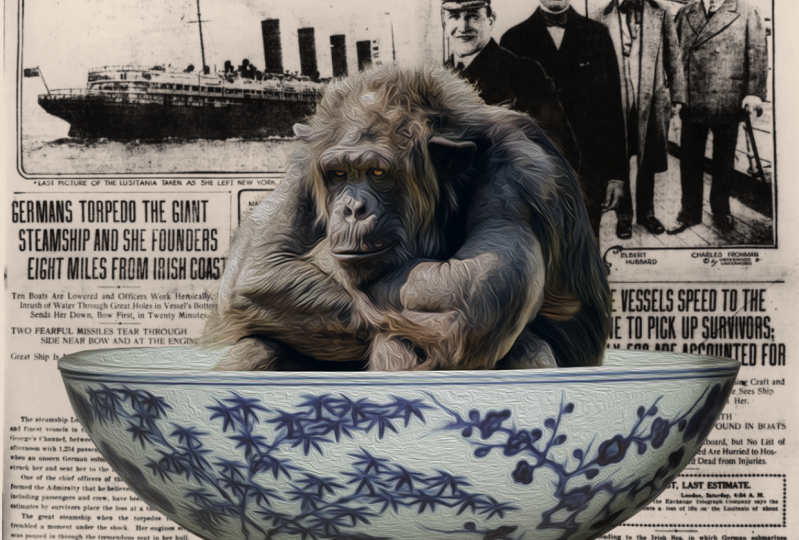
ich es auf Instagram setzen. Also werde ich die Werte für Instagram eingeben, muss auf Pixel wechseln und dann 1800 oder 100 wählen. So schafft 100 von 1000. Okay, Jungs. Also, jetzt werde ich das packen, halten und ziehen Sie es in das neue Dokument, das wir gerade erstellt haben, Steuerbefehl T und dann einfach die Größe des Ganzen ändern. Los geht's. Ein bisschen größer. Alles klar, das ist in Ordnung. Nun, die Dateiplatzierung in den Zeitungshintergrund eingebettet, aber es ist unter der Schüssel. Tolkien und sehen, und dann einfach, weißt
du, die Größe ändern. Wählen Sie uns aus. Verbergen Sie den Hintergrund. Und ich werde nicht, als ich gerne tun, ist, dass ich gerne die Hintergrundfarbe mit den vier auf kleinen Bits
passen. Also klicken Sie hier, einfarbig. Probieren Sie die Farbe aus der Schüssel. Okay, klappen Sie es in die Zeitungen. Und dann können Sie einen Mischmodus wählen. Ich denke, multipliziert gut zu diesem und reduzieren die Deckkraft ein wenig. Ok? Sie können sogar einige Ebene hinzufügen. Also, mal sehen, ob ich die Lichter ein bisschen so hoch bringe. Sieht gut aus. Sehen Sie hier die Mittenseite. Okay, die Sache ist, dass ich
genug Kontrast zwischen Vordergrund und Hintergrund haben möchte . Ok? Einblicke hier. Und das Letzte, was ich tun möchte, bevor ich Schatten hinzufüge, ist einen Filter auf die ganze Sache
anzuwenden. Konvertiert intelligente Objekte und wählt dann aus, dass der Layer stilisierte Ölfarben filtern
würde. Ok. Und ich möchte der Kuh nur ein wenig von
diesem Filter hinzufügen . Nicht zu viele Borstendetails, nur ein bisschen hier. Ich denke, das ist in Ordnung. Ich behalte nur ein Auge auf die Haut. Ok. Ich denke, das reicht. Für den Hintergrund. Es gab keine Notwendigkeit. Aber immer noch, wenn Sie den Filter
anwenden möchten und mal sehen, was ich bekommen werde. Und es gab viel Filter für den Hintergrund reduziert nur wenig Saccharose, evolutionäre Borsten bestimmte reduziert auf 0. Ok. Nein, ich denke, für den Hintergrund behalten wir es einfach so, wie es war. Denn wenn ich filtern müsste, werden wir sie nicht sehen können, Wörter oder Zeichen. Okay Leute, also ist es in der nächsten Vorlesung, wir werden Schatten hinzufügen.
10. Einfache Technik zum Hinzufügen von Schatten: Jetzt ist es an der Zeit, einige Schatten hinzuzufügen, okay, um es realistischer zu machen und mehr Tiefe hinzuzufügen. Also das erste, was ich tun werde, ist
Steuerbefehl halten und auf die Miniaturansicht dieser Ebene klicken. Fügen Sie einen neuen Layer hinzu. Klicken Sie auf der Tastatur auf G, um das Malen-Bucket-Werkzeug auszuwählen. Wenn Sie es jetzt hier finden können, können
wir auf diese Punkte klicken. Wir gehen malen Eimer Werkzeug, und wählen Sie jetzt schwarze Farbe. Und dann füllen Sie einfach die Auswahl so aus. Ok? Steuerung kommt D heraus, um die Auswahl aufzuheben. Und jetzt gehen Sie zurück zum Verschieben-Werkzeug. Lassen Sie mich das einfach umbenennen. - Schatten. Nennen Sie es wirft Schatten. Kann Comanche zeigen. Rechtsklick, Perspektive. Klicken Sie hier, und ziehen Sie es dann einfach nach rechts. So wie das hier. Klicken Sie auf OK. Nun wieder, Control Command C, halten Sie Verschiebungen und bringen Sie es hier runter. Ok? Und dann lege es unter den Ball. Reduzieren Sie die Deckkraft ein wenig. Hoppla, Zitat Verschiebungen und Drogen mehr. So können Sie entweder die Füllung der Deckkraft und die gleiche Sache reduzieren. Kontrollieren Sie Befehl C wieder, halten Sie Shift und dann sogar Droge. Es ist noch mehr. Und ich denke rund um das Jahr so gut. Hier ist die Sache mit Schatten zu werfen, Jungs. Wenn Sie also auf die Schüssel schauen, können
Sie sehen, dass es hier einige Schatten gibt. Und das ist der Schatten des Horns, was bedeutet, dass die Sonne hier von links oben kam und auf den Kegel traf. Und dann wirft in den Schatten des Mais auf den Körper des Stiers. Das bedeutet auch, dass die gesamte Auswahl, gut werfen Schatten auf den Boden genau hier so. Sie können auch das Originalbild des Balls als Referenz verwenden. So können Sie sehen, dass der Schatten hier ist, da die Sonne von hier kommt,
was bedeutet, dass wir unseren gegossenen Schatten noch anpassen können. Okay, also gehe ich zurück zu meinen Auswahlunterlagen. Er nochmal, vielleicht bringt es jetzt ein bisschen mehr hierher. Ok. Und jetzt, wenn ich diesen Schatten hier nicht hätte, hätte
ich meine Wurfschatten in jede Richtung gesetzt, die ich will. Aber da wir das haben, müssen
wir darauf achten, wo wir unseren gegossenen Schatten setzen. Sobald Sie mit allem zufrieden sind, kann
ich zurück zum Auswahlsteuerungsbefehl gehen und erneut klicken, wählt das Pinselwerkzeug aus. Die neue Ebene. Stellen Sie sicher, dass Sie Brar ausgewählt haben 100% weiche Bürste und schwarz im Vordergrund. Und dann kann ich vielleicht etwas Schattierung hinzufügen, Kernambience, Fazit Schatten, wie immer du sie nennen willst. Fügen Sie einfach mehr Tiefe zu den Buffs up. Also versuche ich mir nur die Reflexion der Schatten des Bullen auf einer Badewanne vorzustellen. Sagt, die Sonne kommt von links oben. Und wir gehen vielleicht noch ein paar Haare hinzu. Okay, und jetzt kann ich
einen Mischmodus auswählen und ich denke, weiche Lichter werden den Job gut machen. Und hier haben wir es. Ich finde, es sieht gut aus.
11. Letzter Schliff: Also in diesem Stadium sind wir fertig. Und was ich normalerweise mache, nachdem ich denke, dass ich fertig bin, behalte
ich Meyer und meine Komposition und sehe, ob ich etwas Verrücktes hinzufügen kann. Vielleicht ändern Sie die Farben. Ich habe darüber nachgedacht, hier einen Kopf hinzuzufügen. Weißt du, du kannst alle möglichen Dinge tun. Was ich normalerweise mache, ist, dass ich meiner Komposition gerne Formen hinzufügen möchte. So dachte ich zum Beispiel an den Adeno-Kreis genau hier oben auf dem Auge. Klicken Sie also auf eine Tastatur, um das Ellipsenwerkzeug,
Ellipsenwerkzeug auszuwählen , Wellen zu halten und zu ziehen. Und Sie können es so mit der Füllfarbe behalten. Siehst du. Und Sie können vielleicht die Farbe ändern oder Sie können einfach den Strich verlassen, so dass kein Film. Fügen Sie ein wenig Strichgewichte hinzu und ändern Sie es in Gelb. Dann positionieren Sie einfach als dementsprechend Radien, wie diese. Ok? Sie können auch schwarz und weiß probieren. Haben Sie hier eine Menge Voreinstellungen? Probieren Sie alle aus und sehen Sie, welche Sie mehr mögen. Vielleicht ist dieser rote Filter besser. Und ja, Jungs haben so ziemlich gegraben,
also wollte ich euch nur eine andere Variation zeigen, die ich getan habe. Und dass ich denke, dass es nah aussieht. Nun, du siehst, dass das hier ein bisschen Unterschied ist. Wir bleiben in dieser Duschen Sache. Ok. Wir fügen hier keine Schatten hinzu. Behalten oder solche Dinge. Vielleicht kann ich nur etwas Schönes hier machen. So, füllen Sie es wahrscheinlich mit Schwarz. Reduzieren Sie die Deckkraft. So sieht es aus, es sieht gut aus. Und dann fügen Sie hier vielleicht einen Kreis hinzu. Und noch einen hier. Halten Sie Alton ziehen, um zu duplizieren. Ok Leute, das war so ziemlich es ist, und auf der nächsten Vorlesung werde ich euch zeigen, wie ihr für Gehirne
sparen könnt , wenn ihr das für ein Poster oder so ausdrucken wollt.
12. Druckfertige Datei in Photoshop speichern: Jetzt endlich, wenn du das ausdrucken willst, musst
du das Gehirn retten, Revie, okay? Und Ihre beste Option hier ist es, es als TIFF zu speichern. Warum? Weil TIFF verlustfreie Komprimierung verwendet, bei der keine Daten verloren gehen, wenn die Datei gespeichert wird. Aber wieder, je nach Drucker, einige Drucker fragen nach PSD-Dateien, einige fragten nach PDFs auf einigen wie 40-50. Also, um es als TIFF zu speichern, kommen Sie hierher, es ist eine Datei, Speichern unter speichern auf Ihrem Computer. Und genau hier, wo es als Typ speichern heißt. Klicken Sie auf, und wählen Sie sicher aus dem Dropdown-Menü. Ich hatte hier bereits eine Datei gespeichert, also habe ich sie gelöscht. Jetzt sparen. Sie werden dieses Fenster öffnen und genau hier, Bildkomprimierung, Sie wählen keine. Und Sie können alles andere so lassen, wie es ist. Ok? Und hier hast du es.
13. Dimensionen als Alternative ausbauen: Und dieser Vortrag werde ich Ihnen zeigen, wie wir die Wand mit
der Zeitung machen können , falls Sie sich entscheiden, die zweite Variante dieser schönen unserer zu schaffen. Also Steuerbefehl J erneut, um den Hintergrund zu duplizieren, wählt das Lasso-Werkzeug. Klicken Sie also auf L, um das Lasso-Werkzeug auszuwählen. Und jetzt werde ich gehen und wie eine grobe Auswahl zeichnen, was das Lasso-Werkzeug auf meiner Badewanne. Wir gehen und der Inhalt war ein Fehlschlag. Und Sie können sehen, dass es einen guten Job gemacht hat. Also die Sache ist, dass Sie hier gelb sehen, weil wir das gelbe duschte Sub-wählt es auch in den grünen Sachen. Was wir hier brauchen, ist, dass wir
das entfernen müssen , damit wir von der gelben Sache hier lesen können. Also verkleinere ich nur die Größe meines Pinsels. Und dann werde ich voran gehen und dieses Mal von hier aus die Auswahl aufheben. Lass uns jetzt sehen. In Ordnung, du siehst, dass es weg ist. Jetzt können Sie sehen, dass dies eine saubere Auswahl ist. Es besteht keine Notwendigkeit, die Farbanpassung für diese zu ändern. Ich bin nur in allem
im Hintergrund ausgewählt , um zu sehen, ob ich testen oder besser machen kann. Also das grüne Zeug Sampling Pixel von der Wand und dem Boden, um seine innerhalb dieser Auswahl zu füllen, okay? Deshalb müssen Sie sicherstellen, dass es außer der Dosis nichts anderes gibt. Wählt es aus. Okay, das sieht cool genug aus. Ich gehe weiter und klicke auf „Bewerben“. Ok. Steuerelement Befehl D, um die Auswahl rückgängig zu machen. Jetzt werde ich loslegen, Nummer eins töten und dasselbe für
den Golden sehr teuren Turm tun . Also gehst du zur Vorlesung, wähle das nicht aus. Und hier haben wir dasselbe, Bearbeitungen, Konstanten, wo Phil perfekt aussieht. Und ich merke hier, dass, obwohl du die Fledermäuse und dieses Vorschaufenster siehst, es hier eigentlich nicht existiert. Sie können nur den negativen Raum der Badewanne auf der grünen Auswahl sehen. Wenden Sie, okay, Steuerbefehl D, um rückgängig zu machen. Und schließlich können wir sie alle gruppieren und dann einfach in Smarts-Objekte konvertieren. Wir können die Kraft von intelligenten Objekten sehen. Nun, das nächste, was Sie tun können, ist, Ihre Auswahl hierher zu bringen. Kommando C, und bringen Sie bitte auch
die Duschwanne hierher. Es ist dementsprechend. Legen Sie es hinter Engelsschale. Okay, und dann kannst du deine Schatten und alles hinzufügen. Gehen Sie jetzt zu Datei. Platzieren Sie Nimbit. Also habe ich die Zeitung bekommen, genau die Größe. Also hinter Ebene kopieren Sie auf die Maske. Wählen Sie den Pinsel aus, machen Sie ihn so groß, wie Sie brauchen. Und dann malt einfach über was schwarze Jungs. Hier haben wir. Hier haben wir die Schatten hier. Geh. Control Command D, Pinsel, machen Sie eine kleine wählen Sie die Masse Glücksspiel, nur glatt, Glättung DHS, nur erhaben DHS wie diese. Okay, hier haben wir einen coolen Glückwunsch Jungs, Sie haben uns gemacht. Mal sehen, wie sehr wir die Techniken, über die wir zuvor gesprochen haben, verwendet haben. Wir haben eine Gegenüberstellung benutzt. Ein Stier und ein schwacher und eine Badewanne gehen normalerweise nicht zusammen. Wir benutzten eine Dislokation, die wir eine Bombe in eine Badewanne gelegt haben, in einem gotischen Schrägstrich Aussichts-Badezimmer. Wir benutzten Flügel als Symbol, und wir benutzen k l. Wir machten die Zeitung größer als sie sein sollte. In Ordnung. Also hoffentlich hast du viel gelernt und hoffentlich wirst du keine Probleme haben kreative Ideen
zu entwickeln, um schöne digitale, surrealistische Komposition oder Kunst zu kreieren und zu kämpfen.
14. Zum Ende gratulieren wir: Also, das sagt Leute, wir sind ziemlich fertig. Das war also alles, was du wissen musst, um unsere wunderschön surreal zu machen. Nun, mit den Techniken, die ich mit Ihnen hier teilen, können
Sie einige ernsthafte surrealistische Kunst und Photoshop machen. Ok. Also, jetzt, was ich will, dass Sie tun, ist etwas
Eigenes zu erstellen und dann gehen Sie voran und laden Sie es hoch. So kann ich Ihren Grad an Kreativität sehen. Natürlich, mit den Eingabeaufforderungen, die ich dir gegeben habe, um kreative Ideen zu entwickeln. Und wenn du denkst, dass es schwer ist, selbst nachdem du diesen Kurs
absolviert hast, dann bist du immer noch ein Anfänger. Sie müssen sich langsam arbeiten. Ok? Wir machen die Klasse wieder. Probieren Sie es aus, denken Sie
weiter, machen Sie Fehler, bis Sie sich mit
diesen Techniken wohl fühlen und schöne Bildzusammenstellung und Photoshop erstellt. Also danke euch so vielen Jungs, dass ihr diese Klasse gesehen habt und euch auf der nächsten Seite sehen könnt.
 Adam Chraibi, Designer and animator