Transkripte
1. Einführung in den Kurs: Hallo und herzlich willkommen zu meinem Kurs. Mein Name ist Stephanie und ich werde dir beibringen, wie man Emotes für Twitch macht. Als Kinderbuch-Illustrator muss
ich in der Lage sein, Ausdrücke zu illustrieren, um eine Geschichte zu erzählen oder eine Stimmung zu setzen. Während dieses Kurses werde ich Ihnen beibringen, wie Sie
verschiedene Referenzen verwenden können , um Ausdrücke zu erstellen, zu exportieren und Ihre Kunst in Procreate zu formatieren Wenn Sie Streamer sind, werde
ich Ihnen beibringen, wie Sie Ihre Emotes für
Zucken. Diese Klasse ist für jede Fähigkeitsstufe mit einer Vertrautheit in „Procreate“ bestimmt. Diese Klasse ist auch ideal für Nebenhustler, die mehr Klientel im Twitch-Streaming
erreichen wollen . Sie können diese Fähigkeiten auch nutzen, um Ihre Mimik und Comics
Storytelling weiter zu entwickeln und sogar dieses Artwork
für Emotes und YouTube-Streaming oder sogar in Discord zu verwenden . Am Ende dieser Klasse können
Sie eigene Emotes für sich selbst erstellen oder
sie für Marketing nutzen , um neue Kunden zu gewinnen. Lasst uns loslegen.
2. Einführung von Projekten: In diesem Kurs
werde ich mit euch die Schritte teilen, die ich unternehme, um E-Mails in Twitch mit Procreate zu erstellen. Ich habe eine Vorlage zur Verfügung gestellt, die Sie herunterladen können, um Ihre Ausdrücke zu skizzieren und zu drehen. Ich werde auch Design-Tipps, Referenzen und wie Ausdruck für die Verwendung der Squash- und Stretch-Methode
übertrieben sein kann . Dann kommt der lustige Teil des Zeichnens. Wir werden daran arbeiten,
selbstbewusste Linienart-Farbpaletten zu erstellen , um die E-Mails so zu organisieren, dass sie in eine Datei passen. Schließlich werde ich dir zeigen, wie du
deine Kunst skalierst und ausnutzt und wie du deine E-Mails auf Twitch hochladen kannst, und wenn du keine E-Mails an Twitch hochlädst, und ich zeige dir auch, wie du deine Kunst exportieren kannst, damit du senden Sie es an Ihre Kunden. Dieser Kurs konzentrierte sich in erster Linie auf die Verwendung von Procreate. Alternativ können
Sie Adobe Photoshop
oder Clip Studio Paint verwenden . Beginnen wir mit der ersten Lektion beim Entwerfen Ihrer Charaktere.
3. Gestalte deinen Charater: Wenn Sie Ihren Charakter entwerfen, möchten
Sie daran denken, Ihren Charakter mit wichtigen denkwürdigen Komponenten zu gestalten, sei es das Haar oder ihre Gesichtsbehaarung, oder sogar eine Requisite, die sie ständig halten. Ein gutes Beispiel dafür ist der Blick auf Mickey Mouse. Obwohl sich Mickey Mouses Charakterdesign im Laufe der Jahre verändert hat, hat
er immer noch die ikonischen drei Kreise, zwei erste Ohren im Hauptkreis für seinen Kopf. Ein weiterer guter Mensch ist Batman. Im Laufe der Jahre haben sich geändert, aber Batman bleibt immer noch die gleiche. Manchmal werden deine Charaktere etwas haben. Was wird das Ding deines Charakters sein? In Marios Fall ist sein Ding im Wesentlichen das, was wir alle wissen, dass er springt, aber er ist auch sehr erkennbar an seinen Overalls, dem roten Hut, dem Schnurrbart. Sein Outfit ist so einfach wie es ist, es ist sehr leicht zu erkennen. Manchmal haben nicht alle Charaktere eine Sache. Werfen Sie einen guten Blick auf die Power Rangers. Obwohl die Power Rangers gerade jetzt in
ihrer aktuellen Straßenkleidung sind , bevor sie ihre Kostüme anziehen, aber sie tragen immer die gleiche Farbpalette. Der Red Ranger trägt immer rot, Yellow Ranger trägt immer gelb, und etc. Denken Sie daran, dass bei der Gestaltung Ihres Charakters, mit zu vielen Accessoires wird nicht gut übersetzen, wenn es auf Symbole verkleinert wird. Betrachtet man dieses Beispiel, diese Figur, die ich schnell entworfen habe, hat
sie viele Haarspangen, Haar-Accessoires, Hüte ,
Schleifen, Bänder und Gürtel, diese werden nicht sehr gut übersetzen, wenn es auf 20 mal 28 Pixel verkleinert wird Quadrat. Denken Sie daran, dass der Hauptaugenmerk dieser Emotes das Gesicht, die Schultern und gelegentlich das Hinzufügen der Arme ist. Wenn Ihr Charakter also ein wirklich großes, großes,
flauschiges Kleid hat , werden Sie wahrscheinlich höchstwahrscheinlich nicht in der Lage sein, es zu sehen. Wenn wir mit hier Emotes und ihre Ausdrücke beginnen, lassen Sie uns die meist verwendeten Emoticons verwenden, wie zum Beispiel laut lachen, weinen, Wut usw. Dies sind die am häufigsten verwendeten und am einfachsten zu erkennen. Zu dieser Zeit, zögern Sie nicht,
meine Vorlage für die Planung Ihrer Ausdrücke in Ihren Emotionen herunterzuladen . In der nächsten Lektion werden wir uns einige Referenzen ansehen und mit der Planung unserer Ausdrücke beginnen. Wir sehen uns im nächsten Video.
4. Planning: In der vorherigen Lektion
haben wir darüber diskutiert, wie wir unsere Ausdrücke planen und unsere Charaktere gestalten können. Jetzt werden wir diskutieren, wie wir
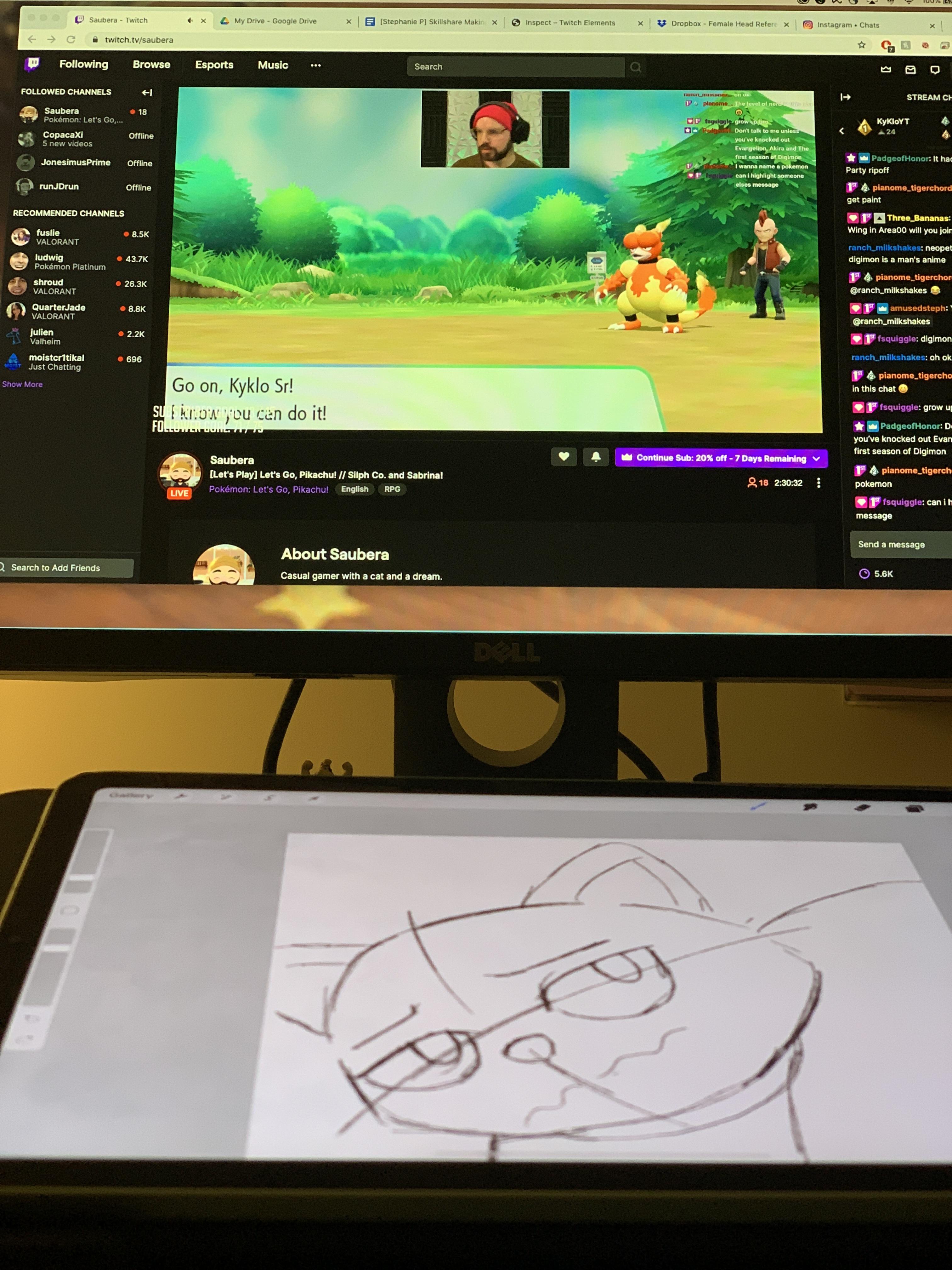
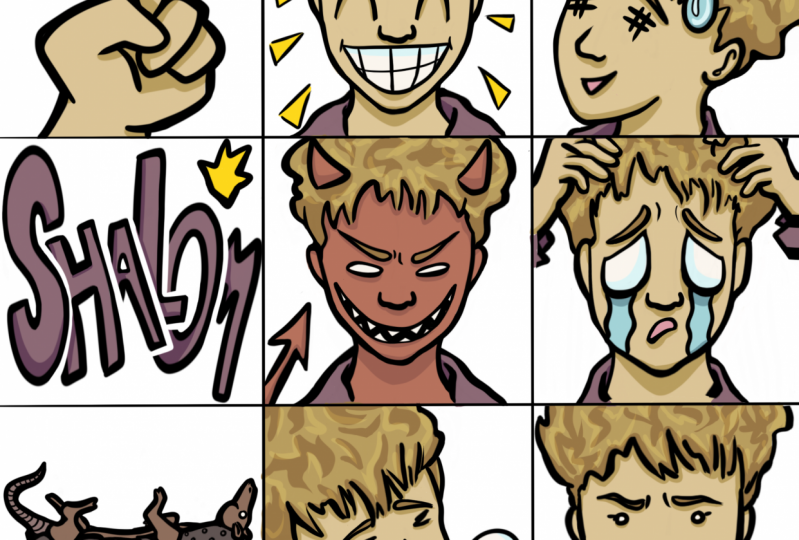
unsere Charaktere planen und welche Ausdrücke sie machen werden. Wenn Sie dies noch nicht getan haben, zögern Sie nicht, meine Vorlage für die Planung von Ausdrücken herunterzuladen. Es gibt eine, die vorgeladen ist, und eine, die auf jedem Ausdruck leer ist, den Sie wollen. Du brauchst kein Papier zu benutzen. Wenn Sie sich wohler fühlen, direkt auf Procreate zu zeichnen, funktioniert
das auch perfekt. Jetzt weiß ich, dass Sie wirklich bereit sind, mit dem Zeichnen zu beginnen, aber schauen wir uns ein paar Referenzen an, damit wir unsere Mimik wirklich
ausdrücken können . Die beste Referenz ist Sie selbst. Werfen Sie einen Blick auf sich selbst im Spiegel, wenn Sie verschiedene Gesichter machen. So albern es sich auch anfühlt und so albern es auch aussehen mag, Sie können wirklich ein Gefühl davon bekommen, wie Ihre Augenbrauen, Ihre Mundskrunch ist, oder wie Ihre Nasenlöcher aufflammen. Sie können auch Stockfotos als Bezugspunkt verwenden. Werfen Sie einen guten Blick auf einige Stockfotos mit dramatischen Futter, das kann auch helfen. Sie können auch nach Inspiration von Cartoons, Anime und verschiedenen Manga suchen, aber kopieren Sie nicht. Das ist die Arbeit eines anderen, Sie wollen Ihre Arbeit zu Ihrer eigenen machen. Inspiration zu nehmen ist in Ordnung, aber direktes Kopieren ist ein No-Go. Für die Bilder, die ich mache, werde
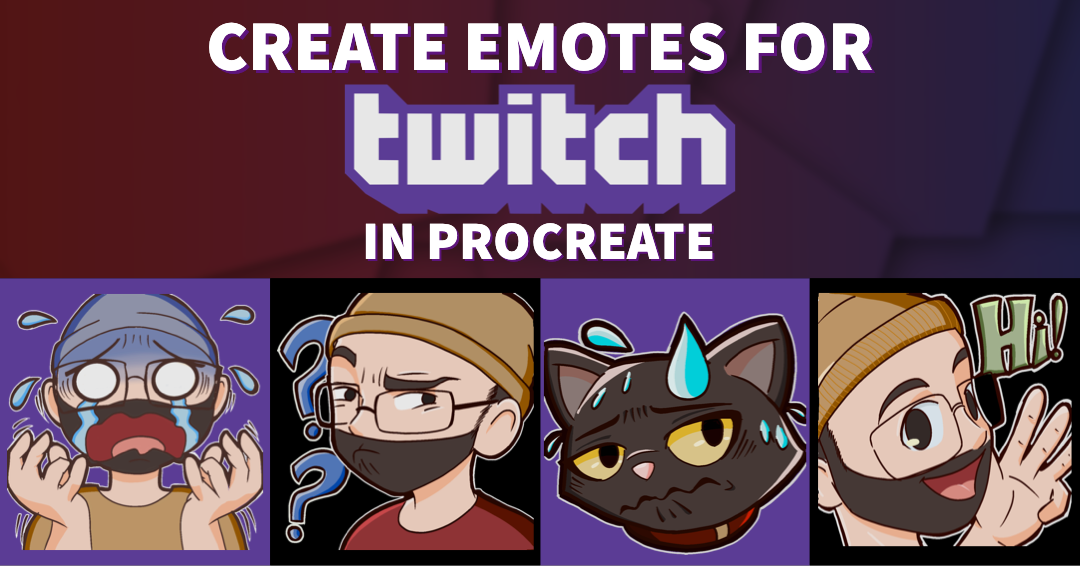
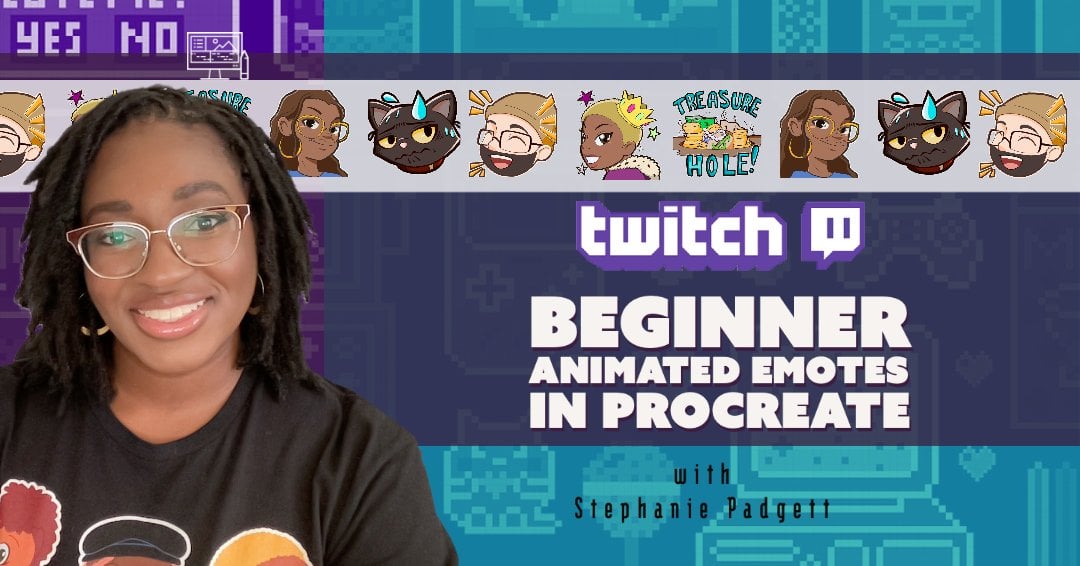
ich acht verschiedene Ausdrücke für unseren Kunden in diesem Fall machen. Die Ausdrücke, die ich verwenden möchte, sind hallo ,
ernsthaft, er hat auch eine Haustierkatze, also werden wir auch seine Katze darin einschließen. Es gibt einige Zeiten, wenn er Spiele spielt und es wird verwirrt, das ist eine andere, die er wollte. Darüber hinaus gibt es auch Traurigkeit, Schreien/Niederlage. Vielleicht haben Sie zwischen Ihnen und Ihren Streamern ein bisschen einen Insider-Witz. In diesem Fall ist es, einen Schatz zu finden, weil das sein Ding ist. Endlich werden wir mit Ärgernis gehen. Er wird wirklich nicht so wütend von dem, was er mir zum Ausdruck gebracht hat, also werden wir bei Ärgern bleiben. Seine Schlüsselelemente für sein Charakterdesign sind nun Brillen mit quadratischem Rahmen und Beaniemütze. Darüber hinaus hat er auch einen Bart. Seine wichtigsten Dinge sind sein Hut, seine Brille und sein Bart. Das ist, was wird ihn leicht
erkennbar machen und es sieht aus wie er selbst im wirklichen Leben. Ich gehe voran und beginne mit dem Zeichnen der Mimik in jedem Quadrat. Achten Sie darauf, 90 Prozent des Quadrats zu füllen. Richtig, du hast mich gehört, 90 Prozent des Platzes. Der Fokus liegt auf dem Gesicht, nicht so sehr auf dem Outfit. Wir wollen auch sicherstellen, dass die Schlüsselelemente gut sichtbar und erkennbar sind. Was empfiehlt, zu berücksichtigen, dass ein einfaches Bild oft am angenehmsten für das Auge sein kann. Da Sie nur einen kleinen Platz zum Arbeiten haben, wenn es in den Stream geändert wird, können
zu viel Detail oder zu viele Wörter das Bild überladen, so dass es unordentlich und schwer zu verstehen aussieht. Mit anderen Worten, halten Sie es einfach. in der nächsten Lektion Lassen Sie unsin der nächsten Lektiontiefer eintauchen, indem Sie Ihre Ausdrücke übertreiben. Wir sehen uns im nächsten Video.
5. Färbe deine Kunst: Nun, da Sie Ihren Charakter
und/oder Avatar entworfen und einige Ausdrücke entworfen haben , lassen Sie uns Ihre Kunst digitalisieren und färben. Ich zeichne mein Kunstwerk gerne auf einer großen Leinwand mit der 1080 x 1080 für die Pixelhöhe und -breite, mit einer DPI von 400. Normalerweise ist es sehr groß, aber keine Sorge, es wird verkleinert werden. Die Bürste, die ich heute verwenden werde, ist der Sirup-Tinking Pinsel. Wann immer ich Tinte bin, verwende ich gerne starke, saubere, selbstbewusste Striche. Je selbstbewusster meine Striche sind, desto sauberer sehen die Linien am Ende aus. Auf einer separaten Ebene, die ich auf meine ursprüngliche Line Art-Schicht legen werde, werde
ich die Strichbreite meiner Siruppinsel erhöhen und dann werde ich noch einmal über die Linien gehen. Nur so gibt es starke Kontraste, so dass sie deutlich auf dem Bildschirm auftauchen können. Denn denken Sie daran, diese werden verkleinert sein. Als nächstes auf einer Ebene unter all meinen Linien Künste mit dem Sirup-Stift werde ich unter der Linie Kunst eine helle Farbe ausfüllen. In diesem Fall habe ich ein sehr hellgelb verwendet. Wenn ich einen großen Bereich ausfüllen muss, ziehe
ich gerne eine Musterfarbe über den Bereich, den ich ausfüllen möchte. Wenn ich die Farbe auf meine Leinwand ziehe, halte
ich gedrückt, bis oben auf meinem Bildschirm eine blaue Linie erscheint, und ich kann nach links oder rechts streichen, um die Füllung des Schwellenwerts anzupassen. Wenn ich das Gefühl habe, dass mein Linienbild abgeschlossen ist, mache
ich gerne einen Test auf einer Twitch-Emote-Test-Website. Auf dieser Seite kann ich meine Emotes unabhängig von der Größe hochladen, und es ändert sich automatisch die Größe selbst, so dass Sie sehen können, wie es auf dem Bildschirm aussieht. Sie können auch zwischen dunkel und
hell umschalten , um zu sehen, wie es auf verschiedenen Kontrasten angezeigt wird. Das Tolle daran
ist, dass Sie sehen können, wie Symbole in einer Chat-Situation aussehen werden. Sie können die Größe so ändern, dass sie größer oder kleiner ist. Ich werde auch einen Link zu dieser Seite in den Klassennotizen zur Verfügung stellen. Jetzt werde ich die Farbe dieses hellgelben in
eine dunklere Farbe ändern , damit ich den Kontrast beim Färben sehen kann. Sie werden Ihre Ebene auswählen, und klicken Sie auf „Auswählen“, und wählen Sie dann die Ebene erneut ändern Sie die Farbe und wählen Sie dann „Füllen“. Jetzt kann ich sehen, wo ich einige leere Räume weggelassen habe, um sicherzustellen, dass ich jede Stelle beim Färben ausgefüllt habe. Wenn ich färbe, verwende ich gerne Clipping-Masken. Ich kann eine Ebene oberhalb der ursprünglichen Ebene platzieren, und im rechten Flyout-Menü wähle
ich sie zum Zuschneiden aus. Das Tolle an der Zuschneidemaske,
alles, was Sie färben, bleibt innerhalb dieser Ebene, so dass es nicht außerhalb der Linien geht. Clipping-Maske funktioniert so ziemlich wie in Photoshop. Für flache Farben werde ich Pastelllichtfarben und Schatten mit mehr Sättigung verwenden. Es dauert ein wenig Anpassung, aber sobald Sie die Farbe gefunden haben, speichern Sie das Farbfeld. Weniger ist mehr. Wir möchten, dass Ihr Hauptaugenmerk auf den Gesichtsausdruck liegt. Zu viele zusätzliche Elemente wie super winzige Details sind nicht einfach aufzuheben wenn die Größe des Emotes auf eine kleinere Größe exportiert wird. Wie Sie sehen können, trenne ich meine Schatten und
Glanzlichter gerne auf verschiedenen Ebenen innerhalb der Zuschneidemaske. Wenn ich meinen Schatten hinzufüge, füge
ich der Farbe mehr Sättigung hinzu. Das wäre der mittlere Teil, der sich auf dem Farbschieberegler befindet. Wenn ich das Gefühl habe, dass meine Farbe zufriedenstellend ist, gehe
ich zurück auf die Website und werde
mein Farbdesign sowohl auf hellem als auch auf dunklem Hintergrund testen . Wenn ich zu einem dunklen Hintergrund wechseln, ist sehr schwierig zu sehen, was im Bild los ist. Ich muss einen gewissen Kontrast bieten, damit Sie den Unterschied zwischen dem hellen und dem dunklen Hintergrund
sehen können . Ich gehe zurück in Procreate und auf einer separaten Ebene werde
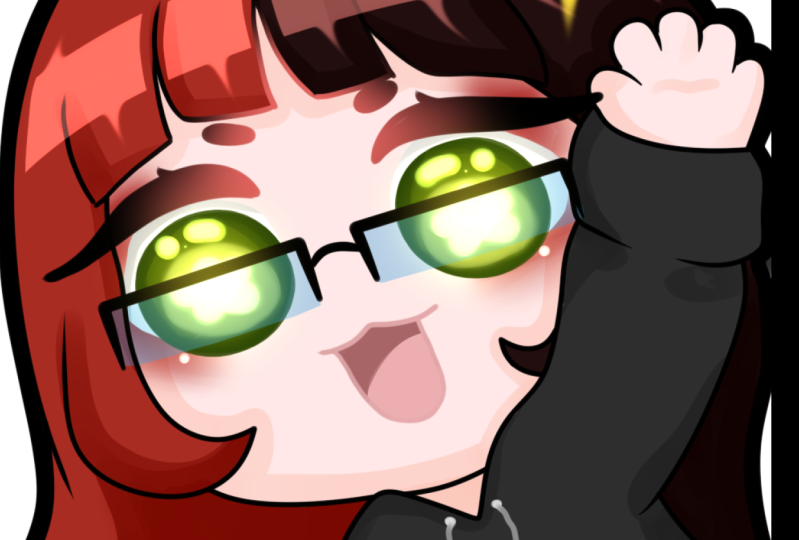
ich einen weißen Umriss mit der dicken Platte erstellen, so dass es einen schönen klaren Kontrast geben kann, wenn der Hintergrund dunkel ist. In der nächsten Lektion werden wir die Größe Ihres Emotes ändern und exportieren.
6. Größe und Exportieren: Jetzt bist du bereit, deine Bilder so zu ändern, dass sie auf Twitch hochgeladen werden können. Was ich gerne mache, ist, mein Kunstwerk zu duplizieren, nur für den Fall, dass ich Fehler mache. Ich benenne mein Kunstwerk um, Emotes in der Größe geändert. Ich öffne die geänderte Datei und stelle sicher, dass mein Hintergrund deaktiviert ist. Auf der oberen linken Seite des Bildschirms klicke
ich auf den Schraubenschlüssel und im Dropdown-Menü gehe
ich zu Zuschneiden und Größe ändern. Unter den Einstellungen, die Sie umschalten möchten, Resample on (Resample on). Der Aspekt gesperrt wird automatisch aktiviert. Es behält das Seitenverhältnis relative Breite und Höhe bei, wenn Sie die Größe Ihres Canvas ändern. Resample aktiviert ist, WennResample aktiviert ist,
ändert das Anpassen der Größe der Zuschneideüberlagerung nicht die Bemaßung. Stattdessen legen die numerischen Bemaßungen, die Sie eingeben, den Canvas-Bereich fest. Dadurch wird Ihre Leinwand vergrößert oder verkleinert, um sie an die von Ihnen gewählten numerischen Dimensionen anzupassen. Wenn Sie Ihre Bildmaße ändern müssen, tippen Sie auf die Nummer, um die iOS-Tastatur aufzurufen, geben Sie Ihre neue Größe ein. Der Bereich innerhalb der Überlagerung wird automatisch vergrößert oder verkleinert, um Ihre Größe anzupassen. Um zu Ihrem Aktionsmenü zurückzukehren und Sie möchten Ihr Bild als PNG teilen. In diesem Fall werde ich mein Bild an meinen iCloud-Account senden. Ich schlage vor, Ihre Bilder umzubenennen, damit Sie leicht feststellen können, wann Sie wieder in Ihren Computer oder Google Drive
gehen. Nur für Glück, ich werde dir nur noch ein Mal zeigen, wie ich das gemacht habe. In der nächsten Lektion werden wir alle Emotes auf Twitch hochladen.
7. Hochladen auf Twitch: Jetzt lasst uns eure Emotes schicken und sie auf Twitch hochladen. Emotes können nur von Twitch Affiliates und Partnern hochgeladen werden. Klicken Sie auf das Profilsymbol in der oberen rechten Ecke des Programmfensters und ein Menü wird angezeigt. Klicken Sie auf „Dashboard“ oder „Creator Dashboard“, Sie werden zu einer neuen Seite weitergeleitet. Klicken Sie auf das Dropdown-Menü für „Viewer Belohnungen“ und wählen Sie „Emotes“. Sie sehen ein weiteres Fenster mit drei verschiedenen Ebenen geöffnet. Diese Stufen basieren auf Ihrem Benutzerabonnement. Wir werden auf die erste Stufe hochladen. Sie möchten „Automatische Größe ändern“ aktivieren und
auf das Feld mit dem Pfeil zum Hochladen klicken. Twitch ändert automatisch die Größe deines Emotes und dann gibst du deinem Emote einen eindeutigen Namen. Twitch gibt dir auch eine Vorschau, wie dein Emote vor hellen und dunklen Hintergründen aussehen
wird. Schließlich kannst du auf „Hochladen“ klicken und oben auf
deinem Bildschirm eine Benachrichtigung mit „Emote hochgeladen“ angezeigt. Das war's. Jetzt musst du Twitch etwas Zeit geben, um
einen Genehmigungsprozess zu durchlaufen , aber sobald er genehmigt wurde, können
deine Nutzer und Zuschauer deine Emotes verwenden. Wenn Sie Ihre Emotes an einen Streamer weitergeben,
schlage ich vor, es über Dropbox oder Google Drive zu senden. Emotes sind eine großartige Möglichkeit, Ihre Zuschauer ihre Emotionen
ausdrücken zu lassen, während Sie oder Ihr Kunde streamen. Nun lasst uns diese Klasse mit ein paar abschließenden Bemerkungen einschließen.
8. Schlussbemerkungen: Herzlichen Glückwunsch, Sie haben den Kurs beendet. Du bist jetzt auf dem Weg, Emotes von dir selbst zu machen oder für andere Leute, tolle Arbeit. Emotes sind eine großartige Möglichkeit, Zuschauer ihre Emotionen ausdrücken zu lassen während Sie oder Ihr Kunde streamen oder einfach nur chatten. Wenn Sie diesen Kurs genossen haben, lassen
Sie mir bitte eine Bewertung und teilen Sie diesen Kurs mit Ihren Freunden. Wenn Sie weitere Fragen haben oder einfach nur chatten möchten,
senden Sie mir eine Nachricht, ich würde gerne von Ihnen hören. Während du dabei bist, zögern Sie nicht, meinen anderen Kurs auf Kartengestaltung für Anfänger zu überprüfen. Sie werden über einige der anderen Dinge überrascht sein, die Sie mit einfachen Materialien lernen
können. Folgen Sie mir auf Social Media @Amusedsteph und wir sehen uns im nächsten Kurs. Tschüss.
 Stephanie Padgett, Growing Artist