Transkripte
1. Kurs-Einführung: Hallo, mein Name ist Stephanie. Willkommen zu meinem Kurs
über die Einbeziehung Ihres Zuckungspublikums
mit Animationsmodi. Während dieser
Klasse bringe ich Ihnen bei,
wie Sie konkrete einfache Animationen erstellen, um Ihren
eigenen animierten IE-Modus zu erstellen. So laden Sie
Twitch hoch und zeigen Ihnen,
wie Sie Zuckungen verwenden,
Easy animierte Funktion. Diese Fertigkeiten nutzen Sie dann. Schätze deine
ganz eigene Dynamik. Ich bin freiberuflicher Illustrator, Designer und rundum
kreative Person. Ich freue mich sehr,
meine Techniken mit Ihnen zu teilen. Dieser Kurs richtet sich an
Schüler, die eine
Einführung in animierte
Gifs machen und sich fortbewegen möchten . Ich würde auch vorschlagen, meinen vorherigen Kurs zu
belegen II-Modi für Twitch zu
erstellen. Auf diesen Kurs bauen wir
aus diesen vorherigen Lektionen auf. Diese Modi sind nicht nur auf Zucken
beschränkt, sondern können auch
als Instagram-Sticker oder
Creator-Geschenke verwendet werden , die Sie auf dem Sticky auf
einer GIPHY-App und möglicherweise
anderen Social-Media-Plattformen verwenden
können . Am Ende dieses Kurses lernen
Sie, wie
Sie am meisten
für sich und
Ihre Kunden animieren können. Lasst uns anfangen.
2. Kursmaterialien und Informationen: In diesem Kurs werden
wir Ihr
Publikum dazu bringen, mein animiertes emotionales Procreate zu schnappen . Ein weiterer Bonus, diese Animation ist nicht nur
ihre empfindlichen Modi einzuschränken, sie kann auch auf die Herstellung von Aufklebern oder
anderen Social-Media-Plattformen
wie GIPHY und Instagram angewendet
werden . Ich werde mein Apple iPad verwenden, absolut geschwollen, und die
neueste Version von Procreate. Es ist lustig,
wie ich drei
Stimmen für unentschlossen bekommen , Spaß machen, Sounds träumen, Videospiele, gerne spiele. Ich war super aufgeregt und ich wollte, dass seine Freunde
selbst in mich einbezogen werden. Ich interagiere
mit Bobby Shrink. Er war so aufgeregt, als
ich mich ihnen näherte um die
Idee von diesem Virion zu haben. Er gab ihnen kreative Freiheit,
nachdem er einige
seiner Spielstücke gesehen hatte , und die Community stellt fest, dass
ich in dir E-Mails erstellen konnte, insbesondere ihn, einen anderen Freund von mir, so dass
Ich habe Besetzt-Modi illustriert. Und sie wollte für ihren
Kanal für Mundpropaganda Teil einer Gemeinschaft
werden. Ich war mehr Streamer
und machte uns für sie. Ich empfehle Ihnen,
Ihre Projekte in der Galerie zu teilen und mitzuteilen,
was für Sie funktioniert hat. Sie werden nicht nur Ihre Fähigkeiten
erwerben, sondern wir können alle
voneinander lernen. In der nächsten Lektion werde
ich eine kurze Zusammenfassung
über das Erstellen eines Bootes teilen. Wir sehen uns dann.
3. Emotes Recap: Wenn Wörter nicht
ausreichen, gibt es Modi. Beträge sind das, was
Zuschauer und Streamer
verwendet haben , um eine Reihe
von Gefühlen und Chatten auszudrücken. Sie sind
eine eigene Sprache. Es gibt auch eine
Möglichkeit für Streamer , ihre
Persönlichkeiten zu stärken. Es gibt Fans auch die Möglichkeit, epische Momente
zu feiern, Geliebte zu
verbreiten und
aktive Mitglieder Ihrer
Streaming-Community zu werden . Falls Sie möglicherweise
nicht die meisten Nullen haben, teile
ich meinen Prozess, sie in
unserem vorherigen Kurs zu erstellen,
der „Meist for Twitch
erstellen“ genannt wird. In der Lektion
teile ich meinen Prozess, erklären, dass
der Modus
dramatische Ausdrücke plant und
einen unvergesslichen Charakter
oder eine unvergessliche Persönlichkeit schafft . Die Beträge sind für den Ausdruck. Geh wild und verschiebe
die Grenzen von Emotionen und Stimmungen und kommt an. Als Künstler können Sie
Ausdrücke verschiedener Kräfte ziehen , aber plagiieren Sie nicht die Arbeit
eines anderen. Entspann dich und hab Spaß damit. Zögern Sie nicht, Fragen
in den Diskussionsforen zu stellen. In der nächsten Lektion
werden wir die Modi entwerfen.
4. Drafing: In dieser Lektion
entwerfen wir Ihren IE-Modus. Wie ich in
der vorherigen Lektion erwähnt
habe, verwende ich Mods aus
dem Kurs zum Erstellen von E-Mails. Dies sind die beiden E-Mails, die ich meine Beispiele zeigen
werde wobei diese spezifischen Modi für zwei verschiedene
Streamer verwendet werden, die Kontakt aufnehmen, wie ich in meiner Geschichte erwähnt habe. Denken wir also an
einige Elemente , die
wir animieren können. weitesten entfernt. Erstens, was würdest du sagen, dass
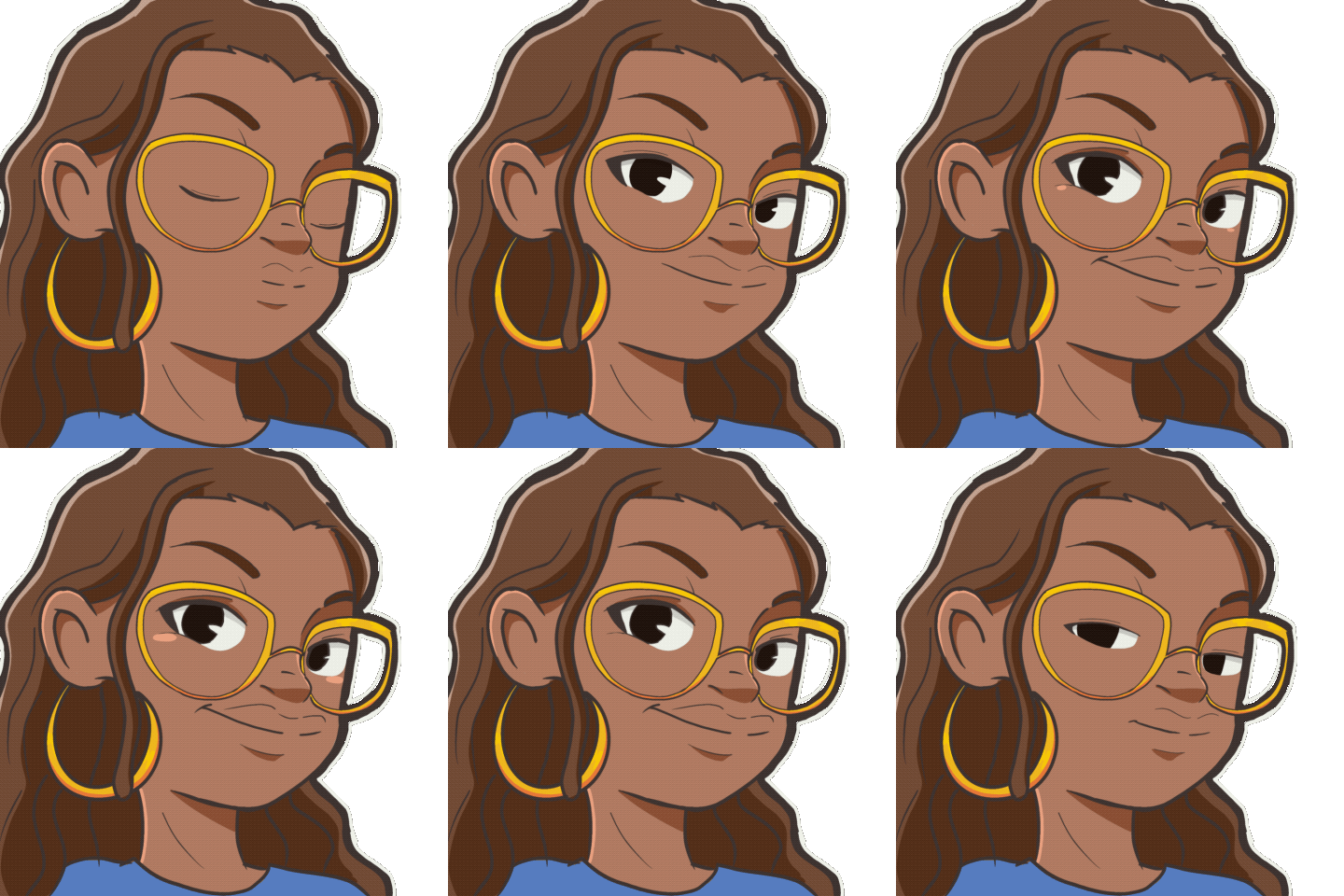
ihr Ausdruck ist? Als ich ihre Emo entwarf, wollte
sie zum Ausdruck bringen, stolz zu sein, wie
eine stolze Mutter. Um zu zeigen, dass
ihr Kinn hoch gehalten wurde, ein breites für mich, Lächeln
und Wangen Highlight. Für die nächste Emo. Was würdest du sagen, dass Seine
Äußerungen tun? Er wollte einen
Ausdruck von Gelächter haben. Ein paar Elemente
, die ich animieren würde würden darin bestehen, dass sich sein Kopf bewegt und diese gelben
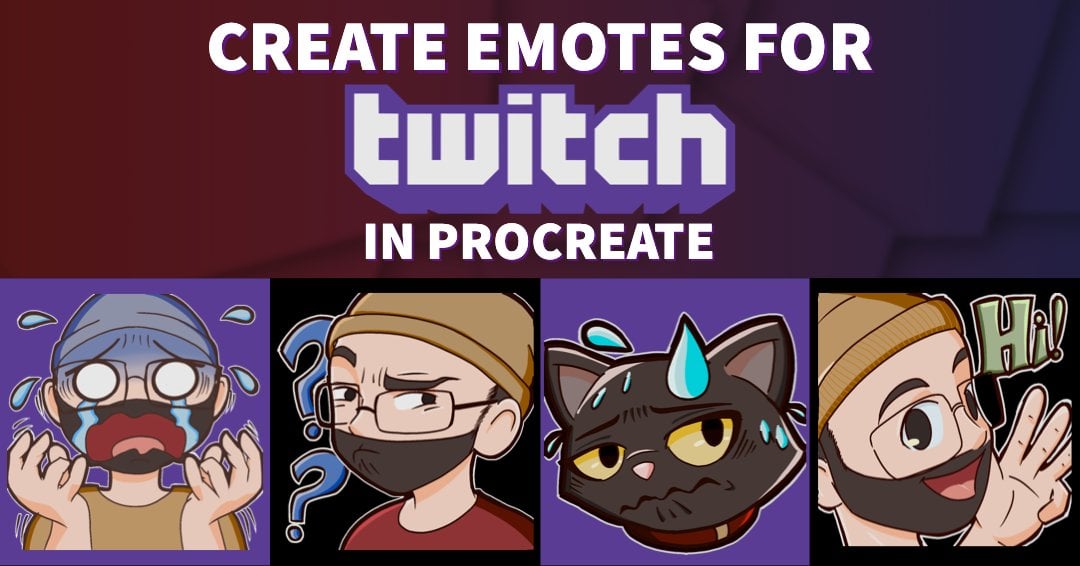
Linien Bewegung zu ihnen haben. Hier sind einige weitere Beispiele für andere E-Mails, die ich erstellt habe. Lasst uns brainstormen
und uns
einige Ideen von Elementen einfallen lassen
, die wir animieren können. Diese, was würdest du sagen, dass
ihre Stimmung oder ihr Ausdruck ist? Jetzt haben drei darüber nachgedacht. Was sind einige der
Elemente, die du für sie animieren
könntest? Denken wir an eine andere. Hier haben wir eine Katze. Was würdest du sagen, dass ihre
Stimmung oder ihr Ausdruck ist? Welche Elemente
würdest du in diesem Fall animieren? Schweißtropfen, Mund,
Kopf, wenn irgendetwas geht? Teilen Sie Ihre Antworten in
der Diskussionsrunde mit. Ich mag es zu sehen, welche anderen
Ideen Sie sich einfallen lassen. In der nächsten Lektion schauen
wir uns
die einfache
Animate-Funktion an , in die wir uns wenden.
5. Die einfache Animate von Twitch: Einfache Animate: In dieser Lektion
zeige ich dir, wie man
Zuckungen benutzt , einfach animierte Kreatur. Das Tolle
an dieser Funktion ist, dass Sie der Streamer sind. Muss die Szene nicht wirklich animieren. Twitch macht es für dich. die einfache
Animationsfunktion auswählen, können Sie
eine Animation auf eine
Standard-IMO anwenden eine Animation auf eine
Standard-IMO , die Sie oder Ihr
Kunde möglicherweise bereits haben. Das Hochladen einer E-Mail
muss Folgendes haben. Auf Schulden wird auf dem Bildschirm angezeigt. Im Twitch-Dashboard möchten
Sie einen
neuen Slot öffnen und
neben einfach animieren und Ihren IE-Modus
hochladen auswählen . Scrollen Sie nach unten und Sie können Ihre Animation
auswählen. Sie können es entweder schütteln lassen, Rollen
schwärmen, drehen oder hineinrutschen. Wählen Sie aus, welches für Sie am besten
geeignet ist. Denken Sie daran, dass
einige der Namen der Modi bereits
in Ihrer neuen oder einer Bibliothek enthalten sind. Stellen Sie also sicher, dass Sie
es etwas anderes nennen. In der nächsten Lektion
beginnen wir unsere Animation
in procreate.
6. Animation in Procreate: In dieser Lektion werden wir
anfangen, in procreate zu animieren. Dies ist der Prozess, den
ich verwende, wenn ich nach den Modi
animiere. Wie Sie sehen können, habe ich meine ursprünglichen
E-Mails. Ich habe mich alle zusammen aufgelistet. Was ich tun werde,
wähle
ich entweder aus und drücke Duplizieren. Sie können wischen und Duplizieren
drücken. Duplizieren Sie jetzt Ihren
IE-Modus und vergewissern Sie sich , dass Sie ihn in die E-Mail umbenennen , in der Sie ihn animieren. Öffnen Sie Ihre doppelte
Datei und schauen Sie sich Ihre Layer an und entfernen Sie
diejenigen, die Sie nicht benötigen. In diesem Fall
lasse ich die Katze frei. Einen Schatz weinen
ganz hallo und verschmolzen. Weil ich hier
einfach mit
ihm zusammenarbeiten werde, um sich für seine LOL zu entspannen. Alles, was ich gerade habe, ist im Wesentlichen eine Clipping-Maske. Ich möchte
einige meiner Elemente trennen , weil ich seinen Kopf
animieren werde. Und ich werde auch die Lachlinien
animieren. Es hilft auch, Ihre Layer zu
benennen. Wenn Sie also zurückgehen
und diese erneut besuchen, wissen
Sie, was sich auf jeder Ebene befindet. Hier. Ich werde mich
in den Lachlinien bewegen, wie die Highlights in
den Baselines und Schatten von der Clipping-Maske. Sie befinden sich also auf ihrer
eigenen separaten Ebene. Und es wird nicht betroffen
sein, wenn ich die Grundfarbe
für die Clipping-Maske
lösche. Jetzt ursprünglich in dieser ganzen
Liste und ich benutze den Tintenpinsel und das ist Procreate
enthalten. Um eine bessere Sicht zu bekommen, zeige
ich Ihnen,
anstatt meine Hände zu sehen , wie alles auf meinem Bildschirm
aussieht. Hier bewege ich
diese Rettungsleinen. schalte einige
meiner anderen Ebenen um. Wenn ich zur
Basisebene der Clipping-Maske zurückkehre, kann
ich zurückgehen und den Hintergrund,
die zugrunde liegende Hintergrundfarbe,
entfernen . Ich habe das Video beschleunigt, damit
es nicht so lange dauert. Genieße die Musik. Ich lösche auch
den weißen Umriss um den Rand
der schwarzen Linien und
bereinige die Kanten. Nehmen Sie sich also Zeit, wenn Sie diesen Prozess
durchlaufen, und Sie möchten versuchen,
so viele Unvollkommenheiten
wie möglich zu beseitigen . Jetzt haben wir auch angefangen, etwas von dieser Form des
Schattens
auszufüllen , indem wir
meinen Finger auf die Farbe gedrückt hielten. Und dann kann ich
diese Auswahl treffen. Wo sind einige der
Lachzeilen, als sie das Originalbild
überlagerten, ich gehe zurück und fülle
diese leeren Lücken in Stücken aus. Jetzt verschmelze ich alle meine Farben
seines Gesichts durch Kneifen auf
einer Schicht. Erstaunlich in zwei
Finger bei der Prise. Als Nächstes
dupliziere ich das Originalkunstwerk
nur für den Fall, dass ich es vermassele. Genau hier machst du den Umriss
der lachenden Köpfe. Ich schalte auch
meinen Hintergrund um , damit ich ein besseres Bild
von dem
bekommen kann , was ich mache. Um gerade
Linien zu machen und sich fortzupflanzen, zeichnen Sie Ihre Linie und
behalten Sie Ihren Stift bei. Helfen Sie in L, schnappen Sie sich an eine gerade Linie. Es ist in Ordnung, wenn ein
Teil deiner Farbe
außerhalb der Linie geht , lösche
einfach. Ich habe meine Schoßlinien
und sein Gesicht getrennt. Der Weg begann mit
dem Animationsprozess. Sie befinden sich beide auf zwei
separaten Ebenen damit ich sie animieren kann. Gehe zum Zweig, will die Gameten einschalten. Und du siehst
unten auf deinem Bildschirm, du siehst eine
Taskleiste und es hat Play. Wir haben die beiden Ebenen, Einstellungen und fügen Frame hinzu. Sie können
Ihre Frame-Optionen immer umschalten und einen Blick auf
die Einstellungen werfen und sehen wie viele Frames ich
geputzt habe und wie viele Frames die Deckkraft für Tiere, die
Zwiebelschalen
Ihnen helfen , sich daran zu erinnern
trage für dich zuerst angefangen
und wo du gelandet bist. Nehmen wir uns einen Moment Zeit
, um
mit einigen Frame-Optionen zu erleben . Sie können
Frames auch selbst hinzufügen, besonders wenn Sie in
Ihrer eigenen Animation arbeiten , in der Sie
nicht neu erstellen werden, wie nur Überschichten. Aber in diesem Fall werden wir es ziemlich einfach
halten. Ich dupliziere jede
meiner Gesichtschichten. Und wenn Sie unten sehen, wird
jede Ebene
als Animationsrahmen betrachtet. Beachten Sie, dass die letzten Zeilen weiter
ausgegraut sind, weil wir auf jeder Ebene
noch nicht zu diesem Zeitpunkt
gekommen einzeln zu diesem Zeitpunkt
gekommen sind. Und wir werden
seinen Kopf neigen. daran, wo sein Kopf mit dem nächsten Frame
enden wird. Diese kleinen Anpassungen vornehmen. Du fängst
ein bisschen Animation an. Irgendwie ein Flip Book. Sie können drücken, abspielen oder pausieren. Sie können also umschalten, um zu
sehen, was die Animation ist. Es wird so aussehen als ob ein Großteil der Animation
keine Quadratwurzel ist, werden
Sie
einige harte Kanten haben. Was ich gerne mache, ist den leeren Raum
auszufüllen, damit es
nicht so aussieht, als hättest du eine Linie wie eine harte Linie auf
seinem Hinterkopf damit es so aussieht, als würde er
sich tatsächlich innerhalb des
Platzes des Raumes bewegen. Da hast du es.
Er lacht. Und Sie können die
Frames pro Sekunde anpassen. Je mehr Frames und
schneller sich bewegen, desto weniger Frames, desto langsamer und abgehackter wird die
Animation nicht sein. Als Nächstes gehe ich
zu den Lachzeilen über. Gruppieren Sie Ihre Layer zusammen
und jede Gruppe, die als
Animationsbild
betrachtet wird, anstatt dass jede Ebene
ein einzelner Frame-Vorteil ist. Jetzt sind sie einheitlich zusammen
und trennen Gruppen. Du siehst, dass das
Lachen da ist. Jetzt werden wir also daran arbeiten, die letzten Zeilen
zu animieren. Ich möchte, dass sich diese Zeilen bewegen. Vielleicht vergrößern oder verringern Größe der Art von Wackeln
um eine Minute. Verwenden des Auswahlwerkzeugs. Drücken Sie den Pfeil zu den verschiedenen Transformationen
und verzerren Sie Ihr Bild. Machen Sie die freie Form, verziehen Sie sie, nachdem Sie gleichmäßig
wachsen und schrumpfen. Für mich bevorzuge ich es,
eine einheitliche Größe zu haben , wenn
die Dinge wachsen und schrumpfen. Ich verwechsle mich nicht. Ich war ein Abzug aus seinem Gesicht. Ich kann mich auf den
letzten konzentrieren, Illustrator. Und ich schalte auch
die anderen Ebenen aus und arbeite an jeder Gruppe einzeln. Aber wenn ich die
vorherige Ebene eingeschaltet
habe, weiß ich, wo mein
Ausgangspunkt ist. Jedes Mal, wenn
ich animiere, gehe ich gerne zurück und überprüfe
, ob alles so funktioniert, wie ich es gerne
hätte. Während der Aufnahme. Ich habe einen
kleinen Fehler gemacht,
aber ich habe von vorne angefangen
und das ist okay. Ich beginne mit der freien
Übergabe, indem ich die Größe der Lachlinien mit
der Uniform Scale vergrößere oder verkleinere . Testen Sie es eng. Ich kann sehen, wie meine
Rundenlinien boomen. Und ich bin
mit diesem Ergebnis zufrieden. Mein nächster Schritt besteht darin, seinen Kopf
wiederzubeleben und hin und her
zu neigen. Wenn ich seinen Kopf animiere, verwende
ich das Rotationswerkzeug. Sie können weder
plus noch minus Grad
innerhalb von 300 und CCSE drehen . Geh weiter hin
und her und überprüfe, ob du
mit deiner Animation zufrieden bist. Im Moment bewegt er sich
ganz viel zu schnell, also
verlangsame ich seine Bildrate. Erinnere dich, wie ich sagte, ich möchte, dass sich
sein Kopf innerhalb
des Squarespace bewegt , damit er
keine harten Kanten hat. Also gehe ich zurück und korrigiere
diese Zeilen, damit wir nicht den Hinterkopf haben ,
der nicht wie ein Quadrat
aussieht. Nachdem ich mir diese
letzten Tipps und Sachen angeschaut
habe, habe ich mein Endergebnis
des lauten Lachens Ebola. Spielen Sie also weiter mit den Frames
herum , dass die Einstellungen Sie sehen, wie
schnell Sie Ihr Emote aufwickeln. Denken Sie jedoch daran, dass Sie auf eine bestimmte
Anzahl von Seiten
beschränkt sind , daher muss sie beim Hochladen mindestens eine
Megabit-Größe haben. Sie können auch
mit den Einstellungen herumspielen und sehen, wie
die Animation laufen soll. Sie können die Schleife dort haben, wo
es einfach hin und her geht, wo es von
Anfang bis Ende kontinuierlich ist und einfach über unserer Tischtennis, wo
es hin und her geht. Die
Animationsstile sind ein
bisschen anders. Jedes Mal. Im nächsten Video werden
wir das stolze Emote animieren. Und ich zeige dir
eine andere Technik, die ich verwende, wenn ich diese animiere.
7. Animation in Procreate Pt 2: In diesem Video zeigen
wir Ihnen die Animation, die ich
für Teil zwei mache und in Procreate
animiere. Hier sind meine nächsten E-Mails. Also werde ich
für den Stolzen tun. Ich mache weiter und dupliziere
es und benenne die Datei um. Ich werde auch darauf
achten,
die zusätzlichen Emote-Layer zu entfernen , die ich nicht brauche. Und das Einschalten des Hintergrunds sowie das Zusammenführen verschiedener Aspekte
der Ebenen. Da dieser IE-Modus ziemlich sauber
ist, ist
es für mich ziemlich einfach , alle
Ebenen miteinander zu verbinden. Löschen Sie jetzt auch
diejenigen, die ich nicht brauche, wie z. B. meine Skizzenebenen. Mit dem Auswahlwerkzeug wähle
ich ihre Augen aus und kopiere sie und füge
sie auf eine separate Ebene ein. Ich werde das
Gleiche auch mit ihrem Mund machen. Ihre Augen sind getrennt und
ihr Mund ist getrennt. Auf dieser untersten Ebene. Ich werde ihre
Augen und ihre Berge übermalen. Als Nächstes verwende ich das
Einschalten des Animationsassistenten. Und auf dieser speziellen Ebene können
Sie es gedrückt halten und als Hintergrund
festlegen. So bleibt es mit Ihrer Animation ständig sichtbar, anstatt dass es ein
Animationsbild ist. Für diese spezielle Animation möchte
ich, dass sie
klein anfängt und in ein Lächeln geht
und ihre Augen blinzeln,
wobei sie darauf achtet, alle meine Mundschichten zu beschriften. Zuerst dachte
ich, ich würde
die Mathe-Animation auf eine Weise machen , aber ich änderte meine Meinung,
weil
ich beim Einzoomen sehen konnte, dass
es einen schwachen, schwachen Umriss darüber gibt, wo es
ursprünglich gelöscht wurde. Und davon war ich kein Fan. Ich beschloss, einfach alle Elemente zu
löschen
, die ich nicht meinte. In diesem Fall
wäre es die Haut und der Schatten um ihren Mund. Ich beschloss,
einen der
Schichtmunde intakt zu halten , damit ich weiß
, wo mein Endpunkt sein würde. Allerdings wollte ich mit
der Mundschicht wieder von vorne
anfangen , weil ich
anders war und wie es
ursprünglich beim ersten Mal war, entschied
ich mich, klein anzufangen und dann einfach weiter
zu wachsen es gibt. Für diese
spezielle Technik hatte
ich meinen Endpunkt und animierte im Wesentlichen rückwärts. Wieder einmal werde ich einen Teil meiner Bildrate
verlangsamen weil ich mich
jetzt darauf konzentrieren möchte , wie ihr Mund animiert
wird. Sobald ich mit
der Form ihres Mundes zufrieden bin, ich die zusätzlichen
Details wie den Schatten hinzu. Jetzt bin ich bereit, ihre Augen zu
animieren. Ich fange sie wieder an, rückwärts zu
arbeiten. Angefangen davon, ihre
Augen zu halten,
die am Endpunkt geöffnet sind , und beginnend damit ihre Augen von
fast nach offen gehen. Also verwende ich den
Endpunkt als Leitfaden ,
damit ihre Augen
am selben Ort bleiben. Ich habe verschiedene
Animationstechniken gesehen bei denen Menschen einen
Charakter blinken lassen, aber sie haben
ihnen nur zusätzlichen Lidschatten gegeben. Dieser spezielle
Stream oder sie
trägt kein schweres Make-up so. Daher war es
mir wichtig sicherzustellen, dass diese
Charakteranimationsdarstellung wie eine sehr gute
Person von sich selbst
aussah. Alle
diese separaten Ebenen
sind natürlich separate
Animationsbilder. Also muss ich sie gruppieren. Sie bleiben also auf
ihrer eigenen Animationsseite zusammen, ihrem eigenen Animationsrahmen. Ich meine, als letztes Stück möchte
ich, dass ihre Wangen
aufleuchten, während sie lächelt. Ich beginne mit einer kleinen
Form des Highlights und
füge weiterhin weitere Frames hinzu, damit es immer größer wird. Jetzt, da ich
die geklärt
habe, füge
ich sie ihrem Gesicht hinzu. Die verschiedenen Gruppen, die in
den entsprechenden Gruppen. Ich meine, weil ich nicht
will, dass ihre Wangen so schnell
aufleuchten. Ich werde
die Animation für
ihren Mund weiter ausbauen und
diese Frames einfach am Laufen halten. Ich werde auch
darauf achten, einige der
zusätzlichen Farben aufzuräumen , die ich nicht um ihre Augen
brauche. Diese Highlights entfernen. Also
blitzt ihr Wangensalz wie magisch ein. Mir ist aufgefallen, dass ich einige
meiner Gruppen und
verschiedene Formationen hatte , also musste ich zurückgehen
und diese reparieren. Jetzt
macht das Aussehen der Animation viel sinnvoller. Granit ist noch nicht 100% fertig, aber wir sind fast da. Dieses Mal. Ich nehme mir einen Moment Zeit , um alle meine Frames umzubenennen. Jetzt wird mein nächster Schritt
beenden, die Farbe hinzuzufügen und auszufüllen ,
die in ihren Augen war. Ich verwende auch eine gräuliche
Art von Violett und stelle diesen
Ebenenmodus auf Multiplikation ein, um ein bisschen Schattendetail hinzuzufügen , das sich
unter dem Augenlid befindet. Denn wenn man darüber nachdenkt,
wie ein Auge konstruiert ist, geht
der Augendeckel über
den Augapfel und es gibt ein bisschen Schatten, der über das Augenlid geworfen
wird. Unter dem Augenlid. Ich habe immer ermutigt,
zurückzugehen und weiter zu überprüfen
, ob Ihre Platzierung
und Platzierung Ihrer
Frames-Animation dort sind, wo
sie in
heißer Luft sein möchten, um die
Breite
von Frames-Animation dort sind, wo
sie in
heißer Luft sein möchten, um du wolltest nachsehen. Okay, jetzt
sieht sie irgendwie gruselig aus. Ich schalte die letzte
Schicht ein, damit
ich die Pupillen ihrer Augen ausrichten kann. Fast Freitag. Nur ein paar weitere Elemente , die ich
sicherstellen möchte, dass ich hinzufüge, wenn es um die Details
dieser speziellen E-Mail
geht. Dort haben wir es durch
die vollendeten Stolz. Dann gehe ich zurück
und benenne alle meine Gruppen in zwei Ebenen um. Ich weiß, welcher
Animationsrahmen welcher ist. Hier ist das Endergebnis
mit der Looping-Einstellung, der Pingpong-Einstellung. In der nächsten Lektion werden wir unser Animate
exportieren und hochladen, die Modi zum Zucken.
8. Exportieren und Hochladen: In dieser Lektion exportieren
wir Ihr Emote und laden
sie hoch, um zu zucken. Nachdem Sie die
Animation Ihrer E-Modi abgeschlossen haben, sie jetzt
exportiert werden , sodass Sie
sie auf den Twitch-Server hochladen können. Gehe zum Schraubenschlüssel-Symbol oben
links
auf deinem Bildschirm. Gehe zu Teilen und
wähle Animiertes GIF aus. Denken Sie daran, es gibt eine
Größenbeschränkung dafür, wie groß
Ihr IE-Modus sein sollte. Es sollte weniger
als ein Megabyte , dass Sie es exportieren können. Da ich
das für jemanden mache, schicke
ich es an mein Google
Drive in einen freigegebenen Ordner. Sobald Ihr Export erfolgreich ist, können
sie ihn auf twitch hochladen. Und du lädst es
so hoch, wie du die Easy
Animate-Funktion
hochlädst. Aber dieses Mal wird es
ein animiertes GIF sein und stellt
sicher, dass Sie es
etwas anderes nennen , damit Sie diesen
Warnindikator
nicht erhalten. Testen Sie Ihre E-Mails, indem Sie zur Chat-Funktion
gehen und das Emote auswählen
, das Ihnen gehört. Genau hier. Sie wird es testen. Auf der anderen Seite sehen Sie, dass der IE-Modus animiert ist. Und du kannst das Feuer
in ihren Augen in diesem Fall sehen. Für den anderen
geht
das Spiegelbild über ihre Brille. Das war's. Du bist fertig.
9. Schlussbemerkungen: Herzlichen Glückwunsch zur Animation
Ihrer eigenen Emo sind eine große Welle von schwereren
Zuschauern, die
ihre Emotionen ausdrücken , während Sie oder
Ihr Kunde streamen. Weißt du, wie man es beim Animieren einnimmt? Wie ich bereits erwähnt habe, sind
diese E-Mails nicht
nur für Twitchy geeignet, sondern können auch auf
anderen Social-Media-Plattformen verwendet werden. Es ist seine Schulbildung
oder Instagram. Hast du
deine E-Mails schon animiert? Teilen Sie Ihre Kreationen
in der Galerie. Ich freue mich darauf zu sehen,
was Sie erschaffen. Lass mich wissen, was für dich
geklappt hat. Ich ermutige
Sie auch, mir über Instagram in den
sozialen Medien zu folgen . Nochmals herzlichen
Glückwunsch zum Abschluss dieses Kurses. Bis zum nächsten Mal.
 Stephanie Padgett, Growing Artist