Transkripte
1. Willkommen: Willkommen zu diesem
Kurs zur Illustration von Floral Procreate, in dem
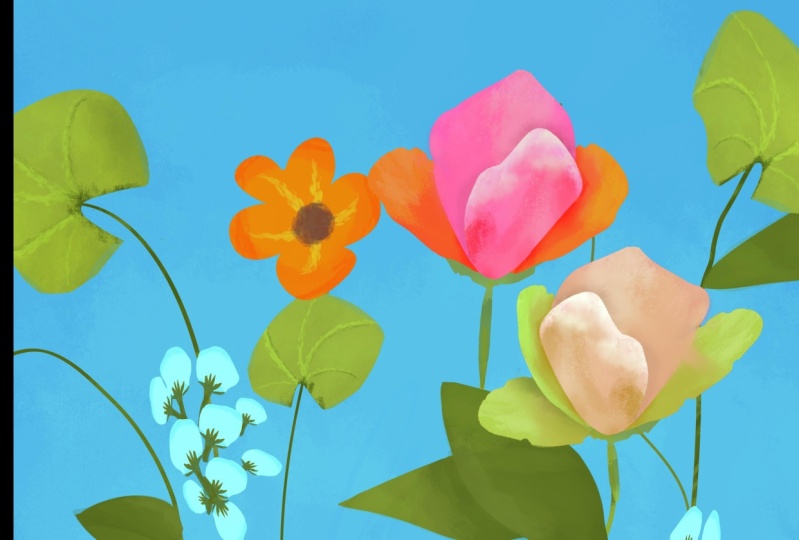
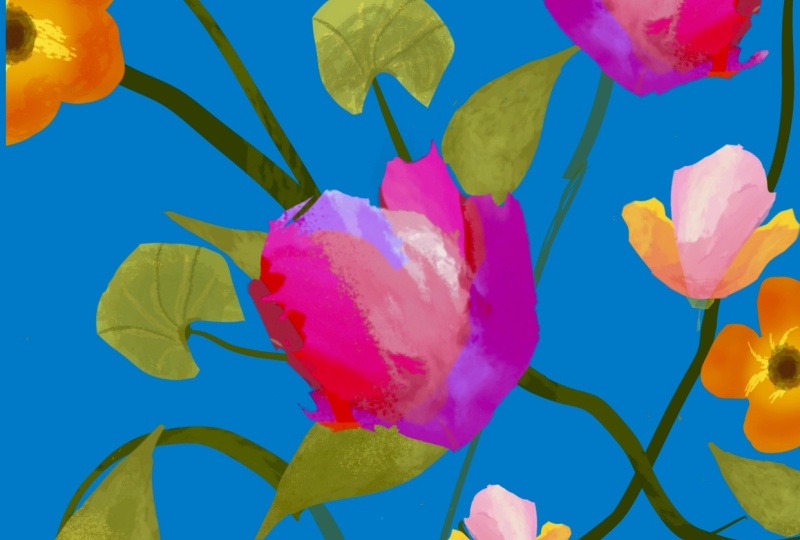
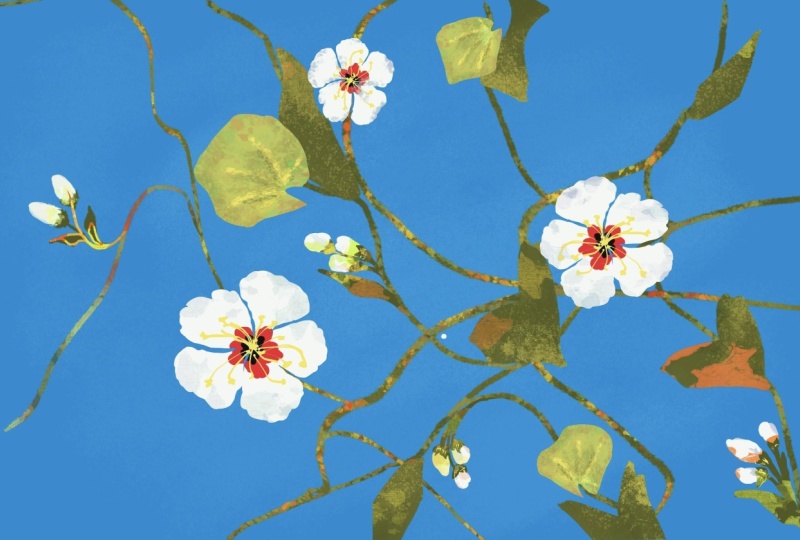
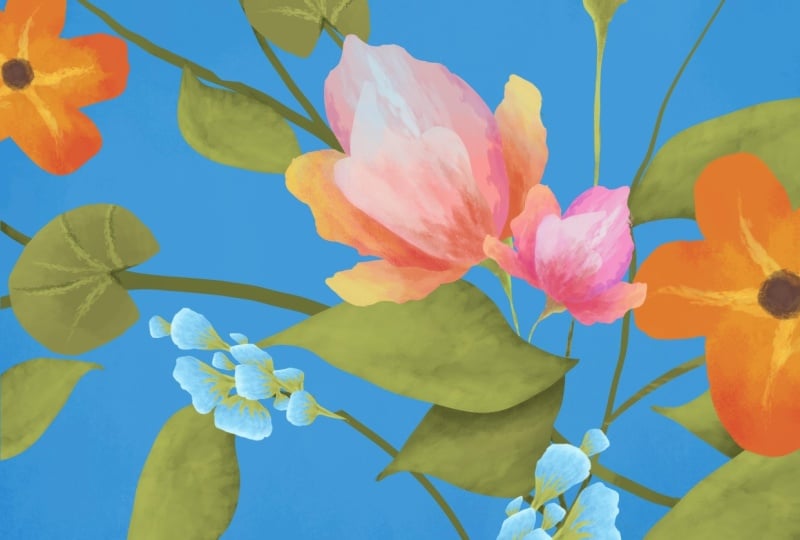
Sie lernen, wie Sie diese Komposition
mit Blumen und Blättern
erstellen mit Blumen und Blättern Machen Sie sich keine Sorgen, wenn Sie noch nie
illustriert haben. Dieser Kurs
wurde speziell entwickelt, um Sie
Schritt für Schritt zu führen und
Sie zu ermutigen , ein
erfolgreiches Projekt zu erstellen. Hallo, mein Name ist
George und ich bin seit über 11 Jahren professioneller Künstler
. fünf Jahren habe ich mich in Unterricht
sowohl
online als auch persönlich mit über 20.000
wunderbaren Schülern
verliebt persönlich mit über 20.000
wunderbaren Schülern Ich habe diese
interessante Art
des Unterrichts entwickelt ,
die sich auf das Projekt und
das Erlernen aller Werkzeuge der Illustration konzentriert , wie
Harmonie, Komposition ,
Texturen und natürlich alle Tools von Procreate Wenn du bereit bist,
schnappen wir uns den Apple Pencil, das iPad, die Procreate-App und springen in den Kurs
2. Importieren von Pinsel und Erstellen einer Leinwand: Für diesen schönen Kurs müssen
Sie eine
Leinwand erstellen, indem Sie hier auf das Plus und hier
unten auf das Plus klicken, und Sie benötigen eine
Leinwand mit 4.000 6.000 Pixeln
und einer DPI von 250. Dadurch erhalten Sie
ungefähr 18 Schichten. Falls Sie ein älteres iPad haben, werden
Sie ungefähr
zehn oder neun Schichten haben. Es spielt keine Rolle, da
Sie nicht so viele Schichten benötigen , um diese wunderschöne
Blumenkomposition zu erstellen. Für die Pinsel auf der
Seite mit
den Projektressourcen dieser Klasse finden
Sie nun Seite mit
den Projektressourcen dieser Klasse diesen Pinsel, den
Sie auf Ihr iPad herunterladen müssen. Nachdem du ihn
auf dein iPad heruntergeladen hast, klicke hier auf die Pinsel. Klicken Sie auf das Plus,
gehen Sie auf In-Port und
navigieren Sie zu dem Ort, an dem Sie den schönen Pinsel
heruntergeladen haben . Klicken Sie darauf. Sobald
Sie darauf klicken, werden
Sie zu
diesem Bildschirm aufgefordert , und klicken Sie
dann auf Fertig. Ich klicke auf
Abbrechen, weil ich keinen
weiteren Pinsel erstellen möchte. Perfekt. Das ist der
Pinsel namens Silky Es ist ein Tintenpinsel,
sehr schön. Und für die Farbpalette. Dies wird die Farbpalette sein, und Sie finden sie
auf derselben Seite, der Projekt- und
Ressourcenseite dieser Klasse. Klicken Sie auf das Plus, „
Neu von“ -Datei, navigieren Sie zu der Datei, die Sie auf Ihr iPad
heruntergeladen
haben ,
klicken Sie darauf, und Sie werden ungefähr so aussehen. Okay, lass uns mit
dem nächsten Schritt fortfahren.
3. Weichheit des Hintergrunds: In diesem Schritt
müssen Sie hier auf
die Ebenen und die
Hintergrundfarbe klicken . Klicken Sie auf diese Farbe
in der Ecke, dieses wundervolle Blau,
Cerleanblau, tolle Farbe Und dann bist du
auf der ersten Ebene. Gehen Sie auf die Pinsel, den Kunstpinsel, Lederholzpinsel, und
wählen Sie diese Farbe hier aus. Stellen Sie sicher, dass der Pinsel ziemlich groß
ist. Ich denke, 40% sind gut genug
und eine Deckkraft von etwa 18%. Das ist Opazität. Das ist Größe. Und wir werden dem Hintergrund einige
Texturen
hinzufügen. Ich denke, die Opazität
ist viel zu hoch, also reduzieren wir sie
auf etwa 9% oder 8%, und die Größe sollte mit etwa 63
etwas größer Beachten Sie, dass es
viel gedämpfter ist. Fügen wir hier ein paar Texturen in
der Mitte hinzu,
etwa in dieser Größe, und fügen wir dann etwas mehr hinzu,
genau in der Nur ein bisschen näher am
Mittelpunkt der Leinwand,
und das ist alles, was Sie für diesen Schritt
benötigen
4. Erste Blätter: In diesem nächsten schönen Schritt erstellen
wir eine weitere Ebene, indem wir sie auf dem Plus hinzufügen. Wählen wir die
grüne Farbe aus dieser Ecke hier drüben
und den richtigen Pinsel,
nämlich den Seidenpinsel, und lassen Sie uns einige Blätter erstellen Lass uns eine S-Form machen einfach so und
so aussieht Sobald du das gemacht hast,
kannst du gleich hier rüber gehen und eine runde Form hinzufügen
und sie oben verbinden. Mach dir nicht zu viele Gedanken
über die Form. Fügen Sie die Farbe hinzu, indem Sie sie
von hier ziehen und
über die Form Vergewissern Sie sich, dass die
Form geschlossen ist, etwa so, und
hier drüben, ungefähr so Und dann lass die Farbe rein. Wenn Ihnen die Form nicht
gefällt, stellen Sie
fest, dass dieses Blatt nicht so schön
ist. Wir können auf
das Bewegungswerkzeug klicken und
dann auf den Warp, das hier drüben, und wir können es ein bisschen
mehr wie ein Blatt
aussehen lassen ein bisschen
mehr wie ein Blatt
aussehen Beachten Sie, wie das geht, wenn Sie einfach von hier aus
drücken. Also von hier aus, schiebe es einfach nach
oben und dann von hier runter, vielleicht ein bisschen nach oben, und mache es ein bisschen kürzer. Es sah eher wie ein Blatt aus, und es hat auch
die Form ziemlich verändert. Perfekt. Nun, diese
Form ist ziemlich groß. Sie muss ein bisschen kleiner sein. Klicken wir also auf das
Bewegungstool und verwenden
nun ein anderes Tool
von hier, das Uniform heißt. Wir können dieses Blatt drehen , um es ein bisschen
interessanter zu machen, und
es
auch etwas kleiner machen. Du rotierst also von
diesem grünen Punkt und verkleinerst es
von hier aus an der Ecke. Wenn Sie es von einer beliebigen Ecke oder einem beliebigen Punkt
aus verkleinern , wird
das einheitliche Werkzeug die Form nicht
wirklich verzerren Deshalb gibt es
dieses Werkzeug hier drüben, das ist
die Verzerrung Beachten Sie, wie es
die Form unterschiedlich verzerrt. Okay? Lass uns das rückgängig machen,
indem wir mit zwei Finger und sichergehen, dass es ein
bisschen besser
positioniert ist , okay? Und sobald Sie
das getan haben, können wir
auf die Ebenen klicken , um die Ebenen zu überprüfen und
die Form nur einmal zu duplizieren Okay. Jetzt drehen wir es mit dem
Bewegungswerkzeug. Machen Sie es ein bisschen kleiner
mit der Verzerrung, machen Sie es ein bisschen kleiner
und mit dem Warp können
wir die Form
noch weiter ändern, können
wir die Form
noch weiter ändern es aussieht, als wäre es ein völlig
anderes Blatt Okay? Wir können uns wieder der
Bewegung und der Uniform zuwenden. Und beachte, wie diese Schichten übereinander
liegen. Nun, das wird die
Ebene sein, die oben liegt. Also das erste Blatt, es ist
nicht wirklich sichtbar, aber das erste Blatt ist oben. Das erste Blatt hier
ist oben, das kleine, und das andere
ist unten. Ich möchte das ändern, indem ich auf die Ebene klicke
und sie nach unten ziehe Lassen Sie uns jetzt
die Position ändern und
sie hierher bringen , nur weil
sie viel, viel besser aussieht Das hilft dir
im nächsten Schritt, der Positionierung der Ebenen. Und du hast ein
bisschen über die Werkzeuge gelernt, das Bewegungswerkzeug, das Verzerren, das Verschieben, das Warp sowie darüber, wie du Ebenen
duplizierst, indem du nach links
wischst, auf Duplizieren
klickst und
dann die Form verschiebst und verzerrst Gehen wir zum nächsten Schritt über.
5. Schattierung der ersten Blätter: Im nächsten Schritt
stellen wir ein weiteres Tool vor, das Alpha-Sperre genannt wird Sie klicken auf die Ebene,
klicken auf die Alpha-Sperre und jetzt ist ein
Schachbrett erschienen Das ist der Hinweis darauf, dass
die Alpha-Sperre aktiviert ist. Das machen wir für beide. Okay. Und jetzt
gehen wir zur Bürste und ich zeige dir,
was Leder in Kombination
mit einer helleren Farbe,
diesem helleren Grün hier drüben,
bürsten würde in Kombination
mit einer helleren Farbe,
diesem helleren Grün hier drüben,
bürsten . Die Größe sollte
bei etwa 9% liegen. Die Opazität ist meiner Meinung nach
bei etwa fünf in Ordnung. Und lassen Sie uns hinzufügen, stellen Sie
sicher, dass Sie sich auf der
ersten Ebene darunter befinden Die, die unten ist, und
füge ein bisschen von dieser Textur hinzu. Beachten Sie, dass es
nur auf
das Blatt zeichnet , ohne die
Grenzen zu überschreiten. Das ist genau das, was
der Alpha-Lock tut. Wenn es nicht an wäre, würde genau
das passieren. Lassen Sie es uns
etwas offensichtlicher machen. Du würdest
außerhalb der Form zeichnen. Wenn ja, machen wir alles
rückgängig, bis wir wieder
die Alpha-Sperre aktiviert haben,
und nehmen die Deckkraft
etwas höher auf etwa 23%, damit Sie
einige Texturen
sowie die Farbänderung sehen können sowie die Farbänderung Okay. Lass uns
etwas von dieser Farbe auf die Oberseite des Blattes auftragen,
auf die Oberseite. Okay. Beachten Sie, wie viel
schöner es aussieht, und wir müssen dem darunter liegenden mit
dem dunkleren Ton
etwas Schatten hinzufügen , diesen dunkleren Ton hier drüben, nur ein bisschen Schatten hinzufügen. Und bei dem Bild, das oben ist, fügen
wir
hier ein kleines
Highlight hinzu, um es viel
interessanter und schöner zu machen. Okay, das ist alles, was Sie
wissen müssen , damit dieser Schritt abgeschlossen ist. Gehen wir zum nächsten Schritt über.
6. Blätter duplizieren: Im nächsten Schritt werden wir diese Ebene
duplizieren und noch
ein paar Blätter machen , indem wir einfach
herumlaufen und noch
ein paar Blätter hinzufügen Ein weiterer Trick, den Sie
verwenden können, besteht darin, hier rüber zu gehen und die Form
umzudrehen und sie zu verzerren Sie können es so weit verformen, wie Sie
möchten, und seine Form ändern. Wir haben noch ein Blatt,
ohne so viel zu arbeiten. Wir können diese
Ebene noch einmal duplizieren, der
Bewegung auf Uniform
übergehen , die Drehung
ändern, es
vielleicht so machen und sie
einfach hier drüben platzieren, sodass sie
außerhalb der Form liegt . Okay. Lassen Sie uns auch beibringen ,
wie man Ebenen zusammenführt,
indem man zwei Ebenen zusammendrückt Dies sind die ersten beiden Ebenen. Wir können sie einklemmen,
duplizieren. Okay. Und jetzt haben wir zwei Blätter. Wir können sie tatsächlich
horizontal oder vertikal drehen, ich meine, und mit
dem Warp-Werkzeug sie
einfach ein bisschen ändern, sodass
sie von dieser Seite nach innen kommen Perfekt. Jetzt können wir diese Ebene hier duplizieren, da
sie nur ein Blatt hat. Nimm das Uniformwerkzeug, drehe es und
platziere es hier drüben. Lass es uns verformen und
verkleinern, da wir nicht so
viele kleinere Blätter haben Mit dem Warp-Werkzeug wird dadurch auch die Form
verändert. Das ist perfekt. Sie können auch den Radiergummi verwenden und einen Teil
der Form löschen, wenn Sie möchten, und Sie haben das Gefühl, dass
es nicht wirklich ansprechend
aussieht. Jetzt können Sie alle
Ebenen zusammenfügen, indem Sie sie zusammendrücken, und Sie sind auch
mit diesem Schritt fertig
7. Mehr Duplizierung: Im nächsten Schritt erfahren Sie mehr
über das Auswahltool. Das Auswahlwerkzeug
finden Sie hier
und es bietet einige
interessante Optionen. Die Automatik wählt einfach anhand
von Farbe und Textur aus, wo auch immer Sie klicken. Beachten Sie, wie
beide so ausgewählt werden. Aber wir sind
nicht an der Automatik interessiert, sondern an der freien Hand. Und wenn du
mehr als ein
solches Blatt auf der Ebene
hast, kannst du mit der freien Hand
die beiden Blätter umkreisen, auf den Kreis hier drüben
klicken und dann kopieren und einfügen. Dadurch entsteht
eine weitere Ebene mit nur diesen beiden
Blättern, die Sie
jetzt mit dem
Bewegungswerkzeug und der Uniform bewegen können jetzt mit dem
Bewegungswerkzeug und der Uniform bewegen Jetzt haben Sie
zwei weitere Blätter. Ich habe es
so gemacht, nur damit du auch über dieses Tool
Bescheid weißt, weil es super,
super nützlich ist. Lass es uns hier unten drüben platzieren , es so
umdrehen, es etwas kleiner
machen und es so aussehen lassen, als käme es von unten auf der
Innenseite der Leinwand, nur um die
Komposition ein bisschen weiter zu öffnen. Sie können jetzt
die beiden Ebenen zusammenführen, zum Auswahlwerkzeug gehen, dieses Blatt hier drüben nehmen, kopieren und einfügen, zum
Bewegungswerkzeug gehen, Uniform. Drehe es, und wir können jetzt
ein weiteres Blatt hinzufügen , das von dieser Seite
kommt. Beachten Sie, dass wir hier drei Punkte haben, die die Komposition
geöffnet haben, und jetzt haben wir
einen weiteren Punkt auf dieser Seite. Perfekt. Lassen Sie uns nun diese beiden Ebenen
zusammenführen. Es ist etwas schwieriger, zwei Ebenen
zusammenzuführen. Es ist einfacher, wenn Sie
drei oder vier oder fünf haben. Okay. Und das ist alles, was
Sie für diesen Schritt benötigen.
8. Rebstöcke und Kontrast: Beachten Sie im nächsten Schritt, dass diese Blätter viel zu
viel Kopieren und Einfügen zu sein scheinen. Wir müssen ihnen etwas
mehr Textur hinzufügen. Wenn Sie sich diese
Farbe hier schnappen,
denken Sie daran, dass dort bereits das Alpha-Schloss aktiviert Wenn nicht, kannst du es hinzufügen. Und lassen Sie uns natürlich mit dem kunstvollen Holzpinsel
aus Leder weitermachen dem kunstvollen Holzpinsel
aus Leder und etwas von dieser
Farbe auf die mittleren am Ende an der Spitze
der schönen Blätter auftragen.
Sie können etwas mehr hinzufügen, nur
um es ein bisschen anders zu machen. Sie können es auch auf
dieser Seite hinzufügen, nur ein kleines bisschen. Beachten Sie, wie es ohne
viel Arbeit
einige Kontraste erzeugt
und auch
viel Textur Sie können herumspielen, und
wenn Sie sie nicht mögen, können
Sie zu
dieser Farbe zurückkehren und sie einfach glätten und dann zur dunkleren gehen
und
eine dunklere Farbe hinzufügen Und jetzt sind Sie wieder bei schönen Blatt, das
vorher war, oder Sie können einfach auf
Rückgängig klicken , bis Sie die gewünschten schönen Texturen erstellt haben . Okay? Und lassen Sie uns natürlich ein wenig über die Positionierung der
Ebenen
sprechen. Beachten Sie, dass
es hier zwei
Ebenen gibt. Wenn ich auf diese
Ebene
klicke und ein Plus hinzufüge, auf diese
Ebene
klicke und ein Plus hinzufüge, entsteht eine
Ebene in der Mitte,
was bedeutet, dass sich diese Ebene, Ebene Nummer drei,
unter den Blättern befindet, unter der Ebene zwei der Ebenen. Das heißt übersetzt. Gehen wir weiter zum Pinsel, dem
seidigen Pinsel hier drüben Du bist okay und wählst
die richtige Farbe, nämlich dieses Dunkelgrün Und beachte, dass, wenn ich
eine Linie ziehe, die in diese Richtung geht, sie hinter diesen Blättern liegt. Das ist sehr, sehr nützlich. wir das rückgängig und machen es noch
einmal, indem wir ein bisschen herauszoomen, nur damit Sie noch ein
paar Änderungen vornehmen können und
die Linie unten etwas dicker und oben
dünner machen die Linie unten etwas dicker und oben
dünner Perfekt. Sobald du das getan hast, kannst du hier hinter
diese Blätter gehen und auf diese Seite, diese Richtung gehen und
auf diese Seite gehen. Beachten Sie, dass es viel einfacher ist, eine dicke Linie zu erstellen, wenn
Sie von hier aus beginnen. Lassen Sie uns das rückgängig machen und von
hier nach unten gehen und
diesmal vielleicht auf diese Weise. Perfekt. Okay, und
erstelle noch ein paar Zeilen. Wir brauchen vor allem eine, wenn wir von hier aus weitermachen, vielleicht zoomen wir
ein bisschen hinein und machen
es so. aus muss es den
entgegengesetzten Weg einschlagen und zu hier aus muss es den
entgegengesetzten Weg einschlagen und zu stark
mit dieser Linie verschmelzen Und
damit es ein bisschen
schöner und natürlicher aussieht , können
wir dort, wo sie sich treffen, etwas mehr
Dicke hinzufügen Beachten Sie also, dass ich
etwas mehr Dicke hinzufüge, und das erzeugt und
macht die Illusion, dass dieser Zweig einfach einen
weiteren schönen
Zweig erzeugt , der in diese Richtung geht. Und natürlich können wir
dasselbe auf dieser Seite machen. Denken Sie daran, einfach von
außen in Richtung Filiale zu gehen. Okay. Perfekt. Und natürlich können
wir eine Alpha-Sperre hinzufügen. Beachten Sie, dass diese Linien super, super flach
sind. Wir können eine Alpha-Sperre hinzufügen. Und wenn Sie das getan haben, nehmen Sie den
Pinsel Artistic Leather Wood dann die hellere Farbe. Und lassen Sie uns diesen Sticks
einige Texturen hinzufügen. Perfekt. Okay. Sie können jederzeit einfach die Alpha-Sperre rückgängig machen und so viele
Sticks erstellen, wie Sie möchten. Ein weiterer Trick, den Sie ausführen
und verwenden können , ist das Duplizieren der Ebene. Das ist eine super nette
Art, einfach
ein paar weitere Zweige
wie diesen zu erstellen . Beachten Sie, wie einfach es war. Du kannst es immer einfach
verformen, wenn du willst. Biegen Sie es einfach nach unten, bis es die Form und den Zweig verlässt , den Sie nicht
mögen Zum Beispiel mag ich diesen nicht
wirklich. Ich werde es einfach
komplett löschen , nur weil wir den Radierer ziemlich groß
machen, nur weil er sich
auf einer anderen Ebene befindet, und bevor wir sie zusammenfügen, können
wir löschen, was uns auf dieser Ebene
nicht gefällt gefiel uns nicht,
der auf der linken Seite und
der auf der rechten Seite Und dieser Stick hier drüben, gehen
wir zum Tintenpinsel
und nehmen die dunklere
Farbe. Und lassen Sie uns von hier
aus noch einen Stock machen , indem wir in diese Richtung gehen. Wunderbar. Nur
noch ein paar Sticks mit nur ein paar weiteren Klicks. Lass uns sie zusammenführen. Denken Sie daran, Alpha-Sperre zu aktivieren, zur helleren
Farbe
überzugehen und mit dem richtigen Pinsel,
dem
Lederholz,
ein paar weitere Texturen hinzuzufügen. Fügen Sie ein paar weitere Texturen hinzu,
wo immer Sie möchten. Okay. Perfekt. Fügen wir hier
etwas hinzu , weil dünnere
Zweige
dazu neigen, etwas heller zu sein. Okay. Perfekt. Und du hast gelernt, mehr Ebenen zu
duplizieren, wunderschöne Zweige zu
erstellen und auch
einige Texturen auf
diesen Zweigen
zu erstellen und auch, wie man Ebenen positioniert. Gehen wir zum nächsten Schritt über.
9. Blattsorte: Im nächsten Schritt
müssen Sie eine weitere Ebene
über der Ebene Nummer
zwei erstellen , die sich oben befindet. Lassen Sie uns eine weitere Ebene erstellen. Stellen Sie sicher, dass Sie
den Tintenpinsel haben, den seidigen Tintenpinsel, und lassen Sie uns diese
mittelgrüne Farbe hier auswählen Und lassen Sie uns
weitere interessante Blätter kreieren. Diesmal werden es diese Blätter
sein, vielleicht sollten wir den Pinsel etwas
größer
machen , damit ihr sehen könnt,
was wir machen Beachten Sie, dass diese Blätter etwas eckig sein
werden,
genau wie eine wunderschöne
sechseckige Lassen Sie uns die Farbe hinzufügen, indem sie von hier
auswählen und
hinzufügen Und wir können mit dem Radiergummi
weitermachen und sicherstellen, dass er einen
der Tintenpinsel hat, am besten den gleichen Und lassen Sie uns bei
einigen Ecken radieren und sie
etwas runder
machen . Okay? Dieses Blatt braucht auch wo immer du Platz findest
und es passt, du kannst es löschen und
quasi hineinspringen. Beachten Sie, dass es ein
bisschen wie ein Litipad aussieht, und das ist das Blatt.
Es ist ziemlich groß Machen wir es also ein
bisschen kleiner, indem wir das Bewegungswerkzeug auf Uniform und es ein bisschen kleiner machen. Außerdem legen wir es
hier drüben über diesem Ast hin. Perfekt. Sobald Sie das getan haben, können Sie weitermachen und eine Alpha-Sperre
hinzufügen. Okay, nehmen wir
den Texturpinsel
, den künstlerischen
Lederholzpinsel, und lassen Sie uns einige Linien
mit dieser hellen Lichtfarbe zeichnen Die Opazität sollte ziemlich hoch
sein. Okay. Und die Größe,
machen wir es auf etwa 7%. Diese Zeilen sollten
von irgendwo hier kommen. Vielleicht sollte die Größe
etwas kleiner sein, auf etwa 2%. Perfekt. Und lass uns
von außen in Okay gehen
und so und so reingehen und einen neuen hinzufügen hier
drüben einen neuen hinzufügen und den
letzten da drüben. Perfekt. Nehmen wir
einen dunkleren Ton, fügen
Sie einfach einen dunkleren Ton hinzu und machen
Sie ein paar Linien auf dieser Seite, vielleicht teilen Sie diese Ecke hier und fügen Sie weitere
Linien hinzu, die von außen kommen, nicht auf allen. Sie können auch hierher gehen, und ich denke, drei davon
sind mehr als genug. Okay. Lassen Sie uns nun
die Größe des Pinsels auf etwa 24% erhöhen und
die Deckkraft sehr,
sehr gering auf etwa sieben reduzieren sehr gering auf etwa sieben und ein paar
Texturen hinzufügen, nur damit diese Linien nicht
so texturiert wirken Wir können auch
zur helleren Version
von Discolor und
nur am Rand gehen , einfach ein
bisschen Verfärbung hinzufügen, mehr Texturen
und ein bisschen interessantere Formen
erzeugen und ein bisschen interessantere Formen Okay? Lass uns jetzt
mit der Verzerrung spielen Wir haben nicht
viel mit der Verzerrung gespielt,
aber Verzerren ist ein sehr
cooles und interessantes Tool , mit dem Sie
eine Perspektive schaffen können Beachten Sie, wie wir diese Form
tatsächlich nach unten oder oben neigen. Ziehen wir also diese Ecke, ziehen wir diese Ecke,
ziehen wir sie ein bisschen weiter Bis es so aussieht, als ob
es in diese Richtung geht, können
wir es auch einfach
ein wenig drehen und es
so aussehen lassen , als würde es
ins rechte Licht rücken. Das sieht perfekt aus. Okay. Lass
es uns ein bisschen größer machen. Ich wurde ziemlich stark vergrößert. Also lass uns Uniform anziehen.
Mach es ein bisschen größer. Okay. Geh auf Warp Machen wir es hier ein
bisschen runder. Perfekt. Und das ist alles, was
Sie für diesen Schritt benötigen.
10. Neues Blatt duplizieren: Im nächsten Schritt
duplizieren wir diese Ebene, indem nach
links wischen.
Dupliziere es Okay. Lass es uns horizontal drehen. Klicken Sie auf das einheitliche Werkzeug. Wir sind also beim Bewegungstool. Beachten Sie, dass es auf dieser Seite etwas
schief ist, also lassen Sie uns es verzerren und ein bisschen so ändern
, perfekt Und wir können es
ein bisschen größer machen,
nur ein bisschen größer, und es nach
draußen auf diese Seite Beachten Sie, wie
das ziemlich nach unten sinkt. Machen wir es ein bisschen runder. Perfekt. Sie können mit dieser
helleren Farbe auch etwas
Textur hinzufügen, wenn Sie möchten. Ich bevorzuge es, dort, wo
die Formen auf den Rand treffen, dunklere Farben hinzuzufügen . Beachten Sie also, dass diese
in der Mitte
viel mehr Licht haben als
die an den Seiten. Okay? Lass
es uns noch einmal duplizieren, die Schicht darunter, also
nicht das Blatt, das geschnitten wird. Okay. Lass uns das Bewegungsgerät,
die Uniform, nehmen und es
gleich hierher bringen. Lassen Sie uns die Ansicht vergrößern, damit Sie sehen können
, was vor sich geht. Verzerren Lass es uns ein bisschen verzerren. Wir können
es auch horizontal umdrehen
und es auf diese Weise etwas runder
machen Perfekt. Wir können
es auch drehen, indem wir auf Uniform klicken. Drehe es ein bisschen, und
das sieht ganz nett aus. Okay. Denken Sie daran, es
hat bereits das Alpha-Schloss, sodass wir auf den
Pinsel auf dem Lederholz klicken können. Wir haben bereits die Einstellungen. Die Einstellungen sind ziemlich niedrig. Die Deckkraft liegt bei 6%, und es wird nur ein bisschen von dieser
dunkelgrünen Farbe hinzugefügt Okay, vielleicht ist das zu viel. Also lass uns ein bisschen von diesem
Grün auf der rechten Seite hinzufügen. Okay. Das sieht
nett und wunderschön aus. Lass es uns noch einmal
duplizieren. Wir können auch das T
oben und das
letzte unten zusammenführen . Wir können es etwa hierher verschieben, sagen
wir, das sieht
nett und wunderschön aus. Machen wir es ein
bisschen runder, indem wir an diese Ecke und
an diese Ecke gehen. Das ist perfekt. Jetzt fügen
wir dem
Grün hier ein bisschen
Textur hinzu, nur eine winzige Menge Grün. Das ist zu viel. Machen wir es rückgängig , bis es sich richtig anfühlt.
Das ist perfekt. Okay. Und vergessen wir nicht
, alles zusammenzufügen, alle Blätter und
auch die Zweige. Perfekt. Und das ist alles, was
Sie für diesen Schritt benötigen.
11. Erste Blume: Ich sehe, bis jetzt haben wir die einfachsten Dinge
getan. Das ist nur so, damit Sie
sich mit
einigen Werkzeugen und
Zeichenmethoden und
den Einstellungen vertraut machen einigen Werkzeugen und
Zeichenmethoden und , die Sie für Ebenen und
Pinsel
benötigen , und es ist einfacher, einfach
mit den einfachen Dingen zu beginnen. Gehen wir zu den Ebenen
und erstellen wir eine weitere Ebene. Diese Ebene wird ein paar Blumen
haben. Sehr, sehr einfache Blumen. Lass uns mit der seidigen Bürste weitermachen. Wähle diese Farbe hier. Pflücken wir die Orange und machen wir daraus eine einfache Blume. Einfach so und
so mit ein paar
schönen runden Formen. Ungefähr fünf wären perfekt. Okay. Lassen Sie uns die Farbe hinzufügen, stellen Sie sicher, dass die Form
vollständig geschlossen ist , bevor
Sie die Farbe hinzufügen. Okay, lassen Sie uns zu unserem
Lieblingswerkzeug übergehen, dem Warp-Werkzeug, damit wir die Ecken etwas
weiter nach außen ziehen
können , nur damit wir die
Mitte und die Blume etwas
interessanter gestalten Beachten Sie, dass, wenn wir
auf das Bewegungswerkzeug klicken, es
vorher so aussah. Viel zu einfach. Jetzt ist es etwas komplexer. Okay. Perfekt. Denken Sie daran, die Ebene immer dann
mit
Alpha-Sperre zu versehen, wenn Sie Texturen hinzufügen möchten. Gehen wir zum Pinsel über,
dem Lederholzpinsel. Lassen Sie uns die Opazität
nur ein wenig auf etwa 24% erhöhen nur ein wenig auf Lassen Sie uns das Rot hier drüben verwenden und etwas Rot auf die äußeren Blütenblätter auftragen,
auf die Außenseite Okay. Nur ein paar Mal, ich kreiste
nur herum Reduzieren wir die Opazität auf etwa 10%, damit wir in der Mitte
kreisen können Diese Texturen
auf der Außenseite weicher machen. Wenn wir zu einer höheren Deckkraft zurückkehren und die
Größe auf etwa 14% reduzieren, können
wir nur die
letzten paar Schritte hinzufügen, die letzten paar Farbtupfer Okay. Gehen wir jetzt zu diesem
schönen Gelb hier drüben. Stellen Sie sicher, dass der Pinsel mit etwa 8%
recht klein ist. Ich denke, 8% sind viel zu groß. Sagen wir es auf drei, 2%. Und die Opazität ist etwas
höher auf etwa 76. Und von der Mitte
des Mehls, einfach nach draußen Nun, lassen Sie uns
von außen
etwas dicker auf die Bürste gehen,
wir brauchen einen etwas dicker auf die Bürste gehen, Pinsel von etwa 4% oder fünf. Und geh einfach, fünf sind zu viel. Lass es uns auf vier setzen. Gehen wir vom Blütenblatt zur Mitte, vom
Blütenblatt zur Mitte, und wenn wir diesen Weg gehen, stellen wir
fest, dass sie
etwas gekrümmt sind und
ein schönes Ende haben , das spitz ist Okay. Sobald du das gemacht hast, lass uns das
Braun hier drüben verwenden, die Deckkraft
verringern und
anfangen, eine Mitte zu machen Heb deinen Pinsel noch nicht, deinen Stift. Jetzt kannst du es tun. Also jedes
Mal dreimal versuchen, den
Kreis etwas kleiner zu machen, nur damit
in der Mitte der Blüte ein weicherer Rand entsteht Beachten Sie, dass es etwas weicher ist. Zoomen wir hinein und
machen es
immer wieder , bis das Gelb
irgendwie verschwindet Beachten Sie, dass die Blume
nicht so ansprechend aussieht. Was Sie tun können, ist
zum Bewegungswerkzeug zu gehen, es zu drehen und es ein
kleines bisschen zu verzerren , bis es sich
ein bisschen natürlicher anfühlt Okay, und lass
es uns ein bisschen kleiner machen. Okay. Und positioniere
es auf dieser Seite, um es
vielleicht noch kleiner zu machen. Lass uns rauszoomen, um zu sehen. Nein, ein bisschen größer. Perfekt. Okay. Und das ist
alles, was Sie für diesen Schritt benötigen.
12. Vermehrung der ersten Blüte: Der nächste Schritt, du hast es erraten. Wir müssen
diese wunderschöne Blume duplizieren, indem eine Ebene hier drüben
duplizieren
und die wunderschöne,
wundervolle, wunderschöne
orangefarbene Blume
auf die linke Seite bewegen wundervolle, wunderschöne
orangefarbene Blume wir eine Ebene hier drüben
duplizieren
und die wunderschöne,
wundervolle, wunderschöne
orangefarbene Blume
auf die linke Seite bewegen, die
außerhalb der Leinwand liegt Das sieht ganz nett aus. Machen wir es noch einmal mit
dem Mehl, das noch
nicht richtig geschnitten ist. Okay, und verschieb es
irgendwo auf diese Seite. Okay. Perfekt. Gehen
wir nun zu einer Schicht mit dem schönen
Laub und den Stöcken über. Und lass uns mit
dem Tintenpinsel weitermachen Silky das mittlere Grün auswählen Lass uns einen
Stock von diesem nehmen. Oh, der Alpha-Lock ist aktiviert. Machen wir also die
Alpha-Sperre rückgängig und gehen wir von hier
aus zu
dieser Form hier. Sie können auf das
Auswahlwerkzeug in der Automatik und dann
auf dieses Grün klicken
und dann den Stift
nach links bewegen, bis nur dieser Stick ausgewählt ist. Klicken Sie dann auf den Pinsel, gehen Sie zu künstlerischem Lederholz über und wechseln Sie zu einer dunkleren Farbe. Und wir können diesem Stick etwas
Textur hinzufügen, damit er nicht so flach wirkt. Perfekt. Nun, wir haben nur einen kleinen
Stock hier
nur einen kleinen
Stock hinzugefügt, damit diese Blume so
aussieht, als würde sie nicht einfach aus dem Nichts
wachsen. Wir können sie
auch ein kleines bisschen bewegen, nur damit es nicht so aussieht, als ob der Stock einfach
hineingeht. Das ist perfekt. Wir können es auch ein
wenig verformen, um es schöner zu machen. Perfekt. Und sobald Sie das getan haben, können Sie die Schichten
mit den Blumen verbinden, und das ist alles,
was Sie für diesen Schritt benötigen.
13. Kleine blaue Blume: Im nächsten Schritt müssen
Sie über
jeder
Ebene, die Sie in Ihrer Illustration haben
, eine
weitere schöne Ebene erstellen über
jeder
Ebene, die Sie in Ihrer Illustration haben
, eine
weitere schöne . Wählen wir den
Tintenpinsel aus, den seidigen, schönen Pinsel, und lassen Sie uns
hier mit dieser Farbe fortfahren Okay. Das wird
eine sehr einfache und leichte, wunderschöne Form sein. Wenn du es nur ein
bisschen so
machst, mach es ein bisschen welliger Okay. Perfekt. Sobald du das getan hast, lass uns zu dieser Farbe hier
drüben übergehen , nämlich diesem Grün. Und lassen Sie uns nur einen Stamm erstellen.
Das läuft so ab. Und dann geht dieser so
auf die Blume zu. Vielleicht sollte der Pinsel etwas kleiner
sein. Lassen Sie uns also einen
kleineren Pinsel erstellen und
dann diese
kleinen Finger kreieren. Perfekt. Okay. Ich gehe einfach und
mache sie ein bisschen dicker. Perfekt. Beachten Sie, dass dies etwas rationeller
sein kann Okay. Das sieht wunderschön aus. Gehen wir nun zum
Auswahlwerkzeug zur Automatik über. Klicken Sie hier auf dieses Blau. Und natürlich ein dunkleres Blau. Geh
auf den Pinsel. Die Bürste sollte
die Lederholzbürste sein. Mach es ziemlich klein, 1%. Lass uns unten etwas Blau
hinzufügen. Machen Sie es vielleicht etwas größer, 2% weniger Opazität, 15% Das sieht wunderschön aus und dreimal ist
absolut ausreichend Okay. Lass uns das
hellste Blau hier drüben nehmen
und etwas mehr an
der Oberseite der Blume hinzufügen. Okay. Und jetzt gehen wir
zur Auswahl über. Wählen Sie den Stamm aus, wenn
Sie
alles mit diesem
Ähm einfach so auswählen , müssen
Sie es rückgängig machen,
indem Sie mit zwei Finger
klicken
und dann auf den
Stamm so klicken und ihn nach links
ziehen, bis
nur noch der Stamm ausgewählt ist Perfekt. Wenn Sie nicht genug Platz haben, um sich nach links zu bewegen, können
Sie die Verkleinerung, die Leinwand, verschieben, darauf klicken und sie nach links bewegen, bis
nur noch der Stamm ausgewählt ist. Okay. Klicken wir jetzt
auf diesen dunkleren Ton. Okay, den Pinsel, damit
die Auswahl getroffen wird, klicken Sie auf den Pinsel und
fügen Sie einige Texturen hinzu nur ein paar Mal
weiter in Richtung der Blume. Okay? Du kannst auch ein paar
Linien auf dem Stiel selbst anbringen. Perfekt. Beachten Sie jetzt, dass diese
Blume ein bisschen groß ist etwas kleiner sein
muss. Lassen Sie uns
zuerst die Auswahl rückgängig machen und
hier weitermachen und einheitlich
weitermachen, sie etwas kleiner machen, und das ist alles,
was Sie für diesen Schritt benötigen.
14. Gebündelte Blumen: Im nächsten Schritt müssen Sie dies einige Male
duplizieren Das macht es
einfacher,
sie zu bewegen und einen
Blumenstrauß zu kreieren. Tun Sie es fünf oder sechs Mal, bis Sie das Gefühl haben, dass es genug Blumen
gibt. Okay? Der erste
sollte an Ort und Stelle bleiben. Der zweite sollte
sich nach rechts bewegen. Vergiss nicht, ein bisschen Warp
hinzuzufügen. Sie können jederzeit herauszoomen. Füge ein bisschen Warp hinzu, nur damit es ein bisschen
anders aussieht. Gehen Sie nach oben, einen über dem, den
Sie ausgewählt haben. Klicken Sie auf das Bewegungswerkzeug. Denken Sie daran, auf Uniform zu klicken, drehen und sich nach rechts zu bewegen. Vielleicht überschneidet sich dieser mit dem ersten und ist etwas kleiner Beachten Sie, dass es
viel interessanter aussieht. Perfekt. Nun, das hier, lass uns eins nach oben
verschieben und es gleich hier drüben platzieren. In diesem Bereich. Es entstehen
Überschneidungen, nicht zu viele Gehen wir zum
Warp-Werkzeug über und machen es etwas kleiner, indem wir es
einfach herunterziehen Wir können es sogar
etwas dreieckiger machen. Das ist perfekt. Vielleicht
nicht auf dieser Seite. Okay. Eine weitere Ebene nach
oben verschieben und duplizieren Nun, es ist bereits dupliziert. Wir müssen es
mit dem einheitlichen Werkzeug bewegen. Mach es ein bisschen
kleiner, komm her. Mach dir keine Sorgen, dass dieser
Stiel übergeht. Es sind nur die Schichten oben drauf. Lass es uns ein bisschen höher bewegen und
es horizontal
drehen, drehen, vielleicht ein bisschen
verzerren, nur damit es ein bisschen besser aussieht. Perfekt. Und
nach links geht es. Okay. Und der letzte. Machen wir es
zuerst mit dem einheitlichen Tool etwas kleiner. Okay, und schieb es
gleich hierher. Okay. Das sieht
fast perfekt aus. Okay. Im Moment braucht es nur ein
paar kleinere Versionen. Sie können die
folgenden Ebenen zusammenführen und diese nehmen, sie
duplizieren und
einige kleinere erstellen, indem Sie hier
weitermachen . Positionieren wir
es tatsächlich hinter diesen Blumen. Perfekt. Und lass es uns noch einmal duplizieren, nur weil
es schon kleiner ist, und wir können es einfach
auf diese Seite hier drüben verschieben. Und natürlich können wir es noch einmal
duplizieren,
das darunter. Bewege es etwas höher
hinter diesem. Okay. Und es scheint, als ob es auf der rechten Seite etwas mehr
braucht. Also lass
es uns noch einmal duplizieren. Schieb es hierher. Okay. Und wir brauchen noch einen,
der eher mittelgroß ist. Okay, mittelgroß
drüben auf dieser Seite. Es muss alles im
Griff haben. Okay. Perfekt. Drehen wir es so um,
damit wir den Stiel verstecken können. Okay. Falls Sie ein
bisschen an den Formen ändern
möchten. Beachten Sie, dass das ziemlich groß ist. Wir können mit
dem Radiergummi weitermachen , nachdem Sie alle Schichten
zusammengedrückt haben, können den Radierer aufsetzen und ihn
etwas kleiner machen Lassen Sie uns zuerst den Radiergummi
verkleinern, können wir ein bisschen
damit herumspielen
und ihn viel
schöner und kleiner
machen Ich kann hier sogar eine kleine
Linie hinzufügen, und jetzt ist es ein bisschen kleiner Okay. Du kannst jetzt auch mit der vollen Form
spielen. Wenn du ein bisschen
hineinzoomst, kannst du es ein bisschen größer oder etwas kleiner machen oder es einfach verzerren, was ich tun werde und es ein bisschen größer
machen Sie sehen besser aus, wenn
sie größer sind. Okay? Und ein bisschen dünner. Perfekt. Das ist nett. Wir können auch ein bisschen von verzerrten Mehl auf dieser Seite wegwischen, nur ein bisschen Und einfach so
hast du ein paar schöne,
schöne Blumen, ein paar
flauschige, wunderschöne Blumen Und um es noch einmal zu machen, bewegen
wir es mit
dem Uniformwerkzeug, machen es etwas größer und platzieren es genau hier auf diesem Stiel. Beachten Sie, dass es viel
stärker
integriert wird, weil es
aus diesem Stamm kommt. Ein weiterer Trick, den Sie ausführen können,
besteht darin, ihn erneut zu duplizieren. Drehe es horizontal um, und mit
horizontal meine ich vertikal. Verzerren Sie es nur ein bisschen, nur damit es ein
bisschen anders ist. Okay. Und lass uns Uniform anziehen. Lassen Sie mich noch einmal etwas
größer werden und es
gleich drüben auf diese Seite legen. Lass es uns ein bisschen mehr nach links verzerren, damit es so kommt Okay. Und das ist alles, was
Sie für diesen Schritt benötigen. Lassen Sie uns die Ebenen zusammenführen und mit dem nächsten Schritt fortfahren.
15. Erstellen eines Blütenblatts: Okay, für diesen Schritt müssen
wir
eine weitere Ebene erstellen, müssen
wir
eine weitere Ebene erstellen indem wir hier
auf das Plus klicken, und lassen Sie uns eine
wunderschöne Tulpe erstellen Gehen wir zu den Farben über. Wähle diese Farbe hier. Stellen Sie sicher, dass Sie auf
dem Tintenpinsel sind, und lassen Sie uns ein
wunderschönes Blütenblatt zeichnen, das
einfach so und
vielleicht so aussieht Und das ist das wunderschöne Blütenblatt. Stellen Sie sicher, dass es
hier geschlossen ist und geben Sie die Farbe hinein. Wir können diese Form verzerren,
indem wir auf das Bewegungswerkzeug können sie ein bisschen verzerren, sodass sie etwas interessanter erscheint Okay. Wir können ihm auch ein paar
weitere Formen hinzufügen, wenn wir wollen. Irgendwie so,
irgendwie so, nur um eine etwas interessantere
Form zu kreieren. Okay. Und vielleicht auch drüben
auf dieser Seite. Ich füge der Form nur ein bisschen mehr
Pizzen hinzu. Okay, lassen Sie uns
die Farbe hier drüben hinzufügen und jetzt sieht es gut aus Du kannst diesen
kleinen Knopf löschen. Okay. Und denken Sie daran, die Ebene mit einem Alpha-Sperren zu versehen, bevor
Sie andere Texturen erstellen. Gehen wir zum Pinsel über. Okay, künstlerischer Lederholzpinsel und wähle hier einen dunkleren
Ton. Fügen wir es hinzu. Erhöhen
wir die
Deckkraft auf Erhöhen
wir die
Deckkraft auf Und die Größe auf etwa 5%. Lass uns ein paar Texturen hinzufügen. Beachten Sie, dass diese Texturen viel sichtbarer
sind. Heben Sie nicht den Stift an, sondern zeichnen Sie die Farben an den Seiten ein. Okay. Lass uns diese
Farbe hier wählen. Und füge es der Mitte hinzu. Ich denke, wir sollten diese Farbe
wählen. Ja, sie ist ausgewählt.
Fügen wir es zur Mitte
der Form hinzu,
ohne den Stift in die Hand zu nehmen. Versuche, hier eine spitze
Farbe zu machen. Und für die letzte Farbe,
diese hier drüben, fügen
wir nur eine Linie die
tatsächlich von innen nach außen geht Perfekt. Das ist ein Blütenblatt, nur noch ein paar mehr für
die nächsten Schritte
16. Mehrfarbige Blütenblätter: Für den nächsten Schritt müssen
Sie eine weitere schöne
Schicht auf
den Pinsel, die Tinte und den seidigen Pinsel auftragen Es hat bereits eine Deckkraft von 100% und eine Größe von etwa 8% Lassen Sie uns das hier drüben ablegen
. Und zeichne die Form dahinter ein. Lass uns zuerst
die richtige Farbe wählen
, das wird diese
hier sein. Nun, lassen wir es tatsächlich orange
machen. Okay. Und lass es uns hier drüben
zeichnen. Mach dieses wunderschöne Blütenblatt. Stellen Sie sicher, dass Sie die Form schließen. Sie können diese Ebene rückgängig machen , um zu sehen, ob
die Form geschlossen ist. Okay. Lass die Farbe fallen. Lege die Schicht zurück.
Verkleinern Sie die Ansicht ein wenig. Lassen Sie uns das Ganze
etwas gekrümmter machen ,
sodass es
eine Tulpenform Okay. Ich gehe einfach diesen Weg. Vielleicht ein bisschen weniger
spitz. Das ist perfekt Bevor Sie Texturen erstellen, sperren Sie die Ebene mit
Alpha. Fahren Sie mit dem künstlerischen
Lederholzpinsel fort. Und lass uns zu einem
schönen Rot wie diesem übergehen. Senken Sie die Opazität auf etwa 56%. Und lassen Sie uns unten etwas von
dieser Farbe hinzufügen und eine weitere schöne Ebene, nur ein paar Linien mit
Texturen auf dieser Seite Das sieht nett aus. Lassen Sie uns nun die Opazität
verringern Beachten Sie, dass es so
viel anders ist als
das erste, und es muss genauso
aussehen, als wäre es ein ganzes Mehl Es muss Teil
desselben Mehls sein. Das tun Sie,
indem Sie
die Opazität auf etwa, sagen
wir, 5% Oder 6%, vergrößern Sie den
Pinsel, machen Sie ihn auf etwa 60%, wickeln Sie diese Farbe hier und lassen Sie uns ein bisschen
Textur hinzufügen, ein bisschen Farbe Ich weiß, dass es momentan
keinen Unterschied macht, aber je mehr du diese Farbe aufnimmst und
überpinselst, desto mehr geht sie
in Richtung derselben Farbe. Ein weiterer cooler
Trick besteht darin,
zum Rot zurückzukehren und unten nur ein
bisschen Rot hinzuzufügen, um die schöne Farbe
zu erhöhen. Lassen Sie uns die Größe verringern und oben eine schöne
Orange
hinzufügen. Okay. Beachten Sie, dass die
Texturen nicht so intensiv sind. Wir können sie
etwas intensiver machen, indem die Deckkraft auf 52%
erhöhen, Größe auf
4% erhöhen, zum Rot übergehen und unten nur ein paar
Texturen hinzufügen Das sieht viel schöner aus, und das ist alles für diesen Schritt
17. Gestapelte Blütenblätter: Für die nächste Ebene musst
du sie dieses
Mal oben
erstellen, weil es ein Blütenblatt sein
wird, das genau hier
drüben über dieser Ebene
liegt Okay. Lass uns diese
Farbe hier wählen. Lassen Sie uns diese Ebene
rückgängig machen, nur damit Sie sehen können, um welche
Art von Blütenblatt es sich handelt Gehen wir zum richtigen
Pinsel über, dem Einfärben. Und lassen Sie uns einfach so ein wunderschönes
Blütenblatt machen. Sie sich nicht zu viele Gedanken
über die Form, machen Sie sie unten etwas
runder, gewellter und ein bisschen zu
einem Punkt, den wir löschen
werden Lösche einfach nur einen Teil davon. Lassen Sie uns nun diese
Ebene hier wiederholen und beginnen, diese Form
so zu verzerren, dass sie etwas kleiner ist und diese Seite
des Blütenblattes bedeckt , das Blütenblatt auf der Beachten Sie, wie es
ein bisschen interessanter wird. Okay. Und lass
es uns unten etwas länger machen, bevor du dem Alpha-Lock irgendwelche
Texturen hinzufügst, dann geh zum kunstvollen
Lederholzpinsel Lass uns
etwas von dem Rot abholen. Lass es uns auf dieser Seite hinzufügen und ein bisschen auf
dieser anderen Seite. Jetzt etwas Weißes. Lass uns das Weiße hier drüben wählen. Lass es uns an den Seiten hinzufügen und du kannst
das Rot ein bisschen übertreiben. Denken Sie daran, den Pinsel nicht in die Hand
zu nehmen, außer oben, wo Sie
ein bisschen mehr Texturen wie diese hinzufügen können . können auch eine schöne Linie in
der Mitte hinzufügen , wenn Sie möchten. Okay. Und lass uns diese
Farbe hier wählen. Denken Sie daran, fügen wir etwas Größe hinzu. 30%, ich denke, das ist genug. Senken Sie die Opazität auf
etwa drei oder 4%. Lassen Sie uns ein bisschen von
diesem Rosa darüber geben, damit es ein bisschen mehr verschmilzt Okay? Und jetzt nehmen wir wieder
das schöne gelbe Weiß und erhöhen die Deckkraft Fügen wir einfach hinzu, vielleicht zuerst die Größe
verringern. Fügen wir oben einige
Texturen hinzu. Und mit dem Rot
fügen wir unten nur ein paar weitere
Texturen hinzu. Okay. Das ist nett.
Und natürlich können
wir mit dem nächsten Schritt fortfahren und das letzte schöne Blütenblatt
hinzufügen
18. Spezielle Blume: Okay, jetzt schummeln wir einfach ein bisschen und duplizieren
diese Ebene mit
dem orangefarbenen Blütenblatt und
drehen sie Zieh die Uniform an, schieb
sie hierher, mach weiter mit Warp, mach
es mit
dem Warp etwas kleiner und Stellen Sie sicher, dass es
hinter diesem steht. Und vielleicht ein bisschen größer. Wir können
diese spitze Form jederzeit löschen. Lassen Sie uns sie tatsächlich
löschen und
sie auf dieser Seite etwas wellenförmiger machen sie auf dieser Seite etwas wellenförmiger Das sieht super nett aus. Jetzt müssen wir nur beiden
zusammendrücken und auf dieses wunderschöne
Gelb hier drüben klicken,
sicherstellen, dass sich
hinter diesen Blütenblättern ein Schachbrett befindet, und wir können mit dem Leatherwood-Pinsel einfach einen
Hauch von diesem Gelb drüber
geben ,
ich denke, das Machen wir es rückgängig und noch ein bisschen mehr. Nein, ein bisschen weniger. Das ist perfekt. Okay, ich denke , dass das
ein bisschen anders sein muss. Gehen wir also
zum Auswahlwerkzeug. Verwenden Sie diesmal das
Freihandauswahlwerkzeug. Gehen wir hierher und
wählen dieses Blütenblatt aus. Stellen Sie sicher, dass Sie sich auf der
Ebene mit den orangefarbenen Blütenblättern befinden. Fahren Sie mit der Bewegung fort
und lassen Sie uns sie verzerren. Nur ein kleines bisschen so. Vielleicht hier drüben und etwas tiefer. Mal sehen, wie das funktioniert. Perfekt. Das sieht ein bisschen netter Und ich denke, das
ist die wunderschöne Tulpe. Jetzt müssen wir nur noch
die Ebenen zusammenfügen, auf die Ebene
darunter
klicken, ein Plus hinzufügen und
mit dem seidigen Pinsel eine
wunderschöne runde Form hinzufügen mit dem seidigen Lass uns
gleich hier eine Form hinzufügen. Okay. Und der Stiel
geht raus. Perfekt. Stellen Sie sicher, dass Sie
es etwas organischer machen. Und lassen Sie uns diese Ebene per Alpha-Lock sperren. Lassen Sie uns ihr natürlich mit dem kunstvollen
Lederholzpinsel etwas Textur
hinzufügen ihr natürlich mit dem kunstvollen
Lederholzpinsel Lassen Sie uns oben etwas
Dunkelheit hinzufügen. Und ich denke, das ist
mehr als genug. Ich weiß, dass es nicht miteinander verbunden ist, aber wir können immer
eine schöne Linie und
einen schönen Stiel ziehen , sodass er genau dort
hingeht, wo
die Tulpe hingeht Machen wir es tatsächlich so
, dass der
Stiel miteinander verbunden ist Lassen Sie uns diese
Ebenen zusammenführen. Außerdem können
wir es jetzt nur ein kleines bisschen verformen, wodurch es ein bisschen unterschiedlicher wird, es
auch
etwas drüben auf dieser Seite positionieren Perfekt. Sobald Sie das getan
haben, sind Sie mit
der ersten Tulpe
19. Spezielle Blumenmagie: Und du hast es erraten. Wir duplizieren diese Ebene jetzt ,
nur weil wir so hart daran
gearbeitet haben Lassen Sie uns sie horizontal drehen und feststellen, wie flach sie auf dieser Seite ist
. Also lass es uns ein
bisschen verzerren. Einfach so verzerren. Jetzt sieht es viel besser aus. Okay. Und positionieren wir
es ein bisschen besser, was bedeutet,
es zusammen mit der Uniform zu bewegen, vielleicht ein bisschen kleiner zu machen. Und ich denke, das ist
fast richtig. Nun, ein cooler Trick, den Sie
machen können , ist, zum
Auswahlwerkzeug zu gehen mit der
Automatik
auszuwählen. Wählen wir mit der Automatik nur die Blume aus.
Lass den Stiel weg. Lassen Sie uns zu den Anpassungen übergehen, das ist das Schöne
hier drüben, Farbton, Sättigung und Helligkeit. Das wirkt sich nur auf
die schöne Blume aus. Und wir werden
ein bisschen mit
diesen Farben herumspielen , um
diese Blume ein bisschen
interessanter zu machen . Vielleicht schaffe ich es und
bekomme ein bisschen mehr Blau. Lass es uns ein
bisschen entsättigen, und das ist perfekt. Okay. Um es noch ein bisschen
anders zu machen, nehmen
wir den Radiergummi und fangen an, einige
dieser Formen zu löschen, um sie ein bisschen interessanter
zu machen. Okay. Das ist fast richtig. Und hier drüben, lass uns
ein bisschen Beule und
drüben auf dieser Seite drüben hinzufügen ein bisschen Beule und
drüben auf dieser Seite drüben Okay. Ein weiterer cooler
Trick, den Sie ausführen
können, ist
das Auswahlwerkzeug, das Freihandauswahlwerkzeug, und nur dieses
Blütenblatt hier
auszuwählen Stellen Sie sicher, dass Sie es
fast sofort auswählen. Geh nicht in dieses andere Blütenblatt. Du musst nicht perfekt sein. Klicken Sie auf diesen Kreis
hier drüben, kopieren Sie ihn und fügen Sie ihn ein, und dann können wir
eine weitere Ebene haben , die wir auf
der Unterseite dieser Blume
platzieren können . Nur damit es hinten ist.
Wir ziehen eine Bewegungsuniform an und legen
sie hier drüben auf diese Seite. Oh nein. Lass
es uns hier drüben platzieren, es etwas mehr
drehen,
nur damit du es sehen kannst. Okay. Und wir können es verzerren Okay, ich mache noch ein
wunderschönes Blütenblatt. Ich gehe einfach von hier aus raus, um es ein bisschen schöner
und ein bisschen dicker zu machen Okay. Machen wir es
ein bisschen runder. Okay. Das ist fast richtig. Wir können immer
einen Teil der Form löschen. Beachten Sie, dass es sich nicht zum Stiel
hin bewegt hat, und wir können ihm natürlich etwas Welligkeit
verleihen Okay, sieh dir an, wie
viel anders es aussieht. Und lassen Sie uns natürlich die beiden Ebenen
zusammenführen. Nun, die oben genannten zuerst, und das ist alles,
was Sie für den Schritt benötigen.
20. Letzte Berührungen Vielen Dank: Wir sind beim letzten
schönen Schritt angelangt. Sie haben so viel
über die Positionierung von Ebenen gelernt,
darüber, wie man die Alpha-Sperre benutzt, wie man Dinge dupliziert, wie man Texturen erstellt, wie man einen schönen
abstrakten Hintergrund erstellt, einige Blätter, einige
einfache Blumen, einige komplexere Blumen. Und jetzt
fügst du sie zusammen und lass uns einfach
diese Ebene hier
mit der Blume duplizieren diese Ebene hier
mit der Blume und sie einheitlich verschieben. Stellen Sie sicher, dass Sie sich
die Ebene darunter schnappen. Und lass es uns ein bisschen bewegen, ein bisschen kleiner
machen, nur ein kleines bisschen kleiner, und es hinter dieser Blume platzieren. Okay? Einfach hier drüben, vielleicht wird es ein
bisschen mehr so. Vergiss nicht, es
nur ein bisschen zu verformen, damit es ein
bisschen anders aussieht Sie können es ziemlich stark verformen
und verkleinern. Okay? Beachten Sie, wie viel
anders es aussieht, aber wir müssen zu Farbton,
Sättigung und
Helligkeit gehen und das etwas weiter
nach rechts bewegen , damit es ein bisschen mehr
wie diese Blume hier drüben wird. Okay? Und noch ein cooler
Trick, den du machen kannst, da
der Alpha-Lock jetzt schon aktiviert ist, lass uns mit dem Pinsel weitermachen. Lederholz. Nehmen wir
diese Farbe hier, dieses Blau, und reduzieren wir die Opazität ein
wenig auf vielleicht sieben Und lassen Sie uns ein bisschen von
dieser Farbe auf das Mehl geben, damit es ein bisschen
heller und schöner Gehen wir nun zu diesem Rot hier
drüben über und fügen
es unten Da drüben ein bisschen
Harmonie schaffen, die Oberseite
aufhellen und die Farbe
nur ein bisschen ändern, also ist es ein bisschen anders Du kannst so tief gehen, wie du willst. Du kannst zum Beispiel auf die oberste Blume
gehen, die hier drüben ist, auf das wunderschöne Blau, die Größe auf etwa 6%
reduzieren und ein
bisschen von dieser Farbe hinzufügen. Oh nein, der Alpha-Lock ist nicht aktiviert. Lass uns die Ebene mit Alpha-Lock sperren. Und lassen Sie uns ein bisschen von
dieser Farbe hier drüben hinzufügen. Beachten Sie, wie dadurch
ein wunderschöner Rand entsteht. Das macht die Blume
ein bisschen anders. Du kannst immer diese hier drüben verwenden,
diese wunderschöne Farbe, und nur das
Highlight drüben auf
diesem Blütenblatt und diesem
hier drüben hinzufügen diesem Blütenblatt und diesem
hier drüben Einfach kleine
Unterschiede erzeugen, um
die Farben der Tulpen
oder der schönen Blumen zu verändern die Farben der Tulpen
oder der schönen Okay. Und lass uns mit dieser
Schicht hier drüben weitermachen. Okay. Nun, lassen Sie uns tatsächlich eine weitere Ebene
hinzufügen. Wenn du nicht genug Schichten hast, kannst
du diese Schichten immer einfach
herunterschleichen , sie
zusammendrücken. Und bei dieser abstrakten Form wird dir
auffallen, wie viel mehr Unterschied sie macht Fügen wir eine weitere Ebene hinzu. Das ist nur so,
damit wir mit dem seidigen Pinsel einige Linien
von dieser schönen Blume
an der Spitze hinzufügen können von dieser schönen Blume mit dem seidigen Pinsel einige Linien
von dieser schönen Blume
an der Spitze Vergiss nicht, dieses
Grün hier zu pflücken. Und lass uns von hier aus beginnen. Einen Stiel machen und runter gehen. Okay. Und auch von hier, und vielleicht auch von hier. Beachten Sie, was passiert, wenn Sie nicht zuerst das Grün,
naja, die Blume auswählen und
den Farbton, die
Sättigung und die Helligkeit ändern. Es verändert auch den Stiel und macht ihn ein bisschen
roter oder blauer oder was auch immer für eine Farbe, für die Sie sich gerade
entschieden haben. Okay. Und jetzt lassen Sie uns diese Ebene natürlich per
Alpha-Lock sperren. Und als
letztes
, was wir tun müssen, lassen Sie uns ein paar Texturen
auf diesem Stick hinzufügen nur damit es nicht so
viel offensichtlicher wird. Jetzt können wir
das nach unten zu
den schönen Blättern zusammenfügen ,
wenn sie verschmelzen wollen. Perfekt. Okay. Und jetzt
hast du eine endgültige Komposition. Sie können Dinge
verschieben, wenn Sie möchten, indem Sie
einfach jede einzelne
Ebene auswählen und die Dinge
einfach mit dem Warp verschieben , um
die Komposition etwas raffinierter zu gestalten die Komposition etwas raffinierter Nur ein paar kleine Änderungen. Okay, mal sehen, wie das vorher und nachher
aussieht, ein bisschen interessanter Wenn Sie diesen Trick anwenden,
denken Sie daran, denken Sie daran die Seiten nur ein bisschen nach außen zu drücken, denn
wenn Sie sie hineindrücken, entsteht eine Kante. Okay, lassen Sie uns das rückgängig machen. Und so sieht es aus. Ich hoffe, du hattest viel Spaß und hast
einiges über
Procreate gelernt und darüber , wie man
diese wunderschöne
Blumenkomposition macht diese wunderschöne
Blumenkomposition Danke, dass du
Teil dieser Community bist. Und wenn Sie freundlich genug sind, hinterlassen
Sie bitte eine Bewertung Es wird anderen wirklich helfen zu wissen, dass dieses Glas auch für sie
ist
 George-Daniel Tudorache, Together we will create amazing things.