Transkripte
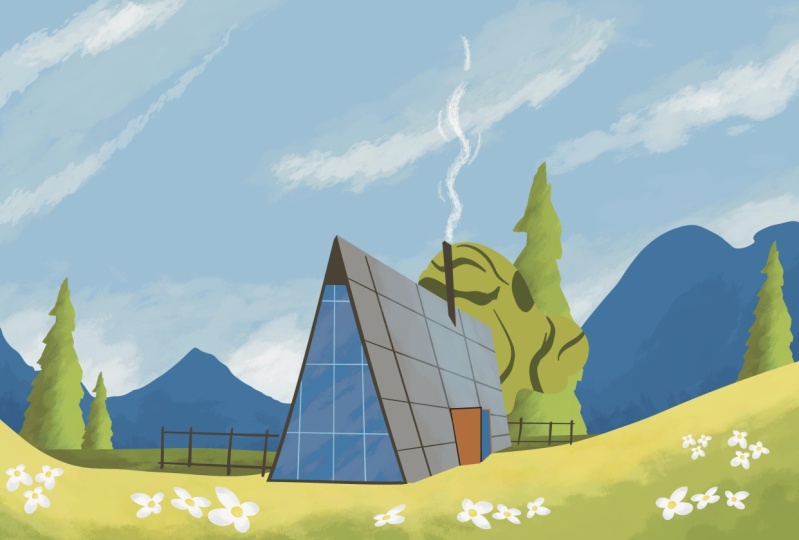
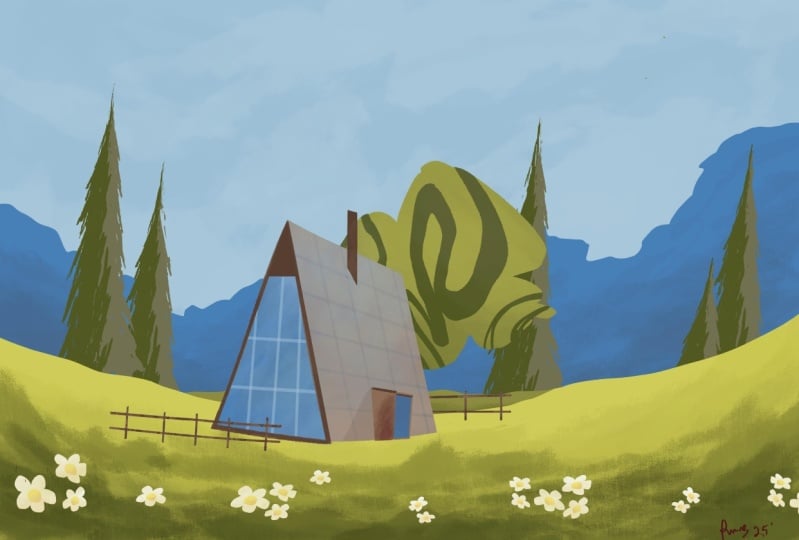
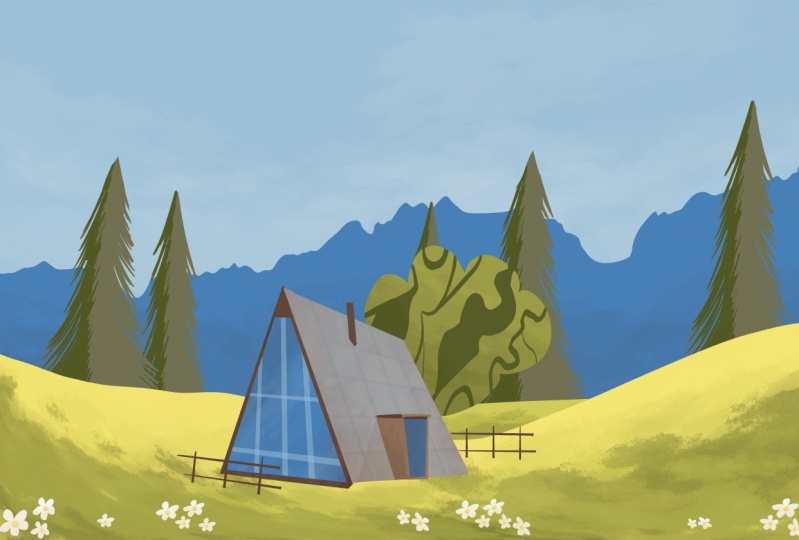
1. Willkommen: Zu einem weiteren schönen Kurs
, in dem Sie lernen, wie
man diese gemütliche
Berglandschaft gestaltet. Sie lernen nicht nur, wie
man diese wunderschöne Landschaft gestaltet, sondern lernen auch etwas über
Komposition, Farben und natürlich alle Fortpflanzungswerkzeuge, sondern lernen auch etwas über
Komposition, Farben und
natürlich alle Fortpflanzungswerkzeuge,
die in diesem Kurs verwendet
werden Hallo, mein Name ist
George und ich bin seit 11 Jahren
professioneller
Künstler Fünf Jahre habe
ich mich in den
Unterricht
sowohl online als auch persönlich verliebt Unterricht
sowohl online als auch persönlich verliebt Mit über 20.000 Schülern auf der
ganzen Welt habe
ich
diese wunderbare Art
des Unterrichts entwickelt, habe
ich
diese wunderbare Art
des Unterrichts entwickelt die sich auf
das Projekt konzentriert und Spaß daran
hat, Kunstkonzepte
wie das Zeichnen von Formen, das
Illustrieren von Texturen und natürlich die Harmonie
der Farben zu erlernen wie das Zeichnen von Formen, Illustrieren von Texturen und natürlich die Harmonie
der Farben Dieser Kurs ist speziell für Anfänger
konzipiert. Es führt Sie Schritt für Schritt
durch und
zeigt Ihnen
alles, was Sie über die Tools und
natürlich über die Erstellung
dieser wunderbaren Illustration
wissen müssen über die Tools und
natürlich über die Erstellung
dieser wunderbaren Illustration
wissen . Alles, was Sie für diesen
Kurs benötigen, ist der Apple Pencil, das iPad und die Procreate-App Und auf der
Ressourcenseite dieses Kurses finden
Sie einen kostenlosen Pinsel
und eine kostenlose Farbpalette Lass uns in die Klasse gehen.
2. Farbpalette und Pinsel: Für diesen schönen Kurs musst
du eine
Leinwand erstellen, indem du hier auf dieses schöne Plus
und das Plus darunter klickst. Klicken Sie auf die erste Breite und wählen Sie 6.000 x 4.000
Pixel, 250 DPI. Dadurch erhalten Sie
je nach iPad
etwa 18 Schichten . Du brauchst nicht so viele. Sie werden in der Lage sein,
diese Abbildung mit etwa sieben oder sechs
verschiedenen Ebenen zu erstellen. Okay. Sobald Sie das getan haben, auf der
Ressourcenseite dieses Kurses Sie
auf der
Ressourcenseite dieses Kurses zwei Dinge finden.
Du wirst einen Pinsel finden. Das nennt man seidig, und Sie werden eine
wunderschöne Farbpalette finden , die Landschaft genannt wird Und sobald Sie
diese Dinge auf Ihr iPad heruntergeladen haben, sollten
Sie gleich hier zum
Pinsel gehen Klicken Sie auf Plus, klicken Sie auf Import und navigieren Sie
dann zu dem Ort, an dem Sie Ihren schönen Pinsel
heruntergeladen haben . Klicke auf den Pinsel. Sobald Sie auf den Pinsel
geklickt haben,
klicken Sie auf Fertig, und Sie haben
den Pinsel hier drüben entweder auf den Harzen oder
dort, wo Sie ihn importiert haben Es heißt seidig. Für die Farbpalette müssen
Sie
hier auf den Paletten navigieren .
Klicken Sie auf das Plus. Stellen Sie sicher, dass Sie
es bereits auf Ihr iPad heruntergeladen haben. Klicken Sie auf Neu aus Datei, navigieren Sie zu der Stelle, an der Sie sie
haben, und klicken Sie darauf. Und sobald du darauf
klickst, wirst du es
ungefähr so haben. Und das ist alles, was du tun musst,
bevor wir mit diesem Kurs beginnen.
3. Farbe und Textur des Himmels: Für den ersten Schritt
müssen Sie auf den Pinsel gehen und den seidigen Pinsel
auswählen Sobald Sie
es ausgewählt haben, können Sie zur wunderschönen Landschaftspalette wechseln wunderschönen Landschaftspalette Klicken Sie auf dieses Blau
rechts in der Ecke. Sobald Sie das getan haben,
zoomen Sie ein wenig heraus und fangen Sie dann gleich
hier an, ein paar Berge zu machen. Beachten Sie, dass der Pinsel
eine Größe von etwa 17% und wir wunderschöne Berge schaffen
können ,
indem wir tiefer und höher gehen. Mach sie nicht so, okay? Mach sie etwas zackiger. Machen Sie sie sehr
abwechslungsreich, so und
gehen Sie runter und dann hoch
und dann ein bisschen höher Okay. Perfekt. Sobald du das getan hast, kannst du diese Farbe auf den unteren Rand
der Landschaft
ziehen und einen coolen Trick , den du hier machen kannst. Sie können mit diesem
schönen Werkzeug,
dem Verschieben-Werkzeug, mit Warp weitermachen und
ein bisschen organischere Formen erstellen, indem Sie ein bisschen organischere Formen diese
Berge ein wenig ziehen, sie ein bisschen schöner
machen
und sie etwas niedriger positionieren , sodass hier drüben eine
schöne Mitte Sobald Sie das getan haben, können
Sie hier das zweite
Blau auswählen Okay, und lass es übertreiben. Okay. Perfekt. Jetzt mit
dem Auswahlwerkzeug ist
dies das Auswahlwerkzeug. Und mit der Automatik
können Sie die
schönen Berge auswählen. Nun, wenn Ihnen das passiert, können
Sie
mit den beiden Finger auf Rückgängig klicken. Klicken Sie nur einmal mit dem Stift
und ziehen Sie dann nach links, und ziehen Sie dann nach links bis nur die untere
Hälfte ausgewählt ist. Klicken Sie nun auf den Pinsel. Perfekt. Und jetzt
gehen wir zu einer dunkleren Farbe über, dieser hier, und wählen unter Künstlerisch das Leder aus, das
gebürstet werden soll. Es ist hier,
und wir haben es Größe
von etwa 10% und einer Deckkraft von 15% Und lassen Sie uns das gut machen, die Größe muss etwas größer
sein Setzen wir es also auf 35 und die Opazität
muss bei etwa 7% liegen Ich weiß, dass es nicht wirklich sichtbar ist, aber wir machen
einen kleinen Schatten auf den unteren
Teil der Berge. Wenn Sie einige Texturen
erstellen, kann die einige Texturen
erstellen, kann Opazität
auch auf etwa 20% erhöht werden, sodass Sie anfangen können, sie zu sehen Perfekt. Einfach so, mach dir keine Sorgen, füge
auf der Unterseite
einfach etwas von
dieser schönen Farbe hinzu, füge
auf der Unterseite
einfach etwas von
dieser schönen Farbe bis es ungefähr so
aussieht. Spielt eigentlich keine Rolle. Es ist nur ein
bisschen Textur. Okay. Sobald Sie das getan haben, können
Sie erneut zum
Auswahlwerkzeug wechseln. Diesmal wählen Sie das Oberteil aus. Okay, geh auf den Pinsel. Nun zu dem schönen
Weiß hier drüben. Du hast schon die
Lederbürste. Und mit diesem Pinsel können
Sie mit einem Durchgang
wunderschöne Himmelswolken erzeugen wunderschöne Himmelswolken , die von
unten
beginnen. Beachten Sie, dass ich nicht
den Pinsel aufhebe, die
Leinwand verlasse, sondern hineingehe. Beachten Sie, wie schön sie aussehen. Und wenn du dann
zum zweiten Durchgang gehst, schaffst du etwas mehr Tiefe. Okay. Perfekt. Sie
können zum schönen Blau zurückkehren,
wenn Sie möchten, und ihnen auf diese Weise
etwas mehr Tiefe verleihen. Okay. Und das ist alles, was du
für diesen schönen Schritt brauchst. Mal sehen, wie es aussieht. Lassen Sie uns ein bisschen heranzoomen. So sieht es aus. Wunderschön.
4. Bodenschichten: Jetzt müssen wir
eine schöne neue Ebene erstellen. Dies wird die
Bodenschicht sein. Sie müssen den
Inking Silky Brush erneut auswählen. Und lass uns diese wundervolle
Farbe gleich hier auswählen. Okay. Wenn Sie diese schöne
Farbe ausgewählt haben, können Sie so über diese
Ebene fliegen und
eine kleine Linie ziehen , die nach unten und dann ein bisschen nach oben
geht . Dann lass diese Farbe darauf fallen. Perfekt. Geh weiter zu diesem
wunderbaren Grün hier drüben. Lass uns sogar
noch ein Grün von hier drüben hinzufügen ,
weil es besser aussieht, du wirst
das Grün schon da drüben haben. Leatherwood-Pinsel und
ein weiterer cooler Trick , den du machen kannst, ist, oben
auf der Ebene auf das Alpha-Schloss
zu gehen Das wird gesperrt und du kannst
nur dort zeichnen, wo
du Farbe hast Beachten Sie, dass nichts passiert, wenn ich
hierher gehe. Aber wenn ich hierher gehe, passieren viele
Dinge. Okay? Und ich gehe einfach
und füge ein bisschen von dieser Textur auf den Boden
dieses schönen Bodens. Nun, das ist eigentlich die
Farbe. Also lasst uns diese Texturen rückgängig machen. Perfekt. Und lassen Sie uns
etwas von diesem kräftigeren
Grün unten nehmen. Sobald Sie das getan haben,
können Sie die Deckkraft erhöhen, von hier zu einem dunkleren Grün
wechseln und einfach so ein schönes
Grün hinzufügen.
Wir haben eine Deckkraft von etwa 60%,
wie Wir haben eine Deckkraft von etwa 60%, Sie hier sehen können, und wir können zu
dem gelben Grün zurückkehren , das
hier drüben ist, und etwas darüber hinzufügen,
wodurch diese üppige dunkle Farbe
und helle Farbe oben wodurch diese üppige dunkle Farbe
und helle Farbe Gehen wir zurück ins Dunkle, um ein bisschen mehr
Tiefe zu erzeugen, perfekt Wir brauchen dieses Dunkel, weil
wir unter
diesem wunderschönen Tal
ein paar Blumen pflanzen werden. Gehen wir zum
Bewegungstool und fahren wir mit Warp fort. Und lassen Sie uns das verzerren,
es ein bisschen mehr wie ein Tal machen. Das liegt nur daran, dass du dieses
Mal
die Alpha-Sperre rückgängig machst und wir zum Auswahlwerkzeug
gehen und diesen leeren
Bereich hier
auswählen. Perfekt. Sobald Sie das
ausgewählt haben, gehen Sie zum Pinsel und
wählen Sie den Farbpinsel aus Wir werden ein
wunderschönes dunkleres Flugzeug dahinter bauen Okay, um auf dieser Seite eine schöne
Linie zu ziehen. Perfekt. Und jetzt werden wir dem einige
Texturen hinzufügen. Wählen wir also nur diesen aus. Beachten Sie, wie
es alles erfasst, also müssen wir nach links gehen, bis nur
diese Farbe ausgewählt ist Weiter zum
Kunstpinsel Leder Holz. Gehen Sie hier zum dunkelsten Grün
über und fügen Sie unten
etwas
Textur hinzu, wodurch eine unten
etwas
Textur gewisse Trennung entsteht Perfekt. Und das ist alles, was
Sie für diesen Schritt benötigen.
5. Kiefer: diesem nächsten schönen Schritt ist
es sehr wichtig, dass Sie auf die erste Ebene
klicken und
ein Plus hinzufügen , sodass sich die
erstellte Ebene Bei diesem nächsten schönen Schritt ist
es sehr wichtig, dass Sie auf die erste Ebene
klicken und
ein Plus hinzufügen, sodass sich die
erstellte Ebene zwischen
diesen Ebenen befindet. Das heißt, wenn
du etwas zeichnest, lass uns zum Tintenpinsel übergehen Wenn Sie etwas zeichnen, befindet
es sich hinter der Ebene, die über der Ebene
liegt, und über der
Ebene, die sich darunter befindet Okay? Lass uns
die wunderschöne Schicht löschen. Und mit genau dieser
Farbe von hier drüben erstellen
wir einen einzigen Baum, und dann werden wir
ihn immer wieder klonen. Okay, wenn man von oben anfängt, kann
man es ziemlich groß machen. Okay. Einfach so gehen und
mit ein paar Linien runter gehen
und dann mit
mehr Linien runter und dann auf diese Seite. Okay. Und hier unten, wenn du diese Ebene rückgängig machst, kannst
du so etwas wie
das machen , sodass du die Farbe eintragen kannst
. Okay. Lass es uns
ein bisschen spitzer machen. Und du kannst zum
Radiergummi übergehen. Stellen Sie sicher, dass Sie
den seidigen Pinsel haben. Verkleinern Sie es etwas
auf etwa 15%, und Sie können es vergrößern, sodass Sie einige
dieser Bereiche etwas
löschen können einige
dieser Bereiche etwas
löschen Sie können den Baum schöner machen. Gehe auf den Pinsel und füge noch ein paar Zweige
hinzu. Sie können etwas
fester drücken, um mehr Definition zu erzielen und
einige dieser Lücken zu schließen. Okay, lass uns tiefer gehen. Okay. Perfekt. Sobald
du das gemacht hast, lass uns
hier noch einen machen und ihn
etwas länger machen. Wunderbar. Sobald
Sie das getan haben, können
Sie diese Ebene mit der
Alpha-Sperre versehen. Gehen Sie hier drüben zum dunkleren
Grün über. Und lassen Sie uns
direkt auf der linken Seite einen Schatten hinzufügen
, der von innen kommt den Pinsel
vielleicht etwas
dicker macht , auf etwa 40
Prozent. Und lass uns ein paar Zeilen hinzufügen. Beachten Sie, dass es
nur auf
den Baum zeichnet , damit es
nicht nach draußen geht. Übertreiben Sie es nicht mit den
Texturen auf der rechten Seite. Nur ein paar Texturen sind genug. Halte es ein bisschen sauber.
Also nicht so. Beachten Sie, wie Sie es ein
wenig
beruhigen und dann
nur ein paar Zeilen machen können , es
beruhigen,
nur ein paar Zeilen machen und dann weitermachen können. Wenn dir etwas nicht
gefällt, wie zum Beispiel diese Glühbirne hier drüben,
geh zurück zur Farbe. Sie können
die Farbe auch auswählen, indem Sie
Ihren Finger auf das Tablett halten , oder Sie können einfach
hierher gehen und sie auswählen, und dann können Sie zurückgehen und etwas von dieser
schönen Farbe
löschen. Okay, vielleicht ein bisschen weniger. Perfekt. Und noch eine
Zeile hier drüben. Vielleicht ist es zu groß, also machen
wir es kleiner. Wunderbar. Sobald du das hast, lass uns den
wunderbaren Boden zurücklegen, zum Bewegungswerkzeug übergehen.
Du kannst diesen Baum ein
wenig verzerren, Du kannst diesen Baum ein
wenig verzerren um ihn schöner
und organischer zu machen Sobald du das getan hast,
kannst du die Ebene auf
diese Weise duplizieren , indem du nach
links gehst, sie duplizierst, zum Bewegungswerkzeug übergehst, sie hierher
verschiebst, auf den Warp
gehst und
die Größe änderst, nur Okay. Dann können Sie die beiden Ebenen
zusammenführen. Perfekt. Und du kannst zuerst
das Bewegungstool benutzen, die Uniform ansetzen, sie kleiner
machen und sie so
positionieren. Perfekt. Okay. Nun, lassen Sie uns sie noch einmal
duplizieren, und jetzt haben Sie vier Bäume.
Beachten Sie, wie einfach es ist, gehen Sie zur Verzerrung Gehen Sie hier rüber, machen Sie
diesen kleiner, verkleinern
Sie diesen noch einmal, positionieren Sie ihn so, vielleicht
vergrößern Okay. Und noch einmal,
lass es uns duplizieren. Und verschiebe es bis hierher, vielleicht überlappt es auch
diesen Baum Beachten Sie, wie dadurch eine
bessere, schönere Sache entsteht. Mach dir keine Sorgen um den Baum. Es wird einfach gelöscht,
wenn du hier drüben bist. Beachten Sie, dass es nur ein Baum ist. Das ist alles was du brauchst. Lassen Sie uns diese
Schichten jetzt zusammendrücken, und jetzt sind sie eine Ebene. So einfach ist es, superschnell
ein paar Bäume zu erstellen . Wenn du möchtest, kannst du auch mit dem Radiergummi
weitermachen und vielleicht einige
der spitzen Stellen löschen, wodurch die Bäume
etwas unterschiedlicher Beachten Sie, dass diese nicht mehr
dasselbe Ende haben. Lassen Sie uns auf dieser Seite etwas
mehr löschen. Okay. Und hier drüben, die Enden ein bisschen
anders
zu gestalten, weil das die Dinge sind, die
auffallen und auffallen. Und du kannst sogar
etwas tiefer gehen, wenn du einige dieser Bereiche
ausradieren und die Bäume
etwas unterschiedlicher gestalten willst. Beachten Sie zum Beispiel, dass das sehr ausgeprägt
ist. Diesen Arm können wir
etwas kürzer machen. Und jetzt ist er nicht mehr
wirklich da, also sehen sie sehr,
sehr unterschiedlich aus. Perfekt. Gehen wir nun
zum nächsten Schritt über.
6. Pflanzen: In diesem nächsten wunderbaren Schritt müssen
Sie
eine weitere Ebene erstellen , diesmal über der Ebene
mit dem Boden Okay, weil du ein paar Blumen machen
wirst. Okay. Geh weiter zur seidigen Bürste Machen Sie es ziemlich groß, denn
wir werden
diese Blumen ziemlich groß machen und
dann nur eine platzieren, duplizieren und verschieben Du wirst diese Farbe
hier brauchen, dieses wundervolle Weiß. Okay. Und lassen Sie uns ein paar
Blütenblätter machen, indem wir so vorgehen. Beachten Sie, wie groß diese
Blume ist. Okay. Geh über diese Seite, geh hier rüber
und die letzte. Lass uns jetzt die Farben reinlassen. Perfekt. Dies ist
nur eine einfache Blume ein paar Blütenblättern.
Super einfach zu machen. Okay. Sobald du das getan hast, kannst
du mit
dem seidigen Pinsel
weitermachen, weiter mit diesem schönen gelben Und erstelle einen Kreis im Inneren, vielleicht ein bisschen kleiner, und
füge diese Farbe hinzu Achte darauf, dass es nur diese Seite
bedeckt. Okay? Wunderbar. Lassen
Sie uns das Gelb mit dem schönen
automatischen Werkzeug auswählen, die automatische Auswahl, wählen es vielleicht ein bisschen mehr aus, bis
es komplett blau ist. Geh auf den Pinsel, geh auf
künstlerisches Lederholz. Und nehmen wir diese
Farbe hier drüben, diese orange, wunderschöne Stellen Sie die Opazität auf etwa 5% ein. Die Größe muss ungefähr acht
betragen. Und lassen Sie uns ein bisschen
Schatten auf diese Blume legen. Okay. Nur am unteren Rand
der Blüte, nur ein paar Mal, bis Sie
sehen können, wie sich ein kleiner
Schatten entwickelt. Okay, jetzt lass uns
zum Weiß übergehen. Und mit der Farbe
neben dem Weiß fügen
wir
der Unterseite dieser Blume ein paar Texturen hinzu. Ich weiß, dass sie
nicht sehr gut sichtbar sind, aber wenn Sie die Ansicht vergrößern, werden
Sie sehen, dass die Texturen die
Opazität auf etwa 9% erhöhen
können, sodass Sie die
Farben etwas besser sehen können Okay, übertreib es nicht. Lassen Sie uns das von hier aus verschieben
und
sicherstellen, dass Sie nur das Bewegungs
- und nicht das Auswahlwerkzeug
haben - und nicht das Auswahlwerkzeug Lass es uns kleiner machen. Du kannst es auch ein
bisschen verzerren, wenn du willst, so. Aber ich werde
es mit der Uniform einfach kleiner machen. Okay. Ziemlich klein. Platziere es genau
hier an der Ecke. Lassen Sie uns ein wenig herauszoomen damit Sie den
unteren Rand der Leinwand sehen können. Okay, mit diesem ausgewählten Tool. Okay, jetzt
duplizieren wir diese Ebene. Wähle das Mehl aus. Lass uns heranzoomen. Und wir werden diese Blume verzerren und einwickeln, damit sie anders
aussieht Ich werde die Ansicht vergrößern,
damit du sie sehen kannst. Ich werde anfangen,
es so und so zu verzerren, und vielleicht von hier aus eigentlich keine Rolle. Du machst
nur Blumen, okay? Du kannst die beiden jetzt duplizieren. Lassen Sie uns zuerst den
ersten noch einmal duplizieren. Und verschiebe es und verkleinere es als ob du auf das
Bewegungswerkzeug und auf die Uniform klickst. Und wir haben eine kleinere
Blume daneben. Lassen Sie uns es jetzt wunderschön verformen. Das ist der einfachste Weg, es anders zu
machen. Okay. Perfekt. Beachten Sie, wie
schön diese Blumen aussehen. Ich weiß, dass sie sehr, sehr
fehl am Platz aussehen , weil
sie so weiß sind, aber das spielt
im Moment keine Rolle. Lass uns die drei
schönen Blumen verschmelzen. Okay, duplizieren Sie jetzt
die Ebene
noch einmal und verschieben wir sie
an einen anderen Ort. Ich gehe einfach hier rüber. Genau, hier drüben. Lass uns sie nur ein kleines bisschen
verzerren Okay. Perfekt. Nun
zum nächsten, lassen Sie uns ihn noch einmal duplizieren. Aber dieses Mal wirst
du etwas
Interessanteres tun. Wir werden
sie zuerst mit dem einheitlichen Werkzeug bewegen. Okay? Und jetzt mit dem
Auswahlwerkzeug mit der freien Hand, Auswahlwerkzeug. Gehen Sie von hier
aus, wählen Sie dazwischen
und wählen Sie dieses aus. Sobald Sie
diese Blumen ausgewählt haben, werden sie im Bewegungswerkzeug angezeigt und Sie können jetzt nur diese beiden Blumen bewegen. Sie können sie auch kleiner machen. Und positioniere
sie auf dieser Seite, drehe sie
vielleicht ein
bisschen so. Perfekt. Okay. Und lass uns diese hier
auswählen, sie auch kleiner
machen und sie zwischen
diese Blumen platzieren. Perfekt. Wählen Sie nun diese Ebene aus, duplizieren Sie sie erneut und verschieben Sie sie
weiter nach rechts. Perfekt. Und jetzt duplizieren wir die, bei der die
Blumen sehr weit voneinander entfernt sind. Und lassen Sie es uns mit
diesem hier drüben verschieben, ganz in die Nähe dieses Bereichs. Wir suchen das Mehl
von hier drüben aus und legen es nach oben, vielleicht ein bisschen höher. Okay, perfekt. Beachten Sie, wie schön
diese Blumen aussehen. Lassen Sie uns nun
alle Ebenen zusammenführen, und jetzt werde ich Ihnen einen weiteren Trick
beibringen
, der darin besteht, einfach mit dem
Auswahlwerkzeug und der freien Hand
auszuwählen Sie können so zwischen
den Blumen wechseln, sie
auswählen und
dann kopieren und einfügen. Und du wirst schon
eine Ebene hier drüben haben. Sie können diese Ebene also auswählen. Verschiebe sie und erstelle ein paar
Blumen direkt hier drüben außerhalb der Leinwand liegen. Beachten Sie diese Lücke hier auf
dieser Seite ziemlich groß ist. Sie können diese beiden
Blumen also von hier drüben aufnehmen, indem Sie zuerst die Ebenen
zusammenfügen, sie mit dem
Auswahlwerkzeug aufnehmen, kopieren und einfügen und
dann direkt
weiterziehen und sie hier drüben platzieren Perfekt. Okay, lassen Sie uns alles zusammenfügen, zuerst diese Blumen, und dann die Farbe, diese Farbe hier drüben, und Alpha die Schicht verriegeln,
sicherstellen, dass Sie
das Leder mit Pinsel haben. Jetzt können Sie
diese Blumen ein
wenig integrieren , indem Sie
sie mit dieser Farbe übermalen. Du kannst die
Deckkraft auf
etwa 20% erhöhen und darauf achten, dass du einfach nach unten gehst und einige von ihnen hineinlässt Vielleicht sollten wir diese
Farbe nehmen. Es ist ein bisschen besser. Okay. Perfekt. Beachten
Sie, wie sie ein bisschen stärker integriert werden. Beachten Sie, dass diese superweiß
sind. Und wenn man
sie ein- oder zweimal anfasst, werden
sie einfach super schön
und lassen sich wunderbar integrieren. Sie können noch einen Schritt
weiter gehen, wenn Sie möchten, und ein bisschen Grün wie
dieses wunderschöne Grün
hinzufügen, aber die
Deckkraft auf etwa 7% verringern, und Sie können etwas von
diesem Grün darauf legen, damit sie noch
besser integriert aussehen Wenn Sie sie verloren haben, können Sie
jederzeit zu Weiß zurückkehren, die Deckkraft
erhöhen, die Größe
verringern und ein bisschen
Weiß darüber hinzufügen Okay. Beachten Sie, wie viel
schöner sie aussehen. Machen wir das rückgängig
und fügen es einfach zu dieser mittleren Blume am
Rand hinzu und vielleicht zu dieser. Perfekt. Nun, hier drüben
und drüben bei diesem und
jenem. Schau dir an, wie schön und
schön diese Blumen aussehen. Sie mussten nur eine Blume
erstellen und sie
dann immer wieder duplizieren,
genau so, wie
Sie es mit den Bäumen gemacht haben. Du hast gelernt, wie man einige Texturen
hinzufügt. Du hast gelernt, wie man aus
diesen wunderbaren Bäumen etwas dunklere Schatten am
Boden macht, die Berge, auch die Texturen
und die Schatten
der Berge und
des schönen Himmels. Alles in nur wenigen Schritten.
7. Großer Baum: Im nächsten Schritt
müssen Sie eine weitere Ebene hinzufügen. Und für diese Ebene
wirst du etwas
sehr Interessantes tun, nämlich
diese Farbe hier drüben zu verwenden. Und wenn der seidige
Pinsel ausgewählt ist, machen
wir uns auf den Weg und machen
einen schönen Baum Du kannst ihn
größer machen, wenn du willst. Ich mache es gerne
so, und dann vielleicht ein bisschen
so und hier drüben. Okay. Sobald Sie das getan haben, können
Sie die Farben hinzufügen. Sie können auch einige
der Dinge löschen , die etwas
zu breit oder unterschiedlich sind, oder Sie können einfach ein paar
weitere solche Dinge hinzufügen. So kannst du
die Form ändern. Okay? Lass uns kneifen, damit du den schönen Baum
sehen kannst. Sie können auch das
Worp-Werkzeug,
die Bewegung und den Worp aufrufen und seine Form ändern So können Sie es etwas
organischer gestalten. Beachten Sie, wie viel
besser es jetzt aussieht. Es ist ein bisschen größer,
ein bisschen üppiger. Perfekt. Sobald Sie das getan haben, können
Sie weitermachen und eine weitere Ebene
erstellen. Gehen Sie auf die Ebene darunter und
fahren Sie mit der Auswahl fort. Gehen Sie auf Automatisch und wählen Sie
die Form aus. Perfekt. Klicken Sie auf diesen schönen Pinsel, und das ist ein sehr
wichtiger Schritt. Du solltest auf
die Ebene
hier drüben gehen und dann eine
dunklere Farbe nehmen, diese. Und fange an, ein paar
schöne Formen wie diese zu machen, sehr schlangenartige, wunderschöne
Formen wie Okay. Und du kannst es auf dieser Seite
dicker machen, die Farbe
fallen lassen. Genau deshalb haben wir
es auf einer separaten Ebene gemacht. Es ist so, dass Sie
die Farben hineinlegen und Farben einfüllen können. Wunderschön. Und Sie
können die Formen auch gegen
Ende ändern. Perfekt. Und jetzt lass uns eine
wunderschöne Form wie diese machen. Und von hier aus machen wir eine wunderschöne,
schlangenartige Form wie Und diese, die so
schlangenartig sind, sehen sehr,
sehr interessant aus, wenn man anfängt etwas
dicker
zu machen Okay, und lassen Sie uns die
Farbe und diese auch reinlassen. Vielleicht fügen wir diesem etwas
Dicke hinzu. Lass es uns so hinzufügen. Okay. Und lassen Sie uns unten
noch ein paar Zeilen hinzufügen. Vielleicht auf dieser Seite, einfach hier eine weitere
hinzufügen
und auf dieser Seite, und auf dieser Seite, einfach ein paar
Linien wie diese hinzufügen, eine und noch eine und noch eine, und dann
Wellenlinien hier drüben. Okay. Perfekt. Das gefällt mir nicht, also löschen wir es. Perfekt. Nun, das sieht
absolut umwerfend aus. Es hat einige
Unvollkommenheiten, wie hier drüben. Also können wir einen Teil dieser
Unvollkommenheit auslöschen, wenn du willst. Das ist nicht notwendig. Schau dir an, wie schön
dieser Baum aussieht. Und noch
aus einem anderen Grund, warum du es
so
gemacht hast , ist , dass du
auf die andere Ebene gehen und sie mit einem Alpha-Lock sperren kannst. Sie können die Auswahl auch rückgängig machen. Denken Sie daran, die Alpha-Sperre aktivieren und zu einem helleren
Ton dieser Farbe
überzugehen. Dieser hier drüben, weiter zu
künstlerisch für die Pinsel, Leatherwood,
reduzieren Sie die Deckkraft auf etwa, sagen wir, 6% Und lassen Sie uns die Größe erhöhen. So können Sie beginnen,
dieses wunderschöne Highlight
auf der rechten Seite zu sehen . Mach es einfach ein paar Mal. Beachten Sie, wie viel
interessanter es jetzt aussieht. Sie können dasselbe auch mit
einer dunkleren Farbe auf der linken Seite tun , wodurch ein wunderbares
Licht und Schatten dieses Baumes entsteht. Mach dir keine Gedanken über
die Positionierung. Wir können auch
diese schöne Farbe wie
diese Farbe hier
auf der Ebene darüber hinzufügen diese schöne Farbe wie . Lassen Sie uns die
Ebene per Alpha-Sperre sperren und sie zur
rechten Seite hinzufügen , damit sie auch
auf der rechten Seite etwas interessanter
wird. Okay, perfekt. Und wenn Sie
mit dem Ergebnis zufrieden sind, können
Sie die beiden Ebenen zusammenführen, und jetzt können wir damit
herumspielen, es etwas kleiner
machen
und es positionieren, wo immer Sie wollen. Vorerst müssen wir jedoch zu
einem anderen Schritt übergehen , da
die Position
dieses Baums im nächsten Schritt bestimmt wird ,
in dem Sie
eine Kabine erstellen werden
8. Kabinendach und Form: Okay, lassen Sie uns
diese schöne Schicht
und vielleicht auch die Bäume rückgängig machen , damit Sie sich
auf die wunderschöne Kabine konzentrieren können. Okay, lassen Sie uns
eine weitere Schicht hinzufügen und die wunderschöne
Farbe verwenden, die diese hier ist. Und auf den rechten Pinsel
, den Seidenpinsel,
und lassen Sie uns damit beginnen, auf diese Weise
ein Rechteck Halten Sie den Stift gedrückt, damit Sie eine gerade Linie ziehen
können. Es spielt keine Rolle, wie klein
oder wie groß Sie es machen , da Sie diese Form
bearbeiten werden. Also lass uns hier noch eine
Zeile machen. Halte den Stift gedrückt, beweg ihn. Beachten Sie, wie es in
diese Richtung, in diese Richtung abfällt. Die nächste Zeile auf der rechten Seite muss
parallel zu dieser Okay, mach
es vielleicht ein bisschen dünner. Also lass uns nicht so fest drücken. Und der nächste muss so
sein. Zu lang. Also lass es uns nochmal machen. Okay. Perfekt. Lassen Sie uns nun diese Form
schließen, damit
Sie die Farbe hinzufügen können. Perfekt. Beachten Sie, dass es viel zu stark
schief ist Hier wirkt sich das
Verzerrungstool also zu Ihren Gunsten aus. Sie können es immer mit Uniform machen und es
größer oder kleiner Aber an diesem Punkt ist es
nicht so wichtig. Wir müssen nur dafür sorgen
, dass diese Ecke hier drüben in diese Richtung
abfällt und diese auch tatsächlich
in diese Richtung. Und beachte, dass es jetzt so aussieht, als ob es auf diese Weise wieder ins
rechte Licht rückt. Perfekt. Okay. Jetzt müssen wir eine schöne Linie hier
drüben und eine weitere
Linie hier drüben
hinzufügen . Okay. Lass uns das machen, und du wirst das mit
dieser Farbe hier machen ,
diesem Braun, okay? Du kannst ein
bisschen rausgehen und es hier drüben hinstellen. Denken Sie daran, Sie können jederzeit hier drüben
klicken und die Linie so
bearbeiten, dass
sie der Form näher kommt. Perfekt. Okay. Geh zurück und lass es uns auch
so machen. Wir müssen
es etwas dicker machen. Okay. Und dieses Mal bearbeiten
wir es, aber gehen wir
nicht so weiter. Perfekt. Stellen Sie sicher, dass es auf der unteren Seite lang
genug ist, und vielleicht können wir es auch
etwas näher an diese
Linie bringen . Okay? Und für die letzte Zeile gehen
wir von hier nach hier
und verbinden sie auf diese Weise. Lassen Sie uns es bearbeiten und von hier aus ein
wenig
anheben , bis wir zum Radiergummi
übergehen Und ein cooler Trick
, den du mit
dem Radiergummi machen kannst , ist genau
das Gleiche Sie können Ihren Stift
gedrückt halten, auf die Linie gehen und dann können Sie die Linie löschen und sie gerade
machen, indem Sie den Stift
gedrückt halten Okay. Und wenn du das getan hast, kannst
du nach draußen klicken und das Ende so
löschen. Das ist ein sehr netter Trick
, den du anwenden kannst, wie zum Beispiel hier drüben. Beachten Sie,
dass es sehr schlecht ist, wenn ich so vorgehe, aber wenn ich die Zeile bearbeite, kann ich sie langsam löschen und
kontrollieren. Sie ist also perfekt ausgerichtet. Okay. Und lass uns hierher gehen. Du kannst auch so gehen. Das ist nicht wirklich wichtig. Es muss nicht perfekt sein. Es ist sehr wichtig
, dass es organischer ist. Okay? Und lass uns diesen
löschen und diesen löschen. Und jetzt lass uns
die letzte Zeile
hier links löschen . Okay. Perfekt. Sobald du
das getan hast, ist das Letzte, was du tun musst dieses Blau hier drüben aufzutragen und die Farbe
drüben auf dieser Seite drüben hinzugeben. Und das ist alles,
was Sie für diesen Schritt benötigen.
9. Dachperspektivlinien: Okay, lassen Sie uns diesen
Schritt damit beginnen
, sicherzustellen , dass die Kabine richtig
verzerrt ist Also lass es uns ein bisschen länger machen. Kabinen und Rahmenkabinen wie diese sehen sehr gut aus
, wenn sie sehr groß sind. Und lassen Sie es uns
so neigen, es so neigen. Und von der Mitte aus,
lassen Sie es uns tatsächlich verzerren. Mach es etwas gebeugter. Sieht so besser aus.
Perfekt. Sobald Sie das gemacht haben, können
wir
es auch ein bisschen verzerren, nicht verzerren, sondern verzerren Sie sagten, verzerre es. Perfekt. Lass
es uns hier ein bisschen verzerren Perfekt. Vielleicht schief es Du kannst
es auch so bewegen, siehst du. Spielen Sie ein bisschen
damit herum, bis Sie das Gefühl haben, dass es perfekt ist. Wunderbar. Okay. Wählen Sie nun mit
dem Auswahlwerkzeug und der
Automatik diese Farbe aus. Denken Sie daran, dass
Sie mit dem
Auswahlwerkzeug drücken können, wenn alles
ausgewählt ist. Komm schon. Nicht
so. So wie das hier. Und geh nach links,
um die Schwelle zu senken, sodass du nur
diesen Teil des Daches auswählst. Perfekt. Ein cooler Trick , den du machen kannst, ist, den seidigen Pinsel zu nehmen,
ihn
auf etwa 8% zu reduzieren und eine dunklere Farbe zu nehmen, das ist diese hier, glaube ich Nein. Das ist es nicht. Nehmen wir tatsächlich
diese Farbe hier drüben und reduzieren die
Deckkraft der Seite auf etwa 22% Und lassen Sie uns ein paar
gerade Linien zeichnen, die nach unten gehen. Denken Sie daran,
die Taste gedrückt zu Dann können Sie die Linie bearbeiten, sodass sie parallel zu dieser Linie verläuft. Und lass uns noch einen gehen. Lass es uns ein bisschen bearbeiten. Perfekt. Und lass es uns nochmal machen. Sie verstehen jetzt also, warum
wir diese Auswahl getroffen haben. Lass es uns etwas dünner machen. Perfekt. Lass uns die Zeile bearbeiten. Perfekt. Okay. Also haben Sie diese
Auswahl getroffen, damit diese schönen Linien einfach auf der Form des Daches
selbst
zeichnen. Okay? Lassen Sie uns jetzt mit
ein paar Zeilen wie dieser weitermachen. Okay, lass es uns ein bisschen
höher bewegen und es
besser und ein bisschen höher positionieren. Und einfach perfekt. Okay. Lass uns jetzt
mit einem anderen gehen. Denken Sie daran,
den Stift gedrückt zu halten und ihn zu bearbeiten, ihn höher zu
legen und
sicherzustellen, dass er parallel verläuft. Nun, es kann ein
bisschen schief sein. Lass uns noch eins machen Halte den Stift gedrückt.
Bearbeitung. Perfekt. Und beim letzten, glaube ich, werden
wir noch
eins oder zwei machen. Lass uns sehen. Eins. Halten wir den Stift gedrückt,
bis er einrastet und bearbeiten. Senken wir ihn von hier aus. Perfekt. Und für den
letzten hier drüben. Wunderschön. Das ist einfach perfekt. Und das ist alles,
was Sie für diesen Schritt benötigen.
10. Kabineneingang: Okay, für den nächsten Schritt haben
Sie diese Auswahl bereits. Sie könnten also
genauso gut ein bisschen von
dieser Farbe zum
kunstvollen Lederholz hinzufügen , aber Sie benötigen eine Deckkraft von
etwa 6% und beginnen,
etwas von dieser Farbe hinzuzufügen ,
damit die Kabine integriert
wird Wenn Sie die Auswahl nicht haben, denke
ich, dass 5% viel zu viel sind Lassen Sie uns es auf etwa 3% reduzieren. Perfekt. 3%
fügen wir es hier hinzu. Und Sie können auch
etwas von dieser Farbe hinzufügen , das macht es
ein bisschen interessanter. Okay. Es wird
diese wunderschöne Kabine nur ein
bisschen mehr in
den Hintergrund integrieren, weil wir etwas Blau hinzufügen,
weil Sie
etwas Blau wieder hinzufügen , und Sie fügen im Grunde
etwas reflektiertes Licht
zur Form selbst hinzu . Okay. Und mit dem helleren
Blau gehen wir nach oben. Gehen wir
mit ein paar weiteren Zeilen hierher. Perfekt. Konzentrieren wir uns auf den Rand, denn dort konzentriert sich
das Licht. Perfekt. Okay. Und jetzt fügen
wir eine weitere
schöne Schicht hinzu. Sobald Sie diese Ebene hinzugefügt haben, wählen Sie diese Farbe hier aus. Und mit dieser Farbe werden
Sie auf dieser Seite
eine
wunderschöne Tür schaffen . Okay, lassen Sie uns mit
Tusche und seidigem Pinsel weitermachen und mit voller Deckkraft zeichnen,
eine Linie,
die so
gerade nach oben verläuft Perfekt. Und weil Sie diese Linie hier
haben, können
Sie sie gut senken, diese Farbe
hier wählen und eine
Linie zeichnen, die nach unten geht,
und dann eine weitere Linie, die so nach unten
geht. Perfekt. Verbinde sie mit einer anderen geraden Linie. Dann gib diese Farbe ein. Oh nein. Irgendwo hier drüben ist es offen. Gib diese Farbe rein, also
machst du eine Öffnung wie diese. Jetzt müssen wir hier
eine schöne Linie ziehen. Hier drüben. Fügen wir dieses Ende hinzu. Perfekt, und es geht runter. Und auf diese Weise hat
es eine sehr einfache Form. Und wenn Sie das getan haben, können
Sie mit dieser Farbe eine dunklere
Linie hinzufügen. Sie können es
mit Ihrem Finger auswählen und es hier darunter
hinzufügen. Es ist der Schatten des Daches. Also machen wir einen klaren Schatten. Und jetzt können wir
diese Farbe nehmen und
sie hier drüben einwerfen. Ich weiß,
dass es nicht so gut aussieht, so gut, aber es wird schon bald
sehr, sehr schön aussehen . Eine andere Sache, die Sie tun können ist diese Farbe hier auszuwählen. Gehen Sie zurück zur Ebene
mit dem Haus und verringern Sie die Deckkraft
auf etwa 14 oder 15% Die Größe ist ziemlich groß. Und Sie können
in dieses Dreieck zeichnen ohne den
Pinsel anzuheben. Lass es uns nochmal machen. Okay. Und dann kannst du den Boden von hier drüben
löschen, sodass
nichts auf dem Boden auftaucht. Beachten Sie, wie es wie
ein wunderschöner Schatten aussieht. Wir können
dieser Ebene auch eine Alpha-Sperre hinzufügen und auf
dieser Seite auch ein bisschen Schatten erzeugen. Mach es vielleicht ein bisschen
dunkler. Das ist wunderbar. Und im nächsten Schritt werden
Sie Schatten auf die Tür
und auf die Fenster werfen.
11. Fensterreflexionen und -linien: Im nächsten Schritt müssen
Sie die beiden Ebenen zusammenführen. Perfekt. Auf diese
Weise können Sie das Blau der Fenster
und das Blau der Tür auswählen. Denken Sie daran, wenn Ihre Auswahl ungefähr so
aussieht, können
Sie zurückgehen und einfach mit dem Stift
nach unten
gedrückt halten und nach links gehen bis Sie den Schwellenwert verschieben und nur das Blau auswählen. Zu viel.
Wählen wir nur das Blau aus. Und das Blau hier drüben. Perfekt. Sobald du das getan hast, kannst
du diese
dunkle Farbe hier drüben auftragen, auf den Pinsel und das
kunstvolle Lederholz. Wir haben es bei etwa
10% mit 21%. Lass uns der dunklen, schönen Tür ein paar Texturen hinzufügen. Die Tür braucht noch ein paar Durchgänge ,
nur um sie etwas dunkler zu machen. Okay? Und das Fenster braucht
ein paar Linien wie diese. Beachten Sie, wie schön sie aussehen. Wunderbar. Sobald
Sie das getan haben, können
Sie zu
dieser Farbe hier zurückkehren, die Größe des Pinsels auf etwa 9% reduzieren und
einige Linien wie diese einzeichnen. Okay, und noch einer hier drüben. Dadurch wird es
wie ein Fenster aussehen. Perfekt. Okay. Nachdem wir diese
Auswahl hinzugefügt haben, ändern
wir den Pinsel in einen seidigen Tintenpinsel und erhöhen die Deckkraft auf etwa 50%. Mit
dieser hellen Farbe können
Sie einige Linien zeichnen Das sind sehr,
sehr dicke Linien, also bei Größe 20 bis zu
7% perfekt. Halte deinen Finger gedrückt, damit du es
gerade machst, bearbeite es live und bewege es genau hierher. Kann es auch ändern, weil die Perspektive etwas schief ist Okay, lass es uns hierher verschieben. Und lass uns auf
den Pinsel klicken und
einen weiteren auf diese Seite zeichnen. Bearbeiten Sie es, gehen Sie ein bisschen
weiter nach links, damit sie symmetrisch sind,
ein bisschen symmetrisch. Perfekt. Und wir müssen zwei weitere Linien
ziehen,
eine davon geht in diese Richtung. Und noch eine darunter. Perfekt. Okay, wir können
auch noch einen in der Mitte machen, damit wir die schöne Linie
ein bisschen hübscher machen. Die schöne Kabine
ist ein bisschen hübscher. Perfekt. Achte nur darauf
, dass es in der Mitte ist. Sie können es etwas verlängern,
wenn Sie der Meinung sind, dass es zu dick ist. Sie können es an
der Unterseite verlängern ,
um es ein bisschen schöner zu machen Und sieh dir an, wie schön
diese Kabine aussieht. Perfekt.
12. Kabinendetails: Okay. Und jetzt gehen
wir zum seidigen Pinsel machen ihn zu 100% deckend,
nehmen diese Farbe hier, über,
machen ihn zu 100% deckend,
nehmen diese Farbe hier,
das Braun, und lassen Sie uns
eine wundervolle Linie ziehen, die in diese Richtung geht Okay. Achte darauf, dass es gerade ist. Mach noch einen daneben.
Stellen Sie sicher, dass es gerade ist. Diesmal bearbeite es. Mach
es unten etwas länger. Nur ein bisschen länger. Perfekt. Lass uns
sie jetzt oben verbinden. Und wenn Sie hier
etwas vorsichtiger sind, machen Sie es ein paar Mal, bis
es irgendwie perfekt aussieht. Gib die Farbe rein. Genau dieselbe Farbe. Sieht hier nicht gleich aus, aber wir können es mit einem Pinsel
übermalen. Okay. Perfekt. Und wir können das
Oberteil auch ein bisschen abwischen, damit wir es schöner machen können Ich denke, diese Linie
ist ein bisschen gekrümmt. Wir können also eine kleine Linie hinzufügen. Lassen Sie uns die Größe verringern und eine gerade Linie
hinzufügen.
Bearbeiten wir sie, damit wir
sie etwas gerader machen können. Gehen Sie so zum
Pinsel und zeichnen Sie den Rest ein. Schau dir an, wie schön diese
wundervolle Hütte aussieht. Wir müssen eine Auswahl für dieses wunderschöne Horn treffen, oder wie
auch immer es heißt. Und lassen Sie uns das auch machen, vielleicht ein bisschen unter
dem Schwellenwert. Perfekt. Und dieser auch. Gehen Sie zum Pinsel
mit ausgewähltem,
deausgewähltem und ausgewähltem
A-Frame Und lassen Sie uns ein paar Texturen machen,
künstlerisch, Leder, Holz. Und lassen Sie uns den unteren Teil zuerst etwas
dunkler machen. Dieser hier drüben. Lass es uns etwas dunkler
machen. Denken Sie daran,
einige Texturen wie diese beizubehalten. Sie sehen so viel besser aus. Und mit der helleren Version dieser Farbe von hier drüben können
Sie diesem Horn und dem
A-Rahmen ein bisschen
Textur verleihen . Aber es sieht nicht
wie ein A-Rahmen aus, also müssen wir es mit dieser
Farbe hinzufügen. Wählen wir sie zuerst aus. Fügen wir
hier mit dem richtigen Pinsel eine weitere Linie hinzu, diesen Pinsel hier drüben. Okay, vergewissere dich, dass es
gerade ist , indem du
den Stift gedrückt hältst und
dann die Farbe hineingibst. Nun,
lassen Sie es uns noch einmal einwerfen. Und wir können den Rest mit
dem Pinsel einzeichnen oder einfach die Farbe
hineinlegen. Auf diese Weise entstehen einige
Texturen und einige Linien, wodurch es tatsächlich ein
bisschen besser aussieht. Perfekt. Und lassen Sie uns hier
etwas mehr hinzufügen, weil
wir es überschrieben haben. Sobald Sie
das getan haben, können Sie den Baum noch einmal bearbeiten
und positionieren. Positionieren wir diesen Baum. Gehen wir auf die
Ebene mit dem Baum und
positionieren wir ihn hier drüben. Sie können
es auch ein wenig drehen, wenn Sie möchten. Ich werde es tatsächlich so
drehen. Schau dir an, wie schön es aussieht. nur noch ein paar Dinge hinzugefügt
werden, und die Abbildung ist vollständig.
13. Details zur Endbearbeitung Vielen Dank: Für den nächsten schönen
Schritt und den letzten müssen
Sie zu den Ebenen übergehen und weitere schöne Ebenen
hinzufügen, weitere schöne Ebenen
hinzufügen, sodass Sie einige
Zäune und einige Pfosten hinzufügen können Lass uns zu dieser Farbe übergehen. Stellen Sie sicher, dass Sie
den Tintenpinsel mit dem
Namen Silky haben , den
Sie importiert haben Stellen Sie die Größe auf etwa 5% und beginnen Sie, hier einige
gerade Linien hinzuzufügen. Sie können gerade
Linien zeichnen, indem Sie die Linie sie so lange
halten, bis sie gerade und sie so lange
halten, bis sie gerade wird.
Ein weiterer schöner Trick besteht
darin, den Finger gedrückt zu halten Beachten Sie, dass,
wenn es hier ist und ich meinen Finger gedrückt halte, es einfach in perfekten Mengen springt bis es perfekt Lass uns ein paar Beiträge einzeichnen. Kann dasselbe mit dem Beitrag machen. Beachten Sie, dass es jetzt
völlig gerade ist. Und jetzt machen wir es noch einmal. Gerade, jetzt noch
einer gerade, perfekt. Nimm den Radiergummi und lösche diese Beiträge, sodass sie dieselbe Höhe
haben Okay, perfekt. Und hier drüben, es
scheint also, als ob es hinter dem Haus liegt. Lassen Sie uns sie sogar ein bisschen bewegen. Sie können sie auch verzerren
und etwas höher verschieben. Nur damit es tatsächlich
hinten ist, denn wenn diese Pfosten
niedriger als diese Ecke sind, können
sie nicht hinter dem Haus sein Das ist ein bisschen
perspektivisch. Okay. Lass uns
diese Ebene duplizieren. Okay. Und lass
es uns auf diese Seite verschieben. Dieses Mal werden
wir es verschieben
und es auch
ein bisschen so drehen. Machen Sie es ein bisschen größer,
nicht mit der Uniform, nicht mit dem Verzerrungswerkzeug, sondern mit dem einheitlichen Werkzeug Machen wir es ein bisschen größer. Ich weiß, dass sie nicht sichtbar sind, aber sobald wir es erneut duplizieren und es auf diese Seite verschieben, wir sicher, dass diese Beiträge fast perfekt
ausgerichtet sind. Okay. Und jetzt können wir diese Ebenen
zusammenfügen ,
sodass wir ein
bisschen mit dieser Perspektive spielen können und
sicherstellen, dass sie
ungefähr so aussieht. Es scheint also, als ob es vorne ist. Jetzt kannst du tatsächlich die beiden Ebenen mit
den Posts
zusammenführen und zum Alpha-Schloss übergehen
. Klicke auf die Ebene und
gehe zu Alpha Lock. Klicke auf den Pinsel
Artistic. Und Leder, Holz. Gehen Sie zu einer helleren
Version dieser Farbe über, die hier drüben ist, und Sie können nur
ein paar Nachbesserungen hinzufügen. Lassen Sie uns die
Deckkraft erhöhen und ein paar
der schönen Durchgänge hinzufügen der schönen Durchgänge damit die Farbe
schöner aussieht Perfekt. In einigen Bereichen können Sie zu
einer dunkleren Farbe zurückkehren, wenn Sie
möchten. Perfekt. Okay. Und
das Letzte, was du tun kannst, ist auf
das Haus zu gehen und mit
dem Distort-Tool ein bisschen damit zu spielen, ein bisschen damit zu spielen nur damit es
ein bisschen besser aussieht Lassen Sie uns ein bisschen rauszoomen. Wir können es etwas kleiner machen. Ich finde, das sieht viel
interessanter und schöner aus. Stellen wir sicher, dass diese
Boote hinten sind. Diese sind vorne. Perfekt. Und jetzt fügen wir die Ebene mit den
Bäumen im Hintergrund wieder hinzu. Perfekt. Beachten Sie, wie schön diese Illustration aussieht und
wie einfach sie zu erstellen war. Sie haben einige wunderschöne
Texturen für den Hintergrund erstellt, einige wunderschöne Farben
für das Gras, für die schönen Berge
im Hintergrund und auch für den Himmel Sie haben
zusammen mit dem
Lederholzpinsel zwei Farben hinzugefügt zusammen mit dem
Lederholzpinsel Du hast dasselbe
mit den Bäumen gemacht. Sie haben gelernt, wie man
diese abstrakten Formen auf dem Baum hinter
der Holzhütte macht. Sie haben auch ein bisschen
über Perspektiven gelernt ,
und natürlich haben
Sie so viel über
all die Werkzeuge gelernt,
das Auswahlwerkzeug mit der Automatik, mit der freien Hand. Du hast die
freie Hand benutzt, um diese
Blumen und auch
die Bäume zu duplizieren Du hast etwas über
das Bewegungswerkzeug,
die freie Form, die Uniform, die Verzerrung und
den Warp gelernt die freie Form, die Uniform, die Verzerrung und
den Warp Sie haben hier gelernt,
wie man Ebenen erstellt, wie man sie dupliziert und wie man die
Alpha-Sperre benutzt. Und natürlich hast du etwas
über Texturen und Farben gelernt und wie man
eine wunderschöne Hütte und
eine wunderschöne Landschaft zeichnet . Danke fürs Zuschauen. Und
wenn Sie freundlich genug sind, hinterlassen
Sie bitte eine Bewertung Es wird anderen wirklich helfen zu wissen, dass dieser Kurs auch für sie
ist
 George-Daniel Tudorache, Together we will create amazing things.