Transkripte
1. Kurs-Einführung: Wenn es um den Realisten geht, hat
René Magritte
gemalt, der Verrat der Das ist keine Pfeife
, damit soll behauptet werden,
dass es sich nur um ein Bild
und nicht um eine echte Digitale Illustration
soll das Gegenteil bewirken und Sie an das zu
glauben, was
Sie sehen,
ein Telefon, einen Charakter,
eine Welt, sogar an ein Telefon, einen Charakter, einen netten Pop,
und Ihnen das zu verkaufen. Hey, ich bin Paul, ein Schöpfer
aus Südafrika. Ich habe 20 Jahre lang gearbeitet, einen
Großteil davon als digitaler
Illustrator für globale Marken Digitale Illustration
ist ein weites Feld, eine spannende Karriere, in der man sich auf einen einzigen Stil spezialisieren oder jeden Tag in einem neuen arbeiten Nein, zwei Tage sind gleich. Ich habe ungefähr
drei Jahre nach Beginn meiner Karriere mit
digitaler Illustration angefangen, als ich angestellt wurde,
ein internes
Illustrationsteam in einer Werbeagentur zu verstärken . Unser Team arbeitete an
allem, von der Vorvisualisierung bis hin zum professionellen
kommerziellen High-End-Design. Woran ich
jedoch wirklich meine ersten Erfahrungen gesammelt habe, war Eiscreme. Hauptsächlich in Photoshop zu arbeiten,
von einer leeren Leinwand aus, bedeutete, dass
ich lernen musste, wie man das Endprodukt
sieht,
bevor ich mit dem Blickwinkel und
der Beleuchtung begann und
darüber nachdachte, wie ich das erreichen könnte. Das werde ich dir heute
beibringen. Das heutige Projekt besteht darin, sich
Ihren ersten digital
illustrierten Ice Pop auszudenken und zu kreieren . Zu diesem Zweck verwenden wir eine Kombination aus
Industriestandards, Adobe Illustrator
und Adobe Photoshop Ein grundlegendes Verständnis
beider Apps ist hilfreich. Wenn Sie jedoch ein ehrgeiziger
Anfänger sind, ist dies genau das Richtige für Sie. Dieser Kurs
wurde entwickelt, um Ihnen
eine Reihe wertvoller
Fähigkeiten beizubringen , die von
digitalen Illustratoren verwendet werden ,
wie z. B. die Raumplanung für Objekte, die wie 3D aussehen,
in einem 2-D-Programm Hilfreiche Techniken
zur Veranschaulichung komplexer Effekte wie Rauch, Dampf oder Dämpfe sowie
die Grundlagen von Licht, drei halbundurchsichtige Objekte Am Ende des Kurses werden
Sie
all diese und andere
wertvolle Ansätze auf einfache Weise erlernt haben all diese und andere
wertvolle Ansätze , die
Sie auf die vielen Formen
der
digitalen Illustration anwenden können vielen Formen
der Ich unterrichte leidenschaftlich gerne
digitale Illustration. Ich glaube, dass das
Erlernen dieser Fähigkeit von
entscheidender Bedeutung ist , da die
Nachfrage nach einzigartigen ,
originellen und
authentischen Arbeiten mit
zunehmender Automatisierung
nur steigen wird . Sind Sie bereit, Ihre Reise zur
digitalen Illustration zu beginnen? Lass uns gehen.
2. Kursprojekt: Süßer Urin. Schauen
wir uns gemeinsam das Video zum
Klassenprojekt an. Ihr heutiges Projekt besteht darin, ein
von Ihnen selbst entworfenes Eis zu
illustrieren. Verwenden Sie die mitgelieferte Vorlage. Ich habe es gebrauchsfertig für
Anfänger oder vollständig anpassbar gebaut . Je ehrgeiziger
Sie wählen, desto mehr Farben, Geschmack, Winkel und wie gefroren es aussieht. Die wichtigste Fähigkeit, die ich Ihnen heute beibringen
möchte
, besteht darin , Ihr Endprodukt zu sehen,
bevor Sie es illustrieren. Diese Fähigkeit zeichnet einen erfolgreichen digitalen
Illustrator Du solltest an
ein echtes Eis denken, das du
gegessen hast , und daran, wie du dich gefühlt hast, als du
es aus der Verpackung gezogen hast Wie hat die Farbe Ihren Kauf
beeinflusst? Könnten Sie es probieren, bevor
Sie angefangen haben, es zu essen? Was ist mit der
Menge an gefrorenem Eis darauf? Zu wenig. Es wird
zu stark schmelzen. Es wurde wahrscheinlich danach
wieder eingefroren, das ist die Qualität, die
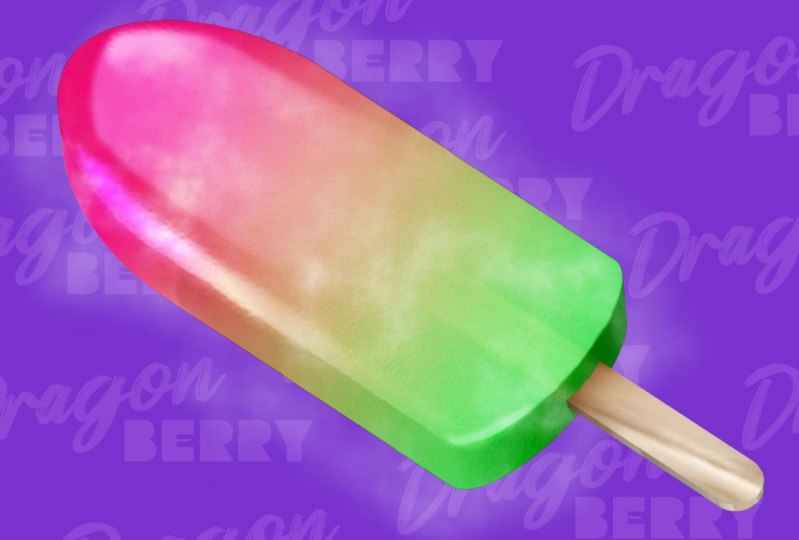
Sie wahrgenommen haben Ich habe den Ice Pop
gewählt, um
diese Fähigkeiten zu üben , weil er glatte Texturen,
einfache Farbabstufungen und
eine
einfache Lichtdurchlässigkeit
hat , sodass er perfekt für Anfänger Ich begleite Sie die
ganze Zeit, wenn wir uns ansehen, wie diese Prinzipien in der nächsten Stunde Schritt für
Schritt umsetzen Aber in diesem Kurs geht es
nicht darum, mir bei der Arbeit zuzuschauen. Wir machen
heute ein richtiges Projekt und ich weiß, dass
du es schaffst. Es gibt Dinge, auf die man sich freuen kann. Sie benötigen Zugriff auf Adobe Photoshop und
Adobe Illustrator,
um alle Funktionen nutzen zu können ,
die ich in diesem Kurs
unterrichte erhalten Sie eine kostenlose
7-Tage-Testversion Adobe.com erhalten Sie eine kostenlose
7-Tage-Testversion, damit Sie wissen,
wann und wie Sie Tools starten Während des gesamten Kurses
werden Tastenkombinationen angezeigt. Ich werde auch die Tastenkombinationen
für Mac und Windows bekannt geben . Du kannst im
Diskussions-Tab des Kurses mit mir interagieren Diskussions-Tab des Kurses Ich stehe
dir bei allen Fragen gerne
zur Verfügung . Laden Sie
Ihr kostenloses Ice Pop herunter, öffnen Sie es in einem Illustrator
und los geht's
3. Verwenden der Vektorbasis: Der erste Schritt bei jeder Art von digitaler Illustration
ist die Basis. Nenn es ein Drahtgestell,
nenne es eine Skizze. Dies ist die Grundlage, auf der eine erfolgreiche
Illustration aufgebaut ist. Jedes Mal, wenn wir die Datei in Adobe Illustrator
öffnen, werden
Sie feststellen, dass mein Arbeitsbereich etwas
anders
aussieht als
sonst, wenn Sie
mit dem Illustrator werden
Sie feststellen, dass mein Arbeitsbereich etwas
anders
aussieht als nicht vertraut sind Ich habe das getan, um diesen
Kurs zu unterrichten. Ich verwende nur die Eigenschaften, Bedienfeld, das Erscheinungsbild und die Ebenen. Artboards sind
Teil eines Sets,
das im Grunde
nur dieses große weiße
Quadrat im Illustrator ist Quadrat im Illustrator Sie sehen sich hier alle Ihre Werkzeuge
auf der linken Seite an auf der linken Seite Diese dienen zum Zeichnen,
Schneiden, Fügen und Stanzen. Stell dir das als stationär vor. Das ist dein Stift, dein Radiergummi, deine Schere an der Spitze Wie bei jeder Software
haben Sie Ihre Drop-down-Menüs. Diese dienen zum Ändern,
Speichern, Öffnen, Ändern des Winkels von etwas, Hinzufügen von Effekten Ihrer Bedienfelder auf der rechten Seite.
Hier können Sie
Ihre Arbeit überprüfen und
endgültige Änderungen an den Modellen vornehmen
, die Sie von oben gemacht haben, werden ein bisschen
anders
aussehen als Ich habe einen speziellen
Arbeitsbereich, ich nur für
Skillshare-Aufnahmen eingerichtet habe Du kannst
mit jedem von ihnen herumspielen. Normalerweise landet es wahrscheinlich
beim Nötigsten. können
Sie hier beliebige Fenster hinzufügen Von diesem Menü aus können
Sie hier beliebige Fenster hinzufügen. Sie können
sie auch herausreißen , wenn Sie
sie woanders benötigen. Wenn du es dir anders überlegst, kannst du sie einfach so
zurücklegen. Wir werden diese
Vektorbasis als Modell verwenden, das heute
in Adobe Photoshop zum Färben und Beleuchten verwendet
wird. Haben Sie schon einmal die Steuer- oder
Befehlskabel auf meiner Tastatur gedrückt? Ich kann sehen, wie das L
wirklich aussieht, es ist eigentlich nur diese
kleine Kugel
und dieser kleine
Zylinder hier drüben. Ich drücke die Befehls- oder
Steuerleitung, um da raus zu kommen. Auch hier können Sie sehen, dass ich sowohl dem
Eis als auch dem Stock
etwa drei D- und
Materialeffekte hinzugefügt habe etwa drei D- und
Materialeffekte . Ich habe das so gemacht, dass
ich diese ausgewählt
habe, zu den Effekten
D und Materialien gewechselt bin und ursprünglich Extrudieren
und Abschrägen gewählt habe Dieses Tool war in
seinen Möglichkeiten extrem eingeschränkt. Sie würden im Grunde
nur Zylinder
aus kleinen Formen herstellen , die Sie gezeichnet haben, oder einfachere Extrusionen mit nicht vielen Beleuchtungsoptionen waren nicht so beschmutzt
wie jetzt Aber in den letzten Jahren
gab es einige fantastische Updates. Es ist nett
, damit zu spielen. werden wir zum jetzigen Zeitpunkt nicht
tun, aber wenn wir
zur Stockstunde kommen, werden
wir uns
eingehend damit befassen. Wenn ich dort auf die Option Drei
D-Materialien klicke, erhalte
ich mein Panel, in dem ich
alle Effekte implementieren kann, die ich auf etwas anwenden
möchte. Wählen Sie aus. Über eine dieser Optionen kann
ich sehen, was ich aus den Optionen dort tatsächlich
gemacht habe. Ich habe Extrudieren
gewählt, ich habe eine bestimmte Tiefe von 170 Ich habe keine
Dinge wie Twist oder Taper verwendet. Ich habe eine Kappe drauf gesetzt. Ich habe eine Abschrägung hinzugefügt. Lass mich das
ausschalten, um es dir zu zeigen Wenn du da hinschaust, ist es jetzt dieser wirklich
steinharte rechte Winkel. Die Abschrägung mit der
gewählten Rundung gibt mir da
nur ein bisschen mehr Tangente Ich möchte nicht, dass das wirklich
ein Block dessen ist, was es ist. Schließlich hat ein Eis
auch eine Wiederholung drauf,
was bedeutet, dass es
auf der anderen Seite passiert falls ich es
drehen wollte oder so. Bei den Materialien
hatte ich ein bisschen mit
allen Standardmaterialien rumgespielt,
und Sie können das auch. Aber Wachsfarben
sehen
dafür über den Tellerrand tatsächlich am besten aus In diesem
Fall empfehle ich Ihnen, diese Textur zu verwenden, da sie das richtige
Aussehen für Eis hat , das ein bisschen
gefurcht und abgekratzt aussieht, diesen echten Ich habe einige
kleinere Änderungen daran vorgenommen. Ich habe an der
Farbvariation, der Intensität
und der Rauheit herumgespielt, weil ich nicht hinschauen möchte. Erzeugt
ein Licht wie dieses Ich will nur die richtige Textur. Am wichtigsten ist
natürlich, dass
es standardmäßig diese blaugrüne Farbe ist.
Das wirst du dort sehen Und Sie können dort doppelklicken und eine beliebige
Farbe auswählen. Wenn Sie auf die
Beleuchtung in drei D klicken, erhalten
Sie dieses einfache oder und Sie müssen anfangen, Licht hinzuzufügen. Sie können Standard machen, das ist
wie ein hartes Scheinwerferlicht darauf, diffuses Licht, was
Ally ist,
wie so etwas empfangen würde, das Licht würde
etwas darin absorbiert werden Dann sind oben links und oben rechts
einfach ganz bestimmte Dinge. Wenn er dafür eine Art Studio-Sache
im Sinn hätte , ein Select it, du kannst es mit
dem Originallicht sehen, ich habe es tatsächlich nach unten bewegt
, weil das
die Seite hier beeinflusst. Wenn ich es hierher verschiebe, kannst du sehen,
wie es sich in der Umgebung verändert. Ich habe hier auf dieses Plus geklickt
, um ein zweites Licht hinzuzufügen. Dieses zweite Licht
ist mein Hauptlicht. Das hat eher einen
Zweck, soll ich sagen? Es hat wirklich, wirklich viel
Licht auf der Seite. Das ist nur ein volles Licht. Ich wollte, dass
der Boden dunkel bleibt weil der Winkel gewählt wurde, um den Stick
mehr oder weniger in der Linie zu bewegen, du fängst an, das Eis zu
bekommen. Schau nochmal hin. Wir werden den
Stick in einer späteren Lektion texturieren, aber im Moment geht es darum , das Produkt zu
sehen, das
wir machen werden. Wir werden versuchen, uns
vorzustellen , wie es aussehen
wird. Sobald wir in Photoshop
sind, werden wir das
durch die Eiscreme laufen lassen. Wir werden einen
kreativen Weg finden, es dort zu schneiden. Dieses Stück wird wie Holz aussehen, und dieses Stück wird aussehen, als wäre
es in das Eis eingebettet. Wenn Sie den Winkel hier
ändern möchten, müssen Sie nur auf
die drei D und das Material klicken. Sie erhalten also dieses Panel hier. Sie werden zwischen
beiden auswählen. Sie können es
auf jeder Achse ändern,
aber schauen Sie sich an, wie in einigen
Winkeln tatsächlich die Trennung
von Stock und Eis
voreingestellt ist die Trennung
von Stock und Eis
voreingestellt Wenn du deinen Winkel wählst, lohnt
es sich, deinen Stock an einer
vernünftigen Stelle in der Mitte
des Eises neu zu positionieren vernünftigen Stelle in der Mitte
des Eises Sie können auch einfach den
Steuerbefehl Z drücken. Wie bei jedem Programm müssen
Sie zum Rückgängigmachen der
Effekte und Materialien möglicherweise einige Zyklen
durchlaufen der
Effekte und Materialien Süß. Das ist der erste
Schritt des Projekts. Bevor Sie mit der nächsten Lektion fortfahren, stellen Sie sicher, dass Sie den Winkel gewählt haben , den Sie für
Ihr Eis bevorzugen. Dies ist wichtig, damit Sie sich
die Endprodukte ansehen können,
bevor Sie sie fertigstellen
4. Portierung nach Adobe Photoshop: In dieser Lektion lernen
wir, wie Sie
das Bildmaterial von Adobe
Illustrator nach Adobe Photoshop portieren das Bildmaterial von Adobe
Illustrator nach Adobe Photoshop Und dafür gibt es zwei
Möglichkeiten,
je nachdem, was Sie
in der vorherigen Lektion getan haben Schauen wir es uns an.
Gehen wir zunächst davon aus, dass Sie die Datei
direkt in Adobe Photoshop öffnen. Der Vorteil des Öffnens
in Photoshop besteht offensichtlich darin nur eine App
verwendet wird
und dass es schneller ist. Aber wir haben viel
weniger Bearbeitbarkeit. Wir werden nicht die
gleiche Gelegenheit haben wie jemand von Illustrator, versuchen
wir es stattdessen Um es von
Illustrator nach Photoshop zu portieren, müssen
wir ein neues
Dokument erstellen, das in beliebiger Größe ausreicht Ich werde mir
dieses schöne große Exemplar aussuchen damit wir sehen können, was wir in der Klasse
machen Ich kann zurück zu Illustrator gehen, beide
auswählen, kopieren
und dann einfügen. Ich sehe diese Optionen hier. Es ist auf Standardpixel eingestellt. Und das wird uns das gleiche Problem
bereiten, das wir hatten, als wir
es einfach direkt in Photoshop geöffnet haben. Wir können nichts bearbeiten,
wir könnten Ebenen erstellen. Das ist ein bisschen,
weil es
dir sagt , dass es ein
bisschen kompliziert sein wird. Wir wollen ein
intelligentes Objekt anstreben, das eincremt. Jetzt
sind der Stock und das Eis immer noch verbunden. Wenn wir jedoch
zum Ebenenfenster wechseln
und auf das Vektor-Smartobjekt doppelklicken, sind
wir wieder in Adobe Illustrator wo alles getrennt ist Der Vorteil dabei ist, dass wir den Winkel
bearbeiten können, wenn wir möchten. Lass uns einfach so etwas
Verrücktes machen. Und wenn wir
bei der Rückkehr zu Photoshop auf Save to Commit klicken , werden
diese Änderungen übernommen Wenn wir hier auf Rückgängig klicken, wird rückgängig gemacht, was in Photoshop
passiert ist, aber es wird nicht rückgängig gemacht, was mit dem Vector-Smartobjekt passiert . Wir müssen zurückgehen und
es kontrolliert auch dort. Interessanterweise kehren Sie jedes Mal,
wenn Sie
Illustrator-Grafiken in
Photoshop Vector-Smartobjekte eingefügt haben , jedes Mal, wenn Sie sie doppelklicken nicht
jedes Mal, wenn Sie sie doppelklicken
,
um zu Illustrator zurückzukehren, zu Ihrer
Originaldatei zurück und überschreiben Originaldatei Das ist ziemlich cool, denn wenn wir ,
dieser Vektorbasis ziemlich gravierende Änderungen
vornehmen Vorlagendatei,
dieser Vektorbasis ziemlich gravierende Änderungen
vornehmen, sagt
diese Vektorbasis
immer noch dasselbe wie früher Wir werden das öffnen. Wählen Sie einfach den
Stick aus, kopieren Sie ihn, löschen Sie ihn, speichern Sie die Datei. Und es wird reflektieren, nur das Eis, weil
wir den Stock entfernen. Aber denken Sie daran, dass wir den Stick
kopiert
haben, wir fügen ihn wieder ein. Es kommt, es versucht, sich an die
Gesamthöhe der Leinwand
anzupassen . Spiel da einfach ein bisschen damit. Wir können auch beide
auswählen und
verkleinern , damit wir
besser in unsere Leinwand passen. Das Schöne an diesen
intelligenten Objekten von Vex ist, dass sie
unendlich skalierbar sind Wenn Sie also eine riesige Datei
daraus machen wollten,
sagen wir, Sie fühlten sich einfach inspiriert, sagen wir, Sie fühlten sich einfach inspiriert daraus eine Werbetafel
zu machen, könnten Sie das auf
jeden Fall tun Jetzt ist unser Ice Pop
in Adobe Photoshop. In der nächsten Lektion
werden wir anfangen, Farbe hinzuzufügen. Ich werde dir beibringen, sie auf
zerstörungsfreie Weise hinzuzufügen zerstörungsfreie Weise ,
sodass du den Winkel trotzdem
ändern kannst. Wenn es sein muss, sehe
ich dich dort.
5. Farbe für Geschmack: In dieser Lektion
lernen wir, wie wir
unserer Eiscreme Farbe verleihen können, sodass sie keine Farbe hat. Destruktiv. Dieser
Begriff und diese Abbildung beziehen sich darauf, Dinge
prozedural zu erledigen. Das bedeutet, dass wir immer noch die
gesamte Bearbeitbarkeit haben können , die
wir hatten, als wir wieder in Photoshop
angefangen wieder in Photoshop
angefangen und wir werden
anfangen, Farbe hinzuzufügen Jetzt gibt es eine Reihe
von Möglichkeiten, dies zu tun. Wir könnten invers wählen und eine Füllschicht
auf dieses Eis legen Ich denke, der Hauptvorteil
der Arbeit zwischen Illustrate und Photoshop
ist die Essbarkeit Wenn wir darüber eine Farbe hinzufügen und sie dann nur auf das Eis
wirken lassen, können
wir
den Winkel der Eiscreme ändern und müssen diese Farbe nicht
wiederholen Lass mich dir zeigen,
wie. Zuallererst mache
ich übrigens eine neue Schicht über
dem Eis Lasst uns diese Dinge umbenennen. Wir wissen, das ist das
Eis, das ist der Knüppel, es hilft uns nur zu wissen,
womit wir arbeiten. Ich gehe zum Verlaufswerkzeug und wähle einen klassischen Farbverlauf, aber ich möchte kein
schwarz-weißes Eis verwenden. Wie bearbeite ich das?
Nun, ich gehe hier rüber zu meiner Vordergrund
- und Hintergrundfarbe. Ich habe das Gefühl, dass
ich
ein echtes
melonenfarbenes Eis wie Wasa machen werde ein echtes
melonenfarbenes Eis wie Wasa Diese Vordergrundfarbe,
ich werde
eine schöne rosafarbene Farbe mischen eine schöne rosafarbene Farbe auch super gesättigt Für diese Hintergrundfarbe möchte
ich es wirklich bläulich Das ist ziemlich menschlich, ich glaube, ich habe noch nie so
ein Eis gesehen so
ein Eis Aber das ist der Spaß, den ich mit meinem ausgewählten
klassischen Farbverlauf
illustriert habe . Ich gehe hier hin
und es erscheint jetzt dass
meine Farbauswahl meine vier Gründe für die
Hintergrundfarbe ist. Und wenn diese Ebene ausgewählt ist, ziehe
ich sie ungefähr in den gleichen Winkel wie die Eiscreme. Ich kann das später bearbeiten. Das ist im Grunde nur eine riesige
Füllschicht. Ich kann das auf verschiedene Arten modifizieren, aber im Grunde
baue ich jetzt mein Eis auf. Ich möchte nur meine Farbe hinzufügen. Wenn ich die Option gedrückt halte und klicke, werden diese
Farbeffekte erzielt. Nur der Ice Pop. Natürlich
löscht die Farbe im
Grunde die gesamte Textur aus
, die wir vor
einem Illustrator hinzugefügt haben Das liegt daran, dass wir keine Mischmodi
eingerichtet haben. Wir haben der Farbe nicht gesagt, wie sie mit der darunter liegenden Ebene
interagieren soll . Hier sind Mischmodi. Es wird eine Vorschau angezeigt, während
wir die einzelnen Optionen durchgehen. Ihr erster Satz neigt
dazu, die Farbe einzubrennen, der zweite Satz neigt
dazu, sie als Licht hinzuzufügen. Dann fangen diese an es
auf die hellsten
oder dunkelsten Stellen
der Eiscreme aufzutragen oder dunkelsten Stellen
der Eiscreme Ich werde tatsächlich eine Kombination aus beidem
verwenden. Bei der ersten Methode handelt es sich um ein lineares
Brennen, da dadurch das Beste aus der Farbe
herausgeholt und die meiste
Textur durchgelassen wird. Ich kann eine Kopie dieser Ebene erstellen indem ich die Befehlstaste von
Strg J Ich muss immer noch nur bewirken
, dass nur drücke.
Ich muss immer noch nur bewirken
, dass nur diese Ebene mit weichem Licht beleuchtet wird. Es ist etwas, das ich jetzt in
einer Reihe von Kursen benutzt habe. Wir haben zwei Ebenen
, die wir anpassen können. Wenn wir die Füllung ändern, wie sehr es sich darauf auswirkt, wird es
im Grunde
ein bisschen verwaschen. Wir brauchen diesen linearen Abbrand auf der Unterseite, um dem Ganzen diese Tiefe zu geben
, der Unterseite, um dem Ganzen diese Tiefe zu geben
,
aber ich könnte es
ein bisschen auf etwa 80% reduzieren.
Wenn ich das dann in meinem weichen Licht zurücknehmen müsste, bekommen
wir weniger Sättigung, oder? Wir werden
das gleich da oben haben. Ich würde die
Sättigung gerne direkt ändern. Ich werde die
Befehlssteuerung auf meiner Tastatur drücken. Erhöhen Sie das einfach ein wenig und ich kann den Farbton
ein wenig verschieben. Ich glaube, da passiert
gerade etwas Lustiges mit
dem Grün. Eine andere Sache, die wir tun können, ist,
dass wir die Hintergrundfarbe tatsächlich ändern
können. Sagen wir, ich wollte eigentlich
mehr Limettengrün. Ich werde es da
höher platzieren, damit es ein bisschen stärker ist. Und ich gehe hier zu
meinem klassischen Farbverlauf über, auf
den dieselben Effekte
angewendet wurden, und ziehe ihn erneut, um meine neue Limettenfarbe zu erhalten Sieht das nicht
cool aus? In Ordnung. Damit bin ich ziemlich zufrieden. Ich hoffe, du fühlst dich damit
wohl. Wir haben zwei verschiedene Ebenen, die
ihm diese Aktion geben, und wenn wir die Ansicht vergrößern,
können wir sehen, dass der
Großteil der Textur immer noch durchkommt. Es fühlt sich jetzt sehr gut an
, besonders hier. Es sieht wirklich
aus wie ein Ice Pop. Sie haben gesehen, wie wir
diese Farben nach dem Effekt bearbeiten können . Ich bin ziemlich zufrieden mit meinem. Ich nehme
einen Wassermelonengeschmack. Ich gebe ihm einen
coolen Namen wie Dragon Berry oder
so Ich will
diesen Ice Pop hier verkaufen. Viel Spaß, spiel mit Farbe
herum. Mal sehen, was dir einfällt. Cool. Zu diesem Zeitpunkt hast
du deine Farbe und es fängt an, wie ein echter Ice Pop
auszusehen. Der nächste Schritt besteht darin, den
Holzstab in
Adobe Illustrator herzustellen Holzstab in
Adobe Illustrator Nehmen Sie an der nächsten Lektion mit mir teil.
6. Illustration von Holztexturen: In dieser Lektion sind wir wieder
in Adobe Illustrator. Und wir werden das
Three D- und Materialwerkzeug verwenden, dasselbe, mit
dem wir
dieses Eiscremebecken hergestellt haben, um ein authentisch
aussehendes Holzstäbchen herzustellen Lassen Sie mich Ihnen zeigen, wie es an der
Zeit ist , diesem Stab eine
Holzstruktur hinzuzufügen. gibt es eine coole
Möglichkeit, das
zu tun Illustrator Access Wir
doppelklicken einfach auf das
Smart-Objekt, das wir
erstellt haben . Es ist wieder geöffnet. In Illustrator werden wir Drei D“
und das Bedienfeld „Materialien“
verwenden Wenn Sie es nicht dort haben, schauen Sie
einfach in Ihrem
Darstellungsfenster nach und doppelklicken Sie darauf Dann wird es
dort auf der linken Seite In dem Moment, in dem gerade
die Standardrotation eingestellt war,
mussten wir die Eiscreme anpassen. Ich würde nicht einzeln
damit herumspielen,
es müsste nur so sein
, wie das Eis ist. Sonst musst du das Reice noch einmal
machen, du musst das Eis noch einmal wiederholen Zumindest gehen wir zu
Materialien und Grafiken. Hier gibt es eine Menge
Holzoptionen. Seien Sie
versichert, dass wir es nicht
einfach drauflegen werden Aber lass uns
über den Stock nachdenken. Dieses natürliche Powwood
ist für mich das beste, das ich finden kann. Wenn du an diesen
billigen Stick denkst , den du einfach wegwirfst, wenn
du das Eis aufgegessen hast,
wenn wir es drauf legen, ist
das kein guter Anfang wenn wir es drauf legen, ist
das kein guter Aber das von Hand zu machen,
hätte lange gedauert. Wenn wir nach unten scrollen, sehen wir viele, viele weitere Optionen. Hier können wir das Holz
tiefgreifend anpassen. Als Erstes passen wir die Drehung
an,
weil wir wollen, dass die Maserung
des Holzes vertikal verläuft. Man braucht ein bisschen herumfummeln. Wenn Sie dies tun, nachdem Sie Ihren Winkel
bereits ausgewählt haben. Weil wir nicht einfach um 90 Grad nach oben
gehen können, das sind tatsächlich 284 Grad. Es ist wie auf halbem Weg zu einem
Skateboard-Trick oder so,
aber fummeln Sie ein bisschen herum, bis es natürlich aussieht.
Sieht richtig aus. Wenn du dir
einen Ice Pop schnappst und dir dabei den Stick
ansiehst , ist das noch besser. Aber das ist ein Fantasy-Eis. Es existiert nicht wirklich. Damit kannst du ein
bisschen Spaß haben. Ich glaube, ich habe eine
ziemlich schnelle Maschine, und je mehr ich mich mit
den drei D-Eigenschaften, den Materialien, beschäftige, desto länger dauert
es, jeden Schritt zu
rendern. Fühl dich nicht schlecht, wenn du das auch
erlebst. Das ist ziemlich natürlich. Das ist ein neuerer Illustrator für
Einführungen. Es braucht Zeit,
aber das sieht
ziemlich gut aus . Damit bin ich jetzt
zufrieden. Jetzt schauen wir uns
die Beleuchtung ein bisschen an. Es
nimmt immer noch die
Standardbeleuchtung auf, die wir hatten,
als wir es gemacht haben, oder zumindest, als ich die
Vorlage für das Eis gemacht habe. Wir haben die erste
Hauptfüllung am kleinen Rand, eine an der Seite hier. Aber hier gibt es nicht
viel Kontrast. Es sieht aus wie ein schwerer Schlag. Es ist auch ein bisschen dunkel da
unten. Ich glaube nicht, dass wir so
etwas Agrar brauchen. Wenn wir Licht eins einschalten, kannst
du darauf klicken
und
es bewegen und du wirst sehen, wenn du es um den Stick herum
bewegst, entweder die Vorderseite oder die Seite fängt
an, das Licht aufzunehmen Möglicherweise müssen Sie das nicht einmal. Mal sehen, beim Rendern wollen
wir irgendwo in der Nähe etwas
Helles haben, wollen
wir irgendwo in der Nähe etwas
Helles haben weil
es ein sehr
hell erleuchtetes Produkt ist Es scheint viel
Licht darauf
und es kommt viel Licht durch Dann dieser Rand, dieser dunkle Rand, wir
wollen einfach keinen hohen Kontrast, wir würden auch ein bisschen
damit herumspielen Sie können sie einfach buchstäblich anklicken und sie
beliebig verschieben Beim Rendern ist es ein
Geduldsspiel. Aber auch dies ist eine schnelle
und effiziente Methode,
im Vergleich zur Generierung dieser
Textur durch Handle-Mapping auf
einer Textur, wie wir es im Vergleich zur Generierung dieser
Textur durch Handle-Mapping auf in der Vergangenheit getan
hätten Unten im Panel können
Sie
mit der Intensität des Lichts herumspielen , wie hell das Licht scheint,
aber damit bin ich zufrieden Es gibt viele
andere Optionen, mit denen
Sie Ihrem
Holz ein individuelles Aussehen verleihen Wenn
Sie dies
für Ihre Illustrationsarbeit weiterentwickeln möchten , möchten
Sie vielleicht
etwas mehr Maserung oder etwas kontrastreicheres knorriges Holz wenn es eine
Weile draußen war Es ist interessant, mit den
Wiederholungen zu spielen. Man kann unterschiedliche Holzmaserungen
erhalten, wenn man sich Holz anschaut.
Oft bedeutet eine lockerere oder
engere Maserung
billigeres oder teureres Holz Oft bedeutet eine lockerere oder engere Maserung
billigeres oder teureres In diesem Fall ist es gut,
die Endprodukte zu sehen , die Sie schon einmal in einem Topf
gegessen haben.
Sie wissen, dass es sich um ein billiges, wahrscheinlich Kiefernholz handelt , das für die Stäbchen
verwendet wird Das ist es, wo wir
hinwollen. Nicht zu grob. Normalerweise schleifen sie diese schön glatt,
damit sie gut in der Hand liegen. Also werden wir
die Rauheit dann reduzieren. Die Skalierung ist immer wichtig,
wenn Sie eine Textur auf etwas malen,
eine digitale Illustration Nur
so sieht
sie realistisch aus, die Größe im Verhältnis zu dem Objekt, das
Sie illustrieren Das Relief bedeutet,
wie holprig das Holz ist. Wenn Sie mit der
Hand über ein Stück
Holz fahren , das sehr sandig war Es ist glatt, fast
wie Plastik. Wenn es dagegen
eine große Erleichterung hätte, ist es Holz, das
vielleicht draußen gelebt hat und man spürt diese Unebenheiten, da die weicheren Holzstücke durch
Feuchtigkeit und Hitze verändert
haben Sie passen auch die Variation von allem an, was
Sie hier tun Das bedeutet die Anzahl
der eindeutigen Instanzen. Es sieht nicht so aus, als wäre da eine große
Textur draufgefallen. Spiel ein bisschen herum, du musst mir nicht
genau folgen. Sie können sehen, dass ich damit experimentiere
und spiele. Ich möchte die Optionen
herausfinden. Ich möchte fühlen, was ich vor meinem geistigen Auge
sehe. Wenn Sie bereit sind,
klicken
Sie einfach auf Speichern und schließen das. Das kann ein Steuerbefehl
oder ein Steuerbefehl zum
Schließen des gesamten Programms sein. Aber W wird die Datei einfach schließen. Es wird alles, was wir
gemacht und aktualisiert haben, in Photoshop rendern . Und das sieht fantastisch aus.
Es ist ein intelligentes Objekt. Jedes Mal, wenn wir eine Bearbeitung vornehmen möchten, wenn wir damit nicht zufrieden waren, vielleicht
war die Beleuchtung etwas aus, können
wir auf das
Smart-Objekt doppelklicken und erneut damit spielen. In Illustrator ist die
Erinnerung daran nur ein einfacher Vektor, dem eine Reihe von Effekten
hinzugefügt wurden Dieses Hin und Her ist
der eigentliche Vorteil der Arbeit im
Crossflow, den Adobe
Ihnen zwischen Photoshop und
Illustrator bietet Ihnen zwischen Photoshop und , wenn es um die Beleuchtung Ich denke, das passt ziemlich gut zur
Eiscreme. Es sitzt gut
in der Mitte. Es ist gut vertikal platziert. Ich mag den leichten Versatz dort. Mir gefällt die Art und Weise, wie das
Licht von innen einfällt. Das ist ein Witz bei der Illustration
eines Holzstäbchens. Jetzt ist unser Stick fertig, ähnlich wie die Vektorbasis Wir werden
zurückgehen und es bearbeiten können. Es liegt an Ihnen, ob Sie
bereit sind, weiterzumachen, das ist großartig, Park the Stick. Wenn Sie das Gefühl haben,
fast fertig zu sein und Sie es später bearbeiten
möchten, können
wir in einer späteren Lektion
darauf zurückkommen. Aber vorerst ist der nächste Schritt, Anzünden unserer Eiscreme
zu beginnen. Das werde ich in der nächsten Lektion sehen.
7. Lass es uns beleuchten!: Wir wollen über all dem eine neue
Ebene erstellen. Ich denke, an diesem Punkt können wir
anfangen, alles zu gruppieren. Also wählen wir sie einfach alle aus und ordnen sie einer Gruppe zu
und nennen das Ice Pop Oder tatsächlich Drag Berry Pop, denn so
werde ich meins nennen. Alles oben, das wird
unsere Lichtebene sein. Unsere Farben sind immer noch die, die wir für das Eis selbst gewählt haben. Wenn wir D auf der Tastatur drücken, bekommen
wir
unsere Standardfarben X, um sie umzudrehen, weil
wir weiß leuchten, oder? Damit werden wir also anfangen
zu malen. B gibt dir ein Pinselwerkzeug. Ich verwende eine Größe von 100 Pixeln, eines mit nur 10% Härte, das
ist ziemlich weich. Ich möchte auch
sicherstellen, dass die Kapazität voll ist. Es wird zwar so aussehen, als würde ich weiße Streifen
auf mein Eis
malen, aber natürlich kann ich die Kapazität
in diesem Panel hier
ändern . Der erste Ort, an dem ich
ein Highlight hinzufügen möchte , befindet sich in
dieser Ecke hier. Selbst mit dieser runden Abschrägung sieht
es immer noch ein
bisschen aus wie ein Stück Holz Ich denke an die Beleuchtung , die die Textur erbt, wo hier ein großes Licht und
hier ein wenig
Fülllicht leuchtet. Fangen wir mit
dem Fülllicht an. Ich werde die
Klammertasten auf meiner Tastatur verwenden, um
meinen Pinsel etwas
größer oder kleiner zu machen meinen Pinsel etwas
größer oder kleiner je nachdem, ob ich offene
oder geschlossene Klammern verwende. Die Klammer wird größer. In diesem Fall werde ich nur ein bisschen Licht
malen es wieder
herunterkommt. Wenn ich Option auf meiner
Tastatur drücke und dort klicke, sollte sich
das nur auf den Drachenbeeren-Pop auswirken. Wenn wir das umkehren,
um einen Blick darauf zu werfen, können
Sie sehen, dass es sich nur um
den Drachenbeeren-Pop Sie sehen, was
das Invertieren für unser Bild bedeutet. Wir können tatsächlich die Kanten
sehen, den Kontrast sehen. Lassen wir das dabei und stellen den Mischmodus auf Überlagerung Das ist, als würde man ein
helles Licht darauf werfen. Das bringt
uns auf die Idee, dass Licht durch das und in
das hineinscheint. Lass die Füllung einfach ein bisschen
runter. Wir wollen es dort nicht ganz
so intensiv haben, so
ziemlich dort, wo es
anfängt zu blühen. Ich hole mir einfach mein Radiergummi,
netter weicher Radiergummi da netter weicher Radiergummi Einfach ein
bisschen wegbürsten und ich kann den Füllstand
wieder erhöhen
, sobald er über den
Rand kommt Dort werde ich auch
meine Klammern benutzen, um
die Pinselgröße nach unten zu ändern und einfach zu versuchen
, den Rand dort zu entfernen. Ich möchte nur, dass es an der Seite
anschlägt. Wenn ich eine neue Ebene generiere, kann
ich die nächsten Highlights machen. Und ich werde sie alle
getrennt machen. Wir werden sie
am Ende als Highlights gruppieren, aber wir wollen
viel Kontrolle und
digitale Illustration über
die Beleuchtung von allem haben . Wenn wir alles auf einer Ebene malen, werden
Sie
eine Lösung finden , bei der alles auf
den gleichen Ebenen angezeigt
wird auf
den gleichen Ebenen angezeigt
wird , die
Sie für diese Ebene festgelegt haben. Auf meiner neuen Ebene bin
ich dagegen wieder voll ausgelastet. Lassen Sie uns das nochmal in den Griff bekommen. hilft, ein digitales
Tablet zu haben , wenn Sie sich diesem Zeug anschließen, aber als Anfänger sind
Sie vielleicht noch nicht bereit, in diese
Ausrüstung zu investieren Sie können auf einem Tablet zu
Ihren Pinseleinstellungen wechseln. Sie können einen Pinsel auswählen,
dem der Druck hinzugefügt wird, und sie gehen zu den
Pinseleinstellungen und beginnen, die Dynamik dieser Pinsel einzustellen. Je sanfter ich drücke, desto kleiner wird es Je stärker ich drücke, desto größer und
ausgeblasener wird es sein Ich werde versuchen, das in
einer gleichmäßigen Bewegung zu machen und dieser Kurve hier drüben zu
folgen Das ist cool. Wenn du
zeichnest, geht
dir im Allgemeinen ein
bisschen Platz aus. Wir klicken dort einfach auf
diesen Punkt, indem wir die Umschalttaste
gedrückt halten. Klicken Sie hier noch einmal darauf, und der Pfeil wird
vervollständigt. Du kannst auch
mein Rasiermesser benutzen, um die
Einheitlichkeit ein bisschen zu verbessern,
aber das
kleine Wackeln ist im Allgemeinen Das gibt uns
etwas ganz Nettes und Zufälliges, wenn es anfängt abzufallen Ich möchte mein Rasiermesser
und auch einen großen Pinsel nehmen, einfach vorsichtig wegbürsten. Ich werde wahrscheinlich die
Farbsättigung verringern. Der Pass hier zumindest da, dass ich es nicht ganz so oft
lösche. Ich kann es
ungefähr dort an
der Kante meines Eises in Position bringen . Siehst du, wenn du
es mit der harten Kante dort vergleichst, es es dort
wirklich weich Nun, das Gleiche wird für
all deine Mods hier oben illustriert. Es gibt einen Filter, den ich
gerne darauf anwenden würde weil er
wie ein sehr ordentlicher Abstrich aussieht Es sieht im Vergleich
zu der Textur hier sehr glatt und plastisch Wenn ich zum Filter „Welligkeit
verzerren“ gehe, ist
es schwierig, hier eine Vorschau anzuzeigen, aber wir können grundsätzlich
die Größe und die Stärke der Wellen wählen ,
K, wie intensiv
die K, wie intensiv Und wenn ich das hinzufüge,
sieht
es langsam so aus, als ob es auf einen
Teil der dortigen Lass uns das machen und
eine andere Einstellung ausprobieren. Auch hier kehren wir zu Verzerrungen
und Kräuselungen bei kleineren Beträgen zurück und Kräuselungen bei kleineren Das gibt Ihnen einen falschen Eindruck, wir wollen
zumindest den Betrag hoch halten Vielleicht können wir es mit
einer kleineren Größe von
Ripple versuchen . Das ist nicht schlecht Aber ich finde, dieses
spezielle Eis, dieses mittelgroße Eis und
der Kreisverkehr dort, sehen am coolsten aus Fangen Sie auch damit an. Lassen Sie uns versuchen, die
Füllung ein wenig fallen zu lassen. Wir wollen nicht so sehr
, dass der harte Rand wieder auftaucht, aber wir werden etwas Heftiges
draufsetzen Einfach wegbürsten, wenn es
anfängt herunterzufallen. Halten Sie Ihren Pinsel
auf einer niedrigen Stufe, damit Sie ihn bekommen können. Das ist ein großartiges Werkzeug
hier, ein Wischwerkzeug. Sie können das Ende
einfach ein wenig wackeln
und wackeln lassen und
es ein wenig verblassen lassen Da, eine weitere neue Ebene. Stellen
wir sicher, dass wir Weißtöne haben und drücken
wir
B für unseren Pinsel Wir wollen das Hauptlicht
mit meinen Tablets haben. Sie können das auch mit
einer Maus machen. Ich werde einfach versuchen, dieser Kurve dort zu
folgen. Sie ein paar Mal weiter bis Sie etwas bekommen
, das Ihnen wirklich gefällt. Dann noch einmal da
, um es dicker zu machen. Und ich werde mein Or
auf einer kleineren Einstellung verwenden , um es mit
unserem Wischwerkzeug einfach ein
bisschen zu formen mit
unserem Wischwerkzeug einfach ein
bisschen unserem Wischwerkzeug Wir können das auch ein bisschen
herausziehen nur damit es an der Spitze
des Eises richtig aussieht an der Spitze
des Eises Geh da auch wirklich rein. Wir wollen einfach den Abfall mischen,
den es bekommt,
wir werden ein bisschen Gaußsche Unschärfe drauf wir werden machen, weil wir wollen, dass es auf einer
breiteren Oberfläche ist Da hat es nicht so viel
Vorsprung zum Auffangen. Nicht zu viel, wahrscheinlich wirkt
sich auch etwas auf unsere Wellen aus. Das ist großartig. Lass uns
die Füllung etwas abkühlen lassen. Das sieht jetzt gut aus, weil
es sich auf einer separaten Ebene befindet.
Das ist unser Vorteil, den
wir bereits haben. Wir können sie einzeln verschieben
, wie wir wollen. Ich wollte, dass das hier
etwas näher am Rand ist. Kann auch auf Befehl oder
Steuerung drücken, um es ein wenig zu drehen. Wir wollen diese endliche
Kontrolle über das Eis. Wir machen auch eins für
den Boden. Wir malen immer noch mit dem Pinsel und wir malen
immer noch Edge Manic. Willst du nett
und nah dran sein? Zeichnen Sie
dort einfach mit dieser
Druckempfindlichkeit eine gute Kante dort einfach mit dieser
Druckempfindlichkeit und malen Sie diese Form mit dem Radiergummi
einfach aus Ein weiterer cooler Trick
ist unter Noise. Es gibt eine Einstellung namens Median,
die alles aggregiert, was sie globalisiert. Ich schätze mal, wie diese Kante automatisch ausgeblendet globalisiert. Ich schätze mal, wie diese Kante automatisch ausgeblendet
wird. Ich persönlich verwende das gerne bei einem starken Boom wie
diesem
, bei dem wir gleich nach diesem Es ist nur ein Hinweis darauf was da unten auf der Eiscreme vor sich geht. Sieh dir an, wie es anfängt,
ein bisschen Form und Gestalt anzunehmen. Gehen wir jetzt zurück zu den
seitlichen Highlights und schalten den Ebenenmodus aus und sehen wir uns an,
was wir dort sehen. Auf dieselbe Ebene
mit unserem Pinsel würden
wir eigentlich, lassen Sie uns
die Füllung wieder auftragen und wir
würden eigentlich gerne malen, wieder hineinkommen. Ich glaube, da sind wir ein
bisschen zu viel davon losgeworden. Du kannst diese nette
kleine Kurve hier machen. Kurven da, Schlangen da. Lass es uns wieder auf
Overlay legen und wir
werden unser Rasiermesser auf eine
wirklich sanfte Einstellung stellen werden unser Rasiermesser auf eine
wirklich Verwenden Sie unsere festen Klammertasten, um nur die Größe zu bestimmen
und das wegzuwischen. Aber wir mögen diese
kleine Tangente da. Jetzt ziehen wir einfach die Füllung heraus, vorsichtig, damit
wir sehen können, dass das Licht das Eis
beeinflusst und
nicht Teil der Farbe Das nächste Ding ist ein starkes
Umgebungslicht , das auf das Eis fällt. Also werden wir wieder
eine neue Ebene erstellen. Ich werde es unter
alle anderen stellen. Ich werde mein
Auswahlwerkzeug verwenden, um im Grunde eine kleine Form zu ziehen , die ungefähr der
Größe der Eiscreme entspricht. Es dauert eine Weile,
bis es so schnell geht. Ich gehe zu
meinem Gradienten-Tool. Auch hier verwende ich immer noch
den klassischen Farbverlauf, aber ich möchte nur
die Weißtöne im Vordergrund haben Und ich werde das noch einmal nach unten ziehen
. Das sieht ziemlich cool aus. Ich werde es von einem vollständigen Standpunkt aus
herunterbrechen ,
ich werde den Median unter
Rauschen verwenden, um die Wackeligkeit dort zu aggregieren Kannst du sehen, welche Wirkung
es allmählich hat? glätte es da nur ein bisschen
. Das ist viel besser Komm nochmal zum Tee, um zu wechseln. Aber jetzt fangen wir an, hier
eine Menge Komplexität zu bekommen. Wir fangen an,
diese härteren Hallen zu bekommen und wir fangen an,
dieses extra gebrochene Licht zu bekommen Es wird noch einen Trick geben, den
ich dir zeigen werde. Diese Eiscremes
sind nicht wirklich so durchsichtig, wie ich es machen
werde, aber sie sehen super cool aus. So ein Markup. Lassen Sie uns die Füllung etwas
mehr
auffüllen und dann werde
ich diesmal nicht Ripple verwenden, ich werde wieder eine
Gaußsche Unschärfe machen, nur um es weniger spezifisch zu machen Cooler Pop
fängt wirklich an, zusammen zu kommen. Wenn Sie es noch nicht getan haben,
was ich nicht getan habe, ist es eine gute
Idee, Ihre Werke zu speichern. Ich rufe
Dragon Berry Pop auf und speichere es an einem
bestimmten Ort auf meinem Computer
, wo ich es finden kann. Nochmals, wir haben sie
alle editierbar, sodass wir die
Intensität von jedem von ihnen ändern können Es tut nicht weh, Ihre Dateien zu
benennen. Die rechte Markierung war zum
Beispiel links. Dies ist nur ein bisschen einfacher zu
verfolgen, wenn Sie nicht
sehen können, was vor sich geht. Rechter Rand. Das war das
Seitenlicht, das wir hatten. Das nenne ich gemeines Ambiente. Vielleicht willst du mehr oder
weniger, als ich hier habe. Aber aufgrund der Tatsache, dass
sie alle getrennt sind, kann
ich
die Position und
Intensität jedes einzelnen weiter bearbeiten . Lassen Sie uns die Umschalttaste drücken, um
sie alle auszuwählen und sie
einer Gruppe zuzuordnen und das Licht zu nennen.
8. Eine eisige Textur illustrieren: Wir haben unsere Basis, wir haben unsere Farben, wir haben sie beleuchtet Und jetzt ist es an der Zeit, eine eisige Textur zu
illustrieren. Das ist der Zuckerguss
, den Sie sehen , wenn Sie ihn direkt
aus der Packung ziehen Wir wollen etwas
Eisfrost hinzufügen, wenn du eines
davon
zum Beispiel aus einem
Probenbehälter oder einem
Kühlschrank an einer
Tankstelle oder so etwas ziehst davon
zum Beispiel aus einem
Probenbehälter oder einem
Kühlschrank an einer
Tankstelle oder so etwas Es wird eiskalt sein. Es wird überall Frost geben
und es wird
eisiger Dampf austreten. Um das zu tun, werden wir
eine neue Ebene erstellen , auf der wir arbeiten können. Wir verwenden einen Filter.
Auch das ist im Rendermodus und es heißt Wolken. Oh lieber Herr. Lass uns diesen Bildschirm einrichten
und sehen, was wir bekommen. Lass uns gut aussehen. Lassen wir es auch nur auf
die Eiscremeschicht einwirken. Das ist nicht so schlimm. Ich würde die Waage etwas
runterziehen. Ich möchte nur, dass es
das Eis beeinflusst und nicht zu
viel um es herum. Das wird das
Eis sein, das überall verteilt wird, oder zumindest der Frost
, der auf unserer Eiscreme ist. Nennen wir es Frost-Sache. Eigentlich kann man sehen , dass es standardmäßig
nur schwarz-weiß ist. Wir können in unserem
Level-Panel auf Commando
Control klicken und anfangen,
mit dem Kontrast zu spielen ,
damit
der allgemeine
Weißgrad verschwindet Wir haben Schatten,
Lichter und Mitteltöne. Bei den Mitteltönen ziehen
wir diese heraus. Wir können die Highlights
intensiver machen und das
als Kontrast verwenden . Das
sieht ziemlich gut aus. Wir drücken Befehl oder Strg , um die vollen Kanten
dessen zu sehen, was wir haben. Weil wir es in die Länge ziehen,
wirst du da eine harte Linie bekommen. Das wollen wir nicht tun. Lass es uns ziehen, bis es
sich wie etwas Gutes anfühlt. Wir möchten, dass kleine Teile alle Kanten
auffangen, aber wir wollen nicht, dass
sie
zu sehr in die Glanzlichter eingreifen . So etwas
ist ziemlich gut. Lassen wir
das auch fallen. Es ist etwas vager,
nur etwas Subtiles. Wir können den Befehl oder die
Steuerung J einstellen, um eine Kopie
davon zu erstellen und es
etwas intensiver zu machen Dann werden wir einfach die Teile
wegwischen , von denen
wir glauben, dass sie unsere
wichtigsten Highlights
beeinträchtigen würden , nur die Teile, die wir nicht benötigen. Aber ich liebe dieses Stück
hier unten , wo es
fast zum Knacken kommt. Wir werden dort einen
tollen Kontrast zwischen
dem Stock, der durchgeht,
und dem Eis, das darauf fällt, haben. Jetzt können wir
die Basis
weiter nach unten ziehen und schon haben wir diese zusätzlichen
Hardcore-Highlights da unten. Mal sehen, wohin wir
damit wollen. Wir wollen alles in Schichten aufbauen. Wir wollen, dass es
super, super editierbar ist. Weil das eine Kopie davon ist. Ich möchte, dass sie miteinander verknüpft
werden. Ich werde hier runter gehen und
auf
dieses kleine Ding mit den Kettengliedern stoßen . Wenn ich nur einen ausgewählt habe, ziehen
sie zusammen. Was ist mit den eisigen Dämpfen? Dafür werden wir oben eine neue
Ebene
erzeugen Wir werden wieder Wolken filtern und
rendern. Dieses Mal werden
wir das direkt hinter dem ganzen
Drachen-Berry-Pop platzieren. Das gehört nicht dazu. Was wir hier tun werden,
ist dies, um
eine Ebenenmaske zu generieren , da es sich eine große feste Schicht
aus Weiß oder Schwarz handelt. Das können
wir nicht viel tun. Wenn wir es auf einen
Mischmodus setzen, bekommen wir es. Aber es wird von jeder Methode
abhängen,
welchen Mischmodus wir verwenden, um
die schwarzen Töpfe verschwinden zu lassen. Wenn wir hier eine neue Ebene erstellen und sie mit Weißtönen
füllen, indem wir die Option Rücktaste
hinzufügen, wählen wir aus, indem
wir die Kommandosteuerung
hinzufügen,
einen Polizist, der das ausschaltet Klicken Sie hier, um eine
Ebenenmaske zu erzeugen, mit der Sie hineinkommen Wenn wir darauf klicken
und es einfügen, können
wir die
ursprüngliche Wolkenebene entfernen Wir nennen das nun „Dampf“, „
Rechtschreibung“ oder „Mit dieser ausgewählten
Ebenenmaske“ Lassen Sie mich Ihnen nur zeigen, ob
ich die Farbe
dieses Hintergrunds in
etwas wie Blau ändere dieses Hintergrunds in
etwas wie Blau Schau, wie es nur das Weiß ist. Wo auch immer es hier weiß ist, es lässt diese Schicht durch. Wo auch immer es schwarz ist, es blockiert die Schicht, die
viel mehr wie die
Dämpfe aussieht , die wir wollten Auch in dieser Ebenenmaske können
wir mit unserem Pinselwerkzeug zerstörungsfrei die Stellen
ausmalen , an
denen wir das haben möchten Und schwarz, wenn ich da
durchziehe, wird das im Grunde nicht funktionieren Diese Dämpfe, dieses
Ding ist nicht salpetrig. Es muss ziemlich
nah an Eiscreme sein. Und ich werde dort im Grunde nur vorsichtig rundherum malen. Wir wollen nicht zu
viel am Stock nehmen. Lass nur ein paar weiche
Dämpfe da rauskommen. Du malst, was sich gut anfühlt. Du wirst nicht so schnell
fahren wie ich, aber ich will
dich nicht den ganzen Tag hier lassen, langsam, langsam versuchen,
einige Varianten hinzubekommen. Ich werde
auch hier reinklicken, um
sicherzugehen , dass du
keine solche Stelle verpasst hast. Zum Beispiel kommt er der Spitze
ziemlich nahe. Sie möchten hier
keine Ausreißer haben. Jetzt sollten wir fast fertig sein, aber können Sie sehen,
was wir verpasst haben Stimmt, dieser Stock
muss ins Eis. Machen Sie einfach eine kleine Pause und
dann werden
wir uns in der nächsten Lektion ansehen, wie Sie das
wunderbar einbetten können, mit der richtigen endgültigen Schattierung und allem, was diese
vollständige Illustration ergibt In dieser Lektion haben wir alles
über diese atmosphärischen Effekte gelernt über diese atmosphärischen Effekte Wir haben
überall Partikel auf unsere Eiscreme aufgetragen, und es
kommen auch eisige Dämpfe davon Und wir haben gelernt, wie richtig
einrichten
und die Opazität verwenden, wir sie richtig
einrichten
und die Opazität verwenden,
die endgültige Kontrolle über sie haben können , je nachdem, wo
sie verwendet werden
9. Eis: Ordnung, willkommen zurück.
Seit wir uns das letzte Mal gesehen haben, habe ich beschlossen, ein bisschen
aufzuräumen. Ich ging zu den Dämpfen über
und ließ den Filter um
etwa 35% fallen , weil
er unnatürlich aussah Normalerweise lasse ich das
super editierbar je nachdem, was
wir anziehen werden Zu Beginn
des Kurses haben Sie
diese Dragon Berry-Produkte auf einer
großen
Drohnenaufnahme vom Strand gesehen diese Dragon Berry-Produkte auf einer
großen
Drohnenaufnahme vom Strand Dafür mussten wir die Kapazität
des Dampfes
erhöhen , sodass
man sie immer noch auf hellem Hintergrund
sehen konnte , auf einem dunklen Hintergrund wie diesem. Wir könnten sie
wahrscheinlich sogar weiter reduzieren. Du willst es nur sehr subtil, aber lass uns vorerst irgendwo
in der Mitte bleiben. Du hast dir auch die Freiheit genommen, den Zuckerguss
in die Dragon
Berry-Popgruppe zu
bringen in die Dragon
Berry-Popgruppe Ich denke, allein aus der Sicht der
Dateiorganisation macht
es Sinn, denn Eiscreme ist zwar eine separate Schicht Der Zuckerguss
gehört auch dazu. Es ist eigentlich das Wasser
dieses Produkts , das
aufgrund der Kälte
des Kühlschranks zusammengefrostet aufgrund der Kälte
des Kühlschranks zusammengefrostet Es macht also Sinn,
zusammen zu leben. Das ist unser Pop. Das Licht ist
etwas, das sich bewegen kann. Es ist im Grunde eine externe
Kraft. Jetzt schauen
wir uns das Hinzufügen des Sticks an. Wir brauchen hier im Wesentlichen
zwei Stöcke. Wir brauchen
einen hölzernen, der herausragt. Wir brauchen noch einen
, der drin sein wird. Der Grund, warum wir das tun, ist,
wenn wir einen Ebenenmodus verwenden, wie überlagert oder so, dann sieht
das Overlay fantastisch aus Es sieht aus, als wäre es
im Eis,
aber das gilt auch für die Außenseite Lassen Sie uns zunächst entscheiden
, wo das eingefügt werden soll. Ungefähr die halbe Markierung dort und die
halbe Markierung dort Schnappen Sie sich das Polygon, das polygonale
Lasso-Werkzeug. Du kannst auch auf deiner
Tastatur krank werden, ich sage dir warum. Wenn du dir die
Struktur des Sticks ansiehst, können
wir nicht direkt rüber gehen. Wir gehen tatsächlich hierher. Das Eis, klick, klick, klick und dann runter. Es muss sich an diesem Punkt verbinden,
im Grunde genommen, weil dieser
Stick ein Drei-D-Objekt ist. Dann fahren wir
mit einem Pfad um uns herum fort und gehen zurück
zum Anfang. Dann werden wir darauf
eine Ebenenmaske auftragen. Das wird unser Stock sein
, der im Eis steckt. Wenn wir nun den Befehl Strg
J drücken, um eine Kopie dieser Ebene zu erstellen , klicken wir auf diese
Ebenenmaske und kehren sie um Wir haben unseren
Originalstick, der draußen ist. Nennen wir das Außenstab. Nennen wir das
Insider-Stick. Es ist nicht wirklich wichtig,
welches über welchem liegt,
aber wir wissen, dass Overlays
für das Innere ziemlich gut
aussehen , wenn es
einen Mischmodus hat und ein
wenig unpraktisch ist, wenn dasselbe
Ebenenobjekt zweimal verwendet Es sieht aus, als wäre es
in der Eiscreme. Weiches Licht bringt
es noch weiter. Ich denke, das ist vernünftig. Wenn es sich um eine Überlagerung
handelt, ist es, als ob ein Licht von hinten
durchscheint Weiches Licht als
Ebenenmodus sieht etwas besser aus als auch in
dieser Ebenenmaske Wir haben es tatsächlich gelernt,
lassen Sie uns das noch einmal durchgehen. Wenn wir klicken, um in
die Ebenenmaske zu gelangen und die Kante dort zu
verkleinern,
machen wir diese Kante weicher, sodass
wir den Abfall entfernen. Dies verblasst, je tiefer es in
das Eis eindringt. Wir
holen uns einfach
wieder unser Verlaufswerkzeug , unseren klassischen Farbverlauf Gehen Sie zu den Grundlagen
und stellen Sie sicher, dass es sich nur um
eine Vordergrundfarbe handelt. Wenn Ihre so sind, drücken Sie aus
irgendeinem Grund einfach X und die
Standardeinstellung wird wieder in den Vordergrund gestellt. Dann ziehen wir
einfach unseren Farbverlauf nach unten, ungefähr so. Wenn wir
darauf zurückkommen, sehen wir, wie andere Stöcke verblassen. Das ist live Wenn wir diesen Effekt deaktivieren, ist
der ganze Stick immer noch da. Wenn wir darauf doppelklicken, wird
es trotzdem
illustriert. Wir können den
Winkel ändern, wenn wir wollen, aber wenn wir die Ebenenmaske aktivieren, befindet
sie sich im Eis
und verschwindet Ein Trick dabei ist, dass man berücksichtigen muss, dass
Eis undurchsichtiger wird Je gefrorener es ist, es ist nicht so, als würden wir hier
durch einen Teich schauen Das würde anfangen, ein bisschen zu verschwimmen , je mehr
Eis es umgab Um das
Vektor-Smartobjekt zu schützen, werden
wir trotzdem
eine Gaußsche Unschärfe hinzufügen und es an einem vernünftigen Ort
platzieren sehen
können, wie es ein- und ausgeschaltet
aussieht Es ist sehr subtil,
aber es macht einen großen Unterschied, dass wir es als intelligenten Filter hinzugefügt haben Es hat das nicht zerstört.
Ich werde es dir beweisen. Wenn ich darauf doppelklicke,
landet wieder ein Illustrator. Das ist ziemlich cool.
Das Innere des Sticks können
wir zusammenklappen. Es ist nett und ordentlich.
Wir haben einen Stock draußen. Wir wollen hier nur ein bisschen
Schatten hinzufügen , weil wir
sehen können, dass Eis im Schatten ist. Es liegt auf der Hand
, dass der Stock auch etwas
Schatten erben
würde Genau genommen
fällt hier ein großes
Licht auf das Eis. Dieses Licht
wird nicht in der Lage sein diesen Rand
zu umhüllen. Lass uns
direkt darüber eine neue Ebene erstellen. Holen wir uns unser Eye Dropper Tool, dem wir
jede gewünschte Farbe ausprobieren können Tatsächlich können Sie
sogar die
eigene Hintergrundfarbe von Photoshop dort
wiedergeben Absolut alles, was
Sie
mit dieser Pipette erreichen
können , Ihre Probe Wir werden uns für
die dunklere Textur
entscheiden und sehen, wie sie die dunkle Textur aufgenommen hat die wir dort auf dem Stick hatten Wir werden
wieder auf unser
Verlaufswerkzeug drücken und
werden höchstwahrscheinlich nur diese vier Grundfarben zu nichts verwenden, aber überprüfen Sie
einfach noch einmal und stellen Sie sicher, dass Sie diese
haben Es ist ein ziemlich monströser
Optionsklick , sodass er sich
nur auf den Stick auswirkt Stellen wir das auf Multiplikator ein. Jetzt
bekommen wir ein echtes Gefühl von genau demselben Stick
,
den wir in
Adobe Illustrator haben, wenn wir diese
Live-Smart-Filter in Photoshop
und bestimmten Overlays verwenden Live-Smart-Filter in Photoshop
und bestimmten Overlays Wir haben also Farbe, das heißt, die gesamte Leinwand
würde tatsächlich nur
auf diesem Teil landen Wir haben das Gefühl
, dass ein Stock durchgeht. Ich glaube, was ich hier gerne machen würde ist ein Pinsel in derselben Farbe. Auch hier werde ich die
Farbverläufe so einstellen, dass sie multipliziert Es wird
eine weitere Instanz derselben Farbe über
die gesetzt , die
wir bereits erstellt haben Und ich werde
dort einfach länger kurz ziehen dort einfach länger Jetzt reden wir,
ich habe es
ungefähr an die gleiche Position gezogen ungefähr an die gleiche Position , an der es aus
der Dicke der Eiscreme herauskommen würde der Dicke der Eiscreme Und es sieht wirklich gut aus. Das sieht fantastisch aus.
Jetzt, wo es so dunkel ist, müssen
wir
das ein bisschen vergessen. Nehmen wir die Füllung ein bisschen
runter. Wir wollen wirklich, dass es
kaum da ist, aber es ist schön, dass
es reingeht. Ich denke schon, diese Ebenenmaske, ich denke,
das können wir ein bisschen reinbürsten. Wenn wir zur Ebenenmaske gehen, werden
Sie die Änderungen
an den Standardfarben feststellen. Es ist bereits auf unserer
klassischen Ausstrahlung. Das ziehen wir einfach ein bisschen runter. Das sieht viel besser aus. Wenn wir näher kommen, können
wir sehen, dass es hier
in die Eiscreme geht, aber dass es
dort nachlässt Und wir haben das
Gazanblau aufgetragen. Drücken Sie es etwas strenger. Ich finde das großartig. Das ist nur ein Hinweis darauf, dass der
Stock ins Eis geht. Ich finde, das
sieht ziemlich gut aus. Das ist sehr anständig für
ein mittleres Niveau. Wenn Sie ein Anfänger sind
und dies getan haben,
ziehen Sie einen goldenen Stern von
mir in Betracht, weil es nicht einfach ist. Ich habe viele
davon gemacht und es
erfordert immer noch jedes Mal einiges
Nachdenken. In dieser Phase des Kurses sollten
Sie das Design Ihrer großartigen Illustration abschließen. In der nächsten Lektion
lernen wir, wie Sie dieses Objekt
professionell speichern und
für verschiedene Auflösungen exportieren können.
10. Speichern und Exportieren: Professionelles Speichern
und Exportieren. Ja, wir alle kennen Control oder Command S, je nachdem, auf welcher
Plattform Sie arbeiten. Aber ich werde Ihnen
zeigen, wie
professionelle digitale
Illustratoren Ihre Datei bereinigen, verschiedene Versionen
speichern
und einen tollen Trick zeigen, um
die Dateigröße dieser riesigen
PSD, die Sie haben, zu halbieren , richtig Schauen wir uns an, wie wir das speichern.
Natürlich können Sie die Befehlssteuerung drücken und sie wird gespeichert
, wo Sie Ihre Datei
zuerst gespeichert haben. Ich hoffe, Sie haben das an einem sicheren Ort aufbewahrt, damit Sie
es wieder finden können , falls
das die Lektion sein sollte. Nun, nein, nicht
ganz. Eigentlich wollen wir ein paar
Versionen davon speichern. Tun Sie sich selbst
einen Gefallen und allen, einen Gefallen und die sich diese
Datei in Zukunft besorgen könnten, lassen Sie uns unsere Ebenen bereinigen,
sodass , wenn jemand das öffnet und das alles
sieht und möglicherweise nicht auf die
gleiche Weise funktioniert wie Sie, eine kleine
Spur von Breadcrumbs
vorhanden ist, um
ihnen zu zeigen , was Sie getan haben und wie
sie es bearbeiten oder verwenden könnten Der erste Schritt besteht darin, alle
Ebenen zu reduzieren. Alles, was
herausragt, wie intelligente Objekte und Bearbeitungen Wir wollen ihnen einen Namen geben, setzen
wir die
Farbfüllung und dann den
Ebenenstil, den wir verwenden, lineares Brennen. Ich wähle all
das aus und füge den Namen dort Und wir ändern einfach Linear Burn Weiches Licht, während auf Weiches Licht, während
wir darauf klicken, und wir
können sehen, was es bewirkt. Es hilft einfach jemandem, wenn
er die Datei zum ersten Mal öffnet,
sieht, was vor sich geht, er
kann sehen, dass es sich um einen Vektor handelt. Intelligente Objekte, sie
wissen, dass das Eis ist. Ich denke, das ist
völlig akzeptabel. Das ist der Stock. Wir
können sehen, dass es dasselbe ist. welche auch immer sie klicken, sie
werden zumindest zur
exakt gleichen Abbildung
einer Datei weitergeleitet Aber wir wissen, dass es sich um den inneren
Stock und den äußeren Stock handelt. Und wir können auch an
dieser Unterstreichung erkennen , dass
da etwas Besonderes passiert ist Das hier, wir
wollen nur Stick Shadow einsetzen, diesen schönen Stabschatten Wir sollten alles dort
benennen lassen. Frosting-Exemplar Ich denke, das ist akzeptabel weil wir glasklar
sein wollen , dass es genau
dasselbe ist,
Dämpfe, die wir auch hatten Hintergrund.
Schauen wir uns einen coolen Trick an. Ein cooler Trick, um eine
perfekte Hintergrundfarbe für
jeden Eisgeschmack zu erhalten , den Sie
probiert haben , besteht darin, eine Ihrer Farben
auszuwählen. Füllen Sie den Hintergrund
mit dieser Farbe,
indem Sie die Options-Rücktaste Gehen Sie nun zu Befehl oder Steuerung
, wodurch es invertiert wird. Jetzt bei mir, das ist
das perfekte
Gegenteil im Farbkreis zu dem Rosa Aber weil ich hier
ein ähnliches Grün habe, funktioniert
es eigentlich
nicht so gut. Mal sehen, was passiert, wenn ich dort vielleicht das Grün
auswähle, die
Hintergrundfarbe
fülle und
es invertiere und es zu einem Rosa wird,
was auch das ist Wenn du ein
einfarbiges Eis hast, bist
du mit deiner
perfekten Hintergrundfarbe schon fertig Ich werde zu
dieser blauen Farbe zurückkehren , weil ich denke, dass sie fast
jede dieser Farben ergänzt. Sie sind beide distanziert. Wenn es ein
bisschen mehr lila wäre, würden
wir
irgendwo
neben dem sekundären Farbschema landen. Wir archivieren gut organisiert. Lassen Sie uns jetzt
alle Ebenen zusammenklappen. Da sind Dämpfe, der
Hintergrund da, die Drachenbeere platzt von
selbst und die Beleuchtung Wir wollen sie miteinander verbinden
, so wie wir zuvor
getan haben, denn wenn wir es
bewegen, passt alles zusammen Wenn wir sie nicht verknüpft haben
und nur den
Drachenbeeren-Pop bewegen, bleiben
die Highlights zurück
und es ist schwierig, sie
auszurichten. Auch hier sind die Dämpfe meiner Meinung nach nicht
unbedingt notwendig, um sie
zu verknüpfen, denn wenn wir sie irgendwo
hinverschieben, ist um sie
zu verknüpfen, denn wenn wir es einfach genug, sie zu bewegen Die Dämpfe sind eine allgemeine Sache. Denken Sie aber auch daran, dass wir die Möglichkeit
haben, in
Illustrator zu gehen , indem Sie
darauf doppelklicken und den
Winkel nach Belieben ändern.
Sehen Sie, wie es sich bewegt hat, aber es behält
trotzdem die gleiche Farbe Das war der Vorteil, diese als Überlagerungen
zu verwenden. Das kann ich
dort rückgängig machen. Aber denken Sie daran , dass ich
dasselbe mit
den intelligenten Objekten machen muss. spare ich mir. Schließ das. Lass uns alles zusammenbrechen lassen. Wir werden
sicherstellen, dass wir es
mit einem richtigen Dateinamen gespeichert haben . Das ist unsere Masterdateigröße. Schöne Komposition und
Atempause drum herum. Wir können noch
einen für soziale Medien speichern. Vielleicht wollen wir
den Hintergrund
etwas spannender gestalten . Dafür bin ich auf meiner Tastatur zu
dir gekommen, um zur Farbsättigung zu
kommen, und ich
möchte vielleicht etwas violetter werden, ein bisschen mit der Sättigung
spielen Wir können einen schnellen Export als
PNG machen und es
im selben Bereich speichern und
es Dragon Berry Pop nennen Das gibt uns P und G
, die dieselbe Größe haben wie dieses. Es wird eine
ziemlich große Datei sein. Eine andere Möglichkeit, mehr
Kontrolle darüber zu haben, besteht darin, die Umschalttaste zu drücken und wir können exportieren. Da wir ein hohes
Maß an Kontrolle über alles haben, können
wir den Maßstab so ändern, dass wir
vielleicht 50% erreichen, um eine kleinere,
besser verwaltbare Datei zu erhalten Wir können die gesamte Transparenz ändern, das brauchen
wir nicht. Überprüfen Sie alle unsere Einstellungen und exportieren
Sie die Datei erneut. Wir werden es an
derselben Stelle wie zuvor ablegen und es vielleicht
Social oder Small nennen, und das wird eine
kleinere Version unserer Datei sein. Wenn nun wieder jemand
dieses Projekt öffnet, kann
er eine kleine
Vorschau der Datei sehen. Sie haben aber auch
einen großen Export sowie die vollständige
bearbeitbare Datei Jetzt gibt es noch einen
anderen Trick, den ich immer gerne
in meinen Kursen zeige Haben Sie Geduld,
das sind etwas mehr als 30 Megabyte,
was nicht schlimm ist Aber wenn Sie
diese Datei an jemanden übertragen müssten, würden
Sie eine ganze
Weile warten Wie können wir
diese Dateigröße reduzieren? Nun, eine Möglichkeit besteht darin, es zu komprimieren. Wir
klicken mit der rechten Maustaste
und komprimieren es,
und wir sind auf
16,6 Megabyte gesunken Mal sehen, ob wir es noch kleiner
machen können. Zurück in Photoshop wechseln
wir zwischen den Ebenen
oder verschieben sie und
drücken zum Speichern den Befehl S. Lassen Sie uns das jetzt erneut komprimieren. Das sind 14,9 Megabyte. Wir haben tatsächlich
fast 2 Megabyte eingespart indem wir
nur Wenn jemand diese Öffnung öffnen
würde,
diesen durchsichtigen
Drachenbeeren-Pop, muss
er nur die Sichtbarkeit
dieser Ebenen
einschalten und schon ist
er Wir haben diese Originaldatei mit einfachen
Tricks von mehr als 30 Megabyte auf
weniger als die Hälfte ihrer Größe reduziert mehr als 30 Megabyte auf
weniger als die Hälfte ihrer Größe Denken Sie also bei
all Ihrer Photoshop-Arbeit daran. Zu diesem Zeitpunkt haben Sie
alles gelernt, was Sie
wissen müssen , um das
Eis aus dem Boden herzustellen, Basis,
indem Sie die gesamte Farbe, das Licht, die
Textur und die Dämpfe Und Sie lernen sogar, wie Sie Ihr Projekt wie ein Profi
speichern Wir haben nur noch eine Lektion übrig, in der wir
über alles nachdenken, was wir bisher getan haben, und ein wenig über
die Karrieremöglichkeiten einer solchen
digitalen Illustration
sprechen die Karrieremöglichkeiten einer werden.
11. Schlussgedanken: Das war ein Jam. Es hat mir viel
Spaß gemacht, diesen Kurs zu unterrichten. Es war großartig, eine
etwas moderne Variante
einer klassischen Technik zu teilen , die
ich für unzählige,
unzählige
Ice-Pop-Renderings verwendet habe ,
unzählige
Ice-Pop-Renderings und die es in
die professionellen Marker geschafft haben Wie ich zu Beginn sagte, habe ich mir auf diese Weise wirklich die Zähne geschnitten Als digitaler Illustrator würde
ich Ihnen den
gleichen Rat empfehlen Es dauert eine Weile,
bis Sie Ihren Weg gefunden haben, aber wenn Sie ein Projekt finden, ist dies
hoffentlich eines davon, bei dem Sie
es immer wieder tun können Sie können die Prinzipien verstehen und sie immer wieder
anwenden, ohne immer wieder darauf zurückgreifen
zu müssen , wo Sie sie gelernt haben Also eine Person oder ein
Blatt oder ein Tutorial,
dann weißt du, dass
du auf dem richtigen Weg bist Und von da an erhalten Sie ein breites
Repertoire an Stilen. Sie erhalten ein breites Repertoire
an Techniken. Und Sie lernen,
diese Techniken zu nutzen und sie proaktiv auf
verschiedene Arten von Arbeit
anzuwenden Das Eis
und die Dämpfe, die wir
gelernt haben, könnten zum Beispiel für eine tolle
Halloween-Illustration verwendet werden , bei der man zum Beispiel viel
atmosphärischen Nebel erzeugen möchte atmosphärischen Nebel erzeugen Es ist genau derselbe Prozess, und die Art und Weise, wie wir Farbe hinzugefügt
und sie nur auf
diese Ebene aufgetragen haben, kann für eine
Reihe verschiedener Dinge Wenn Sie
einen Himmel oder etwas anderes
illustrieren und
es ändern möchten einen Himmel oder etwas anderes
illustrieren und
es ändern , ohne es umschneiden oder in den Hintergrund stellen
oder es zu sehr überlagern zu müssen. Es ist derselbe Prozess. Ich danke dir, dass du
an diesem Kurs teilgenommen hast. Ich weiß es wirklich zu schätzen, dass
du hier
bleibst, und ich würde mich wirklich freuen, wenn
du diesen Kurs rezensieren könntest. Bewertungen bedeuten mir sehr viel
, weil
ich jeden einzelnen von
ihnen lese und alles, was Sie in diese Bewertung einfließen lassen
, in meinen zukünftigen Kursen anwende. guter Letzt: Wenn dir dieser Kurs
gefällt, erwäge
bitte, mir auf meinem Kanal auf
Skillshare zu folgen meinem Kanal auf
Skillshare zu Es ist der beste Ort, um all meine anderen Kurse zu
sehen und über
alles, was ich neu produziert habe, auf dem Laufenden zu bleiben Nochmals vielen Dank. Ich werde dich bald
sehen. Prost.
 Paul Oxborrow, Graphic Designer & Illustrator