Transkripte
1. Einführung: Hi, mein Name ist Brian. Jetzt. Ich verfolge, mixe und mache Live-Sound seit mehr als 10 Jahren hier in meinem professionellen Studio und auch in meinem Home-Studio. In diesem Kurs werde
ich Ihnen die Ins und Outs von Reaper zeigen, die eine sehr leistungsstarke und einfach zu bedienende digitale Audio-Workstation ist, von der ich denke, dass
Sie professionell klingende Mixe effizienter liefern können . Ich werde oft gefragt, was der beste Hund ist, und mein Rat ist immer derjenige, der für Sie am sinnvollsten ist,
der zu Ihren Bedürfnissen passt, der zu Ihrem Workflow passt. Und das ein Jahr, das am meisten kompetent war, war ich ein Profi Tools-Benutzer, aber versuchte ein paar der verschiedenen Daws und landete auf Reaper aus einigen Gründen. Eine ist, es ist sehr effizient auf Ihren Computern Rechenleistung,
was bedeutet, dass Sie viel mehr Tracks und Plug Ins laufen können als die meisten anderen da draußen. Eine andere Sache ist, dass es sehr leistungsstark und anpassbar ist, um Ihre Bedürfnisse zu erfüllen, aber wenn Sie gerade anfangen, ist
es sehr einfach zu bedienen und intuitiv. Es ist auch eine volle 64-Bit-Plattform,
was bedeutet, wenn Sie Ihre Spuren oder Master-Mix mit einem vollen 64-Bit-Float rendern möchten
, können Sie , und schließlich, es ist sehr kostengünstig. Sie können tatsächlich eine kostenlose 60-Tage-Testversion der Software oder mit einer einzigen
Benutzer-Basislizenz für $60 herunterladen. Also werde
ich in diesem Kurs behandeln, wie Sie in ihrem Gesicht konfigurieren, wie Sie Ihre Plug Ins konfigurieren, einige andere grundlegende Einstellungen, das Track-Fenster und einige grundlegende Routing. Das gemischte Fenster und wie man diese Plug Ins benutzt. Und
schließlich, schließlich, wie Sie Ihr Projekt rendern oder Spuren exportieren. Wie immer stehe ich in der Diskussionsgruppe zur Verfügung, um Fragen zu beantworten oder Feedback zu geben. Sie können mich auch bei Brian einen digitalen Recordist dot com erreichen, oder gehen Sie auf meine Website und melden Sie sich für meinen Newsletter. Ich bin super aufgeregt über diesen Kurs, also lasst uns anfangen.
2. Ihre Benutzeroberfläche erstellen: Also habe ich meine neue Installation von Reaper auf, und einige von Ihnen, wenn Sie es gerade installiert haben, haben
wahrscheinlich, ah,
Bildschirm, der so aussieht, wo repor sagte, dass Sie Ihr Audiogerät einrichten müssen. Andernfalls, wenn Sie nur in Reaper sind, sind
alle diese Arten von Art unter den Haubeneinstellungen unter Optionen, Einstellungen oder Kontrolle P, und dann bin ich unten unter der Audio-Registerkarte und unter dem Gerät. jetzt Wenn Siejetztauf einem Mac arbeiten, werden nicht alle diese verschiedenen Optionen in der Dropdown-Liste angezeigt. Sie werden wahrscheinlich nur den Namen Ihrer Schnittstelle oder den Hersteller Ihrer
Schnittstelle sehen . Ähm, Sie erhalten nur all diese verschiedenen Optionen auf einem PC, nur wegen der Art, wie die
Treiberstruktur eingerichtet ist. Also, im Grunde, wenn Sie auf PC sind, wollen
Sie A S i O wählen. Aber Sie wollen auch sicherstellen, dass Sie Ihr Control Panel Paket Ihrer Schnittstelle
installiert haben oder Ihr Treiberpaket Ihrer -Schnittstelle installiert. Das liegt daran, wenn Sie diese Bedienfelder oder Treiberpakete installieren, wird
es weitergehen und den Bio-Treiber auf Ihrem PC für Sie installieren, und dann wird
Ihre Schnittstelle im nächsten Schritt angezeigt. Sie möchten den A s i o Treiber wählen, weil er die geringste Menge an Layton C hat und die effizienteste
ist. Ich werde nicht in spät gehen und sehen und Puffergröße in diesem Video. Ich denke, es ist ein wenig außerhalb des Geltungsbereichs, aber ich werde das in meinen Grundlagen der digitalen Aufnahmeklasse abdecken. Okay, also habe ich i o ausgewählt. Und dann kannst du meine Schnittstelle sehen dann unter der Treiberauswahl auftauchen. Die meisten Leute haben nur eine Schnittstelle, also sollte wirklich nur eine Schnittstelle dort auftauchen dann zu den Ein- und Ausgängen hinuntergehen. Ähm, im Grunde, Reaper will nur wissen, wie viele Ein- und Ausgänge du hast, damit er das hinten
in die Software setzen kann . Also, im Grunde, Sie wollen nur, wissen
Sie, das erste Dropdown-Menü, das Sie als Nummer eins wollten, und das letzte, das Sie als Ihre letzte
Eingabe wollen . Wenn ja, habe ich 24 Eingänge, also werde ich das auf 24 einstellen. Wenn Sie nur vier oder zwei haben, dann wäre das Ihre letzte und das gleiche für Ihre Ausgaben. Ähm, Sie würden, wissen
Sie, im Grunde wählen Sie einfach Ihre erste Ausgabe dort und Ihre letzte, die ich in den letzten Abschnitt setzen werde. So ziemlich einfach. Ähm, ich werde nicht in all diese anderen,
äh, äh, fortgeschritteneren Einstellungen gehen. Grundsätzlich, wenn Sie drücken, dass s i o Konfigurationstaste, die Ihre Schnittstellen Systemsteuerung starten sollte. Und dann möchten Sie dort Ihre Blockgröße und die Abtastrate festlegen. Ähm, und nochmal, ich werde in diesem speziellen Kurs nicht darauf eingehen. Okay, jetzt, da wir unsere Audio-Schnittstelle haben, richte ich das nächste ein, was ich will. Oh, äh, tippe auf Ist das Midi Devices Tab? Grundsätzlich, wenn Sie eine USB-Tastatur haben , wird
das einfach auftauchen, und es ist und es ist eingesteckt. Ähm, das wird nur unter MIDI-Geräten hier angezeigt. Wenn Sie Interface Midi-Eingänge haben und Sie eine Tastatur über Amidi-Kabel anschließen würden , dann wird Ihre Schnittstelle tatsächlich hier als Zitat unquote Midi-Gerät angezeigt. Aber was Sie mit einem von denen tun müssen, ist, dass Sie einfach mit der rechten Maustaste hier klicken und diese Eingaben aktivieren, so dass sie dann auf Ihrer Eingangsliste angezeigt werden, wenn Sie die
Spurbewaffnen Spur
3. Plug-ins konfigurieren: Also, das letzte, was ich im Preferences Abschnitt abdecken möchte, ist die Plug-In-Einstellung. Plug Ins sind die
Effekte und EQ-Nutzung,Kompressoren und coole Pedale und all das Zeug, das man auf
jeder Spur setzen kann. Plug Ins sind die , Effekte und EQ-Nutzung,Kompressoren und coole Pedale und all das Zeug, das man auf
jeder Spur setzen kann Jetzt kommt
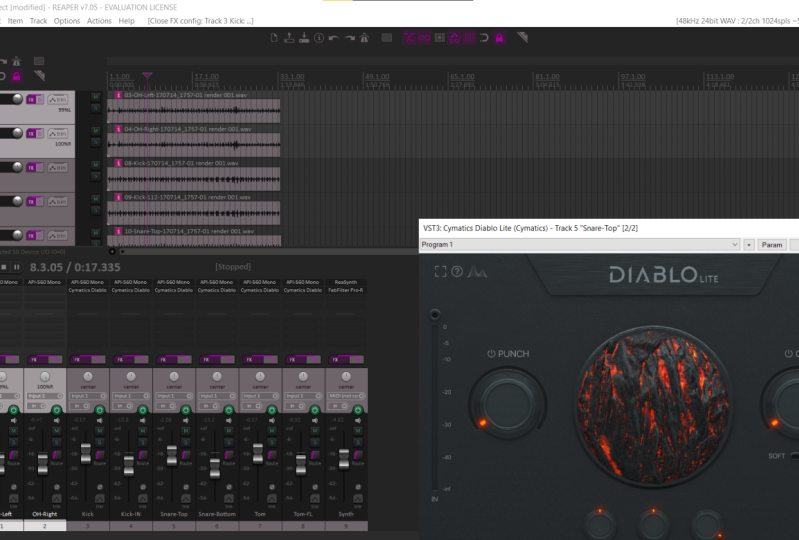
Reaper mit ein paar einfachen Plug Ins integriert. Also, wenn ich eine neue Spursteuerung T erstelle und dann ah, drücken Sie die Effekt-Taste, wird
es das Plug-In-Fenster öffnen, und Sie können die verschiedenen eingebauten Plug-Ins hier sehen. Aber wenn Sie wollen, wie, kostenlos
herunterladen oder von, ähm, von den professionellen, müssen
Sie wissen, wie Zeh Reaper ihn finden. also Wenn wiralsoin den Einstellungen unter der Registerkarte V s T zurückkehren,würden Sie
hier festlegen, wo sich Ihre Plug-Ins befinden. Wenn wiralsoin den Einstellungen unter der Registerkarte V s T zurückkehren, Okay, also habe ich auf kostenlose PlugIns heruntergeladen. Ah, 32 Bit eins in 64 Bit eins. Auch zwei verschiedene Arten. Einige Hersteller geben Ihnen also gerne die DLL, die in Ihren Plug-in-Ordner geht, und andere haben lycan-Installationsprogramm. Das erste, was ich tat, war, dass ich zwei Ordner erstellt habe, einen Plug Ins 32 Ordner und einen Plug in 64 Bit Ordner, nur um die Dinge organisiert zu halten. Ah, also ist das glücklich? E que ist nur ein 32 Bit, äh, Plug in, und ich habe den Deal fallen gelassen. Ellen, da, ähm, ich gehe zurück zu meinen Schnitterpräferenzen,
und ich scanne erneut , scanne diesen Ordner, ziehe meine Effekte hoch, und da ist mein glücklicher Plug in. Nun, wenn Sie es bemerkt haben, hat es irgendwie die grafische Oberfläche geladen. Irgendwie einfach frei schweben da draußen. Und es hat auch diese Klammern x 86-Brücke. Das bedeutet nur, dass Sie einen 32-Bit-Plug-In betreiben. Und so laden sie es auf diese Weise. Die 64-Bit-Plug-Ins werden tatsächlich hier in dieses Fenster geladen, und es ist ein bisschen optimierter. Ähm, und so zeige ich dir das jetzt. Also im Grunde, ich habe, ähm, diesen anderen freien Stecker, den ich gefunden habe, ähm ,
und wieder
einfach ah, nur Google kostenlose VSD-Plug-Ins, und du wirst eine ganze Reihe von verschiedene da draußen. Ähm, also werde ich nur diesen Installer leiten. Und hier heißt es, du weißt schon, es wird eine Art Kern
stecken, Ah, Ah,Dateien in einen eigenen Ordner stecken. Aber dann, wenn ich nächstes Jahr klicke, fragt es mich, wo willst du das? Diese tatsächliche DLL für den Plug in zu gehen. Und damit du es weißt, wollten
wir in Plug Ins gehen. 64 Klicken Sie auf Weiter, und Sie werden dies oft auch sehen. Du wirst es sehen. Weißt du , welche Version des Steckers willst du installieren? A. X ist Ah ist ein Pro Tools Plug im Format. Und so mit Reaper, du brauchst das nicht,
Ähm, und deshalb werde ich das einfach installieren. Beenden Sie es jetzt Wenn ich wieder in meinen Plug in 64 Ordner gehe, werden
Sie sehen, dass es einen Deal gibt. Also, wenn wir jetzt zurück in Reaper gehen, schließen Sie dies zu meinen Einstellungen, fügen Sie in meinem 64-Bit-Plug-in-Ordner ein, um, und Sie wollten Ihre Verzeichnisse mit Semikolons und ohne Leerzeichen trennen. Klicken Sie dann einfach auf die Schaltfläche „Wiederscannen“. Klicken Sie auf Anwenden. Und jetzt gehst du und merkst, dass es im Fenster geladen ist. Wie ich schon sagte, weil es ein 64-Bit-Stecker in
4. Grundlegende Projekteinstellungen: Okay, also gehen wir jetzt über das allgemeine Layout von Reaper. Beginnend oben haben
Sie Ihr typisches Dateimenü, und dann darunter befindet sich die Symbolleiste für die Shortcut. Hier können Sie Metrodome ein- und ausschalten,
zu den Metrodome-Einstellungenwechseln
und das Fangen amRaster aktivieren und deaktivieren. Hier können Sie Metrodome ein- und ausschalten,
zu den Metrodome-Einstellungenwechseln
und das Fangen am zu den Metrodome-Einstellungen Raster aktivieren und deaktivieren. Wenn du also arbeitest, weißt
du, mit, ähm, bpm und du willst, dass du das Projekt willst, willst
du deinen Cursor Zeh. Schnappen Sie sich immer auf, ah, Division auf dem Bildschirm. Sie haben diese Fangoption aktiviert, ähm, und einige andere Funktionen, die ich in ein wenig gehen werde. Also, wie Sie vermutlich mittlerweile herausgefunden haben Ah, haben
Sie Ihr Spurfenster hier oben, Ihre Transportleiste hier in der Mitte, und dann sind Sie gemischte Fenster hier. Es ist ein ziemlich Standard. Ähm, Daw-Layout. Nun, Nun, das Schöne an Reaper ist, dass Sie diese Elemente tatsächlich ausschalten können. Wenn Sie also in einer Multi-Monitor-Situation arbeiten, könnten
Sie tatsächlich den Transport und das gemischte Fenster auf Ihren zweiten Monitor ausschalten, und dann haben
Sie auf dieseWeise Sie auf diese Ihr vollständiges Track-Fenster auf Ihrem oberer Monitor. Also finde ich, dass es wirklich schön ist. Ähm, du kannst diesen Meister tatsächlich herumschweben. Also, wenn Sie das wollten, wissen
Sie, über den oberen Rand Ihres Track-Fensters, so können Sie immer irgendwie,wissen
Sie, wissen
Sie, überwachen Sie Ihre Master-Ausgabe. Ähm, das
kannst du auch tun. Also wieder, es ist einfach sehr konfigurierbar und flexibel. Also die andere Sache, die schön ist, ist, ähm, Reaper hat verschiedene Themen für den Look and Feel, wie die Dinge angelegt sind. Ähm, ich habe jetzt das Standard-Thema auf. Ah, aber wenn ich zu Ihnen gehen würde, wissen Sie das dieser Standard 4.0, das ist ein älteres, ähm, das ist ein älteres Layout, das sie verwendet haben. Und wenn zum Beispiel Sie
zum Beispielauf diese neueste Version Reaper upgraden und das neue Layout nicht mögen, können
Sie immer auf zwei zurückrollen. Dieses Layout. Jetzt gibt es eine Website auf Reapers. Es tut mir Leid. Es gibt eine Seite auf der Reapers Website, auf der Leute ihre eigenen benutzerdefinierten Themen hochladen. Und wenn Sie also aus einer Profi-Tools-Welt kommen, gibt es ein paar Leute, die die Profi-Tools Look and Feel neu erstellt haben gibt es ein paar Leute, die die Profi-Tools Look and Feel neu erstellt haben
und ein Thema für Reaper erstellt haben,
und Sie könnten hier sehen, ich habe einen Screenshot von was? und ein Thema für Reaper erstellt haben, So sieht das aus. Okay, also gehen wir zurück zum Standardthema hier und lassen Sie uns mit einem Projekt beginnen. Also das erste, was ich gerne mache, ist eine Art einzurichten, wo Sie all Ihr
Projekt in Ihren Projektdateien und allem speichern werden. Wenn Sie also auf Projekt speichern unter klicken
, , habe ich einen kleinen Ordner auf meinem Desktop namens Audio Project und wird dieses Testprojekt
jetzt benennen , enthält
dieser Ordner nun alle Wave-Dateien, die der Bericht generiert. Wenn Sie aufzeichnen
, werden alle Ihre Sicherungsdateien dort gespeichert. Alle Reaper Projekt Dateien alles in einem Ordner. Es ist also sehr schön, wenn Sie sich in Studios bewegen oder Projekte mit anderen Leuten teilen. Ähm, alles ist in diesem Ordner enthalten, und wie ich bereits erwähnt habe, ist
Reaper zerstörungsfrei. Also, wenn Sie ah,
ganze Spur von Gesang aufzeichnen und dann beginnen Sie, den Track zu zerschneiden und sagen wir, Sie wollen den zweiten Vers
nehmen und machen, dass Ihre erste Vers in Ihrer ersten Person, Sie wissen, dass Sie gegen herum tauschen wollen und Sie schneiden das alles oben. Alle diese Änderungen werden Onley in der Reaper-Projektdatei vorgenommen. Es berührt nie das eigentliche Rohton. Wenn also irgendetwas oder ähnliches in Ihrer Sitzung kompromittiert wird, müssen
Sie sich keine Sorgen machen. Der gesamte Rohton ist unberührt und einfach so angelegt, wie Sie es aufgenommen haben. Okay, das nächste, was Sie tun möchten, ist, einfach Ihre Abtastrate auf der Registerkarte Projekteinstellungen festzulegen. Also ging ich einfach zu Dateiprojekteinstellungen, und ich möchte nur sicherstellen, dass dieses Kontrollkästchen für jedes meiner Projekte aktiviert ist. So dass Reaper und meine Audio-Schnittstelle sind, wissen
Sie, in Lockstep und dass die Projekt-Samplerate eingestellt ist. Ähm, Sie könnten auch Ihre BPM in Ihrer Zeit Signatur in Hier ist Nun, ähm, und offensichtlich einige andere erweiterte Optionen. Ich werde heute nicht auf die eingehen. Ähm, aber wieder, ich mag nur diese Abtastrate so einstellen, dass jedes meiner Projekte mit der gleichen
Abtastrate festgelegt wird, in der ich arbeite
5. Track: Lassen Sie uns über die Grundlagen einer Spur gehen. Ich habe ein Mikrofon an einen meiner Eingänge angeschlossen. Und sobald ich auf diesen Arm klicke,
um aufzuzeichnen, erhalten
Sie ein paar andere Optionen und offensichtlich können Sie sehen, dass mein Mikrofon aktiv ist und Sie können sehen, wie sich die Zähler jetzt bewegen, Ähm, und wenn Sie auf diese Eingabe klicken erhalten
Sie ein paar Optionen. Hier. Sie können Ihre Modelleingaben, uhm und die der Eingänge, die wir bei der Einrichtung eingerichtet haben, einstellen. Das bin ich, Fahrer. Und weißt du, wenn wir die Schnittstelle einrichten, wird es auch ein paar Stereo-Verbindungen für deine Eingänge herstellen. Und hier würden Sie auch Ihre Midi-Eingänge einstellen, wenn Sie Teoh Midi aufnehmen wollen. Also hier. Hier ist die USB-Mini-Tastatur, die ich eingesteckt habe und Sie einfach eingestellt, ähm, wissen
Sie, ich überprüfe normalerweise immer nur alle Kanäle. Ähm, nur weil ich nur das eine Midi-Keyboard habe, aber ich bin mir sicher, wenn
du mehrere Geräte hast, weißt du schon etwas über Kanäle und so was, und deshalb muss ich nicht darauf hineingehen. Aber für den Moment werden
wir einfach festlegen, wissen
Sie, wir werden nur meine Eingabe als eins setzen. Und dann ist die andere sehr, sehr wichtige Sache dieses kleine Lautsprecher-Icon oder das
Record-Monitoring oder Software-Monitoring , wie ich schon erwähnt habe. Das ist, was die Leute gestolpert werden ziemlich viel auf ist, dass, wenn dies eingeschaltet ist und wenn Sie eine
Spur bewaffnet , dies automatisch eingeschaltet ist, also wollen Sie es zweimal klicken, um es auszuschalten? Und was ist,
wenn es eingeschaltet ist, dann werden Sie nicht nur die direkte Überwachung hören, die wir zuvor besprochen haben, direkt von Ihrer Schnittstelle aus, sondern Sie werden auch die Überwachung von Reaper hören. Also dann erhalten Sie diese seltsame Verzögerung Typ Sache oder, Sie wissen, Roboter-Typ, und es ist einfach super verwirrend verursacht alle möglichen Probleme. Sie möchten also sicherstellen, dass das ausgeschaltet ist und dass Sie nur Ihre Null
spät in sehen direkte Überwachung von Ihrer Schnittstelle hören . Also, im Grunde, könnte
ich einfach ein schnelles
Testsignal aufzeichnen . Sehen Sie nur, dass Sie Testtest Test Test 123 Test Test Test Test Test. 123 Damit Sie sehen können, dass ich etwas Audio in ihrem, ähm, nichts zu Besonderes dort habe. Was ich wirklich mache, wirklich mag an Reaper ist, dass er tatsächlich druckt oder, wissen
Sie, eine grafische Darstellung der Wellenform hier
druckt. Und so kannst du das für viele,
viele verschiedene Dinge verwenden , die ich ein wenig eingehen werde,
Ähm, später, später, wenn ich ein paar andere Audiospuren hochziehe, Ähm, also im Grunde die andere Sache über diese, wissen
Sie, Art der Grundlagen dieser Spur Layout hier ist, so können Sie wissen, können
Sie die Spur hier nennen. Ähm, und hier haben Sie Ihren Lautstärkeregler. Sie können aber auch sehen, wie es sich in der Spur im gemischten Fenster bewegt. Ähm, hier sind Ihre Auswirkungen. Du bist Affekte, Tab. Also, weißt
du, wenn du etwas setzen willst, weißt
du, ein paar den Stecker,
den wir ... den Stecker rein. Dann haben wir vorher installiert. So würden wir das auf diese Strecke bringen. Ok. Und hier haben Sie, ähm, diesen Trimmknopf
, der all Ihre Automatisierung bringt. Ich werde heute nicht zu weit in die Automatisierung gehen, aber ich will es dir einfach schnell zeigen. Also, wenn ich auf eine aktivieren Volumenautomatisierung für diese Spur klicken. Sie werden sehen, dass es wie eine andere Spur oder Umschlag auftaucht, wie sie es nennen, und im Grunde sagen wir, diese erste Passage, ähm, dieser erste kleine Test hat Test. Äh, das möchte
ich hervorheben. Und dann komme ich runter und du wirst sehen, dass ich meine eigene kleine, äh ,
dieseSpur hat einen eigenen kleinen Volumenfader. ,
diese Also, wenn ich das runterlasse, wende ich jetzt nur die Lautstärke für diese kleine Passage , und dann ist alles andere gleich. Also, das ist nur ah, weißt
du, ein kleiner Hauch von Automatisierung auf. Und schließlich haben
Sie hier Ihre Stummschaltung und Ihre Solo-Knöpfe, und Sie sind Phase Ah, Phasenumkehrung. Ähm, und so ziemlich einfaches Zeug. Ah, das Schöne an Reaper ist, dass Sie das Layout etwas ändern können. Also, wenn ich hier mit der rechten Maustaste auf die Strecke klicke, haben
Sie Ihr Streckenlayout, ähm, Optionen hier. Und Sie können zum Track-Panel gehen. Und sagen wir, ich gehe hier runter und klicke auf Be, Siehst du? Nun schauen Sie, es ändert das gesamte Layout von dieser Spur. Und jetzt zeigt sich das ganze Zeug irgendwie an einem Punkt hier jetzt, statt der Lautstärke als Knopf, es za fader. Ähm, und ich habe plötzlich Pan und so etwas. Also bekommst du nur etwas Flexibilität als Faras. Wie willst du deine Spuren und solche Sachen
auslegen ? Jetzt können
Sie dies für alle Tracks ändern. Sie könnten das eine globale Veränderung machen, oder Sie können es einfach verfolgen für Spur tun. Schließlich setze ich immer gerne, ähm, ich war, wie, der Farbcode, meine Spuren. Und so, ähm, werde
ich meine grundlegende Track-Vorlage teilen. Es tut mir leid, meine grundlegende Sitzungsvorlage, um, für euch zum Download, das alles farblich codiert ist und alles so. Nur damit ihr Jungs eine Art Springen vom Punkt habt, aber ihr könnt natürlich eure eigenen festlegen, und im Grunde könntet
ihr einfach hier
reinkommen, die Farbe verfolgen, und ihr könnt einfach nur, Du weißt schon, hart. Stellen Sie eine benutzerdefinierte Farbe auf das, was Sie wollen, oder Sie können einfach sagen, geben Sie mir eine zufällige Farbe. Das ist mir egal. Ähm, weißt
du, und dann wählt es ein schönes Neongelb für dich aus. Also, ähm, Sie haben nur eine Menge Möglichkeiten, Sie haben nur eine Menge Möglichkeiten,
um Ihr Projekt visuell zu organisieren.
6. Wie Reaper Dateien speichert: jetzt, bevor wir weitermachen. Eine Sache, die ich darauf hinweisen möchte, ist, dass, wenn Sie bemerkt haben, ich diesen Titel benannt habe, nachdem ich
das Audio aufgenommen habe . Und was Reaper dann im Backend tun wird, ist, weil ich keinen Namen auf dieser Strecke hatte. Es verwendet nur irgendwie sein eigenes, ähm, Namensschema für die eigentliche Wave-Datei selbst. Wenn wir also einen Blick auf die ah werfen, wird
der Ordner, in dem ich dieses Projekt gespeichert habe, das öffnen und ich kann das für
Sie aufschlüsseln . Also im Grunde haben
Sie Ihr Testprojekt, Ihre Projektdatei, RPP, und dann nimmt Reaper immer eine Sicherung jedes Mal, wenn Sie Ihr Projekt speichern. Es geht also immer um ein Backup des letzten Mals zu erstellen, das Sie gespeichert haben, so dass das
sehr schön ist , und Sie können diese Einstellungen in den Einstellungen ändern. Sie können diese Backup-Dateien sogar auf einer anderen Festplatte oder einem USB-Laufwerk oder so
etwas speichern, wenn Sie möchten. Ähm, und schließlich haben
Sie Ihre eigentliche Audiodatei, also sind Sie 24 96 Wave-Datei, oder was auch immer die Abtastrate und Bittiefe Sie gesetzt haben, und dann eine proprietäre Peaks-Filer-Analysedatei, die Reaper weist jeder Audiodatei zu. Aber wenn man sich den Namen dieser Audiodatei anschaut, ist
es nur ISO eins. Und dann, ähm, gibt es ein paar neue Bürgermeisterfiguren Diese numerischen Zeichen gelten für das Datum und so alles,
aber ich möchte Ihnen nur zeigen, dass die 01 Spur ist. Das ist deine Titelnummer. Wenn ich die Strecke benannt hätte,würde
es diesen Namen in die zweite setzen,
also wäre,
oh ein Bindestrich Test und dann dieses Datum Ah,
identifizieren Sie sie. Wenn ich die Strecke benannt hätte, würde
es diesen Namen in die zweite setzen, also wäre, oh ein Bindestrich Test und dann dieses Datum Ah, Ähm, und es ist einfach sehr schön, Ihre Dateien benannt zu haben, damit Sie, wenn Sie mit einer anderen
Person arbeiten , leicht erkennen können, dass Sie wissen, was die Bassspur ist? - Was? Weißt du was? Das Drumtrack ist so eine Sache. Also wollte ich nur darauf hinweisen, nur um Ihnen zu zeigen, wie die tatsächlichen Dateien und
Projektdateien im Back-End gespeichert werden
7. Mehrere Tabs: Für den Rest dieser Klasse möchte
ich das Beispielprojekt verwenden, das ich im Downloadbereich dieses
Kurses enthalten habe . Und es ist auch eine gute Segue. Warten Sie, bis ich Ihnen ein weiteres nützliches Feature zeige, das ich ziemlich viel benutze. Und es ist Reapers Option, mehrere Projekte auf einmal mit dieser neuen
Projektregisterkartenfunktion zu öffnen . Also, im Grunde, wenn Sie eine neue Registerkarte öffnen, wissen
Sie, dass Sie Ihr anderes Projekt hier stub, Aber Sie können auf diese neue Registerkarte klicken und tatsächlich zwischen zwei Projekten springen. Also,
wenn du
ein paar Songs aufbaust oder was auch immer und du weißt,willst
du ein paar virtuelle Instrumente von einem Song nehmen und es in den anderen stecken oder
so etwas,
oder Drumtrack oder so etwas. oder was auch immer und du weißt, willst
du ein paar virtuelle Instrumente von einem Song nehmen und es in den anderen stecken oder
so etwas , können
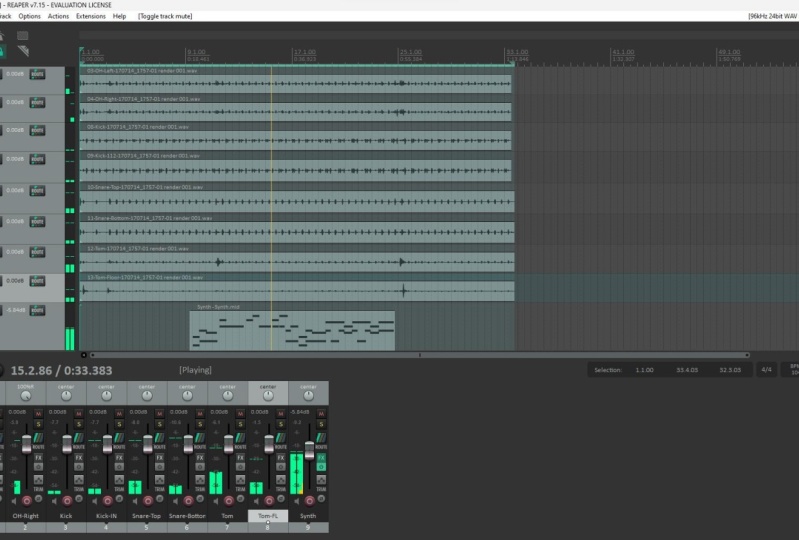
Sie das ganz einfach tun. Also lassen Sie mich uns diese neue Projektdatei öffnen, und ich werde das gemischte Fenster für jetzt schließen, nur damit Sie alle Spuren sehen können, die wir haben. Also habe ich nur einige grundlegende Drum Groove hier, die ich von einem Freund aufgenommen habe und nur ah ah ah kleiner Amidi-Teil, nur damit ich dir zeigen kann, wie viele Instrumente darin arbeiten und also , weißt
du, wenn ich diesen Midi kopieren wollte. Mini-Teil zu meinem anderen Projekt hier, alles, was du tun musst, ist nur, du weißt schon, Kontrolle. Siehe oder kopieren. Um, kopieren Sie diese bestimmte Spur, klicken Sie zurück zu einem anderen Projekt und dann einfach V oder einfügen. Und, weißt
du, da ist es. Also wieder, ich benutze das ziemlich viel,
um, ähm, du weißt schon, Trommel-Teile herum zu
bewegen, um, und nur damit du weißt, ich beginne neue Projekte mit mindestens Etwas, von dem Teoh abarbeitet ,
ähm, also macht es einfach sehr praktisch. Und offensichtlich, wenn Sie mehrere Projekte offen haben, werden
Sie in die Prozessoren Ihres Computers und so etwas essen,
also würde ich, ähm Sie wissen, bitte, wissen
Sie, -Experiment. Aber seien Sie sich bewusst, dass Sie, wissen Sie, wenn Sie verfolgen, wahrscheinlich nicht möchten, dass mehrere Projekte gleichzeitig geöffnet werden. Ähm, nur weil Sie so viele Ressourcen wollen, ist für möglich, wenn Sie verfolgen. Aber für gemischte Zeit können
Sie möglicherweise zwischen zwei Projekten springen,
ohne können
Sie möglicherweise zwischen zwei Projekten springen,
ohneProbleme zu
verursachen. Ähm, also werde ich das hier loswerden und wir gehen zurück zu diesem Projekt, und ich werde dir einfach ein bisschen davon spielen. - Okay , also verstehst du die Idee. Also eine Sache,
die , ich sehr,
sehr nützlich finde, ist diese Sperrfunktion hier, Ähm,
also, wenn du mit so vielen Tracks arbeitest und herumfährst, machst
du Bearbeitungen und Ihre, Sie wissen, Scrollen um Es kann ziemlich einfach sein, versehentlich zu kaufen klopfen eine dieser Spuren aus der Zeit. Ähm, und das offensichtlich, du weißt, du willst nicht,
weil alles
außer der Zeit sein wird , ,damit du diese kleine Sperrfunktion nutzen kannst, und wenn du mit der rechten Maustaste darauf klickst auf einem PC, erhalten
Sie einige Optionen. Sie können alle Arten von verschiedenen Dingen sperren. Und im Grunde, es sei
denn, ich
mache denn einen echten Redakteur, so
etwas. Ich habe immer die linke rechte Bewegung gesperrt, und der Hotkey dafür ist einfach super einfach. Ich bin's, und so kannst du einfach alles verschlossen halten. Und wenn Sie reinkommen müssen und wissen,
ja,
obwohl Sie wissen , dass diese Snare Spur ein wenig ist, wissen Sie,
oder wissen Sie, dieser Spott Kopf ist ein wenig seltsam, und Sie kommen rein und schneiden Sie es, Sie wissen, oder so etwas. Du musst dich bewegen. Drücken Sie einfach das l und entriegeln Sie es für das kleine bisschen und schließen Sie es dann wieder ein. Auf diese Weise können Sie einfach alles an Ort und Stelle halten und Sie müssen sich nie darum kümmern etwas aus der Zeit zu
klopfen.
8. Track: Okay, also reden wir darüber, wie Reaper Routing-Busse und Spurgruppierung umgeht. Das erste, was ich übergehen werde, ist die Verfolgungsgruppierung. Ich benutze das sehr viel. Ich denke, es ist ein wirklich tolles Feature von Reaper. Um, Sie können Tracks einfach zusammenfassen und tatsächlich einen Pseudobus mit dieser Gruppe erstellen. Also, wenn ich hier nur einen neuen Track erstelle und ihn nach oben schiebe, und ich einfach ah, nennen
wir das einfach,weißt
du, weißt
du, die Trommelgruppe, um, nimm meine Caps von ihren, Und dann markiere ich alle meine Trommelspuren. Also klicke ich auf
den ersten, den ersten Track bis zum Tom Track hier. Und dann halte ich meine Maustaste gedrückt und ziehe nach oben und es zeigt die blaue Linie dort. , Sehen Sie,wie die linke Seite dieser blauen Linie springt und ein bisschen
herumspringt, wenn ich hoch gehe. Und dann, wenn ich loslasse, haben die Maus jetzt all diese Trommelspuren in diese Trommelgruppe verschachtelt, und Sie können tatsächlich nur die ganze, die Sie wissen,
Gruppe genau dort minimieren . Und so sind jetzt alle meine Drum Tracks in dieser Gruppe gruppiert, damit ich all diese
Tracks mit diesem Fader kontrollieren kann . Ich kann ein Einkaufszentrum stummschalten, was immer ich tun möchte. Also, wenn ich hier auf Play klicke, kann
ich den ganzen Bus stummschalten, unsere Gruppe. Und jetzt waren alle meine Trommeln gedämpft. Ähm, Sie können diese Gruppe automatisieren. Du kannst alle möglichen Dinge mit dieser Gruppe machen, damit ich alle Trommeln abdrehen kann, was immer du willst. Es ist also nur eine sehr praktische Art, deine Spuren
nicht nur visuell zu organisieren,
sondern auch,
ähm,
du kannst sie so verarbeiten, dass es wie ein herkömmlicher Bus ist. deine Spuren
nicht nur visuell zu organisieren, sondern auch, ähm, Also, zum Beispiel, wenn ich, ähm, wissen
Sie, hier auf die Effektkette
klicke und ich einen Hall auf all die Trommeln setzen möchte, kann
ich den Hall einfach auf diese Trommelgruppe fallen lassen und Dann werden alle Trommeln,
ähm,
Sie wissen schon,
überschwemmt und Fluss sein ähm,
Sie wissen schon, Sie wissen schon, . Offensichtlich ist das viel zu viel, weißt
du, das ist viel zu viel Reverb. Und, weißt
du, ähm, du würdest sehr selten einen solchen Effekt verwenden. Das ist nicht wie ein e que oder so etwas. Aber Reaper verschafft Ihnen tatsächlich einen Effekt wie diesen auf einer Trommelgruppe zu verwenden und tatsächlich zu steuern, wie viel der Effekt auf diese Trommelgruppe geht. Jedes Mal, wenn Sie einen Plug in eine Spur hinzufügen, erhalten
Sie dieses Reaper Control Panel immer oben. Und da drin gibt es einen Mischknopf, und Sie können tatsächlich mischen, wie viel von dem Effekt Sie auf diese Spur anwenden. Also, wenn du auf diese Weise einen Trommelhall einrichten willst, könntest
du sie einfach den gemischten Knopf auf den Hall drehen. Und jetzt, wenn ich spiele, klingt
es wie wenn ich spiele,klingt
es wie
ein schöner kontrollierter Fluss. Ich kann den ganzen Weg zu 100% wieder gehen. Und nein, das ist nicht gut. Aber wenn ich es wieder nach unten bringe, wie 15, das ist ein nutzbarer Fluss, und wieder, das ist pro Plug in. Also, wenn Sie vorher irgendwelche Q auf hier haben, könnten
Sie das 100% nass lassen, weil, wissen
Sie, Sie wollten Zeh, wissen Sie, rollen
Sie das Low End oder High End oder so etwas wie das aus der ganzen Trommelgruppe. Ähm, du kannst es so machen. Also wieder, Reaper ruft diejenigen, die Sie kennen, Gruppen oder Spurgruppen, Ähm, und nicht unbedingt Busse. Ich benutzte den Begriff irgendwie austauschbar, weil
er
sichauf eine Weise sich wie ein Bus verhält. Ähm, die andere nette Sache an einer Gruppe Track-Gruppen ist, dass Reaper auch. Nun, zeig dich als Repräsentation. Ähm, all die Wellenformen summiert, und damit Sie tatsächlich sehen können, wissen
Sie, also habe ich offensichtlich alle Trommelspuren hier zusammengebrochen. Ähm, aber Sie können tatsächlich vergrößern und sehen, dass alle Wellenformen in einer visuellen
Darstellung addiert werden, und als Anfänger zum Mischen und Aufnehmen können
Sie leicht sehen, wenn etwas aus der Phase jetzt ist, Ich empfehle
Ihnen, Ihr Ohr genug zu entwickeln, damit Sie hören können, wenn etwas aus der Phase ist. Aber es ist schön, wenn man lernt, tatsächlich eine visuelle Darstellung zu haben, auf die man sich stützen kann. Also wollte ich nur darauf hinweisen, dass
9. Bussen erstellen: So zuletzt. Dann kann ich Ihnen zeigen, wie Sie tatsächlich einen traditionellen Effektbus einrichten und das
Reaper-Routing nach Ah,
Roger verwenden Reaper-Routing nach Ah, . - Roger. Audio dazu. Also werde ich diesen Reverb loswerden. Nun, eigentlich, Aiken, nutzen Sie diese Gelegenheit, um Ihnen zu zeigen, dass Sie Ihre Stecker schneiden und einfügen können. Zwei verschiedene Tracks. Also habe ich schon diesen Fluss aller Art von, weißt
du, aufgestellt und alles, also werde ich kontrollieren, dass X das von der Strecke abgeschnitten hat. Nun lassen Sie uns eine Trommel erstellen, hallen uns und fügen Sie sie direkt in das Plug In-Fenster ein. Jetzt wieder, Äh, weil wir das auf eine traditionellere Art machen, möchte
ich dann diesen Mischknopf ganz nass einstellen. Also jetzt haben wir unseren Trommelhall und Sie können auf den Routen-Button auf der eigentlichen Trommelgruppe klicken und dann einfach diese Sendungen herunterfallen lassen und Ihre Trommelgruppe zwei Jahre
Drumreverb uns schicken . nun Wenn Sienuneinen traditionellen Bus auf diese Weise einrichten, haben
Sie dann viel mehr Granularität. Soweit Sie wissen, können
Sie Ihren Sende-Level einstellen und dann auch Ihre Gesamtstufe auf dem tatsächlichen Effektbus selbst einstellen. Also, ähm, für das zuerst, weißt
du, ich werde gehen. Glauben Sie dem Send 100% für Einheit, und dann drehen wir einfach den Trommelhall hier und wieder ab. Sie können, wissen
Sie, Sie können Ihr gemischtes Fenster aufrufen und all diese Dinge hier in diesem gemischten Fenster machen. Also, ähm, weißt
du, du hast deine Trommelgruppe hier und deinen Trommeleffektbus hier. Und so, ähm, weißt
du,
wieder, wieder, äh, ich habe den Send at Unity und dann ziehen wir einfach den Trommelhall hier runter,
ähm, und tatsächlich, und tatsächlich, zieh ihn
einfach an. den ganzen Weg runter, und dann bringe ich es einfach auf, während wir spielen. Also gibt es keinen Reverb. Und jetzt, ich das jetzt anspreche, ist es viel zu viel,
wenn ich
es den ganzen Weg nach oben bringe . Aber wieder, ich kann dann zeigen, wissen
Sie, ich könnte es dann zum Fluss schicken, segnen und wieder, das war's. Nur das ist ein fortgeschritteneres Thema, in das man einsteigen muss. Aber so kannst du wissen,
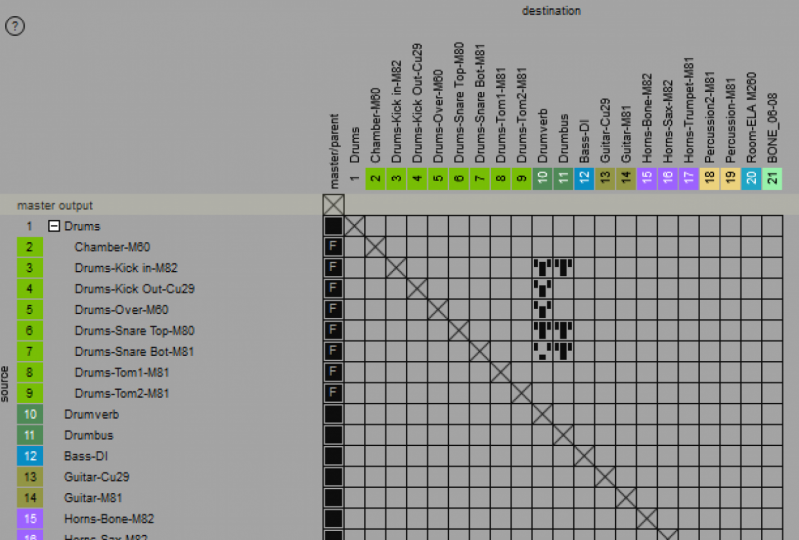
ähm, kontrollieren, wie hart du einen Plug in schiebst gegen wie viel von den gesamten Levels in der Mischung . Okay, Das letzte, was ich in Bezug auf Routing abdecken möchte, ist Schnitter-Routing-Matrix, die sehr ähnlich ist wie viele, Sie wissen, Routing-Fenster in vielen verschiedenen de Ws. Aber wenn Sie die Ansicht Routing Matrix oder Ault gehen, können
Sie die grafische Darstellung Ihres gesamten Routing nach oben ziehen. Das ist, was los ist. Also hier deine Tracks oben, ähm und dann auch deine Ausgänge. Und so hier, wenn ich den Mauszeiger über, können
Sie sehen, das ist mein Master links, rechts Ausgang und, ähm, wissen
Sie, also wird meine Master-Ausgabe tatsächlich zu meinem linken und rechten Hardware-Ausgang geleitet. Und dann, ähm, hier haben wir unseren Trommelhall Track oder Bus, und Sie können sehen, dass die Trommelgruppe zum Trommelhall fährt. Und je mehr Routing Sie haben, und je mehr Ein- und Ausgänge und Zeug, die Sie haben, wird
diese verrottende Matrix,wissen
Sie,
ein wenig anders sein wissen
Sie, , aber es wird Ihnen alles in einem zeigen Seite.
10. Arbeiten mit Midi-Tracks: Okay, das nächste, was wir über unsere Midi Tracks S gehen können ich habe nur diesen einfachen, du weißt schon, Midi Synth Track hier. Ähm, weißt
du, nichts Besonderes. Und im Grunde benutze ich nur den kostenlosen Synth-Plug, der mit Reaper kommt. - Nichts. Wissen Sie, nichts ausgefallenes und nochmal, im Grunde Ah, wenn Sie auf Aufnahme Ihre Sie wissen, dass Ihre Midi-Eingänge unter diesem Midi-Tab hier sein werden, wählen
Sie Ihr MIDI-Gerät, auf welchem Kanal Sie sind, und Sie sollten gut sein, so weit wie die Aufnahme vieler Instrumente jetzt gehen, wenn Sie, wissen
Sie, bereits auseinander haben, die unten ist oder Sie herunterladen, senden Sie e um, Teile von einem Freund oder aus dem Web. Du könntest ihn im Grunde in deine Spur fallen lassen. Und du weißt schon, du wirst hier die verschiedenen MIDI-Noten sehen. Wenn du auf den Track doppelklickst, wird
er tatsächlich geöffnet. Reapers Midi-Editor. Ähm und es ist einfach super einfach zu bedienen. Sie haben Ihre Tastatur hier auf der linken Seite. Und offensichtlich wird dies den Stecker auslösen, den Sie auf oder Instrument haben. Weißt du, du hast los, ähm, hier all deine Midi-Noten. Also, wenn Sie wissen, ob Sie Notizen um Hacken bewegen wollen. Ähm, weißt
du, sagen
wir, während einer Aufführung hast du etwas verflucht. Du kannst hier reingehen und deine Flubs
reparieren. deine Flubs
reparieren. Und dann hier unten sind nur die Geschwindigkeitsinformationen, die, wenn Ihre Tastatur oder Drum-Trigger oder was auch immer die Fähigkeit hat, die Geschwindigkeit der Note aufzuzeichnen, können
Sie das ändern. Hier ist gut, nur durch Schieben dieses nach oben und unten, offensichtlich rot zeigt lauter an. Ähm und ah, dann geht es den ganzen Weg zu Blau als Faras nur, du weißt schon, grafische Darstellung des Volumens.
11. Mix: In Ordnung, gehen wir in das Mix-Fenster. So können Sie entweder Control em drücken, um den Mixer aufzurufen, oder Sie gehen einfach hier zu sehen und klicken Sie auf Mixer und wieder. Wissen Sie, dieses Layout ist alles anpassbar. Sie können,
ähm, Sie können hier Ihre Größe ändern, um, wie viel Mixer Sie sehen wollen, im Vergleich zum Spurfenster hier. Sie können sogar das Layout jedes einzelnen Faders hier ändern und auch den Master einfach durch,
Sie wissen schon,
ziehen und bewegen sich um die verschiedenen Fenster jetzt gleiten. und auch den Master einfach durch,
Sie wissen schon, Sie wissen schon, Ah, ich werde diese Abschnitte hier durchgehen. Also, ähm, du wirst sehen, dass es eine ganze Reihe von Slots oben auf jeder Spur gibt, und dann gibt es eine Linie und dann ihre Schlitze unter dieser Linie. Die Schlitze an der Spitze sind also alle Ihre Effekte. Also deine Plug Ins Was? Nicht hier. Sie können sehen. Ich habe den Synth-Plug hier und den River Plug hier und dann unter der Leitung ist dein
ganzer Satz. Hier können Sie sehen, dass wir diese Trommelgruppe zum Trommelhall schicken und dann auf meinem Master sehen
Sie
,dass ich,wissen
Sie,
äh,
zu meinem Hardware-Ausgang links und rechts schicke , wissen
Sie,
äh, äh, . Also, das ist im Grunde ein kurzer Überblick über nur, wissen
Sie, das gemischte Panel. Offensichtlichhaben
Sie verschiedene Vader's für jeden,
ähm,
und dann für Ihren Master-Volume hier. Offensichtlich haben
Sie verschiedene Vader's für jeden,
ähm, ähm, , Ok, das ist
also ziemlich unkompliziert. Äh, weißt
du, du könntest hier einfach einen leeren Schlitz aussuchen, wie
zum Beispiel beim Tritt . Und wenn Sie auf den leeren Steckplatz klicken, wird
es Ihre PlugIns-Liste aufrufen. Ähm, und ich wähle den Stecker im Kompressorstecker aus, den wir vorher beleidigt hatten. Und jetzt, wo Plug in auf dieser Spur ist, um, wenn Sie das kopieren wollen, können
Sie entweder rechts
klicken, kopieren und dann, wissen
Sie, über die Snare
einfügen. Oder es ist wirklich praktisch, Ihre Steuerung und alle Tasten auf Windows zu verwenden, offensichtlich. Wenn Sie jedoch die Kontrolle gedrückt halten und einen Plug in klicken und ziehen, kopieren
Sie ihn tatsächlich direkt auf eine andere, direkt auf eine andere Spur. So können Sie diese einfach um super schnellen Weg kopieren, um, Sie wissen schon, aufzubauen, bauen Sie Ihre Plug in Kette, und dann, wenn Sie einfach loswerden wollen Plug Ins. Sie können die L-Taste gedrückt halten und einfach auf sie klicken, und sie werden einfach verschwinden. So auch mit Ihren Ausgängen. Sie klicken einfach auf einen freien Raum und es wird das Routing-Fenster hier öffnen. Er wählt einfach deinen Duft aus und jetzt ist alles bereit. Die Hotkeys sind ein wenig anders für hier unten und eso. Das wirst du einfach nachsehen wollen. Und wie ich schon sagte, je mehr du deine Hotkeys kennst, desto schneller wirst du Reaper umgehen. Ähm, und es gibt eine Liste dieser Hotkeys im Handbuch, die ich in den Links für
diese Klasse verlinkt habe .
12. Einen Mix Rendering: Okay, das letzte, was ich gerne behandeln möchte, ist das Rendern eines Exportierens eines Projekts. Das erste, was ist das Rendern. Wenn Sie also Ihren Mix alle gewählt haben und es klemmt und Sie nur Zeh wollen, möchten
Sie das ganze, den ganzen Mix oder
die Stiele eines Mixes herunterspringen , würden
Sie das Renderfenster öffnen. , Das erste,was du sehen wirst
, ist eine Drop-down-Liste für deine Quelle. Wollen Sie also den ganzen Master rendern oder wollen Sie einzelne
Stiele machen ? Jetzt? Stems wären, du weißt schon, einzelne Tracks, die ihr ganzes Volumen haben. Schwenken wirkt sich auf alle Informationen aus, die direkt in der Spur gedruckt werden. Wenn Sie einen anderen Mix-Techniker senden möchten, sind
Sie Raw-Dateien, die ich als nächstes im Exportfenster abdecken werde. Aber im Moment sprechen
wir nur über das Rendern des gesamten Masters oder das Rendern einzelner Stiele. Nun, es gibt noch ein paar andere Möglichkeiten hier drin. Ähm, aber ich will nicht zu viel Zeit damit verschwenden, jeden einzelnen durchzugehen. Lassen Sie uns einfach
den Master-Mix hier abdecken . Und natürlich können Sie einstellen, wissen
Sie, Wollen Sie das gesamte Projekt rendern? Oder wollen Sie eine Zeit festlegen und dann einfach Ihnen die von
Ihnenausgewählte Zeitauswahl
rendern? Ähm, Sie können auch Regionen machen, aber das ist ein bisschen tiefer. Dann ist die nächste Sache offensichtlich, weißt
du, wo willst du, dass dein Ah-Rendering draußen ist? Du weißt, in welchem Verzeichnis du es rendern willst,
um , und dann das nächste, was unten, Augen super praktisch. Also könntest du wirklich hier reinlegen. Ähm, weißt
du, du könntest tatsächlich sagen, okay, das ist die letzte, du weißt schon ,
letzte Mischung ,
ähm, oder du kannst Wildcards einsetzen. Also, Beispiel, zum
Beispiel,
ähm, ähm, könnte
man einfach das ganze Gleisprojekt sagen. Es tut mir leid, dass Sie den gesamten Projektnamen sagen konnten, damit Sie Projektname,
Bindestrich, endgültige Mischung sagen können. Ähm, oder du kannst, wenn du Stiele machst, dann kannst du, weißt
du, okay
sagen. Ich will, dass ich die Titelnummer im Namen Bindestrich will. Der tatsächliche Trackname, den wir ihm zugewiesen haben. Also, und du wirst sehen, dass es dir ein bisschen ah, ähm Erklärung gibt. Ein kleines Beispiel dafür, wie der Dateiname aussehen wird. Also, , wenn ich das auf Stängel herunterlasse, wirst
du sehen, so dass es sagen wird, weißt
du, ah, ah, du weißt schon, wenn wir diesen Synth-Track rendern würden, als seine Spur 10 du Wissen Sie, Synth Dot Wave ist, was es rendern würde, ähm Also dann haben Sie Ihre Abtastrate. Was willst du, ähm, deinen Mix
rendern,
um, um, und wenn du eine Probe runter willst, geben
sie dir ein paar Dithering-Optionen und all das, und das ist ein Thema für ein anderes Video. Ähm, ich gehe in meine Grundlagen der digitalen Aufzeichnung ein, also mach weiter und sieh dir das an. , Und dann natürlich, wenn Sie wieder sind, wenn Sie Stiele rendern,
ähm, ähm, können
Sie es auf Stereo oder Mono einstellen. Ich verwende dieses Kontrollkästchen gerne hier. Tracks mit Onley Mono Medien Tomaten-Datei. Dann hast du nie Zeh. Du setzst die beiden einfach ein und dann wieder Bewährung. Weißt du, wenn das Mono ist, wird
es mano machen. Wenn es Stereo ist, rendert
es seine Stereoanlage. Und dann ist hier Ihre Rendergeschwindigkeit. Ähm, im Grunde, du wirst wirklich nur andere Full Speed off line verwenden, oder wenn du einige
Hardware-Effekte auf einigen deiner Tracks oder deinem Master oder so etwas hast? Nun, dann möchten Sie ein Online-Rendering machen, und es muss tatsächlich, wissen
Sie, den Song mit normaler Geschwindigkeit
abspielen, um ihn zu rendern, damit Ihre Hardware-Effekte im Spiel sein könnten. Also, dann wieder, hier sind einige oder re Sampling-Einstellungen. Im Grunde, ähm, wissen
Sie, wie hoch eine Auflösung wollen Sie für Ihr Re-Sample Wieder einstellen? Ich werde gehen. Ich gehe über, dass in meinen Grundlagen der digitalen Audio-Aufnahme-Klasse viel detaillierter. Um, damit wir zu Ihrem Ausgabeformat springen können. Ähm, offensichtlich können
Sie, wissen
Sie, Sie können es als 24 Bit Welle rendern können
Sie,wissen
Sie,Sie können es als 24 Bit Welle rendern. Sie könnten MP drei direkt hier drin machen, ähm, flak, aber sogar Unterstützung für DDP, was ein Mastering-Paketstandard ist. Ähm, es ist super praktisch. Wenn Sie Mastering durchführen, können
Sie einfach direkt von Reaper nach DDP exportieren. Sie müssen kein anderes Mastering-Programm verwenden, um dies zu tun. , Wenn wir
also sagen,dass es hier auf der Welle
ist, ist, möchte
ich Sie daran erinnern, dass Reaper tatsächlich 64 Bit rendern kann, was ich sehr empfehlen würde, wenn Sie es an einen anderen schicken, Mastering es an einen Mastering Engineer, der auch Reaper oder einen der anderen 64 Bit Dawes da draußen verwendet. Nun, ich werde nicht in die Tiefe gehen,
weil ich das in meinem anderen Video bedecke. Aber ich möchte Sie nur daran erinnern, dass Sensenmann 64 Bit ist. Aber ah, viele andere Programme sind es nicht. Also, wenn die Mastering Ingenieure eine Version von Pro-Tools ausführen, die nur 32 Bit
Float gut verarbeiten können , dann müssen Sie wählen 32 Bit Float Sie Er wird hier nicht ableto sein. Sie wird nicht in der Lage sein, die 64-Bit-Float-Datei zu lesen. Aber wieder, wenn Sie es in der höchsten Bittiefe rendern können, um Ihren Mastering Ingenieuren viel
Spielraum zu geben , ist möglich. Okay, äh, und dann ist das Letzte, du kannst es tatsächlich wissen, wenn du gerade
renderst, sagen
wir, du rendest diesen Synth-Track. Ah, und es geht tatsächlich zu einem Hardware-Synth und kommt wieder rein. Und du willst es rendern, ähm, du würdest es auf einen Stamm setzen. Und dann können Sie dieses Kontrollkästchen aktivieren, um diese Datei direkt wieder
in das Projekt S hinzuzufügen . Das ist ein praktischer Weg, um
Ihnen um einige Schritte zu
sparen. , Und dann ist das letzte,was ich für super praktisch halte,
ähm, dass Sie tatsächlich mehrere Songs oder mehrere Projekte zu einer Renderwarteschlange hinzufügen können. Also im Grunde, Sie können alle Ihre Mixe alle bereit zu gehen, und für alle, können
Sie Ihre Rendereinstellungen, die dem F hinzugefügt wurden, setzen. Und wenn Sie wissen, alle 10 Songs oder 11 Songs oder was auch immer da drin sind, Sie können es einfach reißen lassen und etwas Kaffee trinken gehen, und Sie müssen nicht dort sitzen und warten, bis Ihre Renders fertig sind.
13. Tracks exportieren: Also jetzt, wenn Sie eigentlich nur im Grunde Ihren Rohton aus Reaper springen wollen, so dass ein anderer Mix-Techniker es in einen anderen Daw Reaper importieren kann, hat tatsächlich einen
Exportkonsolidierungs-Assistenten , um Ihnen zu helfen, genau das zu tun. So wird es keine der Lautstärke Schwenk-Effekte drucken? - Nichts. Es ist nur der Rohton, den du aufgenommen hast. Also im Grunde wieder können
Sie das gesamte Projekt einstellen, wenn Sie wissen, oder Sie können eine tatsächliche Zeitauswahl festlegen. Ähm, oder du könntest einfach den Zoll einschlagen, anfangen und stoppen, äh, Parameter genau hier drin. Dann können
Sie auch sagen, dass Sie nur bestimmte ausgewählte Spuren oder nur alle Spuren im
Projekt rendern möchten , hier können Sie festlegen,
Sie können eine Samplerate hart festlegen, oder Sie können es einfach auf auto setzen. Und es wird die Abtastrate beibehalten, auf die diese bestimmte Spur eingestellt ist. Es wird nur die Abtastrate für diesen Track beibehalten. Und dann wieder, hier, haben
Sie Ihre, ähm, Sie sind wieder Beispieleinstellungen, Qualitätseinstellungen, Ihre, äh, Dateiausgabe. Du könntest eigentlich wissen, ähm, all diese Spuren zu MP Dreier
rendern, wenn du willst. Und dann noch mal,
hier ist deine Bittiefe und einige andere Einstellungen, die ich nicht abdecken werde, und dann im Grunde
hier,
dein Ausgabeverzeichnis. Und dann noch mal, hier ist deine Bittiefe und einige andere Einstellungen, die ich nicht abdecken werde, und dann im Grunde hier, Dies ist also eine wirklich einfache Art des Exports. Du bist schon wieder rohe Spuren. Es wird keine Ihrer Effekte oder Schwenken oder Lautstärke oder so etwas drucken. Es ist nur eine wirklich praktische Möglichkeit, Ihre Spuren in einer schönen organisierten Art und Weise zu exportieren, um
einem anderen Mix-Ingenieur die Arbeit an einem Import in ihre eigene Daw zu geben .
14. Vielen Dank!: so vielen Dank, dass Sie diesen Kurs besucht haben. Ich hoffe, du hast eine Menge davon rausgeholt. Wie immer stehe ich in der Diskussionsgruppe für Fragen oder Feedback zur Verfügung. Oder wenn Sie Ideen für andere digitale Audioaufnahmen Workshops oder Themen haben, die Sie mir abdecken
möchten. Sie erreichen mich bei Brian bei Digital Recorder dot com und melden Sie sich bitte für meinen Newsletter auf meiner Website an. Nochmals vielen Dank, ich weiß es wirklich zu schätzen.
 Brian Knapp, Digital Audio Recordist