Transkripte
1. Kurseinführung: Hallo, mein Name ist Asien und ich bin ein Illustrator, der absolut in Cube Studio Pain verliebt ist. Ich habe diesen Kurs hauptsächlich für einen sehr spezifischen Illustrator erstellt. Also, wenn das klingt, wissen
Sie, dieser Kurs ist für Sie, wenn Sie die Art von Illustrator sind, die Stunden und Stunden umfasst, Blick auf Referenz- oder Stockfotos. Du weißt schon, auf der Suche nach der perfekten Pose, die du für dein OC verwenden kannst. Oder wenn Sie die Art von Illustrator sind, die
so viel Zeit vor dem Spiegel verbringt , um die perfekte Pose zu bekommen,
versuchen, den Winkel richtig zu bekommen, nur so dass Sie etwas haben, um Ihre Zeichnungen zu stützen. Oder selbst wenn Sie der Illustrator sind, der
es schwierig findet, ein bereites Modell zu finden, das für Sie posiert, dann ist dies der richtige Kurs für Sie. Dies ist kein 3D-Modellierungskurs. Ich werde Ihnen beibringen, wie Sie 3D-Modelle zu Ihrem Vorteil nutzen können? Das Schöne an diesem Kurs ist also, dass all diese Vermögenswerte bereits in IP Studio Pain enthalten sind. Ich werde Ihnen nur beibringen, wie Sie den Arbeitsbereich aufräumen, verwenden Sie die Werkzeuge des Panels sowie nehmen Sie an, alle diese kostenlosen Modelle, so dass Sie
Ihre ganz eigene anpassbare Schaufensterpuppe
so sehrhaben können Ihre ganz eigene anpassbare Schaufensterpuppe
so sehr , dass Sie tatsächlich ändern ihre Körperform, änderte ihre hohe, wissen Sie, können
Sie sogar der Schwerkraft trotzen Sie. Etwas, das man nicht mit Puppen und Holzpuppen machen kann. Ich werde dir auch beibringen, wie man Hände, Finger und so artikuliert. Weil ich weiß, dass Hände auch wie ein wirklich schwieriges Thema sind. Die meisten Illustratoren finden Schwierigkeiten bei der Suche nach perfekten Referenzfotos für,
vor allem, wenn Sie nur Ihre beiden Hände haben und Sie irgendwie wollen unterschiedliche Größe Hände sind. Und damit habe ich diesmal eine Menge Übungen eingebaut. Also füge ich auch eine Arbeitsmappe ein, die Sie herunterladen können. Jeder Schritt der Arbeitsmappe oder jeder Teil der Arbeitsmappe entspricht einer Lektion in der Videoliste. Also bitte zögern Sie nicht, einen Blick auf die Videoliste zu werfen. mich für Fragen gestellt und ich hoffe wirklich, dass Sie Ihre Fortschritte mit mir oder mit anderen
teilen können . Und ich hoffe, Sie haben diesen Kurs genossen.
2. Den Arbeitsbereich vorbereiten und deine Tools kennen: Also entweder schauen Sie sich Ihre Datei an oder starten Sie ein neues Dokument, indem Sie oben links auf malen klicken. Sie werden sehen, dass ich meinen Entwurfs- oder Skizzen-Layer bereits im Dokument habe. Und das erste, was ich tun möchte, ist sicherzustellen, dass wir alle denselben Arbeitsbereich betrachten. Klicken Sie dazu auf Fensterarbeitsbereich und setzen Sie den Standardwert zurück. Klicken Sie dann auf Ja, wir setzen alles auf den Standardwert zurück. Das haben wir, den gleichen Arbeitsbereich in unseren Bildschirmen. Und damit ich Sie ohne die Anpassungen führen kann, die ich an meinen eigenen Panels gemacht habe. Als Nächstes möchten Sie auf den Materialordner zugreifen. Sie können dies tun, indem Sie zum Fenstermaterial gehen und den Unterordner auswählen. Oder wenn Sie auf Ihre rechte Seite schauen, werden
Sie sehen, dass es kleine Symbole verschiedener Ordner gibt. Um dieses Bedienfeld zu schließen. Oder Sie müssen tun, ist wieder auf die Pfeile klicken. Und dann, um es zu öffnen, machen Sie das Gleiche. Von hier aus können Sie entweder
einen Ordner auswählen oder auf der CSV-Website nach herunterladbaren Dateien suchen. Wählen wir den Körpertyp aus den vorhandenen Ordnern aus. Wählen Sie einfach die 3D-weibliche Zeichnungsfigur. Und dann, was Sie tun werden, ist, dass Sie klicken und ziehen Sie das auf die Leinwand. Um das Modell manipulieren zu können, haben
Sie zwei verschiedene Werkzeuge, aus denen Sie wählen können. Sie haben sowohl das Verschieben-Werkzeug als auch das Objekt-Werkzeug. Und das Verschieben-Werkzeug verschiebt das Modell um die Leinwand ohne die Perspektive oder die Größe des Modells selbst zu ändern. Sie können dies tun, indem Sie mit der Tastenkombination auf Ihrer Tastatur auf das Verschieben-Werkzeug zugreifen. Ein weiteres Werkzeug, das Sie verwenden können, ist das Objektwerkzeug, das sich unter dem Operationswerkzeug befindet. Und dies ermöglicht es Ihnen, verschiedene Teile Ihres Modells zu verschieben und zu manipulieren. Also lassen Sie uns das Fenster wieder schließen. Und dann werden Sie sehen, dass es hier auf der rechten Seite verschiedene Ebenen gibt. Stellen Sie sicher, dass Sie
den richtigen Layer auswählen , wenn Sie versuchen, Ihr Modell zu manipulieren. Also noch einmal, nur um den Fall zusammenzufassen, um ihn auf der Leinwand zu bewegen. Und das Operationswerkzeug besteht darin, einzelne Teile des Modells zu verschieben. Sie sehen, dass Sie das Bedienungswerkzeug
korrekt verwenden , wenn Sie die verschiedenen Teile hervorheben können. Und wenn Sie das nicht tun können, stellen Sie
sicher, dass Sie auch überprüfen, ob Sie den richtigen Layer auswählen.
3. Vorbereitung: Das erste, was Sie tun möchten, ist sicherzustellen, dass Sie Ihr Modell richtig sehen können. Wenn also das Bildbrett oder die Leinwand vergrößert werden soll, können
Sie einfach den Navigationsteilkanal verwenden. Sie können es tatsächlich
mit dem Handwerkzeug manipulieren und Sie können sehen, dass Sie so um die Leinwand schwenken können. Hier können Sie die Plus- und Minus-Tasten an der Seite verwenden. Und das wird auch das gleiche Vergrößern, Zoom-Out-Effekt. Sie haben auch einen 100% -Zoom. Das zeigt Ihnen also die Kunstwerke in einer 100% igen Auflösung. Lassen Sie uns also ein wenig hinauszoomen und stellen Sie sicher , dass es eine komfortable Ansicht für uns ist, alle Teile richtig zu bewegen. Ich arbeite gerne in einem übersichtlichen Arbeitsbereich. Also werde ich einige dieser Panels schließen. Also, sobald ich glücklich bin, jetzt habe ich den Bildschirm Immobilien zu
erweitern und zu schrumpfen und bewegen sich um die Platten, die ich brauche. Ich mache mir wirklich keine Sorgen darüber, dass ich selbst Panels verlieren kann, weil ich weiß, dass ich immer wieder
auf sie zugreifen kann, indem ich auf Standard oder Fenster zurücksetze und dann das Fenster oder das Panel auswähle, das ich tatsächlich brauche. Es sollte also keine Angst haben, den Zugriff auf
bestimmte Panels zu verlieren , wenn Sie versehentlich ein Panel
geschlossen haben, das wir für den Rest dieser Klasse benötigen.
Denken Sie daran, dass Sie immer auf den
Standard zurücksetzen können , wenn Sie am Ende schließen etwas, zum Beispiel, wie das Pinselfeld oder das Pinselwerkzeug,
alles, was Sie tun müssen, ist zu Fenster gehen, suchen Sie nach dem gleichen Werkzeug und es wird wieder angezeigt. Das nächste, was Sie tun werden, ist zu erweitern und geben Sie sich etwas Platz, so dass Sie die tatsächlichen Werkzeugeigenschaften sehen können. Und Sie werden sehen, dass ich dieses Panel hier ausdehne. Ein guter Trick, den ich benutze, dass ich am Ende viel tun und die Panels kombinieren, nur so
habe ich mehr Platz und der Rest der Panels verschwinden. Das wirst du sehen. Um sie zu verschieben, warte ich nur, bis die rote Markierung angezeigt wird, und dann expandiere ich. Also da hast du es.
4. Körperform anpassen: Hier sehen Sie also das Werkzeugeigenschaftenfenster, das angezeigt wird, wenn Sie versuchen, das Modell anzupassen, um die Körperform zu ändern.
Alles, was Sie tun müssen, ist dieses Menü zu erweitern. Beachten Sie diese beiden wichtigen Schaltflächen. Die erste ist die anfängliche Körperform, und dies ist so ziemlich eine Reset-Taste für den Fall, dass Sie mit Ihrem Modell nicht zufrieden sind. Sie werden sehen, dass, wenn Sie es drücken und das Modell nicht gerundet wird und alles, was Sie tun müssen, ist, einfach wieder auf die Schaltfläche Boden in der Symbolleiste zu klicken. Und dann, um das wieder zu finden, klicken Sie
einfach auf das Objekt-Werkzeug und skalieren Sie dann wie gewohnt. Von hier aus sehen Sie Optionen zum Anpassen der gesamten Körperform. Und Sie haben diese Schieberegler, die nach oben, unten ,
links und rechts gehen und auch diagonal gehen können. Und es ermöglicht Ihnen einen wirklich dynamischen Bereich von Körperformen, die für Ihr Modell verwendet werden können. Ich würde dieses Video in diesem Moment pausieren, damit Sie hier mit den verschiedenen Bereichen experimentieren
können. Sie können auch die Zahlen auf der Unterseite verwenden, um zu spielen und die perfekte Körperform für Ihre Zeichnung zu finden. Von hier aus sehen Sie, dass Sie dies
auch erreichen können , indem Sie nicht nur auf die entsprechenden Buttons auf der linken Seite klicken, sondern Sie können sogar auf das Modell selbst klicken. Also, wenn Sie den Kopf bearbeiten möchten, Klicken Sie auf den Kopfteil des Panels. Und es wirkt auf die gleiche Weise wie der frühere Teil. Sie werden auch sehen, dass Sie in der Lage sind, den Hals zu ändern und anzupassen. Aber für Teile wie diese, die ein bisschen kleiner sind, würde
ich vorschlagen, dass Sie das Navigator-Panel verwenden um auf das zu zoomen, woran Sie gerade arbeiten, so dass Sie wirklich genauer sein
können, was Sie versuchen und wie Sie Anpassen Ihres Modells. Bei einigen Modellen ist es nicht möglich, alle Teile anzupassen. Wie zum Beispiel können Sie den Oberkörper anpassen, aber nicht wirklich die Schultern. Aber das ist in Ordnung. Sie können sogar genau wie den Seder wechseln.
Lassen Sie uns versuchen und erkunden, was wir mit den restlichen Körperteilen tun können. Sie werden sehen, dass Sie den Oberkörper verlängern können. Sie können sogar die Arme verlängern. Sie können die Arme verkürzen. Sie können eine dicker oder dünner machen, wenn es um die Hände geht, Ich würde es vorziehen, Ihnen beizubringen, wie Sie die Hände im nächsten Video gegen jetzt anpassen, weil es tatsächlich ein ziemlich vielseitiger Teil des Modells ist. Sie werden hier sehen, dass, wenn Sie nicht in der Lage sind, die
genau wie Größen zu erhalten , die Sie wollen, indem Sie die Sider ziehen. Denken Sie daran, dass Sie immer das Nummernfeld auf der Unterseite verwenden können. Sie können auch die Proportionen so aktivieren, dass, wenn Sie die Länge erhöhen, das auch in der Breite zunimmt. Das ist also wirklich nützlich, wenn Sie wie eine Art
halbrealistisches glaubliches Modell behalten möchten , das Sie als Referenz für Ihre Zeichnung verwenden können. Wenn Sie also glücklich sind,
denken Sie daran, dies zu speichern und das zu tun, klicken Sie
einfach auf diese Schaltfläche, nicht auf die linke. Klicken Sie darauf und registrieren Sie den Körpertyp als Material. Also benennen Sie es zuerst um. Und dann, um es zu organisieren, müssen Sie nur auf diesen kleinen Unterordner klicken, ihn in den 3D-Unterordner
kategorisieren oder einen neuen für
Ihre benutzerdefinierten Modelle erstellen oder weil jemand tippt und dann auf OK klicken. Sobald Sie glücklich sind, können Sie
dies tun, diesen Körpertyp immer und immer wieder wiederverwenden, egal welche Pose oder Modal Sie am Ende verwenden. Das Speichern des Körpertyps als Material ist immer eine sichere Möglichkeit eine Aufzeichnung dessen zu
halten, was Sie getan haben, bevor Sie etwas zurück auf seine ursprüngliche Körperform
zurücksetzen. Sobald das erledigt ist, können Sie auf den Körpertyp
genauso zugreifen , wie Sie auf jede Art von Material wie Sie auf das Modell zugreifen, das wir jetzt verwenden. Klicken Sie also einfach auf den Ordner, in dem Sie ihn gespeichert haben. Und alles, was Sie tun müssen, ist klicken und ziehen Sie es. Und dann werden Sie sehen, dass Sie in der Lage sind,
die gleichen Messungen anzuwenden , die Sie zuvor gemacht haben. Und hier verwende ich nur eine Reihe von verschiedenen Körpertypen, die ich früher
erstellt habe , damit Sie sehen können, was ich meine. Ich mag es, verschiedene Arten von Körpertypen zu haben, die die verschiedenen Zeichen
repräsentieren, die ich für meine Illustrationen verwendet habe. Auf diese Weise habe ich sie griffbereit und muss nicht alles von Grund auf neu erstellen. Dies beschleunigt wirklich nur meinen Workflow und ich zeichne.
5. Übung 1: Eine Körperform neu: Um auf die erste Übung in der Arbeitsmappe zuzugreifen, gehen Sie zur Kursseite, scrollen Sie nach unten zur Registerkarte Projekte und Ressourcen, und klicken Sie dann auf den Link PDF. Hier finden Sie alle Materialien, die ich für die Gesamtheit dieser Klasse
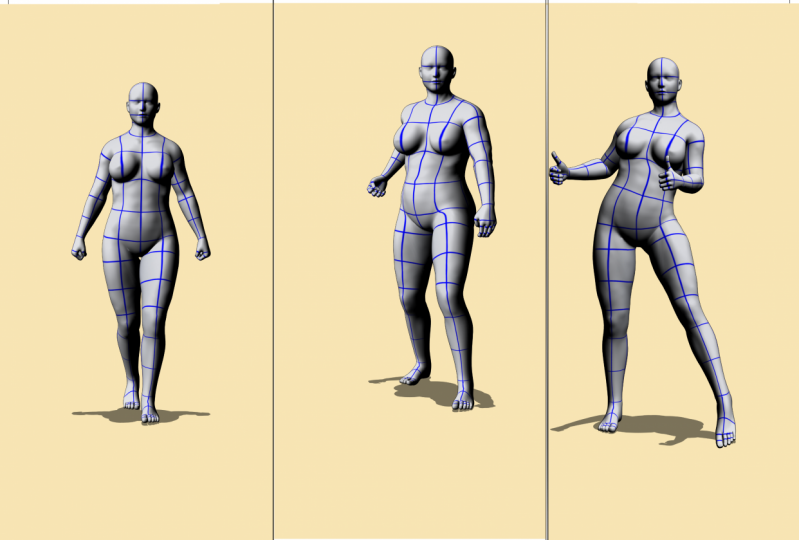
bereitstellen werde . Wählen Sie zwei dieser drei Stockfotos, um Studio Pain neu zu erstellen und zu schneiden. Sie müssen den Beitrag, den sie gerade noch tun, nicht neu erstellen, aber Sie müssen einen Blick auf die Körperproportionen, die jedes Foto hat. Die Muskulatur, die Menge an Fett in den Körperteilen sowie die Höhe und das Verhältnis des Kopfes. Versucht, das so gut wie möglich neu zu erstellen. Es muss keine Eins-zu-Eins-Neuerstellung sein, um Ihnen den Einstieg zu erleichtern Ich habe eine dieser Posen neu erstellt und das Modell unten eingefügt. Nachdem Sie diese Modelle im Clip Studio-Bereich neu erstellt haben, müssen
Sie sie entweder mit einem Screenshot versehen oder diese Fotos als PNG oder JPEG speichern und sie dann in diese Felder einfügen.
6. Posing und Beine: Ändern Sie den Kamerawinkel entsprechend Ihrer Skizze. Geben Sie die Kamerawinkelvorgabe an, und suchen Sie die Voreinstellung, die Ihrer Skizze entspricht Der nächste. Wir haben ein paar Möglichkeiten, die Gliedmaßen zu bewegen. Der erste wäre das Klicken und Ziehen, was ziemlich wie eine freie Bewegung ist. Und es ermöglicht Ihnen, einfach die Pfandrechte oder den Teil, den
Sie wählen, zu ziehen , während Sie auch den Rest der Teile beeinflussen, die daran befestigt sind. Wie Sie sehen können. Eine andere Möglichkeit, die verschiedenen Teile zu verschieben, besteht darin, auf die Bewegungsbögen zuzugreifen. Und diese werden durch diese verschiedenen Farben dargestellt, die
verschiedene Richtungen darstellen , dass Sie diese isolierten Teile verschieben können. Auf diese Weise können Sie ein Teil auswählen und es unabhängig vom Rest des Körpers verschieben. Die Ausnahme wäre, als ob Sie hier etwas wie die Schulter wählen würden. Offensichtlich wird sich auch der Unterarm bewegen, weil ich
etwas gewählt habe , das zwischen dem Rumpf und dem Unterarm lag. Sie können den Unterarm nicht in
der gleichen Position halten , wenn Sie bereits das Gelenk bewegen, das ihn mit dem Hauptkörper verbindet. Eine andere Sache, die hier zu beachten ist, dass einige Herzen diese Kegel haben. Diese Spalten stellen den eingeschränkten
Bewegungsbereich dar, der für das ausgewählte Teil zulässig ist. Abhängig von der Richtung, in der Sie verschiedene Teile drehen oder drehen, ändert sich auch
der Kegel, oder der Kegel zeigt Ihnen auch die maximale Bewegungsmenge an, die für das ausgewählte Teil zulässig ist. Ein gutes Beispiel wäre, wenn Sie sich die Bewegungen des Kopfes ansehen, es ist auch auf die Art und Weise beschränkt, wie Sie, der Hals positioniert ist. Sie werden also sehen, dass
es offensichtlich nicht mehr vorwärts gehen kann und nicht mehr rückwärts gehen kann als das. Was wirklich gut ist, weil Sie versuchen, realistische Anatomie zu referenzieren. Es wird auch Fälle geben, in denen Sie Schwierigkeiten haben, einige Teile zu bewegen. Also mein Vorschlag wäre, einfach
den Kamerawinkel so zu ändern , wie Sie es für richtig halten, so dass Sie es bequem anpassen können. Sie werden auch feststellen, dass einige Teile begrenzte Bewegungen oder nur einen farbigen Bogen haben. Das bedeutet, dass Sie dieses Teil nur in eine Richtung verschieben können. Dies ist wirklich wichtig, auch zu beachten, wenn Sie frustriert sind und sich fragen, warum Sie es nicht so frei bewegen können, wie der andere Teil ist, müssen Sie das Gelenk berücksichtigen, an dem es befestigt ist. Bevor Sie also tatsächlich einen Unterarm oder das Handgelenk oder die Finger bewegen können, müssen
Sie den Ellenbogenwinkel,
die Drehung des Ellenbogens,
die Drehung des Ellenbogens und sogar ihre Schultern berücksichtigen die Drehung des Ellenbogens, . Also wirst du in meiner Skizze bemerken, der Körper ein bisschen eine Wendung darin hat. Nun, um dies zu erreichen, nur am Becken,
um das Becken passen Richtung in meiner Skizze. Und die zweite ist, ich bewege den Brustkorb in die entgegengesetzte Richtung des Beckens. Dies gibt uns die Drehung, die wir suchen, und eine dynamischere Pose, die unsere Illustration verbessern wird. Gehen wir nun zur Anpassung der verschiedenen Gliedmaßen über. Sie werden sehen, dass es dem Einstellen der Arme und der Ellbogen sehr ähnlich ist. Sie werden aber auch sehen, dass der dunkelgrüne Kegel,
der den Bewegungsbereich darstellt , beim Anpassen des Modells etwas anders ist. Denken Sie darüber nach, wie die Gliedmaßen artikuliert sind. Sie werden beginnen, einige Silhouetten zu bemerken, die Sie vorher nicht berücksichtigt haben. Beachten Sie die Kurven auf diesem Bein. Ursprünglich dachte ich, dass es nur zwei Kurven gäbe, aber mit diesem Referenzmodell wurde
mir klar, dass es drei gab. Das sieht man mit der Hüfte, dem Oberschenkel und der Wade. Sie werden auch den Unterschied zwischen der Idee bemerken, wie die Hintergrundbeleuchtung
aussehen sollte , vs wie sie tatsächlich mit einem anatomisch korrekten Modell aussieht. Auch wenn Sie Probleme beim Anpassen bestimmter Teile haben, denken Sie
daran, dass Sie den Kamerawinkel immer ändern können, um sie besser anzupassen. Ein Vorteil eines Modells im Vergleich zu einer Fotoreferenz oder sich selbst vor dem Spiegel ist die Freiheit, die es Ihnen das Studium aller beweglichen Teile in verschiedenen Winkeln und Perspektiven gibt.
7. Hände und Füße positionieren: Also lassen Sie uns versuchen, die Hände anzupassen. Sie müssen das Teil vergrößern, das Sie anpassen möchten. Sie werden sehen, dass, wenn Sie das nicht tun, Sie werden am Ende klicken auf die größeren Teile sind die größeren Gelenke. Um das zu vermeiden, zoomen Sie
einfach auf das Teil, das Sie zuerst anpassen müssen. Lassen Sie uns in diesem Fall auf die Hände zoomen. Klicken Sie auf das entsprechende Bauteil, bis es hervorgehoben ist, und dann werden die Bögen wieder angezeigt. Vergrößern Sie noch mehr. Und dann können Sie sehen, dass Sie sogar die Risikorotation,
die Risikoflexion sowie die verschiedenen Ziffern manipulieren können. Und von hier aus können Sie auch sehen, dass Sie jede Ziffer mit ihrem individuellen Knöchel
manipulieren können. Sie können beide oder nur eine bearbeiten, um sie in jeder Pose anpassen zu können, die Sie benötigen. Zum Beispiel können Sie hier sogar
die Finger bewegen und Sie werden sehen mit welchen Einschränkungen Sie jeden einzelnen Finger wackeln können. Ein weiterer Trick, den ich Ihnen zeigen kann, ist, wenn Sie sich nicht entscheiden können, was
Sie mit den Händen tun sollen, Sie können zurück zu Ihrem Materialordner gehen, nach dem Pose-Unterordner suchen
und dann nach der Handpose suchen, Ordner, der hier ist. Und dann müssen Sie nur
dasselbe tun , wie Sie einen Beitrag auf einem anderen 3D-Modell anwenden würden. Suchen Sie einfach nach einer Hand-Pose, die Sie brauchen. Zum Beispiel, ein Gesicht und offene Handfläche greifen etwas, et cetera. Und sobald Sie ausgewählt haben, müssen Sie nur darauf klicken,
ziehen Sie es auf den Teil, auf den Sie den Beitrag anwenden möchten, und voila. Nun, da Sie das haben, lassen Sie uns verkleinern und dann lassen Sie uns das auf die andere Hand anwenden, können
Sie die gleichen Bögen oder einen anderen anwenden. Es liegt an dir. Und Sie haben immer noch die Flexibilität , diesen einen Beitrag in etwas anderes
anzupassen, das Sie brauchen. In diesem Fall möchte ich immer noch die Drehung der Faust ändern. Ich möchte den Daumen ein bisschen mehr schließen. Und das war's. Das nächste, was ich tun möchte, ist, wenn ich mit den Posen fertig bin, möchte
ich nur dieses Panel wieder schließen, nur um meinen Arbeitsplatz sauber und weniger überladen zu halten. Also, jetzt gehe ich zu den Füßen. Und ich werde das nur ein bisschen beschleunigen, weil das Prinzip das gleiche ist. Für den Moment. Ich habe keine Posen benutzt, aber ich werde das Futter auf die gleiche Weise manipulieren, wie ich die Hände manipuliert habe. Stellen Sie also sicher, dass Sie vergrößern, damit Sie nicht versehentlich auf die falsche Sache klicken. Überprüfen Sie, welche Gelenke Sie tatsächlich anpassen können. In diesem Fall denke ich, dass Sie alle Knöchel
der Zehen und des Knöchels selbst anpassen können . Und dann hast du es. Ein 3D-Modell, mit dem Sie Ihre sehr grobe Konzeptskizze verfeinern können. Nun, wenn Sie die Integrität aller Teile überprüfen möchten, die Sie gerade verschoben haben. Vergessen Sie nicht, die verschiedenen Kamerawinkel zu verwenden , die wir in einem meiner früheren Videos gelernt haben. Und bewegen Sie es einfach herum. Manipulieren Sie Ihr Modell, bis es perfekt ist und wie Sie es wollen, zum Beispiel, im Moment kann
ich sehen, dass einige der Winkel irgendwie deaktiviert sind, also werde ich anfangen, sie manuell anzupassen. Sobald ich damit zufrieden bin, werde
ich auch anfangen, die größeren Teile des Modells oder des Modells über
alle, indem ich die kleinen Pins hier drüben verwende. So werden Sie sehen, dass diese festen Schalen tatsächlich auch beweglich sind. Sie können das Modell selbst nach oben und unten auf der Leinwand verschieben, wie ich bereits erwähnt habe. Sie können es auch von links nach rechts verschieben, vorwärts und rückwärts
finanziert, was immer Sie brauchen. Wenn Sie Ihr Modell skalieren müssen, stellen
Sie sicher, dass Sie den äußeren Ring mit ein wenig kleinen Pfeilen markieren. Und dann können Sie es tatsächlich nach oben oder unten skalieren, abhängig von der Größe Ihrer Skizzen. Sie können auch mit der Bearbeitung der anderen festen Punkte beginnen. Und Sie werden sehen, dass, da die restlichen Teile des Modells ebenfalls fixiert sind, das einzige, was sich bewegen wird, der Stift ist, den Sie
ausgewählt haben , da die restlichen Körperteile immer noch an den anderen Abschnitten geklebt sind. Und das ist ein wirklich lustiger Weg, um einfach abzuhauen, aber es hilft auch, die Bewegung des Körpers zu sehen und was seine Grenzen sind. So wie. Zum Beispiel, wenn Sie zufrieden sind, wo die Hände sind und wo die Füße sind, oder wenn Sie Ihre Modellierung bereits in Ihrem Kopf platziert haben, haben
Sie es bereits in einer bestimmten Position oder Position auf dem Boden, dann können Sie modifizieren, sagen
wir den Hals oder die Brust oder was auch immer Sie brauchen ,
ohne alles andere noch einmal wiederholen zu müssen. Bevor Sie mit Ihrem Modell fertig sind, stellen Sie
sicher, dass Sie alles andere überprüfen, indem Sie die verschiedenen Kamerawinkel verwenden. Passen Sie alle Pins an, die Sie anpassen müssen. Und das war's.
8. Übung 2: Wiederaufbau von Posen: für diese nächste Aktivität Wählen Siefür diese nächste Aktivitätzwei Modelle aus, die Sie aus der letzten Übung neu erstellt haben. Dann versucht, die Posen dieser groben Skizzen hier zu kopieren. Sie müssen sie nicht absolut 100% genau neu erstellen,
aber bitte versuchen Sie, alles, was Sie in den vorherigen Videos gelernt haben, anzuwenden. Wenn Sie Fragen zum Verschieben bestimmter Gliedmaßen haben, Sie im Diskussions-Reiter posten.
9. So erwachst und es für andere Modelle wiederverwendungen: Um die Beiträge, die Sie so liebevoll erstellt haben, wiederverwenden zu
können, müssen Sie die Ganzkörperpose als Material registrieren. Stellen Sie sicher, dass Sie es etwas identifizierbares umbenennen. Stellen Sie sicher, dass Sie auf den richtigen Unterordner unter Pose und Ganzkörper oder ganzen Körper klicken. Und dann können Sie es auf jedem anderen Körpertyp wiederverwenden, den Sie möchten. Hier ist ein gutes Beispiel. Dieser Körper ist eigentlich ein anderer Körpertyp als der, den wir in den vorherigen Videos verwendet haben. Also hier habe ich das vorherige Modell geöffnet, das wir
verwendet haben , und ich werde den Körpertyp anwenden, den wir gerade gespeichert haben. Sie müssen sicherstellen, dass Sie die richtige Ebene auswählen. Wenn Sie andernfalls eine Pose auf einen Körper ziehen, ohne die richtige Ebene auszuwählen, wird der Ansichtsbereich lediglich ein weiteres Modell hinzugefügt. Um dies zu vermeiden, wählen Sie den Layer des Modells aus, Sie den Beitrag anwenden möchten, und ziehen Sie ihn dann von dort. Sie können wie gewohnt mit dem Ändern
der Kamerawinkelvorgaben und alles andere, was Sie tun müssen, fortfahren . Lassen Sie uns versuchen, den gleichen Beitrag anzuwenden, so verschiedene Körpertypen. Also werde ich dieses Modell auf die Leinwand ziehen. Sie werden sehen, dass es auch anders gezeichnet ist als das erste Modell, das ich habe. Sie werden also sehen, dass es eine neue Ebene gibt. Und dies kann so oft wiederholt werden, wie Sie möchten auf so vielen verschiedenen Modellen, wie Ihr Computer verarbeiten kann. Schauen Sie sich zum Beispiel diesen männlichen Modelltyp an. Ich mache alles, was ich mache, wie normale Größenänderung, Neupositionierung. Und dann mache ich einfach den gleichen Klick ziehen. Und es wird angewendet.
10. Beleuchtung deiner Referenzen und Verwendung von sie!: Sie Ihren Referenzstudien Tiefe hinzufügen möchten, ist es möglicherweise hilfreich, sich auch über die Beleuchtung zu informieren. Um auf die Beleuchtungseinstellungen zuzugreifen, klicken Sie
einfach auf den Schraubenschlüssel in der Symbolleiste unten. Und dann klicken Sie auf Lichtquelle. Sie können dies auch über ein Subtour Eigenschaftenfenster auf der linken Seite aufrufen. Sobald Sie auf Erweitern klicken, können
Sie tatsächlich einfach den Cursor um die Kugel ziehen. Und es ermöglicht Ihnen, die Lichtquelle sowie den Ort, an dem der Schatten angezeigt wird, zu ändern. Sie werden nicht nur in der Lage sein, die Richtung der Beleuchtung zu ändern, sondern auch die Härte der Beleuchtung zu ändern so dass Sie tatsächlich die Stimmung Ihres Referenzbildes beeinflussen können. Wenden Sie das auf jede Illustration an, die Sie erstellen. Von hier aus sehen Sie mich mein Referenzmodell ein
paar Mal speichern , um ein paar gute Winkel und Posen zu bekommen. Und dann werde ich das in mein Referenzfenster hochladen. Navigieren Sie einfach zur rechten Seite Ihres Bildschirms und klicken Sie dann auf diesen Tab. Dann werden Sie in der Lage sein, eine Ansicht zu öffnen. Wenn dies nicht hier ist, denken Sie daran, dass Sie von hier aus zu Fenster gehen können, klicken Sie auf das Ordnersymbol, um alle Bilder zu laden, die Sie gerade gespeichert haben. Wenn Sie dasselbe Modell in derselben Pose mit unterschiedlichen Beleuchtungsreferenzen haben, können Sie ein interessanteres Bild erstellen.
11. Übung 3: Hand- und Lighting: Diese nächste Übung ist ein bisschen einfacher. Was Sie tun werden, ist ein Foto von Ihrer Hand in einer Pose, die Sie
herausfordernd finden , oder in einer Pose, die Ihr Charakter normalerweise tun würde. Ich mache hier das mit den Daumen gekreuzte Beispiel. Dann das nächste, was Sie tun, ist, dass Sie diese wieder erstellen und Tipp Studio-Band und dann speichern Sie es als Gegenstück. Vergessen Sie nicht, wie Sie Posen speichern, indem Sie sich das Video zur Anwendung Posen ansehen. Sobald das fertig ist, verwenden Sie Ihre neue Referenz,
versucht, mit Beleuchtung zu experimentieren.
12. Extra: Verwendung der Kamera und des Würfels: Dies ist nur ein zusätzliches Video, in dem Sie lernen können, wie Sie
das Modell und die Kamerawinkel mithilfe der Werkzeugleiste manipulieren . Und was ich möchte, dass Sie hier darauf achten, ist, dass alle diese kleinen hellblauen Knöpfe den
verschiedenen farbigen Griffen entsprechen , die Sie hier über dem Modell sehen können. Auf diese Weise können Sie die Kamera kippen und
den Kamerawinkel an einem festen Punkt ändern , wobei Ihr Modell in der gleichen Position bleibt. Auf diese Weise können Sie die Kamera nach oben und unten auf dem Bildschirm schwenken. Sie werden also sehen, dass sich das Modell immer noch in der gleichen Position befindet. Auf diese Weise können Sie vergrößern und verkleinern. Auf diese Weise können Sie das Objekt selbst verschieben. Entweder modelle ich selbst. Stellen Sie sich dieses Werkzeug als eine freie Drehung vor, damit Sie Ihr Modell
frei drehen können , während dieses andere Modell das Drehen an einem festen Punkt ermöglicht. Auf diese Weise können Sie das Modell nach links und rechts drehen, ähnlich der horizontalen Achse, die Sie sehen, wenn Sie auf das Modell klicken. Und mit diesem können Sie das Modell auf der
perspektivischen Ebene verschieben , ohne das Modell für seine Position zu ändern. Eine wesentliche Sache, die Sie hier bemerken müssen, ist, wenn Sie
die Kamera bewegen und einfach auf die hellblauen Tasten mit dem Kamera-Symbol auf ihnen schauen möchten. Und wenn Sie das Objekt selbst verschieben möchten, verwenden Sie
einfach die Schaltflächen, in denen der Würfel mit einem anderen Pfeil enthalten ist. Und das gibt Ihnen eine Vorstellung davon, wie Sie das Tool verwenden.
13. Übung 4: Alles zusammenfügen: für diese vierte Übung Wählen Siefür diese vierte Übungauch ein Modell aus der Übung, das Ihnen am besten gefällt. So werden wir anfangen, Zeichnen zu üben, beschneiden das Modell, das Sie wollen, verändert die Beleuchtung, machen es dramatisch, machen es weich, es liegt an Ihnen. Und dann fangen Sie an, es als Referenz zu verwenden. Nachdem Sie Ihre Skizze oder Ihre Illustration hier eingefügt haben, vergessen Sie
nicht, sie auf die Projektseite hochzuladen.
14. Abschlussprojekt: Für die letzte Übung ist
es Zeit, an Ihrem eigenen benutzerdefinierten Modell zu arbeiten, eine grobe Charakteridee zu
skizzieren oder einen groben Charakter Beiträge, die Sie besondere Schwierigkeiten
haben, aus dem Speicher neu zu erstellen. Und dann folgen Sie den Schritten, die wir hier in dieser Klasse gemacht haben, und erstellen Sie einen Körpertyp, stellen Sie ihn ein und fügen Sie dann den Screenshot in das Feld unten ein. Sobald dies erledigt ist, ändern Sie die Beleuchtung, ändern Sie die Rahmen- und Benutzerreferenz und vervollständigen Sie die Zeichnung.
 Asia Noble, Pro Doodler