Transkripte
1. Einführung in Adobe Illustrator: Hallo, mein Name ist
Vicki Brown und ich bin eine autodidaktische Grafikdesignerin,
Illustratorin und Künstlerin. Ich betreibe seit über 20 Jahren mein eigenes
kreatives Designstudio . Hunderte meiner Designs
und Lizenzen für Tausende von Produkten, die weltweit
verkauft wurden. Insbesondere meine
Grußkarten, die in
Einzelhandelsgeschäften wie Target und
Walmart verkauft werden und millionenfach verkauft werden. Und ich möchte Ihnen beibringen, wie
Sie eines der Tools verwenden, die ich vor
25 Jahren am häufigsten verwende . Adobe Illustrator . Ich habe mich hingesetzt,
um mir Grafikdesign beizubringen. Adobe Illustrator war
das allererste Programm , in dem ich mich wohl
gefühlt habe. Und es ist auch heute noch ein wichtiger Bestandteil meines kreativen Workflows für all
meine kommerziellen Arbeiten Dieser Kurs
richtet sich an Anfänger. Wir beginnen damit, uns mit dem Workspace
vertraut zu machen, einer separaten Datei zum Drucken. Während des Kurses
lernen
wir einige der wichtigsten
Elemente und die Arbeit mit Vektorprogrammen und einigen
der leistungsfähigsten Tools
in Adobe Illustrator kennen. Am Ende des Kurses wirst
du ein
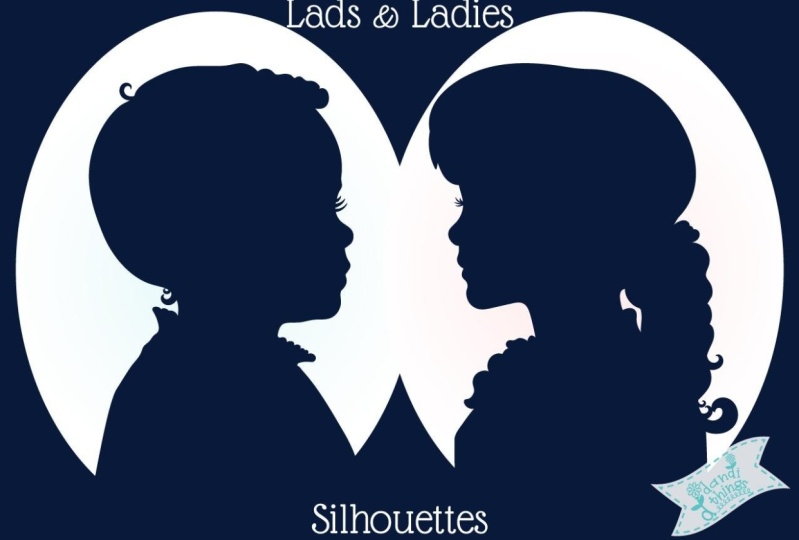
letztes Kunstwerk geschaffen haben. Es wird eine benutzerdefinierte Silhouette des Motivs
Ihrer Wahl
geben, das
für den endgültigen Druck formatiert und für den
Verkauf als
kommerzielle Produkte zu verwenden skalierbar ist, um es für die
Dekoration Ihres Hauses, als Geschenk oder sogar . Ich hoffe also wirklich, dass
Sie interessiert und gespannt sind, meine Fähigkeiten zu erlernen
. Also ein sehr leistungsstarkes Tool und ich möchte
Ihnen das Selbstvertrauen geben, weiter über das
Erstellen digitaler Kunstwerke zu lernen.
2. Das Kursprojekt: Lass uns über das
Projekt sprechen, das du in diesem Kurs erstellen
wirst . Sie erstellen aus
einem Referenzfoto eine druckfertige
Illustrator-Datei mit einem Thema Ihrer
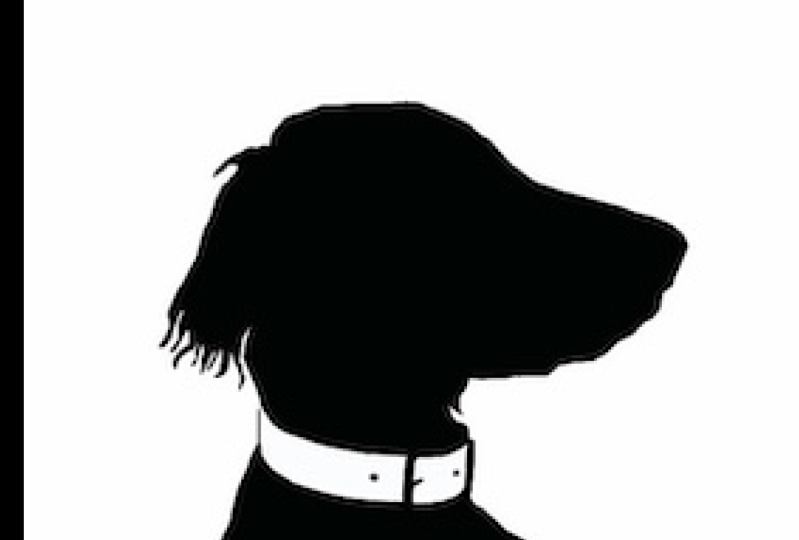
Wahl. Sie zeichnen also z. B. ein Foto Ihres Hundes oder Ihres Haustiers nach. Oder vielleicht wählst du eine Person aus. Wir werden ein individuelles
Silhouetten-Kunstwerk erstellen . Ich verwende diese Technik
ständig in meiner
Geschäftspraxis . Silhouetten wurden auf einer Vielzahl
verschiedener Grußkarten
abgebildet , die weltweit verkauft wurden. Die Fähigkeit ist
absolut auf verschiedene
Projekte übertragbar. Außerdem
handelt es sich bei der Grafik, die Sie erstellen , um eine Vektorgrafik, sodass Sie sie unbegrenzt skalieren
können,
ohne die Auflösung zu verlieren. Dies ist ein großartiges
Projekt für Anfänger ,
um mit dem Aufbau von Grundlagen zu beginnen wirklich in die Erstellung
digitaler Kunstwerke einzutauchen , Illustrator. Und ich denke, es wird
ein wirklich lustiges Projekt. Um loszulegen, müssen
Sie also die neueste Version von
Adobe Illustrator
auf Ihrem Computer installieren . Zweitens lesen Sie bitte die
Projektbeschreibung in der Kursbeschreibung und
stellen Sie sicher, dass Sie die
verfügbaren
Referenzmaterialien für
den Unterricht kennen und wissen, wie ich sie
während des gesamten Unterrichts referenzieren
werde . Schließlich kann ich es kaum erwarten, dieses Projekt mit Ihnen zu
erstellen. Haben Sie Patienten bei sich. Pausiere das Video und spiele es erneut ab, wenn etwas nicht
klar ist
, und sei offen für alle Möglichkeiten, die diese
neuen Fähigkeiten bieten. Wir sehen uns in der nächsten Lektion.
3. Kursreferenz - Tastaturkürzel: Eines der Dinge, die
ich in
die
Referenzmaterialien für den Unterricht aufgenommen habe , ist ein
Blatt mit Tastenkombinationen, die in
Adobe Illustrator integriert
sind. ich ein neues
digitales Programm lerne, finde
ich es sehr hilfreich diese
Abkürzungen
zu integrieren, weil ich
dadurch etwas
effizienter bin und
zur Benutzeroberfläche wechseln kann ich
dadurch etwas
effizienter . Und was es
für mich mit der Zeit bewirkt, ist, dass es
das Hindernis für das
Erlernen der Benutzeroberfläche
beseitigt das Hindernis für das
Erlernen der Benutzeroberfläche und meiner
Kreativität freien Lauf lässt. Ich ermutige
Sie also wirklich,
sich die Abkürzungen anzusehen, und ich habe sie beim
Durchgehen der einzelnen Lektionen referenziert . Also probiere es aus. Es mag sich ein bisschen komisch anfühlen, aber irgendwann wird es einfacher. Ich denke, damit können Sie die Oberfläche auch
etwas einfacher
erlernen.
4. Was sind Vektorgrafiken?: Vektorgrafiken sind Kunst, die
aus Vektorgrafiken besteht. Da die Vektoren
durch mathematische Formeln definiert sind, behalten
sie
unabhängig von ihrer Größe ihr Aussehen. Sie können also skaliert werden
und das auf jeden Fall ohne Verlust der Bildqualität. Im Vergleich dazu werden
Rastergrafiken mit
farbigen Pixeln erstellt, mit
farbigen Pixeln erstellt wenn Sie sie vergrößern oder die
Rasterdatei entsprechend anpassen, sehen die Kanten
gezackt aus und die Qualität geht verloren. Um dieses Konzept zu veranschaulichen, habe
ich eine
Vektorgrafik geöffnet , die ich
in Adobe Illustrator erstellt habe. Jedes dieser
Designelemente wird also mathematisch durch Vektoren
definiert. So kann ich dieses Kunstwerk ganz vergrößern. Und jedes Element verliert niemals an
Auflösung oder Klarheit. Egal wie groß oder wie
klein dieses Bild ist, es wird genauso gedruckt. Es wird immer klar erscheinen. Im Vergleich dazu habe
ich genau dasselbe
Kunstwerk in Adobe Photoshop geöffnet , einem rasterbasierten Programm. Und wenn ich dieses Kunstwerk vollständig
betrachte, werden
Sie feststellen, dass
Photoshop
eine gerasterte Version erstellt hat , die aus einer endlichen
Anzahl von Pixeln
besteht . Je mehr ich hier hineinzoome, desto unscharfer wird es. Wenn ich das also
größer gedruckt habe, als ich es erstellt habe, erscheint das Bild unscharf. Wann verwenden Sie also
Vektorgrafiken im Vergleich zu Rastergrafiken? Allgemein gesagt, wenn Sie etwas
erstellen, das skaliert werden
muss, wie Logos für Unternehmen, Dinge wie flache oder auf
Farbverläufe basierende Illustrationen
oder wirklich jedes
Kunstwerk, das keine Fotos oder
durchgehende Farbbilder
enthält. Sie möchten einen Vektor verwenden. Und wenn Sie Raster verwenden, arbeiten
Sie normalerweise
mit Grafiken, die
durchgehende
Farbbilder wie Fotos enthalten .
5. Lektion 1 - Der Arbeitsbereich: Willkommen zur ersten Lektion, der Einführung in den Workspace. Während dieser Lektion werden wir
uns
im Essentials
Classic-Arbeitsbereich einrichten . Wir erstellen ein neues Dokument und
konfigurieren
dann die Dokumenteinstellungen,
während wir das Dokument erstellen.
Wir werden
die Werkzeugleiste
erkunden und uns mit Ebenen
vertraut machen. Lass uns anfangen. Wenn Sie
Adobe Illustrator zum ersten Mal öffnen, werden
Sie diese
Art von Willkommensbildschirm sehen. Es sagt mir, Hey,
willkommen Victoria. Wenn Sie es schon einmal geöffnet haben, werden
Sie einige
der Arbeiten, die Sie
bereits geöffnet haben, hier unten sehen . Aber ich könnte mir vorstellen, dass das einfach leer
wäre ,
wenn
Sie Illustrator zum ersten Mal öffnen.
Die Art und Weise, wie es angeordnet
ist, ist
allen anderen Adobe-Tools sehr ähnlich . Wenn Sie also
in Photoshop gearbeitet haben, wird
es Ihnen
sehr vertraut vorkommen. Eine Sache, auf die ich
hinweisen möchte, ist,
dass hier auf der rechten Seite gute Tools,
Tutorials und mehr stehen. Nachdem Sie diesen
Kurs besucht haben, empfehle ich
Ihnen dringend , sich mit einigen
Tutorials von Adobe vertraut zu machen, die speziell für Illustrator entwickelt wurden,
da dort wirklich viele Lehrmaterialien erstellt wurden . Sie können
tief graben und wirklich lernen, wie man dieses
Programm effizient einsetzt. Das erste, was
wir tun werden, Sie können entweder Neue Datei Öffnen
wählen, ich sage Datei Neu. Ich hätte auch auf
Neue Datei klicken können. Es öffnet einen neuen
Dateidialog mit Voreinstellungen für Dateigrößen, die für verschiedene Anwendungen
typisch sind. Ich habe hier schon
achteinhalb mal 11, Druck ausgewählt,
aber ich möchte
Ihnen in diesem Panel zeigen , wie
Sie diese Einstellungen konfigurieren. Ich werde Zoll verwenden,
weil ich in den USA bin. Ich wähle 8,5 x 11 Zoll und
den Portrait-Modus,
das ist das gerade Auf und Ab, nicht das Querformat. Eine Zeichentafel. Es ist wichtig zu beachten
, dass Sie irgendwann lernen
können, wie Sie
mehrere Zeichentafeln haben. Aber für
dieses Projekt werden
wir nur einen haben. Wir werden die Blutungseinstellungen
auf Null belassen. Wir werden
RGB als unseren Farbmodus wählen. Sie können auch
CMYK auswählen und dies später
ändern. CMYK ist im Allgemeinen
kommerziellen
Druckprojekten vorbehalten , bei denen es sich um Offsetlithografie
oder eine kommerzielle Druckerei handelt. Einige Digitaldrucker verwenden RGB, aber wenn wir es zu Hause
drucken, wähle
ich normalerweise
RGB-Rastereffekte. Wir möchten, dass es eine hohe Auflösung , weil wir wollen
, dass es Druckqualität hat. Also
wählen wir hier 300 PPI aus. Vorschaumodus als Standard und sagen Sie dann einfach Erstellen. Was das bewirken wird,
ist, dass es eine Kunsttafel
erstellt. Und wenn Sie früher in
traditionellen Medien gearbeitet haben
und gerade in die digitale Welt
einsteigen. Du kannst dir dein Zeichenbrett
als Leinwand oder ein Stück Papier vorstellen . Das
haben wir jetzt geöffnet. Die andere Sache, die ich tun
möchte, ist unsere Arbeitsbereiche
zu standardisieren. Wenn ich Sie also durch verschiedenen Schritte des
Projekts führe, sehen
wir uns
dieselben Panels an. Um das zu tun, möchte
ich, dass Sie
Fenster auswählen und zu
Workspace gehen und Essentials auswählen. Und das bewirkt, dass
es wie
ein Standardsatz von Eigenschaftenfenstern
hier auf der rechten Seite konfiguriert wird. Diese Panels sind begehbar
. Wenn du anfängst zu lernen, was hier vor sich
geht, kannst
du sie verschieben, du
kannst sie auf kannst
du sie verschieben, du verschiedene Arten ansprechen. Sie können Ihr eigenes Setup erstellen. Aber jetzt, weil ich sichergehen
möchte, dass wir uns alle das
Gleiche ansehen, können
wir den
wichtigsten Arbeitsbereich auswählen. Hier auf der linken Seite werden
Sie
alle Tools im Werkzeugbereich sehen . Wenn Sie den
Mauszeiger über jedes Tool bewegen, erklärt, um welches Werkzeug
es sich handelt. Ich bewege den Mauszeiger über das
Auswahlwerkzeug und wenn Sie sich
die angezeigte Animation ansehen, zeigt
sie, wie
dieses Tool verwendet wird, was sehr hilfreich ist,
besonders wenn Sie anfangen, dieses Programm zu lernen. Dann gibt es das
Direktauswahl-Tool, mit dem
Sie Ankerpunkte auswählen
und anpassen können. Das Zauberstabwerkzeug und das Lasso-Werkzeug oder
beide Auswahlwerkzeuge. Aber mit diesem nächsten Tool,
dem Stiftwerkzeug, werden
wir uns
wirklich vertraut machen. Und wir werden auch auf das Krümmungswerkzeug eingehen. Seien Sie sich also bewusst, dass Sie lernen, was sie
tun und
wie sie funktionieren, wenn Sie den Mauszeiger über diese Tools bewegen,
wenn Sie mit der Maus über diese Tools fahren, wenn
Sie weiter forschen und das
Selbstvertrauen gewinnen , in Illustrator
herumzuspielen wenn Sie mit der Maus über diese Tools fahren, . Es gibt auch ein spezifisches
Tutorial für jedes der Tools. Das Letzte, worüber ich im
Werkzeugbereich mit Ihnen sprechen möchte , ist
dieses Strich & Fill. Hier wählen Sie
die Farbe der Füllung aus, die dem inneren
Teil der Form entspricht,
die Sie erstellen,
und den Strich, die Kontur darstellt. Sie können
entweder eine mit
unterschiedlichen Farben konfigurieren und Sie
können auch eine auswählen. Du machst die Füllung aus, was wir oft tun
werden, wenn wir später anfangen, unsere Portraits
nachzuzeichnen . Oder Sie können die Gliederung
ausschalten und einfach die Füllung verwenden, oder Sie können beide ausschalten. Ähm, das ist also
der Strich und die Füllung. Und das Letzte, worauf
ich im Workspace
hinweisen möchte ,
ist das Ebenen-Panel, weil wir es auch
verwenden werden. In den Ebenenfeldern
hier rechts, unten hier
können Sie eine neue Ebene erstellen, Sie können eine Unterebene erstellen. Sie können
die Ebenen neu anordnen und dann wie wir
später in
der Lektion einige Ebeneneigenschaften behandeln werden. Das Letzte, was wir tun
müssen, ist unsere Arbeit zu speichern, was wir auf keinen Fall vergessen
wollen, da viele Designer
schlaflose Nächte hatten, in denen sie ihre Arbeit verloren haben. Also
sagen wir Datei Speichern unter. Und ich werde meins
auf meinem Desktop speichern und speichern. Meine Silhouette. Ich muss jedes
Mal darüber nachdenken,
wie ich es buchstabieren soll und es irgendwo speichern, wie ich schon sagte, wo du dich
daran erinnerst und an was du dich
erinnerst .
Der Name der Datei wird lauten. Akzeptieren Sie die Standardeinstellungen
hier und klicken Sie auf Okay. Und wir sehen uns
in der nächsten Lektion.
6. Lektion 2 - Das Stift-Werkzeug - Gerade Linien: Willkommen zur zweiten Lektion, dem Zeichnen gerader Linien
mit dem Zeichenstift. Zuerst öffnen wir
die Referenzdatei, die Klassen-Assets
enthalten in den Klassen-Assets
enthalten ist,
unter Configure the Layers. Um mit dem Nachzeichnen zu beginnen, verwenden
wir
Ankerpunkte, um gerade Linien zu erstellen. Wir werden alle Formen in
der Datei nachzeichnen. Und schließlich
werden wir lernen, bestehende Ankerpunkte zu bearbeiten. Okay, in dieser Lektion werden
wir beginnen, uns etwas eingehender mit
dem Stiftwerkzeug zu etwas eingehender befassen und uns
damit
vertraut zu machen, wie es funktioniert. Das erste, was
Sie tun müssen, ist die
Klassenreferenzdateien zu
öffnen. Sie sollten eine Illustrator-Datei
namens Pen Tool
Straight Line Practice heruntergeladen
haben . Dies wird eine
Referenzdatei mit
Formen sein , die wir
mit dem Stiftwerkzeug nachzeichnen lernen werden. Wenn Sie also die Datei zum ersten Mal öffnen „Ansicht“, „
Anpassen“ und „Fenster“ auswählen, sehen wir uns alle ein Dokument
in derselben Größe an. Als Nächstes musst
du
hier zum Ebenen-Panel kommen . Sie werden sehen, dass es in dieser Datei
eine Ebene gibt, und ich habe sie
eine Referenzebene genannt. Und alle Elemente
, die Sie in
der Datei sehen , befinden sich auf
dieser Referenzebene. Sie werden feststellen, dass ich
es gesperrt habe. Sie können eine Ebene entsperren und sperren. Dadurch wird verhindert, dass die Elemente, die sich auf dieser
Ebene befinden, bearbeitet werden. Also habe ich die
Referenzebene gesperrt. Also, genau wie wenn wir
etwas im wirklichen Leben verfolgen würden, müssen
wir eine Tracing-Ebene hinzufügen. Um Ihrem Workspace eine neue Ebene hinzuzufügen, klicken
Sie hier
unten auf dieses Symbol mit der Aufschrift Neue Ebene erstellen, wählen Sie sie aus und es
wird eine neue
Ebene erstellt, Ebene zwei über
der Referenzebene. Benennen wir die Ebene um, indem wir
darauf doppelklicken, und nennen sie Übung die Ebene, auf der
wir zeichnen, und so weiter. Dann haben wir aktiv. Also haben wir die
Übungsebene ausgewählt und das wird die Ebene sein, auf der
wir anfangen zu zeichnen. Sie als Nächstes zur Werkzeugleiste und
wählen Sie das Stiftwerkzeug aus. Sobald Sie also
die Stiftwerkzeuge ausgewählt haben, das dritte Werkzeug
hier unten in der Werkzeugleiste
und Sie können sehen, dass dort das Stiftwerkzeug steht. Es zeigt mir meine Animation
dessen, was es tun wird. Es wird wirklich
wichtig sein,
hier zum Strich und zur Füllung zu kommen hier zum Strich und zur Füllung ,
weil ich
die Füllung festlegen möchte , die das Innere
der Form ist , die
wir erstellen werden. Ich werde die
Füllung auf leer setzen. Andernfalls wird es schwierig sein, unsere Gliederung zu erkennen, wenn wir sie nachzeichnen. Wenn Sie dann
den schwarzen Umriss auswählen, ist es einfacher, wenn
wir auf
diesen schwarzen Umriss doppelklicken , um eine hellere Farbe
auszuwählen. Während wir also nachverfolgen,
können wir sehen, was wir tun. Das ist der Farbwähler. Sie können dies in
jede gewünschte Farbe verschieben. Sie können sehen, dass es viele verschiedene Farben
zur Auswahl gibt ,
aber ich werde nur ein
leuchtendes Rot
auswählen , damit Sie sehen können,
was ich mache. Auch hier können Sie
jede gewünschte Farbe auswählen. Einfach klicken und auswählen und klicken. Okay. Als Nächstes
muss ich sichergehen, dass ihr hier gerade einen kleinen
pinken Blitz gesehen habt. Ich möchte, dass du
deine Smart Guides einschaltest. Wenn Sie „Ansicht“ wählen. Smart Guides, dieses Ziel
lässt sich ein- und ausschalten, also ist meins gerade an,
wenn ich es sammle, ist das alles. Wählen Sie also Fensteransicht Smart Guides, damit sie
aktiviert sind und Sie wissen
, dass sie aktiviert sind. Wenn Sie mit
der Maus über
die Elemente fahren, die sich im Workspace befinden
,
auch wenn sie gesperrt sind, auch wenn sie gesperrt sind, wie z. B. die
Referenzebenenobjekte, werden
Sie feststellen, dass diese
rosafarbene Hilfslinie erscheint. Also wenn ich so um
diesen Viertelpunkt vorbei bin, steht da
z.B. Anchor. Es sagt dir also
, dass mich direkt über dem Ankerpunkt, der sich
auf der Ebene befindet, umgehauen hat. Das
werden wir verwenden, um
diese ziemlich einfachen Objekte zu verfolgen . Also wieder,
Bleistift, ausgewähltes Stiftwerkzeug, wir haben einen roten Strich ausgewählt. Und wir werden
auf diesen Ankerpunkt klicken. Das ist der Anfang
des Liniensegments, das
wir zeichnen werden. Moment wirst du sehen,
dass ich
eine gerade Linie zeichne , weil
der nächste Punkt, auf den ich klicke
, der nächste Ankerpunkt sein wird. Während wir uns durch
diese Objekte bewegen, möchte
ich nur, dass Sie die
Ankerpunkte finden und klicken. Und wenn Sie dann die Form schließen, werden
Sie feststellen, dass
der Cursor neben meinem Stiftwerkzeug
wie ein offener Kreis aussieht. Und jetzt habe ich meine Form fertiggestellt. Ich möchte
, dass du das für jede
dieser Formen tust , während wir das durchgehen. Und ich möchte vielleicht auch darauf
hinweisen, dass, wenn Sie Umschalttaste unter Windows
gedrückt halten, glaube
ich, die
Befehlstaste auf dem Mac, diese
neue Linie, die Sie
zeichnen, auf 45-Grad-Intervalle einschränkt . Wenn ich also
sichergehen möchte , dass es sich
um einen rechten Winkel handelt, möchte
ich meine Umschalttaste
gedrückt halten auf diesen Ankerpunkt
klicken und auf diesen Ankerpunkt
klicken. Dadurch
wird diese Linie auf absolute 90 Grad beschränkt. Also werde ich die
Umschalttaste gedrückt halten und klicken. Und dann gehe ich zu, das
ist kein 45-Grad-Winkel. Wenn ich die Umschalttaste gedrückt halte, werden Sie feststellen
, dass es nicht stimmt. Also ich möchte Shift nicht gedrückt halten. Ich werde einfach
diesen Ankerpunkt finden. Und sagen wir
ausgezeichnet, klicken Sie hier und ich denke, Oh nein,
was werde ich tun? In diesem Moment werden die
Tastenkombinationen wirklich wichtig. Wenn du auf dem Mac Strg-Z oder
Option Z drückst, wird dadurch
meine letzte Aktion rückgängig gemacht. Wenn ich es also vermassele, ist es super
einfach, Control Z zu machen. Und ich kann den Ankerpunkt rückgängig machen
, den ich an der falschen Stelle gesetzt habe. Ich kann auch zurückgehen und den Ankerpunkt
bearbeiten. Nehmen wir an, ich vermisse es
versehentlich. Und das mache ich. Das Schöne an der Verwendung
des Stiftwerkzeugs ist, dass
ich den Pfad
jetzt, da dieser Pfad erstellt wurde, bearbeiten kann. Ich kann. Wenn ich nur
diesen einen Ankerpunkt bearbeiten möchte, möchte
ich
ihn nicht mit dem Ankerwerkzeug auswählen. Also,
wenn ich mit
dem Ankerwerkzeug darauf
klicke , wird es, es wird verschwinden. Ich möchte
nicht, dass das passiert. Also steuert er einfach Z. Wenn ich nur diesen
Ankerpunkt auswählen und verschieben möchte, muss ich in der
Werkzeugleiste
das
Direktauswahlwerkzeug auswählen , den weißen Pfeil. Und ich kann jetzt
genau diesen Punkt auswählen. Und ich kann finden, ich kann drücken, ich kann immer noch die Umschalttaste
gedrückt halten und es wird immer noch die
Platzierung dieses Punktes einschränken. Oder ich finde einfach den
Ankerpunkt und lege ihn darauf. Also nochmal, wenn ich
es vermassele, ist das keine große Sache,
weil dieser Pfad
vollständig editierbar ist ,
nachdem Sie ihn gezeichnet haben. Ich kann auch zurückgehen
und Punkte hinzufügen. Wenn ich das Stiftwerkzeug ausgewählt habe. Wenn ich hier den Mauszeiger über ein Pfadsegment
oder ein Liniensegment bewege, siehst
du, dass neben meinem Stiftwerkzeug
ein kleines Plussymbol erscheint. Ich kann dort einfach einen weiteren
Ankerpunkt hinzufügen. Wenn ich also ein
Detail und eine Form vermisse, ist
es wirklich einfach, zurückzugehen
und einfach einen weiteren Anker hinzuzufügen. Wenn ich nun auswähle Maus über diesen Anker fahre, werden
Sie feststellen, dass sich
das kleine Symbol neben meinem Stiftwerkzeug in ein Negativ
verwandelt. Ich kann darauf klicken
und ich kann es löschen. Es ist wirklich einfach. Sie können dies auch
manuell tun, indem Sie auswählen dass Sie,
wenn Sie auf
dieses Stiftwerkzeug klicken und die Maustaste gedrückt halten, das
Stiftwerkzeug hier in der Toolbox auswählen. Sie werden feststellen, dass
Sie diese
Dinge auch
manuell auswählen können. Dann ist es nur noch die letzte Option,
wenn Sie die Umschalttaste plus c gedrückt halten, können
Sie dieses
Ankerpunktwerkzeug auswählen. Sie werden feststellen, dass mein Cursor wie eine kleine Karotte
aussieht. Dadurch kann ich die Art der Punkte
ändern. Dies ist von einem Quadrat, einem quadratischen Punkt zu einem Kurvenpunkt. Also, wenn ich daraus
eine Kurve machen will, kann ich das machen. Aber lassen Sie uns das vorerst rückgängig machen, weil ich in
der nächsten Lektion mit
Ihnen darüber sprechen möchte . Lassen Sie uns diese Formen vorerst
einfach weiter verfolgen. Halten Sie erneut die Umschalttaste gedrückt,
um die Beschränkung auf 90 Grad zu beschränken, suchen Sie die Anker und stellen Sie
dann das Objekt
oder die Form fertig. Schließe die Form. Ich schätze. Wir fahren mit dieser
Pfeilspitzenform fort. Ich möchte das nicht einschränken
, weil es offensichtlich keine 45 Grad sind. Also finde die Ankerpunkte. Es ist ziemlich einfach,
diese Objekte zu verfolgen, da die Ankerpunkte und
die Referenz später unten
gefunden werden können . Aber das ist nur, um
dich wirklich mit dem
Zeichnen von geraden
Linien und Objekten vertraut zu machen. Dann
möchte ich Ihnen hier unten
das Konzept eines Umzugs zeigen . Sobald wir unsere Leitung ausgewählt haben, werden
Sie feststellen, dass sie immer noch aktiv ist. Ich habe meine Formen nicht geschlossen,
sodass ich trotzdem weitermachen kann. Aber wenn ich, wenn ich hierher komme und das
Direktauswahl-Tool
auswähle, dann endet dieser Pfad. Und ich kann auf diesen
Ankerpunkt klicken und
ihn eine kleine
Sekunde verschieben , wieder zurückgehen. Ich kann zurückgehen und alles, was mit dieser Zeile zu
tun hat,
ändern , da ich weiß, dass sie existiert. Das ist das Schöne
an der Verwendung des
Stiftwerkzeugs und
deshalb wird es ein wirklich großartiges Werkzeug
sein, um
eine Silhouette zu zeichnen. Fahren wir also mit der
nächsten Lektion fort, in der wir über das Erstellen von Kurven
sprechen können . Wir sehen uns dort.
7. Lektion 3 - Das Stift-Werkzeug - Gekrümmte Linien: Willkommen zur dritten Lektion, dem
Zeichnen gekrümmter Linien. In dieser Lektion öffnen wir zuerst eine
neue Referenzdatei, und dann konfigurieren
wir diese Referenzdatei für die Protokollierung. In dieser Übung werden
wir etwas über
Bézier-Kurven und deren Funktionsweise lernen . Wir werden die
Beispielformen in der Datei nachzeichnen. Und zuletzt zeichnen wir eine Freiformform und
bearbeiten die Ankerpunkte. Okay, willkommen
zur nächsten Lektion. In dieser Lektion üben
wir erneut mit dem Zeichenstiftwerkzeug
und werden
versuchen, gekrümmte Linien mit dem Stiftwerkzeug nachzuzeichnen und
zu lernen, wie man gekrümmte Linien
nachzeichnet. Sie müssen die
Datei öffnen und leicht auffindbar sein. Das Übungsdokument für gebogene
Linien mit dem Stiftwerkzeug , das sich in den
Referenzdateien der Klasse befindet. Öffne das Dokument. Und das sollte
ziemlich vertraut aussehen. Aber stellen wir sicher, dass wir View Fit in Window
machen. Wir sind also am selben allgemeinen
Ort, wenn wir uns die Akte ansehen. Genau wie das andere
Übungsblatt werden
wir
diesen Hintergrund als
Referenzdateien verwenden . Wenn wir also hier
im Ebenenbedienfeld nachschauen, sehen
Sie die
Referenzebene, die bereits gesperrt ist. Ich werde eine neue Ebene erstellen. Wir werden es jede
Ebenenübung nennen, genau wie wir in der letzten Lektion
getan haben. Üben Sie also noch einmal,
wir werden
diese gekrümmten Formen auf
der Referenzebene nachzeichnen . Und noch einmal kommen
wir zum Toolpanel. Wir
wählen das Stiftwerkzeug aus. Und wir kommen
zurück zum Strich und zur Füllung. Und wir werden
die Füllung machen, wir werden die Füllung leeren. Klicken Sie auf den Strich,
doppelklicken Sie und wählen Sie eine andere helle Farbe aus. Auch hier können wir es in
jeder gewünschten Farbe machen. Sie können
hier eine beliebige Stelle auswählen, der scrollt nach oben und unten. Um zu 36 Farben zu gelangen, gehen
wir hier nach oben und wählen erneut
leuchtendes Rot aus, damit wir sehen können was wir tun, und klicken. Okay. Stellen Sie also sicher, dass Smart
Guides aktiviert sind, View. Smart Guides sind geringfügig
umgeschaltet, bereits aktiviert, aber wir können Smart Guides
anzeigen verwenden und
sie ein- und ausschalten. Also sind sie wieder dran. Sie können sehen, dass meine Smart Guides hier meinen Spickzettel zeigen, wo die Dinge aufeinander abgestimmt sind, meine Schnittpunkte,
meine Ankerpunkte. Jetzt
lernen wir etwas über Bézier-Kurven. Und Bézier-Kurven
sind eine mathematische Methode diese Vektorkurve zu zeichnen. Das ist wirklich, wieder nur
Mathe und Hintergrund. Hab nicht zu viel Angst. Wir müssen
nichts mit Mathe zu tun haben , weil Illustrator
alles im Hintergrund macht. Aber pass auf, ich werde
dir zeigen, wie
man eine gekrümmte Linie erstellt. Wenn wir sammeln, wählen Sie
diesen Ankerklick aus. Und jetzt wieder, das ist meine gerade Linie, die bereit ist
, von meinem
ersten Ankerpunkt aus gezogen zu werden. Aber wenn ich diesen nächsten Punkt auswähle
und wenn ich klicke und ziehe, erscheinen
diese Anker, und wenn ich diese Anker drehe, kannst
du sehen, dass sich
die Kurve ändert. Wenn ich also die Umschalttaste drücke, wenn ich die Umschalttaste gedrückt
halte, werden diese Griffe
und die 90-Grad-Ebene eingeschränkt, wenn ich die Shift-Taste loslasse, kann ich sie wieder
bewegen. Ich halte die Umschalttaste gedrückt,
weil ich diese Straße in einem Abstand von 90,
90 Grad
zeichnen möchte diese Straße in einem Abstand von 90,
90 Grad
zeichnen , wie eine
Tangente entlang dieser Kurve. Linie, diese Anker
zeigen mit
meinen Ankerpunkten nach oben ,
und dann lass los. Und dann werden Sie sehen
, dass dieser Punkt jetzt gekrümmt
ist und Sie werden sehen die nächste Linie von dieser Kurve abgeht dass
die nächste Linie von dieser Kurve abgeht und
durch diesen, diesen Griff definiert wird. Also kommen wir zurück, wir kommen
hierher und
treffen uns mit diesem Ankerpunkt. Und wir werden die Form schließen. So funktionieren Kurven. Ich wusste also, dass wir das einfach über
diese andere Kurve
gezeichnet haben
und wir werden hier unten eine weitere Kurve
zeichnen, aber dann werden wir unten
weitere Kurven üben. Und dieses Leerzeichen. Nochmals, wenn ich das
Direktauswahl-Werkzeug auswähle, den weißen Pfeil hier oben, kann
ich diese
Punkte bearbeiten und Sie können sehen , dass sich die Kurve ändert, wenn
ich den Punkt verschiebe. Ich kann es auf und
ab bewegen, von einer Seite zur anderen, zurück. Und wenn ich den Punkt loslasse, kannst
du auch
die Griffe anpassen , sodass ich
diesen Griff verkleinern kann. Die Kurve sieht also immer so aus,
dass dieser Griff größer wird, wir können den
Winkel des Griffs ändern. Sobald Sie also das Handle
an diesem Punkt erstellt haben, können wir es anpassen. Nehmen wir an, ich wollte
das nicht als Kurve zeichnen. Ich möchte, dass das ein Dreieck ist. Dann können wir in der Werkzeugleiste zum Stiftwerkzeug
zurückkehren und
die
Option Ankerpunktwerkzeug auswählen. Dadurch wird
also ein Ankerpunkt
zwischen einer Kurve und
einer geraden Linie hin- und hergeschaltet . Wenn ich also auf
den Ankerpunkt klicke, wird
daraus eine gerade Linie. Wenn ich darauf
klicke, die Maustaste gedrückt halte und schiebe, wird daraus wieder eine gekrümmte
Linie und der Griff wird hinzugefügt. Das ist es also, was dieser Teil
des Stiftwerkzeugs macht. Also nochmal, es ist wirklich
mächtig, denn sobald diese Linien gezeichnet sind, können
Sie sie auf
alle möglichen Arten bearbeiten. Also werde ich einfach das ganze Steuerelement
Z
rückgängig machen, um dir zu zeigen, was ich getan habe. Und jetzt werden wir diese Kurve hier unten
verfolgen. Gehen wir also zurück und
wählen unser Stiftwerkzeug aus. Wenn wir auf diesen
Punkt klicken und erneut Umschalttaste
gedrückt halten und
die Anker und
Griffe zu den Ankern ziehen . Du wirst sehen, wie das funktioniert. Klicken Sie also, bevor Sie
die Umschalttaste gedrückt halten, mit der rechten Maustaste. Und wenn Sie dann die
Umschalttaste gedrückt halten, können Sie sich um 90 Grad
dehnen oder Sie können es einfach so machen, wie
Sie möchten. Aber wenn wir nachzeichnen, habe ich die
Umschalttaste benutzt, um diese Linie zu zeichnen. Und jetzt haben wir diese Kurvenlinie erfolgreich
verfolgt. Du wirst sehen, dass
mein Pfad immer noch
aktiv ist und ich einfach zurücksetzen
und das Direktwerkzeug auswählen kann. Ich kann diesen Weg einfach beenden. Das sind die Pfade. Und wenn Sie dann
das Auswahlwerkzeug auswählen, besteht
der Unterschied zwischen
dem Auswahlwerkzeug und dem
Direktauswahlwerkzeug darin, dass,
wenn ich geschlafen habe,
wenn ich das Auswahlwerkzeug verwende wenn ich diesen Pfad auswähle, der gesamte Pfad auf mich verschoben wird. Ich wähle
diese Ankerpunkte nicht direkt aus. Wenn ich
ein ganzes Objekt oder eine
ganze Form verschieben möchte , verwende ich
dieses Auswahlwerkzeug. Wenn ich jedoch
einen Ankerpunkt verschieben möchte, verwende
ich das
Direktauswahlwerkzeug, sodass ich genau diese Pflanze direkt
auswählen kann . Verwenden Sie diesen Bereich unten, wählen Sie erneut das Stiftwerkzeug aus und zeichnen Sie es
einfach wie
eine Freiformform. Mischen Sie es und verwenden Sie
einige scharfe Winkel. Verwenden Sie einige gekrümmte Linien. Wenn ich diese
Form schließen möchte, aber diesen Anker, möchte
ich eine gekrümmte Linie sein. Ich kann klicken und gedrückt halten und dadurch wird es
zu einer gekrümmten Linie. Oder wenn ich
zurückgehen möchte und ich
hierher kommen und
das Ankerwerkzeug auswählen kann , oder Sie können die Tastenkombination verwenden
und Shift plus c drücken, wodurch dieses Werkzeug automatisch
ausgewählt wird. Und ich kann es gerade machen, oder ich kann zurückgehen und eine Kurve
daraus machen. Denken Sie daran, dass
Sie in der letzten Lektion auch mit dem Zeichenstift
den Mauszeiger
über einen Punkt bewegen und ihn löschen können. Oder Sie können sehen, dass es
dieses kleine Subtraktionszeichen hinzufügt. Du kannst darauf klicken und
es geht weg. Und das funktioniert sehr gut, wenn Sie versuchen, Ihren Weg zu vereinfachen. Wenn Sie zum Beispiel zu
viele Punkte in der Luft haben, Sie zu viele Details hinzugefügt. Oder wenn Sie Lungen hinzufügen möchten, fehlen
Ihnen einige Details. Du bewegst den Mauszeiger über diesem Punkt. Und beachte, wie sich mein Cursor
in ein Plus verwandelt und du einen Punkt hinzufügen
kannst. nun einen gekrümmten Punkt hinzugefügt
haben, können Sie die Griffe sehen, die automatisch angezeigt wurden. Also jetzt das ein
Kurvenpunkt , weil er sich auf
einem gekrümmten Pfadsegment befand. Aber auch hier kann ich einfach zwischen
gekrümmt und gerade
wechseln . Also, meine Damen und Herren, ist das Stiftwerkzeug sozusagen
auf den Punkt gebracht. Je mehr du damit
herumspielst, desto vertrauter wirst
du mit Ed werden. Ich kann nur empfehlen, selbst
damit zu üben. Und das liegt daran, dass dies die Techniken sind, die
wir verwenden
werden wir
in der nächsten Lektion unserem Thema nachgehen. Wir sehen uns dort.
8. Lektion 4 - Ein Referenzbild auswählen: Willkommen zur vierten Lektion. Es
verwendet Ihr Referenzfoto. In dieser Lektion werde
ich Sie durch die Referenzbilder führen, die ich in die Unterrichtsmaterialien
aufgenommen habe . Ich werde über
die Vor- und Nachteile der einzelnen sprechen. Und ich werde Sie durch die
Dinge führen , die Sie bei der Auswahl
Ihres Bildes beachten sollten und welche Arten
von Bildern am besten funktionieren. Also lasst uns anfangen. Okay, jetzt ist es an der Zeit Ihr Referenzbild
auszuwählen. Deshalb werde ich Sie durch einige der Beispiele führen
, die ich aufgenommen habe und einige Vor- und
Nachteile sowie Dinge , über die Sie
nachdenken müssen, wenn Sie Ihre Fächer
tatsächlich auswählen. Hier sind
Referenzmaterialien in der Klasse. Ich habe eine Vielzahl von
Beispielbildern beigefügt , die sich sehr gut für die Silhouette
eignen würden . Das Motiv muss
nicht immer zur Seite zeigen. Aber das macht,
ist, dass es den Raum und
die Form wirklich gut
definiert. Da Sie also nach
einem Motiv oder einem
Referenzbild suchen , das Sie verwenden können, versuche
ich, ein Bild auszuwählen, das einen ziemlich
gut definierten Umriss
hat und die
Form des Motivs
irgendwie einfängt. Es ist offensichtlich
ziemlich subjektiv. Wenn es Ihr Kind ist, Ihr Hund, werden
Sie
am besten wissen, welche Form
diesen Hund definiert , wie ein Objekt als Haustier
oder ein PET-Bild funktionieren kann. Ich habe versucht, meinen Hund frontal zu machen,
aber die Ohren
funktionieren nicht ganz und es
sieht nicht wirklich aus wie mein Hund, es sei denn ,
ich wähle das Profil
aus, aber Sie können auch ein Bild
Ihrer gesamten Hundeform auswählen
, das ebenfalls funktionieren würde. Aber auch hier, eine andere Person,
manchmal, wenn die
Person lange Haare hat, kann
es etwas
schwieriger werden, sie zu finden. Hier ist ein weiteres Hundebild. Ich denke, das würde wirklich gut
funktionieren. Das Samenöl wirkt
hervorragend, weil ich die Form
um sein Gesicht herum wirklich gut definiert habe. Hier ist ein Bild, das nur
wegen der Haare etwas
schwierig sein
kann . Wenn Sie sich also für ein Bild
wie dieses oder für jemanden
mit langen Haaren entscheiden , müsste
er kreativ
einen Weg finden, das Haar einzubeziehen,
nicht unbedingt alles, aber generell, wie das Haar aussieht
und wie die allgemeine Form aussieht , während Sie Ihre Silhouette
kreieren. Offensichtlich wie ein Baby. Ich habe das mit meinen Kindern gemacht,
als sie jünger waren und als sie noch
nicht wirklich ein Kinn hatten. Also musste ich hier quasi
eine Fake-Funktion definieren,
bei der hier quasi
eine Fake-Funktion man
die kleine Fettfülle machen konnte, weißt du was,
aber die Silhouette, kannst du eine Form erstellen, sie
ausfüllen, während wir arbeiten und entscheiden, ob du sie
magst oder nicht, du kannst zurückgehen und sie ändern. Schon wieder. Ein Mädchen mit langen Haaren oder jemand mit langen Haaren,
du würdest es schwer haben. Aber du könntest
das immer
irgendwie von deinen
Schultern kaskadieren und ein bisschen künstlerisch
damit umgehen, um die Form einzufangen. Es gibt einen Hund, der ein
ziemlich lustiges Ohr hat, das
ein ziemlich prägender Teil
der Silhouette wäre . Sie also erneut,
bei der Auswahl Ihres Motivs Versuchen Sie also erneut,
bei der Auswahl Ihres Motivs ein Foto zu finden, das diese Motivform
einfängt. Denn das ist der Teil
, der in Ihrem Beitrag
hervorgehoben werden wird . Sie können
diese Referenzbilder gerne verwenden. Aber wenn Sie die
Referenzbilder verwenden, können
Sie Ihre Silhouette natürlich nicht
verwenden. Zum Verkauf stehen also
Bilder, die wir nur verwendet haben, die nur
als Referenz und zur Auswahl
Ihres eigenen Bildes enthalten sind . Ich werde eines davon benutzen,
während wir uns damit beschäftigen. Also, wenn du
mir
folgen willst , kannst du das gerne tun. Aber auch das wäre
nur zum Üben. Und ich schätze, wir sehen
uns in der nächsten Lektion.
9. Lektion 5 - Einrichten des endgültigen Projekts: Willkommen zur fünften Lektion, der Einrichtung Ihrer endgültigen Datei. Als Erstes importieren
wir
Ihr Referenzfoto, das Sie der letzten Lektion
ausgewählt haben. Wir werden
es in Ihrem Arbeitsbereich platzieren und die Größe so ändern, dass es in
den Arbeitsbereich passt , und dann
die Ebenen neu konfigurieren , um mit
dem
Nachzeichnen unserer Motive zu beginnen. Lass uns anfangen. Hey, jetzt
richten wir unsere endgültige Datei
für unser Abschlussprojekt ein. Gehen Sie zu Datei Öffnen und
navigieren Sie zu dem Ort, an dem Sie Ihre My Silhouette gespeichert haben, die erste Datei, die wir in
der ersten Lektion zusammen
erstellt haben . Sobald diese Dateien geöffnet
sind, wissen wir, dass dies bereits konfiguriert ist. Es ist die richtige Auflösung. Sie können
das Ebenenfenster
konfigurieren indem Sie
auf das Wort auf der ersten Ebene doppelklicken und
es in
eine Referenz umbenennen. Das wird unsere
Referenzschicht sein. Und dort platzieren
wir
unser Referenzbild, so
wie wir die Übungslinien
des Stiftwerkzeugs nachgezeichnet haben. Jetzt gehen wir zu Datei und
gehen zu Platzieren und
navigieren auf unserem Computer
zu dem Foto, das wir ausgewählt haben. Ich verwende ein Beispielbild. Und lassen Sie mich dieses
wählen, weil es
eine wirklich gut definierte
Silhouette hat . Und sieh zu, dass es bereit ist, platziert zu werden. Ich
klicke einfach auf eine beliebige Stelle in meinem Arbeitsbereich und klicke auf Platzieren. Nun,
diese Datei ist offensichtlich viel größer
als mein Arbeitsbereich. Um es zu verkleinern, drücke ich die Strg-Taste und das negative Zeichen und
zoome weit heraus, damit ich sehen
kann, wie viel größer es in meinem Arbeitsbereich ist. Ich habe das Direktauswahlwerkzeug, das Auswahlwerkzeug, nicht
das Direktauswahlwerkzeug, sondern das Auswahlwerkzeug ausgewählt. Ich kann es mir also schnappen, aber
ich werde die Größe ändern. Wenn ich die Größe ändere,
kann ich nicht einfach die Ecke und die Größe ändern,
weil das Bild dadurch zusammengedrückt wird. Ich werde das rückgängig machen,
wenn ich die Größe ändere. Wenn ich die Umschalttaste gedrückt
halte, wird die Bildgröße eingeschränkt. Also werde ich
es bis zu einer Größe verkleinern ,
die
wie eine angemessene Größe
für meinen Arbeitsbereich aussieht . Ich ging zurück in meinen
Arbeitsbereich, indem ich Control plus L übernahm. Beachten Sie, dass sich das
irgendwie von selbst neu zentriert. Jetzt sieht es so aus, als hätte es
eine ziemlich gute Größe. Auch hier kann ich, nachdem ich die
eigentliche Vektorzeichnung erstellt
habe, die Größe so groß und
so klein
wie ich möchte
ändern, ohne die Auflösung des tatsächlichen Bildes zu ändern. Jetzt sperre ich
diese Referenzebene hier
im Ebenenbedienfeld . Während ich also nachzeichne, verändere
ich das
Bild nicht und verschiebe es nicht. Ich werde eine neue
Ebene erstellen, genau wie wir es in
unseren vorherigen Übungsstunden
getan haben , und diese umbenennen. Das wird also unsere
Arbeitsebene sein. Und jetzt ist unsere Datei bereit, mit
der Suche nach dem Thema zu beginnen. In der nächsten Lektion sehe
ich dich dort.
10. Lektion 6 - Dem Betreff nachfolgen: Willkommen zur sechsten Lektion, dem
Nachzeichnen deines Fotos. Endlich werden wir unser
Motiv mit dem Stiftwerkzeug nachzeichnen . In dieser Lektion werden
wir,
wie wir es geübt haben, Ankerpunkte
hinzufügen. Wir werden daran
arbeiten, die Ansicht zu vergrößern und uns auf einige Details
zu konzentrieren. Um beim Fortfahren das Handwerkzeug und das
Mausrad zu verwenden. Und schließlich, um
Ihre Silhouette zu verfeinern. Es ist jetzt an der Zeit, unserem Thema
auf die Spur zu kommen. Das erste, was wir
tun werden, ist das Stiftwerkzeug auszuwählen. Ich möchte die Füllung nicht
ausschalten, da wir
beim Zeichnen nicht alle
unsere Linien sehen
könnten , weil dieses
Bild schwarz-weiß ist. Ich werde
Schwarz nicht als meinen Strich verwenden. Ich werde wieder Rot benutzen. Und der Grund, warum ich gehe
, damit ich es mir noch einmal ansehen kann, ich kann diese Farbe später ändern und das würde gut funktionieren. Ich zoome lieber ein
bisschen mehr hinein , wenn ich
Dinge nachzeichne, ich kann einige
Details festhalten. Also mache ich Control Plus, um ein bisschen näher zu kommen Ich werde dieses
kleine Stiftwerkzeug verwenden, um
es in die Mitte meines Bildschirms zu bewegen . Bei ausgewähltem Stiftwerkzeug. Ich fange an, diese Silhouette
nachzuzeichnen. Ich werde
später entscheiden, ob ich
den Farbschnüffelstart hier verwenden will ,
seinen Nacken. ich auf der Linie gehe, möchte
ich hier nochmal eine
Kurve machen, um eine Kurve zu bekommen, klicke und ziehe. Nun, Ihre Fächer
sind vielleicht anders als meine, also können Sie sich genau ansehen,
wie ich das mache,
aber Sie können ruhig Zeit damit verbringen,
nur an Ihrer Akte zu arbeiten. Und ich werde hier ein paar
Details zu seinen Haaren
hinzufügen . Nochmals, Strg Z. Wenn Sie hineinzoomen möchten, können
Sie Strg Plus drücken und es
quasi
im Pan Hands-Werkzeug zentrieren , um es zu
bewegen hilft
wirklich, weil
Sie dann etwas genauer werden. Wenn ich das also fortsetzen möchte, klicke
ich einfach auf
das Ende meines Pfades zurück. Ich klicke und ziehe irgendwie. Ich möchte, dass er
so etwas abgerundet hat. Es findet irgendwie die Oberseite
des runden Teils und
dort platziere ich meine Ankerpunkte. Ich muss nur genau sein. Auch hier versuchen wir,
das Wesentliche und die Form
unseres Motivs einzufangen das Wesentliche und die Form
unseres , damit Sie sich nicht zu viele
Gedanken über
jedes Detail machen müssen . Zoomen Sie wieder hinein und bewegen
Sie es ein wenig darüber. Während Sie jetzt arbeiten,
zoomen Sie hinein, zoomen Sie heraus. Sie können jederzeit wieder zwischen
diesen Tools wechseln Wenn ich es wieder aufnehmen möchte, klicken Sie
einfach auf das Ende
und setzen Sie meinen Pfad fort. Okay? Ich werde weiter auswählen. Sie können auch
Ihr Mausrad verwenden, um
sich auf und ab zu bewegen und mein Mausrad
gerade
verwenden , um sich hin
und her zu treffen. Das hilft, sich
zu
bewegen, ohne das Stiftwerkzeug loslassen zu müssen . Auch hier mag ich vielleicht nicht,
dass einige
der Linien einige der Kurven sind , die ich
gerade mache , wenn er wieder mein
Mauswerkzeug ist. Aber wenn ich sie daran erinnere, denke
daran, während du auch an deinem
arbeitest. Wir werden in der Lage sein
, zurückzugehen und
die Silhouette zu bearbeiten , weil
wir
diese Linien und
diese Ankerpunkte erstellen diese Linien und
diese Ankerpunkte , die alle editierbar sein werden. Okay, jetzt werde ich
wieder rauszoomen und sehen, wo ich bin. Ich werde
das mit meinem Mausrad neu zentrieren. Sieht ziemlich gut aus. Es sieht nicht gut aus,
aber es sieht ziemlich gut aus. Ich möchte
ein bisschen
von diesem Rollkragen einbauen , um Silhouette ein
wenig Aufmerksamkeit zu
verleihen. Und was ist dann manchmal
so, wie diese Kurve hier, die passiert? Sie können das einbeziehen
oder nicht. Sie können wieder reingehen,
das finden, wie Sie es
definieren möchten , und dann meine Form
schließen. Das ist also mein erster Versuch mit
der Silhouette. Es ist nicht schlecht. Schauen wir uns das aber genau an. Vielleicht möchte ich zurückgehen und die Ankerpunkte von
jemandem ändern . Es muss nicht perfekt sein. Auch hier muss es knapp sein. Lassen Sie mich
noch einmal mein Mausrad benutzen, um mich irgendwie zu bewegen. Und während wir das tun,
möchten Sie vielleicht Ankerpunkte hinzufügen. Vielleicht möchten Sie daran denken
, Ankerpunkte hinzuzufügen. Klicken Sie einfach auf den
Pfad und fügen Sie ihn hinzu, um ein wenig mehr Details zu erstellen,
oder vielleicht verpassen Sie einen Teil davon. Was auch immer. Du kannst
Ankerpunkte abziehen,
bis er sein
Haar ein bisschen weggegeben hat. Hier. Auch hier müssen die Haare
nicht perfekt sein. Du
versuchst wirklich nur,
die Essenz der
Form der Person einzufangen . Sprechen Sie
hier in einer Minute über Wimpern. Manchmal füge ich ein paar
Wimpern hinzu, die vorbeiragen. Auch wenn es
unrealistisch ist und es ein bisschen mehr
wie eine Silhouette
aussehen lässt. Ich werde nur
eine kleine Form einfangen , die wie eine Wimper
aussieht. Und dann entscheiden wir später ob ich das wirklich einbeziehen
möchte. Ich weiß es nicht wirklich. Ich
werde das wahrscheinlich nicht einbeziehen, also werde ich diese Form löschen. Aber das ist ein gutes Beispiel dafür
, ob Sie den Silhouetten Liter eine andere Form
verleihen möchten
. Nun, lass mich, lass mich wieder
rauszoomen und sehen, wie das aussieht. Wenn ich wirklich testen möchte, um zu sehen wie sich die Form entwickelt. Ich wähle
es aus und fülle es jetzt aus, damit
ich sehen kann, wie die Zelle aussehen wird,
wie sie tatsächlich aussehen
wird. Ich kann also entweder diese
Füllung auswählen und die Farbe auswählen. Oder wenn Sie
es genau hier bemerken, haben Sie die
Möglichkeit, dieselbe Farbe wie
der Strich zu füllen . Ich werde das einfach machen
und sehen, wie es aussieht. Ich bin eigentlich hübsch, ziemlich glücklich damit.
Es ist nicht perfekt. Sie können sehen, dass einige
der Fotos dahinter
herausragen. Aber wenn ich wirklich
sehen will,
wie es alleine aussieht . Ich kann hier
zur Referenzebene kommen und sie unsichtbar machen
und diese dann abwählen. Das ist
eigentlich nicht so schlimm. Ich weiß nicht, ob mir gefällt, wie
das hier unten passiert. Vielleicht ändere ich das ein wenig. Also jetzt. Jetzt gibt es hier also ein
bisschen kreative Freiheit. Aber du kannst die Tatsache
, dass dieser Typ einen Bart
hatte, seine Lippe hier drüben etwas seltsam
aussehen lassen. Ich bin mir also nicht sicher
, ob ich den Kredit liebe, der da drin steckt. Zoomen Sie hier wieder rein. Jetzt denke ich, dass Rod vielleicht nicht die beste Wahl ist, weil ich meine Linie
nicht sehr gut sehe. Also werde ich die Farbe
ändern. Jetzt, wo meine
Referenzbilder weg sind, doppelklicke
ich darauf und öffne dieses Panel. Und ich wähle Schwarz. Schwarz ist, dass du das
tun musst. Es ist in der Nähe. Du kannst Nullen treffen. Zeros ist hexadezimales Schwarz. Also, wenn du sechs Nullen und
dieses kleine Pfundzeichen und dann, Okay, wählst,
dann haben wir Schwarz. Jetzt, wo der Strich rot
ist, werde ich, ich werde keinen Strich in mein Finale aufnehmen weil ich möchte
, dass das eine Form ohne Strich ist, wenn
es endlich fertig ist. Jetzt kann ich wirklich sehen,
was mit
diesen Punkten passiert und ich liebe diesen Punkt
nicht. Es ist ziemlich schwer zu sehen. Lass mich wieder rauszoomen. Okay, ich habe es
ein bisschen besser gemacht. Das ist also meine
fertige Silhouette. Du kannst zurückgehen
und
das so weit verfeinern , wie du willst. Wenn du zu viele Details hinzufügst , nimmt
das
etwas davon ab. Und Sie sollten
genügend Details angeben,
um allgemeines
Gefühl für die Kopfform
einer Person oder des Kopfes Ihres
Tieres oder
was auch immer Sie während dieser Übung
nachgezeichnet haben, zu bekommen einer Person oder des Kopfes Ihres
Tieres oder was auch immer Sie während dieser Übung
nachgezeichnet . Die andere Sache, die Sie tun
können, ist, dass Sie
es auswählen können , wenn Ihnen
die Art, wie sie gegenüberstehen, nicht gefällt. Du kannst Objekte treffen
und dich transformieren. Und du kannst nachdenken. Wenn es entlang der
Vertikalen reflektiert wird, klicken Sie auf Okay. Aus irgendeinem Grund mag ich es, wenn meine Silhouetten ein bisschen nach links
zielen, aber jeder hat seine
eigenen persönlichen Vorlieben. Du kannst das tun, wenn es nicht gerade nach
oben und unten
aussieht, wenn du hierher kommst
und den Mauszeiger bewegst, wenn du das
Direktauswahl-Werkzeug benutzt und die Form
ausgewählt
hast , dann bewegst du den Mauszeiger. Und hier können Sie sehen, dass sich
der Cursor in
dieses kleine
kreisförmige, kreisförmig aussehende Ding verwandelt . Du kannst es ein
wenig korrigieren, wenn du willst. Und das sind meine Silhouetten. In der nächsten Lektion werden
wir an einigen Details zur Endbearbeitung arbeiten . Wir sehen uns dann.
11. Lektion 7 - Text hinzufügen: Willkommen zur siebten Lektion, in der du deine Komposition
fertigstellst. werden wir
Ihrer Komposition Text hinzufügen In dieser Lektion werden wir
Ihrer Komposition Text hinzufügen. Wir werden den Text,
den wir hinzufügen, formatieren. Wir werden
lernen, wie man
Objekte horizontal aneinander
ausrichtet. Wir werden lernen,
wie man sie
als Objekte gruppiert . Und dann zentrieren Sie diese
Gruppen endlich auf die Zeichentafel. Okay, und jetzt ist es Zeit
für den letzten Schliff und damit,
unsere Datei für den Druck fertigzustellen. Das erste, was ich tun möchte, ist, wenn ich
mit meiner Silhouette wirklich zufrieden bin, werde
ich jetzt
die Referenzdateiebene löschen. Und der Grund, warum ich das tun
werde, ist
, dass das Hinzufügen dieses
hochauflösenden Bildes die Dateigröße erhöhen wird. Wenn ich das also
irgendwo hinschicke, um es zu drucken, ist
die Dateigröße viel
überschaubarer
, wenn das hochauflösende Bild
nicht auf einer Ebene platziert wird. Wenn ich also die Referenzebene nehme und sie in diesen Mülleimer
ziehe, ist diese Ebene jetzt weg. Jetzt möchte ich etwas Text hinzufügen. Ich füge den Namen
dieses Mannes hinzu. Ich weiß nicht, ob
dieser Mann heißt, aber ich werde mir einen Namen ausdenken. Ich klicke hier auf das
Textwerkzeug, das Textwerkzeug, klicke irgendwo unten
und schon wird hier
eine Lorem
Ipsum-Standardschrift gestartet . Es wird also ausgewählt, wenn ich anfange zu
tippen, wenn ich diesen Typen benannt ,
Robert, David, habe,
Robert, David, ich weiß nicht, ob das
ein seltsamer Name ist oder nicht, aber so heißt er. Das habe ich also getippt. Es ist einfach
in meine Standardschrift voreingestellt. Aber im Moment
siehst du, dass ich das nicht kann Es gibt keine Schrift- oder
Bandoptionen. Wir gehen wieder
hierher und wählen Fenster aus und
ändern unseren Arbeitsbereich. Jetzt gehen wir zu
Essentials Classic. Das ist eigentlich der
Arbeitsbereich, in
dem ich gearbeitet habe ,
hauptsächlich mit viel mehr sichtbaren
Panels. Deshalb wollte ich euch
vorher nur Essentials
zeigen , weil der Arbeitsbereich
sonst sehr
kompliziert aussehen
kann, aber wir werden zu
Essentials Classic gehen. Und der Grund, warum wir
das tun werden, ist, dass das hier auftaucht. Sie können diese
Charakterattribute hier oben sehen. Es gibt eine andere
Möglichkeit, sie zu betrachten, aber das ist eine
optimalere Methode. Da sind wir. Das ist meine
Brandon-Groteskschrift, wenn ich das
irgendwie als Drehbuch haben will, also sieht sie etwas schicker aus. Also werde ich Dursty Rough
verwenden. Das sind Adobe-Schriften
, die ich verwende. Möglicherweise haben Sie einige andere
Standard-Adobe-Schriftarten, die Sie verwenden können. Welche Schriftart Sie auch immer in Ihrem System
haben. Such dir einfach ein Drehbuch aus oder offensichtlich etwas, das dir gefällt, wenn
ich
diese Silhouetten mache . Ich kombiniere ein
Drehbuch gerne mit einer stattlicheren Schrift weil sie sich irgendwie
gegenüberstellen und wirklich gut aussehen. Also füge ich eine weitere Schriftzeile hinzu
und gebe
ihm ein Geburtsdatum. Wie alt ist der Spam-Satz Tuber? Ich weiß es nicht. 21. 2010. Das gefällt mir nicht, das ist ein Skript, also werde ich mein
Auswahlwerkzeug
benutzen und es auswählen. Und ich werde
Brandon Grotesque verwenden, was ein lustiger Name für
eine Schrift ist. Das ist meine Muse. Mach es ein bisschen kleiner. Ich denke, es wird
sogar den Geruch oder den Zeitpunkt, an
dem die Schriftgröße geändert werden muss, oben erscheinen lassen. zoome
das irgendwie durch und das will ich nicht, ich habe die Schriftart hier oben
ausgewählt. Es gibt eine Reihe von
Schriftattributen relativ zu der von
Ihnen ausgewählten Schriftart. Die Schrift, die ich verwende,
ist Brandon Grotesque, und genau hier ist
das die Familie. Dies ist der Schriftstil Medium. Sie können auch hell und fett für die jeweilige Schriftfamilie wählen. Und das ist die Punktgröße, und das habe ich vorhin
gerade gesagt. Ich werde es
etwas kleiner machen weil ich möchte, dass es im Verhältnis zu seinem Namen eine gute
Größe hat. Ich möchte, dass
sein Name etwas größer ist
, weil er
etwas wichtiger aussieht. Wenn ich Dursty Rough auswähle. Ich sehe auch die Attribute
dieser Schrift hier oben. Ein Licht. Dafür gibt es eine ganze Reihe
von Attributen , die Größe. Aber auch hier funktioniert jede Schrift. Ich werde nicht darauf eingehen, wie
man Adobe Fonts installiert. Adobe bietet eine Vielzahl von Schriftarten an
, die verfügbar sind, wenn Sie deren Mitgliedschaft bei
den Schriftarten
haben. Aber wenn nicht, egal welche
Standardschriften mitgeliefert
werden, Ihr Adobe Illustrator funktioniert auch. Wenn ich
diese also zusammen zentrieren möchte, wenn ich sie
hier oben rechts auswähle, erscheint ein Online-Tool,
das ein Online-Tool angezeigt wird, weil ich mich
in diesem Essentials befinde,
diesem anderen Workspace, dem Workspace Essentials-Klassiker. Wenn ich möchte, dass diese zueinander
zentriert sind, wähle
ich diese Schaltfläche „Horizontal
ausrichten“. Und jetzt sind diese zusammen
zentriert. Jetzt sind sie nicht zusammen
gruppiert. Wenn ich eins nehme und auf Undo drücke, wenn ich sie
gruppieren und in dieser Konfiguration
zentrieren möchte , wenn ich sie beide
auswähle, indem ich ein Feld
ziehe und beide auswähle, kann
ich sie gruppieren, sodass ich sie zusammen verschieben kann, ohne meine Ausrichtung zu beeinträchtigen. Also meine Abkürzung
hier ist Control G. Sie können
aber auch
Objekte gruppieren. Jetzt sind sie gruppiert
und ich wähle sie aus, sie bewegen sich zusammen. Also ich könnte das hier drüben legen, ich kann es weiter
unten mittig auf der Unterseite platzieren. Ich habe es hier drüben
platziert, wodurch
diese ganze Komposition irgendwie in diesem Raum
zentriert wird. Manchmal mag ich es, das etwas weiter
oben
in dieser Art von unten zu haben. Da geben sie sich gegenseitig etwas Luft in den
Raum, um das zu tun. Und ich möchte
diese Leute in den Mittelpunkt stellen, also wähle
ich alle drei aus. Und ich habe die Schaltfläche zur horizontalen
Ausrichtung in der Mitte
wieder eingeschlafen und sehe, wie mir das gefällt. Es ist okay. Lass mich es bewegen wollen. Ich bin eigentlich irgendwie so. Okay, als Nächstes möchte
ich sicherstellen dass meine Silhouette auf der Zeichenfläche
zentriert ist. Dazu
öffnen wir die ausgerichteten Panels. Wir
wählen Window Align. Und dadurch wird dieses Fenster
geöffnet, das all diese Ausrichtungsoptionen
enthält. Sobald Sie das geöffnet haben, möchte
ich, dass Sie diese Schaltfläche „An Zeichenfläche
ausrichten“ auswählen. Wenn Sie darauf klicken, möchten
Sie
sicherstellen , dass Sie
es an der Zeichenfläche ausrichten. Wählen Sie Ihre Silhouette aus
und klicken Sie dann diese Schaltfläche „Horizontal
ausrichten“ in der Mitte. Und das
wird bewirken, dass es
horizontal auf deiner
Arbeit, auf deiner Zeichenfläche, ausgerichtet wird . Ich werde
dasselbe für mein Label tun, den Namen und das Datum. Wählen Sie also den Namen und
das Datum der Gruppe von Objekten aus
, die wir zuvor erstellt haben. Wählen Sie erneut aus, stellen Sie sicher, dass sie an der Zeichenfläche ausrichten klicken, und wir gehen zur
Horizontalen Mitte ausrichten. Jetzt meine beiden, ihr könnt es mit
den
Pfeiltasten nach oben und unten bewegen, wenn ihr es auswählt um
es zu sehen und um es hoch und runter zu
halten, wie auf eurem Space. Sie können sich beide schnappen und sie mit der Steuerung G
gruppieren
und sie dann auf
diese Weise
an der Zeichenfläche ausrichten. Aber ich möchte nur
sicherstellen, dass wir
eine zentrierte Zusammensetzung haben . Jetzt denke ich, dass
dieses Stück als Schwarz-Weiß-Bild für sich
alleine steht . Also eine feuchte, immer zeitlose,
schwarz-weiße Silhouette zu haben. Aber wenn du deiner Komposition etwas
Farbe verleihen möchtest, triff mich in der nächsten Lektion.
12. Lektion 8 - Farbe hinzufügen: Willkommen zur achten Lektion, wir unseren Kompositionen Farbe
verleihen. Zuerst
erstellen wir eine Hintergrundebene. Dann
zeichnen wir ein Rechteck auf diese Hintergrundebene, damit
wir etwas Farbe hinzufügen können. Wir werden
mit dem Farbwähler Farbe hinzufügen. Als Nächstes
zahlen wir einige Farbfelder in unsere Datei ein und verwenden
die Pipette, um Farbe hinzuzufügen. Dies ist eine weitere Option. Okay, wenn wir dieser Komposition nun
etwas Farbe hinzufügen möchten , möchten
wir wahrscheinlich einen Hintergrund
hinzufügen. Als erstes möchten
wir eine neue Ebene hinzufügen, Ihre Ebenenpalette finden und diesen kleinen
positiven Button hier
unten rechts
im Panel auswählen hier
unten rechts
im , um eine neue Ebene hinzuzufügen. Dieses Mal wollen wir, dass sich unsere Schicht unter unserer Silhouette befindet. Wenn Sie sich also diese neue Ebene schnappen und sie unter die
Silhouettenebene ziehen, haben wir eine neue Ebene , die sich unter
der Silhouette befindet. Ich brauche meinen
Namen, meine Ebene,
Hintergründe, ich
erinnere mich, was es ist. Es ist immer eine gute Faustregel deine Ebenen
zu benennen,
denn sonst wird es sehr kompliziert und du kannst vergessen,
wo du bist. Es ist also eine gute
Faustregel, Ihren Arbeitsplatz wirklich zu
organisieren. Jetzt
komme ich zu meiner Werkzeugleiste und
wähle eine Farbe aus. Aber ich möchte, dass die
Hintergrundebene so ist, ich werde ein Rechteck zeichnen, aber ich werde ein Rechteck
zeichnen. Es ist nicht schwarz, sodass ich sehen kann , wo es im Hintergrund ist. Wenn ich also
auf die Füllfarbe
doppelklicke, wird dieser Farbwähler angezeigt. Und ich kann so ziemlich
jede Farbe wählen, die ich will. Sie können innerhalb der
Folien auswählen, um Farbbereiche zu erstellen. Und dann können Sie innerhalb jedes
Farbbereichs
innerhalb dieses Quadrats auswählen , um den gewünschten Farbton zu erhalten
. Also warum wählen wir nicht ein
helles Türkis, nur damit ihr sehen könnt, was ich hier irgendwo
mache. Wählen Sie, Okay, jetzt
wählen wir dieses Rechteckwerkzeug unserer Werkzeugleiste aus, weil
wir
eine rechteckige Form auf die Zeichenfläche hinter meiner Silhouette zeichnen möchten . Jetzt habe ich immer noch
meine Smart Guides an. Wenn Sie
Ihre Smart Guides also nicht
aktiviert haben , können Sie sie wieder einschalten. Du kannst zu View Smart Guides gehen und sie einschalten,
denn das
wird dir helfen, die
Ecke deiner Zeichenfläche zu finden. Sobald Sie diesen
Schnittpunkt gefunden
haben, klicken und ziehen Sie, um ein Rechteck
im Hintergrund zu erstellen. Sehen Sie sich hier nun an, wie dieser
Hintergrund rechteckig ist. Jetzt können wir einfach Spaß haben. Wir können unser Kunstwerk neu einfärben. Deshalb versuche
ich generell , etwas kontrastreicheres zu finden. Sie können diese
Schwarz-Blau-Situation machen. Ich werde die Gruppierung
dieser Objekte aufheben , damit ich
jedes einzelne Objekt einzeln auswählen kann. Also werde ich
Object Unroup machen. Jetzt kann ich meine
Silhouette separat auswählen und wenn ich meine
Silhouette weiß machen möchte, kann
ich die
Standardlinie und
Füllung auswählen und dann
die Kontur ausschalten. Jetzt ist es also weiß. kann ich
meinen Text auch weiß machen Mit
dieser Pipette kann ich
meinen Text auch weiß machen. Wenn du das
Pipettenwerkzeug auswählst und dann auf die Silhouette
klickst
, kann mein Text dadurch weiß werden. Ich bin mir nicht sicher, ob das wirklich gut gedruckt werden wird
. Ich denke, du brauchst
etwas mehr Kontrast zwischen den Elementen oben
und den Hintergründen. Jetzt möchte ich meinen
Hintergrund etwas dunkler machen. Ich werde
es viel dunkler machen. Das ist also eine ganz
andere Option. Natürlich gibt es hier so
viele Optionen, aber die eine andere
Sache, auf die ich
hinweisen möchte , ist, dass ich
einige Farbmuster als trendige Farben
beigefügt einige Farbmuster als trendige Farben
beigefügt aus
denen Sie wählen können. Wenn Sie die
Klassenobjektdatei mit dem Namen Swatches öffnen, können
Sie diese Datei öffnen. Und hier sind einige
trendige Muster und Farben, die ich aufgenommen habe. Sie können also hier oben
in der linken Ecke sehen, dass
ich mehrere Dateien habe. Offen. Ihre Farbfelddatei,
und ich möchte alle diese Farbfelder
anklicken und ziehen und auswählen. Jetzt bearbeite ich sie, kopiere sie und gehe zurück zu
meiner Silhouetten-Datei. Und jetzt mache ich
Bearbeiten und Einfügen und
wir fügen sie
direkt in meine auf meiner Hintergrundebene
eingefügte ein. Wählt sie noch nicht ab,
weil sie
verloren gehen könnten , um
sie dann tatsächlich auf meine Seele zu kleben , während ich sie
überlege, aber das ist eigentlich egal. Also werde ich
sie zur Seite ziehen. Sie können sie einfach löschen. Ich ziehe sie und dann
sind sie zurückgerutscht. Also hier sind sie. Und jetzt können Sie diese verwenden
, um Ihr Kunstwerk zu färben. Sie können einfach
die Pipette verwenden und diese Farben auswählen. Natürlich kann man
diese Farben anpassen. Dies ist nur eine
Palette, mit der Sie arbeiten können. Nochmals, wenn auch einige trendige Farben. Sie können
diese trendigen Farben auch anpassen indem Sie auswählen, wann
sie ausgewählt hat.
Sie können herausfinden, wo sie sich befinden, und
Sie können sie herumstupsen. Aber ich erkunde das, habe Spaß und kreiere ein paar coole Farbkombinationen
, die dich ansprechen. Und ich kann es kaum erwarten zu sehen,
was ihr kreiert. Denken Sie daran,
Ihre endgültige Datei zu speichern. Sie können jederzeit zurückkehren, wenn
Sie das alles rückgängig machen möchten. Wenn Sie Z bis zum Ende kontrollieren, können
Sie
Ihre gesamte Arbeit rückgängig machen, falls Sie vergessen haben, Ihre
Schwarzweißdatei zuerst zu speichern Sie können sagen, das
ist meine Silhouette, Schwarzweiß
unterstreichen und dann auch eine
Farbversion erstellen. Aber es liegt alles an dir.
13. Lektion 9 - Speichern unserer Datei für Druck und Internet: Willkommen zu Lektion Neun Speichern Sie unsere Datei zum Ausdrucken. Zuerst speichern wir
unsere Datei einem anderen Dateinamen. Dann werden wir
die Schriftarten skizzieren, damit Sie sich keine Gedanken darüber machen
müssen,
unsere Schriften an den Drucker zu senden. Und wir werden unsere Datei
und das gewünschte Dateiformat speichern . Es ist also Zeit, unsere Datei zu speichern. Es gibt also eine Sache, die ich Ihnen
wirklich
zeigen möchte,
bevor wir unsere Datei speichern. Wenn Sie eine Datei exportieren oder
an einen Drucker senden, müssen Sie in der
Regel entweder
die verwendeten Schriftarten
zusammen mit der Datei senden , oder Sie müssen Ihre Schriften
skizzieren, was bedeutet, dass Sie
Formen aus den Schriften erstellen, die
jedoch
nicht bearbeitet werden können. Sobald Sie also Ihre Schriftarten
skizziert haben, können
Sie nicht mehr zurückkehren und Änderungen an ihnen
vornehmen. Normalerweise speichere ich zuerst eine andere
Version meiner Datei, sodass ich immer eine Version habe, auf die ich
zurücksetzen kann, wenn ich Änderungen vornehmen
möchte , die ich nicht festgelegt
habe. Also werde ich diese
Datei als Datei speichern, als
meine
Silhouettenunterstriche für den Druck speichern . Und dann werde ich es
speichern. akzeptiere
die
Standardeinstellungen, sage okay Sobald
ich
meine Datei für den Druck gespeichert habe, wähle
ich meine Schriftarten indem ich sie
als Auswahlfeld anfasse und darüber
ziehe. Sobald ich meine Schriftart ausgewählt
habe, wähle ich den Typ aus. Und dann gehe ich
zu Create Outlines. Das bewirkt also, dass ich diese
nicht mehr als Schriftarten auswählen kann . Illustrator sieht diese jetzt
als Formen statt als Schriften. Sie können sehen, wenn Sie ganz nah
heranzoomen. Und wenn ich es auswähle,
befindet sich darunter keine Zeile mehr , in der ich es bearbeiten kann. Jetzt, wo das Formen sind, ist es wirklich einfacher, diese Datei
als
Waferdruck
senden zu können , aber auch hier, tun Sie das
nur in einer
Datei, die Sie separat
gespeichert haben ,
weil ich diese Schrift
nicht mehr bearbeiten kann ,
wenn jeder
diese Datei als Vorlage für die
Erstellung neuer Silhouetten
mit denselben Schriftarten verwenden soll diese Datei als Vorlage für . Ich kann meine
Originaldatei, die ich nicht
zum Drucken gespeichert habe, jederzeit öffnen und
die Kopie dort bearbeiten. Und das allerletzte, worüber
ich mit Ihnen
sprechen möchte , sind die verschiedenen
Dateiformate. Sie können diese Datei
so speichern, als ob Sie Datei,
Speichern unter wählen , um ein Dialogfeld zu erhalten. Und die Standardeinstellung wird
als Illustrator-Datei gespeichert. Sie können aber auch
ein PDF und EPS AIT,
SVG oder SVG Z
auswählen SVG oder SVG Z Viele Drucker
akzeptieren ein PDF oder ein EPS, aber im Allgemeinen können Sie jede dieser Dateien
öffnen. Dies sind alles
Vektordateiformate, sodass Sie sie in
jedem Vektordateiformat speichern können , das Ihr Drucker von hier aus anfordert. Ich werde meine einfach als KI
behalten. Ich werde es jetzt speichern, es wird mich gebeten,
es zu ersetzen,
sagen Sie Sicher, ich werde es
erneut ersetzen, und wählen Sie die Standardeinstellungen aus. Und jetzt ist meine Datei gespeichert und bereit, an einen Drucker gesendet zu werden. Und zum Schluss zeige ich
Ihnen, wie Sie eine webfähige Datei
speichern. Wir haben also eine Datei
, die Sie
hier in Skillshare mit Ihren Klassenkameraden teilen können. Wenn du mit
diesem Kurs fertig bist, würde ich gerne sehen, was ihr kreiert,
und ich bin mir sicher, dass du da bist. Die anderen Teilnehmer
dieses Kurses würden ihn auch gerne sehen. Um das zu tun, möchte
ich, dass Sie zur Datei gehen
und dass Sie den
Export ausführen , da dadurch ein Dateidialog angezeigt wird. Und Sie können sehen, dass
Sie Ihre Datei
jetzt für diese webfähigen
oder webfähigen Formate
wie JPEG oder PNG speichern können jetzt für diese webfähigen
oder webfähigen Formate .
Ich werde meine als
JPEG speichern, weil ich keinen transparenten Hintergrund haben möchte , und wähle „Zeichenflächen verwenden“. Mein JPEG wird also die gleiche Größe wie die
Zeichenfläche in der Datei haben. Und dann wird es an derselben Stelle gespeichert, an der ich Wetterdateien
gespeichert habe. Ich speichere meinen Desktop, mein Silhouette-Punkt-JPEG und ich sage Export. Dann sind hier die Standardeinstellungen. Ich habe es auf eine größere Datei eingestellt. Sie können dies auf Maximum setzen. Dies ist meine maximale Dateiqualität für eine Webdatei und
Bildschirme mit 72 PPI, was der Bildschirmauflösung entspricht. Sie passen also diese Einstellungen und klicken auf Okay, und das war's. Jetzt haben Sie also ein JPEG
, das Sie hier hochladen können. Unter der Klasse. Sie können ein Projekt erstellen
und Ihre Arbeit teilen. Und ich kann es kaum erwarten zu sehen,
was ihr geschaffen habt.
14. Wir kommen zum Ende.: Du hast es geschafft, du hast den Kurs
beendet. Herzlichen Glückwunsch. Ich hoffe, Sie fühlen sich erfolgreich denn wir haben
viel Material behandelt. Ich bin so dankbar, dass du deine wertvolle
Zeit mit mir
verbracht hast. Und ich hoffe wirklich, dass dieser Kurs Ihnen das
Selbstvertrauen
gegeben hat ,
Ihre Reise zu beginnen , um zu
lernen, wie man
digitale Kunstwerke in
Adobe Illustrator erstellt . Nur weil du den Kurs
beendet hast heißt
das nicht, dass wir aufhören
müssen, rumzuhängen. Folge mir auf
Instagram, Facebook und Pinterest oder schicke mir eine Nachricht und lass mich
hören, wie es läuft. Vielleicht poste ich sogar Projekte
für diesen Kurs, meine Social-Media-Kanäle, also teile
sie unbedingt mit mir. Und ich kann es kaum erwarten zu
sehen, was du kreierst. Vergiss auch nicht,
dein Abschlussprojekt hier auf
der
Klassenseite zu teilen , die deine Mitschüler sehen können, und ich werde mich
auch hier melden. Die Schaltfläche Folgen. Melde dich für meinen Newsletter an, damit
du auf dem Laufenden bleibst. Und hier, als ich
weitere Kurse ins Leben gerufen habe, gibt spannende Neuigkeiten über
mich in meiner Arbeit. Und kontaktieren Sie
uns per E-Mail, wenn Sie
spezielle Fragen oder Feedback haben . Vielen Dank für
Ihre Zeit und Mühe. Ich hoffe, dir hat dieser Kurs gefallen
und ich schätze dich sehr.
 Vicky Barone, Let's have more fun!