Transkripte
1. Einführung: Hallo, ich bin Jake und in diesem
Kurs zeige ich dir, wie
du diesen coolen
Zeitraffer-Ortswechsel
mit einem kostenlosen KI-Tool und
Compositing mit allen integrierten
Tools von Adobe After Effects erstellen kannst mit einem kostenlosen KI-Tool und
Compositing mit allen integrierten Tools von Wir werden uns das einfachste und einfachste KI-Tool ansehen,
das sehr
einfach zu installieren und zu verwenden ist Das Beste daran ist, dass es
völlig kostenlos ist , da
Bilder, die wir mit
diesem Tool generieren werden,
vollständig auf Ihrem Computer generiert werden Wenn Sie keinen
Zugriff zum Generieren
einer Füllung in
Adobe Photoshop haben , ist
es ein großartiges kostenloses Tool, das nicht nur
Elemente für Ihre Bilder generiert, sondern Sie können auch
eine unbegrenzte Menge an
ganzen neuen Bildern in jedem
gewünschten Stil für immer kostenlos generieren . Ich werde Ihnen zeigen, dass es sehr einfach ist, was übrigens
auf stabiler Diffusion basiert, aber es hat eine wirklich,
wirklich einfache Oberfläche und Sie können es wie
jede andere Software mit
nur einem Klick installieren , bis zum Ende dieses Kurses unser Video
mit generierten Bildern
zusammengesetzt Wir werden Adobe After Effects verwenden. Jede Version funktioniert, auch die
kostenlose Testversion. Ich denke, das ist der
beste Weg,
visuelle Effekte zu lernen und gleichzeitig
interessante Videos zum Spaß zu erstellen. Und um diesen Kurs abzuschließen, ist es
unser Ziel,
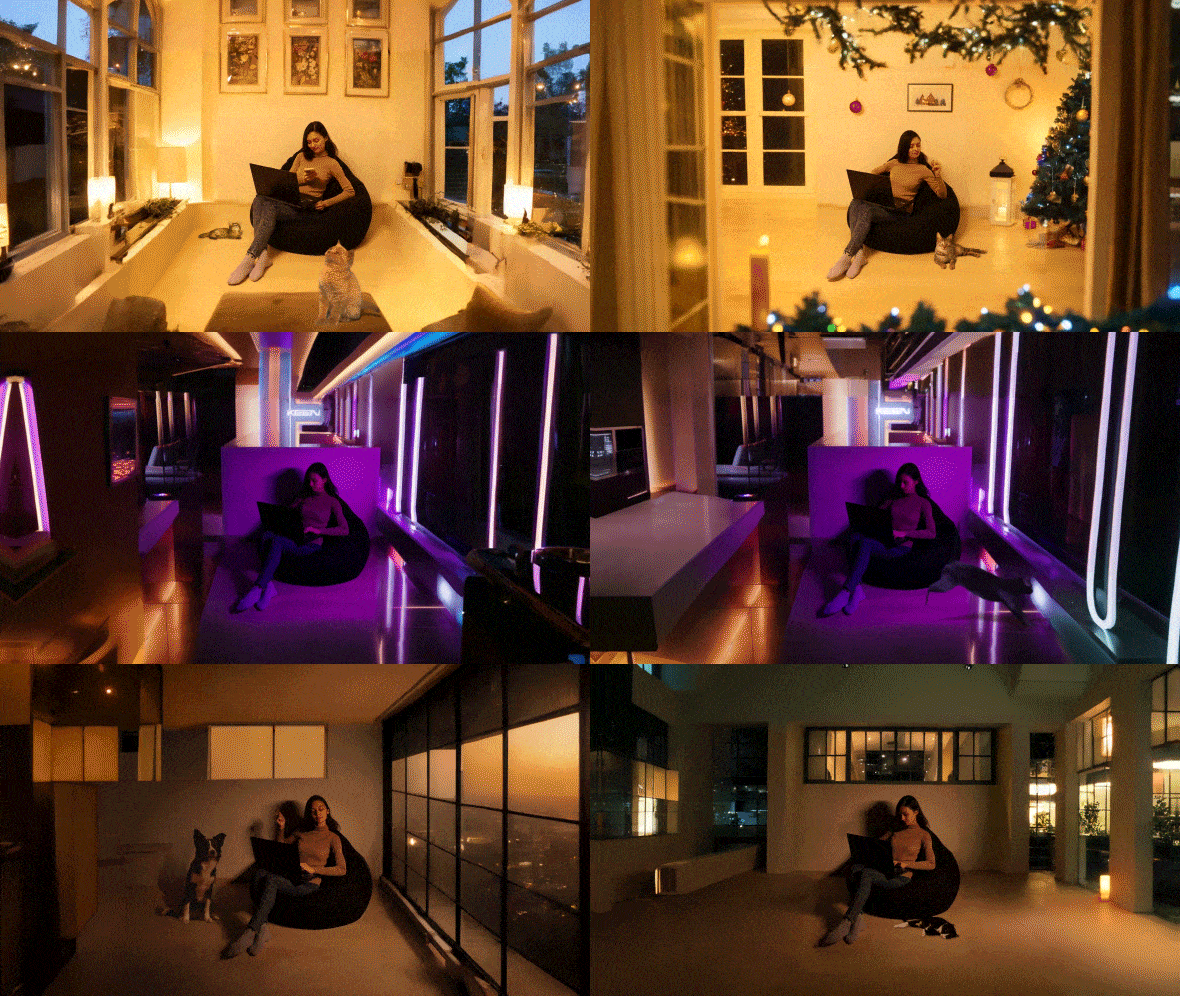
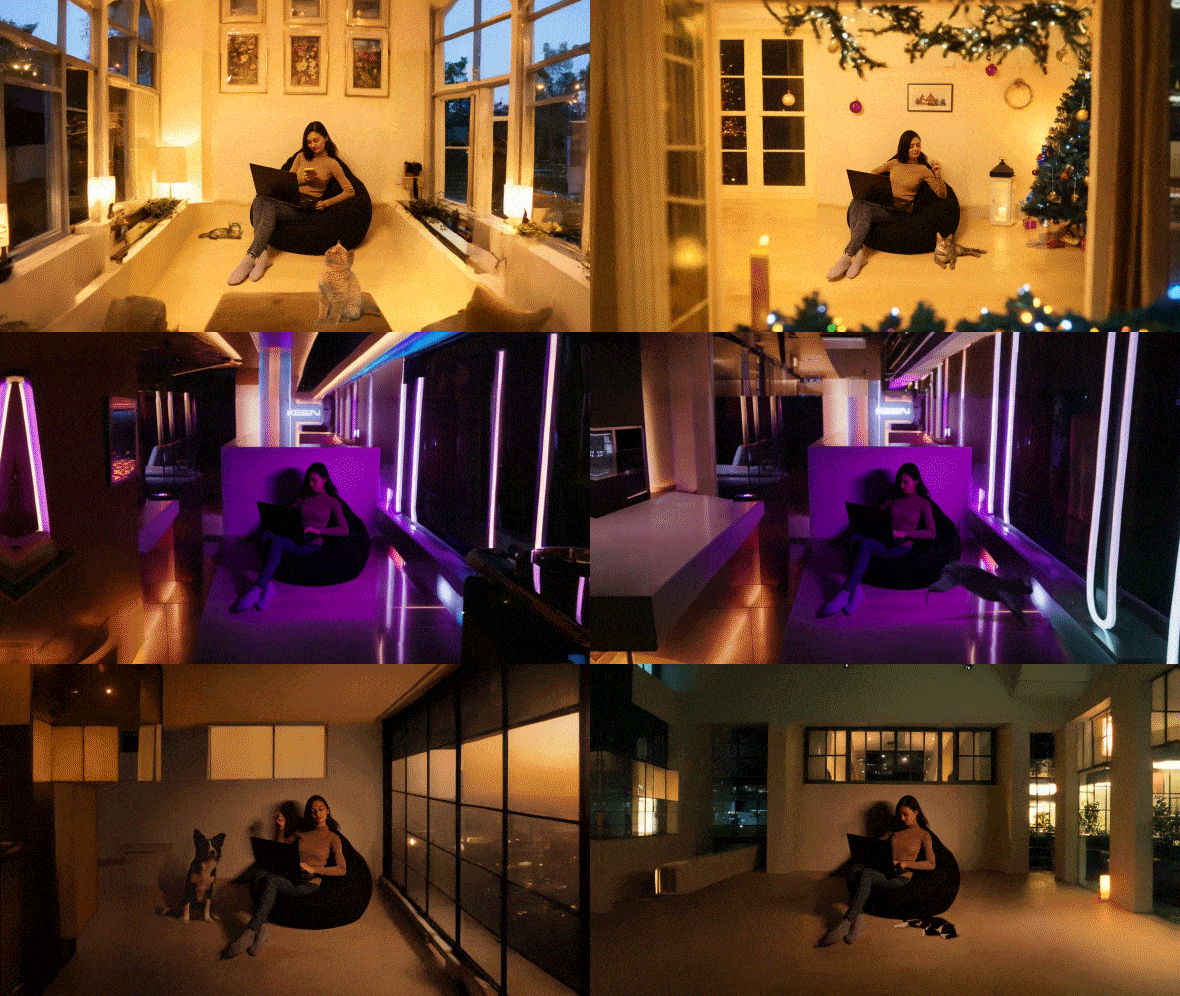
diese Aufnahme mit Zeitraffer,
Ortswechsel und
visuellen Effekten für die Schule zu erstellen Aufnahme mit Zeitraffer,
Ortswechsel und
visuellen Effekten Ich freue mich,
Sie in meiner Klasse zu sehen und
auch über Ihr Ergebnis, nachdem Sie alle Schritte
befolgt Also lass uns anfangen.
2. Installation von KI: Zuallererst, im
Rechercheschritt zu diesem Kurs, werden
Sie diese Dateien finden.
Sie können sie herunterladen. Hier haben wir ein paar
Bilder, aus denen wir
unsere Umgebung generieren werden. Auch ein Beispielvideo. Später in diesem Kurs werde ich Ihnen zeigen
, wie Sie Ihr Video filmen müssen , um
die besten Ergebnisse zu erzielen. Als erstes müssen wir dieses Textdokument öffnen. Hier sehen Sie Links
, die wir verwenden werden. Kopieren Sie einfach diese erste
URL in Ihren Browser. Okay, sobald Sie diesen Link
geöffnet
haben, können wir die
Focus-Software installieren. Im Grunde ist es
eine weitere Benutzeroberfläche, die auf einer stabilen
Diffusions-Engine
basiert. Meiner Erfahrung nach ist
es jedoch am einfachsten zu bedienen. Sie können hier einfach nach unten scrollen und einige der Ergebnisse sehen
, die Sie erhalten können. Es ist im Grunde nur eine
Textleiste und eine Schaltfläche zum Generieren. In diesem Kurs
werden wir uns aber auch mit
erweiterten Optionen und mehr befassen, was Sie
mit dieser Software tun können. Scrollen wir hier nach unten. Sie finden diesen
Download-Bereich. In meinem Fall verwende ich Windows Ich klicke
hier, um es für Windows herunterzuladen. Wie Sie sehen können, haben wir die Wahl, wo Sie es installieren
möchten. Grundsätzlich können Sie es an einem beliebigen Ort auf Ihrem PC
installieren und auf Safe klicken. Außerdem finden Sie hier
Anweisungen, wenn Sie Mac, Collab oder Linux
verwenden In meinem Fall verwende ich
Windows auf der Vida G Force-GPU, aber hier gibt es auch Windows
AMD-GPUs Folgen Sie einfach diesen Anweisungen,
wenn Sie eine MD-GPU haben. Wie Sie sehen können, habe ich diese Datei bereits
heruntergeladen. Jetzt können wir einen Ordner erstellen
, in dem wir ihn installieren möchten. Lassen Sie uns einen Ordner erstellen. Ich nenne es Fokus. Lassen Sie uns sowohl dieses Archiv
als auch diesen Ordner öffnen. Wählen Sie einfach
all diese Dateien aus und ziehen Sie sie per Drag & Drop
in Ihren Ordner. Einfach so, es
wird einige Zeit dauern. Du musst nur warten, ich werde es überspringen, um
die Zeit für diesen Kurs zu sparen. Sobald dieser Vorgang abgeschlossen ist, werden
Sie es in dem
Ordner Ihrer Wahl sehen. Hier haben wir diese drei Dateien
, mit denen
die Installation fortgesetzt wird. Wie Sie anhand
des Namens erraten können, können
Sie einfach die
Basisversion oder diese Version installieren, die hauptsächlich auf den Anime-Stil
ausgerichtet ist und
auch diesen realistischen Stil. Um die Vorschau
für diesen Kurs zu erstellen, habe
ich diesen realistischen Stil verwendet. Denken Sie jedoch daran, dass
Sie jeden von ihnen ausführen können. Es installiert alle benötigten
Modelle, um Bilder zu generieren. Lass uns darauf doppelklicken. Realistisch laufen. Doppelklicken Sie einfach mit der
linken Maustaste darauf und der
Installationsvorgang wird gestartet. Dieser Vorgang wird noch mehr Zeit in Anspruch
nehmen. Sei geduldig. Ich werde diesen Prozess noch einmal
beschleunigen. Dieses Video wird nicht zu
viel Zeit in Anspruch nehmen. Sobald die Installation abgeschlossen ist, werden
Sie sehen, dass
ein Tab in Ihrem Browser O geöffnet wird. Im nächsten Video werde
ich Ihnen zeigen,
wie Sie diese Software
verwenden wie Sie
Ihr eigenes Video aufnehmen können , um
die besten Ergebnisse zu erzielen (siehe
nächstes Video).
3. Wie du dein Video filmst und vorbereiten kannst: In diesem Video werden wir
uns ein Video ansehen, das ich im Schritt Ressourcen für
diesen Kurs bereitgestellt habe. Lass es uns öffnen. Wie Sie sehen können, haben wir dieses Video in
einer Wohnung vor
einer leeren Wand
gedreht . Aber um die besten Ergebnisse zu erzielen, können
Sie sogar einige
Möbel in Ihrer Aufnahme belassen. Es ist in Ordnung, wenn
Sie einen Teppich auf dem Boden oder vielleicht ein
Bild an der Wand haben. Es wäre noch besser für KI , etwas
aus Ihrer Umgebung zu generieren. Die Hauptsache, auf die
Sie sich
konzentrieren müssen, ist, Ihr
Video vom Stativ aufzunehmen Wenn Sie kein Stativ haben, können
Sie Ihr Telefon
oder Ihre Kamera einfach ins Regal stellen Die Grundidee ist, dass sich Ihre
Kamera nicht bewegen sollte. Außerdem wäre es besser, Innenbeleuchtung zu verwenden,
da wir
ein stabiles Licht haben wollen, ohne dass es bei bewölktem Wetter flackert oder sich verändert Stellen Sie sicher, dass die Innenbeleuchtung eingeschaltet ist, um
Ihre Szene zu beleuchten. In diesem Video können Sie auch sehen, dass
wir beschlossen haben, unsere Beleuchtung zu ändern Im Grunde genommen
habe ich einfach per Fingerbewegung das Hauptlicht ausgeschaltet und einige RGB-Lichter verwendet,
um diese Art von Farbe zu erzielen Später in diesem Video können Sie einen weiteren Lichtschalter
sehen An diesem Punkt können Sie kreativ
sein und
Ihre eigene Idee wählen , um
Ihre Videos einzigartiger zu gestalten. Wenn Sie für diesen Kurs jedoch nicht Ihr eigenes Filmmaterial filmen
möchten, können
Sie
dieses Video einfach als Beispiel verwenden. Als Nächstes
werden wir nur ein
Quadrat aus diesem Video ausschneiden. Denn dieses Bild
werden wir an unsere KI weiterleiten, sodass es
die Umgebung erzeugt. Für diesen Test können Sie
so ziemlich jede Software verwenden, sogar malen. Machen Sie einfach einen Screenshot und schneiden Sie ihn in einer
beliebigen Software zu. In meinem Fall werde ich
eine Effekte- und eine kostenlose Version verwenden. Sie können es
von der Do-Website herunterladen. Außerdem werde
ich Ihnen später in diesem Kurs zeigen, wie
Sie mit
der Software
zusätzliche Dinge wie Katzen,
Hunde oder sogar Menschen zu
Ihren Aufnahmen hinzufügen können der Software
zusätzliche Dinge wie Katzen,
Hunde oder sogar Menschen zu
Ihren Aufnahmen hinzufügen , um sie
noch interessanter
und wertvoller zu machen . Jede Version von
Adobe After Effects funktioniert für diese Aufgabe einwandfrei. Grundsätzlich können
Sie hier
im Projektfenster einfach ganz links
doppelklicken, um unser Video zu öffnen Wählen wir es aus
und klicken Sie auf Import. Dann können wir einfach ganz links
klicken und es hierher auf das Symbol
Neue Komposition ziehen und loslassen Wie Sie sehen können, wurde
eine neue Komposition erstellt. In dieser Komposition möchte
ich im Grunde nur diesen Teil
herausschneiden. Um unsere Komposition zu vermasseln, können
wir im Grunde auf dieses
Symbol hier klicken, es wird blau Jetzt kannst du einfach
ganz links klicken und gedrückt halten. Benutze dieses Verschrottungswerkzeug. Ich möchte ein bisschen
Boden lassen und hier auf der Baustelle und vielleicht
auch hier. Lass es uns ein bisschen kürzen. Gehen Sie dann einfach zur
Zusammensetzung und wählen Sie diese Pflanzenart für die
Region aus, die Sie interessiert Auf diese Weise werden wir es auf die gewünschte Größe
zuschneiden. Dann können wir diesen
Arbeitsbereich einfach auf nur einen Frame ändern, weil wir nur diesen Frame
rendern wollen. Und gehen Sie zu Komposition
, um Q zu rendern. Und hier im Ausgabemodul
können Sie zu einem beliebigen
Format wechseln In unserem Fall benötigen wir die JP-Sequenz und klicken auf OK. Und
hier bei Ausgabe zwei können
wir festlegen, wo Sie Ihr CPT-Bild
speichern möchten , und es
umbenennen, wenn Sie möchten Und dann klicken Sie auf Speichern
und dann auf Rendern. In unserem Fall habe ich diese Bilder bereits
bereitgestellt, aber so können Sie diesen Teil des Videos im
Grunde
zuschneiden . Dann wähle einfach diesen
Teil des Videos aus. Gehen Sie auch zu Komposition
At, um Q zu
rendern. Rendern Sie diesen Teil des
Videos, auch diesen Auf diese Weise können Sie
Ihr Bild einfach gruppieren und in
dieser Fokussoftware verwenden
4. Kurzanleitung für KI-Tools: Okay, sobald Sie
Ihre Cred-Bilder
aus Ihrem Video haben , können
wir einfach zu unserem
Fokus-Tab in Ihrem Browser navigieren Und wenn Sie
diesen Befehl versehentlich schließen und auch
diesen Befehl schließen, können
Sie ihn erneut öffnen Suchen Sie es einfach dort, wo
Sie
Ihre Focus-Software installiert haben , und
klicken Sie einfach auf Run Realistic Es wird beim zweiten Mal geöffnet, viel schneller, da es
bereits alle benötigten Modelle und Komponenten dieser Software heruntergeladen und
installiert hat. Im Grunde genommen wirst du dieses
Fenster geöffnet haben, wie es funktioniert. Wie bei den meisten KI-Tools haben
Sie dieses
Textfeld zur Aufforderung, in das Sie so
etwas wie eine süße Katze eingeben können , die auf dem Boden
sitzt. Modernes Apartment wird einfach generiert, standardmäßig werden zwei Bilder
generiert. Es wird auch einige Zeit dauern, aber das Beste daran ist, dass
alles auf Ihrem Computer funktioniert. Sie können es so
gut wie für immer kostenlos nutzen. Wie Sie sehen können,
haben wir bereits dieses erste Bild. Sie können sehen, dass es eine
ziemlich gute Qualität hat. Später werde ich Ihnen
zeigen, wie Sie die Größe ändern
können,
aber es ist schon ein
ziemlich großes Bild. Wie Sie sehen können,
sieht es ziemlich realistisch aus. Hier ist unser zweites Bild. So ist es einfach zu bedienen. In unserem Fall
müssen wir uns
diese beiden Kontrollkästchen ansehen , da
wir
in diesem erweiterten Kontrollkästchen die
Auflösung unserer Bilder ändern können, die wir hier erstellen werden. In Bezug auf die Leistung können Sie
diese Standardgeschwindigkeit überprüfen , wodurch die Erstellung von
Bildern in hoher Qualität grundsätzlich
weniger Zeit
in Anspruch nimmt . Es dauert ungefähr
doppelt so lange, aber Sie erhalten dadurch Bilder von
besserer Qualität
mit weniger Verzerrungen Bei extremer Geschwindigkeit erhalten Sie Bilder von
geringerer Qualität, aber viel schneller Klicken wir zum Beispiel auf Extreme Geschwindigkeit und dann auf Erstes Mal
generieren. Es wird langsamer funktionieren, weil mehr Komponenten heruntergeladen
werden müssen. Aber nach diesem Herunterladen wird es schnell funktionieren. Lassen Sie es einfach für ein paar Augenblicke stehen, denn nachdem es
alle benötigten Komponenten heruntergeladen
hat, werden
Bilder noch schneller generiert. Wenn Sie den Text hier lesen, heißt
es, dass nur
acht Sampling-Schritte erforderlich sind, was die Generierung
erheblich beschleunigt. Für die Qualität werden 60 Schritte
und für die Geschwindigkeit 30 benötigt. Wie Sie sehen können, erhalten Sie damit auch ziemlich gute Ergebnisse wenn man bedenkt, wie schnell
Ihr Bild geliefert wird. Mein Rat ist,
Geschwindigkeit oder Qualität beizubehalten , wenn Sie höchste Qualität
wünschen. Auch hier können Sie
zu einer beliebigen Auflösung
wechseln . Wie Sie anhand
dieser Bildnummer erraten können, können
Sie ändern, wie viele
Bilder Sie erstellen möchten. Wir werden es etwas
später verwenden, weil es ein wirklich praktisches Tool ist, falls
Sie auf Generieren klicken möchten, lassen Sie Ihren
PC
einfach eine Weile stehen, um mehr Bilder
zur Auswahl zu
generieren.
Hier haben wir Stile.
Es ist ein ziemlich praktisches Tool, weil Sie hier das
Aussehen Ihrer Bilder
wirklich ändern können . Lassen Sie uns zum Beispiel
diese grundlegenden Bilder abwählen , um
Ihnen diesen realistischen Stil Lass uns etwas anderes ausprobieren. Ich möchte nur zu
etwas wechseln, das ganz anders aussieht als
dieser realistische Look. Wie Sie sehen können, können
Sie, selbst wenn wir dieses
realistische Modell verwenden, selbst wenn wir dieses
realistische Modell verwenden, immer noch zu
diesem Anime-Stil wechseln und wirklich gute Ergebnisse erzielen. Im Grunde können Sie Stunden damit verbringen
, verschiedene Arten von
Stilen auszuprobieren und wirklich
einzigartige Ergebnisse zu erzielen. Zum letzten Beispiel
möchte ich diese Pop-Art wählen , weil sie zu ganz
anderen Ergebnissen führt. Sie werden also eine
Vorstellung davon bekommen, wie viel Unterschied es macht, wenn Sie
nur andere Stile auswählen. Noch einmal, es ist
völlig kostenlos. Im Grunde benötigen Sie
nicht
einmal Internet, um Bilder zu
generieren. Ich werde
diese grundlegenden aktivieren, die als Standard festgelegt wurden. Lass uns auf diese Modell-Registerkarte klicken. Und im Grunde können Sie hier im
Modell sehen, dass Sie dieses realistische
Stockfoto-Modell
haben. Wenn Sie daran interessiert sind, sich
eingehend mit stabiler Diffusion zu befassen, hinterlassen Sie
einfach einen Kommentar
unter dieser Klasse. Und ich werde weitere Kurse
über stabile Diffusion
und über Modelle,
Lauras und andere fortgeschrittene
Dinge zur KI-Bilderzeugung erstellen über stabile Diffusion
und über Modelle, . Für unsere Zwecke funktionieren alle
Standardeinstellungen gut. Klicken wir nun auf
unser Eingabebild. Wie Sie sich hier vorstellen können,
können Sie Ihre Bilder hochskalieren. diesem Grund
sind diese Abmessungen ziemlich klein, da Sie sie mit den Upscale-Methoden
immer doppelt so
groß machen können mit den Upscale-Methoden
immer doppelt so
groß Aber für unsere Unterrichtszwecke
brauchen
wir das nicht, weil wir Bilder
erstellen werden , die
auf unserem Bild basieren, das wir zur Verfügung stellen werden
5. Bild erweitern: Falls wir das hauptsächlich in
Paint oder Out Paint verwenden wollen , werden
wir unsere Farbe verwenden weil wir hier
am meisten darauf klicken können. Und von unseren Ressourcen bis
hin zu weniger können
wir einfach die Bilder auswählen
, die ich
zur Verfügung gestellt habe , oder Bilder , die Sie
aus Ihrem eigenen Video machen können. Wählen wir das erste
aus und klicken Sie auf Öffnen. In unserem Fall wollen wir Farbe
aus diesem Bild entfernen, das
ist ziemlich einfach. Sie müssen nur links,
rechts, oben und unten darauf
klicken . Was im Grunde bedeutet
, dass
unser Bild nur ein
bisschen nach rechts,
nach links, nach oben und unten vergrößert wird unser Bild nur ein
bisschen nach rechts, . Lassen Sie uns genau das tun, aber in diesem Fall
geben wir eine andere Eingabeaufforderung ein. Wir können es ziemlich
einfach machen und es einfach als moderne Wohnung
belassen. Klicken wir auf Generieren, um zu
sehen, was wir bekommen können. ersten Mal werden
erneut alle
benötigten Komponenten heruntergeladen, werden
erneut alle
benötigten Komponenten heruntergeladen um diese Lackieraufgabe abzuschließen. Aber nach diesem Herunterladen werden
Bilder viel schneller generiert. Seien Sie noch einmal geduldig und
warten Sie, bis der Download abgeschlossen ist. Wenn Sie den Fortschritt sehen möchten, klicken
Sie einfach auf dieses Befehlsfenster und
sehen Sie sich den Download-Vorgang an. Sobald es fertig ist, können
wir
diese Out-Paint-Methode verwenden. Wie Sie sehen, werden nach Abschluss des
Herunterladens alle
benötigten Komponenten eingerichtet. Dann fangen wir an,
diese Out-Paint-Methode zu generieren. Schauen wir uns das Ergebnis an
, das wir bekommen haben. Wie Sie sehen können,
ist das erste Ergebnis völlig unbrauchbar. diesem Grund sollten Sie sich nicht
entmutigen lassen , die Software zu verwenden Denn wenn Sie die zweite Option
überprüfen, können
Sie feststellen, dass sie unsere Ergebnisse wesentlich besser
verbessert hat .
Sie benötigen
eine viel aussagekräftigere Eingabeaufforderung Das wird der Software helfen, das Aussehen zu bekommen, das
Ihnen am besten gefällt Aus diesem Grund funktioniert diese
Bildnummer wirklich hervorragend, denn wir können einfach
klicken und haben zehn Variationen, aus denen wir die beste
auswählen werden. Bevor Sie jedoch
zehn weitere Varianten erstellen, ist
es eine gute Idee,
der Software mehr
Anweisungen zum Generieren zu geben der Software mehr
Anweisungen zum Generieren zu Nicht dieses langweilige Ergebnis. In meinem Fall habe ich einfach experimentiert
und diese Eingabeaufforderungen ausprobiert. Lassen Sie mich hier kopieren und einfügen und schauen wir sie uns an Wie Sie sehen können, habe ich
Weihnachtsbaum mit Lichtern getippt. Schlafen Sie auch vorne, schöne Stadt im Hintergrund
und große Fenster Übrigens, wenn Sie etwas hervorheben
möchten, können
Sie diese
Wörter immer in Klammern setzen. Und am Ende können Sie
Colin Emphaise 1.2 setzen .
Alles mehr als eins
macht es der Software noch
schwerer, dieser Aufforderung
nachzugehen und zu versuchen, ihr genauer zu folgen Stellen wir einen hohen Wert
wie 1,6 ein und klicken dann auf Generieren. Ich werde diesen Prozess beschleunigen. Wir würden keine Zeit verschwenden. Ich werde
Ihnen nur Ergebnisse zeigen , weil es jedes Mal ungefähr 30 Sekunden
dauert. Wie Sie sehen können, können
Sie mit diesem
aussagekräftigeren Abschlussball ein viel besseres Ergebnis erzielen Wir können bereits
unseren Weihnachtsbaum und
auch unser Fenster sehen , und
wie Sie sehen können, können Sie
mit dieser Methode in Klammern zu
setzen
und Prioritäten zu setzen, viel bessere Ergebnisse erzielen Außerdem habe ich mit dieser Aufforderung ziemlich gute
Ergebnisse erzielt.
Diese Requisiten, die ich hier eintippe, finden
Sie in der
Ressourcen-App für diese Klasse In dieses Textdokument werde
ich alle meine
Probleme kopieren, die ich verwendet habe Und leg es hier hin, wenn
du willst, du kannst es benutzen. Dies gilt im Grunde für
das erste Bild, für das zweite Bild
und das dritte Bild. Sie können einfach jedes Bild kopieren und hier einfügen. Wie Sie sehen können, ist es
nicht kompliziert. Es ist im Grunde eine Beschreibung
mit Priorität und nur ein paar Wörtern, die
beschreiben, was ich in unserem Bild sehen
möchte. Klicken wir noch einmal auf Generieren. Ich werde diesen Vorgang überspringen, sodass wir nur Ergebnisse sehen werden. übrigens keine Angst,
wenn Sie der Meinung sind, dass Sie keine guten
Eingabeaufforderungen für Ihre Bilder erstellen können Wie du bereits weißt,
ist Englisch nicht meine Muttersprache. Ich werde dir meine Arbeit
zeigen, wie du ziemlich gute Eingabeaufforderungen bekommen kannst, was
mit dieser Software gut funktioniert. Aber wie Sie sehen können, haben
wir zu diesem
Zeitpunkt bereits ziemlich gute Ergebnisse erzielt Sie denken vielleicht,
dass das Bild zu klein ist, aber später in diesem Video werde
ich Ihnen zeigen, wie
Sie es noch weiter vergrößern können. Wie Sie sehen können, haben wir bereits diese ziemlich
interessanten Bilder
, aus denen wir auswählen
und sie später
noch erweitern können .
6. Tipps für gute Anregungen: Lassen Sie mich Ihnen zeigen,
wie Sie Ihren Bildern
ein gutes Versprechen geben Dafür können wir eine
einfache Google-Anfrage verwenden. Zum Beispiel können wir einfach
moderne Wohnung und
Wolkenkratzer mit großen Fenstern eingeben moderne Wohnung und
Wolkenkratzer mit großen Wie Sie sehen können, erhalten
Sie eine Reihe von Ergebnissen. Dann können
Sie in diesem Notizblock
, den ich als
Ressource für diese Klasse zur Verfügung gestellt habe, den zweiten Link
zu diesem Clip-Interrogator sehen Im Grunde müssen Sie
diesen Link einfach so in Ihrem
Browser öffnen diesen Link einfach so in Ihrem
Browser Und ziehen Sie einfach ein beliebiges
Bild in
dieses Bild, klicken Sie auf Interrogator
und legen Sie es Und dann klicken Sie auf Interrogate. Es wird einige Zeit dauern und
es ist noch besser, wenn du auf diese Bilder
klickst und
wir werden eine bessere Qualität bekommen Lass uns darauf klicken, es hier ablegen und du kannst einfach auf
Abfragen oder Ausführen klicken Wir können diese Schritte schließen. Nach 30 Sekunden können wir
diese wirklich gute Aufforderung erhalten, die ebenfalls von KI geschrieben wurde. Aber warum? Das ist cool, denn diese Eingabeaufforderungen sind für KI
am besten verständlich Wir können sie einfach alle
auswählen Drücken Sie Strg C zum Kopieren und hier Strg V zum Einfügen An diesem Punkt können wir mehr Bilder
erzeugen Stellen wir 26 ein. Wir werden eine Reihe von
ihnen zur Auswahl haben und auf Generieren klicken. Es könnte Sie interessieren, wo die Software unsere Bilder
speichert. Grundsätzlich können Sie in diesem
Ordner, in dem
Sie Ihre Software
installiert haben, sie einfach öffnen Sie finden diesen Ausgabeordner links, die meisten
doppelklicken darauf. Hier ist das Datum, an dem
wir es verwenden. Hier alle unsere Ausgaben,
im Grunde unsere Bilder. Das ist ziemlich praktisch
, weil wir aus
jedem Ergebnis, das wir erhalten haben, noch mehr Bilder
generieren können . Im Grunde
hat man sie immer gespeichert. Scheuen Sie sich nicht
, auf Generieren zu klicken da alle Ihre
Ergebnisse gespeichert sind. Übrigens dieselbe
Technik, die Sie für
andere Bilder verwenden müssen , die wir bereits mit
anderen Arten des Schiebens haben. Im Grunde müssen Sie nur
die Software öffnen, ein weiteres Bild ablegen, Ihre Eingabeaufforderung
eingeben und auf
Generieren klicken, Ihre Eingabeaufforderung
eingeben und auf
Generieren klicken um
keine Zeit zu verlieren und selbst
zu viel zu wiederholen. Wir werden
nur aus diesem ersten Bild Bilder erstellen,
dieselbe Technik, die Sie auf andere
anwenden können, um später in
diesem Kurs weitere Bilder zu erstellen. In After Effects werde
ich Ihnen zeigen, wie Sie
sie kombinieren und
zusätzliche Elemente hinzufügen können sie kombinieren und
zusätzliche Elemente hinzufügen Um ein ziemlich cooles Video zu bekommen, können
wir bereits drei
Bilder überprüfen, die wir bereits haben Ich mag dieses. Wir können dieses
verwenden, um es noch
weiter zu erweitern, aber warten wir auch, bis wir noch mehr Bilder
erstellen. Dieser sieht vielleicht auch
ziemlich cool aus. Warten wir, bis wir diesen
fertig haben, und wir können aufhören. Aber wie Sie sehen, können wir dieser Aufforderung,
die ebenfalls
von KI generiert wurde,
wirklich gute Ergebnisse erzielen . Wie Sie sehen können, ist der gesamte
Vorgang abgeschlossen. Wir haben unsere sechs Bilder
, durch die wir uns klicken können. Sie können einfach auf eines
davon klicken und dann hier klicken, um das nächste zu
überspringen. Meine Schlüssel. Mir gefällt dieser
sehr gut, weil wir Fenster und ein
paar Möbel
haben. Und ich denke, wir können damit noch interessantere
Ergebnisse erzielen. Wie man dieses
Bild noch weiter erweitert. Du kannst es einfach
aus dieser Liste auswählen , die
wir schon haben, und dann einfach
am meisten leben und es gedrückt halten und es hier unten in
dieses Bildfeld stecken. es einfach los. Wie Sie sehen können, legen
wir dieses Bild einfach hier ab. Jetzt wird es
von diesem Bild aus erweitert. Wir können diese
Aufforderung auch hier belassen. Lassen wir all
diese Kästchen , um noch mehr Farbe herauszuholen. Für diese können wir uns drei
Varianten besorgen und diese generieren. Es macht ziemlich viel Spaß zu
sehen, wie es funktioniert. Und wir können schon sehen
, dass es
hier einige Möbel gibt und dieses Bild
sieht übrigens schon ziemlich cool aus. Manchmal kann es sein, dass
die Decken ziemlich niedrig sind. In diesem Fall würde ich empfehlen, etwas
über dem Kopf
zu haben und es
nicht einfach
so zuzuschneiden, weil es nicht weiß, wie
groß Ihre Person ist. Es ist eine gute Idee, mehr Kontext zu
haben, aber wie Sie sehen können, können
selbst auf diesem Bild ziemlich
realistische Ergebnisse erzielt werden. Grundsätzlich können Sie beim
Zuschneiden Ihres Bildes noch mehr
Platz über Ihrem Kopf lassen Es wird wissen, dass es höher sein muss und dass die Decken viel
höher sein
sollten Ich mag
diese beiden Ergebnisse schon sehr,
so ziemlich alle sehen wirklich
cool aus, wie Sie sich hier erinnern Und Focus gibt ältere Ausgaben aus. Sie haben all diese Ergebnisse.
7. Tipps, wie du die richtigen Proportionen erhältst: Nehmen wir zum Beispiel
auch ein anderes Bild davon. Sie können einfach hier klicken
, um dieses Bild zu entfernen. Und klicken Sie hier, um
ein weiteres Bild zu öffnen , das Sie auch
aus diesen beiden erstellen können. Aber konzentrieren
wir uns noch einmal auf die erste , da die Technik völlig dieselbe
ist. Oder versuchen wir es einfach auch mit
diesem. Nochmals, auf diesem Notizblock , den ich auch
in der Resource-Klasse bereitgestellt habe, können
Sie diese
Eingabeaufforderungen sehen, die ich
generiert habe und die ziemlich cool
aussehen Wie ein Spielerzimmer mit hoher Decke, orangefarbene und lila Lichter
und futuristische Möbel Lass uns diesen versuchen.
Hier kopieren und einfügen. Wie Sie sich vorstellen können, habe ich
Gamer Room und orange
und lila Lichter eingegeben Gamer Room und orange
und lila Es wird
unserer Beleuchtung hier ähneln. Klicken wir noch einmal auf Generieren, um zu sehen, was
dabei herauskommt. Auch hier kannst du
zu Google gehen und einfach
ein paar lila
Lichter im Spielerraum eingeben und sehen, was wir haben Wählen Sie erneut einfach
das Bild aus, das Ihnen
hier gefällt , und ziehen Sie es in
diesen Clip-Interrogator Und klicken Sie auf Ausführen. Wie Sie sehen können, haben wir bereits einige Ergebnisse
dieses Verhörgeräts Wir können diese Hosen auch kopieren. Lass es uns hier einfügen. Nach dieser Generation können
wir einfach
damit aufhören und diese Hosen ausprobieren. Übrigens, du kannst sie dir
einfach durchlesen. Und wenn Sie etwas sehen
, das nicht richtig zu sein scheint, können
Sie es einfach löschen. Zum Beispiel kann ich hier das Wort Lama
sehen. Ich denke, es ist nicht das
, wonach ich suche. Einfach löschen und
dann auf Generieren klicken. Aber
schauen wir uns vorher an, was wir schon haben. Wie Sie sehen können, haben wir
ziemlich gute Ergebnisse erzielt. Aber wieder einmal sehen unsere Person
und unser Bild zu groß aus. Nur weil KI den Kontext nicht
kennt, zieht
sie die Obergrenze zu tief. Versuchen wir,
ein anderes Bild einzuspeisen , auf dem
wir eine höhere Wand haben Ai wüsste, dass unsere Person
eine Aufnahme viel größer ist. Vielleicht würde
so etwas besser funktionieren. Deshalb empfehle ich dir, etwas
im Bild zu haben, es wäre hier nicht leer. Ich gehe zu Komposition
und klicke auf Zu Rendern hinzufügen Q, ich sage zu JP. Klicken Sie auf die Taste und hier eine Ausgabe , die Sie speichern können, wo immer Sie möchten. Ich werde
es auch in unserem Ordner speichern
, der
im Resource-Schritt,
dieser Klasse, verfügbar sein wird . Nennen wir es Version zwei, safe and render. Wie Sie sehen können, liefert es
bereits mehr Ergebnisse, die auf diesem
Bild basieren, das wir zur Verfügung gestellt haben. Stellen Sie einfach sicher, dass Sie
Bilder verwenden ,
die Ihrem eigenen Video näher kommen. In diesem Fall sorgt es für ein
glaubwürdigeres Aussehen. Wenn Sie dasselbe
Bild verwenden, das ich bereitgestellt habe, verwenden Sie
einfach einige dieser Eingabeaufforderungen die auch
in den Ressourcen enthalten Lassen Sie uns diesmal einen von
ihnen einfügen. Lassen Sie uns versuchen, diesen
mit einer höheren Wand einzugeben und klicken Sie auf Generieren Wie Sie jetzt sehen können, haben wir viel mehr Kontext
bereitgestellt Dadurch wird die Decke viel höher und alle
Proportionen sehen richtig aus Denken Sie daran, dass
es besser ist, solche
Bilder zu haben , um
glaubwürdigere Ergebnisse zu erzielen Wie Sie sehen können, haben wir bereits diesen futuristischen Raum
, der ziemlich gut aussieht Neben der
zweiten Generation können
wir auch schon ein
hübsches Windows,
ATV, sehen , das uns beleuchtet, und es sieht auch ziemlich gut aus Beide Ergebnisse sehen
ziemlich interessant aus, und wir können
diesem Bild noch mehr entwachsen Lass es uns hier ablegen
und auf Generieren klicken. Auf diese Weise können Sie im Grunde viele dieser Bilder
erstellen. Und später ein Ausgabeordner, Sie können einfach
unerwünschte löschen und diejenigen,
die Sie verwenden möchten, belassen. Wie ihr dieses Mal sehen könnt, stimmen alle Proportionen
und unsere Bilder. Das Letzte, was ich Ihnen in
diesem Video zeigen
möchte , ist, dass es manchmal Überlappungen der
Möbel
kommt , die
wir schnell reparieren können
8. Befestigungsdetails: Mal sehen, wie wir genau das
machen können. Ihr könnt
dieses Bild einfach von
hier auswählen , wo wir einige Probleme haben, einfach das meiste undicht lassen und es wie zuvor
hierher ziehen , dieses Mal
wollen wir nichts übermalen. Lassen Sie uns all
diese Kontrollkästchen deaktivieren. Verwenden wir stattdessen
diesen Pinsel. Mit diesem Tool können wir einfach die Teile
markieren
, die wir reparieren möchten. Zum Beispiel
möchte ich diesen Teil reparieren,
einfach den größten Teil übrig lassen und
einfach
so ausgewählt , um einige
Teile des Bildes zu reparieren. Sie möchten keine Eingabeaufforderungen
verwenden Wählen Sie es
einfach aus und
drücken Sie Strg X. Wenn Sie es später ausschneiden möchten, können
Sie es mit Strg
V
erneut einfügen . Wählen wir nun Strg X
, um es auszuschneiden Wenn wir jetzt klicken
, wird das Bild
nicht zur Seite hin übermalt Es wird nur dieses Problem
hier oder ein anderes Problem beheben , das
Sie einfach ausmalen können Lassen Sie uns auf Generieren klicken und sehen,
was wir als Ergebnis erhalten können. Wie Sie sehen können,
haben wir die beiden Varianten bereits. Es ist vielleicht besser, noch mehr von
diesem Teil wie diesem
auszuwählen und
vielleicht eine Aufforderung zu geben, nur ein paar Worte, um dem zu helfen. Um etwas Passenderes zu lesen. Ich werde nur lila
Lichter eintippen , weil wir sie schon
in der Szene haben und sie besser aussehen
sollte. Und wie Sie sehen, generieren Sie, jetzt können wir ein
viel besseres Ergebnis erzielen. Lassen Sie sich nicht entmutigen,
wenn Sie bei den ersten
Versuchen nicht erfolgreich Geben Sie einfach ein paar kleine Hinweise ein oder
klicken Sie einfach auf Generieren Weil meiner
Erfahrung nach 5-10 Versuche. Es wird hauptsächlich richtig. Wie Sie an dieser
kleinen, einfachen Aufforderung
wie lila Lichtern sehen können ,
die C und Beta einspeisen. Es hat uns diese
beiden guten Ergebnisse gebracht. Wir haben eine
Menge Bilder generiert. Im nächsten Video werde ich Ihnen zeigen
, wie Sie After Effects
zusammenfügen können ,
siehe im nächsten Video.
9. Zusammensetzen: Jetzt haben wir
eine Menge Bilder generiert. Und das Gleiche kannst du auch
mit diesem linken machen. Lassen Sie uns unsere obere
Effektsoftware öffnen und versuchen, sie hier zu kombinieren. Lass uns ein neues Projekt erstellen. Gehe zur Datei neues Projekt. Ich möchte diesen Fortschritt nicht
speichern, ich werde speichern. Doppelklicken wir hier im
Projektfenster mit der linken Maustaste, um unser Video zu
importieren. Doppelklicken Sie mit der linken Maustaste auf unser Video. Klicken Sie mit der linken Maustaste und halten Sie es gedrückt und lassen Sie es auf dieses Symbol fallen.
Neue Komposition. Es wird eine
Komposition mit
exakten Abmessungen unseres Videos erstellt . Oder Sie können einfach hier klicken und eine Position mit der richtigen
Dimension erstellen, die Ihnen gefällt. Zum Beispiel 1920 x 1080, was einer Full-D-Auflösung entspricht. Sie können die Bildrate
und die Dauer des Videos festlegen, aber in meinem Fall verwende ich mein eigenes Video, das ich im Resource
Step für diesen Kurs bereitgestellt habe. Mit diesem Stiftwerkzeug können
wir es von der Aufnahme an
selbst ausführen. Wie Sie sehen,
haben wir hier nicht viel Bewegung, also kann ich unsere Zellen quasi so
herausschneiden. Stellen Sie sicher, dass Sie
Ihr Video größtenteils mit
diesem Stiftwerkzeug ausgewählt haben , und erstellen Sie eine Maske um
uns herum wie folgt. Du kannst
dieses Video auch auswählen und drücken, um die Maskenfeder zu sehen. Und wir können den Rand sprengen. Es wird mit unseren Bildern verschmelzen. Jetzt importieren wir unsere
Bilder, die wir generiert haben. Wir können mit der linken Maustaste hier
doppelklicken und zu dem
Ordner wechseln, in dem Sie
Ihre Focus-Software installiert haben. Öffnen Sie dann den Focus-Ordner
und geben Sie auch diesen Ordner ,
in dem wir unsere Bilder
generiert haben. Wenn du die Strg-Taste gedrückt hältst und mit der Maus
scrollst, kannst du diese Bilder
viel größer machen , um sie richtig zu sehen. Und wählen Sie einfach Hold Control. Und wählen Sie alle Bilder aus , die Sie in Ihrem Video
verwenden möchten. Mike ist derjenige, auf den
ich klicken werde. Import Doppelklicken Sie auch
mit der linken Maustaste hier im Projektfenster
und scrollen Sie nach unten. Und ich werde
diesen als auch diesen
importieren . Klicken Sie auf Importieren. Wenn Sie diese Bilder
auswählen möchten, können
Sie sich diese
kleine Vorschau hier ansehen. Lass es uns auswählen und
es unten in unserem Video ablegen. Hier müssen wir nur
drücken, um die Skala zu sehen. Und verkleinern Sie es und passen Sie
dieses Bild an die richtige Stelle. Wie Sie sehen können, können wir hier immer noch die äußere Linie
sehen. Machen wir es noch
kleiner, vielleicht 51. Mit den Pfeiltasten auf der Tastatur können
Sie uns einfach
in diese Bild-Beta einfügen. Wie Sie sehen können,
haben wir diesen Teil hier nicht. Das ist im Grunde
ein weiteres Problem denn du kannst einfach dieses Bild
auswählen, diese Spitzpeitsche, die gerade übrig geblieben
ist, benutzen und sie gedrückt halten und auf dieses Video
ziehen Im Grunde genommen wird es
ein Elternteil für dieses Video. Das heißt,
wenn du den Maßstab dieses
Videos einfach so
ändern willst , werden
wir
auch die Größe des Bilds ändern, um unseren
Bildschirm so auszufüllen, das Bild nicht schnell
wegfällt und es
wieder wie zuvor verkleinert Ich werde dir
den viel einfacheren Weg zeigen. Lass mich diesen einfach löschen. Sie können einfach
dieses Bild auswählen, das wir bereits importiert haben, und
Strg D drücken, wodurch
dieses Bild im Grunde genommen dupliziert wird , indem Sie einfach das zweite
auswählen. Und stellen Sie sicher, dass Sie
es auch hier auswählen. Ersetzen Sie dieses Bild einfach durch
dieses Bild, um es besser zu sehen Wir können all
diese Bilder umbenennen , da diese
Namen verwirrend sein können. Wählen wir jeden von ihnen aus
und drücken Sie die Eingabetaste auf der Tastatur. Geben Sie es ein, 1,234,5
Ich drücke die Eingabetaste, dann tippe ich fünf Ich drücke die Eingabetaste, um es umzubenennen. Wie Sie sehen können, habe ich
gerade
das erste hier ausgewählte Bild dupliziert das erste hier ausgewählte Bild Und dann, genau wie beim zweiten,
halten Sie
die alte Taste auf der Tastatur gedrückt,
wie Sie sehen können, halten Sie die alte Taste gedrückt und ziehen Sie sie über
das Bild und lassen Sie sie los So können Sie diese Bilder
schnell austauschen. Sie können
D erneut steuern, um dieses Bild zu duplizieren. Klicken Sie ganz links, halten Sie die alte Taste gedrückt und halten Sie sie gedrückt, erneut auf der Tastatur
, damit wir diese Bilder
per Drop-Swap austauschen Wenn ich
hier auf diesen Augapfel klicke, kannst
du sehen, dass wir alle unsere
Bilder haben Dann können wir einfach
alle auswählen und ausschneiden. Zum Beispiel möchten wir, dass
jedes Bild 1 Sekunde lang ist. Dann können wir sie einfach mit der rechten
Maustaste anklicken und
sicherstellen, dass Sie alle auswählen. Klicken Sie mit der rechten Maustaste darauf
und gehen Sie zum Key Prem-Assistenten. Hier können wir einfach
Ebenen sequenzieren und auf eine Taste klicken. Wie Sie sehen können,
werden sie nacheinander sequenziert. So können Sie diese Animation
erhalten. Hier können wir diesen Klick sehen. Wir können das einfach länger machen. Mit diesem Ansichtsfenster können
wir einfach
zum vorherigen Bild springen, es bis zu diesem Moment
ausschneiden, indem wir einfach auf diesen Rand
klicken, und es bis zu diesem Moment
ausschneiden. Wenn Sie die Umschalttaste gedrückt halten, springt
es zu. Diesmal können
Sie das ausgewählte Bild erneut duplizieren und die
Strg-Taste drücken, um es zu duplizieren. Gehen Sie auf diese Weise weiter,
wählen Sie das zweite aus und
halten Sie die Taste gedrückt, um es ebenfalls auszutauschen. Von diesem Moment an können
Sie sehen, dass wir auch dieses Bild
platziert haben. Aber wie Sie sehen können, hat dieses
Bild nicht die richtige Größe. Lass uns die Größe ändern
und sie gut anpassen. Das ist vielleicht noch größer,
das sieht gut aus. Dann können wir D erneut zum Duplizieren
steuern, einfach Strg D auf der
Tastatur
drücken, um
es zu duplizieren , und es auch mit
diesem Bild austauschen. Jetzt ändert es sich auch. So
können Sie diese Animation im Grunde erhalten. Wenn Sie
zum Beispiel Ihr
gesamtes Video fertig haben, stellen wir uns außerdem vor,
dass es nach 9 Sekunden endet. Ich kann diese
Komposition einfach auf diesen Arbeitsbereich zuschneiden, was ich bis jetzt
gesagt habe Ich kann dieses Video einfach auswählen
und es auf dieses Symbol legen, wodurch im Grunde
eine weitere Komposition entsteht Wir haben das gemacht
, weil wir jetzt
nur noch
diese eine Ebene manipulieren können . Es wird als Videomaterial dienen. Wie Sie sehen, können Sie auf
diese beispielsweise den
Kamerazoom
einfach animieren Hier können wir einen
Schlüsselrahmen für die Skalierung erstellen. Zunächst müssen Sie dieses Video auswählen, S
drücken,
um die Skala zu sehen, und auf diese Stoppuhr klicken Es wird diesen
Schlüsselrahmen erstellen. Was ist ein Schlüsselbild? Ein Schlüsselframe ist im Grunde
ein Zeitpunkt, sich den Wert der
Servereigenschaft merkt. In unserem Fall
erinnert sich dieser Schlüsselrahmen an diesen spitzen Typ, 0 Sekunden entspricht,
was der 0 Sekunden entspricht,
was einem Wert von 100%
der Eigenschaftsskala entspricht. Wenn ich
bis zur zweiten Sekunde scrolle , können
wir die Skala so ändern,
dass dieses Omen bewegt wird. Wenn wir all
diese Keyframes auswählen und auf der Tastatur die Neun
drücken, startet
es langsam, dann schneller als langsamer So können Sie
diese Zombie-Animation hinzufügen. Es wird noch
interessanter aussehen. Sie können diesen Schlüsselwagen austauschen
. Wählen Sie sie einfach aus. Klicken Sie mit der rechten Maustaste
auf einen von ihnen. Hier im Keyframe-Assistenten können
Sie die Zeit mit den Tasten umkehren, wodurch im Grunde genommen die
Ansicht verkleinert wird. Klicken Sie darauf Wenn Sie Ihre
Bewegung noch flüssiger haben möchten, können
Sie einfach diesen
Tastenwagen auswählen und zum Diagrammeditor wechseln Vergewissere dich einfach, dass du hier auf diesem Symbol
deinen Geschwindigkeitsverlauf für die Bearbeitung einrichtest Sie sehen dasselbe Diagramm
wie auf meinem Bildschirm. Dann klicken Sie einfach mit der linken Maustaste auf diesen Griff und ziehen Sie
ihn nach links. Diese Grafik zeigt
Ihnen im Grunde, dass es sehr schnell
beginnt und gegen Ende
langsamer wird. Wenn wir auf dem Numpad die Null drücken, siehst
du genau
diese Vergrößerungsbewegung Wenn Sie hier klicken, um den Diagrammeditor zu
verlassen, können
Sie diese Keyframes verteilen Es wird viel langsamer gehen. Wie Sie sehen können, haben
wir diese sanfte
Zoomoute-Animation im Grunde Sie können diese Bewegung auch wiederholen. Wählen Sie einfach diese Keyframes aus, drücken Sie Strg C und
Strg V. Um diese Keyframes einzufügen, können
wir sie erneut
austauschen. Wählen Sie einfach beide aus und
klicken Sie mit der rechten Maustaste auf einen von
ihnen Gehen Sie zum Keyframe-Assistenten Time Reverse Keyframes), wodurch diese Animation im Grunde genommen wie
verkleinert wird und dann ein bisschen bleibt. Zoomen Sie dann hinein. Drücken wir auf dem Pad die
Null, um zu sehen, wie es aussieht. Es sieht ziemlich cool aus, aber um dem Ganzen ein
bisschen mehr Leben einzuhauchen, können
Sie Ihrer Aufnahme einfach einige
Elemente hinzufügen.
10. Katzen hinzufügen: Zum Beispiel können wir
einige Greenscreen-Aufnahmen
von einer Katze oder einem Hund herunterladen und
sie direkt hier auf der Couch platzieren. Es würde viel
interessanter aussehen. Grundsätzlich können Sie bei jeder
Aufnahme das Greenscreen-Filmmaterial
dort platzieren , wo Sie möchten. Du kannst einfach auf
Youtube gehen und einfach
Cat Green Screen eingeben . Hier findest
du einen Haufen
Katzen, die du verwenden kannst. Lass uns zum Beispiel dieses Video
verwenden. Die meisten klicken einfach mit der linken Maustaste darauf. Um dieses Video zu speichern, können Sie
einfach auf diese URL klicken. Wählen Sie all dies kurz vor dem Wort Youtube aus,
einschließlich dieses. Wählen Sie einfach Löschen und
geben Sie SS ein und drücken Sie die Eingabetaste. Es wird auf die
Site übertragen, von der Sie
einfach die gewünschte
Auflösung auswählen können . Und klicken Sie auf Herunterladen.
Ich werde den gleichen Ordner herunterladen, den ich als Ressource für diesen Kurs zur Verfügung gestellt
habe, aber Sie können es so ziemlich
sagen, wo Sie wollen. Lass es uns importieren. Die meisten
doppelklicken einfach hier im Projektfenster und importieren
dieses Greenscreen-Filmmaterial. Dann schauen wir einfach hier vorbei und schauen uns Effekte
und Presets an. Übrigens, wenn Sie dieses Panel
nicht sehen können, können
Sie zum Fenster gehen und es von hier aus
aktivieren Effekte und Presets,
warte, bis es geladen ist
und gib dann hier einfach die
Taste ein. Du kannst
dieses Preset sehen , das sich hervorragend eignet,
um unser Filmmaterial herauszuschneiden Lassen Sie die meisten
es einfach auf diesem Greenscreen-Video anklicken und dort ablegen es einfach auf diesem Greenscreen-Video Mit dieser Bildschirmfarbe können
Sie einfach diesen grünen
Hintergrund auswählen, um ihn auszuschneiden. Sie können sehen, dass wir diesen grünen Rand
haben , den wir einfach so
noch weiter ausschneiden können. Wir können auch zur Bildschirmmatte gehen
und den weißen Clip
auf einen niedrigeren Wert ändern und diesen
fortschrittlichen Überlaufschutz aktivieren. Dadurch wird dieser grüne
Umriss einfach so entfernt. Jetzt können wir es einfach hier auf
die Couch legen und einfach S drücken , um die Skala zu sehen und sie
zu verkleinern. Du kannst einfach reinpassen
, wie du willst. Lass uns hier warten, wir bleiben, lass
einfach dieses Filmmaterial an und
ziehe es gedrückt und ziehe es nach links, um
es zu durchblättern, wenn du willst, dass es sich mit
unserer Zoomanimation bewegt, du kannst dieses Video einfach als
Elternteil Jetzt wird es so
gut verschoben, wie Sie sehen können. wir sicher, dass es hier
erscheint , wo sich
unser Bild ändert. Verwenden Sie im Grunde diese Schaltflächen, vorheriges Bild und nächstes Bild, und schneiden Sie bis zu diesem Moment. Am einfachsten ist es
, dieses Filmmaterial auszuwählen. Halten Sie ein offenes Quadrat fest, prahlen Sie, wie Sie sehen können, und halten Sie es
offen und prahlen Es wird bis zu diesem Moment reichen. Lass es uns
auch hier schneiden, wo sich das Zimmer ändert. Fast hier. Noch einmal. Alte, alte und enge eckige Klammern, wie Sie sehen können,
passen zu diesem Moment. Das Letzte, was wir tun
müssen, ist die Farbe
unserer Katze hier zu ändern. bei Effekten und Presets Kurven ein, Geben
wir bei Effekten und Presets Kurven ein, damit das meiste aus unserem Filmmaterial herauskommt Übrigens kann Affect von Zeit zu Zeit
abstürzen. Es ist eine gute Idee, es zu speichern. Gehen wir hier zu Datei, Speichern S
und Speichern, wo immer Sie möchten
. Wenn Sie Ihre Katze mit diesen Kurven wärmer machen
möchten, können
Sie grundsätzlich zu einer blauen
Kurve wechseln, indem Sie diese Linie ändern. Wenn du nach oben ziehst, wird
es kälter Wenn Sie es nach unten ziehen, wird es
, wie Sie sehen, wärmer Aber wie Sie sehen können,
haben wir die grünlichen Töne. Also können wir zur grünen Kurve gehen
und sie etwas verringern. mit diesen Kurven spielen, können
Sie im Grunde die Farbe ändern,
um die richtigen Farben zu erhalten. Sie passt viel besser zu unserer
Haut, zu unserer GB-Kurve. Sie können
sie heller oder dunkler machen. In unserem Fall möchte ich es ein
bisschen heller machen , einfach so. Wenn ich mit dem Scrollen auf
der Maus heranzoomen möchte, kann ich mich mit diesem Handwerkzeug in unserem Bild
bewegen. Ich sehe diesen
Grundriss, den wir
wieder loswerden können , wenn wir zu
Effekten und Regeln gehen. Geben Sie hier Mattenhalsband und links links ein und lassen Sie es auf
unsere Katze fallen Wie Sie sehen können,
schneiden Sie mit der Weichheit ein wenig
davon heraus . Wir können manipulieren, wie viel wir vorher und nachher herausschneiden
möchten Wie Sie sehen können,
sieht es ein bisschen besser aus. Endlich können wir
ein bisschen Schatten hinzufügen. Im Grunde können wir dieses Filmmaterial einfach
auswählen. Drücken Sie Strg D, um zu duplizieren. Geben wir Fill
here in effect in Presets ein und legen es auf
das Filmmaterial unten Wir können diese Ebene drei
D machen. Behalten wir den Speicher mit diesem Ankerpunkt, den wir
setzen können , von wo aus wir rotieren
wollen Ich möchte
von diesem Punkt aus rotieren. Drücken wir R auf der Tastatur und
drehen wir es hier um die X-Achse. Wie Sie sehen können, können wir
diesen ziemlich realistischen Schatten
mit dem Auswahlwerkzeug erzeugen . Wir können ihn einfach
so dehnen und bewegen, er passt besser. Lass uns die
Farbe auf eine dunklere ändern. Oder verwenden Sie einfach
diese Spitzenpeitsche, um aus unserer Szene
auszuwählen
und klicken Sie auf eine Taste Wir können auch den
linearen Wischeffekt verwenden. Wählen Sie es einfach hier
unter Linear Wipe und legen Sie es hier unten
auf diesem Filmmaterial ab. Und ändere diesen Winkel auf 180. Ändern Sie dann den Abschluss dieses
Übergangs. Wie ihr sehen könnt, schneiden
wir unseren Schatten ab und
verändern diese Feder, sie wird
auf natürliche Weise verblassen. Das Letzte, was wir hinzufügen
möchten, ist Geyson-Unschärfe. Tippe einfach hier.
Geyson wendet es auch an Lass es uns einfach
so blasen, es wird gut passen. Wir können auch einfach diese Ebene
auswählen , die als unser Schatten aussieht. Und drücken, um die Deckkraft zu ändern. Wie Sie bei
diesen Manipulationen sehen können, können
wir es in unser Bild einfügen Auf diese Weise können Sie der
Aufnahme einige Elemente
hinzufügen und Ihr Video
noch ansprechender gestalten Drücken wir Ihren eigenen
Ziffernblock, um die Vorschau zu sehen. Wie Sie sehen können, sieht es
derzeit ziemlich gut aus. Ich freue mich sehr,
Ihre Projekte nach
Abschluss dieses Kurses zu sehen . Grundsätzlich können
Sie in
jedem meiner Kurse ein Projekt einreichen. Ich überprüfe sie alle
und gebe Ihnen alle
Tipps, wenn Sie möchten.
Sie können Fragen stellen, um eine Anleitung zu erhalten, wie
Sie Ihre Wirkung erzielen können. Noch besser, du kannst
gerne eine Bewertung zu
meinen Kursen hinterlassen und mir hier auf Skillshare
folgen. Wie ihr sehen könnt, habe ich
viele VFX-Kurse. Dieser ist wirklich kurz. Es dauert nur 12 Minuten, aber am Ende werden Sie ein wirklich
starkes Ergebnis erzielen. Sie können sogar
hier klicken, um mehr zu sehen. Und wie Sie sehen können,
habe ich eine Reihe von Kursen
über After Effects. Hier sind die neuesten Kurse
, die ich jede Woche poste. Ich habe Grundlagen für After Effects sowie für komplexe
V-Effects-Log-Animationen, sogar Kurse mit abweichender Auflösung Und ich denke, einen
neuen Abschnitt hinzuzufügen, in dem
es um Kurse zur KI-Generierung,
zu stabilen Diffusionsklassen
oder zu anderen Hinterlassen Sie gerne einen Kommentar und fordern Sie alle Kurse an, die
Sie auf meiner Seite sehen möchten. Folge mir einfach hier auf
Skillshare und ich freue mich, dich in meinem nächsten Kurs zu sehen.
Danke fürs Zuschauen
 M Jake, Lets Create VFX & Cool Stuff Together