Transkripte
1. Einführung: Wenn Sie sich schon eine Weile mit dem Design
oder der Illustration von Oberflächenmustern als lustiges
Hobby beschäftigen , Sie vielleicht an einem
Punkt angelangt, an dem Sie
bereit sind , sich ernsthaft damit zu befassen, ein Portfolio
zusammenzustellen und
sich an Unternehmen zu wenden Meiner Erfahrung nach war dieser Schritt schwieriger als das
Erlernen von Mustern von
vornherein Lassen Sie uns die Dinge einfach halten und auf nur einen kleinen
Schritt in diesem Prozess
konzentrieren Verkaufe Bettwäsche. Mein Name
ist Rebecca Flaherty und ich bin Künstlerin,
Inhaltserstellerin und allgemein geführter kreativer
Mensch mit Sitz in Großbritannien. Vor 2020, als die
Welt auf den Kopf gestellt wurde, war
ich eigentlich
Hochzeitskalligrafin, und das
Design von Oberflächenmustern war das, was ich
gemacht habe, um mich zu entspannen
und am Wochenende Spaß zu haben Als Hochzeiten jedoch über Nacht zu einem Höhepunkt
wurden, nutzte
ich die freie Zeit, um
alles, was ich hatte, zu investieren, um
meinen Traum, von meinen
Oberflächenmustern
zu leben, Wirklichkeit Oberflächenmustern Seitdem hatte ich die Freude
zu sehen, wie meine Designs
auf allen möglichen Produkten an allen möglichen Orten auf der
ganzen Welt zum Leben
erweckt auf allen möglichen Produkten an allen möglichen Orten auf der wurden. Einfache, aber professionell
aussehende Zellblätter sind ein Muss, wenn Sie mit der Lizenzierung Ihres Kunstwerks
beginnen möchten. Als ich anfing, habe ich
den Fehler gemacht zu glauben,
ich müsste für
jedes einzelne Design oder jede
Kollektion, die ich je gemacht habe,
ein ganz neues Zellblatt entwerfen, was gelegentlich mehr Zeit in Anspruch
nahm ,
als das
Kunstwerk überhaupt herzustellen. Indem Sie eine einfache
Vorlage erstellen, die leicht
in Ihren Arbeitsablauf integriert
werden kann , können
Sie die
Analyselähmung sich
lassen, Ihre Designs potenziellen Kunden und dann wieder am nächsten Design
arbeiten Die einfachen Layouts für Zellenblätter , deren Erstellung ich Ihnen
beibringen werde, sind genau dieselben, die ich immer noch in meinem eigenen Online-Portfolio
verwende Wenn Sie eine
Handvoll Muster oder
Illustrationen auf Ihrem
Computer haben Illustrationen auf Ihrem ,
die der ganzen Welt zugänglich sind, dann betrachten Sie diesen
Kurs als den nächsten Schritt Ihrem Weg,
sie der Welt zugänglich zu machen. Wir beginnen
mit den Grundlagen die jedes
Zellenblatt haben sollte, sowie einigen
optionalen Extras. Anschließend können
Sie das
Gelernte verwenden, Anschließend können
Sie um
Ihre eigenen einfachen
Vorlagen zu erstellen , die Sie immer wieder verwenden
können. Ich werde Photoshop verwenden, aber Sie könnten auch eine
andere Software verwenden wenn Sie
mit etwas anderem besser vertraut sind. Sie werden eine
mehrschichtige Vorlage erstellen, die für Muster
oder Illustrationen,
Sammlungen oder Einzelstücke verwendet werden
kann , indem Sie Ihre Muster in verschiedenen Farben
oder Maßstäben zur Geltung bringen. Sobald Sie Ihre Vorlage haben, können
Sie sie
für jedes neue Design, das Sie erstellen,
immer wieder verwenden . Außerdem werde ich
Ihnen zeigen, wie ich sie
in meinen gesamten Arbeitsablauf beim Erstellen
und Teilen von Kunstwerken integriere . Bereit zu beginnen, dann
lass uns anfangen.
2. Kursprojekt: Während du diesem Kurs folgst,
erstellst du dein
Klassenprojekt,
bei dem es sich natürlich um deine eigene Vorlage für ein
Self-Sheet handelt. Bei Ihrer Vorlage kann es sich um eine exakte Kopie
des Musters handeln, das wir im Unterricht
bearbeiten werden, oder Sie können Ihrer Kreativität freien
Lauf lassen und sich
etwas einfallen lassen, das für Sie einzigartig ist. Ich würde mich freuen, wenn du
sie in der Projektgalerie mit
einigen deiner schönen Kunstwerke teilst sie in der Projektgalerie mit , die auf die Vorlage
angewendet wurden. Ich freue mich jedes Mal, wenn
ich einen neuen Kurs veröffentliche, all deine
schönen Muster und Illustrationen zu sehen. Bitte stellen Sie zu Ihrem eigenen Schutz sicher
, dass Sie nur
eine Version
Ihres Kunstwerks mit niedriger Auflösung teilen eine Version
Ihres Kunstwerks mit niedriger Auflösung . Ich werde dir später im Unterricht beibringen
, wie das geht. Und ich schlage
dringend vor, dass Sie
alle vertraulichen Informationen verstecken alle vertraulichen Informationen die
möglicherweise auf dem Verkaufsblatt stehen, wie Ihre
E-Mail-Adresse oder Telefonnummer. Um Ihr Kursprojekt hochzuladen,
gehen Sie zur Registerkarte Projekte Von dort aus können Sie
ein Projekt einreichen und Ihre Dateien hochladen. Ich kann es kaum erwarten zu
sehen, was du machst.
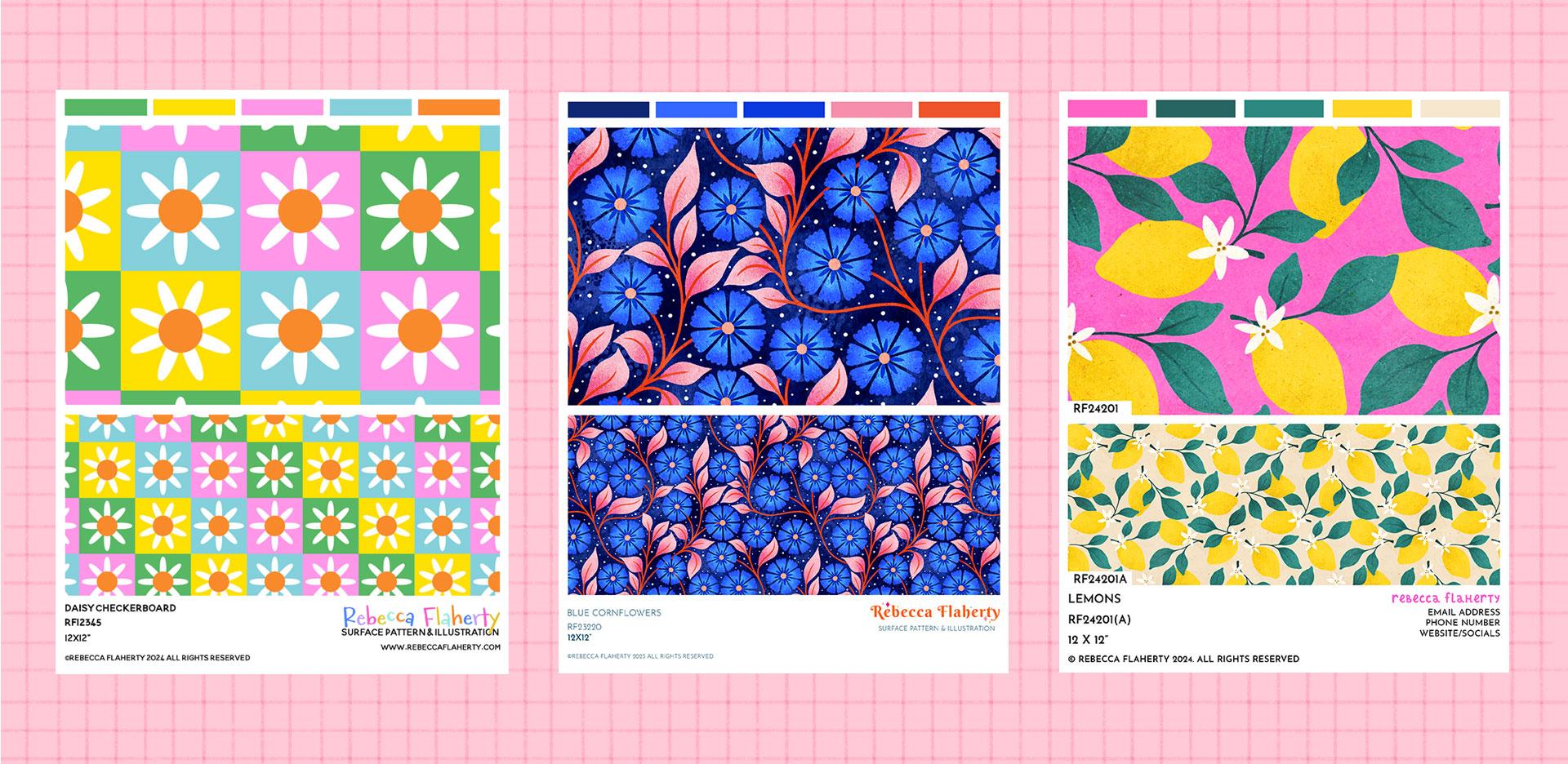
3. Was ist ein Sell Sheet?: Also, was ist überhaupt ein Verkaufsblatt? Stellen Sie sich ein Verkaufsblatt als Lebenslauf für jedes
Kunstwerk vor, das Sie herstellen. Es handelt sich um ein einseitiges
Informationsblatt über Ihr Design , das dem
potenziellen Kunden auf einen Blick
alles bietet,
was er wissen muss. Es sollte sich um ein eigenständiges
Dokument handeln, das
keiner weiteren Einführung oder Begleit-E-Mail bedarf keiner weiteren Einführung oder .
Dieser Teil ist entscheidend. Und ich sage
nicht, dass Sie keine
Cover-E-Mails schreiben sollten, wenn Sie
Kunstwerke an Kunden schicken. Das wäre ein bisschen komisch, ganz zu
schweigen von unhöflich und peinlich. Aber wenn Ihr Zellblatt von der
ursprünglichen E-Mail
getrennt und
vielleicht an eine andere
Person in
der Firma weitergeleitet wird von der
ursprünglichen E-Mail
getrennt und vielleicht an eine andere
Person in
der Firma weitergeleitet oder das
Zellblatt gespeichert wird, aber dann wird die Wenn es einige wichtige Informationen gäbe, die
nur in
der E-Mail und nicht
auf dem Zellblatt selbst zu finden waren , wie die SKU für das
Kunstwerk oder, was am schlimmsten ist, Ihr Name und Ihre Kontaktdaten, wie können sie Ihnen
dann jemals E-Mail zurückschicken und Ihnen
sagen, dass sie es lieben? Also werde ich das noch einmal sagen. Ein Zellenblatt ist ein
einseitiges eigenständiges Dokument , das einem Kunden auf einen Blick alles, was
er wissen muss, mitteilen kann. Dies ist mein
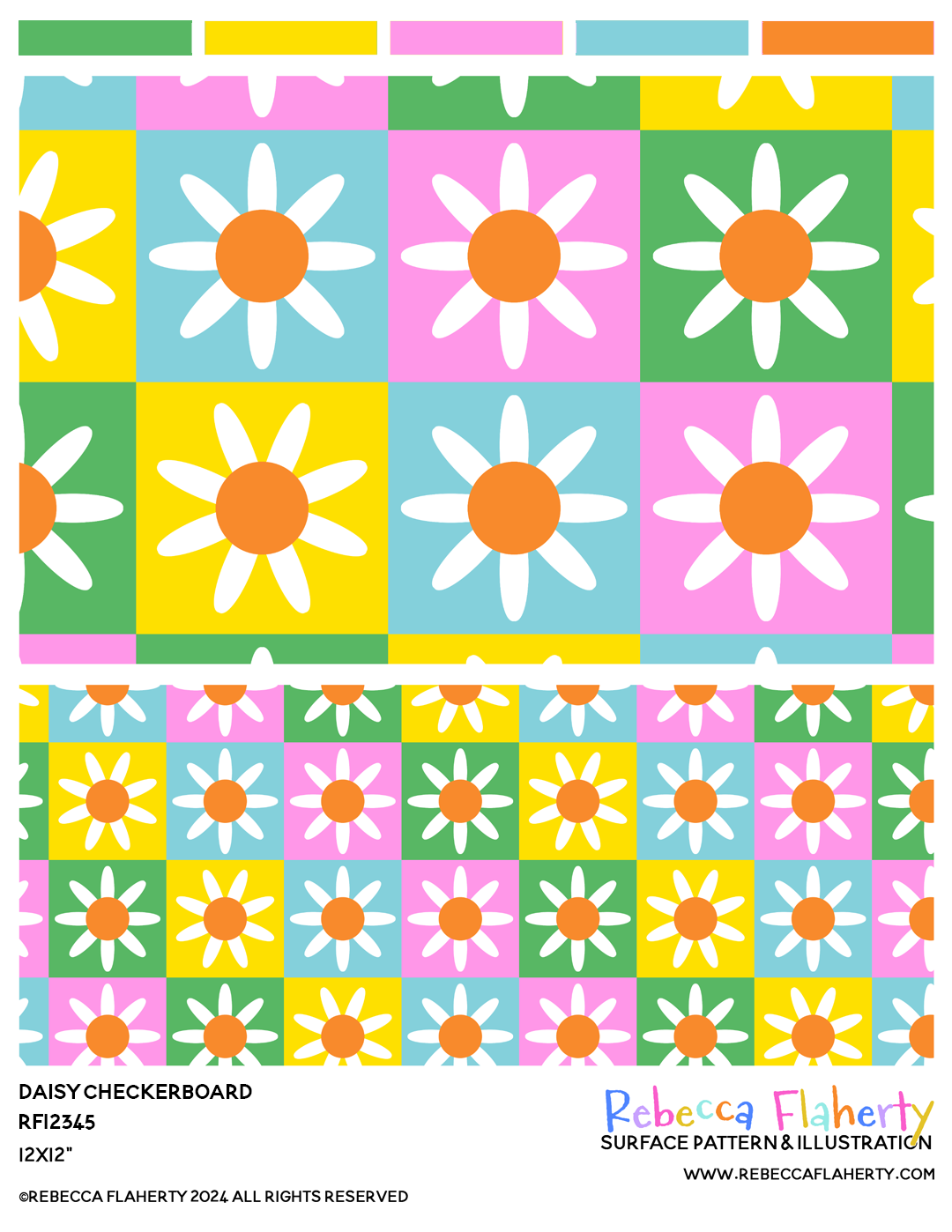
Master-Zellenblatt. Ich habe jeden
Anwendungsfall in einem eigenen Ordner. Wenn ich also ein einzelnes Muster
habe, verwende ich diesen Ordner
hier, um es anzuwenden. Wenn ich eine
Platzierungsillustration
habe, kann ich die Mustergruppe ausschalten und stattdessen diese einschalten. Wenn ich eine Sammlung habe,
habe ich hier einen Ordner dafür. Und wenn ich ein Muster
und eine passende Abbildung
habe, kann ich diese Gruppe verwenden. Wie Sie sehen können, handelt es sich ein echtes
Einheitsdokument. Sie müssen nicht viele
separate Dateien überall verteilt haben , und sobald dies eingerichtet ist, können
Sie es immer wieder verwenden Hier
finden Sie jedoch viele Informationen. Schauen wir uns
also an, was Sie tatsächlich
auf einem Verkaufsblatt angeben müssen Die grundlegenden Informationen
, die auf
Ihrem Verkaufsblatt stehen müssen , sind eine qualitativ
hochwertige Version des Kunstwerks. Das
bedeutet nicht unbedingt eine Auflösung von 300 DPI, es sei denn, Sie
drucken Ihr eigenes Blatt. Ich meine,
Sie möchten
nicht, dass die Auflösung so niedrig oder auf der Seite
so klein ist Auflösung so niedrig oder , dass ein Käufer
es kaum sehen oder schätzen kann. Auflösung muss hoch
genug sein, damit Ihre Kunst gut aussieht, aber nicht so hoch, dass jemand sie
raubkopieren kann , wenn Sie sie online
veröffentlichen. Dies ist besonders relevant,
wenn Sie
ein Open-Access-Portfolio
auf Ihrer Website haben möchten . Sie können
es jederzeit in hoher Auflösung erstellen, sodass Sie die Möglichkeit
haben, es zu drucken und dann einer niedrigeren Auflösung zu
exportieren,
um es online zu teilen . Ich werde Ihnen später zeigen,
wie das geht. Sie benötigen auch den Namen
und/oder die SKU für Ihr Kunstwerk. Eine SKU-Nummer ist meiner Meinung nach
unverzichtbar. Sie können mehrere Designs haben alle als
ziemlich ähnlich bezeichnet werden, wie, ich weiß nicht,
hübsches blaues Blumenmuster. Aber solange sie
jeweils eine eindeutige SKU haben, wird es keine Verwirrung darüber geben,
auf welches Design oder auf welches sich Ihr
Kunde bezieht. Es macht es auch
superschnell und einfach, die Dateien auf
Ihrer Festplatte zu
finden , wenn Sie
die SKU in den Dateinamen aufnehmen. Sie müssen die SKU-Zuordnung nicht
übertreiben. Ich verwende meine Initialen
RF, dann das Jahr, in dem ich das Design
gemacht habe, und dann beginne ich einfach mit o
eins für die erste
Designermarke in diesem Jahr und dann O zwei
für die zweite und Wenn Sie zwei Designs haben, die technisch identisch
sind, wie dieses Muster und den Druck ich gemacht habe, indem ich ein Motiv neu gezeichnet habe,
dann würde ich dem ein A, B
oder C hinzufügen , damit ich sie unterscheiden
kann, aber sie unter
demselben Hauptdesign markieren. Eine kleine Nebenlektion hier jetzt. Der Grund, warum ich sie nicht als
zwei separate Designs klassifiziere , ist, wenn ich dieses an
einen Kunden mit
beliebiger Exklusivität lizenzieren würde, könnte
ich dieses Design nicht an
jemand anderen
lizenzieren , weil es
eine Kopie dieses Designs Wenn Sie Ihr Werk lizenzieren, ist
es nicht nur eine
Urheberrechtsverletzung, wenn andere
Ihr Kunstwerk kopieren Urheberrechtsverletzung, wenn andere
Ihr Kunstwerk Sie können sogar Probleme
bekommen Sie Ihre eigenen Designs
kopieren. Deshalb würde
ich diese beiden als dasselbe Design betrachten und ihnen daher dieselbe SKU
geben. Und dann hilft mir das AB, zwischen ihnen zu
unterscheiden. Sie können
dies auch verwenden, wenn Sie beispielsweise
dasselbe Design in einer anderen
Farbe haben . Ich bin der Erste, der
zugibt, dass es schwierig ist,
sich Namen für meine Kunst auszudenken, aber selbst ich kann mir normalerweise etwas einfallen lassen, das für den Namen vage kreativ
klingt, also werde ich
das auch hier aufnehmen Ihr Name und Ihre Kontaktdaten. Dies ist wohl das
zweitwichtigste Detail auf
einem Zellblatt Aber was den Ablauf angeht, so scheint
es, als ob es eher Teil des
Fußzeilentextes als der Überschrift sein
sollte In jedem Fall ist es wichtig, es
nicht zu unterbrechen. Wie bereits erwähnt, lösen sich
Ihre Verkaufsblätter häufig
von der ursprünglichen E-Mail, dem Anschreiben oder der Visitenkarte, mit der
Sie
sie gesendet oder ausgehändigt haben. Wenn Sie Ihren Namen
und Ihre Kontaktdaten nicht
auf dem Blatt angegeben haben , kann Ihnen
niemand E-Mail schicken und Sie um eine Lizenzierung bitten. Ich würde sagen, dass
Sie mindestens Ihren Namen
und Ihre E-Mail-Adresse dort haben möchten. Sie könnten dort auch
Ihre Telefonnummer angeben , wenn sich das für Sie
relevant anfühlt. Diese Dinge sind also das absolute Minimum, das dort stehen sollte. Wie Sie sehen können, ist es
eine nette, kleine Liste. Wenn das alles neu für Sie ist
und Sie sich bereits überfordert
fühlen, können
Sie sich einfach an
diese wenigen Details halten, und schon
haben Sie ein professionelles
Zellblatt, das Sie verwenden Auf der anderen Seite
gibt es vielleicht noch
ein paar andere Dinge, die
Sie hinzufügen möchten,
wie zum Beispiel die Größe des Kunstwerks Sie können dies
weglassen, wenn Sie möchten, aber ich habe
aus Erfahrung gelernt, dass es
die Dinge im weiteren Verlauf
einfacher macht , wenn Sie
einem Kunden im Voraus mitteilen, wie groß
das Kunstwerk ist. Es vermeidet Probleme wie
sie, vorausgesetzt, ein Muster oder eine Abbildung ist
größer als sie tatsächlich ist. Zum Beispiel, wenn
sie wissen müssen ,
ob das Motiv
zu ihrem Taubencover passt Wenn es also nur ein Quadrat von 6 Zoll ist, können
Sie es genauso gut im Voraus
angeben Nichts davon bildet
einen legalen Vertrag oder so etwas Unheimliches. Es ist nur so, dass Kunden auf einen Blick
sehen können, ob Ihre Kunst zu
dem Produkt passt , für das sie sie verwenden
möchten. Wenn Sie ein seltsames Design mit
zufälliger Größe haben, runden Sie es
einfach auf
den nächsten ganzen Zoll
oder Zentimeter ab , um es einfach zu halten Wenn Sie jedoch das
Gefühl haben, dass die Angabe der
Größe die überschneidet Dinge überschneidet oder für Sie verlangsamt,
können Sie gerne
weglassen Optionaler Artikel Nummer zwei ist
eine Beschreibung des Designs. Manche Künstler wünschen
sich eine Einführung oder stimmungsvolle
Worte, um ihre Kunst zu beschreiben Ich liebe es,
Informationstexte zu schreiben, aber kreatives Schreiben hasse
ich absolut schon schwer genug, sich
irgendwie einen
gut klingenden Namen als Kunstwerk auszudenken schwer genug, sich
irgendwie einen
gut klingenden Namen als Kunstwerk auszudenken Die Berücksichtigung dieser
Kunstbeschreibung ist also optional. Natürlich werde ich es
weglassen. Für Sie könnte dies jedoch
ein Schritt in dem Prozess sein , den Sie absolut lieben. Vielleicht beginnen Sie
Ihre Designs sogar auf diese Weise und lassen sich diese
schöne Beschreibung
einfallen welche Gefühle
Ihr Kunstwerk
hervorrufen wird , bevor Sie überhaupt einen Bleistift zum Zeichnen in die
Hand nehmen Und wenn du das bist, dann füge es
unbedingt hier hinzu. So nimmst du diese Vorlagen und
machst sie dir zu eigen. Optionaler Artikel Nummer
drei ist eine Farbpalette. Dies ist wiederum optional. Ein Kreativdirektor kann anhand Ihrer Kunst erkennen, welche
Farben darin enthalten sind. Es ist also sicherlich nicht nötig
, sie separat aufzulisten. Ich werde Ihnen jedoch sagen,
warum ich es einfüge, und dann können Sie
selbst entscheiden , ob
Sie es möchten oder nicht. Kreatives Schreiben
ist also nicht mein Ding, aber Farbpaletten schon Ich liebe es einfach,
eine hübsche Reihe von
Farben
oben auf meinem Zellenblatt zu sehen , und ich finde es
auch nützlich, wenn ich auf
Farbpaletten aus
früheren Designs
zurückblicken und sie wiederverwenden Farbpaletten aus
früheren Mit
dem Hydropatol sind nur ein paar
Sekunden zusätzliche Arbeit erforderlich , sodass es nicht einmal wirklich ein großer
Zeitverlust Vor allem aber denke ich
persönlich, dass es den
Gesamtstil
und die Ästhetik des Zellblatts Im Grunde macht es
mir einfach Freude. Wenn du das also mit einbeziehen möchtest,
dann fühle dich frei. Aber wenn Sie das Gefühl haben, dass
es Zeitverschwendung ist, können
Sie gerne den Flaum abschneiden Websites und soziale Netzwerke. Diese
sind definitiv nicht notwendig. Wenn Sie jedoch der Meinung sind, dass es für jemanden von Vorteil
sein könnte , Ihre Online-Präsenz zu überprüfen und ein Gefühl dafür zu bekommen, wer Sie sind, sollten Sie vielleicht eines davon
einbeziehen. Ich würde sagen, beides zu haben
ist möglicherweise übertrieben, also bleib einfach bei dem
einen oder anderen Ihr Logo. Wenn Sie ein Logo haben, Sie es gerne hinzufügen. Wenn Sie jedoch noch kein Logo
oder keinen Markennamen gefunden haben , lassen Sie
sich davon
nicht davon abhalten, mit Ihren Verkaufsblättern zu beginnen und
Ihr Portfolio auszubauen. Ein Typname ist völlig in
Ordnung, und tatsächlich verwende ich ihn auch online.
Eine Copyright-Erklärung. Ich nehme das in
den optionalen Bereich weil es sich von selbst
verstehen sollte , dass die Kunst auf Ihrem
Verkaufsblatt Ihnen gehört und niemandem verwendet werden darf, es sei denn,
Sie haben Ihre Zustimmung. Die Realität ist jedoch, dass es leider nicht
selbstverständlich ist, also ist es am besten, dies
aufzunehmen, damit sich niemand umdrehen und
sagen kann, dass es ihm nicht gesagt wurde. Alle Rechte vorbehalten
bedeutet lediglich, dass niemand
Ihr Kunstwerk verwenden darf , es sei denn, er hat
Ihre Zustimmung eingeholt. Modelle. Diese können nett aussehen und
einem Käufer helfen ,
Ihre Kunst auf einem Produkt zu visualisieren, aber sie
sind definitiv nicht unbedingt erforderlich. Wenn Sie gerade erst anfangen, haben
Sie vielleicht noch keine Modelle, die Sie
verwenden könnten, oder wissen noch nicht einmal,
wie man eines benutzt. Ich möchte nicht, dass Sie das
Gefühl haben, dass Sie
heute nicht
damit beginnen können, Verkaufsblätter zu erstellen. Ich verwende sie nicht in meinen. Genau wie bei den
Farbpaletten, wo ich gesagt habe, dass ein Creative Director nicht wirklich braucht, dass Sie die Farben für ihn
buchstabieren wenn sie direkt
im Design sind Ich habe auch das Gefühl, dass
jemand, der Kunst für seinen Job kauft bereits ein
gutes Auge dafür hat, zu wissen welche Art von Kunst auf seinen Produkten
gut aussehen wird Im Gegensatz zur
Farbpalette,
die nur ein paar Sekunden dauert, kann das
Hinzufügen eines Modells jedoch die nur ein paar Sekunden dauert, erheblich länger dauern Zuallererst
müssen Sie
das richtige Modell
für das Produkt auswählen . Es geht nicht nur
darum, ein Modell in
Ihre
Verkaufsblattvorlage aufzunehmen und es dann für jedes
Design zu
verwenden, das Sie erstellen. Dann müssten Sie den
Maßstab, die Position usw. anpassen,
und das kann dazu führen, dass sich der
gesamte Prozess, bei dem sogar ein Zellblatt erstellt wird, zu umfangreich anfühlt
, um damit anzufangen Denken Sie daran, dass
es hier nur darum geht , einen Workflow zu
erstellen, mit dem Sie
als Teil Ihres gesamten
Entwurfsprozesses schnell
und nahtlos ein Zellblatt erstellen können erstellen, mit dem Sie
als Teil Ihres gesamten
Entwurfsprozesses schnell
und nahtlos ein Zellblatt als Teil Ihres gesamten
Entwurfsprozesses Ich möchte nicht, dass sich
das wie eine größere Aufgabe anfühlt als es sein muss, wenn
Sie gerade erst anfangen. Wie immer, du, wenn du
Mockups liebst und das nicht wie eine Phase der Lähmung
durch freie Wahl für dich
sein wird ,
dann füge sie auf jeden Fall hinzu, wenn du Okay, jetzt wissen wir,
was ein Verkaufsblatt ist. Als Nächstes schauen wir uns an, wie und wo Sie
Ihre Verkaufsblätter verwenden können. Ich habe zuerst angefangen, Verkaufsblätter zu
erstellen. Als ich beschloss, dass es an der Zeit
war meine wachsende Sammlung
von Arbeiten in einem Portfolio zu
organisieren. Vor 2020 und all den Veränderungen im
Leben, die das mit sich brachte, war
ich eigentlich
Hochzeitskalligraph und Design von
Oberflächenmustern war nur ein Hobby und eine winzige
Nebenbeschäftigung Als Hochzeiten jedoch über Nacht zu einem
Höhepunkt wurden, beschloss
ich, die freie Zeit zu nutzen, um alles, was ich hatte
,
zu nutzen, um meinen Traum, von meinen
Oberflächenmusterentwürfen zu leben ,
Wirklichkeit Als Erstes wusste ich, dass ich meine Kunstwerke in einem Portfolio
organisieren
musste in einem Portfolio
organisieren damit ich sie der Welt
präsentieren konnte. Ich wusste bereits, dass ich Zellblätter
brauchte, um meine Kunst zu beschriften, wenn ich sie
an Kunden verschicken wollte. Also beschloss ich,
eine Portfolio-Website zu erstellen der die Zellblätter hübsch genug
aussehen konnten
, damit ich auch
meine Kunstwerke darauf ausstellte. Als kurze Randnotiz:
Ich arbeite bereits an
einem Folgekurs zu
diesem Kurs, um Ihnen zu zeigen, wie
Sie eine einfache
Portfolio-Website erstellen, auf der Sie Ihre Zellblätter präsentieren können. Seien Sie
also gespannt darauf. Was also die Frage angeht, wie und
wo man ein Verkaufsblatt verwendet, ist
meine Antwort überall. Ich wollte
eine Vorlage
erstellen, die ich auf meiner
Portfolio-Website verwenden
konnte, auf meiner
Portfolio-Website verwenden
konnte, um sie den
Kunden zu präsentieren und auszudrucken,
wenn ich ein physisches
Dokument als Schneckenpost oder
Handzettel
zusammenstellen und sogar in sozialen Medien teilen
wollte ein physisches
Dokument als Schneckenpost oder
Handzettel
zusammenstellen und sogar in sozialen Medien teilen Es gibt keinen Grund, warum
Sie
Ihre Verkaufsblätter nicht auf Instagram teilen können ,
solange Sie daran denken persönliche Daten
wie E-Mail-Adresse
oder Telefonnummer
zu entfernen , wenn Sie nicht von Unternehmen
spammen möchten, die versprechen Ihr Instagram
um
wie viele Follower ernsthaft zu vergrößern . wir nun wissen, wie und wo man ein
Verkaufsblatt verwendet und was es ist, werden
wir uns
in der nächsten Lektion mit
Photoshop befassen und anfangen, eines zu erstellen
4. Dokument-Setup: Bevor ich anfange, möchte ich Sie
daran erinnern, dass Sie die
Software verwenden können , mit der Sie normalerweise arbeiten, um dieses Dokument einzurichten. Photoshop ist meine bevorzugte
Waffe, also werde ich Sie hier durch diesen Schritt
führen, und dann können Sie die
Schritte an Ihre Software anpassen. Bevor Sie also
ein neues Dokument erstellen, Sie über
einige Dinge nachdenken Möchten
Sie es drucken? Falls ja, wo sind Sie ansässig und welche
Standardpapierformate werden dort verwendet. Aber wo sind dann die meisten
Ihrer Kunden ansässig,
vielleicht
möchten sie es drucken und in welchen
Standardpapierformaten möchten sie möglicherweise drucken Ich war mir zu 99%
sicher, dass ich meine Designs nicht drucken
möchte. Ich träume nicht davon persönlich an Messen
teilzunehmen, und ich weiß, dass ich immer eher
E-Mails als
Schneckensendungen versenden würde eher
E-Mails als
Schneckensendungen versenden Aber ich wollte nicht
nicht drucken können. Also entschied ich mich,
das Dokument mit 300 DPI zu erstellen, was bedeutet, dass ich es
drucken könnte, wenn ich wollte, und es dann einfach auf
einer relativ kleinen Größe halten könnte , um
die Dateigröße überschaubar zu halten Ich entschied mich für das US-Briefformat, das
so ziemlich der Größe von
A-4-Papier hier in Großbritannien entspricht A-4-Papier hier in Großbritannien Ich dachte mir, wenn eines der beiden auf dem falschen Papier
gedruckt würde, würde
diese Abnutzung bedeuten, dass
nur ein kleiner Rand und keine wichtigen Informationen von den Seiten abgeschnitten
würden im Gegensatz zu einem größeren und dann ein Teil
des Designs oben und unten
abgeschnitten würde, wenn
ich es auf Papier mit einer Nummer vier und dann jemand
es auf US-Briefpapier druckt Das Bild und der Text
sind schön und klar, und die durchschnittliche Dateigröße für ein PNG-Bild, das ich
so exportiert habe , beträgt etwa ein bis 2 Megabyte abhängig
von der Anzahl der Farben im Design. Sie möchten keine riesigen Bilder
exportieren, die dazu führen, dass Ihre
Portfolio-Website langsam geladen
wird Speicherplatz auf
Ihrem Computer oder externen Festplatte kann auch hier
ein limitierender Faktor sein. Auf der anderen Seite, wenn Sie
große Dateien mögen und nicht lügen können, tut mir leid, dieser Witz wird für mich
nie langweilig,
und Sie
wissen absolut im Voraus, dass und Sie
wissen absolut im Voraus Sie beabsichtigen, in Zukunft
Messen zu veranstalten, dann ist eine Drei oder eine gleichwertige US-Größe
vielleicht besser für Sie. Also hier in einem Photoshop werde
ich ein
Dokument mit einer Breite von
8,5 Zoll und einer Höhe von 11 erstellen ,
und der DPI-Wert wird 300 wählen. Die nächste Frage ist, in
welchem Farbprofil
Sie das erstellen sollten. Dies hängt davon ab, ob Sie dieses Dokument
hauptsächlich für den Druck
oder für die Online-Weitergabe erstellen und in
welchem Farbraum Sie Designs
erstellen. Ich möchte die Dinge hier nicht zu
kompliziert machen, aber ich möchte auch keine Gelegenheit
verpassen, Dinge zu klären, und ich möchte nicht
etwas beschönigen , von dem ich
weiß, dass es viel
Verwirrung und
Unsicherheit verursacht , wenn Sie
gerade erst mit dem digitalen Design beginnen Also werde ich
versuchen, die
Dinge zu klären, ohne zu tief zu Also erstelle ich meine Designs
in RGB
, weil das das Format ist, das für
die Orte benötigt wird, an denen ich sie drucken lasse. nicht allzu langer Zeit war es
eine fast feste Regel, dass Druckarbeiten in CMYK
und Arbeiten, die nur für die
Verwendung auf dem Bildschirm
bestimmt sind , in RGB erfolgen sollten Es ist allerdings nicht so eindeutig. Heutzutage werden moderne Drucker,
insbesondere solche, die
Print-on-Demand-Plattformen verwenden, und solche, die sich auf
kleinere Auflagen für
Dinge wie kundenspezifische Stoffe spezialisieren , wo viele
der Designs, die ich an kleinere Unternehmen
lizenziere,
letztendlich gedruckt werden Sie benötigen tatsächlich RGB-Dateien. Deshalb arbeite ich in RGB, sofern eine bestimmte
Projektbeschreibung nichts anderes vorschreibt Top-Tipp, der aus
harter Erfahrung gelernt wurde. Wenn Sie Maßanfertigungen
für einen Kunden ausführen, fragen Sie ihn
immer nach seinen
Druckspezifikationen bevor Sie mit der Arbeit beginnen. Was dieses
Zellenblatt-Dokument angeht, würde ich es in RGB erstellen,
wenn Sie es meistens online teilen und trotzdem in RGB arbeiten . Wenn alle Ihre Muster
und Illustrationen
bereits in CMYK sind , weil Sie so arbeiten, können
Sie dieses
Dokument in CMY K Two erstellen Wenn Sie in einer Mischung arbeiten, würde
ich dieses
Zellenblattdokument
in RGB erstellen und es
zeigt beide Arten von
Bildmaterial einwandfrei an,
unabhängig davon, ob es sich um RGB oder CMYK Sie können CMYK-Grafiken
in ein RGB-Zellenblatt
einfügen, und die Farben
sehen fast gleich aus. Aber wenn Sie RGB-Grafiken
in ein CMYK-Zellenblatt bringen. Dadurch werden
wahrscheinlich viele
Ihrer leuchtenden Farben getrübt und es wird nicht wirklich
so aussehen, wie Sie es beabsichtigt haben. Wenn Sie sich entscheiden, etwas
zu drucken, können
Sie eine Kopie später bei Bedarf jederzeit
in CMYK konvertieren . Also habe ich meins in
RGB-Farbe mit einer Tiefe von acht Bit. Und für das Farbprofil habe
ich dieses hier. Es ist ziemlich üblich, es zu benutzen. Sobald Sie
all das haben,
können Sie weitermachen und auf Erstellen klicken. Jetzt, wo wir auf diesem Bildschirm sind, wollen wir sicherstellen, dass Sie alle verschiedenen Panels
haben alle verschiedenen Panels
haben , die wir verwenden werden. Die wichtigsten, die wir verwenden
werden, sind hier
das Farbfelder-Panel
und das Muster-Panel Wenn diese nicht angezeigt werden, können
Sie zum Fenster gehen und sie hier aus dieser Liste
aktivieren Außerdem
müssen wir die Lineale aktivieren , weil wir daraus
Richtlinien
herausziehen werden daraus
Richtlinien
herausziehen Gehen Sie also nach oben zur Ansicht und gehen Sie runter
zu Linealen und überprüfen Sie das, dann haben Sie Ihre
Lineale Und als
letztes müssen wir sicherstellen, dass
Snapping aktiviert
ist Also gehen wir wieder nach oben
, um es anzusehen. Und hier unten, wo Snap
steht, stellen Sie sicher, dass
ein Häkchen daneben steht. Nachdem wir das alles in der nächsten Lektion
eingerichtet haben, beginnen
wir mit dem Hinzufügen
unserer Textebenen.
5. Die Textgruppe: Beginnen wir also damit,
eine Ebene für unsere
erste Textzeile hinzuzufügen . Also kommen wir hier runter zu diesem Plus-Symbol und
fügen eine Ebene hinzu. Hier drüben zum Textwerkzeug, und wir klicken einfach hier runter. Und diese erste Textzeile
wird der Titel für
jedes Kunstwerk sein. Also gebe ich hier unten einfach den Namen des
Kunstwerks ein. Und dann werde ich mich darauf einlassen damit wir
es ein bisschen besser sehen können. Wählen wir das aus, indem wir hier
doppelklicken, und dann haben wir das ausgewählt. Was die Größe angeht, würde
ich für den Tresor nicht weniger
als 12 Punkt wählen. Sie möchten, dass es
gut lesbar bleibt,
vor allem, wenn Sie später
beim Export
die Auflösung reduzieren . Ich behalte meins in Großbuchstaben. Ich klicke hier hoch. Sie können sehen, ich habe da alle Großbuchstaben umgeschaltet Ich habe es in Großbuchstaben geschrieben, weil
ich nicht jedes Mal
darüber nachdenken muss , welche Buchstaben ich
groß schreiben möchte oder nicht. Ich finde auch, dass es
ordentlicher aussieht, wenn alles in
einem einheitlichen Ding ist und es einem einheitlichen Ding keine Ober- oder Unterlängen gibt, wodurch es ungleichmäßig Aber das ist nur, dass ich komisch und pingelig bin. Ähm, Schriftart, ich würde
etwas wählen , das
ziemlich einfach zu lesen Das ist nicht der richtige Ort
für ausgefallene Schriften. Sie wollen einfach etwas
wirklich Einfaches Klares und Leicht zu lesendes. Was die Ausrichtung angeht, werde
ich es
auf linksbündige Ausrichtung setzen weil wir das Ganze hier
auf dieser Seite quasi
aufgereiht haben werden. Und wenn wir dann darauf klicken um den Text jedes Mal zu ändern, möchte
ich ihn nicht neu ausrichten
müssen, was wir tun
müssten wenn wir ihn zentriert hätten Wir wollen also, dass es
für diese Textspalte, die
wir dort haben werden, gerechtfertigt bleibt für diese Textspalte, die
wir dort haben werden, Also drücken Sie Escape
, um das zu beenden. Ich zoome es, damit wir die ganze Seite
sehen können. Drücken Sie den Befehl Null. Du kannst ungefähr auf der Seite
sehen, wo ich es
habe. Jetzt, da die erste
Textzeile da ist, werde
ich
unsere erste Richtlinie erstellen. Ich möchte einen Rand
rund um die Ränder
des Dokuments erstellen . Ich werde mich für eine
kleine Lücke von 50 Pixeln entscheiden. Sie können
je nach Größe
Ihres Dokuments mehr oder weniger wählen. Also nehmen wir das
Rechteck, wählen hier oben alles aus
und dann hier oben, wo Stil steht. Wir werden darauf
klicken und es auf feste Größe ändern. Und dann ändere ich
das auf 50 Pixel für die Breite und
50 Pixel für die Höhe. Und jetzt können wir auf
die Leinwand klicken und
das ergibt eine kleine Box, die 50 mal 50
Pixel groß ist. Ich zoome ein bisschen hinein und dann nehme
ich es und setze es dort in die obere linke Ecke
des Dokuments. Nun, hier oben mit den Linealen, wir können hier nach oben klicken
und eines nach unten ziehen, und das wird dort bis zum
unteren Rand einrasten und dann von hier aus herausziehen Und jetzt haben wir dort einen schönen Rand mit 50
Pixeln. Und dann können wir
das in die untere rechte Ecke des Dokuments
ziehen das in die untere rechte Ecke des und
das Gleiche tun, indem wir einen Roller nach unten
ziehen. Und dann um
acht Uhr eine Regel draufsetzen. Und ich drücke
Command D, um die Auswahl aufzuheben. Und dann können Sie sehen, dass wir
unsere ersten Richtlinien haben unsere ersten Richtlinien , die den schönen weißen
Bereich an den Rändern
markieren Stellen Sie jetzt sicher, dass Sie sich
auf Ihrer Textebene befinden, und wir werden
Command T drücken, um zu transformieren. Und ich ziehe
das und schiebe es an den Rand der dortigen
Hilfslinie. Und dann drücken Sie die Eingabetaste, um festzulegen. Also werden wir all diese
Textzeilen hier reinbekommen und danach die vertikale
Verteilung sortieren. Also, ich werde
diese Ebene duplizieren , indem ich Befehl J
drücke .
Dann
doppelklicke ich auf das T auf dieser Ebene. Und dann gebe
ich auf dieser Seite meine SKU-Nummer ein. Ich werde eigentlich nur
S K U eins, zwei,
drei, vier, fünf eingeben . Dann nehme ich meinen Zug
wieder und halte die Umschalttaste gedrückt
und drücke
dann die
Abwärtspfeiltaste und
bringe das einfach ein
bisschen darunter runter. Und du wirst
hier sehen, dass,
solange du nicht versuchst, diese Ebenen
umzubenennen, wenn du einfach
auf den Text doppelklickst, was auch immer du als Text
eingibst, die Ebene so umbenannt wird,
sodass es schön und einfach ist zu
sehen, was sich auf jeder Ebene befindet. Also werde ich
diesen Befehl, Befehl J, duplizieren und die Umschalt-Taste
gedrückt halten und den Abwärtspfeil drücken und den Abwärtspfeil etwas nach unten drücken. Doppelklicken Sie auf
den. Und dann das unsere Dimensionen
sein. Also werde ich einfach 12 mal 12
Zoll für dieses Bild angeben. In meinem Masterdokument
habe ich tatsächlich einige verschiedene Versionen
dieser Ebene drin. Ich weiß, dass die meisten
Grafiken, die ich erstelle, in bestimmten Größen vorliegen, also habe ich für jede Größe eine
Ebene, die ich dann nach
Bedarf ein- und
ausblenden kann , ohne sie jedes Mal neu eingeben
zu müssen Und zu guter Letzt
habe ich hier
unten auf dieser Seite meinen Copyright-Hinweis Also werde ich
diesen noch einmal duplizieren. Befehl J, und dann verschiebe das
einfach nach
unten. Um das Copyright-Symbol zu bekommen, kannst
du entweder
im Glyphenfenster
nachschauen , ob es da drin ist Wählen Sie Ihren Text aus. Also finde dort
dieses kleine Symbol. Wenn du das nicht hast, kannst
du zum Fenster gehen, und es heißt Glyphen-Panel Und du kannst hier nach unten scrollen
und nachschauen, ob die Schrift, die du
verwendest, tatsächlich
ein Copyright-Symbol hat , vielleicht
ist es hier drin. Und dann kannst du einfach
zweimal darauf tippen. Oder Sie können
Google öffnen und das Copyright-Symbol eingeben und
dann kopieren und einfügen. Ich werde Sie hier in einen
meiner nerdigen, zeitsparenden Hacks einweihen meiner nerdigen, zeitsparenden Hacks Ich habe tatsächlich eine Notiz in
meiner Notizen-App angeheftet , die all
diese zufälligen Symbole enthält , die ich
am Ende ziemlich oft für
Bildschirmgrafiken verwenden muss Während ich also Videos bearbeite
, in denen diese häufig verwendet werden, sodass
Tastenkombinationen auftauchen, werde ich sie für immer
hin und her kopieren Ich werde diese Notizen-App
zum Kopieren und Einfügen geöffnet haben,
anstatt ständig zu Google
gehen oder die Glyphen
durchsuchen
und kopieren und Wenn Sie beim
Einfügen des Symbols feststellen, dass Sie ein seltsames Kästchen
oder etwas Ähnliches haben , das so aussieht liegt daran, dass
die von Ihnen
gewählte Schriftart eigentlich
kein Copyright-Symbol enthält. Du kannst also entweder für das Ganze eine andere
Schrift
wählen , falls das einfacher ist, oder nur
dieses eine Zeichen dort. Jetzt, wo wir all
diese Textzeilen drin haben, können
wir die unterste Zeile eintragen und dann von dort aus
aufwärts arbeiten. Also schnappe ich mir die untere
hier , drücke die Befehlstaste und
schiebe sie
dort nach unten . Drücken Sie bei diesem die Eingabetaste. Sie müssen nicht alle
die gleiche Größe haben. Wenn Sie einige von ihnen
größer machen möchten , können Sie das auf
jeden Fall tun. Ich könnte mir diese Schicht schnappen, die SKU-Nummer und die Größe
könnten das auf 16 ändern. Wenn diese drei
Ebenen immer noch ausgewählt sind, halte
ich die
Befehlstaste und die Umschalttaste gedrückt, und wir bringen sie dort einfach
nach unten. Und dann können wir all
diese Ebenen auswählen und dann bis hierher
kommen,
sicherstellen, dass Sie dort
eine Auswahl haben, und wir werden sie alle gleichmäßig
vertikal so verteilen . Also zoomen wir und drücken den Befehl Null. So sieht der untere Rand unseres Zellenblatts
im Moment aus. jetzt zu dieser Seite und Sie können Ihren Namen
und Ihre Kontaktdaten hinzufügen. Sie können Ihr Logo entweder als PNG-Datei einfügen oder einfach Ihren Namen
in einer Schriftart eingeben , die zu Ihrem Branding passt. Denken Sie daran, wenn Sie noch kein Logo sortiert
haben, lassen Sie sich davon
nicht davon
abhalten, loszulegen. Sie geben
den Namen ein, und
das ist eigentlich alles, was ich
auf meinem Zellenblatt habe. Also werde ich weitermachen und auch einen in diese Version
einfügen. Also werde ich
diese Ebene hier duplizieren. Und doppelklicken Sie darauf und
stellen Sie das auf die richtige Rechtfertigung ein. Und dann drücke
ich mit meinem Verschiebewerkzeug die Befehlstaste auf T und ziehe es einfach rüber. Ich halte beim Ziehen die Umschalttaste
gedrückt, sodass wir es über
Snap auf dieselbe Linie bringen und es dann hier
an der Kante ausrichten
und dann die
EINGABETASTE drücken, um das festzulegen. Also ändern wir
das einfach in Rebecca Flaherd und dann ändern
wir vielleicht die Schrift in
etwas Ausgefalleneres Also ändere ich das einfach in
etwas, das vielleicht
etwas fleischiger ist Und wir können auch die Farbe
davon ändern . Wir machen es rosa. Dann drücke ich Command J
, um diese Ebene
erneut zu duplizieren und sie dann einfach nach unten zu
mischen Und dann setzen wir die Schrift wieder auf unsere ursprüngliche Schrift zurück, die wir verwendet haben, und wir ändern
sie wieder in Schwarz Und das kann
deine E-Mail-Adresse sein. Mach das ein bisschen kleiner. Und dann schieb das nach oben, sodass es direkt darunter ist. Und dann werde ich
das nochmal duplizieren. Bring es runter. Wechseln Sie zur Telefonnummer, wenn
Sie das dort angeben möchten. Und dann duplizieren Sie das
noch einmal mit Comanche. Und wenn du eine Website oder soziale Netzwerke
haben möchtest, könntest
du das auch dort
platzieren Und dann nehme ich mir diese drei Ebenen und wir machen wieder die Sache mit der vertikalen
Verteilung Da haben wir's. Damit sind
jetzt alle unsere Texte fertig. Das ist der gesamte Text,
den wir in dieses Dokument aufnehmen müssen. Wenn Sie die erwähnte Sache
mit mehreren
Dimensionen machen möchten ,
dann diese Textebene hier, dann diese Textebene hier, Sie können einfach Command
J drücken, um das zu duplizieren. Wenn
Sie zum Beispiel wissen, dass Sie
häufig auch mit acht mal acht
Zoll großen Kacheln arbeiten , könnten
Sie eine Fläche
von acht Zoll mal acht Zoll darin haben, und dann werden Sie sehen, dass
Sie das
als Option zum Ein- oder Ausblenden haben . Wenn Sie Bildmaterial in
verschiedenen Größen und solange Sie
die Namen auf
keiner dieser Ebenen manuell ändern, wird
der Ebenenname auf den Text aktualisiert , den Sie darin haben,
sodass
Sie leicht erkennen können, welche
Größen auf jeder Ebene vorhanden sind. Jetzt werde ich mir
all diese Textebenen schnappen. Gehen Sie also zur untersten und dann zur oberen Ebene
und klicken Sie mit der Umschalttaste darauf, und dann werden wir diese
gruppieren. Und wir geben dieser Ebenengruppe einen Namen. Text. Und um die Navigation in diesem
Dokument zu vereinfachen, wähle
ich eine
Ebenenfarbe für diese. Wählen Sie dafür einfach dieses Grün, und dann
werden all
diese Textebenen grün hervorgehoben, und das macht es ein
bisschen einfacher zu navigieren, wenn Sie viele Ebenen geöffnet haben
. Damit ist jetzt
der gesamte Text eingerichtet, und in der nächsten Lektion werde
ich Ihnen zeigen, wie ich meine
Farbpalettenebenen oben einrichte.
6. The Colour Swatches Group: Bei den Farbmustern müssen Sie hier
also als Erstes entscheiden, hier
also als Erstes entscheiden wie viele Farben
Sie haben möchten Sie möchten nicht, dass es hier
oben in diesem Teil
des Dokuments zu voll wird, und weniger ist definitiv mehr Ich würde entweder bei fünf
oder sechs bleiben . Ich nehme
fünf. Die Art und Weise, wie ich sie
richtig verteile , ist,
Photoshop die Masse
oder zumindest die
kniffligen Teile machen zu lassen . Ich weiß also, dass ich fünf
davon gleichmäßig
über mein Dokument verteilen möchte davon gleichmäßig
über mein Dokument Ich weiß, dass ich an jeder Kante eine Lücke von 50
Pixeln habe. Also das sind 50 Pixel hier
und 50 Pixel da. Und dann möchte ich eine Lücke von 50 Pixeln zwischen
den einzelnen Farbfeldern
haben . Das sind also
insgesamt sechs Lücken von 50 Pixeln, 300 Pixel. Meine gesamte
Dokumentbreite beträgt 2.550 Pixel. Sie können das erreichen, indem Sie die
Befehls-Wahltaste drücken und diesen Wert in Pixel
ändern wird Ihnen die Größe
Ihres Dokuments angezeigt. Jetzt, wo ich
diese Zahlen
habe, kann ich Photoshop dazu bringen,
herauszufinden , wie breit diese
Rechtecke sein müssen Also gehen wir hier
zum Rechteck-Werkzeug. Wenn deins anders aussieht, wird
es auf das gesetzt, was
du zuletzt benutzt Es könnte also
wie das Linienwerkzeug aussehen. Wenn Sie hier
kein Rechteck sehen, können
Sie mit der rechten Maustaste klicken und dann das Rechteckwerkzeug
auswählen. Klicken Sie also auf Ihre Leinwand. Und dann geben
wir in dieses
Feld für die Breite die Klammern 255-300, schließende Klammern, Schrägstrich oder
geteilt durch Um das in eine
generische Formel umzuwandeln, ist das Ihre Dokumentbreite minus der Gesamtlückenbreite geteilt
durch die Anzahl der Farben. Und was die Höhe angeht, können
Sie sie einfach bei
etwa 100 Pixeln belassen . Das wäre eine gute Größe,
um sie zu verwenden und dann zu drücken. Und dann entsteht
dort eine Kiste , die genau die
richtige Größe für uns hat. Also, jetzt schnappe ich mir mein Verschiebe-Tool und werde es in der Ecke
der Richtlinien dort platzieren. Lassen Sie uns die Ansicht vergrößern,
damit wir dort die gesamte Breite
des Dokuments sehen können. Also habe ich das gegen die dortigen Richtlinien
in die Ecke
gerissen Also werde ich das jetzt
viermal duplizieren. Also eins, zwei, drei, vier. Also ich habe jetzt insgesamt fünf
Rechtecke, und dann werde ich eines davon
hier in diese Ecke
einrasten ,
entgegen den Richtlinien Jetzt wähle ich hier alle
in meinen Ebenen aus. Und dann hier oben in den Ausrichtungswerkzeugen,
die Sie haben werden, wenn Sie Ihr
Verschieben-Werkzeug ausgewählt haben, werde
ich den
Abstand gleichmäßig darauf verteilen. Und dann
drücke ich
jetzt den Befehls-Doppelpunkt , um die Richtlinien auszublenden. Und Sie werden sehen, dass wir da überall schöne 50-Pixel-Lücken
haben , und die sind nett
und lassen einfach vorbei. Ich werde schnell ein Kunstwerk hier
reinlegen,
nett, damit ich
Ihnen zeigen kann, wie schnell und einfach es ist,
die Farben dafür auszuwählen. Also werde ich
überhaupt meinen Drop nehmen, die Abkürzung dafür ist. Und dann werde ich hier mit einem
Befehlsklick auf dieses Feld klicken. Ich bringe mich zu dieser Ebene,
und dann könnte ich einfach auf das Dokument
klicken
und die Farbe ziehen. Um dann zum nächsten
Feld zu gelangen, klicken Sie mit der Befehlstaste, und dann können Sie einen normalen Klick ausführen,
um die Farbe wieder aufzunehmen. Klicken Sie mit der Befehlszeile, um die Felder zu wechseln. Normaler Klick, um die Farbe zu übernehmen. Wenn
Sie die Befehlstaste drücken, gelangen
Sie grundsätzlich zurück
zum Verschieben-Werkzeug. Also füge ich einfach ein paar Rosatöne hinzu. Und so
schnell ist es,
die Farben für deine
Farbpalette ganz oben zu finden Mir ist gerade aufgefallen, dass
ich auf diesen Rechtecken eine Linie habe. Sie können hier sehen, dass die Füllung auf dem von
mir ausgewählten Bild
rosa ist , aber sie haben eine Linie an
der Außenseite Also werde ich all diese auswählen das Rechteckwerkzeug
schnappen. Und für diesen Strich hier ändere
ich ihn einfach in „Kein Strich“. Und dann, wenn wir hineinzoomen. Und jetzt werden Sie sehen, dass es keine
Linie um sie herum gibt. Also ja, die Farben für diese zu finden dauert nur ein paar Sekunden. Und wie gesagt, ich finde sie wirklich nützlich, nur um mein
Portfolio
durchzusehen und
diese Farbpaletten entweder für
neue oder aufeinander abgestimmte Designs wiederzuverwenden diese Farbpaletten entweder für neue oder aufeinander abgestimmte Wenn Sie sich hier meine
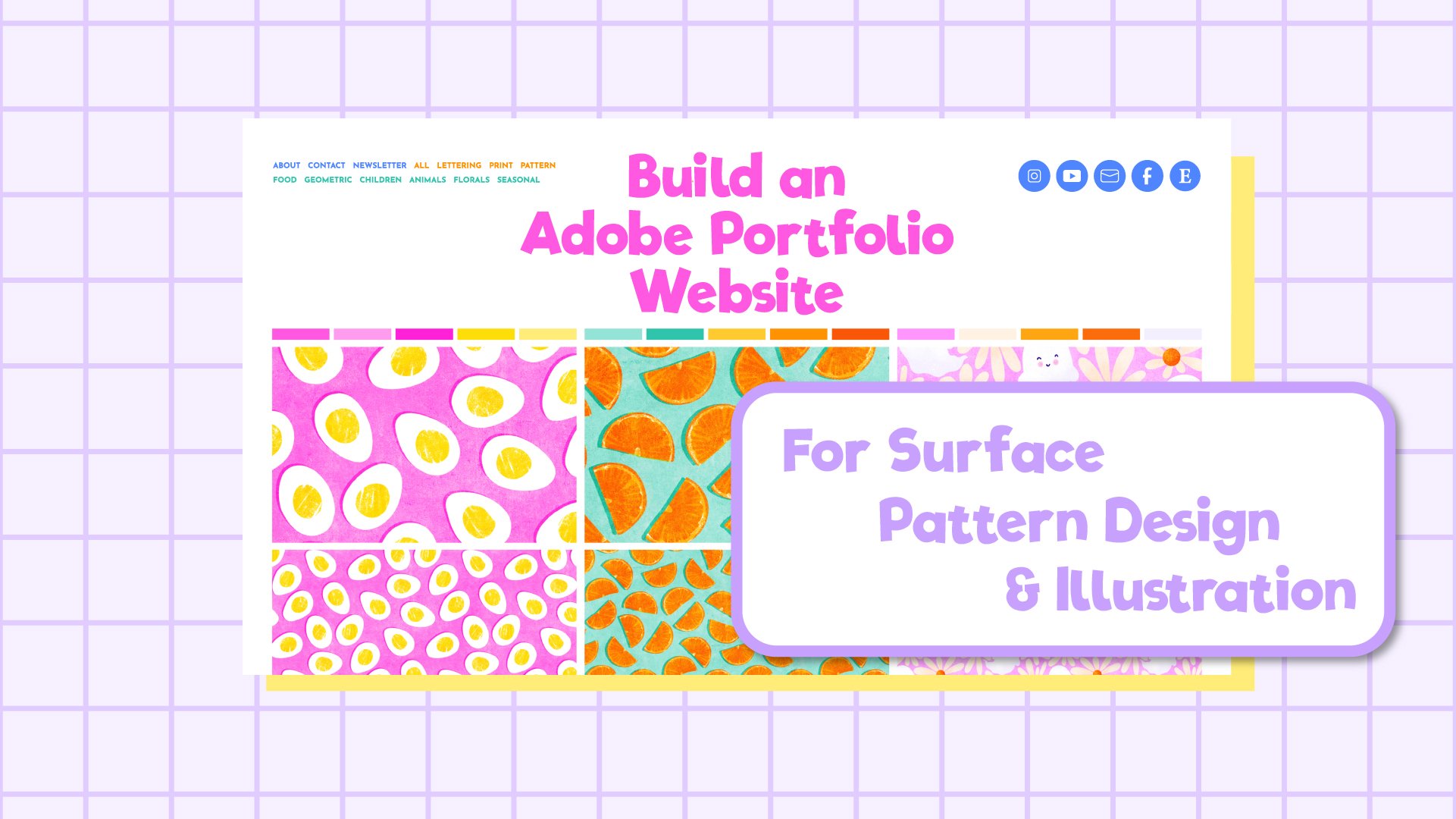
einfache Portfolio-Website ansehen, ist
dies eine ältere, die
ich nicht mehr verwende Aber Sie können sehen, dass
es wirklich
schick aussieht , wenn alle
Designs aufeinander abgestimmt sind Und ich denke, die Reihe der
Farbfelder da oben
hebt nicht nur das Design
des einzelnen Blattes,
sondern auch das gesamte
Portfolio selbst wirklich hebt nicht nur das Design
des einzelnen Blattes,
sondern auch das gesamte Zurück in unserem
Photoshop-Dokument
gibt es noch eine letzte Sache, die wir
tun müssen, bevor wir weitermachen, nämlich all
diese Ebenen auszuwählen und sie zu gruppieren Und genau wie wir es zuvor getan haben, werde
ich daraus eine Farbe machen. Wir können sie orange machen und
diese Farbfelder umbenennen. Und dann kannst du sehen, ob du all
diese Ebenen geöffnet hast, dann scrollst du zwischen
den Es ist leicht zu erkennen, wenn Sie von einer Gruppe zur nächsten wechseln von einer Gruppe zur nächsten Und wenn Sie dann alle Ihre
Ordnergruppen gleichzeitig
schließen möchten , geben Sie
einfach den Befehl und klicken Sie auf
den kleinen Pfeil Dadurch werden
alle Ihre Gruppen geschlossen. Wenn Sie sie
alle gleichzeitig öffnen möchten, können
Sie einen Befehl ausführen und
darauf klicken, um sie erneut zu öffnen. In der nächsten Lektion erstellen wir unsere allererste
Grafikvorlage für eine Musterdatei.
7. Die Single Pattern Group: In dieser Lektion werden
wir also einige rechteckige Felder
erstellen, alle schön angeordnet sind, die
alle schön angeordnet sind,
und dann können wir unsere
Musterdateien darin ablegen. Bevor wir das tun, wollen wir uns
jedoch kurz darüber
informieren, wie Sie Ihrem
Farbmuster und Ihrem Fotoshop
ein Muster hinzufügen Farbmuster und Ihrem Fotoshop
ein Muster Ich habe hier ein Patentil offen
und es ist nur das Muster, das ich sehe Sie müssen es auf Ihr Patentil
zuschneiden lassen. Dann gehst du zu deinem
Muster-Panel, das wir beim
Einrichten geöffnet haben, indem wir zum Fenstermenü gegangen sind und dann
das Muster-Panel
ausgewählt Alles, was wir tun müssen
, um unser Muster in
die Farbfelder zu integrieren , ist
auf dieses kleine Plus-Symbol zu klicken, und dann
ist das Muster jetzt da oben Dann können wir eine neue Ebene hinzufügen und sie mit diesem
Muster
füllen, indem wir darauf klicken Es wird zunächst genauso
aussehen. Aber Sie können jetzt sehen, dass wir es
verschieben und
den Maßstab ändern können , indem wir
hier auf die Miniaturansicht der Ebene doppelklicken Jetzt können wir zu
unserer Zellenblattvorlage zurückkehren. Auf meinem Zellenblatt
habe ich also oben ein großes Feld
und unten ein etwas kleineres, sodass ich dasselbe Muster
in zwei verschiedenen Maßstäben zeigen
kann. Sie könnten
es auch verwenden, um
dasselbe Muster in zwei
verschiedenen Farben anzuzeigen . Beim Anwenden einer Füllung auf ein Rechteck
gibt es zwei Möglichkeiten Wir können ein Rechteck erstellen, und Sie können
es mit Mustern füllen, oder Sie können eine
Ebene darüber auftragen. Schneide es runter. Ich werde
das alles in einer Minute
richtig durchgehen und eine Musterfüllung
über
ein Rechteck Beides sind gute Optionen um Muster
auf Rechtecke anzuwenden Ich ziehe es vor, einfach
ein einfaches Rechteck zu erstellen und dann eine
Musterfüllung aufzutragen, die
über die Oberseite geschnitten ist, weil es einfacher ist das Muster
auf diese Weise
zu verschieben Wenn ich dieses Bild ausblende, um
den Maßstab zu ändern, doppelklicken
Sie
darauf, und so würden Sie es auch für eine
Musterfüllung
tun Lassen Sie uns
diese Skala also auf 50% ändern. Und das Gleiche können wir auch
mit diesem machen. Also doppelklicken wir darauf. Und ändere das auf 50%. Wenn ich möchte, dass hier ein
anderer Teil
des Musters
angezeigt wird, kann
ich das einfach mit meinem Verschieben-Werkzeug hin- und herbewegen , wohingegen bei diesem, wenn ich das mache, das ganze Feld
bewegt wird. Um das zu tun. Die
Art und Weise, wie Sie dieses Muster ziehen, besteht darin, dass Sie darauf doppelklicken
müssen, und dann können Sie es verschieben. Ich bevorzuge es also, es
so zu machen und das Muster zu
überladen, nur weil es einfacher ist, Dinge
schnell zu verschieben. Also löschen wir diese und
gehen dann durch, wie man das richtig macht. Lassen Sie uns diesem Dokument zunächst
einige weitere Richtlinien
hinzufügen . Also werde ich mir mein
Rechteck-Auswahlwerkzeug schnappen. Ich habe es immer noch in fester Größe und in der Breite und Höhe von 50. Also werde ich einfach klicken und dort eine kleine 50-Pixel-Box
hinzufügen. Dann ziehe ich
das nach unten bis knapp über das Kunstwerk. Benennen Sie die Ebene. Und ich möchte 50 Pixel
Leerraum darüber haben. Okay. Damit wir eine weitere Richtlinie da
runterziehen können. Snap, ich drücke
Befehl D, um die Auswahl aufzuheben, und drücken wir dann Befehl Null, um das gesamte
Dokument anzuzeigen Ich möchte einen weiteren Hinweis
hinzufügen, eine Linie von 50
Pixeln nach unten
markiert. Lassen Sie uns also hineinzoomen, um dorthin zu gelangen. Schnappen Sie sich unser Tool zur Auswahl von Rechtecken. Klicken Sie, um dort ein
kleines Kästchen zu erstellen, und wir fügen es in das dort befindliche Rechteck für die
Farbüberwachung können wir eine Hilfslinie
nach unten ziehen und sie dort einrasten. Befehl D, um die Auswahl aufzuheben, und dann Befehl Null, damit wir die gesamte Seite betrachten können Wenn wir also nur
ein großes Rechteck mit einem
Muster darauf legen wollten , könnten
wir uns das
Rechteckwerkzeug nehmen Und dann wird das kaputt gehen.
Zu diesen Richtlinien dort. Und dann werde
ich auf dieser
Ebene hier darüber die Optionstaste gedrückt halten
und zwischen den beiden schweben, und du wirst
dort den kleinen Pfeil sehen , du kannst darauf klicken,
und dann wird
diese Ebene auf das reduziert, was darunter ist, und ich kann das
mit meinem Mustermuster füllen Wenn Sie also nur ein einzelnes
Rechteck mit einem Muster haben wollten , würden Sie das auf diese
Weise tun Ich hätte aber gerne zwei
Rechtecke, damit ich das in unterschiedlichen Maßstäben
zur Geltung bringen kann Also lösche ich
diese Musterfüllung oben und wechsle
zurück zu meinem Verschiebewerkzeug Ich werde
dieses Rechteck hier duplizieren , Command J
drücken und hier mein
Rechteck-Marquee-Tool nehmen, ein weiteres kleines
Kästchen auf die Leinwand
legen und im Grunde einfach entscheiden, welches Verhältnis ich haben
möchte Möchte ich also hauptsächlich einen großen Abschnitt für diesen und
einen kleineren hier
? Möchte ich es halb und halb haben? Ich glaube
, ich werde
ungefähr ein
Drittel des Aufstiegs nehmen. Und dann werde ich mir
meine Lineale schnappen und
sie da runterziehen Befehl D, um die Auswahl aufzuheben, und dann kann ich die Größe dieser beiden Rechtecke so ändern, dass sie an ihren Rändern
einrasten Also schnappe ich mir einfach dieses
und das Rechteckwerkzeug. Ich kann das ziehen und
nach oben einrasten. Und dann das hier und
schieb es nach unten. Jetzt haben wir dort zwei
Rechtecke. Wir können diese
Musterfüllungen auf sie anwenden. Also fügen wir eine Ebene
über dieser großen hinzu und füllen sie aus und schneiden sie
dann ab und fügen dann eine Ebene
über der kleineren hinzu. Wenden Sie das Muster darauf an und klicken Sie
dann auf das Muster. Ich werde
diese neu anordnen, sodass
das große Rechteck
tatsächlich wie oben in unserem
Ebenenbedienfeld aussieht. Da haben wir's. Also den darunter, den
mache ich etwas
kleiner. Also
doppelklicken wir darauf und ändern
dann die Skala vielleicht
auf 50%. Kann ein bisschen kleiner machen. Versuche es mit 30%, und ich werde
die Richtlinien jetzt verstecken , damit
wir die Leber sehen können. Also dann gehen wir, wir haben jetzt
diese beiden Rechtecke, auf
die Sie ganz einfach ein
beliebiges Muster anwenden
können. Sie können beide
Ebenen gleichzeitig auswählen und dann all Ihre
Muster darauf anwenden,
und das hält
die Skala für diese und das hält
die Skala Jedes Mal, wenn Sie
ein neues Muster hinzufügen, wird dieses und
dieses immer noch auf der Relevanzskala
beibehalten , sodass Sie ein Muster mit großem Maßstab
und ein kleineres Muster erhalten Und dann können wir ein
paar Farben daraus nehmen, also drücke ich einfach die Befehlstaste
und klicke auf diese, wir nehmen zwei Gelbtöne. Und dann ein
paar Grüntöne. Okay. Und das schöne
dunkle Purpur da. Und so richten Sie Ihre erste einfache
Musterebene für
Ihr Zellblatt so ein, dass ein Muster entweder
in zwei Farben oder in
zwei verschiedenen Maßstäben
angezeigt wird. Lassen Sie uns einen Befehl geben und darauf klicken , um alle unsere Gruppen zu schließen. Und wir werden das alles jetzt
in einer neuen Gruppe zusammenfassen. Also werden wir all
diese Ebenen auswählen. Gruppieren Sie diese. Wir nennen dieses einzelne Muster und wählen eine
Farbmarkierung für diese. Das ist also unsere einzige
Mustergruppe , die eingerichtet und bereit ist, weiterzumachen. In der nächsten Lektion werden wir uns
ansehen, wie Sie
eine Gruppe für eine
Veranschaulichung der Platzierung einrichten .
8. Die einzelne Illustrationsgruppe: Jetzt schauen wir uns an, wie
Sie eine Gruppe
zusammenstellen , in der Sie einzelne Illustrationen
platzieren können . Wir beginnen also damit
,
dieses Rechteck hier zu kopieren und es als Grundlage dafür zu verwenden
. Lassen Sie uns also hierher kommen. Das ist der, und wir drücken auf dieser Ebene Command
C. Dann schließen wir diese Gruppe und drücken Command Shift V, was „Einfügen“ bedeutet. Und wir kommen
hierher zu unserem Rechteckwerkzeug. Und ich werde
es einfach hierher
ziehen , sodass es am unteren Rand
einrastet Wir haben also ein großes Rechteck, das den Raum dort
ausfüllt. Und drücken Sie dann die
Eingabetaste, um das einzustellen. Jetzt haben wir hier also ein
großes Rechteck, auf
das wir Motive
oder Drucke platzieren und es dann darauf
zentrieren können . Ich werde es vorerst nur auf
einen cremefarbenen Hintergrund ändern vorerst nur auf
einen cremefarbenen Hintergrund und wir werden unsere
einzelne Mustergruppe schließen ,
sodass nichts davon
dahinter hervorsticht Jetzt könntest du also ein Motiv darauf einbringen
. Um die Dinge
auf diesem Rechteck zentrieren zu können, müssen
wir jedoch wissen,
wo sich die Mitte dieses Rechtecks befindet,
weil sonst versucht wird,
Dinge auf der ganzen Seite
zu zentrieren. Also drücke ich Command T
und dann Command Colon, und dann Command Colon um meine Richtlinien wieder aufzurufen. Und ich ziehe das hier
runter und schiebe es dort
in die Mitte. Und wir können dort auch einen
in die Mitte
des Dokuments setzen . Also, wo sie sich hier
überschneiden, das ist die Mitte
dieses Rechtecks Also drücken Sie einfach die
Esc-Taste, um die Bearbeitung zu beenden. Und dann gehe ich
zur Datei. Eingebettet platzieren. Jetzt können wir das anhand dieser Richtlinien in
die Mitte verschieben und die Skala einfach
herunterfahren. Stellen Sie zuerst sicher, dass ich das
Bild eingeschränkt habe. Also werden wir das überprüfen und dann
können wir den
Umfang verringern Und das ist nett, zentriert auf
dem Rechteck und drücken Sie die Eingabetaste. Und weil
es bereits einen cremefarbenen Hintergrund hat , werde
ich
dieses Rechteck
hier in Weiß ändern , damit es zum Rest passt. Und dann, wenn ich
die Richtlinien verberge. Sie können sehen, dass wir jetzt die
Platzierungsabbildung dort
zentriert haben . Ich werde sie
zusammenfassen. Das ist alles Presse. Klicken Sie darauf und
klicken Sie mit der Shift-Taste darauf. Und wir werden sie gruppieren und das in Platzierung ändern. Und wir geben ihm auch
eine Farbe. Also werde ich das vorerst
loswerden und
die Farbe
wieder so ändern , dass wir es sehen können. Manchmal
müssen Sie vielleicht mehr als eine Platzierung auf
Ihrem Verkaufsblatt vermerken. Zum Beispiel, wenn es sich um ein Set mit
vier passenden Designs für
Grußkarten oder etwas Ähnliches und Sie vielleicht
vier auf dasselbe Objekt setzen möchten. Also schauen wir uns an, wie man einige Rechtecke mit gleichmäßigem Abstand anlegt
, um sie jetzt anzubringen Also werde ich diesen
duplizieren. Wir drücken
Command J. Machen Sie eine andere Farbe für
ein bisschen Kontrast. Und ich werde Befehl T
drücken Wir wollen
es
also auf etwa ein Viertel
der Größe dieses Bildes einstellen,
aber wir wollen den Abstand von 50 Pixeln berücksichtigen ,
den
wir verwendet haben. Also, was die Breite angeht,
werde ich die Beschränkung aufheben und dividiert durch zwei
setzen Und damit wir den Abstand von 50
Pixeln in der Mitte
haben, müssen wir eigentlich 25 Pixel nehmen Also die Hälfte der 50 Pixel von jedem dieser Rechtecke
für Breite und Höhe In das Feld hier geben
Sie geteilt durch zwei ein,
also zwei vorwärts und dann -25 Und dann das Gleiche
hier für die Höhe,
du gehst bis zum Ende, und wir setzen
geteilt durch zwei -25, und dann kannst du die Eingabetaste
drücken Und dann sollten wir in der Lage
sein,
das da in die Ecke zu schnappen das da in die Ecke zu Und rufen Sie die
Richtlinien auf und zoomen Sie hinein, damit wir sichergehen können, dass das direkt
in die Ecke geht. Und drücken Sie dann die
Eingabetaste, um das einzustellen. Und dann können wir einfach eine
weitere hierher ziehen, damit wir darauf klicken
und die Wahltaste drücken, die Umschalttaste
gedrückt halten
und eine weitere in
die Ecke ziehen können Umschalttaste
gedrückt halten
und . Dann können wir
beide auswählen. Und dann wieder einfach die
Option anklicken und
die beiden nach unten ziehen , während Wahltaste
und die Umschalttaste gedrückt halten. Und ich zoome einfach in die Ecken hinein, um
sicherzugehen, dass alles richtig eingerastet ist, das heißt, ich zoome einfach hinein, Sie können sehen, dass die um
die Hilfslinien herum gleichmäßig verteilt sind
, mit diesen schönen 50 Pixeln oder
Lücken da, weil wir
hier 25
und dort 25 entfernt haben. Wenn Sie unterschiedliche
Maße für Ihre verwendet hätten, wenn Sie eine größere
Lücke am Rand verwendet hätten,
dann würden Sie die Hälfte von dem, was auch immer
diese Lücke war, hineinlegen Nein, das
können wir darunter verstecken. Und diese Richtlinien können
wir wahrscheinlich
abschaffen. Ich nehme also mein
Verschieben-Werkzeug ausgewählt, ich werde einfach den Mauszeiger drüber bis ich das Symbol habe,
und dann kann ich
es ziehen Da oben. Das sieht jetzt
etwas weniger ablenkend aus, und es wird nützlich sein,
die Mitte dieser
Boxen direkt zu markieren Klicken wir also auf eines davon. Drücken Sie die Befehlstaste, wir
ziehen eine Hilfslinie dorthin und richten sie dort
an den mittleren Knoten Und wenn wir dann hier auf diesen
klicken und Commande drücken, können
wir dasselbe für diesen tun Und dann werden wir
Richtlinien für das Zentrum für all diese einrichten Dort drücken Sie einfach die Eingabetaste. Und dann können Sie auch
Kunstwerke mitbringen , um sie
darauf zu platzieren. Und dann kannst du
es einfach so auf diesen Boxen zentrieren. Sausen Sie einfach durch und
legen Sie sie alle drauf. Und
wenn Sie dann alle da
haben und
aus welchem Grund auch immer
den Hintergrund behalten möchten, wenn Sie dann alle da
haben und
aus welchem Grund auch immer
den Hintergrund behalten möchten können Sie das tun, oder Sie könnten einfach
all diese
Rechtecke in Weiß ändern all diese
Rechtecke Verstecken Sie die Richtlinien,
und dann haben Sie Ihre vier schön
aufgereihten Fingerabdrücke da Wenn Sie
ein transparentes Motiv platzieren würden, könnten
Sie
diese
Hintergrundfarben so ändern ,
dass sie zu etwas passen und das widerspiegeln,
was in Ihrem Portfolio ist. Also kopiere ich einfach das ganze
hier und wir fügen es
einfach in dieses hier ein. Also mache ich den Befehl Shift V. Er fügt
ihn in die Mitte ein. Befehl T. Bring einfach
die Seiten nach unten. Aber meine Richtlinien helfen mir
dabei, das in Ordnung zu bringen. Bei diesen Rechtecken
im Hintergrund
ist es also nützlich, diese Einstellungen zu haben, damit Sie sie in eine passende
Farbe für Ihr Kunstwerk
ändern können sie in eine passende
Farbe für Ihr Kunstwerk
ändern So würden Sie also einen Ordner für all
diese Platzierungen
einrichten , jetzt nur ein bisschen Hausarbeit Wir werden sie einfach los.
Ich werde sie alle
wieder in die cremefarbene
Farbe ändern , sodass sie alle zusammenpassen Und den werden wir loswerden. Und ich werde diese
hier innerhalb der Gruppe gruppieren, und wir rufen
sie einfach mal vier an, und dann haben wir
diesen einen hier, also ist es einfach, sie
alle ein- oder auszuschalten. Und dann sind
sie
alle rosa markiert, sodass wir beim Scrollen leicht erkennen können, sodass wir beim Scrollen leicht erkennen können, wo eine Sache endet und wo die
nächste beginnt So richten Sie also einen Ordner für Ihre
Platzierungsausdrucke In der nächsten Lektion werden wir uns
ansehen, wie Sie
einen Ordner einrichten , in dem Sie einen passenden Druck und
ein passendes Muster präsentieren können .
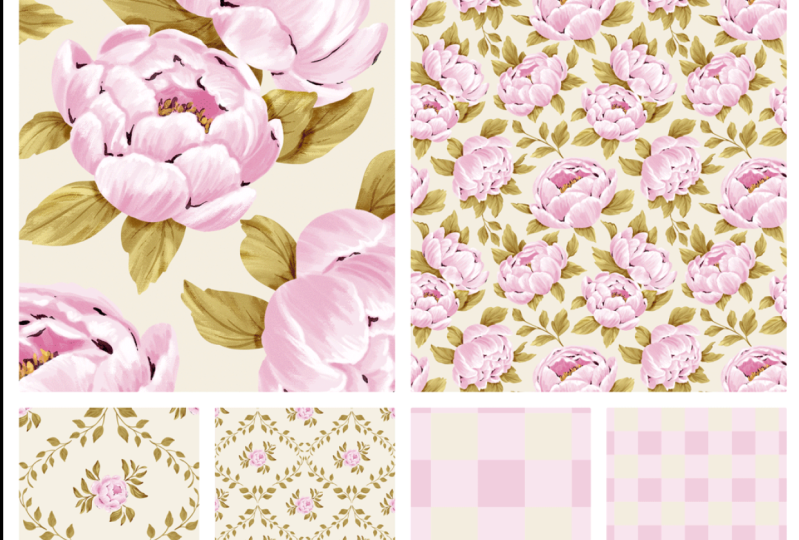
9. Der Druck und das Muster: Oh. Nun haben
wir uns angesehen, wie man in einer Mustergruppe und
einer Platzierungsgruppe platziert. Wir werden uns ansehen, wie man
diese beiden zu einem Zellenblatt kombiniert , das einen Druck und
dann passende Muster zur Geltung bringen
könnte. So etwas wie dieses hier, wo wir einen Druck
in dieser Ecke haben und dann einige passende
Muster auf der Außenseite haben, die schön und
gleichmäßig verteilt sind Lass uns das vorerst verstecken. Und ich werde die
Platzierungsgruppe erneut anzeigen , weil wir sie als
Ausgangspunkt für das Design
verwenden werden . Also drücken wir auf J,
um die gesamte Gruppe zu kopieren, und ich gebe ihr eine
andere Farbe. Und das
nennen wir Druck und Muster. Also verwenden wir diese Rechtecke
als Grundlage für das
Ausfüllen dieser Gruppe Und wenn wir das noch einmal zeigen, habe ich diese Schachtel so gemacht, dass sie dem Verhältnis dieses Drucks
entspricht Normalerweise arbeite ich bei meinen rechteckigen Drucken im Verhältnis
drei zu vier . Wenn du in
etwa acht mal zehn,
fünf mal sieben
Dimensionen arbeitest , kannst du
das auch an deine anpassen. Also werde ich das hier schließen
und meine Richtlinien zeigen. Und die erste Richtlinie, die ich hinzufügen
muss, ist eine, die
sich hier am Rand dieses
Feldes befindet. Also klicke ich hier
auf diese Ebene und drücke Command T. Dann
kann ich eine Hilfslinie
von der Seite herausziehen und
sie am Rand des Felds
einrasten. Drücken Sie nicht die Escape-Taste. Und um das
Verhältnis für dieses Feld hier festzulegen, können
wir zu unserem
rechteckigen Auswahlrechteck gehen Bisher haben wir eine
feste Größe verwendet, aber wir werden
das jetzt auf ein festes Verhältnis ändern Ich werde das auf drei mal vier ändern
. Damit können wir jetzt nur Boxen
zeichnen, die zu diesem Verhältnis passen. Also
zoome ich einfach ein bisschen hinein und
ziehe ein Feld aus
dieser Richtlinie heraus , bis
es dort an das Bild anpasst Dann ziehe ich hier eine Anleitung an das Ende dieses Felds. Jetzt haben wir
hier ein Feld mit einem Verhältnis von
drei zu vier , in das wir unseren Druck
einfügen können. Für diese Seite können Sie die beiden so
lassen, wie sie sind, oder wenn Sie
die drei mal vier spiegeln möchten, können
Sie einfach die eine Seite ziehen
und in die Ecke einrasten. Und ziehen Sie dann eine
Richtlinie nach unten. Und wir drücken Command D. Und als Nächstes wollen
wir diese kleine Lücke B von 50 Pixeln
am Ende der beiden Boxen
haben . Also ändern wir das von einem festen
Verhältnis zurück zu einer festen Größe. Das ist immer noch auf unseren 50 Pixeln. Und ich werde einfach
hier oben klicken und dann dieses Feld ziehen und es
an die Hilfslinie anpassen und
ein weiteres nach unten ziehen. Und dann können wir es hierher
ziehen. Und noch eine
Richtlinie draufsetzen. Und wir können Befehl D drücken. Das ist jetzt ein bisschen voll
mit all diesen Richtlinien, aber wir können das ausschalten und einige in
einer Minute auch
loswerden. Jetzt müssen wir die Größe
dieser Rechtecke ändern. Also fangen wir
hier mit diesem an. Ich drücke auf
mein Rechteckwerkzeug, und ich werde es hier
runterbringen und es
an der Kante dort einrasten lassen. Drücken Sie die Eingabetaste. Dann schnappen wir uns
das Rechteck darunter. Und bring den da runter. Ich schalte
die Gruppe darunter aus
und dann können wir
die Lücken da drunter sehen. Dann können wir diese hier
auswählen und die nach oben ziehen. Und dann wählen Sie diesen hier und ziehen Sie ihn direkt darüber. Wenn ich jetzt die Guides ausschalte. Sie können sehen, dass wir da diese schönen Boxen mit
gleichmäßigem Abstand haben. Um meinen Ausdruck einzufügen, stelle ich sicher, dass
er sich über diesem befindet, also klicke ich auf
diesen und
drücke dann die Befehlstaste P, sicher, dass
er sich über diesem befindet,
also klicke ich auf
diesen und
drücke dann die Befehlstaste P,
um unseren Ausdruck einzufügen. Verkleinern Sie die
Skala bei diesem Bild. Und dann können wir diese
Boxen mit unserem Muster füllen. Dazu können Sie entweder
das Rechteck verwenden, um
das Muster hinzuzufügen, oder Sie können eine Ebene darüber legen und daraus eine
Musterfüllung machen und sie abschneiden. Hängt nur davon ab, ob
Sie die Muster verschieben
möchten die Muster verschieben
möchten ,
ohne dafür
in dieses Feld klicken zu müssen. Nur damit das nicht
zu lange dauert, werde
ich diese vorerst
als Rechtecke belassen, aber wenn Sie die Option zum Füllen von Mustern verwenden
und
das über die Boxen hängen möchten , können
Sie das auch tun Also hätte ich gerne eine, die
eine schöne Größe hat. Und zeigt dort die schönen
Texturdetails. Und dann machen wir das hier. 50% und dann habe ich dieses Muster in kleinerem Maßstab. So würden Sie
eine Sals-Ebenengruppe einrichten einen Druck und
dann einige passende Muster auf der Außenseite zu
haben um einen Druck und
dann einige passende Muster auf der Außenseite zu
haben. Hier ist eine kurze Montage mit einigen Ideen für verschiedene
Layouts, die Sie ausprobieren könnten. In der nächsten Lektion werden
wir uns ansehen, wie eine letzte Ebenengruppe einrichten, die für eine
Mustersammlung vorgesehen ist um Ihren Heldenprint, Ihren Sekundärdruck
und
Ihre Blender zur Geltung Sekundärdruck
und
Ihre Blender
10. Die Sammlungsgruppe: Also müssen wir noch eine letzte
Gruppe erstellen, eine wie diese, die du für
eine Mustersammlung verwenden kannst um deinen Helden, deine Sekundärdrucke
und dann
deine Blender zur Schau zu Sekundärdrucke
und dann
deine Blender Zugegeben, das ist nicht das
beste Beispiel dafür, wie
ein guter Hero Secondary- und
Blender aussehen sollte,
weil das nicht
wirklich Mixer sind, aber du verstehst schon,
was ein guter Hero Secondary- und Blender aussehen sollte weil das nicht
wirklich Mixer sind, aber du verstehst schon, ich meine. Das sind die ersten Muster, die ich von meinem Computer geholt
habe. Das verstecken wir. Und ich werde den Druck und
das Muster
wieder einschalten , weil
wir das wiederum als Grundlage
für die anderen Designs verwenden werden. Also drücken wir Command J
, um diese Gruppe zu duplizieren. Wir verstecken das darunter und legen das Beispiel einfach so
hin, dass es nicht im Weg ist. Lassen Sie uns also zunächst einfache Farben
daraus machen, damit sie uns nicht ablenken Und den können wir dort
loswerden. Jetzt können wir auch unsere Anleitungen
einschalten.
Lassen Sie uns zunächst etwas tun, um sie etwas einfacher zu gestalten
, damit wir
diese beiden Zeilen hier loswerden können. Wir ziehen sie vom Rand wieder nach
oben. Wir behalten diese
bei, weil sie uns helfen die Mittelpunkte zu
markieren
, wenn wir Kunstwerke platzieren. Und wir können diese beiden auch hier
loswerden. Also ziehen wir sie
einfach wieder hoch. Oh, und zu diesem
hier können wir übergehen. Also, das sieht schon
viel einfacher aus, aber wir werden jetzt noch mehr
hinzufügen. Ich denke, für den Helden
und die Sekundarstufe werde
ich bei
dieser Box bleiben, die Größe ist da. Also schnappen wir uns einfach diesen. Drücken Sie, und wir
holen das herunter
und hoffen, dass wir es auf
die gleiche Größe wie das Bild einrasten
und dann die Eingabetaste drücken können . Ich werde diesen wahrscheinlich löschen. Und ich möchte am Boden
vier Boxen haben , die
alle die gleiche Größe haben. Dieser wird also
die gleiche Höhe haben, aber wir wollen, dass er ungefähr dort endet
. Wir wollen also eine Lücke von 50 Pixeln oder eine Lücke, die über diese Richtlinie
verteilt ist. Gehen wir also zu unserem
rechteckigen Marquee-Tool. Klicken Sie hier nach unten, und dann machen
wir es in der
Mitte der Linie Dann können wir eine
Richtlinie von dort hineinziehen. Und mach auf jeder Seite einen. Ich kann Befehl D drücken und wenn wir
dann dieses Rechteck nehmen, können wir es einfach rüberbringen und
es dort einrasten, Enter
drücken, und
dann wird die Größe geändert. Und dann wollen wir
das Rechteck einfach mit unserem Verschiebewerkzeug entlang der gesamten
Kante wiederholen das Rechteck einfach mit unserem Verschiebewerkzeug entlang der gesamten
Kante Wenn wir die Wahltaste drücken
und darauf klicken, können
wir
es dorthin verschieben und dann
dasselbe erneut tun. Wahltaste, klicken und ziehen und das Bild
unter dem Bild anordnen. Und wenn Sie das ein
letztes Mal machen und es
an dieser Kante anbringen, werden Sie sehen, dass all diese Lücken identisch
sind, was genau das
ist, was wir wollen. Jetzt haben wir also dieses Setup, um unsere
Mustersammlung einzufügen. Nun,
das haben wir in dieser Ansicht, ich werde diese zusätzlichen Richtlinien,
die wir nicht benötigen,
klarstellen . Und tatsächlich können wir
diese Anleitungen jetzt ausschalten, sodass das Ganze etwas
übersichtlicher aussieht Also nochmal, mit dieser Gruppe können
Sie entweder
die Rechtecke mit einem
Muster füllen oder Sie können eine
Musterfüllung darüber legen Ich glaube, ich
werde für sie tatsächlich
eine Musterfüllung über die
Oberseite legen , weil Sie diese wahrscheinlich verschieben möchten
, um verschiedene
Teile Ihres Musters zur
Geltung Wir können eine Ebene darüber hinzufügen, und ich werde meine Muster
finden und dann fügen wir einfach das
erste hinzu. Klicken Sie mit der Option zwischen den
beiden, um es zu verkleinern. Und dann werde ich
die Skala auf
etwas Kleineres ändern . Ich würde sagen, wahrscheinlich
ein Heldenmuster. Es lohnt sich, diesen
ziemlich großen Maßstab
zu haben oder zumindest in einem Maßstab , der eine
Menge Muster zeigt. Und dann können wir
dasselbe für diese Gruppe tun. Also füge eine Ebene darüber hinzu.
Füge unser Muster hinzu. Schneide es runter. Und dann
können wir das Ende einfach verschieben. Ich glaube, ich möchte
den wahrscheinlich ein bisschen kleiner haben. So etwas in der Art. Und dann müssen
wir das nur
für diese ganz unten wiederholen. Und dann, weil ich
weiß, dass ich sie wahrscheinlich
alle haben will , ungefähr in
der gleichen Größenordnung. Anstatt
eine Musterfüllung hinzuzufügen und zu lesen und
die Skalierung auf jeder Ebene zu ändern, drücke
ich die Wahltaste, klicke auf diese Ebene
und ziehe eine Kopie
davon über jede Ebene
und schneide sie dann ab. Und dann kann ich einfach auf
dieses klicken und es mit
den verschiedenen Mustern füllen. Und dann ist unser
Grundlayout für dieses hier fertig. Wenn ich
so ein Zellenblatt verschicke , auf dem die
gesamte Sammlung steht, hätte
ich vielleicht Artikelnummer 12345 bis 1235 Es würde also den Bereich der
SKU-Nummern dort auflisten. Ich füge jedem Muster auch immer ein separates Zellenblatt
bei, sodass die SKU-Nummer darauf steht. Aber für den Fall, dass du
das vielleicht einfach schicken möchtest. Schauen wir uns an, wie
Sie jedem
dieser Designs eine SKU hinzufügen
können, damit ein Käufer Ihnen leicht mitteilen kann, über welches Design
er spricht. Lassen Sie uns diese Gruppe sammeln
und unsere Textgruppe finden, und wir wollen
die SKU-Ebene finden. Drücken wir also Befehl C
, um die gesamte Ebene zu kopieren. Und dann gehen wir
hier
zu dieser Gruppe und befehlen Shift V um das an der
richtigen Stelle oben einzufügen. Also, zieh das jetzt hierher. Und dann, damit das
hervorsticht und leicht zu
lesen ist , unabhängig von dem Muster, das Sie da haben könnten. Ich werde als Kontrast ein Rechteck
dahinter platzieren, und dann ändern wir die
Farbe auf Weiß. Gehen wir also runter zur darunter
liegenden Ebene. Füge eine Ebene hinzu. Schnappen Sie sich
ein rechteckiges Werkzeug. Und wir zeichnen einfach ein
Rechteck hinein, und dann können wir es ziehen und es in das Feld dort
einrasten. Ich werde das entlang schaufeln, sodass es etwas mittiger auf
der Schachtel Und dann
wähle ich einfach diese beiden Ebenen aus. Befehl J, Befehl T, und dann können wir
das dort drüben aufnehmen
und das dann auch
für diese wiederholen. Wählen Sie also beide Ebenen aus. Befehl J. Lass uns
das nicht da unten machen. Befehl J noch einmal. Lassen Sie uns nun diese Ebene damit schließen. Also haben wir jetzt
all diese Ebenen hier. Ich kann mein Beispiel jetzt loswerden. Und lassen Sie uns das
Pat and Collection nennen. Ich kann die
Farbe dieses Modells
wieder in etwas anderes ändern als bei den anderen. Und dann sind
all unsere Ebenen für dieses Dokument einsatzbereit. Diese Vorlage ist fertig
eingerichtet und kann verwendet werden. In der nächsten Lektion werden
wir uns also ansehen, wie Sie diese Datei für den Druck
- und Online-Gebrauch
speichern und exportieren können.
11. Speichern und Exportieren: Jetzt, da unsere Vorlage fertig
ist, können wir sie speichern und exportieren. In Bezug auf das Speichern
und Exportieren haben
Sie einige Optionen. Die erste und
wichtigste Sache ist, das gesamte Dokument
als Mastervorlage zu speichern. Hoffentlich haben
Sie, wie ich, Laufe der
Zeit gespeichert,
aber falls nicht, drücken Sie
jetzt Command S und speichern Sie
es sofort. Wenn Sie sich meinen Kurs über
Society Six Templates ansehen, werden
Sie auch meine anderen
Videos zu diesem Thema sehen. Sie werden wissen, dass ich es liebe,
Tags für die Organisation meiner Dateien zu verwenden . Dieses Dokument ist auch eine
Datei, die ich gerne
mit derselben Datei tagge , die ich zu
meinen Print-on-Demand-Vorlagen hinzufüge . Wenn ich hier in meinen Finder gehe und auf dieses
Bearbeitungs-Tag klicke. Sie werden all
diese Dokumente hier sehen. Es gibt Dinge wie meine
Instagram-Vorlage. Pinterest-Pins,
Print-On-Demand-Vorlagen und auch mein Verkaufsblatt. Also wenn wir zurück zu
Photoshop gehen und ich Command Shift
S
drücke, um zu speichern unter. Also hier oben in diesem Feld hier würde
ich dieses
Verarbeitungs-Tag hinzufügen. Wenn ich dann mit
einem Kunstwerk fertig und bereit bin,
alle Elemente dafür zu erstellen, kann
ich einfach auf dieses
Bearbeitungs-Tag hier drüben klicken und dann all diese
Dokumente auf einmal aufrufen. Ich weiß nicht, ob es in Windows
so etwas wie diese Tags gibt. Wenn Sie diese also nicht haben,
können Sie all diese
Vorlagendateien
einfach in einem Ordner speichern, sodass sie alle auf einmal leicht zu
finden sind. Drücken wir also bei diesem einfach auf
Speichern. Das ist also diese Vorlage selbst gespeichert wurde und wieder verwendet werden kann. Jetzt
schauen wir uns an, wie wir die einzelnen
Zellenblattdateien selbst speichern und exportieren. Wenn Sie
für jedes einzelne
Zellblatt, das Sie erstellen,
eine funktionierende PSD-Kopie speichern
möchten , können Sie, sobald Sie
es für den Export bereit haben, Befehlsoption S ausführen, um eine Kopie zu speichern. Wenn Sie dies tun und später etwas auf
Ihrem exportierten Zellblatt entdecken, können
Sie
diese Arbeitskopie öffnen, ändern und
dann erneut exportieren. Ich muss allerdings sagen, dass ich
eigentlich nicht für jedes
einzelne Zellblatt
eine Arbeitskopie speichere . Es gibt zwei Gründe, warum
ich das nicht mache. Einer ist Speicherplatz. Mein Arbeitsdokument hier umfasst derzeit etwa 600 Megabyte, was ziemlich
viel Speicherplatz für jedes einzelne
Design ist , das ich erstelle Der zweite Grund, warum
ich mich entschieden habe, mir nicht die
Mühe zu machen, für jedes Exemplar eine separate
Arbeitskopie zu speichern ich jemals
zurückgehen und etwas ändern muss, dauert
es wirklich nicht lange, es einfach mit der
Originalvorlage
neu zu erstellen Alles ist da drin
eingerichtet, und es geht nur darum, dass der
Ring das Muster
aufträgt, die Farben wieder hineinlässt und dann den
Titel ändert usw. Ich würde lieber die
Chance nutzen und ab und
zu eine Datei neu erstellen müssen , als eine PSD-Version
jedes einzelnen Designs zu
speichern, das ich jemals mache
,
wenn eine PSD-Version
jedes einzelnen Designs zu
speichern , das ich jemals mache ich zufällig bin. Ich möchte es
vielleicht ändern Es liegt also an Ihnen,
ob Sie für
jedes Design
eine PSD-Version speichern möchten oder nicht. Wenn Sie dies tun möchten, besteht
eine Möglichkeit, die Dateigröße gering zu halten, darin , alle
Ebenengruppen zu löschen, die Sie nicht verwenden. Wenn ich das zum Beispiel exportieren
würde, könnte
ich diese
Gruppen entfernen, die ich ausgeblendet habe. Ich könnte
diese löschen und sie nicht in der funktionierenden PSD-Kopie speichern . Und jetzt kommen wir
zum Export. Zuerst exportieren wir,
um sie online zu teilen. Dieses Dokument hat derzeit also die Größe eines
US-Briefes und eine Auflösung von 300 DPI. Wir möchten keine Kunstwerke dieser Größe,
Größe und Qualität online
teilen . Dadurch wird Ihre
Portfolio-Website langsamer geladen, was sich auf das SEO-Ranking
auswirkt,
und es wird auch
einfacher, dass und es wird auch
einfacher Ihre Kunst
raubkopiert oder gestohlen Ich reduziere mein Dokument
auf eine Breite von etwa 1.000 Pixeln und
reduziere dann die DPI auf 72. Ich finde,
dass diese Bildgröße von guter Qualität ist, um sie online
anzusehen, sogar auf einem Retina-Display oder
auf meinem Pmax-Smartphone. Es hat eine niedrige Auflösung und
eignet sich nicht zum Drucken und
Lesen, aber auf diesen Displays mit
hoher Auflösung
sieht es trotzdem gut aus Wenn ich als PNG exportiere, ergibt
sich normalerweise eine Bildgröße von etwa ein bis 2 Megabyte abhängig von den
Farben im Bildmaterial. Es ist
also schön klein, zwei
zu speichern und zu laden Ich speichere eine Kopie mit der
Safer-Web-Exportfunktion in Photoshop Es befindet sich hier oben
im Dateiexport. Es dauert immer eine
Weile, bis ich es
hier finde , weil ich die
Tastenkombination verwende. Es ist also hier, sichereres Internet, und ich verwende die Tastenkombination Umschaltoption Command
S. Manchmal dauert es
eine Weile, bis dieses Fenster geladen ist . Also mach dir keine Sorgen, wenn
deine eine Weile dauert. Die Farben sehen in diesem Fenster normalerweise sehr hell aus,
aber mach dir keine Sorgen. So wird die
exportierte Datei nicht aussehen. Ich weiß nicht, warum es hier heller
aussieht. Um also unsere Online-Version mit niedrigem
Rot zu exportieren, ändern Sie die Breite hier auf etwa 1.000 Pixel. Ich verwende zehn 80 Pixel,
nur weil das
die Zahl ist, die ich im Kopf
habe weil es die
Breite für Instagram ist. Das ist es also, was ich benutze.
Du könntest diese Zellblätter auf jeden Fall auf
Instagram
posten, wenn du willst. Warum also nicht die
richtige Größe dafür wählen? Hier oben, was den Bildtyp
angeht, speichere ich es normalerweise als PNG 24. Ich neige dazu, die meisten meiner Bilder
als PNG-Dateien zu speichern , weil
es ein verlustfreies Format ist. Eine JPEG-Datei
wäre viel kleiner. Wir sprechen von etwa
500 Kilobyte. Aber wenn Sie sich den Unterschied
zwischen diesen beiden Dateien hier
ansehen , können
Sie sehen, dass sich in der JPEG-Version Kompressionsartefakte
eingeschlichen haben,
die Sie bei der verlustfreien PNG-Version nicht bekommen Und für einige Dinge tausche ich die kleinere Dateigröße gegen
ein bisschen JPEG-Komprimierung Aber für meine Portfolio-Bilder wünsche
ich mir eine bessere Bildqualität, und das ist kein großer
Unterschied in der Dateigröße. Sie können also frei wählen
, was Ihnen am besten passt. Dann können
Sie hier unten auf Speichern klicken. Und wählen Sie aus, wo Sie Ihre Datei speichern
möchten. Vergessen Sie auch hier nicht,
die SKU-Nummer und den
Namen Ihrer Datei hinzuzufügen , sonst haben Sie auf Ihrer Festplatte
1 Million Dokumente mit demselben Dateinamen. Und dann klicken wir auf Speichern. Wenn Sie denken, dass Sie eines Tages auch Ihr Selbstblatt
ausdrucken möchten , oder wenn Sie die Möglichkeit haben möchten, es zu drucken, können
Sie auch eine
hochauflösende
US-Letter-Version oder eine A4-Version speichern , sofern das die Größe ist, die
Sie verwendet haben. Und dann können Sie es
einfach
als normale PNG-Datei exportieren oder
sogar als PDF speichern. Wenn Sie es bereits gewohnt sind, Dokumente zum
Drucken aus Photoshop zu exportieren, verwenden Sie die Methode, auf die Sie sie
normalerweise drucken Wenn Sie nicht klein sind und
es noch nie gemacht haben, können Sie einfach zum Hafen gehen Und ganz oben
sollten Sie eine schnelle
Exportoption haben. Ich habe es auf PNG eingestellt
, weil das der Dateityp ist, den
ich normalerweise gerne verwende. Wenn du
deinen in etwas anderes ändern
möchtest, wenn du zum Beispiel PNG hast
und das JPEG wünschst oder wenn du
JPEG hast
und du wünschst, es wäre PNG, kannst
du hier
zu den Photoshop-Einstellungen
gehen, zu Exportieren gehen und dann dein schnelles
Exportformat dort oben
speichern. Also werde ich
Command E drücken, um das zu exportieren. Ich füge einfach die SKU 1234 hinzu und wir machen den Druck fertig. Oder Sie können etwas mit 300 DPI angeben ,
sodass Sie wissen,
dass es sich um die volle Größe handelt. Also dann haben wir hier unsere
Online-Version. Welches sind 2,1 Megabyte. Und dann haben wir hier unser
druckfertiges Exemplar, das sind 10,6 Megabyte Aber wie gesagt, ich mache mir
nicht die Mühe,
eine hochauflösende
Version zu speichern , weil ich nicht die Absicht
habe Und für den unwahrscheinlichen Fall , dass ich etwas
drucken muss, werde
ich es einfach in Kauf nehmen, diejenigen,
die ich drucken möchte, neu zu gestalten diejenigen,
die ich drucken möchte, neu zu Wenn Sie jedoch denken, dass Sie Ihre
vielleicht drucken möchten
oder sich nicht dem Gedanken
stellen können, sie neu erstellen zu müssen, dann speichern Sie einfach eine Kopie zwei mit hoher
Auflösung Und damit sind wir fertig. Im letzten Video werden wir die Dinge
zusammenfassen und einen kurzen Blick darauf werfen, wie diese
Vorlage in meinen Workflow passt.
12. Nächste Schritte: Nun, fertig, Sie haben
alle Lektionen abgeschlossen und
wir werden bald
eine wunderschöne
Zellenblattvorlage haben , Sie
Ihre schönen Kunstwerke präsentieren können Hier ist ein Beispiel aus dem wirklichen Leben wie ich meine in meinen Arbeitsablauf eingepasst habe Also ich habe hier dieses Muster, das ich gerade
in Procreate auf meinem iPad fertig gemacht habe Zunächst
verwende ich Photoshop, um das Muster
mithilfe von intelligenten Objekten zu erstellen Dadurch ist es möglich
, mit ein
paar Tastenkombinationen
superschnell ein Muster zu erstellen . Wenn du alles über meinen
Procreate- oder Photoshop-Workflow
erfahren möchtest , findest du
alles, was du wissen
musst, in diesem Skillshare-Kurs Sobald mein Pat fertig ist und ich mit den Farben zufrieden bin und die
Wiederholung überprüft habe, füge ich ihn meinem Muster-Panel hier oben hinzu Jetzt exportiere ich eine
Kopie des Patents
und öffne dann alle
meine Asset-Vorlagen Sie sind alle mit
diesem grünen Bearbeitungs-Tag versehen ,
sodass ich sie
alle mit einem Klick öffnen kann Ich habe hier
Print-on-Demand-Vorlagen. Ich habe meine Instagram-Vorlage und einige
Pinterest-Vorlagen, die ich erstellt habe, sowie meine Zellenblattvorlage. Im Grunde jede Vorlage,
auf die ich dieses Design anwenden möchte. Ich bevorzuge es, das
alles auf einmal zu machen und
nicht immer
wieder zu einem Design zurückkehren zu müssen , um zufällige Teile
zu zufälligen Zeiten zu wiederholen Das spart Zeit und ich weiß,
wenn es einmal fertig ist, ist es erledigt. Es sind kleine Dinge
wie diese, die mir
helfen, produktiv zu bleiben. Verbringen Sie nicht zu viel
Zeit damit, in den administrativen
Phasen des Musterdesigns
oder der Illustration
hin und her zu wechseln, und
erlauben Sie mir, so schnell wie möglich wieder das nächste
Kunstwerk
zu machen. Ich habe einen Skill-Share-Kurs zum Erstellen von sechs
Vorlagen
dieser Art für Society und auch einen Kurs mit
Vorlagen für soziale Medien , falls Sie sich diese auch ansehen möchten. Also, wenn alle meine Vorlagen geöffnet sind, werde
ich einfach
die Vorlage auf jede Vorlage anwenden
und sie schnell
mit einer Schnellspeicher-Aktion exportieren, die ich in meinem Kurs „Society-Six-Templates“
behandle Wenn dann alles in einem Ordner
gespeichert ist, kann
ich sie alle
mit der SKU-Nummer der Designs wieder umbenennen Lege die Pins in meinen
Pinterest-Ordner Beiträge der sozialen Medien in
meinem Social-Media-Ordner und gruppiere dann alle
anderen in einem Assets-Ordner und lege ihn im Hauptordner
für dieses Design ab. Wenn ich ein Design fertiggestellt
und bereit zum Hochladen
habe, markiere ich es als Upload,
sodass ich leicht alles
finden kann , was zum Hochladen
bereit ist. Und so sind sie weniger
als 15 Minuten nachdem sie dieses
grobe Muster in Procreate fertiggestellt Ich habe jetzt ein fertiges
Patent, Drucknachfrage, Vermögenswerte, soziale Medien und Portfolio alles erledigt und es kann
losgehen Das nächste Mal werde ich
entweder ein Portfolio,
soziale Medien oder
Print-on-Demand-Upload-Tag haben soziale Medien oder
Print-on-Demand-Upload-Tag .
Also da hast du's. So erstelle ich
meine Verkaufsblätter und integriere sie in meinen
Arbeitsablauf, sodass ich wenig Zeit wie möglich
mit den langweiligen administrativen Aspekten
des Jobs
verbringen den langweiligen administrativen Aspekten kann und
so schnell wie möglich wieder mehr Kunst
erstellen kann. Ich hoffe, dass Sie
diesen Kurs nützlich
und informativ finden und
dass er Ihnen hilft,
den nächsten Schritt auf Ihrem Weg zur Gestaltung
oder Illustration von
Oberflächenmustern zu machen den nächsten Schritt auf Ihrem Weg zur Gestaltung
oder Illustration von
Oberflächenmustern . Ich weiß, dass es bei der
Führung dieses ganzen
Online-Geschäfts
so viele Aspekte gibt, wie wir es tun,
vor allem, wenn Sie
ein Ein-Personen-Unternehmen sind
und
für alle verantwortlich sind. Wenn es eine Sache gibt, die mich all die Jahre über Wasser
gehalten hat,
und ich wünschte, ich würde früher lernen, dann ist
es, dass die
Einrichtung von
Workflows und Systemen entscheidend ist, um
alle Rädchen in Bewegung zu halten Ich hoffe, dieses Wissen
hilft Ihnen dabei,
sich daran zu erinnern, die Dinge nicht zu
kompliziert zu machen und dass kein Teil Ihres
Geschäfts von Anfang an
nur aus Singen oder Tanzen
bestehen muss nur aus Singen oder Tanzen
bestehen Sie müssen nur den
ersten Schritt machen und loslegen. Sie müssen nur mit
einem grundlegenden Design beginnen, das
sich im Laufe der Zeit weiterentwickeln kann , wenn Ihr
Selbstvertrauen und Ihre Fähigkeiten zunehmen. Vergessen Sie nicht,
Ihre einzigen Blätter in
der Projektgalerie zu veröffentlichen , damit ich sie sehen kann. Eines der besten
Dinge am Unterrichten auf Skillshare ist, dass ich all
deine schönen Kunstwerke sehen Vergessen Sie jedoch nicht, die Ebenen mit
der E-Mail-Adresse oder den
Kontaktdaten
auszuschalten , bevor Sie eine Kopie für die Projektgalerie wenn Sie nicht möchten, dass diese eine Kopie für die Projektgalerie hochladen,
wenn Sie nicht möchten, dass diese auf der
Skillshare-Website
öffentlich sichtbar sind Ich würde auch in Betracht ziehen
, diese zu deaktivieren bevor Sie sie in den
sozialen Medien teilen Aber das liegt natürlich an dir. Wenn du
dein Projekt teilst, vergiss
nicht, die Liebe zu verbreiten, Alike zu teilen und auch einen netten Kommentar zum Design eines anderen zu hinterlassen. Apropos Liebe teilen falls dir dieser Kurs gefallen hat, dann hinterlasse mir bitte
eine kurze Bewertung, da es anderen Schülern hilft, die guten Kurse zu
finden, und es ist immer nett
für uns Lehrer schöne Kritiken
zu lesen. Wenn du Fragen hast, starte eine Konversation
auf
der Registerkarte „Diskussionen“. Ich gebe mein Bestes, um etwa jede Woche
dort einzuchecken, und werde mich immer bei Ihnen
melden. Wenn Sie online
mehr von mir sehen möchten, habe ich einen
YouTube-Kanal, auf dem ich jeden Freitag
wöchentliche
Patent-Tutorials
und
jeden Mittwoch Tipps und Tricks teile jeden Freitag
wöchentliche
Patent-Tutorials
und
jeden . Mein YouTube-Nutzername
ist A Rebecca Flaherty. Du kannst mehr von meinen
Kunstwerken auf Instagram sehen, wo ich bei Becky Flaherty vorbeigehe
und dort eine wöchentliche Community für Zeichenherausforderungen und Wir arbeiten uns gerade
durch 52 Wochen voller Blumen zeichnen jede Woche verschiedene Blumen aus
verschiedenen Teilen der
Welt Es macht großen Spaß und ist
eine tolle Community , andere Blumenkünstler kennenzulernen Das ist ein bisschen
mundvoll. Vergiss nicht mir hier
auf Skill Share
zu folgen, um sicherzugehen, dass du
als Erster erfährst wenn ich einen neuen Kurs veröffentliche Ich arbeite bereits an einem
Follow-up zu diesem Kurs,
in dem ich Ihnen zeigen werde,
wie Sie eine einfache
Portfolio-Website für Ihre Verkaufsblätter erstellen können. Halten Sie also Ausschau nach dem
, der bald kommt. Oder wenn Sie
sich das später ansehen, ist es
möglicherweise bereits veröffentlicht. Viel Spaß. Bleib kreativ und wir sehen uns beim nächsten Mal.
 Rebecca Flaherty, Surface Pattern Artist & Content Creator