Transkripte
1. Einführung: Hallo. Mein Name ist
Christina Forrest und ich bin eine Künstlerin und Designerin für
Oberflächenmuster aus Brisbane, Australien. Ich freue mich sehr, meine Liebe zu Mustern
mit Ihnen zu teilen, und heute werde ich Ihnen
zwei supereinfache Techniken zeigen, mit denen Sie zwei supereinfache Techniken Texturen für Ihre
Oberflächenmusterdesigns
erstellen Sobald Sie gelernt haben, wie
man Texturen erstellt, werden
Sie es lieben, mit verschiedenen Möglichkeiten zu
experimentieren
, wie Sie sie in Ihren
Oberflächenmusterdesigns verwenden können Vielleicht möchten Sie
sie in den Hintergrund stellen, um
etwas Tiefe zu verleihen , oder in Ihre Motive, um Ihren Mustern mehr
Interesse zu verleihen Sie benötigen Adobe Illustrator,
um diesen Kurs abzuschließen, und wir werden auch unsere
Telefone und einige Malutensilien verwenden Also lass uns anfangen.
2. Kursprojekt: Die erste Technik, bei der wir mit unseren Handys
ausgehen. Sie können um Ihr
Haus herumgehen, vielleicht den Hinterhof, oder vielleicht
möchten Sie spazieren gehen und sich von der Natur inspirieren lassen. Die zweite Technik, die
wir verwenden werden, besteht darin unseren Malutensilien Texturen auf Papier zu
erstellen, einfach Markierungen zu machen und viel
Spaß zu haben. Von dort aus
zeige ich Ihnen, wie Sie in Adobe Illustrator
vektorisierte Texturen
erstellen Adobe Illustrator
vektorisierte Texturen , die Sie
in Ihren Designs verwenden können Das Klassenprojekt besteht darin, ein Objekt mit
einem Illustrator
zu erstellen und dann
Ihren Text zu einer
einfachen Gerätemaske hinzuzufügen Ihren Text zu einer Sobald Sie
diese Technik gelernt haben, Sie begeistert sein
zu sehen, wie einfach und unterhaltsam es ist, Texturen
für Ihre Designs zu erstellen Bitte teile deine Designs
im Klassenprojekt unten.
Ich kann es kaum erwarten, es zu sehen.
3. Mache einige Fotos: Hier sind einige Fotos, die ich in meinem Haus
gemacht habe , indem ich nur mein Handy
benutzt habe. Wie Sie sehen können, handelt
es sich nur um Nahaufnahmen verschiedener Texturen, die
ich finden konnte. Vielleicht möchtest du auch
in die Natur gehen und sie erkunden und einfach viel Spaß dabei haben, Dinge
zu finden, mit denen du experimentieren
kannst. Ich werde hier diese
vier verwenden, die meine Familie, und die Keramikplatte, den Holztisch und eine
Nahaufnahme meiner Couch
4. Erstelle deine erste Textur: Okay. Also müssen wir jetzt die Image-Trace-Box
öffnen. Und wenn Sie
das noch nicht geöffnet haben, gehen Sie zu Fenster und
klicken Sie auf Image Trace, und wir werden dieses Feld öffnen. Jetzt werde ich
die Bilder loswerden, die ich gerade
nicht verwende, und ich werde einfach auf
das Couchbild klicken und Schwarzweiß
wählen. Und in den erweiterten Optionen werde
ich auf Weiß ignorieren klicken. Und drücken Sie Trace.
Ignoriere das kleine Popup-Feld, drücke einfach OK. Und da haben wir eine Textur, die meiner Meinung nach nur
ein bisschen schwarz ist, also würde ich gerne
ein bisschen von diesem Schwarz loswerden. Also werde ich
die Schwelle senken. Bring es noch ein bisschen runter. Immer noch ein bisschen zu
schwarz für mich. Okay, ich werde es nur noch ein bisschen runterschalten. Und ich mag es
, wenn der Lärm leise ist. Es gibt ein bisschen mehr
Details, was mir gefällt. Und ich werde einfach damit
herumspielen , bis
ich wirklich glücklich bin Mir gefällt, wie das dort aussieht. Gehen Sie jetzt nach oben und klicken Sie auf
Erweitern, wenn Sie zufrieden sind, und da haben Sie sie, Ihre erste Vektortextur. Sie können das
so weit wie möglich vergrößern, und es wird niemals seine Auflösung
verlieren. Das ist also das Schöne
an der Verwendung von Vektordateien. Sie können
mit einigen Farbänderungen herumspielen und von hier aus damit machen, was Sie
möchten. So gut gemacht, das ist deine
erste Vektor-Textur.
5. Texturen aus Alltagsgegenständen erstellen: Also lass es uns noch einmal machen
und diesmal verwenden
wir die Badematte, von der
ich vorhin ein Foto gemacht habe Klicken Sie auf das Bild und wählen Sie
dann
Schwarzweiß und ignorieren Sie die weiße Spur und ignorieren Sie das Pop-up erneut. Da sind wir. Da
sieht die Textur anders aus. Ich denke noch einmal, ich
werde die Schwelle gleich nach unten senken. Spiel mit diesen
Wegen und Ecken herum. Wie dem auch sei, das ist ziemlich cool.
Damit bin ich ziemlich zufrieden. Dann werde ich es einfach
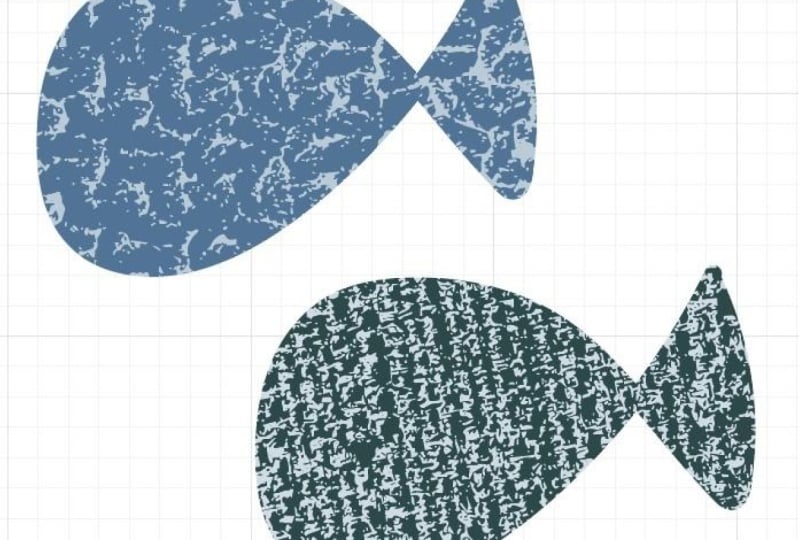
erweitern und da haben wir
es. Eine weitere Textur.
6. Handgemachte Texturen mit Musik: Eine andere Möglichkeit, Texturen
zu
erstellen, besteht darin , unsere eigenen
handgefertigten Texturen zu erstellen. Ich habe einige
mit einem Pinsel
oder einer Zahnbürste und
etwas Acrylfarbe erstellt oder einer Zahnbürste und
etwas Acrylfarbe Ich habe auch etwas Papier verwendet, das ich einfach zusammengeknittert
und in die Farbe gelegt habe
und dann die Farbe auf
der Seite verteilt Alles, was Ihnen einfällt, nutzen Ihre Kreativität und lassen Sie sich lustige Möglichkeiten
einfallen , wie Sie auch
Ihre eigenen Texturen erstellen können Ihre eigenen
7. Handgemachte Texturen bearbeiten: Sobald Sie
Ihre Texturen auf p erstellt haben, müssen Sie
ein Foto von ihnen machen. Mit deinem Telefon halten
wir es hier
so einfach wie möglich. Du musst
das Foto so bearbeiten, dass es einen sehr hohen Kontrast zwischen der Farbe
und dem Hintergrund gibt. Ich empfehle daher,
den Schwarzpunkt, die Belichtung, die Helligkeit und den Kontrast ziemlich hoch einzustellen. Wie ihr seht, habe ich das in
diesem kleinen Tutorial hier gemacht.
8. Handgemachte Textur in KI erstellen: Ich habe
die Fotos gerade in Adobe Illustrator
auf meinem Computer installiert, und Sie können sehen, dass
sie nicht fantastisch sind hat eine etwas
gelbliche Farbe, Hintergrund hat eine etwas
gelbliche Farbe,
aber sie sind Sie werden
perfekt für das sein, was wir brauchen. Wir werden mit diesem
geschmeichelten hier beginnen. viele Details
drin, wenn wir näher ran gehen, und ich gehe einfach nochmal
hoch zur Bildspur, genau wie wir es mit
den Fotos zuvor gemacht haben Und Sie können sehen, dass hier
nichts passiert, also muss ich auf das Foto klicken. Und dann haben wir all die kleinen Details, aus denen
wir wählen können. Ich klicke auf Schwarzweiß und drücke einfach
Trace, um zu sehen, wie das für
den Anfang funktioniert Ignoriere das
Pop-up. Der Splitter sieht schon ziemlich cool aus, aber wir können ihn
interessanter machen Wir können das Rauschen reduzieren und das bringt viel
mehr Details hinein Man kann all die winzigen
Spritzer durchkommen sehen. Je nachdem, welche Formen du deine winzigen Spritzer haben
möchtest, kannst
du mehr Ecken machen, und das wird die Formen verändern Sie können die Stapel abbauen. Das würde es
eckiger oder nach oben machen, und du hättest
viel mehr Pfade Sobald du mit
deiner schönen Textur zufrieden bist, kannst du nach oben gehen, um sie zu erweitern Dadurch werden dann alle kleinen
Vektoren deiner Textur
erstellt. Hier ist die zerknitterte
Papiergrafik, die ich gemacht habe, und ich werde einfach dasselbe
tun, klicken Sie darauf, um das Feld für die Bildnachzeichnung
aufzurufen,
und dann wählen wir
Schwarzweiß und Nachzeichnen und dann wählen wir
Schwarzweiß und . Drücken Sie. Das macht den ganzen
Hintergrund los. Da haben wir ein paar nette
kleine Sprenkel. Sie können
damit herumspielen und entscheiden, wie intensiv
Sie es wollen Sobald Sie
mit Ihrer Textur zufrieden sind, können
Sie oben nach oben gehen,
um sie zu
erweitern Dadurch wird jedes einzelne kleine Stück
zu einem Vektor Es macht also wirklich Spaß, mit diesen
Texturen herumzuspielen. Vielleicht
möchten Sie nur einen kleinen Teil
davon verwenden , oder Sie
möchten vielleicht alles verwenden. Von hier aus liegt es wirklich an dir. Sie können herumspielen
und viel Spaß daran haben Ihre eigenen Texturen
für Ihre eigenen Kunstwerke zu
entwickeln.
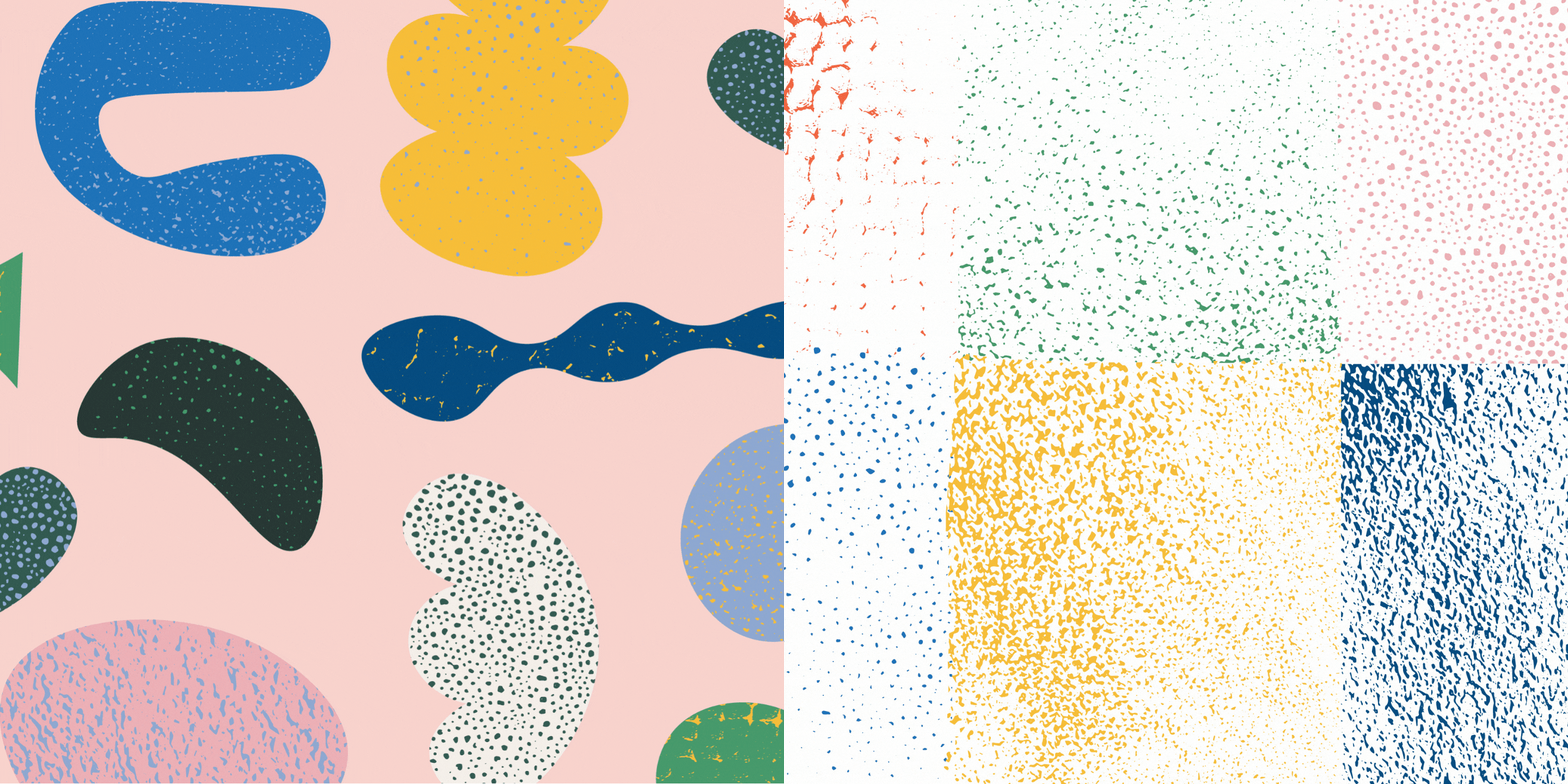
9. Texturschnittmaske: Hier sind einige Texturen, die ich erstellt habe. Sie können hier sehen, dass sie alle in
verschiedenen Farben
sehr hübsch aussehen . Und jetzt werde ich Ihnen zeigen,
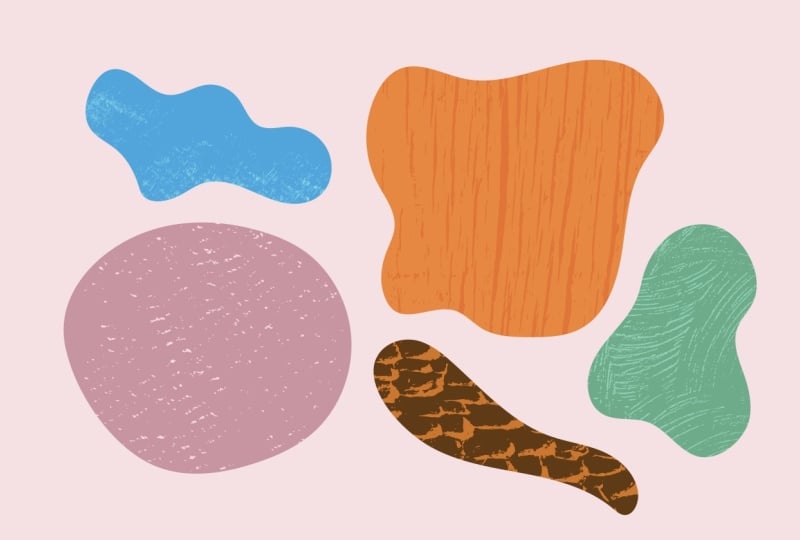
wie ich Texturen in einigen
meiner Designs verwende , um lustige, interessante Formen zu kreieren
. Also verwende ich
das Krümmungswerkzeug, mit dem ich die Umschalt-Taste und
die Tilder-Taste verwende , um zum Krümmungswerkzeug
zu gelangen, oder es ist einfach
hier. Komm schon da hin P, ich mache hier
schnell eine kleine Blume. Wir werden diese
Punkttextur für den Anfang verwenden. Also mache ich eine quadratische
Presse, um ein Rechteck zu machen. Und ich
mache es einfach größer als die Blume, sodass es
sich füllt und die Blume bedeckt. Jetzt nehme ich mein
Auswahlwerkzeug und ziehe es nach unten. Im nächsten Schritt wählen Sie aus , welche Textur Sie
verwenden möchten . Ich werde diesen verwenden. Und weil ich hier ein
dunkles Rechteck
habe, werde ich die Farbe
der Textur ändern , damit
ich sie sehen kann. Wir lesen. Das wird reichen. Okay, ich werde das
runterholen
und es ist hinter dem Platz
, sobald du es sehen kannst. Sie müssen also die
Umschalt-Taste und die rechte Klammer
verwenden , um es nach vorne zu bringen, oder Sie können zum Objekt gehen und es anordnen und nach vorne bringen. Okay, jetzt
bringe ich das hier auf eine
Linie mit dem Quadrat
und benutze einfach
die Umschalttaste, und benutze einfach während ich die Ecke herausziehe, damit
alles proportional bleibt. Mike das. Jetzt wähle
ich beide mit
meinem schwarzen Pfeil aus
und drücke
Command G, um sie zu gruppieren. Sie können auch zu
Objekt gehen und auf Gruppe drücken. Da wir das aber
bereits getan haben, kann
es
momentan nicht ausgewählt
werden . Sie sind also gruppiert. Jetzt wollen wir, dass
dieser in dem
Moment, in dem er
hinterherhinkt, die Oberhand behält. Also müssen wir den Trick
wiederholen, es mit dem
Shift-Befehl in
der rechten Klammer nach vorne zu bringen . Oder wir gehen zum Objekt und
ordnen es an, um es nach vorne zu bringen. Jetzt kann ich das
vor das Quadrat bringen, und ich werde
jetzt alle auswählen und Befehl 7 drücken. Und da haben wir
eine texturierte Tulpe. Sie können sehen, und wir
können die Farbe ändern. Ich habe hier eine kleine
Farbgruppe, das reicht. zum Tool „Bildmaterial
neu färben“ gehe, kann
ich ihm eine andere Farbe geben Oh, das ist süß. Da haben
wir also eine Textur-Tulpe
10. Aufräumen: Wenn Sie den Mauszeiger über Ihr
Kunstwerk bewegen und es nicht ausgewählt
haben, werden Sie feststellen, dass
es hier viele
kleine Ankerpunkte gibt kleine Ankerpunkte Kannst du sehen, wie es sie
dort aufnimmt? Das wird
dein Board also überlasteter
und die Datei größer machen . Es ist gut, deine
Schnittmaske abzuschneiden , wenn
du fertig bist und du damit
zufrieden bist, aber wenn
du das einmal gemacht hast, kannst
du sie nicht mehr ändern Im Moment
könnte ich hier reingehen
und es
verschieben
und ändern, und es
verschieben
und wie es aussehen soll,
oder
ich könnte es vergrößern, um die Punkte
zu vergrößern Das gefällt mir. Also
werde ich das tun. Und jetzt habe ich diesen
ganzen zusätzlichen Bereich hier, den ich loswerden
muss. Also wähle deine Blume und ich komme aus dieser Ebene raus. Wähle deine Blume aus und
komm zu Pathfinder. Wenn du das nicht geöffnet hast, gehe zum Fenster und
runter zum Pfadfinder Und komm runter. Wir haben hier ein paar verschiedene
Dinge, die wir verwenden können. Ich werde Trim verwenden, und das wird das Ganze einfach komplett bereinigen
. Also jetzt, wenn ich darauf drücke, kannst
du nicht mehr in
diese Gruppe kommen. Ich kann sie immer noch einzeln
verschieben, aber kannst du sehen, wie es
jetzt ein Loch hinterlässt? Es ist also nicht das, was wir tun wollen.
11. Schlussgedanken: Du hast es bis zum Ende geschafft.
Herzlichen Glückwunsch. Ich hoffe, es hat Ihnen Spaß gemacht zu lernen, wie ich aus meinen
Oberflächenmustern
Texturen erstelle , und ich kann es kaum erwarten zu
sehen, was Sie gemacht haben. Bitte teile es in
den Klassenprojekten.
 Kristina Forrest, Colorful art & surface pattern design