Transkripte
1. Einführung: Willkommen bei Easy Aquarell Mustern mit Pinselstiften und Adobe Illustrator. Ich habe das Aussehen von Aquarell immer geliebt, aber ich war so eingeschüchtert. Ich habe so oft versucht, alle Pinsel,
Stifte, Tuben zu kaufen , alles, was damit einhergeht. Ich habe so viele Videos gesehen, und ich finde den Prozess einfach so einschüchternd. Nun, Tinten- und Pinselstifte, es ist die perfekte Aquarelllösung. Sie gehen weiter wie Marker und dann verbreiten sie sich wie Aquarell. In dieser Klasse werde ich Ihnen Schritt für Schritt beibringen, wie Sie
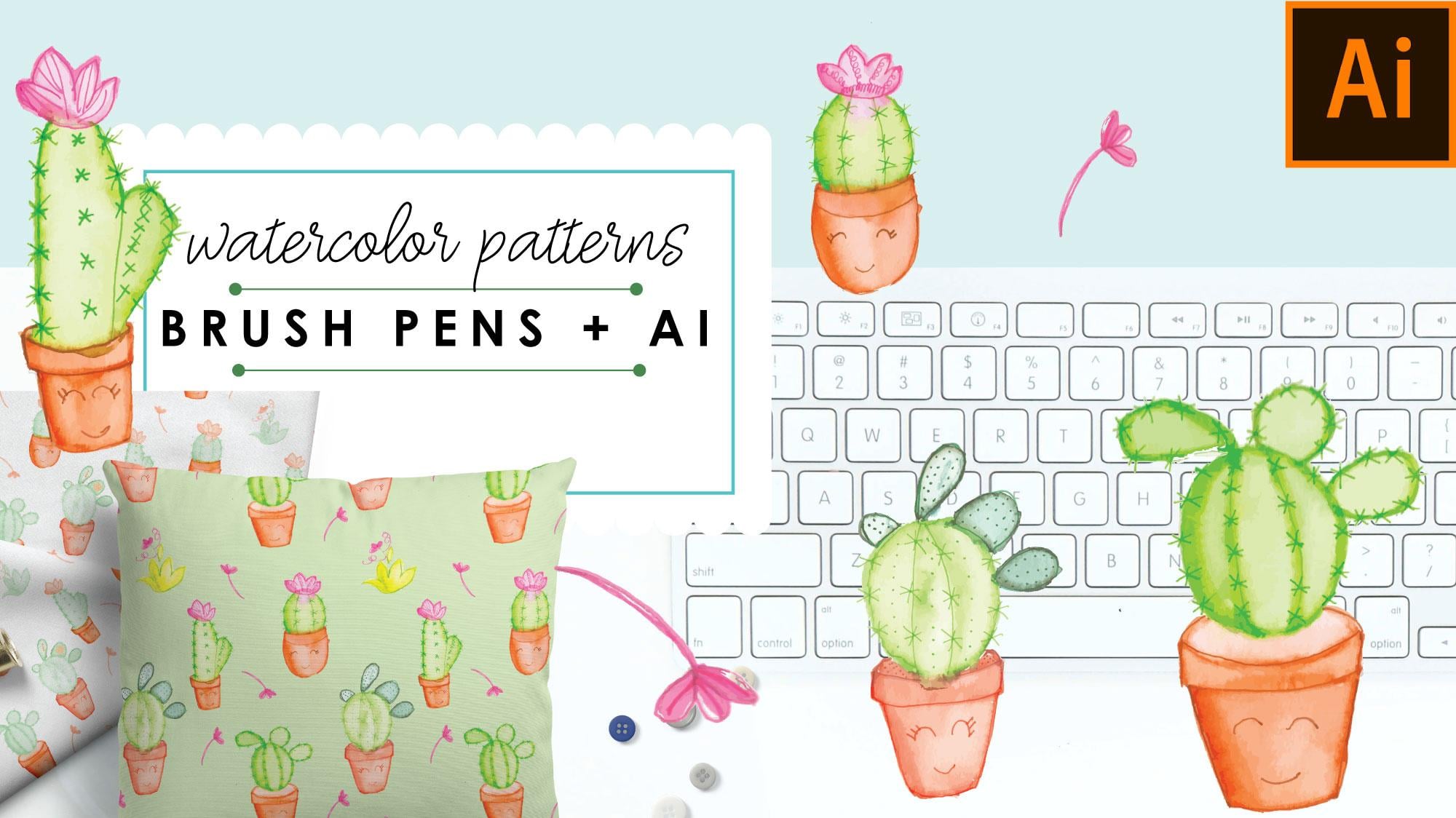
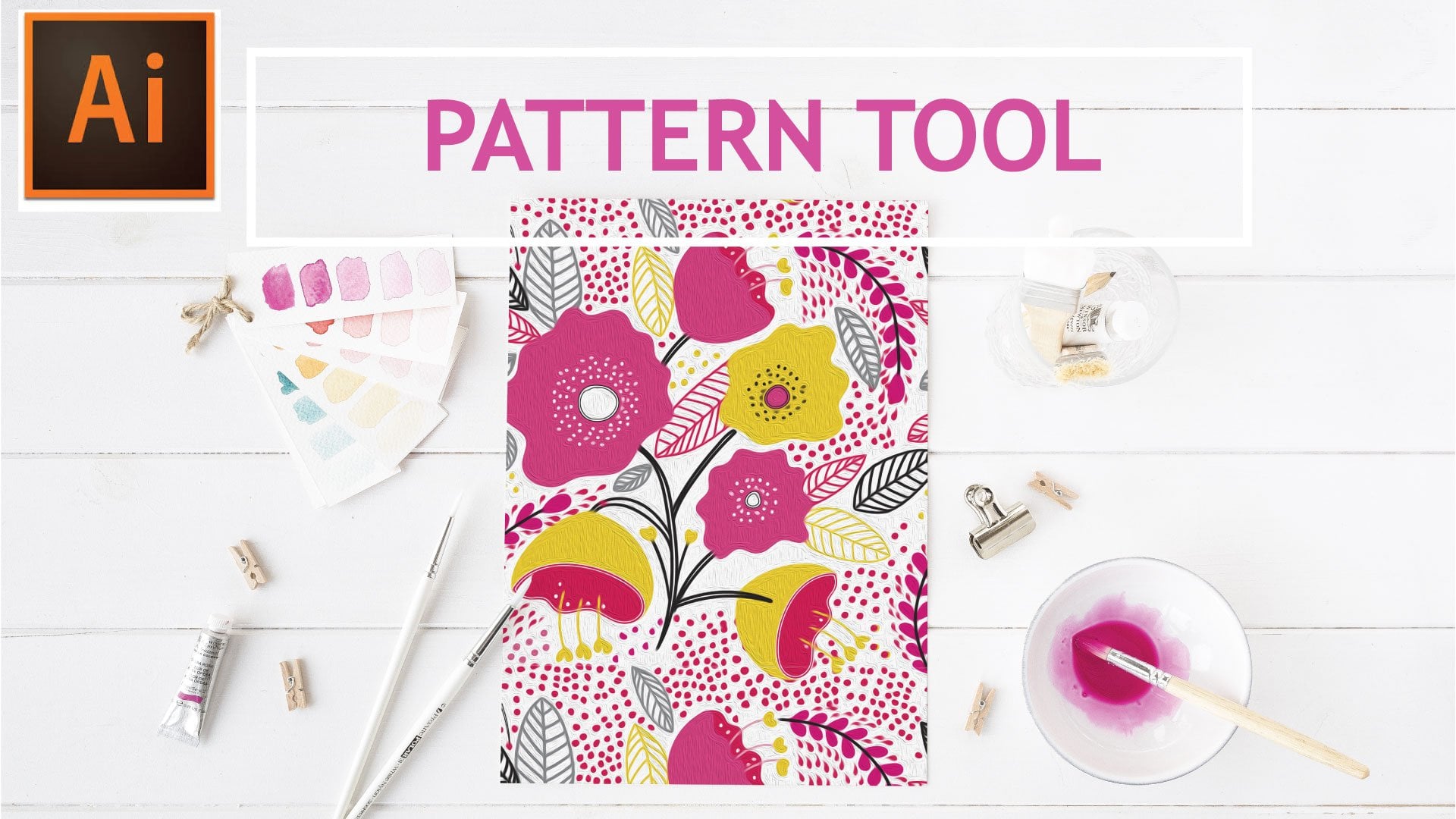
diese lustigen Stifte verwenden, um das Aquarell-Look zu kreieren, das wir schon immer erreichen wollten. Dann nehmen wir unsere Symbole und bringen sie in Adobe Illustrator. Mit dem Muster-Tool erstellen wir ein wirklich niedliches Muster. Dies wird eine wirklich einfache Klasse sein, die Sie mitverfolgen können, und es wird Sie beginnen, Aquarell zu verwenden. Wenn du wie ich bist, dass du die ganze Zeit eingeschüchtert wurdest, schlage
ich dir wirklich vor, dich in dieser Klasse anzumelden und du folgst mit. Worauf wartest du? Wir sehen uns im Unterricht.
2. Kursmaterialien: Lassen Sie uns nun einige Klassenmaterialien durchgehen. Sie werden eine Art von Aquarellstiften kaufen möchten. Dies sind nur einfache Stifte, die ich tatsächlich in einer Reihe von verschiedenen Pinselgrößen gekauft habe. Wie Sie sehen können, gibt es wirklich dicke und dann gibt es super feine. Die Art und Weise, wie diese funktionieren, ist, dass sie hier ein Reservoir haben. Sie schrauben sie ab und füllen das Reservoir, und dann schließen Sie sie. Dann, indem
Sie hier drücken, können Sie das Wasser auf die Bürste auspressen. Ich habe diese in verschiedenen Größen, abhängig von der Art des Projekts, an dem ich arbeite. Aber ich benutze normalerweise eine wirklich dünne und etwas dickere mit einer breiteren Spitze. Ich habe dieses Set genau so von Arteza gekauft, und ich liebe sie. Ich habe sie jetzt schon eine Weile benutzt und sie halten ihre Form fest. Das ist ein wirklich gutes Set zu haben. Anfänglich müssen Sie nicht ein komplettes Set wie dieses bekommen, aber Sie können nur mindestens zwei verschiedene kaufen. Du brauchst eine Art Wasserreservoir, ich habe zufällig diese zwei kleinen Eimer. Sie werden zwei brauchen, weil eine für kühle Farben ist, und eine wird für warme Farben sein. Sie wollen Ihr Wasser nicht mit verschiedenen Arten von Farben schlammig machen. Wenn Sie also Rot- und wärmere Farben wie diese verwenden, sollten
Sie ein anderes Reservoir verwenden als das, was Sie Ihre Grün- und Blues verwenden. Normalerweise habe ich nur diese zwei kleinen Eimer, die ich bekam, Michaels oder so. Aber Sie können einfach Solo Cups oder jede Art von Plastikbechern verwenden. Solange Sie zwei von ihnen haben, und Sie können unterscheiden, welche für warme Farben ist, welche für kühle Farben ist. Jetzt gehen wir in die Pinselstifte. Das ist mein Set von Arteza Aquarellstiften. Dies ist ein Satz von 48. Sie können ein größeres Set bekommen und Sie können
ein kleineres Set bekommen , wenn Sie es nur zuerst ausprobieren möchten. Es hat eine Menge von Farben zur Auswahl und von hier, ich kann Farben als auch mischen. Dies ist eine gute Phase, mit der man beginnen kann. Es wird mit einem Pinselstift geliefert. beginne gerade, vielleicht willst du das nur versuchen, aber wie ich schon sagte, der Pinselstift, mit dem er kommt, ist ein ziemlich dicker Stift. Du wirst die verschiedenen Größen haben wollen, wie ich schon sagte. Dies ist ein ziemlich
abwechslungsreiches Set, es hat alle Grautöne und Brauntöne, und dann hat es die Roten. Es hat ein paar wirklich coole Farben hier und eine Menge Blues und Grüns. Das ist, was ich für Aquarellstifte verwende. Ich habe andere Aquarellstifte ausprobiert und diese neigen dazu, ihre Form so weit wie die Spitze geht zu halten. Das ist ein wirklich gutes Set zu haben. Eine andere Sache, die ich empfehle, ist eine Art von feinen Liner Stiften. Diese sind auch von Arteza, und sie sind einfach wirklich feine Marker. Dies sind 0,4 Millimeter-Linie. Ich benutze sie, weil sie sich etwas verbreiten, wenn es um das Wasser geht, aber ich benutze diese nicht vor dem Zeichnen meines Designs. Ich benutze diese nachträglich nur zum Umreißen, und das Design müsste trocken sein. Darüber hinaus verwende
ich auch eine Art von Micron Stift. Micron Stifte halten die Tinte und das Wasser verteilt sie nicht. Wenn Sie Ihr Design zuerst in irgendeiner Art Mikronstift umreißen möchten, können
Sie dies tun und sicher sein, dass
das Aquarell nicht die schwarze Tinte auf den Micron-Stiften ausführen wird. Aber das ist ein guter feiner Stift, den Sie später verwenden können, um zu skizzieren. Sie werden eine Art Papiertuch haben wollen, nur damit Sie
Ihre Bürste abwaschen können , wenn Sie Ihre Bürsten reinigen. Dann ist das Aquarell-Pad, das ich benutze, es ist von Canson. Dies ist zufällig eine Neun von 12. Stellen Sie einfach sicher, dass Sie beim Kauf eines Pad ein Pad kaufen, das die Größe hat, die zu Ihrem Scanner passt. Dieser passt in meinen Scanner. Einige Scanner nehmen nur die Buchstabengröße an
, also denken Sie daran, wenn Sie Ihr Pad kaufen. Dieser hat eine wirklich gute Wasseraufnahme. Es verzieht sich nicht so schnell und die Textur ist da, aber es ist ziemlich subtil. Ich habe ein paar von ihnen von einigen anderen Marken ausprobiert, dies ist ein Pad, das ich sehr empfehlen. Canson Aquarell, und stellen Sie sicher, dass Sie, wie ich sagte, Sie achten auf die Seiten. Darüber hinaus benötigen Sie einen Scanner. Der Scanner mit einer hohen Auflösung wäre am besten. Ich habe zufällig einen HP Scanner, Es war nicht wirklich teuer, aber es braucht eine hohe Auflösung. Also, lasst uns anfangen.
3. Skizze + Farbe: Wir werden mit unserem Zeichnen beginnen. Normalerweise würde ich einfach direkt mit meinen Pinselmarkern zeichnen. Aber für Zwecke dieser Klasse wollte
ich, dass du mitmachst und siehst, was ich tue. Ich werde leicht mit einem Bleistift skizzieren. Ich werde ein paar glückliche Kakteen zeichnen. Dies wird nur für unser Muster sein, und ich wollte, dass Sie nur sehen, wie Sie folgen, ich werde den Prozess des Videos beschleunigen, damit ich Sie nicht mit
meinen Skizzierdetailslangweilen meinen Skizzierdetails [MUSIC]. Wie Sie sehen können, ist es nur eine leichte Skizze. Jetzt werden wir anfangen, mit unseren Pinsel-Markern herumzuspielen. Die Pinsel-Marker sind nur eine feine Spitze, wie Sie sehen können, und es sieht ähnlich wie die Aquarell-Pinsel, die Sie kaufen würden. Nun, einige von euch fragen vielleicht, warum nicht einfach Aquarelle direkt verwenden? Der Grund dafür ist, dass diese als Marker fungieren. Ich habe eine bessere Kontrolle darüber, dass ich nur schnell auskleide, was ich brauche, und dann das Wasser zu verbreiten. Es gibt mir nur einen netteren, feineren Blick. Ich würde gerne Aquarelle von Grund auf neu machen, aber ich bin Grafiker, und normalerweise beginne ich mit Aquarellen direkt aus einem Stift. Ich finde nur, dass es ein längerer Prozess ist. Ich benutze diese Aquarellstifte ziemlich oft. Es ist eine einfachere Reinigung und wie Sie sehen werden, habe ich eine bessere Kontrolle. Ich werde nur anfangen, als ob ich einen Marker benutze, und ich werde einfach anfangen, meine Formen zu skizzieren. Wie Sie sehen können, ist es genau so, als ob Sie einen Marker verwenden. Ich bedenke, wo meine Schatten wären, also würde ich diesen Bereichen mehr Pigment hinzufügen. Sie sich keine Sorgen darüber, dass es austrocknet, sie tatsächlich, auch wenn sie trocken sind, können
Sie das Pigment reaktivieren. Ich versuche normalerweise nur zu verwenden, während ich die gleiche Farbe in meiner Hand habe,
und versuche einfach, alles zu skizzieren, und füge die Farbe hinzu, wo ich es brauche. Dann mache ich mir später Sorgen, mein Aquarell zu verwenden und dieses Pigment zu aktivieren. Der Schlüssel hier ist auch zu versuchen, einige dieser Bleistiftmarken zu vertuschen Wenn Sie einen Bleistift verwendet haben, versuche
ich, darüber zu gehen, aber Sie werden sehen, dass es nicht schädlich ist, weil wir später auch einen Umriss machen werden. Nehmen wir jetzt unsere Pinselstifte, unsere Wasserstifte und ich werde diesen nehmen, der eine ähnliche Breite eines Pinsels
hat als die Pinselstifte selbst. werde nur das ein bisschen säubern, und dann wirst du hier sehen, wie ich in dem anderen Video erklärt habe, dass dies hier, es heißt drücken. Das ist es, was Sie quetschen, um das Wasser auf die Bürste zu lösen. Ich werde anfangen zu quetschen und du willst nicht zu viel Wasser setzen, du willst etwas Kontrolle über das Wasser haben. Aber wie Sie sehen können, kommt
das Wasser gleichmäßig aus und dann beginnen Sie sich zu verbreiten. Dies ist wirklich nur eine Frage der Präferenz, ob Sie eine Menge Pigment auf es wollen oder nicht. Wenn Sie es wirklich ausbreiten und so ein Licht haben wollen, ist
es nur eine Frage der Vorliebe. Dies ist nur zu lernen, was am besten für Sie funktioniert, während Sie gehen. Der Schlüssel hier besteht darin,
die harten Linien zu diffundieren , die Sie beim ersten Umriss erstellt haben. Immer noch denken Sie daran, wo Ihre Schatten sind und wo Sie mehr Pigment wollen. Aber Sie wollen diese harten Linien verschmelzen, so dass es nicht so sehr wie Marker aussieht und es beginnt, wie Aquarell aussehen. Mach dir keine Sorgen, wenn du es ans Licht geschafft
hast, kannst du es offensichtlich verdunkeln. Wenn Sie es zu dunkel gemacht
haben, können Sie immer einfach mit einem Papiertuch tupfen, wenn Sie zu viel Wasser auf Ihre Oberfläche gegeben haben, ist
das eine einfache Reinigung. Ich gehe einfach nach rechts und ich werde dasVideo
[MUSIK]
beschleunigen Video
[MUSIK]
beschleunigen . Wie Sie sehen können, sind wir vorerst fertig mit den Töpfen. Wir werden zu den Kakteen übergehen. Wir werden nur den gleichen genauen Prozess verwenden [MUSIK]. Wie Sie sehen können, sind wir ziemlich fertig mit der Auslegung unserer Aquarelle hier. Im nächsten Video werden wir beginnen, ein paar Details hinzuzufügen, bevor wir mit dem Scannen beginnen.
4. DETAILS: Jetzt werden wir nur noch ein paar Details hinzufügen. Bevor wir darauf eingehen, wollte
ich es dir nur sehr schnell zeigen. Wenn Sie hier sehen können, wie sich das Wasser ausbreitet, ist
es dunkler an den Rändern, und ich mag diesen Look. Aber wenn es etwas ist, das
Sie nach dem Trocknen nicht mögen, wie etwas aussieht, können
Sie immer wieder mit Ihrem Wasserstift reingehen und Sie können es etwas mehr ausbreiten und dann warten, bis es wieder trocknet. Ich habe auch ein paar weitere Elemente hinzugefügt, weil wir an einem Muster arbeiten werden. Sie möchten immer eine Art von Elementen haben, die Sie ausfüllen können, nicht nur diese großen Motive. So werden Sie mindestens ein paar weitere kleine Elemente wollen, die Sie in Ihre Stücke füllen können. Wie ich bereits im Video erklärt habe, sind
diese Fineliner Stifte wirklich gut. Sie sind ziemlich feine Spitze und sie sind großartig fürs Detail. Wie ich bereits erklärt habe, diese Fineliner der Marke ARTEZA ausbreiten. Ich benutze sie tatsächlich nur, wenn das Wasser bereits trocken ist. Sobald die Tinte vollständig getrocknet ist, gehe ich hinein und füge meine Details hinzu. Wenn Sie Mikron oder vielleicht einen anderen Stift verwenden, der sich nicht mit Wasser ausbreitet, dann können Sie dies tun, sie vorher
skizzieren und dann Ihr Aquarell machen. Aber ich mache es so, weil ich weiß, dass sich diese tatsächlich ausbreiten und mir nicht die harten Linien geben, nach denen ich suche. Ich gehe nur weiter und füge ein paar Details hinzu. Ich werde mit den Töpfen beginnen, und das ist nur, um ihm ein wenig mehr Tiefe und Dimension zu geben. Ich möchte das Aquarell-Look immer noch beibehalten, also füge ich nur einige Umrisse hinzu, damit es ein wenig definierter aussieht. Dies wird eigentlich ein juveniles Oberflächenmuster sein. Ich werde diesen Töpfen ein paar glückliche Gesichter hinzufügen, und dann werde ich weiterhin meine Umrisse hinzufügen. Für die Kakteen werde ich das Gleiche tun. Ich füge einfach diese feinen Linien hinzu. Ich werde eigentlich etwas dunkler drauf gehen. Sie wollen nicht zu verrückt mit zu vielen Linien, wo es
davon abhält, dass es Aquarell darunter ist. Ich habe soeben alle kleinen Details hinzugefügt, und im nächsten Video wirst du sehen, wie wir es scannen werden.
5. Scannen: Jetzt werden wir mit dem Scanvorgang beginnen. Ich öffne meinen Scanner Hören und ich habe meine neun mal 12 Blatt bereits unter
das Flachbett gelegt und der Scanner wird einfach mit einem Übersichts-Scan fortfahren. Hier müssen wir beginnen, einige Entscheidungen zu treffen. Nun, wie ich bereits erklärt habe, ist
die Qualität des Scans wirklich das, was für eine erfolgreiche Illustration machen wird. So kann mein Scanner den ganzen Weg bis zu 2400 DPI gehen. Aber ich finde, dass, wenn Sie etwas höher als 300 gehen, wenn Sie 600 oder 1200 tun, die Menge an Details und Informationen, die in der Datei platziert werden, Ihren Illustrator
vollständig verlangsamen wird , bis zu dem Punkt, an dem es schwierig, Muster zu erstellen. Ich scanne mit 300 DPI. Es funktioniert einfach am besten. Also werden wir 300 DPI wählen, aber Art ist offensichtlich Farbe. Auch hier können Ihre Scanner-Einstellungen etwas anders sein als meine. Ich werde auf den Desktop scannen
, wo es einfacher ist, für mich zu finden, ich gebe der Datei einen Namen, New Cactus. Ich scanne als JPEG ein. Wenn Ihre Scanner-Software die Möglichkeit hat,
eine Bildkorrektur durchzuführen, wählen Sie „Manuell“ aus. Dies ermöglicht Ihnen nur, einen Großteil der Farbkorrektur hier durchzuführen, ohne sie in Illustrator bringen zu müssen, sie in Photoshop für echte Farbkorrektur zu
bringen. Von diesem Schritt hier können
Sie einen Großteil der Sättigung und der Helligkeit korrigieren. Dann können wir die Farben in
Illustrator immer ändern , ohne für etwas in Photoshop gehen zu müssen. Also, hier, ich werde nur wählen. Ich wollte etwas heller und ich möchte, dass der Farbton ein wenig bei der Temperatur ist. Ich will, dass diese Tontöpfe wirklich wie Tontöpfe aussehen. Dann die Sättigung, können Sie tatsächlich die Sättigung an, dass lassen. Wenn Sie also mit Ihren Korrekturen zufrieden sind, können
Sie fortfahren und dann mit der Auswahl des Scans beginnen. Normalerweise macht es eine ganze Übersichtsseite und dann drücken Sie „Scan“ und es scannt die ganze Seite als Einheit. Wir werden tatsächlich verschiedene Kunsttafeln erstellen. Lassen Sie uns also beginnen, indem Sie jedes Objekt einzeln auswählen. Jede Illustration hier wird also ein eigener Scan sein. Das ist okay, wenn du hier in diesem Stück siehst, ich greife tatsächlich ein Stück davon. Mach dir deswegen keine Sorgen. Sie werden immer überlappende Formen haben, und wir werden diese löschen, sobald wir sie in Illustrator erhalten haben. Hier, ich
ziehe das einfach nach oben. Lassen Sie uns hier auswählen. will nur sicherstellen, dass ich all diese hübschen Nadeln in ihre kriege. Dieser Kerl [unhörbar] und nicht zuletzt, lasst uns diesen Kerl holen. Also ist es okay, wenn Sie sehen, dass sich diese Zeichenflächen so überlappen, mach dir
keine Sorgen darüber. Es wird perfekt in Illustrator einscannen. Wenn Sie also mit Ihrer Auswahl zufrieden sind, können
Sie fortfahren und auf „Scannen“ klicken. Wenn Sie bemerken, werden sie tatsächlich einzeln gescannt und sie hier auf meinem Desktop platziert, völlig getrennt. Die Dokumentengröße ist neun mal 12 und mein Scannerbett ist eigentlich nur ein wenig kleiner als das. Also, wenn Sie hier sehen können, ist
dieser hier nur ein wenig unscharf. Ich gehe aus der Kamera. Ich werde genau das erneut scannen, nur damit ich selbst einen klareren Blick auf das bekommen kann. Im nächsten Video öffnen wir Illustrator und starten die Bildverfolgung.
6. Bildfolge: Jetzt fangen wir an, unsere Bilder zu verfolgen. Ich habe Illustrator geöffnet, und das ist nur ein einfaches 10 mal 10 Brett. Die Größe des Boards spielt wirklich keine Rolle. Sie möchten Ihre Bilder dort importieren, wo sie groß genug sind, um skaliert zu werden. Sobald Sie sie vektorisiert haben, sind sie skalierbar. Ich arbeite gerne in diesem 10 mal 10. Einige Künstler, je nachdem, ob sie für Stoff oder für andere Branchen arbeiten, werden
sie am Ende mit unterschiedlicher Größe Artboard arbeiten, aber weil wir das Muster-Tool verwenden, wird
es egal, welche Größe Ihr Kunstboard. Dies ist nur die Standardeinstellung, die ich habe. Es ist 10 mal 10. Wir werden damit beginnen, unsere Dateien zu platzieren. Du gehst zur Aktenstelle, und ich habe sie alle hier eingestellt, also wähle ich sie alle aus. Wenn Sie bemerken, sind einige der Bilder, die wir im
letzten Video verfolgt haben , ein wenig anders als die, die Sie gesehen haben, wie Sie mich skizzieren. Es liegt daran, dass ich andere Bilder hatte, an denen ich bereits
gearbeitet hatte , und einige der neuen Bilder, an denen wir gemeinsam gearbeitet haben. Einige dieser Bilder sind wie diese kleinen Jungs hier, die ich
erstellt hatte , bevor ich zusammen skizzierte, als wir das zusammen gemacht haben. Ich werde nur sie alle auswählen und indem ich die gedrückte Umschalttaste gedrückt
halte, gehe ich in die Ecke und drehe sie einfach. Dann werden wir die Bildverfolgung auf diesen eins nach dem anderen beginnen. Ich will sie von der Kunsttafel, nur damit ich sehen kann, fangen wir mit dem Kerl an, der nur ein bisschen heranzoomen will. Jetzt habe ich Bildverfolgung geöffnet, wenn Sie es nicht geöffnet haben, können
Sie zu Fenster gehen und dann nach unten zu Bildverfolgung scrollen, um sicherzustellen, dass Sie das geöffnet haben. Sie werden es auswählen und dann unter der Voreinstellung, Ich werde nur High-Fidelity-Foto zu tun. Sobald Sie den Weg finden, den Sie gerne Bild verfolgen. Wenn Sie eine bestimmte Menge an Farben verwenden oder wenn Sie nur unterschiedliche Tracing-Ergebnisse haben, die
Sie bevorzugen, können Sie es als benutzerdefinierte Voreinstellung speichern und Sie müssen nicht immer aussortiert werden, aber ich werde nur an der Standardeinstellung arbeiten diejenigen, nur damit Sie sehen können, wie das gemacht wird. Dieser Schritt hier dauert nur ein wenig Zeit. Mine ist standardmäßig auf 85 Farben eingestellt. Ich zeige Ihnen, sobald es fertig ist, was wir tun werden, um die Dateigröße zu reduzieren. Illustrator, wie ich erklärte, als wir scannen, nimmt alle Informationen. Die DPI, wenn Sie scannen, ob es höher als 300 war, und die Farben, wenn es 1.500 Farben oder welche Menge an Farben Sie haben, jetzt zeigt es, dass ich 6.471 Farben habe. All diese Informationen sind Illustrator, der für diesen kleinen glücklichen Kaktus speichert. wird Ihr System erheblich verlangsamen, wenn Sie versuchen, alle diese Symbole in einem Muster anzuwenden. Ich werde weiter gehen, um dies zu ändern, und anstelle von 85 Farben werde
ich das auf 40 reduzieren und dann noch einmal erneut scannen. Dies wird uns jedoch helfen, die Menge an Informationen zu reduzieren, die für diese Datei gespeichert ist. Es wird die Datei ein bisschen nutzbarer machen, ohne das Aussehen wirklich zu stark zu verändern. Warten wir einfach, bis das beendet ist, wenn Sie jemals etwas Aquarell oder irgendetwas anderes in Illustrator gescannt haben und versuchen, es in ein Muster zu platzieren. Sie werden feststellen, dass einige der Dateien aufgrund der Platzierung dieser Informationen fast unbrauchbar werden. Es ist nur fertig hier, perfekt. Wie Sie sehen können, haben wir die Farben reduziert, es hat ein wenig Blobs hier und da geschaffen, aber ich bin damit einverstanden, solange es immer noch wie Aquarell aussieht. Dies ist etwas, mit dem Sie spielen können, wenn Sie mehr Farben wollen oder nicht, aber denken Sie daran, dass es Ihr System verlangsamen wird. Dieses große X in unserer Datei hier sagt, dass es noch nicht erweitert wurde. Jetzt erweitern wir das Bild, und wie Sie jetzt sehen können, ist es faktorisiert. Wir werden nun zur Objekt-Aufhebung der Gruppierung gehen. Wir müssen damit beginnen, diesen weißen Hintergrund zu eliminieren. Das wird ein wenig knifflig, weil es hier viele
kleine Stücke geben wird, die breit sind und es einfach wirklich umständlich wird. Ich mag ein wenig von der Rauheit, ich fühle mich wie es mit dem Aquarell geht, also versuche ich nicht zu viel wegzunehmen. Das sieht gut aus für mich, es gibt nur ein paar Stücke hier und da, und ich kann das immer wieder aufräumen, wenn ich finde, dass ich es auf einen dunklen Hintergrund stelle und diese Stücke wirklich zu einem Thema werden, dann kann ich gehen in und reinigen Sie einfach noch etwas mehr. Ich wähle im Befehl G registrieren aus, um es zu gruppieren, und wenn ich mit allen anderen fortfahren werde. Ich werde das Video beschleunigen. Für diese nächste,
nur damit Sie meinen Prozess noch einmal verfolgen können, und dann werde ich den Rest von ihnen aus der Kamera machen. Ich werde den Rest weiterhin auf eigene Faust machen, dann werden wir uns im nächsten Video treffen. Aber ich wollte nur ein bisschen Informationen teilen. Bild Trace hat hier eine Option, die Ignorieren weiß genannt wird. Ich mag es nicht, weil es manchmal Bereiche gibt, wenn Sie mit
bestimmten Farben arbeiten , die so hell erscheinen, dass Illustrator es als weiß identifiziert. Nehmen wir an,
dieser Teil hier, wenn dies eine wirklich,
wirklich helle Farbe war , werde
ich die Gruppierung dieser wirklich schnellen Illustrator aufheben, wird dies nur als weiß identifizieren , sagen
wir, und dann wird das passieren. Es wird Weiß ignorieren und all das Weiß loswerden, und wenn ich versuche, das auf einen dunklen Hintergrund zu stellen, wird
es als ein fehlendes Stück erscheinen. Ich versuche nicht, damit zu spielen. Weiß ignorieren. Ich bleibe einfach dabei, es selbst zu löschen. Sie können es auch in Photoshop bringen, wenn Sie gut in Photoshop und es einfacher Möglichkeiten gibt, den Hintergrund zu löschen, aber dieser Prozess funktioniert ziemlich gut. Ich werde weiterhin Bild verfolgen den Rest dieser Symbole und wir werden uns im nächsten Video treffen.
7. Pattern: Also, jetzt werden wir beginnen, unser Muster zu erstellen. In der vorherigen Klasse
habe ich gelernt, wie man das Musterwerkzeug benutzt. Es ist ein ziemlich lustiges Werkzeug und es schneidet in viel Rätselraten, wenn ein Muster von Grund auf neu erstellt wird, aber ich werde Ihnen hier schnell zeigen, wie man das Muster erstellt. Also werden Sie alle Ihre Symbole auswählen und dann gehen wir zu Objekt, Muster,
machen, und dies sagt nur, dass ein neues Muster Muster Muster, wenn es Ihrem Gaumen hinzugefügt wird. Sie klicken auf „OK“ und Sie können das deaktivieren und auf „Nicht wieder anzeigen“ klicken. Das ist also genau das Muster, das Illustrator schnell für uns erstellt hat. Ich werde nur verkleinern, damit wir
eine bessere Vorstellung davon bekommen können , wie sich dieses Muster wiederholt. Also werde ich dieses Symbol nach oben verschieben, ich schiebe dieses ein wenig zur Seite. Mal sehen, vielleicht kann dieser Kerl in die Mitte kommen. Dieser Typ hier, vielleicht können wir ihn etwas größer machen, oder wie wäre es, wenn wir den Kerl gegen diesen Kerl austauschen. Dieser Prozess hier ist nur eine Frage von Ihnen herauszufinden,
ein Puzzleteil von dem , was am besten funktioniert, wo. Dies ist wirklich eine Frage der Präferenz, wo Sie Dinge wollen, wie Sie sie platziert wollen, nur stellen Sie sicher, dass Sie alle Symbole gleichmäßig verteilen. Nur so werden Sie in der Lage sein, am Ende mit einem zusammenhängenden Muster zu enden. Also werde ich einfach hier abklicken und diesen Kerl von selbst auswählen. So sehen Sie, was ich sage, wie Illustrator beginnt, sich nur ein wenig langsam zu verhalten. Hätten wir all diese Farben da drin gelassen, wäre
das ein noch härterer Prozess gewesen. Lass uns das rüber bewegen, vielleicht kann sich dieser Kerl wieder bewegen. Es ist irgendwo hier. Sie werden anfangen zu sehen, dass viele dieser Elemente, wir werden nur hier wiederholen,
nur damit wir anfangen können, unser Muster zu füllen. Es ist genau wie dieser Typ irgendwo hier. Das hier vielleicht nach unten. Das ist genau wie gesagt, ein Puzzleteil. Sie müssen nur herausfinden, was am besten für Sie funktioniert. Im Nachhinein hätte ich es wahrscheinlich reduzieren können, ein paar mehr Farben, nur damit dies nicht so eine kleine Verzögerung hat. Mein Computer ist ziemlich neu und es hat viel Speicher, und selbst damit offensichtlich, wie Sie sehen können,
dauert es eine längere Zeit, nur für Illustrator aufzuholen. Wenn Sie also mit der Platzierung zufrieden sind, wiederholen Sie hier irgendwo noch einen, und dann können wir von hier aus weitermachen. Wenn Sie also mit der Platzierung zufrieden sind, werden
wir auf „Fertig“ klicken. Dann werden wir unser Muster testen, indem wir hier ein weiteres Quadrat oder ein Rechteck erstellen. Ich werde hier eine Art von Füllfarbe auf der Rückseite hinzufügen. Dann legen wir einfach noch einen vor und das wird das Muster sein, dass wir meinen Bildschirm dort für eine Minute
verloren haben. Dann ist hier dein neues Muster, das platziert wurde und es ist hier vorne. Lassen Sie uns einfach die Mustergröße reduzieren. Nur damit wir sagen können, wie gut oder wie sich das Muster nicht so gut wiederholt. Im Moment kann ich sehen, dass dieser Typ hier ein wenig mehr zentriert sein sollte, was wirklich dieser Typ hier ist. Es hinterlässt also nur eine seltsame Leere Damit wir wieder hineingehen können, werden
wir auf unser Muster doppelklicken, und das wird unser bearbeitbares Muster erneut öffnen. Wir werden diesen Kerl umbringen. Sieht eigentlich gut aus, und lassen Sie uns den Kerl ein bisschen rüber bewegen. Also klicken wir erneut auf „Fertig“, und Sie können das so oft tun, wie Sie brauchen nur
bis Sie mit der Platzierung zufrieden sind. Also lassen Sie uns einfach das Muster wieder reduzieren, skalieren. Sie möchten auf „Objekte transformieren“ klicken, nur Transformationsmuster müssen ausgewählt werden und das sieht dort ziemlich gut aus. Ich bin wirklich zufrieden mit dieser Platzierung. Das ist eigentlich eine doppelte Blume hier, also denke ich, ich werde eine davon löschen. Bei diesem gesamten Prozess geht es nur darum herauszufinden, was am besten funktioniert. Es wird Versuch und Irrtum sein. Einige Dinge können gut aussehen für bestimmte Anwendungen und dann für andere Anwendungen, die nicht so sehr. Wo Sie feststellen, dass es nur Muster beginnen zu
beschäftigt aussehen , abhängig von Ihrem Endprodukt. Möglicherweise möchten Sie die Muster vereinfachen oder größere Symbole benötigen. Sie werden also feststellen, dass für Stoff sein kann, diese Skala wäre gut, aber wenn ich irgendeine Art von Geschenkpapier machen würde, sagen
wir, ich möchte vielleicht größere Kakteen haben, nur damit ich größere Grafiken für eine so große Fläche haben kann wie Geschenkpapier. Lassen Sie uns also auf „Fertig“ klicken. Ich bin ziemlich glücklich damit. Das wird vorerst funktionieren. Im nächsten Video möchte ich Ihnen beibringen, wie man es neu einfärbt, wenn Sie Ihr Muster wirklich neu einfärben wollten.
8. Re-color: In diesem Video möchte ich nur überlegen, wie wir uns schnell an unser Muster erinnern können. Wir wählen, ich werde nur eine Kopie davon machen, damit wir das Muster, das wir dort haben, nicht ändern. Ich werde nur unsere oberste Ebene hier auswählen, nicht so sehr das Hintergrundmuster für jetzt. Ich habe die Musterpaletten hier oben. Ich werde nur einen unserer Ordner auswählen und hier unten klicken, um dieses Farbrad, und das wird uns zu diesem Werkzeug bringen. Ich werde tatsächlich alle diese Orangen an Ort und Stelle lassen, weil ich mag, was die Farbe der Töpfe sind. Ich möchte nur die Oberseite neu einfärben. Dann hier unten können Sie zufällig die Farbreihenfolge ändern, damit Sie beginnen können, das zu tun. Das ist eigentlich ein sehr schöner monochromatischer Look. Du spielst einfach weiter damit herum und es wird weiterhin
deine Kunst neu einfärben , bis du dich auf etwas begnügst, mit dem du zufrieden bist. Das sieht eigentlich auch gut aus, es ist nur ein schönes monochromatisches Muster. Wie Sie sehen können, hat dies auch eine kleine Verzögerung. Ich mag das Aussehen und ich werde das vorerst verlassen. Ich klicke auf OK, und notiere Änderungen an meiner Farbpalette. Ich werde es noch einmal versuchen und dann vielleicht die ursprüngliche Palettenfarbe wieder einlegen. Jetzt wähle ich sowohl das Muster als auch den Hintergrund aus. Ich werde diese breitere Palette von Farben auswählen. Lassen Sie uns versuchen, es neu zu färben und sehen, was wir uns einfallen. Zurück zu unserem Farbrad. Dies ist ein schönes einfaches Muster. Ich kann das auf irgendeiner Art von Kinderkleidung sehen. Sie können die Smiley-Gesichter wirklich nicht zu gut sehen, ich mag die Art, wie das aussieht. Das ist genau so, wie ich schon sagte, herumspielen. Ich kann das auf einer schönen Anwendung für Papier sehen. Ich werde das vielleicht behalten. Sie klicken auf Nein, und Sie werden jedes Mal bemerken , dass es nur ein aktualisiertes Muster platziert. Es ist nicht, dein Muster neu zu schreiben. Ich glaube, wir haben Gutes getan. Dies ist eine schöne Auswahl an Mustern. Wir können immer gehen und es in eine Endanwendung setzen. Ich mag diesen Kerl und wir können sie in Karten oder in Geschenkpapier oder was auch immer verwenden. Vielleicht kann dieser Typ die Vorderseite einer Karte sein und dann kann
dieser Typ ein koordinierendes Muster auf der Rückseite einer Karte sein. Es ist einfach grenzenlos, was Sie tun können, wenn Sie das Muster erstellen. Da es vektorisiert ist, können Sie nach Ihrem Endprodukt skalieren, oder Sie können es verwenden und in beliebiger Weise aus Illustrator exportieren. Im nächsten Video werden wir nur einige andere Tipps und Tricks abschließen, und wir sehen uns dort
9. Final: Vielen Dank, dass du mit mir auf dieser Aquarell-Reise gefolgt bist. Ich hoffe wirklich, Sie haben diesen Kurs genossen. Ich möchte nur einige abschließende Tipps teilen. Lassen Sie uns über das Klassenprojekt und dann ein paar weitere Ressourcen gehen. Für das Klassenprojekt. Wir werden eine niedliche Grußkarte erstellen. Nehmen Sie eines Ihrer Symbole und legen Sie es als Cover, und fügen Sie einfach ein paar niedlichen Schriftzug hinzu. Dann zeigen Sie einfach die Rückseite, wie die Rückseite der Karte aussehen würde und füllen Sie das mit Ihrem Muster. Sie sich keine Sorgen über das Herunterladen von teuren Grußkarten Mockups oder so etwas. Erstellen Sie einfach ein Rechteck und das wird ausreichen. Für zusätzliche Ressourcen möchte ich teilen, dass Arteza.com wird
eine begrenzte Zeit bieten 15% Rabatt auf alle Kunstlieferungen, die für diese Klasse benötigt werden. Mehr dazu finden Sie im Abschnitt über der Klasse. Einige andere hilfreiche Klassen, die ich mit Ihnen teilen wollte. Wenn Sie das Musterwerkzeug noch nie verwenden müssen. Meine Musterwerkzeugklasse geht ausführlich darüber, wie diese Muster erstellt werden. Es ist eine wirklich einfallsreiche Klasse und meine Schüler haben es wirklich genossen. Es ist eine großartige Möglichkeit, sich mit dem Musterwerkzeug vertraut zu machen, wenn Sie es noch nie benutzt haben. Wenn Sie Ihrer Grußkarte auch einen wirklich schönen Schriftzug hinzufügen möchten, empfehle
ich Erika Irenes Schriftzug in Illustrator Teil 1, dem Stift-Werkzeug. Es ist eine wirklich großartige Klasse, um Ihnen den Einstieg in den Schriftzug zu erleichtern. Wenn Sie Ihre Muster auf die nächste Stufe bringen wollen,
empfehle ich Ihnen, eine Stoffkollektion von DN Christiansen zu entwerfen. Diese Klasse gibt Ihnen wirklich die hinter den Kulissen, wie Sie eine Stoffkollektion von Anfang bis Ende erstellen. Wie immer stehe ich für Fragen zur Verfügung. Stellen Sie einfach sicher, dass Sie sie im Diskussionsabschnitt der Klasse posten. Ich hoffe, Sie im Unterricht zu sehen und zu sehen, was Sie alle so weit wie Projekte ausgedacht haben. Wenn Sie Fragen haben, wie ich schon sagte, wenden Sie sich bitte an mich. Vielen Dank, dass Sie diese Reise mit mir genommen haben und wir sehen uns in der nächsten Klasse.
 Shelley Seguinot, Illustrator and Surface Pattern Designer