Transkripte
1. Einführung: Ich liebe es zu basteln, aber ich schaffe es nicht immer in
den Bastelladen, um Vorräte zu besorgen. Das klingt nach dir,
dann hast du Glück. In diesem Kurs
werde ich
Ihnen beibringen, wie Sie mit Ihrem
iPad und der App Procreate einfache
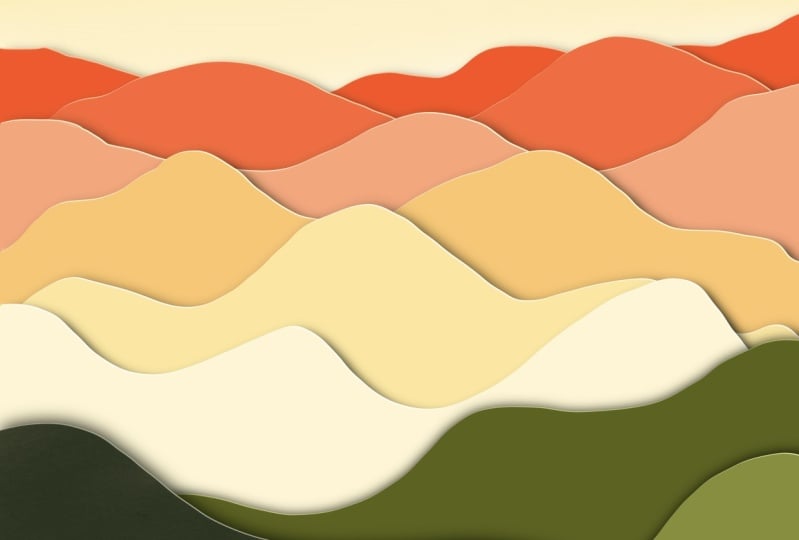
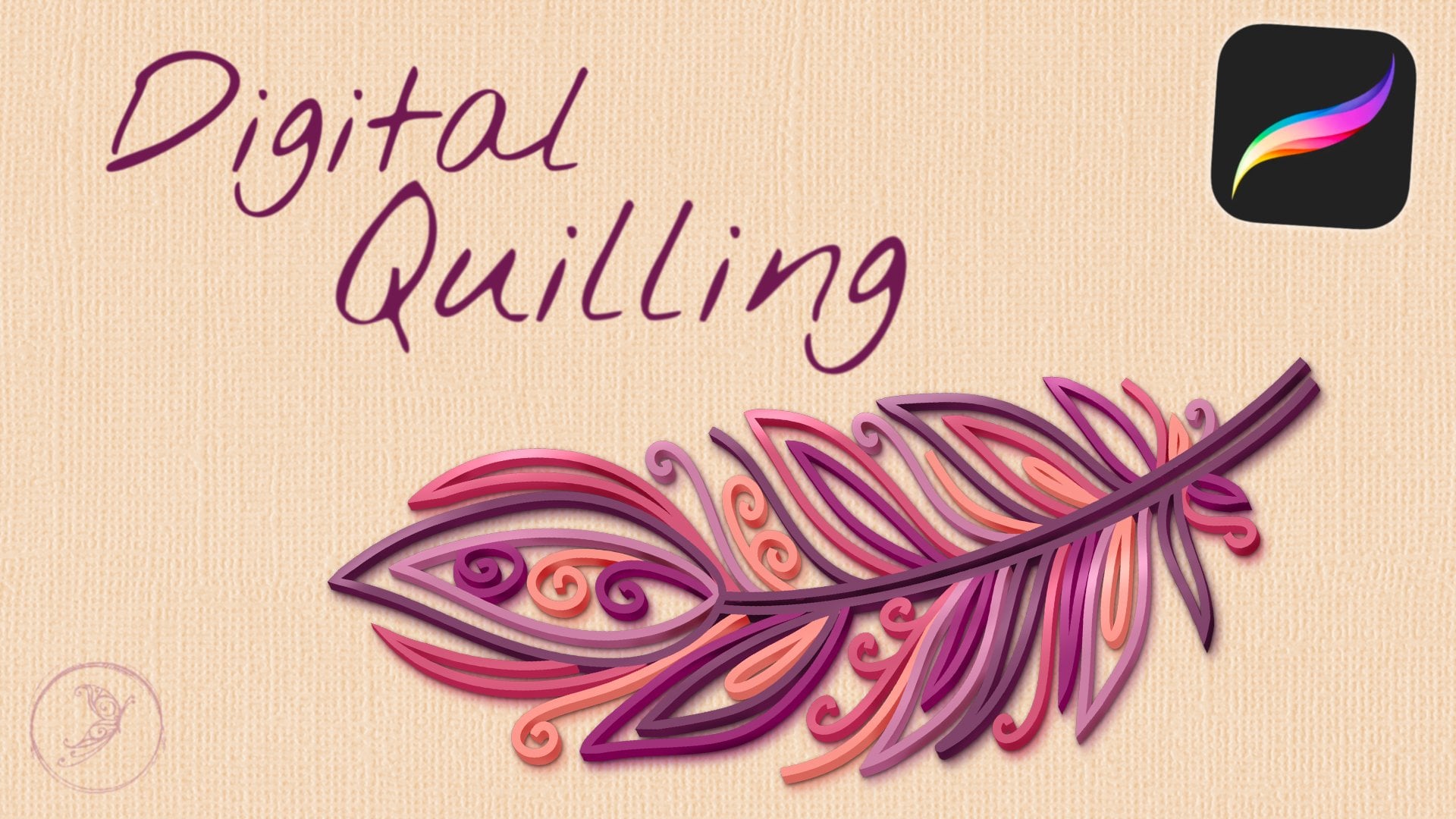
digitale 3D-Kunst erstellen können. Hier sind einige Beispiele für die erstaunliche digitale 3D-Kunst, die Sie nach Abschluss dieses
Kurses anfertigen können. Hallo, mein Name
ist Lori Russell. Ich bin Grafikdesigner,
Digitalkünstler
und grundsätzlich ein Liebhaber
aller kreierten Dinge. Ich freue mich sehr,
diesen Kurs mit Ihnen zu teilen. Papier ist eines meiner
Lieblingskunstmedien. Und es ist
wirklich befriedigend, einen Weg zu finden, das in
ein digitales Format zu
übersetzen . Ich habe alles gemacht,
vom Scrapbooking Herstellen von 3D-Papierboxen
und
Geschenkanhängern bis hin zur Oberflächenkühlung von Papier und tatsächlich geschichteten
Papierausschnitten in Leuchtkästen. Ich finde es toll, wie die Farbe, Textur und Dicke des Papiers das
Aussehen Ihrer Kunst
völlig verändern können . Und das werden wir in diesem Kurs
untersuchen. Als Grafikdesigner weiß ich
auch, wie wichtig es ist die richtige
Schrift oder Schrift zu wählen. Jedes vermittelt eine andere
Emotion oder ein anderes Gefühl. Und ich freue mich sehr, meine Liebe zu
Typografie und Papierkunst
in diesem digitalen
Stil in procreate verbinden Typografie und Papierkunst zu können. In diesem Kurs
lernen Sie die grundlegenden Techniken zum lernen Sie die grundlegenden Techniken zum Erstellen von
3D-Scherschnittkunst in Procreate Sie sollten über grundlegende
Kenntnisse
Ihres iPad und der Procreate-App verfügen . Aber ich werde
Sie bei jedem Schritt begleiten, während wir
dieses Design gemeinsam erstellen. Wenn Sie
das Musterdesign mit mir nachbauen möchten, habe
ich einen Stempelpinsel
sowie eine Reihe verschiedener
Papiertexturpinsel bereitgestellt . Du bekommst auch die
Farbpalette, die ich
verwende , und auch einige lustige
Weihnachtsfarben. Nachdem Sie den
Hauptteil dieses Kurses abgeschlossen haben, können
Sie das Gelernte verwenden, um
Ihre eigene digitale Typografie zu erstellen,
Papierschnitte, die
Sie Ihre eigene digitale Typografie zu erstellen, per E-Mail, in
sozialen Netzwerken oder als digitale Karte
teilen können. Der Bonusbereich enthält
zusätzliche Tipps und Tricks, die Ihnen helfen, Ihr
Design auf die nächste Stufe zu heben, sowie eine Anleitung, wie
Sie Ihre Designs in Canvas übertragen können, um gedruckte
Karten für jeden Anlass zu erstellen. Diese Designs sind
so einzigartig und machen Spaß. Ich kann es kaum erwarten zu sehen,
was du kreierst. Bitte stellen Sie sicher, dass Sie
Ihre Designs im
Projektbereich der Klasse teilen .
2. Kursprojekt: Ihr Projekt für
diesen Kurs besteht darin, Procreate ein digitales 3D-Typografiedesign mit
Papierschnitt in
Procreate ein digitales 3D-Typografiedesign mit
Papierschnitt zu erstellen und es mit
dem Rest der Klasse zu teilen. Ihr Design sollte aus mindestens drei Schichten mit
Papierschnitt bestehen. Ich empfehle fünf bis sieben
für einen wirklich schönen Effekt, aber du brauchst mindestens drei damit du deine Technik zeigen kannst. Sie sollten auch mindestens
ein Typografieelement haben. Es kann ein Wort
oder eine ganze Phrase sein. Und Sie sollten
eine digitale Papiertextur einbauen. Sie können entweder eine
Gesamttextur für Ihr gesamtes Stück haben
oder sich für
unterschiedliche Texturen auf
jeder Ebene entscheiden, ganz nach Ihrer Wahl. Um
dieses Projekt abzuschließen, benötigen Sie
lediglich Ihr iPad mit der installierten
Procreate-App. Ich empfehle dringend
,
einen Apple Pencil oder Stylus zu verwenden ,
aber das ist nicht erforderlich. Sie haben auch Zugriff auf das von mir erstellte Papierpinselset sowie auf
einige Farbpaletten. Schauen Sie sich das Video mit den
Ressourcen an,
um zu
erfahren, wie Sie diese herunterladen können. Ich habe diese einfache
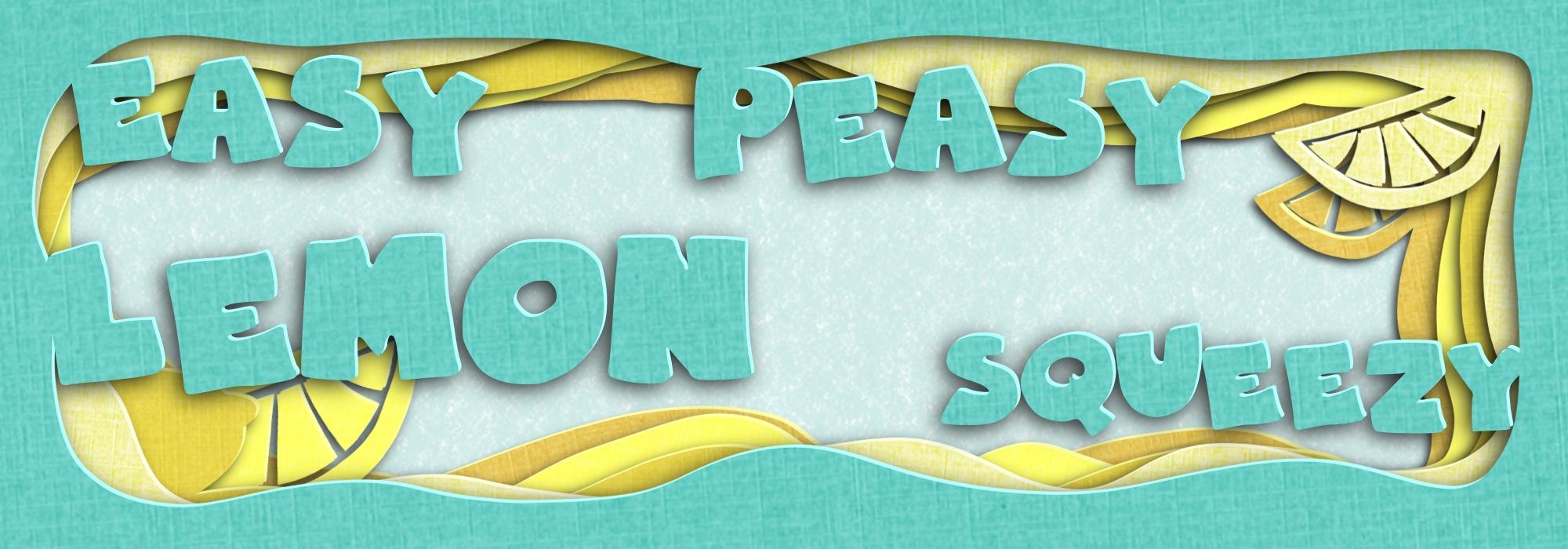
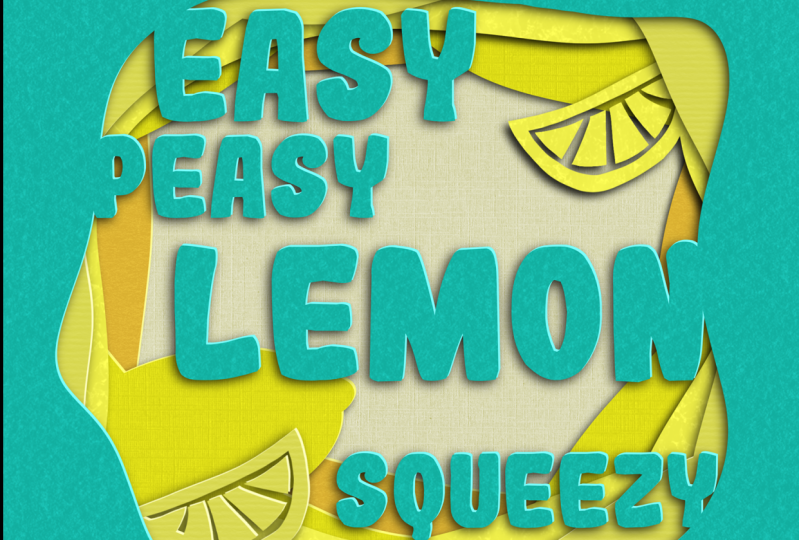
Zitronenpresse als mein
Beispielprojekt ausgewählt, weil der Satz wirklich Spaß macht und
er beschreibt, wie
du über diesen Kurs denkst. Das kann jeder. Ich liebe auch
die Farbpalette sehr. Dieses Projekt kann an
jedes Niveau
angepasst werden , von Anfängern
bis hin zu fortgeschrittenen Entwicklern. Im Laufe des Kurses erhalten
Sie einen Überblick über
die Technik und
dann arbeiten wir das Beispieldesign
durch gemeinsam das Beispieldesign
durch, damit Sie es in Aktion
sehen können. Diese Technik schafft wirklich
lustige und einzigartige Kunstwerke. Also, selbst wenn alle im Unterricht sind und
das Musterstück nachbauen, wird
keine zwei gleich aussehen. Wenn Sie Hilfe bei der Auswahl der
richtigen Schriftart für Ihr Projekt benötigen , können
Sie dem Link im
Bereich Ressourcen folgen , um meinen kostenlosen
Topografie-Leitfaden
herunterzuladen. Stellen Sie sicher, dass Sie Ihr
Scherenschnitt-Kunstwerk mit
der Klasse teilen , indem Sie
die Tipps befolgen und Ihr
Designvideo
exportieren, um
es als JPEG- oder PNG-Datei zu speichern , und es dann in
den Abschnitt „Ihr Projekt“
dieses Kurses auf Skillshare hochladen . Wenn Sie Fragen haben oder weitere Hilfe
benötigen, lassen
Sie es mich bitte wissen. Ein kurzer Tipp
erlaubt nicht mehrere
Projekte in einer Klasse. Wenn Sie jedoch
mehr als ein Design teilen möchten, können
Sie Ihr Projekt aktualisieren,
um weitere Bilder hinzuzufügen. Wir würden alle gerne
sehen, was Sie kreieren. Schauen Sie sich unbedingt das nächste
Video an, in dem erklärt wird, wie Sie
alle Ressourcen herunterladen können,
und dann
können Sie mit dem
Erlernen der Technik beginnen. Sie können darüber nachdenken,
ob Sie das Musterdesign zusammen mit mir
neu erstellen
oder sofort mit der Arbeit an Ihrer
eigenen Kreation beginnen möchten. Wir sehen uns in der nächsten Lektion.
3. Ressourcen: Jetzt, wo wir das
Unterrichtsprojekt besprochen haben, möchte
ich Ihnen kurz
erklären, wie Sie
auf alle Ressourcen zugreifen können
, die ich für Sie bereitgestellt habe. Aufgrund der Dateigröße
des Procreate-Pinselsets ist es zu groß, um
es auf Skillshare zu
hosten. Also habe ich beschlossen, einfach alle
Unterrichtsressourcen an einem Ort
zusammenzuhalten . Und
die habe ich auf meiner Website veröffentlicht. Um dorthin zu gelangen,
stellen Sie sicher, dass Sie
Skillshare in einem Browser geöffnet haben , nicht in der Skillshare-App. Dann kommst du hierher
zum Tab Projekte und Ressourcen. Wenn Sie nach unten scrollen, sehen
Sie
diese Schaltfläche mit der Aufschrift „Mehr anzeigen“. Klicken Sie darauf,
um diese Informationen zu erweitern. Hier im Materialbereich
gibt es einen Link, der
Sie zu der Seite auf meiner Website führt, auf der ich
alle Ressourcen für Sie
gehostet habe . Klicken Sie einfach auf diesen
Link und er sollte sich automatisch in einem
neuen Tab oder einem neuen Fenster öffnen. Sie werden zu dieser Seite weitergeleitet
, auf der Ressourcen für den Topografieunterricht in
Papierform aufgeführt sind. Als erstes müssen Sie auf
diese Schaltfläche klicken, auf der steht, dass Sie die Ressourcen
herunterladen möchten . Dadurch erhalten Sie das
Procreate-Pinselset und die Farbpaletten. Nachfolgend finden Sie einige Informationen sowie das Formular zum Ausfüllen, falls Sie eine zusätzliche
Anleitung zur Auswahl
der richtigen
Schriftart für Ihre Designs erhalten möchten . Wenn Sie auf die Schaltfläche „Ressourcen herunterladen ,
sollte Dropbox für
Sie geöffnet werden, sofern Sie die App haben. Andernfalls gelangen Sie möglicherweise im Browser selbst zu Dropbox. Dann können Sie die Datei
speichern oder herunterladen. Es ist eine komprimierte Zip-Datei und sie sagt dir, dass
sie nicht in der Vorschau angezeigt werden kann, aber wir werden
weitermachen und sie entpacken. Ich entscheide mich einfach dafür, es in meiner Datei
zu speichern. Und ich werde es in meinen Downloads speichern
, damit ich
genau weiß , wo es ist und
es einfach ist, sie zu fragen. Öffnen Sie als Nächstes die Datei-App, gehen Sie zum Download-Ordner
oder wo auch immer Sie sie gespeichert haben. Und alles was Sie tun müssen, ist
einfach auf diese Zip-Datei zu tippen. Ihr iPad entpackt
es
automatisch und zeigt alle darin enthaltenen
Dateien an. Sie sehen, wir haben das
Papierpinsel-Set hier sowie
die Musterdatei. Und das sind die
Farbpaletten. Tippen Sie auf eines dieser Elemente, öffnen Sie es und installieren Sie
es in Procreate. Sie werden unsere neuen Dateien am
Ende Ihrer Liste sehen.
4. Digitale Papercut Technik: Bevor wir mit
unserem eigentlichen Projekt beginnen, möchte
ich
kurz
die Technik durchgehen , mit der
wir unser Design erstellen
werden. Lass uns mit Procreate beginnen und einfach weitermachen und ein neues Design
erstellen. Es kann jede Größe haben. Ich nehme einfach ein Quadrat und verkleinere es, damit ich die gesamte Leinwand sehen
kann. Dann sollten Sie
sicherstellen, dass Sie einen Monolinienpinsel
verwenden. Ich schnappe mir einfach diesen hier und wähle
eine beliebige Farbe aus. Dann zeichnest du
einfach eine Form. Es ist wichtig, dass
Sie das schließen. Unser nächster Schritt besteht darin, das mit
Farbe auf die Außenseite zu legen, ziehen Sie es
einfach dort drüben hin Farbe auf die Außenseite zu legen, . Und das
füllt die Außenseite
unserer Form aus, als ob wir
diesen Teil des Papiers ausschneiden würden . Jetzt haben wir hier zwei Möglichkeiten
, wie wir
unsere anderen Ebenen erstellen, wir benötigen wahrscheinlich
mindestens zwei weitere. Wir können diese
Technik also in Aktion sehen. Wenn Sie möchten, dass alle
Ebenen ähnlich sind, können
wir
dies dann ein paar
Mal duplizieren und mit einem
Transformationswerkzeug anpassen. Sie können auch einfach freihändig mit einer anderen Farbe
auf einer anderen Ebene
zeichnen. Ich werde
dir beide zeigen. Lassen Sie uns fortfahren und
diese Ebene duplizieren , indem wir nach
links wischen und Duplizieren wählen. Dann wähle ich hier
die unterste Ebene aus, ändere meine Farbe und lasse die Farbe
einfach
irgendwo auf der Außenseite fallen. Wenn wir nun zu
unserem Ebenenpanel kommen, können
Sie sehen, dass wir
zwei verschiedene Farben haben. Ich komme hier
zum Pfeil. Dies ist unser Transformationstool. Und anhand dieser Ecken ziehe
ich
es einfach ein wenig, um die untere Farbe
sichtbar zu machen . Das ist unsere nächste Papierschicht. Die andere Methode
besteht darin, tatsächlich
freihändig
zu zeichnen , was Ihrem Scherenschnitt etwas mehr Abwechslung verleiht . Also werden wir
einfach eine weitere Ebene erstellen diese
ganz nach unten
ziehen. Wähle eine andere Farbe. Und dann zeichne hier einfach
eine Freihandform. Sie sollten sicherstellen
, dass Sie es auch schließen. Und wieder einfach Color Drop. Und jetzt haben wir drei
verschiedene Papierschichten. Um diesen 3D-Effekt zu erzielen
, nach dem wir suchen, müssen
wir sowohl
Highlight als auch Schatten hinzufügen. Um das zu tun, müssen wir jede
dieser Ebenen zweimal
duplizieren. Wir kommen
zu unserem Ebenen-Panel, streichen nach links und
duplizieren. Es. ist wichtig, dass Sie die ursprüngliche Ebene
duplizieren. Auf diese Weise wird das
Kunstwerk
weniger beeinträchtigt. Ordnung, jetzt haben wir
drei Kopien jeder Ebene. Wir wählen die
unterste Ebene und jede Gruppe aus. Wir werden Alpha Lock
einschalten. Es gibt zwei Möglichkeiten, dies zu tun. Du kannst zwei Finger nehmen, nach rechts
wischen und
du kannst es irgendwie sehen. Da hinten ist ein kleines
Schachbrettmuster. Du kannst auch einfach auf die
Ebene tippen und sie hier einschalten. In Ordnung, dann
kommen wir zu unseren Farben. Tippen Sie zweimal auf eine Stelle, die
fast schwarz ist, und Sie erhalten eine
durchgehende schwarze Farbe. Dann füllen wir einfach jede
dieser
Ebenen mit Schwarz aus. Und dann kannst du
die Alpha-Sperre ausschalten. Nun diese mittleren Schichten
und wir müssen sie
aufhellen , weil sie die Kanten unseres Papiers
sein werden. verwenden wir
den Zauberstab, Dazu verwenden wir
den Zauberstab,
das Einstellungsmenü. Wähle eine deiner
mittleren Schichten. Und wir werden den Farbton, die
Sättigung und die Helligkeit verwenden. Normalerweise ist hier irgendwo
im Bereich von 60 bis 70% ziemlich gut. Für die dunkleren Farben können
Sie sie etwas mehr
aufhellen. Für diese wirklich hellen Farben brauchen
sie nicht so viel. Um nun die Magie
unseres 3D-Effekts zu erzeugen, müssen
wir unsere
Schatten nach unten und
unsere Glanzlichter nach oben bewegen , weil wir uns vorstellen, dass unser Licht von hier oben
kommt. Wir
wählen unsere Ebenen mehrfach aus und wählen mehr als
eine Ebene gleichzeitig aus. Wählen Sie eine Ihrer
mittleren Ebenen aus. Und dann wischen
Sie einfach nach
rechts, um alle
anderen mittleren Ebenen auszuwählen. Und wir werden
hier zu unserem Transform-Tool kommen. Ich werde meine
Leinwand ein wenig verkleinern, damit sie in die
obere rechte Ecke kommen. Und wir werden diese nur ein paar
Pixel auf
diese Weise verschieben, indem wir vielleicht
vier oder fünf Mal darauf tippen. Sie können genau hier sehen, wir fangen an, den Rand
des Papiers zu sehen. Das wollen wir. Sie können Ihr Papier so dick
und dünn machen, wie Sie möchten. Ich mag einen subtileren Look, aber das liegt ganz bei dir. Jetzt müssen wir dafür sorgen, dass unsere
Schatten in die andere Richtung gehen. Also tippen wir auf
einen unserer Schatten und
streichen auf dem anderen nach rechts, streichen auf dem anderen nach rechts um unser Transformationswerkzeug zu verwenden. Jetzt gehen wir
von dieser unteren linken Ecke aus. Normalerweise mache ich meine Schatten
etwas dramatischer. Zwei Finger, um das rückgängig zu machen. In Ordnung. Damit das jetzt
etwas realistischer aussieht, werden
wir unsere Schatten
verwischen. Zum Glück können Sie diese
nicht als Gruppe machen. Du musst
sie eins nach dem anderen machen. Tippen Sie also auf einen Ihrer Schatten, kehren Sie
im Einstellungsmenü zu Ihrem Zauberstab zurück
und wir wählen Gaußsche Unschärfe. Jetzt müssen Sie
nur noch Ihren Stift oder
Ihren Finger über den Bildschirm ziehen Ihren Finger über den Bildschirm und schon werden Sie sehen
, wie diese Unschärfe passiert. Ich liege normalerweise im
Bereich von fünf bis 8%. Es hängt
wirklich davon ab, für welchen Look
Sie sich entscheiden und wie dramatisch
er sein soll. Im Allgemeinen haben die Schichten,
die am weitesten
vom Hintergrund entfernt sind,
mehr Schatten und sind dramatischer. Also diesen
mache ich vielleicht ein bisschen mehr. Und dann den hinten, ich mache vielleicht ein bisschen weniger. Und dann unser mittlerer Schatten,
irgendwo in der Mitte. Wenn Ihnen diese Schatten immer noch zu hart
erscheinen, können
Sie sie im Ebenenfenster anpassen
. Tippen Sie auf den Schatten und dann auf dieses kleine N
hier, mit dem Sie die Opazität oder
Transparenz dieses Schattens ändern können . Du kannst das ein bisschen erhöhen
oder verringern. Es sieht aus, als wäre
es ein bisschen zu dunkel. Und jetzt haben wir die Grundlagen
unserer 3D-Scherschneidetechnik. Später werden wir ein paar
verschiedene Möglichkeiten
lernen , dem eine
Papiertextur hinzuzufügen, aber das ist die allgemeine Art
, wie wir unsere Designs
erstellen werden. Als Nächstes haben wir eine
Bonusstunde, in
der Sie erfahren, wie Sie die richtige Schriftart für Ihre Designs auswählen der Sie erfahren, wie Sie die richtige Schriftart für Ihre Designs ,
falls
Sie dabei Hilfe benötigen. Andernfalls können Sie
weitermachen und mit
der Lektion fortfahren , in der Sie Ihr Design
planen.
5. Die richtige Schrift: Warum liebe ich Typografie
und Schriften so sehr? Sie haben die Fähigkeit,
Emotionen und Bedeutungen
auf visuelle Weise zu vermitteln . Sie können auch
Ihr Gesamtdesign verbessern und dazu beitragen Ihre Botschaft
effektiver zu
kommunizieren. Nehmen wir uns jetzt einen
Moment Zeit, um über
den Elefanten im Raum zu sprechen . Ich weiß, das ist kitschig, aber es wird
dir helfen, dich daran zu erinnern. Es gibt so viele Fehler
, die leicht
gemacht werden können, wenn Sie
Ihre Schriften und Schriften auswählen. Zu wissen, was Sie nicht
tun sollten, kann genauso
wichtig sein wie zu wissen, was
zu tun ist, um Ihnen zu helfen. Ich habe eine PDF-Anleitung mit
den zehn häufigsten Fehlern zusammengestellt , die
Sie bei der Auswahl von
Schriftarten für Ihr Design vermeiden sollten. Ihr
kostenloses Exemplar erhalten Sie zusammen mit den anderen Unterrichtsressourcen über den Link in der
Projektbeschreibung unten. Jetzt
steigen wir in Procreate und beginnen mit der Planung unseres Designs.
6. Planung Ihres Designs: In dieser Lektion werden wir darüber sprechen
, wie wichtig es ist, Ihr
Design zu planen, bevor Sie beginnen. Jetzt kannst du natürlich
einfach anfangen, herumzuspielen. Und wenn Sie mit dieser Technik besser
werden, möchten
Sie vielleicht einfach
reinspringen und sehen, was
Sie sich einfallen lassen. Aber besonders wenn Sie
zum ersten Mal anfangen, ist
es wirklich eine großartige Idee, zumindest eine grundlegende Skizze zu
erstellen. Sie haben also eine Vorstellung davon, wohin Sie wollen. Wenn Sie beispielsweise wissen , dass Sie Ihr
Design in sozialen Medien verwenden
möchten, sollten Sie
Ihr Design und Ihre
spezifische Größe dafür einrichten . Normalerweise ein um 1080 Pixel
winziges Quadrat. Wenn Sie ein Design erstellen Sie
wissen,
dass
Sie es drucken von dem Sie
wissen,
dass
Sie es drucken
möchten, sollten Sie diese Spezifikationen und
die entsprechenden Abmessungen überprüfen diese Spezifikationen und ,
damit Sie es von Anfang an in der richtigen
Größe
einrichten können . Für dieses Musterstück wir einfach weiter
und machen ein quadratisches Design. Ich habe das hier als Preset
eingerichtet. Also werden wir
weitermachen und uns das schnappen. Und wenn ich
in Procreate skizziere, verwende
ich gerne einfach einen
der Stifte, die hier sind. Dieser Procreate-Bleistift
wird großartig funktionieren. Und ich behalte es einfach
auf einer anderen Ebene damit ich es verwenden,
ein- und ausschalten kann, all diese Dinge,
während ich später arbeite, sollten
Sie über
die allgemeine Form nachdenken , die Sie für Ihren Scherenschnitt haben
möchten. Ich werde hier nur
eine organische Form wählen. Und wie viele Schichten
soll das haben? Möchten Sie,
dass sie alle die gleiche Form haben
wie zuvor in
unserem ersten Beispiel. Oder möchtest du, dass sie sich
kreuzen und andere Formen einmischen? Und das
muss nicht exakt oder perfekt sein. Sie werden
das nicht unbedingt direkt nachverfolgen, nur um Ihnen eine Vorstellung
davon zu geben, was Sie später tun möchten. Sie sollten auch darüber
nachdenken, welche Texte Sie auf Ihrem Auto
anbringen möchten. Für diesen verwenden wir
den einfachen
Lemon Squeezy , der
wirklich Spaß macht. Und ich möchte
, dass das verteilt ist. Ich bin mir noch nicht sicher, welche Schrift
ich verwenden werde, aber ich werde sie hier
einfach blockieren. Jetzt weiß ich, dass ich möchte, dass das Wort
Zitrone viel größer wird. Also werde ich weitermachen
und das einfach tun. Dann kann ich diese
anderen Wörter darauf anwenden. Es ist immer am besten, zuerst die größten zu platzieren zuerst die größten und dann den
Rest einzuarbeiten. Eine weitere Sache, die Sie berücksichtigen sollten,
ist, ob Sie weitere
Scherenschnittelemente in Ihr Design
integrieren möchten weitere
Scherenschnittelemente in Ihr Design
integrieren . Für diesen nehmen
wir ein paar
dieser Zitronenschnitze. Ich weiß, wo ich die haben
möchte sowie eine volle Zitrone. Und das ist super, super hart. Nochmals, nur um Ihnen
das grundlegende Layout zu geben , wo Sie die Dinge später
platzieren werden. Dann
ist das Letzte, was Sie über Ihre Farbpalette
nachdenken möchten . Für diesen habe
ich hier natürlich eine Farbpalette beigefügt. Aber wenn Sie kein Musterstück
machen oder es sogar in
einer anderen Farbpalette machen möchten. Darüber wirst du auch
nachdenken wollen. Wenn Sie zusätzliche
Inspiration für Farbpaletten benötigen, ist
Pinterest eine großartige
Quelle dafür. Ich benutze das ständig. Wenn Sie eine Vorstellung davon haben, welche Grundfarbe
Sie haben möchten, können
Sie nach dieser
Ballon-Farbpalette suchen. Und all das wird auftauchen. Und du kannst Dinge
aus nur einem Bild herausholen, oder es kann eine tatsächliche
Farbpalette wie diese sein. Es gibt so viele Möglichkeiten. Also hier ist meine supergrobe
Skizze und dann
fahren wir mit der nächsten Lektion fort,
in der wir
daraus unsere ersten
papiergeschnittenen Schichten machen werden. Wir sehen uns dort.
7. Erstellen Ihrer Papercut Schichten: Nun, da wir
unsere Grundskizze haben, wir weitermachen und
daraus einige papiergeschnittene Schichten machen. Ich füge eine neue Ebene hinzu. Leg das unter meine Skizze. Ich werde weitermachen und das in Sketch
umbenennen, nur damit ich
bei der Arbeit ganz klar bin Ich werde die Opazität
meiner Skizze um einiges verringern. Ich kann es also immer noch sehen, aber ich kann
auf meinen anderen Ebenen zeichnen und
sehen, was ich mache. Wir wählen
unsere erste Farbe wechseln zurück zu unserem
Monoline-Pinsel. Und wir werden unsere erste Form
erstellen. Sie sollten sicherstellen, dass es
ziemlich nah am Rand ist. Wir werden für
dieses eine
fünf papiergeschnittene Schichten machen und wir
müssen Platz haben damit sie sich nach innen arbeiten können. Also werde ich der Form irgendwie
vage folgen. Es muss nicht perfekt sein. Wir werden die Farbe auf die Außenseite
fallen lassen. Und dann eine Sache, die wir uns hier ansehen
wollen, besonders auf dieser obersten Ebene, ich werde meine
Skizze für eine Minute ausschalten, zu Ihrem Ebenen-Panel
gehen und einfach das Kästchen dort ankreuzen. Es wird die Sicht ausschalten. Jetzt verwende ich zwei
Finger, um hier reinzuzoomen. Siehst du diese
kleine Beule hier? Das ist ziemlich typisch, wenn
Sie von Hand skizzieren. Und wenn du möchtest, dass dein Scherenschnitt richtig
grob ist, ist das völlig in Ordnung. Du kannst solche Dinge haben. Ich mag es, wenn meins
ziemlich sauber und glatt ist. Also werde ich
einfach reinkommen und diesen Rand ein
bisschen sauber machen. Also sieht es dort nicht
ganz so holprig aus. Perfekt. Ordnung, jetzt können wir unsere Skizze wieder
einschalten und mit
der nächsten Ebene fortfahren. Um zu vermeiden, dass ich diese jedes Mal
verschieben muss, füge
ich alle zusätzlichen Ebenen hinzu, von denen ich
weiß, dass ich sie benötige. Ich werde sicherstellen, dass ich hier vier leere Ebenen
habe. Jetzt kann ich zu meinen Farben gehen. Wählen Sie das nächste hellgelb aus. Dann kann ich
hier durchkommen und einfach zeichnen. Jetzt entscheide ich mich für
die Methode, bei der nicht alle meine Ebenen gleich sind und stelle nur sicher, dass
sie meine Form schließt. Und wenn ich jetzt Farbe ablasse, füllt
sie
sich genau dort aus. Wenn Sie sich die Ebene selbst ansehen, können
Sie sehen, dass sie rundum
ausgefüllt ist. Dann wiederholen wir diesen
Vorgang einfach für die
anderen drei Schichten. Also werde ich
das ganz schnell machen. Jetzt haben wir unsere fünf
verschiedenen Papierschneidebenen. In der nächsten Lektion werden
wir uns dem Hinzufügen unseres Textes befassen.
8. Text zu deinem Papercut: Nachdem wir unsere
fünf papiergeschnittenen Ebenen erstellt haben, ist
es an der Zeit, darüber nachzudenken,
wo wir
unsere Texte platzieren möchten und welche
Schriftart wir verwenden möchten. Wir kommen hier zu unserer
obersten farbigen Schicht. Probiere
diese Farbe aus, indem mit deinem Finger
drückst und hältst. Oder du kannst jederzeit zu
unserer Farbpalette kommen und
sie dir hier herunterladen. Gehen Sie hier zum
Schraubenschlüsselsymbol, das ist Ihr Aktionsmenü. Gehe zu Hinzufügen und Text hinzufügen. Wenn du das
Beispiel zusammen mit mir machst, kannst
du es hier verfolgen. Andernfalls fügen Sie ein beliebiges Wort
oder eine Phrase hinzu, die Sie tun möchten. Ich finde, es ist besser,
diese ein Wort nach dem anderen zu machen ,
damit Sie die Dinge
verschieben und dort platzieren können ,
wo Sie sie haben möchten. Jetzt
tippen wir zweimal darauf und gehen
in unser Schriftmenü. Nun zu Papierschnitten, wenn Sie möchten, dass es realistischer
aussieht, finde
ich es besser,
eine dickere, klobigere Schrift zu verwenden. Auf diese Weise sieht es aus
wie etwas, das wirklich aus Papier
ausgeschnitten werden
könnte. Aber es ist dein Design.
Also viel Spaß damit und verwende jede Schriftart, die
deiner Meinung nach cool aussieht. Schauen wir uns das mal an. Das ist irgendwie lustig, sprudelnd. Werde weitermachen und das tun. Diese heißt Betsy. Jetzt können wir unser
Transformationstool verwenden. Wir können die Größe ändern, es
verschieben,
es platzieren, wo immer wir wollen. Ich habe also eine vage Vorstellung davon wie groß ich jedes
dieser Wörter haben möchte. Aber du kannst es später immer noch
anpassen. Wenn Sie nun
alles in derselben Schrift haben möchten, finde
ich, dass der einfachste
Weg, dies zu tun, darin besteht, diese Ebenen
einfach zu duplizieren
und dann den Text zu ändern. Also werde ich
diesen immer noch die
unteren 13 Mal duplizieren . Dann werde ich sie
dorthin bringen, wo sie hingehen werden. So kann ich sehen, mit
welchem ich arbeite. Dann werde ich die Texte
ändern. Ordnung, also
tippen wir zweimal darauf. Und dieser. Ziemlich einfach. Wir müssen nur das p hinzufügen. Verschieben Sie es ein wenig. Dieses
werden wir auf
Lemon Squeezy umstellen . Wie du hier siehst. Dieses ist zu lang für
das Textfeld, in dem es war. Also
nehme ich einfach diese Griffe hier und ziehe sie heraus, bis sie passen. Also, während Sie
darüber nachdenken, wo Sie diese
positionieren sollen und wie
groß sie sein sollten. Wir wollen sicherstellen
, dass jeder von ihnen hier einen
Teil dieser Kante
berührt. Mach weiter und schalte meinen Sketch vorübergehend wieder
aus. Jetzt wähle ich diese drei aus, damit sie
vorerst
alle die gleiche Größe haben, und mache sie alle ein
bisschen kleiner, weil ich weiß, dass meine Zitrone etwas größer
sein soll. Dann können Sie einfach
mit der Platzierung dieser herumspielen . Vielleicht könnte Easy dort
etwas größer sein. Aber noch einmal, Sie möchten, dass Sie
zu ihnen
eine dieser Kanten berühren , damit
es so aussieht, als ob sie mit dem
Rest des Papiers
verbunden sind . Lass uns den Squeezy
hier ein bisschen herunterziehen. Jetzt können wir die Zitrone
ein bisschen größer machen. Das ist wirklich der
Schwerpunkt dieses Baums. Es ist die Zitrone. Sie können so viel mit dem
Text herumspielen, wie Sie möchten. Nehmen Sie sich Zeit
damit und haben Sie Spaß. Dies ist einer der Teile
des Designs, die sich
je nachdem, welche Schriftart Sie wählen,
wirklich stark ändern können . Schauen wir uns ein paar Beispiele
an. Hier sind ein paar verschiedene Möglichkeiten
, wie ich dieses Design neu erstellt habe. Hier ist eine
traditionellere Skriptschrift,
die ein ganz
anderes Gefühl
vermittelt als diese Bubble-Schrift die ein ganz
anderes Gefühl
vermittelt , die eine oder diese sehr
blockartigen San-Serif-Schrift. Also viel Spaß beim Prozess und finde eine Schrift, die
dir wirklich Spaß macht. Und dann sehe ich dich
in der nächsten Lektion.
9. Elemente: Jetzt, wo wir die
Texte und unser Design haben, liegt
es an Ihnen, ob
Sie
zusätzliche Elemente
für unser Musterstück hinzufügen möchten . Also fügen wir ein
paar Zitronenschnitze und auch eine volle Zitrone hinzu. Um das wirklich einfach zu machen, habe
ich ein
Pinselset für dich beigefügt. Es hat nicht nur die
Papiertexturen , die
wir später verwenden werden, sondern auch diesen
Zitronen-Stempelpinsel. Schalten Sie jetzt meine Skizze
wieder ein, damit ich sehen kann wo ich diese Zitronenstücke
hinlegen wollte. Dann müssen wir entscheiden , auf welcher Papierschicht wir sie anbringen
möchten. Ich denke, für dieses, das von oben
kommt, würde
es gut aussehen, wenn es auf
dieser zweiten Schicht hier,
diesem hellgelben, angebracht wäre. Ich werde darüber eine
Ebene hinzufügen. Und dann
wähle ich diese Farbe aus. Ich kann es entweder aus
den Farbpaletten machen und nein sagen, um welche es sich handelt. Oder ich nehme meinen Finger
und probiere es so. Dann kann ich mir einfach
diesen Zitronen-Stempelpinsel aussuchen und ihn dort
einfach aufstempeln. Das ist offensichtlich zu groß. Ich mache das
mit dem Zwei-Fingertipp rückgängig. Sie können die Größe
des Pinsels hier links ändern . Im Allgemeinen sollten
Sie es größer machen als Sie benötigen, und es
verkleinern , anstatt es
zu klein zu machen und zu vergrößern, da es dadurch ein wenig
pixelig wird. Gehen Sie also immer etwas
größer als Sie benötigen und verkleinern Sie es, wenn Sie
es anpassen möchten. Holen wir uns unser Transformationstool. Und an diesem Punkt schalte ich meinen Sketch
im Allgemeinen ziemlich
oft ein und aus, nur damit ich sehen kann, wo ich etwas platzieren
möchte. Aber dann möchte ich sehen, wie dieses Design
tatsächlich aussehen wird. Sie können die Opazität so ändern,
wie es für Ihren Prozess funktioniert. Ich mag es, wenn diese Zitrone ein
bisschen hinter dem Buchstaben Y steht. Also werde ich
das etwas verkleinern und es irgendwie
in diese Ecke stecken. Denken Sie daran, wenn wir
unsere 3D-Effekte darauf anwenden, werden sich
all diese Ebenen trennen. Jetzt legen wir hier noch eine
Zitronenscheibe hin. Ich denke, wir machen
weiter und machen das in dieser dritten Farbe hier. Ich gehe zu dieser
Ebene und füge eine darüber hinzu. Ich probiere
das und stemple einfach eine weitere Zitrone. Ein kleiner Trick
, den ich
hier gerne mache , ist, in
mein Transform-Menü zu kommen und es einfach
horizontal
zu drehen, damit es nicht absolut identisch mit der anderen Frau ist. Dann können wir es anpassen. Verschiebe es ein wenig hinter
diese Buchstaben, drehe es, spiele damit bis dir das
Layout gefällt und wo es ist. Dann ist das Letzte, was
wir hinzufügen werden,
eine volle Zitrone hier hinten. Du erinnerst dich an unseren Sketch, dass
wir genau da eine
normale Zitrone haben werden. Ich glaube, das werden wir in
diesem leuchtenden Gelb machen. Ich werde darüber eine weitere
leere Ebene
hinzufügen . Probiere die Farbe aus. Für diesen. Wir
werden es eigentlich einfach zeichnen. Ich gehe zurück
zu meiner Monoline-Bürste. Und ich werde
diese Ebene vorübergehend isolieren. Kehren Sie zum
Ebenenbedienfeld zurück und halten Sie
dieses Häkchen gedrückt , um
vorübergehend
alle anderen Ebenen auszuschalten. Diese
Zitrone zu zeichnen, ist super einfach. Ich werde einfach ein Oval zeichnen. Verwenden Sie die Schnellform, wenn Sie
am Ende die Taste gedrückt halten, sodass eine Ellipse für Sie entsteht. Mach weiter und fülle
das mit Color Drop. Und dann
fügen wir einfach diesen kleinen Tipp am Ende
der Zitrone hinzu. müssen Sie eigentlich nichts tun Auf dieser anderen Seite
müssen Sie eigentlich nichts tun,
da sie durch den
Rand des Scherenschnitts verdeckt wird . Jetzt können wir weitermachen und alle anderen
Ebenen wieder
einschalten, alle anderen
Ebenen wieder
einschalten indem wir diese Taste erneut drücken und
gedrückt halten. Die, offensichtlich ist diese
Zitrone viel zu groß. Denken Sie daran, wie ich sagte,
ziehen Sie sich besser größer an und
verkleinern Sie es. Wir werden
zu unserem Transform-Tool übergehen. Nimm das ein bisschen runter,
neige es an und bewege es rüber. Ich möchte immer
noch die Form
der Zitrone hinter
den anderen sehen können . Also werde ich einfach damit herumspielen , bis mir das Layout gefällt. Eine andere Möglichkeit, Ihrem
Design
Elemente hinzuzufügen , besteht darin,
eine PNG-Datei mit
transparentem Hintergrund zu verwenden . Wenn Sie etwas
gespeichert haben, entweder in Ihren Fotos
oder in Ihren Dateien, können
Sie es einfach einfügen. Hier. Sie können sehen, dass
ich hier einige habe, von denen ich
an einem anderen Projekt gearbeitet habe. Wenn Sie das importieren, können
Sie
die Farbe ändern und es
nach Belieben
verschieben, genau wie bei allen anderen Stempeln. Lassen Sie uns weitermachen und
das nach oben
bringen , damit Sie sehen können,
womit wir arbeiten. Halten Sie diese beiden
Finger mit der Alpha-Taste fest, streichen Sie nach
rechts, nehmen Sie diese Farbe auf und füllen Sie
dann die Ebene aus. Dann könnten wir
dieses Element an
derselben Papierschicht anbringen . Ich werde das löschen, weil es nicht
Teil dieses Designs ist. Aber ich wollte dir zeigen, dass das eine andere Möglichkeit ist, Elemente einzubringen. Sie müssen nur sicherstellen
, dass es sich um solche handelt, die Sie erstellt
haben oder zu
deren Verwendung Sie berechtigt sind . In der nächsten Lektion
werden wir darüber sprechen, wie man diese
Ebenen kombiniert und einige Gruppen erstellt, sodass unser 3D-Effekt wirklich schnell und einfach
erstellt werden kann.
10. Schichten und Gruppierung: Jetzt, wo wir
all unseren Text
und unsere Elemente in unserem Design haben . Wir werden weitermachen und die Schichten so
kombinieren, dass jede Schicht aussieht, als wäre sie
aus einem Stück Papier ausgeschnitten. Dazu
kommen wir hier zu unserem Ebenen-Panel. Und wir nehmen einfach zwei Finger und kneifen alles zusammen
, was dieselbe Farbe hat, legen alles zu einer Ebene zusammen. Möglicherweise müssen Sie das
ein paar Mal oben
machen , wenn Sie wie ich viele Texte haben
, können
Sie Ihre Skizze entweder
löschen oder nach unten
verschieben, was auch immer Sie möchten. Jetzt, wo wir wieder nur fünf Lagen Papier
haben, werden
wir weitermachen und
diese zwei Duplikate
von jeder Schicht erstellen , genau wie wir es
im Technikvideo gemacht haben. Wir wischen nach
links, duplizieren. Wischen Sie nach links
, wieder nach unten. Und duplizieren, weil wir jetzt so
viele Zettel
haben, wird das sehr lang und wir wollen es nicht
weiter durchblättern. Ich finde die Verwendung
von Gruppen sehr hilfreich. Da ich
das also zweimal dupliziert
habe, wische ich nach
rechts, um
alle drei auszuwählen , und wähle
dann einfach Gruppe. Dann kannst du es zusammenklappen und es viel sauberer
machen. Ich mache weiter und mache das für all
diese anderen. Jetzt, wo wir
unsere fünf Gruppen haben, sind
wir bereit,
diesen 3D-Effekt zu erzeugen.
11. Erstellen des 3D-Effekts: Wir haben unsere fünf
Papiergruppen hier, und jetzt sind wir bereit
, diesen 3D-Effekt hinzuzufügen. Ich werde weitermachen und
jede dieser Gruppen erweitern ,
indem ich auf diesen kleinen Pfeil klicke. Obwohl es immer noch lang ist, sind
sie
in ihre Gruppen aufgeteilt, was es meiner Meinung nach
viel einfacher macht, mit ihnen zu arbeiten. Zuerst werden wir
fortfahren und unsere schwarze
Schattenebene einrichten. Wir werden die unterste
Ebene in jeder Gruppe alphabetisch
sperren , indem wir
entweder mit zwei Fingern streichen oder auf die Ebene klicken
und Alpha Lock wählen. Dann kommen
wir zu unserem Farbpanel und
tippen doppelt auf eine Stelle, die fast schwarz ist,
um Schwarz zu erhalten. Und dann füllen wir
einfach diese Ebenen und
entfernen dann die Alpha-Sperre. Als Nächstes müssen wir
diese mittleren Schichten in ein Highlight
verwandeln. Sie werden also
den Rand unserer Zeitung bilden. Wir werden das einzeln
machen müssen. Wählen Sie die Ebene aus und kommen
Sie zu Ihrem Zauberstab und
dem Einstellungsmenü Wir wählen Farbton,
Sättigung und Helligkeit. Ich halte diese gerne
im Bereich von 60 bis 70%. Dunklere Farben müssen im Allgemeinen etwas stärker aufgehellt werden. Hellere Farben, nicht so sehr. Jetzt, wo wir unsere
Highlight-Ebenen und
unsere Schattenebenen haben , werden wir sie als Gruppe
verschieben. Fahren Sie fort und drücken Sie das ein wenig zusammen, damit ich alle Kanten
sehen kann. Ich wähle meine
erste Highlight-Ebene und wische dann nach rechts,
um die anderen vier auszuwählen. Auf diese Weise habe ich alle
meine Highlight-Ebenen gleichzeitig
ausgewählt. Komm zum Transform-Tool. Ich tippe einfach auf Ecke, um sie
ein bisschen in diese Richtung zu bewegen. Je nachdem, wie
dick Sie
Ihr Papier haben möchten und wie dezent
Sie das Aussehen haben möchten. Du kannst das
so oft machen, wie du möchtest. Ich mache ungefähr fünf
Tabs, weil ich es mag meine Papierkante ziemlich
minimal und subtil ist. Dann machen wir
dasselbe mit unseren Schatten, aber in die entgegengesetzte Richtung. Ich stelle mir vor, dass
die Lichtquelle wieder aus dieser oberen
rechten Ecke
kommt. Tippe also auf deine oberste Schattenebene
und wische nach rechts.
Bei den anderen vier. Tippen Sie auf das Transformationswerkzeug und wir werden
sie anstupsen, großartig in diesem Quartal. Jetzt können Sie sehen, wie sich diese Trennung
wirklich zeigt. Und der letzte Schritt
für diesen 3D-Effekt besteht darin, den Schattenebenen
die Unschärfe hinzuzufügen. Und wieder müssen
Sie sie einzeln machen. Aber ich denke, das ist
eigentlich eine gute Sache weil man
sie anpassen und es ein
bisschen realistischer aussehen lassen kann. Die Ebenen, die
diesem Hintergrund am nächsten sind ,
haben im Allgemeinen etwas weniger Schatten ,
da sie direkt an den Hintergrund gedrückt werden. Und wenn sie weiter weg
sind, könnten sie ein
bisschen mehr haben. Also spiel
damit herum, hab Spaß. Wir werden hier zu
diesem Einstellungsmenü kommen und zu Gaussian Blur gehen. Nimm deinen Stift oder deinen Finger und
schiebe einfach nach rechts. Normalerweise behalte ich das im
Bereich von fünf bis acht. Wenn du mehr Ebenen
hast, kannst du etwas höher gehen,
weil sie dann weiter vom Hintergrund entfernt
sein werden. Wenn dir einer deiner Schatten zu hart
erscheint, kannst
du zur
Ebene selbst gehen und die Opazität
anpassen. Tippen Sie hier auf dieses kleine N und Sie können die
Transparenz dieser Schatten ändern. Jetzt haben wir einen wirklich
schönen 3D-Effekt. Ich werde Ihnen ein
paar verschiedene Möglichkeiten zeigen dem eine Papiertextur hinzufügen können.
12. Hinzufügen von Papiertexturen: Wir haben unser wunderschönes
3D-Scherenschnittdesign, aber es sieht noch nicht ganz wie Papier
aus. Ich werde Ihnen ein
paar verschiedene Möglichkeiten zeigen dem eine Papiertextur hinzufügen können,
um dieses Design wirklich zum Strahlen zu bringen. Die erste Methode besteht darin,
dem gesamten Design
eine Papierstruktur hinzuzufügen . der zweiten Methode können
Sie
jeder Papierschneidebene
unterschiedliche Texturen hinzufügen . Lassen Sie uns fortfahren und diesem Hintergrund hier Farbe
hinzufügen. Wir fügen hier
eine weitere Ebene und ziehen sie einfach
aus dieser Gruppe heraus. Im Allgemeinen
ändere ich die Farbe der
Hintergrundebene nicht , nur weil ich Effekte hinzufügen mit der Papiertextur
und ähnlichen Dingen Effekte hinzufügen möchte. Ich habe hier ein paar
Hintergrundoptionen für Sie. Oder Sie können natürlich bei
Weiß bleiben oder etwas
anderes wählen, das Sie möchten. Ich schnappe mir einfach
dieses hellgelbe. Für die erste Methode, bei der dem ganzen Stück eine Papiertextur
hinzugefügt wird. Wir können weitermachen und diese Gruppen
zusammenbrechen lassen. Mach das ein bisschen sauberer. Fahren Sie fort und klicken Sie auf
die oberste Gruppe und
fügen Sie dann hier eine Ebene über
allem anderen hinzu. Dafür benötigen Sie
nun
eine Papiertextur, bei der es sich normalerweise um eine Bilddatei handelt , die in
einem mittleren Grauton
mit hohem Kontrast erstellt wurde. Es einem mittleren Grauton
mit hohem Kontrast sollte sich um eine Datei mit hoher
Auflösung handeln. Lassen Sie mich weitermachen und hier
zu meinem Aktionsmenü gehen. Legen Sie eine Datei ein, schnappen Sie sich
diese Papierdatei. Und Sie müssen
sicherstellen, dass es Ihre gesamte Leinwand
bedeckt. Also mach weiter und strecke
das ein bisschen aus. Und dann ändern
wir einfach diesen Mischmodus hier, das n. Und ich ändere
das auf Overlay. Es funktioniert ziemlich gut.
Sie können damit herumspielen , welches Sie mögen
und wie stark es ist. Aber wenn ich das auf Overlay setze, dann kannst du sehen, wenn
wir hier hineinzoomen, da ist diese wirklich
schöne Papiertextur, aber sie ist auf jeder
einzelnen Ebene und zieht
irgendwie ein bisschen
von der Tiefe der Schatten weg . Dies ist eine schnelle und einfache
Möglichkeit, Textur hinzuzufügen. Aber wenn du es wirklich verbessern
willst, mag
ich es wirklich, auf jeder Ebene eine andere
Textur zu haben. Und eine Möglichkeit diesen
anzupassen und ein bisschen
dynamischer zu gestalten, besteht darin,
ihn tatsächlich zu duplizieren und auf jeder Ebene zu
drehen. Es ist ein bisschen
zeitintensiver, aber schauen wir uns das an. Ich werde weitermachen und diese Gruppe
eröffnen. Ich werde dieses Bild
duplizieren. Und dann werde ich diesen
tatsächlich ausschalten unteren
in die Gruppe
ziehen. Tippen Sie auf die Ebene und
wählen Sie die Schnittmaske. Jetzt wird diese Papiertextur gerade
nur auf die
blaue Ebene angewendet. Wenn ich zum Transform-Menü gehe, kann
ich
es tatsächlich ein bisschen drehen, es ein bisschen anders
machen für das, was ich mit
den anderen machen werde. Sie müssen nur noch einmal
sicherstellen, dass es die gesamte Schicht
bedeckt. Dann können Sie weitermachen
und das minimieren. Wenn ich
hier zu einer neuen Gruppe gehe, dupliziere diese erneut, nimm die unterste, ziehe in die Gruppe
und mache sie sichtbar. Verwandle es in eine Schnittmaske. Dann können wir
das tatsächlich anders drehen. Und jetzt können Sie einen kleinen
Unterschied zwischen
der Textur auf dieser Ebene und
der Textur auf dieser Ebene erkennen. Nun, auf diesem hellgelben Bild kommt es nicht ganz so gut zur Geltung. Und es wird wirklich
davon abhängen, welche Textur Sie verwenden und wie viel
Kontrast sie hat. ein paar verschiedene
Möglichkeiten, wie wir
diese Textur
ein bisschen besser zur Geltung bringen können . Du kannst
zum Menü „Anpassungen“
gehen, zu den Kurven kommen
und damit herumspielen. Es wird sich auf die
tatsächliche Farbe Ihres Papiers auswirken. Das ist also nur
etwas, das Sie berücksichtigen sollten. Eine andere Sache, die Sie
tun können, ist, einfach die Textur selbst zu
duplizieren. Und dadurch wird
die Textur tendenziell etwas
deutlicher , ohne die Farbe
des Papiers so stark zu
verändern . Es gibt also ein paar
verschiedene Optionen. Aber du könntest diesen
Vorgang
für die anderen Ebenen hier wiederholen und einen schönen Unterschied in
der Textur und der
Rotation und all dem
bekommen . In der nächsten Methode, die
ich Ihnen zeigen werde, Sie tatsächlich in der Lage sein,
auf jeder Ebene
unterschiedliche Texturen zu erhalten , was dem Ganzen eine weitere
Tiefe verleiht. Schauen wir uns das an.
13. Hinzufügen von Papierstruktur: Wenn Sie schnell
und einfach
jeder Schicht Ihres Papiers
unterschiedliche Texturen hinzufügen möchten. Deshalb habe ich
diesen Pinsel entworfen, mit dem ich
Ihnen schnell
erklären wollte , wie diese Pinsel funktionieren, bevor wir
sie in das Design integrieren. Gehen wir zurück in
unsere Galerie und
erstellen wir einfach eine neue Leinwand. Jeder dieser Pinsel
ist
entweder für einen variablen
oder einen Schafstil eingerichtet. Einige davon sind nur im
Blattstil, weil sie mit der Variablen Week einfach nicht sehr
gut funktionierten. Ich möchte Ihnen den
Unterschied zwischen diesen zeigen. Schnapp dir hier eine schöne dunkle Farbe. Also für diesen Leinenpinsel, der
dem Bild,
das wir gerade im Schafstil
hatten, sehr ähnlich ist,
dem Papierblatt. Egal, welche Größe
Sie für Ihren Pinsel festlegen, das Bild auf der Seite
wird immer dasselbe sein. Wenn du malst, ohne deinen Pinsel in die
Hand zu nehmen. Es wird ein
ganzes Blatt dieser Textur ausfüllen. Für die variablen Pinsel. Diese Texturgröße
hängt von der Größe
Ihres Pinsels ab. Du sagtest, es ist klein
gegen groß. Sie können sehen, dass es tatsächlich zwei verschiedene Größen
dieser Textur gibt. Das ist wirklich der
Hauptunterschied zwischen diesen. nun die Verwendung angeht, können
Sie sie entweder mit
Farbe verwenden , wie ich es Ihnen gerade gezeigt habe, oder Sie können sie
ähnlicher wie die Bilder verwenden bei denen Sie sie
in einem Grauton einstellen. Ich werde Ihnen ein paar verschiedene
Beispiele zeigen. Lassen Sie uns einfach die allgemeine Farbe
dahinter setzen , damit wir sehen können, wie das
aussieht. Okay, wenn
wir versuchen diese Leinenpapierstruktur hier
aufzutragen, werden
wir im Allgemeinen die Probe nehmen, diese Farbe
probieren und
dann ein bisschen heller
oder ein bisschen dunkler werden wollen diese Farbe
probieren und . Und dann werden wir mit den Mischmodi
spielen, zum Farben
wie diesem, und
daraus eine Schnittmaske machen. Dann können wir
mit diesen Mischmodi herumspielen und sehen, was uns
diese Textur gefällt. Wenn Sie sich also für eine hellere
Farbe entscheiden und Bildschirm wählen, erhalten
Sie diese wirklich schöne Textur mit etwas
hellerer Farbe. Sie hängen wirklich nur davon
ab , für welchen Look du dich entscheidest. Und damit kannst du viel Spaß haben und
experimentieren. Wenn Sie es einfach halten
möchten, würde
ich vorschlagen, es
irgendwo im mittleren Graubereich einzustellen . Machen Sie daraus eine Schnittmaske. Und dann wählen Sie
entweder Multiplizieren oder Überlagern. Dies
ist die beste Wahl , um eine ähnliche Farbe beizubehalten. Das ist die
Übersicht dieser Pinsel. Und Sie haben hier eine ganze
Reihe von Optionen. Gehen wir nun zurück
zum Design und sehen uns diese in Aktion an. Ich werde weitermachen und diese Topfarbe hier
probieren. Komm in die Gruppe. Neue Ebene, stellen Sie sicher, dass es sich um eine Schnittmaske handelt. Und ich werde versuchen,
ein bisschen leichter zu werden. Schnappen wir uns
diesen Papierpinsel. Und ich werde das einfach über ein ganzes Blatt streichen
. Wirklich schnell und einfach. Und dann werde
ich hier ein paar verschiedene
Mischmodi ausprobieren. Lass uns multiplizieren. Overlay scheint ziemlich gut
auszusehen. Sie können sehen, dass da genau
diese Art von Textur ist. Wenn ich das
dupliziere, wird es ein bisschen stärker. Mit diesen Pinseln. Es ist
eine schnelle und einfache Möglichkeit, jeder dieser Ebenen unterschiedliche Texturen
hinzuzufügen. Ich werde das durchgehen
und das ganz schnell machen. Jetzt können Sie sehen, dass
wir
auf jeder Ebene eine Reihe
verschiedener Texturen haben . Ich kann noch eine ganze
Weile damit herumspielen, aber ich wollte
Ihnen nur die Technik zeigen und wie Sie
diese Pinsel verwenden können. Lassen Sie uns nun lernen, wie
wir unsere Designs exportieren können.
14. Exportieren: Sobald Sie
mit Ihrem Design zufrieden sind, ist
es Zeit, es zu exportieren. Sie können es also tatsächlich mit Leuten
teilen. Alles was Sie tun müssen,
ist hier
das Aktionsmenü aufzurufen und zu Teilen zu gehen. Wir haben hier eine ganze Reihe
von Optionen wie wir
Dinge aus Procreate exportieren können. Die wichtigsten, die Sie
wahrscheinlich verwenden werden, sind entweder JPEG oder PNG. Sie müssen lediglich
den Dateityp auswählen und ihm dann mitteilen, wohin
er verschoben werden soll. Wirst du
es mit AirDrop auf einen Computer übertragen? Wirst du es jemandem
schicken? Speichern Sie das Bild,
speichern Sie es in einer Datei. Hier gibt es viele
verschiedene Optionen. Wenn du
zu Canva wechseln und
das auf deinem iPad verwenden willst . Ich empfehle auf jeden Fall, einfach ein Bild auf Ihrer
Kamerarolle zu
speichern
, da dies den Vorgang sehr schnell und
einfach macht , da dies den Vorgang sehr schnell und ,
wenn Sie Ihr
Projekt mit unserer Klasse teilen . Sie können es entweder
als JPEG oder als PNG speichern. Es spielt keine Rolle. Ein JPEG wird eine
viel kleinere Dateigröße haben. Sie können sehen, dass dieser
nur 156 kb groß ist, was ziemlich klein ist. Viel besser für E-Mails. Wenn wir das in ein PNG ändern, werden
es 5,6 MB sein, was fast
sechsmal so groß ist. Es gibt etwas zu
beachten, wenn Sie darüber
nachdenken, wie Sie etwas exportieren
möchten. Wenn Sie etwas haben, das
einen transparenten Hintergrund benötigt, muss
es ein PNG sein. Aber für die Art
der Arbeit, die wir für dieses Projekt
leisten, ist
das kein Problem. Lassen Sie uns nun
darüber sprechen, wie Sie Ihre Designs mit dem Rest
der Klasse teilen
können.
15. Teilen Ihres Designs: Jetzt kommt der unterhaltsame Teil, bei dem Sie Ihr Design teilen können. Bitte teilen Sie eine Kopie
Ihrer JPEG
- oder PNG-Datei in der Projektgalerie
dieses Skillshare-Kurses. Der Rest der Schüler
wird sich freuen,
Ihre Arbeit zu sehen , und ich werde da
sein und auch Feedback
geben. Denken Sie daran, dass Skillshare es Ihnen
nicht erlaubt, mehr als ein
Projekt pro Kurs zu haben. Aber wenn Sie
mehrere Stücke gemacht haben , würden wir sie gerne sehen. Sie können also
Ihr Projekt bearbeiten , um später
weitere Bilder hinzuzufügen. Wenn du dich entscheidest, in sozialen Medien zu teilen
, markiere
mich auf Instagram bei Lord Russell Design, damit ich sehen
kann, was du kreierst. Sie können
Ihr Design auch digital teilen. Sie können es an
eine E-Mail anhängen oder eine
der verschiedenen Apps oder Programme verwenden der verschiedenen Apps oder Programme , mit denen Sie eine Karte erstellen können. Du kannst dir auch die
Bonuslektion dieses Kurses ansehen, um herauszufinden, wie du deine
Designs mit Canvas drucken lassen kannst. Hier sind ein paar
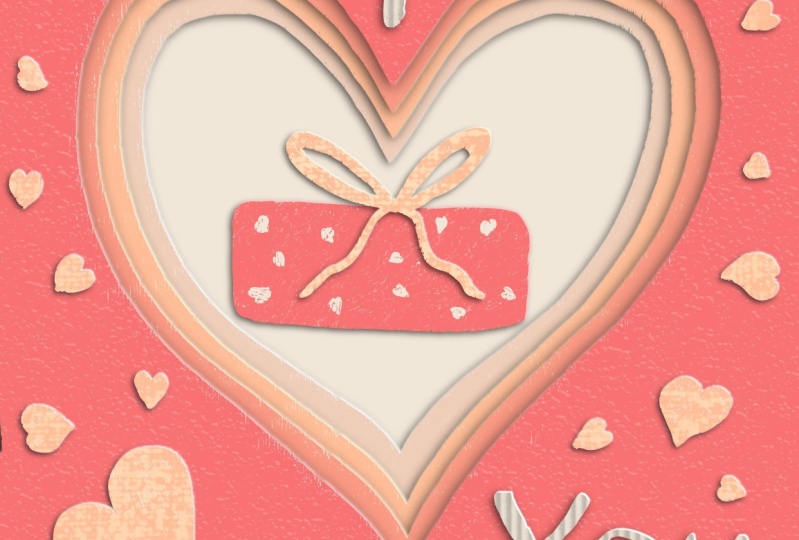
Karten, die ich gemacht habe.
16. BONUS: Dein Design: Wir haben hier ein wirklich
schönes Design, aber es gibt einige
Möglichkeiten,
wie wir es verbessern können , wenn wir möchten. Eine Möglichkeit besteht darin, diesem Text hier
eine Dimension zu verleihen. Lass uns weitermachen und diese Gruppe
öffnen. Wir fügen
eine neue Ebene zwischen dieser obersten Papierschicht
und der Textur hinzu. Stellt sicher, dass es sich
um eine Schnittmaske handelt. Ich werde weitermachen und diese Farbe
probieren und mit einem Monoline-Pinsel etwas dunkler werden. Ich werde einfach
eine Linie über den unteren Rand
dieser Buchstaben ziehen . Dann probiere ich das noch einmal und mache es
etwas heller, vielleicht fast weiß, und
ziehe eine Linie über die Oberseite. Wenn wir jetzt zu
unserem Zauberstab und
dem Einstellungsmenü gehen und eine Gaußsche Unschärfe machen. Wir werden einen wirklich schönen
Farbverlauf auf unseren Buchstaben bekommen. Manchmal, wenn du
Gaussian Blur
verwendest und das Zeug zu weit geht. Ich werde weitermachen und
das ein bisschen ausfüllen. Alles löschen, was
nicht Teil der Buchstaben ist. Und ich
tippe einfach zweimal und schnappe mir Weiß damit ich hier oben etwas
mehr Kontrast habe. Los geht's. Das ist also eine schnelle
und einfache Möglichkeit, Ihren Buchstaben
einen schönen Farbverlauf zu verleihen
und ihnen
das gewisse Etwas zu verleihen. Jetzt können wir unseren Zitronen hier auch
eine gewisse Dimension verleihen. Wir können in diese Schichten gehen. Das Gleiche gilt für die Oberseite
des Papiers und die Textur. Füge eine neue Ebene hinzu, die abgeschnitten ist. Ich bin mir sicher, dass es
eine Schnittmaske hat. Für diesen könnte ich
diese dunkle Schicht hier unten probieren. Ich werde weitermachen
und eine weiche Bürste benutzen. Dies ist einer aus dem
Procreate-Pinselset , das ich gerade
in meinen Favoriten gespeichert habe. Normalerweise reduziere ich die
Opazität ein wenig. Ich habe also Platz, um ein bisschen
damit zu spielen. Ändern Sie die Pinselgröße
nach Bedarf. Ich werde
Wendys Wedges
hier nur ein bisschen ausmalen. Dann mache ich
wieder
meinen Gaußschen Weichzeichner, bis ich
viel Treffer für diesen
schönen, subtilen Look gefunden habe . Auch hier nehme ich meinen
Radiergummi und komme einfach
her , um
das ein bisschen zu definieren. Lassen Sie uns weitermachen und diesen anderen eine weitere Dimension
hinzufügen . Es gibt noch einen Pinsel, den
ich sehr gerne benutze. In diesem habe ich
mit Procreate einige ähnliche Filme
gemacht , im Grunde jede Art
von Spritzpinsel. Und dieser kann
einige wirklich lustige Effekte erzeugen. Ein paar kleine Sommersprossen
auf dieser Zitrone,
z.B. ich mache das gerne auf dem
Wort Zitrone für dieses Stück, gehen
wir zurück zu unseren Buchstaben. Wir müssen eine
neue Schnittmaske machen , weil ich wahrscheinlich
außerhalb davon radieren werde. Aber diesen einfach
etwas
hinzuzufügen kann wirklich nett sein. Seit ich dieses Wort
Zitrone richtig groß gemacht habe. Ich möchte es hervorheben. Ich nehme
das ein bisschen dunkler, ein bisschen kleiner. Perfekt. Dann nehme ich
einfach meinen Radiergummi und komme rein und reinige diese Ränder, die nicht
Teil der Leber sind. Und wenn Sie welche
über diese anderen erhalten haben, können
Sie auch diese
löschen. Offensichtlich neigen die
Spritzpinsel zum Spritzen. Jetzt haben wir ein wirklich gut
aussehendes fertiges Stück. In der nächsten Lektion werde ich dir
zeigen, wie du das
in Canva übernehmen und für gedruckte Designs verwenden kannst .
17. BONUS: Druck mit Canva: Jetzt haben Sie
einige Tipps und Tricks gelernt , um Ihre Designs auf die nächste Stufe
zu heben. Wir werden
Canva besuchen und sehen, wie wir diese Designs drucken
lassen können. Ich werde Ihnen
das auf dem iPad erklären, aber Sie können Canvas auch auf
Ihrem Computer oder sogar auf
Ihrem Telefon verwenden . Lassen Sie uns fortfahren und die Canvas-App
öffnen. Und dann klicken wir in der oberen rechten Ecke
auf Design
erstellen. Ich werde einfach nach einer
Postkarte suchen , weil das
das Design ist, das ich gerade
machen werde. Und ich werde die Landschaft
wählen je nachdem, welches Design
Sie verwenden werden. Manchmal ist es schön, mit einer der
Canvas-Vorlagen
zu beginnen da sie bereits ein Layout
für Sie voreingestellt
haben , mit dem Sie dann
einfach die Farben und die Texte
ändern können , und
dann kann es losgehen. Schauen wir uns einige davon
an. Ob sie eine Vorder- und eine
Rückseite und
die Schablone haben , erkennst du an dieser kleinen
Nummer zwei. Das ist hier. Ich werde weitermachen und mir
nur die Rückseite
dieser Vorlage schnappen . Denn denk dran, wir werden unser Design
tatsächlich von
Procreate oder The Front
importieren. Lass uns eine neue Seite hinzufügen
und sie hier vorne platzieren. Wir holen uns einfach das
Design von unserer Kamerarolle. diesem Grund habe ich Ihnen in
der Exportlektion gesagt, dass dies der einfachste
Weg ist,
dies zu tun, wenn Sie wissen, dass Sie Canvas auf Ihrem iPad
verwenden werden. To Camera Roll ist hier leicht
zugänglich, Sie
müssen keinen zusätzlichen
Schritt zum Hochladen durchführen. Wählen Sie Ihr Bild aus
und klicken Sie dann auf Zur Seite hinzufügen. Dann müssen wir es nur noch an die Größe anpassen,
damit es zu dieser Vorlage passt. Sie wissen bereits, dass Sie etwas drucken lassen werden. Es ist am besten, Ihr Design von
Anfang an in dieser Größe zu erstellen. Auf diese Weise müssen Sie
sich keine Sorgen machen, dass Ihr Design später gestreckt oder
abgeschnitten wird. Eine Sache, die mir an der Verwendung
dieser Canva-Vorlagen wirklich
gefällt ,
ist, dass wir
tatsächlich Farben aus
unserem Design, aus unserem Bild herausholen können . Wenn wir
uns also vorübergehend das Design auf diese Seite bringen, muss
es sich nicht auf
derselben Seite befinden, damit das funktioniert. Dann können wir tatsächlich ein Element oder
einige Texte
auswählen und
Farben direkt aus
unserem Bild von procreate ziehen . Wir werden
hier nach unten zu den Fotofarben scrollen. Sie können hier sehen, dass
fünf der
Hauptfarben aus unserem Foto herausgezogen wurden . Diese können wir dann verwenden, um den Hintergrund,
jedes dieser Elemente,
die Linien oder sogar die Texte
neu zu färben jedes dieser Elemente, . Sobald wir das getan haben, können
wir unser Bild
auswählen und es einfach von dieser Seite
entfernen. Sobald Sie
mit Ihrem Design zufrieden und bereit sind, es drucken
zu lassen. Wir tun das über
das Share-Menü , das sich hier oben rechts befindet. Wenn du hier unten nach
unten schaust, steht dort Print Your Design. Darauf
werden wir klicken. Der einfachste Weg, dies zu tun, besteht darin einfach das einzugeben, wonach
Sie suchen. In diesem Fall gebe ich
Postkarte ein und
wähle dann Querformat aus. Geben Sie ihnen sehr
spezifische Abmessungen für das, was sie drucken werden. Möglicherweise werden Sie aufgefordert, die
Größe Ihres Designs zu ändern. Mach dir keine Sorgen, wenn das
passiert ist, denn sie werden eine Kopie davon
machen. Lassen Sie die
Kopie erstellen und passen Sie dann alles an, was
Sie vor dem Drucken benötigen. Als Nächstes sollten Sie
bestätigen, welche Seiten Ihres Designs die Vorder- und Rückseite
sein werden. Mit einer normalen Postkarte. Das ist nicht ganz so besorgniserregend, da
sie nicht gefaltet
ist, sondern nur eine normale flache Karte ist. Aber wenn du
irgendeine Art von Klappkarte machen willst, achte besonders
darauf
, dass die richtigen Bilder an der richtigen Stelle erscheinen. Sie können
direkt über ihnen eine Vorschau sehen. Als Nächstes können Sie wählen,
welche Größe Sie möchten. Je nachdem, was
Sie drucken. Postkarten haben
verschiedene Größen. Sie haben verschiedene
Papiersorten und verschiedene Oberflächen. Dann wählst du aus, wie
viele du bestellen möchtest. In einigen Fällen, z. B. bei Postkarten, haben Sie gegen eine zusätzliche Gebühr
auch die Möglichkeit , Umschläge und Ihre
Bestellung beizufügen. Danach führt Sie Campbell
durch die Schritte zum Abrufen
Ihrer Versand- und
Zahlungsinformationen. Sobald deine Bestellung
abgeschlossen und bearbeitet ist, kannst du
sie in deinem Canva-Konto verfolgen.
18. Vielen Dank: Danke, dass du an diesem Kurs teilgenommen
hast. Ich hoffe, Sie hatten genauso viel
Spaß wie ich beim Erlernen der Technik zur Erstellung dieses digitalen 3D-Scherenschnitt-Kunstwerks. Und wenn Sie dann Typografie
hinzufügen können Sie wunderschöne,
einzigartige Designs für alle zukünftigen
Projekte
erstellen , die Sie haben. Wenn es eine Sache gibt, die Sie aus diesem Kurs
mitnehmen, dann
hoffentlich die Tatsache,
dass die Topographie jedes Design von großer Bedeutung
ist. Und sich die Zeit zu nehmen, um
die richtige Schriftart auszuwählen , ist Zeitreichtum Vergessen Sie
jedoch nicht,
Ihr Projekt für diesen Kurs in der
Skillshare-Galerie zu veröffentlichen . Und wenn es dir gefallen würde, würde
es mir die Welt bedeuten. Wenn Sie sich ein paar Minuten Zeit genommen haben,
um mir eine Bewertung zu hinterlassen, können zukünftige Schüler wissen, was sie
in diesem Kurs erwartet. finden Sie in meinem
Skillshare-Profil Weitere Informationen über mich finden Sie in meinem
Skillshare-Profil und folgen
Sie mir auf Instagram bei Laurie Russell Design, damit Sie sehen können, welche
Kurse ich demnächst habe. Nochmals vielen Dank.
 Laurie Russell, Digital Artist | Illustrator | Educator