Transkripte
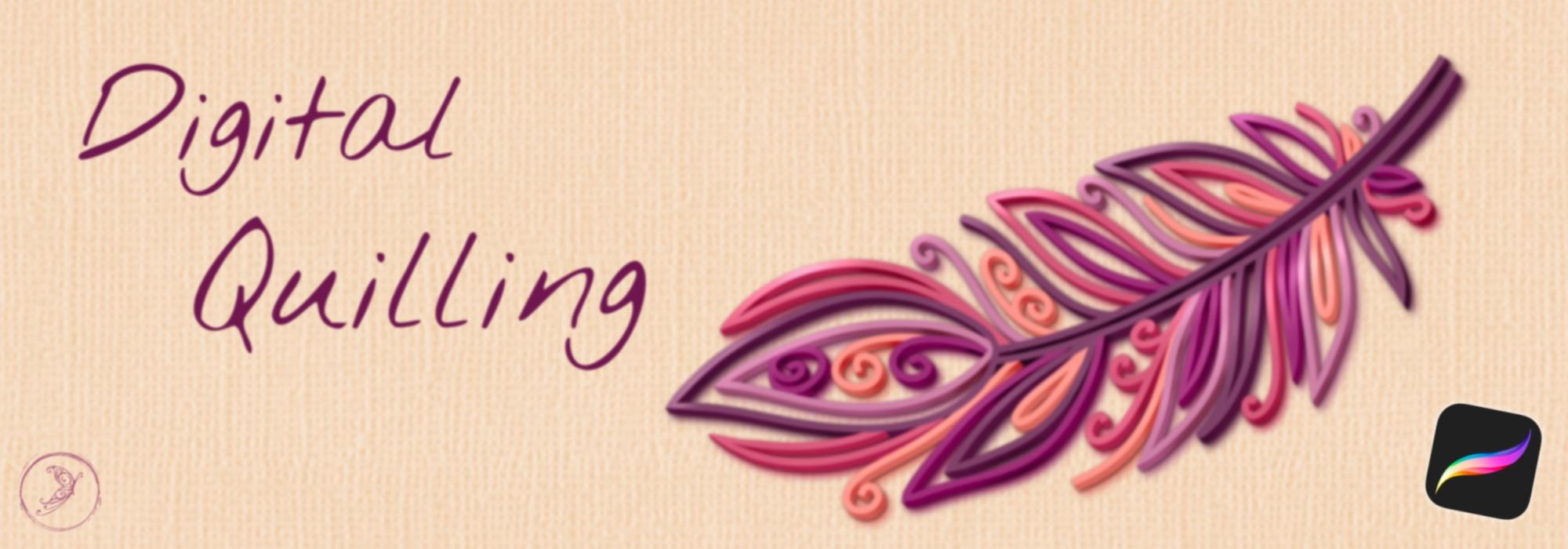
1. Einführung: Das Töten von Papier ist digital geworden. Sie müssen sich keine
Sorgen mehr um Papierstreifen,
Kleber, Pinzetten oder schmerzende Finger Wenn Sie
wunderschöne 3D-Kunstwerke
in diesem einzigartigen Stil erstellen in diesem einzigartigen Nehmen Sie mit mir im Unterricht teil, um zu
lernen, wie Sie in Procreate ein realistisches digitales
Drei-D-Töten erstellen können In diesem Kurs
lernst du die grundlegenden Techniken für die Erstellung von
Drei-D-D-Digital-Quillgrafiken in Dann arbeiten wir gemeinsam
ein vollständiges Design durch. Sobald Sie den
Hauptteil dieses Kurses abgeschlossen haben, können
Sie das Gelernte nutzen und
Ihr eigenes einzigartiges
Kunstwerk erstellen , das Sie per E-Mail
oder in sozialen Medien
teilen können .
2. Ressourcen: Werfen wir einen kurzen
Blick auf alle Ressourcen, die ich Ihnen in diesem Kurs zur
Verfügung gestellt habe Ihnen in diesem Kurs zur
Verfügung gestellt und wo Sie sie finden können. 0. Wenn Sie auf die
Ressourcenseite für diesen Kurs gelangen,
werden Sie Folgendes sehen. Über diese Schaltfläche hier
gelangen Sie zur
Dropbox , in der Sie die Federvorlage
herunterladen können ,
wenn Sie sie verwenden möchten. Die Anleitung zu den
Quilling-Formen und der Procreate-Farbpalette, die ich für
das Beispielprojekt verwenden werde Falls du
später ein
anderes Projekt machen möchtest oder einfach nur
etwas Inspiration brauchst oder einfach nur
etwas Inspiration brauchst, habe ich
ein kuratiertes Pinter is
Board für unseren Kurs zusammengestellt ein kuratiertes Pinter is
Board Hier gibt es eine Vielzahl
von Projekten. Sie möchten niemals jemanden
direkt kopieren. Das gibt
dir natürlich eine Menge Inspiration für
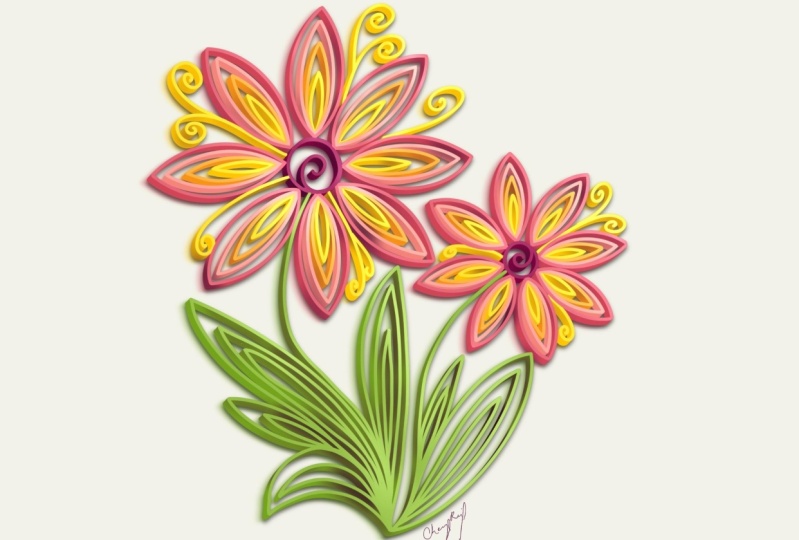
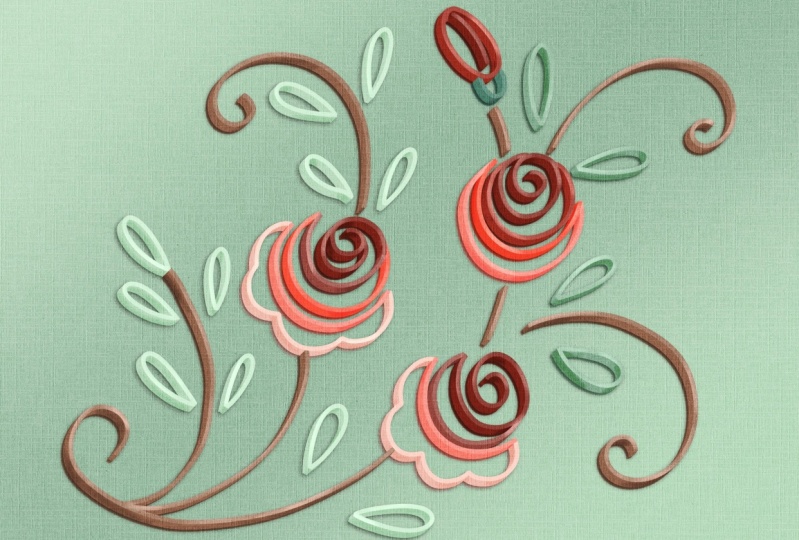
die verschiedenen Arten von digitalen Quilling-Stücken, die
du erstellen kannst Alles von Typografie über Lebensmittel
bis hin zu Tieren. Je nach deinem Kenntnisstand und dem, womit
du dich
wohlfühlst , kannst du einfachere Designs oder
etwas detailliertere Sie können
traditionellere Formen wie
diese oder mehr von den
Papierquillings auf der Kante machen , über die wir später sprechen werden,
wo Sie
offenere ****** haben und Sie
fast mit
dem freien Papier malen , um es
einfach hier durchzugehen, einen Blick darauf zu werfen und zu sehen, was Sie für
Ihr nächstes Projekt
inspiriert Die andere Sache, die auf dieser Seite
verfügbar ist, ist das digitale
Federpinsel-Set für Fortpflanzung, das
ich Federpinsel-Set für Fortpflanzung, das In diesem Pinselset haben wir
beide Pinselsets, über die
ich in diesem Kurs
sprechen werde , und zwar für zwei verschiedene Methoden zur Herstellung von
Digitalkielen Alles, was Sie tun müssen,
ist einfach Ihren Namen und Ihre
E-Mail-Adresse einzugeben und diese
werden Ihnen automatisch zugeschickt während wir den Vorgang durchführen Ich werde Ihnen auch sagen
, welche eingebauten Procreate-Pinsel auch dafür verwendet
werden könnten, aber das ist ein kostenloses Set, das ich unseren Schülern beifüge Im nächsten Teil werden
wir etwas über das
Kursprojekt erfahren
3. Kursprojekt: Quilling ist eine Kunstform, in die ich mich vor Jahren verliebt Und ich habe ziemlich viel davon gemacht. Aber im Laufe der Jahre, seit ich
ein professioneller Designer war und den ganzen Tag meine Hände
benutzte, stellte
ich fest, dass ich
den Feinmotor mit der
Pinzette und der Schere
und all dem Zeug einfach nicht länger als etwa eine Stunde
am Stück machen konnte den Feinmotor mit der
Pinzette und der Schere und all dem Zeug einfach nicht länger als etwa eine Stunde , bevor ich
wirklich starke Schmerzen hatte Und das war wirklich frustrierend und traurig für mich, weil
ich diese Kunstform liebe Ich finde es so einzigartig und macht Spaß. Und ich wollte wirklich
einen Weg finden, wie ich das
mit weniger Schmerzen und
noch weniger Chaos machen kann . Und ich mache es wirklich jederzeit und
überall, wo ich wollte. Nach vielen Versuchen und Irrtümern
habe ich einen Weg gefunden, mich
digital fortzupflanzen Und genau das werden wir in diesem
Kurs lernen. Das Projekt, das wir gemeinsam durchführen
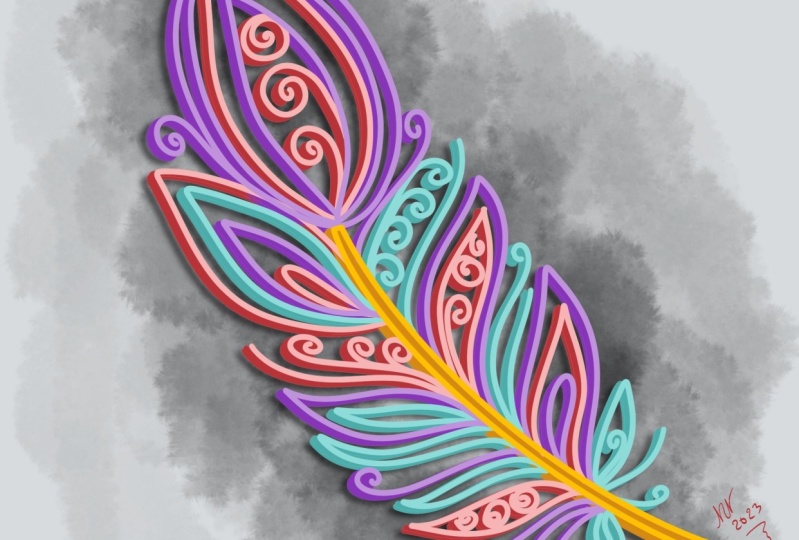
werden, besteht darin, eine Feder digital zu Ich habe mich für dieses Projekt entschieden,
weil es ziemlich einfach ist, aber die Ergebnisse
sehen so aus, als ob Sie
eine Menge Zeit damit verbracht haben und Sie können ein einfaches
oder so kompliziertes Projekt bekommen, wie Sie möchten Es ist also
für alle Niveaus geeignet, vom Anfänger bis zum
fortgeschrittenen Künstler Ich habe Ihnen eine grundlegende Vorlage
zur Verfügung gestellt , die Sie
als Skizzierebene verwenden können, oder Sie können auch
Ihr eigenes Federdesign erstellen auch
Ihr eigenes Federdesign
4. Quilling-Geschichte: In diesem Video
gebe ich Ihnen einen kurzen Überblick über das
traditionelle Papierquilling Wir müssen wissen, wo wir waren und was wir zu replizieren
versuchen Bevor wir das digital machen, werde
ich einige der
grundlegenden Quilling-Formen durchgehen Sie haben auch eine Ressource
dafür in Ihrem Kit. Dann werde ich über die Papierfeder auf der
Kante und eine andere
Hybridform dieser Kunst sprechen , die Papiergrafik genannt wird Papierfeder, auch
bekannt als Papierfüllung, ist eine komplizierte Kunstform
, bei der Papierstreifen zu verschiedenen Designs gerollt und geformt
werden Ihre Geschichte reicht bis in
die
Renaissance in Europa zurück , als Nonnen und Mönche vergoldete
Buchränder
verwendeten , um
dekorative Designs
zu kreieren, die an Rollarbeiten erinnerten Technik entwickelte sich im Laufe der Zeit und
wurde im 18. und 19. Jahrhundert
als Freizeitbeschäftigung
für wohlhabende Frauen
immer beliebter als Freizeitbeschäftigung , die damit kunstvolle Designs
für Grußkarten, Schmuck und Wohnaccessoires kreierten Die Technik entwickelte sich im Laufe der Zeit weiter und
wurde im 18. und 19. Jahrhundert
als Freizeitbeschäftigung
für wohlhabende Frauen
immer beliebter
, die damit
kunstvolle Designs
für Grußkarten, Schmuck und Wohnaccessoires kreierten. Während der viktorianischen Ära gewann das Quillen von
Papier als beliebtes Handwerk an
Bedeutung Der Begriff Federkiel entstand
aus der Verwendung von Vogelfedern oder Federkielen
zum Beim modernen Papierquillen werden
verschiedene Techniken und Werkzeuge verwendet, die es einer Vielzahl von Enthusiasten
leichter
zugänglich machen einer Vielzahl von Enthusiasten
leichter
zugänglich Quiller auf der ganzen Welt
kreieren komplizierte Designs,
darunter Blumen, Tiere,
abstrakte Muster
und mehr, indem sie
Papierstreifen manipulieren, die
normalerweise zwischen einem Achtel und vier Zoll breit sind, manchmal aber auch breiter Moderne Werkzeuge haben die eigentlichen
Federkiele ersetzt, aber viele Künstler benutzen
nur ihre Hände oder finden andere Möglichkeiten, Formen aus Papier zu
formen Künstler von heute erweitern immer wieder die Grenzen
des Handwerks integrieren es in
Mixed-Media-Projekte, Skulpturen und
sogar digitale Mit seiner reichen Geschichte
und kontinuierlichen Innovation Paper Quill nach wie vor ein
faszinierender Ausdruck von Kreativität Die grundlegendsten Formen
und Quillings sind die enge und
die lose Spule Diese werden verwendet, um
viele andere durch Zusammendrücken,
Dehnen oder Kombinieren herzustellen ,
Dehnen oder Kombinieren Zu den häufigsten
gehören Tränentropfen, Blütenblatt,
Marquise, Herzdreieck,
Quadrat und Stern Es gibt auch
verschiedene Arten von Schriftrollen, die häufig für
Quilling-Designs auf
Kantenpapier
verwendet werden , und
der breitere Begriff
Papiergrafik wird oft mit
Künstlern wie Julia Brodskya in Verbindung gebracht Dies ist ein unverwechselbarer Stil im breiteren Bereich der Papierfeder Oft weisen diese Stücke jedoch
mehr Schriftrollen und Negativraum auf als
herkömmliche Sie können auch
andere Elemente und Formen enthalten,
wie Typografie,
Scherenschnittelemente und -schichten
und sogar drei D-Papierskulpturen und sogar Diese neue, moderne Art des Quillings regt zum
Experimentieren an, erweitert die Grenzen
des Papierquillings und schafft visuell atemberaubende Stücke des Quillings regt zum
Experimentieren an,
erweitert die Grenzen
des Papierquillings und
schafft visuell atemberaubende Stücke
, die die Fantasie anregen.
5. DigiQuill-Prozess: In diesem Video gebe
ich Ihnen einen Überblick über die grundlegende digitale
Quilling-Technik Ich habe zwei
Hauptmethoden gefunden. Ich werde mit Ihnen
beide besprechen, die Vor- und Nachteile, und Ihnen sagen, welche ich bevorzuge und warum. Herkömmliche
Federkiele beginnen in der Regel mit einer festen oder lockeren Spule und zwickt
dann das Papier zusammen, sodass ein Bündel anderer
Formen Ich habe Ihnen diesen Leitfaden
zur Verfügung gestellt, wenn
Sie digitale Federn in einem
traditionelleren Stil herstellen möchten Sie digitale Federn in einem
traditionelleren Stil herstellen Ich habe sie alle mit
den Techniken erstellt , die
wir in diesem Kurs lernen werden Es gibt zwei Hauptmethoden für digitales
Quilling
bei Fortpflanzung Die erste Methode
besteht darin, drei D-Streifen zu verwenden . Diese habe
ich Ihnen
in den Unterrichtsmaterialien zur Verfügung gestellt Es gibt hier zwei verschiedene
Arten, es gibt drei D-Streifen
und die Spezialstreifen, ich möchte Ihnen
den Unterschied zeigen. Dieser Digi Quill Full Strip
ist ein zweifarbiger Pinsel. Wenn wir
ihn einfach so verwenden würden, wie er gerade ist, könnten Sie sehen, dass es oben eine Farbe und eine an der Das ist definitiv
nicht das, was wir wollen. Wir müssen beide auf
lila setzen und die
zweite dunkler machen. Das wird einfach so die Seite
unseres Papierstreifens sein. Es ist schön, dass die Beschattung für
Papierstreifen eingebaut ist. Sie müssen jedoch daran denken, jedes
Mal, wenn Sie den Pinsel verwenden, zwei Farben zu verwenden Diese Spezialprodukte
haben tatsächlich eine eingebaute Papierstruktur. Aufgrund der Art und
Weise, wie die Pinsel gebaut sind, werden
sie oben jedoch etwas durchsichtig sein. Sie werden so nicht solide
sein. Wir haben diesen genommen
und einen Streifen gezeichnet. Sie können sehen, dass es eine
wirklich schöne Textur hat,
aber wenn wir hier eine
Hintergrundfarbe angeben, werden
Sie
sehen, dass sie aber wenn wir hier eine
Hintergrundfarbe angeben, durchkommt, während Sie auf dieser nicht sind. Beide ergeben einen ziemlich
schönen Drei-D-Effekt. Aber ich finde,
sie sind
etwas zeitaufwändiger weniger verzeihend als die alternative Methode
, die ich Ihnen zeigen werde Ich habe einige Beispiele für einige grundlegende Wickelformen, die
ich mit diesen Pinseln erstellt habe Um Ihnen den Unterschied zu zeigen, schauen wir uns diese an Die wurden mit
dem Drei-D-Pinsel gemacht. Ich beginne meinen
Quilprozess immer mit einer Skizze, dann
überarbeiten wir sie mit
dem Pinsel auf einer neuen Ebene und fügen danach
Lichter und Schatten auf
einer anderen Ebene hinzu Dies ist ein Beispiel für einen
gewölbten Pinsel, dem Sie
etwas weniger Offset auf Ihrem Papierschatten Wenn Sie etwas herstellen möchten
, das eher so aussieht,
finde ich, dass dieser Prozess
etwas
arbeitsintensiver und weniger
fehlerverzeihend ist etwas
arbeitsintensiver und weniger
fehlerverzeihend Schauen wir uns dieses andere Pinselset
an .
Es gibt Ihnen
definitiv ein anderes Gefühl, wenn Sie es oben offen haben.
Wenn
Sie das mögen und Sie einen
weißen Hintergrund haben möchten, dann würde das gut funktionieren können Sie
wirklich schöne offene
Spulen bekommen Mit diesen Pinseln können Sie
wirklich schöne offene
Spulen bekommen. Ich habe hier drei Größen
in deinem Kit. Es gibt dünn, mittel und dick, und dann gibt es hier
Papierrollen. Das ist es, was diese zeigen. Aber die Methode, die
wir für diesen
Kurs
lernen werden und die mir wirklich gefällt, führt letztendlich
zu diesem Effekt. Es ist viel einfacher,
Aktualisierungen und Änderungen vorzunehmen. Ich denke, das ist der effektivste Weg
, diese Technik anzuwenden. Wir beginnen
mit einer Skizze, übermalen sie, fügen
den Drei-D-Effekt hinzu
und fügen dann unsere
Schatten und Lichter hinzu. Kehren wir zu
unserer anderen Leinwand zurück
und gehen diese Technik
für die digitale
Wickeltechnik
durch , die ich in diesem Kurs empfehlen und
vermitteln werde in diesem Kurs empfehlen und
vermitteln Wir werden einige
der Pinsel aus
meinem digitalen Wickelset verwenden , die
Sie in den Ressourcen finden können Sie können dies jedoch auch
mit integrierten
Procreate-Pinseln tun mit integrierten
Procreate-Pinseln Sie können einfache
Monolinpinsel und einfache Bleistiftpinsel sowie den
Airbrush von Auch für all das beginne
ich in der Regel
mit einer Skizze, nur damit ich ungefähr
weiß,
wohin mein Design gehen wird. Für sehr
einfache Dinge wie diese
ist nicht ganz so notwendig,
aber vor allem, wenn Sie kompliziertere Designs
machen, Sie auf jeden Fall eine Skizze haben
wollen Dann
legen wir eine neue Ebene über das Drop-down-Menü, um die Deckkraft unserer Skizze indem wir genau hier auf dieses
kleine N tippen Auf unserer neuen Ebene
wählen wir die erste
Farbe, die wir wollen Ich habe
Ihnen für einen Kurs eine
Farbpalette zur Verfügung gestellt , die
wir für diesen Kurs verwenden Ich nehme einfach etwas aus meiner Weinrebenpalette. Vielleicht dieses dunkle Purpur. Ich werde meinen
Ziffernkiel-Konturpinsel verwenden. Es ist ein einfacher
Monolinpinsel und ich habe die Stromlinie und die
Stabilisierung ziemlich
aufgedreht Es gibt dir also schöne,
wirklich glatte Linien. Sie können sehen, dass ich kaum
versuchen muss, das glatt zu halten. Und ich werde daraus
einen perfekten Kreis machen, indem ich
meinen Stift am Ende halte und
dann mit dem Finger nach unten tippe Wenn ich zu einer neuen Farbe oder
einer anderen Linie wechsle neuen Farbe oder
einer anderen Linie , die sich überkreuzt, füge
ich eine neue Ebene hinzu Das wird es wirklich
einfach machen, das sauber zu halten. Lass uns hier ein
bisschen helleres Violett nehmen. Ich werde diese
neue Schicht hinter mir lassen. Lass uns hier diese große Kurve machen. Tippen Sie mit zwei Finger, um es rückgängig zu machen. Ich möchte das eigentlich überschreiten damit ich eine
klare Linie finde. Dann nehme ich einfach meinen Radiergummi. Wenn ich auf den Radiergummi tippe und ihn gedrückt halte, radiere
ich
mit demselben Pinsel Und dann kann ich einfach
herkommen und das aufräumen Füge eine weitere neue Ebene darunter genau zwischen meiner Skizze
und dem helleren Violett. Ich werde es noch ein
bisschen heller machen und die letzten
beiden Kurven, die sich
überschneiden, ausfüllen . Schnapp dir meinen Radiergummi und räume einfach die Enden
auf, die du willst. Sie können die Enden
Ihres Papiers abschneiden , damit es ein
bisschen mehr wie echte
Papierstreifen aussieht bisschen mehr wie echte
Papierstreifen Ordnung, sobald du deine Farbe drauf
hast, kannst
du weitermachen und
deine Skizzenebene ausschalten. Komm zu diesem Kästchen
und tippe einfach darauf. Dann werden
wir hier tatsächlich
eine Kopie all
unserer Farben erstellen eine Kopie all
unserer , sodass
sie sich alle auf einer Ebene befinden. Ich möchte
diese behalten, damit ich sie
als Backup habe , falls ich später Änderungen vornehmen
möchte. Lassen Sie uns für den Moment unsere
Hintergrundfarbe ausschalten. Wir nehmen
drei Finger und wischen nach unten, alles kopieren unseren Hintergrund wieder
einschalten Wir werden sie
alle gruppieren, indem wir zur rechten
Tippgruppe
wischen Dann werde ich das
einfach verstecken. Wir werden oben eine
neue Ebene erstellen. Wischen Sie mit drei
Finger nach unten und fügen Sie es ein. Jetzt haben wir alle unsere
Linien auf einer Ebene. Wir werden
das duplizieren, indem wir nach links wischen. Ich werde sie umbenennen,
dieser wird Talk sein, dieser wird Side sein Jetzt werden wir nur
noch ein paar
Kopien von dieser Seite
machen. Wir werden immer die untere
duplizieren , damit wir unser Image nicht
verschlechtern Dann
fangen wir einfach an, das zu überarbeiten. Und so werden
wir
die Seiten unserer Papierstreifen gestalten die Seiten unserer Papierstreifen Wie viele Kopien
Sie davon machen und wie weit Sie sie
schieben, bestimmt
die Breite Ihres Papiers. Kommen wir zu
dieser ersten Kopie. Kommen Sie zu Ihrem
Transformationstool. Ich verwende gerne einfach
die Tap-Methode,
um diese zwei oder
drei Pixel gleichzeitig zu verschieben Lass uns zweimal tippen, direkt neben
der unteren linken Ecke. Tippe, tippe. Es sieht nicht so aus, als hätten
wir viel getan, aber wir werden das für all die Duplikate
tun , die wir
erstellt haben.
Den haben wir zweimal gemacht Den hier machen wir
viermal 1234. Bei diesem werden wir 6123456
machen und so weiter. Nachdem Sie
drei oder vier davon gemacht haben, kommen Sie zu dieser obersten Ebene Wir kommen jetzt zu
unserem Anpassungsmenü. Das ist dein Zauberstab. Tippe auf „
Farbton“, „ Sättigung“ und „Helligkeit“. Vielleicht möchten Sie
ein wenig heranzoomen, damit Sie
sehen können , dass wir
die Sättigung
auf etwa 45% und die
Helligkeit auf etwa 55 reduzieren . Jetzt können Sie sehen, dass wir beginnen
, diese Trennung zu erreichen. Sie können das ein
bisschen mehr oder weniger anpassen,
je nachdem, welchen Look Sie möchten. Ich werde
diesen Vorgang
jetzt fortsetzen , der so
dick ist wie mein Papier. Normalerweise kaufe ich etwa acht bis
zehn Exemplare, manchmal auch mehr. Es kommt nur auf das gewünschte
Aussehen an, aber das ist der allgemeine Prozess. Sobald Sie mit der Dicke
Ihres Papiers zufrieden sind, können
Sie
alles zusammendrücken,
alles, was Seite sagt, und dann können wir mit Schatten und Lichtern fortfahren . Wir werden zwei
Schichten über der Seite hinzufügen. Sie können sie in
Schatten und Lichter umbenennen. Im Allgemeinen behalte ich die
Glanzlichter ganz oben. Wenn wir unsere Designs tatsächlich
durchgehen, werden wir vor diesem Schritt ein
wenig
aufräumen , aber das lässt sich
im eigentlichen Design für Schatten leichter zeigen . Wir werden diesen
B***d-Modus ändern, indem wir auf das
N tippen. Wir werden das auf Überlagern für Highlights ändern Wir werden das ändern, um hinzuzufügen. Jetzt kommen
wir auf der Schattenebene zu unserer Farbpalette und tippen entweder auf Grau, Dunkelgrau oder Schwarz. Ich werde mir den
digitalen Shader-Pinsel schnappen. Du könntest auch einfach den
Airbrush von Procreate verwenden. Du kommst
im Grunde rein und fügst jedem Schatten hinzu,
je nachdem, woher
deine Lichter deiner Meinung nach kommen, aber diese Schatten würden fallen Da wir diese
Ebenen getrennt haben, ist
es wirklich einfach, einfach Schatten an der Seite
hinzuzufügen. Auf den obersten Ebenen passiert nichts, dann werden die Highlights hier oben angezeigt. Wir werden tatsächlich weitermachen und auch eine Schnittmaske Also nichts davon geht über
die Grenzen hinaus. Bei den Lichtern wechseln
wir zu Weiß und machen das
Gegenteil der Schatten, wo auch immer das
Licht einfällt. Das ist ein sehr
kurzer Überblick über die allgemeine Technik für digitales Quilling, die
wir in diesem Kurs anwenden Im nächsten Video
werden wir uns mit der
Einrichtung unseres Canvas und einigen
weiteren bewährten Methoden befassen
6. Einrichtung und Best Practices: In diesem Video werden einige
grundlegende Einstellungen für Ihre Datei sowie die bewährten Methoden beschrieben
, die ich
bei der Erstellung digitaler
Quilling-Grafiken gefunden habe bei der Erstellung digitaler
Quilling-Grafiken Lassen Sie uns weitermachen und unsere Leinwand
einrichten. Komm rüber zum Plus-Symbol. Wählen Sie eine neue Leinwand, Sie können jede gewünschte Größe
verwenden. Ich werde weitermachen und einfach ein Quadrat für dieses
verwenden. Best Practices
für digitales Quilling angeht, möchten
Sie Ihre Ideen generell in einer
einfacheren Version zusammenfassen Da Sie dicke Linien haben
werden, möchten
Sie
einfachere Formen haben Das hängt natürlich davon ab, wie dick das Papier sein
soll und wie viele
Details darin enthalten sind. Sie können sehen, dass es
ein etwas dichteres Stück mit
etwas dünnerem Papier ist, so
etwas wie der Scheinstein hat ein paar Stücke weniger Federpapier und etwas
mehr Freiraum Einiges davon hängt
vom gewünschten Aussehen ab, aber Sie
müssen nur darüber nachdenken, wenn Sie
sich für Ihr Design entscheiden Welche Methode Sie auch verwenden, ob Sie
den Monolinpinsel aus
meinem Quillingset verwenden oder ob
Sie tatsächlich einen der drei D-Pinsel
verwenden, die ich mitgeliefert Sie möchten die
Dicke anhand der Größe des Papiers wählen , das Sie am Ende haben
möchten Wenn ich für meinen Pinsel eine wirklich
dünne Größe wähle, wird
das für mein Papier nicht
sehr gut funktionieren. Ich werde etwas wählen
wollen
, das etwas dicker ist, also das ist der Rand meines Papiers. Das Gleiche gilt
, wenn Sie auch die drei D-Pinsel
verwenden möchten. Je dicker Sie sie machen, desto dicker
wird das Papier erscheinen. Im nächsten Video
werden wir darüber sprechen, wie Sie Ihre Designs tatsächlich
skizzieren können.
7. Skizzieren: Beim digitalen Quilling
empfehle ich immer, zuerst eine Skizze anzufertigen, damit
Sie wissen, wie Sie Ihr Design gestalten möchten bevor Sie
viel Zeit und
Mühe in die Erstellung von drei D investieren. In diesem Kurs werden
wir gemeinsam an
einer digitalen Feder
arbeiten einer digitalen Feder Ich habe Ihnen im
Kursmaterial eine Vorlage zur Verfügung gestellt , aber
Sie müssen sie nicht verwenden Sie können
Ihre Skizze auch einfach freihändig zeichnen Ihre Skizze auch einfach freihändig Wenn du
die Feder wirklich nicht magst. Sie können natürlich auch
Ihr eigenes Design zeichnen, wenn
Sie Inspiration benötigen. Ich habe einen Link zu
einem Pinterest-Inspirationsboard
in das Kursressourcen-Kit aufgenommen . Ich habe dem digitalen Kühlset einen Zeichenstift
beigefügt digitalen Kühlset Oder Sie können auch
einfach einen normalen Stift
aus den
integrierten Procreate-Pinseln verwenden aus den
integrierten Procreate-Pinseln Wenn Sie dieses Kursprojekt
verfolgen möchten, können
Sie die
Federvorlage
aus den Kursressourcen importieren aus den Kursressourcen Komm rüber zum Schraubenschlüssel, das ist dein Aktionsmenü Fügen Sie eine Datei oder ein Foto ein,
je nachdem, wo Sie es gespeichert haben Das wird in
Ihre Leinwand importiert und Sie können Anpassungen an
dieser Größe und Richtung
vornehmen ,
alles, was Sie möchten. Dann kommst du zu
deinen Ebenen, tippst hier darauf und wir werden
die Deckkraft verringern Ungefähr 30% sind normalerweise
ziemlich gut. Du könntest auch einfach
deine Feder oder was auch immer zeichnen ,
und zwar mit freier Hand. Sie möchten nur eine ungefähre Vorstellung davon
haben Ihre Streifen aussehen werden und welche Formen Sie haben möchten. Das ist auch eine Option. Sobald Ihre Skizze fertig ist
und Sie damit zufrieden sind
, reduzieren Sie die Deckkraft und wir fügen direkt darüber eine
neue Ebene Und hier
werden wir anfangen, unser digitales
Wickelkunstwerk zu
skizzieren und unser digitales
Wickelkunstwerk zu
skizzieren Im nächsten Video werden
wir damit beginnen, unser Design zu skizzieren
und etwas Farbe hinzuzufügen
8. Umrisse: Nachdem Sie Ihre Skizze
fertiggestellt haben, werden wir
in diesem Video unser
digitales Quilling-Design skizzieren Okay, es ist Zeit, mit dem
Skizzieren und Zeichnen unserer
digitalen Quilling-Feder zu beginnen Skizzieren und Zeichnen unserer
digitalen Sie können diese
Farbpalette verwenden, die ich für Sie
bereitgestellt habe , oder Ihre eigene
auswählen Wir werden den digitalen
Quill Outlining Brush verwenden. Oder Sie können auch
den Monolinpinsel verwenden. dem Procreate
im Kalligraphie-Set können
Sie einige schöne Kurven in
Procreate erzielen, können
Sie einige schöne Kurven in
Procreate erzielen indem Sie einfach
Ihren Stift am Ende halten Wenn Ihnen das nicht gefällt, können
Sie jederzeit mit zwei Finger
tippen, um es rückgängig zu machen, und versuchen Sie es dann erneut Du kannst diesen
Bogen bearbeiten, indem du
diese kleinen Knoten einfach verschiebst , während
wir weitermachen. Jedes Mal, wenn Sie die Farbe ändern oder eine andere Linie
überqueren, empfehle
ich, dies auf
einer anderen Ebene zu tun , damit
diese Kanten wirklich
schön und sauber bleiben . Ich nehme
meinen Radiergummi und
schneide diese Kanten einfach ab, sodass sie eher wie die Kanten
eines Blattes Papier
aussehen Und dann füge ich
eine neue Ebene hinzu. Fügen Sie im Allgemeinen die neuen
Ebenen darunter hinzu. Das wird dir einen
besseren B***ding-Effekt geben. Und dann werde ich mit dieser Farbe
weitermachen. Bei Dingen, die zu einem Punkt kommen, kannst
du sie entweder
so abgerundet
lassen oder du kannst ein bisschen
mehr
hinzufügen und das einfach mit deinem
Radiergummi auf einer kleineren Größe
nachbessern, ihm eine schönere Spitze geben Das Schöne daran, dies auf einer
eigenen Ebene zu
haben , ist, dass ich das hier
bereinigen kann , ohne die darunter liegenden
Linien zu beeinflussen Ich werde alles durchgehen und
alles hinzufügen , was
ich meiner Meinung nach in dieser Farbe haben möchte, und dann fahren
wir mit der nächsten fort. Wie Sie Ihre
Farben verteilen, liegt ganz bei Ihnen. Ich mag den Look,
wenn die Farben ein wenig gemischt werden und dann einige
Farbverläufe enthalten
sind. Ich werde hier zu einer
etwas helleren Farbe übergehen. Sobald ich mit allem
fertig bin, was dieselbe Farbe hat, kann
ich sie
zusammendrücken und das Ganze umbenennen. Hier ist ein Profi-Tipp. Ich empfehle Ihre Ebenen
umzubenennen
, um den Überblick zu behalten. Ich glaube, dunkles Magenta
ist so etwas,
die neue Ebene darunter
für diese hellere Farbe Dann kann ich hier reinkommen und einen etwas
helleren Farbton hineinlegen. Sobald Sie ein paar
davon in Schwung gebracht haben
, sieht der
Farbverlauf wirklich gut aus. Farbe ist völlig subjektiv, es liegt
jedoch an Ihnen, welches
Farbschema Sie verwenden möchten. Sie müssen
dieser Vorlage oder sogar
Ihrer eigenen Skizze nicht genau folgen . Es geht eher darum, dir ein Layout
zu geben, dir die
Gesamtform dessen zu geben, was du tust. Wenn Sie versehentlich etwas rückgängig gemacht
haben, können Sie es mit drei Finger wiederholen Wir gehen das durch und fügen hier noch ein paar Farben Und dann werde ich das
Video beenden und alles
aufräumen und dir den nächsten Schritt zeigen. Eine Sache, die ich in
meinen Farbpaletten gerne mache , ist das
Hinzufügen einer Akzentfarbe Wir werden diese Koralle
hier verwenden und sie
an einigen wichtigen Stellen platzieren Wie Sie sehen können, halte ich mich nicht
zu 100% an meine Skizze. Manche Dinge
passen nicht so gut, aber das ist Teil
des Spaßes daran, einfach mit dem Fluss zu schwimmen und
ihn weiterzuentwickeln. Und Sie können Änderungen vornehmen und
entscheiden, wie Sie aussehen möchten. An dieser Stelle werde
ich meine Skizze ausschalten, damit ich ein besseres Gefühl
dafür bekommen kann, wie das aussieht. Ich gehe hierher
zu meiner Skizzenebene und
klicke einfach auf dieses Kästchen. In Ordnung. Ich finde, das
sieht ziemlich gut aus. Ich werde weitermachen und diese Korallenschicht
aufräumen. Und dann werden
wir im nächsten Video an
diesem Drei-D-Effekt arbeiten.
9. DigiQuill 3D-Effekt: Wenn Sie sich dafür entschieden haben, einen
der drei D-Pinsel zu verwenden , die
im Kursressourcenkit enthalten sind, können
Sie diese Lektion tatsächlich
überspringen In diesem Beispiel verwenden wir die
andere Methode um den
Drei-D-Papierstreifeneffekt zu erzeugen. Alle anderen, lasst uns gleich
loslegen. Sobald du dein
Wickeldesign hast, wie du es mit
all den Farben magst, werden
wir mit diesen drei
D
weitermachen . Ich werde einfach meine Skizze loswerden weil ich sie nicht mehr brauche Dann werden wir
all unsere Konturen gruppieren. Tippen Sie auf eine davon und wischen nach rechts, um alle
auszuwählen. Wähle eine Gruppe. Ich werde das
einfach wieder umbenennen
, weil sie dafür da
sind, falls ich später Änderungen vornehmen
möchte. Wir kommen zu
unserer Hintergrundebene und schalten sie vorübergehend aus. Wir wollen nur unsere Konturen sehen können
. Streichen Sie mit drei Finger nach
unten und wählen Sie „Alle kopieren“. Dann können wir weitermachen
und diese Gruppe schließen. Schalten Sie den Hintergrund wieder ein
und schalten Sie diese Gruppe aus. Wir müssen eine neue Ebene hinzufügen. Dann fügen wir ein,
was wir gerade kopiert haben. Drei Finger, nach
unten wischen und einfügen. Jetzt haben wir alle unsere Konturen auf einer Ebene
gruppiert Wir werden
eine Kopie davon erstellen, indem nach links
wischen und Duplizieren
auswählen Dann werden wir
diese oben und seitlich umbenennen, genau wie wir es
im Technikvideo getan haben Jetzt müssen wir ein paar Kopien
der Seite anfertigen und anfangen sie zu
verschieben, bis wir
die gewünschte Dicke
unseres Papiers Wir wollen immer sicherstellen
, dass wir
die untere Seite duplizieren , damit das Bild nicht
beeinträchtigt Fangen wir hier mit unserem
ersten Exemplar an. Komm rüber zum
Transformationstool. Das ist dein Pfeil. Möglicherweise müssen Sie Ihre Leinwand
ein wenig
verkleinern , damit Sie diesen Rand sehen
können Und wir tippen einfach
zweimal auf diese
untere linke Ecke Das wird es
in diese Richtung bewegen, nur ein paar Pixel Es sieht nicht
so aus, als ob es viel gebracht hat, aber wir werden
das tun, indem jedes Mal zu
jeder dieser Seiten Und ich benenne sie nach nach um, damit ich weiß
, dass ich es getan habe. Dieser hat vier. Die
könnte sie vielleicht leichter umbenennen. Wie viele? Ich bewege
sie. Lass uns das machen. Okay? Dieser wird
sechsmal bewegt werden. Okay? Sobald Sie
drei oder vier davon gemacht haben, wählen
wir
unsere oberste Ebene aus. Zoomen Sie ein bisschen hinein, damit wir
sehen können, was wir tun. Wir kommen jetzt
zu unserem Zauberstab, zu unserem Anpassungsmenü. Gehen Sie zu Farbton, Sättigung
und Helligkeit. Und wir werden
unsere Sättigung auf
etwa 45 reduzieren und unsere
Helligkeit auf etwa 55 erhöhen. Auch hier können Sie
damit spielen und sehen, wie viel Kontrast Sie möchten. Je nachdem, welche
Farbpalette Sie verwenden, möchten
Sie vielleicht
etwas mehr oder weniger. Ich
werde diese Helligkeit tatsächlich
vielleicht auf 57, 58 erhöhen. Nur ein bisschen mehr Kontrast. Und das gibt
dir den Unterschied
zwischen der Seite
deines Papiers und der Oberseite. Dann
werden wir
diesen Prozess einfach mit den
restlichen Seiten fortsetzen . Ich möchte nur sichergehen, dass
du bei all diesen Dingen immer an so
ziemlich derselben Stelle in
dieselbe Richtung
tippst so
ziemlich derselben Stelle in all diesen Dingen immer an so
ziemlich derselben Stelle in
dieselbe Richtung Ordnung, das waren also
acht Exemplare davon.
Lassen Sie mich sehen, dass das meiner Meinung
nach ziemlich gut aussieht Sie können mehr oder
weniger tun, je nachdem, wie dick Ihr
Papier zu diesem Zeitpunkt sein soll. Ich werde einfach alle Seiten
zusammendrücken , bis mir nur noch eine Seite übrig bleibt
. Im nächsten Video
werden wir ein wenig aufräumen und einige letzte
Details an unserem Kunstwerk vornehmen.
10. Letzte Details: In diesem Video
werden wir bei Bedarf ein wenig Aufräumarbeiten an unserer
Grafik vornehmen
und dann einige zusätzliche Details hinzufügen, und dann einige zusätzliche Details hinzufügen um sie auf die nächste Ebene zu bringen. Wenn Sie einen
der drei D-Pinsel verwendet haben, wird
dieser Abschnitt für
Sie
etwas anders sein , da Sie nicht
dieselben Ebenen haben werden wie wir. Sie können jedoch trotzdem
weitermachen und Ihre eigenen
Schnittmaskenebenen
hinzufügen,
um Ihren Papierstreifen Schatten und Lichter hinzuzufügen Je nachdem, wie dick
Sie Ihr Papier gemacht wie viele Kopien Sie von
der Seite gemacht haben, werden
wir ein
wenig Aufräumarbeiten
durchführen müssen, um das Ganze realistischer
aussehen zu lassen Sie können sehen, dass wir hier
einige gezackte Kanten haben. Wir haben einige Flecken an
einigen Spitzen der Punkte
, die wir ausbessern müssen Das
werden wir jetzt tun. Wir werden
zwischen dieser obersten Schicht
und der Seitenschicht wechseln . Je nachdem, was wir dafür ausfüllen
müssen, werde
ich wieder diesen digitalen
Retuschierpinsel verwenden. Sie können bei Bedarf den Monoline-Pinsel von Procreate verwenden Ich fange mit der Seitenschicht
an weil im Allgemeinen dort, wo ich finde, die meisten
Aufräumarbeiten durchgeführt werden müssen Aber wenn Sie versuchen, etwas
zu vertuschen oder die Farbe zu ändern
und es nicht funktioniert, kann
es daran liegen, dass es sich
tatsächlich auf der obersten Ebene
befindet, Sie müssen möglicherweise
hin und her wechseln . Es ist ziemlich einfach. Du nimmst einfach deinen Finger und ein
Farbmuster und kommst
dann rein und stellst
sicher, dass dein Pinsel klein genug
ist. Zieh da einfach eine schöne,
klare Linie hin. Das machen wir für diese Kanten
an Stellen wie diesen ,
an denen etwas durchblutet Wir nehmen ein
Farbmuster und
gehen das dann einfach durch, damit es genau hier
die richtige Farbe hat Sie können sehen
, dass ich versuche, das zu
überarbeiten aber es funktioniert nicht weil es sich tatsächlich
auf der obersten Ebene befindet Ich werde die Ebenen wechseln. Jetzt kann ich das übermalen und dafür
sorgen, dass ich wieder
zur Seite wechsle , bei denen sich
die Streifen treffen. Sie wollen nur nach
bestem Wissen entscheiden ,
wie weit hinter dem
Streifen sein muss. Das sieht ziemlich gut aus. Eine weitere Sache, die Ihnen beim Aufräumen
auffallen wird, sind einige dieser zusätzlichen Farben
an der Kante, von der aus sich die
Dinge bewegt haben. Manchmal ist es einfacher, das zu erkennen. Wenn du den Hintergrund in
einen Grauton
änderst, kannst du sehen, dass ich hier ein
bisschen mehr Rosa habe. Dann nehmen wir einfach den Radiergummi und räumen sie auf Und Sie müssen möglicherweise
zwischen den Ebenen wechseln , um
sicherzugehen, dass Sie alles bekommen Ich werde es einfach durchgehen und all diese
Aufräumarbeiten erledigen, dann werden wir
zu einigen letzten Details übergehen Jetzt haben wir das
alles geklärt und können daran arbeiten, einige
letzte Details zu unserem Kunstwerk hinzuzufügen Zunächst fügen
wir dem Ganzen
einige Schatten hinzu und möchten darüber nachdenken, woher
Ihr Licht kommt. Dafür wird unser Licht
von oben rechts kommen,
was bedeutet, dass wir
Schatten nach unten links werfen werden. Kommen wir zu unseren Ebenen und fügen eine neue Ebene direkt über dieser Seite
hinzu. Tippen Sie auf diese Ebene und
machen Sie daraus eine Schnittmaske. Wir werden
den B***d-Modus
dieser Ebene ändern , indem wir auf das N tippen und es in
Overlay Jetzt möchten wir, dass unsere Pinselfarbe
entweder schwarz oder dunkelgrau entweder Dafür werden
wir den Digu-Shader verwenden. Sie können auch
den weichen Pinsel
aus dem Procreate
Airbrush-Set verwenden aus dem Procreate Für diesen Pinsel habe ich die
Deckkraft auf etwa 60% eingestellt. Wir werden
nur darüber nachdenken, wo sich
die Schatten befinden würden, wenn sich die
Papierränder berühren würden Wo diese Schatten geworfen
werden, ob es enge
Ecken gibt, solche Dinge Und dann kannst du einfach
reinkommen und sie einmalen. Einige dieser Kanten
werden etwas dunkler sein. Sie können diesen Pinsel sehen, er verdunkelt nur den Schatten des Papiers, der
bereits da ist Es wird kein durchgehendes Schwarz
hinzugefügt, was wirklich nett ist. Einige dieser Bereiche, die hier
so versteckt
sind , hätten mehr Schatten Und diesen Kanten
, die sich berühren können
Sie mit
nur diesem einen Pinsel einen wirklich schönen Effekt hinzufügen mit
nur diesem einen Pinsel einen Es ist druckempfindlich. Je stärker Sie drücken, desto mehr
Schatten werden Sie dazwischen
hinzufügen. Dadurch entsteht viel mehr
Schatten, weil er schmal ist. Um hier durchzugehen und ein
paar Schatten hinzuzufügen. Und dann kommen wir für den nächsten Schritt
zurück. Jetzt werden wir der obersten Ebene hier einige Highlights
hinzufügen . Wir werden darüber eine
neue Ebene hinzufügen daraus eine Schnittmaske
machen Wir werden
diesen B***d-Modus so ändern, dass er hinzugefügt wird. Lass uns unsere Pinselfarbe
weiß machen oder sie kann auch wirklich
hellgelb sein Wir werden uns wieder für unseren Dig
Quill Highlighter-Pinsel entscheiden Quill Highlighter-Pinsel Sie könnten auch diesen weichen
Airbrush verwenden und wir
werden einfach reinkommen und dort
hingehen, wo wir glauben, dass das Licht
auf die Spitzen trifft Ich habe meine Deckkraft bei diesem Pinsel
sehr
niedrig eingestellt
, weil ich das gerne schrittweise mache,
aber Sie können das anpassen und damit
spielen, wie sehr
niedrig eingestellt
, weil ich das gerne schrittweise mache, aber Sie können das anpassen und damit spielen Das sieht ziemlich gut aus. Nett und drei D. Eine Sache , die fehlt, ist, wenn
das tatsächlich Papier wäre, würde
es einen Schatten werfen. Dafür werden wir
zwei Effekte hinzufügen. Wir werden zu unserer
Ebene kommen, die Seite genannt wird. Wir werden das zweimal
duplizieren. nach links wischen Wenn wir nach links wischen,
werden wir Shadow zuerst umbenennen Beim zweiten
werden wir
Glow auf unserer Schattenebene umbenennen Glow auf unserer Schattenebene Wir werden die
Farbsättigung erreichen. Und Helligkeit. Wir werden die
Helligkeit ganz reduzieren,
wir machen sie quasi
schwarz für unsere Leuchtschicht. Wir werden
zu unseren Anpassungen kommen. Wir werden
zu Motion Blur übergehen. Jetzt wollen wir das genauso ziehen , wie es
die Zeitung gemacht hat Wie viel du tust, hängt von
dir ab, wie viel von dem
Farbschatten wir sehen werden. Lassen Sie uns mit acht oder
9% beginnen und sehen, wie sich das auswirkt. Klicken Sie auf Ihr Transformationswerkzeug. Zoomen Sie ein bisschen hinein, dann
werden wir es einfach ein
wenig nach unten Es ist momentan wirklich stark. Wir werden
das anpassen. Ich will hier nur die richtige Richtung einschlagen. Ordnung. Das
sieht ziemlich gut aus. Wir werden
zu unseren Anpassungen zurückkehren. Gehe zu Gaussian Blur und wische nach
rechts. Um das zu verwischen, blutet die Farbe ein wenig aus als ob sie eine
Farbe auf die Seite werfen würde Wenn sie zu stark ist, können
Sie die
Deckkraft dieser Ebene anpassen Tippe auf dieses kleine N, nimm
es ein wenig runter, dann ist das unser
eigentlicher Schlagschatten Wir werden diesen nur
anstupsen, indem wir darauf tippen, wie wir es zuvor getan haben.
Es braucht nicht viel Sie können sehen, dass
da
schon ein bisschen von dem
Schwarz durchscheint und wir
werden das nur ein bisschen verwischen Anpassungen, Spieler, nur damit wir da keine
harte schwarze Linie haben Vielleicht reichen drei oder 4%. Und wieder werden wir
die Opazität verringern, vielleicht 60, 65% und jetzt
haben Sie ein fertiges
digitales Quillin-Stück In der nächsten Lektion
werden wir darüber sprechen, wie Sie Ihr Kunstwerk exportieren und
teilen
können
11. Deine Kunst teilen: Du hast es geschafft, du hast deine
eigene digitale Quilling-Kunst gemacht. Ich bin so stolz auf dich. Ich bin so gespannt, was du
gemacht hast und jetzt kannst du es
mit dem Rest der Welt teilen. In diesem Video zeigen
wir Ihnen, wie Sie Ihr
Design exportieren und teilen können,
egal ob es per E-Mail, sozialen Medien oder
sogar gedruckt wird. Jetzt, wo Sie einige wunderschöne Grafiken zur
digitalen Kühlung haben, möchten
Sie sie mit anderen teilen. Um das zu tun, werden wir hier zum Schraubenschlüssel
kommen. Das ist unser Aktionsmenü. Komm, um zu teilen. Und
Sie werden es wahrscheinlich
entweder als J-Peg oder als PNG teilen
wollen. Sobald Sie Ihre Kunst exportiert haben, können
Sie sie auf Social teilen. Vergewissere dich, dass du mich markierst. Sie
können es jemandem per E-Mail schicken. Sie können es sogar
drucken lassen, wenn Sie möchten. Stellen Sie sicher, dass Sie, wenn
Sie wissen , dass
Sie etwas drucken werden, dies von Anfang an in einer ausreichend hohen
Qualität tun.
12. Vielen Dank: Ich hoffe, du fandest das hilfreich. Ich liebe es, Menschen zu zeigen, wie man Kreativität
und Technologie
kombiniert. Wenn Ihnen dieser Kurs gefallen hat, würde
ich mich freuen
, wenn Sie sich nur ein paar Minuten Zeit nehmen würden, um mir eine Lehrerbewertung zu
hinterlassen. Ich kann es kaum erwarten,
das digitale Kühlkunstwerk zu sehen , das Sie
mit dieser Technik erstellen werden. Stellen Sie also sicher, dass
Sie es uns
im Projektbereich
dieses Kurses mitteilen .
 Laurie Russell, Digital Artist | Illustrator | Educator