Transkripte
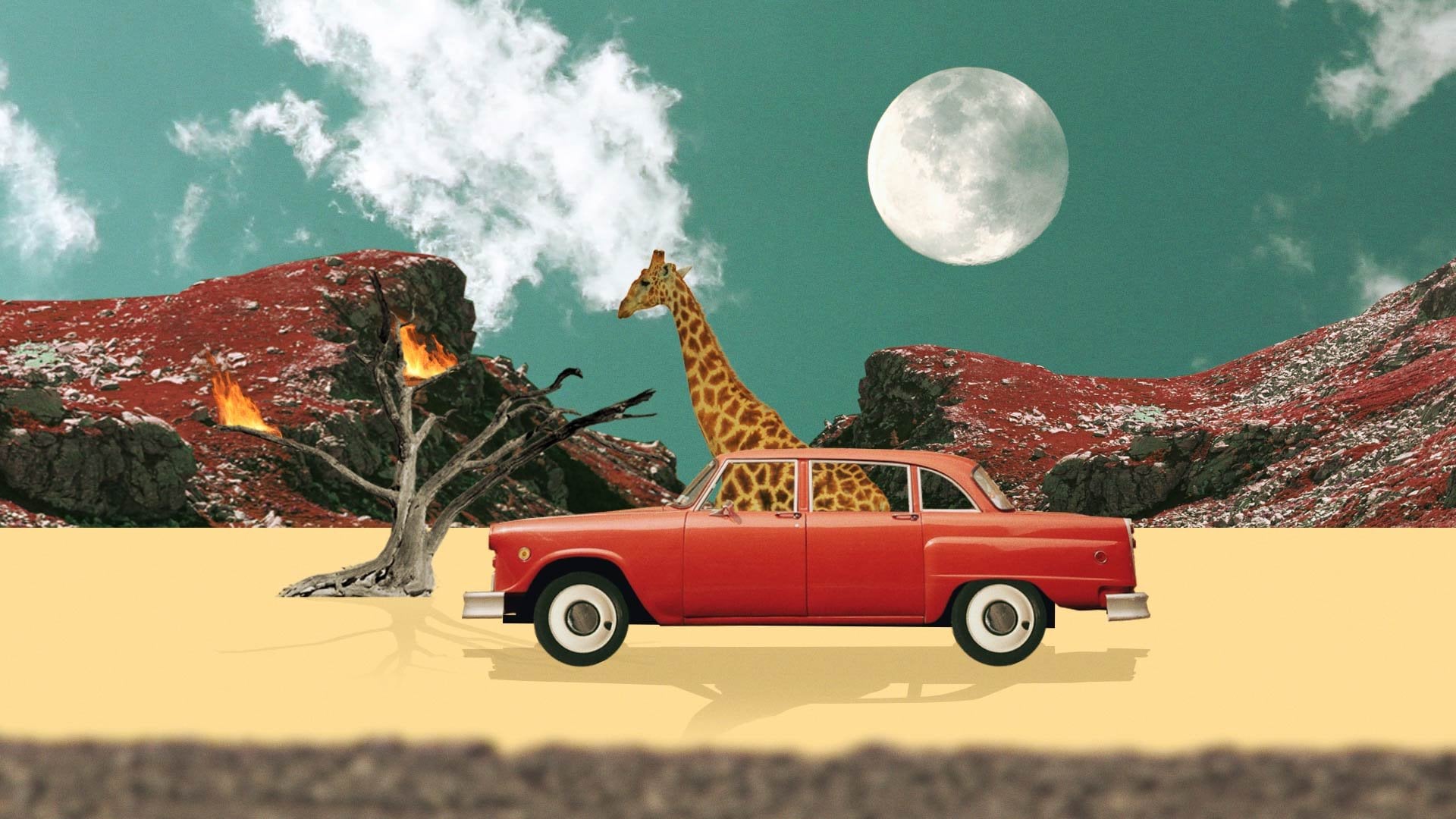
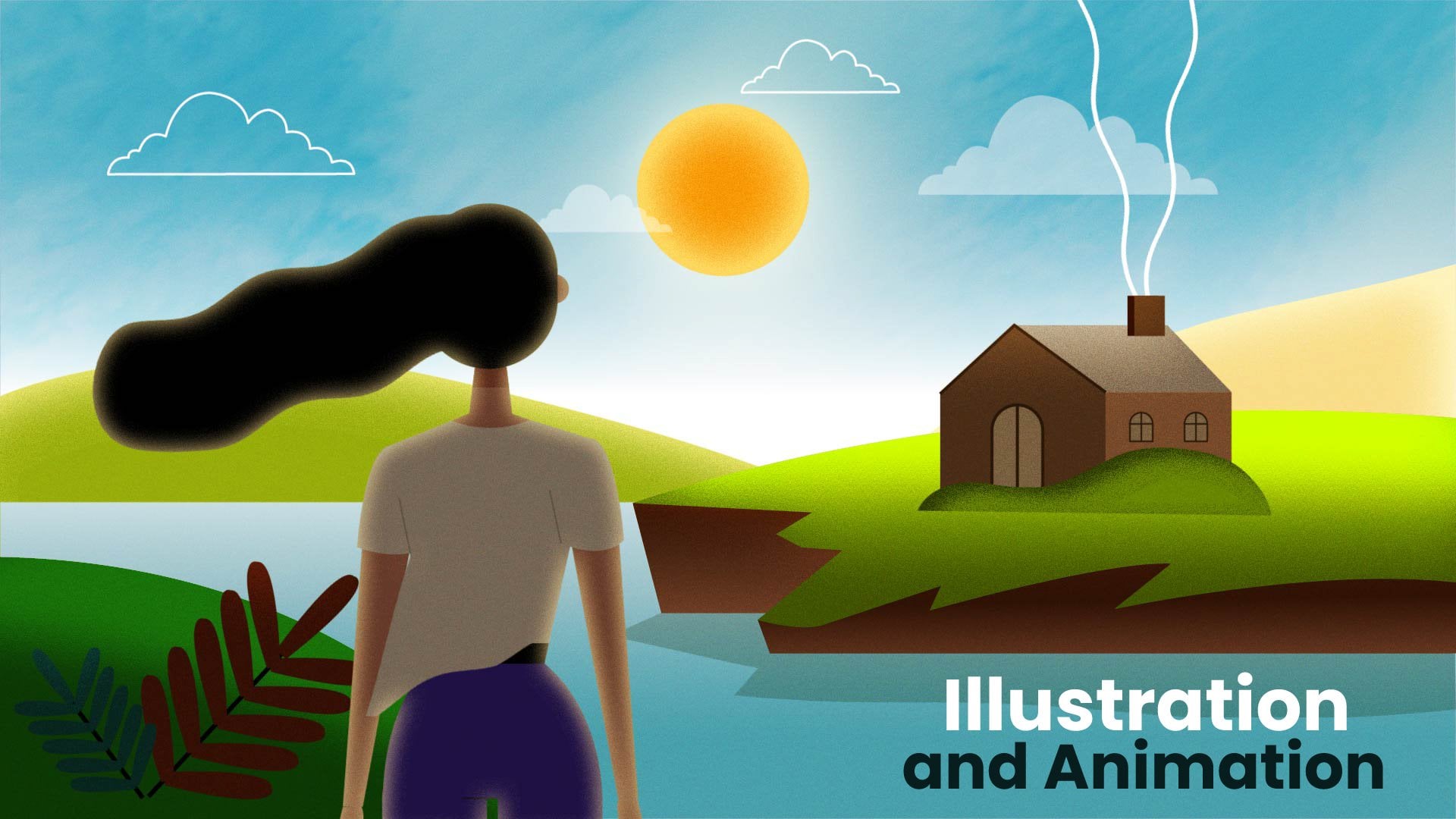
1. Einführung: Keine Kerle. - Was ist los? Meinen Namen? Sean Walsh. Ich bin Künstlerin, Illustratorin und Designerin. Und heute werde ich Ihnen zeigen, wie man eine Papierausschnitt Illustration mit
Fotoshop und Nachwirkungen animiert . Um dies zu tun, werden
wir schneiden das Kunstwerk von Fotoshop Organisation unserer Illustration gesehen Importieren einer Datei in Aftereffekte, Einrichten von drei D-Ebenen und sehen Raum animieren die Szene auf Schließlich Exportieren unserer Animationsklasse Projekt wird es sein, Ihr eigenes Papier namens Illustration mit jedem
Medium zu erstellen , das Sie bevorzugen. Sie scannen, fotografieren Ihr Kunstwerk und führen die gleichen Schritte aus. Lernen dieser Lektion haben wir Ihre Animationen beendet. Bitte stellen Sie sicher, dass Sie sie in die Klasse Projekt Galerie hochladen, da ich es liebe, einen Blick auf sie werfen. Dies 'll Klassen für jeden entwickelt, der eine interessante Illustration und Animation hat. Einige Erfahrungen ein Fotoshop und Nachwirkungen sind hilfreich, aber ich werde da sein, um Sie durch jeden Schritt des Prozesses zu führen. Bitte zögern Sie nicht, mich mit Fragen oder Feedback zu kommentieren oder per E-Mail zu mailen, da ich
Ihnen gerne weiterhelfen würde . Ich freue mich darauf, Ihre Klassenprojekte zu sehen und einige meiner Tipps und Tricks mit
Ihnen unterwegs zu teilen . Na gut, Leute, lasst uns das machen. Wir sehen uns in der Klasse
2. Kunstwerk schneiden: Na gut, Leute. Also öffne die vier Dateien, die ich zur Verfügung gestellt habe. Sie werden J-Pegs sein, wie Sie eine Menge von einem Photoshopped gewesen. Dateien öffnen sich hier, weil ich bereits vorangegangen bin und das Kunstwerk ausgeschnitten habe. Aber es gibt vor Akten, Bootswellen, Wolkensonne und Baum und Himmel. Also fangen wir mit der Abstimmung an und was werden wir das tun? Wir werden das Kunstwerk mit dem Stiftwerkzeug ausschneiden, und wir werden sie jedes Objekt auf seine eigene Ebene trennen. Sie werden sehen, wenn wir animieren, warum wir das getan haben. Also fangen wir an, gehen Sie in das Stift-Werkzeug, das hier drüben auf Ihrer Symbolleiste ist. Du könntest P für eine Abkürzung drücken und wir werden ein bisschen heranzoomen, wenn du noch nie zuvor Pento
benutzt hast . Es ist ziemlich einfach zu bedienen, aber ich gebe Ihnen ein paar Tipps und Tricks, wie Sie es ein wenig einfacher machen. Wenn Sie also auf einen Punkt klicken, können
Sie Shift halten und Sie können eine gerade Linie wie diese machen. Jetzt können Sie auch klicken, und während Sie klicken, ziehen
Sie und es erstellt eine Kurve wie diese, so dass Sie einige ziemlich coole Formen daraus machen . Also, was wir tun wollen, ist Aske Llosa Wir können um unsere Objekte herum, ohne irgendwelche weißen
Raum zu verlassen und ohne zu viel in unser Objekt zu schneiden, könnten
Sie die Zehenrasur ein wenig haben, um das weiße Papier nicht von hinten zu bekommen. Aber du willst näher kommen, wie du kannst. Also fangen wir an diesem Punkt hier an, wir werden klicken, und dann gehen wir auf die andere Seite. Nun, eine andere Sache ist, dass Sie nicht hier sitzen wollen und klicken Sie auf ein paar kleine Male wie diese weil es am Ende ist. Es wird nicht sehr glatt aussehen, Sie wollen, dass Sie versuchen, so viele so wenig wie
möglich Klicks zu tun . Also werden wir auf tun oder Befehl Z bearbeiten, um zurück zu kommen. Also fangen wir hier an und wir gehen zu diesem Endpunkt genau hier. Wir werden es ein wenig ziehen lassen, nur um ein bisschen von der Kurve zu bekommen. Sie können sogar etwas weiter hineinzoomen. Ich vermisse ein bisschen. Irgendjemand geht zurück und macht das noch einmal. Also werden wir es noch mal versuchen. Okay, das sieht ziemlich gut aus. Nun, da ich diesen Ankerpunkt so weit herausgezogen habe, wird
es diese wirklich kurvenförmige Form machen,
wenn ich auf diesen Punkt klicke . Hör auf damit. Alles, was Sie tun müssen, ist, halten Sie die Option und klicken Sie auf den letzten Ankerpunkt, den Sie erstellt haben, und dieser Griff wird verschwinden. Jetzt können Sie gerade nach oben klicken. Du könntest eine gerade Linie machen. kannst du tun. Sie haben jetzt viel mehr Kontrolle. Also was, wir werden auf diesen Punkt klicken? Wir ziehen das Ende, um diese Kurve zu bekommen. Und je mehr Sie das Stiftwerkzeug üben, desto besser werden Sie damit bekommen. Also nehmen Sie sich einfach Zeit und versuchen Sie, sich damit zu verwirren. Wenn Sie sich jetzt nicht wohl fühlen, gehen
wir auf diese Seite und ziehen ein bisschen nach oben. Wir werden diese Form nur vervollständigen. Sie möchten den Pfad schließen, indem Sie auf den letzten Punkt klicken, den Sie für den
ersten von Ihnen erstellten Punkt erstellt haben? Alles klar,
jetzt, da das ausgewählt ist, wollen
wir hier auf unsere Wege gehen. Wenn dies nicht auf Ihrem Bildschirm angezeigt wird. Alles, was Sie tun müssen, ist ein Fenster zu bekommen und die Wege zu gehen. Man kann die kleine Form sehen, die da ist. Das ist dieses Schaf, das wir gerade durch Tracing erschaffen haben. Also werden wir den Befehl halten und du wirst jetzt irgendwo auf diesen Daumen klicken, und es wird das Objekt auswählen. Also, jetzt können Sie zurück zu Ihren Ebenen gehen und Sie können Befehl halten, Siehe, Oder Sie könnten gehen, um zu bearbeiten und kopieren Befehl sieht, dass dies geschnitten wurde, und dann werden wir V Befehl zu Tempo. Nun, was das gerade getan hat, hat dieses Objekt erstellt. Ich mache keine eigene Schicht. Wir werden doppelklicken. Wir werden es als Flagge kennzeichnen, Okay, wir werden gehen, und dann verstecken wir uns einfach so. Wir gehen zurück zu unserer Hauptschicht. Ich erinnere mich, dass ich all diese zusätzlichen Schichten habe, weil ich bereits vorangegangen bin und dies getan habe, also ignoriere sie einfach. Okay, also gehen wir zurück zu ihrem gemeinen Layer auf. Wir werden nur das nächste Objekt verfolgen, also nehme ich dir nie die Zeit. Nett und langsam. Nun, ein bisschen schneller. Ursache aus. Ich habe diesen Haufen Zeit gemacht, also bin ich etwas mehr daran gewöhnt. Aber wenn Sie es nicht gewohnt sind, nehmen Sie sich
einfach Zeit. Es ist keine Eile. Ich will nur einen sehr sauberen Schnitt bekommen. Es ist also, nachdem die Form erstellt wurde. Du gehst zurück auf deine Wege. Das ganze Kommando. Klicken Sie auf. Wir werden es kopieren. Gehen Sie zurück zu Ihren Schichten drücken Sie Kopie, Mann. Sehen Sie? Und Befehl sein, wir werden dieses eine Dach beschriften. Ok? Ähm, jetzt habe ich schon alles ausgeschnitten. Also geh weiter, nimm dir Zeit. Paul ist das Video, wenn du musst, und schneide einfach alle Kunstwerke auf all den verschiedenen
Dateien aus , die ich dir gegeben habe. Die Wellen, um einige im Baum und weiter für die Himmelsebene zu trüben. Diese hier ist ein wenig anders ,
wir werden das Wir gehen zur ersten Ebene, die zum
rechteckigen Festzelt Werkzeug geht . Wir werden im Grunde nur ein Rechteck so nah wie möglich an das Band machen, ohne
in das Band zu gelangen . Wir wollen nur ein perfektes Rechteck erstellen, das so nah wie möglich klickt und ziehen wird. Muss nicht genau sein. Und wir werden nur das Kommando halten. Äh, Kommando. Sehen Sie? Und dann Befehl V zum Einfügen. Und das wird unser Skylar sein. So können Sie einen Himmel beschriften. Nun, ich hatte das schon, weil ich das schon getan habe. Irgendetwas wird das löschen, sobald das das neue ist, das wir benutzen. So in Ordnung. Jetzt gehen Sie weiter und schneiden Sie alle Ihre Grafiken auf alle Ihre Dateien aus. Andi,
ich sag dir, was du als Nächstes tun sollst. Okay, Leute. Nachdem alle Ihre Kunstwerke ausgeschnitten sind, werde
ich diese beiden Schichten löschen, weil sie schon hier drin sind. Du wirst alles beschriften wollen, damit du den Hauptlügner verbergen kannst. Also jedes jedes Stück sollte auf seiner eigenen separaten Schicht sein. Also, was ich tat, ist, dass ich das beschriftet habe, ist ein Flaggenmast auf dem Dach. Ich dünne auf beiden für die Wellen. Ich beschrifte sie nur als Spätwelle und dunkel. Wir haben für die Wolke, Sonne und Baum. Ich beschriftete sie Entschuldigung. Ein Sohn klammert einen, während drei Bäume und Busch am Himmel zu schlagen. Leben mit dem hat uns den Himmel gewonnen. Sie wollen wirklich eine gute Angewohnheit bekommen, Ihre Ebenen zu organisieren und einfach
alles zu benennen , was Sie können, denn wenn Sie in die Animation kommen und Sie haben, wissen
Sie, 50 plus Ebenen. Es wird nur ein Chaos werden, sogar 20 Schichten. Es könnte wirklich verwirrend werden, wenn alles nicht so beschriftet ist, dass es für
Sie Sinn macht . Sie müssen das nicht beschriften, wie ich es gemacht habe, aber was auch immer Sinn für Sie macht, aber es könnte einfach einfacher sein. Beschriften Sie sie einfach, wie ich es gemacht habe, damit Sie viel einfacher mitverfolgen können. Nur Organisation ist nur der Schlüssel Teoh macht einen Workflow viel schneller und einfach viel einfacher für
Sie am Ende.
3. Die Szene organisieren: Alles klar, was wir jetzt
tun werden, ist, dass wir all diese Stücke nehmen, die wir gerade ausgeschnitten haben. Wir werden sie auf ein anderes Dokument arrangieren, das so aussieht. Das wird unsere Illustration sein, die wir dann in Aftereffekte einbringen werden. Und wir gehen zum Feind. Also, um das zu tun, gehen
wir zur Boot-Akte und wir gehen zum ersten, was wir tun werden, ist, dass
wir ein wenig machen werden. Wir werden die Farben ein bisschen aufstoßen, weil die Farben ein
wenig Dole aussehen . Was? Ich habe diese tatsächlich von Hand gemalt. Also gehen wir auf den automatischen Kontrast. Und manchmal probiere ich uns gerne, um zu sehen, wie es aussieht. Manchmal ist es wirklich, wie es mit der Arbeit vermasselt, aber für diesen und funktioniert tatsächlich ziemlich gut. Also werde ich das mit allen Schichten tun. Oh, von einem Interesse Auto Kontraste. Okay, das
nächste, was wir tun werden, ist, dass wir unsere Leinwandgröße etwas größer machen, damit wir sie sehen
können. Wir tun, wir versuchen 2100 falsche, ich für die Höhe. Versuchen wir es 1600, denn wir müssen dieses Dach oben drauf stellen, und es ist eine Reduzierung in etwas mehr Raum, mit dem wir arbeiten können. Also werde ich alles ein bisschen nach unten bringen. Ich werde damit beginnen, das Auge zu nehmen. Wir werden es gleich hier platzieren. Der Finn geht auf den hinteren Teil des Bootes genau hier, und wir drehen es. Drücken Sie Befehl T, um Ihre Auswahl nach oben zu bekommen, und dann können Sie halten, verschieben und klicken und drehen Sie es um 90 Grad. Und es wird genau hier gehen, und wir wollen das Ende davon. Teoh ist irgendwie hinter dem Boot. Wir werden die Jägerin hinter das Boot legen, weil es animieren wird. Es wird sich ein wenig bewegen, also wollen wir nicht, dass das Stück heraussteht. Also werden wir es dort hinlegen. Wir werden es unter die Bootsschicht ziehen, damit wir die etwas überziehen können, also ist es nicht von der Seite abgeschnitten. Dann nehmen wir das Dach. Wir werden Kommando T treffen Das drehen
wir auch. Ich werde das direkt hier anlegen. Und ich denke, wir werden es etwas kleiner machen. Irgendwas, etwas da herum. Und weißt du was? Wir werden die Flosse
auch etwas kleiner machen . Nur ein bisschen. In Ordnung. Und dann nehmen wir den Fahnenmast. Wir werden das drehen. Es wird gleich hier gehen. Wir werden es auch etwas kleiner machen. Bewegen Sie es ein wenig nach oben. Ich benutze nur die Pfeiltasten, um mich zu bewegen. Wenn Sie die Umschalttaste gedrückt halten, können
Sie sich in größeren Schritten bewegen. Sie können auch einfach ziehen. Ähm, in Ordnung. Und dann wird
die Flagge, die Fahne hier gehen, und sie wird wahrscheinlich auch etwas kleiner werden. So etwas bedeutet nicht, dass ich perfekt sein muss, denn alles wird animieren. Okay, damit es ziemlich gut aussieht. Jetzt gehen wir zu den Wellen,
und das erste, was ich tun werde, ist, dass ich den automatischen Kontrast auf der Lichtwelle wieder ausprobieren werde , die ziemlich gut funktioniert. Ähm, die dunkle Welle, die es viel zu spät gemacht hat. Ich will etwas Kontrast in den beiden. Also denke ich, ich werde diese einfach behalten, wie sie sind. Es gibt eine Reihe von anderen Anpassungen, mit denen Sie hier drin vermasseln können, aber für diese habe ich bereits durchgemacht. Und es schien so zu sein, als schien der automatische Kontrast ziemlich gut zu funktionieren. Also, ich bleibe bei, halte es einfach, und dann machen wir ein neues Dokument von 1920. Aber 10. 80. Das wird die Größe sein, die wir animieren. Okay, wir fangen an, indem wir die Wellen hier herbringen, also bringen wir das eine Licht rein. Wir haben den Weg, das zu tun. Wie du kannst. Klicken Sie mit der rechten Maustaste hier, gehen Sie zu duplizieren Ebene auf diesem kleinen Bildschirm wird angezeigt. Sie können es spät verlassen nennen, und dann können Sie die Datei auswählen, auf die Sie es setzen möchten. Also machen wir es mit einem ohne Titel, und wir sind, weil die Wellen und wir werden diese Welle hier etwas kleiner machen. Hoffe, Sir, wahrscheinlich etwas um so etwas herum. Und dann werden wir tun, weil wir wollen, dass sich diese Wellen über
die Szene bewegen . Wir werden diese Dokumente im Moment viel breiter machen wollen, während wir arbeiten. So können wir die Szene einrichten. Also werden wir uns ändern. Wir gehen zu Campus Augen und sie wollten sich ändern ist zwei Pixel, die wir machen die Breite wahrscheinlich, Lasst uns versuchen 3000 viel größer. Wir können den Jäger loswerden, indem wir doppelklicken und ihn einfach löschen. Also wird es gleich diese Woche gehen und dann gehen wir. Was wir tun werden, ist, dass wir das kopieren werden. Also werden wir den Befehl J treffen. Wir ziehen ihn rüber, halten die Verschiebung gedrückt. Gut. Wir werden Jr befehligen und es wieder rüber ziehen. So etwas. Sie wollen es so nah wie Sie kommen. Und dann, was wir tun werden, ist, wir werden verschieben und klicken auf alle diese Ebenen, und wir werden großartig klicken und gehen nach unten, um Ebenen zusammenzuführen. So wird eine Schicht, und wir werden diese kleinen Falten hier loswerden. Also der Weg, das zu tun, wie Sie Congar zum Patch-Tool hier drüben, und Sie markieren einfach den Bereich, den Sie aufflicken möchten, und dann können Sie es irgendwie
über ziehen . Es ist rechts von der linken Seite auf der Welle. Und das sollte den Trick machen. Tu das Gleiche für hier drüben. Ok. Sieht ziemlich gut aus. Kannst du das mehr in Betracht ziehen? Ich schätze, wenn du willst, ist es egal. Weil die Lager wieder in die 1920 kommen werden. Also schauen wir es uns an, wenn wir das tun. Dann gehen wir zurück zu den Wellen, und wir werden dasselbe für die Dunkelheit tun. Wir haben so werden wir mit der rechten Maustaste duplizieren Ebene. Gut auf unbetitelten. Wir werden das schaffen. Wir sorgen dafür, dass diese dunkle Welle hier hinten ist. Wir können das auch umbenennen, solange wir spät dran sind. Wir haben oder, weißt
du, lasst uns mal winken. Es wird einer vorne sein. Und dann wird die dunkle Welle dahinter sein. Ich werde das ein bisschen herunterskalieren. Befehl t herunterskalieren etwas um das sagt gut auf. Wir können diese Ebene verstecken, damit wir sehen können, was wir tun. Wir werden das Gleiche tun. Sie können auch alle ungerechtfertigten Ziehen über Halten, Verschieben und Ziehen halten. Ich hoffe, das gefällt dir. Und dann wieder zu verschieben. Klicken Sie auf alle diese. Klicken Sie mit der rechten Maustaste, gehen Sie nach unten, Ebenen
auftauchen. Geh zurück zum Patch. Werkzeugverknüpfung für das Patch-Tool ist J in Ordnung. Und dann werden wir diesen Teil patchen, okay? Und auch eine Art Zentrum dies. Alles klar, also sieht es ziemlich gut aus. Könnten wir vielleicht. Nun, vielleicht schieben wir das ein bisschen nach unten. Wir könnten einige Anpassungen vornehmen, nachdem wir den Rest zusammen gesehen haben, aber wir werden dazu winken, dann werden wir einfach kopieren Wave eins würde alles zurückziehen, und wir werden Zehe diese unter die Welle zu bewegen weil wir es hinter uns haben wollen. Wir werden so beschriften. Drei, wir werden das hier runterziehen. Wir können das auch ein wenig kleiner machen, weil die Dinge in der Ferne normalerweise
kleiner werden. So, Zehe machen diese Tiefe ein wenig stärker. So etwas. Ok. Und dann werden wir Welle nehmen, um zu Wir halten alle das Gleiche tun. Bringen Sie den Schlag weg drei und rufen Sie so an, denn wir werden den Weg vier ein bisschen runtersenken. Kann es auch ein wenig kleiner machen, so aussehen. Okay, das sieht ziemlich gut aus. Jetzt gehen wir zurück zum Bild. Wir gehen auf Leinwandgröße. Gut von Pixeln auf. Wir gehen zurück in 1920. Das sieht also ziemlich gut aus. Vielleicht möchten Sie einige Anpassungen vornehmen. Nur ein bisschen. Es wird keine Rolle spielen,
denn die werden sich alle bewegen, also behalten wir es einfach bei, für nein. Ok. Und dann lassen wir uns die Hintergründe ganz einfach einbringen. Wir werden mit der rechten Maustaste auf den Himmel klicken, um die Ebene mit dem Titel eins zu duplizieren. Okay, Sky, wir werden gleich dort drehen. Sollte gut sein. Wir werden auch den Himmel duplizieren, damit du ihn ein wenig abhängen lassen kannst, weil sich der Himmel auch leicht im Hintergrund bewegen
wird. Dieser Kerl wird hinter allem gehen, und dann werden wir alle klicken und ziehen, und wir drehen das wieder um. Kann die verstecken, um zu sehen, was wir tun. Wir werden mit der rechten Maustaste auf verschmolzene Ebenen klicken, und dann werden wir den gleichen Trick mit dem Patch zu machen Wir werden einige davon umkreisen . Ziehen Sie es rüber,
sehen Sie, was passiert. Sieht ziemlich gut aus. Ich werde loswerden. Sehen Sie? Sehen Sie, wie Sie einige wiederholte Pinselstriche sehen konnten. Das gefällt mir nicht wirklich. Es sieht so aus, als hätten wir es kopiert, was wir getan haben. So können Sie irgendwie ein wenig betrogen und Ihre Fehler fast verbergen, obwohl sie nicht wirklich Fehler sind. Aber du weißt, was ich meine. Okay, das sieht ziemlich gut aus. Zieh die Wellen wieder an. Alles klar, wir kommen jetzt dorthin. Wir gehen zum Wolkensohn im Baum. Und das ist der Baum und der Schwachsinn. Hübsch, ziemlich einfach. Sie passen ziemlich gut hinein. Ich habe das schon gemacht, also passen sie ziemlich gut auf die Szene. Also werden wir duplizieren Ebene auf Titel eins, und das muss vor allem sein, denn es wird im Vordergrund stehen. Weißt du, ich werde das ein bisschen größer machen. Du willst die Dinge nicht zu hoch oder zu hoch skalieren, aber ein bisschen wird es nicht verletzen. Ich will nur, dass diese schöne Form hier
ist, okay. etwas bemerkte, denn ich werde nur ein bisschen runterbringen wollen. So etwas. Vielleicht drei. Vielleicht noch ein paar. Ok. Geh zurück zu den Wolken auf einem Baum. Wir bringen den Busch in Rechtsklick Duplikatebene, wird diese 90 Grad drehen. Und das geht auch in den Vordergrund. Also werden wir das ansprechen und das, denke
ich, und etwas kleiner werden. So etwas. Ich habe mich dort umgesehen. Sieht gut aus, okay. Und dann gehen wir zurück, um einen Baum zu wolken, und wir bringen alle Wolken mit, und ich bringe sie alle auf einmal rein. Klicken Sie mit der rechten Maustaste auf Duplizieren von Ebenen auf insgesamt 1 Wir werden es schaffen,
dass wir das Kommando-Team treffen und gleichzeitig Schimmel abbauen. Nicht gut. Also Club 3, wir werden nur Wolke drei hier hinten behalten, weil sie es nicht in Ordnung halten. Wolke zwei wird irgendwo in der Mitte und Wolke ein gut, um Filme herum ein wenig . Ich hoffe, das ist so. Vielleicht. Ok. Und wir gehen zurück. Wir werden den Sohn dazu bringen, das ein bisschen zu reduzieren. In Ordnung? Das sieht ziemlich gut aus. Kann die Wolken sein. Vielleicht ein bisschen groß . Hoppla Versuchen Sie zu wolken, vielleicht bringen Sie die Wolken ein wenig herunter. So etwas. Okay, dann gehen wir zur Bootsschicht und zum Boot. Wir haben alle Ebenen bereits ausgewählt. Also geht es mit der rechten Maustaste. Und ich wollte nur seine erste arrangieren, damit es einfacher ist, herbeizubringen. Wir müssen es nicht in der Kunstszene arrangieren. Es ist viel einfacher, eine doppelte Ebene zu lernen und auf Titel eins, Ordnung, also denke ich, ich will das Boot in der zweiten Schicht von Möglichkeiten, wie wir hier sind. Also will ich unter dem hinter der zweiten Wellenschicht. Also bringen wir das hier runter. Also ist es
auch direkt unter der Welle . Und wir müssen das viel kleiner machen. Bringen Sie es ein bisschen ab. Okay, ich denke, das ist ziemlich gut. Alles ist schon beschriftet, weil wir das in der ersten Lektion gemacht haben. Also denke ich, dass alles ziemlich gut damit ist. Es gibt irgendwelche Anpassungen, die Sie machen möchten, gehen Sie frei fühlen. Ja, ich glaube, das war's. Ok. Und jetzt werden wir uns bereit, die unsere Import-Szene in Aftereffekte zu animieren, und dann werden wir zum Spaß bekommen, all das zu animieren
4. In After Effects importieren: Na gut, Leute. Es gibt also einen wichtigen Schritt, eigentlich, zwei wichtige Schritte, die ich vergessen habe. Diese Szene wird am Anfang einen dunklen Himmel haben und dann die Sonne, wenn die Wellen auftauchen,wird
die Sonne aufgehen und der Himmel wird sich in dieses Gelb verwandeln. Diese Szene wird am Anfang einen dunklen Himmel haben und dann die Sonne, wenn die Wellen auftauchen, Also, was wir tun müssen, ist einen dunkleren Himmel zu machen. Also werden wir Kommando J auf der Himmelsebene treffen. Wir gehen zu Bildanpassungen. Und ich glaube, ich habe das mit dir und Sättigung gemacht. Also gehen wir dahin. Und was wir tun werden, ist, das Bild zu sättigen, also ist es großartig, und sie wollten es nur verdunkeln, aber immer noch etwas von dieser Textur der Farbstriche haben. Aber du willst keinen vollen Schwarzen. Sie wollen ein paar von ihnen malen Tricks übrig lassen. Ich denke, das ist eine nette Note. Mach wie negative 70. Das sieht gut aus. Wir werden hier klicken. OK, also schwächen, benennen Sie diesen dunklen Himmel am späten Himmel um und dann gehen Sie auf Datei speichern, während Sie diese Datei speichern, wo immer Sie möchten, und benennen Sie es, wie Sie möchten. Und jetzt werden wir in Aftereffekte importieren. Sie werden voran gehen. Öffnen Sie sich. Nachwirkungen. Hoppla. Es tut mir Leid. Hatte das schon erledigt. Also werde ich gehen, um ein neues Projekt einzureichen. Sparen Sie nicht auf. Wir gehen zu einer neuen Komposition. Wir machen 1920 um 10 Uhr. 80 bei 24 Bildern pro Sekunde. Und für die Dauer. Das wird nur etwa eine 10 bis 12 2. Animation sein. Willst du ein wenig mehr Zeit im Kopf haben? Hat jetzt ungefähr 20, also sollte das gut sein. Und Sie werden auf der Projektseite hier drüben auf OK klicken. Wir werden mit der rechten Maustaste klicken. Wir werden gehen, um Datei zu importieren und zu Animation gehen, gesehen oder was auch immer Sie Ihre Datei uns genannt haben und dann genau hier ist wirklich wichtig, wo es heißt Import, wie es Filmmaterial sagt. Sie möchten klicken und zur Komposition gehen, Layer-Größe
beibehalten, weil das wird alle Ihre Ebenen und Ordnung und die richtige
Größe, die wir brauchen, und den Namen beibehalten. Und so werden wir gehen, um zu öffnen,
stellen Sie sicher, dass es Wettbewerb Routine Schichtengrößen sagt. Klicken Sie auf OK. Und du wirst sehen, wie dein Pre hier rüber kommt. Sie können etwas von Ihrem Kunstwerk oben in der Ecke sehen. Also werden wir auf die Pre-Comp-Animation klicken gesehen oder was auch immer Sie Ihre
Photoshop-Datei genannt haben . Wir werden auch hier klicken und ziehen. Und es sollte direkt an der Stelle schnappen. Wenn Sie gehen direkt hier,
Sie können gehen, um zu passen, dass sollten Sie die gesamte Komposition sehen. Und da gehst du hin. Also, wenn Sie doppelklicken Sie auf diese pre comp genau hier, alle Ihre Ebenen sollten in Ordnung sein und beschriftet auf Wir sind gut zu geben. Jetzt sind wir bereit für den Telefonteil.
5. 3-D-Ebenen: Alles klar, jetzt werden wir unsere Schichten in drei D-Raum organisieren... Also, was wir tun wollen, ist, dass wir drei D-Schichten für all das einschalten werden. Ich werde dir in einer Sekunde zeigen, wie das geht. Aber das Konzept hinter dem Sol ist, dass wir Objekte wie diesen Baum in diesem Busch wollen. Wir wollen, dass sie weiter vor uns und dem Weltraum liegen, und wir wollen, dass der Himmel, die Wolken und die Sonne weiter zurück geschoben werden. Und jede der Wellen wird so
aussehen, so wird der vordere Weg ein bisschen vor der zweiten Welle ein
bisschen vor der dritten Welle sein und so weiter. Und wir wollen mit Leichtigkeit spielen, denn wenn sie sich im Weltraum bewegen und wir ein wenig
Kamerafahrt hatten , wird
es ein wenig Tiefengefühl erzeugen. Es wird die Szene in gewisser Weise viel interessanter und etwas realistischer machen. Das erste, was ich eigentlich tun werde, ist, dass ich gerne dieses Farbetikett verwenden, um einige
meiner Ebenen zu beschriften , damit ich nicht verwirrt werde. Also werde ich alle Wellenschichten beschriften. Wenn Sie den Befehl gedrückt halten, können
Sie auf verschiedene Ebenen klicken. Ich werde alle Wellen beschriften. Lasst uns mit Pink und dann all den Bootsschichten gehen. Das werde ich, weil das ein Hauptteil davon sein wird. Der Antrag hier. Ich mache sie gelb. Also heben sie sich ab, Ähm, der Baum. Weißt du was? Ich bringe den Busch nach oben. Also ist es mit dem Baum hier und machen sie. Machen wir sie grün. Diese können Karneval bleiben. Weißt du, ich werde diese Wellen in etwas anderes verwandeln, das mehr wie Rot auffällt. Gleiches mit Leichtigkeit. Okay, das ist gut. Alles ist jetzt getrennt, damit ich nicht verwirrt werde. mache ich gerne. Es macht es mir viel einfacher. Das musst du nicht. Es ist nur etwas, das ich finanziere hilft. In Ordnung, also halten wir Shift gedrückt und klicken auf alle Ebenen und sehen diesen kleinen Boxer hier. Diese Luft, die drei D-Schichten. Sie konnten die kleinen Informationen von Pops von Sastri Verzögerung sehen. Also wirst du klicken. Wenn Sie einen Maulwurf ausgewählt haben, können
Sie einfach auf eine klicken und alles in drei Schichten drehen. Also jetzt drei D Lügner, die Art, wie sie funktionieren, ist, wenn
wir diese nicht überprüfen , könnten wir Objekte nur nach rechts oder links oder oben und unten bewegen. Aber was wir wollen, ist, dass wir in der Lage sein wollen, einige der Objekte vorwärts im Raum
wie diesem oder zurück im Raum zu bewegen . Das nennt sich Z-Raum. Also drei D-Schichten schafft Krankheit Raum Option. Da ist, ah viel, das hineingeht. Ich werde nicht zu tief darin eindringen, vielleicht in einer anderen Klasse. Aber ich werde euch zeigen, wie man diese Szene trennt und wie mein Denken dahinter steckt . Also eine Sache, die ich kann, die wir tun können, ist, dass wir hier oben gehen können, wo es eine Ansicht sagt, und Sie können zu zwei Ansichten horizontal gehen, also wird diese zweite Ansicht kommen. Wenn du also hier drüben
klickst, siehst du die kleinen blauen Dreiecke, die die Ecke hervorheben. Siehst du, jetzt bist du auf diesem ausgewählt. Sie können dorthin gehen, wo es oben steht und es gibt verschiedene Ansichten. Da ist vorne. Es gibt linke aktive Kamera, die jetzt die vordere ist. Machen Sie dies wieder rechts unten passen und Sie bekommen den Punkt. Also werden wir zu tatsächlich benutzerdefinierten Ansicht eins gehen. Khanna zeigt unsere Leinwand hier in einem Winkel und wir werden anfangen, Gegenstände im Weltraum
voranzuziehen , also werden wir definitiv den Baum in diesem Busch wollen. Sie können nach oben gehen und in Ihre Layer klicken. Hier können
Sie einfach darauf klicken. Es könnte leicht sein, in Ihre Ebenen zu klicken, und wir werden sie vorwärts bewegen und Raum sehen. Und es hilft, diese aktive Kamera offen zu haben, damit Sie tatsächlich sehen können, wie die Szene aussehen
wird . Denn wenn ich fünf Pool vorwärts ist, hat
CIA den kleinen blauen Griff hier und die Z die kleinen Z-Tasten kommen. Wenn Sie also klicken und halten oder klicken und ziehen, können Sie nach vorne ziehen, können Sie es zurückschieben. Wenn du nach vorne ziehst, wird
es von unserer Szene verschwinden, und das ist nicht das, was wir wollen. Ich habe das nicht getan und wir werden nur ein bisschen etwas vorziehen, etwas da herum, okay. Und dann gehen wir in den Himmel, den dunklen und in den hellen Himmel. Wir werden sie ziemlich weit zurück in den Weltraum schieben, weil wir das weiter zurück wollen. Man konnte sehen, wie sich hier alles zu trennen begann. Dann schnappen wir uns die Sonne und die Wolken. Wir werden sie zurückschieben. Wenn Sie ihn zu weit zurück schieben, werden
Sie beginnen zu sehen, die Sie gehen durch den Himmel direkt dort, was nicht das ist, was Sie wollen. Du willst ihn zurückschieben, Medien so weit du kannst oder wie direkt davor. Und dann können wir das vielleicht ein wenig interessanter machen und uns so bewegen. Wolke für, wie, vorwärts ein bisschen. Hoppla. Bewegen Sie diesen einen kleinen Schritt vorwärts. Dieser ein wenig vorwärts. Das ist noch ein bisschen mehr. Entfernen Sie die Sonne ein wenig, also ist alles an einem anderen Ort im Weltraum, und dann gehen wir zu den Wellen. Die Wellen wollten Wave eins. Wir werden das mitbringen wollen, denn wir bringen keine vorwärts geht in den Busch. Dan kommt nur ein bisschen vom Tatort. So etwas vielleicht. Und bringen Welle auch ein wenig nach vorne. Nicht vor der ersten Welle. Sie können in dieser Ansicht und in dieser Ansicht sehen, wenn es zu weit geht, werden
Sie Ihr Kunstwerk dort vermasselt. Also etwas, etwas da herum. Welle vier. Wir werden Raumanzüge gegen das etwas mehr zurückschieben
und dann drei winken, um das ein wenig zurück zu schieben. Könnte ein wenig zu weit zurückgedrängt haben. Und wir werden uns alle Bootsschichten hier schnappen. Wir ziehen das ein wenig nach vorne, aber wir wollen nicht vorwärtsziehen. Also geht es hier durch die Wellen. Wir wollen es dazwischen behalten. Also vielleicht irgendwo drin sieht gut aus und Sie können eine andere Möglichkeit, dies zu tun, ist, dass Sie gehen können um benutzerdefinierte Ansicht zu tragen, die wir gegangen sind. Und ich mag es, dies manchmal zu tun und Sie gehen in die Draufsicht und was das zeigt. Es ist etwas schwieriger zu sehen. Ich dachte, ich würde die abgewinkelte Ansicht rasieren, weil es ein wenig einfacher zu visualisieren ist, aber das sind im Grunde Ihre Ebenen im Raum. Wenn Sie also auf Baum bei Highlights klicken, wo es im Ze-Raum ist
, waren diese zwei Ebenen hier. Der Baum im Busch sind die weitesten Dinge nach vorne, was wir schon gesehen haben. Und dann sind die Sonne und die Wolke hier zurück, der Himmel den ganzen Weg zurück im Weltraum. Also, was ich mag, so vielleicht manchmal ist eigentlich vielleicht, dass diese ein wenig mehr gleich machen weil diese Luft alle Arten von den gleichen Schichten oder einfach nur vielleicht, so
etwas. Aber jetzt, da wir das getan haben, müssen
wir das Boot zurück im Weltraum bringen und die Boote
verbergen, die hier aus der Welle stochen. Also schieben wir das Boot ein wenig in den Raum zurück. Okay, ich denke, das ist ziemlich gut für jetzt. , Was wir als nächstes tun werden,ist, dass wir anfangen werden, Objekte zu animieren, jetzt, wo alles eine drei D-Ebene
ist, und getrennt und Z-Raum, können
wir beginnen, einige Bewegung zu unserer Szene hinzuzufügen, und wir gehen von
6. Wellen animieren: Okay, jetzt, da alle unsere Schichten in drei D-Raum aufgestellt sind, werden
wir jedes Meeting beginnen. Wir werden mit diesem Abschnitt beginnen, indem wir zuerst die Wellen machen. Also gehen wir zuerst zu, wir gehen zu wir gehen zueiner
1/3-Auflösung. Es macht also viel schneller, wenn wir ein Meeting beginnen, und dann können wir zurück zu einer Ansicht gehen, auf die Sie das ändern können, um zu passen, und wir können das Boot und die Wolken und die Sonne verstecken, weil wir sie nicht in diesem
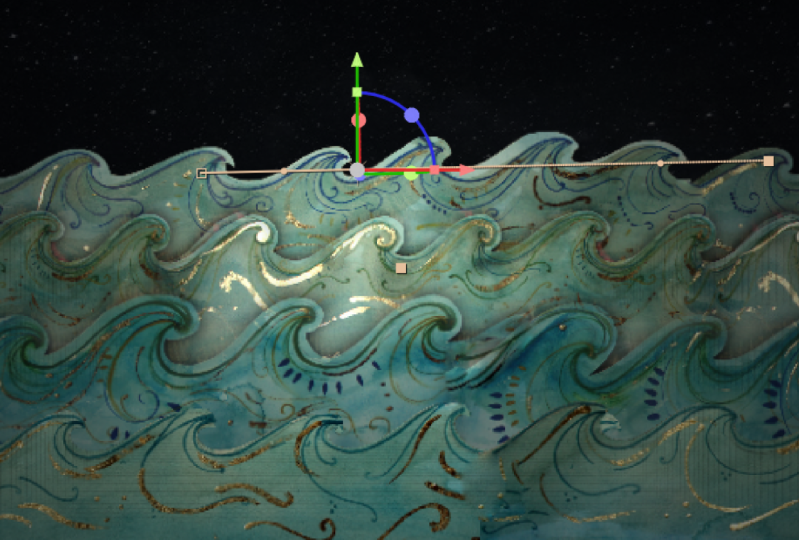
-Abschnitt. Also gehen Sie vor und klicken Sie auf alle Ihre Schichten und schlagen Sie die Augapfel-Zehenschicht oder verstecken Sie sie. Du bist Wolken und Sonne, und du kannst diese verstecken. Okay, jetzt werden die Wellen eins nach dem anderen auftauchen, wie der vordere Weg zuerst und so weiter. Es wird zurückgehen, und sie werden sich leicht nach rechts bewegen und rotieren. Und theoretisch wollen
wir, dass sich die vordere Welle schneller und rotierender Mawr bewegt als die Welle im Rücken. Weil das die Illusion von Tiefe geben wird. Also fangen wir mit Wave eins an, zu dem wir eigentlich gehen werden, wir werden auf alle Wellen klicken. Sie können Befehl halten und klicken Sie auf jede Welle, und Sie werden P auf Ihrer Tastatur für die Position Eigenschaft drücken. Und dann gehen Sie voran und klicken Sie auf jede Position, indem Sie den Befehl gedrückt halten und Sie werden mit der
rechten Maustaste klicken
und zu separaten Dimensionen gehen, und das wird die Positionseigenschaften in X, Y und Z s trennen. Y und Z s trennen.
ist, wir werden Wave eins anschalten,
wir werden auf eine Y-Position, einen
Schlüsselrahmen klicken, Schlüsselrahmen klicken, und dann gehen wir 10 Frames vorwärts, damit Sie Shift Befehl halten können und Sie sind
Pfeil nach rechts , um 10 Frame-Inkremente zu gehen. Oder Sie können einfach den Spielkopf entfernen. Wenn Sie auf wollen, können
Sie sich die Anzahl von hier ansehen, bis 10 erreicht wird. Ich denke, es ist ein wenig einfacher mit dieser Abkürzung. Also Shift Befehl und rechte Ära und dann einen weiteren Schlüsselrahmen. Du gehst zurück zu deinem ersten Schlüsselbild und du wirst die Welle von der
Komposition absenken , damit sie auftaucht. So könnte es so etwas. Jetzt werden wir den Graph-Editor hier verwenden, es gibt ein wirklich gutes Tutorial über Skill-Anteil von Jake Bartlett in einem Treffen mit Leichtigkeit. Und er geht wirklich in die Tiefe und erklärt den Wert, Graf Spee Graf und alles, was Sie wissen müssen. Also, wenn Sie diese Klasse noch nicht besucht haben, schlage
ich es sehr vor, weil ich in dieser Lektion nicht zu tief hineingehen werde. Also werden Sie diese beiden Schlüsselbilder hervorheben und Sie werden F NF Neid treffen, um sie
einfach East Keyframes zu machen . Und dann gehst du zu diesem kleinen Symbol hier, diesem Diagramm-Editor, und wenn du hier auf diesen Button klickst, passt
es zum Graphen. Es ist also ein wenig einfacher, damit zu arbeiten. Und du wirst auf diesen Punkt klicken. Und was das zeigt, ist die Welle kommt. Es fängt langsam an. Es wird schnell. Genau hier, in der Mitte, und bei fünf Frames, wird
es mit der höchsten Geschwindigkeit sein, und dann wird es langsamer werden. Aber wir wollen diese Kurve ein wenig schöner machen, so dass Sie auf den Punkt klicken und dann ziehen Sie diese Ankerpunkte. Und jetzt sagt das, dass es schnell kommen wird,
und es wird langsam im Schlepptau an Ort und Stelle langsam langsamer werden. Mal sehen. Das sieht genau dort ziemlich gut aus. Also gehen wir vorerst ohne, weil wir immer wieder zurückkommen und
diese Dinge später anpassen können . Und wir werden uns eine Exposition geben, um zum ersten Frame zu gehen, den Ausstellungs-Schlüsselrahmen zu treffen, und dann machen wir diese Animation ungefähr 10 Sekunden, damit du diesen Spielkopf
in 10 Sekunden ziehen kannst , oder du kannst gehen auf 10 Sekunden und drücken und auf Ihrer Tastatur. Und wir gehen zu
12 Sekunden,
um die Möglichkeiten zu bewegen
,
für den Fall, dass wir uns entscheiden, diese Animation ein wenig länger zu machen. die Möglichkeiten zu bewegen
, , Also werden wir weitermachen und die Welle etwas überziehen. Sie wollen, dass sich diese Wellen schneller bewegen? Sie können dies löschen. Warum Schlüsselrahmen hier? Wir brauchen es nicht. Ja, das sieht aus wie eine ziemlich anständige Geschwindigkeit. Vielleicht sogar ein bisschen schneller. So etwas. Und dann werden Sie diese wichtigen Freunde hervorheben und Sie werden dieses Mal den Befehl halten wenn Sie auf den Schlüsselrahmen klicken und Sie werden sehen, wie sie diese Kreise und Nachrichten ändern , ihre kontinuierlichen beschäftigten A-Schlüsselbilder und was das bedeutet wird es die ganze Zeit mit konstanter
Geschwindigkeit reisen. Also werden wir das behalten und dann gehen wir zur Rotation. Also wirst du Welle eins treffen. Du gehst auf deiner Tastatur zu Irritation R, und du wirst zu den Z-Drehungen gehen, die einen Schlüsselrahmen bilden. Und dann, wenn Sie zurück zu winken und Sie treffen, können
Sie einfach die Eigenschaften sehen, mit denen Sie arbeiten hier. Und tatsächlich werden wir den Drehschlüsselrahmen ziehen, um die Welle zu gewinnen, die hier auf diesem 10.
Frame landet , und dann gehen wir los. Wir werden diese negative 1.5 für den ersten Keyframe machen, weil diese Wellen ein wenig schaukeln
werden , und dann werden wir 20 Frames vorwärts gehen. Also Shift Befehl rechts Pfeil zwei Mal, und dann wirst du diese 1.5 separate Zustände ein wenig machen und dann das gleiche tun für 20 Frames und du kannst einfach auswählen, kopieren und einfügen diese wichtigen Freunde, und du kann das weiter tun. Die Schlüsselbilder gehen also an einer 12. Markierung vorbei. Hoppla. Okay. Und dann müssen Sie einfach alle diese auswählen und f N f 90 Easy ist an. Mal sehen, wie das aussieht. Das sieht ziemlich gut aus. Also gehen wir zum zweiten Weg. Wir werden die gleichen Schritte machen und zu winken, um zu dir zu gehen. Eigentlich werden wir
diesmal drei Frames vorwärts gehen, um es zu starten. So 123 Sie können Befehl und Pfeil nach rechts halten, und Sie gehen über in Schritten von einem. Sie klicken auf eine Y-Position und gehen dann für 10 Frames. Schnelle Y-Position. Können Sie Rahmen Gehen Sie zurück zum 1. 1 senken Sie es aus dem Bildschirm, wählen Sie beide f N F neun Eazy e s und gehen Sie dann zum Diagramm-Editor auf. Eine Sache bieten zu sagen, ist, wenn Sie in der Grafik sind,
besser, wenn Sie mit der rechten Maustaste. Stellen Sie einfach sicher, dass Sie sich im Bearbeitungsgeschwindigkeitsdiagramm nicht im Wert-Diagramm befinden. Da gibt es ein bisschen Unterschied,
aber wir werden das Geschwindigkeitsdiagramm hier verwenden. Du wirst diesen Griff über so etwas ziehen. Das sieht ziemlich gut aus. Okay, jetzt gehen wir. Geben Sie ihm eine Exposition. Schneller Schlüsselrahmen auf dem ersten Frame. Geh da raus. 12 Sekunden. Schnell. Ein weiterer Schlüsselrahmen und ziehen Sie diesen über ein wenig. Und wir wollen, dass sich dieser etwas langsamer bewegt. Das sieht ziemlich gut aus. Vielleicht sogar ein bisschen schneller. Nur ein bisschen. Werde das los. Warum Schlüsselrahmen und dann wählen Sie diese und den ganzen Befehl. Da gehst du. Sieht gut aus. Jetzt. Könnte gehen, um zu winken und schlagen Rotation. Gehen Sie zur Z-Rotation, gehen Sie zurück zum 10. Frame, weil wir wollen, dass die Rotationen alle zur gleichen Zeit drehen damit sie nicht miteinander interagieren, also tut es Irritationen. Und wir werden dieses Mal positiv machen, weil wir das
Gegenteil drehen wollten . Diese ist also ein negativer Wert für die 1. 1 Wir wollen, dass diese positiv ist,
und sie werden sich langsam etwas weniger und weniger drehen, da sie weiter im
Raum zurückgehen . Also gehen Sie vorwärts 20 Frames und dann machen Sie dieses negative und gehen Sie voran und kopieren und Frieden Diese Schlüsselbilder, genau wie wir es das erste Mal getan haben und dann wählen Sie diese alle auf F N F neun. Uh, Hoppla. Okay. Und dann warten wir auf Tut mir leid. Wir müssen schlagen. Was willst du hier sehen? All deine Positionen, mit denen du arbeitest. Und mal sehen, wie das aussieht. Ziemlich gut. Man konnte sehen, dass sich die erste Welle noch etwas schneller bewegt, weil sie vorwärts geht. Es geht jedes Mal ein bisschen davor, so dass das gut ist. Jetzt warten Sie drei. Wir werden die gleichen Schritte machen. Wir drehen es nur weniger und bewegen es langsamer, um auf Ihre Y-Position zu gehen. Und dieses Mal werden
wir vorwärts gehen. Sechs Frames mit drei Frames vom letzten. Also 123456 Warum Position vorwärts gehen. 10 Klicken Sie auf einen anderen Schlüsselrahmen. Geh zurück zur 1. 1 Du wirst es von der Komposition absenken. Du wirst es leicht machen. Einfach. Diese f n f neun, gehen Sie zu Ihrem Geschwindigkeitsdiagramm. Geben Sie ihm etwas Leichtigkeit. Okay. Siehst du, wie das aussieht? Eine ziemlich gute. Ich gehe zur Expedition gehe wieder auf 12 Sekunden. Und wenn Sie Shift halten, wenn Sie diese manchmal bewegen, Sperren auf anderen Schlüsselrahmen. Also hoffe ich, Halte Schicht hier. Und es hält sich an diesem Kreis von vorher fest. Hoppla. Also, , diese ganze Kommando, okay. Oh, und ich habe vergessen, es zu verschieben. Bewegen Sie das etwas rüber, und dann werden wir es drehen. Gehen Sie auf den 10. Frame, Wir werden die Rotation beginnen. Drücken Sie auf Sie, damit Sie Ihre Schlüsselbilder sehen können, mit denen Sie arbeiten. Und dann machen wir das hier. Der letzte war positiv. Also machen wir das, Negativ 10,5,
und dann gehen wir nach vorne,
0,5 und wiederholen die Schritte. Negativ 10,5, und dann gehen wir nach vorne, Kopieren und fügen Sie sie alle Bücher. F N f neun diese Schlüsselbilder. Okay, das sieht wirklich gut aus. Jetzt machen
wir den letzten. Der letzte wird sich noch langsamer bewegen, also werden wir neun Frames vorwärts gehen, um es in die Y-Position zu starten, und dann vorwärts zu gehen. 10. Gehen Sie zurück zur ersten Wärme, die vom Bildschirm abgesenkt wurde. Einfach. Einfach gehen Sie zu Ihrem Geschwindigkeitsdiagramm. Ich gehe zurück zur Ausstellung. Geh 12 Sekunden raus. Dieser wird sich nur ein wenig bewegen. Werden Sie die los. Warum? Schlüsselbilder wählen Schlüsselbilder aus und wählen sie aus. Ganze Kommando, kontinuierlich besetzt. Ein Schlüsselrahmen. Los geht's. Das letzte, eigentlich, werde
ich es für ein bisschen mehr bewegen. Sieh mal, als würden sie sich mit der gleichen Geschwindigkeit bewegen. Und dann gehen wir zur Rotation auf dem 10. Frame. Wir fangen an und schlagen dich dann zurück. Und dann machen wir das eine positive 10.25 und gehen dann voran. 20 und negativ, 200.25 und kopieren und einfügen. Und dann werden wir diese alten Eazy E's Oops hervorheben. Und mal sehen, was? Sehen Sie, wie das aussieht. Da gehen wir. Ich denke, das sieht ziemlich gut aus für das Wasser. Wir können immer später zurückgehen und Justin Sachen. Aber vorerst denke
ich, dass das ziemlich gut ist. Nehmen Sie sich einfach Zeit, und es könnte Sie ein wenig mehr Zeh wie passen Sie die Beschleunigung von allem und Ihre könnte ein wenig anders sein, basierend auf, wie Sie es einrichten. Also nehmen Sie sich einfach Zeit, um sicherzustellen, dass Sie glücklich sind, wie es aussieht. Und der nächste Schritt ist, dass wir anfangen, das Boot zu animieren
7. Animieren: Okay, jetzt, da die Wellen lebend tragen, gehen
wir voran und treffen das Boot. Klicken Sie also auf alle Ihre Bootsschichten und klicken Sie auf den kleinen Augapfel auf der linken Seite, damit Sie sehen können ,
was Sie arbeiten. Und jetzt müssen wir mit einem Ah arbeiten, das
nennt man eine Elternkette. Wenn wir also die Boot-Schicht nehmen und uns bewegen, werden Sie feststellen, dass sich alle anderen Teile nicht damit bewegen, weil sie sich auf ihren eigenen separaten Schichten befinden. Der Weg, um diese Objekte zu erhalten, wo sie sind, besteht darin, sie miteinander zu überlagern. Also gehen wir zur I-Layer. Gehen wir zuerst auf die Ebene I, und Sie werden diesen kleinen Wirbel hier klicken oder diese übergeordnete Auswahl beenden. Und wenn Sie dies nicht sehen, können
Sie hier mit der rechten Maustaste klicken und wo es Spalten sagt, es sollte ein
übergeordnetes Element und einen Link geben. Stellen Sie sicher, dass das überprüft wird, also gehen Sie zu Ihrer Augenschicht und dann greifen Sie einfach diese kleine Pick Peitsche und ziehen Sie sie einfach weil wir bei den Booten bleiben wollten. Sie werden zu Ihrem Boot-Layer ziehen, und dann sehen Sie die Ebene, die es auch übergeordnet ist. Genau hier. Also gehst du voran und machst die Flosse. Wir werden die Flosse dem Boot überziehen. Dieses Dach, wir werden auch Eltern für das Boot. Und dann wollen wir hier eigentlich den Fahnenmast auf das Dach
und dann die Fahne an den Fahnenmast überlagern. So gut hier, Fahnenmast Schicht und übergeordnete, dass auf das Dach und dann zu Ihrem Flagler und übergeordnete, dass zum Fahnenmast. Also, wenn wir gehen, um dieses Boot zu bewegen, bewegt
sich alles zusammen. Das ist es, was wir wollen. Verstecken Sie die Jägerin. Okay, also machen wir hier eine einfache Rotation. Ich meine, ein einfacher Positionswert für das Boot. Sie wird es über die Straße bewegen, den Bildschirm mit einer kontinuierlichen Geschwindigkeit. Also geh zurück. Bewegen Sie Ihre Bootsschicht zurück nach diesem Baum, genau hier. Drücken Sie P für Position auf. Machen Sie einen Schlüsselrahmen. Wir gehen wieder zu 12 Sekunden. Wir werden dieses Boot einfach mitbringen. Wir werden nicht den ganzen Weg über den Bildschirm gehen, Also wahrscheinlich einige hier sind gut und dann wählen Sie diese Keyframes ganzen Befehl und klicken Sie. So erhalten Sie Ihre kontinuierliche geschäftiger. Ich sehe diese Leistung nicht. Okay, das sieht eigentlich ziemlich gut aus. Es ist nicht zu schnell, nicht zu langsam. Dann gehen wir und geben die gleiche Rotation sonst, um zu Ihrer Boot-Schicht Hit
Rotation zu gehen , klicken Sie auf die Rotation und dann gehen Sie zurück zum Boot und treffen Sie, so dass Sie die Schlüsselbilder sehen können mit denen
Sie arbeiten. Und wir werden diese Seite beginnen, wie, lasst uns 3.5 machen und dann gehen wir 30 Frames auf einmal,
diesmal für die Rotation. So Shift-Befehl, Pfeil nach
rechts, klicken
Sie auf den Pfeil nach rechts dreimal. Also 123 und dann werden wir negative 3.5 machen und dann vorwärts gehen. 30 Frames und du wirst einfach kopieren und einfügen. Er ist wie bei den Wellen. Selektiert alle in einem f n f neun. Einfach, einfach. , Ich will sehen,wie das aussieht. Das sieht eigentlich ziemlich gut aus. Vielleicht verstehst du es nicht richtig. Erster Streik,
je nachdem, wie Jahre eingerichtet sind. Obwohl du mein Kunstwerk benutzt, ist
es immer noch der Weg. Das, wo Sie Objekte und Sachen platziert haben, wird ein bisschen anders sein. Also nehmen Sie sich einfach Zeit. Ich habe das ein paar Mal gemacht, also kannte ich irgendwie die Werte, mit denen ich gearbeitet habe. Also selbst dann musst du dich noch anpassen. Denken Sie manchmal nach. Also nehmen Sie sich einfach Zeit, bis Sie mögen, was Sie dort haben, also sieht es ziemlich gut aus. Also, jetzt gehen wir rein und wir werden eigentlich gerne anfangen zu drehen, aber sie werden ein wenig dünn und wir werden diesen Fahnenmast ein wenig bewegen lassen, und wir werden alles ein wenig Rotation und Bewegung geben. Es ist also nicht so statisch, wir werden es mehr zum Leben erwecken. Also fangen wir mit der Flosse jetzt die Flosse an. Wenn wir die Zehendrehung bei dieser Z-Rotation machen, werden
Sie feststellen, dass es hier spät in der Mitte dreht und wir das nicht wollen. Wir wollen, dass die Rotation hier am Ende der Flosse beginnt, also ist es mehr hinter dem Boot, also werde ich auf tun bearbeiten und dann, wenn du y auf deiner Tastatur drückst oder du hier rauf zu deiner
Pfanne hinter dem Werkzeug
gehst , kannst du Klicken Sie auf den Ankerpunkt, und verschieben Sie ihn. Also werde ich es bewegen, wie hier herum. Wenn ich jetzt die Rotation mache, bewegt
sie sich so, und das wollen wir. So dasselbe Konzept. Wir werden das nach und nach drehen. Also, Also, lasst uns einfach den ersten Frame gehen, Schlüsselrahmen machen und wir werden zu mir gehen, ich weiß nicht negativ. Machen wir negative vier. Sehen Sie, wie das aussieht. Gehen Sie vorwärts wie 2030 Frames. Versuchen wir 20 und machen positive 4 20 Frames. Kopieren und Einfügen. Mal sehen, wie das aussieht, bevor wir fertig sind. Ich denke, wir können es bewegen. Wir können tatsächlich ein wenig mehr drehen und es mehr ausbreiten. Also lasst uns all diese löschen. Gehen Sie zurück zum ersten Frame und lassen Sie uns Studenten negativ 5.5 tun. Wir machen einen Schlüsselrahmen und gehen voran. Strike 40 Frames und mache dann 5.5 positive 40 Frames. 1234 Kopieren und Einfügen. Erleichtern Sie sich. Mal sehen, wie das aussieht. Easy Easy ist eigentlich, lasst uns das 30 machen. Es tut mir leid. Sehen Sie? Du hast dich nur manchmal angepasst. Trotzdem sieht
es richtig aus. Also lasst uns 30. Könnte diese einfach löschen. 123 Mal sehen, wie das aussieht. Sieht viel besser aus. Ich denke, wir gehen vorerst ohne. Also, jetzt gehen wir auf die Dachterrasse. Wir drehen das Dach ein wenig, also gehen wir auf das Dach. Wir werden diesen Ankerpunkt auch nach unten bewegen, damit er sich dreht. Ähm, so, und tatsächlich können
wir dieses Dach bewegen. Ich möchte es etwas hinter sich bringen. Eigentlich sollte
das hinter dem Boot sein. Klicken Sie also auf alle diese Ebenen auf die
Flagge, den Fahnenmast, das
Dach, und verschieben Sie diese tatsächlich hinter Ihrer Bootsschicht, wenn Sie nicht möchten, dass sie
vor sich herausholt . Und dafür werden
wir dasselbe tun. Wahrscheinlich , lassen Sie uns mal sehen,ob es wenig zeigt, dass wir es tatsächlich ein
bisschen dahinter schieben könnten . Da gehst du. In Ordnung. Also geh zum ersten Frame und dann geben wir diese Irritation ab. Es ist negative Sechs tun. Ich werde vorwärts gehen. 30 Rahmen 123 Wir werden es positiv machen. Sechs. 123 Kopieren und Einfügen. Es ist eine Menge Wiederholung für diese Animation, aber ich habe versucht, es so einfach zu halten, wie ich konnte, so dass Sie voran gehen und das kompensieren können, wie Sie wollen. Was auch immer du denkst, sieht am besten auf einem F in F neun aus. Diese Schlüsselbilder, sagen
wir nur ein wenig Bewegung. Das ist ziemlich gut. Jetzt für die Flagge, ähm, die Flagge. Wir werden etwas anderes machen. Wir gehen zum Wave-Warp-Effekt. Also gehen Sie zu Ihren Effekten und Voreinstellungen. Wenn Sie dies nicht sehen, gehen
Sie einfach zum Fenster und gehen Sie zu Effekten und Voreinstellungen. Also werden Sie Welle eingeben und es ist diese Wellenarbeit, und wenn Sie auf der Ebene sind, können Sie einfach doppelklicken und sie auf diese Ebene anwenden. Jetzt wird es hier wirklich viel bewegen, was wir nicht wollen Wir wollen es nicht so sehr. Also werden wir den Zeh runterlegen, sagen
wir zwei, vielleicht sehen, wie das aussieht. Nur ein bisschen Bewegung dort winkt mit. Vielleicht könnten wir etwa 30 runtergehen. Sie können die Richtung ändern, die Sie mit uns spielen können. Eigentlich mochte
ich, wie es war, ähm, Wellengeschwindigkeit. könnten wir ändern. Vielleicht wie Punkt sieben ein wenig langsamer. Und manchmal braucht es viel, um das zu rendern. Also sei geduldig. Das sieht ziemlich gut aus. Also denke ich, das ist Oh, und dann werden wir das auch machen, da
wir ein Auge auf dieses Ding haben, werden
wir das machen, ich leere ein paar Mal, also ist es ziemlich einfach, das zu tun. Du bist gut. Du bist ich Schicht, es könnte sein, wie hier ist es kommt raus, wir werden ein wenig blinzeln. Also geh zu deiner Waage und du wirst das hier deaktivieren,
diese kleine Büroklammer aussehende Ikone. kannst du nur, wenn du es nicht tust. Wenn Sie dies aktiviert haben,
dann, wenn Sie sich mit der Skala verwirren, wirkt es sich auf die X, y und Z insgesamt aus. Sie möchten also deaktiviert werden, weil wir genau das Warum hier einstellen werden. Also machen Sie es einfach Schlüsselrahmen und dann gehen Sie vorwärts. Lasst uns versuchen, so 12 einzuhängen und dann gehen wir. Tut mir leid, das war um 92 Uhr. Wir wollen es aus 100 gehen, um zu skalieren, und dann gehen Sie vorwärts. Zwei Frames gehen für diese y-Eigenschaft auf Null und gehen dann zu Frames auf zurück zu 100. Und dann können Sie auch einfach Easy's Mal sehen, wie das aussieht. Das ist ziemlich gut, Eigentlich ist
es wie eine gute Geschwindigkeit, also könnten Sie diese Keyframes einfach kopieren und einfügen. Du willst es nicht weiter blinken, also verbreiten wir es vielleicht hier unten. Dann werden wir am Ende vielleicht noch mehr. So etwas fügt ein bisschen mehr Verspieltheit hinzu und gibt ihm ein wenig mehr Leben. Es sieht ziemlich gut aus, glaube
ich. Ich denke, das ist gut für jetzt. Wenn Sie möchten,
wie, wie, drehen Sie sich wie die dünne mehr, können
Sie einfach weiter mit ihm spielen, etwas
sagen, das Sie mögen, muss
nicht genau wie meins sein. Und dann wird der nächste Schritt sein, dass wir diesen Himmel ändern, wenn die Wellen auftauchen, wird
die Sonne in der Wolke auftauchen. Sie werden reinkommen, und die Himmelsfarbe wird die Zehe ein leuchtend gelbes ändern, also wird das der nächste Schritt
8. den Hintergrund animieren: Okay, jetzt werden wir den Himmel, die Wolken und
die Sonne animieren . Also fangen wir an und treffen uns mit der Sonne. Also gehen wir und klicken Sie auf den Augapfel auf die Sonnenschicht. Wir gehen zurück zu Lasst uns zuerst, machen wir einen Positionsschlüsselrahmen. Also halten wir es in der Position, das ist
es. Und eigentlich werde
ich es nur ein bisschen runterziehen. So etwas wie das. Wir klicken auf einen Positionsschlüssel Freund, der an den Anfang zurückkehren sollte, und wir werden das jetzt senken. Wir werden diese Ebenen hervorheben und klicken Sie auf f NF non. Sehen Sie, wie das aussieht. Versuchen Sie es noch einmal. Vielleicht ist es etwas langsam. Lassen Sie uns ein paar Frames vorwärts gehen. Probieren Sie das aus. Das ist besser. Jetzt können wir hier zum Geschwindigkeitsdiagramm gehen und ihm eine leichte Lockerung
geben. Das sieht wirklich gut aus. Eigentlich mag
ich das. In Ordnung, also jetzt, die Sonne aufgeht, wird sich
der Himmel gelb ändern. Also, genau hier wird die Zehe beginnen, sie
ändern, um zu deinem hellen Himmel zu gehen und das tatsächlich über die dunkle Himmelsebene zu legen, und dann ziehen wir das zum Spielkopf, damit es noch nicht auftaucht. Also ist es nicht so Der dunkle Himmel zeigt zuerst und eigentlich wirklich schnell, bevor ich alles tue, was ich vergessen habe, ich will, dass der Himmel diesen ganzen Raum vertuscht. Wir hätten das im Fotoshop machen sollen, aber ich habe es irgendwie vergessen. Also werden wir es hier irgendwie betrügen. Wir werden nur ziehen, um es größer zu machen. Diese waren Scannen und wie, eine anständige Auflösung. Also haben wir ein wenig Platz dafür. Normalerweise willst
du solche Sachen nicht zu groß ziehen, aber ich denke, es wird gut dafür sein. Irgendwas da herum. Lassen Sie uns das versuchen. Okay, also siehst du, jetzt ist es ein glatteres Aussehen, und jetzt gehen wir zur Lichthimmelschicht und du wirst auf deine Tastatur
Rapacity treffen und genau dort, wo sie anfängt. Wir werden die Kapazität Null machen, und dann gehen wir voran wie 15 Frames. Lass es uns versuchen. Wir werden es 100 machen, mal sehen, wie das aussieht. Das sieht ziemlich gut aus. Ich mag das ist eine gute, gute Geschwindigkeit. Lasst uns das für Nahla halten. Sie uns nun LassenSie uns nundie Wolken animieren. Klicken Sie also auf Ihre Wolken-Layer, so dass Sie auf High Deuce können und wir werden diesen Quell animieren , vielleicht kommen von der Seite hier, dieser wird von oben kommen. Und dann vielleicht wird diese Wolke auch hinter den Wellen kommen, so dass wir voran gehen und klicken Sie auf
Position auf all diese und dann gehen Sie voran und klicken Sie auf jede Position und dann trennen Sie die Dimensionen. Und genau wie die Sonne aufgeht ,
möchte
ich irgendwie gleichzeitig reinkommen ,
möchte . Also genau hier ist, wenn ich will, dass diese Wolke hier landet, also mach eine Position auf der X-Achse und gehe dann wieder ein paar Frames, wie, vielleicht 10. Wir werden es überlegen und dann leichte Leichtigkeit. Und mal sehen, wie das aussieht. Ja, das sieht ziemlich gut aus und so. Es trifft nicht die Sonne. Es kommt rein wie, direkt darunter. Es ist eine gute Geschwindigkeit, so dass Sie voran gehen können und eine Gerechtigkeit im Geschwindigkeitsdiagramm macht es jetzt ein wenig glatter. Vielleicht so etwas. Ein bisschen schnell. Könnte Stolz uns ein wenig zurückgezogen haben. Ok. Das gefällt mir. Nun, das hier, wir werden eine Y-Position machen. Also wird es wahrscheinlich gleich um die gleiche Zeit landen, vielleicht ein oder zwei Bilder vor der anderen Wolke. Also lasst es uns schaffen. Warum Schlüsselrahmen. Geh ein bisschen zurück. So etwas wie das. Mal sehen. Das sieht ziemlich cool aus. Jetzt. Einfach. Einfach gehen Sie zu Ihrem Geschwindigkeitsdiagramm. Nur die Kurve. Wieder ein bisschen an. Eigentlich glaube
ich, ich habe es gesehen. Ja, ja. Ich sollte es wahrscheinlich weiter nach unten gehen, weil Sie es hier sehen können, bevor die Komposition war, bevor die Wellen auftauchen. Das sieht ziemlich cool aus. Es wird das bewegen. Es ist ein bisschen schnell. Ich denke, das sieht so aus, dass das ist, wonach wir suchen, diese reibungslose Bewegung an der Stelle. Ok. Und jetzt werden
wir diesen auch auchvielleicht zur gleichen Zeit herumlegen, als er reinkommt. Also machen wir eine Y-Position und gehen dann vorwärts. 15 Frames oder so, du hast mich einfach einfach gekriegt. Einfaches Mal sehen, was? Das sieht aus wie ein, Nun, vielleicht ein bisschen schneller. Eigentlich. Wenn wir die Geschwindigkeitskurve anpassen, wird
es vorher besser aussehen. Ich verstehe. In Ordnung. Das ist es, wonach wir jetzt suchen. Ich bin auch ich denke, ich will diese beiden Art von, wie, bewegen sich über eine kleine Bewegung langsam über die Komposition nach links. Gehen wir also zur Ausstellung über all diese, Sir. Und Sie können tatsächlich Sie auf all diese treffen, so dass Sie die sehen können, mit denen Sie arbeiten. Und eigentlich, Entschuldigung. Das wird nicht funktionieren, weil wir die Ausstellung brauchen. Also drücken Sie einfach p und dann gehen Sie zu machen Wolke zuerst. Also, da sind
wir Wolke drei. Es tut mir leid. Da dies landet, dann wie vielleicht der Rahmen nach gut, an einem neuen Schlüsselrahmen. Also stört es diesen nicht und geht dann weiter bis zum , 12. 2. Marker wieder, einem Schlüsselrahmen und bewegt ihn einfach leicht über. Also ist es etwas bewegend, und dann werden wir die kontinuierliche beschäftigt ein wieder zu tun. Also selektiert. Letzte zwei Frames, Schlüsselbilder hier warnen dies auf diesem. Hoppla. Die ganzen Befehle dort, die Kreis-Keyframes. Und eigentlich will
ich nicht, dass das aufhört, also denke ich, ich werde das einfach tun. Mal sehen, wie das aussieht. Ja, ich mag es, dass es irgendwie ein bisschen zum Stillstand kommt, aber lasst uns versuchen, die anderen zu machen und sehen, was passiert. Also, dafür werden
wir auch eine Ausstellung machen. Es wird einfacher für diese beiden sein, weil sie sich in der weißen Position bewegen, die erste für die ersten Frames. Und dann klicken wir noch einmal auf den 12. Frame und bewegen ihn dann leicht über. Vielleicht bewegt sich dieser etwas schneller. Ändern Sie es ein wenig. Geben Sie diesen eine kontinuierliche Beschäftigung und mal sehen, wie das aussieht. Wir könnten das tatsächlich zurückbringen, damit es nicht zum Stillstand kommt und dann anfangen, sich zu bewegen, okay? Und dann werden
wir auch das Gleiche tun. Geh zu deiner Exposition, geh zur 12. 2. Nun, es ist ein bisschen vorbei. Vielleicht bewegt sich dieser wirklich schnell. Sie können den Y Schlüsselrahmen löschen und dann kontinuierlich beschäftigt, einen ganzen Befehl und klicken Sie auf einen c Ja, sie bewegen sich nur leicht. Das gefällt mir. Also denke ich, das ist gut für jetzt. Und dann, was wir als Nächstes tun werden, ist, dass wir das nur noch ein paar letzten Schliff hinzufügen. Wir fügen eine kleine Kamerabewegung hinzu, wir könnten ein wenig Flackern und ein wenig Beleuchtung hinzufügen, um einige Schatten zu erzeugen, ist wie ,
um ihm den Papierausschnitt-Effekt zu geben, und dann werden wir weitergehen und exportieren, und wir werden das einpacken.
9. Letzte Details: Okay für den letzten Schritt hier, werden
wir einige endgültige Details hinzufügen. Was wir tun werden, ist, dass wir ein Drei-D-Licht hinzufügen, damit wir etwas
Schatten hinter einigen dieser Objekte geben können , um den Papierausschnitt zu verkaufen. Und dann werden wir auch ein bisschen Kamerabewegung hinzufügen. Also, was wir zuerst tun werden, ist, dass Sie hier zu zwei Ansichten gehen können, und dann gehen wir auf die oberste Ebene und klicken Sie auf Ebene neue Kamera auf einer Kameraebene. Ich habe Denkweisen dieser 50-Millimeter-Voreinstellung, und das funktioniert ziemlich gut für diesen Klick. Okay, und dann ist das hier die Kamera. Also werden wir einfach machen wir eine einfache,
wie ein leichtes Zoomen, damit wir wie vielleicht eine Sekunde voran gehen und eine Position machen können so Hippie auf der Kameraebene und dann zurück zum ersten Schlüsselbild und dann schnappen Sie sich einfach das kleine Z Handle hier, oder Sie können dies anpassen. Du könntest es einfach rückwärts bewegen, und du willst einfach nur zurückgehen. Soweit wir können,
Also, Also, ohne wie in einige der Kunstwerke schneiden wie das. Also willst du vielleicht irgendwo hier sein, oder? Kurz davor. Und dann? Ja. So gibt es einen schönen kleinen Zoom in Wirkung. Und dann können wir einige einfache Osten diese durch f in F neun gute oder Geschwindigkeitskurve hinzufügen. Und wir wollen, dass sich diese Kamera Zeh langsam in seine Position einlässt. Also so etwas da herum lasst uns das versuchen. Siehst du, wie das aussieht? Sieht ziemlich gut aus. Ja, ich denke, das wird funktionieren. Okay, jetzt werden wir einen Lichteffekt hinzufügen, damit du zu einer Ansicht hier
zurückgehen und passen kannst . Ok. Also für die Beleuchtung gehen
wir nach oben, um neues Licht zu schichten, und wir werden ein Punktlicht hinzufügen. Klicken Sie also auf diesen leichten Typ. Geh einen Punkt runter. Die Intensität könnte 100% betragen. Vergewissern Sie sich, dass hier Schatten geworfen wird, und dann die Dunkelheit. Du könntest wahrscheinlich 50% für jetzt tun. Klicken Sie auf. OK, So wie dieses Licht funktioniert, dass Sie irgendwie können Sie diese herum ziehen und Sie können Es wird verschiedene Bereiche beeinflussen. Also, wenn ich es hierher ziehe, leuchtet
es auf der rechten Seite mehr. Und dann, wenn ich zurückziehe und den Raum sehe, wenn ich nach vorne ziehe, wird
es alle Objekte anzünden, die vergangen sind. Es wird nur das Objekt dahinter beleuchten, also möchten Sie in der Lage sein, es zu ziehen. Ich möchte das zurückziehen, damit es irgendwie alles aufleuchtet. Und dann wirft es noch keine Schatten, denn Sie müssen zu einem Ihrer Layer gehen und dann die Eigenschaft kopieren. Gehen Sie also zu Ihrer Baumschicht und klicken Sie auf diesen kleinen Pfeil und Materialoptionen. Es gibt einen werfen Schatten, aber und stellen Sie sicher, dass das eingeschaltet ist. Und nun gehen Sie weiter und klicken Sie auf die Materialoptionen für diesen Trefferbefehl. Siehe, und dann können Sie fortfahren und wählen Sie alle Ihre Ebenen und Befehl V und kopieren, die
alles beeinflussen . Und jetzt können Sie den Schatten sehen, der anfängt zu kommen. Also wollen wir dieses Punktlicht bewegen. Ich glaube, ich will es hier drüben, also zeigen die Schatten irgendwie auf die linke Seite. Also lasst uns weitermachen und so etwas versuchen. Nun, das sieht irgendwie aus, was ich will, aber ich möchte das nicht so dunkel auf der Seite machen. Also werde ich das rausziehen. Lindsey. Raum ein wenig im Schatten Will wird nicht so weit hinter sein. Und dann können Sie auch in Ihre Punktlicht-Einstellungen gehen. Hier, gehen Sie die späten Optionen und Sie können die Dunkelheit machen. Lass uns machen 30%
machen. Es ist nicht seine dunkle sieht ein wenig realistischer aus. Und dann kannst du eine kleine Schattendiffusion machen, damit die Schatten nicht so sind, Chris. Vielleicht etwa 25. Lassen Sie uns fahren, und dann möchten Sie es immer überprüfen Volle Auflösung mit diesem Aussehen, als ob die Beleuchtung viel Speicher auf Ihrem Computer in Anspruch nimmt . Also arbeite ich mit einer
dritten Auflösung,
in der Regel,weil mein Computer langsam wird. dritten Auflösung,
in der Regel, Du willst immer reingehen und wenigstens überprüfen, wie es aussehen wird. Das könnte etwas knackig für das sein, was ich will. Und du wirst es etwa 40 machen. Vielleicht wird das so sein wie 25 ish Will sagen, Okay, das sieht ein wenig besser aus. Ich will nicht, dass es dunkel wird, und dann werde ich das einfach ein bisschen bewegen. Ich könnte wahrscheinlich auf die dritte Ansicht zurückgehen, ihre dritte Entschließung, so
etwas. Jetzt wird es ein wenig dauern für diese Zehenvorschau, also werde ich sie irgendwie hinziehen, um zu sehen, wo die Schatten sind. Und das ist irgendwie so. Ich mag, wie das Boot es Zaveri vor einer Menge Dinge und Sie sehen den Schatten weiter
im Hintergrund. Aber die Wolken mögen die Schatten irgendwie rechts auf der linken Seite so. Ich mag diesen Look irgendwie. Es ist also nur eine persönliche Vorliebe. Was auch immer du willst, du könntest dieses Licht hier rüber bringen oder wo immer du willst, aber ich denke, das ist ziemlich gut. Um, mal sehen, ähm, wir könnten Umgebungslicht hinzufügen, weil das hilft, diese dunklere Seite zu füllen. Also, wenn Sie nach oben gehen, um neues Licht zu schichten und in die Umgebung zu gehen wird
das brechen
und alles, und dann wollen Sie nur die Intensität nach unten drehen. Also geh runter zu deinen Licht-Optionen und vielleicht, 20% und es sollte ausfüllen, sehen, ob du das jetzt
versteckst, du hast irgendwie eine Menge dunkler Bereiche. Du könntest wahrscheinlich etwas mehr wie 15 runtergehen. Es bringt nur alles als Ganzes auf sich. Manchmal hilft es also, wenn die Lichter zu dunkel von einem Schatten auf einer Seite Ihrer
Komposition werfen . Aber ich denke, das ist ziemlich gut. Es wird ein wenig Laghi hier Toe Wiedergabe sein, aber ja, ich denke, ich denke, das ist ein Sfar, da wir jetzt damit gehen, diese Klasse wird ein wenig länger, als ich erwartet habe. Dies ist das erste Mal, dass ich versucht habe, online zu unterrichten. Es ging also etwas länger, als ich dachte. Wir könnten diesen Effekt weiter vorantreiben. Wir könnten der Kamera etwas wie Flimmern hinzufügen. Wir könnten etwas oder Beleuchtung hinzufügen. Aber ich denke, dafür ist das ziemlich gut. Ich, wie Ellis sich herausstellt. Eigentlich gibt es noch eine Sache, die, wenn Sie möchten, können
Sie bis zu Ebene neue Anpassungsebene gehen. Und wir können das wirklich wie Stop-Motion e aussehen lassen und, wie, wirklich wie Hand auf, indem wir hier in Ihre Effekte und Voreinstellungen zu posterized Zeit gehen. Du hast es falsch geschrieben, posterisierte Zeit und was das in der Lage sein wird, wir in der Lage sein, die Bildrate für die gesamte Komposition zu ändern. Also, wenn wir uns auf 10 ändern, wird es das zu einem sehr abgehackten Look machen und tatsächlich, um diese Ladung ein wenig schneller zu machen, können
Sie hier gehen, um drei Tage zu entwerfen. Es wird die Beleuchtung loswerden. Das haben wir gerade, aber du wirst sehen können, wie abgehackt es aussieht. Wenn du das magst,
schau, wo du mit dem hingehen kannst, wo du nur könntest, musst du das überhaupt nicht tun. Sie könnten es einfach bei 24 Frames halten und wird viel wie glatter. Es ist also nur eine persönliche Vorliebe. Wenn Sie das wirklich wollen, wie Waffeneffekt, dann senken Sie einfach den Rahmen Weg. Du könntest sogar
acht Bilder pro Sekunde runtergehen . Ich glaube, ich werde es bei
zehn behalten . Ich mag, dass dieser Blick eine schöne Abgehacktheit hat, und ich denke, das ist es, was ich für meins mitmachen werde. Also die nächste Lektion. Ich bin nur die letzte Lektion. Eigentlich werde
ich Ihnen nur zeigen, wie Sie das exportieren, und dann werden Sie in der Lage sein, es in voller Auflösung zu sehen. Du kannst hier sitzen und deinen Computer auch Orender laden lassen und ihn voll aufstellen und
diese Bar laden lassen , aber es wird eine Weile dauern, also will ich es nicht in dieser Lektion tun, aber ich werde zeigen, dass wir Export und dann werden wir diese Klasse gemacht werden.
10. Exportieren der Animation: Okay, jetzt sind wir bereit, unsere Animation zu exportieren. Stellen Sie also sicher, dass Adobe Media Encoder geöffnet ist und gehen Sie bis zur Komposition zu Adobe Media Encoder. Und dann stellen Sie sicher, dass Ihr Wiedergabekopf bis zum Ende Ihrer Animation ist. Also hatte ich kleine, etwa
10 Sekunden, 10 Sekunden, und ich habe bereits vorangegangen und klicken Sie darauf, aber Sie gehen einfach weiter, klicken Sie darauf und öffnen Sie dann. Es wird in Adobe Media Encoder geöffnet. Und stellen Sie sicher, dass dies auf h 0.264 Matt Shores hohe Bitrate eingestellt ist. Und dann kannst du auf diesen Link klicken und ihn dort speichern, wo immer du möchtest. Ich werde Teoh Desktop gehen und es einfach nennen. jedoch Sie möchtenjedochauf Speichern klicken und dann einfach diesen Play-Button hier drücken. Und du bist gut, reinzugehen und es wird Zeh retten, wo immer du es gespeichert hast
11. Danke!: Na gut, Leute. Vielen Dank, dass Sie meine erste Kill-Anteilsklasse genommen haben. Ich hoffe, du hast viel gelernt und sie sind begeistert von Kreatur und Papier. Schneiden Sie Animationen aus. Stellen Sie sicher, dass Sie Ihre Projekte in die Projektgalerie der Klasse hochladen. Bitte lassen Sie mich wissen, wie ich es gemacht habe und fühlen sich frei, Fragen zu stellen. Ich hatte viel Spaß, dieses Thema zu unterrichten. Und ich freue mich darauf, viele weitere Klassen zu erstellen. Vielen Dank und viel Spaß beim Erstellen Ihrer Projekte.
 Shaun Walsh, Illustrator & Animator