Transkripte
1. BASB in Notion-Promo-Video: jemals das Gefühl gehabt, dass Ihr Geist ein Tornado von Gedanken,
Aufgaben und Ideen Wünschen Sie sich ständig mehr
Stunden am Tag oder
einen magischen Knopf, um
alles nur für eine Minute anzuhalten Ich weiß, dass es überwältigend, verwirrend und
ehrlich gesagt anstrengend Ich habe dir gesagt, dass es einen
Ausweg gibt, einen Weg, den du nehmen kannst, deine Meinung zu ändern und endlich
ein bisschen leichter zu atmen Inspiriert von den brillanten
Erkenntnissen von Tago Fortes, Building a Second Brain und David Allens
Getting Things Done habe ich einen unterhaltsamen,
freundlichen und effektiven
Online-Kurs zusammengestellt ,
freundlichen und effektiven
Online-Kurs Gemeinsam werden wir
ein zweites Gehirn bauen und Dinge
ins System bringen, eine persönliche Anlaufstelle für
all unsere Gedanken, Aufgaben und alles
dazwischen Zuerst werden wir
meine zweite Gehirnseite erstellen, die ein sicherer Ort für
all Ihre Gedanken und Ideen ist. Im weiteren Verlauf werden wir
benutzerfreundliche Seiten
und Datenbanken erstellen, die darauf
zugeschnitten sind, Ihnen zu helfen, Ihre Gedanken zu ordnen
und zu organisieren. Wenn das ein bisschen
technisch klingt, keine Angst. Ich werde Sie
durch jeden Schritt führen und
sicherstellen, dass alles einfach,
leicht und unterhaltsam Gegen Ende werden wir alles
zusammenbringen, unsere Kreationen zusammenfügen, ein paar clevere Details hinzufügen, damit alles wie
am Schnürchen läuft und Sie werden Ihr ganz
persönliches
Produktivitäts-Kraftpaket haben persönliches
Produktivitäts-Kraftpaket Sie müssen kein
Meeresexperte oder professioneller Organisator sein. Dieser Kurs richtet sich an
alle, die schon einmal das Gefühl hatten, dass ihr Verstand zu viel
Antrieb und Denken hatte. Es muss einen besseren
Weg geben und glauben Sie mir, den gibt es. Am Ende unserer gemeinsamen Zeit werden
Sie ein zweites Gehirn haben, das Ihnen wie angegossen passt und Ihnen
hilft, Ihre Aufgaben zu
verstehen, Ihre Ideen zu
verwalten und die Ruhe zu
genießen, die Sie verdienen. Bereit, das Chaos in Angriff zu nehmen
und die Kontrolle zurückzugewinnen. Ich kann es kaum erwarten, diese Reise
mit dir zu
beginnen , siehe im Kurs
2. Was ist ein zweites Gehirn?: sich jemals von
der Menge an Informationen, auf die
Sie täglich stoßen, überwältigt gefühlt von
der Menge an Informationen, auf die
Sie täglich stoßen Ich wünschte, es gäbe eine Möglichkeit,
sie mühelos zu speichern, zu
organisieren und abzurufen Nun, Sie sind
am richtigen Ort. Ich bin ein und heute tauchen
wir tief in das Konzept ein, einen
zweiten Gehirnstick zu bauen. Und am Ende dieses Kurses werden
Sie über einen Plan verfügen, werden
Sie über einen Plan verfügen Ihre
Produktivität steigern können Im heutigen digitalen Zeitalter werden
wir mit
Informationen bombardiert, von E-Mails Artikeln bis hin zu den zufälligen Vorträgen
, die um 03:00 Uhr auftauchen. Die Herausforderung, sich daran zu erinnern
und all das zu nutzen, hier kommt
die Idee
eines zweiten Inspiriert von Produktivität
wuchs Tiago Forte. Bei diesem Konzept geht es vor allem darum einen digitalen
Raum zu
schaffen, in dem
Informationen erfasst, geklärt und abgerufen Stellen Sie sich das wie eine externe
Festplatte für Ihr Gehirn Es gibt vier Hauptschritte. Erstens: Erfassen Sie alles. Notieren Sie zunächst alle
Informationen, Ideen oder Gedanken,
die Ihnen wertvoll erscheinen Verwenden Sie Tools wie Notion, Ever Note oder sogar eine einfache
Notizen-App auf Ihrem Telefon Zwei, organisierte,
kategorisieren Ihre Notizen unermüdlich und
erstellen Ordner, Tags Der Schlüssel ist, ein System zu haben, in dem Sie Dinge leicht finden
können Drittens: Überprüfe deine
Nodes regelmäßig und nimm dir Zeit, vielleicht einmal pro Woche, um
deine Nodes zu durchsuchen, sie zu
aktualisieren, zu löschen oder zu
erweitern. So bleibt Ihr zweites
Gehirn frisch und relevant. Viertens, effizient abrufen. Das Schöne an einem digitalen Gehirn
ist die einfache Wiederauffindbarkeit. Verwenden Sie Suchfunktionen, Filter oder erstellen Sie sogar einen Index Denken Sie daran, dass das Ziel
darin besteht, die
Informationen bei Bedarf zu nutzen. Lassen Sie mich Ihnen ein
praktisches Beispiel geben. Mary, eine Projektmanagerin, war voller Aufgaben, Besprechungen und E-Mails Sie begann, die Methode des
zweiten Gehirns anzuwenden. Erfassung von Besprechungsnotizen, Ideen und Aufgaben in Gedanken. Im Laufe der Zeit hatte sie eine
Fundgrube an Informationen zur Hand, von Projektdetails bis hin zu
innovativen Lösungen Hand Das Ergebnis: schnellere Entscheidungsfindung und deutliche
Produktivitätssteigerung Konsistenz ist entscheidend. Machen Sie es sich zur Gewohnheit, täglich
Informationen zu erfassen .
Verwenden Sie Vorlagen. Plausformen wie Notion
bieten Vorlagen. Verwenden Sie sie, um Ihren
Notizprozess zu beschleunigen. Integrieren Sie Tools
und verringern Sie Ihre
Lücke mit anderen Tools, die Sie
täglich verwenden , um einen möglichst einfachen
Informationsfluss zu gewährleisten. In Ordnung, lassen Sie uns das abschließen. Beim Aufbau eines zweiten Gehirns
geht es darum, Informationen zu erfassen , zu
organisieren, zu überprüfen und
abzurufen Es ist Ihr persönliches
Wissenslabor, das sicherstellt, dass Sie keine verfügbaren Ideen
oder Informationen verlieren Indem Sie dies implementieren, bereiten
Sie
sich auf maximale Produktivität und ein
stressfreies digitales Leben vor. Mir hat gefallen, was du heute gelernt hast. Vergessen Sie nicht, eine Bewertung
oder Bewertung für diesen Kurs abzugeben. Hallo, teile deine Erfahrungen oder Fragen in der
Kursdiskussion mit. Lass uns zusammen lernen und wachsen. Denken Sie daran, dass der Weg zur
Produktivität noch nicht abgeschlossen ist, aber mit Tools und Techniken
wie dem zweiten Gehirn sind
Sie auf dem besten Weg, diese Kunst
zu beherrschen Halten Sie diese Ideen bis zum nächsten Mal
fest.
3. 02 Der Code: Willkommen zu dieser Lektion
über die Codemethoden. Dieser transformative Ansatz, alles umfasst, erfasst,
organisiert, distalisiert und ausdrückt, soll
Ihnen helfen , das volle Potenzial
Ihrer App für digitale Lassen Sie uns diese Reise aufschlüsseln. Konzentrieren Sie sich auf die Ideen und Erkenntnisse, die Sie wirklich
ansprechen Vertrauen Sie Ihrer Intuition und
erkennen Sie, worauf es wirklich ankommt. Es geht nicht darum,
wahllos zu sammeln,
sondern darum, das zu schätzen, was Sie
wirklich Wir werden Werkzeuge und
Techniken untersuchen , die zu dieser Philosophie passen. Organisieren Sie, streben Sie eine
minimalistische Organisation an. Ihre Knoten sollten
gerade so organisiert sein , dass sie
leicht zugänglich sind Wir werden uns mit
der übergeordneten Methode befassen,
einer Strategie, die sicherstellt, dass Ihre
Knoten umsetzbar sind Die Organisation sollte nicht überwältigend
sein. Die Para-Methode konzentriert sich auf Umsetzbarkeit und die
Rationalisierung Dennoch ist Klarheit von größter Bedeutung. Verfeinern Sie
Ihre Notizen auf das Wesentliche. sicher, dass ihre
Hauptbotschaft inmitten des
Informationschaos sofort
erkennbar ist inmitten des
Informationschaos sofort
erkennbar Klarheit ist unerlässlich. Wir lernen Strategien kennen,
mit denen Sie Ihre Notizen verfeinern und
sicherstellen können, dass sie aussagekräftig
und sofort verständlich sind Express Dies ist
der Höhepunkt
der Code-Methode mit einem
Repository Deine Gedanken auszudrücken, wird
mit deinen Knoten zu einem freudigen Unterfangen Effektiv gefangen genommen,
organisiert und getötet, versiegelt. Sie sind bereit,
Ihre Gedanken in verschiedenen
kreativen Outputs zum Ausdruck Ihre Gedanken in verschiedenen
kreativen die Code-Methode anwenden, erleben
Sie
einen nahtlosen Fluss in Ihrem kreativen Prozess und
machen Ihre digitalen Knoten zu einem leistungsstarken Werkzeug für
4. 03 Capture: Im heutigen digitalen Zeitalter sind
wir oft
mit Informationen überflutet Aber sollten wir alles erfassen? Nein, denke wie ein Schöpfer. Heute werden wir untersuchen, wie man selektiv Inhalte einfangen kann, die
Resonanz erzeugen. Aufbau einer
modernen Wissensbank. Historisch gesehen pflegten große Köpfe
wie Leonardo Da Vinci und Virginia Wolf
alltägliche E-Books Fragmente von
Ideen sammeln und wieder zusammensetzen. Heute, inmitten unseres komplexen Lebens, brauchen
wir alle
eine solche Wissensbank Es geht nicht nur um
externe Inhalte wie Artikel oder Sitzungsnotizen, sondern auch um interne Erkenntnisse,
Erinnerungen und Überlegungen Diese Wissensbank
wird zu einem Reservoir an Ideen, das
sowohl persönliche als auch berufliche Bemühungen unterstützt Identifizieren Sie zunächst zwei
oder drei Arten von Inhalten, auf die Sie Laufe Ihres
Tages
häufig stoßen Erfassen Sie Inhalte, die in Ihren Notizen
Anklang finden. Wenn man die Lücke schließt,
werden sich diese Gewohnheiten im Laufe der Zeit verschärfen. Machen Sie Ihre Wissensbank zu einer
Fundgrube an Erkenntnissen. Lass uns gemeinsam eine praktische
Übung machen. Der inspirierte Para-Physiker
Richard Feinman. Liste deine 12
Lieblingsprobleme auf. Diese offenen Fragen, sowohl zu Stipendien als auch zu praktischen Fragen, werden Ihnen beim Lernen
und bei Ihren Erfahrungen als Leitfaden dienen. Sie helfen Ihnen bei der
Entscheidung, was Sie erfassen möchten, und machen Ihre
Wissensdatenbank noch umfangreicher Schauen wir uns einige effiziente
Erfassungstechniken an. Nase festzuhalten ist mehr als
nur Gedanken aufzuschreiben. Verschiedene Medien erfordern
unterschiedliche Techniken. E-Books heben Passagen hervor und exportieren sie direkt
in Ihre Nodes Online-Artikeln werden Apps zum späteren
Lesen verwendet, Podcasts
hervorgehoben und exportiert, Segmente mit
Lesezeichen versehen oder Audio
transkribiert, um Sprachnotizen einfach zu In Online-Artikeln werden Apps zum späteren
Lesen verwendet, Podcasts
hervorgehoben und exportiert, Segmente mit
Lesezeichen versehen oder Audio
transkribiert, um Sprachnotizen einfach zu
exportieren. Verwenden Sie Apps, die Ihre Sprachnotizen in Text umwandeln. Youtube nutzt die Funktion
zum Öffnen von Transkripten, um Inhalte und E-Mails zu extrahieren und E-Mails
an Ihre Notiz-App weiterzuleiten Andere Apps, von Fotos
bis hin zu sozialen Medien, verwenden eine
Funktion zum Teilen oder Kopieren, um Inhalte zu speichern Screenshots in Kombination
mit Textextraktion können eine schnelle Erfassungsmethode sein. Durch die Integration dieser Techniken wird die Erfassung intuitiv. Stellen Sie sicher, dass Ihre Wissensdatenbank
immer auf dem neuesten Stand und wertvoll ist .
5. 04 Organisieren: Wenn Sie damit beginnen, Ideen
festzuhalten, fragen
Sie sich vielleicht, wo
ich das alles speichere Die Antwort liegt in
der Para-Methode, Projekten, Bereichen,
Ressourcen und Archiven Dieses System organisiert sich auf der
Grundlage von Umsetzbarkeit und
stellt sicher, dass Ihre Knoten Ihren Zielen
entsprechen Lassen Sie uns untersuchen, wie
Para die begleitenden
oder digitalen Lebensprojekte umsetzen kann oder digitalen Lebensprojekte umsetzen Dies sind kurzfristige Ergebnisse, die
Sie aktiv verfolgen. Sie haben einen Anfang und ein Ende
und ein bestimmtes Ergebnis. Die Organisation nach Projekten
gibt Ihrer Arbeit klare Richtungsbereiche. Dies sind laufende
Aufgaben wie Verwaltung der Finanzen
oder monatliche Berichte. Sie haben kein Enddatum, erfordern
jedoch ständige
Aufmerksamkeit. Ressourcen. Diese Kategorie ist für
Informationen vorgesehen, die nicht sofort umsetzbar sind
, aber später nützlich sein könnten Stellen Sie sich das als Reserve für zukünftige Projekte oder
Gebietsarchive Hier speichern Sie inaktive Artikel
aus den anderen Kategorien. Es ist ein Kühlhaus, das
sicherstellt, dass Ihr Arbeitsplatz übersichtlich
bleibt. Durch die Implementierung von Pera
in all Ihren Apps schaffen
Sie ein einheitliches System , das sich mit Ihren Bedürfnissen weiterentwickelt Wenn Sie eine Idee festhalten, kategorisieren
Sie sie nicht sofort Verwenden Sie stattdessen
später, wenn Sie bereit sind, einen Posteingang
oder einen Bereich für tägliche Notizen und
fragen Sie mit Per, wie umsetzbar das
ist Passt es zu einem aktiven Projekt? Ist es relevant für einen Bereich, den
Sie betreuen? Gehört es zu
einem Ressourcenthema? Wenn keiner der oben genannten Punkte archiviert ist, denken Sie daran, dass Knoten
zwischen Kategorien wechseln können , wenn sich
ihre Relevanz ändert. Diese Gültigkeit
stellt sicher, dass Ihr System dynamisch und relevant
bleibt. Die Macht abgeschlossener Projekte. Abgeschlossene Projekte sind der
Lebensnerv Ihres zweiten Gehirns. Sie bedeuten Fortschritt und verleihen Ihrem
Arbeitsablauf ein Erfolgserlebnis Lassen Sie mich das anhand
eines nachvollziehbaren Beispiels veranschaulichen. Stellen Sie sich eine bissige Schriftstellerin
namens Sarah vor, die an ihrem ersten Tag
an
einem lokalen Autorenworkshop teilnahm ihrem ersten Tag
an
einem lokalen Autorenworkshop Sie brachte eine Rückseite
mit verstreuten Notizen, halbgeschriebenen Geschichten
und verschiedenen Buchentwürfen Überwältigt
wusste sie nicht, wo sie
anfangen sollte oder wie sie ihre Arbeit
konsolidieren sollte Ich habe ihr ein
System vorgestellt, das Pera ähnelt. Wir begannen damit,
ihre Schriften in
unmittelbare Projekte zu kategorisieren ihre Schriften in
unmittelbare Projekte zu Sie wollte
laufende Themen abschließen. Sie schrieb regelmäßig
über Ressourcen für ihre Geschichten und ältere Entwürfe , die sie
später erneut aufrufen oder archivieren konnte Die Transformation
erfolgte sofort. Durch die Organisation ihrer Arbeit war
Sarah in der Lage, zwei Kurzgeschichten zu identifizieren , die sie für
einen bevorstehenden Wettbewerb fertigstellen
wollte , mit einem klaren Arbeitsbereich und einer klaren Denkweise Sie hat beide Geschichten in
Rekordzeit fertiggestellt und für eine davon sogar
einen Preis gewonnen
6. 05 Distill: Auffindbarkeit ist die Brücke
, die die Vergangenheit verbindet. Wenn Sie
Ihre Vorträge zum ersten Mal in die Zukunft schreiben, wann Sie
diese Erkenntnisse
für unsere Aufgaben und Projekte benötigen werden für unsere Aufgaben und Projekte Es geht darum, wie
mühelos Sie die Informationen
in Ihren Nodes finden und darauf zugreifen Die Ironie dabei ist, dass, je mehr Knoten wir
anhäufen, diese oft
weniger auffindbar werden Das schiere Volumen kann überwältigend
sein,
was es schwieriger macht, alles zu
durchsuchen und zu finden, was wir brauchen Wie stellen wir sicher, dass unsere Nodes zugänglich und nützlich
bleiben Die Antwort liegt in der Destillation. Betrachte es als
Verfeinerung deiner Botschaft. Für eine sehr wichtige,
vielbeschäftigte Person möchten
Sie natürlich direkt zur Sache kommen unnötige Details weglassen. So sollten Sie Ihr Kunststück
selbst behandeln. Beschreiben Sie die versiegelten Knoten, die effektiv
kommunizieren. Denken Sie daran,
wichtige Punkte in der Schule hervorzuheben. Wir werden
diese Technik verbessern. Bei dieser Methode werden mehrere
Markierungsrunden übereinander gelegt, sodass Ihre Notizen
noch leichter zugänglich sind Speichern Sie zunächst die
wichtigsten Teile Ihres Inhalts. Dann werden in diesen Auszügen die wichtigsten Punkte
fett gedruckt. Wenn Sie sich die Knoten noch einmal ansehen, heben Sie die wichtigsten
Teile der fett gedruckten Abschnitte Dieser dreischichtige Ansatz stellt sicher, dass bei jedem
Öffnen eines Knotens die wichtigsten Informationen sofort sichtbar
werden Lassen Sie uns eine schrittweise
Zusammenfassung in Aktion durchführen. So können Sie
diese Technik auf
verschiedene Inhaltstypen anwenden diese Technik auf
verschiedene Inhaltstypen Forschungsarbeiten werden später die
wichtigsten Ergebnisse und
Schlussfolgerungen hervorgehoben , die
beiden
wichtigsten Sätze. Auf diese Weise erhalten Sie einen schnellen
Überblick über das Wesentliche des Papiers. Selbsthilfebücher erfassen
transformative Ideen, greifen wichtigsten
Erkenntnisse erneut auf und heben sie hervor. So stellen wir sicher, dass Sie sie schnell
abrufen und umsetzen können. Online-Tutorials notieren Sie sich die
wichtigsten Schritte und Tipps —
beides sind die
wichtigsten Anweisungen, beides sind die
wichtigsten Anweisungen Ihren
Referenzprozess zu
optimieren Ted Talks: Fassen Sie später
die wichtigsten Punkte und einprägsamen Anekdoten zusammen und heben Sie die
inspirierendsten Teile
hervor, die
inspirierendsten Teile
hervor, sodass Sie sich leichter an das Wesentliche erinnern
und das Wesentliche des Vortrags Vermeiden Sie Fallstricke, die häufig vorkommen, Notizen zu machen. Eine schrittweise
Zusammenfassung ist zwar wirkungsvoll,
es gibt aber auch Fallstricke, es gibt aber auch Fallstricke Übermäßiges Hervorheben: Weniger ist mehr. Wenn alles hervorgehoben ist, fällt
nichts auf. Versuchen Sie, nicht mehr als
zehn bis 20% Ihrer Inhalte hervorzuheben. Zielloses Hervorheben. Fassen Sie nicht alle
Notizen sofort zusammen. Warte, bis du
eine klare Verwendung dafür hast. So wird sichergestellt, dass Sie Zeit
in Notizen investieren, die wirklich wichtig sind. Überkomplizieren Sie das Hervorheben,
vertrauen Sie Ihrem Instinkt. Wenn etwas Ihre
Aufmerksamkeit erregt, besteht
das Ziel darin, Notizen leichter
auffindbar und nicht perfekt zu machen Denken Sie daran, dass Destillation eine Fähigkeit
ist die gesamte Kommunikation profitiert Indem Sie Ihre Knoten verfeinern, üben
Sie sich in
der Kunst, zum Wesentlichen vorzudringen und
sicherzustellen, dass Ihre Erkenntnisse stets aktuell und zugänglich bleiben
7. EXPRESS: Nutze die Kraft der
konzentrierten Aufmerksamkeit. Aufmerksamkeit ist die Währung
der Neuzeit. Es ist ein
Vergrößerungsglas, das
unser Verständnis intensiviert, und der Kompass
, der Ihr Handeln leitet Doch in einer Welt
voller Ablenkungen ist
unsere Aufmerksamkeit fragmentiert unsere Die Herausforderung beim Aufbau eines Wissensreservoirs besteht
darin,
ein System zu entwerfen , das
unsere Aufmerksamkeit verstärkt, anstatt sie der letzten Phase von Express geht es darum, das, was Sie bereits
wissen, zu nutzen , ohne auf Perfektion zu warten Da wir uns bewusst sind, dass
qualitativ hochwertige Aufmerksamkeit endlich ist, beginnen
wir mit dem Versprechen dass wir nur einen minimalen
Aufmerksamkeitsüberschuss haben Wenn es an der Zeit ist, etwas zu erschaffen, sollten
Sie in der Lage sein, Ihre bisherigen Bemühungen zu
nutzen Ziel ist es, deine
Erkenntnisse häufiger mit anderen zu teilen. Unverdauliche Teile,
die
auf Feedback basieren und Ihre Wissensbasis verfeinern. Tauchen wir ein in die Kunst der Herstellung von
Wissenskapseln. Aufgaben in kleinere
Schritte zu unterteilen, ist ein uralter Ratschlag. Jeder Bereich hat seine Meilensteine , die zum Endprodukt
führen Storyboards beim Filmemachen. Wireframes im Webdesign oder Proben Für unser Wissenssystem sind
diese Meilensteine
Wissenskapseln Dabei handelt es sich um
Informationen oder Erkenntnisse, die
zu einem umfassenderen Verständnis beitragen Betrachte sie als die
DNA deiner Projekte. Zum Beispiel eine Mindmap
einer Brainstorming-Sitzung,
ein Diagramm, das
einen komplexen Prozess erklärt, oder eine Liste der wichtigsten Erkenntnisse aus einem Workshop Je mehr Sie haben, desto
komplexere Strukturen Stellen Sie sich vor, Sie initiieren ein Projekt
nicht mit einer leeren Leinwand, sondern mit einer Palette von Erkenntnissen,
Zusammenfassungen und Ideen Hier sind fünf Arten von
Wissenskapseln. Erstens, komprimierte Gedanken nach Techniken wie der
schrittweisen Zusammenfassung. Sie haben komprimierte Versionen
von Podcasts oder Seminaren. Zwei archivierte Ideen. Konzepte für Inhalte
, die bei
früheren Bemühungen auf Eis gelegt wurden ,
aber Potenzial bergen Drei Baupläne. Vorläufige Versionen von Entwürfen, Strategien oder Plänen
aus vergangenen Projekten Vier Meisterwerke vervollständigten
Werke früherer Projekte und
sind bereit, wiederverwendet zu werden Fünftens: Beiträge für die Zusammenarbeit, wertvolle Inhalte
aus Teambesprechungen, Brainstorming-Sitzungen
oder anderen gemeinsamen Bemühungen werden stets oder anderen wertvolle Inhalte
aus Teambesprechungen,
Brainstorming-Sitzungen
oder anderen gemeinsamen Bemühungen werden stets gewürdigt. Die Arbeit mit Wissenskapseln
bietet mehrere Vorteile. Sie machen Sie widerstandsfähig
gegen Unterbrechungen, ermöglichen Fortschritte in
kurzen Zeiträumen, erleichtern Fracking-Feedback und ermöglichen eine schnelle
Projektabwicklung Indem Sie das Passwort wiederverwenden und sich darauf konzentrieren, jeweils eine
durchsichtige Kapsel zu erstellen, wird
Kreativität zu
einem kontinuierlichen Kreislauf der Wertschöpfung. Keine überwältigende Aufgabe. Das Leuchtfeuer der Diskussionen. Wie macht man sich diese
Wissenskapseln bei Bedarf zunutze? Hier sind vier Strategien. Erstens, suche. Moderne Node-Apps bieten
leistungsstarke Suchfunktionen. Jeder Knoten ist an
Ihren Fingerspitzen. Toll, darauf zugegriffen zu werden. Navigation. Wenn Sie ein Struktursystem
eingerichtet haben, können
Sie manuell
durch Ordner navigieren die
angeborenen speziellen
Navigationsfähigkeiten des Gehirns
nutzen angeborenen speziellen
Navigationsfähigkeiten von Tag-Tags können
Sie Knoten beschriften und sie
unabhängig von ihrer Position zusammenführen Sie helfen dabei,
Ideen miteinander zu verbinden, sodass
zufällige Begegnungen getrennt voneinander
gespeichert werden können zufällige Begegnungen getrennt voneinander
gespeichert werden Indem Sie verschiedene Materialien
in Ihrer Wissensdatenbank mischen, erhöhen
Sie die Wahrscheinlichkeit diese zufälligen Verbindungen entstehen. Im Wesentlichen sind Suche,
Navigation, Tagging
und zufällige Zufälle Tools
, mit denen Sie das Wesentliche Ihres Wissens nutzen und so neue
Kreationen, Diskussionen und
Innovationen fördern können Das ist die Essenz, wenn
du deine Erkenntnisse mithilfe deines
Wissensreservoirs zum Ausdruck du deine Erkenntnisse mithilfe deines
Wissensreservoirs
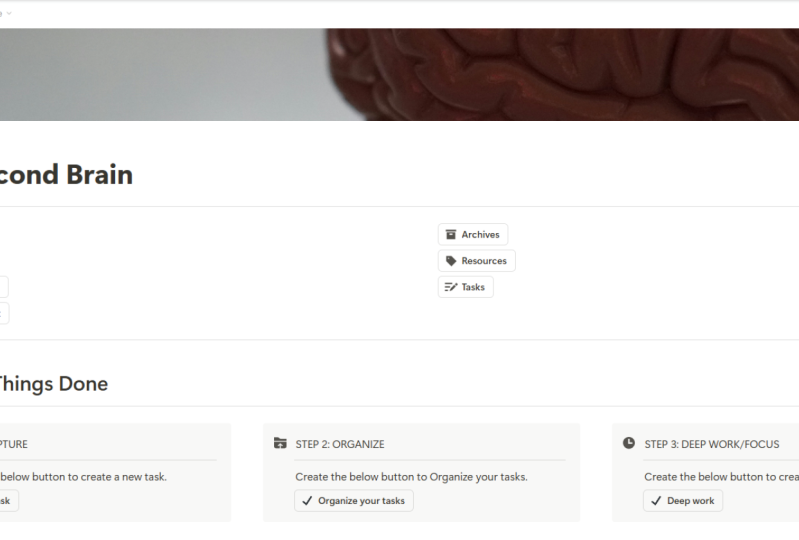
8. Lass uns unsere My Second Brain Page erstellen: Ordnung, lassen Sie uns mit der
Einrichtung unseres persönlichen
Hubs beginnen , meines zweiten Gehirns. Wir werden das Schritt für
Schritt machen, bis
Sie am Ende eine maßgeschneiderte
Hauptseite haben, die sofort einsatzbereit ist. Keine Sorge, es ist so einfach
wie Pi, die Dinge in Gang zu bringen. Wir werden das
Haus ein wenig putzen. Entfernen Sie alle bereits
vorhandenen Seiten
im linken Bereich, da
wir sie nicht benötigen. auf eine Seite im linken Bereich klicken Wenn Sie auf eine Seite im linken Bereich klicken
, wird
eine neue leere Seite angezeigt. Nennen Sie es Mein zweites Gehirn. Und drücken Sie die Eingabetaste. Klicken Sie auf die drei kleinen Punkte
oben rechts und ändern Sie die Seite
auf volle Breite. Jetzt wird es hier lustig. Sie können
Ihre Seite personalisieren, ein Symbol und ein
Deckblatt
hinzufügen, das Sie anspricht Normalerweise entscheide ich mich für minimalistische
Symbole und Fotos sind mehr, Hinzufügen eines Symbols ist ein Kinderspiel Klicken Sie auf das Anzeigensymbol, dann auf die Symbole und geben Sie Gehirn ein. Fühlen Sie sich frei,
jede Farbe zu wählen, die Sie mögen. Für dein Gehirnsymbol entscheide ich mich normalerweise für Schwarz,
Einfach und Glatt. Als Nächstes verleihen wir Ihrer Seite mit
einem Titelbild ein wenig Persönlichkeit. Klicken Sie auf Ad Cover und ändern
Sie dann das Titelbild. Sie können ein Foto
aus der Galerie auswählen. Laden Sie Ihr eigenes Bild über
einen Bildlink hoch oder verwenden Sie Unsplash
, um ein Foto zu finden, das Ihnen gefällt. Ich habe Brain eingegeben und ein passendes Bild
ausgewählt. Ich schlage vor,
die Befehlsoption zu entfernen, um unsere Seite sauber
und übersichtlich zu halten Klicken Sie auf die drei Punkte. Wählen Sie „Benutzerdefinierte
Seite“ und schalten Diskussionen auf der
obersten Ebene
von „Erweitert“ auf „Aus“ um. Abschließend werden wir einige Seitenmuster
einrichten. Wir werden ihnen später
Funktionen geben, indem sie mit verwandten
Seiten oder Datenbanken
verbinden. Aber im Moment
erstellen wir nur die Schaltflächen. Lass uns weitermachen. Und Jesup sind meine
zweite Gehirnseite mit hübschen Trennwänden und Fügen Sie zuerst einen Teiler hinzu. Damit unsere Seite
sauber und übersichtlich aussieht, klicken Sie
einfach auf den
leeren Block unter meiner zweiten Gehirnüberschrift und geben Sie dreimal einen Bindestrich oder ein
Minuszeichen Bum, du hast eine Trennwand. Eine andere Möglichkeit, eine Trennlinie hinzuzufügen, besteht darin einen
Schrägstrich und
dann Teiler
einzugeben und dann Teiler
einzugeben Aber wenn du wie ich bist
und Abkürzungen liebst, ist es
schneller, drei Bindestriche
einzugeben, und das funktioniert Nachdem Sie Ihren Teiler eingerichtet
haben, sind wir beim schönen Teil angelangt Das Hinzufügen von Schaltflächen beginnt mit Eingabe eines Schrägstrichs gefolgt von dem Wort
Button, und drücken Sie die Eingabetaste wird eine Liste angezeigt,
aber machen Sie sich noch keine Gedanken darüber, ob Sie
etwas daraus auswählen Sie
etwas daraus Benennen Sie Ihre
Schaltfläche stattdessen in S Projekte um. Klicken Sie
im Suchbereich auf das Symbol neben Projekten, geben Sie Ordner und wählen Sie das Ordnersymbol aus. Klicken Sie auf Fertig. Und
da hast du es, dein erster Button
ist bereit und wartet. Seien Sie nicht beunruhigt, wenn Sie auf
Ihrem neuen Button
ein Warnsymbol sehen auf
Ihrem neuen Button
ein Warnsymbol Das ist völlig normal. Wir werden Aufgaben entwerfen und sie etwas später mit
einer Seite
verbinden. Lassen Sie uns diesen
Schwung beibehalten und ein
paar weitere Schaltflächen hinzufügen. Wir werden jetzt unsere
Bereichsschaltfläche genauso erstellen , wie wir
es für Projekte Patton getan haben Für die Schaltflächen „Ressourcen“, „
Archive“, „Aufgaben“ sowie „
Notizen und Ideen“ folgen Sie demselben
Verfahren Schaltflächen „Ressourcen“, „
Archive“, „Aufgaben“ sowie „
Notizen und Ideen Denken Sie daran, auf
den leeren Block unten
auf
der letzten Schaltfläche zu klicken. Geben Sie einen Schrägstrich an
einer Schaltfläche ein und drücken Sie die Eingabetaste. Benennen Sie diese Schaltfläche in
die gewünschte Kategorie um
und wählen Sie ein Symbol aus, das der Kategorie am besten
entspricht Wenn Sie fertig sind, lassen Sie jede Schaltfläche
neben die vorherige fallen, genau wie wir es für
die Projekte und Bereiche getan haben. Knöpfe. Das ist großartig. Du verwandelst
meine zweite Gehirnseite schnell in ein schützendes Kraftpaket Danke fürs Zuschauen. Wir
sehen uns im nächsten.
9. Vorbereitungen für den Arbeitsablauf: Um der Website ein sauberes Aussehen zu verleihen, werden
wir einen weiteren Teiler hinzufügen Klicken Sie auf den Block unter der Schaltfläche Projekte und
geben Sie drei Bindestriche Als Nächstes richten wir unseren „
Getting Things Done“ -Flow ein, der die drei Hauptschritte
Capture, Organize
und Deep Work umfasst Capture, Organize
und Deep Um zu beginnen, klicken Sie auf
den leeren Block. Geben Sie dann ein Hash-Symbol
gefolgt von einem Leerzeichen ein. Dadurch wird eine Überschrift erstellt. Benennen Sie diese Überschrift in
Getting things done um. Drücken Sie die Eingabetaste und geben Sie drei Bindestriche ein, um
eine weitere Trennlinie zu erstellen Jetzt fügen wir
unserem Flow eine gewisse Struktur
hinzu, indem wir drei Spalten erstellen Klicken Sie auf den leeren Block, geben Sie den Schrägstrich ein, geben Sie
drei Spalten und Moderator Sie haben jetzt drei Spalten
bereit, die auf Inhalt warten. Fangen wir
an, diese Spalten auszufüllen. Geben Sie in der ersten Spalte forward und call out ein, um ein Colout-Element zu
erstellen. Ändern Sie das Symbol in eine
Ablage und fügen Sie Schritt eins hinzu, erfassen Sie als Überschrift, um
ein Element unter dem Call
Out hinzuzufügen , drücken Sie Command Shift und
Bekleidung und geben Sie drei
Bindestriche ein, um eine Trennlinie hinzuzufügen Geben Sie als Nächstes Folgendes ein: Klicken Sie auf
die Schaltfläche unten, um eine neue Aufgabe zu erstellen und diesen Schritt
kurz zu erläutern Drücken
Sie abschließend an einer Schaltfläche die Eingabetaste, benennen Sie sie als neue Aufgabe und
ändern Sie ihr Symbol. Machen Sie sich noch keine Gedanken über das Zuweisen von
Aktionen. Darauf kommen wir später zurück. Im Moment haben Sie
fantastische Fortschritte gemacht, um die Dinge in Gang
zu bringen. Lassen Sie uns mit den nächsten Schritten fortfahren. wir nun herausgefunden haben, wie
ein Schritt erstellt wird, können
wir ihn
für unsere nächsten beiden Schritte problemlos duplizieren Organisieren und konzentrieren Sie sich intensiv auf die Arbeit. Um den Anruf zu duplizieren, klicken Sie
einfach auf das
Sechs-Punkte-Symbol im ersten Schritt,
erfassen Sie den Callout und
wählen Sie Duplizieren aus Ziehen Sie nun ein dupliziertes Objekt und
platzieren Sie es neben Schritt eins. Ändern Sie die Überschrift in Schritt, um
die Beschreibung
sowie den Namen der Schaltfläche zu organisieren und zu aktualisieren sowie den Namen der Schaltfläche Um Ihre Aufgaben zu organisieren, folgen Sie denselben Schritten, um den Schritt
zu duplizieren, um
ihn zu organisieren und neben Schritt zwei zu positionieren. Benennen Sie diese dritte Spalte in
Schritt drei, Deep Work Focus um. Achten Sie darauf,
sowohl die Beschreibung als auch die Namen der
Schaltflächen entsprechend zu aktualisieren . Um den Abschnitt „
Dinge erledigen“ übersichtlich abzuschließen, platzieren
wir unten eine neue Trennlinie platzieren
wir unten eine neue Trennlinie.
Da haben wir es Ihr
Design „Getting Things
Done, Flow “ ist vollständig
und sieht scharf aus. Als Nächstes werden wir uns mit der
Erstellung der vierten Abschnitte, dem
Braindump-System und den
Datenbanken und Seiten befassen Braindump-System und den
Datenbanken und Seiten Danke fürs Zuschauen und wir
sehen uns im nächsten.
10. Brain-Dump: In Zukunft werden
wir einen Bereich für Brainstumme einrichten. Dies wird als
Ihr digitaler Raum dienen, in dem Ihre
Gedanken, Projekte,
Bereiche und Ressourcen
entladen und organisieren Bereiche und Ressourcen
entladen und Im Wesentlichen werden
die Inhalte
Ihres Gehirns in
mein zweites Gehirn übertragen Ihres Gehirns in
mein zweites Gehirn Fügen Sie zunächst zwei Spalten hinzu, geben Sie
dann etwas ein, drücken Sie die Leertaste und benennen Sie den
Abschnitt Braindump Als Nächstes duplizieren Sie eine
der Farben von oben und ziehen Sie
sie einfach unter die Benennen Sie es in Create um. Duplizieren Sie diese Schaltfläche nun
dreimal , sodass Sie insgesamt
vier Schaltflächen haben. Umbenennen. Diese
helfen Ihnen dabei, sich von anderen abzuheben sie
als neuer Knoten,
neues Projekt, neuer Bereich
und neue Ressource bezeichnen , um
die visuelle Attraktivität zu verbessern Warum nicht jeder Schaltfläche ein Symbol
hinzufügen? Wenn Sie möchten, können Sie nach jeder
Schaltfläche
eine Trennlinie hinzufügen , um ein strafferes Aussehen zu Da hast du es. Ihr
Gehirndaumenbereich ist eingerichtet und einsatzbereit. Lassen Sie uns mit dem nächsten
Teil unseres Designs fortfahren.
11. Datenbanken und Seiten: In diesem Video werden wir den Bereich Datenbanken
und Seiten
einrichten. Erstellen Sie zunächst eine Unterteilung und
benennen Sie den Abschnitt, die
Datenbanken und die Seiten Duplizieren Sie dann den Call
Out und fügen Sie nur den Namen hinzu. Dies wird der Ort sein, an dem all unsere Datenbanken
und Seiten gespeichert werden. Wir werden
unseren Para-Bereich
für den letzten Teil
unseres Seitendesigns einrichten . Fügen Sie eine Überschrift als Absatz hinzu, erstellen Sie eine Unterteilung und fügen Sie
dann einen Aufruf Lesen Sie den Anruf nach Bedarf vor. Unsere Projektbereiche, Ressourcen und Archivdatenbanken
werden hier untergebracht. Fügen Sie dann einen weiteren Call Out hinzu und
nennen Sie ihn Notes and Ideas. Wir werden unsere Datenbank mit Notizen
und Ideen
einfach so in
diesem Bereich platzieren diesem Bereich . Sie haben dieses Modul erfolgreich
abgeschlossen. Meine zweite Gehirnseite ist
jetzt fertig und organisiert. Im nächsten Modul werden wir uns der Erstellung
unserer Datenbanken
befassen Danke fürs Zuschauen und wir
sehen uns im nächsten Modul.
12. Erstellen einer Projekt-Datenbank: In diesem Video
konzentrieren wir uns auf die Erstellung unserer
Seiten und Datenbanken. Lassen Sie uns mit
der Projektdatenbank beginnen. Navigieren Sie zum Abschnitt Datenbanken
und Seiten. Geben Sie vier ein, geben Sie die Datenbank ein und
wählen Sie Datenbank als Ganzseite aus. Machen Sie weiter und geben Sie
dieser neuen Datenbank den Namen „
Projekte gelöscht
“ als Textspalte, da wir sie nicht benötigen. Wir werden dann in der
Namensspalte den Projektnamen rot eingeben. Jetzt ist es an der Zeit, unserer Projektdatenbank
einige neue Eigenschaften
hinzuzufügen . Klicken Sie auf das Plus-Symbol und wählen Sie im
Drop-down-Menü die Option „Auswählen“. Benennen Sie diese neue Spalte unter Optionen in
Priorität um. Klicken Sie auf Option hinzufügen. Ich finde es nützlich,
drei Prioritätsstufen zu haben:
Hoch, Mittel und Niedrig. Sie können sogar
jede Prioritätsstufe farblich kennzeichnen , um die Identifizierung
zu erleichtern. Als Nächstes fügen wir
eine Statuseigenschaft hinzu. Wenn Sie auf das Plussymbol Status klicken, behalten wir die
Standardoptionen „ Nicht gestartet“ und „
Fertig“ bei , da Projekte normalerweise ein Start- und Enddatum
haben. Lassen Sie uns eine Datumseigenschaft hinzufügen. Zuletzt bei einer Checkbox-Eigenschaft
und benennen sie als archiviert um. Dies hilft uns dabei, archivierte
Artikel zu identifizieren. Herzlichen Glückwunsch,
Sie haben gerade
Ihre erste Datenbank in Notion erstellt . Als Nächstes werden wir unsere
Gebietsdatenbank erstellen, den Schwung
beibehalten und wir sehen uns
im nächsten Video.
13. Erstellen von Bereichen-Datenbank: In diesem Video
werden wir unsere
Gebietsdatenbank erstellen, um in
einem neuen Block unter Projekten zu beginnen Geben Sie Schrägstrich ein und wählen Sie die Option Datenbank als
Ganzseite Benennen Sie diese neue
Datenbank als Bereiche. Wir werden dann die
erste Spalte in Bereichsname umbenennen. Als Nächstes
fügen wir eine neue Eigenschaft hinzu. Wählen Sie das Kontrollkästchen aus der
Drop-down-Liste aus und nennen Sie es Archiv. Bei uns dreht sich alles darum, die Aussicht zu
reinigen. Lassen Sie uns diese leeren Zeilen löschen. Klicken Sie oben auf die drei
Punkte. Gehen Sie zu Layout und wählen Sie Galerie aus. Jetzt können Sie mit dem Hinzufügen von Bereichen
beginnen. Klicken Sie auf Neu und geben Sie Ihrem
ersten Bereich den Namen Gesundheit. Folgen Sie den gleichen Schritten, um
weitere Bereiche wie Familie und Zuhause hinzuzufügen . Denken Sie daran, dass Bereiche
kein Start- und Enddatum haben. Sie stellen die
fortlaufenden Aspekte unseres Lebens dar, die wir im Auge behalten
müssen. Beispiel die Erhaltung unserer Gesundheit, Verwaltung unseres Zuhauses und die
Pflege unserer Familie. Sie haben Ihre Gebietsdatenbank erfolgreich
eingerichtet. In unserem nächsten Video werden wir unsere Ressourcendatenbank
erstellen. Danke fürs Zuschauen und wir
sehen uns im nächsten Video.
14. Erstellen einer Ressourcen-Datenbank: In diesem Video werden
wir
unsere Ressourcendatenbank so einrichten, dass sie mit einem neuen Blog
beginnt. Geben Sie in unsere Ressourcendatenbank den
Bereichen Forward, Slash und Select
database full page Lassen Sie uns diese
Datenbankressourcen benennen und ein ansprechendes Symbol
wählen,
damit sie leicht erkennbar Bitte
löschen Sie zunächst die Steuerspalte. Dann fügen wir eine neue Immobilie hinzu. Klicken Sie auf Auswählen und
benennen Sie sie in Typ um. Sie sehen das
Optionsfeld, in das Sie Ressourcentypen eingeben können. Ich werde die Typen eingeben, die
ich häufig verwende, aber Sie können
diesen Bereich gerne an Ihre Bedürfnisse anpassen. Lassen Sie uns dieses Mal mit dem Hinzufügen
einer weiteren Eigenschaft fortfahren. Wählen Sie Erstellungszeit. Dadurch wird automatisch aufgezeichnet
, wann eine Ressource hinzugefügt wurde. Unser nächstes Ziel
werden Dateien und
Medien sein , in die Sie
Dateien hochladen oder Links einbetten können. Abschließend fügen wir eine
Checkbox-Eigenschaft und nennen sie archiviert. Wir werden dieser Datenbank in Zukunft Datenbankbeziehungen hinzufügen ,
aber
bis jetzt haben Sie Ihre
Ressourcendatenbank
erfolgreich aufgebaut. In unserem nächsten Video werden wir unsere
Archivdatenbank
zusammenstellen. Danke fürs Zuschauen und wir
sehen uns im nächsten.
15. Erstellen einer Archivseite: Im Tutorial
richten wir unsere Archivseite und
einen Ort ein, an dem wir auf all
unsere Archivgegenstände
aus verschiedenen
Datenbanken und Seiten zugreifen können. Es ist immer eine gute
Idee, ab und zu einen Blick auf unsere Archivgegenstände um darauf zu
verweisen. Beginnen wir damit,
einen neuen Block unter der
Ressourcendatenbank hinzuzufügen , Schrägstrich einzugeben, dann Seite auszuwählen und
diese neue Seite als Archiv zu kennzeichnen Drücken Sie die Eingabetaste und Sie sind fertig. Wenn Sie möchten, können Sie
auch eine Unterteilung hinzufügen,
um ein saubereres Aussehen zu erzielen. Unsere Archivseite wird
fünf Gesamtlisten für
verschiedene Archivelemente,
Aufgaben, Projekte, Bereiche,
Ressourcen und Notizen enthalten fünf Gesamtlisten für
verschiedene Archivelemente, . Hier erfahren Sie, wie Sie das machen. Drücken Sie das Größer-als-Zeichen und
dann die Leertaste. Dadurch wird Ihre
erste Togo-Liste erstellt. Nennen wir es Archive Tasks. Fügen Sie anschließend einen Teiler hinzu und wiederholen Sie den Vorgang für
die übrigen Kategorien Wir werden all diese später mit
ihren jeweiligen
Datenbanken verknüpfen später mit
ihren jeweiligen
Datenbanken Sobald wir
alle Datenbanken eingerichtet und die erforderlichen
Verbindungen
hergestellt haben , ist es soweit. Sie haben jetzt Ihre eigene
Archivseite vor sich. Als Nächstes werden wir unsere Datenbanken für Notizen, Ideen
und Aufgaben
erstellen .
16. Erstellen von Notizen und Ideen-Datenbank: In diesem Video werden
wir unsere Datenbank mit Notizen
und Ideen
zusammenstellen . Beginnen wir mit dem Hinzufügen eines
neuen Blocks unter Archiven. Vielleicht möchtest du einen Teiler
verwenden, um einen
Teil
unserer neuen Inhalte zu Erstellen Sie als Nächstes eine neue
Kopfzeile mit dem Titel Andere und verwenden Sie Großbuchstaben
zur Betonung Fügen wir darunter einen weiteren neuen Block hinzu, geben Sie Schrägstrich ein, um
die Kommentarliste aufzurufen Und wählen Sie Datenbank ganze Seite aus. Wir werden diesen
als Knoten und Ideen bezeichnen. Sobald Sie der Datenbank einen Namen gegeben haben, werden
Sie feststellen, dass es
eine Texteigenschaft gibt. Fühlen Sie sich frei, beliebigen Text hinzuzufügen
, der Ihrer Meinung nach für die Sortierung und
Kategorisierung Ihrer Knoten
nützlich sein könnte für die Sortierung und
Kategorisierung Ihrer Knoten
nützlich Wir werden auch
einige weitere Eigenschaften hinzufügen damit wir
unsere Notizen besser verwalten können Hier sind die Eigenschaften
, die URL-Eigenschaften enthalten sollen. Dies ist nützlich, um Links
einzufügen, die sich auf die Texteigenschaft
Ihres Knotens beziehen Texteigenschaft
Ihres Knotens Nennen wir diese
Zusammenfassung der Kürze halber. Eigenschaft Created erfasst
automatisch das Datum und die Uhrzeit, zu der
Sie die Eigenschaft „
Zuletzt bearbeitet“ erstellt haben ,
automatisch die Daten
und die Uhrzeit, zu der Sie zuletzt Änderungen an der Eigenschaft „
Notiz-Checkbox“
vorgenommen haben Wir werden diesen Prozess nennen. Dies ist praktisch, um Notizen
, die Sie
überprüft haben, oder um Aktionen zu markieren . So haben Sie eine voll funktionsfähige Datenbank mit Notizen
und Ideen. Als Nächstes werden wir
unsere Aufgabendatenbank erstellen. Bleiben Sie dran und wie immer
danke fürs Zuschauen.
17. Erstellen einer Aufgaben-Datenbank: In diesem Video stellen wir eine
unserer wichtigsten Datenbanken
zusammen. Aufgaben beginnen mit dem Hinzufügen eines neuen Blocks unter der Datenbank „
Notizen und Ideen Geben Sie dann „Vorwärts“ und „Schrägstrich“ ein und
wählen Sie Datenbank, ganze Seite Geben Sie dieser Datenbank
den Namen Aufgaben. Lassen Sie uns weitermachen und die
Namensspalte in Aufgabenname umbenennen. Lassen Sie uns als Nächstes die
Steuerspalte aufräumen,
da wir sie hier nicht benötigen Jetzt ist es an der Zeit,
einige nützliche Eigenschaften hinzuzufügen. Checkbox-Eigenschaft,
nenne das erledigt. Es wird nützlich sein, um erledigte Aufgaben zu
markieren. Status-Eigenschaft. Dieser
hilft dabei, den Fortschritt zu verfolgen. Sie können die
voreingestellten Optionen, die nicht in Bearbeitung
sind und die Eigenschaft Datum beibehalten. Benennen Sie dies in Fälligkeitsdatum um. Dies hilft Ihnen, die Termine
im Auge zu behalten. Eigenschaft Erstellungszeit,
mit der automatisch
aufgezeichnet wird , wann Sie
die Aufgabe zuletzt bearbeitet haben. Diese Datei zeichnet auf, wann Sie das letzte Mal
Änderungen an der Aufgabe vorgenommen haben. Wählen Sie eine Immobilie aus und geben Sie diesem Eigentümer einen
Namen. Dies ist nützlich, wenn Sie Aufgaben
delegieren oder mit
anderen
zusammenarbeiten (URL-Eigentum Dies kann verwendet werden, um
verwandte Webseiten oder
Online-Ressourcen anzuhängen verwandte Webseiten oder
Online-Ressourcen Da hast du es. Ihre
Aufgabendatenbank ist fertig eingerichtet. In unserem nächsten Video werden
wir damit
beginnen, Beziehungen
zwischen unseren Datenbanken herzustellen. Danke fürs Zuschauen. Wir
sehen uns im nächsten Modul.
18. Schaltflächen am oberen Rand der Seite: In diesem Video
werden wir die Knöpfe
oben in unserem zweiten
Gehirn voll funktionsfähig machen . Fangen wir mit der
ersten Schaltfläche an, Projekte. Klicken Sie
neben der Schaltfläche Projekte auf die Schaltfläche Bearbeiten. Von hier aus
wählen Sie Seite öffnen und dann die
Projektdatenbank. Sie haben die Möglichkeit, die Seite in Peak,
Center, Peak oder als neue Seite zu
öffnen . Ich bevorzuge
es, sie als ganze Seite anzusehen, aber Sie können wählen, was am besten zu
Ihnen passt. Klicken Sie dann auf Fertig. Jetzt erhalten Sie eine voll
funktionsfähige Schaltfläche für Projekte. Wenn Sie auf diese Schaltfläche klicken, wird Ihre
Projektdatenbank geöffnet. Um zu Ihrer
zweiten Gehirnseite zurückzukehren, folgen Sie
einfach der
Brotkrumenspur oben Als Nächstes aktivieren wir
das Flächenmuster. Folgen Sie den gleichen Schritten. Dieses Mal werden wir natürlich die Datenbank der Region
auswählen. Im weiteren Verlauf werden wir die Schaltfläche Ressourcen
aktivieren und die Ressourcendatenbank
auswählen, Ressourcendatenbank
auswählen, so
wie wir es zuvor getan haben. Wir werden auf
die gleiche Weise vorgehen, um die Schaltflächen für Archive, Aufgaben,
Notizen und Ideen zu aktivieren Schaltflächen für Archive, Aufgaben,
Notizen und Ideen indem wir die
entsprechenden Datenbanken auswählen Herzlichen Glückwunsch,
Sie haben gerade
Ihren ersten Satz von
Funktionsschaltflächen erstellt Ihren ersten Satz von
Funktionsschaltflächen Im nächsten Video werden wir wie immer unsere Getting Things
Done Buttons
aktivieren .
Danke fürs Zuschauen.
19. Knöpfe (bei Kleidung, nicht bei UI): In diesem Video werden wir unsere Schaltflächen „
Dinge erledigen“
aktivieren. Beginnen wir mit Schritt eins, der Erfassung einer neuen Aufgabe. Klicken Sie auf die Schaltfläche Bearbeiten, wählen Sie auf Seite zwei und wählen Sie dann
die Aufgabendatenbank aus. Danach klicken Sie auf „Einen weiteren Schritt
hinzufügen“. Wählen Sie Seite öffnen. Klicken Sie auf „Seite auswählen“ und
wählen Sie „Neue Seite hinzugefügt“. Drücken Sie sie dann, um diese Schaltfläche zu
testen. Klicken Sie auf die
Schaltfläche „Neue Aufgabe“ und fügen Sie eine neue Aufgabe hinzu. Schließen Sie das Fenster und
klicken Sie auf die Task-Schaltfläche. Oben sehen Sie dort
Ihre neue Aufgabe. Gehen wir nun
zum zweiten Schritt über, dem Organisieren der Aufgaben. Wie Sie vielleicht bereits wissen, organisieren, wie z. B. die Zuweisung einer Person
und das Hinzufügen eines Fälligkeitsdatums wir unsere Aufgaben nicht effektiv verwalten,
ohne unsere Aufgaben
zu Dieser Schritt ist entscheidend. Bevor wir diese Schaltfläche
zuweisen können, müssen
wir unsere Seite „
Organisieren Sie Ihre Aufgaben“ erstellen. Klicken Sie
neben „Mein zweites Gehirn“ auf „Seite hinzufügen“, weil wir möchten, dass diese Seite Teil unseres zweiten
Gehirnsystems ist. Benennen Sie die Seite, organisieren
Sie Ihre Aufgaben und drücken Sie die Eingabetaste. die Breite hinzu und machen Sie
die Seite mit voller Breite, geben Sie Schrägstrich ein
und fügen Sie zwei Spalten Fügen Sie zwei Schaltflächen in
der linken Spalte und zwei Callouts in
der zweiten Spalte Beschriften Sie die erste Schaltfläche als Zurück zur Startseite. Klicke auf „Seite öffnen“ und
wähle „Mein zweites Gehirn“ aus. Diese Schaltfläche bringt uns zurück zu Ihrer zweiten Gehirnseite auf der Seite
Organize Your Tasks. Fügen Sie einen neuen Call Out hinzu und geben Sie ihm einen Namen. Schritt eins: Priorisieren Sie die Aufgaben
nach ihrer Wichtigkeit. Fügen Sie eine verknüpfte Datenbank hinzu
und wählen Sie Aufgaben aus. Fügen Sie einen weiteren Call
Out hinzu und geben Sie ihm einen Namen. Schritt zwei: Ziehen Sie die Aufgaben und
legen Sie sie im Kalender ab. Erstellen Sie eine verknüpfte Datenbankansicht. Wählen Sie die Aufgabendatenbank und das Kalenderlayout aus. Schritt zwei hilft
uns, ungeplante Aufgaben per Drag & Drop in den Kalender
zu ziehen, sodass wir jeder Aufgabe
Termine zuweisen Als Nächstes erstellen wir unter meinem zweiten Gehirn eine neue
Seite Namen Deep Work Fügen Sie zwei Spalten und zwei Schaltflächen für die erste Schaltfläche hinzu.
Nennen Sie es zurück nach Hause. Und wähle meine zweite Gehirnseite für den zweiten Button, gib ihr einen Namen. Schritt zwei: Organisiere deine Aufgaben der zweiten Spalte. Fügen Sie eine Kopfzeile hinzu und benennen Sie sie. Deep Work Geben Sie einen Schrägstrich ein
und fügen Sie die Aufgabendatenbank hinzu. Klicken Sie auf die drei Punkte und
verstecken Sie den Datenbanktitel. Gehen Sie abschließend zurück zur
zweiten Gehirnseite und weisen Sie die Schaltflächen Schritt zwei und Schritt drei den
jeweiligen Seiten zu. Unser Getting
Things-System ist alles. Im nächsten Video werden wir unserem System weitere Funktionen
hinzufügen. Danke fürs Zuschauen.
20. Hinzufügen von Ansichten im GTD-System: In diesem Video werden
wir Beziehungen
zwischen unserer Aufgabendatenbank
und den anderen Datenbanken herstellen und eine Formel hinzufügen, um den Status der Aufgabenbearbeitung
anzuzeigen Öffnen Sie zunächst die Aufgabendatenbank, indem Sie auf die Aufgabenschaltfläche klicken. Fügen Sie eine neue
Beziehungseigenschaft hinzu und wählen Sie die Projektdatenbank aus, um ein Projekt
anzuzeigen, und
klicken Sie auf Beziehung hinzufügen Wiederholen Sie dieselben Schritte
, um Beziehungen zu
den Datenbanken „Bereiche“ und „Keine Sendungen
“ hinzuzufügen den Datenbanken „Bereiche“ und „Keine Sendungen Nun fügen wir
der Aufgabendatenbank eine Formel hinzu, um anzugeben, ob eine Aufgabe bearbeitet wurde, indem sie sowohl einem
Projekt als auch einem Bereich
zuweisen Wenn eine Aufgabe nicht beiden
zugewiesen ist, wird
sie
als zu bearbeitend angezeigt Fügen Sie eine
Formeleigenschaft hinzu und geben Sie ihr einen Namen. Verarbeitet. Klicken Sie auf Hinzufügen. Um eine Formel hinzuzufügen,
finden Sie die Formel in den
Ressourcen dieses Videos. Kehre zu meiner zweiten Gehirnseite zurück. Klicken Sie auf die Schaltfläche Organisieren
Sie Ihre Aufgabe und benennen Sie
dann die
Tabellenbeschreibung so um, dass sie bearbeitet werden soll. Klicken Sie auf Filter und wählen Sie den Typ Verarbeitet Nein aus. Fügen Sie einen weiteren Filter hinzu,
indem Sie auf Filter hinzufügen klicken , Fertig und
dann Ungeprüft
auswählen Sie können optional je nach Bedarf weitere
Räder hinzufügen. Fügen wir ein Dosenband-Board hinzu. Klicken Sie auf View
, klicken Sie auf das Plus-Symbol Wählen Sie die Aufgabendatenbank,
Colic, die drei Punkte aus. Wählen Sie das Layout und wählen Sie das Board aus. In dieser Ansicht werden Aufgaben angezeigt
, die noch nicht gestartet oder als Nächstes erledigt wurden. Fügen wir unter Schritt zwei eine neue
Ansicht und benennen die erste
Tabelle in „ungeplant Wählen Sie Filter, dann Fertig
und dann Deaktiviert aus. Fügen Sie einen weiteren Filter hinzu
und wählen Sie Fälligkeitsdatum aus. Wählen Sie dann „ist leer“. Diese beiden Filter
zeigen Aufgaben an, die ohne
Fälligkeitsfilter noch
ungeplant sind ohne
Fälligkeitsfilter noch
ungeplant die Eigenschaft erledigt deaktiviert ist, können
Sie
ungeplante Aufgaben per Drag-and-Drop aus der obigen Tabelle
ziehen und dort am Enddatum
in der Kalenderansicht ablegen ziehen und dort am Enddatum
in der Auf diese Weise können Sie Aufgaben, die noch nicht geplant
sind,
Fälligkeitstermine zuweisen Aufgaben, die noch nicht geplant
sind,
Fälligkeitstermine Das war's für dieses Video. Im nächsten Video
bereiten wir unsere ausführliche
Arbeitsseite vor und fügen verschiedene Ansichten hinzu, um
unser Getting Things
Down-System fertigzustellen . Danke
fürs Zuschauen
21. Seite für tiefe Arbeit: In diesem Video werden wir
verschiedene Ansichten hinzufügen, um
unsere Deep Work-Seite fertigzustellen Um zu beginnen, klicken Sie auf die Schaltfläche Step three Deep Work
, um zur Seite zu gelangen Ändern Sie den Namen
der Ansicht so, dass sie
überfällig ist, und filtern Sie sie nach „Deaktiviert Das Fälligkeitsdatum liegt vor heute. Duplizieren Sie die Ansicht
und geben Sie ihr heute einen Namen. Filtern Sie es nach dem heutigen Datum. Und wenn Sie das Häkchen nicht gesetzt haben, erstellen Sie ein weiteres Duplikat
der Heute-Ansicht und geben Sie ihr den
Namen Diese Woche Filtern Sie es nach dem Fälligkeitsdatum,
das sich auf den heutigen Tag und auf diese Woche
bezieht, und wählen Sie „
Fertig“ als deaktiviert Erstellen Sie als Nächstes eine weitere Ansicht, geben Sie ihr den Namen „Diesen Monat“
und filtern Sie sie nach diesem Monat Sie können auch zusätzliche
Ansichten hinzufügen, um
alle offenen und
abgeschlossenen Aufgaben anzuzeigen . Wenn ich einen neuen Tag beginne,
schaue ich persönlich auf
meiner Deep-Work-Seite nach. Dabei
beginne ich mit den
überfälligen Aufgaben, gefolgt von den heutigen Aufgaben. Dann überprüfe ich die anstehenden
Aufgaben und füge sie
meiner Liste für heute hinzu, sofern ich in der
Lage bin, sie zu erledigen. Zusammenfassend lässt sich sagen, dass Sie jetzt über
ein funktionierendes System zur Verwaltung der
Dinge verfügen . Im nächsten Video werden wir uns mit den Projektbereichen,
Ressourcen und Notizen und Ideen,
Datenbanken
sowie Beziehungen
befassen Ressourcen und Notizen und Ideen, Datenbanken
sowie Beziehungen
22. Schaltflächenzuweisungen unter Brain Dump Create: In diesem Video werden wir die Knöpfe
unter dem Gehirn, also dem
Teil unseres zweiten Gehirns,
aktivieren Teil unseres zweiten Gehirns Fangen wir mit der
neuen Notiztaste an. Klicken Sie
neben der neuen Notizschaltfläche auf die Schaltfläche Bearbeiten. Wählen Sie dann auf Seite zwei die Datenbank Notizen
und Ideen
aus. Fügen Sie einen weiteren Schritt hinzu und
wählen Sie „Seite öffnen“. Wählen Sie dann „Neue Seite hinzugefügt“. Sie haben die Möglichkeit,
die neue Seite in Peak,
Center, Peak oder als ganze Seite zu öffnen . Für dieses Training wählen
wir Side Peak aus. Fühlen Sie sich frei, dies
nach Ihren Wünschen anzupassen. Klicken Sie auf Fertig, um die
Zuweisung der Schaltfläche abzuschließen. Als Nächstes werden wir
unsere neue Projekt-Schaltfläche aktivieren. Klicken Sie auf die Schaltfläche Bearbeiten, wählen Sie auf Seite zwei und wählen Sie dann die
Projektdatenbank aus. Fügen Sie einen weiteren Schritt hinzu. Und wählen Sie Seite in Side Peak
öffnen. Und klicken Sie dann auf Fertig.
Folgen Sie den gleichen Schritten , um die Schaltflächen
für Bereiche und Ressourcen zu aktivieren. Fantastisch, Sie haben die Aktivierung
Ihres Braindump-Abschnitts
abgeschlossen Ihres Braindump-Abschnitts Im nächsten Video werden wir unserer Seite
weitere Details hinzufügen.
23. PARA und Notes & Ideas Call out: In diesem Video werden wir unserem zweiten Gehirn
das Para-System hinzufügen . Beginnen wir damit, eine Überschrift hinzuzufügen
und sie Projekte zu benennen. Die breitere Version
unter der Überschrift wurde hinzugefügt. Und dann fügen Sie einen
Gesamtlistennamen und eine Projektdatenbank hinzu. Wir erstellen eine verknüpfte Ansicht
unserer aktiven Projekte. Fügen Sie dazu eine verknüpfte Ansicht hinzu, wählen Sie die Projektdatenbank aus und wenden Sie einen Filter an, um
nur die aktiven Projekte anzuzeigen. Durch Auswahl der
deaktivierten Option unter der Eigenschaft „Archiviert“ können
Sie den
Datenbanknamen ausblenden, um
eine übersichtliche Ansicht zu gewährleisten , und die
Tabelle als aktive Projekte umbenennen Als Nächstes fügen wir
den Bereichsabschnitt hinzu, fügen eine Überschrift hinzu und benennen diese Bereiche gefolgt von einer Unterteilung
und einer Gesamtliste Nennen Sie die Datenbank für die gesamte Liste der
Bereiche. Fügen Sie eine verknüpfte Datenbankansicht hinzu und
wählen Sie die Bereichsdatenbank aus. Wählen Sie die Ansicht „Sammeln“
und wenden Sie einen Filter an, um nur die nicht markierten Elemente
unter der archivierten Eigenschaft
anzuzeigen unter der archivierten Eigenschaft Gehen Sie in ähnlicher Weise genauso vor, um den Abschnitt „Ressourcen“ hinzuzufügen und so eine verknüpfte Ansicht
der aktiven Ressourcen zu erstellen Abschließend fügen wir
den Archivbereich hinzu. Fügen Sie vier Gesamtlisten hinzu, jeweils eine, Datenbank,
Aufgaben, Projekte,
Bereiche, Ressourcen, und filtern jede Gesamtliste, sodass
nur die Archivelemente angezeigt werden. Fügen wir nun eine Linkansicht
der Knoten- und Ideendatenbank hinzu. Nachdem Sie die Linkansicht hinzugefügt haben, verstecken Sie den Datenbanktitel. Erstellen Sie dann eine neue Ansicht und geben Sie ihr einen Namen, der keinem Projekt
zugewiesen ist. Fügen Sie einen Filter hinzu, um
nur die Knoten anzuzeigen , die
keinem Projekt zugewiesen sind. Indem Sie das
Projekt als leer
und den
Status „Verarbeitet“ als „Ungeprüft“ filtern und den
Status „Verarbeitet“ als „Ungeprüft Wiederholen Sie den Vorgang
für eine andere Ansicht und
benennen Sie sie, die keinem Bereich
zugewiesen ist Filtern Sie es so, dass nur
die Knoten angezeigt werden, die keinem Bereich
zugewiesen sind, indem Sie den Bereich als
leer und den
Prozessstatus als deaktiviert
filtern leer und den
Prozessstatus als deaktiviert Herzlichen Glückwunsch,
Sie haben jetzt
Ihr zweites Gehirn mit integriertem
Para-Framework erstellt Ihr zweites Gehirn mit integriertem
Para-Framework
24. Greife auf dein zweites Gehirn von deinem Handy aus zu: Sie wie
folgt vor, um über
Ihre mobile App auf Ihr zweites Gehirn zuzugreifen . Laden Sie den Notion P
aus Ihrem App Store herunter. Tippen und halten Sie auf Ihrem Bildschirm. Und tippen Sie auf die Plus-Schaltfläche in der oberen linken Ecke
des Bildschirms. Suchen Sie nach Notion
und wählen Sie die Seite aus. Wget, tippe auf das Widget, um
es zu deinem Startbildschirm hinzuzufügen. Tippe auf das Widget und halte es an. Um es einzurichten, wählen Sie aus verfügbaren Optionen
Ihre Seite Mein zweites Gehirn
aus. Nach der Einrichtung können Sie einfach
auf das Widget tippen, um
Ihre zweite Gehirnseite in
Ihrer Notion-App auf
Ihrem Mobilgerät zu öffnen Ihre zweite Gehirnseite in . Jetzt können Sie ganz einfach neue Aufgaben
erfassen und von
überall aus über Ihre mobile App auf Ihr zweites Gehirn zugreifen . diesen Schritten folgen oder die
mitgelieferte Vorlage herunterladen, können
Sie Ihr
eigenes System für zweites Gehirn
und Getting Things Done erstellen . Mit diesem leistungsstarken
Tool, das Ihnen zur Verfügung steht, profitieren
Sie von einer
verbesserten Organisation, einer
höheren Produktivität
und einem Gefühl der Klarheit und Kontrolle über
Ihre Aufgaben und Projekte. Vielen Dank, dass Sie an dieser
Schulung teilgenommen haben. Ich hoffe,
Sie finden großen Nutzen darin,
Ihr eigenes zweites Gehirn zu implementieren und Dinge
zu erledigen. Vergiss nicht,
dir meine anderen Kurse anzusehen. Danke uns.
 Eralp Sendan, Industrial Engineer / Program Manager