Transkripte
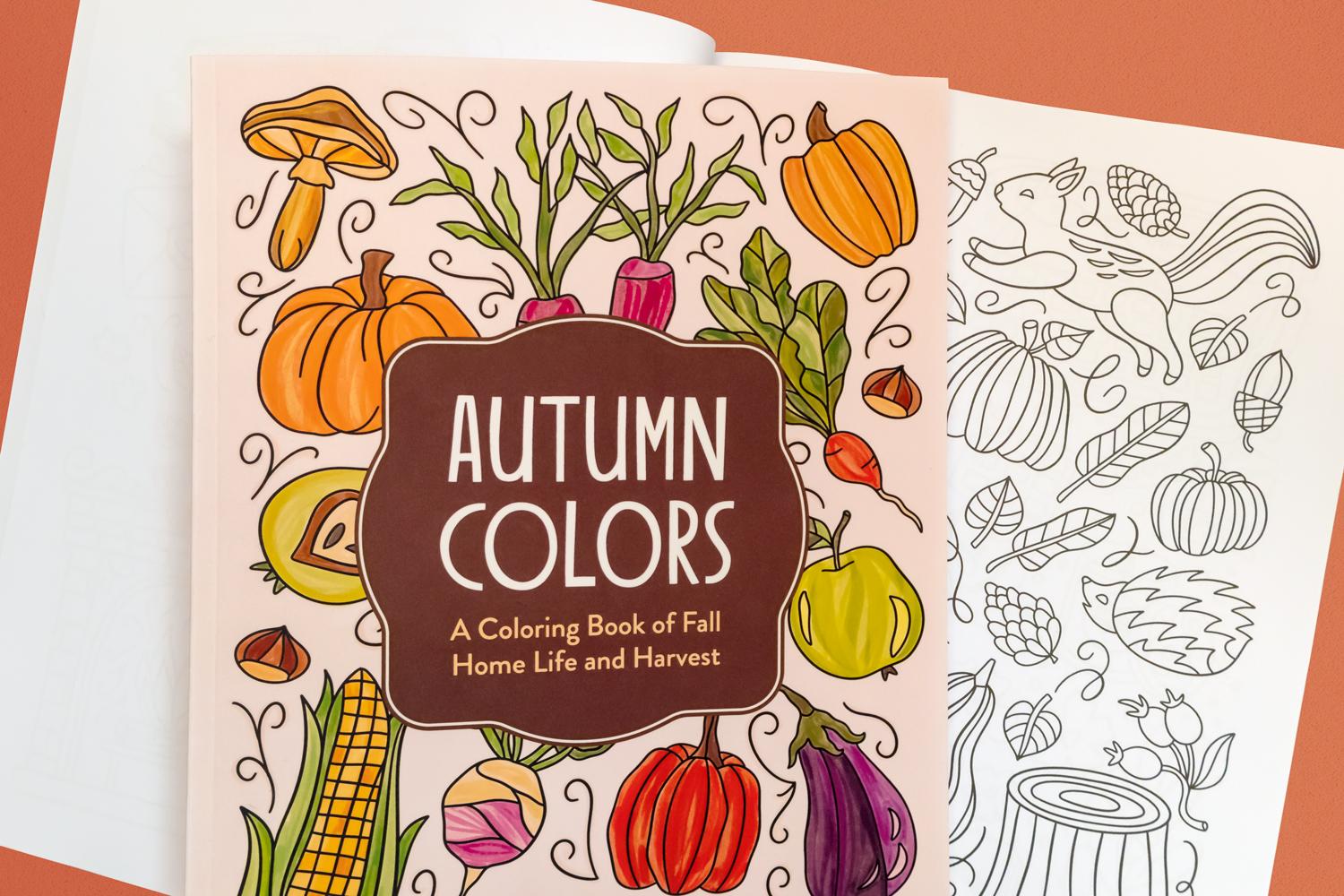
1. Willkommen!: [MUSIK] Willkommen bei Designing a Malbook von
Anfang bis Ende. Ich bin Molly Suber
Thorpe und bin seit eine professionelle
Handschriftkünstlerin 12 Jahren
eine professionelle
Handschriftkünstlerin
und Designerin. Ich habe vor Kurzem angefangen,
Malbücher als lustiges Nebenprojekt zu entwerfen und selbst zu veröffentlichen. Unerwartet
wurden sie zu einigen
der unterhaltsamsten Projekte an denen
ich seit langer Zeit gearbeitet habe. Heute unterrichte ich Ihnen meinen gesamten Prozess
von Anfang bis Ende. Am Ende des Unterrichts haben
Sie tatsächlich
Ihr eigenes physisches
Malbuch veröffentlicht Ihr eigenes physisches
Malbuch und können es auf Amazon verkaufen, wenn Sie dies wünschen. Entwerfen und Verkaufen von
Malbüchern ist nicht nur kreativ erfüllend, sondern es macht auch Spaß, mit Ihren
Kunstwerken
echtes Geld zu verdienen . Es gibt einen riesigen Markt
für Malbücher, sowohl
für Kinder als auch für Erwachsene. Ich habe viel gelernt, seit ich
angefangen habe , meine eigenen zu veröffentlichen
und zu verkaufen. Ich liebe es, anderen Künstlern zu helfen. In diesem Kurs
teile ich alle Tipps und Fähigkeiten, die ich auf
dem Weg gelernt habe. Solange Sie über die Werkzeuge verfügen, um Schwarzweiß-Strichzeichnungen zu zeichnen, sei es mit
Stift und Tinte oder digital auf Ihrem
iPad oder Computer, können
Sie auch Ihr
eigenes Malbuch veröffentlichen und viel einfacher
als ich vermute, dass Sie es sich vorstellen. Zunächst werde ich meinen Prozess
zur Auswahl eines Themas für
Ihre
Malbuchillustrationen und
Recherchen teilen Ihre
Malbuchillustrationen und , um Inspiration zu
sammeln. Dann bringe ich Ihnen bei, wie Sie Malvorlagen für Strichzeichnungen zeichnen , mit allen spezifischen Überlegungen zum Drucken und Verkaufen. Schließlich lernen Sie, wie Ihre
Designs einfach als Buch auslegen, ein einfaches Cover
erstellen und Ihr Buch als
Print-on-Demand-Produkte veröffentlichen, die Sie an die Welt verkaufen oder Freunden als Geschenk
geben
können. Ich freue mich sehr, dass du hier bist, und jetzt lass uns loslegen.
2. Einheit I – Werkzeuge für digitale Kunst: nächsten drei
Videos werden
die verschiedenen Tools behandelt , die Sie für digitales Zeichnen,
analoges Zeichnen und
Buchproduktion
benötigen . Wenn Sie im Unterricht digitale
Illustrationen machen, benötigen
Sie lediglich eine Software und Hardware, mit der Sie sich bereits
am wohlsten fühlen. Für mich wird das
die Procreate-App Kombination mit meinem iPad
Pro und Apple Pencil sein. Sie können Affinity Designer oder Adobe Photoshop auf dem iPad verwenden
oder einen
Desktop-Computer verwenden, auf dem Adobe Photoshop
Illustrator oder Affinity ausgeführt wird. Wirklich, jedes digitale
Kunstprogramm reicht so lange, wie Sie es bequem
einzeichnen können. Ich empfehle außerdem, Ihre Designs vor der
Veröffentlichung des Buches
auf einem Heimdrucker
auszudrucken , um sicherzustellen, dass die Waage und die
Linienstärke richtig aussehen. Wenn Sie an einem Bildschirm arbeiten,
der vergrößert und
verkleinert wird, kann es schwierig
sein, ein Gefühl für
den wahren Maßstab Ihrer
Designs zu bekommen. Aus diesem Grund ist der
Zugriff auf einen Drucker
auch ein wichtiges Werkzeug.
3. Einheit I – Werkzeuge für analoge Kunst: Wenn Sie Stift und Tinte
verwenden, achten
Sie darauf, ein paar
schwarze Stifte mit Spitzen mittlerer
Dicke zu haben . Ich bevorzuge Filzstifte,
die glatte,
gleichmäßige Linien mittlerer Dicke erzeugen . Sie möchten kein superfeines Haar, aber Sie möchten auch keine
Linien, die so dick sind, dass sie Ihre
Arbeit dominieren, sobald es gefärbt ist. Wählen Sie für Papier entweder das
US-Buchstabenformat oder das A4-Format, da dies die beiden international
verwendeten Standardmaße für
Malbücher sind . Wählen Sie glattes,
hellweißes Papier. Verwenden Sie kein strukturiertes Papier,
da dies
beim Scannen zu
einem ungleichmäßigen Hintergrund führen kann . Ehrlich gesagt funktioniert hochwertiges,
glattes weißes Druckerpapier, wie ich es
hier habe, wunderbar. Das nächste Tool ist
völlig optional. Wenn Sie Bilder
für Ihr Malbuch nachzeichnen, benötigen
Sie wahrscheinlich ein leichtes Pad. Sie können sehr gute zu
erschwinglichen Preisen in Kunstfachgeschäften und online finden. Die, die ich hier habe, wird
über USB mit drei
LED-Helligkeitseinstellungen betrieben und ist extrem
leicht und tragbar. Ich benutze meinen Leuchtkasten für viele verschiedene Arten von Arbeiten und
könnte ohne ihn nicht leben. Wenn Sie jedoch keine haben und trotzdem nachzeichnen möchten, ist das
Aufkleben Ihrer Kunst an
ein sonniges Fenster eine klassische Methode
, die niemals versagt. Schließlich
benötigen Sie einen Scanner, um Ihr fertiges
Kunstwerk in den Computer zu
bringen. Fast jeder Scanner
funktioniert dafür, da heutzutage alle Scanner Bilder mit 300 dpi
aufnehmen können. Dies ist
die Auflösung, die Sie
benötigen , um Ihren
Kunstdruck vorzubereiten.
4. Einheit I – Werkzeuge für das Publishing: Die nächsten Tools gelten,
unabhängig davon, ob Sie
Ihre Illustrationen
digital oder mit Tinte auf Papier zeichnen . Um die
Seiten des Buches anzulegen, benötigen
Sie einen Computer, eine Internetverbindung
und ein beliebiges Programm , mit dem Sie
ein mehrseitiges Dokument erstellen, Bilder auf diese Seiten
einfügen
und als PDF speichern können Bilder auf diese Seiten
einfügen . Das war's. Ernsthaft.
Sie können professionelle
Layoutdesign-Software wie Adobe InDesign oder eine kostenlose App wie Canva
verwenden. Ja, selbst das kostenlose
Abonnement von Canva bietet Ihnen alle
Tools, die Sie benötigen. Ich zeige dir später, wie es geht. um
unser Malbuch selbst zu veröffentlichen, verwenden
wir den Amazon
Self-Publishing-Service Amazon KDP. Mit dieser Plattform können
Sie völlig
kostenlos veröffentlichen, drucken und E-Books veröffentlichen und auf der ganzen Welt
verteilen. Es gibt eine Reihe von
Self-Publishing-Unternehmen von denen ich die meisten
ausprobiert habe. Ich mag KDP aus vielen Gründen
für dieses Projekt. Vor allem aber, weil
Sie
völlig kostenlos selbst veröffentlichen können , ohne Geld
auszugeben, Ihre Benutzeroberfläche ist einfach zu bedienen. Ihre Papier- und
Buchgrößenoptionen eignen sich gut für Malbücher und
sie verteilen
Ihr Buch mit
nur einem Klick auf eine Schaltfläche weltweit. Um ein kostenloses Konto
auf der Schlüsselplattform einzurichten, gehen Sie
einfach zu
kdp.amazon.com und
melden Sie sich entweder mit Ihrem
vorhandenen Amazon-Konto oder erstellen Sie ein kostenloses Konto. Ich empfehle, dass Sie dieses Konto
jetzt
einrichten und nicht, wenn wir
an diesem Punkt in der Klasse angelangt sind, nur damit Sie zu
gegebener Zeit alles zum Laufen
haben .
5. Einheit I – Downloadbare Ressourcen: Bevor wir eintauchen, finden Sie hier einen kurzen Hinweis zu den herunterladbaren Ressourcen
, die mit diesem Kurs geliefert werden. Um Ihnen bei den verschiedenen Phasen des Design- und
Veröffentlichungsprozesses zu helfen, habe ich eine
Reihe kostenloser Tools hinzugefügt. Keiner von ihnen ist obligatorisch, aber sie können dabei helfen. Ich werde jedes
Tool vorstellen, sobald es auftaucht, aber die wichtigsten sind eine Handvoll
Seitenlayoutvorlagen. Nehmen Sie
sich einen Moment Zeit und finden Sie
den Download-Bereich auf der Registerkarte Projekte und Ressourcen unter diesem Video. Wenn Sie es nicht finden können und
sich auf einem mobilen Gerät befinden, versuchen
Sie bitte, über ein Browserfenster, im
Gegensatz zur App,
oder über einen Desktop- oder
Laptop-Computer auf die Kursseite zuzugreifen über ein Browserfenster, im
Gegensatz zur App, im
Gegensatz zur App, .
6. Einheit II – Auswahl eines Themas: Hier beginnt der Spaß. Zu Beginn müssen Sie
ein Thema für Ihre
Malbuch-Illustrationen auswählen . Der Himmel ist hier die Grenze und wie bei vielen
kreativen Bemühungen
kann es am schwierigsten sein, das Konzept
einzugrenzen. Ich werde Ihnen mitteilen, wie
ich
Inspiration sammle und eine Reihe von Ideen, um
Ihnen den Einstieg zu erleichtern. Möglicherweise erstellen Sie
sich ein
Malbuch mit Bildern
, die für Sie persönlich sind, wie Insider-Witze oder Bilder, die sich auf
Ihre Lebensmeilensteine beziehen. Wenn Sie jedoch
ein Malbuch
für andere Personen erstellen , sollte
es ein Thema haben, das die Illustrationen zusammen
mit einem roten Faden
enthält , den
Käufer leicht verstehen können. Aber zuerst eine Anmerkung: Wenn Sie ein Anfänger sind Illustration noch nicht
Ihre Stärke ist, lassen Sie mich zunächst
sagen: Treten Sie dem Club bei. Ich habe immer noch das Gefühl, dass Schrift
und Grafikdesign
meine wahren Fähigkeiten sind und Zeichnen eher ein Hobby
ist. Ich hatte einen fairen Anteil an Momenten des
Imposter-Syndroms , als ich anfing,
Illustrationen in meine Arbeit aufzunehmen. Wenn Sie gerade erst mit der Illustration
anfangen und das
hier Ihre Hauptsorge ist, machen Sie sich keine Sorgen. kannst du absolut machen. Ich bin nicht hier, um herauszufinden, wer ein Illustrator sein kann. Ich glaube, Projekte
wie dieses sind für jedermann zugänglich und sie haben Spaß und
genießen den Prozess worum
es in Aktivitätsbüchern
sowieso geht.
7. Einheit II – Publikum: bei der Auswahl des
Themas Ihres Buches Lassen Sie uns bei der Auswahl des
Themas Ihres Buches zunächst
über Ihr Publikum sprechen. Das Thema Ihres
Malbuchs
muss berücksichtigen, ob Sie es für
Erwachsene, Kinder oder beides
entwerfen . Malbücher für Erwachsene
haben in der Regel viel
kompliziertere Zeichnungen, obwohl sie das sicherlich
nicht müssen. Sie können auch Themen haben, die kleine Kinder nicht
verstehen oder schätzen würden, wie humorvolle Cartoons
oder politische Kommentare. Wenn Sie
einfache Illustrationen
mit einem lustigen Thema erstellen möchten , dies möglicherweise für
Kinder geeignet oder
für alle Altersgruppen marktfähig. Ich empfehle diesen Ansatz,
wenn Sie noch nicht viel
Erfahrung mit der Erstellung von
Kunstwerken als Teil einer Serie haben. Sie möchten noch nicht in
sehr komplizierte Zeichnungen eintauchen
oder in der
Lage sein, Ihr erstes
Malbuch ziemlich schnell zusammenzustellen .
8. Einheit II – Skalierbarkeit: Lassen Sie uns jetzt
über Skalierbarkeit sprechen. Ihr Thema muss
breit genug sein, damit Sie
mindestens 20 verwandte
ganzseitige Illustrationen zeichnen können . Zwanzig würden
ein kleines Malbuch machen, was ein
guter Anfang sein könnte. Aber nur damit Sie es wissen, nach meinen sehr
unwissenschaftlichen Recherchen enthält
das durchschnittliche
Malbuch für Erwachsene 25-50 Illustrationen. Während ein Nischenthema sicherlich funktionieren
kann, möchten
Sie nur
im Voraus sicherstellen, dass Sie
mindestens 20 verschiedene
Illustrationen daraus machen können . Zum Beispiel hat ein Thema wie Tiere fast
endlose Möglichkeiten. Es ist leicht, an
20 verschiedene Tiere zu denken ,
ohne kreativ denken zu müssen. Es ist also wahrscheinlich
etwas zu breit. Während etwas Spezifischeres, wie Löwen in Hüten oder Lamas in Pullovern, mehr
Kreativität in Ihren Variationen erfordert. Wahrscheinlich bedeutet dies auch, dass
Sie ein selbstbewussterer
Künstler
sein müssen , um
20 oder mehr völlig unterschiedliche
Zeichnungen von Löwen zu erstellen , die
Hüte tragen , oder Lamas, die
Pullover tragen , in verschiedenen
Posen und Umgebungen. Denken Sie
an die Skalierbarkeit, wenn wir uns weiter mit der Auswahl des Themas
Ihres Buches
befassen.
9. Einheit II – Vermarktungsfähigkeit: Nun zur Berücksichtigung
der Marktfähigkeit. Wenn dies Ihr
erstes Malbuch ist, empfehle
ich Ihnen, sich
weniger Gedanken darüber zu machen, was sich
verkaufen wird , als darüber, wozu
Sie inspiriert sind. Da es sich um ein umfangreiches Projekt handelt, möchten Sie kein Thema oder einen
Illustrationsstil
auswählen , zu dessen Umsetzung und Fertigstellung Sie nicht motiviert sind. Wählen Sie etwas, von dem Sie
wissen, dass es Ihnen Spaß macht, in einem
Illustrationsstil herzustellen, in dem Sie entweder bereits gut sind oder das Sie
zumindest verbessern
möchten. Ich möchte
Sie auch daran erinnern, dass Sie absolut kein
Ziel haben müssen, um dieses Buch zu verkaufen. Es gibt so viele Möglichkeiten
, wie diese Art von Projekt aus persönlichen
Gründen durchgeführt werden kann. Entwerfen Sie beispielsweise ein individuelles
Malbuch für Gäste einer Veranstaltung wie einem einzigartigen Gefallen bei einer Hochzeit
oder einem Kindergeburtstag. ein individuelles Malbuch
für ein Familientreffen mit
einer Illustration über
jedes Familienmitglied zu entwerfen ein individuelles Malbuch
für ein Familientreffen mit einer Illustration über
jedes Familienmitglied Es
würde auch Spaß machen, ein individuelles Malbuch
für ein Familientreffen mit
einer Illustration über
jedes Familienmitglied zu entwerfen. Wie wäre es mit einem Malbuch, das als Branding
- oder Marketingmaterial für
sich selbst oder ein anderes Unternehmen
dient ? Es gibt viele Arten von Unternehmen, die ein Malbuch als
unterhaltsamen Swag
verwenden könnten , um es an Kunden zu
verschenken. Stellen Sie sich ein Café vor, das
ein Malbuch mit seinen typischen Gerichten hat
, das
als unvergessliches Marketing
für sein Restaurant dienen würde . Sie sollten auch wissen, dass Sie mit dem Amazon
KDP-Veröffentlichungstool Ihre
eigenen Autorenexemplare
zu einem stark reduzierten Preis erwerben können Ihre
eigenen Autorenexemplare
zu einem stark reduzierten Preis erwerben . Wir sprechen von 2 bis 4 US-Dollar
pro Buch, abhängig von seiner Länge, da Amazon Ihnen nur die tatsächlichen
Druckkosten
berechnet.
10. Einheit II – Inspiration: Gehen wir zurück zu der Annahme
, dass Sie
Ihr fertiges
Malbuch verkaufen möchten und immer noch nach einer
Killer-Inspiration suchen. Sie können natürlich Buchhandlungen
stöbern oder auf
Amazon nachsehen, welche Arten von Malbüchern bereits
beliebt sind und was Ihnen
auffällt. Aber lassen Sie sich nicht in eine Falle der Fragen und des
Werts von Ideen tappen, nur weil Sie so
etwas noch nicht
auf dem Markt sehen . Das kann eine gute Sache sein. Nur weil niemand daran gedacht
hat, heißt
das nicht, dass es
niemand mögen würde. Wenn Sie feststellen, dass Ihre Theme-Idee
bereits sehr beliebt ist die Konkurrenz
hart wird,
sollten Sie erwägen, Ihrer Idee eine Wendung
hinzuzufügen, die sie
einzigartiger oder auffälliger macht. Fügen Sie beispielsweise
eine humorvolle Note oder kombinieren Sie sie mit
einem sekundären Thema.
11. Einheit II – Sieben Theme: Ich werde jetzt einige
konkrete Themenideen teilen,
um Ihre kreativen Ideen zum Fließen
zu bringen. Sie können gerne eine oder alle
dieser Ideen verwenden oder
sie an Ihre Wünsche anpassen. Aber zuerst eine sehr
wichtige Randnotiz, ich bin mir sicher, dass dies
selbstverständlich ist, aber meiden Sie Themen
und Themen , die urheberrechtlich geschützt sind. Zum Beispiel
können Sie legal kein
Malbuch des Königs der Löwen zeichnen , da dies das
geistige Eigentum von Disney verletzen würde. Stellen Sie einfach sicher, dass Ihre
Idee originell ist und sich nicht auf markenrechtlich geschützte Themen
oder urheberrechtlich geschützte Kunstwerke stützt. Ich werde Ihnen jedoch
später erklären, wie Sie
gemeinfreie Bilder finden , auf die
Sie zurückgreifen können und die völlig
urheberrechtsfrei sind. Themen-Idee Nummer 1, Muster. Diese sind nicht nur
für Malbücher für Erwachsene beliebt, sondern vom Standpunkt der Zeichnung auch sehr
anfängerfreundlich. Einige großartige Quellen der Musterinspiration
sind alte Tapeten, Stoffe, Keramikfliesen
und Glasmalereien. Muster können
aus geometrischen
oder organischen Formen wie Blumen bestehen, sie können sehr
kompliziert oder sehr einfach sein. Hier sind einige
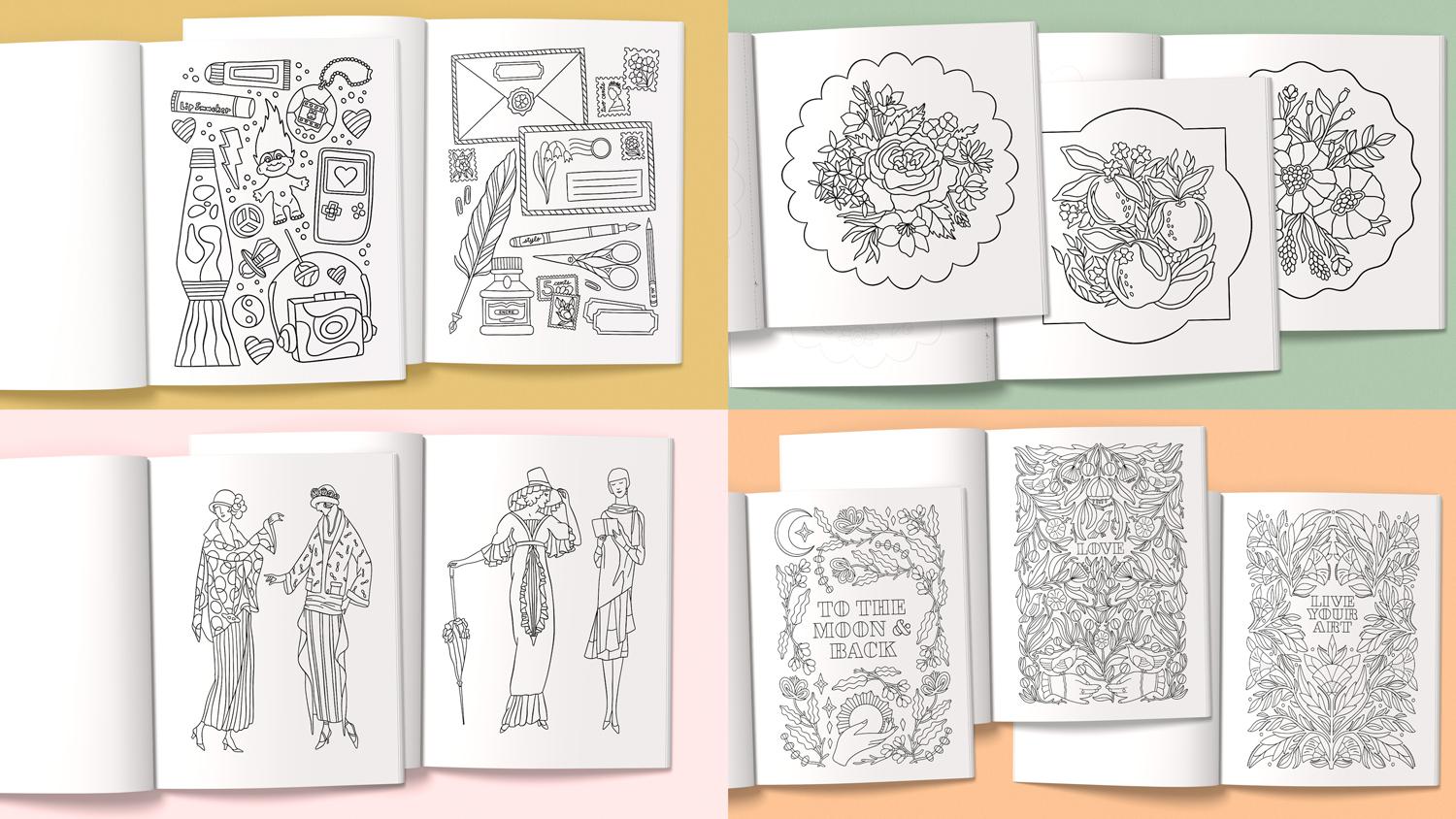
Malbuchdesigns, die ich lose
basierend auf Tapetenmustern
von William Morris gemacht habe . Alle seine Entwürfe sind nicht urheberrechtlich geschützt und jetzt
gemeinfrei. Ich basierte meine Zeichnungen auf
abgeschnittenen Bereichen
seiner Drucke und fügte noch mehr Linien und
kleine Details hinzu,
um extrem komplizierte
Strichkunstmuster zu erzeugen. In einer verwandten
Vergeblichkeit zu Mustern wären Mandalas. Dies sind radiale Designs,
oft geometrisch, die ebenso meditativ
herzustellen wie zum Ausmalen sind. Wenn Sie Procreate
für iPad verwenden und symmetrische
Mandalas oder Muster
erstellen möchten , habe ich tatsächlich eine
ganze Skillshare-Klasse über die Verwendung von
Procreate-Symmetrie-Guides, und ich habe einige kostenlose
YouTube-Tutorials darüber auch, daher verlinke ich diese auch in
der Beschreibung. Thema Nummer 2, Geografie. Wählen Sie eine geografische
Region aus und zeichnen Sie
einen Objekttyp aus diesem Gebiet, z. B. Blumen des
pazifischen Nordwestens oder Vögel Südafrikas oder Kathedralen Frankreichs. Sie können sogar
Ihre eigene Stadt auswählen, sich umschauen und
Architektur, Fauna
oder wichtige Personen von
Ihrem Wohnort zeichnen . Reiseplakate sind
auch ein gutes Beispiel. Es gibt eine Menge
Vintage-Beispiele, viele aus der Wende
des 20. Jahrhunderts, von denen die meisten heute
gemeinfrei sind. Sie folgen im Allgemeinen dem Thema einer einfachen Zeichnung
eines Wahrzeichens, einer Landschaft oder einer unterhaltsamen
lokalen Aktivität. Ich habe früher im
amerikanischen Südwesten gelebt und hatte
schon immer eine
Affinität zur Wüste. Hier ist ein Buch mit
Wüstenlandschaften,
das ich entworfen habe . Es war eines der
ersten Malbücher, die ich veröffentlicht habe, als ich das Zeichnen
bereits liebte, aber ich lernte immer noch, selbstbewusster
in meine Fähigkeiten zu werden. Thema Nummer 3, Natur. Hier spreche ich von
Schmetterlingen, Blumen oder anderen komplizierten
Schönheiten der Natur, die
alle
für großartige Themen sorgen können. Besonders als Anfänger, wenn Sie sich für ein
Nischenthema wie dieses entscheiden, können
Sie viele Variationen
ohne allzu viel Übung vornehmen . Sie können beispielsweise
40 Schmetterlinge zeichnen,
indem Sie einfach die
Form der Flügel
und die Muster
, die sie ausfüllen, ändern. Es gibt natürlich auch unzählige Blumen
mit sehr komplizierten Blütenblättern, Blättern und Formen, und Sie können leicht
Referenzfotos
von Blumen online finden . Hier ist ein Buch, das ich
über Blumensträuße entworfen habe. Ich habe jeden Strauß in einen verzierten Rand gesteckt, damit die Designs
noch polierter aussehen. Thema Nummer 4,
Alltagsgegenstände. Etwas, das sehr
viel Spaß macht und
wirklich einfache Referenzbilder hat ,
sind die Gegenstände um Sie herum. Immer wenn ich nicht weiß, was ich zeichnen soll, schaue
ich auf die Dinge um mich
herum, damit meine Tinte fließt, und das
hilft immer. Zeichnen Sie zum Beispiel eine
Reihe von Marmeladengläsern oder Farbrohren oder Müslischachteln
mit Ihrem eigenen lustigen Twist. Zeichne, was auf deinem Schreibtisch liegt, wie eine Gruppierung von
Schreibwaren. Sie können diese
aus Ihrer Fantasie erfinden oder echte Produkte verwenden, die Sie in Ihrem Zuhause
finden. Sie könnten sogar einen Retro-Twist hinzufügen wie diese Zeichnungen, die ich
aus Objekten aus meiner Kindheit
in den frühen 90ern gemacht habe. Hier ist ein Malbuch, das ich gemacht habe, das ich ein
Malbuch mit bequemen, gemütlichen Dingen nenne. Ich habe gerade Gegenstände in
mein Haus gemalt, die ich liebe und die mich glücklich machen oder mein tägliches Leben
repräsentieren. Während diese Dinge für sich
genommen verzweifelt erscheinen mögen, arbeiten
sie gemeinsam an dem
zusammenhängenden Thema des Lebens zu Hause. Sie können sich wahrscheinlich vorstellen welchem Jahr und in welchem Zeitraum dieses spezielle Thema
in den Sinn gekommen ist. Thema Nummer 5, Mode. Mode ist immer
ein beliebtes Thema. Früher habe ich es geliebt, mit meiner Großmutter
Papierpuppen zu spielen und ich habe tolle Erinnerungen an diese Bücher mit
gemusterten Kleidern. Erwägen Sie, Ihr
eigenes Papierpuppenbuch zu zeichnen, es
aber zum Ausmalen
und nicht zum Ausschneiden zu vermarkten, oder erwägen Sie, ein
einzelnes Modeartikel
wie Schuhe, Kleider oder
Hüte auszuwählen wie Schuhe, Kleider oder und 20 oder
mehr zu zeichnen verschiedene Stile dieses Artikels mit
komplizierten Details. Hier ist ein Malbuch, das ich
gemacht habe, in dem ich mir französische
Vintage-Modeteller aus dem frühen 1900 angesehen habe. Diese sind alle ebenfalls gemeinfrei und
völlig urheberrechtsfrei. Thema Nummer 6, die Feiertage. Selbst die flüchtigste Recherche beliebter Malbücher auf dem Markt ergibt eine riesige Unterkategorie für Bücher
zum Thema Urlaub. Diese sind in der Regel eher für
Kinder als für Erwachsene gedacht, aber sicherlich nicht ausschließlich. Wenn Sie sich
auf Marktfähigkeit konzentrieren, Sie daran,
dass diese Bücher saisonal beliebt
sind, aber manchmal ist diese Popularität nur über einen kurzen
Zeitraum des Jahres
enorm. Meine eigenen Recherchen zeigen, dass
zumindest auf dem US-Markt Weihnachten und
Ostern wahrscheinlich
die größten Feiertagsthemen für Malbücher für
Kinder sind . Thema Nummer 7,
Zitate und Schriftzüge. Wenn Sie wie ich sind und mit
Handbeschriftungen wie zu Hause
fühlen, erstellen Sie einige große
Handschriftkompositionen als Strichzeichnungen
gezeichnet wurden. Suchen Sie nach Inspiration für
Schildermalerei, Vintage-Poster Graffiti, Leuchtreklamen und
alle Arten von Musterbüchern. Mischen Sie die Illustrationen
im Buch zwischen Schrift und
fett gedrucktem Schriftzug. Anstelle eines einzigen
Buchstabenstils das verbindende Thema hier könnten
das verbindende Thema hier die
Botschaften selbst sein, wie ein Buch mit lustigen
Fakten oder Zitaten. Sie könnten sogar wirklich
verzierte Alphabete oder Drop Caps zeichnen, eines für jeden der 26
Buchstaben des Alphabets. Ich habe das in meinem
allerersten Malbuch, Dekorative Alphabete, gemacht. Ich habe dieses Buch erstellt, um
Schriftkünstlern zu helfen ,
kunstvolle
Schriftstile zu
lernen und zu üben und gleichzeitig ein entspannendes
Malerlebnis zu
bieten. In diesem Sinne war es
sowohl zum Ausmalen als auch zum Lernen gedacht.
12. Einheit II – Die öffentliche Domain: Jetzt werde ich einige Möglichkeiten vorstellen
, wie Sie
gemeinfreie Bilder recherchieren können , um sie als
Inspiration für
Ihre Illustrationen zu verwenden . Bevor ich Ihnen zeige,
wie Sie sie finden, möchte
ich nur auf die wichtigste gemeinfreie
Bezeichnung eingehen, nach der ich suche. Es gibt viele, viele Creative Commons und
gemeinfreie Bezeichnungen. Einige von ihnen erfordern eine
Zuordnung. Es kann kompliziert sein. Aus diesem Grund und
weil
ich natürlich niemals einen Künstler
missachten
oder versehentlich das Urheberrecht
verletzen möchte , suche
ich immer nach dem
liberalsten von allen, nämlich der CC0-Bezeichnung. Werke mit dieser Bezeichnung bedeuten , dass es vollständig
gemeinfrei ist. Sie können sie kopieren, modifizieren, verteilen,
ohne sie für
kommerzielle Zwecke zu modifizieren , ohne
auch nur um Erlaubnis zu bitten. Um das klarzustellen, finde
ich keine
gemeinfreien Bilder um sie einfach
erneut zu veröffentlichen. Ich finde sie
als Inspiration, manchmal um Teile nachzuzeichnen
und
sie mit anderen Strichzeichnungen und
Dingen, die ich geschaffen habe, zu verschmelzen . Trotzdem suche ich nach der CC0-Bezeichnung für absolut keine
Urheberrechtsverletzung. Die erste Seite, die
es Ihnen zeigt, heißt rawpixel.com. Dies ist ein Ort
, an dem Sie
gemeinfreie und
urheberrechtlich geschützte Bilder durchsuchen können . Sie müssen
sicherstellen, dass Sie zu
ihrem gemeinfreien Bereich kommen . Sie sind wirklich
schön
angelegt , sodass Sie visuell
stöbern können. Kommen wir zu diesem Album. Ich stelle hier einfach
sicher, dass ich
immer noch im Public
Domain-Bereich bin . Sie können vorbeikommen und sicherstellen , dass Sie
sie unter der
Creative Commons 0-Lizenz kostenlos herunterladen können . Nochmals, diese Null-Lizenz
ist das, wonach ich immer suche. Ich denke, das sind einfach
wirklich schöne Muster und Illustrationen. Als nächstes zeige ich Ihnen, dass viele Bibliotheken
und Museen auf der ganzen Welt große Anstrengungen unternommen haben, um ihre
Sammlungen zu digitalisieren und
sie der Welt
öffentlich zugänglich zu machen . Ein Ort, an den ich gerne komme ist die New York Public Library, aber Orte wie das Smithsonian und die Library of
Congress und
so viele andere
bieten diesen Service auch an. Nehmen wir an, ich komme hier
rein und füge Kinderbuchillustrationen ein, dann achte ich darauf,
nur gemeinfreies Material zu durchsuchen. Ich kann sehen, dass bereits viele
niedliche Illustrationen
auftauchen, die sehr einfach sind, aber sie haben
tatsächlich ein Album mit
aggregierten Kinderbuchillustrationen. Lass mich hier reinklicken. Ich sehe viele sehr detaillierte Illustrationen, die ein guter
Ausgangspunkt für meine Inspiration sein
könnten. Ich kann auch
hierher kommen und mir
den Namen des Künstlers ansehen und darauf klicken, um mehr Illustrationen
im gleichen Stil zu erhalten. Als nächstes kommt das Internet
Archive, oder einfach archive.org. Dies ist definitiv das
leistungsstärkste aller Tools, aber es ist auch das
schwierigste in dem Sinne , dass es wirklich hilft, wenn Sie bereits genau wissen,
wonach Sie suchen. Ich konnte nur
Bilder von Walter Crane finden. Wenn ich jetzt genau nach Walter
Crane suche, kann
ich
ganze Bücher seiner Arbeit
in hoher Auflösung,
in verschiedenen Versionen,
von verschiedenen Daten abrufen ganze Bücher seiner Arbeit
in hoher Auflösung, . Während archive.org einzelne Bilder
hat, sind ganze Bücher wirklich
gut. Wenn ich zum
Medientyp komme und auf Texte klicke, ist
das die Art zu filtern. Nur für Bücher sollte
ich beachten, dass
Internet Archive
sowohl urheberrechtlich geschützte als auch
gemeinfreie Bilder zusammenstellt . Es gibt jedoch eine sehr
einfache Möglichkeit festzustellen, ob etwas gemeinfrei
ist, Sie müssen
jedoch zuerst darauf klicken oder
ein
tiefes Verständnis dafür
haben ein
tiefes Verständnis dafür welchen Daten
Sie suchen. Aber vergessen wir vorerst
die Sache mit den Terminen. Lass mich einfach hier durchblättern. Das sieht hübsch aus,
Dornröschen. Lass uns klicken und sehen,
wie das ist. Bevor ich das Buch überhaupt
durchstöbere, kann ich mir den ganzen Weg nach unten ansehen
und mir den
Urheberrechtsstatus ansehen. Dies ist gemeinfrei steht nicht
mehr unter
Urheberrechtsschutz. Wenn wir zur Miniaturansicht kommen, können
wir sehen, dass es hier viele schöne Illustrationen gibt. Was wiederum
ein guter Ausgangspunkt
für ein Malbuch sein könnte . Eine andere Sache
, in der dieses Archiv
wirklich gut ist , ist das
Vorschlagen verwandter Werke. Sobald Sie einen Rohdiamanten
wie diesen haben und auf den Grund kommen, können
Sie noch mehr finden. Lass uns auf diese Froschdrucke klicken. Die sind echt süß. Ich kann sehen, wie einige davon in
Malbuchseiten
umgewandelt werden oder Elemente
davon in
Malbuchseiten umgewandelt werden.
Das gebe ich zu. Wenn ich auf archive.org komme, habe ich das Gefühl, in einen
Kaninchenbau zu fallen. Ich kann
stundenlang auf dieser Website bleiben. Du kannst hier einige
der coolsten Sachen finden, ob Malbuch oder nicht. Sie können erstaunliche
Vintage-Ressourcen finden, wirklich coole Bücher, auf die Sie vielleicht noch
nie gestoßen sind. Ich empfehle dringend
, dass Sie
diese Seite für jeden
Zweck, den Sie verwenden möchten, mit einem Lesezeichen versehen . Die letzte, die ich
dir zeigen werde, ist Wikimedia Commons. Dies hat natürlich
mit Wikipedia zu tun, aber es werden speziell Werke
gesucht, die unter
der Creative
Commons-Bezeichnung stehen . Lassen Sie uns hier nach einem
aktuellen Genre oder einer Ära der Kunst suchen. Geben wir Art Deco ein. Jetzt kann ich die Lizenz
ohne Einschränkungen filtern. Das ist die CC0-Bezeichnung. Ich kann hier durchblättern. Manchmal ist es schwierig,
Illustrationen auf dieser Seite zu finden. Manchmal sperrt man sich aus und
findet sie sofort. Aber es kann helfen,
Ihre Suche hier zu verfeinern. Das sind eine Menge
netter Illustrationen. Wir haben wunderschöne Illustrationen
von Vintage-Mode, die
alle
ein guter Ausgangspunkt
für Illustrationen sein könnten . Hier habe ich Schmetterling gesucht
und ich habe ein
paar wirklich coole
Vintage-Illustrationen von Schmetterlingen bekommen, auch viele Fotos. Aber bei Illustrationen zu bleiben ,
ist für mich viel inspirierender. Nun, ich hoffe, dass dies Ihnen
einen guten Start gibt Inspiration für Illustrationen
zu finden.
13. Einheit III – Leinwand-Setup in Procreate: Ich bin hier in Procreate, aber wie ich schon oft gesagt habe, könnten
Sie in jeder
Designsoftware sein oder einfach nur ein Stück Papier verwenden. Aber hier in Procreate werde
ich eine neue Datei für
mich selbst erstellen und sie auf Zoll setzen, und ich setze sie auf mein volles
Papierformat, 8,5 mal 11. Wenn Ihr iPad für DPI klein
ist oder nicht viele Ebenen
zulässt,
stellen Sie dies auf 300 dpi ein , was das Minimum ist. Ich setze es gerne auf 500, einfach weil ich
es dann vergrößern kann, ohne Angst vor
Pixelierung zu haben, sollte ich es jemals brauchen oder wollen, und
dann auf „Erstellen“ klicken. Jetzt habe ich eine Leinwand in der
Größe meines vollen Papiers. Aber ich muss wissen, wie hoch die
Ränder
meines gedruckten Buches sein werden , damit meine Illustrationen, wenn
ich
sie zeichne , nur in diesen Raum
passen. Denken Sie daran, dass ich diese
Vorlage
im Ressourcenbereich
dieser Klasse verfügbar im Ressourcenbereich
dieser habe, damit Sie sie herunterladen
können. Aber ich habe auch die
tatsächlichen Randabmessungen in
die Beschreibung aufgenommen , sodass
Sie dies auch tun können, falls Sie Ihre
eigenen erstellen möchten oder müssen . Ich komme her, um
ein Foto hinzuzufügen , und ich ziehe
es von meiner Kamerarolle. Jetzt, da ich
meine bei 500 dpi hatte, ist
sie etwas kleiner
als meine Leinwand. Das macht keinen Unterschied. Ich werde es einfach auf
die volle Größe meiner Leinwand
ausstrecken . Jetzt können Sie sehen, dass ich
hier
diese rosa Ränder habe , mit denen
ich wirklich genau weiß, wohin
meine Illustration führt. Sie werden auch feststellen
, dass der linke Rand einiges breiter ist
als der rechte ,
und das liegt daran, dass diese Seite
die Seite ist ,
die in die Bindung des Buches geht. Dies ist eines meiner
fertigen Malbücher in denen ich
denselben Rand verwendet habe und Sie können sehen, dass die
Ränder optisch jetzt gleich aussehen, und das liegt daran, dass links ein
bisschen zusätzlicher Platz vorhanden ist.
Rand wird in die Bindung
gesaugt, das nennt man Rinne. Sie müssen dies in Ihren Originalentwürfen berücksichtigen, damit es
am Ende
wie gleichmäßige Ränder aussieht. Auch in diesem rosafarbenen Bereich
zeichnen wir unsere Illustrationen und den
Rest lassen wir leer. Sie können die Deckkraft
reduzieren, wenn Sie möchten. Jetzt lasse ich das hinten und sperre meins,
indem ich nach links
wische und „Sperren“ drücke. Dass ich nur
sicherstelle, dass ich nicht versehentlich darauf zeichne, die
Größe ändere, es lösche, was auch immer. Das wird immer hinten
bleiben und alle neuen Schichten, die ich mache,
werden darüber hinausgehen.
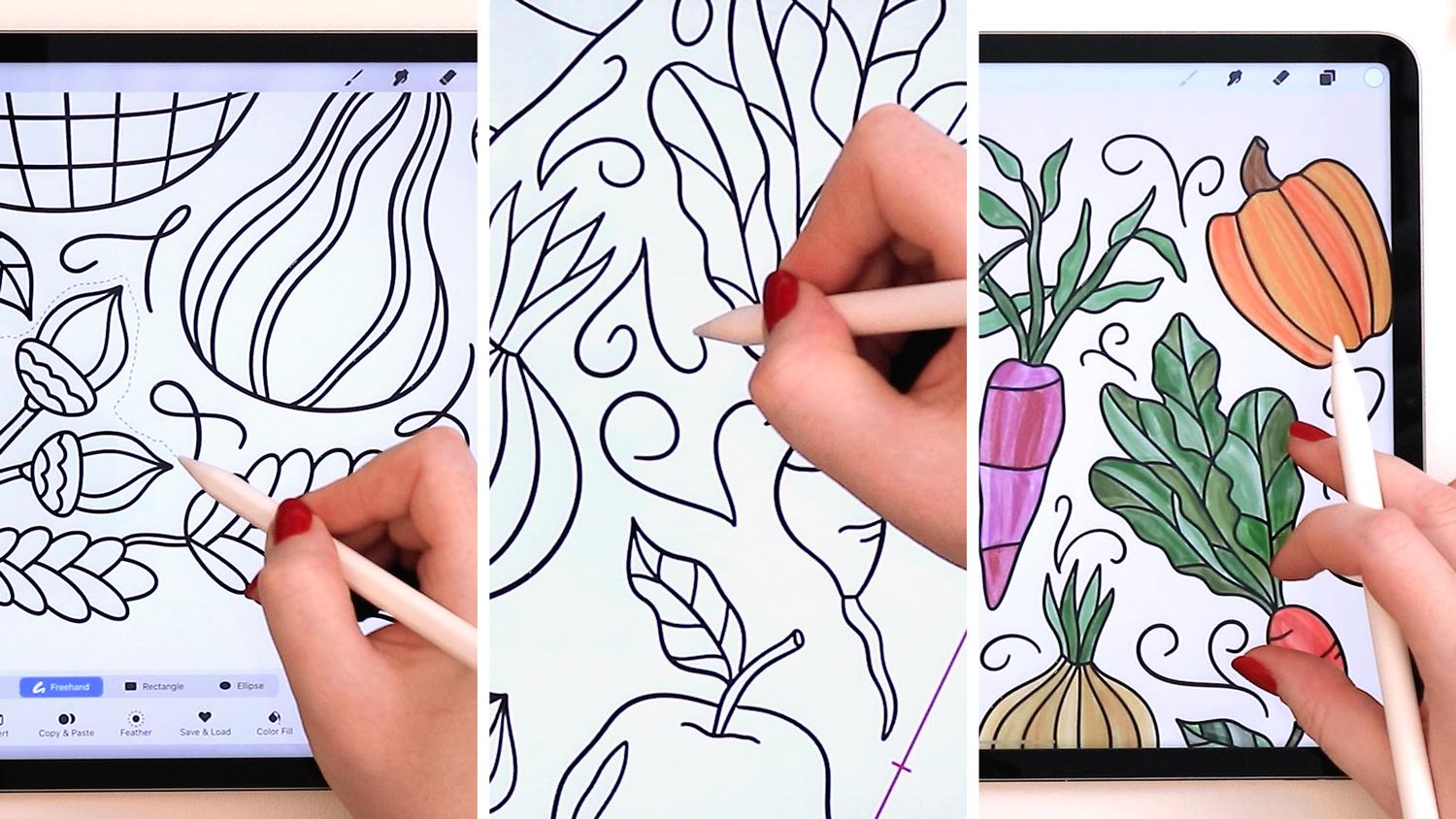
14. Einheit III – Skizziere deine erste Seite: Ich fange gerne mit dem Skizzieren an. Ich habe viele
Stifte, die ich mag, aber Sie können jeden beliebigen Bleistift
- oder Skizzierpinsel
verwenden . Ich denke,
dass dieses
spezielle Design , das ich machen werde, viel
volles Gemüse enthalten wird. Ich denke, ich
zeichne hier ein paar Gemüse und ändere
dann die Größe,
positioniere sie neu, um
den Bildschirm zu füllen , oder fülle
diesen rosa Bereich aus. Mein Prozess besteht darin, wirklich locker zu
zeichnen weil ich gerade
ein allgemeines Gefühl für Größe, Abstand und all das bekomme. Ich halte die Dinge hier wirklich
einfach, denn
später , wenn ich es tatsächlich
durchgehe und
verfolge, verfeinere ich es wirklich
gerne. Ich mache hier nur ein
bisschen Zwiebel. Ich denke, nur ein paar Wurzelgemüse
,
von denen ich denke, dass sie zu
meinem Herbstthema passen. Jetzt lege ich jede
Skizze auf eine eigene Ebene, und das ist so, dass es für mich später sehr
einfach sein
wird, jede Skizze zu bewegen
und ihre Größe zu ändern. Denn wenn ich sie
alle auf dieselbe Ebene lege, muss ich jede einzelne
auswählen, und sie könnten sich überlappen. Es ist einfach viel einfacher, wenn
Sie jedes Element
der
Malbuchillustration auf einer eigenen Ebene belassen . Wenn Sie jetzt
eine einzelne Illustration zeichnen,
um den Raum auszufüllen, ist
das für Sie natürlich eine einzelne Illustration zeichnen,
um den Raum auszufüllen, anders. Aber manchmal mache ich gerne kleine Elemente, die
alle zusammenpassen. Ich denke, ich mache jetzt ein Paar und füge hier vielleicht ein süßes
kleines Element hinzu, mache daraus ein Herz statt
einer runderen Form. [MUSIK] Nun, auf eine neue Ebene wenn mir gefällt
, wie diese Skizze aussah. Ordnung, ich habe
eine kleine Aubergine. Neue Ebene. Vielleicht nehme
ich etwas Spargel. Eine Sache, die Sie
beachten sollten und die sehr wichtig ist, ist, dass beim Zeichnen Ihrer
Malbuchillustrationen alle
geschlossene Formen
enthalten müssen. Sie können eine solche Form nicht zeichnen, weil niemand sie einfärben
kann. Alles muss eingeschlossen sein. Manchmal sind dies
keine geschlossenen Formen, aber dies sind nur kleine Umrisse , die die Leute einfärben, und es fügt ein
wenig Details hinzu.
15. Einheit III – Die Umrisse farben: Ich habe eine Weile damit verbracht, noch
ein paar Gemüse zu zeichnen. Im Laufe der Zeit ordnete ich
sie neu an und änderte die Größe, sodass sie
ein bisschen proportionaler waren . Ich habe mir jedoch nicht allzu viele Gedanken über
die Proportionen gemacht. Wenn Sie hier in
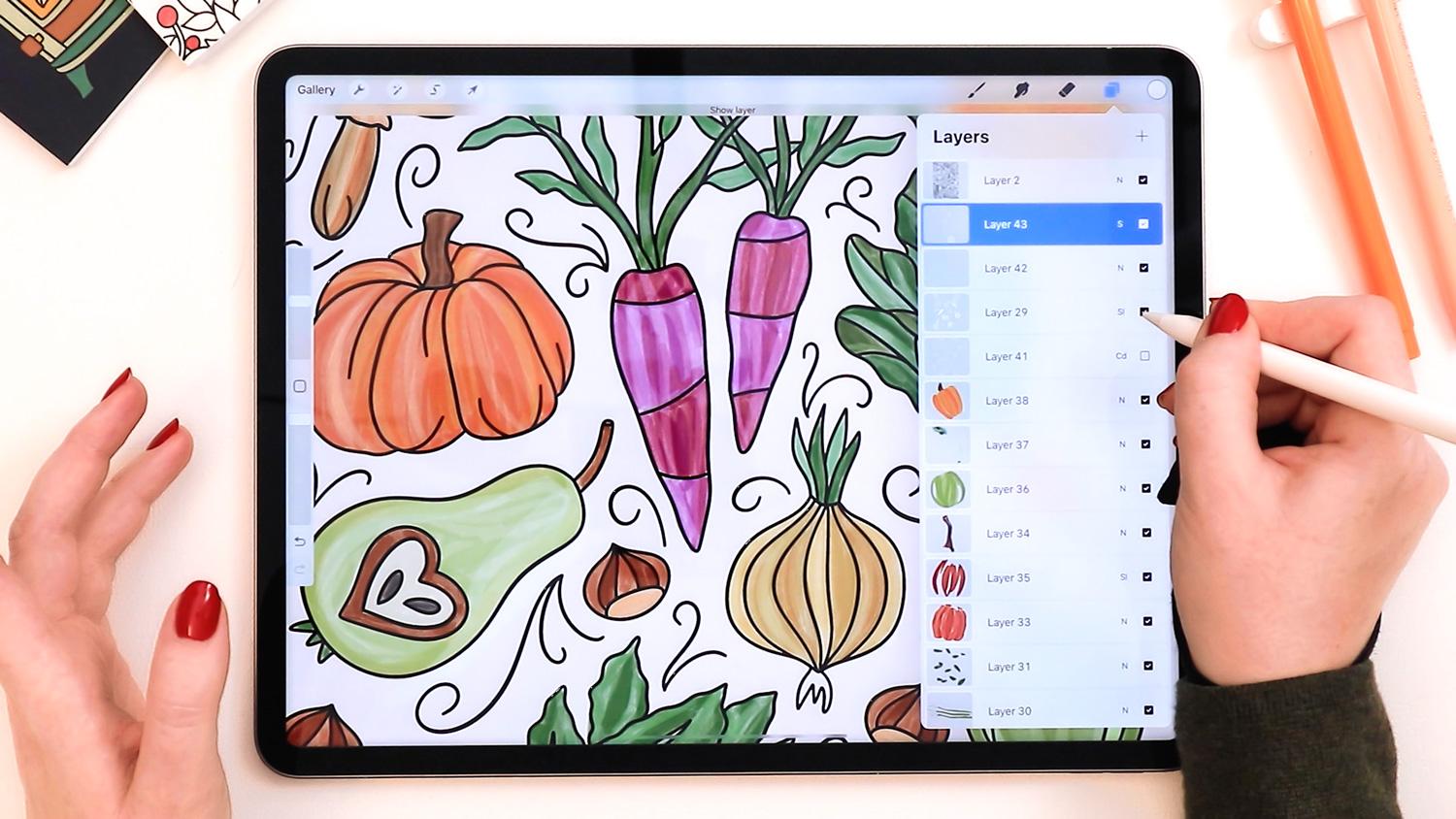
meiner Ebenenpalette nachschauen, können
Sie sehen, dass sich jede
der Illustrationen
auf einer eigenen Ebene befindet,
sodass ich
sie leicht verschieben und ihre Größe ändern konnte. Wenn ich zum Beispiel den Apfel
auswähle, konnte
ich mich um
den Apfel bewegen und seine Größe ändern. In der Tat bewegen wir es vielleicht
ein bisschen mehr in diese Richtung. Ich kann reinkommen und Dinge optimieren, Beispiel kann ich den Rettich jetzt vielleicht ein
bisschen so bewegen. Dann
bewegt diese Kastanie es vielleicht ein bisschen nach unten. Ich lege ein paar Kastanien hinein, also schalte ich sie einfach ein und aus, bis ich die gefunden habe, die
ich gemacht habe. Da natürlich der letzte. Ich gehe
es einfach allgemein durch und stelle sicher, dass mir
meine Komposition gefällt. Also habe ich hier ein paar Spargel, etwas Mais, Pilze,
Kürbis, Paprika. Bisher bin ich damit zufrieden. Das erste, was
ich tun werde, ist diese
einfach zu gruppieren. Wenn ich
hier in Procreate wische, kann
ich sie alle auswählen, und dann kann ich auf „Gruppe“ klicken und
diese Gruppe reduzieren. In Programmen
wie Photoshop ist
es natürlich viel einfacher, viele
Ebenen auszuwählen und
zu gruppieren. Aber wenn Sie Photoshop verwenden, bedeutet das wahrscheinlich, dass Sie bereits wissen,
wie man es verwendet. Ich muss Ihnen also nicht sagen, wie
man Ebenen gruppiert. Ich werde
diese Gruppe tatsächlich, glaube
ich, abgeflacht
haben, weil ich glaube, dass ich weil ich glaube, dass ich sie
nicht viel mehr bewegen muss. Ich tippe einmal darauf
und drücke „Abflachen“ und jetzt ist
das Ganze eine Ebene. Ich kann die Opazität reduzieren,
indem ich auf dieses n tippe. Ich möchte es wirklich hell machen weil ich
es jetzt verfolgen werde. Stellen Sie sicher, dass Sie
es auf einer leeren Ebene nachzeichnen. Stellen Sie sicher, dass Sie
durchgehend schwarz sind. Dazu können
Sie in Procreate direkt hier im schwarzen Bereich doppelt tippen direkt hier im schwarzen Bereich und Ihre Farbpalette
wird in reinem Schwarz angezeigt. Das macht es nur viel
einfacher sicherzustellen, dass Sie nicht versehentlich Grau
oder ähnliches zeichnen. Ich habe in die Ressourcen
einen Procreate-Pinsel aufgenommen , den ich verwende. Aber in Photoshop würde jeder
Monoline-Pinsel funktionieren. In Affinität wiederum
jeder Monolinpinsel. Da ich Procreate verwende, dachte
ich, ich würde
Ihnen
den Pinsel, den ich normalerweise verwende, verschenken . Jetzt testen wir nur ein
bisschen und sehen ob mir die Größe
des Strichs gefällt. Vielleicht mache ich es
ein bisschen dünner. Dieser Pinsel ist nicht
gerade rein monolin. Ich nenne es fast monolin
, weil ich es für einen
organischeren Monolin-Look
leicht anpassen kann . Dies ist die maximale Dicke
und dies ist das Minimum. Es ist eine sehr geringfügige Variation. Aber ich mag es, dass das ehrlich gesagt eher wie
ein Filzstift und Tuschezeichnungen
aussieht . Ich fange einfach hier an und
skizziere von oben. Ich finde diesen speziellen Prozess ziemlich meditativ, weil ich zu
diesem Zeitpunkt nicht
darüber nachdenke, was ich zeichne und es ist fast so meditativ
wie ein Malbuch selbst. Ich denke, ich werde jedes
davon auf eine eigene Ebene legen , damit
wir
eine Situation haben , in der ich sie
später
leicht wieder anpassen kann , falls ich möchte. Wie gesagt, manchmal lege ich hier
diese kleinen Details ein , die nicht eingefärbt werden sollen
, aber wenn jemand
sie überfärbt sie verleihen sie
dem
fertiges Produkt. [MUSIK] Dort habe ich meine fertigen Umrisse
der Hauptabbildungen. Sie können hier sehen, dass
es immer noch viel
negativer Raum gibt
und darauf
werden wir in der nächsten Lektion eingehen.
16. Einheit III – Fülle die Lücken aus: Lassen Sie uns nun
diese negativen Bereiche ansprechen. Manchmal können Sie hier
mehr Farbbilder hinzufügen ,
mehr geschlossene Räume. jedoch zunächst sicher, dass
Sie sich auf Ihrer eigenen neuen Ebene befinden. Sie können zum Beispiel kleine
Herzen oder Kreise, Dreiecke oder
ähnliches hinzufügen , in das die Leute weiter einfärben
könnten. In diesem speziellen Bild denke
ich, dass das ein bisschen ablenkend
sein wird. Ich werde nur ein paar
nicht färbbare Gegenstände herstellen, wie ein
paar kleine Schnörkel
, die den Raum ausfüllen. Sie können sogar Ihre
Schnörkel
bis zu diesem Rosa bringen , und das wird letztendlich das Gefühl erwecken, dass dies ein zusammenhängendes Bild ist, dass es eine quadratische
Form hat. Ich mag das, weil dadurch jede Malvorlage wirklich wie eine ganze Seite
aussieht. Ich werde einfach herumlaufen
und das
in vielen negativen Bereichen tun . Ich werde mir keine allzu
großen
Sorgen machen,
alles vollständig zu füllen, aber ich werde nur genug hinzufügen
, damit keine leeren Stellen entstehen , die wirklich aus dem Auge herausspringen. [MUSIK] Man
sieht, dass es bis jetzt schon sehr gefüllt aussieht. Diese Farbräume sind jetzt
die negativen Räume, sodass die Menschen
dazu hingezogen werden, wo sie ausmalen sollen. Ich gebe zu, dass ich als
Kalligraph vielleicht etwas voreingenommen
gegenüber blühenden Formen bin. Aber ich habe einfach immer das Gefühl,
dass sie ein bisschen
Laune hinzufügen , wenn man sie
auf eine Art und Weise macht. Oder sie können viel Eleganz verleihen, wenn Sie
sie in einem anderen machen. Es ist meine bevorzugte
Allzweck-Dekoration. Ich würde sagen, dass
dies jetzt erledigt ist. Sie können sehen, dass ich meine
Schnörkel wirklich einfach gehalten habe, aber ich habe sie so ausgerichtet, dass sie den ganzen
negativen Raum füllten. Die endgültige Komposition
passt perfekt in den rosa Rand und hat
einen sehr quadratischen Look.
17. Einheit III – Meine Designs: Jetzt zeige ich euch noch
ein paar andere Designs , die ich auch für das Buch gemacht habe. Dieser ist nur ein
Haufen Herbstblätter. Du wirst sehen, dass
ich anstelle von Schnörkeln von Schnörkeln viele Punkte gemacht habe. Diese Punkte füllen
die negativen Räume aus. Eine Möglichkeit, dies in
Procreate zu tun, besteht darin, dass ich
einen Pinsel mit gepunkteten Linien verwende und Sie können leicht einen davon
erhalten oder Sie
können mit einem
beliebigen Monolin-Stift Punkte erstellen , indem Sie einfach Ihren Apple-Bleistift
auf dem Bildschirm streichen. Hier ist eine andere, die ich gemacht habe
und diese hat ein Thema bei
dem ich dachte wie an
meinem Schreibtisch von zu Hause aus zu arbeiten, wir haben einen kleinen Kalender, natürlich ein
paar Süßigkeiten und Süßigkeiten, meinen Laptop, Notizbuch, Kunstbedarf, Stifte ,
Kaffee, solche Sachen. Ich beschloss,
die negativen Bereiche hier
mit diesen kleinen Kreisen zu füllen . Das sind solche, die
natürlich eingefärbt werden können. Ich habe auch kleine Details wie
diese Büroklammern hinzugefügt , die
nicht eingefärbt werden können, aber sie waren völlig
passend zum Thema. Ich habe nur ein paar von ihnen
herumgelegt , um
mehr negativen Raum zu füllen. Dieser war ein Herbstnachtthema, ich
dachte wie ein
Rabe im Wald. Ich habe viele
Federn hineingesteckt und dann den negativen
Raum hauptsächlich mit Sternen gefüllt. Wir haben Sterne verschiedener Formen und kleine kreisförmige Sterne, herunterkommende
Äste,
Blätter, Mond, Wolken. Ich habe es wirklich
weniger um verschiedene Objekte gemacht die auf dem Bildschirm
verstreut sind als vielmehr um ein zusammenhängendes Bild. Dieser war zum Thema Frühstück
oder Essen gedacht. Ich habe mein klassisches
Herbstfrühstück, Pfannkuchen, Ahornsirup , Marmelade ,
Tee, ein gutes Buch, Kaffeemaschine natürlich, ich habe heißen Kakao
mit Marshmallows. Ich habe den negativen Raum
in diesem mit Herzen gefüllt. Thema dieses Tages war
ein regnerischer Herbstmorgen. Ich habe meinen Regenschirm, Handtasche, schönen Bagel
und Frischkäse, Coffee to go, Croissant, meinen kleinen Regenmantel, meine Kamera. Einfach alles, was angemessen
schien
, um an einem schönen,
frischen Herbsttag auszugehen. Für die negativen Räume habe ich sie mit einigen
fallenden Blättern gefüllt und
diese Schnörkel hineingelegt , damit es so aussieht, als würden die
Blätter fallen. Es sah aus wie die
Bewegung und ihr Weg, aber weil es ein Thema für Regentage
hatte, setzte
ich diese
Regentropfenformen ein, um den Rest
des negativen Raums
auszufüllen. Ich habe
hier zwei Elemente
für den negativen Raum verwendet , Schnörkel und Regentropfen. Hier haben wir
eine weitere Szene, die eher
ein vollständiges Bild ist als verschiedene Elemente mit
negativem Raum dazwischen. Es gab immer noch negativen
Raum auf diesem Bild, aber das
Hauptelement ist dieser Baum. Dann habe ich hier ein paar
Halloween-Themen im Gange, ein paar Geister, ein paar Fledermäuse. Ich habe eine schwarze Katze
oder noch nicht schwarz, aber ich stelle mir vor,
dass sie schwarz gefärbt ist. Das war ein nächtliches Thema. Ich füllte den negativen
Raum mit mehr Punkten, aber auch mit abstrahierten Sternformen. Ich habe diesen Stern
und runde Sterne.
18. Einheit III – Elemente der Bonus: Wenn wir zum
Malbuch-Layout selbst kommen, werden
Sie
das auf einigen Seiten sehen, die keine
Malvorlagen sind, wie die
Titelseite, die Copyright-Seite. Ich füge gerne winzig kleine Elemente ein, die von den Malvorlagen
stammen und bringe das Thema
des Malbuches in die
langweiligeren leeren Seiten. Ich habe eine Kopie davon gemacht. Ich arbeite nicht mit dem
Original, weil ich tatsächlich den
ganzen Rest des Bildes zerstören werde. Ich will nur diesen Eichelzweig
rausziehen. Zuerst werde ich sicherstellen
, dass ich mich
auf meiner eigentlichen Kunstebene befinde. Dann werde
ich mit dem Auswahlwerkzeug um
diesen speziellen Punkt herumzeichnen. Dann sage ich Copy Paste. Jetzt, wenn meine Ebenenpalette, kann
ich den
Hintergrund ausschalten und sehe, dass ich nur diesen Eichelzweig
habe. Ich werde jetzt auch
den Hintergrund löschen. Ich komme mit meinem
Radiergummi rein, um
dieses kleine Stück aufzuräumen , das noch verbunden
war. Jetzt haben wir diesen
Eichelzweig ganz alleine. Ich werde zu Aktionen,
Canvas, Zuschneiden und Größenänderung kommen . Ich schneide einfach locker um
ihn herum , damit ich nicht
viel Leerraum habe. Wenn ich jetzt die Seiten
exportiere, was ich gleich tun werde, kann
ich dies auch als
eigene separate
Illustration haben . Ich mache das ein paar Mal mit verschiedenen Bildern, nur um mir einige Optionen für
kleinere Illustrationen zu
geben , mit denen
ich experimentieren und
herumspielen kann , wenn ich schließlich zum Layoutprozess
gehe. Wenn Sie Ihre
Illustrationsseiten von Hand gezeichnet
haben, können Sie einfach
neue Versionen
der kleinen Elemente, die Sie mögen, nachzeichnen und separat einscannen.
19. Einheit III – Illustration der Titelseite: Jetzt
denke ich nur an meine Titelseite. Ich möchte eine Seite haben,
wenn Leute
das Buch öffnen , auf der sich
der Titel des Buches befindet,
aber ein süßes Farbbild dahinter. Im Grunde werde ich eine große weiße Box
darüber legen,
um einen Platz zu schaffen,
in den der Titel gehen wird. Ich mag dieses Bild. Ich habe beschlossen, es tatsächlich für das Cover zu verwenden,
und ich zeige Ihnen gleich,
wie das
geht . Aber lassen Sie mich damit beginnen, das so zu
nehmen, dass es das Cover
wiederholt und hier eine
schöne kleine Form einbringt. Auf einer leeren Ebene komme
ich zu demselben
Monolin-Stift, den ich zuvor benutzt habe. Ich denke, ich werde
die Opazität des
Kunstwerks vorübergehend reduzieren . Jetzt könnte ich einfach eine große Ellipse
zeichnen. Sie können in Procreate eine grobe
Form zeichnen und sie
dann gedrückt halten und Sie haben
an einem Bild eingerastet und Sie können zu Form bearbeiten
gehen und jetzt können Sie die Form selbst
optimieren. Ich denke für mich selbst,
ich werde
einen etwas schickeren Rahmen wollen , aber damit muss ich
herumspielen. Sie können jedoch zu
Ihrem Bild gelangen und dann eine Farbe
per Drag & Drop ziehen. Jetzt, wo dies ausgefüllt ist, können
wir zu Weiß übergehen, indem einfach zweimal in der Nähe des Weißen antippen
. Jetzt erhalten wir reines Weiß und ich
kann das Weiß per Drag & Drop auf das Schwarz ziehen und
es färbt es leicht neu. Wenn ich jetzt mein Bild wieder einschalte, sehe
ich, dass ich dort
jetzt eine nette,
süße kleine Leerstelle habe . Ich kann es sogar leicht verkleinern, vergrößern, bewegen und einfach Spaß damit haben. Stellen Sie einfach sicher, dass es ungefähr
zentriert über Ihrem Bild liegt.
20. Einheit III – Digitale Kunst exportieren: Jetzt ist es an
der Zeit, alle unsere Grafiken in
druckfertige Dateien zu exportieren , die wir
per Drag &
Drop in unsere Layout-Datei ziehen können . Wenn Sie in Photoshop sind, haben
Sie jedes Bild
einzeln geöffnet und Sie
können Speichern unter durchführen, um es als JPEGs
zu speichern. Sie können sie sogar als
transparente PNG-Dateien speichern , wenn Sie nur
den Hintergrund ausschalten, aber ich überlasse
es Ihnen, das herauszufinden. Wie gesagt, Photoshop ist die etwas
fortgeschrittenere Option, aber mit welcher
Software Sie auch immer verwenden, müssen
wir diese zumindest als JPEG-Dateien haben. Es müssen also JPEGs
mit voller Auflösung sein. Um das schnell in Procreate zu tun, kann
ich
einfach auf „Auswählen“ klicken und dann meinen Stift
über alle Bilder ziehen , die ich exportieren möchte. Wenn ich
sie jetzt alle ausgewählt
habe, klicke ich
hier oben einfach auf „Teilen“ und teile sie als JPEG. Jetzt persönlich lasse ich sie gerne AirDrop
auf meinen Computer, aber Sie können sie definitiv
auch in
Google Drive oder Dropbox speichern , wenn Sie das verbunden
haben, oder in iCloud. Wie auch immer
Sie das auf Ihren Computer übertragen möchten , dort
werden Sie sie platzieren.
21. Einheit III – handgezeichnete Kunst scannen: Das Scannen handgezeichneten Kunstwerken ist
wirklich recht einfach. Ihre Scannereinstellungen
werden wahrscheinlich etwas
anders
aussehen als meine, aber die allgemeinen
Techniken gelten weiterhin. Bisher ist dies nur
eine Vorschau meines Scans. Ich lege das in das
Flachbett meines Scanners, nicht in den Feeder,
weil das Flachbett dafür
sorgt, dass es perfekt flach
bleibt. Sie möchten eher
Schwarzweiß als Farbe auswählen. Stellen Sie für die Auflösung
diesen Wert auf 300 dpi ein. Als Nächstes möchten wir
sicherstellen, dass unser tatsächliches Papierformat
gescannt wird. Ich habe hier die Möglichkeit, ein US-Buchstabenformat zu
scannen, das meinem Papierformat entspricht. Wenn nicht,
sollte es eine Schaltfläche geben, die besagt, dass Sie
eine benutzerdefinierte Größe oder die Größe
des Scanbereichs verwenden , etwas in dieser Richtung. Hier können Sie 8,5 x 11 manuell
eingeben, oder in Zentimetern können Sie die Abmessungen
von A4-Papier
eingeben. Nachdem ich die
US-Buchstabengröße ausgewählt
habe, stelle ich nur
sicher, dass die Zeichnung ungefähr
horizontal auf dem Bildschirm zentriert
ist. Scanne es als JPEG. Wenn Sie eine
Bildkorrektur als Option haben, was die meisten Scanner zu diesem Zeitpunkt
tun, würde
ich das tatsächlich manuell einstellen und ich würde den
Kontrast erhöhen, so
dass sichergestellt wird, dass
die Weißtöne weiß und die Schwarzen
sind wirklich schwarz. Sie können den
Unterschied bereits erkennen. Das ist ohne jegliche Korrektur. Das hat den Kontrast verstärkt. Jetzt kann ich es einfach scannen. Hier ist mein
gescanntes Kunstwerk. Ich kann heranzoomen und
man sieht, dass es eine wirklich hohe Auflösung hat. Solange Sie es
mit dieser 300-DPI-Einstellung gescannt
haben, können Sie loslegen. Die
Vorschaufenster des Scanners
lassen die Dinge manchmal sehr niedrig auflösend aussehen. Öffnen Sie einfach Ihr endgültiges Bild und stellen Sie sicher, dass es gestochen scharf ist. Ich habe vorhin vergessen zu erwähnen, dass es auch
eine gute Idee ist, das
Scannerbett
abzuwischen oder zu entstauben, bevor Sie dies tun, nur damit kein Staub oder Partikel in Ihr Bild
gescannt werden. Dadurch wird sichergestellt, dass
es sauber und fusselfrei ist. Dies ist bereits
als JPEG-Datei gespeichert, was alles ist, was wir brauchen. Zu diesem Zeitpunkt können Sie
einfach alle anderen Bilder scannen und sie
zusammen in einem Ordner
auf Ihrem Computer speichern .
22. Einheit III – Farbige deine Cover: Der letzte Schritt
unseres Zeichenprozesses besteht darin
, eine
unserer Illustrationen, die wir auf dem Cover verwenden
werden, einzufärben , da die Gemüsellustration vielleicht eine
meiner Favoriten
ist und ich sie für das Cover
ausgewählt habe. . Eine Überlegung
, die Sie bei der Auswahl des
Titelbildes beachten sollten, ist, dass Ihr Titel entweder
überlagert werden muss oder dass Sie eine Leerstelle erstellen
müssen. Stellen Sie sich vor, es gibt
Miniaturansichten wie bei Amazon oder einer anderen
Verkaufswebsite, Sie möchten, dass die Leute sofort sehen
können,
was das Bild ist schnell lesbar sein
muss. Einige von ihnen, die wirklich
kleine Details haben oder die
nischenspezifischer sind , wie meine
mit Handwerksprojekten,
das spricht dafür, sich in mich zu verlieben. Im allgemeinen
Kontext des Buches fühlt
es sich an wie eine Herbstaktivität, aber es schreit nicht wirklich Herbst wie
dieses. In Kombination mit meinem Titel
und dem Untertitel des Buches möchte
ich wirklich etwas, das sehr klar zu
meinem Thema spricht und
sehr präzise Bilder hat , die schnell lesbar
sind. Ich mag dieses Herbstgemüse
genau aus diesem Grund. Ich habe es hier geöffnet und
als
Erstes ändere ich meine
Hintergrundfarbe. Ich wähle
eine cremige Farbe. Dies ist offensichtlich später leicht
änderbar. Aber der Grund, warum ich
das am Anfang mache ,
ist,
dass ich bei
der Auswahl der Farben der Illustration selbst sicherstellen
möchte, dass diese Farben über
der Hintergrundfarbe funktionieren. Es ist vielleicht schwer
auf dem Bildschirm zu sehen, aber das ist definitiv
kein klares Weiß. Dies ist eine schöne cremige,
warme Hintergrundfarbe. Ich will nur etwas
, damit die Illustrationen platzen. Ich werde mich nicht für
einen dunklen Hintergrund entscheiden, obwohl das als Herbstfarbe
funktionieren könnte. Aber dann kommen die farbigen Bilder nicht so gut zur Geltung. Jetzt können Sie beliebige
Zeichenpinsel auswählen. Ich kann Ihnen nicht einmal
sagen, welches Sie verwenden sollen, denn absolut jeder von
ihnen, der Himmel ist die Grenze. Jeder von ihnen wird zur Arbeit gehen. Ich benutze gerne einfach einen
halbdurchsichtigen Pinsel. Sie können Transparenz auf
jedem Ihrer Pinsel erzeugen , indem Sie die Deckkraft hier
anpassen. Der Grund, warum ich das mag, ist , dass meine Farben, wenn ich
sie überlappen, eher wie
Farbmarkierungen aussehen , auf denen Sie die überlappenden Teile sehen
können. mir einfach gefallen, weil
es mir realistisch erscheint. Eine Sache, die Sie
sicherstellen sollten, ist,
Ihre Farbebenen unter
Ihre Gliederungsebene zu legen Ihre Farbebenen unter
Ihre , sodass
die Umrissebene tatsächlich auftaucht und es nicht so aussieht hätten
Sie die Konturen übermalt. Stellen Sie sicher, dass Ihre
Umrissebenen oben sind, und färben Sie diese einfach ein. Beliebige Farben, die du willst. Mach Musik an,
gieß etwas Kaffee ein. Entspann dich einfach wirklich damit. Dafür ist
Ihr Malbuch letztendlich da. [MUSIK] Das hat eine Weile gedauert,
also lasst uns weitermachen. Hier habe ich das
ganze Gemüse eingefärbt. Sie können sehen, dass ich
in jedes Gemüse
Variationen derselben Farbe eingearbeitet habe, um
ihnen ein wenig mehr
visuelles Interesse zu verleihen . Dieser Orangenpfeffer hat eine dunklere
Orange und eine mittlere Orange. Die Blätter haben ein paar
Grüntöne. Eine schnelle und einfache Möglichkeit in digitaler Software,
Farbvarianten zu erstellen. Lass mich dir zeigen,
mach eine neue Ebene. Denken Sie direkt unter
Ihre Konturebene und kommen Sie mit Weiß rein. Komm mit einem ziemlich großen Pinsel rein. Sie können tatsächlich
weiße Streifen malen ,
die wie
Glanzlichter aussehen , und dann in
Ihre Ebene gelangen und
den Mischmodus ändern. Sie können dies in
jeder Zeichensoftware tun, nicht nur in Procreate. Wir können dies zum Beispiel in
einen Bildschirm ändern, der nur
die Möglichkeit hat, einen Bildschirm ändern, der nur
die Möglichkeit hat Lichtfarben
aufzuhellen und sie schön zu
überlagern. Andererseits können wir seine Opazität
reduzieren. Hier sind es sehr niedrige, etwa
30, 40 Prozent. Schau mal, was passiert, wenn
ich es ein- und ausschalte, aus, ein, aus, ein. Jetzt könnte dies sogar etwas zu hoch
sein. Aber wenn Sie eine
relativ
einfarbige Farbe haben und das tun möchten, können
Sie sehen, dass es
nur eine sehr schöne Möglichkeit dort ein Highlight hinzuzufügen. Das ist eigentlich eine Möglichkeit, Volltonfarben
aufzubrechen. Hier ist die Ebene, die ich mit all meinen
Highlights
erstellt habe, damit ich sie dir ein
- und ausschalten, ein, aus
zeigen kann . Wie gesagt, ich habe
bereits durchgehend
mehrere Farbvarianten verwendet . Aber wenn man diesen Weißgrad hinzufügte
, wurde wirklich noch
mehr Tiefe und Variation geschaffen. Jetzt ist dieses Bild fertig. Ich kann zu
Aktionen kommen und teilen, und wir können sie als JPEG teilen. Jetzt wieder AirDrop es auf Ihren Computer oder speichern Sie
es in Google Drive, Dropbox, iCloud, was haben Sie.
23. Einheit III – Title: Wenn es
dem Thema des Buches angemessen erscheint, schreibe ich die Titel gerne von Hand
. In diesem Fall habe ich
den Titel von Hand geschrieben und ich habe gerade den
wirklich Amateurstil ausgewählt , ich dachte
, dass
er wirklich zum Design
des Themas passt. Ich wollte nicht, dass es zu
ausgefeilt aussieht , weil ich es einfach
nicht für sehr angemessen hielt , um alle Illustrationen
zusammenzubringen. Ich halte es
einfach, skurril, lustig. Jetzt, wo ich mit dem Zeichnen fertig bin, habe ich es
tatsächlich auf einer
Leinwand, die zu groß ist. Lassen Sie mich damit beginnen, es zuzuschneiden. Dann kann ich es exportieren. Sie können dies als JPEG exportieren, aber wenn Sie dies tun,
wird der Hintergrund weiß sein. Für dieses spezielle Bild, da ich es tatsächlich über
andere Bilder
legen möchte oder
die Möglichkeit dazu haben möchte. Ich will den
weißen Hintergrund nicht. Ich werde
das als PNG-Datei speichern. Auch hier gilt: Wenn Sie in
Photoshop oder Affinität arbeiten, ist
dies das gleiche Prinzip. Schalten Sie einfach Ihre
Hintergrundebene aus und speichern Sie sie als PNG
statt als JPEG. Ich muss reinkommen und den Hintergrund
ausschalten. Jetzt ist es transparent und genau das
Gleiche wie vor dem Teilen, aber anstatt JPEG zu wählen, wähle
ich einfach direkt
darunter PNG. Jetzt wird dies
als transparente Datei gespeichert, nur die schwarzen Buchstaben
sind Teil des Bildes. Es wird keinen Hintergrund geben. Wenn ich es auf Dinge lege, kannst du sehen,
was sich dahinter verbirgt.
24. Einheit IV – Interior: Hier bin ich in meinem
Canva-Dashboard und
klicke auf „Design erstellen“
und dann auf „Größe anpassen“. Hier
ändere ich das in Zoll und gebe
meine Größe ein , die
8,5 mal 11 Zoll beträgt. Dann sage ich einfach
„Neues Design erstellen“. Das erste, was ich tun
möchte, ist, diesem einfach einen Titel zu
geben, damit es nicht als
Projekt ohne Titel in meinem Dashboard aufgeführt ist. Ich rufe mein
Herbst-Malbuch an. Dann komm hier rüber
zu meinem Uploads-Panel. Sie können sehen, dass
Sie von
Google Drive oder
Dropbox oder anderswo hochladen können . Aber ich
ziehe einfach alle
meine Seitengrafiken von meiner Computerfestplatte her und lege sie dort
ab. Das dauert nur
eine kurze Sekunde, also werde ich es beschleunigen. Jetzt ist alles hochgeladen. Ich werde
meine allererste Seite erstellen. Ich tippe nur einmal
auf das erste Bild. Das Bild wird
auf meiner Leinwand angezeigt und ich werde einfach so skalieren, dass
es perfekt auf die Seite passt. Das wird mein Bild nicht
verpixeln. Das ist eigentlich die echte
volle Größe meines Bildes. Canva hat es gerade etwas kleiner auf meine
Leinwand gelegt. diese Seite jetzt
als Vorlage verwenden, fügen
wir einfach den ganzen Rest hinzu. Ich drücke diesen kleinen
Pluszeichen-Button oben
auf der
Seite, um ihn zu duplizieren, und ich werde sofort
zu dieser doppelten Seite weitergeleitet, die Sie
als Seite Nummer 2 sehen können. Dann nehme ich mein nächstes
Design und ziehe es einfach per Drag & Drop über das
vorherige und wiederhole es. Duplizieren Sie die Seite, ziehen Sie
das nächste Design per Drag & Erneut duplizieren, den nächsten per Drag
& Drop verschieben Da ich am Ende 25
Designs habe, werden mir das 25 Seiten
geben. Jetzt bin ich fertig,
also
klicke ich unten
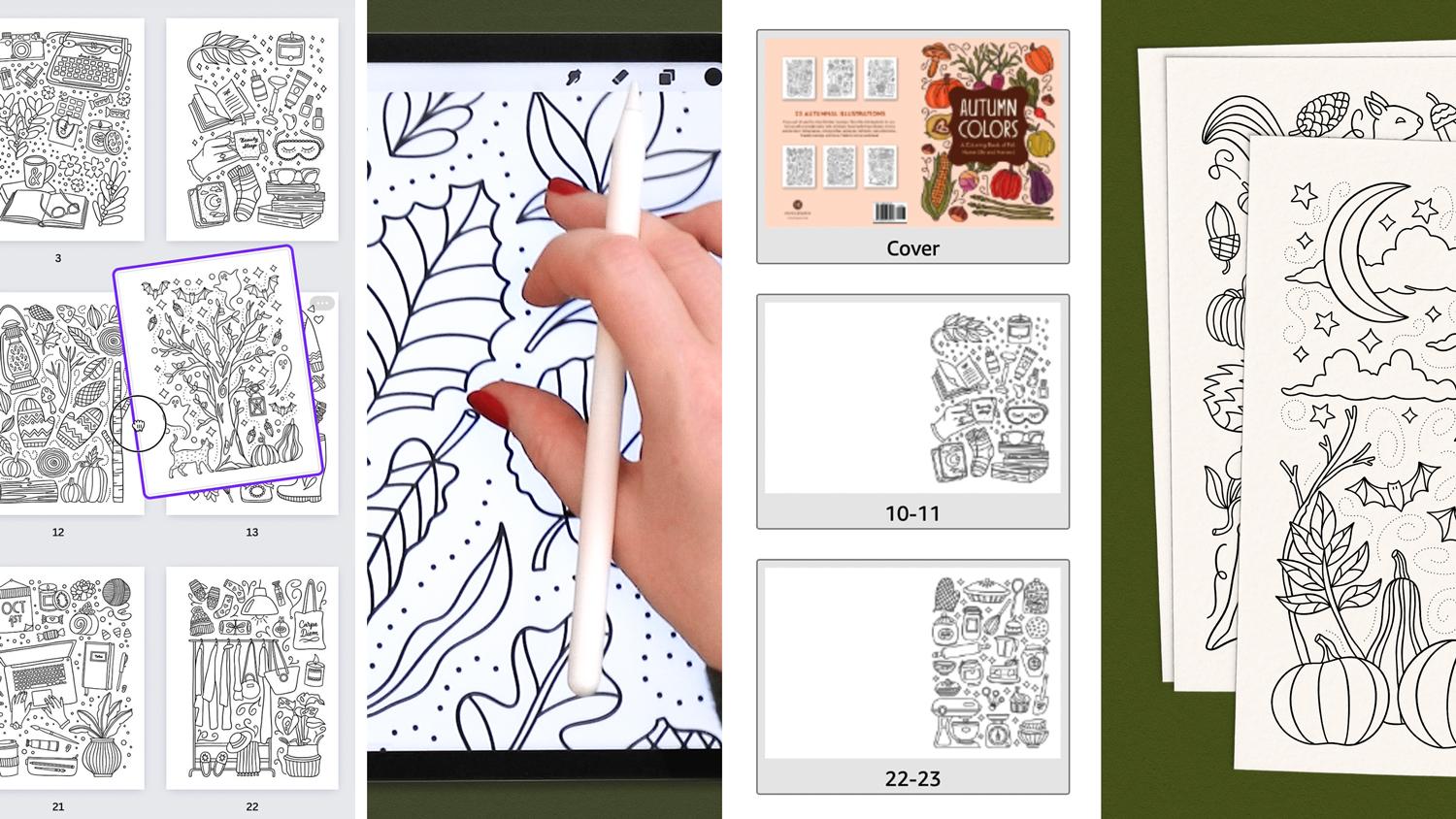
auf „Rasteransicht“. Jetzt werden mir alle 25 Seiten präsentiert
. Was wir jetzt tun, ist sie
leicht anzuordnen und
sicherzustellen, dass die Reihenfolge
der Bilder so ist,
wie ich sie möchte. Sobald wir damit fertig sind, werden
wir die leeren Seiten
hinzufügen, die im Buch
benötigt werden und die den Rest
des Innenraums wirklich konkretisieren. Das werden am Anfang
und zwischen den einzelnen
Bildseiten leere Seiten sein. Lassen Sie uns zunächst ganz am Ende
drei Seiten hinzufügen. Ich tippe hier nur auf das
Pluszeichen, um drei Seiten hinzuzufügen. Jetzt gehe ich zu meiner ersten Seite und klicke hier oben auf die Schaltfläche „Neue
Seite“. Ich ziehe die neue Seite
rüber, sodass sie zuerst ist, und füge
dann ein
paar neue hinzu. Ich füge am Anfang vier leere
Seiten hinzu. Wir haben jetzt vier leere
am Anfang und drei
leere am Ende. Jetzt kann ich den Mauszeiger zwischen
jedem Bild bewegen und
zwischen jedem Bild
eine leere Seite hinzufügen . Sie möchten, dass sich genau dieses Muster im ganzen Buch
wiederholt. Bild, leer, Bild, leer, Bild, leer. Nur um es noch einmal zu wiederholen: Egal wie viele Malvorlagen
Sie in Ihrem Buch haben, Sie werden am
Anfang
vier leere Seiten und am Ende drei
leere Seiten benötigen. Sie
möchten auch eine leere Seite zwischen jeder
Ihrer Malvorlagen haben. Wenn Sie
mehr Seiten hinzufügen möchten als das, was ich Ihnen gerade gezeigt habe, müssen
Sie sie
in geraden Zahlen hinzufügen. Wenn Sie eine weitere Seite hinzufügen, wird das Muster
der folgenden
Seiten verworfen. Fügen Sie also jeweils volle Spreads hinzu, das heißt zwei Seiten gleichzeitig.
25. Einheit IV – Seite mit der Title: Lassen Sie uns nun daran arbeiten,
die erforderlichen Elemente in
diese leeren Anfangs- und
Endseiten einzufügen die erforderlichen Elemente in . Denken Sie daran, wie ich beim
Zeichnen meiner Malvorlagen ein paar
zusätzliche Designs
mit kleinen Gegenständen erstellt
habe , die
im gesamten Buch verteilt werden sollten, sowie eine Titelseitengrafik. Diese
Titelseitengrafik ist wirklich nur eine der
Malvorlagen im Buch, wo ich einen leeren
Rahmen darüber gelegt habe. Sie können einfach
die Mitte löschen und
einen schönen Kreis, ein Quadrat oder einen
dekorativen Rahmen zeichnen einen schönen Kreis, ein Quadrat oder , wenn Sie möchten. Ich mache das immer in meinen Malbüchern, weil
ich denke, es ist einfach eine nette Möglichkeit, den
Leuten das Buch vorzustellen , wenn
sie es zum ersten Mal öffnen, aber Sie können einfach Texte verwenden und Ihren Titel hier
einschreiben
wenn du auch möchtest. Um Texte hinzuzufügen, kommen Sie
einfach hier
zum Text-Button. Ich klicke auf „Überschrift hinzufügen“ und gebe den Titel deines Buchs ein. Hier können Sie dann
die Schriftart, die
Abstandsgröße usw. anpassen . Ich werde gleich lernen, wie man
Text formatiert, aber zuerst zeige
ich Ihnen, dass ich
das hier als Bild platziert habe . Jetzt füge ich einen Untertitel hinzu, und so wird
der Untertitel meines Buches angelegt. Ich zeichne das nicht,
in Handschrift wird
das eine Schrift sein. Wenn das getippt ist, komme
ich zu meinen Schriften. Ich habe bereits viel allen
kostenlosen Schriftarten gesucht, die mit Canva
geliefert werden, und ich habe diese namens Nourd ausgewählt
, von der ich dachte, dass sie mit meinem Theme
ziemlich gut aussieht. Ich passe die
Größe ein wenig an
und lasse sie ganz
schick und perfekt aussehen. Sie sollten sich in allen
kostenlosen Schriftarten umsehen , die es hier gibt. Sie können nach handschriftlichen
Schriftarten, serifenlosen Schriften,
Serifen, Anzeigestiften,
was auch immer Sie möchten sortieren . Es ist wirklich unglaublich wie viele Schriftarten Canva
dir kostenlos zur Verfügung stellt.
26. Einheit IV – Seite für Urheberrechte: Die nächste Seite ist
langweilig, aber auch ziemlich notwendig und es wird
Ihre Copyright-Informationsseite sein . Ich habe bereits
Standard-Copyright-Texte , die ich in alle meine Bücher eingefügt habe, also
füge ich sie hier ein. das Video gerne pausieren und ehrlich meine
Copyright-Daten kopieren. Es ist mir wirklich egal, ob
Sie denselben Text verwenden, aber Sie können auch
Copyright-Seitenvorlagen von Google verwenden und Sie erhalten viele gute Informationen. Formatiere das ein wenig. Es muss definitiv nicht
so groß sein. Ich werde es zur
gleichen Schriftart wie den Untertitel machen, aber nur eine leichtere
Version und viel kleiner. Ich möchte diese Linke
rechtfertigen, weil sie die linke
Seite ihrer Ausbreitung sein
wird. Dann kann ich
die Zeilenhöhe und den
Zeilenabstand über
dieses Abstandsmenü anpassen . Ich denke, ich mache den Titel
des Buches fett und
nur ein paar weitere kleine Anpassungen,
damit das Buch
etwas schicker aussieht. Jetzt füge ich eine meiner
kleinen Bonus-Grafiken hinzu. Ich denke, dass dieser
Eichelzweig gut aussehen wird,
aber ich möchte, dass er umgedreht wird, um
das Spiegelbild seiner selbst zu sein. Der Weg, das zu tun, besteht
darin, einfach hier in die Menüleiste
zu gehen und auf „Horizontal spiegeln“ zu
klicken. Jetzt werde ich daran arbeiten, die
Größe zu ändern und es so zu optimieren , dass sich
das Bild links und die
Copyright-Informationen rechts befinden. Diese Seite, die normalerweise ziemlich
langweilig
wäre , sieht zumindest süß aus. Dies ist die endgültige Version
, die ich erhalten habe,
und es ist Zeit, mit der nächsten Seite fortzufahren
.
27. Einheit IV – Intro im Inneren: Nun, für die nächste Seite, haben
Sie viele Möglichkeiten. Denken Sie daran, dass die
nächste Seite die zweite Seite
sein wird. Wenn die Leute die Titelseite
durchblättern, ist dies die erste Seite, wenn sie sich das wirklich ansehen wollen. Dies wird auf der rechten
Seite dieses Spreads sein. Ich habe diese zusätzliche
Bonusverlosung gezeichnet, die besagt, dass dieses Buch gehört. Aber du könntest das selbst eingeben,
wenn dir Idee
gefällt,
eine kleine X-Libris-Seite zu erstellen. Fügen Sie einfach Ihren Text hinzu, formatieren Sie ihn. Sie können
hier eine Zeile hinzufügen, indem Sie
zu Elements gehen und das Wort Zeile
durchsuchen. Dann können Sie
aus einer Reihe verschiedener Optionen für Linien wählen. Ich füge gerne diese
kleine gepunktete Linie hinzu. Damit es gepunktet
statt gestrichelt aussieht, kann
ich hier zu
den Stricheinstellungen kommen und die Endpunkte abgerundet
machen Endpunkte abgerundet
machen und die
Linienstärke ändern, wenn ich möchte. Auch hier müssen Sie dafür kein
eigenes Bild erstellen. Sie könnten diesen Text hier einfügen, aber Sie können hier auch Texte
einfügen, z. B. über den Autor oder kleinen Text über Ihre Inspiration für die
Erstellung des Buches. Zurück zur Rasteransicht wird es für
Sie
ein wenig einfacher sein , das Layout
des Buches zu visualisieren. Diese Titelseite ist die erste Seite, die Benutzer sehen
, wenn sie das Cover öffnen. Sie blättern diese Seite um und
sehen links Copyright-Informationen und dieses Buch
gehört rechts dazu. Wenn Sie die Seite erneut
umblättern, sehen sie links
eine leere Seite und rechts das erste Bild der Malvorlage
. Drehen Sie die Seite noch einmal um, sie haben links ein leeres Bild, rechts ein
Farbbild und so weiter und so fort. Leere Malvorlage,
leere Malvorlage. Jeder Spread wird also links
leer und rechts eine
Malvorlage haben. Das bedeutet auch
, dass hinter
jeder Malvorlage
eine leere Seite steht. Ich mache das mit Absicht, damit die Malvorlagen
ausgeschnitten werden können, ohne
ein Bild dahinter zu opfern oder wenn jemand
Marker oder etwas mit
starker Tinte verwendet Marker oder etwas mit und es etwas durchblutet
, es wird nichts zerstören, was auf
der Seite dahinter steht.
28. Einheit IV – Innere Endseite: Jetzt doppelklicke ich auf
die vorletzte Seite. In meinem Fall ist das Seite 55, aber es könnte für Sie
etwas anders sein, was auch immer die
vorletzte Seite ist. Hier kannst du
eine Menge Sachen hinzufügen. Sie können Informationen zum Autor hinzufügen, Sie können eine Schlussfolgerung hinzufügen, Sie können einige
marketingübergreifende
Details zu anderen Produkten, die
Sie haben, oder zu anderen
Büchern, die Sie geschrieben haben, hinzufügen Details zu anderen Produkten, die
Sie haben, . Aber ich füge einfach
das kleine Logo für mein gedrucktes
Malbuch hinzu
und habe diesmal eine kleine
Katze ,
weil das
dem Thema meines Malbuchs entspricht . Sie können aber auch
erwägen, andere Informationen wie Ihr Instagram-Handle oder eine kleine kurze Biografie
über sich selbst hinzuzufügen.
29. Einheit IV – Ausfuhren für den Druck: Ob Sie es glauben oder nicht,
das gesamte Innere
des Buches ist fertig und wir sind
bereit, es für den Druck zu exportieren. Also kommen wir hierher, um auf
„Teilen“ zu klicken und Herunterladen zu wählen. Dann möchten Sie
sicherstellen, dass Sie PDF-Druck,
nicht PDF-Standard, PDF-Druck auswählen . Wir wählen keine Schnittmarken und Anschnitte da diese Datei keine
Beschnittzuschnitte enthält, aber ich werde eine vereinfachte
PDF wählen, nur für den Fall , dass
Sie viele
Bilder in Ihrer Datei überlappt haben. Dann wählen wir alle
Seiten aus und klicken auf „Herunterladen“. Jetzt kann ich es einfach auf
meiner Computerfestplatte speichern. Ich öffne
es immer gerne, damit
ich einen kurzen
Blick auf das fertige PDF werfen kann. Dies ist eine gute
Gelegenheit, um; A, stellen Sie sicher, dass die
Seitenzahl Ihrer PDF-Datei mit
der Seitenanzahl
Ihrer Canva-Datei übereinstimmt der Seitenanzahl , damit
keine Seiten fehlen. Es ist wahrscheinlich auch gut,
alles von Ihrem Untertitel über Ihre Copyright-Informationen
bis hin zu anderen Stellen,
an denen
Sie Text hinzugefügt haben, Korrektur zu lesen alles von Ihrem Untertitel über Ihre Copyright-Informationen
bis hin zu anderen Stellen, .
30. Einheit V – Erstellen einer Cover: Bevor wir unser Cover tatsächlich
entwerfen können, müssen
wir
die Größe unseres Covers herausfinden. Wir wissen, wie breit und hoch unser Buch sein
wird, aber die tatsächliche Größe
des Umschlags wird auch durch die
Breite seines Rückens bestimmt, was wiederum durch
die Anzahl der Seiten bestimmt wird in dem Buch. Hier auf der Seite des
Amazon-Deckblattrechners, die Sie
in der Klassenbeschreibung verlinkt finden. Ich gebe hier einfach
alles ein. Dies ist ein Taschenbuch mit
schwarz-weißer Innenseite. Weißbuch, Anweisungen zum Umblättern von links nach
rechts. Ich verwende Zoll für meine. Wenn Sie die Größe A4 verwenden, verwenden
Sie möglicherweise Zentimeter. Vergewissere dich, dass du die
passende Größe der Innenausstattung wählst Jetzt geben wir
dieselbe Seitenzahl , die in unserer Canvas-Datei war. Für mich sind das 56. Klicken Sie jetzt auf Dimensionen berechnen
und Sie werden eine Reihe
überwältigender Messungen
sehen, die Sie
alle
völlig ignorieren können da wir diese Vorlage jetzt
herunterladen werden. Ich speichere es an
derselben Stelle, an ich mein Interieur heruntergeladen habe. Es sollte als
gezippter Ordner geliefert werden. Ich öffne das einfach. Jetzt finde
ich in diesem Unterordner eine PDF-Version
und eine Ping-Version. Das ist die einzige, die
wir brauchen werden. Ich werde das PDF tatsächlich löschen und diese Textdatei löschen. Zu kompliziert, um
mehrere Dateien auf meinem Computer zu haben. Ich
behalte einfach die PNG-Datei. Hier habe ich
es geöffnet, um Ihnen schnell zu zeigen. Die einzigen Informationen Sie
sich hier konzentrieren sollen, sind die Gesamtabmessungen. Stellen Sie sicher, dass Sie notieren, was diese beiden Zahlen für
die Breite und die Höhe sind. Dies ist die
Gesamtbreite und -höhe des gesamten Rückens der
Abdeckung, Vorder- und Rückseite, alles inklusive. Sie benötigen diese Zahlen
in unserem nächsten Schritt.
31. Einheit V – Entwerfen Sie die Frontabdeckung: Ich bin wieder hier
im Canva-Dashboard und
werde ein anderes Design erstellen. Ich klicke auf Benutzerdefinierte
Designgröße erstellen. Ich gebe Zoll ein und
jetzt gebe ich die Breiten- und
Höhenabmessungen ein, die ich gerade aus
meiner Vorlagendatei erhalten habe. Als Nächstes ziehe ich diese Vorlagendatei per
Drag & Drop in mein Canva-Konto, damit ich sie in meine neue Cover-Datei
eingeben kann . Ich klicke, um es zu platzieren, und
ziehe es dann heraus, bis es
die volle Größe meines Bildschirms erreicht. Ich finde es wirklich umständlich, mit dieser Datei zu arbeiten, in
dem Sinne, dass
ich meine Grafiken darüber lege ,
also werden wir Anleitungen für
die wichtigsten
Informationen erstellen hier Anleitungen für
die wichtigsten
Informationen erstellen. Kommen Sie zur Datei, zeigen Sie Regeln und Anleitungen an, falls
Ihre noch nicht angezeigt werden. Dann ziehen wir horizontale Lineale von dieser
oberen Linealleiste nach unten. setzen
nur horizontale
und vertikale Lineale an den Rändern dieses Rosa an. Wir setzen zwei
horizontale und vier vertikale. Auf diese Weise können wir diesen rosa Rand sehen ,
ohne hässliche Vorlage während der gesamten
Zeit
, in der wir entwerfen, im Hintergrund haben zu müssen. Jetzt kann ich
diese Vorlage tatsächlich löschen und ich habe hier
die Anleitungen, mir diese rosa Bereiche
zeigen,
ohne beim Entwerfen auf die hässliche
Vorlage schauen zu müssen. Diese rosafarbenen Bereiche
sind verbotene Bereiche. Die um
die Außenkante herum sind Anschnitte, sodass sie tatsächlich
abgeschnitten werden und die in der Mitte
wickeln sich um den Rücken, sodass keine wichtigen Bilder oder Texte oder irgendetwas anderes hineingehen können. diese Räume. Ich habe
mein farbiges Bild bereits importiert, also tippe ich nur einmal
darauf, um es zu platzieren. Jetzt ziehe ich es ganz
oben rechts rüber. Ich weiß, dass ich gesagt habe, dass in
diesen rosa Bereichen
hinter den Richtlinien nichts
Wesentliches enthalten sein kann diesen rosa Bereichen
hinter den Richtlinien aber Sie müssen
sie trotzdem abdecken. Denn wenn Sie das nicht tun, sind sie leer
und Sie riskieren dünne weiße
Ränder
zu bekommen, wenn Ihr Buch getrimmt
wird, also muss ich das hier oben rechts
werfen und es
herausziehen, damit
ich die Größe ändern kann das soll die volle Höhe meines Deckels sein. Jetzt möchte ich, dass die
Rückseite des Covers dieselbe
Hintergrundfarbe wie meine Titelseite hat, also
gehe ich zu
Elements und klicke auf „Suchen“. Dann tippe ich einfach quadratisch ein. Sie erhalten
hier nur einen wirklich
einfachen quadratischen Block , den Sie ziehen können. Ich werde dafür sorgen, dass es mein Cover
leicht überlappt. Der Grund, warum ich es leicht
überschneide ist nur, dass ich
nicht riskieren möchte, auch nur die dünnste
kleine Trennung zwischen ihnen
zeigt. Damit es den gleichen
Farbhintergrund wie meine Datei hat, komme
ich einfach
zum Farbfeld und wähle das Pluszeichen aus, was benutzerdefinierte Farbe bedeutet. Jetzt kann ich das
Pipettenwerkzeug nehmen und die Hintergrundfarbe
aus meinem Bild
auswählen. Auf magische Weise passt
das Quadrat, das wir erstellt haben,
perfekt zum Cover
meiner Illustration und fügt sich in dieses ein. Jetzt fügen wir den
Text zu unserem Cover hinzu. Hier in Elements navigiere
ich zu Frames. Ich werde eine
Art niedlichen Rahmen auswählen,
wahrscheinlich etwas, das
dem Rahmen nahe kommt , den ich für
meine Titelseite gezeichnet habe. Sie haben hier viele Optionen, aber dieses hässliche
Himmelslandschaftsbild ist einfach Canvas
Art , Ihnen zu sagen, dass dies ein leeres Feld
ist, das Sie neu einfärben oder etwas
hinzufügen können. Das erste, was ich
tun werde, ist Farbe hinzuzufügen. Ich glaube, ich möchte etwas
Herbstliches wie ein Braun
oder ein Dunkelbraun hinzufügen . Sie können sogar
Ihr eigenes Bild aufnehmen, indem die benutzerdefinierte Farbpipette verwenden und eine Farbe aus
Ihrer Illustration
auswählen. Großartig, ich glaube, ich mag diese etwas dunklere Version
dieser Musterfarbe. Als nächstes können Sie
hier natürlich Ihren eigenen Titel
eingeben . Aber wenn Sie sich erinnern, habe ich tatsächlich meine eigenen gezeichnet.
Falls Sie das auch getan haben und Sie hier nicht die Leichtigkeit haben, Text zu bearbeiten,
möchte ich Ihnen zeigen, wie ich dieses schwarze Bild
neu einfärbe
, damit es auf
diesem dunkleren Hintergrund lesbar ist. Canva macht das eigentlich
nicht wirklich einfach. Das ist etwas
, das
in vielen anderen
Designprogrammen viel einfacher ist, aber ich habe einen Hack herausgefunden. Wenn ich mein Bild auswähle und
hierher komme, um das Bild zu bearbeiten, muss
ich zu Duo
Tone kommen und alle anzeigen sagen. Jetzt muss ich hier
die hellste Farbe auswählen . Es spielt keine Rolle
, welche Farbe es hat. Wir
werden es tatsächlich ändern. Es kann einfach nicht
mehr schwarz sein , also alles, was
heller als schwarz ist, werden
wir es auch ändern. Kommen Sie jetzt zu den
Anpassungen und sagen Sie
alles sehen , und ich werde diese Helligkeit
ganz nach oben
sprengen. Sprengen Sie den Kontrast
ganz nach oben. Meins ist hier schon weiß, aber ich werde die
Wärme leicht erhöhen, sodass es eher ein cremiges Weiß als
ein wirklich krasses Weiß ist. Manchmal muss ich auch die Highlights
sprengen, aber in diesem Fall habe ich es nicht getan. Jetzt habe ich diese
umgekehrte Version
meiner durchgezogenen schwarzen Zeichnung
und sie springt gut heraus. Ich glaube, ich
erhöhe die Wärme etwas mehr ,
damit sie noch
cremiger aussieht. Jetzt habe ich einen niedlichen
Titel, der
sich wirklich von seinem dunklen Hintergrund abhebt. Jetzt füge ich hier
meinen Untertitel ein. Ich mache das einfach schnell und
ändere die Formatierung und Schriftart so, dass sie mit dem übereinstimmen, was ich bereits auf meiner Titelseite
ausgewählt habe. Ich habe gerade die gleiche Farbe
wie die
Hintergrundfarbe ausgewählt , aber ich werde mit der Auswahl einer
anderen Farbe
experimentieren, die ein
bisschen mehr wie ein Gelb
oder Hellorange aussieht.
32. Einheit VI – Entwerfen Sie den hinteren Bezug: Jetzt auf die Rückseite. Ich habe meine Vorlage wieder
hier hinzugefügt und das liegt daran, dass
Amazon
auf der Rückseite einen Barcode hinzufügen wird , wo sich
diese gelbe Box befindet. Ich möchte sicherstellen, dass ich keine wesentlichen Informationen auf
meine Rückseite
lege in diesem Bereich keine wesentlichen Informationen auf
meine Rückseite
lege, da diese nur durch den Barcode
abgeschnitten würden. Um sicherzugehen, dass ich es ignoriere, füge
ich ein
Quadrat darüber,
sodass es während der Arbeit wie
ein Element erscheint. Ich mache das, indem ich zu Elements
gehe, nach einem Quadrat suche
und ein Quadrat hinzufüge, genau
wie wir es zuvor getan haben. Jetzt ändere ich die Größe auf
ungefähr die Barcode-Größe. Es muss nicht exakt sein. Ich werde es weiß machen,
denn
das ist die Farbe, die Amazon
hinzufügen wird. Wir müssen dies
später entfernen, bevor wir exportieren. Ich werde dich noch einmal daran erinnern, aber das ist einfach etwas
, das du nicht vergessen solltest. Aber es ist gerade da
, damit wir uns davon fernhalten. Genau wie auf einer Titelseite gibt es unendlich viele Möglichkeiten
für ein Backcover. Ich zeige Ihnen nur eine ziemlich Standardvorlage , die ich gerne
für ein Backcover verwende. Die Leute sehen gerne Beispiele
von dem, was in einem Buch steckt. Ich wähle gerne 4-8 Seiten aus meinem Buch aus, von denen ich denke, dass sie
eine gute
Darstellung dessen sind , was sich darin befindet, und zeige sie
auf der Rückseite. Hier habe ich eine ausgewählt
und werde sie hier auf die Größe der
Miniaturansicht
ändern. Dann dupliziere ich es, ziehe es rüber, dupliziere es erneut, sodass ich eine Reihe von drei habe. Wenn ich die Umschalttaste gedrückt halte, wähle
ich alle drei aus und
drücke erneut auf „Duplizieren“. Dies wird
eine weitere Reihe von drei ergeben. Diese Dreierreihe
kann ich etwas nach unten ziehen. Was ich denke
ist, dass ich
diese sechs Miniaturansichten hier haben werde , und dann
wird zwischen den beiden Zeilen mein Text auf der Rückseite sein, und in der unteren linken Ecke werde
ich mein Logo platzieren. Beachten Sie nun, dass alle diese Miniaturansichten
dieselben Muster haben, also muss ich fünf verschiedene Bilder hinzufügen ,
indem ich einfach die fünf anderen, die ich zeigen
möchte
, per Drag & Drop in die anderen ziehe
Miniaturbild-Leerzeichen. Jetzt habe ich hier sechs einzigartige
Bilder in zwei Reihen, und ich werde sie ein
wenig so stylen , dass sie
ein bisschen mehr
vom Hintergrund abspringen ein bisschen mehr
vom Hintergrund und nicht in
diese Hintergrundfarbe übergehen. das erste auswähle, komme
ich zu Bild bearbeiten und
scrolle nach unten, um Schatten zu finden. Ich wähle dann „
Schlagschatten “ und es wird
auf dieses Bild angewendet. Dann wende ich
es einfach schnell auf alle anderen fünf an. Als Nächstes füge ich mein Logo hinzu. Ich habe bereits eine
braune Version davon hochgeladen. Es wäre völlig
in Ordnung, wenn Sie
dieselbe schwarze Version hochladen würden
, die Sie möglicherweise auf das Innere Ihres
Buches
legen, oder Sie können
den Schritt zum Neufärben verwenden ,
für den ich Ihnen zuvor
gezeigt habe den Titel, oder Sie
müssen hier nicht einmal Ihr Logo platzieren. Sie könnten einfach ein paar
Texte mit Ihrer URL einfügen. Lassen Sie uns nun hier einen aufregenden Autotext für die
Rückseite des Buches hinzufügen. zu den Texten komme, füge
ich eine Unterüberschrift
oder eine Überschrift hinzu. Es ist nicht wirklich wichtig, weil ich es neu formatieren werde. Lassen Sie mich
meinen Untertitel nehmen und ihn
duplizieren, da dieser bereits die richtige
Schriftart hat und alles. Ich ziehe es rüber,
mache es braun und tippe dann eine
Kopfzeile auf die Rückseite ein. Normalerweise gibt es einen Autotext
darunter, wie ein
Unterheader oder so. Sie können die Aufmerksamkeit der Leute
mit der ersten Zeile auf sich ziehen und dann
lesen sie weiter, um
mehr darüber zu erfahren , was
in dem Buch enthalten ist. Jetzt dupliziere ich wieder
meinen Untertitel. es überbringe, mache ich es vorerst in einer
anderen
Kontrastfarbe. Ich habe
den Autotext für mein Buch eigentlich schon geschrieben. Manchmal kann das ein sehr
langwieriger Prozess sein, ich weiß. Ich habe meine bereits geschrieben
und werde sie hier kopieren und
einfügen.
Da hast du es. Ich denke, meins ist wahrscheinlich
ein bisschen kitschig, aber ich werde es nicht mehr
verfeinern. Das ist in Ordnung. Ich werde es
einfach so stylen , dass es hier
in Größe und Farbe angemessen aussieht. Jetzt verfeinere ich hier nur noch all
die kleinen letzten Details, ändere die Farbe, den geringsten Abstand, all die kleinen Dinge,
die
das Cover wirklich poliert aussehen lassen . Jetzt haben wir den wichtigen Moment erreicht
, um die Barcode-Box zu löschen. Sehr wichtig denken Sie daran. Ich
schalte die Lineale und Führer aus, weil sie
ein bisschen ablenken. Da hast du es. Ein
nettes, wunderschönes Cover. Um es zu exportieren,
kommen wir wieder hierher, um zu teilen, herunterzuladen. Auch hier wählen wir den
Dateityp PDF-Druck. Wir benötigen keine Schnittmarken
und Anschnitte, da die Anschnitte
in diese Dateigröße integriert sind. Wählen Sie „Flattened
PDF“ und exportieren Sie. Nachdem das Cover und das
Interieur fertiggestellt sind,
ist es an der Zeit, mit dem Hochladen und
Veröffentlichen fortzufahren .
33. Einheit VI – Hochladen und Veröffentlichen!: Hier bin ich auf meinem KDP-Dashboard. Dies ist das erste
, was Sie sehen , wenn Sie
sich in Ihrem Konto anmelden. Ich klicke auf diese große
Schaltfläche Erstellen, um mein Buch zu starten. Dann
erstellen Sie natürlich ein Taschenbuch. Hier gebe ich alle Informationen
aus meinem Buch ein. Das meiste davon wird später
änderbar sein. Der Buchtitel und der
Untertitel können jedoch nicht geändert werden. sicher, dass Sie das beim ersten Mal hier
richtig machen. Falls Sie sich fragen, ich halte meine Buchtitel kurz, aber Sie können Ihre
Untertitel ziemlich lang machen. Ich werde für
Erwachsene und Jugendliche hinzufügen, obwohl das
nicht auf
meinem Buchcover abgedruckt ist , das ist in Ordnung. Ihr Untertitel
muss nicht exakt übereinstimmen. Es muss im Grunde nur
mit dem übereinstimmen, was auf Ihrem Cover steht. So wird es bei
Amazon aussehen , wenn es
tatsächlich veröffentlicht wird. Es gibt einen Doppelpunkt
,
der den Titel und den Untertitel trennt . hier zum Namen des Autors kommen, können
Sie hier Ihren
tatsächlichen Namen eingeben, aber manchmal
füge ich gerne den Namen eines Abdrucks
ein, den ich
für meine Malbücher habe. Mit Amazon KDP steht es Ihnen Pseudonamen ziemlich frei
zu verwenden, aber Sie können online mehr
darüber lesen, wenn Sie möchten. Jetzt habe ich hier eine
Beschreibung eingefügt, die ich bereits geschrieben habe. Ich verwende den Text von
der Rückseite und füge
einige allgemeine Details hinzu , die ich normalerweise in alle meine
Malbuchbeschreibungen
einfüge. Sie können sehen, dass ich
gerade ein bisschen formatiere, die Unterüberschriften fett und nur ein paar
Aufzählungszeichen zu meiner Liste hinzufüge. Hier habe ich natürlich einen schönen Call-Out-Titel,
gefolgt von der Beschreibung von
der Rückseite meines Buches. Dann ein bisschen Detail
über das Niveau des Buches, wie schwierig oder
kompliziert es ist. Ich habe auch erklärt, dass
man die Seiten ausschneiden kann. Sie sind einseitig. Teilen Sie dann eine Reihe von Buchdetails mit
den tatsächlichen Spezifikationen. Viele Leute mögen es
, einfach
schnell die
Größe, die Länge usw. überprüfen zu können . Ich füge auch gerne diese
Kleinigkeit über Maltipps hinzu. Kommen Sie jetzt her und
ich schlage vor, dass Sie
diesen Artikel über das Schreiben
Ihrer eigenen Buchbeschreibungen lesen . Ich fand es sehr hilfreich mit vielen Ratschlägen, was zu tun
ist, was nicht, was eine gute
Buchbeschreibung ausmacht usw. Jetzt müssen
wir natürlich das Kästchen ankreuzen, das
besagt, dass Sie besitzen das Urheberrecht. Hier unten in den Keywords werden Ihnen viele Leute sagen
, dass Sie viel
eingehende Recherchen durchführen müssen , um
diese Keywords richtig zu machen. Wenn es Ihr Ziel ist, eine
Menge davon zu verkaufen, dann sollten
Sie viele
Artikel über Amazon SEO lesen und wirklich versuchen, die
wettbewerbsfähigsten Keywords
herauszufinden . Ich halte es gerne einfach
und gebe im Wesentlichen die gleichen Schlüsselwörter ein, die Sie verwenden
könnten
, wenn Sie Hashtags für Instagram, Malbücher für Erwachsene, Malbücher für Erwachsene, Herbstmalbilder Buch, Herbst-Illustrationen, solche
Dinge. Ich sage immer Malbuch
für Erwachsene und für Erwachsene. Wenn es sich um ein
bestimmtes Thema oder einen Feiertag handelt, werde
ich das auch einbeziehen. Stellen Sie sich vor, was ich möchte, dass
jemand in das Amazon-Suchfeld
eingibt und mein Buch angezeigt wird. Mach nichts
Verrücktes oder Seltsames. Geben Sie nicht Ihren eigenen Namen an, setzen
Sie keine Dinge, die
zu Nischen sind, denn ehrlich gesagt wird
niemand
Amazon nach diesen Dingen durchsuchen. Sie werden nach
allgemeineren Suchbegriffen suchen. Wenn Sie daran interessiert sind, Ihre Amazon SEO wirklich zu
maximieren, ist
dieses Tool Helium 10 der Industriestandard. Hier können Sie viel
Keyword-Recherche und
Kategoriesuche durchführen . Es bietet eine kostenlose Version, aber die kostenlose Version
ist nicht sehr robust, daher empfehle ich nicht, sich darauf
einzulassen ,
es sei denn, Sie verkaufen
Ihre Bücher wirklich leidenschaftlich gerne und lernen, wie um die Amazon SEO
zu Ihren Gunsten zu bringen. Jetzt, wo ich meine Keywords habe, ist
es Zeit, Kategorien auszuwählen. Es gibt einen sehr wichtigen Hinweis , den ich Ihnen hier geben muss. A, Sie können hier im Backend nur
zwei auswählen, und B, das sind nicht
die Amazon-Kategorien. Dies sind die Kategorien
, die Orte wie die Library of Congress
und Buchhandlungen im ganzen Land verwenden
werden, um die Bücher zu
kategorisieren. Es ist sehr unwahrscheinlich, dass Sie hier Kategorien
finden , die für Sie wirklich hilfreich sind. Ich wähle einfach zwei aus, die so nah wie möglich
sind. Ich interessiere mich zum Beispiel immer für
Sachbücher und vielleicht für
Kunsthandwerk und Hobbys oder Kunst. Hier habe ich Sachbücher,
Kunst, Techniken, Zeichnen gemacht , aber jetzt werde ich kommen und meine zweite
machen, Sachbücher, Kunsthandwerk
und Hobbys allgemein. Ich werde
Ihnen gleich zeigen, wie Sie
Ihr Buch in die
eigenen Kategorien von Amazon bringen können, was ein wichtiger Schritt ist. Jetzt ist unser Buch
kein Buch mit geringem Inhalt. Möglicherweise haben Sie von der Veröffentlichung von
Amazon KDP-Büchern mit geringem Inhalt
gehört . Malbücher
gelten nicht als Bücher mit geringem Inhalt. Bücher mit geringem Inhalt
sind
nach der Definition von Amazon solche,
die die meisten leeren
Seiten oder identische
Seiten enthalten. Zum Beispiel Zeitschriften
und Tagesplaner. Malbücher haben einzigartige
Bilder im gesamten Buch, sodass sie nicht als Bücher mit
geringem Inhalt betrachtet werden, und natürlich enthält mein Buch keine unangemessenen
oder für Erwachsene geeigneten Inhalte. Ich überprüfe dort Nein
und fahre fort. Hier können Sie nun
auswählen, ob Sie eine KDP-ISBN
verwenden möchten. Ich neige dazu, diese für
diese Malbücher zu verwenden ,
weil es mir nicht wirklich wichtig ist, mein Buch
in andere
Vertriebskanäle zu bringen . Dies ist eine nette kostenlose Methode, Sie können
also auf ISBN zuweisen klicken. In Ihrem Amazon-Angebot
wird jetzt der Aufdruck Ihres
Buchs oder des Verlags der Aufdruck Ihres
Buchs oder des Verlags als
unabhängig veröffentlicht angezeigt. Wenn Sie Ihren
eigenen Publikationsnamen verwenden
möchten, z. B. einen Namen für
Ihren Verlag erstellen möchten, oder wenn Sie einen eigenen
Verlag haben, müssen
Sie die Option Meine eigene ISBN
verwenden verwenden verwenden. Das bedeutet, dass
Sie Ihre eigenen ISBNs kaufen müssen. In den Vereinigten Staaten ist
Bowker der richtige Ort dafür, aber ich warne Sie, dass
sie nicht billig sind. Wenn dies Ihr erstes Buch ist, empfehle
ich Ihnen dringend, es einfach mit
Amazon KDP zu
veröffentlichen. Wenn Sie eines Tages Ihren
eigenen Verlag gründen und sich wirklich darauf einlassen, können
Sie die Veröffentlichung jederzeit rückgängig machen und mit
Ihrer eigenen ISBN-Nummer
erneut veröffentlichen . Ich sage nur, hol dir eine
kostenlose ISBN und mach weiter. Ich lasse das
Veröffentlichungsdatum optional, da es
nicht auf ein zukünftiges Datum festgelegt
werden muss. Schwarz-Weiß-Innenausstattung
mit weißem Papier. hier bei der Ausstattungsgröße
sicher, dass Sie
eine andere Größe und die von Ihnen gewählte
Größe auswählen. Für mich 8 und 1/2 mal 11. Wir brauchen keine Blutung und ich persönlich mag ein mattes Cover. Sie können hier raufkommen und sich
diesen Artikel ansehen , in dem beschrieben
wird, was ein Cover-Finish ist. Aber für mich bevorzuge ich
Matt, weil es diese
wirklich schöne,
samtige Textur hat . Es gibt keine Blendung. Der Hochglanz könnte gut für ein wirklich lustiges oder humorvolles Buch oder ein Malbuch für Kinder sein. Aber ich finde nur, dass die matte Abdeckung
etwas höher ist. Jetzt ist es an der Zeit,
das Innenmanuskript hochzuladen, also lade ich das PDF
der Innenseiten hoch. Sobald das erledigt ist, ist es Zeit
, mit dem Buchcover fortzufahren. Ich wähle immer die Option „
Ein Cover hochladen , das du bereits hast“. Sie können sehen, dass Amazon einen
eigenen Buchcover-Ersteller hat. Ich finde es wirklich
einschränkend, deshalb habe
ich vorgeschlagen, dass
Sie Ihre eigenen entwerfen. Jetzt müssen wir
hierher kommen und eine Vorschau des Buches sehen. Ich warne Sie, dass dies lange dauern
kann, manchmal bis zu fünf Minuten. Ich zoome hier nach vorne. Aber sobald
alles in Ihrem Buch überprüft wurde, wird
es entweder mit
einer großen Warnung hierher
zurückkehren , um Ihnen mitzuteilen
, dass es ein Problem gibt. Keine Sorge. Sie können es nicht verpassen, es lässt Sie es nicht veröffentlichen, wenn
es einen Fehler gibt. Aber hier habe ich keine Fehler. Ich werde nur ein letztes Mal
durchstöbern. Sie können die Guides ein- und ausschalten , wenn Sie
sie als störend empfinden. Diese zeigen nur, wo das
Buch getrimmt wird. Ich komme auch gerne
in die Miniaturansicht und
schaue einfach noch einmal kurz durch. Wenn Sie dann in eine hineinzoomen
möchten, können
Sie sie einfach
anklicken und sie in einer
detaillierteren Ansicht betrachten. Hier auf dem Cover
können Sie sehen, wohin die weiße
ISBN-Box gegangen ist. Es ist gut, dass
wir dafür gesorgt haben, dass keine wesentlichen Informationen
dadurch abgeschnitten werden. Jetzt klicke ich auf Genehmigen. Hier unter der
Zusammenfassung werden Ihnen die Druckkosten
angezeigt. Dies ist nicht der Preis
, für den Sie es verkaufen. So viel
kostet es Amazon, es herzustellen. Dies ist auch der
Preis, den Sie
zahlen, wenn Sie
sich Autorenexemplare bestellen. Denken
Sie daran, dass ich gesagt habe, dass Sie nur die tatsächlichen Druckkosten
bezahlen müssen. Amazon profitiert nicht wirklich viel, wenn Sie Ihre
eigenen Autorenexemplare kaufen. Sie können sehen, dass für
mein 56-seitiges Buch 2,15$ wirklich nicht so viel sind. Wenn wir auf Speichern und Fortfahren klicken, können
wir unsere eigenen Preise
festlegen und uns ansehen, welchen Gewinn
wir für jedes Buch erzielen werden. Jetzt behalte ich dieses Set gerne in allen Gebieten,
weil, warum nicht? Ich habe keine Probleme damit,
dies auf der ganzen Welt zu verkaufen, aber Sie müssen immer noch
Ihren primären Marktplatz auswählen. Für mich ist das amazon.com
außerhalb der USA, aber Sie können
eine andere wählen. Jetzt können Sie hier den
gewünschten Preis für Ihr Buch auswählen . Sie können sich ansehen, was wettbewerbsfähig
wäre. Viele selbst veröffentlichte
Malbücher bei Amazon sind
wirklich, sehr günstig. Ich versuche nicht, damit zu
konkurrieren. Ich finde das albern. Ich setze meins auf 8,99$. Das heißt, ich verdiene jedes Mal eine Lizenzgebühr von 3,24$,
wenn jemand sie kauft. Amazon nimmt 40 Prozent
des Gewinns ein und ich erhalte 60 Prozent. Ich achte auch darauf, die
erweiterte Verteilung zu überprüfen. Sie können ein bisschen
mehr darüber lesen, was das bedeutet, aber es bedeutet im Grunde, dass noch mehr Verkäufer außerhalb von Amazon
es abholen und verkaufen könnten. dann zu meinen
nicht-primären Marktplätzen komme, kann
ich den Preis
pro Buch so anpassen , dass er nur
ein bisschen
attraktiver ist, sodass es nicht so
aussieht, als wäre es automatisch in ein
anderes umgewandelt worden Währung. Ich mache
das alles mit Punkt 99, also 8,99€, 7,99£ usw. Jetzt kann ich zurückkommen und den Gewinn
ansehen, den ich in jeder Währung erziele, wenn Leute das Buch von denen
anderen
kaufen Marktplätze werden
Sie
in Ihrer Währung bezahlt, aber Amazon wird aus
der Fremdwährung umrechnen , kurz
bevor sie Sie bezahlen. Jetzt ist es an der Zeit, bevor
Sie auf Veröffentlichen klicken, um
gedruckte Proofs Ihres
Buches anzufordern , wenn Sie
sehen möchten , wie es aussehen wird,
bevor es veröffentlicht wird. Diese gedruckten Proofs haben ein
großes Wasserzeichen auf dem Cover. Sie sehen nicht sehr
attraktiv aus, sie sind wirklich Beweise. Aber Sie können diese jetzt sehr
günstig bestellen ,
sodass Sie eine physische Kopie
sehen können , bevor Sie die
letzte Schaltfläche „Veröffentlichen“ drücken. Wenn ich das hier öffne, kann
ich die
Menge wählen, die ich bestelle. Ich kann bis zu fünf bekommen und dann
den Marktplatz
meiner Bestellung auswählen und
diese Anfrage einreichen. Sie können dafür superschnellen
Versand erhalten, aber manchmal lohnt es sich für Sie, das Buch zu lesen,
bevor es live geht. Das verlängert den Publikationsprozess um etwa, ich würde sagen, eine Woche. Sobald Ihr Buch live geschaltet ist, können
Sie diese
Proofkopien nie wieder bestellen. Es ist wirklich wichtig
, dass Sie es jetzt tun ,
wenn Sie es überhaupt tun wollen. Sobald Sie dies getan
haben, können Sie zu
diesem Bildschirm zurückkehren und auf Veröffentlichen klicken.
34. Einheit VI – Veröffentlichung nächster Schritte: Gleich wenn Sie in Ihrem Bücherregal
auf „Veröffentlichen“ klicken, werden
Sie feststellen, dass
Ihr Buch so aussieht. Es wird sagen, dass es im Entwurfsmodus ist. Innerhalb eines Tages wird sich
das in „Überprüfung“
ändern,
was einfach bedeutet, dass Amazon es überprüft, bevor es
veröffentlicht
wird. In der Regel dauert es
meiner Erfahrung
nach 2-4 Tage , bis
das Buch tatsächlich live geschaltet wird und wie veröffentlicht erscheint. So wird das Angebot
aussehen, sobald das passiert. Jetzt, wo es live ist, kann
ich Autorenexemplare bestellen, bei denen es sich im Gegensatz
zu Proofkopien tatsächlich um vollständig
fertige legitime Bücher handelt , die ich
an Freunde verschenken oder verkaufen könnte. Jetzt gehe ich hier nur noch
einige Einstellungen durch. Sie können die
Veröffentlichung eines gedruckten Buchs jederzeit rückgängig machen. Dadurch wird es nur vor Amazon ausgeblendet, aber es wird nicht aus
Ihrem Backend gelöscht , sodass Sie es
jederzeit erneut veröffentlichen können. Sie können eine
Serie erstellen.
Wenn Sie beispielsweise eine Reihe von
Malbüchern haben und diese unter einer einzigen
Serienüberschrift in Amazon
kombinieren möchten , können
Sie diese jetzt erstellen. Mit dem Bearbeiten von gedruckten Buchdetails können Sie Dinge wie
Ihre Buchbeschreibung,
Stichwörter und ähnliches ändern . Sie können den Titel, den
Untertitel oder den Autor einfach nicht mehr ändern . den Inhalt bearbeiten,
können Sie tatsächlich ein neues Interieur
oder ein neues Cover
hochladen, sodass das nie in Stein gemeißelt ist. Wenn Sie aus irgendeinem Grund
oder ähnlichem jemals
einen Tippfehler gefunden haben, können Sie ihn jederzeit aktualisieren. Natürlich können Sie Ihre
Buchpreise auch hier bearbeiten. Wenn ich
zu Amazon komme, kann
ich es mir auf
jeder Amazon-Seite ansehen.
Ich werde sagen, dass dies normalerweise zuerst auf dem primären
Marktplatz
erscheint und dann anderen
sekundären Marktplätzen verfügbar
wird innerhalb von ein oder zwei Tagen danach. Machen Sie sich also keine Sorgen,
wenn
einige der anderen Marktplätze sofort anzeigen, dass es nicht verfügbar ist. So sieht es auf
der Amazon.com-Seite aus. Ich sehe, dass mein Titel, Beschreibung, alles
gut aussieht. Ich kann rüberkommen und auf die Cover
klicken,
um eine vergrößerte Ansicht von
Vorder- und Rückseite zu erhalten. Diese Funktion „Blick ins Innere“
ist bereits aktiv. Manchmal kann das ein paar Tage
dauern, also mach dir keine Sorgen, aber es
passiert automatisch. Dies zeigt nicht
den gesamten Innenraum nur zu einem kleinen Prozentsatz, aber Sie können sich jederzeit an den
Amazon-Kundendienst wenden und ihn bitten, mehr oder weniger des
Innenraums in diese Funktion
aufzunehmen.
35. Einheit VI – Buch zu Kategorien hinzufügen: Während es in diesem Kurs
nicht speziell um Marketing geht, werde
ich
im nächsten Video einige
häufig gestellte
Fragen zum Thema Marketing behandeln , um Ihnen
den Einstieg zu erleichtern. Aber in diesem Video möchte
ich Ihnen
das
Einzige zeigen , was meiner Meinung nach wirklich wichtig
ist, wenn Sie vorhaben,
Ihr Malbuch zu verkaufen, nämlich Ihr Buch zu
Amazons eigenem hinzuzufügen interne Kategorien. Denken Sie daran, wie wir zuvor zwei Kategorien
im Backend
hinzugefügt haben , aber ich habe Ihnen gesagt, dass
diese Kategorien nicht spezifisch für Amazon
sind. Sie sind allgemeiner. Um Ihr Buch in den
Amazon-Suchergebnissen besser auffindbar
zu machen, ist
es sehr wichtig, dass Amazon es in den
entsprechenden Kategorien auflistet. Wie finden wir
diese Kategorien? Amazon
macht es eigentlich nicht besonders einfach. Sie haben nicht eine
einzige Seite, auf die Sie
gehen und jede
Kategorie durchsuchen können , die sie anbieten. Sie lassen dich
für diesen Teil arbeiten, aber es ist eigentlich nicht so schwer. Hören Sie, ich gehe zum Malbuch , das ich bereits veröffentlicht habe. Wenn ich hier nach unten
zu den Produktdetails scrolle, kann
ich mir ansehen, was sie den Bestseller-Rang
nennen. Mein Buch ist kein Bestseller. Das bedeutet nur, dass mein Buch beim gesamten Buchkauf von
Amazon
521 Tausendstel beträgt . Darunter können
Sie jedoch sehen, dass
drei Kategorien aufgeführt sind. Landschafts- und Meereslandschaftskunst, Landschaftsmalerei
und Aktivitätsbücher. Nun, ich habe mich an
Amazon gewandt und ihnen gesagt, mein Buch zur Kategorie
Aktivitätsbücher
hinzufügen. Ich habe ihnen nicht gesagt, dass sie es der Landschafts- und
Meereslandschaftskunst oder der
Landschaftsmalerei
hinzufügen sollen . Amazon scheint dies selbst getan zu haben
, indem sein Algorithmus
basierend auf meinem Titel, meiner
Beschreibung und meinem Keyword verstanden hat, welche Kategorien
geeignet sein könnten. Das ist ziemlich cool. Aber wie gesagt, es ist wichtig,
Amazon zu sagen , dass es Sie zu den
wichtigsten hinzufügen soll. Wenn Sie also zu einem Buch bei
Amazon gehen , das Ihrem
ähnelt,
auch wenn es sich einfach um ein weiteres
Malbuch für Erwachsene und Sie hier zum Abschnitt mit
den Produktdetails gelangen, können
Sie auf
eines dieser Bücher klicken Kategorien, und erhalten Sie eine breitere
Sicht auf diese Kategorie. Es zeigt Ihnen eine
gestaffelte Listenansicht
all ihrer Kategorien und Unterkategorien sowie
Unterkategorien. Ich habe auf die Kategorie
Aktivitätsbücher geklickt. Ich komme also zu dieser
Seite, die mir zeigt, dass Aktivitätsbücher eine Unterkategorie
von Kunsthandwerk und Hobbys sind. Das selbst ist eine
Unterkategorie von Kunsthandwerk, Hobbys und Zuhause. Wenn Sie
sicherstellen möchten, dass Ihr Buch in Aktivitätsbüchern
erscheint, schreiben
Sie an Amazon, und ich werde Ihnen gleich zeigen, wie
Sie das ganz einfach
tun können , und sie
bitten, Ihr
Bücher zum Basteln, Hobbys und zu Hause, innerhalb der
Kategorie
Kunsthandwerk und Hobbys , Unterkategorie,
Aktivitätsbücher. Das mag
etwas umständlich erscheinen, aber gehen Sie durch und
tun Sie es ein wenig Finden Sie drei bis fünf oder
sieben oder acht Kategorien , die Ihrer Meinung nach wirklich für Ihr Buch
geeignet sind. Ich zeige Ihnen die, die ich immer hinzufüge, gleich. Um Amazon zu
erreichen, müssen
wir zunächst nur die
Kennnummer unseres Buches kennen . Wenn ich zurück zur Produktseite
des Buchs komme, sehe ich
unter Produktdetails die ASIN-Nummer, bei es sich um
die
Amazon-ID-Nummer für das Buch handelt, sowie die ISBN-Nummer, sowie die ISBN-Nummer,
die allgemeinere oder
internationale Kennung. Nun, Sie können beide verwenden , wenn Sie Amazon kontaktieren Ich kopiere die
ASIN-Nummer als Referenz,
aber Amazon versteht es, wenn Sie eine der beiden verwenden. Nachdem die ASIN kopiert wurde, kehre ich zu meinem
KDP-Dashboard zurück und klicke auf Hilfe. Jetzt scrolle ich
ganz nach unten links und klicke auf Kontakt. Ich habe dir gesagt, Amazon versteckt
das ein bisschen, aber wenn du den
Trick erst einmal kennst, ist es wirklich einfach. Kommen Sie nun zur
allerersten Option, Amazon-Shop und den
Produktdetails und aktualisieren
Sie dann die Amazon-Kategorien. Alles was Sie tun werden, ist ihren eigenen Anweisungen zu
folgen. Normalerweise sage ich etwas
wie: Hallo, Amazon, ich möchte meiner Buchliste weitere
Kategorien hinzufügen. Jetzt
müssen Sie nur noch
diese ASIN - oder ISBN-Nummer eingeben. Sie müssen ihnen
den primären Marktplatz
abzüglich Amazon.com mitteilen . Sie teilen ihnen mit, dass Ihr Buch ein
Taschenbuch ist , und entfernen dann
diese Kategorieoption. sage ich ihnen nie. Ich beginne damit, ihnen
diese drei Informationen zu erzählen . Ich möchte nicht, dass mein Buch aus n Kategorien
entfernt wird, also lösche ich
diesen zweiten Teil. Hier füge ich einfach meine Liste der Kategorien ein
, die ich immer verwende. Jedes Mal, wenn ich
ein Malbuch veröffentliche, schreibe
ich an Amazon und bitte sie,
das Buch mindestens diesen drei
Kategorien hinzuzufügen . Wenn das Buch dann
ein bestimmtes Thema hat oder etwas, das sich
anfühlt, als ob es in eine andere Kategorie fallen sollte , werde
ich manchmal meine Nachforschungen anstellen
und sie bitten,
es ebenfalls hinzuzufügen. Amazon ist damit so aktuell. Sehr oft schreiben
sie mir in weniger als 24 Stunden und sagen, großartig, wir haben
die Kategorien hinzugefügt. So einfach ist das wirklich. Für mich ist es ein absolut
obligatorischer Schritt wenn Sie möchten, dass Ihr Buch in den
Amazon-Suchergebnissen
auffindbar in den
Amazon-Suchergebnissen
auffindbar und Ihr Ziel
wirklich darin besteht, es zu verkaufen.
36. Einheit VI – FAQs für Amazon Marketing: Jetzt werde ich auf
Ihre meiner Meinung nach
am häufigsten nach
am häufigsten
gestellten Fragen Bezug auf Verkauf und Marketing eingehen. Wie gesagt,
das Unterrichten der Vor- und Nachteile des
Amazon-Marketings ist ein Kurs für sich und es gibt viele
großartige Ressourcen. Ich werde hier nicht darauf eingehen, aber ich weiß, dass
es
einige sehr spezifische Fragen sein werden einige sehr spezifische Fragen und ich möchte sie jetzt beenden. Zunächst die Verkaufspreise. Mit selbst veröffentlichten KDP-Büchern können
Sie
Ihr Buch nicht zum Verkauf anbieten. Manchmal werden jedoch KDP-Bücher wie
dieses hier zum Verkauf angeboten. Amazon selbst
hat diese Entscheidung getroffen. Manchmal bieten sie zufällig
Bücher zum Verkauf an, weil
sie der Meinung sind, dass dies eine Möglichkeit ist, sie
mehr bei ihrem Publikum zu bewerben und mehr Umsatz zu erzielen. Das ist großartig, denn
die gute Nachricht ist, dass es nicht
aus Ihren Gewinnen stammt. Dieser gesunkene Preis ergibt sich
aus den Gewinnen von Amazon, nicht aus Ihren. Es ist also eine Win-Win-Situation. Sie verdienen den gleichen
Geldbetrag, die Kunden zahlen weniger und es ist wahrscheinlicher
, dass
Sie Ihr Buch verkaufen. Im nächsten Schritt geht es darum, weitere Bilder
hinzuzufügen. Möglicherweise sehen Sie, dass einige Bücher
, die bei Amazon verkauft werden,
mehr Bilder hier
in der Miniaturansicht haben . Diese Bücher sind traditionell veröffentlicht, nicht
selbst veröffentlicht. Amazon erlaubt es Ihnen nicht, hier
in selbst veröffentlichten Büchern
zusätzliche Fotos hinzuzufügen . Sie können jedoch
unten im sogenannten Abschnitt
Von den Herausgebern Bilder hinzufügen . Dieser Bereich ist tatsächlich
vollständig anpassbar. Sie können Banner,
Gruppen von Bildern, Informationen
über den Autor,
Textabsätze,
allerlei Zeug platzieren Gruppen von Bildern, Informationen
über den Autor, . Das geht ganz einfach über
Ihr Dashboard. Du kommst einfach
hier zum Marketing und scrollst nach unten zu A+ Content. Ich würde dringend empfehlen, dass
Sie diese Artikel lesen, insbesondere die
ersten Schritte mit A+ Content, aber wirklich alle, damit
Sie verstehen , was möglich ist, was
empfohlen wird usw. insbesondere die
ersten Schritte mit A+ Content,
aber wirklich alle, damit
Sie verstehen, was möglich ist, was
empfohlen wird usw.
Die Frage, die ich
erwarte, ist wahrscheinlich, wie Sie Ihren Abschnitt Über
den Autor erhalten. Viele Bücher, einschließlich
selbst veröffentlichter, enthalten einen kleinen Bereich
mit einer Autorenbiografie, manchmal ein Logo oder ein Foto, und eine zusätzliche Seite, die Autorenprofilseite bezeichnet
wird. Hier werden die Leute all Ihre Bücher
sehen. Sie können sie alle
durchsuchen. Sie können ein
wenig über Sie lesen und sogar Dinge wie
Ihre URL und Ihr Blog finden. Auch das ist sehr einfach. Gehen Sie einfach
zum Marketingbereich und wählen Sie hier „Author
Central“. Sie müssen Ihren
primären Marktplatz auswählen, aber sobald Sie dies getan haben, gibt es hier einen schönen Artikel Ihnen noch mehr darüber
erklärt ,
wie es auf verschiedenen
Marktplätzen funktioniert. aber sobald Sie dies getan haben,
gibt es hier einen schönen Artikel, der Ihnen noch mehr darüber
erklärt,
wie es auf verschiedenen
Marktplätzen funktioniert.
wählen Sie Ihre primäre Marketplace-Site und richten
Sie Ihre Autorenseite ein. Ich habe bereits eines, nicht nur für dieses kleine, lustige Malbuch-Nebenprojekt, das ich mache, sondern auch für meine
Hauptautorenseite. Ich schreibe viele andere
Bücher, ernstere. Das ist unter meinem eigenen
Namen, Molly Suber Thorpe. Lass mich dir das zeigen. Das ist das Backend. Andere Leute sehen das nicht. Aber wenn ich zu Profile komme, kann ich
hier
die Informationen
auf meiner Amazon-Seite bearbeiten . Ich kann auch die Bücher sehen, die mit meiner Seite verlinkt
sind. Einige davon sind
traditionell veröffentlichte Bücher von Verlagen, nicht
selbst veröffentlicht, aber ich kann sie immer noch hier
verlinken, da der Autorenname mit dem Kontonamen meines
Author Central-Kontos übereinstimmt. Wenn Sie noch
weiter in die
Marketingseite eintauchen möchten , habe
ich einige
Links in den Abschnitt
Kursressourcen aufgenommen, um Ihnen den
Einstieg zu erleichtern habe
ich einige
Links in den Abschnitt
Kursressourcen aufgenommen, um Ihnen .
37. Die große Offenbarung (Zeit zum Feiern!): Hier sind wir ein paar
Tage später und ich habe gerade zwei Exemplare
erhalten, die
ich per Post bestellt habe. Ich dachte, ich gehe sie mit dir
durch zeige dir die Qualität, die Größe, all das, damit du dich hoffentlich
darauf freuen kannst ,
dein eigenes Buch zu bekommen. Sie erinnern sich, dass wir
eine matte Abdeckung ausgewählt haben und ich sagte
, dass sie keine Blendung hat, aber eine schöne Beschichtung hat. Es ist wirklich schön und glatt. Es fühlt sich sehr samtig
an und ich weiß nicht, ich mag es wirklich. Ich denke, es ist ein sehr
hochwertiges Gefühl. Dies ist die Größe der Wirbelsäule. Denken Sie daran, dass mein Buch
56 Seiten hatte, also ziemlich dünn. Das Papier hat eine schöne
Dicke. Wenn wir es öffnen, bekommen
wir das schöne
Deckblatt, das wir zusammen erstellt haben. Wir sehen unsere
Copyright-Seite in gedruckter Form. Diese nette, niedliche [unhörbare]
Seite haben wir entworfen. Dann unsere Malvorlagen. Die sehen echt
süß aus, richtig gut. So ist die
Gemüseseite, die wir gemacht haben, ausgegangen. Sehr klare, schöne
Linien, sehr einfach. Sie können sehen, dass ich gerade diese
Malvorlage in Marker
fertiggestellt habe, und ich möchte darauf hinweisen
, dass wenn ich die Seite umblättere, nur um Ihnen die
Qualität des Papiers
zu zeigen, es nicht auf die andere Seite durchblutet. An einigen dieser Stellen habe ich den Marker tatsächlich verdoppelt oder verdreifacht und er ist
immer noch nicht durchgegangen. Ich weiß,
dass sich die Leute das fragen, aber ich zeige Ihnen nur hier, ich verwende Vollmarkierungen. Einige von ihnen haben sogar
minderwertige Kindermarker, und sie bluteten nicht auf die andere Seite
durch.
38. Teile jetzt deine Arbeit!: [MUSIK] Vielen Dank für Teilnahme an diesem Kurs. Ich hoffe du hast genauso
viel Spaß beim Erstellen und Veröffentlichen deines eigenen
Malbuches wie mir. Ich weiß, dass ich nicht der
einzige bin, der
gerne sehen würde , was Sie erstellt haben Teilen Sie
also bitte Schnappschüsse
Ihres Buchmacherprozesses mit, auch wenn dieser
im Projektbereich dieses
Kurses noch nicht abgeschlossen ist . Erzählen Sie uns, was
Sie mit Ihrem Buch vorhaben. Haben Sie vor, es zu verkaufen? Schenken Sie es? Was war deine Inspiration? Hast du vor, mehr zu verdienen? Ich freue mich sehr zu sehen,
was Sie entworfen haben. Wie immer können Sie mir hier
Fragen stellen oder
meiner Arbeit folgen , um Ankündigungen
zukünftiger Kurse und Ressourcen zu erhalten. Ich habe ein großes Toolkit mit kostenlosen
Schrift-Übungsblättern , auf die Sie unter
mollysletteringtoolkit.com zugreifen können, und viele andere
Lernressourcen auf meiner Website. Ich freue mich darauf,
Sie in den Kommentaren zu treffen. [MUSIK]
 Molly Suber Thorpe, Calligrapher & Designer