Transkripte
1. Willkommen: Hallo und willkommen zu diesem
Skill-Share-Kurs. Mein Name ist Avraham Ni Brin über zehn
Jahren
professioneller Fotograf In diesem Kurs
zeige ich Ihnen, wie Sie mit Adobe Light Room
Ihre eigenen dunklen und
stimmungsvollen Fotos
erstellen können Ihre eigenen dunklen und
stimmungsvollen Fotos erstellen Sie werden lernen, wie Sie
Ihre gewöhnlichen Aufnahmen in
dramatische atmosphärische Bilder verwandeln können
, die den Betrachter fesseln Wir behandeln grundlegende
Techniken wie das Anpassen Belichtung und das Spielen mit
Schatten und Lichtern, das Verbessern von Farben und das Hinzufügen von
Textur, um Tiefe zu erzeugen. Dieser Kurs richtet sich sowohl an
Anfänger erfahrene Fotografen, die ihre Fähigkeiten
verfeinern
und lernen möchten , dunkle und stimmungsvolle Fotos zu belichten
und zu bearbeiten Nach diesem Kurs werden Sie
verstehen, wie Sie
Ihre Fotos bearbeiten können , um
atemberaubende dunkle und
stimmungsvolle Fotos zu erstellen atemberaubende dunkle und
stimmungsvolle Und die Aufgabe wird
darin bestehen,
selbst einige stimmungsvolle,
dunkle Fotos auszuwählen und sie zu bearbeiten und zu präsentieren. Ich freue mich sehr,
sie zu überprüfen und mein Feedback dazu zu geben Lassen Sie uns also eintauchen
und loslegen.
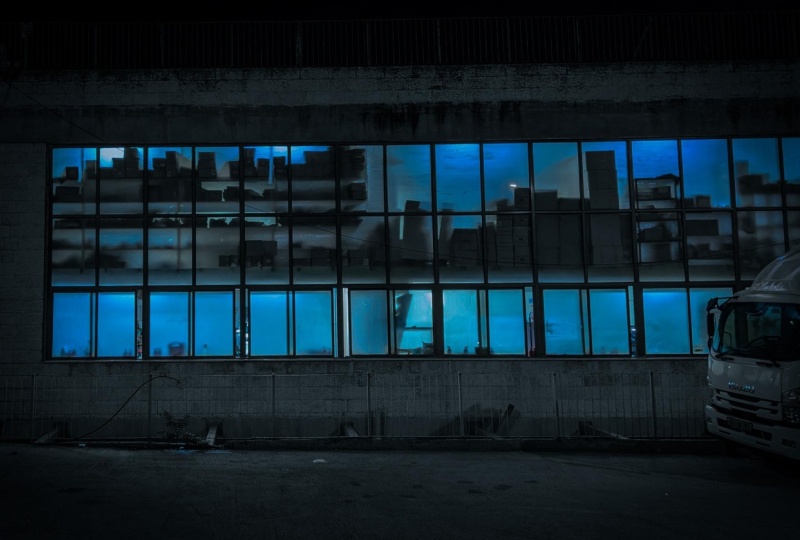
2. Übersicht: Unser erstes Bild ist
diese Lagerhaus-Szene. Wirklich launisch, dunkel, geheimnisvoll. Ich liebe die schattenhaften Silhouetten
dieser Boxen dieser Es ist quasi die Frage, was sie
dort herstellen, weißt du? Und der Truck auf der rechten Seite trägt
wirklich zur Geschichte bei. Vielleicht machen sie
mitten in der Nacht geheime Ladungen, weißt
du, irgendein
Spionagefilm. Wer weiß? So etwas in der Art. Also hier herrscht
eine sehr interessante
Atmosphäre und es ist sehr
faszinierend. Ich mag es Es ist ein gutes Bild für den Anfang. nächste Szene ist
eine Innenansicht eines Hotels bei der die
Hauptlichtquelle von außen kommt, wodurch diese
langen Schatten entstehen, die ein wirklich gruseliges, menschenleeres Gefühl
vermitteln Außerdem fällt Ihnen auf, dass es aus einem niedrigen Winkel
aufgenommen wurde, wodurch die Objekte ungewöhnlich groß
und ein wenig
verzerrt
erscheinen , was dieser Szene dieses
unheimliche Gefühl verleiht letzte Bild, das wir uns ansehen und
bearbeiten
werden , ist diese
Spiegelaufnahme in diesem Hotel Und ehrlich gesagt liebe ich es,
reflektive Fotografie zu machen ,
bei der wir was sich
vor der
Kamera befindet,
mit dem, was sich hinter der Kamera befindet, zusammenführen mit dem, was sich hinter der Kamera Es bringt den Betrachter wirklich dazu, die Szene zu betrachten
und zu verstehen, wie die Überlagerung von
Vordergrund und Hintergrund zusammenkommt und wie jedes Element darin eine
Rolle spielt Insbesondere dieses Bild
ist für mich eine Art Verschmelzung der
Natur mit von Menschen Wir haben also die Bäume, wir haben das Laub hier und diese organischen
Blätter kombiniert mit den geometrischen Formen in den Fenstern und den Gebäudeoberflächen
und auf diesen Stühlen Für mich ist dies also eine Aussage
über das Bestreben
und den ständigen Kampf des Menschen ,
der chaotischen Welt Ordnung
aufzuzwingen der chaotischen Welt Ordnung
aufzuzwingen Und es sagt mir viel. Ich mag es wirklich. Also
werden wir diese Bilder bearbeiten und ich werde zeigen, wie
ich sie alle
mit Light Room bearbeite . Also
lass uns anfangen.
3. Lager: Lassen Sie uns also ohne weitere
Umschweife mit diesem
ersten Bild unseres Lagers beginnen. Sie werden also feststellen, dass
es
am äußersten linken Rand ein wenig nach innen geneigt ist, und das ist der
Effekt wenn man eine Weitwinkelaufnahme macht,
dass das Bild hier, der Winkel, in dem die Linien hier
etwas schräg nach
links sind etwas schräg nach
links Und wenn wir uns nach rechts bewegen, werden
Sie feststellen, dass sie rechten Seite
tatsächlich auf diese Weise
zusammenlaufen Aufgrund des
Schusswinkels entsteht
also dieser
konvergierende Effekt Ich würde es gerne
etwas strapazieren, damit wir hier zu
den Anpassungen gehen können .
Carpen begradigen und Auto drücken. Ich denke, es ist jetzt
ein bisschen besser,
obwohl es auf dieser Seite mehr
Winkel hat, aber die Straße ist ein
bisschen gerader Vorher war es so
abgewinkelt , ein bisschen Gehen wir jetzt zu dem Abschnitt über, in
dem wir den Ton anpassen. Wenn wir das alles durchgehen
und Lightroom
bitten würden, die automatischen Einstellungen für uns vorzunehmen, Steuerung die Abkürzung Wir werden also sehen, dass
es nicht wirklich richtig
hinbekommt , weil es belichtet, das es für ein normales Bild hält
, aber das ist wirklich ein
dunkles und launisches Es wird also
die Farben viel stärker zur Geltung bringen die Farben viel stärker als wir brauchen, und das wollen wir
nicht wirklich Also werden wir es manuell
machen. Also als Erstes werde
ich
den Kontrast etwas erhöhen, um ein
bisschen mehr Dramatik zu erzeugen. Und die Glanzlichter lasse ich
gerne absinken, nur um sie zu berühren. Sie können sehen, dass wir ein
bisschen mehr zurück
in die Fenster bringen , oder? Bevor die Fenster also ein
bisschen stärker ausgeblasen werden, geben wir den Fenstern noch etwas mehr Tiefe und Qualität Schatten, ich werde nur ein bisschen darauf eingehen. Weiß, normalerweise
berühre ich es nicht so oft, aber wir fügen dort einfach
ein wenig hinzu, und dann nehmen die Schwarzen ab,
und das wird ein bisschen mehr Kontrast hinzufügen Okay? Damit wir
das Vorher und Nachher sehen können. Das ist vorher,
mach es so rückgängig. Das ist also vorher.
Und danach, richtig? Wir sehen also, dass wir hier
etwas mehr hinzugefügt haben. Ich will runterfahren. Das sieht ein
bisschen nach Entsättigung an unseren Gebäuden aus, ist mir ein
bisschen zu gelb. Und das
liegt wahrscheinlich an den Lichtern. Es bekommt das Licht
von den Straßenlaternen, die
etwas gelber sind. Also werden wir das reduzieren
, aber nicht die Sättigung verwenden. Ich werde es mit dem
Vibrant-Modus runterholen. Sättigung wird alles
nach unten gezogen oder
die Sättigung
der Farben gleichmäßig
erhöht oder verringert die Sättigung
der Farben gleichmäßig Lebendigkeit bewirkt
, dass die Farben gesättigter oder
stärker beeinflusst werden gesättigter oder
stärker beeinflusst Wenn ich also die Lebendigkeit
herunternehme, wird das
die Farben des
Gebäudes viel stärker beeinflussen als die Farbe dieses Trucks Also lass uns das sehen.
Wenn ich es herunterziehe, siehst du, es verändert schneller
die Farben des Gebäudes. Also werde ich es hier
runterbringen, und ich finde das wirklich gut. In einer Tonkurve werde
ich
eine kleine S-Kurve machen , um ein bisschen mehr Schlagkraft
hinzuzufügen. Also mache ich den helleren Bereich ein
bisschen nach oben und ziehe ihn
etwas nach unten,
dann kann ich die
Tonkurve ein - und ausschalten. Siehst du, es ist sehr subtil, aber all diese Änderungen
summieren sich, oder? Das ist also vorher. Danach. glaube,
ich werde
die Vitamine jetzt
etwas weiter reduzieren . Hier sind wir. Okay.
Und eine weitere Sache , mit der ich gerne
ein bisschen herumgespielt habe , ist der Bereich der
Farbkorrektur Ich werde
die Farbe selbst nicht ändern, aber hier kann ich
die Leuchtstärke
der Schatten, Mitteltöne und Lichter gezielt der Schatten, Mitteltöne Also werde ich hier
die Schattenleuchtstärke reduzieren und nur ein bisschen
nach unten
bringen, so wie hier. Ordnung. Ich sehe davor,
danach damit. Wir sehen also das Vorher
und das Nachher, oder? Also ich finde, das hat viel. Ich finde, dieses
Bild ist launisch, aber ich finde, wir haben es auf diese Weise viel
faszinierender
und schöner gemacht faszinierender
und schöner Also ich bin sehr zufrieden damit.
4. Hotel: Dieses Bild
ist, wie bereits erwähnt, unser Hotelinterieur. Und erstens ist es nicht
gerade gerade, wie Sie hier die Linien sehen können. Alles hier ist nach rechts
geneigt, also passen wir es an, damit wir es mit unseren Linien anpassen
können Das ist also okay,
in erster Linie korrigieren wir die
Ausrichtung des Bildes Aber eine Sache, die mich auch sehr stört
, ist, dass Sie sehen, dass es
hier, in diesen Bereichen, sehr körnig Und wir werden sehen, ob wir es ein bisschen
reparieren können. Und außerdem bin
ich auch kein Fan
von diesem Ausgangsschild. Dieses Ausfahrtsschild ist sehr
grün, fällt sehr und zieht die Blicke für mich
zu sehr auf sich, also
möchte ich es reduzieren. Lassen Sie uns also damit beginnen an unserem Kontrast zu
arbeiten,
ein wenig anzusprechen. Und die Reduzierung unserer Höhepunkte. Nochmals, wenn ich
das automatisch machen würde, wäre
es wieder
viel zu hell, also werden wir es nicht
einmal versuchen, oder? Shadows, bring die Granaten
runter und unser Schwarz runter, und alles hier versucht, den Lärm zu minimieren
, der hier drüben entsteht. Ich werde auch die Klarheit bei Berührung
erhöhen und
Dunst entfernen. Okay, ich ändere nichts an
Lebendigkeit oder Sättigung. Hier, ich glaube, ich werde die Granaten
etwas weiter
herunterziehen die Granaten
etwas weiter
herunterziehen Und dann können
wir im Detailbereich das Rauschen reduzieren, indem wir zu unserem
Helligkeitsregler
gehen und ihn nach oben bewegen Wie ist das? Ich denke, es
hilft ein bisschen. Und dann gehen wir auch zu unserer
Farbkorrektur und ziehen hier
die Schatten runter . Es ist
stark heruntergefahren Siehst du das also? Also,
es ist ziemlich cool. Aber ich
will nicht so extrem werden. Ein Trick, den ich gelernt habe, Anpassungen vorzunehmen, ist, dass du
es herunterziehst, bis es dir
klar ist um
Anpassungen vorzunehmen, ist, dass du
es herunterziehst, bis es dir
klar ist, und dann nach ein bisschen
zurückkehrst. Also wenn es so wäre, ist es wirklich intensiv und sieht anständig aus. Jetzt kannst du dich tatsächlich
zurückziehen und nicht so stark werden und es wird immer noch einen ähnlichen
Effekt haben, ohne überwältigend
zu sein, wie ich es hier habe Ist das Original drauf. Jetzt noch eine Sache, ich
denke, im Schattenbereich kann
ich tatsächlich hier hingehen und es ein bisschen blauer
machen. Ich nehme das und entferne es. Nur ein bisschen. Ein Blick auf das Vorher
und Nachher. Ordnung. Mach
es einfach ein bisschen blau. Also hier haben wir
vier und oder danach. Oh ja, also was
wir jetzt auch tun wollen,
war, dieses Ausgangsschild zu
reparieren. Um das zu tun,
werden wir eine lokale Bearbeitung vornehmen. Ich sehe die Tastenkombination hier nicht, aber wenn Sie zu Tools gehen
und dann eine Maske erstellen, erstellen
wir eine Pinselmaske, das ist die Abkürzung
K. Also hier, also gehe ich einfach hierher und verkleinere die Größe
ein wenig, indem das linke Klammersymbol
drücke und dann hier drüben klicke. Und bürsten Sie es auf. Wenn ich O drücke, sehen
wir das Overlay und Sie können sehen, was betroffen ist Und jetzt gehen wir zur und
entsättigen
es ein wenig Also werden
wir es
hier einfach wieder runterholen , es sieht sehr gut aus Also jetzt ist es bei -40,
also werde ich ein bisschen
randvoll sein , nur zum Anfassen, oder? Jetzt also -33 oder 32, und es ist der gleiche Also drücke ich noch einmal K, um das zu
sperren. Okay, wir durchschauen
vier und danach, richtig? Also ist es ein
bisschen subtiler. Und ich finde, das ist ein nettes Bild hier,
eine Version davon. Also hier ist vorher und nachher.
5. Reflexion: Schauen wir uns also
unser letztes Bild an, diese Spiegelung, wo liegt
das Problem? Die Farbbalance ist völlig falsch. Also lass uns Light
Room bitten, das für uns zu tun. Wäre der automatische
Weißabgleich Control Shift? Das macht es,
glaube ich, viel besser. Es ist also vorher und nachher. Also, abgesehen von der Farbe gibt es
eine Sache,
die wir korrigieren müssen, nachdem
wir nachgebessert haben und zu
einer Grundstufe übergegangen sind , die wir sein wollen,
ist dieser Bereich genau hier. Ich bin mir nicht sicher, was das ist,
aber es lenkt definitiv ab. Also werden wir
das
danach in Photoshop übernehmen, um es zu reparieren,
weil Light Room
zwar einige wirklich
tolle Werkzeuge zum Entfernen hat,
aber ich
glaube nicht, dass es das schaffen danach in Photoshop übernehmen, um es zu reparieren,
weil Light Room zwar einige wirklich
tolle Werkzeuge zum Entfernen hat, wird,
also werden wir danach sehen, was wir
mit Photoshop machen können Aber lassen Sie uns mit dem
allgemeinen Ton unseres Fotos beginnen. Also hier, mal sehen,
ob ich einen Herbstfilm mache. Wenn ich nochmal versuche,
dich automatisch zu steuern, ist das zu hell. Es versteht nicht, was
wir hier versuchen zu tun. Lassen Sie uns also
die Belichtung
etwas höher machen . Das ist
hier ein bisschen zu viel und der Kontrast auch höher.
Es sieht bei
37 gut aus, wird
es aber nicht verringern, weil das
vielleicht ein bisschen zu extrem ist. Wir können mit
der gleichen
Wirkung davonkommen , mit nicht
so hohem Kontrast, mit etwas weniger Kontrast. Höhepunkte, die
wir herausnehmen werden. Lass uns okay sein. So, Schatten bringen
es nur ein bisschen zur Sprache, Weiße ein bisschen,
und dann sind es Schwarze Wir werden das reduzieren, und das wird den Effekt
des Kontrasts erheblich verstärken Effekt
des Kontrasts erheblich Ich denke, das ist ein
bisschen zu viel für mich, also legen wir es wieder hoch. Ich versuche,
die Vermischung
von Natur und von
Menschen geschaffenen Objekten zu zeigen von Natur und von
Menschen geschaffenen Objekten Ich möchte, dass sie so
aussehen, als würden sie sich
überlagern Lassen Sie uns die Textur
nur ein wenig erhöhen. Sie werden vielleicht die
Stühle und die Gegenstände hier rausbringen. Und ich denke, wenn wir hier runtergehen, können
wir auch eine S-Kurve hinzufügen ,
um die
Lichter etwas heller zu machen, und die Schatten werden einfach tiefer, wenn
man sie berührt, oder? Und die einzige Sache hier ist dass ich
vielleicht aus unseren Mitteltönen
herausnehmen und das Gelb ein wenig
entfernen möchte, das Gelb ein wenig
entfernen indem ich seine
Komplementärfarbe, Blau, verwende Also, wenn ich das mache, siehst du das?
Lass uns vorher und nachher gehen. Siehst du, der Bereich
hier sieht orange aus, und ich passe ihn an und er zieht gerade genug
raus, richtig? Es macht die Farbe also
etwas neutraler. Okay, das alles
ist also wirklich gut. Ähm, was wir jetzt tun
werden, ist
dieses Bild in Photoshop aufzunehmen , um die letzte Korrektur vorzunehmen. Hier sind wir in Photoshop. Also werden wir sicherheitshalber zuerst eine Kopie erstellen. Control J, macht eine neue
Kopie davon, richtig? Einfach oben drauf. Und
hier drüben werden wir, ähm, unseren Heilpinsel nehmen und
unseren Pinsel vergrößern. Okay, malen Sie hier rein
und sehen Sie, was es macht. Wow, ich muss sagen,
das ist phänomenal. Das werden wir vorher
und nachher sehen. Vorher und nachher. Wow. Da ist sogar dieses nette kleine
Spiegelbild drin, oder? Auf dem Boden. Das ist
wirklich phänomenal Photoshop ist unglaublich. Okay, jetzt, wo wir
dieses Bild haben , werden
wir es exportieren. Wir speichern dieses und
dann können wir
unsere drei Bilder vergleichen und sehen, was uns besser gefällt.
6. Vielen Dank!: Danke, dass du an
diesem Skill-Share-Kurs teilgenommen hast. Ich hoffe, Sie lernen einige neue
Tipps und Tricks, wie Sie Adobe Light Room
und Photoshop dunkle, stimmungsvolle Fotos
erstellen können Und ich würde auch gerne
deine Fotos sehen. Laden Sie also bitte eines oder mehrere Ihrer Fotos in den Bereich Projekte
und Ressourcen hoch. Ich freue mich, sie zu überprüfen
und zu kommentieren. Nochmals vielen Dank, dass Sie sich mir angeschlossen haben. Ich freue mich darauf, Sie
in einem anderen Skill-Share-Kurs zu sehen.
 Avraham Nacher, Artist & Photographer