Transkripte
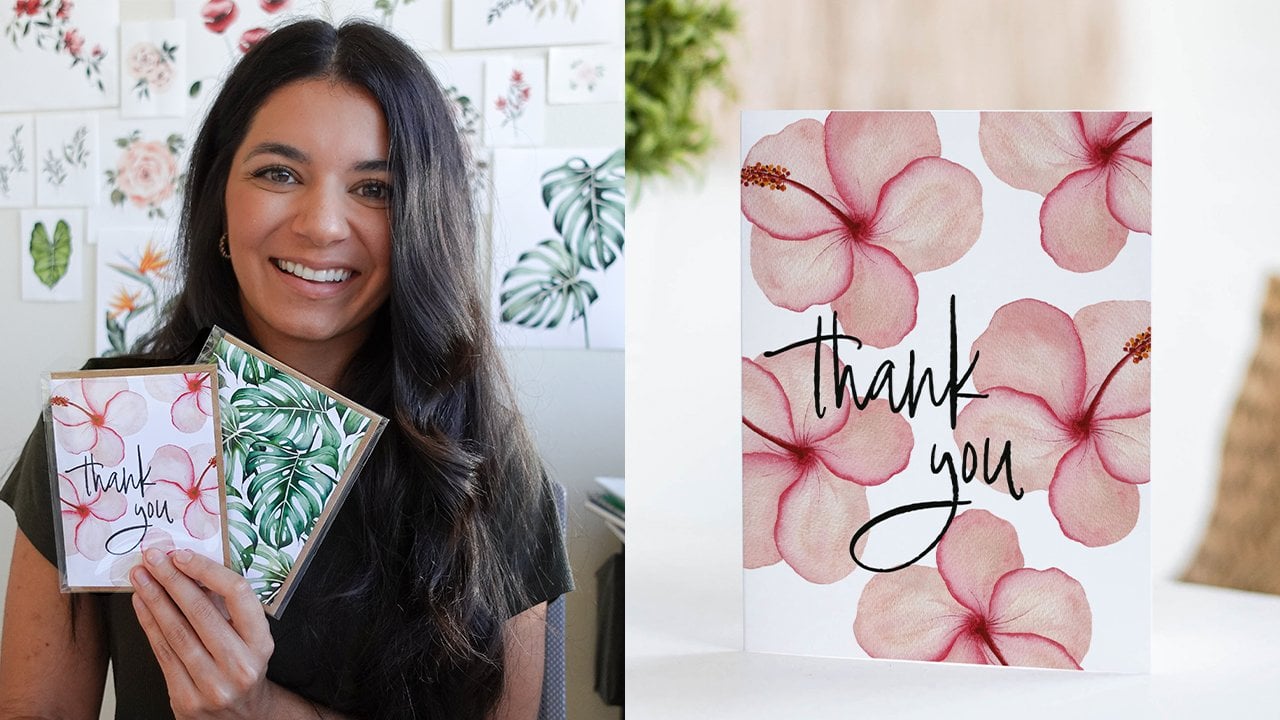
1. Einführung: Willkommen zu meiner neuesten Skillshare Klasse, die Ihr Kunstwerk digitalisiert. Die schnelle und einfache Möglichkeit, Ihr Kunstwerk in Photoshop zu scannen und zu bearbeiten. Mein Name ist Priya von Petals von Priya Watercolor Designs und ich bin ein Aquarellkünstler und Oberflächenmusterdesigner mit Sitz in Honolulu, Hawaii. Sie finden meine Arbeit auf Instagram bei Petals by Priya und online auf meiner Website unter petalsbypriya.com. In dieser Klasse lernen Sie, wie genau
Aquarellgrafiken mithilfe von Adobe Photoshop in digitale Elemente umgewandelt werden können. Sobald Sie gelernt haben, wie
Sie dies tun, können Sie Ihre Kunstwerke in Kunstdrucke oder Grußkarten verwandeln
oder sie in wiederholte Muster für das Oberflächendesign verwandeln, die Möglichkeiten sind endlos. Ich weiß aus erster Hand, wie einschüchternd und manchmal frustrierend es sein kann, Photoshop zu lernen. Deshalb habe ich diese Klasse mit Schritt-für-Schritt-Anleitungen erstellt, speziell für die Digitalisierung Ihres Kunstwerks ohne zusätzliche Flusen oder verwirrende Werkzeuge, die Sie nicht unbedingt sofort wissen müssen. den Fähigkeiten, die Sie in dieser Klasse lernen, gehören: Scannen in Ihrem Bildmaterial, Importieren Ihrer Grafik in Photoshop, Entfernen des texturierten Aquarellpapierhintergrunds, Beheben von kleineren Fehlern mit dem Klonstempel und den Heilpinselwerkzeugen, Farbkorrekturen und andere Bearbeitungen mithilfe von Layern vornehmen und das Bildmaterial mit einem transparenten Hintergrund speichern. Wir beenden die Klasse mit einem wirklich lustigen Projekt, über das ich so aufgeregt bin. Sie erhalten eine Grußkarte oder Dankeschön Kartendesign in Photoshop mit Ihrem ganz eigenen Kunstwerk zu erstellen. Außerdem sollte ich beachten, dass, wenn Sie noch nicht Photoshop auf Ihrem Computer haben, kein Grund zur Sorge,
ich habe einen Link hinzugefügt, um eine sieben Tage kostenlose Testversion herunterzuladen, so dass Sie diesen Prozess lernen und ein bisschen mehr experimentieren
können, bevor Sie sich für den Kauf entscheiden. Nochmals vielen Dank, dass Sie sich entschieden haben, mich in dieser Klasse anzuschließen. Ich bin super aufgeregt, einfach reinzuspringen. Wir sehen uns in der allerersten Lektion.
2. ZUBEHÖR: Jetzt, da wir bereit sind, zu beginnen, werde
ich einige der Vorräte, die für diese Klasse hilfreich sein werden, beginnend mit Adobe Photoshop. Wie bereits erwähnt, keine Sorge, wenn Sie Adobe noch nicht auf Ihrem Computer haben, werde
ich einen Link in diese Klassenbeschreibung für eine siebentägige kostenlose Testversion einfügen. Auf diese Weise können Sie diesen Prozess lernen, ein Gefühl für Dinge
bekommen und einfach ein bisschen mehr
experimentieren, bevor Sie sich entscheiden, es tatsächlich herunterzuladen. Sie benötigen auch einen Scanner für diese Klasse. Wenn Sie jetzt keinen Scanner haben, können
Sie stattdessen einfach ein hochwertiges Foto Ihres Kunstwerks hochladen,
aber ich empfehle Ihnen, irgendwann in einen Scanner zu investieren, wenn Sie in der Lage sind. Dies ist ein Scanner, den ich verwenden werde, es ist der Epson Perfection V39-Scanner. Ich liebe es absolut. Ich benutze es seit 2-3 Jahren und die Qualität war erstaunlich. Es ist auch wirklich leicht und kompakt im Vergleich zu vielen anderen Scannern da draußen. Auch hier werde ich den Link zu diesem spezifischen hinzufügen und ich empfehle ihn dringend. Sie werden auch ein Stück von
Ihrem ganz eigenen Kunstwerk benötigen , um mit der Digitalisierung beginnen zu können. Es spielt keine Rolle, was Ihr Kunstwerk ist. Es kann so einfach wie ein einzelnes Blatt sein, oder es kann eine vollständige Komposition oder ein Landschaftsbild sein. Wenn Sie Photoshop zum ersten Mal verwenden oder
das erste Mal mit Digitalisierung experimentieren, würde
ich empfehlen, es einfach zu halten, nur damit Sie die Dinge erledigen können , bevor es zu kompliziert wird. Für die Zwecke dieser Klasse ist
das Beispiel, das ich verwenden werde nur diese einfachen grünen Blätter, die ich vor einer Weile gemalt habe. Schließlich ist die letzte Versorgung, die Sie für diese Klasse benötigen, eine gute Menge an Geduld, wie ich im Einführungsvideo sagte, Photoshop zu lernen,
vor allem, wenn Sie es zum ersten Mal verwenden, kann
es wirklich einschüchternd sein, wirklich frustrierend. Es gibt nur so viele verschiedene Werkzeuge und so viele verschiedene Möglichkeiten, Dinge in Photoshop zu tun. Ich habe mein Bestes getan, um diese Klasse in leicht verständliche Schritt-für-Schritt-Anleitungen zu unterteilen. Aber stellen Sie sicher, dass Sie sich wirklich Zeit nehmen. Pausieren und zurückspulen, wenn Sie es brauchen, und gehen Sie einfach in Ihrem eigenen Tempo. Wirklich der einzige Weg, um in Photoshop besser zu werden, ist, mehr Zeit darin zu verbringen, mit Dingen zu
spielen
und einfach nur zu üben, zu üben, zu üben, zu üben. Versuchen Sie, nicht zu frustriert zu werden, gehen Sie einfach auf sich selbst, und nehmen Sie es langsam. Das ist es für die Vorräte. Sobald Sie alles bereit haben, beginnen
wir mit dem Scannen in unserem Kunstwerk in der nächsten Lektion, also sehen wir uns dort.
3. Scannen deiner Bilder: Wir werden diese Video-Lektion mit dem Scannen in unserem Kunstwerk beginnen. Wie ich bereits sagte, wenn Sie keinen Scanner haben, können
Sie diese Lektion überspringen und stattdessen ein hochwertiges Bild Ihrer Grafik hochladen Wenn Sie
jedoch einen Scanner bereit haben, werde ich den Scanvorgang starten. Wie bereits erwähnt, werde ich den Epson Perfection V39-Scanner verwenden. Das schließt sich einfach an meinen Laptop mit dieser USB-Anschlussgruppe an. Bevor Sie scannen, sollten Sie nur sicherstellen , dass diese Verbindung sicher und einwandfrei ist. Eine andere Sache, die ich immer mache, bevor ich mit
meinem Scan beginne , ist, dass ich sicherstelle, dass das Scannerbett sauber ist ,
frei von Flecken , Staub
oder Haaren, die dort reingekommen sind. Ich benutze nur ein schönes weiches Mikrofasertuch, das für die Reinigung von Elektronik und Bildschirmen gedacht
ist. Ich stelle sicher, dass dort alles schön und sauber ist. Dann nehme ich mein Kunstwerk hierher, lege es verdeckt auf den Scanner und schließe den Deckel. Jetzt werde ich zu einem Screencast springen, damit ich Ihnen zeigen kann, wie
Sie einige der grundlegenden Scannereinstellungen auf Ihrem Computer einrichten. Ich öffne meine Scan-Software, die Epson Scan ist. Dies wird wahrscheinlich ein wenig anders aussehen als der Scanner , den Sie verwenden, es sei denn, Sie erhalten meinen gleichen, aber größtenteils wird es ähnlich aussehen. Für den Modus stelle ich es immer in den professionellen Modus. Dies sind nur grundlegende Einstellungen, die ich verwende. Reflektierend, ich nehme es aus dem Scannerglas, und dann scanne ich immer auf 720 DPI. Ich weiß, es mag wirklich hoch erscheinen, aber ich scanne immer gerne in der höchstmöglichen Auflösung. Auf diese Weise, wenn ich ein Muster erstellen
oder die Bilder für ein Oberflächenmusterdesign verwenden muss , wird
das wirklich groß in die Luft gesprengt werden. Ich möchte sicherstellen, dass ich eine hohe Auflösung habe. Ja, es nimmt viel Speicherplatz in Anspruch, aber ich fühle mich einfach immer sicher für das Scannen mit einer höheren Auflösung. Sie können immer auf jeden Fall 300 oder 600 DPI tun, aber ich werde nur tun 720. Das sind die Grundlegenden. Bevor ich dann tatsächlich auf „Scan“ klicke, werde
ich es nur in einer Vorschau anzeigen. Es macht nur einen schnellen Scan , um Ihnen zu zeigen, wie das aussehen wird. Normalerweise sieht es total gut aus, aber ich mache immer gerne die Vorschau nur um sicherzustellen, dass alles gut aussieht, bevor ich den letzten Scan mache. Das sieht alles gut aus. Drücken Sie „Okay“ und dann werde ich es scannen und da ich 720 DPI mache, wird
es wahrscheinlich ein oder zwei Minuten dauern, aber wenn Sie nur etwas schnell mit einem niedrigen DPI scannen, dauert
es normalerweise nur ein paar Sekunden. Los geht's. Es sagt verbleibende
Zeit 10 Minuten, aber es beginnt immer so hoch und es endet nur 1-2 Minuten. Wir sehen uns, nachdem das Scannen abgeschlossen ist. Nun, da alles eingescannt ist, können
Sie sehen, dass es automatisch hier in meinen Bilderordner ging und es wird als Bild 072 gespeichert. Sie sollten nur sicherstellen, dass Sie es entsprechend umbenennen, damit Sie es
leicht finden können , wenn es an der Zeit ist, es in Photoshop einzubetten. Ich werde es nur Greenery Kranz-Scan nennen. Das ist es für das Scan-Video. Ich werde Sie in der nächsten sehen, wo wir lernen, wie wir unser gescanntes Bild tatsächlich in Photoshop
importieren, bekommen eine Lay des Landes von Photoshop und gehen über einige der grundlegenden Werkzeuge, die wir in dieser Klasse verwenden werden. Wir sehen uns bald.
4. Kunstwerke und Grundlegende Tools: Nun, da wir unser Kunstwerk vollständig eingescannt haben, wird sich diese Lektion darauf konzentrieren, wie Sie Ihr Kunstwerk tatsächlich in Photoshop importieren können. Ich werde auch das grundlegende Layout von Photoshop und einige der Tools, die wir am häufigsten verwenden werden, sowie einige Tastenkombinationen, die wirklich dazu beitragen, unseren Workflow effizienter zu gestalten. Jetzt, da wir das Scannen unserer Grafik abgeschlossen haben, werde
ich es tatsächlich in Photoshop importieren. Es gibt ein paar Möglichkeiten, wie Sie dies tun können. Sie können hier auf die Registerkarte Öffnen klicken, oder Sie können auf Datei und Öffnen gehen. Dann können Sie hier sehen, ich habe das grüne Kranz-Scan-Bild, das wir gerade eingescannt haben. Ich werde darauf doppelklicken. Sie werden sehen, dass es sich hier öffnet. Sie haben den Dateinamen und Sie haben das Bild. Jetzt werde ich einen weiteren neuen Tab erstellen, an dem wir tatsächlich arbeiten werden. Ich werde „Datei“ „Neu“ gehen. Wenn sich das öffnet, hat
es einige der benutzerdefinierten Vorlagen, die ich in der Vergangenheit verwendet habe, aber ich werde nur Pixel in
Zoll ändern und ich werde einfach fünf mal sieben für diese Klasse machen. Ich werde den Hintergrund weiß halten und „Erstellen“ drücken. Jetzt haben wir hier zwei verschiedene Akten. Wir haben unser gescanntes Bild und dann haben wir diese neue Zeichenfläche, an der wir arbeiten werden. Der Grund, warum ich diese beiden Setup
habe, ist, dass ich das Kunstwerk von hier packen und dann tatsächlich bearbeiten
und den Hintergrund in dieser neuen Datei entfernen werde . Das ist genau die Art, die für mich funktioniert. Wenn Sie mehr Zeit in Photoshop verbringen, werden Sie feststellen, dass es eine Million verschiedene Möglichkeiten gibt, verschiedene Dinge zu tun. Es gibt Tonnen von verschiedenen Werkzeugen. Es gibt Tonnen von verschiedenen Prozessen. Das ist nur die Art und Weise, die für
mich gut funktioniert hat , und das ist die Art, die ich Ihnen zeigen werde. Nun, ich werde nur über das grundlegende Layout von Photoshop gehen nur damit Sie den Weg des Landes bekommen können, bevor wir tatsächlich mit der Bearbeitung beginnen. Wie ich bereits sagte, haben wir die zwei verschiedenen Registerkarten, von denen wir hier oben arbeiten. Sie können sie auch ziehen und neu anordnen. Aber wenn ich arbeite, möchte ich den ursprünglichen Scan
auf der linken Seite und dann die Arbeitsdatei auf der rechten Seite haben. Sie
haben auch hier links alle Werkzeuge. Es gibt Tonnen von verschiedenen Tools und ich werde Ihnen zeigen , welche wir in dieser Klasse verwenden werden, aber dort befinden sich diese. Dann haben wir unsere Ebenen Panel auf der rechten Seite. Sie können hier auf dem Original-Scan sehen, es gibt ein Foto, das wir hochgeladen haben und es gibt nur diese eine Ebene jetzt. Aber während wir durch die Klasse arbeiten, werden
wir immer mehr Ebenen verwenden und ich werde Ihnen zeigen, wie das alles funktioniert. Ich werde erst ein kleines Rechteck
zeichnen, bevor ich beginne, dir die Werkzeuge zu zeigen. Auf diese Weise kann ich etwas zu demonstrieren haben. Ich werde das einfach dorthin ziehen und es zu diesem kleinen grünen Rechteck machen. Ich werde das nach oben ziehen. Dies, wie ich bereits sagte, werden
wir mehr und mehr Ebenen hinzufügen. Sie können jetzt sehen, Rechteck 1 ist diese Ebene mit der Form darauf. Das allererste Werkzeug, das wir benutzen werden, ist das Move-Tool und das ist dieser Typ hier oben oben. Die Verknüpfung ist der Buchstabe B. dem Verschiebenwerkzeug können Sie im Grunde nur ein Objekt verschieben. Es ist ziemlich selbsterklärend. Ein weiteres Werkzeug, das wir verwenden werden, ist das Lasso-Werkzeug. Dies ist dritter von oben und die Verknüpfung ist L. Lasso-Werkzeug können Sie im Grunde klicken und ziehen, um einen bestimmten Bereich auszuwählen. Wenn Sie die Auswahl aufheben möchten, drücken
Sie „Control D“. Wenn Sie mit der rechten Maustaste auf das Lasso-Werkzeug klicken, können
Sie auch dieses Magnetic Lasso Werkzeug sehen. Wenn Sie darauf klicken,
verwendet das Magnetic Lasso Werkzeug im Grunde nur das Objekt, um Lasso genau zu helfen, wo Sie versuchen zu wählen. Anstatt das normale Lasso zu verwenden, müsste
ich versuchen, nur eine wirklich stabile Hand zu haben und dieses Rechteck zu skizzieren. Während, wenn ich den magnetischen benutze, macht
es viel von dieser Arbeit für mich. Ich muss es nicht genau skizzieren, aber es weiß, was ich hier auswählen möchte. Wenn Sie dann diese marschierenden Ameisen sehen, bedeutet
das, dass Sie dieses Gebiet ausgewählt haben. Das ist ein wirklich hilfreiches Werkzeug. Ich werde nur „Control D“ dort drücken, um die Auswahl aufzuheben. Ein weiteres Werkzeug, das wir häufig verwenden werden, ist das Radiergummiwerkzeug. So sieht das Grundlegende aus. Wenn Sie dann mit der rechten Maustaste darauf klicken, können
Sie die verschiedenen Optionen sehen. Für das grundlegende Radiergummiwerkzeug, lassen Sie uns hier sehen, dass Sie nur
bestimmte Teile der Datei löschen können , an denen Sie auf der Ebene arbeiten. Ich schwenke hier nur ein bisschen, um dir zu zeigen, wie das aussieht. Dann verwende ich eine weitere Verknüpfung, die ich ständig verwende, ist Control Z, die einfach rückgängig gemacht wird. Wenn Sie jemals eine Aktion wie diese rückgängig machen möchten, drücken Sie
einfach Control Z. Wenn Sie den Radiergummi und andere Pinsel verwenden, möchten
Sie auch die Größe ändern. Sie können das hier oben tun und ziehen Sie die Größe um, machen Sie es größer und kleiner oder Sie können die linke und rechte Klammer Ihrer Tastatur verwenden. Wenn Sie die rechte Klammer drücken, macht
es den Löschvorgang viel größer. Wenn Sie die linke Klammer drücken, ist es viel kleiner. Ich drücke nur wieder „Control Z“, um das rückgängig zu machen. Dies ist nur ein Beispiel. Ich brauche nicht wirklich all diese Bearbeitungen. Wenn Sie mit der rechten Maustaste auf den Radiergummi klicken, wird auch das magische Radiergummi angezeigt. Ich werde Ihnen zeigen, wie Sie das verwenden, wenn wir tatsächlich anfangen, den Hintergrund zu entfernen, aber so greifen Sie darauf zu. Ein weiteres, das wir häufig verwenden werden, ist das Transformationswerkzeug. Klicken Sie auf Ihr Objekt und drücken Sie „Control T.“ Dann werden Sie sehen, dass dieses blaue Feld um das Objekt herum erscheint. Wenn Sie einfach mit der Maus herumziehen und die Form auf diese Weise manipulieren, können
Sie den Maßstab tatsächlich ändern. Aber eine Sache, die sehr wichtig ist, ist, wenn Sie versuchen, den Maßstab Ihres tatsächlichen Kunstwerks zu ändern, Sie sicherstellen, dass Sie die Umschalttaste gedrückt halten, während Sie das Objekt größer oder kleiner
machen und das den gleichen Maßstab beibehält. Wenn Sie die Umschalttaste nicht gedrückt halten, können
Sie es versehentlich ausstrecken oder Ihr Kunstwerk
ruinieren, indem Sie nicht denselben Maßstab beibehalten. Stellen Sie einfach sicher, dass Sie „Shift“ drücken und dann diese Änderungen vornehmen. Bevor Sie dann zu etwas anderem übergehen können, Sie
beim Verwenden des Transformationswerkzeugs nur daran denken, „Enter“ zu drücken, um die Bearbeitung vorzunehmen, die Sie gerade gemacht haben . Neben dem Transformationswerkzeug sind einige andere Verknüpfungen, die hilfreich zu wissen sind, Steuerelement C für Kopieren und Steuerung V wie im Sieg für Einfügen. Es ist das gleiche, als ob Sie in einem Microsoft Word-Dokument arbeiten, Steuerelement C zum Kopieren und Steuerelement V, um eine Kopie davon zu erstellen. Sie können dort sehen, ich habe gerade eine Kopie gemacht. Eine andere Möglichkeit, dies zu tun, ist, indem Sie Control J drücken, das in Photoshop dupliziert ist. Wenn ich auf das Rechteck klicke und „Control J“ mache, machte es ein zweites. Sie können das innerhalb des direkten Objekts hier tun oder Sie können die „Ebene“
„Rechteck 1" „Control J“ drücken , und dann haben Sie Rechteck eine Kopie. Außerdem werden Sie wahrscheinlich das Werkzeug zum Vergrößern und Verkleinern verwenden, und die Verknüpfung dafür ist Steuerelement Minus zum Verkleinern und Control Plus zum Vergrößern. Dann schließlich, die letzten paar Werkzeuge, bevor wir tatsächlich beginnen, dieses T hier, die Verknüpfung ist eigentlich T, aber Sie können darauf klicken, klicken Sie irgendwo in Ihrem Dokument und dann das ist Text. Dann können Sie mit der Eingabe von Beispieltext beginnen. Da es standardmäßig auf dieses Grün gesetzt ist, können
wir es nicht wirklich sehen, weil es die gleiche Farbe wie das Rechteck hat, aber da gehen wir. Ich möchte das verändern, um es größer zu machen. Wiederum tun Sie Control T, halten Sie die Umschalttaste gedrückt und machen Sie es dann größer. Ich habe gerade Beispieltext für dieses Beispiel erstellt und ich werde das löschen. Die letzten paar Werkzeuge, die wir benutzen werden. Nicht gerade jetzt, aber ich werde Ihnen nur zeigen, wo Sie sie finden, ist das Klon-Stempelwerkzeug und die Abkürzung dafür ist S. Das ist, was wir verwenden, um Fehler in unserem Kunstwerk zu beheben. Wir werden auch das Spot-Heilungspinsel-Tool verwenden und die Verknüpfung dafür ist J. Jetzt kennen wir das grundlegende Layout von Photoshop und einige der wichtigsten Werkzeuge, die wir während des Kurses verwenden werden. In der nächsten Lektion entfernen wir das Aquarellpapier, strukturierte Papier, den Hintergrund aus unserem Kunstwerk und beginnen mit diesem Prozess. Ich seh dich dort.
5. Den Papierhintergrund entfernen: Jetzt werden wir anfangen, tatsächlich das Aquarell texturierten Hintergrund zu entfernen. Der Papierteil dieses Kunstwerks, so dass wir ein sauberes Endstück haben können. Ich werde sicherstellen, dass ich auf dieser Registerkarte
oben links in meinem Kunstwerk, das wir eingescannt haben, bin. Ich werde dafür sorgen, dass ich das Lasso-Werkzeug schnappe. Wenn Sie weiterhin das Magnetic Lasso Werkzeug verwenden, müssen Sie nur mit der rechten Maustaste klicken und dann auf Standard Lasso klicken. Nur mit der Maus, es muss nicht perfekt sein, aber machen Sie einfach einen kurzen Umriss über das Kunstwerk, das wir bearbeiten werden so dass es nicht perfekt sein muss und dann, wenn Sie die marschierenden Ameisen dort sehen, das bedeutet dieser Bereich ausgewählt ist. Ich werde nur Control C drücken, um zu kopieren und dann zu meinem neuen Dokument
zu gehen und Control V zu drücken, um einzufügen. Jetzt können Sie es dort sehen, ich werde nur
ein wenig kleiner machen , weil es ein wenig zu groß für diese Zeichenfläche ist. Steuern Sie T-Transformation, halten Sie die Umschalttaste gedrückt, um die richtige Skala zu halten, und verschieben Sie
sie dann ein wenig nach unten und denken Sie immer daran, Enter zu drücken, nachdem Sie Jetzt können Sie hier Ebene 1 sehen, Ich werde nur doppelklicken, dass und benennen Sie es grün Kranz Kunstwerk. Sobald Sie es richtig auf hier dimensioniert haben, ist
eine hilfreiche Sache,
die Hintergrundfarbe von weiß zu etwas dunkler nur für den Anfang zu ändern . Ich werde es wie dieses dunkelviolette machen. Es muss nicht gut aussehen, es ist nur für den Zweck, in der Lage zu sagen, ob Sie genug von Ihrem weißen Papierhintergrund entfernt haben, wenn Sie es als weiß haben, kann
es ein wenig schwierig sein, zu erzählen. Ich werde hier hineinzoomen, um den Unterschied zwischen diesen beiden zu sagen. Sie könnten tatsächlich denken, dass Sie genug
von Ihrem Papierhintergrund entfernt haben , aber es könnte tatsächlich noch da sein. Während, wenn Sie es eine andere Farbe wie diese lila haben, werden
Sie tatsächlich in der Lage sein, zu sehen. Wie Sie das tun, ist, klicken Sie auf dieses zweite Feld, das hinter der Spitze, und wählen Sie dann eine Farbe, drücken Sie, okay. Sie dann sicher, dass Ihre Hintergrundebene ausgewählt ist, drücken Sie Rücktaste steuern. So füllen Sie die Hintergrundebene mit einer Farbe. Wir werden tatsächlich anfangen, den Papierhintergrund zu entfernen. Es gibt mehrere verschiedene Möglichkeiten, dies zu tun, wie ich bereits erwähnt habe, es gibt immer Tonnen von verschiedenen Möglichkeiten, etwas in Photoshop zu tun. Aber ich werde Ihnen das erste Werkzeug zeigen, zu dem ich immer gehe, wenn ich diesen Schritt in dem Prozess herauskomme, der das Magic Eraser Tool genannt wird. Wechseln Sie zum Radiergummi, klicken Sie mit der rechten Maustaste, und drücken Sie Magic Eraser Tool. Nun, wie der magische Radiergummi funktioniert, ist es im Grunde, dass Sie einen Bereich treffen, wie eine Farbe, die Sie entfernen möchten, und dann löscht es alles in dieser Ebene, die ähnlich ist, was Sie angeklickt haben. Es ist ein wenig schwer zu erklären. Aber hier oben werden Sie am meisten arbeiten, was das Toleranzniveau ist, und ich zeige Ihnen hier nur ein Beispiel. Wenn ich volle Toleranz gehe, werde
ich es eine 100, die bedeutet, dass es nicht sehr wählerisch sein wird, was es löscht. Selbst wenn ich auf diesen hellen weißen Fleck klicke, könnte
es sogar einige meiner Kunstwerke löschen, die leichter sind, weil ich die Toleranz nicht sehr niedrig habe. Ich zeige dir, wovon ich rede. Ich setze die Toleranz auf 100 und ich klicke auf dieses Leerzeichen und es wird all das Weiß loswerden, was großartig ist, aber es wurde auch einige meiner Kunstwerke losgeworden, was ich nicht möchte, dass das passiert. Ich möchte mein Kunstwerk speichern und jetzt sind alle Lichtteile verschwunden. Ich gehe zu Control Z, um das rückgängig zu machen. Auf der anderen Seite, wenn ich es nur auf, sagen
wir fünf, wird es sehr wählerisch sein, was es löscht. Ich zeige dir, wie das aussieht. Ich werde hier in der weißen klicken, und es wurde kaum von den Hintergründen befreit. Ich möchte irgendwo in der Mitte finden, normalerweise liegt
der Sweet Spot zwischen 25 und 35. Fünfunddreißig Klick sind nicht wirklich sieht wirklich gut, Ich habe die meisten der Hintergrund loszuwerden, Ich habe keine meiner Kunstwerke verloren. Es gibt noch ein paar Plätze hier, aber es ist nicht schlecht. Hier ist ein gutes Beispiel. Wenn ich den Hintergrund weiß hätte, wäre
ich nicht einmal in der Lage zu sagen, dass diese Flecken noch hier sind. Ich könnte das vermissen, während
ich jetzt, wo es lila ist, alles sehen kann. Ja, dieser magische Radiergummi ist ein großartiger erster Schritt, um den Großteil des Papierhintergrunds loszuwerden. Aber wie Sie sehen können, gibt es hier noch einige Flecken, die wir entfernen müssen. Außerdem wollte ich nur erwähnen,
ich hoffe, dass Sie dieses Arbeitsdokument speichern, nur für den
Fall , dass Ihr Computer zerquetschen würde oder etwas passiert, würden Sie Ihre Arbeit nicht verlieren. Speichern Sie es einfach als Arbeitsdokument und Control S ist eine einfache Verknüpfung, die Sie während der Arbeit speichern können. Jetzt, wo wir den Großteil davon losgeworden sind, möchte
ich nur einige davon aufräumen. Ich werde den Standard-Radiergummi verwenden. Allerdings, wo Sie gerade den Magic Eraser verwendet haben, klicken Sie mit der rechten Maustaste und drücken Sie Radiergummi. Denken Sie daran, die linke und rechte Klammer, die
rechte Halterung macht Ihren Radiergummi größer und links wird es kleiner machen. Control Plus zu vergrößern und ich werde nur schnell einige dieser Flecken entfernen. Auch hier, für dieses Beispiel, werde
ich es nur sehr schnell durchgehen. Aber im wirklichen Leben würde ich diesen Prozess viel
langsamer machen , damit ich dafür sorge, dass alles perfekt aussieht. Aber du bekommst den Punkt davon. Verwenden Sie einfach Ihren Radiergummi, reinigen Sie einige der Kanten. Viele der Spots mit dem Magic Eraser wurden nicht aufgenommen. Auch, wenn Sie einige raue Kanten wie diese auf einem Blatt oder einer Blume haben, können
Sie es immer glätten, indem Sie einfach Ihren Radiergummi ziehen. Wenn ich diesen Prozess mache, mache
ich normalerweise nicht gerne jeden einzelnen Teil meines Artworks perfekt glatt, weil ich denke, dass einige
dieser Kanten oder rauere Texturen Teil der Magie des Aquarells sind. Ich will nicht, dass alles so aussieht, als wäre es nur digitale Kunst. Aber wenn es wichtige Punkte wie diese gibt, die herausragen, mache
ich diese normalerweise sauber. Auch wenn Sie Flecken wie diese sehen, können
Sie zu Ihrem magischen Radiergummi zurückkehren. Vielleicht machen Sie die Toleranz ein wenig höher, wie 40, und dann können wir kleine Abschnitte auf einmal loswerden. Ich werde das tatsächlich auf 25 reduzieren und dann wird es Abschnitte wie diese loswerden, anstatt Sie es manuell tun zu müssen. Arbeiten Sie einfach Ihren Weg durch Ihr Kunstwerk und bereinigen Sie die letzten paar Teile, die aufgeräumt werden müssen. Schließlich werde ich Ihnen einen letzten Weg zeigen, den Sie auch verwenden können, um Ihr Kunstwerk zu greifen. Ich habe gerade eine neue Zeichenfläche erstellt, nur damit ich es dir zeigen kann. Ich werde nicht direkt von hier aus arbeiten. Gehen wir zurück zum Kunst-Scan. Eine andere Möglichkeit, dieses Kunstwerk auszuwählen, anstatt
eine große Auswahl zu machen und dann die Radiergummis zu verwenden, um den Hintergrund loszuwerden, können
Sie das Magnetic Lasso Tool verwenden. Jetzt empfehle ich das nicht, wenn Sie
ein kompliziertes Kunstwerk haben oder wenn es etwas Großes ist, aber wenn Sie nur ein kleines einfaches Element auswählen ein einzelnes Blatt von hier ein wenig einfacher, nur die Magnetic Lasso verwenden, arbeiten Sie Ihren Weg herum und steuern Sie dann C, um V zu kopieren und zu steuern, um einzufügen. Dann müssen Sie sich nicht einmal darum kümmern,
jeden Papierhintergrund loszuwerden , denn alles, was Sie ausgewählt haben, war das Kunstwerk. Für ein einzelnes Blatt oder etwas sehr Einfaches könnte
das ein einfacher Weg sein, aber wenn Sie so etwas tun, wäre
es sehr mühsam, die ganze Sache mit dem Zauberstab skizzieren zu müssen. Nur eine andere Möglichkeit, je nachdem, was Ihr Kunstwerk ist, können Sie Ihre Methode wählen. Es gibt auch verschiedene Methoden, aber wie gesagt, das
sind die drei, die ich am häufigsten verwende und sie scheinen sehr gut zu funktionieren. Das sind die drei Methoden, die ich am häufigsten verwende, und wenn Sie glücklich sind, wie es aussieht und Sie nicht das Gefühl haben, dass es noch mehr Papierhintergrund, den Sie entfernen müssen, dann gehen wir zurück auf den weißen Hintergrund und sehen, wie das alles aussieht. Wie Sie das tun, ist, dass Sie zwischen diesen beiden unten in der linken unteren Ecke wechseln, Sie haben das Lila und das Weiß und was auch immer der Hintergrund hier ist, nicht der Vordergrund wird die Füllfarbe sein, wenn Sie Control Backspace drücken. Ich habe X dort getroffen, um das Lila im Hintergrund zu machen , und
das ist die Art, wie ich es anfangs gemacht habe. Ich klicke auf Rücktaste und es füllte die Zeichenfläche als lila. Wenn ich es wieder weiß machen will, werde ich X treffen. Das machte das Weiß im Hintergrund und das Lila im Vordergrund. Stellen Sie sicher, dass Sie auf Ihrer Hintergrundebene auswählen. Drücken Sie Control Backspace, und es geht zurück zu weiß. Für den Moment sieht das wirklich toll aus. Ich sehe keine Papiertextur da drin und die Dinge sehen gut aus. Wir werden mit der nächsten Lektion fortfahren, in der ich Ihnen
zeigen werde , wie Sie Fehler oder Fehler in
Ihrem Bildmaterial mit dem Klonstempelwerkzeug
und dem Spot-Heilpinsel-Werkzeug beheben Ihrem Bildmaterial mit dem Klonstempelwerkzeug können, damit ich Sie dort sehen kann.
6. Fehler und Fehler auf deinem Kunstwerk beheben: Jetzt, da unser Kunstwerk gut aussieht und unser Hintergrund entfernt ist, werde
ich Ihnen einige einfache Möglichkeiten zeigen, wie Sie Fehler oder Fehler in Ihrem Kunstwerk
beheben können . Zum Beispiel, wenn Sie einige scharfe Kanten haben oder wenn Ihr Scanner irgendwelche Flecken von Staub oder Haaren aufgenommen hat. Ich bekomme immer irgendwie Katzenhaare in all meinen Scans. Ich zeige Ihnen, wie Sie diese mithilfe
des Klonstempel-Werkzeugs und des Spot-Heilpinsel-Werkzeugs beheben können . Unser erstes Mal ist das Klone Stempel Tool. Sie können es hier finden. Die Abkürzung ist x, also werde ich darauf klicken. Verwenden Sie einfach das Werkzeug „Stempel klonen“. Ich werde mit „Control +“ hineinzoomen. Dies ist sehr einfach zu bedienen. Ich werde die linke Klammer benutzen, um es nur ein wenig kleiner zu machen. Hier zum Beispiel gibt es diesen weißen Fleck auf diesem Blattblatt und ich will nicht, dass es so aussieht,
ich möchte, dass das ganze Blatt das glatte Grün ist. Mit dem Klonstempel ist es
im Grunde, dass Sie einen Bereich wie diesen direkt neben dem Fehler auswählen können, und dann klonen Sie ihn und verschieben ihn in den Bereich, der behoben werden muss. Ich zeige dir, wie das in Aktion aussieht. Ich werde „Alt“ drücken und
klicken und dann können Sie sehen, dass es über diesen Bereich zieht, den ich gerade geklont habe. Dann werde ich den Mauszeiger über das Teil bewegen, das repariert werden muss, und klicken Sie nach unten. Jetzt ist es behoben und du würdest nie wissen, dass es dort einen Fehler gibt. Lassen Sie mich es Ihnen nochmal zeigen. Sagen Sie, zum Beispiel, ich muss diesen kleinen Patch reparieren und drücken Sie „Alt“ klicken, Mauszeiger über und klicken Sie. Dort kann man nicht einmal sagen, dass es so repariert wurde. Das ist ein wirklich einfaches Werkzeug, das ich gerne für solche Fehler verwende. Lassen Sie uns noch ein Beispiel machen und drücken Sie dann „Alt“ klicken, Mauszeiger über diesen kleinen weißen Punkt, und klicken Sie auf. Als nächstes zeige ich Ihnen ein weiteres sehr hilfreiches Tool, das dem Clone Stempel ziemlich ähnlich ist. Ich werde in diesen unteren Zweig ziehen. Es wird das Heilpinsel-Werkzeug genannt und die Verknüpfung ist j, also ist es das Spot Healing Prush Tool, also werde ich darauf klicken. Lassen Sie uns einen weiteren Fehler finden, der behoben werden soll. Ich sehe diesen kleinen weißen Fleck hier. Ich werde einfach meinen Pinsel darüber bewegen und dann repariert es ihn automatisch, indem die Pixel um ihn herum
anschaue und dann füllt er ihn aus und macht das Rätseln für dich. Sagen wir, dieser kleine grüne Punkt, ich möchte, dass er wie der Rest dieses hellgrünen hier aussieht. Ich werde nur darauf klicken und es behebt es automatisch. Es ist sehr einfach zu bedienen. Mal sehen, wo wir das sonst tun können. Sagen wir, zum Beispiel, ich mag diese Wasserkante nicht, diese kleine Linie, die so getrocknet ist. Es sieht ein bisschen hart aus. Ich neige dazu, diese in der Regel zu verlassen, weil wieder, Ich mag diese natürliche Aquarell-Look. Aber wenn Sie das beheben wollen, ziehen Sie
einfach Ihren Pinsel über und es glättet ihn für Sie. Es ist ein ziemlich praktisches Werkzeug zu verwenden. Zwischen dem und dem Clone Stempel, es ist so ziemlich alles, was ich jemals brauche, wenn ich alle Änderungen an meinem Kunstwerk mache. Es ist auch schön zu wissen, wenn ich male, wenn ich weiß, dass es nur in ein Muster oder
Kunstdruck verwandelt wird und ich mache mir keine Sorgen um das Originalbild, aber ich bin nicht allzu besorgt, wenn ich
einen Fehler mache oder Wenn eine Farbe über das Bild spritzt, können
Sie diese Dinge immer in Photoshop reparieren. Ich hoffe, Sie fanden diese beiden Werkzeuge hilfreich. Als Nächstes zeige ich Ihnen, wie Sie Farbkorrekturen und andere Bearbeitungen mit Layern vornehmen können. Wir sehen uns im nächsten Video.
7. Color Bearbeitungen mit Ebenen: Willkommen zurück. Jetzt, da wir wissen, wie wir Fehler und Fehler in unserem Kunstwerk beheben können, werde
ich Ihnen zeigen, wie wir
Farbkorrekturen und zusätzliche Änderungen an unserem Kunstwerk vornehmen können , indem wir das Ebenenfenster hier drüben verwenden. Nun, eine Sache, die in dieser Lektion wirklich wichtig sein wird, ist,
daran zu denken, Ebenen immer zu duplizieren, bevor Sie Änderungen vornehmen. Worüber ich spreche, ist, wenn Sie sich erinnern, wie man dupliziert, ich klicke auf diese Artwork-Ebene und drücke „Control J“, um zu duplizieren. Jetzt haben wir zwei Versionen dieser Schichten. Sagen Sie zum Beispiel, ich änderte den Sättigungsgrad; ich würde es Sättigung nennen und dann diese Änderungen vornehmen. Der Grund, warum ich es so mache, ist, dass Sie
diese Änderungen immer ein- und ausschalten können oder Sie den Layer löschen können, wenn es Ihnen nicht gefallen hat. Wenn Sie diese zusätzliche Ebene nicht für die Sättigungsbearbeitung erstellen sollten,
dann bearbeiten Sie das Bildmaterial einfach direkt. Dann später die Straße runter, wenn du rückgängig machen wolltest oder dir nicht gefallen hättest, was
du gemacht hast, würdest du das nicht tun können. Jedes Mal, wenn Sie eine Bearbeitung
vornehmen, stellen Sie sicher, dass sie sich auf einem neuen Layer befindet. Wie auch immer, ich werde Ihnen einige der üblichen Bearbeitungen zeigen, die Sie vornehmen können. Zuerst werde ich duplizieren, und ich werde diese Ebenen nennen. Level für die Anpassung ist etwas, das ich ziemlich oft verwende. Sie gehen zu Bild, Anpassungen und Ebenen und dann sind dies verschiedene Bearbeitungen, die Sie vornehmen können. Sie können mit ihnen herumspielen und sehen, was für Sie funktioniert. Normalerweise ziehe ich diesen ganz linken Pfeil ein wenig mehr in die Mitte und es macht die Farben nur ein wenig dunkler, ein wenig reicher. Das ist einer. Nun wieder, ich werde Control J. Die nächste Bearbeitung, die ich Ihnen zeigen werde, ist Helligkeit und Kontrast, also Bild, Anpassung, Helligkeit/Kontrast, und dann können Sie damit auch hier spielen. Sie können es wirklich hell machen, Sie können es dunkel machen, ziemlich schwarz. Spielen Sie einfach herum mit dem, was für Ihr Kunstwerk gut funktioniert. Mach es nicht zu verrückt. Sie können sagen, dass es viel übermäßig bearbeitet ist, wenn Sie extreme Anpassungen vornehmen, aber das sind nur einige einfache, die ich ziemlich oft verwende. Wieder werde ich zu Control J und ich werde es Sättigung nennen. Bild, Anpassungen, Farbton/Sättigung, so dass Sie es sehr gesättigt machen können, offensichtlich sieht schrecklich aus oder Sie können es ziemlich schwarz und weiß machen. Für diesen hier werde ich tatsächlich die Sättigung ein wenig herunterdrehen, weil ich
diesen weicheren, gedämpften Look mag . Dies sind nur einige der Farbbearbeitungen und Korrekturen, die ich am häufigsten verwende. Es gibt offensichtlich eine Menge von verschiedenen, die Sie verwenden können, aber das sind nur die einfachen. Auch hier ist es so wichtig, verschiedene Ebenen zu verwenden, denn sagen wir zum Beispiel, ich werde meine Sättigung wieder bearbeiten. Nehmen wir an, ich habe es viel zu gesättigt gemacht, dann habe ich es gespeichert und ich schickte es ab, und sagen wir, eine Woche später wollte ich
das wieder bearbeiten und ich mochte die Sättigung nicht, es war zu viel, man kann einfach auf den Augapfel klicken und es verbirgt, was auch immer diese Bearbeitung war. Während, wenn ich diese Bearbeitung direkt auf meinem grünen Kranz-Artwork direkt machen würde und keine zusätzlichen Ebenen speichern würde, dann wäre es wirklich schwierig,
den ganzen Weg zurück in Ihrem Verlauf der Bearbeitungen zu gehen , um das zu ändern. So kannst du einfach den Augapfel treffen, um ihn zu verstecken oder ihn zurückzubringen. Wirklich wichtig, um sicherzustellen, dass Sie in Ebenen arbeiten. Ich weiß, dass es ein wenig schwierig sein kann, es auf den ersten Blick zu bekommen, aber es wird Ihren Workflow viel effizienter und auf lange Sicht organisiert machen. Ich hoffe, du hast das hilfreich gefunden und wir nähern uns dem Ende der Klasse. Im nächsten Video wird beschrieben, wie Sie Ihr Kunstwerk als PNG mit
einem transparenten Hintergrund speichern können. Wir sehen uns bald.
8. Kunstwerke mit einem transparenten Hintergrund: An dieser Stelle haben wir alle Bearbeitungen vorgenommen, die wir vornehmen
müssen , und wir sind bereit, unser Kunstwerk zu speichern. Sie könnten dies möglicherweise speichern, wie es mit dem weißen Hintergrund ist, wenn Sie nur planen, es wie
ein Kunstdruck oder eine Grußkarte mit weißem Hintergrund sagen zu lassen. Aber ich empfehle wirklich, als PNG mit einem transparenten Hintergrund zu speichern. Auf diese Weise können Sie dieses Artwork-Element sehr einfach
auf einen farbigen Hintergrund für jedes Projekt platzieren , an dem Sie in der Zukunft arbeiten. Stellen Sie außerdem sicher, dass Sie es ständig als funktionierende Photoshop-Datei speichern. Bevor ich speichere, mache ich eigentlich nur einen zusätzlichen Schritt, den ich gerne mache, um meine Schichten ein wenig sauberer zu organisieren. Wir haben eigentlich nicht zu viele Schichten hier. Manchmal, wenn ich Muster mache, habe ich Hunderte von Ebenen, also halte ich es gerne organisiert, aber ich zeige dir, wie ich das mache. Ich möchte eine Gruppe von nur diesen Farbbearbeitungen erstellen. Ich werde „Levels“,
„Shift“ und dann den ganzen Weg bis zu „Sättigung“ drücken , und dann werde ich „Control G“ drücken, um es zu gruppieren. Sie haben immer noch alle einzelnen Levels hier, aber sie sind in einer Gruppe. Ich werde diese Gruppenfarbkorrekturen benennen, also wenn ich später in diese Datei zurückkommen
und speziell eine Farbkorrektur vornehmen muss , kann
ich alle diese Ebenen hier finden. Das ist kein obligatorischer Schritt, aber das ist nur noch einmal
etwas, das ich gerne mache, um organisiert zu bleiben. Dann müssen Sie alles, was Sie tun müssen, um es mit
einem transparenten Hintergrund zu speichern , ist auf den Augapfel auf der Hintergrundschicht zu treffen, und dann, wenn Sie dieses karierte Grau und Weiß auf der Rückseite sehen, bedeutet
das, es ist transparent. Sobald Sie dort sind, drücken Sie „Datei“, „Speichern Sie eine Kopie“, speichern Sie als Dateityp PNG, und dann benennen Sie es und drücken Sie „Speichern“. Das war's auch. Als Nächstes ist unser Klassenprojekt, ich bin wirklich aufgeregt darüber. Wir werden das Kunstwerk verwenden, das wir gerade mit
dem transparenten Hintergrund erstellt haben, um eine Grußkarte oder Dankeschön Kartendesign Ihrer Wahl zu erstellen. Wir sehen uns in dem nächsten Video.
9. Kursprojekt: Grußkartendesign: Jetzt sind wir bereit, mit unserem abschließenden Klassenprojekt zu beginnen. Ich bin super aufgeregt darüber. Wir werden ein Dankeskarten- oder Grußkartendesign
mit Ihrem ganz eigenen Kunstwerk erstellen , das Sie gerade an der Digitalisierung gearbeitet haben. Ich werde an einer Dankeskarte arbeiten, aber auf
jeden Fall fühlen Sie sich frei, kreativ mit ihm zu werden und machen, was Sie möchten, ob es ein Muttertagskarte oder eine Geburtstagskarte oder sogar eine Urlaubskarte ist. Wir beginnen und vergessen auch nicht,
Ihr abschließendes Klassenprojekt in den Projektabschnitt von Skillshare hochzuladen . Ich würde gerne sehen, was Sie machen und auch wenn Sie es
auf Instagram teilen , stellen Sie sicher,
dass Sie mich @petals von Priya markieren, so kann ich Ihre Arbeit an meinen Geschichten auch teilen. Wir werden ein neues Dokument in Photoshop erstellen. Ich werde auf „Neues erstellen“ klicken. Dann werde ich nur eine Standard-Grußkartengröße machen, die 5,5 Zoll mal 4 sein wird. Ich werde die Auflösung vielleicht auf 300 Pixel pro Zoll senken und erstellen. Jetzt haben wir ein neues Kunstboard und wir werden das Kunstwerk importieren, das wir gerade erstellt haben. Sie können dies tun, indem Sie entweder das PNG
, das wir mit dem transparenten Hintergrund gespeichert haben, oder die direkte Photoshop-Datei einbetten . Du gehst Datei, platzierst eingebettet. Dann werde ich dieses transparente PNG greifen, das wir gerade gespeichert haben und jetzt sehen Sie Ihr Kunstwerk hier mit der Transformationsbox um sie herum. Denken Sie nun daran, immer „Shift“ zu drücken, während Sie das Transformationswerkzeug verwenden, nur um sicherzustellen, dass Sie den richtigen Maßstab beibehalten. Ich zeige dir, wie es aussehen würde, wenn ich die Schicht nicht halten würde. Ich könnte wirklich das Kunstwerk verzerren, das ich nicht tun möchte. Ich werde „Control Z“ drücken, um es rückgängig zu machen. Dann werde ich einfach mit der Größe und der Platzierung davon herumspielen. Auch hier ist das nur für mein Projekt. Wenn Sie Blumen oder einen Rahmen oder was auch immer Ihr Kunstwerk ist, fühlen Sie
sich frei, wirklich mit
dem Transformationsschlüssel zu spielen und wo Sie es in diesem Dokument platzieren. Ich werde nur meine hier zentrieren und dann im nächsten Teil werde ich
den Dankeschön Text für diese Karte hinzufügen. Um Ihr Kunstwerk dort zu haben, wo Sie zufrieden sind, können
Sie Ihren Text hinzufügen. Verwenden Sie entweder die Tastenkombination T oder drücken Sie dieses horizontale Werkzeug und dann können Sie mit der Eingabe beginnen. Ich werde nur eine einfache Dankeschön Karte machen. Während Sie tippen, werden alle Werkzeuge für Ihre Schriftarten hier oben ganz oben sein. Es war standardmäßig das Lila, das ich am Anfang verwendet habe. Wenn Sie sich ändern wollen
, werde ich zuerst den Text etwas größer machen, damit Sie sehen können, was ich tue. Sie können das entweder tun, indem Sie es hier ändern, wo es sechs Punkt sagt, oder Sie können die Transformationstaste verwenden, Shift
halten und sie vergrößern. Normalerweise mache ich das gerne. Ich werde es größer machen und es ins Riff legen. Wie ich schon sagte, es ist so violett. Wenn Sie die Farbe ändern möchten, drücken Sie dieses Farbfeld und dann können Sie entweder die Farbe direkt hier ändern und einfach eine
finden, die Ihnen gefällt, oder Sie können
die Pipette verwenden , um eine direkt aus Ihrem Kunstwerk auszuwählen. Ich werde tatsächlich diese Methode verwenden und ein Grün aus einem dieser Blütenblätter wählen. Ich glaube, ich mag das Seiji-Grün. Da gehen wir. Dann für die Schriftarten, Adobe hat ihre Standardschriftarten hier oder Sie können Adobe-Schriftarten besuchen. Es gibt Tonnen von verschiedenen Font-Packs, Schriftfamilien, die Sie kostenlos herunterladen können oder diejenigen, die Sie kaufen können. Ich werde nur diesen Luxus Brut verwenden, was ich von Adobe-Schriften heruntergeladen habe. Eigentlich ist es meine Logo-Schriftart. Ich mag die Art und Weise, wie man hier aussieht. Ich werde nur mit der Platzierung hier herumspielen. Anstatt das Verschiebenwerkzeug zu verwenden, können Sie auch Pfeiltasten
verwenden, um von links nach rechts zu bewegen. Ich mache das gerne, wenn ich es nur leicht bewegen möchte. Ich glaube, ich mag die Art, wie das aussieht. Das wird das Ende für mich sein. Ich ermutige Sie einfach, mit verschiedenen Schriftarten, verschiedenen Größen,
verschiedenen Texten, die Sie verwenden, ob Sie es eine Muttertagskarte oder
eine Geburtstagskarte sein wollen , oder wenn Sie keine Texte wollen, das ist auch in Ordnung. Sie können nur eine leere Grußkarte haben, die Ihr Kunstwerk präsentiert. Ich werde es dort nennen. Ich mag wirklich, wie das aussieht. Sobald Sie fertig sind, stellen Sie sicher, dass Sie es als
eine funktionierende PSD Photoshop-Datei speichern und dann können Sie auch Datei tun, speichern Sie eine Kopie, und speichern Sie es als JPEG danke Karte grün. Hier mit Ihrem Design können
Sie tatsächlich Ihr Kartendesign auf physischen Karten drucken lassen. Ich denke, das ist eine wirklich lustige Sache für
Urlaubskarten oder spezielle Karten für Ihre Familie und Freunde zu tun . Es macht immer einfach so Spaß, ein Design zu sehen, das Sie auf einem tatsächlichen Produkt gemacht haben. Egal, ob Sie in einer lokalen Druckerei drucken oder wenn Sie
einen Drucker zu Hause haben , das ist großartig. Auch gibt es eine Menge von Print on Demand Websites wie Vistaprint oder Stationery HQ oder Principle. Es gibt nur Tonnen von Optionen, aus denen Sie wählen können. Das ist es im Grunde. Stellen Sie sicher, dass Sie sich wirklich Zeit nehmen, spielen Sie mit verschiedenen Designs herum, sehen Sie, was Sie mögen. Ich werde Sie in der nächsten Lektion treffen, um einige letzte Gedanken zu diesem Kurs abzuschließen. Ich hoffe, Sie haben viel Spaß beim Gestalten Ihrer Karte.
10. Einpacken: Wir haben es bis zum Ende der Klasse geschafft,
danke, dass du bei mir geblieben bist. Jetzt kennen Sie eine schnelle und einfache Möglichkeit, Ihr Kunstwerk in Photoshop zu digitalisieren. Ich hoffe wirklich, dass Sie diese Klasse hilfreich und leicht zu folgen gefunden haben. Wieder weiß ich, dass ich es schon gesagt habe, aber Photoshop kann zunächst extrem frustrierend und einschüchternd sein, das weiß ich. Aber ich verspreche Ihnen, je mehr Zeit Sie damit verbringen, Photoshop üben und einfach nur mit Dingen zu spielen und zu experimentieren, desto komfortabler werden Sie sich fühlen. Ich möchte Sie auch noch ein Mal daran erinnern. Vergessen Sie nicht, Ihre Klassenprojekte
in den Projektabschnitt direkt hier auf Skillshare hochzuladen . Wenn Sie es auf Instagram veröffentlichen, stellen Sie sicher, dass Sie mich markieren, würde
ich gerne Ihre Arbeit auf meinem Konto als auch neu posten. Schließlich, wenn Sie eine kurze Sekunde haben, würde
ich mich sehr freuen, wenn Sie sich eine Zeit nehmen könnten, um nur einen kurzen Überblick über diese Klasse zu haben. Ich liebe es immer, dein Feedback zu hören und zu sehen, was du
genossen hast oder ob es irgendwelche Bereiche gibt, in denen ich mich verbessern könnte. Nochmals vielen Dank, dass du bei mir geblieben bist. Ich bin so aufgeregt, Ihre Projekte und
fröhliche Malerei und glücklich Digitalisierung von mir zu Ihnen zu sehen .
 Petals by Priya Watercolor, Watercolor Artist & Teacher