Transkripte
1. Einführung: Lass uns festlich werden. Wollten Sie schon immer
eine digitale
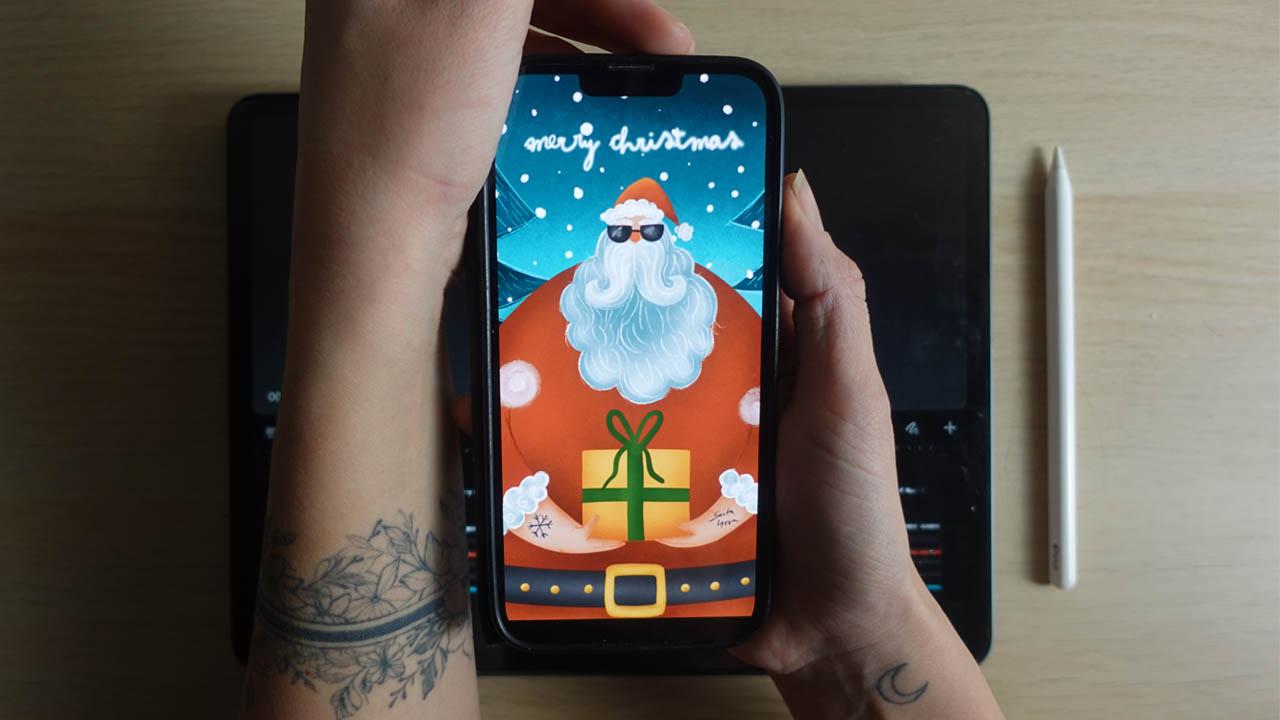
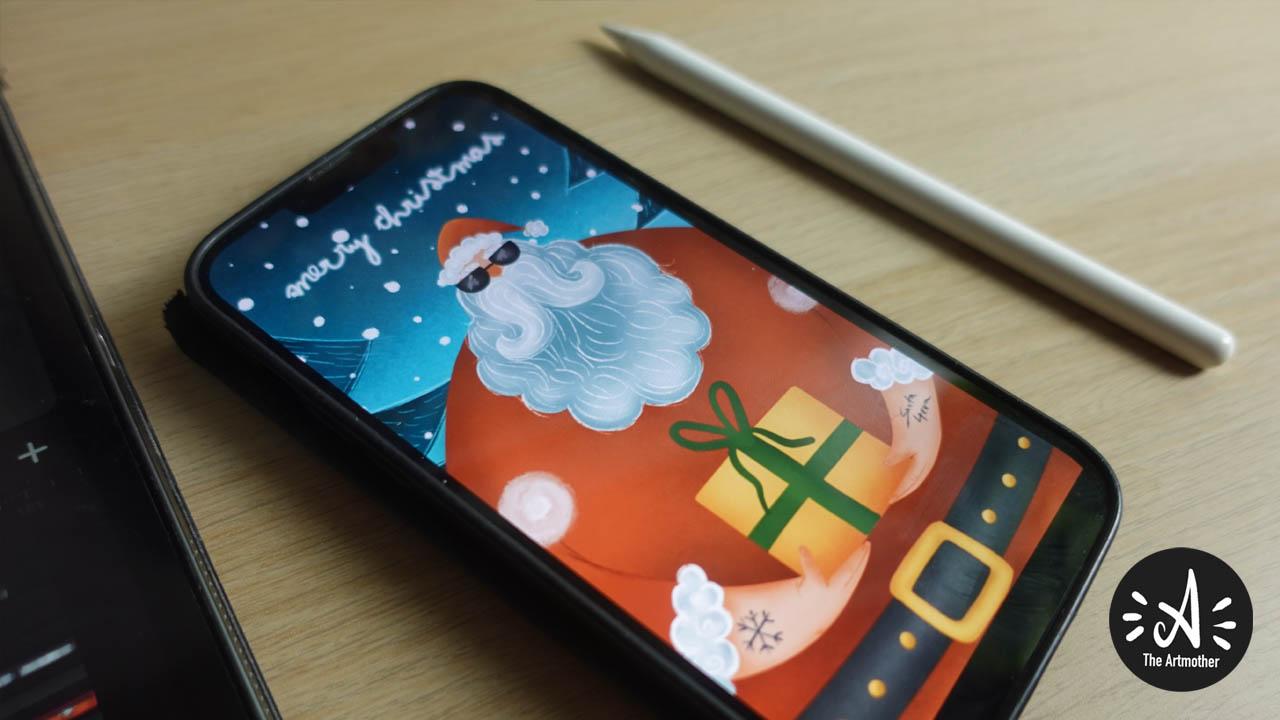
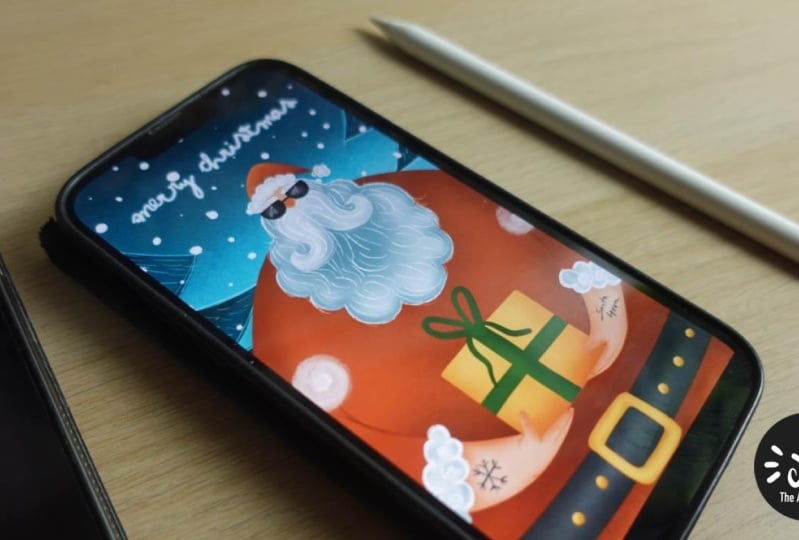
Grußkarte erstellen ? Schau dir das an. In diesem Kurs
werden wir mit den Getränken Procreate und
Procreate eine animierte
Weihnachtsgrußkarte eine animierte
Weihnachtsgrußkarte erstellen ob Sie Ihren Freunden und Ihrer Familie Weihnachtsstimmung schenken,
Ihre kreativen
Fähigkeiten in den sozialen Medien unter Beweis
stellen oder Ihrem digitalen Portfolio einfach einen Hauch von Magie verleihen
möchten Dieser Kurs ist der
perfekte Weg, dies zu tun. Hey, ich bin Alexandra
AKA, die Kunstmutter. Ich bin ein Künstler und Pädagoge digitale
Illustration und Animation
spezialisiert hat Und ich bin hier, um Sie durch
ein wunderbares Projekt zu
führen , das perfekt
für die Weihnachtszeit ist Folgendes werden wir behandeln. Zunächst werden wir
in Procreate eine festliche Illustration erstellen einige
unterhaltsame
Tools und Techniken ausprobieren Dann werden wir es zum Leben erwecken. Ich zeige Ihnen, wie Sie
Ihre Illustration in
Fortpflanzungsträumen animieren können, sodass eine flüssige, verspielte, sich
wiederholende Animation
entsteht, die Ihr Publikum in
ihren Bann ziehen wird Ich zeige Ihnen drei Animationstechniken. Zuerst der sich sanft
schleifende Schneefall, dann die verspielten Schneeflocken
im Vordergrund und schließlich eine magische
animierte Handschrift Du exportierst dein Kunstwerk als Video und als hochwertiges
Jif, das gemeinsam genutzt werden kann, sodass du es als Bildanhang
und
als digitale Grußkarte verwenden kannst und Dieser Kurs richtet sich an
Anfänger und
Fortgeschrittene Selbst wenn Sie mit
Animationen oder der Fortpflanzung von Träumen noch nicht vertraut sind, werden
Sie feststellen, dass die Schritte leicht verständlich und
leicht zu befolgen Außerdem erhalten Sie
ein einzigartiges Urlaubsprojekt
, das Sie mit Sicherheit beeindrucken Also schnappen Sie sich Ihr
iPad, starten Sie, Träume entstehen
und lassen Sie uns durch
Kunst und
Animation etwas Weihnachtszauber verbreiten durch
Kunst und
Animation etwas Weihnachtszauber Ich kann es kaum erwarten zu sehen, was du
kreierst. Lass uns anfangen.
2. Über den Kurs: Es ist so wunderbar
, dass du hier bist. Willkommen. In diesem Video werde
ich mit Ihnen
über die Klassenstruktur, die Klassenressourcen
und das Klassenprojekt sprechen. Die Klasse ist also
in zwei Teile aufgeteilt. Im ersten Teil
werden wir
die Illustration
gemeinsam erstellen und uns fortpflanzen In diesem Kurs
geht es nun um das Stehen
im Schneefall Aber es steht Ihnen frei, es so zu
interpretieren, wie Sie möchten. Denken Sie jedoch daran, dass unterschiedlich komponierten Kunstwerken einige Anpassungen erforderlich
wären. Erstellen Sie also eine andere
Komposition. Mit den Animationstechniken , die ich Ihnen später
zeigen werde, nur wenn Sie
mit Ihren Fähigkeiten vertraut sind. Okay? Wenn nicht, kannst
du einfach meine Skizze ändern oder eine
von Grund auf neu erstellen , indem du
meiner Videoanleitung folgst. Wenn Sie nicht illustrieren
möchten, können
Sie auch den
Illustrationsteil überspringen und
die Elemente verwenden , die Sie in den Ressourcen
finden. Im zweiten Teil des Kurses werden
wir Träume animieren
und reproduzieren Wir werden unsere Illustration verwenden und drei verschiedene
Animationstechniken darauf
anwenden Wir werden
eine Schneefallschleife mit
einigen verspielten Schneeflocken kreieren und ich werde
dir zeigen, wie du
diese magische animierte Handschrift erstellst diese magische Schließlich werden wir
dieses Kunstwerk als Video exportieren ,
sodass Sie
es als echtes Bild teilen können , und
auch als Jif
, sodass Sie es beispielsweise als
E-Mail-Anhang verwenden können Außerdem können Sie es als Jif
in ein Klassenprojekt
hochladen, und die Animation wird sofort
angezeigt Nein, ich habe
mehrere Möglichkeiten untersucht, dies zu tun. Procreate Dreams
können Sie noch keine Jifs exportieren, aber es gibt eine andere Anwendung namens Adobe Express,
die kostenlos ist Dort können Sie Ihr
Video in ein JIF konvertieren,
und ich werde Ihnen zeigen, und ich werde Ihnen zeigen Und diese Methode hat
den geringsten Qualitätsverlust. Ich habe mehrere Anwendungen ausprobiert, aber sie waren mit einem
starken Qualitätsverlust verbunden. Okay? Also das ist die beste Lösung , die ich
bisher gefunden habe, um Chips herzustellen, und ich freue mich sehr, sie mit Ihnen zu
teilen. Was die
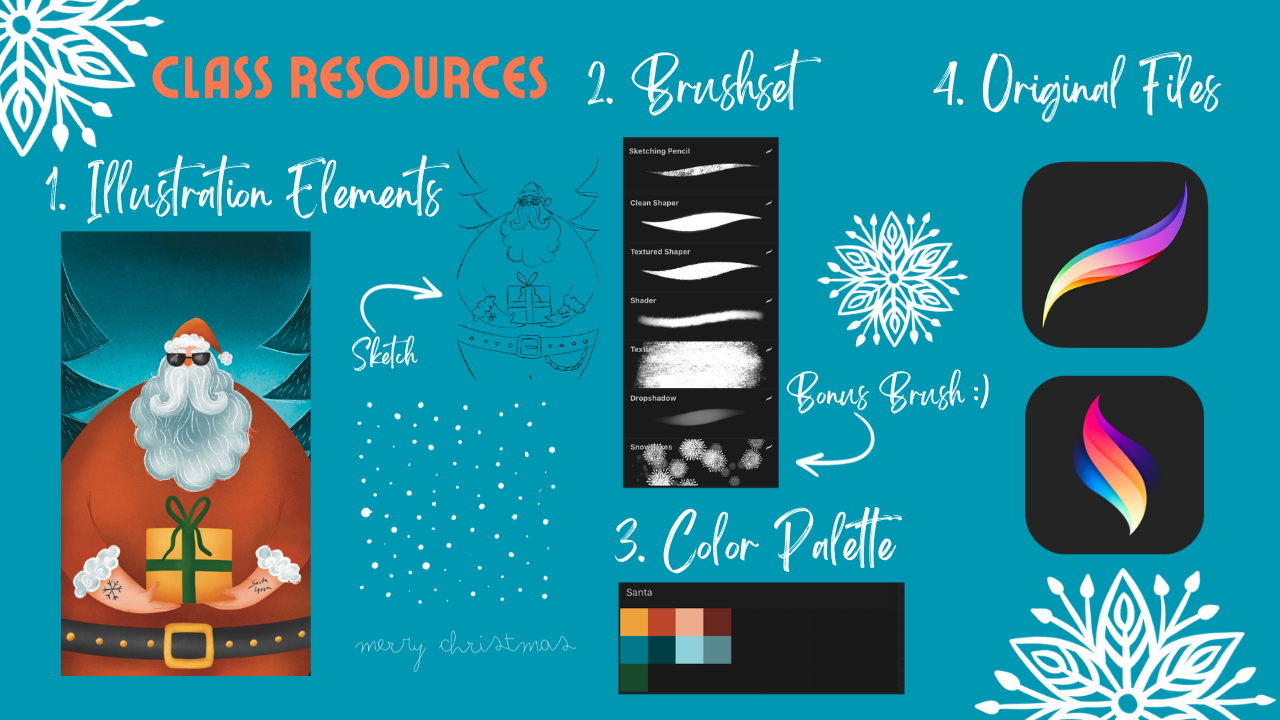
Unterrichtsmaterialien angeht, so bekommst
du wie immer ein Brustset, eine Farbpalette, meine Skizze. Sie erhalten die
Originaldateien als Referenz und auch meine
Originalillustration
als Procreate-Datei, sodass
Sie sie verwenden können, wenn Sie nur
die Animationstechniken ausprobieren möchten Das Klassenprojekt
besteht also darin,
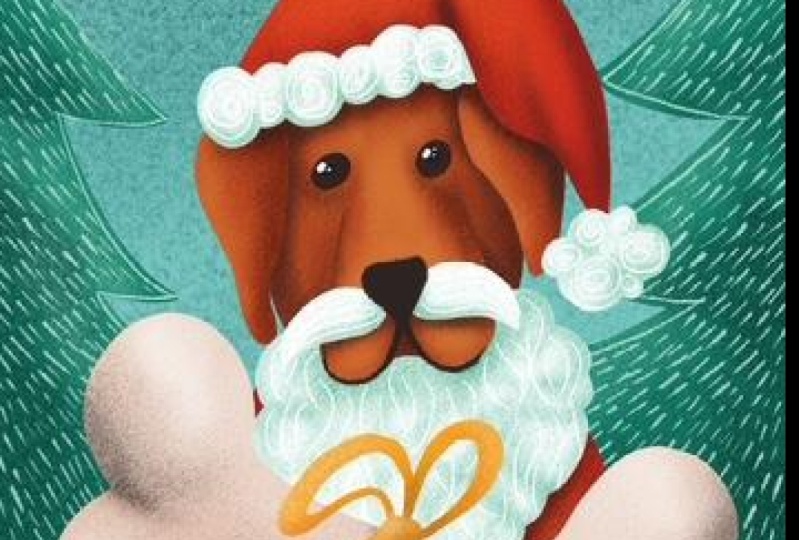
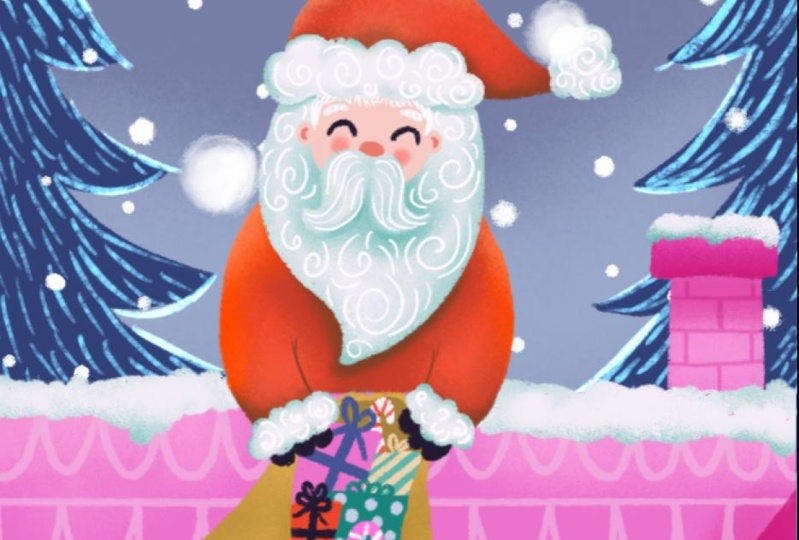
eine Loop-Animation zu erstellen , in der der Weihnachtsmann im Schnee
steht, richtig? Wie ich dir schon gesagt habe,
hast du künstlerische Freiheit. Interpretieren Sie dieses
Thema also nach Ihren Wünschen, sodass Sie einen Schneemann haben können, der im Schneefall
steht, oder
einen Engel oder was auch immer Weihnachtsmotiv ist oder einfach nur
einen einfachen Weihnachtsbaum Der Loop-Teil der
Animation ist nicht obligatorisch. einen Schneefall zu erzeugen —
einen einfachen Schneefall , der sich nicht in einer Schleife wiederholt Aber eine Loop-Animation ist
immer auffälliger. Deshalb wollte ich diese
Technik mit Ihnen teilen, damit
Sie in Fortpflanzungsträumen eine
Loop-Animation erstellen können . Eigentlich ein sich wiederholender Schneefall. Wenn Sie fertig sind, stellen Sie sicher Sie Ihr Klassenprojekt in
die Projektgalerie hochladen , damit
wir sehen können, was Sie Wenn du dein
Kunstwerk in den sozialen Medien teilst, achte außerdem
darauf, mich zu taggen, damit
ich dein Kunstwerk erneut teilen kann Ordnung. Laden Sie also als ersten Schritt die Ressourcen
herunter,
schnappen Sie sich Ihr iPad und wir sehen uns in der ersten Klasse.
3. Die Skizze: Willkommen zur ersten Lektion. In diesem Video
werden wir
diese Skizze unserer
Grußkarte erstellen . Und ich dachte
, das Thema wäre
im Grunde, dass wir den
Weihnachtsmann hauptsächlich auf
der Grußkarte haben werden . Da würde der
Schnee fallen und
die Aufschrift Frohe
Weihnachten würde in einer Animationstechnik
erscheinen , die ich Ihnen später zeigen werde Das erste, was wir jetzt tun
müssen, ist
diese Skizze dieser
Grußkarte zu erstellen diese Skizze dieser
Grußkarte Sie können tun,
was Sie wollen, also
brauchen Sie nicht unbedingt einen Weihnachtsmann. Sie können mitmachen, während Sie Ihr eigenes Design
erstellen, oder Sie können einfach meine
Skizze nehmen und sie neu zeichnen, sie zu Ihrer eigenen machen oder
mir Schritt für Schritt zu 100% folgen Sie entscheiden, womit Sie
sich wohl fühlen. Ich möchte wirklich, dass du Spaß
damit
hast , während du die Feiertage
vorbereitest. Es ist also wirklich
wichtig, sich für die Dimensionen
zu entscheiden , in
denen Sie illustrieren möchten. Ich möchte, dass diese Animation oder Jeff
in den sozialen Medien funktioniert. Ich möchte daraus ein Reel erstellen, das ist
also eine Dimension
, die ich verwenden werde. Ihnen jedoch völlig
frei,
eine andere Dimension,
Leinwand und Animation, zu erstellen . Der Prozess wird derselbe sein. Nein, ich werde eine neue Leinwand erstellen. Ich drücke hier auf die
Plus-Schaltfläche und hier auf
diese Plus-Schaltfläche, damit ich die Abmessungen eingeben kann. Und die Breite wird 720
und der Hass 12 80 Pixel sein. Also ich werde es erstellen ich weiß nicht, ob du
merkst, dass die DPI 300 ist .
Ich illustriere immer in dieser DPI ,
weil ich dadurch
eine schöne Auflösung habe. Ich möchte es
wirklich einfach halten. Wenn ich eine Leinwand
habe, verwende ich normalerweise
den Zeichenstift
und schwarze Farbe, eine ungefähre Drittelregel Drittelregel besagt, dass Sie
Elemente leichter platzieren können, wenn Die Drittelregel besagt, dass Sie
Elemente leichter platzieren können, wenn
Sie die Leinwand in
drei gleichmäßige Teile
teilen Sie die Und Sie müssen
nicht wirklich hundertprozentig präzise sein. Was ich mache, ist eigentlich, dass ich die Messung von Hand mache. Ich könnte den Canvas
Guide benutzen, um mir dabei zu helfen, aber ich liebe es,
Dinge wie Sibyl zu behalten Und wenn du siehst, dass etwas nicht wirklich gleichmäßig
ist, kannst
du es einfach anpassen
und verschieben In Ordnung, also ich denke,
es ist nicht perfekt. Äh, das würde besser aussehen. Okay, jetzt habe ich
diese Drittelregel. Ich werde die Deckkraft verringern und eine weitere Ebene erstellen, und hier werde ich diesen
Haken erstellen Jetzt will ich zum
Weihnachtsmann, oder? Ich beginne immer damit,
die grundlegenden Körperteile zu identifizieren , die mein Charakter hat.
Er hat also einen Kopf. Er hat einen Vogel. Er hat einen
Hut und er hat einen Körper. Wenn ich nun einen Kontrast
erzeugen möchte, erstelle
ich entweder einen
riesigen Kopf mit einem kleinen Körper oder einen riesigen
Körper mit einem kleinen Kopf. Und mit dem Weihnachtsmann würde dieser riesige Körper
meiner Meinung nach sehr gut funktionieren. Also
werde ich im unteren
Drittel dieser Leinwand seinen Körper zeichnen. Und ich kann für jedes Element entscheiden,
zum Beispiel, welche geometrische
Grundform es haben soll. Ich möchte
jetzt nicht wirklich auf
Charakterdesign eingehen jetzt nicht wirklich auf
Charakterdesign , weil es in diesem Kurs
nicht wirklich darum geht,
aber es wird
dir helfen, wenn du
über die geometrischen Grundformen nachdenkst über die geometrischen Grundformen und dich dafür entscheidest,
dass der Kopf,
ich weiß nicht, rund oder
dreieckig sein soll , was auch immer Okay. Also das wird die Basis für den Körper
sein. Ich werde es ein bisschen mehr anpassen. Okay. Und ich skizziere jetzt nur die geometrischen
Grundformen, okay? Also wird er hier einen
kleinen Kopf haben und so
einen riesigen Bart. Und wie Sie sehen können, verwende ich
diese Zeilen als Richtlinien. Ungefähr von hier
kommen diese Linien also her. Okay? Und in der Mitte ist der Kopf. Hier ist der Bart. Hier
werden der Kopf und das Gesicht sein. Und was wird es bewirken? Er wird quasi ein Geschenk
in der Hand halten. Also hier ist das Geschenk. Und er wird es halten. So wie das hier. Okay. Meine ursprüngliche Idee war,
einen tätowierten Weihnachtsmann zu kreieren. Vielleicht kann ich das kreieren. Er wird dieses Ding hier haben
und seine Arme werden hier sein, um das Geschenk zu
halten. Und er wird Tattoos
auf seiner Hand haben. Das ist cool. Okay. Das ist der Moment, in dem
ich Charakterdesign-Dinge hinzufüge. Denk an lustige Sachen
, die
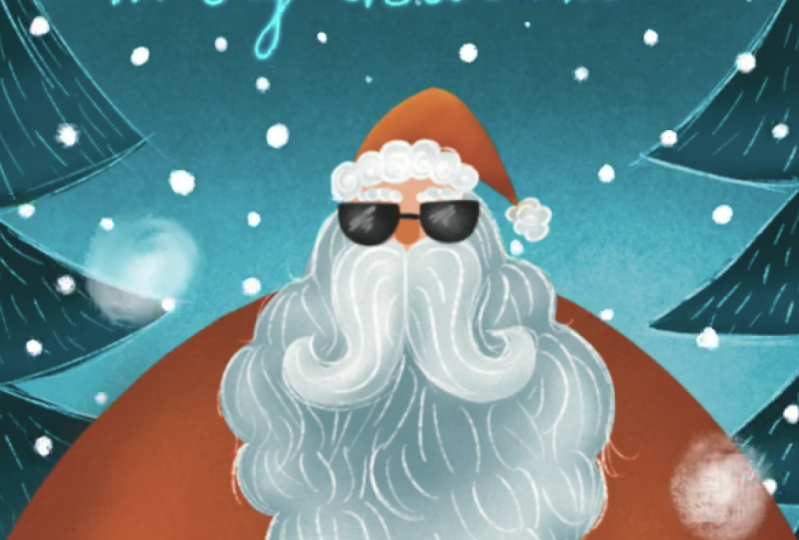
das Ganze wirklich lustig machen würden . Und ich werde diesem Kerl eine coole
Sonnenbrille hinzufügen und er wird
einen großen Schnurrbart haben Okay, ich bin bereits
im Flow-Zustand. Also das wird
die zufällige Basisskizze sein. Und ich habe den Gürtel vergessen. Oh mein Gott. Also
wird er irgendwie so sein. Er wird einen Gürtel haben. Und im
Hintergrund werden ein paar Bäume wie dieser stehen
und Frohe Weihnachten Das wird
diese Körperform sein. Okay. Das ist cool. Ich liebe es. Ordnung. Was ich jetzt machen
werde, und das werde
ich schnell machen oder beschleunigen, ich werde
eine weitere Ebene erstellen, die Deckkraft dieser Ebene
verringern
und die Richtlinien ausschalten, damit ich nicht wirklich so streng
sein will Und was ich tun werde
, ist,
eine klare Linienführung über
dieser Skizze zu erstellen eine klare Linienführung über und
einige weitere Details hinzuzufügen Also sieh zu, wie es
beschleunigt wird und hab Spaß. Okay, das macht so viel
Spaß. Kannst du das sehen? Ich möchte, dass du
Spaß damit hast. Okay? Die Zusammensetzung
ist also ganz einfach. Seine Körperform ist eine große Ellipse. Sie können ihn sogar so
groß machen, dass Sie sich nicht einmal um die
Beine kümmern
müssen. Hab ein bisschen Spaß. Falls du dich für Tattoos entscheidest, so
wie ich, dann hab
Spaß mit den Tattoos,
also ich liebe es, den Weihnachtsmann für immer zu haben. Genau hier drin.
Ja. Und mit dem Vogel kannst
du auch mit seiner
Form spielen. Okay, lass uns einfach mit dem nächsten Video
weitermachen, in dem wir unsere Farben
auswählen werden.
4. Auswahl von Farben: In diesem Video
werden wir
Farben für unsere Illustration auswählen . Jetzt, mit einem einfachen
Design wie diesem, liebe
ich es, einen
Kontrast zwischen warmen
und kühlen Farben zu schaffen . Meine Lieblingskombination
ist Orange und Blaugrün, aber ich
möchte nicht wirklich diese Rötung der Mitte verlieren ,
die wie eine
charakteristische Farbe von ihm ist, oder? Also werde ich
über einige Dinge nachdenken. Gehen wir zu den Paletten und lassen Sie uns eine neue
Palette von Grund auf neu erstellen Und die Art und Weise, wie ich meine Farben
auswähle ,
ist, dass ich Grundfarben wähle Meine beiden Grundfarben werden
also eine warme und eine kühle sein. Meine warme Farbe wird das Orange
sein, das ich mag. Es ist eine sehr satte Farbe
und finde die perfekte. Und ich werde mich für
ein solches Blaugrün entscheiden. Okay? Sehr satte Farben. Jetzt werde ich eine dunklere
Version derselben Farbe wählen, aber ich werde sie etwas rötlicher machen Das wird mir diese rote Farbe geben
, so wie diese. Und für das Blaugrün werde ich es
einfach dunkler machen. Ich möchte nicht so viele
Farbabweichungen im Hintergrund haben
, weil das der Hintergrund sein wird Und jetzt wählen wir
eine hellere Farbe. Und ich dachte, dass eine sehr helle, aber neutrale Strandfarbe hier hervorragend
zur Hautfarbe passen
würde. Und für das Blaugrün nehme ich einfach dieses wirklich hellblaue Jetzt können wir diese Farben
während des gesamten Prozesses aufhellen und abdunkeln, aber ich liebe es wirklich, meinen
Illustrationen eine
gewisse Grundlage zu geben und
dann quasi mit dem Fluss zu schwimmen und Farben nicht einfach zufällig zu
verwenden Ich werde dieser Palette einen Namen geben. Senta und du findest
es in den Ressourcen. Okay. Also werden wir mit diesen Farben
arbeiten und dann sehen, wie sie den Prozess
durchlaufen. Okay, ich sehe dich
im nächsten Video, in dem wir die Farben ausfüllen werden
.
5. Illustration Teil 1: Okay, fangen wir einfach an, diese Stadt zu
illustrieren, wie ich mit meinen Illustrationen anfange Der erste Schritt, den ich normalerweise
mache, besteht darin, die Deckkraft
dieser Skizze zu
verringern Wenn Sie
Liniengrafiken in Ihre Illustration aufnehmen möchten, es
Ihnen völlig frei, dies zu tun Ich illustriere nicht
gerne mit Linien, das ist nicht mein Stil,
aber
es steht Ihnen auch hier
völlig frei, den
Weihnachtsmann so zu gestalten, wie Sie möchten Ordnung, also habe ich die Deckkraft der
Skizze verringert und ich erstelle eine neue Ebene
unter den Skizzen, und wir haben auch die Farben,
und ich fange
einfach an, Formen auszufüllen Ich denke, wir werden Schritt für Schritt
vorankommen. Also lass uns einfach anfangen. Ich werde diese rote Farbe wählen und ich werde damit
beginnen, sie hinzuzufügen, und dann werde ich ein
bisschen mit dieser Orange spielen. Also werde ich den Clean
Shaper wählen, damit er eine feste Form hat, und ich werde diese
Teile beschleunigen,
damit er dir nicht zu
viel Zeit nimmt. es sich gerne ansehen und dann nebenbei gerne an Ihrer
Illustration arbeiten Okay, also lass uns anfangen. Okay, cool. Und jetzt,
im Gesicht und am Kopf, werde ich
eine weitere Ebene erstellen. Ich werde diese Hautfarbe wählen und einfach
die Kopfform zeichnen. Okay. Es wird tatsächlich mit den Details
behandelt, aber Sie können im Grunde
die Grundzusammensetzung sehen. Es gibt also eine riesige Ellipse und darüber befindet sich ein
kleiner kleiner Kopf Dann werde ich
eine weitere Ebene erstellen, und ich werde
tatsächlich weitermachen , indem ich den Vogel
und den Schnurrbart
auf Lassen Sie mich also
zuerst Weiß und dann den Clean Shaper wählen zuerst Weiß und dann den Clean Und lassen Sie uns den Schnurrbart hinzufügen. Okay. Und jetzt werde ich
eine weitere Ebene darunter erstellen und den Vogel hinzufügen. Nun, da dieser Hintergrund wie weiß
ist, ändere
ich seine Farbe einfach auf Stahl, sodass ich sehen kann, was ich
mache, und ich
fülle eigentlich schon die
Farbe für den Hintergrund aus. Ich bin also auf einer neuen Ebene. Ich habe Weiß und füge einfach
den Vogel hinzu. Ich kann sogar
den Schnurrbart ausschalten , damit ich wirklich sehen
kann, was ich mache Und mach den Schnurrbart an. Cool. Ich werde Augenbrauen hinzufügen. Also werde ich eine weitere Schicht hinzufügen und diesen Pinsel
etwas kleiner
machen. Und ich werde hier einfach diese
Augenbrauen hinzufügen. So wie das. Und ich werde eine weitere
Schicht für den Hut hinzufügen, und ich werde wieder nur
dieses weiße Zeug hier hinzufügen. Füge eine weitere Schicht unter diesem weißen Zeug hinzu und
wähle dieses rote, und ich werde einfach den Hut hinzufügen. Jetzt haben wir die
Formen des Hutes. Fahren wir mit dem nächsten
Video fort, in
dem wir diesem Teil Schatten und
Textur hinzufügen
6. Illustration Teil 2: H In Ordnung, jetzt fügen wir diesem Teil
etwas Schattierung hinzu. Wir werden den Kopf fertig haben und dann zum Körper übergehen Okay? Um diese
Massage und den Vogel zu schattieren, verwende
ich ein etwas dunkleres
Grau, um sie zu schattieren. Oder wir können es ein bisschen
mit diesem Blau machen, aber lassen wir es entsättigen und es ein bisschen gräulich
machen Ich werde mich dafür entscheiden, einen Ast zu beschatten. Alpha sperrt die
Ebenen, alle. also mit zwei Finger auf eine Ebene oder drücken Sie auf die Ebene und
klicken Sie auf Alpha-Protokoll. Okay. Wählen Sie jetzt den Vogel aus. Ups, es ist hier. Und füge ein wenig
Schatten um die Form herum Sie können es tatsächlich
vergrößern und es einfach ein bisschen
durchgehen Wir werden das
weiße Gefühl in einer Sekunde wieder hinzufügen. Ich mache es kleiner
und vielleicht an den Rändern etwas dunkler,
noch kleiner. An diesen Rändern werde ich
noch mehr von dieser Dunkelheit hinzufügen. Okay. Und vielleicht
unter dem Schnurrbart Dies wird der Schattierungsteil sein. Okay. Und ich gehe zum Schnurrbart und füge dort auch
etwas hinzu,
aber ganz leicht, weil er oben ist Okay. So wie das hier. Und was ich tun werde, ist eine weitere Ebene darüber zu erstellen, Weiß zu
wählen und
den Zeichenstift zu wählen Ich werde die Skizze ausschalten
, um zu sehen, was ich mache. Und mit dem Zeichenstift werde
ich diese Linien hier hinzufügen Ich werde dem Schnurrbart
etwas Schatten geben müssen , mit diesem Blau
, das ich hatte.
Du kannst das Weiß sehen, okay? Wir werden es einfach ein bisschen durchgehen. Vielleicht werde ich es hier noch
mehr abdunkeln hier noch
mehr So wie das hier. Okay, cool. Und jetzt habe ich den
Zeichenstift und das Weiß, und ich werde die oberste Schicht hinzufügen, ich werde diese kleinen Linien hinzufügen ich werde das etwas kleiner machen Ich werde zu diesem
Stift gehen und ein bisschen eine Stabilisierungslinie hinzufügen ,
weil sie
ein bisschen wackelig ist Okay. Und du kannst Vogel ein paar
lustige Dinge
hinzufügen. Du kannst also ein
bisschen Ausgehen hinzufügen, wie bei diesen, weißt du, das ist eine Art Linienarbeit. Also ja, du kannst
Spaß mit diesen Zeilen haben. Ich liebe es, diese
Technik anzuwenden, wenn ich etwas verdunkle
und
es dann mit solchen
Details wieder hell So cool. Ich liebe es. Es sieht so cool aus. Ich werde dem Schnurrbart auch etwas von
dieser lockeren Linienführung hinzufügen Schnurrbart auch etwas von
dieser lockeren Linienführung Okay, sieht toll aus. Wir werden etwas
später
weitere Schatten hinzufügen , um mehr Kontrast zu
erzeugen oder hinzuzufügen. Aber jetzt lass uns einfach weitermachen
und an den Augenbrauen arbeiten. Und im Grunde werde
ich dasselbe tun. Ich werde dieses Hellgrün wählen. Ich werde es tatsächlich hier in
diese Farbpalette einfügen , damit
Sie wissen, was Sie verwenden müssen. Ich werde einfach ein bisschen durch
diese Augenbrauen gehen und vielleicht werde ich
alles so machen. Ich werde dieses Licht
auch der Hitze hinzufügen. Cool. Und ich mache noch eine
weiße Schicht mit dem Zeichenstift, ich werde vielleicht hier und da mit
ein paar Spiralen herumspielen hier und da mit
ein paar Spiralen Es sieht also funky aus. Okay. Sieh so cool aus. Und lassen Sie uns dem Kopf die
Schattierung hinzufügen, und dann fahren wir
mit der Sonnenbrille fort Ich werde dieses Rot oder
vielleicht dieses Orange wählen, ja, und den Shader-Pinsel, und ich werde der Hitze ein bisschen
Orange hinzufügen So, vielleicht ein bisschen mehr bis
zum Rand. Also ist es wie aufgehellt. Ich werde dieses
Rot hier etwas zurückfügen. Und ich werde eine dunklere
Version dieser Farbe wählen. Ich werde es hier platzieren und damit eine Schattierung hinzufügen. Wie sieht es aus? Ja.
Ich finde, es sieht gut aus. Es hat ein bisschen an
Lebendigkeit verloren, also werde ich das wieder in der Mitte
hinzufügen Okay, sieht lustig aus. Und jetzt werde ich die Skizze
einschalten und eine weitere Ebene erstellen. Ich wähle die Hautfarbe
und mache sie etwas dunkler und füge vielleicht so
die Nase hinzu. Okay. Und ich werde
eine weitere Ebene erstellen. Ich werde ein dunkles Grau wählen und die Sonnenbrille hinzufügen. Oh mein Gott. Das ist so cool. Ich logge das Alpha-Loggen, wähle Hellgrau
und den Shader und füge in der Mitte einige Reflexionen
hinzu, so wie hier Und vielleicht wähle ich
den Zeichenstift und
verbessere ihn ein bisschen So wie das hier. Oh, wow. Ich liebe es so sehr. Okay, lass uns mit dem nächsten Video
weitermachen , in dem wir an der Leiche arbeiten werden.
Wir sehen uns dort.
7. Illustration Teil 3: In Ordnung, also lass uns einfach zum Körper
übergehen. Zuerst werde ich tatsächlich
eine neue Ebene erstellen und die Hände
ausfüllen Also wähle ich die Hautfarbe den Clean Shaper und
füge diese hinzu Okay. Und ich werde eine weitere
Ebene erstellen und dieses Geschenk zeichnen. Lass es diese gelbe Farbe sein. Also mit einem sauberen Shaper fülle
ich einfach die Form aus Und ich werde diese
Schicht hinter diesen Köpfen platzieren. Okay. Und jetzt füge ich
diesen Teil der Hand hinzu. Und was ich
tun werde, ist, den Körper
auszuschalten und eine Schicht über den Händen zu
bilden und
die rote Farbe und
den Clean Shaper zu wählen rote Farbe und
den und diese Hände hier einfach
hinzuzufügen Damit ich
genau sehen kann, was ich mache. Okay. Und auf einer anderen Ebene wähle
ich Weiß und füge das hinzu. Ich werde sie beide im Alpha-Protokoll protokollieren. Auch die Hände,
und ich werde das Grün wählen , mit dem ich den Vogel
beschattet habe, und ich werde den Shader wählen Und tatsächlich werde ich
diesem Ding einfach genau den gleichen Effekt
hinzufügen , damit
es zum Ganzen passt Also werde ich einfach
das Ganze mit diesem Hellgrün durchgehen . Ich werde den
Zeichenstift und das Weiß wählen, und ich werde tatsächlich eine weitere Ebene
erstellen, und jetzt kann ich mich
wieder dem Körper zuwenden Und ich werde diese
Dinge einfach hier hinzufügen. So wie das hier. Ja. Cool. Ich werde zuerst zu den Händen gehen. Ja, es ist Alpha-gesperrt. Ich werde seine Farbe wählen und eine dunklere
Version davon wählen. Wähle einen Shader-Zweig. Und ich werde Schattierung hinzufügen. Ich werde es ein bisschen größer machen. Okay, ein bisschen kleiner. Und ich werde Schatten hinzufügen. Aber ich werde es noch
kleiner machen. So wie das hier. Okay. Ich wähle die Hautfarbe und mache sie
jetzt etwas heller und in der Mitte füge
ich sie einfach so
wieder hinzu. Geil. Ich werde wieder diese
dunklere Version wählen, sie ganz klein
machen
und wo
das ist und ich werde den Sketch
ausschalten, um zu
sehen, was ich mache. Ich werde nur hinzufügen: Das ist eine Menge. So wie das hier. Okay. Cool. die Originalfarbe
wählen
und sie etwas glätten Ich werde die Originalfarbe
wählen
und sie etwas glätten.
Wirklich cool Und wenn ich ein paar Details
hinzufügen muss, wähle
ich diese dunklere Farbe, einen Zeichenstift, und ich
werde
hier eigentlich nur ein paar Dinge zeichnen , die Hände haben Vielleicht kann ich zwei Finger hinzufügen, ich kann Nägel hinzufügen, um es,
du weißt schon, L echt oder realer zu machen , so etwas Und Hoppla. So wie das hier. Am Handgelenk gibt es einige
Linien. Wirklich cool. Und jetzt füge ich die Tattoos hinzu, mein Lieblingsteil. Also werde ich diese Skizze einschalten. Ich werde dieses Dunkelgrün wählen, aber ich werde es ein
bisschen zum Indigoblau bringen, und ich werde diesen
Zeichenstift behalten, und ich werde hier einfach
diese kleine süße Schneeflocke
als Tattoo zeichnen und ich werde Ups und ich Weihnachtsmann für immer. Hier. Wirklich cool. Ich liebe es. In Ordnung. Lass uns das Geschenk beschatten. Ich protokolliere das Geschenk in der Alpha-Version und
wähle diese gelbe Farbe, wähle die dunklere Version mache es ein bisschen orange. Du wirst tatsächlich eine
ähnliche Farbe als diese bekommen. So werde ich einen Shader-Pinsel
wählen. Ich werde diesen etwas größer machen und ich werde einfach dieses kleine Geschenk
durchgehen Auf diese Weise werde ich zur Originalfarbe zurückkehren
, vielleicht etwas heller an der Oberseite, damit sie ein bisschen
leuchtet, aber immer noch texturiert Wie Sie sehen können, habe ich mehrere Farben
hineingemischt,
und es bietet eine Von Farbe und einigen
interessanten ähnlichen Effekten. Okay, und jetzt werde ich
eine weitere Ebene erstellen und
daraus eine Schnittmaske machen Also werde ich in
die Form der Zeichnung zeichnen. Ich werde einen sauberen Shaper wählen
und die Farbe
für das Band Ich werde vielleicht Rot wählen. Lass mich sehen. Das
wäre zu rot. Vielleicht probiere ich es mit der Farbe Blaugrün. Nein, ich werde die grüne Farbe wählen. Ja, das würde funktionieren. Ich werde diese
grüne Farbe hier hinzufügen und ich verwende sie für
das Band. Ja. Cool. Ich werde eine
weitere Ebene erstellen. Oder dieses Ding
oben. Sieht cool aus. Ich werde sie beide verpacken
und auch ein wenig
Schatten hinzufügen , vielleicht mit
einem Ich werde den Shader wählen
und einfach Oops hinzufügen. Ja. Füge etwas Licht hinzu. Auch hier. Wirklich cool. Okay. Jetzt werde ich den Gürtel
kreieren. Ich werde eine weitere Ebene erstellen. Ja, ich lege
alles auf eine neue Ebene. Das ist mein Ich
weiß nicht, wie ich das nennen soll. Besessenheit. So
löse ich Dinge Ich habe eine dunkelgraue Farbe gewählt. Ich werde hier den Gürtel ziehen. Ich werde diese
Schicht über den Körper machen. Ich werde es
da hinstellen, wo ist es? Ich werde eine Schnittmaske draus machen,
also nochmal, sie schneidet sie ab Ich werde diese Farbe ausfüllen. Cool. Wieder das
Gleiche, helleres Grau, ein bisschen Schattierung Also werde ich der Mitte etwas
Schatten hinzufügen, den Rändern vielleicht sogar dunkler So löse ich Dinge. Cool. Ich werde
eine weitere Ebene erstellen, diesen hellgelben und
den Clean Shaper
und am Gürtel
wählen den Clean Shaper
und am Gürtel Okay. Und ich werde diese Dinge hier einfach
hinzufügen. Das sollten Löcher sein,
aber ich denke, es wäre wirklich dekorativ, wenn ich sie hier einfach hinzufügen
würde, und ich mache das als Alpha. Schau, wähle eine dunklere Farbe, dunklere Version dieser Farbe. Shader. Mach es klein Ich werde
ein bisschen Textur hinzufügen. Also auch Beschattung wie
draußen, drinnen. Auch diese kleinen Punkte, ich füge einfach ein
bisschen von dieser Schattierung hinzu oder werfe sie hinein, und dann wähle ich eine
sehr hellgelbe Farbe, mache sie wirklich klein und
hellere Wirklich cool. Mir gefällt also nicht, wie
der Gürtel
positioniert ist, also wähle ich einfach
die beiden Schichten aus und
korrigiere sie einfach. Ja, sieht cool aus. Und jetzt muss ich den Körper
beschatten. Und ja, lass uns
das im nächsten Video machen und auch
ein paar Dinge zum Hintergrund hinzufügen .
8. Illustration Teil 4: In Ordnung, lassen Sie uns
mit der Abbildung fortfahren. Lass uns den Körper beschatten. Also habe ich es Alpha-Logging. Ich wähle zuerst dieses dunklere Braun,
um das Ganze zu schattieren, also nehme ich den Shader-Pinsel Wie Sie sehen können, entwickelt sich das
organisch. Ich habe ursprünglich
etwa sechs Farben gewählt, und jetzt habe ich neun, und
vielleicht werde ich noch mehr haben Also, wo ich die Schatten hinstellen werde
. Ich werde einfach um
diese Form des Lochs herumschatten. Um ihm ein
dreidimensionales Gefühl zu geben. Wie Sie sehen, passen
diese Hände jetzt nicht mehr dorthin,
aber warten Sie einfach darauf. Ich werde ein bisschen
Schatten zwischen den Beinen und
tatsächlich unter den
Händen und diesem Geschenk hinzufügen . Und auch hier werde ich
ein bisschen Schatten
um diesen Vogel herum hinzufügen ein bisschen Schatten
um diesen Vogel herum Ich werde es etwas kleiner machen und hauptsächlich
um den Gürtel herum oder
unterhalb des Gürtels diese Schattierung hinzufügen Cool. Jetzt
gehe ich zu den Köpfen. Wo sind die Hühner? Hier. Und ich werde einfach
diese Schattierung hinzufügen, bis sie
irgendwie damit verschmilzt Kannst du also sehen, dass
ich herumspielen kann? Wählen Sie die Farbe des Sliders
, der ein wenig gemischt werden soll. Dunklerer hier, auch hier. Wähle eine dunklere Farbe. Mischen Sie es einfach ein bisschen. Gehen Sie zurück zum Körper
und fügen Sie
hier, unter den Farben,
eine etwas dunklere Schattierung Und wo sind die Ameisen. Hier sind die Hinweise, und ich
werde es hier etwas lockerer machen. Und ich werde dieses Rot wählen, ursprüngliche Rot, gehe zum Körper Ich werde tatsächlich etwas hinzufügen. Es ist also nicht so dunkel. Wenn wir
mit diesen Farben hin und her gehen, fügen
wir einfach Textur hinzu. So können Sie die
richtige Menge
an Hin- und Herwechseln finden. Mach dir keine Sorgen. Okay. Und ich hatte diese Orange
und ich wollte eigentlich, ursprünglich diese Orange hinzufüge. Also lass es uns versuchen. Ich füge diese Orange
in der Mitte hinzu, vielleicht hinten. Vielleicht. Es ist jetzt
eine interessante Kombination. Es ist eine Farbvariante. Ich bin damit nicht wirklich
zufrieden. Ich weiß es nicht. Ich werde zurückgehen. Vielleicht nur ein
bisschen mit
dieser Orange durchgehen , um
ein kräftigeres Rot daraus zu machen, aber ich glaube nicht,
dass wir diese Orange so sehr brauchen. Und was ich gerade mit den Hühnern
gemacht
habe, werde ich ihnen wieder
antun müssen Also füge sie irgendwie ein. Okay. Und wenn ich mehr Details
hinzufügen möchte, erstelle
ich einfach
eine weitere Ebene darüber. Wähle den Skizzenstift.
Ich brauche dieses Braun Ich schalte den Sketch aus
, damit ich sehe, was ich mache. Ich werde hier einfach Linien hinzufügen. Es wird mir nur helfen, diese
Dinger
irgendwie zusammen zu bekommen, ein dunkleres Braun zu
wählen und damit zu spielen und
ich werde hier eins hinzufügen. Und nun ja, ich glaube, ich bin
bereit für die Szene. Und lassen Sie uns den Hintergrund machen. Also werde
ich im Hintergrund eine weitere Ebene erstellen. Ich werde auf die Skizze zurückkommen. Ich werde ein dunkleres Blau wählen. Wähle den Clean Shaper
und füge einfach diese Bäume hinzu. Ich werde diesen
Teil hier unten tatsächlich auch abdunkeln. Cool. Ich biete einen
Look wie immer an. Wählen Sie diesen hellen Stahl, wählen Sie den Shader-Pinsel und ich werde
hier etwas Licht an den Rändern der Ebenen hinzufügen hier etwas Licht an den Rändern der Ebenen Jetzt wähle ich
ein sehr dunkles Blaugrün und füge dieses
Dunkel zum Also zwischen diesen
Ebenen wie diesem. Und jetzt werde ich
eine weitere Ebene erstellen, diesen hellblauen und
diesen auffallenden Stift
wählen und einfach nochmal ein bisschen spielen. Also werde ich diese Zeilen hinzufügen. Ich liebe das. Das ist jetzt meine
Lieblingstechnik, diese lockere Linienführung als Details Ich kann das sagen, weil
das nicht
ganz dem ursprünglichen Gedanken entspricht Von Linework. Okay. Das sieht cool aus. Es ist so, als ob es
ein bisschen verschneit wäre. Und
der Grund, warum ich es liebe Details
hinzuzufügen, ist, dass ich
dann mit
Mischmodi spielen kann Also nur eine Sekunde.
Kannst du das sehen? Wenn ich zu dieser Ebene gehe und einfach
den Mischmodus
durchlaufe, kann ich herumspielen und
verschiedene Effekte erzielen Manchmal funktioniert es,
manchmal nicht,
aber ich wollte dir zeigen, dass die Farbe des
Sliders toll aussieht Vielleicht werde ich es so belassen. Ich werde eine weitere Ebene erstellen. Hinter diesen Bäumen, und ich werde den Schatten
oder die Bürste wählen, es groß machen. Und mit diesem Hellblau werde
ich einen
Farbverlauf zum Himmel erzeugen. Es ist also
hinter der Szene heller und oben wird es
dunkler Also werde ich es oben einfach
etwas dunkler machen. Es gibt schon diese
Textur. Es macht super viel Spaß. An dieser Unterseite werde ich es noch dunkler
machen. Ich gehe nicht, Oh, ja, das ist diese Form, also lass
mich einfach, das sind die Bäume. Ja. Lass mich das ein bisschen
abdunkeln Und wenn ich will, kann
ich dem
Himmel
ein paar leuchtende Sterne hinzufügen , aber ich will nicht Das wäre, glaube ich, zu
viel, weil wir hier
quasi eine Animation haben werden
, okay? Ich glaube,
dieser Teil des Zentrums gefällt mir nicht. Ich werde also
die ganze Szene auswählen , jedes Stück von
ihm. Ich werde mich tatsächlich gruppieren Lass mich nachschauen. Ja,
ich brauche Uh huh. Okay. Ich degruppiere mich, weil ich auch die Hände
brauche. Also alles, ich werde ihn gruppieren. Ja. Mach den Sketch und ich mache den
Weihnachtsmann ein bisschen größer. Lass mich sehen, wie das aussieht. Also vielleicht, ja,
platziere ich ihn genau wie hier. Und damit ich seine Beine nicht
habe, kannst
du
deine Illustrationen immer daran anpassen deine Illustrationen wie sie deiner Meinung
nach aussehen, okay? So gefällt es mir besser. Ich denke, es wird noch besser
aussehen. Ich denke also, wir sind hier fertig. Gehen wir also einfach zum zweiten Teil
der Klasse über, in dem wir die Animation
machen werden. Ich bin so aufgeregt.
9. Einen Schneefall in Schleife animieren: Okay, es ist also Zeit. Lassen Sie uns
aus dieser Schönheit eine Animation erstellen. Öffnen wir also Procreate Dreams. Okay, lassen Sie uns eine neue Datei
erstellen. Denken Sie auch hier über
die Abmessungen nach, die Sie benötigen. Wenn Sie also auf das Pluszeichen klicken, können
Sie aus
mehreren verschiedenen Bildschirmen wählen. Wir werden
diese vier Fälle von Social verwenden, und mir wurde gerade klar, dass Sie die
Frames pro Sekunde einstellen können, wenn Sie jetzt auf
diese drei Schaltflächen
klicken . 24 ist total cool, aber du kannst auch die
Dauer dieser Animation einstellen. Und ich denke, 10 Sekunden
werden am besten funktionieren. Okay? Also öffne ich ein leeres. Ups. Ja. Und was macht es? Ja, wir haben einen Zeitplan von zehn
Sekunden. Kannst du das sehen? Wir
haben nichts drauf, also können wir es nicht einklemmen. Und jetzt importieren wir
den Hintergrund. Also gehe ich zurück, um mich fortzupflanzen. Ich werde tatsächlich
eine weitere Ebene erstellen, da wir die
Hintergrundfarbe
nicht als separate Ebene Also werde ich
dort einfach eine neue Ebene
erstellen und
diese Stahlfarbe auswählen und sie mit dieser Farbe füllen. Eigentlich
passiert nichts, aber ich werde
die Hintergrundfarbe
auf einer separaten Ebene haben . Und jetzt werde ich die
Dinge im Hintergrund auswählen. Also der Farbverlauf, diese
Hintergrundfarbe und die Bäume. Und ich werde sie gruppieren. Also werde ich sie gruppieren. Und wenn du
auf die neue Gruppe
klickst, kannst du sie sogar reduzieren, aber
ich liebe es, Dinge zu behalten Da ich die Möglichkeit habe, viele Ebenen
zu haben. Ich werde einfach diese
Gruppe duplizieren und eine reduzieren, okay? Drücken Sie auf „Abflachen“ und ich werde
das auf einer separaten Ebene haben. Und das werde ich in
Fortpflanzungsträume importieren. Damit ich
immer die
einzelnen Ebenen habe, ja, das ist
nur eine Präferenz Also werde ich es so groß machen. Mach dir keine Sorgen über das Zeug
, das noch nicht fertig ist. Beim Zeichnen platzieren wir im
Handumdrehen den Weihnachtsmann darauf und er wird
es vertuschen. In Ordnung, es
passt also zu unserem Zeitplan. Mit zwei Finger können Sie in die Timeline
hineinzoomen. Ich werde mich wieder fortpflanzen. Nun, der Grund, warum ich den Hintergrund und
den Weihnachtsmann
getrennt habe , weil ich möchte, dass dieser Schneefall hinter dem
Weihnachtsmann und vor dem Weihnachtsmann fällt, aber das werden
unterschiedliche Schneeflocken sein Okay? Also der Sache zuliebe habe ich den Weihnachtsmann schon gruppiert, also werde ich
diese Ebenengruppe noch einmal duplizieren und eine platt machen, sie nehmen, zurück zu
Percreate Dreams gehen sie über dem Hintergrund
platzieren Jetzt kann ich den Weihnachtsmann
so groß machen, wie ich es mir wünsche. Ich mache es ein bisschen
größer
und ich werde dafür sorgen, dass er in den Zeitplan
passt. Okay, cool. Jetzt habe ich den
Weihnachtsmann und den Hintergrund. Lassen Sie uns also die Schneeflocken erstellen, und ich werde
sie in Procreate erstellen, weil ich wirklich ein
nahtloses Muster haben möchte, okay Weil ich eine
Loop-Animation haben möchte. Ich möchte also, dass
der Anfang der Animation genau an derselben Stelle wie das Ende, falls
das Sinn macht Also gehe ich zu Procreate
und erstelle eine quadratische Leinwand. Jetzt wähle ich eine dunklere
Hintergrundfarbe ,
damit ich sehen kann,
was ich Erstelle eine neue Ebene oder
ich bin auf einer neuen Ebene. Ich werde Weiß wählen und ich werde den texturierten Shaper wählen Jetzt kannst du dieses Sims-Muster mit
echten Also, wenn du willst, kannst
du einfach
Zeit damit verbringen , Schneeflocken zu kreieren Du weißt schon,
du kannst einfach nach
Schneeflockenmustern suchen Auf Pinterest zum Beispiel, oder du kannst einen
Stempelpinsel haben Ich habe zum Beispiel einen
Stempelpinsel mit Schneeflocken. Lass mich es dir einfach zeigen. Also kannst
du das damit machen. Aber ich würde es wirklich
gerne wirklich einfach machen, also verwende ein Texturkapitel. Also werde
ich jetzt all
diese kleinen Schneeflocken füllen,
die ganze Leinwand, okay? all
diese kleinen Schneeflocken füllen,
die ganze Leinwand, okay Okay, cool. Jetzt
möchte ich, dass du eine Schneeflocke auswählst und sie
größer machst Sie können
es später löschen, wenn Sie möchten. Aber es wird eine gute Referenz sein
oder Sie sollten sich einfach eine merken. Ich werde das
ein bisschen größer machen, und ich weiß nicht,
es so machen wie mit diesem
kleinen Ding hier. Jetzt
drücke ich die Auswahl und
das Rechteck und wähle
die Hälfte der Leinwand aus. Es ist nicht wirklich wichtig,
ob Sie präzise sind, aber stellen Sie sicher, dass Sie keine
dieser Schneeflocken wirklich schneiden oder ob
Sie das auch können Finger pfeifen, ausschneiden und einfügen. Und ich
werde damit die Hälfte davon
auf einer anderen Ebene machen. Ich wähle den obersten aus, mache ihn hier unten und diesen
hier oben. Damit ich bearbeiten kann. Und jetzt werde ich diese
beiden zusammenführen, also verschmelzen Sie nach unten. Jetzt kann ich
das ein bisschen verfeinern. Das wird mir helfen, ein schöneres zu kreieren. Okay. Sobald Sie dieses
kleine nahtlose Muster haben, bringen
wir es einfach
zu Procreate Dream Also halte ich die Ebene gedrückt, gehe zu Procreate dreams
und bringe sie auf die Timeline zwischen
den beiden Ebenen Okay? Also zwischen dem
Weihnachtsmann und dem Hintergrund. Ich werde dafür sorgen, dass das in
den Fit D. Mm-Zeitplan passt. Also halte ich es gedrückt und mache es groß. Ja. Okay. Ich werde
es ein bisschen größer machen. Okay. Und kannst du die
Referenzschneeflocke hier sehen? Cool. Ich werde es
irgendwie hier oben platzieren, so dass, du weißt schon, hinter dem Weihnachtsmann den Schnee nicht sehen
kannst. Es wird so fallen. Und ich möchte, dass es weitergeht, okay? Ich möchte also, dass diese
Referenz wieder auftaucht. Ich werde diesen kleinen Schneefall
duplizieren Also werde ich gedrückt halten, zu den Track-Optionen gehen und den
Track
duplizieren, okay? Cool. Jetzt gehe ich
zu welchem auch immer Lass uns den ersten machen. Ich wähle es aus
und hole es aus dem Rahmen und platziere es hier. Cool. Okay. Kannst du das sehen? Ich zoome einfach rein.
Ich habe also meinen Weihnachtsmann und hier ist einmal das Quadrat und
das zweite Mal das Quadrat. Und hier ist eine weitere
Referenz Snowflake und hier ist meine
Referenz Also mein Ziel ist jetzt, ich
werde es einfach auswählen. Okay. Nur ein bisschen. Mein Ziel ist es jetzt, dass diese
Referenzschneeflocke hier ankommt In diesen 10 Sekunden. In der Art, wie ich
das mache, setze ich Display-Hut an den
Anfang und drehe ihn,
bewege, verschiebe und skaliere. Dadurch wird der Motion-Track das Keyframe hinzugefügt , das
für diese Spur gilt. Ich werde zum Ende dieser
Bewegungsspur übergehen. Ich habe den Motion-Track hier platziert. Ich habe
hier einen Keyframe platziert und ich ändere
einfach seine
Position und
mache das zu dieser
Referenzschneeflocke ,
sodass Sie sehen können, dass
sie Ja. Lass es uns spielen. Spielen wir das Ganze.
Ja, in 10 Sekunden, es wird einfach da ankommen. super cool. Okay. Und was machen
wir
mit dem zweiten? Im Grunde
werde ich wieder auf diese Ebene
klicken, auf diese Ebene
klicken bewegen und verschieben und skalieren, diesen Keyframe, den Keyframe
am Ende dieses Tracks hinzufügen Das Ende dieses
Tracks. Also drücke ich einfach diesen Knopf oder
kannst du das sehen? Oder platziere es einfach
hier als Keyframe. Und jetzt bringen wir
es in eine Position. Es wird irgendwo hier sein. Okay, lass uns das Ganze spielen. Kannst du das sehen? Es
ist ein perfekter Loop. Es gibt einen Sprung am Ende. Hier. Hmm hmm. Nicht perfekt ausgerichtet, also kann ich. Worum geht es bei dem Sprung
? Lass mich sehen. Mm hmm. Okay. Also an dieser endgültigen Position. Ich werde
es einfach platzieren. So wie das hier. Okay. Jetzt ist es abgespielt. Das Ganze, meine ich. Perfekt.
Das ist so wunderbar. Ich liebe diese Loop-Animation. Lassen Sie uns nun sehen, ob wir Snowflake
aus dieser Referenz löschen können Snowflake
aus dieser Referenz Gehen wir also in den
Zeichenmodus zum Radiergummi. Und tatsächlich, ja, das können wir. Also lass uns das Ganze sehen. Ja, hier ist es wieder. Ich werde diese Notiz einfach
für mich selbst löschen . Super cool. Lassen Sie mich kurz zusammenfassen,
was wir getan haben, okay? Wir haben eine quadratische Leinwand geschaffen und Schneeflocken darauf gelegt Wir teilen es
in Hälften und
tauschen ihre Position aus, tauschen ihre Position ein nahtloses
Muster
entsteht, sodass es so
weitergehen kann ,
denn
das ist die Richtung, in der der
Schneefall fällt Wir haben eine
Referenzschneeflocke erstellt. Wir haben sie mitgebracht, um
Träume zu reproduzieren, und sie dupliziert. Wenn du mehr
Schneeflocken benötigst, kannst
du genau den gleichen
Vorgang mit einer anderen Schicht durchführen Sie können diese
also erneut duplizieren und einfach
die
Referenzschneeflocken ausrichten , okay? Dann, ja, haben wir
diese beiden Ebenen dupliziert und
außerhalb des Rahmens platziert Diese beiden Quadrate, okay? Und dann fügte ich der
Bewegung des ersten einen Frame hinzu, um der
Referenz-Schneeflocke
am Ende dieses Tracks
auszurichten,
und dann
haben wir dasselbe oder ein
ähnliches Bild mit am Ende dieses Tracks
auszurichten, dem zweiten gemacht,
wo wir eigentlich nicht ausrichten mussten , weil Reifen,
man ihn nicht sehen kann,
weil der Weihnachtsmann ihn nicht sehen kann sehen uns im nächsten Video
, in dem wir weitere Schneeflocken auf weitere Schneeflocken die Vorderseite und dann
die Animation Frohe Weihnachten“
hinzufügen
10. Verspielte Schneeflocken: Okay. Also, was ich jetzt will sind zwei kleine Schneeflocken, die hier
herunterfallen Ich werde ihre Bewegungen aufzeichnen und sie in
Fortpflanzungsmustern malen Mein erster Schritt besteht darin, einen neuen Track zu
erstellen. Drücke
also auf Plus Es geht um alles. Ich werde den Zeichenmodus aufrufen,
indem ich auf diese Schaltfläche klicke. Ich werde Weiß und
den Terpentinpinsel wählen
und hier einfach
eine Schneeflocke malen Es ist ein bisschen durchsichtig. Es ist strukturiert, daher eignet
sich dieser Pinsel gut dafür. Ich werde den Zeichenmodus verlassen und das Ganze an die Zeitleiste anpassen Ist ein kleiner Rahmen. In Ordnung. Ich werde das Tracket
bis zum Anfang machen und seine Position
außerhalb des Rahmens
finden Ich habe etwas hier, also werde ich es einfach löschen. Okay. Sie haben also seine
Position außerhalb
des Frames, weil wir wollen, dass diese Loop-Animation
gut aussieht Wenn es also anfängt
, ohne dass die Schneeflocke da
ist, wird es immer noch das Gefühl einer sich wiederholenden Animation
haben Okay? Also mache ich Rekord und behalte die Strecke im
Auge. Ich habe 10 Sekunden,
damit es das Bild verlässt. Ich werde also den Atem anhalten. Oh, das ist langsam.
Lass uns nochmal anfangen. Und das geht sehr
schnell. Fangen Sie erneut an. Das ist cool. Okay. Jetzt werde ich
einen weiteren Track erstellen und genau
das Gleiche tun. Ich werde in den Zeichenmodus wechseln. Ich werde dort eine kleine
Schneeflocke zeichnen. Ich drückte auf Ich werde dafür sorgen, dass es in den Zeitplan passt. Cool. Ich bin am
Anfang der Strecke. Ich finde seine
Position draußen, drücke auf Aufnahme, behalte die
Timeline im Auge und lasse es fallen. Wirklich cool. Okay. Ich liebe es. Jetzt
sind also zwei Arten von Animationen
enthalten und lassen Sie uns
im nächsten Video
die Animation „Frohe Weihnachten“ machen . Aber
11. Magische Handschrift: Ordnung. Und kommen wir zum letzten Animationsteil,
wo wir einen schönen Lederteppich kreieren werden , auf Merry Christmas
schreiben Das erste, was wir dafür
brauchen, ist eine Basis,
über die wir zeichnen werden, und dann werden wir sie tatsächlich
löschen Ich möchte
jetzt von Ihnen, dass Sie zu Procreate gehen eine neue Leinwand in
Bildschirmgröße
erstellen Ich werde die
Hintergrundfarbe auf
Grau ändern , weil ich mit weißem Leder
arbeiten werde Ich werde Text hinzufügen und Frohe Weihnachten
schreiben. Wählen Sie den Text aus. Hoppla Okay, ich werde es in der
Mitte platzieren, den Text auswählen und nach einer Schrift suchen
, die ich gerne neu erstellen würde Nun, mit dieser
Animationstechnik würde
diese handgeschriebene Schrift am besten aussehen, und es steht Ihnen völlig frei, sich das Frohe
Weihnachten jetzt mit einem Pinsel zu schreiben,
okay, Ihre Handschrift nachzuahmen Sie müssen
also nicht unbedingt eine handgeschriebene Schrift haben. Ich werde einfach meine Schriften durchgehen. Ich benutze sie. Ja, ich habe mich für diesen entschieden. Aber auch hier kannst du
einfach einen Zeichenstift nehmen und auf einer Ebene genau das Richtige auftragen Frohe Weihnachten. Okay? Also kann es ganz
wie deine Handschrift sein. Ich werde diese Schrift verwenden. Ich gehe jetzt zur Ebene
dieses Textes und klicke auf Rasterize Beim Rasterisieren wird tatsächlich
ein Bild aus dem Text erstellt,
sodass Sie den Text jetzt nicht Ich werde
diese Ebene gedrückt halten und zu Procreate Dreams
zurückkehren und sie ganz oben platzieren,
und ich werde dafür sorgen, dass das die Spur
ausfüllt Also werde ich es einfach auswählen
und die Timeline füllen. Es ist gefüllt? Ja, es ist
gefüllt. Ich werde es auswählen. Wo ist es? Ich werde es hier oben in
der Mitte drauflegen, richtig? Jetzt werden wir
die Flipbook-Methode anwenden. Wenn Sie die andere
Animationsklasse gemacht haben, die ich habe, kennen
Sie die
Flipbook-Methode bereits, und es ist so, dass Sie tatsächlich jeden
Frame der Animation
zeichnen tatsächlich jeden
Frame der Animation
zeichnen Das kann sich wirklich anstrengend anfühlen,
weil das eine Menge ist, aber das wird ein
wirklich netter Prozess sein Es kann sehr meditativ sein, und lass es mich dir einfach
zeigen Das Erste ist also,
über allem einen neuen Track zu erstellen Ich werde einen neuen Track erstellen und das Stück an
den Anfang stellen Und jetzt werde ich mit diesem Zeichen in den
Zeichenmodus wechseln. Ich werde Weiß wählen, und ich werde den leuchtenden
Pinsel und den Lichtstift
wählen. Und wir werden
den
Flipbook-Modus öffnen, nach unten
wischen und
das Flipbook wird
geöffnet, okay Also, was bedeutet das? Wir haben eine
zehnsekündige Animation mit einer Bildrate von 24 Bildern pro
Sekunde. Das bedeutet, dass wir während
der gesamten Animation
240 Frames haben. Nun, wir werden nicht die gesamte Animation
füllen, aber wir streben an, mindestens 200 zu
füllen, okay? Damit. Und was
wir tun werden, ist, dass wir so tun werden, als ob wir dieses
ganze Frohe Weihnachten aufschreiben würden, und dann wird es auch verschwinden Okay? Lass mich dir nur
zeigen, was ich meine. Ich bin also beim Flipbook.
Das ist das erste Bild. Ich werde nur ein
Segment des Schriftzugs zeichnen. Ich werde zum nächsten gehen. Und da ist die Zwiebelschale, kannst du diesen lila Punkt sehen? Das zeigt mir, was ich
schon einmal gezeichnet habe. Das wird mir also helfen, die Bewegung
zu verfolgen. Also werde ich jetzt
eine etwas längere Linie zeichnen und auch wieder eine etwas
längere Linie. Und lass mich
dir einfach zeigen, was das macht. Ich fange immer von vorne
an, okay? Ich zeige es dir einfach
und lass es uns spielen. Ich zeige es dir hier.
Hast du das gesehen? Also werden wir
das Loch so füllen. Und es wird super cool aussehen. Also lass uns einfach
loslegen. Wir sind hier. Wir sind im Zeichenmodus. Wir sind das Flipbook, und lassen Sie uns etwas Zeit damit verbringen. Sie können hier unten
in der Timeline verfolgen, wo Sie sich befinden. Das bedeutet, dass wir
bereits in 1 Sekunde sind, also haben wir 24. Dieses Flipbook hat Seiten
gezeichnet plus zehn. Wenn ich also ein weiteres Bild hinzufüge, wird
es auf 11 springen Kannst du sehen, dass es
bis 24 zählt und dann die Sekunde
ändert? Okay, jetzt, wo ich am Ende bin, werde
ich noch fünf
kleine Flohbücher schreiben,
die Buchseiten komplett
umdrehen, sodass gleichmäßiges
Schreiben für fünf Frames entsteht Ich bin jetzt bei 5 Sekunden. Ich habe das sehr detailliert gemacht. Vielleicht sind Sie
in diesen kleinen Schritten nicht vorangekommen, und Sie haben vielleicht
weniger Zeit. Das ist okay. Ich werde dir gleich
zeigen,
warum ich das sage, aber lass uns die fünf
kleinen Bilder jetzt machen. Kannst du das wackeln sehen? Mir gefällt, wie es aussieht. Es spielt einfach das Loch, damit
du sehen kannst, was wir gemacht haben. Okay, der Schnee
fällt und okay. Und jetzt hört es einfach auf, oder? Was ich bis
zum Ende dieser Zeitleiste machen möchte, denn wenn du es einfach hier
schreiben und
dann nachschicken willst , ist es weg, es ist cool. Das ist neu. Ich möchte diesen Rahmen füllen,
indem diese Schrift quasi verschwindet Und das tue ich nicht, ich werde das
nicht auf
eine Art und Weise machen, die so
detailliert ist wie diese, weil das gerne wäre,
aber wie Sie sehen können, es ungefähr 6 Sekunden,
fast 6 Sekunden Und ich habe noch vier Sekunden. Also noch vier Sekunden, um
das verschwinden zu lassen. Also werde ich das
von Anfang an verschwinden lassen. Also werde ich es schreiben, wie schon wieder
Frohe Weihnachten, aber immer ein bisschen
weniger, falls das Sinn macht Okay? Also werde ich das tun. Und ja, das dauert bei
mir ziemlich lange. Vielleicht siehst du diese Schriften in
etwa 20 Sekunden. Aber ich bin schon bei etwa 40 Sekunden dabei,
diesen Animationsteil zu erstellen. Also, ähm, ja, behalte das im Hinterkopf. Okay, also lassen Sie uns darauf eingehen. Ich mache den Spielhut
dort, wo mein letzter Frame ist. Ups. Ja.
Zeichenmodus, Flipbook. Und lass uns das machen. Okay, ich denke, wir sind fertig. Wir sind 9 Sekunden. Ich bin fertig, ich werde die Sichtbarkeit
dieser
Schriftebene ausschalten , okay? Und lass es uns spielen. Oh, wow. Sieht
super cool aus. Ich liebe es. Kannst du das sehen? Das
sieht unglaublich aus. Ich liebe es so sehr. Okay, wir sind also mit der
Animation
fertig. Was sagst du? Ich liebe es. Okay, sehen uns im nächsten Video
, in dem wir es
exportieren und daraus einen Jiff
erstellen werden. Also bist du da
12. Exportieren deiner Animation: Ordnung, jetzt, wo unsere wunderschöne Animation
fertig ist, exportieren wir sie Jetzt benötigen wir zwei Dateien. Der erste wird
ein MP Four sein. Das wird eine Videodatei
sein, richtig, die ich als echte Datei teilen werde
. Und ich benötige auch eine
JIF-Datei
, damit ich sie als
digitale
Grußkarte in meinen E-Mails verwenden kann digitale
Grußkarte in meinen E-Mails Und tatsächlich wird es auch als dein
Klassenprojekt
funktionieren, okay? Wir werden eine andere
Anwendung haben, um das JIF zu erstellen , weil Dreams JIFS noch nicht
unterstützt Wenn du es also teilen möchtest, klicke hier auf die Dreams-Schaltfläche Okay? Klicken Sie auf Teilen und dann auf Video ,
und
Ihre Datei wird exportiert, richtig? Ich werde herauskommen und das Video
speichern. Cool. Und jetzt werde
ich
zu meinem Telefon wechseln , weil es für mich schneller sein
wird,
aber es steht Ihnen völlig frei, dies auf Ihrem iPad
zu tun. Wir werden Adobe Express
verwenden. Das ist eine kostenlose Anwendung. Sie können
das also auf Ihr iPad herunterladen. Ich werde
das auf meinem Handy machen. Also werde ich das zuerst
auf mein Handy übertragen. Also hier ist mein Handy, und ich werde einfach
die Animation auswählen und sie
per Air Drop auf mein Handy übertragen. Also habe ich es hier. Ich werde
das in den Hintergrund stellen. Und was ich jetzt tun werde,
ist Adobe Express zu öffnen. Auch hier handelt es sich um eine kostenlose
Anwendung. Okay. Und du musst ein Konto
erstellen oder dich mit deinem Google
- oder Facebook-Konto anmelden ,
okay? In Ordnung. Wenn es geöffnet wird, können Sie in Adobe Express verschiedene Dinge tun. Der einfachste Weg
, einen Jif zu machen, besteht darin, in die
Suchleiste zu
klicken und Jif zu schreiben Und es wird geöffnet, um in den Jif-Modus
oder die Möglichkeit zu konvertieren. Sie tippen also einfach, um ein Video
hochzuladen, und wählen es aus der
Fotobibliothek aus. Okay. Und jetzt, wo es geladen ist, können
Sie es zu groß einstellen , weil ich möchte
, dass es qualitativ hochwertig ist. Es gibt zum Beispiel andere Modi oder Anwendungen und
Websites, auf denen Sie ein Video in Jif konvertieren
können Ich habe jedoch festgestellt, dass bei diesen, den
meisten von ihnen, ein
großer Qualitätsverlust auftritt, und ich habe festgestellt, dass Adobe Express weniger Qualitätsverlust aufweist Also werde ich es einfach auf
hohe Qualität einstellen und warten,
bis meine Medien hochgeladen Und wenn es fertig ist,
klicken Sie auf den Download. Es exportiert Ihre Datei und Sie können Ihr Jif
Save-Bild speichern Und es wurde auf der Kamerarolle gespeichert. Wenn du jetzt
zu deiner Kamerarolle gehst, wirst
du deinen Jif sehen Und es hat eine ziemlich gute Qualität. Wenn ich eine E-Mail schreiben möchte, kann
ich Frohe Weihnachten schreiben Und auf meinen Fotos, dieser Jeff und er werden
einfach so spielen Wie cool ist das?
Sie können dies also als
Weihnachtsgrußkarte in einer E-Mail versenden. Aber es wird auch in Ihrem
Skill-Share-Projekt funktionieren. Also lass es mich
dir einfach zeigen. Klicken Sie in der Klasse im Bereich Projekt und Ressourcen
auf Projekt einreichen. Sie können den
Projekttitel hinzufügen. Sie können es also benennen. Ja. Hallo. Weihnachten.
Frohe Weihnachten In der Beschreibung können Sie das Bild
hinzufügen, das sich wie ein Koch
bewegt. Wawa Wie schön es ist. So cool. Und als Titelbild machen
Sie bitte einfach einen Screenshot
Ihres Kunstwerks. Ich lade einfach
Ihre Illustration selbst hoch, die Sie in
Procreate erstellt haben Es wird ganz gut funktionieren. Und ich liebe es, wie das aussieht. Und dann klicken Sie auf Veröffentlichen und Sie werden ein
unglaubliches Klassenprojekt haben. Okay. Ich hoffe, dir
hat dieser Kurs gefallen. sehen uns im letzten Video , in
dem wir alles zusammenfassen werden.
13. Schlussgedanken: Herzlichen Glückwunsch. Du hast es geschafft. Du hast den Kurs beendet
und ich bin so stolz auf dich. Ich bin mir sicher, dass Ihr Kunstwerk
atemberaubend ist und ich kann es kaum
erwarten, es zu sehen . Laden Sie es
also unbedingt in die Projektgalerie hoch
und markieren Sie mich, wenn Sie
es in den sozialen Medien teilen. Folgen Sie mir auch in den sozialen Medien und hier auf Skill Share
, um auf dem Laufenden zu bleiben Zögern Sie nicht,
eine Bewertung für den Kurs abzugeben. Es ist
mir sehr wichtig zu wissen, was
Sie darüber denken und dass andere wissen, ob
es gut zu ihnen passt. Es war mir eine große Freude, Sie hier
zu haben, und ich hoffe, Sie auch in
meinen anderen Kursen zu sehen. Ich wünsche dir alles
Gute, viel Spaß beim Gestalten und
schöne Feiertage.
 The Artmother, Professional Art Teacher and Artist