Transkripte
1. Einführung: Hallo, mein Name
ist Lorie Russell. Ich bin Grafikdesigner
und Illustrator
und freue mich sehr, Ihnen
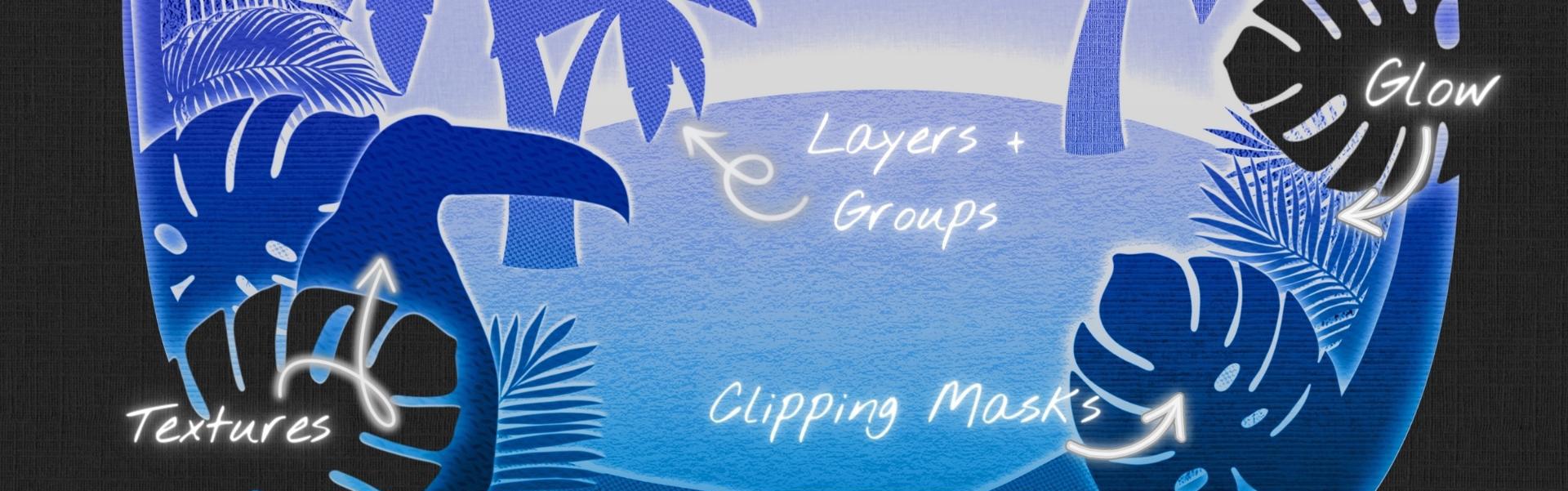
diesen neuen Kurs vorstellen zu können Heute werden wir in procreate einen digitalen Leuchtkasten Diese machen super Spaß und bieten dir wirklich eine großartige Möglichkeit, deiner Kreativität freien
Lauf zu lassen Sie können buchstäblich
alles kreieren, was Ihnen einfällt. Ich habe in
diesem Kurs allerlei unterhaltsame Ressourcen für dich zusammengepackt, darunter ein Stempelpinsel-Set Inspirationstafel auf Pinterest, du weitere
tolle Ideen für Dinge bekommen kannst der du weitere
tolle Ideen für Dinge bekommen kannst
, die du machen kannst. Und ich freue mich sehr darauf
, mit dir darauf einzugehen. Wir werden lernen, wie
man unseren Rahmen erstellt, wie man ihm verschiedene
Elemente hinzufügt, sie mit Hilfe von
Clipping, sie mit Hilfe von
Clipping, Maskentexturen und verschiedenen Wir werden
darüber sprechen, wie und warum
wir dafür eine
Graustufen-Farbpalette verwenden Und dann, wie wir am Ende tatsächlich
Farbe und Licht
hineinbringen am Ende tatsächlich
Farbe und Licht
hineinbringen alle möglichen lustigen,
wirklich realistischen
Leuchteffekte
hinzufügen unserer Leuchtbox alle möglichen lustigen,
wirklich realistischen
Leuchteffekte
hinzufügen einen traditionellen
Leuchtkasten
oder einen Schattenkasten, wie ihn
manche Leute nennen, zu erstellen , müssen in
der Regel
wirklich komplizierte Designs aus
verschiedenen Papierschichten ausgeschnitten in
der Regel
wirklich komplizierte Designs aus
verschiedenen Papierschichten Sie werden in eine Box mit drei D gelegt und dann etwas
Licht dahinter hinzugefügt Wir werden heute in der Lage sein
, diese Art
von Effekt
digital in Procreate zu replizieren heute in der Lage sein
, diese Art
von Effekt
digital in Procreate Ich kann es kaum erwarten zu sehen, was Sie mit dieser Technik
kreieren. ob Sie sich dafür entscheiden, mir zu
folgen und
unser Kursprojekt mit dieser
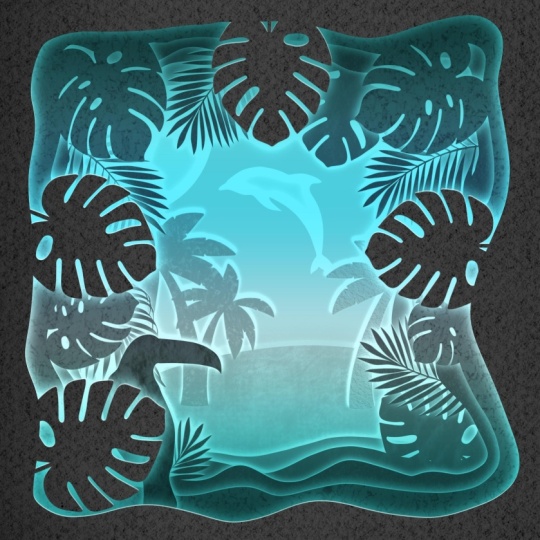
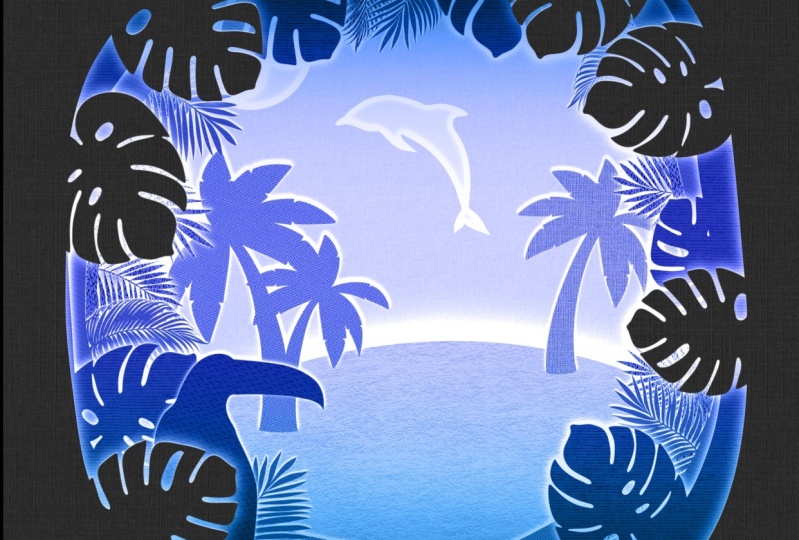
tropischen Lichtbox hier zu erstellen , oder ob Sie weitermachen
und Ihr eigenes Thema erstellen möchten. Ich würde gerne
sehen, was du machst. Stellen Sie also sicher, dass Sie
die Anweisungen im Video zum Teilen
Ihrer Kunst am Ende befolgen die Anweisungen im Video zum Teilen
Ihrer Kunst am Ende , um Ihr Design zu exportieren. Und lade es dann als
Projekt
auf Skillshare hoch, damit wir alle deine wunderschöne Arbeit
sehen können Ich werde auch dort sein,
Feedback geben und alle Ihre
Fragen beantworten
2. Kursprojekt: Ihr Projekt für diesen
Kurs wird darin bestehen, Ihren eigenen digitalen Leuchtkasten für
Papierschnitte zu
erstellen. In procreate
können Sie mitmachen und diesen tropischen Leuchtkasten
mit
Nähten zusammen gestalten oder Ihren eigenen erstellen Sie erhalten alle Ressourcen, die Sie für die Erstellung dieser Leuchtbox benötigen
, einschließlich Stempelpinseln und
einer großformatigen Farbpalette sowie einer Papiertextur Wenn Sie
Ihr eigenes Thema erstellen möchten, können
Sie es von Hand zeichnen. Oder ich werde über
einige andere Möglichkeiten sprechen, wie
Sie die Ressourcen finden können, um das zu erstellen. Sobald du
deinen digitalen Leuchtkasten erstellt hast, befolge die Tipps unter
Teilen deines Kunstvideos, um es zu exportieren und im
Projektbereich dieses Kurses zu teilen.
Ich gebe dort Feedback
und andere Schüler werden sich
freuen, Ich gebe dort Feedback
und andere Schüler werden deine Arbeit zu sehen
3. Ressourcen: Ich habe auf dieser Seite eine Reihe von
Ressourcen für Sie zusammengestellt . Sie können hierher gelangen, indem Sie dem Link auf
der Kursseite
folgen oder einfach die Adresse eingeben , die Sie gerade
auf dem Bildschirm sehen. Das Erste, was Sie hier oben
sehen, ist
eine Schaltfläche, mit der Sie die Stempelpinsel, die
Graustufen, die Farbpalette
und die Papiertextur
herunterladen können Graustufen, die Farbpalette . Über diesen Link gelangen Sie zu einem
Dropbox-Ordner, in dem
Sie die Zip-Datei
mit all diesen Ressourcen herunterladen, auf Ihrem iPad
speichern und dann einfach die Pinsel
und die Farbpalette
installieren und die Papierstruktur
in Ihren Fotos oder Dateien
erstellen und speichern Ihren Fotos oder Dateien Und keine Sorge, Sie benötigen
kein Dropbox-Konto und müssen auch nicht
angemeldet sein , um
diese Dateien herunterzuladen Als Nächstes wirst du sehen, dass
ich
ein kuratiertes Pinterest-Board
nur für meine Schüler zusammengestellt ein kuratiertes Pinterest-Board
nur für meine Schüler Hier finden Sie inspirierende
Fotos, mit denen Sie neue Ideen für Ihre
digitalen Leuchtkästen Einige davon sind einfacher
und andere anspruchsvoller,
aber Sie können sich
von den Themen, bestimmten Elementen oder Layouts inspirieren lassen , um Ihren eigenen,
einzigartigen Leuchtkasten zu erstellen Meist handelt es sich dabei um Bilder von
echten Leuchtkästen aus Papier, aber die Ideen und Designs
funktionieren genauso gut, wenn nicht sogar besser in
einem digitalen Format Als zusätzlichen Bonus
für diesen Kurs habe
ich ein
Musterset mit vier
der beliebtesten Pinsel
aus meinem Paper Texture Kit zusammengestellt der beliebtesten Pinsel
aus meinem Paper Texture Kit Wenn Sie
die Methode zum Einfügen von Papiertexturdateien
oder Fotos nicht verwenden möchten , können
Sie diese
Pinsel auf einer Ebene verwenden, wobei
eine Schnittmaske und der
Mischmodus auf Überlagerung eingestellt diese Weise können Sie Ihren Ebenen auf einfache Weise
unterschiedliche Texturen
hinzufügen Ihren Ebenen auf einfache Weise
unterschiedliche Texturen
hinzufügen Stellen Sie Ihre Pinselfarbe auf ein mittleres oder dunkles Grau ein,
um optimale Ergebnisse zu erzielen.
4. Rahmentipps: Es gibt
verschiedene Möglichkeiten,
die Rahmen für Ihren
digitalen Leuchtkasten zu erstellen . Sie können sie selbst zeichnen, wie wir es mit einem normalen
digitalen Scherenschnitt tun. Dabei erstellen Sie einfach den Umriss und füllen
ihn mit Farbtropfen aus. Mithilfe mehrerer Ebenen können Sie eine tatsächliche Form
erstellen und sie aus dem Hintergrund
herausschneiden. Für diesen erstellen
wir
einen einfachen Rahmen und fügen ihm
einige Formen hinzu. Und das werden wir auf
mehreren Ebenen auf
unterschiedliche Weise tun . Bevor wir uns mit diesem Projekt befassen, möchte
ich Ihnen zeigen, wie Sie
Ihren Rahmen auf
alternative Weise einrichten können, falls
Sie
Ihr eigenes Projekt mit
einem anderen Thema erstellen möchten . Dafür verwende ich einfach
ein Quadrat. Lass uns weitermachen und Schwarz nehmen. Wir benutzen vorerst nur diesen
Gecko. Wenn wir möchten, dass unser Rahmen die Form eines Geckos hat, können
wir hier zu unserem
Ebenen-Panel gehen, darauf tippen Gehen Sie nach unten, um zurück zu
unserem Ebenenfenster zu wechseln, fügen Sie eine
neue Ebene hinzu und Jetzt haben wir einen Rahmen, aus
dem die Form unseres
Geckos ausgeschnitten Und
das kannst du mit Buchstaben machen, mit jeder anderen Form oder
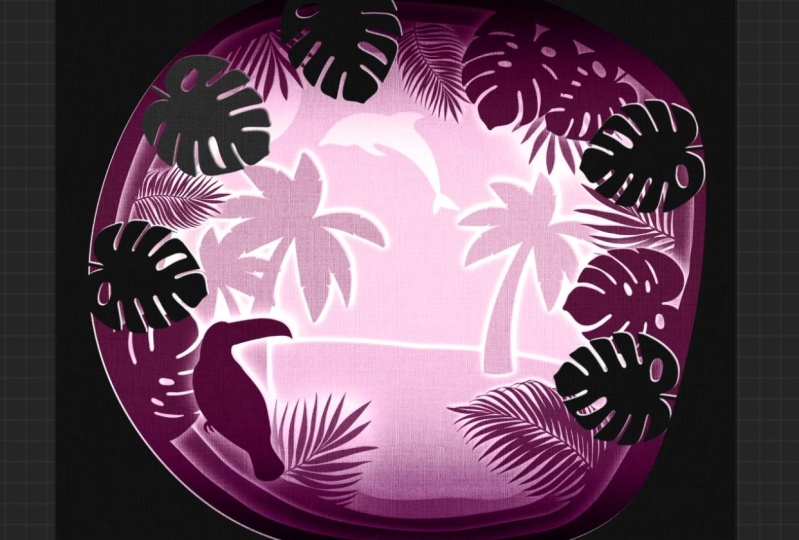
allem, was du gezeichnet hast So habe ich den Umriss für diesen Leuchtkasten mit dem Buchstaben L und diese
mit dem Buchstaben bekommen. Nur ein alternativer
Weg, das zu tun. Ich möchte sichergehen, dass ich dir das
gezeigt habe , bevor
wir zu weit gehen.
5. Skizzieren: Das ist der, den wir in diesem
Kurs nachbauen Lass uns in unsere Galerie kommen
und eine neue Leinwand erstellen. Wenn Sie auf dieses Plus-Symbol klicken, verwenden
wir ein Quadrat. Ich empfehle immer, zuerst Ihr Design zu
skizzieren, damit Sie eine bessere Vorstellung
davon haben , wo alles enden
wird Du kannst jeden Bleistift verwenden,
das ist eigentlich egal. Ich werde hier ein grundlegendes
Layout für dieses haben. Ich weiß, dass wir
mehrere Ebenen von Frames haben werden. Das ist es, was das für
mich symbolisiert. Wir werden genau
hier
einen Strand mit einer Palme Wir werden hier ein
Paar Palmen haben. Deine Skizze kann sehr grob sein. Das ist für
niemanden außer dir. Das musst du nicht
teilen. Dies ist nur für Sie, um das
Layout Ihres Stücks zu ermitteln. Ich nehme meinen
Dolphin gleich hier. Wahrscheinlich Sprühsonne oder Mond,
je nachdem, zu welcher Tageszeit wir glauben. Wir werden unsere
beiden Dosen genau
hier aufhängen lassen und dann am Rahmen befestigen
, dort werden wir all unsere Blätter
hineinlegen. Je weiter hinten, desto mehr
Palmwedelblätter
werden wir haben . Diese werden alle
übereinander geschichtet und bilden einen wirklich
schönen Schattenrahmen Und dann die
Schichten auf dem Rahmen näher anordnen. Wir werden
diese Monstera-Blätter haben. Einige davon werden andere Dinge
überdecken und
überkreuzen,
nicht vollständig, sondern nur überkreuzen und hier
ein wirklich schönes Aussehen schaffen Das ist nur eine sehr
grobe Skizze, gibt uns
aber eine Vorstellung
davon , was unser fertiges
Stück sein wird. Lassen Sie uns diese
Ebene in Sketch umbenennen. Wir werden
die Opazität hier reduzieren. Wir können entweder hier auf das kleine
N tippen und den Schieberegler benutzen. Oder wir können mit zwei Finger
auf die Ebene selbst tippen und dann
einfach über den Bildschirm gleiten. Ich werde das auf
etwa 20% reduzieren . In der nächsten Lektion werden
wir
tatsächlich unseren Rahmen erstellen und damit beginnen, diese
Elemente zusammenzusetzen.
6. Frames Teil 1: Jetzt, wo wir unsere Skizze haben, wir damit beginnen, diesen Rahmen
zusammenzusetzen und einige unserer
Designelemente in dieses Stück zu integrieren. Lassen Sie uns eine neue Ebene hinzufügen und
sie unter unsere Skizze ziehen. Jetzt weiß ich, dass ich für dieses Stück mindestens vier Teile des
Rahmens haben
möchte , und die beiden
können die Palmen durchtränken. Ich werde hier ein paar
Ebenen hinzufügen ,
nur weil ich weiß, dass wir
sie brauchen werden und wir sie später
in einem Leuchtkasten jederzeit
löschen können . Wir werden
das eigentlich nur mit weißem Papier erstellen, aber wir werden tatsächlich
eine Graustufen-Farbpalette verwenden . In einem echten Leuchtkasten
würden Sie sehen, dass das Papier mit zunehmender
Entfernung
vom Licht etwas dunkler
aussieht . Diese Schichten, die
näher an der Rückseite, näher am Licht liegen, werden
diese helleren Grautöne sein Und je weiter sie nach hinten kommen, werden
wir sie dunkler machen Für den äußeren Rahmen
wollen wir, dass er ziemlich dunkel ist. Ich werde wahrscheinlich
in der Mitte dieser Reihe hierher kommen . Ich werde einen ziemlich dicken
Monolinpinsel verwenden und dort
einfach eine organische Form
um den Rand herum kreieren dort
einfach eine organische Form
um den Rand herum Ich werde diesen Rand
hier ein bisschen
aufräumen hier ein bisschen Das Äußere spielt keine Rolle, aber das Innere möchte ich ein bisschen sauberer
halten. Ich könnte dort immer ein Blatt hinstellen, aber ich werde es vorerst
aufräumen. Dann lassen wir einfach Farbe
auf den Rand fallen. Wir werden das einfach
wiederholen ein
bisschen helleres Grau jedes Mal ein
bisschen helleres Grau hinzufügen, egal wie viele Ebenen der Rahmen haben
soll. Lassen Sie uns hier
zur nächsten Ebene kommen. Diese kann über- und
unter dem
gewünschten Aussehen die nächste Ebene übergehen. Und lass uns ein bisschen leichter werden. Sie können auch jederzeit
Ihr Transformationswerkzeug verwenden , um diese anzupassen. Wenn Sie es bei Warp mit aktivierter Option „Erweitertes
Mesh“ verwenden, haben Sie viel Kontrolle darüber, wo sie sich befinden,
vor allem bei diesen organischen Formen. Okay, das sind fünf
Schichten eines Rahmens. Ich finde das ziemlich gut. Als Nächstes
füge ich den Sand und
den Hintergrund hinzu. Ich weiß, dass der Hintergrund
das hellste Grau in
dieser Farbpalette sein wird . Lass uns das dann da drauflegen. Der Sand kann wahrscheinlich ein oder zwei Nuancen
heller sein. Dafür werde ich einfach
einen Bogen zeichnen. Stellen Sie sicher, dass Sie
die Ränder Ihrer Seite überqueren Sie können das nach Bedarf anpassen, und dann
können Sie die Farbe entfernen. Jetzt
fügen wir hier eine Ebene für den einzelnen Baum
und den doppelten Baum hinzu.
Ich werde sie beschriften, damit ich weiß, was später
hineingehört. Ich bleibe in meinem Ebenen-Panel gerne nett und
organisiert. Lassen Sie uns währenddessen das Monster auf der obersten Ebene in eins umbenennen . Das nächste, Monster zwei, denn das
werden wir
irgendwann zu den beiden hinzufügen : Palm
eins und Palm zwei. Das wird Sky sein. Jetzt haben wir die
Grundelemente
unseres Rahmens und unsere
Graustufen-Farbpalette zusammengestellt. In der nächsten Lektion werden
wir
damit beginnen, die Blätter zu unserem Rahmen hinzuzufügen und unsere Bäume,
unseren
Delfin und unsere Sonne hinzuzufügen.
7. Frames Teil 2: Wir haben alle Teile
unseres Rahmens an ihrem Platz und wir haben unsere Ebenen so eingerichtet, dass hier unsere anderen Elemente
hinzufügen. Das einzige, was uns
fehlt, sind unsere beiden Dosen. Das wird ziemlich
nah an der Front sein. Ich denke, es
wird wahrscheinlich zwischen diesen beiden Monsterschichten sein. Lassen Sie uns einen Platz für ihn freihalten. Lass uns weitermachen und
unsere Bäume hier hinzufügen. Sie können
sie entweder selbst zeichnen oder die Stempelpinsel
verwenden, die in diesem Kurs
enthalten sind. Dafür probiere ich
die Ebene aus, die sich direkt
über der doppelten
Palme befindet, und werde sie nur
etwas heller machen , als das hier die Größe
des Stempels anpassen
kann. Das sieht ziemlich gut aus. Ich glaube, ich möchte, dass das
in die andere Richtung zeigt. Ich stelle das wieder auf
Uniform um und wähle Horizontal
drehen. Wir werden
dasselbe für den einzelnen Baum tun. Wir werden es noch
ein bisschen leichter machen. Lassen Sie uns unseren Sketch vorübergehend
ausschalten. Ich wollte sehen, ob
es genug
Kontrast zum Sand gibt. Ich glaube, das gibt es. Aber ich mache weiter und reduziere die Helligkeit für diese beiden Bäume
etwas
runter für diese beiden Bäume
etwas um unseren
Delfin und unsere Sonne oder unseren Mond zu erschaffen, welcher auch immer du willst Wir werden
den Radierer tatsächlich auf unserer Himmelsebene verwenden. Kommen Sie zu Ihrem Radiergummi. Sie
können ihn mit jedem der normalen Pinsel verwenden ,
die Sie in Ihrer
Procreate-App haben Ich werde
meinen Dolphin hier suchen. Nur die Größe, dann tippe
ich einfach auf diese Ebene. Dann
benutze ich den Radierer mit
einem wirklich großen
Monolinpinsel, den ich
habe, und schaue, ob ich hier einen schönen Kreis
hinbekomme einem wirklich großen
Monolinpinsel, den ich
habe, und schaue, ob ich hier einen schönen Kreis
hinbekomme Fügen wir auch unsere beiden Dosen hinzu. Er wird ziemlich
dunkel sein , weil er
nahe an der Front ist. Wir können diese Farbe hier probieren. Und nur die Größe, die er braucht,
muss ein bisschen größer sein. Es sieht so aus, als hätte ich
ihn andersherum gezeichnet. Also werden wir ihn auch
umdrehen. Ich werde seine Helligkeit etwas
erhöhen, damit er etwas mehr Kontrast
hat. Wir bringen ihn in seine
ungefähre Position. Sobald wir die Blätter
hier haben, können wir uns wieder anpassen. Jetzt haben wir all unsere
Hauptelemente an Ort und Stelle. Ich mache weiter
und verstecke meine Skizze. Du könntest es auch einfach löschen. Wenn du nicht glaubst, dass
du es brauchen wirst, können wir damit beginnen, unsere Monstera und
unsere Palmblätter zu diesen
ersten vier Bildern
hinzuzufügen unsere Palmblätter zu diesen
ersten vier Ich werde damit beginnen,
diese beiden neuen Ebenen hinzuzufügen , bis ich sie alle so positioniert
habe, wie ich es möchte Und dann werden wir sie kombinieren. Lassen Sie uns die Farbe probieren, mit der
wir beginnen möchten. Schnapp dir einen Stempel für unser Monster. Überprüfe die Größe. Immer noch
ein bisschen klein. Sie möchten immer größer
anfangen und es mit
einem Transformationswerkzeug bei Bedarf verkleinern,
anstatt es zu
klein zu machen und es auszudehnen. Denn dann
wirst du es
pixeliger aussehen lassen pixeliger aussehen Ich denke, das ist eine
ziemlich gute Größe. Wir
fangen einfach an, das zu platzieren und berühren dabei den Rand
des Rahmens ein wenig. Wir werden das einfach
duplizieren und anfangen, sie
an verschiedenen Stellen anzuordnen Ich werde eine
Kombination aus den Stempeln Monstera
One und Monster Two verwenden , weil die Blätter
leicht unterschiedlich sind, nur für einen Diese werden auf der ersten und zweiten
Ebene des Rahmens platziert Dupliziere das ein paar
Mal, immer das unterste. Und dann kann ich anfangen, sie zu
bewegen. Sie können
sie bei Bedarf
etwas verkleinern , um Abwechslung
zu schaffen Ich werde
diesen Vorgang für
die ersten beiden Frames wiederholen und dann sind wir wieder da Ich habe
die Monsterablätter auf der
ersten Schicht des Rahmens kombiniert die Monsterablätter auf der
ersten Schicht des Rahmens Folgendes habe ich
für die zweite Schicht. Jetzt, wo ich sie alle
haben möchte, kann
ich zwei Finger nehmen und sie alle
zusammendrücken. Wir werden diesen
Vorgang
für die nächsten beiden Schichten wiederholen , allerdings mit den Palmblattstempeln. Lassen Sie uns diese dritte Farbe probieren. Wir haben drei verschiedene Versionen
des Palmwedel-Stempels. Sie können
diese kombinieren und verwenden , wie Sie möchten,
um den gewünschten Look zu erzielen Ich mache weiter und richte die nächsten
beiden Frames und bin
sofort wieder da. Wir haben alle unsere
Palmwedel da, wo wir sie haben wollen. Ich mache weiter und
kneife sie auch zusammen. So sehen unsere
Rahmen aus. Jetzt haben wir unsere erste
Schicht Monstera-Blätter, unsere zweite Schicht,
unsere erste Schicht Palmblätter und unsere Jetzt ist es an der Zeit, einige
Leuchteffekte hinzuzufügen. Wir sehen uns in der nächsten Lektion.
8. Leuchteffekte hinzufügen: Wir haben alle unsere Rahmen
eingerichtet und unsere Elemente
dort, wo wir sie haben wollen. Lassen Sie uns jetzt weitermachen
und das Ganze zum Leuchten bringen. Um dies zu tun, müssen
wir all unsere verschiedenen
Elemente duplizieren und gruppieren, damit
alles
in unserem Ebenen-Panel schön und sauber bleibt. Wir rutschen auf unserer Ebene nach
links und wählen Duplizieren, wobei
eines davon ausgewählt ist. Wir können auf der
anderen Seite nach rechts rutschen und Gruppe auswählen. Benennen wir das, damit wir später
wissen, was es ist. Die unterste Ebene, in jeder
Gruppe müssen wir uns umdrehen. So weiß, du kannst entweder die Alpha-Sperre
im Menü
einschalten oder mit zwei Finger nach rechts wischen und sie mit Weiß
füllen Oder du kannst dies mit den Einstellungen für Farbton, Sättigung und Helligkeit im
Einstellungsfenster Und stellen Sie die Helligkeit
ganz auf Maximum. Machen wir weiter und machen das
für alle unsere Ebenen hier. Jetzt haben wir all
diese Gruppen eingerichtet. Wir nehmen unsere weißen
Schichten und verschieben sie
ein wenig nach oben , um die
Kanten unseres digitalen Papiers zu erzeugen. Tippe auf eine deiner weißen Ebenen und wische
auf allen anderen nach rechts. Zur Mehrfachauswahl zoomen Sie ein wenig
heraus, wählen Sie Ihr Transformationswerkzeug und tippen Sie ein paar Mal auf
den oberen Rand Ihrer Leinwand. Sie können wählen, wie dick
Ihr Papier sein soll. Jetzt müssen wir all
diese weißen Ebenen erneut duplizieren Um eine Glow-Ebene zu erstellen, würde
ich gerne oben oder unten beginnen,
damit ich weiß, dass ich
keine Wischbewegung nach links verpasst habe, um auf der, die Sie
dupliziert haben
,
der unteren, zu auf der, die Sie
dupliziert haben
,
der duplizieren Wir werden den Mischmodus ändern
, um hinzuzufügen. Lassen Sie uns das für all
diese Gruppen in einem
echten Leuchtkasten wiederholen . Das Papier, das näher am
Licht ist, ist heller. Wir werden
die Opazität einiger
dieser Schichten etwas reduzieren , je weiter sie sich vom Licht entfernen Dies wird auf
der mittleren Ebene jeder Gruppe geschehen , der obersten weißen Ebene Wir werden weitermachen
und ganz unten anfangen. Diejenigen, die
näher am Licht sind. Für den Sand lassen wir den
Himmel so wie er ist. Wir werden die
Opazität auf 95 reduzieren und sie einfach
weiter um
5% reduzieren . Jedes Mal, wenn wir in einer Gruppe nach oben gehen, wird
der Baum auf 90 sinken Der Doppelbaum wird bei 85
sein, so weiter. Das wird unserem digitalen Leuchtkasten nur ein
realistischeres Aussehen
verleihen unserem digitalen Leuchtkasten Um dieses Leuchten zu erzeugen, gehen
wir zur untersten Ebene
jeder Gruppe und fügen dort eine Spur und Unschärfe Im Allgemeinen
werden Sie mehr haben, je näher sie
am Licht
sind.
Tippen Sie auf Ihre Einstellungen, das Menü, die Anzeige und den Weichzeichner Und gleiten Sie einfach über den Bildschirm bis Sie so viel
Licht haben, wie Sie möchten Diese decken ein paar Schichten ab
, die wirklich dunkel sind. Sie können die Opazität
des Glanzes auch ein wenig reduzieren des Glanzes auch ein wenig Und bei den Bäumen sieht es so aus, müsste
ich sie vielleicht ein wenig nach oben bewegen Ich möchte nicht wirklich, dass
das Leuchten
dort durch den Boden
des Stammes scheint. Wenn du den Rand deines
Glanzes etwas weicher machen möchtest, kannst
du dort zweimal auf die weiße
Farbe tippen Benutze einfach den weichen Pinsel aus dem
Airbrush-Set in Procreate Stellen Sie sicher, dass es
eine ziemlich geringe Deckkraft und eine gute Sie können reinkommen und den Rand
dieses Glanzes ein wenig
weicher machen,
dann können Sie ihn
noch ein bisschen mehr verwischen Es fühlt sich an, als wäre es zu hart. Da kannst du auch die
Geschwindigkeit verringern. Du musst nur damit
herumspielen, bis du den
Look hast, den du magst Damit der Mond und der Delphin leuchten , brauchen
wir hier eigentlich eine andere Farbe
im Hintergrund. Fügen wir hier eine weitere Ebene hinzu. Schnapp dir das hellste
Grau und ziehe es dorthin. Und dann werde ich es tatsächlich etwas
heller machen,
gerade so weit, dass wir das Leuchten hier sehen wollen Es sieht so aus, als ob ich das zu weit getrieben
habe. Das werde ich löschen. Dupliziere das nochmal. Ändern Sie das, um hinzuzufügen.
Jetzt kann ich die Unschärfe wieder herstellen, jetzt, wo
wir sie sehen können Unser nächster Schritt besteht darin, der Oberseite
unserer Box hier
einen kleinen Schatten
hinzuzufügen Oberseite
unserer Box hier
einen kleinen Schatten Komm zu deiner Spitzengruppe,
das ist Monster eins. Wir werden eine Ebene
zwischen den beiden weißen Schichten hinzufügen. Verkleinern Sie die Ansicht ein wenig. zweimaliges Tippen
ändern wir unsere Farbe
auf Durch zweimaliges Tippen
ändern wir unsere Farbe
auf durchgehendes Schwarz Dazu
verwenden wir das Auswahlwerkzeug.
Stellen Sie sicher, dass Sie sich im Rechteck
befinden Wir zeichnen hier oben ein kleines
Rechteck und
ziehen das Schwarz darauf, um es zu füllen Tippen Sie auf Ihr
Auswahlwerkzeug
, um es zu deaktivieren. Dann machen wir das
Gleiche unten. Jetzt können wir unseren Gagen Blur verwenden,
um hier einen wirklich
schönen Farbverlauf zu erzeugen Sie können hier bis
zu 50 oder 60% erreichen. Wenn es immer noch zu stark ist, können
Sie die Opazität etwas
verringern Der nächste Schritt besteht darin, unserer Leuchtbox etwas
Farbe hinzuzufügen. Fügen Sie hier eine weitere Ebene über
Ihrem Farbverlauf hinzu. Wir werden
diesen Mischmodus auf Farbe ändern. Es ist fast
ganz unten. Da steht nur Farbe, sonst
nichts. Jetzt kannst du entweder eine
Volltonfarbe oder einen anderen Farbverlauf hinzufügen. Sie können sich
hier ein wirklich
schönes warmes Gelb schnappen und es darüber ziehen,
um Ihren Glüheffekt zu sehen. Wir werden
einige tropische Blau
- und Grüntöne verwenden und hier
einen kleinen Farbverlauf erzeugen. Schnappen wir uns dieses Türkis. zu unserem Auswahlwerkzeug zurück Wir werden
es oben und
unten platzieren und
es in unten platzieren und der Mitte etwas
blauer machen. Und um das zu vermischen, kehren
wir zu Gagen Blur
zurück In der nächsten Lektion werden
wir unserer Lightbox eine
digitale
Papiertextur hinzufügen unserer Lightbox eine
digitale
Papiertextur hinzufügen
9. Papierstruktur hinzufügen: Jetzt hast du deine wunderschöne tropische Leuchtbox in Procreate Es sieht schon richtig gut aus, aber wenn Sie noch eine
Ebene Realismus hinzufügen möchten, können
wir einige digitale
Papiertexturen darauf legen Es gibt zwei Möglichkeiten, dies zu tun. Die erste Möglichkeit besteht darin, dem Ganzen
eine
Papiertextur hinzuzufügen . Wenn Sie ganz oben in
Ihrem Ebenenfenster eine neue Ebene hinzufügen, können
Sie entweder ein Foto oder eine Datei
mit einer Papierstruktur hinzufügen. Oder Sie können einen Pinsel verwenden
, falls Sie einen haben. In diesem
Kurs ist eine Papiertextur enthalten, die Sie verwenden können. Wenn Sie eine Datei hinzufügen
und einfügen möchten, stellen Sie
sicher, dass sie
Ihre gesamte Leinwand bedeckt , und ändern Sie
dann den
Mischmodus auf Überlagerung Jetzt haben Sie eine
digitale Papierstruktur auf Ihrem gesamten Bild. Das ist der schnellste und
einfachste Weg, dies zu tun. Aber ich mag den Look individuelle Texturen
auf verschiedenen Ebenen
zu haben Und dann kannst du auch
ändern, welche Textur auf jedem Stück
ist. Lass mich dir zeigen, wie das geht. Um unterschiedliche
Texturen auf verschiedenen Ebenen zu haben, müssen
Sie lediglich
eine Schnittmaske verwenden Ziehen Sie es in eine Gruppe, tippen Sie auf die Ebene und
wählen Sie die Schnittmaske Nun, all diese anderen Ebenen haben keine Textur, diese oberste Das ist ziemlich dunkel. Ich bin mir nicht sicher ,
ob das vor der Kamera auftaucht. Lass es mich dir auf einer
unserer leichteren Schichten zeigen. Tippe auf die Innenseite der Ebene
und füge eine darüber hinzu. Wähle eine Schnittmaske und
male entweder auf oder importiere deine Textur Jetzt können Sie sehen, dass sich die Textur nur auf dieser einen Ebene
befindet. In der nächsten Lektion
erfahren Sie,
wie Sie Ihr Bildmaterial exportieren und
teilen können.
10. Teile deine Kunst: Jetzt, wo Ihr Kunstwerk fertig ist, möchten
Sie es wahrscheinlich teilen. Komm rüber zum
Schraubenschlüsselsymbol, geh zum Teilen. Dann können Sie
entweder ein JPEG oder ein PNG wählen. Dadurch wird
das Sharing-Menü geöffnet, in dem Sie es beispielsweise per
Airdrop auf einen Computer
übertragen, per E-Mail senden oder als
Bild auf Ihrem iPad speichern Beachten Sie, dass die PNG-Datei eine viel größere Datei sein wird
. Dieser ist 10,2 Megabyte groß, wobei ein JPEG viel kleiner
sein wird Das gleiche Kunstwerk ist
nur 3,1 wert wie ein JPEG. Das hängt von der Größe deiner Leinwand und deiner Auflösung
und ähnlichen Einstellungen ab,
aber das ist nur etwas
, das du im Hinterkopf behalten solltest. Stellen Sie sicher, dass Sie Ihr
Kunstwerk exportieren und mit uns teilen. Im Projektbereich
dieses Kurses werde
ich dort sein
und Feedback geben, werde
ich dort sein
und Feedback geben und andere Schüler werden sich
freuen, Ihre Arbeit zu sehen.
11. Vielen Dank: Vielen Dank, dass du an diesem Kurs
teilgenommen hast . Ich
hoffe du hattest Spaß. Ich kann es kaum erwarten,
die digitalen Leuchtkästen zu sehen die digitalen Leuchtkästen , die Sie
mit dieser Technik herstellen werden. sicher, dass
Sie sie uns
im Projektbereich dieses Kurses
zur Verfügung stellen . Wenn dir dieser Kurs gefällt, würde
ich mich sehr freuen,
wenn du dir nur ein paar
Minuten Zeit nehmen würdest, um mir
hier auf Skillshare
eine Lehrerbewertung zu hinterlassen . Das hilft anderen
Schülern zu wissen, was sie von mir und
diesem Kurs
erwarten können. Danke.
 Laurie Russell, Digital Artist | Illustrator | Educator