Transkripte
1. Einführung: Hallo, ich bin Yasar Wurdam, professioneller Künstler
und Illustrator Wooded hat
mit globalen Marken
wie Adop Belly Elish,
Prime Dios Lord of Dings,
Rings of Power Series,
Stadl und der Well of Time Series zusammengearbeitet wie Adop Belly Elish,
Prime Dios Lord of Dings, Rings of Power Series, Stadl und der Well of Time Series professioneller Künstler
und Illustrator.
Wooded hat
mit globalen Marken
wie Adop Belly Elish,
Prime Dios Lord of Dings,
Rings of Power Series,
Stadl und der Well of Time Series zusammengearbeitet. Auch Wacom, Logitek und viele mehr. In diesem Kurs lernen Sie, wie
Sie die digitale
Porträtmalerei mit Procreate
beherrschen Wir werden mit
soliden Grundlagen beginnen sich auf Struktur,
Proportionen und Ähnlichkeit konzentrieren Sie werden lernen, Hauttöne
zu bilden, Licht und Schatten zu
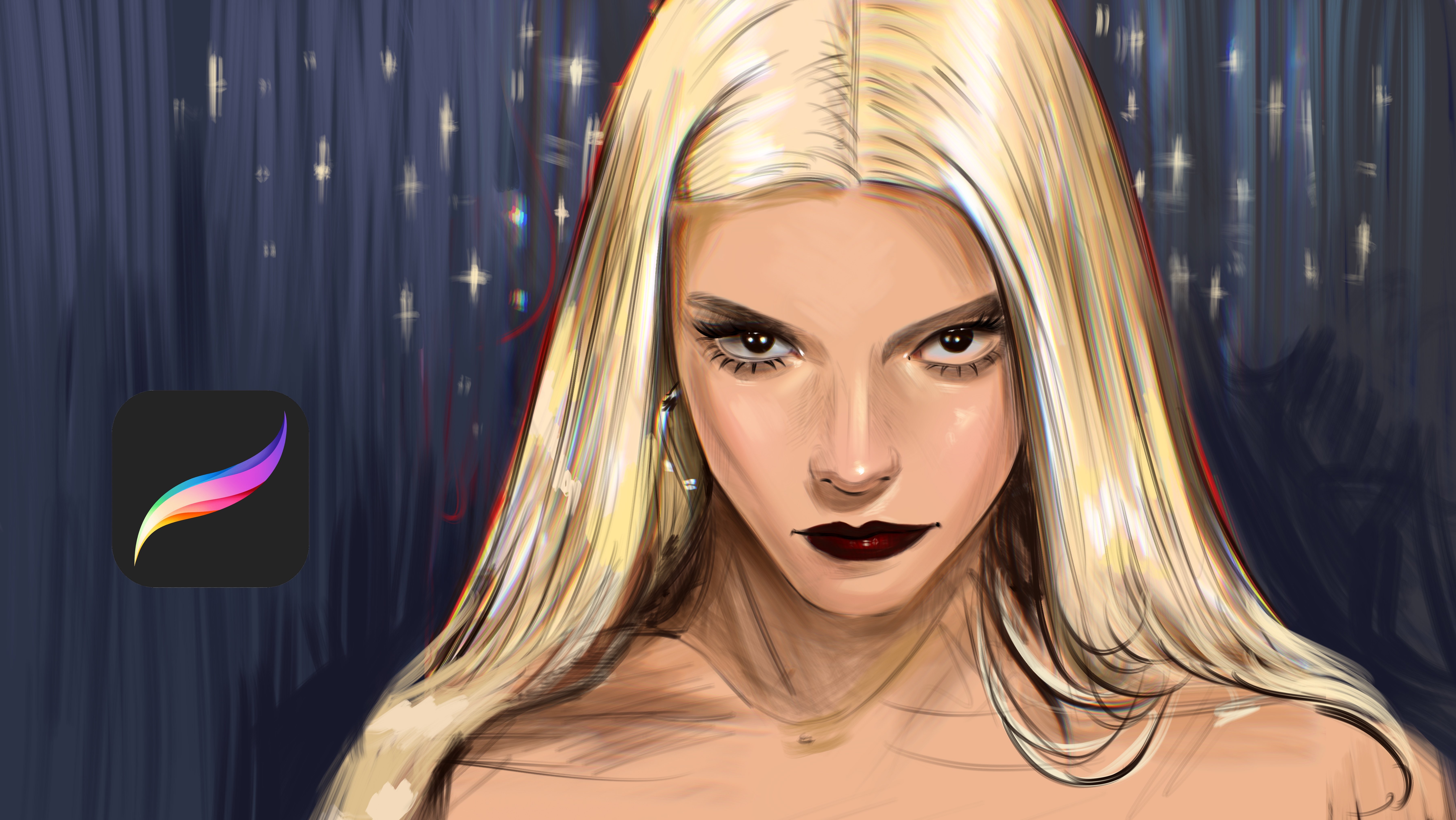
kontrollieren und ins Gesicht eintauchen zu lassen In diesem Kurs werden wir Lana
Del Rey malen. Ich werde professionelle
Techniken für Mischung, Textur und ausdrucksstarke Details vorstellen Am Ende dieses Kurses wirst
du über die Fähigkeiten verfügen, ausgefeilte,
professionell aussehende
digitale Portraits
zu erstellen professionell aussehende
digitale Portraits Dieser Kurs ist perfekt
für Künstler, die ihre Porträtarbeit
in Procreate auf die nächste Stufe heben
möchten in Procreate auf die nächste Stufe heben
2. Mehr über Procreate Galerie: Nochmals willkommen. In diesem Teil werde
ich Ihnen die
Oberfläche von Procreate beibringen Wenn Sie Procreate
öffnen, werden
Sie zunächst mit der Galerie konfrontiert Galerie bedeutet, dass du jedes
Bild in der Galerie hast. Und für eine Illustration musst du,
bevor du sie
öffnest, deine
Finger nach außen kneifen und festhalten Sie können jede
Abbildung verschieben, um sie zu erstellen. Wenn Sie es beispielsweise so
gestalten, können
Sie es im Vollbildmodus anzeigen oder zwischen den
Illustrationen
wechseln. Probieren wir es zum Beispiel aus, klopfen und kneifen,
bis es näher kommt Und wenn Sie die Maustaste gedrückt halten und nach links
ziehen, können
Sie sehen, dass Sie das Licht
duplizieren oder das Werk teilen können, oder Sie können mit Ihrem
Finger oder mit Ihrem Stift klicken, auf ein Licht tippen und
den Namen der Illustration ändern Und wenn Sie die Illustration gedrückt halten und zu
einer anderen Illustration
bewegen, wird
die Abbildung gestapelt und gruppiert. Um die Gruppe zu unterbrechen, können
Sie sie halten und ich werde Ihnen
zeigen, dass ich sie mit
einer Pfanne und einem Finger halte. Und mit meinem anderen Finger habe ich die Tasche zugeklebt und schon ist
sie wieder eins. Und du kannst
es öffnen und wieder halten
und zurück und so Und oben rechts sehen
Sie Select. Wenn Sie auf Auswählen drücken, können
Sie mehrere
Illustrationen auswählen und sie als Vorschau ansehen oder teilen
oder duplizieren oder löschen. Und für den Import
bedeutet das, dass Sie
ein Foto in
Ihrer Galerie auswählen und es in
DPCretoPhotograph Procreate übernehmen Oder Sie können auf die
Plus-Schaltfläche klicken und öffnen. In den
COVA-Einstellungen können
Sie die
Qualität Ihrer
Zeitraffer-Einstellungen sowie die Hintergrundfarbe und die Abmessungen auswählen COVAS
öffnen. In den
COVA-Einstellungen können
Sie die
Qualität Ihrer
Zeitraffer-Einstellungen sowie die Hintergrundfarbe und die Abmessungen auswählen.
3. Lernen Procreate Benutzeroberfläche für Porträts kennen: Nochmals willkommen. In diesem Teil werden
wir über
die Grundelemente
von Procreate und Interface sprechen von Procreate und Interface Links oben
beginnen wir mit Aktionen. Im Menü Aktionen. Wenn du mit
deinem Finger klickst oder tippst, um eine Anzeige zu
schalten, kannst du ein beliebiges
Bild oder eine Datei, Foto, eine Aufnahme, ein Foto oder
Text hinzufügen oder einfach ausschneiden, Covas kopieren
oder einfach einfügen. Und in den Canvas-Einstellungen können
Sie die Leinwand zuschneiden und ihre
Größe ändern, und Sie werden sehen, wie viele Ebenen sichtbar sind, wenn sie größer oder
kleiner Und du siehst die Pixelgröße
oben auf diesem Ding. Und Sie können die
Animationshilfe öffnen, und wenn Sie die
Animationsunterstützung öffnen, können
Sie sehen, was passiert, wenn Sie
mit dem Ebenensystem malen. Ich werde es Ihnen zum Beispiel schnell
zeigen. Und wenn Sie auf Abspielen tippen, können
Sie
Animationen wie diese erstellen. Und Sie können
mit den Optionen
der Animation auf
der Einstellungsseite spielen . Und ich werde es schließen. Und von hier aus können Sie Referenzen für
Ihre Bilder oder Philip
Canvas horizontal
oder vertikal hinzufügen Ihre Bilder oder Philip
Canvas horizontal . Und teilen. Sie können Ihr Bild mit Ihren Freunden, sozialen
Medien oder Ihrem Gerät
teilen. Und es sind dieselben
Optionen wie PST, PFT,
JPEC , PNG und TV, und
Animationen teilen sich Ebenen Und für Videos können Sie von hier aus Zeitrunden wiedergeben und
das Video exportieren Und da sind die
Basiseinstellungen für Ihr Procreate. Und ein weiterer Abschnitt befasst
sich mit Anpassungen. Von hier aus können Sie den Farbton, die
Sättigung oder die Helligkeit Ihres
Gemäldes abspielen . Ich werde es
dir zum Beispiel mit diesem Gemälde zeigen. Ich werde
hier eine Kiste wie ein Quadrat malen. Und lass uns mit Hue spielen. Der Farbton ist im Grunde die Farbe
Ihres Bildes oder Gemäldes. Und die Sättigung ist gesättigt. Wenn Sie den Wert auf „Keine“ setzen, wird er als Graustufe angezeigt. Und die Helligkeit ist
weiß und schwarz. Die Farbbalance,
wie viel San oder Rot im Inneren und Magentas
wie Gelb oder Blau Und Kurven sind wie Ebenen auf gleichen
Ebenen in Photoshop Es ist die Helligkeit
wie Gamma und Kanäle. Sie können Helligkeit
und Dunkelheit hinzufügen. Gradientenkarte dient zum Hinzufügen zusätzlicher Farben oder Filter
zu Ihrer Illustration. Und CSIM Blur macht Ihre Illustration
unscharf und fügt Unschärfe hinzu wie bei einem Spiegel und perspektivischer
Unschärfe, sodass
der von Ihnen ausgewählte Ort viel der von Ihnen ausgewählte Ort Und Rauschen verleiht deinem Bild Textur. Übrigens, um es zu erstellen, bewege ich meinen Finger von
links nach rechts, und durch Schärfen wird Ihre
Abbildung schärfer Ca ist ein weiterer Effekt, und durch
chromatische Fertigung Kanäle für den
Farbwechsel deutlich sichtbarer Und Verflüssigung ist
im Grunde, dass Sie Ihrem Bild verschiedene Effekte
hinzufügen können , genau wie dieses Kneifen und
Ausdehnen und Kristallisieren,
es erzeugt einen Rand und Konstruktionen und
passen an und Sie können die
Größe des Bildes
verschieben und ändern, so wie
Ligufi Clone bedeutet, dass Sie einen
Referenzpunkt auswählen und wenn Sie
malen, erzeugt es einen Klon einen
Referenzpunkt auswählen genau wie dieses Kneifen und
Ausdehnen und
Kristallisieren,
es erzeugt einen Rand und Konstruktionen und
passen an
und Sie können die
Größe des Bildes
verschieben und ändern, so wie
Ligufi Clone bedeutet, dass Sie einen
Referenzpunkt auswählen und wenn Sie
malen, erzeugt es einen Klon von den Bereich, als würde man den vorhandenen Pixelbereich kopieren. Und mit den Auswahlwerkzeugen können
Sie TSLTFreehand auswählen,
mit Ihrem Finger oder Stift können
Sie den Bereich auswählen
und der andere Bereich ist
wie können
Sie
automatisch auf diese Weise auswählen. Wenn Sie Ihren Finger
oder Stift von links nach rechts bewegen, können
Sie TSLTFreehand auswählen, mit Ihrem Finger oder Stift können
Sie den Bereich auswählen
und der andere Bereich geometrische Formen Sie können mit
einem Finger
und dem anderen Finger oder einem Stift tippen , es Auswahlwerkzeug
dient dazu, das Werkzeug auszuwählen und in gleichmäßiger oder freier Form zu
bewegen oder auf diese
Weise verzerrt zu werden. Wenn Sie
perspektivische Dinge malen, können
Sie damit spielen oder
perspektivisch aussehen und
auch das Verb ändern
4. Procreate Bürsten verstehen: Nochmals willkommen. In diesem Teil werden
wir über helle Sets sprechen. Procreate hat eine
Pinselbibliothek mit zwei Pinseln. Eine ist die
Nv-Pinselbibliothek von Procreate und die alte ist die
klassische Und lassen Sie uns über
die klassische Bibliothek sprechen. Wenn Sie
realistische Illustrationen erstellen möchten, müssen
Sie Airbrush verwenden da dieser Pinsel
die Dinge viel weicher erzeugt Und es ist einfach zu mischen. Und wenn Sie malerische
Illustrationen
erstellen möchten , ist es wie ein malerischer Pinsel können Sie Illustrationen aus dem echten
Leben simulieren Mit diesem malerischen Pinsel können Sie Illustrationen aus dem echten
Leben simulieren und einen traditionellen Look
einfangen . Und wenn Sie an Comics arbeiten, können
Sie einen Tintenpinsel verwenden Der Tintenpinsel eignet sich hervorragend zum
Erstellen von Konturen oder
zum Definieren von Linienzeichnungen. Ich werde es Ihnen einfach so
zeigen Es ist perfekt, um
Animationen wie Charaktere
oder Pop-Art oder einige Gemälde
wie Karikaturen wie dieses zu erstellen oder Pop-Art oder einige Gemälde
wie Karikaturen wie Es eignet sich wirklich hervorragend
zum Skizzieren. Und es gibt Munens. Es ist für Ambiente und
Materialien und verschiedene
Arten von Pinseln Wie hell das ist, hängt davon ab,
wie Sie malen, und Sie können
5. Grundlegendes zu QuickShapes: Nochmals willkommen. In diesem Teil werde
ich dir Quickshapes beibringen Quickshapes bedeutet, dass du mit
deinem Finger oder Bleistift
malst und hältst Ich male zum Beispiel
so und halte es in der Hand,
und es entsteht eine perfekte Linie, und das bedeutet Quickshapes Und wenn du mit
deinem anderen zweiten Finger tippst deinem anderen zweiten Finger während du den
Stift oder den Finger hältst, fühlt
es sich an, als ob er sich
symmetrisch bewegt Und wenn ich male, wenn ich einen
perfekten Kreis malen will, ich ihn
so und halte ihn Und es erzeugt eine Ellipse. Und wenn Sie es halten und
mit dem anderen Finger darauf tippen, entsteht eine perfekte Ellipse Übrigens können Sie auch von hier aus
erstellen. Und lass uns ein Dreieck erstellen. 1 Sekunde, ich werde es
wie ein Dreieck wie dieses erstellen. Und du kannst
von hier aus ein Dreieck machen und dich nach Belieben zu
den Ecken bewegen. Es schafft es so. Und das Gleiche gilt für
das Quadrat von SequarePen
hier, Rechteck . Sie können es perfekt
oder quadratisch oder polylinig machen. Es hängt von Ihrer Wahl ab. Und es waren die Quickshapes.
Nochmals vielen Dank. Und im nächsten Teil werden wir über Gesten
sprechen.
6. Gesten verstehen: Nochmals willkommen. In diesem Teil werden
wir über Gesten sprechen. Wenn Sie mit Ihren
beiden Finger eine Linie und
einen Tab malen , um einen Bildschirm zu erstellen, wird dies rückgängig gemacht Und für das Wiederherstellen müssen Sie die Tasten Drei Finger,
Zwei Finger Undo, Drei Finger und
Tabulator
benutzen , um Screen rückgängig zu machen. Und zum Beispiel, wenn
Sie Schichten mit
den verschiedenen Ebenen malen ,
einfach so Und tippe mit deinem
Zeigefinger auf das Bild und scrolle es so, als ob es
die Ebene löscht, indem du mit deinen drei
Finger nach links und rechts wischst,
und es werden die Ebene löscht, indem du mit deinen drei
Finger nach links und rechts wischst, und es Und wenn du mit dem Zeigefinger auf den
Bildschirm tippst,
wird die volle Abschirmung aktiviert und wenn du erneut
mit dem Zeigefinger tippst, siehst du die Benutzeroberfläche . Und wenn Sie mit den
drei Finger nach unten streichen, öffnen
Sie diese Seite zum schnellen Und wenn Sie Ihre beiden Finger benutzen, male
ich hier eine Linie Mit Ihren beiden Finger können
Sie sie
je nach Wahl zusammendrücken und drehen Und wenn du schnell zudrückst, wird
es so sein. Es ist eine schnelle Kneife. Als ob du deinen
Finger schnell so kneifen müsstest. Ich werde dir schnell zeigen, dass es
deine beiden Finger sind. Hoppla. Nochmals, Whoop Es macht ein Vollbild des Vas, wie in
der Größe eines Himmels. Und noch einmal vielen Dank, dass Sie sich diesem Teil angeschlossen haben. Wir
sehen uns im nächsten Teil.
7. Lernen Sie Farben mischen: Nochmals willkommen. In diesem Teil werde
ich Ihnen beibringen, wie Sie so schnell Porträts
erstellen können. Und um Porträts zu erstellen, müssen
Sie Smoothline verwenden und es ist wichtig, wie man rendert Zum Rendern von
Farben, zum Beispiel, wenn wir hier Rot und ein
anderes Dunkelrot haben und ich
diese beiden Farben hier mischen möchte Sie müssen die Ansicht vergrößern,
und wenn Sie die Ansicht vergrößern, sehen
Sie viele Farben
dazwischen. Sie müssen eine Farbe
zwischen den Farben auswählen und wir wenden sie langsam an. Und wählen Sie immer die Mitte
der beiden Farben aus und mischen
Sie sie einfach so. Und stellen Sie sich vor, Sie haben eine
Farbkugel wie diese und möchten
,
dass sie wie eine Farbe aussieht Halten Sie die Taste gedrückt und drücken Sie die Taste
heller, wenn Sie helle Farben wie diese erzeugen möchten, und Sie müssen die Dinge
viel geometrischer sehen Wenn
du zum Beispiel ein Porträt malst, male
ich es
schnell so, um es dir zu zeigen und versuche immer zu verstehen,
wo das Licht Wenn du hier zum Beispiel einen Stab
malst, sind das Lichter und Lichter
und Schatten in der Mitte
und reflektiertes Licht. Und wenn zum Beispiel die
Lichtquelle von hier kommt, wird
dieser Teil hell sein, und dieser Teil wird hell sein. Und vielleicht sind diese Ecken
dunkler, weil die Nase da ist und dieser Teil der Nase
heller ist und die Linse
hier dunkel ist, einfach so. Und so und
es ist ein heller Teil. Auch hier ist es ein dunkler Teil. Sie müssen alles berechnen abhängig von der
Lichtquelle, dieser Lichtquelle. Und helle Knochen
von hier mögen auch Bool und wir werden
das reflektierte Licht über
dem Gesicht sehen .
8. Zeichenskizze: Willkommen. In diesem Kurs werden
wir dieses Porträt
der Lana Del Rey malen. Zuerst werde ich
die Umrisse daraus machen. Verringern Sie die Deckkraft
des Bildes auf diese Person und zoomen Sie hinein und
versuchen Sie , die Details
des Portraits einzufangen ohne dabei einen Pinsel
zu verwenden Ich verwende zwei für diesen Schritt. Und ich werde
die Illustration weiterhin einfach
so und so erstellen die Illustration weiterhin einfach
so . An einigen Stellen müssen
Sie die Konturen definieren. Wenn
dieser Teil beispielsweise dunkel ist, müssen
Sie ihn dunkel machen. Und dieser Teil ist genau so. Und an diesem Teil, mach es viel dunkler und diese Teile
werden heller, ein bisschen viel heller. Und ich werde
weiterhin Wimpern kreieren, und dieser Teil der
Illustration ist dunkel Und ich definiere die Wimpern. Ja. Und für diesen Teil werde
ich weitermachen und
ein paar einzigartige Wimpern hinzufügen ,
einfach so Und auch in diesem Teil haben
wir Wimpern. Und dieser Teil ist dunkler, und du musst die Formen
definieren und sie in die
Farbformen aufteilen, zum Beispiel ist
dieser Teil viel dunkler und dieser Teil
ist auch dunkler Und lassen Sie uns
weiterhin Augenbrauen hinzufügen, und ich mache kleine
Augenbrauen einfach so. Und ich versuche,
jeden Teil der Augenbraue nachzuahmen. Und lassen Sie uns mit
diesem Teil weitermachen und hier
Schatten hinzufügen. Und dieser Teil wird auch dunkler
sein, und ich werde diesen Teil löschen,
weil ich es versehentlich getan habe. Und lass uns weitermachen. Und ich versuche, die Augenform
nachzubilden. Und an dieser Stelle füge
ich Schatten des Auges hinzu. Ja. Und dieser Teil
wird an diesem und sehr, sehr, sehr diesem
Teil viel sichtbarer und
sehr, sehr, sehr
gut sichtbar sein. Und ich werde weiter so und
einfach so
bauen. So,
so und so. Ich werde es viel
sichtbarer machen. Ja. Und für die Augenbrauen
zoomen Sie hinein und fahren Sie fort, die exakte Form
der Augenbrauen zu erstellen Sie können es so machen
und vergessen Sie nicht, dunklere Teile der Augenbraue einzufügen
9. Detaillierungsskizze: Und zoomen Sie hier. Außerdem wird dieser Teil
der Nase
dunkler sein und die Nase
beschreibt die Anatomie. Also werden
wir
die Nase definieren , einfach so. Und ich werde weiterhin den Schwanz über der Nase
hinzufügen,
weil ich
sichergehen möchte, dass dieser Look
von jedem Schritt an wirklich perfekt aussieht,
einfach so. Und dieser Teil
wird auch so sein, und dieser Teil wird
viel sichtbarer sein. Ja. Und dieser Teil ist
dunkler, genau wie dieser. Und vergiss nicht, die Form dieses Teils
hinzuzufügen und
denke immer geometrisch Zum Beispiel ist dieser
Teil hell geteilt, dieser Teil hell, dieser Teil dunkel Dieser Teil dunkelt
Licht und Farbformen. Und definiere die Form. Und dieser Teil gefällt auch so. Und dieser Teil ist einfach
so, viel sichtbarer. Und hier so. Und ich werde
diese Catch-Ebene auch mit
dir teilen , falls du nicht direkt
auf den nächsten Teil tippen und
den nächsten Teil passieren willst . Aber Konturen sind
wirklich wichtig. Deshalb schlage ich vor, dass Sie es selbst
machen und den Strichpinsel
wie Tusche oder einen anderen
Pinsel für diesen Wasserhahn verwenden wie Tusche oder einen anderen
Pinsel für diesen Wasserhahn Es ist auch wichtig. Also werde ich es
in solche Farben aufteilen. Und zum Beispiel
ist es dunkel. Es ist dunkel. Und ich versuche, die
Form jeder Haarform anzunehmen, so wie sie aus dem Kopf fließt. Du musst es definieren. HID fließt aus dem Gesicht, und COVID wirkt sich auf das Porträt Zum Beispiel kommt es
so und es dreht sich,
und lassen Sie uns weitermachen,
es ist so und nehmen etwas den Schwanz
hier drüben und vernachlässigt den Schwanz, und dieser Teil ist dunkel Und wenn du dir die
Skizze ansiehst, fangen wir sie. Wenn dieser
Teil beispielsweise dunkler ist, müssen
Sie ihn auf Ihrem
Porträt einfach so definieren. Und dieser Teil dunkel
und dieser Teil
dunkel, dieser Teil, hell, dieser Teil hell,
dieser Teil, dunkel. Und es ist so. Und wenn Sie sich
über diese einzelnen
Details wie
dieses Detail sicher über diese einzelnen
Details wie sind, wird Ihnen die
genaue Position der Details
wieder angezeigt, an diesem Teil, an diesem Teil, und das ist alles Und wir haben
gerade eine saubere Skizze des Portraits. Im nächsten Teil werden wir dieses Porträt
ausmalen.
10. Augen malen: Nochmals willkommen. In diesem Teil fangen
wir an, das Porträt
einzufärben, das
Auswahlwerkzeug
hinzuzufügen oder auszuwählen und die Referenz auf diese
Weise etwas kürzer zu
machen. Und öffne die naive Ebene. Und diese Ebene wird
unsere Hintergrundebene sein. Und zuerst werde ich
den Hintergrund hier platzieren, und er wird
oben in der Abbildung sein, und ich werde anfangen, die Details zu
ergänzen. Zunächst werden wir mit
den Kopfdetails beginnen. Also werde ich die großen wie
die besten Grundfarben verwenden. Und einige Teile im Dunkeln und einige Teile
im Dunkeln wie dieser, und einige Orte
sind im Licht. Und ich werde anfangen,
dieses Detail an den Augenpartien zu erzeugen , es wird viel
dunkler sein als wir erwarten. Also werde ich anfangen, die
Schwänze vom rechten Auge aus hinzuzufügen. Beeilen Sie sich zunächst nicht und versuchen Sie einfach die Grundfarben
zu definieren. Zum Beispiel ist dieser
Teil im Dunkeln und dieser Teil ist heller und ich werde
den Schwanz so lange hinzufügen, bis ich beim Hauptdetail
genau so bin. Und diese Ecken
sind auch dunkler und es wird hier
Haarstriche geben. Und lassen Sie uns weiterhin Schatten unter den Augen
hinzufügen, und ich werde hier
einige Schatten hinzufügen. Und das Innere
der Farbe wird dunkler, einfach so und es werden
weitere Details hinzugefügt. Zum Beispiel wird
es in diesem Teil dunkler sein und es wird
auch dunkler sein, genau so. Und oben in diesem Teil wird es heller sein. Und dieser Teil wird
wieder dunkel sein , genau so wie hier. Und ich werde die Grundfarbe hier
drüben hinzufügen, einfach so. Und an der Spitze wird
es dunkler sein, richtig dunkel. Übrigens verwende ich
Airbrush für die Illustration. Und dieser Teil des
Auges ist so. Und ich werde
hier auch zusätzliche Lichter hinzufügen und ich werde hier
viel mehr Lichter hinzufügen, einfach so und das Auge
vergrößern. Und wie Sie sehen können, hat
es hier ein paar Lichter
und hier Schatten,
genau wie hier. Ich mache es sehr langsam und versuche, das Porträt so
realistisch wie möglich zu gestalten. Und ich werde jetzt anfangen,
das andere Auge zu machen. Zuerst setze ich hier
die Hintergrundfarbe ein
und zoome. Und ich werde
es einfach so definieren. Und an dieser Ecke wird
es hier immer besser werden. Ja, genau so. Ja. Und ich werde hier
ein paar dunkle Teile hinzufügen. Und ich werde hier ein paar
Lichter wie dieses hinzufügen. Und
hier wird es leichter sein, einfach so. Und ich werde
hier Lichter hinzufügen, einfach so. Und dieser Teil wird vielleicht heller
sein, aber wenn Sie heranzoomen, werden
Sie sehen, dass hier
und hier
rosa Farben sind, genau wie hier. Und ich werde hier ein paar Lichter hinzufügen. Und ich werde die Details weiter
hinzufügen. Zuerst werde ich es
so und so machen. Und der obere Teil der Abbildung ist
an dieser Stelle auch viel dunkler. Und dieser Teil ist
im Dunkeln und okay. Lassen Sie uns hier hineinzoomen und
die hellen Teile des Auges kopieren, und ich definiere
die hellen Teile
des Portraits einfach
so , dass sie wirklich,
wirklich heller sind. Und dieser Teil wird leichter sein. Aber wie Sie sehen können, die Lichtteile
dieses Auges viel heller
als die anderen. Also werde ich hier leichte
Teile auswählen und mich bewerben. Aber auch diese andere Seite
des Auges im Licht. Also werde ich
die Lichter hier und
hier erhöhen , einfach so Und schauen wir uns das an
und machen diesen Teil viel sichtbarer und versuchen
, die Farben zu definieren, ja. An manchen Stellen ist das
Auge im Schatten, als ob es an manchen Stellen dunkler ist, einfach so und so. Einfach so. Ja. Und lassen Sie uns hier hineinzoomen und
versuchen, die Lichter hinzuzufügen. Ja, genau so. Und für das andere Auge werde
ich
hier viel mehr Lichter hinzufügen, einfach so. Und zoomen Sie in das Auge hinein und
Sie werden sehen, dass in der Nähe
dieser dunklen Stellen braune Farben zu sehen sind. Ich werde das Gleiche
für die Botteyes machen. Danach werde ich
viel hellere Farbe hinzufügen, fast wie ich es mag Und so. Und danach werde
ich mich wieder auf das Auge konzentrieren und wir versuchen,
die Schatten zu lösen. Zum Beispiel sieht dieser
Teil dunkel und dieser Teil auch dunkel. Und in der Nähe der Ecke wird
es
wirklich dunkle Schatten für ihr Porträt geben, so wie hier. Und
11. Malen der Nase: Ich werde es mir gleich ansehen und es wird auf dieser Seite auch
dunkler sein. Das Ende des Auges
wird viel dunkler sein. Außerdem, oh, dieser Teil
wird also immer heller. Und lassen Sie uns das Auge
noch einmal vergrößern und diesen Teil mit
etwas
mehr Orange versehen. Und für das linke Auge werde
ich es an dieser
Stelle wieder dunkler machen. Und Sie können immer Farben aus der
Fotoreferenz
auswählen, um
Ihre Farben zu verbessern , weil Sie auch bessere
Farben aus dem Farbrad auswählen
können, aber zum Üben
schlage ich vor, dass Sie die
Procreate-Referenz
wie diese für das
Porträt verwenden Procreate-Referenz
wie diese für und ein wenig von
diesen Fotoreferenzen aus arbeiten, und es wird wirklich
nett für Ihre Verbesserung sein Zum Beispiel werde ich jetzt versuchen, den Nasenteil zu
bauen. Ich werde Schatten der Nase hinzufügen,
und hier in der Nähe der Nase ist eine etwas rosafarbene
Farbe Und ich definiere diese Teile. Und an dieser Stelle wird
es
genauso dunkler sein. Und für die Stirn werde
ich hier wirklich
dunkle Farben verwenden und genau so und hier und hier. Okay. Und ich werde weitere
Details zu uns hinzufügen. Und diese Teile
werden geometrisch dunkler sein, weil wir die allgemeinen Formen
definieren müssen ist zum Beispiel so, und da ist ein wirklich
dunkler und separierter Teil hier und dieser
Teil endet so Wenn du dieses Rätsel löst, wirst
du dein Portrait
viel realistischer machen. Zum Beispiel, äh, dieser Teil
ist dunkler, genau so. Dieser Teil ist der
Verbindungspunkt der Nase. Du musst es
viel dunkler machen, noch viel dunkler. Und fürs Auge, ich werde
hier
ein bisschen mehr Lichter hinzufügen , um das Gleichgewicht zu halten. Und für die Nase wähle
die dunkelste Farbe
der Nase und trage sie einfach
so und so Und für die anderen Teile werde
ich es so und
so machen Ja, es ist gerade sehr schön und ich werde diese Ecke
noch viel dunkler machen, einfach so und so. Und ihre Nasenform
ist nicht so flach und sie hat eine wirklich
kräftige Konstruktion. Von den Ecken
her macht das wirklich einen
Unterschied als die andere Nase. Und dieser Teil ist
dunkler, einfach so. Und Licht kommt von
oben auf der Nase, besonders von dieser Seite, einfach so, um
ihre Form zu definieren, ihre Nasenform. Und du musst es verstehen. Es ist im Schatten, besonders dieser
Bereich im Schatten, und dieser Teil ist auch dunkler. Und dieser Teil ist
dunkler, genau so. Und ich werde
hellere Farben wählen. Hier, hier und hier, hier, einfach so. Und ich werde
den Detaillierungsgrad
hier erhöhen . Auch hier. Ja, es sieht toll und ich werde an anderen Stellen weitere
Details hinzufügen.
12. Detailliertes Gesicht: Willkommen. In diesem Teil werde
ich die neue Ebene öffnen und wir werden
weitere Details zum Porprat hinzufügen Und diese Teile des
Portraits werden dunkler sein. Und dieser Teil wird auch dunklere Seite
sein, du magst das
einfach. Und so wie dieser Teil
auch hier dunkler wird. Und dieser Teil ist dunkler und
dieser Teil ist wieder dunkler. Und dieser Teil wird leichter sein, und dieser Teil wird leichter sein. Beeilen Sie sich zunächst nicht und versuchen Sie einfach die
Illustrationen in Form
zu bringen. Ich habe zum Beispiel
die Farbe für die Lippe ausgewählt und wir erstellen die Grundfarbe
wie die Grundfarbe der Lippe. Ich fokussiere das Teil und wir fügen das Licht
hier und hier hinzu. Und wieder, und ich werde es einfach so
dunkler, dunkler, dunkler machen. Und an dieser Stelle füge
ich Lichter
für das Porträt hinzu. Und wieder kommen andere Lichter
von hier, genau wie dieses. Und die Ecken sind wirklich dunkler , weil dieser Teil
des Portraits so
dunkler sein wird. Und Darsh versuche einfach zu
verstehen, wie es
sich langsam aufbaut und setze die Details
der Lippe so ein Ja. Und hier wird auch ein dunklerer Teil
des Portraits zu sehen sein. Und ich werde
hier ein paar Lichter hinzufügen, einfach so. Und einfach so, hier, hier. Und es sieht momentan wirklich
toll aus. Und was die Wangengröße angeht, werde
ich es einfach so machen und wir fügen hier weiterhin
die Schwänze hinzu. Einfach so. Und es
wird einfach so sein. Und wir werden hier Lichter hinzufügen. Und hier, einfach so. Und dieser Teil wird
leichter sein, genau so. Und ich werde hier weiterhin
ein paar Schatten hinzufügen. Und wieder werden hier dunklere Töne des
Portraits zu sehen sein, genau wie hier. Und einige Teile davon
sind wirklich hell. Und dieser Teil ist
wieder dunkler, einfach so Und ich werde hier ein paar Farben hinzufügen um es auszugleichen, weil
es hier viele, viele Schatten gibt, und ich werde hier
Schatten platzieren. Und hier, genau so. Vielleicht viel
dunkler, so wie hier. Und für die Lippen oben werde ich hier wieder ein paar
Schatten auftragen, einfach so Und wie Sie sehen können, ist das Porträt sehr detailliert Also müssen wir
hier im Porträt auch
einige Texturen hinzufügen . Und dafür werde ich
Hauttextur verwenden und wir werden von hier aus
beginnen. Ich wähle die
Schattenfarbe aus und wir wenden sie einfach so an, und einige Teile
werden mit Sicherheit dunkler sein. Und einige Teile sind
Slider, einfach so. Und so
füge ich langsam, langsam hinzu, und das hilft mir sehr, weil dieser Pinsel
Texturen erzeugt Sie können auf
meinem Marktplatz auf diesen Pinsel zugreifen und, wenn Sie möchten, können
Sie jedes beliebige Spray wie
Pinsel oder Pinsel zur Hautsimulation verwenden. Aber der Sprühpinsel ist besser , weil er ein
körniges Aussehen erzeugt Und außerdem wird dieser Teil dunkler
sein, einfach so. Für diesen Teil werde ich den
Pinsel viel kürzer machen und wir fügen hier und
hier ein paar Lichter hinzu. Und es wird so sein. Viel detaillierter und einige
Teile davon sind leichter. Zum Beispiel
wird es an diesem Teil dunkler und heller sein. Und ich werde die dunkleren,
viel dunkleren Töne für
die Ecken des Gesichts verwenden , besonders diese Bereiche
werden viel dunkler sein Und diese Teile
werden viel dunkler sein. Und ich werde wieder einen
glatten Pinsel wählen und wir machen diese Teile. Diese Stellen werden an diesen Stellen
viel dunkler sein. Und diese Teile ja. Und diese Teile werden leichter sein. Ja, an dieser Stelle ist es dunkler. Und wieder ist es hier
dunkler und an diesen Stellen sind Gehirntöne an
ihrer Lippe zu hören. Und nachdem ich einige Mikrodetails auf die
Nase und andere Teile aufgetragen
habe, werde ich mich auf die Lib konzentrieren Ja. Schauen wir es uns an. Es ist großartig. Und dieser Teil
wird hier viel dunkler sein. Übrigens, wenn Sie
sich dieses Video ansehen, vergessen Sie
nicht, sich meine
anderen Videos über Portraits anzusehen. Ich habe viele Inhalte wie
Modeillustrationen
über Anatomie
und mehr erstellt Modeillustrationen
über Anatomie und wünsche Ihnen viel Spaß. Und diese Teile
werden viel leichter sein. Und ich werde diese
Teile viel leichter machen. Und von links werde
ich es wieder leichter machen. Und dieser Teil wird wirklich genau so sein,
viel leichter. Nochmals vielen Dank und wir
sehen uns im nächsten Teil.
13. Haare malen: Willkommen. In diesem Teil werden
wir weiterhin
die Details der Haare hinzufügen. Ich werde hier
anfangen, einige Linien hinzuzufügen, einfach so, wie Grundfarben,
weil wir keine zusätzliche Farbe für das Haar hinzufügen
müssen . Und in diesem Teil werde ich
diese Details viel
sichtbarer hinzufügen und sie detaillieren , weil wir
das Haar viel sichtbarer machen müssen. Und ich bearbeite dieses
Detail hier, und wie Sie sehen können, wird
es einen Hintergrund geben, und ich werde den
Hintergrund reinigen weil ich denke, wir malen
ihn ein bisschen mehr. Und danach füge weitere Details
zum Haarstrich hinzu. Zum Beispiel befindet sich dieses Haar auf dieser linken
Seite, genau so Und es hat kleine
Partikeldetails darüber, und ich werde
das Detail langsam machen Weil wir uns nicht beeilen
und langsam mit diesen Details umgehen
müssen . Und danach versuchen wir, links neben
dem Porträt
einige Haarpartikel hinzuzufügen einige Haarpartikel ,
weil das wirklich wichtig ist. Und ich füge diese kleinen
Details hier einfach so hinzu. Und natürlich müssen
wir am Ende der Lippe die Konturen dieser Details zeichnen und
hier einfach so. Und an diesen Stellen müssen
wir sicher viel
selbstbewusster sein, müssen
wir sicher viel
selbstbewusster sein die Schattenseite angeht, denn nachdem wir diese
Schatten und Lichter beschrieben haben, wird
es für uns einfacher sein, mit
der Illustration
fortzufahren und sie zu beenden. Und zum Beispiel wird es wirklich,
wirklich dunkel sein und diese
Teile werden auch dunkler sein. Und ich werde
hier ein paar Lichter hinzufügen, und natürlich müssen
wir die
Schatten unter die Nase legen und es viel polierter machen. Ich habe die Schatten
hier einfach so hinzugefügt. Und für andere Details können wir zusätzliche Schatten
hinzufügen. Ich werde diesen Teil
viel dunkler machen. Und dieser Teil wird wieder dunkler
sein, und ich werde hier viel mehr
Highlights hinzufügen, einfach so und so. Und es sieht schon toll aus. Und ich werde
hier
noch viel mehr Details hinzufügen , einfach so. Und zoome heran und male ein paar
Lichter um die Ecken
der Lippen herum , weil es eine
wirklich starke Verrenkung hat und
dieser dunkler sein wird, genau so, und da
wird Knochen drin sein Ich baue den Schwanz langsam, und das ist der beste Weg, um realistische Portraits
zu erstellen Lassen Sie uns also von diesem Teil aus weitermachen und alle Details wie folgt zusammenfassen. Ja, einfach so. Seien Sie langsam und selbstbewusst,
was Details angeht. Übertreibe es nicht und
versuche einfach so zu sein. Und von der Stelle aus wird es dunkler sein Und lassen Sie uns weitermachen und wir werden hier ein paar
hellere Farben
kreieren und es sieht so gemischt aus. Also versuche ich mein Bestes, um
dieses Konzept langsam und
effektiv zu erstellen und in E hineinzuzoomen. Manchmal kann man
die Schwänze malen, die man nicht sieht. Und es ist auch wichtig,
um Details wie diese zu erstellen. Es wird viel detaillierter sein. Und auch dieser Teil wird genau so
detailliert sein. Und so an diesem Teil und wenn du diese kleinen
Details über der Lippe siehst, müssen
wir ein paar Lichter malen, die von diesem Teil
kommen, und das ist auch wichtig Und im nächsten Teil werden wir den
Detaillierungsgrad wieder
erhöhen. Danke.
14. Vollständige Haare: Willkommen. In diesem Teil werden
wir die
Portraitdetails malen, um sie zu verbessern. Zunächst werden wir dem Porträt weitere Details
hinzufügen Porträt weitere Details
hinzufügen da dies der
wichtigste Teil ist. Ich werde diese
Teile viel
dunkler machen und dieser Teil ist heller. Und ich werde hier und hier
wieder ein paar Schatten hinzufügen. Und dieser Teil wird so sein. Ja. Und ich werde diesen Teil viel dunkler machen
, um die Form zu definieren. Vor allem dieser
Teil wird wirklich dunkler und der Teil der Lippe vielleicht etwas dunkler sein. Und generell sieht
das Portrait wirklich toll und wir müssen nur ein paar Schatten und helle Bereiche , um das Portrait
besser sichtbar zu machen. Und ich werde
diesen Teil viel
dunkler machen und wir erzeugen diesen Teil, viel mehr Lichteffekt. Aber wir müssen
es kurz machen, also
nicht so groß machen und nach diesem Teil kannst
du hier ein paar Lichter hinzufügen, genau wie dieses und ein paar
andere Lichter hier. Ich versuche, die
Form des Portraits zu definieren und ihm Schatten zu verleihen. Ja, genau so. Und dieser Teil wird leichter sein. Und danach werde ich versuchen, diesen Teil einfach so
als Hintergrund zu malen. Ja, es ist momentan ziemlich
gut. Und dieser Teil wird
dunkler sein , aber nicht so dunkel,
weil er nicht p ist, und er ist auf der linken Seite, er wird dunkler sein,
besonders an diesem Teil. Und manchmal
kann man hineinzoomen und sich auf die kleinen Details konzentrieren und versuchen, sie zusammenzubringen. Zum Beispiel
wird dieser Teil wirklich dunkler sein und die Innenseite der Nase wird
es viel dunkler sein. Und dieser Teil ist einfach so. Und dieser Teil wird leichter sein. Und dieser Teil wird
viel dunkler, und ich werde
im linken Teil Licht hinzufügen. Und natürlich
werden einige Teile einfach so dunkler sein. Und ich überprüfe, was
ich im Moment tun kann, ist hier Lichter
hinzuzufügen, weil es wirklich
viele Details hinzufügt, und besonders an diesem Teil
wird es viel heller sein. Und nachdem ich es hinzugefügt
habe, werde ich dieses Porträt hierher verschieben, einfach so, um
den anderen Teil sichtbar zu machen, und ich füge hier Lichter hinzu,
wie die Grundfarben
der Haare. Einfach so. Und so. Hier wird
es so sein. Versuchen Sie immer zuerst, die
allgemeinen Formen festzulegen. Beeilen Sie sich nicht mit der Detailebene. Konzentrieren Sie sich einfach auf das Porträt
und dessen Details. Zum Beispiel hat es hier ein paar
Lichter und dünneres, und es sieht so aus. Versuche immer, die Lichter
und Schatten zu lösen, bevor du
Details hinzufügst . Und dieser Teil ist dunkler. Sie müssen immer definieren
, welche Stelle des Porträts heller und welche
Portraitseite des Haares heller ist. Einfach so. Es wird
heller und dieser Teil wird dunkler sein. Ja, so. Und dieser Ort ist auch
dunkler, viel dunkler. Und jetzt werde ich mich auf
die Details der Haare konzentrieren. Dafür verwende ich eine
glatte Kalkbürste, vielleicht eine sehr glatte Kalkbürste. Sie können jede Haarbürste
oder eine andere Art
von Bürste verwenden , die Sie möchten. Und ich werde anfangen,
hier ein paar Lichter anzubringen. Einfach so. So und so. Es wird dünner und
wir fügen
hier und
hier einige Details hinzu . Und wir werden hier so
und so viel mehr
Textur hinzufügen . Ja. Und ich werde
hier
andere dunkle Teile kreieren und weitermachen Ja, es ist großartig im Moment. Und wieder werde ich die
Referenz nach links verschieben,
ich meine, nach rechts, und
wir werden sie vergrößern um viel mehr
Details für das Gesicht zu verstehen. Und dieses Mal zoome ich
heran und wir fügen ein paar Wimpern Und für die andere Seite werde
ich einfach so weitermachen Und jetzt wähle den
Smooth Shading Brush und wir werden hier einige Lichter hinzufügen Und hier, nochmal, so wie hier und es wird an diesem Teil
und diesem Teil und diesem Teil viel
satter und diesem Teil und diesem Teil viel
satter Und noch einmal, vergiss nicht, an diesem Teil Lichter
hinzuzufügen. Dieser Teil. Auch bei den
Kontrollen werde ich Details wie diese hinzufügen und wir machen die Teile darin
viel dunkler. Ich werde einfach von den
Teilen wie diesen ausgehen. Und dieser Teil
wird viel dunkler sein. Und dieser Teil wird viel dunkler
sein und
dieser Teil ist heller. Und ich werde an dieser Stelle einen
strukturierten Pinsel verwenden um den
Detaillierungsgrad der Haare zu erhöhen Und im Inneren des Haares werde
ich dieselbe Bürste verwenden,
einfach so Und dieser Teil wird so sein. Und wir wählen
einen glatten Pinsel und machen diesen
Teil viel dunkler Und hier. Ja. Und ich werde diesen Teil
viel leichter verwenden. Für die Textur des Kleides werde
ich die Linien
einfach horizontal malen und den
Schwanz hier langsam machen. Und dieser Teil wird dunkler sein. Und dieser Teil ist dunkel, und füge hier ein paar Lichter hinzu. Und was die Halskette angeht, fange
ich hier an und
fügen sie so hinzu. Und ich glaube, ich habe mich bei
den Teilen geirrt , weil es
die späten Teile sind, die ich mache. Ich werde es im nächsten Video reparieren und wir werden weitere Details
hinzufügen. Danke.
15. Hinzufügen von Konzepten: Nochmals willkommen. In diesem Teil werde
ich eine weitere neue Ebene öffnen und weitere
Details zum Porträt hinzufügen. Und das war Warte 1 Sekunde. Okay. 1 Sekunde. Ja, ich werde es so machen und wir sammeln die
Schichten, auch diese Schicht. Ja. Und ich werde eine weitere neue Ebene öffnen und wir werden
weitere Details hinzufügen. Beim Portrait
öffne ich die Referenz erneut, um
zu sehen, was ich mache. Dieser Teil hat genau so einen
Schatten. Und dieser Teil wird leichter sein. Und dieser Teil ist auch leichter. Und einige Teile des
Portraits sind im Dunkeln, besonders an diesem
und diesem Teil. Und dieser Teil werden
wieder die Haare sein, einfach so. Das setzt sich fort
mit Haaren, und einige Teile und einige Teile
dieses Haares verbinden sich miteinander, einfach so
, so und so. Und zoomen Sie
wieder in das Gesicht hinein und machen Sie diesen
Teil etwas dunkler. Ja. Und wir werden weiterhin den Schwanz
über dem Portrait anbringen. Vielleicht ist dieser Teil dunkler. Und dieser Teil ist ein bisschen
viel heller. Und am Ende des Auges wird
es wieder dunkler und dieser Teil wird heller sein Einfach so füge ich
viel mehr Schatten hinzu und um es viel realistischer
zu machen, kannst
du den
Hintergrund nachahmen, quasi verschwommen, und da ist etwas
im Hintergrund wie dieses, ich versuche hier, das
Detail zu ergänzen, einfach Ja. Ja, das ist so. Es sieht momentan
viel besser aus, weil dieser Hintergrund
wirklich Realismus erzeugt Und diese Ecke wird
viel dunkler sein. Ja, und wir werden es schaffen. Kein Zoomen
auf Lippe und Hintergrund. Und ich werde
die Details
noch ein bisschen erhöhen und wir werden
diese Abbildung fertigstellen und hoffen, dass Ihnen dieser Prozess gefällt und Ihnen die Schritte gefallen, die wir zusammen gemacht haben Und auch dieser Teil
wird leichter sein. Und ich muss diesen
Teil noch ein bisschen mehr löschen. Okay. Und jetzt werde ich diese Referenz schließen und
weitere
Details hinzufügen und diese Abbildung
fertigstellen. Ich füge die Halskette
einfach so hinzu. Und ich werde einige kleine
Partikeldetails hinzufügen, damit das Haar mit winzigen Details viel
realistischer aussieht. An einigen Stellen können Sie, nachdem Sie die Abbildung
fertiggestellt
und gesammelt
haben, den Mischpinsel auswählen. Und Sie können diese
Details viel glatter machen, vor allem in diesen Bereichen Es ist glatter und
sieht viel weicher aus. Und Sie können immer noch Striche
darüber
malen , nachdem Sie es besser
gemischt haben Sie können Ihr
Haar mit verschiedenen Pinseln übermalen , um die
Illustration
viel realistischer aussehen zu
lassen und die Illustration mit diesen
kleinen Details zum Vorschein zu bringen.
Ja. Und wir werden kleine
Details wie diese hinzufügen. Ja. Ja,
schwillt der Schwanz so an. Ja. Und diese Ecke wird
wirklich dunkel sein und dieser Teil. Denn um es
viel realistischer zu machen, müssen
wir
Schatten besser erzeugen. Ich werde die Leinwand
einmal so umdrehen.
16. Vollständige Illustration: Wir machen diesen Teil
viel dunkler und vergrößern ihn. Und diese Teile werden wir ein bisschen farbig
malen. Ich werde ein bisschen mehr
Farbton und Kurve wie folgt auftragen. Und wir werden einige
helle Teile im
Auge hinzufügen und diese Teile werden
auch
hier das Gleiche tun, einfach so. Und hier. Und hier. Jetzt haben wir
Licht oder Portrait und es sieht toll aus. Aber an manchen Stellen
kann man immer die Farben und die Schwänze erweitern Ich werde diesen Teil
viel dunkler machen, ein bisschen, viel dunkler, nicht so sehr aber und diesen Teil Es wird viel sichtbarer sein. Und ich werde einen helleren Pinsel wählen und wir werden einige kleine
Partikel für die Hauttextur hinzufügen. Ich werde hier sogar den
Hautpinsel verwenden , um die Illustration
viel realistischer zu gestalten. Ich werde es duplizieren und
auf der Skizzenebene werde
ich diese
unnötigen Linien löschen, werde
ich diese
unnötigen Linien löschen um es viel
sauberer zu machen , weil dadurch eine zusätzliche Ebene
hinzugefügt wird, und ich möchte
diese Linien nicht sehen und werde sie erneut
sammeln. Mit dem Kin Texture Brush werde
ich langsam über
das Häkchen und dabei ganz weich drücken. Ja. Das Gleiche gilt für den Kopf. Ich werde es einfach so benutzen. Und diesen Teil werde ich einfach so
mit einem Pinsel verwenden. Aber und hier. Ja, es sieht gerade
wirklich gut aus
und ich werde die
Illustration beenden, nachdem ich einige kleine
Partikeldetails hinzugefügt habe. Ich mache es zum Beispiel
ein bisschen viel dunkler. Und diese Ecken
werden heller sein, ein bisschen viel heller,
um es sauber zu machen. Und an einigen Stellen können wir andere Details
hinzufügen, um
es einzigartig zu machen , weil wir diese Details nicht in der Referenz
haben, aber ich werde hinzufügen, zum Beispiel werde
ich
Rosenpartikel machen, als der Luft
schweben, und das
ist wirklich ein tolles Detail
für unsere Illustration. Einfach so, und
wir werden es auch hier machen. Und hier werde ich es einfach so
machen,
wie die gebratenen Schwänze, die aus dem Porträt
herauskommen
und davonschwimmen. Das macht die Illustration
noch viel interessanter. Und ich werde
hier weiterhin viel mehr Details
hinzufügen . Ja, einfach so. Und darunter lasse ich
Schatten fallen, um den
Realismus zu erhöhen Genau so. Und es
wird viel satter rot sein. Und hier und hier vielleicht kleine Partikel hier. Und ich werde
hier ein paar Zeilen einfügen , um es noch
interessanter zu machen. Es fängt von hier aus so an. Einfach so. Ja. Und an dieser Stelle
wird es dunkler sein. Ja, es sieht momentan
viel interessanter
und schöner aus. Und du kannst
hier und hier
auch kleine Lichter hinzufügen , um das
Porträt viel interessanter zu machen. Öffnen Sie beispielsweise eine neue Ebene
und ändern Sie den Ebenenmodus auf Farbe und wählen Sie dann die rote Farbe. Oder rosafarbene Farbe. Und Sie können Details
über das Gesicht wie folgt hinzufügen. Es verleiht Ihrem
Porträt viel mehr Realismus und zusätzliche Farben, ohne die aktuellen Details
zu verlieren Und es ist wirklich wichtig,
um den Detaillierungsgrad zu erhöhen. Und ich werde hier weiterhin
Lichter hinzufügen, einfach so. Ja, danke, dass du
an
diesem Tutorial teilgenommen hast und wir sehen uns in den nächsten Videos.
 Yasar VURDEM, Creative Art Director