Transkripte
1. Werbevideo ‐ Clipchamp-Insel Yapıldı (15): Hallo, alle zusammen. Ich bin Masha Wurdam Ich bin professionelle Künstlerin
und Illustratorin. Wer hat mit
AdopeElsh, Wacom und vielen mehr zusammengearbeitet? Und in diesem Kurs werden
wir die Grundlagen des Malens von
Texturen in Procreate
untersuchen Sie haben sich schon einmal gefragt, wie
Sie Metall glänzend, Gleichaltrige weich und leuchtend aussehen lassen
oder Führungskräfte sich reich
und realistisch fühlen In dieser Lektion wird
es Schritt für Schritt aufgeschlüsselt. Wir werden zunächst verstehen wie sich Licht auf
verschiedenen Oberflächen verhält, gehen
dann zur
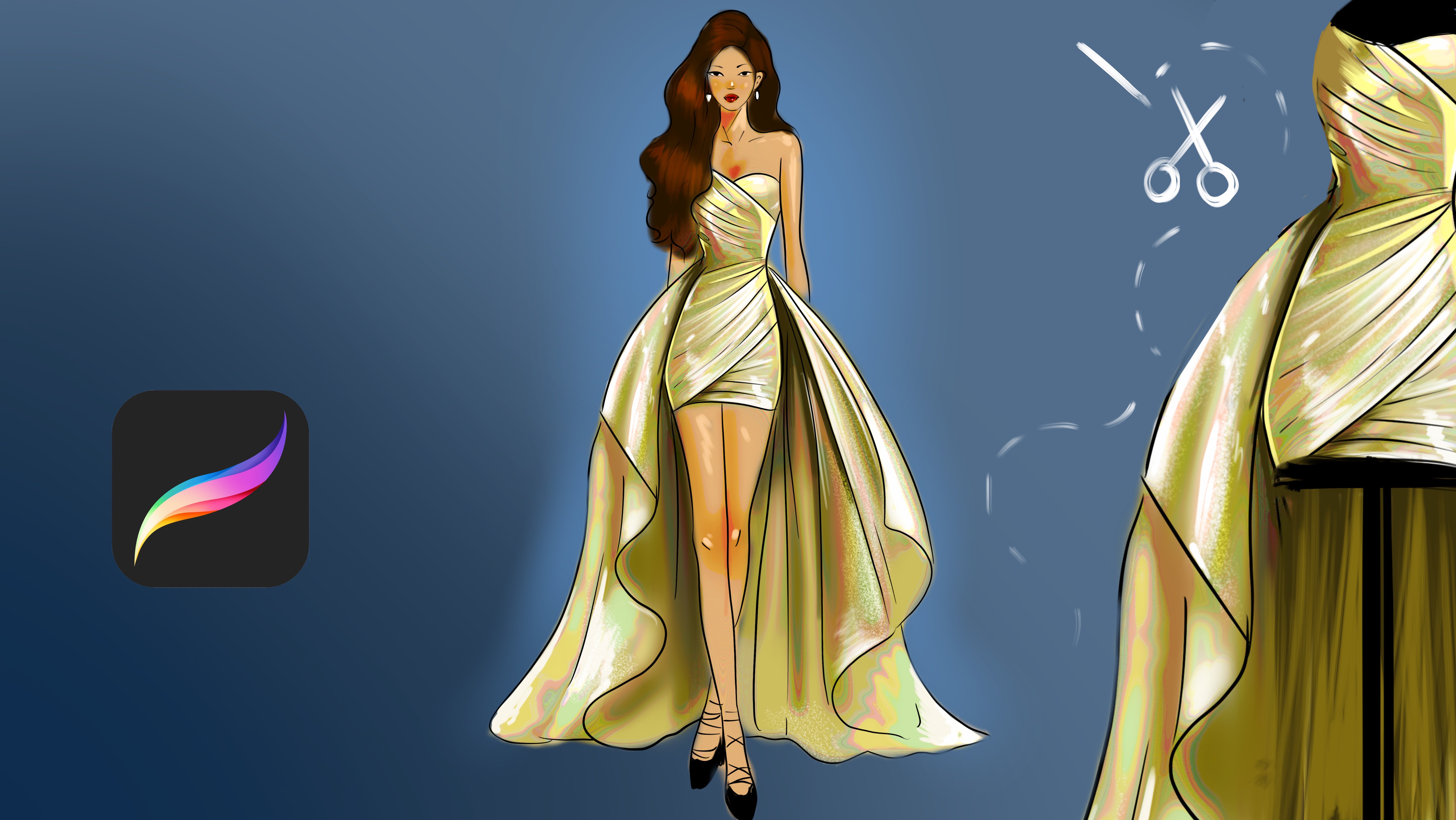
texturspezifischen Schattierung, Hervorhebung und Kantensteuerung Ich werde Ihnen zeigen, wie Sie reflektierendes Metall,
glatte und mit Handschuhen behandelnde Peelings
und das maßgeschneiderte
Lackieren glatte und mit Handschuhen behandelnde Peelings mithilfe von Musterpinseln, intelligenten Techniken und Diese Grundlagen
werden dir helfen, Figuren,
Modeillustrationen,
Objekten und Fantasiedesigns Realismus und Tiefe
zu
verleihen Modeillustrationen,
Objekten Am Ende dieses Kurses werden
Sie wissen, wie Sie sich jeder Oberfläche
selbstbewusst
nähern können Öffnen Sie also Ihre Camas, experimentieren Sie mit
Texturen und lassen Sie uns gemeinsam Ihre Materialien
zum Leben
erwecken
2. Metallmalerei: Willkommen. In diesem Kurs werden
wir realistische
Texturen in Procreate erstellen zunächst sicher, dass Sie
in Ihrem Hintergrund
nicht direkt Weiß verwenden in Ihrem Hintergrund
nicht direkt Weiß da die Verwendung von direktem Weiß Ihre Mitteltöne und
Glanzlichter etwas schwächer
macht In diesem Teil werden wir Alpha
anwenden und die Ansicht vergrößern und die dunklen
Schatten im rechten Teil erzeugen. So wie das. Tragen Sie viel
hellere Farbe darauf und auf diesen Teil und diesen Teil auf. Es ist, als würden wir
Reflexionen auf der Oberfläche sehen. Es können
so etwas wie die Reflexionen einiger Böden oder
verschiedener Dinge sein. Und das Weiße wird hier sein. Ja. Und obendrein können
Sie Dehnungen wie
diese hinzufügen , um den Realismus
Ihrer Illustration zu erhöhen Weil es sich nicht um eine
ebene Oberfläche handelt und dass es einige Dehnungen gibt
3. Neujahrsbonbons malen: Und fangen wir mit
der anderen Textur an. Jetzt werden wir versuchen, eine
andere Art von Textur zu erstellen, zum Beispiel rot im Hintergrund. So und hier hinzufügen, wir werden hier Lichter anbringen. Und es können Weihnachtsbonbons sein, zum Beispiel weiße Linien, wie diese. Aber es sieht nicht
gut aus, denn an dunklen Stellen muss
es viel
dunkler sein und hängt vom Licht Und fangen wir mit
dem anderen Teil an.
4. Malen Sie Mond: Dupliziere die Textur erneut. In diesem Teil malen wir
es wie eine Mondtextur. Zuerst definiere ich die Lichtform wie
den hellen Bereich der Abbildung und verwende hier
dunkle Farben. Hier, hier, hier, hier und hier, hier, hier und lösche einige Teile
der Abbildung. Zum Beispiel werden diese Teile von innen heller
sein, und einige Teile sind dunkler
und einige Teile sind heller, und das sorgt für ein ausgeglichenes Aussehen
und es entstehen Krater weil Mon
große und
unterschiedliche Texturen wie diese hat Texturen wie diese Manche sind groß, manche sind kleiner und
oh, es sieht aus wie Mond, aber wir müssen sicherstellen, dass
diese Teile heller und strukturierter sind, damit
sie viel mondähnlicher aussehen Okay. Und lass uns mit
der anderen Textur weitermachen. Ich werde es hier duplizieren. Ja.
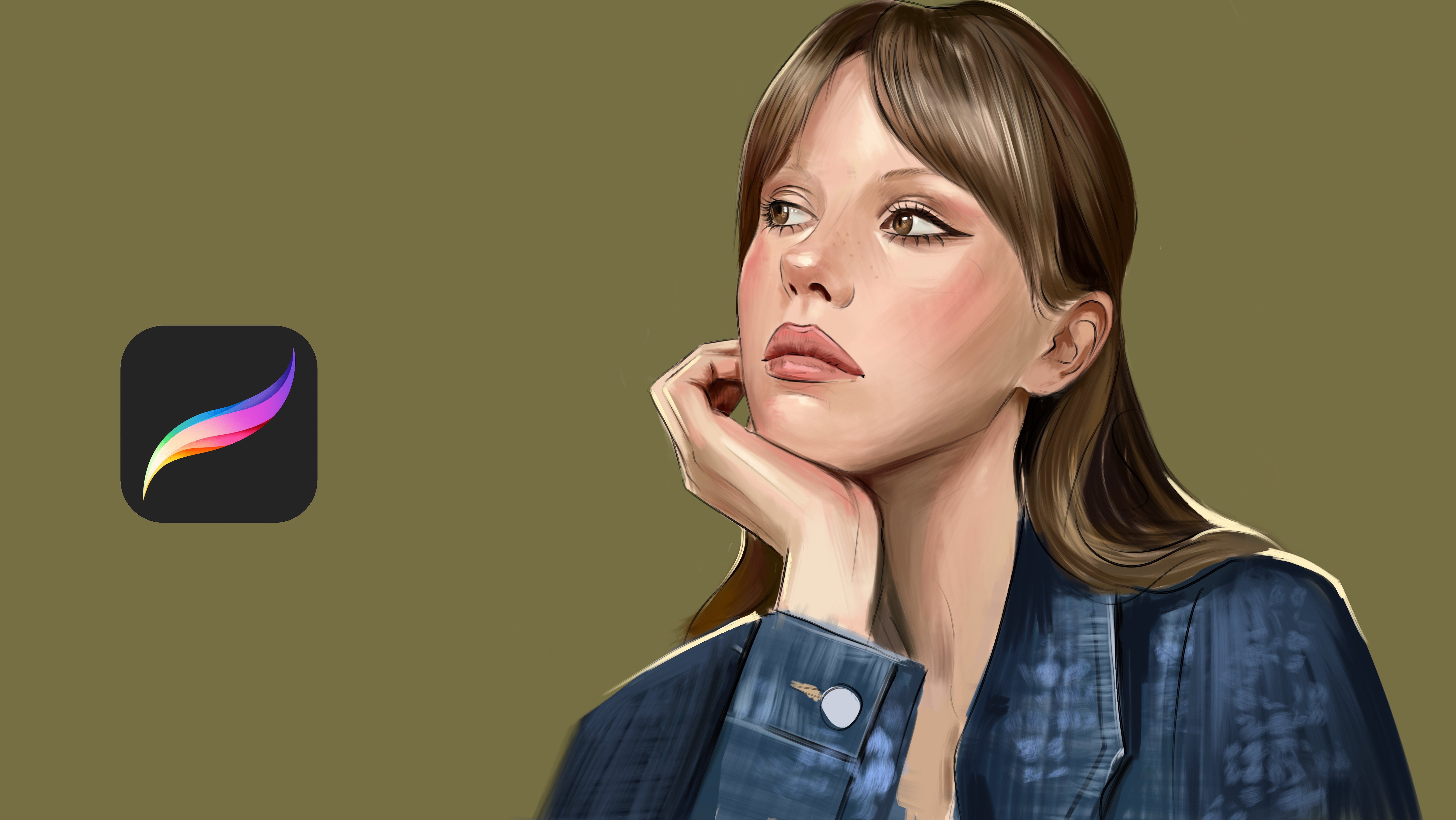
5. Haut malen: Und ich werde
von diesem Teil aus weitermachen. Und schauen wir es uns an. In diesem Fall werde ich zuerst
Lavatextur
oder zweite Textur erstellen . Es ist besser zu warten. Ich werde so malen. Und viel dunklere Bereiche, und ich
verwende immer Airbrush für meine Texturen, weil es
ein realistisches Aussehen erzeugt Und dieser Ort ist heller und dieser ist dunkler,
viel dunkler und
reflektiertes Licht ist da. Und bei der Haut müssen wir Poren, Hautporen wie
normale oder unregelmäßige Formen über
der Textur
sehen normale oder unregelmäßige Formen über . Und diese Art von
Details ist
auf dem hervorgehobenen Bereich sichtbar . Ja, momentan ist es besser. Und Sie können hier auch Sommersprossen
und viele weitere
Oberflächendetails erstellen . Hängt von deiner zweiten Textur ab. Ja, so. Und lass uns weitermachen.
In diesem Teil werden
wir ein malen
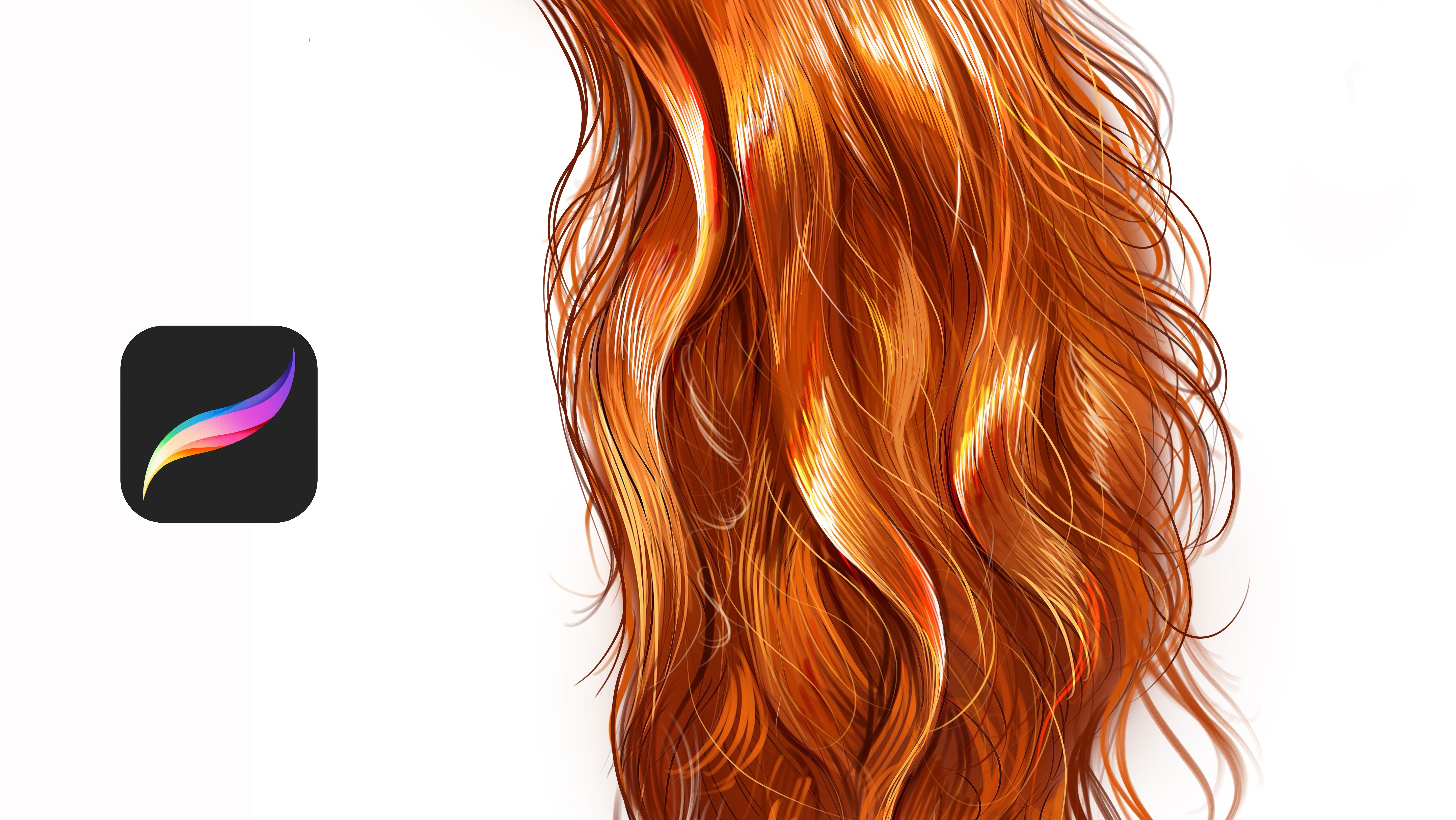
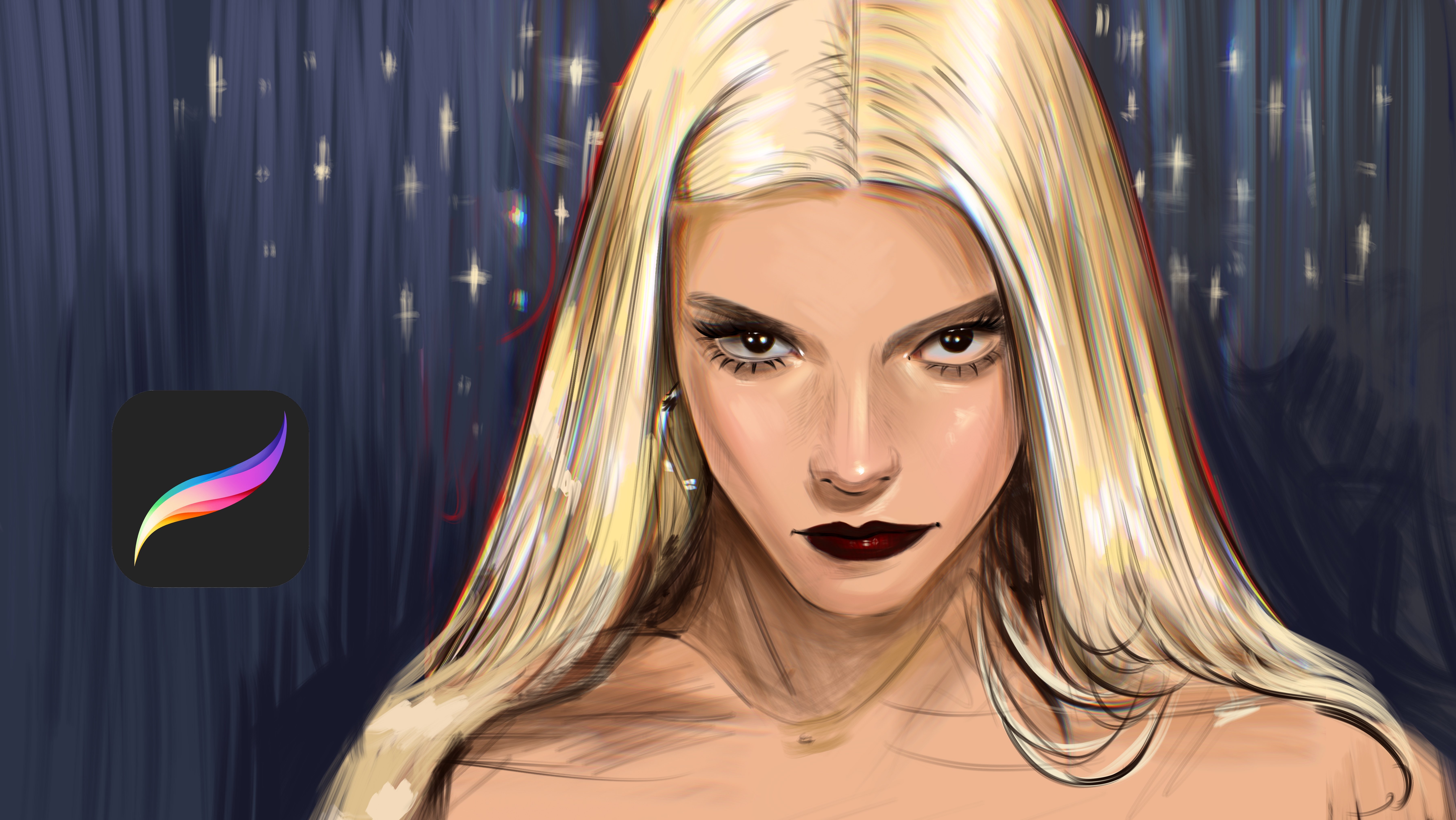
6. Haare malen: Bilder. Und Höhepunkte. Ja. Und an leichten Stellen kann
man die Textur
des Haares durch Mischen
so erzeugen des Haares durch Mischen
so Und Sie können diese
Teile viel sichtbarer machen. Okay, wir werden
in der nächsten Lektion weitermachen.
7. Gold malen: Dieses Mal werde ich es tun. Dieses Mal
mache ich eine goldene Textur. Lassen Sie uns die Ebene noch einmal
im Alpha-Bereich durchsehen. Im Hintergrund werden wir
dunkle Farbe für unsere
goldene Textur verwenden . Und ein paar Gelbtöne hier. Und viel mehr gelbe Farbe. Einfach so.
Und an diesem Teil werden wir es
wieder verwenden, es sieht gerade gut aus. Und
8. Wasserblase malen: Ich kann viel mehr gebrauchen. Ja. Und lassen Sie uns
hier noch einmal duplizieren, um eine andere Textur zu erhalten. Dieses Mal werden wir eine Bubble-Textur
malen. Schauen wir uns die Ebene an. Und es wird so
transparent sein. Und die Bubble-Textur
hat etwas Lebendiges und
so und so von dieser
Seite. Und vielleicht an diesem Teil
und an diesem Teil. Und es kann
ein bisschen viel transparenter sein. Und an einigen Stellen gibt es solche
Höhepunkte. Okay. Und lass uns weitermachen
9. Malerei Perle: Verschiedene Arten von Texturen. Jetzt werden wir
Wassertexturen malen. Im Hintergrund
werden Teile viel dunkler sein, wie bei Schatten. Und im Bereich Licht verwenden
wir
so etwas und vergrößern die Ansicht, und Sie können Wellen
hineinlegen, wie Meereswellen. Es erzeugt eine Textur wie
alte Spitze. Es erzeugt eine alte Spitzentextur. Seife und zoomen Sie hinein und verwenden Sie hier eine
viel lebendigere Farbe und tragen Sie sie hier auf.
10. Fleisch malen: Dieser Teil ist dunkler. Ja, und hier gibt es
noch viel mehr Gelbtöne. Und wir müssen
weiße Linien malen, um
die Textur des Fleisches zu definieren , zum Beispiel so, und es wird die Form
des Fleisches annehmen , so
und so Außerdem
können manche Stellen auf diese Weise viel
weißer sein , weil das nicht bei
allen Texturen vorkommt Ja. Und wir können hier sogar „
Let's Zoom“ verwenden. Und ich füge Textur
hinzu wie folgt. Ja. Und lassen Sie uns
weitermachen, indem wir viel mehr Textur erstellen. Und ich werde Lavatextur machen.
11. Lava und Gras malen: Okay. So und noch
viel dunkler. Und dieser Teil wird
leichter sein, dieser Teil. Ja, so. Und
oben drauf werde
ich etwas Gestein legen und die
Textur der Lava definieren. Ja, das gefällt mir. Und
ein Teil davon wird an diesen Stellen viel dunkler
sein, besonders an diesem
und diesem Teil. Ja. Und
noch viel mehr Gelbtöne hier. A: So wie das. Hoffe es gefällt dir. Und im nächsten Teil öffnen
wir hier eine weitere
neue Ebene. Und wir werden hier verschiedene
Arten von Texturen malen. Und es wird
vielleicht sein, lass mich zuerst
darüber nachdenken . Textur des Grases. Bei werde ich hier grüne Farbe verwenden. Und wir werden es so machen. Ja. Und ich werde weiterhin Texturen
hinzufügen. An einigen Stellen können Sie hier
verschiedene Farben verwenden. Du magst zusätzliche Farben. Und diese Texturen
werden an den hellen
Stellen viel besser sichtbar sein, nicht überall. Ja.
12. Schnelltexturen malen: Lassen Sie uns eine weitere neue Ebene öffnen. Dieses Mal werde ich malen,
lass mich noch einmal darüber nachdenken. Okay, vielleicht kann es eine Glastextur
sein. Ich werde mit der
kalten Farbe wie dieser beginnen
und an dieser Stelle, an einigen Stellen des Glases, Radiergummi auftragen an einigen Stellen des Glases Weil Glas so ist, weil
Glas durchsichtig ist. Ja. Und öffne
eine weitere neue Ebene , um
weitere Texturen hinzuzufügen und zu
erstellen. Jetzt werde ich die Textur
von Let me think again malen, vielleicht mit lila
Textur wie Diamant. Und ich werde hier viel
mehr dunkle Schatten
und helle Schatten verwenden . Und dieses Detail wird hier
viel lebendiger sein. Und oben in diesem Teil werde
ich Höhepunkte setzen. Aber die Highlights
sollten viel eher
so sein und ja, so. Und vielleicht hier. Und lassen Sie uns eine weitere neue Ebene
öffnen und
weiter Texturen erstellen. Jetzt werde ich Felsentexturen malen. Lassen Sie uns einen Alpha-Look machen und die Farbgebung
wählen und
unregelmäßige Formen malen , weil Rock bei Rock unregelmäßige Formen
hat und es eine
Textur wie diese erzeugt, und Sie müssen hier viel
mehr Texturen wie
diese verwenden , um
dem Stein das trockene und kräftige
Aussehen zu verleihen . Ja, so.
Und an manchen Stellen kannst
du hier dunklere Farben oder
Felsfarben verwenden . Ja. Und ich werde diese
Illustration noch viel mehr D machen Ja, sie ist richtig. Im Moment
ist es gut. Und lass uns
eine weitere neue Ebene öffnen. Und dieses Mal werden wir Augentexturen
malen. Lassen Sie uns die Ebene erstellen und
hier
Hintergrund und Schatten sowie Glanzlichter
und Glanzlichter malen . Und lassen Sie uns es
ein bisschen mit braunen Augen malen. Ja, und Lichter hier. Lichter hier und Gelb
und Reflexionen. Und stelle die Lichter hier
und hier so auf. Und vielleicht verschiedene Arten
von Lichtern hier und hier. Ja. Und dieses Mal öffnen
wir eine weitere neue Ebene und malen Feintexturen
und Fallo Flayer und
malen es so und dunkle Schatten
und helle Bereiche Ja. So wie die Honigtextur hier. An manchen Stellen hat es
richtig viel Schwanz wie diesen und Weißschwänze Nehmen wir Weißweine. Ja, so. Danke, dass du an
diesem Kurs teilnimmst und wir sehen uns
in den nächsten Kursen.
13. Malen realistischer Glasellipsen und Erstellen von Grundfarben: Teil, wir werden
realistische Glastexturen malen. Zuerst müssen Sie den Hintergrund
grau malen. Wählen Sie danach die
Ellipse aus, erstellen Sie eine neue Ebene und platzieren Sie Ihre
Ellipse wie folgt Danach müssen Sie mit Airbrush die hellere
Farbe
auswählen Dann auf die Ecken auftragen und den Reflexionsbereich definieren Zum Beispiel ist es Glas und
es reflektiert Licht und Knochen. Es wird so
viele farbige Knochen geben. Also, was wir definitiv tun müssen, ist, den Lichtanteil zu
definieren. Es wird zwei Seitenlichter
wie dieses und dieses haben. Und der hervorgehobenste Bereich
wird diese Ecke sein. Und wir müssen hier ein paar
Lichteffekte hinzufügen. Auf diese Weise werden wir dieses Glas viel
realistischer
machen. Wenn es zum Beispiel
ein Detail enthält,
müssen wir es zeigen. Dann male ich hier
Linien, um
die reflektierenden Elemente dieses
Glases zu definieren . Wenn wir zum Beispiel Wald oder andere
Objekte darin
sehen, wird er
darin
wie ein Spiegel sichtbar sein, aber es wird wie ein
Fischauge sein und nichts wird gleich oder normal
sein. Zum Beispiel ist es wie in der
Perspektive des Glases. Und es wird verschiedene
Arten von Lichtern enthalten. Wenn wir hier zum Beispiel
gesättigtes Licht haben, müssen
wir es so zeigen. Und wenn wir verschiedene
Arten von Lichtern haben, müssen
wir sie auch hier einbeziehen. Vorerst werde ich hier an dieser Stelle das
Leuchten malen, und an den Ecken wird es viel besser sichtbar
sein. So wie das. Und ich werde an einigen Stellen direktes
Weiß verwenden, damit das Licht
viel stärker reflektiert Und an dieser Stelle werde
ich es auch machen.
Und es ist das Glas, also habe ich eine
Menge Verstand drin So
müssen Sie definieren, wie die Details
des Glases gebaut werden sollen. Zum Beispiel wird dieser
Teil hier stärker und
hier viel
detaillierter sein. Ja. Und natürlich müssen
wir viel
mehr Farben hineinbauen. Ja, für die Tiefe. Und natürlich werden die
Ecken viel
reflektierender sein , weil
es Glas ist und Licht wirklich falsch reflektiert Und zum Beispiel
auch hier, so und so. Okay. Zoomen Sie nun hinein und wählen Sie den helleren Pinsel aus und öffnen eine
neue Ebene im Überlagerungsmodus Und tragen Sie es wie die
Linien wie unregelmäßige Linien darüber auf, aber es dient dazu,
die Form
der Glasstruktur zu verteidigen , da es
nicht flach ist und eine eigene,
einzigartige Textur wie diese Vielleicht
streckt es sich so darüber. Ja. Und diese Teile
werden so sein. Und nachdem Sie diese Details eingegeben haben, vergrößern Sie sie und versuchen Sie, viel
mehr Lichteffekte hinzuzufügen.
14. Malen von realistischem Glas, komplette Illustration: Weil es aus Glas ist
und es wirklich eine gute Menge an
Gehirn und Schwanz hat. Ja. Und vielleicht können wir hier
sogar noch viel mehr
Lichtreflexe unseres Gehirns hinzufügen . Hängt davon ab, wie es sich ändert, hängt von der Form ab. Aber normalerweise haben wir so viele Lichtquellen.
Es wird reflektiert. Es reflektiert die Lichter in der Umgebung. Also müssen wir
es wirklich detailliert machen. Und wenn es zum Beispiel nass ist, können
Sie
hier so Lidel-Partikel herstellen oder
es viel glasartiger aussehen lassen Und du siehst Dinge, die darüber hinausgehen. Es ist nur Glas, und es ist als ob man Dinge wie diese
darin sieht. Sie können Radiergummi verwenden, um ihm
diese Ilition zu geben , um
es viel tiefer zu machen Und jetzt sammle die alten Ebenen, aber öffne vorher eine
neue Ebene darunter Zoomen Sie hier rein und malen Sie Lichter. Ja, das gefällt mir.
Und vielleicht so. Und Sie können Radiergummi verwenden , um diese Illusion
viel glatter zu machen Und wir
werden
eine weitere Navigationsebene
mit einer glatten Linie öffnen eine weitere Navigationsebene
mit einer glatten Linie Lassen Sie mich es finden, dieses hier, und wir malen es so
, dass es sich direktionale Lichter
wie Laserlichter handelt. Gehen Sie danach zu
den Ebenen und wählen Sie Gaußsche Unschärfe und geben Sie dem
Ganzen etwas mehr Und okay, jetzt wähle ich den glatten Pinsel aus und wir
erhöhen die Weil es das Licht reflektiert und wir Farben und Lichtreflexe
und vieles mehr
darin haben . Einfach so. Aber es
wird glatt sein. Ja. Vielleicht ein bisschen gelbliche Farben
, um das Licht hier zu erhöhen. Und wir können hier
auch Licht platzieren, wie Reflexionen. Man kann es aber mit kleinen
Partikeln überziehen
oder es realistisch
aussehen lassen, weil das Bild Staub enthält Es ist nicht flach und enthält Staub und
verschiedene Dinge Sammle dann Schichten und
dupliziere die Ebene und kehre die Herzmischung um Dann mach es niedriger, ein bisschen, viel niedriger Und es wird uns eine wirklich
gute Menge an Details geben. Aber im Moment werde ich es nicht
verwenden und zum Farbton übergehen, und ich werde ein bisschen
viel Farbton und Kurven geben, aber nicht viel und
Lichter und dann
zur Blüte gehen und ihr so
ein bisschen Blüte verleihen. Und vielleicht nicht so sehr, okay, es funktioniert so
und zoome wieder rein. Und ich werde noch ein bisschen
mehr kleine Details hinzufügen
und ich werde diese
Abbildung fertigstellen und hoffe, dass Ihnen dieser Vorgang
gefällt. Ja. Danke, dass du zu mir gekommen bist. M..
 Yasar VURDEM, Creative Art Director