Transkripte
1. Einführung in den Kurs: Hallo, und vielen Dank für die Entscheidung, diese Vektorgrafik Klasse nehmen, Vektorgrafik, Haut es Tonne Popularität im Laufe der Jahre. Und es ist zu einem kreativen Weg für Menschen geworden, Nachrichten zu vermitteln, Logos zu
erstellen, Kunstwerke zu entwerfen neue Designfähigkeiten
zu erlernen. Und diese Klasse werden wir lernen, wie Vektorgrafik auf eine andere und einzigartige Weise zu erstellen. Wir erstellen unsere Vektorgrafik aus bereits vorhandenen Bildern in Adobe Illustrator. Und dieser Schnabel in unserer Klasse, werden wir lernen, was Vektor oder gearbeitet ist, wie es funktioniert. So importieren Sie Bilder in Adobe Illustrator, wie Sie Ihr Bild mit Bildverfolgung einrichten, verschiedene Steuerungsoptionen in ihnen, seine Spur und was sie tun. Sie ideales Farbprofil für die Erstellung unserer Vektoren, tatsächlich die Erstellung unserer Vektoren. Und schließlich, wie Sie unsere Vektoren aus Adobe Illustrator exportieren.
2. Was Vektor-Kunstwerke ist: Und dieses erste Video werden wir über das gehen, was Vektorgrafik ist, wie es funktioniert, und einige der verschiedenen Arten von Vektorgrafiken, die existieren. Die Chancen stehen also, dass Sie Vektorgrafiken bei 1 oder einem anderen ausgesetzt wurden, aber Sie sind einfach nicht vertraut mit dem. Vektorgrafiken oder einfach, Vektoren sind Kunstwerke, die vollständig aus Vektorgrafiken hergestellt werden. Diese Grafiken bestehen aus vielen verschiedenen Punkten, Linien, Kurven
und Formen, die von Formeln abgeleitet werden, die aus Vektorbilddateien skaliert werden. Die Bilder können skaliert werden, ohne Bildqualität und Auflösung zu verlieren. Sie lassen sich einfach in der Größe ändern und neu skalieren
und können Ihnen dabei helfen, hochwertige Grafiken zu erstellen. Host-Vektor R. Und Vektorgrafiken werden direkt in Adobe Illustrator erstellt. Aufgrund der Tatsache, dass Vektorbilder und Dateien
skaliert und skaliert werden können , ohne Qualität und Auflösung zu verlieren. Das bedeutet, dass Sie in der Lage sind, Logos,
Grafiken auf Werbeartikeln und andere grafische Elemente einfach zu skalieren . Wenn Sie also jemals versucht haben,
eine Nicht-Vektorbilddatei oder ein Format wie eine JPEG- oder PSD-Datei zu skalieren und zu skalieren, werden
Sie feststellen, dass das Bild dazu neigt, pixelig und etwas verzerrt zu werden. Außerdem enden Vektordateien entweder in ai, dot VPS, SVG oder dot pdf. Es ist wichtig zu beachten, dass es viele verschiedene Kategorien von Vektorgrafiken gibt. Werfen wir einen Blick auf einige der beliebtesten und am weitesten verbreiteten Wünsche heute. Okay, also zuerst haben wir abstrakte Vektorgrafiken. Diese Art von Vektorgrafik neigt dazu, eine Kombination von sehr einzigartigen Farben, geometrischen Formen und Mustern, Art einzigartiger Dimensionsraum, der genutzt wird, zu enthalten. Und es ähnelt nicht direkt immer etwas Offensichtliches. Abstraktes Kunstwerk ist offen für Interpretationen und neigt dazu ein Ausdruck von etwas Einzigartigem für den Künstler oder den Schöpfer zu
sein. Als nächstes haben wir kreative Vektorgrafik. Zusammenstellen eines Vektor-Artwork Stücke neigt dazu, mehr beteiligt zu sein und erfordert mehr Manipulation von grafischen Elementen in Adobe Illustrator, es neigt dazu, Kunstwerk, die für kommerzielle Zwecke wie
Logo-Erstellung verwendet wird , Infografiken, Erklärungsvorlagen, persönliche Sterilisation, Erstellung grafischer Website-Elemente, illustrieren von animierten Charakteren, kommerzielle Vektoren in vielem mehr. Als nächstes haben wir angelegte Vektorgrafik. Diese persönlich eine meiner Lieblingstypen von Vektorgrafik, weil sie einfach und Spaß zu erstellen sind und Sie können sie als Bilder rund um Ihr Haus oder Büro verwenden. Landschaft Vektorgrafik ist genau das, was Sie denken würden. Es ist Vektorgrafik, die verschiedene Landschaftsstandorte verwendet. Um ein einzigartiges Kunstwerk zu schaffen. Dazu gehören Gebirgszüge, Wälder ,
Straßen, Parks und Städte und vieles mehr. Sie neigen dazu, warme Farben und einzigartige Farbpaletten zu verwenden, die jede Farbkomponente
versetzen, um das Stück schön zusammenzubringen. Nächste und letzte auf unserer Liste als geometrische Vektorgrafik. Geometrische Vektorgrafiken verwenden einzigartige geometrische Muster und Formen, um Artwork-Elemente zu erstellen. Sie umfassen verschiedene Formen und Wiederholungen. Formen, eine Offset-Richtung und Größe, einzigartige Winkel und Farben, und sogar volle Charakter-Formen und diese Streifen in einzigartigen Farben und stumpf. Nun, da Sie ein Grundlinienverständnis darüber haben, was Vektoren sind, wie sie funktionieren, und einige der verschiedenen Arten von Vektoren. Es ist Tumblr und wie wir unsere eigenen Vektorkunstwerke aus Bildern erstellen werden.
3. Bilder in Illustrator importieren und Framing dein Bild: Der erste Teil, um mit der Erstellung
unserer Vektorgrafik zu beginnen , ist die Suche nach einem qualitativ hochwertigen Bild, das wir transformieren werden. Als Teil dieser Klasse habe
ich einige qualitativ hochwertige Fotos angehängt, die Sie vektorisieren können. Also zögern Sie nicht, diese zu verwenden oder einige kostenlose Bilder online zu finden, die Sie verwenden können. Ich empfehle, einige lizenzfreie Bilder auf Websites zu finden, wie zum Beispiel auf Splash, nimmt ein Rudel, Seelen, Flickr und viele andere. Sie sollten sich darauf konzentrieren, ein Bild mit satten,
lebendigen Farben zu finden , da sie am einfachsten in Vektoren umgewandelt werden ohne zu viel Manipulation und manuelle Bearbeitung sowie Adobe Illustrator. Bevor wir also unser Foto und Adobe Illustrator importieren, öffnen
wir Adobe Illustrator und stellen sicher, dass Sie die richtige Fensteroption für die Arbeit ausgewählt haben. Wenn Sie also auf dem Bildschirm sind, möchten
Sie die gemeinsame Voreinstellung auswählen. Sobald es geladen ist, was Sie voran gehen und tun möchten, ist klicken Sie über zum Fenster. Stellen Sie sicher, dass Sie die Option „Farbe“, die Option „Bildverfolgung“ und die Option „Ebenen“ ausgewählt haben. Sobald Sie also alle drei ausgewählt haben, sollte
Ihr Menü so aussehen wie die, die ich hier auf der rechten Seite habe. Wenn Sie also das Bild ausgewählt haben, möchten
Sie vektorisieren, und der nächste Schritt ist es, es in Adobe Illustrator zu importieren. Die Art und Weise, wie Sie dies tun, indem Sie auf Datei Öffnen gehen, wählen Sie das Bild, das Sie verwenden möchten, und klicken Sie auf Öffnen. Und wenn es importiert wird, werden
Sie feststellen, wie einige der Bilder ein wenig zu
groß oder ein wenig zu klein sein könnten , um in die Rahmenvoreinstellung passen. So, wie Sie hier sehen können, ist die Frame-Voreinstellung. Und es ist deutlich kleiner als das eigentliche Bild, das ich hier importiert habe. Keine Sorge, das ist wirklich einfach zu beheben. Eine Option ist, dass Sie
die Anker einfach hier klicken und ziehen können, bis sie in den Rahmen passen. Das ist eine Option. Eine weitere Option, wenn Sie das Bild auswählen, gehen Sie zu Objekt Transformation. Und was Sie gehen, um voran und tun, ist Chaos mit der Skala des Bildes, indem Sie auf Skala klicken. Und hier können Sie sehen, dass Sie das Bild auf einen bestimmten Prozentsatz reduzieren können. So können wir 30% auswählen. Klicken Sie auf OK. Und Sie können sehen, wie das Bild automatisch reduziert. Und dann können wir einfach klicken und ziehen und eine Innerhalb der gemeinsamen Voreinstellung bilden. Und dann, wenn wir es hier drin haben, können wir Z für Zoom gedrückt halten, und dann können wir das Bild wieder vergrößern. Also, nachdem Sie das Bild erhalten haben, die Innenseite von Adobe Illustrator und innerhalb des Rahmens, und der nächste Schritt ist es, es zu bearbeiten.
4. Unser Bild mit Bildverfolgung einrichten: Jetzt, da wir es jemals in Adobe Illustrator importieren, können
wir anfangen, es zu manipulieren und in ein vektorisiertes Bild zu verwandeln. Bevor wir das tun, werden wir kurz über einige
der verschiedenen Bildverfolgungsoptionen gehen , die Sie zur Verfügung haben. In den Bildverfolgungsoptionen hier haben
Sie mehrere verschiedene Optionen, die das Ergebnis Ihres Bildes bestimmen. Trace. Einige Voreinstellungen bieten Lösung für verschiedene Arten von Ergebnissen. Und Sie können sie manuell anwenden und sehen, wie sie die Verfolgung Ihres Bildes verändern. Zum Beispiel, wenn Sie High-Fidelity-Foto und die Low-Fidelity-Optionen wählen, werden
Sie nicht wirklich zu viel für Änderungen mit
unserem Bild bemerken , weil es bereits ein qualitativ hochwertiges Bild ist, wird
die High-Fidelity-Option einfach die meisten der feinen Details des Fotos. Mit der Low-Fidelity-Option wird das Bild einfach
geglättet und zwei Farben mehr getrennt. Unten sehen Sie drei verschiedene Farboptionen, 3-6 und 16. Die drei Farboptionen reduzieren oder erhöhen einfach die Menge der Farben, die aus dem Bild sichtbar sind. Werfen wir einen Blick darauf, wie sich unser Foto ändert, wenn wir auf 16 Farben und dann wieder drei Farben
angepasst haben . Wie Sie sehen können, begrenzt das Ändern unserer Voreinstellung auf 16 Farben unser Foto auf nur 16 einzigartige Farben und gibt es mehr, dass vektorisierte Bild aussehen. Nun lassen Sie uns voran und ändern Sie es in drei Farben, damit Sie sehen können, wie das Bild ändern wird, wenn wir nur begrenzt auf drei separate Farben zeigen. Also ist es im Moment nur Clustering. Und sobald es fertig ist, werden Sie sehen, dass das Foto nur drei einzigartige Farben hat. So können Sie sehen, wie dies die gesamte Vektorisierung des Bildes verändert hat. Und was Sie tun können, ist, dass Sie mit der Menge der Farben umschalten können, die
Ihr Bild angezeigt werden soll , um das Vektorfeld zu erhalten, das Sie suchen. Also, wenn wir es jetzt nur auf sechs ändern, werden
Sie sehen, wie sich die gesamte Dynamik des Fotos ändern wird. Und Boom, Sie können sehen, wie das das Bild selbst verändert hat. Fühlen Sie sich frei, mit den verschiedenen Farbbelichtungsoptionen, die Sie
zur Verfügung haben, umzuschalten , bis Sie das Farbschema, das Sie suchen, aus Ihrem Vektorstück erhalten. Es ist auch erwähnenswert, dass Sie verschiedene Protokollierungsoptionen zur Verfügung haben. Wenn Sie Ihren Vektor zu etwas wildem machen möchten, z. B. Umrisse um Ihr Quellbild zu haben oder Ihr Originalfoto in etwas abstrakteres verwandeln möchten. Oder wenn Sie Ihren Vektor in Schwarz-Weiß-Fleck verwandeln möchten. wir einen Blick darauf, wie es aussehen würde, wenn wir es in ein Stück skizzierter Kunst
verwandeln. Sobald wir also die,
die skizzierte, unsere Ablaufverfolgungsoption ausgewählt
haben, können Sie sehen,
dass es in Schwarzweiß verwandelt, da dies der Standardmodus für diese Einstellung ist. Und Sie können den Schwellenwert umschalten, um weitere Farbprofile von Schwarz und Weiß
einzuschließen oder auszuschließen. Sobald wir das ändern, können
Sie sehen, wie sich das ganze Bild verändert hat und sich in etwas abstrakteres in ein Schwarz-Weiß-Foto verwandeln. Nun, wenn Sie einfach Ihren Vektor mit Ihrem Foto und
nur Schwarz-Weiß haben und die Menge an Details auf dem Foto reduzieren wollten , können
Sie den Graustufenmodus auswählen, Farben vom Foto entfernt und die Details routiniert. Also mal sehen, was passiert. Wie Sie sehen können, wurden alle Farben vom Foto entfernt. Und was wir auch tun können, ist die Graustufengenauigkeit von hier aus zu reduzieren. Und Sie werden sehen, wie es das eigentliche Foto verändern wird. Sie können sehen, dass dies ein leichter und subtiler Unterschied zu dem zuvor ist, und einige der aggressiveren Töne wurden aus dem Backend-Weiß entfernt. Also, jetzt, da Sie einige der Grundlagen über wichtige in Ihrem Bild, Einrichten von Bildverfolgung und Umschalten mit den Farbprofilen, jemand wirklich kreativ und bauen ein einzigartiges Stück Vektor sind in einem einzigartigen Stil. Im nächsten Video werden Sie sehen, wie wir einzigartige Farbpaletten mit
benutzerdefinierten Mustern hinzufügen , die wirklich aufgeben Vektor sein eigenes einzigartiges Farbschema. Wir werden auch sehen, wie wir unsere Vektoren in diese drei einzigartigen Stile verwandeln. Und wie wir einzigartige künstlerische Effekte hinzufügen können , um die Komposition und das Gefühl unserer Vektoren zu verändern.
5. Verschiedene Color mit Bildverfolgung: In diesem Video erfahren Sie, wie Sie benutzerdefinierte Musterfarben auf Ihren Vektor anwenden, um
ihm ein einzigartiges Gefühl zu geben , das nicht
die Standardfarben verwendet , die mit dem Originalfoto geliefert werden. Jetzt gibt es eine Fülle von verschiedenen Farboptionen. Sie können es innerhalb der Farbfelder anwenden. Und Sie können sogar Ihre eigene benutzerdefinierte Farbpalette hinzufügen, die wir Ihnen zeigen, wie es geht. Wir zeigen Ihnen auch, wie Sie die Deckkraft
des Fotos titeln , um das Aussehen des Farbkegels anzupassen. Es ist auch erwähnenswert, dass, wenn Sie viele
dieser verschiedenen Effekte und Farbänderungen auf Ihr Foto anwenden . Sie können eine anständige Menge an CPU-Speicher verbrauchen. Seien Sie nur geduldig, während ein Computer auf die Effekte stößt. Wir zeigen Ihnen auch, wie Sie künstlerische Effekte hinzufügen , die Ihren Vektor wirklich einzigartig und abstrakt machen können. Also lasst uns weitermachen und loslegen. Das erste, was wir tun müssen, ist, die Farbfelder zu aktivieren. Und die Art und Weise, wie wir das tun, ist, indem Sie zu Fenster gehen und Farbfelder auswählen. Von hier aus. Was wir tun können, ein Silizium, das Musterbibliotheken Menü. Und hier ist eine lange Liste verschiedener Musteroptionen, die Sie auf Ihr Foto anwenden können. Also lassen Sie uns einfach voran gehen und gehen Sie mit der Kunstgeschichte eins und wählen Sie alte. Sobald wir ausgewählt alten, Sie können sehen, abrupt diese kleine Menü-Registerkarte, die
Ihnen diese verschiedenen Farben, die verfügbar sind, um anzuwenden zeigt . Also lassen Sie uns einfach eine von diesen auswählen und dann beenden. Und das nächste, was wir voran gehen und tun wollen, ist, wählen Sie den Palettenabschnitt und wählen Sie den alten
, den wir gerade angewendet haben. Sobald wir das ausgewählt haben, werden die Farben angewendet, die sich im Farbfeldbedienfeld befinden. Lassen Sie uns also voran und lassen Sie es rendern und Sie werden sehen, was die Farben angewendet werden. Wie Sie sehen können, gelten die Farben aus der alten Farbe Tang Gao. Nun, wenn wir wollten, um mit all den anderen Optionen, die in dieser alten Farbpalette Zunge verfügbar
sind. Wir können weitermachen und es ändern. Also lasst uns einfach gehen es nach Ägypten ändern, um zu sehen, wie es das Foto beeinflussen wird. So können Sie alle Farben sehen, die auf der rechten Seite angezeigt werden. Es wird sich also nur auf die Verwendung der angegebenen konzentrieren. So können Sie sehen, wie es den gesamten Vektor verändert und es nur
in die Farben gemacht hat, die in dieser Farbpalette angegeben sind. Das ist also eine Möglichkeit, die Farbpalette des Vektors komplett zu verändern und einzigartig zu
machen. Lassen Sie uns einfach voran und erkunden Sie ein paar weitere Optionen, die in den Farbfeldern verfügbar sind. Also wieder, gehen wir zu Windows-Farbfeldern und erkunden einige der verschiedenen, die verfügbar sind. Also lasst uns einfach voran gehen und den Pop Art-Lauf auswählen. Wie Sie sehen können, sind dies alle verschiedenen Popper-Farben, die wir zur Verfügung haben. Also lassen Sie uns einfach voran und wählen Sie dieses aus. Zurück zu unserer Palette. Wählen Sie Pop-Art aus. Nachdem wir also Pop-Art ausgewählt haben, wird
es weitergehen und
alle Farbtöne anwenden , die innerhalb dieser Palette verfügbar sind. Wie Sie sehen können, ändert es es und boom, es hat alle Farben angewendet, die verfügbar sind. Jetzt macht es wirklich trippig und etwas sehr Einzigartiges. Und wenn Sie möchten, dass es weiter erkundet wird, können Sie es einfach durch die begrenzte Menge an Farben aufteilen, die aus der Pop-Art-Farbpalette
verfügbar sind . Also lasst uns einfach voran gehen und dieses hier ausprobieren, das nur fünf Farben hat. Es wird also nur fünf Farben auf das, auf das Foto angewendet. Und wie Sie sehen können, machte eine völlig alternative es wirklich cool und einzigartig. Von hier aus können Sie weiter herumlaufen mit den verschiedenen Optionen, die Sie zur Verfügung haben. Und wähle diejenigen aus, von denen du wirklich denkst, dass sie das sein werden, wonach du suchst. Bevor wir Ihnen zeigen, wie Sie Ihre eigene Farbpalette hinzufügen, zeigen
wir Ihnen, wie Sie die Deckkraft steuern können. Stellen Sie sicher, dass Sie sich unter der Registerkarte Eigenschaften befinden. Und die Deckkraft befindet sich genau hier. Die Deckkraft ist im Grunde eine Option in Illustrator
, mit der Sie das Licht und
den Umfang des darunterliegenden Bilds steuern können. Dies ist also auf 100% eingestellt und hat keine Transparenz. Sie können es umschalten und anpassen, wie Sie es für richtig halten. Aber für Vektoren neigen wir dazu, viel höher zu gehen. So können Sie die Farbtrennung zwischen den einzelnen Farbbalken deutlich sehen. Zum Beispiel, wenn wir es auf 80 reduzieren, wird
es einfach das Bild leichter und transparenter machen. Je niedriger Sie also gehen, desto transparenter wird es. Aber wie bereits erwähnt, neigen
wir dazu, höher für Vektor zu lassen. So können wir diese Farbtrennung sehen. In diesem nächsten Abschnitt erfahren Sie, wie Sie ein eigenes Farbpellet erstellen und es in Adobe Illustrator importieren und auf unser Backer anwenden können. Colors.com ist eine Farbpalette Generator Website, die Ihnen erlaubt, zufällige Farbpaletten
zu erzeugen oder ermöglicht es Ihnen, Ihre eigenen anzupassen. Wenn Sie also auf der Website sind, klicken Sie auf den Generator starten. Und was es tun wird, ist, dass es verschiedene Farbpaletten aus seinem Motor erzeugen wird. Wenn Sie die, die Sie hier sehen, nicht mögen, können
wir voran gehen und tun ist, klicken Sie auf Generieren. Ich werde weiter andere generieren. Sobald Sie eine Farbpalette gefunden haben oder eine erstellen, die
Ihnen gefällt, können Sie diese aus hier exportieren und auf Ihren Vektor anwenden. Nun, um die Farbpalette zu exportieren, die Sie wollen, Sie gehen und tun, ist auf Export klicken und stellen Sie sicher, dass Sie die acht.s Dateierweiterung auswählen da dies die Dateierweiterung ist, die wir
importieren können unser Farbfeld-Panel, um es mit unserem Vektor zu verwenden. Stellen Sie also sicher, dass Sie das irgendwo lokal speichern. Nachdem Sie Ihre Farbpalette gespeichert haben, ist
es an der Zeit, sie in Illustrator zu importieren und sie dann auf
Ihren Vektor anzuwenden, genau wie wir es bei den benutzerdefinierten Farbfeldern zuvor getan haben. Was Sie voran gehen und tun Sie ein Auswahlfenster. Mauszeiger über zwei Farbfelder. Wählen Sie dann von hier aus das Menü der Bibliothek aus, und wählen Sie dann eine andere Bibliothek aus. Und dann wollen wir von hier aus die Farbpalettendatei,
die wir gespeichert haben, suchen und importieren. Wie Sie sehen können, entsprechen diese Farben hier unserer Farbpalette,
denen, die wir erstellt haben, und Farben I co. Also, was wir voran gehen und tun, ist, wählen Sie jeden. Damit wir es in die Palette importieren können, die wir benutzen werden. Und nachdem Sie das getan haben, werden Sie die Farben hier Pop-up sehen. Dann, was wir gehen vor und machen diesen Ausgang. Gehen Sie zurück zu unseren Optionen für die Bildverfolgung, gehen Sie unter die Palette und wählen Sie Stamm aus. Und das ist diejenige, die wir gerade erschaffen haben. Und Sie werden sehen, dass benutzerdefinierte Farbpalette auf Ihren Vektor angewendet wird. So boom, da geht es. Das ist die ganze Farbe aus einer benutzerdefinierten Palette, die wir importieren. Wie Sie sehen können, änderte es den Vektor und machte ihn zu etwas wirklich Einzigartiges, das allen Farben
entspricht, die in dieser Palette erzeugt werden. Jetzt fühlen Sie sich frei, um herumzulaufen und verschiedene mit verschiedenen Farbpaletten zu erstellen, oder sogar auf bestimmte Farben beschränkt, die Sie verwenden möchten. Aber das ist etwas sehr Einzigartiges und dass Sie wirklich überall finden wollen, super Brauch. Und es ist aus Farben geschaffen, die Sie persönlich finden, die nicht die sind, die kamen, das Originalfoto. Und im nächsten Abschnitt werden wir lernen, wie Sie künstlerische Effekte auf Ihren Vektor anwenden können.
6. Farbprofil der Vektoren: Das ideale Farbprofil Ihres Vektors kann je nach Detailgenauigkeit, die mit dem Originalfoto geliefert wird,
stark variieren . Es gibt wirklich keine direkte Farbprofilformel für Vektoren, die beim Erstellen von Vektoren verwendet werden können. Es geht mehr um das Bild und wie viel
der ursprünglichen Foto Details und Komplexität Sie behalten möchten. Es kommt wirklich darauf an zu wissen, wie sich die Änderung der Gesamtergebnisse, Farbpalette und der Farbverteilung auf das Erscheinungsbild des Vektors auswirken wird. Weniger Farben mit komplexen Fotos verursachen mehr Abstraktion. Mehr Farben mit hochkomplexen Fotos behalten
die Struktur und das Gefühl des Originalbildes bei. Wenn Sie die Farbpalette des Originalfotos ändern, werden die Toneinstellungen und das Feld
transformiert. Ändern seiner Effekte wird das Foto noch weiter verändern und könnte
ein weiteres Element der Abstraktion hinzufügen und sogar das Originalfoto vollständig transformieren. Wenn Sie also das Farbprofil, Ihren Vektor, ändern, ist
es wirklich wichtig zu wissen, welche Art von Auswirkungen das Originalfoto als Ganzes haben wird.
7. Potenzielles Adobe Illustrator Größenordnung: Okay, also wollte ich nur dieses schnelle Video machen, um Ihnen zu zeigen, dass ein potenzielles Problem auftritt, auf das Sie stoßen könnten, wenn Sie versuchen, die Größe Ihres Bildes zu ändern, dass Sie es in Adobe Illustrator importieren. Jetzt kann dieses Problem in Abhängigkeit von der Version von
Adobe Illustrator auftreten , die Sie haben und die Einstellungen, die standardmäßig enthalten sind. Was also passieren kann, ist, wenn Sie versuchen, die Größe des Bildes zu ändern, wird
es nicht wirklich alles ändern. Bewegen Sie einfach das ganze Bild herum und es wird Ihnen nicht erlauben, die Größe auf den richtigen Rahmen zu ändern. Und das liegt daran, dass einer der Standardeinstellungen, die mit Adobe Illustrator geliefert darin besteht, die Bindungsfelder um das Bild nicht anzuzeigen. Um dieses Problem zu beheben, müssen Sie
also zu Ansicht gehen und Begrenzungsrahmen anzeigen auswählen. Und sobald Sie das ausgewählt
haben, können Sie die Größe des Fotos ändern. Das ist also nur ein Kopf, falls Sie auf dieses Problem stoßen abhängig von der Art der Version, die Sie von Adobe Illustrator haben.
8. Erstelle dein Vektorbild mit künstlerischen Effekten: In diesem nächsten Video zeigen
wir Ihnen, wie Sie Ihrem Vektorstück einige coole künstlerische Effekte hinzufügen können. Dies ist völlig optional. Wenn du dir einen Vektor geben willst, ein bisschen extra Flair. Also die Art und Weise, wie wir Artistic Defekte hinzufügen, ist, die Wirkung wird Galerie beeinflusst. Und dann haben wir von hier aus all diese verschiedenen Optionen, die wir unserem Vektor hinzufügen können. Und wie Sie sehen können, war diese erste Option, die standardmäßig auf war die Cutoff-Option. Und wie Sie es sehen können, füge ich diesen coolen Ausschnitteffekt zum Vektorstück hinzu. Und Sie können mit der Anzahl der Ebenen umschalten, die Sie von Ausschnitten anzeigen möchten. Die Schlichtheit der Kante. Wenn Sie es umschalten, können Sie sehen, wie es den Effekt des Vektors ändert. Und dann können Sie von hier aus andere künstlerische Defekte untersuchen, die über Künstlerische Effekte und Adobe Illustrator
verfügbar sind . So können Sie sich frei fühlen, mit einigen dieser zu spielen und zu sehen, wie sie Ihren Vektor
verändern und wie Sie sich fühlen, dass Sie Ihren Vektor aussehen soll. Also, desto aggressiver Sie mit dem Umschalten von jedem spezifischen künstlerischen defekt erhalten, wie verfügbar. Die höhere Wahrscheinlichkeit, dass dieser Effekt dazu führt, dass Ihr Vektor abstrakter wird oder eher eine aggressive Zunge hat. Also fühlen Sie sich frei, mit einigen von ihnen herumzuspüren und zu sehen, wie sie den Effekt Ihres Vektors verändern. Also für diesen Vektor denke ich, ich werde mit hinzugefügtem Korneffekt gehen
, den Sie unter den Texturen umschalten können. Also gehen wir voran und machen eine Website wie Getreide. Und dann hier können Sie sehen, sobald Sie den Korneffekt und Titel mit der Intensität hinzufügen, werden
Sie sehen, wie langsam beginnt, das eigentliche Bild zu pixelieren. Und es gibt, es fängt an, ihm ein bisschen wie ein historisches Feld zu geben. Das ist also, was ich mitmachen werde. Ich werde mit einer niedrigen Intensität Korneffekt gehen. Und ich werde den Kontrast umschalten, um zu sehen, wie er sich auf den Vektor auswirkt. Also lassen Sie uns sehen, je niedriger wir gehen und wird mehr schattigen. So geben Sie ihm einen mittleren bis hohen Kontrast. Also, sobald Sie es umschalten, der Korn-Effekt, der es sieht sehr, sehr interessant und gibt es ein bisschen ein nostalgisches Gefühl meiner Meinung nach. Das ist also, was Sie mit den künstlerischen Defekten tun können. Also gehe ich voran und klicke auf OK. Sobald ich bereit bin, es anzuwenden. Und Sie können sehen, hinzugefügt den Effekt direkt auf dem Vektor.
9. Exportiere dein Vector: Bevor wir also Ihren Vektor aus Adobe illustriert exportieren, möchten
wir
die Adobe Illustrator -Datei speichern , falls Sie später darauf zurückkommen und einige Änderungen vornehmen möchten. Was wir also voran gehen und tun wollen, ist mit der Maus über Datei und dann Speichern unter. Und stellen Sie sicher, dass Sie es beim Speichern unter der Dateierweiterung dot a.py speichern, und das ist die Adobe Illustrator Erweiterung. Falls Sie später darauf zurückkommen möchten, nehmen Sie einige Änderungen vor, die es mit den aktuellen Einstellungen
geöffnet haben. So speichern Sie die entsprechende Adobe Illustrator -Datei. Danach, wenn Sie voran gehen und exportieren möchten, was Sie gehen, um weiter und tun, ist die Maus über Datei, Export und Export als. Und dann von hier aus haben Sie alle verschiedenen Dateierweiterungen, die Ihnen zur Verfügung
stehen, um aus Adobe Illustrator zu exportieren. Die drei beliebtesten Dateierweiterungen, offensichtlich die Datei jpeg, PNG und dot PSD, die Photoshop ist, falls Sie diese Datei in Photoshop
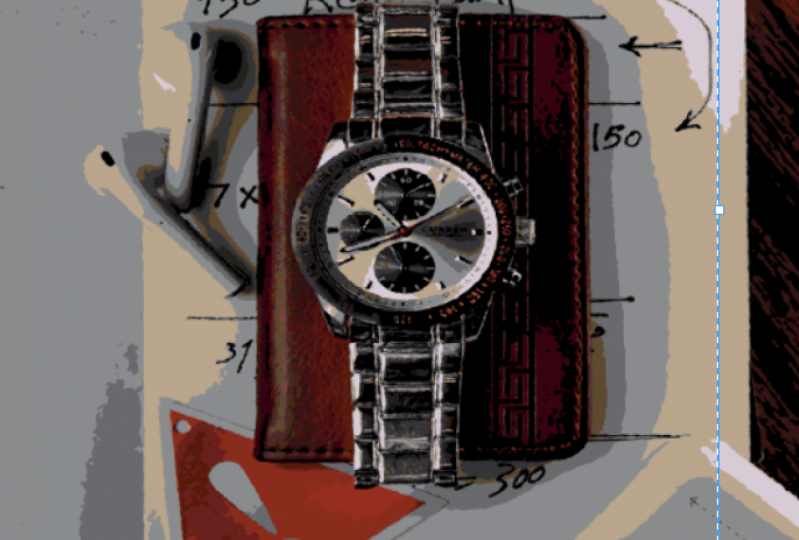
öffnen und weitere Änderungen daran vornehmen möchten , was ganz Ihnen überlassen ist. Aber das sind die drei beliebtesten Dateierweiterungen, die Sie zur Verfügung haben. Also hier ist ein Beispiel eines fertigen Vektors, den wir exportieren es und PNG. So sieht das Bild im Vollmaßstab aus, sobald Sie es fertiggestellt, alle Effekte
hinzugefügt und dann schließlich aus Adobe Illustrator exportiert haben. Diese Lektion schließt offiziell unsere Klasse ab und danke Ihnen so sehr, dass Sie ein Teil davon sind. Ich hoffe, Sie haben es genossen und haben gelernt, wie Sie einige atemberaubende Vektorgrafik erstellen können. Wenn Sie Fragen haben, zögern Sie nicht, mich direkt durch Skulptur zu erreichen und ich werde mehr als gerne helfen und bitte teilen Sie Ihre Arbeit. Ich freue mich, einige Ihrer Kreationen zu sehen.
 Kiril Valtchev