Transkripte
1. Willkommen!: Hey da und willkommen
zu diesem Kurs. In diesem Kurs
lernen wir,
einige Dinge des Feiertagsteams
mit Adobe Fresco zu veranschaulichen . Wir werden auch
die kostenlose App
Adobe Capture erkunden und lernen, wie
man sie mit Fresken verwendet, Pinsel, Formen und sich
nahtlos wiederholende Muster
erstellt. Ich glaube fest daran zu
lernen, indem ich es tue. Daher werden wir Fresco
lernen, während veranschaulichen, dass ein Objekt gesehen wird. Das heißt, aber am Ende jeder Lektion haben
Sie gelernt, eine Reihe von Tools
zu verwenden, und wir haben auch eine
vollständige Illustration. diesem Grund, warum die Lektionen nicht verschärft werden, werden auf der
Grundlage von Werkzeugen geteilt, sondern nach dem, was wir in dieser Lektion
zeichnen würden. Zunächst werden wir mit
einer kurzen Lektion über
Fresco-Grundlagen beginnen , die übrigens optional ist, da wir diese Dinge in
den nachfolgenden
Lektionen behandeln werden , eine neue ID. Als Nächstes werden wir einige Cookies und Kredite
zeichnen, um ein nahtloses Muster zu erstellen,
indem wir das, was wir gezeichnet haben. Wir werden dann weitermachen
und untersuchen, wie
Sie mit
Pixelpinseln veranschaulichen können. Das sind Weihnachtskarten, ein paar Strümpfe und vieles mehr. Vielleicht haben Sie von
den tollen Live-Pinseln
in Adobe Fresco gehört . Also werden wir
diese auch erforschen. Zuerst gehen wir
die Aquarellpinsel durch und wir werden auch
die Ölpinsel erkunden gleichzeitig eine
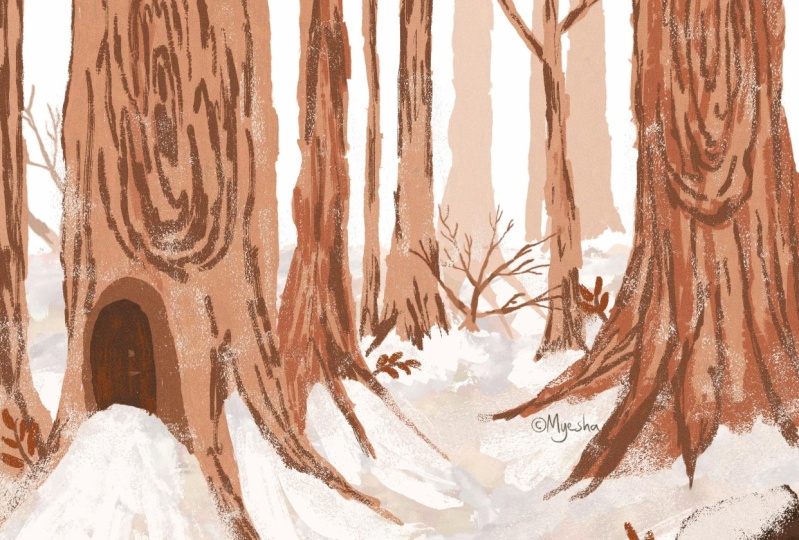
tolle Geschenksteuer schaffen. Am Ende erstellen wir eine Winterszene
mit Schnee, indem wir die animierte
Funktion in Adobe Fresco verwenden. Es gibt auch eineinhalb
Bonusvideos, um neue kostenlose Pinsel aus
der Adobe Fresco-Bibliothek zu erhalten. Wir werden auch tief in die neueste Funktion von Adobe
Fresco eintauchen, also Animation. Ich hoffe, du wirst mit mir mehr über Fresco und
Adobe Capture
erfahren und am Ende
etwas Fantastisches schaffen. Wir sehen uns in der nächsten Lektion.
2. Neues Update: Ab Mai 2026 hat
Fresco seine Benutzeroberfläche geändert Das bedeutet, dass es möglicherweise etwas
anders
aussieht als das, was Sie
in den nächsten Lektionen sehen Ich dachte, ich mache ein
Update-Video für meine Fresco-Kurse. Also los geht's.
Sobald du reinkommst und ich auf Home klicke, sieht
es so aus. Früher habe ich deine benutzerdefinierten
Größen und so hier gesehen, aber jetzt sieht es ungefähr
so aus, aber das ist okay. Sie können wie gewohnt auf Neu
erstellen klicken und ein neues Dokument erstellen, auf Ihre Dateien
klicken und so sieht die Homepage aus. Neues erstellen. Sie haben hier
einen zusätzlichen Teil namens Social. Sie haben
dort einige Vorlagen für soziale
Medien , die Sie verwenden können. Ich gehe einfach zur digitalen
und aktuellen Bildschirmgröße über. Das Erste, was Ihnen auffällt,
sobald wir uns hierher bewegen
, ist , dass sich die Werkzeugleiste
vollständig von
links nach oben bewegt hat . Ich weiß, dass ich nicht allzu
glücklich darüber bin, aber ja, wir werden einfach damit
arbeiten, denke ich. Auf der linken Seite
haben Sie jetzt die Pinseleinstellungen. Das ist also die Glättung,
die früher gemacht wurde, das ist die Glättung,
man geht rauf und runter Das ist im Grunde der Fluss
oder die Deckkraft des Pinsels, zum
Beispiel, wenn du einen
Kohlestift hast und dann, ja lass uns ihn schwarz machen,
und dann machst du Das ist so, als ob du
alles hoch hältst, und wenn du es dann ganz niedrig
hältst, siehst du, dass es nicht so gut
fließt Das ist der Fluss des Pinsels, und das ist im Grunde die Größe des
Pinsels, den Sie haben. Auch hier klicken und bohren und alles andere funktioniert
genauso. Die Einstellungen sind auch fast
identisch. Ich glaube nicht, dass wir uns darüber Sorgen machen müssen
. Und in der oberen Leiste haben Sie all die anderen Tools
, die Sie früher hatten. Dieser ist Pose. Es ist eine neue Sache, die
in
keinem meiner Tutorials behandelt wird, also werde ich nicht
darauf eingehen. Aber im Grunde hast du
alles hier drin, das letzte Tool,
alles ist hier oben. Die Formen sind immer noch da. Der Text ist wieder hier, und dann können Sie
Ihre Bilder oder Fotos
und solche Dinge hinzufügen . Die Pipette ist da
und die Farbpalette
ist hier und die Farbpalette
ist Möglicherweise sehen Sie, dass
die Schaltflächen zum Rückgängigmachen hierher statt hierher verschoben
wurden, aber das ist in Ordnung, da Ihre
beiden Fingertipps Eine weitere Sache ist, dass
dieses Bedienfeld verschwindet, wenn Sie auf etwas
anderes als den Pinsel
klicken dieses Bedienfeld verschwindet, wenn Sie auf etwas
anderes als den Pinsel Früher war das hier dein Animations
- oder Bewegungsfenster, das sich nach oben bewegt hat und es waren Formen wie
ein Lineal und so
, und das ist jetzt in diesen
Teil der Zeichenhilfen übergegangen. Das ist es, und Sie haben alle
Zeichenhilfen hier. Dann haben Sie hier Ihre
Symmetrie und das perspektivische
Raster und die Raster Wenn du es einschaltest,
kannst du Raster haben und
das Einrasten ist da,
also nimmst du einfach alles auf, also nimmst du einfach alles Abgesehen davon ist alles
andere genau das Gleiche. Und wenn Sie nach oben gehen,
erhalten Sie einen Vollbildmodus. Der einzige Nachteil, den ich
gesehen habe , ist, dass,
wenn
man im Pinselmodus war, selbst wenn man im Vollbildmodus
war und
der Pinsel, ein schwebendes Objekt war , das man überall hin
bewegen konnte, wo man wollte, aber das haben sie deaktiviert. Das heißt, wenn Sie
in den Vollbildmodus wechseln, verschwinden
Ihre Pinseleinstellungen. Wenn du also zurückgehen
und deine
Pinselgröße anpassen willst oder so, musst
du wieder reingehen, was meiner Meinung nach nicht gut ist. Die Bewegungseinstellungen
sind immer noch da, also hat sich auch das nicht geändert. Und das Wichtigste
, was ich hinzufügen möchte,
sind die Pinsel. Anstatt drei
separate Pinsel zu haben, fügen
sie sie zu
einem einzigen Pinsel zusammen. Dies wurde vor einiger Zeit gemacht,
als Sie auf Pinsel klicken Sie müssen zu allen Pinseln gehen
und dann können Sie auswählen, welche Pinsel Sie möchten,
Pixelpinsel, und dann können Sie alle Zwischenüberschriften
oder was auch immer
sehen Und alle Pinsel sind da, aber das Einzige ist, dass
alles zusammen gebündelt und das ist zumindest für mich der
nervigste Teil Ich schätze, das ist es. Das ist
die wichtigste Änderung an der Benutzeroberfläche, und da dies eine
bedeutende Änderung war, dachte
ich, ich werde
ein aktualisiertes Video hinzufügen. Ich hoffe, Sie machen weiter und
genießen die nächste Lektion.
3. Fresco Grundlagen: Ich werde schnell
ein paar Fresko-Grundlagen durchgehen. Sie müssen sich
dieses Tutorial nicht wirklich ansehen , da
ich in
den folgenden Videos
fast alles behandeln werde . Aber wenn Sie nicht sicher
genug sind, Dinge
zu veranschaulichen, ohne überhaupt etwas
über das Tool zu wissen. Dieses Video ist für euch. Dies wird eine grundlegende,
grundlegende Version dessen sein, worum es bei Fresco geht und welche Dinge intrazellulär
sind. Sie bekommen also eine faire Vorstellung davon wie diese beiden
aussehen oder wie es funktioniert. Für absolute Anfänger. Wenn Sie Fresco jemals zuvor
benutzt haben, werden Sie
das
vielleicht nicht interessant finden. Also geh zur
nächsten Lektion, okay? Okay, sobald du
dein Fresko öffnest, taucht das auf. Möglicherweise sehen Sie diese
Dinge hier nicht, da dies von den Dingen abhängt
, die Sie am häufigsten verwenden. Und dann siehst du
unter Kürzlich alle deine Dateien, die
du benutzt hast. Wenn Sie es
zum ersten Mal öffnen, werden Sie hier
offensichtlich
keine Ihrer Dateien sehen. Wenn Sie
Fresco schon eine Weile benutzen und Ihre
Dateien hier nicht sehen. Sie können in Ihre
Akten gehen und dann
sehen Sie alle Ihre Dateien hier
oben, alles. Okay. Fresco ermöglicht es Ihnen auch Dinge
zu gruppieren
oder besser organisiert zu sein. Es gab etwas, das als Ordner
bezeichnet wurde. Sie können einen neuen Ordner erstellen und ihm einen netten Namen geben. Und Sie können Ihre Dateien in
diese Ordner ziehen und
wirklich schöne Ordner wie diese erstellen. Wenn Sie
mehr über Fresko erfahren möchten, gibt es bereits ein
wirklich nettes Tutorial, damit Sie sich das auch
ansehen können. Jetzt können Sie hier auf
Benutzerdefinierte Größe klicken
oder auf
Neu erstellen klicken, um ein neues Dokument zu öffnen. Und wenn Sie das tun, haben Sie so viele verschiedene
Optionen zur Auswahl. Und jede Option verfügt
über eine Standardeinstellung. Dies
ist zum Beispiel
mehr im Querformat und wenn Sie möchten, dass dies im Hochformat sein
soll, klicken Sie
hier
einfach auf diesen winzigen Pfeil und wechseln Sie zur Baudrate. Und dann können Sie
einfach darauf klicken, um diese Datei zu erstellen. Lass uns
weitermachen und das machen. Wenn Sie diese Datei benennen möchten, können
Sie dies hier tun,
indem Sie darauf klicken und sie
dann benennen. Und sicher. Das ist also
dein Fresco-Bildschirm. Eine Hauptsache am
Fresko ist, dass es
drei verschiedene
Arten von Bürsten gibt . Der erste ist
ein Pixelpinsel. Der zweite sind Live-Pinsel, die aus
Aquarell- und Ölpinseln bestehen. Dritter sind die Vektorpinsel, die sehr begrenzt sind. Aber das ist alles was du brauchst. Übrigens sehen
Sie unter Pixelpinseln alle verschiedenen
Arten von Pinseln und auch die Pinsel, die Sie importiert
oder in Fresco bekommen haben . Ich habe ein separates Video darüber ,
wie man mehr
Pinsel in Fresco bringt. Also mach weiter und sieh es dir an. Du löschst auf die gleiche Weise. Und dies ist das
Transformationswerkzeug, mit dem Sie Objekte transformieren können. Wenn ich das zum Beispiel habe
und Transform verwende, kann
ich die Größe reduzieren, vergrößern, Turnaround und solche
Dinge reduzieren und auf Fertig klicken. Dies ist eine Flosse, die nicht
benutzt wird, um Dinge zu füllen. Und dies ist das
Lasso-Tool,
mit dem Sie Dinge wie diese
auswählen können . Sie haben auch Textoption. Und dann gibt es Formen , die etwas
kompliziert sind, und ich werde es
in einer der Lektionen mehr behandeln. Dies ist Ihre Farbpalette
, in der Sie Farben auswählen können und hier tauchen alle Ihre
aktuellen Farben auf. Wenn Sie alle anklicken, sehen
Sie die Farbpaletten aus Ihrer Creative
Cloud-Bibliothek. Hier sehen Sie zum Beispiel
all diese Farbpaletten. Sie haben also möglicherweise
nichts hier
, wenn Sie keine kreative Cloud-Bibliothek
voller Farbpaletten haben , hier sehen Sie Ebenen. Jede Ebene hat ein winziges
Symbol daneben. Dies ist eine Bildebene. Dies ist eine Pixelebene, genau wie diese hier. Und wenn Sie auf eine neue Ebene klicken oder nur
einen Vektorpinsel verwenden, wird automatisch eine
Ebene mit einem Vektorpinsel erstellt. Sie sollten immer wissen
, dass die Vektor- und Pixelebenen niemals übereinstimmen. Das heißt, sie befinden sich immer
auf separaten Ebenen. Sie haben auch die Möglichkeit, dies zu teilen, was
nur zur Veranschaulichung dient. Alles, was Vektor ist,
erscheint also als Vektor
in Illustrator. Wenn Sie also
Dinge verwenden möchten, um zu veranschaulichen , dass es immer gut ist,
alle Ihre Ebenen im Vektor zu haben, dann ist es viel
einfacher, damit zu arbeiten. Du kannst
Dinge auch live auf Behance streamen. Wenn Sie also darauf klicken, stellt es automatisch
eine Verbindung zu Behance her. Ich meine, du solltest offensichtlich
ein Konto haben. Und dann ist Indien Messaging. Das heißt, Sie können mit Menschen
zusammenarbeiten. Und dann kann jeder von
euch auf
das Kunstwerk kommen , das du machst. Dies soll die Zusammenarbeit hinzufügen. Das heißt, Personen einzuladen,
Ihr Dokument in den Einstellungen zu bearbeiten . Dies sagt Ihnen, welche
Größe Ihre Anzeigenkörper
haben, Sie können tatsächlich sprechen, Ihr Kunstbrett
umdrehen oder eine gedrehte Touch-Verknüpfung
nichts anderes als dieses
weiße Ding hier ist , das als Radiergummi verwendet werden kann,
wenn Sie darauf klicken einmal. Und in Vektoren kann es als
Rektortrimmen verwendet werden , wenn
das äußere Skript, wenn es um Live-Pinsel geht, Sie können es als reines Wasser machen ,
indem Sie darauf
klicken und doppelklicken. Sie können es also ausschalten.
Indem du das ausschaltest. An Bord ist nichts aber wenn Sie eine solche
Linie haben, können
Sie nichts sehen. Wenn Sie es also ausschalten, sehen
Sie in C alles, was über den Flughafen
hinausgeht. Jetzt für solche
Vektorpinsel, und wenn Sie es
ausschalten, verschwindet es. In App-Einstellungen haben Sie viele Dinge
, die Sie einstellen können. Eines der wichtigsten Dinge ist der Input. Berühren, Fanglinie
sollte eingeschaltet sein. sollte nicht sein. Wenn es aktiviert ist, wenn Sie klicken und gedrückt halten, es in eine geradlinige
Linie gebracht. In Layern haben Sie also einige Optionen zum
Erstellen einer neuen Ebene. Dies dient dazu, jede Ebene auszublenden, und dies soll sie
zu einer Clipping-Maske machen. Und das sind nichts anderes als
die Einstellungsebenen. Keine Sorge, wir werden
alles in zukünftigen Lektionen behandeln . Hier haben Sie mehr Möglichkeiten
, mit diesen Ebenen zu arbeiten. Dies ist dein Animations-Panel. Das sind keine Dämonenführer. Es gibt mehr, wenn
Sie auf
die Kreise klicken und halten , es
heißt Zeichnen. Es sind Polygone. Wenn
Sie auf Plus klicken, ändert
sich die Anzahl der Kanten. Und die Arbeiten. Dies ist, wenn Ihre
Ebenen ausgeblendet sind. Dies sind Ebenen für
Layer-Eigenschaften. Wenn Sie also
in eine Ebene gehen, die eine ist, haben
Sie hier Ihren
Mischmodus und die Deckkraft. Hier geht es mehr um
Raster und Anleitungen, die wir später noch einmal
sprechen werden. Und wenn Sie auf diesen klicken, gelangt es zum Vollbildmodus. Wir klicken erneut. Um dein Kunstwerk zu exportieren. Sie können hier klicken und
auf Veröffentlichen und Exportieren klicken. Es gibt einen
Zeitrafferexport, der
Ihnen sagt, dass Sie den gesamten
Prozess Ihres Kunstwerks anzeigen. Kann es hier auch als
andere Option exportieren. Kann es auch senden, um es als Muster zu
erfassen, das sie abdeckt
oder
als Projekt in Behance speichern kann . Normalerweise verwende ich den Quick Export nicht weil es nur ein Snapshot ist, nicht wirklich von guter Qualität. Klicken Sie darauf. Und ich schätze, das ist es
um die Grundlagen von Fresco. Aber vertrau mir, du musst
dich an nichts von diesen Dingen erinnern. Es ist in Ordnung,
alles zu vergessen und
mit der ersten Lektion neu anzufangen. Denn sobald Sie mit diesem Kurs
fertig sind, wissen
Sie absolut, was
alles ist und wie alles funktioniert,
ohne sich daran erinnern zu müssen. Okay, wir sehen uns
in der nächsten Lektion.
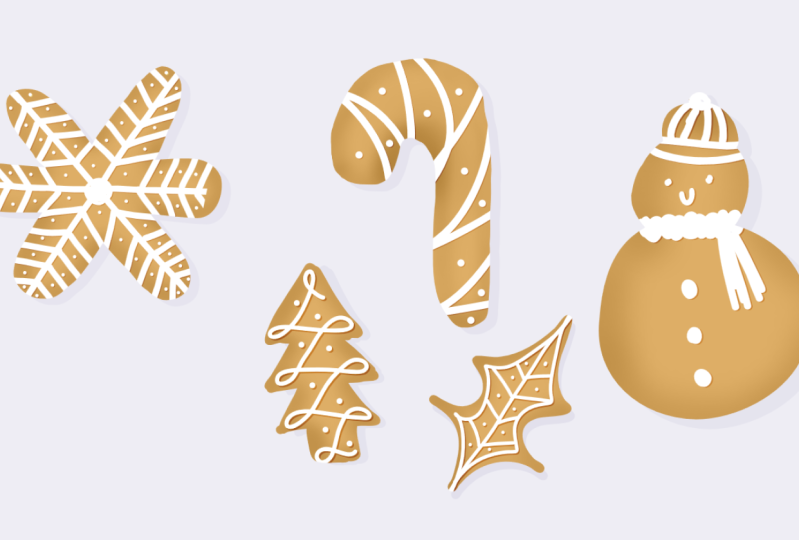
4. Zeichnen von Plätze!: In dieser Lektion werden wir
versuchen, diese dummen,
einfachen und weihnachtlichen Kekse zu kreieren . Also lasst uns einfach anfangen. Ich fahre fort und
klicke auf dieses Create new. Also klicke
ich in Ihrem unter digital auf den aktuellen Bildschirm, aber ich möchte es im
Querformat. Wenn Sie im
Querformat nicht sehen, können
Sie hier auf
diesen winzigen Pfeil klicken und Sie erhalten die Möglichkeit, ins Querformat
zu wechseln. Lass uns weitermachen und das machen. Klicken Sie auf die aktuelle Größe. Ich habe eine Farbpalette
, in der Sie sie
von der Registerkarte „Ressourcen“ herunterladen können. Und sobald Sie das Bild
heruntergeladen haben, wird
es auf Ihrem iPad oder
jedem Gerät angezeigt , auf dem Sie Fresco
verwenden. Und sobald du es auf
deinen Fotos oder deinem Album
hast, musst du dieses
Bild nur hier reinbringen. Um das zu tun. Klicken Sie auf die Bilder, weiter und klicken Sie auf Fotos. Und dann siehst du
die Farbpalette. Bring es einfach rein.
Sobald es hier ist, können
Sie auf diese Option „Fertig“ klicken. Und jetzt lasst uns
diese Farben auswählen. Der Grund, warum wir
diese Farben auswählen müssen , ist, dass
Fresko den
Import der
Farbpalette immer noch nicht so einfach unterstützt. Natürlich können Sie Farbpaletten
in Ihre Farbbibliothek
importieren. Das heißt, wenn du hierher gehst
und auf alle Xunzi klickst, all diese Bibliotheken hier drüben, die ich habe. Das. Die Möglichkeit, dies zu tun
, besteht darin, zu color dot
adobe.com zu gehen und dort
eine Bibliothek zu erstellen. Aber für diese Lektion werden
wir das tun, weil es ein bisschen ein Prozess ist und wir mit
dieser einfachen Methode hier wirklich tun können. Also lass mich dir einfach zeigen
, was du tun musst. Sobald Sie dieses Jahr haben, müssen
Sie in einem
dieser drei Bürsten sein. Es spielt keine Rolle welches. Klicken und halten Sie sie gedrückt. Um diese Farbe auszuwählen, erhalten
Sie dieses Symbol und Sie sehen, dass die Farbe ausgewählt
wird. Und jetzt müssen Sie nur noch auf Ihren Flughafen kritzeln. Auch hier spielt es keine
Rolle, welcher Pinsel. Was das bedeutet, ist, wenn Sie hier
vorgehen und auf Gründe klicken, sehen
Sie, dass die
Farbe aufgenommen wird. Also lasst uns weitermachen
und das auch für die anderen Farben tun. Das ist Klick und Halten. Mach ein Scheinchen. Das ist einfach schwarz, schätze ich. Okay? Jetzt können Sie sehen, dass
all diese Farben hier sind. Eine Sache, an die Sie
sich erinnern sollten, ist, dass diese Farben vorübergehend sind. Das heißt, sie sind
hier auf dieser Leinwand. Wenn Sie jedoch eine neue Leinwand öffnen, werden
die Farben verschwinden. Es wird auf leer zurückgesetzt. Sobald Sie Ihre Farben ausgewählt haben, können Sie diese ausblenden. Oder Sie können auch löschen, indem
Sie Layer klicken und löschen. Und die Farbbalance wird hervorgehoben, weil wir nicht
wissen, ob Sie sie später benötigen. Okay, also lasst uns die Dinge
tatsächlich veranschaulichen. Für diese Lektion verwende
ich hauptsächlich Vektorpinsel. Das heißt, ich
spreche hier von diesem Pinsel. Das
ist übrigens ein Pixelpinsel. Dies sind Live-Pinsel, die Ihre Aquarell- und Ölpinsel haben. Viele deiner Bürsten
leben übrigens hier. Und dein Vektorpinsel, ja, also hast du einen begrenzten
Satz von Vektorpinseln, aber ich denke, das ist alles neue Mittel, wenn es
um Vektorgrafiken geht, du brauchst wirklich nicht viele
Pinsel, um ehrlich zu sein. Also benutze ich
die Basisrunde. Und wenn Sie hier auf
diesen Button klicken, gehen
Sie zu
den Einstellungen und wir werden hier eine Einstellung
ändern. Das heißt, ich werde messen die Druckdynamik ausgeschaltet
ist. Der Grund, warum ich
das mache, da es beim Klicken
eingeschaltet ist und wenn
Sie Druck ausüben, wird
es dick und 10. Aber wenn du es ausschaltest, ist
es nur eine normale Leitung
und das wollen wir, okay? Ich mache das einfach und
meine Glättung ist auf 50 eingestellt. Zu was Glättung bedeutet,
wie leicht die Bürste fließt. Wie. Zum Beispiel, wenn ich es wirklich
niedrig halte und mir vorstelle, dass ich wackelige Hände
habe, wird
es
etwas wackelig werden, okay? Und wenn ich es sehr hoch halte und selbst wenn ich wackelige Hände habe,
siehst du, wie glatt die Linien sind. Aber das einzige Problem bei
dieser extremen Glätte ist die Verzögerung zwischen der tatsächlichen
Linie und Ihrem Bleistift, weshalb wir sie nicht
auf der höchstmöglichen Einstellung halten
möchten . Sie können mit Ihrem
Zwei-Finger-Tippen solche Dinge rückgängig machen. Und ich werde es immer um die
fünfziger Jahre behalten , weil ich denke, dass das für mich
angenehmer ist. Ich möchte also, dass du
weitermachst und
mit dem experimentierst , was dir
angenehmer ist. Aber fünfziger Jahre wären
eine sehr gute Zahl. Als nächstes folgt die Größe, die automatischen Optionen zum
Ändern der Größe. Sie können einfach die Ebene halten
und nach oben und unten gehen. Und du kriegst diese
nette kleine Bar. Kann auch klicken und halten. Und dann bekommst du eine
nette kleine Tastatur , auf der du Dinge tippen kannst. Ich versuche es bei 20 zu behalten. Und sobald Sie die Nummer
ausgewählt haben, können
Sie nach draußen klicken. Kann auf eine Farbpalette klicken. Und lasst uns das wirklich
hellbraun wählen, das wir haben. Fangen wir also
mit dem ersten an. Also mach weiter und klicke hier
auf dieses Plus-Symbol. Um eine neue Ebene zu erstellen. Sie können klicken und
halten und tatsächlich auswählen, welche Art von
Führungskraft Sie möchten. Aber es ist nicht
unbedingt notwendig. Sie können einfach
auf den Plus-Button klicken und eine Ebene erstellen. Und wenn Sie
versuchen, darauf zu zeichnen, erkennt
es automatisch,
welche Art von Pinsel Sie verwenden, und erstellt ein
Allel oder basierend darauf. Jetzt haben wir einen Vektorpinsel. Und wenn ich versucht habe, eine Linienlänge
zu zeichnen, erstellt automatisch
ein Vektorpinselsymbol. Dies ist ein Vektor-Pinselsymbol. Dies ist ein Pixelpinselsymbol. Und das ist ein Bildsymbol damit Sie genau wissen, was Lee ist, was, es ist nicht unbedingt notwendig zu wissen, auf
welcher Ebene Sie sich befinden. Denn wenn
Sie jetzt einen Vektor haben und versucht haben, mit dem Pixel zu zeichnen, wird automatisch
eine neue Ebene erstellt, da Rektor- und Pixelpinsel
nicht auf derselben Ebene liegen können. Das solltest du
im Hinterkopf behalten . Aber das ist okay. Das hat mich
nie davon abgehalten, irgendetwas zu zeichnen. Ich mache mir eigentlich nicht die Mühe, welche Ebenen funktionieren,
weil sie automatisch erkennen
und jeden Tag man manchmal versucht man manchmal etwas
auf einer Ebene zu zeichnen. Es stellt sich heraus, dass es
die schwarze Schicht ist. Sie verwenden einen
Pixelpinsel und er wird automatisch zu einer
anderen Pixelebene wechseln. Es könnte also einige Probleme geben. Notieren Sie sich also einfach, auf
welcher Ebene Sie sich befinden. Klicken Sie also immer besser auf eine neue Ebene und beginnen
Sie Ihre Illustration. darauf zurückkommen, machen
wir das weiter. Ich versuche zu zeichnen, ich gehe zurück zu meinem
Vektorpinsel, Keksform. So etwas, aber ich bin
offensichtlich nicht gut darin. Das ist ganz das. Offensichtlich ein bisschen so. Wir können es bearbeiten und später
schöner machen. Also mach dir keine Sorgen. Gehen wir nun zum Füllwerkzeug. Und eine Sache, die Sie
über das Filmwerkzeug wissen sollten, ist, dass die Linie
geschlossen sein sollte , wenn das
Füllwerkzeug funktioniert. Und selbst wenn es hier eine
winzige Lücke gibt
und wenn Sie versucht haben, das Füllwerkzeug zu
verwenden, wird
es alles füllen. Sie können Ihre beiden
Finger benutzen, um rückgängig zu machen. Und wieder: Rückgängig machen, rückgängig machen, rückgängig machen. Also geht es zurück. Und jetzt lasst uns weitermachen und
das füllen sind viele Zeilen, die ich gemacht habe, was
absolut unnötig war. Du musst das nicht
tun. Sie können einfach die einfache Form erstellen. Wenn du gut darin bist. Sie können Ihre beiden
Finger benutzen, um
so zu zoomen und zu färben. Lass uns zurückgehen. Und jetzt möchte ich diese Kanten
reparieren. Komm jetzt zurück zu deinem
Pinsel und repariere ihn. Es gibt einen Steinschlag, ja, also kannst du auf dein
Radiergummi-Werkzeug klicken und dann übrigens hast du als Werkzeug auch
verschiedene Optionen, aber ich werde
es in der Grundrunde behalten. Wenn Sie genau hinsehen, können
Sie sehen, dass dies den
Vektorpinseln identisch
ist. Das liegt daran, dass wir
auf einem Vektorpinsel sind. Wenn Sie einen Pixelpinsel verwenden, sind
die Ergebnisse
völlig unterschiedlich. Gehen wir also zum
Radiergummi und ich
werde es löschen,
kann offensichtlich die Größe, die Glättung und
die Einstellungen ändern , genau wie jeder andere Pinsel. Das ist also meine Basis
für den Keks. Also klicke ich
auf eine neue Ebene und möchte jetzt
ein paar Schatten hinzufügen. Also gehe ich einfach
in meine Pixelpinsel ein. Und wenn du hier reingehst
und auf Basic
klickst, siehst du einen Pinsel namens
Soft Round Opazität. Also gehe ich weiter
und klicke darauf. So bemerken Sie vielleicht
einen kleinen Stern daneben und er
hat hervorgehoben. Der Grund, warum Sie das tun,
ist, wenn Sie auf den neuen Pinsel
klicken und hier auf den Stern klicken, wird er automatisch unter Favoriten angezeigt
. Das ist also wirklich gut, wenn
Sie Tonnen von
Bürsten haben und
einige Ausgewählte haben, die Sie wirklich verwenden. Also verwende ich vorerst die Deckkraft der
weichen Trommel. Lassen Sie uns jetzt einfach schnell die Einstellungen
durchgehen. Die zweite oder
vier und ich
möchte nur prüfen, ob es in
Ordnung ist. Ich glaube, es ist okay. Und der Fluss ist auf 23 eingestellt. Flow ist nichts anderes als Ihre
Transparenz des Pinsels. Du kannst also hoch gehen,
du kannst tief gehen. Und ich setze
es auf etwa 20 ein. Wenn ich also eine Nummer sage, wie ich sie auf 23
setze, möchte
ich nicht, dass Sie sie genau auf 23
einstellen. Alles in diesem Bereich, wie 20 bis vielleicht 2007,
2008, ist okay. 20er bis Elon plus oder minus wenige Zahlen sind
völlig in Ordnung, weil es
manchmal wirklich schwierig ist, diese richtige Zahl
zu stoppen. Glätten ist eins, weil
ich keine Glättung haben möchte. Jetzt gehen wir zur
Farbe und wählen wir dieses wirklich dunkelbraune
, das ich hier habe. Und jetzt müssen wir die Schatten
hinzufügen. Aber wenn ich
versuche, Schatten hinzuzufügen, ist dies
übrigens ein Pixelpinsel. Also
hast du automatisch ein Pixel,
du siehst, dass es
irgendwie nach draußen geht, was mir nicht
gefällt, weil ich es nicht wirklich
im Cookie behalten
kann. Und was machen wir dafür? Sie haben eine Option, die als
Clipping-Maske bezeichnet wird, die in solchen Fällen sehr
hilfreich ist. Alles, was Sie tun müssen, ist hier auf
dieses Symbol zu klicken und ein kleiner Pfeil erscheint, der zeigt, dass dies
eine Clipping-Maske für
diese bestimmte Ebene ist . Wenn Sie also versuchen
, etwas Schatten hinzuzufügen, sehen
Sie, dass er
nirgendwohin geht. Der Schattenpinsel
hängt also auch sehr davon ab, wie
viel Druck Sie ausüben. Wenn ich also viel Druck ausübe, bekommst
du einen etwas dunkleren Schatten. Wenn Sie keinen Druck ausüben, erhalten
Sie ein wenig
hellere Schatten. Ich werde das nur ein bisschen erhöhen
, vielleicht 135. Und ich werde
weitermachen und den Rändern
dieses Kekses
Schatten hinzufügen . Ich möchte Ihnen einen wirklich
guten Ratschlag geben wenn Sie
mit digitaler Kunst arbeiten , indem Sie immer sicherstellen, dass Sie
verschiedene Ebenen für
alles erstellen , was Sie tun. Eine gute Sache am
Fresko ist also, dass man
wirklich Tonnen von Schichten verwenden kann . Ich bin mir sicher, dass es ein Limit hat, aber ich glaube nicht,
dass es etwas ist , das Sie
im Gegensatz zu Procreate übrigens so leicht lesen würden , weil es eine Einschränkung
hat. Aber beim ersten Mal müssen Sie sich
nicht
so viele Sorgen um LEA machen
oder Layer einschränken. Also mach weiter und
erstelle gerne neue Ebenen. Und später, wenn du
wirklich stecken bleibst, kannst
du sie immer
zusammenführen, oder? Aber bisher musste ich nie Layer
zusammenführen, weil
mir die Layer ausgegangen sind. Fresco hat wahrscheinlich eine
unbegrenzte Anzahl von Schichten. Ich bin mir dabei nicht sicher, aber es hat wirklich viele
Ebenen, mit denen Sie arbeiten können. Erstellen Sie also immer neue Blätter. Also lasst uns fortfahren und jetzt auf eine neue Ebene
klicken. Und ich würde ihm kein
Sahnehäubchen hinzufügen, oder? Also gehe ich einfach
weiter und klicke auf Weiß, weil ich denke, dass es ziemlich weiß
wird. Klicken Sie
erneut auf Ihren Vektorpinsel , da wir den zeichnen werden. Und jetzt wollen wir, dass dies wieder eine Clipping-Maske ist, denn ich möchte, dass das Sahnehäubchen so
läuft. Ich bin's. Und du kannst es
so drehen oder wie du willst und es dort machen. Wenn du eine gerade Linie willst. Goryeo-Einstellungen,
Gloria App-Einstellungen, gehe zu Eingabe, klicke auf Touch. Und es gibt eine Option
namens Snap Line, stellen Sie sicher, dass sie aktiviert ist. Und dann klicke und zeichne und
halte es weiter, bis es zu
einer geraden Linie wie dieser wird. Es gibt also eine Möglichkeit,
eine gerade Linie zu ziehen. Die andere Möglichkeit besteht darin, ein Lineal zu
verwenden, das heißt , hier
klicken, und Sie
erhalten ein Lineal und Sie können es nach
Belieben bewegen. Ich werde das
wahrscheinlich bei einem
der Jugendlichen benutzen und dir
ausführlich zeigen , wie man das Lineal benutzt. Aber im Moment kann man
tatsächlich mit Handgezeichnet machen ,
denn wer benutzt ein
Lineal beim Putten, Vereisern oder Dekorieren
und Keksen, oder? Also denke ich, es sieht sehr künstlich aus, wenn
man gerade Linie hat. Also werde ich das
einfach freigeben. Und jetzt lass mich weitermachen und das hier
rausziehen. Und Sie sehen, dass die
Clipping-Maske sicherstellt , dass Sie alles
in dieser Cookie-Ebene haben. Das ist also ein Hintergrund. Ich kann es verstecken. Und jetzt siehst du, dass die weißen Linien überhaupt nicht da draußen
sind. werde
das einfach einblenden, weil ich, ups, nicht diesen, diesen hier. Und geh zurück zu deiner Ebene. Ich mach das weiter
. Ich glaube, ich bin zufrieden damit, wie
mein Cookie aussieht. Lasst uns nun fortfahren
und dem Sahnehäubchen oder
der Erklärung
, die wir gemacht haben, etwas Schatten hinzufügen .
5. Weitere Cookie: Also möchte ich den Schatten genau
dem gleichen Ding hinzufügen, aber dafür werde ich
den Schattenpinsel nicht verwenden. Weil ich eine schlechte Option habe. Das ist Klick und Sie können auf Ebene duplizieren
klicken, normalerweise haben Sie zwei
dieser weißen Ebenen. Also gehe ich in die darunter liegende
Ebene und klicke auf. Und ich wähle Schwarz und gehe zu meinem Füllwerkzeug und klicke einfach
und fülle es mit Schwarz. Und du kannst sehen, dass
es jetzt schwarz ist, aber du kannst
es nicht sehen, weil oben eine weiße Schicht drauf ist. Ich habe diese kleinen Punkte eigentlich nicht
ausgefüllt, aber wenn du willst, kannst du
weitermachen und sie ausfüllen. Aber ich lasse
es einfach so, denn das ist eine Menge Arbeit und du wirst das
nicht machen, oder? Okay, sobald du das hast, kannst
du hier auf dieses Icon klicken. Das ist nichts anderes als
das Transformationstool. Du bekommst also dieses
kleine Transformationswerkzeug und du hast diese Pfeile hier. Wenn Sie es nicht mit
Ihrem Pinsel bewegen und machen Sie dies rückgängig. Sie können auch
Ihr Transformationswerkzeug verwenden und die Anzahl
der Schritte zählen, die Sie verwenden. 12 und 12, okay, das sind 33, das ist ein
Datum, der auf Fertig klickt. Sie können dies tun, damit Sie über
alle Cookies hinweg
Konsistenz haben . Es ist also besser, die Anzahl
der Schritte zu
zählen , unter denen Sie gehen. Das Recht. Das sieht nicht genau nach Schatten
aus, oder? Also gehen wir
hier auf Level und du hast etwas, das als Blend Mode
bezeichnet wird. Klicken Sie also auf Roman und
wir wählen etwas aus , das als Overlay
bezeichnet wird. Und sie klicken darauf. Sie können die Deckkraft
davon tatsächlich
reduzieren , wenn Sie möchten. Wir behalten es um die
sechziger Jahre und klicken darauf. Und da hast du deine
ersten Kekse bereit. Aber es ist noch nicht vollständig
fertig, weil ich auch etwas Schatten
des Kekses haben
möchte. Also gehe ich in diese Ebene, klicke auf eine neue Ebene,
stelle sicher, dass du im Filter bist und wähle diese graue
Farbe aus, die du
hast, und klicke und recto
füllt sie mit dem Vektor. Sie können es auch mit Pixel füllen, aber es ist in Ordnung, wenn es Vektor ist. Kommen Sie nun hierher zurück und klicken Sie, und lassen Sie uns
diese Ebene duplizieren und gehen Sie zur Ebene unter
der Rückseite, was auch immer Sie gezeichnet haben.
Stellen Sie sicher, dass Sie sich auf dem Werkzeug Ausfüllen befinden und lassen Sie uns erneut Zurück auswählen. Klicken Sie, um es schwarz zu färben. Du siehst es vielleicht nicht, aber du siehst diese schwache Linie, die dir tatsächlich sagt, dass du ein
schwarzes Objekt dahinter hast. Klicken Sie auf Transformieren. Wir
werden das Gleiche tun. 1, 2, 3, 1, 2, 3. Ich glaube, ich brauche mehr. Das ist in Ordnung. Klicken Sie auf Fertig und machen Sie dann das
Overlay, das wir zuvor gemacht haben. Und klicke auf Fertig. Und Sie sehen, dass es
eine schwache Zeile gibt, aber wenn Sie das Gefühl haben, dass es zu wenig für den eigentlichen Cookie ist, können
Sie es
bearbeiten und es
nach Hause bringen und auf Fertig klicken. Und du erster Keks
ist eigentlich sehr, lass mich weitermachen und
das auch ein bisschen ändern. Okay, sie gehen. Dies ist also im Grunde
der Prozess
, um alle Cookies
in dieser Abbildung auszuführen. Okay, sobald Sie fertig sind, können
Sie die Instinkte tatsächlich zusammenfassen, damit Sie nicht
nur Unordnung reduzieren können. Klicken Sie also auf diesen Layer, klicken Sie auf und klicken
Sie auf Mehrere auswählen. Und ich
wähle alles aus , was diesen
speziellen Cookie bildet. Und dann klicke hier auf dieses
Ordnersymbol und es ist eine kleine Gruppe. Und wenn du darauf klickst, ist
Ibadan einfach weg. Klicken Sie nun auf eine neue Ebene und zeichnen
wir die nächste. Sie möchten also genau hier zu
Ihrem Werkzeug zurückkehren ,
Goryeo Vektorpinsel. Und lasst uns
weitermachen und einen Zuckerstange machen. Um es zu füllen. Klicken Sie nun auf eine neue Ebene, klicken Sie auf die Clipping-Maske und wir
fügen einige Schatten hinzu. So bleiben dunkelbraune Ebene,
Korea-Pixelpinsel, und Sie sind bereits auf
Software- und
Opazitätseinstellungen und Sie sind bereits auf
Software- und
Opazitätseinstellungen so.
Das ist also gut. Und ich werde hier ein bisschen
mehr Schatten hinzufügen , weil, weißt
du, drinnen drin weißt
du, drinnen drin und ein bisschen
Schatten draußen so. Das heißt, ich übe hier
mehr Druck aus. Und je weniger der Druck hier. Klicken Sie auf die neue
Ebenenschneidemaske. Schon wieder. Gehen wir zu White, Goryeo Vektorpinsel und lassen Sie uns einige Dinge wie dieses
zeichnen, kann
die Größe der Zuckerguss tatsächlich vergrößern. Vielleicht 23. Mal sehen. Ups, mach diese Daten rückgängig. Punkt-Punkt, Punkt-Punkt, Punkt-Punkt,
Punkt-Punkt, Punkt-Punkt. Klicken und duplizieren Sie Ebene und wechseln Sie zur Ebene
unter dieser Fin-Tür. Klicken Sie auf Schwarz. Also und fülle es. Okay, sobald du fertig bist, kannst
du
hier auf neues Tool klicken und
es dann ein wenig runterbringen. Und dann
gehe natürlich zu deinen Layern und klicke auf Overlay. Du kannst es tatsächlich dabei
behalten. Er hatte es ein wenig reduziert. Wenn Sie möchten, können
Sie es auch ein
wenig
auf etwa sechziger Jahre reduzieren . Und dann der letzte
Klick und dupliziere die Ebene, geh zurück, fülle
sie mit Schwarz. Benutze dein Tool, bring es
ein bisschen so runter. Fertig, klicke
und mach es wie mündlich. Und dann hat es ein nettes
wenig Schatten. Sie könnten
MOOC-Cookies auf die gleiche Weise machen. Nun lasst uns fortfahren und all diese drei
auswählen. Klicken Sie auf, wählen Sie mehrere
aus und wählen Sie alles aus, was hier ist. Und klicke auf diesen Ordner. Wisse, dass es ein winziges LED-Ding ist Sie sehen also, dass es
hier in der Ecke ist, weil ich denke, dass einer
der Anführer hier einige
Brooks-Gespräche führt. Vielleicht unbenutzter Radiergummi, halte
es wirklich groß und versuche zu
zeichnen, bis es noch nicht fertig ist. Also benutze ich das
Transformationstool und ich kann sehen, oh, es ist den ganzen Weg hier oben. Jetzt ist es perfekt, oder? Okay. Lassen Sie uns also
in die Gruppe gehen, Sie müssen doppelklicken
und dann können Sie
in die Gruppe gehen und
sie nach Belieben bearbeiten. Und klicke
hier auf diesen Pfeil , um zurück in
den Hauptpfirsich zu gelangen, oder da ist auch etwas
da. Also müssen wir, in
Ordnung, unser ist bereit. Und als nächstes
machen wir einen Schneemann. Also geh zurück zu diesem. Wir werden
den gleichen Prozess anwenden. Also runder Kopf. Und mir geht es kaum gut, und dann duplizieren wir es
und füllen es mit Schwarz auf. Kann das auch vorher machen. Sie können
darauf klicken und dann aufrufen und
automatisch hervorgehoben klicken ,
damit Sie wissen, wie Sie
es aufrufen und nach unten klicken. Normalerweise ist ein weicher
Deckkraftpinsel, es ist ein Schwarz. Und ich füge
ein bisschen Schatten hinzu. Klicken Sie auf neue Ebene unten wie
diesen weißen Vektorpinsel. Und lass uns weitermachen und
dich dazu bringen, das zu reduzieren. Offensichtlich habe ich hier eine Sache
vergessen. müssen wir auch hier machen. Warte eine Minute, Schwarz. Okay, lasst uns weiter
darauf zurückgehen. Kohärent und unentschieden. Und ich denke, es ist fertig, oder? Okay, lass uns
diese Ebene duplizieren. Geh zurück nach unten Lee
und wähle Farbe Schwarz. Jetzt hast du so viele
verschiedene Elemente hier. Und nimm einen Wind, der alles
gefärbt hat. Sobald es fertig ist. Dies. Oh Willy. Und offensichtlich
können Sie die Deckkraft verringern. Das Gleiche, was er
erst dann bist du fertig. Okay, also kannst
du
einfach so
viele verschiedene Cookies erstellen . Sie können so etwas wie
einen Weihnachtsbaum oder ein Blatt kreieren. Sie können viele,
viele Dinge tun und auch Ihre
eigenen Cookie-Designs erstellen. Also überlasse ich euch
das zu
schaffen, um
herauszufinden, wie das geht. Ich bin mir sicher, dass es derselbe Prozess ist, also wird es nicht so schwierig
werden. Und sobald Sie damit fertig sind, können
Sie tatsächlich
zurückgehen und
Ihre Schatten extra einschätzen , auf dem Sie beispielsweise hier drin
fahren und auf
die Schattenebene klicken und vielleicht auf die Dunkelheit
klicken braun. Ich bin im
Schattenpinsel und füge hier auch
etwas Schatten hinzu. Und du solltest wissen
, dass die Schattenschicht unter
dieser Vereisungsschicht liegen
sollte, zumindest nach mir, es liegt an dir, was auch immer du
dich wohl fühlst, weiter und tu es, okay? Okay, lasst uns diese Dinge auch
gruppieren. Klicken Sie auf Mehrere auswählen,
klicken Sie auf alles. Und jetzt sind all diese
drei nett. Und wenn Sie
diese Dinge auf Ihrer Zeichenfläche neu anordnen möchten , haben
Sie diese Gruppe bereit Klicken Sie
also auf Transformieren
und dann
können Sie sie tatsächlich nach oben,
unten bringen
und die Größe ändern
was immer du willst. Das Gleiche hier. Das Gleiche was er wollte
und klicke auf „Fertig“. Okay, fahre fort. Alles klar, sobald
Sie fertig sind und diese Illustration exportieren
möchten , können
Sie hier einfach auf
die Schaltfläche Teilen klicken. Veröffentlichen und exportieren. Führen Sie keinen schnellen
Export durch, da es nur um einen Snapshot handelt und Sie
einen wirklich hochwertigen Schnappschuss wünschen,
okay, klicken Sie also auf
Veröffentlichen und Exportieren. Sie können es als PNG
oder irgendetwas exportieren, was Ihnen gefällt. Es gibt so viele
verschiedene Möglichkeiten hier. Ich wähle gerne PNG aus und klicke
dann auf Exportieren. Sie erhalten also die Möglichkeit,
das Bild hier zu speichern oder es über
einen Job oder ein anderes
Gerät zu senden , das Sie verwenden. Verwendung hängt von
den Optionen oder jenem ab, Okay, und klicken Sie dann auf Fertig. Wenn Sie dies also
ohne Hintergrund exportieren
möchten oder
müssen, gehen Sie zu
dieser Ebene, die
den Hintergrund hat , und
überprüfen Sie sie erneut, gehen Sie zu dieser Ebene und
deaktivieren Sie sie bis Sie siehe diesen
Schachbretthintergrund. Und wenn Sie das tun, funktioniert
dieses Overlay natürlich nicht da dies
auf der grauen Ebene basierte. Sobald es weg ist, ist es
nur eine schwarze Farbe. Es gibt nichts an allen Leons. Offensichtlich wird es seine ursprüngliche Farbe
zeigen. Ich kann also doppelklicken, zur schwarzen Ebene
gehen und sie
ausblenden, damit sie nicht mehr
sichtbar ist und nach
draußen kommen und dann versuchen zu exportieren. Wenn ich jetzt
nur den Schreibtisch exportieren will und auf diese beiden kann
ich diese beiden
verstecken. Und jetzt kann ich auf Exportieren,
Exportieren als klicken und dann so
auftauchen. So können Sie die PNGs einzeln
exportieren und damit auch den
ClipArt-Tag
reinigen. Okay, das war's also für Kekse. Aber in der nächsten Lektion
zeige ich Ihnen, wie
Sie mit diesen
Cookies in Adobe Capture tatsächlich
ein Muster erstellen können. Siehe in der nächsten Lektion.
6. Nahtlose Wiederholungsmuster: In dieser Lektion verwenden
wir
die Cookies, die wir in
unserer vorherigen Lektion erstellt haben , und
erstellen dann ein nahtloses Muster ein sich wiederholendes
Muster. Diese Lektion wird nützlich
sein, um Muster
aus absolut allem zu erstellen , was Sie in Fresco erstellen. Stellen Sie also sicher, dass Sie sich
das bis zum Ende ansehen. Sie benötigen also eine andere App, um tatsächlich mit Mustern zu arbeiten, und das heißt
Adobe Capture. Es ist eine kostenlose App, also
lade sie herunter. Ich hinterlasse einen Link zu dieser App
im Ressourcenbereich. Also mach weiter und schau es
dir auch von dort aus an. Lassen Sie uns nun Fresko öffnen
und die Datei
öffnen, die wir
im vorherigen Tutorial erstellt haben. Lass mich einfach drauf klicken.
Ich werde die Datei öffnen, die
ich zuvor erstellt habe, wo ich zwei zusätzliche Elemente habe. Also lass mich das machen. Okay, das ist also meine Akte mit meinen zwei zusätzlichen Elementen, die
Sie hier sehen können. Es ist nicht notwendig, dass Sie dafür fünf Elemente
benötigen. Du kannst mit sogar drei arbeiten, aber ich kann dir
ein paar zusätzliche Dinge zeigen. Wenn ich mehr als
vier Elemente habe. Ich weiß, dass es etwas verwirrend ist, aber ich komme später dazu. In Ordnung, also
gehe ich im Grunde genommen raus und klicke
hier auf diese drei Punkte und klicke auf Duplizieren. Ich möchte mein
Originalgrafik nicht bearbeiten, da es
alle Ebenen enthält und ich
vorhabe, Dinge zusammenzuführen. Und deswegen brauche ich
eine andere Akte. Und die beiden, ich
werde es duplizieren. Öffnen Sie nun die Datei, die
Sie dupliziert haben. Und wir werden diese Ebenen
zusammenführen. Wie bei Schneemann
haben wir so viele Schichten, die 11 Schichten sind. Aber da wir hier nicht
überlagert haben, gehen
wir hier und
hier und klicken Sie auf dieses Icon und deaktivieren Sie es. Denn wie wir in
der vorherigen Lektion gesehen haben, wenn wir den
Hintergrund entfernen und er nur schwarz
erscheint, und das wollen
wir nicht. Und geh zurück. Klicken Sie nun auf Layer
zusammenführen in der Gruppe. Lasst uns
weitermachen und dasselbe auch
für die anderen Dinge tun. Das heißt Doppelklick,
klicken Sie auf die schwarze Ebene, deaktivieren Sie das Häkchen, gehen Sie zurück
Modul in der Gruppe. Jetzt, da Sie das bereit haben, müssen
Sie sicherstellen, dass nur die Ebenen, die Sie für das
Muster benötigen, sichtbar sind. Das heißt, wenn Sie
solche Dinge haben, zum Beispiel Johannisbrot oder so, verbergen
Sie dies. Also habe ich diese Ebene
hier mit diesem Bild. Ich weiß nicht was das ist.
Das verstecke ich. Und ich werde auch die
Hintergrundebene ausblenden. Und ich werde auch
diese Rasterebene ausblenden. Und ich habe einfach
solche Dinge und du
musst hier nichts arrangieren. Sie können das alles tun,
um sich selbst zu erfassen. Klicken Sie also auf die Schaltfläche Teilen und klicken Sie auf Veröffentlichen und Exportieren. Hier sehen Sie eine Option namens „ Capture Pattern“, und klicken
wir darauf. Dadurch werden automatisch
Dinge in Adobe Capture geöffnet, denn wenn die Aufnahme geöffnet war, wechseln Sie einfach
zu dieser App und haben Ihnen dieses bestimmte Fenster gegeben. Hier siehst du also
alle Ebenen. Das sind die verschiedenen
Schichten, die es gab. Wenn Sie diese
Layer zusammenführen würden, als sie kommen würden, würde
jedes Element
als separate Ebene erscheinen ,
und das ist online. Du kannst damit arbeiten, oder? Deshalb müssen
Sie die Layer zusammenführen. Und jetzt, da Sie
alle Ebenen viel haben, müssen
Sie nur hier klicken und alles
auswählen, was
Sie in Ihrem Muster wünschen. Sie haben hier die Möglichkeit, die Auswahl
aufzuheben wenn Sie das Gefühl haben, dass es Ihnen nicht
passt oder so, okay? Und wenn Sie mit der Auswahl fertig sind, klicken Sie auf „Fertig“. Jetzt bringt es dich zur
Mustererstellungsseite. Indien dir also ein paar Dinge. Dies sind Formen, in denen
alle Ihre Shapes, die Sie wissen, aufgeführt werden, die
Sie importieren. Dies ist Farbe, die Sie dabei nicht verwenden werden, da wir bereits Farbe
auf unseren Elementen haben. Wenn es schwarz war wie
komplett schwarz, können
Sie diese
Option verwenden, um
die Farbe des
einzelnen Elements zu ändern . Oder wenn es sich um eine einzelne Farbe handelte, könnten
Sie damit die Farbe
des Elements in Ihren Ebenen
ändern . Es ist also nichts als die Dinge, die Sie auf
dem Bildschirm sehen, die hell sind. Das heißt, es gibt
vier davon. Also 1234, davon gibt es
nur zwei, also 12 und dann zwei
vom Weihnachtsbaum und es gibt einen Schneemann.
Darauf kommen wir später. Schauen wir uns
diese Levels genau hier an. Hier haben Sie also die Möglichkeit, jede Art von
Form zu wählen, die Sie möchten. Square wäre
offensichtlich so. Man sieht die rosa
Linie, Ökonomen auch
zu etwas anderem. Und dann wird es dir einen
viel besseren Weg zeigen. Und du siehst, dass sich die Dinge geändert haben,
wenn du hier zu Levels gehst, dem Herrn, der meiste
Normannen jetzt ist, oder? Also ja, es hängt davon ab, wie du
deine Schafe auswählst. Es gibt also zwei
Optionen, die als
Freiformraster bezeichnet werden und am Raster ausrichten. Fangen Sie am Raster ein, da es
genau an den Rasterpunkten sitzt. Ich nenne es
soll auf dem Schiff sitzen vorausgesetzt, wenn man frei
anklickt, geht
es einfach drauf und geht überall hin. Aber das ist in Ordnung, weil
wir die
freie Form grün wählen wollen,
weil ich Dinge
irgendwie bewegen und ein Muster so
anordnen möchte
, dass das Muster
zu meinen eigenen Bedingungen entspricht. Und dann hast du diese
Hintergrundfarbe. Sie können auf die
Hintergrundfarbe
klicken, hier auf die Hintergrundfarbe klicken
und eine gewünschte
Farbe auswählen. Man kann tatsächlich, das
ist manchmal ein bisschen langsam weil vielleicht ziemlich
noch in der Entwicklung
oder so etwas einfängt . Aber du kannst versuchen,
es so gräulich zu machen. Und dann kannst du hier zurück
klicken. Jetzt lasst uns diese Gegenstände
arrangieren, oder? Gehe zu deinen Ebenen. Und wenn wir jetzt klicken, können Sie
sehen, dass es ausgewählt wird. Wenn Sie
zum Beispiel bestimmte Dinge
auswählen möchten , möchte ich
diese Schneeflocke. Ich gehe weiter und klicke. Und dann kann ich
das wählen, um die Größe zu reduzieren. Sie können dies verwenden, um es nach
Belieben zu
drehen und zu erhöhen
und zu verschieben. Und ich lege es dort hin. Und wenn du fertig bist, kannst
du etwas anderes wählen. Wählen wir das aus und drehen es
dann ein
wenig und bewegen es den Weihnachtsbaum hoch. Und vielleicht lässt er sich für
Schneemann entscheiden und ihn
ein bisschen so machen. Und wenn Sie Ihr Muster
überprüfen möchten, können
Sie
hier einfach auf dieses Symbol klicken und es zeigt
Ihnen Ihr Muster. Sieh dir so an,
wie es gerade aussieht. Und du kannst auf Speichern klicken
, um es zu speichern oder hier zurück zu gehen. Ich sage das ab. Ich gehe zurück. Und wenn Sie das Gefühl haben, fertig zu sein, klicken
Sie einfach auf
den leeren Bereich. Ja, dann kommt es hoch.
Wenn Sie nun ein paar zusätzliche Elemente hinzufügen möchten,
weil ich
das von uns
erstellte Blatt nicht sehe , oder? Also gehe ich hierher und klicke bis es ausgewählt ist und ziehe. Du siehst das Pluszeichen. Also habe ich gerade hinzugefügt. Klicken Sie auf das Blatt und Sie
können es nach Belieben bearbeiten und es zu einem winzigen
kleinen Blatt machen, wenn Sie möchten. Lasst uns weitermachen und das
irgendwo hier in der Lücke hinzufügen. Das sieht gut aus. Dann kannst du zu Layer gehen
und das siehst du hier. Du hast drei von ihnen. Klicken Sie auf und wenn Sie
das Gefühl haben, dass
Sie dies tun, können Sie jederzeit löschen. Es ist also auch eine Option. Und jetzt denke ich, dass ich noch
etwas davon brauche. Also gehe ich wieder hierher, klicke und bringe es her. Klicken Sie auf, und es wird
reinkommen, es ist Originalgröße, bearbeitet, verschieben Sie es hierher und dann, okay,
schauen wir es uns an. Das sieht gut aus, okay? Sobald Sie mit dem Ablauf
Ihres Musters zufrieden sind, müssen Sie
nicht nur auf Speichern klicken. Es dauert auch eine Weile. Und dann kannst du dein
Muster so benennen, wie du willst. Cookie-Muster fertig. Und dann können Sie in einer
Ihrer Cloud-Bibliotheken speichern. Da Sie also bei Ihrem Adobe-Konto
angemeldet sind, haben
Sie Zugriff auf
alle Ihre Bibliotheken, Creative Cloud-Bibliotheken. Sie können also tatsächlich auf Ändern
klicken und auch hier Ihre eigene
Bibliothek
erstellen. Oder es kann einfach speichern, um
mir etwas Farbe zu drucken , spielt keine Rolle. Ich meine, für dich gerettet. Was auch immer der Standardwert ist, und klicken Sie auf Speichern. Und sobald es gespeichert ist, können
Sie darauf klicken und dann sehen Sie
Ihr Muster bereit. Aber warte mal, das ist großartig. Du hast das Muster, aber
was machen wir damit, oder? Also klicke ich einfach
darauf, um hierher zurückzukehren. Es gibt also viele Optionen , die Sie mit den Mustern haben. Eine davon ist, dass Sie klicken können und
Sie können offensichtlich bearbeiten, das heißt zurück, um
mehr zu bearbeiten und all das zu tun. Sie können es
als Musterkachel exportieren. Und das ist es, was
wirklich wichtig ist. Eine Musterkachel ist im Grunde ein Block des
Musters, den Sie in jede Anwendung
hochladen können in jede Anwendung
hochladen , die daraus ein
Muster erstellt. Das heißt, wenn Sie möchten, werden zwei
dieser Blöcke direkt
nebeneinander ein
nahtloses Muster erzeugen. Das ist also eine Musterkachel. Und es ist sehr hilfreich
, wenn Sie auf
Websites wie Spoonflower
und ähnliches hochladen möchten. Es ist also schon eine gute
Möglichkeit, diesen zu exportieren. Und dann kannst
du es offensichtlich
in Files speichern , so etwas. Die andere Option wird als SVG
exportiert. kannst du auch benutzen. Wenn du jetzt darauf klickst und jetzt wieder hier drin
hast du viele Möglichkeiten, oder? Erstens, was ist das? Wenn Sie
darauf klicken und es Ihnen zeigen, können
Sie dasselbe
wie viele andere Dinge wiederverwenden. Sie können es als neue Form,
neuen Typ, Farbabstufung verwenden. Es gibt so viele verschiedene Dinge , die man damit machen könnte. Aber wir werden nicht
darauf eingehen , denn das ist
normalerweise,
okay, das ist der Bearbeitungs-Button. Sie können zurückgehen und es bearbeiten. Dies ist nur, um es in
Photoshop oder Illustrator zu teilen, aufzuwecken, zu verfeinern oder zu tunen,
wenn Sie etwas tun möchten. letzte wird geteilt. Und natürlich
können Sie es als Musterlink teilen oder
als Musterkachel und SVG exportieren
, was wir bereits besprochen haben. Und der dritte ist es, in der Kamerarolle zu
speichern. Und dann speichert
es es als Bild. Das heißt, wenn Sie auf Fotos
gehen und sogar sehen, gibt es einen sehr schönen
Bildschöpfer Ihres Musters. So verwenden Sie
das Adobe Capture im Grunde in
Verbindung mit Fresken oder dass Sie
Elemente in Fresco erstellen und
damit Muster
in Adobe Capture erstellen können . Ich hoffe, Sie erstellen wirklich
schöne Muster
aus den Cookies, die
wir gerade gemacht haben, experimentieren
Sie
mit Ihrem eigenen Layout, Ihren eigenen Einstellungen und Sie
können sehen, wie es sich schaltet. Sie können dies auch als
Geschenkpapier verwenden. Und ich denke, es sieht
ziemlich süß aus, oder? Okay, wir sehen uns dann in
der nächsten Lektion.
7. Urlaubskarte mit Pixel: In dieser Lektion zeichnen
wir mit den Pixelpinseln in Adobe Fresco
eine Feiertagskarte. Okay, fangen wir einfach an. Okay. Ich klicke
auf „Neu erstellen“. Also hier drin werde ich drucken und ich möchte
die kleine Postkarte benutzen. Aber ich
klicke hier und stelle
sicher, dass es im
Querformat vorliegt. Und wenn Sie
das haben, klicken Sie darauf. Also habe ich eine Skizze und eine
Farbpalette für euch. Also mach weiter und lade ihn
aus dem Ressourcenbereich herunter, und sobald du ihn hast, lass uns
weitermachen und es einbringen. Also zeige ich dir, wie ich gemacht habe und die Skizze gemacht habe. Nennen wir sie also bringen
die Farbpalette für uns. Klicken wir nun auf eine neue Ebene und
zeichnen unsere Skizze. Gehe zu deinen Bildern und
bring auch deine Skizze mit. Klicken Sie also auf Fotos und bringen Ihre Skizze mit, klicken Sie auf Fertig. Und wenn du hier bist, stelle sicher, dass du
in die Level gehst. Klicken Sie auf und klicken Sie auf Multiplizieren. liegt daran, dass die Skizze
einen weißen Hintergrund hat und wenn Sie versuchen, etwas
darunter zu zeichnen, wird sie nicht angezeigt. jedoch einen
Multiplizieren-Mischmodus verwenden,
stellen Sie sicher, dass Sie ihn sehen
oder aussehen lassen können , als wären wir es. Skizzieren Sie ohne
Hintergrund und
reduzieren Sie dann die Deckkraft auf
so niedrig wie Sie möchten. Lassen Sie mich also weitermachen und
Ihnen zeigen, wie ich
die Skizze tatsächlich gemacht habe , damit es diese Einheitlichkeit zwischen diesen beiden gibt. Stimmt's? Zum Skizzieren verwende
ich tatsächlich diese Trockenmedien und
dann den Rohstift. Zu Beginn habe ich zuerst das Banner
gemacht. Das Banner. Jetzt ist es an der Zeit
, diese Elemente zu erstellen. Und dann will ich das
Gleiche auch hier drüben. Also klicke ich
auf eine neue Ebene. Das ist wirklich wichtig. Und dann skizziere ich das
weiter. Einige tun grob Dinge. Da der springende Punkt dieses Teils nicht darin besteht, Ihnen zu
zeigen, wie Sie skizzieren ,
sondern
Ihnen zu zeigen , können Sie in einem Teil davon
skizzieren und dann Ihr Leben mit
dem Transformationswerkzeug erleichtern. Und jetzt werde ich auf Ebene duplizieren klicken. Und ich werde diese
Skizze einfach so verstecken. erneut zu dieser Ebene zurück , die Sie gerade
dupliziert haben. Und jetzt klicke auf
Transformieren-Werkzeug, linear. Sie werden horizontale
und vertikale Spiegelungen sehen. Also klickst du einfach
darauf und klickst dann erneut
darauf , damit es so reflektiert
wird. Und dann schiebst du das
einfach nach unten ,
damit es gut kommt und sich
gut beruhigt. Klicken Sie auf Fertig. Und jetzt haben Sie den Urin gleich oder reflektieren Sie
perfekt. Ich muss das noch
einmal zeichnen. Also während
du auch beim Malen das Gleiche tun kannst. Sie können nur eine
Seite davon malen und sie dann reflektieren, damit es auf dieser Seite kommt
und sitzt. Genau das
werden wir in dieser Lektion machen. Also deaktiviere ich das
Häkchen, indem ich auf dieses Auge klicke, gehe zurück zu meiner
Skizze und stelle diese bereit. Okay, also lasst uns dann anfangen
zu illustrieren. Klicken Sie auf eine neue Ebene. Und es ist wirklich
wichtig, dass du alles auf einer neuen Ebene
machst. Gehen wir zu einem der
Bürsten, die wir haben. Ja, das ist ein Spott und ich
werde dafür den
Markerpinsel benutzen. Und lasst uns weitermachen
und das
Hellgelb wählen , das wir haben. Und wir
werden das markieren. Und ich möchte die
Größe auf vielleicht etwa 15 erhöhen. Es ist ein bisschen mehr. Ich mache mit
meinem Zwei-Finger-Tippen rückgängig. Das sollte in Ordnung sein. Mein Marker ist auf 67 eingestellt. Wenn Sie
den Durchfluss auf etwa 83 erhöhen wollten, wird er dadurch undurchsichtiger. Und das ist ziemlich gut. Aber ich will es nicht
völlig undurchsichtig, oder? Ich möchte, dass etwas Farbe
durchzeigt, also sollte es schön sein. Und deine Glättung ist bei 50. Das ist okay. Und ich werde das so
einfärben. Und du siehst, da
deine Pinsel so groß sind, dass
es wirklich schwer ist, diese schöne, knackige Kante beizubehalten. Wenn ich die Skizze deaktiviere, siehst du, dass es
nicht so knackig ist, oder? Was wir also tun können,
ist, dass wir es wiederverwenden
und vielleicht den
Umriss so machen können . Und dann werde
ich
diesen Punkt ein wenig erhöhen. Okay, das sieht gut aus. Und jetzt lass mich die
Skizze deaktivieren und einen Blick darauf werfen, und lasst uns weitermachen und sie ein wenig
bearbeiten. Vielleicht mach es ganz Little. Gehen Sie weiter und stellen Sie sicher, dass die Linien schön und gerade sind. Ok, und du kannst auch hier
etwas Farbe ausfüllen. Okay, das sieht gut aus. Bring die Skizze zurück. Jetzt erstelle ich eine neue Ebene. Diese Ebene sollte also unter dieser gelben Ebene liegen und
dieses dunklere Gelb wählen , das wir haben. Das heißt, wenn Sie auf
diese Hedges als Schieberegler klicken,
werden Ihnen die Helligkeitszahlen der
Farbtonsättigung angezeigt ,
damit Sie wissen, welche
Farbe ich aufnehme, okay? Und da die Farben
sehr unterschiedlich sind, muss
ich
es nicht für jede Farbe tun. Aber wenn ich eine
Farbpalette mit
ähnlichen Blättern oder Schattierungen
ähnlicher Farbe verwendet hätte, hätte
ich
Ihnen vielleicht alle Farbtöne und
Sättigungszahlen zeigen müssen, aber das
muss ich hier nicht tun. Also hier drin bin ich auf
einer neuen Ebene und werde das so ausmalen. Und wenn du willst, kannst du
einfach ein bisschen so machen. In Ordnung, das ist gut. Lasst uns nun die Elemente
veranschaulichen. Wenn Sie möchten,
können Sie diese beiden so
gruppieren , dass Sie wissen, sie immer zusammen sind und Sie sie jederzeit deaktivieren
können. Das ist in Ordnung, wenn Sie nicht auf eine neue Ebene klicken möchten
, und jetzt fangen wir an,
diesen Teil genau hier zu veranschaulichen. Okay, ich mache
zuerst die Blätter. Also klick. Und ich wähle dieses dunkelbräunliche Grau, das
ich habe, und meinen Markerpinsel. Ich werde
es ein wenig reduzieren weil ich dünner denke, also sollte es einfacher sein, mit dem kleineren Pinsel zu
zeichnen. Lasst uns in Kürze
ein paar Blätter zeichnen. Wählen Sie einfach ein paar Blätter aus
, die Sie
im Hintergrund haben möchten , und färben Sie sie
einfach aus. Wir bringen diese Ebene an die Spitze, also mach dir darüber keine Sorgen. Weil das genug ist. Und jetzt klicke auf eine neue Ebene. Wie ich dir schon sagte,
alles in einer neuen Ebene. Und lasst uns weitermachen und auf dieses hellere gräuliche
oder hellere gräuliche, bräunliche Ding klicken und dann
den Rest der Blätter machen. Okay, das sieht auch gut aus. Jetzt klicke ich
auf eine neue Ebene und ich hätte nicht die Linien
zu den Blättern, oder? Also klicke ich weiter und
klicke auf diese Farbe, die wirklich hellgrau ist. Und ich werde meinen Pinsel wechseln
und ich möchte, dass es sich um trockene Medien handelt. Und im Rohstift ist
mein Rohstift auf 27 eingestellt. Es gibt eine Nummer, die Sie
ändern können, wenn Sie möchten. Und ich werde weitermachen und alles ein paar Zeilen wie
diese
hinzufügen. Okay, deaktivieren wir die Skizze. Okay, das kommt
durch, das ist gut. Lassen Sie uns wieder einchecken und klicken Sie
nun auf eine neue Ebene. Und wir werden diese
kleinen Kreise machen oder
was auch immer wir haben. Und gehen wir jetzt zurück
zum Markerpinsel. Markerpinsel, klicken Sie auf. Und lasst uns das
wirklich dunkelrot wählen und ein paar von ihnen für eine
wirklich dunkle Farbe auswählen. Und mach dir keine Sorgen, es
kommt noch drauf. Wir werden diese
Ebenen später verschieben, Okay, klicken
und wählen Sie die nächste
rote Farbe aus, die Sie haben. Und lass mich das auch hier. Und nächste Ebene und wähle die
leichteste aus, die du hast. Und mach das auch hier. Das ist cool. Und jetzt gehen wir weiter und gehen zurück zur darunter liegenden Ebene, gehen Sie zur
darunter liegenden Ebene und klicken Sie auf eine neue Ebene, damit Sie
diese Ebene unter all
diesen drei Beeren haben . Und jetzt lasst uns weitermachen
und etwas Farbe wählen. Ich möchte dieses Dunkelbraun wählen , das wir hier für dieses
Blatt benutzt haben. Ich denke, das sieht gut aus. Und Sie können jeden gewünschten
Pinsel wählen. Ich gehe in meine
Pinsel und zeige
dir einen meiner Lieblingspinsel. Das heißt, wenn du
tintensiehst, wirst du etwas sehen, das Belgische Comics
genannt wird. Es ist einer meiner Lieblingspinsel. Es wurde auf 132 eingestellt. Das ist
eine sehr gute Zahl. Der Fluss liegt bei 100, Glättung liegt bei 0 oder 1,
was am niedrigsten ist. Und ich werde keinen
Druck ausüben. Und ich werde das
so zeichnen. Ich habe
diesen Pinsel wirklich sehr geliebt, weil er einer von ihnen ist. Schöne, schöne
Bürsten hier draußen. Okay. Sobald du all das hast, lass uns
diese Dinge
jetzt zusammenfassen. Sie haben also diesen Klick und wählen Sie mehrere aus und gruppieren Sie die Beeren zusammen und
klicken Sie auf den Ordner. Also
gruppiere diese Dinge insgesamt, nein, zusammen. Klicken Sie also auf Mehrere auswählen und wählen Sie diese drei aus
und führen Sie sie zusammen aus. Sie können
dies also deaktivieren und sehen, ob sie zusammengefasst sind. Okay, alles sieht gut aus. Ich deaktiviere die Skizze, nur um sicherzustellen, dass ich
etwas erstellt habe , das ich will, oder? Als ob alles ordentlich und nett
aussieht. Jetzt möchte ich, dass diese beiden
unter diesen Banner-Layern liegen. Ich werde weitermachen
und dies auch unten verschieben, diesen auch unten, und verschiebe es nun unter die Blattschicht, damit
diese Aktie auftaucht. Okay? Okay, das sieht gut aus. Und ich gehe
weiter und klicke und wähle mehrere aus und
wähle verschiedene an den Beeren und
Blättern aus und mache
es zu einer einzigen Sammlung. Denn jetzt kann ich
das Transformationstool verwenden , um es
tatsächlich zu transformieren, oder? Also bringe ich die
Skizze zurück, falls ich es
als Leitfaden wollte , und gehe zu der Ebene
, die diese Dinge enthält. Klicken und duplizieren Sie die Ebenengruppe. Wie Sie eine Ebene duplizieren können, können
Sie auch
Ebenengruppe duplizieren. Klicken Sie nun auf und
klicken wir dann auf Transformieren, tunen. Dann klappen Sie auf,
drehen Sie es um
und bringen Sie es mit und platzieren Sie es so, dass es schön und gemütlich hier
sitzt. Und wenn du
fertig bist, klicke auf „Fertig“. Und offensichtlich heißt
es, dass es
ein paar Dinge abschneiden wird , weil es
erscheint, Oh, warte, ich sollte so ein bisschen
runtergehen und ich klicke
auf Fertig, und es ist fertig. Verstecken wir nun die
Skizze und Sie sehen, dass auch
Ihr Kunstwerk
widerspiegelt hat, oder? Das ist wundervoll.
Lasst uns nun weitermachen und etwas Hintergrund hinzufügen, der bis nach unten reicht. Die meisten Ebenen können tatsächlich selbst hierher
gehen, aber es ist immer gut,
die unterste Ebene zu gehen , wenn
Sie einen Hintergrund hinzufügen, klicken Sie auf eine neue Ebene. Lass uns weitermachen und
eine Farbe auswählen. Dafür. Ich werde diese
Farbe wählen, die 0000, 45 ist. Klicken Sie auf Ihr Füllwerkzeug, klicken Sie auf den Vektor
und geben Sie ihm ein Vektorfeld. Okay, das ist also cool. Und jetzt klicke auf eine neue Ebene und wir fügen
ein paar Details hinzu. Also gehe ich hierher und
wähle diese 196, 46 und 35 aus. Und nicht, geh zurück zu deinen
Pixelpinseln und lass uns wählen. Und ich war eigentlich kein grober
Bleistift, also gehe ich zu Trockenmedien
und Rohbleistift. Ich ziehe hier ein paar
zufällige Blätter ein. Also so etwas. Keine Sorge, sie sehen
alles dunkel aus und Dinge, aber wir werden
das mit einem
Mischwerkzeug ändern oder
mehr Effekt mischen. Okay? Sobald du mit deinen
Blättern zufrieden bist, die du gezeichnet hast, kannst
du hier in die Zitronen gehen. Klicken Sie auf und lassen Sie uns den Bildschirm so erstellen, dass die
Farbe genau dort ändert. Und Sie können dies tatsächlich
reduzieren, wenn Sie auch einen sehr schönen
Hintergrund haben
möchten. Also, okay, jetzt ist
es an der Zeit,
etwas Text zu schreiben und zur
obersten Ebene zu gehen. Und Sie können
jede
gewünschte Farbe wählen und Schwarz wählen. Ich benutze denselben
Bleistift, groben Bleistift. Du kannst benutzen, was
du willst und ich schreibe herzliche Wünsche. Das war's also. Sobald Sie fertig sind, können Sie auf diese Schaltfläche Exportieren
klicken, neu Veröffentlichen und Exportieren. Exportieren als, und Sie
können es
als PNG oder JPEG oder PDF oder
was auch immer Ihren Bedürfnissen entspricht exportieren . Und dann kreiert
man das so. Weihnachtsgott. Okay, wir sehen uns
im nächsten Video, um mit Fresko etwas mehr
Spaß zu schaffen.
8. Formen mit Adobe Capture: In dieser Lektion werden
wir
mit Adobe Fresco Geschenkpapier
auf Schlachtfeldern erstellen
und Geschenkpapier
auf Schlachtfeldern Adobe Capture wird hauptsächlich über
die Shape-Funktion
in Adobe Capture
lernen . Wir werden lernen, Formen mit
Ihrem Kunstwerk in Fresco
zu erstellen und auch Bilder zu verwenden. Also lasst uns weitermachen
und uns das ansehen. Ich klicke auf „Neu erstellen“. Sie können eine neue Datei
jeder gewünschten Größe erstellen. Also gehe ich einfach ins Digital und klicke auf die
aktuelle Bildschirmgröße. Ich gehe weiter und
klicke auf meinen Vektorpinsel. Das ist ein Grundgrund der Weisheit. Und denken Sie daran, dass wir
die Druckdynamik tatsächlich so ändern , dass sie von gleichmäßiger Breite ist. Ich behalte es um die 20er Jahre. Und ich
werde versuchen,
eine Schneeflocke zu zeichnen , eine Linie zu ziehen. Also lasst uns weitermachen und
das zu einem Teil von Snowflake machen. Die ganze Idee dahinter
ist, einen Strang oder
eine Sache zu zeichnen und dann wiederholen, damit er wie eine Schneeflocke
aussieht. Okay. Und vielleicht so. Und ich werde ein
paar von ihnen zeichnen. Er paar von ihnen er und ich denke, es sollte gut
sein. Ich bin mir nicht sicher. Also lasst uns weitermachen und
dies duplizieren und auf
das Transformationswerkzeug klicken. Und dann kannst du das
umdrehen. Bis für mich denke ich, dass 45 Grad, die du
in der Mitte siehst, gut funktionieren. Um zu sehen, dass all
das Einrasten stattfindet, müssen
Sie auf Ihr
Raster klicken und Indien den
Drehfang aktivieren und
sicherstellen, dass Sie 45 Grad auswählen. Klicken und duplizieren Sie nun
erneut, transformieren. Und lasst uns weitermachen
und es so machen. Dies sollte also 90
Grad betragen und auf Fertig
klicken, auf neue Ebene klicken
und eine Linie zeichnen. Kann auch tatsächlich dupliziert werden, aber ich werde es einfach zeichnen. Wenn Sie möchten, können Sie
diese Layer zusammenführen. Das heißt, klicken Sie auf und
wählen Sie mehrere aus, wählen Sie all diese Dinge
aus, klicken Sie erneut und klicken Sie auf Zusammenführen ausgewählt, damit
alles eins wird. Lassen Sie uns nun weitermachen
und dies in Adobe Capture einfügen und daraus
eine Form erstellen. Was ich meine ist,
dass es uns
hier zur Verfügung steht , wenn Sie klicken und Ihre
Form wird hier angezeigt. das zu tun, gehe zu deiner Ebene unter
deiner Hintergrundebene
und deaktiviere das Häkchen. Wir wollen sie nicht. Klicken Sie auf Teilen,
klicken Sie auf Veröffentlichen und Exportieren, Als PNG exportieren. Und wir
werden es retten. Sie müssen
die Datei übrigens nicht umbenennen und einfach exportieren. Speichern Sie das Bild auf diesem Gerät, jedem
erfassten Gerät, speichern Sie es einfach. Okay, lass uns weitermachen
und die Capture öffnen. Okay. Wenn Sie also erfasst öffnen und dies die Seite ist, die angezeigt wird, können
Sie hier jederzeit auf
das Plus-Symbol klicken, um dies zu erstellen. Oder Sie können auch auf dieses Bildsymbol, das
Kamerasymbol gehen , und
dann kommt es hierher. Okay, also klicken wir hier
auf dieses Bild und bringen die Schneeflocke mit
, die wir gerade erstellt haben. Okay, also Indien
statt Mustern, scrollen Sie nach unten und gehen Sie in Schiffe. Sobald Sie das tun, sehen
Sie diese Option hier. Also ist dieses Jahr für Schwarz
und Weiß und Farbe. Es funktioniert nicht an diesem Kunstwerk. Ich zeig es dir im nächsten. Der Zähler funktioniert.
Das ist negativ. Das heißt, es ist nach innen. Du willst diesen
verdunkeln, irgendwie bearbeiten. Wenn es zusätzliche
Punkte und so gibt, wird
es es irgendwie los. Wenn du willst,
kannst du das auch benutzen. Und diese soll viele verschiedene
Effekte auf die Schneeflocke ausüben ,
wie die Helligkeit, sie
mehr machen und sehen, wie sie sich verändert hat. kannst du aufheben. Und dann gibt es offensichtlich so viele Möglichkeiten zur Auswahl. Wow, es ist Kristall,
so viele von ihnen. Also mach weiter und experimentiere
damit, wenn du willst. Und da ich keine Änderungen vornehmen
möchte, bleibe
ich einfach beim
Original und klicke auf Fertig. Jetzt haben Sie einige weitere Bearbeitungsoptionen,
die gelöscht sind. Das heißt, Sie können die Größe
hier anpassen und Dinge löschen. Wenn du es nicht willst, kannst
du es hier rückgängig machen. Klicken wir auf Abbrechen. Das Gleiche
gilt auch für den Pinsel. Du kannst noch ein paar Dinge hinzufügen. Und dann
lasst uns offensichtlich zur Ernte gehen. Sie können dies also zuschneiden
, um es kleiner zu machen. Und dann glättet. Das Glätten ist eines
meiner
Lieblingsbeschäftigungen mit der Blattfunktion. Das heißt, das ist jetzt aus. Und wenn Sie
darauf klicken, dauert
es manchmal, abhängig von Ihrem Kunstwerk. Es glättet irgendwie
alles und schafft
diese einzigartig aussehende Form für Sie. Und ich denke, es gefällt mir, also klicke ich
einfach auf Speichern. Dies bringt uns in dieses Fenster
, in dem Sie
die Creative
Cloud-Bibliothek auswählen können, in der Sie diese Form speichern
möchten . Für mich wird es also in Premium-Farben
sparen. Das heißt, das ist die
Creative Cloud-Bibliothek, die ich für mich erstellt habe, und ich
speichere alle meine Formen darin. Die Art und Weise, wie Sie
auf die Shapes
in Fresco zugreifen , ist über diese
kreativen Cloud-Bibliotheken. Stellen Sie also sicher, dass Sie es an
einem sehr schönen Ort speichern , damit Sie sich erinnern können. Wenn Sie hier nichts haben, können
Sie auf
Ändern klicken und dann hier
auf Plus klicken , um eine neue Bibliothek zu
erstellen. Oder wenn Sie Bibliotheken haben, können
Sie auch hier
etwas auswählen. Er ist runtergegangen. Sie können es umbenennen, wenn Sie möchten. Das werde ich nicht. Eine Sache, die Sie hier sehen, ist, dass es einige Alternativen
gibt,
um zusammen mit der Form zu sparen. Sie sehen hier nicht viel, besonders eingefärbt, weil
wir nur Bild verwenden. Wenn Sie jedoch ein Bild verwenden, sehen
Sie auch das Farbthema dieses bestimmten Bildes. Wenn Sie etwas
davon speichern möchten, zum Beispiel
dieses Panel und vor dem Speichern einfach
darauf klicken,
deaktiviere ich das Häkchen,
weil ich es nicht wirklich brauche. Okay? Klicken Sie nun auf Speichern. Sobald es gespeichert ist,
erscheint es hier in Ihrem Vermögen. Das ist alles Vermögen. Du kannst zu Schiffen gehen und dann wirst
du es auch sehen. Jetzt lasst uns weitermachen
und Fresco öffnen. Klicken wir auf Shapes. Und dann siehst du diese Bibliothek , die du erstellt hast, die mir etwas Farbe
ausgibt. Ich geh da rein. Und jetzt siehst du die Form. Ich muss
dich nur warnen, dass es nicht automatisch oder
sofort reflektiert. Es dauert manchmal Zeit, manchmal funktioniert das Schließen aller
Apps und das erneute Öffnen. So können ein bisschen Patienten es hier
schon sehen. Okay, jetzt lass mich hier mit
der Schneeflocke auf Huhn wieder
zu diesem Level gehen und klicke auf eine neue Ebene. Und jetzt
klicke ich auf das Füllwerkzeug und wähle eine Farbe aus, werde fortfahren und diesen äußeren Ring
platzieren. Dieser
äußere Ring soll übrigens wählen, welche Farbe Sie möchten. Wie die Hauptfarbe
, also Rot und Indien, können
Sie ein
anderes Blatt davon wählen. Okay. Ich halte
es leuchtend rot oder nein, lass es mich blau halten. Warum nicht richtig? Und klicke und klicke. Und lasst uns ein Vektorfeld erstellen. Klicken Sie nun auf eine neue Ebene, und jetzt ändern wir das für mich, seien Sie weiß und gehen wir zu Formen. Und du siehst, dass es
auftaucht, klicke und halte. Und dann bringt es
dich in diese Bibliothek. Kann hier darauf klicken und
dann auf deine Form klicken
und dein Schaf kommt hoch, du kannst die Größe vergrößern oder verkleinern oder verdreht werden. Du
kannst machen, was immer du willst. Übrigens werde ich es ein bisschen hier
verschieben. Und jetzt hast du eine
Option namens Film. Und da Sie diese Farbe
ausgewählt haben, fülle
ich sie einfach mit Vektor. Du kannst es jetzt wieder irgendwo
hin verschieben und
dann wieder füllen. Und lasst uns weitermachen und
ein paar Schneeflocken rein sind. Reduzieren
Sie die Größe, da Sie nicht alles
gleich groß machen können. Und du kannst es noch mehr reduzieren. Und benutze immer diesen Karneval und nicht diese,
weil sie nicht
aufgeführt sind , um die
Ecke zu verwenden erhöhen oder
verringern die Größe. Ich glaube, wir sind damit fertig. Lass mich weitermachen und
die Farbe hier ein wenig ändern. Ich wollte Blau, aber ich wollte
ein bisschen helleres Blau. Das ist also ein bisschen
schön und bunt. Also ja, so kann
man sich im Grunde tatsächlich ändern. Aber warte mal,
wir sind noch nicht fertig. Sie können tatsächlich viele
Mischmodi verwenden , um
diese Dinge auch zu ändern. Anstelle von Weiß hätte
ich also eine
andere Farbe wählen und
Mischmodi wie Bildschirm
oder ähnliches verwenden Mischmodi wie Bildschirm können,
die Änderung auch. Stellen Sie also sicher, dass Sie
verschiedene Farben verwenden und Weiß
hier nicht viel funktioniert, aber verwenden Sie verschiedene Farben
und experimentieren Sie hier mit den Mischmodi und sehen Sie, ob Sie in München
etwas Schönes schaffen können. Okay, also VR schon fertig, wir werden ein bisschen
mehr mit den Formen
experimentieren. Aber vorher
wollte ich dir nur zeigen, dass du hier klicken und halten
kannst, zurück hierher. Und du siehst diesen
Plus-Button hier. Klicken Sie einfach darauf und
entdecken Sie neue Blätter. Adobe hat also drei Sätze
von Formen für Sie. Ich weiß nicht, ob
es in
der kostenlosen Version verfügbar ist und dann kannst du tatsächlich auf Folgen
klicken. Es heißt „Unfollow“, weil
ich es verfolgt habe. Und wenn du fertig bist,
kannst du sehen, dass es hier als Comics floral erscheint . Hier gibt es einen kleinen
Schuppenboden. Das bedeutet, dass
du dem folgst. Ok. Und es gibt einige wirklich
interessante Formen , die später verwendet werden und Ihnen zeigen, wie Sie sie
verwenden, um etwas zu kreieren
, das nicht einzigartig ist. Okay, das war's. Und jetzt lasst uns Formen
erforschen, wenn
es um Bilder geht. Also habe ich ein Bild für dich. Ich habe es von Unsplash von unserem sehr talentierten Fotografen bekommen. Es ist kostenlos für die Verwendung, also
lade es herunter. Ich habe den
Link dazu
im Ressourcenbereich bereitgestellt ,
also einfach heruntergeladen. Das Bild sieht also ungefähr so aus und wir
werden es benutzen. Okay, lass uns die Gefangennahme eröffnen. Klicken Sie hier auf das Bild, gehen Sie zu den Bildern und bringen Sie es rein. Wenn du es also reinbringst,
sieht es so aus. Und lasst uns
einige
dieser Funktionen genau hier erkunden . Wenn Sie also hier darauf klicken, haben Sie
jetzt eine Option namens Gelehrter und es gibt Ihnen
die Spaltenversion davon. Sie können dies also auch
als Form verwenden. Im Grunde wie bei Mustern
und solchen Dingen kann
man
dieses farbige Washington tatsächlich verwenden, aber ich will Formen, also werde ich das nicht benutzen. Und als nächstes hast du
etwas namens. Also lass mich zurück
zu Schwarz und Weiß gehen. Und du kannst das umkehren und ich werde das umkehren. Und dann siehst du
diese Level hier. So können Sie dies erhöhen, um es dunkler zu
machen, sinkt. Also werde ich das
erhöhen, um
es so dunkel wie möglich zu machen . Okay? Und lasst uns die Magie ein bisschen
zur automatischen Reinigung bringen. Und natürlich können Sie
hier
einige Spezialeffekte hinzufügen ,
wenn Sie möchten. Dieses
Autokrin-Bedürfnis ist Highlight. Normalerweise will ich nichts, ich behalte
es einfach im
Originalformat und klicke auf Weiter. Und wenn
Sie möchten, können Sie natürlich glatt schneiden oder tun,
was Sie wollen, aber ich werde es so behalten, wie
es ist und klicken Sie auf Speichern. Und ich werde es in derselben Bibliothek speichern ,
die Prämisse ist. Und sieh dir das an,
benutze das Farbschema
und den Farbverlauf und das Muster auch aus
dem alten Originalbild. Okay, klicke auf Speichern. Jetzt lasst uns gehen und es auf Fresco
überprüfen. Ich deaktiviere
die Schneeflockenschicht. darauf klicke, klicke ich
jetzt auf eine neue Ebene. Lass uns gehen und auf Shapes klicken. Und lasst uns weitermachen und
in eine Kolumne drucken gehen. Übrigens ist derjenige, den ich
erstellt habe, noch nicht aufgetaucht. Also klicke ich auf das
, das ich zuvor erstellt habe. Und du siehst es hier drüben. Da wir
die Formen kleiner gemacht haben, ist es kleiner geworden,
aber es ist okay, lass uns weitermachen und die Größe
vergrößern. Eine Sache, die du bemerken solltest,
es ist eine Vektorform, also ist es ziemlich cool, nicht wahr? Jetzt können Sie weitermachen und
eine wirklich helle Farbe wählen. Sie können den Vektor einfach ausfüllen
und füllen. Jetzt willst du aus den Formen
raus, klicke auf einen Pinsel und da hast du dieses
wirklich schöne Schaf. Oder hier kann man tatsächlich
weitermachen und
mit diesem Bein experimentieren, multiplizieren, verdunkeln, überlagern oder
Bildschirm und solche Dinge. Vervielfachen wir uns. Und ich denke,
es gefällt mir und ich bringe auch die
Schneeflocke zurück, aber ich bringe die
Schneeflocke ganz nach oben. Und jetzt haben Sie ein wirklich
schönes Geschenkpapier oder einen Hintergrund, der alle Formen mit
Formen
in Adobe Capture erstellt hat. Stellen Sie also sicher, dass Sie einige
erstellen und Ihre eigenen Schneeflocken kreieren, und Sie können jede gewünschte Form
herstellen. Es müssen keine Schneeflocken sein. Es könnte ein Weihnachtsbaum sein, es könnte ein Schneemann sein, es könnte jedes Kind sein,
es könnte alles sein. Also mach weiter und experimentiere
damit ein bisschen. Und hoffentlich kannst du
etwas Aufregendes und Lustiges kreieren. Und experimentiere
mit der Bildoption denn sie könnte
fantastische Texturen erzeugen und
dir eine weitere Textur zeigen , die ich habe. Das ist wieder von einer
der Laubfallschichten, übrigens werde
ich die Schicht mit dem Blatt
verstecken. Und wenn ich hier reingehe, habe ich noch einen,
das ist diese. Und für Vektor, und klicken
wir auf den Pinsel und Sie sehen diese schöne,
schöne Textur. Sie können ein festlich
gepinntes Bild verwenden und vielleicht auch Rohstoffe
wählen. Okay? Okay, also lasst uns weitermachen und uns unsere nächste Lektion
ansehen.
9. Einen animierten Baum zeichnen: In dieser Lektion lernen wir
, wie man in Adobe Fresco
einen supereinfachen animierten
Weihnachtsbaum erstellt . Lasst uns anfangen. Klicken Sie unter Klicken Sie auf Neu erstellen. Sie können beliebige
Zäune auswählen, die Sie möchten. Es spielt wirklich keine Rolle, aber getrennt sieht auf dem Bildschirm wirklich
gut aus. Ich verwende die aktuelle
Bildschirmgröße unter digital. Animation hat also
viele Aspekte. Zuallererst hat
es den Baum, der konstant sein
wird. Es wird sich nicht ändern, während die Animation
die Gesetzeslichter macht, die sich offensichtlich
ändern werden. Dann gibt es ein Glühwürmchen
, das
sich tatsächlich um den Bildschirm bewegt und auch aufleuchtet und dann selbst ausschaltet
oder was auch immer das ist. Und dann haben Sie Text
, der übrigens optional ist, Sie können sich nicht angewöhnen , welche Art von
auf dem Bildschirm erscheint. Dies sind also die
verschiedenen Aspekte. Und Animation in Fresco
wird auch als Bewegung bezeichnet. Das bezieht sich hauptsächlich auf die Option, die wir
für den Glühwürmchen verwenden werden. Ich komme später dazu. Also ist jedes Ding, was ich
hier beschrieben habe , auf
eine andere Weise animiert. Also lasst uns weitermachen und das machen. Sobald Sie sich dieses Tutorial
angeschaut haben, haben
Sie ein grundlegendes
Verständnis dafür wie die Animation von Bewegung in Fresco
funktioniert. Sie können also jeden
gewünschten Pinsel für diese Lektion verwenden. Es spielt wirklich keine Rolle, aber lassen Sie mich einfach auf
meine Pixelpinsel klicken und Sie
können in trockene Medien gehen. Vielleicht wählen wir
den harten Kolben. Es wird also eine
Farbpalette für euch geben. Also fahren Sie fort und laden Sie ihn
aus dem Ressourcenbereich herunter. Ich habe es bereits heruntergeladen, also
bringe ich es hier rein. Klicken Sie also auf die Bilder und
Fotos und bringen Sie sie rein. Ich gehe in die leere Ebene. Wenn Sie
es nicht haben, klicken Sie auf
Pluszeichen , um eine leere Ebene zu erstellen. Es ist also Zeit, einen Baum zu zeichnen. Aber wie Sie wissen, hat dieses
Herz, das auf dem Pinsel basiert, eine sehr raue Kante, oder? Wir bekommen also nicht die genauen
Wurzeln, die wir wollen. Lassen Sie uns also
das Auswahlwerkzeug
hier verwenden , um
einige einzigartige Effekte zu erzielen oder
wirklich knusprige Kanten zu erhalten. Diese Methode eignet sich
also perfekt für jeden Pinsel mit
sehr rauen Kanten. Es funktioniert auch für Ihre
Live-Pinsel, insbesondere für
Aquarellpinsel, da Sie die Kanten nicht
wirklich
mit einem Aquarellpinsel steuern können . Das wäre also auch perfekt für
Aquarellpinsel. Klicken Sie nun hier auf Ihr
Auswahlwerkzeug. Klicken Sie auf und stellen Sie sicher diese Option hier nutzen und keine
dieser Optionen, okay? Und klicke einfach auf sie. Und jetzt
zeichnen wir eine Form eines Baumes. Stellen Sie also sicher, dass hier
oben etwas Platz und einige Geschwindigkeiten darunter sind. Ihre Form wird also
ein Rechteck oder ein Dreieck sein, ein grundlegendes Dreieck wie dieses. Abhängig von der
Einstellung, die Sie für Ihr Auswahlwerkzeug
festgelegt haben , können
Sie sagen, dass
dies als Marschende bezeichnet wird. Oder wenn Sie auf Mehr
klicken und auf Auswahl-Overlay klicken, können
Sie diese Option ebenfalls sehen. Wenn Sie also ein Kunstwerk im Hintergrund haben und
wenn Sie
der Meinung sind, dass diese Overlays es irgendwie behindern, wie Sie sehen können, dann ist es wirklich,
wenn Sie versuchen zu zeichnen, wählen Sie die Option Marschenden aus. Aber wenn Sie die Option
Marching Ameisen verwenden und wenn es so viele
Dinge gibt, die Uhr hinter sich sind, können
Sie die Auswahl nicht
sehen. Das
hängt also wirklich von Ihrer Präferenz ab, z. B. wie Sie möchten, dass die
Auswahl nicht aussehen soll, aber es ist nur eine Präferenz. Die Verwendung von Overlay- oder
Marschenden spielt keine Rolle. Sie liefern übrigens beide die gleichen
Ergebnisse. So kannst du das benutzen oder du
kannst auch Marschameisen benutzen. Also mache ich es einfach
rückgängig, weil ich die drei nicht mag, die
ich gerade gezeichnet habe. Also werde ich nur
sichergehen, dass ich es sehr nett versucht habe. Langsam kann die Band kaufen, Bleistift
hochheben und dann
zurückgehen und mitmachen und auch
zurückkommen. Und stellen Sie immer
sicher, dass Sie daran teilnehmen. Wenn dies nicht der Fall ist,
können
Sie sofort fragen , ob Sie das Lasso
schließen möchten. Dies ist das Lasso-Tool
oder das Auswahlwerkzeug. Und jetzt haben wir deinen Baum bereit. Ich treffe nur Auswahl, damit ihr sie sehen
könnt. Sie haben hier verschiedene
Möglichkeiten, wenn es um das Auswahlwerkzeug
geht , das wir nicht verwenden werden. Aber ich werde Ihnen einfach schnell
sagen, worin sich diese befinden, welche Auswahl nichts ist,
aber es wird
alles andere auswählen , außer dem
Bereich, den Sie gezeichnet haben. Das funktioniert gut. Wie ich schon sagte, wenn man
mit Aquarellpinseln arbeitet, weil die Berüchtigten
dafür sind, dass es wirklich schwierig ist, die Kanten
zu kontrollieren. Benutze sie also ständig mit
Aquarellpinseln. Es ist erstaunlich. Ich kann es wärmstens empfehlen. Lass uns gehen und in einem machen. Es gibt auch eine
Transformationsauswahl. Sie können einfach die Größe
erhöhen oder die Größe der
Auswahl
verringern , die Sie bereits vorgenommen
haben. Klicken Sie auf Fertig. Ich meine, wenn du auf Transformieren
klickst, erhältst du auch vertikale und horizontale Flips
und ähnliches. Wir wollen es nicht. Lass uns hierher gehen. Und ja, wir haben
alles erledigt. Okay, sobald du das hast, gehst du zurück zu deinem Pinsel. Und jetzt gehe ich
weiter und wähle ein Grün. Also denke ich, dass ich dieses
Grün wählen werde, das 90, 365 ist. Und ich werde
einfach so zeichnen. Wenn Sie etwas Textur
einlesen möchten, würde
ich dringend empfehlen,
diese Textur so hinter sich zu lassen . Und weil ich möchte
, dass mein Baum etwas schöner aussieht, gehe
ich weiter und. Wähle ein wenig
Dunkelgrün bei 109, 75 und 43. Klicken Sie hier auf eine neue Ebene. Und ich füge ein
bisschen Textur wie diese hinzu. Und ich will
es nicht so dunkel, oder? Es sieht nicht aus. Lasst uns also hier auf Level gehen, und wir werden die Mischung mehr
bearbeiten. Hier haben Sie also so
viele verschiedene Möglichkeiten. Wie Sie multiplizieren können, können
Sie Bildschirm machen, der
erleuchtet, sehr nett. Ich liebe es. Es gibt Overlay
, das dokumentiert und ihm ein bisschen
Textur verleiht. Und ich glaube, ich
bleibe bei Oberlin. Okay. Ich weiß nicht, ob du auf dem Bildschirm sehen
kannst, aber hier passiert ein bisschen
Dunkelheit. Und das hängt wirklich von
der Farbe ab, die Sie wählen. Wenn du etwas
wirklich Schwarzes
hast, siehst du, dass es
wirklich dunkel wird. Stellen Sie also sicher, dass Sie
eine schönere Farbe wählen , um
schönere Effekte zu erzielen. Alles klar, also ist das erledigt. Und jetzt möchte ich weitermachen
und auf eine andere Ebene klicken. Ich gehe weiter
und klicke auf das Dunkelgrün, das ich gerade benutzt habe. Also lasst uns hier klicken. Normalerweise erscheinen die Farben
in der von Ihnen verwendeten Reihenfolge. Das ist also die Farbe, die ich kürzlich benutzt habe, also
wird sie hier oben sein. Gehen wir zurück zu den Bürsten. Und ich möchte
das Herz definitiv
nicht mehr verwenden . Lass uns in grobe Bleistifte gehen. Oh, übrigens, der Herzschlag
ist der Rahmen dafür, ist alles, was du willst. Es spielt wirklich keine Rolle. All dies sind die
Standardeinstellung, dh der Fluss
und die Glättung war ein Standardwert für die
Größe bei 175. Es spielt wirklich keine Rolle. Wie ich schon sagte, es färbt es
nur. Gehen Sie zurück zu den Pinseln, lassen Sie mich weitermachen und auf den Rohbleistift
klicken. Und ja, das sieht gut aus. Jetzt gehe ich weiter
und mache ein paar Zeilen. Hier
werden meine Lichter auftauchen. So so,
so, so, und
so
vielleicht, okay,
ich denke, das ist genug
von Litern Licht. Sobald Sie fertig sind, können Sie
die Auswahl aufheben und fertig. Du siehst, dass all diese Dinge auf einer anderen Ebene
sind. Und wir verwenden keine
Clipping-Maske. Da wir jedoch
eine Auswahl hatten, verhält
es sich wie eine Clipping-Maske, aber nicht genau die Schnittmaske. Jetzt fragst du mich vielleicht, warum hast du nicht einfach eine Clipping-Maske
benutzt? Der Grund dafür
ist also meine unterste Schicht, dass diese Schicht
stark strukturiert ist. Wenn ich also eine Clipping-Maske
für diese limitierte Show verwende , wird
sie einfach
auf das dunklere Grau zeichnen. Es wird nicht auf die Weißen zurückgreifen. Es wird also wieder strukturiert sein. Ich möchte nicht, dass diese
Zeilen strukturiert sind. Ich wollte eine
eigene Textur haben,
Pinselstruktur, Beschaffenheit des Ladens. Also verwende ich keine Clipping-Maske. Das ist so einfach wie das. Dies ist der Zeitpunkt, an dem Ihr
Auswahlwerkzeug
wirklich, sehr hilfreich sein kann , wenn
Sie keine
Clipping Mask oder für ein
hochstrukturiertes Element verwenden möchten . Okay, also lasst uns jetzt weitermachen und lasst uns die
Basis des Baumes schaffen. Dafür müssen Sie auf die unterste Ebene
zurückkehren , klicken Sie auf eine neue Ebene. Und wieder kannst du auf
jedem Pinsel sein, den du willst, wenn du auf
der Harfenistin auf Sowjet sein willst. Aber lassen Sie uns dafür das
Auswahlwerkzeug verwenden. Also wird
mein Baum so sein. Es wird eine Biz-Apps haben. Ich mache die
Zwei-Finger-Registerkarte rückgängig. Ich werde das wiederholen, geh her. Mach so und so und schließe die Schleife,
damit sie geschlossen ist. Geh her und offensichtlich wollen
wir braun werden, ich bringe das zurück, okay, hier ist ein Braun. Und lass mich weitermachen und es
hinzufügen und die Auswahl aufheben. Dein Baum hat auch eine Basis. Nun, das wird
eine grobe,
grobe Version davon sein . Sie sind also alle hier, um einen perfekten Baum mit
perfekten Sachen zu
zeichnen , wird eine lustige Illustration
sein. Sie also einfach Zeichnen Sie also einfach alles, was Sie sich dabei
wohl fühlen. Jetzt ist es an der Zeit,
diese schönen Lichter zu machen , die langsam an den Baum
appellieren werden . Jetzt sind diese Dinge
nichts anderes als der Baum. Ich möchte
sie nur gruppieren, weil es
schön ist , organisiert zu sein. Klicken Sie auf, wählen Sie mehrere aus,
klicken Sie auf, klicken Sie auf den Ordner. Jetzt sind sie alle in einer
Gruppe, sodass Sie sich ein- und
ausblenden können , wenn Sie auf eine neue Ebene
klicken möchten.
Lassen Sie uns fortfahren und
beginnen, Farben zu wählen. Ich fange weiter
und fange mit Angst an. Lass uns jetzt zu Bürsten gehen. Ich gehe auf
Tinte und belgische Comics. Bevor wir jedoch etwas anfangen, müssen
wir
unser Animationsfeld im
Motion-Panel auswählen , das sich genau hier befindet. Wenn du das nicht siehst
, aktualisiere dein Fresco. Also siehst du dieses Icon, klicke
einfach darauf. Bewegungs- oder
Animationsinfrastruktur funktioniert
also anders. Jeder Animationsframe
wird also keine
separate Ebene sein, sondern nur eine Ebene sein. Wenn Sie dies also öffnen, erhalten
Sie diesen
speziellen Bildschirm. Es sagt einer von einem, das ist das der erste Frame? Und es gibt bisher nur
einen Frame, wenn Sie auf einen
weiteren NC2 des Werkzeugs klicken, wenn Sie zur
ersten 11 von zwei gehen. Dies zeigt Ihnen also
, welchen Bildschirm Sie gerade rückgängig machen werden. Rückgängig funktioniert auch dafür. Also lasst uns anfangen. Da habe ich Rot ausgewählt und
habe ich meinen belgischen Comic-Pinsel. Es wird mit den
Neun kämpfen, was zu viel ist, vielleicht sind 60 bis zwei kleine ich 94. Okay. Das sieht gut aus.
Der Niederschlag ist gut. Also mache ich weiter und mache so
ein Licht, oder? Aber ich will auch andere Farben. Also werde ich weitermachen
und ein paar Farben aussuchen, wie ich einige habe, Oops, das
habe ich versehentlich gemacht. Also mach weiter und füge
ein bisschen Farbe hinzu, vielleicht
auch hier eine Grube, vielleicht ein paar Pings. Jetzt lasst uns
weitermachen und die nächste Ebene erstellen. Was also im nächsten passiert,
ist , dass diese Lichter
eingeschaltet werden und dann auch die
nächste Zeile erscheint. Was Sie also tun können, ist, dass Sie
doppelten Rahmen
anklicken und darauf klicken können . Was das tut, ist, dass es im nächsten
auch
dasselbe schafft. Diese Option wird also durch new
gebildet,
um den vorherigen Frame beizubehalten. Und wenn Sie
diesen vorherigen Frame nicht möchten, können
Sie einfach auf dieses Plus klicken und Sie erhalten einen leeren Rahmen. Jetzt werde ich das Gleiche hier drüben
zeichnen. Und jetzt möchte ich, dass dieser Bildschirm
erneut dupliziert wird. Also klicke und
dupliziere dann Frame. Und jetzt lasst uns weitermachen
und noch mehr zeichnen. Und dann dupliziere
das immer wieder. Und noch eins. Das war's. Also lasst uns das jetzt spielen. Offensichtlich weiß ich, dass du dieses Ding jetzt
unbedingt spielen willst. Also klicke auf „Play on“. Und du kannst sehen,
dass es aufleuchtet, aber es ist so schnell, oder? Wir wollen es
bisher nicht. So positiv. Gloria-Einstellungen und du
siehst etwas, das
als Frames pro Sekunde bezeichnet wird .
Also wurde es auf 15 eingestellt. 15 ist zu viel für uns. Wir haben sechs Frames
und es ist zu viel. Normalerweise behalte ich es
bei drei oder vier. Und es hängt von deinem Kunstwerk ab. Wie wenn man viele
Frames als 15 Werke hat, sonst sind drei oder vier
das Beste. Als nächstes kommen neue Bewegungen. Es wird immer wieder hin
und her gespielt. Als nächstes kommt Boomerang
, dass es
gehen wird und dann zurückkommt
und dann einmal spielt. Es ist nur
einmal spielen und das Beenden unserer for-Schleife ist die beste. Überspringen wir vorerst diese Zwiebel-Skin- und
Dokument-Timeline. Ich komme dazu, wenn
du die 55 zeichnest. Eine Sache, die Sie bemerken sollten, ist die Anzahl der Frames
und das ist Nummer 6. Eine wichtige Sache in der Fresco-Animation sind
diese Frame-Nummern. Jede Animation, die
Sie in
dieser bestimmten Datei zeichnen werden ,
sollte ein Vielfaches von sechs sein. Es kann wie zwei oder drei , weil drei zu zwei sechs
oder zwei in drei sechs sind. Das funktioniert also auch, aber im Grunde sollte man etwas
haben, das sechs ist. Sie können eine andere Animation haben , die ungefähr sieben Frames hat. Es wird wirklich sehr
schwierig sein, das zu arbeiten. Es wird nicht gut funktionieren. Es wird funktionieren, aber es wird nicht
funktionieren, wo es
ein paar Störungen geben wird , oder Sie werden sehen, dass manche Dinge
nicht vollständig spielen. Du wirst also wissen, wann du damit
experimentierst. Machen Sie also eine ungerade Anzahl von Frames
und sehen Sie, wie das funktioniert.
10. Pfade in der Animation verwenden: Okay, das ist also der
Rahmen, wenn du alles
spielst , was es so spielt. Also habe ich jetzt ein Problem. Also der erste Frame, es ist immer so,
also will ich das nicht. Ich möchte, dass der Baum
leer ohne Licht anfängt. Also
klicke ich auf eine neue Ebene oder den neuen Frame, der der leere Rahmen
ist. Ich werde es so halten, dass es hervorhebt und nach vorne bringt
. Jetzt beginnt der Baum
ohne Licht und geht
ganz nach oben, und dann passiert das. Und am Ende möchte ich, dass auch alle
Lichter ausgehen. Also klicke ich und
mache ein leeres Ding wie dieses und lass es vielleicht noch einmal
glänzen. Okay, also geh zum
vorherigen Frame, klicke und dupliziere den Frame, und lass uns das nach draußen bringen. Also jetzt ist das voll. Es gibt einen leeren Rahmen und
dann leuchtet die LED wieder auf. Mal sehen, wie es funktioniert. Das ist perfekt. Jetzt können Sie dies anhalten und
wissen, dass es neun Frames hat. Wenn du willst. Ratet mal was? Ich füge
noch einen hinzu und mache es leer. Der einzige Grund, warum ich
das getan habe, ist, dass es 10 ist. Einfach für mich meine andere
Animation in diesem Alkin zu steuern. Lassen Sie uns jetzt die
Animation, die wir fertig sind, genauer im Auge behalten . Sie haben hier so viele
verschiedene Frames. Aber du siehst, dass es
nur einen gibt, oder? Es gibt nur einen für den Baum. Wenn du hier raufgehst,
der neunte. Da es nur
einen gibt, wenn ich das verstecke, wird
alle Animationen versteckt. Das ist also ziemlich praktisch. Sie haben also nicht so viele Ebenen für eine einzelne Animation, Sie haben nur eine Ebene. Aber es gibt all
diese Frames hier, was meiner Meinung nach eine
super brillante Möglichkeit ist Animationen
in jeder dieser Apps
zu entwerfen. Jetzt lasst uns weitermachen
und die Glühwürmchen machen. Klicken Sie also hier auf eine neue Ebene. Jede Animation
sollte sich also auf einer neuen Ebene befinden. Offensichtlich. Ich meine, du kannst es in derselben Ebene
schaffen, aber es wird
kompliziert. Warum machen Sie es kompliziert? Und wenn man
es wirklich, sehr einfach machen kann. Also lasst uns weitermachen und den Glühwürmchen
ziehen. Ich gehe in meinen
belgischen Comic-Pinsel. Lass uns gehen und wähle eine
schwarze Zeichnung aus, wo immer du willst. Es spielt keine Rolle.
Ich ziehe weiter und zeichne einen schwarzen Körper. Ich denke so etwas. Und dann
entscheide ich mich für dieses Grün. Und ich zeichne so und gehe vielleicht zurück
zu Schwarz und mache einen Kopf. Warte eine Minute. Okay, wenn du das Gefühl hast, dass dieser ein zu großer Pinsel
ist, geh weiter und zurück. Sieht cool aus. Klicken Sie nun auf Transformieren-Werkzeug und
spielt keine Rolle, haben Sie
Ihre Fünflinien gezeichnet, stellen Sie sicher, dass Sie es
in diese Richtung schaffen. Okay, klicke auf Fertig. Also
sollten deine Glühwürmchen so zeigen. Das wird
mein erster Bildschirm sein. Klicken Sie nun hier auf eine neue Ebene
im neuen Frame. Und du siehst etwas,
es heißt zwei von zehn. Wo heißt es zu oft, dass wir hier
keine zehn Frames haben. liegt daran, dass dieses Dokument die maximale Anzahl von Frames in diesem Dokument tatsächlich 10 beträgt. Das ist für diesen Weihnachtsbaum. Sie können also hinzufügen, um es auf zwei zu
halten, oder Sie können es 10 Frames oder, wissen
Sie, Dateien,
Dinge wie diese behalten . Jetzt klicke ich
auch auf, aber hey, warte mal, ich sehe meine fünf Schichten nicht oder wie
soll ich dieses Ding zeichnen? Also gehe zu deinen Einstellungen und das
waren Zwiebelhaut kommt auf Zwiebelhaut
klicken. Dann hast du hier
ein paar Möglichkeiten. Was ist Zwiebelhaut? Zwiebelhaut ist nichts, aber
Sie werden die vorherigen Frames sehen, aber eine leichtere Version davon ,
damit Sie wissen, wo Sie genau zeichnen
müssen, oder? Hier drin heißt es,
Frames sind drei. Das bedeutet, dass Sie hinter diesem Frühjahr
drei Frames sehen können . Ich will keine drei
Frames hinter mir haben. Also
klicke ich einfach auf einen, weil ich nur den vorherigen
Frame sehen wollte und sonst nichts. Die Deckkraft, die Deckkraft ist
die Deckkraft dieses Rahmens. Du kannst es dunkel bis hell halten. Ich würde das sagen, halte
es leichter, damit du auch sehen
kannst, was du
in diesem Rahmen zeichnest. Und dann sagte ich, wir schauen diese spätere Dokumentzeitleiste an. Klicken wir auf
Dokument-Timeline. Was das bedeutet, ist, dass es tatsächlich die Zeitleiste für
alle Animationen hier
zeigt. Sehen Sie, wie Sie hierher gehen, wird
es Ihnen zeigen, wo und
was passiert. So können Sie
Ihre Animation wirklich
gut gestalten , wenn Sie auf die Animation
in den verschiedenen Ebenen
angewiesen sind . Aber da unsere nicht
von dieser Schicht abhängig ist, brauchen
wir das wirklich nicht. Also deaktiviere ich das einfach und lass uns wieder hierher gehen. Konzentrieren wir uns
auf eine Fünf-Zeile. Gehen wir
hier zum zweiten Frame und kommen zurück. Dieses Schwarz. Also werde ich
weitermachen und das zeichnen. Und ich werde das auch zeichnen, was hier schwarz war. Und ich bin mit etwas Gelb dran. Und ich werde
so
gelb drauf legen, bis
hin zu hier, schätze ich. Okay, das, und ich werde
mich für etwas Grau entscheiden. Jetzt möchte ich, dass seine Flügel so
etwas draußen sind. Lass das zu einem Augustan zurück zu gelb
gehen. Und ich wollte zeigen, dass
es irgendwie aufgehellt ist. Das hier. Das heißt,
wenn du weiterspielst, kannst du sehen, dass es das
tut, oder? Das ist großartig, nicht
wahr? Also jetzt zurücklegen. Jetzt will ich diesen Kampfflug, bewege dich auf dem Bildschirm. Was Sie als Nächstes tun werden, ist tatsächlich weiter
und klicken Sie auf diesen Teil. Und sobald Sie das getan haben, haben Sie diese Möglichkeit, Ihren Bleistift zu benutzen. Und wird
weitermachen und einen einfachen Weg wie diesen machen. Und du
bekommst diese Option sofort hier oben. Wenn du das nicht bekommst,
klicke hier auf das Fx-Symbol, dann bekommst du
das
und du siehst Glühwürmchen, die sich in eine Richtung bewegen. Was Sie jetzt tun können, ist auf diese
Option zu klicken, die hier
ausgerichtet auf Teil bezeichnet wird und
sich plötzlich in diese Richtung bewegt. Deshalb mussten wir es nach
oben ziehen und jetzt bewegt
es sich dorthin. Also lasst uns einfach schnell zu jedem Tag
gehen. Der Mischmodus ist also normal,
weil im Hintergrund
nichts passiert. Also werde ich es einfach normal
halten. Und die Deckkraft ist ein 100 und
Vielfaches, wenn Sie
mehr als 15 Flüge mit diesem
Klick wünschen und sagen, dass ich fünf will. So bewegen sich plötzlich fünf
von ihnen. Das ist ziemlich ordentlich, aber du willst sie nicht
in einem einzigen Pfad haben, also kannst du einfach auf Scat klicken und dann wird es überall hingehen. Und dann kommst du her und
es läuft in gleichmäßiger Geschwindigkeit. Das ist jetzt, dass
sie in der gleichen Geschwindigkeit fahren. Aber wenn Sie hier
auf die ursprüngliche Geschwindigkeit klicken, ist dies die
Geschwindigkeit, mit der Sie tatsächlich den Weg gezogen haben. Übrigens können Sie
mehrere Teile zeichnen .
Dies ist ein Teil. Also kann ich einen Teilabsatz zeichnen , wo ich möchte, dass sie genau so
hingehen sollen. Und du siehst, wie
schnell oder langsam ich gezeichnet habe das macht sie schnell oder langsam. Ich denke, dass zu viele, zu viele von ihnen
genau hier, oder? Wenn Sie also nicht
so viele davon möchten, können
Sie auf dieses X klicken
und diesen Teil dann löschen. Und du hast nur einen. Und ich
mache definitiv vier oder fünf, vielleicht sollten drei in Ordnung
sein, schätze ich. Und so und das hier, Lasst es uns mit gleichmäßiger Geschwindigkeit schaffen. Also bewegt
sich alles mit der gleichen Geschwindigkeit. Und das ist ein Rahmen. Dies
bestimmt also im Grunde , wie schnell oder langsam sich
Ihre Sachen bewegen. Ich werde es um etwa 20er Jahre
hier behalten,
damit es bei allem da drüben
und dem ausgerichtet ist. Aber wenn Sie es randomisieren, es nicht
direkt in den Weg gehen, aber es wird in
die gleiche Richtung gehen, aber nicht genau im Spiel,
aber Sie können es einfach auf 0 halten weil ich wollte in diesen Teil
gehen. Sobald du fertig bist, kannst
du hier auf
diese Level klicken und du siehst, deine Glühwürmchen sich so gut
bewegen. Jetzt können Sie zu einer
anderen Ebene als dieser
bestimmten Pfadebene wechseln, und dieser Teil
verschwindet übrigens. Und du kannst auf „Alles spielen“ klicken. Und Sie können sehen, dass sich
diese Dinge bewegen und im Grunde ein
Weihnachtsbaum aufleuchten. Okay, lass uns wieder hierher gehen. Und ich gehe in
die Hintergrundebene, klicke auf eine neue Ebene
und möchte
etwas Farbe oder Hintergrund hinzufügen . Also klicke ich weiter und
klicke auf dieses dunkelgrün. Klicken Sie auf Ihr Filmwerkzeug, füllen Sie den Vektor aus und lassen
Sie es uns richtig dunkel machen und sehen, wie es aussieht. Es ist zu dunkel. Ich werde weitermachen und
die Farbe auf etwas heller ändern . Das ist 11077 und 34 und
so gefärbt und lass es uns spielen. Das sieht gut aus,
das sieht gut aus. Vielleicht müssen wir
einen Stern oben setzen, richtig, also lasst uns
weitermachen und auf
eine neue Ebene klicken und jetzt anfangen. Sie haben also Frame Nummer eins
, der leer sein wird, und Frame Nummer zwei. Und hier gehen wir in Gelb und gehen zurück in dein
Belgien, Russland, irgendwas? Und lass uns einen Stern machen. Okay, das ist cool. Said flackert weiter und
das ist ziemlich wunderbar, oder? Was es tun
kann, kann also etwas Hintergrund hinzufügen. Klicken Sie also auf eine neue
Ebene und dann auf
Mutter-Shapes , die wir
in einem vorherigen Tutorial erstellt haben. Sie können diese auch benutzen. Also klicke ich
darauf und gehe zurück zu meiner Shape-Bibliothek, die ich habe. Und ich habe ein paar Schneeflocken
, die ich geschaffen habe. Oder Sie können auch das
Hintergrundbild verwenden , das Sie haben. Ich benutze eine
der ältesten Schneeflocken
, die ich geschaffen habe. Vielleicht schaffe es. Mal sehen, ich verwende den
grünen Self-Vektor, aber ich werde mit
meinem Mischmodus-Bildschirm experimentieren . Und mal sehen, wie es aussieht. Ups. Nein, wiederhole es. Und ich bringe es her. Okay, und dann geh zu deinem Pinsel und gehe hierher und schalte
die Vorschau der Zeichenfläche ein. Wenn du all diese Dinge siehst. Das sieht gut aus, aber ich
mag das Grün nicht, sodass Sie die Farbe
Ihres Hintergrunds sehr einfach ändern können . Klicken Sie also auf eine neue Ebene
und tippen Sie auf die Schnittmaske. Und jetzt können Sie
jede gewünschte Farbe wählen. Wenn ich weiß will, klicke auf dieses Füllwerkzeug und klicke einfach auf Vektor
füllen
und alles ist wie weiß, damit du es weiß machen
kannst. So
würde Weiß also besser aussehen. Ich verstecke es und gehe zurück. Ich mag diese Farbe, aber ich
wollte etwas leichter sein. Wie wär's mit etwas anderem? Weiches Licht,
weißt du, vielleicht Overlay. Es sieht gut aus.
Behalten wir das Overlay bei. Du kannst es bei allem behalten, was du willst. Es liegt
total an dir. Okay, lasst uns alle
Hintergründe wie diese spielen. Und jetzt hast du
all diese Dinge. Und als nächstes kommt es, Text hinzuzufügen. Klicken Sie also hier auf eine neue Ebene. Und ich mache eine grobe Idee oder schreibe meine Texte auf, damit
ich weiß, wo die Entdeckung hinführt. Also ist es Mary. Warte eine Minute, gib Mary nicht auf. Oder du kannst jede
Nachricht schreiben, die du willst. Und dann können Sie dies anpassen,
indem Sie den Transformationsschlüssel verwenden, ihn größer oder kleiner
machen
oder was auch immer. Klicken Sie auf Fertig. Lassen Sie uns die
Deckkraft reduzieren, so dass sie nur als Hintergrund
vorhanden ist , damit
Sie sie wirklich gut sehen können. Und jetzt lasst uns
weitermachen und dieses
helle Hirngelb wählen , das wir haben. Und ich möchte einen anderen
Pinsel wählen, der bernsteinfarbene Tinte ist. Ich glaube, ich werde
diesen klassischen Comic-Snip benutzen. Es ist auf 40 eingestellt. Und ich denke , das funktioniert sehr gut für mich. Fangen wir also damit an. Klicken Sie jetzt auf eine neue Ebene. Und da es hier
14 Buchstaben gibt und wir uns an 10 Frames halten wollen
, werden
wir einige
davon mit Doppelbuchstaben erstellen . Das heißt, lass mich
weitermachen und das tun. Duplizieren. Duplizieren. Vielleicht sind diese beiden zusammen
, weil es erst neun sind. Duplizieren. Lass uns einfach alles spielen, aber warte eine Minute,
verstecke diese Ebene. Und jetzt kannst du
einfach alles spielen. Und du kannst sehen, dass deine Karte oder deine Animation fertig ist. Okay, sobald Sie
alles bereit haben, um es zu exportieren, klicken Sie auf Teilen, Veröffentlichen
und Exportieren und Indien, ja, etwas namens Motion. Klicken Sie also darauf und dann
können Sie es exportieren, da Sie es übrigens
umbenennen können, exportiert als MBA und
vor Jeff oder PNG-Sequenz. Und das bedeutet, dass Sie mit jeder Sequenz viele Bilder erhalten. Und dann kannst du
auf Frames generieren klicken und es gibt dir
einen sehr schönen MP4. Und ja, das ist
es im Grunde genommen für Animation oder
Bewegung im Fresko. Es gab übrigens eine sehr einfache, ich hoffe, es hat dir gefallen. Ähm, okay, wir sehen uns dann
in der nächsten Lektion.
11. Rote Stocking: In dieser Lektion werden
wir also
einige Weihnachtsstrümpfe
mit hauptsächlich Vektorpinseln illustrieren , die auch dieses einzigartige
Werkzeug genau hier
erkunden. Das sind die Darstellungen
oder Einstellungsebenen. Also lasst uns einfach anfangen. Ich klicke
auf Neu erstellen. Und lass uns zu Print und
die Nachteile kleine Postkarte gehen. Ich will das im
Querformat. Wenn dies also nicht
im Querformat vorliegt, können
Sie
hier auf diesen winzigen Pfeil klicken und in Querformat wechseln. Und wenn du das getan hast, klicke
einfach darauf. Ich habe eine
Farbpalette für dich, ja. Uh, mach weiter und lade ihn
aus dem Ressourcenbereich herunter. Sobald du es hast,
bringen wir es hier rein. Klicken Sie auf Bilder, gehen Sie zu Ihren
Fotos und bringen Sie sie mit. Wenn Sie es haben, klicken Sie auf „Nach unten“. Lasst uns fortfahren und diese Farben
auswählen und in einen aktuellen Stempel setzen. Du solltest jetzt wissen
, wie das wenn du eine
meiner vorherigen Lektionen gesehen hast. Also lasst uns weitermachen und es machen. Okay, ich habe alle meine Farben. Ich verstecke
es und verstecke es. Gehen Sie wieder zu einer leeren Ebene und beginnen Sie mit der Illustration. Also verwende ich
hauptsächlich meinen Vektorpinsel, das ist die grundlegende Runde. Und wie Sie wissen, haben wir nur eine Änderung an
der Einstellung
vorgenommen, dh
klicken Sie auf die Einstellungen, stellen Sie sicher, dass Sie
die
Druckdynamik ausschalten . Danach. Jetzt sind wir bereit zu zeichnen. Lasst uns
weitermachen und den ersten zeichnen. Jetzt. Ich werde
fortfahren und diese rote Farbe wählen, weil ich
denke, dass das gut aussieht. Wählen wir jetzt die Größe aus. Ich will es um 10 schaffen. Sie können klicken und
halten und dies abrufen, und Sie können 10 eingeben
und draußen auswählen. Lasst uns nun weitermachen
und eine Form
eines Strumpfes zeichnen , der auf Vielleicht nicht
gut aussieht. Ich werde
weitermachen und es anpassen. Es ist okay. Du kannst es so anpassen. Gehen Sie zu Ihrem Füllwerkzeug und für und stellen Sie sicher, dass Sie
diesen Teil ebenfalls ausfüllen. Jetzt ist es an der Zeit,
einige Elemente hinzuzufügen. Klicken Sie also auf eine neue Ebene und klicken
Sie hier auf
diese Clipping-Maske. Jetzt lasst uns weitermachen und dieses hellrosa
wählen. Jetzt geh zurück zu deinem Pinsel. Das hat und
macht ein paar Entwürfe. Vielleicht ein bisschen so hier. Malen Sie es aus. Dann eine Zeile hier. Vielleicht hätte
ich das weiß machen sollen. Also gehe ich weiter
und klicke auf Weiß, habe das Füllwerkzeug gemacht
und es ausgefüllt. Jetzt lasst uns weitermachen und
den Vektorpinsel erneut auswählen. Und ich möchte hier einen
kleinen Schneemann machen. Machen Sie also einen Schneemann größer
rund, kleiner, rund. Und ich werde hier
eine Grenze ziehen. Keine Sorge, darauf werden wir
zurückkommen. Okay. Und ich gehe wieder in
das Rosa. Ich möchte hier einen
kleinen Heiligenschein machen. Also mach das einfach und färbe es
dann darin. Machen wir zuerst die Elemente
und kommen dann wieder hierher. Okay, jetzt möchte ich dem Schneemann
Dinge hinzufügen. Also gehe ich hierher und
wähle dieses Grün und reduziere es vielleicht auf etwa sieben oder acht, so
etwas. Und du kannst deine
Finger benutzen, um so zu zoomen. Und lasst uns eine Band machen
, die zu dick und
großartig ist , damit wir sie weiter
reduzieren können. Und mach eine Band wie diese. Und ich werde es weiter
reduzieren. Vielleicht behalte es eins. Dann kann ich
diese Augen darauf richten. Und vielleicht das Rot. Und lasst uns machen, wer weiß. Aber ich denke,
ich entscheide Schwarz statt dieses Grüns. Sie können Weiß auswählen und dies
dann zuerst vertuschen. Jetzt kannst du
Schwarz auswählen und dann dieses Eis machen und vielleicht ein paar Knöpfe
machen. Okay, das sieht gut aus. Jetzt kommen wir zurück und wir müssen ein paar Bäume darauf zeichnen. Also möchte ich nicht selbst
auf diese Oberfläche zeichnen. Also klicke ich noch einmal. Und jetzt mache ich es wieder
in eine Clipping-Maske. Die zweite Schicht
der Schnittmasse bedeutet also nicht, dass es sich um eine
Schnittmaske auf dieser Ebene handelt, sondern bedeutet nur, dass
es sich um eine Clipping-Maske auf der Basisebene handelt. Das bedeutet zum Beispiel, dass Sie diesen Teil sehen, den ich färbe
, der sich in dieser
Schnittmaskenebene befand. Stimmt's? Wenn ich jetzt versuche zu zeichnen, wird
es raus gehen. Okay, aber es geht nicht
über die Strumpfschicht hinaus. liegt daran, dass es sich um
eine Clipping-Maske auf dieser Ebene handelt und diese Ebene
sperren. Das heißt, dies ist eine übergeordnete Ebene. Sie können also beliebig viele Ebenen
erstellen als Clipping-Maske. Es spielt keine Rolle. Lass uns weitermachen und das Grün
wählen und es vielleicht jetzt erhöhen, vielleicht mach es acht
oder so. Ich zeichne,
probiere Nikos-Mysterien aus. Oh, das ist zu groß, fünf. Und lasst uns ein paar Bäume zeichnen. Wenn Sie zuvor
Shapes erstellt haben, können
Sie diese
Formen ebenfalls verwenden. Oder Sie haben
benutzerdefinierte Pinsel erstellt. Du kannst sie auch benutzen. Du musst nicht
jeden von diesen zeichnen, okay? Und da ich
eine Fortsetzung will, werde
ich auch hier zeichnen. Und da es sich um eine Clipping-Maske
handelt, wird sichergestellt, dass
wir nicht nach draußen zeichnen. Jetzt lasst uns den Rest
veranschaulichen. Jetzt möchte ich
weitermachen und
den Lichtstift auswählen , den
ich zuvor gewählt habe. Ich ziehe hier
ein paar Herzen. Zögern Sie also, diese
Dinge so zu dekorieren, wie Sie möchten. Nur ein paar Ideen, was Sie
zeichnen können , um
diese Dinge zu erschaffen, okay? Übrigens können Sie
dies alles in separaten Ebenen erstellen. Du musst nicht
alles auf einer Ebene machen wie ich es tue. Okay. Jetzt entscheide ich mich
für Weiß. Und ich werde eine
Linie wie diese ziehen. Das gefällt uns nicht genau so, aber es geht auf dieser Ebene, die ich
nicht passieren möchte. Was ich
tun werde, ist, dass ich unter diese Clipping-Maske
gehe, eine neue Ebene
auswähle, die übrigens unter dieser
rosa Ebene liegt. Und dann werde ich unsere Ebene so zeichnen. Ich werde diese beiden hier
Kanten verbinden , weil ich das Füllwerkzeug verwenden
möchte. Jetzt kann ich ins
Grün gehen und ich könnte
zeichnen, was ich will. Ups, geh zurück zu deinem Pinsel. Und dann lasst uns zeichnen. Sie können diesen Filter hier
wieder so verwenden. Vielleicht reduziert dieses Haus
die Größe und das Zeichnen. Erhöhen Sie die Größe. Nicht so sehr. Okay, nimm diese Ebene hier. Hier ist etwas Weiß. Geh vielleicht zurück zu deinem
Radiergummi-Tool und versuche es zu löschen. Und es sollte losgehen. Jetzt sollten noch ein paar Dinge hier, was auch immer du hier zeichnest, unter diese rosa Ebene
kommen. Stellen Sie also sicher, dass Sie
eine neue Ebene erstellen, die sich direkt unter dieser rosa Ebene befindet. Und jetzt lasst uns weitermachen
und etwas Weiß wählen. Auch hier, wenn Sie
einige Formen Gen erstellt haben, können Sie das verwenden. Also lass mich hierher gehen und ich habe die Schneeflocke
, die ich geschaffen habe. Ich werde
die Größe komplett reduzieren. Machen Sie weiter und behalten Sie es hier
und produzieren Sie es dann. Und ich füge etwas davon hinzu. Okay, wenn du fertig bist, klicke zurück auf deinen Pinsel, und jetzt lass
uns ein paar Punkte machen. Stellen Sie sicher, dass Sie
einige an den Rändern hinzufügen. Okay, das sieht gut aus. Und ich möchte auch hier
welche hinzufügen. Also werde ich die gleiche Form verwenden ,
die ich habe. Wo ist es? Es ist hier drüben, also bringen
wir es her. Aber ich
klicke auf eine neue Ebene. Und so, mach es zu
einer Clipping-Maske und
mache jetzt das Schnee-Fix-Vektorfeld. Okay? Und dann geh zurück zu deinem Pinsel und lass uns auch hier
ein paar Punkte machen. Okay, darin sieht gut aus. Und jetzt bleibt uns
nur der Fersenteil übrig. Also gehe ich
in diese Schicht , die Fersenteil gesehen hat. Aber wenn Sie jetzt etwas Design darauf
zeichnen möchten
und wenn Sie versucht haben, eine
Clipping-Maske zu verwenden, wie ich Ihnen sagte, wird
es eine Clipping-Maske auf
der Basisebene sein und nicht dort. Es wird also sehr schwierig sein, etwas
zu kontrollieren
, damit es nicht
über diese rosa Schicht hinausgeht. In solchen Fällen können
wir Moscheen verwenden, dh klicken und auf Ebeneninhalt maskieren klicken
. Und jetzt wischst du einfach. Und jetzt lasst uns
y wählen, um die Größe zu reduzieren, vielleicht machen 1.53
einfach Dinge hier zeichnen. Und Sie können sehen,
dass dies nicht über
die rosa Ebene hinausgeht , da wir ein
Vektormaskeninstallationsprogramm für die Clipping-Maske
verwenden. Dies ist also ein Ort, an dem die Maske anstelle
einer Clipping-Maske sehr nützlich
ist. Okay, lass uns zurück zur
Basisschicht gehen und ich gehe
weiter und wähle das Rot aus.
Ich bin ein aufrichtiges Sperrfeuer. Ich habe vergessen, ein
kleines Handle hinzuzufügen,
also werde ich einfach
weitermachen und sicherstellen, dass ich so etwas hinzufüge. Okay. Das sieht gut aus.
Niemand repariert etwas, das repariert werden
muss. Das sieht sehr gut aus. Lassen Sie mich nun zur
untersten Ebene gehen, das ist die Hintergrundebene. Klicke auf eine neue Ebene, gehe zu meinem Füllwerkzeug und ich
wähle dieses wirklich hellrosa aus und fülle es
mit einem Vektorfeld. Ich will einen Hintergrund dafür. Das liegt daran, dass ich diesem Docking Schatten
hinzufügen möchte. Also gehe ich hier zu
dieser Strumpfschicht, die die Basisebene ist, klicke und dupliziere die Ebene. Jetzt können Sie sehen, dass es zwei
von ihnen gibt und zu der Ebene
hinter diesem Trick auf Schwarz gehen und hinter diesem Trick auf Schwarz ihn mit Schwarz
füllen. Und jetzt lass uns
zu den Levene's gehen. Hier. Sie können Overlay machen. Und jetzt klicke auf Transformieren. Und du kannst es ein wenig
zurückbringen, damit es ein bisschen
Schatten wie diesen erzeugt. Und wenn du damit zufrieden bist, klicke auf Fertig und
du siehst, dass da
drüben
ein kleiner Schatten passiert, oder? Also ist das erste Reden fertig. Aber bevor wir irgendwohin gehen, gruppieren
wir diese in einem einzigen Element oder
es wird viel einfacher sein, es
später zu bearbeiten , und es wird nicht so verwirrend
sein. Stellen Sie also sicher, dass Sie sich
auf einer der Schichten befinden , die diesen Strumpf bilden. Klicken Sie auf, wählen Sie Mehrere aus. Lasst uns weitermachen und all diese
auswählen. Klicken Sie auf dieses Ordnersymbol. Jetzt ist alles
in einer einzigen Schicht. Perfekt. Jetzt machen wir weiter
und machen den nächsten.
12. Green Stocking: Okay, also lasst uns jetzt den nächsten veranschaulichen. Also gehe ich zurück
in meinen Vektorpinsel und lass uns etwas Weiß schneiden und
wählen. Lass uns das Grüne machen. spielt keine Rolle, auf welcher
Seite Sie sich befinden , weil es nur die Ebene
markiert. Klicken Sie also jetzt auf eine neue Ebene und zeichnen Sie
einen weiteren Strumpf. Wenn Sie möchten,
können Sie dasselbe Schiff
duplizieren. Weißt du was? Lass uns das einfach machen. Also doppelklicke ich
darauf und klicke hier,
klicke und dupliziere die Ebene. Jetzt erstellt es einen
Middleware-Layer und kehrt zu diesem zurück,
klicken Sie, bis dieser hervorgehoben
wird. Geh weiter und halte diesen Pfeil fest, damit das nach draußen geht. Und jetzt kannst du
es hier platzieren
und du hast die Schafe so
draußen. Und jetzt klicke hier auf
Transformieren-Tool. Und jetzt kannst du es auf diese Seite
bringen. Und wenn Sie möchten,
können Sie es in
der gleichen Größe erstellen , wie
drei davon. Aber lasst uns weitermachen und
es so drehen , dass es in
diese Richtung geht. Okay, und ich
werde es ein
bisschen hier platzieren und ich mache
es etwas dicker. Warum nicht? Stimmt's? Und mach es so etwas verdreht und
bring es so runter. Und sobald ich glücklich bin, klicke ich
auf Fertig. Gehe nun zu einem weißen Mädchen, deinem Füllwerkzeug und
klicke dann, um diese Leere zu färben. Ich hoffe, du siehst das. Jetzt machen wir weiter und fügen einige Designs ein, um
auf eine neue Ebene zu klicken. Und offensichtlich wird
es eine Clipping-Maske geben. Und ich werde weitermachen
und das Grün wählen. Gehe zurück zu deinem Vektorpinsel. Und ich
werde
diese Ebene markieren , in etwa so etwas. Du weißt nicht, was ich getan habe. Ich mache
weiter und deaktiviere die Schnittmasse, um dir zu zeigen , dass ich das so mache. Jetzt kann ich meinen
Freund Dual ganz einfach benutzen. Und wenn ich dann die Maske
in Gesten auf dieser Ebene schneide , mache
ich das
Gleiche hier. Das ist ein Zeichen wie dieses, aber mach weiter und
vergewissere dich, dass du diese Schleife schließt. Jetzt können Sie also korrigieren wie es gerade aussieht
. Und jetzt gehe ich weiter und wähle den Pinsel aus und mache einfach
eine Zeile wie diese. Sie können alle
gewünschten Korrekturen vornehmen, wenn es nicht gerade ist. Und dann stelle sicher, dass
du gut zeichnest. Alles klar, klicken Sie nun erneut auf eine neue Ebene und eine
Clipping-Maske, und wir werden einige Designs zeichnen. Also gehe ich jetzt in Weiß. Und ich will das, vielleicht
wären etwa sechs von Phi auch okay. Machen wir weiter und zeichnen Sie
ein paar Designs wie dieses. Und dann Link, den
Link, den ich mag. Dann lege vielleicht ein paar
Punkte hier hin, schätze ich. Okay, das sieht cool aus. Jetzt machen wir weiter und machen hier drüben
ein paar Entwürfe. Also klicke ich und gehe in eine neue Ebene und
schneide wieder die Maske ab. Sie müssen nicht
alles auf einer neuen Ebene tun, aber es ist gut, dies auf neuen Ebenen zu tun
, damit Sie es später ändern können. Okay, jetzt wähle ich dieses Rot aus
und ziehe ein paar Beeren. Ich glaube, es heißt Beeren. Vielleicht einer, er
zeichnet einfach ein paar Beeren. Mach drei von ihnen hier. So. Vielleicht eins, H0 und H1 hier. Wenn Sie möchten, dass dies darunter
angezeigt wird. Bringen Sie das einfach unter diese
Schichten und es wird in Ordnung sein. Und vielleicht einer hier. Eine hier. Wir können später auch
Dinge hinzufügen. Also mach dir darüber keine Sorgen. Klicken Sie nun auf eine neue Ebene. Es wird eine Clipping-Maske sein, aber ich möchte, dass das
unter diesen Beeren liegt. Klicken Sie also, bis es
hervorgehoben wird , und bringen Sie
es so unten. Jetzt lasst uns weitermachen und dieses Grün
wählen. Und ich mache weiter
und füge ein paar Blätter hinzu. Also werden
meine Blätter so sein. Und so und stellen Sie
sicher, dass Sie sich diesem Ende anschließen. Und dann kannst du
die Floss-Tür so benutzen. Geh zurück zu deinem Pinsel
und füge hier welche hinzu. Du musst auch daran teilnehmen. Klicken wir nun auf eine neue Ebene, und das wird eine Clipping-Maske sein. Und jetzt gehen wir weiter und gehen zu Ihrem Vektorpinsel und reduzieren die Größe auf etwa 30 etwas. Ich gehe
hier in meine Ebenen und wähle den Bildschirm aus, da ich nicht viele Farben
verwenden möchte, verwende
ich
nur das Grün, aber ich wollte
ein bisschen anders sein. Weißt du, es sollte so aussehen ich eine andere Farbe verwenden, würde
ich eine andere Farbe verwenden,
also benutze ich das einfach. Aber da ich den Bildschirm verwende, wird er so leichter werden. Sie sehen also, wie Sie
diese Mischmodi für eine
begrenzte Farbpalette verwenden können . Illustration, das
kannst du einfach machen. Wenn Sie also
verschiedene, verschiedene
Mischmodi verwenden , erhalten Sie
unterschiedliche Effekte. Also wenn du willst, dass
das leichter ist, aber ruhig möchte, dass
dies dunkler wird. Machen Sie weiter und verwenden Sie Dinge wie
multiplizieren oder manchmal nur. Diese Dinger waren auch nicht
großartig. Ich bin nicht vorsichtig. Also mache ich einfach
weiter und mache das. Und vergiss nicht zwei
Finger zum Rückgängigmachen. Sie haben auch hier
Rückgängig gemacht und wiederholen. Ich denke, das sieht gut aus. Klicken Sie nun auf eine neue Ebene und
ich möchte einige Designs hinzufügen, aber ich möchte, dass dies
etwas kleiner ist, etwa 1,5. Und ich füge hier drüben
ein Blattgrün hinzu. Dicke bis winzig,
aber das ist okay. Nein, so etwas. Also sehr grobe Skizze. Es ist okay. Kann weitermachen und
ausfüllen, wenn Sie das
Gefühl haben , dass es
viel Leerzeichen gibt. Vielleicht füge ich auch
hier einen hinzu , weil
ich nur versuche, die Lücken
zu schließen
, damit es nicht auch aussieht. Es gibt eine Menge, viele
Leerzeichen im Grunde. Und vielleicht auch hier. Alles klar, das sieht gut aus. Ich füge noch eine Sache hinzu. Ich will mehr von diesen roten, also wähle Rot und du kannst das ein wenig
erhöhen. Und lasst uns weitermachen und ein paar rote Blobs
hinzufügen , um die Dinge hier auszufüllen. Kleine und
große wie diese. Jetzt möchte ich etwas
zu den roten Dingen hier drüben hinzufügen. Also gehe ich zurück in die Ebene, die
diese größeren hat. Übernimm eine neue Ebenennorm. Es ist eine Clipping-Maske im Internet. Und ich gehe
in meine Mischmodi. Und ich wähle die
letzte, die Leuchtkraft. Und jetzt gehen wir hier in
die Farbpalette. Ich gehe zu Blau
und verschiebe es dann
hierher , damit es
dunkler bläulich wird. Und jetzt
werde ich
hier langsam ein bisschen Farbe
hinzufügen. Sieh mal, was passiert. Und wir können hierher gehen und
diese Deckkraft nutzen , um
sie etwas dunkler zu machen. Also ich weiß, dass es
sehr seltsam aussieht, weißt du, aber wenn du
zurückzoomst und es dir ansiehst, sieht
es viel besser aus. Und du musst das
nur für die größeren tun. Ich mache es nicht für
die kleineren. Sobald Sie es haben, können Sie die Deckkraft
hier
tatsächlich reduzieren und sie dann
viel, viel leichter machen. Und wenn Sie diesem auch
Schatten hinzufügen möchten, können
Sie immer
in diese Ebene gehen, die die weiße Basisebene
hat,
klicken und Ebene duplizieren. Und gehe zu der Ebene darunter,
vergewissere dich, dass du schwarz bist. Klicken Sie auf, füllen Sie es aus. Hier drüben. Sie können auf
Overlay klicken und dann auf das Transformationswerkzeug klicken und es dann so etwas nach unten
bringen. Oder wenn du das
und auf den Schatten machen willst , ergibt keinen
Sinn, aber das ist okay. Ihr zweiter Strumpf
ist also auch fertig. Aber lasst uns zuerst weitermachen
und das noch einmal gruppieren. Das ist weiter und
wählen Sie mehrere aus und wählen Sie alles aus, was diesen bestimmten
bildet. Mappe. Und beschneiden.
13. Rhee Stocking: Okay, jetzt lasst uns weitermachen
und eine neue Ebene übernehmen. Und lasst uns jetzt den dritten
veranschaulichen. Wenn Sie möchten, können
Sie also
die gleiche Strumpfgröße wählen ,
wie ich es Ihnen zuvor gesagt habe. Also mach weiter. Sie können dies auch tun,
bevor Sie es gruppieren. Das wird viel einfacher sein. Also mach weiter und klicke, ich mache die schwarze
, dupliziere die Ebene, klicke und halte und gehe hier
in diesen Pfeil, mein Angebot stört. Also klicke hier, damit es
zurückgeht und bring
es dann so rein. Jetzt transformieren Sie das Tool und bringen
wir es hier rein. Okay, das ist nicht der
Overlay-Modus. Das ist okay. Klicken Sie auf Fertig, gehen Sie hier und wählen Sie
dies wie gewohnt aus. Jetzt gehen wir weiter und
verwenden das Füllwerkzeug. Und dafür verwende
ich wieder
Weiß und fülle es aus. Verwenden wir nun das
Transformationswerkzeug. Und ich möchte ein
paar Änderungen daran vornehmen, vielleicht so sanftmütig. Und Tika oder wie
du willst, oder? Also mach es so und behalte es
vielleicht so und mach es
vielleicht ein bisschen länger. Und dann behalte es
so, schätze ich. Okay, klicke auf Fertig. Klicken wir nun auf eine neue Ebene und gehen wir dann rot. Ich gehe wieder in
meinen Vektorpinsel und lasse diesen Teil lesen. Also, weißt du, mach
das so und klicke und Philip, und mach dies offensichtlich
als Schnittmasse oder die vollständig abgedeckt wird. Gehe jetzt zurück zu deinem
Vektorpinsel und mach
vielleicht eine Zeile
genau hier. Vielleicht. Warum habe ich so viel Ärger? Okay? Und jetzt möchte ich
, dass dieses auch gelesen wird. Also mache ich weiter und färbe
das aus und färbe es ein. Und lasst uns auf eine neue Ebene klicken und diese
Clipping-Maske erneut erstellen. Und ich
werde
diesen Teil hier einfärben , oder? Also lasst uns weitermachen
und weiß wählen. Und ich werde weitermachen
und jetzt benutzen wir den Pinsel und machen
Lichter wie dieses. Das sieht gut aus. Und jetzt lasst uns weitermachen
und ein Rentier hinzufügen. Aber es wird
mein eigenes sein, wasch es ab. Und weil ich nicht
wirklich gut darin bin,
Tiere 7 Tage zu zeichnen und ich habe hier ein Braun. Also werde ich das wählen. Und lasst uns gehen und einen Pinsel machen, klicken Sie auf eine neue Ebene, damit sie immer ausblenden können,
wenn es nicht gut Sie sie immer ausblenden können,
wenn es nicht gut wird. Also lasst uns hier weitermachen und
schaffen, dass das zu groß ist, also mach
es ein bisschen kleiner. Etwas nein, das ist immer noch so
und färben Sie es aus. Und jetzt gehe ich wieder
in meinen Vektorpinsel und runden Kopf
I1 so. Und dann lasst uns
weitermachen und es vertuschen. Okay, das ist echt groß, oder? Es deckt alles ab während ich es mit
meiner Zwei-Finger-Lasche rückgängig mache und zurück in meinen Pinsel
gehe. Ich mache es so
sehr klein. Und dann vielleicht klein wie dieses. Das sollte okay sein, Mal sehen. Jetzt sollte es viel,
viel, viel besser sein. Und ich werde das hellere Braun
benutzen, das
ich habe, und benutze den Pinsel wieder. Und ich werde weitermachen und wählen wie dieser Stift es färben. Das sieht gut aus. Und ich will das Rosa, weil ich hier drüben
ein bisschen
Nase hinzufügen
wollte . Wenn Sie gelesen haben, fügen Sie auch Rot hinzu. Das sieht schade gut aus. Lass mich dafür einfach
einen rosa hinzufügen, okay? Und offensichtlich wähle Schwarz. Und wir werden tun
Ich bin zwei dieser Kerl. Und ich möchte
das viel kleiner machen und ein bisschen Whoosh
Dash oder was auch immer
hinzufügen. Lasst uns jetzt zu Brown gehen und
ich habe vergessen, Jahre hinzuzufügen. Wir können die Größe wieder um
bis zu drei oder so erhöhen. Lasst uns fortfahren und jetzt Jahre
hinzufügen. Und offensichtlich
müssen wir Atlas hinzufügen, also und weniger so. So. Und
vielleicht auch hier. Okay. Sieht das aus wie ein Ranger? Ich weiß es nicht, aber ja, das wird RND sein. Okay. Und dann möchte
ich jetzt offensichtlich ein paar rosafarbene Wangen hinzufügen. Klicken Sie also auf eine neue Ebene und
klicken Sie erneut auf die Clipping-Maske. Ich gehe ins Rosa und füge
hier ein bisschen Wange hinzu. Und ich werde hier
auch so hinzufügen , aber
ich will das nicht. Klicken Sie also dunkel hier und reduzieren wir die Deckkraft
auf etwa 50 Prozent. Jetzt klicke ich
auf eine neue Ebene, weil ich ein paar Lichter hinzufügen
wollte. Sie haben also diese Orange oder
Gelb und andere Farben. Ich gehe einfach
weiter und grabe das
und füge so ein paar Lichter hinzu. Und vielleicht etwas Rot. Haben wir eine Orange? Nein, Sie können eine Orange wählen wenn Sie möchten, und ein
paar Lichter wie dieses hinzufügen ,
nicht auch blau. Es liegt an dir die Geschichte. Also lasst uns weitermachen und den Rest der Sache
hinzufügen. Aber vorher können
Sie diese Clipping-Maske
auch erstellen. Es spielt keine Rolle. Ich gehe in die
Schicht unter dem Rentier und nehme eine neue Ebene an, weil ich paar Schneeflocken hinzufügen
werde. Und dafür möchte ich im Grunde
hinter den Rentieren stehen. Machen Sie jetzt Ihre Formen oder Sie können übrigens
alles von Hand zeichnen. Also gehe ich weiter
und gehe in meine Bibliothek und wähle die Schneeflocke aus
, die ich zuvor erstellt habe. Ich werde das Ende desjenigen wählen ,
den ich erstellt habe, und ich werde
die rote Farbe selbst wählen. Jetzt wo Western
Snowflake von Kindern hier. Also bringe ich es her. Ich werde
die Größe ein wenig vergrößern, sie hier
behalten und
dann korrigieren. Und ich werde auch hier noch
etwas mehr machen , wie Turnaround und solche Dinge
.
Und mach noch etwas mehr. Und jetzt klicke ich auf meinen Pinsel. Und dann geht es zurück
und ich fühle mich, als wäre es leer. Also gehe ich in
meinen Vektorpinsel und lass uns die Größe sehen.
Das sieht gut aus. Ich
füge ein paar Punkte hinzu. Grenze. Ich mag Punkte sehr. Schlecht sieht gut aus. Und wenn Sie möchten, können Sie
dieser roten Textur oder Farben hinzufügen . Aber sonst
sind wir damit fertig. Das einzige ist, dass wir
weitermachen und die Ebene duplizieren müssen. Gehe zur unteren Ebene, klicke auf Schwarz und fülle sie aus. Lass uns hierher gehen. Klicken Sie auf das Überlagerungs-Tool Transformieren und bringen Sie es wieder zurück , damit es so aussieht,
als wäre es eine Art Schatten. Und dann fertig und alle sind
drei, Strümpfe sind fertig. Lasst uns jetzt weitermachen und diese zusammen
gruppieren. Klicken Sie also auf und wählen Sie mehrere aus, gruppieren Sie alle diese und klappen Sie sie zusammen. Dann haben wir alle drei
in getrennten Ebenen. Stimmt's? Gehe nun zurück zu der
Ebene, die hier ist, klicke auf eine neue Ebene und
ich gehe weiter und gehe in das Rosa, das ich habe, das ich übrigens für den
Hintergrund habe. Und ich gehe
in den Vektorpinsel. Und ich werde sicherstellen, dass ich mich vorerst für
multiplizieren entscheide vorerst für
multiplizieren ,
damit ich sehen kann, was so
passiert. Jetzt vergrößere ich die Größe, mache ein paar Sterne wie diese. Und ich klicke auf Ebene duplizieren. Und dieses hier werde ich
weitermachen und es so in den
Bildschirm machen und deklicke auf „Transformieren“. Ich drehe
es tatsächlich um und du
siehst , dass es so
etwas geschaffen hat. Sie können die Größe tatsächlich
erhöhen oder verringern , wenn Sie möchten
oder eine Stimmung haben. Sobald Sie mit diesem
Klick auf Fertig zufrieden sind, können
Sie übrigens zusätzliche
Bits hinzufügen,
wenn es außerhalb
der Kunsttafel geht, gehen Sie
einfach hierher und klicken Sie auf Vorschau der
Art Board und es wird schneide alles ab
, was nicht da ist. Okay. Deine Strümpfe sind fertig.
14. Farben mit Adjustment: Okay, und jetzt ist es an der Zeit, mit Farben zu
experimentieren. Was ist, wenn dir
diese Farben überhaupt nicht gefallen? Und Sie möchten
Ihre eigenen Farben erstellen oder mit Farben
experimentieren. Deshalb haben wir etwas, das als Einstellungsebenen
bezeichnet wird. Also gehe ich auf die
oberste Strumpfschicht. Es spielt keine Rolle welches. Es spielt wirklich keine Rolle. Und klicke hier drauf. Das heißt, Darstellungen
oder Einstellungsebenen. Klicken wir auf die Farbsättigung. Lasst uns das hier verschieben. Und jetzt siehst du, wenn du diese Leiste hier
änderst, ändern sich
alle deine Farben tatsächlich. Ich glaube, ich mag diese
Art von rosa-rotem Tuch, also werde
ich es einfach dabei behalten. Und wenn Sie möchten, können Sie auch die Sättigung
erhöhen. Machen Sie es
bunter oder weniger. Ich werde es einfach bei
was auch immer es war, als 0 behalten. Die Nummer siehst du hier. Das heißt, du hast nichts
modifiziert, okay? Sie können hier auch
die Mischmodi auswählen, aber wir werden keines davon
machen. Und dann klick hier. Jetzt hast du die
Farbe aller drei Körper geändert. Sie wollten eigentlich
die Farbe von nur
einem Strumpf ändern , da Sie nur die Farbe
dieses ändern wollten , genau hier. Also klicke ich einfach
und verschiebe es hier unten. Und jetzt können Sie sehen, dass sich
die anderen nicht geändert haben, nur dieses und der
Hintergrund haben sich geändert. Was das bedeutet ist, wenn Sie
eine Einstellungsebene erstellen, gilt
diese Anpassung für
alles darunter. Das bedeutet, dass
es für diese Füllebene gilt, die beiden Ebenen, die wir darüber
erstellt haben. Was ist, wenn Sie
diese Einstellungsebene anwenden möchten machen Sie
nur Legasthenie und
nicht auf diese Dinge. Es gibt diese Option
, die eine Clipping-Maske hat. Und wenn Sie das tun, sehen
Sie automatisch, dass es nur darauf
angewendet wird. Standardmäßig können Sie
diese Einstellungsebenen
als Zuschneidemaske erstellen . Das heißt zum Beispiel, ich gehe hier zu diesem Hintergrund. Und wenn ich hier klicke,
heißt diese Option Clips. Sie klicken also einfach
hier rüber und
erstellen dann diese Ebene, und es erstellt automatisch eine
Schnitt-Maskenanpassungsebene. Okay, lass uns dorthin gehen. Und wenn Sie keines dieser Dinge
benutzen möchten, ist
es sehr, sehr einfach. Alles, was Sie tun müssen, ist es
auszublenden oder Sie können auch
tatsächlich anklicken und
löschen. Also verstecke ich es einfach
und es verschwindet. Auf diese Weise können Sie tatsächlich mit verschiedenen Farben
arbeiten. Für Ihre Illustration. Sie
müssen sich nicht wirklich darum kümmern, jede Farbe
in Ihrem Kunstwerk zu
ändern. Und Sie können einfach die Farbe
ändern, indem diese Farbsättigung
und diesen Kontrast verwenden. Es gibt also auch andere
Dinge,
Helligkeit und Kontrast, die
nichts anderes als Helligkeit und Kontrast, die die Helligkeit erhöhen, die Helligkeit
verringern
und so. Und es gibt etwas, das als Farbbalance
bezeichnet wird. Es wird verwendet, um die Farben tatsächlich zu
steuern. Sie können dieses Grün hier sehen , wenn Sie diese Option hier sehen. Und das können Sie sehen, der Hintergrund ändert
und gelb und blau. Das Grün ändert sich, weil es zur Kategorie der
gelben und blauen oder
schwarzen Familien gehört . Alles, was zu
diesen Familien gehört, wird die Farben
ändern. Und wenn du nicht willst, verstecke es
einfach, verstecke es. Und dann bist du fertig
mit deiner Illustration. Ich klicke einfach
hier darauf und dann siehst du das. Im Grunde kannst du
diese Dinge erstellen und diese dann so
exportieren. Oder Sie können übrigens auch Ihre
Hintergrundebenen
ausblenden. Und genau wie wir mit den Cookies
ein Muster erstellt haben . Sie können
damit auch Muster erstellen. Und das ist etwas, das
ich früher erstellt habe. Und du siehst, dass du damit auch ein
Muster erstellen kannst. Ich denke, das war's
mit dieser Lektion, wie in der nächsten Lektion.
15. Stamp: In dieser Lektion lernen
Sie, mit Adobe
Capture und Adobe Fresco
einen Stempelpinsel zu erstellen . Sie können diese
Stempelpinsel also nicht nur zum Dekorieren von Dingen verwenden, die wir später
verwenden werden, sondern auch zum Erstellen eines Wasserzeichens auf einer
Ihrer Illustrationen. Okay, also lasst uns einfach anfangen. Sie können eine beliebige Dateigröße
für diese bestimmte Lektion auswählen. Aber ich
klicke einfach auf „Neu erstellen und gehe in das digitale
Amplicon Square. Lassen Sie uns eine sehr einfache,
sehr einfache Illustration machen. Sie können also jeden
gewünschten Pinsel für diese Begriffe verwenden. Aber ich würde dringend
empfehlen,
Vektorpinsel zu verwenden , damit
sie schön und knackig sind. Also klicke ich
auf meinen Vektorpinsel. Sie können eine beliebige Größe wählen und
Sie können das Band oder einen beliebigen
Pinsel
verwenden, den Sie möchten. Und ich werde
weitermachen und einen
sehr einfachen Weihnachtsbaum zeichnen, sehr, sehr einfach. Also wird
es einfach so sein. Ups. Und vielleicht mach es so. Und lass uns weitermachen
und sie ausfüllen. Also mein Pinsel, wenn
ich versuche, ihn zu stempeln, wird
es
genau so aussehen. Wenn Sie einen Pinsel wollen, der wie ein Umriss
aussieht, das heißt, zeichnen Sie diesen so. Wenn du willst, dass es
so aussieht, stelle
einfach sicher, dass du es so
zeichnest. Alles, was schwarz ist,
wird also zum Pinsel. Okay, sobald Sie dies haben, gehen
wir zu dieser Ebene unten
und deaktivieren Sie sie, da wir dies als
Pinsel ohne Hintergrund exportieren möchten. Klicken Sie nun hier und klicken Sie auf
Veröffentlichen und Exportieren. Exportieren als. Und wir exportieren es
als PNG und klicken auf Bild
exportieren und auf Bild
auf diesem Gerät speichern. Und wenn es fertig ist,
klicke auf Fertig. Jetzt lasst uns weitermachen
und Capture öffnen. Sobald Sie die Aufnahme geöffnet
haben, können Sie übrigens in der Kameraoption sein, oder Sie sind hier. Wenn Sie sich auf diesem Bildschirm befinden, können
Sie hier auf
Bilder klicken und zu
Ihrer Kamerarolle gehen und den Baum mitbringen , den wir gerade
erstellt haben. Okay, also sobald es reinkommt, könnte
es in
irgendeinem dieser Dinge sein. Sieht also offensichtlich ganz
anders aus für euch. Aber ich möchte, dass du weitermachst
und auf Brushes klickst. Und jetzt wird es jetzt
auf den Bildschirm kommen. Wie Sie
bereits vermutet hätten, können
Sie Pinsel
aus Bildern erstellen oder
Ihre Kameraoption auch in
Adobe Capture verwenden . Es wird also nur ein paar
zusätzliche Dinge hier drüben schaffen. Wir haben später eine Bearbeitung vorgenommen, aber ich werde jetzt darauf
eingehen. Und wenn Sie hier sind, können
Sie auf dick klicken. Und jetzt kommen Sie zu
diesem Bildschirm, wo wir
mehr Möglichkeiten haben , Ihren Pinsel zu bearbeiten. Sie können also einen
dieser
gewünschten Pinsel auswählen . Übrigens. Dies sind nur Dinge, die
ein paar
Einstellungen haben , die in sie geändert
werden. Das sind übrigens
Freskobandbürsten, die ich ein bisschen
anders habe. Also bin ich, ich
entscheide mich für irgendwas davon. Ich gehe in die
erste, die einfach ist , genau hier,
okay, und jetzt lasst uns in die Ernte
gehen. Wenn Sie also viel
Leerzeichen haben, ja, möchten
Sie
dies vielleicht reduzieren, und Sie können
dieses auch verschieben. Das sieht gut aus. Lass uns in die Einstellungen gehen. Vielleicht möchten Sie diese
höchstmögliche Einstellung beibehalten, oder zumindest ein bisschen höher, damit Sie viele Optionen
haben. Wenn Sie versuchen,
die Größe des Pinsels festzulegen. Wenn Sie es laden lassen, wäre
dies die maximale
verfügbare Größe und die Mindestgröße,
Sie können es auf 0 belassen. Jetzt gibt es noch eine Sache,
die als Abstand bezeichnet wird. Also werde ich
das vergrößern, damit ich die
Bäume so
deutlich sehen kann . Und hier drin
statt direktional, richtungsweisend, wird es in die Richtung
zeichnen, in welche
Richtung Sie gehen, ich klicke auf keine. Also wie auch immer
ich zeichne, ich bekomme
eine Drei, die
gerade so ist , okay? Directional würde
sicherstellen,
dass sich Änderungen ändern. Also behalte
ich es bei Mann. In den Augen. Sie können
Dinge für den Druck auswählen. Das heißt, wenn Sie die
Größe für Druck wählen, wenn ich keinen
Pinsel setze, wird es winzig sein, aber wenn ich viel Druck ausübe, wird
es größer sein. Das ist also etwas
, wofür Sie
sich entscheiden können .
Ich schalte es aus. Flow ist nichts. Nun, wenn du keinen Druck ausübst, wird
es sehr leicht sein. Wenn du Druck ausübst,
wird es sehr dunkel. Ich schalte
das auch aus. Also Jetta, also das
ist Größe Jitter. Wenn Sie also die Linie zeichnen, kann
sie die Größe erhöhen oder verringern , die wir für uns
wirklich nicht haben. Das ist das Gleiche für Winkel. Es kann sich in jede Richtung drehen, aber das wollen wir auch nicht. Gleiche gilt für den Flow. Es wird also wie, weißt du, zufällig hell und dunkel sein, was wir auch nicht wollen. Und Scatter ist nichts
anderes als überall Streuungen, also wird es nicht in einer
einzigen geraden Linie sein. Es kann verstreut sein. Ich will das auch nicht. Also haben wir alles ausgewählt, auf
das Sie geklickt haben. Wenn du es also gut machen willst, kannst
du es beschneiden oder was auch immer. Und sobald Sie
mit allem fertig sind , was Sie für Ihren Pinsel
tun müssen, ist
es an der Zeit, es tatsächlich zu speichern. Jetzt kannst du
deinen Pinsel hier benennen. Ich nenne es als 3, 2. Und es hat dort, wo du es speichern
willst. So können Sie es in
jeder Ihrer Creative
Cloud-Bibliothek speichern . Oder wenn Sie möchten, können Sie auf
dieses Plus klicken , um ein neues zu erstellen. Oder Sie können einfach
weitermachen und eines
dieser Dinge auswählen , die Sie haben. Und wir werden es speichern, um mir etwas Farbe zu drucken. Klicken Sie hier. Und es zeigt automatisch über Muster und andere
Dinge, die Sie wollen. Ich klicke einfach auf Speichern. Oder Sie können dies übrigens
auch als Shape speichern. Warum nicht? Speichern wir es einfach
in oder klicken Sie auf Speichern. Es ist leicht zu speichern. Und es wird das tun
, damit diese Art von Updates. Jetzt lasst uns das Fresko öffnen. Okay, jetzt
bist du hier in Fresco
und jetzt ist es an der Zeit, deinen Pinsel zu
überprüfen. Übrigens werden all diese
Pinsel, die Sie erstellen, obwohl Sie
den Vektorpinsel verwenden, ein Pixelpinsel sein. Wenn Sie also hier auf Ihren
Pixelpinsel klicken und nach unten scrollen, sehen
Sie Ihre
Bibliothekspinsel und
suchen weiter nach Ihrer Bibliothek. Das ist eine Kolumne drucken. Darauf klicke ich. Und ich habe etwas
aufgenommen, das uns 32 genannt wird. Es ist also schon da, oder? Also klick darauf. Und jetzt
verstecke ich diesen Klick auf neue Ebene. Lassen Sie mich diesen
Hintergrund zurückbringen. Jetzt bin ich auf dem
Pinsel und du siehst, dass ich solche Dinge
habe. Ich kann die Größe reduzieren und kleinere Pinsel
herstellen, vergrößern und größere
machen. Jetzt kann ich weitermachen und
eine rote Farbe wählen und ich
kann einen roten Plüsch kreieren. Und so erstellen Sie im Grunde einen Stempelpinsel oder wie Sie Ihr eigenes Wasserzeichen
erstellen können. Also für Wasserzeichen habe ich einfach
alles mit
dem Vektorpinsel gemacht . Ich habe dieses
Ding gerade gezeichnet und exportiert und als Stempelpinsel erstellt. Okay, das war's also
für diese Lektion. Es ist super einfach, einen Stempelpinsel
mit Adobe Capture
und Fresko zu
erstellen , oder? Okay, wir sehen uns
in der nächsten Lektion.
16. Aquarellpinsel: In dieser Lektion werden
wir also kurz die Aquarellpinsel
in Adobe Fresco erkunden . Erfahren Sie auch, wie Sie Ihrem Outlook mithilfe von
Bildern
oder
Texturbildern Aquarelltextur oder irgendeine Art von
Textur hinzufügen von
Bildern
oder
Texturbildern Aquarelltextur oder irgendeine Art von können. Also lasst uns einfach anfangen. Ich klicke auf Neu
erstellen und gehe zum Drucken und wähle eine kleine Postkarte
im Querformat aus. Okay, also lass mich schnell
über die Live-Bürsten sprechen. Sind die
Aquarellpinsel darin. Wenn Sie darauf klicken, sehen Sie
etwas, das als
Aquarellpinsel bezeichnet wird. Diese fünf Pinsel verhalten sich genau so, als
würden sich Aquarellpinsel so verhalten, wenn ich ausgehen und eine
zufällige Farbe mache, ist
das rosa und ich werde übrigens in Aquarellwäsche
flach
sein, und zerstöre es dann. Und du siehst, wie
schön es sich ausbreitet. Und ich werde
weitermachen und eine
andere Farbe wählen , vielleicht blau. Wenn ich dann hinzufüge, verstehst du, es wird hier irgendwie durcheinander gebracht. Und ich kann mehr Farbe hinzufügen
und es wird dunkler. So funktionieren
Live-Bürsten. Das Gleiche funktioniert auch mit den
Ölpinseln. Wenn du also siehst, sind sie
sehr dick und nett. Okay, wir kommen etwas später zu
Ölpinseln. Jetzt
geht es hier hauptsächlich
um Aquarellpinsel, die flach waschen. Diese Umlaufbahn sieht aus wie. Okay, lass mich weitermachen
und die Ebene räumen. Darin werden
wir also
sehr einfache Bäume fallen lassen und sehr einfache Bäume fallen lassen und später in
ein Mustermagazin umgewandelt werden. Wir machen gerne
Muster hier drüben. Lassen Sie mich also weitermachen und die Farbpalette
dafür, die Wirtschaft,
einbringen . In Ihrer
Aquarellpinseleinstellung sehen
Sie also ein paar Einstellungen,
ein paar zusätzliche Einstellungen. Eigentlich ist einer von ihnen
nichts als der Flow. Dies ist nichts anderes als die
Menge an Farbe auf Ihrem Pinsel. So kannst du es bei 100 halten und du siehst, dass es sehr hell ist. Du könntest es tiefer halten und du
siehst , dass es nicht so hell ist. Normalerweise versuche ich
es in der Mitte zu behalten, fünfziger Jahre. Ich bin abhängig vom
Projekt, wenn Sie möchten, können
Sie die Dosis 160 erhöhen. Also was auch immer. Als nächstes
kommt der Wasserfluss. Es entspricht nicht der
Wassermenge auf Ihrem Pinsel. Lass mich dir das einfach schnell
zeigen. Waterflow 100 würde so
aussehen. Es ist also wie eine wirklich schöne Wäsche. Und wenn ich
das dann auf etwa 0 ändere, würde
es so aussehen.
Du siehst wie es ist. Es mischt sich nicht so gut, weil es sehr weniger Wasser gibt. Und du siehst diese Zahnspange, das ist eigentlich eine
trockene Bürstenborsten. So können Sie einen
trockenen Pinseleffekt erzielen indem Sie diesen auf fast 0 setzen. In dieser Umgebung weg. Normalerweise halte ich
es zwischen fünfziger Jahren. Das funktioniert für mich. Lassen Sie mich diese Ebene löschen. Du hast also ein paar
Bürsten hier drüben. Wenn Sie also eine
wirklich dunkle Farbe wünschen, ist das runde
Aquarell-Detail wirklich schön. Andernfalls könnte es zu Bürsten gehen,
Aquarell flach waschen. Ich benutze selten basisches Aquarell
, weil ich es nicht weiß. Es spricht mich einfach nicht an. Und es gibt ein paar
Wasserfarben-Nassspritzer,
die nur hier und da ein paar
Spritzer legen, was auch großartig ist. Und jetzt, wenn Sie
die Aquarellpinsel verwenden möchten, aber Sie möchten nur das
Wasser und nicht die Farbe verwenden. Was Sie tun können, ist,
dass Sie diese Berührung nehmen lassen. Wenn Sie
es nicht haben, finden Sie es hier unter Touch Shortcut. Wenn Sie es also ausschalten, sehen
Sie, dass es
verschwindet und dann
schalten Sie es ein und es kommt zurück. Wenn Sie also doppelklicken,
wird jetzt der innere Kreis aktiviert. Und wenn Sie jetzt sind, sagen Sie es, es sind reine Wassersamen, ACL, dass es reines Wasser ist. Lass uns testen gehen, also lege ich etwas Wasser hier
hin. Jetzt bin ich hier, ich
mache das komplett 0. Der Wasserfluss ist also 0 und doppelklicken, damit das verschwindet. Wenn ich es jetzt so trocken zeichne, aber du siehst, dass es sich
hier ausbreitet und nicht hier. Das liegt daran, dass es schon Wasser
auf der Leinwand gibt. Dies ist eine sehr schöne
Sache zu wissen, besonders wenn Sie
versuchen, Dinge wie
Himmel zu zeichnen und Farben sich beim Einfügen der Farbe
einmischen möchten . Das funktioniert sehr, sehr gut. Okay, lass mich weitermachen
und die Ebene löschen. Jetzt lass mich weitermachen und
die Aquarellwäsche flach benutzen und lass uns anfangen zu zeichnen. Eine Sache mit dem
Aquarellpinsel ist, lassen Sie mich das auf 50
ändern. Okay, also eine Sache mit
Aquarellpinseln:
Es ist wirklich schwer, die Kanten zu
kontrollieren. Du siehst, was hier passiert. Es verschwindet irgendwie. Der beste Weg, um mit
Aquarellpinseln umzugehen , wenn Sie auf Kanten achten
möchten, ist die Verwendung mit dem Lasso
oder dem Auswahlwerkzeug Normalerweise verwende
ich hier die
erste Option. Also werde ich jetzt ein paar Bäume
zeichnen. Also wird
mein erster so etwas sein. Und offensichtlich werde ich
weitermachen und die Farbe ändern, vielleicht lege das ein und
ich will die Wäsche. Also werde ich die Muskeln abbrechen. Gurion Aquarellpinsel. Ich habe es auf
Aquarell Wash Flat eingestellt. Und es gibt ungefähr
fünfhundertvierhundert , so
etwas. Ich füge hier etwas Farbe hinzu. Und ich werde
fortfahren und
die dunklere Version
derselben Farbe wählen . Ich füge hier
etwas Farbe hinzu. Erhöhen Sie das ein wenig. Und jetzt bin ich in der Abwahl
und du kannst sehen,
dass hier ein sehr schöner Farbverlauf
passiert, oder? Es ist später gestoppt,
Mama ist dunkler. Das ist perfekt. Jetzt machen wir weiter und zeichnen das nächste, noch einmal
Auswahlwerkzeug. Und du kannst das so machen,
wie du die Bäume willst. Weißt du, wir werden
nur ein paar zufällige Bäume zeichnen. Und wir werden das
hellgrüne wählen , das ich hatte, nur keinen Aquarellpinsel. Und ich werde
es einfach so zeichnen und ein bisschen bunter
als das
vorherige, deaktivieren Sie die Auswahl. Jetzt lasst uns weitermachen
und nochmal wählen. Und dieses Mal möchte ich etwas anderes
machen. Also werde ich einfach
weitermachen und zeichnen. So etwas. Und ich wähle dieses hellere Grün aus, das ich habe. Bürste. Und ich werde
weitermachen und
mit dem helleren
Grün unten färben . Dann wähle ich das
dunklere Grün aus, das ich habe. Und oben setze ich
den dunklen Baum. Wenn ich jetzt auf eine neue Ebene klicke, gehe
ich in den Modus und klicke
auf Auswahl transformieren. Jetzt wird es die Auswahl
transformieren und nicht das eigentliche Kunstwerk das. Also werde ich einfach
weitermachen und das ein bisschen nach oben
bringen. So etwas
und klicke auf Fertig. Und jetzt und mach weiter und
lege die dunkle Farbe oben drauf. Und wähle eine hellere Farbe und lege sie so in den Boden. Und ich möchte
erneut
auf eine neue Ebene klicken und die Auswahl
transformieren. Ich fahre weiter und
schiebe das wieder hier hoch. Reduzieren Sie vielleicht die
Größe ein wenig. Das sieht gut aus. Klicken Sie auf Fertig
Lichtfarbe bis hin. Wenn Sie möchten, können Sie
die dunkle Farbe oben hinzufügen, aber das Licht
unten, klicken Sie auf Auswahl aufheben. Und dann hast du
irgendwie einen Baum geschaffen. Jetzt können Sie fortfahren und auf Zusammenführen klicken
und auf „Nach unten zusammenführen “ klicken und zusammenführen. Und jetzt ist alles
in einer einzigen Schicht. wir nun
eine andere Farbe aus und wählen Sie
diese Farbe genau hier aus. Ich werde einen Baum zeichnen, aber mit dem
Auswahlwerkzeug wieder, und ich möchte, dass es
ungefähr so ist. Und dann mache ich
weiter und färbe es komplett so aus. Dann heben Sie die Auswahl auf. Machen wir weiter und
machen noch einen weiteren hier auf diesem w0 Bit so. Und vielleicht
möchte dieses Gelb , dass es unten dunkler ist. Und dann wieder kann
dieser vielleicht rund sein. Ich entscheide mich für
dieses Hellgrün hier. Vielleicht füge hier ein bisschen Farbe hinzu. Kann
dieses runde Detail tatsächlich wählen und mehr Farbe hinzufügen, wenn Sie möchten. Um zu meinem
Aquarellwaschflug zurückzukehren, dann
deaktivieren Sie die Auswahl
und dann noch eine, vielleicht das, und
wählen Sie dann ein paar Farben. Vielleicht
wähle dieser ein bisschen Gelb. Und dann heben Sie die Auswahl auf. In Ordnung, gehen Sie nun zu einer Ebene
darunter und klicken Sie auf eine neue Ebene, da
wir einige Stiele hinzufügen werden. Also geh weiter und klicke und mach eins wie folgt, damit du das
Auswahlwerkzeug kontinuierlich so verwenden kannst. Es geht nicht wirklich
weiter. Es würde einfach aufhören,
sobald du das Lasso
schließt, es
stoppt über ihnen. So. Jetzt geh ich
weiter und benutze Braun. Geh zurück zu meinem Aquarellpinsel. Sie können tatsächlich
einen anderen Pinsel wählen. Also
wähle ich meine trockenen Medien
und Harfenisten aus. Denn warum nicht
weitermachen und so
etwas zeichnen und vielleicht ein dunkleres Braun
verwenden. Vielleicht
sieht dieses Licht nicht gut aus. Lass es uns hell und dunkel machen. Dieser Doc auch und hebt
dann die Auswahl auf. Und deine Bäume sind
fast fertig, aber nein, wir müssen etwas hinzufügen,
um zu dieser Ebene zurückzukehren eine neue Ebene
auszuwählen. Jetzt lass mich irgendjemanden zum
Aquarellpinsel gehen und wenn ich versuche, es
irgendwie Mischungen einzuzeichnen, oder? Wenn Sie den
Aquarellpinsel verwenden möchten, müssen
Sie wieder zur Ebene
gehen und dann können Sie den Aquarellpinsel
verwenden
und es funktioniert einwandfrei. Dafür. Ich benutze
den Rohstift
unter trockenen Medien. Und lass mich weitermachen und ein paar Farben
wählen. Dieses hier möchte ich vielleicht etwas
dunkleres hier. Also gehe ich einfach in
die Ebene oben und zeichne so
etwas. Und dafür werde
ich
wirklich dunkelviolett wählen , das ich habe. Und jetzt geh zur
Ebene darunter. Klicken Sie auf eine neue Ebene und
klicken Sie auf Schnittmaske. Und jetzt werde ich
weitermachen und das zeichnen. Und du siehst, wie dunkel es ist. Also lasst uns hierher gehen und das in den Bildschirm
ändern. Vielleicht sieht Overlay,
Overlay besser aus. Okay, lass uns das ölig machen. Und der nächste ist dieser, und ich möchte, dass dies auch Ollie ist. Also werde ich weitermachen
und das so zeichnen. Okay, das sieht gut aus. Dafür. Ich werde die gleiche Farbe wählen, aber ich werde
ein paar Dinge wie diese machen. Und dafür
wählen wir Gelb. Ich klicke
auf eine neue Ebene, und jetzt werde ich einfach diese Dinge zeichnen, dies
machen, oder das
muss etwas dunkler sein. Also klicke ich auf
Clipping Mask würde hier gehen und auf Multiplizieren
klicken, damit
es so sehr schön
und dunkel wird. Okay? Und ich denke, ich möchte, dass dieser auch multipliziert wird, also verwende ich einfach die gleiche
Farbe und zeichne sie so. Und dafür
wähle ich das Dunkelgrün. Und ich werde dafür ein
rundes Aquarell wählen. Und das.
17. Textur und Muster: Okay, wenn Sie diesem also
etwas Aquarellstruktur hinzufügen möchten , Sie eine Aquarellstruktur herunter , die Sie online finden können. Oder Sie scannen Ihr
eigenes Aquarellpapier und Sie können es auch hinzufügen. Aber ich werde
einen Link zur Verfügung stellen, um
eine kostenlose Aquarellstruktur herunterzuladen . Lade es herunter
und lass es uns jetzt mitbringen. Es wird in
Ihrer Galerie oder Ihren Fotos gespeichert. Machen Sie weiter und bringen Sie es
mit, wenn Sie auf Bilder und
Fotos klicken und bringen Sie es rein. Das ist also mein Aquarellpapier, also drehe ich es einfach
um, damit es so ist und die Größe
vergrößern, so dass es die ganze Seite
abdeckt
und auf Fertig klicke. Du siehst, dass ich es
auf alle Ebenen gelegt habe. Das liegt daran, dass ich diese
Textur bei allem haben will, okay? Und jetzt
müssen Sie nur noch
hier klicken und auf Multiplizieren klicken. Und sie gehen, du hast deine
Aquarellstruktur auf allem. Wenn du nah dran bist, glaube
ich nicht, dass du es auf dem Bildschirm
sehen kannst. Wir können sehen, dass es sich um
eine Aquarellstruktur handelt. Jetzt ist es an der Zeit,
weiterzumachen und dies zu einem Muster zu machen. Wie machen wir
das? Um das zu tun, wollen
wir, dass die
Aquarellstruktur auf
den Bäumen neu ist und nicht
im Hintergrund, weil wir den
Hintergrund sowieso verstecken müssen, oder? Sie können den Hintergrund tatsächlich ausblenden. Und dann wäre die
Aquarellstruktur immer noch das. Also wollen wir das nicht bei allem anderen,
sondern nur auf dem Baum. Also werde ich einfach weitermachen
und all diese Ebenen zusammenführen. Das heißt, klicken und zusammenführen
Layer oder Zusammenführen nach unten, machen Sie das Gleiche hier. Zusammenführen von Wörtern nach unten. Meilenstein. Alle
drei Dinge befinden sich gerade auf einer Ebene. Und jetzt klicke ich in diesem einfach auf die Clipping-Maske. Jetzt gilt dies nur für den Aquarellbereich, wo auch immer das Aquarell ist und nicht für den Hintergrundbereich. Sie können auch fortfahren und auf Merge Down und
NAMI oder eine einzelne Ebene
klicken und
es kann exportiert werden. Und das ist Klick, Erfassung veröffentlichen
und exportieren Schaltfläche. Kein Klick wählen Sie
dies aus, klicken Sie auf Fertig. Sobald du hier bist, bekommst
du diese Option. Ich gehe hier hin
und wähle das Sechseck aus. Das sieht gut aus. Und
dann frei bilden Sie ein Raster. Und ich gehe her
und bringe das hier rein. Ich will noch eins. Okay, jetzt klick darauf und
klicke hier zurück. Und ich vergrößere das und versuche
es irgendwo hier zu platzieren. So. Klicken Sie darauf, reduzieren Sie
die Größe und ersetzen Sie es, dann möchte ich schauen, okay, das sieht gut aus und ich denke, dass sie
diesen Boden wirklich mögen würden. Und ich klicke auf Speichern. Ich werde
weitermachen und das speichern. Wenn du
meine vorherige Lektion
zum Erstellen eines Musters nicht gesehen hast , mach
weiter und mörtel,
weil sie das dort drüben viel
besser
erklärt haben , okay. Und klicke auf „Speichern“. Ich habe auch welche geschaffen, wie dieses
hier. Sie gehen. Und ich glaube, ich liebe diese eigentlich habe ich drei
verschiedene Größen benutzt. Dies ist der größte, etwas kleiner und
dann wirklich winzig, wollte dieses schaffen. Und derjenige, den wir gerade
erschaffen haben ist hier drüben. Sie gehen. Es gibt das Muster, das
wir gerade erstellt haben. Okay, du bist super
einfach, nicht wahr? Verwendung von
Aquarellpinseln verleiht ihm ein sehr schönes Aussehen und Gefühl. Und ich glaube, ich habe diese
Aquarellpinsel wirklich
geliebt , außer
Aquarelllandschaften zu schaffen. Dies ist eines meiner
Lieblingsbeschäftigungen mit diesen Pinseln. Okay, ich hoffe, du kannst
damit jetzt
ein paar tolle Muster erstellen und wir sehen uns dann
in der nächsten Lektion.
18. Gift mit Vector: In dieser Lektion
werden wir ein paar Geschenkanhänger zeichnen. Also werden wir
ein paar Dinge lernen, wie Vektor, um Formen zu verwenden. Ich werde Pinsel malen und
etwas damit können Sie mit Dingen
machen, die Sie
bereits in dieser Klasse erstellt haben. Okay, also lass uns einfach
loslegen und loslegen. Ich klicke
auf „Neu erstellen“. Und ich gehe in den
Druck und wähle dafür einen, A4-Größe, unseren Port. Lassen Sie mich also zuerst
weitermachen und die Form eines Geschenkanhängers erstellen. Aber um das zuerst zu tun, verwenden
wir die
Option mit Rastern. Klicken Sie hier, dies
öffnet Ihr Raster von Guides. Indien. Ich klicke jetzt auf
Raster und zeige
sehr schöne Raster an. Sie können Ihren Abstand
hier verwenden , um ihn entweder
niedrig zu machen oder groß zu machen. Und ich werde weitermachen
und es etwas
so behalten , damit es
einfacher zu verstehen ist. Sie können die
Deckkraft erhöhen oder abnehmen. Lasst es uns hier behalten.
Die Ausrichtungsführungen sind also aktiviert. Das heißt, wenn ich
versuche, Dinge zu bewegen und mir zu
zeigen, wo sich die Mitte
der Zeichenfläche befindet. Das ist nichts anderes als schnappen. Das ist Rotationsschnappen. Wenn ich ein Objekt
mit dem Transformationswerkzeug drehe, werde
ich zum Beispiel, wenn ich das zeichne, wenn ich das tue und wenn ich mich drehe und
du den Winkel dort siehst, schnappt er
jetzt bei 45 Grad. Ich kann das hier ändern,
indem ich es auch auf 90 oder 30 setze. Lassen Sie mich einfach die Ebene löschen. Jetzt habe ich hier
alles bereit. Ich klicke einfach hier. Wenn Sie hier klicken, haben Sie
hier etwas, das als Guides
bezeichnet wird. Wenn Sie also klicken, ist
dies das Lineal. Wenn Sie klicken und gedrückt halten, sehen
Sie einen Kreis, ein
Quadrat und ein Polygon. So
funktionieren diese Dinge, wenn ich auf das
Quadrat klicke und wenn ich das habe, können
Sie die Größe ändern. Und wenn Sie
etwas zeichnen möchten, klicken Sie hier. Und jetzt kannst du einfach
so zeichnen und es wird
warnen, dich überall hin bewegen. Und du wirst
ein sehr schönes Quadrat
oder Rechteck erstellen oder was auch immer. Sie können dies auch verwenden, um das gefüllte
Werkzeug zu füllen und zu
füllen, Füllen, und dann
füllt es es so aus. Okay, das mache ich rückgängig. Und lasst uns
das klarstellen. Lasst uns klicken. Und dann wähle ich jetzt
Lineal aus und verwende
den Vektorpinsel für diese und grundlegende Runde und stelle sicher, dass du die
Druckempfindlichkeit ausschaltest. Also werde ich Ihnen von etwas
erzählen , das
als Vektor-Trimmen bezeichnet wird, was wie ein großartiges
Werkzeug in Adobe Fresco ist. Also habe ich mich dafür für einen
Vektorpinsel entschieden, was wirklich
wichtig ist und Sie können alles andere auswählen. Ich klicke
auf eine neue Ebene ,
da es sich um eine Pixelebene handelt. Jetzt können wir das Lineal verwenden,
um es so zu drehen, oder Sie können es
überall hin verschieben. Also werde ich dieses Jahr einfach
behalten und ich
werde eine Form eines Etiketts machen. Ich werde einfach nach dem Zufallsprinzip zeichnen. Und da du ein Lineal benutzt, bleibt
es an den Rändern haften. Also wird es
hier und da nicht durcheinander gehen. Also ist es jetzt perfekt
und bewege dieses Lineal ein wenig nach oben,
damit ich ungefähr 1,
2, 3, 4, 5, 6 habe . Und ich werde eine weitere Linie wie diese
ziehen. Jetzt benutze ich meine beiden Finger und drehe sie so, dass es 90
Grad oder 0 Grad ist, wie es zeigt, du kannst zwei
Finger wie diesen benutzen. Und ich ziehe es hier
hoch und ziehe die Grenze. Stellen Sie immer sicher, dass
die Leitungen viel
länger sind als Sie benötigen.
Das ist wirklich wichtig. Okay? Jetzt gehe ich hin und wieder, 0 Grad und ich denke, ich brauche mein Tag, um
zumindest so viel zu sein. Und du kannst weitermachen
und eine Linie ziehen. Jetzt kann ich auch hier weitermachen
und eine Linie ziehen. Jetzt drehe ich das
um und sorge dafür, dass diese beiden so zusammen sind. Und ich ziehe hier
eine Grenze wie diese. Und wir werden hier das Gleiche tun. Das heißt, ich werde
sicherstellen, dass dies dazu kommt. Und ich ziehe eine Grenze. Jetzt lass uns hierher gehen und auf Lineal
klicken, remote machen. Jetzt hast du dieses tolle Schaf, das definitiv nicht
die Form eines Anhängers, eines Geschenkanhängers hat, aber das ist okay.
Wir werden es schaffen. Jetzt siehst du das hier. Wenn Sie dies nicht haben,
gehen Sie erneut hierher und klicken Sie auf die
Tastenkombination, damit Sie es doppelklicken können. Und jetzt hast du
etwas ausgewählt. Das ist nichts als der Radiergummi. Wenn du das machst, wird
es ein Radiergummi sein. Aber wenn ich noch einmal klicke, wird der
äußere Ring ausgewählt. Und jetzt ist es ein
Vektor-Trimmwerkzeug. Das heißt, wenn ich
das mache, die überschüssigen Zeilen gelöscht. Sieh dir das an. Sieh dir das an. Alles, was sich
kreuzt, wird gelöscht. So. Kann das tun und gelöscht werden. Nein, ich schaffe das
und das geht los. Es gab eine Kreuzung, also okay. Tu das. Du kannst das auch machen, ist wegzugehen und das auch. Lassen Sie mich nicht sehr vorsichtig sein, also lösche ich das einfach. Sei ein bisschen vorsichtiger
mit einem sei nicht wie ich. Und dann schaffe ich das. Und sie haben eine sehr schöne
Form eines Geschenkanhängers. Jetzt können Sie fortfahren
und auf Kreis klicken und auswählen. Dann werden wir die Größe
verringern. Du kannst so hineinzoomen und es hier
reinbringen. Lasst uns weitermachen und es
wird es geradeaus schaffen. Okay. Es spielt keine Rolle,
es ist ein Kreis, aber es sieht einfach
schöner aus, wenn ich das mache. Sie können ein ganzes Jahr lang das
Gloria-Füllwerkzeug füllen lassen. Und dann klicke auf deinen Pinsel. Mach weiter und da
hast du einen Geschenkanhänger bereit? Das ist so einfach zu machen. Und wenn Sie das Gefühl haben, dass diese
Länge etwas zu groß ist, können
Sie sie auch
reduzieren. Wir werden fortfahren
und darauf klicken. Es gibt einen zusätzlichen Striche hier. Also gehe ich
in mein Radiergummi-Tool und lösche sie einfach aus oder vergrößere die Größe
und lösche sie aus. Und jetzt sollten wir auf Transformieren
klicken. Auch hier wählt es
etwas anderes aus. Also werde ich einfach
weitermachen und löschen. Stellen Sie sicher, dass dies Likud
die höchste Einstellung ,
damit Sie Dinge
löschen können. Und dann, Ups, nein,
Studenten, ein paar Sachen. beste Weg zu bemerken ist, dass die DAG hier in den
Mittelpunkt des Kunstausschusses kommt. Okay, jetzt ist es in Ordnung. Vielleicht ist es etwas hier. Ja, hier ist
etwas. Sieh. Okay, jetzt ist es perfekt. So können Sie auf das
Transformationswerkzeug klicken und
die Größe Jahr oder
ähnliches reduzieren die Größe Jahr oder
ähnliches und
diese ebenfalls anpassen. Je nachdem, wie
Ihr Geschenkschauspieler aussehen soll. Die zweite Sache ist also etwas, das Sie später tun
können, nicht gerade, weil
ich
die Form füllen möchte , damit
ich sie
als Grundlage für all meine Illustration verwenden kann . Also benutze ich hier
mein Füllwerkzeug und fülle
es komplett schwarz aus. Okay, jetzt
klicke und dupliziere ich die Ebene. Klicken Sie nun auf Ihr
Transformations-Tool und lassen Sie uns das hier ein wenig nach oben
verschieben und klicken Sie auf Fertig. Jetzt können Sie klicken
und nach unten zusammenführen. Und jetzt klicke auf Ebene duplizieren und klicke auf und bring sie herunter. Und klicke auf Fertig. Wir haben also vier Formen hier und machen wir vier davon. Wenn Sie
mehr machen möchten, fügen Sie sie hinzu und duplizieren Sie sie, verringern Sie die Größe, die wir mit
dem Transformationswerkzeug verwenden ,
wenn Sie auch mehr davon hier
anpassen möchten .
19. Gift mit Formen und Oil: Lassen Sie uns zunächst prüfen, wie wir die Dinge, die Sie bereits in
dieser Klasse erstellt haben
, wiederverwenden können Sie bereits in
dieser Klasse erstellt haben
, , um die Effekte zu
erzeugen. Lasst uns weitermachen und
die Weihnachtsstrumpf Akte öffnen. Das ist also die
Weihnachtsstrumpf, die ich habe und ich möchte diese hier
exportieren, die mit den Rentieren. Was ich tun kann, ist, dass ich auf Layergruppe kopieren klicken
und darauf klicken kann . Ich bin nicht raus gegangen. Ich kann wieder darauf eingehen. Und ich klicke auf Ebenengruppe
einfügen. Und es wird
weitergehen und das
hier so für
mich sehr schön einfügen . Sie können auf Fertig klicken. Jetzt hast du dieses Element hier. Sie können das Gleiche auch
für andere Dinge tun. Gehen wir jetzt zu dieser Ebene. Eine dieser Schichten, welche befindet sich in
der unteren Schicht? Und ich werde das
so setzen, dass ich einen sehr schönen
Geschenkanhänger daraus
machen kann . Also werde ich weitermachen und
wahrscheinlich ein wirklich,
wirklich hellrosa wählen , das hier ist. Ich denke, das sollte ein
gutes Korea-Filmwerkzeug sein. Und lass uns das ausfüllen. Vielleicht mach das ein bisschen
leichter, noch leichter. Also werde ich
weitermachen und das reinlegen. Im Grunde genommen
ist dies Ihre Hauptfarbe, das ist Rot, Orange oder was auch immer. Und dieser sagt dir,
wie stark du es willst. Wenn du es also hier behältst, wird
es das roteste
Rot sein, das du hast. Und wenn du es bewegst, wird es leichter. Okay, lasst uns das einfärben. Und jetzt gehe ich hierher, klicke auf Transformieren-Werkzeug
und bringe diese ein, damit es gegen Ende etwas modelliert
. Und ich möchte, dass dies die Maske auf diese
bestimmte Ebene
abschneidet. Also, aber das können Sie nicht tun,
weil es sich um eine Ebenengruppe handelt. Klicken Sie also und klicken Sie
auf Mars-Layer. Aber vorher geh einfach
hinein und vergewissere
dich, dass du diese Ebene löschst. Jetzt geh zurück, klicke und
modulatoren und wuchs. Und jetzt kannst du
eine Clipping-Maske machen, und so bekommst du
deinen Strumpf über Kopf. Und als nächstes lasst uns
hier weitermachen und Sie können
jeden gewünschten Pinsel auswählen. Übrigens, vielleicht
wähle ich einfach das Malen und
wähle Leinwand, putzen Sie flach. Jetzt lass uns Weiß benutzen. Ich werde
weitermachen und das etwas größer machen. Oder 190, 200. Und ich mache
weiter und füge hier so
etwas weißes Bit hinzu. Warte eine Minute. So. Damit es aussieht, als wäre
es ein bisschen wie ein Gemälde. Und ich gehe
in mein Textwerkzeug, wähle das Rot aus und klicke auf. Und ich bin hier drin. Es ist übrigens ein Text, wir werden den Text niemals benutzen, nicht. Dies ist also eine Gelegenheit
, etwas darüber zu erfahren. Hier drin können Sie tatsächlich auf jeden gewünschten Text
einstellen. Wenn ich dort auf einen Pfeil klicke, zeigt
es mir alle verfügbaren Texte
an. Sie können auf Weitere Schriften klicken. Und dies wird mit Ihrer
Adobe-Schriftbibliothek verknüpft,
sodass Sie jede
Art von Schriftart abholen können, die Sie möchten. Und ich
werde
diesen Kettendrucker regelmäßig benutzen . Ich weiß nicht warum, aber
ich glaube, es gefällt mir. Und geh zurück. Sie können auf
dieses Tastatur-Audio klicken und eingeben, was Sie wollen. Also Mary, gib THE RISD MAS zurück, und dann kannst du hier erneut auf
diese Tastatur klicken und sie wird ausgewählt. Und du kannst das hier hochschieben. Wenn Sie dies also zentrieren möchten, klicken
Sie hier. Du willst alles
Bowl oder Großbuchstaben. Dieser funktioniert für
diesen Text nicht, weil er
bereits Großbuchstaben ist. Und wenn Sie die Größe
vergrößern möchten, können
Sie dies entweder tun oder
dies auch tun, um die Größe zu erhöhen. Und das ist der Abstand
zwischen diesen beiden Alphabeten, ähm, in diesen beiden Zeilen. Sie sehen also, dass Sie den Abstand vergrößern
oder den Abstand verringern. Und dieser sagt
dir, um welche Schriftart es sich handelt und verschiedene Arten von
Stärke, wenn sie verfügbar ist. Also stelle ich das
hier hin. Das sieht gut aus. Jetzt bin ich damit
fertig und klicke
auf eine neue Ebene. Und ich möchte
ein paar Sterne hinzufügen, mach es. Also gehe ich
weiter und benutze das Weiß und keinen Text noch einmal
und gehe in meinen Pinsel. Und ich kann einfach Bitlaser hinzufügen, aber ich möchte, dass es zu dünn ist. Also füge ich so hinzu. Und dann geh, das ist
einer deiner Geschenkanhänger. Bereit? Lassen Sie mich
weitermachen und das Raster deaktivieren, weil wir es
nicht mehr brauchen. Es ist sauber, was mich stört. Es ist dein erstes. Und was ich jetzt machen werde, ist hier wieder zur Ebene zu gehen. Und ich wähle eine Farbe aus. Und ich werde es ausfüllen,
damit ich meine
Schenkungssteuer viel besser sehe. In ähnlicher Weise können Sie
auch einen Cookie einbringen und auch einen
Cookie-Geschenkanhänger erstellen. Gehen wir jetzt zurück
zu dieser Ebene. Und ich entscheide mich für Weiß. Und ich werde die Lektion füllen. Und jetzt lasst uns weitermachen
und ein paar Formen verwenden. Klicken wir auf Shapes. Und ich gehe weiter
und gehe ins Floral. Dies ist eine Form, die im kostenlos
erhältlich ist. Das heißt, wenn Sie hier klicken, können
Sie neue Formen entdecken. Und Indien, du
kannst neue Schiffe hinzufügen. K und die Blumenform, ich habe so etwas. Dies ist die Blütenform. Ich reduziere die
Größe und füge sie hier hinzu. Und ich möchte, dass das ein schönes Blau
wird. Und, äh, hast du es? Klicken Sie auf Füllen und es füllt es aus. Ups, tut mir leid. Klicken Sie auf eine neue Ebene und stellen Sie
sicher, dass es sich um eine Clipping-Maske handelt. Und dann für Vektorfeld, cool, das ist sehr nett. Ich möchte eine andere Form hinzufügen, vielleicht ist diese. Also mache ich
weiter und lege das hier hin und lege etwas Gelb und
fülle es so aus. Und ich glaube, dass ich damit einverstanden bin. Gehen wir nun zu Text und klicken. Und offensichtlich möchte ich, dass
es ein bisschen rot ist oder nicht. Und mal sehen, vielleicht
können wir das als Token behalten. Ich glaube, es gefällt mir. Also klick hier und
lass uns sagen, sei fröhlich. Und lass uns weitermachen. Klicke das noch einmal an. Und lasst uns die Größe vergrößern. Behalt es hier. Und ich möchte diesen Abstand
zwischen den beiden
verringern, oder? Du siehst also, dass es
so geworden ist und freudig ist. Und ich glaube, ich bin damit zufrieden, also werde ich es einfach dabei
belassen. Lasst uns nun hierher gehen
und versuchen wir, die Formen zu verwenden, die wir zuvor für diese
erstellt haben. Und ich werde
das zurücklegen und zum
Füllwerkzeug gehen und
sicherstellen, dass Sie sich auf
einer bestimmten Ebene befinden , die dies hat. Und lass uns weitermachen und es mit diesem rosa
füllen, aber noch leichter. Das sieht gut aus. Jetzt lasst uns weitermachen und ein dunkleres Rot
wählen. Ich gehe auf Schiffe und
gehe zurück in Formen
, die ich zuvor erstellt habe. Oder warte mal, lass uns den Pinsel dafür
machen. Lass uns hierher gehen. Und denken
Sie daran, dass Sie einen Pinsel erstellt haben. Lass uns
mit meiner Bibliothek da rauf gehen. Hier ist es. Und ich habe
einen Pinsel namens Tree erstellt. Und jetzt gehe zu der Ebene,
die diese enthält, und klicke auf eine neue Ebene und stelle sicher, dass es sich um
eine Clipping-Maske handelt. Und dann lasst uns weitermachen
und ein paar rote hinzufügen. Und jetzt
wähle ich das dunklere Rosa aus, das ich
habe, und füge auch einige hinzu. Und vielleicht etwas Weiß. Und du hast einen einzigartigen Geschenkanhänger. Sehr okay, also lass uns jetzt
zum nächsten gehen. Und ich denke, ich möchte die
Ölpinsel dafür verwenden weil ich glaube, dass ich sie in dieser
ganzen Klasse überhaupt nicht
benutzt habe . Okay. Und das wollte ich auch
abdecken. Also lasst uns weitermachen und diese
füllen, wo
wir vielleicht zu Gelb und
etwas hellerem
Gelb gehen , füllen Sie das. Lasst uns nun auf
eine neue Ebene klicken , damit es sich um
eine Clipping-Maske handelt. Lass uns weitermachen und das Rot
wählen, da
haben wir blutige oder Ölbürsten. Und ich werde die
Ölfarbe klobig benutzen, weil ich die Tech's Jon
mag. Siehst du das? Das ist einfach erstaunlich, oder? Also für Ölfarben
gibt es nur wenige Einstellungen, die sich sehr
von Aquarellpinseln unterscheiden. Einer von ihnen ist dieser hier, was Farbmischung bedeutet. Also welche Farbmischung
ist zum Beispiel
nein, ich habe gelesen, das
werde ich zeichnen. Jetzt. Ich werde mich für dieses Braun entscheiden und das werde ich zeichnen. Und du siehst die Farbmischungen, es ist nicht ganz braun, oder? Die Menge, die sich mischt,
wird also als Farbmischung bezeichnet. Also wenn du das
wirklich niedrig hältst
und wenn ich versuche, braune
Samen zu zeichnen, vermischt man sich nicht so viel. Wenn ich es jetzt richtig hoch halte
und als ich versuchte es zu zeichnen, mischt
es sich so sehr, dass
das Braun verschwindet. Das ist also ein Melonenmedium. Also werde ich
es niedrig halten, weil ich mischen
wollte, aber nicht zu viel. Das nächste Jahr ist der Boden. Dies ist wieder der Fluss
der Farbe auf Ihrem
Pinsel im Grunde. Und dann gibt es noch
eine weitere Einstellung. Wenn Sie hier in Einstellungen gehen, gibt es etwas
namens Reload Color. Was bedeutet, ist jetzt, wenn Sie zum Beispiel
Angebote mischen, wenn ich dies ausschalte, werde ich diese
beiden Farben
jetzt so mischen. Und geh her und versuche das zu färben und
das passt zusammen, aber bedeutet, was auch immer die
Spaltenmischung passiert, das wird jetzt auf
meinem Pinsel sein. Wenn ich auf Farbe neu laden klicke, dann, wenn ich es
so
mische, ist es eine gemischte Farbe. Aber wenn ich hierher gehe und zeichne, wird
es die
Originalfarbe auf meinem Pinsel verwenden. Das bedeutet, dass es
Farbe auf meinem Pinsel neu lädt. Gift habe ich hochgehoben. Und das sind einige wichtige
Dinge, die Sie
wissen müssen , wenn Sie mit
Ölpinseln arbeiten. Lass mich weitermachen und die Ebene löschen. Ich werde jetzt ganz
einfach machen. Ich gehe weiter
und wähle das aus
und zeichne ein paar Beeren. Ich werde weitermachen und
eine dunklere Farbe wählen , um
hier so zu sein. Jetzt klicke ich auf eine
neue Ebene, in der ich das unter den Beeren haben
möchte. Und ich wähle etwas
Grün, das gut grün ist, und wähle dann etwas
Grün wie dieses. Und dann lasst uns
olympische Details machen. Und lasst uns weitermachen
und einen Link , den Sie sehen, wenn
Sie ihn füllen, und Sie können sehen, dass dieser reich
oder strukturiert war. Ich liebe es absolut. Und dann kannst
du Okay und Minen machen. Für diese beiden
gehe ich in meinen Radiergummi, reduziere die Größe. Es ist aus? Und dann
lass uns wieder rot werden. Und ich gehe zu meinen
Pinseln und benutze Details, gehe zurück in diese Ebene und ich werde das ein bisschen zeichnen , weil mir nicht gefällt
, wie das geworden ist. Aber offensichtlich wird es jetzt diese dunkle Farbe
mischen. Siehst du, dass die
Textur erstaunlich ist? Und sie gehen, du kannst weitermachen und das
Grün benutzen, das du hast,
um es etwas
dunkler zu machen, wenn du willst. Okay, sobald du fertig bist, kannst
du zur obersten Ebene gehen, auf einen neuen Ebenenkreis
klicken, und du kannst ihn vorher so einbringen und dann zu deinem Schwarz gehen oder welche Farbe du
willst
und fülle es aus. Und dann kannst du auch hier
dasselbe machen. Und wenn Sie nur die Größe vergrößern, klicken Sie hier und Sie
erhalten den Begrenzungsrahmen. Und dann klick, es verschwindet. Und dann haben Sie Ihre
Schenkungssteuer bereit und um sie zu exportieren, stellen Sie sicher, dass Sie hierher gehen und den Hintergrund
deaktivieren,
beide. Und Sie haben nur die
Steuer bereit und
klicken Sie dann auf Veröffentlichen und
Exportieren , Exportieren als und exportieren Sie sie
als PNG oder als PDF. Wenn du es ausdrucken willst. Und dann haben Sie Ihre
schöne Geschenksteuer bereit. Das war's also für diese Lektion. Ich hoffe, du erstellst mit diesen Methoden tolle
Geschenkanhänger.
20. Die Winterszene zeichnen: In dieser Lektion werden
wir also mit
Adobe Fresco
und Animation auf eine
einfache, einfache Winterszene zurückgreifen . Wir werden uns
ein
wenig darüber erforschen , wie man
diese Texturen hinzufügt und eine einfache,
super-einfache, wenn auch gleich
macht . Also lasst uns einfach anfangen. Ich klicke
auf Neu erstellen und gehe zu digital und klicke auf die
aktuelle Bildschirmgröße. Also habe ich eine Farbpalette für euch, um
sie herunterzuladen. Ich bringe
es auch hier rein. Auch hier sieht Ihre Farbpalette
vielleicht etwas anders aus, also machen
Sie sich keine Sorgen, ich füge diese
Farben
einfach zu meiner Palette hinzu. Klicken Sie auf eine neue Ebene. Also habe ich keine
Skizze für euch. Also fangen wir von vorne
an. Also werden wir heute zuerst ein paar Bäume zeichnen. Sie möchten also
Ihr Lasso-Tool auswählen und
sicherstellen , dass es genau hier auf dieser
Option steht. Lass uns ein paar Bäume zeichnen. Also gehst du einfach weiter und
schließt die Schleife hier so und zeichnest ein paar zufällige Bäume wie diese und machst ein paar Zweige. Und lasst uns
auch einige hier machen, ein paar dünne. Und dann gibt es ein Häkchen 1 hii. Und du würdest
weitermachen und es
so zeichnen wollen , damit
es einen Zweig hat. Und dann vielleicht so einer. Okay. Ich glaube, das ist alles noch
eins hier. Vielleicht. Das sieht gut aus. Und jetzt lasst uns diese wirklich dunkle Farbe
wählen. Und ich werde weitermachen
und meine trockenen Medien,
Herzschläge, Zahnbürste und
so weiter, 175 wählen . Die Strömung liegt bei 40 und die
Glättung liegt bei 0. Und ich werde
weitermachen und einfach zeichnen. Also füge ich nicht
zu viel Druck hinzu und mache es komplett dunkel. Wissen Sie, was ich
gerade mache , ist ein bisschen
Textur hinzuzufügen. Ich bin also nur meine, es so zu
zeichnen, dass
eine Art Textur
gesehen wird , die durchsickert. Okay, also
werde ich einfach weitermachen und das so
zeichnen. Und jetzt klicke ich
auf eine neue Ebene. Ich werde nicht alles
hinzufügen. Lassen Sie uns die Ebene seit
meiner Auswahl-Doulas sehen, seit Tim-Selektor
muss ich keine Clipping-Maske verwenden, was erstaunlich ist, denn wenn Sie jetzt versuchen,
Clipping-Masken zu verwenden, da sie strukturiert ist, Ihre Masse-Clipping-Maske
und auch die Textur, was nicht schön
ist zu wissen. Und geh weiter und klicke
auf den Rohbleistift. Ich füge etwas hinzu. Warte mal, das
mache ich rückgängig. Wähle Weiß. Und
lasst uns weitermachen und unserem Baum
ein paar Zeilen wie
diese hinzufügen. Jetzt klicke ich erneut auf
eine neue Ebene. Und ich gehe immer noch
in meinen Herzschlag zurück. Ich füge hier
ein paar Weiße hinzu. Das soll nur zeigen
, dass es hier und da ein bisschen Schnee gibt,
vielleicht weiß ich nicht, es füge hier und da nur ein bisschen
Weiß hinzu, besonders in diesen
Ecken hier. Und lass uns ein paar Weiße hinzufügen. Das sieht cool aus. Ich glaube, ich habe
genug Weiße da. Und wenn Sie
mit Ihren Bäumen zufrieden sind, können
Sie auf Auswahl aufheben klicken. Und ich werde diese drei Dinge zusammenfassen, weil ich besser organisiert sein
wollte. Klicken Sie auf, wählen Sie Mehrfachklick aus, klicken Sie auf den Ordner. Gehe jetzt zur darunter liegenden Ebene. Und jetzt lasst uns weitermachen
und etwas Schnee hinzufügen. Also gehe ich hierher und
klicke auf dieses leichteste, leichteste Blau dort, das du 208 und eine 100
hast. Und ich gehe hier
in mein Tool und wähle einen Bereich wie
diesen aus. Warte eine Minute. Wähle es einfach so aus. Geh schneller zu deinem Herzschlag. Und klicken Sie offensichtlich
auf eine neue Ebene. Und lasst uns weitermachen und
dies zeichnen und ihnen offensichtlich
etwas Textur lesen , damit
Sie es durchschauen können. Gehen wir jetzt zu Y und jetzt
klicke ich auf eine neue Ebene. Ich behalte übrigens die Auswahl
, ich gehe hierher,
gehe zu Ricks und
das ist Rate, Textur. Und ich habe mich für Weiß entschieden. Übrigens. Ich füge hier
etwas Textur hinzu. Kannst du es sehen? füge
das hinzu oder hier, okay? Und sobald ich damit
zufrieden bin, wähle die Auswahl auf, jetzt gruppiere ich diese beiden
zusammen. Das ist gut. Jetzt ist es an der Zeit, weitere Bäume hinzuzufügen. Also gehe ich hinter diese Ebene
und klicke auf eine neue Ebene. Und nochmal, geh genau hier zu dieser
Melodie. Und wir werden hier
ein paar Bäume machen. Also so etwas. Und lasst uns weitermachen und ein hellgrau
wählen, nicht zu hell, vielleicht dieses. Und geh zurück zu deiner Herzpaste. Und lasst es uns einfach einfärben. Und jetzt können wir zu Weiß gehen
und vielleicht noch etwas hinzufügen, können übrigens zu einer neuen
Ebene gehen. Und ein bisschen mehr hier und da. Nur um es
etwas schöner aussehen zu lassen. Und dann offensichtlich auch
die weißen Linien , wenn du willst.
Warum ist es in Ordnung. Es war grober Bleistift und man kann auch nur ein bisschen
Linien haben. Und stellen Sie sicher, dass
Sie eine Clipping-Maske machen. Bring es hier runter, damit
es nur in Greeley ist. Okay. Und sobald du glücklich bist, wähle die Auswahl ab, werde ich diese Dinge auch
zusammenfassen. Und geh zurück zu dieser Ebene. Und noch eine Schicht, sie sollte hinter diesen grauen Dingen liegen. Und jetzt das dunklere Blau
, das ich habe Gipfel. Lass uns weitermachen und noch
eine harte Paste machen. Wir werden das ausmalen. Ich wähle
etwas Weiß aus und füge oben etwas Weiß hinzu. Einfach so. Und dann gehe
ich in meine Rechen. Kann auch Texturraster hinzufügen. Nettes und gieriges Personal,
um sicherzustellen
, dass es kein und so ist. kannst du also auch hinzufügen. Und wann wählst du gerne die Auswahl aus und das ist okay, das ist erledigt. Jetzt gehst du
zurück und klickst auf eine neue Ebene und fügst ein
paar grüne Sachen hinzu. Das heißt, ich werde das hellere Grün
wählen. Wählen Sie erneut das
Auswahlwerkzeug aus. Und ich werde ein paar Sträucher wie diese
zeichnen. Ich, also das Zeichnen ein paar Geschäfte, vielleicht hier. Und benutze den Herzschlag. Und du kannst übrigens auf den Stern
klicken und er wird in deinen Favoriten
angezeigt. Also werde ich einfach weitermachen
und dieses hellgrün hinzufügen. Und jetzt will ich einen
darunter haben. Klicken Sie also auf schlecht
und klicken Sie jetzt hier und machen Sie noch ein paar Sträucher. Und dann wähle hier das
dunklere Grün. Und nennen wir es einen Tag. Und ich will etwas Weiß, und ich füge etwas Weiß , als ob da oben
etwas Schnee wäre. Wir wollen das hier
als Ein-Klick- und
Clipping-Maske machen und dort
oben auch etwas Schnee hinzufügen. Und dann heben Sie die Auswahl wieder auf, gruppieren Sie all diese Dinge zusammen. Wählen Sie mehrere
aus, wählen Sie Schlackengruppe und gehen Sie nun zur Ebene unten. Klicken Sie auf, und ich wähle
die blaue Farbe aus
, die ich noch einmal habe, wähle Tür aus und
mache es vielleicht so. Färbe es aus. Und der Gipfel. Und jetzt gehe ich
zurück und klicke auf eine neue Ebene. Ich füge
jetzt noch mehr Bäume hinzu, aber warte eine Minute. Ich möchte eigentlich nur einen hinter
diesen Sträuchern hinzufügen. Also gehe ich in die
Ebene, die die blaue hat, klicke auf eine neue
Ebene, damit sie zwischen der
blauen und dieser Ebene liegt . Klicken Sie auf. Und jetzt lasst uns weitermachen
und jetzt ein paar Bäume machen. Und dann lasst uns weitermachen und hier das leichtere
auswählen, nicht das leichteste, sondern
das leichtere. Und ich werde wieder darauf eingehen,
wie basierend darauf. Und dann färben Sie einfach. Wenn Sie fertig sind, wählen Sie
dasselbe aus , da es sich um einen int handelt. Machen Sie also rückgängig, machen Sie rückgängig, und ich
verkaufe das leichtere und dann weiter und nenne es Sudan
abwählen. Das ist gut. Und jetzt können Sie tatsächlich
weitermachen und zu dieser Ebene
zurückkehren , die
sich unter dieser Ebene befindet. Und jetzt machen wir noch
ein paar Büsche. Also werde ich
weitermachen und das machen. Und dann kannst du
das hellere Grün wählen , das
du hattest und das benutzen. Und lasst es uns einfärben. Und heben Sie die Auswahl auf. Ich will es offensichtlich
nicht so hell, also gehe ich hierher und reduziere die Deckkraft,
damit es so sehr, sehr, sehr leicht ist. Und jetzt gehe darunter und
klicke auf eine neue Ebene. Und dann wählen wir noch einmal das Auswahlwerkzeug aus und
machen noch ein paar Bäume. Ein paar von ihnen, das war's, okay, und dann wählen wir
das hellere Grau. Benutze den Pinsel, um die Auswahl aufzuheben, aber wir werden
hierher gehen und
die Farbe reduzieren , damit es viel später ist. Und jetzt gehen wir zurück zur
unteren Ebene und klicken auf eine neue Ebene und wir
fügen das hellere Grau hinzu. Wir werden es ein wenig nach oben bewegen
, und dann
füllen wir es einfach mit einem Vektorfeld. Und offensichtlich ist das
auch zu früh. Reduzieren Sie also die Deckkraft, damit sie ungefähr so aussieht. Weißt du was? Ich mag
die Farbe von Grau hier nicht. Wenn ich also hierher gehe,
ist das der eine? Nein, das nicht dieser hier. Ja. Das hier. Also werde ich
weitermachen und es
mit einer anderen
Farbe füllen , also mach
es vielleicht dunkler grau und dann gipfeln. Also werde ich einfach weitermachen
und diesen Layer-Samen füllen. So einfach das einzustellen. Also mache ich weiter und
mache den nächsten,
der übrigens doppelklicken
kann, um
in eine Gruppe zu gelangen. Klicken Sie hier. Und lasst uns weitermachen und den dunkelsten
wählen. Und lasst uns einfach das dunkel färben. Whoops. Das gehe ich
in meine Ebenen und reduziere die Deckkraft ein
wenig
, weil das für mich etwas zu
dunkel ist, oder? Also glaube ich, dass ich
mit Waterway zufrieden bin. Es stellte sich jedoch heraus, und jetzt ist es
an der Zeit noch ein paar Elemente
hinzuzufügen.
21. Animation der Winterszene: Zuallererst möchte ich, dass ein
Vogel rüberfliegt. Also
treffe ich zuerst die Dan-Animation. Was ich also machen möchte, ist
, dass der Vogel hier ist, der hinter dieser Ebene liegt. Also denke ich, dass es diese Schicht ist. Jetzt ist das da drüben. Das ist Tao1. Okay? Das ist das hier. Also möchte ich, dass
der Vogel über uns geht. Also klick hier. Und ich wollte, dass es hinter
diesen größeren Bäumen liegt, oder? Also lass mich weitermachen und
zu einem meiner anderen Bürsten gehen. Das heißt, wenn ich tusche,
gibt es etwas, das Belgische Comics
genannt wird. Und ich werde diesen
Pinsel für diese Illustration benutzen. Und ich will Weiß. Sie können auch einen beliebigen
Farbknochen erstellen. Kein Problem. Lassen Sie mich also einfach hineinzoomen
, damit Sie sehen können
, was passiert. Okay? Also wird
mein Vogel so sein. Es hat offensichtlich einen Schwanz vor sich. Und als nächstes hat es Augen, die schwarz sind. Okay, ich ziehe nicht
das Schnabelsignal oder die Flügel. Und jetzt klicke ich auf
das Animationsbedienfeld. Also wird es
so kommen. Jetzt klicke ich und dupliziere Frame. Also möchte ich das
Gleiche wiederholen. Jetzt gehe ich zum
ersten, wähle Rot aus und mache einen Schnabel wie diesen. Und ich werde ein Gitter
auswählen, egal
welches Grau tatsächlich etwas Grau auswählt
und ich werde die Flügel so nach unten
machen. Siehst du das? Und jetzt und geh
zur nächsten Ebene. Aber ich schalte
hier die Zwiebelhaut ein, damit du
sehen kannst, was passiert. Und ich mache
die Flügel so hoch. Und dann mache ich
den Schnabel offen, dass nein, Lass uns spielen oder es ist zu schnell, weiter und ändere das zwei oder drei Frames
und spiele dann. Und du kannst sehen, wie
es mit den Flügeln flattert. Jetzt pausiere ich gehe hierher
und ich wähle Schwarz. Ich hab vergessen, die Beine zu machen. Also mache ich
die Beine so. Okay? Und geh hier zu dieser Ebene. Und ich habe es in Bakterien gemacht
und komme zu dieser Schicht. Und ich schaffe es so. Es spielt keine Rolle
an den Beinen drauf. Okay, lass uns das spielen. Das ist perfekt. Jetzt möchte ich, dass dieser
Vogel davonfliegt. Also werde ich das jetzt einfach
pausieren und auseinander nehmen. Und ich mache weiter und lass
es so laufen. Perfekt. Sobald dies kommt, werden
Sie die Frames
verringern. Wenn Sie
mein vorheriges Video
zur Erstellung dieses Videos gesehen haben , wissen
Sie, wogegen all
diese Dinge sind. Verkleinern wir
also die Frames , damit sie
einheitliche Geschwindigkeit fliegen. Alles sieht gut aus. Stellen Sie sicher, dass Sie
auf das Teil ausgerichtet sind, ausgeschaltet ist. Und dann fliegt mein Vogel davon. Das sieht also gut aus. Jetzt lass mich hier gehen. Der Vogel ist fertig. Jetzt
möchte ich einen Schneetag hinzufügen. Also gehe ich zu dieser Ebene
und klicke auf eine neue Ebene. Und jetzt gehe ich
in meine Bürsten. Das ist einfach. Und es gibt etwas, das
als weiche runde Deckkraft bezeichnet wird. Und ich
benutze Weiß. Meine Einstellung ist bei 136. Dieser ist auf fließen eingestellt, ist, dass eine 23s Glättung bei 0 oder eins liegt. Jetzt gehe ich rein und
füge einen weißen Klecks wie diesen hinzu. Kannst du es sehen? Ich hab's hier geschafft. Okay. Und jetzt klicke ich
auf Pfad und zeichne einfach eine
gerade Linie wie diese. Wenn es jetzt so kommt, füge
ich solche
Vielfachen hinzu und
streue sie mehr. Sie sind also sehr verstreut. Und jetzt
füge ich ein Vielfaches von ihnen ,
damit es
ungefähr so aussieht. Sie können die Rahmengröße so reduzieren , dass sie etwas schneller ist. Das sieht cool aus. Jetzt klicke ich
auf eine neue Ebene, Pastas. Klicken Sie auf eine neue Ebene. Und jetzt
benutze ich
den harten Rundpinsel. Und ich mache weiter
und ziehe ein kleines Knurren. Das ist nur ein kleiner Punkt. Und ich verliere den Pop wieder und ziehe dann einfach
eine gerade Linie. Und dann fügen Sie offensichtlich
Vielfache hinzu und streuen Sie sie. Mehr. Vielleicht reduziere das. Und dann kannst du randomisieren. Dann geht es überall hin. Verringern Sie die Rahmengröße. Füge noch ein paar hinzu. Vielleicht noch mehr. Wenn du mehr Snowboard willst. Ich glaube, das reicht.
Und dann pausiere. Geh her, klick woanders. Und wenn ich jetzt
alles spiele, kannst du sehen , dass dein Vogel eine VA fliegt. Es passiert ein toller
Schneefall. Und ja, es ist ein sehr
häufiger friedlicher Tag im Winterwunderland. Sobald Sie damit fertig sind, können
Sie dies exportieren, veröffentlichen und exportieren und
Bewegungen exportieren. Und hier haben MP4 oder Sie auch andere
Optionen zum Exportieren. Und dann klicke auf Frames
generieren und es kann als Datei
gespeichert werden. Sie können auch einen
Zeitrafferexport durchführen. Das heißt, das funktioniert
für jedes Kunstwerk. Es muss keine Animation sein,
was auch immer Sie zeichnen, Sie können einen Zeitrafferexport durchführen,
das heißt, klicken Sie darauf. Und jetzt können Sie
den ganzen Prozess
sehen wie Sie dieses
Ding Comeback gezeichnet haben. Es gibt also auch einen
Zeitrafferexport. Sobald Sie fertig sind,
können Sie auf Exportieren klicken. Ich sage das einfach ab. Okay, so zeichnet
man also Schnee, winterliche Landschaft
in Adobe Fresco. Ich hoffe, dass Ihnen diese Lektion
gefallen hat und dann etwas Großartiges
geschaffen hat.
22. Bonus: Kostenlose Pinsel: Also zeige ich dir schnell, wie
du
neue Pinsel in dein Fresco einbringen kannst. Ich weiß nicht, ob du es
bemerkt hast, aber Fresco selbst hat
viele kostenlose Pinsel. Wie die Einrichtung Sie jedoch warnt, dass diese Option nur für
Premium-Freskenzwecke
verfügbar ist . Soweit ich weiß, gibt es zwei Möglichkeiten
,
zusätzliche Bürsten im Fresko zu bekommen . Man muss die fantastische Pinsel-Bibliothek nutzen , die Fresco selbst bietet. Und zweitens ist, wenn Sie
irgendwelche Photoshop-Pinsel haben ,
die gekauft werden können
Sie sie auch
ins Fresko bringen. Um also alle
Pinsel in Fresco zu bringen, musst
du in
deine Pixelpinsel gehen und hier auf dieses
Pluszeichen klicken. Und wenn Sie neue Pinsel
entdecken möchten, erhalten Sie hier
alle Fresco-Pinsel , die kostenlos zur Verfügung gestellt werden. Import aus Dateien ist
, wenn Sie
aus ABR oder den
Photoshop-Pinseln importieren müssen. Klicken wir also auf Neue Pinsel
entdecken. Sobald Sie das tun, werden
Sie Tonnen
und Tonnen
von Bürsten sehen , die hier verfügbar
sind. Um sie in Ihre Bibliothek aufzunehmen, müssen Sie
lediglich auf
diese Schaltfläche Folgen klicken und
dann den folgenden Fortschritt sehen. Und sobald es fertig ist, wird der Button als unfollow angezeigt, das ist Klick auf Fertig. Sie finden sie
unter Pixelpinseln. Und wenn Sie nach unten scrollen, sehen
Sie etwas, das
als Bibliothekspinsel bezeichnet wird. Und wenn Sie nach unten scrollen, werden
Sie die
Pinsel im Herbst 2021 sehen und alle
hier aufgeführten Pinsel haben. Manchmal ist es etwas langsam, daher dauert es ein paar Sekunden bis die Pinsel hier auftauchen. Wenn ich zum Beispiel zu guage gehe, kannst
du auch all diese tollen
Quash-Pinsel sehen. Sehen Sie, ob Ihnen ein
bestimmter Pinsel gefällt, klicken Sie
einfach auf die
Schaltfläche Start und fügen Sie ihn zu Ihren Favoriten hinzu
, damit Sie
sofort auftauchen, wenn Sie zu
Ihrem Favoritenangebot gehen . Um nun die von Ihnen heruntergeladenen Pinsel
hinzuzufügen, können
Sie auf Importieren
aus Dateien, Goryeo-Datei
oder wo immer Sie Ihre Pinsel
gespeichert haben, klicken oder wo immer Sie Ihre Pinsel
gespeichert haben und nach dieser ABR-, ABR-Datei suchen. Und dann kannst du einfach
darauf klicken und es reinbringen. Und die andere Möglichkeit, zusätzliche Pinsel
herzustellen besteht darin, eigene zu erstellen. Das heißt, Sie können
Stempelpinsel erstellen, die
sich später in dieser Klasse erholen. Sie können auch viele
andere Arten von Pinseln mit
der gleichen Methode erstellen , die
Sie zum
Erstellen von Pinseln benötigen , die
Sie zum
Erstellen von Pinseln , tun Sie
nicht, okay, also erstellen
Sie so neue Pinsel bringen neue Pinsel
in
Adobe Fresko.
 Ashwini Pandeshwar, Artist, master procrastinator