Transkripte
1. Einführung: Illustration ist meine Leidenschaft. Ich zeichne seit dem Alter von drei Jahren. Es gibt also eine Menge Versuch und Irrtum in all den Jahren. Hallo, ich bin Robert Generette III, auch bekannt als Robert Zilla. Ich bin Illustrator, Erzieher, selbstverkündetes Vektorkunstmonster. Was ich gerne tun würde und was ich genieße ist, einige der Dinge zu teilen, die ich
auf
dem Weg gelernt habe , nur um jemand anderen zu helfen, der
vielleicht durch einige der gleichen Dinge, die ich erlebt haben könnte. Was ich an diesen Programmen liebe, ist die Flexibilität. Mobile zu benutzen war eines der besten Dinge, die mir je passiert sind, weil ich nicht die ganze Zeit hinter einem Schreibtisch
stecken bin , wenn ich etwas kreieren muss. In der heutigen Klasse werde ich einige meiner Lieblingsfunktionen in Adobe Fresco teilen,
wie Vektortrimmen, wie Vektortrimmen, vereinfachte Vektorebenen und Zuschneidemaske. Später werden wir zu Illustrator übergehen, wo ich mit Ihnen zwei Plugins über scharfe Grafiken teilen werde. Eins ist Phantasm und Vector Erste Hilfe. Ich wollte Ihnen diese Funktionen vorstellen, die ich
liebe, weil ich das Gefühl habe, dass sie Ihre Zeit bei Aufgaben verkürzen, Ihren Workflow ein wenig effizienter
machen, Sie
ermutigen, ein wenig intelligenter zu arbeiten anstatt härter. Jetzt lass uns gehen.
2. Vektoren trimmen in Fresco: Eine meiner Lieblingsmerkmale in Adobe Fresco ist Vector Trimming. Vector Trimming erlauben es mir, durch meine Linienarbeit mehr Flüssigkeit mit
weniger Pausen und Stopps für
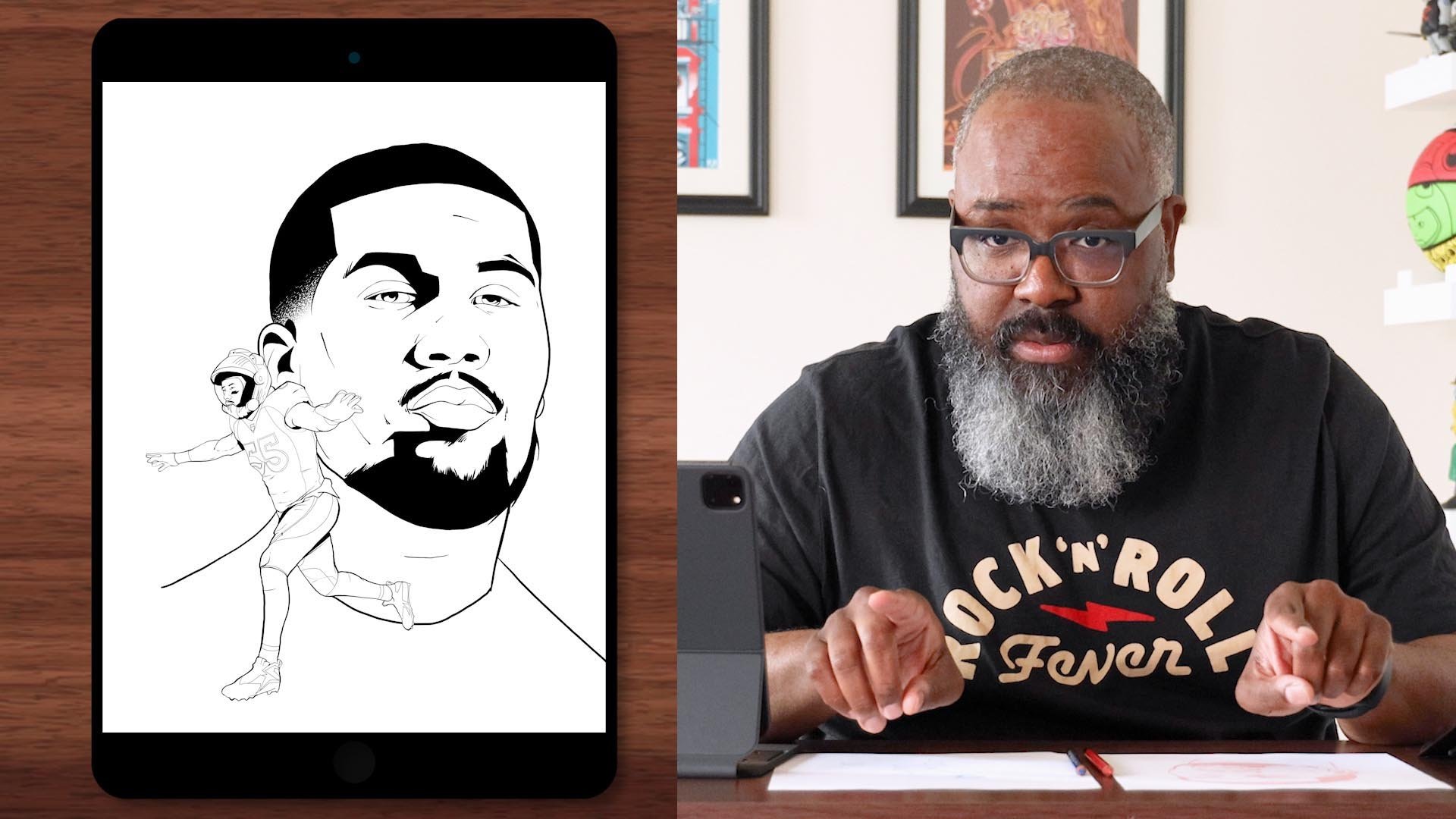
einen natürlicheren Strich zu gehen weniger Pausen und Stopps für , der mit meinem Apple Pencil erstellt wird. Lasst uns hier direkt in Fresco eintauchen. Wenn Sie eine Sache an meinem Bildschirm bemerken, ist, dass meine UIs umgekehrt sind, fast wie in einer Spiegeldimension. Meine Werkzeuge auf der rechten Seite und meine Ebenen auf der linken Seite, keine Sorge. Alles, was ich einfach tat, war, dass ich in die App-Einstellungen im Allgemeinen kam und meine Toolbar auf der rechten Seite eingestellt habe. Wenn Sie Ihre Toolbar ebenfalls nach rechts setzen möchten, können Sie dies gerne tun. Nun, ich habe hier eine blaue Linie Skizze von einem Footballspieler, den ich färbe oder Umrisse hinzufügen werde. Umrisse ist einer der kritischsten Teile der Illustration. Ich erzähle den Leuten gern, dass meine Arbeitsweise von engen Linienarbeiten abhängt. Wenn Sie diese so genannte,
enge Linienarbeit bekommen wollen , ist Vector Trimming genau das Richtige für Sie. Jetzt funktioniert das Vektortrimmen nur mit dem Vektorpinsel. Das ist der dritte Pinsel unten auf der rechten unteren Seite. Ich habe meine bereits ausgewählt. Dies sind die verschiedenen Vector-Pinsel. Alle diese Pinsel enthalten das Vektor-Trimmen-KE. Ich habe meinen Pinsel ausgewählt, ich habe meine Größe, das ist meine Größe, und ich habe meine Glättung auf
die Einstellungen eingestellt , die ich dafür gerne glätten möchte. Je höher die Glättung, desto mehr erledigt das iPad die Arbeit für Sie. Je niedriger die Glättung
ist, desto natürlicher wird die Handshaking-Bewegung der Linie haben. Ich habe meine Farbe ausgewählt, die Tinte schwarz sein wird. Nun, normalerweise, wenn man an so etwas arbeitet, und Umrisse früher eine sehr anstrengende Sache waren, weil wir das Bedürfnis hatten, an einem bestimmten Punkt zu beginnen, an einem bestimmten Punkt zu
stoppen, weiterzumachen, zum nächsten zu gehen, und tun Sie alle diese stoppen und gehen. Nicht mehr, überprüfe es. Was ich tun werde, ist, ich werde voran gehen und anfangen,
meine Schläge auf die gleiche Art und Weise zu machen , wie du mich jetzt reingehen siehst. Ich überschieße diese Linien absichtlich, weil ich ein Sicherheitsnetz habe, auf das ich fallen muss, und das Sicherheitsnetz heißt jetzt Vector Trimming. Das hier war ein Spielwechsler, denn jetzt könnte
diese Linienarbeitsphase flüssiger werden. Ich muss nicht eine bestimmte Linie überdenken. Ich muss nicht darauf eingehen, wie diese Linie endet. Ich weiß nur, dass, wenn ich so arbeite, ich immer noch die Definition bekomme, die ich in irgendeiner Form bekommen möchte, die ich erstelle, aber mit weniger einem Stopp und bewegte es zum Handgelenk, zum Daumen. Oberer Teil des Formulars, unterer Teil des Formulars, und wo der Bizeps auf das Formular trifft. Nur so schnell, es kam schon rein und fing an, diese Linien zu färben. Aber Sie fragen sich wahrscheinlich selbst, wo kommt das Vector Trimming ins Leben? Nehmen wir an, dass dies der Umriss ist, den ich erstellen wollte und ich fertig bin. Ich komme später rein und es ist nur eine gedankenlose Bewegung, es ist fast wie dein Auto auf dem Tempomat. Ich tippe dreifach den Touch-Modifikator. Wenn Sie neugierig sind, was ein Touch-Modifikator
ist, dann ist dieser Kreis, den Sie hier sehen. Sie können diesen Touch-Modifikator an eine beliebige Stelle verschieben. Ich halte meine immer nur in der unteren linken Ecke, denn wenn ich es benutzen und gleichzeitig zeichnen werde, dann benutze ich es mit meiner nicht zeichnenden Hand und werde mit meiner Zeichenhand zeichnen. Normalerweise würden Sie den Touch-Modifikator berühren. Wenn Sie immer noch den kleinen Kreis innerhalb des großen sehen könnten, dann verwenden Sie diesen kleinen Kreis. Wenn ich rausziehe und der kleine Kreis verschwindet, dann benutze ich diesen äußeren Kreis. All dies ist, dieser Touch-Modifikator
ist, wie die Umschalttaste oder die Befehlstaste oder Wahltaste auf Ihrer Tastatur, wenn Sie etwas in Adobe Illustrator oder Photoshop tun. Das ist alles, was es ist. Es ändert die Art des Werkzeugs, das Sie verwenden. Da ich in meinem Vector-Pinsel
bin, wollte ich die Art dieses Werkzeugs ändern. Durch einfaches Halten des kleinen Kreises hat sich
die Natur meines Werkzeugs geändert, denn jetzt wird mein Zeichenwerkzeug zu meinem Radiergummi. Aber das ist nicht Vector Trimming. Gehen wir zurück. Ich klicke auf die Schaltfläche „Rückgängig“. Ich werde den Touch-Modifikator berühren und
meinen Finger herausziehen , und das aktiviert den Touch-Modifikator. Wenn ich durch ein unerwünschtes Stück Linie strichle, das dort ist, wird
es automatisch an der nächsten Kreuzung gestutzt. Daher gibt ein schönes, glattes, poliertes, fertiges Aussehen ohne einen der alten Fehler, die da waren. Nun, Ihr Daumen kann ziemlich müde werden oder Ihr Zeigefinger kann ziemlich müde, halten Sie das fest, keine Sorge. Es gibt eine Sperre Funktion, dreifach tippen Sie auf den Kreis. Der äußere Kreis ist nun blau. Der innere Kreis ist weiß,
was bedeutet, dass das Äußere aktiviert wird, das Innere wird nicht aktiviert. Das sperrt diese Funktion an Ort
und Stelle, und jetzt bin ich frei, meine rechte Hand oder meine Zeichenhand zu nehmen, und machen schnelle Arbeit aus einigen der Linien, die ich hier bereits habe. Innerhalb dieser wenigen kurzen Momente habe ich im Grunde einen großen Teil dieser Kontur mit Vektor-Trimmen erstellt. Jetzt bist du dran. Spielen Sie mit der Funktion „Vektortrimmen“ in Adobe Fresco. Wenn Sie mit dieser Illustration eine Illustration erstellen, empfehlen
wir Ihnen, die Projektgalerie zu verwenden, um Ihre Arbeit zu teilen. Oder wenn Sie Fragen zu Vector Trimming haben, hinterlassen Sie
einfach eine Frage oder einen Kommentar im unten
stehenden Diskussionsbereich. Jetzt geh zum Zeichnen.
3. Vektorebenen in Fresco vereinfachen: In dieser Lektion wird die Vereinfachung unser Schlüsselwort sein. Es ist immer schön, wenn wir einfach die Dinge einfach haben können. In Fresco gibt es jetzt eine Funktion, die die Dinge für Sie und die Person, an die Sie Ihre Vektordateien übergeben, so
viel einfacher machen kann . Vector Simplify löscht und entfernt einfach alle unnötigen Punkte, die von Ihren Vektorstrichen
hinterlassen werden , wodurch Ihre Datei kleiner und einfach von einem Ort zum nächsten gesendet werden kann, ohne wegen des gesamten Bearbeitungsgepäcks sperrig zu sein. Springen wir direkt in Fresco. Mein Fresco-Dokument ist einsatzbereit. Ich habe eine leere Leinwand, und ich habe bereits meinen Vektorpinsel ausgewählt. Es gibt nur ein paar kleinere Anpassungen, die ich an meinem Vektorpinsel vornehmen möchte. Ich wollte die Breite erhöhen,
also gehe ich gleich hierher. Ich kann sogar einwählen, oder ich kann diesen Hebel einfach bewegen. Es gibt mir eine Vorschau in der kleinen Box da. Ich denke, 52,5 ist großartig für das, was wir hier erreichen wollen. Normalerweise, wenn Fresco diese Striche aufzeichnet, die ich mache, tut
es Strich für Strich. Ich werde reinkommen, ich werde eine quirlige Linie genau so zeichnen. Nun, es gibt viele Bezierpunkte auf diesem Weg, die ich gerade erstellt habe. Jetzt in dieser Zahl, die ich hier habe, kann
die Größe der Datei viel kleiner sein. Wenn ich einfach hier nach oben gehen sollte; zu meinen Einstellungen gehen Sie zu App-Einstellungen und In Experimental; der linken Seite haben
wir jetzt das, was als Vereinfachte Vektorstokes bekannt ist. Wenn ich das anklicke, wird der Vereinfachungsprozess wirksam. Beim ersten Schlag, den ich hier habe, ist das nicht der Fall. Also werde ich hierher kommen, ich versuche, den gleichen Schlag neu zu zeichnen. Fast eine Kohlekopie der ersten. Nun sind Vektorpinsel in einem Fresco nicht mehr als der Blob-Pinsel in Illustrator, sondern mit Superkräften. Wenn Sie es so denken, dann ist dies einfach kein einfacher Pfad, der genau hier ist, es ist eigentlich ein Umriss eines Pfades um den Umfang herum. Lassen Sie uns dies an Illustrator senden, damit wir eine Gliederungsansicht der Vektorpunkte vor und die Nach-Vektorpunkte erhalten können. Um es an Illustrator zu senden, gehen wir in unser Menü „Teilen“ und „An Illustrator senden“ ist unsere dritte Option Wir gehen weiter und klicken auf „An Illustrator senden“. Wir erlauben Fresco, seine Sache zu tun, und dann sehen wir es in Illustrator. Das war schnell. Meine Dateien sind hier drüben und können in Adobe Illustrator importiert werden. Ich weiß, oben steht es Photoshop-Importoptionen, aber ich werde diese Ebenen immer noch als Objekte konvertieren, wenn ich sie einbringe. Also klicke ich dafür auf „Okay“. Automatisch haben wir die gleichen zwei Striche dort, die ein paar Sekunden zuvor auf einem iPad erstellt wurden. Wir haben hier einen Schlaganfall, wir haben dort einen Schlaganfall. Ich werde diese beiden Striche auswählen, denn wir wollen einen Blick hinter die Kulissen werfen, was diese Striche zu dem machen, was sie sind. Innerhalb von Illustrator komme ich zu meinem Ansichtsfenster und wähle „Gliederung“. Ich klicke auf „Outline“. Wow, sieh dir das an. Sie zoomen ein wenig hinein. Beachten Sie den Unterschied in den Bézierpunkten auf der linken Seite, bei der es
sich um den ersten Strich ohne Vereinfachen handelt, vergleichen Sie ihn mit dem rechts mit Vereinfachen. Ob Sie es glauben oder nicht, nur dass die Reduzierung all dieser Punkte die endgültige Datei so
klein machen wird, und das ist nur ein Schlag von Tausenden, wenn nicht Millionen. Wenn Sie Ihre Datei
verkleinern möchten , weniger Platz in Anspruch zu nehmen und die Zusammenarbeit zu erleichtern, dann sollten
Sie sich das Tool „Vector Simplify“ in Adobe Fresco ansehen. Probieren Sie nun eine Illustration mit aktiviertem Vector Simplify aus. Wenn Sie die Ergebnisse davon mögen, können Sie sie in der Projektgalerie freigeben. Wenn Sie Fragen zu dieser Funktion haben, stellen Sie sicher, dass Sie sie im Abschnitt Diskussion unten veröffentlichen. Jetzt geh da raus und lass uns alles vereinfachen.
4. Schnittmasken in Fresco: Adobe Fresco ist jetzt leistungsfähiger als je zuvor, da sie Clipping Mask zum Mix hinzugefügt haben. Clipping Mask sind einfach das, was sie sagen, wenn Sie zusammengesetzte Arbeit zu brechen. Es ist eine Maske, die den Layer-Schreibtisch darunter schneidet. Alles auf dieser Ebene unter der Clipping-Maske ist die einzige Sache, die alles erhält, was Sie in die Clipping-Maske setzen. Wenn Sie diese oberste Ebene färben würden, wird
sie nur in Bereichen angezeigt, die von der darunter liegenden Ebene besetzt sind. Das ist ein Spielwechsler, wenn du darüber nachdenkst. Denn jetzt können Sie etwas komplett in Schwarzweiß rendern, später
aber Ihre Farbe hinzufügen. Stellen Sie sich vor, wie viel Zeit Sie sparen, wenn das Rätselraten weggenommen wird, wenn es an der Zeit ist, Ihrer Illustration Farben hinzuzufügen. Wir sind auf einem iPad. Wir haben Fresco geöffnet. Ich habe hier ein Projekt, das ich vom König selbst gemacht habe, dem König von Los Angeles, LeBron James. Was ich gerne tun würde, da ich diese Figuren schön in Schwarz-Weiß oder Graustufen dargestellt habe. Ich möchte anfangen, Farbe anzuwenden, aber ich möchte nur auf eine bestimmte Anzahl von Farben beschränkt bleiben. Ich möchte im Bereich von fünf bleiben. Wenn ich wirklich schnell tun möchte, werde ich eine Ebene hinzufügen. Ich werde hierher zur Seite kommen, ich werde meinen Vektorpinsel auswählen,
eine Vektorpinsel, die bei 52,5 eingestellt ist. Das ist ein großer Punkt, den ich machen werde. Machen wir es ein bisschen größer, 118 Pixel. Darin will ich weiß haben, ich will schwarz haben, aber die Grautöne dazwischen, ich will, dass es von einer Reihe von kommen hier her. Ich will, dass sie in Ordnung sind ein braunes, ein schönes warmes Braun, ein bisschen Oranger. Das ist ein guter. Ich werde den Punkt dort setzen. Gehen wir zurück zum Vektorwerkzeug. Ein bisschen Schatten drauf braun. Setzen wir noch einen Punkt da. Das wird mein Farbfeld sein. Ich werde alle meine Farben von hier probieren. Ich möchte auch irgendwo in der Nachbarschaft eines Laker gelb haben. Aber ich will es zu den klassischen Lakers machen. Ich werde das Gelb in ein schönes Gold vertiefen. Ein weniger schmutzig zu machen, das ist gut, genau da. Bumm, ich habe mein Gelb. Gehen wir auf die gegenüberliegende Seite des Gelben Spektrums. Was wir tun werden, ist, dass wir ein bisschen Purpur abholen werden. Bringen Sie das da rein. Wir haben ein Braun, haben unsere dunkelbraun, wir haben unser Gelb, wir haben unser Lila. Wir haben unser Schwarz und das Weiß des Papiers wird das Weiß bleiben, also haben wir hier einen Fünf-Farben-Print. Ich möchte diese Farben allen verschiedenen Abschnitten des größeren Gesichts zuweisen. Wenn Sie sich die größere Fläche im Ebenenbedienfeld auf der linken Seite ansehen, ist
sie bereits in einer Ebenengruppe eingerichtet. Ich werde auf diese Ebenengruppe doppelklicken, um sie
zu öffnen nur damit ich einen Blick unter die Haube werfen kann, was sich in dieser Ebenengruppe befindet. Ich sehe hier die größere Fläche für die Silhouette, und ich möchte dort anfangen. Um eine Zuschneidemaske zu erstellen, wählen Sie die Ebene aus, die Sie auswählen möchten. Drücken Sie dann das Pluszeichen hier, um eine neue Ebene hinzuzufügen. Direkt unter dem Augapfel befindet sich das Symbol „Clipping Mask“. Gerade jetzt bedeutet diese Ebene mit dem kleinen Pfeil, der nach unten zeigt, dass jede Augenfarbe oder Füllung
die Form der darunter liegenden Ebene annehmen wird , was eine Silhouette ist. Was wir tun wollen, ist, dass wir
diese Silhouette mit dem helleren Braun, dem Braun seiner Haut setzen wollen. Ich hole mein Auge Dropper Tool, schnappe das hellere Braun, gehe rüber zu meinem Farbeimer. Überall auf dieser Ebene, ich einfach fallen. Fresco wird mich automatisch fragen, was ich damit machen will. Möchte ich es Vektor machen oder möchte ich es Pixel machen? Ich bin das Vektorkunstmonster, also machen wir diesen Vektor. Wir haben eine schöne warme Haut, die genau dort passiert. Als Nächstes komme ich zum Hemd. Ich füge die gleichen Schritte plus Pfeilquadrat hinzu. Ich möchte das Gelb zuweisen. Schnappen Sie sich mein Malen Eimer Tool. Mach es Vektor, Boom. Wir haben unser Laker Gelb dort. Als Nächstes möchte ich in einige dieser Schattenbereiche kommen. Insbesondere oben in diesem Bereich hier. Ich möchte diese dunkleren Bereiche dunkelbraun zuweisen. Was ich tun werde, ist, dass ich meine Ebene mit diesen Bereichen direkt
dort auswähle und die gleichen Schritte hier wiederholen werde. Eine neue Ebene, Clipping Mask. Ich lasse ein Werkzeug fallen. Wir schnappen uns den braunen, rosa Eimer. Außerdem, was wir tun, ist überall auf hier tippen,
ja, um Vektoren und diese Teile werden zu einem dunkelbraunen. Oben in der Haarpartie davon, tippen Sie auf und neue Ebene, Clipping Mask. Ich möchte, dass das lila ist, weil ich auch will Lila durch seine Haare fließt und einige der leichteren Bereiche seiner Haare, die ziemlich cool in meinem Buch, Vektor. Das Lila fängt an, sich in diesen Bereichen
anzunehmen, und ich erkenne etwas. Ich hatte diese Schichten vorher transparent oder durchscheinend. Ich muss diese dunkler oder dauerhafter machen. Ich werde zur Hauptschicht kommen. Ich werde es so anpassen, dass bei voller Kapazität in einer Art, dass Änderungen. Das Gelb war ein wenig aus, also werde ich das Schwarz fallen lassen, weil ich
die Art, wie Gelb dort war, mochte . Ich werde das dort behalten. Nur ein paar Anpassungen und wir fangen an,
diese ganze Sache ein bisschen anders zu betrachten , wenn es um Lebron und seine Laker-Farben
geht. Als Nächstes kommen wir hier zu diesem Abschnitt. Fügen Sie eine neue Ebene hinzu, Zuschneidemaske. Schnapp dir etwas Gelb, nimm meinen Farbeimer, tippe darauf. Wir haben dieses Laker Gelb, das wie Feuer aussieht, in der Nähe dieser extremen Highlights
läuft, die wir dort im Gesicht haben. Ich werde meinen Weg um diese ganze Komposition arbeiten und kann
sogar die gleichen Farben anwenden, wenn es um
die volle Figur geht , die auf jemanden eintauchen wird. Aber auf den Punkt gebracht, mit nur ein paar einfachen Bewegungen, Ich habe Farbe auf ein Schwarz-Weiß angewendet und kann leicht diese Farben ändern. Lassen Sie uns sehen, um wirklich schnell zu ändern. Gehen wir zu diesem Purpur oben. Mal sehen. Ich wollte das Lila zu einem dunkelbraunen machen. Boom, Tab. Nun, das Lila, so dunkelbraun. Wenn es mir nicht gefällt, mache ich einfach rückgängig. Clipping Mask kann eine sehr effiziente, schnelle Möglichkeit sein, Farbkompositionen zu Ihren Graustufenbildern oder Illustrationen hinzuzufügen. Es vereinfacht den gesamten Prozess, so dass Sie nicht viel Zeit mit der Auswahl von Farbe, Zeichnung, Auswahl von Farbe,
Zeichnen , Zeichnen, Sie einfach Ihre normale Art und Weise in Schwarz und Weiß und fügen Sie diese Farben später hinzu. Wenn Sie in der Illustration ein Clipping-Masken-Feature verwenden, wäre es
mir sehr gefallen, wenn Sie es in der Projektgalerie freigeben würden. Auch, Wenn es irgendwelche Fragen zu Clipping Mask und Fresco, einen Kommentar unten
fallen, und lassen Sie uns weniger Zeit verbringen, komplizierte Dinge und mehr Zeit zeichnen, intelligent zeichnen.
5. Phantasm für Illustrator (Plug-in): In dieser Lektion zeige ich Ihnen eine der Astute Graphics-Funktionen innerhalb von Phantasm, mit denen ich die Farbe in Illustrator genauso steuern kann wie bei Verwendung von Adobe Photoshop. Einige der Dinge, die sich die meisten Künstler wünschen, an die Adobe gedacht hätte, bringen
sie es in den Vordergrund. Jetzt habe ich alle Ebenen, die ich innerhalb dieser LeBron-Illustration auswählen möchte. Wir werden ein paar schnelle und einfache Anpassungen mit Phantasm vornehmen. Normalerweise habe ich hier mein Phantasm Schloss. Aber im Menü, wenn Sie es finden möchten, gehen Sie einfach zu Windows, gehen
Sie zu Astute Graphics und von hier aus wird
das Dropdown-Menü auf der Seite
alle Astute-Plug-Ins für Illustrator hier haben . Ich klicke auf Phantasm und das Phantasm-Menü erwacht zum Leben. Ich schalte das Menü aus und schauen wir uns einige der Dinge an, die auf dieser Speisekarte stehen. Natürlich hier an der Spitze haben
wir Levels, wir haben Kurven, wir haben auch Duotone, die ich nicht wirklich verwenden möchte, also lassen Sie mich auf Abbrechen drücken, und wir könnten sogar Farben in Halbton ausarbeiten. -Effekte. Aber was ich tun möchte, ist, ich möchte mir einige der Dinge ansehen, die hier unten passiert. Wir haben Helligkeit, wir haben Kontrast, wir haben Farbton, Sättigung und Leichtigkeit, wir haben Belichtung, aber die kühlen
Temperaturmerkmale ist, was ich für diesen Teil der Illustration verwenden möchte. Ich hole das und schiebe es auf die warme Seite der Dinge. Lassen Sie uns nach einem Morgensonnenblau suchen. Was ich mit diesem Blau auch machen möchte, ist, dass ich die Belichtung erhöhen möchte. Ich werde rausspringen, weil ich gerade den Haupthimmel gemacht habe. Was passiert ist, war, dass ich ein wenig von meinem Schlaganfall verloren habe, aber wir können Schicht für Schicht gehen und das ein bisschen mehr anpassen. Aber was ich gerne mache, ist alles auszuwählen und einen Punkt zu einem bestimmten Punkt bringen
und dann alle anderen Punkte dorthin zu bringen, wo sie gehen wollen. Wir kommen hierher, wir wählen die Hash-Markierungen hier aus, nur ein wenig kritzelig kleine Dinge, die ich dort habe. Was ich tun möchte, ist, dass ich die Belichtung dieser verdunkeln möchte. Ich werde das Belichtungsniveau senken, nur um die hervorzuheben, wie ein schöner Schatten
aussehen, aber ich möchte das auch nur ein bisschen aufwärmen. Also werde ich dieses Level hier anpassen, es
aufwärmen, aber wie Sie feststellen können, bearbeite
ich Vektoren mit den gleichen Steuerelementen wie in Photoshop. Nun, für mich, diese Farben zu finden und nur das Richtige zu wählen, basierend auf Sicht, wird viel Zeit brauchen. Als nächstes möchte ich diese Ebene auswählen, wo der Thron ist. Was ich mit dem Thron machen möchte, ist, dass
ich die Thronfarbe von einem schönen Blau auf einen schönen goldenen Thron ändern möchte, nur damit ich das etwas aufhellen kann. Ich gehe zu meinem Ebenenbereich und gehe hier nach unten und wähle meinen Thron aus. Mein Thron ist ausgewählt, ich gehe nach Fenster, Astute Graphics, Phantasm. Von hier aus will ich herumspielen und den Farbton dieses Throns manipulieren. Ich fange an, den Schieberegler nach außen zu bewegen, diesen Thronthron grün, halten Sie hoch, wir fangen an, in das Gold zu kommen. Lassen Sie uns die Helligkeit nach unten fallen. Holen Sie sich einen tieferen Goldton hinein, schön, und wir müssen es ein wenig gelber machen. Bringen wir den Farbton ein bisschen hoch, schön. Sieht fast ein bisschen Messing aus. Je mehr gelbliches Gold können wir das Ding umso besser machen. Das gefällt mir. Lasst uns mit dem Kontrast nur ein wenig spielen. Das ist so dope. Lass uns voran gehen und die Sättigung runterfallen. Heb es auf, lass es runter, nur ein bisschen. Ausgezeichnet. Mein nächster Schritt ist, hier
reinzugehen und diese Blendungen anzugreifen, oder was wir als Felgenlinien bezeichnen. Jetzt sind sie cool, aber ich möchte, dass sie ein wenig von der Wärme des goldenen Throns
widerspiegeln. Es ist fast wie Licht, das auf den Thron trifft. Dieses Licht prallt von der Oberfläche seiner Haut reflektiert ein wenig Goldheit. Ich gehe zu meinem Ebenenfenster und was ich tun werde, ist, ich wähle das Felgenlicht aus, das sich direkt dort befindet. Diese riesigen Brocken, die du dort siehst. Ich werde nach Phantasm gehen und genau wie der Thron werde
ich diesen Farbton anpassen und den Farbton nach links gehen. ich den Farbton nach links bringe, wirst
du sehen, wie seine Haut sich von den Blenden aufwärmt, die da drüben sind, genau da ist es schön. Nun, was ich auch getan habe, ohne aus Phantasm zu springen, denn notwendigerweise musst du nicht rausspringen, auswählen, herausspringen. Ich habe automatisch auf einen anderen Abschnitt geklickt. Der Abschnitt, auf den ich geklickt habe, war der Himmel. obere Teil des Himmels, ich möchte das ein wenig entsättigen, aber lassen Sie mich nochmals überprüfen und sicherstellen, dass ich das Richtige ausgewählt habe, genau hier. Da ist es. Jetzt lassen Sie die Sättigung fallen. Wir bekommen den schönen Morgen blau. Mit ein paar einfachen Klicks, der Unterschied bei der Verwendung von Photoshop-Farbanpassungen in Illustrator, ist
der Unterschied von Nacht zu Tag. Wenn Sie die Illustration mit dem Astute Graphics Plug-in Phantasm bearbeiten, möchte
ich Sie ermutigen, Ihre Ergebnisse in der Projektgalerie zu teilen. Wenn es irgendwelche Fragen zu Phantasm gibt, lassen Sie einen Kommentar in den Diskussionsabschnitt unten.
6. Vektor-Erste-Hilfe für Illustrator (Plug-in): Ein weiteres meiner Lieblings-Plugins von Astute Graphic ist Vector First Aid. Vector First Aid ist ein Plugin für Adobe Illustrator, das alle unerwünschten,
unnötigen, bezier-Punkte aufräumt , sogar einige, die nur leere Punkte sind. Viele Male erstellen Sie Dinge, indem Sie sie bearbeiten oder loswerden, sagen
wir ein Quadrat hier oder ein Quadrat dort. Es hinterlässt einige unerwünschte Rückstände. Diese unerwünschten Rückstände können Ihre Dateien groß machen. Also haben wir hier eine Illustration von unserem Lieblings-Basketballspieler, Lebron James. Werfen wir nun einen Blick unter die Haube auf diese Illustration und finden heraus, wie viele Punkte diese Abbildung derzeit hat. Ich hatte diese Illustration gerade von
meinem iPad nach Illustrator exportiert . Also lassen Sie es uns überprüfen. Wir werden alle auswählen, wir wollen zu Windows kommen, wir gehen zu Ansicht. Lassen Sie uns eine Gliederungsansicht davon bekommen. Werfen wir einen Blick auf die Galaxie. Das sind sozusagen eine Menge Punkte. es glauben oder nicht, diese Punkte nehmen viel Platz ein und es bewirkt, dass Ihr Computer ein wenig hart arbeitet. Wenn Punkte wie diese in Ihrem Projekt auftauchen, glauben Sie
am besten, dass Ihre Fans ein wenig lauter laufen werden. Nun, was ich tun möchte, ist, dass ich hier reinkommen möchte und ich möchte
Vector First Aid verwenden , um all die unnötigen Punkte, die wir hier sehen, loszuwerden. Also gehen wir zurück zu View. Wir gehen zurück zur Vorschau. Also haben wir es wieder in der Vorschau, wir haben alles ausgewählt. Was ich tun möchte, ist in Windows zu gehen. Gehen Sie zu Astute Graphics und VectorFirstAid. Sobald wir das ausgewählt haben, dann können wir alles sehen, was Astute Graphics zu bieten
hat, soweit die erste Hilfe auf eine Vektordatei angewendet wird. Jetzt, genau hier haben wir die super smart entfernen Punkte auf dem Pfad. Wir haben die Re-Join-Pfade und wir haben ein paar andere Dinge, die sich auf Text beziehen. Aber was ich tun möchte, ist, dass
ich diese Auswahl überprüfen möchte. Ich möchte eine Überprüfung oder Prognose darüber erhalten, was meine Illustrator-Datei hat. Also klicke ich auf Auswahl prüfen. Astute Graphics beginnt, alle Daten zu analysieren. Es wird mir hier einen Bericht geben. Also habe ich 169 nicht benötigte Punkte über fast 2400 von diesem Typ 16. Sieh dir diese Zahlen an, das ist verrückt. So kann ich sie mir jedes einzelne zeigen lassen. Ich kann es dort haben, wo es nur die ausgewählten repariert hat, die ich
hier habe , oder ich kann einfach alle diese Probleme beheben. Ich möchte fortfahren und klicken Sie auf alle diese Probleme beheben. Was jetzt geschieht, ist es Astute Graphics, die es funktioniert,
ist, dass es den besten Weg findet,
Punkte zu entfernen , aber dennoch die Integrität der Illustration an Ort und Stelle zu halten. Also sollten sie eine sehr minimale Menge an Verzerrung zu der Illustration sein und sehen ist fertig, und wir haben nichts gesehen, was drastisch bewegt oder neu anordnen. Lassen Sie uns das Panel entfernen. Werfen wir einen Blick unter die Haube und sehen, wie es uns geht, im Umrissmodus. Immer noch viele Punkte, aber alle problematischen, die unseren Dateiproblemen geben werden, wurden entfernt. Sie beginnen zu sehen, dass dieser Pfad einfachere Punkte zwischen einander hat, anstatt 1000 dazwischen hier und da zu sein. Dies führt zu einer kleineren Datei und leichteren Arbeit auf Ihrer CPU. Gehen Sie zurück in den Vorschaumodus. Diese Illustration gab es überhaupt keine Verzerrung. Die Integrität ist intakt. Wenn Sie mit einigen der Ergebnisse zufrieden sind, die Sie mit Vector First Aid gesehen haben. Bitte teilen Sie diese Illustration in der Projektgalerie. Wenn Sie Fragen zum Entfernen unerwünschter Punkte und zur Verringerung der Arbeit auf Ihrer CPU haben, einen Kommentar in den Diskussionsabschnitt unten.
7. Letzte Gedanken: Ich möchte Ihnen danken, dass Sie sich mir für diesen Kurs angeschlossen haben. Wir müssen einige meiner Lieblingsfunktionen
sowohl in Adobe Fresco als auch in zwei meiner Lieblings-Plug-Ins in Adobe Illustrator abdecken . Ich freue mich darauf, die Illustrationen zu sehen, die Sie in der Projektgalerie veröffentlichen, beantworte
auch alle Fragen, die Sie im unten stehenden Diskussionsabschnitt gepostet haben. Nochmals vielen Dank fürs Anschauen
 Robert Generette III, Illustrator, Educator & Vector Art Monster