Transkripte
1. Einführung: Hallo, mein Name ist gekommen und die MCI und willkommen zu meinem Kurs darüber, wie
man digitale Porträts mit Adobe Photoshop machen. Machen Sie sich keine Sorgen, wenn Sie ein kompletter Neuling von Adobe Photoshop sind. Eines der ersten Dinge, die wir in diesem Kurs tun werden, ist, sich mit allen Werkzeugen zu befassen , die Sie später im Kurs für dieses Projekt benötigen.
Wir werden uns mit den Techniken befassen, mit denen Sie Ihr Porträt zum Leben erwecken. Ob Sie digitale Illustration als
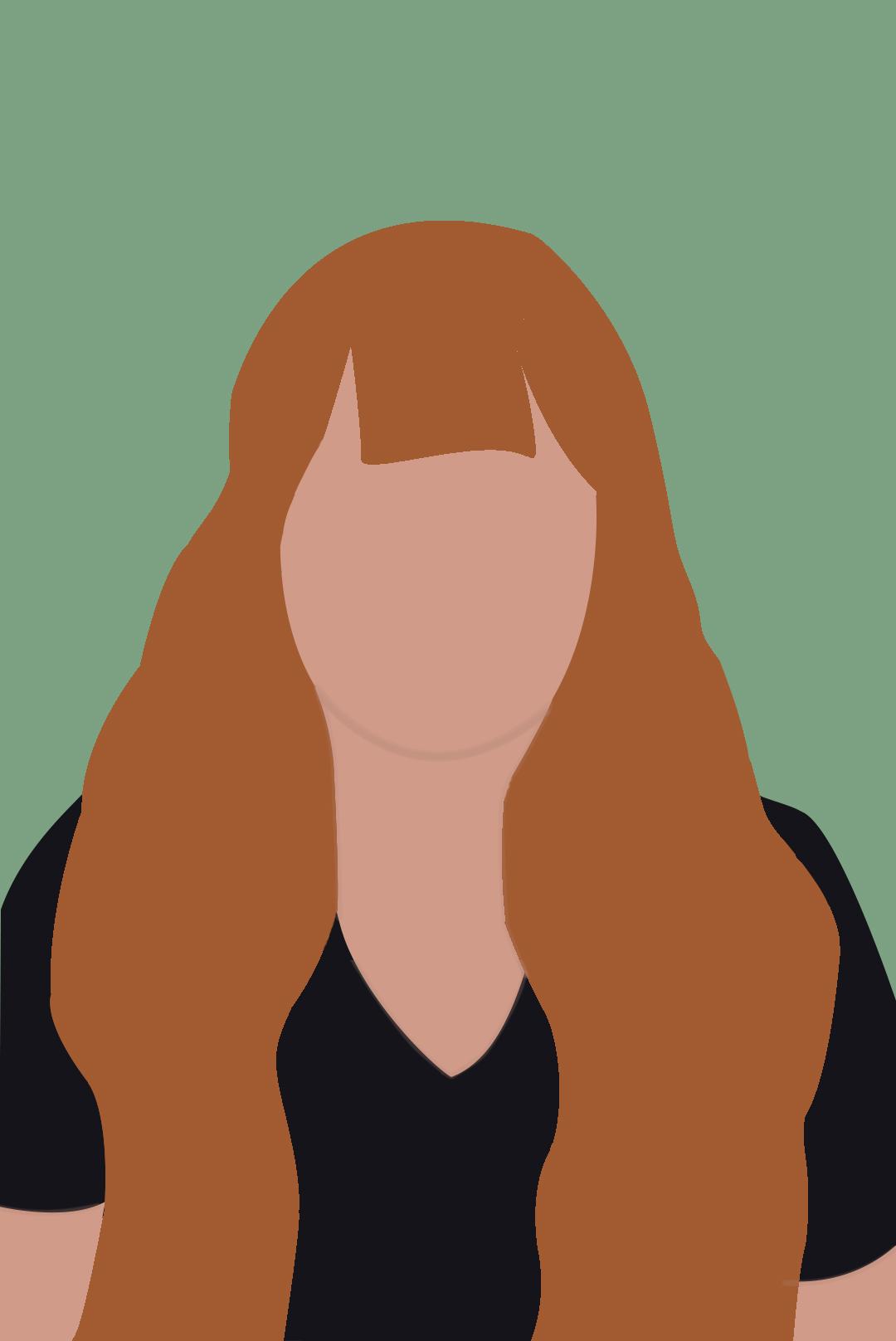
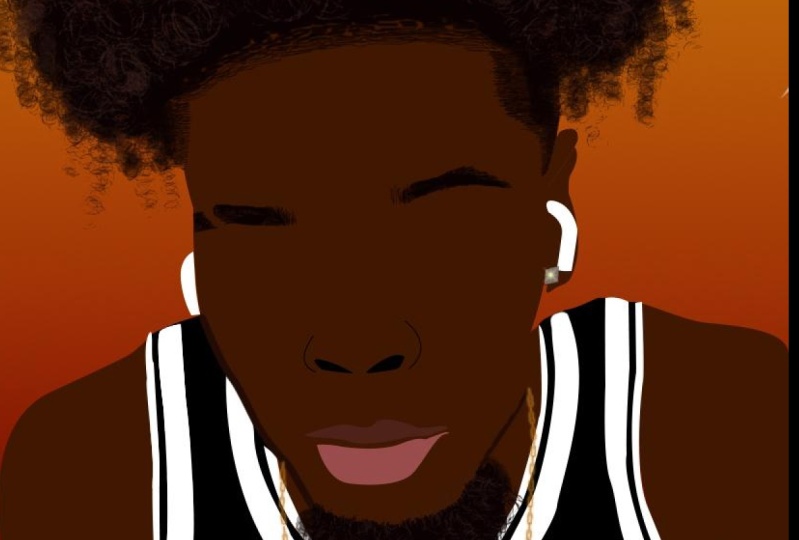
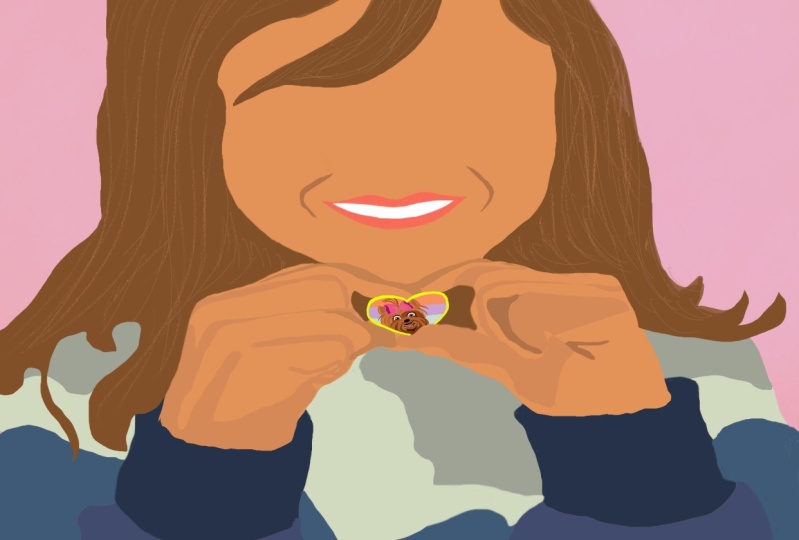
Hobby aufnehmen wollen oder vielleicht denken Sie daran, sie in eine freiberufliche Karriere zu verwandeln. Dieser Kurs ist für Sie. Für mein Beispiel werde ich ein Porträt eines Freundes von mir erstellen. Sie können diese Techniken jedoch verwenden, um ein Selbstporträt oder ein Porträt eines Haustieres
oder wirklich ein Porträt von irgendetwas zu erstellen . Also lasst uns hineingehen.
2. Das Kursprojekt: Für diese Klasse ist Projekt. Sie werden ein digitales Porträt erstellen. Sie können ein Porträt von sich selbst oder einem Freund oder einem geliebten Menschen eines Haustieres oder sogar einer Landschaft erstellen, wenn Sie möchten. Alles, was Sie tun müssen, ist die Werkzeuge und Techniken, die Sie in
diesem Kurs gelernt haben, zu verwenden , um eine eigene digitale Illustration zu erstellen. Wenn Sie fertig sind, laden Sie Ihr Porträt oder Ihre Illustration auf die Registerkarte „Projekte“ hoch. Wenn Sie Ihr Porträt hochladen, können
Sie mich auch in Ihrer Beschreibung eines der Probleme,
die Sie hatten, oder irgendetwas, das Sie besonders genießen, wissen lassen. Sie können auch Ihre Fragen, Kommentare und Bedenken in der Registerkarte Diskussionen der Klasse. Ich freue mich darauf, zu sehen, was Sie erschaffen und mehr von Ihnen zu hören.
3. Photoshop-Tools und Techniken: In Ordnung, jetzt gehen wir über alle Photoshop-Werkzeuge und -Verknüpfungen, die Sie benötigen, um Ihr Porträt zu vervollständigen. Wie Sie hier in Photoshop sehen können, habe ich mein Referenzbild bereits hochgeladen. Und wenn Sie auf der linken Seite hinüber schauen, sehen
Sie eine Reihe von Werkzeugen. Wenn Sie Photoshop zum ersten Mal öffnen, sollten sich diese Werkzeuge auf der linken Seite befinden. Aber wenn Sie aus irgendeinem Grund die Werkzeuge nicht auf der linken Seite haben. Du gehst hier zum Fenster Tab und du wirst hier nach unten zwei Werkzeuge scrollen. Allgemeine Regel: Wenn eines der Fenster oder Tools, die ich erwähnt habe, nicht für Sie angezeigt wird, gehen
Sie hier auf die Registerkarte Windows und Sie werden es in dieser Liste finden und stellen Sie dann sicher, dass es ein Häkchen links von Was auch immer Sie wollen erscheinen. Zum Beispiel haben Sie das Ebenenfenster, das ich hier auf der rechten Seite geöffnet habe. Aber wenn aus irgendeinem Grund das verschwunden ist, wie es gerade jetzt tat, werde ich zum Fenster gehen und ich werde nach Schichten suchen. Ich werde darauf klicken und es wird
wieder angezeigt , jetzt, dass Sie das Tool-Panel geöffnet haben, Lassen Sie uns über jedes der Werkzeuge gehen, die Sie benötigen. Wenn Sie sich dieses Werkzeugfenster ansehen, sehen
Sie, dass jedes Werkzeug ein kleines Dreieck in der unteren rechten Ecke hat. Und das bedeutet nur, dass es
mehrere Typen oder Variationen des Werkzeugs gibt, die Sie hier sehen. Zum Beispiel das Verschieben-Werkzeug. Wenn ich den Linksklick gedrückt halte, werden
Sie sehen, dass ich entweder zwischen Verschieben oder Kunstbrett wählen kann. Wenn ich zum Pinsel gehe, kann
ich zwischen Pinsel, Bleistift, Farbplatzierung oder Mischpinsel wählen . Und wenn Sie durch jede dieser Optionen wechseln oder wechseln möchten,
wo Sie tun, ist, klicken Sie auf die erste Verknüpfung, die wir gelernt haben. Also für eine Bewegung, die v sein würde, und dann wirst du Shift V tun. So verschieben Sie diese Schalter es auf die Zeichenfläche Werkzeug. Wenn ich zum Verschieben-Werkzeug zurückkehren möchte, mache
ich Shift V erneut, dies ist besonders nützlich für das Shape-Werkzeug, wenn Sie durch verschiedene Formen gewechselt haben. Zum Beispiel, wenn ich von einem Rechteck zu einer Ellipse gehen möchte, werde
ich Shift U machen, und ich bin schon da, wenn ich
das Rechteck zurückgehen möchte und wir werden Shift Sie tun, uh,
wieder, bis ich den Anfang der -Zyklus. Alternativ können Sie
das Rechteck nach unten ziehen und auf die gewünschte Werkzeugvariante klicken. Das erste Werkzeug, das Sie benötigen, ist das Verschieben-Werkzeug. Das Verschiebenwerkzeug ist die einfachste und gebräuchlichste Möglichkeit Elemente in Ihrem Photoshop-Dokument neu anzuordnen. Die Tastenkombination ist V. Wie Sie sehen können, wenn ich den Mauszeiger über den Move Tool Photoshop zeigt mir ein wenig darüber, wie das Werkzeug funktioniert. Ich kann auch die Photoshop-Verknüpfung sehen. Also, wenn ich zum Verschiebungswerkzeug gehen möchte,
sagen wir, dass ich auf diesem Festzelt Werkzeug bin und ich möchte zurück zum Verschiebungswerkzeug gehen. Ich kann entweder hierher kommen und darauf klicken oder ich kann diese Verknüpfung verwenden. Also werde ich nur auf den Buchstaben V klicken und mein kleiner Cursor wird zum Verschiebungswerkzeug wechseln. Okay, also ist das Verschiebungswerkzeug das erste Werkzeug, das Sie in Ihrem Toolkit benötigen werden. Das nächste Werkzeug, das Sie definitiv brauchen werden, ist das Stift-Werkzeug. dem Zeichenstift-Werkzeug können Sie präzise Konturen und Formen erstellen. Er ist in Liniensegmenten und Kurven. Die Tastenkombination ist P. Nun, also kann ich entweder nach dem Stiftwerkzeug suchen, indem ich
über all diese schwebe und darauf als Stift warte. Und hier steht Zeigewerkzeug. Oder ich kann die P-Taste verwenden, um zum Stiftwerkzeug zu gelangen. Das ist also die Pentel-Abkürzung. Das nächste Werkzeug, das Sie benötigen, ist das Radiergummi-Werkzeug. dem Radierwerkzeug können Sie beliebige Farben,
Texturen oder andere Pixel aus beliebigen Ebenen entfernen . Die Tastenkombination ist E, Radiergummi ist ein wenig weiter oben. Es ist genau hier. Sieht aus wie ein Radiergummi. Andernfalls kann ich einfach klicken und es wird zum Radiergummi gehen. Sie werden auch den Pinsel brauchen, überraschend wie ein Pinsel aussieht. Pinsel, funktioniert wie ein Pinsel oder Stift und ermöglicht es Ihnen, digital malen und auf Ihre Ebenen zeichnen. Die Tastenkombination ist B, also steht TO genau hier, die Verknüpfung ist B. Die nächste, die Sie als Bucket-Tool benötigen werden. dem Eimer- oder Füllwerkzeug können Sie große Bereiche Ihrer Ebenen einfach mit Farbe füllen. Die Tastenkombination ist G, also ist das Bucket-Tool genau hier. Sieht aus wie ein Farbeimer. Wie immer die Abkürzung ist nicht p oder b, weil diese bereits genommen werden. Die Verknüpfung ist ein Gen und dann haben Sie das Formwerkzeug. Mit dem Werkzeug „Form“ können Sie Ihrem Projekt verschiedene geometrische Formen
wie Rechtecke und Ellipsen hinzufügen . Die Tastenkombination ist Sie, das ist hier unten gerade jetzt können Sie sehen, ich habe das Werkzeug auf Rechteck gesetzt und die Verknüpfung dafür ist Sie. Nun gehen wir zu anderen Verknüpfungen über, die ziemlich viel kommen werden. Die erste ist die Transformation Shortcut Free Transformation ermöglicht es Ihnen, die Perspektive und Größe Ihrer Elemente zu ändern. Es ist auch sehr hilfreich, wenn Sie vorübergehend einen Begrenzungsrahmen um verschiedene Elemente erstellen möchten. Und Sie möchten in der Lage sein, sie ganz einfach auf Ihrer Leinwand zu bewegen. Die Verknüpfung unter Windows, es ist Control T auf Mac Command T. Der erste Weg, um die Transformationsfunktion zu erreichen, ist, indem Sie hier ganz oben in Ihrem Photoshop-Fenster gehen . Klicken Sie auf Bearbeiten, und dann haben Sie hier um die Hälfte nach unten transformiert. Wie Sie jetzt sehen können, sind
freie Transformation und die vorinstallierten Transformationsoptionen beide ausgegraut, und das liegt daran, dass ich nicht auf eine Ebene geklickt habe, die transformiert werden kann, aber das wird später nützlich sein. Andernfalls können Sie die Steuerung T auch zum Transformieren verwenden. Nichts ist passiert, wenn ich auf Control T klicke und das liegt
daran, dass es nichts gibt, was ich jetzt transformieren kann, aber das wird später nützlich sein. Alles klar, das nächste, was Sie wissen müssen, ist das Ebenenfenster. Also zeige ich dir das. Früher. Layer befindet sich auf der rechten Seite. Jeder Punkt, wenn Sie dieses Fenster ziehen, können
Sie es an eine andere Stelle verschieben. Ich mag, wo es gerade ist, also werde ich es gleich dort lassen. Im Moment können Sie sehen, dass mein Hintergrundbild eine kleine Sperre daneben hat, und das bedeutet, dass es nicht editierbar ist. Es wird nicht bewegt werden, wenn ich versehentlich darauf klicke. Und das ist sehr hilfreich, wenn Sie mit
einem Referenzbild arbeiten , das Sie nicht bewegen möchten, egal was passiert. Im Moment möchte ich in der Lage sein, es zu verschieben,
nur um Ihnen ein wenig mehr über das Ebenenfenster zu zeigen. Also werde ich einfach auf das kleine Schloss-Symbol klicken und Sie können sehen, dass es weg ist. Wenn ich es gehen wollte. Auch hier können Sie alle Ihre verschiedenen Sperroptionen sehen. Sie können die Transparenz sperren. Sie können die Bildpixel sperren, Sie können die Position sperren. Sie können verhindern, dass es automatisch auf Kunsttafeln verschachtelt wird, was ich Ihnen später zeige. Oder du kannst alles sperren. Also jetzt werde ich es entsperrt lassen und ich werde
neue Ebene hier unten in der rechten unteren Ecke klicken . Was Sie sich an neue Ebenen und Ebenen im Allgemeinen erinnern möchten,
ist, dass sie wie ein Stück Papier funktionieren oder physische Objekte in der realen Welt funktionieren. So im Moment können Sie sehen, dass Schicht 1 über Ebenen Euro ist. Und wenn ich zum Pinselwerkzeug gehen würde, wie ich es jetzt bin und sage, dass
ich ein paar Kritzeleien rund um unser Referenzbild mache. Moment können Sie die Kritzeleien sehen, die, weil Ebene eins oben auf der Hintergrundebene ist. Aber wenn ich die Reihenfolge dieser Schichten wechseln würde, wie Sie sehen werden, verschwinden die Kritzeleien. Und das liegt daran, dass Schicht eins meine Kritzeleien vertuscht. Auf der anderen Sache zu beachten, über das Ebenenfenster ist, dass Sie bestimmte Ebenen ausblenden können. Wenn ich beispielsweise Layer 1 wieder auf Ebene 0 setze, können
Sie meine Kritzeleien wieder sehen. Wenn ich diese Kritzeleien vorübergehend verstecken möchte, möchte ich
vielleicht eine andere Farbe von Kritzeleien ausprobieren. Weißt du, ich mache eine neue Ebene und um die Farbe meines Pinsels zu ändern, gehe
ich zurück zur linken Seite meines Fensters. Hier unten. Ich werde auf das weiße Feld klicken. Und ich werde die Farbe ändern. Wir sagen einfach zu Schwarz. Und ich kann nochmal kritzeln,
sagen wir, ich möchte die schwarzen Kritzeleien vergleichen, die weiße Schriftrollen und entscheiden, welche besser mit dem Porträt arbeitet. Dann werde ich dieses Augensymbol verwenden, das sich links von jeder der Ebenen befindet. Wenn ich zum Beispiel sofort darauf klicke, werden die schwarzen Kritzeleien ausgeblendet. Wenn ich erneut darauf klicke, wird es sie zurückbringen und Sie können das für jede Ihrer Ebenen tun. Alles klar, ich werde die löschen. Okay, jetzt reden wir über den letzten Will, den du wahrscheinlich brauchen
wirst, um dein Porträt zu vervollständigen. Lernoptionen können Sie Ihre Elemente weiter anpassen, indem Sie verschiedene Effekte wie Rahmen und Farbüberlagerungen hinzufügen. Für dieses Beispiel können Sie sehen, dass ich oben links in meinem Porträt
einen großen Flachs habe. Und ich werde Ihnen zeigen, wie Sie die Farbe dieses leicht ändern können, wenn Sie nicht möchten, dass Sie Ihre Pinselmarken jedes Mal wiederholen müssen. Angenommen, Sie haben die Haare für Ihr Porträt digital gemalt. Und dann später entscheiden Sie, dass die Haarfarbe nicht genau genau ist oder nicht gut mit Ihrem Hintergrund oder was auch immer es sein mag,
dann, anstatt alle Haare erneut zu wiederholen, was Sie tun können, ist Mischoptionen und ein -Farbüberlagerung, um die Farbe zu ändern. Die Art und Weise, wie Sie zu den Mischoptionen gelangen, ist, dass Sie entweder mit der rechten Maustaste auf Ihre gewünschte Ebene klicken und ganz oben sehen Sie Mischoptionen. Oder Sie können auf dieses Miniaturbild doppelklicken und die Fülloptionen werden angezeigt. Es gibt viele verschiedene Stiländerungen, die Sie vornehmen
können und fühlen sich frei, mit
jedem dieser zu experimentieren , um herauszufinden, ob es
hier irgendwelche gibt , die Sie in Ihr Porträt umsetzen möchten. Moment konzentrieren wir uns nur auf die Farbüberlagerung. Sie können sehen, sobald ich darauf klicke, ändert sich die Farbe. Hier drüben. Sie sehen dieses hellblau und Sie können diese Farbe ändern, was Sie möchten. Vater hat angefangen. Ich wollte eher ein Rot suchen. Ich werde diese beiden Pfeile nach oben ziehen, wo das rote Spektrum ist. Und Sie können dann auf jedes Wort
wie in diesem Feld klicken , um mit dem Rot zu kommen, das Sie möchten. Oder sie können sehen, ob ich diesen Weg in Richtung Weiß mehr wie ein Rosa. Wenn ich weiter nach unten gehe, Es ist eher ein, mehr von fast wie ein lila. Oder ich kann nach oben rechts gehen, um mehr von einem echten Rot zu bekommen. Wie auch immer, Sie können die Farbe auf das ändern, was Sie für sie wollen. Und du drückst einfach OK, wenn du fertig bist. Und während Sie dies tun, möchten Sie sicherstellen, dass die Vorschau hier aktiviert ist. Andernfalls können Sie nicht alle verschiedenen Farben sehen, die Sie testen. Wie Sie sehen können, wird es wieder schwarz. Wenn ich eine Vorschau aktiviert habe, ändert sich
dies, wenn ich Änderungen im Fenster „Verschmelzungsoptionen“ vornehme. Also sagen Sie, ich entscheide, dass dieses staubige Rot ist, was ich will, dann klicke ich einfach. Ok. Und wie Sie hier unten sehen können, haben
wir jetzt einige zusätzliche Layer-Bearbeitungen. Bis zum Boden der Schicht 1 haben wir Auswirkungen. Und wenn wir weitere Effekte hinzugefügt hätten, würden
wir sie alle hier unten sehen. Im Moment haben wir nur ein Farb-Overlay. Und genau wie ich eine Ebene verstecken kann, kann
ich einen Effekt verbergen. Also kann ich wählen, nur um das Farb-Overlay zu verstecken, um zu sehen, wie es vorher aussah. Oder ich kann wählen, alle Effekte auszublenden, wenn mehrere unter Effekten aufgelistet sind. Gehen Sie voran und verstecken Sie das. Und wieder kehrt es zur ursprünglichen Farbe zurück. Das ist ein Überblick über alle Werkzeuge, die Sie für dieses Porträt benötigen werden. Wie wir in jeden Aspekt des Porträts gehen. Ich werde diese Werkzeuge noch weiter zerlegen. Aber jetzt, zögern Sie nicht, einfach mit all den verschiedenen Tools zu experimentieren, die hier sind. Und dann können Sie das, was Sie in
Ihrem Experiment gelernt haben, verwenden , um Ihr Porträt zu verbessern.
4. Bevor du starten: Es ist fast an der Zeit, Ihr Porträt zu erstellen. Eine weitere Sache, die ich zuerst übergehen möchte, sind ein paar Erinnerungen. Erstens, Ihre Porträts müssen nicht perfekt sein. Es ist in Ordnung, wenn Ihr Porträt nicht genau so aussieht wie die Person, die Sie modellieren waren das Haustier oder die Landschaft, die Sie modellieren, nachdem es in Ordnung ist, künstlerische Lizenz zu nehmen. Zweite Blase, wenn du durchgehst und Elemente zu deinem Porträt hinzufügst, möchte
ich, dass du dein Porträt als eine Sammlung von Formen und nicht als konkrete Elemente denkst. Wenn wir zum Beispiel dieses Porträt meines Freundes gerade betrachten, werde
ich vergrößern, indem ich auf Alt oder Option klicke, wenn du auf
Mac bist und die Spreizgeste auf meinem Trackpad klicke. Alternativ können Sie Steuerelement plus und Minus steuern. Also werde ich hineinzoomen und wenn ich ihr Haar hier auf der linken Seite anschaue, ist
es leicht für mich zu denken. Okay, im Moment muss ich ein paar Haare malen,
das klingt so, als würde es Sinn ergeben. Aber ich habe in Erfahrung gefunden, dass, wenn ich mich so sehr
darauf konzentriere, dass die Haare wie Haare aussehen, aber das T-Shirt sieht aus wie T-Shirt oder die Kieferlinie aussehen wie die Kieferlinie. Mein Bild sieht eigentlich nicht so aus. Aber wenn ich mich darauf konzentriere, den Formen zu folgen, die mir das Referenzbild gibt, dann bin ich in der Lage, das Haar mehr wie Haare aussehen zu lassen, nicht wie ich denke, Karotte sieht aus. ich zum Beispiel das betrachte, anstatt das als Haarstrauß und meinen Kopf anzusehen, konzentriere
ich mich mehr auf die Tatsache, dass ich eine Reihe von Kurven habe und ich werde diesen Kurven folgen, Kurven, während ich male. Also werde ich zum Pipettenwerkzeug gehen. Wenn du auf i klickst, wähle ich eine Grundfarbe aus, die wir in der nächsten Lektion übergehen werden. Sagen Sie, gehen Sie für das Braun. Ich gehe zurück zur Bürste. Und ich denke irgendwie an Haare. Alles, woran ich gerade denke, ist, die allgemeine Form nach unten zu bringen. Nun, das ist offensichtlich wirklich chaotisch. Die Batterien sind k, weil wir weiterhin hinzufügen und verfeinert, wie wir weiter im Porträt gehen. Und zurück zu dem ersten, was ich Ihnen gesagt habe,
denken Sie daran, dass es an keinem Punkt in diesem Prozess perfekt aussehen muss. Dies ist ein künstlerisches Projekt, und so fühlen Sie sich frei, Ihre Zeit zu nehmen und außer, was Sie Glück haben, sieht an verschiedenen Punkten in der Zeit aus. Und die dritte Sache, die ich erwähnen möchte, bevor wir anfangen, wenn Sie weiterhin mehr und mehr Porträts setzen, werden
Sie feststellen, dass dieser Prozess ein wenig einfacher ist. Und Ihre Porträts sind etwas treuer zu Ihren Referenzbildern. Aber selbst wenn sie es nicht sind, ist
das völlig okay. Sie werden sich auch daran erinnern wollen, dass Schichten Ihr Freund sind. keine Angst, 100 Ebenen in Ihrem Ebenenfenster zu haben, entweder weil Sie viele verschiedene Farben oder Texturen testen oder weil
Sie wie ich jeden einzelnen Aspekt Ihrer Porträts getrennt halten möchten. Zum Beispiel werde ich eine Shirt-Schicht und Haarschicht und die Hauttonschicht erstellen. Auf diese Weise kann ich jede dieser Ebenen und
Farben einzeln manipulieren , anstatt sie alle auf eine Ebene zu legen, was wäre, als würde ich sie alle auf das gleiche Stück Papier und dann nicht jedes kleine Element manipulieren genau. Alles klar genug, um zu reden. Lassen Sie uns in die nächste Lektion gehen und ein Porträt machen.
5. Dein Porträt einrichten: Wie Sie bereits in früheren Lektionen gesehen haben, habe ich hier das Porträt meines Freundes geladen. Und das erste, was ich tun werde, ist, es auf eine Kunsttafel zu legen. Also die Art und Weise, wie ich das mache, ist das Verschiebungswerkzeug hier oben links gedrückt zu halten. Alternativ kann ich Shift V tun, um auf das Art-Board zu wechseln. Und ich werde ein wenig hinauszoomen. Und ich ziehe meinen Cursor von links oben, ganz nach unten rechts. Die kleinen rosa Richtlinien um mich wissen zu lassen, dass ich alles im Bild abgedeckt habe. Wie Ebenen sind keine Boards eine andere Möglichkeit für Sie, Ihre verschiedenen Ideen zu testen. Zum Beispiel, wenn ich zwei verschiedene Brauntöne sehen und vergleichen möchte, in Ordnung, habe Schicht eins auf Kunstbrett 1 mit diesem Braunton. Und dann kann ich verkleinern und ich kann entweder die Zeichenfläche
hier duplizieren , indem ich mit der rechten Maustaste auf das Wort Art Board 1 klicke und einen Peer von oben duplizieren klicke. Oder ich kann ihm einen neuen Namen geben. Ich werde sagen, unser Vorstand zwei. Und jetzt habe ich zwei Kunstbretter. In Ordnung? Und hier auf der zweiten Zeichenfläche, Ebene eins, gehen wir in „Mischoptionen“. Ziehen Sie das über, damit Sie es Farbüberlagerung sehen können, und ich werde einen anderen Braunton wählen. Also werde ich auf die Farbbox klicken, wie wir vorher gesprochen haben. Und ich werde ein eingebautes Pipettenwerkzeug verwenden indem ich über meinen kleinen Cursor über unsere Tafel ein ziehe, die Pipette sollte automatisch erscheinen, gehen diese braune Probe und dann werde ich es leicht anpassen. Also sagen Sie, ich wollte ein tieferes Braun testen und das ist viel dunkler. Okay, ich werde auf OK und OK klicken, um meine Änderungen zu speichern. Und jetzt kann ich die beiden Brauntöne direkt nebeneinander vergleichen,
sehen, welche ich bevorzuge. Dies wird eine nützliche Trennung und Technik zu haben, wenn Sie gerade
jetzt sind , ist nicht so wichtig, weil ich nichts auf dem Porträt gemacht habe. Gehen Sie voran und löschen Sie unser Brett, um meinen Klick darauf, und klicken Sie dann auf die Löschtaste auf meiner Tastatur. Wenn ich auf diese Symbole an den Seiten klicken würde, werden
Sie sehen, dass ein Flugzeug, unser Port der gleichen Größe wird automatisch angezeigt. Für den Moment werden wir nur an der Kunstkarte 1 arbeiten. Wenn ich zum Verschiebenwerkzeug zurückkehre, lösche
ich Ebene eins. Okay, das erste, was ich tun werde, ist,
Ebenen für jedes Element meines Porträts zu erstellen . Also der erste, den ich sehen kann, ist Hautton. Jetzt werde ich meine verschiedenen Schichten haben. Ich werde sie umbenennen, damit ich nicht verwirrt werde. Also Ebene 0, ich werde auf das Wort Layer 0 doppelklicken. Und ich werde sagen, wer unser Freundschaftsbild war und ich werde das
einsperren , weil ich nicht will, dass es sich bewegt. Dann sind wir hier. Einer wird Hautton sein. Und Sie haben Schicht 2, die T-Shirt sein wird. Und dann werde ich Haare haben, während wir im Porträt weitermachen, ich werde wahrscheinlich mehr Schichten machen, aber im Moment ist dies ein guter Ort, um zu beginnen.
6. Grundfarben und Formen: Also beginnend mit dem Hautton, werde hier auf
ihren linken Arm zoomen und dort anfangen und dann mache ich den rechten Arm und dann gehen wir nach oben. Also werde ich zum Stift-Werkzeug wechseln, also ist das P oder hier drüben können Sie darauf klicken. Und wie bereits erwähnt, ermöglicht
das Stift-Werkzeug eine wirklich präzise Möglichkeit, verschiedene Teile Ihres Bildes auszuwählen. Also werde ich hier oben klicken, wo ihr Arm auf ihr T-Shirt trifft. Und dann werde ich hier rüber klicken, wo ihr Arm endet. Und wie Sie sehen können, wenn ich wegziehe, wird
das Werkzeug mehr verbeugt. Und ich möchte, dass es einfach genug ist, um das T-Shirt zu passen. Jetzt wird die Verwendung des Stiftwerkzeugs viel Übung in Anspruch nehmen. Aber mit viel Experimentieren und Übung werden
Sie feststellen, dass die Verwendung des Stiftwerkzeugs einfacher und einfacher wird. Andernfalls, wenn das Stiftwerkzeug Sie wirklich sehr nervös macht, dann können Sie einfach die Hand mit dem Pinselwerkzeug freigeben. Ich persönlich habe keine sehr stetigen Finger. Und so ist es mir auch mit einer Maus oder mit
meinem Trackpad schwer, meine Pinselstriche gerade zu halten. Deshalb verwende ich lieber das Verschmelzungswerkzeug, aber Sie können gerne den Stift oder das Pinselwerkzeug verwenden. Es spielt wirklich keine Rolle. Jetzt, da ich meine erste Zeile mit dem Stiftwerkzeug eingestellt
habe, muss ich an meiner zweiten Zeile arbeiten. Die Art und Weise, wie ich das tun werde, ist zuerst Alt klicken. Kommen Sie zu diesem weißen Kreis und ich werde dieses kleine Segment
hinunterziehen , wo ich meine nächste Zeile beginnen möchte, die genau da ist. Und dann werde ich weitermachen, meinen nächsten Punkt
platzieren und genau das tun, was ich vorher getan habe. Wie Sie sehen können, habe ich völlig falsch eingeschätzt, wie dieser Winkel aussehen würde. Also gehe ich zu Control Z, um es rückgängig zu machen. Und ich werde es noch einmal versuchen. Und es ist in Ordnung, verschiedene Dinge rückgängig zu machen oder zu löschen, um neu zu starten. Wie Sie sehen werden, mache ich das ziemlich viel. Wieder werde ich auf alle klicken, um zu warten,
bis sich mein Cursor in ein Dreieck verwandelt, und dann nach oben bewegen. Und dann werde ich hinüberziehen. Wir gehen einfach geradeaus, wieder geradeaus. Und ich werde eine Verbindung herstellen, um eine komplette quadratische Sache zu machen. Und dann werde ich mit der rechten Maustaste irgendwo auf die Stiftlinien innerhalb der Zeichenfläche klicken. Wenn ich hier drüber klicke, wie Sie sehen können, gibt
es mir nur Optionen von Farben, um die Leinwand zu ändern, was nicht das ist, was ich tun möchte, ist ich werde hier mit der rechten Maustaste klicken. Und ich werde sagen, Auswahl treffen. Für den Radius. Ich bleibe bei 0 und klicke auf, Okay. Wie Sie sehen können,
gibt es jetzt eine Ameise aussehende Linie um ihren Arm. Und wenn ich jetzt zum Pinselwerkzeug gehe, werde
ich die Farbe ändern, indem ich zur Pipette gehe. Und ich probiere ihren Hautton. Geh zurück zur Bürste. Gerade jetzt, wenn ich male, wird
es nur außerhalb der Auswahl malen. Keine der Pinsellinien wird innerhalb der Auswahl angezeigt. Ich möchte jedoch, dass es genau das Gegenteil tut. Also gehe ich zu Control Z und ich werde meine Auswahl invertieren. Sie können dies entweder tun, indem Sie zum Auswahlwerkzeug gehen, das sich hier oben unter dem Verschiebenwerkzeug befindet. So rechteckiges Festzelt Werkzeug. Sie mit der rechten Maustaste in Ihre Auswahl und klicken Sie auf Umkehrung auswählen. Jetzt ist es, alles in dieser kleinen Box auszuwählen. Sobald ich fertig bin, kann ich diesen Bereich aufheben. Sie tun dies, indem Sie zurück zum Marquee Tool gehen, dessen Verknüpfung M ist. Und Sie werden erneut mit der rechten Maustaste klicken und Sie sagen, dass Sie die Auswahl deaktivieren, wenn Sie Tastenkombinationen für diesen Prozess verwenden möchten, nachdem Sie Ihre
mithilfe des Stiftwerkzeugs aktivieren, verwenden Sie die Umschalttaste I, um die Auswahl zu invertieren. Du gehst zum Pinsel, was B ist und du wirst drinnen malen. Und dann werden Sie D steuern, um die Auswahl zu deaktivieren. Dieser Umriss muss nicht absolut perfekt sein
, da wir später Änderungen vornehmen werden. Und ich werde auf die rechte Seite des Bildes gehen. Und ich werde dir nur zeigen, wie du das
freihändig machen könntest , wenn du das Stiftwerkzeug nicht benutzen willst, du gehst zu deinem Pinselwerkzeug, das ich schon da bin. Ich habe schon den Hautton, den ich gerne auswählen möchte und gerade jetzt meine Pinsel ein wenig groß. Ich gehe hier rauf auf 53 und ich werde die Größe reduzieren. Oder ich kann einfach mit der rechten Maustaste. Und die Pinselwerkzeugoptionen werden angezeigt. Wir werden sagen, 20, 29 sieht gut aus. Ich werde weiter hineinzoomen. Also dort habe ich einen größeren Spielraum für Fehler. Und du wirst alles malen, was du siehst. Aber du würdest als Arm zählen. Wie Sie sehen können, sind meine Linien hier nicht sehr präzise, besonders wenn sie mit meinen Stift-Werkzeuglinien verglichen werden. Aber was auch immer Sie bevorzugen, Sie können voran gehen und das verwenden. Ich werde es vorerst so lassen. Dann gehen wir hier rauf zu ihrem Gesicht und ihrem Hals. Und wir werden dasselbe tun. Sie können entweder das Stiftwerkzeug oder Pinsel an dieser Stelle verwenden, ich werde das Stift-Werkzeug verwenden und ich werde ihr T-Shirt jetzt skizzieren. Ihr Haar bedeckt einen Großteil ihres Halses. Das ist okay. Wir werden im Grunde nur diesen Bereich ignorieren und es muss nicht super sauber
sein , weil die Haarschicht, wir werden das vertuschen. Also gehe ich jederzeit rein, wenn ich etwas verwirrt bin, ich kann hier hineinzoomen, wo ihre Stirn ist, ein anderer Ort, wo ihre Haare viel Platz verdecken. Es spielt keine Rolle, wie die Form aussieht. Solange ich wieder so leicht hier lande, habe ich einen Fehler gemacht. Also werde ich zu Control Z gehen, um rückgängig zu machen, und dann werde ich es erneut versuchen. Alles klar, und jetzt werde ich eine Auswahl treffen. Und anstatt das Pinselwerkzeug zu verwenden, werde
ich das Füllwerkzeug verwenden. Das war also der Eimer, über den wir vorher gesprochen haben. Und das lässt mich einfach den ganzen Raum auf einmal füllen. Es wählt derzeit alles hier aus, was ich nicht will. Also Control Shift I, um zu invertieren, dass ich in den Eimer gehen werde, der hier oder GI ist. Und ich werde klicken, wie Sie sehen können,
es ist super leicht, es ist super leicht, was ein wenig verwirrend ist, außer wenn ich hier nachschaue und meine Bucket-Tool-Optionen durch Deckkraft auf 10 Prozent eingestellt ist. Ich will, dass es auf 100 Prozent eingestellt ist. Ich werde das alles rückgängig machen. Oh, ich habe es zu weit rückgängig gemacht. Also gehe ich zu Control Shift Z, um es zu wiederholen. Wenn Sie vergessen, wie Sie das tun, keine Sorge, Sie können hier auf Bearbeiten und die ersten paar Optionen gehen oder rückgängig machen und wiederholen. Sie können auch sehen, dass Photoshop, lassen Sie uns wissen, was die Verknüpfungen sind, so dass Sie diese merken können, während Sie gehen entlang. Verschieben Sie die Deckkraft bis zu 100. Also kann ich diesen Schieberegler verwenden, oder ich kann ein 100 eingeben. Und dann werde ich auf Gin klicken. Und jetzt ist es ein 100 Prozent undurchsichtig. Ich gehe zu Control D, um die Auswahl aufzuheben. Und jetzt werde ich mich auf ihr T-Shirt konzentrieren. Das Gemälde, das ich bisher gemacht habe, ist ein wenig ablenkend. Ich werde voran gehen und diese Schicht verstecken. Jetzt werde ich auf die T-Shirt-Schicht klicken und wir werden an der T-Shirt-Schicht arbeiten. Also werde ich hineinzoomen. Ich werde mein Stiftwerkzeug wieder verwenden. Und dieses Mal werde ich durch einen Umriss gehen, ihr gesamtes T-Shirt. Sie können mit diesem Prozess so locker oder präzise sein, wie Sie es möchten. Je genauer Sie sind,
desto weniger Arbeit müssen Sie auf der ganzen Linie erledigen. Wenn Sie jedoch nur eine grobe Basis erstellen möchten, gehen
Sie schnell voran, und Sie können Änderungen an Ihren Revisionen vornehmen. Anstatt am Anfang in perfektionistische Tendenzen einzufangen, habe ich meine Auswahl schon zu gehen und bereit zu füllen. Das einzige Problem ist, dass ich diese Hautfarbe geladen habe und ich will ihre T-Shirt-Farbe. Was ich tun werde, anstatt diese Farbe in Schwarz zu ändern, werde
ich auf X klicken und X wird mir erlauben, die Vordergrund- und Hintergrundfarben zu wechseln. Das erlaubt mir, jederzeit bis zu zwei Farben zu laden. Also werde ich dieses Blau ändern, weil ich es jetzt nicht zu einem schwarzen brauchen, nur durch Ziehen über und Eye Dropper wird automatisch kommen. Dies ist ein Beispiel. Wo musst du entscheiden, ob du malen willst, was du siehst oder was du denkst. Ich schaue mir ihr Hemd an, es ist Block. Sie möchten jedoch das Pipettenwerkzeug verwenden. Ich kann sehen, dass es nur ein wirklich dunkelgrau ist. Also kann ich ihr entweder ein schwarzes T-Shirt geben oder ich kann treu
bleiben, was im Referenzbild ist und mit einem dunkelgrau gehen. Ich werde vorerst mit dem dunkelgrauen gehen. Ich kann dies später immer mit den Fülloptionen ändern. Ich werde klicken, Okay, ich werde verkleinern. Gehe zu G und O, ich baue den falschen Teil meiner Auswahl oder Control Z, Control Shift I zu invertieren und zu füllen, Control D zur De-Auswahl. Wenn ich den Hautton zurückbringen würde, haben
wir eine ziemlich gute Basis, irgendwie sieht aus wie eine Lehmstruktur. Und das nächste, an dem wir arbeiten werden, sind die Haare. Also klicke ich auf die Haarschicht. Und wieder, mit dem Stift-Werkzeug, werde
ich ihre Haare ziemlich grob umreißen. Und dann werde ich mit einer Grundfarbe ausfüllen. Ihr Haar ist viele verschiedene Farben. Du hast die Basis wie orangey, braun. Und dann hast du, wo es Schatten
gibt und wo es Highlights jetzt gibt, werde ich mich um nichts davon kümmern. Ich konzentriere mich nur darauf, die Grundfarbe nach unten zu bringen. Ich gehe zurück zum Stiftwerkzeug und werde wieder hineinzoomen. Ich fange an, wo immer ich möchte. Sofort. Ich ignoriere alle Listen in ihrem Haar, nur weil ich für eine ziemlich minimalistische Stil Porträt gehen,
wo das Haar im Grunde eine feste Farbe sein wird. Also konzentriere ich mich mehr auf die Form, wie es aussieht wie kleine Ss, anstatt sich auf Präzision zu konzentrieren, Sie werden sehen, dass das sehr ein Thema ist. Wie ich dieses Porträt mache. Ich konzentriere mich mehr auf breite Formen und Farben, anstatt dies zu einer exakten Wissenschaft zu machen. Okay, genau hier habe ich die Möglichkeit, auszugehen und ihr Haar irgendwie spitz zu machen. Ich will das nicht tun. Also tatsächlich gehen, um ein wenig zu sichern. Und ich werde mich hier konzentrieren , wen ich nicht wirklich mag, wie das jetzt aussieht, aber ich werde mich auf das spätere konzentrieren, wenn ich ein besseres Verständnis dafür
habe, wie dieses Porträt als Ganzes aussieht, anstatt wie dieser kleine Abschnitt von selbst aussieht. In Ordnung. Es gibt die Haarumrisse, Ihr Rechtsklick, um meine Auswahl zu treffen. Und dann habe ich die Möglichkeit, entweder meine dunklen Grautöne mit einem T-Shirt oder den Hautton loszuwerden, ich werde das Dunkelgrau loswerden. Und jetzt muss ich eine Grundfarbe für ihre Haare finden. Sie können entweder den leichtesten Teil auswählen oder ich könnte den dunkelsten Teil auswählen. Ich werde nach etwas in der Mitte suchen. Ich denke, das wird funktionieren. Und ich bin wie, okay, die Menge ein bisschen, stellen Sie sicher, dass es den weißen Teil auswählt und füllen. Alles klar, jetzt werde ich alle
meine Ebenen zeigen , nur damit ich irgendwie sehen kann, wie es aussieht. Ich denke, das sieht schon ziemlich gut aus, ein paar Dinge, aber ich bemerkte von Anfang an, da Teile der Haare wirklich abgehackt sind. Zum Beispiel, dieses kleine Dreieck unten links, das will
ich definitiv nicht. Also werde ich dieses Bild vereinfachen, indem ich diesen Abschnitt lösche, wie Sie im Referenzbildpaar gesehen haben, ist nicht perfekt wellig. Hier und da sind kleine Irrtümer. Aber um dieses Porträt willen werde
ich das nicht zeigen. Um das loszuwerden, kann
ich entweder mit dem Radiergummi freihändig machen, um dies ein bisschen groß zu löschen. Also werde ich mit der rechten Maustaste wie mit dem Pinselwerkzeug klicken, um die Pinselgröße ein wenig Ordnung zu machen, um die Größe ein wenig kleiner zu machen, sorry. Und ich kann weitermachen und einfach löschen. In Ordnung. Wie Sie sehen, funktionierte das ziemlich gut für breite Abschnitte. Aber sobald ich in diese kleinen Bits, weil der Radiergummi mit der Form des äußeren Teils eines Kreises radiert. Es endet immer noch ein wenig abgehackt. Wie Sie sich vorstellen würden, können
Sie dasselbe mit dem Stiftwerkzeug tun. Aber was ich tun werde, ist zurück zum Stift-Werkzeug und ich werde die Kurve genau so machen, wie ich es will. Für mich sieht das ziemlich gut aus, wenn ihr Haar so umgeht. Und dann werde ich nach rechts wählen? Es spielt keine Rolle, wie dieser Teil aussieht. Ich werde eine Auswahl treffen, okay? Und ich kann entweder mein Radiergummi verwenden, um nur das zu löschen, was sich in diesem begrenzten Feld befindet, oder ich kann auf die Schaltfläche Löschen auf meiner Tastatur klicken. Und es wird auch alles innerhalb dieses begrenzten Kastens löschen. Es gibt immer noch dieses kleine kleine Pixel, das herausstochen wird. Also werde ich das freigeben. Ich werde nur sehr vorsichtig löschen. Ich glaube, ich hab's verstanden. 200 Punkte oder C sind genau hier. Es ist ein wenig peinlich zu schauen und hier oben. Also werde ich fortfahren und diesen Abschnitt entfernen. Ich finde, es sieht etwas seltsam aus. Ich werde das Pentel benutzen. Ich denke, das sieht gut aus. Und dann muss ich nur eine Schachtel machen, Auswahl treffen, okay? Control Shift I und löschen. Es wird großartig. Auch hier habe ich eine kleine Lücke, wie ich hier habe, meine Knie, mein Pinselwerkzeug dafür. Und Barry, vorsichtig, ich werde diesen Raum füllen. Ich wollte meinen Pinsel ein wenig kleiner Radiergummi machen, um ihn aufzuräumen. Wieder, Pinselwerkzeug. Und das ist eine, zu wissen, dass Ihre Tastenkombinationen nützlich sind, weil ich schnell zwischen b und e und b
und e mit meiner linken Hand wechseln kann , während ich weiterhin meinen Cursor mit der rechten Hand bewegen kann. Wenn ich jedes Mal zu den Tools gehen müsste, würde
dies den Prozess verlangsamen. Okay, von dieser Ebene aus sieht es okay aus. Ich gehe weiter und ziehe weiter. Oft finde ich, dass ich, wenn ich an
anderen Abschnitten arbeite oder eine Snackpause mache, wenn ich zurückkomme, bessere Ideen
habe. Oder wirklich das winzige kleine Pixel, um das ich vorher besorgt
war, ist nicht wirklich auffällig oder sieht schlecht aus. Und manchmal. Porträt sieht deshalb noch besser aus. Daher ist es wichtig, sich etwas Zeit
von den kleinen Abschnitten zu nehmen , an denen Sie arbeiten. Und eine Sache, aber ich erinnerte mich gerade daran, dass ich am Anfang erwähnt
habe und die ganze Zeit hätte tun sollen,
ist, mein Projekt zu speichern. Ich würde es hassen, dass mein Computer abstürzt oder etwas passiert, das mich dazu bringt, all meine Arbeit zu verlieren. Also werde ich voran gehen und die Art und Weise speichern, die ich weiß, dass ich in einer Minute nicht gerettet habe. Ich habe nicht gespeichert, seit mindestens eine zusätzliche Änderung vorgenommen wurde. Ist das hier drüben, wo Sie den Namen
meines Projekts sehen und es gibt einen kleinen Asterix und das bedeutet nur, dass sie ungespeicherte Änderungen sind. Sie können die automatische Speicherung in Ihren Einstellungen aktivieren. Ich persönlich habe keine automatische Speicherung, also muss ich manuell speichern. Also werde ich Control S tun oder Sie können
Datei gehen und Sie gehen auf Speichern oder Speichern unter, und speichern Sie als PSD. Das ist also ein Photoshop-Dokument, was bedeutet, dass ich immer darauf zurückkommen und in Zukunft Änderungen vornehmen kann. Ich sage, okay. Und wie Sie sehen können, kein Asterix mehr oben. Das ist eine gute Sache. Das nächste, an dem ich arbeiten werde, sind ihr Gesicht und ihre Arme. Wie Sie sehen können, gibt es hier wirklich unangenehme Lücken. Wo Sie sehen können, in diesem Fall das T-Shirt oder sogar das Referenzbild hinter ihrem Gesicht und ihren Armen. Gehen Sie voran und zoomen Sie in ihren Arm hier drüben. Und ich werde sicherstellen, dass ich zur Hauttonebene gehe, meine Vordergrund- und Hintergrundfarbe
wechseln, indem ich auf das X klicke. Gehen Sie zum Pinselwerkzeug. Ich werde das nur freihändig machen. Wie ich bereits erwähnt habe, sind Schichten wie Objekte in der physischen Welt wie Papierstücke. Die Hauttonschicht befindet sich unter dem Haar und dem T-Shirt, sorry zu jeder Sorge darüber Blutungen auf dem Haar, so dass ich ziemlich frei bezahlen kann. Und ich werde nur diese Lücke füllen. Wie Sie sehen können, werden wir versuchen, diese Lücke zu füllen. Nichts passiert, was für mich bedeutet, dass eine andere Schicht oben sein muss, wo ich zu malen versuche. Das muss also die T-Shirt-Schicht sein. Die Art und Weise, wie ich das sicher überprüfen kann, besteht darin, das Verschieben-Werkzeug zu öffnen. Also, indem Sie auf V klicken und dann auf diesen kleinen kleinen schwarzen Fleck klicken und sehen, welche Ebene erscheint, welche Ebene hervorgehoben wird. Und das ist die T-Shirt-Schicht. Ich gehe voran und lösche diesen Abschnitt der T-Shirt-Schicht, weil ich will, was unten ist. Also die Hauttonschicht, es zeigt sich einfach. Also, wenn Sie zum Radiergummi gehen, indem Sie auf E klicken, und dann werde ich löschen. Und jetzt, was ich gemalt habe, bevor es gesehen werden kann. Ich werde verkleinern. Und für mich sieht das viel besser aus. Wir haben das gleiche Problem hier mit ihrem Gesicht, indem wir uns bewusst sind, dass ihr Ohr sein würde und hier drüben neben ihrem Kinn, hier drüben. Ich bin mir nicht ganz sicher, ob ihr Kinn weit hoch geht. Was ich also tun werde, ist die Deckkraft meiner Malschicht zu senken. Also, was kann ich das Referenzbild deutlicher unten sehen. Und wir gehen zu Haaren, wir werden die Deckkraft um 50 Prozent senken und das ist in Ordnung. Ich habe immer noch Probleme herauszufinden, was ich da machen soll. Soll ich mehr Haare hinzufügen oder als ihr Kinn muss weiter nach unten gehen. Ich werde nur alle diese Schichten für einen Moment verstecken. Ok. Es sieht so aus, als wäre hier ein Schatten, aber es wäre ihr Haar, wenn Sie es sehen könnten, sich an diese zurück zu erinnern und Ihre Füße wieder auf 100 zu bringen. Und ich werde noch mehr Haare hinzufügen. Whoops, falsche Farbe. Also werde ich zu Control Z gehen. Ich werde meine Farben wechseln. Glücklicherweise hat Harris bereits geladen. Also klicken Sie auf X, Ich bin ein Versuch, das zu füllen. Wieder scheint nichts zu passieren. Ich werde sicherstellen, dass alle meine Einstellungen korrekt sind. Es sieht so aus, als wäre es, weil ich schon
etwas habe und so mischt es die beiden Farben. Also werden wir mein Radiergummi verwenden, um sicherzustellen, dass ich mit einem leeren Schiefer arbeite. Und wir gehen zurück, um es wieder zu füllen. Ordnung? Und ich habe viele scharfe Ecken, also werde ich voran gehen und sie nicht scharf machen. Ich werde verkleinern und sehen, was sonst noch
ein bisschen Banken repariert werden muss , sieht ein bisschen peinlich aus, freihändig, sehen, ob ich es ein bisschen glätten kann. Sehen Sie, wo wir sind mit diesem Porträt. Ich werde die Referenzschicht für einen Moment ausblenden, nur damit ich sehen kann, wie sie aussieht. Okay, diese linke Seite des Haares ist momentan nicht mein Favorit. Aber darüber werde ich mir jetzt keine Sorgen machen. Ich werde weiter vorwärts gehen, und das werde ich ganz am Ende erledigen. Eine Sache, die ich tun möchte, ist, diesem Porträt einen Hintergrund hinzuzufügen, der nicht weiß ist. Und die Art und Weise, wie ich das tun werde, ist, eine neue Form zu schaffen. Also werde ich auf Sie klicken, um zum Rechteck-Werkzeug hier oben zu gehen. Ich werde die Füllung ändern. Ich werde es ändern, denke
ich, ein Grün. Ändern Sie das immer später. Ich werde das wahrscheinlich verstecken. Und ich werde ziehen verwendet, dass Cursor
als Leitfaden zu füllen die Reifen Art Board derzeit deckt alles, was nicht das ist, was wir wollen. Es wird diese Rechteck-Ebene nach unten ziehen. Ich werde es unter die Referenzebene legen, das entsperren, es nach oben verschieben, und ich werde es wieder sperren. Okay, ich denke, das Porträt sieht bis jetzt wirklich toll aus. Ich denke, wir sind etwa 80 Prozent des Weges dorthin, 90%, sogar das einzige, was wir wirklich noch haben, aber muss hinzugefügt werden wenn einige Schatten und wir müssen ihr eine Linie ziehen, und wir werden das mit Schatten tun.
7. Schatten: Also werde ich voran gehen und eine neue Ebene nur für Schatten und Details erstellen. Und die erste, mit der ich anfangen werde, ist ihre Kieferlinie. Um sicher zu sein. Ich bekomme tatsächlich ihre Kieferlinie richtig. Ich bringe die Referenz zurück. Das erste, was ich tun möchte, werde
ich hier unten die Farbe wechseln. Und ich werde den Hautton nochmal probieren. Und dann werde
ich von dieser Basis eine etwas dunklere Version dieser Farbe erstellen. Ich gehe nur ein bisschen runter. Das ist in Ordnung. Ok. Wie Sie sehen können, habe ich jetzt Hauttöne geladen und sie sind fast gleich, etwas anders. Ich gehe zu meiner Bürste und ich werde zu einer weichen Bürste wechseln. So kann ich das entweder durch Klicken auf meine Voreinstellungen oder einfach nur durch Absenken der Härte auf 32 Prozent tun. Nur um dir zu zeigen, wie es aussieht, werde ich hier zeichnen. Wie Sie sehen können, ist der Pinsel an den Rändern ziemlich unscharf. Es ist sehr groß. Ich will es definitiv nicht so groß. Und es ist immer noch ziemlich dunkel. Also werde ich tun, ist die Deckkraft senken. Wir werden auch sagen, 47 Prozent über, machen
wir 230 Prozent. Und Sie können einfach experimentieren und herausfinden , welche Härte und welche Größe Sie die Arbeit am besten für Sie und Ihre Schatten passieren. Das gefällt mir wirklich. Das ist es, was ich verwenden werde, um ihre Kieferlinie zu schaffen. Also werde ich die Hauttonschicht nehmen und die Deckkraft auf 40 Prozent senken. Ok. Also ist ihre Kieferlinie hier und ich gehe zurück in die Schatten. Werde ich entweder frei Hand dieses oder es kann ein Stift-Werkzeug verwenden. Sie können den Bleistift verwenden, umreißen ihre Kieferlinie. Großartig. Ich denke, das würde eine große Kieferlinie bilden. Und anstatt diese Schleife zu schließen, wie ich in der Vergangenheit habe, und Sie werden es so lassen, weil ihr Kiefer
nur eine Linie ist und ich werde mit der rechten Maustaste. Anstatt also die Auswahl treffen zu sagen, wie ich es in der Vergangenheit hatte, werde
ich auf Strichpfad klicken und die Werkzeugeinstellungen, die ich werde
ich auf Strichpfad klicken und die Werkzeugeinstellungen, die ichverwenden
möchte, sind das Pinselwerkzeug. Also werde ich es auf dem Pinsel lassen, aber Sie können durch eine
dieser Optionen klicken , wenn Sie ein bestimmtes Werkzeug haben, das Sie festgelegt haben, ich werde auf OK klicken, und jetzt können Sie nichts sehen. Aber wenn ich klicke, Geben Sie diese Zeile, die blaue Linie geht weg und Sie können unter hier sehen, Es gibt einen kleinen Schatten oder Schockpfad, wo die blaue Linie ursprünglich war. Jetzt werde ich den Hautton auf 100 Prozent zurückbringen. Gerade jetzt sind meine Schatten unter dem Hautton. Ich wollte es ganz oben stellen. Und wie Sie sehen können, hat sie jetzt eine Ziehlinie, die sehr aufregend ist. Die anderen Orte, an denen ich
hier am Boden ihres T-Shirts Schatten hinzufügen möchte, die repariert werden müssen. Und auch hier um die Halslinie oder pro T-Shirt, um
sicherzustellen, dass ich immer noch auf der Schattenebene bin. Und weil die Schatten so subtil sind, ist
es möglich, dass viele Leute sie nicht einmal bemerken. Okay, Stroke Path, okay. Klicken Sie auf Eingabe. An diesem Punkt, wenn Sie nicht alle so vertraut mit Schaltflächen-Tool, wahrscheinlich sind jetzt nur von so viel Übung und so viel Wiederholung während dieses Porträts Erstellung Prozess. Okay, jetzt haben wir unsere Grundfarben fertig, wir haben unsere Schatten hinzugefügt, und jetzt ist es Zeit für den letzten Schliff. Wenn du es wolltest, könntest du definitiv noch viel mehr Details zu diesem Porträt hinzufügen. Aber für den Stil, den ich anstrebe, wird
das sein, in Ordnung. Ich sehe ein paar Dinge falsch mit dem Porträt. Nur von Anfang an. Aus irgendeinem Grund habe ich versehentlich alle Haare hier unten gelöscht. Also muss ich das hinzufügen. Hier oben geht etwas vor sich. Vielleicht, wenn ich das Bild referenzieren müsste. Okay, wir sehen so viel besser aus. Aber es gibt Lücken in ihren Haaren hier oben. Also werde ich weitermachen und diese Änderungen vornehmen. Hier ist ein wenig sperrig, wenig geschwollene. Ich denke, ich will, dass die Linie mehr so aussieht. Also werde ich weitermachen und diese Änderung auch vornehmen. An diesem Punkt, wenn Sie Änderungen am letzten Schliff vornehmen, möchten
Sie sich besonders bewusst sein, auf welcher Ebene Sie arbeiten. Es kann sehr einfach sein, verwirrt zu werden und auf die falsche Schicht zu malen. Es ist nicht das Ende der Welt, wenn Sie das tun, aber es kann ein wenig frustrierend sein, wenn Sie Änderungen vornehmen wollen. Also werde ich sicherstellen, dass ich die Haarschicht ändere. Ich werde Pipette benutzen. Ich werde auf die ursprüngliche Hauttonebene wechseln, aber das ist eine wirklich einfache Farbe für mich, wenn ich sie jemals brauche. Während diese Schatten Farbe wird ein wenig schwieriger zu lokalisieren sein. Also möchte ich das beladen lassen. Also tausche ich das Augentropfwerkzeug, Probe, Haarfarbe, gehe zu Brush. Und ich muss sicherstellen, dass meine Bürste wieder auf einer 100% Härte ist. Und wir wollen nicht, dass die Größe etwas größer ist. Und ich will, dass die Deckkraft bei 100 Prozent liegt, und jetzt können wir losgehen. Oh nein. Ok. Wenn ich also vergrößert
habe, sehe ich, dass meine Schattenlinien den ganzen Weg bis an die Spitze dieses Knalls gehen. Und das will ich nicht ruinieren. Also, anstatt mehr Haare hinzuzufügen, werde
ich tatsächlich mehr von einer Stirn hinzufügen,
die aussieht, wie es ist, was gelöscht wurde. Also werde ich ihren Hautton probieren. Gehen Sie zurück zum Pinsel, stellen Sie sicher, dass ich auf der Hauttonschicht bin und ich werde Bereiche sehr grob putzen. Wenn du die Haarschicht entfernen würdest, würdest
du sehen, wie grob ich eilte ,
aber da sie Haare hat muss
ich mich nicht darum kümmern. Dann haben wir hier unten ein Problem. Jetzt möchte ich diesen ganzen Abschnitt ausfüllen. Oh, ich kann sehen, dass wir hier einen Teil des grünen Hintergrunds
durchstochen haben und zurück zur Hauttonschicht
wechseln, zurück zur Hautfarbe und Pinsel in diesem Bereich wechseln. In Ordnung. Ich denke, das sieht viel besser aus. Ich glaube, ihr Lager ist ein wenig. Ich werde die ein bisschen abrunden. Ich kann hier rauf zu meinem Geschichtsregister gehen und das sehen wir hier. Hier sind die Banken noch ganz spitz. Und dann ist hier unten, wenn sie da sind. Also kann ich irgendwie entscheiden, ob ich das Bild als Ganzes bevorzuge? Wenn die Venen etwas schärfer oder etwas abgerundet sind.
8. Den Hintergrund ändern: Das nächste, was ich tun werde, ist mit verschiedenen Hintergrundfarben zu experimentieren. Und die Art und Weise, wie ich das tun werde, und das ist, wo Kunstbretter sehr nützlich sind, ist, dieses Kunstboard zu duplizieren. Ich kann es duplizieren, indem ich mit der rechten Maustaste auf unsere Tafel klicke
und auf Duplizieren oder nach oben klicke. Oder ich kann ALT Drag oder Option Drag, wo es unser Wort sagt, da ich auf dem Verschiebungswerkzeug bin, das gerade verschoben wurde. Also werde ich das tun, wenn ich darauf klicke, werden
Sie sehen, dass der Cursor in zwei Cursor verwandelt. Und das zeigt nur, dass ich im Begriff bin zu duplizieren, was auch immer ich anklicke. Also werde ich auf Alt klicken und dann gehe ich weiter und ziehe dieses Kunstbrett über. Wie Sie sehen können, macht es ein perfektes Duplikat. Ich werde das noch ein Mal machen, aber auf dieser Seite. Und dann werde ich noch eine Sache machen. Ich werde in dieses Kunstboard gehen und ich werde das Referenzbild finden. Und ich werde das Referenzbild duplizieren. Also duplizieren Sie Ebene, entsperren Sie es, ich werde es zeigen und ich werde Control T tun. Also das ist diese Transformationsfunktion, über die wir vorher gesprochen haben. Und ich werde es einfach über Transformation ziehen,
lässt mich nur einen Begrenzungsrahmen um ihn herum sehen, damit ich sehen kann, wohin es gehen wird. Und dann klicken Sie auch auf Enter, okay, oder Sie können auf dieses Häkchen klicken erscheinen, okay, damit ich mein Referenzbild sehen kann. Ich kann auch mein Finale sehen. Und ich werde einige dieser Hintergrundfarben durchgehen und bearbeiten. Und wir haben Grün, das ich in der Mitte verlassen werde. Daraus werde ich auf die Miniaturansicht doppelklicken. Ich werde mir eine andere Farbe aussuchen. Lass uns mal sehen. Ich radeln einfach durch diese hohen Rosa hier. Ich werde das auch in etwas anderes ändern, vielleicht ein Blau. Und jetzt sehe ich hier mein Finale und mein Originalbild. Eine Sache, die mir auffällt, ist die Art und Weise, wie ich ihr Haar
hier oben gekrümmt habe, wie es scheint, dass ihre Kieferlinie viel höher ist als sie ist, was ich denke, ist ein wenig wie visuell verwirrend, weil man dann nicht wirklich weiß, was der Schatten tut. Ich werde voran gehen und das bearbeiten. Und jetzt auf dem Bildschirm sehen Sie die endgültige Version, die ich mir ausgedacht habe. Und das ist alles für diesen Teil der Lektion.
9. Schlussbemerkung: Wenn Sie es noch nicht getan haben, ist es
jetzt an der Zeit, Ihr eigenes Porträt zu erstellen. Sie können ein Selbstporträt oder ein Porträt eines geliebten Menschen,
eines Haustieres oder sogar einer Landschaft oder all diese verschiedenen Arten von Illustrationen erstellen. Du wirst den gleichen Prozess verfolgen. Sie werden Ihr Referenzbild haben, und dann werden Sie Ihre Grundfarben und Schatten haben. Es gibt nicht zu viele Werkzeuge oder Techniken, die Sie benötigen um ein Porträt oder eine Illustration zu erstellen. Aber sich mit diesen Tools und Techniken vertraut zu machen und zeiteffizienter zu werden, dauert Zeit, wenn Sie Ihr benutzerdefiniertes Porträt oder Illustration auf die Registerkarte „Projekte“ hochladen. Sie können mich auch wissen lassen, was der schwierigste Teil, wo Ihr am wenigsten Lieblingsteil des Prozesses war. Ich wäre auch daran interessiert zu hören, was Ihnen am Prozess besonders gefallen hat. Und wenn Sie Fragen haben, zögern Sie nicht, sie im Diskussionsschritt zu lassen. Ich freue mich darauf, Sie in meinem nächsten Kurs zu sehen.
 Carmel Kundai Makaya, Social Media | Freelance Career